- Start
- /
- Artikel

Tack för din feedback.


 I den här artikeln
 Har du feedback?
Krav för videonät
Videonät är tillgängligt med de erbjudanden som dokumenteras i licenskraven för hybridtjänster.
Krav på samtalskontroll och mötesintegrering för videonät
Samtalskontroll och befintlig mötesinfrastruktur krävs inte för att använda videonät, men du kan integrera de två. Om du integrerar videonät med din samtalskontroll och mötesinfrastruktur ska du se till att din miljö uppfyller de minimikriterier som dokumenteras i följande tabell.
Komponentens syfte | Minsta version som stöds |
|---|---|
Lokal samtalskontroll | Cisco Unified Communications Manager, version 11.5(1) SU3 eller senare. (Vi rekommenderar den senaste SU-versionen.) Cisco Expressway-C eller E, version X8.11.4 eller senare. (Se avsnittet ”Viktig information” i Expressway-versionsinformationen för mer information.) |
Mötesinfrastruktur | Webex Meetings WBS33 eller senare. (Du kan kontrollera att din Webex-webbplats finns på rätt plattform om den har listan över medieresurstyp som finns tillgänglig i webbplatsalternativen för mötesrum för molnsamarbete.)
Kontakta din kundframgångschef (CSM) eller partner för att säkerställa att din webbplats är redo för videonät. |
Hantering av redundans | Cisco Expressway-C eller E, version X8.11.4 eller senare. (Se avsnittet ”Viktig information” i Expressway-versionsinformationen för mer information.) |
Krav på slutpunkt och Webex-appen
Komponentens syfte | Detaljer |
|---|---|
Slutpunkter som stöds | |
Versioner av Webex-appen som stöds | Videonät har stöd för Webex-appen för skrivbord (Windows, Mac) och mobil (Android, iPhone och iPad). Om du vill hämta appen för en plattform som stöds går du till https://www.webex.com/downloads.html. |
Codec som stöds | Se Webex| videospecifikationer för samtal och möten för ljud- och videokoder som stöds. Observera följande förbehåll för videonät:
|
Webex-registrerade rums-, skrivbordsenheter och Board-enheter som stöds | Följande enheter testas och bekräftas för att fungera med videonätnoder: |
System- och plattformskrav för programvara för videonätnod
Produktionsmiljöer
I produktionsdistributioner finns det två sätt att distribuera videonätnodprogramvara på en viss maskinvarukonfiguration:
Du kan konfigurera varje server som en enda virtuell maskin, vilket är bäst för distributioner som innehåller många SIP-slutpunkter.
Med alternativet VMNL ite kan du konfigurera varje server med flera mindre virtuella datorer. VMNL ite är bäst för distributioner där majoriteten av klienter och enheter är Webex-appen och Webex-registrerade slutpunkter.
Dessa krav är gemensamma för alla konfigurationer:
VM-produkt ESXi 7 eller 8, vsfär 7 eller 8
Hypertråd aktiverad
Videonätnoder som körs oberoende av plattformsmaskinvaran behöver dedikerade CPU:er och RAM. Delning av resurser med andra program stöds inte. Detta gäller för alla bilder av videonätsprogrammet.
För Video Mesh Lite (VMNL ite)-bilder på en CMS-plattform stöder vi endast VMNL ite-bilder. Ingen annan videonätbild eller icke-videonätsprogram kan finnas på CMS maskinvaran med VMNL ite-programvaran.
Konfiguration av maskinvara | Distribution av produktion som en enda virtuell maskin | Produktion Distribution med VMNL ite VM | Anteckningar | ||
|---|---|---|---|---|---|
Cisco Meeting Server 1000 (CMS 1000) |
| Distribuera som 3 identiska virtuella maskininstanser, var och en med:
| Vi rekommenderar den här plattformen för videonätnod.
| ||
Specifikationsbaserad konfiguration (2,6-GHz Intel Xeon E5-2600v3 eller senare processor krävs) |
| Distribuera som 3 identiska virtuella maskininstanser, var och en med:
| Varje virtuell videonätmaskin måste ha CPU, RAM och hårddiskar reserverade för sig själv. Använd antingen alternativet CMS1000 eller VMNL ite under konfigurationen. Högsta IOP (inmatnings-/utmatningsoperationer per sekund) för NFS-lagring är 300 IOPS. | ||
Cisco Meeting Server 2000 (CMS 2000) | Distribuera som 8 identiska virtuella maskininstanser, var och en med:
| Distribuera som 24 identiska virtuella maskininstanser, var och en med:
| Vi rekommenderar den här plattformen för videonätnod. Varje blad måste vara en komplett Cisco Meeting Server 1000 med reserverad CPU, RAM och hårddiskar per blad. Högsta IOP för NFS-lagring är 300 IOPS. |
Demomiljöer
För grundläggande demoändamål kan du använda en specifikationsbaserad maskinvarukonfiguration, med följande minimikrav:
14v-CPU:er (12 för videonätnod, 2 för ESX i)
8 GB huvudminne
20 GB lokalt hårddiskutrymme
2.6 GHz Intel Xeon E5-2600v3 eller senare processor
 | Denna konfiguration av videonät stöds inte av Cisco TAC. |
För mer information om demoprogramvaran, se Video Mesh Node Demo Software.
Bandbreddskrav
Videonätnoder måste ha en minsta bandbredd på 10 Mbit/s för både uppladdning och hämtning för att fungera korrekt.
Krav för proxystöd för videonät
Vi stöder officiellt följande proxylösningar som kan integreras med dina videonätnoder.
Cisco Web Security Appliance (WSA) för transparent proxy
Squid för uttrycklig proxy
För en uttrycklig proxy eller transparent inspektionsproxy som inspekterar (avkrypterar trafik) måste du ha en kopia av proxyns rotcertifikat som du måste ladda upp till förtroendebutiken för videonätnod i webbgränssnittet.
Vi stöder följande uttryckliga kombinationer av proxy- och autentiseringstypen:
Ingen autentisering med http och https
Grundläggande autentisering med http och https
Smälta autentisering endast med https
NTLM-autentisering med endast http
För öppna proxyservrar måste du använda routern/växeln för att tvinga HTTPS/443-trafiken att gå till proxyn. Du kan också tvinga webbsocket att gå till proxy. (Webbsocket använder https.)
Videonät kräver webbkontakt till molntjänster, så att noderna fungerar korrekt. Vid explicit och transparent inspektion av proxyservrar krävs http-rubriker för en korrekt webbsocket-anslutning. Om de ändras misslyckas webbsocket-anslutningen.
När webbsocket-anslutningsfel inträffar i port 443 (med öppen inspektionsproxy aktiverad) leder det till en varning efter registrering i Control Hub: ”SIP-samtal i Webex-videonät fungerar inte korrekt.” Samma larm kan uppstå av andra skäl när proxy inte är aktiverad. När webbsocket-rubriker är blockerade i port 443 flödar media inte mellan appar och SIP-klienter.
Om media inte flödar inträffar detta ofta när https-trafiken från noden över port 443 misslyckas:
Port 443-trafik tillåts av proxyn, men det är en inspektionsproxy och bryter webbsocket.
För att åtgärda dessa problem kan du behöva ”kringgå” eller ”splice” (inaktivera inspektion) på port 443 för att: *.wbx2.com och *.ciscospark.com.
Kapacitet för videonätnoder
Eftersom videonät är en programvarubaserad medieprodukt varierar kapaciteten på dina videonätnoder. I synnerhet placerar mötesdeltagare i Webex-molnet en tyngre belastning på noder. Du får lägre kapacitet när du har fler överlappningar till Webex-molnet. Andra faktorer som påverkar kapaciteten är:
Typer av enheter och klienter
Videoupplösning
Nätverkskvalitet
Maximal belastning
Distributionsmodell
| Användning av videonät påverkar inte antalet Webex-licenser. |
I allmänhet fördubblas inte kapaciteten om du lägger till fler noder i klustret på grund av överhuvudet för att ställa in överlappningar. Använd dessa nummer som allmän vägledning. Vi rekommenderar följande:
Testa gemensamma mötesscenarier för din distribution.
Använd analysen i Control Hub för att se hur din distribution utvecklas och lägga till kapacitet vid behov.
| Överflöd vid låg samtalsvolym (särskilt SIP-samtal som har sitt ursprung lokalt) är inte en riktig avspegling av skalan. Videonätsanalys (under Control Hub > Resurser > Samtalsaktivitet) anger samtalsanslutningarna som har sitt ursprung lokalt. De anger inte samtalsströmmar som kom in genom kaskaden till videonätnoden för mediebehandling. När antalet fjärranslutna mötesdeltagare ökar under ett möte ökar antalet överlappningar och förbrukar lokala medieresurser på videonätnoden. |
Den här tabellen visar kapacitetsintervall för olika blandningar av mötesdeltagare och slutpunkter på vanliga videonätnoder. Våra tester inkluderade möten med alla deltagare på den lokala noden och möten med en blandning av lokala deltagare och molndeltagare. Med fler mötesdeltagare i Webex-molnet kan du förvänta dig att din kapacitet sjunker i den nedre änden av intervallet.
Scenario | Upplösning | Mötesdeltagarkapacitet |
|---|---|---|
Möten med endast Webex-appdeltagare | 720p | 100–130 |
1080p | 90–100 | |
Möten och 1-till-1-samtal med endast mötesdeltagare i Webex-appen | 720p | 60–100 |
1080p | 30–40 | |
Möten med endast SIP-mötesdeltagare | 720p | 70–80 |
1080p | 30–40 | |
Möten med Webex-appen och SIP-mötesdeltagare | 720p | 75–110 |
|
|
Kapacitet för VMNL ite
Vi rekommenderar VMNL ite för distributioner som huvudsakligen inkluderar Webex-appen och molnregistrerade slutpunkter. I dessa distributioner använder noderna fler växling och färre omkodningsresurser än standardkonfigurationen ger. Att distribuera flera mindre virtuella datorer på värden optimerar resurserna för det här scenariot.
Den här tabellen listar kapacitetsintervall för olika blandningar av mötesdeltagare och slutpunkter. Våra tester inkluderade möten med alla deltagare på den lokala noden och möten med en blandning av lokala deltagare och molndeltagare. Med fler mötesdeltagare i Webex-molnet kan du förvänta dig att din kapacitet sjunker i den nedre änden av intervallet.
Scenario | Upplösning | Mötesdeltagarkapacitet med 3 VMNL ite-noder på en server |
|---|---|---|
Möten med endast Webex-appdeltagare | 720p | 250–300 |
1080p | 230–240 | |
Möten och 1-till-1-samtal med endast mötesdeltagare i Webex-appen | 720p | 175–275 |
1080p | 230–240 |
| Basupplösningen för Webex-appmöten är 720p. Men när du delar är mötesdeltagarens miniatyrbilder 180 p. |
Kluster i videonät
Du distribuerar videonätnoder i kluster. Ett kluster definierar videonätnoder med liknande attribut, till exempel nätverksnärhet. Mötesdeltagare använder ett visst kluster eller molnet, beroende på följande villkor:
En klient i ett företagsnätverk som kan nå ett lokalt kluster ansluter till det – den primära inställningen för klienter i företagsnätverket.
Klienter som deltar i ett privat möte i videonät ansluter endast till lokala kluster. Du kan skapa ett separat kluster specifikt för dessa privata möten.
En klient som inte kan nå ett lokalt kluster ansluter till molnet – fallet för en mobil enhet som inte är ansluten till företagets nätverk.
Det valda klustret beror också på latens, snarare än bara plats. Till exempel kan ett molnkluster med lägre STUN-rundresa (SRT) fördröjning än ett videonätkluster vara en bättre kandidat för mötet. Den här logiken hindrar en användare från att landa på ett geografiskt långt kluster med hög SRT-fördröjning.
Varje kluster innehåller logik som överlappar möten, förutom privata möten i videonät, över andra molnmöteskluster, efter behov. Cascading tillhandahåller en datasökväg för media mellan klienter i deras möten. Möten distribueras över noder och klienterna landar på den mest effektiva noden som ligger närmast dem, beroende på faktorer som nätverktopologi, WAN-länk och resursanvändning.
Klientens förmåga att ping medienoder avgör tillgängligheten. Ett faktiskt samtal använder en mängd olika potentiella anslutningsmekanismer, till exempel UDP och TCP. Före samtalet registreras Webex-enheten (Room, Desk, Board och Webex-appen) med Webex-molnet, vilket ger en lista över klusterkandidater för samtalet.
| Noderna i ett videonätkluster kräver ohämmad kommunikation med varandra. De kräver även ohämmad kommunikation med noderna i alla dina andra videonätskluster. Se till att brandväggarna tillåter all kommunikation mellan videonätnoderna. |
Kluster för privata möten
Du kan boka ett videonätkluster för privata möten. När det reserverade klustret är fullt kastas de privata mötesmedierna ut till dina andra videonätskluster. När det reserverade klustret är fullt delar privata och icke-privata möten resurserna för dina återstående kluster.
Icke-privata möten använder inte ett reserverat kluster och reserverar dessa resurser för privata möten. Om ett icke-privat möte tar slut på resurser i nätverket kastas det ut till Webex-molnet i stället.
Mer information om funktionen för privata möten i videonät finns i Privata möten.
| Du kan inte använda det korta videoadressformatet (meet@your_site) om du reserverar alla videonätskluster för privata möten. Dessa samtal misslyckas för närvarande utan ett korrekt felmeddelande. Om du lämnar vissa kluster oreserverade kan samtal med det korta videoadressformatet ansluta via dessa kluster. |
Riktlinjer för distribution av videonätskluster
I typiska företagsdistributioner rekommenderar vi att kunder använder upp till 100 noder per kluster. Det finns inga hårda gränser som ställs in i systemet för att blockera en klusterstorlek med mer än 100 noder. Om du behöver skapa större kluster rekommenderar vi dock starkt att du granskar det här alternativet med Cisco-teknik via ditt Cisco-kontoteam.
Skapa färre kluster när resurser har liknande nätverksnärhet (affinitet).
När du skapar kluster lägger du bara till noder som finns i samma geografiska region och samma datacenter. Kluster över det breda områdets nätverk (WAN) stöds inte.
Vanligtvis distribuerar kluster i företag som är värd för frekventa lokaliserade möten. Planera var du placerar kluster på den bandbredd som finns tillgängliga på olika WAN-platser inom företaget. Med tiden kan du distribuera och växa kluster för kluster baserat på observerade användarmönster.
Kluster som finns i olika tidszoner kan effektivt betjäna flera geografiska områden genom att dra nytta av olika samtalsmönster mellan högsta och upptagna timmar.
Om du har två videonätnoder i två separata datacenter (till exempel EU och NA) och du har slutpunkter som ansluter via varje datacenter kastas noderna i varje datacenter till en enda videonätnod i molnet. Dessa översvämningar skulle gå över Internet. Om det finns en molndeltagare (som ansluter före en av videonätdeltagarna) kommer noderna att kasseras genom molndeltagarens medienod.
Mångfald i tidszon
Tidszonens mångfald kan tillåta att kluster delas under perioder utanför toppmötet. Till exempel: Ett företag med ett norra Kalifornien-kluster och ett New York-kluster kan upptäcka att den totala nätverkslatensen inte är så hög mellan de två platser som tjänar en geografiskt varierad användarpopulation. När resurserna är i toppanvändning i norra Kalifornien-klustret är New York-klustret sannolikt utanför toppen och har ytterligare kapacitet. Samma sak gäller för norra Kalifornien-klustret, under topptider i New York-klustret. Dessa är inte de enda mekanismer som används för effektiv användning av resurser, men de är de två viktigaste.
Överspill till moln
När kapaciteten för alla lokala kluster nås överflödar en lokal mötesdeltagare till Webex-molnet. Detta innebär inte att alla samtal hålls i molnet. Webex dirigerar endast de mötesdeltagare som antingen är fjärranslutna eller inte kan ansluta till ett lokalt kluster till molnet. I ett samtal med både lokala deltagare och molndeltagare ansluts det lokala klustret till molnet för att kombinera alla mötesdeltagare till ett enda samtal.
Om du konfigurerar mötet som den privata mötestypen behåller Webex alla samtal på dina lokala kluster. Privata möten överflödar aldrig till molnet.
Webex-enhetsregister med Webex
Utöver att bestämma tillgänglighet utför klienterna även periodiska fördröjningstester med hjälp av Simple Traversal av UDP till NAT (STUN). Fördröjning av STUN-rundresa (SRT) är en viktig faktor vid val av potentiella resurser under ett faktiskt samtal. När flera kluster distribueras baseras de primära urvalskriterierna på den inlärda SRT-fördröjningen. Tillgänglighetstester utförs i bakgrunden, initieras av ett antal faktorer, inklusive nätverksändringar, och introducerar inte förseningar som påverkar samtalsinställningstiden. Följande två exempel visar möjliga resultat av tester för tillgänglighet.
Fördröjningstester för rundresa – molnenheten kan inte nå lokala kluster
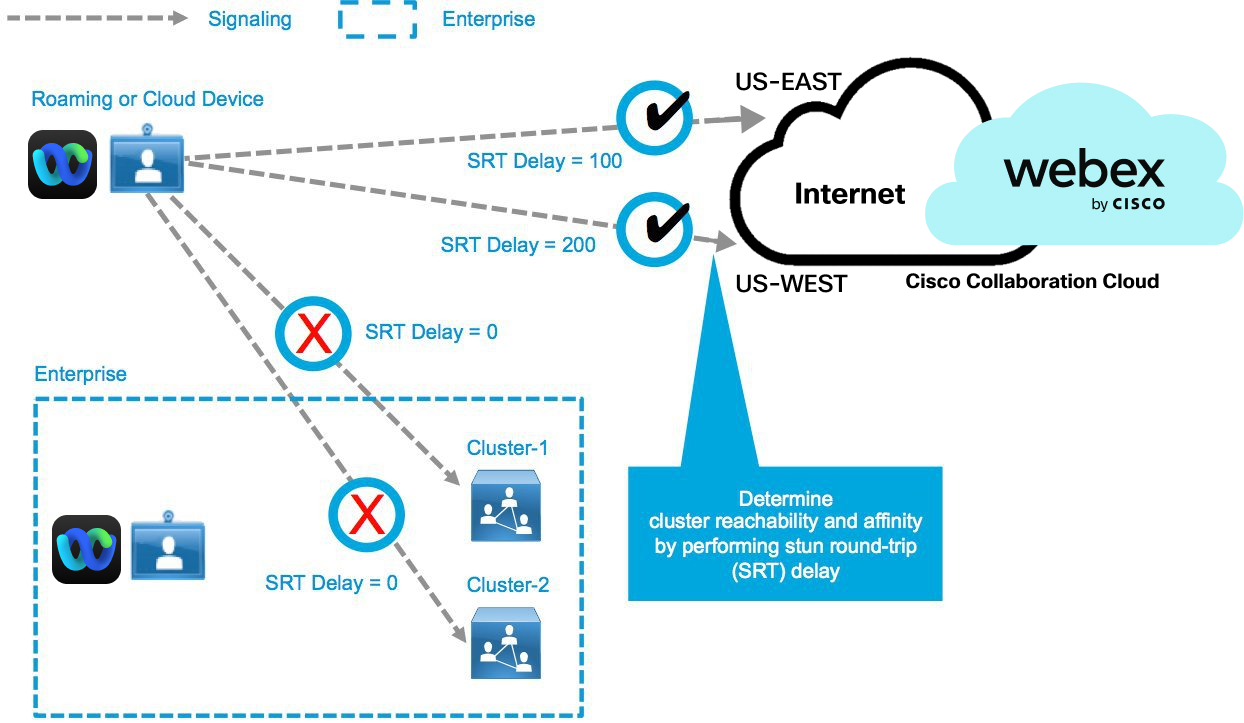
Fördröjningstester för rundresa – molnenheten når lokala kluster
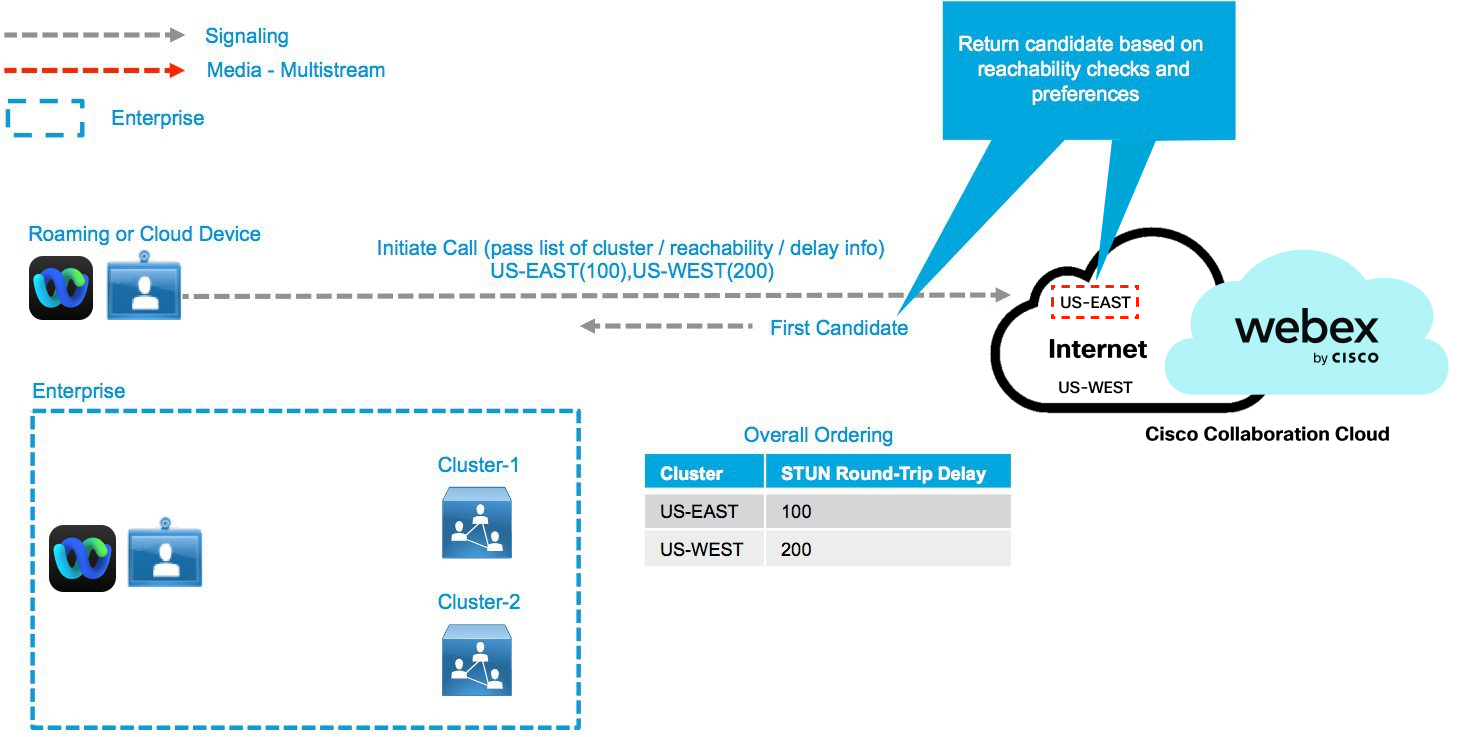
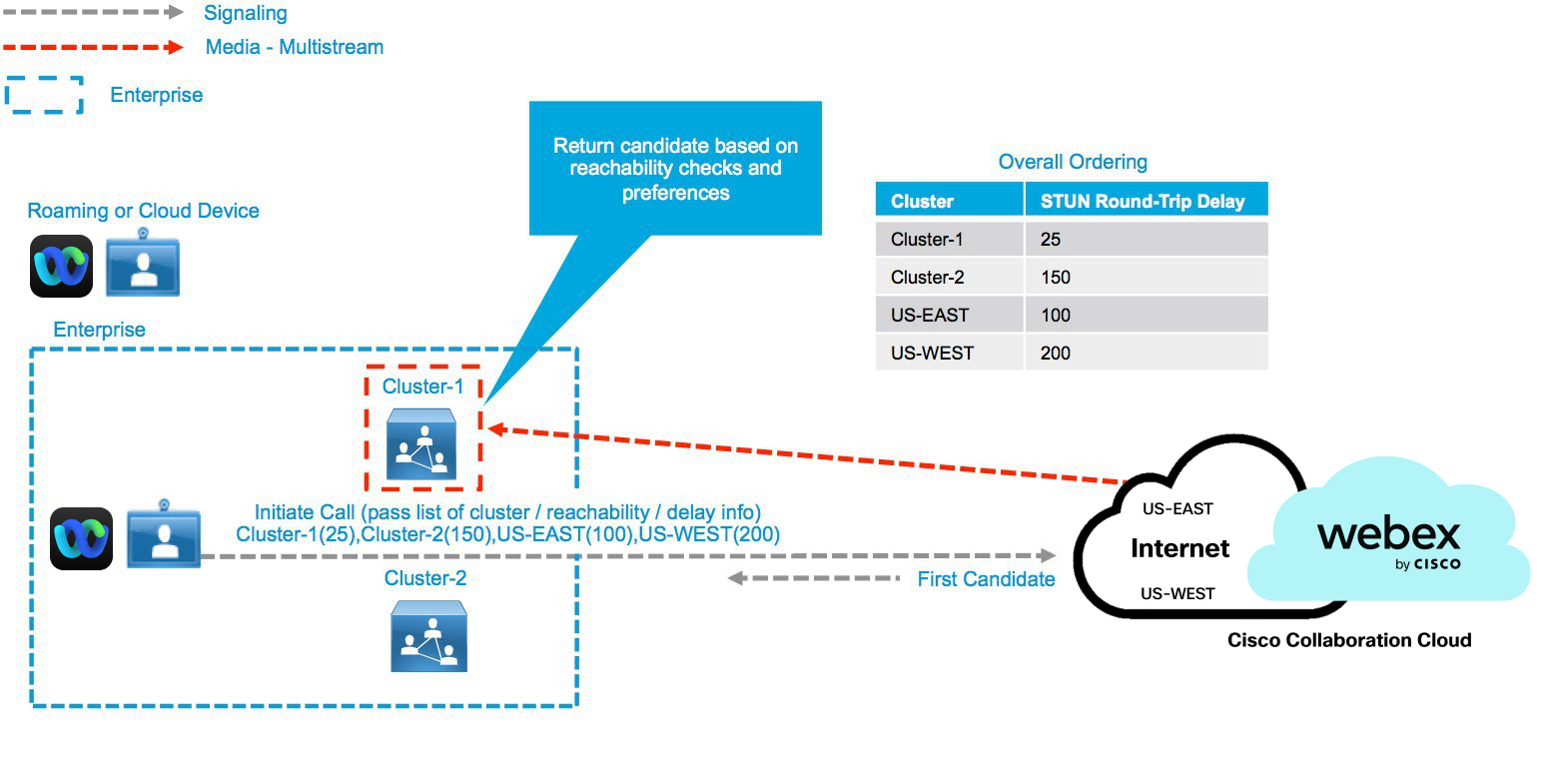
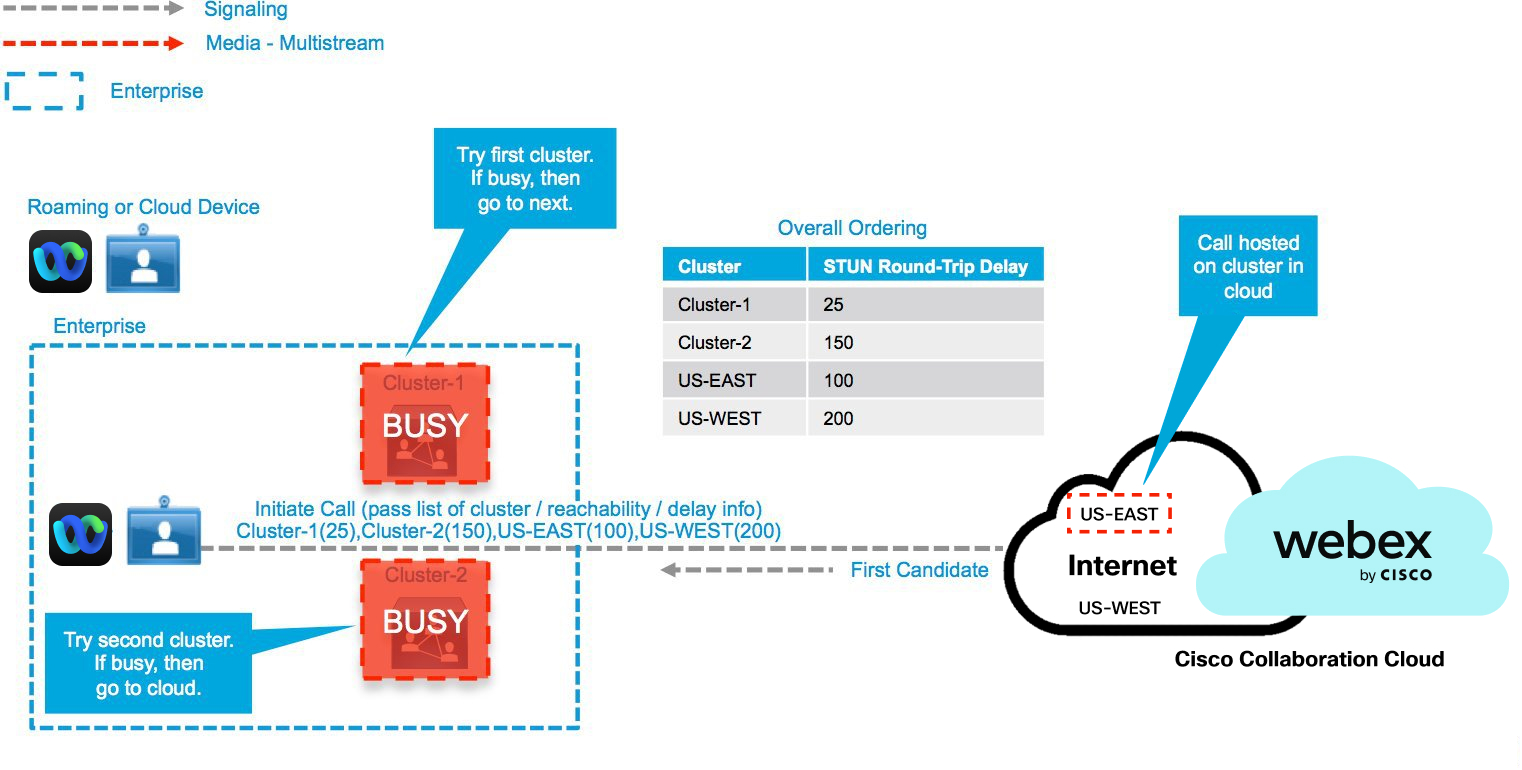
Information om lärd tillgänglighet tillhandahålls i Webex-molnet varje gång ett samtal konfigureras. Med den här informationen kan molnet välja den bästa resursen (kluster eller moln), beroende på klientens relativa plats för tillgängliga kluster och samtalstyp. Om inga resurser finns tillgängliga i önskat kluster testas alla kluster för tillgänglighet baserat på SRT-fördröjning. Ett prioriterat kluster väljs med den lägsta SRT-fördröjningen. Samtal serveras på plats från ett sekundärkluster när det primära klustret är upptaget. Lokalt tillgängliga videonätsresurser prövas först, i ordning med lägsta SRT-fördröjning. När alla lokala resurser är uttömda ansluter mötesdeltagaren till molnet.
Klusterdefinition och plats är avgörande för en distribution som ger den bästa övergripande upplevelsen för mötesdeltagarna. Helst bör en distribution tillhandahålla resurser där klienterna är belägna. Om det inte finns tillräckligt med resurser där klienterna ringer majoriteten av samtalen förbrukas mer internt nätverksbandbredd för att ansluta användare till avlägsna kluster.
Lokalt och molnsamtal
Lokala Webex-enheter som har samma klusteraffinitet (inställning, baserat på närheten till klustret) ansluter till samma kluster för ett samtal. Lokala Webex-enheter med olika lokala klusteraffiniteter ansluter till olika kluster och klustren kastas sedan till molnet för att kombinera de två miljöerna till ett enda samtal. Detta skapar en hub- och taldesign med Webex-molnet som hub och lokala kluster som fungerar som tal i mötet.
Lokala samtal med olika klusteraffiniteter
Webex-enheten ansluter till antingen det lokala klustret eller molnet baserat på dess tillgänglighet. Följande visar exempel på de vanligaste scenarierna.
Webex molnenhet ansluter till molnet
Webex lokala enheter ansluter till lokala kluster
Webex lokala enheter ansluter till molnet
Molnklusterval för överflöd baserat på 250 ms eller högre STUN-rundresefördröjning
Medan inställningen för nodval är dina lokalt distribuerade videonätnoder stöder vi ett scenario där, om STUN-rundresefördröjning (SRT) till ett lokalt videonätkluster överskrider den toleranta fördröjningen på 250 ms (vilket vanligtvis inträffar om det lokala klustret har konfigurerats på en annan kontinent), så väljer systemet den närmaste molnmediennoden i den geografi istället för en videonätnod.
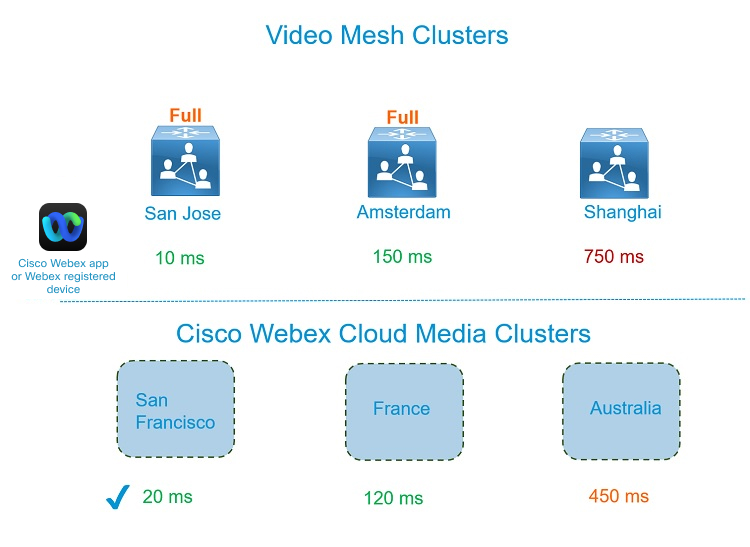
Webex-appen eller Webex-enheten finns i företagsnätverket i San Jose.
San Jose och Amsterdam kluster är i kapacitet eller inte tillgängliga.
SRT-förseningen till Shanghai-klustret är större än 250 ms och kommer sannolikt att införa frågor om mediekvalitet.
Molnklustret i San Francisco har en optimal SRT-fördröjning.
Shanghai videonätsklustret utesluts från övervägande.
Till följd av detta överflödar Webex-appen till molnklustret i San Francisco.
Privata möten
Privata möten isolerar alla media till ditt nätverk via videonät. Till skillnad från vanliga möten kastas inte medierna till Webex-molnet om de lokala noderna är fulla. Men som standard kan privata möten kastas till olika videonätskluster i nätverket. För privata möten över geografiska platser måste dina videonätskluster ha direkt anslutning till varandra för att tillåta överlappningar mellan kluster, till exempel HQ1_VMN till Remote1_VMN i figuren.
Se till att de nödvändiga portarna är öppna i brandväggen för att tillåta ohindrad överlappning mellan kluster. Se Portar och protokoll för hantering.
Alla mötesdeltagare i ett privat möte måste tillhöra din mötesvärds Webex-organisation. De kan delta via Webex-appen eller ett autentiserat videosystem (SIP-slutpunkter registrerade till UCM/VCS eller Webex-registrerad videoenhet). Deltagare med VPN- eller MRA-åtkomst till ditt nätverk kan delta i ett privat möte. Men ingen kan delta i ett privat möte utanför ditt nätverk.
Distributionsmodeller som stöds av videonät
- Stöds i en distribution av videonät
-
Du kan distribuera en videonätnod i antingen ett datacenter (önskat) eller en demilitariserad zon (DMZ). För vägledning, se Portar och protokoll som används av videonät.
För en DMZ-distribution kan du konfigurera videonätnoderna i ett kluster med det dubbla nätverksgränssnittet (NIC). Med den här distributionen kan du skilja den interna nätverkstrafiken för företag (används för interbox-kommunikation, överlappningar mellan nodkluster och för att komma åt nodens hanteringsgränssnitt) från den externa molnnätverkstrafiken (används för anslutning till omvärlden och överlappningar till molnet).
Dual NIC fungerar på den fullständiga, VMNL ite och demo versionen av Video Mesh nod programvara. Du kan även distribuera videonätet bakom en NAT-konfiguration 1:1.
Du kan integrera videonätnoder med din samtalskontrollmiljö. Till exempel distributioner med videonät integrerat med Unified CM, se Distributionsmodeller för videonät och Cisco Unified Communications Manager.
Följande typer av adressöversättning stöds:
Dynamisk nätverksadressöversättning (NAT) med en IP-pool
Översättning av dynamisk portadress (PAT)
1:1 natt
Andra former av NAT bör fungera så länge som rätt hamnar och protokoll används, men vi stöder dem inte officiellt eftersom de inte har testats.
IPv4
Statisk IP-adress för videonätnoden
- Stöds inte i en distribution av videonät
-
IPv6
DHCP för videonätnoden
Ett kluster med en blandning av enkel NIC och dubbel NIC
Klusterar videonätnoder över det breda nätverket (WAN)
Ljud, video eller media som inte passerar via en videonätnod:
Ljud från telefoner
Peer-to-peer-samtal mellan Webex-appen och standardbaserad slutpunkt
Ljudavslutning på videonätnod
Media som skickas via Expressway C/E-par
Videosamtal tillbaka från Webex
Distributionsmodeller för videonät och Cisco Unified Communications Manager
Dessa exempel visar gemensamma distributioner av videonät och hjälper dig att förstå var videonätskluster kan passa in i ditt nätverk. Kom ihåg att distribution av videonät beror på faktorer i nätverkens topologi:
Datacenterplatser
Kontorsplatser och storlek
Plats och kapacitet för Internet
I allmänhet försöker du koppla videonätnoderna till klustren i Unified CM eller Session Management Edition (SME). Som bästa praxis ska du hålla noderna så centraliserade som möjligt till de lokala grenarna.
Videonät har stöd för Session Management Edition (SME). Unified CM-kluster kan anslutas via en SME-enhet och sedan måste du skapa en SME-trunk som ansluter till videonätnoderna.
Hubb- och talarkitektur
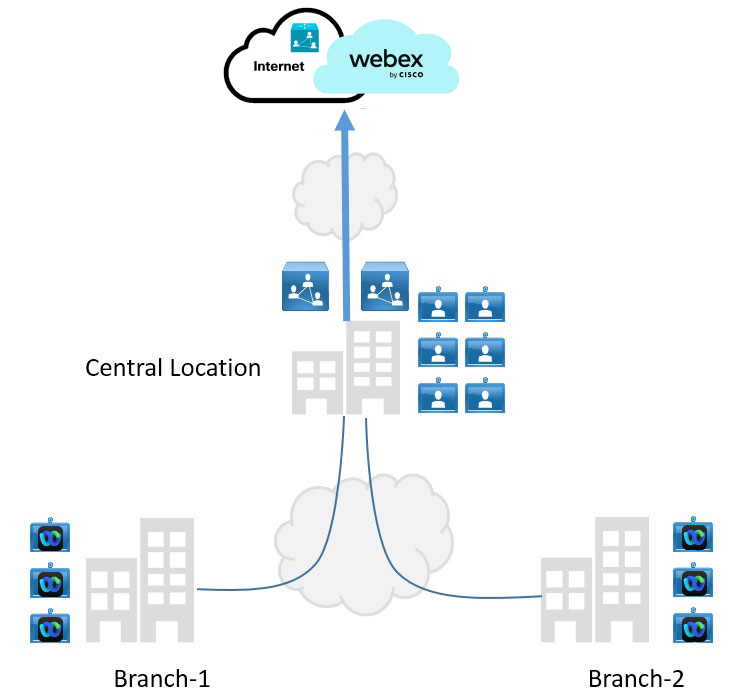
Denna distributionsmodell omfattar centraliserat nätverk och tillgång till Internet. Den centrala platsen har vanligtvis en hög personalkoncentration. I detta fall kan ett videonätkluster placeras på en central plats för optimerad mediehantering.
Att lokalisera kluster på filialer kanske inte ger några fördelar på kort sikt och kan leda till suboptimal dirigering. Vi rekommenderar att du endast distribuerar kluster i en filial om det finns täta kommunikationer mellan filialer.
Geografisk fördelning
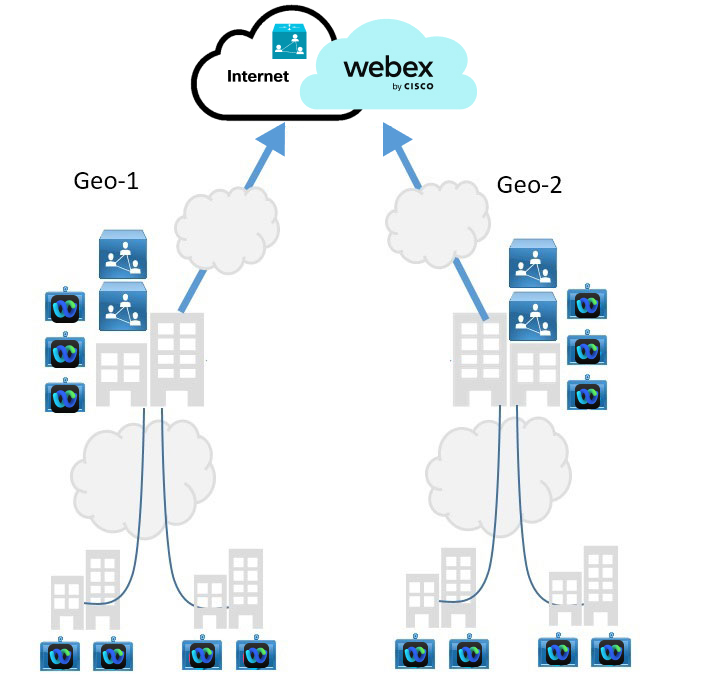
Den geografiskt distribuerade distributionen är sammanlänkad men kan visa en märkbar latens mellan regioner. Brist på resurser kan orsaka att suboptimala överlappningar konfigureras på kort sikt när det finns möten mellan användare på varje geografisk plats. I den här modellen rekommenderar vi att du tilldelar videonätnoder nära regional internetanslutning.
Geografisk fördelning med SIP-uppringning
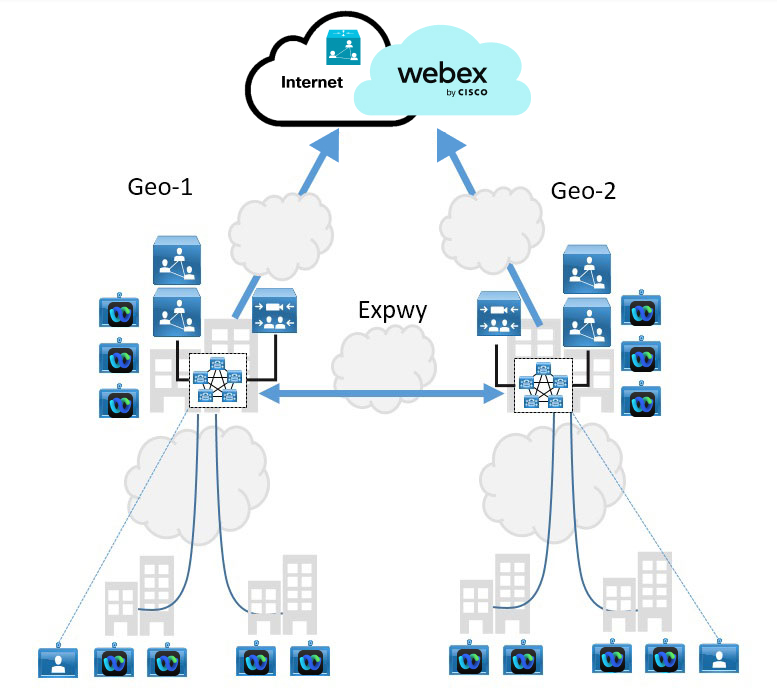
Den här distributionsmodellen innehåller regionala Unified CM-kluster. Varje kluster kan innehålla en SIP-trunk för att välja resurser i det lokala videonätklustret. En andra trunk kan ge en redogörelse till ett Expressway-par om resurserna begränsas.
Portar och protokoll som används av videonät
För att säkerställa en lyckad distribution av videonät och för felfri drift av videonätnoderna öppnar du följande portar på brandväggen för användning med protokollen.
Se Nätverkskrav för Webex-tjänster för att förstå de övergripande nätverkskraven för Webex Teams.
Se Firewall Traversal Whitepaper för mer information om brandvägg och nätverkspraxis för Webex-tjänster.
Följ dokumentationen för DNS-bästa praxis, nätverksskydd och angreppsidentifiering när du konfigurerar företagets brandvägg för att mildra eventuella problem med DNS-frågor.
Mer designinformation finns i Preferred Architecture for Hybrid Services, CVD.
Portar och protokoll för hantering
| Noderna i ett videonätkluster kräver ohämmad kommunikation med varandra. De kräver även ohämmad kommunikation med noderna i alla dina andra videonätskluster. Se till att brandväggarna tillåter all kommunikation mellan videonätnoderna. |
Videonätnoderna i ett kluster måste vara i samma VLAN- eller nätmask.
Syfte | Source | Destination | Käll-ID | Källport | Transportprotokoll | Destinations-IP | Destinationsport |
|---|---|---|---|---|---|---|---|
Hantering | Hanteringsdator | Videonätnod | Vid behov | Any | tcp, https | Videonätnod | 443 |
SSH för åtkomst till administrationskonsolen för videomesh | Hanteringsdator | Videonätnod | Vid behov | Any | TCP | Videonätnod | 22 |
Kommunikation inom kluster | Videonätnod | Videonätnod | IP-adress för andra videonätnoder i klustret | Any | TCP | Videonätnoder | 8443 |
Hantering | Videonätnod | Webex-moln | Vid behov | Any | udp, ntp udp, dns TCP, HTTPS (webbuttag) | Any | 123 53 |
Kaskadesignalering | Videonätnod | Webex-moln | Any | Any | TCP | Any | 443 |
Överlappningsmedia | Videonätnod | Webex-moln | Videonätnod | Alla | UDP | Any För specifika adressintervall, se avsnittet ”IP-undernät för Webex Media-tjänster” i Nätverkskrav för Webex-tjänster. | 5004 50000 till 53000 Mer information finns i avsnittet ”Webex-tjänster – portnummer och protokoll” i Nätverkskrav för Webex-tjänster. |
Kaskadesignalering | Vido Mesh Cluster (1) | Vido Mesh Cluster (2) | Any | Any | TCP | Any | 443 |
Överlappningsmedia | Vido Mesh Cluster (1) | Vido Mesh Cluster (2) | Vido Mesh Cluster (1) | Alla | UDP | Any | 5004 50000 till 53000 |
Hantering | Videonätnod | Webex-moln | Vid behov | Any | tcp, https | Alla | 443 |
Hantering | Videonätnod (1) | Videonätnod (2) | Videonätnod (1) | Any | TCP, HTTPS (webbuttag) | Videonätnod (2) | 443 |
Intern kommunikation | Videonätnod | Alla andra videonätnoder | Videonätnod | Any | UDP | Any | 10000 till 40000 |
* Standardkonfigurationen i OVA är konfigurerad för NTP och DNS. OVA kräver att du öppnar portarna utgående till internet. Om du konfigurerar en lokal NTP- och DNS-server behöver du inte öppna portarna 53 och 123 via brandväggen.
** Eftersom vissa URL:er för molntjänsten kan ändras utan förvarning är ANY den rekommenderade destinationen för problemfri drift av videonätnoderna. Om du föredrar att filtrera trafik baserat på URL:er, se avsnittet Webex Teams URL:er för hybridtjänster
i nätverkskraven för Webex-tjänster för mer information.
***Portarna varierar beroende på om du aktiverar QoS. Med QoS aktiverat är portarna 52 500-59499, 63000-64667, 59500-62999 och 64688-65500. Med QoS av är portarna 34 000-34 999.
Trafiksignaturer för videonät (tjänstekvalitet aktiverad)
För distributioner där videonätnoden sitter på företagssidan av DMZ eller inne i brandväggen finns en konfigurationsinställning för videonätnod i Webex Control Hub som gör det möjligt för administratören att optimera portintervallen som används av videonätnoden för QoS-nätverksmarkering. Den här tjänstekvalitetsinställningen är aktiverad som standard och ändrar källportarna som används för ljud-, video- och innehållsdelning till värdena i den här tabellen. Med den här inställningen kan du konfigurera QoS-markeringspolicyer baserat på UDP-portintervall för att skilja ljud från video- eller innehållsdelning och markera allt ljud med rekommenderat värde av EF och video- och innehållsdelning med ett rekommenderat värde av AF41.
Tabellen och diagrammet visar UDP-portar som används för ljud- och videoströmmar, som är huvudfokus för QoS-nätverkskonfigurationer. Medan nätverks-QoS-markeringspolicyer för media över UDP är fokus i följande tabell, avslutar Webex-videonätnoder även TCP-trafik för presentation och innehållsdelning för Webex-appen med efemerportar 52500–65500. Om en brandvägg sitter mellan videonätnoderna och Webex-appen måste dessa TCP-portar också vara tillåtna för att fungera korrekt.
| Videonätnod markerar trafiken naturligt. Denna ursprungsmärkning är asymmetrisk i vissa flöden och beror på om källportarna är delade portar (en port som 5004 för flera flöden till olika destinations- och destinationshamnar) eller om de inte är det (där porten faller i ett intervall men är unik för den specifika tvåvägsinriktade sessionen). För att förstå den inbyggda märkningen med en videonätnod ska du notera att videonätnoden markerar ljud EF när den inte använder 5004-porten som källport. Vissa tvåvägsinriktade flöden, t.ex. Videonät till videonät eller videonät till Webex-appen, kommer att markeras asymmetriskt, vilket är en anledning till att använda nätverket för att kommentera trafik baserat på de angivna UDP-portintervallen. |
| Käll-IP-adress | Destinationens IP-adress | Källa-UDP-portar | Destinationens UDP-portar | Inbyggd DSCP-märkning | Medietyp |
Nätnod för video | Webex molnmedietjänster | 35000 till 52499 | 5004 | av41 | Testa STUN-paket |
| Nätnod för video | Webex molnmedietjänster | 52500 till 59499 | 5004 | Ef | Ljud |
| Nätnod för video | Webex molnmedietjänster | 63000 till 64667 | 5004 | av41 | Video |
| Nätnod för video | Webex molnmedietjänster | 59500 till 62999 | 50000 till 51499 | Ef | Ljud |
| Nätnod för video | Webex molnmedietjänster | 64668 till 65500 | 51500 till 53000 | av41 | Video |
| Nätnod för video | Nätnod för video | 10000 till 40000 | 10000 till 40000 | — | Ljud |
| Nätnod för video | Nätnod för video | 10000 till 40000 | 10000 till 40000 | — | Video |
| Nätnod för video | Unified CM SIP-slutpunkter | 52500 till 59499 | Unified CM SIP-profil | Ef | Ljud |
| Nätnod för video | Unified CM SIP-slutpunkter | 63000 till 64667 | Unified CM SIP-profil | av41 | Video |
Videonätkluster | Videonätkluster | 52500 till 59499 | 5004 | Ef | Ljud |
Videonätkluster | Videonätkluster | 63000 till 64667 | 5004 | av41 | Video |
Videonätkluster | Videonätkluster | 59500 till 62999 | 50000 till 51499 | Ef | Ljud |
Videonätkluster | Videonätkluster | 64668 till 65500 | 51500 till 53000 | av41 | Video |
| Nätnod för video | Webex Teams-program eller -slutpunkt* | 5004 | 52000 till 52099 | av41 | Ljud |
| Nätnod för video | Webex Teams-program eller -slutpunkt | 5004 | 52100 till 52299 | av41 | Video |
*Riktningen för medietrafik avgör DSCP-markeringarna. Om källportarna är från videonätnoden (från videonätnoden till Webex Teams-appen) markeras trafiken endast som AF41. Medietrafik som kommer från Webex Teams-appen eller Webex-slutpunkter har separata DSCP-markeringar, men returtrafiken från de delade portarna för videonätnoden gör inte.
| UDP-källportdifferentiering (Windows Webex-appklienter): Kontakta ditt lokala kontoteam om du vill att differentiering av UDP-källporten ska vara aktiverad för din organisation. Om detta inte är aktiverat kan ljud- och videodelning inte differentieras med Windows OS. Källportarna kommer att vara desamma för ljud, video och innehållsdelning på Windows-enheter. |
Trafiksignaturer för videonät (tjänstekvalitet inaktiverad)
För distributioner där videonätnoden sitter i DMZ finns det en konfigurationsinställning för videonätnod i Webex Control Hub som låter dig optimera portintervallen som används av videonätnoden. Den här inställningen för tjänstekvalitet, när den är inaktiverad (aktiverad som standard), ändrar källportarna som används för ljud-, video- och innehållsdelning från videonätnoden till intervallet 34000 till 34999. Videonätnoden markerar sedan naturligt allt ljud-, video- och innehållsdelning till en enda DSCP av AF41.
| Eftersom källportarna är desamma för alla media oavsett destination kan du inte skilja ljud från video eller innehållsdelning baserat på portintervall med den här inställningen inaktiverad. Med den här konfigurationen kan du enkelt konfigurera brandväggspärrhål för media än med tjänstekvalitet aktiverad. |
Tabellen och diagrammet visar UDP-portar som används för ljud- och videoströmmar när QoS är inaktiverat.
| Käll-IP-adress | Destinationens IP-adress | Källa-UDP-portar | Destinationens UDP-portar | Inbyggd DSCP-märkning | Medietyp |
| Nätnod för video | Webex molnmedietjänster | 34000 till 34999 | 5004 | av41 | Ljud |
| Nätnod för video | Webex molnmedietjänster | 34000 till 34999 | 5004 | av41 | Video |
| Nätnod för video | Webex molnmedietjänster | 34000 till 34999 | 50000 till 51499 | av41 | Ljud |
| Nätnod för video | Webex molnmedietjänster | 34000 till 34999 | 51500 till 53000 | av41 | Video |
| Nätnod för video | Nätnod för video | 10000 till 40000 | 10000 till 40000 | av41 | Ljud |
| Nätnod för video | Nätnod för video | 10000 till 40000 | 10000 till 40000 | av41 | Video |
Videonätkluster | Videonätkluster | 34000 till 34999 | 5004 | av41 | Ljud |
Videonätkluster | Videonätkluster | 34000 till 34999 | 5004 | av41 | Video |
Videonätkluster | Videonätkluster | 34000 till 34999 | 50000 till 51499 | av41 | Ljud |
Videonätkluster | Videonätkluster | 34000 till 34999 | 51500 till 53000 | av41 | Video |
| Nätnod för video | Unified CM SIP-slutpunkter | 52500 till 59499 | Unified CM SIP-profil | av41 | Ljud |
| Nätnod för video | Unified CM SIP-slutpunkter | 63000 till 64667 | Unified CM SIP-profil | av41 | Video |
Nätnod för video | Webex molnmedietjänster | 35000 till 52499 | 5004 | av41 | Testa STUN-paket |
| Nätnod för video | Webex Teams-program eller -slutpunkt | 5004 | 52000 till 52099 | av41 | Ljud |
| Nätnod för video | Webex Teams-program eller -slutpunkt | 5004 | 52100 till 52299 | av41 | Video |
Portar och protokoll för Webex Meetings-trafik
Syfte | Source | Destination | Käll-ID | Källport | Transportprotokoll | Destinations-IP | Destinationsport |
|---|---|---|---|---|---|---|---|
Ringer till möte | Appar (skrivbords- och mobilappar i Webex-appen) Webex-registrerade enheter | Videonätnod | Vid behov | Any | UDP och TCP (används av Webex-appen) SRTP (valfritt) | Alla | 5004 |
SIP-enhetens samtal till möte (SIP-signalering) | Samtalskontroll för Unified CM eller Cisco Expressway | Videonätnod | Vid behov | Efemeral (>=1024) | TCP eller TLS | Alla | 5060 eller 5061 |
Överlappning | Videonätnod | Webex-moln | Vid behov | 34000 till 34999 | UDP, SRTP (alla)* | Alla | 5004 50000 till 53000 |
Överlappning | Videonätnod | Videonätnod | Vid behov | 34000 till 34999 | UDP, SRTP (alla)* | Alla | 5004 |
| Port 5004 används för alla molnmedia och lokala videonätnoder. Webex-appen fortsätter att ansluta till videonätnoder via delade portar 5004. Dessa portar används också av Webex-appen och Webex-registrerade slutpunkter för STUN-tester för videonätnoder. Videonätnod till videonätnod för överlappningar använder destinationsportintervallet 10000–40000.* TCP stöds också, men är inte att föredra eftersom det kan påverka mediekvaliteten. |
** Om du vill begränsa av IP-adresser, se de IP-adressintervall som dokumenteras i nätverkskrav för Webex-tjänster.
*** Expressway använder redan det här portintervallet för Webex-molnet. Så de flesta distributioner kräver inga uppdateringar för att stödja detta nya krav för videonät. Men om din distribution har strängare brandväggsregler kan du behöva uppdatera brandväggskonfigurationen för att öppna dessa portar för videonät.
För bästa upplevelse av Webex i din organisation ska du konfigurera din brandvägg så att all utgående TCP- och UDP-trafik som är avsedd för portar 5004 samt eventuella inkommande svar på den trafiken. Portkraven som anges ovan förutsätter att videonätnoder distribueras antingen i LAN (föredragen) eller i en DMZ och att Webex-appen finns i LAN.
Videokvalitet och skalning för videonät
Nedan följer några vanliga mötesscenarier när en kaskade skapas. Videonät är anpassningsbart beroende på tillgänglig bandbredd och distribuerar resurser i enlighet med detta. För enheter i mötet som använder videonätnoden ger överlappningslänken fördelen med att minska genomsnittlig bandbredd och förbättra mötesupplevelsen för användaren.
| För riktlinjer för bandbreddsetablering och kapacitetsplanering, se dokumentationen för prioriterad arkitektur. |
Baserat på de aktiva talarna i mötet etableras överlappningslänkarna. Varje kaskad kan innehålla upp till 6 strömmar och kaskaden är begränsad till 6 mötesdeltagare (6 i Webex-appen/SIP till Webex-molnet och 5 i motsatt riktning). Varje medieresurs (moln och videonät) ber fjärrsidan om de strömmar som krävs för att uppfylla de lokala slutpunktskraven för alla fjärrdeltagare över kaskaden.
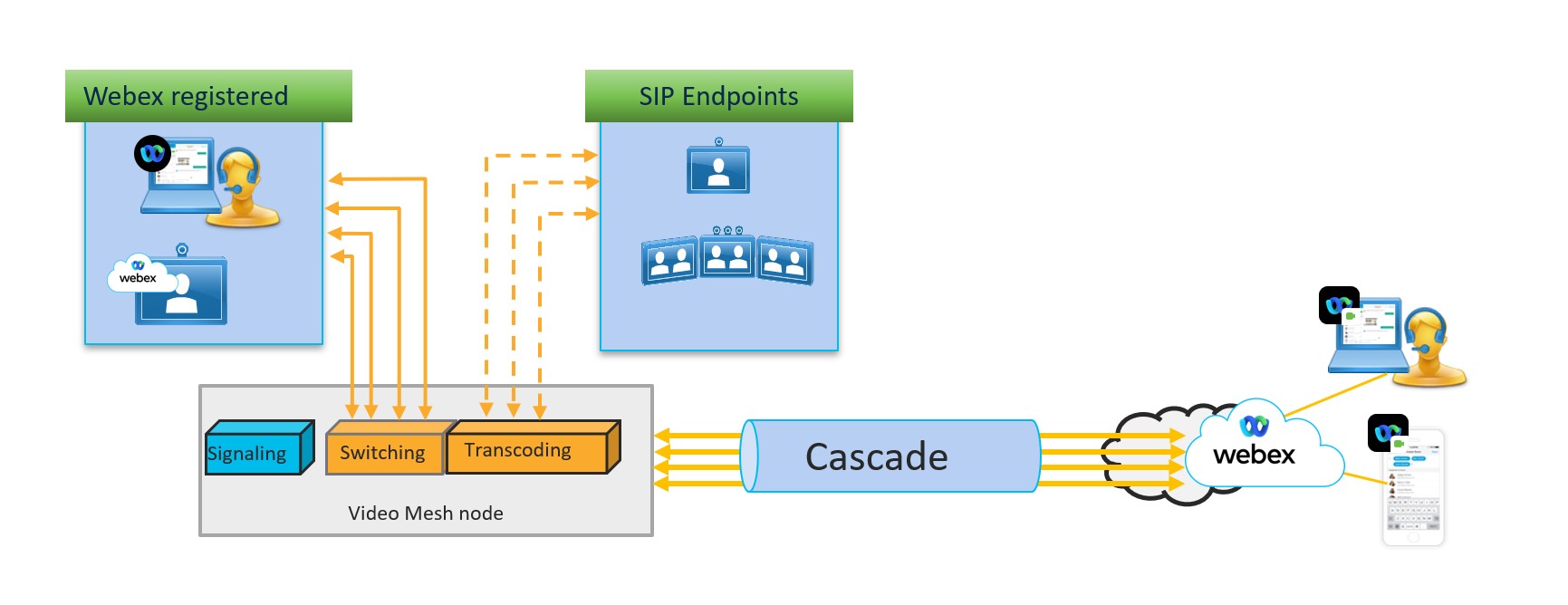
För att ge en flexibel användarupplevelse kan Webex-plattformen göra multiströmsvideo till mötesdeltagare. Samma möjlighet gäller för överlappningslänken mellan videonätnoder och molnet. I den här arkitekturen varierar bandbreddskraven beroende på ett antal faktorer, till exempel slutpunktslayouter.
Arkitektur
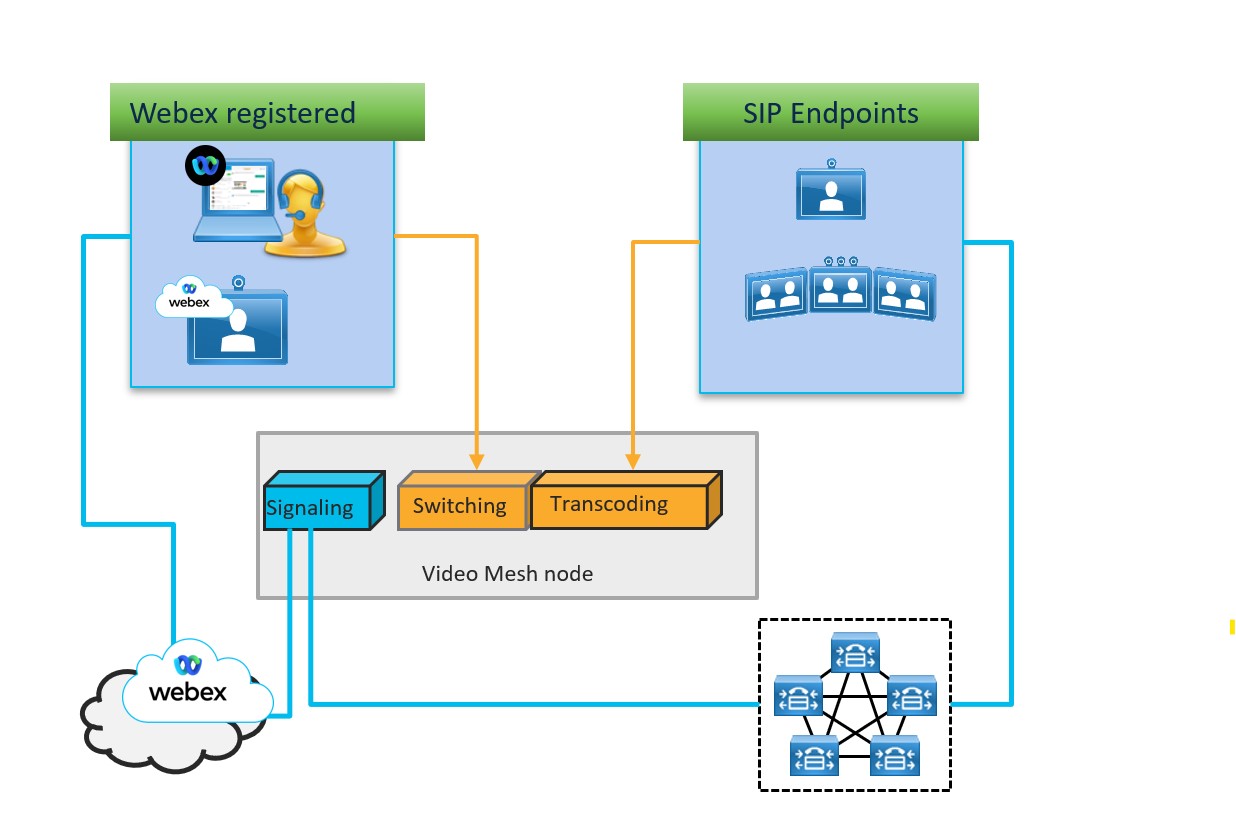
I den här arkitekturen skickar Cisco Webex-registrerade slutpunkter signalering till molnet och media till växlingstjänsterna. Lokala SIP-slutpunkter skickar signalering till samtalskontrollmiljön (Unified CM eller Expressway) som sedan skickar den till videonätnoden. Media skickas till transkodningstjänsten.
Moln- och platsdeltagare
Lokala lokala mötesdeltagare på videonätnoden begär önskade strömmar baserat på deras layoutkrav. Dessa strömmar vidarebefordras från videonätnoden till slutpunkten för återgivning av lokal enhet.
Varje moln- och videonätnod begär HD- och SD-upplösningar från alla mötesdeltagare som är molnregistrerade enheter eller Webex-appen. Beroende på slutpunkten kommer den att skicka upp till 4 upplösningar, vanligtvis 1080p, 720p, 360p och 180p.
Överlappningar
De flesta Cisco-slutpunkter kan skicka 3 eller 4 strömmar från en enda källa i ett antal upplösningar (från 1080p till 180p). Slutpunktens layout dikterar kravet på de strömmar som behövs i den avlägsna änden av kaskaden. För aktiv närvaro är den huvudsakliga videoströmmen 1080p eller 720p, videobandrutorna (PiPS) är 180p. För lika vy är upplösningen 480p eller 360p för alla mötesdeltagare i de flesta fall. Kaskaden som skapas mellan videonätnoder och molnet skickar också 720p, 360p och 180p i båda riktningarna. Innehåll skickas som en enda ström och ljud skickas som flera strömmar.
Överlappande bandbreddgrafer som ger en mätning per kluster finns tillgängliga i analysmenyn i Webex Control Hub. Du kan inte konfigurera överlappningsbandbredd per möte i Control Hub.
| Den maximala förhandlade överlappningsbandbredden per möte är 20 Mbps för huvudvideo för alla källor och de flera huvudvideoströmmar som de kan skicka. Detta maximala värde inkluderar inte innehållskanalen eller ljudet. |
Huvudvideo med flera layoutexempel
Följande diagram illustrerar ett exempel på mötesscenario och hur bandbredden påverkas när flera faktorer spelar in. I exemplet överför alla Webex-appen och Webex-registrerade enheter 1x720p-, 1x360p- och 1x180p-strömmar till videonät. På kaskaden överförs strömmar på 720p, 360p och 180p i båda riktningarna. Anledningen är att det finns Webex-appen och Webex-registrerade enheter som får 720p, 360p och 180p på båda sidorna av kaskaden.
| I diagrammen är exempelvis bandbreddsnumren för överförda och mottagna data endast avsedda för användning. De är inte en uttömmande täckning av alla möjliga möten och tillhörande bandbreddskrav. Olika mötesscenarier (anslutna mötesdeltagare, enhetsfunktioner, innehållsdelning inom mötet, aktivitet vid en viss tidpunkt under mötet) ger olika bandbreddsnivåer. |
Diagrammet nedan visar ett möte med moln och lokaler registrerade slutpunkter och en aktiv talare.
I samma möte visar diagrammet nedan ett exempel på en överlappning som skapats mellan videonätnoderna och molnet i båda riktningarna.
I samma möte visas ett exempel på en överlappning från molnet i diagrammet nedan.
Diagrammet nedan visar ett möte med samma enheter ovan, tillsammans med en Webex Meetings-klient. Systemet skickar den aktiva talaren och den sista aktiva talaren i hög upplösning tillsammans med en extra HD-ström av den aktiva talaren för Webex Meeting-klienter eftersom videonätnoder inte stöder Webex Meetings just nu.
Krav för Webex-tjänster
Samarbeta med din partner, kundframgångschef (CSM) eller provrepresentant för att tillhandahålla Cisco Webex-webbplatsen och Webex-tjänster för videonät korrekt:
Du måste ha en Webex-organisation med en betald prenumeration på Webex-tjänster.
För att dra full nytta av videonät måste du se till att din Webex-webbplats finns på videoplattformen version 2.0. (Du kan kontrollera att din webbplats finns på videoplattformen version 2.0 om den har listan över medieresurstyp i webbplatsalternativen för mötesrum för molnsamarbete.)
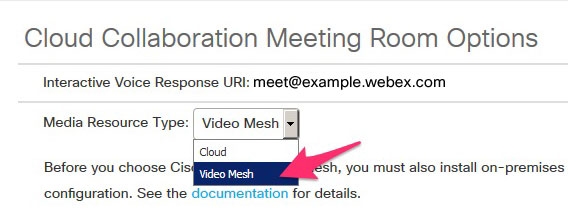
Du måste aktivera CMR för din Webex-webbplats under användarprofiler. (Du kan göra detta i en massuppdatering av CSV med attributet SupportCMR).
Mer information finns i Funktionsjämförelse och migreringsväg från Hybrid för mötesrum för samarbete till videonät i bilagan.
Kontrollera att källlandet är korrekt
Video Mesh använder funktionerna globalt distribuerade media (GDM) i Webex för att uppnå bättre mediarouting. För att uppnå optimal anslutning väljer Webex den molnmedienod som ligger närmast ditt företag när Video Mesh-kaskader utförs till Webex. Trafiken passerar sedan via Webex stamnät för att interagera med Webex mikrotjänster för mötet. Denna dirigering minimerar latensen och håller den största delen av trafiken på Webex stamnät och utanför internet.
För att stödja GDM använder vi MaxMind som GeoIP-platsleverantör för den här processen. Kontrollera att MaxMind korrekt identifierar platsen för din offentliga IP-adress för att säkerställa effektiv dirigering.
| 1 | I en webbläsare anger du denna URL med den offentliga IP-adressen till din Expressway eller slutpunkt i slutet. Du får ett svar som följande: |
| 2 | Kontrollera att |
| 3 | Om platsen är felaktig skickar du en begäran om att korrigera platsen för din offentliga IP-adress till MaxMind på https://support.maxmind.com/geoip-data-correction-request/correct-a-geoip-location. |
Slutför förutsättningarna för videonät
Använd den här checklistan för att se till att du är redo att installera och konfigurera videonätnoder och integrera en Webex-webbplats med videonät.
| 1 | Se till att du:
| ||
| 2 | Samarbeta med din partner, kundframgångschef eller provrepresentant för att förstå och förbereda din Webex-miljö så att den är redo att ansluta till videonät. Mer information finns i Krav för Webex-tjänster. | ||
| 3 | Spela in följande nätverksinformation för att tilldela dina videonätnoder:
| ||
| 4 | Innan du startar installationen måste du se till att din Webex-organisation är aktiverad för videonät. Den här tjänsten är tillgänglig för organisationer med vissa betalda Webex-serviceprenumerationer enligt licenskraven för Cisco Webex Hybrid-tjänster. Kontakta din Cisco-partner eller kontohanteraren för att få hjälp. | ||
| 5 | Välj en maskinvara eller specifikationsbaserad konfiguration för din videonätnod som beskrivs i System- och plattformskrav för videonätnodprogramvara. | ||
| 6 | Se till att servern kör VM-ware ESXi 7 eller 8, och vsfär 7 eller 8, med en VM-värd i drift. | ||
| 7 | Om du integrerar videonät med din Unified CM-samtalskontrollmiljö och vill att mötesdeltagarlistorna ska vara konsekventa på alla mötesplattformar ska du se till att säkerhetsläget för Unified CM-kluster är inställt på blandat läge så att det stöder TLS-krypterad trafik. Slutpunkt-till-slutpunkt-krypterad trafik krävs för att den här funktionen ska fungera. Se kapitlet för TLS-konfiguration i säkerhetshandboken för Cisco Unified Communications Manager för mer information om hur du växlar din Unified CM-miljö till blandat läge. Se lösningsguiden för aktiv kontroll för mer information om funktionerna och hur du ställer in slutpunkt-till-slutpunkt-kryptering. | ||
| 8 | Om du integrerar en proxy (uttrycklig, genomskinlig inspektion eller genomskinlig icke-inspektion) med videonät ska du följa kraven enligt dokumentationen i Krav för proxystöd för videonät. |
Nästa steg
Uppgiftsflöde för distribution av videonät
Innan du börjar
| 1 | Installera och konfigurera programvara för videonätnod Använd den här proceduren för att distribuera en videonätnod till din värdserver som kör VM-ware ESXi eller vCenter. Du installerar programvaran lokalt som skapar en nod och utför sedan den första konfigurationen, till exempel nätverksinställningar. Du registrerar den i molnet senare. |
| 2 | Logga in på videonätnodkonsolen Logga in på konsolen för första gången. Programvaran för videonätnod har ett standardlösenord. Du måste ändra det här värdet innan du konfigurerar noden. |
| 3 | Ställ in nätverkskonfigurationen för videonätnoden i konsolen Använd den här proceduren för att konfigurera nätverksinställningarna för videonätnoden om du inte konfigurerade dem när du konfigurerade noden på en virtuell dator. Du ställer in en statisk IP-adress och ändrar FQDN/värdnamn och NTP-servrar. DHCP stöds för närvarande inte. |
| 4 | Använd följande steg för att konfigurera det externa gränssnittet för en distribution av dubbelt nätverksgränssnitt (dubbel NIC):
När noden är online igen och du har verifierat den interna nätverkskonfigurationen kan du konfigurera det externa nätverksgränssnittet om du distribuerar videonätnoden i ditt nätverks DMZ så att du kan isolera företagstrafiken (intern) från extern (extern) trafik. Du kan även göra undantag eller åsidosättningar av standarddirigeringsreglerna. |
| 5 | Registrera videonätnoden i Webex Cloud Använd den här proceduren för att registrera videonätnoder i Webex-molnet och slutföra ytterligare konfiguration. När du använder Control Hub för att registrera din nod skapar du ett kluster som noden har tilldelats. Ett kluster innehåller en eller flera medienoder som betjänar användare i en viss geografisk region. Registreringsstegen konfigurerar även SIP-samtalsinställningar, konfigurera ett uppgraderingsschema och prenumerera på e-postaviseringar. |
| 6 | Aktivera och kontrollera tjänstekvalitet (QoS) med följande uppgifter:
Aktivera QoS om du vill att videonätnoder automatiskt ska markera SIP-trafik (lokala SIP-registrerade slutpunkter) för både ljud (EF) och video (AF41) separat med lämplig tjänsteklass och använda välkända portintervall för specifika medietyper. Med den här ändringen kan du skapa QoS-policyer och effektivt kommentera returtrafiken från molnet om du vill. Använd stegen i reflektorverktyget för att kontrollera att rätt portar är öppna på din brandvägg. |
| 7 | Konfigurera videonätnod för proxyintegrering Använd den här proceduren för att ange vilken typ av proxy som du vill integrera med ett videonät. Om du väljer en transparent inspektionsproxy kan du använda nodens gränssnitt för att ladda upp och installera rotcertifikatet, kontrollera proxyn och felsöka eventuella problem. |
| 8 | Följ Integrera videonät med uppgiftsflödet för samtalskontroll och välj något av följande, beroende på din samtalskontroll, säkerhetskrav och om du vill integrera videonät med din samtalskontrollmiljö:
SIP-enheter har inte stöd för direktåtkomst, så du måste använda Unified CM- eller VCS Expressway-konfigurationen för att etablera ett förhållande mellan lokala registrerade SIP-enheter och dina videomeshkluster. Du behöver bara trunkera din Unified CM eller VCS Expressway till videonätnod, beroende på din samtalskontrollmiljö. |
| 9 | Växla certifikatkedjor mellan Unified CM och videonätnoder I den här uppgiften hämtar du certifikat från gränssnitten för Unified CM och videonät och överför ett till ett annat. Det här steget skapar ett säkert förtroende mellan de två produkterna och, tillsammans med den säkra trunkkonfigurationen, gör det möjligt för krypterad SIP-trafik och SRTP-media i din organisation att landa på videonätnoder. |
| 10 | Aktivera mediekryptering för organisation- och videonätkluster Använd den här proceduren för att aktivera mediekryptering för din organisation och enskilda videonätskluster. Den här inställningen kräver slutpunkt-till-slutpunkt-TLS-konfiguration och du måste ha en säker TLS SIP-trunk på plats på din Unified CM som pekar på dina videonätnoder. |
| 11 | Aktivera videonät för Webex-webbplatsen För att använda optimerade medier till videonätnoden för ett Webex-möte för alla Webex-appen och enheter att delta måste den här konfigurationen aktiveras för Webex-webbplatsen. Om du aktiverar den här inställningen kopplas videonät och mötesinstanser i molnet tillsammans och gör att överlappningar kan inträffa från videonätnoder. Om den här inställningen inte är aktiverad kommer Webex-appen och -enheterna inte att använda videonätnoden för Webex-möten. |
| 12 | |
| 13 | Kontrollera mötesupplevelsen på den säkra slutpunkten Om du använder mediekryptering via TLS-inställningen från slutpunkt till slutpunkt ska du använda dessa steg för att kontrollera att slutpunkterna är säkert registrerade och att rätt mötesupplevelse visas. |
Massetableringsskript för videonät
Om du behöver distribuera många noder i din distribution av videonät är processen tidskrävande. Du kan använda skriptet på https://github.com/CiscoDevNet/webex-video-mesh-node-provisioning för att snabbt distribuera videonätnoder på VMW är ESXi-servrar. Läs igenom Viktigt-filen för instruktioner om hur du använder skriptet.
Installera och konfigurera programvara för videonätnod
Använd den här proceduren för att distribuera en videonätnod till din värdserver som kör VM-ware ESXi eller vCenter. Du installerar programvaran lokalt som skapar en nod och utför sedan den första konfigurationen, till exempel nätverksinställningar. Du registrerar den i molnet senare.
Du måste hämta programvarupaketet (OVA) från Control Hub ( https://admin.webex.com), i stället för att använda en tidigare hämtad version. Denna OVA är signerad av Cisco-certifikat och kan hämtas när du loggar in på Control Hub med dina inloggningsuppgifter för kundadministratör.
Innan du börjar
Se System- och plattformskrav för videonätnodprogramvara för hårdvaruplattformar som stöds och specifikationskrav för videonätnoden.
Se till att du har dessa obligatoriska objekt:
En dator med:
VM-ware vsfären klient 7 eller 8.
Se dokumentationen för VM-programvara för en lista över operativsystem som stöds.
Video Mesh programvara OVA-fil laddad.
Hämta den senaste videonätprogramvaran från Control Hub i stället för att använda en tidigare hämtad version. Du kan också komma åt programvaran från denna länk. (Filen är ca 1,5 GB.)
Äldre versioner av programvarupaketet (OVA) kommer inte att vara kompatibla med de senaste uppgraderingarna av videonät. Detta kan leda till problem vid uppgradering av programmet. Se till att du hämtar den senaste versionen av OVA-filen från denna länk.
En server som stöds med VM-programvara ESXi eller vCenter 7 eller 8 installerad och körs
Inaktivera säkerhetskopiering av virtuella datorer och livemigrering. Videonätnodkluster är system i realtid. Alla avbrott i virtuella datorer kan göra dessa system instabila. (För underhållsaktiviteter på en videonätnod använder du underhållsläge från Control Hub.)
| 1 | Med din dator öppnar du VM-ware vsfären och loggar in på vCenter eller ESXi-systemet på servern. | ||||
| 2 | Gå till . | ||||
| 3 | På Välj ett OVF-tempat sidan, klicka på Lokal fil och välj filer. Navigera till var videomesh.ova-filen finns, välj filen och klicka sedan på Nästa.
| ||||
| 4 | På Välj ett namn och en mapp sida, ange en Namn på virtuell dator för videonätnoden (till exempel ”Video_Mesh_Node_1”) väljer du en plats där distributionen av den virtuella maskinnoden kan finnas och klickar sedan på Nästa. En valideringskontroll körs. När den är klar visas mallinformationen. | ||||
| 5 | Verifiera mallinformationen och klicka sedan på Nästa. | ||||
| 6 | På Konfiguration sida, välj typ av distributionskonfiguration och klicka sedan på Nästa.
Alternativen listas i ökande resursbehov.
| ||||
| 7 | På Välj lagringsutrymme sidan, se till att standarddiskformatet för Thick Provision Lazy Zeroed och VM-lagringspolicyn för Datastore Default väljs och klicka sedan Nästa. | ||||
| 8 | På Välj nätverk sidan, välj nätverksalternativet i listan över poster för att tillhandahålla önskad anslutning till VM.
För en DMZ-distribution kan du konfigurera videonätnoden med det dubbla nätverksgränssnittet (NIC). Med den här distributionen kan du skilja den interna nätverkstrafiken för företag (används för interbox-kommunikation, överlappningar mellan nodkluster och för att komma åt nodens hanteringsgränssnitt) från den externa molnnätverkstrafiken (används för anslutning till omvärlden och överlappningar till Webex). Alla noder i ett kluster måste vara i dubbelt NIC-läge. En blandning av enkel och dubbel NIC stöds inte.
| ||||
| 9 | På sidan Anpassa mall konfigurerar du följande nätverksinställningar:
Om du föredrar kan du hoppa över nätverksinställningskonfigurationen och följa stegen i Konfigurera nätverkskonfiguration för videonätnoden i konsolen efter att du har loggat in på noden. | ||||
| 10 | På Redo att slutföras sidan, kontrollera att alla inställningar du angav överensstämmer med riktlinjerna i den här proceduren och klicka sedan Slutför. När distributionen av OVA är klar visas din videonätnod i listan över VM:er. | ||||
| 11 | Högerklicka på videonätnoden VM och välj sedan . Programvaran för videonätnod installeras som gäst på VM-värden. Du är nu redo att logga in på konsolen och konfigurera videonätnoden. Du kan uppleva en fördröjning på några minuter innan nodbehållarna kommer upp. Ett meddelande om bryggbrandvägg visas på konsolen under den första uppstarten, där du inte kan logga in. |
Nästa steg
Logga in på videonätnodkonsolen
Logga in på konsolen för första gången. Programvaran för videonätnod har ett standardlösenord. Du måste ändra det här värdet innan du konfigurerar noden.
| 1 | Gå till videonätnoden VM och välj sedan Konsol från VM-programvaran v-sfären. VM för videonätnod startar och en inloggningsanvisning visas. Om inloggningsinstruktionen inte visas trycker du på Retur. Du kan kort se ett meddelande som indikerar att systemet initieras. |
| 2 | Använd följande standardanvändarnamn och lösenord för att logga in: Eftersom du loggar in på videonätnoden för första gången måste du ändra administratörens lösenord (lösenord). |
| 3 | För (aktuellt) lösenord anger du standardlösenordet (ovanifrån) och trycker sedan på Retur. |
| 4 | Om du vill ha ett nytt lösenord anger du en ny lösenfras och trycker sedan på Retur. |
| 5 | Om du vill skriva om ett nytt lösenord skriver du om den nya lösenfrasen och trycker sedan på Retur. Ett meddelande ”Lösenord har ändrats” visas och sedan visas den första videonätnodskärmen med ett meddelande om att obehörig åtkomst är förbjuden. |
| 6 | Tryck på Retur för att läsa in huvudmenyn. |
Nästa steg
Ställ in nätverkskonfigurationen för videonätnoden i konsolen
Ställ in nätverkskonfigurationen för videonätnoden i konsolen
Använd den här proceduren för att konfigurera nätverksinställningarna för videonätnoden om du inte konfigurerade dem när du konfigurerade noden på en virtuell dator. Du ställer in en statisk IP-adress och ändrar FQDN/värdnamn och NTP-servrar. DHCP stöds för närvarande inte.
Dessa steg krävs om du inte konfigurerade nätverksinställningar vid tidpunkten för OVA-distributionen.
| Det interna gränssnittet (standardgränssnittet för trafik) används för CLI, SIP-trunkar, SIP-trafik och nodhantering. Det externa (externa) gränssnittet är för HTTPS- och websockets kommunikation till Webex, tillsammans med överlappningstrafiken från noderna till Webex. |
| 1 | Öppna nodkonsolgränssnittet via VM-ware vSphere-klienten och logga sedan in med administratörsuppgifterna. Efter första konfigurationen av nätverksinställningarna och om videonätet kan nås kan du komma åt nodgränssnittet via ett säkert skal (SSH). | ||
| 2 | Välj alternativ från huvudmenyn på videonätnodkonsolen 2 Redigera konfiguration och klicka sedan Välj. | ||
| 3 | Läs instruktionen om att samtalen avslutas på videonätnoden och klicka sedan på Ja. | ||
| 4 | Klicka på Statisk, ange IP-adressen för det interna gränssnittet, Mask, Gateway och DNS värden för ditt nätverk.
| ||
| 5 | Ange din organisations NTP-server eller en annan extern NTP-server som kan användas i din organisation. När du har konfigurerat NTP-servern och sparat nätverksinställningarna kan du följa stegen i Kontrollera hälsa på videonätnod från konsolen för att kontrollera att tiden synkroniseras korrekt via de angivna NTP-servrarna.
| ||
| 6 | (Valfritt) Ändra värdnamn eller domän om det behövs.
| ||
| 7 | Klicka Spara och klicka sedan på Spara ändringar och omstart. Under sparningen utförs DNS-validering om du har angett en domän. En varning visas om FQDN (värdnamn och domän) inte kan lösas med de angivna DNS-serveradresserna. Du kan välja att spara genom att ignorera varningen, men samtal kommer inte att fungera förrän FQDN kan lösa den DNS som konfigurerats på noden. När videonätnoden har startats om träder nätverkskonfigurationen i kraft. |
Nästa steg
När programvarubilden har installerats och konfigurerats med nätverksinställningarna (IP-adress, DNS, NTP och så vidare) och är tillgänglig i företagsnätverket kan du gå till nästa steg för att säkert registrera den i molnet. IP-adressen som har konfigurerats i videonätnoden är endast tillgänglig från företagsnätverket. Ur ett säkerhetsperspektiv är noden härdad, vilket innebär att endast kundadministratörer kan komma åt nodens gränssnitt för att utföra konfiguration.
Ange det externa nätverksgränssnittet för videonätnoden
När noden är online igen och du har verifierat den interna nätverkskonfigurationen kan du konfigurera det externa nätverksgränssnittet om du distribuerar videonätnoden i ditt nätverks DMZ så att du kan isolera företagstrafiken (intern) från extern (extern) trafik.
| 1 | Välj alternativ från huvudmenyn på videonätnodkonsolen 5 Extern IP-konfiguration och klicka sedan Välj. | ||
| 2 | Klicka på 1 Aktivera/inaktivera, Välj och sedan Ja för att aktivera de externa IP-adressalternativen på noden. | ||
| 3 | Som du gjorde med den initiala nätverkskonfigurationen anger du värdena IP-adress (extern), mask och gateway.
| ||
| 4 | Klicka på Spara och starta om. Noden startar om igen för att aktivera den dubbla IP-adressen och konfigurerar sedan automatiskt de grundläggande statiska dirigeringsreglerna. Dessa regler fastställer att trafik till och från en privat klass IP-adress använder ett internt gränssnitt; trafik till och från en offentlig klass IP-adress använder ett externt gränssnitt. Senare kan du skapa egna dirigeringsregler – till exempel om du behöver konfigurera en åsidosättning och tillåta åtkomst till en extern domän från det interna gränssnittet.
| ||
| 5 | För att validera den interna och externa IP-adresskonfigurationen går du till 4 Diagnostik från konsolens huvudmeny och väljer sedan Ping. | ||
| 6 | I fältet ping anger du en destinationsadress som du vill testa, till exempel en extern destination eller en intern IP-adress och klickar sedan på OK.
|
Nästa steg
API:er för videonätnod
API:er för videonätnod gör det möjligt för organisationens administratörer att hantera lösenord, interna och externa nätverksinställningar, underhållsläge och servercertifikat relaterade till videonätnoder. Dessa API:er kan åberopas via valfritt API-verktyg som Postman, eller så kan du skapa ditt eget skript för att ringa dem. Användaren måste ringa API:erna med lämplig slutpunkt (du kan använda antingen nod-IP eller FQDN), metod, kropp, rubriker, auktorisation etc. för att utföra önskad åtgärd och få ett lämpligt svar, enligt informationen nedan.
API:er för VMN-administration
API:er för administration av videonät gör det möjligt för organisationsadministratörer att hantera underhållsläge och administratörskonto för videonätnoderna.
Hämta status för underhållsläget
Hämtar status för aktuellt underhållsläge (Förväntad status: på, av, väntar eller begärs).
[GET] https://<node_ip>/api/v1/externt/underhållsläge
Auktorisering: Grundläggande autentisering som använder användarnamnet för videonätet (”admin”) och lösenordet.
Exempelsvar:
Exempelsvar 1:
{
"status": {
"code": 200,
"message": "Success"
},
"result": {
"isRegistered": true,
"maintenanceMode": "pending/requested/on/off",
"maintenanceModeLastUpdated": 1691135731847
}
}Exempelsvar 2:
{
"status": {
"code": 401,
"message": "login failed: incorrect password or username"
}
}Exempelsvar 3:
{
"status": {
"code": 429,
"message": "Too Many Requests"
}
}Aktivera eller inaktivera underhållsläge
När du placerar en videonätnod i underhållsläge stängs samtalstjänsterna på ett snyggt sätt (slutar att acceptera nya samtal och väntar upp till 2 timmar innan befintliga samtal slutförs).
[PUT] https://<node_ip>/api/v1/externt/underhållsläge
| Ring endast det här API när det inte finns några aktiva samtal. |
Auktorisering: Grundläggande autentisering som använder användarnamnet för videonätet (”admin”) och lösenordet.
Kropp:
{
"maintenanceMode": "on"
}underhållsläge – Status för underhållsläget som ska ställas in – ”på” eller ”av”.
Begär rubriker:
”Innehållstyp”: '''tillämpning/json'''
Exempelsvar:
Exempelsvar 1:
{
"status": {
"code": 200,
"message": "Your request to enable/disable maintenance mode was successful."
}
}Exempelsvar 2:
{
"status": {
"code": 409,
"message": "Maintenance Mode is already on/off"
}
}Exempelsvar 3:
{
"status": {
"code": 400,
"message": "Bad Request - wrong input"
}
}Ändra administratörslösenord
Ändrar administratörsanvändarens lösenord.
[PUT] https://<node_ip>/api/v1/externt/lösenord
Auktorisering: Grundläggande autentisering som använder användarnamnet för videonätet (”admin”) och lösenordet.
Kropp:
{
"newPassword": "new"
}nyttLösenord – Det nya lösenordet som ska ställas in för ”admin”-kontot för videonätnoden.
Begär rubriker:
”Innehållstyp”: '''tillämpning/json'''
Exempelsvar:
Exempelsvar 1:
{
"status": {
"code": 200,
"message": "Successfully set the new passphrase for user admin."
}
}Exempelsvar 2:
{
"status": {
"code": 400,
"message": "Enter a new passphrase that wasn't used for one of the previous 3 passphrases."
}
}VMN-nätverks-API:er
API:er för videonätverk gör det möjligt för organisationens administratörer att hantera interna och externa nätverksinställningar.
Hämta extern nätverkskonfiguration
Identifierar om det externa nätverket är aktiverat eller inaktiverat. Om det externa nätverket är aktiverat hämtar det även den externa IP-adressen, den externa nätmasken och den externa gatewayen.
[GET] https://<node_ip>/api/v1/externt/externtnätverk
Auktorisering: Grundläggande autentisering som använder användarnamnet för videonätet (”admin”) och lösenordet.
Exempelsvar:
Exempelsvar 1:
{
"status": {
"code": 200,
"message": "Successfully fetched external network configuration."
},
"result": {
"ip": "1.1.1.1",
"mask": "2.2.2.2",
"gateway": "3.3.3.3"
}
}Exempelsvar 2:
{
"status": {
"code": 200,
"message": "External network not enabled."
}
}Exempelsvar 3:
{
"status": {
"code": 500,
"message": "Failed to get external network configuration."
}
}Redigera extern nätverkskonfiguration
Ändrar inställningarna för det externa nätverket. Detta API kan användas för att antingen aktivera det externa nätverket tillsammans med inställning eller redigering av det externa nätverksgränssnittet med extern IP-adress, extern nätmask och extern gateway. Den kan också användas för att inaktivera det externa nätverket. När du har gjort ändringar i den externa nätverkskonfigurationen startas noden om för att tillämpa dessa ändringar.
[PUT] https://<node_ip>/api/v1/externt/externtnätverk
| Du kan endast konfigurera detta för nydistribuerade videonätnoder vars standardadministratörslösenord har ändrats. Använd inte detta API efter att noden har registrerats i en organisation. |
Auktorisering: Grundläggande autentisering som använder användarnamnet för videonätet (”admin”) och lösenordet.
Kropp:
Aktivera externt nätverk:
{
"externalNetworkEnabled": true,
"externalIp": "1.1.1.1",
"externalMask": "2.2.2.2",
"externalGateway": "3.3.3.3"
}Inaktivera externt nätverk:
{
"externalNetworkEnabled": false
}externtnätverksaktiverat – Boolean värde (sant eller falskt) för att aktivera/inaktivera externt nätverk
externIP – Den externa IP som ska läggas till
externMask – Nätmask för det externa nätverket
externgateway – gateway för det externa nätverket
Begär rubriker:
”Innehållstyp”: '''tillämpning/json'''
Exempelsvar:
Exempelsvar 1:
{
"status": {
"code": 200,
"message": "Successfully saved the external network configuration. This node will reboot soon to apply the changes. Please wait for a minute and relogin to the node to verify that all changes were applied."
}
}Exempelsvar 2:
{
"status": {
"code": 200,
"message": "Successfully disabled the external network. This node will reboot soon to apply the changes. Please wait for a minute and relogin to the node to verify that all changes were applied."
}
}Exempelsvar 3:
{
"status": {
"code": 400,
"message": "One or more errors in the input: Value should be boolean for 'externalNetworkEnabled'"
}
}Exempelsvar 4:
{
"status": {
"code": 400,
"message": "External network configuration has not changed; skipping save of the external network configuration."
}
}Hämta interna nätverksinformation
Hämtar information om intern nätverkskonfiguration som inkluderar nätverksläge, IP-adress, nätmask, gateway, information om DNS-caching, DNS-servrar, NTP-servrar, internt gränssnitt MTU, värdnamn och domän.
[GET] https://<node_ip>/api/v1/externt/internt nätverk
Auktorisering: Grundläggande autentisering som använder användarnamnet för videonätet (”admin”) och lösenordet.
Exempelsvar:
Exempelsvar 1:
{
"status": {
"code": 200,
"message": "Successfully fetched internal network details"
},
"result": {
"dhcp": false,
"ip": "1.1.1.1",
"mask": "2.2.2.2",
"gateway": "3.3.3.3",
"dnsCaching": false,
"dnsServers": [
"4.4.4.4",
"5.5.5.5"
],
"mtu": 1500,
"ntpServers": [
"6.6.6.6"
],
"hostName": "test-vmn",
"domain": ""
}
}Exempelsvar 2:
{
"status": {
"code": 500,
"message": "Failed to get Network details."
}
}Exempelsvar 3:
{
"status": {
"code": 500,
"message": "Failed to get host details."
}
}Redigera DNS-servrar
Uppdaterar DNS-servrar med nya.
[PUT] https://<node_ip>/api/v1/externt/internt nätverk/dns
| Placera noden i underhållsläge innan du gör den här ändringen. Se Aktivera eller inaktivera underhållsläge för mer information om hur du flyttar en nod till underhållsläge. |
Auktorisering: Grundläggande autentisering som använder användarnamnet för videonätet (”admin”) och lösenordet.
Kropp:
{
"dnsServers": "1.1.1.1 2.2.2.2"
}dnsservrar – DNS-servrar som ska uppdateras. Flera utrymmesavgränsade DNS-servrar är tillåtna.
Begär rubriker:
”Innehållstyp”: '''tillämpning/json'''
Exempelsvar:
Exempelsvar 1:
{
"status": {
"code": 200,
"message": "Successfully saved DNS servers"
}
}Exempelsvar 2:
{
"status": {
"code": 409,
"message": "Requested DNS server(s) already exist."
}
}Exempelsvar 3:
{
"status": {
"code": 424,
"message": "Maintenance Mode is not enabled. Kindly enable Maintenance Mode and try again for this node."
}
}Redigera NTP-servrar
Uppdaterar NTP-servrar med nya.
[PUT] https://<node_ip>/api/v1/externt/interntnätverk/ntp
| Placera noden i underhållsläge innan du gör den här ändringen. Se Aktivera eller inaktivera underhållsläge för mer information om hur du flyttar en nod till underhållsläge. |
Auktorisering: Grundläggande autentisering som använder användarnamnet för videonätet (”admin”) och lösenordet.
Kropp:
{
"ntpServers": "1.1.1.1 2.2.2.2"
}ntpServers – NTP-servrar ska uppdateras. Flera utrymmesseparerade NTP-servrar är tillåtna.
Begär rubriker:
”Innehållstyp”: '''tillämpning/json'''
Exempelsvar:
Exempelsvar 1:
{
"status": {
"code": 200,
"message": "Successfully saved the NTP servers."
}
}Exempelsvar 2:
{
"status": {
"code": 409,
"message": "Requested NTP server(s) already exist."
}
}Exempelsvar 3:
{
"status": {
"code": 424,
"message": "Maintenance Mode is not enabled. Kindly enable Maintenance Mode and try again for this node."
}
}Redigera värdnamn och domän
Uppdaterar värdnamnet och domänen för videonätnoden.
[PUT] https://<node_ip>/api/v1/externt/interntnätverk/värd
| Placera noden i underhållsläge innan du gör den här ändringen. Noden startas om för att verkställa ändringen. Se Aktivera eller inaktivera underhållsläge för mer information om hur du flyttar en nod till underhållsläge. |
Auktorisering: Grundläggande autentisering som använder användarnamnet för videonätet (”admin”) och lösenordet.
Kropp:
{
"hostName": "test-vmn",
"domain": "abc.com"
}värdnamn – Nodens nya värdnamn.
domän – Den nya domänen för nodens värdnamn (valfritt).
Begär rubriker:
”Innehållstyp”: '''tillämpning/json'''
Exempelsvar:
Exempelsvar 1:
{
"status": {
"code": 200,
"message": "Successfully saved the host FQDN. This node will reboot soon to apply the changes. Please wait for a minute and relogin to the node to verify that all changes were applied."
}
}Exempelsvar 2:
{
"status": {
"code": 400,
"message": "Unable to resolve FQDN"
}
}Exempelsvar 3:
{
"status": {
"code": 409,
"message": "Entered hostname and domain already set to same."
}
}Aktivera eller inaktivera cachelagring av DNS
Aktiverar eller inaktiverar DNS-caching. Överväg att aktivera cachelagring om DNS-kontroller ofta tar över 750 ms att lösa, eller om det rekommenderas av Cisco Support.
[PUT] https://<node_ip>/api/v1/externt/interntnätverk/dns-caching
| Placera noden i underhållsläge innan du gör den här ändringen. Noden startas om för att verkställa ändringen. Se Aktivera eller inaktivera underhållsläge för mer information om hur du flyttar en nod till underhållsläge. |
Auktorisering: Grundläggande autentisering som använder användarnamnet för videonätet (”admin”) och lösenordet.
Kropp:
{
"dnsCaching": true
}dnsCaching – konfiguration av DNS-caching. Accepterar Boolean-värde (sant eller falskt).
Begär rubriker:
”Innehållstyp”: '''tillämpning/json'''
Exempelsvar:
Exempelsvar 1:
{
"status": {
"code": 200,
"message": "Successfully saved DNS settings changes. This node will reboot soon to apply the changes. Please wait for a minute and relogin to the node to verify that all changes were applied."
}
}Exempelsvar 2:
{
"status": {
"code": 400,
"message": "One or more errors in the input: 'dnsCaching' field value should be a boolean"
}
}Exempelsvar 3:
{
"status": {
"code": 409,
"message": "dnsCaching is already set to false"
}
}Redigera MTU för gränssnitt
Ändrar den maximala överföringsenheten (MTU) för nodens nätverksgränssnitt från standardvärdet 1 500. Värden mellan 1280 och 9000 är tillåtna.
[PUT] https://<node_ip>/api/v1/externt/interntnätverk/mtu
| Placera noden i underhållsläge innan du gör den här ändringen. Noden startas om för att verkställa ändringen. Se Aktivera eller inaktivera underhållsläge för mer information om hur du flyttar en nod till underhållsläge. |
Auktorisering: Grundläggande autentisering som använder användarnamnet för videonätet (”admin”) och lösenordet.
Kropp:
{
"internalInterfaceMtu": 1500
}interntInterfaceMtu – Maximal överföringsenhet för nodens nätverksgränssnitt. Värdet bör vara mellan 1280 och 9000.
Begär rubriker:
”Innehållstyp”: '''tillämpning/json'''
Exempelsvar:
Exempelsvar 1:
{
"status": {
"code": 200,
"message": "Successfully saved the internal interface MTU settings. This node will reboot soon to apply the changes. Please wait for a minute and relogin to the node to verify that all changes were applied."
}
}Exempelsvar 2:
{
"status": {
"code": 400,
"message": "One or more errors in the input: 'internalInterfaceMtu' field value should be a number"
}
}Exempelsvar 3:
{
"status": {
"code": 400,
"message": "Please enter a number between 1280 and 9000."
}
}API:er för VMN-servercertifikat
API:er för videonätservercertifikat gör det möjligt för organisationsadministratörer att skapa, uppdatera, hämta och ta bort certifikat relaterade till videonätnoder. Mer information finns i Exchange certifikatkedjor mellan Unified CM och videonätnoder.
Skapa CSR-certifikatet
Genererar ett CSR-certifikat (Certificate Signing Request) och den privata nyckeln, baserat på den information som anges.
[POST] https://<node_ip>/api/v1/externalCertManager/generera csr
Auktorisering: Grundläggande autentisering som använder användarnamnet för videonätet (”admin”) och lösenordet.
Kropp:
{
"csrInfo":
{
"commonName": "1.2.3.4",
"emailAddress": "abc@xyz.com",
"altNames": "1.1.1.1 2.2.2.2",
"organization": "VMN",
"organizationUnit": "IT",
"locality": "BLR",
"state": "KA",
"country": "IN",
"passphrase": "",
"keyBitSize": 2048
}
}gemensamtNamn – IP/FQDN för videonätnoden som ges som vanligt namn. (obligatoriskt)
e-postadress – Användarens e-postadress. (valfritt)
altNamn – Alternativt ämnesnamn (valfritt). Flera separata FQDN:er tillåts. Om den tillhandahålls måste den innehålla det vanliga namnet. Om altnamn inte anges tar det det gemensammanamnet som värdet av altnamn.
organisation – Organisations-/företagsnamn. (valfritt)
organisationsenhet – organisationsenhet eller avdelnings- eller gruppnamn etc. (valfritt)
plats – stad/plats. (valfritt)
delstat - delstat/provins. (valfritt)
land - land/region. Förkortning med två bokstäver. Ange inte mer än två bokstäver. (valfritt)
lösenfras – Lösenfras för privat nyckel. (valfritt)
nyckelbitsstorlek – Bitsstorlek för privat nyckel. Godkända värden är 2048, som standard, eller 4096. (valfritt)
Begär rubriker:
Innehållstyp: '''tillämpning/json'''
Exempelsvar:
Exempelsvar 1:
{
"status": {
"code": 200,
"message": "Successfully generated CSR"
},
"result": {
"caCert": {},
"caKey": {
"fileName": "VideoMeshGeneratedPrivate.key",
"localFileName": "CaPrivateKey.key",
"fileLastModified": "Fri Jul 21 2023 08:12:25 GMT+0000 (Coordinated Universal Time)",
"uploadDate": 1689927145422,
"size": 1678,
"type": "application/pkcs8",
"modulus": "S4MP1EM0DULU2"
},
"certInstallRequestPending": false,
"certInstallStarted": null,
"certInstallCompleted": null,
"isRegistered": true,
"caCertsInstalled": false,
"csr": {
"keyBitsize": 2048,
"commonName": "1.2.3.4",
"organization": "VMN",
"organizationUnit": "IT",
"locality": "BLR",
"state": "KA",
"country": "IN",
"emailAddress": "abc@xyz.com",
"altNames": [
"1.1.1.1",
"2.2.2.2"
],
"csrContent": "-----BEGIN CERTIFICATE REQUEST-----\nS4MP1E_C3RT_C0NT3NT\n-----END CERTIFICATE REQUEST-----"
},
"encryptedPassphrase": null
}
}Exempelsvar 2:
{
"status": {
"code": 400,
"message": "Private key already exists. Delete it before generating new CSR."
}
}Exempelsvar 3:
{
"status": {
"code": 400,
"message": "CSR certificate already exists. Delete it before generating new CSR."
}
}Exempelsvar 4:
{
"status": {
"code": 400,
"message": "CSR certificate and private key already exist. Delete them before generating new CSR."
}
}Exempelsvar 5:
{
"status": {
"code": 400,
"message": "There were one or more errors while generating the CSR: The \"Country\" field must contain exactly two A-Z characters."
}
}Hämta CSR-certifikatet
Hämtar det genererade CSR-certifikatet.
[GET] https://<node_ip>/api/v1/externalCertManager/csr
Du kan även hämta filen via alternativet Skicka och hämta .
Auktorisering: Grundläggande autentisering som använder användarnamnet för videonätet (”admin”) och lösenordet.
Exempelsvar:
Exempelsvar 1:
-----BEGIN CERTIFICATE REQUEST-----
S4MP1E_C3RT_C0NT3NT
-----END CERTIFICATE REQUEST-----Exempelsvar 2:
{
"status": {
"code": 404,
"message": "Could not download, CSR certificate does not exist."
}
}Hämta den privata nyckeln
Hämtar den privata nyckeln som genereras tillsammans med CSR-certifikatet.
[GET] https://<node_ip>/api/v1/externcertifikathanterare/nyckel
Du kan även hämta filen via alternativet Skicka och hämta .
Auktorisering: Grundläggande autentisering som använder användarnamnet för videonätet (”admin”) och lösenordet.
Exempelsvar:
Exempelsvar 1:
-----BEGIN RSA PRIVATE KEY-----
S4MP1E_PR1V4T3_K3Y
-----END RSA PRIVATE KEY-----Exempelsvar 2:
{
"status": {
"code": 404,
"message": "Could not download, private key does not exist."
}
}Ta bort CSR-certifikatet
Tar bort det befintliga CSR-certifikatet.
[DELETE] https://<node_ip>/api/v1/externcertifikathanterare/csr
Auktorisering: Grundläggande autentisering som använder användarnamnet för videonätet (”admin”) och lösenordet.
Exempelsvar:
Exempelsvar 1:
{
"status": {
"code": 200,
"message": "Successfully deleted the CSR certificate"
}
}Exempelsvar 2:
{
"status": {
"code": 404,
"message": "CSR certificate does not exist."
}
}Ta bort den privata nyckeln
Tar bort den befintliga privata nyckeln.
[DELETE] https://<node_ip>/api/v1/externcertifikathanterare/nyckel
Auktorisering: Grundläggande autentisering som använder användarnamnet för videonätet (”admin”) och lösenordet.
Exempelsvar:
Exempelsvar 1:
{
"status": {
"code": 200,
"message": "Successfully deleted the private key"
}
}Exempelsvar 2:
{
"status": {
"code": 404,
"message": "Private key does not exist."
}
}Installera CA-signerat certifikat och privat nyckel
Överför det medföljande CA-signerade certifikatet och den privata nyckeln på videonätnoden och installerar certifikatet på noden.
[POST] https://<node_ip>/api/v1/externalCertManager/uploadInstallCacert
Auktorisering: Grundläggande autentisering som använder användarnamnet för videonätet (”admin”) och lösenordet.
Kropp:
Använd ”formulärdata” för att ladda upp följande filer:
CA-signerad certifikatfil (.crt) med nyckeln som "crtfil".
Fil med privat nyckel (.nyckel) med nyckeln som "nyckelfil".
Begär rubriker:
Innehållstyp: "Flerdelsdata/formulärdata"
Exempelsvar:
Exempelsvar 1:
{
"status": {
"code": 200,
"message": "Successfully installed certificate and key. It might take a few seconds to reflect on the node."
},
"result": {
"caCert": {
"fileName": "videoMeshCsr.crt",
"localFileName": "CaCert.crt",
"fileLastModified": 1689931788598,
"uploadDate": 1689931788605,
"size": 1549,
"type": "application/x-x509-ca-cert",
"certStats": {
"version": 0,
"subject": {
"countryName": "IN",
"stateOrProvinceName": "KA",
"localityName": "BLR",
"organizationName": "VMN",
"organizationalUnitName": "IT",
"emailAddress": "abc@xyz.com",
"commonName": "1.2.3.4"
},
"issuer": {
"countryName": "AU",
"stateOrProvinceName": "Some-State",
"organizationName": "ABC"
},
"serial": "3X4MPL3",
"notBefore": "2023-07-21T09:28:19.000Z",
"notAfter": "2024-12-02T09:28:19.000Z",
"signatureAlgorithm": "sha256WithRsaEncryption",
"fingerPrint": "11:22:33:44:AA:BB:CC:DD",
"publicKey": {
"algorithm": "rsaEncryption",
"e": 65537,
"n": "3X4MPL3",
"bitSize": 2048
},
"altNames": [],
"extensions": {}
}
},
"caKey": {
"fileName": "VideoMeshGeneratedPrivate.key",
"localFileName": "CaPrivateKey.key",
"fileLastModified": 1689931788629,
"uploadDate": 1689931788642,
"size": 1678,
"type": "application/pkcs8",
"modulus": "S4MP1EM0DULU2"
},
"certInstallRequestPending": true,
"certInstallStarted": null,
"certInstallCompleted": null,
"isRegistered": true,
"caCertsInstalled": false,
"csr": {
"keyBitsize": 2048,
"commonName": "1.2.3.4",
"organization": "VMN",
"organizationUnit": "IT",
"locality": "BLR",
"state": "KA",
"country": "IN",
"emailAddress": "abc@xyz.com",
"altNames": [
"1.1.1.1",
"2.2.2.2"
],
"csrContent": "-----BEGIN CERTIFICATE REQUEST-----\nS4MP1E_C3RT_C0NT3NT\n-----END CERTIFICATE REQUEST-----"
},
"encryptedPassphrase": null
}
}Exempelsvar 2:
{
"status": {
"code": 400,
"message": "Could not parse the certificate file. Make sure it is a properly formatted certificate and try again."
}
}Exempelsvar 3:
{
"status": {
"code": 400,
"message": "Private Key does not match Certificate (different modulus)"
}
}Exempelsvar 4:
{
"status": {
"code": 202,
"message": "Certificate and private key PENDING installation. It might take a few seconds to reflect on the node. If the node is in maintenance mode, it will get installed once it is disabled."
}
}Hämta CA-signerat certifikat
Hämtar det CA-signerade certifikatet som är installerat på noden.
[GET] https://<node_ip>/api/v1/externalCertManager/caCert
Du kan även hämta filen via alternativet Skicka och hämta .
Auktorisering: Grundläggande autentisering som använder användarnamnet för videonätet (”admin”) och lösenordet.
Exempelsvar:
Exempelsvar 1:
-----BEGIN CERTIFICATE-----
S4MP1E_C3RT_C0NT3NT
-----END CERTIFICATE-----Exempelsvar 2:
{
"status": {
"code": 404,
"message": "Could not download, CA certificate does not exist."
}
}Ta bort CA-signerat certifikat
Tar bort det CA-signerade certifikatet som är installerat på noden.
[DELETE] https://<node_ip>/api/v1/externalCertManager/caCert
Auktorisering: Grundläggande autentisering som använder användarnamnet för videonätet (”admin”) och lösenordet.
Exempelsvar:
Exempelsvar 1:
{
"status": {
"code": 200,
"message": "Successfully deleted the CA certificate."
}
}Exempelsvar 2:
{
"status": {
"code": 404,
"message": "CA certificate does not exist."
}
}Vanliga API-svar
Nedan visas några exempelsvar som du kan stöta på när du använder någon av de API:er som nämns ovan.
Exempelsvar 1: Felaktiga inloggningsuppgifter som anges i den grundläggande auktorisationen.
{
"status": {
"code": 401,
"message": "login failed: incorrect password or username"
}
}Exempelsvar 2: VMN uppgraderas inte till den version som krävs som stöder dessa API:er.
{
"status": {
"code": 421,
"message": "Misdirected Request 1:[undefined]"
}
}Exempelsvar 3: Fel domare angavs i sidhuvudet (när sidhuvudet inte förväntades).
{
"status": {
"code": 421,
"message": "Misdirected Request 2:[https://x.x.x.x/setup]"
}
}Exempelsvar 4: Hastighetsgränsen har överskridits. Försök efter en stund.
{
"status": {
"code": 429,
"message": "Too Many Requests"
}
}Lägg till interna och externa dirigeringsregler
I en distribution av dubbelt nätverksgränssnitt (NIC) kan du finjustera dirigeringen för videonätnoder genom att lägga till användardefinierade dirigeringsregler för externa och interna gränssnitt. Standardrutorna läggs till i noderna, men du kan göra undantag – till exempel externa undernät eller värdadresser som måste nås via det interna gränssnittet, eller interna undernät eller värdadresser som måste nås från det externa gränssnittet. Utför följande steg vid behov.
| 1 | I gränssnittet för videonätnod väljer du 5 Extern IP-konfiguration och klickar sedan på Välj. | ||
| 2 | Välj 3 Hantera dirigeringsregler och klicka sedan på Välj. Första gången du öppnar den här sidan visas standardsystemdirigeringsreglerna i listan. Som standard går all intern trafik via det interna gränssnittet och extern trafik via det externa gränssnittet.
Du kan lägga till manuella åsidosättningar till dessa regler i nästa steg. | ||
| 3 | Följ dessa steg vid behov:
När du lägger till varje regel visas de i listan över routningsregler, kategoriserade som användardefinierade regler.
|
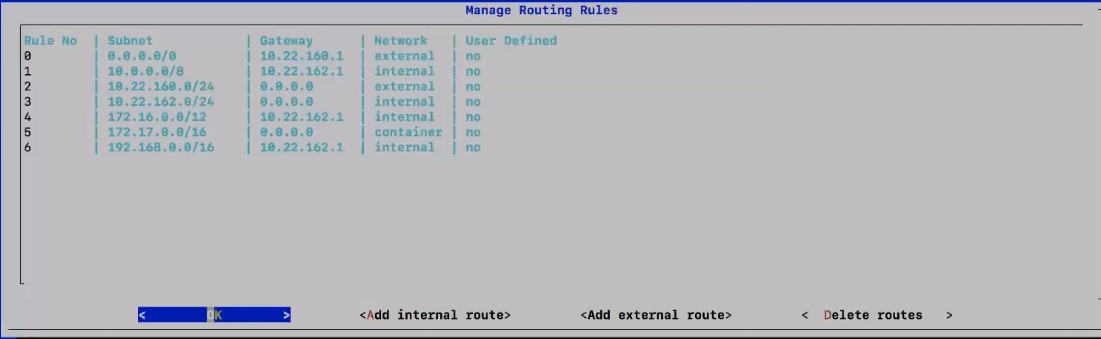
 | Anpassade dirigeringsregler kan skapa risk för konflikter med annan dirigering. Du kan till exempel definiera en regel som låser din SSH-anslutning till gränssnittet för videonätnod. Om detta inträffar gör du något av följande och tar sedan bort eller ändra dirigeringsregeln:
|
Registrera videonätnoden i Webex Cloud
Använd den här proceduren för att registrera videonätnoder i Webex-molnet och slutföra ytterligare konfiguration. När du använder Control Hub för att registrera din nod skapar du ett kluster som noden har tilldelats. Ett kluster innehåller en eller flera medienoder som betjänar användare i en viss geografisk region. Registreringsstegen konfigurerar även SIP-samtalsinställningar, konfigurera ett uppgraderingsschema och prenumerera på e-postaviseringar.
Innan du börjar
När du påbörjar registreringen av en nod måste du slutföra den inom 60 minuter eller så måste du börja om.
Se till att alla popup-blockerare i webbläsaren är inaktiverade eller att du tillåter undantag för https://admin.webex.com.
För bästa resultat distribuerar du alla noder i ett kluster i samma datacenter. Se Kluster i videonät för hur de fungerar och bästa metoderna.
Från värden eller datorn där du registrerar videonätnoder i molnet måste du ha anslutning till Webex-molnet och de IP-adresser för videonätnoderna som registreras (i en dubbel NIC-miljö, särskilt de interna IP-adresserna för videonätnoderna).
| 1 |
Du loggar in i Control Hub med administratörsuppgifterna. Administrationsfunktionen för Control Hub är endast tillgänglig för användare som har definierats som administratörer i Control Hub. Se Kundkontoroller för mer information. | ||
| 2 | Gå till och välj en:
| ||
| 3 | Kontrollera att du har installerat och konfigurerat videonätnoden. Klicka Ja, jag är redo att registrera mig..., klicka sedan på Nästa. | ||
| 4 | I Skapa ett nytt eller välj ett kluster väljer du ett:
| ||
| 5 | I Ange FQDN- eller IP-adressen anger du det fullständigt kvalificerade domännamnet (FQDN) eller den interna IP-adressen till din videonätnod och klickar sedan på Nästa.
En FQDN måste lösas direkt till IP-adressen annars är den inte användbar. Vi utför valideringen på FQDN för att utesluta eventuell typ- eller konfigurationsfel.
| ||
| 6 | Under Uppgraderingsschema väljer du tid, frekvens och tidszon. Standardvärdet är ett dagligt uppgraderingsschema. Du kan ändra det till ett veckoschema på en viss dag. När en uppgradering är tillgänglig uppgraderas videonätnodprogramvaran automatiskt under den tid du väljer.
| ||
| 7 | Under E-postaviseringar lägger du till administratörens e-postadresser för att prenumerera på aviseringar om tjänstelarm och programvaruuppgraderingar. Din administratörs e-postadress läggs till automatiskt. Du kan ta bort den om du vill. | ||
| 8 | Aktivera inställningen för videokvalitet för att aktivera video 1080p 30 fps. Med den här inställningen kan SIP-mötesdeltagare som deltar i ett möte som är värd i en videonätnod använda video 1080p 30 fps om de alla är inne i företagets nätverk och använder en enhet med hög upplösning. Inställningen gäller för alla kluster av noder.
| ||
| 9 | Läs informationen under Slutför registreringen och klicka sedan på Gå till nod för att registrera noden i Webex-molnet. En ny webbläsarflik öppnas för att kontrollera noden. Det här steget skyddar videonätnoden med hjälp av nodens IP-adress. Under registreringsprocessen omdirigerar Control Hub dig till videonätnoden. IP-adressen måste vara skyddad, annars misslyckas registreringen. Registreringsprocessen måste slutföras från företagsnätverket där noden är installerad. | ||
| 10 | Markera Tillåt åtkomst till Webex-videonätnoden och klicka sedan på Fortsätt. | ||
| 11 | Klicka på Tillåt . Ditt konto har validerats, din videonätnod är registrerad och meddelandet Registrering slutförd visas, vilket indikerar att din videonätnod nu är registrerad i Webex. Videonätnoden får maskinautentiseringsuppgifter baserat på din organisations berättiganden. De genererade maskininloggningsuppgifterna upphör regelbundet och uppdateras. | ||
| 12 | Klicka på portallänken eller stäng fliken för att gå tillbaka till videonätsidan. På videonätsidan ser du nu det nya klustret som innehåller videonätnoden som du har registrerat.
Vid detta tillfälle är videonätnoden redo att kommunicera med Ciscos molntjänster via säkrade kanaler med en token som utfärdats för autentisering. Videonätnoden kommunicerar också med Docker Hub (docker.com, docker.io). Docker används av videonätnod för att lagra behållare för distribution till olika videonätnoder över hela världen. Endast Cisco har inloggningsuppgifter för att skriva till Docker Hub. Videonätnoderna kan nå ut till Docker Hub med skrivskyddade inloggningsuppgifter för att hämta behållarna för uppgraderingar.
|
Tänk på saker
Kom ihåg följande information om videonätnod och hur den fungerar när den har registrerats hos din Webex-organisation:
När du distribuerar en ny videonätnod kommer Webex-appen och Webex-registrerade enheten inte att känna igen den nya noden på upp till 2 timmar. Klienterna kontrollerar om kluster kan nås under uppstart, nätverksändring eller cache upphör att gälla. Du kan vänta i 2 timmar eller, som en lösning, starta om Webex-appen eller starta om Webex-rums- eller skrivbordsenheten. Efteråt fångas samtalsaktiviteten i videonätrapporterna i Control Hub.
En videonätnod registreras till en enda Webex-organisation; det är inte en enhet med flera klienter.
För att förstå vad som använder videonätnod och vad som inte används, se tabellen i Klienter och enheter som använder videonätnod.
Videonätnoden kan ansluta till din Webex-webbplats eller till en annan kund eller partners Webex-webbplats. Webbplats A har till exempel distribuerat ett videonätnodkluster och registrerat det med exempel1.webex.com-domänen. Om användare på webbplats A ringer in till mymeeting@example1.webex.com använder de videonätnoden och en överlappning kan skapas. Om användarna på webbplatsen A ringer yourmeeting@example2.webex.com kommer webbplatsen A-användare att använda sin lokala videonätnod och ansluta till mötet på webbplats B:s Webex-organisation.
Nästa steg
Upprepa dessa steg om du vill registrera ytterligare noder.
Om en uppgradering är tillgänglig rekommenderar vi att du tillämpar den så snart som möjligt. Utför följande steg för att uppgradera:
Etableringsdata drivs till Webex-molnet av Ciscos utvecklingsteam över säkra kanaler. Etableringsdata är signerade. För behållarna innehåller etableringsdata namn, checksum, version och så vidare. Videonätnoden får även sin etableringsdata från Webex-molnet via säkra kanaler.
När videonätnoden får sin etableringsdata autentiseras noden med skrivskyddade inloggningsuppgifter och hämtar behållaren med specifik checksum och namn och uppgraderar systemet. Varje behållare som körs med videonätnod har ett bildnamn och en checksum. Dessa attribut laddas upp till Webex-molnet med säkrade kanaler.
Aktivera tjänstekvalitet (QoS) för videonätnod
Innan du börjar
Gör nödvändiga ändringar av brandväggsporten som täcks i diagrammet och tabellen. Se Portar och protokoll som används av videonät.
För att videonätnoder ska aktiveras för QoS måste noderna vara online. Noder i underhållsläge eller offline-tillstånd utesluts när du aktiverar den här inställningen.
| 1 | Från kundvyn i https://admin.webex.com går du till , klicka på Redigera inställningar på videonätkortet. | ||
| 2 | Bläddra till tjänstekvalitet och klicka på Aktivera. När detta är aktiverat får du det stora, diskret portintervallet (bestämt av lokal samtalskontrollkonfiguration) som används för ljud och video för lokala SIP-klienter/slutpunkter och intraklusteröverlappningar med unika DSCP-markeringar:.
All SIP- och överlappningstrafik från videonätnoder är markerade med EF för ljud och AF41 för video. De diskreta portintervallerna används som källportar för kaskademedia till andra videonätnoder och molnmedienoder samt källa- och destinationsportar för SIP-klientmedia. Webex Teams-appar och kaskademedia fortsätter att använda destinationsporten 5004 och portramge 50000–53000.
Ett statusmeddelande visas som visar vilka noder som aktiveras en för en för QoS-portintervallet. Du kan klicka på granska väntande noder för att se en lista över väntande noder för QoS. Det kan ta upp till 2 timmar att aktivera den här inställningen, beroende på samtalstrafik på noderna. | ||
| 3 | Om QoS inte är helt aktiverat inom 2 timmar, öppna ett ärende med stöd för ytterligare utredning. Noderna startas om och uppdateras med det nya portintervallet. |
Om du bestämmer dig för att inaktivera inställningen får du det lilla konsoliderade portintervallet som används för både ljud och video (34000–34999). All trafik från videonätnoder (SIP, överlappningar, molntrafik och så vidare) får en enda märkning av AF41.
Verifiera portintervall för videonätnod med reflektorverktyg i webbgränssnittet
Reflektorverktyget (en kombination av en server på videonätnoden och klienten via ett Python-skript) används för att kontrollera om de obligatoriska TCP/UDP-portarna är öppna från videonätnoder.
Innan du börjar
Hämta en kopia av Reflector Tool Client (ett Python-skript) från https://github.com/CiscoDevNet/webex-video-mesh-reflector-client.
Se till att du kör Python 2.7.10 eller senare i din miljö för att skriptet ska fungera korrekt.
För närvarande har det här verktyget stöd för SIP-slutpunkter för videonätnoder och intraklusterverifiering.
| 1 | Från kundvyn i https://admin.webex.com aktiverar du underhållsnoden för videonätnoden genom att följa dessa instruktioner. |
| 2 | Vänta på att noden visar status ”redo för underhåll” i Control Hub. |
| 3 | Öppna gränssnittet för Webex-videonätnod. Anvisningar finns i Hantera videonätnod från webbgränssnittet. |
| 4 | Bläddra till Reflector Tool och starta sedan antingen TCP Reflector Server eller UDP Reflector Server, beroende på vilket protokoll du vill använda. |
| 5 | Klicka på Starta reflektorserver och vänta sedan på att servern ska starta. Du ser ett meddelande när servern startar. |
| 6 | Kör skriptet med följande kommando från ett system (t.ex. en dator) i ett nätverk som du vill att videonätnoder ska nå:
I slutet av körningen visar klienten ett framgångsmeddelande om alla obligatoriska portar är öppna:
Klienten visar ett misslyckat meddelande om några obligatoriska portar inte är öppna:
|
| 7 | Lös alla portproblem på brandväggen och kör sedan vidare stegen ovan. |
| 8 | Kör klienten med
|
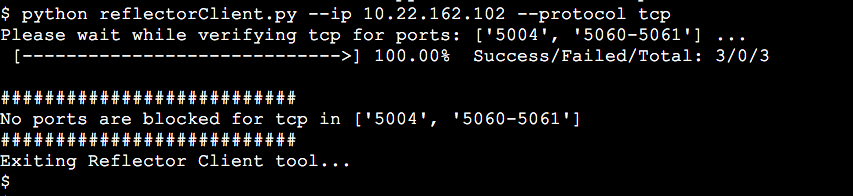
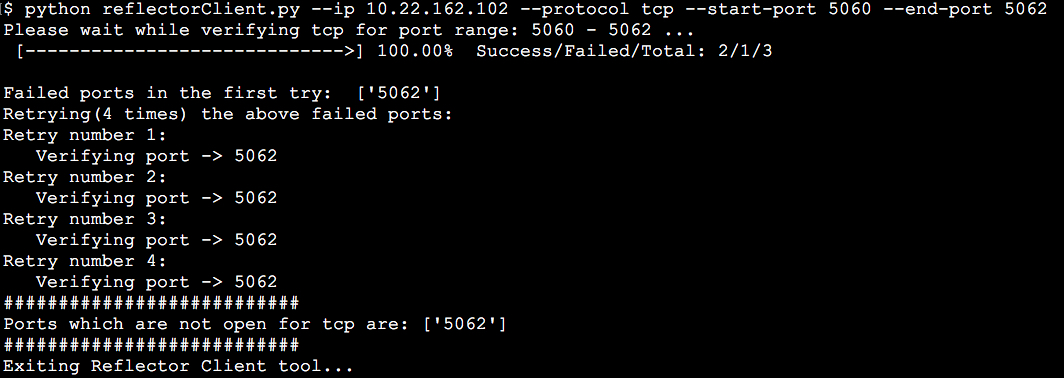

Konfigurera videonätnod för proxyintegrering
Använd den här proceduren för att ange vilken typ av proxy som du vill integrera med ett videonät. Om du väljer en transparent inspektionsproxy eller en uttrycklig proxy kan du använda nodens gränssnitt för att ladda upp och installera rotcertifikatet, kontrollera proxyanslutningen och felsöka eventuella problem.
Innan du börjar
Se Proxystöd för videonät för en översikt över de proxyalternativ som stöds.
| 1 | Ange URL för konfiguration av videonät | ||||||||||
| 2 | Gå till Trust Store och Proxy och välj sedan ett alternativ:
Följ nästa steg för en genomskinlig inspektion eller uttrycklig proxy. | ||||||||||
| 3 | Klicka på Överför ett rotcertifikat eller ett slutcertifikat och leta sedan upp och välj rotcertifikatet för den uttryckliga eller genomskinliga inspektionsproxyn. Certifikatet har överförts men inte installerats än eftersom noden måste startas om för att installera certifikatet. Klicka på pilen efter certifikatutfärdarens namn för att få mer information eller klicka på Ta bort om du har gjort ett misstag och vill ladda upp filen igen. | ||||||||||
| 4 | Klicka på Kontrollera proxyanslutning för att testa nätverksanslutningen mellan videonätnoden och proxyn om du vill inspektera eller uttryckliga proxyproxyservrar. Om anslutningstestet misslyckas visas ett felmeddelande som visar orsaken och hur du kan åtgärda problemet. | ||||||||||
| 5 | När anslutningstestet har passerat aktiverar du växlingsknappen till Dirigera alla portförfrågningar 443 https från den här noden via den uttryckliga proxyn. Den här inställningen tar 15 sekunder att träda i kraft. | ||||||||||
| 6 | Klicka på Installera alla certifikat I Trust Store (visas när ett rotcertifikat lades till under proxykonfigurationen) eller Starta om (visas om inget rotcertifikat har lagts till), läs instruktionen och klicka sedan på Installera om du är redo. Noden startas om inom några minuter. | ||||||||||
| 7 | När noden startas om loggar du in igen om det behövs och öppnar sedan sidan Översikt för att kontrollera anslutningskontrollerna för att se till att de alla är i grön status. Proxyanslutningskontrollen testar endast en underdomän för webex.com. Om det finns anslutningsproblem är ett vanligt problem att vissa av molndomänerna som anges i installationsinstruktionerna blockeras vid proxyn. |
Integrera videonät med uppgiftsflöde för samtalskontroll
Konfigurera SIP-trunkar för att dirigera SIP-inringning för Webex-möten i videonät. SIP-enheter stöder inte direkt åtkomst, så du måste använda Unified CM- eller VCS Expressway-konfigurationen för att etablera ett förhållande mellan lokala SIP-enheter och dina videonätskluster.
Innan du börjar
Se Distributionsmodeller för videonät och Cisco Unified Communications Manager för att förstå vanliga distributionsexempel.
Videonät har stöd för antingen TCP eller TLS mellan Unified CM- och SIP-signalering. SIP TLS stöds inte för VCS Expressway.
I Unified CM kan varje SIP-trunk stödja upp till 16 videomesh-destinationer (IP-adresser).
I Unified CM kan inkommande portar på säkerhetsprofilen för SIP-trunk vara standard (icke-säker SIP-trunk profil).
Videonät har stöd för 2 dirigeringsmönster: webbplatsnamn.webex.com och meet.ciscospark.com. Andra dirigeringsmönster stöds inte.
Videonät har stöd för 3 dirigeringsmönster: webex.com (för korta videoadresser), webbplatsnamn.webex.com och meet.ciscospark.com. Andra dirigeringsmönster stöds inte.
När du använder formatet för kort videoadress ( meet@webex.com ), hanterar alltid videonätsnoden samtalet. Noden hanterar samtalet även om samtalet går till en webbplats som inte har videonät aktiverat.
Välj ett av dessa alternativ, beroende på miljön för samtalskontroll och säkerhetskrav:
|
Konfigurera Unified CM-säker TLS SIP-trafikroutning för videonät
| 1 | Skapa en SIP-profil för videonätkluster: | ||
| 2 | Lägg till en ny säkerhetsprofil för SIP-trunk för videonätkluster: | ||
| 3 | Lägg till en ny SIP-trunk för att peka på dina videonätkluster:
| ||
| 4 | Skapa en SIP-trunk för att peka mot en Expressway för Webex-molnredogörelse.
| ||
| 5 | Skapa en ny dirigeringsgrupp för samtal till videonätskluster: | ||
| 6 | För överflöd till molnet skapar du en ny dirigeringsgrupp för samtal till Expressway: | ||
| 7 | Skapa en ny dirigeringslista för samtal till videonätkluster och Expressway: | ||
| 8 | Skapa ett SIP-routningsmönster för det korta videoadressformatet för uppringning av Webex-möten: Med den korta videoadressens uppringningsfunktionen behöver användare inte längre komma ihåg namnet på Webex-webbplatsen för att delta i ett Webex-möte eller -händelse via ett videosystem. De kan delta i mötet snabbare eftersom de bara behöver veta mötets- eller händelsenummer. | ||
| 9 | Skapa ett SIP-dirigeringsmönster för Webex-webbplatsen: | ||
| 10 | Skapa ett SIP-routningsmönster för Webex-appmöten (bakåtkompatibilitet): |
Konfigurera Unified CM TCP SIP-trafikroutning för videonät
| 1 | Skapa en SIP-profil för videonätkluster: | ||
| 2 | Lägg till en ny säkerhetsprofil för SIP-trunk för videonätkluster: | ||
| 3 | Lägg till en ny SIP-trunk för att peka på dina videonätkluster:
| ||
| 4 | Skapa en ny SIP-trunk för att peka mot en Expressway.
| ||
| 5 | Skapa en ny dirigeringsgrupp för samtal till videonätskluster: | ||
| 6 | För överflöd till molnet skapar du en ny dirigeringsgrupp för samtal till Expressway: | ||
| 7 | Skapa en ny dirigeringslista för samtal till videonätkluster och Expressway: | ||
| 8 | Skapa ett SIP-routningsmönster för det korta videoadressformatet för uppringning av Webex-möten: Med den korta videoadressens uppringningsfunktionen behöver användare inte längre komma ihåg namnet på Webex-webbplatsen för att delta i ett Webex-möte eller -händelse via ett videosystem. De kan delta i mötet snabbare eftersom de bara behöver veta mötets- eller händelsenummer. | ||
| 9 | Skapa ett SIP-dirigeringsmönster för Webex-webbplatsen: | ||
| 10 | Skapa ett SIP-dirigeringsmönster för Webex-appmöten: |
Konfigurera Expressway TCP SIP-trafikroutning för videonät
| 1 | Skapa en zon som pekar på videonätskluster: | ||||||||||||||||||||||
| 2 | Skapa uppringningsmönster för videonätkluster för Webex-webbplatser:
| ||||||||||||||||||||||
| 3 | Skapa en traversal-klient och zonpar som pekar på molnet Expressway för redundans: | ||||||||||||||||||||||
| 4 | Skapa en reservsökregel för traversal-klientzonen som leder till Expressway-E: | ||||||||||||||||||||||
| 5 | Från Expressway-E går du till . Klicka på Ny och lägg till Webex-zonen. I versioner före X8.11 har du skapat en ny DNS-zon för detta ändamål. | ||||||||||||||||||||||
| 6 | Skapa ett uppringningsmönster för molnet Expressway: | ||||||||||||||||||||||
| 7 | För SIP-enheter som är registrerade i Expressway-C öppnar du enhetens IP-adress i en webbläsare, går till Konfiguration, bläddra till SIP och väljer Standarder i listrutan Typ. |
Växla certifikatkedjor mellan Unified CM och videonätnoder
Slutför ett certifikatutbyte för att upprätta tvåvägsförtroende mellan Unified CM- och videonätgränssnitten. Med den säkra trunkkonfigurationen tillåter certifikaten krypterad SIP-trafik och SRTP-media i din organisation från betrodda Unified CM:er att landa på betrodda videonätnoder.
| I en klustermiljö måste du installera CA- och servercertifikat på varje nod individuellt. |
Innan du börjar
Av säkerhetsskäl rekommenderar vi att du använder ett CA-signerat certifikat på dina videonätnoder i stället för nodens standardcertifikat som är självsignerat.
| 1 | Öppna gränssnittet för videonätnod (IP-adress/konfiguration till exempel, | ||||
| 2 | Gå till servercertifikat och begär och ladda upp ett certifikat och nyckelpar vid behov:
| ||||
| 3 | Gå till Cisco Unified OS Administration i en annan webbläsarflik till . Ange dina sökkriterier och klicka på Sök, välj sedan filnamnet på certifikatet eller listan över betrodda certifikat (CTL) och klicka på Hämta. Spara Unified CM-filen på en plats som är lätt att komma ihåg och lämna Unified CM-instansen öppen på webbläsarfliken. | ||||
| 4 | Gå tillbaka till fliken Videonätnodgränssnitt, klicka på Trust Store och Proxy och välj sedan ett alternativ:
En molnregistrerad videonätnod stängs graciöst ned och väntar i upp till 2 timmar på att alla samtal ska avslutas. Om du vill installera CallManager.pem-certifikatet startas noden automatiskt om. När det kommer tillbaka online visas en uppmaning när CallManager.pem-certifikatet installeras på videonätnoden. Du kan sedan läsa in sidan igen för att visa det nya certifikatet. | ||||
| 5 | Gå tillbaka till fliken Administration för Cisco Unified OS och klicka på Överför certifikat/certifikatkedja. Välj certifikatnamnet i listrutan Certificate Purpose , bläddra till filen som du hämtade från gränssnittet för videonätnod och klicka sedan på Öppna. | ||||
| 6 | Om du vill överföra filen till servern klickar du på Överför fil. Om du laddar upp en certifikatkedja måste du ladda upp alla certifikat i kedjan.
|
Aktivera mediekryptering för organisation- och videonätkluster
Använd den här proceduren för att aktivera mediekryptering för din organisation och enskilda videonätskluster. Den här inställningen kräver en slutpunkt-till-slutpunkt-TLS-konfiguration och du måste ha en säker TLS SIP-trunk på plats på din Unified CM som pekar på dina videonätnoder.
Inställningar | Resultat |
|---|---|
Unified CM har konfigurerats med en säker trunk och den här inställningen för kontroll av videonät är inte aktiverad. | Samtal misslyckades. |
Unified CM har inte konfigurerats med en säker trunk och den här inställningen för kontroll av videonät är aktiverad. | Samtal misslyckas inte, men de återgår till osäkert läge. |
| Cisco-slutpunkter måste också konfigureras med en säkerhetsprofil och TLS-förhandling för att slutpunkt-till-slutpunkt-kryptering ska fungera. Annars överflödar samtal till molnet från slutpunkter som inte har konfigurerats med TLS. Vi rekommenderar att du endast aktiverar den här funktionen om alla slutpunkter kan konfigureras för att använda TLS. |
Innan du börjar
| 1 | Från kundvyn i https://admin.webex.com går du till och klicka sedan på Inställningar på videonätkortet. |
| 2 | Bläddra till mediekryptering och växla på inställningen. Den här inställningen gör kryptering obligatorisk på alla mediekanaler som passerar genom videonätnoder i din organisation. Notera föregående tabell och varning för situationer där samtal kan misslyckas och vad som krävs för att slutpunkt-till-slutpunkt-kryptering ska fungera. |
| 3 | Klicka på Visa alla och upprepa följande steg på varje videonätkluster som du vill aktivera för säker SIP-trafik. |
Aktivera videonät för Webex-webbplatsen
För att använda optimerade medier till videonätnoden för ett Webex-möte för alla Webex-appen och enheter att delta måste den här konfigurationen aktiveras för Webex-webbplatsen. Om du aktiverar den här inställningen kopplas videonät och mötesinstanser i molnet tillsammans och gör att överlappningar kan inträffa från videonätnoder. Om den här inställningen inte är aktiverad kommer Webex-appen och -enheterna inte att använda videonätnoden för Webex-möten.
| 1 | Från kundvyn i https://admin.webex.com går du till , klicka på Webex-webbplatsen från möteskortet och klicka sedan på Inställningar |
| 2 | Öppna Allmänna inställningar genom att klicka på Tjänst > Möte > Webbplatsinställningar. Från Allmänna inställningar klickar du på mötesrum för samarbete (CMR), väljer videonät för medieresurstyp och klickar sedan på Spara längst ned.
Den här inställningen länkar videonät och mötesinstanser i molnet tillsammans och tillåter överlappningar från videonätnoder. Inställningen bör fyllas i i hela din miljö efter 15 minuter. Webex-möten som startar efter att den här ändringen har fyllt i hämtar den nya inställningen. Om du lämnar det här fältet i molnet (standardalternativet) hålls alla möten i molnet och videonätnoden används inte. |
Tilldela mötesrum för samarbete till Webex-appanvändare
Kontrollera mötesupplevelsen på den säkra slutpunkten
Använd dessa steg för att kontrollera att slutpunkterna är säkert registrerade och att rätt mötesupplevelse visas.
| 1 | Delta i ett möte från den säkrade slutpunkten. |
| 2 | Kontrollera att listan över möteslistor visas på enheten. Det här exemplet visar hur möteslistan ser ut på en slutpunkt med en pekskärm:
|
| 3 | Under mötet får du åtkomst till Webex-konferensinformationen från Samtalsuppgifter . |
| 4 | Kontrollera att avsnittet Kryptering visar Typ som AES-128 och Status som På .
|
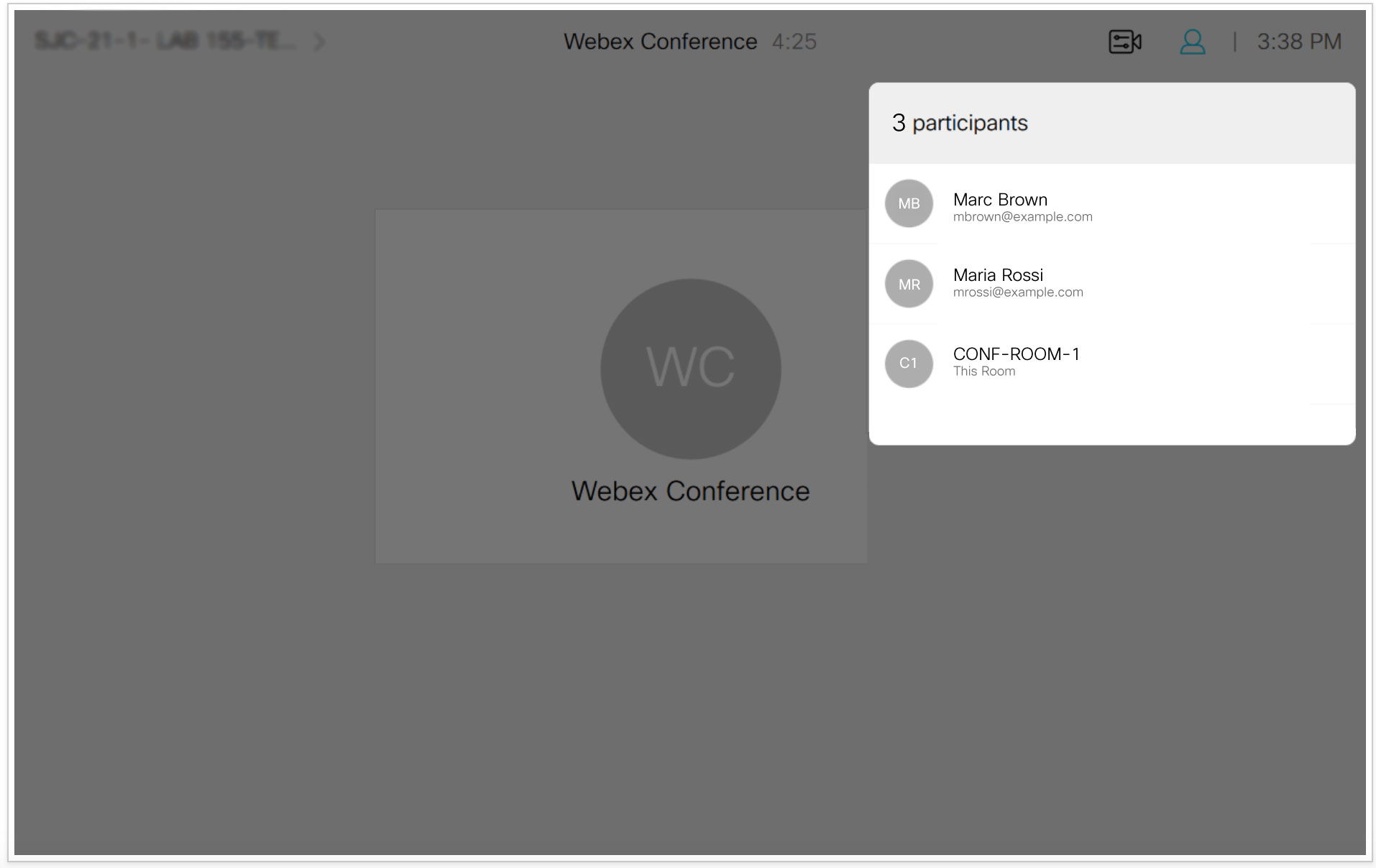
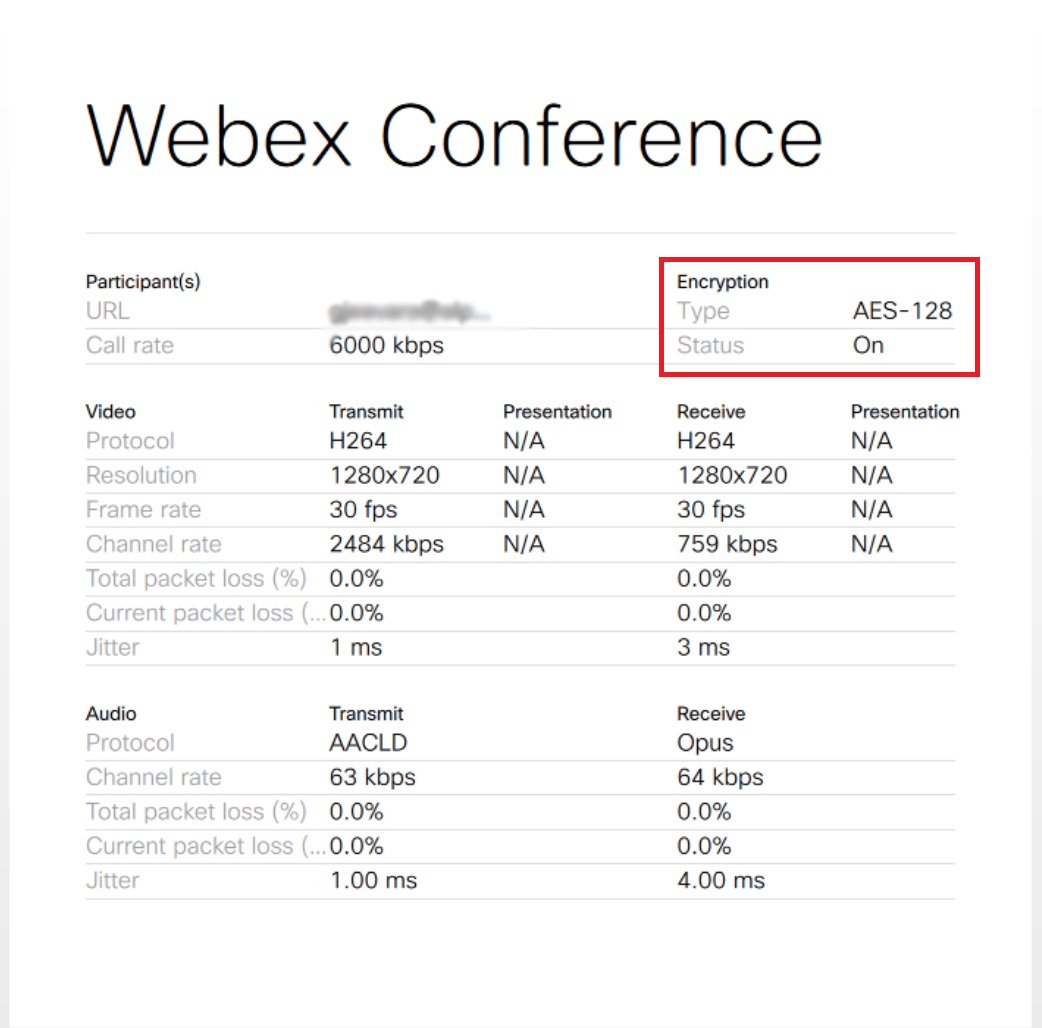
Ny och ändrad information
Den här tabellen täcker nya funktioner eller funktioner, ändringar i befintligt innehåll och eventuella större fel som har åtgärdats i distributionsguiden.
Mer information om programvaruuppdateringar av Webex-videonätnod finns i https://help.webex.com/en-us/article/jgobq2/Webex-Video-Mesh-release-notes.
Datum | Byt |
|---|---|
09 februari 2024 |
|
31 augusti 2023 |
|
31 juli 2023 |
|
28 juli 2023 |
|
15 juni 2023 |
|
| 16 maj 2023 |
|
27 mars 2023 |
|
02 mars 2023 |
|
7 juli 2022 |
|
30 juni 2022 | Lagt till information om de nya massetableringsskripten på https://github.com/CiscoDevNet/webex-video-mesh-node-provisioning. |
14 juni 2022 | Steg för att byta certifikatkedjor har ändrats för att inkludera ECDSA-certifikat i Exchange certifikatkedjor mellan Unified CM och videonätnoder |
18 maj 2022 | Hämtningswebbplatsen för reflektorverktyget har ändrats till https://github.com/CiscoDevNet/webex-video-mesh-reflector-client. |
29 april 2022 | Lagt till information om den nya funktionen i Håll media på videonät för alla externa Webex-möten. |
25 mars 2022 | Uppdateringar av portanvändning i portar och protokoll för hantering. |
Decemeber 10, 2021 | Lade till CMS 2000 och noterade uppgraderingsproblem för äldre CMS 1000:er som uppgraderar till ESXi 7 i System- och plattformskrav för videonätnodprogramvara. |
30 augusti 2021 | Lade till information om att verifiera att Webex har rätt källland för din distribution i Verifiera att källlandet är korrekt. |
27 augusti 2021 | Anmärkning om analysrapporter har lagts till i Support och begränsningar för privata möten. |
13 augusti 2021 | Lagt till information om den nya funktionen Privata möten i:
|
22 juli 2021 | Lagt till information om hur du kontrollerar att systemet har rätt källplats för samtal. Korrigera källplatsstöd vid effektiv dirigering. Se Kontrollera att källlandet är korrekt. |
25 juni 2021 | Observera att den fullständiga Webex-upplevelsen-funktionen i Webex-appen är inkompatibel med videonät i klienter och enheter som använder videonätnod. |
7 maj 2021 | Korrigerat den rekommenderade klusterstorleken till 100 i Riktlinjer för distribution av videonätskluster. |
12 april 2021 | Uppdaterad Konfigurera Expressway TCP SIP-trafikroutning för videonät för att använda Webex-zonen i stället för en ny DNS-zon. |
9 februari 2021 |
|
11 december 2020 |
|
22 oktober 2020 |
|
| 19 oktober 2020 |
|
| 18 september 2020 |
|
| 26 augusti 2020 |
|
4 augusti 2020 |
|
| 9 juli 2020 |
|
26 juni 2020 |
|
| 9 juni 2020 |
|
| 21 maj 2020 | Uppdaterade portar och protokoll för hantering och krav för proxystöd för videonät. |
| 15 maj 2020 | Uppdaterad videonätöversikt. |
| 25 april 2020 |
|
22 januari 2020 |
|
12 december 2019 |
|
10 december 2019 |
|
4 november 2019 |
|
| 18 oktober 2019 |
|
26 september 2019 |
|
13 september 2019 |
|
| 29:e augusti 2019 |
|
24 juli 2019 |
|
9 juli 2019 |
|
24 maj 2019 |
|
25 april 2019 |
|
11 april 2019 |
|
Översikt över Webex-videonät
Webex-videonät hittar dynamiskt den optimala mixen av lokala resurser och molnkonferensresurser. Konferenser på plats stannar på plats när det finns tillräckligt med lokala resurser. När de lokala resurserna är slut expanderas konferenserna till molnet.
Videonätnod är programvara som installeras på en lokal Cisco UCS-server, registrerad i molnet och hanteras i Control Hub. Webex Meetings, Webex personliga mötesrum, Webex Space Meetings och Webex-appsamtal mellan två personer kan dirigeras till lokala onlinevideonätnoder. Videonät väljer det mest effektiva sättet att använda tillgängliga resurser.
Videonät ger följande fördelar:
Förbättrar kvaliteten och minskar latensen genom att du kan behålla dina samtal på plats.
Skickar dina samtal transparent till molnet när lokala resurser har nått sin gräns eller inte är tillgängliga.
Hantera dina videonätskluster från molnet med ett enda administrativt gränssnitt: Control Hub (https://admin.webex.com ).
Optimera resurser och skala kapacitet vid behov.
Kombinerar funktionerna i molnet och lokala konferenser i en smidig användarupplevelse.
Minskar kapacitetsproblem eftersom molnet alltid är tillgängligt när ytterligare konferensresurser behövs. Du behöver inte göra kapacitetsplanering i värsta fall.
Ger avancerad analys av kapacitet och användning samt felsökningsrapportdata i https://admin.webex.com.
Använder lokal mediebehandling när användare ringer in till ett Webex-möte från lokala standardbaserade SIP-slutpunkter och klienter:
SIP-baserade slutpunkter och klienter (Cisco-slutpunkter, Jabber, 3:e part SIP), registrerade vid lokal samtalskontroll (Cisco Unified Communications Manager eller Expressway), som ringer till ett Cisco Webex-möte.
Webex-appen (inklusive parkopplad med rumsenheter) som deltar i ett Webex-möte.
Webex-rums- och skrivbordsenheter som direkt deltar i ett Webex-möte.
Ger optimerat ljud- och videointeraktivt röstsvar (IVR) till SIP-baserade slutpunkter och klienter på nätet.
Slutpunkterna H.323, IP-inringning och Skype för företag (S4B) fortsätter att delta i möten från molnet.
Stöder 1080p 30fps HD-video som ett alternativ för möten om mötesdeltagare som kan stödja 1080p hålls via lokala lokala videonätnoder. (Om en deltagare deltar i ett pågående möte från molnet kommer lokala användare att fortsätta uppleva 1080p 30fps på slutpunkter som stöds.)
Förbättrad och differentierad tjänstekvalitet (QoS): separat ljud (EF) och video (AF41).
Webex-videonät har för närvarande inte stöd för Webex Webinars.Stöder slutpunkt-till-slutpunkt-krypterade möten (E2EE-möten). Om en kund distribuerar videonät och väljer mötestypen E2EE lägger den till ytterligare ett säkerhetslager, vilket säkerställer att dina data (media, filer, whiteboardtavlor, kommentarer) förblir säkra och hindrar tredje part från att komma åt eller ändra dem. Mer information finns i Distribuera Zero-Trust-möten.
Privata möten har för närvarande inte stöd för kryptering från slutpunkt till slutpunkt.
Klienter och enheter som använder videonätnod
Vi har strävat efter att göra videonät kompatibelt med relevanta klienter och enhetstyper. Även om det inte är möjligt att testa alla scenarier omfattar de tester som dessa data bygger på de vanligaste funktionerna i de angivna slutpunkterna och infrastrukturen. Avsaknaden av en enhet eller klient innebär att det saknas tester och att Cisco saknar officiellt stöd.
Klient- eller enhetstyp | Använder videonätnod på punkt-till-punkt-samtal | Använder videonätnod på flerpartsmöte |
|---|---|---|
Webex-appen (skrivbord och mobil) | Ja | Ja |
Webex-enheter, inklusive rumsenheter och Webex Board. (Se avsnittet Krav på slutpunkt och Webex-appen för en fullständig lista.) | Ja | Ja |
Trådlös delning i rummet mellan Webex-appen och Room-, Desk- och Board-enheter som stöds. | Ja | Ja |
Unified CM-registrerade enheter (inklusive IX-slutpunkter) och klienter (inklusive Jabber VDI 12.6 och senare och Webex VDI 39.3 och senare) som ringer in till ett Webex-schemalagt möte eller ett personligt rum i Webex.* | Nej | Ja |
VCS/Expressway-registrerade enheter som ringer in i ett schemalagt Webex- eller Webex-möte i personligt rum.* | Nej | Ja |
Webex Ring mitt videosystem till Webex molnregistrerade videoenheter | Ej tillämpligt | Ja |
Webex-appens webbklient ( https://web.webex.com) | Ja | Ja |
Telefoner registrerade för Cisco Webex Calling | Nej | Nej |
Webex Ring mitt videosystem till lokalt registrerade SIP-enheter | Ej tillämpligt | Nej |
* Det går inte att garantera att alla lokala enheter och kunder har testats med videonätlösningen.
Videonätkompatibilitet med den fullständiga Webex-upplevelsen
Om du aktiverar den fullständiga Webex-upplevelsen för Webex-appen stöds inte Webex-appen med videonätnoderna. Den funktionen skickar för närvarande signalering och media direkt till Webex. Framtida versioner gör Webex-appen och videonätet kompatibla. Som standard har vi inte aktiverat den funktionen för kunder med videonät.
Du kan ha problem med videonät och den fullständiga Webex-upplevelsen:
Om du har lagt till videonät i din distribution efter att funktionen har introducerats.
Om du har aktiverat den funktionen utan att känna till dess inverkan på videonätet.
Om du upptäcker problem kontaktar du Cisco-kontoteamet för att inaktivera växlingsknappen för Webex-upplevelse.
Tjänstekvalitet på videonätnod
Videonätnoder överensstämmer med rekommenderad servicekvalitet (QoS) genom att aktivera portintervall som låter dig skilja ljud- och videoströmmar i alla flöden till och från videonätnoderna. Den här ändringen låter dig skapa QoS-principer och effektivt kommentera trafik till och från videonätnoderna.
Till dessa portändringar följer QoS-ändringar. Videonätnoder markerar automatiskt medietrafik från SIP-registrerade slutpunkter (lokala Unified CM eller VCS Expressway registrerade) för både ljud (EF) och video (AF41) separat med lämplig tjänsteklass och använder välkända portintervall för specifika medietyper.
Källtrafiken från de lokala registrerade slutpunkterna bestäms alltid av konfigurationen på samtalskontrollen (Unified CM eller VCS Expressway).
Mer information finns i QoS-tabellen i Portar och protokoll som används av videonät och stegen för att aktivera eller inaktivera QoS i Video Mesh Distribution Task Flow
Webex-appen fortsätter att ansluta till videonätnoder via delad port 5004. Dessa portar används också av Webex-appen och slutpunkter för STUN-tester för videonätnoder. Videonätnod till videonätnod för överlappningar använder målportintervallet 10000–40000.Proxystöd för videonät
Videonät har stöd för uttryckliga, genomskinliga och icke-inspekterade proxyservrar. Du kan koppla dessa proxyservrar till din distribution av videonät så att du kan säkra och övervaka trafiken från företaget till molnet. Den här funktionen skickar signalering och hantering av https-baserad trafik till proxyn. För öppna proxyservrar vidarebefordras nätverksförfrågningar från videonätnoder till en specifik proxy via företagsnätverksdirigeringsregler. Du kan använda videonätadministratörsgränssnittet för certifikathantering och den totala anslutningsstatusen när du har implementerat proxyn med noderna.
| Media reser inte genom proxyn. Du måste fortfarande öppna de nödvändiga portarna för medieströmmar för att nå molnet direkt. Se Portar och protokoll för hantering. |
Följande proxytyper stöds av videonät:
Explicit proxy (inspektion eller icke-inspektion) – Med explicit proxy berättar du för klienten (videonätnoder) vilken proxyserver som ska användas. Det här alternativet har stöd för en av följande autentiseringstyper:
Ingen – Ingen ytterligare autentisering krävs. (För uttrycklig proxy för HTTP eller HTTPS.)
Grundläggande – Används för en HTTP-användaragent för att ange ett användarnamn och lösenord när en begäran görs och använder Base64-kodning. (För uttrycklig proxy för HTTP eller HTTPS.)
Digest – används för att bekräfta identiteten på kontot innan du skickar känslig information och använder en hash-funktion på användarnamn och lösenord innan du skickar över nätverket. (För HTTPS-uttrycklig proxy.)
NTLM – Liksom Digest används NTLM för att bekräfta identiteten på kontot innan känslig information skickas. Använder Windows-inloggningsuppgifter istället för användarnamn och lösenord. Det här autentiseringssystemet kräver flera utbyten för att slutföras. (För HTTP-uttrycklig proxy.)
Transparent proxy (icke-inspektion) – Videonätnoder har inte konfigurerats för att använda en specifik proxyserveradress och bör inte kräva några ändringar för att fungera med en icke-inspekterande proxy.
Transparent proxy (inspektion) – Videonätnoder har inte konfigurerats för att använda en specifik proxyserveradress. Inga http(s)-konfigurationsändringar krävs för videonät, men videonätnoderna behöver ett rotcertifikat så att de litar på proxyn. Inspekterade proxyservrar används vanligtvis av IT för att upprätthålla policyer om vilka webbplatser som kan besökas och vilka typer av innehåll som inte är tillåtna. Den här typen av proxy avkrypterar all trafik (även https).
Upplösningar och framerater som stöds för videonät
Den här tabellen omfattar de upplösningar som stöds och framerar från ett avsändare-mottagarperspektiv i ett möte som hålls på en videonätnod. Avsändarklienten (app eller enhet) finns över den övre raden i tabellen, medan mottagarklienten finns på den vänstra kolumnen i tabellen. Motsvarande cell mellan de två mötesdeltagarna fångar den förhandlade innehållsupplösningen, ramar per avsnitt och ljudkälla.
| Upplösningen påverkar samtalskapaciteten på alla videonätnoder. Mer information finns i Kapacitet för videonätnoder. |
Upplösning och frameratvärde kombineras som XXXpYY – Till exempel innebär 720p10 720p vid 10 ramar per sekund.
Definitionsförkortningarna (SD, HD och FHD) i kolumnen för avsändarraden och mottagaren avser klientens eller enhetens övre upplösning:
SD – Standarddefinition (576p)
HD – Hög upplösning (720p)
FHD – full högupplösning (1080p)
Mottagare | Avsändare | ||||||
|---|---|---|---|---|---|---|---|
Webex-appen | Webex-appmobil | SIP-registrerade enheter (HD) | SIP-registrerade enheter (FHD) | Webex-registrerade enheter (SD) | Webex-registrerade enheter (HD) | Webex-registrerade enheter (FHD) | |
Skrivbord för Webex-appen | 720p10 Blandat ljud* | 720p10 Blandat ljud | 720p30 Blandat ljud | 720p30 Blandat ljud | 576p15 Innehållsljud** | 720p30 Blandat ljud | 720p30 Blandat ljud |
Webex-appmobil | — | — | — | — | — | — | — |
SIP-registrerade enheter (HD) | 720p30 Innehållsljud | 720p15 Blandat ljud | 1080p15 Blandat ljud | 1080p15 Blandat ljud | 576p15 Blandat ljud | 1080p15 Blandat ljud | 1080p15 Blandat ljud |
SIP-registrerade enheter (FHD) | 1080p30 Blandat ljud | 720p15 Blandat ljud | 1080p15 Blandat ljud | 1080p30 Blandat ljud | 576p15 Blandat ljud | 1080p15 Blandat ljud | 1080p30 Blandat ljud |
| Webex-registrerade enheter (SD) | 1080p15 Blandat ljud | 720p15 Blandat ljud | 1080p15 Blandat ljud | 1080p15 Blandat ljud | 576p15 Blandat ljud | 1080p15 Blandat ljud | 1080p15 Blandat ljud |
Webex-registrerade enheter (FHD) | 1080p30 Blandat ljud | 720p15 Blandat ljud | 1080p15 Blandat ljud | 1080p30 Blandat ljud | 576p15 Blandat ljud | 1080p15 Blandat ljud | 1080p30 Blandat ljud |
* Innehållsljud avser det ljud som spelas upp från det specifika innehållet som delas, till exempel en strömmande video. Den här ljudströmmen är separat från det vanliga mötesljudet.
** Blandat ljud avser en blandning av mötesdeltagarens ljud och ljud från innehållsdelning.
Krav för videonät
Videonät är tillgängligt med de erbjudanden som dokumenteras i licenskraven för hybridtjänster.
Krav på samtalskontroll och mötesintegrering för videonät
Samtalskontroll och befintlig mötesinfrastruktur krävs inte för att använda videonät, men du kan integrera de två. Om du integrerar videonät med din samtalskontroll och mötesinfrastruktur ska du se till att din miljö uppfyller de minimikriterier som dokumenteras i följande tabell.
Komponentens syfte | Minsta version som stöds |
|---|---|
Lokal samtalskontroll | Cisco Unified Communications Manager, version 11.5(1) SU3 eller senare. (Vi rekommenderar den senaste SU-versionen.) Cisco Expressway-C eller E, version X8.11.4 eller senare. (Se avsnittet ”Viktig information” i Expressway-versionsinformationen för mer information.) |
Mötesinfrastruktur | Webex Meetings WBS33 eller senare. (Du kan kontrollera att din Webex-webbplats finns på rätt plattform om den har listan över medieresurstyp som finns tillgänglig i webbplatsalternativen för mötesrum för molnsamarbete.)
Kontakta din kundframgångschef (CSM) eller partner för att säkerställa att din webbplats är redo för videonät. |
Hantering av redundans | Cisco Expressway-C eller E, version X8.11.4 eller senare. (Se avsnittet ”Viktig information” i Expressway-versionsinformationen för mer information.) |
Krav på slutpunkt och Webex-appen
Komponentens syfte | Detaljer |
|---|---|
Slutpunkter som stöds | |
Versioner av Webex-appen som stöds | Videonät har stöd för Webex-appen för skrivbord (Windows, Mac) och mobil (Android, iPhone och iPad). Om du vill hämta appen för en plattform som stöds går du till https://www.webex.com/downloads.html. |
Codec som stöds | Se Webex| videospecifikationer för samtal och möten för ljud- och videokoder som stöds. Observera följande förbehåll för videonät:
|
Webex-registrerade rums-, skrivbordsenheter och Board-enheter som stöds | Följande enheter testas och bekräftas för att fungera med videonätnoder: |
System- och plattformskrav för programvara för videonätnod
Produktionsmiljöer
I produktionsdistributioner finns det två sätt att distribuera videonätnodprogramvara på en viss maskinvarukonfiguration:
Du kan konfigurera varje server som en enda virtuell maskin, vilket är bäst för distributioner som innehåller många SIP-slutpunkter.
Med alternativet VMNL ite kan du konfigurera varje server med flera mindre virtuella datorer. VMNL ite är bäst för distributioner där majoriteten av klienter och enheter är Webex-appen och Webex-registrerade slutpunkter.
Dessa krav är gemensamma för alla konfigurationer:
VM-produkt ESXi 7 eller 8, vsfär 7 eller 8
Hypertråd aktiverad
Videonätnoder som körs oberoende av plattformsmaskinvaran behöver dedikerade CPU:er och RAM. Delning av resurser med andra program stöds inte. Detta gäller för alla bilder av videonätsprogrammet.
För Video Mesh Lite (VMNL ite)-bilder på en CMS-plattform stöder vi endast VMNL ite-bilder. Ingen annan videonätbild eller icke-videonätsprogram kan finnas på CMS maskinvaran med VMNL ite-programvaran.
Konfiguration av maskinvara | Distribution av produktion som en enda virtuell maskin | Produktion Distribution med VMNL ite VM | Anteckningar | ||
|---|---|---|---|---|---|
Cisco Meeting Server 1000 (CMS 1000) |
| Distribuera som 3 identiska virtuella maskininstanser, var och en med:
| Vi rekommenderar den här plattformen för videonätnod.
| ||
Specifikationsbaserad konfiguration (2,6-GHz Intel Xeon E5-2600v3 eller senare processor krävs) |
| Distribuera som 3 identiska virtuella maskininstanser, var och en med:
| Varje virtuell videonätmaskin måste ha CPU, RAM och hårddiskar reserverade för sig själv. Använd antingen alternativet CMS1000 eller VMNL ite under konfigurationen. Högsta IOP (inmatnings-/utmatningsoperationer per sekund) för NFS-lagring är 300 IOPS. | ||
Cisco Meeting Server 2000 (CMS 2000) | Distribuera som 8 identiska virtuella maskininstanser, var och en med:
| Distribuera som 24 identiska virtuella maskininstanser, var och en med:
| Vi rekommenderar den här plattformen för videonätnod. Varje blad måste vara en komplett Cisco Meeting Server 1000 med reserverad CPU, RAM och hårddiskar per blad. Högsta IOP för NFS-lagring är 300 IOPS. |
Demomiljöer
För grundläggande demoändamål kan du använda en specifikationsbaserad maskinvarukonfiguration, med följande minimikrav:
14v-CPU:er (12 för videonätnod, 2 för ESX i)
8 GB huvudminne
20 GB lokalt hårddiskutrymme
2.6 GHz Intel Xeon E5-2600v3 eller senare processor
| Denna konfiguration av videonät stöds inte av Cisco TAC. |
För mer information om demoprogramvaran, se Video Mesh Node Demo Software.
Bandbreddskrav
Videonätnoder måste ha en minsta bandbredd på 10 Mbit/s för både uppladdning och hämtning för att fungera korrekt.
Krav för proxystöd för videonät
Vi stöder officiellt följande proxylösningar som kan integreras med dina videonätnoder.
Cisco Web Security Appliance (WSA) för transparent proxy
Squid för uttrycklig proxy
För en uttrycklig proxy eller transparent inspektionsproxy som inspekterar (avkrypterar trafik) måste du ha en kopia av proxyns rotcertifikat som du måste ladda upp till förtroendebutiken för videonätnod i webbgränssnittet.
Vi stöder följande uttryckliga kombinationer av proxy- och autentiseringstypen:
Ingen autentisering med http och https
Grundläggande autentisering med http och https
Smälta autentisering endast med https
NTLM-autentisering med endast http
För öppna proxyservrar måste du använda routern/växeln för att tvinga HTTPS/443-trafiken att gå till proxyn. Du kan också tvinga webbsocket att gå till proxy. (Webbsocket använder https.)
Videonät kräver webbkontakt till molntjänster, så att noderna fungerar korrekt. Vid explicit och transparent inspektion av proxyservrar krävs http-rubriker för en korrekt webbsocket-anslutning. Om de ändras misslyckas webbsocket-anslutningen.
När webbsocket-anslutningsfel inträffar i port 443 (med öppen inspektionsproxy aktiverad) leder det till en varning efter registrering i Control Hub: ”SIP-samtal i Webex-videonät fungerar inte korrekt.” Samma larm kan uppstå av andra skäl när proxy inte är aktiverad. När webbsocket-rubriker är blockerade i port 443 flödar media inte mellan appar och SIP-klienter.
Om media inte flödar inträffar detta ofta när https-trafiken från noden över port 443 misslyckas:
Port 443-trafik tillåts av proxyn, men det är en inspektionsproxy och bryter webbsocket.
För att åtgärda dessa problem kan du behöva ”kringgå” eller ”splice” (inaktivera inspektion) på port 443 för att: *.wbx2.com och *.ciscospark.com.
Kapacitet för videonätnoder
Eftersom videonät är en programvarubaserad medieprodukt varierar kapaciteten på dina videonätnoder. I synnerhet placerar mötesdeltagare i Webex-molnet en tyngre belastning på noder. Du får lägre kapacitet när du har fler överlappningar till Webex-molnet. Andra faktorer som påverkar kapaciteten är:
Typer av enheter och klienter
Videoupplösning
Nätverkskvalitet
Maximal belastning
Distributionsmodell
| Användning av videonät påverkar inte antalet Webex-licenser. |
I allmänhet fördubblas inte kapaciteten om du lägger till fler noder i klustret på grund av överhuvudet för att ställa in överlappningar. Använd dessa nummer som allmän vägledning. Vi rekommenderar följande:
Testa gemensamma mötesscenarier för din distribution.
Använd analysen i Control Hub för att se hur din distribution utvecklas och lägga till kapacitet vid behov.
| Överflöd vid låg samtalsvolym (särskilt SIP-samtal som har sitt ursprung lokalt) är inte en riktig avspegling av skalan. Videonätsanalys (under Control Hub > Resurser > Samtalsaktivitet) anger samtalsanslutningarna som har sitt ursprung lokalt. De anger inte samtalsströmmar som kom in genom kaskaden till videonätnoden för mediebehandling. När antalet fjärranslutna mötesdeltagare ökar under ett möte ökar antalet överlappningar och förbrukar lokala medieresurser på videonätnoden. |
Den här tabellen visar kapacitetsintervall för olika blandningar av mötesdeltagare och slutpunkter på vanliga videonätnoder. Våra tester inkluderade möten med alla deltagare på den lokala noden och möten med en blandning av lokala deltagare och molndeltagare. Med fler mötesdeltagare i Webex-molnet kan du förvänta dig att din kapacitet sjunker i den nedre änden av intervallet.
Scenario | Upplösning | Mötesdeltagarkapacitet |
|---|---|---|
Möten med endast Webex-appdeltagare | 720p | 100–130 |
1080p | 90–100 | |
Möten och 1-till-1-samtal med endast mötesdeltagare i Webex-appen | 720p | 60–100 |
1080p | 90–100 | |
Möten med endast SIP-mötesdeltagare | 720p | 70–80 |
Möten med endast SIP-mötesdeltagare | 1080p | 30–40 |
Möten med Webex-appen och SIP-mötesdeltagare | 720p | 75–110 |
|
|
Kapacitet för VMNL ite
Vi rekommenderar VMNL ite för distributioner som huvudsakligen inkluderar Webex-appen och molnregistrerade slutpunkter. I dessa distributioner använder noderna fler växling och färre omkodningsresurser än standardkonfigurationen ger. Att distribuera flera mindre virtuella datorer på värden optimerar resurserna för det här scenariot.
Den här tabellen listar kapacitetsintervall för olika blandningar av mötesdeltagare och slutpunkter. Våra tester inkluderade möten med alla deltagare på den lokala noden och möten med en blandning av lokala deltagare och molndeltagare. Med fler mötesdeltagare i Webex-molnet kan du förvänta dig att din kapacitet sjunker i den nedre änden av intervallet.
Scenario | Upplösning | Mötesdeltagarkapacitet med 3 VMNL ite-noder på en server |
|---|---|---|
Möten med endast Webex-appdeltagare | 720p | 250–300 |
1080p | 230–240 | |
Möten och 1-till-1-samtal med endast mötesdeltagare i Webex-appen | 720p | 175–275 |
1080p | 230–240 |
| Basupplösningen för Webex-appmöten är 720p. Men när du delar är mötesdeltagarens miniatyrbilder 180 p. |
Kluster i videonät
Du distribuerar videonätnoder i kluster. Ett kluster definierar videonätnoder med liknande attribut, till exempel nätverksnärhet. Mötesdeltagare använder ett visst kluster eller molnet, beroende på följande villkor:
En klient i ett företagsnätverk som kan nå ett lokalt kluster ansluter till det – den primära inställningen för klienter i företagsnätverket.
Klienter som deltar i ett privat möte i videonät ansluter endast till lokala kluster. Du kan skapa ett separat kluster specifikt för dessa privata möten.
En klient som inte kan nå ett lokalt kluster ansluter till molnet – fallet för en mobil enhet som inte är ansluten till företagets nätverk.
Det valda klustret beror också på latens, snarare än bara plats. Till exempel kan ett molnkluster med lägre STUN-rundresa (SRT) fördröjning än ett videonätkluster vara en bättre kandidat för mötet. Den här logiken hindrar en användare från att landa på ett geografiskt långt kluster med hög SRT-fördröjning.
Varje kluster innehåller logik som överlappar möten, förutom privata möten i videonät, över andra molnmöteskluster, efter behov. Cascading tillhandahåller en datasökväg för media mellan klienter i deras möten. Möten distribueras över noder och klienterna landar på den mest effektiva noden som ligger närmast dem, beroende på faktorer som nätverktopologi, WAN-länk och resursanvändning.
Klientens förmåga att ping medienoder avgör tillgängligheten. Ett faktiskt samtal använder en mängd olika potentiella anslutningsmekanismer, till exempel UDP och TCP. Före samtalet registreras Webex-enheten (Room, Desk, Board och Webex-appen) med Webex-molnet, vilket ger en lista över klusterkandidater för samtalet.
| Noderna i ett videonätkluster kräver ohämmad kommunikation med varandra. De kräver även ohämmad kommunikation med noderna i alla dina andra videonätskluster. Se till att brandväggarna tillåter all kommunikation mellan videonätnoderna. |
Kluster för privata möten
Du kan boka ett videonätkluster för privata möten. När det reserverade klustret är fullt kastas de privata mötesmedierna ut till dina andra videonätskluster. När det reserverade klustret är fullt delar privata och icke-privata möten resurserna för dina återstående kluster.
Icke-privata möten använder inte ett reserverat kluster och reserverar dessa resurser för privata möten. Om ett icke-privat möte tar slut på resurser i nätverket kastas det ut till Webex-molnet i stället.
Mer information om funktionen för privata möten i videonät finns i Privata möten.
| Du kan inte använda det korta videoadressformatet (meet@your_site) om du reserverar alla videonätskluster för privata möten. Dessa samtal misslyckas för närvarande utan ett korrekt felmeddelande. Om du lämnar vissa kluster oreserverade kan samtal med det korta videoadressformatet ansluta via dessa kluster. |
Riktlinjer för distribution av videonätskluster
I typiska företagsdistributioner rekommenderar vi att kunder använder upp till 100 noder per kluster. Det finns inga hårda gränser som ställs in i systemet för att blockera en klusterstorlek med mer än 100 noder. Om du behöver skapa större kluster rekommenderar vi dock starkt att du granskar det här alternativet med Cisco-teknik via ditt Cisco-kontoteam.
Skapa färre kluster när resurser har liknande nätverksnärhet (affinitet).
När du skapar kluster lägger du bara till noder som finns i samma geografiska region och samma datacenter. Kluster över det breda områdets nätverk (WAN) stöds inte.
Vanligtvis distribuerar kluster i företag som är värd för frekventa lokaliserade möten. Planera var du placerar kluster på den bandbredd som finns tillgängliga på olika WAN-platser inom företaget. Med tiden kan du distribuera och växa kluster för kluster baserat på observerade användarmönster.
Kluster som finns i olika tidszoner kan effektivt betjäna flera geografiska områden genom att dra nytta av olika samtalsmönster mellan högsta och upptagna timmar.
Om du har två videonätnoder i två separata datacenter (till exempel EU och NA) och du har slutpunkter som ansluter via varje datacenter kastas noderna i varje datacenter till en enda videonätnod i molnet. Dessa översvämningar skulle gå över Internet. Om det finns en molndeltagare (som ansluter före en av videonätdeltagarna) kommer noderna att kasseras genom molndeltagarens medienod.
Mångfald i tidszon
Tidszonens mångfald kan tillåta att kluster delas under perioder utanför toppmötet. Till exempel: Ett företag med ett norra Kalifornien-kluster och ett New York-kluster kan upptäcka att den totala nätverkslatensen inte är så hög mellan de två platser som tjänar en geografiskt varierad användarpopulation. När resurserna är i toppanvändning i norra Kalifornien klustret är New York-klustret sannolikt utanför toppen och har ytterligare kapacitet. Samma sak gäller för norra Kalifornien-klustret, under topptider i New York-klustret. Dessa är inte de enda mekanismer som används för effektiv användning av resurser, men de är de två viktigaste.
Överspill till moln
När kapaciteten för alla lokala kluster nås överflödar en lokal mötesdeltagare till Webex-molnet. Detta innebär inte att alla samtal hålls i molnet. Webex dirigerar endast de mötesdeltagare som antingen är fjärranslutna eller inte kan ansluta till ett lokalt kluster till molnet. I ett samtal med både lokala deltagare och molndeltagare ansluts det lokala klustret till molnet för att kombinera alla mötesdeltagare till ett enda samtal.
Om du konfigurerar mötet som den privata mötestypen behåller Webex alla samtal på dina lokala kluster. Privata möten överflödar aldrig till molnet.
Webex-enhetsregister med Webex
Utöver att bestämma tillgänglighet utför klienterna även periodiska fördröjningstester med hjälp av Simple Traversal av UDP till NAT (STUN). Fördröjning av STUN-rundresa (SRT) är en viktig faktor vid val av potentiella resurser under ett faktiskt samtal. När flera kluster distribueras baseras de primära urvalskriterierna på den inlärda SRT-fördröjningen. Tillgänglighetstester utförs i bakgrunden, initieras av ett antal faktorer, inklusive nätverksändringar, och introducerar inte förseningar som påverkar samtalsinställningstiden. Följande två exempel visar möjliga resultat av tester för tillgänglighet.
Fördröjningstester för rundresa – molnenheten kan inte nå lokala kluster
Fördröjningstester för rundresa – molnenheten når lokala kluster
Information om lärd tillgänglighet tillhandahålls i Webex-molnet varje gång ett samtal konfigureras. Med den här informationen kan molnet välja den bästa resurs (kluster eller moln), beroende på klientens relativa plats för tillgängliga kluster och samtalstyp. Om inga resurser finns tillgängliga i önskat kluster testas alla kluster för tillgänglighet baserat på SRT-fördröjning. Ett prioriterat kluster väljs med den lägsta SRT-fördröjningen. Samtal serveras på plats från ett sekundärkluster när det primära klustret är upptaget. Lokalt tillgängliga videonätsresurser prövas först, i ordning med lägsta SRT-fördröjning. När alla lokala resurser är uttömda ansluter mötesdeltagaren till molnet.
Klusterdefinition och plats är avgörande för en distribution som ger den bästa övergripande upplevelsen för mötesdeltagarna. Helst bör en distribution tillhandahålla resurser där klienterna är belägna. Om det inte finns tillräckligt med resurser där klienterna ringer majoriteten av samtalen förbrukas mer internt nätverksbandbredd för att ansluta användare till avlägsna kluster.
Lokalt och molnsamtal
Lokala Webex-enheter som har samma klusteraffinitet (inställning, baserat på närheten till klustret) ansluter till samma kluster för ett samtal. Lokala Webex-enheter med olika lokala klusteraffiniteter ansluter till olika kluster och klustren kastas sedan till molnet för att kombinera de två miljöerna till ett enda samtal. Detta skapar en hub- och taldesign med Webex-molnet som hub och lokala kluster som fungerar som tal i mötet.
Lokala samtal med olika klusteraffiniteter
Webex-enheten ansluter till antingen det lokala klustret eller molnet baserat på dess tillgänglighet. Följande visar exempel på de vanligaste scenarierna.
Webex molnenhet ansluter till molnet
Webex lokala enheter ansluter till lokala kluster
Webex lokala enheter ansluter till molnet
Molnklusterval för överflöd baserat på 250 ms eller högre STUN-rundresefördröjning
Medan inställningen för nodval är dina lokalt distribuerade videonätnoder stöder vi ett scenario där, om STUN-rundresefördröjning (SRT) till ett lokalt videonätkluster överskrider den toleranta fördröjningen på 250 ms (vilket vanligtvis inträffar om det lokala klustret har konfigurerats på en annan kontinent), så väljer systemet den närmaste molnmediennoden i den geografi istället för en videonätnod.
Webex-appen eller Webex-enheten finns i företagsnätverket i San Jose.
San Jose och Amsterdam kluster är i kapacitet eller inte tillgängliga.
SRT-förseningen till Shanghai-klustret är större än 250 ms och kommer sannolikt att införa frågor om mediekvalitet.
Molnklustret i San Francisco har en optimal SRT-fördröjning.
Shanghai videonätsklustret utesluts från övervägande.
Till följd av detta överflödar Webex-appen till molnklustret i San Francisco.
Privata möten
Privata möten isolerar alla media till ditt nätverk via videonät. Till skillnad från vanliga möten kastas inte medierna till Webex-molnet om de lokala noderna är fulla. Men som standard kan privata möten kastas till olika videonätskluster i nätverket. För privata möten över geografiska platser måste dina videonätskluster ha direkt anslutning till varandra för att tillåta överlappningar mellan kluster, till exempel HQ1_VMN till Remote1_VMN i figuren.
Se till att de nödvändiga portarna är öppna i brandväggen för att tillåta ohindrad överlappning mellan kluster. Se Portar och protokoll för hantering.
Alla mötesdeltagare i ett privat möte måste tillhöra din mötesvärds Webex-organisation. De kan delta via Webex-appen eller ett autentiserat videosystem (SIP-slutpunkter registrerade till UCM/VCS eller Webex-registrerad videoenhet). Deltagare med VPN- eller MRA-åtkomst till ditt nätverk kan delta i ett privat möte. Men ingen kan delta i ett privat möte utanför ditt nätverk.
Distributionsmodeller som stöds av videonät
- Stöds i en distribution av videonät
-
Du kan distribuera en videonätnod i antingen ett datacenter (önskat) eller en demilitariserad zon (DMZ). För vägledning, se Portar och protokoll som används av videonät.
För en DMZ-distribution kan du konfigurera videonätnoderna i ett kluster med det dubbla nätverksgränssnittet (NIC). Med den här distributionen kan du skilja den interna nätverkstrafiken för företag (används för interbox-kommunikation, överlappningar mellan nodkluster och för att komma åt nodens hanteringsgränssnitt) från den externa molnnätverkstrafiken (används för anslutning till omvärlden och överlappningar till molnet).
Dual NIC fungerar på den fullständiga, VMNL ite och demo versionen av Video Mesh nod programvara. Du kan även distribuera videonätet bakom en NAT-konfiguration 1:1.
Du kan integrera videonätnoder med din samtalskontrollmiljö. Till exempel distributioner med videonät integrerat med Unified CM, se Distributionsmodeller för videonät och Cisco Unified Communications Manager.
Följande typer av adressöversättning stöds:
Dynamisk nätverksadressöversättning (NAT) med en IP-pool
Översättning av dynamisk portadress (PAT)
1:1 natt
Andra former av NAT bör fungera så länge som rätt hamnar och protokoll används, men vi stöder dem inte officiellt eftersom de inte har testats.
IPv4
Statisk IP-adress för videonätnoden
- Stöds inte i en distribution av videonät
-
IPv6
DHCP för videonätnoden
Ett kluster med en blandning av enkel NIC och dubbel NIC
Klusterar videonätnoder över det breda nätverket (WAN)
Ljud, video eller media som inte passerar via en videonätnod:
Ljud från telefoner
Peer-to-peer-samtal mellan Webex-appen och standardbaserad slutpunkt
Ljudavslutning på videonätnod
Media som skickas via Expressway C/E-par
Videosamtal tillbaka från Webex
Distributionsmodeller för videonät och Cisco Unified Communications Manager
Dessa exempel visar gemensamma distributioner av videonät och hjälper dig att förstå var videonätskluster kan passa in i ditt nätverk. Kom ihåg att distribution av videonät beror på faktorer i nätverkens topologi:
Datacenterplatser
Kontorsplatser och storlek
Plats och kapacitet för Internet
I allmänhet försöker du koppla videonätnoderna till klustren i Unified CM eller Session Management Edition (SME). Som bästa praxis ska du hålla noderna så centraliserade som möjligt till de lokala grenarna.
Videonät har stöd för Session Management Edition (SME). Unified CM-kluster kan anslutas via en SME-enhet och sedan måste du skapa en SME-trunk som ansluter till videonätnoderna.
Hubb- och talarkitektur
Denna distributionsmodell omfattar centraliserat nätverk och tillgång till Internet. Den centrala platsen har vanligtvis en hög personalkoncentration. I detta fall kan ett videonätkluster placeras på en central plats för optimerad mediehantering.
Att lokalisera kluster på filialer kanske inte ger några fördelar på kort sikt och kan leda till suboptimal dirigering. Vi rekommenderar att du endast distribuerar kluster i en filial om det finns täta kommunikationer mellan filialer.
Geografisk fördelning
Den geografiskt distribuerade distributionen är sammanlänkad men kan visa en märkbar latens mellan regioner. Brist på resurser kan orsaka att suboptimala överlappningar konfigureras på kort sikt när det finns möten mellan användare på varje geografisk plats. I den här modellen rekommenderar vi att du tilldelar videonätnoder nära regional internetanslutning.
Geografisk fördelning med SIP-uppringning
Den här distributionsmodellen innehåller regionala Unified CM-kluster. Varje kluster kan innehålla en SIP-trunk för att välja resurser i det lokala videonätklustret. En andra trunk kan ge en redogörelse till ett Expressway-par om resurserna begränsas.
Portar och protokoll som används av videonät
För att säkerställa en lyckad distribution av videonät och för felfri drift av videonätnoderna öppnar du följande portar på brandväggen för användning med protokollen.
Se Nätverkskrav för Webex-tjänster för att förstå de övergripande nätverkskraven för Webex Teams.
Se Firewall Traversal Whitepaper för mer information om brandvägg och nätverkspraxis för Webex-tjänster.
Följ dokumentationen för DNS-bästa praxis, nätverksskydd och angreppsidentifiering när du konfigurerar företagets brandvägg för att mildra eventuella problem med DNS-frågor.
Mer designinformation finns i Preferred Architecture for Hybrid Services, CVD.
Portar och protokoll för hantering
| Noderna i ett videonätkluster kräver ohämmad kommunikation med varandra. De kräver även ohämmad kommunikation med noderna i alla dina andra videonätskluster. Se till att brandväggarna tillåter all kommunikation mellan videonätnoderna. |
Videonätnoderna i ett kluster måste vara i samma VLAN- eller nätmask.
Syfte | Source | Destination | Käll-ID | Källport | Transportprotokoll | Destinations-IP | Destinationsport |
|---|---|---|---|---|---|---|---|
Hantering | Hanteringsdator | Videonätnod | Vid behov | Any | tcp, https | Videonätnod | 443 |
SSH för åtkomst till administrationskonsolen för videomesh | Hanteringsdator | Videonätnod | Vid behov | Any | TCP | Videonätnod | 22 |
Kommunikation inom kluster | Videonätnod | Videonätnod | IP-adress för andra videonätnoder i klustret | Any | TCP | Videonätnoder | 8443 |
Hantering | Videonätnod | Webex-moln | Vid behov | Any | udp, ntp udp, dns TCP, HTTPS (webbuttag) | Any | 123 53 |
Kaskadesignalering | Videonätnod | Webex-moln | Any | Any | TCP | Any | 443 |
Överlappningsmedia | Videonätnod | Webex-moln | Videonätnod | Alla | UDP | Any För specifika adressintervall, se avsnittet ”IP-undernät för Webex Media-tjänster” i Nätverkskrav för Webex-tjänster. | 5004 50000 till 53000 Mer information finns i avsnittet ”Webex-tjänster – portnummer och protokoll” i Nätverkskrav för Webex-tjänster. |
Kaskadesignalering | Vido Mesh Cluster (1) | Vido Mesh Cluster (2) | Any | Any | TCP | Any | 443 |
Överlappningsmedia | Vido Mesh Cluster (1) | Vido Mesh Cluster (2) | Vido Mesh Cluster (1) | Alla | UDP | Any | 5004 50000 till 53000 |
Hantering | Videonätnod | Webex-moln | Vid behov | Any | tcp, https | Alla | 443 |
Hantering | Videonätnod (1) | Videonätnod (2) | Videonätnod (1) | Any | TCP, HTTPS (webbuttag) | Videonätnod (2) | 443 |
Intern kommunikation | Videonätnod | Alla andra videonätnoder | Videonätnod | Any | UDP | Any | 10000 till 40000 |
* Standardkonfigurationen i OVA är konfigurerad för NTP och DNS. OVA kräver att du öppnar portarna utgående till internet. Om du konfigurerar en lokal NTP- och DNS-server behöver du inte öppna portarna 53 och 123 via brandväggen.
** Eftersom vissa URL:er för molntjänsten kan ändras utan förvarning är ANY den rekommenderade destinationen för problemfri drift av videonätnoderna. Om du föredrar att filtrera trafik baserat på URL:er, se avsnittet Webex Teams URL:er för hybridtjänster
i nätverkskraven för Webex-tjänster för mer information.
***Portarna varierar beroende på om du aktiverar QoS. Med QoS aktiverat är portarna 52 500-59499, 63000-64667, 59500-62999 och 64688-65500. Med QoS av är portarna 34 000-34 999.
Trafiksignaturer för videonät (tjänstekvalitet aktiverad)
För distributioner där videonätnoden sitter på företagssidan av DMZ eller inne i brandväggen finns en konfigurationsinställning för videonätnod i Webex Control Hub som gör det möjligt för administratören att optimera portintervallen som används av videonätnoden för QoS-nätverksmarkering. Den här tjänstekvalitetsinställningen är aktiverad som standard och ändrar källportarna som används för ljud-, video- och innehållsdelning till värdena i den här tabellen. Med den här inställningen kan du konfigurera QoS-markeringspolicyer baserat på UDP-portintervall för att skilja ljud från video- eller innehållsdelning och markera allt ljud med rekommenderat värde av EF och video- och innehållsdelning med ett rekommenderat värde av AF41.
Tabellen och diagrammet visar UDP-portar som används för ljud- och videoströmmar, som är huvudfokus för QoS-nätverkskonfigurationer. Medan nätverks-QoS-markeringspolicyer för media över UDP är fokus i följande tabell, avslutar Webex-videonätnoder även TCP-trafik för presentation och innehållsdelning för Webex-appen med efemerportar 52500–65500. Om en brandvägg sitter mellan videonätnoderna och Webex-appen måste dessa TCP-portar också vara tillåtna för att fungera korrekt.
| Videonätnod markerar trafiken naturligt. Denna ursprungsmärkning är asymmetrisk i vissa flöden och beror på om källportarna är delade portar (en port som 5004 för flera flöden till olika destinations- och destinationshamnar) eller om de inte är det (där porten faller i ett intervall men är unik för den specifika tvåvägsinriktade sessionen). För att förstå den inbyggda märkningen med en videonätnod ska du notera att videonätnoden markerar ljud EF när den inte använder 5004-porten som källport. Vissa tvåvägsinriktade flöden, t.ex. Videonät till videonät eller videonät till Webex-appen, kommer att markeras asymmetriskt, vilket är en anledning till att använda nätverket för att kommentera trafik baserat på de angivna UDP-portintervallen. |
| Käll-IP-adress | Destinationens IP-adress | Källa-UDP-portar | Destinationens UDP-portar | Inbyggd DSCP-märkning | Medietyp |
Nätnod för video | Webex molnmedietjänster | 35000 till 52499 | 5004 | av41 | Testa STUN-paket |
| Nätnod för video | Webex molnmedietjänster | 52500 till 59499 | 5004 | Ef | Ljud |
| Nätnod för video | Webex molnmedietjänster | 63000 till 64667 | 5004 | av41 | Video |
| Nätnod för video | Webex molnmedietjänster | 59500 till 62999 | 50000 till 51499 | Ef | Ljud |
| Nätnod för video | Webex molnmedietjänster | 64668 till 65500 | 51500 till 53000 | av41 | Video |
| Nätnod för video | Nätnod för video | 10000 till 40000 | 10000 till 40000 | — | Ljud |
| Nätnod för video | Nätnod för video | 10000 till 40000 | 10000 till 40000 | — | Video |
| Nätnod för video | Unified CM SIP-slutpunkter | 52500 till 59499 | Unified CM SIP-profil | Ef | Ljud |
| Nätnod för video | Unified CM SIP-slutpunkter | 63000 till 64667 | Unified CM SIP-profil | av41 | Video |
Videonätkluster | Videonätkluster | 52500 till 59499 | 5004 | Ef | Ljud |
Videonätkluster | Videonätkluster | 63000 till 64667 | 5004 | av41 | Video |
Videonätkluster | Videonätkluster | 59500 till 62999 | 50000 till 51499 | Ef | Ljud |
Videonätkluster | Videonätkluster | 64668 till 65500 | 51500 till 53000 | av41 | Video |
| Nätnod för video | Webex Teams-program eller -slutpunkt* | 5004 | 52000 till 52099 | av41 | Ljud |
| Nätnod för video | Webex Teams-program eller -slutpunkt | 5004 | 52100 till 52299 | av41 | Video |
*Riktningen för medietrafik avgör DSCP-markeringarna. Om källportarna är från videonätnoden (från videonätnoden till Webex Teams-appen) markeras trafiken endast som AF41. Medietrafik som kommer från Webex Teams-appen eller Webex-slutpunkter har separata DSCP-markeringar, men returtrafiken från de delade portarna för videonätnoden gör inte.
| UDP-källportdifferentiering (Windows Webex-appklienter): Kontakta ditt lokala kontoteam om du vill att differentiering av UDP-källporten ska vara aktiverad för din organisation. Om detta inte är aktiverat kan ljud- och videodelning inte differentieras med Windows OS. Källportarna kommer att vara desamma för ljud, video och innehållsdelning på Windows-enheter. |
Trafiksignaturer för videonät (tjänstekvalitet inaktiverad)
För distributioner där videonätnoden sitter i DMZ finns det en konfigurationsinställning för videonätnod i Webex Control Hub som låter dig optimera portintervallen som används av videonätnoden. Den här inställningen för tjänstekvalitet, när den är inaktiverad (aktiverad som standard), ändrar källportarna som används för ljud-, video- och innehållsdelning från videonätnoden till intervallet 34000 till 34999. Videonätnoden markerar sedan naturligt allt ljud-, video- och innehållsdelning till en enda DSCP av AF41.
| Eftersom källportarna är desamma för alla media oavsett destination kan du inte skilja ljud från video eller innehållsdelning baserat på portintervall med den här inställningen inaktiverad. Med den här konfigurationen kan du enkelt konfigurera brandväggspärrhål för media än med tjänstekvalitet aktiverad. |
Tabellen och diagrammet visar UDP-portar som används för ljud- och videoströmmar när QoS är inaktiverat.
| Käll-IP-adress | Destinationens IP-adress | Källa-UDP-portar | Destinationens UDP-portar | Inbyggd DSCP-märkning | Medietyp |
| Nätnod för video | Webex molnmedietjänster | 34000 till 34999 | 5004 | av41 | Ljud |
| Nätnod för video | Webex molnmedietjänster | 34000 till 34999 | 5004 | av41 | Video |
| Nätnod för video | Webex molnmedietjänster | 34000 till 34999 | 50000 till 51499 | av41 | Ljud |
| Nätnod för video | Webex molnmedietjänster | 34000 till 34999 | 51500 till 53000 | av41 | Video |
| Nätnod för video | Nätnod för video | 10000 till 40000 | 10000 till 40000 | av41 | Ljud |
| Nätnod för video | Nätnod för video | 10000 till 40000 | 10000 till 40000 | av41 | Video |
Videonätkluster | Videonätkluster | 34000 till 34999 | 5004 | av41 | Ljud |
Videonätkluster | Videonätkluster | 34000 till 34999 | 5004 | av41 | Video |
Videonätkluster | Videonätkluster | 34000 till 34999 | 50000 till 51499 | av41 | Ljud |
Videonätkluster | Videonätkluster | 34000 till 34999 | 51500 till 53000 | av41 | Video |
| Nätnod för video | Unified CM SIP-slutpunkter | 52500 till 59499 | Unified CM SIP-profil | av41 | Ljud |
| Nätnod för video | Unified CM SIP-slutpunkter | 63000 till 64667 | Unified CM SIP-profil | av41 | Video |
Nätnod för video | Webex molnmedietjänster | 35000 till 52499 | 5004 | av41 | Testa STUN-paket |
| Nätnod för video | Webex Teams-program eller -slutpunkt | 5004 | 52000 till 52099 | av41 | Ljud |
| Nätnod för video | Webex Teams-program eller -slutpunkt | 5004 | 52100 till 52299 | av41 | Video |
Portar och protokoll för Webex Meetings-trafik
Syfte | Source | Destination | Käll-ID | Källport | Transportprotokoll | Destinations-IP | Destinationsport |
|---|---|---|---|---|---|---|---|
Ringer till möte | Appar (skrivbords- och mobilappar i Webex-appen) Webex-registrerade enheter | Videonätnod | Vid behov | Any | UDP och TCP (används av Webex-appen) SRTP (valfritt) | Alla | 5004 |
SIP-enhetens samtal till möte (SIP-signalering) | Samtalskontroll för Unified CM eller Cisco Expressway | Videonätnod | Vid behov | Efemeral (>=1024) | TCP eller TLS | Alla | 5060 eller 5061 |
Överlappning | Videonätnod | Webex-moln | Vid behov | 34000 till 34999 | UDP, SRTP (alla)* | Alla | 5004 50000 till 53000 |
Överlappning | Videonätnod | Videonätnod | Vid behov | 34000 till 34999 | UDP, SRTP (alla)* | Alla | 5004 |
| Port 5004 används för alla molnmedia och lokala videonätnoder. Webex-appen fortsätter att ansluta till videonätnoder via delade portar 5004. Dessa portar används också av Webex-appen och Webex-registrerade slutpunkter för STUN-tester för videonätnoder. Videonätnod till videonätnod för överlappningar använder destinationsportintervallet 10000–40000.* TCP stöds också, men är inte att föredra eftersom det kan påverka mediekvaliteten. |
** Om du vill begränsa av IP-adresser, se de IP-adressintervall som dokumenteras i nätverkskrav för Webex-tjänster.
*** Expressway använder redan det här portintervallet för Webex-molnet. Så de flesta distributioner kräver inga uppdateringar för att stödja detta nya krav för videonät. Men om din distribution har strängare brandväggsregler kan du behöva uppdatera brandväggskonfigurationen för att öppna dessa portar för videonät.
För bästa upplevelse av Webex i din organisation ska du konfigurera din brandvägg så att all utgående TCP- och UDP-trafik som är avsedd för portar 5004 samt eventuella inkommande svar på den trafiken. Portkraven som anges ovan förutsätter att videonätnoder distribueras antingen i LAN (föredragen) eller i en DMZ och att Webex-appen finns i LAN.
Videokvalitet och skalning för videonät
Nedan följer några vanliga mötesscenarier när en kaskade skapas. Videonät är anpassningsbart beroende på tillgänglig bandbredd och distribuerar resurser i enlighet med detta. För enheter i mötet som använder videonätnoden ger överlappningslänken fördelen med att minska genomsnittlig bandbredd och förbättra mötesupplevelsen för användaren.
| För riktlinjer för bandbreddsetablering och kapacitetsplanering, se dokumentationen för prioriterad arkitektur. |
Baserat på de aktiva talarna i mötet etableras överlappningslänkarna. Varje kaskad kan innehålla upp till 6 strömmar och kaskaden är begränsad till 6 mötesdeltagare (6 i Webex-appen/SIP till Webex-molnet och 5 i motsatt riktning). Varje medieresurs (moln och videonät) ber fjärrsidan om de strömmar som behövs för att uppfylla de lokala slutpunktskraven för alla fjärrdeltagare över kaskaden.
För att ge en flexibel användarupplevelse kan Webex-plattformen göra multiströmsvideo till mötesdeltagare. Samma möjlighet gäller för överlappningslänken mellan videonätnoder och molnet. I den här arkitekturen varierar bandbreddskraven beroende på ett antal faktorer, till exempel slutpunktslayouter.
Arkitektur
I den här arkitekturen skickar Cisco Webex-registrerade slutpunkter signalering till molnet och media till växlingstjänsterna. Lokala SIP-slutpunkter skickar signalering till samtalskontrollmiljön (Unified CM eller Expressway) som sedan skickar den till videonätnoden. Media skickas till transkodningstjänsten.
Moln- och platsdeltagare
Lokala lokala mötesdeltagare på videonätnoden begär önskade strömmar baserat på deras layoutkrav. Dessa strömmar vidarebefordras från videonätnoden till slutpunkten för återgivning av lokal enhet.
Varje moln- och videonätnod begär HD- och SD-upplösningar från alla mötesdeltagare som är molnregistrerade enheter eller Webex-appen. Beroende på slutpunkten kommer den att skicka upp till 4 upplösningar, vanligtvis 1080p, 720p, 360p och 180p.
Överlappningar
De flesta Cisco-slutpunkter kan skicka 3 eller 4 strömmar från en enda källa i ett antal upplösningar (från 1080p till 180p). Slutpunktens layout dikterar kravet på de strömmar som behövs i den avlägsna änden av kaskaden. För aktiv närvaro är den huvudsakliga videoströmmen 1080p eller 720p, videobandrutorna (PiPS) är 180p. För lika vy är upplösningen 480p eller 360p för alla mötesdeltagare i de flesta fall. Kaskaden som skapas mellan videonätnoder och molnet skickar också 720p, 360p och 180p i båda riktningarna. Innehåll skickas som en enda ström och ljud skickas som flera strömmar.
Överlappande bandbreddgrafer som ger en mätning per kluster finns tillgängliga i analysmenyn i Webex Control Hub. Du kan inte konfigurera överlappningsbandbredd per möte i Control Hub.
| Den maximala förhandlade överlappningsbandbredden per möte är 20 Mbps för huvudvideo för alla källor och de flera huvudvideoströmmar som de kan skicka. Detta maximala värde inkluderar inte innehållskanalen eller ljudet. |
Huvudvideo med flera layoutexempel
Följande diagram illustrerar ett exempel på mötesscenario och hur bandbredden påverkas när flera faktorer spelar in. I exemplet överför alla Webex-appen och Webex-registrerade enheter 1x720p-, 1x360p- och 1x180p-strömmar till videonät. På kaskaden överförs strömmar på 720p, 360p och 180p i båda riktningarna. Anledningen är att det finns Webex-appen och Webex-registrerade enheter som får 720p, 360p och 180p på båda sidorna av kaskaden.
| I diagrammen är exempelvis bandbreddsnumren för överförda och mottagna data endast avsedda för användning. De är inte en uttömmande täckning av alla möjliga möten och tillhörande bandbreddskrav. Olika mötesscenarier (anslutna mötesdeltagare, enhetsfunktioner, innehållsdelning inom mötet, aktivitet vid en viss tidpunkt under mötet) ger olika bandbreddsnivåer. |
Diagrammet nedan visar ett möte med moln och lokaler registrerade slutpunkter och en aktiv talare.
I samma möte visar diagrammet nedan ett exempel på en överlappning som skapats mellan videonätnoderna och molnet i båda riktningarna.
I samma möte visas ett exempel på en överlappning från molnet i diagrammet nedan.
Diagrammet nedan visar ett möte med samma enheter ovan, tillsammans med en Webex Meetings-klient. Systemet skickar den aktiva talaren och den sista aktiva talaren i hög upplösning tillsammans med en extra HD-ström av den aktiva talaren för Webex Meeting-klienter eftersom videonätnoder inte stöder Webex Meetings just nu.
Krav för Webex-tjänster
Samarbeta med din partner, kundframgångschef (CSM) eller provrepresentant för att tillhandahålla Cisco Webex-webbplatsen och Webex-tjänster för videonät korrekt:
Du måste ha en Webex-organisation med en betald prenumeration på Webex-tjänster.
För att dra full nytta av videonät måste du se till att din Webex-webbplats finns på videoplattformen version 2.0. (Du kan kontrollera att din webbplats finns på videoplattformen version 2.0 om den har listan över medieresurstyp i webbplatsalternativen för mötesrum för molnsamarbete.)
Du måste aktivera CMR för din Webex-webbplats under användarprofiler. (Du kan göra detta i en massuppdatering av CSV med attributet SupportCMR).
Mer information finns i Funktionsjämförelse och migreringsväg från Hybrid för mötesrum för samarbete till videonät i bilagan.
Kontrollera att källlandet är korrekt
Video Mesh använder funktionerna globalt distribuerade media (GDM) i Webex för att uppnå bättre mediarouting. För att uppnå optimal anslutning väljer Webex den molnmedienod som ligger närmast ditt företag när Video Mesh-kaskader utförs till Webex. Trafiken passerar sedan via Webex stamnät för att interagera med Webex mikrotjänster för mötet. Denna dirigering minimerar latensen och håller den största delen av trafiken på Webex stamnät och utanför internet.
För att stödja GDM använder vi MaxMind som GeoIP-platsleverantör för den här processen. Kontrollera att MaxMind korrekt identifierar platsen för din offentliga IP-adress för att säkerställa effektiv dirigering.
| 1 | I en webbläsare anger du denna URL med den offentliga IP-adressen till din Expressway eller slutpunkt i slutet. Du får ett svar som följande: |
| 2 | Kontrollera att |
| 3 | Om platsen är felaktig skickar du en begäran om att korrigera platsen för din offentliga IP-adress till MaxMind på https://support.maxmind.com/geoip-data-correction-request/correct-a-geoip-location. |
Slutför förutsättningarna för videonät
Använd den här checklistan för att se till att du är redo att installera och konfigurera videonätnoder och integrera en Webex-webbplats med videonät.
| 1 | Se till att du:
| ||
| 2 | Samarbeta med din partner, kundframgångschef eller provrepresentant för att förstå och förbereda din Webex-miljö så att den är redo att ansluta till videonät. Mer information finns i Krav för Webex-tjänster. | ||
| 3 | Spela in följande nätverksinformation för att tilldela dina videonätnoder:
| ||
| 4 | Innan du startar installationen måste du se till att din Webex-organisation är aktiverad för videonät. Den här tjänsten är tillgänglig för organisationer med vissa betalda Webex-serviceprenumerationer enligt licenskraven för Cisco Webex Hybrid-tjänster. Kontakta din Cisco-partner eller kontohanteraren för att få hjälp. | ||
| 5 | Välj en maskinvara eller specifikationsbaserad konfiguration för din videonätnod som beskrivs i System- och plattformskrav för videonätnodprogramvara. | ||
| 6 | Se till att servern kör VM-ware ESXi 7 eller 8, och vsfär 7 eller 8, med en VM-värd i drift. | ||
| 7 | Om du integrerar videonät med din Unified CM-samtalskontrollmiljö och vill att mötesdeltagarlistorna ska vara konsekventa på alla mötesplattformar ska du se till att säkerhetsläget för Unified CM-kluster är inställt på blandat läge så att det stöder TLS-krypterad trafik. Slutpunkt-till-slutpunkt-krypterad trafik krävs för att den här funktionen ska fungera. Se kapitlet för TLS-konfiguration i säkerhetshandboken för Cisco Unified Communications Manager för mer information om hur du växlar din Unified CM-miljö till blandat läge. Se lösningsguiden för aktiv kontroll för mer information om funktionerna och hur du ställer in slutpunkt-till-slutpunkt-kryptering. | ||
| 8 | Om du integrerar en proxy (uttrycklig, genomskinlig inspektion eller genomskinlig icke-inspektion) med videonät ska du följa kraven enligt dokumentationen i Krav för proxystöd för videonät. |
Nästa steg
Uppgiftsflöde för distribution av videonät
Innan du börjar
| 1 | Installera och konfigurera programvara för videonätnod Använd den här proceduren för att distribuera en videonätnod till din värdserver som kör VM-ware ESXi eller vCenter. Du installerar programvaran lokalt som skapar en nod och utför sedan den första konfigurationen, till exempel nätverksinställningar. Du registrerar den i molnet senare. |
| 2 | Logga in på videonätnodkonsolen Logga in på konsolen för första gången. Programvaran för videonätnod har ett standardlösenord. Du måste ändra det här värdet innan du konfigurerar noden. |
| 3 | Ställ in nätverkskonfigurationen för videonätnoden i konsolen Använd den här proceduren för att konfigurera nätverksinställningarna för videonätnoden om du inte konfigurerade dem när du konfigurerade noden på en virtuell dator. Du ställer in en statisk IP-adress och ändrar FQDN/värdnamn och NTP-servrar. DHCP stöds för närvarande inte. |
| 4 | Använd följande steg för att konfigurera det externa gränssnittet för en distribution av dubbelt nätverksgränssnitt (dubbel NIC):
När noden är online igen och du har verifierat den interna nätverkskonfigurationen kan du konfigurera det externa nätverksgränssnittet om du distribuerar videonätnoden i ditt nätverks DMZ så att du kan isolera företagstrafiken (intern) från extern (extern) trafik. Du kan även göra undantag eller åsidosättningar av standarddirigeringsreglerna. |
| 5 | Registrera videonätnoden i Webex Cloud Använd den här proceduren för att registrera videonätnoder i Webex-molnet och slutföra ytterligare konfiguration. När du använder Control Hub för att registrera din nod skapar du ett kluster som noden har tilldelats. Ett kluster innehåller en eller flera medienoder som betjänar användare i en viss geografisk region. Registreringsstegen konfigurerar även SIP-samtalsinställningar, konfigurera ett uppgraderingsschema och prenumerera på e-postaviseringar. |
| 6 | Aktivera och kontrollera tjänstekvalitet (QoS) med följande uppgifter:
Aktivera QoS om du vill att videonätnoder automatiskt ska markera SIP-trafik (lokala SIP-registrerade slutpunkter) för både ljud (EF) och video (AF41) separat med lämplig tjänsteklass och använda välkända portintervall för specifika medietyper. Med den här ändringen kan du skapa QoS-policyer och effektivt kommentera returtrafiken från molnet om du vill. Använd stegen i reflektorverktyget för att kontrollera att rätt portar är öppna på din brandvägg. |
| 7 | Konfigurera videonätnod för proxyintegrering Använd den här proceduren för att ange vilken typ av proxy som du vill integrera med ett videonät. Om du väljer en transparent inspektionsproxy kan du använda nodens gränssnitt för att ladda upp och installera rotcertifikatet, kontrollera proxyn och felsöka eventuella problem. |
| 8 | Följ Integrera videonät med uppgiftsflödet för samtalskontroll och välj något av följande, beroende på din samtalskontroll, säkerhetskrav och om du vill integrera videonät med din samtalskontrollmiljö:
SIP-enheter har inte stöd för direkt åtkomst, så du måste använda Unified CM- eller VCS Expressway-konfigurationen för att etablera ett förhållande mellan lokala registrerade SIP-enheter och dina videomeshkluster. Du behöver bara trunkera din Unified CM eller VCS Expressway till videonätnod, beroende på din samtalskontrollmiljö. |
| 9 | Växla certifikatkedjor mellan Unified CM och videonätnoder I den här uppgiften hämtar du certifikat från gränssnitten för Unified CM och videonät och överför ett till ett annat. Det här steget skapar ett säkert förtroende mellan de två produkterna och, tillsammans med den säkra trunkkonfigurationen, gör det möjligt för krypterad SIP-trafik och SRTP-media i din organisation att landa på videonätnoder. |
| 10 | Aktivera mediekryptering för organisation- och videonätkluster Använd den här proceduren för att aktivera mediekryptering för din organisation och enskilda videonätskluster. Den här inställningen kräver slutpunkt-till-slutpunkt-TLS-konfiguration och du måste ha en säker TLS SIP-trunk på plats på din Unified CM som pekar på dina videonätnoder. |
| 11 | Aktivera videonät för Webex-webbplatsen För att använda optimerade medier till videonätnoden för ett Webex-möte för alla Webex-appen och enheter att delta måste den här konfigurationen aktiveras för Webex-webbplatsen. Om du aktiverar den här inställningen kopplas videonät och mötesinstanser i molnet tillsammans och gör att överlappningar kan inträffa från videonätnoder. Om den här inställningen inte är aktiverad kommer Webex-appen och -enheterna inte att använda videonätnoden för Webex-möten. |
| 12 | |
| 13 | Kontrollera mötesupplevelsen på den säkra slutpunkten Om du använder mediekryptering via TLS-inställningen från slutpunkt till slutpunkt ska du använda dessa steg för att kontrollera att slutpunkterna är säkert registrerade och att rätt mötesupplevelse visas. |
Massetableringsskript för videonät
Om du behöver distribuera många noder i din distribution av videonät är processen tidskrävande. Du kan använda skriptet på https://github.com/CiscoDevNet/webex-video-mesh-node-provisioning för att snabbt distribuera videonätnoder på VMW är ESXi-servrar. Läs igenom Viktigt-filen för instruktioner om hur du använder skriptet.
Installera och konfigurera programvara för videonätnod
Använd den här proceduren för att distribuera en videonätnod till din värdserver som kör VM-ware ESXi eller vCenter. Du installerar programvaran lokalt som skapar en nod och utför sedan den första konfigurationen, till exempel nätverksinställningar. Du registrerar den i molnet senare.
Du måste hämta programvarupaketet (OVA) från Control Hub ( https://admin.webex.com), i stället för att använda en tidigare hämtad version. Denna OVA är signerad av Cisco-certifikat och kan hämtas när du loggar in på Control Hub med dina inloggningsuppgifter för kundadministratör.
Innan du börjar
Se System- och plattformskrav för videonätnodprogramvara för hårdvaruplattformar som stöds och specifikationskrav för videonätnoden.
Se till att du har dessa obligatoriska objekt:
En dator med:
VM-ware vsfären klient 7 eller 8.
Se dokumentationen för VM-programvara för en lista över operativsystem som stöds.
Video Mesh programvara OVA-fil laddad.
Hämta den senaste videonätprogramvaran från Control Hub i stället för att använda en tidigare hämtad version. Du kan också komma åt programvaran från denna länk. (Filen är ca 1,5 GB.)
Äldre versioner av programvarupaketet (OVA) kommer inte att vara kompatibla med de senaste uppgraderingarna av videonät. Detta kan leda till problem vid uppgradering av programmet. Se till att du hämtar den senaste versionen av OVA-filen från denna länk.
En server som stöds med VM-programvara ESXi eller vCenter 7 eller 8 installerad och körs
Inaktivera säkerhetskopiering av virtuella datorer och livemigrering. Videonätnodkluster är system i realtid. Alla avbrott i virtuella datorer kan göra dessa system instabila. (För underhållsaktiviteter på en videonätnod använder du underhållsläge från Control Hub.)
| 1 | Med din dator öppnar du VM-ware vsfären och loggar in på vCenter eller ESXi-systemet på servern. | ||||
| 2 | Gå till . | ||||
| 3 | På Välj ett OVF-tempat sidan, klicka på Lokal fil och välj filer. Navigera till var videomesh.ova-filen finns, välj filen och klicka sedan på Nästa.
| ||||
| 4 | På Välj ett namn och en mapp sida, ange en Namn på virtuell dator för videonätnoden (till exempel ”Video_Mesh_Node_1”) väljer du en plats där distributionen av den virtuella maskinnoden kan finnas och klickar sedan på Nästa. En valideringskontroll körs. När den är klar visas mallinformationen. | ||||
| 5 | Verifiera mallinformationen och klicka sedan på Nästa. | ||||
| 6 | På Konfiguration sida, välj typ av distributionskonfiguration och klicka sedan på Nästa.
Alternativen listas i ökande resursbehov.
| ||||
| 7 | På Välj lagringsutrymme sidan, se till att standarddiskformatet för Thick Provision Lazy Zeroed och VM-lagringspolicyn för Datastore Default väljs och klicka sedan Nästa. | ||||
| 8 | På Välj nätverk sidan, välj nätverksalternativet i listan över poster för att tillhandahålla önskad anslutning till VM.
För en DMZ-distribution kan du konfigurera videonätnoden med det dubbla nätverksgränssnittet (NIC). Med den här distributionen kan du skilja den interna nätverkstrafiken för företag (används för interbox-kommunikation, överlappningar mellan nodkluster och för att komma åt nodens hanteringsgränssnitt) från den externa molnnätverkstrafiken (används för anslutning till omvärlden och överlappningar till Webex). Alla noder i ett kluster måste vara i dubbelt NIC-läge. En blandning av enkel och dubbel NIC stöds inte.
| ||||
| 9 | På sidan Anpassa mall konfigurerar du följande nätverksinställningar:
Om du föredrar kan du hoppa över nätverksinställningskonfigurationen och följa stegen i Konfigurera nätverkskonfiguration för videonätnoden i konsolen efter att du har loggat in på noden. | ||||
| 10 | På Redo att slutföras sidan, kontrollera att alla inställningar du angav överensstämmer med riktlinjerna i den här proceduren och klicka sedan Slutför. När distributionen av OVA är klar visas din videonätnod i listan över VM:er. | ||||
| 11 | Högerklicka på videonätnoden VM och välj sedan . Programvaran för videonätnod installeras som gäst på VM-värden. Du är nu redo att logga in på konsolen och konfigurera videonätnoden. Du kan uppleva en fördröjning på några minuter innan nodbehållarna kommer upp. Ett meddelande om bryggbrandvägg visas på konsolen under den första uppstarten, där du inte kan logga in. |
Nästa steg
Logga in på videonätnodkonsolen
Logga in på konsolen för första gången. Programvaran för videonätnod har ett standardlösenord. Du måste ändra det här värdet innan du konfigurerar noden.
| 1 | Gå till videonätnoden VM och välj sedan Konsol från VM-programvaran v-sfären. VM för videonätnod startar och en inloggningsanvisning visas. Om inloggningsinstruktionen inte visas trycker du på Retur. Du kan kort se ett meddelande som indikerar att systemet initieras. |
| 2 | Använd följande standardanvändarnamn och lösenord för att logga in: Eftersom du loggar in på videonätnoden för första gången måste du ändra administratörens lösenord (lösenord). |
| 3 | För (aktuellt) lösenord anger du standardlösenordet (ovanifrån) och trycker sedan på Retur. |
| 4 | Om du vill ha ett nytt lösenord anger du en ny lösenfras och trycker sedan på Retur. |
| 5 | Om du vill skriva om ett nytt lösenord skriver du om den nya lösenfrasen och trycker sedan på Retur. Ett meddelande ”Lösenord har ändrats” visas och sedan visas den första videonätnodskärmen med ett meddelande om att obehörig åtkomst är förbjuden. |
| 6 | Tryck på Retur för att läsa in huvudmenyn. |
Nästa steg
Ställ in nätverkskonfigurationen för videonätnoden i konsolen
Ställ in nätverkskonfigurationen för videonätnoden i konsolen
Använd den här proceduren för att konfigurera nätverksinställningarna för videonätnoden om du inte konfigurerade dem när du konfigurerade noden på en virtuell dator. Du ställer in en statisk IP-adress och ändrar FQDN/värdnamn och NTP-servrar. DHCP stöds för närvarande inte.
Dessa steg krävs om du inte konfigurerade nätverksinställningar vid tidpunkten för OVA-distributionen.
| Det interna gränssnittet (standardgränssnittet för trafik) används för CLI, SIP-trunkar, SIP-trafik och nodhantering. Det externa (externa) gränssnittet är för HTTPS- och websockets kommunikation till Webex, tillsammans med överlappningstrafiken från noderna till Webex. |
| 1 | Öppna nodkonsolgränssnittet via VM-ware vSphere-klienten och logga sedan in med administratörsuppgifterna. Efter första konfigurationen av nätverksinställningarna och om videonätet kan nås kan du komma åt nodgränssnittet via ett säkert skal (SSH). | ||
| 2 | Välj alternativ från huvudmenyn på videonätnodkonsolen 2 Redigera konfiguration och klicka sedan Välj. | ||
| 3 | Läs instruktionen om att samtalen avslutas på videonätnoden och klicka sedan på Ja. | ||
| 4 | Klicka på Statisk, ange IP-adressen för det interna gränssnittet, Mask, Gateway och DNS värden för ditt nätverk.
| ||
| 5 | Ange din organisations NTP-server eller en annan extern NTP-server som kan användas i din organisation. När du har konfigurerat NTP-servern och sparat nätverksinställningarna kan du följa stegen i Kontrollera hälsa på videonätnod från konsolen för att kontrollera att tiden synkroniseras korrekt via de angivna NTP-servrarna.
| ||
| 6 | (Valfritt) Ändra värdnamn eller domän om det behövs.
| ||
| 7 | Klicka Spara och klicka sedan på Spara ändringar och omstart. Under sparningen utförs DNS-validering om du har angett en domän. En varning visas om FQDN (värdnamn och domän) inte kan lösas med de angivna DNS-serveradresserna. Du kan välja att spara genom att ignorera varningen, men samtal kommer inte att fungera förrän FQDN kan lösa den DNS som konfigurerats på noden. När videonätnoden har startats om träder nätverkskonfigurationen i kraft. |
Nästa steg
När programvarubilden har installerats och konfigurerats med nätverksinställningarna (IP-adress, DNS, NTP och så vidare) och är tillgänglig i företagsnätverket kan du gå till nästa steg för att säkert registrera den i molnet. IP-adressen som har konfigurerats i videonätnoden är endast tillgänglig från företagsnätverket. Ur ett säkerhetsperspektiv är noden härdad, vilket innebär att endast kundadministratörer kan komma åt nodens gränssnitt för att utföra konfiguration.
Ange det externa nätverksgränssnittet för videonätnoden
När noden är online igen och du har verifierat den interna nätverkskonfigurationen kan du konfigurera det externa nätverksgränssnittet om du distribuerar videonätnoden i ditt nätverks DMZ så att du kan isolera företagstrafiken (intern) från extern (extern) trafik.
| 1 | Välj alternativ från huvudmenyn på videonätnodkonsolen 5 Extern IP-konfiguration och klicka sedan Välj. | ||
| 2 | Klicka på 1 Aktivera/inaktivera, Välj och sedan Ja för att aktivera de externa IP-adressalternativen på noden. | ||
| 3 | Som du gjorde med den initiala nätverkskonfigurationen anger du värdena IP-adress (extern), mask och gateway.
| ||
| 4 | Klicka på Spara och starta om. Noden startar om igen för att aktivera den dubbla IP-adressen och konfigurerar sedan automatiskt de grundläggande statiska dirigeringsreglerna. Dessa regler fastställer att trafik till och från en privat klass IP-adress använder ett internt gränssnitt; trafik till och från en offentlig klass IP-adress använder ett externt gränssnitt. Senare kan du skapa egna dirigeringsregler – till exempel om du behöver konfigurera en åsidosättning och tillåta åtkomst till en extern domän från det interna gränssnittet.
| ||
| 5 | För att validera den interna och externa IP-adresskonfigurationen går du till 4 Diagnostik från konsolens huvudmeny och väljer sedan Ping. | ||
| 6 | I fältet ping anger du en destinationsadress som du vill testa, till exempel en extern destination eller en intern IP-adress och klickar sedan på OK.
|
Nästa steg
API:er för videonätnod
API:er för videonätnod gör det möjligt för organisationens administratörer att hantera lösenord, interna och externa nätverksinställningar, underhållsläge och servercertifikat relaterade till videonätnoder. Dessa API:er kan åberopas via valfritt API-verktyg som Postman, eller så kan du skapa ditt eget skript för att ringa dem. Användaren måste ringa API:erna med lämplig slutpunkt (du kan använda antingen nod-IP eller FQDN), metod, kropp, rubriker, auktorisation etc. för att utföra önskad åtgärd och få ett lämpligt svar, enligt informationen nedan.
API:er för VMN-administration
API:er för administration av videonät gör det möjligt för organisationsadministratörer att hantera underhållsläge och administratörskonto för videonätnoderna.
Hämta status för underhållsläget
Hämtar status för aktuellt underhållsläge (Förväntad status: på, av, väntar eller begärs).
[GET] https://<node_ip>/api/v1/externt/underhållsläge
Auktorisering: Grundläggande autentisering som använder användarnamnet för videonätet (”admin”) och lösenordet.
Exempelsvar:
Exempelsvar 1:
{
"status": {
"code": 200,
"message": "Success"
},
"result": {
"isRegistered": true,
"maintenanceMode": "pending/requested/on/off",
"maintenanceModeLastUpdated": 1691135731847
}
}Exempelsvar 2:
{
"status": {
"code": 401,
"message": "login failed: incorrect password or username"
}
}Exempelsvar 3:
{
"status": {
"code": 429,
"message": "Too Many Requests"
}
}Aktivera eller inaktivera underhållsläge
När du placerar en videonätnod i underhållsläge stängs samtalstjänsterna på ett snyggt sätt (slutar att acceptera nya samtal och väntar upp till 2 timmar innan befintliga samtal slutförs).
[PUT] https://<node_ip>/api/v1/externt/underhållsläge
| Ring endast det här API när det inte finns några aktiva samtal. |
Auktorisering: Grundläggande autentisering som använder användarnamnet för videonätet (”admin”) och lösenordet.
Kropp:
{
"maintenanceMode": "on"
}underhållsläge – Status för underhållsläget som ska ställas in – ”på” eller ”av”.
Begär rubriker:
”Innehållstyp”: '''tillämpning/json'''
Exempelsvar:
Exempelsvar 1:
{
"status": {
"code": 200,
"message": "Your request to enable/disable maintenance mode was successful."
}
}Exempelsvar 2:
{
"status": {
"code": 409,
"message": "Maintenance Mode is already on/off"
}
}Exempelsvar 3:
{
"status": {
"code": 400,
"message": "Bad Request - wrong input"
}
}Ändra administratörslösenord
Ändrar administratörsanvändarens lösenord.
[PUT] https://<node_ip>/api/v1/externt/lösenord
Auktorisering: Grundläggande autentisering som använder användarnamnet för videonätet (”admin”) och lösenordet.
Kropp:
{
"newPassword": "new"
}nyttLösenord – Det nya lösenordet som ska ställas in för ”admin”-kontot för videonätnoden.
Begär rubriker:
”Innehållstyp”: '''tillämpning/json'''
Exempelsvar:
Exempelsvar 1:
{
"status": {
"code": 200,
"message": "Successfully set the new passphrase for user admin."
}
}Exempelsvar 2:
{
"status": {
"code": 400,
"message": "Enter a new passphrase that wasn't used for one of the previous 3 passphrases."
}
}VMN-nätverks-API:er
API:er för videonätverk gör det möjligt för organisationens administratörer att hantera interna och externa nätverksinställningar.
Hämta extern nätverkskonfiguration
Identifierar om det externa nätverket är aktiverat eller inaktiverat. Om det externa nätverket är aktiverat hämtar det även den externa IP-adressen, den externa nätmasken och den externa gatewayen.
[GET] https://<node_ip>/api/v1/externt/externtnätverk
Auktorisering: Grundläggande autentisering som använder användarnamnet för videonätet (”admin”) och lösenordet.
Exempelsvar:
Exempelsvar 1:
{
"status": {
"code": 200,
"message": "Successfully fetched external network configuration."
},
"result": {
"ip": "1.1.1.1",
"mask": "2.2.2.2",
"gateway": "3.3.3.3"
}
}Exempelsvar 2:
{
"status": {
"code": 200,
"message": "External network not enabled."
}
}Exempelsvar 3:
{
"status": {
"code": 500,
"message": "Failed to get external network configuration."
}
}Redigera extern nätverkskonfiguration
Ändrar inställningarna för det externa nätverket. Detta API kan användas för att antingen aktivera det externa nätverket tillsammans med inställning eller redigering av det externa nätverksgränssnittet med extern IP-adress, extern nätmask och extern gateway. Den kan också användas för att inaktivera det externa nätverket. När du har gjort ändringar i den externa nätverkskonfigurationen startas noden om för att tillämpa dessa ändringar.
[PUT] https://<node_ip>/api/v1/externt/externtnätverk
| Du kan endast konfigurera detta för nydistribuerade videonätnoder vars standardadministratörslösenord har ändrats. Använd inte detta API efter att noden har registrerats i en organisation. |
Auktorisering: Grundläggande autentisering som använder användarnamnet för videonätet (”admin”) och lösenordet.
Kropp:
Aktivera externt nätverk:
{
"externalNetworkEnabled": true,
"externalIp": "1.1.1.1",
"externalMask": "2.2.2.2",
"externalGateway": "3.3.3.3"
}Inaktivera externt nätverk:
{
"externalNetworkEnabled": false
}externtnätverksaktiverat – Boolean värde (sant eller falskt) för att aktivera/inaktivera externt nätverk
externIP – Den externa IP som ska läggas till
externMask – Nätmask för det externa nätverket
externgateway – gateway för det externa nätverket
Begär rubriker:
”Innehållstyp”: '''tillämpning/json'''
Exempelsvar:
Exempelsvar 1:
{
"status": {
"code": 200,
"message": "Successfully saved the external network configuration. This node will reboot soon to apply the changes. Please wait for a minute and relogin to the node to verify that all changes were applied."
}
}Exempelsvar 2:
{
"status": {
"code": 200,
"message": "Successfully disabled the external network. This node will reboot soon to apply the changes. Please wait for a minute and relogin to the node to verify that all changes were applied."
}
}Exempelsvar 3:
{
"status": {
"code": 400,
"message": "One or more errors in the input: Value should be boolean for 'externalNetworkEnabled'"
}
}Exempelsvar 4:
{
"status": {
"code": 400,
"message": "External network configuration has not changed; skipping save of the external network configuration."
}
}Hämta interna nätverksinformation
Hämtar information om intern nätverkskonfiguration som inkluderar nätverksläge, IP-adress, nätmask, gateway, information om DNS-caching, DNS-servrar, NTP-servrar, internt gränssnitt MTU, värdnamn och domän.
[GET] https://<node_ip>/api/v1/externt/internt nätverk
Auktorisering: Grundläggande autentisering som använder användarnamnet för videonätet (”admin”) och lösenordet.
Exempelsvar:
Exempelsvar 1:
{
"status": {
"code": 200,
"message": "Successfully fetched internal network details"
},
"result": {
"dhcp": false,
"ip": "1.1.1.1",
"mask": "2.2.2.2",
"gateway": "3.3.3.3",
"dnsCaching": false,
"dnsServers": [
"4.4.4.4",
"5.5.5.5"
],
"mtu": 1500,
"ntpServers": [
"6.6.6.6"
],
"hostName": "test-vmn",
"domain": ""
}
}Exempelsvar 2:
{
"status": {
"code": 500,
"message": "Failed to get Network details."
}
}Exempelsvar 3:
{
"status": {
"code": 500,
"message": "Failed to get host details."
}
}Redigera DNS-servrar
Uppdaterar DNS-servrar med nya.
[PUT] https://<node_ip>/api/v1/externt/internt nätverk/dns
| Placera noden i underhållsläge innan du gör den här ändringen. Se Aktivera eller inaktivera underhållsläge för mer information om hur du flyttar en nod till underhållsläge. |
Auktorisering: Grundläggande autentisering som använder användarnamnet för videonätet (”admin”) och lösenordet.
Kropp:
{
"dnsServers": "1.1.1.1 2.2.2.2"
}dnsservrar – DNS-servrar som ska uppdateras. Flera utrymmesavgränsade DNS-servrar är tillåtna.
Begär rubriker:
”Innehållstyp”: '''tillämpning/json'''
Exempelsvar:
Exempelsvar 1:
{
"status": {
"code": 200,
"message": "Successfully saved DNS servers"
}
}Exempelsvar 2:
{
"status": {
"code": 409,
"message": "Requested DNS server(s) already exist."
}
}Exempelsvar 3:
{
"status": {
"code": 424,
"message": "Maintenance Mode is not enabled. Kindly enable Maintenance Mode and try again for this node."
}
}Redigera NTP-servrar
Uppdaterar NTP-servrar med nya.
[PUT] https://<node_ip>/api/v1/externt/interntnätverk/ntp
| Placera noden i underhållsläge innan du gör den här ändringen. Se Aktivera eller inaktivera underhållsläge för mer information om hur du flyttar en nod till underhållsläge. |
Auktorisering: Grundläggande autentisering som använder användarnamnet för videonätet (”admin”) och lösenordet.
Kropp:
{
"ntpServers": "1.1.1.1 2.2.2.2"
}ntpServers – NTP-servrar ska uppdateras. Flera utrymmesseparerade NTP-servrar är tillåtna.
Begär rubriker:
”Innehållstyp”: '''tillämpning/json'''
Exempelsvar:
Exempelsvar 1:
{
"status": {
"code": 200,
"message": "Successfully saved the NTP servers."
}
}Exempelsvar 2:
{
"status": {
"code": 409,
"message": "Requested NTP server(s) already exist."
}
}Exempelsvar 3:
{
"status": {
"code": 424,
"message": "Maintenance Mode is not enabled. Kindly enable Maintenance Mode and try again for this node."
}
}Redigera värdnamn och domän
Uppdaterar värdnamnet och domänen för videonätnoden.
[PUT] https://<node_ip>/api/v1/externt/interntnätverk/värd
| Placera noden i underhållsläge innan du gör den här ändringen. Noden startas om för att verkställa ändringen. Se Aktivera eller inaktivera underhållsläge för mer information om hur du flyttar en nod till underhållsläge. |
Auktorisering: Grundläggande autentisering som använder användarnamnet för videonätet (”admin”) och lösenordet.
Kropp:
{
"hostName": "test-vmn",
"domain": "abc.com"
}värdnamn – Nodens nya värdnamn.
domän – Den nya domänen för nodens värdnamn (valfritt).
Begär rubriker:
”Innehållstyp”: '''tillämpning/json'''
Exempelsvar:
Exempelsvar 1:
{
"status": {
"code": 200,
"message": "Successfully saved the host FQDN. This node will reboot soon to apply the changes. Please wait for a minute and relogin to the node to verify that all changes were applied."
}
}Exempelsvar 2:
{
"status": {
"code": 400,
"message": "Unable to resolve FQDN"
}
}Exempelsvar 3:
{
"status": {
"code": 409,
"message": "Entered hostname and domain already set to same."
}
}Aktivera eller inaktivera cachelagring av DNS
Aktiverar eller inaktiverar DNS-caching. Överväg att aktivera cachelagring om DNS-kontroller ofta tar över 750 ms att lösa, eller om det rekommenderas av Cisco Support.
[PUT] https://<node_ip>/api/v1/externt/interntnätverk/dns-caching
| Placera noden i underhållsläge innan du gör den här ändringen. Noden startas om för att verkställa ändringen. Se Aktivera eller inaktivera underhållsläge för mer information om hur du flyttar en nod till underhållsläge. |
Auktorisering: Grundläggande autentisering som använder användarnamnet för videonätet (”admin”) och lösenordet.
Kropp:
{
"dnsCaching": true
}dnsCaching – konfiguration av DNS-caching. Accepterar Boolean-värde (sant eller falskt).
Begär rubriker:
”Innehållstyp”: '''tillämpning/json'''
Exempelsvar:
Exempelsvar 1:
{
"status": {
"code": 200,
"message": "Successfully saved DNS settings changes. This node will reboot soon to apply the changes. Please wait for a minute and relogin to the node to verify that all changes were applied."
}
}Exempelsvar 2:
{
"status": {
"code": 400,
"message": "One or more errors in the input: 'dnsCaching' field value should be a boolean"
}
}Exempelsvar 3:
{
"status": {
"code": 409,
"message": "dnsCaching is already set to false"
}
}Redigera MTU för gränssnitt
Ändrar den maximala överföringsenheten (MTU) för nodens nätverksgränssnitt från standardvärdet 1 500. Värden mellan 1280 och 9000 är tillåtna.
[PUT] https://<node_ip>/api/v1/externt/interntnätverk/mtu
| Placera noden i underhållsläge innan du gör den här ändringen. Noden startas om för att verkställa ändringen. Se Aktivera eller inaktivera underhållsläge för mer information om hur du flyttar en nod till underhållsläge. |
Auktorisering: Grundläggande autentisering som använder användarnamnet för videonätet (”admin”) och lösenordet.
Kropp:
{
"internalInterfaceMtu": 1500
}interntInterfaceMtu – Maximal överföringsenhet för nodens nätverksgränssnitt. Värdet bör vara mellan 1280 och 9000.
Begär rubriker:
”Innehållstyp”: '''tillämpning/json'''
Exempelsvar:
Exempelsvar 1:
{
"status": {
"code": 200,
"message": "Successfully saved the internal interface MTU settings. This node will reboot soon to apply the changes. Please wait for a minute and relogin to the node to verify that all changes were applied."
}
}Exempelsvar 2:
{
"status": {
"code": 400,
"message": "One or more errors in the input: 'internalInterfaceMtu' field value should be a number"
}
}Exempelsvar 3:
{
"status": {
"code": 400,
"message": "Please enter a number between 1280 and 9000."
}
}API:er för VMN-servercertifikat
API:er för videonätservercertifikat gör det möjligt för organisationsadministratörer att skapa, uppdatera, hämta och ta bort certifikat relaterade till videonätnoder. Mer information finns i Exchange certifikatkedjor mellan Unified CM och videonätnoder.
Skapa CSR-certifikatet
Genererar ett CSR-certifikat (Certificate Signing Request) och den privata nyckeln, baserat på den information som anges.
[POST] https://<node_ip>/api/v1/externalCertManager/generera csr
Auktorisering: Grundläggande autentisering som använder användarnamnet för videonätet (”admin”) och lösenordet.
Kropp:
{
"csrInfo":
{
"commonName": "1.2.3.4",
"emailAddress": "abc@xyz.com",
"altNames": "1.1.1.1 2.2.2.2",
"organization": "VMN",
"organizationUnit": "IT",
"locality": "BLR",
"state": "KA",
"country": "IN",
"passphrase": "",
"keyBitSize": 2048
}
}gemensamtNamn – IP/FQDN för videonätnoden som ges som vanligt namn. (obligatoriskt)
e-postadress – Användarens e-postadress. (valfritt)
altNamn – Alternativt ämnesnamn (valfritt). Flera separata FQDN:er tillåts. Om den tillhandahålls måste den innehålla det vanliga namnet. Om altnamn inte anges tar det det gemensammanamnet som värdet av altnamn.
organisation – Organisations-/företagsnamn. (valfritt)
organisationsenhet – organisationsenhet eller avdelnings- eller gruppnamn etc. (valfritt)
plats – stad/plats. (valfritt)
delstat - delstat/provins. (valfritt)
land - land/region. Förkortning med två bokstäver. Ange inte mer än två bokstäver. (valfritt)
lösenfras – Lösenfras för privat nyckel. (valfritt)
nyckelbitsstorlek – Bitsstorlek för privat nyckel. Godkända värden är 2048, som standard, eller 4096. (valfritt)
Begär rubriker:
Innehållstyp: '''tillämpning/json'''
Exempelsvar:
Exempelsvar 1:
{
"status": {
"code": 200,
"message": "Successfully generated CSR"
},
"result": {
"caCert": {},
"caKey": {
"fileName": "VideoMeshGeneratedPrivate.key",
"localFileName": "CaPrivateKey.key",
"fileLastModified": "Fri Jul 21 2023 08:12:25 GMT+0000 (Coordinated Universal Time)",
"uploadDate": 1689927145422,
"size": 1678,
"type": "application/pkcs8",
"modulus": "S4MP1EM0DULU2"
},
"certInstallRequestPending": false,
"certInstallStarted": null,
"certInstallCompleted": null,
"isRegistered": true,
"caCertsInstalled": false,
"csr": {
"keyBitsize": 2048,
"commonName": "1.2.3.4",
"organization": "VMN",
"organizationUnit": "IT",
"locality": "BLR",
"state": "KA",
"country": "IN",
"emailAddress": "abc@xyz.com",
"altNames": [
"1.1.1.1",
"2.2.2.2"
],
"csrContent": "-----BEGIN CERTIFICATE REQUEST-----\nS4MP1E_C3RT_C0NT3NT\n-----END CERTIFICATE REQUEST-----"
},
"encryptedPassphrase": null
}
}Exempelsvar 2:
{
"status": {
"code": 400,
"message": "Private key already exists. Delete it before generating new CSR."
}
}Exempelsvar 3:
{
"status": {
"code": 400,
"message": "CSR certificate already exists. Delete it before generating new CSR."
}
}Exempelsvar 4:
{
"status": {
"code": 400,
"message": "CSR certificate and private key already exist. Delete them before generating new CSR."
}
}Exempelsvar 5:
{
"status": {
"code": 400,
"message": "There were one or more errors while generating the CSR: The \"Country\" field must contain exactly two A-Z characters."
}
}Hämta CSR-certifikatet
Hämtar det genererade CSR-certifikatet.
[GET] https://<node_ip>/api/v1/externalCertManager/csr
Du kan även hämta filen via alternativet Skicka och hämta .
Auktorisering: Grundläggande autentisering som använder användarnamnet för videonätet (”admin”) och lösenordet.
Exempelsvar:
Exempelsvar 1:
-----BEGIN CERTIFICATE REQUEST-----
S4MP1E_C3RT_C0NT3NT
-----END CERTIFICATE REQUEST-----Exempelsvar 2:
{
"status": {
"code": 404,
"message": "Could not download, CSR certificate does not exist."
}
}Hämta den privata nyckeln
Hämtar den privata nyckeln som genereras tillsammans med CSR-certifikatet.
[GET] https://<node_ip>/api/v1/externcertifikathanterare/nyckel
Du kan även hämta filen via alternativet Skicka och hämta .
Auktorisering: Grundläggande autentisering som använder användarnamnet för videonätet (”admin”) och lösenordet.
Exempelsvar:
Exempelsvar 1:
-----BEGIN RSA PRIVATE KEY-----
S4MP1E_PR1V4T3_K3Y
-----END RSA PRIVATE KEY-----Exempelsvar 2:
{
"status": {
"code": 404,
"message": "Could not download, private key does not exist."
}
}Ta bort CSR-certifikatet
Tar bort det befintliga CSR-certifikatet.
[DELETE] https://<node_ip>/api/v1/externcertifikathanterare/csr
Auktorisering: Grundläggande autentisering som använder användarnamnet för videonätet (”admin”) och lösenordet.
Exempelsvar:
Exempelsvar 1:
{
"status": {
"code": 200,
"message": "Successfully deleted the CSR certificate"
}
}Exempelsvar 2:
{
"status": {
"code": 404,
"message": "CSR certificate does not exist."
}
}Ta bort den privata nyckeln
Tar bort den befintliga privata nyckeln.
[DELETE] https://<node_ip>/api/v1/externcertifikathanterare/nyckel
Auktorisering: Grundläggande autentisering som använder användarnamnet för videonätet (”admin”) och lösenordet.
Exempelsvar:
Exempelsvar 1:
{
"status": {
"code": 200,
"message": "Successfully deleted the private key"
}
}Exempelsvar 2:
{
"status": {
"code": 404,
"message": "Private key does not exist."
}
}Installera CA-signerat certifikat och privat nyckel
Överför det medföljande CA-signerade certifikatet och den privata nyckeln på videonätnoden och installerar certifikatet på noden.
[POST] https://<node_ip>/api/v1/externalCertManager/uploadInstallCacert
Auktorisering: Grundläggande autentisering som använder användarnamnet för videonätet (”admin”) och lösenordet.
Kropp:
Använd ”formulärdata” för att ladda upp följande filer:
CA-signerad certifikatfil (.crt) med nyckeln som "crtfil".
Fil med privat nyckel (.nyckel) med nyckeln som "nyckelfil".
Begär rubriker:
Innehållstyp: "Flerdelsdata/formulärdata"
Exempelsvar:
Exempelsvar 1:
{
"status": {
"code": 200,
"message": "Successfully installed certificate and key. It might take a few seconds to reflect on the node."
},
"result": {
"caCert": {
"fileName": "videoMeshCsr.crt",
"localFileName": "CaCert.crt",
"fileLastModified": 1689931788598,
"uploadDate": 1689931788605,
"size": 1549,
"type": "application/x-x509-ca-cert",
"certStats": {
"version": 0,
"subject": {
"countryName": "IN",
"stateOrProvinceName": "KA",
"localityName": "BLR",
"organizationName": "VMN",
"organizationalUnitName": "IT",
"emailAddress": "abc@xyz.com",
"commonName": "1.2.3.4"
},
"issuer": {
"countryName": "AU",
"stateOrProvinceName": "Some-State",
"organizationName": "ABC"
},
"serial": "3X4MPL3",
"notBefore": "2023-07-21T09:28:19.000Z",
"notAfter": "2024-12-02T09:28:19.000Z",
"signatureAlgorithm": "sha256WithRsaEncryption",
"fingerPrint": "11:22:33:44:AA:BB:CC:DD",
"publicKey": {
"algorithm": "rsaEncryption",
"e": 65537,
"n": "3X4MPL3",
"bitSize": 2048
},
"altNames": [],
"extensions": {}
}
},
"caKey": {
"fileName": "VideoMeshGeneratedPrivate.key",
"localFileName": "CaPrivateKey.key",
"fileLastModified": 1689931788629,
"uploadDate": 1689931788642,
"size": 1678,
"type": "application/pkcs8",
"modulus": "S4MP1EM0DULU2"
},
"certInstallRequestPending": true,
"certInstallStarted": null,
"certInstallCompleted": null,
"isRegistered": true,
"caCertsInstalled": false,
"csr": {
"keyBitsize": 2048,
"commonName": "1.2.3.4",
"organization": "VMN",
"organizationUnit": "IT",
"locality": "BLR",
"state": "KA",
"country": "IN",
"emailAddress": "abc@xyz.com",
"altNames": [
"1.1.1.1",
"2.2.2.2"
],
"csrContent": "-----BEGIN CERTIFICATE REQUEST-----\nS4MP1E_C3RT_C0NT3NT\n-----END CERTIFICATE REQUEST-----"
},
"encryptedPassphrase": null
}
}Exempelsvar 2:
{
"status": {
"code": 400,
"message": "Could not parse the certificate file. Make sure it is a properly formatted certificate and try again."
}
}Exempelsvar 3:
{
"status": {
"code": 400,
"message": "Private Key does not match Certificate (different modulus)"
}
}Exempelsvar 4:
{
"status": {
"code": 202,
"message": "Certificate and private key PENDING installation. It might take a few seconds to reflect on the node. If the node is in maintenance mode, it will get installed once it is disabled."
}
}Hämta CA-signerat certifikat
Hämtar det CA-signerade certifikatet som är installerat på noden.
[GET] https://<node_ip>/api/v1/externalCertManager/caCert
Du kan även hämta filen via alternativet Skicka och hämta .
Auktorisering: Grundläggande autentisering som använder användarnamnet för videonätet (”admin”) och lösenordet.
Exempelsvar:
Exempelsvar 1:
-----BEGIN CERTIFICATE-----
S4MP1E_C3RT_C0NT3NT
-----END CERTIFICATE-----Exempelsvar 2:
{
"status": {
"code": 404,
"message": "Could not download, CA certificate does not exist."
}
}Ta bort CA-signerat certifikat
Tar bort det CA-signerade certifikatet som är installerat på noden.
[DELETE] https://<node_ip>/api/v1/externalCertManager/caCert
Auktorisering: Grundläggande autentisering som använder användarnamnet för videonätet (”admin”) och lösenordet.
Exempelsvar:
Exempelsvar 1:
{
"status": {
"code": 200,
"message": "Successfully deleted the CA certificate."
}
}Exempelsvar 2:
{
"status": {
"code": 404,
"message": "CA certificate does not exist."
}
}Vanliga API-svar
Nedan visas några exempelsvar som du kan stöta på när du använder någon av de API:er som nämns ovan.
Exempelsvar 1: Felaktiga inloggningsuppgifter som anges i den grundläggande auktorisationen.
{
"status": {
"code": 401,
"message": "login failed: incorrect password or username"
}
}Exempelsvar 2: VMN uppgraderas inte till den version som krävs som stöder dessa API:er.
{
"status": {
"code": 421,
"message": "Misdirected Request 1:[undefined]"
}
}Exempelsvar 3: Fel domare angavs i sidhuvudet (när sidhuvudet inte förväntades).
{
"status": {
"code": 421,
"message": "Misdirected Request 2:[https://x.x.x.x/setup]"
}
}Exempelsvar 4: Hastighetsgränsen har överskridits. Försök efter en stund.
{
"status": {
"code": 429,
"message": "Too Many Requests"
}
}Lägg till interna och externa dirigeringsregler
I en distribution av dubbelt nätverksgränssnitt (NIC) kan du finjustera dirigeringen för videonätnoder genom att lägga till användardefinierade dirigeringsregler för externa och interna gränssnitt. Standardrutorna läggs till i noderna, men du kan göra undantag – till exempel externa undernät eller värdadresser som måste nås via det interna gränssnittet, eller interna undernät eller värdadresser som måste nås från det externa gränssnittet. Utför följande steg vid behov.
| 1 | I gränssnittet för videonätnod väljer du 5 Extern IP-konfiguration och klickar sedan på Välj. | ||
| 2 | Välj 3 Hantera dirigeringsregler och klicka sedan på Välj. Första gången du öppnar den här sidan visas standardsystemdirigeringsreglerna i listan. Som standard går all intern trafik via det interna gränssnittet och extern trafik via det externa gränssnittet.
Du kan lägga till manuella åsidosättningar till dessa regler i nästa steg. | ||
| 3 | Följ dessa steg vid behov:
När du lägger till varje regel visas de i listan över routningsregler, kategoriserade som användardefinierade regler.
|
| Anpassade dirigeringsregler kan skapa risk för konflikter med annan dirigering. Du kan till exempel definiera en regel som låser din SSH-anslutning till gränssnittet för videonätnod. Om detta inträffar gör du något av följande och tar sedan bort eller ändra dirigeringsregeln:
|
Registrera videonätnoden i Webex Cloud
Använd den här proceduren för att registrera videonätnoder i Webex-molnet och slutföra ytterligare konfiguration. När du använder Control Hub för att registrera din nod skapar du ett kluster som noden har tilldelats. Ett kluster innehåller en eller flera medienoder som betjänar användare i en viss geografisk region. Registreringsstegen konfigurerar även SIP-samtalsinställningar, konfigurera ett uppgraderingsschema och prenumerera på e-postaviseringar.
Innan du börjar
När du påbörjar registreringen av en nod måste du slutföra den inom 60 minuter eller så måste du börja om.
Se till att alla popup-blockerare i webbläsaren är inaktiverade eller att du tillåter undantag för https://admin.webex.com.
För bästa resultat distribuerar du alla noder i ett kluster i samma datacenter. Se Kluster i videonät för hur de fungerar och bästa metoderna.
Från värden eller datorn där du registrerar videonätnoder i molnet måste du ha anslutning till Webex-molnet och de IP-adresser för videonätnoderna som registreras (i en dubbel NIC-miljö, särskilt de interna IP-adresserna för videonätnoderna).
| 1 |
Du loggar in i Control Hub med administratörsuppgifterna. Administrationsfunktionen för Control Hub är endast tillgänglig för användare som har definierats som administratörer i Control Hub. Se Kundkontoroller för mer information. | ||
| 2 | Gå till och välj en:
| ||
| 3 | Kontrollera att du har installerat och konfigurerat videonätnoden. Klicka Ja, jag är redo att registrera mig..., klicka sedan på Nästa. | ||
| 4 | I Skapa ett nytt eller välj ett kluster väljer du ett:
| ||
| 5 | I Ange FQDN- eller IP-adressen anger du det fullständigt kvalificerade domännamnet (FQDN) eller den interna IP-adressen till din videonätnod och klickar sedan på Nästa.
En FQDN måste lösas direkt till IP-adressen annars är den inte användbar. Vi utför valideringen på FQDN för att utesluta eventuell typ- eller konfigurationsfel.
| ||
| 6 | Under Uppgraderingsschema väljer du tid, frekvens och tidszon. Standardvärdet är ett dagligt uppgraderingsschema. Du kan ändra det till ett veckoschema på en viss dag. När en uppgradering är tillgänglig uppgraderas videonätnodprogramvaran automatiskt under den tid du väljer.
| ||
| 7 | Under E-postaviseringar lägger du till administratörens e-postadresser för att prenumerera på aviseringar om tjänstelarm och programvaruuppgraderingar. Din administratörs e-postadress läggs till automatiskt. Du kan ta bort den om du vill. | ||
| 8 | Aktivera inställningen för videokvalitet för att aktivera video 1080p 30 fps. Med den här inställningen kan SIP-mötesdeltagare som deltar i ett möte som är värd i en videonätnod använda video 1080p 30 fps om de alla är inne i företagets nätverk och använder en enhet med hög upplösning. Inställningen gäller för alla kluster av noder.
| ||
| 9 | Läs informationen under Slutför registreringen och klicka sedan på Gå till nod för att registrera noden i Webex-molnet. En ny webbläsarflik öppnas för att kontrollera noden. Det här steget skyddar videonätnoden med hjälp av nodens IP-adress. Under registreringsprocessen omdirigerar Control Hub dig till videonätnoden. IP-adressen måste vara skyddad, annars misslyckas registreringen. Registreringsprocessen måste slutföras från företagsnätverket där noden är installerad. | ||
| 10 | Markera Tillåt åtkomst till Webex-videonätnoden och klicka sedan på Fortsätt. | ||
| 11 | Klicka på Tillåt . Ditt konto har validerats, din videonätnod är registrerad och meddelandet Registrering slutförd visas, vilket indikerar att din videonätnod nu är registrerad i Webex. Videonätnoden får maskinautentiseringsuppgifter baserat på din organisations berättiganden. De genererade maskininloggningsuppgifterna upphör regelbundet och uppdateras. | ||
| 12 | Klicka på portallänken eller stäng fliken för att gå tillbaka till videonätsidan. På videonätsidan ser du nu det nya klustret som innehåller videonätnoden som du har registrerat.
Vid detta tillfälle är videonätnoden redo att kommunicera med Ciscos molntjänster via säkrade kanaler med en token som utfärdats för autentisering. Videonätnoden kommunicerar också med Docker Hub (docker.com, docker.io). Docker används av videonätnod för att lagra behållare för distribution till olika videonätnoder över hela världen. Endast Cisco har inloggningsuppgifter för att skriva till Docker Hub. Videonätnoderna kan nå ut till Docker Hub med skrivskyddade inloggningsuppgifter för att hämta behållarna för uppgraderingar.
|
Tänk på saker
Kom ihåg följande information om videonätnod och hur den fungerar när den har registrerats hos din Webex-organisation:
När du distribuerar en ny videonätnod kommer Webex-appen och Webex-registrerade enheten inte att känna igen den nya noden på upp till 2 timmar. Klienterna kontrollerar om kluster kan nås under uppstart, nätverksändring eller cache upphör att gälla. Du kan vänta i 2 timmar eller, som en lösning, starta om Webex-appen eller starta om Webex-rums- eller skrivbordsenheten. Efteråt fångas samtalsaktiviteten i videonätrapporterna i Control Hub.
En videonätnod registreras till en enda Webex-organisation; det är inte en enhet med flera klienter.
För att förstå vad som använder videonätnod och vad som inte används, se tabellen i Klienter och enheter som använder videonätnod.
Videonätnoden kan ansluta till din Webex-webbplats eller till en annan kund eller partners Webex-webbplats. Webbplats A har till exempel distribuerat ett videonätnodkluster och registrerat det med exempel1.webex.com-domänen. Om användare på webbplats A ringer in till mymeeting@example1.webex.com använder de videonätnoden och en överlappning kan skapas. Om användarna på webbplatsen A ringer yourmeeting@example2.webex.com kommer webbplatsen A-användare att använda sin lokala videonätnod och ansluta till mötet på webbplats B:s Webex-organisation.
Nästa steg
Upprepa dessa steg om du vill registrera ytterligare noder.
Om en uppgradering är tillgänglig rekommenderar vi att du tillämpar den så snart som möjligt. Utför följande steg för att uppgradera:
Etableringsdata drivs till Webex-molnet av Ciscos utvecklingsteam över säkra kanaler. Etableringsdata är signerade. För behållarna innehåller etableringsdata namn, checksum, version och så vidare. Videonätnoden får även sin etableringsdata från Webex-molnet via säkra kanaler.
När videonätnoden får sin etableringsdata autentiseras noden med skrivskyddade inloggningsuppgifter och hämtar behållaren med specifik checksum och namn och uppgraderar systemet. Varje behållare som körs med videonätnod har ett bildnamn och en checksum. Dessa attribut laddas upp till Webex-molnet med säkrade kanaler.
Aktivera tjänstekvalitet (QoS) för videonätnod
Innan du börjar
Gör nödvändiga ändringar av brandväggsporten som täcks i diagrammet och tabellen. Se Portar och protokoll som används av videonät.
För att videonätnoder ska aktiveras för QoS måste noderna vara online. Noder i underhållsläge eller offline-tillstånd utesluts när du aktiverar den här inställningen.
| 1 | Från kundvyn i https://admin.webex.com går du till , klicka på Redigera inställningar på videonätkortet. | ||
| 2 | Bläddra till tjänstekvalitet och klicka på Aktivera. När detta är aktiverat får du det stora, diskret portintervallet (bestämt av lokal samtalskontrollkonfiguration) som används för ljud och video för lokala SIP-klienter/slutpunkter och intraklusteröverlappningar med unika DSCP-markeringar:.
All SIP- och överlappningstrafik från videonätnoder är markerade med EF för ljud och AF41 för video. De diskreta portintervallerna används som källportar för kaskademedia till andra videonätnoder och molnmedienoder samt källa- och destinationsportar för SIP-klientmedia. Webex Teams-appar och kaskademedia fortsätter att använda destinationsporten 5004 och portramge 50000–53000.
Ett statusmeddelande visas som visar vilka noder som aktiveras en för en för QoS-portintervallet. Du kan klicka på granska väntande noder för att se en lista över väntande noder för QoS. Det kan ta upp till 2 timmar att aktivera den här inställningen, beroende på samtalstrafik på noderna. | ||
| 3 | Om QoS inte är helt aktiverat inom 2 timmar, öppna ett ärende med stöd för ytterligare utredning. Noderna startas om och uppdateras med det nya portintervallet. |
Om du bestämmer dig för att inaktivera inställningen får du det lilla konsoliderade portintervallet som används för både ljud och video (34000–34999). All trafik från videonätnoder (SIP, överlappningar, molntrafik och så vidare) får en enda märkning av AF41.
Verifiera portintervall för videonätnod med reflektorverktyg i webbgränssnittet
Reflektorverktyget (en kombination av en server på videonätnoden och klienten via ett Python-skript) används för att kontrollera om de obligatoriska TCP/UDP-portarna är öppna från videonätnoder.
Innan du börjar
Hämta en kopia av Reflector Tool Client (ett Python-skript) från https://github.com/CiscoDevNet/webex-video-mesh-reflector-client.
Se till att du kör Python 2.7.10 eller senare i din miljö för att skriptet ska fungera korrekt.
För närvarande har det här verktyget stöd för SIP-slutpunkter för videonätnoder och intraklusterverifiering.
| 1 | Från kundvyn i https://admin.webex.com aktiverar du underhållsnoden för videonätnoden genom att följa dessa instruktioner. |
| 2 | Vänta på att noden visar status ”redo för underhåll” i Control Hub. |
| 3 | Öppna gränssnittet för Webex-videonätnod. Anvisningar finns i Hantera videonätnod från webbgränssnittet. |
| 4 | Bläddra till Reflector Tool och starta sedan antingen TCP Reflector Server eller UDP Reflector Server, beroende på vilket protokoll du vill använda. |
| 5 | Klicka på Starta reflektorserver och vänta sedan på att servern ska starta. Du ser ett meddelande när servern startar. |
| 6 | Kör skriptet med följande kommando från ett system (t.ex. en dator) i ett nätverk som du vill att videonätnoder ska nå:
I slutet av körningen visar klienten ett framgångsmeddelande om alla obligatoriska portar är öppna:
Klienten visar ett misslyckat meddelande om några obligatoriska portar inte är öppna:
|
| 7 | Lös alla portproblem på brandväggen och kör sedan vidare stegen ovan. |
| 8 | Kör klienten med
|
Konfigurera videonätnod för proxyintegrering
Använd den här proceduren för att ange vilken typ av proxy som du vill integrera med ett videonät. Om du väljer en transparent inspektionsproxy eller en uttrycklig proxy kan du använda nodens gränssnitt för att ladda upp och installera rotcertifikatet, kontrollera proxyanslutningen och felsöka eventuella problem.
Innan du börjar
Se Proxystöd för videonät för en översikt över de proxyalternativ som stöds.
| 1 | Ange URL för konfiguration av videonät | ||||||||||
| 2 | Gå till Trust Store och Proxy och välj sedan ett alternativ:
Följ nästa steg för en genomskinlig inspektion eller uttrycklig proxy. | ||||||||||
| 3 | Klicka på Överför ett rotcertifikat eller ett slutcertifikat och leta sedan upp och välj rotcertifikatet för den uttryckliga eller genomskinliga inspektionsproxyn. Certifikatet har överförts men inte installerats än eftersom noden måste startas om för att installera certifikatet. Klicka på pilen efter certifikatutfärdarens namn för att få mer information eller klicka på Ta bort om du gjorde ett misstag och vill ladda upp filen igen. | ||||||||||
| 4 | Klicka på Kontrollera proxyanslutning för att testa nätverksanslutningen mellan videonätnoden och proxyn för genomskinlig inspektion eller uttryckliga proxyproxyservrar. Om anslutningstestet misslyckas visas ett felmeddelande som visar orsaken och hur du kan åtgärda problemet. | ||||||||||
| 5 | När anslutningstestet har passerat aktiverar du växlingsknappen till Dirigera alla portförfrågningar 443 https från den här noden via den uttryckliga proxyn. Den här inställningen tar 15 sekunder att träda i kraft. | ||||||||||
| 6 | Klicka på Installera alla certifikat I Trust Store (visas när ett rotcertifikat lades till under proxykonfigurationen) eller Starta om (visas om inget rotcertifikat har lagts till), läs instruktionen och klicka sedan på Installera om du är redo. Noden startas om inom några minuter. | ||||||||||
| 7 | När noden startas om loggar du in igen om det behövs och öppnar sedan sidan Översikt för att kontrollera anslutningskontrollerna för att se till att de alla är i grön status. Proxyanslutningskontrollen testar endast en underdomän för webex.com. Om det finns anslutningsproblem är ett vanligt problem att vissa av molndomänerna som anges i installationsinstruktionerna blockeras vid proxyn. |
Integrera videonät med uppgiftsflöde för samtalskontroll
Konfigurera SIP-trunkar för att dirigera SIP-inringning för Webex-möten i videonät. SIP-enheter stöder inte direkt åtkomst, så du måste använda Unified CM- eller VCS Expressway-konfigurationen för att etablera ett förhållande mellan lokala SIP-enheter och dina videonätskluster.
Innan du börjar
Se Distributionsmodeller för videonät och Cisco Unified Communications Manager för att förstå vanliga distributionsexempel.
Videonät har stöd för antingen TCP eller TLS mellan Unified CM- och SIP-signalering. SIP TLS stöds inte för VCS Expressway.
I Unified CM kan varje SIP-trunk stödja upp till 16 videomesh-destinationer (IP-adresser).
I Unified CM kan inkommande portar på säkerhetsprofilen för SIP-trunk vara standard (icke-säker SIP-trunk profil).
Videonät har stöd för 2 dirigeringsmönster: webbplatsnamn.webex.com och meet.ciscospark.com. Andra dirigeringsmönster stöds inte.
Videonät har stöd för 3 dirigeringsmönster: webex.com (för korta videoadresser), webbplatsnamn.webex.com och meet.ciscospark.com. Andra dirigeringsmönster stöds inte.
När du använder formatet för kort videoadress ( meet@webex.com ), hanterar alltid videonätsnoden samtalet. Noden hanterar samtalet även om samtalet går till en webbplats som inte har videonät aktiverat.
Välj ett av dessa alternativ, beroende på miljön för samtalskontroll och säkerhetskrav:
|
Konfigurera Unified CM-säker TLS SIP-trafikroutning för videonät
| 1 | Skapa en SIP-profil för videonätkluster: | ||
| 2 | Lägg till en ny säkerhetsprofil för SIP-trunk för videonätkluster: | ||
| 3 | Lägg till en ny SIP-trunk för att peka på dina videonätkluster:
| ||
| 4 | Skapa en SIP-trunk för att peka mot en Expressway för Webex-molnredogörelse.
| ||
| 5 | Skapa en ny dirigeringsgrupp för samtal till videonätskluster: | ||
| 6 | För överflöd till molnet skapar du en ny dirigeringsgrupp för samtal till Expressway: | ||
| 7 | Skapa en ny dirigeringslista för samtal till videonätkluster och Expressway: | ||
| 8 | Skapa ett SIP-routningsmönster för det korta videoadressformatet för uppringning av Webex-möten: Med funktionen för att ringa upp kort videoadress behöver användare inte längre komma ihåg namnet på Webex-webbplatsen för att delta i ett Webex-möte eller -händelse med ett videosystem. De kan delta i mötet snabbare eftersom de bara behöver veta mötets- eller händelsenummer. | ||
| 9 | Skapa ett SIP-dirigeringsmönster för Webex-webbplatsen: | ||
| 10 | Skapa ett SIP-routningsmönster för Webex-appmöten (bakåtkompatibilitet): |
Konfigurera Unified CM TCP SIP-trafikroutning för videonät
| 1 | Skapa en SIP-profil för videonätkluster: | ||
| 2 | Lägg till en ny säkerhetsprofil för SIP-trunk för videonätkluster: | ||
| 3 | Lägg till en ny SIP-trunk för att peka på dina videonätkluster:
| ||
| 4 | Skapa en ny SIP-trunk för att peka mot en Expressway.
| ||
| 5 | Skapa en ny dirigeringsgrupp för samtal till videonätskluster: | ||
| 6 | För överflöd till molnet skapar du en ny dirigeringsgrupp för samtal till Expressway: | ||
| 7 | Skapa en ny dirigeringslista för samtal till videonätkluster och Expressway: | ||
| 8 | Skapa ett SIP-routningsmönster för det korta videoadressformatet för uppringning av Webex-möten: Med funktionen för att ringa upp kort videoadress behöver användare inte längre komma ihåg namnet på Webex-webbplatsen för att delta i ett Webex-möte eller -händelse med ett videosystem. De kan delta i mötet snabbare eftersom de bara behöver veta mötets- eller händelsenummer. | ||
| 9 | Skapa ett SIP-dirigeringsmönster för Webex-webbplatsen: | ||
| 10 | Skapa ett SIP-dirigeringsmönster för Webex-appmöten: |
Konfigurera Expressway TCP SIP-trafikroutning för videonät
| 1 | Skapa en zon som pekar på videonätskluster: | ||||||||||||||||||||||
| 2 | Skapa uppringningsmönster för videonätkluster för Webex-webbplatser:
| ||||||||||||||||||||||
| 3 | Skapa en traversal-klient och zonpar som pekar på molnet Expressway för redundans: | ||||||||||||||||||||||
| 4 | Skapa en reservsökregel för traversal-klientzonen som leder till Expressway-E: | ||||||||||||||||||||||
| 5 | Från Expressway-E går du till . Klicka på Ny och lägg till Webex-zonen. I versioner före X8.11 har du skapat en ny DNS-zon för detta ändamål. | ||||||||||||||||||||||
| 6 | Skapa ett uppringningsmönster för molnet Expressway: | ||||||||||||||||||||||
| 7 | För SIP-enheter som är registrerade i Expressway-C öppnar du enhetens IP-adress i en webbläsare, går till Konfiguration, bläddra till SIP och väljer Standarder i listrutan Typ. |
Växla certifikatkedjor mellan Unified CM och videonätnoder
Slutför ett certifikatutbyte för att upprätta tvåvägsförtroende mellan Unified CM- och videonätgränssnitten. Med den säkra trunkkonfigurationen tillåter certifikaten krypterad SIP-trafik och SRTP-media i din organisation från betrodda Unified CM:er att landa på betrodda videonätnoder.
| I en klustermiljö måste du installera CA- och servercertifikat på varje nod individuellt. |
Innan du börjar
Av säkerhetsskäl rekommenderar vi att du använder ett CA-signerat certifikat på dina videonätnoder i stället för nodens standardcertifikat som är självsignerat.
| 1 | Öppna gränssnittet för videonätnod (IP-adress/konfiguration till exempel, | ||||
| 2 | Gå till servercertifikat och begär och ladda upp ett certifikat och nyckelpar vid behov:
| ||||
| 3 | Gå till Cisco Unified OS Administration i en annan webbläsarflik till . Ange dina sökkriterier och klicka på Sök, välj sedan filnamnet på certifikatet eller listan över betrodda certifikat (CTL) och klicka på Hämta. Spara Unified CM-filen på en plats som är lätt att komma ihåg och lämna Unified CM-instansen öppen på webbläsarfliken. | ||||
| 4 | Gå tillbaka till fliken Videonätnodgränssnitt, klicka på Trust Store och Proxy och välj sedan ett alternativ:
En molnregistrerad videonätnod stängs graciöst ned och väntar i upp till 2 timmar på att alla samtal ska avslutas. Om du vill installera CallManager.pem-certifikatet startas noden automatiskt om. När det kommer tillbaka online visas en uppmaning när CallManager.pem-certifikatet installeras på videonätnoden. Du kan sedan läsa in sidan igen för att visa det nya certifikatet. | ||||
| 5 | Gå tillbaka till fliken Administration för Cisco Unified OS och klicka på Överför certifikat/certifikatkedja. Välj certifikatnamnet i listrutan Certificate Purpose , bläddra till filen som du hämtade från gränssnittet för videonätnod och klicka sedan på Öppna. | ||||
| 6 | Om du vill överföra filen till servern klickar du på Överför fil. Om du laddar upp en certifikatkedja måste du ladda upp alla certifikat i kedjan.
|
Aktivera mediekryptering för organisation- och videonätkluster
Använd den här proceduren för att aktivera mediekryptering för din organisation och enskilda videonätskluster. Den här inställningen kräver en slutpunkt-till-slutpunkt-TLS-konfiguration och du måste ha en säker TLS SIP-trunk på plats på din Unified CM som pekar på dina videonätnoder.
Inställningar | Resultat |
|---|---|
Unified CM har konfigurerats med en säker trunk och den här inställningen för kontroll av videonät är inte aktiverad. | Samtal misslyckades. |
Unified CM har inte konfigurerats med en säker trunk och den här inställningen för kontroll av videonät är aktiverad. | Samtal misslyckas inte, men de återgår till osäkert läge. |
| Cisco-slutpunkter måste också konfigureras med en säkerhetsprofil och TLS-förhandling för att slutpunkt-till-slutpunkt-kryptering ska fungera. Annars överflödar samtal till molnet från slutpunkter som inte har konfigurerats med TLS. Vi rekommenderar att du endast aktiverar den här funktionen om alla slutpunkter kan konfigureras för att använda TLS. |
Innan du börjar
| 1 | Från kundvyn i https://admin.webex.com går du till och klicka sedan på Inställningar på videonätkortet. |
| 2 | Bläddra till mediekryptering och växla på inställningen. Den här inställningen gör kryptering obligatorisk på alla mediekanaler som passerar genom videonätnoder i din organisation. Notera föregående tabell och varning för situationer där samtal kan misslyckas och vad som krävs för att slutpunkt-till-slutpunkt-kryptering ska fungera. |
| 3 | Klicka på Visa alla och upprepa följande steg på varje videonätkluster som du vill aktivera för säker SIP-trafik. |
Aktivera videonät för Webex-webbplatsen
För att använda optimerade medier till videonätnoden för ett Webex-möte för alla Webex-appen och enheter att delta måste den här konfigurationen aktiveras för Webex-webbplatsen. Om du aktiverar den här inställningen kopplas videonät och mötesinstanser i molnet tillsammans och gör att överlappningar kan inträffa från videonätnoder. Om den här inställningen inte är aktiverad kommer Webex-appen och -enheterna inte att använda videonätnoden för Webex-möten.
| 1 | Från kundvyn i https://admin.webex.com går du till , klicka på Webex-webbplatsen från möteskortet och klicka sedan på Inställningar |
| 2 | Öppna Allmänna inställningar genom att klicka på Tjänst > Möte > Webbplatsinställningar. Från Allmänna inställningar klickar du på mötesrum för samarbete (CMR), väljer videonät för medieresurstyp och klickar sedan på Spara längst ned.
Den här inställningen länkar videonät och mötesinstanser i molnet tillsammans och tillåter överlappningar från videonätnoder. Inställningen bör fyllas i i hela din miljö efter 15 minuter. Webex-möten som startar efter att den här ändringen har fyllt i hämtar den nya inställningen. Om du lämnar det här fältet i molnet (standardalternativet) hålls alla möten i molnet och videonätnoden används inte. |
Tilldela mötesrum för samarbete till Webex-appanvändare
Kontrollera mötesupplevelsen på den säkra slutpunkten
Använd dessa steg för att kontrollera att slutpunkterna är säkert registrerade och att rätt mötesupplevelse visas.
| 1 | Delta i ett möte från den säkrade slutpunkten. |
| 2 | Kontrollera att listan över möteslistor visas på enheten. Det här exemplet visar hur möteslistan ser ut på en slutpunkt med en pekskärm:
|
| 3 | Under mötet får du åtkomst till Webex-konferensinformationen från Samtalsuppgifter . |
| 4 | Kontrollera att avsnittet Kryptering visar Typ som AES-128 och Status som På .
|
Analys av videonät
Analytics ger information om hur du använder dina lokala videonätnoder och kluster i din Webex-organisation. Med historiska data i mätvyn kan du hantera dina videonätresurser på ett effektivare sätt genom att övervaka kapaciteten, användningen och tillgängligheten för dina lokala resurser. Du kan till exempel använda den här informationen för att fatta beslut om att lägga till fler videonätnoder i ett kluster eller skapa nya kluster. Analys av videonät finns i Control Hub under .
För att hjälpa till med att analysera data i din organisation kan du zooma in på data som visas i diagrammet och isolera en viss tidsperiod. För analys kan du även klippa och tärningsrapporter för att visa mer granulära detaljer.
| Videonätanalys och felsökningsrapporter visar data i tidszonen som är inställd för den lokala webbläsaren. |
Analys
Videonätanalys ger en långsiktig trend (upp till 3 månaders data) i kategorierna engagemang, resursanvändning och bandbreddsanvändning.
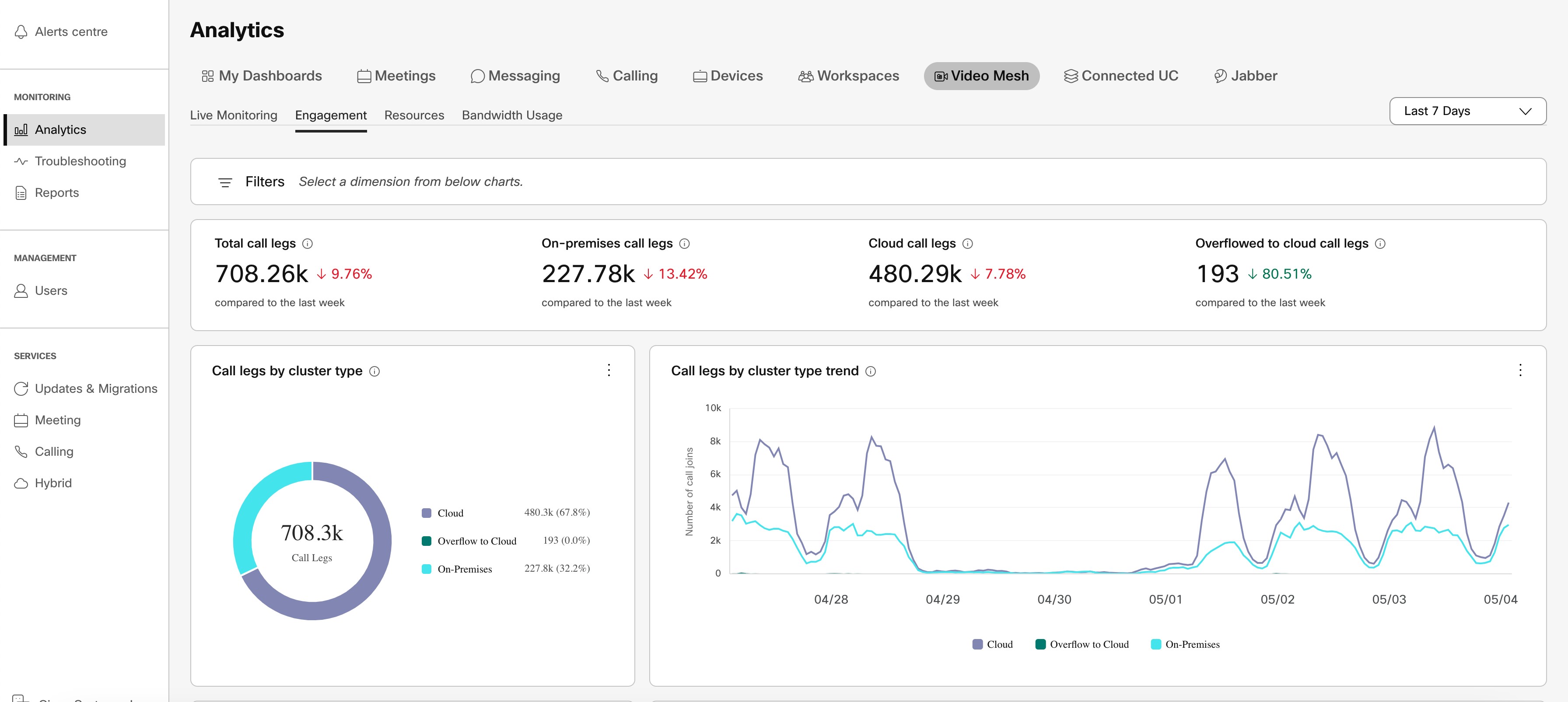
Liveövervakning
Fliken Liveövervakning ger en bild i nära realtid av aktiviteten i din organisation: upp till 1 minuters aggregering och möjligheten att visa de senaste 4 timmarna eller 24 timmarna på alla kluster eller specifika kluster. Den här fliken i Control Hub uppdateras automatiskt – var 1 minut under de senaste 4 timmarna och var 10:e minut under de senaste 24 timmarna.
Åtkomst, filtrera och spara live-övervakningsrapporter för videonät
Live-övervakningsrapporter för videomesh finns tillgängliga på sidan Felsökning i Control Hub ( https://admin.webex.com) när videonät är aktivt och har ett kluster med minst en registrerad videonätnod.
| 1 | Från kundvyn i https://admin.webex.com väljer du Analytics och klickar sedan på Videonät längst upp till höger på skärmen.
| ||||
| 2 | Från växlingsknappen till vänster väljer du ett alternativ för att filtrera på hur långt tillbaka i tiden du vill visa data.
| ||||
| 3 | Interagera med diagrammen genom att använda följande alternativ vid behov:
| ||||
| 4 | När du har filtrerat data i rapporterna klickar du på mer
|
 för att få en kort beskrivning av diagrammet.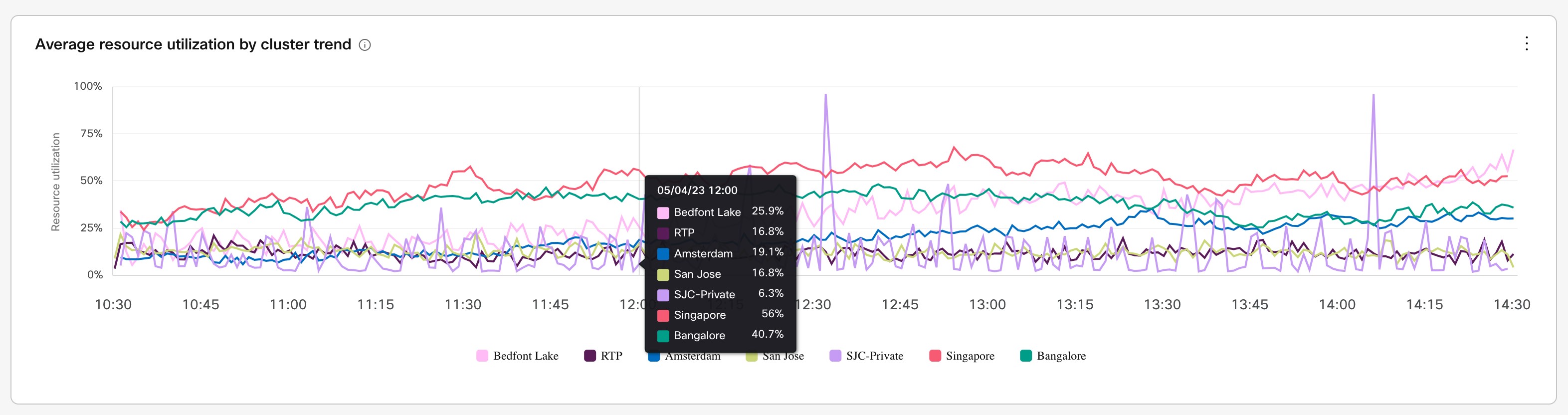
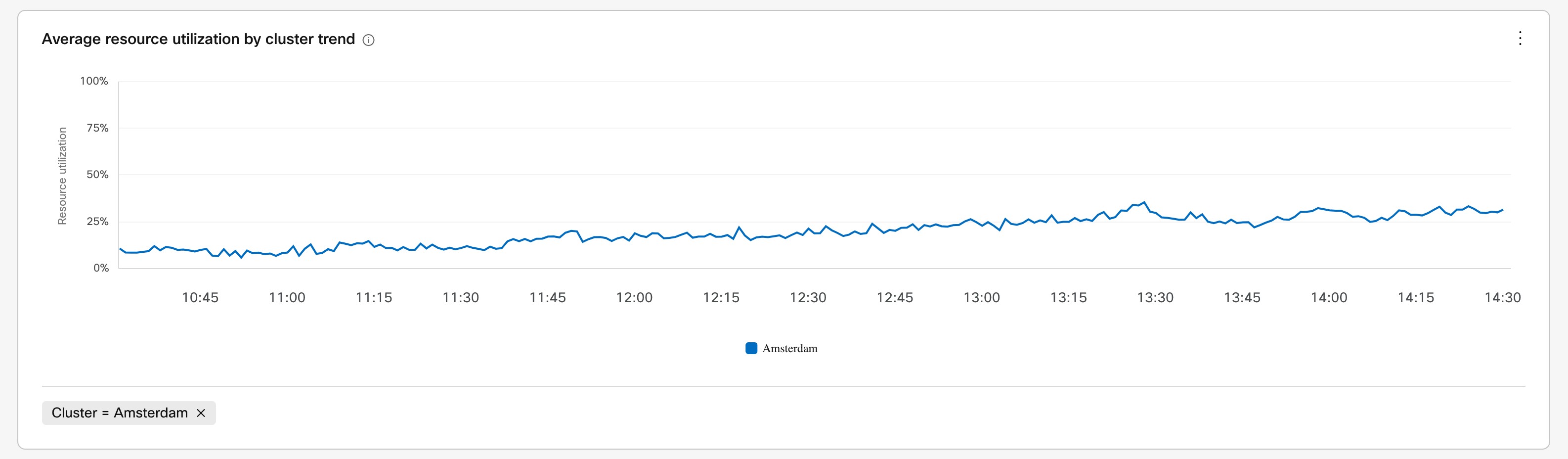
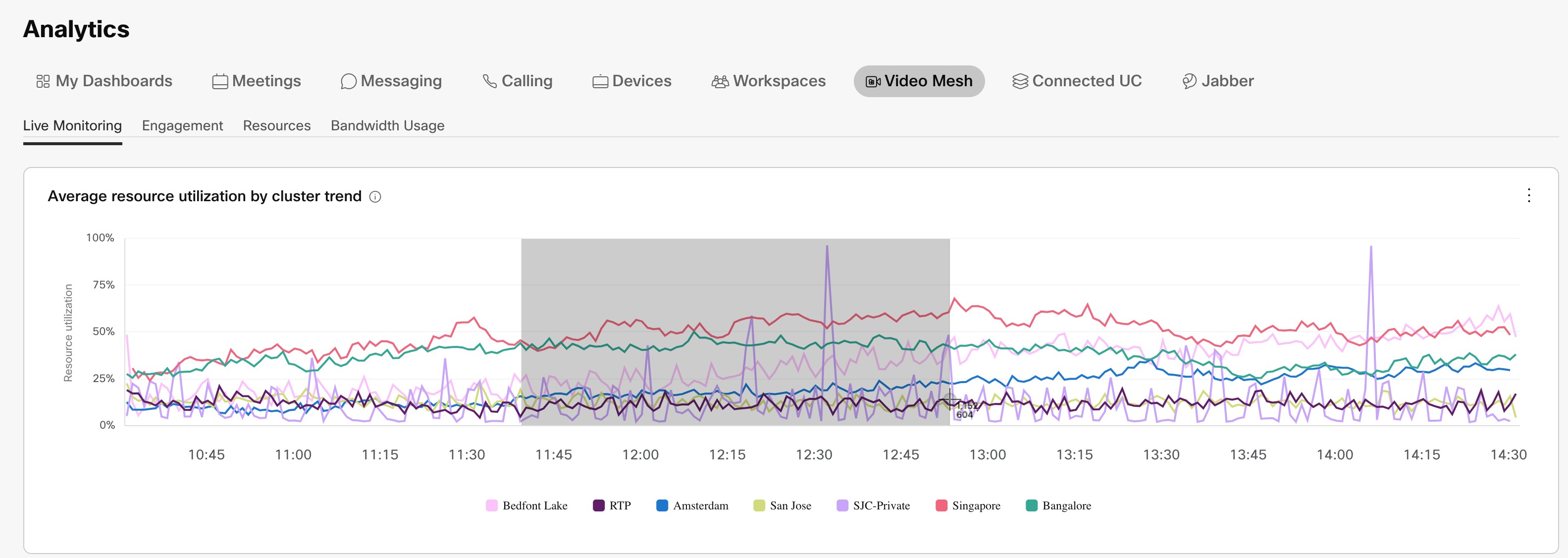
Åtkomst, filtrera och spara videonätanalys
Metriska rapporter om videonät finns tillgängliga på analyssidan i Control Hub ( https://admin.webex.com) när videonät är aktivt och har ett kluster med minst en registrerad videonätnod.
| 1 | Från kundvyn i https://admin.webex.com väljer du Analytics och klickar sedan på Videonät längst upp till höger på skärmen. | ||||||
| 2 | Klicka på en kategori, beroende på vilken typ av data du letar efter:
| ||||||
| 3 | I rullgardinsmenyn till höger väljer du ett alternativ för att ta reda på hur långt tillbaka i tiden du vill visa data.
| ||||||
| 4 | Interagera med diagram eller donut-diagram genom att använda följande alternativ vid behov:
| ||||||
| 5 | När du har filtrerat data i rapporterna klickar du på mer
| ||||||
| 6 | Rensa alla filter från filterfältet om du vill återställa analysvyn. |
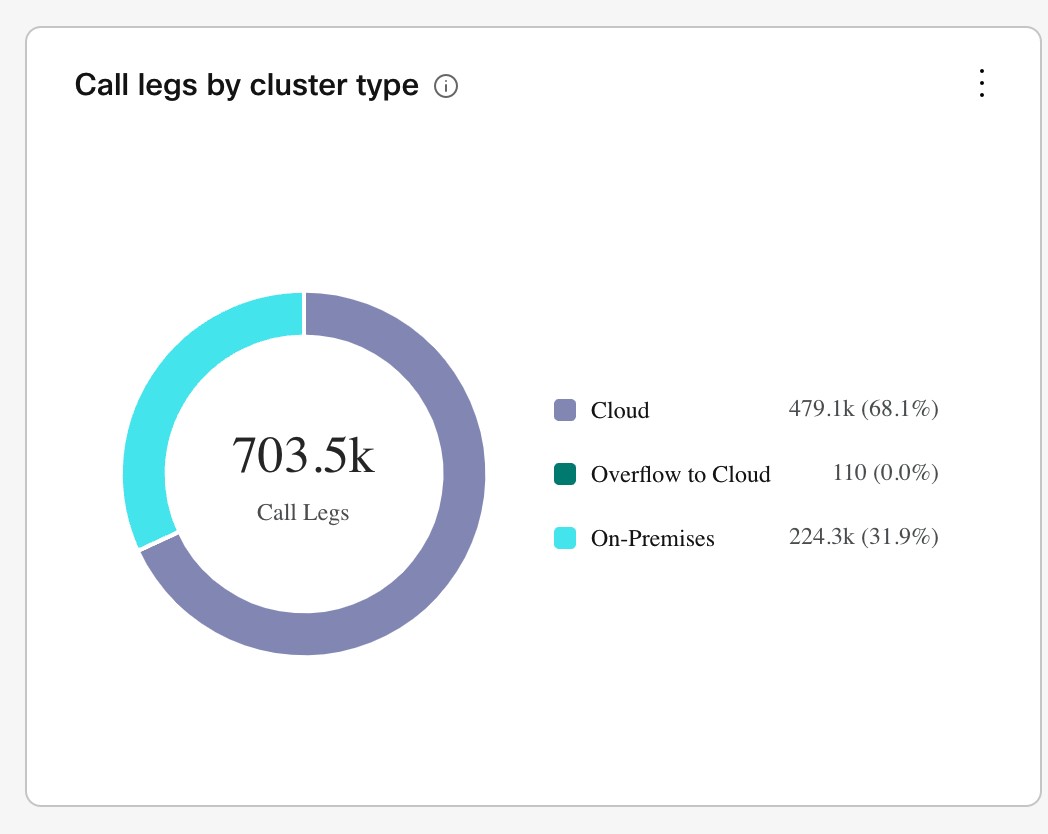
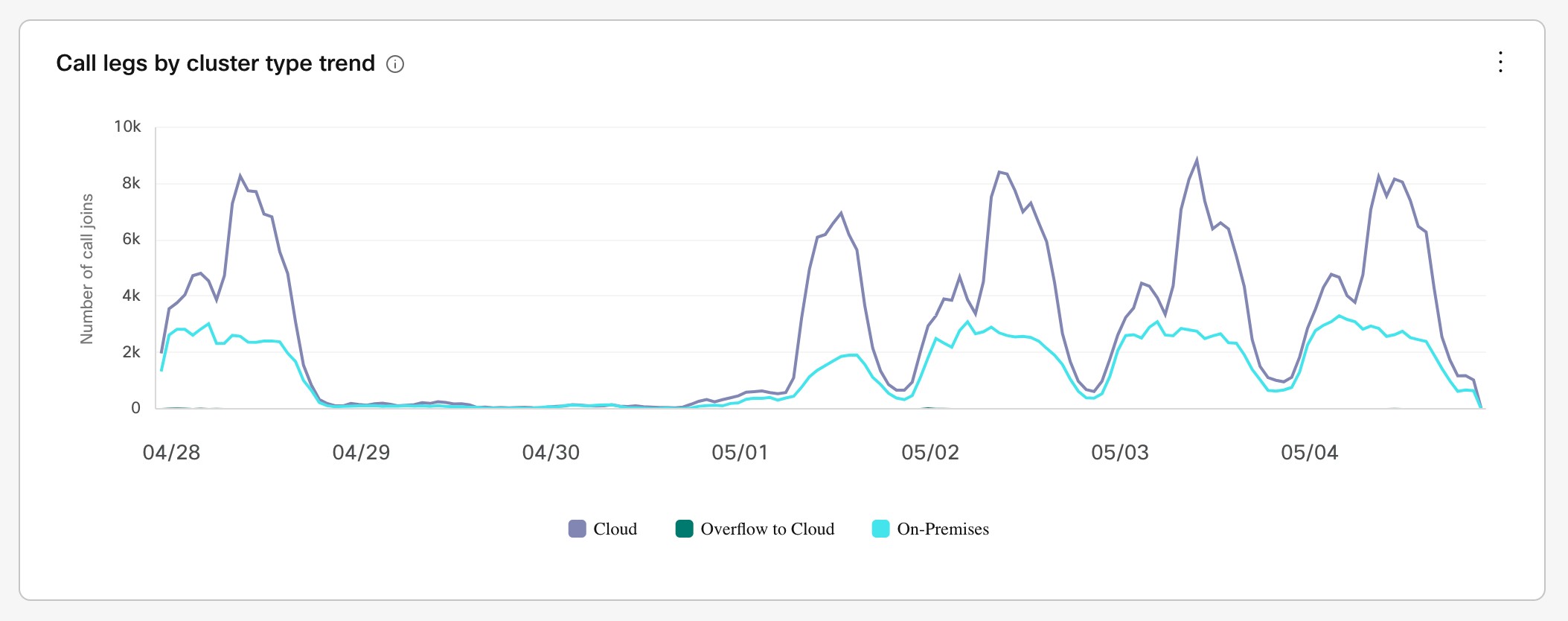
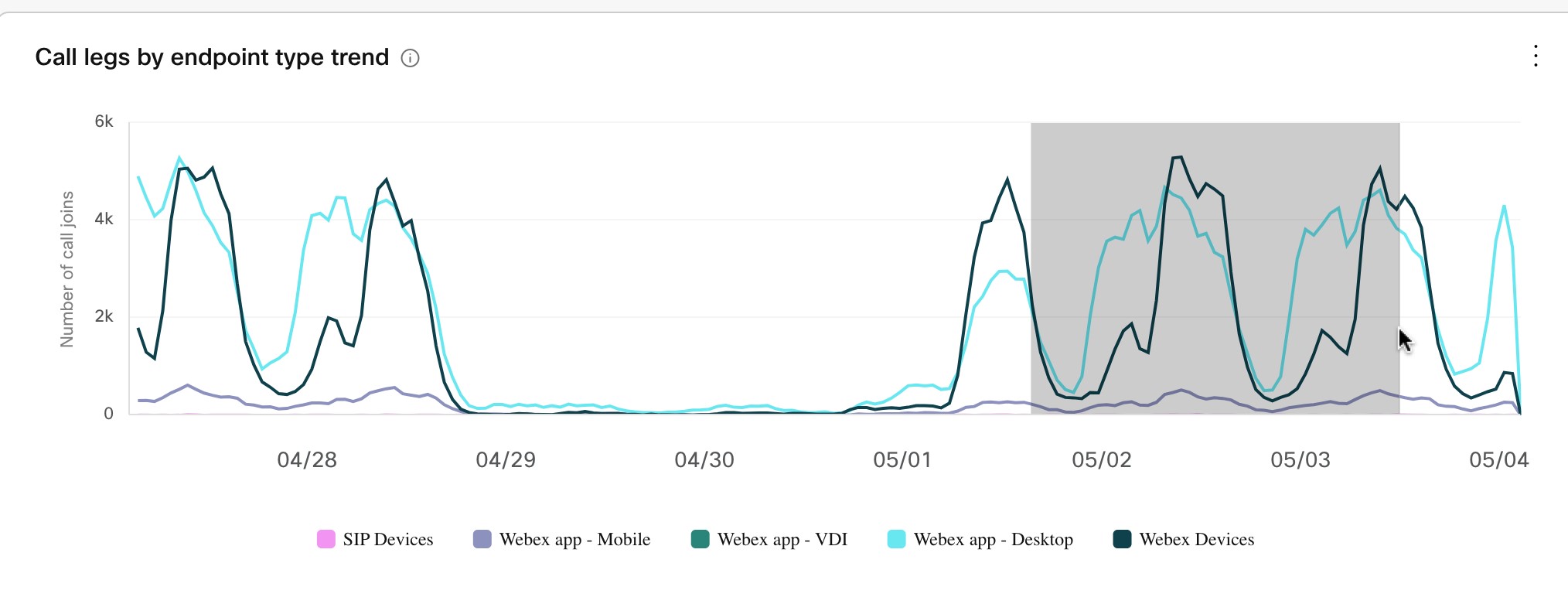
Tillgänglig analys för videonät
Mer information om tillgänglig analys i Control Hub finns i avsnittet Videonät i Analytics för din molnsamarbetsportfölj.
Övervakningsverktyg för videonät
Övervakningsverktyget i Control Hub hjälper din organisation att övervaka statusen för din distribution av videonät. Du kan köra följande test på dina Video Mesh-noder, -kluster eller bådadera för att få resultat för specifika parametrar.
Signaleringstest - Testar om SIP-signalering och mediesignalering sker mellan Video Mesh-noden och Webex molnmedietjänster.
Kaskadtest - Testar om en kaskad kan upprättas mellan videonätsnoden och Webex molnmedietjänster.
Test för nåbarhet - Testar om videonätsnoden kan nå målportarna för medieströmmar i Webex molnmedietjänster. Den testar även om videonätsnoden kan kommunicera med de molnkluster som är kopplade till mediebehållare via dessa portar.
När du kör ett test skapar verktyget ett simulerat möte. När testet har slutförts ser du ett enkelt resultat för godkänt eller underkänt med infogade felsökningstips i rapporten. Du kan schemalägga testet så att det körs regelbundet eller köra testet på begäran. Mer information finns i Mediehälsoövervakning för videonät .
Kör ett omedelbart test
Använd den här proceduren för att köra ett på begäran medietillståndsövervakning och nåbarhetstest på Video Mesh-noder och/eller -kluster som har registrerats i din Control Hub-organisation. Resultaten samlas in i Control Hub och aggregeras var 6:e timme från och med 00:00 UTC.
| 1 | Logga in på Control Hub , gå sedan till . | ||
| 2 | Klicka på Konfigurera test , klicka Testa nu och kontrollera de noder och/eller kluster som du vill testa.
| ||
| 3 | Klicka på Kör test . |
Nästa steg
Resultaten visas på översiktssidan för övervakningsverktyget i Control Hub. Som standard visas resultaten av alla test tillsammans. Klicka på Signalering , Överlappande , eller Nåbarhet för att filtrera resultaten enligt det specifika testet.
Punkterna på tidslinjen med skjutreglaget visar aggregerade testresultat för hela organisationen. Tidslinjerna på klusternivå visar aggregerade resultat för varje kluster.
| Tidslinjen kan visa datum i USA-format. Ändra ditt språk i profilinställningarna för att visa datum i ditt lokala format. |
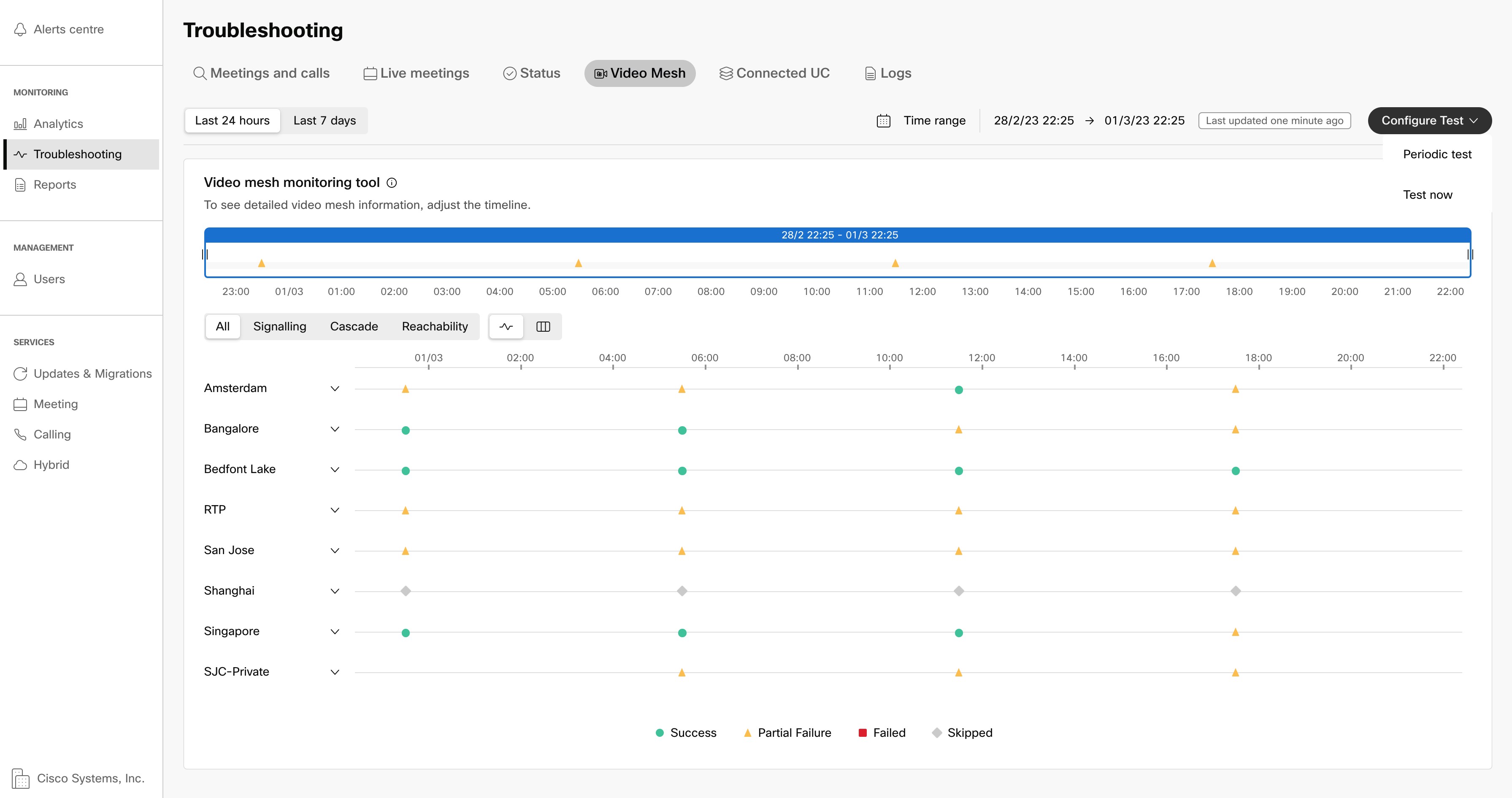
Håll muspekaren över punkterna på tidslinjerna för att se testresultaten. Du kan även se detaljerade testresultat för varje nod. Klicka på en punkt på tidslinjen på klusternivå för att visa detaljerade resultat.
Resultaten visas i en sidopanel och är uppdelade i Signalering, Cascasde och Reachabilty. Du kan se om testet lyckades, om det hoppades över eller om testet misslyckades. Felkoder med möjliga korrigeringar visas också tillsammans med resultaten.
Använd växlingsknappen för att visa resultaten för olika parametrar i form av en tabell.
| Ett hoppat test, ett partiellt misslyckande eller ett misslyckande är inte avgörande om det inte inträffar kontinuerligt under en tidsperiod. |
Konfigurera regelbundna tester
Använd den här proceduren för att konfigurera och starta regelbunden mediestatus och nåbarhetstester. Dessa test körs som standard var sjätte timme. Du kan köra dessa test på klusteromfattande, klusterspecifik eller nodspecifik nivå. Resultaten samlas in i Control Hub och aggregeras var 6:e timme från och med 00:00 UTC.
| 1 | Logga in på Control Hub , gå sedan till . |
| 2 | Klicka på Konfigurera test , klicka Periodiskt test och kontrollera de noder och/eller kluster som du vill testa. |
| 3 | Välj ett alternativ:
|
| 4 | Klicka på Nästa. |
| 5 | Granska listan över kluster och noder för att köra de periodiska testen. Om du är nöjd klickar du på Konfigurera för att schemalägga den aktuella konfigurationen. |
Nästa steg
Resultaten visas på översiktssidan för övervakningsverktyget i Control Hub. Som standard visas resultaten av alla test tillsammans. Klicka på Signalering , Överlappande , eller Nåbarhet för att filtrera resultaten enligt det specifika testet.
Punkterna på tidslinjen med skjutreglaget visar aggregerade testresultat för hela organisationen. Tidslinjerna på klusternivå visar aggregerade resultat för varje kluster.
| Tidslinjen kan visa datum i USA-format. Ändra ditt språk i profilinställningarna för att visa datum i ditt lokala format. |
Håll muspekaren över punkterna på tidslinjerna för att se testresultaten. Du kan även se detaljerade testresultat för varje nod. Klicka på en punkt på tidslinjen på klusternivå för att visa detaljerade resultat.
Resultaten visas i en sidopanel och är uppdelade i Signalering, Cascasde och Reachabilty. Du kan se om testet lyckades, om det hoppades över eller om testet misslyckades. Felkoder med möjliga korrigeringar visas också tillsammans med resultaten.
Använd växlingsknappen för att visa resultaten för olika parametrar i form av en tabell.
| Ett hoppat test, ett partiellt misslyckande eller ett misslyckande är inte avgörande om det inte inträffar kontinuerligt under en tidsperiod. |
Aktivera 1080p HD-video för lokala SIP-enheter i möten med videonätnod
Den här inställningen gör det möjligt för din organisation att gynna 1080p HD-video för lokala registrerade SIP-slutpunkter, med en växling av lägre möteskapacitet. En videonätnod måste vara värd för mötet. Mötesdeltagare kan använda video 1080p 30 fps förutsatt att:
De är alla inne i företagsnätverket.
De använder en lokalt registrerad SIP-enhet med hög upplösning.
Inställningen gäller för alla kluster som innehåller videonätnoder.
| Molnregistrerade enheter fortsätter att skicka och ta emot 1080p-strömmar, oavsett om denna inställning är på eller av. |
| 1 | Från kundvyn i https://admin.webex.com går du till och klicka sedan på Inställningar på videonätkortet. |
| 2 | Aktivera videokvalitet. Om den här inställningen är inaktiverad är standardvärdet 720p. |
För videoupplösningar som Webex-appen stöder, se Videospecifikationer för samtal och möten.
Privata möten
Funktionen Privat möte ökar säkerheten för ditt möte genom att avsluta media i dina lokaler. När du schemalägger ett privat möte avslutas alltid media på videonätsnoderna i ditt företagsnätverk utan molnkaskad.
Som visas här kasserar privata möten aldrig media till molnet. Medierna avslutas helt på dina videonätskluster. Dina videonätskluster kan bara kastas med varandra.
Du kan boka ett videonätkluster för privata möten. När det reserverade klustret är fullt kastas de privata mötesmedierna ut till dina andra videonätskluster. När det reserverade klustret är fullt delar privata och icke-privata möten resurserna för dina återstående kluster.
Icke-privata möten använder inte reserverade kluster och reserverar dessa resurser för privata möten. Om ett icke-privat möte tar slut på resurser i nätverket kastas det ut till Webex-molnet i stället.
| Webex-appen med den fullständiga Webex-upplevelsen aktiverad är inte kompatibel med videonät. Mer information finns i Klienter och enheter som använder videonätnod. |
Stöd och begränsningar för privata möten
Videonät har stöd för privata möten på följande sätt:
Privata möten finns tillgängliga i Webex version 40.12 och senare.
Endast schemalagda möten kan använda den privata mötestypen. Mer information finns i artikeln Schemalägg ett privat möte i Cisco Webex.
Privata möten är inte tillgängliga för fullständiga möten som startas eller deltar i från Webex-appen.
Du kan använda alla aktuella enheter som stöds av videonät.
Dina noder kan använda alla aktuella bilder: 72vCPU och 23vCPU.
Privat möteslogik skapar inga luckor i mätvärden. Vi samlar in samma värden för Control Hub som för icke-privata möten.
Eftersom vissa användare inte aktiverar den här funktionen visas analysrapporterna för privata möten inte om din organisation inte har ett privat möte på 90 dagar.
Privata möten har stöd för 1-vägswhiteboardtavla från en videoslutpunkt.
Begränsningar
Privata möten har följande begränsningar:
Privata möten har endast stöd för VoIP för ljud. De har inte stöd för Webex Edge-ljud eller PSTN.
Du kan inte använda ett personligt mötesrum (PMR) för ett privat möte.
Privata möten har inte stöd för Webex-funktioner som kräver anslutning till molnet, till exempel molninspelning, transkription och Webex Assistant.
Du kan inte delta i ett privat möte från ett oautentiserat molnregistrerat videosystem, inte ens ett som har parkopplat till Webex-appen.
Använd privata möten som standardmötestyp
I Control Hub kan du ange att framtida schemalagda möten för din organisation ska vara privata möten.
| 1 | Från kundvyn i https://admin.webex.com går du till . |
| 2 | Klicka på Redigera inställningar från videonätkortet. Bläddra till privata möten och aktivera inställningen. |
| 3 | Spara ändringen. |
När du aktiverar den här inställningen gäller den för alla möten för din organisation, även de som tidigare schemalagts.
(Valfritt) Reservera ett kluster för privata möten
Privata och icke-privata möten använder normalt samma videonätresurser. Men eftersom privata möten måste hålla medierna lokala kan de inte ställa in överflöd till molnet när de lokala resurserna är uttömda. För att minska den möjligheten kan du konfigurera ett videonätkluster som endast är värd för privata möten.
I Control Hub konfigurerar du klustret uteslutande för att vara värd för privata möten. Den här inställningen förhindrar icke-privata möten från att använda det klustret. Privata möten är standard för att använda det klustret. Om klustret inte har resurser kastas privata möten endast till dina andra videonätskluster.
Vi rekommenderar att du tillhandahåller ett privat kluster för att hantera din förväntade maximala användning från privata möten.
| Du kan inte använda det korta videoadressformatet (meet@your_site) om du reserverar alla videonätskluster för privata möten. Dessa samtal misslyckas för närvarande utan ett korrekt felmeddelande. Om du lämnar vissa kluster oreserverade kan samtal med det korta videoadressformatet ansluta via dessa kluster. |
| 1 | Från kundvyn i https://admin.webex.com går du till och klicka på Visa alla på videonätkortet. |
| 2 | Välj ditt videonätkluster i listan och klicka på Redigera klusterinställningar. |
| 3 | Bläddra till privata möten och aktivera inställningen. |
| 4 | Spara ändringen. |
Felmeddelanden för privata möten
Den här tabellen listar eventuella fel som användare kan se när de deltar i ett privat möte.
Felmeddelande | Användaråtgärd | Orsak |
|---|---|---|
Extern nätverksåtkomst nekad Du måste vara i företagsnätverket för att delta i det privata mötet. Parkopplade Webex-enheter som finns utanför företagets nätverk skulle inte kunna delta i mötet. I ett sådant scenario kan du försöka ansluta din bärbara dator, mobil till företagets nätverk och delta i mötet i oparkopplat läge. | En extern användare ansluter utanför företagets nätverk utan VPN eller MRA. | För att delta i ett privat möte behöver externa användare åtkomst till företagets nätverk via en VPN eller MRA. |
En extern användare är på VPN, men de är parkopplade till en oautentiserad enhet. | Enhetsmedia tunnlar inte till företagets nätverk via VPN. Enheten kan inte delta i ett privat möte. Efter att ha anslutit till VPN bör fjärranvändaren istället delta i ett privat möte i enhetens oparkopplade läge från sin stationära eller mobila klient. | |
Inga tillgängliga kluster Klustren som är värd för det här privata mötet har maximal kapacitet, kan inte nås, är offline eller inte registrerade. Kontakta din IT-administratör för att få hjälp. | En användare finns i företagets nätverk (lokalt eller på distans via VPN), men kan inte delta i ett privat möte. | Dina videonätskluster är:
|
Inte auktoriserad Du har inte behörighet att delta i det här privata mötet eftersom du inte är medlem i värdorganisationen. Kontakta mötesvärden. | En användare från en annan organisation än värdorganisationen försöker delta i det privata mötet. | Endast användare som tillhör värdorganisationen kan delta i ett privat möte. |
En enhet från en annan organisation än värdorganisationen försöker delta i det privata mötet. | Endast enheter som tillhör värdorganisationen kan delta i ett privat möte. |
Håll dina media i videonät för alla externa Webex-möten
När dina media körs genom dina lokala Video Mesh-noder får du bättre prestanda och använder mindre internetbandbredd.
I tidigare versioner har du endast kontrollerat användningen av videonät för möten för dina interna webbplatser. För möten som hålls på externa Webex-webbplatser kontrollerade dessa webbplatser om Video Mesh kunde överlappa Webex. Om en extern webbplats inte tillät kaskader av videonät använde dina media alltid Webex molnnoder.
Med inställningen Föredra videonät för alla externa Webex Meetings, om din Webex-webbplats har tillgängliga videonätnoder, körs dina media genom dessa noder för möten som hålls på externa Webex-webbplatser. Den här tabellen sammanfattar beteendet för dina deltagare som deltar i Webex-möten:
| Inställningen är ... | Möte på den interna Webex-plats med videomesh-kaskader aktiverade | Möte på den interna Webex-plats med videonätkaskader inaktiverat | Möte på extern Webex-plats med videonätkaskader aktiverade | Möte på extern Webex-plats med videomesh-kaskader inaktiverat |
|---|---|---|---|---|
| Enabled | Media använder dina Video Mesh-noder. | Media använder molnnoder. | Media använder dina Video Mesh-noder. | Media använder dina Video Mesh-noder. |
| Inaktiverad | Media använder dina Video Mesh-noder. | Media använder molnnoder. | Media använder dina Video Mesh-noder. | Media använder molnnoder. |
Den här inställningen är avstängd som standard, vilket bibehåller beteendet från tidigare versioner. I dessa versioner överfördes inte ditt videonät till Webex och dina deltagare deltog via Webex molnnoder.
| 1 | I kundvyn ihttps://admin.webex.com , gå till och klicka Visa alla på videonätskortet. |
| 2 | Välj ditt videonätskluster i listan och klicka på Redigera inställningar . |
| 3 | Bläddra till Föredra videonät för alla externa Webex Meetings och aktivera inställningen. |
| 4 | Spara ändringen. |
Optimera användningen av din distribution av videonät
Du kan landa alla dina klienter på dina videonätskluster för en bättre användarupplevelse via videonätskluster. Om din videonätklusterkapacitet tillfälligt är nere eller om du har ökat användningen av videonätskluster kan du optimera användningen av videonätskluster genom att kontrollera vilka klienttyper som landar på videonätkluster. Detta hjälper till att hantera din befintliga kapacitet effektivt tills du kan lägga till fler noder för att möta efterfrågan.
Se analysportalen på Control Hub för att förstå trender för användning, användning, omdirigering och överflöd. Baserat på dessa trender kan du till exempel välja att låta skrivbordsklienheterna eller SIP-enheterna landa på videonätskluster och låta de mobila klienterna landa på Webex-molnnoder. Jämfört med de mobila klienterna har skrivbordsklienheterna och SIP-enheterna stöd för högre upplösning, har större skärmar och använder mer bandbredd, och du kan optimera användarupplevelsen för mötesdeltagare som använder dessa klienttyper.
Du kan också optimera klusterkapaciteten och maximera användarupplevelsen genom att ha de klienttyper som de flesta av dina kunder använder i videonätskluster.
| 1 | Logga in på Control Hub och välj sedan . - eller - Välj . |
| 2 | Under Inklusionsinställningar för klienttyp är alla klienttyper markerade som standard. Avmarkera klienttyperna som du vill utesluta från att använda videonätklustren. Dessa kluster är värdbaserade på Webex-molnnoder. |
| 3 | Klicka på Spara. |
Avregistrera videonätnod
| 1 | Från kundvyn i https://admin.webex.com går du till . |
| 2 | Klicka på Visa alla på videonätkortet. |
| 3 | Gå till lämpligt kluster och välj noden från listan över resurser. |
| 4 | Klicka . Ett varningsmeddelande visas där du ombeds bekräfta att du vill ta bort filen: |
| 5 | När du har läst och förstått meddelandet klickar du på Avregistrera nod. |
Flytta videonätnod
| 1 | Från kundvyn i https://admin.webex.com går du till och välj sedan Visa alla på videonätkortet. |
| 2 | I listan väljer du noden som du vill flytta och klickar sedan på Åtgärder (den vertikala ellipsen). |
| 3 | Välj Flytta nod. |
| 4 | Välj lämplig radioknapp för var du vill flytta noden:
|
| 5 | Klicka på Flytta till. Noden flyttas till det nya klustret.
|
Ställ in uppgraderingsschema för videonätkluster
Du kan ställa in ett specifikt uppgraderingsschema eller använda standardschemat kl. 3.00. Daily USA: Amerika/Los Angeles Du kan välja att senarelägga en kommande uppgradering om det behövs.
Programvaruuppgraderingar för videonät görs automatiskt på klusternivå, vilket säkerställer att alla noder alltid kör samma programvaruversion. Uppgraderingar görs enligt uppgraderingsschemat för klustret. När en programvaruuppgradering blir tillgänglig kan du uppgradera klustret manuellt före den schemalagda uppgraderingstiden.
Innan du börjar
| Brådskande uppgraderingar tillämpas så snart de är tillgängliga. |
| 1 | Från kundvyn i https://admin.webex.com går du till och klicka sedan på Visa alla på videonätkortet. | ||
| 2 | Klicka på en medieresurs och klicka sedan på Redigera klusterinställningar. | ||
| 3 | På sidan Inställningar bläddrar du till Uppgradera och väljer sedan tid, frekvens och tidszon för uppgraderingsschemat.
| ||
| 4 | (Valfritt) Vid behov klickar du på Senarelägg för att skjuta upp uppgraderingen en gång till nästa fönster. Under tidszonen visas nästa tillgängliga uppgraderingsdatum och -tid. |
- Uppgradera beteende
-
Noden gör regelbundna förfrågningar till molnet för att se om en uppdatering är tillgänglig.
Molnet gör inte uppgraderingen tillgänglig förrän klustrets uppgraderingsfönster visas. När uppgraderingsfönstret anländer levererar nodens nästa begäran om regelbunden uppdatering till molnet uppdateringsinformationen.
Noden hämtar uppdateringar över en säker kanal.
Befintliga tjänster stängdes av för att stoppa inkommande samtal dirigeras till noden. Den trevliga avstängningen ger även befintliga samtal tid att slutföra (upp till 2 timmar).
Uppgraderingen installeras.
Molnet utlöser endast uppgraderingen för en procentandel noder i ett kluster åt gången.
Ta bort videonätskluster
| 1 | Från kundvyn i https://admin.webex.com går du till och klicka sedan på Visa alla. | ||
| 2 | I listan över resurser bläddrar du till videonätsresurs som du vill ta bort och klickar sedan på Redigera klusterinställningar.
| ||
| 3 | Klicka på Ta bort kluster och välj sedan ett:
|
Inaktivera videonät
Innan du börjar
Innan du inaktiverar videonät avregistrerar du alla videonätnoder.
| 1 | Från kundvyn i https://admin.webex.com går du till , välj Inställningar på videonätkortet. |
| 2 | Klicka på Inaktivera. |
| 3 | Granska listan över kluster och läs friskrivningen i dialogrutan. |
| 4 | Markera kryssrutan för att bekräfta att du förstår den här åtgärden och klicka på Inaktivera i dialogrutan. |
| 5 | När du är redo att inaktivera videonätet klickar du på Inaktivera tjänsten. Inaktivering tar bort alla videonätnoder och kluster. Videonät är inte längre konfigurerat. |
Felsöka registrering av videonätnod
Det här avsnittet innehåller eventuella fel som du kan stöta på när du registrerar din videonätnod i Webex-molnet och föreslog åtgärder för att korrigera dem.
Domänen kunde inte åtgärdas
Det här meddelandet visas om DNS-inställningarna som konfigurerats på din videonätnod inte är korrekta.
Logga in på konsolen på videonätnoden och kontrollera att DNS-inställningarna är korrekta.
Det gick inte att ansluta till webbplatsen med port 443 via SSL
Det här meddelandet visas om din videonätnod inte kan ansluta till Webex-molnet.
Se till att nätverket tillåter anslutning på portarna som krävs för videonät. Mer information finns i Portar och protokoll som används av videonät.
Tusen ögon integrering med videonät
Videonätplattformen är nu integrerad med ThousandEyes-agenten som gör det möjligt för dig att utföra end-to-end-övervakning i ditt hybriddigitala ekosystem. Den här integreringen ger dig ett brett utbud av tester för nätverksövervakning som öppnar synlighet i områden som proxyservrar, gateways och router. Problem var som helst längs en kunds nätverksinfrastruktur kan minskas och diagnostiseras med större precision, vilket förbättrar effektiviteten i distributionen.
Fördelar med Thousand Eyes Integration
- Ger dig flera testtyper att välja mellan. Du kan konfigurera ett eller flera tester som är lämpliga för det program eller den tillgång som du vill övervaka.
- Gör att du kan ställa in testtröskelvärden som är specifika för dina krav.
- Testresultaten finns tillgängliga via webbappen ThousandEyes och ThousandEyes API i realtid.
- Större synlighet vid felsökning – kunder kan identifiera orsaken till ett problem i sitt nätverk, vilket minskar upplösningen.
Aktivera tusen ögon för videonät
Använd den här proceduren för att aktivera Thousand Eyes-agenten för din distribution av videonät.
| 1 | Från Control Hub klickar du på Hybrid längst ner till vänster på skärmen. | ||
| 2 | Klicka på Redigera inställningar på videonätkortet. | ||
| 3 | Rulla ner till Thousand Eyes Integration. Växlingen inaktiveras som standard. Klicka på växlingsknappen för att aktivera den. | ||
| 4 | Klicka på Thousand Eyes användarprofil, ThousandEyes webbportal öppnas, logga in med administratörsuppgifterna. | ||
| 5 | En sidopanel visas med token för kontogrupp. | ||
| 6 | Klicka på visningsikonen och klicka sedan på Kopiera.
| ||
| 7 | Gå tillbaka till fliken Control Hub och klistra in token i fältet Agent Token. | ||
| 8 | Klicka på Aktivera, ThousandEyes är nu aktiverat för din distribution av videonät. |
Nästa steg
- Efter 5 minuter går du tillbaka till sidan Tusen ögon, klickar på Cloud- och Enterprise-agenter och klickar sedan på Agentinställningar. Du bör kunna visa alla dina noder som listas som agenter under Företagsagenter. Om agenterna inte visas kontrollerar du Thousand Eyes-integreringskortet i Control Hub för felmeddelanden.
- Om ett felmeddelande visas klickar du på växlingsknappen och sedan på Inaktivera. Upprepa stegen för att aktivera agenten ThousandEyes och se till att rätt token för kontogrupp kopieras och klistras in i fältet Agent Token.
| För närvarande har Thousand Eyes-tester inte stöd för videonätnoder bakom en proxy. |
Konfigurera tester med ThousandEyes
Nätverkstest – agent-till-agent
Med nätverkstestet agent-till-agent kan användare av Thousand Eyes ha ThousandEyes-agenter i båda ändarna av en övervakad sökväg, vilket möjliggör testning av sökvägen i någon eller båda riktningarna: källa till mål eller mål till källa. Mer information om hur du konfigurerar ett agent-till-agent-test finns i översikten Agent-till-agent-test.
En dialogruta för skapande av prov visas nedan.
SIP-servertest
SIP-servertester underlättar nätverksmätningar, BGP-datainsamling och, viktigast av allt, tillgänglighetstestning av SIP-tjänster och prestanda mot SIP-baserad VoIP-infrastruktur.
Mer information om hur du konfigurerar ett SIP-servertest finns i SIP-serverinställningarna.
En dialogruta för skapande av prov visas nedan.
RTP-ström-test
Ett RTP-strömstest skapar en simulerad röstdataström mellan två tusen ögon-agenter som agerar som VoIP-användaragenter. RTP-paket skickas mellan en eller flera agenter och en målagent, med UDP som transportprotokoll, för att erhålla MOS (Mean Opinion Score), paketförlust, kassering, latens och PDV (Packet Delay Variation)-värden. Mätvärden som produceras är envägsmätvärden (källa till mål). RTP-strömstestet tillhandahåller serverport, samtalslängd, de-jitter buffertstorlek och alternativ för codec-konfiguration.
Mer information om hur du konfigurerar ett RTP-strömstest finns i RTP-strömstest.
En dialogruta för skapande av prov visas nedan.
Webex HTTP-server URL-test
Det här testet övervakar den primära startsidan som användarna ansluter till när de får åtkomst till Webex. En dialogruta för skapande av prov visas nedan.
Auktoriserat Webex DNS-servertest
Det här testet används för att säkerställa att din Webex-domän löses korrekt både internt och externt. När du använder företagsagenter ska du uppdatera fältet DNS-servrar för att använda dina interna namnservrar. Om du använder molnagenter för extern sikt använder du knappen Lookup Servers för att automatiskt fylla i de auktoriserade externa namnservrarna. Det här exemplet visar molnagenter som löser cisco.webex.com. Du måste uppdatera den till din organisations domän.
En dialogruta för skapande av prov visas nedan.
'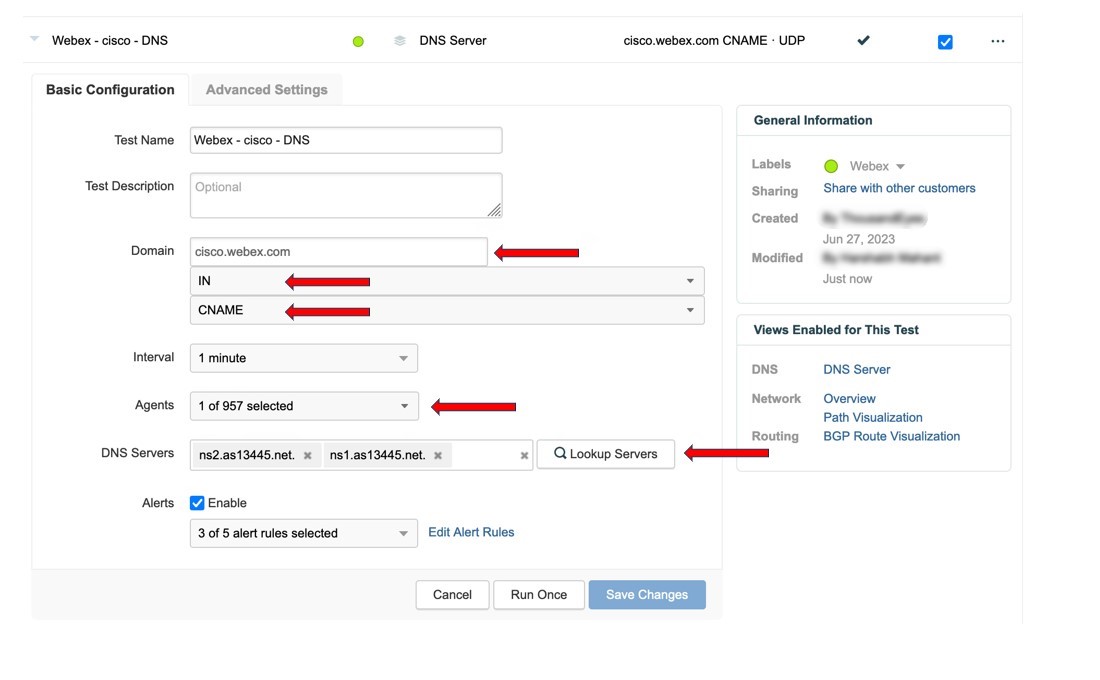
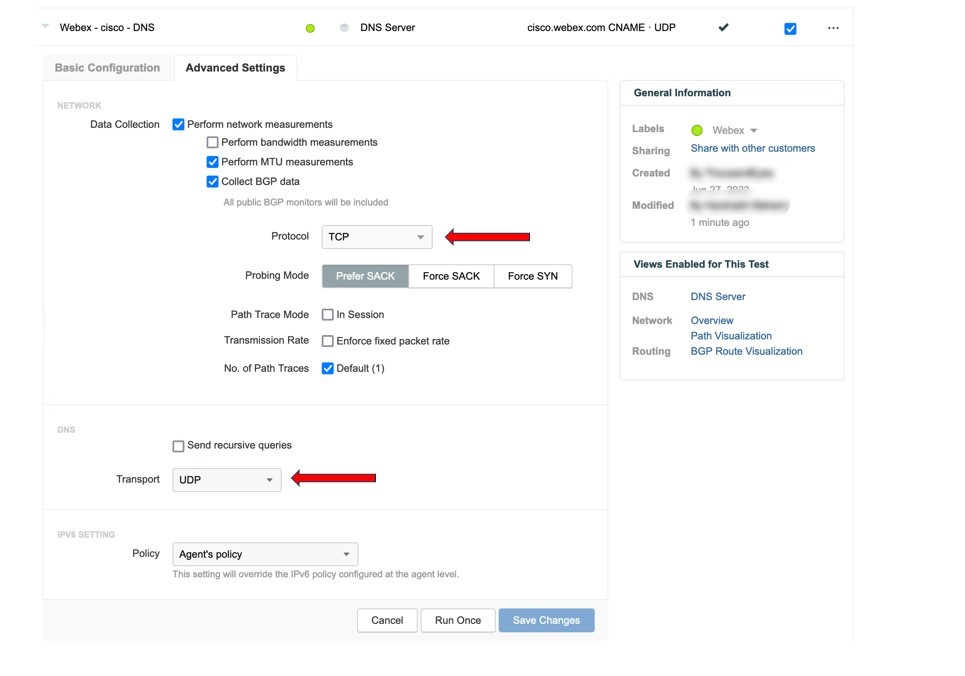
Hantera videonätnod från webbgränssnittet
Innan du kan göra nätverksändringar i videonätnoder som är registrerade i molnet måste du använda Control Hub för att sätta dem i underhållsläge. Mer information och en procedur att följa finns i Flytta en nod till underhållsläge.
| Underhållsläget är endast avsett att förbereda en nod för avstängning eller omstart så att du kan göra vissa ändringar i nätverksinställningen (DNS, IP, FQDN) eller förbereda dig för maskinvaruunderhåll, t.ex. ersätta RAM, hårddisk och så vidare. Uppgraderingar sker inte när en nod är placerad i underhållsläge. |
När du placerar en nod i underhållsläge stängs samtalstjänsterna på ett graciöst sätt (slutar att acceptera nya samtal och väntar upp till 2 timmar innan befintliga samtal slutförs). Syftet med den graciösa avstängningen av samtalstjänster är att tillåta omstart eller avstängning av noden utan att orsaka avbrutna samtal.
Så här öppnar du videonätöversikt
Du kan öppna webbgränssnittet på något av följande sätt:
Om du är en fullständig administratör och redan har registrerat noden i molnet kan du komma åt noden från Control Hub.
Från kundvyn i https://admin.webex.com går du till . Under Resurser på videonätkortet klickar du på Visa alla. Klicka på klustret och klicka sedan på noden som du vill komma åt. Klicka på Gå till nod.
Endast en fullständig administratör för din Webex-organisation kan använda den här funktionen. Andra administratörer, inklusive partner- och externa fullständiga administratörer, har inte Gå till nod alternativet för videonätsresurser.
I en webbläsarflik går du till
<IP address>/setup, till exempel,https://192.0.2.0/setup. Ange administratörsuppgifterna som du har konfigurerat för noden och klicka sedan på Logga in.Om administratörskonto har inaktiverats är den här metoden inte tillgänglig. Se avsnittet ”Inaktivera eller återaktivera det lokala administratörskontot från webbgränssnittet”.
Översikten är standardsidan och har följande information:
Samtalsstatus – Anger antalet pågående samtal via noden.
Nodinformation – Anger nodtyp, programvarubild, programvaruversion, OS-version, QoS-status och underhållsläge.
Nodhälsa – Tillhandahåller användningsdata (CPU, minne, disk) och tjänststatus (hanteringstjänst, meddelandetjänst, NTP-synkronisering).
Nätverksinställningar – Tillhandahåller nätverksinformation: värdnamn, gränssnitt, IP, gateway, DNS, NTP och om dubbel IP är aktiverad.
Registreringsinformation – Ger registreringsstatus, organisationsnamn, organisationsnummer, kluster som noden ingår i och kluster-ID.
Molnanslutning – kör en serie tester från noden till Webex-molnet och tredjepartdestinationer som noden behöver få åtkomst till för att köra korrekt.
Tre typer av tester körs: DNS-upplösning, serversvarstid och bandbredd.
DNS-tester validerar att noden kan lösa en viss domän. Dessa tester rapporteras som misslyckade om servern inte svarar inom 10 sekunder. De visas som ”Godkänd” med en orange ”varningsfärg” om svarstiden är mellan 1,5 och 10 sekunder. De periodiska DNS-kontrollerna på noden genererar larm om DNS-svarstiden är längre än 1,5 sekunder.
Anslutningstester validerar att noden kan ansluta till en viss HTTPS-URL och ta emot ett svar (andra svar än proxy- eller gatewayfel accepteras som bevis på anslutning).
Listan över tester som körs från översiktssidan är inte uttömmande och innehåller inte websocket-tester.
Noden skickar larm om samtalsprocesserna inte kan slutföra webbsocket-anslutningar till molnet eller ansluta till samtalsrelaterade tjänster.
Ett godkänt eller misslyckat resultat visas bredvid varje test. Du kan hålla muspekaren över den här texten för att se mer information om vad som kontrollerades när testet kördes.
Som visas i skärmbilden som följer kan larmaviseringar även visas i sidopanelen om några larm har genererats av noden. Dessa aviseringar identifierar potentiella problem på noden och ger förslag om hur du kan felsöka eller lösa dessa problem. Om inga larm genererades visas inte aviseringspanelen.
Konfigurera nätverksinställningar från webbgränssnittet för videonätnod
Om din nätverksopologi ändras kan du använda webbgränssnittet för varje Webex-videonätnod och ändra nätverksinställningarna där. Du kan se en varning om att ändra nätverksinställningarna, men du kan fortfarande spara ändringarna om du gör ändringar i nätverket efter att du har ändrat inställningarna för Webex-videonätnod.
| 1 | Öppna gränssnittet för Webex-videonätnod. | ||
| 2 | Gå till nätverket. De aktuella nätverksinställningarna för noden visas. | ||
| 3 | Ändra följande inställningar för värd- och nätverkskonfiguration efter behov:
| ||
| 4 | Klicka på Spara värd- och nätverkskonfiguration och när popup-fönstret visar att noden behöver startas om klickar du på Spara och starta om. Under sparningen valideras alla fält på serversidan. Varningar som visas indikerar i allmänhet att servern inte kan nås eller att ett giltigt svar inte returnerades när de frågades – till exempel om FQDN inte kan lösas med de angivna DNS-serveradresserna. Du kan välja att spara genom att ignorera varningen, men samtal kommer inte att fungera förrän FQDN kan lösa den DNS som konfigurerats på noden. Ett annat möjligt feltillstånd är om gatewayadressen inte är i samma subnät som IP-adressen. När videonätnoden har startats om träder nätverkskonfigurationen i kraft. | ||
| 5 | Ändra följande inställningar för NTP-servrar efter behov:
| ||
| 6 | Klicka på Spara NTP-servrar.
Om NTP-servern är en FQDN och den inte kan lösas returneras en varning. Om NTP-serverns FQDN har åtgärdats men den åtgärdade IP-adressen inte kan ifrågasättas för NTP-tid returneras en varning. |
Ställ in det externa nätverksgränssnittet från webbgränssnittet för videonätnod
Om din nätverksopologi ändras kan du använda webbgränssnittet för varje Webex-videonätnod och ändra nätverksinställningarna där. Du kan se en varning om att ändra nätverksinställningarna. Du kan dock fortfarande spara ändringarna om du gör ändringar i nätverket efter att du har ändrat inställningarna för Webex-videonätnod.
Du kan konfigurera det externa nätverksgränssnittet om du distribuerar videonätnoden i ditt nätverks DMZ så att du kan isolera företagstrafiken (intern) från extern (extern) trafik.
| 1 | Öppna gränssnittet för Webex-videonätnod. |
| 2 | Gå till nätverket. De aktuella nätverksinställningarna för noden visas. |
| 3 | Klicka på Avancerat. |
| 4 | Aktivera Aktivera externt nätverk och klicka sedan på OK för att aktivera alternativen för extern IP-adress på noden. |
| 5 | Ange värden för extern IP-adress, extern nätmask och extern gateway. |
| 6 | Klicka på Spara extern nätverkskonfiguration. |
| 7 | Klicka på Spara och starta om för att bekräfta ändringen. Noden startar om för att aktivera den dubbla IP-adressen och konfigurerar sedan automatiskt de grundläggande statiska dirigeringsreglerna. Dessa regler fastställer att trafik till och från en privat klass IP-adress använder ett internt gränssnitt; trafik till och från en offentlig klass IP-adress använder ett externt gränssnitt. Senare kan du skapa egna dirigeringsregler – till exempel om du behöver konfigurera en åsidosättning och tillåta åtkomst till en extern domän från det interna gränssnittet. |
| 8 | Om det finns fel klickar du på OK för att stänga feldialogrutan, åtgärda felen och klicka på Spara extern nätverkskonfiguration igen. |
Nästa steg
För att validera den interna och externa IP-adresskonfigurationen gör du stegen i Kör en ping från webbgränssnittet för videonätnod.
Testa en extern destination (till exempel cisco.com). Om det lyckas visar resultaten att destinationen har åtkomst från det externa gränssnittet.
Testa en intern IP-adress. Om detta lyckas visar resultaten att adressen har hämtats från det interna gränssnittet.
Lägg till interna och externa dirigeringsregler från webbgränssnittet för videonätnod
I en distribution av dubbelt nätverksgränssnitt (NIC) kan du finjustera dirigeringen för videonätnoder genom att lägga till användardefinierade dirigeringsregler för externa och interna gränssnitt. Standardrutorna läggs till i noderna, men du kan göra undantag – till exempel externa undernät eller värdadresser som måste nås via det interna gränssnittet, eller interna undernät eller värdadresser som måste nås från det externa gränssnittet. Utför följande steg vid behov.
Innan du börjar
| 1 | Öppna gränssnittet för Webex-videonätnod. | ||
| 2 | Gå till nätverket. De aktuella nätverksinställningarna för noden visas. Om du har konfigurerat det externa nätverket visas fliken Routningsregler. | ||
| 3 | Klicka på fliken Routningsregler. Första gången du öppnar den här sidan visas standardsystemdirigeringsreglerna i listan. Som standard går all intern trafik via det interna gränssnittet och extern trafik via det externa gränssnittet. Du kan lägga till manuella åsidosättningar till dessa regler i nästa steg. | ||
| 4 | Om du vill lägga till en regel klickar du på Lägg till dirigeringsregel och väljer sedan något av följande alternativ:.
| ||
| 5 | Klicka på Lägg till dirigeringsregel. När du lägger till varje regel visas de i listan över routningsregler, kategoriserade som användardefinierade regler. | ||
| 6 | Om du vill ta bort en eller flera användardefinierade regler markerar du kryssrutan i kolumnen till vänster om reglerna och klickar sedan på Ta bort dirigeringsregel.
|
| Anpassade dirigeringsregler kan skapa risk för konflikter med annan dirigering. Du kan till exempel definiera en regel som låser din SSH-anslutning till gränssnittet för videonätnod. Om detta inträffar gör du något av följande och tar sedan bort eller ändra dirigeringsregeln:
|
Konfigurera behållarnätverket från webbgränssnittet för videonätnod
Videonätnod reserverar ett delnätintervall för intern användning inom noden. Standardintervallet är 172.17.42.0–172.17.42.63. Noderna svarar inte på någon extern-till-videonätnodtrafik från det här intervallet. Du kanske vill använda nodkonsolen för att ändra IP-adressen till containersbrygga för att undvika konflikter med andra enheter i nätverket.
| 1 | Öppna gränssnittet för Webex-videonätnod. |
| 2 | Gå till nätverket. De aktuella nätverksinställningarna för noden visas. |
| 3 | Klicka på Avancerat. |
| 4 | Ändra värdena för Container IP-adress och Container Subnet Mask efter behov och klicka sedan på Spara Container Network Configuration. |
| 5 | Klicka på Spara och starta om för att bekräfta ändringen. |
| 6 | Om det finns fel klickar du på OK för att stänga feldialogrutan, åtgärda felen och klicka på Spara nätverkskonfiguration för container igen. |
Ställ in MTU-storlekar för nätverksgränssnittet
Alla Webex-videonätnoder har sökvägen MTU (PMTU) aktiverad som standard. Med PMTU kan noden identifiera MTU-problem och justera MTU-storleken automatiskt. När PMTU slutar fungera på grund av brandväggs- eller nätverksproblem kan noden ha problem med anslutningen till molnet eftersom paket som är större än MTU tappar. Manuell inställning av en lägre MTU-storlek kan åtgärda problemet.
Innan du börjar
Om du redan har registrerat noden måste du sätta noden i underhållsläge innan du kan ändra MTU-inställningarna.
| 1 | Öppna gränssnittet för Webex-videonätnod. |
| 2 | Gå till nätverket. De aktuella nätverksinställningarna för noden visas. |
| 3 | Klicka på Avancerat. |
| 4 | I avsnittet MTU-inställningar för gränssnitt anger du ett MTU-värde mellan 1280 och 9000 byte i tillämpliga fält. Om du har aktiverat det externa gränssnittet kan du ställa in MTU-storlekar för både det interna och det externa gränssnittet separat. |
Nästa steg
Om du sätter noden i underhållsläge för att ändra MTU stänger du av underhållsläget.
Aktivera eller inaktivera cachelagring av DNS
Om DNS-svar på dina videonätnoder regelbundet tar mer än 750 ms, eller om Cisco TAC rekommenderar det, kan du aktivera DNS-cachelagring. När DNS-cachelagring är aktiverad cachar noden DNS-svar lokalt. Med cacheminnet är förfrågningar mindre benägna att fördröja eller timeout som kan leda till anslutningslarm, samtalsfall eller problem med samtalskvaliteten. DNS-cachelagring kan också minska belastningen på din DNS-infrastruktur.
Innan du börjar
Flytta noden till underhållsläge. När underhållslägets status är På (aktiva samtal har slutförts eller avbrutits i slutet av väntande period) kan du aktivera eller inaktivera DNS-cachelagring.
| 1 | Öppna gränssnittet för Webex-videonätnod. |
| 2 | Gå till nätverket. De aktuella nätverksinställningarna för noden visas. |
| 3 | Klicka på Avancerat. |
| 4 | I avsnittet DNS-cachekonfiguration växlar du Aktivera DNS-cachelagring på eller av. |
| 5 | Klicka på Spara och starta om i bekräftelsedialogrutan. |
| 6 | När noden har startats om öppnar du gränssnittet för Webex-videonätnod igen och bekräftar att anslutningskontrollerna fungerar på sidan Översikt. |
När du aktiverar DNS-cachelagring visar DNS-cachestatistiken följande statistik:
Statistik | Beskrivning |
|---|---|
Cacheposter | Antal tidigare DNS-upplösningar som DNS-cacheservern har sparat |
Cacheträffar | Antalet gånger sedan cacheåterställningen som cachelagringen hanterade en DNS-begäran från videomesh utan att fråga kundens DNS-server |
Cachemisser | Antalet gånger sedan cacheåterställningen som kundens DNS-server hanterade en DNS-begäran från videonät snarare än genom cacheminnet |
Procent av cacheträffar | Procentandelen DNS-förfrågningar från videonät som cachelagring hanterade utan att fråga kundens DNS-server |
Utgående DNS-frågor för cacheserver | Antalet DNS-frågor som videomesh DNS-cacheservern gjorde mot kundens DNS-servrar |
Cacheserverns inkommande DNS-frågor | Antalet DNS-frågor som videomesh gjorde mot sin interna DNS-cacheserver |
Förhållande mellan utgående och inkommande frågor | Förhållandet mellan DNS-frågor som görs av videonät mot kundens DNS-server och frågor som görs av videonät mot dess interna DNS-cacheserver |
Inkommande frågor per sekund | Det genomsnittliga antalet DNS-frågor per sekund som videomesh gjorde mot sin interna DNS-cacheserver |
Utgående frågor per sekund | Det genomsnittliga antalet DNS-frågor per sekund som videomesh gjorde mot kundens DNS-servrar |
Utgående DNS-latens [tidsintervall] | Procent av DNS-frågor som videomesh gjorde mot kundens DNS-servrar där svarstiden föll in i det beskrivna tidsintervallet |
Använd Torka DNS-cacheminnet för att återställa DNS-cacheminnet när TAC begär. När du har torkat DNS-cacheminnet ser du ett högre förhållande mellan utgående och inkommande frågor när cacheminnet fylls på. Du behöver inte placera noden i underhållsläge för att rensa cacheminnet.
Nästa steg
Flytta noden ur underhållsläge. Upprepa sedan uppgiften på alla andra noder som kräver en ändring.
Överför säkerhetscertifikat
Konfigurera en förtroenderelation mellan noden och en extern server, till exempel en syslog-server.
| I en klustermiljö måste du installera CA- och servercertifikat på varje nod individuellt. |
| 1 | Öppna gränssnittet för Webex-videonätnod. | ||
| 2 | När du ställer in TLS med en annan server, till exempel en syslog-server, rekommenderar vi av säkerhetsskäl att du använder ett CA-signerat certifikat på dina videonätnoder istället för nodens standardcertifikat som är självsignerat. Om du vill skapa och ladda upp certifikatet och nyckelpar på videonätnoden går du till servercertifikat och följer dessa steg:
| ||
| 3 | Välj ett alternativ beroende på hur den externa serverns CA-certifikat signeras:
| ||
| 4 | Hämta certifikatet eller certifikatbetrodda certifikat (CTL) som den externa servern använder. Precis som med videonätnodcertifikatet sparar du den externa serverfilen någonstans som är lätt att komma ihåg. | ||
| 5 | Gå tillbaka till fliken Gränssnitt för Webex-videonätnod, klicka på Trust Store och Proxy och välj sedan ett alternativ:
En videonätnod som är registrerad i molnet väntar upp till 2 timmar på att alla samtal ska avslutas och hamnar i ett tillfälligt inaktivt tillstånd (frågeställningar). För att installera certifikatet måste noden startas om och gör det automatiskt. När det kommer tillbaka online visas en uppmaning när certifikatet är installerat på videonätnoden och du kan sedan ladda upp sidan igen för att visa det nya certifikatet. | ||
| 6 | Upprepa överföringen av certifikatet eller certifikatkedja på alla andra videonätnoder i samma kluster. |
Generera videonätloggar för stöd
Du kan bli ombedd att skicka loggar direkt till Cisco, eller så kan du hämta dem själv för att bifoga ett ärende. Använd den här proceduren från webbgränssnittet för att generera loggar och skicka dem till Cisco eller hämta dem från alla videonätnoder. Det genererade loggpaketet innehåller medialoggar, systemloggar och containerloggar. Paketet innehåller användbar information för anslutning till Webex, plattformsproblem och samtalskonfiguration eller media, så att Cisco kan felsöka distributionen av videonätnod åt dig.
| 1 | Öppna gränssnittet för Webex-videonätnod. |
| 2 | Gå till Felsökning och välj sedan ett alternativ bredvid Skicka loggar:
Genererade loggar lagras historiskt på noden och förblir kvar på noden även efter omstart. En överföringsidentifierare visas på sidan. Supporten använder detta värde för att identifiera dina överförda loggar. |
| 3 | När du öppnar ett ärende eller interagerar med Cisco TAC ska du inkludera värdet för uppladdningsidentifierare så att din supportingenjör kan komma åt loggarna. Om du skickade in loggen till Cisco direkt behöver du inte ladda upp loggpaketet till TAC-ärendet. |
Nästa steg
När loggar laddas upp till Cisco eller hämtas kan du köra en paketinspelning från samma skärm.
Generera videonätpaketinspelningar för stöd
Du kan köra en paketinspelning (PCAP) och skicka den till Cisco för ytterligare analys. En paketinspelning tar en ögonblicksbild av datapaket som går genom nodens nätverksgränssnitt. När paket har tagits in och skickats kan Cisco analysera den inskickade inspelningen och hjälpa till med felsökning av distributionen av videonätnod.
Innan du börjar
| Paketfångstfunktionen är endast avsedd för felsökning. Om du kör en paketinspelning på en live-videonätnod som är värd för aktiva samtal kan paketinspelningen påverka nodens prestanda och den genererade filen kan skrivas över. Detta leder till förlust av insamlade data. Vi rekommenderar att du endast kör paketinspelningen under stängda timmar eller när samtalsantalet är mindre än 3 på noden. |
| 1 | Öppna gränssnittet för Webex-videonätnod. |
| 2 | Gå till Felsökning. Du kan starta paketinspelning och överföra loggar samtidigt. |
| 3 | (Valfritt) I avsnittet Paketfångst kan du begränsa insamlingen till paket i ett specifikt gränssnitt, filtrera efter paket till eller från specifika värdar eller filtrera efter paket på en eller flera portar. |
| 4 | Starta processen genom att aktivera inställningen Starta paketfångst. |
| 5 | När du är klar stänger du av inställningen Starta paketfångst. |
| 6 | Välj ett alternativ:
När en paketinspelning har överförts visas en överföringsidentifierare på sidan. Supporten använder detta värde för att identifiera din uppladdade paketinspelning. Den maximala storleken för paketinspelningar är 2 GB. |
| 7 | När du öppnar ett ärende eller interagerar med Cisco TAC ska du inkludera värdet för uppladdningsidentifierare så att din supportingenjör kan komma åt paketinspelningen. |
Kör en ping från webbgränssnittet för videonätnod
Du kan köra en ping från webbgränssnittet för videonätnod. Det här steget testar en destination som du anger och ser om videonätnoden kan nå den.
| 1 | Öppna gränssnittet för Webex-videonätnod. |
| 2 | Gå till Felsökning, bläddra till Ping och ange sedan en destinationsadress som du vill testa i fältet FQDN- eller IP-adress under Testa anslutning med ping. |
| 3 | Klicka på Ping. Testet körs och du ser ett meddelande om att ping lyckas eller misslyckas. Testet har ingen tidsgräns. Om du får ett fel eller testet körs på obestämd tid kontrollerar du destinationsvärdet som du angav och dina nätverksinställningar. |
Kör en spårningsrutt från webbgränssnittet för videonät
Du kan köra en spårningsruta från webbgränssnittet för videonätnod. Det här steget visar vägen som tas av paket från noden till den destination som du anger. Genom att visa spårningsinformationen kan du avgöra varför en viss anslutning kan vara dålig och kan hjälpa dig att identifiera problem.
| 1 | Öppna gränssnittet för Webex-videonätnod. |
| 2 | Gå till Felsökning, bläddra till Traceroute och ange sedan en destinationsadress som du vill testa i fältet FQDN- eller IP-adress under Spåra rutt till värd. Testet körs och meddelandet om framgång eller misslyckande för spårningsrutten visas. Testet tar slut med 16 sekunder. Om du får ett fel eller testtiden har gått ska du kontrollera destinationsvärdet som du angav och dina nätverksinställningar. |
Kontrollera NTP-servern från webbgränssnittet för videonätnod
Du kan ange en FQDN- eller IP-adress för en nätverkstidsprotokoll (NTP)-server för att bekräfta att videonätnoden kan komma åt servern. Det här testet är användbart om du märker tidssynkroniseringsproblem och vill utesluta att NTP-servern kan nås.
| 1 | Öppna gränssnittet för Webex-videonätnod. |
| 2 | Gå till Felsökning, bläddra till Kontrollera NTP-servern och ange sedan en destinationsadress som du vill testa i fältet FQDN- eller IP-adress under Visa svar på SNTP-frågor. Testet körs och du ser ett meddelande om framgång eller misslyckande. Testet har ingen tidsgräns. Om du får ett fel eller testet körs på obestämd tid kontrollerar du destinationsvärdet som du angav och dina nätverksinställningar. |
Identifiera portproblem med reflektorverktyget i webbgränssnittet
Reflektorverktyget (en kombination av en server på videonätnoden och klienten via ett Python-skript) används för att kontrollera om de obligatoriska TCP/UDP-portarna är öppna från videonätnoder.
Innan du börjar
Hämta en kopia av Reflector Tool Client (ett Python-skript) från https://github.com/CiscoDevNet/webex-video-mesh-reflector-client.
Se till att du kör Python 2.7.10 eller senare i din miljö för att skriptet ska fungera korrekt.
För närvarande har det här verktyget stöd för SIP-slutpunkter för videonätnoder och intraklusterverifiering.
| 1 | Från kundvyn i https://admin.webex.com aktiverar du underhållsnoden för videonätnoden genom att följa dessa instruktioner. |
| 2 | Vänta på att noden visar status ”redo för underhåll” i Control Hub. |
| 3 | Öppna gränssnittet för Webex-videonätnod. Anvisningar finns i Hantera videonätnod från webbgränssnittet. |
| 4 | Bläddra till Reflector Tool och starta sedan antingen TCP Reflector Server eller UDP Reflector Server, beroende på vilket protokoll du vill använda. |
| 5 | Klicka på Starta reflektorserver och vänta sedan på att servern ska starta. Du ser ett meddelande när servern startar. |
| 6 | Kör skriptet med följande kommando från ett system (t.ex. en dator) i ett nätverk som du vill att videonätnoder ska nå:
I slutet av körningen visar klienten ett framgångsmeddelande om alla obligatoriska portar är öppna:
Klienten visar ett misslyckat meddelande om några obligatoriska portar inte är öppna:
|
| 7 | Lös alla portproblem på brandväggen och kör sedan vidare stegen ovan. |
| 8 | Kör klienten med
|
Aktivera felsökningskonto från webbgränssnittet för videonätnod
Om Cisco TAC kräver åtkomst till Webex-videonätnoden kan du tillfälligt aktivera ett felsökningskonto så att supporten kan köra vidare felsökning.
| 1 | Öppna gränssnittet för Webex-videonätnod. |
| 2 | Gå till Felsökning och aktivera inställningen Aktivera felsökning. En krypterad lösenfras visas som du kan tillhandahålla till Cisco TAC. |
| 3 | Kopiera lösenfrasen, klistra in den i supportbiljetten eller direkt till supportingenjören och klicka sedan på OK när du har sparat den. |
Felsökningskontot är giltigt i 3 dagar, varefter det upphör.
Nästa steg
Du kan inaktivera kontot innan det upphör om du återgår till sidan Felsökning och sedan stänger av inställningen Aktivera felsökning.
Fabriksåterställning av en videonätnod från webbgränssnittet
Som en del av rensningen av avregistrering kan du fabriksåterställa videonätnoden från webbgränssnittet. Det här steget tar bort alla konfigurationer som du har installerat när noden var aktiv men tar inte bort posten för virtuella datorer. Senare kan du vilja registrera den här noden som en del av ett annat kluster som du bygger från grunden.
Innan du börjar
Du måste använda Control Hub för att avregistrera videonätnoden från klustret som är registrerat i Control Hub.
| 1 | Öppna gränssnittet för Webex-videonätnod. |
| 2 | Gå till Felsökning, bläddra till fabriksåterställning och klicka sedan på Återställ nod. |
| 3 | Se till att du förstår informationen i varningsmeddelandet som visas och klicka sedan på Återställ och Starta om. Noden startar om automatiskt efter fabriksåterställningen. |
Inaktivera eller återaktivera det lokala administratörskontot från webbgränssnittet
När du installerar en Webex-videonätnod loggar du först in med ett inbyggt lokalt konto med användarnamnet ”admin”. När du har registrerat noden i Webex-molnet kan du använda inloggningsuppgifterna för Webex-organisationens administration för att hantera dina videonätnoder från Control Hub. På så sätt gäller policyn och hanteringsprocesserna för administratörskonton som gäller för Control Hub även för dina videonätnoder. För ytterligare kontroll kan du inaktivera det inbyggda ”admin”-kontot så att Control Hub hanterar all administratörsautentisering och hantering.
Använd dessa steg när du har registrerat noden i molnet för att inaktivera (eller senare aktivera igen) administratörsanvändarkontot. När du inaktiverar administratörskonto måste du använda Control Hub för att komma åt webbgränssnittet för nod.
| Endast en fullständig administratör för din Webex-organisation kan använda den här funktionen. Andra administratörer, inklusive partner- och externa fullständiga administratörer, har inte Gå till nod alternativet för videonätsresurser. |
| 1 | Från kundvyn i https://admin.webex.com går du till . | ||
| 2 | Under Resurser på videonätkortet klickar du på Visa alla. | ||
| 3 | Klicka på klustret och klicka sedan på noden som du vill komma åt. Klicka Gå till nod. | ||
| 4 | Gå till administrationen. | ||
| 5 | Aktivera Aktivera inloggning för administratörsanvändare för att inaktivera kontot eller aktivera det igen.
| ||
| 6 | På bekräftelseskärmen klickar du på Inaktivera eller Aktivera för att slutföra ändringen. |
När du har inaktiverat administratörsanvändaren kan du inte logga in på videonätnoden via webbgränssnittet eller CLI som startas från SSH. Du kan dock logga in med administratörsanvändarinloggningsuppgifterna via en CLI som startas från VM-programvaran ESXi-konsolen.
Ändra administratörslösenfras från webbgränssnittet
Använd den här proceduren för att ändra administratörslösenfras (lösenord) för din Webex-videonätnod med hjälp av webbgränssnittet.
| 1 | Öppna gränssnittet för Webex-videonätnod. |
| 2 | Gå till Administration och bredvid Ändra lösenfras klickar du på Ändra. |
| 3 | Ange den aktuella lösenfrasen och ange sedan ett nytt lösenfrasvärde i både Ny lösenfras och Bekräfta ny lösenfras. |
| 4 | Klicka på Spara lösenfras. Ett meddelande ”ändrat lösenord” visas och sedan går du tillbaka till inloggningsskärmen. |
| 5 | Logga in med din nya administratörsinloggning och lösenfras (lösenord). |
Ändra utgångsintervall för lösenfras från webbgränssnittet
Använd den här proceduren för att ändra förfallointervallet för standardlösenord på 90 dagar med hjälp av webbgränssnittet. När intervallet är över uppmanas du att ange en ny lösenfras när du loggar in på videonätnoden.
| 1 | Öppna gränssnittet för Webex-videonätnod. |
| 2 | Gå till Administration och bredvid Ändra lösenordsförfallotid anger du ett nytt värde för utgångsintervall (dagar) (upp till 365 dagar) och klickar sedan på Spara lösenordsförfallointervall. En framgångsskärm visas och du kan sedan klicka på OK för att slutföra. |
Sidan Administration visar också datum för den senaste lösenordsändringen och nästa gång lösenordet upphör att gälla.
Ange extern loggning till en Syslog-server
Om du har en syslog-server kan du ställa in din Webex-videonätnod för att logga in på den externa serverns granskningsspårningsinformation, till exempel:
Information om administratörsinloggningar
Konfigurationsändringar (inklusive att aktivera eller inaktivera underhållsläget)
Programvaruuppdateringar
Noden aggregerar loggarna, om någon, och skickar dem till servern var tionde minut.
| 1 | Öppna gränssnittet för Webex-videonätnod. |
| 2 | Gå till administrationen. |
| 3 | Bredvid Extern loggning växlar du på Aktivera extern loggning. |
| 4 | För Syslog-serverinformation anger du värdens IP-adress eller fullständigt kvalificerat domännamn och syslog-porten. Om servern inte kan lösas DNS från noden ska du använda en IP-adress i fältet Värd. |
| 5 | Välj protokollet – UDP eller TCP. Om du vill använda TLS-kryptering väljer du TCP och aktiverar sedan Aktivera TLS. Se till att du även laddar upp och installerar de säkerhetscertifikat som krävs för TLS-kommunikation mellan noden och syslog-servern. Om inga certifikat är installerade använder noden sina självsignerade certifikat som standard. För hjälp, se Ladda upp säkerhetscertifikat. |
| 6 | Klicka på Spara konfiguration för extern loggning. |
Egenskaperna för loggmeddelandet följer detta format: Meddelande om prioriterad tidsstämpel för värdnamnstagg.
Egenskap | Beskrivning |
|---|---|
Företräde | Värdet är alltid 131, baserat på formeln: Prioritet = (Facilitetskod * 8) + Allvarlighetsgrad. Anläggningskoden är 16 för "local0". Allvarlighetsgraden är 3 för "meddelande". |
Tidsstämpel | Tidsstämpelformatet är "Mmm dd hh:mm:ss". |
Värdnamn | Värdnamnet för videonätnoden. |
Etiketten | Värdet är alltid syslogAuditMsg. |
Meddelanden | Meddelandet är en JSON-sträng på minst 1 KB. Dess storlek beror på antalet aggregerade händelser under det tio minuter långa intervallet. |
Här är ett exempel:
{
"events": [
{
"event": "{\hostname\": \"test-machine\", \"event_type\": \"login_success\",
\"event_category\": \"node_events\", \"source\": \"mgmt\", \"session_data\":
{\"session_id\": \"j02wH5uFTKB22SqdYCrzPrqDWkXIAKCz\", \"referer\":
\"https://IP address/signIn.html?%2Fsetup\", \"url\":
\"https://IP address/api/v1/auth/signIn\", \"user_name\": \"admin\",
\"remote_address\": \"IP address\", \"user_agent\": \"Mozilla/5.0
(Macintosh; Intel Mac OS X 10_15_7) AppleWebKit/537.36 (KHTML, like Gecko)
Chrome/87.0.4280.67 Safari/537.36\"}, \"event_data\": {\"type\": \"Conf_UI\"},
\"boot_id\": \"6738705b-3ae3-4978-8502-13b74983e999\", \"timestamp\":
\"2020-12-07 22:40:27 (UTC)\", \"uptime\": 358416.23, \"description\":
\"Log in to Console or Web UI successful\"}"
},
{
"event": "{\hostname\": \"test-machine\", \"event_type\":
\"software_update_completed\", \"event_category\": \"node_events\", \"source\":
\"mgmt\", \"event_data\": {\"release_tag\": \"2020.12.04.2332m\"}, \"boot_id\":
\"37a8d17a-69d8-4b8c-809d-3265aec56b53\", \"timestamp\":
\"2020-12-07 22:17:59 (UTC)\", \"uptime\": 137.61, \"description\":
\"Completed software update\"}"
}
]
}Webhooks för aviseringar om videonät
Videomesh har stöd för Webhook-aviseringar som gör det möjligt för organisationsadministratörer att ta emot aviseringar om specifika händelser. Administratörer kan välja att bli aviserade om händelser som överflöd av samtal och omdirigeringar av samtal, vilket minimerar behovet av att logga in på Control Hub för att övervaka distributionen av dem. Detta uppnås genom att skapa en webhook-prenumeration där en målURL tillhandahålls av administratören, till vilken aviseringar kommer att skickas. Med hjälp av webbhooks för aviseringar kan du även övervaka parametrar utan att använda de associerade utvecklarnas API:er.
Följande händelsetyper kan övervakas via webbkrokar:
Omdirigerar klustersamtal – Samtal omdirigeras från ett visst kluster.
Överflöd av organisationssamtal – Totalt antal samtal överflödar till molnet för en organisation.
Skapa en Webhook-prenumeration
| 1 | Logga in på Cisco Webex-utvecklarportalen med administratörsuppgifterna. |
| 2 | Klicka på Dokumentation på utvecklarportalen. |
| 3 | Från rullningsfältet till vänster bläddrar du nedåt och klickar på Fullständig API-referens. |
| 4 | Från alternativen som expanderar nedan bläddrar du nedåt och klickar på Webhooks > Skapa en webhook. |
| 5 | Skapa en prenumeration genom att ange följande parametrar: |
namn: exempel – Webhook-aviseringar för videonät
Målurl: exempel - https://10.1.1.1/webhooks
resurs: aviseringar om videonät
händelse: utlöstes
ägs av: organisation
| URL:en som anges i parametern för mål-URL måste vara tillgänglig på internet och ha en server som är konfigurerad för att acceptera POST-förfrågningar som skickas av Webex Webhook. |
Ställa in tröskelkonfigurationer med utvecklarAPI:er
Du kan ställa in tröskelvärden för händelserna (överflöd av organisationssamtal och omdirigering av klustersamtal) med videonätsutvecklarnas API:er. Du kan ange ett procentuellt värde för tröskelvärdena, över vilket en webhook-varning utlöses. Om tröskelvärdet till exempel är 20 för överflöd av organisationssamtal kommer en avisering att skickas när mer än 20 procent av samtalen överflödar till molnet.
En uppsättning med 4 API:er är tillgängliga för att ställa in och uppdatera tröskelvärden i Cisco Webex-utvecklarportalen och de finns listade nedan:
Konfiguration av tröskelvärde för händelsen
Hämta konfiguration av händelsetröskelvärde
Uppdatera konfiguration av tröskelvärde för händelse
Återställ konfiguration av tröskelvärde för händelse
API:erna finns tillgängliga påhttps://developer.webex.com/docs/api/v1/video-mesh .
Scenario 1 – Ställ in tröskelvärde för överflödiga organisationssamtal
| 1 | Klicka på List Event Threshold Configuration API. | ||
| 2 | Konfigurera | ||
| 3 | Du kommer att få ett svar liknande det som visas nedan. | ||
| 4 | Kopiera värdet i | ||
| 5 | Klistra in värdet i | ||
| 6 | Klicka på API för konfiguration av tröskelvärde för händelse . | ||
| 7 | Klistra in JSON-strukturen i kroppen för Update Event Threshold Configuration API. | ||
| 8 | Konfigurera | ||
| 9 |
Klicka på Kör, tröskelvärdet för överflöd av organisationssamtal kommer att ställas in på det nya värdet. |
Nästa steg
Om du vill visa tröskelvärdet som har ställts in för ett visst händelsetröskelvärde-ID
Klicka på API för konfiguration av tröskelvärde för händelse .
Klistra in händelsetröskel-ID i rubriken på API och klicka på Kör.
Standardvärdet för minsta tröskelvärde och det inställda tröskelvärdet visas i svaret.
Scenario 2 – Ställ in tröskelvärde för omdirigerade klustersamtal
| 1 | Klicka på List Event Threshold Configuration API. | ||
| 2 | Konfigurera | ||
| 3 | Svaret visar konfigurationer av alla kluster i organisationen. | ||
| 4 |
Kopiera värdet i | ||
| 5 | Klistra in värdet i | ||
| 6 | Klicka på API för konfiguration av tröskelvärde för händelse . | ||
| 7 | Klistra in JSON-strukturen i kroppen för Update Event Threshold Configuration API. | ||
| 8 | Konfigurera | ||
| 9 |
Klicka på Kör, ditt tröskelvärde för Klustersamtal har omdirigerats kommer att ställas in på det nya värdet. |
Nästa steg
Om du vill visa tröskelvärdet som har ställts in för ett visst händelsetröskelvärde-ID
Klicka på API för konfiguration av tröskelvärde för händelse .
Klistra in händelsetröskel-ID i rubriken på API och klicka på Kör.
Standardvärdet för minsta tröskelvärde och det inställda tröskelvärdet visas i svaret.
Scenario 3 – Återställning av tröskelvärden
| 1 | Klicka på API för konfiguration av tröskelvärde för händelse . | ||
| 2 | Kopiera händelsetröskelvärde-ID för ett kluster eller organisationen och klistra in det i | ||
| 3 | Klistra in JSON-strukturen i kroppen och klicka på Kör. | ||
| 4 |
Tröskelvärdet kommer att ställas till standardvärdet. |
Video Mesh Developer API
API:er för videonätsutvecklare är ett sätt att hämta analyser och övervaka data för dina videonätdistributioner via Webex utvecklarportal. API:erna finns tillgängliga på https://developer.webex.com/docs/api/v1/video-mesh. En exempelklient finns påhttps://github.com/CiscoDevNet/video-mesh-api-client .
Demoprogramvara för videonätnod
Använd demoprogramvaran för videonätnod endast för grundläggande demoändamål. Lägg inte till en demonod i ett befintligt produktionskluster. Demoklustret tar emot färre samtal än produktionen och löper ut 90 dagar efter att det har registrerats i molnet.
|
|
Hämta demo-programvarubilden från den här länken.
Specifikationer
Se System- och plattformskrav för videonätnodprogramvara för den specs-baserade konfigurationen för videonätnodprogramvara.
Demoprogramvaran har stöd för antingen ett enda nätverksgränssnitt eller ett dubbelt nätverksgränssnitt.
Kapacitet
Vi testar inte demobilden för kapacitet. Du ska bara använda den för att testa grundläggande mötesscenarier. Se de användningsfall som följer för vägledning.
Använd case för demoprogramvaran för videonätnod
- Media förankrade till lokala
-
Distribuera och konfigurera noden med demoprogramvaran.
Kör ett möte som inkluderar följande mötesdeltagare: en Webex-appdeltagare, Webex-slutpunktsdeltagare och en Cisco Webex Board.
När mötet är över går du från kundvyn i https://admin.webex.com till Analytics för att komma åt videonätrapporterna. I rapporterna kan du se att medierna stannade lokalt.
- Möte med molndeltagare och lokala mötesdeltagare
-
Kör ett annat möte med ett par lokala Webex-mötesdeltagare och en i molnet.
Observera att alla mötesdeltagare sömlöst kan delta i och delta i mötet.
Hantera videonätnod från konsolen
Innan du kan göra nätverksändringar i videonätnoder som är registrerade i molnet måste du använda Control Hub för att sätta dem i underhållsläge. Mer information och en procedur att följa finns i Flytta en nod till underhållsläge.
| Underhållsläget är endast avsett att förbereda en nod för avstängning eller omstart så att du kan göra vissa ändringar i nätverksinställningen (DNS, IP, FQDN) eller förbereda dig för maskinvaruunderhåll, t.ex. ersätta RAM, hårddisk och så vidare. Uppgraderingar sker inte när en nod är placerad i underhållsläge. |
När du placerar en nod i underhållsläge stängs samtalstjänsterna på ett graciöst sätt (slutar att acceptera nya samtal och väntar upp till 2 timmar innan befintliga samtal slutförs). Syftet med den graciösa avstängningen av samtalstjänster är att tillåta omstart eller avstängning av noden utan att orsaka avbrutna samtal.
Ändra nätverksinställningar för videonätnod i konsolen
Om nätverkens topologi ändras måste du öppna konsollgränssnittet för varje videonätnod och ändra nätverksinställningarna där. Du kan se en varning om att ändra nätverksinställningarna, men du kan fortfarande spara ändringarna om du gör ändringar i nätverket efter att du har ändrat inställningarna för videonätnod.
| 1 | Öppna nodkonsolgränssnittet via VM-ware vSphere-klienten och logga sedan in med administratörsuppgifterna. Efter första konfigurationen av nätverksinställningarna och om videonätet kan nås kan du komma åt nodgränssnittet via ett säkert skal (SSH). | ||
| 2 | Välj alternativ från huvudmenyn på videonätnodkonsolen 2 Redigera konfiguration och klicka sedan Välj. | ||
| 3 | Läs instruktionen om att samtalen avslutas på videonätnoden och klicka sedan på Ja. | ||
| 4 | Klicka på Statisk, ange IP-adressen för det interna gränssnittet, Mask, Gateway och DNS värden för ditt nätverk.
| ||
| 5 | Ange din organisations NTP-server eller en annan extern NTP-server som kan användas i din organisation. När du har konfigurerat NTP-servern och sparat nätverksinställningarna kan du följa stegen i Kontrollera hälsa på videonätnod från konsolen för att kontrollera att tiden synkroniseras korrekt via de angivna NTP-servrarna.
| ||
| 6 | (Valfritt) Ändra värdnamn eller domän om det behövs.
| ||
| 7 | Klicka Spara och klicka sedan på Spara ändringar och omstart. Under sparningen utförs DNS-validering om du har angett en domän. En varning visas om FQDN (värdnamn och domän) inte kan lösas med de angivna DNS-serveradresserna. Du kan välja att spara genom att ignorera varningen, men samtal kommer inte att fungera förrän FQDN kan lösa den DNS som konfigurerats på noden. När videonätnoden har startats om träder nätverkskonfigurationen i kraft. |
Ändra administratörslösenfras för videonätnoden
Använd den här proceduren för att ändra administratörslösenfras (lösenord) för videonätnoden i nodens konsol.
| 1 | Öppna nodkonsolgränssnittet via VM-ware vsfären eller SSH till en tillgänglig IP-adress och logga sedan in med administratörsinloggningsuppgifterna. |
| 2 | Öppna och logga in på VM-varans ESXi-konsol för din videonätnod. |
| 3 | I huvudmenyn väljer du alternativ 3 Hantera administratörslösenfras, sedan 1 Ändra administratörslösenfras och klicka sedan på Retur. |
| 4 | Läs informationen om lösenordssidan som har upphört, klicka på Retur och klicka sedan på den igen efter att lösenordsmeddelandet har upphört att gälla. |
| 5 | Tryck på Enter. |
| 6 | När du har loggat ut från konsolen går du tillbaka till inloggningsskärmen och loggar sedan in med administratörsinloggning och lösenordsfras (lösenord) som du har upphört. Eventuellt uppmanas du att ange ditt lösenord.
|
| 7 | För Gammalt lösenord anger du den aktuella lösenfrasen och trycker sedan på Retur. |
| 8 | För Nytt lösenord anger du en ny lösenfras och trycker sedan på Retur. |
| 9 | För Ange nytt lösenord igen skriver du om den nya lösenfrasen och trycker sedan på Retur. Ett meddelande ”ändrat lösenord” visas och sedan går du tillbaka till inloggningsskärmen.
|
| 10 | Logga in med din nya administratörsinloggning och lösenfras (lösenord). |
Kör en ping från videonätnodkonsolen
Du kan köra en ping från videonätnodkonsollens gränssnitt. Det här steget testar en destination som du anger och ser om videonätnoden kan nå den.
| 1 | Öppna nodkonsolgränssnittet via VM-ware vsfären eller SSH till en tillgänglig IP-adress och logga sedan in med administratörsinloggningsuppgifterna. |
| 2 | Från videonätnodkonsolen går du till 4 Diagnostik och väljer sedan Ping. |
| 3 | I fältet ping anger du en destinationsadress som du vill testa, till exempel en IP-adress eller värdnamn, och klicka sedan på OK. Testet körs och du ser ett meddelande om att ping lyckas eller misslyckas. Om du får ett fel kontrollerar du destinationsvärdet som du angav och dina nätverksinställningar. |
Aktivera felsökning av användarkonto via konsolen
Om supporten kräver åtkomst till videonätnoden kan du använda konsolgränssnittet för att tillfälligt aktivera ett felsökningskonto så att supporten kan köra vidare felsökning på noden.
| 1 | Öppna nodkonsolgränssnittet via VM-ware vsfären eller SSH till en tillgänglig IP-adress och logga sedan in med administratörsinloggningsuppgifterna. |
| 2 | Från videonätnodkonsolen går du till 4 Diagnostik, väljer 2 Aktivera felsökningskonto och klickar sedan på Ja. |
| 3 | När ett meddelande visar att felsökningsanvändarkontot har skapats klickar du på OK för att visa den krypterade lösenfrasen. Du skickar den krypterade lösenfrasen till stöd. De använder detta tillfälliga konto och avkrypterade lösenfras för att säkert komma åt din videonätnod för felsökning. Det här kontot upphör att gälla efter 3 dagar eller så kan du inaktivera det när supporten är klar. |
| 4 | Välj start och slut på de krypterade uppgifterna och kopiera-klistra in dem i supportärendet eller e-postmeddelandet som du skickar till support. |
| 5 | När du har skickat den här informationen till support återgår du till videonätnodkonsolen och trycker på valfri knapp för att gå tillbaka till huvudmenyn. |
Nästa steg
Kontot upphör om 3 dagar, men när supporten visar att de har slutfört felsökningen på noden kan du returnera videonätnodkonsolen, gå till 4 Diagnostik och sedan välja 3 Inaktivera felsökning-användarkontot för att inaktivera kontot innan det upphör.
Skicka loggar från videonätnodkonsolen
Du kan uppmanas att skicka loggar direkt till Cisco eller via säker kopia (SCP). Använd den här proceduren för att skicka loggar direkt från alla videonätnoder som du har registrerat till molnet.
| 1 | Öppna nodkonsolgränssnittet via VM-ware vsfären eller SSH till en tillgänglig IP-adress och logga sedan in med administratörsinloggningsuppgifterna. |
| 2 | I huvudmenyn klickar du på alternativ 4 Diagnostik och trycker sedan på Retur. |
| 3 | Klicka på 4 Exportera loggfiler, ge feedback om du vill och klicka sedan på Nästa. |
| 4 | Välj ett alternativ:
|
| 5 | Välj OK för att återgå till huvudmenyn för videonätnod. |
| 6 | (Valfritt) Välj 5 Kontrollera statusen för loggfiler som skickas till Cisco om du har skickat loggarna till Cisco. |
Nästa steg
 | När du har skickat loggar rekommenderar vi att du skickar feedback direkt från Webex-appen så att dina supportkontakter har all information de behöver för att hjälpa dig. |
Kontrollera hälsan för videonätnod från konsolen
Du kan visa nodens hälsa direkt från själva videonätnoden. Resultaten är informativa, men kan hjälpa till med felsökningssteg – om NTP-synkronisering till exempel inte fungerar kan du kontrollera NTP-servervärdet i nätverksinställningarna.
| 1 | Öppna nodkonsolgränssnittet via VM-ware vsfären eller SSH till en tillgänglig IP-adress och logga sedan in med administratörsinloggningsuppgifterna. |
| 2 | Från videonätnodkonsolen går du till 4 Diagnostik och väljer sedan 6 Kontrollera nodhälsa för att visa följande information om noden:
|
Konfigurera behållarnätverk på videonätnod
Videonätnod reserverar ett delnätintervall för intern användning inom noden. Standardintervallet är 172.17.42.0–172.17.42.63. Noderna svarar inte på någon extern-till-videonätnodtrafik från det här intervallet. Du kanske vill använda nodkonsolen för att ändra IP-adressen till containersbrygga för att undvika konflikter med andra enheter i nätverket.
| 1 | Öppna nodkonsolgränssnittet via VM-ware vsfären eller SSH till en tillgänglig IP-adress och logga sedan in med administratörsinloggningsuppgifterna. |
| 2 | Från huvudmenyn på videonätnodkonsolen går du till 4 Diagnostik och väljer sedan 7 Konfigurera containernätverk. Efter försiktighetsåtgärden som anger att aktiva samtal avslutas på noden klickar du på Ja. |
| 3 | Ändra värdena för Container Bridge IP och Network Mask efter behov och klicka sedan på Spara. Du ser en skärm som visar nätverksinformation om behållaren, inklusive IP-adressintervallet som är reserverat för interna operationer på videonätnoden. |
| 4 | Klicka på OK. |
Identifiera portproblem med reflektorverktyget i konsolen
Reflektorverktyget (en kombination av en server på videonätnoden och klienten via ett Python-skript) används för att kontrollera om de obligatoriska TCP/UDP-portarna är öppna från videonätnoder.
Innan du börjar
Hämta en kopia av Reflector Tool Client (Python-skript) och packa sedan upp filen till en plats som är lätt att hitta. Zip-filen innehåller skriptet och en readme-fil.
Se till att du kör Python 2.7.10 eller senare i din miljö för att skriptet ska fungera korrekt.
För närvarande har det här verktyget stöd för SIP-slutpunkter för videonätnoder och intraklusterverifiering.
| 1 | Från kundvyn i https://admin.webex.com aktiverar du underhållsnoden för videonätnoden genom att följa dessa instruktioner. |
| 2 | Vänta på att noden visar status ”redo för underhåll” i Control Hub. |
| 3 | Öppna nodkonsolgränssnittet via VM-ware vsfären eller SSH till en tillgänglig IP-adress och logga sedan in med administratörsinloggningsuppgifterna. |
| 4 | Från gränssnittet för videonätnod går du till Diagnostik > Reflector Server > Reflector Server för TCP eller (UDP). Starta servern antingen för TCP eller för UDP. |
| 5 | Bläddra till Reflector Tool och starta sedan antingen TCP Reflector Server eller UDP Reflector Server, beroende på vilket protokoll du vill använda. |
| 6 | Klicka på Starta reflektorserver och vänta sedan på att servern ska starta. Du ser ett meddelande när servern startar. |
| 7 | Kör skriptet med följande kommando från ett system (t.ex. en dator) i ett nätverk som du vill att videonätnoder ska nå:
I slutet av körningen visar klienten ett framgångsmeddelande om alla obligatoriska portar är öppna:
Klienten visar ett misslyckat meddelande om några obligatoriska portar inte är öppna:
|
| 8 | Lös alla portproblem på brandväggen och kör sedan vidare stegen ovan. |
| 9 | Kör klienten med
|
Fabriksåterställning av en videonätnod från konsolen
Som en del av rensningen av avregistrering kan du fabriksåterställa videonätnoden. Det här steget tar bort alla konfigurationer som du har installerat när noden var aktiv, men tar inte bort posten för virtuella datorer. Senare kan du vilja registrera den här noden som en del av ett annat kluster som du bygger från grunden.
Innan du börjar
Du måste använda Control Hub för att avregistrera videonätnoden från klustret som är registrerat i Control Hub.
| 1 | Öppna nodkonsolgränssnittet via VM-ware vsfären eller SSH till en tillgänglig IP-adress och logga sedan in med administratörsinloggningsuppgifterna. |
| 2 | Från videonätnodkonsolen går du till 4 diagnostik och väljer sedan 8 fabriksåterställning. |
| 3 | Se till att du förstår informationen i anteckningen som visas och klicka sedan på Återställ. Noden startar om automatiskt efter fabriksåterställningen. |
Migrera en befintlig maskinvaruplattform till videonätnod
Du kan migrera en befintlig plattform som stöds (till exempel en CMS1000 som kör Cisco Meeting Server) till videonät. Använd den här proceduren för att vägleda dig genom migreringsprocessen.
| Stegen varierar beroende på den kombinerade versionen av ESXi på hårdvaruplattformen. |
Innan du börjar
Ladda ner en ny kopia av den senaste videonätnodprogramvarubilden (OVA). Distribuera inte en ny videonätnod med en tidigare hämtad OVA.
| 1 | Logga in i det virtuella datorgränssnittet och stäng sedan programvaran som körs på plattformen. |
| 2 | Ta bort programmet som körs på plattformen. Det får inte finnas några programvarubilder kvar på plattformen. Du kan inte heller köra videonätnodprogramvara tillsammans med annan programvara på samma plattform.
|
| 3 | Distribuera en ny virtuell maskin från en ny OVF- eller OVA-fil. |
| 4 | Ange ett namn för den virtuella datorn och välj OVA-filen för videonätnoden. |
| 5 | Ändra disketablering till Tjock. |
| 6 | Ladda upp mfusion.ova programvarubilden som du hämtade.
|
| 7 | När den virtuella datorn körs återgår du till Logga in på videonätnodkonsolen och fortsätter den inledande konfigurationen av videonätnoden. |



Funktionsjämförelse och migreringsväg från mötesrum för samarbete Hybrid till videonät
Jämförelse av funktioner
Funktion | Videonät och Cisco Webex Meeting Center-video | CMR Hybrid |
|---|---|---|
Mötestyp: | Schemalagt Ett klick (direkt) Personligt mötesrum: Konsekvent erfarenhet för lokaler och molnbaserade möten | Endast schemalagda |
schemaläggning | Webex produktivitetsverktyg (Windows och Mac) Schemaläggning av hybrid-kalender med @webex Webex-portal | Webex-aktiverade TelePresence Windows och Mac produktivitetsverktyg TMS-schemaläggning |
Alternativ för mötesanslutning | Inringning och utringning PIN-kod skyddad (värd) En knapp att trycka på (OBTP) | Endast inringning OBTP |
Mötesupplevelse | Unified Roster (Webex-klient) Unified Controls (Webex-klient) Låsa/låsa upp möte Stäng av/slå på ljudet för telenärvaro mötesdeltagare | Ingen Unified Roster (Webex-klient och TelePresence Server) Separata kontroller (Webex-klient och TelePresence-server) |
Kapacitets- och distributionsmodell | Obegränsad kapacitet Lokalt och automatiskt överflöd Växla och transkodning | Kapacitet för omkodning begränsad till TelePresence-servern |
Checklista för migreringssökväg
Nedan finns en översikt på hög nivå över hur du migrerar en befintlig webbplats till videoplattformen version 2.0 och förbereder webbplatsen för att integreras med videonät. Stegen kan variera beroende på din befintliga miljö. Samarbeta med din partner eller kundframgångschef för att säkerställa en smidig migrering.
Se till att funktionen Meeting Center-videokonferenser tillhandahålls på Webex-webbplatsen.
Webbplatsadministratören får sitt hanteringsportalskonto. Administratören distribuerar sedan videonätnoder för Webex-organisationen.
Webbplatsadministratören tilldelar CMR-privilegiet för att aktivera alla eller vissa CMR Hybrid-användare med Cisco Webex Meeting Center Video.
(Valfritt) Inaktivera CMR Hybrid-sessionstypen för den här underställningen och aktivera sedan Cisco Webex Meeting Center-video i användarprofilen.
Webbplatsadministratören konfigurerar videonät och väljer sedan Hybrid som medieresurstyp under Alternativ för mötesrum för samarbete.
Webbplatsadministratören konfigurerar lokal TelePresence Management Suite (TMS) och One Button to Push (OBTP) för att arbeta med Cisco Webex Meeting Center Video. Se Distributionsguide för Cisco Webex Meeting Center-videokonferenser för vägledning.
När CMR-privilegiet är aktiverat för en användare är Webex produktivitetsverktyg standardversionen av Cisco Webex Meeting Center Video. Alla nya möten som schemaläggs av användarna är Cisco Webex Meeting Center-videomöten.
Om konferensrum ingår i inbjudan trycks OBTP-informationen till konferensrummet via TMS (endast för CMR Hybrid-möten).
Befintliga möten som har konfigurerats av CMR Hybrid-användare innan de växlades till Cisco Webex Meeting Center Video ska fortsätta att fungera så länge som kunden behåller de lokala MCU- och TMS-inställningarna.
Befintliga CMR Hybrid-möten kan inte ändras eller uppdateras för att återspegla mötesinformationen i Cisco Webex Meeting Center Video. Om användare vill använda en ny inbjudan måste de ta bort de gamla mötena och skapa nya möten.
Om kunden vill dra tillbaka lokala MCU-, TMS-möten fungerar inte gamla CMR Hybrid-möten. Nya möten med Cisco Webex Meeting Center-videoinformation måste skapas.
Interoperabilitetsprotokoll för TelePresence och segmentväxling
Videonät har stöd för förhandlingar om TelePresence Interoperability Protocol (TIP) och multiplex (MUX) för både 1-skärm och 3-skärm IX och TX-slutpunkter.
För slutpunkter med tre skärmar ska alla tre skärmarna visa video om det finns tillräckligt med mötesdeltagare i konferensen. Ett annat treskärmssystem i konferensen resulterar i segmentsbyte i stället för rumsbyte. Detta innebär att i stället för att alla tre skärmarna blir stora när någon i ett annat treskärmssystem talar, blir endast den aktiva panelen stor. De andra två panelerna fylls i med video från andra system. När de visas små återges alla tre paneler tillsammans (för alla enheter, en eller tre skärmar) med en enda gränsbox och namnetikett.
Beroende på värdresurserna i molnet kommer vissa slutpunkter att visa alla tre skärmar i ett rum med tre skärmar i filmremsan, medan andra endast visar en ruta. Webex-appen visar bara 1 panel, även om medierna är lokala.
För stora möten som överflödar från en nod och överlappning till en sekund ses samma av alla slutpunkter som hålls på en annan nod än den som är värd för treskärmssystemet (endast en ruta som visas i layouten). Presentationsdelning kräver att BFCP förhandlas via samtalssökvägen.
Ny och ändrad information
Den här tabellen täcker nya funktioner eller funktioner, ändringar i befintligt innehåll och eventuella större fel som har åtgärdats i distributionsguiden.
Mer information om programvaruuppdateringar av Webex-videonätnod finns i https://help.webex.com/en-us/article/jgobq2/Webex-Video-Mesh-release-notes.
Datum | Byt |
|---|---|
09 februari 2024 |
|
31 augusti 2023 |
|
31 juli 2023 |
|
28 juli 2023 |
|
15 juni 2023 |
|
| 16 maj 2023 |
|
27 mars 2023 |
|
02 mars 2023 |
|
7 juli 2022 |
|
30 juni 2022 | Lagt till information om de nya massetableringsskripten på https://github.com/CiscoDevNet/webex-video-mesh-node-provisioning. |
14 juni 2022 | Steg för att byta certifikatkedjor har ändrats för att inkludera ECDSA-certifikat i Exchange certifikatkedjor mellan Unified CM och videonätnoder |
18 maj 2022 | Hämtningswebbplatsen för reflektorverktyget har ändrats till https://github.com/CiscoDevNet/webex-video-mesh-reflector-client. |
29 april 2022 | Lagt till information om den nya funktionen i Håll media på videonät för alla externa Webex-möten. |
25 mars 2022 | Uppdateringar av portanvändning i portar och protokoll för hantering. |
Decemeber 10, 2021 | Lade till CMS 2000 och noterade uppgraderingsproblem för äldre CMS 1000:er som uppgraderar till ESXi 7 i System- och plattformskrav för videonätnodprogramvara. |
30 augusti 2021 | Lade till information om att verifiera att Webex har rätt källland för din distribution i Verifiera att källlandet är korrekt. |
27 augusti 2021 | Anmärkning om analysrapporter har lagts till i Support och begränsningar för privata möten. |
13 augusti 2021 | Lagt till information om den nya funktionen Privata möten i:
|
22 juli 2021 | Lagt till information om hur du kontrollerar att systemet har rätt källplats för samtal. Korrigera källplatsstöd vid effektiv dirigering. Se Kontrollera att källlandet är korrekt. |
25 juni 2021 | Observera att den fullständiga Webex-upplevelsen-funktionen i Webex-appen är inkompatibel med videonät i klienter och enheter som använder videonätnod. |
7 maj 2021 | Korrigerat den rekommenderade klusterstorleken till 100 i Riktlinjer för distribution av videonätskluster. |
12 april 2021 | Uppdaterad Konfigurera Expressway TCP SIP-trafikroutning för videonät för att använda Webex-zonen i stället för en ny DNS-zon. |
9 februari 2021 |
|
11 december 2020 |
|
22 oktober 2020 |
|
| 19 oktober 2020 |
|
| 18 september 2020 |
|
| 26 augusti 2020 |
|
4 augusti 2020 |
|
| 9 juli 2020 |
|
26 juni 2020 |
|
| 9 juni 2020 |
|
| 21 maj 2020 | Uppdaterade portar och protokoll för hantering och krav för proxystöd för videonät. |
| 15 maj 2020 | Uppdaterad videonätöversikt. |
| 25 april 2020 |
|
22 januari 2020 |
|
12 december 2019 |
|
10 december 2019 |
|
4 november 2019 |
|
| 18 oktober 2019 |
|
26 september 2019 |
|
13 september 2019 |
|
| 29:e augusti 2019 |
|
24 juli 2019 |
|
9 juli 2019 |
|
24 maj 2019 |
|
25 april 2019 |
|
11 april 2019 |
|
Översikt över Webex-videonät
Webex-videonät hittar dynamiskt den optimala mixen av lokala resurser och molnkonferensresurser. Konferenser på plats stannar på plats när det finns tillräckligt med lokala resurser. När de lokala resurserna är slut expanderas konferenserna till molnet.
Videonätnod är programvara som installeras på en lokal Cisco UCS-server, registrerad i molnet och hanteras i Control Hub. Webex Meetings, Webex personliga mötesrum, Webex Space Meetings och Webex-appsamtal mellan två personer kan dirigeras till lokala onlinevideonätnoder. Videonät väljer det mest effektiva sättet att använda tillgängliga resurser.
Videonät ger följande fördelar:
Förbättrar kvaliteten och minskar latensen genom att du kan behålla dina samtal på plats.
Skickar dina samtal transparent till molnet när lokala resurser har nått sin gräns eller inte är tillgängliga.
Hantera dina videonätskluster från molnet med ett enda administrativt gränssnitt: Control Hub (https://admin.webex.com ).
Optimera resurser och skala kapacitet vid behov.
Kombinerar funktionerna i molnet och lokala konferenser i en smidig användarupplevelse.
Minskar kapacitetsproblem eftersom molnet alltid är tillgängligt när ytterligare konferensresurser behövs. Du behöver inte göra kapacitetsplanering i värsta fall.
Ger avancerad analys av kapacitet och användning samt felsökningsrapportdata i https://admin.webex.com.
Använder lokal mediebehandling när användare ringer in till ett Webex-möte från lokala standardbaserade SIP-slutpunkter och klienter:
SIP-baserade slutpunkter och klienter (Cisco-slutpunkter, Jabber, 3:e part SIP), registrerade vid lokal samtalskontroll (Cisco Unified Communications Manager eller Expressway), som ringer till ett Cisco Webex-möte.
Webex-appen (inklusive parkopplad med rumsenheter) som deltar i ett Webex-möte.
Webex-rums- och skrivbordsenheter som direkt deltar i ett Webex-möte.
Ger optimerat ljud- och videointeraktivt röstsvar (IVR) till SIP-baserade slutpunkter och klienter på nätet.
Slutpunkterna H.323, IP-inringning och Skype för företag (S4B) fortsätter att delta i möten från molnet.
Stöder 1080p 30fps HD-video som ett alternativ för möten om mötesdeltagare som kan stödja 1080p hålls via lokala lokala videonätnoder. (Om en deltagare deltar i ett pågående möte från molnet kommer lokala användare att fortsätta uppleva 1080p 30fps på slutpunkter som stöds.)
Förbättrad och differentierad tjänstekvalitet (QoS): separat ljud (EF) och video (AF41).
Webex-videonät har för närvarande inte stöd för Webex Webinars.Stöder slutpunkt-till-slutpunkt-krypterade möten (E2EE-möten). Om en kund distribuerar videonät och väljer mötestypen E2EE lägger den till ytterligare ett säkerhetslager, vilket säkerställer att dina data (media, filer, whiteboardtavlor, kommentarer) förblir säkra och hindrar tredje part från att komma åt eller ändra dem. Mer information finns i Distribuera Zero-Trust-möten.
Privata möten har för närvarande inte stöd för kryptering från slutpunkt till slutpunkt.
Klienter och enheter som använder videonätnod
Vi har strävat efter att göra videonät kompatibelt med relevanta klienter och enhetstyper. Även om det inte är möjligt att testa alla scenarier omfattar de tester som dessa data bygger på de vanligaste funktionerna i de angivna slutpunkterna och infrastrukturen. Avsaknaden av en enhet eller klient innebär att det saknas tester och att Cisco saknar officiellt stöd.
Klient- eller enhetstyp | Använder videonätnod på punkt-till-punkt-samtal | Använder videonätnod på flerpartsmöte |
|---|---|---|
Webex-appen (skrivbord och mobil) | Ja | Ja |
Webex-enheter, inklusive rumsenheter och Webex Board. (Se avsnittet Krav på slutpunkt och Webex-appen för en fullständig lista.) | Ja | Ja |
Trådlös delning i rummet mellan Webex-appen och Room-, Desk- och Board-enheter som stöds. | Ja | Ja |
Unified CM-registrerade enheter (inklusive IX-slutpunkter) och klienter (inklusive Jabber VDI 12.6 och senare och Webex VDI 39.3 och senare) som ringer in till ett Webex-schemalagt möte eller ett personligt rum i Webex.* | Nej | Ja |
VCS/Expressway-registrerade enheter som ringer in i ett schemalagt Webex- eller Webex-möte i personligt rum.* | Nej | Ja |
Webex Ring mitt videosystem till Webex molnregistrerade videoenheter | Ej tillämpligt | Ja |
Webex-appens webbklient ( https://web.webex.com) | Ja | Ja |
Telefoner registrerade för Cisco Webex Calling | Nej | Nej |
Webex Ring mitt videosystem till lokalt registrerade SIP-enheter | Ej tillämpligt | Nej |
* Det går inte att garantera att alla lokala enheter och kunder har testats med videonätlösningen.
Videonätkompatibilitet med den fullständiga Webex-upplevelsen
Om du aktiverar den fullständiga Webex-upplevelsen för Webex-appen stöds inte Webex-appen med videonätnoderna. Den funktionen skickar för närvarande signalering och media direkt till Webex. Framtida versioner gör Webex-appen och videonätet kompatibla. Som standard har vi inte aktiverat den funktionen för kunder med videonät.
Du kan ha problem med videonät och den fullständiga Webex-upplevelsen:
Om du har lagt till videonät i din distribution efter att funktionen har introducerats.
Om du har aktiverat den funktionen utan att känna till dess inverkan på videonätet.
Om du upptäcker problem kontaktar du Cisco-kontoteamet för att inaktivera växlingsknappen för Webex-upplevelse.
Tjänstekvalitet på videonätnod
Videonätnoder överensstämmer med rekommenderad servicekvalitet (QoS) genom att aktivera portintervall som låter dig skilja ljud- och videoströmmar i alla flöden till och från videonätnoderna. Den här ändringen låter dig skapa QoS-principer och effektivt kommentera trafik till och från videonätnoderna.
Till dessa portändringar följer QoS-ändringar. Videonätnoder markerar automatiskt medietrafik från SIP-registrerade slutpunkter (lokala Unified CM eller VCS Expressway registrerade) för både ljud (EF) och video (AF41) separat med lämplig tjänsteklass och använder välkända portintervall för specifika medietyper.
Källtrafiken från de lokala registrerade slutpunkterna bestäms alltid av konfigurationen på samtalskontrollen (Unified CM eller VCS Expressway).
Mer information finns i QoS-tabellen i Portar och protokoll som används av videonät och stegen för att aktivera eller inaktivera QoS i Video Mesh Distribution Task Flow
Webex-appen fortsätter att ansluta till videonätnoder via delad port 5004. Dessa portar används också av Webex-appen och slutpunkter för STUN-tester för videonätnoder. Videonätnod till videonätnod för överlappningar använder målportintervallet 10000–40000.Proxystöd för videonät
Videonät har stöd för uttryckliga, genomskinliga och icke-inspekterade proxyservrar. Du kan koppla dessa proxyservrar till din distribution av videonät så att du kan säkra och övervaka trafiken från företaget till molnet. Den här funktionen skickar signalering och hantering av https-baserad trafik till proxyn. För öppna proxyservrar vidarebefordras nätverksförfrågningar från videonätnoder till en specifik proxy via företagsnätverksdirigeringsregler. Du kan använda videonätadministratörsgränssnittet för certifikathantering och den totala anslutningsstatusen när du har implementerat proxyn med noderna.
| Media reser inte genom proxyn. Du måste fortfarande öppna de nödvändiga portarna för medieströmmar för att nå molnet direkt. Se Portar och protokoll för hantering. |
Följande proxytyper stöds av videonät:
Explicit proxy (inspektion eller icke-inspektion) – Med explicit proxy berättar du för klienten (videonätnoder) vilken proxyserver som ska användas. Det här alternativet har stöd för en av följande autentiseringstyper:
Ingen – Ingen ytterligare autentisering krävs. (För uttrycklig proxy för HTTP eller HTTPS.)
Grundläggande – Används för en HTTP-användaragent för att ange ett användarnamn och lösenord när en begäran görs och använder Base64-kodning. (För uttrycklig proxy för HTTP eller HTTPS.)
Digest – används för att bekräfta identiteten på kontot innan du skickar känslig information och använder en hash-funktion på användarnamn och lösenord innan du skickar över nätverket. (För HTTPS-uttrycklig proxy.)
NTLM – Liksom Digest används NTLM för att bekräfta identiteten på kontot innan känslig information skickas. Använder Windows-inloggningsuppgifter istället för användarnamn och lösenord. Det här autentiseringssystemet kräver flera utbyten för att slutföras. (För HTTP-uttrycklig proxy.)
Transparent proxy (icke-inspektion) – Videonätnoder har inte konfigurerats för att använda en specifik proxyserveradress och bör inte kräva några ändringar för att fungera med en icke-inspekterande proxy.
Transparent proxy (inspektion) – Videonätnoder har inte konfigurerats för att använda en specifik proxyserveradress. Inga http(s)-konfigurationsändringar krävs för videonät, men videonätnoderna behöver ett rotcertifikat så att de litar på proxyn. Inspekterade proxyservrar används vanligtvis av IT för att upprätthålla policyer om vilka webbplatser som kan besökas och vilka typer av innehåll som inte är tillåtna. Den här typen av proxy avkrypterar all trafik (även https).
Upplösningar och framerater som stöds för videonät
Den här tabellen omfattar de upplösningar som stöds och framerar från ett avsändare-mottagarperspektiv i ett möte som hålls på en videonätnod. Avsändarklienten (app eller enhet) finns över den övre raden i tabellen, medan mottagarklienten finns på den vänstra kolumnen i tabellen. Motsvarande cell mellan de två mötesdeltagarna fångar den förhandlade innehållsupplösningen, ramar per avsnitt och ljudkälla.
| Upplösningen påverkar samtalskapaciteten på alla videonätnoder. Mer information finns i Kapacitet för videonätnoder. |
Upplösning och frameratvärde kombineras som XXXpYY – Till exempel innebär 720p10 720p vid 10 ramar per sekund.
Definitionsförkortningarna (SD, HD och FHD) i kolumnen för avsändarraden och mottagaren avser klientens eller enhetens övre upplösning:
SD – Standarddefinition (576p)
HD – Hög upplösning (720p)
FHD – full högupplösning (1080p)
Mottagare | Avsändare | ||||||
|---|---|---|---|---|---|---|---|
Webex-appen | Webex-appmobil | SIP-registrerade enheter (HD) | SIP-registrerade enheter (FHD) | Webex-registrerade enheter (SD) | Webex-registrerade enheter (HD) | Webex-registrerade enheter (FHD) | |
Skrivbord för Webex-appen | 720p10 Blandat ljud* | 720p10 Blandat ljud | 720p30 Blandat ljud | 720p30 Blandat ljud | 576p15 Innehållsljud** | 720p30 Blandat ljud | 720p30 Blandat ljud |
Webex-appmobil | — | — | — | — | — | — | — |
SIP-registrerade enheter (HD) | 720p30 Innehållsljud | 720p15 Blandat ljud | 1080p15 Blandat ljud | 1080p15 Blandat ljud | 576p15 Blandat ljud | 1080p15 Blandat ljud | 1080p15 Blandat ljud |
SIP-registrerade enheter (FHD) | 1080p30 Blandat ljud | 720p15 Blandat ljud | 1080p15 Blandat ljud | 1080p30 Blandat ljud | 576p15 Blandat ljud | 1080p15 Blandat ljud | 1080p30 Blandat ljud |
| Webex-registrerade enheter (SD) | 1080p15 Blandat ljud | 720p15 Blandat ljud | 1080p15 Blandat ljud | 1080p15 Blandat ljud | 576p15 Blandat ljud | 1080p15 Blandat ljud | 1080p15 Blandat ljud |
Webex-registrerade enheter (FHD) | 1080p30 Blandat ljud | 720p15 Blandat ljud | 1080p15 Blandat ljud | 1080p30 Blandat ljud | 576p15 Blandat ljud | 1080p15 Blandat ljud | 1080p30 Blandat ljud |
* Innehållsljud avser det ljud som spelas upp från det specifika innehållet som delas, till exempel en strömmande video. Den här ljudströmmen är separat från det vanliga mötesljudet.
** Blandat ljud avser en blandning av mötesdeltagarens ljud och ljud från innehållsdelning.
Krav för videonät
Videonät är tillgängligt med de erbjudanden som dokumenteras i licenskraven för hybridtjänster.
Krav på samtalskontroll och mötesintegrering för videonät
Samtalskontroll och befintlig mötesinfrastruktur krävs inte för att använda videonät, men du kan integrera de två. Om du integrerar videonät med din samtalskontroll och mötesinfrastruktur ska du se till att din miljö uppfyller de minimikriterier som dokumenteras i följande tabell.
Komponentens syfte | Minsta version som stöds |
|---|---|
Lokal samtalskontroll | Cisco Unified Communications Manager, version 11.5(1) SU3 eller senare. (Vi rekommenderar den senaste SU-versionen.) Cisco Expressway-C eller E, version X8.11.4 eller senare. (Se avsnittet ”Viktig information” i Expressway-versionsinformationen för mer information.) |
Mötesinfrastruktur | Webex Meetings WBS33 eller senare. (Du kan kontrollera att din Webex-webbplats finns på rätt plattform om den har listan över medieresurstyp som finns tillgänglig i webbplatsalternativen för mötesrum för molnsamarbete.)
Kontakta din kundframgångschef (CSM) eller partner för att säkerställa att din webbplats är redo för videonät. |
Hantering av redundans | Cisco Expressway-C eller E, version X8.11.4 eller senare. (Se avsnittet ”Viktig information” i Expressway-versionsinformationen för mer information.) |
Krav på slutpunkt och Webex-appen
Komponentens syfte | Detaljer |
|---|---|
Slutpunkter som stöds | |
Versioner av Webex-appen som stöds | Videonät har stöd för Webex-appen för skrivbord (Windows, Mac) och mobil (Android, iPhone och iPad). Om du vill hämta appen för en plattform som stöds går du till https://www.webex.com/downloads.html. |
Codec som stöds | Se Webex| videospecifikationer för samtal och möten för ljud- och videokoder som stöds. Observera följande förbehåll för videonät:
|
Webex-registrerade rums-, skrivbordsenheter och Board-enheter som stöds | Följande enheter testas och bekräftas för att fungera med videonätnoder: |
System- och plattformskrav för programvara för videonätnod
Produktionsmiljöer
I produktionsdistributioner finns det två sätt att distribuera videonätnodprogramvara på en viss maskinvarukonfiguration:
Du kan konfigurera varje server som en enda virtuell maskin, vilket är bäst för distributioner som innehåller många SIP-slutpunkter.
Med alternativet VMNL ite kan du konfigurera varje server med flera mindre virtuella datorer. VMNL ite är bäst för distributioner där majoriteten av klienter och enheter är Webex-appen och Webex-registrerade slutpunkter.
Dessa krav är gemensamma för alla konfigurationer:
VM-produkt ESXi 7 eller 8, vsfär 7 eller 8
Hypertråd aktiverad
Videonätnoder som körs oberoende av plattformsmaskinvaran behöver dedikerade CPU:er och RAM. Delning av resurser med andra program stöds inte. Detta gäller för alla bilder av videonätsprogrammet.
För Video Mesh Lite (VMNL ite)-bilder på en CMS-plattform stöder vi endast VMNL ite-bilder. Ingen annan videonätbild eller icke-videonätsprogram kan finnas på CMS maskinvaran med VMNL ite-programvaran.
Konfiguration av maskinvara | Distribution av produktion som en enda virtuell maskin | Produktion Distribution med VMNL ite VM | Anteckningar | ||
|---|---|---|---|---|---|
Cisco Meeting Server 1000 (CMS 1000) |
| Distribuera som 3 identiska virtuella maskininstanser, var och en med:
| Vi rekommenderar den här plattformen för videonätnod.
| ||
Specifikationsbaserad konfiguration (2,6-GHz Intel Xeon E5-2600v3 eller senare processor krävs) |
| Distribuera som 3 identiska virtuella maskininstanser, var och en med:
| Varje virtuell videonätmaskin måste ha CPU, RAM och hårddiskar reserverade för sig själv. Använd antingen alternativet CMS1000 eller VMNL ite under konfigurationen. Högsta IOP (inmatnings-/utmatningsoperationer per sekund) för NFS-lagring är 300 IOPS. | ||
Cisco Meeting Server 2000 (CMS 2000) | Distribuera som 8 identiska virtuella maskininstanser, var och en med:
| Distribuera som 24 identiska virtuella maskininstanser, var och en med:
| Vi rekommenderar den här plattformen för videonätnod. Varje blad måste vara en komplett Cisco Meeting Server 1000 med reserverad CPU, RAM och hårddiskar per blad. Högsta IOP för NFS-lagring är 300 IOPS. |
Demomiljöer
För grundläggande demoändamål kan du använda en specifikationsbaserad maskinvarukonfiguration, med följande minimikrav:
14v-CPU:er (12 för videonätnod, 2 för ESX i)
8 GB huvudminne
20 GB lokalt hårddiskutrymme
2.6 GHz Intel Xeon E5-2600v3 eller senare processor
| Denna konfiguration av videonät stöds inte av Cisco TAC. |
För mer information om demoprogramvaran, se Video Mesh Node Demo Software.
Bandbreddskrav
Videonätnoder måste ha en minsta bandbredd på 10 Mbit/s för både uppladdning och hämtning för att fungera korrekt.
Krav för proxystöd för videonät
Vi stöder officiellt följande proxylösningar som kan integreras med dina videonätnoder.
Cisco Web Security Appliance (WSA) för transparent proxy
Squid för uttrycklig proxy
För en uttrycklig proxy eller transparent inspektionsproxy som inspekterar (avkrypterar trafik) måste du ha en kopia av proxyns rotcertifikat som du måste ladda upp till förtroendebutiken för videonätnod i webbgränssnittet.
Vi stöder följande uttryckliga kombinationer av proxy- och autentiseringstypen:
Ingen autentisering med http och https
Grundläggande autentisering med http och https
Smälta autentisering endast med https
NTLM-autentisering med endast http
För öppna proxyservrar måste du använda routern/växeln för att tvinga HTTPS/443-trafiken att gå till proxyn. Du kan också tvinga webbsocket att gå till proxy. (Webbsocket använder https.)
Videonät kräver webbkontakt till molntjänster, så att noderna fungerar korrekt. Vid explicit och transparent inspektion av proxyservrar krävs http-rubriker för en korrekt webbsocket-anslutning. Om de ändras misslyckas webbsocket-anslutningen.
När webbsocket-anslutningsfel inträffar i port 443 (med öppen inspektionsproxy aktiverad) leder det till en varning efter registrering i Control Hub: ”SIP-samtal i Webex-videonät fungerar inte korrekt.” Samma larm kan uppstå av andra skäl när proxy inte är aktiverad. När webbsocket-rubriker är blockerade i port 443 flödar media inte mellan appar och SIP-klienter.
Om media inte flödar inträffar detta ofta när https-trafiken från noden över port 443 misslyckas:
Port 443-trafik tillåts av proxyn, men det är en inspektionsproxy och bryter webbsocket.
För att åtgärda dessa problem kan du behöva ”kringgå” eller ”splice” (inaktivera inspektion) på port 443 för att: *.wbx2.com och *.ciscospark.com.
Kapacitet för videonätnoder
Eftersom videonät är en programvarubaserad medieprodukt varierar kapaciteten på dina videonätnoder. I synnerhet placerar mötesdeltagare i Webex-molnet en tyngre belastning på noder. Du får lägre kapacitet när du har fler överlappningar till Webex-molnet. Andra faktorer som påverkar kapaciteten är:
Typer av enheter och klienter
Videoupplösning
Nätverkskvalitet
Maximal belastning
Distributionsmodell
| Användning av videonät påverkar inte antalet Webex-licenser. |
I allmänhet fördubblas inte kapaciteten om du lägger till fler noder i klustret på grund av överhuvudet för att ställa in överlappningar. Använd dessa nummer som allmän vägledning. Vi rekommenderar följande:
Testa gemensamma mötesscenarier för din distribution.
Använd analysen i Control Hub för att se hur din distribution utvecklas och lägga till kapacitet vid behov.
| Överflöd vid låg samtalsvolym (särskilt SIP-samtal som har sitt ursprung lokalt) är inte en riktig avspegling av skalan. Videonätsanalys (under Control Hub > Resurser > Samtalsaktivitet) anger samtalsanslutningarna som har sitt ursprung lokalt. De anger inte samtalsströmmar som kom in genom kaskaden till videonätnoden för mediebehandling. När antalet fjärranslutna mötesdeltagare ökar under ett möte ökar antalet överlappningar och förbrukar lokala medieresurser på videonätnoden. |
Den här tabellen visar kapacitetsintervall för olika blandningar av mötesdeltagare och slutpunkter på vanliga videonätnoder. Våra tester inkluderade möten med alla deltagare på den lokala noden och möten med en blandning av lokala deltagare och molndeltagare. Med fler mötesdeltagare i Webex-molnet kan du förvänta dig att din kapacitet sjunker i den nedre änden av intervallet.
Scenario | Upplösning | Mötesdeltagarkapacitet |
|---|---|---|
Möten med endast Webex-appdeltagare | 720p | 100–130 |
1080p | 90–100 | |
Möten och 1-till-1-samtal med endast mötesdeltagare i Webex-appen | 720p | 60–100 |
1080p | 90–100 | |
Möten med endast SIP-mötesdeltagare | 720p | 70–80 |
Möten med endast SIP-mötesdeltagare | 1080p | 30–40 |
Möten med Webex-appen och SIP-mötesdeltagare | 720p | 75–110 |
|
|
Kapacitet för VMNL ite
Vi rekommenderar VMNL ite för distributioner som huvudsakligen inkluderar Webex-appen och molnregistrerade slutpunkter. I dessa distributioner använder noderna fler växling och färre omkodningsresurser än standardkonfigurationen ger. Att distribuera flera mindre virtuella datorer på värden optimerar resurserna för det här scenariot.
Den här tabellen listar kapacitetsintervall för olika blandningar av mötesdeltagare och slutpunkter. Våra tester inkluderade möten med alla deltagare på den lokala noden och möten med en blandning av lokala deltagare och molndeltagare. Med fler mötesdeltagare i Webex-molnet kan du förvänta dig att din kapacitet sjunker i den nedre änden av intervallet.
Scenario | Upplösning | Mötesdeltagarkapacitet med 3 VMNL ite-noder på en server |
|---|---|---|
Möten med endast Webex-appdeltagare | 720p | 250–300 |
1080p | 230–240 | |
Möten och 1-till-1-samtal med endast mötesdeltagare i Webex-appen | 720p | 175–275 |
1080p | 230–240 |
| Basupplösningen för Webex-appmöten är 720p. Men när du delar är mötesdeltagarens miniatyrbilder 180 p. |
Kluster i videonät
Du distribuerar videonätnoder i kluster. Ett kluster definierar videonätnoder med liknande attribut, till exempel nätverksnärhet. Mötesdeltagare använder ett visst kluster eller molnet, beroende på följande villkor:
En klient i ett företagsnätverk som kan nå ett lokalt kluster ansluter till det – den primära inställningen för klienter i företagsnätverket.
Klienter som deltar i ett privat möte i videonät ansluter endast till lokala kluster. Du kan skapa ett separat kluster specifikt för dessa privata möten.
En klient som inte kan nå ett lokalt kluster ansluter till molnet – fallet för en mobil enhet som inte är ansluten till företagets nätverk.
Det valda klustret beror också på latens, snarare än bara plats. Till exempel kan ett molnkluster med lägre STUN-rundresa (SRT) fördröjning än ett videonätkluster vara en bättre kandidat för mötet. Den här logiken hindrar en användare från att landa på ett geografiskt långt kluster med hög SRT-fördröjning.
Varje kluster innehåller logik som överlappar möten, förutom privata möten i videonät, över andra molnmöteskluster, efter behov. Cascading tillhandahåller en datasökväg för media mellan klienter i deras möten. Möten distribueras över noder och klienterna landar på den mest effektiva noden som ligger närmast dem, beroende på faktorer som nätverktopologi, WAN-länk och resursanvändning.
Klientens förmåga att ping medienoder avgör tillgängligheten. Ett faktiskt samtal använder en mängd olika potentiella anslutningsmekanismer, till exempel UDP och TCP. Före samtalet registreras Webex-enheten (Room, Desk, Board och Webex-appen) med Webex-molnet, vilket ger en lista över klusterkandidater för samtalet.
| Noderna i ett videonätkluster kräver ohämmad kommunikation med varandra. De kräver även ohämmad kommunikation med noderna i alla dina andra videonätskluster. Se till att brandväggarna tillåter all kommunikation mellan videonätnoderna. |
Kluster för privata möten
Du kan boka ett videonätkluster för privata möten. När det reserverade klustret är fullt kastas de privata mötesmedierna ut till dina andra videonätskluster. När det reserverade klustret är fullt delar privata och icke-privata möten resurserna för dina återstående kluster.
Icke-privata möten använder inte ett reserverat kluster och reserverar dessa resurser för privata möten. Om ett icke-privat möte tar slut på resurser i nätverket kastas det ut till Webex-molnet i stället.
Mer information om funktionen för privata möten i videonät finns i Privata möten.
| Du kan inte använda det korta videoadressformatet (meet@your_site) om du reserverar alla videonätskluster för privata möten. Dessa samtal misslyckas för närvarande utan ett korrekt felmeddelande. Om du lämnar vissa kluster oreserverade kan samtal med det korta videoadressformatet ansluta via dessa kluster. |
Riktlinjer för distribution av videonätskluster
I typiska företagsdistributioner rekommenderar vi att kunder använder upp till 100 noder per kluster. Det finns inga hårda gränser som ställs in i systemet för att blockera en klusterstorlek med mer än 100 noder. Om du behöver skapa större kluster rekommenderar vi dock starkt att du granskar det här alternativet med Cisco-teknik via ditt Cisco-kontoteam.
Skapa färre kluster när resurser har liknande nätverksnärhet (affinitet).
När du skapar kluster lägger du bara till noder som finns i samma geografiska region och samma datacenter. Kluster över det breda områdets nätverk (WAN) stöds inte.
Vanligtvis distribuerar kluster i företag som är värd för frekventa lokaliserade möten. Planera var du placerar kluster på den bandbredd som finns tillgängliga på olika WAN-platser inom företaget. Med tiden kan du distribuera och växa kluster för kluster baserat på observerade användarmönster.
Kluster som finns i olika tidszoner kan effektivt betjäna flera geografiska områden genom att dra nytta av olika samtalsmönster mellan högsta och upptagna timmar.
Om du har två videonätnoder i två separata datacenter (till exempel EU och NA) och du har slutpunkter som ansluter via varje datacenter kastas noderna i varje datacenter till en enda videonätnod i molnet. Dessa översvämningar skulle gå över Internet. Om det finns en molndeltagare (som ansluter före en av videonätdeltagarna) kommer noderna att kasseras genom molndeltagarens medienod.
Mångfald i tidszon
Tidszonens mångfald kan tillåta att kluster delas under perioder utanför toppmötet. Till exempel: Ett företag med ett norra Kalifornien-kluster och ett New York-kluster kan upptäcka att den totala nätverkslatensen inte är så hög mellan de två platser som tjänar en geografiskt varierad användarpopulation. När resurserna är i toppanvändning i norra Kalifornien-klustret är New York-klustret sannolikt utanför toppen och har ytterligare kapacitet. Samma sak gäller för norra Kalifornien-klustret, under topptider i New York-klustret. Dessa är inte de enda mekanismer som används för effektiv användning av resurser, men de är de två viktigaste.
Överspill till moln
När kapaciteten för alla lokala kluster nås överflödar en lokal mötesdeltagare till Webex-molnet. Detta innebär inte att alla samtal hålls i molnet. Webex dirigerar endast de mötesdeltagare som antingen är fjärranslutna eller inte kan ansluta till ett lokalt kluster till molnet. I ett samtal med både lokala deltagare och molndeltagare ansluts det lokala klustret till molnet för att kombinera alla mötesdeltagare till ett enda samtal.
Om du konfigurerar mötet som den privata mötestypen behåller Webex alla samtal på dina lokala kluster. Privata möten överflödar aldrig till molnet.
Webex-enhetsregister med Webex
Utöver att bestämma tillgänglighet utför klienterna även periodiska fördröjningstester med hjälp av Simple Traversal av UDP till NAT (STUN). Fördröjning av STUN-rundresa (SRT) är en viktig faktor vid val av potentiella resurser under ett faktiskt samtal. När flera kluster distribueras baseras de primära urvalskriterierna på den inlärda SRT-fördröjningen. Tillgänglighetstester utförs i bakgrunden, initieras av ett antal faktorer, inklusive nätverksändringar, och introducerar inte förseningar som påverkar samtalsinställningstiden. Följande två exempel visar möjliga resultat av tester för tillgänglighet.
Fördröjningstester för rundresa – molnenheten kan inte nå lokala kluster
Fördröjningstester för rundresa – molnenheten når lokala kluster
Information om lärd tillgänglighet tillhandahålls i Webex-molnet varje gång ett samtal konfigureras. Med den här informationen kan molnet välja den bästa resursen (kluster eller moln), beroende på klientens relativa plats för tillgängliga kluster och samtalstyp. Om inga resurser finns tillgängliga i önskat kluster testas alla kluster för tillgänglighet baserat på SRT-fördröjning. Ett prioriterat kluster väljs med den lägsta SRT-fördröjningen. Samtal serveras på plats från ett sekundärkluster när det primära klustret är upptaget. Lokalt tillgängliga videonätsresurser prövas först, i ordning med lägsta SRT-fördröjning. När alla lokala resurser är uttömda ansluter mötesdeltagaren till molnet.
Klusterdefinition och plats är avgörande för en distribution som ger den bästa övergripande upplevelsen för mötesdeltagarna. Helst bör en distribution tillhandahålla resurser där klienterna är belägna. Om det inte finns tillräckligt med resurser där klienterna ringer majoriteten av samtalen förbrukas mer internt nätverksbandbredd för att ansluta användare till avlägsna kluster.
Lokalt och molnsamtal
Lokala Webex-enheter som har samma klusteraffinitet (inställning, baserat på närheten till klustret) ansluter till samma kluster för ett samtal. Lokala Webex-enheter med olika lokala klusteraffiniteter ansluter till olika kluster och klustren kastas sedan till molnet för att kombinera de två miljöerna till ett enda samtal. Detta skapar en hub- och taldesign med Webex-molnet som hub och lokala kluster som fungerar som tal i mötet.
Lokala samtal med olika klusteraffiniteter
Webex-enheten ansluter till antingen det lokala klustret eller molnet baserat på dess tillgänglighet. Följande visar exempel på de vanligaste scenarierna.
Webex molnenhet ansluter till molnet
Webex lokala enheter ansluter till lokala kluster
Webex lokala enheter ansluter till molnet
Molnklusterval för överflöd baserat på 250 ms eller högre STUN-rundresefördröjning
Medan inställningen för nodval är dina lokalt distribuerade videonätnoder stöder vi ett scenario där, om STUN-rundresefördröjning (SRT) till ett lokalt videonätkluster överskrider den toleranta fördröjningen på 250 ms (vilket vanligtvis inträffar om det lokala klustret har konfigurerats på en annan kontinent), så väljer systemet den närmaste molnmediennoden i den geografi istället för en videonätnod.
Webex-appen eller Webex-enheten finns i företagsnätverket i San Jose.
San Jose och Amsterdam kluster är i kapacitet eller inte tillgängliga.
SRT-förseningen till Shanghai-klustret är större än 250 ms och kommer sannolikt att införa frågor om mediekvalitet.
Molnklustret i San Francisco har en optimal SRT-fördröjning.
Shanghai videonätsklustret utesluts från övervägande.
Till följd av detta överflödar Webex-appen till molnklustret i San Francisco.
Privata möten
Privata möten isolerar alla media till ditt nätverk via videonät. Till skillnad från vanliga möten kastas inte medierna till Webex-molnet om de lokala noderna är fulla. Men som standard kan privata möten kastas till olika videonätskluster i nätverket. För privata möten över geografiska platser måste dina videonätskluster ha direkt anslutning till varandra för att tillåta överlappningar mellan kluster, till exempel HQ1_VMN till Remote1_VMN i figuren.
Se till att de nödvändiga portarna är öppna i brandväggen för att tillåta ohindrad överlappning mellan kluster. Se Portar och protokoll för hantering.
Alla mötesdeltagare i ett privat möte måste tillhöra din mötesvärds Webex-organisation. De kan delta via Webex-appen eller ett autentiserat videosystem (SIP-slutpunkter registrerade till UCM/VCS eller Webex-registrerad videoenhet). Deltagare med VPN- eller MRA-åtkomst till ditt nätverk kan delta i ett privat möte. Men ingen kan delta i ett privat möte utanför ditt nätverk.
Distributionsmodeller som stöds av videonät
- Stöds i en distribution av videonät
-
Du kan distribuera en videonätnod i antingen ett datacenter (önskat) eller en demilitariserad zon (DMZ). För vägledning, se Portar och protokoll som används av videonät.
För en DMZ-distribution kan du konfigurera videonätnoderna i ett kluster med det dubbla nätverksgränssnittet (NIC). Med den här distributionen kan du skilja den interna nätverkstrafiken för företag (används för interbox-kommunikation, överlappningar mellan nodkluster och för att komma åt nodens hanteringsgränssnitt) från den externa molnnätverkstrafiken (används för anslutning till omvärlden och överlappningar till molnet).
Dual NIC fungerar på den fullständiga, VMNL ite och demo versionen av Video Mesh nod programvara. Du kan även distribuera videonätet bakom en NAT-konfiguration 1:1.
Du kan integrera videonätnoder med din samtalskontrollmiljö. Till exempel distributioner med videonät integrerat med Unified CM, se Distributionsmodeller för videonät och Cisco Unified Communications Manager.
Följande typer av adressöversättning stöds:
Dynamisk nätverksadressöversättning (NAT) med en IP-pool
Översättning av dynamisk portadress (PAT)
1:1 natt
Andra former av NAT bör fungera så länge som rätt hamnar och protokoll används, men vi stöder dem inte officiellt eftersom de inte har testats.
IPv4
Statisk IP-adress för videonätnoden
- Stöds inte i en distribution av videonät
-
IPv6
DHCP för videonätnoden
Ett kluster med en blandning av enkel NIC och dubbel NIC
Klusterar videonätnoder över det breda nätverket (WAN)
Ljud, video eller media som inte passerar via en videonätnod:
Ljud från telefoner
Peer-to-peer-samtal mellan Webex-appen och standardbaserad slutpunkt
Ljudavslutning på videonätnod
Media som skickas via Expressway C/E-par
Videosamtal tillbaka från Webex
Distributionsmodeller för videonät och Cisco Unified Communications Manager
Dessa exempel visar gemensamma distributioner av videonät och hjälper dig att förstå var videonätskluster kan passa in i ditt nätverk. Kom ihåg att distribution av videonät beror på faktorer i nätverkens topologi:
Datacenterplatser
Kontorsplatser och storlek
Plats och kapacitet för Internet
I allmänhet försöker du koppla videonätnoderna till klustren i Unified CM eller Session Management Edition (SME). Som bästa praxis ska du hålla noderna så centraliserade som möjligt till de lokala grenarna.
Videonät har stöd för Session Management Edition (SME). Unified CM-kluster kan anslutas via en SME-enhet och sedan måste du skapa en SME-trunk som ansluter till videonätnoderna.
Hubb- och talarkitektur
Denna distributionsmodell omfattar centraliserat nätverk och tillgång till Internet. Den centrala platsen har vanligtvis en hög personalkoncentration. I detta fall kan ett videonätkluster placeras på en central plats för optimerad mediehantering.
Att lokalisera kluster på filialer kanske inte ger några fördelar på kort sikt och kan leda till suboptimal dirigering. Vi rekommenderar att du endast distribuerar kluster i en filial om det finns täta kommunikationer mellan filialer.
Geografisk fördelning
Den geografiskt distribuerade distributionen är sammanlänkad men kan visa en märkbar latens mellan regioner. Brist på resurser kan orsaka att suboptimala överlappningar konfigureras på kort sikt när det finns möten mellan användare på varje geografisk plats. I den här modellen rekommenderar vi att du tilldelar videonätnoder nära regional internetanslutning.
Geografisk fördelning med SIP-uppringning
Den här distributionsmodellen innehåller regionala Unified CM-kluster. Varje kluster kan innehålla en SIP-trunk för att välja resurser i det lokala videonätklustret. En andra trunk kan ge en redogörelse till ett Expressway-par om resurserna begränsas.
Portar och protokoll som används av videonät
För att säkerställa en lyckad distribution av videonät och för felfri drift av videonätnoderna öppnar du följande portar på brandväggen för användning med protokollen.
Se Nätverkskrav för Webex-tjänster för att förstå de övergripande nätverkskraven för Webex Teams.
Se Firewall Traversal Whitepaper för mer information om brandvägg och nätverkspraxis för Webex-tjänster.
Följ dokumentationen för DNS-bästa praxis, nätverksskydd och angreppsidentifiering när du konfigurerar företagets brandvägg för att mildra eventuella problem med DNS-frågor.
Mer designinformation finns i Preferred Architecture for Hybrid Services, CVD.
Portar och protokoll för hantering
| Noderna i ett videonätkluster kräver ohämmad kommunikation med varandra. De kräver även ohämmad kommunikation med noderna i alla dina andra videonätskluster. Se till att brandväggarna tillåter all kommunikation mellan videonätnoderna. |
Videonätnoderna i ett kluster måste vara i samma VLAN- eller nätmask.
Syfte | Source | Destination | Käll-ID | Källport | Transportprotokoll | Destinations-IP | Destinationsport |
|---|---|---|---|---|---|---|---|
Hantering | Hanteringsdator | Videonätnod | Vid behov | Any | tcp, https | Videonätnod | 443 |
SSH för åtkomst till administrationskonsolen för videomesh | Hanteringsdator | Videonätnod | Vid behov | Any | TCP | Videonätnod | 22 |
Kommunikation inom kluster | Videonätnod | Videonätnod | IP-adress för andra videonätnoder i klustret | Any | TCP | Videonätnoder | 8443 |
Hantering | Videonätnod | Webex-moln | Vid behov | Any | udp, ntp udp, dns TCP, HTTPS (webbuttag) | Any | 123 53 |
Kaskadesignalering | Videonätnod | Webex-moln | Any | Any | TCP | Any | 443 |
Överlappningsmedia | Videonätnod | Webex-moln | Videonätnod | Alla | UDP | Any För specifika adressintervall, se avsnittet ”IP-undernät för Webex Media-tjänster” i Nätverkskrav för Webex-tjänster. | 5004 50000 till 53000 Mer information finns i avsnittet ”Webex-tjänster – portnummer och protokoll” i Nätverkskrav för Webex-tjänster. |
Kaskadesignalering | Vido Mesh Cluster (1) | Vido Mesh Cluster (2) | Any | Any | TCP | Any | 443 |
Överlappningsmedia | Vido Mesh Cluster (1) | Vido Mesh Cluster (2) | Vido Mesh Cluster (1) | Alla | UDP | Any | 5004 50000 till 53000 |
Hantering | Videonätnod | Webex-moln | Vid behov | Any | tcp, https | Alla | 443 |
Hantering | Videonätnod (1) | Videonätnod (2) | Videonätnod (1) | Any | TCP, HTTPS (webbuttag) | Videonätnod (2) | 443 |
Intern kommunikation | Videonätnod | Alla andra videonätnoder | Videonätnod | Any | UDP | Any | 10000 till 40000 |
* Standardkonfigurationen i OVA är konfigurerad för NTP och DNS. OVA kräver att du öppnar portarna utgående till internet. Om du konfigurerar en lokal NTP- och DNS-server behöver du inte öppna portarna 53 och 123 via brandväggen.
** Eftersom vissa URL:er för molntjänsten kan ändras utan förvarning är ANY den rekommenderade destinationen för problemfri drift av videonätnoderna. Om du föredrar att filtrera trafik baserat på URL:er, se avsnittet Webex Teams URL:er för hybridtjänster
i nätverkskraven för Webex-tjänster för mer information.
***Portarna varierar beroende på om du aktiverar QoS. Med QoS aktiverat är portarna 52 500-59499, 63000-64667, 59500-62999 och 64688-65500. Med QoS av är portarna 34 000-34 999.
Trafiksignaturer för videonät (tjänstekvalitet aktiverad)
För distributioner där videonätnoden sitter på företagssidan av DMZ eller inne i brandväggen finns en konfigurationsinställning för videonätnod i Webex Control Hub som gör det möjligt för administratören att optimera portintervallen som används av videonätnoden för QoS-nätverksmarkering. Den här tjänstekvalitetsinställningen är aktiverad som standard och ändrar källportarna som används för ljud-, video- och innehållsdelning till värdena i den här tabellen. Med den här inställningen kan du konfigurera QoS-markeringspolicyer baserat på UDP-portintervall för att skilja ljud från video- eller innehållsdelning och markera allt ljud med rekommenderat värde av EF och video- och innehållsdelning med ett rekommenderat värde av AF41.
Tabellen och diagrammet visar UDP-portar som används för ljud- och videoströmmar, som är huvudfokus för QoS-nätverkskonfigurationer. Medan nätverks-QoS-markeringspolicyer för media över UDP är fokus i följande tabell, avslutar Webex-videonätnoder även TCP-trafik för presentation och innehållsdelning för Webex-appen med efemerportar 52500–65500. Om en brandvägg sitter mellan videonätnoderna och Webex-appen måste dessa TCP-portar också vara tillåtna för att fungera korrekt.
| Videonätnod markerar trafiken naturligt. Denna ursprungsmärkning är asymmetrisk i vissa flöden och beror på om källportarna är delade portar (en port som 5004 för flera flöden till olika destinations- och destinationshamnar) eller om de inte är det (där porten faller i ett intervall men är unik för den specifika tvåvägsinriktade sessionen). För att förstå den inbyggda märkningen med en videonätnod ska du notera att videonätnoden markerar ljud EF när den inte använder 5004-porten som källport. Vissa tvåvägsinriktade flöden, t.ex. Videonät till videonät eller videonät till Webex-appen, kommer att markeras asymmetriskt, vilket är en anledning till att använda nätverket för att kommentera trafik baserat på de angivna UDP-portintervallen. |
| Käll-IP-adress | Destinationens IP-adress | Källa-UDP-portar | Destinationens UDP-portar | Inbyggd DSCP-märkning | Medietyp |
Nätnod för video | Webex molnmedietjänster | 35000 till 52499 | 5004 | av41 | Testa STUN-paket |
| Nätnod för video | Webex molnmedietjänster | 52500 till 59499 | 5004 | Ef | Ljud |
| Nätnod för video | Webex molnmedietjänster | 63000 till 64667 | 5004 | av41 | Video |
| Nätnod för video | Webex molnmedietjänster | 59500 till 62999 | 50000 till 51499 | Ef | Ljud |
| Nätnod för video | Webex molnmedietjänster | 64668 till 65500 | 51500 till 53000 | av41 | Video |
| Nätnod för video | Nätnod för video | 10000 till 40000 | 10000 till 40000 | — | Ljud |
| Nätnod för video | Nätnod för video | 10000 till 40000 | 10000 till 40000 | — | Video |
| Nätnod för video | Unified CM SIP-slutpunkter | 52500 till 59499 | Unified CM SIP-profil | Ef | Ljud |
| Nätnod för video | Unified CM SIP-slutpunkter | 63000 till 64667 | Unified CM SIP-profil | av41 | Video |
Videonätkluster | Videonätkluster | 52500 till 59499 | 5004 | Ef | Ljud |
Videonätkluster | Videonätkluster | 63000 till 64667 | 5004 | av41 | Video |
Videonätkluster | Videonätkluster | 59500 till 62999 | 50000 till 51499 | Ef | Ljud |
Videonätkluster | Videonätkluster | 64668 till 65500 | 51500 till 53000 | av41 | Video |
| Nätnod för video | Webex Teams-program eller -slutpunkt* | 5004 | 52000 till 52099 | av41 | Ljud |
| Nätnod för video | Webex Teams-program eller -slutpunkt | 5004 | 52100 till 52299 | av41 | Video |
*Riktningen för medietrafik avgör DSCP-markeringarna. Om källportarna är från videonätnoden (från videonätnoden till Webex Teams-appen) markeras trafiken endast som AF41. Medietrafik som kommer från Webex Teams-appen eller Webex-slutpunkter har separata DSCP-markeringar, men returtrafiken från de delade portarna för videonätnoden gör inte.
| UDP-källportdifferentiering (Windows Webex-appklienter): Kontakta ditt lokala kontoteam om du vill att differentiering av UDP-källporten ska vara aktiverad för din organisation. Om detta inte är aktiverat kan ljud- och videodelning inte differentieras med Windows OS. Källportarna kommer att vara desamma för ljud, video och innehållsdelning på Windows-enheter. |
Trafiksignaturer för videonät (tjänstekvalitet inaktiverad)
För distributioner där videonätnoden sitter i DMZ finns det en konfigurationsinställning för videonätnod i Webex Control Hub som låter dig optimera portintervallen som används av videonätnoden. Den här inställningen för tjänstekvalitet, när den är inaktiverad (aktiverad som standard), ändrar källportarna som används för ljud-, video- och innehållsdelning från videonätnoden till intervallet 34000 till 34999. Videonätnoden markerar sedan naturligt allt ljud-, video- och innehållsdelning till en enda DSCP av AF41.
| Eftersom källportarna är desamma för alla media oavsett destination kan du inte skilja ljud från video eller innehållsdelning baserat på portintervall med den här inställningen inaktiverad. Med den här konfigurationen kan du enkelt konfigurera brandväggspärrhål för media än med tjänstekvalitet aktiverad. |
Tabellen och diagrammet visar UDP-portar som används för ljud- och videoströmmar när QoS är inaktiverat.
| Käll-IP-adress | Destinationens IP-adress | Källa-UDP-portar | Destinationens UDP-portar | Inbyggd DSCP-märkning | Medietyp |
| Nätnod för video | Webex molnmedietjänster | 34000 till 34999 | 5004 | av41 | Ljud |
| Nätnod för video | Webex molnmedietjänster | 34000 till 34999 | 5004 | av41 | Video |
| Nätnod för video | Webex molnmedietjänster | 34000 till 34999 | 50000 till 51499 | av41 | Ljud |
| Nätnod för video | Webex molnmedietjänster | 34000 till 34999 | 51500 till 53000 | av41 | Video |
| Nätnod för video | Nätnod för video | 10000 till 40000 | 10000 till 40000 | av41 | Ljud |
| Nätnod för video | Nätnod för video | 10000 till 40000 | 10000 till 40000 | av41 | Video |
Videonätkluster | Videonätkluster | 34000 till 34999 | 5004 | av41 | Ljud |
Videonätkluster | Videonätkluster | 34000 till 34999 | 5004 | av41 | Video |
Videonätkluster | Videonätkluster | 34000 till 34999 | 50000 till 51499 | av41 | Ljud |
Videonätkluster | Videonätkluster | 34000 till 34999 | 51500 till 53000 | av41 | Video |
| Nätnod för video | Unified CM SIP-slutpunkter | 52500 till 59499 | Unified CM SIP-profil | av41 | Ljud |
| Nätnod för video | Unified CM SIP-slutpunkter | 63000 till 64667 | Unified CM SIP-profil | av41 | Video |
Nätnod för video | Webex molnmedietjänster | 35000 till 52499 | 5004 | av41 | Testa STUN-paket |
| Nätnod för video | Webex Teams-program eller -slutpunkt | 5004 | 52000 till 52099 | av41 | Ljud |
| Nätnod för video | Webex Teams-program eller -slutpunkt | 5004 | 52100 till 52299 | av41 | Video |
Portar och protokoll för Webex Meetings-trafik
Syfte | Source | Destination | Käll-ID | Källport | Transportprotokoll | Destinations-IP | Destinationsport |
|---|---|---|---|---|---|---|---|
Ringer till möte | Appar (skrivbords- och mobilappar i Webex-appen) Webex-registrerade enheter | Videonätnod | Vid behov | Any | UDP och TCP (används av Webex-appen) SRTP (valfritt) | Alla | 5004 |
SIP-enhetens samtal till möte (SIP-signalering) | Samtalskontroll för Unified CM eller Cisco Expressway | Videonätnod | Vid behov | Efemeral (>=1024) | TCP eller TLS | Alla | 5060 eller 5061 |
Överlappning | Videonätnod | Webex-moln | Vid behov | 34000 till 34999 | UDP, SRTP (alla)* | Alla | 5004 50000 till 53000 |
Överlappning | Videonätnod | Videonätnod | Vid behov | 34000 till 34999 | UDP, SRTP (alla)* | Alla | 5004 |
| Port 5004 används för alla molnmedia och lokala videonätnoder. Webex-appen fortsätter att ansluta till videonätnoder via delade portar 5004. Dessa portar används också av Webex-appen och Webex-registrerade slutpunkter för STUN-tester för videonätnoder. Videonätnod till videonätnod för överlappningar använder destinationsportintervallet 10000–40000.* TCP stöds också, men är inte att föredra eftersom det kan påverka mediekvaliteten. |
** Om du vill begränsa av IP-adresser, se de IP-adressintervall som dokumenteras i nätverkskrav för Webex-tjänster.
*** Expressway använder redan det här portintervallet för Webex-molnet. Så de flesta distributioner kräver inga uppdateringar för att stödja detta nya krav för videonät. Men om din distribution har strängare brandväggsregler kan du behöva uppdatera brandväggskonfigurationen för att öppna dessa portar för videonät.
För bästa upplevelse av Webex i din organisation ska du konfigurera din brandvägg så att all utgående TCP- och UDP-trafik som är avsedd för portar 5004 samt eventuella inkommande svar på den trafiken. Portkraven som anges ovan förutsätter att videonätnoder distribueras antingen i LAN (föredragen) eller i en DMZ och att Webex-appen finns i LAN.
Videokvalitet och skalning för videonät
Nedan följer några vanliga mötesscenarier när en kaskade skapas. Videonät är anpassningsbart beroende på tillgänglig bandbredd och distribuerar resurser i enlighet med detta. För enheter i mötet som använder videonätnoden ger överlappningslänken fördelen med att minska genomsnittlig bandbredd och förbättra mötesupplevelsen för användaren.
| För riktlinjer för bandbreddsetablering och kapacitetsplanering, se dokumentationen för prioriterad arkitektur. |
Baserat på de aktiva talarna i mötet etableras överlappningslänkarna. Varje kaskad kan innehålla upp till 6 strömmar och kaskaden är begränsad till 6 mötesdeltagare (6 i Webex-appen/SIP till Webex-molnet och 5 i motsatt riktning). Varje medieresurs (moln och videonät) ber fjärrsidan om de strömmar som krävs för att uppfylla de lokala slutpunktskraven för alla fjärrdeltagare över kaskaden.
För att ge en flexibel användarupplevelse kan Webex-plattformen göra multiströmsvideo till mötesdeltagare. Samma möjlighet gäller för överlappningslänken mellan videonätnoder och molnet. I den här arkitekturen varierar bandbreddskraven beroende på ett antal faktorer, till exempel slutpunktslayouter.
Arkitektur
I den här arkitekturen skickar Cisco Webex-registrerade slutpunkter signalering till molnet och media till växlingstjänsterna. Lokala SIP-slutpunkter skickar signalering till samtalskontrollmiljön (Unified CM eller Expressway) som sedan skickar den till videonätnoden. Media skickas till transkodningstjänsten.
Moln- och platsdeltagare
Lokala lokala mötesdeltagare på videonätnoden begär önskade strömmar baserat på deras layoutkrav. Dessa strömmar vidarebefordras från videonätnoden till slutpunkten för återgivning av lokal enhet.
Varje moln- och videonätnod begär HD- och SD-upplösningar från alla mötesdeltagare som är molnregistrerade enheter eller Webex-appen. Beroende på slutpunkten kommer den att skicka upp till 4 upplösningar, vanligtvis 1080p, 720p, 360p och 180p.
Överlappningar
De flesta Cisco-slutpunkter kan skicka 3 eller 4 strömmar från en enda källa i ett antal upplösningar (från 1080p till 180p). Slutpunktens layout dikterar kravet på de strömmar som behövs i den avlägsna änden av kaskaden. För aktiv närvaro är den huvudsakliga videoströmmen 1080p eller 720p, videobandrutorna (PiPS) är 180p. För lika vy är upplösningen 480p eller 360p för alla mötesdeltagare i de flesta fall. Kaskaden som skapas mellan videonätnoder och molnet skickar också 720p, 360p och 180p i båda riktningarna. Innehåll skickas som en enda ström och ljud skickas som flera strömmar.
Överlappande bandbreddgrafer som ger en mätning per kluster finns tillgängliga i analysmenyn i Webex Control Hub. Du kan inte konfigurera överlappningsbandbredd per möte i Control Hub.
| Den maximala förhandlade överlappningsbandbredden per möte är 20 Mbps för huvudvideo för alla källor och de flera huvudvideoströmmar som de kan skicka. Detta maximala värde inkluderar inte innehållskanalen eller ljudet. |
Huvudvideo med flera layoutexempel
Följande diagram illustrerar ett exempel på mötesscenario och hur bandbredden påverkas när flera faktorer spelar in. I exemplet överför alla Webex-appen och Webex-registrerade enheter 1x720p-, 1x360p- och 1x180p-strömmar till videonät. På kaskaden överförs strömmar på 720p, 360p och 180p i båda riktningarna. Anledningen är att det finns Webex-appen och Webex-registrerade enheter som får 720p, 360p och 180p på båda sidorna av kaskaden.
| I diagrammen är exempelvis bandbreddsnumren för överförda och mottagna data endast avsedda för användning. De är inte en uttömmande täckning av alla möjliga möten och tillhörande bandbreddskrav. Olika mötesscenarier (anslutna mötesdeltagare, enhetsfunktioner, innehållsdelning inom mötet, aktivitet vid en viss tidpunkt under mötet) ger olika bandbreddsnivåer. |
Diagrammet nedan visar ett möte med moln och lokaler registrerade slutpunkter och en aktiv talare.
I samma möte visar diagrammet nedan ett exempel på en överlappning som skapats mellan videonätnoderna och molnet i båda riktningarna.
I samma möte visas ett exempel på en överlappning från molnet i diagrammet nedan.
Diagrammet nedan visar ett möte med samma enheter ovan, tillsammans med en Webex Meetings-klient. Systemet skickar den aktiva talaren och den sista aktiva talaren i hög upplösning tillsammans med en extra HD-ström av den aktiva talaren för Webex Meeting-klienter eftersom videonätnoder inte stöder Webex Meetings just nu.
Krav för Webex-tjänster
Samarbeta med din partner, kundframgångschef (CSM) eller provrepresentant för att tillhandahålla Cisco Webex-webbplatsen och Webex-tjänster för videonät korrekt:
Du måste ha en Webex-organisation med en betald prenumeration på Webex-tjänster.
För att dra full nytta av videonät måste du se till att din Webex-webbplats finns på videoplattformen version 2.0. (Du kan kontrollera att din webbplats finns på videoplattformen version 2.0 om den har listan över medieresurstyp i webbplatsalternativen för mötesrum för molnsamarbete.)
Du måste aktivera CMR för din Webex-webbplats under användarprofiler. (Du kan göra detta i en massuppdatering av CSV med attributet SupportCMR).
Mer information finns i Funktionsjämförelse och migreringsväg från Hybrid för mötesrum för samarbete till videonät i bilagan.
Kontrollera att källlandet är korrekt
Video Mesh använder funktionerna globalt distribuerade media (GDM) i Webex för att uppnå bättre mediarouting. För att uppnå optimal anslutning väljer Webex den molnmedienod som ligger närmast ditt företag när Video Mesh-kaskader utförs till Webex. Trafiken passerar sedan via Webex stamnät för att interagera med Webex mikrotjänster för mötet. Denna dirigering minimerar latensen och håller den största delen av trafiken på Webex stamnät och utanför internet.
För att stödja GDM använder vi MaxMind som GeoIP-platsleverantör för den här processen. Kontrollera att MaxMind korrekt identifierar platsen för din offentliga IP-adress för att säkerställa effektiv dirigering.
| 1 | I en webbläsare anger du denna URL med den offentliga IP-adressen till din Expressway eller slutpunkt i slutet. Du får ett svar som följande: |
| 2 | Kontrollera att |
| 3 | Om platsen är felaktig skickar du en begäran om att korrigera platsen för din offentliga IP-adress till MaxMind på https://support.maxmind.com/geoip-data-correction-request/correct-a-geoip-location. |
Slutför förutsättningarna för videonät
Använd den här checklistan för att se till att du är redo att installera och konfigurera videonätnoder och integrera en Webex-webbplats med videonät.
| 1 | Se till att du:
| ||
| 2 | Samarbeta med din partner, kundframgångschef eller provrepresentant för att förstå och förbereda din Webex-miljö så att den är redo att ansluta till videonät. Mer information finns i Krav för Webex-tjänster. | ||
| 3 | Spela in följande nätverksinformation för att tilldela dina videonätnoder:
| ||
| 4 | Innan du startar installationen måste du se till att din Webex-organisation är aktiverad för videonät. Den här tjänsten är tillgänglig för organisationer med vissa betalda Webex-serviceprenumerationer enligt licenskraven för Cisco Webex Hybrid-tjänster. Kontakta din Cisco-partner eller kontohanteraren för att få hjälp. | ||
| 5 | Välj en maskinvara eller specifikationsbaserad konfiguration för din videonätnod som beskrivs i System- och plattformskrav för videonätnodprogramvara. | ||
| 6 | Se till att servern kör VM-ware ESXi 7 eller 8, och vsfär 7 eller 8, med en VM-värd i drift. | ||
| 7 | Om du integrerar videonät med din Unified CM-samtalskontrollmiljö och vill att mötesdeltagarlistorna ska vara konsekventa på alla mötesplattformar ska du se till att säkerhetsläget för Unified CM-kluster är inställt på blandat läge så att det stöder TLS-krypterad trafik. Slutpunkt-till-slutpunkt-krypterad trafik krävs för att den här funktionen ska fungera. Se kapitlet för TLS-konfiguration i säkerhetshandboken för Cisco Unified Communications Manager för mer information om hur du växlar din Unified CM-miljö till blandat läge. Se lösningsguiden för aktiv kontroll för mer information om funktionerna och hur du ställer in slutpunkt-till-slutpunkt-kryptering. | ||
| 8 | Om du integrerar en proxy (uttrycklig, genomskinlig inspektion eller genomskinlig icke-inspektion) med videonät ska du följa kraven enligt dokumentationen i Krav för proxystöd för videonät. |
Nästa steg
Uppgiftsflöde för distribution av videonät
Innan du börjar
| 1 | Installera och konfigurera programvara för videonätnod Använd den här proceduren för att distribuera en videonätnod till din värdserver som kör VM-ware ESXi eller vCenter. Du installerar programvaran lokalt som skapar en nod och utför sedan den första konfigurationen, till exempel nätverksinställningar. Du registrerar den i molnet senare. |
| 2 | Logga in på videonätnodkonsolen Logga in på konsolen för första gången. Programvaran för videonätnod har ett standardlösenord. Du måste ändra det här värdet innan du konfigurerar noden. |
| 3 | Ställ in nätverkskonfigurationen för videonätnoden i konsolen Använd den här proceduren för att konfigurera nätverksinställningarna för videonätnoden om du inte konfigurerade dem när du konfigurerade noden på en virtuell dator. Du ställer in en statisk IP-adress och ändrar FQDN/värdnamn och NTP-servrar. DHCP stöds för närvarande inte. |
| 4 | Använd följande steg för att konfigurera det externa gränssnittet för en distribution av dubbelt nätverksgränssnitt (dubbel NIC):
När noden är online igen och du har verifierat den interna nätverkskonfigurationen kan du konfigurera det externa nätverksgränssnittet om du distribuerar videonätnoden i ditt nätverks DMZ så att du kan isolera företagstrafiken (intern) från extern (extern) trafik. Du kan även göra undantag eller åsidosättningar av standarddirigeringsreglerna. |
| 5 | Registrera videonätnoden i Webex Cloud Använd den här proceduren för att registrera videonätnoder i Webex-molnet och slutföra ytterligare konfiguration. När du använder Control Hub för att registrera din nod skapar du ett kluster som noden har tilldelats. Ett kluster innehåller en eller flera medienoder som betjänar användare i en viss geografisk region. Registreringsstegen konfigurerar även SIP-samtalsinställningar, konfigurera ett uppgraderingsschema och prenumerera på e-postaviseringar. |
| 6 | Aktivera och kontrollera tjänstekvalitet (QoS) med följande uppgifter:
Aktivera QoS om du vill att videonätnoder automatiskt ska markera SIP-trafik (lokala SIP-registrerade slutpunkter) för både ljud (EF) och video (AF41) separat med lämplig tjänsteklass och använda välkända portintervall för specifika medietyper. Med den här ändringen kan du skapa QoS-policyer och effektivt kommentera returtrafiken från molnet om du vill. Använd stegen i reflektorverktyget för att kontrollera att rätt portar är öppna på din brandvägg. |
| 7 | Konfigurera videonätnod för proxyintegrering Använd den här proceduren för att ange vilken typ av proxy som du vill integrera med ett videonät. Om du väljer en transparent inspektionsproxy kan du använda nodens gränssnitt för att ladda upp och installera rotcertifikatet, kontrollera proxyn och felsöka eventuella problem. |
| 8 | Följ Integrera videonät med uppgiftsflödet för samtalskontroll och välj något av följande, beroende på din samtalskontroll, säkerhetskrav och om du vill integrera videonät med din samtalskontrollmiljö:
SIP-enheter har inte stöd för direktåtkomst, så du måste använda Unified CM- eller VCS Expressway-konfigurationen för att etablera ett förhållande mellan lokala registrerade SIP-enheter och dina videomeshkluster. Du behöver bara trunkera din Unified CM eller VCS Expressway till videonätnod, beroende på din samtalskontrollmiljö. |
| 9 | Växla certifikatkedjor mellan Unified CM och videonätnoder I den här uppgiften hämtar du certifikat från gränssnitten för Unified CM och videonät och överför ett till ett annat. Det här steget skapar ett säkert förtroende mellan de två produkterna och, tillsammans med den säkra trunkkonfigurationen, gör det möjligt för krypterad SIP-trafik och SRTP-media i din organisation att landa på videonätnoder. |
| 10 | Aktivera mediekryptering för organisation- och videonätkluster Använd den här proceduren för att aktivera mediekryptering för din organisation och enskilda videonätskluster. Den här inställningen kräver slutpunkt-till-slutpunkt-TLS-konfiguration och du måste ha en säker TLS SIP-trunk på plats på din Unified CM som pekar på dina videonätnoder. |
| 11 | Aktivera videonät för Webex-webbplatsen För att använda optimerade medier till videonätnoden för ett Webex-möte för alla Webex-appen och enheter att delta måste den här konfigurationen aktiveras för Webex-webbplatsen. Om du aktiverar den här inställningen kopplas videonät och mötesinstanser i molnet tillsammans och gör att överlappningar kan inträffa från videonätnoder. Om den här inställningen inte är aktiverad kommer Webex-appen och -enheterna inte att använda videonätnoden för Webex-möten. |
| 12 | |
| 13 | Kontrollera mötesupplevelsen på den säkra slutpunkten Om du använder mediekryptering via TLS-inställningen från slutpunkt till slutpunkt ska du använda dessa steg för att kontrollera att slutpunkterna är säkert registrerade och att rätt mötesupplevelse visas. |
Massetableringsskript för videonät
Om du behöver distribuera många noder i din distribution av videonät är processen tidskrävande. Du kan använda skriptet på https://github.com/CiscoDevNet/webex-video-mesh-node-provisioning för att snabbt distribuera videonätnoder på VMW är ESXi-servrar. Läs igenom Viktigt-filen för instruktioner om hur du använder skriptet.
Installera och konfigurera programvara för videonätnod
Använd den här proceduren för att distribuera en videonätnod till din värdserver som kör VM-ware ESXi eller vCenter. Du installerar programvaran lokalt som skapar en nod och utför sedan den första konfigurationen, till exempel nätverksinställningar. Du registrerar den i molnet senare.
Du måste hämta programvarupaketet (OVA) från Control Hub ( https://admin.webex.com), i stället för att använda en tidigare hämtad version. Denna OVA är signerad av Cisco-certifikat och kan hämtas när du loggar in på Control Hub med dina inloggningsuppgifter för kundadministratör.
Innan du börjar
Se System- och plattformskrav för videonätnodprogramvara för hårdvaruplattformar som stöds och specifikationskrav för videonätnoden.
Se till att du har dessa obligatoriska objekt:
En dator med:
VM-ware vsfären klient 7 eller 8.
Se dokumentationen för VM-programvara för en lista över operativsystem som stöds.
Video Mesh programvara OVA-fil laddad.
Hämta den senaste videonätprogramvaran från Control Hub i stället för att använda en tidigare hämtad version. Du kan också komma åt programvaran från denna länk. (Filen är ca 1,5 GB.)
Äldre versioner av programvarupaketet (OVA) kommer inte att vara kompatibla med de senaste uppgraderingarna av videonät. Detta kan leda till problem vid uppgradering av programmet. Se till att du hämtar den senaste versionen av OVA-filen från denna länk.
En server som stöds med VM-programvara ESXi eller vCenter 7 eller 8 installerad och körs
Inaktivera säkerhetskopiering av virtuella datorer och livemigrering. Videonätnodkluster är system i realtid. Alla avbrott i virtuella datorer kan göra dessa system instabila. (För underhållsaktiviteter på en videonätnod använder du underhållsläge från Control Hub.)
| 1 | Med din dator öppnar du VM-ware vsfären och loggar in på vCenter eller ESXi-systemet på servern. | ||||
| 2 | Gå till . | ||||
| 3 | På Välj ett OVF-tempat sidan, klicka på Lokal fil och välj filer. Navigera till var videomesh.ova-filen finns, välj filen och klicka sedan på Nästa.
| ||||
| 4 | På Välj ett namn och en mapp sida, ange en Namn på virtuell dator för videonätnoden (till exempel ”Video_Mesh_Node_1”) väljer du en plats där distributionen av den virtuella maskinnoden kan finnas och klickar sedan på Nästa. En valideringskontroll körs. När den är klar visas mallinformationen. | ||||
| 5 | Verifiera mallinformationen och klicka sedan på Nästa. | ||||
| 6 | På Konfiguration sida, välj typ av distributionskonfiguration och klicka sedan på Nästa.
Alternativen listas i ökande resursbehov.
| ||||
| 7 | På Välj lagringsutrymme sidan, se till att standarddiskformatet för Thick Provision Lazy Zeroed och VM-lagringspolicyn för Datastore Default väljs och klicka sedan Nästa. | ||||
| 8 | På Välj nätverk sidan, välj nätverksalternativet i listan över poster för att tillhandahålla önskad anslutning till VM.
För en DMZ-distribution kan du konfigurera videonätnoden med det dubbla nätverksgränssnittet (NIC). Med den här distributionen kan du skilja den interna nätverkstrafiken för företag (används för interbox-kommunikation, överlappningar mellan nodkluster och för att komma åt nodens hanteringsgränssnitt) från den externa molnnätverkstrafiken (används för anslutning till omvärlden och överlappningar till Webex). Alla noder i ett kluster måste vara i dubbelt NIC-läge. En blandning av enkel och dubbel NIC stöds inte.
| ||||
| 9 | På sidan Anpassa mall konfigurerar du följande nätverksinställningar:
Om du föredrar kan du hoppa över nätverksinställningskonfigurationen och följa stegen i Konfigurera nätverkskonfiguration för videonätnoden i konsolen efter att du har loggat in på noden. | ||||
| 10 | På Redo att slutföras sidan, kontrollera att alla inställningar du angav överensstämmer med riktlinjerna i den här proceduren och klicka sedan Slutför. När distributionen av OVA är klar visas din videonätnod i listan över VM:er. | ||||
| 11 | Högerklicka på videonätnoden VM och välj sedan . Programvaran för videonätnod installeras som gäst på VM-värden. Du är nu redo att logga in på konsolen och konfigurera videonätnoden. Du kan uppleva en fördröjning på några minuter innan nodbehållarna kommer upp. Ett meddelande om bryggbrandvägg visas på konsolen under den första uppstarten, där du inte kan logga in. |
Nästa steg
Logga in på videonätnodkonsolen
Logga in på konsolen för första gången. Programvaran för videonätnod har ett standardlösenord. Du måste ändra det här värdet innan du konfigurerar noden.
| 1 | Gå till videonätnoden VM och välj sedan Konsol från VM-programvaran v-sfären. VM för videonätnod startar och en inloggningsanvisning visas. Om inloggningsinstruktionen inte visas trycker du på Retur. Du kan kort se ett meddelande som indikerar att systemet initieras. |
| 2 | Använd följande standardanvändarnamn och lösenord för att logga in: Eftersom du loggar in på videonätnoden för första gången måste du ändra administratörens lösenord (lösenord). |
| 3 | För (aktuellt) lösenord anger du standardlösenordet (ovanifrån) och trycker sedan på Retur. |
| 4 | Om du vill ha ett nytt lösenord anger du en ny lösenfras och trycker sedan på Retur. |
| 5 | Om du vill skriva om ett nytt lösenord skriver du om den nya lösenfrasen och trycker sedan på Retur. Ett meddelande ”Lösenord har ändrats” visas och sedan visas den första videonätnodskärmen med ett meddelande om att obehörig åtkomst är förbjuden. |
| 6 | Tryck på Retur för att läsa in huvudmenyn. |
Nästa steg
Ställ in nätverkskonfigurationen för videonätnoden i konsolen
Ställ in nätverkskonfigurationen för videonätnoden i konsolen
Använd den här proceduren för att konfigurera nätverksinställningarna för videonätnoden om du inte konfigurerade dem när du konfigurerade noden på en virtuell dator. Du ställer in en statisk IP-adress och ändrar FQDN/värdnamn och NTP-servrar. DHCP stöds för närvarande inte.
Dessa steg krävs om du inte konfigurerade nätverksinställningar vid tidpunkten för OVA-distributionen.
| Det interna gränssnittet (standardgränssnittet för trafik) används för CLI, SIP-trunkar, SIP-trafik och nodhantering. Det externa (externa) gränssnittet är för HTTPS- och websockets kommunikation till Webex, tillsammans med överlappningstrafiken från noderna till Webex. |
| 1 | Öppna nodkonsolgränssnittet via VM-ware vSphere-klienten och logga sedan in med administratörsuppgifterna. Efter första konfigurationen av nätverksinställningarna och om videonätet kan nås kan du komma åt nodgränssnittet via ett säkert skal (SSH). | ||
| 2 | Välj alternativ från huvudmenyn på videonätnodkonsolen 2 Redigera konfiguration och klicka sedan Välj. | ||
| 3 | Läs instruktionen om att samtalen avslutas på videonätnoden och klicka sedan på Ja. | ||
| 4 | Klicka på Statisk, ange IP-adressen för det interna gränssnittet, Mask, Gateway och DNS värden för ditt nätverk.
| ||
| 5 | Ange din organisations NTP-server eller en annan extern NTP-server som kan användas i din organisation. När du har konfigurerat NTP-servern och sparat nätverksinställningarna kan du följa stegen i Kontrollera hälsa på videonätnod från konsolen för att kontrollera att tiden synkroniseras korrekt via de angivna NTP-servrarna.
| ||
| 6 | (Valfritt) Ändra värdnamn eller domän om det behövs.
| ||
| 7 | Klicka Spara och klicka sedan på Spara ändringar och omstart. Under sparningen utförs DNS-validering om du har angett en domän. En varning visas om FQDN (värdnamn och domän) inte kan lösas med de angivna DNS-serveradresserna. Du kan välja att spara genom att ignorera varningen, men samtal kommer inte att fungera förrän FQDN kan lösa den DNS som konfigurerats på noden. När videonätnoden har startats om träder nätverkskonfigurationen i kraft. |
Nästa steg
När programvarubilden har installerats och konfigurerats med nätverksinställningarna (IP-adress, DNS, NTP och så vidare) och är tillgänglig i företagsnätverket kan du gå till nästa steg för att säkert registrera den i molnet. IP-adressen som har konfigurerats i videonätnoden är endast tillgänglig från företagsnätverket. Ur ett säkerhetsperspektiv är noden härdad, vilket innebär att endast kundadministratörer kan komma åt nodens gränssnitt för att utföra konfiguration.
Ange det externa nätverksgränssnittet för videonätnoden
När noden är online igen och du har verifierat den interna nätverkskonfigurationen kan du konfigurera det externa nätverksgränssnittet om du distribuerar videonätnoden i ditt nätverks DMZ så att du kan isolera företagstrafiken (intern) från extern (extern) trafik.
| 1 | Välj alternativ från huvudmenyn på videonätnodkonsolen 5 Extern IP-konfiguration och klicka sedan Välj. | ||
| 2 | Klicka på 1 Aktivera/inaktivera, Välj och sedan Ja för att aktivera de externa IP-adressalternativen på noden. | ||
| 3 | Som du gjorde med den initiala nätverkskonfigurationen anger du värdena IP-adress (extern), mask och gateway.
| ||
| 4 | Klicka på Spara och starta om. Noden startar om igen för att aktivera den dubbla IP-adressen och konfigurerar sedan automatiskt de grundläggande statiska dirigeringsreglerna. Dessa regler fastställer att trafik till och från en privat klass IP-adress använder ett internt gränssnitt; trafik till och från en offentlig klass IP-adress använder ett externt gränssnitt. Senare kan du skapa egna dirigeringsregler – till exempel om du behöver konfigurera en åsidosättning och tillåta åtkomst till en extern domän från det interna gränssnittet.
| ||
| 5 | För att validera den interna och externa IP-adresskonfigurationen går du till 4 Diagnostik från konsolens huvudmeny och väljer sedan Ping. | ||
| 6 | I fältet ping anger du en destinationsadress som du vill testa, till exempel en extern destination eller en intern IP-adress och klickar sedan på OK.
|
Nästa steg
API:er för videonätnod
API:er för videonätnod gör det möjligt för organisationens administratörer att hantera lösenord, interna och externa nätverksinställningar, underhållsläge och servercertifikat relaterade till videonätnoder. Dessa API:er kan åberopas via valfritt API-verktyg som Postman, eller så kan du skapa ditt eget skript för att ringa dem. Användaren måste ringa API:erna med lämplig slutpunkt (du kan använda antingen nod-IP eller FQDN), metod, kropp, rubriker, auktorisation etc. för att utföra önskad åtgärd och få ett lämpligt svar, enligt informationen nedan.
API:er för VMN-administration
API:er för administration av videonät gör det möjligt för organisationsadministratörer att hantera underhållsläge och administratörskonto för videonätnoderna.
Hämta status för underhållsläget
Hämtar status för aktuellt underhållsläge (Förväntad status: på, av, väntar eller begärs).
[GET] https://<node_ip>/api/v1/externt/underhållsläge
Auktorisering: Grundläggande autentisering som använder användarnamnet för videonätet (”admin”) och lösenordet.
Exempelsvar:
Exempelsvar 1:
{
"status": {
"code": 200,
"message": "Success"
},
"result": {
"isRegistered": true,
"maintenanceMode": "pending/requested/on/off",
"maintenanceModeLastUpdated": 1691135731847
}
}Exempelsvar 2:
{
"status": {
"code": 401,
"message": "login failed: incorrect password or username"
}
}Exempelsvar 3:
{
"status": {
"code": 429,
"message": "Too Many Requests"
}
}Aktivera eller inaktivera underhållsläge
När du placerar en videonätnod i underhållsläge stängs samtalstjänsterna på ett snyggt sätt (slutar att acceptera nya samtal och väntar upp till 2 timmar innan befintliga samtal slutförs).
[PUT] https://<node_ip>/api/v1/externt/underhållsläge
| Ring endast det här API när det inte finns några aktiva samtal. |
Auktorisering: Grundläggande autentisering som använder användarnamnet för videonätet (”admin”) och lösenordet.
Kropp:
{
"maintenanceMode": "on"
}underhållsläge – Status för underhållsläget som ska ställas in – ”på” eller ”av”.
Begär rubriker:
”Innehållstyp”: '''tillämpning/json'''
Exempelsvar:
Exempelsvar 1:
{
"status": {
"code": 200,
"message": "Your request to enable/disable maintenance mode was successful."
}
}Exempelsvar 2:
{
"status": {
"code": 409,
"message": "Maintenance Mode is already on/off"
}
}Exempelsvar 3:
{
"status": {
"code": 400,
"message": "Bad Request - wrong input"
}
}Ändra administratörslösenord
Ändrar administratörsanvändarens lösenord.
[PUT] https://<node_ip>/api/v1/externt/lösenord
Auktorisering: Grundläggande autentisering som använder användarnamnet för videonätet (”admin”) och lösenordet.
Kropp:
{
"newPassword": "new"
}nyttLösenord – Det nya lösenordet som ska ställas in för ”admin”-kontot för videonätnoden.
Begär rubriker:
”Innehållstyp”: '''tillämpning/json'''
Exempelsvar:
Exempelsvar 1:
{
"status": {
"code": 200,
"message": "Successfully set the new passphrase for user admin."
}
}Exempelsvar 2:
{
"status": {
"code": 400,
"message": "Enter a new passphrase that wasn't used for one of the previous 3 passphrases."
}
}VMN-nätverks-API:er
API:er för videonätverk gör det möjligt för organisationens administratörer att hantera interna och externa nätverksinställningar.
Hämta extern nätverkskonfiguration
Identifierar om det externa nätverket är aktiverat eller inaktiverat. Om det externa nätverket är aktiverat hämtar det även den externa IP-adressen, den externa nätmasken och den externa gatewayen.
[GET] https://<node_ip>/api/v1/externt/externtnätverk
Auktorisering: Grundläggande autentisering som använder användarnamnet för videonätet (”admin”) och lösenordet.
Exempelsvar:
Exempelsvar 1:
{
"status": {
"code": 200,
"message": "Successfully fetched external network configuration."
},
"result": {
"ip": "1.1.1.1",
"mask": "2.2.2.2",
"gateway": "3.3.3.3"
}
}Exempelsvar 2:
{
"status": {
"code": 200,
"message": "External network not enabled."
}
}Exempelsvar 3:
{
"status": {
"code": 500,
"message": "Failed to get external network configuration."
}
}Redigera extern nätverkskonfiguration
Ändrar inställningarna för det externa nätverket. Detta API kan användas för att antingen aktivera det externa nätverket tillsammans med inställning eller redigering av det externa nätverksgränssnittet med extern IP-adress, extern nätmask och extern gateway. Den kan också användas för att inaktivera det externa nätverket. När du har gjort ändringar i den externa nätverkskonfigurationen startas noden om för att tillämpa dessa ändringar.
[PUT] https://<node_ip>/api/v1/externt/externtnätverk
| Du kan endast konfigurera detta för nydistribuerade videonätnoder vars standardadministratörslösenord har ändrats. Använd inte detta API efter att noden har registrerats i en organisation. |
Auktorisering: Grundläggande autentisering som använder användarnamnet för videonätet (”admin”) och lösenordet.
Kropp:
Aktivera externt nätverk:
{
"externalNetworkEnabled": true,
"externalIp": "1.1.1.1",
"externalMask": "2.2.2.2",
"externalGateway": "3.3.3.3"
}Inaktivera externt nätverk:
{
"externalNetworkEnabled": false
}externtnätverksaktiverat – Boolean värde (sant eller falskt) för att aktivera/inaktivera externt nätverk
externIP – Den externa IP som ska läggas till
externMask – Nätmask för det externa nätverket
externgateway – gateway för det externa nätverket
Begär rubriker:
”Innehållstyp”: '''tillämpning/json'''
Exempelsvar:
Exempelsvar 1:
{
"status": {
"code": 200,
"message": "Successfully saved the external network configuration. This node will reboot soon to apply the changes. Please wait for a minute and relogin to the node to verify that all changes were applied."
}
}Exempelsvar 2:
{
"status": {
"code": 200,
"message": "Successfully disabled the external network. This node will reboot soon to apply the changes. Please wait for a minute and relogin to the node to verify that all changes were applied."
}
}Exempelsvar 3:
{
"status": {
"code": 400,
"message": "One or more errors in the input: Value should be boolean for 'externalNetworkEnabled'"
}
}Exempelsvar 4:
{
"status": {
"code": 400,
"message": "External network configuration has not changed; skipping save of the external network configuration."
}
}Hämta interna nätverksinformation
Hämtar information om intern nätverkskonfiguration som inkluderar nätverksläge, IP-adress, nätmask, gateway, information om DNS-caching, DNS-servrar, NTP-servrar, internt gränssnitt MTU, värdnamn och domän.
[GET] https://<node_ip>/api/v1/externt/internt nätverk
Auktorisering: Grundläggande autentisering som använder användarnamnet för videonätet (”admin”) och lösenordet.
Exempelsvar:
Exempelsvar 1:
{
"status": {
"code": 200,
"message": "Successfully fetched internal network details"
},
"result": {
"dhcp": false,
"ip": "1.1.1.1",
"mask": "2.2.2.2",
"gateway": "3.3.3.3",
"dnsCaching": false,
"dnsServers": [
"4.4.4.4",
"5.5.5.5"
],
"mtu": 1500,
"ntpServers": [
"6.6.6.6"
],
"hostName": "test-vmn",
"domain": ""
}
}Exempelsvar 2:
{
"status": {
"code": 500,
"message": "Failed to get Network details."
}
}Exempelsvar 3:
{
"status": {
"code": 500,
"message": "Failed to get host details."
}
}Redigera DNS-servrar
Uppdaterar DNS-servrar med nya.
[PUT] https://<node_ip>/api/v1/externt/internt nätverk/dns
| Placera noden i underhållsläge innan du gör den här ändringen. Se Aktivera eller inaktivera underhållsläge för mer information om hur du flyttar en nod till underhållsläge. |
Auktorisering: Grundläggande autentisering som använder användarnamnet för videonätet (”admin”) och lösenordet.
Kropp:
{
"dnsServers": "1.1.1.1 2.2.2.2"
}dnsservrar – DNS-servrar som ska uppdateras. Flera utrymmesavgränsade DNS-servrar är tillåtna.
Begär rubriker:
”Innehållstyp”: '''tillämpning/json'''
Exempelsvar:
Exempelsvar 1:
{
"status": {
"code": 200,
"message": "Successfully saved DNS servers"
}
}Exempelsvar 2:
{
"status": {
"code": 409,
"message": "Requested DNS server(s) already exist."
}
}Exempelsvar 3:
{
"status": {
"code": 424,
"message": "Maintenance Mode is not enabled. Kindly enable Maintenance Mode and try again for this node."
}
}Redigera NTP-servrar
Uppdaterar NTP-servrar med nya.
[PUT] https://<node_ip>/api/v1/externt/interntnätverk/ntp
| Placera noden i underhållsläge innan du gör den här ändringen. Se Aktivera eller inaktivera underhållsläge för mer information om hur du flyttar en nod till underhållsläge. |
Auktorisering: Grundläggande autentisering som använder användarnamnet för videonätet (”admin”) och lösenordet.
Kropp:
{
"ntpServers": "1.1.1.1 2.2.2.2"
}ntpServers – NTP-servrar ska uppdateras. Flera utrymmesseparerade NTP-servrar är tillåtna.
Begär rubriker:
”Innehållstyp”: '''tillämpning/json'''
Exempelsvar:
Exempelsvar 1:
{
"status": {
"code": 200,
"message": "Successfully saved the NTP servers."
}
}Exempelsvar 2:
{
"status": {
"code": 409,
"message": "Requested NTP server(s) already exist."
}
}Exempelsvar 3:
{
"status": {
"code": 424,
"message": "Maintenance Mode is not enabled. Kindly enable Maintenance Mode and try again for this node."
}
}Redigera värdnamn och domän
Uppdaterar värdnamnet och domänen för videonätnoden.
[PUT] https://<node_ip>/api/v1/externt/interntnätverk/värd
| Placera noden i underhållsläge innan du gör den här ändringen. Noden startas om för att verkställa ändringen. Se Aktivera eller inaktivera underhållsläge för mer information om hur du flyttar en nod till underhållsläge. |
Auktorisering: Grundläggande autentisering som använder användarnamnet för videonätet (”admin”) och lösenordet.
Kropp:
{
"hostName": "test-vmn",
"domain": "abc.com"
}värdnamn – Nodens nya värdnamn.
domän – Den nya domänen för nodens värdnamn (valfritt).
Begär rubriker:
”Innehållstyp”: '''tillämpning/json'''
Exempelsvar:
Exempelsvar 1:
{
"status": {
"code": 200,
"message": "Successfully saved the host FQDN. This node will reboot soon to apply the changes. Please wait for a minute and relogin to the node to verify that all changes were applied."
}
}Exempelsvar 2:
{
"status": {
"code": 400,
"message": "Unable to resolve FQDN"
}
}Exempelsvar 3:
{
"status": {
"code": 409,
"message": "Entered hostname and domain already set to same."
}
}Aktivera eller inaktivera cachelagring av DNS
Aktiverar eller inaktiverar DNS-caching. Överväg att aktivera cachelagring om DNS-kontroller ofta tar över 750 ms att lösa, eller om det rekommenderas av Cisco Support.
[PUT] https://<node_ip>/api/v1/externt/interntnätverk/dns-caching
| Placera noden i underhållsläge innan du gör den här ändringen. Noden startas om för att verkställa ändringen. Se Aktivera eller inaktivera underhållsläge för mer information om hur du flyttar en nod till underhållsläge. |
Auktorisering: Grundläggande autentisering som använder användarnamnet för videonätet (”admin”) och lösenordet.
Kropp:
{
"dnsCaching": true
}dnsCaching – konfiguration av DNS-caching. Accepterar Boolean-värde (sant eller falskt).
Begär rubriker:
”Innehållstyp”: '''tillämpning/json'''
Exempelsvar:
Exempelsvar 1:
{
"status": {
"code": 200,
"message": "Successfully saved DNS settings changes. This node will reboot soon to apply the changes. Please wait for a minute and relogin to the node to verify that all changes were applied."
}
}Exempelsvar 2:
{
"status": {
"code": 400,
"message": "One or more errors in the input: 'dnsCaching' field value should be a boolean"
}
}Exempelsvar 3:
{
"status": {
"code": 409,
"message": "dnsCaching is already set to false"
}
}Redigera MTU för gränssnitt
Ändrar den maximala överföringsenheten (MTU) för nodens nätverksgränssnitt från standardvärdet 1 500. Värden mellan 1280 och 9000 är tillåtna.
[PUT] https://<node_ip>/api/v1/externt/interntnätverk/mtu
| Placera noden i underhållsläge innan du gör den här ändringen. Noden startas om för att verkställa ändringen. Se Aktivera eller inaktivera underhållsläge för mer information om hur du flyttar en nod till underhållsläge. |
Auktorisering: Grundläggande autentisering som använder användarnamnet för videonätet (”admin”) och lösenordet.
Kropp:
{
"internalInterfaceMtu": 1500
}interntInterfaceMtu – Maximal överföringsenhet för nodens nätverksgränssnitt. Värdet bör vara mellan 1280 och 9000.
Begär rubriker:
”Innehållstyp”: '''tillämpning/json'''
Exempelsvar:
Exempelsvar 1:
{
"status": {
"code": 200,
"message": "Successfully saved the internal interface MTU settings. This node will reboot soon to apply the changes. Please wait for a minute and relogin to the node to verify that all changes were applied."
}
}Exempelsvar 2:
{
"status": {
"code": 400,
"message": "One or more errors in the input: 'internalInterfaceMtu' field value should be a number"
}
}Exempelsvar 3:
{
"status": {
"code": 400,
"message": "Please enter a number between 1280 and 9000."
}
}API:er för VMN-servercertifikat
API:er för videonätservercertifikat gör det möjligt för organisationsadministratörer att skapa, uppdatera, hämta och ta bort certifikat relaterade till videonätnoder. Mer information finns i Exchange certifikatkedjor mellan Unified CM och videonätnoder.
Skapa CSR-certifikatet
Genererar ett CSR-certifikat (Certificate Signing Request) och den privata nyckeln, baserat på den information som anges.
[POST] https://<node_ip>/api/v1/externalCertManager/generera csr
Auktorisering: Grundläggande autentisering som använder användarnamnet för videonätet (”admin”) och lösenordet.
Kropp:
{
"csrInfo":
{
"commonName": "1.2.3.4",
"emailAddress": "abc@xyz.com",
"altNames": "1.1.1.1 2.2.2.2",
"organization": "VMN",
"organizationUnit": "IT",
"locality": "BLR",
"state": "KA",
"country": "IN",
"passphrase": "",
"keyBitSize": 2048
}
}gemensamtNamn – IP/FQDN för videonätnoden som ges som vanligt namn. (obligatoriskt)
e-postadress – Användarens e-postadress. (valfritt)
altNamn – Alternativt ämnesnamn (valfritt). Flera separata FQDN:er tillåts. Om den tillhandahålls måste den innehålla det vanliga namnet. Om altnamn inte anges tar det det gemensammanamnet som värdet av altnamn.
organisation – Organisations-/företagsnamn. (valfritt)
organisationsenhet – organisationsenhet eller avdelnings- eller gruppnamn etc. (valfritt)
plats – stad/plats. (valfritt)
delstat - delstat/provins. (valfritt)
land - land/region. Förkortning med två bokstäver. Ange inte mer än två bokstäver. (valfritt)
lösenfras – Lösenfras för privat nyckel. (valfritt)
nyckelbitsstorlek – Bitsstorlek för privat nyckel. Godkända värden är 2048, som standard, eller 4096. (valfritt)
Begär rubriker:
Innehållstyp: '''tillämpning/json'''
Exempelsvar:
Exempelsvar 1:
{
"status": {
"code": 200,
"message": "Successfully generated CSR"
},
"result": {
"caCert": {},
"caKey": {
"fileName": "VideoMeshGeneratedPrivate.key",
"localFileName": "CaPrivateKey.key",
"fileLastModified": "Fri Jul 21 2023 08:12:25 GMT+0000 (Coordinated Universal Time)",
"uploadDate": 1689927145422,
"size": 1678,
"type": "application/pkcs8",
"modulus": "S4MP1EM0DULU2"
},
"certInstallRequestPending": false,
"certInstallStarted": null,
"certInstallCompleted": null,
"isRegistered": true,
"caCertsInstalled": false,
"csr": {
"keyBitsize": 2048,
"commonName": "1.2.3.4",
"organization": "VMN",
"organizationUnit": "IT",
"locality": "BLR",
"state": "KA",
"country": "IN",
"emailAddress": "abc@xyz.com",
"altNames": [
"1.1.1.1",
"2.2.2.2"
],
"csrContent": "-----BEGIN CERTIFICATE REQUEST-----\nS4MP1E_C3RT_C0NT3NT\n-----END CERTIFICATE REQUEST-----"
},
"encryptedPassphrase": null
}
}Exempelsvar 2:
{
"status": {
"code": 400,
"message": "Private key already exists. Delete it before generating new CSR."
}
}Exempelsvar 3:
{
"status": {
"code": 400,
"message": "CSR certificate already exists. Delete it before generating new CSR."
}
}Exempelsvar 4:
{
"status": {
"code": 400,
"message": "CSR certificate and private key already exist. Delete them before generating new CSR."
}
}Exempelsvar 5:
{
"status": {
"code": 400,
"message": "There were one or more errors while generating the CSR: The \"Country\" field must contain exactly two A-Z characters."
}
}Hämta CSR-certifikatet
Hämtar det genererade CSR-certifikatet.
[GET] https://<node_ip>/api/v1/externalCertManager/csr
Du kan även hämta filen via alternativet Skicka och hämta .
Auktorisering: Grundläggande autentisering som använder användarnamnet för videonätet (”admin”) och lösenordet.
Exempelsvar:
Exempelsvar 1:
-----BEGIN CERTIFICATE REQUEST-----
S4MP1E_C3RT_C0NT3NT
-----END CERTIFICATE REQUEST-----Exempelsvar 2:
{
"status": {
"code": 404,
"message": "Could not download, CSR certificate does not exist."
}
}Hämta den privata nyckeln
Hämtar den privata nyckeln som genereras tillsammans med CSR-certifikatet.
[GET] https://<node_ip>/api/v1/externcertifikathanterare/nyckel
Du kan även hämta filen via alternativet Skicka och hämta .
Auktorisering: Grundläggande autentisering som använder användarnamnet för videonätet (”admin”) och lösenordet.
Exempelsvar:
Exempelsvar 1:
-----BEGIN RSA PRIVATE KEY-----
S4MP1E_PR1V4T3_K3Y
-----END RSA PRIVATE KEY-----Exempelsvar 2:
{
"status": {
"code": 404,
"message": "Could not download, private key does not exist."
}
}Ta bort CSR-certifikatet
Tar bort det befintliga CSR-certifikatet.
[DELETE] https://<node_ip>/api/v1/externcertifikathanterare/csr
Auktorisering: Grundläggande autentisering som använder användarnamnet för videonätet (”admin”) och lösenordet.
Exempelsvar:
Exempelsvar 1:
{
"status": {
"code": 200,
"message": "Successfully deleted the CSR certificate"
}
}Exempelsvar 2:
{
"status": {
"code": 404,
"message": "CSR certificate does not exist."
}
}Ta bort den privata nyckeln
Tar bort den befintliga privata nyckeln.
[DELETE] https://<node_ip>/api/v1/externcertifikathanterare/nyckel
Auktorisering: Grundläggande autentisering som använder användarnamnet för videonätet (”admin”) och lösenordet.
Exempelsvar:
Exempelsvar 1:
{
"status": {
"code": 200,
"message": "Successfully deleted the private key"
}
}Exempelsvar 2:
{
"status": {
"code": 404,
"message": "Private key does not exist."
}
}Installera CA-signerat certifikat och privat nyckel
Överför det medföljande CA-signerade certifikatet och den privata nyckeln på videonätnoden och installerar certifikatet på noden.
[POST] https://<node_ip>/api/v1/externalCertManager/uploadInstallCacert
Auktorisering: Grundläggande autentisering som använder användarnamnet för videonätet (”admin”) och lösenordet.
Kropp:
Använd ”formulärdata” för att ladda upp följande filer:
CA-signerad certifikatfil (.crt) med nyckeln som "crtfil".
Fil med privat nyckel (.nyckel) med nyckeln som "nyckelfil".
Begär rubriker:
Innehållstyp: "Flerdelsdata/formulärdata"
Exempelsvar:
Exempelsvar 1:
{
"status": {
"code": 200,
"message": "Successfully installed certificate and key. It might take a few seconds to reflect on the node."
},
"result": {
"caCert": {
"fileName": "videoMeshCsr.crt",
"localFileName": "CaCert.crt",
"fileLastModified": 1689931788598,
"uploadDate": 1689931788605,
"size": 1549,
"type": "application/x-x509-ca-cert",
"certStats": {
"version": 0,
"subject": {
"countryName": "IN",
"stateOrProvinceName": "KA",
"localityName": "BLR",
"organizationName": "VMN",
"organizationalUnitName": "IT",
"emailAddress": "abc@xyz.com",
"commonName": "1.2.3.4"
},
"issuer": {
"countryName": "AU",
"stateOrProvinceName": "Some-State",
"organizationName": "ABC"
},
"serial": "3X4MPL3",
"notBefore": "2023-07-21T09:28:19.000Z",
"notAfter": "2024-12-02T09:28:19.000Z",
"signatureAlgorithm": "sha256WithRsaEncryption",
"fingerPrint": "11:22:33:44:AA:BB:CC:DD",
"publicKey": {
"algorithm": "rsaEncryption",
"e": 65537,
"n": "3X4MPL3",
"bitSize": 2048
},
"altNames": [],
"extensions": {}
}
},
"caKey": {
"fileName": "VideoMeshGeneratedPrivate.key",
"localFileName": "CaPrivateKey.key",
"fileLastModified": 1689931788629,
"uploadDate": 1689931788642,
"size": 1678,
"type": "application/pkcs8",
"modulus": "S4MP1EM0DULU2"
},
"certInstallRequestPending": true,
"certInstallStarted": null,
"certInstallCompleted": null,
"isRegistered": true,
"caCertsInstalled": false,
"csr": {
"keyBitsize": 2048,
"commonName": "1.2.3.4",
"organization": "VMN",
"organizationUnit": "IT",
"locality": "BLR",
"state": "KA",
"country": "IN",
"emailAddress": "abc@xyz.com",
"altNames": [
"1.1.1.1",
"2.2.2.2"
],
"csrContent": "-----BEGIN CERTIFICATE REQUEST-----\nS4MP1E_C3RT_C0NT3NT\n-----END CERTIFICATE REQUEST-----"
},
"encryptedPassphrase": null
}
}Exempelsvar 2:
{
"status": {
"code": 400,
"message": "Could not parse the certificate file. Make sure it is a properly formatted certificate and try again."
}
}Exempelsvar 3:
{
"status": {
"code": 400,
"message": "Private Key does not match Certificate (different modulus)"
}
}Exempelsvar 4:
{
"status": {
"code": 202,
"message": "Certificate and private key PENDING installation. It might take a few seconds to reflect on the node. If the node is in maintenance mode, it will get installed once it is disabled."
}
}Hämta CA-signerat certifikat
Hämtar det CA-signerade certifikatet som är installerat på noden.
[GET] https://<node_ip>/api/v1/externalCertManager/caCert
Du kan även hämta filen via alternativet Skicka och hämta .
Auktorisering: Grundläggande autentisering som använder användarnamnet för videonätet (”admin”) och lösenordet.
Exempelsvar:
Exempelsvar 1:
-----BEGIN CERTIFICATE-----
S4MP1E_C3RT_C0NT3NT
-----END CERTIFICATE-----Exempelsvar 2:
{
"status": {
"code": 404,
"message": "Could not download, CA certificate does not exist."
}
}Ta bort CA-signerat certifikat
Tar bort det CA-signerade certifikatet som är installerat på noden.
[DELETE] https://<node_ip>/api/v1/externalCertManager/caCert
Auktorisering: Grundläggande autentisering som använder användarnamnet för videonätet (”admin”) och lösenordet.
Exempelsvar:
Exempelsvar 1:
{
"status": {
"code": 200,
"message": "Successfully deleted the CA certificate."
}
}Exempelsvar 2:
{
"status": {
"code": 404,
"message": "CA certificate does not exist."
}
}Vanliga API-svar
Nedan visas några exempelsvar som du kan stöta på när du använder någon av de API:er som nämns ovan.
Exempelsvar 1: Felaktiga inloggningsuppgifter som anges i den grundläggande auktorisationen.
{
"status": {
"code": 401,
"message": "login failed: incorrect password or username"
}
}Exempelsvar 2: VMN uppgraderas inte till den version som krävs som stöder dessa API:er.
{
"status": {
"code": 421,
"message": "Misdirected Request 1:[undefined]"
}
}Exempelsvar 3: Fel domare angavs i sidhuvudet (när sidhuvudet inte förväntades).
{
"status": {
"code": 421,
"message": "Misdirected Request 2:[https://x.x.x.x/setup]"
}
}Exempelsvar 4: Hastighetsgränsen har överskridits. Försök efter en stund.
{
"status": {
"code": 429,
"message": "Too Many Requests"
}
}Lägg till interna och externa dirigeringsregler
I en distribution av dubbelt nätverksgränssnitt (NIC) kan du finjustera dirigeringen för videonätnoder genom att lägga till användardefinierade dirigeringsregler för externa och interna gränssnitt. Standardrutorna läggs till i noderna, men du kan göra undantag – till exempel externa undernät eller värdadresser som måste nås via det interna gränssnittet, eller interna undernät eller värdadresser som måste nås från det externa gränssnittet. Utför följande steg vid behov.
| 1 | I gränssnittet för videonätnod väljer du 5 Extern IP-konfiguration och klickar sedan på Välj. | ||
| 2 | Välj 3 Hantera dirigeringsregler och klicka sedan på Välj. Första gången du öppnar den här sidan visas standardsystemdirigeringsreglerna i listan. Som standard går all intern trafik via det interna gränssnittet och extern trafik via det externa gränssnittet.
Du kan lägga till manuella åsidosättningar till dessa regler i nästa steg. | ||
| 3 | Följ dessa steg vid behov:
När du lägger till varje regel visas de i listan över routningsregler, kategoriserade som användardefinierade regler.
|
| Anpassade dirigeringsregler kan skapa risk för konflikter med annan dirigering. Du kan till exempel definiera en regel som låser din SSH-anslutning till gränssnittet för videonätnod. Om detta inträffar gör du något av följande och tar sedan bort eller ändra dirigeringsregeln:
|
Registrera videonätnoden i Webex Cloud
Använd den här proceduren för att registrera videonätnoder i Webex-molnet och slutföra ytterligare konfiguration. När du använder Control Hub för att registrera din nod skapar du ett kluster som noden har tilldelats. Ett kluster innehåller en eller flera medienoder som betjänar användare i en viss geografisk region. Registreringsstegen konfigurerar även SIP-samtalsinställningar, konfigurera ett uppgraderingsschema och prenumerera på e-postaviseringar.
Innan du börjar
När du påbörjar registreringen av en nod måste du slutföra den inom 60 minuter eller så måste du börja om.
Se till att alla popup-blockerare i webbläsaren är inaktiverade eller att du tillåter undantag för https://admin.webex.com.
För bästa resultat distribuerar du alla noder i ett kluster i samma datacenter. Se Kluster i videonät för hur de fungerar och bästa metoderna.
Från värden eller datorn där du registrerar videonätnoder i molnet måste du ha anslutning till Webex-molnet och de IP-adresser för videonätnoderna som registreras (i en dubbel NIC-miljö, särskilt de interna IP-adresserna för videonätnoderna).
| 1 |
Du loggar in i Control Hub med administratörsuppgifterna. Administrationsfunktionen för Control Hub är endast tillgänglig för användare som har definierats som administratörer i Control Hub. Se Kundkontoroller för mer information. | ||
| 2 | Gå till och välj en:
| ||
| 3 | Kontrollera att du har installerat och konfigurerat videonätnoden. Klicka Ja, jag är redo att registrera mig..., klicka sedan på Nästa. | ||
| 4 | I Skapa ett nytt eller välj ett kluster väljer du ett:
| ||
| 5 | I Ange FQDN- eller IP-adressen anger du det fullständigt kvalificerade domännamnet (FQDN) eller den interna IP-adressen till din videonätnod och klickar sedan på Nästa.
En FQDN måste lösas direkt till IP-adressen annars är den inte användbar. Vi utför valideringen på FQDN för att utesluta eventuell typ- eller konfigurationsfel.
| ||
| 6 | Under Uppgraderingsschema väljer du tid, frekvens och tidszon. Standardvärdet är ett dagligt uppgraderingsschema. Du kan ändra det till ett veckoschema på en viss dag. När en uppgradering är tillgänglig uppgraderas videonätnodprogramvaran automatiskt under den tid du väljer.
| ||
| 7 | Under E-postaviseringar lägger du till administratörens e-postadresser för att prenumerera på aviseringar om tjänstelarm och programvaruuppgraderingar. Din administratörs e-postadress läggs till automatiskt. Du kan ta bort den om du vill. | ||
| 8 | Aktivera inställningen för videokvalitet för att aktivera video 1080p 30 fps. Med den här inställningen kan SIP-mötesdeltagare som deltar i ett möte som är värd i en videonätnod använda video 1080p 30 fps om de alla är inne i företagets nätverk och använder en enhet med hög upplösning. Inställningen gäller för alla kluster av noder.
| ||
| 9 | Läs informationen under Slutför registreringen och klicka sedan på Gå till nod för att registrera noden i Webex-molnet. En ny webbläsarflik öppnas för att kontrollera noden. Det här steget skyddar videonätnoden med hjälp av nodens IP-adress. Under registreringsprocessen omdirigerar Control Hub dig till videonätnoden. IP-adressen måste vara skyddad, annars misslyckas registreringen. Registreringsprocessen måste slutföras från företagsnätverket där noden är installerad. | ||
| 10 | Markera Tillåt åtkomst till Webex-videonätnoden och klicka sedan på Fortsätt. | ||
| 11 | Klicka på Tillåt . Ditt konto har validerats, din videonätnod är registrerad och meddelandet Registrering slutförd visas, vilket indikerar att din videonätnod nu är registrerad i Webex. Videonätnoden får maskinautentiseringsuppgifter baserat på din organisations berättiganden. De genererade maskininloggningsuppgifterna upphör regelbundet och uppdateras. | ||
| 12 | Klicka på portallänken eller stäng fliken för att gå tillbaka till videonätsidan. På videonätsidan ser du nu det nya klustret som innehåller videonätnoden som du har registrerat.
Vid detta tillfälle är videonätnoden redo att kommunicera med Ciscos molntjänster via säkrade kanaler med en token som utfärdats för autentisering. Videonätnoden kommunicerar också med Docker Hub (docker.com, docker.io). Docker används av videonätnod för att lagra behållare för distribution till olika videonätnoder över hela världen. Endast Cisco har inloggningsuppgifter för att skriva till Docker Hub. Videonätnoderna kan nå ut till Docker Hub med skrivskyddade inloggningsuppgifter för att hämta behållarna för uppgraderingar.
|
Tänk på saker
Kom ihåg följande information om videonätnod och hur den fungerar när den har registrerats hos din Webex-organisation:
När du distribuerar en ny videonätnod kommer Webex-appen och Webex-registrerade enheten inte att känna igen den nya noden på upp till 2 timmar. Klienterna kontrollerar om kluster kan nås under uppstart, nätverksändring eller cache upphör att gälla. Du kan vänta i 2 timmar eller, som en lösning, starta om Webex-appen eller starta om Webex-rums- eller skrivbordsenheten. Efteråt fångas samtalsaktiviteten i videonätrapporterna i Control Hub.
En videonätnod registreras till en enda Webex-organisation; det är inte en enhet med flera klienter.
För att förstå vad som använder videonätnod och vad som inte används, se tabellen i Klienter och enheter som använder videonätnod.
Videonätnoden kan ansluta till din Webex-webbplats eller till en annan kund eller partners Webex-webbplats. Webbplats A har till exempel distribuerat ett videonätnodkluster och registrerat det med exempel1.webex.com-domänen. Om användare på webbplats A ringer in till mymeeting@example1.webex.com använder de videonätnoden och en överlappning kan skapas. Om användarna på webbplatsen A ringer yourmeeting@example2.webex.com kommer webbplatsen A-användare att använda sin lokala videonätnod och ansluta till mötet på webbplats B:s Webex-organisation.
Nästa steg
Upprepa dessa steg om du vill registrera ytterligare noder.
Om en uppgradering är tillgänglig rekommenderar vi att du tillämpar den så snart som möjligt. Utför följande steg för att uppgradera:
Etableringsdata drivs till Webex-molnet av Ciscos utvecklingsteam över säkra kanaler. Etableringsdata är signerade. För behållarna innehåller etableringsdata namn, checksum, version och så vidare. Videonätnoden får även sin etableringsdata från Webex-molnet via säkra kanaler.
När videonätnoden får sin etableringsdata autentiseras noden med skrivskyddade inloggningsuppgifter och hämtar behållaren med specifik checksum och namn och uppgraderar systemet. Varje behållare som körs med videonätnod har ett bildnamn och en checksum. Dessa attribut laddas upp till Webex-molnet med säkrade kanaler.
Aktivera tjänstekvalitet (QoS) för videonätnod
Innan du börjar
Gör nödvändiga ändringar av brandväggsporten som täcks i diagrammet och tabellen. Se Portar och protokoll som används av videonät.
För att videonätnoder ska aktiveras för QoS måste noderna vara online. Noder i underhållsläge eller offline-tillstånd utesluts när du aktiverar den här inställningen.
| 1 | Från kundvyn i https://admin.webex.com går du till , klicka på Redigera inställningar på videonätkortet. | ||
| 2 | Bläddra till tjänstekvalitet och klicka på Aktivera. När detta är aktiverat får du det stora, diskret portintervallet (bestämt av lokal samtalskontrollkonfiguration) som används för ljud och video för lokala SIP-klienter/slutpunkter och intraklusteröverlappningar med unika DSCP-markeringar:.
All SIP- och överlappningstrafik från videonätnoder är markerade med EF för ljud och AF41 för video. De diskreta portintervallerna används som källportar för kaskademedia till andra videonätnoder och molnmedienoder samt källa- och destinationsportar för SIP-klientmedia. Webex Teams-appar och kaskademedia fortsätter att använda destinationsporten 5004 och portramge 50000–53000.
Ett statusmeddelande visas som visar vilka noder som aktiveras en för en för QoS-portintervallet. Du kan klicka på granska väntande noder för att se en lista över väntande noder för QoS. Det kan ta upp till 2 timmar att aktivera den här inställningen, beroende på samtalstrafik på noderna. | ||
| 3 | Om QoS inte är helt aktiverat inom 2 timmar, öppna ett ärende med stöd för ytterligare utredning. Noderna startas om och uppdateras med det nya portintervallet. |
Om du bestämmer dig för att inaktivera inställningen får du det lilla konsoliderade portintervallet som används för både ljud och video (34000–34999). All trafik från videonätnoder (SIP, överlappningar, molntrafik och så vidare) får en enda märkning av AF41.
Verifiera portintervall för videonätnod med reflektorverktyg i webbgränssnittet
Reflektorverktyget (en kombination av en server på videonätnoden och klienten via ett Python-skript) används för att kontrollera om de obligatoriska TCP/UDP-portarna är öppna från videonätnoder.
Innan du börjar
Hämta en kopia av Reflector Tool Client (ett Python-skript) från https://github.com/CiscoDevNet/webex-video-mesh-reflector-client.
Se till att du kör Python 2.7.10 eller senare i din miljö för att skriptet ska fungera korrekt.
För närvarande har det här verktyget stöd för SIP-slutpunkter för videonätnoder och intraklusterverifiering.
| 1 | Från kundvyn i https://admin.webex.com aktiverar du underhållsnoden för videonätnoden genom att följa dessa instruktioner. |
| 2 | Vänta på att noden visar status ”redo för underhåll” i Control Hub. |
| 3 | Öppna gränssnittet för Webex-videonätnod. Anvisningar finns i Hantera videonätnod från webbgränssnittet. |
| 4 | Bläddra till Reflector Tool och starta sedan antingen TCP Reflector Server eller UDP Reflector Server, beroende på vilket protokoll du vill använda. |
| 5 | Klicka på Starta reflektorserver och vänta sedan på att servern ska starta. Du ser ett meddelande när servern startar. |
| 6 | Kör skriptet med följande kommando från ett system (t.ex. en dator) i ett nätverk som du vill att videonätnoder ska nå:
I slutet av körningen visar klienten ett framgångsmeddelande om alla obligatoriska portar är öppna:
Klienten visar ett misslyckat meddelande om några obligatoriska portar inte är öppna:
|
| 7 | Lös alla portproblem på brandväggen och kör sedan vidare stegen ovan. |
| 8 | Kör klienten med
|
Konfigurera videonätnod för proxyintegrering
Använd den här proceduren för att ange vilken typ av proxy som du vill integrera med ett videonät. Om du väljer en transparent inspektionsproxy eller en uttrycklig proxy kan du använda nodens gränssnitt för att ladda upp och installera rotcertifikatet, kontrollera proxyanslutningen och felsöka eventuella problem.
Innan du börjar
Se Proxystöd för videonät för en översikt över de proxyalternativ som stöds.
| 1 | Ange URL för konfiguration av videonät | ||||||||||
| 2 | Gå till Trust Store och Proxy och välj sedan ett alternativ:
Följ nästa steg för en genomskinlig inspektion eller uttrycklig proxy. | ||||||||||
| 3 | Klicka på Överför ett rotcertifikat eller ett slutcertifikat och leta sedan upp och välj rotcertifikatet för den uttryckliga eller genomskinliga inspektionsproxyn. Certifikatet har överförts men inte installerats än eftersom noden måste startas om för att installera certifikatet. Klicka på pilen efter certifikatutfärdarens namn för att få mer information eller klicka på Ta bort om du har gjort ett misstag och vill ladda upp filen igen. | ||||||||||
| 4 | Klicka på Kontrollera proxyanslutning för att testa nätverksanslutningen mellan videonätnoden och proxyn om du vill inspektera eller uttryckliga proxyproxyservrar. Om anslutningstestet misslyckas visas ett felmeddelande som visar orsaken och hur du kan åtgärda problemet. | ||||||||||
| 5 | När anslutningstestet har passerat aktiverar du växlingsknappen till Dirigera alla portförfrågningar 443 https från den här noden via den uttryckliga proxyn. Den här inställningen tar 15 sekunder att träda i kraft. | ||||||||||
| 6 | Klicka på Installera alla certifikat I Trust Store (visas när ett rotcertifikat lades till under proxykonfigurationen) eller Starta om (visas om inget rotcertifikat har lagts till), läs instruktionen och klicka sedan på Installera om du är redo. Noden startas om inom några minuter. | ||||||||||
| 7 | När noden startas om loggar du in igen om det behövs och öppnar sedan sidan Översikt för att kontrollera anslutningskontrollerna för att se till att de alla är i grön status. Proxyanslutningskontrollen testar endast en underdomän för webex.com. Om det finns anslutningsproblem är ett vanligt problem att vissa av molndomänerna som anges i installationsinstruktionerna blockeras vid proxyn. |
Integrera videonät med uppgiftsflöde för samtalskontroll
Konfigurera SIP-trunkar för att dirigera SIP-inringning för Webex-möten i videonät. SIP-enheter stöder inte direkt åtkomst, så du måste använda Unified CM- eller VCS Expressway-konfigurationen för att etablera ett förhållande mellan lokala SIP-enheter och dina videonätskluster.
Innan du börjar
Se Distributionsmodeller för videonät och Cisco Unified Communications Manager för att förstå vanliga distributionsexempel.
Videonät har stöd för antingen TCP eller TLS mellan Unified CM- och SIP-signalering. SIP TLS stöds inte för VCS Expressway.
I Unified CM kan varje SIP-trunk stödja upp till 16 videomesh-destinationer (IP-adresser).
I Unified CM kan inkommande portar på säkerhetsprofilen för SIP-trunk vara standard (icke-säker SIP-trunk profil).
Videonät har stöd för 2 dirigeringsmönster: webbplatsnamn.webex.com och meet.ciscospark.com. Andra dirigeringsmönster stöds inte.
Videonät har stöd för 3 dirigeringsmönster: webex.com (för korta videoadresser), webbplatsnamn.webex.com och meet.ciscospark.com. Andra dirigeringsmönster stöds inte.
När du använder formatet för kort videoadress ( meet@webex.com ), hanterar alltid videonätsnoden samtalet. Noden hanterar samtalet även om samtalet går till en webbplats som inte har videonät aktiverat.
Välj ett av dessa alternativ, beroende på miljön för samtalskontroll och säkerhetskrav:
|
Konfigurera Unified CM-säker TLS SIP-trafikroutning för videonät
| 1 | Skapa en SIP-profil för videonätkluster: | ||
| 2 | Lägg till en ny säkerhetsprofil för SIP-trunk för videonätkluster: | ||
| 3 | Lägg till en ny SIP-trunk för att peka på dina videonätkluster:
| ||
| 4 | Skapa en SIP-trunk för att peka mot en Expressway för Webex-molnredogörelse.
| ||
| 5 | Skapa en ny dirigeringsgrupp för samtal till videonätskluster: | ||
| 6 | För överflöd till molnet skapar du en ny dirigeringsgrupp för samtal till Expressway: | ||
| 7 | Skapa en ny dirigeringslista för samtal till videonätkluster och Expressway: | ||
| 8 | Skapa ett SIP-routningsmönster för det korta videoadressformatet för uppringning av Webex-möten: Med funktionen för att ringa upp kort videoadress behöver användare inte längre komma ihåg namnet på Webex-webbplatsen för att delta i ett Webex-möte eller -händelse med ett videosystem. De kan delta i mötet snabbare eftersom de bara behöver veta mötets- eller händelsenummer. | ||
| 9 | Skapa ett SIP-dirigeringsmönster för Webex-webbplatsen: | ||
| 10 | Skapa ett SIP-routningsmönster för Webex-appmöten (bakåtkompatibilitet): |
Konfigurera Unified CM TCP SIP-trafikroutning för videonät
| 1 | Skapa en SIP-profil för videonätkluster: | ||
| 2 | Lägg till en ny säkerhetsprofil för SIP-trunk för videonätkluster: | ||
| 3 | Lägg till en ny SIP-trunk för att peka på dina videonätkluster:
| ||
| 4 | Skapa en ny SIP-trunk för att peka mot en Expressway.
| ||
| 5 | Skapa en ny dirigeringsgrupp för samtal till videonätskluster: | ||
| 6 | För överflöd till molnet skapar du en ny dirigeringsgrupp för samtal till Expressway: | ||
| 7 | Skapa en ny dirigeringslista för samtal till videonätkluster och Expressway: | ||
| 8 | Skapa ett SIP-routningsmönster för det korta videoadressformatet för uppringning av Webex-möten: Med funktionen för att ringa upp kort videoadress behöver användare inte längre komma ihåg namnet på Webex-webbplatsen för att delta i ett Webex-möte eller -händelse med ett videosystem. De kan delta i mötet snabbare eftersom de bara behöver veta mötets- eller händelsenummer. | ||
| 9 | Skapa ett SIP-dirigeringsmönster för Webex-webbplatsen: | ||
| 10 | Skapa ett SIP-dirigeringsmönster för Webex-appmöten: |
Konfigurera Expressway TCP SIP-trafikroutning för videonät
| 1 | Skapa en zon som pekar på videonätskluster: | ||||||||||||||||||||||
| 2 | Skapa uppringningsmönster för videonätkluster för Webex-webbplatser:
| ||||||||||||||||||||||
| 3 | Skapa en traversal-klient och zonpar som pekar på molnet Expressway för redundans: | ||||||||||||||||||||||
| 4 | Skapa en reservsökregel för traversal-klientzonen som leder till Expressway-E: | ||||||||||||||||||||||
| 5 | Från Expressway-E går du till . Klicka på Ny och lägg till Webex-zonen. I versioner före X8.11 har du skapat en ny DNS-zon för detta ändamål. | ||||||||||||||||||||||
| 6 | Skapa ett uppringningsmönster för molnet Expressway: | ||||||||||||||||||||||
| 7 | För SIP-enheter som är registrerade i Expressway-C öppnar du enhetens IP-adress i en webbläsare, går till Konfiguration, bläddra till SIP och väljer Standarder i listrutan Typ. |
Växla certifikatkedjor mellan Unified CM och videonätnoder
Slutför ett certifikatutbyte för att upprätta tvåvägsförtroende mellan Unified CM- och videonätgränssnitten. Med den säkra trunkkonfigurationen tillåter certifikaten krypterad SIP-trafik och SRTP-media i din organisation från betrodda Unified CM:er att landa på betrodda videonätnoder.
| I en klustermiljö måste du installera CA- och servercertifikat på varje nod individuellt. |
Innan du börjar
Av säkerhetsskäl rekommenderar vi att du använder ett CA-signerat certifikat på dina videonätnoder i stället för nodens standardcertifikat som är självsignerat.
| 1 | Öppna gränssnittet för videonätnod (IP-adress/konfiguration till exempel, | ||||
| 2 | Gå till servercertifikat och begär och ladda upp ett certifikat och nyckelpar vid behov:
| ||||
| 3 | Gå till Cisco Unified OS Administration i en annan webbläsarflik till . Ange dina sökkriterier och klicka på Sök, välj sedan filnamnet på certifikatet eller listan över betrodda certifikat (CTL) och klicka på Hämta. Spara Unified CM-filen på en plats som är lätt att komma ihåg och lämna Unified CM-instansen öppen på webbläsarfliken. | ||||
| 4 | Gå tillbaka till fliken Videonätnodgränssnitt, klicka på Trust Store och Proxy och välj sedan ett alternativ:
En molnregistrerad videonätnod stängs graciöst ned och väntar i upp till 2 timmar på att alla samtal ska avslutas. Om du vill installera CallManager.pem-certifikatet startas noden automatiskt om. När det kommer tillbaka online visas en uppmaning när CallManager.pem-certifikatet installeras på videonätnoden. Du kan sedan läsa in sidan igen för att visa det nya certifikatet. | ||||
| 5 | Gå tillbaka till fliken Administration för Cisco Unified OS och klicka på Överför certifikat/certifikatkedja. Välj certifikatnamnet i listrutan Certificate Purpose , bläddra till filen som du hämtade från gränssnittet för videonätnod och klicka sedan på Öppna. | ||||
| 6 | Om du vill överföra filen till servern klickar du på Överför fil. Om du laddar upp en certifikatkedja måste du ladda upp alla certifikat i kedjan.
|
Aktivera mediekryptering för organisation- och videonätkluster
Använd den här proceduren för att aktivera mediekryptering för din organisation och enskilda videonätskluster. Den här inställningen kräver en slutpunkt-till-slutpunkt-TLS-konfiguration och du måste ha en säker TLS SIP-trunk på plats på din Unified CM som pekar på dina videonätnoder.
Inställningar | Resultat |
|---|---|
Unified CM har konfigurerats med en säker trunk och den här inställningen för kontroll av videonät är inte aktiverad. | Samtal misslyckades. |
Unified CM har inte konfigurerats med en säker trunk och den här inställningen för kontroll av videonät är aktiverad. | Samtal misslyckas inte, men de återgår till osäkert läge. |
| Cisco-slutpunkter måste också konfigureras med en säkerhetsprofil och TLS-förhandling för att slutpunkt-till-slutpunkt-kryptering ska fungera. Annars överflödar samtal till molnet från slutpunkter som inte har konfigurerats med TLS. Vi rekommenderar att du endast aktiverar den här funktionen om alla slutpunkter kan konfigureras för att använda TLS. |
Innan du börjar
| 1 | Från kundvyn i https://admin.webex.com går du till och klicka sedan på Inställningar på videonätkortet. |
| 2 | Bläddra till mediekryptering och växla på inställningen. Den här inställningen gör kryptering obligatorisk på alla mediekanaler som passerar genom videonätnoder i din organisation. Notera föregående tabell och varning för situationer där samtal kan misslyckas och vad som krävs för att slutpunkt-till-slutpunkt-kryptering ska fungera. |
| 3 | Klicka på Visa alla och upprepa följande steg på varje videonätkluster som du vill aktivera för säker SIP-trafik. |
Aktivera videonät för Webex-webbplatsen
För att använda optimerade medier till videonätnoden för ett Webex-möte för alla Webex-appen och enheter att delta måste den här konfigurationen aktiveras för Webex-webbplatsen. Om du aktiverar den här inställningen kopplas videonät och mötesinstanser i molnet tillsammans och gör att överlappningar kan inträffa från videonätnoder. Om den här inställningen inte är aktiverad kommer Webex-appen och -enheterna inte att använda videonätnoden för Webex-möten.
| 1 | Från kundvyn i https://admin.webex.com går du till , klicka på Webex-webbplatsen från möteskortet och klicka sedan på Inställningar |
| 2 | Öppna Allmänna inställningar genom att klicka på Tjänst > Möte > Webbplatsinställningar. Från Allmänna inställningar klickar du på mötesrum för samarbete (CMR), väljer videonät för medieresurstyp och klickar sedan på Spara längst ned.
Den här inställningen länkar videonät och mötesinstanser i molnet tillsammans och tillåter överlappningar från videonätnoder. Inställningen bör fyllas i i hela din miljö efter 15 minuter. Webex-möten som startar efter att den här ändringen har fyllt i hämtar den nya inställningen. Om du lämnar det här fältet i molnet (standardalternativet) hålls alla möten i molnet och videonätnoden används inte. |
Tilldela mötesrum för samarbete till Webex-appanvändare
Kontrollera mötesupplevelsen på den säkra slutpunkten
Använd dessa steg för att kontrollera att slutpunkterna är säkert registrerade och att rätt mötesupplevelse visas.
| 1 | Delta i ett möte från den säkrade slutpunkten. |
| 2 | Kontrollera att listan över möteslistor visas på enheten. Det här exemplet visar hur möteslistan ser ut på en slutpunkt med en pekskärm:
|
| 3 | Under mötet får du åtkomst till Webex-konferensinformationen från Samtalsuppgifter . |
| 4 | Kontrollera att avsnittet Kryptering visar Typ som AES-128 och Status som På .
|
Analys av videonät
Analytics ger information om hur du använder dina lokala videonätnoder och kluster i din Webex-organisation. Med historiska data i mätvyn kan du hantera dina videonätresurser på ett effektivare sätt genom att övervaka kapaciteten, användningen och tillgängligheten för dina lokala resurser. Du kan till exempel använda den här informationen för att fatta beslut om att lägga till fler videonätnoder i ett kluster eller skapa nya kluster. Analys av videonät finns i Control Hub under .
För att hjälpa till med att analysera data i din organisation kan du zooma in på data som visas i diagrammet och isolera en viss tidsperiod. För analys kan du även klippa och tärningsrapporter för att visa mer granulära detaljer.
| Videonätanalys och felsökningsrapporter visar data i tidszonen som är inställd för den lokala webbläsaren. |
Analys
Videonätanalys ger en långsiktig trend (upp till 3 månaders data) i kategorierna engagemang, resursanvändning och bandbreddsanvändning.
Liveövervakning
Fliken Liveövervakning ger en bild i nära realtid av aktiviteten i din organisation: upp till 1 minuters aggregering och möjligheten att visa de senaste 4 timmarna eller 24 timmarna på alla kluster eller specifika kluster. Den här fliken i Control Hub uppdateras automatiskt – var 1 minut under de senaste 4 timmarna och var 10:e minut under de senaste 24 timmarna.
Åtkomst, filtrera och spara live-övervakningsrapporter för videonät
Live-övervakningsrapporter för videomesh finns tillgängliga på sidan Felsökning i Control Hub ( https://admin.webex.com) när videonät är aktivt och har ett kluster med minst en registrerad videonätnod.
| 1 | Från kundvyn i https://admin.webex.com väljer du Analytics och klickar sedan på Videonät längst upp till höger på skärmen.
| ||||
| 2 | Från växlingsknappen till vänster väljer du ett alternativ för att filtrera på hur långt tillbaka i tiden du vill visa data.
| ||||
| 3 | Interagera med diagrammen genom att använda följande alternativ vid behov:
| ||||
| 4 | När du har filtrerat data i rapporterna klickar du på mer
|
Åtkomst, filtrera och spara videonätanalys
Metriska rapporter om videonät finns tillgängliga på analyssidan i Control Hub ( https://admin.webex.com) när videonät är aktivt och har ett kluster med minst en registrerad videonätnod.
| 1 | Från kundvyn i https://admin.webex.com väljer du Analytics och klickar sedan på Videonät längst upp till höger på skärmen. | ||||||
| 2 | Klicka på en kategori, beroende på vilken typ av data du letar efter:
| ||||||
| 3 | I rullgardinsmenyn till höger väljer du ett alternativ för att ta reda på hur långt tillbaka i tiden du vill visa data.
| ||||||
| 4 | Interagera med diagram eller donut-diagram genom att använda följande alternativ vid behov:
| ||||||
| 5 | När du har filtrerat data i rapporterna klickar du på mer
| ||||||
| 6 | Rensa alla filter från filterfältet om du vill återställa analysvyn. |
Tillgänglig analys för videonät
Mer information om tillgänglig analys i Control Hub finns i avsnittet Videonät i Analytics för din molnsamarbetsportfölj.
Övervakningsverktyg för videonät
Övervakningsverktyget i Control Hub hjälper din organisation att övervaka statusen för din distribution av videonät. Du kan köra följande test på dina Video Mesh-noder, -kluster eller bådadera för att få resultat för specifika parametrar.
Signaleringstest - Testar om SIP-signalering och mediesignalering sker mellan Video Mesh-noden och Webex molnmedietjänster.
Kaskadtest - Testar om en kaskad kan upprättas mellan videonätsnoden och Webex molnmedietjänster.
Test för nåbarhet - Testar om videonätsnoden kan nå målportarna för medieströmmar i Webex molnmedietjänster. Den testar även om videonätsnoden kan kommunicera med de molnkluster som är kopplade till mediebehållare via dessa portar.
När du kör ett test skapar verktyget ett simulerat möte. När testet har slutförts ser du ett enkelt resultat för godkänt eller underkänt med infogade felsökningstips i rapporten. Du kan schemalägga testet så att det körs regelbundet eller köra testet på begäran. Mer information finns i Mediehälsoövervakning för videonät .
Kör ett omedelbart test
Använd den här proceduren för att köra ett på begäran medietillståndsövervakning och nåbarhetstest på Video Mesh-noder och/eller -kluster som har registrerats i din Control Hub-organisation. Resultaten samlas in i Control Hub och aggregeras var 6:e timme från och med 00:00 UTC.
| 1 | Logga in på Control Hub , gå sedan till . | ||
| 2 | Klicka på Konfigurera test , klicka Testa nu och kontrollera de noder och/eller kluster som du vill testa.
| ||
| 3 | Klicka på Kör test . |
Nästa steg
Resultaten visas på översiktssidan för övervakningsverktyget i Control Hub. Som standard visas resultaten av alla test tillsammans. Klicka på Signalering , Överlappande , eller Nåbarhet för att filtrera resultaten enligt det specifika testet.
Punkterna på tidslinjen med skjutreglaget visar aggregerade testresultat för hela organisationen. Tidslinjerna på klusternivå visar aggregerade resultat för varje kluster.
| Tidslinjen kan visa datum i USA-format. Ändra ditt språk i profilinställningarna för att visa datum i ditt lokala format. |
Håll muspekaren över punkterna på tidslinjerna för att se testresultaten. Du kan även se detaljerade testresultat för varje nod. Klicka på en punkt på tidslinjen på klusternivå för att visa detaljerade resultat.
Resultaten visas i en sidopanel och är uppdelade i Signalering, Cascasde och Reachabilty. Du kan se om testet lyckades, om det hoppades över eller om testet misslyckades. Felkoder med möjliga korrigeringar visas också tillsammans med resultaten.
Använd växlingsknappen för att visa resultaten för olika parametrar i form av en tabell.
| Ett hoppat test, ett partiellt misslyckande eller ett misslyckande är inte avgörande om det inte inträffar kontinuerligt under en tidsperiod. |
Konfigurera regelbundna tester
Använd den här proceduren för att konfigurera och starta regelbunden mediestatus och nåbarhetstester. Dessa test körs som standard var sjätte timme. Du kan köra dessa test på klusteromfattande, klusterspecifik eller nodspecifik nivå. Resultaten samlas in i Control Hub och aggregeras var 6:e timme från och med 00:00 UTC.
| 1 | Logga in på Control Hub , gå sedan till . |
| 2 | Klicka på Konfigurera test , klicka Periodiskt test och kontrollera de noder och/eller kluster som du vill testa. |
| 3 | Välj ett alternativ:
|
| 4 | Klicka på Nästa. |
| 5 | Granska listan över kluster och noder för att köra de periodiska testen. Om du är nöjd klickar du på Konfigurera för att schemalägga den aktuella konfigurationen. |
Nästa steg
Resultaten visas på översiktssidan för övervakningsverktyget i Control Hub. Som standard visas resultaten av alla test tillsammans. Klicka på Signalering , Överlappande , eller Nåbarhet för att filtrera resultaten enligt det specifika testet.
Punkterna på tidslinjen med skjutreglaget visar aggregerade testresultat för hela organisationen. Tidslinjerna på klusternivå visar aggregerade resultat för varje kluster.
| Tidslinjen kan visa datum i USA-format. Ändra ditt språk i profilinställningarna för att visa datum i ditt lokala format. |
Håll muspekaren över punkterna på tidslinjerna för att se testresultaten. Du kan även se detaljerade testresultat för varje nod. Klicka på en punkt på tidslinjen på klusternivå för att visa detaljerade resultat.
Resultaten visas i en sidopanel och är uppdelade i Signalering, Cascasde och Reachabilty. Du kan se om testet lyckades, om det hoppades över eller om testet misslyckades. Felkoder med möjliga korrigeringar visas också tillsammans med resultaten.
Använd växlingsknappen för att visa resultaten för olika parametrar i form av en tabell.
| Ett hoppat test, ett partiellt misslyckande eller ett misslyckande är inte avgörande om det inte inträffar kontinuerligt under en tidsperiod. |
Aktivera 1080p HD-video för lokala SIP-enheter i möten med videonätnod
Den här inställningen gör det möjligt för din organisation att gynna 1080p HD-video för lokala registrerade SIP-slutpunkter, med en växling av lägre möteskapacitet. En videonätnod måste vara värd för mötet. Mötesdeltagare kan använda video 1080p 30 fps förutsatt att:
De är alla inne i företagsnätverket.
De använder en lokalt registrerad SIP-enhet med hög upplösning.
Inställningen gäller för alla kluster som innehåller videonätnoder.
| Molnregistrerade enheter fortsätter att skicka och ta emot 1080p-strömmar, oavsett om denna inställning är på eller av. |
| 1 | Från kundvyn i https://admin.webex.com går du till och klicka sedan på Inställningar på videonätkortet. |
| 2 | Aktivera videokvalitet. Om den här inställningen är inaktiverad är standardvärdet 720p. |
För videoupplösningar som Webex-appen stöder, se Videospecifikationer för samtal och möten.
Privata möten
Funktionen Privat möte ökar säkerheten för ditt möte genom att avsluta media i dina lokaler. När du schemalägger ett privat möte avslutas alltid media på videonätsnoderna i ditt företagsnätverk utan molnkaskad.
Som visas här kasserar privata möten aldrig media till molnet. Medierna avslutas helt på dina videonätskluster. Dina videonätskluster kan bara kastas med varandra.
Du kan boka ett videonätkluster för privata möten. När det reserverade klustret är fullt kastas de privata mötesmedierna ut till dina andra videonätskluster. När det reserverade klustret är fullt delar privata och icke-privata möten resurserna för dina återstående kluster.
Icke-privata möten använder inte reserverade kluster och reserverar dessa resurser för privata möten. Om ett icke-privat möte tar slut på resurser i nätverket kastas det ut till Webex-molnet i stället.
| Webex-appen med den fullständiga Webex-upplevelsen aktiverad är inte kompatibel med videonät. Mer information finns i Klienter och enheter som använder videonätnod. |
Stöd och begränsningar för privata möten
Videonät har stöd för privata möten på följande sätt:
Privata möten finns tillgängliga i Webex version 40.12 och senare.
Endast schemalagda möten kan använda den privata mötestypen. Mer information finns i artikeln Schemalägg ett privat möte i Cisco Webex.
Privata möten är inte tillgängliga för fullständiga möten som startas eller deltar i från Webex-appen.
Du kan använda alla aktuella enheter som stöds av videonät.
Dina noder kan använda alla aktuella bilder: 72vCPU och 23vCPU.
Privat möteslogik skapar inga luckor i mätvärden. Vi samlar in samma värden för Control Hub som för icke-privata möten.
Eftersom vissa användare inte aktiverar den här funktionen visas analysrapporterna för privata möten inte om din organisation inte har ett privat möte på 90 dagar.
Privata möten har stöd för 1-vägswhiteboardtavla från en videoslutpunkt.
Begränsningar
Privata möten har följande begränsningar:
Privata möten har endast stöd för VoIP för ljud. De har inte stöd för Webex Edge-ljud eller PSTN.
Du kan inte använda ett personligt mötesrum (PMR) för ett privat möte.
Privata möten har inte stöd för Webex-funktioner som kräver anslutning till molnet, till exempel molninspelning, transkription och Webex Assistant.
Du kan inte delta i ett privat möte från ett oautentiserat molnregistrerat videosystem, inte ens ett som har parkopplat till Webex-appen.
Använd privata möten som standardmötestyp
I Control Hub kan du ange att framtida schemalagda möten för din organisation ska vara privata möten.
| 1 | Från kundvyn i https://admin.webex.com går du till . |
| 2 | Klicka på Redigera inställningar från videonätkortet. Bläddra till privata möten och aktivera inställningen. |
| 3 | Spara ändringen. |
När du aktiverar den här inställningen gäller den för alla möten för din organisation, även de som tidigare schemalagts.
(Valfritt) Reservera ett kluster för privata möten
Privata och icke-privata möten använder normalt samma videonätresurser. Men eftersom privata möten måste hålla medierna lokala kan de inte ställa in överflöd till molnet när de lokala resurserna är uttömda. För att minska den möjligheten kan du konfigurera ett videonätkluster som endast är värd för privata möten.
I Control Hub konfigurerar du klustret uteslutande för att vara värd för privata möten. Den här inställningen förhindrar icke-privata möten från att använda det klustret. Privata möten är standard för att använda det klustret. Om klustret inte har resurser kastas privata möten endast till dina andra videonätskluster.
Vi rekommenderar att du tillhandahåller ett privat kluster för att hantera din förväntade maximala användning från privata möten.
| Du kan inte använda det korta videoadressformatet (meet@your_site) om du reserverar alla videonätskluster för privata möten. Dessa samtal misslyckas för närvarande utan ett korrekt felmeddelande. Om du lämnar vissa kluster oreserverade kan samtal med det korta videoadressformatet ansluta via dessa kluster. |
| 1 | Från kundvyn i https://admin.webex.com går du till och klicka på Visa alla på videonätkortet. |
| 2 | Välj ditt videonätkluster i listan och klicka på Redigera klusterinställningar. |
| 3 | Bläddra till privata möten och aktivera inställningen. |
| 4 | Spara ändringen. |
Felmeddelanden för privata möten
Den här tabellen listar eventuella fel som användare kan se när de deltar i ett privat möte.
Felmeddelande | Användaråtgärd | Orsak |
|---|---|---|
Extern nätverksåtkomst nekad Du måste vara i företagsnätverket för att delta i det privata mötet. Parkopplade Webex-enheter som finns utanför företagets nätverk skulle inte kunna delta i mötet. I ett sådant scenario kan du försöka ansluta din bärbara dator, mobil till företagets nätverk och delta i mötet i oparkopplat läge. | En extern användare ansluter utanför företagets nätverk utan VPN eller MRA. | För att delta i ett privat möte behöver externa användare åtkomst till företagets nätverk via en VPN eller MRA. |
En extern användare är på VPN, men de är parkopplade till en oautentiserad enhet. | Enhetsmedia tunnlar inte till företagets nätverk via VPN. Enheten kan inte delta i ett privat möte. Efter att ha anslutit till VPN bör fjärranvändaren istället delta i ett privat möte i enhetens oparkopplade läge från sin stationära eller mobila klient. | |
Inga tillgängliga kluster Klustren som är värd för det här privata mötet har maximal kapacitet, kan inte nås, är offline eller inte registrerade. Kontakta din IT-administratör för att få hjälp. | En användare finns i företagets nätverk (lokalt eller på distans via VPN), men kan inte delta i ett privat möte. | Dina videonätskluster är:
|
Inte auktoriserad Du har inte behörighet att delta i det här privata mötet eftersom du inte är medlem i värdorganisationen. Kontakta mötesvärden. | En användare från en annan organisation än värdorganisationen försöker delta i det privata mötet. | Endast användare som tillhör värdorganisationen kan delta i ett privat möte. |
En enhet från en annan organisation än värdorganisationen försöker delta i det privata mötet. | Endast enheter som tillhör värdorganisationen kan delta i ett privat möte. |
Håll dina media i videonät för alla externa Webex-möten
När dina media körs genom dina lokala Video Mesh-noder får du bättre prestanda och använder mindre internetbandbredd.
I tidigare versioner har du endast kontrollerat användningen av videonät för möten för dina interna webbplatser. För möten som hålls på externa Webex-webbplatser kontrollerade dessa webbplatser om Video Mesh kunde överlappa Webex. Om en extern webbplats inte tillät kaskader av videonät använde dina media alltid Webex molnnoder.
Med inställningen Föredra videonät för alla externa Webex Meetings, om din Webex-webbplats har tillgängliga videonätnoder, körs dina media genom dessa noder för möten som hålls på externa Webex-webbplatser. Den här tabellen sammanfattar beteendet för dina deltagare som deltar i Webex-möten:
| Inställningen är ... | Möte på den interna Webex-plats med videomesh-kaskader aktiverade | Möte på den interna Webex-plats med videonätkaskader inaktiverat | Möte på extern Webex-plats med videonätkaskader aktiverade | Möte på extern Webex-plats med videomesh-kaskader inaktiverat |
|---|---|---|---|---|
| Enabled | Media använder dina Video Mesh-noder. | Media använder molnnoder. | Media använder dina Video Mesh-noder. | Media använder dina Video Mesh-noder. |
| Inaktiverad | Media använder dina Video Mesh-noder. | Media använder molnnoder. | Media använder dina Video Mesh-noder. | Media använder molnnoder. |
Den här inställningen är avstängd som standard, vilket bibehåller beteendet från tidigare versioner. I dessa versioner överfördes inte ditt videonät till Webex och dina deltagare deltog via Webex molnnoder.
| 1 | I kundvyn ihttps://admin.webex.com , gå till och klicka Visa alla på videonätskortet. |
| 2 | Välj ditt videonätskluster i listan och klicka på Redigera inställningar . |
| 3 | Bläddra till Föredra videonät för alla externa Webex Meetings och aktivera inställningen. |
| 4 | Spara ändringen. |
Optimera användningen av din distribution av videonät
Du kan landa alla dina klienter på dina videonätskluster för en bättre användarupplevelse via videonätskluster. Om din videonätklusterkapacitet tillfälligt är nere eller om du har ökat användningen av videonätskluster kan du optimera användningen av videonätskluster genom att kontrollera vilka klienttyper som landar på videonätkluster. Detta hjälper till att hantera din befintliga kapacitet effektivt tills du kan lägga till fler noder för att möta efterfrågan.
Se analysportalen på Control Hub för att förstå trender för användning, användning, omdirigering och överflöd. Baserat på dessa trender kan du till exempel välja att låta skrivbordsklienheterna eller SIP-enheterna landa på videonätskluster och låta de mobila klienterna landa på Webex-molnnoder. Jämfört med de mobila klienterna har skrivbordsklienheterna och SIP-enheterna stöd för högre upplösning, har större skärmar och använder mer bandbredd, och du kan optimera användarupplevelsen för mötesdeltagare som använder dessa klienttyper.
Du kan också optimera klusterkapaciteten och maximera användarupplevelsen genom att ha de klienttyper som de flesta av dina kunder använder i videonätskluster.
| 1 | Logga in på Control Hub och välj sedan . - eller - Välj . |
| 2 | Under Inklusionsinställningar för klienttyp är alla klienttyper markerade som standard. Avmarkera klienttyperna som du vill utesluta från att använda videonätklustren. Dessa kluster är värdbaserade på Webex-molnnoder. |
| 3 | Klicka på Spara. |
Avregistrera videonätnod
| 1 | Från kundvyn i https://admin.webex.com går du till . |
| 2 | Klicka på Visa alla på videonätkortet. |
| 3 | Gå till lämpligt kluster och välj noden från listan över resurser. |
| 4 | Klicka . Ett varningsmeddelande visas där du ombeds bekräfta att du vill ta bort filen: |
| 5 | När du har läst och förstått meddelandet klickar du på Avregistrera nod. |
Flytta videonätnod
| 1 | Från kundvyn i https://admin.webex.com går du till och välj sedan Visa alla på videonätkortet. |
| 2 | I listan väljer du noden som du vill flytta och klickar sedan på Åtgärder (den vertikala ellipsen). |
| 3 | Välj Flytta nod. |
| 4 | Välj lämplig radioknapp för var du vill flytta noden:
|
| 5 | Klicka på Flytta till. Noden flyttas till det nya klustret.
|
Ställ in uppgraderingsschema för videonätkluster
Du kan ställa in ett specifikt uppgraderingsschema eller använda standardschemat kl. 3.00. Daily USA: Amerika/Los Angeles Du kan välja att senarelägga en kommande uppgradering om det behövs.
Programvaruuppgraderingar för videonät görs automatiskt på klusternivå, vilket säkerställer att alla noder alltid kör samma programvaruversion. Uppgraderingar görs enligt uppgraderingsschemat för klustret. När en programvaruuppgradering blir tillgänglig kan du uppgradera klustret manuellt före den schemalagda uppgraderingstiden.
Innan du börjar
| Brådskande uppgraderingar tillämpas så snart de är tillgängliga. |
| 1 | Från kundvyn i https://admin.webex.com går du till och klicka sedan på Visa alla på videonätkortet. | ||
| 2 | Klicka på en medieresurs och klicka sedan på Redigera klusterinställningar. | ||
| 3 | På sidan Inställningar bläddrar du till Uppgradera och väljer sedan tid, frekvens och tidszon för uppgraderingsschemat.
| ||
| 4 | (Valfritt) Vid behov klickar du på Senarelägg för att skjuta upp uppgraderingen en gång till nästa fönster. Under tidszonen visas nästa tillgängliga uppgraderingsdatum och -tid. |
- Uppgradera beteende
-
Noden gör regelbundna förfrågningar till molnet för att se om en uppdatering är tillgänglig.
Molnet gör inte uppgraderingen tillgänglig förrän klustrets uppgraderingsfönster visas. När uppgraderingsfönstret anländer levererar nodens nästa begäran om regelbunden uppdatering till molnet uppdateringsinformationen.
Noden hämtar uppdateringar över en säker kanal.
Befintliga tjänster stängdes av för att stoppa inkommande samtal dirigeras till noden. Den trevliga avstängningen ger även befintliga samtal tid att slutföra (upp till 2 timmar).
Uppgraderingen installeras.
Molnet utlöser endast uppgraderingen för en procentandel noder i ett kluster åt gången.
Ta bort videonätskluster
| 1 | Från kundvyn i https://admin.webex.com går du till och klicka sedan på Visa alla. | ||
| 2 | I listan över resurser bläddrar du till videonätsresurs som du vill ta bort och klickar sedan på Redigera klusterinställningar.
| ||
| 3 | Klicka på Ta bort kluster och välj sedan ett:
|
Inaktivera videonät
Innan du börjar
Innan du inaktiverar videonät avregistrerar du alla videonätnoder.
| 1 | Från kundvyn i https://admin.webex.com går du till , välj Inställningar på videonätkortet. |
| 2 | Klicka på Inaktivera. |
| 3 | Granska listan över kluster och läs friskrivningen i dialogrutan. |
| 4 | Markera kryssrutan för att bekräfta att du förstår den här åtgärden och klicka på Inaktivera i dialogrutan. |
| 5 | När du är redo att inaktivera videonätet klickar du på Inaktivera tjänsten. Inaktivering tar bort alla videonätnoder och kluster. Videonät är inte längre konfigurerat. |
Felsöka registrering av videonätnod
Det här avsnittet innehåller eventuella fel som du kan stöta på när du registrerar din videonätnod i Webex-molnet och föreslog åtgärder för att korrigera dem.
Domänen kunde inte åtgärdas
Det här meddelandet visas om DNS-inställningarna som konfigurerats på din videonätnod inte är korrekta.
Logga in på konsolen på videonätnoden och kontrollera att DNS-inställningarna är korrekta.
Det gick inte att ansluta till webbplatsen med port 443 via SSL
Det här meddelandet visas om din videonätnod inte kan ansluta till Webex-molnet.
Se till att nätverket tillåter anslutning på portarna som krävs för videonät. Mer information finns i Portar och protokoll som används av videonät.
Tusen ögon integrering med videonät
Videonätplattformen är nu integrerad med ThousandEyes-agenten som gör det möjligt för dig att utföra end-to-end-övervakning i ditt hybriddigitala ekosystem. Den här integreringen ger dig ett brett utbud av tester för nätverksövervakning som öppnar synlighet i områden som proxyservrar, gateways och router. Problem var som helst längs en kunds nätverksinfrastruktur kan minskas och diagnostiseras med större precision, vilket förbättrar effektiviteten i distributionen.
Fördelar med Thousand Eyes Integration
- Ger dig flera testtyper att välja mellan. Du kan konfigurera ett eller flera tester som är lämpliga för det program eller den tillgång som du vill övervaka.
- Gör att du kan ställa in testtröskelvärden som är specifika för dina krav.
- Testresultaten finns tillgängliga via webbappen ThousandEyes och ThousandEyes API i realtid.
- Större synlighet vid felsökning – kunder kan identifiera orsaken till ett problem i sitt nätverk, vilket minskar upplösningen.
Aktivera tusen ögon för videonät
Använd den här proceduren för att aktivera Thousand Eyes-agenten för din distribution av videonät.
| 1 | Från Control Hub klickar du på Hybrid längst ner till vänster på skärmen. | ||
| 2 | Klicka på Redigera inställningar på videonätkortet. | ||
| 3 | Rulla ner till Thousand Eyes Integration. Växlingen inaktiveras som standard. Klicka på växlingsknappen för att aktivera den. | ||
| 4 | Klicka på Thousand Eyes användarprofil, ThousandEyes webbportal öppnas, logga in med administratörsuppgifterna. | ||
| 5 | En sidopanel visas med token för kontogrupp. | ||
| 6 | Klicka på visningsikonen och klicka sedan på Kopiera.
| ||
| 7 | Gå tillbaka till fliken Control Hub och klistra in token i fältet Agent Token. | ||
| 8 | Klicka på Aktivera, ThousandEyes är nu aktiverat för din distribution av videonät. |
Nästa steg
- Efter 5 minuter går du tillbaka till sidan Tusen ögon, klickar på Cloud- och Enterprise-agenter och klickar sedan på Agentinställningar. Du bör kunna visa alla dina noder som listas som agenter under Företagsagenter. Om agenterna inte visas kontrollerar du Thousand Eyes-integreringskortet i Control Hub för felmeddelanden.
- Om ett felmeddelande visas klickar du på växlingsknappen och sedan på Inaktivera. Upprepa stegen för att aktivera agenten ThousandEyes och se till att rätt token för kontogrupp kopieras och klistras in i fältet Agent Token.
| För närvarande har Thousand Eyes-tester inte stöd för videonätnoder bakom en proxy. |
Konfigurera tester med ThousandEyes
Nätverkstest – agent-till-agent
Med nätverkstestet agent-till-agent kan användare av Thousand Eyes ha ThousandEyes-agenter i båda ändarna av en övervakad sökväg, vilket möjliggör testning av sökvägen i någon eller båda riktningarna: källa till mål eller mål till källa. Mer information om hur du konfigurerar ett agent-till-agent-test finns i Översikt över test för agent-till-agent.
En dialogruta för skapande av prov visas nedan.
SIP-servertest
SIP-servertester underlättar nätverksmätningar, BGP-datainsamling och, viktigast av allt, tillgänglighetstestning av SIP-tjänster och prestanda mot SIP-baserad VoIP-infrastruktur.
Mer information om hur du konfigurerar ett SIP-servertest finns i SIP-serverinställningarna.
En dialogruta för skapande av prov visas nedan.
RTP-ström-test
Ett RTP-strömstest skapar en simulerad röstdataström mellan två tusen ögon-agenter som agerar som VoIP-användaragenter. RTP-paket skickas mellan en eller flera agenter och en målagent, med UDP som transportprotokoll, för att erhålla MOS (Mean Opinion Score), paketförlust, kassering, latens och PDV (Packet Delay Variation)-värden. Mätvärden som produceras är envägsmätvärden (källa till mål). RTP-strömstestet tillhandahåller serverport, samtalslängd, de-jitter buffertstorlek och alternativ för codec-konfiguration.
Mer information om hur du konfigurerar ett RTP-strömstest finns i RTP-strömstest.
En dialogruta för skapande av prov visas nedan.
Webex HTTP-server URL-test
Det här testet övervakar den primära startsidan som användarna ansluter till när de får åtkomst till Webex. En dialogruta för skapande av prov visas nedan.
Auktoriserat Webex DNS-servertest
Det här testet används för att säkerställa att din Webex-domän löses korrekt både internt och externt. När du använder företagsagenter ska du uppdatera fältet DNS-servrar för att använda dina interna namnservrar. Om du använder molnagenter för extern sikt använder du knappen Lookup Servers för att automatiskt fylla i de auktoriserade externa namnservrarna. Det här exemplet visar molnagenter som löser cisco.webex.com. Du måste uppdatera den till din organisations domän.
En dialogruta för skapande av prov visas nedan.
'
Hantera videonätnod från webbgränssnittet
Innan du kan göra nätverksändringar i videonätnoder som är registrerade i molnet måste du använda Control Hub för att sätta dem i underhållsläge. Mer information och en procedur att följa finns i Flytta en nod till underhållsläge.
| Underhållsläget är endast avsett att förbereda en nod för avstängning eller omstart så att du kan göra vissa ändringar i nätverksinställningen (DNS, IP, FQDN) eller förbereda dig för maskinvaruunderhåll, t.ex. ersätta RAM, hårddisk och så vidare. Uppgraderingar sker inte när en nod är placerad i underhållsläge. |
När du placerar en nod i underhållsläge stängs samtalstjänsterna på ett graciöst sätt (slutar att acceptera nya samtal och väntar upp till 2 timmar innan befintliga samtal slutförs). Syftet med den graciösa avstängningen av samtalstjänster är att tillåta omstart eller avstängning av noden utan att orsaka avbrutna samtal.
Så här öppnar du videonätöversikt
Du kan öppna webbgränssnittet på något av följande sätt:
Om du är en fullständig administratör och redan har registrerat noden i molnet kan du komma åt noden från Control Hub.
Från kundvyn i https://admin.webex.com går du till . Under Resurser på videonätkortet klickar du på Visa alla. Klicka på klustret och klicka sedan på noden som du vill komma åt. Klicka på Gå till nod.
Endast en fullständig administratör för din Webex-organisation kan använda den här funktionen. Andra administratörer, inklusive partner- och externa fullständiga administratörer, har inte Gå till nod alternativet för videonätsresurser.
I en webbläsarflik går du till
<IP address>/setup, till exempel,https://192.0.2.0/setup. Ange administratörsuppgifterna som du har konfigurerat för noden och klicka sedan på Logga in.Om administratörskonto har inaktiverats är den här metoden inte tillgänglig. Se avsnittet ”Inaktivera eller återaktivera det lokala administratörskontot från webbgränssnittet”.
Översikten är standardsidan och har följande information:
Samtalsstatus – Anger antalet pågående samtal via noden.
Nodinformation – Anger nodtyp, programvarubild, programvaruversion, OS-version, QoS-status och underhållsläge.
Nodhälsa – Tillhandahåller användningsdata (CPU, minne, disk) och tjänststatus (hanteringstjänst, meddelandetjänst, NTP-synkronisering).
Nätverksinställningar – Tillhandahåller nätverksinformation: värdnamn, gränssnitt, IP, gateway, DNS, NTP och om dubbel IP är aktiverad.
Registreringsinformation – Ger registreringsstatus, organisationsnamn, organisationsnummer, kluster som noden ingår i och kluster-ID.
Molnanslutning – kör en serie tester från noden till Webex-molnet och tredjepartdestinationer som noden behöver få åtkomst till för att köra korrekt.
Tre typer av tester körs: DNS-upplösning, serversvarstid och bandbredd.
DNS-tester validerar att noden kan lösa en viss domän. Dessa tester rapporteras som misslyckade om servern inte svarar inom 10 sekunder. De visas som ”Godkänd” med en orange ”varningsfärg” om svarstiden är mellan 1,5 och 10 sekunder. De periodiska DNS-kontrollerna på noden genererar larm om DNS-svarstiden är längre än 1,5 sekunder.
Anslutningstester validerar att noden kan ansluta till en viss HTTPS-URL och ta emot ett svar (andra svar än proxy- eller gatewayfel accepteras som bevis på anslutning).
Listan över tester som körs från översiktssidan är inte uttömmande och innehåller inte websocket-tester.
Noden skickar larm om samtalsprocesserna inte kan slutföra webbsocket-anslutningar till molnet eller ansluta till samtalsrelaterade tjänster.
Ett godkänt eller misslyckat resultat visas bredvid varje test. Du kan hålla muspekaren över den här texten för att se mer information om vad som kontrollerades när testet kördes.
Som visas i skärmbilden som följer kan larmaviseringar även visas i sidopanelen om några larm har genererats av noden. Dessa aviseringar identifierar potentiella problem på noden och ger förslag om hur du kan felsöka eller lösa dessa problem. Om inga larm genererades visas inte aviseringspanelen.
Konfigurera nätverksinställningar från webbgränssnittet för videonätnod
Om din nätverksopologi ändras kan du använda webbgränssnittet för varje Webex-videonätnod och ändra nätverksinställningarna där. Du kan se en varning om att ändra nätverksinställningarna, men du kan fortfarande spara ändringarna om du gör ändringar i nätverket efter att du har ändrat inställningarna för Webex-videonätnod.
| 1 | Öppna gränssnittet för Webex-videonätnod. | ||
| 2 | Gå till nätverket. De aktuella nätverksinställningarna för noden visas. | ||
| 3 | Ändra följande inställningar för värd- och nätverkskonfiguration efter behov:
| ||
| 4 | Klicka på Spara värd- och nätverkskonfiguration och när popup-fönstret visar att noden behöver startas om klickar du på Spara och starta om. Under sparningen valideras alla fält på serversidan. Varningar som visas indikerar i allmänhet att servern inte kan nås eller att ett giltigt svar inte returnerades när de frågades – till exempel om FQDN inte kan lösas med de angivna DNS-serveradresserna. Du kan välja att spara genom att ignorera varningen, men samtal kommer inte att fungera förrän FQDN kan lösa den DNS som konfigurerats på noden. Ett annat möjligt feltillstånd är om gatewayadressen inte är i samma subnät som IP-adressen. När videonätnoden har startats om träder nätverkskonfigurationen i kraft. | ||
| 5 | Ändra följande inställningar för NTP-servrar efter behov:
| ||
| 6 | Klicka på Spara NTP-servrar.
Om NTP-servern är en FQDN och den inte kan lösas returneras en varning. Om NTP-serverns FQDN har åtgärdats men den åtgärdade IP-adressen inte kan ifrågasättas för NTP-tid returneras en varning. |
Ställ in det externa nätverksgränssnittet från webbgränssnittet för videonätnod
Om din nätverksopologi ändras kan du använda webbgränssnittet för varje Webex-videonätnod och ändra nätverksinställningarna där. Du kan se en varning om att ändra nätverksinställningarna. Du kan dock fortfarande spara ändringarna om du gör ändringar i nätverket efter att du har ändrat inställningarna för Webex-videonätnod.
Du kan konfigurera det externa nätverksgränssnittet om du distribuerar videonätnoden i ditt nätverks DMZ så att du kan isolera företagstrafiken (intern) från extern (extern) trafik.
| 1 | Öppna gränssnittet för Webex-videonätnod. |
| 2 | Gå till nätverket. De aktuella nätverksinställningarna för noden visas. |
| 3 | Klicka på Avancerat. |
| 4 | Aktivera Aktivera externt nätverk och klicka sedan på OK för att aktivera alternativen för extern IP-adress på noden. |
| 5 | Ange värden för extern IP-adress, extern nätmask och extern gateway. |
| 6 | Klicka på Spara extern nätverkskonfiguration. |
| 7 | Klicka på Spara och starta om för att bekräfta ändringen. Noden startar om för att aktivera den dubbla IP-adressen och konfigurerar sedan automatiskt de grundläggande statiska dirigeringsreglerna. Dessa regler fastställer att trafik till och från en privat klass IP-adress använder ett internt gränssnitt; trafik till och från en offentlig klass IP-adress använder ett externt gränssnitt. Senare kan du skapa egna dirigeringsregler – till exempel om du behöver konfigurera en åsidosättning och tillåta åtkomst till en extern domän från det interna gränssnittet. |
| 8 | Om det finns fel klickar du på OK för att stänga feldialogrutan, åtgärda felen och klicka på Spara extern nätverkskonfiguration igen. |
Nästa steg
För att validera den interna och externa IP-adresskonfigurationen gör du stegen i Kör en ping från webbgränssnittet för videonätnod.
Testa en extern destination (till exempel cisco.com). Om det lyckas visar resultaten att destinationen har åtkomst från det externa gränssnittet.
Testa en intern IP-adress. Om detta lyckas visar resultaten att adressen har hämtats från det interna gränssnittet.
Lägg till interna och externa dirigeringsregler från webbgränssnittet för videonätnod
I en distribution av dubbelt nätverksgränssnitt (NIC) kan du finjustera dirigeringen för videonätnoder genom att lägga till användardefinierade dirigeringsregler för externa och interna gränssnitt. Standardrutorna läggs till i noderna, men du kan göra undantag – till exempel externa undernät eller värdadresser som måste nås via det interna gränssnittet, eller interna undernät eller värdadresser som måste nås från det externa gränssnittet. Utför följande steg vid behov.
Innan du börjar
| 1 | Öppna gränssnittet för Webex-videonätnod. | ||
| 2 | Gå till nätverket. De aktuella nätverksinställningarna för noden visas. Om du har konfigurerat det externa nätverket visas fliken Routningsregler. | ||
| 3 | Klicka på fliken Routningsregler. Första gången du öppnar den här sidan visas standardsystemdirigeringsreglerna i listan. Som standard går all intern trafik via det interna gränssnittet och extern trafik via det externa gränssnittet. Du kan lägga till manuella åsidosättningar till dessa regler i nästa steg. | ||
| 4 | Om du vill lägga till en regel klickar du på Lägg till dirigeringsregel och väljer sedan något av följande alternativ:.
| ||
| 5 | Klicka på Lägg till dirigeringsregel. När du lägger till varje regel visas de i listan över routningsregler, kategoriserade som användardefinierade regler. | ||
| 6 | Om du vill ta bort en eller flera användardefinierade regler markerar du kryssrutan i kolumnen till vänster om reglerna och klickar sedan på Ta bort dirigeringsregel.
|
| Anpassade dirigeringsregler kan skapa risk för konflikter med annan dirigering. Du kan till exempel definiera en regel som låser din SSH-anslutning till gränssnittet för videonätnod. Om detta inträffar gör du något av följande och tar sedan bort eller ändra dirigeringsregeln:
|
Konfigurera behållarnätverket från webbgränssnittet för videonätnod
Videonätnod reserverar ett delnätintervall för intern användning inom noden. Standardintervallet är 172.17.42.0–172.17.42.63. Noderna svarar inte på någon extern-till-videonätnodtrafik från det här intervallet. Du kanske vill använda nodkonsolen för att ändra IP-adressen till containersbrygga för att undvika konflikter med andra enheter i nätverket.
| 1 | Öppna gränssnittet för Webex-videonätnod. |
| 2 | Gå till nätverket. De aktuella nätverksinställningarna för noden visas. |
| 3 | Klicka på Avancerat. |
| 4 | Ändra värdena för Container IP-adress och Container Subnet Mask efter behov och klicka sedan på Spara Container Network Configuration. |
| 5 | Klicka på Spara och starta om för att bekräfta ändringen. |
| 6 | Om det finns fel klickar du på OK för att stänga feldialogrutan, åtgärda felen och klicka på Spara nätverkskonfiguration för container igen. |
Ställ in MTU-storlekar för nätverksgränssnittet
Alla Webex-videonätnoder har sökvägen MTU (PMTU) aktiverad som standard. Med PMTU kan noden identifiera MTU-problem och justera MTU-storleken automatiskt. När PMTU slutar fungera på grund av brandväggs- eller nätverksproblem kan noden ha problem med anslutningen till molnet eftersom paket som är större än MTU tappar. Manuell inställning av en lägre MTU-storlek kan åtgärda problemet.
Innan du börjar
Om du redan har registrerat noden måste du sätta noden i underhållsläge innan du kan ändra MTU-inställningarna.
| 1 | Öppna gränssnittet för Webex-videonätnod. |
| 2 | Gå till nätverket. De aktuella nätverksinställningarna för noden visas. |
| 3 | Klicka på Avancerat. |
| 4 | I avsnittet MTU-inställningar för gränssnitt anger du ett MTU-värde mellan 1280 och 9000 byte i tillämpliga fält. Om du har aktiverat det externa gränssnittet kan du ställa in MTU-storlekar för både det interna och det externa gränssnittet separat. |
Nästa steg
Om du sätter noden i underhållsläge för att ändra MTU stänger du av underhållsläget.
Aktivera eller inaktivera cachelagring av DNS
Om DNS-svar på dina videonätnoder regelbundet tar mer än 750 ms, eller om Cisco TAC rekommenderar det, kan du aktivera DNS-cachelagring. När DNS-cachelagring är aktiverad cachar noden DNS-svar lokalt. Med cacheminnet är förfrågningar mindre benägna att fördröja eller timeout som kan leda till anslutningslarm, samtalsfall eller problem med samtalskvaliteten. DNS-cachelagring kan också minska belastningen på din DNS-infrastruktur.
Innan du börjar
Flytta noden till underhållsläge. När underhållslägets status är På (aktiva samtal har slutförts eller avbrutits i slutet av väntande period) kan du aktivera eller inaktivera DNS-cachelagring.
| 1 | Öppna gränssnittet för Webex-videonätnod. |
| 2 | Gå till nätverket. De aktuella nätverksinställningarna för noden visas. |
| 3 | Klicka på Avancerat. |
| 4 | I avsnittet DNS-cachekonfiguration växlar du Aktivera DNS-cachelagring på eller av. |
| 5 | Klicka på Spara och starta om i bekräftelsedialogrutan. |
| 6 | När noden har startats om öppnar du gränssnittet för Webex-videonätnod igen och bekräftar att anslutningskontrollerna fungerar på sidan Översikt. |
När du aktiverar DNS-cachelagring visar DNS-cachestatistiken följande statistik:
Statistik | Beskrivning |
|---|---|
Cacheposter | Antal tidigare DNS-upplösningar som DNS-cacheservern har sparat |
Cacheträffar | Antalet gånger sedan cacheåterställningen som cachelagringen hanterade en DNS-begäran från videomesh utan att fråga kundens DNS-server |
Cachemisser | Antalet gånger sedan cacheåterställningen som kundens DNS-server hanterade en DNS-begäran från videonät snarare än genom cacheminnet |
Procent av cacheträffar | Procentandelen DNS-förfrågningar från videonät som cachelagring hanterade utan att fråga kundens DNS-server |
Utgående DNS-frågor för cacheserver | Antalet DNS-frågor som videomesh DNS-cacheservern gjorde mot kundens DNS-servrar |
Cacheserverns inkommande DNS-frågor | Antalet DNS-frågor som videomesh gjorde mot sin interna DNS-cacheserver |
Förhållande mellan utgående och inkommande frågor | Förhållandet mellan DNS-frågor som görs av videonät mot kundens DNS-server och frågor som görs av videonät mot dess interna DNS-cacheserver |
Inkommande frågor per sekund | Det genomsnittliga antalet DNS-frågor per sekund som videomesh gjorde mot sin interna DNS-cacheserver |
Utgående frågor per sekund | Det genomsnittliga antalet DNS-frågor per sekund som videomesh gjorde mot kundens DNS-servrar |
Utgående DNS-latens [tidsintervall] | Procent av DNS-frågor som videomesh gjorde mot kundens DNS-servrar där svarstiden föll in i det beskrivna tidsintervallet |
Använd Torka DNS-cacheminnet för att återställa DNS-cacheminnet när TAC begär. När du har torkat DNS-cacheminnet ser du ett högre förhållande mellan utgående och inkommande frågor när cacheminnet fylls på. Du behöver inte placera noden i underhållsläge för att rensa cacheminnet.
Nästa steg
Flytta noden ur underhållsläge. Upprepa sedan uppgiften på alla andra noder som kräver en ändring.
Överför säkerhetscertifikat
Konfigurera en förtroenderelation mellan noden och en extern server, till exempel en syslog-server.
| I en klustermiljö måste du installera CA- och servercertifikat på varje nod individuellt. |
| 1 | Öppna gränssnittet för Webex-videonätnod. | ||
| 2 | När du ställer in TLS med en annan server, till exempel en syslog-server, rekommenderar vi av säkerhetsskäl att du använder ett CA-signerat certifikat på dina videonätnoder istället för nodens standardcertifikat som är självsignerat. Om du vill skapa och ladda upp certifikatet och nyckelpar på videonätnoden går du till servercertifikat och följer dessa steg:
| ||
| 3 | Välj ett alternativ beroende på hur den externa serverns CA-certifikat signeras:
| ||
| 4 | Hämta certifikatet eller certifikatbetrodda certifikat (CTL) som den externa servern använder. Precis som med videonätnodcertifikatet sparar du den externa serverfilen någonstans som är lätt att komma ihåg. | ||
| 5 | Gå tillbaka till fliken Gränssnitt för Webex-videonätnod, klicka på Trust Store och Proxy och välj sedan ett alternativ:
En videonätnod som är registrerad i molnet väntar upp till 2 timmar på att alla samtal ska avslutas och hamnar i ett tillfälligt inaktivt tillstånd (frågeställningar). För att installera certifikatet måste noden startas om och gör det automatiskt. När det kommer tillbaka online visas en uppmaning när certifikatet är installerat på videonätnoden och du kan sedan ladda upp sidan igen för att visa det nya certifikatet. | ||
| 6 | Upprepa överföringen av certifikatet eller certifikatkedja på alla andra videonätnoder i samma kluster. |
Generera videonätloggar för stöd
Du kan bli ombedd att skicka loggar direkt till Cisco, eller så kan du hämta dem själv för att bifoga ett ärende. Använd den här proceduren från webbgränssnittet för att generera loggar och skicka dem till Cisco eller hämta dem från alla videonätnoder. Det genererade loggpaketet innehåller medialoggar, systemloggar och containerloggar. Paketet innehåller användbar information för anslutning till Webex, plattformsproblem och samtalskonfiguration eller media, så att Cisco kan felsöka distributionen av videonätnod åt dig.
| 1 | Öppna gränssnittet för Webex-videonätnod. |
| 2 | Gå till Felsökning och välj sedan ett alternativ bredvid Skicka loggar:
Genererade loggar lagras historiskt på noden och förblir kvar på noden även efter omstart. En överföringsidentifierare visas på sidan. Supporten använder detta värde för att identifiera dina överförda loggar. |
| 3 | När du öppnar ett ärende eller interagerar med Cisco TAC ska du inkludera värdet för uppladdningsidentifierare så att din supportingenjör kan komma åt loggarna. Om du skickade in loggen till Cisco direkt behöver du inte ladda upp loggpaketet till TAC-ärendet. |
Nästa steg
När loggar laddas upp till Cisco eller hämtas kan du köra en paketinspelning från samma skärm.
Generera videonätpaketinspelningar för stöd
Du kan köra en paketinspelning (PCAP) och skicka den till Cisco för ytterligare analys. En paketinspelning tar en ögonblicksbild av datapaket som går genom nodens nätverksgränssnitt. När paket har tagits in och skickats kan Cisco analysera den inskickade inspelningen och hjälpa till med felsökning av distributionen av videonätnod.
Innan du börjar
| Paketfångstfunktionen är endast avsedd för felsökning. Om du kör en paketinspelning på en live-videonätnod som är värd för aktiva samtal kan paketinspelningen påverka nodens prestanda och den genererade filen kan skrivas över. Detta leder till förlust av insamlade data. Vi rekommenderar att du endast kör paketinspelningen under stängda timmar eller när samtalsantalet är mindre än 3 på noden. |
| 1 | Öppna gränssnittet för Webex-videonätnod. |
| 2 | Gå till Felsökning. Du kan starta paketinspelning och överföra loggar samtidigt. |
| 3 | (Valfritt) I avsnittet Paketfångst kan du begränsa insamlingen till paket i ett specifikt gränssnitt, filtrera efter paket till eller från specifika värdar eller filtrera efter paket på en eller flera portar. |
| 4 | Starta processen genom att aktivera inställningen Starta paketfångst. |
| 5 | När du är klar stänger du av inställningen Starta paketfångst. |
| 6 | Välj ett alternativ:
När en paketinspelning har överförts visas en överföringsidentifierare på sidan. Supporten använder detta värde för att identifiera din uppladdade paketinspelning. Den maximala storleken för paketinspelningar är 2 GB. |
| 7 | När du öppnar ett ärende eller interagerar med Cisco TAC ska du inkludera värdet för uppladdningsidentifierare så att din supportingenjör kan komma åt paketinspelningen. |
Kör en ping från webbgränssnittet för videonätnod
Du kan köra en ping från webbgränssnittet för videonätnod. Det här steget testar en destination som du anger och ser om videonätnoden kan nå den.
| 1 | Öppna gränssnittet för Webex-videonätnod. |
| 2 | Gå till Felsökning, bläddra till Ping och ange sedan en destinationsadress som du vill testa i fältet FQDN- eller IP-adress under Testa anslutning med ping. |
| 3 | Klicka på Ping. Testet körs och du ser ett meddelande om att ping lyckas eller misslyckas. Testet har ingen tidsgräns. Om du får ett fel eller testet körs på obestämd tid kontrollerar du destinationsvärdet som du angav och dina nätverksinställningar. |
Kör en spårningsrutt från webbgränssnittet för videonät
Du kan köra en spårningsruta från webbgränssnittet för videonätnod. Det här steget visar vägen som tas av paket från noden till den destination som du anger. Genom att visa spårningsinformationen kan du avgöra varför en viss anslutning kan vara dålig och kan hjälpa dig att identifiera problem.
| 1 | Öppna gränssnittet för Webex-videonätnod. |
| 2 | Gå till Felsökning, bläddra till Traceroute och ange sedan en destinationsadress som du vill testa i fältet FQDN- eller IP-adress under Spåra rutt till värd. Testet körs och meddelandet om framgång eller misslyckande för spårningsrutten visas. Testet tar slut med 16 sekunder. Om du får ett fel eller testtiden har gått ska du kontrollera destinationsvärdet som du angav och dina nätverksinställningar. |
Kontrollera NTP-servern från webbgränssnittet för videonätnod
Du kan ange en FQDN- eller IP-adress för en nätverkstidsprotokoll (NTP)-server för att bekräfta att videonätnoden kan komma åt servern. Det här testet är användbart om du märker tidssynkroniseringsproblem och vill utesluta att NTP-servern kan nås.
| 1 | Öppna gränssnittet för Webex-videonätnod. |
| 2 | Gå till Felsökning, bläddra till Kontrollera NTP-servern och ange sedan en destinationsadress som du vill testa i fältet FQDN- eller IP-adress under Visa svar på SNTP-frågor. Testet körs och du ser ett meddelande om framgång eller misslyckande. Testet har ingen tidsgräns. Om du får ett fel eller testet körs på obestämd tid kontrollerar du destinationsvärdet som du angav och dina nätverksinställningar. |
Identifiera portproblem med reflektorverktyget i webbgränssnittet
Reflektorverktyget (en kombination av en server på videonätnoden och klienten via ett Python-skript) används för att kontrollera om de obligatoriska TCP/UDP-portarna är öppna från videonätnoder.
Innan du börjar
Hämta en kopia av Reflector Tool Client (ett Python-skript) från https://github.com/CiscoDevNet/webex-video-mesh-reflector-client.
Se till att du kör Python 2.7.10 eller senare i din miljö för att skriptet ska fungera korrekt.
För närvarande har det här verktyget stöd för SIP-slutpunkter för videonätnoder och intraklusterverifiering.
| 1 | Från kundvyn i https://admin.webex.com aktiverar du underhållsnoden för videonätnoden genom att följa dessa instruktioner. |
| 2 | Vänta på att noden visar status ”redo för underhåll” i Control Hub. |
| 3 | Öppna gränssnittet för Webex-videonätnod. Anvisningar finns i Hantera videonätnod från webbgränssnittet. |
| 4 | Bläddra till Reflector Tool och starta sedan antingen TCP Reflector Server eller UDP Reflector Server, beroende på vilket protokoll du vill använda. |
| 5 | Klicka på Starta reflektorserver och vänta sedan på att servern ska starta. Du ser ett meddelande när servern startar. |
| 6 | Kör skriptet med följande kommando från ett system (t.ex. en dator) i ett nätverk som du vill att videonätnoder ska nå:
I slutet av körningen visar klienten ett framgångsmeddelande om alla obligatoriska portar är öppna:
Klienten visar ett misslyckat meddelande om några obligatoriska portar inte är öppna:
|
| 7 | Lös alla portproblem på brandväggen och kör sedan vidare stegen ovan. |
| 8 | Kör klienten med
|
Aktivera felsökningskonto från webbgränssnittet för videonätnod
Om Cisco TAC kräver åtkomst till Webex-videonätnoden kan du tillfälligt aktivera ett felsökningskonto så att supporten kan köra vidare felsökning.
| 1 | Öppna gränssnittet för Webex-videonätnod. |
| 2 | Gå till Felsökning och aktivera inställningen Aktivera felsökning. En krypterad lösenfras visas som du kan tillhandahålla till Cisco TAC. |
| 3 | Kopiera lösenfrasen, klistra in den i supportbiljetten eller direkt till supportingenjören och klicka sedan på OK när du har sparat den. |
Felsökningskontot är giltigt i 3 dagar, varefter det upphör.
Nästa steg
Du kan inaktivera kontot innan det upphör om du återgår till sidan Felsökning och sedan stänger av inställningen Aktivera felsökning.
Fabriksåterställning av en videonätnod från webbgränssnittet
Som en del av rensningen av avregistrering kan du fabriksåterställa videonätnoden från webbgränssnittet. Det här steget tar bort alla konfigurationer som du har installerat när noden var aktiv men tar inte bort posten för virtuella datorer. Senare kan du vilja registrera den här noden som en del av ett annat kluster som du bygger från grunden.
Innan du börjar
Du måste använda Control Hub för att avregistrera videonätnoden från klustret som är registrerat i Control Hub.
| 1 | Öppna gränssnittet för Webex-videonätnod. |
| 2 | Gå till Felsökning, bläddra till fabriksåterställning och klicka sedan på Återställ nod. |
| 3 | Se till att du förstår informationen i varningsmeddelandet som visas och klicka sedan på Återställ och Starta om. Noden startar om automatiskt efter fabriksåterställningen. |
Inaktivera eller återaktivera det lokala administratörskontot från webbgränssnittet
När du installerar en Webex-videonätnod loggar du först in med ett inbyggt lokalt konto med användarnamnet ”admin”. När du har registrerat noden i Webex-molnet kan du använda inloggningsuppgifterna för Webex-organisationens administration för att hantera dina videonätnoder från Control Hub. På så sätt gäller policyn och hanteringsprocesserna för administratörskonton som gäller för Control Hub även för dina videonätnoder. För ytterligare kontroll kan du inaktivera det inbyggda ”admin”-kontot så att Control Hub hanterar all administratörsautentisering och hantering.
Använd dessa steg när du har registrerat noden i molnet för att inaktivera (eller senare aktivera igen) administratörsanvändarkontot. När du inaktiverar administratörskonto måste du använda Control Hub för att komma åt webbgränssnittet för nod.
| Endast en fullständig administratör för din Webex-organisation kan använda den här funktionen. Andra administratörer, inklusive partner- och externa fullständiga administratörer, har inte Gå till nod alternativet för videonätsresurser. |
| 1 | Från kundvyn i https://admin.webex.com går du till . | ||
| 2 | Under Resurser på videonätkortet klickar du på Visa alla. | ||
| 3 | Klicka på klustret och klicka sedan på noden som du vill komma åt. Klicka Gå till nod. | ||
| 4 | Gå till administrationen. | ||
| 5 | Aktivera Aktivera inloggning för administratörsanvändare för att inaktivera kontot eller aktivera det igen.
| ||
| 6 | På bekräftelseskärmen klickar du på Inaktivera eller Aktivera för att slutföra ändringen. |
När du har inaktiverat administratörsanvändaren kan du inte logga in på videonätnoden via webbgränssnittet eller CLI som startas från SSH. Du kan dock logga in med administratörsanvändarinloggningsuppgifterna via en CLI som startas från VM-programvaran ESXi-konsolen.
Ändra administratörslösenfras från webbgränssnittet
Använd den här proceduren för att ändra administratörslösenfras (lösenord) för din Webex-videonätnod med hjälp av webbgränssnittet.
| 1 | Öppna gränssnittet för Webex-videonätnod. |
| 2 | Gå till Administration och bredvid Ändra lösenfras klickar du på Ändra. |
| 3 | Ange den aktuella lösenfrasen och ange sedan ett nytt lösenfrasvärde i både Ny lösenfras och Bekräfta ny lösenfras. |
| 4 | Klicka på Spara lösenfras. Ett meddelande ”ändrat lösenord” visas och sedan går du tillbaka till inloggningsskärmen. |
| 5 | Logga in med din nya administratörsinloggning och lösenfras (lösenord). |
Ändra utgångsintervall för lösenfras från webbgränssnittet
Använd den här proceduren för att ändra förfallointervallet för standardlösenord på 90 dagar med hjälp av webbgränssnittet. När intervallet är över uppmanas du att ange en ny lösenfras när du loggar in på videonätnoden.
| 1 | Öppna gränssnittet för Webex-videonätnod. |
| 2 | Gå till Administration och bredvid Ändra lösenordsförfallotid anger du ett nytt värde för utgångsintervall (dagar) (upp till 365 dagar) och klickar sedan på Spara lösenordsförfallointervall. En framgångsskärm visas och du kan sedan klicka på OK för att slutföra. |
Sidan Administration visar också datum för den senaste lösenordsändringen och nästa gång lösenordet upphör att gälla.
Ange extern loggning till en Syslog-server
Om du har en syslog-server kan du ställa in din Webex-videonätnod för att logga in på den externa serverns granskningsspårningsinformation, till exempel:
Information om administratörsinloggningar
Konfigurationsändringar (inklusive att aktivera eller inaktivera underhållsläget)
Programvaruuppdateringar
Noden aggregerar loggarna, om någon, och skickar dem till servern var tionde minut.
| 1 | Öppna gränssnittet för Webex-videonätnod. |
| 2 | Gå till administrationen. |
| 3 | Bredvid Extern loggning växlar du på Aktivera extern loggning. |
| 4 | För Syslog-serverinformation anger du värdens IP-adress eller fullständigt kvalificerat domännamn och syslog-porten. Om servern inte kan lösas DNS från noden ska du använda en IP-adress i fältet Värd. |
| 5 | Välj protokollet – UDP eller TCP. Om du vill använda TLS-kryptering väljer du TCP och aktiverar sedan Aktivera TLS. Se till att du även laddar upp och installerar de säkerhetscertifikat som krävs för TLS-kommunikation mellan noden och syslog-servern. Om inga certifikat är installerade använder noden sina självsignerade certifikat som standard. För hjälp, se Ladda upp säkerhetscertifikat. |
| 6 | Klicka på Spara konfiguration för extern loggning. |
Egenskaperna för loggmeddelandet följer detta format: Meddelande om prioriterad tidsstämpel för värdnamnstagg.
Egenskap | Beskrivning |
|---|---|
Företräde | Värdet är alltid 131, baserat på formeln: Prioritet = (Facilitetskod * 8) + Allvarlighetsgrad. Anläggningskoden är 16 för "local0". Allvarlighetsgraden är 3 för "meddelande". |
Tidsstämpel | Tidsstämpelformatet är "Mmm dd hh:mm:ss". |
Värdnamn | Värdnamnet för videonätnoden. |
Etiketten | Värdet är alltid syslogAuditMsg. |
Meddelanden | Meddelandet är en JSON-sträng på minst 1 KB. Dess storlek beror på antalet aggregerade händelser under det tio minuter långa intervallet. |
Här är ett exempel:
{
"events": [
{
"event": "{\hostname\": \"test-machine\", \"event_type\": \"login_success\",
\"event_category\": \"node_events\", \"source\": \"mgmt\", \"session_data\":
{\"session_id\": \"j02wH5uFTKB22SqdYCrzPrqDWkXIAKCz\", \"referer\":
\"https://IP address/signIn.html?%2Fsetup\", \"url\":
\"https://IP address/api/v1/auth/signIn\", \"user_name\": \"admin\",
\"remote_address\": \"IP address\", \"user_agent\": \"Mozilla/5.0
(Macintosh; Intel Mac OS X 10_15_7) AppleWebKit/537.36 (KHTML, like Gecko)
Chrome/87.0.4280.67 Safari/537.36\"}, \"event_data\": {\"type\": \"Conf_UI\"},
\"boot_id\": \"6738705b-3ae3-4978-8502-13b74983e999\", \"timestamp\":
\"2020-12-07 22:40:27 (UTC)\", \"uptime\": 358416.23, \"description\":
\"Log in to Console or Web UI successful\"}"
},
{
"event": "{\hostname\": \"test-machine\", \"event_type\":
\"software_update_completed\", \"event_category\": \"node_events\", \"source\":
\"mgmt\", \"event_data\": {\"release_tag\": \"2020.12.04.2332m\"}, \"boot_id\":
\"37a8d17a-69d8-4b8c-809d-3265aec56b53\", \"timestamp\":
\"2020-12-07 22:17:59 (UTC)\", \"uptime\": 137.61, \"description\":
\"Completed software update\"}"
}
]
}Webhooks för aviseringar om videonät
Videomesh har stöd för Webhook-aviseringar som gör det möjligt för organisationsadministratörer att ta emot aviseringar om specifika händelser. Administratörer kan välja att bli aviserade om händelser som överflöd av samtal och omdirigeringar av samtal, vilket minimerar behovet av att logga in på Control Hub för att övervaka distributionen av dem. Detta uppnås genom att skapa en webhook-prenumeration där en målURL tillhandahålls av administratören, till vilken aviseringar kommer att skickas. Med hjälp av webbhooks för aviseringar kan du även övervaka parametrar utan att använda de associerade utvecklarnas API:er.
Följande händelsetyper kan övervakas via webbkrokar:
Omdirigerar klustersamtal – Samtal omdirigeras från ett visst kluster.
Överflöd av organisationssamtal – Totalt antal samtal överflödar till molnet för en organisation.
Skapa en Webhook-prenumeration
| 1 | Logga in på Cisco Webex-utvecklarportalen med administratörsuppgifterna. |
| 2 | Klicka på Dokumentation på utvecklarportalen. |
| 3 | Från rullningsfältet till vänster bläddrar du nedåt och klickar på Fullständig API-referens. |
| 4 | Från alternativen som expanderar nedan bläddrar du nedåt och klickar på Webhooks > Skapa en webhook. |
| 5 | Skapa en prenumeration genom att ange följande parametrar: |
namn: exempel – Webhook-aviseringar för videonät
Målurl: exempel - https://10.1.1.1/webhooks
resurs: aviseringar om videonät
händelse: utlöstes
ägs av: organisation
| URL:en som anges i parametern för mål-URL måste vara tillgänglig på internet och ha en server som är konfigurerad för att acceptera POST-förfrågningar som skickas av Webex Webhook. |
Ställa in tröskelkonfigurationer med utvecklarAPI:er
Du kan ställa in tröskelvärden för händelserna (överflöd av organisationssamtal och omdirigering av klustersamtal) med videonätsutvecklarnas API:er. Du kan ange ett procentuellt värde för tröskelvärdena, över vilket en webhook-varning utlöses. Om tröskelvärdet till exempel är 20 för överflöd av organisationssamtal kommer en avisering att skickas när mer än 20 procent av samtalen överflödar till molnet.
En uppsättning med 4 API:er är tillgängliga för att ställa in och uppdatera tröskelvärden i Cisco Webex-utvecklarportalen och de finns listade nedan:
Konfiguration av tröskelvärde för händelsen
Hämta konfiguration av händelsetröskelvärde
Uppdatera konfiguration av tröskelvärde för händelse
Återställ konfiguration av tröskelvärde för händelse
API:erna finns tillgängliga påhttps://developer.webex.com/docs/api/v1/video-mesh .
Scenario 1 – Ställ in tröskelvärde för överflödiga organisationssamtal
| 1 | Klicka på List Event Threshold Configuration API. | ||
| 2 | Konfigurera | ||
| 3 | Du kommer att få ett svar liknande det som visas nedan. | ||
| 4 | Kopiera värdet i | ||
| 5 | Klistra in värdet i | ||
| 6 | Klicka på API för konfiguration av tröskelvärde för händelse . | ||
| 7 | Klistra in JSON-strukturen i kroppen för Update Event Threshold Configuration API. | ||
| 8 | Konfigurera | ||
| 9 |
Klicka på Kör, tröskelvärdet för överflöd av organisationssamtal kommer att ställas in på det nya värdet. |
Nästa steg
Om du vill visa tröskelvärdet som har ställts in för ett visst händelsetröskelvärde-ID
Klicka på API för konfiguration av tröskelvärde för händelse .
Klistra in händelsetröskel-ID i rubriken på API och klicka på Kör.
Standardvärdet för minsta tröskelvärde och det inställda tröskelvärdet visas i svaret.
Scenario 2 – Ställ in tröskelvärde för omdirigerade klustersamtal
| 1 | Klicka på List Event Threshold Configuration API. | ||
| 2 | Konfigurera | ||
| 3 | Svaret visar konfigurationer av alla kluster i organisationen. | ||
| 4 |
Kopiera värdet i | ||
| 5 | Klistra in värdet i | ||
| 6 | Klicka på API för konfiguration av tröskelvärde för händelse . | ||
| 7 | Klistra in JSON-strukturen i kroppen för Update Event Threshold Configuration API. | ||
| 8 | Konfigurera | ||
| 9 |
Klicka på Kör, ditt tröskelvärde för Klustersamtal har omdirigerats kommer att ställas in på det nya värdet. |
Nästa steg
Om du vill visa tröskelvärdet som har ställts in för ett visst händelsetröskelvärde-ID
Klicka på API för konfiguration av tröskelvärde för händelse .
Klistra in händelsetröskel-ID i rubriken på API och klicka på Kör.
Standardvärdet för minsta tröskelvärde och det inställda tröskelvärdet visas i svaret.
Scenario 3 – Återställning av tröskelvärden
| 1 | Klicka på API för konfiguration av tröskelvärde för händelse . | ||
| 2 | Kopiera händelsetröskelvärde-ID för ett kluster eller organisationen och klistra in det i | ||
| 3 | Klistra in JSON-strukturen i kroppen och klicka på Kör. | ||
| 4 |
Tröskelvärdet kommer att ställas till standardvärdet. |
Video Mesh Developer API
API:er för videonätsutvecklare är ett sätt att hämta analyser och övervaka data för dina videonätdistributioner via Webex utvecklarportal. API:erna finns tillgängliga på https://developer.webex.com/docs/api/v1/video-mesh. En exempelklient finns påhttps://github.com/CiscoDevNet/video-mesh-api-client .
Demoprogramvara för videonätnod
Använd demoprogramvaran för videonätnod endast för grundläggande demoändamål. Lägg inte till en demonod i ett befintligt produktionskluster. Demoklustret tar emot färre samtal än produktionen och löper ut 90 dagar efter att det har registrerats i molnet.
|
|
Hämta demo-programvarubilden från den här länken.
Specifikationer
Se System- och plattformskrav för videonätnodprogramvara för den specs-baserade konfigurationen för videonätnodprogramvara.
Demoprogramvaran har stöd för antingen ett enda nätverksgränssnitt eller ett dubbelt nätverksgränssnitt.
Kapacitet
Vi testar inte demobilden för kapacitet. Du ska bara använda den för att testa grundläggande mötesscenarier. Se de användningsfall som följer för vägledning.
Använd case för demoprogramvaran för videonätnod
- Media förankrade till lokala
-
Distribuera och konfigurera noden med demoprogramvaran.
Kör ett möte som inkluderar följande mötesdeltagare: en Webex-appdeltagare, Webex-slutpunktsdeltagare och en Cisco Webex Board.
När mötet är över går du från kundvyn i https://admin.webex.com till Analytics för att komma åt videonätrapporterna. I rapporterna kan du se att medierna stannade lokalt.
- Möte med molndeltagare och lokala mötesdeltagare
-
Kör ett annat möte med ett par lokala Webex-mötesdeltagare och en i molnet.
Observera att alla mötesdeltagare sömlöst kan delta i och delta i mötet.
Hantera videonätnod från konsolen
Innan du kan göra nätverksändringar i videonätnoder som är registrerade i molnet måste du använda Control Hub för att sätta dem i underhållsläge. Mer information och en procedur att följa finns i Flytta en nod till underhållsläge.
| Underhållsläget är endast avsett att förbereda en nod för avstängning eller omstart så att du kan göra vissa ändringar i nätverksinställningen (DNS, IP, FQDN) eller förbereda dig för maskinvaruunderhåll, t.ex. ersätta RAM, hårddisk och så vidare. Uppgraderingar sker inte när en nod är placerad i underhållsläge. |
När du placerar en nod i underhållsläge stängs samtalstjänsterna på ett graciöst sätt (slutar att acceptera nya samtal och väntar upp till 2 timmar innan befintliga samtal slutförs). Syftet med den graciösa avstängningen av samtalstjänster är att tillåta omstart eller avstängning av noden utan att orsaka avbrutna samtal.
Ändra nätverksinställningar för videonätnod i konsolen
Om nätverkens topologi ändras måste du öppna konsollgränssnittet för varje videonätnod och ändra nätverksinställningarna där. Du kan se en varning om att ändra nätverksinställningarna, men du kan fortfarande spara ändringarna om du gör ändringar i nätverket efter att du har ändrat inställningarna för videonätnod.
| 1 | Öppna nodkonsolgränssnittet via VM-ware vSphere-klienten och logga sedan in med administratörsuppgifterna. Efter första konfigurationen av nätverksinställningarna och om videonätet kan nås kan du komma åt nodgränssnittet via ett säkert skal (SSH). | ||
| 2 | Välj alternativ från huvudmenyn på videonätnodkonsolen 2 Redigera konfiguration och klicka sedan Välj. | ||
| 3 | Läs instruktionen om att samtalen avslutas på videonätnoden och klicka sedan på Ja. | ||
| 4 | Klicka på Statisk, ange IP-adressen för det interna gränssnittet, Mask, Gateway och DNS värden för ditt nätverk.
| ||
| 5 | Ange din organisations NTP-server eller en annan extern NTP-server som kan användas i din organisation. När du har konfigurerat NTP-servern och sparat nätverksinställningarna kan du följa stegen i Kontrollera hälsa på videonätnod från konsolen för att kontrollera att tiden synkroniseras korrekt via de angivna NTP-servrarna.
| ||
| 6 | (Valfritt) Ändra värdnamn eller domän om det behövs.
| ||
| 7 | Klicka Spara och klicka sedan på Spara ändringar och omstart. Under sparningen utförs DNS-validering om du har angett en domän. En varning visas om FQDN (värdnamn och domän) inte kan lösas med de angivna DNS-serveradresserna. Du kan välja att spara genom att ignorera varningen, men samtal kommer inte att fungera förrän FQDN kan lösa den DNS som konfigurerats på noden. När videonätnoden har startats om träder nätverkskonfigurationen i kraft. |
Ändra administratörslösenfras för videonätnoden
Använd den här proceduren för att ändra administratörslösenfras (lösenord) för videonätnoden i nodens konsol.
| 1 | Öppna nodkonsolgränssnittet via VM-ware vsfären eller SSH till en tillgänglig IP-adress och logga sedan in med administratörsinloggningsuppgifterna. |
| 2 | Öppna och logga in på VM-varans ESXi-konsol för din videonätnod. |
| 3 | I huvudmenyn väljer du alternativ 3 Hantera administratörslösenfras, sedan 1 Ändra administratörslösenfras och klicka sedan på Retur. |
| 4 | Läs informationen om lösenordssidan som har upphört, klicka på Retur och klicka sedan på den igen efter att lösenordsmeddelandet har upphört att gälla. |
| 5 | Tryck på Enter. |
| 6 | När du har loggat ut från konsolen går du tillbaka till inloggningsskärmen och loggar sedan in med administratörsinloggning och lösenordsfras (lösenord) som du har upphört. Eventuellt uppmanas du att ange ditt lösenord.
|
| 7 | För Gammalt lösenord anger du den aktuella lösenfrasen och trycker sedan på Retur. |
| 8 | För Nytt lösenord anger du en ny lösenfras och trycker sedan på Retur. |
| 9 | För Ange nytt lösenord igen skriver du om den nya lösenfrasen och trycker sedan på Retur. Ett meddelande ”ändrat lösenord” visas och sedan går du tillbaka till inloggningsskärmen.
|
| 10 | Logga in med din nya administratörsinloggning och lösenfras (lösenord). |
Kör en ping från videonätnodkonsolen
Du kan köra en ping från videonätnodkonsollens gränssnitt. Det här steget testar en destination som du anger och ser om videonätnoden kan nå den.
| 1 | Öppna nodkonsolgränssnittet via VM-ware vsfären eller SSH till en tillgänglig IP-adress och logga sedan in med administratörsinloggningsuppgifterna. |
| 2 | Från videonätnodkonsolen går du till 4 Diagnostik och väljer sedan Ping. |
| 3 | I fältet ping anger du en destinationsadress som du vill testa, till exempel en IP-adress eller värdnamn, och klicka sedan på OK. Testet körs och du ser ett meddelande om att ping lyckas eller misslyckas. Om du får ett fel kontrollerar du destinationsvärdet som du angav och dina nätverksinställningar. |
Aktivera felsökning av användarkonto via konsolen
Om supporten kräver åtkomst till videonätnoden kan du använda konsolgränssnittet för att tillfälligt aktivera ett felsökningskonto så att supporten kan köra vidare felsökning på noden.
| 1 | Öppna nodkonsolgränssnittet via VM-ware vsfären eller SSH till en tillgänglig IP-adress och logga sedan in med administratörsinloggningsuppgifterna. |
| 2 | Från videonätnodkonsolen går du till 4 Diagnostik, väljer 2 Aktivera felsökningskonto och klickar sedan på Ja. |
| 3 | När ett meddelande visar att felsökningsanvändarkontot har skapats klickar du på OK för att visa den krypterade lösenfrasen. Du skickar den krypterade lösenfrasen till stöd. De använder detta tillfälliga konto och avkrypterade lösenfras för att säkert komma åt din videonätnod för felsökning. Det här kontot upphör att gälla efter 3 dagar eller så kan du inaktivera det när supporten är klar. |
| 4 | Välj start och slut på de krypterade uppgifterna och kopiera-klistra in dem i supportärendet eller e-postmeddelandet som du skickar till support. |
| 5 | När du har skickat den här informationen till support återgår du till videonätnodkonsolen och trycker på valfri knapp för att gå tillbaka till huvudmenyn. |
Nästa steg
Kontot upphör om 3 dagar, men när supporten visar att de har slutfört felsökningen på noden kan du returnera videonätnodkonsolen, gå till 4 Diagnostik och sedan välja 3 Inaktivera felsökning-användarkontot för att inaktivera kontot innan det upphör.
Skicka loggar från videonätnodkonsolen
Du kan uppmanas att skicka loggar direkt till Cisco eller via säker kopia (SCP). Använd den här proceduren för att skicka loggar direkt från alla videonätnoder som du har registrerat till molnet.
| 1 | Öppna nodkonsolgränssnittet via VM-ware vsfären eller SSH till en tillgänglig IP-adress och logga sedan in med administratörsinloggningsuppgifterna. |
| 2 | I huvudmenyn klickar du på alternativ 4 Diagnostik och trycker sedan på Retur. |
| 3 | Klicka på 4 Exportera loggfiler, ge feedback om du vill och klicka sedan på Nästa. |
| 4 | Välj ett alternativ:
|
| 5 | Välj OK för att återgå till huvudmenyn för videonätnod. |
| 6 | (Valfritt) Välj 5 Kontrollera statusen för loggfiler som skickas till Cisco om du har skickat loggarna till Cisco. |
Nästa steg
| När du har skickat loggar rekommenderar vi att du skickar feedback direkt från Webex-appen så att dina supportkontakter har all information de behöver för att hjälpa dig. |
Kontrollera hälsan för videonätnod från konsolen
Du kan visa nodens hälsa direkt från själva videonätnoden. Resultaten är informativa, men kan hjälpa till med felsökningssteg – om NTP-synkronisering till exempel inte fungerar kan du kontrollera NTP-servervärdet i nätverksinställningarna.
| 1 | Öppna nodkonsolgränssnittet via VM-ware vsfären eller SSH till en tillgänglig IP-adress och logga sedan in med administratörsinloggningsuppgifterna. |
| 2 | Från videonätnodkonsolen går du till 4 Diagnostik och väljer sedan 6 Kontrollera nodhälsa för att visa följande information om noden:
|
Konfigurera behållarnätverk på videonätnod
Videonätnod reserverar ett delnätintervall för intern användning inom noden. Standardintervallet är 172.17.42.0–172.17.42.63. Noderna svarar inte på någon extern-till-videonätnodtrafik från det här intervallet. Du kanske vill använda nodkonsolen för att ändra IP-adressen till containersbrygga för att undvika konflikter med andra enheter i nätverket.
| 1 | Öppna nodkonsolgränssnittet via VM-ware vsfären eller SSH till en tillgänglig IP-adress och logga sedan in med administratörsinloggningsuppgifterna. |
| 2 | Från huvudmenyn på videonätnodkonsolen går du till 4 Diagnostik och väljer sedan 7 Konfigurera containernätverk. Efter försiktighetsåtgärden som anger att aktiva samtal avslutas på noden klickar du på Ja. |
| 3 | Ändra värdena för Container Bridge IP och Network Mask efter behov och klicka sedan på Spara. Du ser en skärm som visar nätverksinformation om behållaren, inklusive IP-adressintervallet som är reserverat för interna operationer på videonätnoden. |
| 4 | Klicka på OK. |
Identifiera portproblem med reflektorverktyget i konsolen
Reflektorverktyget (en kombination av en server på videonätnoden och klienten via ett Python-skript) används för att kontrollera om de obligatoriska TCP/UDP-portarna är öppna från videonätnoder.
Innan du börjar
Hämta en kopia av Reflector Tool Client (Python-skript) och packa sedan upp filen till en plats som är lätt att hitta. Zip-filen innehåller skriptet och en readme-fil.
Se till att du kör Python 2.7.10 eller senare i din miljö för att skriptet ska fungera korrekt.
För närvarande har det här verktyget stöd för SIP-slutpunkter för videonätnoder och intraklusterverifiering.
| 1 | Från kundvyn i https://admin.webex.com aktiverar du underhållsnoden för videonätnoden genom att följa dessa instruktioner. |
| 2 | Vänta på att noden visar status ”redo för underhåll” i Control Hub. |
| 3 | Öppna nodkonsolgränssnittet via VM-ware vsfären eller SSH till en tillgänglig IP-adress och logga sedan in med administratörsinloggningsuppgifterna. |
| 4 | Från gränssnittet för videonätnod går du till Diagnostik > Reflector Server > Reflector Server för TCP eller (UDP). Starta servern antingen för TCP eller för UDP. |
| 5 | Bläddra till Reflector Tool och starta sedan antingen TCP Reflector Server eller UDP Reflector Server, beroende på vilket protokoll du vill använda. |
| 6 | Klicka på Starta reflektorserver och vänta sedan på att servern ska starta. Du ser ett meddelande när servern startar. |
| 7 | Kör skriptet med följande kommando från ett system (t.ex. en dator) i ett nätverk som du vill att videonätnoder ska nå:
I slutet av körningen visar klienten ett framgångsmeddelande om alla obligatoriska portar är öppna:
Klienten visar ett misslyckat meddelande om några obligatoriska portar inte är öppna:
|
| 8 | Lös alla portproblem på brandväggen och kör sedan vidare stegen ovan. |
| 9 | Kör klienten med
|
Fabriksåterställning av en videonätnod från konsolen
Som en del av rensningen av avregistrering kan du fabriksåterställa videonätnoden. Det här steget tar bort alla konfigurationer som du har installerat när noden var aktiv, men tar inte bort posten för virtuella datorer. Senare kan du vilja registrera den här noden som en del av ett annat kluster som du bygger från grunden.
Innan du börjar
Du måste använda Control Hub för att avregistrera videonätnoden från klustret som är registrerat i Control Hub.
| 1 | Öppna nodkonsolgränssnittet via VM-ware vsfären eller SSH till en tillgänglig IP-adress och logga sedan in med administratörsinloggningsuppgifterna. |
| 2 | Från videonätnodkonsolen går du till 4 diagnostik och väljer sedan 8 fabriksåterställning. |
| 3 | Se till att du förstår informationen i anteckningen som visas och klicka sedan på Återställ. Noden startar om automatiskt efter fabriksåterställningen. |
Migrera en befintlig maskinvaruplattform till videonätnod
Du kan migrera en befintlig plattform som stöds (till exempel en CMS1000 som kör Cisco Meeting Server) till videonät. Använd den här proceduren för att vägleda dig genom migreringsprocessen.
| Stegen varierar beroende på den kombinerade versionen av ESXi på hårdvaruplattformen. |
Innan du börjar
Ladda ner en ny kopia av den senaste videonätnodprogramvarubilden (OVA). Distribuera inte en ny videonätnod med en tidigare hämtad OVA.
| 1 | Logga in i det virtuella datorgränssnittet och stäng sedan programvaran som körs på plattformen. |
| 2 | Ta bort programmet som körs på plattformen. Det får inte finnas några programvarubilder kvar på plattformen. Du kan inte heller köra videonätnodprogramvara tillsammans med annan programvara på samma plattform.
|
| 3 | Distribuera en ny virtuell maskin från en ny OVF- eller OVA-fil. |
| 4 | Ange ett namn för den virtuella datorn och välj OVA-filen för videonätnoden. |
| 5 | Ändra disketablering till Tjock. |
| 6 | Ladda upp mfusion.ova programvarubilden som du hämtade.
|
| 7 | När den virtuella datorn körs återgår du till Logga in på videonätnodkonsolen och fortsätter den inledande konfigurationen av videonätnoden. |
Funktionsjämförelse och migreringsväg från mötesrum för samarbete Hybrid till videonät
Jämförelse av funktioner
Funktion | Videonät och Cisco Webex Meeting Center-video | CMR Hybrid |
|---|---|---|
Mötestyp: | Schemalagt Ett klick (direkt) Personligt mötesrum: Konsekvent erfarenhet för lokaler och molnbaserade möten | Endast schemalagda |
schemaläggning | Webex produktivitetsverktyg (Windows och Mac) Schemaläggning av hybrid-kalender med @webex Webex-portal | Webex-aktiverade TelePresence Windows och Mac produktivitetsverktyg TMS-schemaläggning |
Alternativ för mötesanslutning | Inringning och utringning PIN-kod skyddad (värd) En knapp att trycka på (OBTP) | Endast inringning OBTP |
Mötesupplevelse | Unified Roster (Webex-klient) Unified Controls (Webex-klient) Låsa/låsa upp möte Stäng av/slå på ljudet för telenärvaro mötesdeltagare | Ingen Unified Roster (Webex-klient och TelePresence Server) Separata kontroller (Webex-klient och TelePresence-server) |
Kapacitets- och distributionsmodell | Obegränsad kapacitet Lokalt och automatiskt överflöd Växla och transkodning | Kapacitet för omkodning begränsad till TelePresence-servern |
Checklista för migreringssökväg
Nedan finns en översikt på hög nivå över hur du migrerar en befintlig webbplats till videoplattformen version 2.0 och förbereder webbplatsen för att integreras med videonät. Stegen kan variera beroende på din befintliga miljö. Samarbeta med din partner eller kundframgångschef för att säkerställa en smidig migrering.
Se till att funktionen Meeting Center-videokonferenser tillhandahålls på Webex-webbplatsen.
Webbplatsadministratören får sitt hanteringsportalskonto. Administratören distribuerar sedan videonätnoder för Webex-organisationen.
Webbplatsadministratören tilldelar CMR-privilegiet för att aktivera alla eller vissa CMR Hybrid-användare med Cisco Webex Meeting Center Video.
(Valfritt) Inaktivera CMR Hybrid-sessionstypen för den här underställningen och aktivera sedan Cisco Webex Meeting Center-video i användarprofilen.
Webbplatsadministratören konfigurerar videonät och väljer sedan Hybrid som medieresurstyp under Alternativ för mötesrum för samarbete.
Webbplatsadministratören konfigurerar lokal TelePresence Management Suite (TMS) och One Button to Push (OBTP) för att arbeta med Cisco Webex Meeting Center Video. Se Distributionsguide för Cisco Webex Meeting Center-videokonferenser för vägledning.
När CMR-privilegiet är aktiverat för en användare är Webex produktivitetsverktyg standardversionen av Cisco Webex Meeting Center Video. Alla nya möten som schemaläggs av användarna är Cisco Webex Meeting Center-videomöten.
Om konferensrum ingår i inbjudan trycks OBTP-informationen till konferensrummet via TMS (endast för CMR Hybrid-möten).
Befintliga möten som har konfigurerats av CMR Hybrid-användare innan de växlades till Cisco Webex Meeting Center Video ska fortsätta att fungera så länge som kunden behåller de lokala MCU- och TMS-inställningarna.
Befintliga CMR Hybrid-möten kan inte ändras eller uppdateras för att återspegla mötesinformationen i Cisco Webex Meeting Center Video. Om användare vill använda en ny inbjudan måste de ta bort de gamla mötena och skapa nya möten.
Om kunden vill dra tillbaka lokala MCU-, TMS-möten fungerar inte gamla CMR Hybrid-möten. Nya möten med Cisco Webex Meeting Center-videoinformation måste skapas.
Interoperabilitetsprotokoll för TelePresence och segmentväxling
Videonät har stöd för förhandlingar om TelePresence Interoperability Protocol (TIP) och multiplex (MUX) för både 1-skärm och 3-skärm IX och TX-slutpunkter.
För slutpunkter med tre skärmar ska alla tre skärmarna visa video om det finns tillräckligt med mötesdeltagare i konferensen. Ett annat treskärmssystem i konferensen resulterar i segmentsbyte i stället för rumsbyte. Detta innebär att i stället för att alla tre skärmarna blir stora när någon i ett annat treskärmssystem talar, blir endast den aktiva panelen stor. De andra två panelerna fylls i med video från andra system. När de visas små återges alla tre paneler tillsammans (för alla enheter, en eller tre skärmar) med en enda gränsbox och namnetikett.
Beroende på värdresurserna i molnet kommer vissa slutpunkter att visa alla tre skärmar i ett rum med tre skärmar i filmremsan, medan andra endast visar en ruta. Webex-appen visar bara 1 panel, även om medierna är lokala.
För stora möten som överflödar från en nod och överlappning till en sekund ses samma av alla slutpunkter som hålls på en annan nod än den som är värd för treskärmssystemet (endast en ruta som visas i layouten). Presentationsdelning kräver att BFCP förhandlas via samtalssökvägen.
Analys av videonät
Analytics ger information om hur du använder dina lokala videonätnoder och kluster i din Webex-organisation. Med historiska data i mätvyn kan du hantera dina videonätresurser på ett effektivare sätt genom att övervaka kapaciteten, användningen och tillgängligheten för dina lokala resurser. Du kan till exempel använda den här informationen för att fatta beslut om att lägga till fler videonätnoder i ett kluster eller skapa nya kluster. Analys av videonät finns i Control Hub under .
För att hjälpa till med att analysera data i din organisation kan du zooma in på data som visas i diagrammet och isolera en viss tidsperiod. För analys kan du även klippa och tärningsrapporter för att visa mer granulära detaljer.
| Videonätanalys och felsökningsrapporter visar data i tidszonen som är inställd för den lokala webbläsaren. |
Analys
Videonätanalys ger en långsiktig trend (upp till 3 månaders data) i kategorierna engagemang, resursanvändning och bandbreddsanvändning.
Liveövervakning
Fliken Liveövervakning ger en bild i nära realtid av aktiviteten i din organisation: upp till 1 minuters aggregering och möjligheten att visa de senaste 4 timmarna eller 24 timmarna på alla kluster eller specifika kluster. Den här fliken i Control Hub uppdateras automatiskt – var 1 minut under de senaste 4 timmarna och var 10:e minut under de senaste 24 timmarna.
Åtkomst, filtrera och spara live-övervakningsrapporter för videonät
Live-övervakningsrapporter för videomesh finns tillgängliga på sidan Felsökning i Control Hub ( https://admin.webex.com) när videonät är aktivt och har ett kluster med minst en registrerad videonätnod.
| 1 | Från kundvyn i https://admin.webex.com väljer du Analytics och klickar sedan på Videonät längst upp till höger på skärmen.
| ||||
| 2 | Från växlingsknappen till vänster väljer du ett alternativ för att filtrera på hur långt tillbaka i tiden du vill visa data.
| ||||
| 3 | Interagera med diagrammen genom att använda följande alternativ vid behov:
| ||||
| 4 | När du har filtrerat data i rapporterna klickar du på mer
|
Åtkomst, filtrera och spara videonätanalys
Metriska rapporter om videonät finns tillgängliga på analyssidan i Control Hub ( https://admin.webex.com) när videonät är aktivt och har ett kluster med minst en registrerad videonätnod.
| 1 | Från kundvyn i https://admin.webex.com väljer du Analytics och klickar sedan på Videonät längst upp till höger på skärmen. | ||||||
| 2 | Klicka på en kategori, beroende på vilken typ av data du letar efter:
| ||||||
| 3 | I rullgardinsmenyn till höger väljer du ett alternativ för att ta reda på hur långt tillbaka i tiden du vill visa data.
| ||||||
| 4 | Interagera med diagram eller donut-diagram genom att använda följande alternativ vid behov:
| ||||||
| 5 | När du har filtrerat data i rapporterna klickar du på mer
| ||||||
| 6 | Rensa alla filter från filterfältet om du vill återställa analysvyn. |
Tillgänglig analys för videonät
Mer information om tillgänglig analys i Control Hub finns i avsnittet Videonät i Analytics för din molnsamarbetsportfölj.
Övervakningsverktyg för videonät
Övervakningsverktyget i Control Hub hjälper din organisation att övervaka statusen för din distribution av videonät. Du kan köra följande test på dina Video Mesh-noder, -kluster eller bådadera för att få resultat för specifika parametrar.
Signaleringstest - Testar om SIP-signalering och mediesignalering sker mellan Video Mesh-noden och Webex molnmedietjänster.
Kaskadtest - Testar om en kaskad kan upprättas mellan videonätsnoden och Webex molnmedietjänster.
Test för nåbarhet - Testar om videonätsnoden kan nå målportarna för medieströmmar i Webex molnmedietjänster. Den testar även om videonätsnoden kan kommunicera med de molnkluster som är kopplade till mediebehållare via dessa portar.
När du kör ett test skapar verktyget ett simulerat möte. När testet har slutförts ser du ett enkelt resultat för godkänt eller underkänt med infogade felsökningstips i rapporten. Du kan schemalägga testet så att det körs regelbundet eller köra testet på begäran. Mer information finns i Mediehälsoövervakning för videonät .
Kör ett omedelbart test
Använd den här proceduren för att köra ett på begäran medietillståndsövervakning och nåbarhetstest på Video Mesh-noder och/eller -kluster som har registrerats i din Control Hub-organisation. Resultaten samlas in i Control Hub och aggregeras var 6:e timme från och med 00:00 UTC.
| 1 | Logga in på Control Hub , gå sedan till . | ||
| 2 | Klicka på Konfigurera test , klicka Testa nu och kontrollera de noder och/eller kluster som du vill testa.
| ||
| 3 | Klicka på Kör test . |
Nästa steg
Resultaten visas på översiktssidan för övervakningsverktyget i Control Hub. Som standard visas resultaten av alla test tillsammans. Klicka på Signalering , Överlappande , eller Nåbarhet för att filtrera resultaten enligt det specifika testet.
Punkterna på tidslinjen med skjutreglaget visar aggregerade testresultat för hela organisationen. Tidslinjerna på klusternivå visar aggregerade resultat för varje kluster.
| Tidslinjen kan visa datum i USA-format. Ändra ditt språk i profilinställningarna för att visa datum i ditt lokala format. |
Håll muspekaren över punkterna på tidslinjerna för att se testresultaten. Du kan även se detaljerade testresultat för varje nod. Klicka på en punkt på tidslinjen på klusternivå för att visa detaljerade resultat.
Resultaten visas i en sidopanel och är uppdelade i Signalering, Cascasde och Reachabilty. Du kan se om testet lyckades, om det hoppades över eller om testet misslyckades. Felkoder med möjliga korrigeringar visas också tillsammans med resultaten.
Använd växlingsknappen för att visa resultaten för olika parametrar i form av en tabell.
| Ett hoppat test, ett partiellt misslyckande eller ett misslyckande är inte avgörande om det inte inträffar kontinuerligt under en tidsperiod. |
Konfigurera regelbundna tester
Använd den här proceduren för att konfigurera och starta regelbunden mediestatus och nåbarhetstester. Dessa test körs som standard var sjätte timme. Du kan köra dessa test på klusteromfattande, klusterspecifik eller nodspecifik nivå. Resultaten samlas in i Control Hub och aggregeras var 6:e timme från och med 00:00 UTC.
| 1 | Logga in på Control Hub , gå sedan till . |
| 2 | Klicka på Konfigurera test , klicka Periodiskt test och kontrollera de noder och/eller kluster som du vill testa. |
| 3 | Välj ett alternativ:
|
| 4 | Klicka på Nästa. |
| 5 | Granska listan över kluster och noder för att köra de periodiska testen. Om du är nöjd klickar du på Konfigurera för att schemalägga den aktuella konfigurationen. |
Nästa steg
Resultaten visas på översiktssidan för övervakningsverktyget i Control Hub. Som standard visas resultaten av alla test tillsammans. Klicka på Signalering , Överlappande , eller Nåbarhet för att filtrera resultaten enligt det specifika testet.
Punkterna på tidslinjen med skjutreglaget visar aggregerade testresultat för hela organisationen. Tidslinjerna på klusternivå visar aggregerade resultat för varje kluster.
| Tidslinjen kan visa datum i USA-format. Ändra ditt språk i profilinställningarna för att visa datum i ditt lokala format. |
Håll muspekaren över punkterna på tidslinjerna för att se testresultaten. Du kan även se detaljerade testresultat för varje nod. Klicka på en punkt på tidslinjen på klusternivå för att visa detaljerade resultat.
Resultaten visas i en sidopanel och är uppdelade i Signalering, Cascasde och Reachabilty. Du kan se om testet lyckades, om det hoppades över eller om testet misslyckades. Felkoder med möjliga korrigeringar visas också tillsammans med resultaten.
Använd växlingsknappen för att visa resultaten för olika parametrar i form av en tabell.
| Ett hoppat test, ett partiellt misslyckande eller ett misslyckande är inte avgörande om det inte inträffar kontinuerligt under en tidsperiod. |
Aktivera 1080p HD-video för lokala SIP-enheter i möten med videonätnod
Den här inställningen gör det möjligt för din organisation att gynna 1080p HD-video för lokala registrerade SIP-slutpunkter, med en växling av lägre möteskapacitet. En videonätnod måste vara värd för mötet. Mötesdeltagare kan använda video 1080p 30 fps förutsatt att:
De är alla inne i företagsnätverket.
De använder en lokalt registrerad SIP-enhet med hög upplösning.
Inställningen gäller för alla kluster som innehåller videonätnoder.
| Molnregistrerade enheter fortsätter att skicka och ta emot 1080p-strömmar, oavsett om denna inställning är på eller av. |
| 1 | Från kundvyn i https://admin.webex.com går du till och klicka sedan på Inställningar på videonätkortet. |
| 2 | Aktivera videokvalitet. Om den här inställningen är inaktiverad är standardvärdet 720p. |
För videoupplösningar som Webex-appen stöder, se Videospecifikationer för samtal och möten.
Privata möten
Funktionen Privat möte ökar säkerheten för ditt möte genom att avsluta media i dina lokaler. När du schemalägger ett privat möte avslutas alltid media på videonätsnoderna i ditt företagsnätverk utan molnkaskad.
Som visas här kasserar privata möten aldrig media till molnet. Medierna avslutas helt på dina videonätskluster. Dina videonätskluster kan bara kastas med varandra.
Du kan boka ett videonätkluster för privata möten. När det reserverade klustret är fullt kastas de privata mötesmedierna ut till dina andra videonätskluster. När det reserverade klustret är fullt delar privata och icke-privata möten resurserna för dina återstående kluster.
Icke-privata möten använder inte reserverade kluster och reserverar dessa resurser för privata möten. Om ett icke-privat möte tar slut på resurser i nätverket kastas det ut till Webex-molnet i stället.
| Webex-appen med den fullständiga Webex-upplevelsen aktiverad är inte kompatibel med videonät. Mer information finns i Klienter och enheter som använder videonätnod. |
Stöd och begränsningar för privata möten
Videonät har stöd för privata möten på följande sätt:
Privata möten finns tillgängliga i Webex version 40.12 och senare.
Endast schemalagda möten kan använda den privata mötestypen. Mer information finns i artikeln Schemalägg ett privat möte i Cisco Webex.
Privata möten är inte tillgängliga för fullständiga möten som startas eller deltar i från Webex-appen.
Du kan använda alla aktuella enheter som stöds av videonät.
Dina noder kan använda alla aktuella bilder: 72vCPU och 23vCPU.
Privat möteslogik skapar inga luckor i mätvärden. Vi samlar in samma värden för Control Hub som för icke-privata möten.
Eftersom vissa användare inte aktiverar den här funktionen visas analysrapporterna för privata möten inte om din organisation inte har ett privat möte på 90 dagar.
Privata möten har stöd för 1-vägswhiteboardtavla från en videoslutpunkt.
Begränsningar
Privata möten har följande begränsningar:
Privata möten har endast stöd för VoIP för ljud. De har inte stöd för Webex Edge-ljud eller PSTN.
Du kan inte använda ett personligt mötesrum (PMR) för ett privat möte.
Privata möten har inte stöd för Webex-funktioner som kräver anslutning till molnet, till exempel molninspelning, transkription och Webex Assistant.
Du kan inte delta i ett privat möte från ett oautentiserat molnregistrerat videosystem, inte ens ett som har parkopplat till Webex-appen.
Använd privata möten som standardmötestyp
I Control Hub kan du ange att framtida schemalagda möten för din organisation ska vara privata möten.
| 1 | Från kundvyn i https://admin.webex.com går du till . |
| 2 | Klicka på Redigera inställningar från videonätkortet. Bläddra till privata möten och aktivera inställningen. |
| 3 | Spara ändringen. |
När du aktiverar den här inställningen gäller den för alla möten för din organisation, även de som tidigare schemalagts.
(Valfritt) Reservera ett kluster för privata möten
Privata och icke-privata möten använder normalt samma videonätresurser. Men eftersom privata möten måste hålla medierna lokala kan de inte ställa in överflöd till molnet när de lokala resurserna är uttömda. För att minska den möjligheten kan du konfigurera ett videonätkluster som endast är värd för privata möten.
I Control Hub konfigurerar du klustret uteslutande för att vara värd för privata möten. Den här inställningen förhindrar icke-privata möten från att använda det klustret. Privata möten är standard för att använda det klustret. Om klustret inte har resurser kastas privata möten endast till dina andra videonätskluster.
Vi rekommenderar att du tillhandahåller ett privat kluster för att hantera din förväntade maximala användning från privata möten.
| Du kan inte använda det korta videoadressformatet (meet@your_site) om du reserverar alla videonätskluster för privata möten. Dessa samtal misslyckas för närvarande utan ett korrekt felmeddelande. Om du lämnar vissa kluster oreserverade kan samtal med det korta videoadressformatet ansluta via dessa kluster. |
| 1 | Från kundvyn i https://admin.webex.com går du till och klicka på Visa alla på videonätkortet. |
| 2 | Välj ditt videonätkluster i listan och klicka på Redigera klusterinställningar. |
| 3 | Bläddra till privata möten och aktivera inställningen. |
| 4 | Spara ändringen. |
Felmeddelanden för privata möten
Den här tabellen listar eventuella fel som användare kan se när de deltar i ett privat möte.
Felmeddelande | Användaråtgärd | Orsak |
|---|---|---|
Extern nätverksåtkomst nekad Du måste vara i företagsnätverket för att delta i det privata mötet. Parkopplade Webex-enheter som finns utanför företagets nätverk skulle inte kunna delta i mötet. I ett sådant scenario kan du försöka ansluta din bärbara dator, mobil till företagets nätverk och delta i mötet i oparkopplat läge. | En extern användare ansluter utanför företagets nätverk utan VPN eller MRA. | För att delta i ett privat möte behöver externa användare åtkomst till företagets nätverk via en VPN eller MRA. |
En extern användare är på VPN, men de är parkopplade till en oautentiserad enhet. | Enhetsmedia tunnlar inte till företagets nätverk via VPN. Enheten kan inte delta i ett privat möte. Efter att ha anslutit till VPN bör fjärranvändaren istället delta i ett privat möte i enhetens oparkopplade läge från sin stationära eller mobila klient. | |
Inga tillgängliga kluster Klustren som är värd för det här privata mötet har maximal kapacitet, kan inte nås, är offline eller inte registrerade. Kontakta din IT-administratör för att få hjälp. | En användare finns i företagets nätverk (lokalt eller på distans via VPN), men kan inte delta i ett privat möte. | Dina videonätskluster är:
|
Inte auktoriserad Du har inte behörighet att delta i det här privata mötet eftersom du inte är medlem i värdorganisationen. Kontakta mötesvärden. | En användare från en annan organisation än värdorganisationen försöker delta i det privata mötet. | Endast användare som tillhör värdorganisationen kan delta i ett privat möte. |
En enhet från en annan organisation än värdorganisationen försöker delta i det privata mötet. | Endast enheter som tillhör värdorganisationen kan delta i ett privat möte. |
Håll dina media i videonät för alla externa Webex-möten
När dina media körs genom dina lokala Video Mesh-noder får du bättre prestanda och använder mindre internetbandbredd.
I tidigare versioner har du endast kontrollerat användningen av videonät för möten för dina interna webbplatser. För möten som hålls på externa Webex-webbplatser kontrollerade dessa webbplatser om Video Mesh kunde överlappa Webex. Om en extern webbplats inte tillät kaskader av videonät använde dina media alltid Webex molnnoder.
Med inställningen Föredra videonät för alla externa Webex Meetings, om din Webex-webbplats har tillgängliga videonätnoder, körs dina media genom dessa noder för möten som hålls på externa Webex-webbplatser. Den här tabellen sammanfattar beteendet för dina deltagare som deltar i Webex-möten:
| Inställningen är ... | Möte på den interna Webex-plats med videomesh-kaskader aktiverade | Möte på den interna Webex-plats med videonätkaskader inaktiverat | Möte på extern Webex-plats med videonätkaskader aktiverade | Möte på extern Webex-plats med videomesh-kaskader inaktiverat |
|---|---|---|---|---|
| Enabled | Media använder dina Video Mesh-noder. | Media använder molnnoder. | Media använder dina Video Mesh-noder. | Media använder dina Video Mesh-noder. |
| Inaktiverad | Media använder dina Video Mesh-noder. | Media använder molnnoder. | Media använder dina Video Mesh-noder. | Media använder molnnoder. |
Den här inställningen är avstängd som standard, vilket bibehåller beteendet från tidigare versioner. I dessa versioner överfördes inte ditt videonät till Webex och dina deltagare deltog via Webex molnnoder.
| 1 | I kundvyn ihttps://admin.webex.com , gå till och klicka Visa alla på videonätskortet. |
| 2 | Välj ditt videonätskluster i listan och klicka på Redigera inställningar . |
| 3 | Bläddra till Föredra videonät för alla externa Webex Meetings och aktivera inställningen. |
| 4 | Spara ändringen. |
Optimera användningen av din distribution av videonät
Du kan landa alla dina klienter på dina videonätskluster för en bättre användarupplevelse via videonätskluster. Om din videonätklusterkapacitet tillfälligt är nere eller om du har ökat användningen av videonätskluster kan du optimera användningen av videonätskluster genom att kontrollera vilka klienttyper som landar på videonätkluster. Detta hjälper till att hantera din befintliga kapacitet effektivt tills du kan lägga till fler noder för att möta efterfrågan.
Se analysportalen på Control Hub för att förstå trender för användning, användning, omdirigering och överflöd. Baserat på dessa trender kan du till exempel välja att låta skrivbordsklienheterna eller SIP-enheterna landa på videonätskluster och låta de mobila klienterna landa på Webex-molnnoder. Jämfört med de mobila klienterna har skrivbordsklienheterna och SIP-enheterna stöd för högre upplösning, har större skärmar och använder mer bandbredd, och du kan optimera användarupplevelsen för mötesdeltagare som använder dessa klienttyper.
Du kan också optimera klusterkapaciteten och maximera användarupplevelsen genom att ha de klienttyper som de flesta av dina kunder använder i videonätskluster.
| 1 | Logga in på Control Hub och välj sedan . - eller - Välj . |
| 2 | Under Inklusionsinställningar för klienttyp är alla klienttyper markerade som standard. Avmarkera klienttyperna som du vill utesluta från att använda videonätklustren. Dessa kluster är värdbaserade på Webex-molnnoder. |
| 3 | Klicka på Spara. |
Avregistrera videonätnod
| 1 | Från kundvyn i https://admin.webex.com går du till . |
| 2 | Klicka på Visa alla på videonätkortet. |
| 3 | Gå till lämpligt kluster och välj noden från listan över resurser. |
| 4 | Klicka . Ett varningsmeddelande visas där du ombeds bekräfta att du vill ta bort filen: |
| 5 | När du har läst och förstått meddelandet klickar du på Avregistrera nod. |
Flytta videonätnod
| 1 | Från kundvyn i https://admin.webex.com går du till och välj sedan Visa alla på videonätkortet. |
| 2 | I listan väljer du noden som du vill flytta och klickar sedan på Åtgärder (den vertikala ellipsen). |
| 3 | Välj Flytta nod. |
| 4 | Välj lämplig radioknapp för var du vill flytta noden:
|
| 5 | Klicka på Flytta till. Noden flyttas till det nya klustret.
|
Ställ in uppgraderingsschema för videonätkluster
Du kan ställa in ett specifikt uppgraderingsschema eller använda standardschemat kl. 3.00. Daily USA: Amerika/Los Angeles Du kan välja att senarelägga en kommande uppgradering om det behövs.
Programvaruuppgraderingar för videonät görs automatiskt på klusternivå, vilket säkerställer att alla noder alltid kör samma programvaruversion. Uppgraderingar görs enligt uppgraderingsschemat för klustret. När en programvaruuppgradering blir tillgänglig kan du uppgradera klustret manuellt före den schemalagda uppgraderingstiden.
Innan du börjar
| Brådskande uppgraderingar tillämpas så snart de är tillgängliga. |
| 1 | Från kundvyn i https://admin.webex.com går du till och klicka sedan på Visa alla på videonätkortet. | ||
| 2 | Klicka på en medieresurs och klicka sedan på Redigera klusterinställningar. | ||
| 3 | På sidan Inställningar bläddrar du till Uppgradera och väljer sedan tid, frekvens och tidszon för uppgraderingsschemat.
| ||
| 4 | (Valfritt) Vid behov klickar du på Senarelägg för att skjuta upp uppgraderingen en gång till nästa fönster. Under tidszonen visas nästa tillgängliga uppgraderingsdatum och -tid. |
- Uppgradera beteende
-
Noden gör regelbundna förfrågningar till molnet för att se om en uppdatering är tillgänglig.
Molnet gör inte uppgraderingen tillgänglig förrän klustrets uppgraderingsfönster visas. När uppgraderingsfönstret anländer levererar nodens nästa begäran om regelbunden uppdatering till molnet uppdateringsinformationen.
Noden hämtar uppdateringar över en säker kanal.
Befintliga tjänster stängdes av för att stoppa inkommande samtal dirigeras till noden. Den trevliga avstängningen ger även befintliga samtal tid att slutföra (upp till 2 timmar).
Uppgraderingen installeras.
Molnet utlöser endast uppgraderingen för en procentandel noder i ett kluster åt gången.
Ta bort videonätskluster
| 1 | Från kundvyn i https://admin.webex.com går du till och klicka sedan på Visa alla. | ||
| 2 | I listan över resurser bläddrar du till videonätsresurs som du vill ta bort och klickar sedan på Redigera klusterinställningar.
| ||
| 3 | Klicka på Ta bort kluster och välj sedan ett:
|
Inaktivera videonät
Innan du börjar
Innan du inaktiverar videonät avregistrerar du alla videonätnoder.
| 1 | Från kundvyn i https://admin.webex.com går du till , välj Inställningar på videonätkortet. |
| 2 | Klicka på Inaktivera. |
| 3 | Granska listan över kluster och läs friskrivningen i dialogrutan. |
| 4 | Markera kryssrutan för att bekräfta att du förstår den här åtgärden och klicka på Inaktivera i dialogrutan. |
| 5 | När du är redo att inaktivera videonätet klickar du på Inaktivera tjänsten. Inaktivering tar bort alla videonätnoder och kluster. Videonät är inte längre konfigurerat. |
Felsöka registrering av videonätnod
Det här avsnittet innehåller eventuella fel som du kan stöta på när du registrerar din videonätnod i Webex-molnet och föreslog åtgärder för att korrigera dem.
Domänen kunde inte åtgärdas
Det här meddelandet visas om DNS-inställningarna som konfigurerats på din videonätnod inte är korrekta.
Logga in på konsolen på videonätnoden och kontrollera att DNS-inställningarna är korrekta.
Det gick inte att ansluta till webbplatsen med port 443 via SSL
Det här meddelandet visas om din videonätnod inte kan ansluta till Webex-molnet.
Se till att nätverket tillåter anslutning på portarna som krävs för videonät. Mer information finns i Portar och protokoll som används av videonät.
Tusen ögon integrering med videonät
Videonätplattformen är nu integrerad med ThousandEyes-agenten som gör det möjligt för dig att utföra end-to-end-övervakning i ditt hybriddigitala ekosystem. Den här integreringen ger dig ett brett utbud av tester för nätverksövervakning som öppnar synlighet i områden som proxyservrar, gateways och router. Problem var som helst längs en kunds nätverksinfrastruktur kan minskas och diagnostiseras med större precision, vilket förbättrar effektiviteten i distributionen.
Fördelar med Thousand Eyes Integration
- Ger dig flera testtyper att välja mellan. Du kan konfigurera ett eller flera tester som är lämpliga för det program eller den tillgång som du vill övervaka.
- Gör att du kan ställa in testtröskelvärden som är specifika för dina krav.
- Testresultaten finns tillgängliga via webbappen ThousandEyes och ThousandEyes API i realtid.
- Större synlighet vid felsökning – kunder kan identifiera orsaken till ett problem i sitt nätverk, vilket minskar upplösningen.
Aktivera tusen ögon för videonät
Använd den här proceduren för att aktivera Thousand Eyes-agenten för din distribution av videonät.
| 1 | Från Control Hub klickar du på Hybrid längst ner till vänster på skärmen. | ||
| 2 | Klicka på Redigera inställningar på videonätkortet. | ||
| 3 | Rulla ner till Thousand Eyes Integration. Växlingen inaktiveras som standard. Klicka på växlingsknappen för att aktivera den. | ||
| 4 | Klicka på Thousand Eyes användarprofil, ThousandEyes webbportal öppnas, logga in med administratörsuppgifterna. | ||
| 5 | En sidopanel visas med token för kontogrupp. | ||
| 6 | Klicka på visningsikonen och klicka sedan på Kopiera.
| ||
| 7 | Gå tillbaka till fliken Control Hub och klistra in token i fältet Agent Token. | ||
| 8 | Klicka på Aktivera, ThousandEyes är nu aktiverat för din distribution av videonät. |
Nästa steg
- Efter 5 minuter går du tillbaka till sidan Tusen ögon, klickar på Cloud- och Enterprise-agenter och klickar sedan på Agentinställningar. Du bör kunna visa alla dina noder som listas som agenter under Företagsagenter. Om agenterna inte visas kontrollerar du Thousand Eyes-integreringskortet i Control Hub för felmeddelanden.
- Om ett felmeddelande visas klickar du på växlingsknappen och sedan på Inaktivera. Upprepa stegen för att aktivera agenten ThousandEyes och se till att rätt token för kontogrupp kopieras och klistras in i fältet Agent Token.
Konfigurera tester med ThousandEyes
Nätverkstest – agent-till-agent
Med nätverkstestet agent-till-agent kan användare av Thousand Eyes ha ThousandEyes-agenter i båda ändarna av en övervakad sökväg, vilket möjliggör testning av sökvägen i någon eller båda riktningarna: källa till mål eller mål till källa. Mer information om hur du konfigurerar ett agent-till-agent-test finns i Översikt över test för agent-till-agent.
En dialogruta för skapande av prov visas nedan.
SIP-servertest
SIP-servertester underlättar nätverksmätningar, BGP-datainsamling och, viktigast av allt, tillgänglighetstestning av SIP-tjänster och prestanda mot SIP-baserad VoIP-infrastruktur.
Mer information om hur du konfigurerar ett SIP-servertest finns i SIP-serverinställningarna.
En dialogruta för skapande av prov visas nedan.
RTP-ström-test
Ett RTP-strömstest skapar en simulerad röstdataström mellan två tusen ögon-agenter som agerar som VoIP-användaragenter. RTP-paket skickas mellan en eller flera agenter och en målagent, med UDP som transportprotokoll, för att erhålla MOS (Mean Opinion Score), paketförlust, kassering, latens och PDV (Packet Delay Variation)-värden. Mätvärden som produceras är envägsmätvärden (källa till mål). RTP-strömstestet tillhandahåller serverport, samtalslängd, de-jitter buffertstorlek och alternativ för codec-konfiguration.
Mer information om hur du konfigurerar ett RTP-strömstest finns i RTP-strömstest.
En dialogruta för skapande av prov visas nedan.
Webex HTTP-server URL-test
Det här testet övervakar den primära startsidan som användarna ansluter till när de får åtkomst till Webex. En dialogruta för skapande av prov visas nedan.
Auktoriserat Webex DNS-servertest
Det här testet används för att säkerställa att din Webex-domän löses korrekt både internt och externt. När du använder företagsagenter ska du uppdatera fältet DNS-servrar för att använda dina interna namnservrar. Om du använder molnagenter för extern sikt använder du knappen Lookup Servers för att automatiskt fylla i de auktoriserade externa namnservrarna. Det här exemplet visar molnagenter som löser cisco.webex.com. Du måste uppdatera den till din organisations domän.
En dialogruta för skapande av prov visas nedan.
'
Hantera videonätnod från webbgränssnittet
Innan du kan göra nätverksändringar i videonätnoder som är registrerade i molnet måste du använda Control Hub för att sätta dem i underhållsläge. Mer information och en procedur att följa finns i Flytta en nod till underhållsläge.
| Underhållsläget är endast avsett att förbereda en nod för avstängning eller omstart så att du kan göra vissa ändringar i nätverksinställningen (DNS, IP, FQDN) eller förbereda dig för maskinvaruunderhåll, t.ex. ersätta RAM, hårddisk och så vidare. Uppgraderingar sker inte när en nod är placerad i underhållsläge. |
När du placerar en nod i underhållsläge stängs samtalstjänsterna på ett graciöst sätt (slutar att acceptera nya samtal och väntar upp till 2 timmar innan befintliga samtal slutförs). Syftet med den graciösa avstängningen av samtalstjänster är att tillåta omstart eller avstängning av noden utan att orsaka avbrutna samtal.
Så här öppnar du videonätöversikt
Du kan öppna webbgränssnittet på något av följande sätt:
Om du är en fullständig administratör och redan har registrerat noden i molnet kan du komma åt noden från Control Hub.
Från kundvyn i https://admin.webex.com går du till . Under Resurser på videonätkortet klickar du på Visa alla. Klicka på klustret och klicka sedan på noden som du vill komma åt. Klicka på Gå till nod.
Endast en fullständig administratör för din Webex-organisation kan använda den här funktionen. Andra administratörer, inklusive partner- och externa fullständiga administratörer, har inte Gå till nod alternativet för videonätsresurser.
I en webbläsarflik går du till
<IP address>/setup, till exempel,https://192.0.2.0/setup. Ange administratörsuppgifterna som du har konfigurerat för noden och klicka sedan på Logga in.Om administratörskonto har inaktiverats är den här metoden inte tillgänglig. Se avsnittet ”Inaktivera eller återaktivera det lokala administratörskontot från webbgränssnittet”.
Översikten är standardsidan och har följande information:
Samtalsstatus – Anger antalet pågående samtal via noden.
Nodinformation – Anger nodtyp, programvarubild, programvaruversion, OS-version, QoS-status och underhållsläge.
Nodhälsa – Tillhandahåller användningsdata (CPU, minne, disk) och tjänststatus (hanteringstjänst, meddelandetjänst, NTP-synkronisering).
Nätverksinställningar – Tillhandahåller nätverksinformation: värdnamn, gränssnitt, IP, gateway, DNS, NTP och om dubbel IP är aktiverad.
Registreringsinformation – Ger registreringsstatus, organisationsnamn, organisationsnummer, kluster som noden ingår i och kluster-ID.
Molnanslutning – kör en serie tester från noden till Webex-molnet och tredjepartdestinationer som noden behöver få åtkomst till för att köra korrekt.
Tre typer av tester körs: DNS-upplösning, serversvarstid och bandbredd.
DNS-tester validerar att noden kan lösa en viss domän. Dessa tester rapporteras som misslyckade om servern inte svarar inom 10 sekunder. De visas som ”Godkänd” med en orange ”varningsfärg” om svarstiden är mellan 1,5 och 10 sekunder. De periodiska DNS-kontrollerna på noden genererar larm om DNS-svarstiden är längre än 1,5 sekunder.
Anslutningstester validerar att noden kan ansluta till en viss HTTPS-URL och ta emot ett svar (andra svar än proxy- eller gatewayfel accepteras som bevis på anslutning).
Listan över tester som körs från översiktssidan är inte uttömmande och innehåller inte websocket-tester.
Noden skickar larm om samtalsprocesserna inte kan slutföra webbsocket-anslutningar till molnet eller ansluta till samtalsrelaterade tjänster.
Ett godkänt eller misslyckat resultat visas bredvid varje test. Du kan hålla muspekaren över den här texten för att se mer information om vad som kontrollerades när testet kördes.
Som visas i skärmbilden som följer kan larmaviseringar även visas i sidopanelen om några larm har genererats av noden. Dessa aviseringar identifierar potentiella problem på noden och ger förslag om hur du kan felsöka eller lösa dessa problem. Om inga larm genererades visas inte aviseringspanelen.
Konfigurera nätverksinställningar från webbgränssnittet för videonätnod
Om din nätverksopologi ändras kan du använda webbgränssnittet för varje Webex-videonätnod och ändra nätverksinställningarna där. Du kan se en varning om att ändra nätverksinställningarna, men du kan fortfarande spara ändringarna om du gör ändringar i nätverket efter att du har ändrat inställningarna för Webex-videonätnod.
| 1 | Öppna gränssnittet för Webex-videonätnod. | ||
| 2 | Gå till nätverket. De aktuella nätverksinställningarna för noden visas. | ||
| 3 | Ändra följande inställningar för värd- och nätverkskonfiguration efter behov:
| ||
| 4 | Klicka på Spara värd- och nätverkskonfiguration och när popup-fönstret visar att noden behöver startas om klickar du på Spara och starta om. Under sparningen valideras alla fält på serversidan. Varningar som visas indikerar i allmänhet att servern inte kan nås eller att ett giltigt svar inte returnerades när de frågades – till exempel om FQDN inte kan lösas med de angivna DNS-serveradresserna. Du kan välja att spara genom att ignorera varningen, men samtal kommer inte att fungera förrän FQDN kan lösa den DNS som konfigurerats på noden. Ett annat möjligt feltillstånd är om gatewayadressen inte är i samma subnät som IP-adressen. När videonätnoden har startats om träder nätverkskonfigurationen i kraft. | ||
| 5 | Ändra följande inställningar för NTP-servrar efter behov:
| ||
| 6 | Klicka på Spara NTP-servrar.
Om NTP-servern är en FQDN och den inte kan lösas returneras en varning. Om NTP-serverns FQDN har åtgärdats men den åtgärdade IP-adressen inte kan ifrågasättas för NTP-tid returneras en varning. |
Ställ in det externa nätverksgränssnittet från webbgränssnittet för videonätnod
Om din nätverksopologi ändras kan du använda webbgränssnittet för varje Webex-videonätnod och ändra nätverksinställningarna där. Du kan se en varning om att ändra nätverksinställningarna. Du kan dock fortfarande spara ändringarna om du gör ändringar i nätverket efter att du har ändrat inställningarna för Webex-videonätnod.
Du kan konfigurera det externa nätverksgränssnittet om du distribuerar videonätnoden i ditt nätverks DMZ så att du kan isolera företagstrafiken (intern) från extern (extern) trafik.
| 1 | Öppna gränssnittet för Webex-videonätnod. |
| 2 | Gå till nätverket. De aktuella nätverksinställningarna för noden visas. |
| 3 | Klicka på Avancerat. |
| 4 | Aktivera Aktivera externt nätverk och klicka sedan på OK för att aktivera alternativen för extern IP-adress på noden. |
| 5 | Ange värden för extern IP-adress, extern nätmask och extern gateway. |
| 6 | Klicka på Spara extern nätverkskonfiguration. |
| 7 | Klicka på Spara och starta om för att bekräfta ändringen. Noden startar om för att aktivera den dubbla IP-adressen och konfigurerar sedan automatiskt de grundläggande statiska dirigeringsreglerna. Dessa regler fastställer att trafik till och från en privat klass IP-adress använder ett internt gränssnitt; trafik till och från en offentlig klass IP-adress använder ett externt gränssnitt. Senare kan du skapa egna dirigeringsregler – till exempel om du behöver konfigurera en åsidosättning och tillåta åtkomst till en extern domän från det interna gränssnittet. |
| 8 | Om det finns fel klickar du på OK för att stänga feldialogrutan, åtgärda felen och klicka på Spara extern nätverkskonfiguration igen. |
Nästa steg
För att validera den interna och externa IP-adresskonfigurationen gör du stegen i Kör en ping från webbgränssnittet för videonätnod.
Testa en extern destination (till exempel cisco.com). Om det lyckas visar resultaten att destinationen har åtkomst från det externa gränssnittet.
Testa en intern IP-adress. Om detta lyckas visar resultaten att adressen har hämtats från det interna gränssnittet.
Lägg till interna och externa dirigeringsregler från webbgränssnittet för videonätnod
I en distribution av dubbelt nätverksgränssnitt (NIC) kan du finjustera dirigeringen för videonätnoder genom att lägga till användardefinierade dirigeringsregler för externa och interna gränssnitt. Standardrutorna läggs till i noderna, men du kan göra undantag – till exempel externa undernät eller värdadresser som måste nås via det interna gränssnittet, eller interna undernät eller värdadresser som måste nås från det externa gränssnittet. Utför följande steg vid behov.
Innan du börjar
| 1 | Öppna gränssnittet för Webex-videonätnod. | ||
| 2 | Gå till nätverket. De aktuella nätverksinställningarna för noden visas. Om du har konfigurerat det externa nätverket visas fliken Routningsregler. | ||
| 3 | Klicka på fliken Routningsregler. Första gången du öppnar den här sidan visas standardsystemdirigeringsreglerna i listan. Som standard går all intern trafik via det interna gränssnittet och extern trafik via det externa gränssnittet. Du kan lägga till manuella åsidosättningar till dessa regler i nästa steg. | ||
| 4 | Om du vill lägga till en regel klickar du på Lägg till dirigeringsregel och väljer sedan något av följande alternativ:.
| ||
| 5 | Klicka på Lägg till dirigeringsregel. När du lägger till varje regel visas de i listan över routningsregler, kategoriserade som användardefinierade regler. | ||
| 6 | Om du vill ta bort en eller flera användardefinierade regler markerar du kryssrutan i kolumnen till vänster om reglerna och klickar sedan på Ta bort dirigeringsregel.
|
| Anpassade dirigeringsregler kan skapa risk för konflikter med annan dirigering. Du kan till exempel definiera en regel som låser din SSH-anslutning till gränssnittet för videonätnod. Om detta inträffar gör du något av följande och tar sedan bort eller ändra dirigeringsregeln:
|
Konfigurera behållarnätverket från webbgränssnittet för videonätnod
Videonätnod reserverar ett delnätintervall för intern användning inom noden. Standardintervallet är 172.17.42.0–172.17.42.63. Noderna svarar inte på någon extern-till-videonätnodtrafik från det här intervallet. Du kanske vill använda nodkonsolen för att ändra IP-adressen till containersbrygga för att undvika konflikter med andra enheter i nätverket.
| 1 | Öppna gränssnittet för Webex-videonätnod. |
| 2 | Gå till nätverket. De aktuella nätverksinställningarna för noden visas. |
| 3 | Klicka på Avancerat. |
| 4 | Ändra värdena för Container IP-adress och Container Subnet Mask efter behov och klicka sedan på Spara Container Network Configuration. |
| 5 | Klicka på Spara och starta om för att bekräfta ändringen. |
| 6 | Om det finns fel klickar du på OK för att stänga feldialogrutan, åtgärda felen och klicka på Spara nätverkskonfiguration för container igen. |
Ställ in MTU-storlekar för nätverksgränssnittet
Alla Webex-videonätnoder har sökvägen MTU (PMTU) aktiverad som standard. Med PMTU kan noden identifiera MTU-problem och justera MTU-storleken automatiskt. När PMTU slutar fungera på grund av brandväggs- eller nätverksproblem kan noden ha problem med anslutningen till molnet eftersom paket som är större än MTU tappar. Manuell inställning av en lägre MTU-storlek kan åtgärda problemet.
Innan du börjar
Om du redan har registrerat noden måste du sätta noden i underhållsläge innan du kan ändra MTU-inställningarna.
| 1 | Öppna gränssnittet för Webex-videonätnod. |
| 2 | Gå till nätverket. De aktuella nätverksinställningarna för noden visas. |
| 3 | Klicka på Avancerat. |
| 4 | I avsnittet MTU-inställningar för gränssnitt anger du ett MTU-värde mellan 1280 och 9000 byte i tillämpliga fält. Om du har aktiverat det externa gränssnittet kan du ställa in MTU-storlekar för både det interna och det externa gränssnittet separat. |
Nästa steg
Om du sätter noden i underhållsläge för att ändra MTU stänger du av underhållsläget.
Aktivera eller inaktivera cachelagring av DNS
Om DNS-svar på dina videonätnoder regelbundet tar mer än 750 ms, eller om Cisco TAC rekommenderar det, kan du aktivera DNS-cachelagring. När DNS-cachelagring är aktiverad cachar noden DNS-svar lokalt. Med cacheminnet är förfrågningar mindre benägna att fördröja eller timeout som kan leda till anslutningslarm, samtalsfall eller problem med samtalskvaliteten. DNS-cachelagring kan också minska belastningen på din DNS-infrastruktur.
Innan du börjar
Flytta noden till underhållsläge. När underhållslägets status är På (aktiva samtal har slutförts eller avbrutits i slutet av väntande period) kan du aktivera eller inaktivera DNS-cachelagring.
| 1 | Öppna gränssnittet för Webex-videonätnod. |
| 2 | Gå till nätverket. De aktuella nätverksinställningarna för noden visas. |
| 3 | Klicka på Avancerat. |
| 4 | I avsnittet DNS-cachekonfiguration växlar du Aktivera DNS-cachelagring på eller av. |
| 5 | Klicka på Spara och starta om i bekräftelsedialogrutan. |
| 6 | När noden har startats om öppnar du gränssnittet för Webex-videonätnod igen och bekräftar att anslutningskontrollerna fungerar på sidan Översikt. |
När du aktiverar DNS-cachelagring visar DNS-cachestatistiken följande statistik:
Statistik | Beskrivning |
|---|---|
Cacheposter | Antal tidigare DNS-upplösningar som DNS-cacheservern har sparat |
Cacheträffar | Antalet gånger sedan cacheåterställningen som cachelagringen hanterade en DNS-begäran från videomesh utan att fråga kundens DNS-server |
Cachemisser | Antalet gånger sedan cacheåterställningen som kundens DNS-server hanterade en DNS-begäran från videonät snarare än genom cacheminnet |
Procent av cacheträffar | Procentandelen DNS-förfrågningar från videonät som cachelagring hanterade utan att fråga kundens DNS-server |
Utgående DNS-frågor för cacheserver | Antalet DNS-frågor som videomesh DNS-cacheservern gjorde mot kundens DNS-servrar |
Cacheserverns inkommande DNS-frågor | Antalet DNS-frågor som videomesh gjorde mot sin interna DNS-cacheserver |
Förhållande mellan utgående och inkommande frågor | Förhållandet mellan DNS-frågor som görs av videonät mot kundens DNS-server och frågor som görs av videonät mot dess interna DNS-cacheserver |
Inkommande frågor per sekund | Det genomsnittliga antalet DNS-frågor per sekund som videomesh gjorde mot sin interna DNS-cacheserver |
Utgående frågor per sekund | Det genomsnittliga antalet DNS-frågor per sekund som videomesh gjorde mot kundens DNS-servrar |
Utgående DNS-latens [tidsintervall] | Procent av DNS-frågor som videomesh gjorde mot kundens DNS-servrar där svarstiden föll in i det beskrivna tidsintervallet |
Använd Torka DNS-cacheminnet för att återställa DNS-cacheminnet när TAC begär. När du har torkat DNS-cacheminnet ser du ett högre förhållande mellan utgående och inkommande frågor när cacheminnet fylls på. Du behöver inte placera noden i underhållsläge för att rensa cacheminnet.
Nästa steg
Flytta noden ur underhållsläge. Upprepa sedan uppgiften på alla andra noder som kräver en ändring.
Överför säkerhetscertifikat
Konfigurera en förtroenderelation mellan noden och en extern server, till exempel en syslog-server.
| I en klustermiljö måste du installera CA- och servercertifikat på varje nod individuellt. |
| 1 | Öppna gränssnittet för Webex-videonätnod. | ||
| 2 | När du ställer in TLS med en annan server, till exempel en syslog-server, rekommenderar vi av säkerhetsskäl att du använder ett CA-signerat certifikat på dina videonätnoder istället för nodens standardcertifikat som är självsignerat. Om du vill skapa och ladda upp certifikatet och nyckelpar på videonätnoden går du till servercertifikat och följer dessa steg:
| ||
| 3 | Välj ett alternativ beroende på hur den externa serverns CA-certifikat signeras:
| ||
| 4 | Hämta certifikatet eller certifikatbetrodda certifikat (CTL) som den externa servern använder. Precis som med videonätnodcertifikatet sparar du den externa serverfilen någonstans som är lätt att komma ihåg. | ||
| 5 | Gå tillbaka till fliken Gränssnitt för Webex-videonätnod, klicka på Trust Store och Proxy och välj sedan ett alternativ:
En videonätnod som är registrerad i molnet väntar upp till 2 timmar på att alla samtal ska avslutas och hamnar i ett tillfälligt inaktivt tillstånd (frågeställningar). För att installera certifikatet måste noden startas om och gör det automatiskt. När det kommer tillbaka online visas en uppmaning när certifikatet är installerat på videonätnoden och du kan sedan ladda upp sidan igen för att visa det nya certifikatet. | ||
| 6 | Upprepa överföringen av certifikatet eller certifikatkedja på alla andra videonätnoder i samma kluster. |
Generera videonätloggar för stöd
Du kan bli ombedd att skicka loggar direkt till Cisco, eller så kan du hämta dem själv för att bifoga ett ärende. Använd den här proceduren från webbgränssnittet för att generera loggar och skicka dem till Cisco eller hämta dem från alla videonätnoder. Det genererade loggpaketet innehåller medialoggar, systemloggar och containerloggar. Paketet innehåller användbar information för anslutning till Webex, plattformsproblem och samtalskonfiguration eller media, så att Cisco kan felsöka distributionen av videonätnod åt dig.
| 1 | Öppna gränssnittet för Webex-videonätnod. |
| 2 | Gå till Felsökning och välj sedan ett alternativ bredvid Skicka loggar:
Genererade loggar lagras historiskt på noden och förblir kvar på noden även efter omstart. En överföringsidentifierare visas på sidan. Supporten använder detta värde för att identifiera dina överförda loggar. |
| 3 | När du öppnar ett ärende eller interagerar med Cisco TAC ska du inkludera värdet för uppladdningsidentifierare så att din supportingenjör kan komma åt loggarna. Om du skickade in loggen till Cisco direkt behöver du inte ladda upp loggpaketet till TAC-ärendet. |
Nästa steg
När loggar laddas upp till Cisco eller hämtas kan du köra en paketinspelning från samma skärm.
Generera videonätpaketinspelningar för stöd
Du kan köra en paketinspelning (PCAP) och skicka den till Cisco för ytterligare analys. En paketinspelning tar en ögonblicksbild av datapaket som går genom nodens nätverksgränssnitt. När paket har tagits in och skickats kan Cisco analysera den inskickade inspelningen och hjälpa till med felsökning av distributionen av videonätnod.
Innan du börjar
| Paketfångstfunktionen är endast avsedd för felsökning. Om du kör en paketinspelning på en live-videonätnod som är värd för aktiva samtal kan paketinspelningen påverka nodens prestanda och den genererade filen kan skrivas över. Detta leder till förlust av insamlade data. Vi rekommenderar att du endast kör paketinspelningen under stängda timmar eller när samtalsantalet är mindre än 3 på noden. |
| 1 | Öppna gränssnittet för Webex-videonätnod. |
| 2 | Gå till Felsökning. Du kan starta paketinspelning och överföra loggar samtidigt. |
| 3 | (Valfritt) I avsnittet Paketfångst kan du begränsa insamlingen till paket i ett specifikt gränssnitt, filtrera efter paket till eller från specifika värdar eller filtrera efter paket på en eller flera portar. |
| 4 | Starta processen genom att aktivera inställningen Starta paketfångst. |
| 5 | När du är klar stänger du av inställningen Starta paketfångst. |
| 6 | Välj ett alternativ:
När en paketinspelning har överförts visas en överföringsidentifierare på sidan. Supporten använder detta värde för att identifiera din uppladdade paketinspelning. Den maximala storleken för paketinspelningar är 2 GB. |
| 7 | När du öppnar ett ärende eller interagerar med Cisco TAC ska du inkludera värdet för uppladdningsidentifierare så att din supportingenjör kan komma åt paketinspelningen. |
Kör en ping från webbgränssnittet för videonätnod
Du kan köra en ping från webbgränssnittet för videonätnod. Det här steget testar en destination som du anger och ser om videonätnoden kan nå den.
| 1 | Öppna gränssnittet för Webex-videonätnod. |
| 2 | Gå till Felsökning, bläddra till Ping och ange sedan en destinationsadress som du vill testa i fältet FQDN- eller IP-adress under Testa anslutning med ping. |
| 3 | Klicka på Ping. Testet körs och du ser ett meddelande om att ping lyckas eller misslyckas. Testet har ingen tidsgräns. Om du får ett fel eller testet körs på obestämd tid kontrollerar du destinationsvärdet som du angav och dina nätverksinställningar. |
Kör en spårningsrutt från webbgränssnittet för videonät
Du kan köra en spårningsruta från webbgränssnittet för videonätnod. Det här steget visar vägen som tas av paket från noden till den destination som du anger. Genom att visa spårningsinformationen kan du avgöra varför en viss anslutning kan vara dålig och kan hjälpa dig att identifiera problem.
| 1 | Öppna gränssnittet för Webex-videonätnod. |
| 2 | Gå till Felsökning, bläddra till Traceroute och ange sedan en destinationsadress som du vill testa i fältet FQDN- eller IP-adress under Spåra rutt till värd. Testet körs och meddelandet om framgång eller misslyckande för spårningsrutten visas. Testet tar slut med 16 sekunder. Om du får ett fel eller testtiden har gått ska du kontrollera destinationsvärdet som du angav och dina nätverksinställningar. |
Kontrollera NTP-servern från webbgränssnittet för videonätnod
Du kan ange en FQDN- eller IP-adress för en nätverkstidsprotokoll (NTP)-server för att bekräfta att videonätnoden kan komma åt servern. Det här testet är användbart om du märker tidssynkroniseringsproblem och vill utesluta att NTP-servern kan nås.
| 1 | Öppna gränssnittet för Webex-videonätnod. |
| 2 | Gå till Felsökning, bläddra till Kontrollera NTP-servern och ange sedan en destinationsadress som du vill testa i fältet FQDN- eller IP-adress under Visa svar på SNTP-frågor. Testet körs och du ser ett meddelande om framgång eller misslyckande. Testet har ingen tidsgräns. Om du får ett fel eller testet körs på obestämd tid kontrollerar du destinationsvärdet som du angav och dina nätverksinställningar. |
Identifiera portproblem med reflektorverktyget i webbgränssnittet
Reflektorverktyget (en kombination av en server på videonätnoden och klienten via ett Python-skript) används för att kontrollera om de obligatoriska TCP/UDP-portarna är öppna från videonätnoder.
Innan du börjar
Hämta en kopia av Reflector Tool Client (ett Python-skript) från https://github.com/CiscoDevNet/webex-video-mesh-reflector-client.
Se till att du kör Python 2.7.10 eller senare i din miljö för att skriptet ska fungera korrekt.
För närvarande har det här verktyget stöd för SIP-slutpunkter för videonätnoder och intraklusterverifiering.
| 1 | Från kundvyn i https://admin.webex.com aktiverar du underhållsnoden för videonätnoden genom att följa dessa instruktioner. |
| 2 | Vänta på att noden visar status ”redo för underhåll” i Control Hub. |
| 3 | Öppna gränssnittet för Webex-videonätnod. Anvisningar finns i Hantera videonätnod från webbgränssnittet. |
| 4 | Bläddra till Reflector Tool och starta sedan antingen TCP Reflector Server eller UDP Reflector Server, beroende på vilket protokoll du vill använda. |
| 5 | Klicka på Starta reflektorserver och vänta sedan på att servern ska starta. Du ser ett meddelande när servern startar. |
| 6 | Kör skriptet med följande kommando från ett system (t.ex. en dator) i ett nätverk som du vill att videonätnoder ska nå:
I slutet av körningen visar klienten ett framgångsmeddelande om alla obligatoriska portar är öppna:
Klienten visar ett misslyckat meddelande om några obligatoriska portar inte är öppna:
|
| 7 | Lös alla portproblem på brandväggen och kör sedan vidare stegen ovan. |
| 8 | Kör klienten med
|
Aktivera felsökningskonto från webbgränssnittet för videonätnod
Om Cisco TAC kräver åtkomst till Webex-videonätnoden kan du tillfälligt aktivera ett felsökningskonto så att supporten kan köra vidare felsökning.
| 1 | Öppna gränssnittet för Webex-videonätnod. |
| 2 | Gå till Felsökning och aktivera inställningen Aktivera felsökning. En krypterad lösenfras visas som du kan tillhandahålla till Cisco TAC. |
| 3 | Kopiera lösenfrasen, klistra in den i supportbiljetten eller direkt till supportingenjören och klicka sedan på OK när du har sparat den. |
Felsökningskontot är giltigt i 3 dagar, varefter det upphör.
Nästa steg
Du kan inaktivera kontot innan det upphör om du återgår till sidan Felsökning och sedan stänger av inställningen Aktivera felsökning.
Fabriksåterställning av en videonätnod från webbgränssnittet
Som en del av rensningen av avregistrering kan du fabriksåterställa videonätnoden från webbgränssnittet. Det här steget tar bort alla konfigurationer som du har installerat när noden var aktiv men tar inte bort posten för virtuella datorer. Senare kan du vilja registrera den här noden som en del av ett annat kluster som du bygger från grunden.
Innan du börjar
Du måste använda Control Hub för att avregistrera videonätnoden från klustret som är registrerat i Control Hub.
| 1 | Öppna gränssnittet för Webex-videonätnod. |
| 2 | Gå till Felsökning, bläddra till fabriksåterställning och klicka sedan på Återställ nod. |
| 3 | Se till att du förstår informationen i varningsmeddelandet som visas och klicka sedan på Återställ och Starta om. Noden startar om automatiskt efter fabriksåterställningen. |
Inaktivera eller återaktivera det lokala administratörskontot från webbgränssnittet
När du installerar en Webex-videonätnod loggar du först in med ett inbyggt lokalt konto med användarnamnet ”admin”. När du har registrerat noden i Webex-molnet kan du använda inloggningsuppgifterna för Webex-organisationens administration för att hantera dina videonätnoder från Control Hub. På så sätt gäller policyn och hanteringsprocesserna för administratörskonton som gäller för Control Hub även för dina videonätnoder. För ytterligare kontroll kan du inaktivera det inbyggda ”admin”-kontot så att Control Hub hanterar all administratörsautentisering och hantering.
Använd dessa steg när du har registrerat noden i molnet för att inaktivera (eller senare aktivera igen) administratörsanvändarkontot. När du inaktiverar administratörskonto måste du använda Control Hub för att komma åt webbgränssnittet för nod.
| Endast en fullständig administratör för din Webex-organisation kan använda den här funktionen. Andra administratörer, inklusive partner- och externa fullständiga administratörer, har inte Gå till nod alternativet för videonätsresurser. |
| 1 | Från kundvyn i https://admin.webex.com går du till . | ||
| 2 | Under Resurser på videonätkortet klickar du på Visa alla. | ||
| 3 | Klicka på klustret och klicka sedan på noden som du vill komma åt. Klicka Gå till nod. | ||
| 4 | Gå till administrationen. | ||
| 5 | Aktivera Aktivera inloggning för administratörsanvändare för att inaktivera kontot eller aktivera det igen.
| ||
| 6 | På bekräftelseskärmen klickar du på Inaktivera eller Aktivera för att slutföra ändringen. |
När du har inaktiverat administratörsanvändaren kan du inte logga in på videonätnoden via webbgränssnittet eller CLI som startas från SSH. Du kan dock logga in med administratörsanvändarinloggningsuppgifterna via en CLI som startas från VM-programvaran ESXi-konsolen.
Ändra administratörslösenfras från webbgränssnittet
Använd den här proceduren för att ändra administratörslösenfras (lösenord) för din Webex-videonätnod med hjälp av webbgränssnittet.
| 1 | Öppna gränssnittet för Webex-videonätnod. |
| 2 | Gå till Administration och bredvid Ändra lösenfras klickar du på Ändra. |
| 3 | Ange den aktuella lösenfrasen och ange sedan ett nytt lösenfrasvärde i både Ny lösenfras och Bekräfta ny lösenfras. |
| 4 | Klicka på Spara lösenfras. Ett meddelande ”ändrat lösenord” visas och sedan går du tillbaka till inloggningsskärmen. |
| 5 | Logga in med din nya administratörsinloggning och lösenfras (lösenord). |
Ändra utgångsintervall för lösenfras från webbgränssnittet
Använd den här proceduren för att ändra förfallointervallet för standardlösenord på 90 dagar med hjälp av webbgränssnittet. När intervallet är över uppmanas du att ange en ny lösenfras när du loggar in på videonätnoden.
| 1 | Öppna gränssnittet för Webex-videonätnod. |
| 2 | Gå till Administration och bredvid Ändra lösenordsförfallotid anger du ett nytt värde för utgångsintervall (dagar) (upp till 365 dagar) och klickar sedan på Spara lösenordsförfallointervall. En framgångsskärm visas och du kan sedan klicka på OK för att slutföra. |
Sidan Administration visar också datum för den senaste lösenordsändringen och nästa gång lösenordet upphör att gälla.
Ange extern loggning till en Syslog-server
Om du har en syslog-server kan du ställa in din Webex-videonätnod för att logga in på den externa serverns granskningsspårningsinformation, till exempel:
Information om administratörsinloggningar
Konfigurationsändringar (inklusive att aktivera eller inaktivera underhållsläget)
Programvaruuppdateringar
Noden aggregerar loggarna, om någon, och skickar dem till servern var tionde minut.
| 1 | Öppna gränssnittet för Webex-videonätnod. |
| 2 | Gå till administrationen. |
| 3 | Bredvid Extern loggning växlar du på Aktivera extern loggning. |
| 4 | För Syslog-serverinformation anger du värdens IP-adress eller fullständigt kvalificerat domännamn och syslog-porten. Om servern inte kan lösas DNS från noden ska du använda en IP-adress i fältet Värd. |
| 5 | Välj protokollet – UDP eller TCP. Om du vill använda TLS-kryptering väljer du TCP och aktiverar sedan Aktivera TLS. Se till att du även laddar upp och installerar de säkerhetscertifikat som krävs för TLS-kommunikation mellan noden och syslog-servern. Om inga certifikat är installerade använder noden sina självsignerade certifikat som standard. För hjälp, se Ladda upp säkerhetscertifikat. |
| 6 | Klicka på Spara konfiguration för extern loggning. |
Egenskaperna för loggmeddelandet följer detta format: Meddelande om prioriterad tidsstämpel för värdnamnstagg.
Egenskap | Beskrivning |
|---|---|
Företräde | Värdet är alltid 131, baserat på formeln: Prioritet = (Facilitetskod * 8) + Allvarlighetsgrad. Anläggningskoden är 16 för "local0". Allvarlighetsgraden är 3 för "meddelande". |
Tidsstämpel | Tidsstämpelformatet är "Mmm dd hh:mm:ss". |
Värdnamn | Värdnamnet för videonätnoden. |
Etiketten | Värdet är alltid syslogAuditMsg. |
Meddelanden | Meddelandet är en JSON-sträng på minst 1 KB. Dess storlek beror på antalet aggregerade händelser under det tio minuter långa intervallet. |
Här är ett exempel:
{
"events": [
{
"event": "{\hostname\": \"test-machine\", \"event_type\": \"login_success\",
\"event_category\": \"node_events\", \"source\": \"mgmt\", \"session_data\":
{\"session_id\": \"j02wH5uFTKB22SqdYCrzPrqDWkXIAKCz\", \"referer\":
\"https://IP address/signIn.html?%2Fsetup\", \"url\":
\"https://IP address/api/v1/auth/signIn\", \"user_name\": \"admin\",
\"remote_address\": \"IP address\", \"user_agent\": \"Mozilla/5.0
(Macintosh; Intel Mac OS X 10_15_7) AppleWebKit/537.36 (KHTML, like Gecko)
Chrome/87.0.4280.67 Safari/537.36\"}, \"event_data\": {\"type\": \"Conf_UI\"},
\"boot_id\": \"6738705b-3ae3-4978-8502-13b74983e999\", \"timestamp\":
\"2020-12-07 22:40:27 (UTC)\", \"uptime\": 358416.23, \"description\":
\"Log in to Console or Web UI successful\"}"
},
{
"event": "{\hostname\": \"test-machine\", \"event_type\":
\"software_update_completed\", \"event_category\": \"node_events\", \"source\":
\"mgmt\", \"event_data\": {\"release_tag\": \"2020.12.04.2332m\"}, \"boot_id\":
\"37a8d17a-69d8-4b8c-809d-3265aec56b53\", \"timestamp\":
\"2020-12-07 22:17:59 (UTC)\", \"uptime\": 137.61, \"description\":
\"Completed software update\"}"
}
]
}Webhooks för aviseringar om videonät
Videomesh har stöd för Webhook-aviseringar som gör det möjligt för organisationsadministratörer att ta emot aviseringar om specifika händelser. Administratörer kan välja att bli aviserade om händelser som överflöd av samtal och omdirigeringar av samtal, vilket minimerar behovet av att logga in på Control Hub för att övervaka distributionen av dem. Detta uppnås genom att skapa en webhook-prenumeration där en målURL tillhandahålls av administratören, till vilken aviseringar kommer att skickas. Med hjälp av webbhooks för aviseringar kan du även övervaka parametrar utan att använda de associerade utvecklarnas API:er.
Följande händelsetyper kan övervakas via webbkrokar:
Omdirigerar klustersamtal – Samtal omdirigeras från ett visst kluster.
Överflöd av organisationssamtal – Totalt antal samtal överflödar till molnet för en organisation.
Skapa en Webhook-prenumeration
| 1 | Logga in på Cisco Webex-utvecklarportalen med administratörsuppgifterna. |
| 2 | Klicka på Dokumentation på utvecklarportalen. |
| 3 | Från rullningsfältet till vänster bläddrar du nedåt och klickar på Fullständig API-referens. |
| 4 | Från alternativen som expanderar nedan bläddrar du nedåt och klickar på Webhooks > Skapa en webhook. |
| 5 | Skapa en prenumeration genom att ange följande parametrar: |
namn: exempel – Webhook-aviseringar för videonät
Målurl: exempel - https://10.1.1.1/webhooks
resurs: aviseringar om videonät
händelse: utlöstes
ägs av: organisation
| URL:en som anges i parametern för mål-URL måste vara tillgänglig på internet och ha en server som är konfigurerad för att acceptera POST-förfrågningar som skickas av Webex Webhook. |
Ställa in tröskelkonfigurationer med utvecklarAPI:er
Du kan ställa in tröskelvärden för händelserna (överflöd av organisationssamtal och omdirigering av klustersamtal) med videonätsutvecklarnas API:er. Du kan ange ett procentuellt värde för tröskelvärdena, över vilket en webhook-varning utlöses. Om tröskelvärdet till exempel är 20 för överflöd av organisationssamtal kommer en avisering att skickas när mer än 20 procent av samtalen överflödar till molnet.
En uppsättning med 4 API:er är tillgängliga för att ställa in och uppdatera tröskelvärden i Cisco Webex-utvecklarportalen och de finns listade nedan:
Konfiguration av tröskelvärde för händelsen
Hämta konfiguration av händelsetröskelvärde
Uppdatera konfiguration av tröskelvärde för händelse
Återställ konfiguration av tröskelvärde för händelse
API:erna finns tillgängliga påhttps://developer.webex.com/docs/api/v1/video-mesh .
Scenario 1 – Ställ in tröskelvärde för överflödiga organisationssamtal
| 1 | Klicka på List Event Threshold Configuration API. | ||
| 2 | Konfigurera | ||
| 3 | Du kommer att få ett svar liknande det som visas nedan. | ||
| 4 | Kopiera värdet i | ||
| 5 | Klistra in värdet i | ||
| 6 | Klicka på API för konfiguration av tröskelvärde för händelse . | ||
| 7 | Klistra in JSON-strukturen i kroppen för Update Event Threshold Configuration API. | ||
| 8 | Konfigurera | ||
| 9 |
Klicka på Kör, tröskelvärdet för överflöd av organisationssamtal kommer att ställas in på det nya värdet. |
Nästa steg
Om du vill visa tröskelvärdet som har ställts in för ett visst händelsetröskelvärde-ID
Klicka på API för konfiguration av tröskelvärde för händelse .
Klistra in händelsetröskel-ID i rubriken på API och klicka på Kör.
Standardvärdet för minsta tröskelvärde och det inställda tröskelvärdet visas i svaret.
Scenario 2 – Ställ in tröskelvärde för omdirigerade klustersamtal
| 1 | Klicka på List Event Threshold Configuration API. | ||
| 2 | Konfigurera | ||
| 3 | Svaret visar konfigurationer av alla kluster i organisationen. | ||
| 4 |
Kopiera värdet i | ||
| 5 | Klistra in värdet i | ||
| 6 | Klicka på API för konfiguration av tröskelvärde för händelse . | ||
| 7 | Klistra in JSON-strukturen i kroppen för Update Event Threshold Configuration API. | ||
| 8 | Konfigurera | ||
| 9 |
Klicka på Kör, ditt tröskelvärde för Klustersamtal har omdirigerats kommer att ställas in på det nya värdet. |
Nästa steg
Om du vill visa tröskelvärdet som har ställts in för ett visst händelsetröskelvärde-ID
Klicka på API för konfiguration av tröskelvärde för händelse .
Klistra in händelsetröskel-ID i rubriken på API och klicka på Kör.
Standardvärdet för minsta tröskelvärde och det inställda tröskelvärdet visas i svaret.
Scenario 3 – Återställning av tröskelvärden
| 1 | Klicka på API för konfiguration av tröskelvärde för händelse . | ||
| 2 | Kopiera händelsetröskelvärde-ID för ett kluster eller organisationen och klistra in det i | ||
| 3 | Klistra in JSON-strukturen i kroppen och klicka på Kör. | ||
| 4 |
Tröskelvärdet kommer att ställas till standardvärdet. |
Video Mesh Developer API
API:er för videonätsutvecklare är ett sätt att hämta analyser och övervaka data för dina videonätdistributioner via Webex utvecklarportal. API:erna finns tillgängliga på https://developer.webex.com/docs/api/v1/video-mesh. En exempelklient finns påhttps://github.com/CiscoDevNet/video-mesh-api-client .
Demoprogramvara för videonätnod
Använd demoprogramvaran för videonätnod endast för grundläggande demoändamål. Lägg inte till en demonod i ett befintligt produktionskluster. Demoklustret tar emot färre samtal än produktionen och löper ut 90 dagar efter att det har registrerats i molnet.
|
|
Hämta demo-programvarubilden från den här länken.
Specifikationer
Se System- och plattformskrav för videonätnodprogramvara för den specs-baserade konfigurationen för videonätnodprogramvara.
Demoprogramvaran har stöd för antingen ett enda nätverksgränssnitt eller ett dubbelt nätverksgränssnitt.
Kapacitet
Vi testar inte demobilden för kapacitet. Du ska bara använda den för att testa grundläggande mötesscenarier. Se de användningsfall som följer för vägledning.
Använd case för demoprogramvaran för videonätnod
- Media förankrade till lokala
-
Distribuera och konfigurera noden med demoprogramvaran.
Kör ett möte som inkluderar följande mötesdeltagare: en Webex-appdeltagare, Webex-slutpunktsdeltagare och en Cisco Webex Board.
När mötet är över går du från kundvyn i https://admin.webex.com till Analytics för att komma åt videonätrapporterna. I rapporterna kan du se att medierna stannade lokalt.
- Möte med molndeltagare och lokala mötesdeltagare
-
Kör ett annat möte med ett par lokala Webex-mötesdeltagare och en i molnet.
Observera att alla mötesdeltagare sömlöst kan delta i och delta i mötet.
Hantera videonätnod från konsolen
Innan du kan göra nätverksändringar i videonätnoder som är registrerade i molnet måste du använda Control Hub för att sätta dem i underhållsläge. Mer information och en procedur att följa finns i Flytta en nod till underhållsläge.
| Underhållsläget är endast avsett att förbereda en nod för avstängning eller omstart så att du kan göra vissa ändringar i nätverksinställningen (DNS, IP, FQDN) eller förbereda dig för maskinvaruunderhåll, t.ex. ersätta RAM, hårddisk och så vidare. Uppgraderingar sker inte när en nod är placerad i underhållsläge. |
När du placerar en nod i underhållsläge stängs samtalstjänsterna på ett graciöst sätt (slutar att acceptera nya samtal och väntar upp till 2 timmar innan befintliga samtal slutförs). Syftet med den graciösa avstängningen av samtalstjänster är att tillåta omstart eller avstängning av noden utan att orsaka avbrutna samtal.
Ändra nätverksinställningar för videonätnod i konsolen
Om nätverkens topologi ändras måste du öppna konsollgränssnittet för varje videonätnod och ändra nätverksinställningarna där. Du kan se en varning om att ändra nätverksinställningarna, men du kan fortfarande spara ändringarna om du gör ändringar i nätverket efter att du har ändrat inställningarna för videonätnod.
| 1 | Öppna nodkonsolgränssnittet via VM-ware vSphere-klienten och logga sedan in med administratörsuppgifterna. Efter första konfigurationen av nätverksinställningarna och om videonätet kan nås kan du komma åt nodgränssnittet via ett säkert skal (SSH). | ||
| 2 | Välj alternativ från huvudmenyn på videonätnodkonsolen 2 Redigera konfiguration och klicka sedan Välj. | ||
| 3 | Läs instruktionen om att samtalen avslutas på videonätnoden och klicka sedan på Ja. | ||
| 4 | Klicka på Statisk, ange IP-adressen för det interna gränssnittet, Mask, Gateway och DNS värden för ditt nätverk.
| ||
| 5 | Ange din organisations NTP-server eller en annan extern NTP-server som kan användas i din organisation. När du har konfigurerat NTP-servern och sparat nätverksinställningarna kan du följa stegen i Kontrollera hälsa på videonätnod från konsolen för att kontrollera att tiden synkroniseras korrekt via de angivna NTP-servrarna.
| ||
| 6 | (Valfritt) Ändra värdnamn eller domän om det behövs.
| ||
| 7 | Klicka Spara och klicka sedan på Spara ändringar och omstart. Under sparningen utförs DNS-validering om du har angett en domän. En varning visas om FQDN (värdnamn och domän) inte kan lösas med de angivna DNS-serveradresserna. Du kan välja att spara genom att ignorera varningen, men samtal kommer inte att fungera förrän FQDN kan lösa den DNS som konfigurerats på noden. När videonätnoden har startats om träder nätverkskonfigurationen i kraft. |
Ändra administratörslösenfras för videonätnoden
Använd den här proceduren för att ändra administratörslösenfras (lösenord) för videonätnoden i nodens konsol.
| 1 | Öppna nodkonsolgränssnittet via VM-ware vsfären eller SSH till en tillgänglig IP-adress och logga sedan in med administratörsinloggningsuppgifterna. |
| 2 | Öppna och logga in på VM-varans ESXi-konsol för din videonätnod. |
| 3 | I huvudmenyn väljer du alternativ 3 Hantera administratörslösenfras, sedan 1 Ändra administratörslösenfras och klicka sedan på Retur. |
| 4 | Läs informationen om lösenordssidan som har upphört, klicka på Retur och klicka sedan på den igen efter att lösenordsmeddelandet har upphört att gälla. |
| 5 | Tryck på Enter. |
| 6 | När du har loggat ut från konsolen går du tillbaka till inloggningsskärmen och loggar sedan in med administratörsinloggning och lösenordsfras (lösenord) som du har upphört. Eventuellt uppmanas du att ange ditt lösenord.
|
| 7 | För Gammalt lösenord anger du den aktuella lösenfrasen och trycker sedan på Retur. |
| 8 | För Nytt lösenord anger du en ny lösenfras och trycker sedan på Retur. |
| 9 | För Ange nytt lösenord igen skriver du om den nya lösenfrasen och trycker sedan på Retur. Ett meddelande ”ändrat lösenord” visas och sedan går du tillbaka till inloggningsskärmen.
|
| 10 | Logga in med din nya administratörsinloggning och lösenfras (lösenord). |
Kör en ping från videonätnodkonsolen
Du kan köra en ping från videonätnodkonsollens gränssnitt. Det här steget testar en destination som du anger och ser om videonätnoden kan nå den.
| 1 | Öppna nodkonsolgränssnittet via VM-ware vsfären eller SSH till en tillgänglig IP-adress och logga sedan in med administratörsinloggningsuppgifterna. |
| 2 | Från videonätnodkonsolen går du till 4 Diagnostik och väljer sedan Ping. |
| 3 | I fältet ping anger du en destinationsadress som du vill testa, till exempel en IP-adress eller värdnamn, och klicka sedan på OK. Testet körs och du ser ett meddelande om att ping lyckas eller misslyckas. Om du får ett fel kontrollerar du destinationsvärdet som du angav och dina nätverksinställningar. |
Aktivera felsökning av användarkonto via konsolen
Om supporten kräver åtkomst till videonätnoden kan du använda konsolgränssnittet för att tillfälligt aktivera ett felsökningskonto så att supporten kan köra vidare felsökning på noden.
| 1 | Öppna nodkonsolgränssnittet via VM-ware vsfären eller SSH till en tillgänglig IP-adress och logga sedan in med administratörsinloggningsuppgifterna. |
| 2 | Från videonätnodkonsolen går du till 4 Diagnostik, väljer 2 Aktivera felsökningskonto och klickar sedan på Ja. |
| 3 | När ett meddelande visar att felsökningsanvändarkontot har skapats klickar du på OK för att visa den krypterade lösenfrasen. Du skickar den krypterade lösenfrasen till stöd. De använder detta tillfälliga konto och avkrypterade lösenfras för att säkert komma åt din videonätnod för felsökning. Det här kontot upphör att gälla efter 3 dagar eller så kan du inaktivera det när supporten är klar. |
| 4 | Välj start och slut på de krypterade uppgifterna och kopiera-klistra in dem i supportärendet eller e-postmeddelandet som du skickar till support. |
| 5 | När du har skickat den här informationen till support återgår du till videonätnodkonsolen och trycker på valfri knapp för att gå tillbaka till huvudmenyn. |
Nästa steg
Kontot upphör om 3 dagar, men när supporten visar att de har slutfört felsökningen på noden kan du returnera videonätnodkonsolen, gå till 4 Diagnostik och sedan välja 3 Inaktivera felsökning-användarkontot för att inaktivera kontot innan det upphör.
Skicka loggar från videonätnodkonsolen
Du kan uppmanas att skicka loggar direkt till Cisco eller via säker kopia (SCP). Använd den här proceduren för att skicka loggar direkt från alla videonätnoder som du har registrerat till molnet.
| 1 | Öppna nodkonsolgränssnittet via VM-ware vsfären eller SSH till en tillgänglig IP-adress och logga sedan in med administratörsinloggningsuppgifterna. |
| 2 | I huvudmenyn klickar du på alternativ 4 Diagnostik och trycker sedan på Retur. |
| 3 | Klicka på 4 Exportera loggfiler, ge feedback om du vill och klicka sedan på Nästa. |
| 4 | Välj ett alternativ:
|
| 5 | Välj OK för att återgå till huvudmenyn för videonätnod. |
| 6 | (Valfritt) Välj 5 Kontrollera statusen för loggfiler som skickas till Cisco om du har skickat loggarna till Cisco. |
Nästa steg
| När du har skickat loggar rekommenderar vi att du skickar feedback direkt från Webex-appen så att dina supportkontakter har all information de behöver för att hjälpa dig. |
Kontrollera hälsan för videonätnod från konsolen
Du kan visa nodens hälsa direkt från själva videonätnoden. Resultaten är informativa, men kan hjälpa till med felsökningssteg – om NTP-synkronisering till exempel inte fungerar kan du kontrollera NTP-servervärdet i nätverksinställningarna.
| 1 | Öppna nodkonsolgränssnittet via VM-ware vsfären eller SSH till en tillgänglig IP-adress och logga sedan in med administratörsinloggningsuppgifterna. |
| 2 | Från videonätnodkonsolen går du till 4 Diagnostik och väljer sedan 6 Kontrollera nodhälsa för att visa följande information om noden:
|
Konfigurera behållarnätverk på videonätnod
Videonätnod reserverar ett delnätintervall för intern användning inom noden. Standardintervallet är 172.17.42.0–172.17.42.63. Noderna svarar inte på någon extern-till-videonätnodtrafik från det här intervallet. Du kanske vill använda nodkonsolen för att ändra IP-adressen till containersbrygga för att undvika konflikter med andra enheter i nätverket.
| 1 | Öppna nodkonsolgränssnittet via VM-ware vsfären eller SSH till en tillgänglig IP-adress och logga sedan in med administratörsinloggningsuppgifterna. |
| 2 | Från huvudmenyn på videonätnodkonsolen går du till 4 Diagnostik och väljer sedan 7 Konfigurera containernätverk. Efter försiktighetsåtgärden som anger att aktiva samtal avslutas på noden klickar du på Ja. |
| 3 | Ändra värdena för Container Bridge IP och Network Mask efter behov och klicka sedan på Spara. Du ser en skärm som visar nätverksinformation om behållaren, inklusive IP-adressintervallet som är reserverat för interna operationer på videonätnoden. |
| 4 | Klicka på OK. |
Identifiera portproblem med reflektorverktyget i konsolen
Reflektorverktyget (en kombination av en server på videonätnoden och klienten via ett Python-skript) används för att kontrollera om de obligatoriska TCP/UDP-portarna är öppna från videonätnoder.
Innan du börjar
Hämta en kopia av Reflector Tool Client (Python-skript) och packa sedan upp filen till en plats som är lätt att hitta. Zip-filen innehåller skriptet och en readme-fil.
Se till att du kör Python 2.7.10 eller senare i din miljö för att skriptet ska fungera korrekt.
För närvarande har det här verktyget stöd för SIP-slutpunkter för videonätnoder och intraklusterverifiering.
| 1 | Från kundvyn i https://admin.webex.com aktiverar du underhållsnoden för videonätnoden genom att följa dessa instruktioner. |
| 2 | Vänta på att noden visar status ”redo för underhåll” i Control Hub. |
| 3 | Öppna nodkonsolgränssnittet via VM-ware vsfären eller SSH till en tillgänglig IP-adress och logga sedan in med administratörsinloggningsuppgifterna. |
| 4 | Från gränssnittet för videonätnod går du till Diagnostik > Reflector Server > Reflector Server för TCP eller (UDP). Starta servern antingen för TCP eller för UDP. |
| 5 | Bläddra till Reflector Tool och starta sedan antingen TCP Reflector Server eller UDP Reflector Server, beroende på vilket protokoll du vill använda. |
| 6 | Klicka på Starta reflektorserver och vänta sedan på att servern ska starta. Du ser ett meddelande när servern startar. |
| 7 | Kör skriptet med följande kommando från ett system (t.ex. en dator) i ett nätverk som du vill att videonätnoder ska nå:
I slutet av körningen visar klienten ett framgångsmeddelande om alla obligatoriska portar är öppna:
Klienten visar ett misslyckat meddelande om några obligatoriska portar inte är öppna:
|
| 8 | Lös alla portproblem på brandväggen och kör sedan vidare stegen ovan. |
| 9 | Kör klienten med
|
Fabriksåterställning av en videonätnod från konsolen
Som en del av rensningen av avregistrering kan du fabriksåterställa videonätnoden. Det här steget tar bort alla konfigurationer som du har installerat när noden var aktiv, men tar inte bort posten för virtuella datorer. Senare kan du vilja registrera den här noden som en del av ett annat kluster som du bygger från grunden.
Innan du börjar
Du måste använda Control Hub för att avregistrera videonätnoden från klustret som är registrerat i Control Hub.
| 1 | Öppna nodkonsolgränssnittet via VM-ware vsfären eller SSH till en tillgänglig IP-adress och logga sedan in med administratörsinloggningsuppgifterna. |
| 2 | Från videonätnodkonsolen går du till 4 diagnostik och väljer sedan 8 fabriksåterställning. |
| 3 | Se till att du förstår informationen i anteckningen som visas och klicka sedan på Återställ. Noden startar om automatiskt efter fabriksåterställningen. |
Migrera en befintlig maskinvaruplattform till videonätnod
Du kan migrera en befintlig plattform som stöds (till exempel en CMS1000 som kör Cisco Meeting Server) till videonät. Använd den här proceduren för att vägleda dig genom migreringsprocessen.
| Stegen varierar beroende på den kombinerade versionen av ESXi på hårdvaruplattformen. |
Innan du börjar
Ladda ner en ny kopia av den senaste videonätnodprogramvarubilden (OVA). Distribuera inte en ny videonätnod med en tidigare hämtad OVA.
| 1 | Logga in i det virtuella datorgränssnittet och stäng sedan programvaran som körs på plattformen. |
| 2 | Ta bort programmet som körs på plattformen. Det får inte finnas några programvarubilder kvar på plattformen. Du kan inte heller köra videonätnodprogramvara tillsammans med annan programvara på samma plattform.
|
| 3 | Distribuera en ny virtuell maskin från en ny OVF- eller OVA-fil. |
| 4 | Ange ett namn för den virtuella datorn och välj OVA-filen för videonätnoden. |
| 5 | Ändra disketablering till Tjock. |
| 6 | Ladda upp mfusion.ova programvarubilden som du hämtade.
|
| 7 | När den virtuella datorn körs återgår du till Logga in på videonätnodkonsolen och fortsätter den inledande konfigurationen av videonätnoden. |
Funktionsjämförelse och migreringsväg från mötesrum för samarbete Hybrid till videonät
Jämförelse av funktioner
Funktion | Videonät och Cisco Webex Meeting Center-video | CMR Hybrid |
|---|---|---|
Mötestyp: | Schemalagt Ett klick (direkt) Personligt mötesrum: Konsekvent erfarenhet för lokaler och molnbaserade möten | Endast schemalagda |
schemaläggning | Webex produktivitetsverktyg (Windows och Mac) Schemaläggning av hybrid-kalender med @webex Webex-portal | Webex-aktiverade TelePresence Windows och Mac produktivitetsverktyg TMS-schemaläggning |
Alternativ för mötesanslutning | Inringning och utringning PIN-kod skyddad (värd) En knapp att trycka på (OBTP) | Endast inringning OBTP |
Mötesupplevelse | Unified Roster (Webex-klient) Unified Controls (Webex-klient) Låsa/låsa upp möte Stäng av/slå på ljudet för telenärvaro mötesdeltagare | Ingen Unified Roster (Webex-klient och TelePresence Server) Separata kontroller (Webex-klient och TelePresence-server) |
Kapacitets- och distributionsmodell | Obegränsad kapacitet Lokalt och automatiskt överflöd Växla och transkodning | Kapacitet för omkodning begränsad till TelePresence-servern |
Checklista för migreringssökväg
Nedan finns en översikt på hög nivå över hur du migrerar en befintlig webbplats till videoplattformen version 2.0 och förbereder webbplatsen för att integreras med videonät. Stegen kan variera beroende på din befintliga miljö. Samarbeta med din partner eller kundframgångschef för att säkerställa en smidig migrering.
Se till att funktionen Meeting Center-videokonferenser tillhandahålls på Webex-webbplatsen.
Webbplatsadministratören får sitt hanteringsportalskonto. Administratören distribuerar sedan videonätnoder för Webex-organisationen.
Webbplatsadministratören tilldelar CMR-privilegiet för att aktivera alla eller vissa CMR Hybrid-användare med Cisco Webex Meeting Center Video.
(Valfritt) Inaktivera CMR Hybrid-sessionstypen för den här underställningen och aktivera sedan Cisco Webex Meeting Center-video i användarprofilen.
Webbplatsadministratören konfigurerar videonät och väljer sedan Hybrid som medieresurstyp under Alternativ för mötesrum för samarbete.
Webbplatsadministratören konfigurerar lokal TelePresence Management Suite (TMS) och One Button to Push (OBTP) för att arbeta med Cisco Webex Meeting Center Video. Se Distributionsguide för Cisco Webex Meeting Center-videokonferenser för vägledning.
När CMR-privilegiet är aktiverat för en användare är Webex produktivitetsverktyg standardversionen av Cisco Webex Meeting Center Video. Alla nya möten som schemaläggs av användarna är Cisco Webex Meeting Center-videomöten.
Om konferensrum ingår i inbjudan trycks OBTP-informationen till konferensrummet via TMS (endast för CMR Hybrid-möten).
Befintliga möten som har konfigurerats av CMR Hybrid-användare innan de växlades till Cisco Webex Meeting Center Video ska fortsätta att fungera så länge som kunden behåller de lokala MCU- och TMS-inställningarna.
Befintliga CMR Hybrid-möten kan inte ändras eller uppdateras för att återspegla mötesinformationen i Cisco Webex Meeting Center Video. Om användare vill använda en ny inbjudan måste de ta bort de gamla mötena och skapa nya möten.
Om kunden vill dra tillbaka lokala MCU-, TMS-möten fungerar inte gamla CMR Hybrid-möten. Nya möten med Cisco Webex Meeting Center-videoinformation måste skapas.
Interoperabilitetsprotokoll för TelePresence och segmentväxling
Videonät har stöd för förhandlingar om TelePresence Interoperability Protocol (TIP) och multiplex (MUX) för både 1-skärm och 3-skärm IX och TX-slutpunkter.
För slutpunkter med tre skärmar ska alla tre skärmarna visa video om det finns tillräckligt med mötesdeltagare i konferensen. Ett annat treskärmssystem i konferensen resulterar i segmentsbyte i stället för rumsbyte. Detta innebär att i stället för att alla tre skärmarna blir stora när någon i ett annat treskärmssystem talar, blir endast den aktiva panelen stor. De andra två panelerna fylls i med video från andra system. När de visas små återges alla tre paneler tillsammans (för alla enheter, en eller tre skärmar) med en enda gränsbox och namnetikett.
Beroende på värdresurserna i molnet kommer vissa slutpunkter att visa alla tre skärmar i ett rum med tre skärmar i filmremsan, medan andra endast visar en ruta. Webex-appen visar bara 1 panel, även om medierna är lokala.
För stora möten som överflödar från en nod och överlappning till en sekund ses samma av alla slutpunkter som hålls på en annan nod än den som är värd för treskärmssystemet (endast en ruta som visas i layouten). Presentationsdelning kräver att BFCP förhandlas via samtalssökvägen.
Ny och ändrad information
Den här tabellen täcker nya funktioner eller funktioner, ändringar av befintligt innehåll och eventuella större fel som har åtgärdats i distribu tionsguiden.
Information om programuppdateringar för Webex Video Mesh-nod finns på https://help.webex.com/en-us/article/jgobq2/Webex-Video-Mesh-release-notes.
|
Datum |
Byta |
|---|---|
| 23 oktober 2026 |
|
| 26 augusti 2026 |
|
|
06 maj 2026 |
|
|
20 april 2026 |
|
|
11 mars 2026 |
|
|
10 mars 2026 |
|
|
Februari 13, 2026 |
|
| 06 februari 2026 |
|
|
18 december 2025 |
|
|
27 november 2025 |
|
|
24 november 2025 |
|
|
10 juli 2025 |
|
|
05 juni 2025 |
|
|
29 april 2025 |
|
|
Februari 17, 2025 |
|
|
24 januari 2025 |
|
|
Januari 22, 2025 |
|
|
13 december 2024 |
|
|
15 november 2024 |
|
|
20 september 2024 |
|
|
14 maj 2024 |
|
|
09 februari 2024 |
|
|
31 augusti 2023 |
|
|
31 juli 2023 |
|
|
Juli 28, 2023 |
|
|
15 juni 2023 |
|
| 16 maj 2023 |
|
|
27 mars 2023 |
|
|
02 mars 2023 |
|
|
Juli 7, 2022 |
|
|
30 juni 2022 |
Lade till information om de nya bulkprovisioneringsskripten på https://github.com/CiscoDevNet/webex-video-mesh-node-provisioning. |
|
14 juni 2022 |
Ändrade steg för att utbyta certifikatkedjor för att inkludera ECDSA-certifikat i Ex change-certifikatkedjor mellan Unified CM och vide onätnoder |
|
Maj 18, 2022 |
Ändrade nedladdningsplatsen för Reflector Tool till https://github.com/CiscoDevNet/webex-video-mesh-reflector-client. |
|
29 april 2022 |
Lade till information om den nya funktionen i Håll dina media på Video Mesh för alla externa Webex-möten. |
|
Mars 25, 2022 |
Uppdateringar av portanvändning i Portar och protokoll för hantering. |
|
December 10, 2021 |
Lade till CMS 2000 och noterade uppgraderingsproblem för äldre CMS 1000s uppgradering till ESXi 7 i System- och plattformskrav för Video Mesh Node Software. |
|
Augusti 30, 2021 |
Lade till information om att verifiera att Webex har rätt källland för din distribution i Kontrollera att källlandet är korrekt. |
|
Augusti 27, 2021 |
Lade till anteckning om synlighet i analysrapporter i Support och begränsningar för privata möten. |
|
Augusti 13, 2021 |
Lade till information om den nya funktionen Privata möten i:
|
|
Juli 22, 2021 |
Lade till information om hur man verifierar att systemet har rätt källplats för samtal. Rätt källplats hjälper till med effektiv routing. Se Kontrollera att källlandet är korrekt. |
|
25 juni 2021 |
Noterade att den fullständiga Webex Experience-funktionen i Webex-appen är inkompatibel med Video Mesh i klienter och enheter som använder Video Mesh Node. |
|
7 maj 2021 |
Korrigerade den rekommenderade klusterstorleken till 100 i Rik tlinjer för distribution av videomätkluster. |
|
12 april 2021 |
Uppdaterad Konfigurera Expressway TCP SIP Traffic Routing för Video Mesh för att använda Webex-zonen istället för en ny DNS-zon. |
|
Februari 9, 2021 |
|
|
december 11, 2020 |
|
|
22 oktober 2020 |
|
| 19 oktober 2020 |
|
| 18 september 2020 |
|
| 26 augusti 2020 |
|
|
4 augusti 2020 |
|
| 9 juli 2020 |
|
|
26 juni 2020 |
|
| 9 juni 2020 |
|
| 21 maj 2020 | Uppdaterade portar och protokoll för hantering och krav för proxystöd för Video Mesh. |
| 15 maj 2020 | Uppdaterad Video Mesh översikt. |
| 25 april 2020 |
|
|
Januari 22, 2020 |
|
|
12 december 2019 |
|
|
10 december 2019 |
|
|
4 november 2019 |
|
| 18 oktober 2019 |
|
|
26 september 2019 |
|
|
13 september 2019 |
|
| 29 augusti 2019 |
|
|
24 juli 2019 |
|
|
9 juli 2019 |
|
|
24 maj 2019 |
|
|
25 april 2019 |
|
|
11 april 2019 |
|
Översikt över Webex Video Mesh
Webex Video Mesh hittar dynamiskt den optimala blandningen av lokala och molnkonferensresurser. Lokala konferenser stannar på plats när det finns tillräckligt med lokala resurser. När lokala resurser är uttömda expanderar konferenser sedan till molnet.
Video Mesh Node är programvara som installeras på en lokal server som stöds, registreras i molnet och hanteras i Control Hub. Webex-möten, Webex Personal Meeting Room, Webex Space Meetings och Webex App-samtal mellan två personer kan dirigeras till de lokala Video Mesh-noderna på nätet. Video Mesh väljer det mest effektiva sättet att använda tillgängliga resurser.
Video Mesh ger dessa fördelar:
-
Förbättrar kvaliteten och minskar latensen genom att låta dig hålla dina samtal lokalt.
-
Utökar dina samtal öppet till molnet när lokala resurser har nått sin gräns eller inte är tillgängliga.
-
Hantera dina Video Mesh-kluster från molnet med ett enda administrativt gränssnitt: Control Hub (https://admin.webex.com).
-
Optimera resurser och skala kapacitet efter behov.
-
Kombinerar funktionerna i moln och lokala konferenser i en sömlös användarupplevelse.
-
Minskar kapacitetsproblem, eftersom molnet alltid är tillgängligt när ytterligare konferensresurser behövs. Inget behov av att göra kapacitets planering för värsta fall.
-
Tillhandahåller avancerad analys av kapacitet och användning och felsökningsrap portdata på https://admin.webex.com.
-
Använder lokal mediebehandling när användare ringer in till ett Webex-möte från lokala standardbaserade SIP-slutpunkter och klienter:
-
SIP-baserade slutpunkter och klienter (Cisco-slutpunkter, Jabber, tredje parts SIP), registrerade för lokal samtalskontroll (Cisco Unified Communications Managereller Expressway), som ringer till ett möte. Cisco Webex
-
Webex-appen (inklusive ihopkopplad med rumsenheter) som går med i ett Webex-möte.
-
Webex rums- och skrivbordsenheter som direkt ansluter till ett Webex-möte.
-
-
Ger optimerat ljud- och videointeraktivt röstsvar (IVR) till SIP-baserade slutpunkter och klienter på nätet.
-
H.323, IP-uppringning och Skype för företag (S4B) slutpunkter fortsätter att ansluta till möten från molnet.
-
Stöder 1080p 30fps högupplöst video som ett alternativ för möten, om mötesdeltagare som kan stödja 1080p är värd via lokala Video Mes h-noder. (Om en deltagare ansluter sig till ett pågående möte från molnet fortsätter lokala användare att uppleva 1080p 30 fps på slutpunkter som stöds .)
-
Förbättrad och differentierad kvalitetsmärkning (QoS): separat ljud (EF) och video (AF41).
Webex Video Mesh stöds för värdar och deltagare i Webex Meetings och Webex Webinars (upp till 5000 deltagare) på Webex Suite mötesplattformen (WSMP).
-
Stöder krypterade möten från slut till slut (E2EE-möten). Om en kund distribuerar Video Mesh och väljer E2EE-mötestypen lägger den till ett extra säkerhetslager, vilket säkerställer att dina data (media, filer, whiteboards, anteckningar) förblir säkra och hindrar tredje part från att komma åt eller ändra dem. Mer information finns i Distribuera Zero-Trust-möten.
Privata möten stöder för närvarande inte end-to-end-kryptering.
-
Stöder gästanvändare (användare som inte är registrerade på Webex) att delta i möten som landar på Video Mesh, förutsatt att de är inom organisationens företagsnätverk.
Klienter och enheter som använder Video Mesh Node
Vi strävar efter att göra Video Mesh kompatibelt med relevanta klienter och enhetstyper. Även om det inte är möjligt att testa alla scenarier täcker testningen som dessa data baseras på de vanligaste funktionerna för de listade slutpunkterna och infrastrukturen. Frånvaron av en enhet eller klient innebär brist på testning och brist på officiellt stöd från Cisco.
|
Klient- eller enhetstyp |
Använder videonätnod vid punkt-till-punkt-anrop |
Använder Video Mesh Node på flerpartsmöte |
|---|---|---|
|
Webex-appen (dator och mobil) |
Javisst |
Javisst |
|
Webex-enheter, inklusive rumsenheter och Webex Board. (Se avsnittet K rav för slutpunkt och Webex-appar för en fullständig lista.) |
Javisst |
Javisst |
|
Trådlös delning på rummet mellan Webex-appen och rums-, skrivbords- och Board-enheter som stöds. |
Javisst |
Javisst |
|
Unified CM-registrerade enheter (inklusive IX-slutpunkter) och klienter (inklusive Jabber VDI 12.6 och senare, och Webex VDI 39.3 och senare), som ringer till ett Webex-schemalagt möte eller Webex Personal Room-möte. * |
Nej |
Javisst |
|
VCS/ExpressWay-registrerade enheter, anrop till ett Webex-schemalagt möte eller Webex Personal Room-möte. * |
Nej |
Javisst |
|
Webex Call My Video System till Webex molnregistrerade videoenheter |
N/A |
Javisst |
|
Webex webbapp |
Javisst |
Javisst |
|
Telefoner registrerade till Cisco Webex Calling |
Nej |
Nej |
|
Webex Call My Video System till lokalregistrerade SIP-enheter |
N/A |
Nej |
* Det är inte möjligt att garantera att alla lokala enheter och klienter har testats med Video Mesh-lösningen.
Video Mesh-inkompatibilitet med Webex-upplevelsen med full funktion
Om du aktiverar den fullständiga Webex-upplevelsen för Webex-appen stöds inte Webex-appen med videonätnoderna. Den funktionen skickar för närvarande signalering och media direkt till Webex. Framtida versioner kommer att göra Webex-appen och Video Mesh kompatibla. Som standard aktiverade vi inte den funktionen för kunder med Video Mesh.
Du kan ha problem med Video Mesh och den fullständiga Webex-upplevelsen:
-
Om du lade till Video Mesh i din distribution efter introduktionen av den funktionen.
-
Om du aktiverade den funktionen utan att veta dess inverkan på Video Mesh.
Om du märker problem kontaktar du ditt Cisco-kontoteam för att inaktivera växeln Full Featured Webex Experience.
Kvalitet på tjänsten på Video Mesh Node
Videonätnoder överensstämmer med rekommenderade metoder för QoS (Quality of Service) genom att aktivera portintervall som gör att du kan skilja ljud- och videoströmmar i alla flöden till och från Video Mesh-noderna. Med den här ändringen kan du skapa QoS-policyer och effektivt anmärka trafik till och från Video Mesh Nodes.
Dessa portändringar åtföljer QoS-ändringar. Video Mesh-noder markerar automatiskt medietrafik från SIP-registrerade slutpunkter (lokalt Unified CM eller VCS Expressway-registrerade) för både ljud (EF) och video (AF41) separat med lämplig serviceklass och använder välkända portintervall för specifika medietyper.
Källtrafiken från de lokala registrerade slutpunkterna bestäms alltid av konfigurationen på samtalskontrollen (Unified CMeller VCS Expressway).
Mer information finns i QoS-tabellen i Portar och protokoll som används av Video Mesh och stegen för att aktivera eller inaktivera QoS i aktivitetsflödet för distribution av videomätverk
Webex-appen fortsätter att ansluta till Video Mesh-noder över delad port 5004. Dessa portar används också av Webex App och slutpunkter för STUN-åtkomlighetstester till Video Mesh-noder. Videonätnoden till Videonätnoden för kaskader använder målportområdet 10000—40000.Proxystöd för Video Mesh
Video Mesh stöder uttryckliga, transparenta inspekterings- och icke-inspekterande proxyer. Du kan knyta dessa proxyer till din Video Mesh-distribution så att du kan säkra och övervaka trafiken från företaget ut till molnet. Den här funktionen skickar signalering och hantering https-baserad trafik till proxyn. För transparenta proxyer vidarebefordras nätverksförfrågningar från Video Mesh-noder till en specifik proxy via företagets nätverksroutningsregler. Du kan använda administratörsgränssnittet Video Mesh för certifikathantering och den övergripande anslutningsstatusen efter att du har implementerat proxyn med noderna.
Media reser inte genom proxyn. Du måste fortfarande öppna de portar som krävs för att mediaströmmar ska nå molnet direkt. Se Portar och protokoll för hantering.
Följande proxytyper stöds av Video Mesh:
-
Explicit proxy (inspekterar eller inte inspekterar) — Med explicit proxy talar du om för klienten (Video Mesh-noder) vilken proxyserver som ska användas. Det här alternativet stöder någon av följande autentiseringstyper:
-
Ingen — Ingen ytterligare autentisering krävs. (För HTTP- eller HTTPS-explicit proxy.)
-
Grundläggande — Används för en HTTP-användaragent för att ange ett användarnamn och lösenord när du gör en begäran, och använder Base64-kodning. (För HTTP- eller HTTPS-explicit proxy.)
-
Digest — Används för att bekräfta kontots identitet innan känslig information skickas, och tillämpar en hashfunktion på användarnamnet och lösenordet innan det skickas över nätverket. (För HTTPS-explicit proxy.)
-
NTLM — Liksom Digest används NTLM för att bekräfta kontots identitet innan känslig information skickas. Använder Windows-autentiseringsuppgifter istället för användarnamn och lösenord. Detta autentiseringsschema kräver flera utbyten för att slutföra. (För HTTP-explicit proxy.)
-
-
Transparent proxy (icke-inspekterande) —Video Mesh-noder är inte konfigurerade för att använda en specifik proxyserveradress och bör inte kräva några ändringar för att fungera med en icke-inspekterande proxy.
-
Transparent proxy (inspektion) —Video Mesh-noder är inte konfigurerade för att använda en specifik proxyserveradress. Inga http-konfigurationsändringar krävs på Video Mesh, men Video Mesh-noderna behöver ett rotcertifikat så att de litar på proxyn. Inspekterande proxyer används vanligtvis av IT för att upprätthålla policyer för vilka webbplatser som kan besökas och typer av innehåll som inte är tillåtna. Denna typ av proxy dekrypterar all din trafik (även https).
Upplösningar och bildhastigheter som stöds för Video Mesh
Den här tabellen täcker upplösningar och bildhastigheter som stöds ur ett avsändare-mottagarperspektiv i ett möte som är värd på en Video Mesh-nod. Avsändarklienten (app eller enhet) är tvärs över den översta raden i tabellen, medan mottagarklienten finns i den vänstra kolumnen i tabellen. Motsvarande cell mellan de två deltagarna fångar den förhandlade innehållsupplösningen, bildrutor per avsnitt och ljudkälla.
Upplösningen påverkar samtalskapaciteten på alla Video Mesh-noder. Mer information finns i Kapacitet för noder för videonätverk.
Värdet för upplösning och bildhastighet kombineras som xxxPyy—till exempel betyder 720p10 720p med 10 bilder per sekund.
Definitionsförkortningarna (SD, HD och FHD) i avsändarraden och mottagarkolumnen hänvisar till klientens eller enhetens övre upplösning:
-
SD — standardupplösning (576p)
-
HD — högupplöst (720p)
-
FHD — Full HD (1080p)
|
Mottagare |
Avsändare | ||||||
|---|---|---|---|---|---|---|---|
|
Webex-appen |
Webex mobilapp |
SIP-registrerade enheter (HD) |
SIP-registrerade enheter (FHD) |
Webex-registrerade enheter (SD) |
Webex-registrerade enheter (HD) |
Webex-registrerade enheter (FHD) | |
|
Webbex App-skrivbord |
720p10 Blandat ljud* |
720p10 Blandat ljud |
720p30 Blandat ljud |
720p30 Blandat ljud |
576p15 Innehållsljud** |
720p30 Blandat ljud |
720p30 Blandat ljud |
|
Webex mobilapp |
— |
— |
— |
— |
— |
— |
— |
|
SIP-registrerade enheter (HD) |
720p30 Innehållsljud |
720p15 Blandat ljud |
1080p15 Blandat ljud |
1080p15 Blandat ljud |
576p15 Blandat ljud |
1080p15 Blandat ljud |
1080p15 Blandat ljud |
|
SIP-registrerade enheter (FHD) |
1080p30 Blandat ljud |
720p15 Blandat ljud |
1080p15 Blandat ljud |
1080p30 Blandat ljud |
576p15 Blandat ljud |
1080p15 Blandat ljud |
1080p30 Blandat ljud |
| Webex-registrerade enheter (SD) |
1080p15 Blandat ljud |
720p15 Blandat ljud |
1080p15 Blandat ljud |
1080p15 Blandat ljud |
576p15 Blandat ljud |
1080p15 Blandat ljud |
1080p15 Blandat ljud |
|
Webex-registrerade enheter (FHD) |
1080p30 Blandat ljud |
720p15 Blandat ljud |
1080p15 Blandat ljud |
1080p30 Blandat ljud |
576p15 Blandat ljud |
1080p15 Blandat ljud |
1080p30 Blandat ljud |
* Innehållsljud hänvisar till ljudet som spelas upp från det specifika innehållet som delas, till exempel en strömmande video. Denna ljudström är separat från det vanliga mötesljudet.
** Blandat ljud avser en blandning av mötesdeltagarens ljud och ljud från innehållsdelningen.
Krav för Video Mesh
Video Mesh är tillgängligt med de erbjudanden som dokumenteras i Licenskrav för hybridtjänster.
Samtalskontroll och uppfyllande integrationskrav för Video Mesh
Samtalskontroll och befintlig mötesinfrastruktur krävs inte för att använda Video Mesh, men du kan integrera de två. Om du integrerar Video Mesh med samtalskontroll och mötesinfrastruktur, se till att din miljö uppfyller minimikriterierna som dokumenteras i följande tabell.
|
Komponentsyfte |
Minsta version som stöds |
|---|---|
|
Lokal samtalskontroll |
Cisco Unified Communications Manager, Release 11.5 (1) SU3 eller senare. (Vi rekommenderar den senaste SU-utgåvan.) Cisco Expressway-C eller E, Release X8.11.4 eller senare. (Se avsnittet ”Viktig information” i Expressway Release Notes för mer information.) |
|
Mötesinfrastruktur |
Webex MeetingsWBS33 eller senare. (Du kan verifiera att din Webex-webbplats finns på rätt plattform om den har listan Medieresurstyp tillgänglig i webbplatsalternativen Cloud Collaboration Meeting Room.)
För att säkerställa att din webbplats är redo för Video Mesh, kontakta din kundframgångsansvarig (CSM) eller partner. |
|
Failover-hantering |
Cisco Expressway-C eller E, Release X8.11.4 eller senare. (Se avsnittet ”Viktig information” i Expressway Release Notes för mer information.) |
Krav för slutpunkter och Webex-appar
|
Komponentsyfte |
Detaljer |
|---|---|
|
Slutpunkter som stöds | |
|
Versioner som stöds av Webex-appen |
Video Mesh stöder Webex App för dator (Windows, Mac) och mobil (Android, iPhone och iPad). För att ladda ner appen för en plattform som stöds, gå till https://www.webex.com/downloads.html. |
|
Codecs som stöds |
Se Webex| Videospecifik ationer för samtal och möten för ljud- och videokodekar som stöds. Observera dessa varningar för Video Mesh:
|
|
Webex Video Mesh stöder alla Webex-registrerade enheter, Webex-appen på Webex Suite mötesplattformen (WSMP), Webex-webbappen (https://web.webex.com) och SIP-enheter. | |
System- och plattformskrav för Video Mesh Node Software
Produktionsmiljöer
I produktionsdistributioner finns det två sätt att distribuera Video Mesh Node programvara på en viss maskinvarukonfiguration:
-
Du kan ställa in varje server som en enda virtuell dator, vilket är bäst för distributioner som innehåller många SIP-slutpunkter.
-
Med alternativet VmnLite kan du ställa in varje server med flera mindre virtuella maskiner. VMNLite är bäst för distributioner där majoriteten av klienter och enheter är Webex-appen och Webex-registrerade slutpunkter.
Dessa krav är gemensamma för alla konfigurationer:
- En av följande virtualiseringsplattformar:
- VMware ESXi 7 eller 8, vSphere 7 eller 8
- Cisco Enterprise Network Function Virtualization Infrastructure Software (NFVIS) version 26.2.1
- Nutanix AOS 7.5.x med Nutanix AHV 11.0.x hanteras genom Prism Central.
-
Hyperthreading aktiverad
Video Mesh-noderna som körs oberoende av plattformshårdvaran behöver dedikerade vCPU: er och RAM. Dela resurser med andra program stöds inte. Detta gäller alla bilder av Video Mesh-programvaran.
För Video Mesh Lite (VMNLite) bilder på en CMS-plattform stöder vi bara att ha VMNlite-bilder. Ingen annan Video Mesh-bild eller icke-Video Mesh-applikation kan finnas på CMS-hårdvaran med VMnLite-programvaran.
|
Maskinvarukonfiguration |
Produktionsdistribution som en enda virtuell dator (VMNfull) |
Produktionsdistribution med VMnLite virtuella maskiner |
Anteckningar |
|---|---|---|---|
|
Specifikationsbaserad konfiguration (Processor: Intel: 2,4 GHz 3:e generationens Xeon Gold 6336Y eller senare AMD: 2.4 GHz 5: e generationens AMD EPYC eller senare) |
För VMware-driftsättningar:
|
För VMware-distributioner, distribuera 3 identiska virtuella VM:er av VMNLite. Varje VM kräver:
|
Varje virtuell Video Mesh-maskin måste ha CPU, RAM och hårddiskar reserverade för sig själv. Använd antingen alternativet VmnLite eller V MNFull under konfigurationen. Högsta IOP (input/output operationer per sekund) för NFS-lagring är 300 IOPS. För Cisco NFVIS-distributioner använder du en server som anges i NF VIS-stödda maskinvaruplattformar. |
|
För Cisco NFVIS-driftsättningar: VMNfull stöds inte |
För Cisco NFVIS-distributioner, distribuera två identiska virtuella VM:er per server. Varje VM kräver:
| ||
|
För Nutanix-distributioner:
|
För Nutanix-distributioner, distribuera 3 identiska VMnLite virtuella maskiner. Varje VM kräver:
|
Video Mesh kan också distribueras på CMS/UCS-hårdvaruplattformar. Om den underliggande maskinvaran når sin livslängd är slut kommer supporten att begränsas till Video Mesh-applikationen, förutsatt att minimikraven som nämns ovan är uppfyllda.
Demomiljöer
För grundläggande demoändamål kan du använda en specifikationsbaserad maskinvarukonfiguration med följande minimikrav:
- En av följande virtualiseringsplattformar:
-
VMware ESXi: 14vCPU: er (12 för videonätnod, 2 för ESXi)
- Cisco NFVIS eller Nutanix AHV: 12 vCPU: er för Video Mesh Node, plus de resurser som krävs av virtualiseringsvärden.
-
-
8 GB huvudminne
-
20 GB lokalt hårddiskutrymme
-
2,6 GHz Intel Xeon E5-2600v3 eller senare processor
Den här konfigurationen av Video Mesh Cisco TAC stöds inte.
Mer information om demo-programvaran finns i Video Mesh Node Demo Software.
Bandbreddskrav
Video Mesh Nodes måste ha en minsta internetbandbredd på 10 Mbps för att både uppladdning och nedladdning ska fungera korrekt.
Krav för proxystöd för Video Mesh
-
Vi stöder officiellt följande proxylösningar som kan integreras med dina Video Mesh-noder.
-
Cisco Web Security Appliance (WSA) för transparent proxy
-
Squid för explicit proxy
-
-
För en explicit proxy eller transparent inspekterande proxy som inspekterar (dekrypterar trafik) måste du ha en kopia av proxyns rotcertifikat som du måste ladda upp till Video Mesh-nodens förtroendelager i webbgränssnittet.
-
Vi stöder följande uttryckliga kombinationer av proxy och autentiseringstyp:
-
Ingen autentisering med http och https
-
Grundläggande autentisering med http och https
-
Sammanfattningsautentisering endast med https
-
NTLM-autentisering endast med http
-
-
För transparenta proxyer måste du använda router/switch för att tvinga HTTPS/443-trafik att gå till proxyn. Du kan också tvinga Web Socket att gå till proxy. (Web Socket använder https.)
Video Mesh kräver webbuttagsanslutningar till molntjänster, så att noderna fungerar korrekt. Vid uttrycklig inspektion och transparenta inspektionsproxyer krävs http-rubriker för en korrekt websocket-anslutning. Om de ändras kommer websocket-anslutningen att misslyckas.
När anslutningsfelet till websocket inträffar på port 443 (med transparent inspektionsproxy aktiverad) leder det till en varning efter registrering i Control Hub: ”Webex Video Mesh SIP-samtal fungerar inte korrekt.” Samma larm kan uppstå av andra skäl när proxy inte är aktiverat. När websocket-huvuden blockeras på port 443 flyter media inte mellan appar och SIP-klienter.
Om media inte flyter inträffar detta ofta när https-trafiken från noden över port 443 misslyckas:
-
Port 443-trafik tillåts av proxyn, men det är en inspekterande proxy och bryter websocketen.
För att rätta till dessa problem kan du behöva ”kringgå” eller ”skarva” (inaktivera inspektion) på port 443 till: *.wbx2.com och*.ciscospark.com.
-
Kapacitet för Video Mesh-noder
Eftersom Video Mesh är en programvarubaserad medieprodukt varierar kapaciteten för dina Video Mesh-noder. I synnerhet lägger mötesdeltagare på Webex-molnet en tyngre belastning på noder. Du får lägre kapacitet när du har fler kaskader till Webex-molnet. Andra faktorer som påverkar kapaciteten är:
-
Typer av enheter och klienter
-
Videoupplösning
-
Nätverkskvalitet
-
Toppbelastning
-
Distributionsmodell
Användning av Video Mesh påverkar inte antalet Webex-licenser.
I allmänhet fördubblar inte kapaciteten att lägga till fler noder i klustret på grund av omkostnaderna för att ställa in kaskader. Använd dessa siffror som allmän vägledning. Vi rekommenderar följande:
-
Testa vanliga mötesscenarier för din distribution.
-
Använd analyserna i Control Hub för att se hur distributionen utvecklas och lägg till kapacitet efter behov.
Överflöden vid låg samtalsvolym (särskilt SIP-samtal som har sitt ursprung lokalt) är inte en verklig återspegling av omfattningen. Video Mesh-analys (under Kontrollhubben > Resurser > Samtalsaktiv itet) anger de samtalsben som har sitt ursprung lokalt. De anger inte de samtalsströmmar som kom in genom kaskaden till noden Video Mesh för mediebearbetning. När antalet fjärrdeltagare ökar i ett möte ökar kaskaderna och förbrukar lokala medieresurser på noden Video Mesh.
Den här tabellen listar kapacitetsområden för olika blandningsdeltagare och slutpunkter på vanliga Video Mesh-noder. Våra tester inkluderade möten med alla deltagare på den lokala noden och möten med en blandning av lokala och molndeltagare. Med fler deltagare i Webex-molnet kan du förvänta dig att din kapacitet hamnar i den nedre delen av intervallet.
|
Scenario |
Upplösning |
Deltagarkapacitet |
|---|---|---|
|
Möten med endast Webex App-deltagare |
720p |
100–130 |
|
1080p |
90–100 | |
|
Möten och 1-till-1-samtal med endast Webex App-deltagare |
720p |
60–100 |
|
1080p |
30–40 | |
|
Möten med endast SIP-deltagare |
720p |
70–80 |
|
1080p |
30–40 | |
|
Möten med Webex App- och SIP-deltagare |
720p |
75–100 |
-
Basupplösningen för Webex App är 720p. Men när du delar är deltagarnas miniatyrbilder på 180p.
-
Dessa prestandanummer förutsätter att du har aktiverat alla rekommenderade portar.
Kapacitet för VMNlite
Vi rekommenderar VMNLite för distributioner som huvudsakligen inkluderar Webex App och molnregistrerade slutpunkter. I dessa distributioner använder noderna mer växling och färre omkodningsresurser än standardkonfigurationen ger. Om du distribuerar flera mindre virtuella maskiner på värden optimeras resurserna för det här scenariot.
Denna tabell listar kapacitetsområden för olika blandningsdeltagare och slutpunkter. Våra tester inkluderade möten med alla deltagare på den lokala noden och möten med en blandning av lokala och molndeltagare. Med fler deltagare i Webex-molnet kan du förvänta dig att din kapacitet hamnar i den nedre delen av intervallet.
|
Scenario |
Upplösning |
Deltagarkapacitet med 3 VMNlite-noder på en server |
|---|---|---|
|
Möten med endast Webex App-deltagare |
720p |
250–300 |
|
1080p |
230–240 | |
|
Möten och 1-till-1-samtal med endast Webex App-deltagare |
720p |
175–275 |
Basupplösningen för Webex App-möten är 720p. Men när du delar är deltagarnas miniatyrbilder på 180p.
Kluster i videonät
Du distribuerar Video Mesh-noder i kluster. Ett kluster definierar Video Mesh-noder med liknande attribut, till exempel nätverksnära. Deltagarna använder ett visst kluster eller molnet, beroende på följande villkor:
-
En klient i ett företagsnätverk som kan nå ett lokalt kluster ansluter till det — den primära inställningen för klienter i företagsnätverket.
-
Kunder som går med i ett privat Video Mesh-möte ansluter endast till lokala kluster. Du kan skapa ett separat kluster specifikt för dessa privata möten.
-
En klient som inte kan nå ett lokalt kluster ansluter till molnet — fallet för en mobil enhet som inte är ansluten till företagets nätverk.
-
Det valda klustret beror också på latens, snarare än bara plats. Till exempel kan ett molnkluster med lägre STUN rundtursfördröjning (SRT) än ett Video Mesh-kluster vara en bättre kandidat för mötet. Denna logik hindrar en användare från att landa på ett geografiskt långt kluster med hög SRT-fördröjning.
Varje kluster innehåller logik som kaskaderar möten, förutom privata Video Mesh-möten, över andra molnmöteskluster, efter behov. Cascading tillhandahåller en dataväg för media mellan klienter i deras möten. Möten fördelas över noder, och klienter landar på den mest effektiva noden närmast dem, beroende på faktorer som nätverkstopologi, WAN-länk och resursutnyttjande.
Klientens förmåga att pinga medienoder avgör tillgängligheten. Ett faktiskt samtal använder en mängd olika potentiella anslutningsmekanismer, till exempel UDP och TCP. Innan samtalet registreras Webex-enheten (Room, Desk, Board och Webex App) med Webex-molnet, vilket ger en lista över klusterkandidater för samtalet.
Noderna i ett Video Mesh-kluster kräver obehindrad kommunikation med varandra. De kräver också obehindrad kommunikation med noderna i alla dina andra Video Mesh-kluster. Se till att dina brandväggar tillåter all kommunikation mellan Video Mesh-noderna.
Kluster för privata möten
Du kan reservera ett Video Mesh-kluster för privata möten. När det reserverade klustret är fullt kaskaderar det privata mötesmediet ut till dina andra Video Mesh-kluster. När det reserverade klustret är fullt delar privata möten och icke-privata möten resur serna för dina återstående kluster.
Icke-privata möten använder inte ett reserverat kluster och reserverar dessa resurser för de privata mötena. Om ett icke-privat möte tar slut på resurser i ditt nätverk kaskaderar det ut till Webex-molnet istället.
Mer information om funktionen för privata möten i Video Mesh finns i Privata möten.
Du kan inte använda formatet för kort videoadress (meet@ your_site) om du reserverar alla Video Mesh-kluster för privata möten. Dessa samtal misslyckas för närvarande utan ett korrekt felmeddelande. Om du lämnar vissa kluster oreserverade kan samtal med det korta videoadressformatet ansluta via dessa kluster.
Riktlinjer för distribution av videomätkluster
-
I vanliga företagsdistributioner rekommenderar vi att kunder använder upp till 100 noder per kluster. Det finns inga hårda gränser inställda i systemet för att blockera en kluster storlek med större än 100 noder. Men om du behöver skapa större kluster rekommenderar vi starkt att du granskar det här alternativet med Cisco Engineering via ditt Cisco-kontoteam.
-
Skapa färre kluster när resurser har liknande nätverksnärhet (affinitet).
-
När du skapar kluster lägger du bara till noder som ligger i samma geografiska region och samma datacenter. Klustring över WAN (wide area network) stöds inte.
-
Distribuera vanligtvis kluster i företag som ofta är värd för lokaliserade möten. Planera var du placerar kluster på den bandbredd som finns tillgänglig på olika WAN- platser inom företaget. Med tiden kan du distribuera och växa kluster för kluster baserat på observerade användarmönster.
-
Kluster som ligger i olika tidszoner kan effektivt betjäna flera geografiska områden genom att dra nytta av olika samtalsmönster för topp/upptagen tid.
-
Om du har två Video Mesh-noder i två separata datacenter (till exempel EU och NA), och du har slutpunkter som går samman genom varje datacenter, kaskadas noderna i varje datacenter till en enda Video Mesh-nod i molnet. Dessa kaskader skulle gå över Internet. Om det finns en molndeltagare (som ansluter före en av Video Mesh-deltagarna), kommer noderna att kaskaderas genom molndeltagarens medienod.
Tidszonens mångfald
Tidszonens mångfald kan göra det möjligt att dela kluster under lågtider. Till exempel: Ett företag med ett kluster i norra Kalifornien och ett kluster i New York kan upptäcka att den totala nätverksfördröjningen inte är så hög mellan de två platserna som betjänar en geografiskt varierad användarpopulation. När resurserna är på topp i klustret i norra Kalifornien kommer New York-klustret sannolikt att vara utanför topp och ha ytterligare kapacitet. Detsamma gäller för norra Kaliforniens kluster, under topptider i New York-klustret. Dessa är inte de enda mekanismerna som används för effektiv distribution av resurser, men de är de två viktigaste.
Överflöd till molnet
När kapaciteten för alla lokala kluster har uppnåtts flyter en lokal deltagare över till Webex-molnet. Detta betyder inte att alla samtal är värd i molnet. Webex dirigerar bara till molnet de deltagare som antingen är fjärranslutna eller inte kan ansluta till ett lokalt kluster. I ett samtal med både lokala och molndeltagare överbryggs (kaskadas) det lokala klustret till molnet för att kombinera alla deltagare i ett enda samtal.
Om du ställer in mötet som privat mötestyp behåller Webex alla samtal i dina lokala kluster. Privata möten flyter aldrig över till molnet.
Webex-enhetsregistreras med Webex
Förutom att bestämma tillgängligheten utför klienterna också periodiska rundturs-fördröjningstester med Simple Traversal of UDP genom NAT (STUN). STUN rundtursfördröjning (SRT) är en viktig faktor vid val av potentiella resurser under ett faktiskt samtal. När flera kluster distribueras baseras de primära urvalskriterierna på den inlärda SRT-fördröjningen. Tillgänglighetstester utförs i bakgrunden, initierade av ett antal faktorer inklusive nätverksändringar, och introducerar inte förseningar som påverkar samtalsinställningstiderna. Följande två exempel visar möjliga resultat av nåbarhetstest.
Fördröjningstester tur och retur — molnenheten når inte lokalt kluster
Fördröjningstester tur och retur — molnenheten når framgångsrikt lokalt kluster
Inlärd information om nåbarhet tillhandahålls till Webex-molnet varje gång ett samtal ställs in. Denna information gör det möjligt för molnet att välja den bästa resursen (kluster eller moln), beroende på klientens relativa plats till tillgängliga kluster och typen av samtal. Om inga resurser finns tillgängliga i det föredragna klustret testas alla kluster för tillgänglighet baserat på SRT-fördröjning. Ett föredraget kluster väljs med den lägsta SRT-fördröjningen. Samtal betjänas lokalt från ett sekundärt kluster när det primära klustret är upptaget. Lokala tillgängliga Video Mesh-resurser testas först, i ordning efter lägsta SRT-fördröjning. När alla lokala resurser är uttömda ansluter deltagaren till molnet.
Klusterdefinition och plats är avgörande för en distribution som ger den bästa övergripande upplevelsen för deltagarna. Helst bör en distribution tillhandahålla resurser där klienterna är belägna. Om inte tillräckligt med resurser tilldelas där klienterna gör majoriteten av samtalen förbrukas mer intern nätverksbandbredd för att ansluta användare till avlägsna kluster.
Lokalt samtal och molnsamtal
Lokala Webex-enheter som har samma klusteraffinitet (preferens, baserat på närhet till klustret) ansluter till samma kluster för ett samtal. Lokala Webex-enheter med olika lokala klusteraffiniteter ansluter till olika kluster och klustren kaskadas sedan till molnet för att kombinera de två miljöerna till ett enda samtal. Detta skapar en hubb- och ekardesign med Webex-molnet som nav och de lokala klustren som fungerar som ekrar i mötet.
Lokalt samtal med olika klusteraffiniteter
Webex-enheten ansluter till antingen lokalt kluster eller moln baserat på dess tillgänglighet. Följande visar exempel på de vanligaste scenarierna.
Webex Cloud-enhet ansluter till molnet
Webex lokala enhet ansluter till lokalt kluster
Webex lokala enhet ansluter till molnet
Val av molnkluster för överflöde baserat på 250 ms eller högre STUN rundtursfördröjning
Även om valet av nod är dina lokalt distribuerade Video Mesh-noder stöder vi ett scenario där STUN-rundtursfördröjningen (SRT) till ett lokalt Video Mesh-kluster överstiger den acceptabla rundtursfördröjningen på 250 ms (vilket vanligtvis händer om det lokala klustret är konfigurerat på en annan kontinent), väljer systemet närmaste molnmedianod i den geografin istället för en Video Mesh-nod.
-
Webex-appen eller Webex-enheten finns i företagsnätverket i San Jose.
-
San Jose- och Amsterdam-kluster är på kapacitet eller inte tillgängliga.
-
SRT-fördröjningen till Shanghai-klustret är större än 250 ms och kommer sannolikt att införa mediekvalitetsproblem.
-
San Franciscos molnkluster har en optimal SRT-fördröjning.
-
Shanghai Video Mesh-klustret är uteslutet från övervägande.
-
Som ett resultat flyter Webex-appen över till molnklustret i San Francisco.
Privata möten
Privata möten isolerar alla media till ditt nätverk via Video Mesh. Till skillnad från vanliga möten, om de lokala noderna är fulla, kaskadas media inte till Webex-molnet. Men som standard kan privata möten kaskadas till olika Video Mesh-kluster i ditt nätverk. För privata möten över geografiska platser måste dina Video Mesh-kluster ha direkt anslutning till varandra för att tillåta interklusterkaskader, som Remote1_VMN i HQ1_VMN figuren.
Se till att nödvändiga portar är öppna i din brandvägg, för att tillåta obehindrad kaskad mellan kluster. Se Portar och protokoll för hantering.
Alla deltagare i ett privat möte måste tillhöra din mötesvärds Webex-organisation. De kan ansluta med hjälp av Webex-appen eller ett autentiserat videosystem (SIP-slutpunkter registrerade på UCM/VCS eller Webex-registrerad videoenhet). Deltagare med VPN- eller MRA-åtkomst till ditt nätverk kan gå med i ett privat möte. Men ingen kan gå med i ett privat möte utanför ditt nätverk.
Distributionsmodeller som stöds av Video Mesh
- Stöds i en Video Mesh-distribution
-
-
Du kan distribuera en videonätnod i antingen ett datacenter (föredraget) eller demilitariserad zon (DMZ). För vägledning, se Portar och protokoll som används av Video Mesh.
-
För en DMZ-distribution kan du ställa in Video Mesh-noderna i ett kluster med det dubbla nätverksgränssnittet (NIC). Med den här distributionen kan du separera den interna företagsnätverkstrafiken (används för interboxkommunikation, kaskader mellan noder i ett kluster och för att komma åt nodens hanteringsgränssnitt) från den externa molnnätverkstrafiken (används för anslutning till omvärlden, kaskader mellan kluster och kaskader till molnet).
Dual NIC fungerar på den fullständiga VMNLite- och demoversionen av Video Mesh-nodprogramvaran. Du kan också distribuera Video Mesh bakom en 1:1 NAT-inställning.
-
Du kan integrera Video Mesh-noder med din samtalskontrollmiljö. Till exempel distributioner med Video Mesh integrerat medUnified CM, se Distributions modeller för videonät och. Cisco Unified Communications Manager
-
Följande typer av adressöversättning stöds:
-
Dynamisk nätverksadressöversättning (NAT) med hjälp av en IP-pool
-
Dynamisk portadressöversättning (PAT)
-
1:1 NAT
-
Andra former av NAT bör fungera så länge som rätt portar och protokoll används, men vi stöder dem inte officiellt eftersom de inte har testats.
-
-
IPv4
-
Statisk IP-adress för Video Mesh Node
-
- Stöds inte i en Video Mesh-distribution
-
-
IPv6
-
DHCP för videonätnoden
-
Ett kluster med en blandning av ett nätverkskort och dubbelt nätverkskort
-
Klustring av Video Mesh-noder över Wide Area Network (WAN)
-
Ljud, video eller media som inte passerar genom en videonätnod:
-
Ljud från telefoner
-
Peer-to-peer-samtal mellan Webex App och standardbaserad slutpunkt
-
Ljudavslutning på Video Mesh Node
-
Media skickas via Expressway C/E-par
-
Videosamtal tillbaka från Webex
-
-
Distributionsmodeller för Video Mesh och Cisco Unified Communications Manager
De här exemplen visar vanliga Video Mesh-distributioner och hjälper dig att förstå var Video Mesh-kluster kan passa in i ditt nätverk. Tänk på att Video Mesh-distributionen beror på faktorer i nätverkstopologin:
-
Platser för datacenter
-
Kontorsplatser och storlek
-
Plats och kapacitet för internetåtkomst
Försök i allmänhet att binda Video Mesh-noderna till klustren Unified CM eller Session Management Edition (SME). Som bästa praxis, håll noderna så centraliserade som möjligt till de lokala filialerna.
Video Mesh stöder Session Management Edition (SME). Unified CMkluster kan anslutas via en SME, och sedan måste du skapa en SME trunk som ansluter till Video Mesh-noderna.
Arkitektur för nav och eker
Denna distributionsmodell involverar centraliserat nätverk och internetåtkomst. Vanligtvis har den centrala platsen en hög medarbetarkoncentration. I det här fallet kan ett Video Mesh-kluster placeras centralt för optimerad mediehantering.
Att lokalisera kluster på filialplatser kanske inte ger fördelar på kort sikt och kan leda till suboptimal routing. Vi rekommenderar att du distribuerar kluster i en gren endast om det sker frekvent kommunikation mellan filialer.
Geografisk fördelning
Den geografiskt distribuerade distributionen är sammankopplad men kan uppvisa märkbar latens mellan regioner. Brist på resurser kan orsaka suboptimala kaskader att ställas in på kort sikt när det finns möten mellan användare på varje geografisk plats. I den här modellen rekommenderar vi att du allokerar Video Mesh-noder nära regional internetåtkomst.
Geografisk distribution med SIP-uppringning
Denna distributionsmodell innehåller regionala Unified CM kluster. Varje kluster kan innehålla en SIP-trunk för att välja resurser i det lokala Video Mesh-klustret. En andra trunk kan tillhandahålla en failover-väg till ett Expressway-par om resurserna blir begränsade.
Portar och protokoll som används av Video Mesh
För att säkerställa en framgångsrik distribution av Video Mesh och för problemfri drift av Video Mesh-noderna, öppna följande portar på din brandvägg för användning med protokollen.
-
Se N ätverkskrav för Webex-tjänster för att förstå de övergripande nätverkskraven för Webex-appen.
-
Mer information om brandvägg och nätverkspraxis för Webex-tjänster finns i Whitepaper för brandväggstravering.
-
Om du vill minska eventuella problem med DNS-frågor följer du dokumentationen om bästa praxis för DNS, nätverksskydd och attackidentifiering när du konfigurerar företagets brandvägg.
-
Mer designinformation finns i Preferred Architecture for Hybrid Services, CVD.
Hamnar och protokoll för hantering
Noderna i ett Video Mesh-kluster kräver obehindrad kommunikation med varandra. De kräver också obehindrad kommunikation med noderna i alla dina andra Video Mesh-kluster. Se till att dina brandväggar tillåter all kommunikation mellan Video Mesh-noderna.
Videonätnoderna i ett kluster måste vara i samma VLAN eller subnätmask.
|
Syfte |
Källa |
Bestämmelseort |
Källa IP |
Källport |
Transportprotokoll |
Destinations-IP |
Destinationshamn |
|---|---|---|---|---|---|---|---|
|
Förvaltning |
Hanteringsdator |
Video Mesh-nod |
Vid behov |
Vilken som helst |
TCP, HTTPS |
Video Mesh-nod |
443 |
|
SSH för åtkomst till Video Mesh administratörskonsol |
Hanteringsdator |
Video Mesh-nod |
Vid behov |
Vilken som helst |
TCP |
Video Mesh-nod |
22 |
|
Intraklusterkommunikation |
Video Mesh-nod |
Video Mesh-nod |
IP-adress för andra Video Mesh-noder i klustret |
Vilken som helst |
TCP |
Videonätnoder |
8443 |
|
Förvaltning |
Video Mesh-nod |
Webex moln |
Vid behov |
Vilken som helst |
UDP, NTP UDP, DNS TCP, HTTPS (WebSockets) |
Vilken som helst |
123* 53* |
|
Kaskadsignalering |
Video Mesh-nod |
Webex moln |
Vilken som helst |
Vilken som helst |
TCP |
Vilken som helst |
443 |
|
Kaskadmedia |
Video Mesh-nod |
Webex moln |
Video Mesh-nod |
Nåja*** |
UDP |
Vilken som helst För specifika adressområden, se avsnittet ”IP-undernät för Webex Media-tjänster” i N ätverkskrav för We bex Services. |
5004 och 9000 Mer information finns i avsnittet ”Webex Services — Portnummer och protokoll” i N ätverkskrav för Webex Services. |
|
Kaskadsignalering |
Videonätkluster (1) |
Videonätkluster (2) |
Vilken som helst |
Vilken som helst |
TCP |
Vilken som helst |
4442 |
|
Kaskadmedia |
Videonätkluster (1) |
Videonätkluster (2) |
Videonätkluster (1) |
Nåja*** |
UDP |
Vilken som helst |
Nåja*** |
|
Förvaltning |
Video Mesh-nod |
Webex moln |
Vid behov |
Vilken som helst |
TCP, HTTPS |
Någon** |
443 |
|
Förvaltning |
Nod för videonätning (1) |
Nod för videonätning (2) |
Nod för videonätning (1) |
Vilken som helst |
TCP, HTTPS (WebSockets) |
Nod för videonätning (2) |
443 |
|
Intern kommunikation |
Video Mesh-nod |
Alla andra Video Mesh-noder |
Video Mesh-nod |
Vilken som helst |
UDP |
Vilken som helst |
10000 till 40000 |
* Standardkonfigurationen i OVA är konfigurerad för NTP och DNS. OVA kräver att du öppnar dessa portar som går ut till internet. Om du konfigurerar en lokal NTP- och DNS-server behöver du inte öppna portarna 53 och 123 genom brandväggen.
** Eftersom vissa webbadresser för molntjänster kan ändras utan förvarning, är ANY den rekommenderade destinationen för problemfri drift av Video Mesh-noderna. Om du föredrar att filtrera trafik baserat på webbadresser, se avsnittet Ytterligare webbadresser för Webex Hybrid-tjänster
i N ätverkskrav för Webex Services för mer information.
*** Portarna varierar beroende på om du aktiverar QoS. Med QoS aktiverat är portarna 52 500-62999 och 63000-65500. Med QoS av är portarna 34 000-34 999.
Trafiksignaturer för videonät (servicekvalitet aktiverad)
För distributioner där Video Mesh-noden sitter på företagssidan av DMZ eller inuti brandväggen finns det en konfigurationsinställning för Video Mesh Node i Webex Control Hub som gör det möjligt för administratören att optimera portområdena som används av Video Mesh Node för QoS-nätverksmärkning. Den här inställningen för tjänstekvalitet är aktiverad som standard och ändrar källportarna som används för delning av ljud, video och innehåll till värdena i den här tabellen. Med den här inställningen kan du konfigurera QoS-markeringsprinciper baserat på UDP-portintervall för att skilja ljud från video- eller innehållsdelning och markera allt ljud med rekommenderat värde EF och Video- och innehållsdelning med ett rekommenderat värde AF41.
Tabellen och diagrammet visar UDP-portar som används för ljud- och videoströmmar, som är huvudfokus för QoS-nätverkskonfigurationer. Medan nätverkets QoS-markeringsprinciper för media över UDP är fokus för följande tabell, avslutar Webex Video Mesh-noder också TCP-trafik för presentation och innehållsdelning för Webex-appen med hjälp av kortvariga portar 52500—65500. Om en brandvägg sitter mellan Video Mesh-noderna och Webex-appen måste dessa TCP-portar också tillåtas för att fungera korrekt.
Video Mesh Node markerar trafik inbyggt. Denna ursprungliga markering är asymmetrisk i vissa flöden och beror på om källportarna är delade portar (enstaka port som 5004 för flera flöden till olika destinationer och destinationsportar) eller om de inte är det (där porten faller inom ett intervall men är unik för den specifika dubbelriktade sessionen).
För att förstå den ursprungliga markeringen av en videonätnod, notera att Video Mesh-noden markerar ljud EF när den inte använder 5004-porten som källport. Vissa dubbelriktade flöden som Video Mesh till Video Mesh kaskader eller Video Mesh till Webex App kommer att markeras asymmetriskt, en anledning att använda nätverket för att anmärka trafik baserat på de UDP-portintervall som tillhandahålls.
| Källens IP-adress | Destinations IP-adress | Källa UDP-portar | Destination UDP-portar | Inbyggd DSCP-märkning | Medietyp |
|
Videonätnod |
Webex molnmedietjänster |
35000 till 52499 |
5004 |
AF41 |
Testa STUN-paket |
| Videonätnod | Webex molnmedietjänster | 52500 till 62999 | 5004 och 9000 | EF | Ljud |
| Videonätnod | Webex molnmedietjänster | 63000 till 65500 | 5004 och 9000 | AF41 | Videoklipp |
| Videonätnod | Videonätnod | 10000 till 40000 | 10000 till 40000 | — | Ljud |
| Videonätnod | Videonätnod | 10000 till 40000 | 10000 till 40000 | — | Videoklipp |
| Videonätnod | Unified CMSIP-slutpunkter | 52500 till 59499 | Unified CMSIP-profil | EF | Ljud |
| Videonätnod | Unified CMSIP-slutpunkter | 63000 till 64667 | Unified CMSIP-profil | AF41 | Videoklipp |
|
Videonätkluster |
Videonätkluster | 52500 till 62999 | 52500 till 62999 | EF | Ljud |
|
Videonätkluster |
Videonätkluster | 63000 till 65500 | 63000 till 65500 | AF41 | Videoklipp |
| Videonätnod | Webex-appen eller Webex-registrerad slutpunkt | 5004 | 52000 till 52099 | AF41 | Ljud |
| Videonätnod | Webex-appen eller Webex-registrerad slutpunkt | 5004 | 52100 till 52299 | AF41 | Videoklipp |
* Medietrafikens riktning bestämmer DSCP-markeringarna. Om källportarna kommer från noden Video Mesh (från noden Video Mesh till Webex App) markeras trafiken endast som AF41. Medietrafik som kommer från Webex-appen eller Webex-registrerade slutpunkter har separata DSCP-markeringar, men returtrafiken från de delade portarna för Video Mesh-noden gör det inte.
UDP-källportdifferentiering (Windows Webex App-klienter): Kontakta ditt lokala kontoteam om du vill att UDP-källportdifferentiering ska aktiveras för din organisation. Om detta inte är aktiverat kan ljud- och videodelning inte differentieras av Windows OS. Källportarna kommer att vara desamma för ljud-, video- och innehållsdelning på Windows-enheter.
Trafiksignaturer för videonät (servicekvalitet inaktiverad)
För distributioner där Video Mesh-noden sitter i DMZ finns det en konfigurationsinställning för Video Mesh Node i Webex Control Hub som låter dig optimera portområdena som används av noden Video Mesh. Den här inställningen för tjänstekvalitet, när den är inaktiverad (aktiverad som standard), ändrar källportarna som används för delning av ljud, video och innehåll från noden Video Mesh till intervallet 34000 till 34999. Noden Video Mesh markerar sedan nativt all ljud-, video- och innehållsdelning till en enda DSCP av AF41.
Eftersom källportarna är desamma för alla medier oavsett destination kan du inte skilja ljudet från video- eller innehållsdelning baserat på portintervall med den här inställningen inaktiverad. Med den här konfigurationen kan du konfigurera brandväggshål för media enklare än med Service Quality of Service aktiverad.
Tabellen och diagrammet visar UDP-portar som används för ljud- och videoströmmar när QoS är inaktiverat.
| Källens IP-adress | Destinations IP-adress | Källa UDP-portar | Destination UDP-portar |
Inbyggd DSCP-märkning | Medietyp |
| Videonätnod | Webex molnmedietjänster | 34000 till 34999 | 5004 och 9000 | AF41 | Ljud |
| Videonätnod | Webex molnmedietjänster | 34000 till 34999 | 5004 och 9000 | AF41 | Videoklipp |
| Videonätnod | Videonätnod | 10000 till 40000 | 10000 till 40000 | AF41 | Ljud |
| Videonätnod | Videonätnod | 10000 till 40000 | 10000 till 40000 | AF41 | Videoklipp |
|
Videonätkluster |
Videonätkluster | 34000 till 34999 | 34000 till 34999 | AF41 | Ljud |
|
Videonätkluster |
Videonätkluster | 34000 till 34999 | 34000 till 34999 | AF41 | Videoklipp |
| Videonätnod | Unified CMSIP-slutpunkter | 52500 till 59499 | Unified CMSIP-profil | AF41 | Ljud |
| Videonätnod | Unified CMSIP-slutpunkter | 63000 till 64667 | Unified CMSIP-profil | AF41 | Videoklipp |
|
Videonätnod |
Webex molnmedietjänster |
35000 till 52499 |
5004 |
AF41 |
Testa STUN-paket |
| Videonätnod | Webex-appen eller Webex-registrerad slutpunkt | 5004 | 52000 till 52099 | AF41 | Ljud |
| Videonätnod | Webex-appen eller Webex-registrerad slutpunkt | 5004 | 52100 till 52299 | AF41 | Videoklipp |
Hamnar och protokoll för Webex Meetings trafik
|
Syfte |
Källa |
Bestämmelseort |
Källa IP |
Källport |
Transportprotokoll |
Destinations-IP |
Destinationshamn |
|---|---|---|---|---|---|---|---|
|
Kallelse till möte |
Appar (Webex App stationära och mobila appar) Webex-registrerade enheter |
Video Mesh-nod |
Vid behov |
Vilken som helst |
UDP och TCP (Används av Webex-appen) SRTP (valfri) |
Någon** |
5004 |
|
SIP-enhet som ringer till möte (SIP-signalering) |
Unified CMeller Cisco Expressway samtalskontroll |
Video Mesh-nod |
Vid behov |
Flyktig (>=1024) |
TCP eller TLS |
Någon** |
5060 eller 5061 |
|
Kaskad |
Video Mesh-nod |
Webex moln |
Vid behov |
34000 till 34999 |
UDP, SRTP (valfri) * |
Någon** |
5004 och 9000 |
|
Kaskad |
Video Mesh-nod |
Video Mesh-nod |
Vid behov |
34000 till 34999 |
UDP, SRTP (valfri) * |
Någon** |
5004 |
Port 5004 används för alla molnmedier och lokala Video Mesh-noder.
Webex-appen fortsätter att ansluta till Video Mesh-noder över delade portar 5004. Dessa portar används också av Webex App- och Webex-registrerade slutpunkter för STUN-tester till Video Mesh-noder. Video Mesh-nod till Video Mesh-nod för kaskader använder målportintervallet 10000—40000. * TCP stöds också, men föredras inte eftersom det kan påverka mediekvaliteten.
** Om du vill begränsa med IP-adresser, se IP-adressintervallen som dokumenteras i N ätverkskrav för Webex Services.
För bästa möjliga upplevelse av att använda Webex i din organisation konfigurerar du brandväggen så att all utgående TCP- och UDP-trafik som är avsedd för portar 5004 samt eventuella inkommande svar på den trafiken tillåts. Portkraven som anges ovan förutsätter att Video Mesh-noder distribueras antingen i LAN (föredras) eller i en DMZ och att Webex-appen finns i LAN.
Videokvalitet och skalning för Video Mesh
Nedan följer några vanliga mötesscenarier när en kaskad skapas. Video Mesh är anpassningsbart beroende på tillgänglig bandbredd och distribuerar resurser därefter. För enheter i mötet som använder noden Video Mesh ger kaskadlänken fördelen att den genomsnittliga bandbredden minskar och mötesupplevelsen förbättras för användaren.
För riktlinjer för tillhandahållande av bandbredd och kapacitetsplanering, se dokumentationen för önskad arkitektur.
Baserat på de aktiva talarna i mötet upprättas kaskadlänkarna. Varje kaskad kan innehålla upp till 6 strömmar och kaskaden är begränsad till 6 deltagare (6 i riktning mot Webex App/SIP till Webex cloud och 5 i motsatt riktning). Varje medieresurs (moln och Video Mesh) frågar fjärrsidan om de strömmar som behövs för att uppfylla de lokala slutpunktskraven för alla fjärrdeltagare över kaskaden.
För att ge en flexibel användarupplevelse kan Webex-plattformen göra multistream-video till mötesdeltagare. Samma förmåga gäller kaskadlänken mellan Video Mesh-noder och molnet. I den här arkitekturen varierar bandbreddskraven beroende på ett antal faktorer, till exempel slutpunktslayouterna.
Arkitektur
I den här arkitekturen skickar Cisco Webex -registrerade slutpunkter signalering till molnet och media till switchtjänsterna. Lokala SIP-slutpunkter skickar signalering till samtalskontrollmiljön (Unified CMeller Expressway), som sedan skickar den till noden Video Mesh. Media skickas till omkodningstjänsten.
Deltagare i moln och lokaler
Lokala lokala deltagare på noden Video Mesh begär önskade strömmar baserat på deras layoutkrav. Dessa strömmar vidarebefordras från noden Video Mesh till slutpunkten för återgivning av lokala enheter.
Varje moln- och Video Mesh-nod begär HD- och SD-upplösningar från alla deltagare som är molnregistrerade enheter eller Webex-appen. Beroende på slutpunkten skickar den upp till 4 upplösningar, vanligtvis 1080p, 720p, 360p och 180p.
Kaskader
De flesta Cisco-slutpunkter kan skicka 3 eller 4 strömmar från en enda källa i en rad upplösningar (från 1080p till 180p). Utformningen av slutpunkten dikterar kravet på de strömmar som behövs längst ut i kaskaden. För aktiv närvaro är huvudvideoströmmen 1080p eller 720p, videorutorna (PIP) är 180p. För lika vy är upplösningen 480p eller 360p för alla deltagare i de flesta fall. Kaskaden som skapas mellan Video Mesh-noder och molnet skickar också 720p, 360p och 180p i båda riktningarna. Innehållet skickas som enstaka ström och ljud skickas som flera strömmar.
Kaskadbandbreddsdiagram som tillhandahåller en mätning per kluster finns tillgängliga på Analytics-menyn i Webex Control Hub. Du kan inte konfigurera kaskadbandbredd per möte i Control Hub.
Den maximala förhandlade kaskadbandbredden per möte är 20 Mbps för huvudvideo för alla källor och de flera huvudvideoströmmar som de kan skicka. Detta maximala värde inkluderar inte innehållskanalen eller ljudet.
Huvudvideo med flera layoutexempel
Följande diagram illustrerar ett exempel på mötesscenario och hur bandbredden påverkas när flera faktorer spelar in. I exemplet överför alla Webex-appar och Webex-registrerade enheter 1x720p, 1x360p och 1x180p strömmar till Video Mesh. På kaskaden överförs strömmar på 720p, 360p och 180p i båda riktningarna. Anledningen är att det finns Webex-app och Webex-registrerade enheter som tar emot 720p, 360p och 180p på båda sidor av kaskaden.
I diagrammen är bandbreddnumren för överförda och mottagna data endast till exempel ändamål. De är inte en uttömmande täckning av alla möjliga möten och tillhörande bandbreddskrav. Olika mötesscenarier (anslutna deltagare, enhetsfunktioner, innehållsdelning inom mötet, aktivitet vid en viss tidpunkt under mötet) ger olika bandbreddsnivåer.
Diagrammet nedan visar ett möte med moln- och lokalregistrerade slutpunkter och en aktiv talare.
I samma möte visar diagrammet nedan ett exempel på en kaskad skapad mellan Video Mesh-noderna och molnet i båda riktningarna.
I samma möte visar diagrammet nedan ett exempel på en kaskad från molnet.
Diagrammet nedan visar ett möte med samma enheter ovan, tillsammans med en Webex Meetings klient. Systemet skickar den aktiva högtalaren och den sista aktiva högtalaren i högupplöst, tillsammans med en extra HD-ström av den aktiva högtalaren för Webex Meeting-klienter eftersom Video Mesh-noder inte stöder Webex Meetings just nu.
Krav för Webex-tjänster
Arbeta med din partner, Customer Success Manager (CSM) eller försöksrepresentant för att korrekt tillhandahålla Cisco Webex webbplatsen och Webex-tjänsterna för Video Mesh:
-
Du måste ha en Webex-organisation med en betald prenumeration på Webex-tjänster.
-
För att dra full nytta av Video Mesh, se till att din Webex-webbplats är på videoplattform version 2.0. (Du kan verifiera att din webbplats finns på videoplattform version 2.0 om listan Medieresurstyp finns tillgänglig i webbplatsalternativen för mötesrum för molnsamarbete.)
-
Du måste aktivera CMR för din Webex-webbplats under användarprofiler. (Du kan göra detta i en massuppdaterings-CSV med attributet supportCMR).
Mer information finns i Funktionsj ämförelse och migreringsväg från samarbetsmöterumshybrid till videon ät i bilagan.
Kontrollera att källlandet är korrekt
Video Mesh använder de globala distribuerade mediefunktionerna (GDM) i Webex för att uppnå bättre mediarutning. För att uppnå optimal anslutning väljer Webex närmaste molnmedia-nod till ditt företag när du utför Video Mesh-kaskader till Webex. Trafik passerar sedan genom Webex-ryggraden för att interagera med Webex mikrotjänster för mötet. Denna routing minimerar latens och håller det mesta av trafiken på Webex-ryggraden och utanför internet.
För att stödja GDM använder vi MaxMind som GeoIP-platsleverantör för denna process. Kontrollera att MaxMind korrekt identifierar platsen för din offentliga IP-adress för att säkerställa effektiv routing.
| 1 |
I en webbläsare anger du den här webbadressen med den offentliga IP-adressen för din Expressway eller slutpunkt i slutet. Du får ett svar som följande: |
| 2 |
Kontrollera att det |
| 3 |
Om platsen är felaktig, skicka en begäran om att korrigera platsen för din offentliga IP-adress till MaxMind på https://www.maxmind.com/en/geoip-data-correction-request. |
Slutför förutsättningarna för Video Mesh
Använd den här checklistan för att säkerställa att du är redo att installera och konfigurera Video Mesh-noder och integrera en Webex-webbplats med Video Mesh.
| 1 |
Se till att du:
|
| 2 |
Arbeta med din partner, kundframgångsansvarig eller försöksrepresentant för att förstå och förbereda din Webex-miljö så att den är redo att ansluta till Video Mesh. Mer information finns i K rav för Webex-tjänster. |
| 3 |
Spela in följande nätverksinformation för att tilldela dina Video Mesh-noder:
|
| 4 |
Innan installationen påbörjas, se till att din Webex-organisation är aktiverad för Video Mesh. Den här tjänsten är tillgänglig för organisationer med vissa betalda Webex-tjänsteabonnemang som dokumenterats i Licenskrav för Cisco Webex hybridtjänster. Kontakta din Cisco-partner eller kontoansvarig för hjälp. |
| 5 |
Välj en maskinvaru- eller specifikationsbaserad konfiguration som stöds för din Video Mesh-nod, enligt beskrivningen i System- och plattformskrav för programvara för Video Mesh Node. |
| 6 |
Kontrollera att VM-värden är i drift och kör någon av följande plattformar som stöds:
|
| 7 |
Om du integrerar Video Mesh med samtalskontrollmiljön och vill att deltagarlistorna ska vara konsekventa över mötesplattformar, se till att Unified CM klustersäkerhetsläget är inställt på blandat läge så att det stöder TLS-krypterad trafik. Unified CM End-to-end-krypterad trafik krävs för att den här funktionen ska fungera. Se kapitlet om TLS-inställningar i säkerhetsguiden Cisco Unified Communications Manager för mer information om hur du byter Unified CM miljö till blandat läge. Se lösnings guiden för Active Control för mer information om funktionerna och om hur du konfigurerar end-to-end-kryptering. |
| 8 |
Om du integrerar en proxy (explicit, transparent inspektion eller transparent icke-inspektion) med Video Mesh, se till att du följer kraven i K rav för proxystöd för videomätverk. |
Vad du ska göra härnäst
Aktivitetsflöde för distribution av videomätverk
Innan du börjar
Välj en virtualiseringsplattform som stöds för din Video Mesh-nod och fyll i dess förutsättningar:
- VMware ESXi 7 eller 8, hanteras via vSphere eller vCenter
- Cisco NFVIS 26.2.1
- Nutanix AOS 7.5.x med Nutanix AHV 11.0.x hanteras genom Prism Central.
| 1 |
Installera och konfigurera Video Mesh Node Software Använd proceduren för den hypervisor som stöds för att distribuera en Video Mesh Node. Du installerar programvaran lokalt som skapar en nod och utför sedan den första konfigurationen, till exempel nätverksinställningar. Du registrerar det i molnet senare. |
| 2 |
Logga in på Video Mesh Node Console Logga in på konsolen för första gången. Programvaran Video Mesh Node har ett standardlösenord. Du måste ändra det här värdet innan du konfigurerar noden. |
| 3 |
Ställ in nätverkskonfigurationen för videonätnoden i konsolen Använd den här proceduren för att konfigurera nätverksinställningarna för Video Mesh Node om du inte konfigurerade dem när du konfigurerade noden på en virtuell dator. Du ställer in en statisk IP-adress och ändrar FQDN/värdnamn och NTP-servrar. DHCP stöds för närvarande inte. |
| 4 |
Använd dessa steg för att konfigurera det externa gränssnittet för en distribution med dubbla nätverksgränssnitt (dual NIC):
När noden är online igen och du har verifierat den interna nätverkskonfigurationen kan du konfigurera det externa nätverksgränssnittet om du distribuerar Video Mesh Node i nätverkets DMZ så att du kan isolera företagstrafiken (intern) från den externa (externa) trafiken. Du kan också göra undantag eller åsidosätta standardrutningsreglerna. |
| 5 |
Registrera Video Mesh Node till Webex Cloud Använd den här proceduren för att registrera Video Mesh-noder i Webex-molnet och slutföra ytterligare konfiguration. När du använder Control Hub för att registrera noden skapar du ett kluster som noden är tilldelad till. Ett kluster innehåller en eller flera medienoder som betjänar användare i en viss geografisk region. Registreringsstegen konfigurerar också SIP-samtalsinställningar, ställer in ett uppgraderingsschema och prenumererar på e-postmeddelanden. |
| 6 |
Aktivera och verifiera servicekvalitet (QoS) med följande uppgifter:
Aktivera QoS om du vill att Video Mesh-noder automatiskt ska markera SIP-trafik (lokala SIP-registrerade slutpunkter) för både ljud (EF) och video (AF41) separat med lämplig tjänstklass och använda välkända portintervall för specifika medietyper. Denna ändring låter dig skapa QoS-policyer och effektivt kommentera returtrafik från molnet om så önskas. Använd stegen i Reflector Tool för att kontrollera att rätt portar öppnas på brandväggen. |
| 7 |
Konfigurera Video Mesh Node för proxyintegration Använd den här proceduren för att ange vilken typ av proxy som du vill integrera med ett videonät. Om du väljer en transparent inspektionsproxy kan du använda nodens gränssnitt för att ladda upp och installera rotcertifikatet, kontrollera proxyn och felsöka eventuella problem. |
| 8 |
Följ Aktivitetsflödet Integrera videonät med samtalskontroll och välj något av följande beroende på samtalskontroll, säkerhetskrav och om du vill integrera Video Mesh med samtalskontrollmiljön:
SIP-enheter stöder inte direkt åtkomlighet, så du måste använda Unified CM eller VCS Expressway-konfigurationen för att upprätta en relation mellan lokala registrerade SIP-enheter och dina Video Meshcluster. Du behöver bara trunkera din Unified CM eller VCS Expressway till Video Mesh Node, beroende på din samtalskontrollmiljö. |
| 9 |
Utbyta certifikatkedjor mellan Unified CM och videonätnoder I den här uppgiften hämtar du certifikat från Unified CM och Video Mesh-gränssnitten och laddar upp det ena till det andra. Detta steg skapar säkert förtroende mellan de två produkterna och, i kombination med den säkra trunkkonfigurationen, tillåter krypterad SIP-trafik och SRTP-media i din organisation att landa på Video Mesh-noder. |
| 10 |
Aktivera mediakryptering för organisations- och videonätkluster Använd den här proceduren för att aktivera mediakryptering för organisationen och enskilda Video Mesh-kluster. Den här inställningen tvingar fram TLS-inställning från början till slut och du måste ha en säker TLS SIP-trunk på plats på din Unified CM som pekar på dina Video Mesh-noder. |
| 11 |
Aktivera videonät för Webex-webbplatsen Om du vill använda optimerat media till videonätnoden för ett Webex-möte till alla Webex-appar och enheter som ska anslutas måste den här konfigurationen vara aktiverad för Webex-webbplatsen. Om du aktiverar den här inställningen kopplas Video Mesh och mötesinstanser i molnet samman och tillåter kaskader att uppstå från Video Mesh-noder. Om den här inställningen inte är aktiverad kommer Webex-appen och enheterna inte att använda noden Video Mesh för Webex-möten. |
| 12 | |
| 13 |
Verifiera mötesupplevelsen på den säkra slutpunkten Om du använder mediekryptering via TLS-installationen från början till slut följer du dessa steg för att kontrollera att slutpunkterna är säkert registrerade och att rätt mötesupplevelse visas. |
Skript för bulkprovisionering för videonät
Om du behöver distribuera många noder i din Video Mesh-distribution är processen tidskrävande. Du kan använda skriptet på https://github.com/CiscoDevNet/webex-video-mesh-node-provisioning för att snabbt distribuera videonätnoder på VMware ESXi-servrar. Läs igenom readme-filen för instruktioner om hur du använder skriptet.
Den här proceduren gäller endast VMware-distributioner.
Installera och konfigurera Video Mesh Node Software
Använd proceduren för den hypervisor som stöds för att distribuera en Video Mesh Node. Du installerar programvaran lokalt som skapar en nod och utför sedan den första konfigurationen, till exempel nätverksinställningar. Du registrerar det i molnet senare.
Du måste hämta programvarupaketet (OVA) från Control Hub (https://admin.webex.com) i stället för att använda en tidigare nedladdad version. Denna OVA är signerad av Cisco-certifikat och kan laddas ner när du loggar in på Control Hub med dina kundadministratörsuppgifter.
Innan du börjar
-
Se System- och plattformskrav för Video Mesh Node Software för maskinvaruplattformar som stöds och specifikationskrav för Video Mesh Node.
-
Se till att du har dessa nödvändiga artiklar:
-
En dator med:
-
VMware vSphere klient 7 eller 8.
En lista över operativsystem som stöds finns i VMware-dokumentationen.
-
Video Mesh-programvara OVA-fil nedladdad.
Ladda ner den senaste Video Mesh-programvaran från Control Hub, istället för att använda en tidigare nedladdad version. Du kan också komma åt programvaran från den här länken. (Filen är ungefär 1,5 GB.)
Äldre versioner av programvarupaketet (OVA) kommer inte att vara kompatibla med de senaste Video Mesh-uppgraderingarna. Detta kan leda till problem vid uppgradering av programmet. Se till att du laddar ner den senaste versionen av OVA-filen från den här länken.
-
-
En server som stöds med VMware ESXi eller vCenter 7 eller 8 installerat och körs
-
Inaktivera säkerhetskopiering av virtuella maskiner och live-migrering. Video Mesh Node-kluster är realtidssystem; alla virtuella maskinpauser kan göra dessa system instabila. (För underhållsaktiviteter på en videonätnod, använd underhållsläge från Control Hub.)
-
| 1 |
Öppna VMware vSphere-klienten med din dator och logga in på vCenter- eller ESXi-systemet på servern. |
| 2 |
Gå till . |
| 3 |
Klicka på Lokal fil på sidan Välj en OVF- inställning och sedan på Välj filer. Navigera till var videomesh.ova- filen finns, välj filen och klicka sedan på Nästa. Varje gång du gör en Video Mesh Node installation rekommenderar vi att du laddar ner OVA igen istället för att använda en tidigare nedladdad version. Om du försöker distribuera en gammal OVA kanske din Video Mesh Node inte fungerar korrekt eller registreras i molnet. En gammal OVA kommer också att leda till potentiella problem under uppgraderingar. Se till att du laddar ner en ny kopia av OVA från den här länken. |
| 4 |
På sidan Välj ett namn och en mapp anger du ett namn på virtuell dator för videonätnoden (till exempel "Video_Mesh_Node_1”), väljer en plats där distributionen av den virtuella datorns nod kan finnas och klicka sedan på Nästa. En valideringskontroll körs. När det är klart visas malldetaljerna. |
| 5 |
Kontrollera mallinformationen och klicka sedan på Nästa. |
| 6 |
Välj typ av distributionskonfiguration på sidan Konfiguration och klicka sedan på Nästa.
Alternativen listas i ordning efter ökande resurskrav. Om du väljer alternativet VmnLite måste du upprepa stegen för att distribuera de andra instanserna på samma värd och välja samma alternativ varje gång. Samboende för VMNLite- och icke-VMNLite-instanser har inte testats och stöds inte. |
| 7 |
På sidan Välj lagring kontrollerar du att standarddiskformatet för Thick Provision Lazy Zeroed och VM-lagringsprincip en för Datastore Default är markerade och klicka sedan på Nästa. |
| 8 |
På sidan Välj nätverk väljer du nätverksalternativet i listan med poster för att ge önskad anslutning till den virtuella datorn.
Det inre gränssnittet (standardgränssnittet för trafik) används för CLI, SIP-trunkar, SIP-trafik och nodhantering. Det yttre (externa) gränssnittet är för HTTPS- och websocketkommunikation till Webex-molnet, tillsammans med kaskadtrafiken från noderna till ett möte. För en DMZ-distribution kan du ställa in Video Mesh-noden med det dubbla nätverksgränssnittet (NIC). Med den här distributionen kan du separera den interna företagsnätverkstrafiken (används för interboxkommunikation, kaskader mellan noder i ett kluster och för att komma åt nodens hanteringsgränssnitt) från den externa molnnätverkstrafiken (används för anslutning till omvärlden, kaskader mellan kluster och kaskader till Webex). Alla noder i ett kluster måste vara i dubbelt nätverkskort. En blandning av enkel och dubbel nätverkskort stöds inte. För en befintlig installation av programvaran Video Mesh Node kan du inte uppgradera från ett enda nätverkskort till en konfiguration med dubbla nätverkskort. Du måste göra en ny installation av Video Mesh Node i det här fallet. |
| 9 |
Konfigurera följande nätverksinställningar på sidan Anpassa mall:
Om så önskas kan du hoppa över nätverksinställningskonfigurationen och följa stegen i Ange nätverkskonfiguration för videonätnoden i konsolen när du loggar in på noden. |
| 10 |
Kontrollera att alla inställningar som du angav överensstämmer med riktlinjerna i den här proceduren på sidan Klar att slutföra och klicka sedan på Slut för. När distributionen av OVA är klar visas din Video Mesh Node i listan över virtuella datorer. |
| 11 |
Högerklicka på den virtuella datorn Video Mesh Node och välj sedan . Programvaran Video Mesh Node installeras som gäst på VM-värden. Du är nu redo att logga in på konsolen och konfigurera Video Mesh Node. Du kan uppleva en fördröjning på några minuter innan nodbehållarna kommer upp. Ett bridge-brandväggsmeddelande visas på konsolen under den första starten, under vilken du inte kan logga in. |
Vad du ska göra härnäst
Använd den här proceduren för att ladda upp Video Mesh OVA till Cisco NFVIS och distribuera en VM med Video Mesh Node. När den virtuella datorn har startat använder du konsolen, nätverkskonfigurationen och molnregistreringsprocedurerna som följer det här avsnittet.
Innan du börjar
-
Se System- och plattformskrav för Video Mesh Node Software för maskinvaruplattformar som stöds och specifikationskrav för Video Mesh Node.
-
Se till att du har dessa nödvändiga artiklar:
-
En dator med:
- En webbläsare och nätverksåtkomst till Cisco NFVIS-portalen. Google Chrome rekommenderas.
-
Video Mesh-programvara OVA-fil nedladdad.
Ladda ner den senaste Video Mesh-programvaran från Control Hub, istället för att använda en tidigare nedladdad version. Du kan också komma åt programvaran från den här länken. (Filen är ungefär 1,5 GB.)
Äldre versioner av programvarupaketet (OVA) kommer inte att vara kompatibla med de senaste Video Mesh-uppgraderingarna. Detta kan leda till problem vid uppgradering av programmet. Se till att du laddar ner den senaste versionen av OVA-filen från den här länken.
-
En server som stöds med Cisco NFVIS 26.2.1 installerat och igång och tillräckliga resurser.
- Ha följande nätverksinformation redo. Video Mesh-noder kräver en statisk IP-adress. DHCP stöds inte:
- NFVIS-nätverket för nodens interna gränssnitt.
- Nodens IP-adress, subnätmask och gateway.
- DNS- och NTP-serveradresser.
- Ett värdnamn med små bokstäver eller FQDN som löses via DNS.
-
Inaktivera säkerhetskopiering av virtuella maskiner och live-migrering. Video Mesh Node-kluster är realtidssystem; alla virtuella maskinpauser kan göra dessa system instabila. (För underhållsaktiviteter på en videonätnod, använd underhållsläge från Control Hub.)
-
| 1 |
Logga in på Cisco NFVIS-portalen. Gå till Konfiguration > Virtuell maskin > Bilder > Bildarkiv. |
| 2 |
Välj LOC AL, välj Video Mesh OVA-filen och välj måldatalagret. Kontrollera av bildningsnamnet, ställ in VM-arbetsbelastningstyp till Anrop och VM-typ till ECP/VIDEO MESH och välj sedan Ladda upp fil. |
| 3 |
Vänta tills bilden når ACTIVE i Image Repository. Bekräfta att NFVIS har skapat en profil för den uppladdade bilden. En bild som fortfarande är i CRE ATE är inte klar för distribution. |
| 4 |
Gå till Konfiguration > Distribuera. Välj ECP/VIDEO MESH under Välj VM och välj sedan ikonen Video Mesh. |
| 5 |
Använd nätverksgränssnitt för att ansluta den virtuella datorn till NFVIS-nätverket som valts för dess interna gränssnitt. Välj anslutningslinjen och ange följande i vNIC Det ails:
|
| 6 |
För en distribution med dubbla nätverkskort använder du nätverksgränssnitt för att ansluta ett andra vNIC till NFVIS-nätverket som är avsett för nodens externa gränssnitt. Välj den nya anslutningslinjen och ställ in Model till Virtio, Driver Name till vhost och Driver Queues till 8. Kontrollera och registrera vilket vNIC ID som ansluter till det interna nätverket och vilket som ansluter till det externa nätverket. Konfigurera den externa statiska IP-adressen senare i Ange det externa nätverksgränssnittet för videonätnoden. Använd samma konfiguration för ett nätverkskort eller dubbla nätverkskort för varje nod i ett kluster. |
| 7 |
Välj ikonen Video Mesh igen. Ange ett unikt VM-namn i Deployment Det ails och välj den bild som laddats upp i steg 2 och dess matchande profil. |
| 8 |
Välj distributionsdisken och kontrollera att profilen och NFVIS-resursinställningarna tillhandahåller den dedikerade CPU, minne och lagring som krävs för den planerade videonätnodstorleken. |
| 9 |
Välj Distribuera. Vänta på meddelandet om framgångsrik distribution och gå sedan till Konfiguration > Virtuell dator > Hantera. Uppdatera statusen tills den virtuella datorn är aktiv. |
| 10 |
Välj Terminal för den nya virtuella datorn. Låt den första uppstarten vara klar och vänta på inloggningsprompten för Video Mesh. Upprepa driftsättningsstegen för VMNLite för en produktions-VMNlite-distribution för att distribuera en andra identisk VMnLite-virtuell dator på NFVIS-värden. När inloggningsprompten för Video Mesh visas väntar du 2-3 minuter på att noden ska slutföra sin start och konsolen stabiliseras innan du fortsätter. |
Vad du ska göra härnäst
Använd den här proceduren för att ladda upp Video Mesh OVA till Nutanix Prism Central och distribuera en virtuell Video Mesh Node virtuell maskin. När den virtuella datorn har startat använder du konsolen, nätverkskonfigurationen och molnregistreringsprocedurerna som följer det här avsnittet.
Innan du börjar
-
Se System- och plattformskrav för Video Mesh Node Software för Nutanix-plattform som stöds och specifikationskrav för Video Mesh Node.
-
Se till att du har dessa nödvändiga artiklar:
- En dator med:
- En webbläsare och nätverksåtkomst till Prism Central. Google Chrome rekommenderas.
- Tillgång till Nutanix Controller VM (CVM).
-
Video Mesh-programvara OVA-fil nedladdad.
Ladda ner den senaste Video Mesh-programvaran från Control Hub, istället för att använda en tidigare nedladdad version. Du kan också komma åt programvaran från den här länken. (Filen är ungefär 1,5 GB.)
Äldre versioner av programvarupaketet (OVA) kommer inte att vara kompatibla med de senaste Video Mesh-uppgraderingarna. Detta kan leda till problem vid uppgradering av programmet. Se till att du laddar ner den senaste versionen av OVA-filen från den här länken.
- Ett Nutanix-målkluster med tillräcklig dedikerad CPU, minne och lagring för den valda konfigurationen av Video Mesh Node.
- Ha följande nätverksinformation redo. Video Mesh-noder kräver en statisk IP-adress. DHCP stöds inte:
- Nutanix-undernätet eller VLAN för nodens interna gränssnitt.
- Nodens IP-adress, subnätmask och gateway.
- DNS- och NTP-serveradresser.
- Ett värdnamn med små bokstäver eller FQDN som löses via DNS.
-
Inaktivera säkerhetskopiering av virtuella maskiner och live-migrering. Video Mesh Node-kluster är realtidssystem; alla virtuella maskinpauser kan göra dessa system instabila. (För underhållsaktiviteter på en videonätnod, använd underhållsläge från Control Hub.)
- En dator med:
| 1 |
Logga in på Prism Central och gå till Infrastructure > Compute > OVA. |
| 2 |
Välj Ladda upp OVA. Välj det nedladdade Video Mesh OVA och målklustret. Ge uppladdningen ett unikt namn som innehåller dess version eller uppladdningsdatum och slutför sedan uppladdningen. |
| 3 |
Bekräfta i OVA-listan att uppladdningen lyckades och Diskformat visar VMDK. |
| 4 |
Välj den uppladdade OVA och välj De ploy as VM. |
| 5 |
Ange ett unikt VM-namn och välj målklustret. Kontrollera att den virtuella datorns CPU och minne matchar de planerade VMNFull- eller VMNlite-profilerna. För VMNfull (standardprofil):
För VMNLite:
|
| 6 |
Klicka på Nästa. Guiden Resur ser öppnas. |
| 7 |
I tabellen Resurser > Diskar kontrollerar du att den anslutna disken har en kapacitet på 80 GB för en VMNfull eller standard VMNLite-nod, eller 250 GB för en VMNLite-inspelningsnod. |
| 8 |
Anslut rätt delnät eller VLAN med alternativet Anslut till undernät och ställ in nätverksanslutningstillståndet till Ansluten. Om guiden innehåller en tom eller standardnätverkspost som visar Inget nätverk hittades för VM-nätverk tar du bort den posten. Den ogiltiga posten kan förhindra att guiden fortsätter även efter att rätt undernät har bifogats. |
| 9 |
För en distribution med dubbla nätverkskort väljer du Anslut till undernät igen och kopplar ett andra nätverksgränssnitt till det subnät eller VLAN som är avsett för nodens externa gränssnitt. Ställ in dess nätverksanslutningstillstånd till An sluten. Innan du skapar den virtuella datorn, kontrollera att det finns två gränssnitt och registrera vilket undernät som är kopplat till varje gränssnitt. Konfigurera den externa statiska IP-adressen senare i Ange det externa nätverksgränssnittet för videonätnoden. Använd samma konfiguration för ett nätverkskort eller dubbla nätverkskort för varje nod i ett kluster. |
| 10 |
Välj UEFI som BIOS-läge och klicka på Nästa. Guiden Hantering öppnas. |
| 11 |
Lämna Kategorier tomma om inte kategorier krävs av organisationen. |
| 12 |
Välj lämplig tidszon. |
| 13 |
Välj Ingen anpassning på kortet för gästanpassning och klicka på Nästa. |
| 14 |
Granska inställningarna och välj Skapa VM. |
| 15 |
Hitta den nya virtuella datorns NIC MAC-adress i Prism Central. Alternativt kan du logga in på en Nutanix Controller VM (CVM) och köra:
|
| 16 |
Från CVM-kommandoraden kör du det här kommandot en gång för varje NIC, med dess MAC-adress:: acli vm.nic_update "<VM name>" "<MAC address>" queues=8
|
| 17 |
Gå till Infrastruktur > Beräkning > Virtuella datorer. Markera den nya virtuella datorn och välj Sammanfattning > Strömförsörjning > Slå på. |
| 18 |
Välj Starta konsol. Låt den första uppstarten vara klar och vänta på inloggningsprompten för Video Mesh. När det visas, låt ytterligare 2-3 minuter för uppstart att lösa sig innan du fortsätter. För en produktions-VMNlite-distribution upprepar du VM-distributionsstegen för alla tre identiska instanser som krävs av den valda konfigurationen. |
Vad du ska göra härnäst
Logga in på Video Mesh Node Console
Logga in på konsolen för första gången. Programvaran Video Mesh Node har ett standardlösenord. Du måste ändra det här värdet innan du konfigurerar noden.
| 1 |
Öppna konsolen Video Mesh Node med hjälp av steget för din hypervisor:
Video Mesh Node VM startar upp och en inloggningsprompt visas. Om inloggningsprompten inte visas trycker du på Ret ur. Du kan kort se ett meddelande som indikerar att systemet initieras. |
| 2 |
Använd följande standardanvändarnamn och lösenord för att logga in: Eftersom du loggar in på videonätnoden för första gången måste du ändra administratörslösenordsfrasen (lösenordet). |
| 3 |
För (nuvarande) lösenord anger du standardlösenordet (ovanifrån) och trycker sedan på Retur. |
| 4 |
För nytt lösenord anger du en ny lösenfras och trycker sedan på Retur. |
| 5 |
Om du vill skriva nytt lösenord skriver du in det nya lösenordet igen och trycker sedan på Retur. Ett meddelande ”Lösenordet har ändrats framgångsrikt” visas, och sedan visas den första skärmen Video Mesh Node med ett meddelande om att obehörig åtkomst är förbjuden. |
| 6 |
Tryck på Enter för att ladda huvudmenyn. |
Vad du ska göra härnäst
Ställ in nätverkskonfigurationen för videonätnoden i konsolen
Ställ in nätverkskonfigurationen för videonätnoden i konsolen
Använd den här proceduren för att konfigurera nätverksinställningarna för Video Mesh Node om du inte konfigurerade dem när du konfigurerade noden på en virtuell dator. Du ställer in en statisk IP-adress och ändrar FQDN/värdnamn och NTP-servrar. DHCP stöds för närvarande inte.
Dessa steg krävs om du inte konfigurerade nätverksinställningarna vid OVA-distributionen.
Det inre gränssnittet (standardgränssnittet för trafik) används för CLI, SIP-trunkar, SIP-trafik och nodhantering. Det yttre (externa) gränssnittet är för HTTPS- och websocketkommunikation till Webex, tillsammans med kaskadtrafiken från noderna till Webex.
| 1 |
Öppna nodkonsolgränssnittet med hjälp av steget för din hypervisor och logga sedan in med administratörsuppgifterna:
|
| 2 |
Välj alternativ 2 Redigera konfiguration från huvudmenyn i konsolen Video Mesh Node och klicka sedan på Välj. |
| 3 |
Läs uppmaningen att samtalen avslutas på videonätnoden och klicka sedan på Ja. |
| 4 |
Klicka på Statisk, ange IP-adressen för det interna gränssnittet, Mask, Gateway och DNS- värden för nätverket.
|
| 5 |
Ange organisationens NTP-server eller en annan extern NTP-server som kan användas i din organisation. När du har konfigurerat NTP-servern och sparat nätverksinställningarna kan du följa stegen i Kontrollera hälsa för Video Mesh Node From Console för att verifiera att tiden synkroniseras korrekt via de angivna NTP-servrarna. Om du konfigurerar mer än en NTP-server är omröstningsintervallet för failover 40 sekunder. |
| 6 |
(Valfritt) Ändra värdnamn eller domän, om det behövs.
|
| 7 |
Klicka på Spara och klicka sedan på Spara ändringar och starta om. Under sparningen utförs DNS-validering om du angav en domän. En varning visas om FQDN (värdnamn och domän) inte kan lösas med de angivna DNS-serveradresserna. Du kan välja att spara genom att ignorera varningen, men samtal fungerar inte förrän FQDN kan lösas till den DNS som konfigurerats på noden. När Video Mesh Node har startat om träder ändringarna i nätverkskonfigurationen i kraft. |
Vad du ska göra härnäst
När programvarubilden är installerad och konfigurerad med nätverksinställningarna (IP-adress, DNS, NTP och så vidare) och tillgänglig i företagsnätverket kan du gå till nästa steg för att säkert registrera det i molnet. IP-adressen som är konfigurerad på Video Mesh Node är endast tillgänglig från företagsnätverket. Ur ett säkerhetsperspektiv är noden härdad så att endast kundadministratörer kan komma åt nodgränssnittet för att utföra konfiguration.
Ställ in det externa nätverksgränssnittet för videonätnoden
När noden är online igen och du har verifierat den interna nätverkskonfigurationen kan du konfigurera det externa nätverksgränssnittet om du distribuerar Video Mesh Node i nätverkets DMZ så att du kan isolera företagstrafiken (intern) från den externa (externa) trafiken.
| 1 |
Välj alternativ 5 Extern IP-konfiguration på huvudmenyn i Video Mesh Node och klicka sedan på Välj. |
| 2 |
Klicka på 1 Aktivera/inaktivera, sedan Välj och sedan Ja för att aktivera alternativen för extern IP-adress på noden. |
| 3 |
Som du gjorde med den ursprungliga nätverkskonfigurationen anger du värdena IP-adress (extern), mask och gateway. Fäl tet Gränssnitt visar namnet på det externa gränssnittet för noden. |
| 4 |
Klicka på Spara och starta om. Noden startar om igen för att aktivera den dubbla IP-adressen och konfigurerar sedan automatiskt de grundläggande statiska routningsreglerna. Dessa regler bestämmer att trafik till och från en privat klass IP-adress använder ett internt gränssnitt; trafik till och från en offentlig klass IP-adress använder ett externt gränssnitt. Senare kan du skapa egna routningsregler, till exempel om du behöver konfigurera en åsidosättning och tillåta åtkomst till en extern domän från det interna gränssnittet. Under vissa omständigheter kan den befintliga SSH-anslutningen avslutas. För organisationer som använder IP-adresser från det offentliga området måste du återupprätta en SSH-anslutning till den offentliga IP-adressen för Video Mesh Node. |
| 5 |
För att validera den interna och externa IP-adresskonfigurationen, gå till 4 Diagnostics från huvudmenyn på konsolen och välj sedan Ping. |
| 6 |
I fältet ping anger du en måladress som du vill testa, till exempel en extern destination eller en intern IP-adress, och klicka sedan på OK.
|
Vad du ska göra härnäst
API:er för videonätnoder
Video Mesh Node API:er gör det möjligt för organisationsadministratörer att hantera lösenord, interna och externa nätverksinställningar, underhållsläge och servercertifikat relaterade till Video Mesh Nodes. Dessa API: er kan åberopas via valfritt API-verktyg som Postman, eller så kan du skapa ditt eget skript för att ringa dem. Användaren måste anropa API: erna med lämplig slutpunkt (du kan använda antingen nod IP eller FQDN), metod, kropp, rubriker, behörighet etc. för att utföra önskad åtgärd och få ett lämpligt svar, enligt informationen nedan.
Med API:er för administration av videonätverk kan organisationsadministratörer hantera underhållsläge och administratörskontolösenord för videonätnoderna.
Hämta status för underhållsläge
Hämtar aktuell status för underhållsläge (förväntad status: på, av, väntande eller begärd).
[HÄMTA] https: //< node_ip >/API/v1/extern/underhållsläge
Auk torisering: Grundläggande autentisering med Video Mesh-användarnamnet ('admin') och lösenordet.
Exempel på svar:
Exempel på svar 1:
{
"status": {
"code": 200,
"message": "Success"
},
"result": {
"isRegistered": true,
"maintenanceMode": "pending/requested/on/off",
"maintenanceModeLastUpdated": 1691135731847
}
}Provsvar 2:
{
"status": {
"code": 401,
"message": "login failed: incorrect password or username"
}
}Provsvar 3:
{
"status": {
"code": 429,
"message": "Too Many Requests"
}
}Aktivera eller inaktivera underhållsläge
När du placerar en Video Mesh-nod i underhållsläge gör den en graciös avstängning av samtalstjänster (slutar acceptera nya samtal och väntar upp till 2 timmar på att befintliga samtal ska slutföras).
[PUT] https: //< node_ip >/api/v1/extern/underhållsläge
Anropa detta API endast när det inte finns några aktiva samtal.
Auk torisering: Grundläggande autentisering med Video Mesh-användarnamnet ('admin') och lösenordet.
Kropp:
{
"maintenanceMode": "on"
}-
Underhållsläge - Status för underhållsläge som ska ställas in - ”på” eller ”av”.
Begär rubriker:
'innehållstyp': 'applikation/json'
Exempel på svar:
Exempel på svar 1:
{
"status": {
"code": 200,
"message": "Your request to enable/disable maintenance mode was successful."
}
}Provsvar 2:
{
"status": {
"code": 409,
"message": "Maintenance Mode is already on/off"
}
}Provsvar 3:
{
"status": {
"code": 400,
"message": "Bad Request - wrong input"
}
}Ändra administratörslösenord
Ändrar administratörsanvändarens lösenord.
[PUT] https: //< node_ip >/api/v1/extern/lösenord
Auk torisering: Grundläggande autentisering med Video Mesh-användarnamnet ('admin') och lösenordet.
Kropp:
{
"newPassword": "new"
}-
NewPassword- Det nya lösenordet som ska ställas in för ”admin” -kontot för Video Mesh Node.
Begär rubriker:
'innehållstyp': 'applikation/json'
Exempel på svar:
Exempel på svar 1:
{
"status": {
"code": 200,
"message": "Successfully set the new passphrase for user admin."
}
}Provsvar 2:
{
"status": {
"code": 400,
"message": "Enter a new passphrase that wasn't used for one of the previous 3 passphrases."
}
}Video Mesh Network API:er gör det möjligt för organisationsadministratörer att hantera interna och externa nätverksinställningar.
Skaffa extern nätverkskonfiguration
Upptäcker om det externa nätverket är aktiverat eller inaktiverat. Om det externa nätverket är aktiverat hämtar det också den externa IP-adressen, den externa subnätmasken och den externa gatewayen.
[HÄMTA] https: //< node_ip >/API/v1/external/externnätverk
Auk torisering: Grundläggande autentisering med Video Mesh-användarnamnet ('admin') och lösenordet.
Exempel på svar:
Exempel på svar 1:
{
"status": {
"code": 200,
"message": "Successfully fetched external network configuration."
},
"result": {
"ip": "1.1.1.1",
"mask": "2.2.2.2",
"gateway": "3.3.3.3"
}
}Provsvar 2:
{
"status": {
"code": 200,
"message": "External network not enabled."
}
}Provsvar 3:
{
"status": {
"code": 500,
"message": "Failed to get external network configuration."
}
}Redigera extern nätverkskonfiguration
Ändrar inställningarna för externt nätverk. Detta API kan användas för att antingen aktivera det externa nätverket tillsammans med inställning eller redigering av det externa nätverksgränssnittet med extern IP-adress, extern subnätmask och extern gateway. Det kan också användas för att inaktivera det externa nätverket. När du har gjort externa nätverkskonfigurationsändringar startas noden om för att tillämpa ändringarna.
[PUT] https: //< node_ip >/API/v1/external/externnätverk
Du kan bara konfigurera detta för nyligen distribuerade Video Mesh Nodes, vars standardadministratörslösenord har ändrats. Använd inte detta API efter att du har registrerat noden till en organisation.
Auk torisering: Grundläggande autentisering med Video Mesh-användarnamnet ('admin') och lösenordet.
Kropp:
Aktivera externt nätverk:
{
"externalNetworkEnabled": true,
"externalIp": "1.1.1.1",
"externalMask": "2.2.2.2",
"externalGateway": "3.3.3.3"
}Inaktivera externt nätverk:
{
"externalNetworkEnabled": false
}-
ExternalNetworkEnabled- Booleskt värde (sant eller falskt) för att aktivera/inaktivera Externt nätverk
-
ExternalIP - Den externa IP som ska läggas till
-
ExternalMask - Nätmask för det externa nätverket
-
ExternalGateway - Gateway för det externa nätverket
Begär rubriker:
'innehållstyp': 'applikation/json'
Exempel på svar:
Exempel på svar 1:
{
"status": {
"code": 200,
"message": "Successfully saved the external network configuration. This node will reboot soon to apply the changes. Please wait for a minute and relogin to the node to verify that all changes were applied."
}
}Provsvar 2:
{
"status": {
"code": 200,
"message": "Successfully disabled the external network. This node will reboot soon to apply the changes. Please wait for a minute and relogin to the node to verify that all changes were applied."
}
}Provsvar 3:
{
"status": {
"code": 400,
"message": "One or more errors in the input: Value should be boolean for 'externalNetworkEnabled'"
}
}Provsvar 4:
{
"status": {
"code": 400,
"message": "External network configuration has not changed; skipping save of the external network configuration."
}
}Få information om Internt nätverk
Hämtar de interna nätverkskonfigurationsdetaljerna som inkluderar nätverksläge, IP-adress, subnätmask, gateway, DNS-cachelagedetaljer, DNS-servrar, NTP-servrar, Internt gränssnitt MTU, värdnamn och domän.
[HÄMTA] https: //< node_ip >/API/v1/externell/internnätverk
Auk torisering: Grundläggande autentisering med Video Mesh-användarnamnet ('admin') och lösenordet.
Exempel på svar:
Exempel på svar 1:
{
"status": {
"code": 200,
"message": "Successfully fetched internal network details"
},
"result": {
"dhcp": false,
"ip": "1.1.1.1",
"mask": "2.2.2.2",
"gateway": "3.3.3.3",
"dnsCaching": false,
"dnsServers": [
"4.4.4.4",
"5.5.5.5"
],
"mtu": 1500,
"ntpServers": [
"6.6.6.6"
],
"hostName": "test-vmn",
"domain": ""
}
}Provsvar 2:
{
"status": {
"code": 500,
"message": "Failed to get Network details."
}
}Provsvar 3:
{
"status": {
"code": 500,
"message": "Failed to get host details."
}
}Redigera DNS-servrar
Uppdaterar DNS-servrar med nya.
[PUT] https: //< node_ip >/api/v1/external/internnätverk/DNS
Placera noden i underhållsläge innan du gör den här ändringen. Se Aktivera eller inaktivera underhållsläge för mer information om hur du flyttar en nod till underhållsläge.
Auk torisering: Grundläggande autentisering med Video Mesh-användarnamnet ('admin') och lösenordet.
Kropp:
{
"dnsServers": "1.1.1.1 2.2.2.2"
}-
DNSservrar - DNS-servrar som ska uppdateras. Flera mellanslagsseparerade DNS-servrar är tillåtna.
Begär rubriker:
'innehållstyp': 'applikation/json'
Exempel på svar:
Exempel på svar 1:
{
"status": {
"code": 200,
"message": "Successfully saved DNS servers"
}
}Provsvar 2:
{
"status": {
"code": 409,
"message": "Requested DNS server(s) already exist."
}
}Provsvar 3:
{
"status": {
"code": 424,
"message": "Maintenance Mode is not enabled. Kindly enable Maintenance Mode and try again for this node."
}
}Redigera NTP-servrar
Uppdaterar NTP-servrar med nya.
[PUT] https: //< node_ip >/api/v1/external/internalNetwork/NTP
Placera noden i underhållsläge innan du gör den här ändringen. Se Aktivera eller inaktivera underhållsläge för mer information om hur du flyttar en nod till underhållsläge.
Auk torisering: Grundläggande autentisering med Video Mesh-användarnamnet ('admin') och lösenordet.
Kropp:
{
"ntpServers": "1.1.1.1 2.2.2.2"
}-
NtpServers - NTP-servrar som ska uppdateras. Flera mellanslagsseparerade NTP-servrar är tillåtna.
Begär rubriker:
'innehållstyp': 'applikation/json'
Exempel på svar:
Exempel på svar 1:
{
"status": {
"code": 200,
"message": "Successfully saved the NTP servers."
}
}Provsvar 2:
{
"status": {
"code": 409,
"message": "Requested NTP server(s) already exist."
}
}Provsvar 3:
{
"status": {
"code": 424,
"message": "Maintenance Mode is not enabled. Kindly enable Maintenance Mode and try again for this node."
}
}Redigera värdnamn och domän
Uppdaterar värdnamnet och domänen för Video Mesh Node.
[PUT] https: //< node_ip >/api/v1/external/internnätverk/värd
Placera noden i underhållsläge innan du gör den här ändringen. Noden startar om för att tillämpa ändringen. Se Aktivera eller inaktivera underhållsläge för mer information om hur du flyttar en nod till underhållsläge.
Auk torisering: Grundläggande autentisering med Video Mesh-användarnamnet ('admin') och lösenordet.
Kropp:
{
"hostName": "test-vmn",
"domain": "abc.com"
}-
HostName - Nodens nya värdnamn.
-
domän - Den nya domänen för nodens värdnamn (valfritt).
Begär rubriker:
'innehållstyp': 'applikation/json'
Exempel på svar:
Exempel på svar 1:
{
"status": {
"code": 200,
"message": "Successfully saved the host FQDN. This node will reboot soon to apply the changes. Please wait for a minute and relogin to the node to verify that all changes were applied."
}
}Provsvar 2:
{
"status": {
"code": 400,
"message": "Unable to resolve FQDN"
}
}Provsvar 3:
{
"status": {
"code": 409,
"message": "Entered hostname and domain already set to same."
}
}Aktivera eller inaktivera DNS-cachning
Aktiverar eller inaktiverar DNS-cachning. Överväg att aktivera cachelagring om DNS-kontroller ofta tar över 750 ms att lösa, eller om det rekommenderas av Ciscos support.
[PUT] https: //< node_ip >/api/v1/external/internalNetwork/DNSCaching
Placera noden i underhållsläge innan du gör den här ändringen. Noden startar om för att tillämpa ändringen. Se Aktivera eller inaktivera underhållsläge för mer information om hur du flyttar en nod till underhållsläge.
Auk torisering: Grundläggande autentisering med Video Mesh-användarnamnet ('admin') och lösenordet.
Kropp:
{
"dnsCaching": true
}-
DNSCaching - DNS-cachelagekonfiguration. Accepterar booleskt värde (sant eller falskt).
Begär rubriker:
'innehållstyp': 'applikation/json'
Exempel på svar:
Exempel på svar 1:
{
"status": {
"code": 200,
"message": "Successfully saved DNS settings changes. This node will reboot soon to apply the changes. Please wait for a minute and relogin to the node to verify that all changes were applied."
}
}Provsvar 2:
{
"status": {
"code": 400,
"message": "One or more errors in the input: 'dnsCaching' field value should be a boolean"
}
}Provsvar 3:
{
"status": {
"code": 409,
"message": "dnsCaching is already set to false"
}
}Redigera gränssnitt MTU
Ändrar Maximum Transmission Unit (MTU) för nodens nätverksgränssnitt från standardvärdet 1500. Värden mellan 1280 och 9000 är tillåtna.
[PUT] https: //< node_ip >/api/v1/external/internalNetwork/MTU
Placera noden i underhållsläge innan du gör den här ändringen. Noden startar om för att tillämpa ändringen. Se Aktivera eller inaktivera underhållsläge för mer information om hur du flyttar en nod till underhållsläge.
Auk torisering: Grundläggande autentisering med Video Mesh-användarnamnet ('admin') och lösenordet.
Kropp:
{
"internalInterfaceMtu": 1500
}-
InternalInterfaceMTU - Maximal överföringsenhet för nodens nätverksgränssnitt. Värdet bör ligga mellan 1280 och 9000.
Begär rubriker:
'innehållstyp': 'applikation/json'
Exempel på svar:
Exempel på svar 1:
{
"status": {
"code": 200,
"message": "Successfully saved the internal interface MTU settings. This node will reboot soon to apply the changes. Please wait for a minute and relogin to the node to verify that all changes were applied."
}
}Provsvar 2:
{
"status": {
"code": 400,
"message": "One or more errors in the input: 'internalInterfaceMtu' field value should be a number"
}
}Provsvar 3:
{
"status": {
"code": 400,
"message": "Please enter a number between 1280 and 9000."
}
}API:er för Video Mesh Server Certificate gör det möjligt för organisationsadministratörer att skapa, uppdatera, hämta och ta bort certifikat som är relaterade till Video Mesh Nodes. Mer information finns i Ex change-certifikatkedjor mellan Unified CM och videonätnoder.
Skapa CSR-certifikatet
Genererar ett CSR-certifikat (Certificate Signing Request) och den privata nyckeln, baserat på de uppgifter som anges.
[INLÄGG] https: //< node_ip >/api/v1/ExternalCertManager/generateCSR
Auk torisering: Grundläggande autentisering med Video Mesh-användarnamnet ('admin') och lösenordet.
Kropp:
{
"csrInfo":
{
"commonName": "1.2.3.4",
"emailAddress": "abc@xyz.com",
"altNames": "1.1.1.1 2.2.2.2",
"organization": "VMN",
"organizationUnit": "IT",
"locality": "BLR",
"state": "KA",
"country": "IN",
"passphrase": "",
"keyBitSize": 2048
}
}-
CommonName - IP/FQDN för videonätnoden som ges som vanligt namn. (Obligatorisk)
-
EmailAddress - Användarens e-postadress. (valfritt)
-
AltNames - Ämne Alternativa namn (er) (valfritt). Flera mellanslagsseparerade FQDN är tillåtna. Om det anges måste det innehålla det vanliga namnet. Om AltNames inte anges tar det CommonName som värdet för AltNames.
-
organisation - Organisation/företagsnamn. (valfritt)
-
OrganisationUnit - Organisationsenhet eller avdelning eller gruppnamn etc. (valfritt)
-
ort - Stad/ort. (valfritt)
-
stat - Stat/provins. (valfritt)
-
land - Land/region. Tvåbokstavsförkortning. Ange inte mer än två bokstäver. (valfritt)
-
lösenfras - Lösenordsfras för privat nyckel. (valfritt)
-
KeyBitSize - Privat nyckelbitstorlek. Godkända värden är 2048, som standard, eller 4096. (valfritt)
Begär rubriker:
Innehållstyp: 'applikation/json'
Exempel på svar:
Exempel på svar 1:
{
"status": {
"code": 200,
"message": "Successfully generated CSR"
},
"result": {
"caCert": {},
"caKey": {
"fileName": "VideoMeshGeneratedPrivate.key",
"localFileName": "CaPrivateKey.key",
"fileLastModified": "Fri Jul 21 2023 08:12:25 GMT+0000 (Coordinated Universal Time)",
"uploadDate": 1689927145422,
"size": 1678,
"type": "application/pkcs8",
"modulus": "S4MP1EM0DULU2"
},
"certInstallRequestPending": false,
"certInstallStarted": null,
"certInstallCompleted": null,
"isRegistered": true,
"caCertsInstalled": false,
"csr": {
"keyBitsize": 2048,
"commonName": "1.2.3.4",
"organization": "VMN",
"organizationUnit": "IT",
"locality": "BLR",
"state": "KA",
"country": "IN",
"emailAddress": "abc@xyz.com",
"altNames": [
"1.1.1.1",
"2.2.2.2"
],
"csrContent": "-----BEGIN CERTIFICATE REQUEST-----\nS4MP1E_C3RT_C0NT3NT\n-----END CERTIFICATE REQUEST-----"
},
"encryptedPassphrase": null
}
}Provsvar 2:
{
"status": {
"code": 400,
"message": "Private key already exists. Delete it before generating new CSR."
}
}Provsvar 3:
{
"status": {
"code": 400,
"message": "CSR certificate already exists. Delete it before generating new CSR."
}
}Provsvar 4:
{
"status": {
"code": 400,
"message": "CSR certificate and private key already exist. Delete them before generating new CSR."
}
}Provsvar 5:
{
"status": {
"code": 400,
"message": "There were one or more errors while generating the CSR: The \"Country\" field must contain exactly two A-Z characters."
}
}Ladda ner CSR-certifikatet
Hämtar det genererade CSR-certifikatet.
[HÄMTA] https: //< node_ip >/api/v1/ExternalCertManager/CSR
Du kan också ladda ner filen via alternativet Skicka och ladda ner.
Auk torisering: Grundläggande autentisering med Video Mesh-användarnamnet ('admin') och lösenordet.
Exempel på svar:
Exempel på svar 1:
-----BEGIN CERTIFICATE REQUEST-----
S4MP1E_C3RT_C0NT3NT
-----END CERTIFICATE REQUEST-----Provsvar 2:
{
"status": {
"code": 404,
"message": "Could not download, CSR certificate does not exist."
}
}Ladda ner den privata nyckeln
Hämtar den privata nyckeln som genereras tillsammans med CSR-certifikatet.
[HÄMTA] https: //< node_ip >/API/v1/ExternalCertManager/nyckel
Du kan också ladda ner filen via alternativet Skicka och ladda ner.
Auk torisering: Grundläggande autentisering med Video Mesh-användarnamnet ('admin') och lösenordet.
Exempel på svar:
Exempel på svar 1:
-----BEGIN RSA PRIVATE KEY-----
S4MP1E_PR1V4T3_K3Y
-----END RSA PRIVATE KEY-----Provsvar 2:
{
"status": {
"code": 404,
"message": "Could not download, private key does not exist."
}
}Ta bort CSR-certifikatet
Tar bort det befintliga CSR-certifikatet.
[RADERA] https: //< node_ip >/api/v1/ExternalCertManager/CSR
Auk torisering: Grundläggande autentisering med Video Mesh-användarnamnet ('admin') och lösenordet.
Exempel på svar:
Exempel på svar 1:
{
"status": {
"code": 200,
"message": "Successfully deleted the CSR certificate"
}
}Provsvar 2:
{
"status": {
"code": 404,
"message": "CSR certificate does not exist."
}
}Ta bort den privata nyckeln
Tar bort den befintliga privata nyckeln.
[RADERA] https: //< node_ip >/api/v1/externalCertManager/nyckel
Auk torisering: Grundläggande autentisering med Video Mesh-användarnamnet ('admin') och lösenordet.
Exempel på svar:
Exempel på svar 1:
{
"status": {
"code": 200,
"message": "Successfully deleted the private key"
}
}Provsvar 2:
{
"status": {
"code": 404,
"message": "Private key does not exist."
}
}Installera certifikatutfärdarens signerade certifikat och privata nyckel
Överför det medföljande certifikatutfärdarcertifikatets signerade certifikat och den privata nyckeln på noden Video Mesh och installerar certifikatet på noden.
[INLÄGG] https: //< node_ip >/api/v1/ExternalCertManager/UploadInstallCacert
Auk torisering: Grundläggande autentisering med Video Mesh-användarnamnet ('admin') och lösenordet.
Kropp:
Använd 'form-data' för att ladda upp följande filer:
-
CA-signerad certifikatfil (.crt) med nyckel som 'CRTFile'.
-
Privat nyckel (.key) fil med nyckel som ”KeyFile”.
Begär rubriker:
Content-Type: 'multipart/formulärdata'
Exempel på svar:
Exempel på svar 1:
{
"status": {
"code": 200,
"message": "Successfully installed certificate and key. It might take a few seconds to reflect on the node."
},
"result": {
"caCert": {
"fileName": "videoMeshCsr.crt",
"localFileName": "CaCert.crt",
"fileLastModified": 1689931788598,
"uploadDate": 1689931788605,
"size": 1549,
"type": "application/x-x509-ca-cert",
"certStats": {
"version": 0,
"subject": {
"countryName": "IN",
"stateOrProvinceName": "KA",
"localityName": "BLR",
"organizationName": "VMN",
"organizationalUnitName": "IT",
"emailAddress": "abc@xyz.com",
"commonName": "1.2.3.4"
},
"issuer": {
"countryName": "AU",
"stateOrProvinceName": "Some-State",
"organizationName": "ABC"
},
"serial": "3X4MPL3",
"notBefore": "2023-07-21T09:28:19.000Z",
"notAfter": "2024-12-02T09:28:19.000Z",
"signatureAlgorithm": "sha256WithRsaEncryption",
"fingerPrint": "11:22:33:44:AA:BB:CC:DD",
"publicKey": {
"algorithm": "rsaEncryption",
"e": 65537,
"n": "3X4MPL3",
"bitSize": 2048
},
"altNames": [],
"extensions": {}
}
},
"caKey": {
"fileName": "VideoMeshGeneratedPrivate.key",
"localFileName": "CaPrivateKey.key",
"fileLastModified": 1689931788629,
"uploadDate": 1689931788642,
"size": 1678,
"type": "application/pkcs8",
"modulus": "S4MP1EM0DULU2"
},
"certInstallRequestPending": true,
"certInstallStarted": null,
"certInstallCompleted": null,
"isRegistered": true,
"caCertsInstalled": false,
"csr": {
"keyBitsize": 2048,
"commonName": "1.2.3.4",
"organization": "VMN",
"organizationUnit": "IT",
"locality": "BLR",
"state": "KA",
"country": "IN",
"emailAddress": "abc@xyz.com",
"altNames": [
"1.1.1.1",
"2.2.2.2"
],
"csrContent": "-----BEGIN CERTIFICATE REQUEST-----\nS4MP1E_C3RT_C0NT3NT\n-----END CERTIFICATE REQUEST-----"
},
"encryptedPassphrase": null
}
}Provsvar 2:
{
"status": {
"code": 400,
"message": "Could not parse the certificate file. Make sure it is a properly formatted certificate and try again."
}
}Provsvar 3:
{
"status": {
"code": 400,
"message": "Private Key does not match Certificate (different modulus)"
}
}Provsvar 4:
{
"status": {
"code": 202,
"message": "Certificate and private key PENDING installation. It might take a few seconds to reflect on the node. If the node is in maintenance mode, it will get installed once it is disabled."
}
}Ladda ned certifikatutfärdarens signerade certifikat
Hämtar det certifikatutfärdarcertifikat som är installerat på noden.
[HÄMTA] https: //< node_ip >/api/v1/ExternalCertManager/CAcert
Du kan också ladda ner filen via alternativet Skicka och ladda ner.
Auk torisering: Grundläggande autentisering med Video Mesh-användarnamnet ('admin') och lösenordet.
Exempel på svar:
Exempel på svar 1:
-----BEGIN CERTIFICATE-----
S4MP1E_C3RT_C0NT3NT
-----END CERTIFICATE-----Provsvar 2:
{
"status": {
"code": 404,
"message": "Could not download, CA certificate does not exist."
}
}Ta bort certifikatutfärdarens signerade certifikat
Tar bort det certifikatutfärdarcertifikat som är installerat på noden.
[TA BORT] https: //< node_ip >/API/v1/ExternalCertManager/CAcert
Auk torisering: Grundläggande autentisering med Video Mesh-användarnamnet ('admin') och lösenordet.
Exempel på svar:
Exempel på svar 1:
{
"status": {
"code": 200,
"message": "Successfully deleted the CA certificate."
}
}Provsvar 2:
{
"status": {
"code": 404,
"message": "CA certificate does not exist."
}
}Nedan listas några exempel på svar som du kan stöta på när du använder något av API: erna som nämns ovan.
Exempel på svar 1: Felaktiga referenser som anges i grundbehörigheten.
{
"status": {
"code": 401,
"message": "login failed: incorrect password or username"
}
}Exempel på svar 2: VMN har inte uppgraderats till den version som krävs som stöder dessa API:er.
{
"status": {
"code": 421,
"message": "Misdirected Request 1:[undefined]"
}
}Exempel på svar 3: Fel referer angavs i rubriken (när rubriken inte förväntades).
{
"status": {
"code": 421,
"message": "Misdirected Request 2:[https://x.x.x.x/setup]"
}
}Provsvar 4: Hastighetsgränsen överskrids, försök efter en tid.
{
"status": {
"code": 429,
"message": "Too Many Requests"
}
}Lägg till interna och externa routningsregler
I en driftsättning med dubbla nätverksgränssnitt (NIC) kan du finjustera routningen för Video Mesh-noder genom att lägga till användardefinierade ruttregler för externa och interna gränssnitt. Standardrutterna läggs till i noderna, men du kan göra undantag, till exempel externa undernät eller värdadresser som måste nås via det interna gränssnittet, eller interna undernät eller värdadresser som måste nås från det externa gränssnittet. Utför följande steg efter behov.
| 1 |
Välj 5 Extern IP-konfiguration i gränssnittet Video Mesh nod och klicka sedan på Välj. |
| 2 |
Välj 3 Hantera routningsregler och klicka sedan på Välj. Första gången du öppnar den här sidan visas standardreglerna för systemdirigering i listan. Som standard går all intern trafik genom det interna gränssnittet och extern trafik genom det externa gränssnittet.
Du kan lägga till manuella åsidosättningar till dessa regler i nästa steg. |
| 3 |
Följ dessa steg efter behov:
När du lägger till varje regel visas de i listan över routningsregler, kategoriserade som användardefinierade regler. Standardrutterna kan inte tas bort, men du kan ta bort alla användardefinierade åsidosättningar som du har konfigurerat. |
Anpassade routningsregler kan skapa risk för konflikter med annan routing. Du kan till exempel definiera en regel som fryser din SSH-anslutning till gränssnittet Video Mesh Node. Om detta händer gör du något av följande och tar sedan bort eller ändrar routningsregeln:
-
Öppna en SSH-anslutning till den offentliga IP-adressen för Video Mesh Node.
-
Gå till Video Mesh Node via VM-konsolen i din hypervisors hanteringsgränssnitt.
Registrera Video Mesh Node till Webex Cloud
Använd den här proceduren för att registrera Video Mesh-noder i Webex-molnet och slutföra ytterligare konfiguration. När du använder Control Hub för att registrera noden skapar du ett kluster som noden är tilldelad till. Ett kluster innehåller en eller flera medienoder som betjänar användare i en viss geografisk region. Registreringsstegen konfigurerar också SIP-samtalsinställningar, ställer in ett uppgraderingsschema och prenumererar på e-postmeddelanden.
Innan du börjar
-
När du börjar registrera en nod måste du slutföra den inom 60 minuter eller så måste du börja om.
-
Se till att alla popup-blockerare i din webbläsare är inaktiverade eller att du tillåter ett undantag för https://admin.webex.com.
-
För bästa resultat, distribuera alla noder i ett kluster i samma datacenter. Se Kluster i Video Mesh för hur de fungerar och bästa praxis.
-
Från den värd eller maskin där du registrerar Video Mesh Nodes till molnet måste du ha anslutning till Webex-molnet och IP-adresserna för Video Mesh som registreras (i en dubbel nätverksmiljö, särskilt de interna IP-adresserna för videonätnoderna).
| 1 |
Logga in på Control Hub. Du loggar in på Control Hub med hjälp av administratörsuppgifterna. Administratörsfunktionen Control Hub är endast tillgänglig för användare som definieras som administratörer i Control Hub. Mer information finns i Kund kontoroller. |
| 2 |
Gå till och välj en:
|
| 3 |
Se till att du har installerat och konfigurerat din Video Mesh Node. Klicka på Ja, jag är redo att registrera mig... och klicka sedan på Nästa. |
| 4 |
Välj ett kluster i Skapa ett nytt eller välj ett kluster:
Vi rekommenderar att du namnger ett kluster baserat på var klustrets noder finns geografiskt. Till exempel ”San Francisco”. |
| 5 |
I Ange FQDN eller IP-adress anger du det fullständigt kvalificerade domännamnet (FQDN) eller den interna IP-adressen för din videomätnod och klickar sedan på Nästa.
Ett FQDN måste lösas direkt till IP-adressen, annars kan det inte användas. Vi utför valideringen på FQDN för att utesluta eventuella stavfel eller konfigurationsfel. Det dubbla nätverksgränssnittet stöder inte att ange ett FQDN för den externa IP-adressen. FQDN kan endast läggas till på skärmen där intern IP-adress anges. Det är vad FQDN måste lösa för att använda DNS-servrarna som anges på samma skärm. |
| 6 |
Välj tid, frekvens och tidszon under Uppgrad eringsschema. Standard är ett dagligt uppgraderingsschema. Du kan ändra det till ett veckoschema på en viss dag. När en uppgradering är tillgänglig uppgraderas programvaran Video Mesh Node automatiskt under den tid du väljer. När en uppgradering är tillgänglig kan du använda Upp gradera nu för att starta uppgraderingen före nästa underhållsfönster eller Upp skjuta för att skjuta upp den till nästa fönster. |
| 7 |
Under E-postmeddelanden lägger du till e-postadresser för administratörer för att prenumerera på aviseringar om servicelarm och programuppgraderingar. Din e-postadress för administratören läggs automatiskt till. Du kan ta bort det om du vill. |
| 8 |
Aktivera inställningen Videokvalitet för att aktivera 1080p 30fps video. Med den här inställningen kan SIP-deltagare som deltar i ett möte som är värd i en Video Mesh Node använda 1080p 30fps video om de alla är inne i företagsnätverket och de använder en högupplöst enhet. Inställningen gäller för alla kluster av noder.
|
| 9 |
Läs informationen under Komplett registrering och klicka sedan på Gå till nod för att registrera noden i Webex-molnet. En ny webbläsarflik öppnas för att kontrollera noden. I det här steget listas Video Mesh Node säkert med hjälp av nodens IP-adress. Under registreringsprocessen omdirigerar Control Hub dig till Video Mesh Node. IP-adressen måste vara säker, annars misslyckas registreringen. Registreringsprocessen måste slutföras från företagsnätverket där noden är installerad. |
| 10 |
Markera Tillåt åtkomst till Webex Video Mesh Node och klicka sedan på Fortsätt. |
| 11 |
Klicka på Tillåt. Ditt konto är validerat, din Video Mesh Node är registrerad och meddelandet Registrering slutförd visas, vilket indikerar att din Video Mesh Node nu är registrerad på Webex. Noden Video Mesh hämtar maskinautentiseringsuppgifter baserat på organisationens behörigheter. De genererade datorautentiseringsuppgifterna löper ut med jämna mellanrum och uppdateras. |
| 12 |
Klicka på portallänken eller stäng fliken för att gå tillbaka till sidan Video Mesh. På sidan Video Mesh ser du nu det nya klustret som innehåller den Video Mesh Node som du registrerade.
Vid denna tidpunkt är Video Mesh Node redo att kommunicera med Ciscos molntjänster över de säkrade kanalerna med hjälp av en token utfärdad för autentisering. Video Mesh Node kommunicerar också med Docker Hub (docker.com, docker.io). Docker används av Video Mesh-noden för att lagra containrar för distribution till olika Video Mesh-noder över hela världen. Endast Cisco har referenser för att skriva till Docker Hub. Video Mesh-noderna kan nå ut till Docker Hub med hjälp av skrivskyddade autentiseringsuppgifter för att ladda ner behållarna för uppgraderingar. Bilder laddas ner baserat på kontrollsumma, som överförs till noden som en del av provisioneringsdata. Se detta dokument för mer information om hur docker pull fungerar: https://docs.docker.com/v17.09/engine/userguide/storagedriver/imagesandcontainers/#sharing-promotes-smaller-images |
Saker att tänka på
Tänk på följande information om Video Mesh Node och hur den fungerar när den är registrerad i din Webex-organisation:
-
När du distribuerar en ny Video Mesh-nod känner den Webex-appen och den Webex-registrerade enheten inte igen den nya noden i upp till två timmar. Klienterna söker efter klusteråtkomlighet vid start, nätverksändring eller cache-utgång. Du kan vänta i 2 timmar eller, som en lösning, starta om din Webex-app eller starta om Webex-rummet eller skrivbordsenheten. Efteråt fångas samtalsaktiviteten i Video Mesh-rapporterna i Control Hub.
-
En Video Mesh Node registreras till en enda Webex-organisation; det är inte en multitenant-enhet.
-
För att förstå vad som använder Video Mesh Node och vad som inte gör det, se tabellen i Klienter och enheter som använder Video Mesh Node.
-
Video Mesh-noden kan ansluta till din Webex-webbplats eller till en annan kunds eller partners Webex-webbplats. Till exempel distribuerade Site A ett kluster för videomätnoder och registrerade det med domänen example1.webex.com. Om användare på Site A ringer in till mymeeting@example1.webex.com använder de Video Mesh Node och en kaskad kan skapas. Om användarna på plats A ringer yourmeeting@example2.webex.com kommer Site A-användarna att använda sin lokala Video Mesh-nod och ansluta till mötet på Webbplats B:s Webex-organisation.
Vad du ska göra härnäst
-
Upprepa dessa steg för att registrera ytterligare noder.
-
Om en uppgradering är tillgänglig rekommenderar vi att du tillämpar den så snart som möjligt. Utför följande steg för att uppgradera:
-
Tilldelningsdata skickas till Webex-molnet av Ciscos utvecklingsteam via säkrade kanaler. Tilldelningsdata signeras. För behållarna innehåller provisioneringsdata namn, kontrollsumma, version och så vidare. Video Mesh Node hämtar också sina provisioneringsdata från Webex-molnet över säkrade kanaler.
-
När Video Mesh Node har fått sina provisioneringsdata autentiseras noden med skrivskyddade referenser och laddar ner behållaren med specifik kontrollsumma och namn och uppgraderar systemet. Varje behållare som körs på Video Mesh Node har ett bildnamn och en kontrollsumma. Dessa attribut laddas upp till Webex-molnet med säkra kanaler.
-
Aktivera servicekvalitet (QoS) för Video Mesh Node
Innan du börjar
-
Gör nödvändiga ändringar av brandväggsporten som omfattas av diagrammet och tabellen. Se Portar och protokoll som används av Video Mesh.
-
För att Video Mesh-noder ska aktiveras för QoS måste noderna vara online. Noder i underhållsläge eller offlineläge utesluts när du aktiverar den här inställningen.
| 1 |
Från kundvyn på https://admin.webex.com går du till klickar på Redigera inställningar på Video Mesh- kortet. |
| 2 |
Bläddra till Kvalitet på tjänsten och klicka på Aktivera. När den är aktiverad får du det stora, diskreta portintervallet (bestäms av konfigurationen för lokal samtalskontroll) som används för ljud och video för lokala SIP-klienter/slutpunkter och intraklusterkaskader med unika DSCP-markeringar:.
All SIP- och kaskadtrafik från Video Mesh-noder är markerad med EF för ljud och AF41 för video. De diskreta portområdena används som källportar för kaskadmedia till andra Video Mesh-noder och molnmedia-noder samt käll- och destinationsportar för SIP-klientmedia. Webex App och kaskadmedia fortsätter att använda den delade destinationsporten 5004 och 9000. All Video Mesh-returtrafik (ljud, video, innehåll) från de delade portarna är markerad med AF41. Ljudtrafiken måste anmärkas till EF i ditt nätverk, baserat på källportnumren. Ett statusmeddelande visas som visar vilka noder som aktiveras en efter en för QoS-portintervallet. Du kan klicka på Granska väntande noder för att se en lista över noder som väntar på QoS. Det kan ta upp till 2 timmar att aktivera den här inställningen, beroende på samtalstrafiken på no derna. |
| 3 |
Om QoS inte är helt aktiverat inom 2 timmar, öppna ett ärende med support för vidare utredning. Noderna startar om och uppdateras med det nya portsortimentet. |
Om du bestämmer dig för att inaktivera inställningen får du det lilla, konsoliderade portintervallet som används för både ljud och video (34000—34999). All trafik från Video Mesh-noder (SIP, kaskader, molntrafik och så vidare) får en enda markering av AF41.
Verifiera portintervall för videonätnoder med Reflector Tool i webbgränssnittet
Reflektorverktyget (en kombination av en server på Video Mesh-noden och klienten via ett Python-skript) används för att verifiera om de nödvändiga TCP/UDP-portarna är öppna från Video Mesh-noder.
Innan du börjar
-
Ladda ner en kopia av Reflector Tool Client (ett Python-skript) från https://github.com/CiscoDevNet/webex-video-mesh-reflector-client.
-
För att skriptet ska fungera korrekt, se till att du kör Python 2.7.10 eller senare i din miljö.
-
För närvarande stöder det här verktyget SIP-slutpunkter till Video Mesh-noder och intraklusterverifiering.
| 1 |
Från kundvyn på https://admin.webex.com aktiverar du underhållsnoden för Video Mesh Node genom att följa dessa instruktioner. |
| 2 |
Vänta tills noden visar statusen ”Klar för underhåll” i Control Hub. |
| 3 |
Öppna gränssnittet Webex Video Mesh nod. Anvisningar finns i Han tera videonätnoden från webbgränssnittet. |
| 4 |
Bläddra till Reflector Tool och starta sedan antingen TCP Reflector Server eller UDP Reflector Server, beroende på vilket protokoll du vill använda. |
| 5 |
Klicka på Starta Reflector Server och vänta sedan tills servern startar framgångsrikt. Du kommer att se ett meddelande när servern startar. |
| 6 |
Från ett system (till exempel en dator) i ett nätverk som du vill att Video Mesh-noder ska nå kör du skriptet med följande kommando:
I slutet av körningen visar klienten ett framgångsmeddelande om alla nödvändiga portar är öppna:
Klienten visar ett misslyckat meddelande om några nödvändiga portar inte är öppna:
|
| 7 |
Lös eventuella portproblem på brandväggen och kör sedan stegen ovan igen. |
| 8 |
Kör klienten med
|
Konfigurera Video Mesh Node för proxyintegration
Använd den här proceduren för att ange vilken typ av proxy som du vill integrera med ett videonät. Om du väljer en transparent inspektionsproxy eller en explicit proxy kan du använda nodens gränssnitt för att ladda upp och installera rotcertifikatet, kontrollera proxyanslutningen och felsöka eventuella problem.
Innan du börjar
-
Se Proxystöd för Video Mesh för en översikt över de proxyalternativ som stöds.
| 1 |
Ange inställningsadressen för videomätet | ||||||||||
| 2 |
Gå till Trust Store & Proxy och välj sedan ett alternativ:
Följ nästa steg för en transparent inspektion eller explicit proxy. | ||||||||||
| 3 |
Klicka på Ladda upp ett rotcertifikat eller slutentitetscertifikat och leta upp och välj rotcertifikatet för den uttryckliga eller transparenta inspektionsproxyn. Certifikatet har laddats upp men ännu inte installerat eftersom noden måste startas om för att installera certifikatet. Klicka på pilen vid certifikatutfärdarens namn för att få mer information eller klicka på Ta bort om du gjorde ett misstag och vill ladda upp filen igen. | ||||||||||
| 4 |
För genomskinlig inspektion eller uttryckliga proxyservrar klickar du på Kontrollera proxyanslutning för att testa nätverksanslutningen mellan Video Mesh-noden och proxyn. Om anslutningstestet misslyckas visas ett felmeddelande som visar orsaken och hur du kan åtgärda problemet. | ||||||||||
| 5 |
När anslutningstestet har passerat, för explicit proxy, slå på växeln för att dirigera alla port 443 https-förfrågningar från den här noden via den uttryckliga proxyn. Den här inställningen tar 15 sekunder för att träda i kraft. | ||||||||||
| 6 |
Klicka på Installera alla certifikat i Trust Store (visas när ett rotcertifikat läggs till under proxyinstallationen) eller Star ta om (visas om inget rotcertifikat har lagts till), läs prompten och klicka sedan på Installera om du är redo. Noden startar om inom några minuter. | ||||||||||
| 7 |
När noden har startat om loggar du in igen om det behövs och öppnar sedan sidan Översikt för att kontrollera anslutningskontrollerna för att se till att alla har grön status. Proxyanslutningskontrollen testar endast en underdomän till webex.com. Om det finns anslutningsproblem är ett vanligt problem att vissa av molndomänerna som anges i installationsinstruktionerna blockeras vid proxyn. |
Integrera videonät med samtalskontrollaktivitetsflöde
Konfigurera SIP-trunkar för att dirigera SIP-uppringning för Webex-möten på Video Mesh. SIP-enheter stöder inte direkt åtkomlighet, så du måste använda Unified CM eller VCS Expressway-konfigurationen för att upprätta en relation mellan lokala SIP-enheter och dina Video Mesh-kluster.
Innan du börjar
-
Se Distribu tionsmodeller för videonät och för Cisco Unified Communications Manager att förstå vanliga distributionsex empel.
-
Video Mesh stöder antingen TCP eller TLS mellan Unified CM och SIP-signalering. SIP TLS stöds inte för VCS Expressway.
-
I Unified CM kan varje SIP-trunk stödja upp till 16 Video Mesh-destinationer (IP-adresser).
-
I kan Unified CM inkommande portar på SIP-trunksäkerhetsprofilen vara standard (Non Secure SIP Trunk Profile).
-
Video Mesh stöder två ruttmönster: sitename.we bex.com och meet.ciscospark.com. Andra ruttmönster stöds inte.
-
Video Mesh stöder tre ruttmönster: webex.com (för korta videoadresser), sitenam e.webex.com och meet.ciscospark.com. Andra ruttmönster stöds inte.
När du använder formatet för kort videoadress (meet@webex.com) hanterar noden Video Mesh alltid samtalet. Noden hanterar samtalet även om samtalet är till en webbplats som inte har Video Mesh aktiverat.
|
Välj ett av dessa alternativ beroende på samtalskontrollmiljön och säkerhetskraven:
|
Konfigurera Unified CM Säker TLS SIP-trafikdirigering för videonät
| 1 |
Skapa en SIP-profil för Video Mesh-kluster: |
| 2 |
Lägg till en ny SIP-trunksäkerhetsprofil för Video Mesh-kluster: |
| 3 |
Lägg till en ny SIP-trunk för att peka på dina Video Mesh-kluster:
|
| 4 |
Skapa en SIP-trunk för att peka på en Expressway för Webex-molnväxling. Du kan använda en SIP-trunk som redan finns på plats för en befintlig Unified CM och Expressway-distribution. Om du skapar en annan, och du också kör Mobile Remote Access (MRA) med dessa Expressways, kan du bryta MRA. |
| 5 |
Skapa en ny ruttgrupp för samtal till Video Mesh-kluster: |
| 6 |
För överflöde till molnet skapar du en ny ruttgrupp för samtal till Expressway: |
| 7 |
Skapa en ny ruttlista för samtal till Video Mesh-kluster och Expressway: |
| 8 |
Skapa ett SIP-ruttmönster för uppringningsformatet för kort videoadress för Webex-möten: Med funktionen för uppringning av kort videoadress behöver användare inte längre komma ihåg Webex-webbplatsens namn för att gå med i ett Webex-möte eller -händelse med ett videosystem. De kan gå med i mötet snabbare eftersom de bara behöver veta mötet eller evenemangsnumret. |
| 9 |
Skapa ett SIP-ruttmönster för Webex-webbplatsen: |
| 10 |
Skapa ett SIP-ruttmönster för Webex App-möten (bakåtkompatibilitet): |
Konfigurera Unified CM TCP SIP Traffic Routing för Video Mesh
| 1 |
Skapa en SIP-profil för Video Mesh-kluster: |
| 2 |
Lägg till en ny SIP-trunksäkerhetsprofil för Video Mesh-kluster: |
| 3 |
Lägg till en ny SIP-trunk för att peka på dina Video Mesh-kluster:
|
| 4 |
Skapa en ny SIP-trunk för att peka på en motorväg. Du kan använda en SIP-trunk som redan finns på plats för en befintlig Unified CM och Expressway-distribution. Om du skapar en annan, och du också kör Mobile Remote Access (MRA) med dessa Expressways, kan du bryta MRA. |
| 5 |
Skapa en ny ruttgrupp för samtal till Video Mesh-kluster: |
| 6 |
För överflöde till molnet skapar du en ny ruttgrupp för samtal till Expressway: |
| 7 |
Skapa en ny ruttlista för samtal till Video Mesh-kluster och Expressway: |
| 8 |
Skapa ett SIP-ruttmönster för uppringningsformatet för kort videoadress för Webex-möten: Med funktionen för uppringning av kort videoadress behöver användare inte längre komma ihåg Webex-webbplatsens namn för att gå med i ett Webex-möte eller -händelse med ett videosystem. De kan gå med i mötet snabbare eftersom de bara behöver veta mötet eller evenemangsnumret. |
| 9 |
Skapa ett SIP-ruttmönster för Webex-webbplatsen: |
| 10 |
Skapa ett SIP-ruttmönster för Webex App-möten: |
Konfigurera Expressway TCP SIP-trafikdirigering för videonät
| 1 |
Skapa en zon som pekar på Video Mesh-kluster: |
| 2 |
Skapa uppringningsmönster för Video Mesh-kluster för Webex-webbplatser: |
| 3 |
Skapa ett traverseringsklient- och zonpar som pekar på molnet Expressway för failover: |
| 4 |
Skapa en reservsökningsregel till Traversal Client Zone som leder till Expressway-E: |
| 5 |
Klicka på Ny och lägg till Webex-zonen. I versioner före X8.11 skapade du en ny DNS-zon för detta ändamål. |
| 6 |
Skapa ett uppringningsmönster för molnet Expressway: |
| 7 |
För SIP-enheter som är registrerade i Expressway-C öppnar du enhetens IP-adress i en webbläsare, går till Inställningar, bläd drar till SIP och väljer Standarder i listrutan Typ. |
Utbyta certifikatkedjor mellan Unified CM och Video Mesh-noder
Slutför ett certifikatutbyte för att upprätta tvåvägsförtroende mellan Unified CM och Video Mesh-gränssnitten. Med den säkra trunkkonfigurationen tillåter certifikaten krypterad SIP-trafik och SRTP-media i din organisation från betrodda Unified CM:er att landa på betrodda Video Mesh-noder.
I en klustermiljö måste du installera certifikatutfärdare och servercertifikat på varje nod individuellt.
Innan du börjar
Av säkerhetsskäl rekommenderar vi att du använder ett certifikatutfärdarcertifikat signerat på dina Video Mesh-noder istället för nodens självsignerade standardcertifikat.
| 1 |
Öppna Video Mesh-nodgränssnittet (IP-adress/inställning, till exempel |
| 2 |
Gå till Servercertifikat och begär och ladda upp ett certifikat och nyckelpar efter behov: |
| 3 |
I en annan webbläsarflik, från, gå till Säkerhet > Cer tifikathantering. Ange sökvillkoren och klicka på Sök, välj sedan filnamnet på certifikatet eller certifikatförtroendelistan (CTL) och klicka på Hämta. Spara Unified CM filen någonstans som är lätt att komma ihåg och lämna Unified CM instansen öppen i webbläsarfliken. |
| 4 |
Gå tillbaka till fliken Gränssnitt för noden Video Mesh, klicka på Trust Store & Proxy och välj sedan ett alternativ:
En molnregistrerad Video Mesh-nod stängs graciöst av och väntar upp till 2 timmar på att alla samtal ska avslutas. Om du vill installera CallManager.pem-certifikatet startar noden automatiskt om. När det kommer tillbaka online visas en uppmaning när CallManager.pem-certifikatet installeras på noden Video Mesh. Du kan sedan ladda om sidan för att visa det nya certifikatet. |
| 5 |
Gå tillbaka till Cisco Unified OS Administration fliken och klicka på Ladda upp certifikat/certifikatked ja. Välj certifikatnamnet i listrutan Certifikatsyfte, bläddra till filen som du hämtade från gränssnittet för noden Video Mesh och klicka sedan på Öppna. |
| 6 |
Om du vill ladda upp filen till servern klickar du på Ladda upp fil. Om du laddar upp en certifikatkedja måste du ladda upp alla certifikat i kedjan. Starta om den berörda tjänsten efter att du har laddat upp certifikatet. När servern kommer upp igen kan du komma åt ccmAdmin eller CCMuser GUI för att verifiera att dina nyligen tillagda certifikat används. Du kan installera och hantera servercertifikat via API:er. Mer information finns i API:er för VMN-servercertifikat. |
Aktivera mediakryptering för organisations- och videonätkluster
Använd den här proceduren för att aktivera mediakryptering för organisationen och enskilda Video Mesh-kluster. Den här inställningen tvingar fram en end-to-end-TLS-installation och du måste ha en säker TLS SIP-trunk på plats på din Unified CM som pekar på dina Video Mesh-noder.
|
Inställningar |
Resultat |
|---|---|
|
Unified CMär konfigurerad med en säker trunk och den här inställningen för Video Mesh Control Hub är inte aktiverad. |
Samtal misslyckas. |
|
Unified CMär inte konfigurerad med en säker trunk och den här inställningen för Video Mesh Control Hub är aktiverad. |
Samtal misslyckas inte men de återgår till osäkert läge. |
Cisco-slutpunkter måste också konfigureras med en säkerhetsprofil och TLS-förhandling för att end-to-end-kryptering ska fungera. Annars flyter anrop över till molnet från slutpunkter som inte är konfigurerade med TLS. Vi rekommenderar att du bara aktiverar den här funktionen om alla slutpunkter kan konfigureras för att använda TLS.
Innan du börjar
| 1 |
Från kundvyn på https://admin.webex.com går du till och klickar sedan på Redigera inställningar på Video Mesh-kortet. |
| 2 |
Bläddra till Mediekryptering och växla på inställningen. Den här inställningen gör kryptering obligatorisk för alla mediekanaler som passerar genom Video Mesh-noder i organisationen. Observera föregående tabell och försiktighetsanmärkning för situationer där samtal kan misslyckas och vad som krävs för att end-to-end-kryptering ska fungera. |
| 3 |
Klicka på Resur ser och upprepa följande steg på varje Video Mesh-kluster som du vill aktivera för säker SIP-trafik. |
Aktivera videonät för Webex-webbplatsen
Om du vill använda optimerat media till videonätnoden för ett Webex-möte till alla Webex-appar och enheter som ska anslutas måste den här konfigurationen vara aktiverad för Webex-webbplatsen. Om du aktiverar den här inställningen kopplas Video Mesh och mötesinstanser i molnet samman och tillåter kaskader att uppstå från Video Mesh-noder. Om den här inställningen inte är aktiverad kommer Webex-appen och enheterna inte att använda noden Video Mesh för Webex-möten.
| 1 |
Från kundvyn i https://admin.webex.com går du till , klickar på Webex-webbplatsen från möteskortet och klickar sedan på Inställningar
|
| 2 |
Öppna Vanliga inställningar genom att klicka på Tjän st > Möte > Webbplatsinställningar. Från Vanliga inställningar klickar du på Cloud Collaboration Meeting Rooms (CMR), väljer Videon ät för Medieres urstyp och klickar sedan på Spara längst ner.
Den här inställningen länkar samman Video Mesh och mötesinstanser i molnet och tillåter kaskader att uppstå från Video Mesh-noder. Inställningen bör fyllas i hela din miljö efter 15 minuter. Webex-möten som startar efter att ändringen har fyllts i hämtar den nya inställningen. Om du lämnar fältet inställt på Moln (standardalternativet) hålls alla möten i molnet och noden Video Mesh används inte. |
Tilldela mötesrum för samarbete till Webex-appanvändare
Verifiera mötesupplevelsen på den säkra slutpunkten
Använd dessa steg för att kontrollera att slutpunkterna är säkert registrerade och att rätt mötesupplevelse visas.
| 1 |
Gå med i ett möte från den säkrade slutpunkten. |
| 2 |
Kontrollera att möteslistan visas på enheten. Det här exemplet visar hur möteslistan ser ut på en slutpunkt med en pekskärm:
|
| 3 |
Under mötet får du åtkomst till Webex-konferensinformationen från samtalsinformation. |
| 4 |
Kontrollera att avsnittet Kryptering visar typen som AES-128 och status som På.
|
Analys av videonätverk
Analytics ger information om hur du använder dina lokala Video Mesh-noder och kluster i din Webex-organisation. Med historiska data i mätvyn kan du hantera dina Video Mesh-resurser effektivare genom att övervaka kapaciteten, utnyttjandet och tillgängligheten för dina lokala resurser. Du kan använda den här informationen för att fatta beslut om att lägga till fler Video Mesh-noder i ett kluster eller skapa nya kluster, till exempel. Video Mesh-analys finns i Control Hub under .
För att hjälpa till med att analysera data i organisationen kan du zooma in på data som visas i diagrammet och isolera en viss tidsperiod. För Analytics kan du också dela upp och tärna rapporter för att visa mer detaljerad information.
Video Mesh-analys och felsökningsrapporter visar data i den tidszon som är inställd för den lokala webbläsaren.
Analyser
Video Mesh-analys ger en långsiktig trend (upp till 3 månaders data) i kategorierna engagemang, resursanvändning och bandbreddsanvändning.
Live-övervakning
Fliken liveövervakning ger en nästan realtidsvy av aktiviteten i din organisation: upp till 1 minuts aggregering och möjlighet att visa de senaste 4 timmarna eller 24 timmarna på alla kluster eller specifika kluster. Den här fliken i Control Hub uppdateras automatiskt — var 1 minut under de senaste 4 timmarna och var tionde minut under de senaste 24 timmarna.
Få åtkomst till, filtrera och spara Video Mesh Live-övervakningsrapporter
Live övervakningsrapporter för Video Mesh finns tillgängliga på sidan Felsökning i Control Hub (https://admin.webex.com) när Video Mesh är aktivt och har ett kluster med minst en registrerad Video Mesh-nod.
| 1 |
Välj Analytics i kundvyn på https://admin.webex.com och klicka sedan på Video Mesh längst upp till höger på skärmen. Håll muspekaren över info |
| 2 |
Från växeln till vänster väljer du ett alternativ för att filtrera hur långt tillbaka i tiden du vill visa data.
|
| 3 |
Interagera med diagrammen genom att använda följande alternativ efter behov:
Håll muspekaren över delar av en munk, linjer i en graf eller insiktspunkter i en graf för att visa mer information om den specifika tidpunkten för data. |
| 4 |
När du har filtrerat data i rapporterna klickar du på mer
|
Få åtkomst till, filtrera och spara Video Mesh Analytics
Video Mesh-mätrapporter är tillgängliga på Analytics-sidan i Control Hub (https://admin.webex.com) när Video Mesh är aktivt och har ett kluster med minst en registrerad Video Mesh-nod.
| 1 |
Välj Analytics i kundvyn på https://admin.webex.com och klicka sedan på Video Mesh längst upp till höger på skärmen. |
| 2 |
Klicka på en kategori, beroende på vilken typ av data du letar efter:
Håll muspekaren över info |
| 3 |
Från rullgardinsmenyn till höger väljer du ett alternativ för att ange hur långt tillbaka i tiden du vill visa data.
|
| 4 |
Interagera med diagrammen eller munkgraferna genom att använda följande alternativ efter behov:
Håll muspekaren över delar av en munk, linjer i en graf eller insiktspunkter i en graf för att visa mer information om den specifika tidpunkten för data. Om du vill börja om från samma graf eller översikt klickar du på X på de valda filtren längst ner i diagrammet. |
| 5 |
När du har filtrerat data i rapporterna klickar du på mer
|
| 6 |
Rensa alla filter i filterfältet om du vill återställa analysvyn. |
Tillgängliga analyser för Video Mesh
Mer information om tillgängliga analyser i Control Hub finns i avsnittet Video Mesh i Analytics for Your Cloud Collaboration Portfolio .
Övervakningsverktyg för Video Mesh
Övervakningsverktyget i Control Hub hjälper din organisation att övervaka hälsan för din Video Mesh-distribution. Du kan köra följande tester på dina Video Mesh-noder, kluster eller båda för att få resultat för specifika parametrar.
-
Signaltest - Testar om SIP-signalering och mediesignalering sker mellan Video Mesh-noden och Webex molnmedietjänster.
-
Kaskadtest - Testar om en kaskad kan upprättas mellan Video Mesh-noden och Webex molnmedietjänster.
-
Tillgänglighetstest - Test ar om noden Video Mesh kan nå destinationsportarna för mediaströmmar i Webex molnmedietjänster. Det testar också om Video Mesh-noden kan kommunicera med molnkluster som är associerade med mediebehållare via dessa portar.
När du kör ett test skapar verktyget ett simulerat möte. När testet är klart ser du ett enkelt godkänt eller misslyckat resultat med inbyggda felsökningstips i rapporten. Du kan schemalägga testet så att det körs regelbundet eller köra testet på begäran. Mer information finns i Övervakning av mediehälsa för videonät.
Kör ett omedelbart test
Använd den här proceduren för att köra en mediehälsoövervakning och åtkomlighetstest på begäran på Video Mesh-noder och/eller kluster som är registrerade i din Control Hub-organisation. Resultaten samlas in i Control Hub och aggregeras var sjätte timme från kl. 00:00 UTC.
| 1 |
Logga in på Control Hub och gå sedan till Fel . |
| 2 |
Klicka på Konfigurera test, klicka på Testa nu och kontrollera sedan de noder och/eller kluster du vill testa. Om du vill avmarkera rutorna du har markerat och återställa den senaste konfigurationen klickar du på Återställ senaste testkonfiguration. |
| 3 |
Klicka på Kör test. |
Vad du ska göra härnäst
Resultaten visas på översiktssidan för övervakningsverktyget i Control Hub. Som standard visas resultaten från alla tester tillsammans. Klicka på Signalling, Cascade eller Reachability för att filtrera resultaten enligt det specifika testet.
Punkterna på tidslinjen med skjutreglaget visar aggregerade testresultat för hela organisationen. Tidslinjerna på klusternivå visar aggregerade resultat för varje kluster.
Tidslinjen kan visa datum i USA-format. Ändra ditt språk i profilinställningarna för att visa datum i ditt lokala format.
Håll muspekaren över punkterna på tidslinjerna för att se testresultaten. Du kan också se detaljerade testresultat för varje nod. Klicka på en punkt på tidslinjen på klusternivå för att se detaljerade resultat.
Resultaten visas i en sidopanel och delas upp i Signaling, Cascasde och Reachabilty. Du kan se om testet lyckades, om det hoppades över eller om testet misslyckades. Felkoder med möjliga korrigeringar visas också med resultaten.
Använd växeln för att visa framgångsgraden för olika parametrar i form av en tabell.
Konfigurera periodiska tester
Använd den här proceduren för att konfigurera och starta periodisk mediehälsoövervakning och åtkomlighetstester. Dessa tester körs som standard var sjätte timme. Du kan köra dessa tester på klusteromfattande, klusterspecifika eller nodspecifika nivåer. Resultaten samlas in i Control Hub och aggregeras var sjätte timme från kl. 00:00 UTC.
| 1 |
Logga in på Control Hub och gå sedan till Fel . |
| 2 |
Klicka på Konfigurera test, klicka på Periodiskt test och kontrollera sedan de noder och/eller kluster du vill testa. |
| 3 |
Välj ett alternativ:
|
| 4 |
Klicka på Nästa. |
| 5 |
Granska listan över kluster och noder för att köra de periodiska testerna. Om du är nöjd klickar du på Konfigurera för att schemalägga den aktuella konfigurationen. |
Vad du ska göra härnäst
Resultaten visas på översiktssidan för övervakningsverktyget i Control Hub. Som standard visas resultaten från alla tester tillsammans. Klicka på Signalling, Cascade eller Reachability för att filtrera resultaten enligt det specifika testet.
Punkterna på tidslinjen med skjutreglaget visar aggregerade testresultat för hela organisationen. Tidslinjerna på klusternivå visar aggregerade resultat för varje kluster.
Tidslinjen kan visa datum i USA-format. Ändra ditt språk i profilinställningarna för att visa datum i ditt lokala format.
Håll muspekaren över punkterna på tidslinjerna för att se testresultaten. Du kan också se detaljerade testresultat för varje nod. Klicka på en punkt på tidslinjen på klusternivå för att se detaljerade resultat.
Resultaten visas i en sidopanel och delas upp i Signaling, Cascasde och Reachabilty. Du kan se om testet lyckades, om det hoppades över eller om testet misslyckades. Felkoder med möjliga korrigeringar visas också med resultaten.
Använd växeln för att visa framgångsgraden för olika parametrar i form av en tabell.
Aktivera 1080p HD-video för lokala SIP-enheter i Video Mesh Node Meetings
Med den här inställningen kan organisationen föredra 1080p HD-video för lokala registrerade SIP-slutpunkter, med en avvägning av lägre möteskapacitet. En Video Mesh Node måste vara värd för mötet. Deltagarna kan använda 1080p 30fps video förutsatt att:
-
De är alla inom företagsnätverket.
-
De använder en lokal registrerad högupplöst SIP-enhet.
Inställningen gäller för alla kluster som innehåller Video Mesh-noder.
Molnregistrerade enheter fortsätter att skicka och ta emot 1080p-strömmar, oavsett om den här inställningen är aktiverad eller inaktiverad.
| 1 |
Från kundvyn på https://admin.webex.com går du till och klickar sedan på Inställningar på Video Mesh-kortet. |
| 2 |
Växla på Videokvalitet. Om den här inställningen är inaktiverad är standardinställningen 720p. |
För videoupplösningar som Webex-appen stöder, se Videospecifikationer för samtal och möten.
Interklusterkaskader
Arkitekturen som används för närvarande för Webex-möten följer en hubb- och talardesign med Webex-molnet som nav och de lokala Video Mesh-klustren som fungerar som ekrar. Om du har två Video Mesh-noder i två separata datacenter (till exempel EU och NA), och du har slutpunkter som ansluter via varje datacenter till samma Webex-möte, kaskadas Video Mesh-noderna i varje datacenter till molnet. Dessa kaskader skulle gå över internet eller Edge Connect-länken till Webex.
Funktionen Inter-Cluster Cascade avser att förbättra samtalskvaliteten och bandbreddsanvändningen genom att möjliggöra direkta kaskader mellan Video Mesh-kluster i en organisation. I det scenario som beskrivs ovan, om organisationen har funktionen Inter-Cluster Cascade aktiverad, skulle en kaskad upprättas mellan Video Mesh-noder i EU och NA-datacenter istället för att kaskadera till moln. I det här scenariot, eftersom alla deltagare är i organisationens nätverk, finns det inget behov av att kaskadera varje Video Mesh-kluster till Webex.
Detta skulle leda till betydande fördelar som:
- Bättre media- och samtalskvalitet
- Förbättrad bandbreddsanvändning
- Minskad latens
Krav:
-
Se till att WAN-bandbredden är minst 20 Mbps mellan Video Mesh-kluster innan du aktiverar Inter-Cluster Cascades.
- Alla kluster i organisationen måste ha mer än en nod.
Samtalsscenarier för Inter-Cluster Cascades
Nedan följer några scenarier för hur Inter-Cluster Cascades skulle fungera i olika sammanhang. Scenarierna överväger en organisation med Video Mesh-kluster i San Jose och Bangalore. Den utforskar en-till-en-samtal och Webex-möten före och efter aktivering av Inter-Cluster Cascades. Kaskader upprättas mellan Video Mesh-kluster lokalt eller molnet, beroende på om deltagarna ansluter från lokala enheter eller molnet.
En-till-en-samtal:
För närvarande skulle ett en-till-en-samtal ha två kaskader till molnet för att göra samtalet möjligt. Med Inter-Cluster Cascades aktiverat skulle det leda till att en kaskad etableras direkt från San Jose till Bangalore, vilket eliminerar behovet av kaskad till molnet.
Webex-möten:
I ett Webex-möte utan Inter-Cluster Cascades skulle de lokala Video Mesh-klustren kaskadas till sina respektive regionala molnmediekluster, som sedan kombineras för att bilda mötet. Aktivering av Inter-Cluster Cascades skulle resultera i en enda kaskad till molnet.
Valet av det lokala Video Mesh-klustret som initierar kaskaden till molnet bestäms av den första deltagaren som deltar i mötet. Video Mesh-klustret som används av den första deltagaren kommer att upprätta anslutningen till Webex.
Aktivera kaskader mellan kluster
Följ stegen nedan för att aktivera Inter-Cluster Cascades för din organisation:
| 1 |
Logga in på Control Hub. |
| 2 |
Klicka på Hybrid längst ner till vänster på skärmen. |
| 3 |
Klicka på Redigera inställningar på Video Mesh-kortet. |
| 4 |
Bläddra ner till Inter-Cluster Cascade. Växeln är inaktiverad som standard. Klicka på växeln för att aktivera den. |
Välja kluster för att delta i Inter-Cluster Cascades
Om din Video Mesh-distribution har vissa kluster med låg WAN-anslutning eller låga resurser kan du utesluta dessa kluster från att delta i Inter-Cluster Cascades. Följ stegen nedan för att utesluta sådana kluster:
| 1 |
Aktivera Inter-Cluster Cascades som beskrivs i föregående avsnitt. |
| 2 |
När det är aktiverat kommer alla kluster i din organisation att listas på Inter-Cluster Cascade-kortet med en bock bredvid dem. |
| 3 |
Uteslut ett kluster genom att avmarkera kryssrutan bredvid det. Som standard väljs alla kluster i din Video Mesh-distribution för att delta i kaskader mellan kluster. |
Övervakning av kaskader mellan kluster
Du kan övervaka kaskaddata mellan kluster över din Video Mesh-distribution från avsnittet Analytics i Control Hub. Följ stegen nedan för att komma åt, filtrera och spara Inter-Cluster Cascade-rapporter.
| 1 |
Logga in på Control Hub. |
| 2 |
Klicka på Analytics> Video Mesh. |
| 3 |
Klicka på fliken Bandbreddsan vändning. Du hittar Inter-Cluster Cascade- rapporter kapslade under den här fliken. |
| 4 |
Använd rullgardinsmenyerna för att välja de två kluster mellan vilka Inter-Cluster Cascade-data behövs. Det är inställt Alla kluster till Alla kluster som standard. |
| 5 |
Från rullgardinsmenyn till höger väljer du ett alternativ för att ange hur långt tillbaka i tiden du vill visa data.
|
| 6 |
På en graf som visar data inom ett tidsintervall, begränsa till ett visst tidsintervall genom att klicka till vänster och dra musen åt höger och lämna när önskat intervall är valt. (Den här åtgärden påverkar alla relaterade data som visas på sidan.) |
| 7 |
Klicka på ett eller flera segment i donutdiagrammet eller diagramvyn och klicka sedan på Använd för att uppdatera donutvyn och motsvarande diagramvy. (Du kan till exempel klicka på Video i diagrammet Total kaskaddataanvändning per ström för att visa data som används av videoström men under kaskader mellan de valda klustren.) Håll muspekaren över delar av en munk, linjer i en graf eller insiktspunkter i en graf för att visa mer information om den specifika tidpunkten för data. Om du vill börja om från samma graf eller översikt klickar du på X på de valda filtren längst ner i diagrammet. |
| 8 |
När du har filtrerat data i rapporterna klickar du på mer
|
| 9 |
Rensa alla filter i filterfältet om du vill återställa analysvyn. |
Lokal inspelning på Video Mesh
Lokal inspelning på Video Mesh kombinerar bekvämligheten med att spela in ett Webex-möte med den förbättrade säkerheten för att lagra allt inspelat innehåll lokalt, inom kundens datacenter. Det finns inga begränsningar för hur länge inspelat innehåll får förbli lokalt, vilket ger kunderna flexibilitet att fastställa sina egna bevarandepolicyer.
Förutsättningar för lokal inspelning på Video Mesh
- Den här funktionen stöds endast på VMNlite-noder. Dessutom måste ett kluster som används för lokal inspelning innehålla minst en icke-inspelningsnod, som kan vara antingen en VMNLite eller en VMNfull. Inspelningsnoden är uteslutande avsedd för inspelningsfunktionalitet, medan icke-inspelningsnoden ansvarar för uppgifter som mediebehandling.
- De inspelningsnoder som används för lokal inspelning måste ha minst 250 GB lagringsutrymme.
För kunder med befintliga VMN-distributioner, se till att lagringskapaciteten för inspelningsnoderna ökas från 80 GB till 250 GB. Observera att den här åtgärden inte är reversibel.
För att utöka lagring, placera noden i underhållsläge. Öppna nodkonsolen via din hypervisors hanteringsgränssnitt och stäng av noden. Utöka lagringsutrymmet till minst 250 GB och starta sedan om noden. När detta är gjort inaktiverar du underhållsläget i Control Hub.
- NFSv4-lagring för inspelat innehåll (Video Mesh-noder spelar inte in lokalt). Linux och Windows NFS-servrar stöds båda.
Kerberos-autentisering för NFS-lagring stöds inte. Montering av mer än en NFS-server i en Video Mesh-distribution stöds inte.
För Linux NFS-servrar:
- NFS-servern måste ha en användare med UID: 1044 och GID: 1044. Den här användaren måste också ha skrivåtkomst till mappen där det inspelade innehållet kommer att lagras.
- Ange följande konfiguration i
/etc/exports
Den här konfigurationen säkerställer att lämplig användarmappning sker på NFS-servern, vilket bibehåller läsbarheten på VMN, som är konfigurerad att använda UID=1044 och GID=1044.<path to NFS folder> *(rw,nohide,all_squash,anonuid=1044,anongid=1044)
För Windows NFS-servrar:
- Kontrollera att serverns delningsbehörigheter är inställda på Läs/skriv för alla datorer. Ändra åtkomsttypen från skrivskyddad till läs/skriv via serverhanteraren eller med PowerShell.
- Servercertifikat signerade av en betrodd certifikatutfärdare (Certificate Authority).
-
För Video Mesh-distributioner med en stor användarbas rekommenderar vi att du tillhandahåller 10 Gbps Ethernet-nätverkskort för att tillgodose bandbreddskraven.
Inspelningskapacitet för Video Mesh-noder
Följande tabell visar inspelnings- och samtalskapaciteten för ett kluster med två noder, där en nod är dedikerad till inspelning och den andra är en standard VMNLite-nod (23 vCPU: er).
| Nod 1 | Nod 2 | Inspelningar | Samtal |
|---|---|---|---|
| VmnLite-inspelningsnod | VmnLite-nod | 16-18 | 160-180 |
Tabellen ovan visar den minsta konfiguration som krävs för att lokal inspelning ska fungera korrekt. Du kan distribuera så många noder och kluster som behövs för att uppfylla dina distributionskrav.
Följ stegen nedan i angiven ordning innan du aktiverar lokal inspelning för din organisation.
Installera servercertifikat på noden Video Mesh
Servercertifikatet som signerats av din betrodda certifikatutfärdare måste installeras på alla Video Mesh- inspelningsnoder i klustret eller kluster som används för inspelning.
| 1 |
Logga in på Control Hub. |
| 2 |
Klicka på Hybrid längst ner till vänster på skärmen. |
| 3 |
Klicka på Visa alla under Resur ser på Video Mesh-kortet. |
| 4 |
Sidan Video Mesh Clusters öppnas med alla kluster i distributionen som en lista. Klicka på ett kluster som du har valt att hantera lokal inspelning. |
| 5 |
En sida öppnas med listan över noder under klustret du valt. Klick |
| 6 |
Gå till fliken Servercertifikat, skapa en CSR (valfritt) och ladda upp ett certifikat och ett privat nyckelpar efter behov: |
| 7 |
Upprepa processen för alla inspelningsnoder i klustret. |
Konfigurera NFS-lagring
| 1 |
Logga in på Control Hub. |
| 2 |
Klicka på Hybrid längst ner till vänster på skärmen. |
| 3 |
Klicka på Visa alla under Resur ser på Video Mesh-kortet. |
| 4 |
Sidan Video Mesh Clusters öppnas med alla kluster i distributionen som en lista. Klicka på ett kluster som du har valt att hantera lokal inspelning. |
| 5 |
En sida öppnas med listan över noder under klustret du valt. Klick |
| 6 |
Nodens webbgränssnitt öppnas. Klicka på Administration till vänster på skärmen. |
| 7 |
Bläddra ner till NFS Setup. |
| 8 |
Klicka på Aktivera NFS. |
| 9 |
Ange NFS-värd- och sökvägsinformation i fälten som visas. |
| 10 |
Klicka på Montera NFS. Ett popup-meddelande visas som säger att den givna NFS har monterats framgångsrikt. |
| 11 |
Upprepa denna process för noder som är avsedda för inspelning i klustret eller kluster. |
Vad du ska göra härnäst
Aktivera lokal inspelning för klustret eller klusterna i Control Hub.
Konfigurera Video Mesh-kluster för lokal inspelning
| 1 |
Logga in på Control Hub. |
| 2 |
Klicka på Hybrid längst ner till vänster på skärmen. |
| 3 |
Klicka på Visa alla under Resur ser på Video Mesh-kortet. |
| 4 |
Sidan Video Mesh Clusters öppnas med alla kluster i distributionen som en lista. Klicka på ett kluster som du har valt för att hantera lokal inspelning. |
| 5 |
Klicka på fliken Klusterinställningar. |
| 6 |
På det lokala inspelningskor tet hittar du växeln Tillåt lokal inspelning. Växeln är inaktiverad som standard. Klicka på växeln för att aktivera den. |
| 7 |
Ange FQDN eller värdnamn i fältet Namn på inspelningstjän sten. Detta kommer att användas för att ladda ner det inspelade innehållet från noderna. Kontrollera att det FQDN som anges i In spelningstjänstens namn har en DNS-post med IP-adresserna för de Video Mesh-noder som används för inspelning. Vi rekommenderar en round robin-metod för att bestämma noden som ska ladda ner det inspelade innehållet. |
| 8 |
Välj de noder som ska användas för inspelning i rullgardinsmenyn i fältet Lokala inspelningsnoder. |
Aktivera lokal inspelning
Procedurerna nedan beskriver stegen för att aktivera lokal inspelning för specifika användare, en delmängd användare eller hela organisationen. Följ den procedur som är mest lämplig för ditt användningsfall.
Aktivera lokal inspelning för specifika användare
-
Logga in på Control Hub.
-
Klicka på Använ dare till vänster på skärmen.
-
Klicka på den användare som du vill aktivera lokal inspelning för.
-
Klicka på fliken Möten på sidan som visas.
-
Bläddra ner till mötesinspelningskor tet.
-
Välj Lokal inspelning och klicka på Spara.
Aktivera lokal inspelning för en delmängd användare
Aktivera lokal inspelning för en delmängd användare genom att skapa en grupp med användarna, skapa en mall och konfigurera mallen med lokal inspelning.
-
Logga in på Control Hub.
-
Klicka på Grupper till vänster på skärmen.
-
Klicka på Skapa en grupp.
- Följ instruktionerna på skärmen för att skapa en grupp.
-
När gruppen har skapats klickar du på Mö te under Tjän ster sektion till vänster på skärmen.
-
Klicka på fliken Mallar och klicka på Skapa mall.
-
Ange ett namn för mallen och bläddra ner till mötesinspelningskor tet.
-
Välj Lokal inspelning på mötesinspelningskor tet och klicka på Skapa mall och nästa.
-
Välj den grupp som skapades tidigare på sidan som visas och klicka på K lar.
Aktivera lokal inspelning för organisationen
-
Logga in på Control Hub.
-
Klicka på Mö te till vänster på skärmen.
-
Klicka på fliken Inställningar på sidan som visas.
-
Bläddra ner till avsnittet Inspelning och klicka på Lokal inspelning i listan med alternativ.
Alternativet för lokal inspelning är gråtonat som standard och fungerar först när alla installationsprocesser som beskrivs i förutsättningarna har slutförts.
När som helst kan antingen lokal inspelning eller molninspelning aktiveras för en organisation. Båda kan inte aktiveras samtidigt.
-
Klicka på Spara längst ner på skärmen.
Utnyttja lokal inspelning i dina möten och ladda ner den genererade filen
| 1 |
Schemalägg ett möte på Webex. |
| 2 |
När mötet startar klickar du på knappen Spela in. |
| 3 |
Om lokal inspelning har aktiverats, hittar du alternativet Spara i min organisation i rullgardin smenyn In spelningsalternativ. |
| 4 |
Du kan pausa, återuppta och stoppa inspelningen efter behov. |
| 5 |
När mötet är slut kommer värden att få ett e-postmeddelande med en länk och lösenord. |
| 6 |
Klicka på länken i e-postmeddelandet, en webbsida öppnas i din webbläsare med ett fält för att ange lösenordet. |
| 7 |
Kopiera lösenordet från e-postmeddelandet och klistra in det i fältet Lösenord. Klicka på Ladda ner. Detta kommer att utlösa nedladdningen av inspelningsfilen. Inspelningar som genereras via lokal inspelning är för närvarande inte tillgängliga i Webex-appen och kan endast nås med länken i e-postmeddelandet eller från webbgränssnittet för noden Video Mesh. |
Visa och hantera listan över inspelningar i Video Mesh Node Web Interface
Som fullständig organisationsadministratör eller organisationsadministratör med behörigheter för efterlevnadskontor kan du visa en lista över allt inspelat innehåll i nodwebbgränssnittet. Följ stegen nedan för att visa inspelningar och utföra andra administrativa funktioner.
| 1 |
Logga in på Control Hub. |
| 2 |
Klicka på Hybrid längst ner till vänster på skärmen. |
| 3 |
Klicka på Visa alla under Resur ser på Video Mesh-kortet. |
| 4 |
Sidan Video Mesh Clusters öppnas med alla kluster i distributionen som en lista. Klicka på ett kluster som du har valt att hantera lokal inspelning. |
| 5 |
En sida öppnas med listan över noder under klustret du valt. Klick |
| 6 |
Nodens webbgränssnitt öppnas. Klicka på Inspelningar till vänster på skärmen. |
| 7 |
En sida öppnas som visar alla organisationens inspelningar. |
| 8 |
Följande åtgärder är tillgängliga för organisationens fullständiga administratörer med behörighet för efterlevnadsansvarig: Skicka inspelningslänk och lösenord igen:
Omtilldela äganderätten till inspelning:
Den tidigare ägaren får ett e-postmeddelande om att de inte längre är ägare, och den nya ägaren kommer att få ett e-postmeddelande som bekräftar deras nya uppdrag.
Ladda ner inspelningar:
Radera inspelningar:
Denna åtgärd är permanent och kan inte ångras. Fullständiga administratörer kan omtilldela äganderätten och skicka inspelningslänkar igen, men de kan inte hämta eller ta bort inspelningar från listan. |
Felsöka larm på Control Hub
Det här avsnittet innehåller en omfattande lista över larm som du kan stöta på i Control Hub under olika steg när du aktiverar lokal inspelning.
| Larm-ID | Titel | Allvarlighetsgrad | Beskrivning | Lösning |
|---|---|---|---|---|
|
mf.RecordingManager.nfsConnectivityError |
Inspelningsnoden förlorade anslutningen till NFS |
Kritisk |
Inspelningsnoden förlorade anslutningen till NFS. | Kontrollera att NFS-monteringen är tillgänglig och att nätverksanslutningen är aktiv. Granska monteringskonfigurationen och brandväggsreglerna. Om problemet kvarstår kontaktar du Ciscos support. |
|
mf.RecordingManager.nfsDiskFullständig |
NFS-användning är avgörande |
Kritisk |
NFS-utnyttjandet är över 95%. | Frigör NFS-lagring genom att ta bort gamla inspelningar eller utöka lagringskapaciteten. |
|
mf.RecordingManager.nfsDiskUtilizationHigh |
NFS-utnyttjandet är högt |
Varning |
NFS-utnyttjandet är över 90%. | Frigör NFS-lagring genom att ta bort gamla inspelningar eller utöka lagringskapaciteten. |
|
mf.RecordingManager.UnsupportedDeployment |
Inspelning aktiverad på driftsättningstyp som inte stöds |
Kritisk |
Lokal inspelning stöds endast på VMNLite-distributioner. |
Ta bort den här noden {hostname} från listan över lokala inspelningsnoder i inställningarna för Control Hub. |
|
mf.Device.RecordingUnsupportedStorage |
Enhetslagringen är otillräcklig för inspelningsfunktionalitet |
Kritisk |
Totalt diskutrymme är {X} GB, vilket är under det lägsta rekommenderade lagringsutrymmet på 250 GB för inspelning. | Utöka diskkapaciteten till minst 250 GB för att stödja lokal inspelning. |
|
mf.Device.UntrustedCAcertificering |
Servercertifikatet som är installerat på den här noden är inte betrodd. |
Kritisk |
Servercertifikatet som är installerat på den här noden är inte signerat av en betrodd personCertificate Authority. Detta kan påverka inspelningsfunktionen. |
Servercertifikatet som är installerat på den här noden ska signeras av en betroddCertificate Authority. Uppdatera servercertifikatet på: https://{hostname}/setup/#ca-certs |
Tillåt gästanvändare att använda Video Mesh
Gästanvändare (användare som inte är registrerade i Webex) kan gå med i möten som landar på Video Mesh, förutsatt att de befinner sig inom organisationens företagsnätverk. Organisationsadministratörer kan aktivera den här funktionen via en växling i Control Hub.
-
Logga in på Control Hub.
-
Gå till Tjänster > Hybrid i navigeringsfönstret till vänster.
- Klicka på Redigera inställningar på Video Mesh-kortet.
- Bläddra ner till gästanvändarens åtkomst kort.
- Växeln är inaktiverad som standard. Klicka på växeln.
- Klicka på Spara för att aktivera gästanvändaråtkomst.
Privata möten
Funktionen Privat möte förbättrar säkerheten för ditt möte genom att avsluta media i dina lokaler. När du schemalägger ett privat möte avslutas media alltid på Video Mesh-noderna i ditt företagsnätverk utan molnkaskad.
Som visas här kaskaderar privata möten aldrig media till molnet. Media avslutas helt på dina Video Mesh-kluster. Dina Video Mesh-kluster kan bara kaskadas med varandra.
Du kan reservera ett Video Mesh-kluster för privata möten. När det reserverade klustret är fullt kaskaderar det privata mötesmediet ut till dina andra Video Mesh-kluster. När det reserverade klustret är fullt delar privata möten och icke-privata möten resur serna för dina återstående kluster.
Icke-privata möten använder inte reserverade kluster, dessa resurser reserveras för privata möten. Om ett icke-privat möte tar slut på resurser i ditt nätverk kaskaderar det ut till Webex-molnet istället.
Webex-appen med Full Featured Webex Experience aktiverad är inte kompatibel med Video Mesh. Mer information finns i Klienter och enheter som använder videonätnoden.
Stöd och begränsningar för privata möten
Video Mesh stöder privata möten enligt följande:
-
Privata möten är tillgängliga på Webex version 40.12 och senare.
-
Endast schemalagda möten kan använda den privata mötestypen. Se artikeln S chemal Cisco Webex ägg ett privat möte för mer information.
-
Privata möten är inte tillgängliga för fullfjädrade möten som startas eller ansluts från Webex-appen.
-
Du kan använda vilken enhet som helst som stöds av Video Mesh.
-
Dina noder kan använda valfri aktuell bild: 72vCPU och 23vCPU.
-
Privat möteslogik skapar inga luckor i mätvärden. Vi samlar in samma mätvärden för Control Hub som för icke-privata möten.
Eftersom vissa användare inte aktiverar den här funktionen visas inte analysrapporterna för privata möten om din organisation inte har ett privat möte inom 90 dagar.
-
Privata möten stöder 1-vägs whiteboardåkning från en videoslutpunkt.
Begränsningar
Privata möten har dessa begränsningar:
-
Privata möten stöder endast VoIP för ljud. De stöder inte Webex Edge ljud eller PSTN.
-
Du kan inte använda ett personligt mötesrum (PMR) för ett privat möte.
-
Privata möten stöder inte Webex-funktioner som kräver en anslutning till molnet, till exempel Molninspelning, Transkription ochWebex Assistant.
-
Du kan inte gå med i ett privat möte från ett oautentiserat molnregistrerat videosystem, inte ens ett som har parkopplats till Webex-appen.
Använd privata möten som standardmötestyp
I Control Hub kan du ange att framtida schemalagda möten för din organisation ska vara privata möten.
| 1 |
Från kundvyn på https://admin.webex.com går du till . |
| 2 |
Klicka på Redigera inställningar från Video Mesh- kortet. Bläddra till Privata möten och aktivera inställningen. |
| 3 |
Spara din ändring. |
När du aktiverar den här inställningen gäller den för alla möten i organisationen, även de tidigare schemalagda.
(Valfritt) Reservera ett kluster för privata möten
Privata och icke-privata möten använder normalt samma Video Mesh-resurser. Men eftersom privata möten måste hålla medierna lokala kan de inte ställa in överflöd till molnet när de lokala resurserna är uttömda. För att minska den möjligheten kan du ställa in ett Video Mesh-kluster för att endast vara värd för privata möten.
I Control Hub konfigurerar du klustret exklusivt för att vara värd för privata möten. Den här inställningen förhindrar att icke-privata möten använder det klustret. Privata möten använder som standard det klustret. Om klustret tar slut på resurser kaskadas privata möten endast till dina andra Video Mesh-kluster.
Vi rekommenderar att du tillhandahåller ett privat kluster för att hantera din förväntade toppanvändning från privata möten.
Du kan inte använda formatet för kort videoadress (meet@ your_site) om du reserverar alla Video Mesh-kluster för privata möten. Dessa samtal misslyckas för närvarande utan ett korrekt felmeddelande. Om du lämnar vissa kluster oreserverade kan samtal med det korta videoadressformatet ansluta via dessa kluster.
| 1 |
Från kundvyn i https://admin.webex.com går du till och klickar på Visa alla på Video Mesh- kortet. |
| 2 |
Välj ditt Video Mesh-kluster i listan och klicka på Redigera kluster inställningar. |
| 3 |
Bläddra till Privata möten och aktivera inställningen. |
| 4 |
Spara din ändring. |
Felmeddelanden för privata möten
Den här tabellen visar de möjliga fel som användare kan se när de ansluter sig till ett privat möte.
|
Felmeddelande |
Användaråtgärd |
Anledning |
|---|---|---|
|
Extern nätverksåtkomst nekad Du måste vara i företagsnätverket för att delta i det privata mötet. Parkopplade Webex-enheter som ligger utanför företagets nätverk skulle inte kunna gå med i mötet, försök i ett sådant scenario ansluta din bärbara dator, mobil till företagsn ätverket och gå med i mötet i oparat läge. |
En extern användare ansluter utanför företagets nätverk utan VPN eller MRA. |
För att delta i ett privat möte behöver externa användare åtkomst till företagsnätverket via en VPN eller MRA. |
|
En extern användare använder VPN, men de är ihopkopplade med en oautentiserad enhet. |
Enhetsmedia tunnelar inte till företagsnätverket via VPN. Enheten kan inte gå med i ett privat möte. Istället, efter att ha anslutit till VPN, bör fjärranvändaren gå med i ett privat möte i enhetens oparade läge från sin stationära eller mobila klient. | |
|
Inga tillgängliga kluster Klustren som är värd för detta privata möte har toppkapacitet, oåtkomliga, offline, eller inte registrerade. Kontakta din IT- administratör för hjälp. |
En användare är i företagsnätverket (lokalt eller på distans via VPN), men kan inte ansluta till ett privat möte. |
Dina Video Mesh-kluster är:
|
|
Ej auktoriserad Du har inte behörighet att delta i detta privata möte eftersom du inte är medlem i värdorganisationen. Vänligen kontakta mötesvärden. |
En användare från en annan organisation än värdorgan försöker gå med i det privata mötet. |
Endast användare som tillhör värdorganisationen kan delta i ett privat möte. |
|
En enhet från en annan organisation än värdorganisationen försöker ansluta sig till det privata mötet. |
Endast enheter som tillhör värdorganisationen kan delta i ett privat möte. |
Håll dina media på Video Mesh för alla externa Webex-möten
När dina media körs genom dina lokala Video Mesh-noder får du bättre prestanda och använder mindre internetbandbredd.
I tidigare versioner kontrollerade du användningen av Video Mesh för möten endast för dina interna webbplatser. För möten som hålls på externa Webex-webbplatser kontrolleras dessa webbplatser om Video Mesh kan kaskadas till Webex. Om en extern webbplats inte tillät Video Mesh-kaskader använde mediet alltid Webex-molnnoderna.
Med Webex Meetings inställningen Föredra videonät för alla externa, om din Webex-webbplats har tillgängliga Video Mesh-noder, körs media genom dessa noder för möten som är värd på externa Webex-webbplatser. Den här tabellen sammanfattar beteendet för dina deltagare som går med i Webex-möten:
| Inställningen är... | Möte på intern Webex-webbplats med Video Mesh-kaskader aktiverade | Möte på intern Webex-webbplats med Video Mesh-kaskader inaktiverade | Möte på extern Webex-webbplats med Video Mesh-kaskader aktiverade | Möte på extern Webex-webbplats med Video Mesh-kaskader inaktiverade |
|---|---|---|---|---|
| Aktiverad | Media använder dina Video Mesh-noder. | Media använder molnnoder. | Media använder dina Video Mesh-noder. | Media använder dina Video Mesh-noder. |
| Funktionshindrade | Media använder dina Video Mesh-noder. | Media använder molnnoder. | Media använder dina Video Mesh-noder. | Media använder molnnoder. |
Den här inställningen är inaktiverad som standard, vilket bibehåller beteendet från tidigare versioner. I dessa versioner kaskades inte videonätet till Webex och dina deltagare gick med via Webex molnnoder.
| 1 |
I kundvyn i https://admin.webex.com går du till och klickar på Visa alla på Video Mesh-kortet. |
| 2 |
Välj ditt Video Mesh-kluster i listan och klicka på Redigera inställningar. |
| 3 |
Bläddra till Föredra videonät för alla externa Webex Meetings och aktivera inställningen. |
| 4 |
Spara din ändring. |
Optimera användningen av din Video Mesh-distribution
Du kan landa alla dina klienter på dina Video Mesh-kluster för en förbättrad användarupplevelse genom Video Mesh. Om videoklusterkapaciteten tillfälligt är nere eller om du har ökad användning kan du optimera ditt Video Mesh-klusterutnyttjande genom att styra vilka klienttyper som landar på Video Mesh-kluster. Detta hjälper till att hantera din befintliga kapacitet effektivt tills du kan lägga till fler noder för att möta efterfrågan.
Se Analytics-portalen på Control Hub för att förstå trender för användning, användning, omdirigering och överflöd. Baserat på dessa trender kan du till exempel välja att låta stationära klienter eller SIP-enheter landa på Video Mesh-kluster och låta mobilklienterna landa på Webex-molnnoder. Jämfört med mobilklienterna stöder stationära klienter och SIP-enheter högre upplösning, har större skärmar och använder mer bandbredd, och du kan optimera användarupplevelsen för deltagarna som använder dessa klienttyper.
Du kan också optimera klusterkapaciteten och maximera användarupplevelsen genom att låta de klienttyper som de flesta av dina kunder använder hamna på Video Mesh-kluster.
| 1 |
Logga in på Control Hub och välj sedan . - eller - Välj . |
| 2 |
Under Inställningar för inkludering av klienttyp kontrolleras alla klienttyper som standard. Avmarkera de klienttyper som du vill utesluta från att använda Video Mesh-kluster. Dessa kluster finns på Webex molnnoder. |
| 3 |
Klicka på Spara. |
Avregistrera Video Mesh Node
| 1 |
Från kundvyn på https://admin.webex.com går du till . |
| 2 |
Klicka på Visa alla på Video Mesh-kortet. |
| 3 |
Från listan över resurser, gå till lämpligt kluster och välj noden. |
| 4 |
Klicka på Ett meddelande visas där du uppmanas att bekräfta att du vill ta bort noden. |
| 5 |
När du har läst och förstått meddelandet klickar du på Avregistrera nod. |
Flytta videonätnoden
| 1 |
Från kundvyn på https://admin.webex.com går du till och väljer sedan Visa alla på Video Mesh-kortet. |
| 2 |
Välj den nod som du vill flytta i listan och klicka sedan på Åtgär der (den vertikala ellipsen). |
| 3 |
Välj Flytta nod. |
| 4 |
Välj lämplig alternativknapp för var du vill flytta noden:
|
| 5 |
Klicka på Flytta nod. Din nod flyttas till det nya klustret.
|
Ställ in uppgraderingsschema för videomätkluster
Du kan ställa in ett specifikt uppgraderingsschema eller använda standardschemat klockan 3 på morgonen. Dagligen USA: Amerika/Los Angeles. Du kan välja att skjuta upp en kommande uppgradering, om det behövs.
Programuppgraderingar för Video Mesh görs automatiskt på klusternivå, vilket säkerställer att alla noder alltid kör samma programvaruversion. Uppgraderingar görs enligt uppgraderingsschemat för klustret. När en programuppgradering blir tillgänglig kan du manuellt uppgradera klustret före den schemalagda uppgraderingstiden.
Innan du börjar
Brådskande uppgraderingar tillämpas så snart de är tillgängliga.
| 1 |
Från kundvyn på https://admin.webex.com går du till och klickar sedan på Visa alla på Video Mesh-kortet. |
| 2 |
Klicka på en medieresurs och klicka sedan på Redigera klusterinställningar. |
| 3 |
På sidan Inställningar bl äddrar du till Upp gradera och väljer sedan tid, frekvens och tidszon för uppgraderingsschemat. Uppgraderingar kan ta längre tid än några minuter om Video Mesh-noden väntar på att aktiva samtal ska avslutas. För en mer omedelbar uppgraderingsprocess rekommenderar vi att du schemalägger det automatiska uppgraderingsfönstret utanför dina ordinarie öppettider. |
| 4 |
(Valfritt) Om det behövs klickar du på Uppskjuta om du vill skjuta upp uppgraderingen en gång till nästa fönster. Under tidszonen visas nästa tillgängliga uppgrad eringsdatum och tid. |
- Uppgraderingsbeteende
-
-
Noden gör periodiska förfrågningar till molnet för att se om en uppdatering är tillgänglig.
-
Molnet gör inte uppgraderingen tillgänglig förrän klustrets uppgraderingsfönster anländer. När uppgraderingsfönstret anländer levererar nodens nästa regelbundna uppdateringsbegäran till molnet uppdateringsinformationen.
-
Noden hämtar uppdateringar över en säker kanal.
-
Befintliga tjänster stängs graciöst av för att stoppa inkommande samtal som dirigeras till noden. Den graciösa avstängningen ger också befintliga samtal tid att slutföra (upp till 2 timmar).
-
Uppgraderingen installeras.
-
Molnet utlöser bara uppgraderingen för en procentandel noder i ett kluster åt gången.
Omdistribuera en nod om den inte har uppgraderats eller har varit i underhållsläge i sex månader.
-
Ta bort videonätkluster
| 1 |
Från kundvyn på https://admin.webex.com går du till och klickar sedan på Visa alla. |
| 2 |
Bläddra till den Video Mesh-resurs som du vill ta bort i listan med resurser och klicka sedan på Redigera klusterinställningar. Du kan klicka på Video Mesh för att filtrera på bara Video Mesh-resurser. |
| 3 |
Klicka på Ta bort kluster och välj sedan ett:
|
Inaktivera Video Mesh
Innan du börjar
Innan du inaktiverar Video Mesh kommer du att avregistrera alla Video Mesh-noder.
| 1 |
Från kundvyn på https://admin.webex.com, gå till , välj Inställningar på Video Mesh-kortet. |
| 2 |
Klicka på Inaktivera. |
| 3 |
Granska listan över kluster och läs ansvarsfriskrivningen i dialogrutan. |
| 4 |
Markera kryssrutan för att bekräfta att du förstår den här åtgärden och klicka på In aktivera i dialogrutan. |
| 5 |
När du är redo att inaktivera videonätet klickar du på Inaktivera tjänsten. Avaktivering tar bort alla Video Mesh-noder och kluster. Video Mesh är inte längre konfigurerat. |
Felsöka registrering av videomätnoder
Det här avsnittet innehåller möjliga fel som du kan stöta på vid registrering av din Video Mesh-nod till Webex-molnet och föreslagna steg för att korrigera dem.
Domänen kunde inte lösas
Det här meddelandet visas om DNS-inställningarna som konfigurerats på din Video Mesh-nod inte är korrekta.
Logga in på konsolen för din Video Mesh-nod och se till att DNS-inställningarna är korrekta.
Det gick inte att ansluta till webbplatsen med port 443 via SSL
Det här meddelandet visas om din Video Mesh-nod inte kan ansluta till Webex-molnet.
Se till att nätverket tillåter anslutning på de portar som krävs för Video Mesh. Mer information finns i Portar och protokoll som används av Video Mesh.
ThousandEyes integration med Video Mesh
Video Mesh-plattformen är nu integrerad med ThousandEyes-agenten så att du kan utföra end-to-end-övervakning över ditt hybrida digitala ekosystem. Denna integration utrustar dig med ett brett utbud av nätverksövervakningstester som öppnar synlighet i områden som proxyer, gateways och routrar. Problem var som helst längs en kunds nätverksinfrastruktur kan begränsas och diagnostiseras med större precision, vilket förbättrar effektiviteten i deras driftsättning.
Fördelar med ThousandEyes Integration
- Ger dig flera testtyper att välja mellan. Du kan konfigurera en eller flera tester som är lämpliga för det program eller resurs du vill övervaka.
- Gör att du kan ställa in testtrösklar som är specifika för dina krav.
- Testresultaten är tillgängliga via ThousandEyes webbapp och ThousandEyes API i realtid.
- Bättre synlighet i felsökning — Kunder kan identifiera ursprunget till ett problem i sitt nätverk, vilket minskar lösningstiderna.
Nätverkskonfiguration för ThousandEyes agent
Se Docker-behållare i Brand väggskonfiguration för företagsagenter för information om hur du konfigurerar Enterprise Agent-nätverket för att korsa en brandvägg eller liknande enhet.
Aktivera ThousandEyes för Video Mesh
Använd den här proceduren för att aktivera ThousandEyes agent för din Video Mesh-distribution.
| 1 |
Från Control Hub klickar du på Hybrid längst ned till vänster på skärmen. |
| 2 |
Klicka på Redigera inställningar på Video Mesh- kortet. |
| 3 |
Bläddra ner till ThousandEyes Integration. Växeln är inaktiverad som standard. Klicka på växeln för att aktivera den. |
| 4 |
Klicka på ThousandEyes användarprofil, ThousandEyes webbportal öppnas, logga in med administratörsuppgifterna. |
| 5 |
En sidopanel visas med kontogruppstok en. |
| 6 |
Klicka på vyikonen och klicka sedan på Kopiera. Tokenet kopieras inte korrekt om du inte klickar på knappen för visningstoken. |
| 7 |
Gå tillbaka till fliken Control Hub, klistra in token i fältet Agenttoken. |
| 8 |
Klicka på Akti vera, men det är nu aktiverat för din Video Mesh-distribution. |
Vad du ska göra härnäst
-
- Efter 5 minuter går du tillbaka till ThousandEyes webbsida, klickar på Cloud and Enterprise Agents och klickar sedan på Agent inställningar. Du bör kunna visa alla dina noder listade som agenter under Enterprise Agents. Om agenterna inte visas, kontrollera AndeYes-integrationskortet på Control Hub för felmeddelanden.
-
- Om ett felmeddelande visas klickar du på växeln och klickar sedan på In aktivera. Upprepa stegen för att aktivera ThousandEyes agent och se till att rätt kontogrupptoken kopieras och klistras in i fältet Agent token.
Konfigurera tester med ThousandEyes
Nätverkstest — Agent-till-agent
Agent-till-agent-nätverkstestet tillåter användare av ThousandEyes att ha ThousandEyes agenter i båda ändarna av en övervakad sökväg, vilket möjliggör testning av sökvägen i endera eller båda av två riktningar: källa till mål eller mål till källa. För detaljerad information om hur du konfigurerar ett agent-till-agenttest, se Översikt över test mellan agent och agent.
En dialogruta för att skapa ett exempel på test visas nedan.
SIP-servertest
SIP-servertester underlättar nätverksmätningar, BGP-datainsamling och, viktigast av allt, SIP-tjänstens tillgänglighet och prestandatestning mot SIP-baserad VoIP-infrastruktur.
För detaljerad information om hur du konfigurerar ett SIP-servertest, se SIP-servertestinställningar.
En dialogruta för att skapa ett exempel på test visas nedan.
RTP-strömtest
Ett RTP Stream-test skapar en simulerad röstdataström mellan två ThousandEyes agenter som fungerar som VoIP-användaragenter. RTP-paket skickas mellan en eller flera agenter och en målagent, med UDP som transportprotokoll, för att erhålla mått på Mean Opinion Score (MOS), paketförlust, kassering, latens och PDV (Packet Delay Variation). Mätvärden som produceras är enkelriktade mätvärden (källa till mål). RTP Stream-testet ger serverport, samtalstid, de-jitterbuffertstorlek och codec-konfigurationsalternativ.
För detaljerad information om hur du konfigurerar ett RTP-strömtest, se Inställningar för RTP-strömtest.
En dialogruta för att skapa ett exempel på test visas nedan.
Webex HTTP-server-URL-test
Detta test övervakar den primära målsidan som dina användare ansluter till när de öppnar Webex. En dialogruta för att skapa ett exempel på test visas nedan.
Auktoritativt Webex DNS-servertest
Detta test används för att säkerställa att din Webex-domän löser sig korrekt både internt och externt. När du använder Enterprise Agents uppdaterar du fältet DNS-servrar så att de använder dina interna namnservrar. Om du använder Cloud Agents för extern synlighet använder du knappen Uppslagsservrar för att automatiskt fylla i de auktoritativa externa namnservrarna. Det här exemplet visar Cloud Agents som löser cisco.webex.com. Du måste uppdatera den till organisationens domän.
En dialogruta för att skapa ett exempel på test visas nedan.
'
Hantera Video Mesh Node från webbgränssnittet
Innan du kan göra nätverksändringar i Video Mesh-noder som är registrerade i molnet måste du använda Control Hub för att sätta dem i underhållsläge. Mer information och en procedur att följa finns i Flytta en nod till underhållsläge.
Underhållsläget är endast avsett att förbereda en nod för avstängning eller omstart så att du kan göra vissa ändringar av nätverksinställningar (DNS, IP, FQDN) eller förbereda för maskinvaruunderhåll som att ersätta RAM, hårddisk och så vidare.
Uppgraderingar sker inte när en nod placeras i underhållsläge.
När du placerar en nod i underhållsläge gör den en graciös avstängning av samtalstjänster (slutar acceptera nya samtal och väntar upp till 2 timmar på att befintliga samtal ska slutföras). Syftet med den graciösa avstängningen av samtalstjänster är att tillåta omstart eller avstängning av noden utan att orsaka tappade samtal.
Så här får du tillgång till översikten över Video Mesh
Du kan öppna webbgränssnittet på något av följande sätt:
-
Om du är en fullständig administratör och du redan har registrerat noden i molnet kan du komma åt noden från Control Hub.
Från kundvyn på https://admin.webex.com går du till . Klicka på Visa alla under Resur ser på Video Mesh-kortet. Klicka på klustret och klicka sedan på noden som du vill komma åt. Klicka på Gå till nod.
Endast en fullständig administratör för din Webex-organisation kan använda den här funktionen. Andra administratörer, inklusive partneradministratörer och externa fullständiga administratörer, har inte alternativet Gå till nod för Video Mesh-resurserna.
-
På en webbläsarflik, navigera till
<IP address>/setup, till exempel,https://192.0.2.0/setup. Ange administratörsuppgifterna som du har ställt in för noden och klicka sedan på Logga in.Om administratörskontot har inaktiverats är den här metoden inte tillgänglig. Se avsnittet ”Inaktivera eller återaktivera det lokala administratörskontot från webbgränssnittet”.
Översikten är standardsidan och innehåller följande information:
-
Samtalsstatus — Tillhandahåller antalet pågående samtal genom noden.
-
Noddetaljer — Tillhandahåller nodtyp, programvarubild, programvaruversion, OS-version, QoS-status och underhållslägesstatus.
-
Node Health —Tillhandahåller användningsdata (CPU, minne, disk) och servicestatus (Management Service, Messaging Service, NTP-synkronisering).
-
N@@ ätverksinställningar —Ger nätverksinformation: värdnamn, gränssnitt, IP, gateway, DNS, NTP och om dubbel IP är aktiverad.
-
Registreringsinformation — Tillhandahåller registreringsstatus, organisationsnamn, organisations-ID, kluster som noden är en del av och kluster-ID.
-
Molnanslutning — Kör en serie tester från noden till Webex-molnet och tredjepartsmål som noden behöver komma åt för att fungera korrekt.
-
Tre typer av tester körs: DNS-upplösning, serverns svarstid och bandbredd.
-
DNS-tester bekräftar att noden kan lösa en viss domän. Dessa tester rapporteras som misslyckade om servern inte svarar inom 10 sekunder. De visas som ”Godkänd” med en orange ”varningsfärg” om svarstiden är mellan 1,5 och 10 sekunder. De periodiska DNS-kontrollerna på noden genererar larm om DNS-svarstiden är längre än 1,5 sekunder.
-
Anslutningstester bekräftar att noden kan ansluta till en viss HTTPS-URL och få ett svar (andra svar än proxy- eller gateway-fel accepteras som bevis på anslutning).
-
Listan över tester som körs från översiktssidan är inte uttömmande och inkluderar inte websocket-tester.
-
Noden skickar larm om anropsprocesserna inte kan slutföra websocket-anslutningar till molnet eller ansluta till samtalsrelaterade tjänster.
-
-
Ett Godkänt eller Underkänt resultat visas bredvid varje test. Du kan hålla muspekaren över den här texten för att se mer information om vad som kontrollerades när testet kördes.
-
Som visas på skärmdumpen som följer kan larmmeddelanden också visas i sidopanelen, om några larm genererades av noden. Dessa meddelanden identifierar potentiella problem på noden och ger förslag på hur du kan felsöka eller lösa dessa problem. Om inga larm genererades visas inte meddelandepanelen.
Konfigurera nätverksinställningar från Video Mesh Node Web Interface
Om din nätverkstopologi ändras kan du använda webbgränssnittet för varje Webex Video Mesh-nod och ändra nätverksinställningarna där. Du kan se en varning om att ändra nätverksinställningarna, men du kan fortfarande spara ändringarna om du gör ändringar i ditt nätverk efter att du har ändrat Webex Video Mesh-nodinställningarna.
| 1 |
Öppna gränssnittet Webex Video Mesh nod. |
| 2 |
Gå till nätverk. De aktuella nätverksinställningarna för noden visas. |
| 3 |
Ändra följande inställningar för värd- och nätverkskonfiguration efter behov:
|
| 4 |
Klicka på Spara värd- och nätverkskonfiguration, och när popup-fönstret visas som säger att noden måste starta om klickar du på Spara och starta om. Under sparandet valideras alla fält på serversidan. Varningar som visas indikerar i allmänhet att servern inte kan nås eller att ett giltigt svar inte returnerades när du frågades, till exempel om FQDN inte kan lösas med de angivna DNS-serveradresserna. Du kan välja att spara genom att ignorera varningen, men samtal fungerar inte förrän FQDN kan lösa till den DNS som konfigurerats på noden. Ett annat möjligt feltillstånd är om gateway-adressen inte finns i samma undernät som IP-adressen. När Video Mesh Node har startat om träder ändringarna i nätverkskonfigurationen i kraft. |
| 5 |
Ändra följande inställningar för NTP-servrar efter behov:
|
| 6 |
Klicka på Spara NTP-servrar. Om du konfigurerar mer än en NTP-server är omröstningsintervallet för failover 40 sekunder. Om NTP-servern är en FQDN och det inte kan lösas returneras en varning. Om NTP-serverns FQDN är löst men den lösta IP-adressen inte kan frågas för NTP-tid returneras en varning. |
Ställ in det externa nätverksgränssnittet från webbgränssnittet Video Mesh Node
Om din nätverkstopologi ändras kan du använda webbgränssnittet för varje Webex Video Mesh-nod och ändra nätverksinställningarna där. Du kan se en varning om att ändra nätverksinställningarna. Du kan dock fortfarande spara ändringarna om du gör ändringar i ditt nätverk efter att du har ändrat Webex Video Mesh-nodinställningarna.
Du kan konfigurera det externa nätverksgränssnittet om du distribuerar Video Mesh Node i nätverkets DMZ så att du kan isolera företagstrafiken (intern) från den externa (externa) trafiken.
| 1 |
Öppna gränssnittet Webex Video Mesh nod. |
| 2 |
Gå till nätverk. De aktuella nätverksinställningarna för noden visas. |
| 3 |
Klicka på Avancerat. |
| 4 |
Slå på Aktivera externt nätverk och klicka sedan på Ok för att aktivera alternativ för extern IP-adress på noden. |
| 5 |
Ange värdena Extern IP-adress, extern subnätmask och extern gateway. |
| 6 |
Klicka på Spara extern nätverkskonfiguration. |
| 7 |
Klicka på Spara och starta om för att bekräfta ändringen. Noden startar om för att aktivera den dubbla IP-adressen och konfigurerar sedan automatiskt de grundläggande statiska routningsreglerna. Dessa regler bestämmer att trafik till och från en privat klass IP-adress använder ett internt gränssnitt; trafik till och från en offentlig klass IP-adress använder ett externt gränssnitt. Senare kan du skapa egna routningsregler, till exempel om du behöver konfigurera en åsidosättning och tillåta åtkomst till en extern domän från det interna gränssnittet. |
| 8 |
Om det finns fel klickar du på Ok för att stänga dialogrutan fel, åtgärda felen och klicka på Spara extern nätverkskonfiguration igen. |
Vad du ska göra härnäst
För att validera den interna och externa IP-adresskonfigurationen, gör stegen i Kör en Ping från Video Mesh Node Web Interface.
-
Testa en extern destination (till exempel cisco.com). Om det lyckas visar resultaten att destinationen öppnades från det externa gränssnittet.
-
Testa en intern IP-adress; om det lyckas visar resultaten att adressen öppnades från det interna gränssnittet.
Lägg till interna och externa routningsregler från Video Mesh Node Web Interface
I en driftsättning med dubbla nätverksgränssnitt (NIC) kan du finjustera routningen för Video Mesh-noder genom att lägga till användardefinierade ruttregler för externa och interna gränssnitt. Standardrutterna läggs till i noderna, men du kan göra undantag, till exempel externa undernät eller värdadresser som måste nås via det interna gränssnittet, eller interna undernät eller värdadresser som måste nås från det externa gränssnittet. Utför följande steg efter behov.
Innan du börjar
| 1 |
Öppna gränssnittet Webex Video Mesh nod. |
| 2 |
Gå till nätverk. De aktuella nätverksinställningarna för noden visas. Om du har konfigurerat det externa nätverket visas fliken Routregler. |
| 3 |
Klicka på fliken Routing Rules. Första gången du öppnar den här sidan visas standardreglerna för systemdirigering i listan. Som standard går all intern trafik genom det interna gränssnittet och extern trafik genom det externa gränssnittet. Du kan lägga till manuella åsidosättningar till dessa regler i nästa steg. |
| 4 |
För att lägga till en regel, klicka på Lägg till routningsregel, välj sedan något av följande alternativ:.
|
| 5 |
Klicka på Lägg till routningsregel. När du lägger till varje regel visas de i listan över routningsregler, kategoriserade som användardefinierade regler. |
| 6 |
Om du vill ta bort en eller flera användardefinierade regler markerar du kryssrutan i kolumnen till vänster om reglerna och klickar sedan på Ta bort routningsregler. Standardrutterna kan inte tas bort, men du kan ta bort alla användardefinierade åsidosättningar som du har konfigurerat. |
Anpassade routningsregler kan skapa risk för konflikter med annan routing. Du kan till exempel definiera en regel som fryser din SSH-anslutning till gränssnittet Video Mesh Node. Om detta händer gör du något av följande och tar sedan bort eller ändrar routningsregeln:
-
Öppna en SSH-anslutning till den offentliga IP-adressen för Video Mesh Node.
-
Gå till Video Mesh Node via VM-konsolen i din hypervisors hanteringsgränssnitt.
Konfigurera containernätverk från webbgränssnitt för videomätnoden
Video Mesh-noden reserverar ett delnätsområde för internt bruk inom noden. Standardintervallet är 172.17.42.0—172.17.42.63. Noderna svarar inte på någon extern-till-video Mesh-nodtrafik som härrör från detta intervall. Du kanske vill använda nodkonsolen för att ändra containerbryggans IP-adress för att undvika konflikter med andra enheter i nätverket.
| 1 |
Öppna gränssnittet Webex Video Mesh nod. |
| 2 |
Gå till nätverk. De aktuella nätverksinställningarna för noden visas. |
| 3 |
Klicka på Avancerat. |
| 4 |
Ändra värdena för Container IP-adress och Con tainer Subnet Mask efter behov och klicka sedan på Spara Container Network Configuration. |
| 5 |
Klicka på Spara och starta om för att bekräfta ändringen. |
| 6 |
Om det finns fel klickar du på Ok för att stänga dialogrutan fel, åtgärda felen och klicka på Spara behållarnätverkskonfiguration igen. |
Ställ in MTU-storlekar för nätverksgränssnitt
Alla Webex Video Mesh-noder har identifiering av sökväg MTU (PMTU) aktiverad som standard. Med PMTU kan noden upptäcka MTU-problem och justera MTU-storleken automatiskt. När PMTU misslyckas på grund av brandvägg eller nätverksproblem kan noden ha anslutningsproblem till molnet eftersom paket som är större än MTU släpps. Att manuellt ställa in en lägre MTU-storlek kan lösa problemet.
Innan du börjar
Om du redan har registrerat noden måste du sätta noden i underhållsläge innan du kan ändra MTU-inställningarna.
| 1 |
Öppna gränssnittet Webex Video Mesh nod. |
| 2 |
Gå till nätverk. De aktuella nätverksinställningarna för noden visas. |
| 3 |
Klicka på Avancerat. |
| 4 |
I avsnittet Interface MTU-inställningar anger du ett MTU-värde mellan 1280 och 9000 byte i tillämpliga fält. Om du har aktiverat det externa gränssnittet kan du ställa in både de interna och externa gränssnittets MTU-storlekar separat. |
Vad du ska göra härnäst
Om du sätter noden i underhållsläge för att ändra MTU, stäng av underhållsläget.
Aktivera eller inaktivera DNS-cachning
Om DNS-svar på dina Video Mesh-noder regelbundet tar mer än 750 ms, eller om de Cisco TAC rekommenderar det, kan du aktivera DNS-cachning. Med DNS-cachning på cachelagrar noden DN S-svar lokalt. Med cachen är förfrågningar mindre benägna att fördröjas eller timeouts kan leda till anslutningslarm, samtalsavbrott eller problem med samtalskvaliteten. DNS-cachning kan också minska belastningen på din DNS-infrastruktur.
Innan du börjar
Flytta noden till underhållsläge. När statusen för underhållsläge är På (aktiva samtal har slutförts eller har avbrutits i slutet av den väntande perioden) kan du aktivera eller inaktivera DNS-cachning.
| 1 |
Öppna gränssnittet Webex Video Mesh nod. |
| 2 |
Gå till nätverk. De aktuella nätverksinställningarna för noden visas. |
| 3 |
Klicka på Avancerat. |
| 4 |
Aktivera eller in aktivera DNS-cachning i avsnittet Konfiguration av DNS-cachel agring. |
| 5 |
Klicka på Spara och starta om i bekräftelsedialogrutan. |
| 6 |
När noden har startat om öppnar du Webex Video Mesh-nodgränssnittet igen och bekräftar att anslutningskontrollerna lyckas på sidan Översikt. |
När du aktiverar DNS- cachelagring visar DNS-cachest atisti ken följande statistik:
|
Statistik |
Beskrivning |
|---|---|
|
Cacheposter |
Antalet tidigare DNS-upplösningar som DNS-cache-servern har lagrat |
|
Cache-träffar |
Antalet gånger sedan cacheminnet återställdes som cachen hanterade en DNS-begäran från Video Mesh, utan att fråga kundens DNS-server |
|
Cache-missar |
Antalet gånger sedan cacheminnet återställdes som kundens DNS- server hanterade en DNS-begäran från Video Mesh i stället för genom cach eminnet |
|
Cache-träffprocent |
Procentandelen DNS-förfrågningar från Video Mesh som cachen hanterade utan att fråga kundens DNS-server |
|
Cacheserver Utgående DNS-frågor |
Antalet DNS-frågor som Video Mesh DNS-cache-servern gjorde mot kundens DNS-servrar |
|
Inkommande DNS-frågor för cache-server |
Antalet DNS-frågor som Video Mesh gjorde mot sin interna DNS-cache-server |
|
Förhållandet mellan utgående och inkommande frågor |
Förhållandet mellan DNS-frågor gjorda av Video Mesh mot kundens DNS-server och de frågor som gjorts av Video Mesh mot dess interna DNS-cache-server |
|
Inkommande frågor per sekund |
Det genomsnittliga antalet DNS-frågor per sekund som Video Mesh gjorde mot sin interna DNS-cache-server |
|
Utgående frågor per sekund |
Det genomsnittliga antalet DNS-frågor per sekund som Video Mesh gjorde mot kundens DNS-servrar |
|
Utgående DNS-latens [tidsintervall] |
Procentandelen DNS-frågor som Video Mesh gjorde mot kundens DNS-servrar där svarstiden föll inom det beskrivna tidsintervallet |
Använd knappen Torka DNS-cache för att återställa DNS-cachen när TAC- begäranden. När du har torkat DNS-cachen ser du ett högre förhållande mellan utgående och inkommande frågor när cachen fyl ls på. Du behöver inte placera noden i underhållsläge för att torka cachen.
Vad du ska göra härnäst
Flytta noden ur underhållsläge. Upprepa sedan uppgiften på andra noder som kräver en ändring.
Ladda upp säkerhetscertifikat
Konfigurera en förtroenderelation mellan noden och en extern server, till exempel en syslog- server.
I en klustermiljö måste du installera certifikatutfärdare och servercertifikat på varje nod individuellt.
| 1 |
Öppna gränssnittet Webex Video Mesh nod. |
| 2 |
När du konfigurerar TLS med en annan server, till exempel en syslog-server, rekommenderar vi av säkerhetsskäl att du använder ett certifikatutfärdarcertifikat signerat på dina Video Mesh-noder istället för nodens självsignerade standardcertifikat. Om du vill skapa och ladda upp certifikat- och nyckelpar på noden Video Mesh går du till Servercertifikat och följer dessa steg: |
| 3 |
Välj ett alternativ beroende på hur den externa serverns certifikatutfärdarcertifikat signeras:
|
| 4 |
Hämta certifikatet eller certifikatförtrodelistan (CTL) som den externa servern använder. Som med Video Mesh-nodcertifikatet, spara den externa serverfilen någonstans som är lätt att komma ihåg. |
| 5 |
Gå tillbaka till fliken Gränssnitt för Webex Video Mesh nod, klicka på Trust Store & Proxy och välj sedan ett alternativ:
En Video Mesh-nod som är registrerad i molnet väntar upp till 2 timmar på att alla samtal ska avslutas och sätter sig själv i ett tillfälligt inaktivt tillstånd (tyst). För att installera certifikatet måste noden starta om och gör det automatiskt. När det återkommer online visas en uppmaning när certifikatet är installerat på noden Video Mesh, och du kan sedan ladda om sidan för att visa det nya certifikatet. |
| 6 |
Upprepa överföringen av certifikat eller certifikatkedja på alla andra Video Mesh- noder i samma kluster. |
Generera videomätloggar för support
Du kan bli instruerad att skicka loggar direkt till Cisco, eller så kan du ladda ner dem själv för att bifoga till ett ärende. Använd den här proceduren från webbgränssnittet för att generera loggar och skicka dem till Cisco eller ladda ner dem från alla Video Mesh-noder. Det genererade loggpaketet innehåller medieloggar, systemloggar och containerloggar. Paketet innehåller användbar information för anslutning till Webex, plattformsproblem och samtalsinställningar eller media, så att Cisco kan felsöka din Video Mesh-noddistribution åt dig.
| 1 |
Öppna gränssnittet Webex Video Mesh nod. |
| 2 |
Gå till Felsökning och välj sedan ett alternativ bredvid Skicka loggar:
Genererade loggar lagras historiskt på noden och förblir på noden även efter omstart. En uppladdningsidentifierare visas på sidan. Support använder det här värdet för att identifiera dina uppladdade loggar. |
| 3 |
När du öppnar ett ärende eller interagerar med det Cisco TAC, inkludera värdet för uppladdningsidentifierare så att din supporttekniker kan komma åt loggarna. Om du skickade loggen direkt till Cisco behöver du inte ladda upp loggpaketet till TAC-ärendet. |
Vad du ska göra härnäst
Medan loggar laddas upp till Cisco eller laddas ner kan du köra en paketfångst från samma skärm.
Generera videomätpaketinspelningar för support
Du kan köra en paketupptagning (PCAP) och skicka den till Cisco för vidare analys. En paketfångst tar en ögonblicksbild av datapaket som går igenom nodens nätverksgränssnitt. När paket har tagits och skickats kan Cisco analysera den inskickade inspelningen och hjälpa till med felsökning av din Video Mesh-noddistribution.
Innan du börjar
Funktionen för paketfångst är endast avsedd för felsökningsändamål. Om du kör en paketinspelning på en live Video Mesh-nod som är värd för aktiva samtal kan pakethämtningen påverka nodens prestanda och den genererade filen kan skrivas över. Detta orsakar förlust av fångade data. Vi rekommenderar att du kör paketupptagningen endast under lågtider eller när samtalsantalet är mindre än 3 på noden.
| 1 |
Öppna gränssnittet Webex Video Mesh nod. |
| 2 |
Gå till Fel sökning. Du kan starta paketfångst och ladda upp loggar samtidigt. |
| 3 |
(Valfritt) I avsnittet Packet Capture kan du begränsa hämtningen till paket på ett specifikt gränssnitt, filtrera efter paket till eller från specifika värdar eller filtrera efter paket på en eller flera portar. |
| 4 |
För att starta processen, växla på inställningen Start Packet Capture. |
| 5 |
När du är klar stänger du av inställningen Start Packet Capture. |
| 6 |
Välj en:
När en pakethämtning har laddats upp visas en uppladdningsidentifierare på sidan. Support använder det här värdet för att identifiera din uppladdade paketfångst. Den maximala storleken för paketfångst är 2 GB. |
| 7 |
När du öppnar ett ärende eller interagerar med det Cisco TAC, inkludera värdet för uppladdningsidentifierare så att din supporttekniker kan komma åt pakethämtningen. |
Kör en Ping från Video Mesh Node Web Interface
Du kan köra en ping från webbgränssnittet Video Mesh nod. Detta steg testar en destination du anger och ser om Video Mesh-noden kan nå den.
| 1 |
Öppna gränssnittet Webex Video Mesh nod. |
| 2 |
Gå till Felsökning, bläd dra till Ping och ange sedan en destinationsadress som du vill testa i fältet FQDN eller IP-adress under Testa anslutning med ping. |
| 3 |
Klicka på Ping. Testet körs och du ser ett ping-meddelande om framgång eller misslyckande. Testet har ingen timeout-gräns. Om du får ett fel eller testet körs på obestämd tid kontrollerar du målvärdet som du angav och dina nätverksinställningar. |
Kör en spårningsrutt från Video Mesh Web Interface
Du kan köra en traceroute från webbgränssnittet Video Mesh nod. Detta steg visar rutten som tas av paket från noden mot destinationen som du anger. Genom att titta på spårvägsinformationen kan du avgöra varför en viss anslutning kan vara dålig och kan hjälpa dig att identifiera problem.
| 1 |
Öppna gränssnittet Webex Video Mesh nod. |
| 2 |
Gå till Fel sökning, bläddra till Traceroute och ange sedan en destinationsadress som du vill testa i fältet FQDN eller IP-adress under Spåra rutt till värd. Testet körs och du kommer att se meddelandet om spårningsruttens framgång eller misslyckande. Testtiden går ut på 16 sekunder. Om du får ett fel eller testtiden går ut kontrollerar du målvärdet som du angav och dina nätverksinställningar. |
Kontrollera NTP-servern från Video Mesh Node Web Interface
Du kan ange en FQDN eller IP-adress för en NTP-server (Network Time Protocol) för att bekräfta att Video Mesh-noden kan komma åt servern. Det här testet är användbart om du märker tidssynkroniseringsproblem och vill utesluta NTP-serverns nåbarhet.
| 1 |
Öppna gränssnittet Webex Video Mesh nod. |
| 2 |
Gå till Felsökning, bläd dra till Kontrollera NTP-server och ange sedan en destinationsadress som du vill testa i fältet FQDN eller IP-adress under Visa SN TP-frågesvar. Testet körs och du ser ett meddelande om framgång eller misslyckande. Testet har ingen timeout-gräns. Om du får ett fel eller testet körs på obestämd tid kontrollerar du målvärdet som du angav och dina nätverksinställningar. |
Identifiera portproblem med Reflector Tool i webbgränssnittet
Reflektorverktyget (en kombination av en server på Video Mesh-noden och klienten via ett Python-skript) används för att verifiera om de nödvändiga TCP/UDP-portarna är öppna från Video Mesh-noder.
Innan du börjar
-
Ladda ner en kopia av Reflector Tool Client (ett Python-skript) från https://github.com/CiscoDevNet/webex-video-mesh-reflector-client.
-
För att skriptet ska fungera korrekt, se till att du kör Python 2.7.10 eller senare i din miljö.
-
För närvarande stöder det här verktyget SIP-slutpunkter till Video Mesh-noder och intraklusterverifiering.
| 1 |
Från kundvyn på https://admin.webex.com aktiverar du underhållsnoden för Video Mesh Node genom att följa dessa instruktioner. |
| 2 |
Vänta tills noden visar statusen ”Klar för underhåll” i Control Hub. |
| 3 |
Öppna gränssnittet Webex Video Mesh nod. Anvisningar finns i Han tera videonätnoden från webbgränssnittet. |
| 4 |
Bläddra till Reflector Tool och starta sedan antingen TCP Reflector Server eller UDP Reflector Server, beroende på vilket protokoll du vill använda. |
| 5 |
Klicka på Starta Reflector Server och vänta sedan tills servern startar framgångsrikt. Du kommer att se ett meddelande när servern startar. |
| 6 |
Från ett system (till exempel en dator) i ett nätverk som du vill att Video Mesh-noder ska nå kör du skriptet med följande kommando:
I slutet av körningen visar klienten ett framgångsmeddelande om alla nödvändiga portar är öppna:
Klienten visar ett misslyckat meddelande om några nödvändiga portar inte är öppna:
|
| 7 |
Lös eventuella portproblem på brandväggen och kör sedan stegen ovan igen. |
| 8 |
Kör klienten med
|
Aktivera felsökningsanvändarkonto från Video Mesh Node Web Interface
Om det Cisco TAC krävs åtkomst till Webex Video Mesh-noden kan du tillfälligt aktivera ett felsökningsanvändarkonto så att supporten kan köra ytterligare felsökning.
| 1 |
Öppna gränssnittet Webex Video Mesh nod. |
| 2 |
Gå till Fel sökning och växla sedan på Aktivera felsökningsanvändarinställningen. En krypterad lösenfras visas som du kan ange till. Cisco TAC |
| 3 |
Kopiera lösenfrasen, klistra in den i supportärendet eller direkt till supportteknikern och klicka sedan på OK när du har sparat den. |
Felsökningsanvändarkontot är giltigt i 3 dagar, varefter det löper ut.
Vad du ska göra härnäst
Du kan inaktivera kontot innan det går ut om du återgår till sidan Fel sökning och sedan stänger av inställningen Aktivera felsökningsanvändare.
Fabriksåterställning av en videonätnod från webbgränssnittet
Som en del av avregistreringsaneringen kan du fabriksåterställa noden Video Mesh från webbgränssnittet. Det här steget tar bort alla konfigurationer som du har satt på plats medan noden var aktiv men tar inte bort den virtuella maskinposten. Senare kanske du vill omregistrera den här noden som en del av ett annat kluster som du bygger från grunden.
Administratörsuppgifter och nätverkskonfigurationer behålls även efter fabriksåterställning.
Innan du börjar
Du måste använda Control Hub för att avregistrera noden Video Mesh från klustret som är registrerat i Control Hub.
| 1 |
Öppna gränssnittet Webex Video Mesh nod. |
| 2 |
Gå till Fel sökning, bläddra till Fabriksåterställning och klicka sedan på Återställ nod. |
| 3 |
Se till att du förstår informationen i varningsprompten som visas och klicka sedan på Återställ och starta om. Noden startar om automatiskt efter fabriksåterställningen. |
Inaktivera eller återaktivera det lokala administratörskontot från webbgränssnittet
När du installerar en Webex Video Mesh-nod loggar du först in med ett inbyggt lokalt konto med användarnamnet ”admin”. När du har registrerat noden i Webex-molnet kan du använda dina Webex-organisationsadministrationsuppgifter för att hantera dina Video Mesh-noder från Control Hub. På så sätt gäller administratörskontoprincipen och hanteringsprocesserna som gäller för Control Hub även för dina Video Mesh-noder. För ytterligare kontroll kan du inaktivera det inbyggda ”admin” -kontot så att Control Hub hanterar all administratörsautentisering och hantering.
Använd dessa steg när du har registrerat noden i molnet för att inaktivera (eller senare återaktivera) administratörsanvändarkontot. När du inaktiverar administratörskontot måste du använda Control Hub för att komma åt nodwebbgränssnittet.
Endast en fullständig administratör för din Webex-organisation kan använda den här funktionen. Andra administratörer, inklusive partneradministratörer och externa fullständiga administratörer, har inte alternativet Gå till nod för Video Mesh-resurserna.
| 1 |
Från kundvyn på https://admin.webex.com går du till . |
| 2 |
Klicka på Visa alla under Resur ser på Video Mesh-kortet. |
| 3 |
Klicka på klustret och klicka sedan på noden som du vill komma åt. Klicka på Gå till nod. |
| 4 |
Gå till Administration. |
| 5 |
Slå av knappen Aktivera inloggning för administratör sanvändare för att inaktivera kontot, eller slå på för att aktivera det igen. Du kan inte inaktivera administratörskontot förrän du har registrerat noden i molnet. |
| 6 |
Klicka på In aktivera eller Aktivera på bekräftelseskärmen för att slutföra ändringen. |
När du har inaktiverat administratörsanvändaren kan du inte logga in på Video Mesh-noden via WebUI eller CLI som startas från SSH. Du kan dock fortfarande logga in med administratörsuppgifterna via nodkonsolen som tillhandahålls av hypervisorns hanteringsgränssnitt.
Ändra administratörslösenord från webbgränssnitt
Använd den här proceduren för att ändra administratörslösenord (lösenord) för din Webex Video Mesh-nod med hjälp av webbgränssnittet.
| 1 |
Öppna gränssnittet Webex Video Mesh nod. |
| 2 |
Gå till Administration och klicka på Ändra lösen fras bredvid Ändra lösenfras. |
| 3 |
Ange den aktuella lösenfrasen och ange sedan ett nytt lösenfras värde i både Ny lösenfras och Bekräfta ny lösenfras. |
| 4 |
Klicka på Spara lösenfras. Ett meddelande ”lösenord ändrat” visas och sedan går du tillbaka till inloggningsskärmen. |
| 5 |
Logga in med din nya administratörsinloggning och lösenfras (lösenord). |
Ändra lösenfrasens utgångsdatum från webbgränssnittet
Använd den här proceduren för att ändra standardlösenfrasens utgångsdatum på 90 dagar med hjälp av webbgränssnittet. När intervallet är slut uppmanas du att ange en ny lösenfras när du loggar in på noden Video Mesh.
| 1 |
Öppna gränssnittet Webex Video Mesh nod. |
| 2 |
Gå till Administration och ange ett nytt värde för Utgångsintervall (dagar) (upp till 365 dagar) bredvid Ändra lösen fras utgångsdatum och klicka sedan på Spara lösen fras utgångsdatum. En framgångsskärm visas och du kan sedan klicka på OK för att avsluta. |
Sidan Administration visar också datum för den senaste ändringen av lösenfrasen och nästa gång lösenordet upphör att gälla.
Ställ in extern loggning till en Syslog-server
Om du har en syslog-server kan du ställa in din Webex Video Mesh-nod för att logga till den externa serverns granskningsspårinformation, till exempel:
-
Information om administratörsinloggningar
-
Konfigurationsändringar (inklusive att aktivera eller stänga av underhållsläget)
-
Programuppdateringar
Noden aggregerar loggarna, om några, och skickar dem till servern var tionde minut.
| 1 |
Öppna gränssnittet Webex Video Mesh nod. |
| 2 |
Gå till Administration. |
| 3 |
Bredvid Extern loggning, växla på Aktivera extern loggning. |
| 4 |
För Syslog-serverinformation anger du värd-IP-adressen eller fullständigt kvalificerat domännamn och syslog-porten. Om servern inte är DNS-lösbar från noden använder du en IP-adress i fältet Värd. |
| 5 |
Välj protokollet —UDP eller TCP. Om du vill använda TLS-kryptering väljer du TCP och aktiverar sedan Aktivera TLS. Se till att du också laddar upp och installerar de säkerhetscertifikat som krävs för TLS-kommunikation mellan noden och syslog-servern. Om inga certifikat är installerade använder noden sina självsignerade certifikat som standard. För hjälp, se Ladda upp säkerhetscertifikat. |
| 6 |
Klicka på Spara extern loggningskonfiguration. |
Loggmeddelandets egenskaper följer detta format: Priority Timestamp Hostname Tag Message.
|
Fastighet |
Beskrivning |
|---|---|
|
Prioritet |
Värdet är alltid 131, baserat på formeln: Prioritet = (Facility Code * 8) + Allvarlighet. Anläggningskoden är 16 för ”local0". Svårighetsgraden är 3 för ”meddelande”. |
|
Tidsstämpel |
Tidsstämpelformatet är ”Mmm dd hh: mm: ss”. |
|
Värdnamn |
Värdnamnet för noden Video Mesh. |
|
Tagg |
Värdet är alltid SysLogAuditMsg. |
|
Meddelande |
Meddelandet är en JSON-sträng på minst 1 kB. Dess storlek beror på antalet aggregerade händelser i tio minuters intervall. |
Här är ett exempelmeddelande:
{
"events": [
{
"event": "{\hostname\": \"test-machine\", \"event_type\": \"login_success\",
\"event_category\": \"node_events\", \"source\": \"mgmt\", \"session_data\":
{\"session_id\": \"j02wH5uFTKB22SqdYCrzPrqDWkXIAKCz\", \"referer\":
\"https://IP address/signIn.html?%2Fsetup\", \"url\":
\"https://IP address/api/v1/auth/signIn\", \"user_name\": \"admin\",
\"remote_address\": \"IP address\", \"user_agent\": \"Mozilla/5.0
(Macintosh; Intel Mac OS X 10_15_7) AppleWebKit/537.36 (KHTML, like Gecko)
Chrome/87.0.4280.67 Safari/537.36\"}, \"event_data\": {\"type\": \"Conf_UI\"},
\"boot_id\": \"6738705b-3ae3-4978-8502-13b74983e999\", \"timestamp\":
\"2020-12-07 22:40:27 (UTC)\", \"uptime\": 358416.23, \"description\":
\"Log in to Console or Web UI successful\"}"
},
{
"event": "{\hostname\": \"test-machine\", \"event_type\":
\"software_update_completed\", \"event_category\": \"node_events\", \"source\":
\"mgmt\", \"event_data\": {\"release_tag\": \"2020.12.04.2332m\"}, \"boot_id\":
\"37a8d17a-69d8-4b8c-809d-3265aec56b53\", \"timestamp\":
\"2020-12-07 22:17:59 (UTC)\", \"uptime\": 137.61, \"description\":
\"Completed software update\"}"
}
]
}Webhooks för Video Mesh-varningar
Video Mesh stöder Webhook-varningar som gör det möjligt för organisationsadministratörer att ta emot varningar om specifika händelser. Administratörer kan välja att meddelas om händelser som samtalsöverflöden och omdirigeringar av samtal, vilket minimerar behovet av att logga in på Control Hub för att övervaka distributionen. Detta uppnås genom att skapa en webhook-prenumeration där en mål-URL tillhandahålls av administratören, till vilka varningar kommer att skickas. Att använda webhooks för varningar tillåter också övervakning av parametrar utan att använda tillhörande utvecklar-API: er.
Följande händelsetyper kan övervakas via webhooks:
-
Omdirigeringar av klustersamtal — Samtal omdirigeras från ett visst kluster.
-
Org Call Overflows — Totalt antal samtalsöverflöden till molnet för en organisation.
Skapa en Webhook-prenumeration
| 1 |
Logga in på Cisco Webexutvecklar portalen med hjälp av administratörsuppgifter. |
| 2 |
Klicka på Dokumentation på utvecklarportalen. |
| 3 |
Från rullningslisten till vänster bläddrar du ner och klickar på Fullständig API-referens. |
| 4 |
Från alternativen som expanderar nedan, bläddra ner, och klicka på Webhooks > Skapa en Webhook. |
| 5 |
Skapa en prenumeration genom att ange följande parametrar: |
-
namn: exempel - Video Mesh Webhook-varningar
-
TargetUrl: exempel - https://10.1.1.1/webhooks
-
resurs: VideoMeShalerts
-
händelse: utlöses
-
Ägs av: org
Webbadressen som anges i parametern targetUrl måste vara internetåtkomlig och ha en server som är konfigurerad för att acceptera POST-förfrågningar som skickas av Webex Webhook.
Ställa in tröskelkonfigurationer med utvecklar-API:er
Du kan ange tröskelvärden för händelserna (Överflöden av organisationsanrop och omdirigeringar av klustersamtal) med Video Mesh-utvecklar-API:er. Du kan ställa in ett procentvärde för tröskelvärdena, över vilket en webhook-varning kommer att utlösas. Om tröskelvärdet till exempel är inställt på 20 för Org Call Overflows skickas en varning när mer än 20 procent av samtalen flyter över till molnet.
En uppsättning med fyra API:er finns tillgängliga för att ställa in och uppdatera tröskelvärden i Cisco Webex utvecklarportalen och de listas nedan:
-
Konfiguration av tröskelvärde för listhändelser
-
Hämta konfigurering av händelsetröskel
-
Uppdatera händelsetröskelkonfiguration
-
Återställ konfiguration av händelsetröskel
API:erna finns på https://developer.webex.com/docs/api/v1/video-mesh.
| 1 |
Klicka på List Event Threshold Configuration API. |
| 2 |
Ställ in |
| 3 |
Du kommer att få ett svar som liknar det som visas nedan. |
| 4 |
Kopiera värdet i |
| 5 |
Klistra in värdet i |
| 6 |
Klicka på Update Event Threshold Configuration API. |
| 7 |
Klistra in JSON-strukturen i Update Event Threshold Configuration API. |
| 8 |
Ställ in |
| 9 |
Du kan köra den här åtgärden för flera händelsetröskel-ID genom att ange dem som kommaseparerade värden i JSON-strukturen. Klicka på Kör, tröskelvärdet för Org Call Overflows kommer att ställas in på det nya värdet. |
Vad du ska göra härnäst
Om du vill visa tröskelvärdet som har ställts in för ett visst händelsetröskel-ID
-
Klicka på Get Event Threshold Configuration API.
-
Klistra in händelsetröskel-ID i API:s rubrik, klicka på Kör.
-
Standardminimitröskelvärdet och det inställda tröskelvärdet visas i svaret.
| 1 |
Klicka på List Event Threshold Configuration API. |
| 2 |
Ställ in |
| 3 |
Svaret listar konfigurationer för alla kluster i organisationen. |
| 4 |
Du kan ta emot konfigurationen av ett specifikt kluster genom att fylla i clusterIDparametern.Kopiera värdet i |
| 5 |
Klistra in värdet i |
| 6 |
Klicka på Update Event Threshold Configuration API. |
| 7 |
Klistra in JSON-strukturen i Update Event Threshold Configuration API. |
| 8 |
Ställ in |
| 9 |
Du kan köra den här åtgärden för flera händelsetröskel-ID genom att ange dem som kommaseparerade värden i JSON-strukturen. Klicka på Kör, din tröskel för omdirigerade klustersamtal kommer att ställas in på det nya värdet. |
Vad du ska göra härnäst
Om du vill visa tröskelvärdet som har ställts in för ett visst händelsetröskel-ID
-
Klicka på Get Event Threshold Configuration API.
-
Klistra in händelsetröskel-ID i API:s rubrik, klicka på Kör.
-
Standardminimitröskelvärdet och det inställda tröskelvärdet visas i svaret.
| 1 |
Klicka på Återställ API för konfiguration av händelsetröskel. |
| 2 |
Kopiera händelsetröskel-ID för ett kluster eller en organisation och klistra in det i |
| 3 |
Klistra in JSON-strukturen i kroppen och klicka på Kör. |
| 4 |
Du kan återställa tröskelvärden för flera händelsetröskel-ID genom att ange dem som kommaseparerade värden i JSON-strukturen. Tröskelvärdet ställs in på standardminimivärdet. |
API:er för utvecklare av videomätverk
Video Mesh Developer API är ett sätt att hämta analys- och övervakningsdata för dina Video Mesh-distributioner via Webex Developer Portal. API:erna finns på https://developer.webex.com/docs/api/v1/video-mesh. En exempelklient finns på https://github.com/CiscoDevNet/video-mesh-api-client.
Video Mesh Node Demo-programvara
Använd Video Mesh Node demo programvara endast för grundläggande demoändamål. Lägg inte till en demo-nod i ett befintligt produktionskluster. Demo-klustret accepterar färre samtal än produktionen och löper ut 90 dagar efter det att det registrerats i molnet.
-
Demo-programvaran Video Mesh Node stöds inte avCisco TAC.
-
Du kan inte uppgradera Video Mesh Node demo programvara till den fullständiga versionen av produktionsprogramvaran.
Ladda ner demoprogramvarubilden från den här länken.
Specifikationer
Se System- och plattformskrav för programvara för Video Mesh Node för specifikationsbaserad konfiguration för programvaran Video Mesh Node.
Demo-programvaran stöder antingen ett enda nätverksgränssnitt eller ett dubbelt nätverksgränssnitt.
Kapacitet
Vi testar inte demobilden för kapacitet. Du bör bara använda den för att testa grundläggande mötesscenarier. Se användningsfallen som följer för vägledning.
Användningsfall för Video Mesh Node Demo-programvaran
- Media förankrade i lokal miljö
-
-
Distribuera och konfigurera noden med demoprogramvaran.
-
Kör ett möte som innehåller följande deltagare: en Webex App-deltagare, Webex-slutpunktsdeltagare, och en. Cisco Webex Board
-
När mötet är över går du till Analytics från kundvyn på https://admin.webex.com för att komma åt Video Mesh-rapporterna. I rapporterna kan du se att mediet förblev lokalt.
-
- Möte med deltagare i molnet och lokalt
-
-
Kör ett nytt möte med ett par Webex-deltagare lokalt och en i molnet.
-
Observera att alla deltagare sömlöst kan gå med och delta i mötet.
-
Hantera videonätnoden från konsolen
Innan du kan göra nätverksändringar i Video Mesh-noder som är registrerade i molnet måste du använda Control Hub för att sätta dem i underhållsläge. Mer information och en procedur att följa finns i Flytta en nod till underhållsläge.
Underhållsläget är endast avsett att förbereda en nod för avstängning eller omstart så att du kan göra vissa ändringar av nätverksinställningar (DNS, IP, FQDN) eller förbereda för maskinvaruunderhåll som att ersätta RAM, hårddisk och så vidare.
Uppgraderingar sker inte när en nod placeras i underhållsläge.
När du placerar en nod i underhållsläge gör den en graciös avstängning av samtalstjänster (slutar acceptera nya samtal och väntar upp till 2 timmar på att befintliga samtal ska slutföras). Syftet med den graciösa avstängningen av samtalstjänster är att tillåta omstart eller avstängning av noden utan att orsaka tappade samtal.
Ändra nätverksinställningar för Video Mesh Node i konsolen
Om din nätverkstopologi ändras måste du öppna konsolgränssnittet för varje Video Mesh-nod och ändra nätverksinställningarna där. Du kan se en varning om att ändra nätverksinställningarna, men du kan fortfarande spara ändringarna om du gör ändringar i nätverket efter att du har ändrat inställningarna för Video Mesh nod.
| 1 |
Öppna nodkonsolgränssnittet med hjälp av steget för din hypervisor och logga sedan in med administratörsuppgifterna:
|
| 2 |
Välj alternativ 2 Redigera konfiguration från huvudmenyn i konsolen Video Mesh Node och klicka sedan på Välj. |
| 3 |
Läs uppmaningen att samtalen avslutas på videonätnoden och klicka sedan på Ja. |
| 4 |
Klicka på Statisk, ange IP-adressen för det interna gränssnittet, Mask, Gateway och DNS- värden för nätverket.
|
| 5 |
Ange organisationens NTP-server eller en annan extern NTP-server som kan användas i din organisation. När du har konfigurerat NTP-servern och sparat nätverksinställningarna kan du följa stegen i Kontrollera hälsa för Video Mesh Node From Console för att verifiera att tiden synkroniseras korrekt via de angivna NTP-servrarna. Om du konfigurerar mer än en NTP-server är omröstningsintervallet för failover 40 sekunder. |
| 6 |
(Valfritt) Ändra värdnamn eller domän, om det behövs.
|
| 7 |
Klicka på Spara och klicka sedan på Spara ändringar och starta om. Under sparningen utförs DNS-validering om du angav en domän. En varning visas om FQDN (värdnamn och domän) inte kan lösas med de angivna DNS-serveradresserna. Du kan välja att spara genom att ignorera varningen, men samtal fungerar inte förrän FQDN kan lösas till den DNS som konfigurerats på noden. När Video Mesh Node har startat om träder ändringarna i nätverkskonfigurationen i kraft. |
Ändra administratörslösenfrasen för videonätnoden
Använd den här proceduren för att ändra administratörslösenord (lösenord) för din Video Mesh-nod i nodens konsol.
| 1 |
Öppna Video Mesh-nodkonsolen via din hypervisors hanteringsgränssnitt, eller anslut via SSH till en nåbar IP-adress för noden. Logga sedan in med administratörsuppgifterna. |
| 2 |
På huvudmenyn väljer du alternativ 3 Hantera administratörslösenfras, sedan 1 Ändra administratörslösenfras och klickar sedan på Retur. |
| 3 |
Läs informationen på sidan om lösenordet har gått ut, klicka på Ret ur och klicka sedan på den igen efter lösenordets utgångsmeddelande. |
| 4 |
Tryck på Retur. |
| 5 |
När du har loggat ut från konsolen går du tillbaka till inloggningsskärmen och loggar sedan in med administratörsinloggningen och lösenfrasen (lösenordet) som du har gått ut. Du uppmanas att ändra ditt lösenord.
|
| 6 |
Ange den aktuella lösenfrasen för Gam malt lösenord och tryck sedan på Retur. |
| 7 |
Ange en ny lösen fras för Nytt lösenord och tryck sedan på Retur. |
| 8 |
För Ange nytt lösenord skriver du in det nya lösenordet igen och trycker sedan på Retur. Ett meddelande ”lösenord ändrat” visas och sedan går du tillbaka till inloggningsskärmen.
|
| 9 |
Logga in med din nya administratörsinloggning och lösenfras (lösenord). |
Kör en ping från Video Mesh Node Console
Du kan köra en ping från Video Mesh-nodkonsolgränssnittet. Detta steg testar en destination du anger och ser om Video Mesh-noden kan nå den.
| 1 |
Öppna Video Mesh-nodkonsolen via din hypervisors hanteringsgränssnitt, eller anslut via SSH till en nåbar IP-adress för noden. Logga sedan in med administratörsuppgifterna. |
| 2 |
Gå till 4 Diagnostics från Video Mesh-nodkonsolen och välj sedan Ping. |
| 3 |
I fältet ping anger du en måladress som du vill testa, till exempel en IP-adress eller värdnamn, och klicka sedan på OK. Testet körs och du ser ett ping-meddelande om framgång eller misslyckande. Om du får ett fel kontrollerar du målvärdet som du angav och dina nätverksinställningar. |
Aktivera felsökning av användarkonto via konsolen
Om support kräver åtkomst till noden Video Mesh kan du använda konsolgränssnittet för att tillfälligt aktivera ett felsökningsanvändarkonto så att supporten kan köra ytterligare felsökning på din nod.
| 1 |
Öppna Video Mesh-nodkonsolen via din hypervisors hanteringsgränssnitt, eller anslut via SSH till en nåbar IP-adress för noden. Logga sedan in med administratörsuppgifterna. |
| 2 |
Gå till 4 Diagnostics från Video Mesh-nodkonsolen, välj 2 Aktivera felsökningsanvändarkonto och klicka på Ja efter uppmaningen. |
| 3 |
När ett meddelande visas om att felsökningsanvändarkontot har skapats klickar du på OK för att visa den krypterade lösenfrasen. Du skickar den krypterade lösenfrasen till support. De använder detta tillfälliga konto och dekrypterade lösenfras för att säkert komma åt din Video Mesh-nod för felsökning. Det här kontot löper ut efter 3 dagar, eller så kan du inaktivera det när supporten är klar. |
| 4 |
Välj början och slutet på den krypterade informationen och kopiera och klistra in den i supportärendet eller e-postmeddelandet som du skickar till supporten. |
| 5 |
När du har skickat den här informationen till support återgår du till Video Mesh-nodkonsolen och trycker på valfri tangent för att gå tillbaka till huvudmenyn. |
Vad du ska göra härnäst
Kontot upphör att gälla om tre dagar, men när supporten indikerar att de avslutade felsökningen på noden kan du returnera Video Mesh-nodkonsolen, gå till 4 Diagnostics och sedan välja 3 Inaktivera felsökningsanvändarkonto för att inaktivera kontot innan det går ut.
Skicka loggar från Video Mesh Node Console
Du kan bli instruerad att skicka loggar direkt till Cisco eller via säker kopia (SCP). Använd den här proceduren för att skicka loggar direkt från alla Video Mesh-noder som du registrerade i molnet.
| 1 |
Öppna Video Mesh-nodkonsolen via din hypervisors hanteringsgränssnitt, eller anslut via SSH till en nåbar IP-adress för noden. Logga sedan in med administratörsuppgifterna. |
| 2 |
Klicka på alternativ 4 Diagnostics i huvudmenyn och tryck sedan på Ret ur. |
| 3 |
Klicka på 4 Exportera loggfiler, ge feedback om du vill och klicka sedan på Nästa. |
| 4 |
Välj ett alternativ:
|
| 5 |
Välj OK för att återgå till huvudmenyn för noden Video Mesh. |
| 6 |
(Valfritt) Välj 5 Kontrollera status för loggfiler som skickats till Cisco om du skickade loggarna till Cisco. |
Vad du ska göra härnäst
När du har skickat loggar rekommenderar vi att du skickar feedback direkt från Webex-appen så att dina supportkontakter har all information de behöver för att hjälpa dig.
Kontrollera hälsan för videonätnoden från konsolen
Du kan visa nodens hälsa direkt från själva Video Mesh-noden. Resultaten är informativa, men kan hjälpa till med felsökningssteg - till exempel om NTP-synkronisering inte fungerar kan du kontrollera NTP-servervärdet i nätverksinställningarna.
| 1 |
Öppna Video Mesh-nodkonsolen via din hypervisors hanteringsgränssnitt, eller anslut via SSH till en nåbar IP-adress för noden. Logga sedan in med administratörsuppgifterna. |
| 2 |
Gå till 4 Diagnostics från Video Mesh-nodkonsolen och välj sedan 6 Kontrollera nodens hälsa för att visa följande information om noden:
|
Konfigurera containernätverk på videonätnoden
Video Mesh-noden reserverar ett delnätsområde för internt bruk inom noden. Standardintervallet är 172.17.42.0—172.17.42.63. Noderna svarar inte på någon extern-till-video Mesh-nodtrafik som härrör från detta intervall. Du kanske vill använda nodkonsolen för att ändra containerbryggans IP-adress för att undvika konflikter med andra enheter i nätverket.
| 1 |
Öppna Video Mesh-nodkonsolen via din hypervisors hanteringsgränssnitt, eller anslut via SSH till en nåbar IP-adress för noden. Logga sedan in med administratörsuppgifterna. |
| 2 |
Gå till 4 Diagnostics från huvudmenyn i Video Mesh-nodkonsolen och välj sedan 7 Konfigurera containernätverk. Efter varningen som anger att aktiva samtal slutar på noden klickar du på Ja. |
| 3 |
Ändra värdena för Container Bridge IP och Network Mask efter behov och klicka sedan på Spara. Du ser en skärm som visar containernätverksinformationen, inklusive IP-adressområdet reserverat för interna operationer på noden Video Mesh. |
| 4 |
Klicka på OK. |
Identifiera portproblem med reflektorverktyget i konsolen
Reflektorverktyget (en kombination av en server på Video Mesh-noden och klienten via ett Python-skript) används för att verifiera om de nödvändiga TCP/UDP-portarna är öppna från Video Mesh-noder.
Innan du börjar
-
Ladda ner en kopia av Reflector Tool Client (Python-skript) och packa sedan upp filen till en plats som är lätt att hitta. Zip-filen innehåller skriptet och en readme-fil.
-
För att skriptet ska fungera korrekt, se till att du kör Python 2.7.10 eller senare i din miljö.
-
För närvarande stöder det här verktyget SIP-slutpunkter till Video Mesh-noder och intraklusterverifiering.
| 1 |
Från kundvyn på https://admin.webex.com aktiverar du underhållsnoden för Video Mesh Node genom att följa dessa instruktioner. |
| 2 |
Vänta tills noden visar statusen ”Klar för underhåll” i Control Hub. |
| 3 |
Öppna Video Mesh-nodkonsolen via din hypervisors hanteringsgränssnitt, eller anslut via SSH till en nåbar IP-adress för noden. Logga sedan in med administratörsuppgifterna. |
| 4 |
Från gränssnittet Video Mesh Node går du till Diagnostics > Reflector Server > Reflector Server for TCP eller (UDP). Starta servern antingen för TCP eller för UDP. |
| 5 |
Bläddra till Reflector Tool och starta sedan antingen TCP Reflector Server eller UDP Reflector Server, beroende på vilket protokoll du vill använda. |
| 6 |
Klicka på Starta Reflector Server och vänta sedan tills servern startar framgångsrikt. Du kommer att se ett meddelande när servern startar. |
| 7 |
Från ett system (till exempel en dator) i ett nätverk som du vill att Video Mesh-noder ska nå kör du skriptet med följande kommando:
I slutet av körningen visar klienten ett framgångsmeddelande om alla nödvändiga portar är öppna:
Klienten visar ett misslyckat meddelande om några nödvändiga portar inte är öppna:
|
| 8 |
Lös eventuella portproblem på brandväggen och kör sedan stegen ovan igen. |
| 9 |
Kör klienten med
|
Fabriksåterställning av en videonätnod från konsolen
Som en del av avregistreringsaneringen kan du fabriksåterställa noden Video Mesh. Det här steget tar bort alla konfigurationer som du har satt på plats medan noden var aktiv, men tar inte bort den virtuella maskinposten. Senare kanske du vill omregistrera den här noden som en del av ett annat kluster som du bygger från grunden.
Innan du börjar
Du måste använda Control Hub för att avregistrera noden Video Mesh från klustret som är registrerat i Control Hub.
| 1 |
Öppna Video Mesh-nodkonsolen via din hypervisors hanteringsgränssnitt, eller anslut via SSH till en nåbar IP-adress för noden. Logga sedan in med administratörsuppgifterna. |
| 2 |
Gå till 4 Diagnostics från Video Mesh-nodkonsolen och välj sedan 9 Fabriksåterställning. |
| 3 |
Se till att du förstår informationen i anteckningen som visas och klicka sedan på Återställ. Noden startar om automatiskt efter fabriksåterställningen. |
Migrera en befintlig maskinvaruplattform till Video Mesh Node
Du kan migrera en befintlig plattform som stöds (till exempel en CMS1000 som kör Cisco Meeting Server) till Video Mesh. Använd den här proceduren för att vägleda dig genom migreringsprocessen.
Den här proceduren gäller endast VMware-distributioner.
Stegen varierar beroende på den medföljande versionen av ESXi på hårdvaruplattformen.
Innan du börjar
Ladda ner en ny kopia av den senaste programvaran Video Mesh Node (OVA). Distribuera inte en ny Video Mesh-nod med en tidigare nedladdad OVA.
| 1 |
Logga in på det virtuella maskingränssnittet och stäng sedan av programvaran som körs på plattformen. |
| 2 |
Ta bort programmet som kördes på plattformen. Det får inte finnas några programvarubilder kvar på plattformen. Du kan inte heller köra Video Mesh-nodprogramvara tillsammans med annan programvara på samma plattform.
|
| 3 |
Distribuera en ny virtuell maskin från en ny OVF- eller OVA-fil. |
| 4 |
Ange ett namn för den virtuella maskinen och välj Video Mesh-noden OVA-fil. |
| 5 |
Ändra diskprovisionering till Tjock. |
| 6 |
Ladda upp programvarubilden mfusion.ova som du ladd ade ner.
|
| 7 |
När den virtuella datorn körs återgår du till Logga in på Video Mesh Node Console och fortsätter den ursprungliga konfigurationen av noden Video Mesh. |
Funktionsjämförelse och migreringsväg från samarbetsmöterumshybrid till videonät
Funktionsjämförelse
|
Funktion |
Videonät och Cisco Webex Meeting Center Video |
CMR-hybrid |
|---|---|---|
|
Mötestyper |
Schemalagd Ett klick (Omedelbart) Personligt möte (PMR) Konsekvent upplevelse för lokaler och molnbaserade möten |
Endast schemalagd |
|
Schemaläggning |
Webex produktivitetsverktyg (Windows och Mac) Hybridkalenderschemaläggning med @webex Webex-portalen |
WebEx-aktiverade TelePresence produktivitetsverktyg för Windows och Mac TMS-schemaläggning |
|
Alternativ för mötesanslutning |
Uppringning och uppringning PIN-skyddad (värd) En knapp att trycka på (OBTP) |
Endast uppringning OBTP |
|
Mötesupplevelse |
Enhetlig lista (Webex-klient) Enhetliga kontroller (Webex-klient) Låsa/Lås upp möte Stäng av/slå på ljudet för TelePresence-deltagare |
Ingen enhetlig lista (Webex Client och TelePresence Server) Separata kontroller (Webex Client och TelePresence Server) |
|
Kapacitets- och distributionsmodell |
Obegränsad kapacitet Lokalt och automatiskt överflöd Växling och omkodning |
Omkodningskapacitet begränsad till TelePresence Server |
Checklista för migreringssökväg
Nedan följer en översikt på hög nivå av hur du migrerar en befintlig webbplats till videoplattform version 2.0 och förbereder webbplatsen för att integreras med Video Mesh. Stegen kan variera beroende på din befintliga miljö. Arbeta med din partner eller Cu stomer Success Manager för att säkerställa en smidig migrering.
Kontrollera att funktionen för videokonferenser i Meeting Center är etablerad på Webex-webbplatsen.
Webbplatsadministratören får sitt hanteringsportalkonto. Administratören distribuerar sedan Video Mesh-noder för Webex-organisationen.
Webbplatsadministratören tilldelar CMR-privilegiet att aktivera alla eller vissa CMR Hybrid-användare med Cisco Video. Webex Meeting Center
(Valfritt) Inaktivera CMR Hybrid-sessionstypen för den här delmängden och aktivera sedan Cisco Webex Meeting Center Video i användarprofilen.
Webbplatsadministratören ställer in Video Mesh och väljer sedan Hybrid som mediaresurstyp under Alternativ för mötesrum för molnsamarbete.
Webbplatsadministratören ställer in lokala TelePresence Management Suite (TMS) och One Button to Push (OBTP) för att fungera med Cisco Video. Webex Meeting Center Se Cisco Webex Meeting Center Video Conferencing Enterprise Deployment Guide för vägledning.
När CMR-behörigheten är aktiverad för en användare är Webex produktivitetsverktyg som standard Cisco Webex Meeting Center Video-versionen. Alla nya möten som schemalagts av användarna är Cisco- Webex Meeting Center videomöten.
Om konferensrum ingår i inbjudan skickas OBTP-information till konferensrummet via TMS (endast för CMR Hybrid-möten).
Befintliga möten som konfigurerades av CMR Hybrid-användare innan de byttes till Cisco Webex Meeting Center Video bör fortsätta att fungera så länge kunden behåller de lokala MCU- och TMS-inställningarna.
Befintliga CMR-hybridmöten kan inte ändras eller uppdateras för att återspegla Ciscos Webex Meeting Center videomötesinformation. Om användare vill använda ny inbjudan måste de ta bort de gamla mötena och skapa nya möten.
Om kunden vill avveckla de lokala MCU, TMS, kommer gamla CMR Hybrid-möten inte att fungera. Nya möten med Cisco Webex Meeting Center Video-information måste skapas.
Ny och ändrad information
Den här tabellen täcker nya funktioner eller funktioner, ändringar i befintligt innehåll och eventuella större fel som har åtgärdats i distributionsguiden.
Mer information om programvaruuppdateringar av Webex-videonätnod finns i https://help.webex.com/en-us/article/jgobq2/Webex-Video-Mesh-release-notes.
Datum | Byt |
|---|---|
14 maj 2024 |
|
09 februari 2024 |
|
31 augusti 2023 |
|
31 juli 2023 |
|
28 juli 2023 |
|
15 juni 2023 |
|
| 16 maj 2023 |
|
27 mars 2023 |
|
02 mars 2023 |
|
7 juli 2022 |
|
30 juni 2022 | Lagt till information om de nya massetableringsskripten på https://github.com/CiscoDevNet/webex-video-mesh-node-provisioning. |
14 juni 2022 | Steg för att byta certifikatkedjor har ändrats för att inkludera ECDSA-certifikat i Exchange certifikatkedjor mellan Unified CM och videonätnoder |
18 maj 2022 | Hämtningswebbplatsen för reflektorverktyget har ändrats till https://github.com/CiscoDevNet/webex-video-mesh-reflector-client. |
29 april 2022 | Lagt till information om den nya funktionen i Håll media på videonät för alla externa Webex-möten. |
25 mars 2022 | Uppdateringar av portanvändning i portar och protokoll för hantering. |
Decemeber 10, 2021 | Lade till CMS 2000 och noterade uppgraderingsproblem för äldre CMS 1000:er som uppgraderar till ESXi 7 i System- och plattformskrav för videonätnodprogramvara. |
30 augusti 2021 | Lade till information om att verifiera att Webex har rätt källland för din distribution i Verifiera att källlandet är korrekt. |
27 augusti 2021 | Anmärkning om analysrapporter har lagts till i Support och begränsningar för privata möten. |
13 augusti 2021 | Lagt till information om den nya funktionen Privata möten i:
|
22 juli 2021 | Lagt till information om hur du kontrollerar att systemet har rätt källplats för samtal. Korrigera källplatsstöd vid effektiv dirigering. Se Kontrollera att källlandet är korrekt. |
25 juni 2021 | Observera att den fullständiga Webex-upplevelsen-funktionen i Webex-appen är inkompatibel med videonät i klienter och enheter som använder videonätnod. |
7 maj 2021 | Korrigerat den rekommenderade klusterstorleken till 100 i Riktlinjer för distribution av videonätskluster. |
12 april 2021 | Uppdaterad Konfigurera Expressway TCP SIP-trafikroutning för videonät för att använda Webex-zonen i stället för en ny DNS-zon. |
9 februari 2021 |
|
11 december 2020 |
|
22 oktober 2020 |
|
| 19 oktober 2020 |
|
| 18 september 2020 |
|
| 26 augusti 2020 |
|
4 augusti 2020 |
|
| 9 juli 2020 |
|
26 juni 2020 |
|
| 9 juni 2020 |
|
| 21 maj 2020 | Uppdaterade portar och protokoll för hantering och krav för proxystöd för videonät. |
| 15 maj 2020 | Uppdaterad videonätöversikt. |
| 25 april 2020 |
|
22 januari 2020 |
|
12 december 2019 |
|
10 december 2019 |
|
4 november 2019 |
|
| 18 oktober 2019 |
|
26 september 2019 |
|
13 september 2019 |
|
| 29:e augusti 2019 |
|
24 juli 2019 |
|
9 juli 2019 |
|
24 maj 2019 |
|
25 april 2019 |
|
11 april 2019 |
|
Översikt över Webex-videonät
Webex-videonät hittar dynamiskt den optimala mixen av lokala resurser och molnkonferensresurser. Konferenser på plats stannar på plats när det finns tillräckligt med lokala resurser. När de lokala resurserna är slut expanderas konferenserna till molnet.
Videonätnod är programvara som installeras på en lokal Cisco UCS-server, registrerad i molnet och hanteras i Control Hub. Webex Meetings, Webex personliga mötesrum, Webex Space Meetings och Webex-appsamtal mellan två personer kan dirigeras till lokala onlinevideonätnoder. Videonät väljer det mest effektiva sättet att använda tillgängliga resurser.
Videonät ger följande fördelar:
Förbättrar kvaliteten och minskar latensen genom att du kan behålla dina samtal på plats.
Skickar dina samtal transparent till molnet när lokala resurser har nått sin gräns eller inte är tillgängliga.
Hantera dina videonätskluster från molnet med ett enda administrativt gränssnitt: Control Hub (https://admin.webex.com ).
Optimera resurser och skala kapacitet vid behov.
Kombinerar funktionerna i molnet och lokala konferenser i en smidig användarupplevelse.
Minskar kapacitetsproblem eftersom molnet alltid är tillgängligt när ytterligare konferensresurser behövs. Du behöver inte göra kapacitetsplanering i värsta fall.
Ger avancerad analys av kapacitet och användning samt felsökningsrapportdata i https://admin.webex.com.
Använder lokal mediebehandling när användare ringer in till ett Webex-möte från lokala standardbaserade SIP-slutpunkter och klienter:
SIP-baserade slutpunkter och klienter (Cisco-slutpunkter, Jabber, 3:e part SIP), registrerade vid lokal samtalskontroll (Cisco Unified Communications Manager eller Expressway), som ringer till ett Cisco Webex-möte.
Webex-appen (inklusive parkopplad med rumsenheter) som deltar i ett Webex-möte.
Webex-rums- och skrivbordsenheter som direkt deltar i ett Webex-möte.
Ger optimerat ljud- och videointeraktivt röstsvar (IVR) till SIP-baserade slutpunkter och klienter på nätet.
Slutpunkterna H.323, IP-inringning och Skype för företag (S4B) fortsätter att delta i möten från molnet.
Stöder 1080p 30fps HD-video som ett alternativ för möten om mötesdeltagare som kan stödja 1080p hålls via lokala lokala videonätnoder. (Om en deltagare deltar i ett pågående möte från molnet kommer lokala användare att fortsätta uppleva 1080p 30fps på slutpunkter som stöds.)
Förbättrad och differentierad tjänstekvalitet (QoS): separat ljud (EF) och video (AF41).
Webex-videonät har för närvarande inte stöd för Webex Webinars.Stöder slutpunkt-till-slutpunkt-krypterade möten (E2EE-möten). Om en kund distribuerar videonät och väljer mötestypen E2EE lägger den till ytterligare ett säkerhetslager, vilket säkerställer att dina data (media, filer, whiteboardtavlor, kommentarer) förblir säkra och hindrar tredje part från att komma åt eller ändra dem. Mer information finns i Distribuera Zero-Trust-möten.
Privata möten har för närvarande inte stöd för kryptering från slutpunkt till slutpunkt.
Klienter och enheter som använder videonätnod
Vi har strävat efter att göra videonät kompatibelt med relevanta klienter och enhetstyper. Även om det inte är möjligt att testa alla scenarier omfattar de tester som dessa data bygger på de vanligaste funktionerna i de angivna slutpunkterna och infrastrukturen. Avsaknaden av en enhet eller klient innebär att det saknas tester och att Cisco saknar officiellt stöd.
Klient- eller enhetstyp | Använder videonätnod på punkt-till-punkt-samtal | Använder videonätnod på flerpartsmöte |
|---|---|---|
Webex-appen (skrivbord och mobil) | Ja | Ja |
Webex-enheter, inklusive rumsenheter och Webex Board. (Se avsnittet Krav på slutpunkt och Webex-appen för en fullständig lista.) | Ja | Ja |
Trådlös delning i rummet mellan Webex-appen och Room-, Desk- och Board-enheter som stöds. | Ja | Ja |
Unified CM-registrerade enheter (inklusive IX-slutpunkter) och klienter (inklusive Jabber VDI 12.6 och senare och Webex VDI 39.3 och senare) som ringer in till ett Webex-schemalagt möte eller ett personligt rum i Webex.* | Nej | Ja |
VCS/Expressway-registrerade enheter som ringer in i ett schemalagt Webex- eller Webex-möte i personligt rum.* | Nej | Ja |
Webex Ring mitt videosystem till Webex molnregistrerade videoenheter | Ej tillämpligt | Ja |
Webex-appens webbklient ( https://web.webex.com) | Ja | Ja |
Telefoner registrerade för Cisco Webex Calling | Nej | Nej |
Webex Ring mitt videosystem till lokalt registrerade SIP-enheter | Ej tillämpligt | Nej |
* Det går inte att garantera att alla lokala enheter och kunder har testats med videonätlösningen.
Videonätkompatibilitet med den fullständiga Webex-upplevelsen
Om du aktiverar den fullständiga Webex-upplevelsen för Webex-appen stöds inte Webex-appen med videonätnoderna. Den funktionen skickar för närvarande signalering och media direkt till Webex. Framtida versioner gör Webex-appen och videonätet kompatibla. Som standard har vi inte aktiverat den funktionen för kunder med videonät.
Du kan ha problem med videonät och den fullständiga Webex-upplevelsen:
Om du har lagt till videonät i din distribution efter att funktionen har introducerats.
Om du har aktiverat den funktionen utan att känna till dess inverkan på videonätet.
Om du upptäcker problem kontaktar du Cisco-kontoteamet för att inaktivera växlingsknappen för Webex-upplevelse.
Tjänstekvalitet på videonätnod
Videonätnoder överensstämmer med rekommenderad servicekvalitet (QoS) genom att aktivera portintervall som låter dig skilja ljud- och videoströmmar i alla flöden till och från videonätnoderna. Den här ändringen låter dig skapa QoS-principer och effektivt kommentera trafik till och från videonätnoderna.
Till dessa portändringar följer QoS-ändringar. Videonätnoder markerar automatiskt medietrafik från SIP-registrerade slutpunkter (lokala Unified CM eller VCS Expressway registrerade) för både ljud (EF) och video (AF41) separat med lämplig tjänsteklass och använder välkända portintervall för specifika medietyper.
Källtrafiken från de lokala registrerade slutpunkterna bestäms alltid av konfigurationen på samtalskontrollen (Unified CM eller VCS Expressway).
Mer information finns i QoS-tabellen i Portar och protokoll som används av videonät och stegen för att aktivera eller inaktivera QoS i Video Mesh Distribution Task Flow
Webex-appen fortsätter att ansluta till videonätnoder via delad port 5004. Dessa portar används också av Webex-appen och slutpunkter för STUN-tester för videonätnoder. Videonätnod till videonätnod för överlappningar använder målportintervallet 10000–40000.Proxystöd för videonät
Videonät har stöd för uttryckliga, genomskinliga och icke-inspekterade proxyservrar. Du kan koppla dessa proxyservrar till din distribution av videonät så att du kan säkra och övervaka trafiken från företaget till molnet. Den här funktionen skickar signalering och hantering av https-baserad trafik till proxyn. För öppna proxyservrar vidarebefordras nätverksförfrågningar från videonätnoder till en specifik proxy via företagsnätverksdirigeringsregler. Du kan använda videonätadministratörsgränssnittet för certifikathantering och den totala anslutningsstatusen när du har implementerat proxyn med noderna.
| Media reser inte genom proxyn. Du måste fortfarande öppna de nödvändiga portarna för medieströmmar för att nå molnet direkt. Se Portar och protokoll för hantering. |
Följande proxytyper stöds av videonät:
Explicit proxy (inspektion eller icke-inspektion) – Med explicit proxy berättar du för klienten (videonätnoder) vilken proxyserver som ska användas. Det här alternativet har stöd för en av följande autentiseringstyper:
Ingen – Ingen ytterligare autentisering krävs. (För uttrycklig proxy för HTTP eller HTTPS.)
Grundläggande – Används för en HTTP-användaragent för att ange ett användarnamn och lösenord när en begäran görs och använder Base64-kodning. (För uttrycklig proxy för HTTP eller HTTPS.)
Digest – används för att bekräfta identiteten på kontot innan du skickar känslig information och använder en hash-funktion på användarnamn och lösenord innan du skickar över nätverket. (För HTTPS-uttrycklig proxy.)
NTLM – Liksom Digest används NTLM för att bekräfta identiteten på kontot innan känslig information skickas. Använder Windows-inloggningsuppgifter istället för användarnamn och lösenord. Det här autentiseringssystemet kräver flera utbyten för att slutföras. (För HTTP-uttrycklig proxy.)
Transparent proxy (icke-inspektion) – Videonätnoder har inte konfigurerats för att använda en specifik proxyserveradress och bör inte kräva några ändringar för att fungera med en icke-inspekterande proxy.
Transparent proxy (inspektion) – Videonätnoder har inte konfigurerats för att använda en specifik proxyserveradress. Inga http(s)-konfigurationsändringar krävs för videonät, men videonätnoderna behöver ett rotcertifikat så att de litar på proxyn. Inspekterade proxyservrar används vanligtvis av IT för att upprätthålla policyer om vilka webbplatser som kan besökas och vilka typer av innehåll som inte är tillåtna. Den här typen av proxy avkrypterar all trafik (även https).
Upplösningar och framerater som stöds för videonät
Den här tabellen omfattar de upplösningar som stöds och framerar från ett avsändare-mottagarperspektiv i ett möte som hålls på en videonätnod. Avsändarklienten (app eller enhet) finns över den övre raden i tabellen, medan mottagarklienten finns på den vänstra kolumnen i tabellen. Motsvarande cell mellan de två mötesdeltagarna fångar den förhandlade innehållsupplösningen, ramar per avsnitt och ljudkälla.
| Upplösningen påverkar samtalskapaciteten på alla videonätnoder. Mer information finns i Kapacitet för videonätnoder. |
Upplösning och frameratvärde kombineras som XXXpYY – Till exempel innebär 720p10 720p vid 10 ramar per sekund.
Definitionsförkortningarna (SD, HD och FHD) i kolumnen för avsändarraden och mottagaren avser klientens eller enhetens övre upplösning:
SD – Standarddefinition (576p)
HD – Hög upplösning (720p)
FHD – full högupplösning (1080p)
Mottagare | Avsändare | ||||||
|---|---|---|---|---|---|---|---|
Webex-appen | Webex-appmobil | SIP-registrerade enheter (HD) | SIP-registrerade enheter (FHD) | Webex-registrerade enheter (SD) | Webex-registrerade enheter (HD) | Webex-registrerade enheter (FHD) | |
Skrivbord för Webex-appen | 720p10 Blandat ljud* | 720p10 Blandat ljud | 720p30 Blandat ljud | 720p30 Blandat ljud | 576p15 Innehållsljud** | 720p30 Blandat ljud | 720p30 Blandat ljud |
Webex-appmobil | — | — | — | — | — | — | — |
SIP-registrerade enheter (HD) | 720p30 Innehållsljud | 720p15 Blandat ljud | 1080p15 Blandat ljud | 1080p15 Blandat ljud | 576p15 Blandat ljud | 1080p15 Blandat ljud | 1080p15 Blandat ljud |
SIP-registrerade enheter (FHD) | 1080p30 Blandat ljud | 720p15 Blandat ljud | 1080p15 Blandat ljud | 1080p30 Blandat ljud | 576p15 Blandat ljud | 1080p15 Blandat ljud | 1080p30 Blandat ljud |
| Webex-registrerade enheter (SD) | 1080p15 Blandat ljud | 720p15 Blandat ljud | 1080p15 Blandat ljud | 1080p15 Blandat ljud | 576p15 Blandat ljud | 1080p15 Blandat ljud | 1080p15 Blandat ljud |
Webex-registrerade enheter (FHD) | 1080p30 Blandat ljud | 720p15 Blandat ljud | 1080p15 Blandat ljud | 1080p30 Blandat ljud | 576p15 Blandat ljud | 1080p15 Blandat ljud | 1080p30 Blandat ljud |
* Innehållsljud avser det ljud som spelas upp från det specifika innehållet som delas, till exempel en strömmande video. Den här ljudströmmen är separat från det vanliga mötesljudet.
** Blandat ljud avser en blandning av mötesdeltagarens ljud och ljud från innehållsdelning.
Ny och ändrad information
Den här tabellen täcker nya funktioner eller funktioner, ändringar i befintligt innehåll och eventuella större fel som har åtgärdats i distributionsguiden.
Mer information om programvaruuppdateringar av Webex-videonätnod finns i https://help.webex.com/en-us/article/jgobq2/Webex-Video-Mesh-release-notes.
Datum | Byt |
|---|---|
14 maj 2024 |
|
09 februari 2024 |
|
31 augusti 2023 |
|
31 juli 2023 |
|
28 juli 2023 |
|
15 juni 2023 |
|
| 16 maj 2023 |
|
27 mars 2023 |
|
02 mars 2023 |
|
7 juli 2022 |
|
30 juni 2022 | Lagt till information om de nya massetableringsskripten på https://github.com/CiscoDevNet/webex-video-mesh-node-provisioning. |
14 juni 2022 | Steg för att byta certifikatkedjor har ändrats för att inkludera ECDSA-certifikat i Exchange certifikatkedjor mellan Unified CM och videonätnoder |
18 maj 2022 | Hämtningswebbplatsen för reflektorverktyget har ändrats till https://github.com/CiscoDevNet/webex-video-mesh-reflector-client. |
29 april 2022 | Lagt till information om den nya funktionen i Håll media på videonät för alla externa Webex-möten. |
25 mars 2022 | Uppdateringar av portanvändning i portar och protokoll för hantering. |
Decemeber 10, 2021 | Lade till CMS 2000 och noterade uppgraderingsproblem för äldre CMS 1000:er som uppgraderar till ESXi 7 i System- och plattformskrav för videonätnodprogramvara. |
30 augusti 2021 | Lade till information om att verifiera att Webex har rätt källland för din distribution i Verifiera att källlandet är korrekt. |
27 augusti 2021 | Anmärkning om analysrapporter har lagts till i Support och begränsningar för privata möten. |
13 augusti 2021 | Lagt till information om den nya funktionen Privata möten i:
|
22 juli 2021 | Lagt till information om hur du kontrollerar att systemet har rätt källplats för samtal. Korrigera källplatsstöd vid effektiv dirigering. Se Kontrollera att källlandet är korrekt. |
25 juni 2021 | Observera att den fullständiga Webex-upplevelsen-funktionen i Webex-appen är inkompatibel med videonät i klienter och enheter som använder videonätnod. |
7 maj 2021 | Korrigerat den rekommenderade klusterstorleken till 100 i Riktlinjer för distribution av videonätskluster. |
12 april 2021 | Uppdaterad Konfigurera Expressway TCP SIP-trafikroutning för videonät för att använda Webex-zonen i stället för en ny DNS-zon. |
9 februari 2021 |
|
11 december 2020 |
|
22 oktober 2020 |
|
| 19 oktober 2020 |
|
| 18 september 2020 |
|
| 26 augusti 2020 |
|
4 augusti 2020 |
|
| 9 juli 2020 |
|
26 juni 2020 |
|
| 9 juni 2020 |
|
| 21 maj 2020 | Uppdaterade portar och protokoll för hantering och krav för proxystöd för videonät. |
| 15 maj 2020 | Uppdaterad videonätöversikt. |
| 25 april 2020 |
|
22 januari 2020 |
|
12 december 2019 |
|
10 december 2019 |
|
4 november 2019 |
|
| 18 oktober 2019 |
|
26 september 2019 |
|
13 september 2019 |
|
| 29:e augusti 2019 |
|
24 juli 2019 |
|
9 juli 2019 |
|
24 maj 2019 |
|
25 april 2019 |
|
11 april 2019 |
|
Översikt över Webex-videonät
Webex-videonät hittar dynamiskt den optimala mixen av lokala resurser och molnkonferensresurser. Konferenser på plats stannar på plats när det finns tillräckligt med lokala resurser. När de lokala resurserna är slut expanderas konferenserna till molnet.
Videonätnod är programvara som installeras på en lokal Cisco UCS-server, registrerad i molnet och hanteras i Control Hub. Webex Meetings, Webex personliga mötesrum, Webex Space Meetings och Webex-appsamtal mellan två personer kan dirigeras till lokala onlinevideonätnoder. Videonät väljer det mest effektiva sättet att använda tillgängliga resurser.
Videonät ger följande fördelar:
Förbättrar kvaliteten och minskar latensen genom att du kan behålla dina samtal på plats.
Skickar dina samtal transparent till molnet när lokala resurser har nått sin gräns eller inte är tillgängliga.
Hantera dina videonätskluster från molnet med ett enda administrativt gränssnitt: Control Hub (https://admin.webex.com ).
Optimera resurser och skala kapacitet vid behov.
Kombinerar funktionerna i molnet och lokala konferenser i en smidig användarupplevelse.
Minskar kapacitetsproblem eftersom molnet alltid är tillgängligt när ytterligare konferensresurser behövs. Du behöver inte göra kapacitetsplanering i värsta fall.
Ger avancerad analys av kapacitet och användning samt felsökningsrapportdata i https://admin.webex.com.
Använder lokal mediebehandling när användare ringer in till ett Webex-möte från lokala standardbaserade SIP-slutpunkter och klienter:
SIP-baserade slutpunkter och klienter (Cisco-slutpunkter, Jabber, 3:e part SIP), registrerade vid lokal samtalskontroll (Cisco Unified Communications Manager eller Expressway), som ringer till ett Cisco Webex-möte.
Webex-appen (inklusive parkopplad med rumsenheter) som deltar i ett Webex-möte.
Webex-rums- och skrivbordsenheter som direkt deltar i ett Webex-möte.
Ger optimerat ljud- och videointeraktivt röstsvar (IVR) till SIP-baserade slutpunkter och klienter på nätet.
Slutpunkterna H.323, IP-inringning och Skype för företag (S4B) fortsätter att delta i möten från molnet.
Stöder 1080p 30fps HD-video som ett alternativ för möten om mötesdeltagare som kan stödja 1080p hålls via lokala lokala videonätnoder. (Om en deltagare deltar i ett pågående möte från molnet kommer lokala användare att fortsätta uppleva 1080p 30fps på slutpunkter som stöds.)
Förbättrad och differentierad tjänstekvalitet (QoS): separat ljud (EF) och video (AF41).
Webex-videonät har för närvarande inte stöd för Webex Webinars.Stöder slutpunkt-till-slutpunkt-krypterade möten (E2EE-möten). Om en kund distribuerar videonät och väljer mötestypen E2EE lägger den till ytterligare ett säkerhetslager, vilket säkerställer att dina data (media, filer, whiteboardtavlor, kommentarer) förblir säkra och hindrar tredje part från att komma åt eller ändra dem. Mer information finns i Distribuera Zero-Trust-möten.
Privata möten har för närvarande inte stöd för kryptering från slutpunkt till slutpunkt.
Klienter och enheter som använder videonätnod
Vi har strävat efter att göra videonät kompatibelt med relevanta klienter och enhetstyper. Även om det inte är möjligt att testa alla scenarier omfattar de tester som dessa data bygger på de vanligaste funktionerna i de angivna slutpunkterna och infrastrukturen. Avsaknaden av en enhet eller klient innebär att det saknas tester och att Cisco saknar officiellt stöd.
Klient- eller enhetstyp | Använder videonätnod på punkt-till-punkt-samtal | Använder videonätnod på flerpartsmöte |
|---|---|---|
Webex-appen (skrivbord och mobil) | Ja | Ja |
Webex-enheter, inklusive rumsenheter och Webex Board. (Se avsnittet Krav på slutpunkt och Webex-appen för en fullständig lista.) | Ja | Ja |
Trådlös delning i rummet mellan Webex-appen och Room-, Desk- och Board-enheter som stöds. | Ja | Ja |
Unified CM-registrerade enheter (inklusive IX-slutpunkter) och klienter (inklusive Jabber VDI 12.6 och senare och Webex VDI 39.3 och senare) som ringer in till ett Webex-schemalagt möte eller ett personligt rum i Webex.* | Nej | Ja |
VCS/Expressway-registrerade enheter som ringer in i ett schemalagt Webex- eller Webex-möte i personligt rum.* | Nej | Ja |
Webex Ring mitt videosystem till Webex molnregistrerade videoenheter | Ej tillämpligt | Ja |
Webex-appens webbklient ( https://web.webex.com) | Ja | Ja |
Telefoner registrerade för Cisco Webex Calling | Nej | Nej |
Webex Ring mitt videosystem till lokalt registrerade SIP-enheter | Ej tillämpligt | Nej |
* Det går inte att garantera att alla lokala enheter och kunder har testats med videonätlösningen.
Videonätkompatibilitet med den fullständiga Webex-upplevelsen
Om du aktiverar den fullständiga Webex-upplevelsen för Webex-appen stöds inte Webex-appen med videonätnoderna. Den funktionen skickar för närvarande signalering och media direkt till Webex. Framtida versioner gör Webex-appen och videonätet kompatibla. Som standard har vi inte aktiverat den funktionen för kunder med videonät.
Du kan ha problem med videonät och den fullständiga Webex-upplevelsen:
Om du har lagt till videonät i din distribution efter att funktionen har introducerats.
Om du har aktiverat den funktionen utan att känna till dess inverkan på videonätet.
Om du upptäcker problem kontaktar du Cisco-kontoteamet för att inaktivera växlingsknappen för Webex-upplevelse.
Tjänstekvalitet på videonätnod
Videonätnoder överensstämmer med rekommenderad servicekvalitet (QoS) genom att aktivera portintervall som låter dig skilja ljud- och videoströmmar i alla flöden till och från videonätnoderna. Den här ändringen låter dig skapa QoS-principer och effektivt kommentera trafik till och från videonätnoderna.
Till dessa portändringar följer QoS-ändringar. Videonätnoder markerar automatiskt medietrafik från SIP-registrerade slutpunkter (lokala Unified CM eller VCS Expressway registrerade) för både ljud (EF) och video (AF41) separat med lämplig tjänsteklass och använder välkända portintervall för specifika medietyper.
Källtrafiken från de lokala registrerade slutpunkterna bestäms alltid av konfigurationen på samtalskontrollen (Unified CM eller VCS Expressway).
Mer information finns i QoS-tabellen i Portar och protokoll som används av videonät och stegen för att aktivera eller inaktivera QoS i Video Mesh Distribution Task Flow
Webex-appen fortsätter att ansluta till videonätnoder via delad port 5004. Dessa portar används också av Webex-appen och slutpunkter för STUN-tester för videonätnoder. Videonätnod till videonätnod för överlappningar använder målportintervallet 10000–40000.Proxystöd för videonät
Videonät har stöd för uttryckliga, genomskinliga och icke-inspekterade proxyservrar. Du kan koppla dessa proxyservrar till din distribution av videonät så att du kan säkra och övervaka trafiken från företaget till molnet. Den här funktionen skickar signalering och hantering av https-baserad trafik till proxyn. För öppna proxyservrar vidarebefordras nätverksförfrågningar från videonätnoder till en specifik proxy via företagsnätverksdirigeringsregler. Du kan använda videonätadministratörsgränssnittet för certifikathantering och den totala anslutningsstatusen när du har implementerat proxyn med noderna.
| Media reser inte genom proxyn. Du måste fortfarande öppna de nödvändiga portarna för medieströmmar för att nå molnet direkt. Se Portar och protokoll för hantering. |
Följande proxytyper stöds av videonät:
Explicit proxy (inspektion eller icke-inspektion) – Med explicit proxy berättar du för klienten (videonätnoder) vilken proxyserver som ska användas. Det här alternativet har stöd för en av följande autentiseringstyper:
Ingen – Ingen ytterligare autentisering krävs. (För uttrycklig proxy för HTTP eller HTTPS.)
Grundläggande – Används för en HTTP-användaragent för att ange ett användarnamn och lösenord när en begäran görs och använder Base64-kodning. (För uttrycklig proxy för HTTP eller HTTPS.)
Digest – används för att bekräfta identiteten på kontot innan du skickar känslig information och använder en hash-funktion på användarnamn och lösenord innan du skickar över nätverket. (För HTTPS-uttrycklig proxy.)
NTLM – Liksom Digest används NTLM för att bekräfta identiteten på kontot innan känslig information skickas. Använder Windows-inloggningsuppgifter istället för användarnamn och lösenord. Det här autentiseringssystemet kräver flera utbyten för att slutföras. (För HTTP-uttrycklig proxy.)
Transparent proxy (icke-inspektion) – Videonätnoder har inte konfigurerats för att använda en specifik proxyserveradress och bör inte kräva några ändringar för att fungera med en icke-inspekterande proxy.
Transparent proxy (inspektion) – Videonätnoder har inte konfigurerats för att använda en specifik proxyserveradress. Inga http(s)-konfigurationsändringar krävs för videonät, men videonätnoderna behöver ett rotcertifikat så att de litar på proxyn. Inspekterade proxyservrar används vanligtvis av IT för att upprätthålla policyer om vilka webbplatser som kan besökas och vilka typer av innehåll som inte är tillåtna. Den här typen av proxy avkrypterar all trafik (även https).
Upplösningar och framerater som stöds för videonät
Den här tabellen omfattar de upplösningar som stöds och framerar från ett avsändare-mottagarperspektiv i ett möte som hålls på en videonätnod. Avsändarklienten (app eller enhet) finns över den övre raden i tabellen, medan mottagarklienten finns på den vänstra kolumnen i tabellen. Motsvarande cell mellan de två mötesdeltagarna fångar den förhandlade innehållsupplösningen, ramar per avsnitt och ljudkälla.
| Upplösningen påverkar samtalskapaciteten på alla videonätnoder. Mer information finns i Kapacitet för videonätnoder. |
Upplösning och frameratvärde kombineras som XXXpYY – Till exempel innebär 720p10 720p vid 10 ramar per sekund.
Definitionsförkortningarna (SD, HD och FHD) i kolumnen för avsändarraden och mottagaren avser klientens eller enhetens övre upplösning:
SD – Standarddefinition (576p)
HD – Hög upplösning (720p)
FHD – full högupplösning (1080p)
Mottagare | Avsändare | ||||||
|---|---|---|---|---|---|---|---|
Webex-appen | Webex-appmobil | SIP-registrerade enheter (HD) | SIP-registrerade enheter (FHD) | Webex-registrerade enheter (SD) | Webex-registrerade enheter (HD) | Webex-registrerade enheter (FHD) | |
Skrivbord för Webex-appen | 720p10 Blandat ljud* | 720p10 Blandat ljud | 720p30 Blandat ljud | 720p30 Blandat ljud | 576p15 Innehållsljud** | 720p30 Blandat ljud | 720p30 Blandat ljud |
Webex-appmobil | — | — | — | — | — | — | — |
SIP-registrerade enheter (HD) | 720p30 Innehållsljud | 720p15 Blandat ljud | 1080p15 Blandat ljud | 1080p15 Blandat ljud | 576p15 Blandat ljud | 1080p15 Blandat ljud | 1080p15 Blandat ljud |
SIP-registrerade enheter (FHD) | 1080p30 Blandat ljud | 720p15 Blandat ljud | 1080p15 Blandat ljud | 1080p30 Blandat ljud | 576p15 Blandat ljud | 1080p15 Blandat ljud | 1080p30 Blandat ljud |
| Webex-registrerade enheter (SD) | 1080p15 Blandat ljud | 720p15 Blandat ljud | 1080p15 Blandat ljud | 1080p15 Blandat ljud | 576p15 Blandat ljud | 1080p15 Blandat ljud | 1080p15 Blandat ljud |
Webex-registrerade enheter (FHD) | 1080p30 Blandat ljud | 720p15 Blandat ljud | 1080p15 Blandat ljud | 1080p30 Blandat ljud | 576p15 Blandat ljud | 1080p15 Blandat ljud | 1080p30 Blandat ljud |
* Innehållsljud avser det ljud som spelas upp från det specifika innehållet som delas, till exempel en strömmande video. Den här ljudströmmen är separat från det vanliga mötesljudet.
** Blandat ljud avser en blandning av mötesdeltagarens ljud och ljud från innehållsdelning.
Krav för videonät
Videonät är tillgängligt med de erbjudanden som dokumenteras i licenskraven för hybridtjänster.
Krav på samtalskontroll och mötesintegrering för videonät
Samtalskontroll och befintlig mötesinfrastruktur krävs inte för att använda videonät, men du kan integrera de två. Om du integrerar videonät med din samtalskontroll och mötesinfrastruktur ska du se till att din miljö uppfyller de minimikriterier som dokumenteras i följande tabell.
Komponentens syfte | Minsta version som stöds |
|---|---|
Lokal samtalskontroll | Cisco Unified Communications Manager, version 11.5(1) SU3 eller senare. (Vi rekommenderar den senaste SU-versionen.) Cisco Expressway-C eller E, version X8.11.4 eller senare. (Se avsnittet ”Viktig information” i Expressway-versionsinformationen för mer information.) |
Mötesinfrastruktur | Webex Meetings WBS33 eller senare. (Du kan kontrollera att din Webex-webbplats finns på rätt plattform om den har listan över medieresurstyp som finns tillgänglig i webbplatsalternativen för mötesrum för molnsamarbete.)
Kontakta din kundframgångschef (CSM) eller partner för att säkerställa att din webbplats är redo för videonät. |
Hantering av redundans | Cisco Expressway-C eller E, version X8.11.4 eller senare. (Se avsnittet ”Viktig information” i Expressway-versionsinformationen för mer information.) |
Krav på slutpunkt och Webex-appen
Komponentens syfte | Detaljer |
|---|---|
Slutpunkter som stöds | |
Versioner av Webex-appen som stöds | Videonät har stöd för Webex-appen för skrivbord (Windows, Mac) och mobil (Android, iPhone och iPad). Om du vill hämta appen för en plattform som stöds går du till https://www.webex.com/downloads.html. |
Codec som stöds | Se Webex| videospecifikationer för samtal och möten för ljud- och videokoder som stöds. Observera följande förbehåll för videonät:
|
Webex-registrerade rums-, skrivbordsenheter och Board-enheter som stöds | Följande enheter testas och bekräftas för att fungera med videonätnoder: |
System- och plattformskrav för programvara för videonätnod
Produktionsmiljöer
I produktionsdistributioner finns det två sätt att distribuera videonätnodprogramvara på en viss maskinvarukonfiguration:
Du kan konfigurera varje server som en enda virtuell maskin, vilket är bäst för distributioner som innehåller många SIP-slutpunkter.
Med alternativet VMNL ite kan du konfigurera varje server med flera mindre virtuella datorer. VMNL ite är bäst för distributioner där majoriteten av klienter och enheter är Webex-appen och Webex-registrerade slutpunkter.
Dessa krav är gemensamma för alla konfigurationer:
VM-produkt ESXi 7 eller 8, vsfär 7 eller 8
Hypertråd aktiverad
Videonätnoder som körs oberoende av plattformsmaskinvaran behöver dedikerade CPU:er och RAM. Delning av resurser med andra program stöds inte. Detta gäller för alla bilder av videonätsprogrammet.
För Video Mesh Lite (VMNL ite)-bilder på en CMS-plattform stöder vi endast VMNL ite-bilder. Ingen annan videonätbild eller icke-videonätsprogram kan finnas på CMS maskinvaran med VMNL ite-programvaran.
Konfiguration av maskinvara | Distribution av produktion som en enda virtuell maskin | Produktion Distribution med VMNL ite VM | Anteckningar | ||
|---|---|---|---|---|---|
Cisco Meeting Server 1000 (CMS 1000) |
| Distribuera som 3 identiska virtuella maskininstanser, var och en med:
| Vi rekommenderar den här plattformen för videonätnod.
| ||
Specifikationsbaserad konfiguration (2,6-GHz Intel Xeon E5-2600v3 eller senare processor krävs) |
| Distribuera som 3 identiska virtuella maskininstanser, var och en med:
| Varje virtuell videonätmaskin måste ha CPU, RAM och hårddiskar reserverade för sig själv. Använd antingen alternativet CMS1000 eller VMNL ite under konfigurationen. Högsta IOP (inmatnings-/utmatningsoperationer per sekund) för NFS-lagring är 300 IOPS. | ||
Cisco Meeting Server 2000 (CMS 2000) | Distribuera som 8 identiska virtuella maskininstanser, var och en med:
| Distribuera som 24 identiska virtuella maskininstanser, var och en med:
| Vi rekommenderar den här plattformen för videonätnod. Varje blad måste vara en komplett Cisco Meeting Server 1000 med reserverad CPU, RAM och hårddiskar per blad. Högsta IOP för NFS-lagring är 300 IOPS. |
Demomiljöer
För grundläggande demoändamål kan du använda en specifikationsbaserad maskinvarukonfiguration, med följande minimikrav:
14v-CPU:er (12 för videonätnod, 2 för ESX i)
8 GB huvudminne
20 GB lokalt hårddiskutrymme
2.6 GHz Intel Xeon E5-2600v3 eller senare processor
| Denna konfiguration av videonät stöds inte av Cisco TAC. |
För mer information om demoprogramvaran, se Video Mesh Node Demo Software.
Bandbreddskrav
Videonätnoder måste ha en minsta bandbredd på 10 Mbit/s för både uppladdning och hämtning för att fungera korrekt.
Krav för proxystöd för videonät
Vi stöder officiellt följande proxylösningar som kan integreras med dina videonätnoder.
Cisco Web Security Appliance (WSA) för transparent proxy
Squid för uttrycklig proxy
För en uttrycklig proxy eller transparent inspektionsproxy som inspekterar (avkrypterar trafik) måste du ha en kopia av proxyns rotcertifikat som du måste ladda upp till förtroendebutiken för videonätnod i webbgränssnittet.
Vi stöder följande uttryckliga kombinationer av proxy- och autentiseringstypen:
Ingen autentisering med http och https
Grundläggande autentisering med http och https
Smälta autentisering endast med https
NTLM-autentisering med endast http
För öppna proxyservrar måste du använda routern/växeln för att tvinga HTTPS/443-trafiken att gå till proxyn. Du kan också tvinga webbsocket att gå till proxy. (Webbsocket använder https.)
Videonät kräver webbkontakt till molntjänster, så att noderna fungerar korrekt. Vid explicit och transparent inspektion av proxyservrar krävs http-rubriker för en korrekt webbsocket-anslutning. Om de ändras misslyckas webbsocket-anslutningen.
När webbsocket-anslutningsfel inträffar i port 443 (med öppen inspektionsproxy aktiverad) leder det till en varning efter registrering i Control Hub: ”SIP-samtal i Webex-videonät fungerar inte korrekt.” Samma larm kan uppstå av andra skäl när proxy inte är aktiverad. När webbsocket-rubriker är blockerade i port 443 flödar media inte mellan appar och SIP-klienter.
Om media inte flödar inträffar detta ofta när https-trafiken från noden över port 443 misslyckas:
Port 443-trafik tillåts av proxyn, men det är en inspektionsproxy och bryter webbsocket.
För att åtgärda dessa problem kan du behöva ”kringgå” eller ”splice” (inaktivera inspektion) på port 443 för att: *.wbx2.com och *.ciscospark.com.
Kapacitet för videonätnoder
Eftersom videonät är en programvarubaserad medieprodukt varierar kapaciteten på dina videonätnoder. I synnerhet placerar mötesdeltagare i Webex-molnet en tyngre belastning på noder. Du får lägre kapacitet när du har fler överlappningar till Webex-molnet. Andra faktorer som påverkar kapaciteten är:
Typer av enheter och klienter
Videoupplösning
Nätverkskvalitet
Maximal belastning
Distributionsmodell
| Användning av videonät påverkar inte antalet Webex-licenser. |
I allmänhet fördubblas inte kapaciteten om du lägger till fler noder i klustret på grund av överhuvudet för att ställa in överlappningar. Använd dessa nummer som allmän vägledning. Vi rekommenderar följande:
Testa gemensamma mötesscenarier för din distribution.
Använd analysen i Control Hub för att se hur din distribution utvecklas och lägga till kapacitet vid behov.
| Överflöd vid låg samtalsvolym (särskilt SIP-samtal som har sitt ursprung lokalt) är inte en riktig avspegling av skalan. Videonätsanalys (under Control Hub > Resurser > Samtalsaktivitet) anger samtalsanslutningarna som har sitt ursprung lokalt. De anger inte samtalsströmmar som kom in genom kaskaden till videonätnoden för mediebehandling. När antalet fjärranslutna mötesdeltagare ökar under ett möte ökar antalet överlappningar och förbrukar lokala medieresurser på videonätnoden. |
Den här tabellen visar kapacitetsintervall för olika blandningar av mötesdeltagare och slutpunkter på vanliga videonätnoder. Våra tester inkluderade möten med alla deltagare på den lokala noden och möten med en blandning av lokala deltagare och molndeltagare. Med fler mötesdeltagare i Webex-molnet kan du förvänta dig att din kapacitet sjunker i den nedre änden av intervallet.
Scenario | Upplösning | Mötesdeltagarkapacitet |
|---|---|---|
Möten med endast Webex-appdeltagare | 720p | 100–130 |
1080p | 90–100 | |
Möten och 1-till-1-samtal med endast mötesdeltagare i Webex-appen | 720p | 60–100 |
1080p | 30–40 | |
Möten med endast SIP-mötesdeltagare | 720p | 70–80 |
1080p | 30–40 | |
Möten med Webex-appen och SIP-mötesdeltagare | 720p | 75–110 |
|
|
Kapacitet för VMNL ite
Vi rekommenderar VMNL ite för distributioner som huvudsakligen inkluderar Webex-appen och molnregistrerade slutpunkter. I dessa distributioner använder noderna fler växling och färre omkodningsresurser än standardkonfigurationen ger. Att distribuera flera mindre virtuella datorer på värden optimerar resurserna för det här scenariot.
Den här tabellen listar kapacitetsintervall för olika blandningar av mötesdeltagare och slutpunkter. Våra tester inkluderade möten med alla deltagare på den lokala noden och möten med en blandning av lokala deltagare och molndeltagare. Med fler mötesdeltagare i Webex-molnet kan du förvänta dig att din kapacitet sjunker i den nedre änden av intervallet.
Scenario | Upplösning | Mötesdeltagarkapacitet med 3 VMNL ite-noder på en server |
|---|---|---|
Möten med endast Webex-appdeltagare | 720p | 250–300 |
1080p | 230–240 | |
Möten och 1-till-1-samtal med endast mötesdeltagare i Webex-appen | 720p | 175–275 |
| Basupplösningen för Webex-appmöten är 720p. Men när du delar är mötesdeltagarens miniatyrbilder 180 p. |
Kluster i videonät
Du distribuerar videonätnoder i kluster. Ett kluster definierar videonätnoder med liknande attribut, till exempel nätverksnärhet. Mötesdeltagare använder ett visst kluster eller molnet, beroende på följande villkor:
En klient i ett företagsnätverk som kan nå ett lokalt kluster ansluter till det – den primära inställningen för klienter i företagsnätverket.
Klienter som deltar i ett privat möte i videonät ansluter endast till lokala kluster. Du kan skapa ett separat kluster specifikt för dessa privata möten.
En klient som inte kan nå ett lokalt kluster ansluter till molnet – fallet för en mobil enhet som inte är ansluten till företagets nätverk.
Det valda klustret beror också på latens, snarare än bara plats. Till exempel kan ett molnkluster med lägre STUN-rundresa (SRT) fördröjning än ett videonätkluster vara en bättre kandidat för mötet. Den här logiken hindrar en användare från att landa på ett geografiskt långt kluster med hög SRT-fördröjning.
Varje kluster innehåller logik som överlappar möten, förutom privata möten i videonät, över andra molnmöteskluster, efter behov. Cascading tillhandahåller en datasökväg för media mellan klienter i deras möten. Möten distribueras över noder och klienterna landar på den mest effektiva noden som ligger närmast dem, beroende på faktorer som nätverktopologi, WAN-länk och resursanvändning.
Klientens förmåga att ping medienoder avgör tillgängligheten. Ett faktiskt samtal använder en mängd olika potentiella anslutningsmekanismer, till exempel UDP och TCP. Före samtalet registreras Webex-enheten (Room, Desk, Board och Webex-appen) med Webex-molnet, vilket ger en lista över klusterkandidater för samtalet.
| Noderna i ett videonätkluster kräver ohämmad kommunikation med varandra. De kräver även ohämmad kommunikation med noderna i alla dina andra videonätskluster. Se till att brandväggarna tillåter all kommunikation mellan videonätnoderna. |
Kluster för privata möten
Du kan boka ett videonätkluster för privata möten. När det reserverade klustret är fullt kastas de privata mötesmedierna ut till dina andra videonätskluster. När det reserverade klustret är fullt delar privata och icke-privata möten resurserna för dina återstående kluster.
Icke-privata möten använder inte ett reserverat kluster och reserverar dessa resurser för privata möten. Om ett icke-privat möte tar slut på resurser i nätverket kastas det ut till Webex-molnet i stället.
Mer information om funktionen för privata möten i videonät finns i Privata möten.
| Du kan inte använda det korta videoadressformatet (meet@your_site) om du reserverar alla videonätskluster för privata möten. Dessa samtal misslyckas för närvarande utan ett korrekt felmeddelande. Om du lämnar vissa kluster oreserverade kan samtal med det korta videoadressformatet ansluta via dessa kluster. |
Riktlinjer för distribution av videonätskluster
I typiska företagsdistributioner rekommenderar vi att kunder använder upp till 100 noder per kluster. Det finns inga hårda gränser som ställs in i systemet för att blockera en klusterstorlek med mer än 100 noder. Om du behöver skapa större kluster rekommenderar vi dock starkt att du granskar det här alternativet med Cisco-teknik via ditt Cisco-kontoteam.
Skapa färre kluster när resurser har liknande nätverksnärhet (affinitet).
När du skapar kluster lägger du bara till noder som finns i samma geografiska region och samma datacenter. Kluster över det breda områdets nätverk (WAN) stöds inte.
Vanligtvis distribuerar kluster i företag som är värd för frekventa lokaliserade möten. Planera var du placerar kluster på den bandbredd som finns tillgängliga på olika WAN-platser inom företaget. Med tiden kan du distribuera och växa kluster för kluster baserat på observerade användarmönster.
Kluster som finns i olika tidszoner kan effektivt betjäna flera geografiska områden genom att dra nytta av olika samtalsmönster mellan högsta och upptagna timmar.
Om du har två videonätnoder i två separata datacenter (till exempel EU och NA) och du har slutpunkter som ansluter via varje datacenter kastas noderna i varje datacenter till en enda videonätnod i molnet. Dessa översvämningar skulle gå över Internet. Om det finns en molndeltagare (som ansluter före en av videonätdeltagarna) kommer noderna att kasseras genom molndeltagarens medienod.
Mångfald i tidszon
Tidszonens mångfald kan tillåta att kluster delas under perioder utanför toppmötet. Till exempel: Ett företag med ett norra Kalifornien-kluster och ett New York-kluster kan upptäcka att den totala nätverkslatensen inte är så hög mellan de två platser som tjänar en geografiskt varierad användarpopulation. När resurserna är i toppanvändning i norra Kalifornien-klustret är New York-klustret sannolikt utanför toppen och har ytterligare kapacitet. Samma sak gäller för norra Kalifornien-klustret, under topptider i New York-klustret. Dessa är inte de enda mekanismer som används för effektiv användning av resurser, men de är de två viktigaste.
Överspill till moln
När kapaciteten för alla lokala kluster nås överflödar en lokal mötesdeltagare till Webex-molnet. Detta innebär inte att alla samtal hålls i molnet. Webex dirigerar endast de mötesdeltagare som antingen är fjärranslutna eller inte kan ansluta till ett lokalt kluster till molnet. I ett samtal med både lokala deltagare och molndeltagare ansluts det lokala klustret till molnet för att kombinera alla mötesdeltagare till ett enda samtal.
Om du konfigurerar mötet som den privata mötestypen behåller Webex alla samtal på dina lokala kluster. Privata möten överflödar aldrig till molnet.
Webex-enhetsregister med Webex
Utöver att bestämma tillgänglighet utför klienterna även periodiska fördröjningstester med hjälp av Simple Traversal av UDP till NAT (STUN). Fördröjning av STUN-rundresa (SRT) är en viktig faktor vid val av potentiella resurser under ett faktiskt samtal. När flera kluster distribueras baseras de primära urvalskriterierna på den inlärda SRT-fördröjningen. Tillgänglighetstester utförs i bakgrunden, initieras av ett antal faktorer, inklusive nätverksändringar, och introducerar inte förseningar som påverkar samtalsinställningstiden. Följande två exempel visar möjliga resultat av tester för tillgänglighet.
Fördröjningstester för rundresa – molnenheten kan inte nå lokala kluster
Fördröjningstester för rundresa – molnenheten når lokala kluster
Information om lärd tillgänglighet tillhandahålls i Webex-molnet varje gång ett samtal konfigureras. Med den här informationen kan molnet välja den bästa resursen (kluster eller moln), beroende på klientens relativa plats för tillgängliga kluster och samtalstyp. Om inga resurser finns tillgängliga i önskat kluster testas alla kluster för tillgänglighet baserat på SRT-fördröjning. Ett prioriterat kluster väljs med den lägsta SRT-fördröjningen. Samtal serveras på plats från ett sekundärkluster när det primära klustret är upptaget. Lokalt tillgängliga videonätsresurser prövas först, i ordning med lägsta SRT-fördröjning. När alla lokala resurser är uttömda ansluter mötesdeltagaren till molnet.
Klusterdefinition och plats är avgörande för en distribution som ger den bästa övergripande upplevelsen för mötesdeltagarna. Helst bör en distribution tillhandahålla resurser där klienterna är belägna. Om det inte finns tillräckligt med resurser där klienterna ringer majoriteten av samtalen förbrukas mer internt nätverksbandbredd för att ansluta användare till avlägsna kluster.
Lokalt och molnsamtal
Lokala Webex-enheter som har samma klusteraffinitet (inställning, baserat på närheten till klustret) ansluter till samma kluster för ett samtal. Lokala Webex-enheter med olika lokala klusteraffiniteter ansluter till olika kluster och klustren kastas sedan till molnet för att kombinera de två miljöerna till ett enda samtal. Detta skapar en hub- och taldesign med Webex-molnet som hub och lokala kluster som fungerar som tal i mötet.
Lokala samtal med olika klusteraffiniteter
Webex-enheten ansluter till antingen det lokala klustret eller molnet baserat på dess tillgänglighet. Följande visar exempel på de vanligaste scenarierna.
Webex molnenhet ansluter till molnet
Webex lokala enheter ansluter till lokala kluster
Webex lokala enheter ansluter till molnet
Molnklusterval för överflöd baserat på 250 ms eller högre STUN-rundresefördröjning
Medan inställningen för nodval är dina lokalt distribuerade videonätnoder stöder vi ett scenario där, om STUN-rundresefördröjning (SRT) till ett lokalt videonätkluster överskrider den toleranta fördröjningen på 250 ms (vilket vanligtvis inträffar om det lokala klustret har konfigurerats på en annan kontinent), så väljer systemet den närmaste molnmediennoden i den geografi istället för en videonätnod.
Webex-appen eller Webex-enheten finns i företagsnätverket i San Jose.
San Jose och Amsterdam kluster är i kapacitet eller inte tillgängliga.
SRT-förseningen till Shanghai-klustret är större än 250 ms och kommer sannolikt att införa frågor om mediekvalitet.
Molnklustret i San Francisco har en optimal SRT-fördröjning.
Shanghai videonätsklustret utesluts från övervägande.
Till följd av detta överflödar Webex-appen till molnklustret i San Francisco.
Privata möten
Privata möten isolerar alla media till ditt nätverk via videonät. Till skillnad från vanliga möten kastas inte medierna till Webex-molnet om de lokala noderna är fulla. Men som standard kan privata möten kastas till olika videonätskluster i nätverket. För privata möten över geografiska platser måste dina videonätskluster ha direkt anslutning till varandra för att tillåta överlappningar mellan kluster, till exempel HQ1_VMN till Remote1_VMN i figuren.
Se till att de nödvändiga portarna är öppna i brandväggen för att tillåta ohindrad överlappning mellan kluster. Se Portar och protokoll för hantering.
Alla mötesdeltagare i ett privat möte måste tillhöra din mötesvärds Webex-organisation. De kan delta via Webex-appen eller ett autentiserat videosystem (SIP-slutpunkter registrerade till UCM/VCS eller Webex-registrerad videoenhet). Deltagare med VPN- eller MRA-åtkomst till ditt nätverk kan delta i ett privat möte. Men ingen kan delta i ett privat möte utanför ditt nätverk.
Distributionsmodeller som stöds av videonät
- Stöds i en distribution av videonät
-
Du kan distribuera en videonätnod i antingen ett datacenter (önskat) eller en demilitariserad zon (DMZ). För vägledning, se Portar och protokoll som används av videonät.
För en DMZ-distribution kan du konfigurera videonätnoderna i ett kluster med det dubbla nätverksgränssnittet (NIC). Med den här distributionen kan du skilja den interna nätverkstrafiken för företag (används för interbox-kommunikation, överlappningar mellan nodkluster och för att komma åt nodens hanteringsgränssnitt) från den externa molnnätverkstrafiken (används för anslutning till omvärlden och överlappningar till molnet).
Dual NIC fungerar på den fullständiga, VMNL ite och demo versionen av Video Mesh nod programvara. Du kan även distribuera videonätet bakom en NAT-konfiguration 1:1.
Du kan integrera videonätnoder med din samtalskontrollmiljö. Till exempel distributioner med videonät integrerat med Unified CM, se Distributionsmodeller för videonät och Cisco Unified Communications Manager.
Följande typer av adressöversättning stöds:
Dynamisk nätverksadressöversättning (NAT) med en IP-pool
Översättning av dynamisk portadress (PAT)
1:1 natt
Andra former av NAT bör fungera så länge som rätt hamnar och protokoll används, men vi stöder dem inte officiellt eftersom de inte har testats.
IPv4
Statisk IP-adress för videonätnoden
- Stöds inte i en distribution av videonät
-
IPv6
DHCP för videonätnoden
Ett kluster med en blandning av enkel NIC och dubbel NIC
Klusterar videonätnoder över det breda nätverket (WAN)
Ljud, video eller media som inte passerar via en videonätnod:
Ljud från telefoner
Peer-to-peer-samtal mellan Webex-appen och standardbaserad slutpunkt
Ljudavslutning på videonätnod
Media som skickas via Expressway C/E-par
Videosamtal tillbaka från Webex
Distributionsmodeller för videonät och Cisco Unified Communications Manager
Dessa exempel visar gemensamma distributioner av videonät och hjälper dig att förstå var videonätskluster kan passa in i ditt nätverk. Kom ihåg att distribution av videonät beror på faktorer i nätverkens topologi:
Datacenterplatser
Kontorsplatser och storlek
Plats och kapacitet för Internet
I allmänhet försöker du koppla videonätnoderna till klustren i Unified CM eller Session Management Edition (SME). Som bästa praxis ska du hålla noderna så centraliserade som möjligt till de lokala grenarna.
Videonät har stöd för Session Management Edition (SME). Unified CM-kluster kan anslutas via en SME-enhet och sedan måste du skapa en SME-trunk som ansluter till videonätnoderna.
Hubb- och talarkitektur
Denna distributionsmodell omfattar centraliserat nätverk och tillgång till Internet. Den centrala platsen har vanligtvis en hög personalkoncentration. I detta fall kan ett videonätkluster placeras på en central plats för optimerad mediehantering.
Att lokalisera kluster på filialer kanske inte ger några fördelar på kort sikt och kan leda till suboptimal dirigering. Vi rekommenderar att du endast distribuerar kluster i en filial om det finns täta kommunikationer mellan filialer.
Geografisk fördelning
Den geografiskt distribuerade distributionen är sammanlänkad men kan visa en märkbar latens mellan regioner. Brist på resurser kan orsaka att suboptimala överlappningar konfigureras på kort sikt när det finns möten mellan användare på varje geografisk plats. I den här modellen rekommenderar vi att du tilldelar videonätnoder nära regional internetanslutning.
Geografisk fördelning med SIP-uppringning
Den här distributionsmodellen innehåller regionala Unified CM-kluster. Varje kluster kan innehålla en SIP-trunk för att välja resurser i det lokala videonätklustret. En andra trunk kan ge en redogörelse till ett Expressway-par om resurserna begränsas.
Portar och protokoll som används av videonät
För att säkerställa en lyckad distribution av videonät och för felfri drift av videonätnoderna öppnar du följande portar på brandväggen för användning med protokollen.
Se Nätverkskrav för Webex-tjänster för att förstå de övergripande nätverkskraven för Webex Teams.
Se Firewall Traversal Whitepaper för mer information om brandvägg och nätverkspraxis för Webex-tjänster.
Följ dokumentationen för DNS-bästa praxis, nätverksskydd och angreppsidentifiering när du konfigurerar företagets brandvägg för att mildra eventuella problem med DNS-frågor.
Mer designinformation finns i Preferred Architecture for Hybrid Services, CVD.
Portar och protokoll för hantering
| Noderna i ett videonätkluster kräver ohämmad kommunikation med varandra. De kräver även ohämmad kommunikation med noderna i alla dina andra videonätskluster. Se till att brandväggarna tillåter all kommunikation mellan videonätnoderna. |
Videonätnoderna i ett kluster måste vara i samma VLAN- eller nätmask.
Syfte | Source | Destination | Käll-ID | Källport | Transportprotokoll | Destinations-IP | Destinationsport |
|---|---|---|---|---|---|---|---|
Hantering | Hanteringsdator | Videonätnod | Vid behov | Any | tcp, https | Videonätnod | 443 |
SSH för åtkomst till administrationskonsolen för videomesh | Hanteringsdator | Videonätnod | Vid behov | Any | TCP | Videonätnod | 22 |
Kommunikation inom kluster | Videonätnod | Videonätnod | IP-adress för andra videonätnoder i klustret | Any | TCP | Videonätnoder | 8443 |
Hantering | Videonätnod | Webex-moln | Vid behov | Any | udp, ntp udp, dns TCP, HTTPS (webbuttag) | Any | 123 53 |
Kaskadesignalering | Videonätnod | Webex-moln | Any | Any | TCP | Any | 443 |
Överlappningsmedia | Videonätnod | Webex-moln | Videonätnod | Alla | UDP | Any För specifika adressintervall, se avsnittet ”IP-undernät för Webex Media-tjänster” i Nätverkskrav för Webex-tjänster. | 5004 50000 till 53000 Mer information finns i avsnittet ”Webex-tjänster – portnummer och protokoll” i Nätverkskrav för Webex-tjänster. |
Kaskadesignalering | Vido Mesh Cluster (1) | Vido Mesh Cluster (2) | Any | Any | TCP | Any | 443 |
Överlappningsmedia | Vido Mesh Cluster (1) | Vido Mesh Cluster (2) | Vido Mesh Cluster (1) | Alla | UDP | Any | 5004 50000 till 53000 |
Hantering | Videonätnod | Webex-moln | Vid behov | Any | tcp, https | Alla | 443 |
Hantering | Videonätnod (1) | Videonätnod (2) | Videonätnod (1) | Any | TCP, HTTPS (webbuttag) | Videonätnod (2) | 443 |
Intern kommunikation | Videonätnod | Alla andra videonätnoder | Videonätnod | Any | UDP | Any | 10000 till 40000 |
* Standardkonfigurationen i OVA är konfigurerad för NTP och DNS. OVA kräver att du öppnar portarna utgående till internet. Om du konfigurerar en lokal NTP- och DNS-server behöver du inte öppna portarna 53 och 123 via brandväggen.
** Eftersom vissa URL:er för molntjänsten kan ändras utan förvarning är ANY den rekommenderade destinationen för problemfri drift av videonätnoderna. Om du föredrar att filtrera trafik baserat på URL:er, se avsnittet Webex Teams URL:er för hybridtjänster
i nätverkskraven för Webex-tjänster för mer information.
***Portarna varierar beroende på om du aktiverar QoS. Med QoS aktiverat är portarna 52 500-59499, 63000-64667, 59500-62999 och 64688-65500. Med QoS av är portarna 34 000-34 999.
Trafiksignaturer för videonät (tjänstekvalitet aktiverad)
För distributioner där videonätnoden sitter på företagssidan av DMZ eller inne i brandväggen finns en konfigurationsinställning för videonätnod i Webex Control Hub som gör det möjligt för administratören att optimera portintervallen som används av videonätnoden för QoS-nätverksmarkering. Den här tjänstekvalitetsinställningen är aktiverad som standard och ändrar källportarna som används för ljud-, video- och innehållsdelning till värdena i den här tabellen. Med den här inställningen kan du konfigurera QoS-markeringspolicyer baserat på UDP-portintervall för att skilja ljud från video- eller innehållsdelning och markera allt ljud med rekommenderat värde av EF och video- och innehållsdelning med ett rekommenderat värde av AF41.
Tabellen och diagrammet visar UDP-portar som används för ljud- och videoströmmar, som är huvudfokus för QoS-nätverkskonfigurationer. Medan nätverks-QoS-markeringspolicyer för media över UDP är fokus i följande tabell, avslutar Webex-videonätnoder även TCP-trafik för presentation och innehållsdelning för Webex-appen med efemerportar 52500–65500. Om en brandvägg sitter mellan videonätnoderna och Webex-appen måste dessa TCP-portar också vara tillåtna för att fungera korrekt.
| Videonätnod markerar trafiken naturligt. Denna ursprungsmärkning är asymmetrisk i vissa flöden och beror på om källportarna är delade portar (en port som 5004 för flera flöden till olika destinations- och destinationshamnar) eller om de inte är det (där porten faller i ett intervall men är unik för den specifika tvåvägsinriktade sessionen). För att förstå den inbyggda märkningen med en videonätnod ska du notera att videonätnoden markerar ljud EF när den inte använder 5004-porten som källport. Vissa tvåvägsinriktade flöden, t.ex. Videonät till videonät eller videonät till Webex-appen, kommer att markeras asymmetriskt, vilket är en anledning till att använda nätverket för att kommentera trafik baserat på de angivna UDP-portintervallen. |
| Käll-IP-adress | Destinationens IP-adress | Källa-UDP-portar | Destinationens UDP-portar | Inbyggd DSCP-märkning | Medietyp |
Nätnod för video | Webex molnmedietjänster | 35000 till 52499 | 5004 | av41 | Testa STUN-paket |
| Nätnod för video | Webex molnmedietjänster | 52500 till 59499 | 5004 | Ef | Ljud |
| Nätnod för video | Webex molnmedietjänster | 63000 till 64667 | 5004 | av41 | Video |
| Nätnod för video | Webex molnmedietjänster | 59500 till 62999 | 50000 till 51499 | Ef | Ljud |
| Nätnod för video | Webex molnmedietjänster | 64668 till 65500 | 51500 till 53000 | av41 | Video |
| Nätnod för video | Nätnod för video | 10000 till 40000 | 10000 till 40000 | — | Ljud |
| Nätnod för video | Nätnod för video | 10000 till 40000 | 10000 till 40000 | — | Video |
| Nätnod för video | Unified CM SIP-slutpunkter | 52500 till 59499 | Unified CM SIP-profil | Ef | Ljud |
| Nätnod för video | Unified CM SIP-slutpunkter | 63000 till 64667 | Unified CM SIP-profil | av41 | Video |
Videonätkluster | Videonätkluster | 52500 till 59499 | 5004 | Ef | Ljud |
Videonätkluster | Videonätkluster | 63000 till 64667 | 5004 | av41 | Video |
Videonätkluster | Videonätkluster | 59500 till 62999 | 50000 till 51499 | Ef | Ljud |
Videonätkluster | Videonätkluster | 64668 till 65500 | 51500 till 53000 | av41 | Video |
| Nätnod för video | Webex Teams-program eller -slutpunkt* | 5004 | 52000 till 52099 | av41 | Ljud |
| Nätnod för video | Webex Teams-program eller -slutpunkt | 5004 | 52100 till 52299 | av41 | Video |
*Riktningen för medietrafik avgör DSCP-markeringarna. Om källportarna är från videonätnoden (från videonätnoden till Webex Teams-appen) markeras trafiken endast som AF41. Medietrafik som kommer från Webex Teams-appen eller Webex-slutpunkter har separata DSCP-markeringar, men returtrafiken från de delade portarna för videonätnoden gör inte.
| UDP-källportdifferentiering (Windows Webex-appklienter): Kontakta ditt lokala kontoteam om du vill att differentiering av UDP-källporten ska vara aktiverad för din organisation. Om detta inte är aktiverat kan ljud- och videodelning inte differentieras med Windows OS. Källportarna kommer att vara desamma för ljud, video och innehållsdelning på Windows-enheter. |
Trafiksignaturer för videonät (tjänstekvalitet inaktiverad)
För distributioner där videonätnoden sitter i DMZ finns det en konfigurationsinställning för videonätnod i Webex Control Hub som låter dig optimera portintervallen som används av videonätnoden. Den här inställningen för tjänstekvalitet, när den är inaktiverad (aktiverad som standard), ändrar källportarna som används för ljud-, video- och innehållsdelning från videonätnoden till intervallet 34000 till 34999. Videonätnoden markerar sedan naturligt allt ljud-, video- och innehållsdelning till en enda DSCP av AF41.
| Eftersom källportarna är desamma för alla media oavsett destination kan du inte skilja ljud från video eller innehållsdelning baserat på portintervall med den här inställningen inaktiverad. Med den här konfigurationen kan du enkelt konfigurera brandväggspärrhål för media än med tjänstekvalitet aktiverad. |
Tabellen och diagrammet visar UDP-portar som används för ljud- och videoströmmar när QoS är inaktiverat.
| Käll-IP-adress | Destinationens IP-adress | Källa-UDP-portar | Destinationens UDP-portar | Inbyggd DSCP-märkning | Medietyp |
| Nätnod för video | Webex molnmedietjänster | 34000 till 34999 | 5004 | av41 | Ljud |
| Nätnod för video | Webex molnmedietjänster | 34000 till 34999 | 5004 | av41 | Video |
| Nätnod för video | Webex molnmedietjänster | 34000 till 34999 | 50000 till 51499 | av41 | Ljud |
| Nätnod för video | Webex molnmedietjänster | 34000 till 34999 | 51500 till 53000 | av41 | Video |
| Nätnod för video | Nätnod för video | 10000 till 40000 | 10000 till 40000 | av41 | Ljud |
| Nätnod för video | Nätnod för video | 10000 till 40000 | 10000 till 40000 | av41 | Video |
Videonätkluster | Videonätkluster | 34000 till 34999 | 5004 | av41 | Ljud |
Videonätkluster | Videonätkluster | 34000 till 34999 | 5004 | av41 | Video |
Videonätkluster | Videonätkluster | 34000 till 34999 | 50000 till 51499 | av41 | Ljud |
Videonätkluster | Videonätkluster | 34000 till 34999 | 51500 till 53000 | av41 | Video |
| Nätnod för video | Unified CM SIP-slutpunkter | 52500 till 59499 | Unified CM SIP-profil | av41 | Ljud |
| Nätnod för video | Unified CM SIP-slutpunkter | 63000 till 64667 | Unified CM SIP-profil | av41 | Video |
Nätnod för video | Webex molnmedietjänster | 35000 till 52499 | 5004 | av41 | Testa STUN-paket |
| Nätnod för video | Webex Teams-program eller -slutpunkt | 5004 | 52000 till 52099 | av41 | Ljud |
| Nätnod för video | Webex Teams-program eller -slutpunkt | 5004 | 52100 till 52299 | av41 | Video |
Portar och protokoll för Webex Meetings-trafik
Syfte | Source | Destination | Käll-ID | Källport | Transportprotokoll | Destinations-IP | Destinationsport |
|---|---|---|---|---|---|---|---|
Ringer till möte | Appar (skrivbords- och mobilappar i Webex-appen) Webex-registrerade enheter | Videonätnod | Vid behov | Any | UDP och TCP (används av Webex-appen) SRTP (valfritt) | Alla | 5004 |
SIP-enhetens samtal till möte (SIP-signalering) | Samtalskontroll för Unified CM eller Cisco Expressway | Videonätnod | Vid behov | Efemeral (>=1024) | TCP eller TLS | Alla | 5060 eller 5061 |
Överlappning | Videonätnod | Webex-moln | Vid behov | 34000 till 34999 | UDP, SRTP (alla)* | Alla | 5004 50000 till 53000 |
Överlappning | Videonätnod | Videonätnod | Vid behov | 34000 till 34999 | UDP, SRTP (alla)* | Alla | 5004 |
| Port 5004 används för alla molnmedia och lokala videonätnoder. Webex-appen fortsätter att ansluta till videonätnoder via delade portar 5004. Dessa portar används också av Webex-appen och Webex-registrerade slutpunkter för STUN-tester för videonätnoder. Videonätnod till videonätnod för överlappningar använder destinationsportintervallet 10000–40000.* TCP stöds också, men är inte att föredra eftersom det kan påverka mediekvaliteten. |
** Om du vill begränsa av IP-adresser, se de IP-adressintervall som dokumenteras i nätverkskrav för Webex-tjänster.
*** Expressway använder redan det här portintervallet för Webex-molnet. Så de flesta distributioner kräver inga uppdateringar för att stödja detta nya krav för videonät. Men om din distribution har strängare brandväggsregler kan du behöva uppdatera brandväggskonfigurationen för att öppna dessa portar för videonät.
För bästa upplevelse av Webex i din organisation ska du konfigurera din brandvägg så att all utgående TCP- och UDP-trafik som är avsedd för portar 5004 samt eventuella inkommande svar på den trafiken. Portkraven som anges ovan förutsätter att videonätnoder distribueras antingen i LAN (föredragen) eller i en DMZ och att Webex-appen finns i LAN.
Videokvalitet och skalning för videonät
Nedan följer några vanliga mötesscenarier när en kaskade skapas. Videonät är anpassningsbart beroende på tillgänglig bandbredd och distribuerar resurser i enlighet med detta. För enheter i mötet som använder videonätnoden ger överlappningslänken fördelen med att minska genomsnittlig bandbredd och förbättra mötesupplevelsen för användaren.
| För riktlinjer för bandbreddsetablering och kapacitetsplanering, se dokumentationen för prioriterad arkitektur. |
Baserat på de aktiva talarna i mötet etableras överlappningslänkarna. Varje kaskad kan innehålla upp till 6 strömmar och kaskaden är begränsad till 6 mötesdeltagare (6 i Webex-appen/SIP till Webex-molnet och 5 i motsatt riktning). Varje medieresurs (moln och videonät) ber fjärrsidan om de strömmar som krävs för att uppfylla de lokala slutpunktskraven för alla fjärrdeltagare över kaskaden.
För att ge en flexibel användarupplevelse kan Webex-plattformen göra multiströmsvideo till mötesdeltagare. Samma möjlighet gäller för överlappningslänken mellan videonätnoder och molnet. I den här arkitekturen varierar bandbreddskraven beroende på ett antal faktorer, till exempel slutpunktslayouter.
Arkitektur
I den här arkitekturen skickar Cisco Webex-registrerade slutpunkter signalering till molnet och media till växlingstjänsterna. Lokala SIP-slutpunkter skickar signalering till samtalskontrollmiljön (Unified CM eller Expressway) som sedan skickar den till videonätnoden. Media skickas till transkodningstjänsten.
Moln- och platsdeltagare
Lokala lokala mötesdeltagare på videonätnoden begär önskade strömmar baserat på deras layoutkrav. Dessa strömmar vidarebefordras från videonätnoden till slutpunkten för återgivning av lokal enhet.
Varje moln- och videonätnod begär HD- och SD-upplösningar från alla mötesdeltagare som är molnregistrerade enheter eller Webex-appen. Beroende på slutpunkten kommer den att skicka upp till 4 upplösningar, vanligtvis 1080p, 720p, 360p och 180p.
Överlappningar
De flesta Cisco-slutpunkter kan skicka 3 eller 4 strömmar från en enda källa i ett antal upplösningar (från 1080p till 180p). Slutpunktens layout dikterar kravet på de strömmar som behövs i den avlägsna änden av kaskaden. För aktiv närvaro är den huvudsakliga videoströmmen 1080p eller 720p, videobandrutorna (PiPS) är 180p. För lika vy är upplösningen 480p eller 360p för alla mötesdeltagare i de flesta fall. Kaskaden som skapas mellan videonätnoder och molnet skickar också 720p, 360p och 180p i båda riktningarna. Innehåll skickas som en enda ström och ljud skickas som flera strömmar.
Överlappande bandbreddgrafer som ger en mätning per kluster finns tillgängliga i analysmenyn i Webex Control Hub. Du kan inte konfigurera överlappningsbandbredd per möte i Control Hub.
| Den maximala förhandlade överlappningsbandbredden per möte är 20 Mbps för huvudvideo för alla källor och de flera huvudvideoströmmar som de kan skicka. Detta maximala värde inkluderar inte innehållskanalen eller ljudet. |
Huvudvideo med flera layoutexempel
Följande diagram illustrerar ett exempel på mötesscenario och hur bandbredden påverkas när flera faktorer spelar in. I exemplet överför alla Webex-appen och Webex-registrerade enheter 1x720p-, 1x360p- och 1x180p-strömmar till videonät. På kaskaden överförs strömmar på 720p, 360p och 180p i båda riktningarna. Anledningen är att det finns Webex-appen och Webex-registrerade enheter som får 720p, 360p och 180p på båda sidorna av kaskaden.
| I diagrammen är exempelvis bandbreddsnumren för överförda och mottagna data endast avsedda för användning. De är inte en uttömmande täckning av alla möjliga möten och tillhörande bandbreddskrav. Olika mötesscenarier (anslutna mötesdeltagare, enhetsfunktioner, innehållsdelning inom mötet, aktivitet vid en viss tidpunkt under mötet) ger olika bandbreddsnivåer. |
Diagrammet nedan visar ett möte med moln och lokaler registrerade slutpunkter och en aktiv talare.
I samma möte visar diagrammet nedan ett exempel på en överlappning som skapats mellan videonätnoderna och molnet i båda riktningarna.
I samma möte visas ett exempel på en överlappning från molnet i diagrammet nedan.
Diagrammet nedan visar ett möte med samma enheter ovan, tillsammans med en Webex Meetings-klient. Systemet skickar den aktiva talaren och den sista aktiva talaren i hög upplösning tillsammans med en extra HD-ström av den aktiva talaren för Webex Meeting-klienter eftersom videonätnoder inte stöder Webex Meetings just nu.
Krav för Webex-tjänster
Samarbeta med din partner, kundframgångschef (CSM) eller provrepresentant för att tillhandahålla Cisco Webex-webbplatsen och Webex-tjänster för videonät korrekt:
Du måste ha en Webex-organisation med en betald prenumeration på Webex-tjänster.
För att dra full nytta av videonät måste du se till att din Webex-webbplats finns på videoplattformen version 2.0. (Du kan kontrollera att din webbplats finns på videoplattformen version 2.0 om den har listan över medieresurstyp i webbplatsalternativen för mötesrum för molnsamarbete.)
Du måste aktivera CMR för din Webex-webbplats under användarprofiler. (Du kan göra detta i en massuppdatering av CSV med attributet SupportCMR).
Mer information finns i Funktionsjämförelse och migreringsväg från Hybrid för mötesrum för samarbete till videonät i bilagan.
Kontrollera att källlandet är korrekt
Video Mesh använder funktionerna globalt distribuerade media (GDM) i Webex för att uppnå bättre mediarouting. För att uppnå optimal anslutning väljer Webex den molnmedienod som ligger närmast ditt företag när Video Mesh-kaskader utförs till Webex. Trafiken passerar sedan via Webex stamnät för att interagera med Webex mikrotjänster för mötet. Denna dirigering minimerar latensen och håller den största delen av trafiken på Webex stamnät och utanför internet.
För att stödja GDM använder vi MaxMind som GeoIP-platsleverantör för den här processen. Kontrollera att MaxMind korrekt identifierar platsen för din offentliga IP-adress för att säkerställa effektiv dirigering.
| 1 | I en webbläsare anger du denna URL med den offentliga IP-adressen till din Expressway eller slutpunkt i slutet. Du får ett svar som följande: |
| 2 | Kontrollera att |
| 3 | Om platsen är felaktig skickar du en begäran om att korrigera platsen för din offentliga IP-adress till MaxMind på https://support.maxmind.com/geoip-data-correction-request/correct-a-geoip-location. |
Slutför förutsättningarna för videonät
Använd den här checklistan för att se till att du är redo att installera och konfigurera videonätnoder och integrera en Webex-webbplats med videonät.
| 1 | Se till att du:
| ||
| 2 | Samarbeta med din partner, kundframgångschef eller provrepresentant för att förstå och förbereda din Webex-miljö så att den är redo att ansluta till videonät. Mer information finns i Krav för Webex-tjänster. | ||
| 3 | Spela in följande nätverksinformation för att tilldela dina videonätnoder:
| ||
| 4 | Innan du startar installationen måste du se till att din Webex-organisation är aktiverad för videonät. Den här tjänsten är tillgänglig för organisationer med vissa betalda Webex-serviceprenumerationer enligt licenskraven för Cisco Webex Hybrid-tjänster. Kontakta din Cisco-partner eller kontohanteraren för att få hjälp. | ||
| 5 | Välj en maskinvara eller specifikationsbaserad konfiguration för din videonätnod som beskrivs i System- och plattformskrav för videonätnodprogramvara. | ||
| 6 | Se till att servern kör VM-ware ESXi 7 eller 8, och vsfär 7 eller 8, med en VM-värd i drift. | ||
| 7 | Om du integrerar videonät med din Unified CM-samtalskontrollmiljö och vill att mötesdeltagarlistorna ska vara konsekventa på alla mötesplattformar ska du se till att säkerhetsläget för Unified CM-kluster är inställt på blandat läge så att det stöder TLS-krypterad trafik. Slutpunkt-till-slutpunkt-krypterad trafik krävs för att den här funktionen ska fungera. Se kapitlet för TLS-konfiguration i säkerhetshandboken för Cisco Unified Communications Manager för mer information om hur du växlar din Unified CM-miljö till blandat läge. Se lösningsguiden för aktiv kontroll för mer information om funktionerna och hur du ställer in slutpunkt-till-slutpunkt-kryptering. | ||
| 8 | Om du integrerar en proxy (uttrycklig, genomskinlig inspektion eller genomskinlig icke-inspektion) med videonät ska du följa kraven enligt dokumentationen i Krav för proxystöd för videonät. |
Nästa steg
Uppgiftsflöde för distribution av videonät
Innan du börjar
| 1 | Installera och konfigurera programvara för videonätnod Använd den här proceduren för att distribuera en videonätnod till din värdserver som kör VM-ware ESXi eller vCenter. Du installerar programvaran lokalt som skapar en nod och utför sedan den första konfigurationen, till exempel nätverksinställningar. Du registrerar den i molnet senare. |
| 2 | Logga in på videonätnodkonsolen Logga in på konsolen för första gången. Programvaran för videonätnod har ett standardlösenord. Du måste ändra det här värdet innan du konfigurerar noden. |
| 3 | Ställ in nätverkskonfigurationen för videonätnoden i konsolen Använd den här proceduren för att konfigurera nätverksinställningarna för videonätnoden om du inte konfigurerade dem när du konfigurerade noden på en virtuell dator. Du ställer in en statisk IP-adress och ändrar FQDN/värdnamn och NTP-servrar. DHCP stöds för närvarande inte. |
| 4 | Använd följande steg för att konfigurera det externa gränssnittet för en distribution av dubbelt nätverksgränssnitt (dubbel NIC):
När noden är online igen och du har verifierat den interna nätverkskonfigurationen kan du konfigurera det externa nätverksgränssnittet om du distribuerar videonätnoden i ditt nätverks DMZ så att du kan isolera företagstrafiken (intern) från extern (extern) trafik. Du kan även göra undantag eller åsidosättningar av standarddirigeringsreglerna. |
| 5 | Registrera videonätnoden i Webex Cloud Använd den här proceduren för att registrera videonätnoder i Webex-molnet och slutföra ytterligare konfiguration. När du använder Control Hub för att registrera din nod skapar du ett kluster som noden har tilldelats. Ett kluster innehåller en eller flera medienoder som betjänar användare i en viss geografisk region. Registreringsstegen konfigurerar även SIP-samtalsinställningar, konfigurera ett uppgraderingsschema och prenumerera på e-postaviseringar. |
| 6 | Aktivera och kontrollera tjänstekvalitet (QoS) med följande uppgifter:
Aktivera QoS om du vill att videonätnoder automatiskt ska markera SIP-trafik (lokala SIP-registrerade slutpunkter) för både ljud (EF) och video (AF41) separat med lämplig tjänsteklass och använda välkända portintervall för specifika medietyper. Med den här ändringen kan du skapa QoS-policyer och effektivt kommentera returtrafiken från molnet om du vill. Använd stegen i reflektorverktyget för att kontrollera att rätt portar är öppna på din brandvägg. |
| 7 | Konfigurera videonätnod för proxyintegrering Använd den här proceduren för att ange vilken typ av proxy som du vill integrera med ett videonät. Om du väljer en transparent inspektionsproxy kan du använda nodens gränssnitt för att ladda upp och installera rotcertifikatet, kontrollera proxyn och felsöka eventuella problem. |
| 8 | Följ Integrera videonät med uppgiftsflödet för samtalskontroll och välj något av följande, beroende på din samtalskontroll, säkerhetskrav och om du vill integrera videonät med din samtalskontrollmiljö:
SIP-enheter har inte stöd för direktåtkomst, så du måste använda Unified CM- eller VCS Expressway-konfigurationen för att etablera ett förhållande mellan lokala registrerade SIP-enheter och dina videomeshkluster. Du behöver bara trunkera din Unified CM eller VCS Expressway till videonätnod, beroende på din samtalskontrollmiljö. |
| 9 | Växla certifikatkedjor mellan Unified CM och videonätnoder I den här uppgiften hämtar du certifikat från gränssnitten för Unified CM och videonät och överför ett till ett annat. Det här steget skapar ett säkert förtroende mellan de två produkterna och, tillsammans med den säkra trunkkonfigurationen, gör det möjligt för krypterad SIP-trafik och SRTP-media i din organisation att landa på videonätnoder. |
| 10 | Aktivera mediekryptering för organisation- och videonätkluster Använd den här proceduren för att aktivera mediekryptering för din organisation och enskilda videonätskluster. Den här inställningen kräver slutpunkt-till-slutpunkt-TLS-konfiguration och du måste ha en säker TLS SIP-trunk på plats på din Unified CM som pekar på dina videonätnoder. |
| 11 | Aktivera videonät för Webex-webbplatsen För att använda optimerade medier till videonätnoden för ett Webex-möte för alla Webex-appen och enheter att delta måste den här konfigurationen aktiveras för Webex-webbplatsen. Om du aktiverar den här inställningen kopplas videonät och mötesinstanser i molnet tillsammans och gör att överlappningar kan inträffa från videonätnoder. Om den här inställningen inte är aktiverad kommer Webex-appen och -enheterna inte att använda videonätnoden för Webex-möten. |
| 12 | |
| 13 | Kontrollera mötesupplevelsen på den säkra slutpunkten Om du använder mediekryptering via TLS-inställningen från slutpunkt till slutpunkt ska du använda dessa steg för att kontrollera att slutpunkterna är säkert registrerade och att rätt mötesupplevelse visas. |
Massetableringsskript för videonät
Om du behöver distribuera många noder i din distribution av videonät är processen tidskrävande. Du kan använda skriptet på https://github.com/CiscoDevNet/webex-video-mesh-node-provisioning för att snabbt distribuera videonätnoder på VMW är ESXi-servrar. Läs igenom Viktigt-filen för instruktioner om hur du använder skriptet.
Installera och konfigurera programvara för videonätnod
Använd den här proceduren för att distribuera en videonätnod till din värdserver som kör VM-ware ESXi eller vCenter. Du installerar programvaran lokalt som skapar en nod och utför sedan den första konfigurationen, till exempel nätverksinställningar. Du registrerar den i molnet senare.
Du måste hämta programvarupaketet (OVA) från Control Hub ( https://admin.webex.com), i stället för att använda en tidigare hämtad version. Denna OVA är signerad av Cisco-certifikat och kan hämtas när du loggar in på Control Hub med dina inloggningsuppgifter för kundadministratör.
Innan du börjar
Se System- och plattformskrav för videonätnodprogramvara för hårdvaruplattformar som stöds och specifikationskrav för videonätnoden.
Se till att du har dessa obligatoriska objekt:
En dator med:
VM-ware vsfären klient 7 eller 8.
Se dokumentationen för VM-programvara för en lista över operativsystem som stöds.
Video Mesh programvara OVA-fil laddad.
Hämta den senaste videonätprogramvaran från Control Hub i stället för att använda en tidigare hämtad version. Du kan också komma åt programvaran från denna länk. (Filen är ca 1,5 GB.)
Äldre versioner av programvarupaketet (OVA) kommer inte att vara kompatibla med de senaste uppgraderingarna av videonät. Detta kan leda till problem vid uppgradering av programmet. Se till att du hämtar den senaste versionen av OVA-filen från denna länk.
En server som stöds med VM-programvara ESXi eller vCenter 7 eller 8 installerad och körs
Inaktivera säkerhetskopiering av virtuella datorer och livemigrering. Videonätnodkluster är system i realtid. Alla avbrott i virtuella datorer kan göra dessa system instabila. (För underhållsaktiviteter på en videonätnod använder du underhållsläge från Control Hub.)
| 1 | Med din dator öppnar du VM-ware vsfären och loggar in på vCenter eller ESXi-systemet på servern. | ||||
| 2 | Gå till . | ||||
| 3 | På Välj ett OVF-tempat sidan, klicka på Lokal fil och välj filer. Navigera till var videomesh.ova-filen finns, välj filen och klicka sedan på Nästa.
| ||||
| 4 | På Välj ett namn och en mapp sida, ange en Namn på virtuell dator för videonätnoden (till exempel ”Video_Mesh_Node_1”) väljer du en plats där distributionen av den virtuella maskinnoden kan finnas och klickar sedan på Nästa. En valideringskontroll körs. När den är klar visas mallinformationen. | ||||
| 5 | Verifiera mallinformationen och klicka sedan på Nästa. | ||||
| 6 | På Konfiguration sida, välj typ av distributionskonfiguration och klicka sedan på Nästa.
Alternativen listas i ökande resursbehov.
| ||||
| 7 | På Välj lagringsutrymme sidan, se till att standarddiskformatet för Thick Provision Lazy Zeroed och VM-lagringspolicyn för Datastore Default väljs och klicka sedan Nästa. | ||||
| 8 | På Välj nätverk sidan, välj nätverksalternativet i listan över poster för att tillhandahålla önskad anslutning till VM.
För en DMZ-distribution kan du konfigurera videonätnoden med det dubbla nätverksgränssnittet (NIC). Med den här distributionen kan du skilja den interna nätverkstrafiken för företag (används för interbox-kommunikation, överlappningar mellan nodkluster och för att komma åt nodens hanteringsgränssnitt) från den externa molnnätverkstrafiken (används för anslutning till omvärlden och överlappningar till Webex). Alla noder i ett kluster måste vara i dubbelt NIC-läge. En blandning av enkel och dubbel NIC stöds inte.
| ||||
| 9 | På sidan Anpassa mall konfigurerar du följande nätverksinställningar:
Om du föredrar kan du hoppa över nätverksinställningskonfigurationen och följa stegen i Konfigurera nätverkskonfiguration för videonätnoden i konsolen efter att du har loggat in på noden. | ||||
| 10 | På Redo att slutföras sidan, kontrollera att alla inställningar du angav överensstämmer med riktlinjerna i den här proceduren och klicka sedan Slutför. När distributionen av OVA är klar visas din videonätnod i listan över VM:er. | ||||
| 11 | Högerklicka på videonätnoden VM och välj sedan . Programvaran för videonätnod installeras som gäst på VM-värden. Du är nu redo att logga in på konsolen och konfigurera videonätnoden. Du kan uppleva en fördröjning på några minuter innan nodbehållarna kommer upp. Ett meddelande om bryggbrandvägg visas på konsolen under den första uppstarten, där du inte kan logga in. |
Nästa steg
Logga in på videonätnodkonsolen
Logga in på konsolen för första gången. Programvaran för videonätnod har ett standardlösenord. Du måste ändra det här värdet innan du konfigurerar noden.
| 1 | Gå till videonätnoden VM och välj sedan Konsol från VM-programvaran v-sfären. VM för videonätnod startar och en inloggningsanvisning visas. Om inloggningsinstruktionen inte visas trycker du på Retur. Du kan kort se ett meddelande som indikerar att systemet initieras. |
| 2 | Använd följande standardanvändarnamn och lösenord för att logga in: Eftersom du loggar in på videonätnoden för första gången måste du ändra administratörens lösenord (lösenord). |
| 3 | För (aktuellt) lösenord anger du standardlösenordet (ovanifrån) och trycker sedan på Retur. |
| 4 | Om du vill ha ett nytt lösenord anger du en ny lösenfras och trycker sedan på Retur. |
| 5 | Om du vill skriva om ett nytt lösenord skriver du om den nya lösenfrasen och trycker sedan på Retur. Ett meddelande ”Lösenord har ändrats” visas och sedan visas den första videonätnodskärmen med ett meddelande om att obehörig åtkomst är förbjuden. |
| 6 | Tryck på Retur för att läsa in huvudmenyn. |
Nästa steg
Ställ in nätverkskonfigurationen för videonätnoden i konsolen
Ställ in nätverkskonfigurationen för videonätnoden i konsolen
Använd den här proceduren för att konfigurera nätverksinställningarna för videonätnoden om du inte konfigurerade dem när du konfigurerade noden på en virtuell dator. Du ställer in en statisk IP-adress och ändrar FQDN/värdnamn och NTP-servrar. DHCP stöds för närvarande inte.
Dessa steg krävs om du inte konfigurerade nätverksinställningar vid tidpunkten för OVA-distributionen.
| Det interna gränssnittet (standardgränssnittet för trafik) används för CLI, SIP-trunkar, SIP-trafik och nodhantering. Det externa (externa) gränssnittet är för HTTPS- och websockets kommunikation till Webex, tillsammans med överlappningstrafiken från noderna till Webex. |
| 1 | Öppna nodkonsolgränssnittet via VM-ware vSphere-klienten och logga sedan in med administratörsuppgifterna. Efter första konfigurationen av nätverksinställningarna och om videonätet kan nås kan du komma åt nodgränssnittet via ett säkert skal (SSH). | ||
| 2 | Välj alternativ från huvudmenyn på videonätnodkonsolen 2 Redigera konfiguration och klicka sedan Välj. | ||
| 3 | Läs instruktionen om att samtalen avslutas på videonätnoden och klicka sedan på Ja. | ||
| 4 | Klicka på Statisk, ange IP-adressen för det interna gränssnittet, Mask, Gateway och DNS värden för ditt nätverk.
| ||
| 5 | Ange din organisations NTP-server eller en annan extern NTP-server som kan användas i din organisation. När du har konfigurerat NTP-servern och sparat nätverksinställningarna kan du följa stegen i Kontrollera hälsa på videonätnod från konsolen för att kontrollera att tiden synkroniseras korrekt via de angivna NTP-servrarna.
| ||
| 6 | (Valfritt) Ändra värdnamn eller domän om det behövs.
| ||
| 7 | Klicka Spara och klicka sedan på Spara ändringar och omstart. Under sparningen utförs DNS-validering om du har angett en domän. En varning visas om FQDN (värdnamn och domän) inte kan lösas med de angivna DNS-serveradresserna. Du kan välja att spara genom att ignorera varningen, men samtal kommer inte att fungera förrän FQDN kan lösa den DNS som konfigurerats på noden. När videonätnoden har startats om träder nätverkskonfigurationen i kraft. |
Nästa steg
När programvarubilden har installerats och konfigurerats med nätverksinställningarna (IP-adress, DNS, NTP och så vidare) och är tillgänglig i företagsnätverket kan du gå till nästa steg för att säkert registrera den i molnet. IP-adressen som har konfigurerats i videonätnoden är endast tillgänglig från företagsnätverket. Ur ett säkerhetsperspektiv är noden härdad, vilket innebär att endast kundadministratörer kan komma åt nodens gränssnitt för att utföra konfiguration.
Ange det externa nätverksgränssnittet för videonätnoden
När noden är online igen och du har verifierat den interna nätverkskonfigurationen kan du konfigurera det externa nätverksgränssnittet om du distribuerar videonätnoden i ditt nätverks DMZ så att du kan isolera företagstrafiken (intern) från extern (extern) trafik.
| 1 | Välj alternativ från huvudmenyn på videonätnodkonsolen 5 Extern IP-konfiguration och klicka sedan Välj. | ||
| 2 | Klicka på 1 Aktivera/inaktivera, Välj och sedan Ja för att aktivera de externa IP-adressalternativen på noden. | ||
| 3 | Som du gjorde med den initiala nätverkskonfigurationen anger du värdena IP-adress (extern), mask och gateway.
| ||
| 4 | Klicka på Spara och starta om. Noden startar om igen för att aktivera den dubbla IP-adressen och konfigurerar sedan automatiskt de grundläggande statiska dirigeringsreglerna. Dessa regler fastställer att trafik till och från en privat klass IP-adress använder ett internt gränssnitt; trafik till och från en offentlig klass IP-adress använder ett externt gränssnitt. Senare kan du skapa egna dirigeringsregler – till exempel om du behöver konfigurera en åsidosättning och tillåta åtkomst till en extern domän från det interna gränssnittet.
| ||
| 5 | För att validera den interna och externa IP-adresskonfigurationen går du till 4 Diagnostik från konsolens huvudmeny och väljer sedan Ping. | ||
| 6 | I fältet ping anger du en destinationsadress som du vill testa, till exempel en extern destination eller en intern IP-adress och klickar sedan på OK.
|
Nästa steg
API:er för videonätnod
API:er för videonätnod gör det möjligt för organisationens administratörer att hantera lösenord, interna och externa nätverksinställningar, underhållsläge och servercertifikat relaterade till videonätnoder. Dessa API:er kan åberopas via valfritt API-verktyg som Postman, eller så kan du skapa ditt eget skript för att ringa dem. Användaren måste ringa API:erna med lämplig slutpunkt (du kan använda antingen nod-IP eller FQDN), metod, kropp, rubriker, auktorisation etc. för att utföra önskad åtgärd och få ett lämpligt svar, enligt informationen nedan.
API:er för VMN-administration
API:er för administration av videonät gör det möjligt för organisationsadministratörer att hantera underhållsläge och administratörskonto för videonätnoderna.
Hämta status för underhållsläget
Hämtar status för aktuellt underhållsläge (Förväntad status: på, av, väntar eller begärs).
[GET] https://<node_ip>/api/v1/externt/underhållsläge
Auktorisering: Grundläggande autentisering som använder användarnamnet för videonätet (”admin”) och lösenordet.
Exempelsvar:
Exempelsvar 1:
{
"status": {
"code": 200,
"message": "Success"
},
"result": {
"isRegistered": true,
"maintenanceMode": "pending/requested/on/off",
"maintenanceModeLastUpdated": 1691135731847
}
}Exempelsvar 2:
{
"status": {
"code": 401,
"message": "login failed: incorrect password or username"
}
}Exempelsvar 3:
{
"status": {
"code": 429,
"message": "Too Many Requests"
}
}Aktivera eller inaktivera underhållsläge
När du placerar en videonätnod i underhållsläge stängs samtalstjänsterna på ett snyggt sätt (slutar att acceptera nya samtal och väntar upp till 2 timmar innan befintliga samtal slutförs).
[PUT] https://<node_ip>/api/v1/externt/underhållsläge
| Ring endast det här API när det inte finns några aktiva samtal. |
Auktorisering: Grundläggande autentisering som använder användarnamnet för videonätet (”admin”) och lösenordet.
Kropp:
{
"maintenanceMode": "on"
}underhållsläge – Status för underhållsläget som ska ställas in – ”på” eller ”av”.
Begär rubriker:
”Innehållstyp”: '''tillämpning/json'''
Exempelsvar:
Exempelsvar 1:
{
"status": {
"code": 200,
"message": "Your request to enable/disable maintenance mode was successful."
}
}Exempelsvar 2:
{
"status": {
"code": 409,
"message": "Maintenance Mode is already on/off"
}
}Exempelsvar 3:
{
"status": {
"code": 400,
"message": "Bad Request - wrong input"
}
}Ändra administratörslösenord
Ändrar administratörsanvändarens lösenord.
[PUT] https://<node_ip>/api/v1/externt/lösenord
Auktorisering: Grundläggande autentisering som använder användarnamnet för videonätet (”admin”) och lösenordet.
Kropp:
{
"newPassword": "new"
}nyttLösenord – Det nya lösenordet som ska ställas in för ”admin”-kontot för videonätnoden.
Begär rubriker:
”Innehållstyp”: '''tillämpning/json'''
Exempelsvar:
Exempelsvar 1:
{
"status": {
"code": 200,
"message": "Successfully set the new passphrase for user admin."
}
}Exempelsvar 2:
{
"status": {
"code": 400,
"message": "Enter a new passphrase that wasn't used for one of the previous 3 passphrases."
}
}VMN-nätverks-API:er
API:er för videonätverk gör det möjligt för organisationens administratörer att hantera interna och externa nätverksinställningar.
Hämta extern nätverkskonfiguration
Identifierar om det externa nätverket är aktiverat eller inaktiverat. Om det externa nätverket är aktiverat hämtar det även den externa IP-adressen, den externa nätmasken och den externa gatewayen.
[GET] https://<node_ip>/api/v1/externt/externtnätverk
Auktorisering: Grundläggande autentisering som använder användarnamnet för videonätet (”admin”) och lösenordet.
Exempelsvar:
Exempelsvar 1:
{
"status": {
"code": 200,
"message": "Successfully fetched external network configuration."
},
"result": {
"ip": "1.1.1.1",
"mask": "2.2.2.2",
"gateway": "3.3.3.3"
}
}Exempelsvar 2:
{
"status": {
"code": 200,
"message": "External network not enabled."
}
}Exempelsvar 3:
{
"status": {
"code": 500,
"message": "Failed to get external network configuration."
}
}Redigera extern nätverkskonfiguration
Ändrar inställningarna för det externa nätverket. Detta API kan användas för att antingen aktivera det externa nätverket tillsammans med inställning eller redigering av det externa nätverksgränssnittet med extern IP-adress, extern nätmask och extern gateway. Den kan också användas för att inaktivera det externa nätverket. När du har gjort ändringar i den externa nätverkskonfigurationen startas noden om för att tillämpa dessa ändringar.
[PUT] https://<node_ip>/api/v1/externt/externtnätverk
| Du kan endast konfigurera detta för nydistribuerade videonätnoder vars standardadministratörslösenord har ändrats. Använd inte detta API efter att noden har registrerats i en organisation. |
Auktorisering: Grundläggande autentisering som använder användarnamnet för videonätet (”admin”) och lösenordet.
Kropp:
Aktivera externt nätverk:
{
"externalNetworkEnabled": true,
"externalIp": "1.1.1.1",
"externalMask": "2.2.2.2",
"externalGateway": "3.3.3.3"
}Inaktivera externt nätverk:
{
"externalNetworkEnabled": false
}externtnätverksaktiverat – Boolean värde (sant eller falskt) för att aktivera/inaktivera externt nätverk
externIP – Den externa IP som ska läggas till
externMask – Nätmask för det externa nätverket
externgateway – gateway för det externa nätverket
Begär rubriker:
”Innehållstyp”: '''tillämpning/json'''
Exempelsvar:
Exempelsvar 1:
{
"status": {
"code": 200,
"message": "Successfully saved the external network configuration. This node will reboot soon to apply the changes. Please wait for a minute and relogin to the node to verify that all changes were applied."
}
}Exempelsvar 2:
{
"status": {
"code": 200,
"message": "Successfully disabled the external network. This node will reboot soon to apply the changes. Please wait for a minute and relogin to the node to verify that all changes were applied."
}
}Exempelsvar 3:
{
"status": {
"code": 400,
"message": "One or more errors in the input: Value should be boolean for 'externalNetworkEnabled'"
}
}Exempelsvar 4:
{
"status": {
"code": 400,
"message": "External network configuration has not changed; skipping save of the external network configuration."
}
}Hämta interna nätverksinformation
Hämtar information om intern nätverkskonfiguration som inkluderar nätverksläge, IP-adress, nätmask, gateway, information om DNS-caching, DNS-servrar, NTP-servrar, internt gränssnitt MTU, värdnamn och domän.
[GET] https://<node_ip>/api/v1/externt/internt nätverk
Auktorisering: Grundläggande autentisering som använder användarnamnet för videonätet (”admin”) och lösenordet.
Exempelsvar:
Exempelsvar 1:
{
"status": {
"code": 200,
"message": "Successfully fetched internal network details"
},
"result": {
"dhcp": false,
"ip": "1.1.1.1",
"mask": "2.2.2.2",
"gateway": "3.3.3.3",
"dnsCaching": false,
"dnsServers": [
"4.4.4.4",
"5.5.5.5"
],
"mtu": 1500,
"ntpServers": [
"6.6.6.6"
],
"hostName": "test-vmn",
"domain": ""
}
}Exempelsvar 2:
{
"status": {
"code": 500,
"message": "Failed to get Network details."
}
}Exempelsvar 3:
{
"status": {
"code": 500,
"message": "Failed to get host details."
}
}Redigera DNS-servrar
Uppdaterar DNS-servrar med nya.
[PUT] https://<node_ip>/api/v1/externt/internt nätverk/dns
| Placera noden i underhållsläge innan du gör den här ändringen. Se Aktivera eller inaktivera underhållsläge för mer information om hur du flyttar en nod till underhållsläge. |
Auktorisering: Grundläggande autentisering som använder användarnamnet för videonätet (”admin”) och lösenordet.
Kropp:
{
"dnsServers": "1.1.1.1 2.2.2.2"
}dnsservrar – DNS-servrar som ska uppdateras. Flera utrymmesavgränsade DNS-servrar är tillåtna.
Begär rubriker:
”Innehållstyp”: '''tillämpning/json'''
Exempelsvar:
Exempelsvar 1:
{
"status": {
"code": 200,
"message": "Successfully saved DNS servers"
}
}Exempelsvar 2:
{
"status": {
"code": 409,
"message": "Requested DNS server(s) already exist."
}
}Exempelsvar 3:
{
"status": {
"code": 424,
"message": "Maintenance Mode is not enabled. Kindly enable Maintenance Mode and try again for this node."
}
}Redigera NTP-servrar
Uppdaterar NTP-servrar med nya.
[PUT] https://<node_ip>/api/v1/externt/interntnätverk/ntp
| Placera noden i underhållsläge innan du gör den här ändringen. Se Aktivera eller inaktivera underhållsläge för mer information om hur du flyttar en nod till underhållsläge. |
Auktorisering: Grundläggande autentisering som använder användarnamnet för videonätet (”admin”) och lösenordet.
Kropp:
{
"ntpServers": "1.1.1.1 2.2.2.2"
}ntpServers – NTP-servrar ska uppdateras. Flera utrymmesseparerade NTP-servrar är tillåtna.
Begär rubriker:
”Innehållstyp”: '''tillämpning/json'''
Exempelsvar:
Exempelsvar 1:
{
"status": {
"code": 200,
"message": "Successfully saved the NTP servers."
}
}Exempelsvar 2:
{
"status": {
"code": 409,
"message": "Requested NTP server(s) already exist."
}
}Exempelsvar 3:
{
"status": {
"code": 424,
"message": "Maintenance Mode is not enabled. Kindly enable Maintenance Mode and try again for this node."
}
}Redigera värdnamn och domän
Uppdaterar värdnamnet och domänen för videonätnoden.
[PUT] https://<node_ip>/api/v1/externt/interntnätverk/värd
| Placera noden i underhållsläge innan du gör den här ändringen. Noden startas om för att verkställa ändringen. Se Aktivera eller inaktivera underhållsläge för mer information om hur du flyttar en nod till underhållsläge. |
Auktorisering: Grundläggande autentisering som använder användarnamnet för videonätet (”admin”) och lösenordet.
Kropp:
{
"hostName": "test-vmn",
"domain": "abc.com"
}värdnamn – Nodens nya värdnamn.
domän – Den nya domänen för nodens värdnamn (valfritt).
Begär rubriker:
”Innehållstyp”: '''tillämpning/json'''
Exempelsvar:
Exempelsvar 1:
{
"status": {
"code": 200,
"message": "Successfully saved the host FQDN. This node will reboot soon to apply the changes. Please wait for a minute and relogin to the node to verify that all changes were applied."
}
}Exempelsvar 2:
{
"status": {
"code": 400,
"message": "Unable to resolve FQDN"
}
}Exempelsvar 3:
{
"status": {
"code": 409,
"message": "Entered hostname and domain already set to same."
}
}Aktivera eller inaktivera cachelagring av DNS
Aktiverar eller inaktiverar DNS-caching. Överväg att aktivera cachelagring om DNS-kontroller ofta tar över 750 ms att lösa, eller om det rekommenderas av Cisco Support.
[PUT] https://<node_ip>/api/v1/externt/interntnätverk/dns-caching
| Placera noden i underhållsläge innan du gör den här ändringen. Noden startas om för att verkställa ändringen. Se Aktivera eller inaktivera underhållsläge för mer information om hur du flyttar en nod till underhållsläge. |
Auktorisering: Grundläggande autentisering som använder användarnamnet för videonätet (”admin”) och lösenordet.
Kropp:
{
"dnsCaching": true
}dnsCaching – konfiguration av DNS-caching. Accepterar Boolean-värde (sant eller falskt).
Begär rubriker:
”Innehållstyp”: '''tillämpning/json'''
Exempelsvar:
Exempelsvar 1:
{
"status": {
"code": 200,
"message": "Successfully saved DNS settings changes. This node will reboot soon to apply the changes. Please wait for a minute and relogin to the node to verify that all changes were applied."
}
}Exempelsvar 2:
{
"status": {
"code": 400,
"message": "One or more errors in the input: 'dnsCaching' field value should be a boolean"
}
}Exempelsvar 3:
{
"status": {
"code": 409,
"message": "dnsCaching is already set to false"
}
}Redigera MTU för gränssnitt
Ändrar den maximala överföringsenheten (MTU) för nodens nätverksgränssnitt från standardvärdet 1 500. Värden mellan 1280 och 9000 är tillåtna.
[PUT] https://<node_ip>/api/v1/externt/interntnätverk/mtu
| Placera noden i underhållsläge innan du gör den här ändringen. Noden startas om för att verkställa ändringen. Se Aktivera eller inaktivera underhållsläge för mer information om hur du flyttar en nod till underhållsläge. |
Auktorisering: Grundläggande autentisering som använder användarnamnet för videonätet (”admin”) och lösenordet.
Kropp:
{
"internalInterfaceMtu": 1500
}interntInterfaceMtu – Maximal överföringsenhet för nodens nätverksgränssnitt. Värdet bör vara mellan 1280 och 9000.
Begär rubriker:
”Innehållstyp”: '''tillämpning/json'''
Exempelsvar:
Exempelsvar 1:
{
"status": {
"code": 200,
"message": "Successfully saved the internal interface MTU settings. This node will reboot soon to apply the changes. Please wait for a minute and relogin to the node to verify that all changes were applied."
}
}Exempelsvar 2:
{
"status": {
"code": 400,
"message": "One or more errors in the input: 'internalInterfaceMtu' field value should be a number"
}
}Exempelsvar 3:
{
"status": {
"code": 400,
"message": "Please enter a number between 1280 and 9000."
}
}API:er för VMN-servercertifikat
API:er för videonätservercertifikat gör det möjligt för organisationsadministratörer att skapa, uppdatera, hämta och ta bort certifikat relaterade till videonätnoder. Mer information finns i Exchange certifikatkedjor mellan Unified CM och videonätnoder.
Skapa CSR-certifikatet
Genererar ett CSR-certifikat (Certificate Signing Request) och den privata nyckeln, baserat på den information som anges.
[POST] https://<node_ip>/api/v1/externalCertManager/generera csr
Auktorisering: Grundläggande autentisering som använder användarnamnet för videonätet (”admin”) och lösenordet.
Kropp:
{
"csrInfo":
{
"commonName": "1.2.3.4",
"emailAddress": "abc@xyz.com",
"altNames": "1.1.1.1 2.2.2.2",
"organization": "VMN",
"organizationUnit": "IT",
"locality": "BLR",
"state": "KA",
"country": "IN",
"passphrase": "",
"keyBitSize": 2048
}
}gemensamtNamn – IP/FQDN för videonätnoden som ges som vanligt namn. (obligatoriskt)
e-postadress – Användarens e-postadress. (valfritt)
altNamn – Alternativt ämnesnamn (valfritt). Flera separata FQDN:er tillåts. Om den tillhandahålls måste den innehålla det vanliga namnet. Om altnamn inte anges tar det det gemensammanamnet som värdet av altnamn.
organisation – Organisations-/företagsnamn. (valfritt)
organisationsenhet – organisationsenhet eller avdelnings- eller gruppnamn etc. (valfritt)
plats – stad/plats. (valfritt)
delstat - delstat/provins. (valfritt)
land - land/region. Förkortning med två bokstäver. Ange inte mer än två bokstäver. (valfritt)
lösenfras – Lösenfras för privat nyckel. (valfritt)
nyckelbitsstorlek – Bitsstorlek för privat nyckel. Godkända värden är 2048, som standard, eller 4096. (valfritt)
Begär rubriker:
Innehållstyp: '''tillämpning/json'''
Exempelsvar:
Exempelsvar 1:
{
"status": {
"code": 200,
"message": "Successfully generated CSR"
},
"result": {
"caCert": {},
"caKey": {
"fileName": "VideoMeshGeneratedPrivate.key",
"localFileName": "CaPrivateKey.key",
"fileLastModified": "Fri Jul 21 2023 08:12:25 GMT+0000 (Coordinated Universal Time)",
"uploadDate": 1689927145422,
"size": 1678,
"type": "application/pkcs8",
"modulus": "S4MP1EM0DULU2"
},
"certInstallRequestPending": false,
"certInstallStarted": null,
"certInstallCompleted": null,
"isRegistered": true,
"caCertsInstalled": false,
"csr": {
"keyBitsize": 2048,
"commonName": "1.2.3.4",
"organization": "VMN",
"organizationUnit": "IT",
"locality": "BLR",
"state": "KA",
"country": "IN",
"emailAddress": "abc@xyz.com",
"altNames": [
"1.1.1.1",
"2.2.2.2"
],
"csrContent": "-----BEGIN CERTIFICATE REQUEST-----\nS4MP1E_C3RT_C0NT3NT\n-----END CERTIFICATE REQUEST-----"
},
"encryptedPassphrase": null
}
}Exempelsvar 2:
{
"status": {
"code": 400,
"message": "Private key already exists. Delete it before generating new CSR."
}
}Exempelsvar 3:
{
"status": {
"code": 400,
"message": "CSR certificate already exists. Delete it before generating new CSR."
}
}Exempelsvar 4:
{
"status": {
"code": 400,
"message": "CSR certificate and private key already exist. Delete them before generating new CSR."
}
}Exempelsvar 5:
{
"status": {
"code": 400,
"message": "There were one or more errors while generating the CSR: The \"Country\" field must contain exactly two A-Z characters."
}
}Hämta CSR-certifikatet
Hämtar det genererade CSR-certifikatet.
[GET] https://<node_ip>/api/v1/externalCertManager/csr
Du kan även hämta filen via alternativet Skicka och hämta .
Auktorisering: Grundläggande autentisering som använder användarnamnet för videonätet (”admin”) och lösenordet.
Exempelsvar:
Exempelsvar 1:
-----BEGIN CERTIFICATE REQUEST-----
S4MP1E_C3RT_C0NT3NT
-----END CERTIFICATE REQUEST-----Exempelsvar 2:
{
"status": {
"code": 404,
"message": "Could not download, CSR certificate does not exist."
}
}Hämta den privata nyckeln
Hämtar den privata nyckeln som genereras tillsammans med CSR-certifikatet.
[GET] https://<node_ip>/api/v1/externcertifikathanterare/nyckel
Du kan även hämta filen via alternativet Skicka och hämta .
Auktorisering: Grundläggande autentisering som använder användarnamnet för videonätet (”admin”) och lösenordet.
Exempelsvar:
Exempelsvar 1:
-----BEGIN RSA PRIVATE KEY-----
S4MP1E_PR1V4T3_K3Y
-----END RSA PRIVATE KEY-----Exempelsvar 2:
{
"status": {
"code": 404,
"message": "Could not download, private key does not exist."
}
}Ta bort CSR-certifikatet
Tar bort det befintliga CSR-certifikatet.
[DELETE] https://<node_ip>/api/v1/externcertifikathanterare/csr
Auktorisering: Grundläggande autentisering som använder användarnamnet för videonätet (”admin”) och lösenordet.
Exempelsvar:
Exempelsvar 1:
{
"status": {
"code": 200,
"message": "Successfully deleted the CSR certificate"
}
}Exempelsvar 2:
{
"status": {
"code": 404,
"message": "CSR certificate does not exist."
}
}Ta bort den privata nyckeln
Tar bort den befintliga privata nyckeln.
[DELETE] https://<node_ip>/api/v1/externcertifikathanterare/nyckel
Auktorisering: Grundläggande autentisering som använder användarnamnet för videonätet (”admin”) och lösenordet.
Exempelsvar:
Exempelsvar 1:
{
"status": {
"code": 200,
"message": "Successfully deleted the private key"
}
}Exempelsvar 2:
{
"status": {
"code": 404,
"message": "Private key does not exist."
}
}Installera CA-signerat certifikat och privat nyckel
Överför det medföljande CA-signerade certifikatet och den privata nyckeln på videonätnoden och installerar certifikatet på noden.
[POST] https://<node_ip>/api/v1/externalCertManager/uploadInstallCacert
Auktorisering: Grundläggande autentisering som använder användarnamnet för videonätet (”admin”) och lösenordet.
Kropp:
Använd ”formulärdata” för att ladda upp följande filer:
CA-signerad certifikatfil (.crt) med nyckeln som "crtfil".
Fil med privat nyckel (.nyckel) med nyckeln som "nyckelfil".
Begär rubriker:
Innehållstyp: "Flerdelsdata/formulärdata"
Exempelsvar:
Exempelsvar 1:
{
"status": {
"code": 200,
"message": "Successfully installed certificate and key. It might take a few seconds to reflect on the node."
},
"result": {
"caCert": {
"fileName": "videoMeshCsr.crt",
"localFileName": "CaCert.crt",
"fileLastModified": 1689931788598,
"uploadDate": 1689931788605,
"size": 1549,
"type": "application/x-x509-ca-cert",
"certStats": {
"version": 0,
"subject": {
"countryName": "IN",
"stateOrProvinceName": "KA",
"localityName": "BLR",
"organizationName": "VMN",
"organizationalUnitName": "IT",
"emailAddress": "abc@xyz.com",
"commonName": "1.2.3.4"
},
"issuer": {
"countryName": "AU",
"stateOrProvinceName": "Some-State",
"organizationName": "ABC"
},
"serial": "3X4MPL3",
"notBefore": "2023-07-21T09:28:19.000Z",
"notAfter": "2024-12-02T09:28:19.000Z",
"signatureAlgorithm": "sha256WithRsaEncryption",
"fingerPrint": "11:22:33:44:AA:BB:CC:DD",
"publicKey": {
"algorithm": "rsaEncryption",
"e": 65537,
"n": "3X4MPL3",
"bitSize": 2048
},
"altNames": [],
"extensions": {}
}
},
"caKey": {
"fileName": "VideoMeshGeneratedPrivate.key",
"localFileName": "CaPrivateKey.key",
"fileLastModified": 1689931788629,
"uploadDate": 1689931788642,
"size": 1678,
"type": "application/pkcs8",
"modulus": "S4MP1EM0DULU2"
},
"certInstallRequestPending": true,
"certInstallStarted": null,
"certInstallCompleted": null,
"isRegistered": true,
"caCertsInstalled": false,
"csr": {
"keyBitsize": 2048,
"commonName": "1.2.3.4",
"organization": "VMN",
"organizationUnit": "IT",
"locality": "BLR",
"state": "KA",
"country": "IN",
"emailAddress": "abc@xyz.com",
"altNames": [
"1.1.1.1",
"2.2.2.2"
],
"csrContent": "-----BEGIN CERTIFICATE REQUEST-----\nS4MP1E_C3RT_C0NT3NT\n-----END CERTIFICATE REQUEST-----"
},
"encryptedPassphrase": null
}
}Exempelsvar 2:
{
"status": {
"code": 400,
"message": "Could not parse the certificate file. Make sure it is a properly formatted certificate and try again."
}
}Exempelsvar 3:
{
"status": {
"code": 400,
"message": "Private Key does not match Certificate (different modulus)"
}
}Exempelsvar 4:
{
"status": {
"code": 202,
"message": "Certificate and private key PENDING installation. It might take a few seconds to reflect on the node. If the node is in maintenance mode, it will get installed once it is disabled."
}
}Hämta CA-signerat certifikat
Hämtar det CA-signerade certifikatet som är installerat på noden.
[GET] https://<node_ip>/api/v1/externalCertManager/caCert
Du kan även hämta filen via alternativet Skicka och hämta .
Auktorisering: Grundläggande autentisering som använder användarnamnet för videonätet (”admin”) och lösenordet.
Exempelsvar:
Exempelsvar 1:
-----BEGIN CERTIFICATE-----
S4MP1E_C3RT_C0NT3NT
-----END CERTIFICATE-----Exempelsvar 2:
{
"status": {
"code": 404,
"message": "Could not download, CA certificate does not exist."
}
}Ta bort CA-signerat certifikat
Tar bort det CA-signerade certifikatet som är installerat på noden.
[DELETE] https://<node_ip>/api/v1/externalCertManager/caCert
Auktorisering: Grundläggande autentisering som använder användarnamnet för videonätet (”admin”) och lösenordet.
Exempelsvar:
Exempelsvar 1:
{
"status": {
"code": 200,
"message": "Successfully deleted the CA certificate."
}
}Exempelsvar 2:
{
"status": {
"code": 404,
"message": "CA certificate does not exist."
}
}Vanliga API-svar
Nedan visas några exempelsvar som du kan stöta på när du använder någon av de API:er som nämns ovan.
Exempelsvar 1: Felaktiga inloggningsuppgifter som anges i den grundläggande auktorisationen.
{
"status": {
"code": 401,
"message": "login failed: incorrect password or username"
}
}Exempelsvar 2: VMN uppgraderas inte till den version som krävs som stöder dessa API:er.
{
"status": {
"code": 421,
"message": "Misdirected Request 1:[undefined]"
}
}Exempelsvar 3: Fel domare angavs i sidhuvudet (när sidhuvudet inte förväntades).
{
"status": {
"code": 421,
"message": "Misdirected Request 2:[https://x.x.x.x/setup]"
}
}Exempelsvar 4: Hastighetsgränsen har överskridits. Försök efter en stund.
{
"status": {
"code": 429,
"message": "Too Many Requests"
}
}Lägg till interna och externa dirigeringsregler
I en distribution av dubbelt nätverksgränssnitt (NIC) kan du finjustera dirigeringen för videonätnoder genom att lägga till användardefinierade dirigeringsregler för externa och interna gränssnitt. Standardrutorna läggs till i noderna, men du kan göra undantag – till exempel externa undernät eller värdadresser som måste nås via det interna gränssnittet, eller interna undernät eller värdadresser som måste nås från det externa gränssnittet. Utför följande steg vid behov.
| 1 | I gränssnittet för videonätnod väljer du 5 Extern IP-konfiguration och klickar sedan på Välj. | ||
| 2 | Välj 3 Hantera dirigeringsregler och klicka sedan på Välj. Första gången du öppnar den här sidan visas standardsystemdirigeringsreglerna i listan. Som standard går all intern trafik via det interna gränssnittet och extern trafik via det externa gränssnittet.
Du kan lägga till manuella åsidosättningar till dessa regler i nästa steg. | ||
| 3 | Följ dessa steg vid behov:
När du lägger till varje regel visas de i listan över routningsregler, kategoriserade som användardefinierade regler.
|
| Anpassade dirigeringsregler kan skapa risk för konflikter med annan dirigering. Du kan till exempel definiera en regel som låser din SSH-anslutning till gränssnittet för videonätnod. Om detta inträffar gör du något av följande och tar sedan bort eller ändra dirigeringsregeln:
|
Registrera videonätnoden i Webex Cloud
Använd den här proceduren för att registrera videonätnoder i Webex-molnet och slutföra ytterligare konfiguration. När du använder Control Hub för att registrera din nod skapar du ett kluster som noden har tilldelats. Ett kluster innehåller en eller flera medienoder som betjänar användare i en viss geografisk region. Registreringsstegen konfigurerar även SIP-samtalsinställningar, konfigurera ett uppgraderingsschema och prenumerera på e-postaviseringar.
Innan du börjar
När du påbörjar registreringen av en nod måste du slutföra den inom 60 minuter eller så måste du börja om.
Se till att alla popup-blockerare i webbläsaren är inaktiverade eller att du tillåter undantag för https://admin.webex.com.
För bästa resultat distribuerar du alla noder i ett kluster i samma datacenter. Se Kluster i videonät för hur de fungerar och bästa metoderna.
Från värden eller datorn där du registrerar videonätnoder i molnet måste du ha anslutning till Webex-molnet och de IP-adresser för videonätnoderna som registreras (i en dubbel NIC-miljö, särskilt de interna IP-adresserna för videonätnoderna).
| 1 |
Du loggar in i Control Hub med administratörsuppgifterna. Administrationsfunktionen för Control Hub är endast tillgänglig för användare som har definierats som administratörer i Control Hub. Se Kundkontoroller för mer information. | ||
| 2 | Gå till och välj en:
| ||
| 3 | Kontrollera att du har installerat och konfigurerat videonätnoden. Klicka Ja, jag är redo att registrera mig..., klicka sedan på Nästa. | ||
| 4 | I Skapa ett nytt eller välj ett kluster väljer du ett:
| ||
| 5 | I Ange FQDN- eller IP-adressen anger du det fullständigt kvalificerade domännamnet (FQDN) eller den interna IP-adressen till din videonätnod och klickar sedan på Nästa.
En FQDN måste lösas direkt till IP-adressen annars är den inte användbar. Vi utför valideringen på FQDN för att utesluta eventuell typ- eller konfigurationsfel.
| ||
| 6 | Under Uppgraderingsschema väljer du tid, frekvens och tidszon. Standardvärdet är ett dagligt uppgraderingsschema. Du kan ändra det till ett veckoschema på en viss dag. När en uppgradering är tillgänglig uppgraderas videonätnodprogramvaran automatiskt under den tid du väljer.
| ||
| 7 | Under E-postaviseringar lägger du till administratörens e-postadresser för att prenumerera på aviseringar om tjänstelarm och programvaruuppgraderingar. Din administratörs e-postadress läggs till automatiskt. Du kan ta bort den om du vill. | ||
| 8 | Aktivera inställningen för videokvalitet för att aktivera video 1080p 30 fps. Med den här inställningen kan SIP-mötesdeltagare som deltar i ett möte som är värd i en videonätnod använda video 1080p 30 fps om de alla är inne i företagets nätverk och använder en enhet med hög upplösning. Inställningen gäller för alla kluster av noder.
| ||
| 9 | Läs informationen under Slutför registreringen och klicka sedan på Gå till nod för att registrera noden i Webex-molnet. En ny webbläsarflik öppnas för att kontrollera noden. Det här steget skyddar videonätnoden med hjälp av nodens IP-adress. Under registreringsprocessen omdirigerar Control Hub dig till videonätnoden. IP-adressen måste vara skyddad, annars misslyckas registreringen. Registreringsprocessen måste slutföras från företagsnätverket där noden är installerad. | ||
| 10 | Markera Tillåt åtkomst till Webex-videonätnoden och klicka sedan på Fortsätt. | ||
| 11 | Klicka på Tillåt . Ditt konto har validerats, din videonätnod är registrerad och meddelandet Registrering slutförd visas, vilket indikerar att din videonätnod nu är registrerad i Webex. Videonätnoden får maskinautentiseringsuppgifter baserat på din organisations berättiganden. De genererade maskininloggningsuppgifterna upphör regelbundet och uppdateras. | ||
| 12 | Klicka på portallänken eller stäng fliken för att gå tillbaka till videonätsidan. På videonätsidan ser du nu det nya klustret som innehåller videonätnoden som du har registrerat.
Vid detta tillfälle är videonätnoden redo att kommunicera med Ciscos molntjänster via säkrade kanaler med en token som utfärdats för autentisering. Videonätnoden kommunicerar också med Docker Hub (docker.com, docker.io). Docker används av videonätnod för att lagra behållare för distribution till olika videonätnoder över hela världen. Endast Cisco har inloggningsuppgifter för att skriva till Docker Hub. Videonätnoderna kan nå ut till Docker Hub med skrivskyddade inloggningsuppgifter för att hämta behållarna för uppgraderingar.
|
Tänk på saker
Kom ihåg följande information om videonätnod och hur den fungerar när den har registrerats hos din Webex-organisation:
När du distribuerar en ny videonätnod kommer Webex-appen och Webex-registrerade enheten inte att känna igen den nya noden på upp till 2 timmar. Klienterna kontrollerar om kluster kan nås under uppstart, nätverksändring eller cache upphör att gälla. Du kan vänta i 2 timmar eller, som en lösning, starta om Webex-appen eller starta om Webex-rums- eller skrivbordsenheten. Efteråt fångas samtalsaktiviteten i videonätrapporterna i Control Hub.
En videonätnod registreras till en enda Webex-organisation; det är inte en enhet med flera klienter.
För att förstå vad som använder videonätnod och vad som inte används, se tabellen i Klienter och enheter som använder videonätnod.
Videonätnoden kan ansluta till din Webex-webbplats eller till en annan kund eller partners Webex-webbplats. Webbplats A har till exempel distribuerat ett videonätnodkluster och registrerat det med exempel1.webex.com-domänen. Om användare på webbplats A ringer in till mymeeting@example1.webex.com använder de videonätnoden och en överlappning kan skapas. Om användarna på webbplatsen A ringer yourmeeting@example2.webex.com kommer webbplatsen A-användare att använda sin lokala videonätnod och ansluta till mötet på webbplats B:s Webex-organisation.
Nästa steg
Upprepa dessa steg om du vill registrera ytterligare noder.
Om en uppgradering är tillgänglig rekommenderar vi att du tillämpar den så snart som möjligt. Utför följande steg för att uppgradera:
Etableringsdata drivs till Webex-molnet av Ciscos utvecklingsteam över säkra kanaler. Etableringsdata är signerade. För behållarna innehåller etableringsdata namn, checksum, version och så vidare. Videonätnoden får även sin etableringsdata från Webex-molnet via säkra kanaler.
När videonätnoden får sin etableringsdata autentiseras noden med skrivskyddade inloggningsuppgifter och hämtar behållaren med specifik checksum och namn och uppgraderar systemet. Varje behållare som körs med videonätnod har ett bildnamn och en checksum. Dessa attribut laddas upp till Webex-molnet med säkrade kanaler.
Aktivera tjänstekvalitet (QoS) för videonätnod
Innan du börjar
Gör nödvändiga ändringar av brandväggsporten som täcks i diagrammet och tabellen. Se Portar och protokoll som används av videonät.
För att videonätnoder ska aktiveras för QoS måste noderna vara online. Noder i underhållsläge eller offline-tillstånd utesluts när du aktiverar den här inställningen.
| 1 | Från kundvyn i https://admin.webex.com går du till , klicka på Redigera inställningar på videonätkortet. | ||
| 2 | Bläddra till tjänstekvalitet och klicka på Aktivera. När detta är aktiverat får du det stora, diskret portintervallet (bestämt av lokal samtalskontrollkonfiguration) som används för ljud och video för lokala SIP-klienter/slutpunkter och intraklusteröverlappningar med unika DSCP-markeringar:.
All SIP- och överlappningstrafik från videonätnoder är markerade med EF för ljud och AF41 för video. De diskreta portintervallerna används som källportar för kaskademedia till andra videonätnoder och molnmedienoder samt källa- och destinationsportar för SIP-klientmedia. Webex Teams-appar och kaskademedia fortsätter att använda destinationsporten 5004 och portramge 50000–53000.
Ett statusmeddelande visas som visar vilka noder som aktiveras en för en för QoS-portintervallet. Du kan klicka på granska väntande noder för att se en lista över väntande noder för QoS. Det kan ta upp till 2 timmar att aktivera den här inställningen, beroende på samtalstrafik på noderna. | ||
| 3 | Om QoS inte är helt aktiverat inom 2 timmar, öppna ett ärende med stöd för ytterligare utredning. Noderna startas om och uppdateras med det nya portintervallet. |
Om du bestämmer dig för att inaktivera inställningen får du det lilla konsoliderade portintervallet som används för både ljud och video (34000–34999). All trafik från videonätnoder (SIP, överlappningar, molntrafik och så vidare) får en enda märkning av AF41.
Verifiera portintervall för videonätnod med reflektorverktyg i webbgränssnittet
Reflektorverktyget (en kombination av en server på videonätnoden och klienten via ett Python-skript) används för att kontrollera om de obligatoriska TCP/UDP-portarna är öppna från videonätnoder.
Innan du börjar
Hämta en kopia av Reflector Tool Client (ett Python-skript) från https://github.com/CiscoDevNet/webex-video-mesh-reflector-client.
Se till att du kör Python 2.7.10 eller senare i din miljö för att skriptet ska fungera korrekt.
För närvarande har det här verktyget stöd för SIP-slutpunkter för videonätnoder och intraklusterverifiering.
| 1 | Från kundvyn i https://admin.webex.com aktiverar du underhållsnoden för videonätnoden genom att följa dessa instruktioner. |
| 2 | Vänta på att noden visar status ”redo för underhåll” i Control Hub. |
| 3 | Öppna gränssnittet för Webex-videonätnod. Anvisningar finns i Hantera videonätnod från webbgränssnittet. |
| 4 | Bläddra till Reflector Tool och starta sedan antingen TCP Reflector Server eller UDP Reflector Server, beroende på vilket protokoll du vill använda. |
| 5 | Klicka på Starta reflektorserver och vänta sedan på att servern ska starta. Du ser ett meddelande när servern startar. |
| 6 | Kör skriptet med följande kommando från ett system (t.ex. en dator) i ett nätverk som du vill att videonätnoder ska nå:
I slutet av körningen visar klienten ett framgångsmeddelande om alla obligatoriska portar är öppna:
Klienten visar ett misslyckat meddelande om några obligatoriska portar inte är öppna:
|
| 7 | Lös alla portproblem på brandväggen och kör sedan vidare stegen ovan. |
| 8 | Kör klienten med
|
Konfigurera videonätnod för proxyintegrering
Använd den här proceduren för att ange vilken typ av proxy som du vill integrera med ett videonät. Om du väljer en transparent inspektionsproxy eller en uttrycklig proxy kan du använda nodens gränssnitt för att ladda upp och installera rotcertifikatet, kontrollera proxyanslutningen och felsöka eventuella problem.
Innan du börjar
Se Proxystöd för videonät för en översikt över de proxyalternativ som stöds.
| 1 | Ange URL för konfiguration av videonät | ||||||||||
| 2 | Gå till Trust Store och Proxy och välj sedan ett alternativ:
Följ nästa steg för en genomskinlig inspektion eller uttrycklig proxy. | ||||||||||
| 3 | Klicka på Överför ett rotcertifikat eller ett slutcertifikat och leta sedan upp och välj rotcertifikatet för den uttryckliga eller genomskinliga inspektionsproxyn. Certifikatet har överförts men inte installerats än eftersom noden måste startas om för att installera certifikatet. Klicka på pilen efter certifikatutfärdarens namn för att få mer information eller klicka på Ta bort om du har gjort ett misstag och vill ladda upp filen igen. | ||||||||||
| 4 | Klicka på Kontrollera proxyanslutning för att testa nätverksanslutningen mellan videonätnoden och proxyn om du vill inspektera eller uttryckliga proxyproxyservrar. Om anslutningstestet misslyckas visas ett felmeddelande som visar orsaken och hur du kan åtgärda problemet. | ||||||||||
| 5 | När anslutningstestet har passerat aktiverar du växlingsknappen till Dirigera alla portförfrågningar 443 https från den här noden via den uttryckliga proxyn. Den här inställningen tar 15 sekunder att träda i kraft. | ||||||||||
| 6 | Klicka på Installera alla certifikat I Trust Store (visas när ett rotcertifikat lades till under proxykonfigurationen) eller Starta om (visas om inget rotcertifikat har lagts till), läs instruktionen och klicka sedan på Installera om du är redo. Noden startas om inom några minuter. | ||||||||||
| 7 | När noden startas om loggar du in igen om det behövs och öppnar sedan sidan Översikt för att kontrollera anslutningskontrollerna för att se till att de alla är i grön status. Proxyanslutningskontrollen testar endast en underdomän för webex.com. Om det finns anslutningsproblem är ett vanligt problem att vissa av molndomänerna som anges i installationsinstruktionerna blockeras vid proxyn. |
Integrera videonät med uppgiftsflöde för samtalskontroll
Konfigurera SIP-trunkar för att dirigera SIP-inringning för Webex-möten i videonät. SIP-enheter stöder inte direkt åtkomst, så du måste använda Unified CM- eller VCS Expressway-konfigurationen för att etablera ett förhållande mellan lokala SIP-enheter och dina videonätskluster.
Innan du börjar
Se Distributionsmodeller för videonät och Cisco Unified Communications Manager för att förstå vanliga distributionsexempel.
Videonät har stöd för antingen TCP eller TLS mellan Unified CM- och SIP-signalering. SIP TLS stöds inte för VCS Expressway.
I Unified CM kan varje SIP-trunk stödja upp till 16 videomesh-destinationer (IP-adresser).
I Unified CM kan inkommande portar på säkerhetsprofilen för SIP-trunk vara standard (icke-säker SIP-trunk profil).
Videonät har stöd för 2 dirigeringsmönster: webbplatsnamn.webex.com och meet.ciscospark.com. Andra dirigeringsmönster stöds inte.
Videonät har stöd för 3 dirigeringsmönster: webex.com (för korta videoadresser), webbplatsnamn.webex.com och meet.ciscospark.com. Andra dirigeringsmönster stöds inte.
När du använder formatet för kort videoadress ( meet@webex.com ), hanterar alltid videonätsnoden samtalet. Noden hanterar samtalet även om samtalet går till en webbplats som inte har videonät aktiverat.
Välj ett av dessa alternativ, beroende på miljön för samtalskontroll och säkerhetskrav:
|
Konfigurera Unified CM-säker TLS SIP-trafikroutning för videonät
| 1 | Skapa en SIP-profil för videonätkluster: | ||
| 2 | Lägg till en ny säkerhetsprofil för SIP-trunk för videonätkluster: | ||
| 3 | Lägg till en ny SIP-trunk för att peka på dina videonätkluster:
| ||
| 4 | Skapa en SIP-trunk för att peka mot en Expressway för Webex-molnredogörelse.
| ||
| 5 | Skapa en ny dirigeringsgrupp för samtal till videonätskluster: | ||
| 6 | För överflöd till molnet skapar du en ny dirigeringsgrupp för samtal till Expressway: | ||
| 7 | Skapa en ny dirigeringslista för samtal till videonätkluster och Expressway: | ||
| 8 | Skapa ett SIP-routningsmönster för det korta videoadressformatet för uppringning av Webex-möten: Med den korta videoadressens uppringningsfunktionen behöver användare inte längre komma ihåg namnet på Webex-webbplatsen för att delta i ett Webex-möte eller -händelse via ett videosystem. De kan delta i mötet snabbare eftersom de bara behöver veta mötets- eller händelsenummer. | ||
| 9 | Skapa ett SIP-dirigeringsmönster för Webex-webbplatsen: | ||
| 10 | Skapa ett SIP-routningsmönster för Webex-appmöten (bakåtkompatibilitet): |
Konfigurera Unified CM TCP SIP-trafikroutning för videonät
| 1 | Skapa en SIP-profil för videonätkluster: | ||
| 2 | Lägg till en ny säkerhetsprofil för SIP-trunk för videonätkluster: | ||
| 3 | Lägg till en ny SIP-trunk för att peka på dina videonätkluster:
| ||
| 4 | Skapa en ny SIP-trunk för att peka mot en Expressway.
| ||
| 5 | Skapa en ny dirigeringsgrupp för samtal till videonätskluster: | ||
| 6 | För överflöd till molnet skapar du en ny dirigeringsgrupp för samtal till Expressway: | ||
| 7 | Skapa en ny dirigeringslista för samtal till videonätkluster och Expressway: | ||
| 8 | Skapa ett SIP-routningsmönster för det korta videoadressformatet för uppringning av Webex-möten: Med den korta videoadressens uppringningsfunktionen behöver användare inte längre komma ihåg namnet på Webex-webbplatsen för att delta i ett Webex-möte eller -händelse via ett videosystem. De kan delta i mötet snabbare eftersom de bara behöver veta mötets- eller händelsenummer. | ||
| 9 | Skapa ett SIP-dirigeringsmönster för Webex-webbplatsen: | ||
| 10 | Skapa ett SIP-dirigeringsmönster för Webex-appmöten: |
Konfigurera Expressway TCP SIP-trafikroutning för videonät
| 1 | Skapa en zon som pekar på videonätskluster: | ||||||||||||||||||||||
| 2 | Skapa uppringningsmönster för videonätkluster för Webex-webbplatser:
| ||||||||||||||||||||||
| 3 | Skapa en traversal-klient och zonpar som pekar på molnet Expressway för redundans: | ||||||||||||||||||||||
| 4 | Skapa en reservsökregel för traversal-klientzonen som leder till Expressway-E: | ||||||||||||||||||||||
| 5 | Från Expressway-E går du till . Klicka på Ny och lägg till Webex-zonen. I versioner före X8.11 har du skapat en ny DNS-zon för detta ändamål. | ||||||||||||||||||||||
| 6 | Skapa ett uppringningsmönster för molnet Expressway: | ||||||||||||||||||||||
| 7 | För SIP-enheter som är registrerade i Expressway-C öppnar du enhetens IP-adress i en webbläsare, går till Konfiguration, bläddra till SIP och väljer Standarder i listrutan Typ. |
Växla certifikatkedjor mellan Unified CM och videonätnoder
Slutför ett certifikatutbyte för att upprätta tvåvägsförtroende mellan Unified CM- och videonätgränssnitten. Med den säkra trunkkonfigurationen tillåter certifikaten krypterad SIP-trafik och SRTP-media i din organisation från betrodda Unified CM:er att landa på betrodda videonätnoder.
| I en klustermiljö måste du installera CA- och servercertifikat på varje nod individuellt. |
Innan du börjar
Av säkerhetsskäl rekommenderar vi att du använder ett CA-signerat certifikat på dina videonätnoder i stället för nodens standardcertifikat som är självsignerat.
| 1 | Öppna gränssnittet för videonätnod (IP-adress/konfiguration till exempel, | ||||
| 2 | Gå till servercertifikat och begär och ladda upp ett certifikat och nyckelpar vid behov:
| ||||
| 3 | Gå till Cisco Unified OS Administration i en annan webbläsarflik till . Ange dina sökkriterier och klicka på Sök, välj sedan filnamnet på certifikatet eller listan över betrodda certifikat (CTL) och klicka på Hämta. Spara Unified CM-filen på en plats som är lätt att komma ihåg och lämna Unified CM-instansen öppen på webbläsarfliken. | ||||
| 4 | Gå tillbaka till fliken Videonätnodgränssnitt, klicka på Trust Store och Proxy och välj sedan ett alternativ:
En molnregistrerad videonätnod stängs graciöst ned och väntar i upp till 2 timmar på att alla samtal ska avslutas. Om du vill installera CallManager.pem-certifikatet startas noden automatiskt om. När det kommer tillbaka online visas en uppmaning när CallManager.pem-certifikatet installeras på videonätnoden. Du kan sedan läsa in sidan igen för att visa det nya certifikatet. | ||||
| 5 | Gå tillbaka till fliken Administration för Cisco Unified OS och klicka på Överför certifikat/certifikatkedja. Välj certifikatnamnet i listrutan Certificate Purpose , bläddra till filen som du hämtade från gränssnittet för videonätnod och klicka sedan på Öppna. | ||||
| 6 | Om du vill överföra filen till servern klickar du på Överför fil. Om du laddar upp en certifikatkedja måste du ladda upp alla certifikat i kedjan.
|
Aktivera mediekryptering för organisation- och videonätkluster
Använd den här proceduren för att aktivera mediekryptering för din organisation och enskilda videonätskluster. Den här inställningen kräver en slutpunkt-till-slutpunkt-TLS-konfiguration och du måste ha en säker TLS SIP-trunk på plats på din Unified CM som pekar på dina videonätnoder.
Inställningar | Resultat |
|---|---|
Unified CM har konfigurerats med en säker trunk och den här inställningen för kontroll av videonät är inte aktiverad. | Samtal misslyckades. |
Unified CM har inte konfigurerats med en säker trunk och den här inställningen för kontroll av videonät är aktiverad. | Samtal misslyckas inte, men de återgår till osäkert läge. |
| Cisco-slutpunkter måste också konfigureras med en säkerhetsprofil och TLS-förhandling för att slutpunkt-till-slutpunkt-kryptering ska fungera. Annars överflödar samtal till molnet från slutpunkter som inte har konfigurerats med TLS. Vi rekommenderar att du endast aktiverar den här funktionen om alla slutpunkter kan konfigureras för att använda TLS. |
Innan du börjar
| 1 | Från kundvyn i https://admin.webex.com går du till och klicka sedan på Inställningar på videonätkortet. |
| 2 | Bläddra till mediekryptering och växla på inställningen. Den här inställningen gör kryptering obligatorisk på alla mediekanaler som passerar genom videonätnoder i din organisation. Notera föregående tabell och varning för situationer där samtal kan misslyckas och vad som krävs för att slutpunkt-till-slutpunkt-kryptering ska fungera. |
| 3 | Klicka på Visa alla och upprepa följande steg på varje videonätkluster som du vill aktivera för säker SIP-trafik. |
Aktivera videonät för Webex-webbplatsen
För att använda optimerade medier till videonätnoden för ett Webex-möte för alla Webex-appen och enheter att delta måste den här konfigurationen aktiveras för Webex-webbplatsen. Om du aktiverar den här inställningen kopplas videonät och mötesinstanser i molnet tillsammans och gör att överlappningar kan inträffa från videonätnoder. Om den här inställningen inte är aktiverad kommer Webex-appen och -enheterna inte att använda videonätnoden för Webex-möten.
| 1 | Från kundvyn i https://admin.webex.com går du till , klicka på Webex-webbplatsen från möteskortet och klicka sedan på Inställningar |
| 2 | Öppna Allmänna inställningar genom att klicka på Tjänst > Möte > Webbplatsinställningar. Från Allmänna inställningar klickar du på mötesrum för samarbete (CMR), väljer videonät för medieresurstyp och klickar sedan på Spara längst ned.
Den här inställningen länkar videonät och mötesinstanser i molnet tillsammans och tillåter överlappningar från videonätnoder. Inställningen bör fyllas i i hela din miljö efter 15 minuter. Webex-möten som startar efter att den här ändringen har fyllt i hämtar den nya inställningen. Om du lämnar det här fältet i molnet (standardalternativet) hålls alla möten i molnet och videonätnoden används inte. |
Tilldela mötesrum för samarbete till Webex-appanvändare
Kontrollera mötesupplevelsen på den säkra slutpunkten
Använd dessa steg för att kontrollera att slutpunkterna är säkert registrerade och att rätt mötesupplevelse visas.
| 1 | Delta i ett möte från den säkrade slutpunkten. |
| 2 | Kontrollera att listan över möteslistor visas på enheten. Det här exemplet visar hur möteslistan ser ut på en slutpunkt med en pekskärm:
|
| 3 | Under mötet får du åtkomst till Webex-konferensinformationen från Samtalsuppgifter . |
| 4 | Kontrollera att avsnittet Kryptering visar Typ som AES-128 och Status som På .
|
Analys av videonät
Analytics ger information om hur du använder dina lokala videonätnoder och kluster i din Webex-organisation. Med historiska data i mätvyn kan du hantera dina videonätresurser på ett effektivare sätt genom att övervaka kapaciteten, användningen och tillgängligheten för dina lokala resurser. Du kan till exempel använda den här informationen för att fatta beslut om att lägga till fler videonätnoder i ett kluster eller skapa nya kluster. Analys av videonät finns i Control Hub under .
För att hjälpa till med att analysera data i din organisation kan du zooma in på data som visas i diagrammet och isolera en viss tidsperiod. För analys kan du även klippa och tärningsrapporter för att visa mer granulära detaljer.
| Videonätanalys och felsökningsrapporter visar data i tidszonen som är inställd för den lokala webbläsaren. |
Analys
Videonätanalys ger en långsiktig trend (upp till 3 månaders data) i kategorierna engagemang, resursanvändning och bandbreddsanvändning.
Liveövervakning
Fliken Liveövervakning ger en bild i nära realtid av aktiviteten i din organisation: upp till 1 minuters aggregering och möjligheten att visa de senaste 4 timmarna eller 24 timmarna på alla kluster eller specifika kluster. Den här fliken i Control Hub uppdateras automatiskt – var 1 minut under de senaste 4 timmarna och var 10:e minut under de senaste 24 timmarna.
Åtkomst, filtrera och spara live-övervakningsrapporter för videonät
Live-övervakningsrapporter för videomesh finns tillgängliga på sidan Felsökning i Control Hub ( https://admin.webex.com) när videonät är aktivt och har ett kluster med minst en registrerad videonätnod.
| 1 | Från kundvyn i https://admin.webex.com väljer du Analytics och klickar sedan på Videonät längst upp till höger på skärmen.
| ||||
| 2 | Från växlingsknappen till vänster väljer du ett alternativ för att filtrera på hur långt tillbaka i tiden du vill visa data.
| ||||
| 3 | Interagera med diagrammen genom att använda följande alternativ vid behov:
| ||||
| 4 | När du har filtrerat data i rapporterna klickar du på mer
|
Åtkomst, filtrera och spara videonätanalys
Metriska rapporter om videonät finns tillgängliga på analyssidan i Control Hub ( https://admin.webex.com) när videonät är aktivt och har ett kluster med minst en registrerad videonätnod.
| 1 | Från kundvyn i https://admin.webex.com väljer du Analytics och klickar sedan på Videonät längst upp till höger på skärmen. | ||||||
| 2 | Klicka på en kategori, beroende på vilken typ av data du letar efter:
| ||||||
| 3 | I rullgardinsmenyn till höger väljer du ett alternativ för att ta reda på hur långt tillbaka i tiden du vill visa data.
| ||||||
| 4 | Interagera med diagram eller donut-diagram genom att använda följande alternativ vid behov:
| ||||||
| 5 | När du har filtrerat data i rapporterna klickar du på mer
| ||||||
| 6 | Rensa alla filter från filterfältet om du vill återställa analysvyn. |
Tillgänglig analys för videonät
Mer information om tillgänglig analys i Control Hub finns i avsnittet Videonät i Analytics för din molnsamarbetsportfölj.
Övervakningsverktyg för videonät
Övervakningsverktyget i Control Hub hjälper din organisation att övervaka statusen för din distribution av videonät. Du kan köra följande test på dina Video Mesh-noder, -kluster eller bådadera för att få resultat för specifika parametrar.
Signaleringstest - Testar om SIP-signalering och mediesignalering sker mellan Video Mesh-noden och Webex molnmedietjänster.
Kaskadtest - Testar om en kaskad kan upprättas mellan videonätsnoden och Webex molnmedietjänster.
Test för nåbarhet - Testar om videonätsnoden kan nå målportarna för medieströmmar i Webex molnmedietjänster. Den testar även om videonätsnoden kan kommunicera med de molnkluster som är kopplade till mediebehållare via dessa portar.
När du kör ett test skapar verktyget ett simulerat möte. När testet har slutförts ser du ett enkelt resultat för godkänt eller underkänt med infogade felsökningstips i rapporten. Du kan schemalägga testet så att det körs regelbundet eller köra testet på begäran. Mer information finns i Mediehälsoövervakning för videonät .
Kör ett omedelbart test
Använd den här proceduren för att köra ett på begäran medietillståndsövervakning och nåbarhetstest på Video Mesh-noder och/eller -kluster som har registrerats i din Control Hub-organisation. Resultaten samlas in i Control Hub och aggregeras var 6:e timme från och med 00:00 UTC.
| 1 | Logga in på Control Hub , gå sedan till . | ||
| 2 | Klicka på Konfigurera test , klicka Testa nu och kontrollera de noder och/eller kluster som du vill testa.
| ||
| 3 | Klicka på Kör test . |
Nästa steg
Resultaten visas på översiktssidan för övervakningsverktyget i Control Hub. Som standard visas resultaten av alla test tillsammans. Klicka på Signalering , Överlappande , eller Nåbarhet för att filtrera resultaten enligt det specifika testet.
Punkterna på tidslinjen med skjutreglaget visar aggregerade testresultat för hela organisationen. Tidslinjerna på klusternivå visar aggregerade resultat för varje kluster.
| Tidslinjen kan visa datum i USA-format. Ändra ditt språk i profilinställningarna för att visa datum i ditt lokala format. |
Håll muspekaren över punkterna på tidslinjerna för att se testresultaten. Du kan även se detaljerade testresultat för varje nod. Klicka på en punkt på tidslinjen på klusternivå för att visa detaljerade resultat.
Resultaten visas i en sidopanel och är uppdelade i Signalering, Cascasde och Reachabilty. Du kan se om testet lyckades, om det hoppades över eller om testet misslyckades. Felkoder med möjliga korrigeringar visas också tillsammans med resultaten.
Använd växlingsknappen för att visa resultaten för olika parametrar i form av en tabell.
| Ett hoppat test, ett partiellt misslyckande eller ett misslyckande är inte avgörande om det inte inträffar kontinuerligt under en tidsperiod. |
Konfigurera regelbundna tester
Använd den här proceduren för att konfigurera och starta regelbunden mediestatus och nåbarhetstester. Dessa test körs som standard var sjätte timme. Du kan köra dessa test på klusteromfattande, klusterspecifik eller nodspecifik nivå. Resultaten samlas in i Control Hub och aggregeras var 6:e timme från och med 00:00 UTC.
| 1 | Logga in på Control Hub , gå sedan till . |
| 2 | Klicka på Konfigurera test , klicka Periodiskt test och kontrollera de noder och/eller kluster som du vill testa. |
| 3 | Välj ett alternativ:
|
| 4 | Klicka på Nästa. |
| 5 | Granska listan över kluster och noder för att köra de periodiska testen. Om du är nöjd klickar du på Konfigurera för att schemalägga den aktuella konfigurationen. |
Nästa steg
Resultaten visas på översiktssidan för övervakningsverktyget i Control Hub. Som standard visas resultaten av alla test tillsammans. Klicka på Signalering , Överlappande , eller Nåbarhet för att filtrera resultaten enligt det specifika testet.
Punkterna på tidslinjen med skjutreglaget visar aggregerade testresultat för hela organisationen. Tidslinjerna på klusternivå visar aggregerade resultat för varje kluster.
| Tidslinjen kan visa datum i USA-format. Ändra ditt språk i profilinställningarna för att visa datum i ditt lokala format. |
Håll muspekaren över punkterna på tidslinjerna för att se testresultaten. Du kan även se detaljerade testresultat för varje nod. Klicka på en punkt på tidslinjen på klusternivå för att visa detaljerade resultat.
Resultaten visas i en sidopanel och är uppdelade i Signalering, Cascasde och Reachabilty. Du kan se om testet lyckades, om det hoppades över eller om testet misslyckades. Felkoder med möjliga korrigeringar visas också tillsammans med resultaten.
Använd växlingsknappen för att visa resultaten för olika parametrar i form av en tabell.
| Ett hoppat test, ett partiellt misslyckande eller ett misslyckande är inte avgörande om det inte inträffar kontinuerligt under en tidsperiod. |
Aktivera 1080p HD-video för lokala SIP-enheter i möten med videonätnod
Den här inställningen gör det möjligt för din organisation att gynna 1080p HD-video för lokala registrerade SIP-slutpunkter, med en växling av lägre möteskapacitet. En videonätnod måste vara värd för mötet. Mötesdeltagare kan använda video 1080p 30 fps förutsatt att:
De är alla inne i företagsnätverket.
De använder en lokalt registrerad SIP-enhet med hög upplösning.
Inställningen gäller för alla kluster som innehåller videonätnoder.
| Molnregistrerade enheter fortsätter att skicka och ta emot 1080p-strömmar, oavsett om denna inställning är på eller av. |
| 1 | Från kundvyn i https://admin.webex.com går du till och klicka sedan på Inställningar på videonätkortet. |
| 2 | Aktivera videokvalitet. Om den här inställningen är inaktiverad är standardvärdet 720p. |
För videoupplösningar som Webex-appen stöder, se Videospecifikationer för samtal och möten.
Privata möten
Funktionen Privat möte ökar säkerheten för ditt möte genom att avsluta media i dina lokaler. När du schemalägger ett privat möte avslutas alltid media på videonätsnoderna i ditt företagsnätverk utan molnkaskad.
Som visas här kasserar privata möten aldrig media till molnet. Medierna avslutas helt på dina videonätskluster. Dina videonätskluster kan bara kastas med varandra.
Du kan boka ett videonätkluster för privata möten. När det reserverade klustret är fullt kastas de privata mötesmedierna ut till dina andra videonätskluster. När det reserverade klustret är fullt delar privata och icke-privata möten resurserna för dina återstående kluster.
Icke-privata möten använder inte reserverade kluster och reserverar dessa resurser för privata möten. Om ett icke-privat möte tar slut på resurser i nätverket kastas det ut till Webex-molnet i stället.
| Webex-appen med den fullständiga Webex-upplevelsen aktiverad är inte kompatibel med videonät. Mer information finns i Klienter och enheter som använder videonätnod. |
Stöd och begränsningar för privata möten
Videonät har stöd för privata möten på följande sätt:
Privata möten finns tillgängliga i Webex version 40.12 och senare.
Endast schemalagda möten kan använda den privata mötestypen. Mer information finns i artikeln Schemalägg ett privat möte i Cisco Webex.
Privata möten är inte tillgängliga för fullständiga möten som startas eller deltar i från Webex-appen.
Du kan använda alla aktuella enheter som stöds av videonät.
Dina noder kan använda alla aktuella bilder: 72vCPU och 23vCPU.
Privat möteslogik skapar inga luckor i mätvärden. Vi samlar in samma värden för Control Hub som för icke-privata möten.
Eftersom vissa användare inte aktiverar den här funktionen visas analysrapporterna för privata möten inte om din organisation inte har ett privat möte på 90 dagar.
Privata möten har stöd för 1-vägswhiteboardtavla från en videoslutpunkt.
Begränsningar
Privata möten har följande begränsningar:
Privata möten har endast stöd för VoIP för ljud. De har inte stöd för Webex Edge-ljud eller PSTN.
Du kan inte använda ett personligt mötesrum (PMR) för ett privat möte.
Privata möten har inte stöd för Webex-funktioner som kräver anslutning till molnet, till exempel molninspelning, transkription och Webex Assistant.
Du kan inte delta i ett privat möte från ett oautentiserat molnregistrerat videosystem, inte ens ett som har parkopplat till Webex-appen.
Använd privata möten som standardmötestyp
I Control Hub kan du ange att framtida schemalagda möten för din organisation ska vara privata möten.
| 1 | Från kundvyn i https://admin.webex.com går du till . |
| 2 | Klicka på Redigera inställningar från videonätkortet. Bläddra till privata möten och aktivera inställningen. |
| 3 | Spara ändringen. |
När du aktiverar den här inställningen gäller den för alla möten för din organisation, även de som tidigare schemalagts.
(Valfritt) Reservera ett kluster för privata möten
Privata och icke-privata möten använder normalt samma videonätresurser. Men eftersom privata möten måste hålla medierna lokala kan de inte ställa in överflöd till molnet när de lokala resurserna är uttömda. För att minska den möjligheten kan du konfigurera ett videonätkluster som endast är värd för privata möten.
I Control Hub konfigurerar du klustret uteslutande för att vara värd för privata möten. Den här inställningen förhindrar icke-privata möten från att använda det klustret. Privata möten är standard för att använda det klustret. Om klustret inte har resurser kastas privata möten endast till dina andra videonätskluster.
Vi rekommenderar att du tillhandahåller ett privat kluster för att hantera din förväntade maximala användning från privata möten.
| Du kan inte använda det korta videoadressformatet (meet@your_site) om du reserverar alla videonätskluster för privata möten. Dessa samtal misslyckas för närvarande utan ett korrekt felmeddelande. Om du lämnar vissa kluster oreserverade kan samtal med det korta videoadressformatet ansluta via dessa kluster. |
| 1 | Från kundvyn i https://admin.webex.com går du till och klicka på Visa alla på videonätkortet. |
| 2 | Välj ditt videonätkluster i listan och klicka på Redigera klusterinställningar. |
| 3 | Bläddra till privata möten och aktivera inställningen. |
| 4 | Spara ändringen. |
Felmeddelanden för privata möten
Den här tabellen listar eventuella fel som användare kan se när de deltar i ett privat möte.
Felmeddelande | Användaråtgärd | Orsak |
|---|---|---|
Extern nätverksåtkomst nekad Du måste vara i företagsnätverket för att delta i det privata mötet. Parkopplade Webex-enheter som finns utanför företagets nätverk skulle inte kunna delta i mötet. I ett sådant scenario kan du försöka ansluta din bärbara dator, mobil till företagets nätverk och delta i mötet i oparkopplat läge. | En extern användare ansluter utanför företagets nätverk utan VPN eller MRA. | För att delta i ett privat möte behöver externa användare åtkomst till företagets nätverk via en VPN eller MRA. |
En extern användare är på VPN, men de är parkopplade till en oautentiserad enhet. | Enhetsmedia tunnlar inte till företagets nätverk via VPN. Enheten kan inte delta i ett privat möte. Efter att ha anslutit till VPN bör fjärranvändaren istället delta i ett privat möte i enhetens oparkopplade läge från sin stationära eller mobila klient. | |
Inga tillgängliga kluster Klustren som är värd för det här privata mötet har maximal kapacitet, kan inte nås, är offline eller inte registrerade. Kontakta din IT-administratör för att få hjälp. | En användare finns i företagets nätverk (lokalt eller på distans via VPN), men kan inte delta i ett privat möte. | Dina videonätskluster är:
|
Inte auktoriserad Du har inte behörighet att delta i det här privata mötet eftersom du inte är medlem i värdorganisationen. Kontakta mötesvärden. | En användare från en annan organisation än värdorganisationen försöker delta i det privata mötet. | Endast användare som tillhör värdorganisationen kan delta i ett privat möte. |
En enhet från en annan organisation än värdorganisationen försöker delta i det privata mötet. | Endast enheter som tillhör värdorganisationen kan delta i ett privat möte. |
Håll dina media i videonät för alla externa Webex-möten
När dina media körs genom dina lokala Video Mesh-noder får du bättre prestanda och använder mindre internetbandbredd.
I tidigare versioner har du endast kontrollerat användningen av videonät för möten för dina interna webbplatser. För möten som hålls på externa Webex-webbplatser kontrollerade dessa webbplatser om Video Mesh kunde överlappa Webex. Om en extern webbplats inte tillät kaskader av videonät använde dina media alltid Webex molnnoder.
Med inställningen Föredra videonät för alla externa Webex Meetings, om din Webex-webbplats har tillgängliga videonätnoder, körs dina media genom dessa noder för möten som hålls på externa Webex-webbplatser. Den här tabellen sammanfattar beteendet för dina deltagare som deltar i Webex-möten:
| Inställningen är ... | Möte på den interna Webex-plats med videomesh-kaskader aktiverade | Möte på den interna Webex-plats med videonätkaskader inaktiverat | Möte på extern Webex-plats med videonätkaskader aktiverade | Möte på extern Webex-plats med videomesh-kaskader inaktiverat |
|---|---|---|---|---|
| Enabled | Media använder dina Video Mesh-noder. | Media använder molnnoder. | Media använder dina Video Mesh-noder. | Media använder dina Video Mesh-noder. |
| Inaktiverad | Media använder dina Video Mesh-noder. | Media använder molnnoder. | Media använder dina Video Mesh-noder. | Media använder molnnoder. |
Den här inställningen är avstängd som standard, vilket bibehåller beteendet från tidigare versioner. I dessa versioner överfördes inte ditt videonät till Webex och dina deltagare deltog via Webex molnnoder.
| 1 | I kundvyn ihttps://admin.webex.com , gå till och klicka Visa alla på videonätskortet. |
| 2 | Välj ditt videonätskluster i listan och klicka på Redigera inställningar . |
| 3 | Bläddra till Föredra videonät för alla externa Webex Meetings och aktivera inställningen. |
| 4 | Spara ändringen. |
Optimera användningen av din distribution av videonät
Du kan landa alla dina klienter på dina videonätskluster för en bättre användarupplevelse via videonätskluster. Om din videonätklusterkapacitet tillfälligt är nere eller om du har ökat användningen av videonätskluster kan du optimera användningen av videonätskluster genom att kontrollera vilka klienttyper som landar på videonätkluster. Detta hjälper till att hantera din befintliga kapacitet effektivt tills du kan lägga till fler noder för att möta efterfrågan.
Se analysportalen på Control Hub för att förstå trender för användning, användning, omdirigering och överflöd. Baserat på dessa trender kan du till exempel välja att låta skrivbordsklienheterna eller SIP-enheterna landa på videonätskluster och låta de mobila klienterna landa på Webex-molnnoder. Jämfört med de mobila klienterna har skrivbordsklienheterna och SIP-enheterna stöd för högre upplösning, har större skärmar och använder mer bandbredd, och du kan optimera användarupplevelsen för mötesdeltagare som använder dessa klienttyper.
Du kan också optimera klusterkapaciteten och maximera användarupplevelsen genom att ha de klienttyper som de flesta av dina kunder använder i videonätskluster.
| 1 | Logga in på Control Hub och välj sedan . - eller - Välj . |
| 2 | Under Inklusionsinställningar för klienttyp är alla klienttyper markerade som standard. Avmarkera klienttyperna som du vill utesluta från att använda videonätklustren. Dessa kluster är värdbaserade på Webex-molnnoder. |
| 3 | Klicka på Spara. |
Avregistrera videonätnod
| 1 | Från kundvyn i https://admin.webex.com går du till . |
| 2 | Klicka på Visa alla på videonätkortet. |
| 3 | Gå till lämpligt kluster och välj noden från listan över resurser. |
| 4 | Klicka . Ett varningsmeddelande visas där du ombeds bekräfta att du vill ta bort filen: |
| 5 | När du har läst och förstått meddelandet klickar du på Avregistrera nod. |
Flytta videonätnod
| 1 | Från kundvyn i https://admin.webex.com går du till och välj sedan Visa alla på videonätkortet. |
| 2 | I listan väljer du noden som du vill flytta och klickar sedan på Åtgärder (den vertikala ellipsen). |
| 3 | Välj Flytta nod. |
| 4 | Välj lämplig radioknapp för var du vill flytta noden:
|
| 5 | Klicka på Flytta till. Noden flyttas till det nya klustret.
|
Ställ in uppgraderingsschema för videonätkluster
Du kan ställa in ett specifikt uppgraderingsschema eller använda standardschemat kl. 3.00. Daily USA: Amerika/Los Angeles Du kan välja att senarelägga en kommande uppgradering om det behövs.
Programvaruuppgraderingar för videonät görs automatiskt på klusternivå, vilket säkerställer att alla noder alltid kör samma programvaruversion. Uppgraderingar görs enligt uppgraderingsschemat för klustret. När en programvaruuppgradering blir tillgänglig kan du uppgradera klustret manuellt före den schemalagda uppgraderingstiden.
Innan du börjar
| Brådskande uppgraderingar tillämpas så snart de är tillgängliga. |
| 1 | Från kundvyn i https://admin.webex.com går du till och klicka sedan på Visa alla på videonätkortet. | ||
| 2 | Klicka på en medieresurs och klicka sedan på Redigera klusterinställningar. | ||
| 3 | På sidan Inställningar bläddrar du till Uppgradera och väljer sedan tid, frekvens och tidszon för uppgraderingsschemat.
| ||
| 4 | (Valfritt) Vid behov klickar du på Senarelägg för att skjuta upp uppgraderingen en gång till nästa fönster. Under tidszonen visas nästa tillgängliga uppgraderingsdatum och -tid. |
- Uppgradera beteende
-
Noden gör regelbundna förfrågningar till molnet för att se om en uppdatering är tillgänglig.
Molnet gör inte uppgraderingen tillgänglig förrän klustrets uppgraderingsfönster visas. När uppgraderingsfönstret anländer levererar nodens nästa begäran om regelbunden uppdatering till molnet uppdateringsinformationen.
Noden hämtar uppdateringar över en säker kanal.
Befintliga tjänster stängdes av för att stoppa inkommande samtal dirigeras till noden. Den trevliga avstängningen ger även befintliga samtal tid att slutföra (upp till 2 timmar).
Uppgraderingen installeras.
Molnet utlöser endast uppgraderingen för en procentandel noder i ett kluster åt gången.
Ta bort videonätskluster
| 1 | Från kundvyn i https://admin.webex.com går du till och klicka sedan på Visa alla. | ||
| 2 | I listan över resurser bläddrar du till videonätsresurs som du vill ta bort och klickar sedan på Redigera klusterinställningar.
| ||
| 3 | Klicka på Ta bort kluster och välj sedan ett:
|
Inaktivera videonät
Innan du börjar
Innan du inaktiverar videonät avregistrerar du alla videonätnoder.
| 1 | Från kundvyn i https://admin.webex.com går du till , välj Inställningar på videonätkortet. |
| 2 | Klicka på Inaktivera. |
| 3 | Granska listan över kluster och läs friskrivningen i dialogrutan. |
| 4 | Markera kryssrutan för att bekräfta att du förstår den här åtgärden och klicka på Inaktivera i dialogrutan. |
| 5 | När du är redo att inaktivera videonätet klickar du på Inaktivera tjänsten. Inaktivering tar bort alla videonätnoder och kluster. Videonät är inte längre konfigurerat. |
Felsöka registrering av videonätnod
Det här avsnittet innehåller eventuella fel som du kan stöta på när du registrerar din videonätnod i Webex-molnet och föreslog åtgärder för att korrigera dem.
Domänen kunde inte åtgärdas
Det här meddelandet visas om DNS-inställningarna som konfigurerats på din videonätnod inte är korrekta.
Logga in på konsolen på videonätnoden och kontrollera att DNS-inställningarna är korrekta.
Det gick inte att ansluta till webbplatsen med port 443 via SSL
Det här meddelandet visas om din videonätnod inte kan ansluta till Webex-molnet.
Se till att nätverket tillåter anslutning på portarna som krävs för videonät. Mer information finns i Portar och protokoll som används av videonät.
Tusen ögon integrering med videonät
Videonätplattformen är nu integrerad med ThousandEyes-agenten som gör det möjligt för dig att utföra end-to-end-övervakning i ditt hybriddigitala ekosystem. Den här integreringen ger dig ett brett utbud av tester för nätverksövervakning som öppnar synlighet i områden som proxyservrar, gateways och router. Problem var som helst längs en kunds nätverksinfrastruktur kan minskas och diagnostiseras med större precision, vilket förbättrar effektiviteten i distributionen.
Fördelar med Thousand Eyes Integration
- Ger dig flera testtyper att välja mellan. Du kan konfigurera ett eller flera tester som är lämpliga för det program eller den tillgång som du vill övervaka.
- Gör att du kan ställa in testtröskelvärden som är specifika för dina krav.
- Testresultaten finns tillgängliga via webbappen ThousandEyes och ThousandEyes API i realtid.
- Större synlighet vid felsökning – kunder kan identifiera orsaken till ett problem i sitt nätverk, vilket minskar upplösningen.
Aktivera tusen ögon för videonät
Använd den här proceduren för att aktivera Thousand Eyes-agenten för din distribution av videonät.
| 1 | Från Control Hub klickar du på Hybrid längst ner till vänster på skärmen. | ||
| 2 | Klicka på Redigera inställningar på videonätkortet. | ||
| 3 | Rulla ner till Thousand Eyes Integration. Växlingen inaktiveras som standard. Klicka på växlingsknappen för att aktivera den. | ||
| 4 | Klicka på Thousand Eyes användarprofil, ThousandEyes webbportal öppnas, logga in med administratörsuppgifterna. | ||
| 5 | En sidopanel visas med token för kontogrupp. | ||
| 6 | Klicka på visningsikonen och klicka sedan på Kopiera.
| ||
| 7 | Gå tillbaka till fliken Control Hub och klistra in token i fältet Agent Token. | ||
| 8 | Klicka på Aktivera, ThousandEyes är nu aktiverat för din distribution av videonät. |
Nästa steg
- Efter 5 minuter går du tillbaka till sidan Tusen ögon, klickar på Cloud- och Enterprise-agenter och klickar sedan på Agentinställningar. Du bör kunna visa alla dina noder som listas som agenter under Företagsagenter. Om agenterna inte visas kontrollerar du Thousand Eyes-integreringskortet i Control Hub för felmeddelanden.
- Om ett felmeddelande visas klickar du på växlingsknappen och sedan på Inaktivera. Upprepa stegen för att aktivera agenten ThousandEyes och se till att rätt token för kontogrupp kopieras och klistras in i fältet Agent Token.
Konfigurera tester med ThousandEyes
Nätverkstest – agent-till-agent
Med nätverkstestet agent-till-agent kan användare av Thousand Eyes ha ThousandEyes-agenter i båda ändarna av en övervakad sökväg, vilket möjliggör testning av sökvägen i någon eller båda riktningarna: källa till mål eller mål till källa. Mer information om hur du konfigurerar ett agent-till-agent-test finns i Översikt över test för agent-till-agent.
En dialogruta för skapande av prov visas nedan.
SIP-servertest
SIP-servertester underlättar nätverksmätningar, BGP-datainsamling och, viktigast av allt, tillgänglighetstestning av SIP-tjänster och prestanda mot SIP-baserad VoIP-infrastruktur.
Mer information om hur du konfigurerar ett SIP-servertest finns i SIP-serverinställningarna.
En dialogruta för skapande av prov visas nedan.
RTP-ström-test
Ett RTP-strömstest skapar en simulerad röstdataström mellan två tusen ögon-agenter som agerar som VoIP-användaragenter. RTP-paket skickas mellan en eller flera agenter och en målagent, med UDP som transportprotokoll, för att erhålla MOS (Mean Opinion Score), paketförlust, kassering, latens och PDV (Packet Delay Variation)-värden. Mätvärden som produceras är envägsmätvärden (källa till mål). RTP-strömstestet tillhandahåller serverport, samtalslängd, de-jitter buffertstorlek och alternativ för codec-konfiguration.
Mer information om hur du konfigurerar ett RTP-strömstest finns i RTP-strömstest.
En dialogruta för skapande av prov visas nedan.
Webex HTTP-server URL-test
Det här testet övervakar den primära startsidan som användarna ansluter till när de får åtkomst till Webex. En dialogruta för skapande av prov visas nedan.
Auktoriserat Webex DNS-servertest
Det här testet används för att säkerställa att din Webex-domän löses korrekt både internt och externt. När du använder företagsagenter ska du uppdatera fältet DNS-servrar för att använda dina interna namnservrar. Om du använder molnagenter för extern sikt använder du knappen Lookup Servers för att automatiskt fylla i de auktoriserade externa namnservrarna. Det här exemplet visar molnagenter som löser cisco.webex.com. Du måste uppdatera den till din organisations domän.
En dialogruta för skapande av prov visas nedan.
'
Hantera videonätnod från webbgränssnittet
Innan du kan göra nätverksändringar i videonätnoder som är registrerade i molnet måste du använda Control Hub för att sätta dem i underhållsläge. Mer information och en procedur att följa finns i Flytta en nod till underhållsläge.
| Underhållsläget är endast avsett att förbereda en nod för avstängning eller omstart så att du kan göra vissa ändringar i nätverksinställningen (DNS, IP, FQDN) eller förbereda dig för maskinvaruunderhåll, t.ex. ersätta RAM, hårddisk och så vidare. Uppgraderingar sker inte när en nod är placerad i underhållsläge. |
När du placerar en nod i underhållsläge stängs samtalstjänsterna på ett graciöst sätt (slutar att acceptera nya samtal och väntar upp till 2 timmar innan befintliga samtal slutförs). Syftet med den graciösa avstängningen av samtalstjänster är att tillåta omstart eller avstängning av noden utan att orsaka avbrutna samtal.
Så här öppnar du videonätöversikt
Du kan öppna webbgränssnittet på något av följande sätt:
Om du är en fullständig administratör och redan har registrerat noden i molnet kan du komma åt noden från Control Hub.
Från kundvyn i https://admin.webex.com går du till . Under Resurser på videonätkortet klickar du på Visa alla. Klicka på klustret och klicka sedan på noden som du vill komma åt. Klicka på Gå till nod.
Endast en fullständig administratör för din Webex-organisation kan använda den här funktionen. Andra administratörer, inklusive partner- och externa fullständiga administratörer, har inte Gå till nod alternativet för videonätsresurser.
I en webbläsarflik går du till
<IP address>/setup, till exempel,https://192.0.2.0/setup. Ange administratörsuppgifterna som du har konfigurerat för noden och klicka sedan på Logga in.Om administratörskonto har inaktiverats är den här metoden inte tillgänglig. Se avsnittet ”Inaktivera eller återaktivera det lokala administratörskontot från webbgränssnittet”.
Översikten är standardsidan och har följande information:
Samtalsstatus – Anger antalet pågående samtal via noden.
Nodinformation – Anger nodtyp, programvarubild, programvaruversion, OS-version, QoS-status och underhållsläge.
Nodhälsa – Tillhandahåller användningsdata (CPU, minne, disk) och tjänststatus (hanteringstjänst, meddelandetjänst, NTP-synkronisering).
Nätverksinställningar – Tillhandahåller nätverksinformation: värdnamn, gränssnitt, IP, gateway, DNS, NTP och om dubbel IP är aktiverad.
Registreringsinformation – Ger registreringsstatus, organisationsnamn, organisationsnummer, kluster som noden ingår i och kluster-ID.
Molnanslutning – kör en serie tester från noden till Webex-molnet och tredjepartdestinationer som noden behöver få åtkomst till för att köra korrekt.
Tre typer av tester körs: DNS-upplösning, serversvarstid och bandbredd.
DNS-tester validerar att noden kan lösa en viss domän. Dessa tester rapporteras som misslyckade om servern inte svarar inom 10 sekunder. De visas som ”Godkänd” med en orange ”varningsfärg” om svarstiden är mellan 1,5 och 10 sekunder. De periodiska DNS-kontrollerna på noden genererar larm om DNS-svarstiden är längre än 1,5 sekunder.
Anslutningstester validerar att noden kan ansluta till en viss HTTPS-URL och ta emot ett svar (andra svar än proxy- eller gatewayfel accepteras som bevis på anslutning).
Listan över tester som körs från översiktssidan är inte uttömmande och innehåller inte websocket-tester.
Noden skickar larm om samtalsprocesserna inte kan slutföra webbsocket-anslutningar till molnet eller ansluta till samtalsrelaterade tjänster.
Ett godkänt eller misslyckat resultat visas bredvid varje test. Du kan hålla muspekaren över den här texten för att se mer information om vad som kontrollerades när testet kördes.
Som visas i skärmbilden som följer kan larmaviseringar även visas i sidopanelen om några larm har genererats av noden. Dessa aviseringar identifierar potentiella problem på noden och ger förslag om hur du kan felsöka eller lösa dessa problem. Om inga larm genererades visas inte aviseringspanelen.
Konfigurera nätverksinställningar från webbgränssnittet för videonätnod
Om din nätverksopologi ändras kan du använda webbgränssnittet för varje Webex-videonätnod och ändra nätverksinställningarna där. Du kan se en varning om att ändra nätverksinställningarna, men du kan fortfarande spara ändringarna om du gör ändringar i nätverket efter att du har ändrat inställningarna för Webex-videonätnod.
| 1 | Öppna gränssnittet för Webex-videonätnod. | ||
| 2 | Gå till nätverket. De aktuella nätverksinställningarna för noden visas. | ||
| 3 | Ändra följande inställningar för värd- och nätverkskonfiguration efter behov:
| ||
| 4 | Klicka på Spara värd- och nätverkskonfiguration och när popup-fönstret visar att noden behöver startas om klickar du på Spara och starta om. Under sparningen valideras alla fält på serversidan. Varningar som visas indikerar i allmänhet att servern inte kan nås eller att ett giltigt svar inte returnerades när de frågades – till exempel om FQDN inte kan lösas med de angivna DNS-serveradresserna. Du kan välja att spara genom att ignorera varningen, men samtal kommer inte att fungera förrän FQDN kan lösa den DNS som konfigurerats på noden. Ett annat möjligt feltillstånd är om gatewayadressen inte är i samma subnät som IP-adressen. När videonätnoden har startats om träder nätverkskonfigurationen i kraft. | ||
| 5 | Ändra följande inställningar för NTP-servrar efter behov:
| ||
| 6 | Klicka på Spara NTP-servrar.
Om NTP-servern är en FQDN och den inte kan lösas returneras en varning. Om NTP-serverns FQDN har åtgärdats men den åtgärdade IP-adressen inte kan ifrågasättas för NTP-tid returneras en varning. |
Ställ in det externa nätverksgränssnittet från webbgränssnittet för videonätnod
Om din nätverksopologi ändras kan du använda webbgränssnittet för varje Webex-videonätnod och ändra nätverksinställningarna där. Du kan se en varning om att ändra nätverksinställningarna. Du kan dock fortfarande spara ändringarna om du gör ändringar i nätverket efter att du har ändrat inställningarna för Webex-videonätnod.
Du kan konfigurera det externa nätverksgränssnittet om du distribuerar videonätnoden i ditt nätverks DMZ så att du kan isolera företagstrafiken (intern) från extern (extern) trafik.
| 1 | Öppna gränssnittet för Webex-videonätnod. |
| 2 | Gå till nätverket. De aktuella nätverksinställningarna för noden visas. |
| 3 | Klicka på Avancerat. |
| 4 | Aktivera Aktivera externt nätverk och klicka sedan på OK för att aktivera alternativen för extern IP-adress på noden. |
| 5 | Ange värden för extern IP-adress, extern nätmask och extern gateway. |
| 6 | Klicka på Spara extern nätverkskonfiguration. |
| 7 | Klicka på Spara och starta om för att bekräfta ändringen. Noden startar om för att aktivera den dubbla IP-adressen och konfigurerar sedan automatiskt de grundläggande statiska dirigeringsreglerna. Dessa regler fastställer att trafik till och från en privat klass IP-adress använder ett internt gränssnitt; trafik till och från en offentlig klass IP-adress använder ett externt gränssnitt. Senare kan du skapa egna dirigeringsregler – till exempel om du behöver konfigurera en åsidosättning och tillåta åtkomst till en extern domän från det interna gränssnittet. |
| 8 | Om det finns fel klickar du på OK för att stänga feldialogrutan, åtgärda felen och klicka på Spara extern nätverkskonfiguration igen. |
Nästa steg
För att validera den interna och externa IP-adresskonfigurationen gör du stegen i Kör en ping från webbgränssnittet för videonätnod.
Testa en extern destination (till exempel cisco.com). Om det lyckas visar resultaten att destinationen har åtkomst från det externa gränssnittet.
Testa en intern IP-adress. Om detta lyckas visar resultaten att adressen har hämtats från det interna gränssnittet.
Lägg till interna och externa dirigeringsregler från webbgränssnittet för videonätnod
I en distribution av dubbelt nätverksgränssnitt (NIC) kan du finjustera dirigeringen för videonätnoder genom att lägga till användardefinierade dirigeringsregler för externa och interna gränssnitt. Standardrutorna läggs till i noderna, men du kan göra undantag – till exempel externa undernät eller värdadresser som måste nås via det interna gränssnittet, eller interna undernät eller värdadresser som måste nås från det externa gränssnittet. Utför följande steg vid behov.
Innan du börjar
| 1 | Öppna gränssnittet för Webex-videonätnod. | ||
| 2 | Gå till nätverket. De aktuella nätverksinställningarna för noden visas. Om du har konfigurerat det externa nätverket visas fliken Routningsregler. | ||
| 3 | Klicka på fliken Routningsregler. Första gången du öppnar den här sidan visas standardsystemdirigeringsreglerna i listan. Som standard går all intern trafik via det interna gränssnittet och extern trafik via det externa gränssnittet. Du kan lägga till manuella åsidosättningar till dessa regler i nästa steg. | ||
| 4 | Om du vill lägga till en regel klickar du på Lägg till dirigeringsregel och väljer sedan något av följande alternativ:.
| ||
| 5 | Klicka på Lägg till dirigeringsregel. När du lägger till varje regel visas de i listan över routningsregler, kategoriserade som användardefinierade regler. | ||
| 6 | Om du vill ta bort en eller flera användardefinierade regler markerar du kryssrutan i kolumnen till vänster om reglerna och klickar sedan på Ta bort dirigeringsregel.
|
| Anpassade dirigeringsregler kan skapa risk för konflikter med annan dirigering. Du kan till exempel definiera en regel som låser din SSH-anslutning till gränssnittet för videonätnod. Om detta inträffar gör du något av följande och tar sedan bort eller ändra dirigeringsregeln:
|
Konfigurera behållarnätverket från webbgränssnittet för videonätnod
Videonätnod reserverar ett delnätintervall för intern användning inom noden. Standardintervallet är 172.17.42.0–172.17.42.63. Noderna svarar inte på någon extern-till-videonätnodtrafik från det här intervallet. Du kanske vill använda nodkonsolen för att ändra IP-adressen till containersbrygga för att undvika konflikter med andra enheter i nätverket.
| 1 | Öppna gränssnittet för Webex-videonätnod. |
| 2 | Gå till nätverket. De aktuella nätverksinställningarna för noden visas. |
| 3 | Klicka på Avancerat. |
| 4 | Ändra värdena för Container IP-adress och Container Subnet Mask efter behov och klicka sedan på Spara Container Network Configuration. |
| 5 | Klicka på Spara och starta om för att bekräfta ändringen. |
| 6 | Om det finns fel klickar du på OK för att stänga feldialogrutan, åtgärda felen och klicka på Spara nätverkskonfiguration för container igen. |
Ställ in MTU-storlekar för nätverksgränssnittet
Alla Webex-videonätnoder har sökvägen MTU (PMTU) aktiverad som standard. Med PMTU kan noden identifiera MTU-problem och justera MTU-storleken automatiskt. När PMTU slutar fungera på grund av brandväggs- eller nätverksproblem kan noden ha problem med anslutningen till molnet eftersom paket som är större än MTU tappar. Manuell inställning av en lägre MTU-storlek kan åtgärda problemet.
Innan du börjar
Om du redan har registrerat noden måste du sätta noden i underhållsläge innan du kan ändra MTU-inställningarna.
| 1 | Öppna gränssnittet för Webex-videonätnod. |
| 2 | Gå till nätverket. De aktuella nätverksinställningarna för noden visas. |
| 3 | Klicka på Avancerat. |
| 4 | I avsnittet MTU-inställningar för gränssnitt anger du ett MTU-värde mellan 1280 och 9000 byte i tillämpliga fält. Om du har aktiverat det externa gränssnittet kan du ställa in MTU-storlekar för både det interna och det externa gränssnittet separat. |
Nästa steg
Om du sätter noden i underhållsläge för att ändra MTU stänger du av underhållsläget.
Aktivera eller inaktivera cachelagring av DNS
Om DNS-svar på dina videonätnoder regelbundet tar mer än 750 ms, eller om Cisco TAC rekommenderar det, kan du aktivera DNS-cachelagring. När DNS-cachelagring är aktiverad cachar noden DNS-svar lokalt. Med cacheminnet är förfrågningar mindre benägna att fördröja eller timeout som kan leda till anslutningslarm, samtalsfall eller problem med samtalskvaliteten. DNS-cachelagring kan också minska belastningen på din DNS-infrastruktur.
Innan du börjar
Flytta noden till underhållsläge. När underhållslägets status är På (aktiva samtal har slutförts eller avbrutits i slutet av väntande period) kan du aktivera eller inaktivera DNS-cachelagring.
| 1 | Öppna gränssnittet för Webex-videonätnod. |
| 2 | Gå till nätverket. De aktuella nätverksinställningarna för noden visas. |
| 3 | Klicka på Avancerat. |
| 4 | I avsnittet DNS-cachekonfiguration växlar du Aktivera DNS-cachelagring på eller av. |
| 5 | Klicka på Spara och starta om i bekräftelsedialogrutan. |
| 6 | När noden har startats om öppnar du gränssnittet för Webex-videonätnod igen och bekräftar att anslutningskontrollerna fungerar på sidan Översikt. |
När du aktiverar DNS-cachelagring visar DNS-cachestatistiken följande statistik:
Statistik | Beskrivning |
|---|---|
Cacheposter | Antal tidigare DNS-upplösningar som DNS-cacheservern har sparat |
Cacheträffar | Antalet gånger sedan cacheåterställningen som cachelagringen hanterade en DNS-begäran från videomesh utan att fråga kundens DNS-server |
Cachemisser | Antalet gånger sedan cacheåterställningen som kundens DNS-server hanterade en DNS-begäran från videonät snarare än genom cacheminnet |
Procent av cacheträffar | Procentandelen DNS-förfrågningar från videonät som cachelagring hanterade utan att fråga kundens DNS-server |
Utgående DNS-frågor för cacheserver | Antalet DNS-frågor som videomesh DNS-cacheservern gjorde mot kundens DNS-servrar |
Cacheserverns inkommande DNS-frågor | Antalet DNS-frågor som videomesh gjorde mot sin interna DNS-cacheserver |
Förhållande mellan utgående och inkommande frågor | Förhållandet mellan DNS-frågor som görs av videonät mot kundens DNS-server och frågor som görs av videonät mot dess interna DNS-cacheserver |
Inkommande frågor per sekund | Det genomsnittliga antalet DNS-frågor per sekund som videomesh gjorde mot sin interna DNS-cacheserver |
Utgående frågor per sekund | Det genomsnittliga antalet DNS-frågor per sekund som videomesh gjorde mot kundens DNS-servrar |
Utgående DNS-latens [tidsintervall] | Procent av DNS-frågor som videomesh gjorde mot kundens DNS-servrar där svarstiden föll in i det beskrivna tidsintervallet |
Använd Torka DNS-cacheminnet för att återställa DNS-cacheminnet när TAC begär. När du har torkat DNS-cacheminnet ser du ett högre förhållande mellan utgående och inkommande frågor när cacheminnet fylls på. Du behöver inte placera noden i underhållsläge för att rensa cacheminnet.
Nästa steg
Flytta noden ur underhållsläge. Upprepa sedan uppgiften på alla andra noder som kräver en ändring.
Överför säkerhetscertifikat
Konfigurera en förtroenderelation mellan noden och en extern server, till exempel en syslog-server.
| I en klustermiljö måste du installera CA- och servercertifikat på varje nod individuellt. |
| 1 | Öppna gränssnittet för Webex-videonätnod. | ||
| 2 | När du ställer in TLS med en annan server, till exempel en syslog-server, rekommenderar vi av säkerhetsskäl att du använder ett CA-signerat certifikat på dina videonätnoder istället för nodens standardcertifikat som är självsignerat. Om du vill skapa och ladda upp certifikatet och nyckelpar på videonätnoden går du till servercertifikat och följer dessa steg:
| ||
| 3 | Välj ett alternativ beroende på hur den externa serverns CA-certifikat signeras:
| ||
| 4 | Hämta certifikatet eller certifikatbetrodda certifikat (CTL) som den externa servern använder. Precis som med videonätnodcertifikatet sparar du den externa serverfilen någonstans som är lätt att komma ihåg. | ||
| 5 | Gå tillbaka till fliken Gränssnitt för Webex-videonätnod, klicka på Trust Store och Proxy och välj sedan ett alternativ:
En videonätnod som är registrerad i molnet väntar upp till 2 timmar på att alla samtal ska avslutas och hamnar i ett tillfälligt inaktivt tillstånd (frågeställningar). För att installera certifikatet måste noden startas om och gör det automatiskt. När det kommer tillbaka online visas en uppmaning när certifikatet är installerat på videonätnoden och du kan sedan ladda upp sidan igen för att visa det nya certifikatet. | ||
| 6 | Upprepa överföringen av certifikatet eller certifikatkedja på alla andra videonätnoder i samma kluster. |
Generera videonätloggar för stöd
Du kan bli ombedd att skicka loggar direkt till Cisco, eller så kan du hämta dem själv för att bifoga ett ärende. Använd den här proceduren från webbgränssnittet för att generera loggar och skicka dem till Cisco eller hämta dem från alla videonätnoder. Det genererade loggpaketet innehåller medialoggar, systemloggar och containerloggar. Paketet innehåller användbar information för anslutning till Webex, plattformsproblem och samtalskonfiguration eller media, så att Cisco kan felsöka distributionen av videonätnod åt dig.
| 1 | Öppna gränssnittet för Webex-videonätnod. |
| 2 | Gå till Felsökning och välj sedan ett alternativ bredvid Skicka loggar:
Genererade loggar lagras historiskt på noden och förblir kvar på noden även efter omstart. En överföringsidentifierare visas på sidan. Supporten använder detta värde för att identifiera dina överförda loggar. |
| 3 | När du öppnar ett ärende eller interagerar med Cisco TAC ska du inkludera värdet för uppladdningsidentifierare så att din supportingenjör kan komma åt loggarna. Om du skickade in loggen till Cisco direkt behöver du inte ladda upp loggpaketet till TAC-ärendet. |
Nästa steg
När loggar laddas upp till Cisco eller hämtas kan du köra en paketinspelning från samma skärm.
Generera videonätpaketinspelningar för stöd
Du kan köra en paketinspelning (PCAP) och skicka den till Cisco för ytterligare analys. En paketinspelning tar en ögonblicksbild av datapaket som går genom nodens nätverksgränssnitt. När paket har tagits in och skickats kan Cisco analysera den inskickade inspelningen och hjälpa till med felsökning av distributionen av videonätnod.
Innan du börjar
| Paketfångstfunktionen är endast avsedd för felsökning. Om du kör en paketinspelning på en live-videonätnod som är värd för aktiva samtal kan paketinspelningen påverka nodens prestanda och den genererade filen kan skrivas över. Detta leder till förlust av insamlade data. Vi rekommenderar att du endast kör paketinspelningen under stängda timmar eller när samtalsantalet är mindre än 3 på noden. |
| 1 | Öppna gränssnittet för Webex-videonätnod. |
| 2 | Gå till Felsökning. Du kan starta paketinspelning och överföra loggar samtidigt. |
| 3 | (Valfritt) I avsnittet Paketfångst kan du begränsa insamlingen till paket i ett specifikt gränssnitt, filtrera efter paket till eller från specifika värdar eller filtrera efter paket på en eller flera portar. |
| 4 | Starta processen genom att aktivera inställningen Starta paketfångst. |
| 5 | När du är klar stänger du av inställningen Starta paketfångst. |
| 6 | Välj ett alternativ:
När en paketinspelning har överförts visas en överföringsidentifierare på sidan. Supporten använder detta värde för att identifiera din uppladdade paketinspelning. Den maximala storleken för paketinspelningar är 2 GB. |
| 7 | När du öppnar ett ärende eller interagerar med Cisco TAC ska du inkludera värdet för uppladdningsidentifierare så att din supportingenjör kan komma åt paketinspelningen. |
Kör en ping från webbgränssnittet för videonätnod
Du kan köra en ping från webbgränssnittet för videonätnod. Det här steget testar en destination som du anger och ser om videonätnoden kan nå den.
| 1 | Öppna gränssnittet för Webex-videonätnod. |
| 2 | Gå till Felsökning, bläddra till Ping och ange sedan en destinationsadress som du vill testa i fältet FQDN- eller IP-adress under Testa anslutning med ping. |
| 3 | Klicka på Ping. Testet körs och du ser ett meddelande om att ping lyckas eller misslyckas. Testet har ingen tidsgräns. Om du får ett fel eller testet körs på obestämd tid kontrollerar du destinationsvärdet som du angav och dina nätverksinställningar. |
Kör en spårningsrutt från webbgränssnittet för videonät
Du kan köra en spårningsruta från webbgränssnittet för videonätnod. Det här steget visar vägen som tas av paket från noden till den destination som du anger. Genom att visa spårningsinformationen kan du avgöra varför en viss anslutning kan vara dålig och kan hjälpa dig att identifiera problem.
| 1 | Öppna gränssnittet för Webex-videonätnod. |
| 2 | Gå till Felsökning, bläddra till Traceroute och ange sedan en destinationsadress som du vill testa i fältet FQDN- eller IP-adress under Spåra rutt till värd. Testet körs och meddelandet om framgång eller misslyckande för spårningsrutten visas. Testet tar slut med 16 sekunder. Om du får ett fel eller testtiden har gått ska du kontrollera destinationsvärdet som du angav och dina nätverksinställningar. |
Kontrollera NTP-servern från webbgränssnittet för videonätnod
Du kan ange en FQDN- eller IP-adress för en nätverkstidsprotokoll (NTP)-server för att bekräfta att videonätnoden kan komma åt servern. Det här testet är användbart om du märker tidssynkroniseringsproblem och vill utesluta att NTP-servern kan nås.
| 1 | Öppna gränssnittet för Webex-videonätnod. |
| 2 | Gå till Felsökning, bläddra till Kontrollera NTP-servern och ange sedan en destinationsadress som du vill testa i fältet FQDN- eller IP-adress under Visa svar på SNTP-frågor. Testet körs och du ser ett meddelande om framgång eller misslyckande. Testet har ingen tidsgräns. Om du får ett fel eller testet körs på obestämd tid kontrollerar du destinationsvärdet som du angav och dina nätverksinställningar. |
Identifiera portproblem med reflektorverktyget i webbgränssnittet
Reflektorverktyget (en kombination av en server på videonätnoden och klienten via ett Python-skript) används för att kontrollera om de obligatoriska TCP/UDP-portarna är öppna från videonätnoder.
Innan du börjar
Hämta en kopia av Reflector Tool Client (ett Python-skript) från https://github.com/CiscoDevNet/webex-video-mesh-reflector-client.
Se till att du kör Python 2.7.10 eller senare i din miljö för att skriptet ska fungera korrekt.
För närvarande har det här verktyget stöd för SIP-slutpunkter för videonätnoder och intraklusterverifiering.
| 1 | Från kundvyn i https://admin.webex.com aktiverar du underhållsnoden för videonätnoden genom att följa dessa instruktioner. |
| 2 | Vänta på att noden visar status ”redo för underhåll” i Control Hub. |
| 3 | Öppna gränssnittet för Webex-videonätnod. Anvisningar finns i Hantera videonätnod från webbgränssnittet. |
| 4 | Bläddra till Reflector Tool och starta sedan antingen TCP Reflector Server eller UDP Reflector Server, beroende på vilket protokoll du vill använda. |
| 5 | Klicka på Starta reflektorserver och vänta sedan på att servern ska starta. Du ser ett meddelande när servern startar. |
| 6 | Kör skriptet med följande kommando från ett system (t.ex. en dator) i ett nätverk som du vill att videonätnoder ska nå:
I slutet av körningen visar klienten ett framgångsmeddelande om alla obligatoriska portar är öppna:
Klienten visar ett misslyckat meddelande om några obligatoriska portar inte är öppna:
|
| 7 | Lös alla portproblem på brandväggen och kör sedan vidare stegen ovan. |
| 8 | Kör klienten med
|
Aktivera felsökningskonto från webbgränssnittet för videonätnod
Om Cisco TAC kräver åtkomst till Webex-videonätnoden kan du tillfälligt aktivera ett felsökningskonto så att supporten kan köra vidare felsökning.
| 1 | Öppna gränssnittet för Webex-videonätnod. |
| 2 | Gå till Felsökning och aktivera inställningen Aktivera felsökning. En krypterad lösenfras visas som du kan tillhandahålla till Cisco TAC. |
| 3 | Kopiera lösenfrasen, klistra in den i supportbiljetten eller direkt till supportingenjören och klicka sedan på OK när du har sparat den. |
Felsökningskontot är giltigt i 3 dagar, varefter det upphör.
Nästa steg
Du kan inaktivera kontot innan det upphör om du återgår till sidan Felsökning och sedan stänger av inställningen Aktivera felsökning.
Fabriksåterställning av en videonätnod från webbgränssnittet
Som en del av rensningen av avregistrering kan du fabriksåterställa videonätnoden från webbgränssnittet. Det här steget tar bort alla konfigurationer som du har installerat när noden var aktiv men tar inte bort posten för virtuella datorer. Senare kan du vilja registrera den här noden som en del av ett annat kluster som du bygger från grunden.
Innan du börjar
Du måste använda Control Hub för att avregistrera videonätnoden från klustret som är registrerat i Control Hub.
| 1 | Öppna gränssnittet för Webex-videonätnod. |
| 2 | Gå till Felsökning, bläddra till fabriksåterställning och klicka sedan på Återställ nod. |
| 3 | Se till att du förstår informationen i varningsmeddelandet som visas och klicka sedan på Återställ och Starta om. Noden startar om automatiskt efter fabriksåterställningen. |
Inaktivera eller återaktivera det lokala administratörskontot från webbgränssnittet
När du installerar en Webex-videonätnod loggar du först in med ett inbyggt lokalt konto med användarnamnet ”admin”. När du har registrerat noden i Webex-molnet kan du använda inloggningsuppgifterna för Webex-organisationens administration för att hantera dina videonätnoder från Control Hub. På så sätt gäller policyn och hanteringsprocesserna för administratörskonton som gäller för Control Hub även för dina videonätnoder. För ytterligare kontroll kan du inaktivera det inbyggda ”admin”-kontot så att Control Hub hanterar all administratörsautentisering och hantering.
Använd dessa steg när du har registrerat noden i molnet för att inaktivera (eller senare aktivera igen) administratörsanvändarkontot. När du inaktiverar administratörskonto måste du använda Control Hub för att komma åt webbgränssnittet för nod.
| Endast en fullständig administratör för din Webex-organisation kan använda den här funktionen. Andra administratörer, inklusive partner- och externa fullständiga administratörer, har inte Gå till nod alternativet för videonätsresurser. |
| 1 | Från kundvyn i https://admin.webex.com går du till . | ||
| 2 | Under Resurser på videonätkortet klickar du på Visa alla. | ||
| 3 | Klicka på klustret och klicka sedan på noden som du vill komma åt. Klicka Gå till nod. | ||
| 4 | Gå till administrationen. | ||
| 5 | Aktivera Aktivera inloggning för administratörsanvändare för att inaktivera kontot eller aktivera det igen.
| ||
| 6 | På bekräftelseskärmen klickar du på Inaktivera eller Aktivera för att slutföra ändringen. |
När du har inaktiverat administratörsanvändaren kan du inte logga in på videonätnoden via webbgränssnittet eller CLI som startas från SSH. Du kan dock logga in med administratörsanvändarinloggningsuppgifterna via en CLI som startas från VM-programvaran ESXi-konsolen.
Ändra administratörslösenfras från webbgränssnittet
Använd den här proceduren för att ändra administratörslösenfras (lösenord) för din Webex-videonätnod med hjälp av webbgränssnittet.
| 1 | Öppna gränssnittet för Webex-videonätnod. |
| 2 | Gå till Administration och bredvid Ändra lösenfras klickar du på Ändra. |
| 3 | Ange den aktuella lösenfrasen och ange sedan ett nytt lösenfrasvärde i både Ny lösenfras och Bekräfta ny lösenfras. |
| 4 | Klicka på Spara lösenfras. Ett meddelande ”ändrat lösenord” visas och sedan går du tillbaka till inloggningsskärmen. |
| 5 | Logga in med din nya administratörsinloggning och lösenfras (lösenord). |
Ändra utgångsintervall för lösenfras från webbgränssnittet
Använd den här proceduren för att ändra förfallointervallet för standardlösenord på 90 dagar med hjälp av webbgränssnittet. När intervallet är över uppmanas du att ange en ny lösenfras när du loggar in på videonätnoden.
| 1 | Öppna gränssnittet för Webex-videonätnod. |
| 2 | Gå till Administration och bredvid Ändra lösenordsförfallotid anger du ett nytt värde för utgångsintervall (dagar) (upp till 365 dagar) och klickar sedan på Spara lösenordsförfallointervall. En framgångsskärm visas och du kan sedan klicka på OK för att slutföra. |
Sidan Administration visar också datum för den senaste lösenordsändringen och nästa gång lösenordet upphör att gälla.
Ange extern loggning till en Syslog-server
Om du har en syslog-server kan du ställa in din Webex-videonätnod för att logga in på den externa serverns granskningsspårningsinformation, till exempel:
Information om administratörsinloggningar
Konfigurationsändringar (inklusive att aktivera eller inaktivera underhållsläget)
Programvaruuppdateringar
Noden aggregerar loggarna, om någon, och skickar dem till servern var tionde minut.
| 1 | Öppna gränssnittet för Webex-videonätnod. |
| 2 | Gå till administrationen. |
| 3 | Bredvid Extern loggning växlar du på Aktivera extern loggning. |
| 4 | För Syslog-serverinformation anger du värdens IP-adress eller fullständigt kvalificerat domännamn och syslog-porten. Om servern inte kan lösas DNS från noden ska du använda en IP-adress i fältet Värd. |
| 5 | Välj protokollet – UDP eller TCP. Om du vill använda TLS-kryptering väljer du TCP och aktiverar sedan Aktivera TLS. Se till att du även laddar upp och installerar de säkerhetscertifikat som krävs för TLS-kommunikation mellan noden och syslog-servern. Om inga certifikat är installerade använder noden sina självsignerade certifikat som standard. För hjälp, se Ladda upp säkerhetscertifikat. |
| 6 | Klicka på Spara konfiguration för extern loggning. |
Egenskaperna för loggmeddelandet följer detta format: Meddelande om prioriterad tidsstämpel för värdnamnstagg.
Egenskap | Beskrivning |
|---|---|
Företräde | Värdet är alltid 131, baserat på formeln: Prioritet = (Facilitetskod * 8) + Allvarlighetsgrad. Anläggningskoden är 16 för "local0". Allvarlighetsgraden är 3 för "meddelande". |
Tidsstämpel | Tidsstämpelformatet är "Mmm dd hh:mm:ss". |
Värdnamn | Värdnamnet för videonätnoden. |
Etiketten | Värdet är alltid syslogAuditMsg. |
Meddelanden | Meddelandet är en JSON-sträng på minst 1 KB. Dess storlek beror på antalet aggregerade händelser under det tio minuter långa intervallet. |
Här är ett exempel:
{
"events": [
{
"event": "{\hostname\": \"test-machine\", \"event_type\": \"login_success\",
\"event_category\": \"node_events\", \"source\": \"mgmt\", \"session_data\":
{\"session_id\": \"j02wH5uFTKB22SqdYCrzPrqDWkXIAKCz\", \"referer\":
\"https://IP address/signIn.html?%2Fsetup\", \"url\":
\"https://IP address/api/v1/auth/signIn\", \"user_name\": \"admin\",
\"remote_address\": \"IP address\", \"user_agent\": \"Mozilla/5.0
(Macintosh; Intel Mac OS X 10_15_7) AppleWebKit/537.36 (KHTML, like Gecko)
Chrome/87.0.4280.67 Safari/537.36\"}, \"event_data\": {\"type\": \"Conf_UI\"},
\"boot_id\": \"6738705b-3ae3-4978-8502-13b74983e999\", \"timestamp\":
\"2020-12-07 22:40:27 (UTC)\", \"uptime\": 358416.23, \"description\":
\"Log in to Console or Web UI successful\"}"
},
{
"event": "{\hostname\": \"test-machine\", \"event_type\":
\"software_update_completed\", \"event_category\": \"node_events\", \"source\":
\"mgmt\", \"event_data\": {\"release_tag\": \"2020.12.04.2332m\"}, \"boot_id\":
\"37a8d17a-69d8-4b8c-809d-3265aec56b53\", \"timestamp\":
\"2020-12-07 22:17:59 (UTC)\", \"uptime\": 137.61, \"description\":
\"Completed software update\"}"
}
]
}Webhooks för aviseringar om videonät
Videomesh har stöd för Webhook-aviseringar som gör det möjligt för organisationsadministratörer att ta emot aviseringar om specifika händelser. Administratörer kan välja att bli aviserade om händelser som överflöd av samtal och omdirigeringar av samtal, vilket minimerar behovet av att logga in på Control Hub för att övervaka distributionen av dem. Detta uppnås genom att skapa en webhook-prenumeration där en målURL tillhandahålls av administratören, till vilken aviseringar kommer att skickas. Med hjälp av webbhooks för aviseringar kan du även övervaka parametrar utan att använda de associerade utvecklarnas API:er.
Följande händelsetyper kan övervakas via webbkrokar:
Omdirigerar klustersamtal – Samtal omdirigeras från ett visst kluster.
Överflöd av organisationssamtal – Totalt antal samtal överflödar till molnet för en organisation.
Skapa en Webhook-prenumeration
| 1 | Logga in på Cisco Webex-utvecklarportalen med administratörsuppgifterna. |
| 2 | Klicka på Dokumentation på utvecklarportalen. |
| 3 | Från rullningsfältet till vänster bläddrar du nedåt och klickar på Fullständig API-referens. |
| 4 | Från alternativen som expanderar nedan bläddrar du nedåt och klickar på Webhooks > Skapa en webhook. |
| 5 | Skapa en prenumeration genom att ange följande parametrar: |
namn: exempel – Webhook-aviseringar för videonät
Målurl: exempel - https://10.1.1.1/webhooks
resurs: aviseringar om videonät
händelse: utlöstes
ägs av: organisation
| URL:en som anges i parametern för mål-URL måste vara tillgänglig på internet och ha en server som är konfigurerad för att acceptera POST-förfrågningar som skickas av Webex Webhook. |
Ställa in tröskelkonfigurationer med utvecklarAPI:er
Du kan ställa in tröskelvärden för händelserna (överflöd av organisationssamtal och omdirigering av klustersamtal) med videonätsutvecklarnas API:er. Du kan ange ett procentuellt värde för tröskelvärdena, över vilket en webhook-varning utlöses. Om tröskelvärdet till exempel är 20 för överflöd av organisationssamtal kommer en avisering att skickas när mer än 20 procent av samtalen överflödar till molnet.
En uppsättning med 4 API:er är tillgängliga för att ställa in och uppdatera tröskelvärden i Cisco Webex-utvecklarportalen och de finns listade nedan:
Konfiguration av tröskelvärde för händelsen
Hämta konfiguration av händelsetröskelvärde
Uppdatera konfiguration av tröskelvärde för händelse
Återställ konfiguration av tröskelvärde för händelse
API:erna finns tillgängliga påhttps://developer.webex.com/docs/api/v1/video-mesh .
Scenario 1 – Ställ in tröskelvärde för överflödiga organisationssamtal
| 1 | Klicka på List Event Threshold Configuration API. | ||
| 2 | Konfigurera | ||
| 3 | Du kommer att få ett svar liknande det som visas nedan. | ||
| 4 | Kopiera värdet i | ||
| 5 | Klistra in värdet i | ||
| 6 | Klicka på API för konfiguration av tröskelvärde för händelse . | ||
| 7 | Klistra in JSON-strukturen i kroppen för Update Event Threshold Configuration API. | ||
| 8 | Konfigurera | ||
| 9 |
Klicka på Kör, tröskelvärdet för överflöd av organisationssamtal kommer att ställas in på det nya värdet. |
Nästa steg
Om du vill visa tröskelvärdet som har ställts in för ett visst händelsetröskelvärde-ID
Klicka på API för konfiguration av tröskelvärde för händelse .
Klistra in händelsetröskel-ID i rubriken på API och klicka på Kör.
Standardvärdet för minsta tröskelvärde och det inställda tröskelvärdet visas i svaret.
Scenario 2 – Ställ in tröskelvärde för omdirigerade klustersamtal
| 1 | Klicka på List Event Threshold Configuration API. | ||
| 2 | Konfigurera | ||
| 3 | Svaret visar konfigurationer av alla kluster i organisationen. | ||
| 4 |
Kopiera värdet i | ||
| 5 | Klistra in värdet i | ||
| 6 | Klicka på API för konfiguration av tröskelvärde för händelse . | ||
| 7 | Klistra in JSON-strukturen i kroppen för Update Event Threshold Configuration API. | ||
| 8 | Konfigurera | ||
| 9 |
Klicka på Kör, ditt tröskelvärde för Klustersamtal har omdirigerats kommer att ställas in på det nya värdet. |
Nästa steg
Om du vill visa tröskelvärdet som har ställts in för ett visst händelsetröskelvärde-ID
Klicka på API för konfiguration av tröskelvärde för händelse .
Klistra in händelsetröskel-ID i rubriken på API och klicka på Kör.
Standardvärdet för minsta tröskelvärde och det inställda tröskelvärdet visas i svaret.
Scenario 3 – Återställning av tröskelvärden
| 1 | Klicka på API för konfiguration av tröskelvärde för händelse . | ||
| 2 | Kopiera händelsetröskelvärde-ID för ett kluster eller organisationen och klistra in det i | ||
| 3 | Klistra in JSON-strukturen i kroppen och klicka på Kör. | ||
| 4 |
Tröskelvärdet kommer att ställas till standardvärdet. |
Video Mesh Developer API
API:er för videonätsutvecklare är ett sätt att hämta analyser och övervaka data för dina videonätdistributioner via Webex utvecklarportal. API:erna finns tillgängliga på https://developer.webex.com/docs/api/v1/video-mesh. En exempelklient finns påhttps://github.com/CiscoDevNet/video-mesh-api-client .
Demoprogramvara för videonätnod
Använd demoprogramvaran för videonätnod endast för grundläggande demoändamål. Lägg inte till en demonod i ett befintligt produktionskluster. Demoklustret tar emot färre samtal än produktionen och löper ut 90 dagar efter att det har registrerats i molnet.
|
|
Hämta demo-programvarubilden från den här länken.
Specifikationer
Se System- och plattformskrav för videonätnodprogramvara för den specs-baserade konfigurationen för videonätnodprogramvara.
Demoprogramvaran har stöd för antingen ett enda nätverksgränssnitt eller ett dubbelt nätverksgränssnitt.
Kapacitet
Vi testar inte demobilden för kapacitet. Du ska bara använda den för att testa grundläggande mötesscenarier. Se de användningsfall som följer för vägledning.
Använd case för demoprogramvaran för videonätnod
- Media förankrade till lokala
-
Distribuera och konfigurera noden med demoprogramvaran.
Kör ett möte som inkluderar följande mötesdeltagare: en Webex-appdeltagare, Webex-slutpunktsdeltagare och en Cisco Webex Board.
När mötet är över går du från kundvyn i https://admin.webex.com till Analytics för att komma åt videonätrapporterna. I rapporterna kan du se att medierna stannade lokalt.
- Möte med molndeltagare och lokala mötesdeltagare
-
Kör ett annat möte med ett par lokala Webex-mötesdeltagare och en i molnet.
Observera att alla mötesdeltagare sömlöst kan delta i och delta i mötet.
Hantera videonätnod från konsolen
Innan du kan göra nätverksändringar i videonätnoder som är registrerade i molnet måste du använda Control Hub för att sätta dem i underhållsläge. Mer information och en procedur att följa finns i Flytta en nod till underhållsläge.
| Underhållsläget är endast avsett att förbereda en nod för avstängning eller omstart så att du kan göra vissa ändringar i nätverksinställningen (DNS, IP, FQDN) eller förbereda dig för maskinvaruunderhåll, t.ex. ersätta RAM, hårddisk och så vidare. Uppgraderingar sker inte när en nod är placerad i underhållsläge. |
När du placerar en nod i underhållsläge stängs samtalstjänsterna på ett graciöst sätt (slutar att acceptera nya samtal och väntar upp till 2 timmar innan befintliga samtal slutförs). Syftet med den graciösa avstängningen av samtalstjänster är att tillåta omstart eller avstängning av noden utan att orsaka avbrutna samtal.
Ändra nätverksinställningar för videonätnod i konsolen
Om nätverkens topologi ändras måste du öppna konsollgränssnittet för varje videonätnod och ändra nätverksinställningarna där. Du kan se en varning om att ändra nätverksinställningarna, men du kan fortfarande spara ändringarna om du gör ändringar i nätverket efter att du har ändrat inställningarna för videonätnod.
| 1 | Öppna nodkonsolgränssnittet via VM-ware vSphere-klienten och logga sedan in med administratörsuppgifterna. Efter första konfigurationen av nätverksinställningarna och om videonätet kan nås kan du komma åt nodgränssnittet via ett säkert skal (SSH). | ||
| 2 | Välj alternativ från huvudmenyn på videonätnodkonsolen 2 Redigera konfiguration och klicka sedan Välj. | ||
| 3 | Läs instruktionen om att samtalen avslutas på videonätnoden och klicka sedan på Ja. | ||
| 4 | Klicka på Statisk, ange IP-adressen för det interna gränssnittet, Mask, Gateway och DNS värden för ditt nätverk.
| ||
| 5 | Ange din organisations NTP-server eller en annan extern NTP-server som kan användas i din organisation. När du har konfigurerat NTP-servern och sparat nätverksinställningarna kan du följa stegen i Kontrollera hälsa på videonätnod från konsolen för att kontrollera att tiden synkroniseras korrekt via de angivna NTP-servrarna.
| ||
| 6 | (Valfritt) Ändra värdnamn eller domän om det behövs.
| ||
| 7 | Klicka Spara och klicka sedan på Spara ändringar och omstart. Under sparningen utförs DNS-validering om du har angett en domän. En varning visas om FQDN (värdnamn och domän) inte kan lösas med de angivna DNS-serveradresserna. Du kan välja att spara genom att ignorera varningen, men samtal kommer inte att fungera förrän FQDN kan lösa den DNS som konfigurerats på noden. När videonätnoden har startats om träder nätverkskonfigurationen i kraft. |
Ändra administratörslösenfras för videonätnoden
Använd den här proceduren för att ändra administratörslösenfras (lösenord) för videonätnoden i nodens konsol.
| 1 | Öppna nodkonsolgränssnittet via VM-ware vsfären eller SSH till en tillgänglig IP-adress och logga sedan in med administratörsinloggningsuppgifterna. |
| 2 | Öppna och logga in på VM-varans ESXi-konsol för din videonätnod. |
| 3 | I huvudmenyn väljer du alternativ 3 Hantera administratörslösenfras, sedan 1 Ändra administratörslösenfras och klicka sedan på Retur. |
| 4 | Läs informationen om lösenordssidan som har upphört, klicka på Retur och klicka sedan på den igen efter att lösenordsmeddelandet har upphört att gälla. |
| 5 | Tryck på Enter. |
| 6 | När du har loggat ut från konsolen går du tillbaka till inloggningsskärmen och loggar sedan in med administratörsinloggning och lösenordsfras (lösenord) som du har upphört. Eventuellt uppmanas du att ange ditt lösenord.
|
| 7 | För Gammalt lösenord anger du den aktuella lösenfrasen och trycker sedan på Retur. |
| 8 | För Nytt lösenord anger du en ny lösenfras och trycker sedan på Retur. |
| 9 | För Ange nytt lösenord igen skriver du om den nya lösenfrasen och trycker sedan på Retur. Ett meddelande ”ändrat lösenord” visas och sedan går du tillbaka till inloggningsskärmen.
|
| 10 | Logga in med din nya administratörsinloggning och lösenfras (lösenord). |
Kör en ping från videonätnodkonsolen
Du kan köra en ping från videonätnodkonsollens gränssnitt. Det här steget testar en destination som du anger och ser om videonätnoden kan nå den.
| 1 | Öppna nodkonsolgränssnittet via VM-ware vsfären eller SSH till en tillgänglig IP-adress och logga sedan in med administratörsinloggningsuppgifterna. |
| 2 | Från videonätnodkonsolen går du till 4 Diagnostik och väljer sedan Ping. |
| 3 | I fältet ping anger du en destinationsadress som du vill testa, till exempel en IP-adress eller värdnamn, och klicka sedan på OK. Testet körs och du ser ett meddelande om att ping lyckas eller misslyckas. Om du får ett fel kontrollerar du destinationsvärdet som du angav och dina nätverksinställningar. |
Aktivera felsökning av användarkonto via konsolen
Om supporten kräver åtkomst till videonätnoden kan du använda konsolgränssnittet för att tillfälligt aktivera ett felsökningskonto så att supporten kan köra vidare felsökning på noden.
| 1 | Öppna nodkonsolgränssnittet via VM-ware vsfären eller SSH till en tillgänglig IP-adress och logga sedan in med administratörsinloggningsuppgifterna. |
| 2 | Från videonätnodkonsolen går du till 4 Diagnostik, väljer 2 Aktivera felsökningskonto och klickar sedan på Ja. |
| 3 | När ett meddelande visar att felsökningsanvändarkontot har skapats klickar du på OK för att visa den krypterade lösenfrasen. Du skickar den krypterade lösenfrasen till stöd. De använder detta tillfälliga konto och avkrypterade lösenfras för att säkert komma åt din videonätnod för felsökning. Det här kontot upphör att gälla efter 3 dagar eller så kan du inaktivera det när supporten är klar. |
| 4 | Välj start och slut på de krypterade uppgifterna och kopiera-klistra in dem i supportärendet eller e-postmeddelandet som du skickar till support. |
| 5 | När du har skickat den här informationen till support återgår du till videonätnodkonsolen och trycker på valfri knapp för att gå tillbaka till huvudmenyn. |
Nästa steg
Kontot upphör om 3 dagar, men när supporten visar att de har slutfört felsökningen på noden kan du returnera videonätnodkonsolen, gå till 4 Diagnostik och sedan välja 3 Inaktivera felsökning-användarkontot för att inaktivera kontot innan det upphör.
Skicka loggar från videonätnodkonsolen
Du kan uppmanas att skicka loggar direkt till Cisco eller via säker kopia (SCP). Använd den här proceduren för att skicka loggar direkt från alla videonätnoder som du har registrerat till molnet.
| 1 | Öppna nodkonsolgränssnittet via VM-ware vsfären eller SSH till en tillgänglig IP-adress och logga sedan in med administratörsinloggningsuppgifterna. |
| 2 | I huvudmenyn klickar du på alternativ 4 Diagnostik och trycker sedan på Retur. |
| 3 | Klicka på 4 Exportera loggfiler, ge feedback om du vill och klicka sedan på Nästa. |
| 4 | Välj ett alternativ:
|
| 5 | Välj OK för att återgå till huvudmenyn för videonätnod. |
| 6 | (Valfritt) Välj 5 Kontrollera statusen för loggfiler som skickas till Cisco om du har skickat loggarna till Cisco. |
Nästa steg
| När du har skickat loggar rekommenderar vi att du skickar feedback direkt från Webex-appen så att dina supportkontakter har all information de behöver för att hjälpa dig. |
Kontrollera hälsan för videonätnod från konsolen
Du kan visa nodens hälsa direkt från själva videonätnoden. Resultaten är informativa, men kan hjälpa till med felsökningssteg – om NTP-synkronisering till exempel inte fungerar kan du kontrollera NTP-servervärdet i nätverksinställningarna.
| 1 | Öppna nodkonsolgränssnittet via VM-ware vsfären eller SSH till en tillgänglig IP-adress och logga sedan in med administratörsinloggningsuppgifterna. |
| 2 | Från videonätnodkonsolen går du till 4 Diagnostik och väljer sedan 6 Kontrollera nodhälsa för att visa följande information om noden:
|
Konfigurera behållarnätverk på videonätnod
Videonätnod reserverar ett delnätintervall för intern användning inom noden. Standardintervallet är 172.17.42.0–172.17.42.63. Noderna svarar inte på någon extern-till-videonätnodtrafik från det här intervallet. Du kanske vill använda nodkonsolen för att ändra IP-adressen till containersbrygga för att undvika konflikter med andra enheter i nätverket.
| 1 | Öppna nodkonsolgränssnittet via VM-ware vsfären eller SSH till en tillgänglig IP-adress och logga sedan in med administratörsinloggningsuppgifterna. |
| 2 | Från huvudmenyn på videonätnodkonsolen går du till 4 Diagnostik och väljer sedan 7 Konfigurera containernätverk. Efter försiktighetsåtgärden som anger att aktiva samtal avslutas på noden klickar du på Ja. |
| 3 | Ändra värdena för Container Bridge IP och Network Mask efter behov och klicka sedan på Spara. Du ser en skärm som visar nätverksinformation om behållaren, inklusive IP-adressintervallet som är reserverat för interna operationer på videonätnoden. |
| 4 | Klicka på OK. |
Identifiera portproblem med reflektorverktyget i konsolen
Reflektorverktyget (en kombination av en server på videonätnoden och klienten via ett Python-skript) används för att kontrollera om de obligatoriska TCP/UDP-portarna är öppna från videonätnoder.
Innan du börjar
Hämta en kopia av Reflector Tool Client (Python-skript) och packa sedan upp filen till en plats som är lätt att hitta. Zip-filen innehåller skriptet och en readme-fil.
Se till att du kör Python 2.7.10 eller senare i din miljö för att skriptet ska fungera korrekt.
För närvarande har det här verktyget stöd för SIP-slutpunkter för videonätnoder och intraklusterverifiering.
| 1 | Från kundvyn i https://admin.webex.com aktiverar du underhållsnoden för videonätnoden genom att följa dessa instruktioner. |
| 2 | Vänta på att noden visar status ”redo för underhåll” i Control Hub. |
| 3 | Öppna nodkonsolgränssnittet via VM-ware vsfären eller SSH till en tillgänglig IP-adress och logga sedan in med administratörsinloggningsuppgifterna. |
| 4 | Från gränssnittet för videonätnod går du till Diagnostik > Reflector Server > Reflector Server för TCP eller (UDP). Starta servern antingen för TCP eller för UDP. |
| 5 | Bläddra till Reflector Tool och starta sedan antingen TCP Reflector Server eller UDP Reflector Server, beroende på vilket protokoll du vill använda. |
| 6 | Klicka på Starta reflektorserver och vänta sedan på att servern ska starta. Du ser ett meddelande när servern startar. |
| 7 | Kör skriptet med följande kommando från ett system (t.ex. en dator) i ett nätverk som du vill att videonätnoder ska nå:
I slutet av körningen visar klienten ett framgångsmeddelande om alla obligatoriska portar är öppna:
Klienten visar ett misslyckat meddelande om några obligatoriska portar inte är öppna:
|
| 8 | Lös alla portproblem på brandväggen och kör sedan vidare stegen ovan. |
| 9 | Kör klienten med
|
Fabriksåterställning av en videonätnod från konsolen
Som en del av rensningen av avregistrering kan du fabriksåterställa videonätnoden. Det här steget tar bort alla konfigurationer som du har installerat när noden var aktiv, men tar inte bort posten för virtuella datorer. Senare kan du vilja registrera den här noden som en del av ett annat kluster som du bygger från grunden.
Innan du börjar
Du måste använda Control Hub för att avregistrera videonätnoden från klustret som är registrerat i Control Hub.
| 1 | Öppna nodkonsolgränssnittet via VM-ware vsfären eller SSH till en tillgänglig IP-adress och logga sedan in med administratörsinloggningsuppgifterna. |
| 2 | Från videonätnodkonsolen går du till 4 diagnostik och väljer sedan 8 fabriksåterställning. |
| 3 | Se till att du förstår informationen i anteckningen som visas och klicka sedan på Återställ. Noden startar om automatiskt efter fabriksåterställningen. |
Migrera en befintlig maskinvaruplattform till videonätnod
Du kan migrera en befintlig plattform som stöds (till exempel en CMS1000 som kör Cisco Meeting Server) till videonät. Använd den här proceduren för att vägleda dig genom migreringsprocessen.
| Stegen varierar beroende på den kombinerade versionen av ESXi på hårdvaruplattformen. |
Innan du börjar
Ladda ner en ny kopia av den senaste videonätnodprogramvarubilden (OVA). Distribuera inte en ny videonätnod med en tidigare hämtad OVA.
| 1 | Logga in i det virtuella datorgränssnittet och stäng sedan programvaran som körs på plattformen. |
| 2 | Ta bort programmet som körs på plattformen. Det får inte finnas några programvarubilder kvar på plattformen. Du kan inte heller köra videonätnodprogramvara tillsammans med annan programvara på samma plattform.
|
| 3 | Distribuera en ny virtuell maskin från en ny OVF- eller OVA-fil. |
| 4 | Ange ett namn för den virtuella datorn och välj OVA-filen för videonätnoden. |
| 5 | Ändra disketablering till Tjock. |
| 6 | Ladda upp mfusion.ova programvarubilden som du hämtade.
|
| 7 | När den virtuella datorn körs återgår du till Logga in på videonätnodkonsolen och fortsätter den inledande konfigurationen av videonätnoden. |
Funktionsjämförelse och migreringsväg från mötesrum för samarbete Hybrid till videonät
Jämförelse av funktioner
Funktion | Videonät och Cisco Webex Meeting Center-video | CMR Hybrid |
|---|---|---|
Mötestyp: | Schemalagt Ett klick (direkt) Personligt mötesrum: Konsekvent erfarenhet för lokaler och molnbaserade möten | Endast schemalagda |
schemaläggning | Webex produktivitetsverktyg (Windows och Mac) Schemaläggning av hybrid-kalender med @webex Webex-portal | Webex-aktiverade TelePresence Windows och Mac produktivitetsverktyg TMS-schemaläggning |
Alternativ för mötesanslutning | Inringning och utringning PIN-kod skyddad (värd) En knapp att trycka på (OBTP) | Endast inringning OBTP |
Mötesupplevelse | Unified Roster (Webex-klient) Unified Controls (Webex-klient) Låsa/låsa upp möte Stäng av/slå på ljudet för telenärvaro mötesdeltagare | Ingen Unified Roster (Webex-klient och TelePresence Server) Separata kontroller (Webex-klient och TelePresence-server) |
Kapacitets- och distributionsmodell | Obegränsad kapacitet Lokalt och automatiskt överflöd Växla och transkodning | Kapacitet för omkodning begränsad till TelePresence-servern |
Checklista för migreringssökväg
Nedan finns en översikt på hög nivå över hur du migrerar en befintlig webbplats till videoplattformen version 2.0 och förbereder webbplatsen för att integreras med videonät. Stegen kan variera beroende på din befintliga miljö. Samarbeta med din partner eller kundframgångschef för att säkerställa en smidig migrering.
Se till att funktionen Meeting Center-videokonferenser tillhandahålls på Webex-webbplatsen.
Webbplatsadministratören får sitt hanteringsportalskonto. Administratören distribuerar sedan videonätnoder för Webex-organisationen.
Webbplatsadministratören tilldelar CMR-privilegiet för att aktivera alla eller vissa CMR Hybrid-användare med Cisco Webex Meeting Center Video.
(Valfritt) Inaktivera CMR Hybrid-sessionstypen för den här underställningen och aktivera sedan Cisco Webex Meeting Center-video i användarprofilen.
Webbplatsadministratören konfigurerar videonät och väljer sedan Hybrid som medieresurstyp under Alternativ för mötesrum för samarbete.
Webbplatsadministratören konfigurerar lokal TelePresence Management Suite (TMS) och One Button to Push (OBTP) för att arbeta med Cisco Webex Meeting Center Video. Se Distributionsguide för Cisco Webex Meeting Center-videokonferenser för vägledning.
När CMR-privilegiet är aktiverat för en användare är Webex produktivitetsverktyg standardversionen av Cisco Webex Meeting Center Video. Alla nya möten som schemaläggs av användarna är Cisco Webex Meeting Center-videomöten.
Om konferensrum ingår i inbjudan trycks OBTP-informationen till konferensrummet via TMS (endast för CMR Hybrid-möten).
Befintliga möten som har konfigurerats av CMR Hybrid-användare innan de växlades till Cisco Webex Meeting Center Video ska fortsätta att fungera så länge som kunden behåller de lokala MCU- och TMS-inställningarna.
Befintliga CMR Hybrid-möten kan inte ändras eller uppdateras för att återspegla mötesinformationen i Cisco Webex Meeting Center Video. Om användare vill använda en ny inbjudan måste de ta bort de gamla mötena och skapa nya möten.
Om kunden vill dra tillbaka lokala MCU-, TMS-möten fungerar inte gamla CMR Hybrid-möten. Nya möten med Cisco Webex Meeting Center-videoinformation måste skapas.
Interoperabilitetsprotokoll för TelePresence och segmentväxling
Videonät har stöd för förhandlingar om TelePresence Interoperability Protocol (TIP) och multiplex (MUX) för både 1-skärm och 3-skärm IX och TX-slutpunkter.
För slutpunkter med tre skärmar ska alla tre skärmarna visa video om det finns tillräckligt med mötesdeltagare i konferensen. Ett annat treskärmssystem i konferensen resulterar i segmentsbyte i stället för rumsbyte. Detta innebär att i stället för att alla tre skärmarna blir stora när någon i ett annat treskärmssystem talar, blir endast den aktiva panelen stor. De andra två panelerna fylls i med video från andra system. När de visas små återges alla tre paneler tillsammans (för alla enheter, en eller tre skärmar) med en enda gränsbox och namnetikett.
Beroende på värdresurserna i molnet kommer vissa slutpunkter att visa alla tre skärmar i ett rum med tre skärmar i filmremsan, medan andra endast visar en ruta. Webex-appen visar bara 1 panel, även om medierna är lokala.
För stora möten som överflödar från en nod och överlappning till en sekund ses samma av alla slutpunkter som hålls på en annan nod än den som är värd för treskärmssystemet (endast en ruta som visas i layouten). Presentationsdelning kräver att BFCP förhandlas via samtalssökvägen.
Ny och ändrad information
Den här tabellen täcker nya funktioner eller funktioner, ändringar i befintligt innehåll och eventuella större fel som har åtgärdats i distributionsguiden.
Mer information om programvaruuppdateringar av Webex-videonätnod finns i https://help.webex.com/en-us/article/jgobq2/Webex-Video-Mesh-release-notes.
Datum | Byt |
|---|---|
14 maj 2024 |
|
09 februari 2024 |
|
31 augusti 2023 |
|
31 juli 2023 |
|
28 juli 2023 |
|
15 juni 2023 |
|
| 16 maj 2023 |
|
27 mars 2023 |
|
02 mars 2023 |
|
7 juli 2022 |
|
30 juni 2022 | Lagt till information om de nya massetableringsskripten på https://github.com/CiscoDevNet/webex-video-mesh-node-provisioning. |
14 juni 2022 | Steg för att byta certifikatkedjor har ändrats för att inkludera ECDSA-certifikat i Exchange certifikatkedjor mellan Unified CM och videonätnoder |
18 maj 2022 | Hämtningswebbplatsen för reflektorverktyget har ändrats till https://github.com/CiscoDevNet/webex-video-mesh-reflector-client. |
29 april 2022 | Lagt till information om den nya funktionen i Håll media på videonät för alla externa Webex-möten. |
25 mars 2022 | Uppdateringar av portanvändning i portar och protokoll för hantering. |
Decemeber 10, 2021 | Lade till CMS 2000 och noterade uppgraderingsproblem för äldre CMS 1000:er som uppgraderar till ESXi 7 i System- och plattformskrav för videonätnodprogramvara. |
30 augusti 2021 | Lade till information om att verifiera att Webex har rätt källland för din distribution i Verifiera att källlandet är korrekt. |
27 augusti 2021 | Anmärkning om analysrapporter har lagts till i Support och begränsningar för privata möten. |
13 augusti 2021 | Lagt till information om den nya funktionen Privata möten i:
|
22 juli 2021 | Lagt till information om hur du kontrollerar att systemet har rätt källplats för samtal. Korrigera källplatsstöd vid effektiv dirigering. Se Kontrollera att källlandet är korrekt. |
25 juni 2021 | Observera att den fullständiga Webex-upplevelsen-funktionen i Webex-appen är inkompatibel med videonät i klienter och enheter som använder videonätnod. |
7 maj 2021 | Korrigerat den rekommenderade klusterstorleken till 100 i Riktlinjer för distribution av videonätskluster. |
12 april 2021 | Uppdaterad Konfigurera Expressway TCP SIP-trafikroutning för videonät för att använda Webex-zonen i stället för en ny DNS-zon. |
9 februari 2021 |
|
11 december 2020 |
|
22 oktober 2020 |
|
| 19 oktober 2020 |
|
| 18 september 2020 |
|
| 26 augusti 2020 |
|
4 augusti 2020 |
|
| 9 juli 2020 |
|
26 juni 2020 |
|
| 9 juni 2020 |
|
| 21 maj 2020 | Uppdaterade portar och protokoll för hantering och krav för proxystöd för videonät. |
| 15 maj 2020 | Uppdaterad videonätöversikt. |
| 25 april 2020 |
|
22 januari 2020 |
|
12 december 2019 |
|
10 december 2019 |
|
4 november 2019 |
|
| 18 oktober 2019 |
|
26 september 2019 |
|
13 september 2019 |
|
| 29:e augusti 2019 |
|
24 juli 2019 |
|
9 juli 2019 |
|
24 maj 2019 |
|
25 april 2019 |
|
11 april 2019 |
|
Översikt över Webex-videonät
Webex-videonät hittar dynamiskt den optimala mixen av lokala resurser och molnkonferensresurser. Konferenser på plats stannar på plats när det finns tillräckligt med lokala resurser. När de lokala resurserna är slut expanderas konferenserna till molnet.
Videonätnod är programvara som installeras på en lokal Cisco UCS-server, registrerad i molnet och hanteras i Control Hub. Webex Meetings, Webex personliga mötesrum, Webex Space Meetings och Webex-appsamtal mellan två personer kan dirigeras till lokala onlinevideonätnoder. Videonät väljer det mest effektiva sättet att använda tillgängliga resurser.
Videonät ger följande fördelar:
Förbättrar kvaliteten och minskar latensen genom att du kan behålla dina samtal på plats.
Skickar dina samtal transparent till molnet när lokala resurser har nått sin gräns eller inte är tillgängliga.
Hantera dina videonätskluster från molnet med ett enda administrativt gränssnitt: Control Hub (https://admin.webex.com ).
Optimera resurser och skala kapacitet vid behov.
Kombinerar funktionerna i molnet och lokala konferenser i en smidig användarupplevelse.
Minskar kapacitetsproblem eftersom molnet alltid är tillgängligt när ytterligare konferensresurser behövs. Du behöver inte göra kapacitetsplanering i värsta fall.
Ger avancerad analys av kapacitet och användning samt felsökningsrapportdata i https://admin.webex.com.
Använder lokal mediebehandling när användare ringer in till ett Webex-möte från lokala standardbaserade SIP-slutpunkter och klienter:
SIP-baserade slutpunkter och klienter (Cisco-slutpunkter, Jabber, 3:e part SIP), registrerade vid lokal samtalskontroll (Cisco Unified Communications Manager eller Expressway), som ringer till ett Cisco Webex-möte.
Webex-appen (inklusive parkopplad med rumsenheter) som deltar i ett Webex-möte.
Webex-rums- och skrivbordsenheter som direkt deltar i ett Webex-möte.
Ger optimerat ljud- och videointeraktivt röstsvar (IVR) till SIP-baserade slutpunkter och klienter på nätet.
Slutpunkterna H.323, IP-inringning och Skype för företag (S4B) fortsätter att delta i möten från molnet.
Stöder 1080p 30fps HD-video som ett alternativ för möten om mötesdeltagare som kan stödja 1080p hålls via lokala lokala videonätnoder. (Om en deltagare deltar i ett pågående möte från molnet kommer lokala användare att fortsätta uppleva 1080p 30fps på slutpunkter som stöds.)
Förbättrad och differentierad tjänstekvalitet (QoS): separat ljud (EF) och video (AF41).
Webex-videonät har för närvarande inte stöd för Webex Webinars.Stöder slutpunkt-till-slutpunkt-krypterade möten (E2EE-möten). Om en kund distribuerar videonät och väljer mötestypen E2EE lägger den till ytterligare ett säkerhetslager, vilket säkerställer att dina data (media, filer, whiteboardtavlor, kommentarer) förblir säkra och hindrar tredje part från att komma åt eller ändra dem. Mer information finns i Distribuera Zero-Trust-möten.
Privata möten har för närvarande inte stöd för kryptering från slutpunkt till slutpunkt.
Klienter och enheter som använder videonätnod
Vi har strävat efter att göra videonät kompatibelt med relevanta klienter och enhetstyper. Även om det inte är möjligt att testa alla scenarier omfattar de tester som dessa data bygger på de vanligaste funktionerna i de angivna slutpunkterna och infrastrukturen. Avsaknaden av en enhet eller klient innebär att det saknas tester och att Cisco saknar officiellt stöd.
Klient- eller enhetstyp | Använder videonätnod på punkt-till-punkt-samtal | Använder videonätnod på flerpartsmöte |
|---|---|---|
Webex-appen (skrivbord och mobil) | Ja | Ja |
Webex-enheter, inklusive rumsenheter och Webex Board. (Se avsnittet Krav på slutpunkt och Webex-appen för en fullständig lista.) | Ja | Ja |
Trådlös delning i rummet mellan Webex-appen och Room-, Desk- och Board-enheter som stöds. | Ja | Ja |
Unified CM-registrerade enheter (inklusive IX-slutpunkter) och klienter (inklusive Jabber VDI 12.6 och senare och Webex VDI 39.3 och senare) som ringer in till ett Webex-schemalagt möte eller ett personligt rum i Webex.* | Nej | Ja |
VCS/Expressway-registrerade enheter som ringer in i ett schemalagt Webex- eller Webex-möte i personligt rum.* | Nej | Ja |
Webex Ring mitt videosystem till Webex molnregistrerade videoenheter | Ej tillämpligt | Ja |
Webex-appens webbklient ( https://web.webex.com) | Ja | Ja |
Telefoner registrerade för Cisco Webex Calling | Nej | Nej |
Webex Ring mitt videosystem till lokalt registrerade SIP-enheter | Ej tillämpligt | Nej |
* Det går inte att garantera att alla lokala enheter och kunder har testats med videonätlösningen.
Videonätkompatibilitet med den fullständiga Webex-upplevelsen
Om du aktiverar den fullständiga Webex-upplevelsen för Webex-appen stöds inte Webex-appen med videonätnoderna. Den funktionen skickar för närvarande signalering och media direkt till Webex. Framtida versioner gör Webex-appen och videonätet kompatibla. Som standard har vi inte aktiverat den funktionen för kunder med videonät.
Du kan ha problem med videonät och den fullständiga Webex-upplevelsen:
Om du har lagt till videonät i din distribution efter att funktionen har introducerats.
Om du har aktiverat den funktionen utan att känna till dess inverkan på videonätet.
Om du upptäcker problem kontaktar du Cisco-kontoteamet för att inaktivera växlingsknappen för Webex-upplevelse.
Tjänstekvalitet på videonätnod
Videonätnoder överensstämmer med rekommenderad servicekvalitet (QoS) genom att aktivera portintervall som låter dig skilja ljud- och videoströmmar i alla flöden till och från videonätnoderna. Den här ändringen låter dig skapa QoS-principer och effektivt kommentera trafik till och från videonätnoderna.
Till dessa portändringar följer QoS-ändringar. Videonätnoder markerar automatiskt medietrafik från SIP-registrerade slutpunkter (lokala Unified CM eller VCS Expressway registrerade) för både ljud (EF) och video (AF41) separat med lämplig tjänsteklass och använder välkända portintervall för specifika medietyper.
Källtrafiken från de lokala registrerade slutpunkterna bestäms alltid av konfigurationen på samtalskontrollen (Unified CM eller VCS Expressway).
Mer information finns i QoS-tabellen i Portar och protokoll som används av videonät och stegen för att aktivera eller inaktivera QoS i Video Mesh Distribution Task Flow
Webex-appen fortsätter att ansluta till videonätnoder via delad port 5004. Dessa portar används också av Webex-appen och slutpunkter för STUN-tester för videonätnoder. Videonätnod till videonätnod för överlappningar använder målportintervallet 10000–40000.Proxystöd för videonät
Videonät har stöd för uttryckliga, genomskinliga och icke-inspekterade proxyservrar. Du kan koppla dessa proxyservrar till din distribution av videonät så att du kan säkra och övervaka trafiken från företaget till molnet. Den här funktionen skickar signalering och hantering av https-baserad trafik till proxyn. För öppna proxyservrar vidarebefordras nätverksförfrågningar från videonätnoder till en specifik proxy via företagsnätverksdirigeringsregler. Du kan använda videonätadministratörsgränssnittet för certifikathantering och den totala anslutningsstatusen när du har implementerat proxyn med noderna.
| Media reser inte genom proxyn. Du måste fortfarande öppna de nödvändiga portarna för medieströmmar för att nå molnet direkt. Se Portar och protokoll för hantering. |
Följande proxytyper stöds av videonät:
Explicit proxy (inspektion eller icke-inspektion) – Med explicit proxy berättar du för klienten (videonätnoder) vilken proxyserver som ska användas. Det här alternativet har stöd för en av följande autentiseringstyper:
Ingen – Ingen ytterligare autentisering krävs. (För uttrycklig proxy för HTTP eller HTTPS.)
Grundläggande – Används för en HTTP-användaragent för att ange ett användarnamn och lösenord när en begäran görs och använder Base64-kodning. (För uttrycklig proxy för HTTP eller HTTPS.)
Digest – används för att bekräfta identiteten på kontot innan du skickar känslig information och använder en hash-funktion på användarnamn och lösenord innan du skickar över nätverket. (För HTTPS-uttrycklig proxy.)
NTLM – Liksom Digest används NTLM för att bekräfta identiteten på kontot innan känslig information skickas. Använder Windows-inloggningsuppgifter istället för användarnamn och lösenord. Det här autentiseringssystemet kräver flera utbyten för att slutföras. (För HTTP-uttrycklig proxy.)
Transparent proxy (icke-inspektion) – Videonätnoder har inte konfigurerats för att använda en specifik proxyserveradress och bör inte kräva några ändringar för att fungera med en icke-inspekterande proxy.
Transparent proxy (inspektion) – Videonätnoder har inte konfigurerats för att använda en specifik proxyserveradress. Inga http(s)-konfigurationsändringar krävs för videonät, men videonätnoderna behöver ett rotcertifikat så att de litar på proxyn. Inspekterade proxyservrar används vanligtvis av IT för att upprätthålla policyer om vilka webbplatser som kan besökas och vilka typer av innehåll som inte är tillåtna. Den här typen av proxy avkrypterar all trafik (även https).
Upplösningar och framerater som stöds för videonät
Den här tabellen omfattar de upplösningar som stöds och framerar från ett avsändare-mottagarperspektiv i ett möte som hålls på en videonätnod. Avsändarklienten (app eller enhet) finns över den övre raden i tabellen, medan mottagarklienten finns på den vänstra kolumnen i tabellen. Motsvarande cell mellan de två mötesdeltagarna fångar den förhandlade innehållsupplösningen, ramar per avsnitt och ljudkälla.
| Upplösningen påverkar samtalskapaciteten på alla videonätnoder. Mer information finns i Kapacitet för videonätnoder. |
Upplösning och frameratvärde kombineras som XXXpYY – Till exempel innebär 720p10 720p vid 10 ramar per sekund.
Definitionsförkortningarna (SD, HD och FHD) i kolumnen för avsändarraden och mottagaren avser klientens eller enhetens övre upplösning:
SD – Standarddefinition (576p)
HD – Hög upplösning (720p)
FHD – full högupplösning (1080p)
Mottagare | Avsändare | ||||||
|---|---|---|---|---|---|---|---|
Webex-appen | Webex-appmobil | SIP-registrerade enheter (HD) | SIP-registrerade enheter (FHD) | Webex-registrerade enheter (SD) | Webex-registrerade enheter (HD) | Webex-registrerade enheter (FHD) | |
Skrivbord för Webex-appen | 720p10 Blandat ljud* | 720p10 Blandat ljud | 720p30 Blandat ljud | 720p30 Blandat ljud | 576p15 Innehållsljud** | 720p30 Blandat ljud | 720p30 Blandat ljud |
Webex-appmobil | — | — | — | — | — | — | — |
SIP-registrerade enheter (HD) | 720p30 Innehållsljud | 720p15 Blandat ljud | 1080p15 Blandat ljud | 1080p15 Blandat ljud | 576p15 Blandat ljud | 1080p15 Blandat ljud | 1080p15 Blandat ljud |
SIP-registrerade enheter (FHD) | 1080p30 Blandat ljud | 720p15 Blandat ljud | 1080p15 Blandat ljud | 1080p30 Blandat ljud | 576p15 Blandat ljud | 1080p15 Blandat ljud | 1080p30 Blandat ljud |
| Webex-registrerade enheter (SD) | 1080p15 Blandat ljud | 720p15 Blandat ljud | 1080p15 Blandat ljud | 1080p15 Blandat ljud | 576p15 Blandat ljud | 1080p15 Blandat ljud | 1080p15 Blandat ljud |
Webex-registrerade enheter (FHD) | 1080p30 Blandat ljud | 720p15 Blandat ljud | 1080p15 Blandat ljud | 1080p30 Blandat ljud | 576p15 Blandat ljud | 1080p15 Blandat ljud | 1080p30 Blandat ljud |
* Innehållsljud avser det ljud som spelas upp från det specifika innehållet som delas, till exempel en strömmande video. Den här ljudströmmen är separat från det vanliga mötesljudet.
** Blandat ljud avser en blandning av mötesdeltagarens ljud och ljud från innehållsdelning.
Krav för videonät
Videonät är tillgängligt med de erbjudanden som dokumenteras i licenskraven för hybridtjänster.
Krav på samtalskontroll och mötesintegrering för videonät
Samtalskontroll och befintlig mötesinfrastruktur krävs inte för att använda videonät, men du kan integrera de två. Om du integrerar videonät med din samtalskontroll och mötesinfrastruktur ska du se till att din miljö uppfyller de minimikriterier som dokumenteras i följande tabell.
Komponentens syfte | Minsta version som stöds |
|---|---|
Lokal samtalskontroll | Cisco Unified Communications Manager, version 11.5(1) SU3 eller senare. (Vi rekommenderar den senaste SU-versionen.) Cisco Expressway-C eller E, version X8.11.4 eller senare. (Se avsnittet ”Viktig information” i Expressway-versionsinformationen för mer information.) |
Mötesinfrastruktur | Webex Meetings WBS33 eller senare. (Du kan kontrollera att din Webex-webbplats finns på rätt plattform om den har listan över medieresurstyp som finns tillgänglig i webbplatsalternativen för mötesrum för molnsamarbete.)
Kontakta din kundframgångschef (CSM) eller partner för att säkerställa att din webbplats är redo för videonät. |
Hantering av redundans | Cisco Expressway-C eller E, version X8.11.4 eller senare. (Se avsnittet ”Viktig information” i Expressway-versionsinformationen för mer information.) |
Krav på slutpunkt och Webex-appen
Komponentens syfte | Detaljer |
|---|---|
Slutpunkter som stöds | |
Versioner av Webex-appen som stöds | Videonät har stöd för Webex-appen för skrivbord (Windows, Mac) och mobil (Android, iPhone och iPad). Om du vill hämta appen för en plattform som stöds går du till https://www.webex.com/downloads.html. |
Codec som stöds | Se Webex| videospecifikationer för samtal och möten för ljud- och videokoder som stöds. Observera följande förbehåll för videonät:
|
Webex-registrerade rums-, skrivbordsenheter och Board-enheter som stöds | Följande enheter testas och bekräftas för att fungera med videonätnoder: |
System- och plattformskrav för programvara för videonätnod
Produktionsmiljöer
I produktionsdistributioner finns det två sätt att distribuera videonätnodprogramvara på en viss maskinvarukonfiguration:
Du kan konfigurera varje server som en enda virtuell maskin, vilket är bäst för distributioner som innehåller många SIP-slutpunkter.
Med alternativet VMNL ite kan du konfigurera varje server med flera mindre virtuella datorer. VMNL ite är bäst för distributioner där majoriteten av klienter och enheter är Webex-appen och Webex-registrerade slutpunkter.
Dessa krav är gemensamma för alla konfigurationer:
VM-produkt ESXi 7 eller 8, vsfär 7 eller 8
Hypertråd aktiverad
Videonätnoder som körs oberoende av plattformsmaskinvaran behöver dedikerade CPU:er och RAM. Delning av resurser med andra program stöds inte. Detta gäller för alla bilder av videonätsprogrammet.
För Video Mesh Lite (VMNL ite)-bilder på en CMS-plattform stöder vi endast VMNL ite-bilder. Ingen annan videonätbild eller icke-videonätsprogram kan finnas på CMS maskinvaran med VMNL ite-programvaran.
Konfiguration av maskinvara | Distribution av produktion som en enda virtuell maskin | Produktion Distribution med VMNL ite VM | Anteckningar | ||
|---|---|---|---|---|---|
Cisco Meeting Server 1000 (CMS 1000) |
| Distribuera som 3 identiska virtuella maskininstanser, var och en med:
| Vi rekommenderar den här plattformen för videonätnod.
| ||
Specifikationsbaserad konfiguration (2,6-GHz Intel Xeon E5-2600v3 eller senare processor krävs) |
| Distribuera som 3 identiska virtuella maskininstanser, var och en med:
| Varje virtuell videonätmaskin måste ha CPU, RAM och hårddiskar reserverade för sig själv. Använd antingen alternativet CMS1000 eller VMNL ite under konfigurationen. Högsta IOP (inmatnings-/utmatningsoperationer per sekund) för NFS-lagring är 300 IOPS. | ||
Cisco Meeting Server 2000 (CMS 2000) | Distribuera som 8 identiska virtuella maskininstanser, var och en med:
| Distribuera som 24 identiska virtuella maskininstanser, var och en med:
| Vi rekommenderar den här plattformen för videonätnod. Varje blad måste vara en komplett Cisco Meeting Server 1000 med reserverad CPU, RAM och hårddiskar per blad. Högsta IOP för NFS-lagring är 300 IOPS. |
Demomiljöer
För grundläggande demoändamål kan du använda en specifikationsbaserad maskinvarukonfiguration, med följande minimikrav:
14v-CPU:er (12 för videonätnod, 2 för ESX i)
8 GB huvudminne
20 GB lokalt hårddiskutrymme
2.6 GHz Intel Xeon E5-2600v3 eller senare processor
| Denna konfiguration av videonät stöds inte av Cisco TAC. |
För mer information om demoprogramvaran, se Video Mesh Node Demo Software.
Bandbreddskrav
Videonätnoder måste ha en minsta bandbredd på 10 Mbit/s för både uppladdning och hämtning för att fungera korrekt.
Krav för proxystöd för videonät
Vi stöder officiellt följande proxylösningar som kan integreras med dina videonätnoder.
Cisco Web Security Appliance (WSA) för transparent proxy
Squid för uttrycklig proxy
För en uttrycklig proxy eller transparent inspektionsproxy som inspekterar (avkrypterar trafik) måste du ha en kopia av proxyns rotcertifikat som du måste ladda upp till förtroendebutiken för videonätnod i webbgränssnittet.
Vi stöder följande uttryckliga kombinationer av proxy- och autentiseringstypen:
Ingen autentisering med http och https
Grundläggande autentisering med http och https
Smälta autentisering endast med https
NTLM-autentisering med endast http
För öppna proxyservrar måste du använda routern/växeln för att tvinga HTTPS/443-trafiken att gå till proxyn. Du kan också tvinga webbsocket att gå till proxy. (Webbsocket använder https.)
Videonät kräver webbkontakt till molntjänster, så att noderna fungerar korrekt. Vid explicit och transparent inspektion av proxyservrar krävs http-rubriker för en korrekt webbsocket-anslutning. Om de ändras misslyckas webbsocket-anslutningen.
När webbsocket-anslutningsfel inträffar i port 443 (med öppen inspektionsproxy aktiverad) leder det till en varning efter registrering i Control Hub: ”SIP-samtal i Webex-videonät fungerar inte korrekt.” Samma larm kan uppstå av andra skäl när proxy inte är aktiverad. När webbsocket-rubriker är blockerade i port 443 flödar media inte mellan appar och SIP-klienter.
Om media inte flödar inträffar detta ofta när https-trafiken från noden över port 443 misslyckas:
Port 443-trafik tillåts av proxyn, men det är en inspektionsproxy och bryter webbsocket.
För att åtgärda dessa problem kan du behöva ”kringgå” eller ”splice” (inaktivera inspektion) på port 443 för att: *.wbx2.com och *.ciscospark.com.
Kapacitet för videonätnoder
Eftersom videonät är en programvarubaserad medieprodukt varierar kapaciteten på dina videonätnoder. I synnerhet placerar mötesdeltagare i Webex-molnet en tyngre belastning på noder. Du får lägre kapacitet när du har fler överlappningar till Webex-molnet. Andra faktorer som påverkar kapaciteten är:
Typer av enheter och klienter
Videoupplösning
Nätverkskvalitet
Maximal belastning
Distributionsmodell
| Användning av videonät påverkar inte antalet Webex-licenser. |
I allmänhet fördubblas inte kapaciteten om du lägger till fler noder i klustret på grund av överhuvudet för att ställa in överlappningar. Använd dessa nummer som allmän vägledning. Vi rekommenderar följande:
Testa gemensamma mötesscenarier för din distribution.
Använd analysen i Control Hub för att se hur din distribution utvecklas och lägga till kapacitet vid behov.
| Överflöd vid låg samtalsvolym (särskilt SIP-samtal som har sitt ursprung lokalt) är inte en riktig avspegling av skalan. Videonätsanalys (under Control Hub > Resurser > Samtalsaktivitet) anger samtalsanslutningarna som har sitt ursprung lokalt. De anger inte samtalsströmmar som kom in genom kaskaden till videonätnoden för mediebehandling. När antalet fjärranslutna mötesdeltagare ökar under ett möte ökar antalet överlappningar och förbrukar lokala medieresurser på videonätnoden. |
Den här tabellen visar kapacitetsintervall för olika blandningar av mötesdeltagare och slutpunkter på vanliga videonätnoder. Våra tester inkluderade möten med alla deltagare på den lokala noden och möten med en blandning av lokala deltagare och molndeltagare. Med fler mötesdeltagare i Webex-molnet kan du förvänta dig att din kapacitet sjunker i den nedre änden av intervallet.
Scenario | Upplösning | Mötesdeltagarkapacitet |
|---|---|---|
Möten med endast Webex-appdeltagare | 720p | 100–130 |
1080p | 90–100 | |
Möten och 1-till-1-samtal med endast mötesdeltagare i Webex-appen | 720p | 60–100 |
1080p | 30–40 | |
Möten med endast SIP-mötesdeltagare | 720p | 70–80 |
1080p | 30–40 | |
Möten med Webex-appen och SIP-mötesdeltagare | 720p | 75–110 |
|
|
Kapacitet för VMNL ite
Vi rekommenderar VMNL ite för distributioner som huvudsakligen inkluderar Webex-appen och molnregistrerade slutpunkter. I dessa distributioner använder noderna fler växling och färre omkodningsresurser än standardkonfigurationen ger. Att distribuera flera mindre virtuella datorer på värden optimerar resurserna för det här scenariot.
Den här tabellen listar kapacitetsintervall för olika blandningar av mötesdeltagare och slutpunkter. Våra tester inkluderade möten med alla deltagare på den lokala noden och möten med en blandning av lokala deltagare och molndeltagare. Med fler mötesdeltagare i Webex-molnet kan du förvänta dig att din kapacitet sjunker i den nedre änden av intervallet.
Scenario | Upplösning | Mötesdeltagarkapacitet med 3 VMNL ite-noder på en server |
|---|---|---|
Möten med endast Webex-appdeltagare | 720p | 250–300 |
1080p | 230–240 | |
Möten och 1-till-1-samtal med endast mötesdeltagare i Webex-appen | 720p | 175–275 |
| Basupplösningen för Webex-appmöten är 720p. Men när du delar är mötesdeltagarens miniatyrbilder 180 p. |
Kluster i videonät
Du distribuerar videonätnoder i kluster. Ett kluster definierar videonätnoder med liknande attribut, till exempel nätverksnärhet. Mötesdeltagare använder ett visst kluster eller molnet, beroende på följande villkor:
En klient i ett företagsnätverk som kan nå ett lokalt kluster ansluter till det – den primära inställningen för klienter i företagsnätverket.
Klienter som deltar i ett privat möte i videonät ansluter endast till lokala kluster. Du kan skapa ett separat kluster specifikt för dessa privata möten.
En klient som inte kan nå ett lokalt kluster ansluter till molnet – fallet för en mobil enhet som inte är ansluten till företagets nätverk.
Det valda klustret beror också på latens, snarare än bara plats. Till exempel kan ett molnkluster med lägre STUN-rundresa (SRT) fördröjning än ett videonätkluster vara en bättre kandidat för mötet. Den här logiken hindrar en användare från att landa på ett geografiskt långt kluster med hög SRT-fördröjning.
Varje kluster innehåller logik som överlappar möten, förutom privata möten i videonät, över andra molnmöteskluster, efter behov. Cascading tillhandahåller en datasökväg för media mellan klienter i deras möten. Möten distribueras över noder och klienterna landar på den mest effektiva noden som ligger närmast dem, beroende på faktorer som nätverktopologi, WAN-länk och resursanvändning.
Klientens förmåga att ping medienoder avgör tillgängligheten. Ett faktiskt samtal använder en mängd olika potentiella anslutningsmekanismer, till exempel UDP och TCP. Före samtalet registreras Webex-enheten (Room, Desk, Board och Webex-appen) med Webex-molnet, vilket ger en lista över klusterkandidater för samtalet.
| Noderna i ett videonätkluster kräver ohämmad kommunikation med varandra. De kräver även ohämmad kommunikation med noderna i alla dina andra videonätskluster. Se till att brandväggarna tillåter all kommunikation mellan videonätnoderna. |
Kluster för privata möten
Du kan boka ett videonätkluster för privata möten. När det reserverade klustret är fullt kastas de privata mötesmedierna ut till dina andra videonätskluster. När det reserverade klustret är fullt delar privata och icke-privata möten resurserna för dina återstående kluster.
Icke-privata möten använder inte ett reserverat kluster och reserverar dessa resurser för privata möten. Om ett icke-privat möte tar slut på resurser i nätverket kastas det ut till Webex-molnet i stället.
Mer information om funktionen för privata möten i videonät finns i Privata möten.
| Du kan inte använda det korta videoadressformatet (meet@your_site) om du reserverar alla videonätskluster för privata möten. Dessa samtal misslyckas för närvarande utan ett korrekt felmeddelande. Om du lämnar vissa kluster oreserverade kan samtal med det korta videoadressformatet ansluta via dessa kluster. |
Riktlinjer för distribution av videonätskluster
I typiska företagsdistributioner rekommenderar vi att kunder använder upp till 100 noder per kluster. Det finns inga hårda gränser som ställs in i systemet för att blockera en klusterstorlek med mer än 100 noder. Om du behöver skapa större kluster rekommenderar vi dock starkt att du granskar det här alternativet med Cisco-teknik via ditt Cisco-kontoteam.
Skapa färre kluster när resurser har liknande nätverksnärhet (affinitet).
När du skapar kluster lägger du bara till noder som finns i samma geografiska region och samma datacenter. Kluster över det breda områdets nätverk (WAN) stöds inte.
Vanligtvis distribuerar kluster i företag som är värd för frekventa lokaliserade möten. Planera var du placerar kluster på den bandbredd som finns tillgängliga på olika WAN-platser inom företaget. Med tiden kan du distribuera och växa kluster för kluster baserat på observerade användarmönster.
Kluster som finns i olika tidszoner kan effektivt betjäna flera geografiska områden genom att dra nytta av olika samtalsmönster mellan högsta och upptagna timmar.
Om du har två videonätnoder i två separata datacenter (till exempel EU och NA) och du har slutpunkter som ansluter via varje datacenter kastas noderna i varje datacenter till en enda videonätnod i molnet. Dessa översvämningar skulle gå över Internet. Om det finns en molndeltagare (som ansluter före en av videonätdeltagarna) kommer noderna att kasseras genom molndeltagarens medienod.
Mångfald i tidszon
Tidszonens mångfald kan tillåta att kluster delas under perioder utanför toppmötet. Till exempel: Ett företag med ett norra Kalifornien-kluster och ett New York-kluster kan upptäcka att den totala nätverkslatensen inte är så hög mellan de två platser som tjänar en geografiskt varierad användarpopulation. När resurserna är i toppanvändning i norra Kalifornien-klustret är New York-klustret sannolikt utanför toppen och har ytterligare kapacitet. Samma sak gäller för norra Kalifornien-klustret, under topptider i New York-klustret. Dessa är inte de enda mekanismer som används för effektiv användning av resurser, men de är de två viktigaste.
Överspill till moln
När kapaciteten för alla lokala kluster nås överflödar en lokal mötesdeltagare till Webex-molnet. Detta innebär inte att alla samtal hålls i molnet. Webex dirigerar endast de mötesdeltagare som antingen är fjärranslutna eller inte kan ansluta till ett lokalt kluster till molnet. I ett samtal med både lokala deltagare och molndeltagare ansluts det lokala klustret till molnet för att kombinera alla mötesdeltagare till ett enda samtal.
Om du konfigurerar mötet som den privata mötestypen behåller Webex alla samtal på dina lokala kluster. Privata möten överflödar aldrig till molnet.
Webex-enhetsregister med Webex
Utöver att bestämma tillgänglighet utför klienterna även periodiska fördröjningstester med hjälp av Simple Traversal av UDP till NAT (STUN). Fördröjning av STUN-rundresa (SRT) är en viktig faktor vid val av potentiella resurser under ett faktiskt samtal. När flera kluster distribueras baseras de primära urvalskriterierna på den inlärda SRT-fördröjningen. Tillgänglighetstester utförs i bakgrunden, initieras av ett antal faktorer, inklusive nätverksändringar, och introducerar inte förseningar som påverkar samtalsinställningstiden. Följande två exempel visar möjliga resultat av tester för tillgänglighet.
Fördröjningstester för rundresa – molnenheten kan inte nå lokala kluster
Fördröjningstester för rundresa – molnenheten når lokala kluster
Information om lärd tillgänglighet tillhandahålls i Webex-molnet varje gång ett samtal konfigureras. Med den här informationen kan molnet välja den bästa resursen (kluster eller moln), beroende på klientens relativa plats för tillgängliga kluster och samtalstyp. Om inga resurser finns tillgängliga i önskat kluster testas alla kluster för tillgänglighet baserat på SRT-fördröjning. Ett prioriterat kluster väljs med den lägsta SRT-fördröjningen. Samtal serveras på plats från ett sekundärkluster när det primära klustret är upptaget. Lokalt tillgängliga videonätsresurser prövas först, i ordning med lägsta SRT-fördröjning. När alla lokala resurser är uttömda ansluter mötesdeltagaren till molnet.
Klusterdefinition och plats är avgörande för en distribution som ger den bästa övergripande upplevelsen för mötesdeltagarna. Helst bör en distribution tillhandahålla resurser där klienterna är belägna. Om det inte finns tillräckligt med resurser där klienterna ringer majoriteten av samtalen förbrukas mer internt nätverksbandbredd för att ansluta användare till avlägsna kluster.
Lokalt och molnsamtal
Lokala Webex-enheter som har samma klusteraffinitet (inställning, baserat på närheten till klustret) ansluter till samma kluster för ett samtal. Lokala Webex-enheter med olika lokala klusteraffiniteter ansluter till olika kluster och klustren kastas sedan till molnet för att kombinera de två miljöerna till ett enda samtal. Detta skapar en hub- och taldesign med Webex-molnet som hub och lokala kluster som fungerar som tal i mötet.
Lokala samtal med olika klusteraffiniteter
Webex-enheten ansluter till antingen det lokala klustret eller molnet baserat på dess tillgänglighet. Följande visar exempel på de vanligaste scenarierna.
Webex molnenhet ansluter till molnet
Webex lokala enheter ansluter till lokala kluster
Webex lokala enheter ansluter till molnet
Molnklusterval för överflöd baserat på 250 ms eller högre STUN-rundresefördröjning
Medan inställningen för nodval är dina lokalt distribuerade videonätnoder stöder vi ett scenario där, om STUN-rundresefördröjning (SRT) till ett lokalt videonätkluster överskrider den toleranta fördröjningen på 250 ms (vilket vanligtvis inträffar om det lokala klustret har konfigurerats på en annan kontinent), så väljer systemet den närmaste molnmediennoden i den geografi istället för en videonätnod.
Webex-appen eller Webex-enheten finns i företagsnätverket i San Jose.
San Jose och Amsterdam kluster är i kapacitet eller inte tillgängliga.
SRT-förseningen till Shanghai-klustret är större än 250 ms och kommer sannolikt att införa frågor om mediekvalitet.
Molnklustret i San Francisco har en optimal SRT-fördröjning.
Shanghai videonätsklustret utesluts från övervägande.
Till följd av detta överflödar Webex-appen till molnklustret i San Francisco.
Privata möten
Privata möten isolerar alla media till ditt nätverk via videonät. Till skillnad från vanliga möten kastas inte medierna till Webex-molnet om de lokala noderna är fulla. Men som standard kan privata möten kastas till olika videonätskluster i nätverket. För privata möten över geografiska platser måste dina videonätskluster ha direkt anslutning till varandra för att tillåta överlappningar mellan kluster, till exempel HQ1_VMN till Remote1_VMN i figuren.
Se till att de nödvändiga portarna är öppna i brandväggen för att tillåta ohindrad överlappning mellan kluster. Se Portar och protokoll för hantering.
Alla mötesdeltagare i ett privat möte måste tillhöra din mötesvärds Webex-organisation. De kan delta via Webex-appen eller ett autentiserat videosystem (SIP-slutpunkter registrerade till UCM/VCS eller Webex-registrerad videoenhet). Deltagare med VPN- eller MRA-åtkomst till ditt nätverk kan delta i ett privat möte. Men ingen kan delta i ett privat möte utanför ditt nätverk.
Distributionsmodeller som stöds av videonät
- Stöds i en distribution av videonät
-
Du kan distribuera en videonätnod i antingen ett datacenter (önskat) eller en demilitariserad zon (DMZ). För vägledning, se Portar och protokoll som används av videonät.
För en DMZ-distribution kan du konfigurera videonätnoderna i ett kluster med det dubbla nätverksgränssnittet (NIC). Med den här distributionen kan du skilja den interna nätverkstrafiken för företag (används för interbox-kommunikation, överlappningar mellan nodkluster och för att komma åt nodens hanteringsgränssnitt) från den externa molnnätverkstrafiken (används för anslutning till omvärlden och överlappningar till molnet).
Dual NIC fungerar på den fullständiga, VMNL ite och demo versionen av Video Mesh nod programvara. Du kan även distribuera videonätet bakom en NAT-konfiguration 1:1.
Du kan integrera videonätnoder med din samtalskontrollmiljö. Till exempel distributioner med videonät integrerat med Unified CM, se Distributionsmodeller för videonät och Cisco Unified Communications Manager.
Följande typer av adressöversättning stöds:
Dynamisk nätverksadressöversättning (NAT) med en IP-pool
Översättning av dynamisk portadress (PAT)
1:1 natt
Andra former av NAT bör fungera så länge som rätt hamnar och protokoll används, men vi stöder dem inte officiellt eftersom de inte har testats.
IPv4
Statisk IP-adress för videonätnoden
- Stöds inte i en distribution av videonät
-
IPv6
DHCP för videonätnoden
Ett kluster med en blandning av enkel NIC och dubbel NIC
Klusterar videonätnoder över det breda nätverket (WAN)
Ljud, video eller media som inte passerar via en videonätnod:
Ljud från telefoner
Peer-to-peer-samtal mellan Webex-appen och standardbaserad slutpunkt
Ljudavslutning på videonätnod
Media som skickas via Expressway C/E-par
Videosamtal tillbaka från Webex
Distributionsmodeller för videonät och Cisco Unified Communications Manager
Dessa exempel visar gemensamma distributioner av videonät och hjälper dig att förstå var videonätskluster kan passa in i ditt nätverk. Kom ihåg att distribution av videonät beror på faktorer i nätverkens topologi:
Datacenterplatser
Kontorsplatser och storlek
Plats och kapacitet för Internet
I allmänhet försöker du koppla videonätnoderna till klustren i Unified CM eller Session Management Edition (SME). Som bästa praxis ska du hålla noderna så centraliserade som möjligt till de lokala grenarna.
Videonät har stöd för Session Management Edition (SME). Unified CM-kluster kan anslutas via en SME-enhet och sedan måste du skapa en SME-trunk som ansluter till videonätnoderna.
Hubb- och talarkitektur
Denna distributionsmodell omfattar centraliserat nätverk och tillgång till Internet. Den centrala platsen har vanligtvis en hög personalkoncentration. I detta fall kan ett videonätkluster placeras på en central plats för optimerad mediehantering.
Att lokalisera kluster på filialer kanske inte ger några fördelar på kort sikt och kan leda till suboptimal dirigering. Vi rekommenderar att du endast distribuerar kluster i en filial om det finns täta kommunikationer mellan filialer.
Geografisk fördelning
Den geografiskt distribuerade distributionen är sammanlänkad men kan visa en märkbar latens mellan regioner. Brist på resurser kan orsaka att suboptimala överlappningar konfigureras på kort sikt när det finns möten mellan användare på varje geografisk plats. I den här modellen rekommenderar vi att du tilldelar videonätnoder nära regional internetanslutning.
Geografisk fördelning med SIP-uppringning
Den här distributionsmodellen innehåller regionala Unified CM-kluster. Varje kluster kan innehålla en SIP-trunk för att välja resurser i det lokala videonätklustret. En andra trunk kan ge en redogörelse till ett Expressway-par om resurserna begränsas.
Portar och protokoll som används av videonät
För att säkerställa en lyckad distribution av videonät och för felfri drift av videonätnoderna öppnar du följande portar på brandväggen för användning med protokollen.
Se Nätverkskrav för Webex-tjänster för att förstå de övergripande nätverkskraven för Webex Teams.
Se Firewall Traversal Whitepaper för mer information om brandvägg och nätverkspraxis för Webex-tjänster.
Följ dokumentationen för DNS-bästa praxis, nätverksskydd och angreppsidentifiering när du konfigurerar företagets brandvägg för att mildra eventuella problem med DNS-frågor.
Mer designinformation finns i Preferred Architecture for Hybrid Services, CVD.
Portar och protokoll för hantering
| Noderna i ett videonätkluster kräver ohämmad kommunikation med varandra. De kräver även ohämmad kommunikation med noderna i alla dina andra videonätskluster. Se till att brandväggarna tillåter all kommunikation mellan videonätnoderna. |
Videonätnoderna i ett kluster måste vara i samma VLAN- eller nätmask.
Syfte | Source | Destination | Käll-ID | Källport | Transportprotokoll | Destinations-IP | Destinationsport |
|---|---|---|---|---|---|---|---|
Hantering | Hanteringsdator | Videonätnod | Vid behov | Någon | tcp, https | Videonätnod | 443 |
SSH för åtkomst till administrationskonsolen för videomesh | Hanteringsdator | Videonätnod | Vid behov | Någon | TCP | Videonätnod | 22 |
Kommunikation inom kluster | Videonätnod | Videonätnod | IP-adress för andra videonätnoder i klustret | Någon | TCP | Videonätnoder | 8443 |
Hantering | Videonätnod | Webex-moln | Vid behov | Någon | udp, ntp udp, dns TCP, HTTPS (webbuttag) | Någon | 123 53 |
Kaskadesignalering | Videonätnod | Webex-moln | Någon | Någon | TCP | Någon | 443 |
Överlappningsmedia | Videonätnod | Webex-moln | Videonätnod | Alla | UDP | Någon För specifika adressintervall, se avsnittet ”IP-undernät för Webex Media-tjänster” i Nätverkskrav för Webex-tjänster. | 5004 50000 till 53000 Mer information finns i avsnittet ”Webex-tjänster – portnummer och protokoll” i Nätverkskrav för Webex-tjänster. |
Kaskadesignalering | Vido Mesh Cluster (1) | Vido Mesh Cluster (2) | Någon | Någon | TCP | Någon | 443 |
Överlappningsmedia | Vido Mesh Cluster (1) | Vido Mesh Cluster (2) | Vido Mesh Cluster (1) | Alla | UDP | Någon | 5004 50000 till 53000 |
Hantering | Videonätnod | Webex-moln | Vid behov | Någon | tcp, https | Alla | 443 |
Hantering | Videonätnod (1) | Videonätnod (2) | Videonätnod (1) | Någon | TCP, HTTPS (webbuttag) | Videonätnod (2) | 443 |
Intern kommunikation | Videonätnod | Alla andra videonätnoder | Videonätnod | Någon | UDP | Någon | 10000 till 40000 |
* Standardkonfigurationen i OVA är konfigurerad för NTP och DNS. OVA kräver att du öppnar portarna utgående till internet. Om du konfigurerar en lokal NTP- och DNS-server behöver du inte öppna portarna 53 och 123 via brandväggen.
** Eftersom vissa URL:er för molntjänsten kan ändras utan förvarning är ANY den rekommenderade destinationen för problemfri drift av videonätnoderna. Om du föredrar att filtrera trafik baserat på URL:er, se avsnittet Webex Teams URL:er för hybridtjänster
i nätverkskraven för Webex-tjänster för mer information.
***Portarna varierar beroende på om du aktiverar QoS. Med QoS aktiverat är portarna 52 500-59499, 63000-64667, 59500-62999 och 64688-65500. Med QoS av är portarna 34 000-34 999.
Trafiksignaturer för videonät (tjänstekvalitet aktiverad)
För distributioner där videonätnoden sitter på företagssidan av DMZ eller inne i brandväggen finns en konfigurationsinställning för videonätnod i Webex Control Hub som gör det möjligt för administratören att optimera portintervallen som används av videonätnoden för QoS-nätverksmarkering. Den här tjänstekvalitetsinställningen är aktiverad som standard och ändrar källportarna som används för ljud-, video- och innehållsdelning till värdena i den här tabellen. Med den här inställningen kan du konfigurera QoS-markeringspolicyer baserat på UDP-portintervall för att skilja ljud från video- eller innehållsdelning och markera allt ljud med rekommenderat värde av EF och video- och innehållsdelning med ett rekommenderat värde av AF41.
Tabellen och diagrammet visar UDP-portar som används för ljud- och videoströmmar, som är huvudfokus för QoS-nätverkskonfigurationer. Medan nätverks-QoS-markeringspolicyer för media över UDP är fokus i följande tabell, avslutar Webex-videonätnoder även TCP-trafik för presentation och innehållsdelning för Webex-appen med efemerportar 52500–65500. Om en brandvägg sitter mellan videonätnoderna och Webex-appen måste dessa TCP-portar också vara tillåtna för att fungera korrekt.
| Videonätnod markerar trafiken naturligt. Denna ursprungsmärkning är asymmetrisk i vissa flöden och beror på om källportarna är delade portar (en port som 5004 för flera flöden till olika destinations- och destinationshamnar) eller om de inte är det (där porten faller i ett intervall men är unik för den specifika tvåvägsinriktade sessionen). För att förstå den inbyggda märkningen med en videonätnod ska du notera att videonätnoden markerar ljud EF när den inte använder 5004-porten som källport. Vissa tvåvägsinriktade flöden, t.ex. Videonät till videonät eller videonät till Webex-appen, kommer att markeras asymmetriskt, vilket är en anledning till att använda nätverket för att kommentera trafik baserat på de angivna UDP-portintervallen. |
| Käll-IP-adress | Destinationens IP-adress | Källa-UDP-portar | Destinationens UDP-portar | Inbyggd DSCP-märkning | Medietyp |
Nätnod för video | Webex molnmedietjänster | 35000 till 52499 | 5004 | av41 | Testa STUN-paket |
| Nätnod för video | Webex molnmedietjänster | 52500 till 59499 | 5004 | Ef | Ljud |
| Nätnod för video | Webex molnmedietjänster | 63000 till 64667 | 5004 | av41 | Video |
| Nätnod för video | Webex molnmedietjänster | 59500 till 62999 | 50000 till 51499 | Ef | Ljud |
| Nätnod för video | Webex molnmedietjänster | 64668 till 65500 | 51500 till 53000 | av41 | Video |
| Nätnod för video | Nätnod för video | 10000 till 40000 | 10000 till 40000 | — | Ljud |
| Nätnod för video | Nätnod för video | 10000 till 40000 | 10000 till 40000 | — | Video |
| Nätnod för video | Unified CM SIP-slutpunkter | 52500 till 59499 | Unified CM SIP-profil | Ef | Ljud |
| Nätnod för video | Unified CM SIP-slutpunkter | 63000 till 64667 | Unified CM SIP-profil | av41 | Video |
Videonätkluster | Videonätkluster | 52500 till 59499 | 5004 | Ef | Ljud |
Videonätkluster | Videonätkluster | 63000 till 64667 | 5004 | av41 | Video |
Videonätkluster | Videonätkluster | 59500 till 62999 | 50000 till 51499 | Ef | Ljud |
Videonätkluster | Videonätkluster | 64668 till 65500 | 51500 till 53000 | av41 | Video |
| Nätnod för video | Webex Teams-program eller -slutpunkt* | 5004 | 52000 till 52099 | av41 | Ljud |
| Nätnod för video | Webex Teams-program eller -slutpunkt | 5004 | 52100 till 52299 | av41 | Video |
*Riktningen för medietrafik avgör DSCP-markeringarna. Om källportarna är från videonätnoden (från videonätnoden till Webex Teams-appen) markeras trafiken endast som AF41. Medietrafik som kommer från Webex Teams-appen eller Webex-slutpunkter har separata DSCP-markeringar, men returtrafiken från de delade portarna för videonätnoden gör inte.
| UDP-källportdifferentiering (Windows Webex-appklienter): Kontakta ditt lokala kontoteam om du vill att differentiering av UDP-källporten ska vara aktiverad för din organisation. Om detta inte är aktiverat kan ljud- och videodelning inte differentieras med Windows OS. Källportarna kommer att vara desamma för ljud, video och innehållsdelning på Windows-enheter. |
Trafiksignaturer för videonät (tjänstekvalitet inaktiverad)
För distributioner där videonätnoden sitter i DMZ finns det en konfigurationsinställning för videonätnod i Webex Control Hub som låter dig optimera portintervallen som används av videonätnoden. Den här inställningen för tjänstekvalitet, när den är inaktiverad (aktiverad som standard), ändrar källportarna som används för ljud-, video- och innehållsdelning från videonätnoden till intervallet 34000 till 34999. Videonätnoden markerar sedan naturligt allt ljud-, video- och innehållsdelning till en enda DSCP av AF41.
| Eftersom källportarna är desamma för alla media oavsett destination kan du inte skilja ljud från video eller innehållsdelning baserat på portintervall med den här inställningen inaktiverad. Med den här konfigurationen kan du enkelt konfigurera brandväggspärrhål för media än med tjänstekvalitet aktiverad. |
Tabellen och diagrammet visar UDP-portar som används för ljud- och videoströmmar när QoS är inaktiverat.
| Käll-IP-adress | Destinationens IP-adress | Källa-UDP-portar | Destinationens UDP-portar | Inbyggd DSCP-märkning | Medietyp |
| Nätnod för video | Webex molnmedietjänster | 34000 till 34999 | 5004 | av41 | Ljud |
| Nätnod för video | Webex molnmedietjänster | 34000 till 34999 | 5004 | av41 | Video |
| Nätnod för video | Webex molnmedietjänster | 34000 till 34999 | 50000 till 51499 | av41 | Ljud |
| Nätnod för video | Webex molnmedietjänster | 34000 till 34999 | 51500 till 53000 | av41 | Video |
| Nätnod för video | Nätnod för video | 10000 till 40000 | 10000 till 40000 | av41 | Ljud |
| Nätnod för video | Nätnod för video | 10000 till 40000 | 10000 till 40000 | av41 | Video |
Videonätkluster | Videonätkluster | 34000 till 34999 | 5004 | av41 | Ljud |
Videonätkluster | Videonätkluster | 34000 till 34999 | 5004 | av41 | Video |
Videonätkluster | Videonätkluster | 34000 till 34999 | 50000 till 51499 | av41 | Ljud |
Videonätkluster | Videonätkluster | 34000 till 34999 | 51500 till 53000 | av41 | Video |
| Nätnod för video | Unified CM SIP-slutpunkter | 52500 till 59499 | Unified CM SIP-profil | av41 | Ljud |
| Nätnod för video | Unified CM SIP-slutpunkter | 63000 till 64667 | Unified CM SIP-profil | av41 | Video |
Nätnod för video | Webex molnmedietjänster | 35000 till 52499 | 5004 | av41 | Testa STUN-paket |
| Nätnod för video | Webex Teams-program eller -slutpunkt | 5004 | 52000 till 52099 | av41 | Ljud |
| Nätnod för video | Webex Teams-program eller -slutpunkt | 5004 | 52100 till 52299 | av41 | Video |
Portar och protokoll för Webex Meetings-trafik
Syfte | Source | Destination | Käll-ID | Källport | Transportprotokoll | Destinations-IP | Destinationsport |
|---|---|---|---|---|---|---|---|
Ringer till möte | Appar (skrivbords- och mobilappar i Webex-appen) Webex-registrerade enheter | Videonätnod | Vid behov | Någon | UDP och TCP (används av Webex-appen) SRTP (valfritt) | Alla | 5004 |
SIP-enhetens samtal till möte (SIP-signalering) | Samtalskontroll för Unified CM eller Cisco Expressway | Videonätnod | Vid behov | Efemeral (>=1024) | TCP eller TLS | Alla | 5060 eller 5061 |
Överlappning | Videonätnod | Webex-moln | Vid behov | 34000 till 34999 | UDP, SRTP (alla)* | Alla | 5004 50000 till 53000 |
Överlappning | Videonätnod | Videonätnod | Vid behov | 34000 till 34999 | UDP, SRTP (alla)* | Alla | 5004 |
| Port 5004 används för alla molnmedia och lokala videonätnoder. Webex-appen fortsätter att ansluta till videonätnoder via delade portar 5004. Dessa portar används också av Webex-appen och Webex-registrerade slutpunkter för STUN-tester för videonätnoder. Videonätnod till videonätnod för överlappningar använder destinationsportintervallet 10000–40000.* TCP stöds också, men är inte att föredra eftersom det kan påverka mediekvaliteten. |
** Om du vill begränsa av IP-adresser, se de IP-adressintervall som dokumenteras i nätverkskrav för Webex-tjänster.
*** Expressway använder redan det här portintervallet för Webex-molnet. Så de flesta distributioner kräver inga uppdateringar för att stödja detta nya krav för videonät. Men om din distribution har strängare brandväggsregler kan du behöva uppdatera brandväggskonfigurationen för att öppna dessa portar för videonät.
För bästa upplevelse av Webex i din organisation ska du konfigurera din brandvägg så att all utgående TCP- och UDP-trafik som är avsedd för portar 5004 samt eventuella inkommande svar på den trafiken. Portkraven som anges ovan förutsätter att videonätnoder distribueras antingen i LAN (föredragen) eller i en DMZ och att Webex-appen finns i LAN.
Videokvalitet och skalning för videonät
Nedan följer några vanliga mötesscenarier när en kaskade skapas. Videonät är anpassningsbart beroende på tillgänglig bandbredd och distribuerar resurser i enlighet med detta. För enheter i mötet som använder videonätnoden ger överlappningslänken fördelen med att minska genomsnittlig bandbredd och förbättra mötesupplevelsen för användaren.
| För riktlinjer för bandbreddsetablering och kapacitetsplanering, se dokumentationen för prioriterad arkitektur. |
Baserat på de aktiva talarna i mötet etableras överlappningslänkarna. Varje kaskad kan innehålla upp till 6 strömmar och kaskaden är begränsad till 6 mötesdeltagare (6 i Webex-appen/SIP till Webex-molnet och 5 i motsatt riktning). Varje medieresurs (moln och videonät) ber fjärrsidan om de strömmar som krävs för att uppfylla de lokala slutpunktskraven för alla fjärrdeltagare över kaskaden.
För att ge en flexibel användarupplevelse kan Webex-plattformen göra multiströmsvideo till mötesdeltagare. Samma möjlighet gäller för överlappningslänken mellan videonätnoder och molnet. I den här arkitekturen varierar bandbreddskraven beroende på ett antal faktorer, till exempel slutpunktslayouter.
Arkitektur
I den här arkitekturen skickar Cisco Webex-registrerade slutpunkter signalering till molnet och media till växlingstjänsterna. Lokala SIP-slutpunkter skickar signalering till samtalskontrollmiljön (Unified CM eller Expressway) som sedan skickar den till videonätnoden. Media skickas till transkodningstjänsten.
Moln- och platsdeltagare
Lokala lokala mötesdeltagare på videonätnoden begär önskade strömmar baserat på deras layoutkrav. Dessa strömmar vidarebefordras från videonätnoden till slutpunkten för återgivning av lokal enhet.
Varje moln- och videonätnod begär HD- och SD-upplösningar från alla mötesdeltagare som är molnregistrerade enheter eller Webex-appen. Beroende på slutpunkten kommer den att skicka upp till 4 upplösningar, vanligtvis 1080p, 720p, 360p och 180p.
Överlappningar
De flesta Cisco-slutpunkter kan skicka 3 eller 4 strömmar från en enda källa i ett antal upplösningar (från 1080p till 180p). Slutpunktens layout dikterar kravet på de strömmar som behövs i den avlägsna änden av kaskaden. För aktiv närvaro är den huvudsakliga videoströmmen 1080p eller 720p, videobandrutorna (PiPS) är 180p. För lika vy är upplösningen 480p eller 360p för alla mötesdeltagare i de flesta fall. Kaskaden som skapas mellan videonätnoder och molnet skickar också 720p, 360p och 180p i båda riktningarna. Innehåll skickas som en enda ström och ljud skickas som flera strömmar.
Överlappande bandbreddgrafer som ger en mätning per kluster finns tillgängliga i analysmenyn i Webex Control Hub. Du kan inte konfigurera överlappningsbandbredd per möte i Control Hub.
| Den maximala förhandlade överlappningsbandbredden per möte är 20 Mbps för huvudvideo för alla källor och de flera huvudvideoströmmar som de kan skicka. Detta maximala värde inkluderar inte innehållskanalen eller ljudet. |
Huvudvideo med flera layoutexempel
Följande diagram illustrerar ett exempel på mötesscenario och hur bandbredden påverkas när flera faktorer spelar in. I exemplet överför alla Webex-appen och Webex-registrerade enheter 1x720p-, 1x360p- och 1x180p-strömmar till videonät. På kaskaden överförs strömmar på 720p, 360p och 180p i båda riktningarna. Anledningen är att det finns Webex-appen och Webex-registrerade enheter som får 720p, 360p och 180p på båda sidorna av kaskaden.
| I diagrammen är exempelvis bandbreddsnumren för överförda och mottagna data endast avsedda för användning. De är inte en uttömmande täckning av alla möjliga möten och tillhörande bandbreddskrav. Olika mötesscenarier (anslutna mötesdeltagare, enhetsfunktioner, innehållsdelning inom mötet, aktivitet vid en viss tidpunkt under mötet) ger olika bandbreddsnivåer. |
Diagrammet nedan visar ett möte med moln och lokaler registrerade slutpunkter och en aktiv talare.
I samma möte visar diagrammet nedan ett exempel på en överlappning som skapats mellan videonätnoderna och molnet i båda riktningarna.
I samma möte visas ett exempel på en överlappning från molnet i diagrammet nedan.
Diagrammet nedan visar ett möte med samma enheter ovan, tillsammans med en Webex Meetings-klient. Systemet skickar den aktiva talaren och den sista aktiva talaren i hög upplösning tillsammans med en extra HD-ström av den aktiva talaren för Webex Meeting-klienter eftersom videonätnoder inte stöder Webex Meetings just nu.
Krav för Webex-tjänster
Samarbeta med din partner, kundframgångschef (CSM) eller provrepresentant för att tillhandahålla Cisco Webex-webbplatsen och Webex-tjänster för videonät korrekt:
Du måste ha en Webex-organisation med en betald prenumeration på Webex-tjänster.
För att dra full nytta av videonät måste du se till att din Webex-webbplats finns på videoplattformen version 2.0. (Du kan kontrollera att din webbplats finns på videoplattformen version 2.0 om den har listan över medieresurstyp i webbplatsalternativen för mötesrum för molnsamarbete.)
Du måste aktivera CMR för din Webex-webbplats under användarprofiler. (Du kan göra detta i en massuppdatering av CSV med attributet SupportCMR).
Mer information finns i Funktionsjämförelse och migreringsväg från Hybrid för mötesrum för samarbete till videonät i bilagan.
Kontrollera att källlandet är korrekt
Video Mesh använder funktionerna globalt distribuerade media (GDM) i Webex för att uppnå bättre mediarouting. För att uppnå optimal anslutning väljer Webex den molnmedienod som ligger närmast ditt företag när Video Mesh-kaskader utförs till Webex. Trafiken passerar sedan via Webex stamnät för att interagera med Webex mikrotjänster för mötet. Denna dirigering minimerar latensen och håller den största delen av trafiken på Webex stamnät och utanför internet.
För att stödja GDM använder vi MaxMind som GeoIP-platsleverantör för den här processen. Kontrollera att MaxMind korrekt identifierar platsen för din offentliga IP-adress för att säkerställa effektiv dirigering.
| 1 | I en webbläsare anger du denna URL med den offentliga IP-adressen till din Expressway eller slutpunkt i slutet. Du får ett svar som följande: |
| 2 | Kontrollera att |
| 3 | Om platsen är felaktig skickar du en begäran om att korrigera platsen för din offentliga IP-adress till MaxMind på https://support.maxmind.com/geoip-data-correction-request/correct-a-geoip-location. |
Slutför förutsättningarna för videonät
Använd den här checklistan för att se till att du är redo att installera och konfigurera videonätnoder och integrera en Webex-webbplats med videonät.
| 1 | Se till att du:
| ||
| 2 | Samarbeta med din partner, kundframgångschef eller provrepresentant för att förstå och förbereda din Webex-miljö så att den är redo att ansluta till videonät. Mer information finns i Krav för Webex-tjänster. | ||
| 3 | Spela in följande nätverksinformation för att tilldela dina videonätnoder:
| ||
| 4 | Innan du startar installationen måste du se till att din Webex-organisation är aktiverad för videonät. Den här tjänsten är tillgänglig för organisationer med vissa betalda Webex-serviceprenumerationer enligt licenskraven för Cisco Webex Hybrid-tjänster. Kontakta din Cisco-partner eller kontohanteraren för att få hjälp. | ||
| 5 | Välj en maskinvara eller specifikationsbaserad konfiguration för din videonätnod som beskrivs i System- och plattformskrav för videonätnodprogramvara. | ||
| 6 | Se till att servern kör VM-ware ESXi 7 eller 8, och vsfär 7 eller 8, med en VM-värd i drift. | ||
| 7 | Om du integrerar videonät med din Unified CM-samtalskontrollmiljö och vill att mötesdeltagarlistorna ska vara konsekventa på alla mötesplattformar ska du se till att säkerhetsläget för Unified CM-kluster är inställt på blandat läge så att det stöder TLS-krypterad trafik. Slutpunkt-till-slutpunkt-krypterad trafik krävs för att den här funktionen ska fungera. Se kapitlet för TLS-konfiguration i säkerhetshandboken för Cisco Unified Communications Manager för mer information om hur du växlar din Unified CM-miljö till blandat läge. Se lösningsguiden för aktiv kontroll för mer information om funktionerna och hur du ställer in slutpunkt-till-slutpunkt-kryptering. | ||
| 8 | Om du integrerar en proxy (uttrycklig, genomskinlig inspektion eller genomskinlig icke-inspektion) med videonät ska du följa kraven enligt dokumentationen i Krav för proxystöd för videonät. |
Nästa steg
Uppgiftsflöde för distribution av videonät
Innan du börjar
| 1 | Installera och konfigurera programvara för videonätnod Använd den här proceduren för att distribuera en videonätnod till din värdserver som kör VM-ware ESXi eller vCenter. Du installerar programvaran lokalt som skapar en nod och utför sedan den första konfigurationen, till exempel nätverksinställningar. Du registrerar den i molnet senare. |
| 2 | Logga in på videonätnodkonsolen Logga in på konsolen för första gången. Programvaran för videonätnod har ett standardlösenord. Du måste ändra det här värdet innan du konfigurerar noden. |
| 3 | Ställ in nätverkskonfigurationen för videonätnoden i konsolen Använd den här proceduren för att konfigurera nätverksinställningarna för videonätnoden om du inte konfigurerade dem när du konfigurerade noden på en virtuell dator. Du ställer in en statisk IP-adress och ändrar FQDN/värdnamn och NTP-servrar. DHCP stöds för närvarande inte. |
| 4 | Använd följande steg för att konfigurera det externa gränssnittet för en distribution av dubbelt nätverksgränssnitt (dubbel NIC):
När noden är online igen och du har verifierat den interna nätverkskonfigurationen kan du konfigurera det externa nätverksgränssnittet om du distribuerar videonätnoden i ditt nätverks DMZ så att du kan isolera företagstrafiken (intern) från extern (extern) trafik. Du kan även göra undantag eller åsidosättningar av standarddirigeringsreglerna. |
| 5 | Registrera videonätnoden i Webex Cloud Använd den här proceduren för att registrera videonätnoder i Webex-molnet och slutföra ytterligare konfiguration. När du använder Control Hub för att registrera din nod skapar du ett kluster som noden har tilldelats. Ett kluster innehåller en eller flera medienoder som betjänar användare i en viss geografisk region. Registreringsstegen konfigurerar även SIP-samtalsinställningar, konfigurera ett uppgraderingsschema och prenumerera på e-postaviseringar. |
| 6 | Aktivera och kontrollera tjänstekvalitet (QoS) med följande uppgifter:
Aktivera QoS om du vill att videonätnoder automatiskt ska markera SIP-trafik (lokala SIP-registrerade slutpunkter) för både ljud (EF) och video (AF41) separat med lämplig tjänsteklass och använda välkända portintervall för specifika medietyper. Med den här ändringen kan du skapa QoS-policyer och effektivt kommentera returtrafiken från molnet om du vill. Använd stegen i reflektorverktyget för att kontrollera att rätt portar är öppna på din brandvägg. |
| 7 | Konfigurera videonätnod för proxyintegrering Använd den här proceduren för att ange vilken typ av proxy som du vill integrera med ett videonät. Om du väljer en transparent inspektionsproxy kan du använda nodens gränssnitt för att ladda upp och installera rotcertifikatet, kontrollera proxyn och felsöka eventuella problem. |
| 8 | Följ Integrera videonät med uppgiftsflödet för samtalskontroll och välj något av följande, beroende på din samtalskontroll, säkerhetskrav och om du vill integrera videonät med din samtalskontrollmiljö:
SIP-enheter har inte stöd för direktåtkomst, så du måste använda Unified CM- eller VCS Expressway-konfigurationen för att etablera ett förhållande mellan lokala registrerade SIP-enheter och dina videomeshkluster. Du behöver bara trunkera din Unified CM eller VCS Expressway till videonätnod, beroende på din samtalskontrollmiljö. |
| 9 | Växla certifikatkedjor mellan Unified CM och videonätnoder I den här uppgiften hämtar du certifikat från gränssnitten för Unified CM och videonät och överför ett till ett annat. Det här steget skapar ett säkert förtroende mellan de två produkterna och, tillsammans med den säkra trunkkonfigurationen, gör det möjligt för krypterad SIP-trafik och SRTP-media i din organisation att landa på videonätnoder. |
| 10 | Aktivera mediekryptering för organisation- och videonätkluster Använd den här proceduren för att aktivera mediekryptering för din organisation och enskilda videonätskluster. Den här inställningen kräver slutpunkt-till-slutpunkt-TLS-konfiguration och du måste ha en säker TLS SIP-trunk på plats på din Unified CM som pekar på dina videonätnoder. |
| 11 | Aktivera videonät för Webex-webbplatsen För att använda optimerade medier till videonätnoden för ett Webex-möte för alla Webex-appen och enheter att delta måste den här konfigurationen aktiveras för Webex-webbplatsen. Om du aktiverar den här inställningen kopplas videonät och mötesinstanser i molnet tillsammans och gör att överlappningar kan inträffa från videonätnoder. Om den här inställningen inte är aktiverad kommer Webex-appen och -enheterna inte att använda videonätnoden för Webex-möten. |
| 12 | |
| 13 | Kontrollera mötesupplevelsen på den säkra slutpunkten Om du använder mediekryptering via TLS-inställningen från slutpunkt till slutpunkt ska du använda dessa steg för att kontrollera att slutpunkterna är säkert registrerade och att rätt mötesupplevelse visas. |
Massetableringsskript för videonät
Om du behöver distribuera många noder i din distribution av videonät är processen tidskrävande. Du kan använda skriptet på https://github.com/CiscoDevNet/webex-video-mesh-node-provisioning för att snabbt distribuera videonätnoder på VMW är ESXi-servrar. Läs igenom Viktigt-filen för instruktioner om hur du använder skriptet.
Installera och konfigurera programvara för videonätnod
Använd den här proceduren för att distribuera en videonätnod till din värdserver som kör VM-ware ESXi eller vCenter. Du installerar programvaran lokalt som skapar en nod och utför sedan den första konfigurationen, till exempel nätverksinställningar. Du registrerar den i molnet senare.
Du måste hämta programvarupaketet (OVA) från Control Hub ( https://admin.webex.com), i stället för att använda en tidigare hämtad version. Denna OVA är signerad av Cisco-certifikat och kan hämtas när du loggar in på Control Hub med dina inloggningsuppgifter för kundadministratör.
Innan du börjar
Se System- och plattformskrav för videonätnodprogramvara för hårdvaruplattformar som stöds och specifikationskrav för videonätnoden.
Se till att du har dessa obligatoriska objekt:
En dator med:
VM-ware vsfären klient 7 eller 8.
Se dokumentationen för VM-programvara för en lista över operativsystem som stöds.
Video Mesh programvara OVA-fil laddad.
Hämta den senaste videonätprogramvaran från Control Hub i stället för att använda en tidigare hämtad version. Du kan också komma åt programvaran från denna länk. (Filen är ca 1,5 GB.)
Äldre versioner av programvarupaketet (OVA) kommer inte att vara kompatibla med de senaste uppgraderingarna av videonät. Detta kan leda till problem vid uppgradering av programmet. Se till att du hämtar den senaste versionen av OVA-filen från denna länk.
En server som stöds med VM-programvara ESXi eller vCenter 7 eller 8 installerad och körs
Inaktivera säkerhetskopiering av virtuella datorer och livemigrering. Videonätnodkluster är system i realtid. Alla avbrott i virtuella datorer kan göra dessa system instabila. (För underhållsaktiviteter på en videonätnod använder du underhållsläge från Control Hub.)
| 1 | Med din dator öppnar du VM-ware vsfären och loggar in på vCenter eller ESXi-systemet på servern. | ||||
| 2 | Gå till . | ||||
| 3 | På Välj ett OVF-tempat sidan, klicka på Lokal fil och välj filer. Navigera till var videomesh.ova-filen finns, välj filen och klicka sedan på Nästa.
| ||||
| 4 | På Välj ett namn och en mapp sida, ange en Namn på virtuell dator för videonätnoden (till exempel ”Video_Mesh_Node_1”) väljer du en plats där distributionen av den virtuella maskinnoden kan finnas och klickar sedan på Nästa. En valideringskontroll körs. När den är klar visas mallinformationen. | ||||
| 5 | Verifiera mallinformationen och klicka sedan på Nästa. | ||||
| 6 | På Konfiguration sida, välj typ av distributionskonfiguration och klicka sedan på Nästa.
Alternativen listas i ökande resursbehov.
| ||||
| 7 | På Välj lagringsutrymme sidan, se till att standarddiskformatet för Thick Provision Lazy Zeroed och VM-lagringspolicyn för Datastore Default väljs och klicka sedan Nästa. | ||||
| 8 | På Välj nätverk sidan, välj nätverksalternativet i listan över poster för att tillhandahålla önskad anslutning till VM.
För en DMZ-distribution kan du konfigurera videonätnoden med det dubbla nätverksgränssnittet (NIC). Med den här distributionen kan du skilja den interna nätverkstrafiken för företag (används för interbox-kommunikation, överlappningar mellan nodkluster och för att komma åt nodens hanteringsgränssnitt) från den externa molnnätverkstrafiken (används för anslutning till omvärlden och överlappningar till Webex). Alla noder i ett kluster måste vara i dubbelt NIC-läge. En blandning av enkel och dubbel NIC stöds inte.
| ||||
| 9 | På sidan Anpassa mall konfigurerar du följande nätverksinställningar:
Om du föredrar kan du hoppa över nätverksinställningskonfigurationen och följa stegen i Konfigurera nätverkskonfiguration för videonätnoden i konsolen efter att du har loggat in på noden. | ||||
| 10 | På Redo att slutföras sidan, kontrollera att alla inställningar du angav överensstämmer med riktlinjerna i den här proceduren och klicka sedan Slutför. När distributionen av OVA är klar visas din videonätnod i listan över VM:er. | ||||
| 11 | Högerklicka på videonätnoden VM och välj sedan . Programvaran för videonätnod installeras som gäst på VM-värden. Du är nu redo att logga in på konsolen och konfigurera videonätnoden. Du kan uppleva en fördröjning på några minuter innan nodbehållarna kommer upp. Ett meddelande om bryggbrandvägg visas på konsolen under den första uppstarten, där du inte kan logga in. |
Nästa steg
Logga in på videonätnodkonsolen
Logga in på konsolen för första gången. Programvaran för videonätnod har ett standardlösenord. Du måste ändra det här värdet innan du konfigurerar noden.
| 1 | Gå till videonätnoden VM och välj sedan Konsol från VM-programvaran v-sfären. VM för videonätnod startar och en inloggningsanvisning visas. Om inloggningsinstruktionen inte visas trycker du på Retur. Du kan kort se ett meddelande som indikerar att systemet initieras. |
| 2 | Använd följande standardanvändarnamn och lösenord för att logga in: Eftersom du loggar in på videonätnoden för första gången måste du ändra administratörens lösenord (lösenord). |
| 3 | För (aktuellt) lösenord anger du standardlösenordet (ovanifrån) och trycker sedan på Retur. |
| 4 | Om du vill ha ett nytt lösenord anger du en ny lösenfras och trycker sedan på Retur. |
| 5 | Om du vill skriva om ett nytt lösenord skriver du om den nya lösenfrasen och trycker sedan på Retur. Ett meddelande ”Lösenord har ändrats” visas och sedan visas den första videonätnodskärmen med ett meddelande om att obehörig åtkomst är förbjuden. |
| 6 | Tryck på Retur för att läsa in huvudmenyn. |
Nästa steg
Ställ in nätverkskonfigurationen för videonätnoden i konsolen
Ställ in nätverkskonfigurationen för videonätnoden i konsolen
Använd den här proceduren för att konfigurera nätverksinställningarna för videonätnoden om du inte konfigurerade dem när du konfigurerade noden på en virtuell dator. Du ställer in en statisk IP-adress och ändrar FQDN/värdnamn och NTP-servrar. DHCP stöds för närvarande inte.
Dessa steg krävs om du inte konfigurerade nätverksinställningar vid tidpunkten för OVA-distributionen.
| Det interna gränssnittet (standardgränssnittet för trafik) används för CLI, SIP-trunkar, SIP-trafik och nodhantering. Det externa (externa) gränssnittet är för HTTPS- och websockets kommunikation till Webex, tillsammans med överlappningstrafiken från noderna till Webex. |
| 1 | Öppna nodkonsolgränssnittet via VM-ware vSphere-klienten och logga sedan in med administratörsuppgifterna. Efter första konfigurationen av nätverksinställningarna och om videonätet kan nås kan du komma åt nodgränssnittet via ett säkert skal (SSH). | ||
| 2 | Välj alternativ från huvudmenyn på videonätnodkonsolen 2 Redigera konfiguration och klicka sedan Välj. | ||
| 3 | Läs instruktionen om att samtalen avslutas på videonätnoden och klicka sedan på Ja. | ||
| 4 | Klicka på Statisk, ange IP-adressen för det interna gränssnittet, Mask, Gateway och DNS värden för ditt nätverk.
| ||
| 5 | Ange din organisations NTP-server eller en annan extern NTP-server som kan användas i din organisation. När du har konfigurerat NTP-servern och sparat nätverksinställningarna kan du följa stegen i Kontrollera hälsa på videonätnod från konsolen för att kontrollera att tiden synkroniseras korrekt via de angivna NTP-servrarna.
| ||
| 6 | (Valfritt) Ändra värdnamn eller domän om det behövs.
| ||
| 7 | Klicka Spara och klicka sedan på Spara ändringar och omstart. Under sparningen utförs DNS-validering om du har angett en domän. En varning visas om FQDN (värdnamn och domän) inte kan lösas med de angivna DNS-serveradresserna. Du kan välja att spara genom att ignorera varningen, men samtal kommer inte att fungera förrän FQDN kan lösa den DNS som konfigurerats på noden. När videonätnoden har startats om träder nätverkskonfigurationen i kraft. |
Nästa steg
När programvarubilden har installerats och konfigurerats med nätverksinställningarna (IP-adress, DNS, NTP och så vidare) och är tillgänglig i företagsnätverket kan du gå till nästa steg för att säkert registrera den i molnet. IP-adressen som har konfigurerats i videonätnoden är endast tillgänglig från företagsnätverket. Ur ett säkerhetsperspektiv är noden härdad, vilket innebär att endast kundadministratörer kan komma åt nodens gränssnitt för att utföra konfiguration.
Ange det externa nätverksgränssnittet för videonätnoden
När noden är online igen och du har verifierat den interna nätverkskonfigurationen kan du konfigurera det externa nätverksgränssnittet om du distribuerar videonätnoden i ditt nätverks DMZ så att du kan isolera företagstrafiken (intern) från extern (extern) trafik.
| 1 | Välj alternativ från huvudmenyn på videonätnodkonsolen 5 Extern IP-konfiguration och klicka sedan Välj. | ||
| 2 | Klicka på 1 Aktivera/inaktivera, Välj och sedan Ja för att aktivera de externa IP-adressalternativen på noden. | ||
| 3 | Som du gjorde med den initiala nätverkskonfigurationen anger du värdena IP-adress (extern), mask och gateway.
| ||
| 4 | Klicka på Spara och starta om. Noden startar om igen för att aktivera den dubbla IP-adressen och konfigurerar sedan automatiskt de grundläggande statiska dirigeringsreglerna. Dessa regler fastställer att trafik till och från en privat klass IP-adress använder ett internt gränssnitt; trafik till och från en offentlig klass IP-adress använder ett externt gränssnitt. Senare kan du skapa egna dirigeringsregler – till exempel om du behöver konfigurera en åsidosättning och tillåta åtkomst till en extern domän från det interna gränssnittet.
| ||
| 5 | För att validera den interna och externa IP-adresskonfigurationen går du till 4 Diagnostik från konsolens huvudmeny och väljer sedan Ping. | ||
| 6 | I fältet ping anger du en destinationsadress som du vill testa, till exempel en extern destination eller en intern IP-adress och klickar sedan på OK.
|
Nästa steg
API:er för videonätnod
API:er för videonätnod gör det möjligt för organisationens administratörer att hantera lösenord, interna och externa nätverksinställningar, underhållsläge och servercertifikat relaterade till videonätnoder. Dessa API:er kan åberopas via valfritt API-verktyg som Postman, eller så kan du skapa ditt eget skript för att ringa dem. Användaren måste ringa API:erna med lämplig slutpunkt (du kan använda antingen nod-IP eller FQDN), metod, kropp, rubriker, auktorisation etc. för att utföra önskad åtgärd och få ett lämpligt svar, enligt informationen nedan.
API:er för VMN-administration
API:er för administration av videonät gör det möjligt för organisationsadministratörer att hantera underhållsläge och administratörskonto för videonätnoderna.
Hämta status för underhållsläget
Hämtar status för aktuellt underhållsläge (Förväntad status: på, av, väntar eller begärs).
[GET] https://<node_ip>/api/v1/externt/underhållsläge
Auktorisering: Grundläggande autentisering som använder användarnamnet för videonätet (”admin”) och lösenordet.
Exempelsvar:
Exempelsvar 1:
{
"status": {
"code": 200,
"message": "Success"
},
"result": {
"isRegistered": true,
"maintenanceMode": "pending/requested/on/off",
"maintenanceModeLastUpdated": 1691135731847
}
}Exempelsvar 2:
{
"status": {
"code": 401,
"message": "login failed: incorrect password or username"
}
}Exempelsvar 3:
{
"status": {
"code": 429,
"message": "Too Many Requests"
}
}Aktivera eller inaktivera underhållsläge
När du placerar en videonätnod i underhållsläge stängs samtalstjänsterna på ett snyggt sätt (slutar att acceptera nya samtal och väntar upp till 2 timmar innan befintliga samtal slutförs).
[PUT] https://<node_ip>/api/v1/externt/underhållsläge
| Ring endast det här API när det inte finns några aktiva samtal. |
Auktorisering: Grundläggande autentisering som använder användarnamnet för videonätet (”admin”) och lösenordet.
Kropp:
{
"maintenanceMode": "on"
}underhållsläge – Status för underhållsläget som ska ställas in – ”på” eller ”av”.
Begär rubriker:
”Innehållstyp”: '''tillämpning/json'''
Exempelsvar:
Exempelsvar 1:
{
"status": {
"code": 200,
"message": "Your request to enable/disable maintenance mode was successful."
}
}Exempelsvar 2:
{
"status": {
"code": 409,
"message": "Maintenance Mode is already on/off"
}
}Exempelsvar 3:
{
"status": {
"code": 400,
"message": "Bad Request - wrong input"
}
}Ändra administratörslösenord
Ändrar administratörsanvändarens lösenord.
[PUT] https://<node_ip>/api/v1/externt/lösenord
Auktorisering: Grundläggande autentisering som använder användarnamnet för videonätet (”admin”) och lösenordet.
Kropp:
{
"newPassword": "new"
}nyttLösenord – Det nya lösenordet som ska ställas in för ”admin”-kontot för videonätnoden.
Begär rubriker:
”Innehållstyp”: '''tillämpning/json'''
Exempelsvar:
Exempelsvar 1:
{
"status": {
"code": 200,
"message": "Successfully set the new passphrase for user admin."
}
}Exempelsvar 2:
{
"status": {
"code": 400,
"message": "Enter a new passphrase that wasn't used for one of the previous 3 passphrases."
}
}VMN-nätverks-API:er
API:er för videonätverk gör det möjligt för organisationens administratörer att hantera interna och externa nätverksinställningar.
Hämta extern nätverkskonfiguration
Identifierar om det externa nätverket är aktiverat eller inaktiverat. Om det externa nätverket är aktiverat hämtar det även den externa IP-adressen, den externa nätmasken och den externa gatewayen.
[GET] https://<node_ip>/api/v1/externt/externtnätverk
Auktorisering: Grundläggande autentisering som använder användarnamnet för videonätet (”admin”) och lösenordet.
Exempelsvar:
Exempelsvar 1:
{
"status": {
"code": 200,
"message": "Successfully fetched external network configuration."
},
"result": {
"ip": "1.1.1.1",
"mask": "2.2.2.2",
"gateway": "3.3.3.3"
}
}Exempelsvar 2:
{
"status": {
"code": 200,
"message": "External network not enabled."
}
}Exempelsvar 3:
{
"status": {
"code": 500,
"message": "Failed to get external network configuration."
}
}Redigera extern nätverkskonfiguration
Ändrar inställningarna för det externa nätverket. Detta API kan användas för att antingen aktivera det externa nätverket tillsammans med inställning eller redigering av det externa nätverksgränssnittet med extern IP-adress, extern nätmask och extern gateway. Den kan också användas för att inaktivera det externa nätverket. När du har gjort ändringar i den externa nätverkskonfigurationen startas noden om för att tillämpa dessa ändringar.
[PUT] https://<node_ip>/api/v1/externt/externtnätverk
| Du kan endast konfigurera detta för nydistribuerade videonätnoder vars standardadministratörslösenord har ändrats. Använd inte detta API efter att noden har registrerats i en organisation. |
Auktorisering: Grundläggande autentisering som använder användarnamnet för videonätet (”admin”) och lösenordet.
Kropp:
Aktivera externt nätverk:
{
"externalNetworkEnabled": true,
"externalIp": "1.1.1.1",
"externalMask": "2.2.2.2",
"externalGateway": "3.3.3.3"
}Inaktivera externt nätverk:
{
"externalNetworkEnabled": false
}externtnätverksaktiverat – Boolean värde (sant eller falskt) för att aktivera/inaktivera externt nätverk
externIP – Den externa IP som ska läggas till
externMask – Nätmask för det externa nätverket
externgateway – gateway för det externa nätverket
Begär rubriker:
”Innehållstyp”: '''tillämpning/json'''
Exempelsvar:
Exempelsvar 1:
{
"status": {
"code": 200,
"message": "Successfully saved the external network configuration. This node will reboot soon to apply the changes. Please wait for a minute and relogin to the node to verify that all changes were applied."
}
}Exempelsvar 2:
{
"status": {
"code": 200,
"message": "Successfully disabled the external network. This node will reboot soon to apply the changes. Please wait for a minute and relogin to the node to verify that all changes were applied."
}
}Exempelsvar 3:
{
"status": {
"code": 400,
"message": "One or more errors in the input: Value should be boolean for 'externalNetworkEnabled'"
}
}Exempelsvar 4:
{
"status": {
"code": 400,
"message": "External network configuration has not changed; skipping save of the external network configuration."
}
}Hämta interna nätverksinformation
Hämtar information om intern nätverkskonfiguration som inkluderar nätverksläge, IP-adress, nätmask, gateway, information om DNS-caching, DNS-servrar, NTP-servrar, internt gränssnitt MTU, värdnamn och domän.
[GET] https://<node_ip>/api/v1/externt/internt nätverk
Auktorisering: Grundläggande autentisering som använder användarnamnet för videonätet (”admin”) och lösenordet.
Exempelsvar:
Exempelsvar 1:
{
"status": {
"code": 200,
"message": "Successfully fetched internal network details"
},
"result": {
"dhcp": false,
"ip": "1.1.1.1",
"mask": "2.2.2.2",
"gateway": "3.3.3.3",
"dnsCaching": false,
"dnsServers": [
"4.4.4.4",
"5.5.5.5"
],
"mtu": 1500,
"ntpServers": [
"6.6.6.6"
],
"hostName": "test-vmn",
"domain": ""
}
}Exempelsvar 2:
{
"status": {
"code": 500,
"message": "Failed to get Network details."
}
}Exempelsvar 3:
{
"status": {
"code": 500,
"message": "Failed to get host details."
}
}Redigera DNS-servrar
Uppdaterar DNS-servrar med nya.
[PUT] https://<node_ip>/api/v1/externt/internt nätverk/dns
| Placera noden i underhållsläge innan du gör den här ändringen. Se Aktivera eller inaktivera underhållsläge för mer information om hur du flyttar en nod till underhållsläge. |
Auktorisering: Grundläggande autentisering som använder användarnamnet för videonätet (”admin”) och lösenordet.
Kropp:
{
"dnsServers": "1.1.1.1 2.2.2.2"
}dnsservrar – DNS-servrar som ska uppdateras. Flera utrymmesavgränsade DNS-servrar är tillåtna.
Begär rubriker:
”Innehållstyp”: '''tillämpning/json'''
Exempelsvar:
Exempelsvar 1:
{
"status": {
"code": 200,
"message": "Successfully saved DNS servers"
}
}Exempelsvar 2:
{
"status": {
"code": 409,
"message": "Requested DNS server(s) already exist."
}
}Exempelsvar 3:
{
"status": {
"code": 424,
"message": "Maintenance Mode is not enabled. Kindly enable Maintenance Mode and try again for this node."
}
}Redigera NTP-servrar
Uppdaterar NTP-servrar med nya.
[PUT] https://<node_ip>/api/v1/externt/interntnätverk/ntp
| Placera noden i underhållsläge innan du gör den här ändringen. Se Aktivera eller inaktivera underhållsläge för mer information om hur du flyttar en nod till underhållsläge. |
Auktorisering: Grundläggande autentisering som använder användarnamnet för videonätet (”admin”) och lösenordet.
Kropp:
{
"ntpServers": "1.1.1.1 2.2.2.2"
}ntpServers – NTP-servrar ska uppdateras. Flera utrymmesseparerade NTP-servrar är tillåtna.
Begär rubriker:
”Innehållstyp”: '''tillämpning/json'''
Exempelsvar:
Exempelsvar 1:
{
"status": {
"code": 200,
"message": "Successfully saved the NTP servers."
}
}Exempelsvar 2:
{
"status": {
"code": 409,
"message": "Requested NTP server(s) already exist."
}
}Exempelsvar 3:
{
"status": {
"code": 424,
"message": "Maintenance Mode is not enabled. Kindly enable Maintenance Mode and try again for this node."
}
}Redigera värdnamn och domän
Uppdaterar värdnamnet och domänen för videonätnoden.
[PUT] https://<node_ip>/api/v1/externt/interntnätverk/värd
| Placera noden i underhållsläge innan du gör den här ändringen. Noden startas om för att verkställa ändringen. Se Aktivera eller inaktivera underhållsläge för mer information om hur du flyttar en nod till underhållsläge. |
Auktorisering: Grundläggande autentisering som använder användarnamnet för videonätet (”admin”) och lösenordet.
Kropp:
{
"hostName": "test-vmn",
"domain": "abc.com"
}värdnamn – Nodens nya värdnamn.
domän – Den nya domänen för nodens värdnamn (valfritt).
Begär rubriker:
”Innehållstyp”: '''tillämpning/json'''
Exempelsvar:
Exempelsvar 1:
{
"status": {
"code": 200,
"message": "Successfully saved the host FQDN. This node will reboot soon to apply the changes. Please wait for a minute and relogin to the node to verify that all changes were applied."
}
}Exempelsvar 2:
{
"status": {
"code": 400,
"message": "Unable to resolve FQDN"
}
}Exempelsvar 3:
{
"status": {
"code": 409,
"message": "Entered hostname and domain already set to same."
}
}Aktivera eller inaktivera cachelagring av DNS
Aktiverar eller inaktiverar DNS-caching. Överväg att aktivera cachelagring om DNS-kontroller ofta tar över 750 ms att lösa, eller om det rekommenderas av Cisco Support.
[PUT] https://<node_ip>/api/v1/externt/interntnätverk/dns-caching
| Placera noden i underhållsläge innan du gör den här ändringen. Noden startas om för att verkställa ändringen. Se Aktivera eller inaktivera underhållsläge för mer information om hur du flyttar en nod till underhållsläge. |
Auktorisering: Grundläggande autentisering som använder användarnamnet för videonätet (”admin”) och lösenordet.
Kropp:
{
"dnsCaching": true
}dnsCaching – konfiguration av DNS-caching. Accepterar Boolean-värde (sant eller falskt).
Begär rubriker:
”Innehållstyp”: '''tillämpning/json'''
Exempelsvar:
Exempelsvar 1:
{
"status": {
"code": 200,
"message": "Successfully saved DNS settings changes. This node will reboot soon to apply the changes. Please wait for a minute and relogin to the node to verify that all changes were applied."
}
}Exempelsvar 2:
{
"status": {
"code": 400,
"message": "One or more errors in the input: 'dnsCaching' field value should be a boolean"
}
}Exempelsvar 3:
{
"status": {
"code": 409,
"message": "dnsCaching is already set to false"
}
}Redigera MTU för gränssnitt
Ändrar den maximala överföringsenheten (MTU) för nodens nätverksgränssnitt från standardvärdet 1 500. Värden mellan 1280 och 9000 är tillåtna.
[PUT] https://<node_ip>/api/v1/externt/interntnätverk/mtu
| Placera noden i underhållsläge innan du gör den här ändringen. Noden startas om för att verkställa ändringen. Se Aktivera eller inaktivera underhållsläge för mer information om hur du flyttar en nod till underhållsläge. |
Auktorisering: Grundläggande autentisering som använder användarnamnet för videonätet (”admin”) och lösenordet.
Kropp:
{
"internalInterfaceMtu": 1500
}interntInterfaceMtu – Maximal överföringsenhet för nodens nätverksgränssnitt. Värdet bör vara mellan 1280 och 9000.
Begär rubriker:
”Innehållstyp”: '''tillämpning/json'''
Exempelsvar:
Exempelsvar 1:
{
"status": {
"code": 200,
"message": "Successfully saved the internal interface MTU settings. This node will reboot soon to apply the changes. Please wait for a minute and relogin to the node to verify that all changes were applied."
}
}Exempelsvar 2:
{
"status": {
"code": 400,
"message": "One or more errors in the input: 'internalInterfaceMtu' field value should be a number"
}
}Exempelsvar 3:
{
"status": {
"code": 400,
"message": "Please enter a number between 1280 and 9000."
}
}API:er för VMN-servercertifikat
API:er för videonätservercertifikat gör det möjligt för organisationsadministratörer att skapa, uppdatera, hämta och ta bort certifikat relaterade till videonätnoder. Mer information finns i Exchange certifikatkedjor mellan Unified CM och videonätnoder.
Skapa CSR-certifikatet
Genererar ett CSR-certifikat (Certificate Signing Request) och den privata nyckeln, baserat på den information som anges.
[POST] https://<node_ip>/api/v1/externalCertManager/generera csr
Auktorisering: Grundläggande autentisering som använder användarnamnet för videonätet (”admin”) och lösenordet.
Kropp:
{
"csrInfo":
{
"commonName": "1.2.3.4",
"emailAddress": "abc@xyz.com",
"altNames": "1.1.1.1 2.2.2.2",
"organization": "VMN",
"organizationUnit": "IT",
"locality": "BLR",
"state": "KA",
"country": "IN",
"passphrase": "",
"keyBitSize": 2048
}
}gemensamtNamn – IP/FQDN för videonätnoden som ges som vanligt namn. (obligatoriskt)
e-postadress – Användarens e-postadress. (valfritt)
altNamn – Alternativt ämnesnamn (valfritt). Flera separata FQDN:er tillåts. Om den tillhandahålls måste den innehålla det vanliga namnet. Om altnamn inte anges tar det det gemensammanamnet som värdet av altnamn.
organisation – Organisations-/företagsnamn. (valfritt)
organisationsenhet – organisationsenhet eller avdelnings- eller gruppnamn etc. (valfritt)
plats – stad/plats. (valfritt)
delstat - delstat/provins. (valfritt)
land - land/region. Förkortning med två bokstäver. Ange inte mer än två bokstäver. (valfritt)
lösenfras – Lösenfras för privat nyckel. (valfritt)
nyckelbitsstorlek – Bitsstorlek för privat nyckel. Godkända värden är 2048, som standard, eller 4096. (valfritt)
Begär rubriker:
Innehållstyp: '''tillämpning/json'''
Exempelsvar:
Exempelsvar 1:
{
"status": {
"code": 200,
"message": "Successfully generated CSR"
},
"result": {
"caCert": {},
"caKey": {
"fileName": "VideoMeshGeneratedPrivate.key",
"localFileName": "CaPrivateKey.key",
"fileLastModified": "Fri Jul 21 2023 08:12:25 GMT+0000 (Coordinated Universal Time)",
"uploadDate": 1689927145422,
"size": 1678,
"type": "application/pkcs8",
"modulus": "S4MP1EM0DULU2"
},
"certInstallRequestPending": false,
"certInstallStarted": null,
"certInstallCompleted": null,
"isRegistered": true,
"caCertsInstalled": false,
"csr": {
"keyBitsize": 2048,
"commonName": "1.2.3.4",
"organization": "VMN",
"organizationUnit": "IT",
"locality": "BLR",
"state": "KA",
"country": "IN",
"emailAddress": "abc@xyz.com",
"altNames": [
"1.1.1.1",
"2.2.2.2"
],
"csrContent": "-----BEGIN CERTIFICATE REQUEST-----\nS4MP1E_C3RT_C0NT3NT\n-----END CERTIFICATE REQUEST-----"
},
"encryptedPassphrase": null
}
}Exempelsvar 2:
{
"status": {
"code": 400,
"message": "Private key already exists. Delete it before generating new CSR."
}
}Exempelsvar 3:
{
"status": {
"code": 400,
"message": "CSR certificate already exists. Delete it before generating new CSR."
}
}Exempelsvar 4:
{
"status": {
"code": 400,
"message": "CSR certificate and private key already exist. Delete them before generating new CSR."
}
}Exempelsvar 5:
{
"status": {
"code": 400,
"message": "There were one or more errors while generating the CSR: The \"Country\" field must contain exactly two A-Z characters."
}
}Hämta CSR-certifikatet
Hämtar det genererade CSR-certifikatet.
[GET] https://<node_ip>/api/v1/externalCertManager/csr
Du kan även hämta filen via alternativet Skicka och hämta .
Auktorisering: Grundläggande autentisering som använder användarnamnet för videonätet (”admin”) och lösenordet.
Exempelsvar:
Exempelsvar 1:
-----BEGIN CERTIFICATE REQUEST-----
S4MP1E_C3RT_C0NT3NT
-----END CERTIFICATE REQUEST-----Exempelsvar 2:
{
"status": {
"code": 404,
"message": "Could not download, CSR certificate does not exist."
}
}Hämta den privata nyckeln
Hämtar den privata nyckeln som genereras tillsammans med CSR-certifikatet.
[GET] https://<node_ip>/api/v1/externcertifikathanterare/nyckel
Du kan även hämta filen via alternativet Skicka och hämta .
Auktorisering: Grundläggande autentisering som använder användarnamnet för videonätet (”admin”) och lösenordet.
Exempelsvar:
Exempelsvar 1:
-----BEGIN RSA PRIVATE KEY-----
S4MP1E_PR1V4T3_K3Y
-----END RSA PRIVATE KEY-----Exempelsvar 2:
{
"status": {
"code": 404,
"message": "Could not download, private key does not exist."
}
}Ta bort CSR-certifikatet
Tar bort det befintliga CSR-certifikatet.
[DELETE] https://<node_ip>/api/v1/externcertifikathanterare/csr
Auktorisering: Grundläggande autentisering som använder användarnamnet för videonätet (”admin”) och lösenordet.
Exempelsvar:
Exempelsvar 1:
{
"status": {
"code": 200,
"message": "Successfully deleted the CSR certificate"
}
}Exempelsvar 2:
{
"status": {
"code": 404,
"message": "CSR certificate does not exist."
}
}Ta bort den privata nyckeln
Tar bort den befintliga privata nyckeln.
[DELETE] https://<node_ip>/api/v1/externcertifikathanterare/nyckel
Auktorisering: Grundläggande autentisering som använder användarnamnet för videonätet (”admin”) och lösenordet.
Exempelsvar:
Exempelsvar 1:
{
"status": {
"code": 200,
"message": "Successfully deleted the private key"
}
}Exempelsvar 2:
{
"status": {
"code": 404,
"message": "Private key does not exist."
}
}Installera CA-signerat certifikat och privat nyckel
Överför det medföljande CA-signerade certifikatet och den privata nyckeln på videonätnoden och installerar certifikatet på noden.
[POST] https://<node_ip>/api/v1/externalCertManager/uploadInstallCacert
Auktorisering: Grundläggande autentisering som använder användarnamnet för videonätet (”admin”) och lösenordet.
Kropp:
Använd ”formulärdata” för att ladda upp följande filer:
CA-signerad certifikatfil (.crt) med nyckeln som "crtfil".
Fil med privat nyckel (.nyckel) med nyckeln som "nyckelfil".
Begär rubriker:
Innehållstyp: "Flerdelsdata/formulärdata"
Exempelsvar:
Exempelsvar 1:
{
"status": {
"code": 200,
"message": "Successfully installed certificate and key. It might take a few seconds to reflect on the node."
},
"result": {
"caCert": {
"fileName": "videoMeshCsr.crt",
"localFileName": "CaCert.crt",
"fileLastModified": 1689931788598,
"uploadDate": 1689931788605,
"size": 1549,
"type": "application/x-x509-ca-cert",
"certStats": {
"version": 0,
"subject": {
"countryName": "IN",
"stateOrProvinceName": "KA",
"localityName": "BLR",
"organizationName": "VMN",
"organizationalUnitName": "IT",
"emailAddress": "abc@xyz.com",
"commonName": "1.2.3.4"
},
"issuer": {
"countryName": "AU",
"stateOrProvinceName": "Some-State",
"organizationName": "ABC"
},
"serial": "3X4MPL3",
"notBefore": "2023-07-21T09:28:19.000Z",
"notAfter": "2024-12-02T09:28:19.000Z",
"signatureAlgorithm": "sha256WithRsaEncryption",
"fingerPrint": "11:22:33:44:AA:BB:CC:DD",
"publicKey": {
"algorithm": "rsaEncryption",
"e": 65537,
"n": "3X4MPL3",
"bitSize": 2048
},
"altNames": [],
"extensions": {}
}
},
"caKey": {
"fileName": "VideoMeshGeneratedPrivate.key",
"localFileName": "CaPrivateKey.key",
"fileLastModified": 1689931788629,
"uploadDate": 1689931788642,
"size": 1678,
"type": "application/pkcs8",
"modulus": "S4MP1EM0DULU2"
},
"certInstallRequestPending": true,
"certInstallStarted": null,
"certInstallCompleted": null,
"isRegistered": true,
"caCertsInstalled": false,
"csr": {
"keyBitsize": 2048,
"commonName": "1.2.3.4",
"organization": "VMN",
"organizationUnit": "IT",
"locality": "BLR",
"state": "KA",
"country": "IN",
"emailAddress": "abc@xyz.com",
"altNames": [
"1.1.1.1",
"2.2.2.2"
],
"csrContent": "-----BEGIN CERTIFICATE REQUEST-----\nS4MP1E_C3RT_C0NT3NT\n-----END CERTIFICATE REQUEST-----"
},
"encryptedPassphrase": null
}
}Exempelsvar 2:
{
"status": {
"code": 400,
"message": "Could not parse the certificate file. Make sure it is a properly formatted certificate and try again."
}
}Exempelsvar 3:
{
"status": {
"code": 400,
"message": "Private Key does not match Certificate (different modulus)"
}
}Exempelsvar 4:
{
"status": {
"code": 202,
"message": "Certificate and private key PENDING installation. It might take a few seconds to reflect on the node. If the node is in maintenance mode, it will get installed once it is disabled."
}
}Hämta CA-signerat certifikat
Hämtar det CA-signerade certifikatet som är installerat på noden.
[GET] https://<node_ip>/api/v1/externalCertManager/caCert
Du kan även hämta filen via alternativet Skicka och hämta .
Auktorisering: Grundläggande autentisering som använder användarnamnet för videonätet (”admin”) och lösenordet.
Exempelsvar:
Exempelsvar 1:
-----BEGIN CERTIFICATE-----
S4MP1E_C3RT_C0NT3NT
-----END CERTIFICATE-----Exempelsvar 2:
{
"status": {
"code": 404,
"message": "Could not download, CA certificate does not exist."
}
}Ta bort CA-signerat certifikat
Tar bort det CA-signerade certifikatet som är installerat på noden.
[DELETE] https://<node_ip>/api/v1/externalCertManager/caCert
Auktorisering: Grundläggande autentisering som använder användarnamnet för videonätet (”admin”) och lösenordet.
Exempelsvar:
Exempelsvar 1:
{
"status": {
"code": 200,
"message": "Successfully deleted the CA certificate."
}
}Exempelsvar 2:
{
"status": {
"code": 404,
"message": "CA certificate does not exist."
}
}Vanliga API-svar
Nedan visas några exempelsvar som du kan stöta på när du använder någon av de API:er som nämns ovan.
Exempelsvar 1: Felaktiga inloggningsuppgifter som anges i den grundläggande auktorisationen.
{
"status": {
"code": 401,
"message": "login failed: incorrect password or username"
}
}Exempelsvar 2: VMN uppgraderas inte till den version som krävs som stöder dessa API:er.
{
"status": {
"code": 421,
"message": "Misdirected Request 1:[undefined]"
}
}Exempelsvar 3: Fel domare angavs i sidhuvudet (när sidhuvudet inte förväntades).
{
"status": {
"code": 421,
"message": "Misdirected Request 2:[https://x.x.x.x/setup]"
}
}Exempelsvar 4: Hastighetsgränsen har överskridits. Försök efter en stund.
{
"status": {
"code": 429,
"message": "Too Many Requests"
}
}Lägg till interna och externa dirigeringsregler
I en distribution av dubbelt nätverksgränssnitt (NIC) kan du finjustera dirigeringen för videonätnoder genom att lägga till användardefinierade dirigeringsregler för externa och interna gränssnitt. Standardrutorna läggs till i noderna, men du kan göra undantag – till exempel externa undernät eller värdadresser som måste nås via det interna gränssnittet, eller interna undernät eller värdadresser som måste nås från det externa gränssnittet. Utför följande steg vid behov.
| 1 | I gränssnittet för videonätnod väljer du 5 Extern IP-konfiguration och klickar sedan på Välj. | ||
| 2 | Välj 3 Hantera dirigeringsregler och klicka sedan på Välj. Första gången du öppnar den här sidan visas standardsystemdirigeringsreglerna i listan. Som standard går all intern trafik via det interna gränssnittet och extern trafik via det externa gränssnittet.
Du kan lägga till manuella åsidosättningar till dessa regler i nästa steg. | ||
| 3 | Följ dessa steg vid behov:
När du lägger till varje regel visas de i listan över routningsregler, kategoriserade som användardefinierade regler.
|
| Anpassade dirigeringsregler kan skapa risk för konflikter med annan dirigering. Du kan till exempel definiera en regel som låser din SSH-anslutning till gränssnittet för videonätnod. Om detta inträffar gör du något av följande och tar sedan bort eller ändra dirigeringsregeln:
|
Registrera videonätnoden i Webex Cloud
Använd den här proceduren för att registrera videonätnoder i Webex-molnet och slutföra ytterligare konfiguration. När du använder Control Hub för att registrera din nod skapar du ett kluster som noden har tilldelats. Ett kluster innehåller en eller flera medienoder som betjänar användare i en viss geografisk region. Registreringsstegen konfigurerar även SIP-samtalsinställningar, konfigurera ett uppgraderingsschema och prenumerera på e-postaviseringar.
Innan du börjar
När du påbörjar registreringen av en nod måste du slutföra den inom 60 minuter eller så måste du börja om.
Se till att alla popup-blockerare i webbläsaren är inaktiverade eller att du tillåter undantag för https://admin.webex.com.
För bästa resultat distribuerar du alla noder i ett kluster i samma datacenter. Se Kluster i videonät för hur de fungerar och bästa metoderna.
Från värden eller datorn där du registrerar videonätnoder i molnet måste du ha anslutning till Webex-molnet och de IP-adresser för videonätnoderna som registreras (i en dubbel NIC-miljö, särskilt de interna IP-adresserna för videonätnoderna).
| 1 |
Du loggar in i Control Hub med administratörsuppgifterna. Administrationsfunktionen för Control Hub är endast tillgänglig för användare som har definierats som administratörer i Control Hub. Se Kundkontoroller för mer information. | ||
| 2 | Gå till och välj en:
| ||
| 3 | Kontrollera att du har installerat och konfigurerat videonätnoden. Klicka Ja, jag är redo att registrera mig..., klicka sedan på Nästa. | ||
| 4 | I Skapa ett nytt eller välj ett kluster väljer du ett:
| ||
| 5 | I Ange FQDN- eller IP-adressen anger du det fullständigt kvalificerade domännamnet (FQDN) eller den interna IP-adressen till din videonätnod och klickar sedan på Nästa.
En FQDN måste lösas direkt till IP-adressen annars är den inte användbar. Vi utför valideringen på FQDN för att utesluta eventuell typ- eller konfigurationsfel.
| ||
| 6 | Under Uppgraderingsschema väljer du tid, frekvens och tidszon. Standardvärdet är ett dagligt uppgraderingsschema. Du kan ändra det till ett veckoschema på en viss dag. När en uppgradering är tillgänglig uppgraderas videonätnodprogramvaran automatiskt under den tid du väljer.
| ||
| 7 | Under E-postaviseringar lägger du till administratörens e-postadresser för att prenumerera på aviseringar om tjänstelarm och programvaruuppgraderingar. Din administratörs e-postadress läggs till automatiskt. Du kan ta bort den om du vill. | ||
| 8 | Aktivera inställningen för videokvalitet för att aktivera video 1080p 30 fps. Med den här inställningen kan SIP-mötesdeltagare som deltar i ett möte som är värd i en videonätnod använda video 1080p 30 fps om de alla är inne i företagets nätverk och använder en enhet med hög upplösning. Inställningen gäller för alla kluster av noder.
| ||
| 9 | Läs informationen under Slutför registreringen och klicka sedan på Gå till nod för att registrera noden i Webex-molnet. En ny webbläsarflik öppnas för att kontrollera noden. Det här steget skyddar videonätnoden med hjälp av nodens IP-adress. Under registreringsprocessen omdirigerar Control Hub dig till videonätnoden. IP-adressen måste vara skyddad, annars misslyckas registreringen. Registreringsprocessen måste slutföras från företagsnätverket där noden är installerad. | ||
| 10 | Markera Tillåt åtkomst till Webex-videonätnoden och klicka sedan på Fortsätt. | ||
| 11 | Klicka på Tillåt . Ditt konto har validerats, din videonätnod är registrerad och meddelandet Registrering slutförd visas, vilket indikerar att din videonätnod nu är registrerad i Webex. Videonätnoden får maskinautentiseringsuppgifter baserat på din organisations berättiganden. De genererade maskininloggningsuppgifterna upphör regelbundet och uppdateras. | ||
| 12 | Klicka på portallänken eller stäng fliken för att gå tillbaka till videonätsidan. På videonätsidan ser du nu det nya klustret som innehåller videonätnoden som du har registrerat.
Vid detta tillfälle är videonätnoden redo att kommunicera med Ciscos molntjänster via säkrade kanaler med en token som utfärdats för autentisering. Videonätnoden kommunicerar också med Docker Hub (docker.com, docker.io). Docker används av videonätnod för att lagra behållare för distribution till olika videonätnoder över hela världen. Endast Cisco har inloggningsuppgifter för att skriva till Docker Hub. Videonätnoderna kan nå ut till Docker Hub med skrivskyddade inloggningsuppgifter för att hämta behållarna för uppgraderingar.
|
Tänk på saker
Kom ihåg följande information om videonätnod och hur den fungerar när den har registrerats hos din Webex-organisation:
När du distribuerar en ny videonätnod kommer Webex-appen och Webex-registrerade enheten inte att känna igen den nya noden på upp till 2 timmar. Klienterna kontrollerar om kluster kan nås under uppstart, nätverksändring eller cache upphör att gälla. Du kan vänta i 2 timmar eller, som en lösning, starta om Webex-appen eller starta om Webex-rums- eller skrivbordsenheten. Efteråt fångas samtalsaktiviteten i videonätrapporterna i Control Hub.
En videonätnod registreras till en enda Webex-organisation; det är inte en enhet med flera klienter.
För att förstå vad som använder videonätnod och vad som inte används, se tabellen i Klienter och enheter som använder videonätnod.
Videonätnoden kan ansluta till din Webex-webbplats eller till en annan kund eller partners Webex-webbplats. Webbplats A har till exempel distribuerat ett videonätnodkluster och registrerat det med exempel1.webex.com-domänen. Om användare på webbplats A ringer in till mymeeting@example1.webex.com använder de videonätnoden och en överlappning kan skapas. Om användarna på webbplatsen A ringer yourmeeting@example2.webex.com kommer webbplatsen A-användare att använda sin lokala videonätnod och ansluta till mötet på webbplats B:s Webex-organisation.
Nästa steg
Upprepa dessa steg om du vill registrera ytterligare noder.
Om en uppgradering är tillgänglig rekommenderar vi att du tillämpar den så snart som möjligt. Utför följande steg för att uppgradera:
Etableringsdata drivs till Webex-molnet av Ciscos utvecklingsteam över säkra kanaler. Etableringsdata är signerade. För behållarna innehåller etableringsdata namn, checksum, version och så vidare. Videonätnoden får även sin etableringsdata från Webex-molnet via säkra kanaler.
När videonätnoden får sin etableringsdata autentiseras noden med skrivskyddade inloggningsuppgifter och hämtar behållaren med specifik checksum och namn och uppgraderar systemet. Varje behållare som körs med videonätnod har ett bildnamn och en checksum. Dessa attribut laddas upp till Webex-molnet med säkrade kanaler.
Aktivera tjänstekvalitet (QoS) för videonätnod
Innan du börjar
Gör nödvändiga ändringar av brandväggsporten som täcks i diagrammet och tabellen. Se Portar och protokoll som används av videonät.
För att videonätnoder ska aktiveras för QoS måste noderna vara online. Noder i underhållsläge eller offline-tillstånd utesluts när du aktiverar den här inställningen.
| 1 | Från kundvyn i https://admin.webex.com går du till , klicka på Redigera inställningar på videonätkortet. | ||
| 2 | Bläddra till tjänstekvalitet och klicka på Aktivera. När detta är aktiverat får du det stora, diskret portintervallet (bestämt av lokal samtalskontrollkonfiguration) som används för ljud och video för lokala SIP-klienter/slutpunkter och intraklusteröverlappningar med unika DSCP-markeringar:.
All SIP- och överlappningstrafik från videonätnoder är markerade med EF för ljud och AF41 för video. De diskreta portintervallerna används som källportar för kaskademedia till andra videonätnoder och molnmedienoder samt källa- och destinationsportar för SIP-klientmedia. Webex Teams-appar och kaskademedia fortsätter att använda destinationsporten 5004 och portramge 50000–53000.
Ett statusmeddelande visas som visar vilka noder som aktiveras en för en för QoS-portintervallet. Du kan klicka på granska väntande noder för att se en lista över väntande noder för QoS. Det kan ta upp till 2 timmar att aktivera den här inställningen, beroende på samtalstrafik på noderna. | ||
| 3 | Om QoS inte är helt aktiverat inom 2 timmar, öppna ett ärende med stöd för ytterligare utredning. Noderna startas om och uppdateras med det nya portintervallet. |
Om du bestämmer dig för att inaktivera inställningen får du det lilla konsoliderade portintervallet som används för både ljud och video (34000–34999). All trafik från videonätnoder (SIP, överlappningar, molntrafik och så vidare) får en enda märkning av AF41.
Verifiera portintervall för videonätnod med reflektorverktyg i webbgränssnittet
Reflektorverktyget (en kombination av en server på videonätnoden och klienten via ett Python-skript) används för att kontrollera om de obligatoriska TCP/UDP-portarna är öppna från videonätnoder.
Innan du börjar
Hämta en kopia av Reflector Tool Client (ett Python-skript) från https://github.com/CiscoDevNet/webex-video-mesh-reflector-client.
Se till att du kör Python 2.7.10 eller senare i din miljö för att skriptet ska fungera korrekt.
För närvarande har det här verktyget stöd för SIP-slutpunkter för videonätnoder och intraklusterverifiering.
| 1 | Från kundvyn i https://admin.webex.com aktiverar du underhållsnoden för videonätnoden genom att följa dessa instruktioner. |
| 2 | Vänta på att noden visar status ”redo för underhåll” i Control Hub. |
| 3 | Öppna gränssnittet för Webex-videonätnod. Anvisningar finns i Hantera videonätnod från webbgränssnittet. |
| 4 | Bläddra till Reflector Tool och starta sedan antingen TCP Reflector Server eller UDP Reflector Server, beroende på vilket protokoll du vill använda. |
| 5 | Klicka på Starta reflektorserver och vänta sedan på att servern ska starta. Du ser ett meddelande när servern startar. |
| 6 | Kör skriptet med följande kommando från ett system (t.ex. en dator) i ett nätverk som du vill att videonätnoder ska nå:
I slutet av körningen visar klienten ett framgångsmeddelande om alla obligatoriska portar är öppna:
Klienten visar ett misslyckat meddelande om några obligatoriska portar inte är öppna:
|
| 7 | Lös alla portproblem på brandväggen och kör sedan vidare stegen ovan. |
| 8 | Kör klienten med
|
Konfigurera videonätnod för proxyintegrering
Använd den här proceduren för att ange vilken typ av proxy som du vill integrera med ett videonät. Om du väljer en transparent inspektionsproxy eller en uttrycklig proxy kan du använda nodens gränssnitt för att ladda upp och installera rotcertifikatet, kontrollera proxyanslutningen och felsöka eventuella problem.
Innan du börjar
Se Proxystöd för videonät för en översikt över de proxyalternativ som stöds.
| 1 | Ange URL för konfiguration av videonät | ||||||||||
| 2 | Gå till Trust Store och Proxy och välj sedan ett alternativ:
Följ nästa steg för en genomskinlig inspektion eller uttrycklig proxy. | ||||||||||
| 3 | Klicka på Överför ett rotcertifikat eller ett slutcertifikat och leta sedan upp och välj rotcertifikatet för den uttryckliga eller genomskinliga inspektionsproxyn. Certifikatet har överförts men inte installerats än eftersom noden måste startas om för att installera certifikatet. Klicka på pilen efter certifikatutfärdarens namn för att få mer information eller klicka på Ta bort om du har gjort ett misstag och vill ladda upp filen igen. | ||||||||||
| 4 | Klicka på Kontrollera proxyanslutning för att testa nätverksanslutningen mellan videonätnoden och proxyn om du vill inspektera eller uttryckliga proxyproxyservrar. Om anslutningstestet misslyckas visas ett felmeddelande som visar orsaken och hur du kan åtgärda problemet. | ||||||||||
| 5 | När anslutningstestet har passerat aktiverar du växlingsknappen till Dirigera alla portförfrågningar 443 https från den här noden via den uttryckliga proxyn. Den här inställningen tar 15 sekunder att träda i kraft. | ||||||||||
| 6 | Klicka på Installera alla certifikat I Trust Store (visas när ett rotcertifikat lades till under proxykonfigurationen) eller Starta om (visas om inget rotcertifikat har lagts till), läs instruktionen och klicka sedan på Installera om du är redo. Noden startas om inom några minuter. | ||||||||||
| 7 | När noden startas om loggar du in igen om det behövs och öppnar sedan sidan Översikt för att kontrollera anslutningskontrollerna för att se till att de alla är i grön status. Proxyanslutningskontrollen testar endast en underdomän för webex.com. Om det finns anslutningsproblem är ett vanligt problem att vissa av molndomänerna som anges i installationsinstruktionerna blockeras vid proxyn. |
Integrera videonät med uppgiftsflöde för samtalskontroll
Konfigurera SIP-trunkar för att dirigera SIP-inringning för Webex-möten i videonät. SIP-enheter stöder inte direkt åtkomst, så du måste använda Unified CM- eller VCS Expressway-konfigurationen för att etablera ett förhållande mellan lokala SIP-enheter och dina videonätskluster.
Innan du börjar
Se Distributionsmodeller för videonät och Cisco Unified Communications Manager för att förstå vanliga distributionsexempel.
Videonät har stöd för antingen TCP eller TLS mellan Unified CM- och SIP-signalering. SIP TLS stöds inte för VCS Expressway.
I Unified CM kan varje SIP-trunk stödja upp till 16 videomesh-destinationer (IP-adresser).
I Unified CM kan inkommande portar på säkerhetsprofilen för SIP-trunk vara standard (icke-säker SIP-trunk profil).
Videonät har stöd för 2 dirigeringsmönster: webbplatsnamn.webex.com och meet.ciscospark.com. Andra dirigeringsmönster stöds inte.
Videonät har stöd för 3 dirigeringsmönster: webex.com (för korta videoadresser), webbplatsnamn.webex.com och meet.ciscospark.com. Andra dirigeringsmönster stöds inte.
När du använder formatet för kort videoadress ( meet@webex.com ), hanterar alltid videonätsnoden samtalet. Noden hanterar samtalet även om samtalet går till en webbplats som inte har videonät aktiverat.
Välj ett av dessa alternativ, beroende på miljön för samtalskontroll och säkerhetskrav:
|
Konfigurera Unified CM-säker TLS SIP-trafikroutning för videonät
| 1 | Skapa en SIP-profil för videonätkluster: | ||
| 2 | Lägg till en ny säkerhetsprofil för SIP-trunk för videonätkluster: | ||
| 3 | Lägg till en ny SIP-trunk för att peka på dina videonätkluster:
| ||
| 4 | Skapa en SIP-trunk för att peka mot en Expressway för Webex-molnredogörelse.
| ||
| 5 | Skapa en ny dirigeringsgrupp för samtal till videonätskluster: | ||
| 6 | För överflöd till molnet skapar du en ny dirigeringsgrupp för samtal till Expressway: | ||
| 7 | Skapa en ny dirigeringslista för samtal till videonätkluster och Expressway: | ||
| 8 | Skapa ett SIP-routningsmönster för det korta videoadressformatet för uppringning av Webex-möten: Med den korta videoadressens uppringningsfunktionen behöver användare inte längre komma ihåg namnet på Webex-webbplatsen för att delta i ett Webex-möte eller -händelse via ett videosystem. De kan delta i mötet snabbare eftersom de bara behöver veta mötets- eller händelsenummer. | ||
| 9 | Skapa ett SIP-dirigeringsmönster för Webex-webbplatsen: | ||
| 10 | Skapa ett SIP-routningsmönster för Webex-appmöten (bakåtkompatibilitet): |
Konfigurera Unified CM TCP SIP-trafikroutning för videonät
| 1 | Skapa en SIP-profil för videonätkluster: | ||
| 2 | Lägg till en ny säkerhetsprofil för SIP-trunk för videonätkluster: | ||
| 3 | Lägg till en ny SIP-trunk för att peka på dina videonätkluster:
| ||
| 4 | Skapa en ny SIP-trunk för att peka mot en Expressway.
| ||
| 5 | Skapa en ny dirigeringsgrupp för samtal till videonätskluster: | ||
| 6 | För överflöd till molnet skapar du en ny dirigeringsgrupp för samtal till Expressway: | ||
| 7 | Skapa en ny dirigeringslista för samtal till videonätkluster och Expressway: | ||
| 8 | Skapa ett SIP-routningsmönster för det korta videoadressformatet för uppringning av Webex-möten: Med den korta videoadressens uppringningsfunktionen behöver användare inte längre komma ihåg namnet på Webex-webbplatsen för att delta i ett Webex-möte eller -händelse via ett videosystem. De kan delta i mötet snabbare eftersom de bara behöver veta mötets- eller händelsenummer. | ||
| 9 | Skapa ett SIP-dirigeringsmönster för Webex-webbplatsen: | ||
| 10 | Skapa ett SIP-dirigeringsmönster för Webex-appmöten: |
Konfigurera Expressway TCP SIP-trafikroutning för videonät
| 1 | Skapa en zon som pekar på videonätskluster: | ||||||||||||||||||||||
| 2 | Skapa uppringningsmönster för videonätkluster för Webex-webbplatser:
| ||||||||||||||||||||||
| 3 | Skapa en traversal-klient och zonpar som pekar på molnet Expressway för redundans: | ||||||||||||||||||||||
| 4 | Skapa en reservsökregel för traversal-klientzonen som leder till Expressway-E: | ||||||||||||||||||||||
| 5 | Från Expressway-E går du till . Klicka på Ny och lägg till Webex-zonen. I versioner före X8.11 har du skapat en ny DNS-zon för detta ändamål. | ||||||||||||||||||||||
| 6 | Skapa ett uppringningsmönster för molnet Expressway: | ||||||||||||||||||||||
| 7 | För SIP-enheter som är registrerade i Expressway-C öppnar du enhetens IP-adress i en webbläsare, går till Konfiguration, bläddra till SIP och väljer Standarder i listrutan Typ. |
Växla certifikatkedjor mellan Unified CM och videonätnoder
Slutför ett certifikatutbyte för att upprätta tvåvägsförtroende mellan Unified CM- och videonätgränssnitten. Med den säkra trunkkonfigurationen tillåter certifikaten krypterad SIP-trafik och SRTP-media i din organisation från betrodda Unified CM:er att landa på betrodda videonätnoder.
| I en klustermiljö måste du installera CA- och servercertifikat på varje nod individuellt. |
Innan du börjar
Av säkerhetsskäl rekommenderar vi att du använder ett CA-signerat certifikat på dina videonätnoder i stället för nodens standardcertifikat som är självsignerat.
| 1 | Öppna gränssnittet för videonätnod (IP-adress/konfiguration till exempel, | ||||
| 2 | Gå till servercertifikat och begär och ladda upp ett certifikat och nyckelpar vid behov:
| ||||
| 3 | Gå till Cisco Unified OS Administration i en annan webbläsarflik till . Ange dina sökkriterier och klicka på Sök, välj sedan filnamnet på certifikatet eller listan över betrodda certifikat (CTL) och klicka på Hämta. Spara Unified CM-filen på en plats som är lätt att komma ihåg och lämna Unified CM-instansen öppen på webbläsarfliken. | ||||
| 4 | Gå tillbaka till fliken Videonätnodgränssnitt, klicka på Trust Store och Proxy och välj sedan ett alternativ:
En molnregistrerad videonätnod stängs graciöst ned och väntar i upp till 2 timmar på att alla samtal ska avslutas. Om du vill installera CallManager.pem-certifikatet startas noden automatiskt om. När det kommer tillbaka online visas en uppmaning när CallManager.pem-certifikatet installeras på videonätnoden. Du kan sedan läsa in sidan igen för att visa det nya certifikatet. | ||||
| 5 | Gå tillbaka till fliken Administration för Cisco Unified OS och klicka på Överför certifikat/certifikatkedja. Välj certifikatnamnet i listrutan Certificate Purpose , bläddra till filen som du hämtade från gränssnittet för videonätnod och klicka sedan på Öppna. | ||||
| 6 | Om du vill överföra filen till servern klickar du på Överför fil. Om du laddar upp en certifikatkedja måste du ladda upp alla certifikat i kedjan.
|
Aktivera mediekryptering för organisation- och videonätkluster
Använd den här proceduren för att aktivera mediekryptering för din organisation och enskilda videonätskluster. Den här inställningen kräver en slutpunkt-till-slutpunkt-TLS-konfiguration och du måste ha en säker TLS SIP-trunk på plats på din Unified CM som pekar på dina videonätnoder.
Inställningar | Resultat |
|---|---|
Unified CM har konfigurerats med en säker trunk och den här inställningen för kontroll av videonät är inte aktiverad. | Samtal misslyckades. |
Unified CM har inte konfigurerats med en säker trunk och den här inställningen för kontroll av videonät är aktiverad. | Samtal misslyckas inte, men de återgår till osäkert läge. |
| Cisco-slutpunkter måste också konfigureras med en säkerhetsprofil och TLS-förhandling för att slutpunkt-till-slutpunkt-kryptering ska fungera. Annars överflödar samtal till molnet från slutpunkter som inte har konfigurerats med TLS. Vi rekommenderar att du endast aktiverar den här funktionen om alla slutpunkter kan konfigureras för att använda TLS. |
Innan du börjar
| 1 | Från kundvyn i https://admin.webex.com går du till och klicka sedan på Inställningar på videonätkortet. |
| 2 | Bläddra till mediekryptering och växla på inställningen. Den här inställningen gör kryptering obligatorisk på alla mediekanaler som passerar genom videonätnoder i din organisation. Notera föregående tabell och varning för situationer där samtal kan misslyckas och vad som krävs för att slutpunkt-till-slutpunkt-kryptering ska fungera. |
| 3 | Klicka på Visa alla och upprepa följande steg på varje videonätkluster som du vill aktivera för säker SIP-trafik. |
Aktivera videonät för Webex-webbplatsen
För att använda optimerade medier till videonätnoden för ett Webex-möte för alla Webex-appen och enheter att delta måste den här konfigurationen aktiveras för Webex-webbplatsen. Om du aktiverar den här inställningen kopplas videonät och mötesinstanser i molnet tillsammans och gör att överlappningar kan inträffa från videonätnoder. Om den här inställningen inte är aktiverad kommer Webex-appen och -enheterna inte att använda videonätnoden för Webex-möten.
| 1 | Från kundvyn i https://admin.webex.com går du till , klicka på Webex-webbplatsen från möteskortet och klicka sedan på Inställningar |
| 2 | Öppna Allmänna inställningar genom att klicka på Tjänst > Möte > Webbplatsinställningar. Från Allmänna inställningar klickar du på mötesrum för samarbete (CMR), väljer videonät för medieresurstyp och klickar sedan på Spara längst ned.
Den här inställningen länkar videonät och mötesinstanser i molnet tillsammans och tillåter överlappningar från videonätnoder. Inställningen bör fyllas i i hela din miljö efter 15 minuter. Webex-möten som startar efter att den här ändringen har fyllt i hämtar den nya inställningen. Om du lämnar det här fältet i molnet (standardalternativet) hålls alla möten i molnet och videonätnoden används inte. |
Tilldela mötesrum för samarbete till Webex-appanvändare
Kontrollera mötesupplevelsen på den säkra slutpunkten
Använd dessa steg för att kontrollera att slutpunkterna är säkert registrerade och att rätt mötesupplevelse visas.
| 1 | Delta i ett möte från den säkrade slutpunkten. |
| 2 | Kontrollera att listan över möteslistor visas på enheten. Det här exemplet visar hur möteslistan ser ut på en slutpunkt med en pekskärm:
|
| 3 | Under mötet får du åtkomst till Webex-konferensinformationen från Samtalsuppgifter . |
| 4 | Kontrollera att avsnittet Kryptering visar Typ som AES-128 och Status som På .
|
Analys av videonät
Analytics ger information om hur du använder dina lokala videonätnoder och kluster i din Webex-organisation. Med historiska data i mätvyn kan du hantera dina videonätresurser på ett effektivare sätt genom att övervaka kapaciteten, användningen och tillgängligheten för dina lokala resurser. Du kan till exempel använda den här informationen för att fatta beslut om att lägga till fler videonätnoder i ett kluster eller skapa nya kluster. Analys av videonät finns i Control Hub under .
För att hjälpa till med att analysera data i din organisation kan du zooma in på data som visas i diagrammet och isolera en viss tidsperiod. För analys kan du även klippa och tärningsrapporter för att visa mer granulära detaljer.
| Videonätanalys och felsökningsrapporter visar data i tidszonen som är inställd för den lokala webbläsaren. |
Analys
Videonätanalys ger en långsiktig trend (upp till 3 månaders data) i kategorierna engagemang, resursanvändning och bandbreddsanvändning.
Liveövervakning
Fliken Liveövervakning ger en bild i nära realtid av aktiviteten i din organisation: upp till 1 minuters aggregering och möjligheten att visa de senaste 4 timmarna eller 24 timmarna på alla kluster eller specifika kluster. Den här fliken i Control Hub uppdateras automatiskt – var 1 minut under de senaste 4 timmarna och var 10:e minut under de senaste 24 timmarna.
Åtkomst, filtrera och spara live-övervakningsrapporter för videonät
Live-övervakningsrapporter för videomesh finns tillgängliga på sidan Felsökning i Control Hub ( https://admin.webex.com) när videonät är aktivt och har ett kluster med minst en registrerad videonätnod.
| 1 | Från kundvyn i https://admin.webex.com väljer du Analytics och klickar sedan på Videonät längst upp till höger på skärmen.
| ||||
| 2 | Från växlingsknappen till vänster väljer du ett alternativ för att filtrera på hur långt tillbaka i tiden du vill visa data.
| ||||
| 3 | Interagera med diagrammen genom att använda följande alternativ vid behov:
| ||||
| 4 | När du har filtrerat data i rapporterna klickar du på mer
|
Åtkomst, filtrera och spara videonätanalys
Metriska rapporter om videonät finns tillgängliga på analyssidan i Control Hub ( https://admin.webex.com) när videonät är aktivt och har ett kluster med minst en registrerad videonätnod.
| 1 | Från kundvyn i https://admin.webex.com väljer du Analytics och klickar sedan på Videonät längst upp till höger på skärmen. | ||||||
| 2 | Klicka på en kategori, beroende på vilken typ av data du letar efter:
| ||||||
| 3 | I rullgardinsmenyn till höger väljer du ett alternativ för att ta reda på hur långt tillbaka i tiden du vill visa data.
| ||||||
| 4 | Interagera med diagram eller donut-diagram genom att använda följande alternativ vid behov:
| ||||||
| 5 | När du har filtrerat data i rapporterna klickar du på mer
| ||||||
| 6 | Rensa alla filter från filterfältet om du vill återställa analysvyn. |
Tillgänglig analys för videonät
Mer information om tillgänglig analys i Control Hub finns i avsnittet Videonät i Analytics för din molnsamarbetsportfölj.
Övervakningsverktyg för videonät
Övervakningsverktyget i Control Hub hjälper din organisation att övervaka statusen för din distribution av videonät. Du kan köra följande test på dina Video Mesh-noder, -kluster eller bådadera för att få resultat för specifika parametrar.
Signaleringstest - Testar om SIP-signalering och mediesignalering sker mellan Video Mesh-noden och Webex molnmedietjänster.
Kaskadtest - Testar om en kaskad kan upprättas mellan videonätsnoden och Webex molnmedietjänster.
Test för nåbarhet - Testar om videonätsnoden kan nå målportarna för medieströmmar i Webex molnmedietjänster. Den testar även om videonätsnoden kan kommunicera med de molnkluster som är kopplade till mediebehållare via dessa portar.
När du kör ett test skapar verktyget ett simulerat möte. När testet har slutförts ser du ett enkelt resultat för godkänt eller underkänt med infogade felsökningstips i rapporten. Du kan schemalägga testet så att det körs regelbundet eller köra testet på begäran. Mer information finns i Mediehälsoövervakning för videonät .
Kör ett omedelbart test
Använd den här proceduren för att köra ett på begäran medietillståndsövervakning och nåbarhetstest på Video Mesh-noder och/eller -kluster som har registrerats i din Control Hub-organisation. Resultaten samlas in i Control Hub och aggregeras var 6:e timme från och med 00:00 UTC.
| 1 | Logga in på Control Hub , gå sedan till . | ||
| 2 | Klicka på Konfigurera test , klicka Testa nu och kontrollera de noder och/eller kluster som du vill testa.
| ||
| 3 | Klicka på Kör test . |
Nästa steg
Resultaten visas på översiktssidan för övervakningsverktyget i Control Hub. Som standard visas resultaten av alla test tillsammans. Klicka på Signalering , Överlappande , eller Nåbarhet för att filtrera resultaten enligt det specifika testet.
Punkterna på tidslinjen med skjutreglaget visar aggregerade testresultat för hela organisationen. Tidslinjerna på klusternivå visar aggregerade resultat för varje kluster.
| Tidslinjen kan visa datum i USA-format. Ändra ditt språk i profilinställningarna för att visa datum i ditt lokala format. |
Håll muspekaren över punkterna på tidslinjerna för att se testresultaten. Du kan även se detaljerade testresultat för varje nod. Klicka på en punkt på tidslinjen på klusternivå för att visa detaljerade resultat.
Resultaten visas i en sidopanel och är uppdelade i Signalering, Cascasde och Reachabilty. Du kan se om testet lyckades, om det hoppades över eller om testet misslyckades. Felkoder med möjliga korrigeringar visas också tillsammans med resultaten.
Använd växlingsknappen för att visa resultaten för olika parametrar i form av en tabell.
| Ett hoppat test, ett partiellt misslyckande eller ett misslyckande är inte avgörande om det inte inträffar kontinuerligt under en tidsperiod. |
Konfigurera regelbundna tester
Använd den här proceduren för att konfigurera och starta regelbunden mediestatus och nåbarhetstester. Dessa test körs som standard var sjätte timme. Du kan köra dessa test på klusteromfattande, klusterspecifik eller nodspecifik nivå. Resultaten samlas in i Control Hub och aggregeras var 6:e timme från och med 00:00 UTC.
| 1 | Logga in på Control Hub , gå sedan till . |
| 2 | Klicka på Konfigurera test , klicka Periodiskt test och kontrollera de noder och/eller kluster som du vill testa. |
| 3 | Välj ett alternativ:
|
| 4 | Klicka på Nästa. |
| 5 | Granska listan över kluster och noder för att köra de periodiska testen. Om du är nöjd klickar du på Konfigurera för att schemalägga den aktuella konfigurationen. |
Nästa steg
Resultaten visas på översiktssidan för övervakningsverktyget i Control Hub. Som standard visas resultaten av alla test tillsammans. Klicka på Signalering , Överlappande , eller Nåbarhet för att filtrera resultaten enligt det specifika testet.
Punkterna på tidslinjen med skjutreglaget visar aggregerade testresultat för hela organisationen. Tidslinjerna på klusternivå visar aggregerade resultat för varje kluster.
| Tidslinjen kan visa datum i USA-format. Ändra ditt språk i profilinställningarna för att visa datum i ditt lokala format. |
Håll muspekaren över punkterna på tidslinjerna för att se testresultaten. Du kan även se detaljerade testresultat för varje nod. Klicka på en punkt på tidslinjen på klusternivå för att visa detaljerade resultat.
Resultaten visas i en sidopanel och är uppdelade i Signalering, Cascasde och Reachabilty. Du kan se om testet lyckades, om det hoppades över eller om testet misslyckades. Felkoder med möjliga korrigeringar visas också tillsammans med resultaten.
Använd växlingsknappen för att visa resultaten för olika parametrar i form av en tabell.
| Ett hoppat test, ett partiellt misslyckande eller ett misslyckande är inte avgörande om det inte inträffar kontinuerligt under en tidsperiod. |
Aktivera 1080p HD-video för lokala SIP-enheter i möten med videonätnod
Den här inställningen gör det möjligt för din organisation att gynna 1080p HD-video för lokala registrerade SIP-slutpunkter, med en växling av lägre möteskapacitet. En videonätnod måste vara värd för mötet. Mötesdeltagare kan använda video 1080p 30 fps förutsatt att:
De är alla inne i företagsnätverket.
De använder en lokalt registrerad SIP-enhet med hög upplösning.
Inställningen gäller för alla kluster som innehåller videonätnoder.
| Molnregistrerade enheter fortsätter att skicka och ta emot 1080p-strömmar, oavsett om denna inställning är på eller av. |
| 1 | Från kundvyn i https://admin.webex.com går du till och klicka sedan på Inställningar på videonätkortet. |
| 2 | Aktivera videokvalitet. Om den här inställningen är inaktiverad är standardvärdet 720p. |
För videoupplösningar som Webex-appen stöder, se Videospecifikationer för samtal och möten.
Privata möten
Funktionen Privat möte ökar säkerheten för ditt möte genom att avsluta media i dina lokaler. När du schemalägger ett privat möte avslutas alltid media på videonätsnoderna i ditt företagsnätverk utan molnkaskad.
Som visas här kasserar privata möten aldrig media till molnet. Medierna avslutas helt på dina videonätskluster. Dina videonätskluster kan bara kastas med varandra.
Du kan boka ett videonätkluster för privata möten. När det reserverade klustret är fullt kastas de privata mötesmedierna ut till dina andra videonätskluster. När det reserverade klustret är fullt delar privata och icke-privata möten resurserna för dina återstående kluster.
Icke-privata möten använder inte reserverade kluster och reserverar dessa resurser för privata möten. Om ett icke-privat möte tar slut på resurser i nätverket kastas det ut till Webex-molnet i stället.
| Webex-appen med den fullständiga Webex-upplevelsen aktiverad är inte kompatibel med videonät. Mer information finns i Klienter och enheter som använder videonätnod. |
Stöd och begränsningar för privata möten
Videonät har stöd för privata möten på följande sätt:
Privata möten finns tillgängliga i Webex version 40.12 och senare.
Endast schemalagda möten kan använda den privata mötestypen. Mer information finns i artikeln Schemalägg ett privat möte i Cisco Webex.
Privata möten är inte tillgängliga för fullständiga möten som startas eller deltar i från Webex-appen.
Du kan använda alla aktuella enheter som stöds av videonät.
Dina noder kan använda alla aktuella bilder: 72vCPU och 23vCPU.
Privat möteslogik skapar inga luckor i mätvärden. Vi samlar in samma värden för Control Hub som för icke-privata möten.
Eftersom vissa användare inte aktiverar den här funktionen visas analysrapporterna för privata möten inte om din organisation inte har ett privat möte på 90 dagar.
Privata möten har stöd för 1-vägswhiteboardtavla från en videoslutpunkt.
Begränsningar
Privata möten har följande begränsningar:
Privata möten har endast stöd för VoIP för ljud. De har inte stöd för Webex Edge-ljud eller PSTN.
Du kan inte använda ett personligt mötesrum (PMR) för ett privat möte.
Privata möten har inte stöd för Webex-funktioner som kräver anslutning till molnet, till exempel molninspelning, transkription och Webex Assistant.
Du kan inte delta i ett privat möte från ett oautentiserat molnregistrerat videosystem, inte ens ett som har parkopplat till Webex-appen.
Använd privata möten som standardmötestyp
I Control Hub kan du ange att framtida schemalagda möten för din organisation ska vara privata möten.
| 1 | Från kundvyn i https://admin.webex.com går du till . |
| 2 | Klicka på Redigera inställningar från videonätkortet. Bläddra till privata möten och aktivera inställningen. |
| 3 | Spara ändringen. |
När du aktiverar den här inställningen gäller den för alla möten för din organisation, även de som tidigare schemalagts.
(Valfritt) Reservera ett kluster för privata möten
Privata och icke-privata möten använder normalt samma videonätresurser. Men eftersom privata möten måste hålla medierna lokala kan de inte ställa in överflöd till molnet när de lokala resurserna är uttömda. För att minska den möjligheten kan du konfigurera ett videonätkluster som endast är värd för privata möten.
I Control Hub konfigurerar du klustret uteslutande för att vara värd för privata möten. Den här inställningen förhindrar icke-privata möten från att använda det klustret. Privata möten är standard för att använda det klustret. Om klustret inte har resurser kastas privata möten endast till dina andra videonätskluster.
Vi rekommenderar att du tillhandahåller ett privat kluster för att hantera din förväntade maximala användning från privata möten.
| Du kan inte använda det korta videoadressformatet (meet@your_site) om du reserverar alla videonätskluster för privata möten. Dessa samtal misslyckas för närvarande utan ett korrekt felmeddelande. Om du lämnar vissa kluster oreserverade kan samtal med det korta videoadressformatet ansluta via dessa kluster. |
| 1 | Från kundvyn i https://admin.webex.com går du till och klicka på Visa alla på videonätkortet. |
| 2 | Välj ditt videonätkluster i listan och klicka på Redigera klusterinställningar. |
| 3 | Bläddra till privata möten och aktivera inställningen. |
| 4 | Spara ändringen. |
Felmeddelanden för privata möten
Den här tabellen listar eventuella fel som användare kan se när de deltar i ett privat möte.
Felmeddelande | Användaråtgärd | Orsak |
|---|---|---|
Extern nätverksåtkomst nekad Du måste vara i företagsnätverket för att delta i det privata mötet. Parkopplade Webex-enheter som finns utanför företagets nätverk skulle inte kunna delta i mötet. I ett sådant scenario kan du försöka ansluta din bärbara dator, mobil till företagets nätverk och delta i mötet i oparkopplat läge. | En extern användare ansluter utanför företagets nätverk utan VPN eller MRA. | För att delta i ett privat möte behöver externa användare åtkomst till företagets nätverk via en VPN eller MRA. |
En extern användare är på VPN, men de är parkopplade till en oautentiserad enhet. | Enhetsmedia tunnlar inte till företagets nätverk via VPN. Enheten kan inte delta i ett privat möte. Efter att ha anslutit till VPN bör fjärranvändaren istället delta i ett privat möte i enhetens oparkopplade läge från sin stationära eller mobila klient. | |
Inga tillgängliga kluster Klustren som är värd för det här privata mötet har maximal kapacitet, kan inte nås, är offline eller inte registrerade. Kontakta din IT-administratör för att få hjälp. | En användare finns i företagets nätverk (lokalt eller på distans via VPN), men kan inte delta i ett privat möte. | Dina videonätskluster är:
|
Inte auktoriserad Du har inte behörighet att delta i det här privata mötet eftersom du inte är medlem i värdorganisationen. Kontakta mötesvärden. | En användare från en annan organisation än värdorganisationen försöker delta i det privata mötet. | Endast användare som tillhör värdorganisationen kan delta i ett privat möte. |
En enhet från en annan organisation än värdorganisationen försöker delta i det privata mötet. | Endast enheter som tillhör värdorganisationen kan delta i ett privat möte. |
Håll dina media i videonät för alla externa Webex-möten
När dina media körs genom dina lokala Video Mesh-noder får du bättre prestanda och använder mindre internetbandbredd.
I tidigare versioner har du endast kontrollerat användningen av videonät för möten för dina interna webbplatser. För möten som hålls på externa Webex-webbplatser kontrollerade dessa webbplatser om Video Mesh kunde överlappa Webex. Om en extern webbplats inte tillät kaskader av videonät använde dina media alltid Webex molnnoder.
Med inställningen Föredra videonät för alla externa Webex Meetings, om din Webex-webbplats har tillgängliga videonätnoder, körs dina media genom dessa noder för möten som hålls på externa Webex-webbplatser. Den här tabellen sammanfattar beteendet för dina deltagare som deltar i Webex-möten:
| Inställningen är ... | Möte på den interna Webex-plats med videomesh-kaskader aktiverade | Möte på den interna Webex-plats med videonätkaskader inaktiverat | Möte på extern Webex-plats med videonätkaskader aktiverade | Möte på extern Webex-plats med videomesh-kaskader inaktiverat |
|---|---|---|---|---|
| Enabled | Media använder dina Video Mesh-noder. | Media använder molnnoder. | Media använder dina Video Mesh-noder. | Media använder dina Video Mesh-noder. |
| Inaktiverad | Media använder dina Video Mesh-noder. | Media använder molnnoder. | Media använder dina Video Mesh-noder. | Media använder molnnoder. |
Den här inställningen är avstängd som standard, vilket bibehåller beteendet från tidigare versioner. I dessa versioner överfördes inte ditt videonät till Webex och dina deltagare deltog via Webex molnnoder.
| 1 | I kundvyn ihttps://admin.webex.com , gå till och klicka Visa alla på videonätskortet. |
| 2 | Välj ditt videonätskluster i listan och klicka på Redigera inställningar . |
| 3 | Bläddra till Föredra videonät för alla externa Webex Meetings och aktivera inställningen. |
| 4 | Spara ändringen. |
Optimera användningen av din distribution av videonät
Du kan landa alla dina klienter på dina videonätskluster för en bättre användarupplevelse via videonätskluster. Om din videonätklusterkapacitet tillfälligt är nere eller om du har ökat användningen av videonätskluster kan du optimera användningen av videonätskluster genom att kontrollera vilka klienttyper som landar på videonätkluster. Detta hjälper till att hantera din befintliga kapacitet effektivt tills du kan lägga till fler noder för att möta efterfrågan.
Se analysportalen på Control Hub för att förstå trender för användning, användning, omdirigering och överflöd. Baserat på dessa trender kan du till exempel välja att låta skrivbordsklienheterna eller SIP-enheterna landa på videonätskluster och låta de mobila klienterna landa på Webex-molnnoder. Jämfört med de mobila klienterna har skrivbordsklienheterna och SIP-enheterna stöd för högre upplösning, har större skärmar och använder mer bandbredd, och du kan optimera användarupplevelsen för mötesdeltagare som använder dessa klienttyper.
Du kan också optimera klusterkapaciteten och maximera användarupplevelsen genom att ha de klienttyper som de flesta av dina kunder använder i videonätskluster.
| 1 | Logga in på Control Hub och välj sedan . - eller - Välj . |
| 2 | Under Inklusionsinställningar för klienttyp är alla klienttyper markerade som standard. Avmarkera klienttyperna som du vill utesluta från att använda videonätklustren. Dessa kluster är värdbaserade på Webex-molnnoder. |
| 3 | Klicka på Spara. |
Avregistrera videonätnod
| 1 | Från kundvyn i https://admin.webex.com går du till . |
| 2 | Klicka på Visa alla på videonätkortet. |
| 3 | Gå till lämpligt kluster och välj noden från listan över resurser. |
| 4 | Klicka . Ett varningsmeddelande visas där du ombeds bekräfta att du vill ta bort filen: |
| 5 | När du har läst och förstått meddelandet klickar du på Avregistrera nod. |
Flytta videonätnod
| 1 | Från kundvyn i https://admin.webex.com går du till och välj sedan Visa alla på videonätkortet. |
| 2 | I listan väljer du noden som du vill flytta och klickar sedan på Åtgärder (den vertikala ellipsen). |
| 3 | Välj Flytta nod. |
| 4 | Välj lämplig radioknapp för var du vill flytta noden:
|
| 5 | Klicka på Flytta till. Noden flyttas till det nya klustret.
|
Ställ in uppgraderingsschema för videonätkluster
Du kan ställa in ett specifikt uppgraderingsschema eller använda standardschemat kl. 3.00. Daily USA: Amerika/Los Angeles Du kan välja att senarelägga en kommande uppgradering om det behövs.
Programvaruuppgraderingar för videonät görs automatiskt på klusternivå, vilket säkerställer att alla noder alltid kör samma programvaruversion. Uppgraderingar görs enligt uppgraderingsschemat för klustret. När en programvaruuppgradering blir tillgänglig kan du uppgradera klustret manuellt före den schemalagda uppgraderingstiden.
Innan du börjar
| Brådskande uppgraderingar tillämpas så snart de är tillgängliga. |
| 1 | Från kundvyn i https://admin.webex.com går du till och klicka sedan på Visa alla på videonätkortet. | ||
| 2 | Klicka på en medieresurs och klicka sedan på Redigera klusterinställningar. | ||
| 3 | På sidan Inställningar bläddrar du till Uppgradera och väljer sedan tid, frekvens och tidszon för uppgraderingsschemat.
| ||
| 4 | (Valfritt) Vid behov klickar du på Senarelägg för att skjuta upp uppgraderingen en gång till nästa fönster. Under tidszonen visas nästa tillgängliga uppgraderingsdatum och -tid. |
- Uppgradera beteende
-
Noden gör regelbundna förfrågningar till molnet för att se om en uppdatering är tillgänglig.
Molnet gör inte uppgraderingen tillgänglig förrän klustrets uppgraderingsfönster visas. När uppgraderingsfönstret anländer levererar nodens nästa begäran om regelbunden uppdatering till molnet uppdateringsinformationen.
Noden hämtar uppdateringar över en säker kanal.
Befintliga tjänster stängdes av för att stoppa inkommande samtal dirigeras till noden. Den trevliga avstängningen ger även befintliga samtal tid att slutföra (upp till 2 timmar).
Uppgraderingen installeras.
Molnet utlöser endast uppgraderingen för en procentandel noder i ett kluster åt gången.
Ta bort videonätskluster
| 1 | Från kundvyn i https://admin.webex.com går du till och klicka sedan på Visa alla. | ||
| 2 | I listan över resurser bläddrar du till videonätsresurs som du vill ta bort och klickar sedan på Redigera klusterinställningar.
| ||
| 3 | Klicka på Ta bort kluster och välj sedan ett:
|
Inaktivera videonät
Innan du börjar
Innan du inaktiverar videonät avregistrerar du alla videonätnoder.
| 1 | Från kundvyn i https://admin.webex.com går du till , välj Inställningar på videonätkortet. |
| 2 | Klicka på Inaktivera. |
| 3 | Granska listan över kluster och läs friskrivningen i dialogrutan. |
| 4 | Markera kryssrutan för att bekräfta att du förstår den här åtgärden och klicka på Inaktivera i dialogrutan. |
| 5 | När du är redo att inaktivera videonätet klickar du på Inaktivera tjänsten. Inaktivering tar bort alla videonätnoder och kluster. Videonät är inte längre konfigurerat. |
Felsöka registrering av videonätnod
Det här avsnittet innehåller eventuella fel som du kan stöta på när du registrerar din videonätnod i Webex-molnet och föreslog åtgärder för att korrigera dem.
Domänen kunde inte åtgärdas
Det här meddelandet visas om DNS-inställningarna som konfigurerats på din videonätnod inte är korrekta.
Logga in på konsolen på videonätnoden och kontrollera att DNS-inställningarna är korrekta.
Det gick inte att ansluta till webbplatsen med port 443 via SSL
Det här meddelandet visas om din videonätnod inte kan ansluta till Webex-molnet.
Se till att nätverket tillåter anslutning på portarna som krävs för videonät. Mer information finns i Portar och protokoll som används av videonät.
Tusen ögon integrering med videonät
Videonätplattformen är nu integrerad med ThousandEyes-agenten som gör det möjligt för dig att utföra end-to-end-övervakning i ditt hybriddigitala ekosystem. Den här integreringen ger dig ett brett utbud av tester för nätverksövervakning som öppnar synlighet i områden som proxyservrar, gateways och router. Problem var som helst längs en kunds nätverksinfrastruktur kan minskas och diagnostiseras med större precision, vilket förbättrar effektiviteten i distributionen.
Fördelar med Thousand Eyes Integration
- Ger dig flera testtyper att välja mellan. Du kan konfigurera ett eller flera tester som är lämpliga för det program eller den tillgång som du vill övervaka.
- Gör att du kan ställa in testtröskelvärden som är specifika för dina krav.
- Testresultaten finns tillgängliga via webbappen ThousandEyes och ThousandEyes API i realtid.
- Större synlighet vid felsökning – kunder kan identifiera orsaken till ett problem i sitt nätverk, vilket minskar upplösningen.
Aktivera tusen ögon för videonät
Använd den här proceduren för att aktivera Thousand Eyes-agenten för din distribution av videonät.
| 1 | Från Control Hub klickar du på Hybrid längst ner till vänster på skärmen. | ||
| 2 | Klicka på Redigera inställningar på videonätkortet. | ||
| 3 | Rulla ner till Thousand Eyes Integration. Växlingen inaktiveras som standard. Klicka på växlingsknappen för att aktivera den. | ||
| 4 | Klicka på Thousand Eyes användarprofil, ThousandEyes webbportal öppnas, logga in med administratörsuppgifterna. | ||
| 5 | En sidopanel visas med token för kontogrupp. | ||
| 6 | Klicka på visningsikonen och klicka sedan på Kopiera.
| ||
| 7 | Gå tillbaka till fliken Control Hub och klistra in token i fältet Agent Token. | ||
| 8 | Klicka på Aktivera, ThousandEyes är nu aktiverat för din distribution av videonät. |
Nästa steg
- Efter 5 minuter går du tillbaka till sidan Tusen ögon, klickar på Cloud- och Enterprise-agenter och klickar sedan på Agentinställningar. Du bör kunna visa alla dina noder som listas som agenter under Företagsagenter. Om agenterna inte visas kontrollerar du Thousand Eyes-integreringskortet i Control Hub för felmeddelanden.
- Om ett felmeddelande visas klickar du på växlingsknappen och sedan på Inaktivera. Upprepa stegen för att aktivera agenten ThousandEyes och se till att rätt token för kontogrupp kopieras och klistras in i fältet Agent Token.
Konfigurera tester med ThousandEyes
Nätverkstest – agent-till-agent
Med nätverkstestet agent-till-agent kan användare av Thousand Eyes ha ThousandEyes-agenter i båda ändarna av en övervakad sökväg, vilket möjliggör testning av sökvägen i någon eller båda riktningarna: källa till mål eller mål till källa. Mer information om hur du konfigurerar ett agent-till-agent-test finns i Översikt över test för agent-till-agent.
En dialogruta för skapande av prov visas nedan.
SIP-servertest
SIP-servertester underlättar nätverksmätningar, BGP-datainsamling och, viktigast av allt, tillgänglighetstestning av SIP-tjänster och prestanda mot SIP-baserad VoIP-infrastruktur.
Mer information om hur du konfigurerar ett SIP-servertest finns i SIP-serverinställningarna.
En dialogruta för skapande av prov visas nedan.
RTP-ström-test
Ett RTP-strömstest skapar en simulerad röstdataström mellan två tusen ögon-agenter som agerar som VoIP-användaragenter. RTP-paket skickas mellan en eller flera agenter och en målagent, med UDP som transportprotokoll, för att erhålla MOS (Mean Opinion Score), paketförlust, kassering, latens och PDV (Packet Delay Variation)-värden. Mätvärden som produceras är envägsmätvärden (källa till mål). RTP-strömstestet tillhandahåller serverport, samtalslängd, de-jitter buffertstorlek och alternativ för codec-konfiguration.
Mer information om hur du konfigurerar ett RTP-strömstest finns i RTP-strömstest.
En dialogruta för skapande av prov visas nedan.
Webex HTTP-server URL-test
Det här testet övervakar den primära startsidan som användarna ansluter till när de får åtkomst till Webex. En dialogruta för skapande av prov visas nedan.
Auktoriserat Webex DNS-servertest
Det här testet används för att säkerställa att din Webex-domän löses korrekt både internt och externt. När du använder företagsagenter ska du uppdatera fältet DNS-servrar för att använda dina interna namnservrar. Om du använder molnagenter för extern sikt använder du knappen Lookup Servers för att automatiskt fylla i de auktoriserade externa namnservrarna. Det här exemplet visar molnagenter som löser cisco.webex.com. Du måste uppdatera den till din organisations domän.
En dialogruta för skapande av prov visas nedan.
'
Hantera videonätnod från webbgränssnittet
Innan du kan göra nätverksändringar i videonätnoder som är registrerade i molnet måste du använda Control Hub för att sätta dem i underhållsläge. Mer information och en procedur att följa finns i Flytta en nod till underhållsläge.
| Underhållsläget är endast avsett att förbereda en nod för avstängning eller omstart så att du kan göra vissa ändringar i nätverksinställningen (DNS, IP, FQDN) eller förbereda dig för maskinvaruunderhåll, t.ex. ersätta RAM, hårddisk och så vidare. Uppgraderingar sker inte när en nod är placerad i underhållsläge. |
När du placerar en nod i underhållsläge stängs samtalstjänsterna på ett graciöst sätt (slutar att acceptera nya samtal och väntar upp till 2 timmar innan befintliga samtal slutförs). Syftet med den graciösa avstängningen av samtalstjänster är att tillåta omstart eller avstängning av noden utan att orsaka avbrutna samtal.
Så här öppnar du videonätöversikt
Du kan öppna webbgränssnittet på något av följande sätt:
Om du är en fullständig administratör och redan har registrerat noden i molnet kan du komma åt noden från Control Hub.
Från kundvyn i https://admin.webex.com går du till . Under Resurser på videonätkortet klickar du på Visa alla. Klicka på klustret och klicka sedan på noden som du vill komma åt. Klicka på Gå till nod.
Endast en fullständig administratör för din Webex-organisation kan använda den här funktionen. Andra administratörer, inklusive partner- och externa fullständiga administratörer, har inte Gå till nod alternativet för videonätsresurser.
I en webbläsarflik går du till
<IP address>/setup, till exempel,https://192.0.2.0/setup. Ange administratörsuppgifterna som du har konfigurerat för noden och klicka sedan på Logga in.Om administratörskonto har inaktiverats är den här metoden inte tillgänglig. Se avsnittet ”Inaktivera eller återaktivera det lokala administratörskontot från webbgränssnittet”.
Översikten är standardsidan och har följande information:
Samtalsstatus – Anger antalet pågående samtal via noden.
Nodinformation – Anger nodtyp, programvarubild, programvaruversion, OS-version, QoS-status och underhållsläge.
Nodhälsa – Tillhandahåller användningsdata (CPU, minne, disk) och tjänststatus (hanteringstjänst, meddelandetjänst, NTP-synkronisering).
Nätverksinställningar – Tillhandahåller nätverksinformation: värdnamn, gränssnitt, IP, gateway, DNS, NTP och om dubbel IP är aktiverad.
Registreringsinformation – Ger registreringsstatus, organisationsnamn, organisationsnummer, kluster som noden ingår i och kluster-ID.
Molnanslutning – kör en serie tester från noden till Webex-molnet och tredjepartdestinationer som noden behöver få åtkomst till för att köra korrekt.
Tre typer av tester körs: DNS-upplösning, serversvarstid och bandbredd.
DNS-tester validerar att noden kan lösa en viss domän. Dessa tester rapporteras som misslyckade om servern inte svarar inom 10 sekunder. De visas som ”Godkänd” med en orange ”varningsfärg” om svarstiden är mellan 1,5 och 10 sekunder. De periodiska DNS-kontrollerna på noden genererar larm om DNS-svarstiden är längre än 1,5 sekunder.
Anslutningstester validerar att noden kan ansluta till en viss HTTPS-URL och ta emot ett svar (andra svar än proxy- eller gatewayfel accepteras som bevis på anslutning).
Listan över tester som körs från översiktssidan är inte uttömmande och innehåller inte websocket-tester.
Noden skickar larm om samtalsprocesserna inte kan slutföra webbsocket-anslutningar till molnet eller ansluta till samtalsrelaterade tjänster.
Ett godkänt eller misslyckat resultat visas bredvid varje test. Du kan hålla muspekaren över den här texten för att se mer information om vad som kontrollerades när testet kördes.
Som visas i skärmbilden som följer kan larmaviseringar även visas i sidopanelen om några larm har genererats av noden. Dessa aviseringar identifierar potentiella problem på noden och ger förslag om hur du kan felsöka eller lösa dessa problem. Om inga larm genererades visas inte aviseringspanelen.
Konfigurera nätverksinställningar från webbgränssnittet för videonätnod
Om din nätverksopologi ändras kan du använda webbgränssnittet för varje Webex-videonätnod och ändra nätverksinställningarna där. Du kan se en varning om att ändra nätverksinställningarna, men du kan fortfarande spara ändringarna om du gör ändringar i nätverket efter att du har ändrat inställningarna för Webex-videonätnod.
| 1 | Öppna gränssnittet för Webex-videonätnod. | ||
| 2 | Gå till nätverket. De aktuella nätverksinställningarna för noden visas. | ||
| 3 | Ändra följande inställningar för värd- och nätverkskonfiguration efter behov:
| ||
| 4 | Klicka på Spara värd- och nätverkskonfiguration och när popup-fönstret visar att noden behöver startas om klickar du på Spara och starta om. Under sparningen valideras alla fält på serversidan. Varningar som visas indikerar i allmänhet att servern inte kan nås eller att ett giltigt svar inte returnerades när de frågades – till exempel om FQDN inte kan lösas med de angivna DNS-serveradresserna. Du kan välja att spara genom att ignorera varningen, men samtal kommer inte att fungera förrän FQDN kan lösa den DNS som konfigurerats på noden. Ett annat möjligt feltillstånd är om gatewayadressen inte är i samma subnät som IP-adressen. När videonätnoden har startats om träder nätverkskonfigurationen i kraft. | ||
| 5 | Ändra följande inställningar för NTP-servrar efter behov:
| ||
| 6 | Klicka på Spara NTP-servrar.
Om NTP-servern är en FQDN och den inte kan lösas returneras en varning. Om NTP-serverns FQDN har åtgärdats men den åtgärdade IP-adressen inte kan ifrågasättas för NTP-tid returneras en varning. |
Ställ in det externa nätverksgränssnittet från webbgränssnittet för videonätnod
Om din nätverksopologi ändras kan du använda webbgränssnittet för varje Webex-videonätnod och ändra nätverksinställningarna där. Du kan se en varning om att ändra nätverksinställningarna. Du kan dock fortfarande spara ändringarna om du gör ändringar i nätverket efter att du har ändrat inställningarna för Webex-videonätnod.
Du kan konfigurera det externa nätverksgränssnittet om du distribuerar videonätnoden i ditt nätverks DMZ så att du kan isolera företagstrafiken (intern) från extern (extern) trafik.
| 1 | Öppna gränssnittet för Webex-videonätnod. |
| 2 | Gå till nätverket. De aktuella nätverksinställningarna för noden visas. |
| 3 | Klicka på Avancerat. |
| 4 | Aktivera Aktivera externt nätverk och klicka sedan på OK för att aktivera alternativen för extern IP-adress på noden. |
| 5 | Ange värden för extern IP-adress, extern nätmask och extern gateway. |
| 6 | Klicka på Spara extern nätverkskonfiguration. |
| 7 | Klicka på Spara och starta om för att bekräfta ändringen. Noden startar om för att aktivera den dubbla IP-adressen och konfigurerar sedan automatiskt de grundläggande statiska dirigeringsreglerna. Dessa regler fastställer att trafik till och från en privat klass IP-adress använder ett internt gränssnitt; trafik till och från en offentlig klass IP-adress använder ett externt gränssnitt. Senare kan du skapa egna dirigeringsregler – till exempel om du behöver konfigurera en åsidosättning och tillåta åtkomst till en extern domän från det interna gränssnittet. |
| 8 | Om det finns fel klickar du på OK för att stänga feldialogrutan, åtgärda felen och klicka på Spara extern nätverkskonfiguration igen. |
Nästa steg
För att validera den interna och externa IP-adresskonfigurationen gör du stegen i Kör en ping från webbgränssnittet för videonätnod.
Testa en extern destination (till exempel cisco.com). Om det lyckas visar resultaten att destinationen har åtkomst från det externa gränssnittet.
Testa en intern IP-adress. Om detta lyckas visar resultaten att adressen har hämtats från det interna gränssnittet.
Lägg till interna och externa dirigeringsregler från webbgränssnittet för videonätnod
I en distribution av dubbelt nätverksgränssnitt (NIC) kan du finjustera dirigeringen för videonätnoder genom att lägga till användardefinierade dirigeringsregler för externa och interna gränssnitt. Standardrutorna läggs till i noderna, men du kan göra undantag – till exempel externa undernät eller värdadresser som måste nås via det interna gränssnittet, eller interna undernät eller värdadresser som måste nås från det externa gränssnittet. Utför följande steg vid behov.
Innan du börjar
| 1 | Öppna gränssnittet för Webex-videonätnod. | ||
| 2 | Gå till nätverket. De aktuella nätverksinställningarna för noden visas. Om du har konfigurerat det externa nätverket visas fliken Routningsregler. | ||
| 3 | Klicka på fliken Routningsregler. Första gången du öppnar den här sidan visas standardsystemdirigeringsreglerna i listan. Som standard går all intern trafik via det interna gränssnittet och extern trafik via det externa gränssnittet. Du kan lägga till manuella åsidosättningar till dessa regler i nästa steg. | ||
| 4 | Om du vill lägga till en regel klickar du på Lägg till dirigeringsregel och väljer sedan något av följande alternativ:.
| ||
| 5 | Klicka på Lägg till dirigeringsregel. När du lägger till varje regel visas de i listan över routningsregler, kategoriserade som användardefinierade regler. | ||
| 6 | Om du vill ta bort en eller flera användardefinierade regler markerar du kryssrutan i kolumnen till vänster om reglerna och klickar sedan på Ta bort dirigeringsregel.
|
| Anpassade dirigeringsregler kan skapa risk för konflikter med annan dirigering. Du kan till exempel definiera en regel som låser din SSH-anslutning till gränssnittet för videonätnod. Om detta inträffar gör du något av följande och tar sedan bort eller ändra dirigeringsregeln:
|
Konfigurera behållarnätverket från webbgränssnittet för videonätnod
Videonätnod reserverar ett delnätintervall för intern användning inom noden. Standardintervallet är 172.17.42.0–172.17.42.63. Noderna svarar inte på någon extern-till-videonätnodtrafik från det här intervallet. Du kanske vill använda nodkonsolen för att ändra IP-adressen till containersbrygga för att undvika konflikter med andra enheter i nätverket.
| 1 | Öppna gränssnittet för Webex-videonätnod. |
| 2 | Gå till nätverket. De aktuella nätverksinställningarna för noden visas. |
| 3 | Klicka på Avancerat. |
| 4 | Ändra värdena för Container IP-adress och Container Subnet Mask efter behov och klicka sedan på Spara Container Network Configuration. |
| 5 | Klicka på Spara och starta om för att bekräfta ändringen. |
| 6 | Om det finns fel klickar du på OK för att stänga feldialogrutan, åtgärda felen och klicka på Spara nätverkskonfiguration för container igen. |
Ställ in MTU-storlekar för nätverksgränssnittet
Alla Webex-videonätnoder har sökvägen MTU (PMTU) aktiverad som standard. Med PMTU kan noden identifiera MTU-problem och justera MTU-storleken automatiskt. När PMTU slutar fungera på grund av brandväggs- eller nätverksproblem kan noden ha problem med anslutningen till molnet eftersom paket som är större än MTU tappar. Manuell inställning av en lägre MTU-storlek kan åtgärda problemet.
Innan du börjar
Om du redan har registrerat noden måste du sätta noden i underhållsläge innan du kan ändra MTU-inställningarna.
| 1 | Öppna gränssnittet för Webex-videonätnod. |
| 2 | Gå till nätverket. De aktuella nätverksinställningarna för noden visas. |
| 3 | Klicka på Avancerat. |
| 4 | I avsnittet MTU-inställningar för gränssnitt anger du ett MTU-värde mellan 1280 och 9000 byte i tillämpliga fält. Om du har aktiverat det externa gränssnittet kan du ställa in MTU-storlekar för både det interna och det externa gränssnittet separat. |
Nästa steg
Om du sätter noden i underhållsläge för att ändra MTU stänger du av underhållsläget.
Aktivera eller inaktivera cachelagring av DNS
Om DNS-svar på dina videonätnoder regelbundet tar mer än 750 ms, eller om Cisco TAC rekommenderar det, kan du aktivera DNS-cachelagring. När DNS-cachelagring är aktiverad cachar noden DNS-svar lokalt. Med cacheminnet är förfrågningar mindre benägna att fördröja eller timeout som kan leda till anslutningslarm, samtalsfall eller problem med samtalskvaliteten. DNS-cachelagring kan också minska belastningen på din DNS-infrastruktur.
Innan du börjar
Flytta noden till underhållsläge. När underhållslägets status är På (aktiva samtal har slutförts eller avbrutits i slutet av väntande period) kan du aktivera eller inaktivera DNS-cachelagring.
| 1 | Öppna gränssnittet för Webex-videonätnod. |
| 2 | Gå till nätverket. De aktuella nätverksinställningarna för noden visas. |
| 3 | Klicka på Avancerat. |
| 4 | I avsnittet DNS-cachekonfiguration växlar du Aktivera DNS-cachelagring på eller av. |
| 5 | Klicka på Spara och starta om i bekräftelsedialogrutan. |
| 6 | När noden har startats om öppnar du gränssnittet för Webex-videonätnod igen och bekräftar att anslutningskontrollerna fungerar på sidan Översikt. |
När du aktiverar DNS-cachelagring visar DNS-cachestatistiken följande statistik:
Statistik | Beskrivning |
|---|---|
Cacheposter | Antal tidigare DNS-upplösningar som DNS-cacheservern har sparat |
Cacheträffar | Antalet gånger sedan cacheåterställningen som cachelagringen hanterade en DNS-begäran från videomesh utan att fråga kundens DNS-server |
Cachemisser | Antalet gånger sedan cacheåterställningen som kundens DNS-server hanterade en DNS-begäran från videonät snarare än genom cacheminnet |
Procent av cacheträffar | Procentandelen DNS-förfrågningar från videonät som cachelagring hanterade utan att fråga kundens DNS-server |
Utgående DNS-frågor för cacheserver | Antalet DNS-frågor som videomesh DNS-cacheservern gjorde mot kundens DNS-servrar |
Cacheserverns inkommande DNS-frågor | Antalet DNS-frågor som videomesh gjorde mot sin interna DNS-cacheserver |
Förhållande mellan utgående och inkommande frågor | Förhållandet mellan DNS-frågor som görs av videonät mot kundens DNS-server och frågor som görs av videonät mot dess interna DNS-cacheserver |
Inkommande frågor per sekund | Det genomsnittliga antalet DNS-frågor per sekund som videomesh gjorde mot sin interna DNS-cacheserver |
Utgående frågor per sekund | Det genomsnittliga antalet DNS-frågor per sekund som videomesh gjorde mot kundens DNS-servrar |
Utgående DNS-latens [tidsintervall] | Procent av DNS-frågor som videomesh gjorde mot kundens DNS-servrar där svarstiden föll in i det beskrivna tidsintervallet |
Använd Torka DNS-cacheminnet för att återställa DNS-cacheminnet när TAC begär. När du har torkat DNS-cacheminnet ser du ett högre förhållande mellan utgående och inkommande frågor när cacheminnet fylls på. Du behöver inte placera noden i underhållsläge för att rensa cacheminnet.
Nästa steg
Flytta noden ur underhållsläge. Upprepa sedan uppgiften på alla andra noder som kräver en ändring.
Överför säkerhetscertifikat
Konfigurera en förtroenderelation mellan noden och en extern server, till exempel en syslog-server.
| I en klustermiljö måste du installera CA- och servercertifikat på varje nod individuellt. |
| 1 | Öppna gränssnittet för Webex-videonätnod. | ||
| 2 | När du ställer in TLS med en annan server, till exempel en syslog-server, rekommenderar vi av säkerhetsskäl att du använder ett CA-signerat certifikat på dina videonätnoder istället för nodens standardcertifikat som är självsignerat. Om du vill skapa och ladda upp certifikatet och nyckelpar på videonätnoden går du till servercertifikat och följer dessa steg:
| ||
| 3 | Välj ett alternativ beroende på hur den externa serverns CA-certifikat signeras:
| ||
| 4 | Hämta certifikatet eller certifikatbetrodda certifikat (CTL) som den externa servern använder. Precis som med videonätnodcertifikatet sparar du den externa serverfilen någonstans som är lätt att komma ihåg. | ||
| 5 | Gå tillbaka till fliken Gränssnitt för Webex-videonätnod, klicka på Trust Store och Proxy och välj sedan ett alternativ:
En videonätnod som är registrerad i molnet väntar upp till 2 timmar på att alla samtal ska avslutas och hamnar i ett tillfälligt inaktivt tillstånd (frågeställningar). För att installera certifikatet måste noden startas om och gör det automatiskt. När det kommer tillbaka online visas en uppmaning när certifikatet är installerat på videonätnoden och du kan sedan ladda upp sidan igen för att visa det nya certifikatet. | ||
| 6 | Upprepa överföringen av certifikatet eller certifikatkedja på alla andra videonätnoder i samma kluster. |
Generera videonätloggar för stöd
Du kan bli ombedd att skicka loggar direkt till Cisco, eller så kan du hämta dem själv för att bifoga ett ärende. Använd den här proceduren från webbgränssnittet för att generera loggar och skicka dem till Cisco eller hämta dem från alla videonätnoder. Det genererade loggpaketet innehåller medialoggar, systemloggar och containerloggar. Paketet innehåller användbar information för anslutning till Webex, plattformsproblem och samtalskonfiguration eller media, så att Cisco kan felsöka distributionen av videonätnod åt dig.
| 1 | Öppna gränssnittet för Webex-videonätnod. |
| 2 | Gå till Felsökning och välj sedan ett alternativ bredvid Skicka loggar:
Genererade loggar lagras historiskt på noden och förblir kvar på noden även efter omstart. En överföringsidentifierare visas på sidan. Supporten använder detta värde för att identifiera dina överförda loggar. |
| 3 | När du öppnar ett ärende eller interagerar med Cisco TAC ska du inkludera värdet för uppladdningsidentifierare så att din supportingenjör kan komma åt loggarna. Om du skickade in loggen till Cisco direkt behöver du inte ladda upp loggpaketet till TAC-ärendet. |
Nästa steg
När loggar laddas upp till Cisco eller hämtas kan du köra en paketinspelning från samma skärm.
Generera videonätpaketinspelningar för stöd
Du kan köra en paketinspelning (PCAP) och skicka den till Cisco för ytterligare analys. En paketinspelning tar en ögonblicksbild av datapaket som går genom nodens nätverksgränssnitt. När paket har tagits in och skickats kan Cisco analysera den inskickade inspelningen och hjälpa till med felsökning av distributionen av videonätnod.
Innan du börjar
| Paketfångstfunktionen är endast avsedd för felsökning. Om du kör en paketinspelning på en live-videonätnod som är värd för aktiva samtal kan paketinspelningen påverka nodens prestanda och den genererade filen kan skrivas över. Detta leder till förlust av insamlade data. Vi rekommenderar att du endast kör paketinspelningen under stängda timmar eller när samtalsantalet är mindre än 3 på noden. |
| 1 | Öppna gränssnittet för Webex-videonätnod. |
| 2 | Gå till Felsökning. Du kan starta paketinspelning och överföra loggar samtidigt. |
| 3 | (Valfritt) I avsnittet Paketfångst kan du begränsa insamlingen till paket i ett specifikt gränssnitt, filtrera efter paket till eller från specifika värdar eller filtrera efter paket på en eller flera portar. |
| 4 | Starta processen genom att aktivera inställningen Starta paketfångst. |
| 5 | När du är klar stänger du av inställningen Starta paketfångst. |
| 6 | Välj ett alternativ:
När en paketinspelning har överförts visas en överföringsidentifierare på sidan. Supporten använder detta värde för att identifiera din uppladdade paketinspelning. Den maximala storleken för paketinspelningar är 2 GB. |
| 7 | När du öppnar ett ärende eller interagerar med Cisco TAC ska du inkludera värdet för uppladdningsidentifierare så att din supportingenjör kan komma åt paketinspelningen. |
Kör en ping från webbgränssnittet för videonätnod
Du kan köra en ping från webbgränssnittet för videonätnod. Det här steget testar en destination som du anger och ser om videonätnoden kan nå den.
| 1 | Öppna gränssnittet för Webex-videonätnod. |
| 2 | Gå till Felsökning, bläddra till Ping och ange sedan en destinationsadress som du vill testa i fältet FQDN- eller IP-adress under Testa anslutning med ping. |
| 3 | Klicka på Ping. Testet körs och du ser ett meddelande om att ping lyckas eller misslyckas. Testet har ingen tidsgräns. Om du får ett fel eller testet körs på obestämd tid kontrollerar du destinationsvärdet som du angav och dina nätverksinställningar. |
Kör en spårningsrutt från webbgränssnittet för videonät
Du kan köra en spårningsruta från webbgränssnittet för videonätnod. Det här steget visar vägen som tas av paket från noden till den destination som du anger. Genom att visa spårningsinformationen kan du avgöra varför en viss anslutning kan vara dålig och kan hjälpa dig att identifiera problem.
| 1 | Öppna gränssnittet för Webex-videonätnod. |
| 2 | Gå till Felsökning, bläddra till Traceroute och ange sedan en destinationsadress som du vill testa i fältet FQDN- eller IP-adress under Spåra rutt till värd. Testet körs och meddelandet om framgång eller misslyckande för spårningsrutten visas. Testet tar slut med 16 sekunder. Om du får ett fel eller testtiden har gått ska du kontrollera destinationsvärdet som du angav och dina nätverksinställningar. |
Kontrollera NTP-servern från webbgränssnittet för videonätnod
Du kan ange en FQDN- eller IP-adress för en nätverkstidsprotokoll (NTP)-server för att bekräfta att videonätnoden kan komma åt servern. Det här testet är användbart om du märker tidssynkroniseringsproblem och vill utesluta att NTP-servern kan nås.
| 1 | Öppna gränssnittet för Webex-videonätnod. |
| 2 | Gå till Felsökning, bläddra till Kontrollera NTP-servern och ange sedan en destinationsadress som du vill testa i fältet FQDN- eller IP-adress under Visa svar på SNTP-frågor. Testet körs och du ser ett meddelande om framgång eller misslyckande. Testet har ingen tidsgräns. Om du får ett fel eller testet körs på obestämd tid kontrollerar du destinationsvärdet som du angav och dina nätverksinställningar. |
Identifiera portproblem med reflektorverktyget i webbgränssnittet
Reflektorverktyget (en kombination av en server på videonätnoden och klienten via ett Python-skript) används för att kontrollera om de obligatoriska TCP/UDP-portarna är öppna från videonätnoder.
Innan du börjar
Hämta en kopia av Reflector Tool Client (ett Python-skript) från https://github.com/CiscoDevNet/webex-video-mesh-reflector-client.
Se till att du kör Python 2.7.10 eller senare i din miljö för att skriptet ska fungera korrekt.
För närvarande har det här verktyget stöd för SIP-slutpunkter för videonätnoder och intraklusterverifiering.
| 1 | Från kundvyn i https://admin.webex.com aktiverar du underhållsnoden för videonätnoden genom att följa dessa instruktioner. |
| 2 | Vänta på att noden visar status ”redo för underhåll” i Control Hub. |
| 3 | Öppna gränssnittet för Webex-videonätnod. Anvisningar finns i Hantera videonätnod från webbgränssnittet. |
| 4 | Bläddra till Reflector Tool och starta sedan antingen TCP Reflector Server eller UDP Reflector Server, beroende på vilket protokoll du vill använda. |
| 5 | Klicka på Starta reflektorserver och vänta sedan på att servern ska starta. Du ser ett meddelande när servern startar. |
| 6 | Kör skriptet med följande kommando från ett system (t.ex. en dator) i ett nätverk som du vill att videonätnoder ska nå:
I slutet av körningen visar klienten ett framgångsmeddelande om alla obligatoriska portar är öppna:
Klienten visar ett misslyckat meddelande om några obligatoriska portar inte är öppna:
|
| 7 | Lös alla portproblem på brandväggen och kör sedan vidare stegen ovan. |
| 8 | Kör klienten med
|
Aktivera felsökningskonto från webbgränssnittet för videonätnod
Om Cisco TAC kräver åtkomst till Webex-videonätnoden kan du tillfälligt aktivera ett felsökningskonto så att supporten kan köra vidare felsökning.
| 1 | Öppna gränssnittet för Webex-videonätnod. |
| 2 | Gå till Felsökning och aktivera inställningen Aktivera felsökning. En krypterad lösenfras visas som du kan tillhandahålla till Cisco TAC. |
| 3 | Kopiera lösenfrasen, klistra in den i supportbiljetten eller direkt till supportingenjören och klicka sedan på OK när du har sparat den. |
Felsökningskontot är giltigt i 3 dagar, varefter det upphör.
Nästa steg
Du kan inaktivera kontot innan det upphör om du återgår till sidan Felsökning och sedan stänger av inställningen Aktivera felsökning.
Fabriksåterställning av en videonätnod från webbgränssnittet
Som en del av rensningen av avregistrering kan du fabriksåterställa videonätnoden från webbgränssnittet. Det här steget tar bort alla konfigurationer som du har installerat när noden var aktiv men tar inte bort posten för virtuella datorer. Senare kan du vilja registrera den här noden som en del av ett annat kluster som du bygger från grunden.
Innan du börjar
Du måste använda Control Hub för att avregistrera videonätnoden från klustret som är registrerat i Control Hub.
| 1 | Öppna gränssnittet för Webex-videonätnod. |
| 2 | Gå till Felsökning, bläddra till fabriksåterställning och klicka sedan på Återställ nod. |
| 3 | Se till att du förstår informationen i varningsmeddelandet som visas och klicka sedan på Återställ och Starta om. Noden startar om automatiskt efter fabriksåterställningen. |
Inaktivera eller återaktivera det lokala administratörskontot från webbgränssnittet
När du installerar en Webex-videonätnod loggar du först in med ett inbyggt lokalt konto med användarnamnet ”admin”. När du har registrerat noden i Webex-molnet kan du använda inloggningsuppgifterna för Webex-organisationens administration för att hantera dina videonätnoder från Control Hub. På så sätt gäller policyn och hanteringsprocesserna för administratörskonton som gäller för Control Hub även för dina videonätnoder. För ytterligare kontroll kan du inaktivera det inbyggda ”admin”-kontot så att Control Hub hanterar all administratörsautentisering och hantering.
Använd dessa steg när du har registrerat noden i molnet för att inaktivera (eller senare aktivera igen) administratörsanvändarkontot. När du inaktiverar administratörskonto måste du använda Control Hub för att komma åt webbgränssnittet för nod.
| Endast en fullständig administratör för din Webex-organisation kan använda den här funktionen. Andra administratörer, inklusive partner- och externa fullständiga administratörer, har inte Gå till nod alternativet för videonätsresurser. |
| 1 | Från kundvyn i https://admin.webex.com går du till . | ||
| 2 | Under Resurser på videonätkortet klickar du på Visa alla. | ||
| 3 | Klicka på klustret och klicka sedan på noden som du vill komma åt. Klicka Gå till nod. | ||
| 4 | Gå till administrationen. | ||
| 5 | Aktivera Aktivera inloggning för administratörsanvändare för att inaktivera kontot eller aktivera det igen.
| ||
| 6 | På bekräftelseskärmen klickar du på Inaktivera eller Aktivera för att slutföra ändringen. |
När du har inaktiverat administratörsanvändaren kan du inte logga in på videonätnoden via webbgränssnittet eller CLI som startas från SSH. Du kan dock logga in med administratörsanvändarinloggningsuppgifterna via en CLI som startas från VM-programvaran ESXi-konsolen.
Ändra administratörslösenfras från webbgränssnittet
Använd den här proceduren för att ändra administratörslösenfras (lösenord) för din Webex-videonätnod med hjälp av webbgränssnittet.
| 1 | Öppna gränssnittet för Webex-videonätnod. |
| 2 | Gå till Administration och bredvid Ändra lösenfras klickar du på Ändra. |
| 3 | Ange den aktuella lösenfrasen och ange sedan ett nytt lösenfrasvärde i både Ny lösenfras och Bekräfta ny lösenfras. |
| 4 | Klicka på Spara lösenfras. Ett meddelande ”ändrat lösenord” visas och sedan går du tillbaka till inloggningsskärmen. |
| 5 | Logga in med din nya administratörsinloggning och lösenfras (lösenord). |
Ändra utgångsintervall för lösenfras från webbgränssnittet
Använd den här proceduren för att ändra förfallointervallet för standardlösenord på 90 dagar med hjälp av webbgränssnittet. När intervallet är över uppmanas du att ange en ny lösenfras när du loggar in på videonätnoden.
| 1 | Öppna gränssnittet för Webex-videonätnod. |
| 2 | Gå till Administration och bredvid Ändra lösenordsförfallotid anger du ett nytt värde för utgångsintervall (dagar) (upp till 365 dagar) och klickar sedan på Spara lösenordsförfallointervall. En framgångsskärm visas och du kan sedan klicka på OK för att slutföra. |
Sidan Administration visar också datum för den senaste lösenordsändringen och nästa gång lösenordet upphör att gälla.
Ange extern loggning till en Syslog-server
Om du har en syslog-server kan du ställa in din Webex-videonätnod för att logga in på den externa serverns granskningsspårningsinformation, till exempel:
Information om administratörsinloggningar
Konfigurationsändringar (inklusive att aktivera eller inaktivera underhållsläget)
Programvaruuppdateringar
Noden aggregerar loggarna, om någon, och skickar dem till servern var tionde minut.
| 1 | Öppna gränssnittet för Webex-videonätnod. |
| 2 | Gå till administrationen. |
| 3 | Bredvid Extern loggning växlar du på Aktivera extern loggning. |
| 4 | För Syslog-serverinformation anger du värdens IP-adress eller fullständigt kvalificerat domännamn och syslog-porten. Om servern inte kan lösas DNS från noden ska du använda en IP-adress i fältet Värd. |
| 5 | Välj protokollet – UDP eller TCP. Om du vill använda TLS-kryptering väljer du TCP och aktiverar sedan Aktivera TLS. Se till att du även laddar upp och installerar de säkerhetscertifikat som krävs för TLS-kommunikation mellan noden och syslog-servern. Om inga certifikat är installerade använder noden sina självsignerade certifikat som standard. För hjälp, se Ladda upp säkerhetscertifikat. |
| 6 | Klicka på Spara konfiguration för extern loggning. |
Egenskaperna för loggmeddelandet följer detta format: Meddelande om prioriterad tidsstämpel för värdnamnstagg.
Egenskap | Beskrivning |
|---|---|
Företräde | Värdet är alltid 131, baserat på formeln: Prioritet = (Facilitetskod * 8) + Allvarlighetsgrad. Anläggningskoden är 16 för "local0". Allvarlighetsgraden är 3 för "meddelande". |
Tidsstämpel | Tidsstämpelformatet är "Mmm dd hh:mm:ss". |
Värdnamn | Värdnamnet för videonätnoden. |
Etiketten | Värdet är alltid syslogAuditMsg. |
Meddelanden | Meddelandet är en JSON-sträng på minst 1 KB. Dess storlek beror på antalet aggregerade händelser under det tio minuter långa intervallet. |
Här är ett exempel:
{
"events": [
{
"event": "{\hostname\": \"test-machine\", \"event_type\": \"login_success\",
\"event_category\": \"node_events\", \"source\": \"mgmt\", \"session_data\":
{\"session_id\": \"j02wH5uFTKB22SqdYCrzPrqDWkXIAKCz\", \"referer\":
\"https://IP address/signIn.html?%2Fsetup\", \"url\":
\"https://IP address/api/v1/auth/signIn\", \"user_name\": \"admin\",
\"remote_address\": \"IP address\", \"user_agent\": \"Mozilla/5.0
(Macintosh; Intel Mac OS X 10_15_7) AppleWebKit/537.36 (KHTML, like Gecko)
Chrome/87.0.4280.67 Safari/537.36\"}, \"event_data\": {\"type\": \"Conf_UI\"},
\"boot_id\": \"6738705b-3ae3-4978-8502-13b74983e999\", \"timestamp\":
\"2020-12-07 22:40:27 (UTC)\", \"uptime\": 358416.23, \"description\":
\"Log in to Console or Web UI successful\"}"
},
{
"event": "{\hostname\": \"test-machine\", \"event_type\":
\"software_update_completed\", \"event_category\": \"node_events\", \"source\":
\"mgmt\", \"event_data\": {\"release_tag\": \"2020.12.04.2332m\"}, \"boot_id\":
\"37a8d17a-69d8-4b8c-809d-3265aec56b53\", \"timestamp\":
\"2020-12-07 22:17:59 (UTC)\", \"uptime\": 137.61, \"description\":
\"Completed software update\"}"
}
]
}Webhooks för aviseringar om videonät
Videomesh har stöd för Webhook-aviseringar som gör det möjligt för organisationsadministratörer att ta emot aviseringar om specifika händelser. Administratörer kan välja att bli aviserade om händelser som överflöd av samtal och omdirigeringar av samtal, vilket minimerar behovet av att logga in på Control Hub för att övervaka distributionen av dem. Detta uppnås genom att skapa en webhook-prenumeration där en målURL tillhandahålls av administratören, till vilken aviseringar kommer att skickas. Med hjälp av webbhooks för aviseringar kan du även övervaka parametrar utan att använda de associerade utvecklarnas API:er.
Följande händelsetyper kan övervakas via webbkrokar:
Omdirigerar klustersamtal – Samtal omdirigeras från ett visst kluster.
Överflöd av organisationssamtal – Totalt antal samtal överflödar till molnet för en organisation.
Skapa en Webhook-prenumeration
| 1 | Logga in på Cisco Webex-utvecklarportalen med administratörsuppgifterna. |
| 2 | Klicka på Dokumentation på utvecklarportalen. |
| 3 | Från rullningsfältet till vänster bläddrar du nedåt och klickar på Fullständig API-referens. |
| 4 | Från alternativen som expanderar nedan bläddrar du nedåt och klickar på Webhooks > Skapa en webhook. |
| 5 | Skapa en prenumeration genom att ange följande parametrar: |
namn: exempel – Webhook-aviseringar för videonät
Målurl: exempel - https://10.1.1.1/webhooks
resurs: aviseringar om videonät
händelse: utlöstes
ägs av: organisation
| URL:en som anges i parametern för mål-URL måste vara tillgänglig på internet och ha en server som är konfigurerad för att acceptera POST-förfrågningar som skickas av Webex Webhook. |
Ställa in tröskelkonfigurationer med utvecklarAPI:er
Du kan ställa in tröskelvärden för händelserna (överflöd av organisationssamtal och omdirigering av klustersamtal) med videonätsutvecklarnas API:er. Du kan ange ett procentuellt värde för tröskelvärdena, över vilket en webhook-varning utlöses. Om tröskelvärdet till exempel är 20 för överflöd av organisationssamtal kommer en avisering att skickas när mer än 20 procent av samtalen överflödar till molnet.
En uppsättning med 4 API:er är tillgängliga för att ställa in och uppdatera tröskelvärden i Cisco Webex-utvecklarportalen och de finns listade nedan:
Konfiguration av tröskelvärde för händelsen
Hämta konfiguration av händelsetröskelvärde
Uppdatera konfiguration av tröskelvärde för händelse
Återställ konfiguration av tröskelvärde för händelse
API:erna finns tillgängliga påhttps://developer.webex.com/docs/api/v1/video-mesh .
Scenario 1 – Ställ in tröskelvärde för överflödiga organisationssamtal
| 1 | Klicka på List Event Threshold Configuration API. | ||
| 2 | Konfigurera | ||
| 3 | Du kommer att få ett svar liknande det som visas nedan. | ||
| 4 | Kopiera värdet i | ||
| 5 | Klistra in värdet i | ||
| 6 | Klicka på API för konfiguration av tröskelvärde för händelse . | ||
| 7 | Klistra in JSON-strukturen i kroppen för Update Event Threshold Configuration API. | ||
| 8 | Konfigurera | ||
| 9 |
Klicka på Kör, tröskelvärdet för överflöd av organisationssamtal kommer att ställas in på det nya värdet. |
Nästa steg
Om du vill visa tröskelvärdet som har ställts in för ett visst händelsetröskelvärde-ID
Klicka på API för konfiguration av tröskelvärde för händelse .
Klistra in händelsetröskel-ID i rubriken på API och klicka på Kör.
Standardvärdet för minsta tröskelvärde och det inställda tröskelvärdet visas i svaret.
Scenario 2 – Ställ in tröskelvärde för omdirigerade klustersamtal
| 1 | Klicka på List Event Threshold Configuration API. | ||
| 2 | Konfigurera | ||
| 3 | Svaret visar konfigurationer av alla kluster i organisationen. | ||
| 4 |
Kopiera värdet i | ||
| 5 | Klistra in värdet i | ||
| 6 | Klicka på API för konfiguration av tröskelvärde för händelse . | ||
| 7 | Klistra in JSON-strukturen i kroppen för Update Event Threshold Configuration API. | ||
| 8 | Konfigurera | ||
| 9 |
Klicka på Kör, ditt tröskelvärde för Klustersamtal har omdirigerats kommer att ställas in på det nya värdet. |
Nästa steg
Om du vill visa tröskelvärdet som har ställts in för ett visst händelsetröskelvärde-ID
Klicka på API för konfiguration av tröskelvärde för händelse .
Klistra in händelsetröskel-ID i rubriken på API och klicka på Kör.
Standardvärdet för minsta tröskelvärde och det inställda tröskelvärdet visas i svaret.
Scenario 3 – Återställning av tröskelvärden
| 1 | Klicka på API för konfiguration av tröskelvärde för händelse . | ||
| 2 | Kopiera händelsetröskelvärde-ID för ett kluster eller organisationen och klistra in det i | ||
| 3 | Klistra in JSON-strukturen i kroppen och klicka på Kör. | ||
| 4 |
Tröskelvärdet kommer att ställas till standardvärdet. |
Video Mesh Developer API
API:er för videonätsutvecklare är ett sätt att hämta analyser och övervaka data för dina videonätdistributioner via Webex utvecklarportal. API:erna finns tillgängliga på https://developer.webex.com/docs/api/v1/video-mesh. En exempelklient finns påhttps://github.com/CiscoDevNet/video-mesh-api-client .
Demoprogramvara för videonätnod
Använd demoprogramvaran för videonätnod endast för grundläggande demoändamål. Lägg inte till en demonod i ett befintligt produktionskluster. Demoklustret tar emot färre samtal än produktionen och löper ut 90 dagar efter att det har registrerats i molnet.
|
|
Hämta demo-programvarubilden från den här länken.
Specifikationer
Se System- och plattformskrav för videonätnodprogramvara för den specs-baserade konfigurationen för videonätnodprogramvara.
Demoprogramvaran har stöd för antingen ett enda nätverksgränssnitt eller ett dubbelt nätverksgränssnitt.
Kapacitet
Vi testar inte demobilden för kapacitet. Du ska bara använda den för att testa grundläggande mötesscenarier. Se de användningsfall som följer för vägledning.
Använd case för demoprogramvaran för videonätnod
- Media förankrade till lokala
-
Distribuera och konfigurera noden med demoprogramvaran.
Kör ett möte som inkluderar följande mötesdeltagare: en Webex-appdeltagare, Webex-slutpunktsdeltagare och en Cisco Webex Board.
När mötet är över går du från kundvyn i https://admin.webex.com till Analytics för att komma åt videonätrapporterna. I rapporterna kan du se att medierna stannade lokalt.
- Möte med molndeltagare och lokala mötesdeltagare
-
Kör ett annat möte med ett par lokala Webex-mötesdeltagare och en i molnet.
Observera att alla mötesdeltagare sömlöst kan delta i och delta i mötet.
Hantera videonätnod från konsolen
Innan du kan göra nätverksändringar i videonätnoder som är registrerade i molnet måste du använda Control Hub för att sätta dem i underhållsläge. Mer information och en procedur att följa finns i Flytta en nod till underhållsläge.
| Underhållsläget är endast avsett att förbereda en nod för avstängning eller omstart så att du kan göra vissa ändringar i nätverksinställningen (DNS, IP, FQDN) eller förbereda dig för maskinvaruunderhåll, t.ex. ersätta RAM, hårddisk och så vidare. Uppgraderingar sker inte när en nod är placerad i underhållsläge. |
När du placerar en nod i underhållsläge stängs samtalstjänsterna på ett graciöst sätt (slutar att acceptera nya samtal och väntar upp till 2 timmar innan befintliga samtal slutförs). Syftet med den graciösa avstängningen av samtalstjänster är att tillåta omstart eller avstängning av noden utan att orsaka avbrutna samtal.
Ändra nätverksinställningar för videonätnod i konsolen
Om nätverkens topologi ändras måste du öppna konsollgränssnittet för varje videonätnod och ändra nätverksinställningarna där. Du kan se en varning om att ändra nätverksinställningarna, men du kan fortfarande spara ändringarna om du gör ändringar i nätverket efter att du har ändrat inställningarna för videonätnod.
| 1 | Öppna nodkonsolgränssnittet via VM-ware vSphere-klienten och logga sedan in med administratörsuppgifterna. Efter första konfigurationen av nätverksinställningarna och om videonätet kan nås kan du komma åt nodgränssnittet via ett säkert skal (SSH). | ||
| 2 | Välj alternativ från huvudmenyn på videonätnodkonsolen 2 Redigera konfiguration och klicka sedan Välj. | ||
| 3 | Läs instruktionen om att samtalen avslutas på videonätnoden och klicka sedan på Ja. | ||
| 4 | Klicka på Statisk, ange IP-adressen för det interna gränssnittet, Mask, Gateway och DNS värden för ditt nätverk.
| ||
| 5 | Ange din organisations NTP-server eller en annan extern NTP-server som kan användas i din organisation. När du har konfigurerat NTP-servern och sparat nätverksinställningarna kan du följa stegen i Kontrollera hälsa på videonätnod från konsolen för att kontrollera att tiden synkroniseras korrekt via de angivna NTP-servrarna.
| ||
| 6 | (Valfritt) Ändra värdnamn eller domän om det behövs.
| ||
| 7 | Klicka Spara och klicka sedan på Spara ändringar och omstart. Under sparningen utförs DNS-validering om du har angett en domän. En varning visas om FQDN (värdnamn och domän) inte kan lösas med de angivna DNS-serveradresserna. Du kan välja att spara genom att ignorera varningen, men samtal kommer inte att fungera förrän FQDN kan lösa den DNS som konfigurerats på noden. När videonätnoden har startats om träder nätverkskonfigurationen i kraft. |
Ändra administratörslösenfras för videonätnoden
Använd den här proceduren för att ändra administratörslösenfras (lösenord) för videonätnoden i nodens konsol.
| 1 | Öppna nodkonsolgränssnittet via VM-ware vsfären eller SSH till en tillgänglig IP-adress och logga sedan in med administratörsinloggningsuppgifterna. |
| 2 | Öppna och logga in på VM-varans ESXi-konsol för din videonätnod. |
| 3 | I huvudmenyn väljer du alternativ 3 Hantera administratörslösenfras, sedan 1 Ändra administratörslösenfras och klicka sedan på Retur. |
| 4 | Läs informationen om lösenordssidan som har upphört, klicka på Retur och klicka sedan på den igen efter att lösenordsmeddelandet har upphört att gälla. |
| 5 | Tryck på Enter. |
| 6 | När du har loggat ut från konsolen går du tillbaka till inloggningsskärmen och loggar sedan in med administratörsinloggning och lösenordsfras (lösenord) som du har upphört. Eventuellt uppmanas du att ange ditt lösenord.
|
| 7 | För Gammalt lösenord anger du den aktuella lösenfrasen och trycker sedan på Retur. |
| 8 | För Nytt lösenord anger du en ny lösenfras och trycker sedan på Retur. |
| 9 | För Ange nytt lösenord igen skriver du om den nya lösenfrasen och trycker sedan på Retur. Ett meddelande ”ändrat lösenord” visas och sedan går du tillbaka till inloggningsskärmen.
|
| 10 | Logga in med din nya administratörsinloggning och lösenfras (lösenord). |
Kör en ping från videonätnodkonsolen
Du kan köra en ping från videonätnodkonsollens gränssnitt. Det här steget testar en destination som du anger och ser om videonätnoden kan nå den.
| 1 | Öppna nodkonsolgränssnittet via VM-ware vsfären eller SSH till en tillgänglig IP-adress och logga sedan in med administratörsinloggningsuppgifterna. |
| 2 | Från videonätnodkonsolen går du till 4 Diagnostik och väljer sedan Ping. |
| 3 | I fältet ping anger du en destinationsadress som du vill testa, till exempel en IP-adress eller värdnamn, och klicka sedan på OK. Testet körs och du ser ett meddelande om att ping lyckas eller misslyckas. Om du får ett fel kontrollerar du destinationsvärdet som du angav och dina nätverksinställningar. |
Aktivera felsökning av användarkonto via konsolen
Om supporten kräver åtkomst till videonätnoden kan du använda konsolgränssnittet för att tillfälligt aktivera ett felsökningskonto så att supporten kan köra vidare felsökning på noden.
| 1 | Öppna nodkonsolgränssnittet via VM-ware vsfären eller SSH till en tillgänglig IP-adress och logga sedan in med administratörsinloggningsuppgifterna. |
| 2 | Från videonätnodkonsolen går du till 4 Diagnostik, väljer 2 Aktivera felsökningskonto och klickar sedan på Ja. |
| 3 | När ett meddelande visar att felsökningsanvändarkontot har skapats klickar du på OK för att visa den krypterade lösenfrasen. Du skickar den krypterade lösenfrasen till stöd. De använder detta tillfälliga konto och avkrypterade lösenfras för att säkert komma åt din videonätnod för felsökning. Det här kontot upphör att gälla efter 3 dagar eller så kan du inaktivera det när supporten är klar. |
| 4 | Välj start och slut på de krypterade uppgifterna och kopiera-klistra in dem i supportärendet eller e-postmeddelandet som du skickar till support. |
| 5 | När du har skickat den här informationen till support återgår du till videonätnodkonsolen och trycker på valfri knapp för att gå tillbaka till huvudmenyn. |
Nästa steg
Kontot upphör om 3 dagar, men när supporten visar att de har slutfört felsökningen på noden kan du returnera videonätnodkonsolen, gå till 4 Diagnostik och sedan välja 3 Inaktivera felsökning-användarkontot för att inaktivera kontot innan det upphör.
Skicka loggar från videonätnodkonsolen
Du kan uppmanas att skicka loggar direkt till Cisco eller via säker kopia (SCP). Använd den här proceduren för att skicka loggar direkt från alla videonätnoder som du har registrerat till molnet.
| 1 | Öppna nodkonsolgränssnittet via VM-ware vsfären eller SSH till en tillgänglig IP-adress och logga sedan in med administratörsinloggningsuppgifterna. |
| 2 | I huvudmenyn klickar du på alternativ 4 Diagnostik och trycker sedan på Retur. |
| 3 | Klicka på 4 Exportera loggfiler, ge feedback om du vill och klicka sedan på Nästa. |
| 4 | Välj ett alternativ:
|
| 5 | Välj OK för att återgå till huvudmenyn för videonätnod. |
| 6 | (Valfritt) Välj 5 Kontrollera statusen för loggfiler som skickas till Cisco om du har skickat loggarna till Cisco. |
Nästa steg
| När du har skickat loggar rekommenderar vi att du skickar feedback direkt från Webex-appen så att dina supportkontakter har all information de behöver för att hjälpa dig. |
Kontrollera hälsan för videonätnod från konsolen
Du kan visa nodens hälsa direkt från själva videonätnoden. Resultaten är informativa, men kan hjälpa till med felsökningssteg – om NTP-synkronisering till exempel inte fungerar kan du kontrollera NTP-servervärdet i nätverksinställningarna.
| 1 | Öppna nodkonsolgränssnittet via VM-ware vsfären eller SSH till en tillgänglig IP-adress och logga sedan in med administratörsinloggningsuppgifterna. |
| 2 | Från videonätnodkonsolen går du till 4 Diagnostik och väljer sedan 6 Kontrollera nodhälsa för att visa följande information om noden:
|
Konfigurera behållarnätverk på videonätnod
Videonätnod reserverar ett delnätintervall för intern användning inom noden. Standardintervallet är 172.17.42.0–172.17.42.63. Noderna svarar inte på någon extern-till-videonätnodtrafik från det här intervallet. Du kanske vill använda nodkonsolen för att ändra IP-adressen till containersbrygga för att undvika konflikter med andra enheter i nätverket.
| 1 | Öppna nodkonsolgränssnittet via VM-ware vsfären eller SSH till en tillgänglig IP-adress och logga sedan in med administratörsinloggningsuppgifterna. |
| 2 | Från huvudmenyn på videonätnodkonsolen går du till 4 Diagnostik och väljer sedan 7 Konfigurera containernätverk. Efter försiktighetsåtgärden som anger att aktiva samtal avslutas på noden klickar du på Ja. |
| 3 | Ändra värdena för Container Bridge IP och Network Mask efter behov och klicka sedan på Spara. Du ser en skärm som visar nätverksinformation om behållaren, inklusive IP-adressintervallet som är reserverat för interna operationer på videonätnoden. |
| 4 | Klicka på OK. |
Identifiera portproblem med reflektorverktyget i konsolen
Reflektorverktyget (en kombination av en server på videonätnoden och klienten via ett Python-skript) används för att kontrollera om de obligatoriska TCP/UDP-portarna är öppna från videonätnoder.
Innan du börjar
Hämta en kopia av Reflector Tool Client (Python-skript) och packa sedan upp filen till en plats som är lätt att hitta. Zip-filen innehåller skriptet och en readme-fil.
Se till att du kör Python 2.7.10 eller senare i din miljö för att skriptet ska fungera korrekt.
För närvarande har det här verktyget stöd för SIP-slutpunkter för videonätnoder och intraklusterverifiering.
| 1 | Från kundvyn i https://admin.webex.com aktiverar du underhållsnoden för videonätnoden genom att följa dessa instruktioner. |
| 2 | Vänta på att noden visar status ”redo för underhåll” i Control Hub. |
| 3 | Öppna nodkonsolgränssnittet via VM-ware vsfären eller SSH till en tillgänglig IP-adress och logga sedan in med administratörsinloggningsuppgifterna. |
| 4 | Från gränssnittet för videonätnod går du till Diagnostik > Reflector Server > Reflector Server för TCP eller (UDP). Starta servern antingen för TCP eller för UDP. |
| 5 | Bläddra till Reflector Tool och starta sedan antingen TCP Reflector Server eller UDP Reflector Server, beroende på vilket protokoll du vill använda. |
| 6 | Klicka på Starta reflektorserver och vänta sedan på att servern ska starta. Du ser ett meddelande när servern startar. |
| 7 | Kör skriptet med följande kommando från ett system (t.ex. en dator) i ett nätverk som du vill att videonätnoder ska nå:
I slutet av körningen visar klienten ett framgångsmeddelande om alla obligatoriska portar är öppna:
Klienten visar ett misslyckat meddelande om några obligatoriska portar inte är öppna:
|
| 8 | Lös alla portproblem på brandväggen och kör sedan vidare stegen ovan. |
| 9 | Kör klienten med
|
Fabriksåterställning av en videonätnod från konsolen
Som en del av rensningen av avregistrering kan du fabriksåterställa videonätnoden. Det här steget tar bort alla konfigurationer som du har installerat när noden var aktiv, men tar inte bort posten för virtuella datorer. Senare kan du vilja registrera den här noden som en del av ett annat kluster som du bygger från grunden.
Innan du börjar
Du måste använda Control Hub för att avregistrera videonätnoden från klustret som är registrerat i Control Hub.
| 1 | Öppna nodkonsolgränssnittet via VM-ware vsfären eller SSH till en tillgänglig IP-adress och logga sedan in med administratörsinloggningsuppgifterna. |
| 2 | Från videonätnodkonsolen går du till 4 diagnostik och väljer sedan 8 fabriksåterställning. |
| 3 | Se till att du förstår informationen i anteckningen som visas och klicka sedan på Återställ. Noden startar om automatiskt efter fabriksåterställningen. |
Migrera en befintlig maskinvaruplattform till videonätnod
Du kan migrera en befintlig plattform som stöds (till exempel en CMS1000 som kör Cisco Meeting Server) till videonät. Använd den här proceduren för att vägleda dig genom migreringsprocessen.
| Stegen varierar beroende på den kombinerade versionen av ESXi på hårdvaruplattformen. |
Innan du börjar
Ladda ner en ny kopia av den senaste videonätnodprogramvarubilden (OVA). Distribuera inte en ny videonätnod med en tidigare hämtad OVA.
| 1 | Logga in i det virtuella datorgränssnittet och stäng sedan programvaran som körs på plattformen. |
| 2 | Ta bort programmet som körs på plattformen. Det får inte finnas några programvarubilder kvar på plattformen. Du kan inte heller köra videonätnodprogramvara tillsammans med annan programvara på samma plattform.
|
| 3 | Distribuera en ny virtuell maskin från en ny OVF- eller OVA-fil. |
| 4 | Ange ett namn för den virtuella datorn och välj OVA-filen för videonätnoden. |
| 5 | Ändra disketablering till Tjock. |
| 6 | Ladda upp mfusion.ova programvarubilden som du hämtade.
|
| 7 | När den virtuella datorn körs återgår du till Logga in på videonätnodkonsolen och fortsätter den inledande konfigurationen av videonätnoden. |
Funktionsjämförelse och migreringsväg från mötesrum för samarbete Hybrid till videonät
Jämförelse av funktioner
Funktion | Videonät och Cisco Webex Meeting Center-video | CMR Hybrid |
|---|---|---|
Mötestyp: | Schemalagt Ett klick (direkt) Personligt mötesrum: Konsekvent erfarenhet för lokaler och molnbaserade möten | Endast schemalagda |
schemaläggning | Webex produktivitetsverktyg (Windows och Mac) Schemaläggning av hybrid-kalender med @webex Webex-portal | Webex-aktiverade TelePresence Windows och Mac produktivitetsverktyg TMS-schemaläggning |
Alternativ för mötesanslutning | Inringning och utringning PIN-kod skyddad (värd) En knapp att trycka på (OBTP) | Endast inringning OBTP |
Mötesupplevelse | Unified Roster (Webex-klient) Unified Controls (Webex-klient) Låsa/låsa upp möte Stäng av/slå på ljudet för telenärvaro mötesdeltagare | Ingen Unified Roster (Webex-klient och TelePresence Server) Separata kontroller (Webex-klient och TelePresence-server) |
Kapacitets- och distributionsmodell | Obegränsad kapacitet Lokalt och automatiskt överflöd Växla och transkodning | Kapacitet för omkodning begränsad till TelePresence-servern |
Checklista för migreringssökväg
Nedan finns en översikt på hög nivå över hur du migrerar en befintlig webbplats till videoplattformen version 2.0 och förbereder webbplatsen för att integreras med videonät. Stegen kan variera beroende på din befintliga miljö. Samarbeta med din partner eller kundframgångschef för att säkerställa en smidig migrering.
Se till att funktionen Meeting Center-videokonferenser tillhandahålls på Webex-webbplatsen.
Webbplatsadministratören får sitt hanteringsportalskonto. Administratören distribuerar sedan videonätnoder för Webex-organisationen.
Webbplatsadministratören tilldelar CMR-privilegiet för att aktivera alla eller vissa CMR Hybrid-användare med Cisco Webex Meeting Center Video.
(Valfritt) Inaktivera CMR Hybrid-sessionstypen för den här underställningen och aktivera sedan Cisco Webex Meeting Center-video i användarprofilen.
Webbplatsadministratören konfigurerar videonät och väljer sedan Hybrid som medieresurstyp under Alternativ för mötesrum för samarbete.
Webbplatsadministratören konfigurerar lokal TelePresence Management Suite (TMS) och One Button to Push (OBTP) för att arbeta med Cisco Webex Meeting Center Video. Se Distributionsguide för Cisco Webex Meeting Center-videokonferenser för vägledning.
När CMR-privilegiet är aktiverat för en användare är Webex produktivitetsverktyg standardversionen av Cisco Webex Meeting Center Video. Alla nya möten som schemaläggs av användarna är Cisco Webex Meeting Center-videomöten.
Om konferensrum ingår i inbjudan trycks OBTP-informationen till konferensrummet via TMS (endast för CMR Hybrid-möten).
Befintliga möten som har konfigurerats av CMR Hybrid-användare innan de växlades till Cisco Webex Meeting Center Video ska fortsätta att fungera så länge som kunden behåller de lokala MCU- och TMS-inställningarna.
Befintliga CMR Hybrid-möten kan inte ändras eller uppdateras för att återspegla mötesinformationen i Cisco Webex Meeting Center Video. Om användare vill använda en ny inbjudan måste de ta bort de gamla mötena och skapa nya möten.
Om kunden vill dra tillbaka lokala MCU-, TMS-möten fungerar inte gamla CMR Hybrid-möten. Nya möten med Cisco Webex Meeting Center-videoinformation måste skapas.
Interoperabilitetsprotokoll för TelePresence och segmentväxling
Videonät har stöd för förhandlingar om TelePresence Interoperability Protocol (TIP) och multiplex (MUX) för både 1-skärm och 3-skärm IX och TX-slutpunkter.
För slutpunkter med tre skärmar ska alla tre skärmarna visa video om det finns tillräckligt med mötesdeltagare i konferensen. Ett annat treskärmssystem i konferensen resulterar i segmentsbyte i stället för rumsbyte. Detta innebär att i stället för att alla tre skärmarna blir stora när någon i ett annat treskärmssystem talar, blir endast den aktiva panelen stor. De andra två panelerna fylls i med video från andra system. När de visas små återges alla tre paneler tillsammans (för alla enheter, en eller tre skärmar) med en enda gränsbox och namnetikett.
Beroende på värdresurserna i molnet kommer vissa slutpunkter att visa alla tre skärmar i ett rum med tre skärmar i filmremsan, medan andra endast visar en ruta. Webex-appen visar bara 1 panel, även om medierna är lokala.
För stora möten som överflödar från en nod och överlappning till en sekund ses samma av alla slutpunkter som hålls på en annan nod än den som är värd för treskärmssystemet (endast en ruta som visas i layouten). Presentationsdelning kräver att BFCP förhandlas via samtalssökvägen.
Ny och ändrad information
Den här tabellen täcker nya funktioner eller funktioner, ändringar i befintligt innehåll och eventuella större fel som har åtgärdats i distributionsguiden.
Mer information om programvaruuppdateringar av Webex-videonätnod finns i https://help.webex.com/en-us/article/jgobq2/Webex-Video-Mesh-release-notes.
Datum | Byt |
|---|---|
14 maj 2024 |
|
09 februari 2024 |
|
31 augusti 2023 |
|
31 juli 2023 |
|
28 juli 2023 |
|
15 juni 2023 |
|
| 16 maj 2023 |
|
27 mars 2023 |
|
02 mars 2023 |
|
7 juli 2022 |
|
30 juni 2022 | Lagt till information om de nya massetableringsskripten på https://github.com/CiscoDevNet/webex-video-mesh-node-provisioning. |
14 juni 2022 | Steg för att byta certifikatkedjor har ändrats för att inkludera ECDSA-certifikat i Exchange certifikatkedjor mellan Unified CM och videonätnoder |
18 maj 2022 | Hämtningswebbplatsen för reflektorverktyget har ändrats till https://github.com/CiscoDevNet/webex-video-mesh-reflector-client. |
29 april 2022 | Lagt till information om den nya funktionen i Håll media på videonät för alla externa Webex-möten. |
25 mars 2022 | Uppdateringar av portanvändning i portar och protokoll för hantering. |
Decemeber 10, 2021 | Lade till CMS 2000 och noterade uppgraderingsproblem för äldre CMS 1000:er som uppgraderar till ESXi 7 i System- och plattformskrav för videonätnodprogramvara. |
30 augusti 2021 | Lade till information om att verifiera att Webex har rätt källland för din distribution i Verifiera att källlandet är korrekt. |
27 augusti 2021 | Anmärkning om analysrapporter har lagts till i Support och begränsningar för privata möten. |
13 augusti 2021 | Lagt till information om den nya funktionen Privata möten i:
|
22 juli 2021 | Lagt till information om hur du kontrollerar att systemet har rätt källplats för samtal. Korrigera källplatsstöd vid effektiv dirigering. Se Kontrollera att källlandet är korrekt. |
25 juni 2021 | Observera att den fullständiga Webex-upplevelsen-funktionen i Webex-appen är inkompatibel med videonät i klienter och enheter som använder videonätnod. |
7 maj 2021 | Korrigerat den rekommenderade klusterstorleken till 100 i Riktlinjer för distribution av videonätskluster. |
12 april 2021 | Uppdaterad Konfigurera Expressway TCP SIP-trafikroutning för videonät för att använda Webex-zonen i stället för en ny DNS-zon. |
9 februari 2021 |
|
11 december 2020 |
|
22 oktober 2020 |
|
| 19 oktober 2020 |
|
| 18 september 2020 |
|
| 26 augusti 2020 |
|
4 augusti 2020 |
|
| 9 juli 2020 |
|
26 juni 2020 |
|
| 9 juni 2020 |
|
| 21 maj 2020 | Uppdaterade portar och protokoll för hantering och krav för proxystöd för videonät. |
| 15 maj 2020 | Uppdaterad videonätöversikt. |
| 25 april 2020 |
|
22 januari 2020 |
|
12 december 2019 |
|
10 december 2019 |
|
4 november 2019 |
|
| 18 oktober 2019 |
|
26 september 2019 |
|
13 september 2019 |
|
| 29:e augusti 2019 |
|
24 juli 2019 |
|
9 juli 2019 |
|
24 maj 2019 |
|
25 april 2019 |
|
11 april 2019 |
|
Översikt över Webex-videonät
Webex-videonät hittar dynamiskt den optimala mixen av lokala resurser och molnkonferensresurser. Konferenser på plats stannar på plats när det finns tillräckligt med lokala resurser. När de lokala resurserna är slut expanderas konferenserna till molnet.
Videonätnod är programvara som installeras på en lokal Cisco UCS-server, registrerad i molnet och hanteras i Control Hub. Webex Meetings, Webex personliga mötesrum, Webex Space Meetings och Webex-appsamtal mellan två personer kan dirigeras till lokala onlinevideonätnoder. Videonät väljer det mest effektiva sättet att använda tillgängliga resurser.
Videonät ger följande fördelar:
Förbättrar kvaliteten och minskar latensen genom att du kan behålla dina samtal på plats.
Skickar dina samtal transparent till molnet när lokala resurser har nått sin gräns eller inte är tillgängliga.
Hantera dina videonätskluster från molnet med ett enda administrativt gränssnitt: Control Hub (https://admin.webex.com ).
Optimera resurser och skala kapacitet vid behov.
Kombinerar funktionerna i molnet och lokala konferenser i en smidig användarupplevelse.
Minskar kapacitetsproblem eftersom molnet alltid är tillgängligt när ytterligare konferensresurser behövs. Du behöver inte göra kapacitetsplanering i värsta fall.
Ger avancerad analys av kapacitet och användning samt felsökningsrapportdata i https://admin.webex.com.
Använder lokal mediebehandling när användare ringer in till ett Webex-möte från lokala standardbaserade SIP-slutpunkter och klienter:
SIP-baserade slutpunkter och klienter (Cisco-slutpunkter, Jabber, 3:e part SIP), registrerade vid lokal samtalskontroll (Cisco Unified Communications Manager eller Expressway), som ringer till ett Cisco Webex-möte.
Webex-appen (inklusive parkopplad med rumsenheter) som deltar i ett Webex-möte.
Webex-rums- och skrivbordsenheter som direkt deltar i ett Webex-möte.
Ger optimerat ljud- och videointeraktivt röstsvar (IVR) till SIP-baserade slutpunkter och klienter på nätet.
Slutpunkterna H.323, IP-inringning och Skype för företag (S4B) fortsätter att delta i möten från molnet.
Stöder 1080p 30fps HD-video som ett alternativ för möten om mötesdeltagare som kan stödja 1080p hålls via lokala lokala videonätnoder. (Om en deltagare deltar i ett pågående möte från molnet kommer lokala användare att fortsätta uppleva 1080p 30fps på slutpunkter som stöds.)
Förbättrad och differentierad tjänstekvalitet (QoS): separat ljud (EF) och video (AF41).
Webex-videonät har för närvarande inte stöd för Webex Webinars.Stöder slutpunkt-till-slutpunkt-krypterade möten (E2EE-möten). Om en kund distribuerar videonät och väljer mötestypen E2EE lägger den till ytterligare ett säkerhetslager, vilket säkerställer att dina data (media, filer, whiteboardtavlor, kommentarer) förblir säkra och hindrar tredje part från att komma åt eller ändra dem. Mer information finns i Distribuera Zero-Trust-möten.
Privata möten har för närvarande inte stöd för kryptering från slutpunkt till slutpunkt.
Klienter och enheter som använder videonätnod
Vi har strävat efter att göra videonät kompatibelt med relevanta klienter och enhetstyper. Även om det inte är möjligt att testa alla scenarier omfattar de tester som dessa data bygger på de vanligaste funktionerna i de angivna slutpunkterna och infrastrukturen. Avsaknaden av en enhet eller klient innebär att det saknas tester och att Cisco saknar officiellt stöd.
Klient- eller enhetstyp | Använder videonätnod på punkt-till-punkt-samtal | Använder videonätnod på flerpartsmöte |
|---|---|---|
Webex-appen (skrivbord och mobil) | Ja | Ja |
Webex-enheter, inklusive rumsenheter och Webex Board. (Se avsnittet Krav på slutpunkt och Webex-appen för en fullständig lista.) | Ja | Ja |
Trådlös delning i rummet mellan Webex-appen och Room-, Desk- och Board-enheter som stöds. | Ja | Ja |
Unified CM-registrerade enheter (inklusive IX-slutpunkter) och klienter (inklusive Jabber VDI 12.6 och senare och Webex VDI 39.3 och senare) som ringer in till ett Webex-schemalagt möte eller ett personligt rum i Webex.* | Nej | Ja |
VCS/Expressway-registrerade enheter som ringer in i ett schemalagt Webex- eller Webex-möte i personligt rum.* | Nej | Ja |
Webex Ring mitt videosystem till Webex molnregistrerade videoenheter | Ej tillämpligt | Ja |
Webex-appens webbklient ( https://web.webex.com) | Ja | Ja |
Telefoner registrerade för Cisco Webex Calling | Nej | Nej |
Webex Ring mitt videosystem till lokalt registrerade SIP-enheter | Ej tillämpligt | Nej |
* Det går inte att garantera att alla lokala enheter och kunder har testats med videonätlösningen.
Videonätkompatibilitet med den fullständiga Webex-upplevelsen
Om du aktiverar den fullständiga Webex-upplevelsen för Webex-appen stöds inte Webex-appen med videonätnoderna. Den funktionen skickar för närvarande signalering och media direkt till Webex. Framtida versioner gör Webex-appen och videonätet kompatibla. Som standard har vi inte aktiverat den funktionen för kunder med videonät.
Du kan ha problem med videonät och den fullständiga Webex-upplevelsen:
Om du har lagt till videonät i din distribution efter att funktionen har introducerats.
Om du har aktiverat den funktionen utan att känna till dess inverkan på videonätet.
Om du upptäcker problem kontaktar du Cisco-kontoteamet för att inaktivera växlingsknappen för Webex-upplevelse.
Tjänstekvalitet på videonätnod
Videonätnoder överensstämmer med rekommenderad servicekvalitet (QoS) genom att aktivera portintervall som låter dig skilja ljud- och videoströmmar i alla flöden till och från videonätnoderna. Den här ändringen låter dig skapa QoS-principer och effektivt kommentera trafik till och från videonätnoderna.
Till dessa portändringar följer QoS-ändringar. Videonätnoder markerar automatiskt medietrafik från SIP-registrerade slutpunkter (lokala Unified CM eller VCS Expressway registrerade) för både ljud (EF) och video (AF41) separat med lämplig tjänsteklass och använder välkända portintervall för specifika medietyper.
Källtrafiken från de lokala registrerade slutpunkterna bestäms alltid av konfigurationen på samtalskontrollen (Unified CM eller VCS Expressway).
Mer information finns i QoS-tabellen i Portar och protokoll som används av videonät och stegen för att aktivera eller inaktivera QoS i Video Mesh Distribution Task Flow
Webex-appen fortsätter att ansluta till videonätnoder via delad port 5004. Dessa portar används också av Webex-appen och slutpunkter för STUN-tester för videonätnoder. Videonätnod till videonätnod för överlappningar använder målportintervallet 10000–40000.Proxystöd för videonät
Videonät har stöd för uttryckliga, genomskinliga och icke-inspekterade proxyservrar. Du kan koppla dessa proxyservrar till din distribution av videonät så att du kan säkra och övervaka trafiken från företaget till molnet. Den här funktionen skickar signalering och hantering av https-baserad trafik till proxyn. För öppna proxyservrar vidarebefordras nätverksförfrågningar från videonätnoder till en specifik proxy via företagsnätverksdirigeringsregler. Du kan använda videonätadministratörsgränssnittet för certifikathantering och den totala anslutningsstatusen när du har implementerat proxyn med noderna.
| Media reser inte genom proxyn. Du måste fortfarande öppna de nödvändiga portarna för medieströmmar för att nå molnet direkt. Se Portar och protokoll för hantering. |
Följande proxytyper stöds av videonät:
Explicit proxy (inspektion eller icke-inspektion) – Med explicit proxy berättar du för klienten (videonätnoder) vilken proxyserver som ska användas. Det här alternativet har stöd för en av följande autentiseringstyper:
Ingen – Ingen ytterligare autentisering krävs. (För uttrycklig proxy för HTTP eller HTTPS.)
Grundläggande – Används för en HTTP-användaragent för att ange ett användarnamn och lösenord när en begäran görs och använder Base64-kodning. (För uttrycklig proxy för HTTP eller HTTPS.)
Digest – används för att bekräfta identiteten på kontot innan du skickar känslig information och använder en hash-funktion på användarnamn och lösenord innan du skickar över nätverket. (För HTTPS-uttrycklig proxy.)
NTLM – Liksom Digest används NTLM för att bekräfta identiteten på kontot innan känslig information skickas. Använder Windows-inloggningsuppgifter istället för användarnamn och lösenord. Det här autentiseringssystemet kräver flera utbyten för att slutföras. (För HTTP-uttrycklig proxy.)
Transparent proxy (icke-inspektion) – Videonätnoder har inte konfigurerats för att använda en specifik proxyserveradress och bör inte kräva några ändringar för att fungera med en icke-inspekterande proxy.
Transparent proxy (inspektion) – Videonätnoder har inte konfigurerats för att använda en specifik proxyserveradress. Inga http(s)-konfigurationsändringar krävs för videonät, men videonätnoderna behöver ett rotcertifikat så att de litar på proxyn. Inspekterade proxyservrar används vanligtvis av IT för att upprätthålla policyer om vilka webbplatser som kan besökas och vilka typer av innehåll som inte är tillåtna. Den här typen av proxy avkrypterar all trafik (även https).
Upplösningar och framerater som stöds för videonät
Den här tabellen omfattar de upplösningar som stöds och framerar från ett avsändare-mottagarperspektiv i ett möte som hålls på en videonätnod. Avsändarklienten (app eller enhet) finns över den övre raden i tabellen, medan mottagarklienten finns på den vänstra kolumnen i tabellen. Motsvarande cell mellan de två mötesdeltagarna fångar den förhandlade innehållsupplösningen, ramar per avsnitt och ljudkälla.
| Upplösningen påverkar samtalskapaciteten på alla videonätnoder. Mer information finns i Kapacitet för videonätnoder. |
Upplösning och frameratvärde kombineras som XXXpYY – Till exempel innebär 720p10 720p vid 10 ramar per sekund.
Definitionsförkortningarna (SD, HD och FHD) i kolumnen för avsändarraden och mottagaren avser klientens eller enhetens övre upplösning:
SD – Standarddefinition (576p)
HD – Hög upplösning (720p)
FHD – full högupplösning (1080p)
Mottagare | Avsändare | ||||||
|---|---|---|---|---|---|---|---|
Webex-appen | Webex-appmobil | SIP-registrerade enheter (HD) | SIP-registrerade enheter (FHD) | Webex-registrerade enheter (SD) | Webex-registrerade enheter (HD) | Webex-registrerade enheter (FHD) | |
Skrivbord för Webex-appen | 720p10 Blandat ljud* | 720p10 Blandat ljud | 720p30 Blandat ljud | 720p30 Blandat ljud | 576p15 Innehållsljud** | 720p30 Blandat ljud | 720p30 Blandat ljud |
Webex-appmobil | — | — | — | — | — | — | — |
SIP-registrerade enheter (HD) | 720p30 Innehållsljud | 720p15 Blandat ljud | 1080p15 Blandat ljud | 1080p15 Blandat ljud | 576p15 Blandat ljud | 1080p15 Blandat ljud | 1080p15 Blandat ljud |
SIP-registrerade enheter (FHD) | 1080p30 Blandat ljud | 720p15 Blandat ljud | 1080p15 Blandat ljud | 1080p30 Blandat ljud | 576p15 Blandat ljud | 1080p15 Blandat ljud | 1080p30 Blandat ljud |
| Webex-registrerade enheter (SD) | 1080p15 Blandat ljud | 720p15 Blandat ljud | 1080p15 Blandat ljud | 1080p15 Blandat ljud | 576p15 Blandat ljud | 1080p15 Blandat ljud | 1080p15 Blandat ljud |
Webex-registrerade enheter (FHD) | 1080p30 Blandat ljud | 720p15 Blandat ljud | 1080p15 Blandat ljud | 1080p30 Blandat ljud | 576p15 Blandat ljud | 1080p15 Blandat ljud | 1080p30 Blandat ljud |
* Innehållsljud avser det ljud som spelas upp från det specifika innehållet som delas, till exempel en strömmande video. Den här ljudströmmen är separat från det vanliga mötesljudet.
** Blandat ljud avser en blandning av mötesdeltagarens ljud och ljud från innehållsdelning.
Krav för videonät
Videonät är tillgängligt med de erbjudanden som dokumenteras i licenskraven för hybridtjänster.
Krav på samtalskontroll och mötesintegrering för videonät
Samtalskontroll och befintlig mötesinfrastruktur krävs inte för att använda videonät, men du kan integrera de två. Om du integrerar videonät med din samtalskontroll och mötesinfrastruktur ska du se till att din miljö uppfyller de minimikriterier som dokumenteras i följande tabell.
Komponentens syfte | Minsta version som stöds |
|---|---|
Lokal samtalskontroll | Cisco Unified Communications Manager, version 11.5(1) SU3 eller senare. (Vi rekommenderar den senaste SU-versionen.) Cisco Expressway-C eller E, version X8.11.4 eller senare. (Se avsnittet ”Viktig information” i Expressway-versionsinformationen för mer information.) |
Mötesinfrastruktur | Webex Meetings WBS33 eller senare. (Du kan kontrollera att din Webex-webbplats finns på rätt plattform om den har listan över medieresurstyp som finns tillgänglig i webbplatsalternativen för mötesrum för molnsamarbete.)
Kontakta din kundframgångschef (CSM) eller partner för att säkerställa att din webbplats är redo för videonät. |
Hantering av redundans | Cisco Expressway-C eller E, version X8.11.4 eller senare. (Se avsnittet ”Viktig information” i Expressway-versionsinformationen för mer information.) |
Krav på slutpunkt och Webex-appen
Komponentens syfte | Detaljer |
|---|---|
Slutpunkter som stöds | |
Versioner av Webex-appen som stöds | Videonät har stöd för Webex-appen för skrivbord (Windows, Mac) och mobil (Android, iPhone och iPad). Om du vill hämta appen för en plattform som stöds går du till https://www.webex.com/downloads.html. |
Codec som stöds | Se Webex| videospecifikationer för samtal och möten för ljud- och videokoder som stöds. Observera följande förbehåll för videonät:
|
Webex-registrerade rums-, skrivbordsenheter och Board-enheter som stöds | Följande enheter testas och bekräftas för att fungera med videonätnoder: |
System- och plattformskrav för programvara för videonätnod
Produktionsmiljöer
I produktionsdistributioner finns det två sätt att distribuera videonätnodprogramvara på en viss maskinvarukonfiguration:
Du kan konfigurera varje server som en enda virtuell maskin, vilket är bäst för distributioner som innehåller många SIP-slutpunkter.
Med alternativet VMNL ite kan du konfigurera varje server med flera mindre virtuella datorer. VMNL ite är bäst för distributioner där majoriteten av klienter och enheter är Webex-appen och Webex-registrerade slutpunkter.
Dessa krav är gemensamma för alla konfigurationer:
VM-produkt ESXi 7 eller 8, vsfär 7 eller 8
Hypertråd aktiverad
Videonätnoder som körs oberoende av plattformsmaskinvaran behöver dedikerade CPU:er och RAM. Delning av resurser med andra program stöds inte. Detta gäller för alla bilder av videonätsprogrammet.
För Video Mesh Lite (VMNL ite)-bilder på en CMS-plattform stöder vi endast VMNL ite-bilder. Ingen annan videonätbild eller icke-videonätsprogram kan finnas på CMS maskinvaran med VMNL ite-programvaran.
Konfiguration av maskinvara | Distribution av produktion som en enda virtuell maskin | Produktion Distribution med VMNL ite VM | Anteckningar | ||
|---|---|---|---|---|---|
Cisco Meeting Server 1000 (CMS 1000) |
| Distribuera som 3 identiska virtuella maskininstanser, var och en med:
| Vi rekommenderar den här plattformen för videonätnod.
| ||
Specifikationsbaserad konfiguration (2,6-GHz Intel Xeon E5-2600v3 eller senare processor krävs) |
| Distribuera som 3 identiska virtuella maskininstanser, var och en med:
| Varje virtuell videonätmaskin måste ha CPU, RAM och hårddiskar reserverade för sig själv. Använd antingen alternativet CMS1000 eller VMNL ite under konfigurationen. Högsta IOP (inmatnings-/utmatningsoperationer per sekund) för NFS-lagring är 300 IOPS. | ||
Cisco Meeting Server 2000 (CMS 2000) | Distribuera som 8 identiska virtuella maskininstanser, var och en med:
| Distribuera som 24 identiska virtuella maskininstanser, var och en med:
| Vi rekommenderar den här plattformen för videonätnod. Varje blad måste vara en komplett Cisco Meeting Server 1000 med reserverad CPU, RAM och hårddiskar per blad. Högsta IOP för NFS-lagring är 300 IOPS. |
Demomiljöer
För grundläggande demoändamål kan du använda en specifikationsbaserad maskinvarukonfiguration, med följande minimikrav:
14v-CPU:er (12 för videonätnod, 2 för ESX i)
8 GB huvudminne
20 GB lokalt hårddiskutrymme
2.6 GHz Intel Xeon E5-2600v3 eller senare processor
| Denna konfiguration av videonät stöds inte av Cisco TAC. |
För mer information om demoprogramvaran, se Video Mesh Node Demo Software.
Bandbreddskrav
Videonätnoder måste ha en minsta bandbredd på 10 Mbit/s för både uppladdning och hämtning för att fungera korrekt.
Krav för proxystöd för videonät
Vi stöder officiellt följande proxylösningar som kan integreras med dina videonätnoder.
Cisco Web Security Appliance (WSA) för transparent proxy
Squid för uttrycklig proxy
För en uttrycklig proxy eller transparent inspektionsproxy som inspekterar (avkrypterar trafik) måste du ha en kopia av proxyns rotcertifikat som du måste ladda upp till förtroendebutiken för videonätnod i webbgränssnittet.
Vi stöder följande uttryckliga kombinationer av proxy- och autentiseringstypen:
Ingen autentisering med http och https
Grundläggande autentisering med http och https
Smälta autentisering endast med https
NTLM-autentisering med endast http
För öppna proxyservrar måste du använda routern/växeln för att tvinga HTTPS/443-trafiken att gå till proxyn. Du kan också tvinga webbsocket att gå till proxy. (Webbsocket använder https.)
Videonät kräver webbkontakt till molntjänster, så att noderna fungerar korrekt. Vid explicit och transparent inspektion av proxyservrar krävs http-rubriker för en korrekt webbsocket-anslutning. Om de ändras misslyckas webbsocket-anslutningen.
När webbsocket-anslutningsfel inträffar i port 443 (med öppen inspektionsproxy aktiverad) leder det till en varning efter registrering i Control Hub: ”SIP-samtal i Webex-videonät fungerar inte korrekt.” Samma larm kan uppstå av andra skäl när proxy inte är aktiverad. När webbsocket-rubriker är blockerade i port 443 flödar media inte mellan appar och SIP-klienter.
Om media inte flödar inträffar detta ofta när https-trafiken från noden över port 443 misslyckas:
Port 443-trafik tillåts av proxyn, men det är en inspektionsproxy och bryter webbsocket.
För att åtgärda dessa problem kan du behöva ”kringgå” eller ”splice” (inaktivera inspektion) på port 443 för att: *.wbx2.com och *.ciscospark.com.
Kapacitet för videonätnoder
Eftersom videonät är en programvarubaserad medieprodukt varierar kapaciteten på dina videonätnoder. I synnerhet placerar mötesdeltagare i Webex-molnet en tyngre belastning på noder. Du får lägre kapacitet när du har fler överlappningar till Webex-molnet. Andra faktorer som påverkar kapaciteten är:
Typer av enheter och klienter
Videoupplösning
Nätverkskvalitet
Maximal belastning
Distributionsmodell
| Användning av videonät påverkar inte antalet Webex-licenser. |
I allmänhet fördubblas inte kapaciteten om du lägger till fler noder i klustret på grund av överhuvudet för att ställa in överlappningar. Använd dessa nummer som allmän vägledning. Vi rekommenderar följande:
Testa gemensamma mötesscenarier för din distribution.
Använd analysen i Control Hub för att se hur din distribution utvecklas och lägga till kapacitet vid behov.
| Överflöd vid låg samtalsvolym (särskilt SIP-samtal som har sitt ursprung lokalt) är inte en riktig avspegling av skalan. Videonätsanalys (under Control Hub > Resurser > Samtalsaktivitet) anger samtalsanslutningarna som har sitt ursprung lokalt. De anger inte samtalsströmmar som kom in genom kaskaden till videonätnoden för mediebehandling. När antalet fjärranslutna mötesdeltagare ökar under ett möte ökar antalet överlappningar och förbrukar lokala medieresurser på videonätnoden. |
Den här tabellen visar kapacitetsintervall för olika blandningar av mötesdeltagare och slutpunkter på vanliga videonätnoder. Våra tester inkluderade möten med alla deltagare på den lokala noden och möten med en blandning av lokala deltagare och molndeltagare. Med fler mötesdeltagare i Webex-molnet kan du förvänta dig att din kapacitet sjunker i den nedre änden av intervallet.
Scenario | Upplösning | Mötesdeltagarkapacitet |
|---|---|---|
Möten med endast Webex-appdeltagare | 720p | 100–130 |
1080p | 90–100 | |
Möten och 1-till-1-samtal med endast mötesdeltagare i Webex-appen | 720p | 60–100 |
1080p | 30–40 | |
Möten med endast SIP-mötesdeltagare | 720p | 70–80 |
1080p | 30–40 | |
Möten med Webex-appen och SIP-mötesdeltagare | 720p | 75–110 |
|
|
Kapacitet för VMNL ite
Vi rekommenderar VMNL ite för distributioner som huvudsakligen inkluderar Webex-appen och molnregistrerade slutpunkter. I dessa distributioner använder noderna fler växling och färre omkodningsresurser än standardkonfigurationen ger. Att distribuera flera mindre virtuella datorer på värden optimerar resurserna för det här scenariot.
Den här tabellen listar kapacitetsintervall för olika blandningar av mötesdeltagare och slutpunkter. Våra tester inkluderade möten med alla deltagare på den lokala noden och möten med en blandning av lokala deltagare och molndeltagare. Med fler mötesdeltagare i Webex-molnet kan du förvänta dig att din kapacitet sjunker i den nedre änden av intervallet.
Scenario | Upplösning | Mötesdeltagarkapacitet med 3 VMNL ite-noder på en server |
|---|---|---|
Möten med endast Webex-appdeltagare | 720p | 250–300 |
1080p | 230–240 | |
Möten och 1-till-1-samtal med endast mötesdeltagare i Webex-appen | 720p | 175–275 |
| Basupplösningen för Webex-appmöten är 720p. Men när du delar är mötesdeltagarens miniatyrbilder 180 p. |
Kluster i videonät
Du distribuerar videonätnoder i kluster. Ett kluster definierar videonätnoder med liknande attribut, till exempel nätverksnärhet. Mötesdeltagare använder ett visst kluster eller molnet, beroende på följande villkor:
En klient i ett företagsnätverk som kan nå ett lokalt kluster ansluter till det – den primära inställningen för klienter i företagsnätverket.
Klienter som deltar i ett privat möte i videonät ansluter endast till lokala kluster. Du kan skapa ett separat kluster specifikt för dessa privata möten.
En klient som inte kan nå ett lokalt kluster ansluter till molnet – fallet för en mobil enhet som inte är ansluten till företagets nätverk.
Det valda klustret beror också på latens, snarare än bara plats. Till exempel kan ett molnkluster med lägre STUN-rundresa (SRT) fördröjning än ett videonätkluster vara en bättre kandidat för mötet. Den här logiken hindrar en användare från att landa på ett geografiskt långt kluster med hög SRT-fördröjning.
Varje kluster innehåller logik som överlappar möten, förutom privata möten i videonät, över andra molnmöteskluster, efter behov. Cascading tillhandahåller en datasökväg för media mellan klienter i deras möten. Möten distribueras över noder och klienterna landar på den mest effektiva noden som ligger närmast dem, beroende på faktorer som nätverktopologi, WAN-länk och resursanvändning.
Klientens förmåga att ping medienoder avgör tillgängligheten. Ett faktiskt samtal använder en mängd olika potentiella anslutningsmekanismer, till exempel UDP och TCP. Före samtalet registreras Webex-enheten (Room, Desk, Board och Webex-appen) med Webex-molnet, vilket ger en lista över klusterkandidater för samtalet.
| Noderna i ett videonätkluster kräver ohämmad kommunikation med varandra. De kräver även ohämmad kommunikation med noderna i alla dina andra videonätskluster. Se till att brandväggarna tillåter all kommunikation mellan videonätnoderna. |
Kluster för privata möten
Du kan boka ett videonätkluster för privata möten. När det reserverade klustret är fullt kastas de privata mötesmedierna ut till dina andra videonätskluster. När det reserverade klustret är fullt delar privata och icke-privata möten resurserna för dina återstående kluster.
Icke-privata möten använder inte ett reserverat kluster och reserverar dessa resurser för privata möten. Om ett icke-privat möte tar slut på resurser i nätverket kastas det ut till Webex-molnet i stället.
Mer information om funktionen för privata möten i videonät finns i Privata möten.
| Du kan inte använda det korta videoadressformatet (meet@your_site) om du reserverar alla videonätskluster för privata möten. Dessa samtal misslyckas för närvarande utan ett korrekt felmeddelande. Om du lämnar vissa kluster oreserverade kan samtal med det korta videoadressformatet ansluta via dessa kluster. |
Riktlinjer för distribution av videonätskluster
I typiska företagsdistributioner rekommenderar vi att kunder använder upp till 100 noder per kluster. Det finns inga hårda gränser som ställs in i systemet för att blockera en klusterstorlek med mer än 100 noder. Om du behöver skapa större kluster rekommenderar vi dock starkt att du granskar det här alternativet med Cisco-teknik via ditt Cisco-kontoteam.
Skapa färre kluster när resurser har liknande nätverksnärhet (affinitet).
När du skapar kluster lägger du bara till noder som finns i samma geografiska region och samma datacenter. Kluster över det breda områdets nätverk (WAN) stöds inte.
Vanligtvis distribuerar kluster i företag som är värd för frekventa lokaliserade möten. Planera var du placerar kluster på den bandbredd som finns tillgängliga på olika WAN-platser inom företaget. Med tiden kan du distribuera och växa kluster för kluster baserat på observerade användarmönster.
Kluster som finns i olika tidszoner kan effektivt betjäna flera geografiska områden genom att dra nytta av olika samtalsmönster mellan högsta och upptagna timmar.
Om du har två videonätnoder i två separata datacenter (till exempel EU och NA) och du har slutpunkter som ansluter via varje datacenter kastas noderna i varje datacenter till en enda videonätnod i molnet. Dessa översvämningar skulle gå över Internet. Om det finns en molndeltagare (som ansluter före en av videonätdeltagarna) kommer noderna att kasseras genom molndeltagarens medienod.
Mångfald i tidszon
Tidszonens mångfald kan tillåta att kluster delas under perioder utanför toppmötet. Till exempel: Ett företag med ett norra Kalifornien-kluster och ett New York-kluster kan upptäcka att den totala nätverkslatensen inte är så hög mellan de två platser som tjänar en geografiskt varierad användarpopulation. När resurserna är i toppanvändning i norra Kalifornien-klustret är New York-klustret sannolikt utanför toppen och har ytterligare kapacitet. Samma sak gäller för norra Kalifornien-klustret, under topptider i New York-klustret. Dessa är inte de enda mekanismer som används för effektiv användning av resurser, men de är de två viktigaste.
Överspill till moln
När kapaciteten för alla lokala kluster nås överflödar en lokal mötesdeltagare till Webex-molnet. Detta innebär inte att alla samtal hålls i molnet. Webex dirigerar endast de mötesdeltagare som antingen är fjärranslutna eller inte kan ansluta till ett lokalt kluster till molnet. I ett samtal med både lokala deltagare och molndeltagare ansluts det lokala klustret till molnet för att kombinera alla mötesdeltagare till ett enda samtal.
Om du konfigurerar mötet som den privata mötestypen behåller Webex alla samtal på dina lokala kluster. Privata möten överflödar aldrig till molnet.
Webex-enhetsregister med Webex
Utöver att bestämma tillgänglighet utför klienterna även periodiska fördröjningstester med hjälp av Simple Traversal av UDP till NAT (STUN). Fördröjning av STUN-rundresa (SRT) är en viktig faktor vid val av potentiella resurser under ett faktiskt samtal. När flera kluster distribueras baseras de primära urvalskriterierna på den inlärda SRT-fördröjningen. Tillgänglighetstester utförs i bakgrunden, initieras av ett antal faktorer, inklusive nätverksändringar, och introducerar inte förseningar som påverkar samtalsinställningstiden. Följande två exempel visar möjliga resultat av tester för tillgänglighet.
Fördröjningstester för rundresa – molnenheten kan inte nå lokala kluster
Fördröjningstester för rundresa – molnenheten når lokala kluster
Information om lärd tillgänglighet tillhandahålls i Webex-molnet varje gång ett samtal konfigureras. Med den här informationen kan molnet välja den bästa resursen (kluster eller moln), beroende på klientens relativa plats för tillgängliga kluster och samtalstyp. Om inga resurser finns tillgängliga i önskat kluster testas alla kluster för tillgänglighet baserat på SRT-fördröjning. Ett prioriterat kluster väljs med den lägsta SRT-fördröjningen. Samtal serveras på plats från ett sekundärkluster när det primära klustret är upptaget. Lokalt tillgängliga videonätsresurser prövas först, i ordning med lägsta SRT-fördröjning. När alla lokala resurser är uttömda ansluter mötesdeltagaren till molnet.
Klusterdefinition och plats är avgörande för en distribution som ger den bästa övergripande upplevelsen för mötesdeltagarna. Helst bör en distribution tillhandahålla resurser där klienterna är belägna. Om det inte finns tillräckligt med resurser där klienterna ringer majoriteten av samtalen förbrukas mer internt nätverksbandbredd för att ansluta användare till avlägsna kluster.
Lokalt och molnsamtal
Lokala Webex-enheter som har samma klusteraffinitet (inställning, baserat på närheten till klustret) ansluter till samma kluster för ett samtal. Lokala Webex-enheter med olika lokala klusteraffiniteter ansluter till olika kluster och klustren kastas sedan till molnet för att kombinera de två miljöerna till ett enda samtal. Detta skapar en hub- och taldesign med Webex-molnet som hub och lokala kluster som fungerar som tal i mötet.
Lokala samtal med olika klusteraffiniteter
Webex-enheten ansluter till antingen det lokala klustret eller molnet baserat på dess tillgänglighet. Följande visar exempel på de vanligaste scenarierna.
Webex molnenhet ansluter till molnet
Webex lokala enheter ansluter till lokala kluster
Webex lokala enheter ansluter till molnet
Molnklusterval för överflöd baserat på 250 ms eller högre STUN-rundresefördröjning
Medan inställningen för nodval är dina lokalt distribuerade videonätnoder stöder vi ett scenario där, om STUN-rundresefördröjning (SRT) till ett lokalt videonätkluster överskrider den toleranta fördröjningen på 250 ms (vilket vanligtvis inträffar om det lokala klustret har konfigurerats på en annan kontinent), så väljer systemet den närmaste molnmediennoden i den geografi istället för en videonätnod.
Webex-appen eller Webex-enheten finns i företagsnätverket i San Jose.
San Jose och Amsterdam kluster är i kapacitet eller inte tillgängliga.
SRT-förseningen till Shanghai-klustret är större än 250 ms och kommer sannolikt att införa frågor om mediekvalitet.
Molnklustret i San Francisco har en optimal SRT-fördröjning.
Shanghai videonätsklustret utesluts från övervägande.
Till följd av detta överflödar Webex-appen till molnklustret i San Francisco.
Privata möten
Privata möten isolerar alla media till ditt nätverk via videonät. Till skillnad från vanliga möten kastas inte medierna till Webex-molnet om de lokala noderna är fulla. Men som standard kan privata möten kastas till olika videonätskluster i nätverket. För privata möten över geografiska platser måste dina videonätskluster ha direkt anslutning till varandra för att tillåta överlappningar mellan kluster, till exempel HQ1_VMN till Remote1_VMN i figuren.
Se till att de nödvändiga portarna är öppna i brandväggen för att tillåta ohindrad överlappning mellan kluster. Se Portar och protokoll för hantering.
Alla mötesdeltagare i ett privat möte måste tillhöra din mötesvärds Webex-organisation. De kan delta via Webex-appen eller ett autentiserat videosystem (SIP-slutpunkter registrerade till UCM/VCS eller Webex-registrerad videoenhet). Deltagare med VPN- eller MRA-åtkomst till ditt nätverk kan delta i ett privat möte. Men ingen kan delta i ett privat möte utanför ditt nätverk.
Distributionsmodeller som stöds av videonät
- Stöds i en distribution av videonät
-
Du kan distribuera en videonätnod i antingen ett datacenter (önskat) eller en demilitariserad zon (DMZ). För vägledning, se Portar och protokoll som används av videonät.
För en DMZ-distribution kan du konfigurera videonätnoderna i ett kluster med det dubbla nätverksgränssnittet (NIC). Med den här distributionen kan du skilja den interna nätverkstrafiken för företag (används för interbox-kommunikation, överlappningar mellan nodkluster och för att komma åt nodens hanteringsgränssnitt) från den externa molnnätverkstrafiken (används för anslutning till omvärlden och överlappningar till molnet).
Dual NIC fungerar på den fullständiga, VMNL ite och demo versionen av Video Mesh nod programvara. Du kan även distribuera videonätet bakom en NAT-konfiguration 1:1.
Du kan integrera videonätnoder med din samtalskontrollmiljö. Till exempel distributioner med videonät integrerat med Unified CM, se Distributionsmodeller för videonät och Cisco Unified Communications Manager.
Följande typer av adressöversättning stöds:
Dynamisk nätverksadressöversättning (NAT) med en IP-pool
Översättning av dynamisk portadress (PAT)
1:1 natt
Andra former av NAT bör fungera så länge som rätt hamnar och protokoll används, men vi stöder dem inte officiellt eftersom de inte har testats.
IPv4
Statisk IP-adress för videonätnoden
- Stöds inte i en distribution av videonät
-
IPv6
DHCP för videonätnoden
Ett kluster med en blandning av enkel NIC och dubbel NIC
Klusterar videonätnoder över det breda nätverket (WAN)
Ljud, video eller media som inte passerar via en videonätnod:
Ljud från telefoner
Peer-to-peer-samtal mellan Webex-appen och standardbaserad slutpunkt
Ljudavslutning på videonätnod
Media som skickas via Expressway C/E-par
Videosamtal tillbaka från Webex
Distributionsmodeller för videonät och Cisco Unified Communications Manager
Dessa exempel visar gemensamma distributioner av videonät och hjälper dig att förstå var videonätskluster kan passa in i ditt nätverk. Kom ihåg att distribution av videonät beror på faktorer i nätverkens topologi:
Datacenterplatser
Kontorsplatser och storlek
Plats och kapacitet för Internet
I allmänhet försöker du koppla videonätnoderna till klustren i Unified CM eller Session Management Edition (SME). Som bästa praxis ska du hålla noderna så centraliserade som möjligt till de lokala grenarna.
Videonät har stöd för Session Management Edition (SME). Unified CM-kluster kan anslutas via en SME-enhet och sedan måste du skapa en SME-trunk som ansluter till videonätnoderna.
Hubb- och talarkitektur
Denna distributionsmodell omfattar centraliserat nätverk och tillgång till Internet. Den centrala platsen har vanligtvis en hög personalkoncentration. I detta fall kan ett videonätkluster placeras på en central plats för optimerad mediehantering.
Att lokalisera kluster på filialer kanske inte ger några fördelar på kort sikt och kan leda till suboptimal dirigering. Vi rekommenderar att du endast distribuerar kluster i en filial om det finns täta kommunikationer mellan filialer.
Geografisk fördelning
Den geografiskt distribuerade distributionen är sammanlänkad men kan visa en märkbar latens mellan regioner. Brist på resurser kan orsaka att suboptimala överlappningar konfigureras på kort sikt när det finns möten mellan användare på varje geografisk plats. I den här modellen rekommenderar vi att du tilldelar videonätnoder nära regional internetanslutning.
Geografisk fördelning med SIP-uppringning
Den här distributionsmodellen innehåller regionala Unified CM-kluster. Varje kluster kan innehålla en SIP-trunk för att välja resurser i det lokala videonätklustret. En andra trunk kan ge en redogörelse till ett Expressway-par om resurserna begränsas.
Portar och protokoll som används av videonät
För att säkerställa en lyckad distribution av videonät och för felfri drift av videonätnoderna öppnar du följande portar på brandväggen för användning med protokollen.
Se Nätverkskrav för Webex-tjänster för att förstå de övergripande nätverkskraven för Webex Teams.
Se Firewall Traversal Whitepaper för mer information om brandvägg och nätverkspraxis för Webex-tjänster.
Följ dokumentationen för DNS-bästa praxis, nätverksskydd och angreppsidentifiering när du konfigurerar företagets brandvägg för att mildra eventuella problem med DNS-frågor.
Mer designinformation finns i Preferred Architecture for Hybrid Services, CVD.
Portar och protokoll för hantering
| Noderna i ett videonätkluster kräver ohämmad kommunikation med varandra. De kräver även ohämmad kommunikation med noderna i alla dina andra videonätskluster. Se till att brandväggarna tillåter all kommunikation mellan videonätnoderna. |
Videonätnoderna i ett kluster måste vara i samma VLAN- eller nätmask.
Syfte | Source | Destination | Käll-ID | Källport | Transportprotokoll | Destinations-IP | Destinationsport |
|---|---|---|---|---|---|---|---|
Hantering | Hanteringsdator | Videonätnod | Vid behov | Någon | tcp, https | Videonätnod | 443 |
SSH för åtkomst till administrationskonsolen för videomesh | Hanteringsdator | Videonätnod | Vid behov | Någon | TCP | Videonätnod | 22 |
Kommunikation inom kluster | Videonätnod | Videonätnod | IP-adress för andra videonätnoder i klustret | Någon | TCP | Videonätnoder | 8443 |
Hantering | Videonätnod | Webex-moln | Vid behov | Någon | udp, ntp udp, dns TCP, HTTPS (webbuttag) | Någon | 123 53 |
Kaskadesignalering | Videonätnod | Webex-moln | Någon | Någon | TCP | Någon | 443 |
Överlappningsmedia | Videonätnod | Webex-moln | Videonätnod | Alla | UDP | Någon För specifika adressintervall, se avsnittet ”IP-undernät för Webex Media-tjänster” i Nätverkskrav för Webex-tjänster. | 5004 50000 till 53000 Mer information finns i avsnittet ”Webex-tjänster – portnummer och protokoll” i Nätverkskrav för Webex-tjänster. |
Kaskadesignalering | Vido Mesh Cluster (1) | Vido Mesh Cluster (2) | Någon | Någon | TCP | Någon | 443 |
Överlappningsmedia | Vido Mesh Cluster (1) | Vido Mesh Cluster (2) | Vido Mesh Cluster (1) | Alla | UDP | Någon | 5004 50000 till 53000 |
Hantering | Videonätnod | Webex-moln | Vid behov | Någon | tcp, https | Alla | 443 |
Hantering | Videonätnod (1) | Videonätnod (2) | Videonätnod (1) | Någon | TCP, HTTPS (webbuttag) | Videonätnod (2) | 443 |
Intern kommunikation | Videonätnod | Alla andra videonätnoder | Videonätnod | Någon | UDP | Någon | 10000 till 40000 |
* Standardkonfigurationen i OVA är konfigurerad för NTP och DNS. OVA kräver att du öppnar portarna utgående till internet. Om du konfigurerar en lokal NTP- och DNS-server behöver du inte öppna portarna 53 och 123 via brandväggen.
** Eftersom vissa URL:er för molntjänsten kan ändras utan förvarning är ANY den rekommenderade destinationen för problemfri drift av videonätnoderna. Om du föredrar att filtrera trafik baserat på URL:er, se avsnittet Webex Teams URL:er för hybridtjänster
i nätverkskraven för Webex-tjänster för mer information.
***Portarna varierar beroende på om du aktiverar QoS. Med QoS aktiverat är portarna 52 500-59499, 63000-64667, 59500-62999 och 64688-65500. Med QoS av är portarna 34 000-34 999.
Trafiksignaturer för videonät (tjänstekvalitet aktiverad)
För distributioner där videonätnoden sitter på företagssidan av DMZ eller inne i brandväggen finns en konfigurationsinställning för videonätnod i Webex Control Hub som gör det möjligt för administratören att optimera portintervallen som används av videonätnoden för QoS-nätverksmarkering. Den här tjänstekvalitetsinställningen är aktiverad som standard och ändrar källportarna som används för ljud-, video- och innehållsdelning till värdena i den här tabellen. Med den här inställningen kan du konfigurera QoS-markeringspolicyer baserat på UDP-portintervall för att skilja ljud från video- eller innehållsdelning och markera allt ljud med rekommenderat värde av EF och video- och innehållsdelning med ett rekommenderat värde av AF41.
Tabellen och diagrammet visar UDP-portar som används för ljud- och videoströmmar, som är huvudfokus för QoS-nätverkskonfigurationer. Medan nätverks-QoS-markeringspolicyer för media över UDP är fokus i följande tabell, avslutar Webex-videonätnoder även TCP-trafik för presentation och innehållsdelning för Webex-appen med efemerportar 52500–65500. Om en brandvägg sitter mellan videonätnoderna och Webex-appen måste dessa TCP-portar också vara tillåtna för att fungera korrekt.
| Videonätnod markerar trafiken naturligt. Denna ursprungsmärkning är asymmetrisk i vissa flöden och beror på om källportarna är delade portar (en port som 5004 för flera flöden till olika destinations- och destinationshamnar) eller om de inte är det (där porten faller i ett intervall men är unik för den specifika tvåvägsinriktade sessionen). För att förstå den inbyggda märkningen med en videonätnod ska du notera att videonätnoden markerar ljud EF när den inte använder 5004-porten som källport. Vissa tvåvägsinriktade flöden, t.ex. Videonät till videonät eller videonät till Webex-appen, kommer att markeras asymmetriskt, vilket är en anledning till att använda nätverket för att kommentera trafik baserat på de angivna UDP-portintervallen. |
| Käll-IP-adress | Destinationens IP-adress | Källa-UDP-portar | Destinationens UDP-portar | Inbyggd DSCP-märkning | Medietyp |
Nätnod för video | Webex molnmedietjänster | 35000 till 52499 | 5004 | av41 | Testa STUN-paket |
| Nätnod för video | Webex molnmedietjänster | 52500 till 59499 | 5004 | Ef | Ljud |
| Nätnod för video | Webex molnmedietjänster | 63000 till 64667 | 5004 | av41 | Video |
| Nätnod för video | Webex molnmedietjänster | 59500 till 62999 | 50000 till 51499 | Ef | Ljud |
| Nätnod för video | Webex molnmedietjänster | 64668 till 65500 | 51500 till 53000 | av41 | Video |
| Nätnod för video | Nätnod för video | 10000 till 40000 | 10000 till 40000 | — | Ljud |
| Nätnod för video | Nätnod för video | 10000 till 40000 | 10000 till 40000 | — | Video |
| Nätnod för video | Unified CM SIP-slutpunkter | 52500 till 59499 | Unified CM SIP-profil | Ef | Ljud |
| Nätnod för video | Unified CM SIP-slutpunkter | 63000 till 64667 | Unified CM SIP-profil | av41 | Video |
Videonätkluster | Videonätkluster | 52500 till 59499 | 5004 | Ef | Ljud |
Videonätkluster | Videonätkluster | 63000 till 64667 | 5004 | av41 | Video |
Videonätkluster | Videonätkluster | 59500 till 62999 | 50000 till 51499 | Ef | Ljud |
Videonätkluster | Videonätkluster | 64668 till 65500 | 51500 till 53000 | av41 | Video |
| Nätnod för video | Webex Teams-program eller -slutpunkt* | 5004 | 52000 till 52099 | av41 | Ljud |
| Nätnod för video | Webex Teams-program eller -slutpunkt | 5004 | 52100 till 52299 | av41 | Video |
*Riktningen för medietrafik avgör DSCP-markeringarna. Om källportarna är från videonätnoden (från videonätnoden till Webex Teams-appen) markeras trafiken endast som AF41. Medietrafik som kommer från Webex Teams-appen eller Webex-slutpunkter har separata DSCP-markeringar, men returtrafiken från de delade portarna för videonätnoden gör inte.
| UDP-källportdifferentiering (Windows Webex-appklienter): Kontakta ditt lokala kontoteam om du vill att differentiering av UDP-källporten ska vara aktiverad för din organisation. Om detta inte är aktiverat kan ljud- och videodelning inte differentieras med Windows OS. Källportarna kommer att vara desamma för ljud, video och innehållsdelning på Windows-enheter. |
Trafiksignaturer för videonät (tjänstekvalitet inaktiverad)
För distributioner där videonätnoden sitter i DMZ finns det en konfigurationsinställning för videonätnod i Webex Control Hub som låter dig optimera portintervallen som används av videonätnoden. Den här inställningen för tjänstekvalitet, när den är inaktiverad (aktiverad som standard), ändrar källportarna som används för ljud-, video- och innehållsdelning från videonätnoden till intervallet 34000 till 34999. Videonätnoden markerar sedan naturligt allt ljud-, video- och innehållsdelning till en enda DSCP av AF41.
| Eftersom källportarna är desamma för alla media oavsett destination kan du inte skilja ljud från video eller innehållsdelning baserat på portintervall med den här inställningen inaktiverad. Med den här konfigurationen kan du enkelt konfigurera brandväggspärrhål för media än med tjänstekvalitet aktiverad. |
Tabellen och diagrammet visar UDP-portar som används för ljud- och videoströmmar när QoS är inaktiverat.
| Käll-IP-adress | Destinationens IP-adress | Källa-UDP-portar | Destinationens UDP-portar | Inbyggd DSCP-märkning | Medietyp |
| Nätnod för video | Webex molnmedietjänster | 34000 till 34999 | 5004 | av41 | Ljud |
| Nätnod för video | Webex molnmedietjänster | 34000 till 34999 | 5004 | av41 | Video |
| Nätnod för video | Webex molnmedietjänster | 34000 till 34999 | 50000 till 51499 | av41 | Ljud |
| Nätnod för video | Webex molnmedietjänster | 34000 till 34999 | 51500 till 53000 | av41 | Video |
| Nätnod för video | Nätnod för video | 10000 till 40000 | 10000 till 40000 | av41 | Ljud |
| Nätnod för video | Nätnod för video | 10000 till 40000 | 10000 till 40000 | av41 | Video |
Videonätkluster | Videonätkluster | 34000 till 34999 | 5004 | av41 | Ljud |
Videonätkluster | Videonätkluster | 34000 till 34999 | 5004 | av41 | Video |
Videonätkluster | Videonätkluster | 34000 till 34999 | 50000 till 51499 | av41 | Ljud |
Videonätkluster | Videonätkluster | 34000 till 34999 | 51500 till 53000 | av41 | Video |
| Nätnod för video | Unified CM SIP-slutpunkter | 52500 till 59499 | Unified CM SIP-profil | av41 | Ljud |
| Nätnod för video | Unified CM SIP-slutpunkter | 63000 till 64667 | Unified CM SIP-profil | av41 | Video |
Nätnod för video | Webex molnmedietjänster | 35000 till 52499 | 5004 | av41 | Testa STUN-paket |
| Nätnod för video | Webex Teams-program eller -slutpunkt | 5004 | 52000 till 52099 | av41 | Ljud |
| Nätnod för video | Webex Teams-program eller -slutpunkt | 5004 | 52100 till 52299 | av41 | Video |
Portar och protokoll för Webex Meetings-trafik
Syfte | Source | Destination | Käll-ID | Källport | Transportprotokoll | Destinations-IP | Destinationsport |
|---|---|---|---|---|---|---|---|
Ringer till möte | Appar (skrivbords- och mobilappar i Webex-appen) Webex-registrerade enheter | Videonätnod | Vid behov | Någon | UDP och TCP (används av Webex-appen) SRTP (valfritt) | Alla | 5004 |
SIP-enhetens samtal till möte (SIP-signalering) | Samtalskontroll för Unified CM eller Cisco Expressway | Videonätnod | Vid behov | Efemeral (>=1024) | TCP eller TLS | Alla | 5060 eller 5061 |
Överlappning | Videonätnod | Webex-moln | Vid behov | 34000 till 34999 | UDP, SRTP (alla)* | Alla | 5004 50000 till 53000 |
Överlappning | Videonätnod | Videonätnod | Vid behov | 34000 till 34999 | UDP, SRTP (alla)* | Alla | 5004 |
| Port 5004 används för alla molnmedia och lokala videonätnoder. Webex-appen fortsätter att ansluta till videonätnoder via delade portar 5004. Dessa portar används också av Webex-appen och Webex-registrerade slutpunkter för STUN-tester för videonätnoder. Videonätnod till videonätnod för överlappningar använder destinationsportintervallet 10000–40000.* TCP stöds också, men är inte att föredra eftersom det kan påverka mediekvaliteten. |
** Om du vill begränsa av IP-adresser, se de IP-adressintervall som dokumenteras i nätverkskrav för Webex-tjänster.
*** Expressway använder redan det här portintervallet för Webex-molnet. Så de flesta distributioner kräver inga uppdateringar för att stödja detta nya krav för videonät. Men om din distribution har strängare brandväggsregler kan du behöva uppdatera brandväggskonfigurationen för att öppna dessa portar för videonät.
För bästa upplevelse av Webex i din organisation ska du konfigurera din brandvägg så att all utgående TCP- och UDP-trafik som är avsedd för portar 5004 samt eventuella inkommande svar på den trafiken. Portkraven som anges ovan förutsätter att videonätnoder distribueras antingen i LAN (föredragen) eller i en DMZ och att Webex-appen finns i LAN.
Videokvalitet och skalning för videonät
Nedan följer några vanliga mötesscenarier när en kaskade skapas. Videonät är anpassningsbart beroende på tillgänglig bandbredd och distribuerar resurser i enlighet med detta. För enheter i mötet som använder videonätnoden ger överlappningslänken fördelen med att minska genomsnittlig bandbredd och förbättra mötesupplevelsen för användaren.
| För riktlinjer för bandbreddsetablering och kapacitetsplanering, se dokumentationen för prioriterad arkitektur. |
Baserat på de aktiva talarna i mötet etableras överlappningslänkarna. Varje kaskad kan innehålla upp till 6 strömmar och kaskaden är begränsad till 6 mötesdeltagare (6 i Webex-appen/SIP till Webex-molnet och 5 i motsatt riktning). Varje medieresurs (moln och videonät) ber fjärrsidan om de strömmar som krävs för att uppfylla de lokala slutpunktskraven för alla fjärrdeltagare över kaskaden.
För att ge en flexibel användarupplevelse kan Webex-plattformen göra multiströmsvideo till mötesdeltagare. Samma möjlighet gäller för överlappningslänken mellan videonätnoder och molnet. I den här arkitekturen varierar bandbreddskraven beroende på ett antal faktorer, till exempel slutpunktslayouter.
Arkitektur
I den här arkitekturen skickar Cisco Webex-registrerade slutpunkter signalering till molnet och media till växlingstjänsterna. Lokala SIP-slutpunkter skickar signalering till samtalskontrollmiljön (Unified CM eller Expressway) som sedan skickar den till videonätnoden. Media skickas till transkodningstjänsten.
Moln- och platsdeltagare
Lokala lokala mötesdeltagare på videonätnoden begär önskade strömmar baserat på deras layoutkrav. Dessa strömmar vidarebefordras från videonätnoden till slutpunkten för återgivning av lokal enhet.
Varje moln- och videonätnod begär HD- och SD-upplösningar från alla mötesdeltagare som är molnregistrerade enheter eller Webex-appen. Beroende på slutpunkten kommer den att skicka upp till 4 upplösningar, vanligtvis 1080p, 720p, 360p och 180p.
Överlappningar
De flesta Cisco-slutpunkter kan skicka 3 eller 4 strömmar från en enda källa i ett antal upplösningar (från 1080p till 180p). Slutpunktens layout dikterar kravet på de strömmar som behövs i den avlägsna änden av kaskaden. För aktiv närvaro är den huvudsakliga videoströmmen 1080p eller 720p, videobandrutorna (PiPS) är 180p. För lika vy är upplösningen 480p eller 360p för alla mötesdeltagare i de flesta fall. Kaskaden som skapas mellan videonätnoder och molnet skickar också 720p, 360p och 180p i båda riktningarna. Innehåll skickas som en enda ström och ljud skickas som flera strömmar.
Överlappande bandbreddgrafer som ger en mätning per kluster finns tillgängliga i analysmenyn i Webex Control Hub. Du kan inte konfigurera överlappningsbandbredd per möte i Control Hub.
| Den maximala förhandlade överlappningsbandbredden per möte är 20 Mbps för huvudvideo för alla källor och de flera huvudvideoströmmar som de kan skicka. Detta maximala värde inkluderar inte innehållskanalen eller ljudet. |
Huvudvideo med flera layoutexempel
Följande diagram illustrerar ett exempel på mötesscenario och hur bandbredden påverkas när flera faktorer spelar in. I exemplet överför alla Webex-appen och Webex-registrerade enheter 1x720p-, 1x360p- och 1x180p-strömmar till videonät. På kaskaden överförs strömmar på 720p, 360p och 180p i båda riktningarna. Anledningen är att det finns Webex-appen och Webex-registrerade enheter som får 720p, 360p och 180p på båda sidorna av kaskaden.
| I diagrammen är exempelvis bandbreddsnumren för överförda och mottagna data endast avsedda för användning. De är inte en uttömmande täckning av alla möjliga möten och tillhörande bandbreddskrav. Olika mötesscenarier (anslutna mötesdeltagare, enhetsfunktioner, innehållsdelning inom mötet, aktivitet vid en viss tidpunkt under mötet) ger olika bandbreddsnivåer. |
Diagrammet nedan visar ett möte med moln och lokaler registrerade slutpunkter och en aktiv talare.
I samma möte visar diagrammet nedan ett exempel på en överlappning som skapats mellan videonätnoderna och molnet i båda riktningarna.
I samma möte visas ett exempel på en överlappning från molnet i diagrammet nedan.
Diagrammet nedan visar ett möte med samma enheter ovan, tillsammans med en Webex Meetings-klient. Systemet skickar den aktiva talaren och den sista aktiva talaren i hög upplösning tillsammans med en extra HD-ström av den aktiva talaren för Webex Meeting-klienter eftersom videonätnoder inte stöder Webex Meetings just nu.
Krav för Webex-tjänster
Samarbeta med din partner, kundframgångschef (CSM) eller provrepresentant för att tillhandahålla Cisco Webex-webbplatsen och Webex-tjänster för videonät korrekt:
Du måste ha en Webex-organisation med en betald prenumeration på Webex-tjänster.
För att dra full nytta av videonät måste du se till att din Webex-webbplats finns på videoplattformen version 2.0. (Du kan kontrollera att din webbplats finns på videoplattformen version 2.0 om den har listan över medieresurstyp i webbplatsalternativen för mötesrum för molnsamarbete.)
Du måste aktivera CMR för din Webex-webbplats under användarprofiler. (Du kan göra detta i en massuppdatering av CSV med attributet SupportCMR).
Mer information finns i Funktionsjämförelse och migreringsväg från Hybrid för mötesrum för samarbete till videonät i bilagan.
Kontrollera att källlandet är korrekt
Video Mesh använder funktionerna globalt distribuerade media (GDM) i Webex för att uppnå bättre mediarouting. För att uppnå optimal anslutning väljer Webex den molnmedienod som ligger närmast ditt företag när Video Mesh-kaskader utförs till Webex. Trafiken passerar sedan via Webex stamnät för att interagera med Webex mikrotjänster för mötet. Denna dirigering minimerar latensen och håller den största delen av trafiken på Webex stamnät och utanför internet.
För att stödja GDM använder vi MaxMind som GeoIP-platsleverantör för den här processen. Kontrollera att MaxMind korrekt identifierar platsen för din offentliga IP-adress för att säkerställa effektiv dirigering.
| 1 | I en webbläsare anger du denna URL med den offentliga IP-adressen till din Expressway eller slutpunkt i slutet. Du får ett svar som följande: |
| 2 | Kontrollera att |
| 3 | Om platsen är felaktig skickar du en begäran om att korrigera platsen för din offentliga IP-adress till MaxMind på https://support.maxmind.com/geoip-data-correction-request/correct-a-geoip-location. |
Slutför förutsättningarna för videonät
Använd den här checklistan för att se till att du är redo att installera och konfigurera videonätnoder och integrera en Webex-webbplats med videonät.
| 1 | Se till att du:
| ||
| 2 | Samarbeta med din partner, kundframgångschef eller provrepresentant för att förstå och förbereda din Webex-miljö så att den är redo att ansluta till videonät. Mer information finns i Krav för Webex-tjänster. | ||
| 3 | Spela in följande nätverksinformation för att tilldela dina videonätnoder:
| ||
| 4 | Innan du startar installationen måste du se till att din Webex-organisation är aktiverad för videonät. Den här tjänsten är tillgänglig för organisationer med vissa betalda Webex-serviceprenumerationer enligt licenskraven för Cisco Webex Hybrid-tjänster. Kontakta din Cisco-partner eller kontohanteraren för att få hjälp. | ||
| 5 | Välj en maskinvara eller specifikationsbaserad konfiguration för din videonätnod som beskrivs i System- och plattformskrav för videonätnodprogramvara. | ||
| 6 | Se till att servern kör VM-ware ESXi 7 eller 8, och vsfär 7 eller 8, med en VM-värd i drift. | ||
| 7 | Om du integrerar videonät med din Unified CM-samtalskontrollmiljö och vill att mötesdeltagarlistorna ska vara konsekventa på alla mötesplattformar ska du se till att säkerhetsläget för Unified CM-kluster är inställt på blandat läge så att det stöder TLS-krypterad trafik. Slutpunkt-till-slutpunkt-krypterad trafik krävs för att den här funktionen ska fungera. Se kapitlet för TLS-konfiguration i säkerhetshandboken för Cisco Unified Communications Manager för mer information om hur du växlar din Unified CM-miljö till blandat läge. Se lösningsguiden för aktiv kontroll för mer information om funktionerna och hur du ställer in slutpunkt-till-slutpunkt-kryptering. | ||
| 8 | Om du integrerar en proxy (uttrycklig, genomskinlig inspektion eller genomskinlig icke-inspektion) med videonät ska du följa kraven enligt dokumentationen i Krav för proxystöd för videonät. |
Nästa steg
Uppgiftsflöde för distribution av videonät
Innan du börjar
| 1 | Installera och konfigurera programvara för videonätnod Använd den här proceduren för att distribuera en videonätnod till din värdserver som kör VM-ware ESXi eller vCenter. Du installerar programvaran lokalt som skapar en nod och utför sedan den första konfigurationen, till exempel nätverksinställningar. Du registrerar den i molnet senare. |
| 2 | Logga in på videonätnodkonsolen Logga in på konsolen för första gången. Programvaran för videonätnod har ett standardlösenord. Du måste ändra det här värdet innan du konfigurerar noden. |
| 3 | Ställ in nätverkskonfigurationen för videonätnoden i konsolen Använd den här proceduren för att konfigurera nätverksinställningarna för videonätnoden om du inte konfigurerade dem när du konfigurerade noden på en virtuell dator. Du ställer in en statisk IP-adress och ändrar FQDN/värdnamn och NTP-servrar. DHCP stöds för närvarande inte. |
| 4 | Använd följande steg för att konfigurera det externa gränssnittet för en distribution av dubbelt nätverksgränssnitt (dubbel NIC):
När noden är online igen och du har verifierat den interna nätverkskonfigurationen kan du konfigurera det externa nätverksgränssnittet om du distribuerar videonätnoden i ditt nätverks DMZ så att du kan isolera företagstrafiken (intern) från extern (extern) trafik. Du kan även göra undantag eller åsidosättningar av standarddirigeringsreglerna. |
| 5 | Registrera videonätnoden i Webex Cloud Använd den här proceduren för att registrera videonätnoder i Webex-molnet och slutföra ytterligare konfiguration. När du använder Control Hub för att registrera din nod skapar du ett kluster som noden har tilldelats. Ett kluster innehåller en eller flera medienoder som betjänar användare i en viss geografisk region. Registreringsstegen konfigurerar även SIP-samtalsinställningar, konfigurera ett uppgraderingsschema och prenumerera på e-postaviseringar. |
| 6 | Aktivera och kontrollera tjänstekvalitet (QoS) med följande uppgifter:
Aktivera QoS om du vill att videonätnoder automatiskt ska markera SIP-trafik (lokala SIP-registrerade slutpunkter) för både ljud (EF) och video (AF41) separat med lämplig tjänsteklass och använda välkända portintervall för specifika medietyper. Med den här ändringen kan du skapa QoS-policyer och effektivt kommentera returtrafiken från molnet om du vill. Använd stegen i reflektorverktyget för att kontrollera att rätt portar är öppna på din brandvägg. |
| 7 | Konfigurera videonätnod för proxyintegrering Använd den här proceduren för att ange vilken typ av proxy som du vill integrera med ett videonät. Om du väljer en transparent inspektionsproxy kan du använda nodens gränssnitt för att ladda upp och installera rotcertifikatet, kontrollera proxyn och felsöka eventuella problem. |
| 8 | Följ Integrera videonät med uppgiftsflödet för samtalskontroll och välj något av följande, beroende på din samtalskontroll, säkerhetskrav och om du vill integrera videonät med din samtalskontrollmiljö:
SIP-enheter har inte stöd för direktåtkomst, så du måste använda Unified CM- eller VCS Expressway-konfigurationen för att etablera ett förhållande mellan lokala registrerade SIP-enheter och dina videomeshkluster. Du behöver bara trunkera din Unified CM eller VCS Expressway till videonätnod, beroende på din samtalskontrollmiljö. |
| 9 | Växla certifikatkedjor mellan Unified CM och videonätnoder I den här uppgiften hämtar du certifikat från gränssnitten för Unified CM och videonät och överför ett till ett annat. Det här steget skapar ett säkert förtroende mellan de två produkterna och, tillsammans med den säkra trunkkonfigurationen, gör det möjligt för krypterad SIP-trafik och SRTP-media i din organisation att landa på videonätnoder. |
| 10 | Aktivera mediekryptering för organisation- och videonätkluster Använd den här proceduren för att aktivera mediekryptering för din organisation och enskilda videonätskluster. Den här inställningen kräver slutpunkt-till-slutpunkt-TLS-konfiguration och du måste ha en säker TLS SIP-trunk på plats på din Unified CM som pekar på dina videonätnoder. |
| 11 | Aktivera videonät för Webex-webbplatsen För att använda optimerade medier till videonätnoden för ett Webex-möte för alla Webex-appen och enheter att delta måste den här konfigurationen aktiveras för Webex-webbplatsen. Om du aktiverar den här inställningen kopplas videonät och mötesinstanser i molnet tillsammans och gör att överlappningar kan inträffa från videonätnoder. Om den här inställningen inte är aktiverad kommer Webex-appen och -enheterna inte att använda videonätnoden för Webex-möten. |
| 12 | |
| 13 | Kontrollera mötesupplevelsen på den säkra slutpunkten Om du använder mediekryptering via TLS-inställningen från slutpunkt till slutpunkt ska du använda dessa steg för att kontrollera att slutpunkterna är säkert registrerade och att rätt mötesupplevelse visas. |
Massetableringsskript för videonät
Om du behöver distribuera många noder i din distribution av videonät är processen tidskrävande. Du kan använda skriptet på https://github.com/CiscoDevNet/webex-video-mesh-node-provisioning för att snabbt distribuera videonätnoder på VMW är ESXi-servrar. Läs igenom Viktigt-filen för instruktioner om hur du använder skriptet.
Installera och konfigurera programvara för videonätnod
Använd den här proceduren för att distribuera en videonätnod till din värdserver som kör VM-ware ESXi eller vCenter. Du installerar programvaran lokalt som skapar en nod och utför sedan den första konfigurationen, till exempel nätverksinställningar. Du registrerar den i molnet senare.
Du måste hämta programvarupaketet (OVA) från Control Hub ( https://admin.webex.com), i stället för att använda en tidigare hämtad version. Denna OVA är signerad av Cisco-certifikat och kan hämtas när du loggar in på Control Hub med dina inloggningsuppgifter för kundadministratör.
Innan du börjar
Se System- och plattformskrav för videonätnodprogramvara för hårdvaruplattformar som stöds och specifikationskrav för videonätnoden.
Se till att du har dessa obligatoriska objekt:
En dator med:
VM-ware vsfären klient 7 eller 8.
Se dokumentationen för VM-programvara för en lista över operativsystem som stöds.
Video Mesh programvara OVA-fil laddad.
Hämta den senaste videonätprogramvaran från Control Hub i stället för att använda en tidigare hämtad version. Du kan också komma åt programvaran från denna länk. (Filen är ca 1,5 GB.)
Äldre versioner av programvarupaketet (OVA) kommer inte att vara kompatibla med de senaste uppgraderingarna av videonät. Detta kan leda till problem vid uppgradering av programmet. Se till att du hämtar den senaste versionen av OVA-filen från denna länk.
En server som stöds med VM-programvara ESXi eller vCenter 7 eller 8 installerad och körs
Inaktivera säkerhetskopiering av virtuella datorer och livemigrering. Videonätnodkluster är system i realtid. Alla avbrott i virtuella datorer kan göra dessa system instabila. (För underhållsaktiviteter på en videonätnod använder du underhållsläge från Control Hub.)
| 1 | Med din dator öppnar du VM-ware vsfären och loggar in på vCenter eller ESXi-systemet på servern. | ||||
| 2 | Gå till . | ||||
| 3 | På Välj ett OVF-tempat sidan, klicka på Lokal fil och välj filer. Navigera till var videomesh.ova-filen finns, välj filen och klicka sedan på Nästa.
| ||||
| 4 | På Välj ett namn och en mapp sida, ange en Namn på virtuell dator för videonätnoden (till exempel ”Video_Mesh_Node_1”) väljer du en plats där distributionen av den virtuella maskinnoden kan finnas och klickar sedan på Nästa. En valideringskontroll körs. När den är klar visas mallinformationen. | ||||
| 5 | Verifiera mallinformationen och klicka sedan på Nästa. | ||||
| 6 | På Konfiguration sida, välj typ av distributionskonfiguration och klicka sedan på Nästa.
Alternativen listas i ökande resursbehov.
| ||||
| 7 | På Välj lagringsutrymme sidan, se till att standarddiskformatet för Thick Provision Lazy Zeroed och VM-lagringspolicyn för Datastore Default väljs och klicka sedan Nästa. | ||||
| 8 | På Välj nätverk sidan, välj nätverksalternativet i listan över poster för att tillhandahålla önskad anslutning till VM.
För en DMZ-distribution kan du konfigurera videonätnoden med det dubbla nätverksgränssnittet (NIC). Med den här distributionen kan du skilja den interna nätverkstrafiken för företag (används för interbox-kommunikation, överlappningar mellan nodkluster och för att komma åt nodens hanteringsgränssnitt) från den externa molnnätverkstrafiken (används för anslutning till omvärlden och överlappningar till Webex). Alla noder i ett kluster måste vara i dubbelt NIC-läge. En blandning av enkel och dubbel NIC stöds inte.
| ||||
| 9 | På sidan Anpassa mall konfigurerar du följande nätverksinställningar:
Om du föredrar kan du hoppa över nätverksinställningskonfigurationen och följa stegen i Konfigurera nätverkskonfiguration för videonätnoden i konsolen efter att du har loggat in på noden. | ||||
| 10 | På Redo att slutföras sidan, kontrollera att alla inställningar du angav överensstämmer med riktlinjerna i den här proceduren och klicka sedan Slutför. När distributionen av OVA är klar visas din videonätnod i listan över VM:er. | ||||
| 11 | Högerklicka på videonätnoden VM och välj sedan . Programvaran för videonätnod installeras som gäst på VM-värden. Du är nu redo att logga in på konsolen och konfigurera videonätnoden. Du kan uppleva en fördröjning på några minuter innan nodbehållarna kommer upp. Ett meddelande om bryggbrandvägg visas på konsolen under den första uppstarten, där du inte kan logga in. |
Nästa steg
Logga in på videonätnodkonsolen
Logga in på konsolen för första gången. Programvaran för videonätnod har ett standardlösenord. Du måste ändra det här värdet innan du konfigurerar noden.
| 1 | Gå till videonätnoden VM och välj sedan Konsol från VM-programvaran v-sfären. VM för videonätnod startar och en inloggningsanvisning visas. Om inloggningsinstruktionen inte visas trycker du på Retur. Du kan kort se ett meddelande som indikerar att systemet initieras. |
| 2 | Använd följande standardanvändarnamn och lösenord för att logga in: Eftersom du loggar in på videonätnoden för första gången måste du ändra administratörens lösenord (lösenord). |
| 3 | För (aktuellt) lösenord anger du standardlösenordet (ovanifrån) och trycker sedan på Retur. |
| 4 | Om du vill ha ett nytt lösenord anger du en ny lösenfras och trycker sedan på Retur. |
| 5 | Om du vill skriva om ett nytt lösenord skriver du om den nya lösenfrasen och trycker sedan på Retur. Ett meddelande ”Lösenord har ändrats” visas och sedan visas den första videonätnodskärmen med ett meddelande om att obehörig åtkomst är förbjuden. |
| 6 | Tryck på Retur för att läsa in huvudmenyn. |
Nästa steg
Ställ in nätverkskonfigurationen för videonätnoden i konsolen
Ställ in nätverkskonfigurationen för videonätnoden i konsolen
Använd den här proceduren för att konfigurera nätverksinställningarna för videonätnoden om du inte konfigurerade dem när du konfigurerade noden på en virtuell dator. Du ställer in en statisk IP-adress och ändrar FQDN/värdnamn och NTP-servrar. DHCP stöds för närvarande inte.
Dessa steg krävs om du inte konfigurerade nätverksinställningar vid tidpunkten för OVA-distributionen.
| Det interna gränssnittet (standardgränssnittet för trafik) används för CLI, SIP-trunkar, SIP-trafik och nodhantering. Det externa (externa) gränssnittet är för HTTPS- och websockets kommunikation till Webex, tillsammans med överlappningstrafiken från noderna till Webex. |
| 1 | Öppna nodkonsolgränssnittet via VM-ware vSphere-klienten och logga sedan in med administratörsuppgifterna. Efter första konfigurationen av nätverksinställningarna och om videonätet kan nås kan du komma åt nodgränssnittet via ett säkert skal (SSH). | ||
| 2 | Välj alternativ från huvudmenyn på videonätnodkonsolen 2 Redigera konfiguration och klicka sedan Välj. | ||
| 3 | Läs instruktionen om att samtalen avslutas på videonätnoden och klicka sedan på Ja. | ||
| 4 | Klicka på Statisk, ange IP-adressen för det interna gränssnittet, Mask, Gateway och DNS värden för ditt nätverk.
| ||
| 5 | Ange din organisations NTP-server eller en annan extern NTP-server som kan användas i din organisation. När du har konfigurerat NTP-servern och sparat nätverksinställningarna kan du följa stegen i Kontrollera hälsa på videonätnod från konsolen för att kontrollera att tiden synkroniseras korrekt via de angivna NTP-servrarna.
| ||
| 6 | (Valfritt) Ändra värdnamn eller domän om det behövs.
| ||
| 7 | Klicka Spara och klicka sedan på Spara ändringar och omstart. Under sparningen utförs DNS-validering om du har angett en domän. En varning visas om FQDN (värdnamn och domän) inte kan lösas med de angivna DNS-serveradresserna. Du kan välja att spara genom att ignorera varningen, men samtal kommer inte att fungera förrän FQDN kan lösa den DNS som konfigurerats på noden. När videonätnoden har startats om träder nätverkskonfigurationen i kraft. |
Nästa steg
När programvarubilden har installerats och konfigurerats med nätverksinställningarna (IP-adress, DNS, NTP och så vidare) och är tillgänglig i företagsnätverket kan du gå till nästa steg för att säkert registrera den i molnet. IP-adressen som har konfigurerats i videonätnoden är endast tillgänglig från företagsnätverket. Ur ett säkerhetsperspektiv är noden härdad, vilket innebär att endast kundadministratörer kan komma åt nodens gränssnitt för att utföra konfiguration.
Ange det externa nätverksgränssnittet för videonätnoden
När noden är online igen och du har verifierat den interna nätverkskonfigurationen kan du konfigurera det externa nätverksgränssnittet om du distribuerar videonätnoden i ditt nätverks DMZ så att du kan isolera företagstrafiken (intern) från extern (extern) trafik.
| 1 | Välj alternativ från huvudmenyn på videonätnodkonsolen 5 Extern IP-konfiguration och klicka sedan Välj. | ||
| 2 | Klicka på 1 Aktivera/inaktivera, Välj och sedan Ja för att aktivera de externa IP-adressalternativen på noden. | ||
| 3 | Som du gjorde med den initiala nätverkskonfigurationen anger du värdena IP-adress (extern), mask och gateway.
| ||
| 4 | Klicka på Spara och starta om. Noden startar om igen för att aktivera den dubbla IP-adressen och konfigurerar sedan automatiskt de grundläggande statiska dirigeringsreglerna. Dessa regler fastställer att trafik till och från en privat klass IP-adress använder ett internt gränssnitt; trafik till och från en offentlig klass IP-adress använder ett externt gränssnitt. Senare kan du skapa egna dirigeringsregler – till exempel om du behöver konfigurera en åsidosättning och tillåta åtkomst till en extern domän från det interna gränssnittet.
| ||
| 5 | För att validera den interna och externa IP-adresskonfigurationen går du till 4 Diagnostik från konsolens huvudmeny och väljer sedan Ping. | ||
| 6 | I fältet ping anger du en destinationsadress som du vill testa, till exempel en extern destination eller en intern IP-adress och klickar sedan på OK.
|
Nästa steg
API:er för videonätnod
API:er för videonätnod gör det möjligt för organisationens administratörer att hantera lösenord, interna och externa nätverksinställningar, underhållsläge och servercertifikat relaterade till videonätnoder. Dessa API:er kan åberopas via valfritt API-verktyg som Postman, eller så kan du skapa ditt eget skript för att ringa dem. Användaren måste ringa API:erna med lämplig slutpunkt (du kan använda antingen nod-IP eller FQDN), metod, kropp, rubriker, auktorisation etc. för att utföra önskad åtgärd och få ett lämpligt svar, enligt informationen nedan.
API:er för VMN-administration
API:er för administration av videonät gör det möjligt för organisationsadministratörer att hantera underhållsläge och administratörskonto för videonätnoderna.
Hämta status för underhållsläget
Hämtar status för aktuellt underhållsläge (Förväntad status: på, av, väntar eller begärs).
[GET] https://<node_ip>/api/v1/externt/underhållsläge
Auktorisering: Grundläggande autentisering som använder användarnamnet för videonätet (”admin”) och lösenordet.
Exempelsvar:
Exempelsvar 1:
{
"status": {
"code": 200,
"message": "Success"
},
"result": {
"isRegistered": true,
"maintenanceMode": "pending/requested/on/off",
"maintenanceModeLastUpdated": 1691135731847
}
}Exempelsvar 2:
{
"status": {
"code": 401,
"message": "login failed: incorrect password or username"
}
}Exempelsvar 3:
{
"status": {
"code": 429,
"message": "Too Many Requests"
}
}Aktivera eller inaktivera underhållsläge
När du placerar en videonätnod i underhållsläge stängs samtalstjänsterna på ett snyggt sätt (slutar att acceptera nya samtal och väntar upp till 2 timmar innan befintliga samtal slutförs).
[PUT] https://<node_ip>/api/v1/externt/underhållsläge
| Ring endast det här API när det inte finns några aktiva samtal. |
Auktorisering: Grundläggande autentisering som använder användarnamnet för videonätet (”admin”) och lösenordet.
Kropp:
{
"maintenanceMode": "on"
}underhållsläge – Status för underhållsläget som ska ställas in – ”på” eller ”av”.
Begär rubriker:
”Innehållstyp”: '''tillämpning/json'''
Exempelsvar:
Exempelsvar 1:
{
"status": {
"code": 200,
"message": "Your request to enable/disable maintenance mode was successful."
}
}Exempelsvar 2:
{
"status": {
"code": 409,
"message": "Maintenance Mode is already on/off"
}
}Exempelsvar 3:
{
"status": {
"code": 400,
"message": "Bad Request - wrong input"
}
}Ändra administratörslösenord
Ändrar administratörsanvändarens lösenord.
[PUT] https://<node_ip>/api/v1/externt/lösenord
Auktorisering: Grundläggande autentisering som använder användarnamnet för videonätet (”admin”) och lösenordet.
Kropp:
{
"newPassword": "new"
}nyttLösenord – Det nya lösenordet som ska ställas in för ”admin”-kontot för videonätnoden.
Begär rubriker:
”Innehållstyp”: '''tillämpning/json'''
Exempelsvar:
Exempelsvar 1:
{
"status": {
"code": 200,
"message": "Successfully set the new passphrase for user admin."
}
}Exempelsvar 2:
{
"status": {
"code": 400,
"message": "Enter a new passphrase that wasn't used for one of the previous 3 passphrases."
}
}VMN-nätverks-API:er
API:er för videonätverk gör det möjligt för organisationens administratörer att hantera interna och externa nätverksinställningar.
Hämta extern nätverkskonfiguration
Identifierar om det externa nätverket är aktiverat eller inaktiverat. Om det externa nätverket är aktiverat hämtar det även den externa IP-adressen, den externa nätmasken och den externa gatewayen.
[GET] https://<node_ip>/api/v1/externt/externtnätverk
Auktorisering: Grundläggande autentisering som använder användarnamnet för videonätet (”admin”) och lösenordet.
Exempelsvar:
Exempelsvar 1:
{
"status": {
"code": 200,
"message": "Successfully fetched external network configuration."
},
"result": {
"ip": "1.1.1.1",
"mask": "2.2.2.2",
"gateway": "3.3.3.3"
}
}Exempelsvar 2:
{
"status": {
"code": 200,
"message": "External network not enabled."
}
}Exempelsvar 3:
{
"status": {
"code": 500,
"message": "Failed to get external network configuration."
}
}Redigera extern nätverkskonfiguration
Ändrar inställningarna för det externa nätverket. Detta API kan användas för att antingen aktivera det externa nätverket tillsammans med inställning eller redigering av det externa nätverksgränssnittet med extern IP-adress, extern nätmask och extern gateway. Den kan också användas för att inaktivera det externa nätverket. När du har gjort ändringar i den externa nätverkskonfigurationen startas noden om för att tillämpa dessa ändringar.
[PUT] https://<node_ip>/api/v1/externt/externtnätverk
| Du kan endast konfigurera detta för nydistribuerade videonätnoder vars standardadministratörslösenord har ändrats. Använd inte detta API efter att noden har registrerats i en organisation. |
Auktorisering: Grundläggande autentisering som använder användarnamnet för videonätet (”admin”) och lösenordet.
Kropp:
Aktivera externt nätverk:
{
"externalNetworkEnabled": true,
"externalIp": "1.1.1.1",
"externalMask": "2.2.2.2",
"externalGateway": "3.3.3.3"
}Inaktivera externt nätverk:
{
"externalNetworkEnabled": false
}externtnätverksaktiverat – Boolean värde (sant eller falskt) för att aktivera/inaktivera externt nätverk
externIP – Den externa IP som ska läggas till
externMask – Nätmask för det externa nätverket
externgateway – gateway för det externa nätverket
Begär rubriker:
”Innehållstyp”: '''tillämpning/json'''
Exempelsvar:
Exempelsvar 1:
{
"status": {
"code": 200,
"message": "Successfully saved the external network configuration. This node will reboot soon to apply the changes. Please wait for a minute and relogin to the node to verify that all changes were applied."
}
}Exempelsvar 2:
{
"status": {
"code": 200,
"message": "Successfully disabled the external network. This node will reboot soon to apply the changes. Please wait for a minute and relogin to the node to verify that all changes were applied."
}
}Exempelsvar 3:
{
"status": {
"code": 400,
"message": "One or more errors in the input: Value should be boolean for 'externalNetworkEnabled'"
}
}Exempelsvar 4:
{
"status": {
"code": 400,
"message": "External network configuration has not changed; skipping save of the external network configuration."
}
}Hämta interna nätverksinformation
Hämtar information om intern nätverkskonfiguration som inkluderar nätverksläge, IP-adress, nätmask, gateway, information om DNS-caching, DNS-servrar, NTP-servrar, internt gränssnitt MTU, värdnamn och domän.
[GET] https://<node_ip>/api/v1/externt/internt nätverk
Auktorisering: Grundläggande autentisering som använder användarnamnet för videonätet (”admin”) och lösenordet.
Exempelsvar:
Exempelsvar 1:
{
"status": {
"code": 200,
"message": "Successfully fetched internal network details"
},
"result": {
"dhcp": false,
"ip": "1.1.1.1",
"mask": "2.2.2.2",
"gateway": "3.3.3.3",
"dnsCaching": false,
"dnsServers": [
"4.4.4.4",
"5.5.5.5"
],
"mtu": 1500,
"ntpServers": [
"6.6.6.6"
],
"hostName": "test-vmn",
"domain": ""
}
}Exempelsvar 2:
{
"status": {
"code": 500,
"message": "Failed to get Network details."
}
}Exempelsvar 3:
{
"status": {
"code": 500,
"message": "Failed to get host details."
}
}Redigera DNS-servrar
Uppdaterar DNS-servrar med nya.
[PUT] https://<node_ip>/api/v1/externt/internt nätverk/dns
| Placera noden i underhållsläge innan du gör den här ändringen. Se Aktivera eller inaktivera underhållsläge för mer information om hur du flyttar en nod till underhållsläge. |
Auktorisering: Grundläggande autentisering som använder användarnamnet för videonätet (”admin”) och lösenordet.
Kropp:
{
"dnsServers": "1.1.1.1 2.2.2.2"
}dnsservrar – DNS-servrar som ska uppdateras. Flera utrymmesavgränsade DNS-servrar är tillåtna.
Begär rubriker:
”Innehållstyp”: '''tillämpning/json'''
Exempelsvar:
Exempelsvar 1:
{
"status": {
"code": 200,
"message": "Successfully saved DNS servers"
}
}Exempelsvar 2:
{
"status": {
"code": 409,
"message": "Requested DNS server(s) already exist."
}
}Exempelsvar 3:
{
"status": {
"code": 424,
"message": "Maintenance Mode is not enabled. Kindly enable Maintenance Mode and try again for this node."
}
}Redigera NTP-servrar
Uppdaterar NTP-servrar med nya.
[PUT] https://<node_ip>/api/v1/externt/interntnätverk/ntp
| Placera noden i underhållsläge innan du gör den här ändringen. Se Aktivera eller inaktivera underhållsläge för mer information om hur du flyttar en nod till underhållsläge. |
Auktorisering: Grundläggande autentisering som använder användarnamnet för videonätet (”admin”) och lösenordet.
Kropp:
{
"ntpServers": "1.1.1.1 2.2.2.2"
}ntpServers – NTP-servrar ska uppdateras. Flera utrymmesseparerade NTP-servrar är tillåtna.
Begär rubriker:
”Innehållstyp”: '''tillämpning/json'''
Exempelsvar:
Exempelsvar 1:
{
"status": {
"code": 200,
"message": "Successfully saved the NTP servers."
}
}Exempelsvar 2:
{
"status": {
"code": 409,
"message": "Requested NTP server(s) already exist."
}
}Exempelsvar 3:
{
"status": {
"code": 424,
"message": "Maintenance Mode is not enabled. Kindly enable Maintenance Mode and try again for this node."
}
}Redigera värdnamn och domän
Uppdaterar värdnamnet och domänen för videonätnoden.
[PUT] https://<node_ip>/api/v1/externt/interntnätverk/värd
| Placera noden i underhållsläge innan du gör den här ändringen. Noden startas om för att verkställa ändringen. Se Aktivera eller inaktivera underhållsläge för mer information om hur du flyttar en nod till underhållsläge. |
Auktorisering: Grundläggande autentisering som använder användarnamnet för videonätet (”admin”) och lösenordet.
Kropp:
{
"hostName": "test-vmn",
"domain": "abc.com"
}värdnamn – Nodens nya värdnamn.
domän – Den nya domänen för nodens värdnamn (valfritt).
Begär rubriker:
”Innehållstyp”: '''tillämpning/json'''
Exempelsvar:
Exempelsvar 1:
{
"status": {
"code": 200,
"message": "Successfully saved the host FQDN. This node will reboot soon to apply the changes. Please wait for a minute and relogin to the node to verify that all changes were applied."
}
}Exempelsvar 2:
{
"status": {
"code": 400,
"message": "Unable to resolve FQDN"
}
}Exempelsvar 3:
{
"status": {
"code": 409,
"message": "Entered hostname and domain already set to same."
}
}Aktivera eller inaktivera cachelagring av DNS
Aktiverar eller inaktiverar DNS-caching. Överväg att aktivera cachelagring om DNS-kontroller ofta tar över 750 ms att lösa, eller om det rekommenderas av Cisco Support.
[PUT] https://<node_ip>/api/v1/externt/interntnätverk/dns-caching
| Placera noden i underhållsläge innan du gör den här ändringen. Noden startas om för att verkställa ändringen. Se Aktivera eller inaktivera underhållsläge för mer information om hur du flyttar en nod till underhållsläge. |
Auktorisering: Grundläggande autentisering som använder användarnamnet för videonätet (”admin”) och lösenordet.
Kropp:
{
"dnsCaching": true
}dnsCaching – konfiguration av DNS-caching. Accepterar Boolean-värde (sant eller falskt).
Begär rubriker:
”Innehållstyp”: '''tillämpning/json'''
Exempelsvar:
Exempelsvar 1:
{
"status": {
"code": 200,
"message": "Successfully saved DNS settings changes. This node will reboot soon to apply the changes. Please wait for a minute and relogin to the node to verify that all changes were applied."
}
}Exempelsvar 2:
{
"status": {
"code": 400,
"message": "One or more errors in the input: 'dnsCaching' field value should be a boolean"
}
}Exempelsvar 3:
{
"status": {
"code": 409,
"message": "dnsCaching is already set to false"
}
}Redigera MTU för gränssnitt
Ändrar den maximala överföringsenheten (MTU) för nodens nätverksgränssnitt från standardvärdet 1 500. Värden mellan 1280 och 9000 är tillåtna.
[PUT] https://<node_ip>/api/v1/externt/interntnätverk/mtu
| Placera noden i underhållsläge innan du gör den här ändringen. Noden startas om för att verkställa ändringen. Se Aktivera eller inaktivera underhållsläge för mer information om hur du flyttar en nod till underhållsläge. |
Auktorisering: Grundläggande autentisering som använder användarnamnet för videonätet (”admin”) och lösenordet.
Kropp:
{
"internalInterfaceMtu": 1500
}interntInterfaceMtu – Maximal överföringsenhet för nodens nätverksgränssnitt. Värdet bör vara mellan 1280 och 9000.
Begär rubriker:
”Innehållstyp”: '''tillämpning/json'''
Exempelsvar:
Exempelsvar 1:
{
"status": {
"code": 200,
"message": "Successfully saved the internal interface MTU settings. This node will reboot soon to apply the changes. Please wait for a minute and relogin to the node to verify that all changes were applied."
}
}Exempelsvar 2:
{
"status": {
"code": 400,
"message": "One or more errors in the input: 'internalInterfaceMtu' field value should be a number"
}
}Exempelsvar 3:
{
"status": {
"code": 400,
"message": "Please enter a number between 1280 and 9000."
}
}API:er för VMN-servercertifikat
API:er för videonätservercertifikat gör det möjligt för organisationsadministratörer att skapa, uppdatera, hämta och ta bort certifikat relaterade till videonätnoder. Mer information finns i Exchange certifikatkedjor mellan Unified CM och videonätnoder.
Skapa CSR-certifikatet
Genererar ett CSR-certifikat (Certificate Signing Request) och den privata nyckeln, baserat på den information som anges.
[POST] https://<node_ip>/api/v1/externalCertManager/generera csr
Auktorisering: Grundläggande autentisering som använder användarnamnet för videonätet (”admin”) och lösenordet.
Kropp:
{
"csrInfo":
{
"commonName": "1.2.3.4",
"emailAddress": "abc@xyz.com",
"altNames": "1.1.1.1 2.2.2.2",
"organization": "VMN",
"organizationUnit": "IT",
"locality": "BLR",
"state": "KA",
"country": "IN",
"passphrase": "",
"keyBitSize": 2048
}
}gemensamtNamn – IP/FQDN för videonätnoden som ges som vanligt namn. (obligatoriskt)
e-postadress – Användarens e-postadress. (valfritt)
altNamn – Alternativt ämnesnamn (valfritt). Flera separata FQDN:er tillåts. Om den tillhandahålls måste den innehålla det vanliga namnet. Om altnamn inte anges tar det det gemensammanamnet som värdet av altnamn.
organisation – Organisations-/företagsnamn. (valfritt)
organisationsenhet – organisationsenhet eller avdelnings- eller gruppnamn etc. (valfritt)
plats – stad/plats. (valfritt)
delstat - delstat/provins. (valfritt)
land - land/region. Förkortning med två bokstäver. Ange inte mer än två bokstäver. (valfritt)
lösenfras – Lösenfras för privat nyckel. (valfritt)
nyckelbitsstorlek – Bitsstorlek för privat nyckel. Godkända värden är 2048, som standard, eller 4096. (valfritt)
Begär rubriker:
Innehållstyp: '''tillämpning/json'''
Exempelsvar:
Exempelsvar 1:
{
"status": {
"code": 200,
"message": "Successfully generated CSR"
},
"result": {
"caCert": {},
"caKey": {
"fileName": "VideoMeshGeneratedPrivate.key",
"localFileName": "CaPrivateKey.key",
"fileLastModified": "Fri Jul 21 2023 08:12:25 GMT+0000 (Coordinated Universal Time)",
"uploadDate": 1689927145422,
"size": 1678,
"type": "application/pkcs8",
"modulus": "S4MP1EM0DULU2"
},
"certInstallRequestPending": false,
"certInstallStarted": null,
"certInstallCompleted": null,
"isRegistered": true,
"caCertsInstalled": false,
"csr": {
"keyBitsize": 2048,
"commonName": "1.2.3.4",
"organization": "VMN",
"organizationUnit": "IT",
"locality": "BLR",
"state": "KA",
"country": "IN",
"emailAddress": "abc@xyz.com",
"altNames": [
"1.1.1.1",
"2.2.2.2"
],
"csrContent": "-----BEGIN CERTIFICATE REQUEST-----\nS4MP1E_C3RT_C0NT3NT\n-----END CERTIFICATE REQUEST-----"
},
"encryptedPassphrase": null
}
}Exempelsvar 2:
{
"status": {
"code": 400,
"message": "Private key already exists. Delete it before generating new CSR."
}
}Exempelsvar 3:
{
"status": {
"code": 400,
"message": "CSR certificate already exists. Delete it before generating new CSR."
}
}Exempelsvar 4:
{
"status": {
"code": 400,
"message": "CSR certificate and private key already exist. Delete them before generating new CSR."
}
}Exempelsvar 5:
{
"status": {
"code": 400,
"message": "There were one or more errors while generating the CSR: The \"Country\" field must contain exactly two A-Z characters."
}
}Hämta CSR-certifikatet
Hämtar det genererade CSR-certifikatet.
[GET] https://<node_ip>/api/v1/externalCertManager/csr
Du kan även hämta filen via alternativet Skicka och hämta .
Auktorisering: Grundläggande autentisering som använder användarnamnet för videonätet (”admin”) och lösenordet.
Exempelsvar:
Exempelsvar 1:
-----BEGIN CERTIFICATE REQUEST-----
S4MP1E_C3RT_C0NT3NT
-----END CERTIFICATE REQUEST-----Exempelsvar 2:
{
"status": {
"code": 404,
"message": "Could not download, CSR certificate does not exist."
}
}Hämta den privata nyckeln
Hämtar den privata nyckeln som genereras tillsammans med CSR-certifikatet.
[GET] https://<node_ip>/api/v1/externcertifikathanterare/nyckel
Du kan även hämta filen via alternativet Skicka och hämta .
Auktorisering: Grundläggande autentisering som använder användarnamnet för videonätet (”admin”) och lösenordet.
Exempelsvar:
Exempelsvar 1:
-----BEGIN RSA PRIVATE KEY-----
S4MP1E_PR1V4T3_K3Y
-----END RSA PRIVATE KEY-----Exempelsvar 2:
{
"status": {
"code": 404,
"message": "Could not download, private key does not exist."
}
}Ta bort CSR-certifikatet
Tar bort det befintliga CSR-certifikatet.
[DELETE] https://<node_ip>/api/v1/externcertifikathanterare/csr
Auktorisering: Grundläggande autentisering som använder användarnamnet för videonätet (”admin”) och lösenordet.
Exempelsvar:
Exempelsvar 1:
{
"status": {
"code": 200,
"message": "Successfully deleted the CSR certificate"
}
}Exempelsvar 2:
{
"status": {
"code": 404,
"message": "CSR certificate does not exist."
}
}Ta bort den privata nyckeln
Tar bort den befintliga privata nyckeln.
[DELETE] https://<node_ip>/api/v1/externcertifikathanterare/nyckel
Auktorisering: Grundläggande autentisering som använder användarnamnet för videonätet (”admin”) och lösenordet.
Exempelsvar:
Exempelsvar 1:
{
"status": {
"code": 200,
"message": "Successfully deleted the private key"
}
}Exempelsvar 2:
{
"status": {
"code": 404,
"message": "Private key does not exist."
}
}Installera CA-signerat certifikat och privat nyckel
Överför det medföljande CA-signerade certifikatet och den privata nyckeln på videonätnoden och installerar certifikatet på noden.
[POST] https://<node_ip>/api/v1/externalCertManager/uploadInstallCacert
Auktorisering: Grundläggande autentisering som använder användarnamnet för videonätet (”admin”) och lösenordet.
Kropp:
Använd ”formulärdata” för att ladda upp följande filer:
CA-signerad certifikatfil (.crt) med nyckeln som "crtfil".
Fil med privat nyckel (.nyckel) med nyckeln som "nyckelfil".
Begär rubriker:
Innehållstyp: "Flerdelsdata/formulärdata"
Exempelsvar:
Exempelsvar 1:
{
"status": {
"code": 200,
"message": "Successfully installed certificate and key. It might take a few seconds to reflect on the node."
},
"result": {
"caCert": {
"fileName": "videoMeshCsr.crt",
"localFileName": "CaCert.crt",
"fileLastModified": 1689931788598,
"uploadDate": 1689931788605,
"size": 1549,
"type": "application/x-x509-ca-cert",
"certStats": {
"version": 0,
"subject": {
"countryName": "IN",
"stateOrProvinceName": "KA",
"localityName": "BLR",
"organizationName": "VMN",
"organizationalUnitName": "IT",
"emailAddress": "abc@xyz.com",
"commonName": "1.2.3.4"
},
"issuer": {
"countryName": "AU",
"stateOrProvinceName": "Some-State",
"organizationName": "ABC"
},
"serial": "3X4MPL3",
"notBefore": "2023-07-21T09:28:19.000Z",
"notAfter": "2024-12-02T09:28:19.000Z",
"signatureAlgorithm": "sha256WithRsaEncryption",
"fingerPrint": "11:22:33:44:AA:BB:CC:DD",
"publicKey": {
"algorithm": "rsaEncryption",
"e": 65537,
"n": "3X4MPL3",
"bitSize": 2048
},
"altNames": [],
"extensions": {}
}
},
"caKey": {
"fileName": "VideoMeshGeneratedPrivate.key",
"localFileName": "CaPrivateKey.key",
"fileLastModified": 1689931788629,
"uploadDate": 1689931788642,
"size": 1678,
"type": "application/pkcs8",
"modulus": "S4MP1EM0DULU2"
},
"certInstallRequestPending": true,
"certInstallStarted": null,
"certInstallCompleted": null,
"isRegistered": true,
"caCertsInstalled": false,
"csr": {
"keyBitsize": 2048,
"commonName": "1.2.3.4",
"organization": "VMN",
"organizationUnit": "IT",
"locality": "BLR",
"state": "KA",
"country": "IN",
"emailAddress": "abc@xyz.com",
"altNames": [
"1.1.1.1",
"2.2.2.2"
],
"csrContent": "-----BEGIN CERTIFICATE REQUEST-----\nS4MP1E_C3RT_C0NT3NT\n-----END CERTIFICATE REQUEST-----"
},
"encryptedPassphrase": null
}
}Exempelsvar 2:
{
"status": {
"code": 400,
"message": "Could not parse the certificate file. Make sure it is a properly formatted certificate and try again."
}
}Exempelsvar 3:
{
"status": {
"code": 400,
"message": "Private Key does not match Certificate (different modulus)"
}
}Exempelsvar 4:
{
"status": {
"code": 202,
"message": "Certificate and private key PENDING installation. It might take a few seconds to reflect on the node. If the node is in maintenance mode, it will get installed once it is disabled."
}
}Hämta CA-signerat certifikat
Hämtar det CA-signerade certifikatet som är installerat på noden.
[GET] https://<node_ip>/api/v1/externalCertManager/caCert
Du kan även hämta filen via alternativet Skicka och hämta .
Auktorisering: Grundläggande autentisering som använder användarnamnet för videonätet (”admin”) och lösenordet.
Exempelsvar:
Exempelsvar 1:
-----BEGIN CERTIFICATE-----
S4MP1E_C3RT_C0NT3NT
-----END CERTIFICATE-----Exempelsvar 2:
{
"status": {
"code": 404,
"message": "Could not download, CA certificate does not exist."
}
}Ta bort CA-signerat certifikat
Tar bort det CA-signerade certifikatet som är installerat på noden.
[DELETE] https://<node_ip>/api/v1/externalCertManager/caCert
Auktorisering: Grundläggande autentisering som använder användarnamnet för videonätet (”admin”) och lösenordet.
Exempelsvar:
Exempelsvar 1:
{
"status": {
"code": 200,
"message": "Successfully deleted the CA certificate."
}
}Exempelsvar 2:
{
"status": {
"code": 404,
"message": "CA certificate does not exist."
}
}Vanliga API-svar
Nedan visas några exempelsvar som du kan stöta på när du använder någon av de API:er som nämns ovan.
Exempelsvar 1: Felaktiga inloggningsuppgifter som anges i den grundläggande auktorisationen.
{
"status": {
"code": 401,
"message": "login failed: incorrect password or username"
}
}Exempelsvar 2: VMN uppgraderas inte till den version som krävs som stöder dessa API:er.
{
"status": {
"code": 421,
"message": "Misdirected Request 1:[undefined]"
}
}Exempelsvar 3: Fel domare angavs i sidhuvudet (när sidhuvudet inte förväntades).
{
"status": {
"code": 421,
"message": "Misdirected Request 2:[https://x.x.x.x/setup]"
}
}Exempelsvar 4: Hastighetsgränsen har överskridits. Försök efter en stund.
{
"status": {
"code": 429,
"message": "Too Many Requests"
}
}Lägg till interna och externa dirigeringsregler
I en distribution av dubbelt nätverksgränssnitt (NIC) kan du finjustera dirigeringen för videonätnoder genom att lägga till användardefinierade dirigeringsregler för externa och interna gränssnitt. Standardrutorna läggs till i noderna, men du kan göra undantag – till exempel externa undernät eller värdadresser som måste nås via det interna gränssnittet, eller interna undernät eller värdadresser som måste nås från det externa gränssnittet. Utför följande steg vid behov.
| 1 | I gränssnittet för videonätnod väljer du 5 Extern IP-konfiguration och klickar sedan på Välj. | ||
| 2 | Välj 3 Hantera dirigeringsregler och klicka sedan på Välj. Första gången du öppnar den här sidan visas standardsystemdirigeringsreglerna i listan. Som standard går all intern trafik via det interna gränssnittet och extern trafik via det externa gränssnittet.
Du kan lägga till manuella åsidosättningar till dessa regler i nästa steg. | ||
| 3 | Följ dessa steg vid behov:
När du lägger till varje regel visas de i listan över routningsregler, kategoriserade som användardefinierade regler.
|
| Anpassade dirigeringsregler kan skapa risk för konflikter med annan dirigering. Du kan till exempel definiera en regel som låser din SSH-anslutning till gränssnittet för videonätnod. Om detta inträffar gör du något av följande och tar sedan bort eller ändra dirigeringsregeln:
|
Registrera videonätnoden i Webex Cloud
Använd den här proceduren för att registrera videonätnoder i Webex-molnet och slutföra ytterligare konfiguration. När du använder Control Hub för att registrera din nod skapar du ett kluster som noden har tilldelats. Ett kluster innehåller en eller flera medienoder som betjänar användare i en viss geografisk region. Registreringsstegen konfigurerar även SIP-samtalsinställningar, konfigurera ett uppgraderingsschema och prenumerera på e-postaviseringar.
Innan du börjar
När du påbörjar registreringen av en nod måste du slutföra den inom 60 minuter eller så måste du börja om.
Se till att alla popup-blockerare i webbläsaren är inaktiverade eller att du tillåter undantag för https://admin.webex.com.
För bästa resultat distribuerar du alla noder i ett kluster i samma datacenter. Se Kluster i videonät för hur de fungerar och bästa metoderna.
Från värden eller datorn där du registrerar videonätnoder i molnet måste du ha anslutning till Webex-molnet och de IP-adresser för videonätnoderna som registreras (i en dubbel NIC-miljö, särskilt de interna IP-adresserna för videonätnoderna).
| 1 |
Du loggar in i Control Hub med administratörsuppgifterna. Administrationsfunktionen för Control Hub är endast tillgänglig för användare som har definierats som administratörer i Control Hub. Se Kundkontoroller för mer information. | ||
| 2 | Gå till och välj en:
| ||
| 3 | Kontrollera att du har installerat och konfigurerat videonätnoden. Klicka Ja, jag är redo att registrera mig..., klicka sedan på Nästa. | ||
| 4 | I Skapa ett nytt eller välj ett kluster väljer du ett:
| ||
| 5 | I Ange FQDN- eller IP-adressen anger du det fullständigt kvalificerade domännamnet (FQDN) eller den interna IP-adressen till din videonätnod och klickar sedan på Nästa.
En FQDN måste lösas direkt till IP-adressen annars är den inte användbar. Vi utför valideringen på FQDN för att utesluta eventuell typ- eller konfigurationsfel.
| ||
| 6 | Under Uppgraderingsschema väljer du tid, frekvens och tidszon. Standardvärdet är ett dagligt uppgraderingsschema. Du kan ändra det till ett veckoschema på en viss dag. När en uppgradering är tillgänglig uppgraderas videonätnodprogramvaran automatiskt under den tid du väljer.
| ||
| 7 | Under E-postaviseringar lägger du till administratörens e-postadresser för att prenumerera på aviseringar om tjänstelarm och programvaruuppgraderingar. Din administratörs e-postadress läggs till automatiskt. Du kan ta bort den om du vill. | ||
| 8 | Aktivera inställningen för videokvalitet för att aktivera video 1080p 30 fps. Med den här inställningen kan SIP-mötesdeltagare som deltar i ett möte som är värd i en videonätnod använda video 1080p 30 fps om de alla är inne i företagets nätverk och använder en enhet med hög upplösning. Inställningen gäller för alla kluster av noder.
| ||
| 9 | Läs informationen under Slutför registreringen och klicka sedan på Gå till nod för att registrera noden i Webex-molnet. En ny webbläsarflik öppnas för att kontrollera noden. Det här steget skyddar videonätnoden med hjälp av nodens IP-adress. Under registreringsprocessen omdirigerar Control Hub dig till videonätnoden. IP-adressen måste vara skyddad, annars misslyckas registreringen. Registreringsprocessen måste slutföras från företagsnätverket där noden är installerad. | ||
| 10 | Markera Tillåt åtkomst till Webex-videonätnoden och klicka sedan på Fortsätt. | ||
| 11 | Klicka på Tillåt . Ditt konto har validerats, din videonätnod är registrerad och meddelandet Registrering slutförd visas, vilket indikerar att din videonätnod nu är registrerad i Webex. Videonätnoden får maskinautentiseringsuppgifter baserat på din organisations berättiganden. De genererade maskininloggningsuppgifterna upphör regelbundet och uppdateras. | ||
| 12 | Klicka på portallänken eller stäng fliken för att gå tillbaka till videonätsidan. På videonätsidan ser du nu det nya klustret som innehåller videonätnoden som du har registrerat.
Vid detta tillfälle är videonätnoden redo att kommunicera med Ciscos molntjänster via säkrade kanaler med en token som utfärdats för autentisering. Videonätnoden kommunicerar också med Docker Hub (docker.com, docker.io). Docker används av videonätnod för att lagra behållare för distribution till olika videonätnoder över hela världen. Endast Cisco har inloggningsuppgifter för att skriva till Docker Hub. Videonätnoderna kan nå ut till Docker Hub med skrivskyddade inloggningsuppgifter för att hämta behållarna för uppgraderingar.
|
Tänk på saker
Kom ihåg följande information om videonätnod och hur den fungerar när den har registrerats hos din Webex-organisation:
När du distribuerar en ny videonätnod kommer Webex-appen och Webex-registrerade enheten inte att känna igen den nya noden på upp till 2 timmar. Klienterna kontrollerar om kluster kan nås under uppstart, nätverksändring eller cache upphör att gälla. Du kan vänta i 2 timmar eller, som en lösning, starta om Webex-appen eller starta om Webex-rums- eller skrivbordsenheten. Efteråt fångas samtalsaktiviteten i videonätrapporterna i Control Hub.
En videonätnod registreras till en enda Webex-organisation; det är inte en enhet med flera klienter.
För att förstå vad som använder videonätnod och vad som inte används, se tabellen i Klienter och enheter som använder videonätnod.
Videonätnoden kan ansluta till din Webex-webbplats eller till en annan kund eller partners Webex-webbplats. Webbplats A har till exempel distribuerat ett videonätnodkluster och registrerat det med exempel1.webex.com-domänen. Om användare på webbplats A ringer in till mymeeting@example1.webex.com använder de videonätnoden och en överlappning kan skapas. Om användarna på webbplatsen A ringer yourmeeting@example2.webex.com kommer webbplatsen A-användare att använda sin lokala videonätnod och ansluta till mötet på webbplats B:s Webex-organisation.
Nästa steg
Upprepa dessa steg om du vill registrera ytterligare noder.
Om en uppgradering är tillgänglig rekommenderar vi att du tillämpar den så snart som möjligt. Utför följande steg för att uppgradera:
Etableringsdata drivs till Webex-molnet av Ciscos utvecklingsteam över säkra kanaler. Etableringsdata är signerade. För behållarna innehåller etableringsdata namn, checksum, version och så vidare. Videonätnoden får även sin etableringsdata från Webex-molnet via säkra kanaler.
När videonätnoden får sin etableringsdata autentiseras noden med skrivskyddade inloggningsuppgifter och hämtar behållaren med specifik checksum och namn och uppgraderar systemet. Varje behållare som körs med videonätnod har ett bildnamn och en checksum. Dessa attribut laddas upp till Webex-molnet med säkrade kanaler.
Aktivera tjänstekvalitet (QoS) för videonätnod
Innan du börjar
Gör nödvändiga ändringar av brandväggsporten som täcks i diagrammet och tabellen. Se Portar och protokoll som används av videonät.
För att videonätnoder ska aktiveras för QoS måste noderna vara online. Noder i underhållsläge eller offline-tillstånd utesluts när du aktiverar den här inställningen.
| 1 | Från kundvyn i https://admin.webex.com går du till , klicka på Redigera inställningar på videonätkortet. | ||
| 2 | Bläddra till tjänstekvalitet och klicka på Aktivera. När detta är aktiverat får du det stora, diskret portintervallet (bestämt av lokal samtalskontrollkonfiguration) som används för ljud och video för lokala SIP-klienter/slutpunkter och intraklusteröverlappningar med unika DSCP-markeringar:.
All SIP- och överlappningstrafik från videonätnoder är markerade med EF för ljud och AF41 för video. De diskreta portintervallerna används som källportar för kaskademedia till andra videonätnoder och molnmedienoder samt källa- och destinationsportar för SIP-klientmedia. Webex Teams-appar och kaskademedia fortsätter att använda destinationsporten 5004 och portramge 50000–53000.
Ett statusmeddelande visas som visar vilka noder som aktiveras en för en för QoS-portintervallet. Du kan klicka på granska väntande noder för att se en lista över väntande noder för QoS. Det kan ta upp till 2 timmar att aktivera den här inställningen, beroende på samtalstrafik på noderna. | ||
| 3 | Om QoS inte är helt aktiverat inom 2 timmar, öppna ett ärende med stöd för ytterligare utredning. Noderna startas om och uppdateras med det nya portintervallet. |
Om du bestämmer dig för att inaktivera inställningen får du det lilla konsoliderade portintervallet som används för både ljud och video (34000–34999). All trafik från videonätnoder (SIP, överlappningar, molntrafik och så vidare) får en enda märkning av AF41.
Verifiera portintervall för videonätnod med reflektorverktyg i webbgränssnittet
Reflektorverktyget (en kombination av en server på videonätnoden och klienten via ett Python-skript) används för att kontrollera om de obligatoriska TCP/UDP-portarna är öppna från videonätnoder.
Innan du börjar
Hämta en kopia av Reflector Tool Client (ett Python-skript) från https://github.com/CiscoDevNet/webex-video-mesh-reflector-client.
Se till att du kör Python 2.7.10 eller senare i din miljö för att skriptet ska fungera korrekt.
För närvarande har det här verktyget stöd för SIP-slutpunkter för videonätnoder och intraklusterverifiering.
| 1 | Från kundvyn i https://admin.webex.com aktiverar du underhållsnoden för videonätnoden genom att följa dessa instruktioner. |
| 2 | Vänta på att noden visar status ”redo för underhåll” i Control Hub. |
| 3 | Öppna gränssnittet för Webex-videonätnod. Anvisningar finns i Hantera videonätnod från webbgränssnittet. |
| 4 | Bläddra till Reflector Tool och starta sedan antingen TCP Reflector Server eller UDP Reflector Server, beroende på vilket protokoll du vill använda. |
| 5 | Klicka på Starta reflektorserver och vänta sedan på att servern ska starta. Du ser ett meddelande när servern startar. |
| 6 | Kör skriptet med följande kommando från ett system (t.ex. en dator) i ett nätverk som du vill att videonätnoder ska nå:
I slutet av körningen visar klienten ett framgångsmeddelande om alla obligatoriska portar är öppna:
Klienten visar ett misslyckat meddelande om några obligatoriska portar inte är öppna:
|
| 7 | Lös alla portproblem på brandväggen och kör sedan vidare stegen ovan. |
| 8 | Kör klienten med
|
Konfigurera videonätnod för proxyintegrering
Använd den här proceduren för att ange vilken typ av proxy som du vill integrera med ett videonät. Om du väljer en transparent inspektionsproxy eller en uttrycklig proxy kan du använda nodens gränssnitt för att ladda upp och installera rotcertifikatet, kontrollera proxyanslutningen och felsöka eventuella problem.
Innan du börjar
Se Proxystöd för videonät för en översikt över de proxyalternativ som stöds.
| 1 | Ange URL för konfiguration av videonät | ||||||||||
| 2 | Gå till Trust Store och Proxy och välj sedan ett alternativ:
Följ nästa steg för en genomskinlig inspektion eller uttrycklig proxy. | ||||||||||
| 3 | Klicka på Överför ett rotcertifikat eller ett slutcertifikat och leta sedan upp och välj rotcertifikatet för den uttryckliga eller genomskinliga inspektionsproxyn. Certifikatet har överförts men inte installerats än eftersom noden måste startas om för att installera certifikatet. Klicka på pilen efter certifikatutfärdarens namn för att få mer information eller klicka på Ta bort om du har gjort ett misstag och vill ladda upp filen igen. | ||||||||||
| 4 | Klicka på Kontrollera proxyanslutning för att testa nätverksanslutningen mellan videonätnoden och proxyn om du vill inspektera eller uttryckliga proxyproxyservrar. Om anslutningstestet misslyckas visas ett felmeddelande som visar orsaken och hur du kan åtgärda problemet. | ||||||||||
| 5 | När anslutningstestet har passerat aktiverar du växlingsknappen till Dirigera alla portförfrågningar 443 https från den här noden via den uttryckliga proxyn. Den här inställningen tar 15 sekunder att träda i kraft. | ||||||||||
| 6 | Klicka på Installera alla certifikat I Trust Store (visas när ett rotcertifikat lades till under proxykonfigurationen) eller Starta om (visas om inget rotcertifikat har lagts till), läs instruktionen och klicka sedan på Installera om du är redo. Noden startas om inom några minuter. | ||||||||||
| 7 | När noden startas om loggar du in igen om det behövs och öppnar sedan sidan Översikt för att kontrollera anslutningskontrollerna för att se till att de alla är i grön status. Proxyanslutningskontrollen testar endast en underdomän för webex.com. Om det finns anslutningsproblem är ett vanligt problem att vissa av molndomänerna som anges i installationsinstruktionerna blockeras vid proxyn. |
Integrera videonät med uppgiftsflöde för samtalskontroll
Konfigurera SIP-trunkar för att dirigera SIP-inringning för Webex-möten i videonät. SIP-enheter stöder inte direkt åtkomst, så du måste använda Unified CM- eller VCS Expressway-konfigurationen för att etablera ett förhållande mellan lokala SIP-enheter och dina videonätskluster.
Innan du börjar
Se Distributionsmodeller för videonät och Cisco Unified Communications Manager för att förstå vanliga distributionsexempel.
Videonät har stöd för antingen TCP eller TLS mellan Unified CM- och SIP-signalering. SIP TLS stöds inte för VCS Expressway.
I Unified CM kan varje SIP-trunk stödja upp till 16 videomesh-destinationer (IP-adresser).
I Unified CM kan inkommande portar på säkerhetsprofilen för SIP-trunk vara standard (icke-säker SIP-trunk profil).
Videonät har stöd för 2 dirigeringsmönster: webbplatsnamn.webex.com och meet.ciscospark.com. Andra dirigeringsmönster stöds inte.
Videonät har stöd för 3 dirigeringsmönster: webex.com (för korta videoadresser), webbplatsnamn.webex.com och meet.ciscospark.com. Andra dirigeringsmönster stöds inte.
När du använder formatet för kort videoadress ( meet@webex.com ), hanterar alltid videonätsnoden samtalet. Noden hanterar samtalet även om samtalet går till en webbplats som inte har videonät aktiverat.
Välj ett av dessa alternativ, beroende på miljön för samtalskontroll och säkerhetskrav:
|
Konfigurera Unified CM-säker TLS SIP-trafikroutning för videonät
| 1 | Skapa en SIP-profil för videonätkluster: | ||
| 2 | Lägg till en ny säkerhetsprofil för SIP-trunk för videonätkluster: | ||
| 3 | Lägg till en ny SIP-trunk för att peka på dina videonätkluster:
| ||
| 4 | Skapa en SIP-trunk för att peka mot en Expressway för Webex-molnredogörelse.
| ||
| 5 | Skapa en ny dirigeringsgrupp för samtal till videonätskluster: | ||
| 6 | För överflöd till molnet skapar du en ny dirigeringsgrupp för samtal till Expressway: | ||
| 7 | Skapa en ny dirigeringslista för samtal till videonätkluster och Expressway: | ||
| 8 | Skapa ett SIP-routningsmönster för det korta videoadressformatet för uppringning av Webex-möten: Med den korta videoadressens uppringningsfunktionen behöver användare inte längre komma ihåg namnet på Webex-webbplatsen för att delta i ett Webex-möte eller -händelse via ett videosystem. De kan delta i mötet snabbare eftersom de bara behöver veta mötets- eller händelsenummer. | ||
| 9 | Skapa ett SIP-dirigeringsmönster för Webex-webbplatsen: | ||
| 10 | Skapa ett SIP-routningsmönster för Webex-appmöten (bakåtkompatibilitet): |
Konfigurera Unified CM TCP SIP-trafikroutning för videonät
| 1 | Skapa en SIP-profil för videonätkluster: | ||
| 2 | Lägg till en ny säkerhetsprofil för SIP-trunk för videonätkluster: | ||
| 3 | Lägg till en ny SIP-trunk för att peka på dina videonätkluster:
| ||
| 4 | Skapa en ny SIP-trunk för att peka mot en Expressway.
| ||
| 5 | Skapa en ny dirigeringsgrupp för samtal till videonätskluster: | ||
| 6 | För överflöd till molnet skapar du en ny dirigeringsgrupp för samtal till Expressway: | ||
| 7 | Skapa en ny dirigeringslista för samtal till videonätkluster och Expressway: | ||
| 8 | Skapa ett SIP-routningsmönster för det korta videoadressformatet för uppringning av Webex-möten: Med den korta videoadressens uppringningsfunktionen behöver användare inte längre komma ihåg namnet på Webex-webbplatsen för att delta i ett Webex-möte eller -händelse via ett videosystem. De kan delta i mötet snabbare eftersom de bara behöver veta mötets- eller händelsenummer. | ||
| 9 | Skapa ett SIP-dirigeringsmönster för Webex-webbplatsen: | ||
| 10 | Skapa ett SIP-dirigeringsmönster för Webex-appmöten: |
Konfigurera Expressway TCP SIP-trafikroutning för videonät
| 1 | Skapa en zon som pekar på videonätskluster: | ||||||||||||||||||||||
| 2 | Skapa uppringningsmönster för videonätkluster för Webex-webbplatser:
| ||||||||||||||||||||||
| 3 | Skapa en traversal-klient och zonpar som pekar på molnet Expressway för redundans: | ||||||||||||||||||||||
| 4 | Skapa en reservsökregel för traversal-klientzonen som leder till Expressway-E: | ||||||||||||||||||||||
| 5 | Från Expressway-E går du till . Klicka på Ny och lägg till Webex-zonen. I versioner före X8.11 har du skapat en ny DNS-zon för detta ändamål. | ||||||||||||||||||||||
| 6 | Skapa ett uppringningsmönster för molnet Expressway: | ||||||||||||||||||||||
| 7 | För SIP-enheter som är registrerade i Expressway-C öppnar du enhetens IP-adress i en webbläsare, går till Konfiguration, bläddra till SIP och väljer Standarder i listrutan Typ. |
Växla certifikatkedjor mellan Unified CM och videonätnoder
Slutför ett certifikatutbyte för att upprätta tvåvägsförtroende mellan Unified CM- och videonätgränssnitten. Med den säkra trunkkonfigurationen tillåter certifikaten krypterad SIP-trafik och SRTP-media i din organisation från betrodda Unified CM:er att landa på betrodda videonätnoder.
| I en klustermiljö måste du installera CA- och servercertifikat på varje nod individuellt. |
Innan du börjar
Av säkerhetsskäl rekommenderar vi att du använder ett CA-signerat certifikat på dina videonätnoder i stället för nodens standardcertifikat som är självsignerat.
| 1 | Öppna gränssnittet för videonätnod (IP-adress/konfiguration till exempel, | ||||
| 2 | Gå till servercertifikat och begär och ladda upp ett certifikat och nyckelpar vid behov:
| ||||
| 3 | Gå till Cisco Unified OS Administration i en annan webbläsarflik till . Ange dina sökkriterier och klicka på Sök, välj sedan filnamnet på certifikatet eller listan över betrodda certifikat (CTL) och klicka på Hämta. Spara Unified CM-filen på en plats som är lätt att komma ihåg och lämna Unified CM-instansen öppen på webbläsarfliken. | ||||
| 4 | Gå tillbaka till fliken Videonätnodgränssnitt, klicka på Trust Store och Proxy och välj sedan ett alternativ:
En molnregistrerad videonätnod stängs graciöst ned och väntar i upp till 2 timmar på att alla samtal ska avslutas. Om du vill installera CallManager.pem-certifikatet startas noden automatiskt om. När det kommer tillbaka online visas en uppmaning när CallManager.pem-certifikatet installeras på videonätnoden. Du kan sedan läsa in sidan igen för att visa det nya certifikatet. | ||||
| 5 | Gå tillbaka till fliken Administration för Cisco Unified OS och klicka på Överför certifikat/certifikatkedja. Välj certifikatnamnet i listrutan Certificate Purpose , bläddra till filen som du hämtade från gränssnittet för videonätnod och klicka sedan på Öppna. | ||||
| 6 | Om du vill överföra filen till servern klickar du på Överför fil. Om du laddar upp en certifikatkedja måste du ladda upp alla certifikat i kedjan.
|
Aktivera mediekryptering för organisation- och videonätkluster
Använd den här proceduren för att aktivera mediekryptering för din organisation och enskilda videonätskluster. Den här inställningen kräver en slutpunkt-till-slutpunkt-TLS-konfiguration och du måste ha en säker TLS SIP-trunk på plats på din Unified CM som pekar på dina videonätnoder.
Inställningar | Resultat |
|---|---|
Unified CM har konfigurerats med en säker trunk och den här inställningen för kontroll av videonät är inte aktiverad. | Samtal misslyckades. |
Unified CM har inte konfigurerats med en säker trunk och den här inställningen för kontroll av videonät är aktiverad. | Samtal misslyckas inte, men de återgår till osäkert läge. |
| Cisco-slutpunkter måste också konfigureras med en säkerhetsprofil och TLS-förhandling för att slutpunkt-till-slutpunkt-kryptering ska fungera. Annars överflödar samtal till molnet från slutpunkter som inte har konfigurerats med TLS. Vi rekommenderar att du endast aktiverar den här funktionen om alla slutpunkter kan konfigureras för att använda TLS. |
Innan du börjar
| 1 | Från kundvyn i https://admin.webex.com går du till och klicka sedan på Inställningar på videonätkortet. |
| 2 | Bläddra till mediekryptering och växla på inställningen. Den här inställningen gör kryptering obligatorisk på alla mediekanaler som passerar genom videonätnoder i din organisation. Notera föregående tabell och varning för situationer där samtal kan misslyckas och vad som krävs för att slutpunkt-till-slutpunkt-kryptering ska fungera. |
| 3 | Klicka på Visa alla och upprepa följande steg på varje videonätkluster som du vill aktivera för säker SIP-trafik. |
Aktivera videonät för Webex-webbplatsen
För att använda optimerade medier till videonätnoden för ett Webex-möte för alla Webex-appen och enheter att delta måste den här konfigurationen aktiveras för Webex-webbplatsen. Om du aktiverar den här inställningen kopplas videonät och mötesinstanser i molnet tillsammans och gör att överlappningar kan inträffa från videonätnoder. Om den här inställningen inte är aktiverad kommer Webex-appen och -enheterna inte att använda videonätnoden för Webex-möten.
| 1 | Från kundvyn i https://admin.webex.com går du till , klicka på Webex-webbplatsen från möteskortet och klicka sedan på Inställningar |
| 2 | Öppna Allmänna inställningar genom att klicka på Tjänst > Möte > Webbplatsinställningar. Från Allmänna inställningar klickar du på mötesrum för samarbete (CMR), väljer videonät för medieresurstyp och klickar sedan på Spara längst ned.
Den här inställningen länkar videonät och mötesinstanser i molnet tillsammans och tillåter överlappningar från videonätnoder. Inställningen bör fyllas i i hela din miljö efter 15 minuter. Webex-möten som startar efter att den här ändringen har fyllt i hämtar den nya inställningen. Om du lämnar det här fältet i molnet (standardalternativet) hålls alla möten i molnet och videonätnoden används inte. |
Tilldela mötesrum för samarbete till Webex-appanvändare
Kontrollera mötesupplevelsen på den säkra slutpunkten
Använd dessa steg för att kontrollera att slutpunkterna är säkert registrerade och att rätt mötesupplevelse visas.
| 1 | Delta i ett möte från den säkrade slutpunkten. |
| 2 | Kontrollera att listan över möteslistor visas på enheten. Det här exemplet visar hur möteslistan ser ut på en slutpunkt med en pekskärm:
|
| 3 | Under mötet får du åtkomst till Webex-konferensinformationen från Samtalsuppgifter . |
| 4 | Kontrollera att avsnittet Kryptering visar Typ som AES-128 och Status som På .
|
Analys av videonät
Analytics ger information om hur du använder dina lokala videonätnoder och kluster i din Webex-organisation. Med historiska data i mätvyn kan du hantera dina videonätresurser på ett effektivare sätt genom att övervaka kapaciteten, användningen och tillgängligheten för dina lokala resurser. Du kan till exempel använda den här informationen för att fatta beslut om att lägga till fler videonätnoder i ett kluster eller skapa nya kluster. Analys av videonät finns i Control Hub under .
För att hjälpa till med att analysera data i din organisation kan du zooma in på data som visas i diagrammet och isolera en viss tidsperiod. För analys kan du även klippa och tärningsrapporter för att visa mer granulära detaljer.
| Videonätanalys och felsökningsrapporter visar data i tidszonen som är inställd för den lokala webbläsaren. |
Analys
Videonätanalys ger en långsiktig trend (upp till 3 månaders data) i kategorierna engagemang, resursanvändning och bandbreddsanvändning.
Liveövervakning
Fliken Liveövervakning ger en bild i nära realtid av aktiviteten i din organisation: upp till 1 minuters aggregering och möjligheten att visa de senaste 4 timmarna eller 24 timmarna på alla kluster eller specifika kluster. Den här fliken i Control Hub uppdateras automatiskt – var 1 minut under de senaste 4 timmarna och var 10:e minut under de senaste 24 timmarna.
Åtkomst, filtrera och spara live-övervakningsrapporter för videonät
Live-övervakningsrapporter för videomesh finns tillgängliga på sidan Felsökning i Control Hub ( https://admin.webex.com) när videonät är aktivt och har ett kluster med minst en registrerad videonätnod.
| 1 | Från kundvyn i https://admin.webex.com väljer du Analytics och klickar sedan på Videonät längst upp till höger på skärmen.
| ||||
| 2 | Från växlingsknappen till vänster väljer du ett alternativ för att filtrera på hur långt tillbaka i tiden du vill visa data.
| ||||
| 3 | Interagera med diagrammen genom att använda följande alternativ vid behov:
| ||||
| 4 | När du har filtrerat data i rapporterna klickar du på mer
|
Åtkomst, filtrera och spara videonätanalys
Metriska rapporter om videonät finns tillgängliga på analyssidan i Control Hub ( https://admin.webex.com) när videonät är aktivt och har ett kluster med minst en registrerad videonätnod.
| 1 | Från kundvyn i https://admin.webex.com väljer du Analytics och klickar sedan på Videonät längst upp till höger på skärmen. | ||||||
| 2 | Klicka på en kategori, beroende på vilken typ av data du letar efter:
| ||||||
| 3 | I rullgardinsmenyn till höger väljer du ett alternativ för att ta reda på hur långt tillbaka i tiden du vill visa data.
| ||||||
| 4 | Interagera med diagram eller donut-diagram genom att använda följande alternativ vid behov:
| ||||||
| 5 | När du har filtrerat data i rapporterna klickar du på mer
| ||||||
| 6 | Rensa alla filter från filterfältet om du vill återställa analysvyn. |
Tillgänglig analys för videonät
Mer information om tillgänglig analys i Control Hub finns i avsnittet Videonät i Analytics för din molnsamarbetsportfölj.
Övervakningsverktyg för videonät
Övervakningsverktyget i Control Hub hjälper din organisation att övervaka statusen för din distribution av videonät. Du kan köra följande test på dina Video Mesh-noder, -kluster eller bådadera för att få resultat för specifika parametrar.
Signaleringstest - Testar om SIP-signalering och mediesignalering sker mellan Video Mesh-noden och Webex molnmedietjänster.
Kaskadtest - Testar om en kaskad kan upprättas mellan videonätsnoden och Webex molnmedietjänster.
Test för nåbarhet - Testar om videonätsnoden kan nå målportarna för medieströmmar i Webex molnmedietjänster. Den testar även om videonätsnoden kan kommunicera med de molnkluster som är kopplade till mediebehållare via dessa portar.
När du kör ett test skapar verktyget ett simulerat möte. När testet har slutförts ser du ett enkelt resultat för godkänt eller underkänt med infogade felsökningstips i rapporten. Du kan schemalägga testet så att det körs regelbundet eller köra testet på begäran. Mer information finns i Mediehälsoövervakning för videonät .
Kör ett omedelbart test
Använd den här proceduren för att köra ett på begäran medietillståndsövervakning och nåbarhetstest på Video Mesh-noder och/eller -kluster som har registrerats i din Control Hub-organisation. Resultaten samlas in i Control Hub och aggregeras var 6:e timme från och med 00:00 UTC.
| 1 | Logga in på Control Hub , gå sedan till . | ||
| 2 | Klicka på Konfigurera test , klicka Testa nu och kontrollera de noder och/eller kluster som du vill testa.
| ||
| 3 | Klicka på Kör test . |
Nästa steg
Resultaten visas på översiktssidan för övervakningsverktyget i Control Hub. Som standard visas resultaten av alla test tillsammans. Klicka på Signalering , Överlappande , eller Nåbarhet för att filtrera resultaten enligt det specifika testet.
Punkterna på tidslinjen med skjutreglaget visar aggregerade testresultat för hela organisationen. Tidslinjerna på klusternivå visar aggregerade resultat för varje kluster.
| Tidslinjen kan visa datum i USA-format. Ändra ditt språk i profilinställningarna för att visa datum i ditt lokala format. |
Håll muspekaren över punkterna på tidslinjerna för att se testresultaten. Du kan även se detaljerade testresultat för varje nod. Klicka på en punkt på tidslinjen på klusternivå för att visa detaljerade resultat.
Resultaten visas i en sidopanel och är uppdelade i Signalering, Cascasde och Reachabilty. Du kan se om testet lyckades, om det hoppades över eller om testet misslyckades. Felkoder med möjliga korrigeringar visas också tillsammans med resultaten.
Använd växlingsknappen för att visa resultaten för olika parametrar i form av en tabell.
| Ett hoppat test, ett partiellt misslyckande eller ett misslyckande är inte avgörande om det inte inträffar kontinuerligt under en tidsperiod. |
Konfigurera regelbundna tester
Använd den här proceduren för att konfigurera och starta regelbunden mediestatus och nåbarhetstester. Dessa test körs som standard var sjätte timme. Du kan köra dessa test på klusteromfattande, klusterspecifik eller nodspecifik nivå. Resultaten samlas in i Control Hub och aggregeras var 6:e timme från och med 00:00 UTC.
| 1 | Logga in på Control Hub , gå sedan till . |
| 2 | Klicka på Konfigurera test , klicka Periodiskt test och kontrollera de noder och/eller kluster som du vill testa. |
| 3 | Välj ett alternativ:
|
| 4 | Klicka på Nästa. |
| 5 | Granska listan över kluster och noder för att köra de periodiska testen. Om du är nöjd klickar du på Konfigurera för att schemalägga den aktuella konfigurationen. |
Nästa steg
Resultaten visas på översiktssidan för övervakningsverktyget i Control Hub. Som standard visas resultaten av alla test tillsammans. Klicka på Signalering , Överlappande , eller Nåbarhet för att filtrera resultaten enligt det specifika testet.
Punkterna på tidslinjen med skjutreglaget visar aggregerade testresultat för hela organisationen. Tidslinjerna på klusternivå visar aggregerade resultat för varje kluster.
| Tidslinjen kan visa datum i USA-format. Ändra ditt språk i profilinställningarna för att visa datum i ditt lokala format. |
Håll muspekaren över punkterna på tidslinjerna för att se testresultaten. Du kan även se detaljerade testresultat för varje nod. Klicka på en punkt på tidslinjen på klusternivå för att visa detaljerade resultat.
Resultaten visas i en sidopanel och är uppdelade i Signalering, Cascasde och Reachabilty. Du kan se om testet lyckades, om det hoppades över eller om testet misslyckades. Felkoder med möjliga korrigeringar visas också tillsammans med resultaten.
Använd växlingsknappen för att visa resultaten för olika parametrar i form av en tabell.
| Ett hoppat test, ett partiellt misslyckande eller ett misslyckande är inte avgörande om det inte inträffar kontinuerligt under en tidsperiod. |
Aktivera 1080p HD-video för lokala SIP-enheter i möten med videonätnod
Den här inställningen gör det möjligt för din organisation att gynna 1080p HD-video för lokala registrerade SIP-slutpunkter, med en växling av lägre möteskapacitet. En videonätnod måste vara värd för mötet. Mötesdeltagare kan använda video 1080p 30 fps förutsatt att:
De är alla inne i företagsnätverket.
De använder en lokalt registrerad SIP-enhet med hög upplösning.
Inställningen gäller för alla kluster som innehåller videonätnoder.
| Molnregistrerade enheter fortsätter att skicka och ta emot 1080p-strömmar, oavsett om denna inställning är på eller av. |
| 1 | Från kundvyn i https://admin.webex.com går du till och klicka sedan på Inställningar på videonätkortet. |
| 2 | Aktivera videokvalitet. Om den här inställningen är inaktiverad är standardvärdet 720p. |
För videoupplösningar som Webex-appen stöder, se Videospecifikationer för samtal och möten.
Privata möten
Funktionen Privat möte ökar säkerheten för ditt möte genom att avsluta media i dina lokaler. När du schemalägger ett privat möte avslutas alltid media på videonätsnoderna i ditt företagsnätverk utan molnkaskad.
Som visas här kasserar privata möten aldrig media till molnet. Medierna avslutas helt på dina videonätskluster. Dina videonätskluster kan bara kastas med varandra.
Du kan boka ett videonätkluster för privata möten. När det reserverade klustret är fullt kastas de privata mötesmedierna ut till dina andra videonätskluster. När det reserverade klustret är fullt delar privata och icke-privata möten resurserna för dina återstående kluster.
Icke-privata möten använder inte reserverade kluster och reserverar dessa resurser för privata möten. Om ett icke-privat möte tar slut på resurser i nätverket kastas det ut till Webex-molnet i stället.
| Webex-appen med den fullständiga Webex-upplevelsen aktiverad är inte kompatibel med videonät. Mer information finns i Klienter och enheter som använder videonätnod. |
Stöd och begränsningar för privata möten
Videonät har stöd för privata möten på följande sätt:
Privata möten finns tillgängliga i Webex version 40.12 och senare.
Endast schemalagda möten kan använda den privata mötestypen. Mer information finns i artikeln Schemalägg ett privat möte i Cisco Webex.
Privata möten är inte tillgängliga för fullständiga möten som startas eller deltar i från Webex-appen.
Du kan använda alla aktuella enheter som stöds av videonät.
Dina noder kan använda alla aktuella bilder: 72vCPU och 23vCPU.
Privat möteslogik skapar inga luckor i mätvärden. Vi samlar in samma värden för Control Hub som för icke-privata möten.
Eftersom vissa användare inte aktiverar den här funktionen visas analysrapporterna för privata möten inte om din organisation inte har ett privat möte på 90 dagar.
Privata möten har stöd för 1-vägswhiteboardtavla från en videoslutpunkt.
Begränsningar
Privata möten har följande begränsningar:
Privata möten har endast stöd för VoIP för ljud. De har inte stöd för Webex Edge-ljud eller PSTN.
Du kan inte använda ett personligt mötesrum (PMR) för ett privat möte.
Privata möten har inte stöd för Webex-funktioner som kräver anslutning till molnet, till exempel molninspelning, transkription och Webex Assistant.
Du kan inte delta i ett privat möte från ett oautentiserat molnregistrerat videosystem, inte ens ett som har parkopplat till Webex-appen.
Använd privata möten som standardmötestyp
I Control Hub kan du ange att framtida schemalagda möten för din organisation ska vara privata möten.
| 1 | Från kundvyn i https://admin.webex.com går du till . |
| 2 | Klicka på Redigera inställningar från videonätkortet. Bläddra till privata möten och aktivera inställningen. |
| 3 | Spara ändringen. |
När du aktiverar den här inställningen gäller den för alla möten för din organisation, även de som tidigare schemalagts.
(Valfritt) Reservera ett kluster för privata möten
Privata och icke-privata möten använder normalt samma videonätresurser. Men eftersom privata möten måste hålla medierna lokala kan de inte ställa in överflöd till molnet när de lokala resurserna är uttömda. För att minska den möjligheten kan du konfigurera ett videonätkluster som endast är värd för privata möten.
I Control Hub konfigurerar du klustret uteslutande för att vara värd för privata möten. Den här inställningen förhindrar icke-privata möten från att använda det klustret. Privata möten är standard för att använda det klustret. Om klustret inte har resurser kastas privata möten endast till dina andra videonätskluster.
Vi rekommenderar att du tillhandahåller ett privat kluster för att hantera din förväntade maximala användning från privata möten.
| Du kan inte använda det korta videoadressformatet (meet@your_site) om du reserverar alla videonätskluster för privata möten. Dessa samtal misslyckas för närvarande utan ett korrekt felmeddelande. Om du lämnar vissa kluster oreserverade kan samtal med det korta videoadressformatet ansluta via dessa kluster. |
| 1 | Från kundvyn i https://admin.webex.com går du till och klicka på Visa alla på videonätkortet. |
| 2 | Välj ditt videonätkluster i listan och klicka på Redigera klusterinställningar. |
| 3 | Bläddra till privata möten och aktivera inställningen. |
| 4 | Spara ändringen. |
Felmeddelanden för privata möten
Den här tabellen listar eventuella fel som användare kan se när de deltar i ett privat möte.
Felmeddelande | Användaråtgärd | Orsak |
|---|---|---|
Extern nätverksåtkomst nekad Du måste vara i företagsnätverket för att delta i det privata mötet. Parkopplade Webex-enheter som finns utanför företagets nätverk skulle inte kunna delta i mötet. I ett sådant scenario kan du försöka ansluta din bärbara dator, mobil till företagets nätverk och delta i mötet i oparkopplat läge. | En extern användare ansluter utanför företagets nätverk utan VPN eller MRA. | För att delta i ett privat möte behöver externa användare åtkomst till företagets nätverk via en VPN eller MRA. |
En extern användare är på VPN, men de är parkopplade till en oautentiserad enhet. | Enhetsmedia tunnlar inte till företagets nätverk via VPN. Enheten kan inte delta i ett privat möte. Efter att ha anslutit till VPN bör fjärranvändaren istället delta i ett privat möte i enhetens oparkopplade läge från sin stationära eller mobila klient. | |
Inga tillgängliga kluster Klustren som är värd för det här privata mötet har maximal kapacitet, kan inte nås, är offline eller inte registrerade. Kontakta din IT-administratör för att få hjälp. | En användare finns i företagets nätverk (lokalt eller på distans via VPN), men kan inte delta i ett privat möte. | Dina videonätskluster är:
|
Inte auktoriserad Du har inte behörighet att delta i det här privata mötet eftersom du inte är medlem i värdorganisationen. Kontakta mötesvärden. | En användare från en annan organisation än värdorganisationen försöker delta i det privata mötet. | Endast användare som tillhör värdorganisationen kan delta i ett privat möte. |
En enhet från en annan organisation än värdorganisationen försöker delta i det privata mötet. | Endast enheter som tillhör värdorganisationen kan delta i ett privat möte. |
Håll dina media i videonät för alla externa Webex-möten
När dina media körs genom dina lokala Video Mesh-noder får du bättre prestanda och använder mindre internetbandbredd.
I tidigare versioner har du endast kontrollerat användningen av videonät för möten för dina interna webbplatser. För möten som hålls på externa Webex-webbplatser kontrollerade dessa webbplatser om Video Mesh kunde överlappa Webex. Om en extern webbplats inte tillät kaskader av videonät använde dina media alltid Webex molnnoder.
Med inställningen Föredra videonät för alla externa Webex Meetings, om din Webex-webbplats har tillgängliga videonätnoder, körs dina media genom dessa noder för möten som hålls på externa Webex-webbplatser. Den här tabellen sammanfattar beteendet för dina deltagare som deltar i Webex-möten:
| Inställningen är ... | Möte på den interna Webex-plats med videomesh-kaskader aktiverade | Möte på den interna Webex-plats med videonätkaskader inaktiverat | Möte på extern Webex-plats med videonätkaskader aktiverade | Möte på extern Webex-plats med videomesh-kaskader inaktiverat |
|---|---|---|---|---|
| Enabled | Media använder dina Video Mesh-noder. | Media använder molnnoder. | Media använder dina Video Mesh-noder. | Media använder dina Video Mesh-noder. |
| Inaktiverad | Media använder dina Video Mesh-noder. | Media använder molnnoder. | Media använder dina Video Mesh-noder. | Media använder molnnoder. |
Den här inställningen är avstängd som standard, vilket bibehåller beteendet från tidigare versioner. I dessa versioner överfördes inte ditt videonät till Webex och dina deltagare deltog via Webex molnnoder.
| 1 | I kundvyn ihttps://admin.webex.com , gå till och klicka Visa alla på videonätskortet. |
| 2 | Välj ditt videonätskluster i listan och klicka på Redigera inställningar . |
| 3 | Bläddra till Föredra videonät för alla externa Webex Meetings och aktivera inställningen. |
| 4 | Spara ändringen. |
Optimera användningen av din distribution av videonät
Du kan landa alla dina klienter på dina videonätskluster för en bättre användarupplevelse via videonätskluster. Om din videonätklusterkapacitet tillfälligt är nere eller om du har ökat användningen av videonätskluster kan du optimera användningen av videonätskluster genom att kontrollera vilka klienttyper som landar på videonätkluster. Detta hjälper till att hantera din befintliga kapacitet effektivt tills du kan lägga till fler noder för att möta efterfrågan.
Se analysportalen på Control Hub för att förstå trender för användning, användning, omdirigering och överflöd. Baserat på dessa trender kan du till exempel välja att låta skrivbordsklienheterna eller SIP-enheterna landa på videonätskluster och låta de mobila klienterna landa på Webex-molnnoder. Jämfört med de mobila klienterna har skrivbordsklienheterna och SIP-enheterna stöd för högre upplösning, har större skärmar och använder mer bandbredd, och du kan optimera användarupplevelsen för mötesdeltagare som använder dessa klienttyper.
Du kan också optimera klusterkapaciteten och maximera användarupplevelsen genom att ha de klienttyper som de flesta av dina kunder använder i videonätskluster.
| 1 | Logga in på Control Hub och välj sedan . - eller - Välj . |
| 2 | Under Inklusionsinställningar för klienttyp är alla klienttyper markerade som standard. Avmarkera klienttyperna som du vill utesluta från att använda videonätklustren. Dessa kluster är värdbaserade på Webex-molnnoder. |
| 3 | Klicka på Spara. |
Avregistrera videonätnod
| 1 | Från kundvyn i https://admin.webex.com går du till . |
| 2 | Klicka på Visa alla på videonätkortet. |
| 3 | Gå till lämpligt kluster och välj noden från listan över resurser. |
| 4 | Klicka . Ett varningsmeddelande visas där du ombeds bekräfta att du vill ta bort filen: |
| 5 | När du har läst och förstått meddelandet klickar du på Avregistrera nod. |
Flytta videonätnod
| 1 | Från kundvyn i https://admin.webex.com går du till och välj sedan Visa alla på videonätkortet. |
| 2 | I listan väljer du noden som du vill flytta och klickar sedan på Åtgärder (den vertikala ellipsen). |
| 3 | Välj Flytta nod. |
| 4 | Välj lämplig radioknapp för var du vill flytta noden:
|
| 5 | Klicka på Flytta till. Noden flyttas till det nya klustret.
|
Ställ in uppgraderingsschema för videonätkluster
Du kan ställa in ett specifikt uppgraderingsschema eller använda standardschemat kl. 3.00. Daily USA: Amerika/Los Angeles Du kan välja att senarelägga en kommande uppgradering om det behövs.
Programvaruuppgraderingar för videonät görs automatiskt på klusternivå, vilket säkerställer att alla noder alltid kör samma programvaruversion. Uppgraderingar görs enligt uppgraderingsschemat för klustret. När en programvaruuppgradering blir tillgänglig kan du uppgradera klustret manuellt före den schemalagda uppgraderingstiden.
Innan du börjar
| Brådskande uppgraderingar tillämpas så snart de är tillgängliga. |
| 1 | Från kundvyn i https://admin.webex.com går du till och klicka sedan på Visa alla på videonätkortet. | ||
| 2 | Klicka på en medieresurs och klicka sedan på Redigera klusterinställningar. | ||
| 3 | På sidan Inställningar bläddrar du till Uppgradera och väljer sedan tid, frekvens och tidszon för uppgraderingsschemat.
| ||
| 4 | (Valfritt) Vid behov klickar du på Senarelägg för att skjuta upp uppgraderingen en gång till nästa fönster. Under tidszonen visas nästa tillgängliga uppgraderingsdatum och -tid. |
- Uppgradera beteende
-
Noden gör regelbundna förfrågningar till molnet för att se om en uppdatering är tillgänglig.
Molnet gör inte uppgraderingen tillgänglig förrän klustrets uppgraderingsfönster visas. När uppgraderingsfönstret anländer levererar nodens nästa begäran om regelbunden uppdatering till molnet uppdateringsinformationen.
Noden hämtar uppdateringar över en säker kanal.
Befintliga tjänster stängdes av för att stoppa inkommande samtal dirigeras till noden. Den trevliga avstängningen ger även befintliga samtal tid att slutföra (upp till 2 timmar).
Uppgraderingen installeras.
Molnet utlöser endast uppgraderingen för en procentandel noder i ett kluster åt gången.
Ta bort videonätskluster
| 1 | Från kundvyn i https://admin.webex.com går du till och klicka sedan på Visa alla. | ||
| 2 | I listan över resurser bläddrar du till videonätsresurs som du vill ta bort och klickar sedan på Redigera klusterinställningar.
| ||
| 3 | Klicka på Ta bort kluster och välj sedan ett:
|
Inaktivera videonät
Innan du börjar
Innan du inaktiverar videonät avregistrerar du alla videonätnoder.
| 1 | Från kundvyn i https://admin.webex.com går du till , välj Inställningar på videonätkortet. |
| 2 | Klicka på Inaktivera. |
| 3 | Granska listan över kluster och läs friskrivningen i dialogrutan. |
| 4 | Markera kryssrutan för att bekräfta att du förstår den här åtgärden och klicka på Inaktivera i dialogrutan. |
| 5 | När du är redo att inaktivera videonätet klickar du på Inaktivera tjänsten. Inaktivering tar bort alla videonätnoder och kluster. Videonät är inte längre konfigurerat. |
Felsöka registrering av videonätnod
Det här avsnittet innehåller eventuella fel som du kan stöta på när du registrerar din videonätnod i Webex-molnet och föreslog åtgärder för att korrigera dem.
Domänen kunde inte åtgärdas
Det här meddelandet visas om DNS-inställningarna som konfigurerats på din videonätnod inte är korrekta.
Logga in på konsolen på videonätnoden och kontrollera att DNS-inställningarna är korrekta.
Det gick inte att ansluta till webbplatsen med port 443 via SSL
Det här meddelandet visas om din videonätnod inte kan ansluta till Webex-molnet.
Se till att nätverket tillåter anslutning på portarna som krävs för videonät. Mer information finns i Portar och protokoll som används av videonät.
Tusen ögon integrering med videonät
Videonätplattformen är nu integrerad med ThousandEyes-agenten som gör det möjligt för dig att utföra end-to-end-övervakning i ditt hybriddigitala ekosystem. Den här integreringen ger dig ett brett utbud av tester för nätverksövervakning som öppnar synlighet i områden som proxyservrar, gateways och router. Problem var som helst längs en kunds nätverksinfrastruktur kan minskas och diagnostiseras med större precision, vilket förbättrar effektiviteten i distributionen.
Fördelar med Thousand Eyes Integration
- Ger dig flera testtyper att välja mellan. Du kan konfigurera ett eller flera tester som är lämpliga för det program eller den tillgång som du vill övervaka.
- Gör att du kan ställa in testtröskelvärden som är specifika för dina krav.
- Testresultaten finns tillgängliga via webbappen ThousandEyes och ThousandEyes API i realtid.
- Större synlighet vid felsökning – kunder kan identifiera orsaken till ett problem i sitt nätverk, vilket minskar upplösningen.
Aktivera tusen ögon för videonät
Använd den här proceduren för att aktivera Thousand Eyes-agenten för din distribution av videonät.
| 1 | Från Control Hub klickar du på Hybrid längst ner till vänster på skärmen. | ||
| 2 | Klicka på Redigera inställningar på videonätkortet. | ||
| 3 | Rulla ner till Thousand Eyes Integration. Växlingen inaktiveras som standard. Klicka på växlingsknappen för att aktivera den. | ||
| 4 | Klicka på Thousand Eyes användarprofil, ThousandEyes webbportal öppnas, logga in med administratörsuppgifterna. | ||
| 5 | En sidopanel visas med token för kontogrupp. | ||
| 6 | Klicka på visningsikonen och klicka sedan på Kopiera.
| ||
| 7 | Gå tillbaka till fliken Control Hub och klistra in token i fältet Agent Token. | ||
| 8 | Klicka på Aktivera, ThousandEyes är nu aktiverat för din distribution av videonät. |
Nästa steg
- Efter 5 minuter går du tillbaka till sidan Tusen ögon, klickar på Cloud- och Enterprise-agenter och klickar sedan på Agentinställningar. Du bör kunna visa alla dina noder som listas som agenter under Företagsagenter. Om agenterna inte visas kontrollerar du Thousand Eyes-integreringskortet i Control Hub för felmeddelanden.
- Om ett felmeddelande visas klickar du på växlingsknappen och sedan på Inaktivera. Upprepa stegen för att aktivera agenten ThousandEyes och se till att rätt token för kontogrupp kopieras och klistras in i fältet Agent Token.
Konfigurera tester med ThousandEyes
Nätverkstest – agent-till-agent
Med nätverkstestet agent-till-agent kan användare av Thousand Eyes ha ThousandEyes-agenter i båda ändarna av en övervakad sökväg, vilket möjliggör testning av sökvägen i någon eller båda riktningarna: källa till mål eller mål till källa. Mer information om hur du konfigurerar ett agent-till-agent-test finns i Översikt över test för agent-till-agent.
En dialogruta för skapande av prov visas nedan.
SIP-servertest
SIP-servertester underlättar nätverksmätningar, BGP-datainsamling och, viktigast av allt, tillgänglighetstestning av SIP-tjänster och prestanda mot SIP-baserad VoIP-infrastruktur.
Mer information om hur du konfigurerar ett SIP-servertest finns i SIP-serverinställningarna.
En dialogruta för skapande av prov visas nedan.
RTP-ström-test
Ett RTP-strömstest skapar en simulerad röstdataström mellan två tusen ögon-agenter som agerar som VoIP-användaragenter. RTP-paket skickas mellan en eller flera agenter och en målagent, med UDP som transportprotokoll, för att erhålla MOS (Mean Opinion Score), paketförlust, kassering, latens och PDV (Packet Delay Variation)-värden. Mätvärden som produceras är envägsmätvärden (källa till mål). RTP-strömstestet tillhandahåller serverport, samtalslängd, de-jitter buffertstorlek och alternativ för codec-konfiguration.
Mer information om hur du konfigurerar ett RTP-strömstest finns i RTP-strömstest.
En dialogruta för skapande av prov visas nedan.
Webex HTTP-server URL-test
Det här testet övervakar den primära startsidan som användarna ansluter till när de får åtkomst till Webex. En dialogruta för skapande av prov visas nedan.
Auktoriserat Webex DNS-servertest
Det här testet används för att säkerställa att din Webex-domän löses korrekt både internt och externt. När du använder företagsagenter ska du uppdatera fältet DNS-servrar för att använda dina interna namnservrar. Om du använder molnagenter för extern sikt använder du knappen Lookup Servers för att automatiskt fylla i de auktoriserade externa namnservrarna. Det här exemplet visar molnagenter som löser cisco.webex.com. Du måste uppdatera den till din organisations domän.
En dialogruta för skapande av prov visas nedan.
'
Hantera videonätnod från webbgränssnittet
Innan du kan göra nätverksändringar i videonätnoder som är registrerade i molnet måste du använda Control Hub för att sätta dem i underhållsläge. Mer information och en procedur att följa finns i Flytta en nod till underhållsläge.
| Underhållsläget är endast avsett att förbereda en nod för avstängning eller omstart så att du kan göra vissa ändringar i nätverksinställningen (DNS, IP, FQDN) eller förbereda dig för maskinvaruunderhåll, t.ex. ersätta RAM, hårddisk och så vidare. Uppgraderingar sker inte när en nod är placerad i underhållsläge. |
När du placerar en nod i underhållsläge stängs samtalstjänsterna på ett graciöst sätt (slutar att acceptera nya samtal och väntar upp till 2 timmar innan befintliga samtal slutförs). Syftet med den graciösa avstängningen av samtalstjänster är att tillåta omstart eller avstängning av noden utan att orsaka avbrutna samtal.
Så här öppnar du videonätöversikt
Du kan öppna webbgränssnittet på något av följande sätt:
Om du är en fullständig administratör och redan har registrerat noden i molnet kan du komma åt noden från Control Hub.
Från kundvyn i https://admin.webex.com går du till . Under Resurser på videonätkortet klickar du på Visa alla. Klicka på klustret och klicka sedan på noden som du vill komma åt. Klicka på Gå till nod.
Endast en fullständig administratör för din Webex-organisation kan använda den här funktionen. Andra administratörer, inklusive partner- och externa fullständiga administratörer, har inte Gå till nod alternativet för videonätsresurser.
I en webbläsarflik går du till
<IP address>/setup, till exempel,https://192.0.2.0/setup. Ange administratörsuppgifterna som du har konfigurerat för noden och klicka sedan på Logga in.Om administratörskonto har inaktiverats är den här metoden inte tillgänglig. Se avsnittet ”Inaktivera eller återaktivera det lokala administratörskontot från webbgränssnittet”.
Översikten är standardsidan och har följande information:
Samtalsstatus – Anger antalet pågående samtal via noden.
Nodinformation – Anger nodtyp, programvarubild, programvaruversion, OS-version, QoS-status och underhållsläge.
Nodhälsa – Tillhandahåller användningsdata (CPU, minne, disk) och tjänststatus (hanteringstjänst, meddelandetjänst, NTP-synkronisering).
Nätverksinställningar – Tillhandahåller nätverksinformation: värdnamn, gränssnitt, IP, gateway, DNS, NTP och om dubbel IP är aktiverad.
Registreringsinformation – Ger registreringsstatus, organisationsnamn, organisationsnummer, kluster som noden ingår i och kluster-ID.
Molnanslutning – kör en serie tester från noden till Webex-molnet och tredjepartdestinationer som noden behöver få åtkomst till för att köra korrekt.
Tre typer av tester körs: DNS-upplösning, serversvarstid och bandbredd.
DNS-tester validerar att noden kan lösa en viss domän. Dessa tester rapporteras som misslyckade om servern inte svarar inom 10 sekunder. De visas som ”Godkänd” med en orange ”varningsfärg” om svarstiden är mellan 1,5 och 10 sekunder. De periodiska DNS-kontrollerna på noden genererar larm om DNS-svarstiden är längre än 1,5 sekunder.
Anslutningstester validerar att noden kan ansluta till en viss HTTPS-URL och ta emot ett svar (andra svar än proxy- eller gatewayfel accepteras som bevis på anslutning).
Listan över tester som körs från översiktssidan är inte uttömmande och innehåller inte websocket-tester.
Noden skickar larm om samtalsprocesserna inte kan slutföra webbsocket-anslutningar till molnet eller ansluta till samtalsrelaterade tjänster.
Ett godkänt eller misslyckat resultat visas bredvid varje test. Du kan hålla muspekaren över den här texten för att se mer information om vad som kontrollerades när testet kördes.
Som visas i skärmbilden som följer kan larmaviseringar även visas i sidopanelen om några larm har genererats av noden. Dessa aviseringar identifierar potentiella problem på noden och ger förslag om hur du kan felsöka eller lösa dessa problem. Om inga larm genererades visas inte aviseringspanelen.
Konfigurera nätverksinställningar från webbgränssnittet för videonätnod
Om din nätverksopologi ändras kan du använda webbgränssnittet för varje Webex-videonätnod och ändra nätverksinställningarna där. Du kan se en varning om att ändra nätverksinställningarna, men du kan fortfarande spara ändringarna om du gör ändringar i nätverket efter att du har ändrat inställningarna för Webex-videonätnod.
| 1 | Öppna gränssnittet för Webex-videonätnod. | ||
| 2 | Gå till nätverket. De aktuella nätverksinställningarna för noden visas. | ||
| 3 | Ändra följande inställningar för värd- och nätverkskonfiguration efter behov:
| ||
| 4 | Klicka på Spara värd- och nätverkskonfiguration och när popup-fönstret visar att noden behöver startas om klickar du på Spara och starta om. Under sparningen valideras alla fält på serversidan. Varningar som visas indikerar i allmänhet att servern inte kan nås eller att ett giltigt svar inte returnerades när de frågades – till exempel om FQDN inte kan lösas med de angivna DNS-serveradresserna. Du kan välja att spara genom att ignorera varningen, men samtal kommer inte att fungera förrän FQDN kan lösa den DNS som konfigurerats på noden. Ett annat möjligt feltillstånd är om gatewayadressen inte är i samma subnät som IP-adressen. När videonätnoden har startats om träder nätverkskonfigurationen i kraft. | ||
| 5 | Ändra följande inställningar för NTP-servrar efter behov:
| ||
| 6 | Klicka på Spara NTP-servrar.
Om NTP-servern är en FQDN och den inte kan lösas returneras en varning. Om NTP-serverns FQDN har åtgärdats men den åtgärdade IP-adressen inte kan ifrågasättas för NTP-tid returneras en varning. |
Ställ in det externa nätverksgränssnittet från webbgränssnittet för videonätnod
Om din nätverksopologi ändras kan du använda webbgränssnittet för varje Webex-videonätnod och ändra nätverksinställningarna där. Du kan se en varning om att ändra nätverksinställningarna. Du kan dock fortfarande spara ändringarna om du gör ändringar i nätverket efter att du har ändrat inställningarna för Webex-videonätnod.
Du kan konfigurera det externa nätverksgränssnittet om du distribuerar videonätnoden i ditt nätverks DMZ så att du kan isolera företagstrafiken (intern) från extern (extern) trafik.
| 1 | Öppna gränssnittet för Webex-videonätnod. |
| 2 | Gå till nätverket. De aktuella nätverksinställningarna för noden visas. |
| 3 | Klicka på Avancerat. |
| 4 | Aktivera Aktivera externt nätverk och klicka sedan på OK för att aktivera alternativen för extern IP-adress på noden. |
| 5 | Ange värden för extern IP-adress, extern nätmask och extern gateway. |
| 6 | Klicka på Spara extern nätverkskonfiguration. |
| 7 | Klicka på Spara och starta om för att bekräfta ändringen. Noden startar om för att aktivera den dubbla IP-adressen och konfigurerar sedan automatiskt de grundläggande statiska dirigeringsreglerna. Dessa regler fastställer att trafik till och från en privat klass IP-adress använder ett internt gränssnitt; trafik till och från en offentlig klass IP-adress använder ett externt gränssnitt. Senare kan du skapa egna dirigeringsregler – till exempel om du behöver konfigurera en åsidosättning och tillåta åtkomst till en extern domän från det interna gränssnittet. |
| 8 | Om det finns fel klickar du på OK för att stänga feldialogrutan, åtgärda felen och klicka på Spara extern nätverkskonfiguration igen. |
Nästa steg
För att validera den interna och externa IP-adresskonfigurationen gör du stegen i Kör en ping från webbgränssnittet för videonätnod.
Testa en extern destination (till exempel cisco.com). Om det lyckas visar resultaten att destinationen har åtkomst från det externa gränssnittet.
Testa en intern IP-adress. Om detta lyckas visar resultaten att adressen har hämtats från det interna gränssnittet.
Lägg till interna och externa dirigeringsregler från webbgränssnittet för videonätnod
I en distribution av dubbelt nätverksgränssnitt (NIC) kan du finjustera dirigeringen för videonätnoder genom att lägga till användardefinierade dirigeringsregler för externa och interna gränssnitt. Standardrutorna läggs till i noderna, men du kan göra undantag – till exempel externa undernät eller värdadresser som måste nås via det interna gränssnittet, eller interna undernät eller värdadresser som måste nås från det externa gränssnittet. Utför följande steg vid behov.
Innan du börjar
| 1 | Öppna gränssnittet för Webex-videonätnod. | ||
| 2 | Gå till nätverket. De aktuella nätverksinställningarna för noden visas. Om du har konfigurerat det externa nätverket visas fliken Routningsregler. | ||
| 3 | Klicka på fliken Routningsregler. Första gången du öppnar den här sidan visas standardsystemdirigeringsreglerna i listan. Som standard går all intern trafik via det interna gränssnittet och extern trafik via det externa gränssnittet. Du kan lägga till manuella åsidosättningar till dessa regler i nästa steg. | ||
| 4 | Om du vill lägga till en regel klickar du på Lägg till dirigeringsregel och väljer sedan något av följande alternativ:.
| ||
| 5 | Klicka på Lägg till dirigeringsregel. När du lägger till varje regel visas de i listan över routningsregler, kategoriserade som användardefinierade regler. | ||
| 6 | Om du vill ta bort en eller flera användardefinierade regler markerar du kryssrutan i kolumnen till vänster om reglerna och klickar sedan på Ta bort dirigeringsregel.
|
| Anpassade dirigeringsregler kan skapa risk för konflikter med annan dirigering. Du kan till exempel definiera en regel som låser din SSH-anslutning till gränssnittet för videonätnod. Om detta inträffar gör du något av följande och tar sedan bort eller ändra dirigeringsregeln:
|
Konfigurera behållarnätverket från webbgränssnittet för videonätnod
Videonätnod reserverar ett delnätintervall för intern användning inom noden. Standardintervallet är 172.17.42.0–172.17.42.63. Noderna svarar inte på någon extern-till-videonätnodtrafik från det här intervallet. Du kanske vill använda nodkonsolen för att ändra IP-adressen till containersbrygga för att undvika konflikter med andra enheter i nätverket.
| 1 | Öppna gränssnittet för Webex-videonätnod. |
| 2 | Gå till nätverket. De aktuella nätverksinställningarna för noden visas. |
| 3 | Klicka på Avancerat. |
| 4 | Ändra värdena för Container IP-adress och Container Subnet Mask efter behov och klicka sedan på Spara Container Network Configuration. |
| 5 | Klicka på Spara och starta om för att bekräfta ändringen. |
| 6 | Om det finns fel klickar du på OK för att stänga feldialogrutan, åtgärda felen och klicka på Spara nätverkskonfiguration för container igen. |
Ställ in MTU-storlekar för nätverksgränssnittet
Alla Webex-videonätnoder har sökvägen MTU (PMTU) aktiverad som standard. Med PMTU kan noden identifiera MTU-problem och justera MTU-storleken automatiskt. När PMTU slutar fungera på grund av brandväggs- eller nätverksproblem kan noden ha problem med anslutningen till molnet eftersom paket som är större än MTU tappar. Manuell inställning av en lägre MTU-storlek kan åtgärda problemet.
Innan du börjar
Om du redan har registrerat noden måste du sätta noden i underhållsläge innan du kan ändra MTU-inställningarna.
| 1 | Öppna gränssnittet för Webex-videonätnod. |
| 2 | Gå till nätverket. De aktuella nätverksinställningarna för noden visas. |
| 3 | Klicka på Avancerat. |
| 4 | I avsnittet MTU-inställningar för gränssnitt anger du ett MTU-värde mellan 1280 och 9000 byte i tillämpliga fält. Om du har aktiverat det externa gränssnittet kan du ställa in MTU-storlekar för både det interna och det externa gränssnittet separat. |
Nästa steg
Om du sätter noden i underhållsläge för att ändra MTU stänger du av underhållsläget.
Aktivera eller inaktivera cachelagring av DNS
Om DNS-svar på dina videonätnoder regelbundet tar mer än 750 ms, eller om Cisco TAC rekommenderar det, kan du aktivera DNS-cachelagring. När DNS-cachelagring är aktiverad cachar noden DNS-svar lokalt. Med cacheminnet är förfrågningar mindre benägna att fördröja eller timeout som kan leda till anslutningslarm, samtalsfall eller problem med samtalskvaliteten. DNS-cachelagring kan också minska belastningen på din DNS-infrastruktur.
Innan du börjar
Flytta noden till underhållsläge. När underhållslägets status är På (aktiva samtal har slutförts eller avbrutits i slutet av väntande period) kan du aktivera eller inaktivera DNS-cachelagring.
| 1 | Öppna gränssnittet för Webex-videonätnod. |
| 2 | Gå till nätverket. De aktuella nätverksinställningarna för noden visas. |
| 3 | Klicka på Avancerat. |
| 4 | I avsnittet DNS-cachekonfiguration växlar du Aktivera DNS-cachelagring på eller av. |
| 5 | Klicka på Spara och starta om i bekräftelsedialogrutan. |
| 6 | När noden har startats om öppnar du gränssnittet för Webex-videonätnod igen och bekräftar att anslutningskontrollerna fungerar på sidan Översikt. |
När du aktiverar DNS-cachelagring visar DNS-cachestatistiken följande statistik:
Statistik | Beskrivning |
|---|---|
Cacheposter | Antal tidigare DNS-upplösningar som DNS-cacheservern har sparat |
Cacheträffar | Antalet gånger sedan cacheåterställningen som cachelagringen hanterade en DNS-begäran från videomesh utan att fråga kundens DNS-server |
Cachemisser | Antalet gånger sedan cacheåterställningen som kundens DNS-server hanterade en DNS-begäran från videonät snarare än genom cacheminnet |
Procent av cacheträffar | Procentandelen DNS-förfrågningar från videonät som cachelagring hanterade utan att fråga kundens DNS-server |
Utgående DNS-frågor för cacheserver | Antalet DNS-frågor som videomesh DNS-cacheservern gjorde mot kundens DNS-servrar |
Cacheserverns inkommande DNS-frågor | Antalet DNS-frågor som videomesh gjorde mot sin interna DNS-cacheserver |
Förhållande mellan utgående och inkommande frågor | Förhållandet mellan DNS-frågor som görs av videonät mot kundens DNS-server och frågor som görs av videonät mot dess interna DNS-cacheserver |
Inkommande frågor per sekund | Det genomsnittliga antalet DNS-frågor per sekund som videomesh gjorde mot sin interna DNS-cacheserver |
Utgående frågor per sekund | Det genomsnittliga antalet DNS-frågor per sekund som videomesh gjorde mot kundens DNS-servrar |
Utgående DNS-latens [tidsintervall] | Procent av DNS-frågor som videomesh gjorde mot kundens DNS-servrar där svarstiden föll in i det beskrivna tidsintervallet |
Använd Torka DNS-cacheminnet för att återställa DNS-cacheminnet när TAC begär. När du har torkat DNS-cacheminnet ser du ett högre förhållande mellan utgående och inkommande frågor när cacheminnet fylls på. Du behöver inte placera noden i underhållsläge för att rensa cacheminnet.
Nästa steg
Flytta noden ur underhållsläge. Upprepa sedan uppgiften på alla andra noder som kräver en ändring.
Överför säkerhetscertifikat
Konfigurera en förtroenderelation mellan noden och en extern server, till exempel en syslog-server.
| I en klustermiljö måste du installera CA- och servercertifikat på varje nod individuellt. |
| 1 | Öppna gränssnittet för Webex-videonätnod. | ||
| 2 | När du ställer in TLS med en annan server, till exempel en syslog-server, rekommenderar vi av säkerhetsskäl att du använder ett CA-signerat certifikat på dina videonätnoder istället för nodens standardcertifikat som är självsignerat. Om du vill skapa och ladda upp certifikatet och nyckelpar på videonätnoden går du till servercertifikat och följer dessa steg:
| ||
| 3 | Välj ett alternativ beroende på hur den externa serverns CA-certifikat signeras:
| ||
| 4 | Hämta certifikatet eller certifikatbetrodda certifikat (CTL) som den externa servern använder. Precis som med videonätnodcertifikatet sparar du den externa serverfilen någonstans som är lätt att komma ihåg. | ||
| 5 | Gå tillbaka till fliken Gränssnitt för Webex-videonätnod, klicka på Trust Store och Proxy och välj sedan ett alternativ:
En videonätnod som är registrerad i molnet väntar upp till 2 timmar på att alla samtal ska avslutas och hamnar i ett tillfälligt inaktivt tillstånd (frågeställningar). För att installera certifikatet måste noden startas om och gör det automatiskt. När det kommer tillbaka online visas en uppmaning när certifikatet är installerat på videonätnoden och du kan sedan ladda upp sidan igen för att visa det nya certifikatet. | ||
| 6 | Upprepa överföringen av certifikatet eller certifikatkedja på alla andra videonätnoder i samma kluster. |
Generera videonätloggar för stöd
Du kan bli ombedd att skicka loggar direkt till Cisco, eller så kan du hämta dem själv för att bifoga ett ärende. Använd den här proceduren från webbgränssnittet för att generera loggar och skicka dem till Cisco eller hämta dem från alla videonätnoder. Det genererade loggpaketet innehåller medialoggar, systemloggar och containerloggar. Paketet innehåller användbar information för anslutning till Webex, plattformsproblem och samtalskonfiguration eller media, så att Cisco kan felsöka distributionen av videonätnod åt dig.
| 1 | Öppna gränssnittet för Webex-videonätnod. |
| 2 | Gå till Felsökning och välj sedan ett alternativ bredvid Skicka loggar:
Genererade loggar lagras historiskt på noden och förblir kvar på noden även efter omstart. En överföringsidentifierare visas på sidan. Supporten använder detta värde för att identifiera dina överförda loggar. |
| 3 | När du öppnar ett ärende eller interagerar med Cisco TAC ska du inkludera värdet för uppladdningsidentifierare så att din supportingenjör kan komma åt loggarna. Om du skickade in loggen till Cisco direkt behöver du inte ladda upp loggpaketet till TAC-ärendet. |
Nästa steg
När loggar laddas upp till Cisco eller hämtas kan du köra en paketinspelning från samma skärm.
Generera videonätpaketinspelningar för stöd
Du kan köra en paketinspelning (PCAP) och skicka den till Cisco för ytterligare analys. En paketinspelning tar en ögonblicksbild av datapaket som går genom nodens nätverksgränssnitt. När paket har tagits in och skickats kan Cisco analysera den inskickade inspelningen och hjälpa till med felsökning av distributionen av videonätnod.
Innan du börjar
| Paketfångstfunktionen är endast avsedd för felsökning. Om du kör en paketinspelning på en live-videonätnod som är värd för aktiva samtal kan paketinspelningen påverka nodens prestanda och den genererade filen kan skrivas över. Detta leder till förlust av insamlade data. Vi rekommenderar att du endast kör paketinspelningen under stängda timmar eller när samtalsantalet är mindre än 3 på noden. |
| 1 | Öppna gränssnittet för Webex-videonätnod. |
| 2 | Gå till Felsökning. Du kan starta paketinspelning och överföra loggar samtidigt. |
| 3 | (Valfritt) I avsnittet Paketfångst kan du begränsa insamlingen till paket i ett specifikt gränssnitt, filtrera efter paket till eller från specifika värdar eller filtrera efter paket på en eller flera portar. |
| 4 | Starta processen genom att aktivera inställningen Starta paketfångst. |
| 5 | När du är klar stänger du av inställningen Starta paketfångst. |
| 6 | Välj ett alternativ:
När en paketinspelning har överförts visas en överföringsidentifierare på sidan. Supporten använder detta värde för att identifiera din uppladdade paketinspelning. Den maximala storleken för paketinspelningar är 2 GB. |
| 7 | När du öppnar ett ärende eller interagerar med Cisco TAC ska du inkludera värdet för uppladdningsidentifierare så att din supportingenjör kan komma åt paketinspelningen. |
Kör en ping från webbgränssnittet för videonätnod
Du kan köra en ping från webbgränssnittet för videonätnod. Det här steget testar en destination som du anger och ser om videonätnoden kan nå den.
| 1 | Öppna gränssnittet för Webex-videonätnod. |
| 2 | Gå till Felsökning, bläddra till Ping och ange sedan en destinationsadress som du vill testa i fältet FQDN- eller IP-adress under Testa anslutning med ping. |
| 3 | Klicka på Ping. Testet körs och du ser ett meddelande om att ping lyckas eller misslyckas. Testet har ingen tidsgräns. Om du får ett fel eller testet körs på obestämd tid kontrollerar du destinationsvärdet som du angav och dina nätverksinställningar. |
Kör en spårningsrutt från webbgränssnittet för videonät
Du kan köra en spårningsruta från webbgränssnittet för videonätnod. Det här steget visar vägen som tas av paket från noden till den destination som du anger. Genom att visa spårningsinformationen kan du avgöra varför en viss anslutning kan vara dålig och kan hjälpa dig att identifiera problem.
| 1 | Öppna gränssnittet för Webex-videonätnod. |
| 2 | Gå till Felsökning, bläddra till Traceroute och ange sedan en destinationsadress som du vill testa i fältet FQDN- eller IP-adress under Spåra rutt till värd. Testet körs och meddelandet om framgång eller misslyckande för spårningsrutten visas. Testet tar slut med 16 sekunder. Om du får ett fel eller testtiden har gått ska du kontrollera destinationsvärdet som du angav och dina nätverksinställningar. |
Kontrollera NTP-servern från webbgränssnittet för videonätnod
Du kan ange en FQDN- eller IP-adress för en nätverkstidsprotokoll (NTP)-server för att bekräfta att videonätnoden kan komma åt servern. Det här testet är användbart om du märker tidssynkroniseringsproblem och vill utesluta att NTP-servern kan nås.
| 1 | Öppna gränssnittet för Webex-videonätnod. |
| 2 | Gå till Felsökning, bläddra till Kontrollera NTP-servern och ange sedan en destinationsadress som du vill testa i fältet FQDN- eller IP-adress under Visa svar på SNTP-frågor. Testet körs och du ser ett meddelande om framgång eller misslyckande. Testet har ingen tidsgräns. Om du får ett fel eller testet körs på obestämd tid kontrollerar du destinationsvärdet som du angav och dina nätverksinställningar. |
Identifiera portproblem med reflektorverktyget i webbgränssnittet
Reflektorverktyget (en kombination av en server på videonätnoden och klienten via ett Python-skript) används för att kontrollera om de obligatoriska TCP/UDP-portarna är öppna från videonätnoder.
Innan du börjar
Hämta en kopia av Reflector Tool Client (ett Python-skript) från https://github.com/CiscoDevNet/webex-video-mesh-reflector-client.
Se till att du kör Python 2.7.10 eller senare i din miljö för att skriptet ska fungera korrekt.
För närvarande har det här verktyget stöd för SIP-slutpunkter för videonätnoder och intraklusterverifiering.
| 1 | Från kundvyn i https://admin.webex.com aktiverar du underhållsnoden för videonätnoden genom att följa dessa instruktioner. |
| 2 | Vänta på att noden visar status ”redo för underhåll” i Control Hub. |
| 3 | Öppna gränssnittet för Webex-videonätnod. Anvisningar finns i Hantera videonätnod från webbgränssnittet. |
| 4 | Bläddra till Reflector Tool och starta sedan antingen TCP Reflector Server eller UDP Reflector Server, beroende på vilket protokoll du vill använda. |
| 5 | Klicka på Starta reflektorserver och vänta sedan på att servern ska starta. Du ser ett meddelande när servern startar. |
| 6 | Kör skriptet med följande kommando från ett system (t.ex. en dator) i ett nätverk som du vill att videonätnoder ska nå:
I slutet av körningen visar klienten ett framgångsmeddelande om alla obligatoriska portar är öppna:
Klienten visar ett misslyckat meddelande om några obligatoriska portar inte är öppna:
|
| 7 | Lös alla portproblem på brandväggen och kör sedan vidare stegen ovan. |
| 8 | Kör klienten med
|
Aktivera felsökningskonto från webbgränssnittet för videonätnod
Om Cisco TAC kräver åtkomst till Webex-videonätnoden kan du tillfälligt aktivera ett felsökningskonto så att supporten kan köra vidare felsökning.
| 1 | Öppna gränssnittet för Webex-videonätnod. |
| 2 | Gå till Felsökning och aktivera inställningen Aktivera felsökning. En krypterad lösenfras visas som du kan tillhandahålla till Cisco TAC. |
| 3 | Kopiera lösenfrasen, klistra in den i supportbiljetten eller direkt till supportingenjören och klicka sedan på OK när du har sparat den. |
Felsökningskontot är giltigt i 3 dagar, varefter det upphör.
Nästa steg
Du kan inaktivera kontot innan det upphör om du återgår till sidan Felsökning och sedan stänger av inställningen Aktivera felsökning.
Fabriksåterställning av en videonätnod från webbgränssnittet
Som en del av rensningen av avregistrering kan du fabriksåterställa videonätnoden från webbgränssnittet. Det här steget tar bort alla konfigurationer som du har installerat när noden var aktiv men tar inte bort posten för virtuella datorer. Senare kan du vilja registrera den här noden som en del av ett annat kluster som du bygger från grunden.
Innan du börjar
Du måste använda Control Hub för att avregistrera videonätnoden från klustret som är registrerat i Control Hub.
| 1 | Öppna gränssnittet för Webex-videonätnod. |
| 2 | Gå till Felsökning, bläddra till fabriksåterställning och klicka sedan på Återställ nod. |
| 3 | Se till att du förstår informationen i varningsmeddelandet som visas och klicka sedan på Återställ och Starta om. Noden startar om automatiskt efter fabriksåterställningen. |
Inaktivera eller återaktivera det lokala administratörskontot från webbgränssnittet
När du installerar en Webex-videonätnod loggar du först in med ett inbyggt lokalt konto med användarnamnet ”admin”. När du har registrerat noden i Webex-molnet kan du använda inloggningsuppgifterna för Webex-organisationens administration för att hantera dina videonätnoder från Control Hub. På så sätt gäller policyn och hanteringsprocesserna för administratörskonton som gäller för Control Hub även för dina videonätnoder. För ytterligare kontroll kan du inaktivera det inbyggda ”admin”-kontot så att Control Hub hanterar all administratörsautentisering och hantering.
Använd dessa steg när du har registrerat noden i molnet för att inaktivera (eller senare aktivera igen) administratörsanvändarkontot. När du inaktiverar administratörskonto måste du använda Control Hub för att komma åt webbgränssnittet för nod.
| Endast en fullständig administratör för din Webex-organisation kan använda den här funktionen. Andra administratörer, inklusive partner- och externa fullständiga administratörer, har inte Gå till nod alternativet för videonätsresurser. |
| 1 | Från kundvyn i https://admin.webex.com går du till . | ||
| 2 | Under Resurser på videonätkortet klickar du på Visa alla. | ||
| 3 | Klicka på klustret och klicka sedan på noden som du vill komma åt. Klicka Gå till nod. | ||
| 4 | Gå till administrationen. | ||
| 5 | Aktivera Aktivera inloggning för administratörsanvändare för att inaktivera kontot eller aktivera det igen.
| ||
| 6 | På bekräftelseskärmen klickar du på Inaktivera eller Aktivera för att slutföra ändringen. |
När du har inaktiverat administratörsanvändaren kan du inte logga in på videonätnoden via webbgränssnittet eller CLI som startas från SSH. Du kan dock logga in med administratörsanvändarinloggningsuppgifterna via en CLI som startas från VM-programvaran ESXi-konsolen.
Ändra administratörslösenfras från webbgränssnittet
Använd den här proceduren för att ändra administratörslösenfras (lösenord) för din Webex-videonätnod med hjälp av webbgränssnittet.
| 1 | Öppna gränssnittet för Webex-videonätnod. |
| 2 | Gå till Administration och bredvid Ändra lösenfras klickar du på Ändra. |
| 3 | Ange den aktuella lösenfrasen och ange sedan ett nytt lösenfrasvärde i både Ny lösenfras och Bekräfta ny lösenfras. |
| 4 | Klicka på Spara lösenfras. Ett meddelande ”ändrat lösenord” visas och sedan går du tillbaka till inloggningsskärmen. |
| 5 | Logga in med din nya administratörsinloggning och lösenfras (lösenord). |
Ändra utgångsintervall för lösenfras från webbgränssnittet
Använd den här proceduren för att ändra förfallointervallet för standardlösenord på 90 dagar med hjälp av webbgränssnittet. När intervallet är över uppmanas du att ange en ny lösenfras när du loggar in på videonätnoden.
| 1 | Öppna gränssnittet för Webex-videonätnod. |
| 2 | Gå till Administration och bredvid Ändra lösenordsförfallotid anger du ett nytt värde för utgångsintervall (dagar) (upp till 365 dagar) och klickar sedan på Spara lösenordsförfallointervall. En framgångsskärm visas och du kan sedan klicka på OK för att slutföra. |
Sidan Administration visar också datum för den senaste lösenordsändringen och nästa gång lösenordet upphör att gälla.
Ange extern loggning till en Syslog-server
Om du har en syslog-server kan du ställa in din Webex-videonätnod för att logga in på den externa serverns granskningsspårningsinformation, till exempel:
Information om administratörsinloggningar
Konfigurationsändringar (inklusive att aktivera eller inaktivera underhållsläget)
Programvaruuppdateringar
Noden aggregerar loggarna, om någon, och skickar dem till servern var tionde minut.
| 1 | Öppna gränssnittet för Webex-videonätnod. |
| 2 | Gå till administrationen. |
| 3 | Bredvid Extern loggning växlar du på Aktivera extern loggning. |
| 4 | För Syslog-serverinformation anger du värdens IP-adress eller fullständigt kvalificerat domännamn och syslog-porten. Om servern inte kan lösas DNS från noden ska du använda en IP-adress i fältet Värd. |
| 5 | Välj protokollet – UDP eller TCP. Om du vill använda TLS-kryptering väljer du TCP och aktiverar sedan Aktivera TLS. Se till att du även laddar upp och installerar de säkerhetscertifikat som krävs för TLS-kommunikation mellan noden och syslog-servern. Om inga certifikat är installerade använder noden sina självsignerade certifikat som standard. För hjälp, se Ladda upp säkerhetscertifikat. |
| 6 | Klicka på Spara konfiguration för extern loggning. |
Egenskaperna för loggmeddelandet följer detta format: Meddelande om prioriterad tidsstämpel för värdnamnstagg.
Egenskap | Beskrivning |
|---|---|
Företräde | Värdet är alltid 131, baserat på formeln: Prioritet = (Facilitetskod * 8) + Allvarlighetsgrad. Anläggningskoden är 16 för "local0". Allvarlighetsgraden är 3 för "meddelande". |
Tidsstämpel | Tidsstämpelformatet är "Mmm dd hh:mm:ss". |
Värdnamn | Värdnamnet för videonätnoden. |
Etiketten | Värdet är alltid syslogAuditMsg. |
Meddelanden | Meddelandet är en JSON-sträng på minst 1 KB. Dess storlek beror på antalet aggregerade händelser under det tio minuter långa intervallet. |
Här är ett exempel:
{
"events": [
{
"event": "{\hostname\": \"test-machine\", \"event_type\": \"login_success\",
\"event_category\": \"node_events\", \"source\": \"mgmt\", \"session_data\":
{\"session_id\": \"j02wH5uFTKB22SqdYCrzPrqDWkXIAKCz\", \"referer\":
\"https://IP address/signIn.html?%2Fsetup\", \"url\":
\"https://IP address/api/v1/auth/signIn\", \"user_name\": \"admin\",
\"remote_address\": \"IP address\", \"user_agent\": \"Mozilla/5.0
(Macintosh; Intel Mac OS X 10_15_7) AppleWebKit/537.36 (KHTML, like Gecko)
Chrome/87.0.4280.67 Safari/537.36\"}, \"event_data\": {\"type\": \"Conf_UI\"},
\"boot_id\": \"6738705b-3ae3-4978-8502-13b74983e999\", \"timestamp\":
\"2020-12-07 22:40:27 (UTC)\", \"uptime\": 358416.23, \"description\":
\"Log in to Console or Web UI successful\"}"
},
{
"event": "{\hostname\": \"test-machine\", \"event_type\":
\"software_update_completed\", \"event_category\": \"node_events\", \"source\":
\"mgmt\", \"event_data\": {\"release_tag\": \"2020.12.04.2332m\"}, \"boot_id\":
\"37a8d17a-69d8-4b8c-809d-3265aec56b53\", \"timestamp\":
\"2020-12-07 22:17:59 (UTC)\", \"uptime\": 137.61, \"description\":
\"Completed software update\"}"
}
]
}Webhooks för aviseringar om videonät
Videomesh har stöd för Webhook-aviseringar som gör det möjligt för organisationsadministratörer att ta emot aviseringar om specifika händelser. Administratörer kan välja att bli aviserade om händelser som överflöd av samtal och omdirigeringar av samtal, vilket minimerar behovet av att logga in på Control Hub för att övervaka distributionen av dem. Detta uppnås genom att skapa en webhook-prenumeration där en målURL tillhandahålls av administratören, till vilken aviseringar kommer att skickas. Med hjälp av webbhooks för aviseringar kan du även övervaka parametrar utan att använda de associerade utvecklarnas API:er.
Följande händelsetyper kan övervakas via webbkrokar:
Omdirigerar klustersamtal – Samtal omdirigeras från ett visst kluster.
Överflöd av organisationssamtal – Totalt antal samtal överflödar till molnet för en organisation.
Skapa en Webhook-prenumeration
| 1 | Logga in på Cisco Webex-utvecklarportalen med administratörsuppgifterna. |
| 2 | Klicka på Dokumentation på utvecklarportalen. |
| 3 | Från rullningsfältet till vänster bläddrar du nedåt och klickar på Fullständig API-referens. |
| 4 | Från alternativen som expanderar nedan bläddrar du nedåt och klickar på Webhooks > Skapa en webhook. |
| 5 | Skapa en prenumeration genom att ange följande parametrar: |
namn: exempel – Webhook-aviseringar för videonät
Målurl: exempel - https://10.1.1.1/webhooks
resurs: aviseringar om videonät
händelse: utlöstes
ägs av: organisation
| URL:en som anges i parametern för mål-URL måste vara tillgänglig på internet och ha en server som är konfigurerad för att acceptera POST-förfrågningar som skickas av Webex Webhook. |
Ställa in tröskelkonfigurationer med utvecklarAPI:er
Du kan ställa in tröskelvärden för händelserna (överflöd av organisationssamtal och omdirigering av klustersamtal) med videonätsutvecklarnas API:er. Du kan ange ett procentuellt värde för tröskelvärdena, över vilket en webhook-varning utlöses. Om tröskelvärdet till exempel är 20 för överflöd av organisationssamtal kommer en avisering att skickas när mer än 20 procent av samtalen överflödar till molnet.
En uppsättning med 4 API:er är tillgängliga för att ställa in och uppdatera tröskelvärden i Cisco Webex-utvecklarportalen och de finns listade nedan:
Konfiguration av tröskelvärde för händelsen
Hämta konfiguration av händelsetröskelvärde
Uppdatera konfiguration av tröskelvärde för händelse
Återställ konfiguration av tröskelvärde för händelse
API:erna finns tillgängliga påhttps://developer.webex.com/docs/api/v1/video-mesh .
Scenario 1 – Ställ in tröskelvärde för överflödiga organisationssamtal
| 1 | Klicka på List Event Threshold Configuration API. | ||
| 2 | Konfigurera | ||
| 3 | Du kommer att få ett svar liknande det som visas nedan. | ||
| 4 | Kopiera värdet i | ||
| 5 | Klistra in värdet i | ||
| 6 | Klicka på API för konfiguration av tröskelvärde för händelse . | ||
| 7 | Klistra in JSON-strukturen i kroppen för Update Event Threshold Configuration API. | ||
| 8 | Konfigurera | ||
| 9 |
Klicka på Kör, tröskelvärdet för överflöd av organisationssamtal kommer att ställas in på det nya värdet. |
Nästa steg
Om du vill visa tröskelvärdet som har ställts in för ett visst händelsetröskelvärde-ID
Klicka på API för konfiguration av tröskelvärde för händelse .
Klistra in händelsetröskel-ID i rubriken på API och klicka på Kör.
Standardvärdet för minsta tröskelvärde och det inställda tröskelvärdet visas i svaret.
Scenario 2 – Ställ in tröskelvärde för omdirigerade klustersamtal
| 1 | Klicka på List Event Threshold Configuration API. | ||
| 2 | Konfigurera | ||
| 3 | Svaret visar konfigurationer av alla kluster i organisationen. | ||
| 4 |
Kopiera värdet i | ||
| 5 | Klistra in värdet i | ||
| 6 | Klicka på API för konfiguration av tröskelvärde för händelse . | ||
| 7 | Klistra in JSON-strukturen i kroppen för Update Event Threshold Configuration API. | ||
| 8 | Konfigurera | ||
| 9 |
Klicka på Kör, ditt tröskelvärde för Klustersamtal har omdirigerats kommer att ställas in på det nya värdet. |
Nästa steg
Om du vill visa tröskelvärdet som har ställts in för ett visst händelsetröskelvärde-ID
Klicka på API för konfiguration av tröskelvärde för händelse .
Klistra in händelsetröskel-ID i rubriken på API och klicka på Kör.
Standardvärdet för minsta tröskelvärde och det inställda tröskelvärdet visas i svaret.
Scenario 3 – Återställning av tröskelvärden
| 1 | Klicka på API för konfiguration av tröskelvärde för händelse . | ||
| 2 | Kopiera händelsetröskelvärde-ID för ett kluster eller organisationen och klistra in det i | ||
| 3 | Klistra in JSON-strukturen i kroppen och klicka på Kör. | ||
| 4 |
Tröskelvärdet kommer att ställas till standardvärdet. |
Video Mesh Developer API
API:er för videonätsutvecklare är ett sätt att hämta analyser och övervaka data för dina videonätdistributioner via Webex utvecklarportal. API:erna finns tillgängliga på https://developer.webex.com/docs/api/v1/video-mesh. En exempelklient finns påhttps://github.com/CiscoDevNet/video-mesh-api-client .
Demoprogramvara för videonätnod
Använd demoprogramvaran för videonätnod endast för grundläggande demoändamål. Lägg inte till en demonod i ett befintligt produktionskluster. Demoklustret tar emot färre samtal än produktionen och löper ut 90 dagar efter att det har registrerats i molnet.
|
|
Hämta demo-programvarubilden från den här länken.
Specifikationer
Se System- och plattformskrav för videonätnodprogramvara för den specs-baserade konfigurationen för videonätnodprogramvara.
Demoprogramvaran har stöd för antingen ett enda nätverksgränssnitt eller ett dubbelt nätverksgränssnitt.
Kapacitet
Vi testar inte demobilden för kapacitet. Du ska bara använda den för att testa grundläggande mötesscenarier. Se de användningsfall som följer för vägledning.
Använd case för demoprogramvaran för videonätnod
- Media förankrade till lokala
-
Distribuera och konfigurera noden med demoprogramvaran.
Kör ett möte som inkluderar följande mötesdeltagare: en Webex-appdeltagare, Webex-slutpunktsdeltagare och en Cisco Webex Board.
När mötet är över går du från kundvyn i https://admin.webex.com till Analytics för att komma åt videonätrapporterna. I rapporterna kan du se att medierna stannade lokalt.
- Möte med molndeltagare och lokala mötesdeltagare
-
Kör ett annat möte med ett par lokala Webex-mötesdeltagare och en i molnet.
Observera att alla mötesdeltagare sömlöst kan delta i och delta i mötet.
Hantera videonätnod från konsolen
Innan du kan göra nätverksändringar i videonätnoder som är registrerade i molnet måste du använda Control Hub för att sätta dem i underhållsläge. Mer information och en procedur att följa finns i Flytta en nod till underhållsläge.
| Underhållsläget är endast avsett att förbereda en nod för avstängning eller omstart så att du kan göra vissa ändringar i nätverksinställningen (DNS, IP, FQDN) eller förbereda dig för maskinvaruunderhåll, t.ex. ersätta RAM, hårddisk och så vidare. Uppgraderingar sker inte när en nod är placerad i underhållsläge. |
När du placerar en nod i underhållsläge stängs samtalstjänsterna på ett graciöst sätt (slutar att acceptera nya samtal och väntar upp till 2 timmar innan befintliga samtal slutförs). Syftet med den graciösa avstängningen av samtalstjänster är att tillåta omstart eller avstängning av noden utan att orsaka avbrutna samtal.
Ändra nätverksinställningar för videonätnod i konsolen
Om nätverkens topologi ändras måste du öppna konsollgränssnittet för varje videonätnod och ändra nätverksinställningarna där. Du kan se en varning om att ändra nätverksinställningarna, men du kan fortfarande spara ändringarna om du gör ändringar i nätverket efter att du har ändrat inställningarna för videonätnod.
| 1 | Öppna nodkonsolgränssnittet via VM-ware vSphere-klienten och logga sedan in med administratörsuppgifterna. Efter första konfigurationen av nätverksinställningarna och om videonätet kan nås kan du komma åt nodgränssnittet via ett säkert skal (SSH). | ||
| 2 | Välj alternativ från huvudmenyn på videonätnodkonsolen 2 Redigera konfiguration och klicka sedan Välj. | ||
| 3 | Läs instruktionen om att samtalen avslutas på videonätnoden och klicka sedan på Ja. | ||
| 4 | Klicka på Statisk, ange IP-adressen för det interna gränssnittet, Mask, Gateway och DNS värden för ditt nätverk.
| ||
| 5 | Ange din organisations NTP-server eller en annan extern NTP-server som kan användas i din organisation. När du har konfigurerat NTP-servern och sparat nätverksinställningarna kan du följa stegen i Kontrollera hälsa på videonätnod från konsolen för att kontrollera att tiden synkroniseras korrekt via de angivna NTP-servrarna.
| ||
| 6 | (Valfritt) Ändra värdnamn eller domän om det behövs.
| ||
| 7 | Klicka Spara och klicka sedan på Spara ändringar och omstart. Under sparningen utförs DNS-validering om du har angett en domän. En varning visas om FQDN (värdnamn och domän) inte kan lösas med de angivna DNS-serveradresserna. Du kan välja att spara genom att ignorera varningen, men samtal kommer inte att fungera förrän FQDN kan lösa den DNS som konfigurerats på noden. När videonätnoden har startats om träder nätverkskonfigurationen i kraft. |
Ändra administratörslösenfras för videonätnoden
Använd den här proceduren för att ändra administratörslösenfras (lösenord) för videonätnoden i nodens konsol.
| 1 | Öppna nodkonsolgränssnittet via VM-ware vsfären eller SSH till en tillgänglig IP-adress och logga sedan in med administratörsinloggningsuppgifterna. |
| 2 | Öppna och logga in på VM-varans ESXi-konsol för din videonätnod. |
| 3 | I huvudmenyn väljer du alternativ 3 Hantera administratörslösenfras, sedan 1 Ändra administratörslösenfras och klicka sedan på Retur. |
| 4 | Läs informationen om lösenordssidan som har upphört, klicka på Retur och klicka sedan på den igen efter att lösenordsmeddelandet har upphört att gälla. |
| 5 | Tryck på Enter. |
| 6 | När du har loggat ut från konsolen går du tillbaka till inloggningsskärmen och loggar sedan in med administratörsinloggning och lösenordsfras (lösenord) som du har upphört. Eventuellt uppmanas du att ange ditt lösenord.
|
| 7 | För Gammalt lösenord anger du den aktuella lösenfrasen och trycker sedan på Retur. |
| 8 | För Nytt lösenord anger du en ny lösenfras och trycker sedan på Retur. |
| 9 | För Ange nytt lösenord igen skriver du om den nya lösenfrasen och trycker sedan på Retur. Ett meddelande ”ändrat lösenord” visas och sedan går du tillbaka till inloggningsskärmen.
|
| 10 | Logga in med din nya administratörsinloggning och lösenfras (lösenord). |
Kör en ping från videonätnodkonsolen
Du kan köra en ping från videonätnodkonsollens gränssnitt. Det här steget testar en destination som du anger och ser om videonätnoden kan nå den.
| 1 | Öppna nodkonsolgränssnittet via VM-ware vsfären eller SSH till en tillgänglig IP-adress och logga sedan in med administratörsinloggningsuppgifterna. |
| 2 | Från videonätnodkonsolen går du till 4 Diagnostik och väljer sedan Ping. |
| 3 | I fältet ping anger du en destinationsadress som du vill testa, till exempel en IP-adress eller värdnamn, och klicka sedan på OK. Testet körs och du ser ett meddelande om att ping lyckas eller misslyckas. Om du får ett fel kontrollerar du destinationsvärdet som du angav och dina nätverksinställningar. |
Aktivera felsökning av användarkonto via konsolen
Om supporten kräver åtkomst till videonätnoden kan du använda konsolgränssnittet för att tillfälligt aktivera ett felsökningskonto så att supporten kan köra vidare felsökning på noden.
| 1 | Öppna nodkonsolgränssnittet via VM-ware vsfären eller SSH till en tillgänglig IP-adress och logga sedan in med administratörsinloggningsuppgifterna. |
| 2 | Från videonätnodkonsolen går du till 4 Diagnostik, väljer 2 Aktivera felsökningskonto och klickar sedan på Ja. |
| 3 | När ett meddelande visar att felsökningsanvändarkontot har skapats klickar du på OK för att visa den krypterade lösenfrasen. Du skickar den krypterade lösenfrasen till stöd. De använder detta tillfälliga konto och avkrypterade lösenfras för att säkert komma åt din videonätnod för felsökning. Det här kontot upphör att gälla efter 3 dagar eller så kan du inaktivera det när supporten är klar. |
| 4 | Välj start och slut på de krypterade uppgifterna och kopiera-klistra in dem i supportärendet eller e-postmeddelandet som du skickar till support. |
| 5 | När du har skickat den här informationen till support återgår du till videonätnodkonsolen och trycker på valfri knapp för att gå tillbaka till huvudmenyn. |
Nästa steg
Kontot upphör om 3 dagar, men när supporten visar att de har slutfört felsökningen på noden kan du returnera videonätnodkonsolen, gå till 4 Diagnostik och sedan välja 3 Inaktivera felsökning-användarkontot för att inaktivera kontot innan det upphör.
Skicka loggar från videonätnodkonsolen
Du kan uppmanas att skicka loggar direkt till Cisco eller via säker kopia (SCP). Använd den här proceduren för att skicka loggar direkt från alla videonätnoder som du har registrerat till molnet.
| 1 | Öppna nodkonsolgränssnittet via VM-ware vsfären eller SSH till en tillgänglig IP-adress och logga sedan in med administratörsinloggningsuppgifterna. |
| 2 | I huvudmenyn klickar du på alternativ 4 Diagnostik och trycker sedan på Retur. |
| 3 | Klicka på 4 Exportera loggfiler, ge feedback om du vill och klicka sedan på Nästa. |
| 4 | Välj ett alternativ:
|
| 5 | Välj OK för att återgå till huvudmenyn för videonätnod. |
| 6 | (Valfritt) Välj 5 Kontrollera statusen för loggfiler som skickas till Cisco om du har skickat loggarna till Cisco. |
Nästa steg
| När du har skickat loggar rekommenderar vi att du skickar feedback direkt från Webex-appen så att dina supportkontakter har all information de behöver för att hjälpa dig. |
Kontrollera hälsan för videonätnod från konsolen
Du kan visa nodens hälsa direkt från själva videonätnoden. Resultaten är informativa, men kan hjälpa till med felsökningssteg – om NTP-synkronisering till exempel inte fungerar kan du kontrollera NTP-servervärdet i nätverksinställningarna.
| 1 | Öppna nodkonsolgränssnittet via VM-ware vsfären eller SSH till en tillgänglig IP-adress och logga sedan in med administratörsinloggningsuppgifterna. |
| 2 | Från videonätnodkonsolen går du till 4 Diagnostik och väljer sedan 6 Kontrollera nodhälsa för att visa följande information om noden:
|
Konfigurera behållarnätverk på videonätnod
Videonätnod reserverar ett delnätintervall för intern användning inom noden. Standardintervallet är 172.17.42.0–172.17.42.63. Noderna svarar inte på någon extern-till-videonätnodtrafik från det här intervallet. Du kanske vill använda nodkonsolen för att ändra IP-adressen till containersbrygga för att undvika konflikter med andra enheter i nätverket.
| 1 | Öppna nodkonsolgränssnittet via VM-ware vsfären eller SSH till en tillgänglig IP-adress och logga sedan in med administratörsinloggningsuppgifterna. |
| 2 | Från huvudmenyn på videonätnodkonsolen går du till 4 Diagnostik och väljer sedan 7 Konfigurera containernätverk. Efter försiktighetsåtgärden som anger att aktiva samtal avslutas på noden klickar du på Ja. |
| 3 | Ändra värdena för Container Bridge IP och Network Mask efter behov och klicka sedan på Spara. Du ser en skärm som visar nätverksinformation om behållaren, inklusive IP-adressintervallet som är reserverat för interna operationer på videonätnoden. |
| 4 | Klicka på OK. |
Identifiera portproblem med reflektorverktyget i konsolen
Reflektorverktyget (en kombination av en server på videonätnoden och klienten via ett Python-skript) används för att kontrollera om de obligatoriska TCP/UDP-portarna är öppna från videonätnoder.
Innan du börjar
Hämta en kopia av Reflector Tool Client (Python-skript) och packa sedan upp filen till en plats som är lätt att hitta. Zip-filen innehåller skriptet och en readme-fil.
Se till att du kör Python 2.7.10 eller senare i din miljö för att skriptet ska fungera korrekt.
För närvarande har det här verktyget stöd för SIP-slutpunkter för videonätnoder och intraklusterverifiering.
| 1 | Från kundvyn i https://admin.webex.com aktiverar du underhållsnoden för videonätnoden genom att följa dessa instruktioner. |
| 2 | Vänta på att noden visar status ”redo för underhåll” i Control Hub. |
| 3 | Öppna nodkonsolgränssnittet via VM-ware vsfären eller SSH till en tillgänglig IP-adress och logga sedan in med administratörsinloggningsuppgifterna. |
| 4 | Från gränssnittet för videonätnod går du till Diagnostik > Reflector Server > Reflector Server för TCP eller (UDP). Starta servern antingen för TCP eller för UDP. |
| 5 | Bläddra till Reflector Tool och starta sedan antingen TCP Reflector Server eller UDP Reflector Server, beroende på vilket protokoll du vill använda. |
| 6 | Klicka på Starta reflektorserver och vänta sedan på att servern ska starta. Du ser ett meddelande när servern startar. |
| 7 | Kör skriptet med följande kommando från ett system (t.ex. en dator) i ett nätverk som du vill att videonätnoder ska nå:
I slutet av körningen visar klienten ett framgångsmeddelande om alla obligatoriska portar är öppna:
Klienten visar ett misslyckat meddelande om några obligatoriska portar inte är öppna:
|
| 8 | Lös alla portproblem på brandväggen och kör sedan vidare stegen ovan. |
| 9 | Kör klienten med
|
Fabriksåterställning av en videonätnod från konsolen
Som en del av rensningen av avregistrering kan du fabriksåterställa videonätnoden. Det här steget tar bort alla konfigurationer som du har installerat när noden var aktiv, men tar inte bort posten för virtuella datorer. Senare kan du vilja registrera den här noden som en del av ett annat kluster som du bygger från grunden.
Innan du börjar
Du måste använda Control Hub för att avregistrera videonätnoden från klustret som är registrerat i Control Hub.
| 1 | Öppna nodkonsolgränssnittet via VM-ware vsfären eller SSH till en tillgänglig IP-adress och logga sedan in med administratörsinloggningsuppgifterna. |
| 2 | Från videonätnodkonsolen går du till 4 diagnostik och väljer sedan 8 fabriksåterställning. |
| 3 | Se till att du förstår informationen i anteckningen som visas och klicka sedan på Återställ. Noden startar om automatiskt efter fabriksåterställningen. |
Migrera en befintlig maskinvaruplattform till videonätnod
Du kan migrera en befintlig plattform som stöds (till exempel en CMS1000 som kör Cisco Meeting Server) till videonät. Använd den här proceduren för att vägleda dig genom migreringsprocessen.
| Stegen varierar beroende på den kombinerade versionen av ESXi på hårdvaruplattformen. |
Innan du börjar
Ladda ner en ny kopia av den senaste videonätnodprogramvarubilden (OVA). Distribuera inte en ny videonätnod med en tidigare hämtad OVA.
| 1 | Logga in i det virtuella datorgränssnittet och stäng sedan programvaran som körs på plattformen. |
| 2 | Ta bort programmet som körs på plattformen. Det får inte finnas några programvarubilder kvar på plattformen. Du kan inte heller köra videonätnodprogramvara tillsammans med annan programvara på samma plattform.
|
| 3 | Distribuera en ny virtuell maskin från en ny OVF- eller OVA-fil. |
| 4 | Ange ett namn för den virtuella datorn och välj OVA-filen för videonätnoden. |
| 5 | Ändra disketablering till Tjock. |
| 6 | Ladda upp mfusion.ova programvarubilden som du hämtade.
|
| 7 | När den virtuella datorn körs återgår du till Logga in på videonätnodkonsolen och fortsätter den inledande konfigurationen av videonätnoden. |
Funktionsjämförelse och migreringsväg från mötesrum för samarbete Hybrid till videonät
Jämförelse av funktioner
Funktion | Videonät och Cisco Webex Meeting Center-video | CMR Hybrid |
|---|---|---|
Mötestyp: | Schemalagt Ett klick (direkt) Personligt mötesrum: Konsekvent erfarenhet för lokaler och molnbaserade möten | Endast schemalagda |
schemaläggning | Webex produktivitetsverktyg (Windows och Mac) Schemaläggning av hybrid-kalender med @webex Webex-portal | Webex-aktiverade TelePresence Windows och Mac produktivitetsverktyg TMS-schemaläggning |
Alternativ för mötesanslutning | Inringning och utringning PIN-kod skyddad (värd) En knapp att trycka på (OBTP) | Endast inringning OBTP |
Mötesupplevelse | Unified Roster (Webex-klient) Unified Controls (Webex-klient) Låsa/låsa upp möte Stäng av/slå på ljudet för telenärvaro mötesdeltagare | Ingen Unified Roster (Webex-klient och TelePresence Server) Separata kontroller (Webex-klient och TelePresence-server) |
Kapacitets- och distributionsmodell | Obegränsad kapacitet Lokalt och automatiskt överflöd Växla och transkodning | Kapacitet för omkodning begränsad till TelePresence-servern |
Checklista för migreringssökväg
Nedan finns en översikt på hög nivå över hur du migrerar en befintlig webbplats till videoplattformen version 2.0 och förbereder webbplatsen för att integreras med videonät. Stegen kan variera beroende på din befintliga miljö. Samarbeta med din partner eller kundframgångschef för att säkerställa en smidig migrering.
Se till att funktionen Meeting Center-videokonferenser tillhandahålls på Webex-webbplatsen.
Webbplatsadministratören får sitt hanteringsportalskonto. Administratören distribuerar sedan videonätnoder för Webex-organisationen.
Webbplatsadministratören tilldelar CMR-privilegiet för att aktivera alla eller vissa CMR Hybrid-användare med Cisco Webex Meeting Center Video.
(Valfritt) Inaktivera CMR Hybrid-sessionstypen för den här underställningen och aktivera sedan Cisco Webex Meeting Center-video i användarprofilen.
Webbplatsadministratören konfigurerar videonät och väljer sedan Hybrid som medieresurstyp under Alternativ för mötesrum för samarbete.
Webbplatsadministratören konfigurerar lokal TelePresence Management Suite (TMS) och One Button to Push (OBTP) för att arbeta med Cisco Webex Meeting Center Video. Se Distributionsguide för Cisco Webex Meeting Center-videokonferenser för vägledning.
När CMR-privilegiet är aktiverat för en användare är Webex produktivitetsverktyg standardversionen av Cisco Webex Meeting Center Video. Alla nya möten som schemaläggs av användarna är Cisco Webex Meeting Center-videomöten.
Om konferensrum ingår i inbjudan trycks OBTP-informationen till konferensrummet via TMS (endast för CMR Hybrid-möten).
Befintliga möten som har konfigurerats av CMR Hybrid-användare innan de växlades till Cisco Webex Meeting Center Video ska fortsätta att fungera så länge som kunden behåller de lokala MCU- och TMS-inställningarna.
Befintliga CMR Hybrid-möten kan inte ändras eller uppdateras för att återspegla mötesinformationen i Cisco Webex Meeting Center Video. Om användare vill använda en ny inbjudan måste de ta bort de gamla mötena och skapa nya möten.
Om kunden vill dra tillbaka lokala MCU-, TMS-möten fungerar inte gamla CMR Hybrid-möten. Nya möten med Cisco Webex Meeting Center-videoinformation måste skapas.
Interoperabilitetsprotokoll för TelePresence och segmentväxling
Videonät har stöd för förhandlingar om TelePresence Interoperability Protocol (TIP) och multiplex (MUX) för både 1-skärm och 3-skärm IX och TX-slutpunkter.
För slutpunkter med tre skärmar ska alla tre skärmarna visa video om det finns tillräckligt med mötesdeltagare i konferensen. Ett annat treskärmssystem i konferensen resulterar i segmentsbyte i stället för rumsbyte. Detta innebär att i stället för att alla tre skärmarna blir stora när någon i ett annat treskärmssystem talar, blir endast den aktiva panelen stor. De andra två panelerna fylls i med video från andra system. När de visas små återges alla tre paneler tillsammans (för alla enheter, en eller tre skärmar) med en enda gränsbox och namnetikett.
Beroende på värdresurserna i molnet kommer vissa slutpunkter att visa alla tre skärmar i ett rum med tre skärmar i filmremsan, medan andra endast visar en ruta. Webex-appen visar bara 1 panel, även om medierna är lokala.
För stora möten som överflödar från en nod och överlappning till en sekund ses samma av alla slutpunkter som hålls på en annan nod än den som är värd för treskärmssystemet (endast en ruta som visas i layouten). Presentationsdelning kräver att BFCP förhandlas via samtalssökvägen.
Ny och ändrad information
Den här tabellen täcker nya funktioner eller funktioner, ändringar av befintligt innehåll och eventuella större fel som har åtgärdats i distribu tionsguiden.
Information om programuppdateringar för Webex Video Mesh-nod finns på https://help.webex.com/en-us/article/jgobq2/Webex-Video-Mesh-release-notes.
|
Datum |
Byta |
|---|---|
|
26 augusti 2026 |
|
|
06 maj 2026 |
|
|
20 april 2026 |
|
|
11 mars 2026 |
|
|
10 mars 2026 |
|
|
Februari 13, 2026 |
|
| 06 februari 2026 |
|
|
18 december 2025 |
|
|
27 november 2025 |
|
|
24 november 2025 |
|
|
10 juli 2025 |
|
|
05 juni 2025 |
|
|
29 april 2025 |
|
|
Februari 17, 2025 |
|
|
24 januari 2025 |
|
|
Januari 22, 2025 |
|
|
13 december 2024 |
|
|
15 november 2024 |
|
|
20 september 2024 |
|
|
14 maj 2024 |
|
|
09 februari 2024 |
|
|
31 augusti 2023 |
|
|
31 juli 2023 |
|
|
Juli 28, 2023 |
|
|
15 juni 2023 |
|
| 16 maj 2023 |
|
|
27 mars 2023 |
|
|
02 mars 2023 |
|
|
Juli 7, 2022 |
|
|
30 juni 2022 |
Lade till information om de nya bulkprovisioneringsskripten på https://github.com/CiscoDevNet/webex-video-mesh-node-provisioning. |
|
14 juni 2022 |
Ändrade steg för att utbyta certifikatkedjor för att inkludera ECDSA-certifikat i Ex change-certifikatkedjor mellan Unified CM och vide onätnoder |
|
Maj 18, 2022 |
Ändrade nedladdningsplatsen för Reflector Tool till https://github.com/CiscoDevNet/webex-video-mesh-reflector-client. |
|
29 april 2022 |
Lade till information om den nya funktionen i Håll dina media på Video Mesh för alla externa Webex-möten. |
|
Mars 25, 2022 |
Uppdateringar av portanvändning i Portar och protokoll för hantering. |
|
December 10, 2021 |
Lade till CMS 2000 och noterade uppgraderingsproblem för äldre CMS 1000s uppgradering till ESXi 7 i System- och plattformskrav för Video Mesh Node Software. |
|
Augusti 30, 2021 |
Lade till information om att verifiera att Webex har rätt källland för din distribution i Kontrollera att källlandet är korrekt. |
|
Augusti 27, 2021 |
Lade till anteckning om synlighet i analysrapporter i Support och begränsningar för privata möten. |
|
Augusti 13, 2021 |
Lade till information om den nya funktionen Privata möten i:
|
|
Juli 22, 2021 |
Lade till information om hur man verifierar att systemet har rätt källplats för samtal. Rätt källplats hjälper till med effektiv routing. Se Kontrollera att källlandet är korrekt. |
|
25 juni 2021 |
Noterade att den fullständiga Webex Experience-funktionen i Webex-appen är inkompatibel med Video Mesh i klienter och enheter som använder Video Mesh Node. |
|
7 maj 2021 |
Korrigerade den rekommenderade klusterstorleken till 100 i Rik tlinjer för distribution av videomätkluster. |
|
12 april 2021 |
Uppdaterad Konfigurera Expressway TCP SIP Traffic Routing för Video Mesh för att använda Webex-zonen istället för en ny DNS-zon. |
|
Februari 9, 2021 |
|
|
december 11, 2020 |
|
|
22 oktober 2020 |
|
| 19 oktober 2020 |
|
| 18 september 2020 |
|
| 26 augusti 2020 |
|
|
4 augusti 2020 |
|
| 9 juli 2020 |
|
|
26 juni 2020 |
|
| 9 juni 2020 |
|
| 21 maj 2020 | Uppdaterade portar och protokoll för hantering och krav för proxystöd för Video Mesh. |
| 15 maj 2020 | Uppdaterad Video Mesh översikt. |
| 25 april 2020 |
|
|
Januari 22, 2020 |
|
|
12 december 2019 |
|
|
10 december 2019 |
|
|
4 november 2019 |
|
| 18 oktober 2019 |
|
|
26 september 2019 |
|
|
13 september 2019 |
|
| 29 augusti 2019 |
|
|
24 juli 2019 |
|
|
9 juli 2019 |
|
|
24 maj 2019 |
|
|
25 april 2019 |
|
|
11 april 2019 |
|
Översikt över Webex Video Mesh
Webex Video Mesh hittar dynamiskt den optimala blandningen av lokala och molnkonferensresurser. Lokala konferenser stannar på plats när det finns tillräckligt med lokala resurser. När lokala resurser är uttömda expanderar konferenser sedan till molnet.
Video Mesh Node är programvara som installeras på en lokal Cisco UCS server, registreras i molnet och hanteras i Control Hub. Webex-möten, Webex Personal Meeting Room, Webex Space Meetings och Webex App-samtal mellan två personer kan dirigeras till de lokala Video Mesh-noderna på nätet. Video Mesh väljer det mest effektiva sättet att använda tillgängliga resurser.
Video Mesh ger dessa fördelar:
-
Förbättrar kvaliteten och minskar latensen genom att låta dig hålla dina samtal lokalt.
-
Utökar dina samtal öppet till molnet när lokala resurser har nått sin gräns eller inte är tillgängliga.
-
Hantera dina Video Mesh-kluster från molnet med ett enda administrativt gränssnitt: Control Hub (https://admin.webex.com).
-
Optimera resurser och skala kapacitet efter behov.
-
Kombinerar funktionerna i moln och lokala konferenser i en sömlös användarupplevelse.
-
Minskar kapacitetsproblem, eftersom molnet alltid är tillgängligt när ytterligare konferensresurser behövs. Inget behov av att göra kapacitets planering för värsta fall.
-
Tillhandahåller avancerad analys av kapacitet och användning och felsökningsrap portdata på https://admin.webex.com.
-
Använder lokal mediebehandling när användare ringer in till ett Webex-möte från lokala standardbaserade SIP-slutpunkter och klienter:
-
SIP-baserade slutpunkter och klienter (Cisco-slutpunkter, Jabber, tredje parts SIP), registrerade för lokal samtalskontroll (Cisco Unified Communications Managereller Expressway), som ringer till ett möte. Cisco Webex
-
Webex-appen (inklusive ihopkopplad med rumsenheter) som går med i ett Webex-möte.
-
Webex rums- och skrivbordsenheter som direkt ansluter till ett Webex-möte.
-
-
Ger optimerat ljud- och videointeraktivt röstsvar (IVR) till SIP-baserade slutpunkter och klienter på nätet.
-
H.323, IP-uppringning och Skype för företag (S4B) slutpunkter fortsätter att ansluta till möten från molnet.
-
Stöder 1080p 30fps högupplöst video som ett alternativ för möten, om mötesdeltagare som kan stödja 1080p är värd via lokala Video Mes h-noder. (Om en deltagare ansluter sig till ett pågående möte från molnet fortsätter lokala användare att uppleva 1080p 30 fps på slutpunkter som stöds .)
-
Förbättrad och differentierad kvalitetsmärkning (QoS): separat ljud (EF) och video (AF41).
Webex Video Mesh stöds för värdar och deltagare i Webex Meetings och Webex Webinars (upp till 5000 deltagare) på Webex Suite mötesplattformen (WSMP).
-
Stöder krypterade möten från slut till slut (E2EE-möten). Om en kund distribuerar Video Mesh och väljer E2EE-mötestypen lägger den till ett extra säkerhetslager, vilket säkerställer att dina data (media, filer, whiteboards, anteckningar) förblir säkra och hindrar tredje part från att komma åt eller ändra dem. Mer information finns i Distribuera Zero-Trust-möten.
Privata möten stöder för närvarande inte end-to-end-kryptering.
-
Stöder gästanvändare (användare som inte är registrerade på Webex) att delta i möten som landar på Video Mesh, förutsatt att de är inom organisationens företagsnätverk.
Klienter och enheter som använder Video Mesh Node
Vi strävar efter att göra Video Mesh kompatibelt med relevanta klienter och enhetstyper. Även om det inte är möjligt att testa alla scenarier täcker testningen som dessa data baseras på de vanligaste funktionerna för de listade slutpunkterna och infrastrukturen. Frånvaron av en enhet eller klient innebär brist på testning och brist på officiellt stöd från Cisco.
|
Klient- eller enhetstyp |
Använder videonätnod vid punkt-till-punkt-anrop |
Använder Video Mesh Node på flerpartsmöte |
|---|---|---|
|
Webex-appen (dator och mobil) |
Javisst |
Javisst |
|
Webex-enheter, inklusive rumsenheter och Webex Board. (Se avsnittet K rav för slutpunkt och Webex-appar för en fullständig lista.) |
Javisst |
Javisst |
|
Trådlös delning på rummet mellan Webex-appen och rums-, skrivbords- och Board-enheter som stöds. |
Javisst |
Javisst |
|
Unified CM-registrerade enheter (inklusive IX-slutpunkter) och klienter (inklusive Jabber VDI 12.6 och senare, och Webex VDI 39.3 och senare), som ringer till ett Webex-schemalagt möte eller Webex Personal Room-möte. * |
Nej |
Javisst |
|
VCS/ExpressWay-registrerade enheter, anrop till ett Webex-schemalagt möte eller Webex Personal Room-möte. * |
Nej |
Javisst |
|
Webex Call My Video System till Webex molnregistrerade videoenheter |
N/A |
Javisst |
|
Webex webbapp (https://web.webex.com) |
Javisst |
Javisst |
|
Telefoner registrerade till Cisco Webex Calling |
Nej |
Nej |
|
Webex Call My Video System till lokalregistrerade SIP-enheter |
N/A |
Nej |
* Det är inte möjligt att garantera att alla lokala enheter och klienter har testats med Video Mesh-lösningen.
Video Mesh-inkompatibilitet med Webex-upplevelsen med full funktion
Om du aktiverar den fullständiga Webex-upplevelsen för Webex-appen stöds inte Webex-appen med videonätnoderna. Den funktionen skickar för närvarande signalering och media direkt till Webex. Framtida versioner kommer att göra Webex-appen och Video Mesh kompatibla. Som standard aktiverade vi inte den funktionen för kunder med Video Mesh.
Du kan ha problem med Video Mesh och den fullständiga Webex-upplevelsen:
-
Om du lade till Video Mesh i din distribution efter introduktionen av den funktionen.
-
Om du aktiverade den funktionen utan att veta dess inverkan på Video Mesh.
Om du märker problem kontaktar du ditt Cisco-kontoteam för att inaktivera växeln Full Featured Webex Experience.
Kvalitet på tjänsten på Video Mesh Node
Videonätnoder överensstämmer med rekommenderade metoder för QoS (Quality of Service) genom att aktivera portintervall som gör att du kan skilja ljud- och videoströmmar i alla flöden till och från Video Mesh-noderna. Med den här ändringen kan du skapa QoS-policyer och effektivt anmärka trafik till och från Video Mesh Nodes.
Dessa portändringar åtföljer QoS-ändringar. Video Mesh-noder markerar automatiskt medietrafik från SIP-registrerade slutpunkter (lokalt Unified CM eller VCS Expressway-registrerade) för både ljud (EF) och video (AF41) separat med lämplig serviceklass och använder välkända portintervall för specifika medietyper.
Källtrafiken från de lokala registrerade slutpunkterna bestäms alltid av konfigurationen på samtalskontrollen (Unified CMeller VCS Expressway).
Mer information finns i QoS-tabellen i Portar och protokoll som används av Video Mesh och stegen för att aktivera eller inaktivera QoS i aktivitetsflödet för distribution av videomätverk
Webex-appen fortsätter att ansluta till Video Mesh-noder över delad port 5004. Dessa portar används också av Webex App och slutpunkter för STUN-åtkomlighetstester till Video Mesh-noder. Videonätnoden till Videonätnoden för kaskader använder målportområdet 10000—40000.Proxystöd för Video Mesh
Video Mesh stöder uttryckliga, transparenta inspekterings- och icke-inspekterande proxyer. Du kan knyta dessa proxyer till din Video Mesh-distribution så att du kan säkra och övervaka trafiken från företaget ut till molnet. Den här funktionen skickar signalering och hantering https-baserad trafik till proxyn. För transparenta proxyer vidarebefordras nätverksförfrågningar från Video Mesh-noder till en specifik proxy via företagets nätverksroutningsregler. Du kan använda administratörsgränssnittet Video Mesh för certifikathantering och den övergripande anslutningsstatusen efter att du har implementerat proxyn med noderna.
Media reser inte genom proxyn. Du måste fortfarande öppna de portar som krävs för att mediaströmmar ska nå molnet direkt. Se Portar och protokoll för hantering.
Följande proxytyper stöds av Video Mesh:
-
Explicit proxy (inspekterar eller inte inspekterar) — Med explicit proxy talar du om för klienten (Video Mesh-noder) vilken proxyserver som ska användas. Det här alternativet stöder någon av följande autentiseringstyper:
-
Ingen — Ingen ytterligare autentisering krävs. (För HTTP- eller HTTPS-explicit proxy.)
-
Grundläggande — Används för en HTTP-användaragent för att ange ett användarnamn och lösenord när du gör en begäran, och använder Base64-kodning. (För HTTP- eller HTTPS-explicit proxy.)
-
Digest — Används för att bekräfta kontots identitet innan känslig information skickas, och tillämpar en hashfunktion på användarnamnet och lösenordet innan det skickas över nätverket. (För HTTPS-explicit proxy.)
-
NTLM — Liksom Digest används NTLM för att bekräfta kontots identitet innan känslig information skickas. Använder Windows-autentiseringsuppgifter istället för användarnamn och lösenord. Detta autentiseringsschema kräver flera utbyten för att slutföra. (För HTTP-explicit proxy.)
-
-
Transparent proxy (icke-inspekterande) —Video Mesh-noder är inte konfigurerade för att använda en specifik proxyserveradress och bör inte kräva några ändringar för att fungera med en icke-inspekterande proxy.
-
Transparent proxy (inspektion) —Video Mesh-noder är inte konfigurerade för att använda en specifik proxyserveradress. Inga http-konfigurationsändringar krävs på Video Mesh, men Video Mesh-noderna behöver ett rotcertifikat så att de litar på proxyn. Inspekterande proxyer används vanligtvis av IT för att upprätthålla policyer för vilka webbplatser som kan besökas och typer av innehåll som inte är tillåtna. Denna typ av proxy dekrypterar all din trafik (även https).
Upplösningar och bildhastigheter som stöds för Video Mesh
Den här tabellen täcker upplösningar och bildhastigheter som stöds ur ett avsändare-mottagarperspektiv i ett möte som är värd på en Video Mesh-nod. Avsändarklienten (app eller enhet) är tvärs över den översta raden i tabellen, medan mottagarklienten finns i den vänstra kolumnen i tabellen. Motsvarande cell mellan de två deltagarna fångar den förhandlade innehållsupplösningen, bildrutor per avsnitt och ljudkälla.
Upplösningen påverkar samtalskapaciteten på alla Video Mesh-noder. Mer information finns i Kapacitet för noder för videonätverk.
Värdet för upplösning och bildhastighet kombineras som xxxPyy—till exempel betyder 720p10 720p med 10 bilder per sekund.
Definitionsförkortningarna (SD, HD och FHD) i avsändarraden och mottagarkolumnen hänvisar till klientens eller enhetens övre upplösning:
-
SD — standardupplösning (576p)
-
HD — högupplöst (720p)
-
FHD — Full HD (1080p)
|
Mottagare |
Avsändare | ||||||
|---|---|---|---|---|---|---|---|
|
Webex-appen |
Webex mobilapp |
SIP-registrerade enheter (HD) |
SIP-registrerade enheter (FHD) |
Webex-registrerade enheter (SD) |
Webex-registrerade enheter (HD) |
Webex-registrerade enheter (FHD) | |
|
Webbex App-skrivbord |
720p10 Blandat ljud* |
720p10 Blandat ljud |
720p30 Blandat ljud |
720p30 Blandat ljud |
576p15 Innehållsljud** |
720p30 Blandat ljud |
720p30 Blandat ljud |
|
Webex mobilapp |
— |
— |
— |
— |
— |
— |
— |
|
SIP-registrerade enheter (HD) |
720p30 Innehållsljud |
720p15 Blandat ljud |
1080p15 Blandat ljud |
1080p15 Blandat ljud |
576p15 Blandat ljud |
1080p15 Blandat ljud |
1080p15 Blandat ljud |
|
SIP-registrerade enheter (FHD) |
1080p30 Blandat ljud |
720p15 Blandat ljud |
1080p15 Blandat ljud |
1080p30 Blandat ljud |
576p15 Blandat ljud |
1080p15 Blandat ljud |
1080p30 Blandat ljud |
| Webex-registrerade enheter (SD) |
1080p15 Blandat ljud |
720p15 Blandat ljud |
1080p15 Blandat ljud |
1080p15 Blandat ljud |
576p15 Blandat ljud |
1080p15 Blandat ljud |
1080p15 Blandat ljud |
|
Webex-registrerade enheter (FHD) |
1080p30 Blandat ljud |
720p15 Blandat ljud |
1080p15 Blandat ljud |
1080p30 Blandat ljud |
576p15 Blandat ljud |
1080p15 Blandat ljud |
1080p30 Blandat ljud |
* Innehållsljud hänvisar till ljudet som spelas upp från det specifika innehållet som delas, till exempel en strömmande video. Denna ljudström är separat från det vanliga mötesljudet.
** Blandat ljud avser en blandning av mötesdeltagarens ljud och ljud från innehållsdelningen.
Krav för Video Mesh
Video Mesh är tillgängligt med de erbjudanden som dokumenteras i Licenskrav för hybridtjänster.
Samtalskontroll och uppfyllande integrationskrav för Video Mesh
Samtalskontroll och befintlig mötesinfrastruktur krävs inte för att använda Video Mesh, men du kan integrera de två. Om du integrerar Video Mesh med samtalskontroll och mötesinfrastruktur, se till att din miljö uppfyller minimikriterierna som dokumenteras i följande tabell.
|
Komponentsyfte |
Minsta version som stöds |
|---|---|
|
Lokal samtalskontroll |
Cisco Unified Communications Manager, Release 11.5 (1) SU3 eller senare. (Vi rekommenderar den senaste SU-utgåvan.) Cisco Expressway-C eller E, Release X8.11.4 eller senare. (Se avsnittet ”Viktig information” i Expressway Release Notes för mer information.) |
|
Mötesinfrastruktur |
Webex MeetingsWBS33 eller senare. (Du kan verifiera att din Webex-webbplats finns på rätt plattform om den har listan Medieresurstyp tillgänglig i webbplatsalternativen Cloud Collaboration Meeting Room.)
För att säkerställa att din webbplats är redo för Video Mesh, kontakta din kundframgångsansvarig (CSM) eller partner. |
|
Failover-hantering |
Cisco Expressway-C eller E, Release X8.11.4 eller senare. (Se avsnittet ”Viktig information” i Expressway Release Notes för mer information.) |
Krav för slutpunkter och Webex-appar
|
Komponentsyfte |
Detaljer |
|---|---|
|
Slutpunkter som stöds | |
|
Versioner som stöds av Webex-appen |
Video Mesh stöder Webex App för dator (Windows, Mac) och mobil (Android, iPhone och iPad). För att ladda ner appen för en plattform som stöds, gå till https://www.webex.com/downloads.html. |
|
Codecs som stöds |
Se Webex| Videospecifik ationer för samtal och möten för ljud- och videokodekar som stöds. Observera dessa varningar för Video Mesh:
|
|
Webex Video Mesh stöder alla Webex-registrerade enheter, Webex-appen på Webex Suite mötesplattformen (WSMP), Webex-webbappen (https://web.webex.com) och SIP-enheter. | |
System- och plattformskrav för Video Mesh Node Software
Produktionsmiljöer
I produktionsdistributioner finns det två sätt att distribuera Video Mesh Node programvara på en viss maskinvarukonfiguration:
-
Du kan ställa in varje server som en enda virtuell dator, vilket är bäst för distributioner som innehåller många SIP-slutpunkter.
-
Med alternativet VmnLite kan du ställa in varje server med flera mindre virtuella maskiner. VMNLite är bäst för distributioner där majoriteten av klienter och enheter är Webex-appen och Webex-registrerade slutpunkter.
Dessa krav är gemensamma för alla konfigurationer:
-
VMware ESXi 7 eller 8, vSphere 7 eller 8
-
Hyperthreading aktiverad
Video Mesh-noderna som körs oberoende av plattformshårdvaran behöver dedikerade vCPU: er och RAM. Dela resurser med andra program stöds inte. Detta gäller alla bilder av Video Mesh-programvaran.
För Video Mesh Lite (VMNLite) bilder på en CMS-plattform stöder vi bara att ha VMNlite-bilder. Ingen annan Video Mesh-bild eller icke-Video Mesh-applikation kan finnas på CMS-hårdvaran med VMnLite-programvaran.
|
Maskinvarukonfiguration |
Produktionsdistribution som en enda virtuell dator (VMNfull) |
Produktionsdistribution med VMnLite virtuella maskiner |
Anteckningar |
|---|---|---|---|
|
Specifikationsbaserad konfiguration (Processor: Intel: 2,4 GHz 3:e generationens Xeon Gold 6336Y eller senare AMD: 2.4 GHz 5: e generationens AMD EPYC eller senare) |
|
Distribuera som tre identiska virtuella maskininstanser, var och en med:
|
Varje virtuell Video Mesh-maskin måste ha CPU, RAM och hårddiskar reserverade för sig själv. Använd antingen alternativet VmnLite eller V MNFull under konfigurationen. Högsta IOP (input/output operationer per sekund) för NFS-lagring är 300 IOPS. |
Video Mesh kan också distribueras på CMS/UCS-hårdvaruplattformar. Om den underliggande maskinvaran når sin livslängd är slut kommer supporten att begränsas till Video Mesh-applikationen, förutsatt att minimikraven som nämns ovan är uppfyllda.
Demomiljöer
För grundläggande demoändamål kan du använda en specifikationsbaserad maskinvarukonfiguration med följande minimikrav:
-
14vCPU: er (12 för Video Mesh Node, 2 för ESXi)
-
8 GB huvudminne
-
20 GB lokalt hårddiskutrymme
-
2,6 GHz Intel Xeon E5-2600v3 eller senare processor
Den här konfigurationen av Video Mesh Cisco TAC stöds inte.
Mer information om demo-programvaran finns i Video Mesh Node Demo Software.
Bandbreddskrav
Video Mesh Nodes måste ha en minsta internetbandbredd på 10 Mbps för att både uppladdning och nedladdning ska fungera korrekt.
Krav för proxystöd för Video Mesh
-
Vi stöder officiellt följande proxylösningar som kan integreras med dina Video Mesh-noder.
-
Cisco Web Security Appliance (WSA) för transparent proxy
-
Squid för explicit proxy
-
-
För en explicit proxy eller transparent inspekterande proxy som inspekterar (dekrypterar trafik) måste du ha en kopia av proxyns rotcertifikat som du måste ladda upp till Video Mesh-nodens förtroendelager i webbgränssnittet.
-
Vi stöder följande uttryckliga kombinationer av proxy och autentiseringstyp:
-
Ingen autentisering med http och https
-
Grundläggande autentisering med http och https
-
Sammanfattningsautentisering endast med https
-
NTLM-autentisering endast med http
-
-
För transparenta proxyer måste du använda router/switch för att tvinga HTTPS/443-trafik att gå till proxyn. Du kan också tvinga Web Socket att gå till proxy. (Web Socket använder https.)
Video Mesh kräver webbuttagsanslutningar till molntjänster, så att noderna fungerar korrekt. Vid uttrycklig inspektion och transparenta inspektionsproxyer krävs http-rubriker för en korrekt websocket-anslutning. Om de ändras kommer websocket-anslutningen att misslyckas.
När anslutningsfelet till websocket inträffar på port 443 (med transparent inspektionsproxy aktiverad) leder det till en varning efter registrering i Control Hub: ”Webex Video Mesh SIP-samtal fungerar inte korrekt.” Samma larm kan uppstå av andra skäl när proxy inte är aktiverat. När websocket-huvuden blockeras på port 443 flyter media inte mellan appar och SIP-klienter.
Om media inte flyter inträffar detta ofta när https-trafiken från noden över port 443 misslyckas:
-
Port 443-trafik tillåts av proxyn, men det är en inspekterande proxy och bryter websocketen.
För att rätta till dessa problem kan du behöva ”kringgå” eller ”skarva” (inaktivera inspektion) på port 443 till: *.wbx2.com och*.ciscospark.com.
-
Kapacitet för Video Mesh-noder
Eftersom Video Mesh är en programvarubaserad medieprodukt varierar kapaciteten för dina Video Mesh-noder. I synnerhet lägger mötesdeltagare på Webex-molnet en tyngre belastning på noder. Du får lägre kapacitet när du har fler kaskader till Webex-molnet. Andra faktorer som påverkar kapaciteten är:
-
Typer av enheter och klienter
-
Videoupplösning
-
Nätverkskvalitet
-
Toppbelastning
-
Distributionsmodell
Användning av Video Mesh påverkar inte antalet Webex-licenser.
I allmänhet fördubblar inte kapaciteten att lägga till fler noder i klustret på grund av omkostnaderna för att ställa in kaskader. Använd dessa siffror som allmän vägledning. Vi rekommenderar följande:
-
Testa vanliga mötesscenarier för din distribution.
-
Använd analyserna i Control Hub för att se hur distributionen utvecklas och lägg till kapacitet efter behov.
Överflöden vid låg samtalsvolym (särskilt SIP-samtal som har sitt ursprung lokalt) är inte en verklig återspegling av omfattningen. Video Mesh-analys (under Kontrollhubben > Resurser > Samtalsaktiv itet) anger de samtalsben som har sitt ursprung lokalt. De anger inte de samtalsströmmar som kom in genom kaskaden till noden Video Mesh för mediebearbetning. När antalet fjärrdeltagare ökar i ett möte ökar kaskaderna och förbrukar lokala medieresurser på noden Video Mesh.
Den här tabellen listar kapacitetsområden för olika blandningsdeltagare och slutpunkter på vanliga Video Mesh-noder. Våra tester inkluderade möten med alla deltagare på den lokala noden och möten med en blandning av lokala och molndeltagare. Med fler deltagare i Webex-molnet kan du förvänta dig att din kapacitet hamnar i den nedre delen av intervallet.
|
Scenario |
Upplösning |
Deltagarkapacitet |
|---|---|---|
|
Möten med endast Webex App-deltagare |
720p |
100–130 |
|
1080p |
90–100 | |
|
Möten och 1-till-1-samtal med endast Webex App-deltagare |
720p |
60–100 |
|
1080p |
30–40 | |
|
Möten med endast SIP-deltagare |
720p |
70–80 |
|
1080p |
30–40 | |
|
Möten med Webex App- och SIP-deltagare |
720p |
75–100 |
-
Basupplösningen för Webex App är 720p. Men när du delar är deltagarnas miniatyrbilder på 180p.
-
Dessa prestandanummer förutsätter att du har aktiverat alla rekommenderade portar.
Kapacitet för VMNlite
Vi rekommenderar VMNLite för distributioner som huvudsakligen inkluderar Webex App och molnregistrerade slutpunkter. I dessa distributioner använder noderna mer växling och färre omkodningsresurser än standardkonfigurationen ger. Om du distribuerar flera mindre virtuella maskiner på värden optimeras resurserna för det här scenariot.
Denna tabell listar kapacitetsområden för olika blandningsdeltagare och slutpunkter. Våra tester inkluderade möten med alla deltagare på den lokala noden och möten med en blandning av lokala och molndeltagare. Med fler deltagare i Webex-molnet kan du förvänta dig att din kapacitet hamnar i den nedre delen av intervallet.
|
Scenario |
Upplösning |
Deltagarkapacitet med 3 VMNlite-noder på en server |
|---|---|---|
|
Möten med endast Webex App-deltagare |
720p |
250–300 |
|
1080p |
230–240 | |
|
Möten och 1-till-1-samtal med endast Webex App-deltagare |
720p |
175–275 |
Basupplösningen för Webex App-möten är 720p. Men när du delar är deltagarnas miniatyrbilder på 180p.
Kluster i videonät
Du distribuerar Video Mesh-noder i kluster. Ett kluster definierar Video Mesh-noder med liknande attribut, till exempel nätverksnära. Deltagarna använder ett visst kluster eller molnet, beroende på följande villkor:
-
En klient i ett företagsnätverk som kan nå ett lokalt kluster ansluter till det — den primära inställningen för klienter i företagsnätverket.
-
Kunder som går med i ett privat Video Mesh-möte ansluter endast till lokala kluster. Du kan skapa ett separat kluster specifikt för dessa privata möten.
-
En klient som inte kan nå ett lokalt kluster ansluter till molnet — fallet för en mobil enhet som inte är ansluten till företagets nätverk.
-
Det valda klustret beror också på latens, snarare än bara plats. Till exempel kan ett molnkluster med lägre STUN rundtursfördröjning (SRT) än ett Video Mesh-kluster vara en bättre kandidat för mötet. Denna logik hindrar en användare från att landa på ett geografiskt långt kluster med hög SRT-fördröjning.
Varje kluster innehåller logik som kaskaderar möten, förutom privata Video Mesh-möten, över andra molnmöteskluster, efter behov. Cascading tillhandahåller en dataväg för media mellan klienter i deras möten. Möten fördelas över noder, och klienter landar på den mest effektiva noden närmast dem, beroende på faktorer som nätverkstopologi, WAN-länk och resursutnyttjande.
Klientens förmåga att pinga medienoder avgör tillgängligheten. Ett faktiskt samtal använder en mängd olika potentiella anslutningsmekanismer, till exempel UDP och TCP. Innan samtalet registreras Webex-enheten (Room, Desk, Board och Webex App) med Webex-molnet, vilket ger en lista över klusterkandidater för samtalet.
Noderna i ett Video Mesh-kluster kräver obehindrad kommunikation med varandra. De kräver också obehindrad kommunikation med noderna i alla dina andra Video Mesh-kluster. Se till att dina brandväggar tillåter all kommunikation mellan Video Mesh-noderna.
Kluster för privata möten
Du kan reservera ett Video Mesh-kluster för privata möten. När det reserverade klustret är fullt kaskaderar det privata mötesmediet ut till dina andra Video Mesh-kluster. När det reserverade klustret är fullt delar privata möten och icke-privata möten resur serna för dina återstående kluster.
Icke-privata möten använder inte ett reserverat kluster och reserverar dessa resurser för de privata mötena. Om ett icke-privat möte tar slut på resurser i ditt nätverk kaskaderar det ut till Webex-molnet istället.
Mer information om funktionen för privata möten i Video Mesh finns i Privata möten.
Du kan inte använda formatet för kort videoadress (meet@ your_site) om du reserverar alla Video Mesh-kluster för privata möten. Dessa samtal misslyckas för närvarande utan ett korrekt felmeddelande. Om du lämnar vissa kluster oreserverade kan samtal med det korta videoadressformatet ansluta via dessa kluster.
Riktlinjer för distribution av videomätkluster
-
I vanliga företagsdistributioner rekommenderar vi att kunder använder upp till 100 noder per kluster. Det finns inga hårda gränser inställda i systemet för att blockera en kluster storlek med större än 100 noder. Men om du behöver skapa större kluster rekommenderar vi starkt att du granskar det här alternativet med Cisco Engineering via ditt Cisco-kontoteam.
-
Skapa färre kluster när resurser har liknande nätverksnärhet (affinitet).
-
När du skapar kluster lägger du bara till noder som ligger i samma geografiska region och samma datacenter. Klustring över WAN (wide area network) stöds inte.
-
Distribuera vanligtvis kluster i företag som ofta är värd för lokaliserade möten. Planera var du placerar kluster på den bandbredd som finns tillgänglig på olika WAN- platser inom företaget. Med tiden kan du distribuera och växa kluster för kluster baserat på observerade användarmönster.
-
Kluster som ligger i olika tidszoner kan effektivt betjäna flera geografiska områden genom att dra nytta av olika samtalsmönster för topp/upptagen tid.
-
Om du har två Video Mesh-noder i två separata datacenter (till exempel EU och NA), och du har slutpunkter som går samman genom varje datacenter, kaskadas noderna i varje datacenter till en enda Video Mesh-nod i molnet. Dessa kaskader skulle gå över Internet. Om det finns en molndeltagare (som ansluter före en av Video Mesh-deltagarna), kommer noderna att kaskaderas genom molndeltagarens medienod.
Tidszonens mångfald
Tidszonens mångfald kan göra det möjligt att dela kluster under lågtider. Till exempel: Ett företag med ett kluster i norra Kalifornien och ett kluster i New York kan upptäcka att den totala nätverksfördröjningen inte är så hög mellan de två platserna som betjänar en geografiskt varierad användarpopulation. När resurserna är på topp i klustret i norra Kalifornien kommer New York-klustret sannolikt att vara utanför topp och ha ytterligare kapacitet. Detsamma gäller för norra Kaliforniens kluster, under topptider i New York-klustret. Dessa är inte de enda mekanismerna som används för effektiv distribution av resurser, men de är de två viktigaste.
Överflöd till molnet
När kapaciteten för alla lokala kluster har uppnåtts flyter en lokal deltagare över till Webex-molnet. Detta betyder inte att alla samtal är värd i molnet. Webex dirigerar bara till molnet de deltagare som antingen är fjärranslutna eller inte kan ansluta till ett lokalt kluster. I ett samtal med både lokala och molndeltagare överbryggs (kaskadas) det lokala klustret till molnet för att kombinera alla deltagare i ett enda samtal.
Om du ställer in mötet som privat mötestyp behåller Webex alla samtal i dina lokala kluster. Privata möten flyter aldrig över till molnet.
Webex-enhetsregistreras med Webex
Förutom att bestämma tillgängligheten utför klienterna också periodiska rundturs-fördröjningstester med Simple Traversal of UDP genom NAT (STUN). STUN rundtursfördröjning (SRT) är en viktig faktor vid val av potentiella resurser under ett faktiskt samtal. När flera kluster distribueras baseras de primära urvalskriterierna på den inlärda SRT-fördröjningen. Tillgänglighetstester utförs i bakgrunden, initierade av ett antal faktorer inklusive nätverksändringar, och introducerar inte förseningar som påverkar samtalsinställningstiderna. Följande två exempel visar möjliga resultat av nåbarhetstest.
Fördröjningstester tur och retur — molnenheten når inte lokalt kluster
Fördröjningstester tur och retur — molnenheten når framgångsrikt lokalt kluster
Inlärd information om nåbarhet tillhandahålls till Webex-molnet varje gång ett samtal ställs in. Denna information gör det möjligt för molnet att välja den bästa resursen (kluster eller moln), beroende på klientens relativa plats till tillgängliga kluster och typen av samtal. Om inga resurser finns tillgängliga i det föredragna klustret testas alla kluster för tillgänglighet baserat på SRT-fördröjning. Ett föredraget kluster väljs med den lägsta SRT-fördröjningen. Samtal betjänas lokalt från ett sekundärt kluster när det primära klustret är upptaget. Lokala tillgängliga Video Mesh-resurser testas först, i ordning efter lägsta SRT-fördröjning. När alla lokala resurser är uttömda ansluter deltagaren till molnet.
Klusterdefinition och plats är avgörande för en distribution som ger den bästa övergripande upplevelsen för deltagarna. Helst bör en distribution tillhandahålla resurser där klienterna är belägna. Om inte tillräckligt med resurser tilldelas där klienterna gör majoriteten av samtalen förbrukas mer intern nätverksbandbredd för att ansluta användare till avlägsna kluster.
Lokalt samtal och molnsamtal
Lokala Webex-enheter som har samma klusteraffinitet (preferens, baserat på närhet till klustret) ansluter till samma kluster för ett samtal. Lokala Webex-enheter med olika lokala klusteraffiniteter ansluter till olika kluster och klustren kaskadas sedan till molnet för att kombinera de två miljöerna till ett enda samtal. Detta skapar en hubb- och ekardesign med Webex-molnet som nav och de lokala klustren som fungerar som ekrar i mötet.
Lokalt samtal med olika klusteraffiniteter
Webex-enheten ansluter till antingen lokalt kluster eller moln baserat på dess tillgänglighet. Följande visar exempel på de vanligaste scenarierna.
Webex Cloud-enhet ansluter till molnet
Webex lokala enhet ansluter till lokalt kluster
Webex lokala enhet ansluter till molnet
Val av molnkluster för överflöde baserat på 250 ms eller högre STUN rundtursfördröjning
Även om valet av nod är dina lokalt distribuerade Video Mesh-noder stöder vi ett scenario där STUN-rundtursfördröjningen (SRT) till ett lokalt Video Mesh-kluster överstiger den acceptabla rundtursfördröjningen på 250 ms (vilket vanligtvis händer om det lokala klustret är konfigurerat på en annan kontinent), väljer systemet närmaste molnmedianod i den geografin istället för en Video Mesh-nod.
-
Webex-appen eller Webex-enheten finns i företagsnätverket i San Jose.
-
San Jose- och Amsterdam-kluster är på kapacitet eller inte tillgängliga.
-
SRT-fördröjningen till Shanghai-klustret är större än 250 ms och kommer sannolikt att införa mediekvalitetsproblem.
-
San Franciscos molnkluster har en optimal SRT-fördröjning.
-
Shanghai Video Mesh-klustret är uteslutet från övervägande.
-
Som ett resultat flyter Webex-appen över till molnklustret i San Francisco.
Privata möten
Privata möten isolerar alla media till ditt nätverk via Video Mesh. Till skillnad från vanliga möten, om de lokala noderna är fulla, kaskadas media inte till Webex-molnet. Men som standard kan privata möten kaskadas till olika Video Mesh-kluster i ditt nätverk. För privata möten över geografiska platser måste dina Video Mesh-kluster ha direkt anslutning till varandra för att tillåta interklusterkaskader, som Remote1_VMN i HQ1_VMN figuren.
Se till att nödvändiga portar är öppna i din brandvägg, för att tillåta obehindrad kaskad mellan kluster. Se Portar och protokoll för hantering.
Alla deltagare i ett privat möte måste tillhöra din mötesvärds Webex-organisation. De kan ansluta med hjälp av Webex-appen eller ett autentiserat videosystem (SIP-slutpunkter registrerade på UCM/VCS eller Webex-registrerad videoenhet). Deltagare med VPN- eller MRA-åtkomst till ditt nätverk kan gå med i ett privat möte. Men ingen kan gå med i ett privat möte utanför ditt nätverk.
Distributionsmodeller som stöds av Video Mesh
- Stöds i en Video Mesh-distribution
-
-
Du kan distribuera en videonätnod i antingen ett datacenter (föredraget) eller demilitariserad zon (DMZ). För vägledning, se Portar och protokoll som används av Video Mesh.
-
För en DMZ-distribution kan du ställa in Video Mesh-noderna i ett kluster med det dubbla nätverksgränssnittet (NIC). Med den här distributionen kan du separera den interna företagsnätverkstrafiken (används för interboxkommunikation, kaskader mellan noder i ett kluster och för att komma åt nodens hanteringsgränssnitt) från den externa molnnätverkstrafiken (används för anslutning till omvärlden, kaskader mellan kluster och kaskader till molnet).
Dual NIC fungerar på den fullständiga VMNLite- och demoversionen av Video Mesh-nodprogramvaran. Du kan också distribuera Video Mesh bakom en 1:1 NAT-inställning.
-
Du kan integrera Video Mesh-noder med din samtalskontrollmiljö. Till exempel distributioner med Video Mesh integrerat medUnified CM, se Distributions modeller för videonät och. Cisco Unified Communications Manager
-
Följande typer av adressöversättning stöds:
-
Dynamisk nätverksadressöversättning (NAT) med hjälp av en IP-pool
-
Dynamisk portadressöversättning (PAT)
-
1:1 NAT
-
Andra former av NAT bör fungera så länge som rätt portar och protokoll används, men vi stöder dem inte officiellt eftersom de inte har testats.
-
-
IPv4
-
Statisk IP-adress för Video Mesh Node
-
- Stöds inte i en Video Mesh-distribution
-
-
IPv6
-
DHCP för videonätnoden
-
Ett kluster med en blandning av ett nätverkskort och dubbelt nätverkskort
-
Klustring av Video Mesh-noder över Wide Area Network (WAN)
-
Ljud, video eller media som inte passerar genom en videonätnod:
-
Ljud från telefoner
-
Peer-to-peer-samtal mellan Webex App och standardbaserad slutpunkt
-
Ljudavslutning på Video Mesh Node
-
Media skickas via Expressway C/E-par
-
Videosamtal tillbaka från Webex
-
-
Distributionsmodeller för Video Mesh och Cisco Unified Communications Manager
De här exemplen visar vanliga Video Mesh-distributioner och hjälper dig att förstå var Video Mesh-kluster kan passa in i ditt nätverk. Tänk på att Video Mesh-distributionen beror på faktorer i nätverkstopologin:
-
Platser för datacenter
-
Kontorsplatser och storlek
-
Plats och kapacitet för internetåtkomst
Försök i allmänhet att binda Video Mesh-noderna till klustren Unified CM eller Session Management Edition (SME). Som bästa praxis, håll noderna så centraliserade som möjligt till de lokala filialerna.
Video Mesh stöder Session Management Edition (SME). Unified CMkluster kan anslutas via en SME, och sedan måste du skapa en SME trunk som ansluter till Video Mesh-noderna.
Arkitektur för nav och eker
Denna distributionsmodell involverar centraliserat nätverk och internetåtkomst. Vanligtvis har den centrala platsen en hög medarbetarkoncentration. I det här fallet kan ett Video Mesh-kluster placeras centralt för optimerad mediehantering.
Att lokalisera kluster på filialplatser kanske inte ger fördelar på kort sikt och kan leda till suboptimal routing. Vi rekommenderar att du distribuerar kluster i en gren endast om det sker frekvent kommunikation mellan filialer.
Geografisk fördelning
Den geografiskt distribuerade distributionen är sammankopplad men kan uppvisa märkbar latens mellan regioner. Brist på resurser kan orsaka suboptimala kaskader att ställas in på kort sikt när det finns möten mellan användare på varje geografisk plats. I den här modellen rekommenderar vi att du allokerar Video Mesh-noder nära regional internetåtkomst.
Geografisk distribution med SIP-uppringning
Denna distributionsmodell innehåller regionala Unified CM kluster. Varje kluster kan innehålla en SIP-trunk för att välja resurser i det lokala Video Mesh-klustret. En andra trunk kan tillhandahålla en failover-väg till ett Expressway-par om resurserna blir begränsade.
Portar och protokoll som används av Video Mesh
För att säkerställa en framgångsrik distribution av Video Mesh och för problemfri drift av Video Mesh-noderna, öppna följande portar på din brandvägg för användning med protokollen.
-
Se N ätverkskrav för Webex-tjänster för att förstå de övergripande nätverkskraven för Webex-appen.
-
Mer information om brandvägg och nätverkspraxis för Webex-tjänster finns i Whitepaper för brandväggstravering.
-
Om du vill minska eventuella problem med DNS-frågor följer du dokumentationen om bästa praxis för DNS, nätverksskydd och attackidentifiering när du konfigurerar företagets brandvägg.
-
Mer designinformation finns i Preferred Architecture for Hybrid Services, CVD.
Hamnar och protokoll för hantering
Noderna i ett Video Mesh-kluster kräver obehindrad kommunikation med varandra. De kräver också obehindrad kommunikation med noderna i alla dina andra Video Mesh-kluster. Se till att dina brandväggar tillåter all kommunikation mellan Video Mesh-noderna.
Videonätnoderna i ett kluster måste vara i samma VLAN eller subnätmask.
|
Syfte |
Källa |
Bestämmelseort |
Källa IP |
Källport |
Transportprotokoll |
Destinations-IP |
Destinationshamn |
|---|---|---|---|---|---|---|---|
|
Förvaltning |
Hanteringsdator |
Video Mesh-nod |
Vid behov |
Vilken som helst |
TCP, HTTPS |
Video Mesh-nod |
443 |
|
SSH för åtkomst till Video Mesh administratörskonsol |
Hanteringsdator |
Video Mesh-nod |
Vid behov |
Vilken som helst |
TCP |
Video Mesh-nod |
22 |
|
Intraklusterkommunikation |
Video Mesh-nod |
Video Mesh-nod |
IP-adress för andra Video Mesh-noder i klustret |
Vilken som helst |
TCP |
Videonätnoder |
8443 |
|
Förvaltning |
Video Mesh-nod |
Webex moln |
Vid behov |
Vilken som helst |
UDP, NTP UDP, DNS TCP, HTTPS (WebSockets) |
Vilken som helst |
123* 53* |
|
Kaskadsignalering |
Video Mesh-nod |
Webex moln |
Vilken som helst |
Vilken som helst |
TCP |
Vilken som helst |
443 |
|
Kaskadmedia |
Video Mesh-nod |
Webex moln |
Video Mesh-nod |
Nåja*** |
UDP |
Vilken som helst För specifika adressområden, se avsnittet ”IP-undernät för Webex Media-tjänster” i N ätverkskrav för We bex Services. |
5004 och 9000 Mer information finns i avsnittet ”Webex Services — Portnummer och protokoll” i N ätverkskrav för Webex Services. |
|
Kaskadsignalering |
Videonätkluster (1) |
Videonätkluster (2) |
Vilken som helst |
Vilken som helst |
TCP |
Vilken som helst |
4442 |
|
Kaskadmedia |
Videonätkluster (1) |
Videonätkluster (2) |
Videonätkluster (1) |
Nåja*** |
UDP |
Vilken som helst |
Nåja*** |
|
Förvaltning |
Video Mesh-nod |
Webex moln |
Vid behov |
Vilken som helst |
TCP, HTTPS |
Någon** |
443 |
|
Förvaltning |
Nod för videonätning (1) |
Nod för videonätning (2) |
Nod för videonätning (1) |
Vilken som helst |
TCP, HTTPS (WebSockets) |
Nod för videonätning (2) |
443 |
|
Intern kommunikation |
Video Mesh-nod |
Alla andra Video Mesh-noder |
Video Mesh-nod |
Vilken som helst |
UDP |
Vilken som helst |
10000 till 40000 |
* Standardkonfigurationen i OVA är konfigurerad för NTP och DNS. OVA kräver att du öppnar dessa portar som går ut till internet. Om du konfigurerar en lokal NTP- och DNS-server behöver du inte öppna portarna 53 och 123 genom brandväggen.
** Eftersom vissa webbadresser för molntjänster kan ändras utan förvarning, är ANY den rekommenderade destinationen för problemfri drift av Video Mesh-noderna. Om du föredrar att filtrera trafik baserat på webbadresser, se avsnittet Ytterligare webbadresser för Webex Hybrid-tjänster
i N ätverkskrav för Webex Services för mer information.
*** Portarna varierar beroende på om du aktiverar QoS. Med QoS aktiverat är portarna 52 500-62999 och 63000-65500. Med QoS av är portarna 34 000-34 999.
Trafiksignaturer för videonät (servicekvalitet aktiverad)
För distributioner där Video Mesh-noden sitter på företagssidan av DMZ eller inuti brandväggen finns det en konfigurationsinställning för Video Mesh Node i Webex Control Hub som gör det möjligt för administratören att optimera portområdena som används av Video Mesh Node för QoS-nätverksmärkning. Den här inställningen för tjänstekvalitet är aktiverad som standard och ändrar källportarna som används för delning av ljud, video och innehåll till värdena i den här tabellen. Med den här inställningen kan du konfigurera QoS-markeringsprinciper baserat på UDP-portintervall för att skilja ljud från video- eller innehållsdelning och markera allt ljud med rekommenderat värde EF och Video- och innehållsdelning med ett rekommenderat värde AF41.
Tabellen och diagrammet visar UDP-portar som används för ljud- och videoströmmar, som är huvudfokus för QoS-nätverkskonfigurationer. Medan nätverkets QoS-markeringsprinciper för media över UDP är fokus för följande tabell, avslutar Webex Video Mesh-noder också TCP-trafik för presentation och innehållsdelning för Webex-appen med hjälp av kortvariga portar 52500—65500. Om en brandvägg sitter mellan Video Mesh-noderna och Webex-appen måste dessa TCP-portar också tillåtas för att fungera korrekt.
Video Mesh Node markerar trafik inbyggt. Denna ursprungliga markering är asymmetrisk i vissa flöden och beror på om källportarna är delade portar (enstaka port som 5004 för flera flöden till olika destinationer och destinationsportar) eller om de inte är det (där porten faller inom ett intervall men är unik för den specifika dubbelriktade sessionen).
För att förstå den ursprungliga markeringen av en videonätnod, notera att Video Mesh-noden markerar ljud EF när den inte använder 5004-porten som källport. Vissa dubbelriktade flöden som Video Mesh till Video Mesh kaskader eller Video Mesh till Webex App kommer att markeras asymmetriskt, en anledning att använda nätverket för att anmärka trafik baserat på de UDP-portintervall som tillhandahålls.
| Källens IP-adress | Destinations IP-adress | Källa UDP-portar | Destination UDP-portar | Inbyggd DSCP-märkning | Medietyp |
|
Videonätnod |
Webex molnmedietjänster |
35000 till 52499 |
5004 |
AF41 |
Testa STUN-paket |
| Videonätnod | Webex molnmedietjänster | 52500 till 62999 | 5004 och 9000 | EF | Ljud |
| Videonätnod | Webex molnmedietjänster | 63000 till 65500 | 5004 och 9000 | AF41 | Videoklipp |
| Videonätnod | Videonätnod | 10000 till 40000 | 10000 till 40000 | — | Ljud |
| Videonätnod | Videonätnod | 10000 till 40000 | 10000 till 40000 | — | Videoklipp |
| Videonätnod | Unified CMSIP-slutpunkter | 52500 till 59499 | Unified CMSIP-profil | EF | Ljud |
| Videonätnod | Unified CMSIP-slutpunkter | 63000 till 64667 | Unified CMSIP-profil | AF41 | Videoklipp |
|
Videonätkluster |
Videonätkluster | 52500 till 62999 | 52500 till 62999 | EF | Ljud |
|
Videonätkluster |
Videonätkluster | 63000 till 65500 | 63000 till 65500 | AF41 | Videoklipp |
| Videonätnod | Webex-appen eller Webex-registrerad slutpunkt | 5004 | 52000 till 52099 | AF41 | Ljud |
| Videonätnod | Webex-appen eller Webex-registrerad slutpunkt | 5004 | 52100 till 52299 | AF41 | Videoklipp |
* Medietrafikens riktning bestämmer DSCP-markeringarna. Om källportarna kommer från noden Video Mesh (från noden Video Mesh till Webex App) markeras trafiken endast som AF41. Medietrafik som kommer från Webex-appen eller Webex-registrerade slutpunkter har separata DSCP-markeringar, men returtrafiken från de delade portarna för Video Mesh-noden gör det inte.
UDP-källportdifferentiering (Windows Webex App-klienter): Kontakta ditt lokala kontoteam om du vill att UDP-källportdifferentiering ska aktiveras för din organisation. Om detta inte är aktiverat kan ljud- och videodelning inte differentieras av Windows OS. Källportarna kommer att vara desamma för ljud-, video- och innehållsdelning på Windows-enheter.
Trafiksignaturer för videonät (servicekvalitet inaktiverad)
För distributioner där Video Mesh-noden sitter i DMZ finns det en konfigurationsinställning för Video Mesh Node i Webex Control Hub som låter dig optimera portområdena som används av noden Video Mesh. Den här inställningen för tjänstekvalitet, när den är inaktiverad (aktiverad som standard), ändrar källportarna som används för delning av ljud, video och innehåll från noden Video Mesh till intervallet 34000 till 34999. Noden Video Mesh markerar sedan nativt all ljud-, video- och innehållsdelning till en enda DSCP av AF41.
Eftersom källportarna är desamma för alla medier oavsett destination kan du inte skilja ljudet från video- eller innehållsdelning baserat på portintervall med den här inställningen inaktiverad. Med den här konfigurationen kan du konfigurera brandväggshål för media enklare än med Service Quality of Service aktiverad.
Tabellen och diagrammet visar UDP-portar som används för ljud- och videoströmmar när QoS är inaktiverat.
| Källens IP-adress | Destinations IP-adress | Källa UDP-portar | Destination UDP-portar |
Inbyggd DSCP-märkning | Medietyp |
| Videonätnod | Webex molnmedietjänster | 34000 till 34999 | 5004 och 9000 | AF41 | Ljud |
| Videonätnod | Webex molnmedietjänster | 34000 till 34999 | 5004 och 9000 | AF41 | Videoklipp |
| Videonätnod | Videonätnod | 10000 till 40000 | 10000 till 40000 | AF41 | Ljud |
| Videonätnod | Videonätnod | 10000 till 40000 | 10000 till 40000 | AF41 | Videoklipp |
|
Videonätkluster |
Videonätkluster | 34000 till 34999 | 34000 till 34999 | AF41 | Ljud |
|
Videonätkluster |
Videonätkluster | 34000 till 34999 | 34000 till 34999 | AF41 | Videoklipp |
| Videonätnod | Unified CMSIP-slutpunkter | 52500 till 59499 | Unified CMSIP-profil | AF41 | Ljud |
| Videonätnod | Unified CMSIP-slutpunkter | 63000 till 64667 | Unified CMSIP-profil | AF41 | Videoklipp |
|
Videonätnod |
Webex molnmedietjänster |
35000 till 52499 |
5004 |
AF41 |
Testa STUN-paket |
| Videonätnod | Webex-appen eller Webex-registrerad slutpunkt | 5004 | 52000 till 52099 | AF41 | Ljud |
| Videonätnod | Webex-appen eller Webex-registrerad slutpunkt | 5004 | 52100 till 52299 | AF41 | Videoklipp |
Hamnar och protokoll för Webex Meetings trafik
|
Syfte |
Källa |
Bestämmelseort |
Källa IP |
Källport |
Transportprotokoll |
Destinations-IP |
Destinationshamn |
|---|---|---|---|---|---|---|---|
|
Kallelse till möte |
Appar (Webex App stationära och mobila appar) Webex-registrerade enheter |
Video Mesh-nod |
Vid behov |
Vilken som helst |
UDP och TCP (Används av Webex-appen) SRTP (valfri) |
Någon** |
5004 |
|
SIP-enhet som ringer till möte (SIP-signalering) |
Unified CMeller Cisco Expressway samtalskontroll |
Video Mesh-nod |
Vid behov |
Flyktig (>=1024) |
TCP eller TLS |
Någon** |
5060 eller 5061 |
|
Kaskad |
Video Mesh-nod |
Webex moln |
Vid behov |
34000 till 34999 |
UDP, SRTP (valfri) * |
Någon** |
5004 och 9000 |
|
Kaskad |
Video Mesh-nod |
Video Mesh-nod |
Vid behov |
34000 till 34999 |
UDP, SRTP (valfri) * |
Någon** |
5004 |
Port 5004 används för alla molnmedier och lokala Video Mesh-noder.
Webex-appen fortsätter att ansluta till Video Mesh-noder över delade portar 5004. Dessa portar används också av Webex App- och Webex-registrerade slutpunkter för STUN-tester till Video Mesh-noder. Video Mesh-nod till Video Mesh-nod för kaskader använder målportintervallet 10000—40000. * TCP stöds också, men föredras inte eftersom det kan påverka mediekvaliteten.
** Om du vill begränsa med IP-adresser, se IP-adressintervallen som dokumenteras i N ätverkskrav för Webex Services.
För bästa möjliga upplevelse av att använda Webex i din organisation konfigurerar du brandväggen så att all utgående TCP- och UDP-trafik som är avsedd för portar 5004 samt eventuella inkommande svar på den trafiken tillåts. Portkraven som anges ovan förutsätter att Video Mesh-noder distribueras antingen i LAN (föredras) eller i en DMZ och att Webex-appen finns i LAN.
Videokvalitet och skalning för Video Mesh
Nedan följer några vanliga mötesscenarier när en kaskad skapas. Video Mesh är anpassningsbart beroende på tillgänglig bandbredd och distribuerar resurser därefter. För enheter i mötet som använder noden Video Mesh ger kaskadlänken fördelen att den genomsnittliga bandbredden minskar och mötesupplevelsen förbättras för användaren.
För riktlinjer för tillhandahållande av bandbredd och kapacitetsplanering, se dokumentationen för önskad arkitektur.
Baserat på de aktiva talarna i mötet upprättas kaskadlänkarna. Varje kaskad kan innehålla upp till 6 strömmar och kaskaden är begränsad till 6 deltagare (6 i riktning mot Webex App/SIP till Webex cloud och 5 i motsatt riktning). Varje medieresurs (moln och Video Mesh) frågar fjärrsidan om de strömmar som behövs för att uppfylla de lokala slutpunktskraven för alla fjärrdeltagare över kaskaden.
För att ge en flexibel användarupplevelse kan Webex-plattformen göra multistream-video till mötesdeltagare. Samma förmåga gäller kaskadlänken mellan Video Mesh-noder och molnet. I den här arkitekturen varierar bandbreddskraven beroende på ett antal faktorer, till exempel slutpunktslayouterna.
Arkitektur
I den här arkitekturen skickar Cisco Webex -registrerade slutpunkter signalering till molnet och media till switchtjänsterna. Lokala SIP-slutpunkter skickar signalering till samtalskontrollmiljön (Unified CMeller Expressway), som sedan skickar den till noden Video Mesh. Media skickas till omkodningstjänsten.
Deltagare i moln och lokaler
Lokala lokala deltagare på noden Video Mesh begär önskade strömmar baserat på deras layoutkrav. Dessa strömmar vidarebefordras från noden Video Mesh till slutpunkten för återgivning av lokala enheter.
Varje moln- och Video Mesh-nod begär HD- och SD-upplösningar från alla deltagare som är molnregistrerade enheter eller Webex-appen. Beroende på slutpunkten skickar den upp till 4 upplösningar, vanligtvis 1080p, 720p, 360p och 180p.
Kaskader
De flesta Cisco-slutpunkter kan skicka 3 eller 4 strömmar från en enda källa i en rad upplösningar (från 1080p till 180p). Utformningen av slutpunkten dikterar kravet på de strömmar som behövs längst ut i kaskaden. För aktiv närvaro är huvudvideoströmmen 1080p eller 720p, videorutorna (PIP) är 180p. För lika vy är upplösningen 480p eller 360p för alla deltagare i de flesta fall. Kaskaden som skapas mellan Video Mesh-noder och molnet skickar också 720p, 360p och 180p i båda riktningarna. Innehållet skickas som enstaka ström och ljud skickas som flera strömmar.
Kaskadbandbreddsdiagram som tillhandahåller en mätning per kluster finns tillgängliga på Analytics-menyn i Webex Control Hub. Du kan inte konfigurera kaskadbandbredd per möte i Control Hub.
Den maximala förhandlade kaskadbandbredden per möte är 20 Mbps för huvudvideo för alla källor och de flera huvudvideoströmmar som de kan skicka. Detta maximala värde inkluderar inte innehållskanalen eller ljudet.
Huvudvideo med flera layoutexempel
Följande diagram illustrerar ett exempel på mötesscenario och hur bandbredden påverkas när flera faktorer spelar in. I exemplet överför alla Webex-appar och Webex-registrerade enheter 1x720p, 1x360p och 1x180p strömmar till Video Mesh. På kaskaden överförs strömmar på 720p, 360p och 180p i båda riktningarna. Anledningen är att det finns Webex-app och Webex-registrerade enheter som tar emot 720p, 360p och 180p på båda sidor av kaskaden.
I diagrammen är bandbreddnumren för överförda och mottagna data endast till exempel ändamål. De är inte en uttömmande täckning av alla möjliga möten och tillhörande bandbreddskrav. Olika mötesscenarier (anslutna deltagare, enhetsfunktioner, innehållsdelning inom mötet, aktivitet vid en viss tidpunkt under mötet) ger olika bandbreddsnivåer.
Diagrammet nedan visar ett möte med moln- och lokalregistrerade slutpunkter och en aktiv talare.
I samma möte visar diagrammet nedan ett exempel på en kaskad skapad mellan Video Mesh-noderna och molnet i båda riktningarna.
I samma möte visar diagrammet nedan ett exempel på en kaskad från molnet.
Diagrammet nedan visar ett möte med samma enheter ovan, tillsammans med en Webex Meetings klient. Systemet skickar den aktiva högtalaren och den sista aktiva högtalaren i högupplöst, tillsammans med en extra HD-ström av den aktiva högtalaren för Webex Meeting-klienter eftersom Video Mesh-noder inte stöder Webex Meetings just nu.
Krav för Webex-tjänster
Arbeta med din partner, Customer Success Manager (CSM) eller försöksrepresentant för att korrekt tillhandahålla Cisco Webex webbplatsen och Webex-tjänsterna för Video Mesh:
-
Du måste ha en Webex-organisation med en betald prenumeration på Webex-tjänster.
-
För att dra full nytta av Video Mesh, se till att din Webex-webbplats är på videoplattform version 2.0. (Du kan verifiera att din webbplats finns på videoplattform version 2.0 om listan Medieresurstyp finns tillgänglig i webbplatsalternativen för mötesrum för molnsamarbete.)
-
Du måste aktivera CMR för din Webex-webbplats under användarprofiler. (Du kan göra detta i en massuppdaterings-CSV med attributet supportCMR).
Mer information finns i Funktionsj ämförelse och migreringsväg från samarbetsmöterumshybrid till videon ät i bilagan.
Kontrollera att källlandet är korrekt
Video Mesh använder de globala distribuerade mediefunktionerna (GDM) i Webex för att uppnå bättre mediarutning. För att uppnå optimal anslutning väljer Webex närmaste molnmedia-nod till ditt företag när du utför Video Mesh-kaskader till Webex. Trafik passerar sedan genom Webex-ryggraden för att interagera med Webex mikrotjänster för mötet. Denna routing minimerar latens och håller det mesta av trafiken på Webex-ryggraden och utanför internet.
För att stödja GDM använder vi MaxMind som GeoIP-platsleverantör för denna process. Kontrollera att MaxMind korrekt identifierar platsen för din offentliga IP-adress för att säkerställa effektiv routing.
| 1 |
I en webbläsare anger du den här webbadressen med den offentliga IP-adressen för din Expressway eller slutpunkt i slutet. Du får ett svar som följande: |
| 2 |
Kontrollera att det |
| 3 |
Om platsen är felaktig, skicka en begäran om att korrigera platsen för din offentliga IP-adress till MaxMind på https://www.maxmind.com/en/geoip-data-correction-request. |
Slutför förutsättningarna för Video Mesh
Använd den här checklistan för att säkerställa att du är redo att installera och konfigurera Video Mesh-noder och integrera en Webex-webbplats med Video Mesh.
| 1 |
Se till att du:
|
| 2 |
Arbeta med din partner, kundframgångsansvarig eller försöksrepresentant för att förstå och förbereda din Webex-miljö så att den är redo att ansluta till Video Mesh. Mer information finns i K rav för Webex-tjänster. |
| 3 |
Spela in följande nätverksinformation för att tilldela dina Video Mesh-noder:
|
| 4 |
Innan installationen påbörjas, se till att din Webex-organisation är aktiverad för Video Mesh. Den här tjänsten är tillgänglig för organisationer med vissa betalda Webex-tjänsteabonnemang som dokumenterats i Licenskrav för Cisco Webex hybridtjänster. Kontakta din Cisco-partner eller kontoansvarig för hjälp. |
| 5 |
Välj en maskinvaru- eller specifikationsbaserad konfiguration som stöds för din Video Mesh-nod, enligt beskrivningen i System- och plattformskrav för programvara för Video Mesh Node. |
| 6 |
Se till att servern kör VMware ESXi 7 eller 8, och vSphere 7 eller 8, med en VM-värd i drift. |
| 7 |
Om du integrerar Video Mesh med samtalskontrollmiljön och vill att deltagarlistorna ska vara konsekventa över mötesplattformar, se till att Unified CM klustersäkerhetsläget är inställt på blandat läge så att det stöder TLS-krypterad trafik. Unified CM End-to-end-krypterad trafik krävs för att den här funktionen ska fungera. Se kapitlet om TLS-inställningar i säkerhetsguiden Cisco Unified Communications Manager för mer information om hur du byter Unified CM miljö till blandat läge. Se lösnings guiden för Active Control för mer information om funktionerna och om hur du konfigurerar end-to-end-kryptering. |
| 8 |
Om du integrerar en proxy (explicit, transparent inspektion eller transparent icke-inspektion) med Video Mesh, se till att du följer kraven i K rav för proxystöd för videomätverk. |
Vad du ska göra härnäst
Aktivitetsflöde för distribution av videomätverk
Innan du börjar
| 1 |
Installera och konfigurera Video Mesh Node Software Använd den här proceduren för att distribuera en Video Mesh Node till värdservern som kör VMware ESXi eller vCenter. Du installerar programvaran lokalt som skapar en nod och utför sedan den första konfigurationen, till exempel nätverksinställningar. Du registrerar det i molnet senare. |
| 2 |
Logga in på Video Mesh Node Console Logga in på konsolen för första gången. Programvaran Video Mesh Node har ett standardlösenord. Du måste ändra det här värdet innan du konfigurerar noden. |
| 3 |
Ställ in nätverkskonfigurationen för videonätnoden i konsolen Använd den här proceduren för att konfigurera nätverksinställningarna för Video Mesh Node om du inte konfigurerade dem när du konfigurerade noden på en virtuell dator. Du ställer in en statisk IP-adress och ändrar FQDN/värdnamn och NTP-servrar. DHCP stöds för närvarande inte. |
| 4 |
Använd dessa steg för att konfigurera det externa gränssnittet för en distribution med dubbla nätverksgränssnitt (dual NIC):
När noden är online igen och du har verifierat den interna nätverkskonfigurationen kan du konfigurera det externa nätverksgränssnittet om du distribuerar Video Mesh Node i nätverkets DMZ så att du kan isolera företagstrafiken (intern) från den externa (externa) trafiken. Du kan också göra undantag eller åsidosätta standardrutningsreglerna. |
| 5 |
Registrera Video Mesh Node till Webex Cloud Använd den här proceduren för att registrera Video Mesh-noder i Webex-molnet och slutföra ytterligare konfiguration. När du använder Control Hub för att registrera noden skapar du ett kluster som noden är tilldelad till. Ett kluster innehåller en eller flera medienoder som betjänar användare i en viss geografisk region. Registreringsstegen konfigurerar också SIP-samtalsinställningar, ställer in ett uppgraderingsschema och prenumererar på e-postmeddelanden. |
| 6 |
Aktivera och verifiera servicekvalitet (QoS) med följande uppgifter:
Aktivera QoS om du vill att Video Mesh-noder automatiskt ska markera SIP-trafik (lokala SIP-registrerade slutpunkter) för både ljud (EF) och video (AF41) separat med lämplig tjänstklass och använda välkända portintervall för specifika medietyper. Denna ändring låter dig skapa QoS-policyer och effektivt kommentera returtrafik från molnet om så önskas. Använd stegen i Reflector Tool för att kontrollera att rätt portar öppnas på brandväggen. |
| 7 |
Konfigurera Video Mesh Node för proxyintegration Använd den här proceduren för att ange vilken typ av proxy som du vill integrera med ett videonät. Om du väljer en transparent inspektionsproxy kan du använda nodens gränssnitt för att ladda upp och installera rotcertifikatet, kontrollera proxyn och felsöka eventuella problem. |
| 8 |
Följ Aktivitetsflödet Integrera videonät med samtalskontroll och välj något av följande beroende på samtalskontroll, säkerhetskrav och om du vill integrera Video Mesh med samtalskontrollmiljön:
SIP-enheter stöder inte direkt åtkomlighet, så du måste använda Unified CM eller VCS Expressway-konfigurationen för att upprätta en relation mellan lokala registrerade SIP-enheter och dina Video Meshcluster. Du behöver bara trunkera din Unified CM eller VCS Expressway till Video Mesh Node, beroende på din samtalskontrollmiljö. |
| 9 |
Utbyta certifikatkedjor mellan Unified CM och videonätnoder I den här uppgiften hämtar du certifikat från Unified CM och Video Mesh-gränssnitten och laddar upp det ena till det andra. Detta steg skapar säkert förtroende mellan de två produkterna och, i kombination med den säkra trunkkonfigurationen, tillåter krypterad SIP-trafik och SRTP-media i din organisation att landa på Video Mesh-noder. |
| 10 |
Aktivera mediakryptering för organisations- och videonätkluster Använd den här proceduren för att aktivera mediakryptering för organisationen och enskilda Video Mesh-kluster. Den här inställningen tvingar fram TLS-inställning från början till slut och du måste ha en säker TLS SIP-trunk på plats på din Unified CM som pekar på dina Video Mesh-noder. |
| 11 |
Aktivera videonät för Webex-webbplatsen Om du vill använda optimerat media till videonätnoden för ett Webex-möte till alla Webex-appar och enheter som ska anslutas måste den här konfigurationen vara aktiverad för Webex-webbplatsen. Om du aktiverar den här inställningen kopplas Video Mesh och mötesinstanser i molnet samman och tillåter kaskader att uppstå från Video Mesh-noder. Om den här inställningen inte är aktiverad kommer Webex-appen och enheterna inte att använda noden Video Mesh för Webex-möten. |
| 12 | |
| 13 |
Verifiera mötesupplevelsen på den säkra slutpunkten Om du använder mediekryptering via TLS-installationen från början till slut följer du dessa steg för att kontrollera att slutpunkterna är säkert registrerade och att rätt mötesupplevelse visas. |
Skript för bulkprovisionering för videonät
Om du behöver distribuera många noder i din Video Mesh-distribution är processen tidskrävande. Du kan använda skriptet på https://github.com/CiscoDevNet/webex-video-mesh-node-provisioning för att snabbt distribuera videonätnoder på VMware ESXi-servrar. Läs igenom readme-filen för instruktioner om hur du använder skriptet.
Installera och konfigurera Video Mesh Node Software
Använd den här proceduren för att distribuera en Video Mesh Node till värdservern som kör VMware ESXi eller vCenter. Du installerar programvaran lokalt som skapar en nod och utför sedan den första konfigurationen, till exempel nätverksinställningar. Du registrerar det i molnet senare.
Du måste hämta programvarupaketet (OVA) från Control Hub (https://admin.webex.com) i stället för att använda en tidigare nedladdad version. Denna OVA är signerad av Cisco-certifikat och kan laddas ner när du loggar in på Control Hub med dina kundadministratörsuppgifter.
Innan du börjar
-
Se System- och plattformskrav för Video Mesh Node Software för maskinvaruplattformar som stöds och specifikationskrav för Video Mesh Node.
-
Se till att du har dessa nödvändiga artiklar:
-
En dator med:
-
VMware vSphere klient 7 eller 8.
En lista över operativsystem som stöds finns i VMware-dokumentationen.
-
Video Mesh-programvara OVA-fil nedladdad.
Ladda ner den senaste Video Mesh-programvaran från Control Hub, istället för att använda en tidigare nedladdad version. Du kan också komma åt programvaran från den här länken. (Filen är ungefär 1,5 GB.)
Äldre versioner av programvarupaketet (OVA) kommer inte att vara kompatibla med de senaste Video Mesh-uppgraderingarna. Detta kan leda till problem vid uppgradering av programmet. Se till att du laddar ner den senaste versionen av OVA-filen från den här länken.
-
-
En server som stöds med VMware ESXi eller vCenter 7 eller 8 installerat och körs
-
Inaktivera säkerhetskopiering av virtuella maskiner och live-migrering. Video Mesh Node-kluster är realtidssystem; alla virtuella maskinpauser kan göra dessa system instabila. (För underhållsaktiviteter på en videonätnod, använd underhållsläge från Control Hub.)
-
| 1 |
Öppna VMware vSphere-klienten med din dator och logga in på vCenter- eller ESXi-systemet på servern. |
| 2 |
Gå till . |
| 3 |
Klicka på Lokal fil på sidan Välj en OVF- inställning och sedan på Välj filer. Navigera till var videomesh.ova- filen finns, välj filen och klicka sedan på Nästa. Varje gång du gör en Video Mesh Node installation rekommenderar vi att du laddar ner OVA igen istället för att använda en tidigare nedladdad version. Om du försöker distribuera en gammal OVA kanske din Video Mesh Node inte fungerar korrekt eller registreras i molnet. En gammal OVA kommer också att leda till potentiella problem under uppgraderingar. Se till att du laddar ner en ny kopia av OVA från den här länken. |
| 4 |
På sidan Välj ett namn och en mapp anger du ett namn på virtuell dator för videonätnoden (till exempel "Video_Mesh_Node_1”), väljer en plats där distributionen av den virtuella datorns nod kan finnas och klicka sedan på Nästa. En valideringskontroll körs. När det är klart visas malldetaljerna. |
| 5 |
Kontrollera mallinformationen och klicka sedan på Nästa. |
| 6 |
Välj typ av distributionskonfiguration på sidan Konfiguration och klicka sedan på Nästa.
Alternativen listas i ordning efter ökande resurskrav. Om du väljer alternativet VmnLite måste du upprepa stegen för att distribuera de andra instanserna på samma värd och välja samma alternativ varje gång. Samboende för VMNLite- och icke-VMNLite-instanser har inte testats och stöds inte. |
| 7 |
På sidan Välj lagring kontrollerar du att standarddiskformatet för Thick Provision Lazy Zeroed och VM-lagringsprincip en för Datastore Default är markerade och klicka sedan på Nästa. |
| 8 |
På sidan Välj nätverk väljer du nätverksalternativet i listan med poster för att ge önskad anslutning till den virtuella datorn.
Det inre gränssnittet (standardgränssnittet för trafik) används för CLI, SIP-trunkar, SIP-trafik och nodhantering. Det yttre (externa) gränssnittet är för HTTPS- och websocketkommunikation till Webex-molnet, tillsammans med kaskadtrafiken från noderna till ett möte. För en DMZ-distribution kan du ställa in Video Mesh-noden med det dubbla nätverksgränssnittet (NIC). Med den här distributionen kan du separera den interna företagsnätverkstrafiken (används för interboxkommunikation, kaskader mellan noder i ett kluster och för att komma åt nodens hanteringsgränssnitt) från den externa molnnätverkstrafiken (används för anslutning till omvärlden, kaskader mellan kluster och kaskader till Webex). Alla noder i ett kluster måste vara i dubbelt nätverkskort. En blandning av enkel och dubbel nätverkskort stöds inte. För en befintlig installation av programvaran Video Mesh Node kan du inte uppgradera från ett enda nätverkskort till en konfiguration med dubbla nätverkskort. Du måste göra en ny installation av Video Mesh Node i det här fallet. |
| 9 |
Konfigurera följande nätverksinställningar på sidan Anpassa mall:
Om så önskas kan du hoppa över nätverksinställningskonfigurationen och följa stegen i Ange nätverkskonfiguration för videonätnoden i konsolen när du loggar in på noden. |
| 10 |
Kontrollera att alla inställningar som du angav överensstämmer med riktlinjerna i den här proceduren på sidan Klar att slutföra och klicka sedan på Slut för. När distributionen av OVA är klar visas din Video Mesh Node i listan över virtuella datorer. |
| 11 |
Högerklicka på den virtuella datorn Video Mesh Node och välj sedan . Programvaran Video Mesh Node installeras som gäst på VM-värden. Du är nu redo att logga in på konsolen och konfigurera Video Mesh Node. Du kan uppleva en fördröjning på några minuter innan nodbehållarna kommer upp. Ett bridge-brandväggsmeddelande visas på konsolen under den första starten, under vilken du inte kan logga in. |
Vad du ska göra härnäst
Logga in på Video Mesh Node Console
Logga in på konsolen för första gången. Programvaran Video Mesh Node har ett standardlösenord. Du måste ändra det här värdet innan du konfigurerar noden.
| 1 |
Från VMware vSphere-klienten går du till VM för Video Mesh Node och väljer sedan Konsol. Video Mesh Node VM startar upp och en inloggningsprompt visas. Om inloggningsprompten inte visas trycker du på Ret ur. Du kan kort se ett meddelande som indikerar att systemet initieras. |
| 2 |
Använd följande standardanvändarnamn och lösenord för att logga in: Eftersom du loggar in på videonätnoden för första gången måste du ändra administratörslösenordsfrasen (lösenordet). |
| 3 |
För (nuvarande) lösenord anger du standardlösenordet (ovanifrån) och trycker sedan på Retur. |
| 4 |
För nytt lösenord anger du en ny lösenfras och trycker sedan på Retur. |
| 5 |
Om du vill skriva nytt lösenord skriver du in det nya lösenordet igen och trycker sedan på Retur. Ett meddelande ”Lösenordet har ändrats framgångsrikt” visas, och sedan visas den första skärmen Video Mesh Node med ett meddelande om att obehörig åtkomst är förbjuden. |
| 6 |
Tryck på Enter för att ladda huvudmenyn. |
Vad du ska göra härnäst
Ställ in nätverkskonfigurationen för videonätnoden i konsolen
Ställ in nätverkskonfigurationen för videonätnoden i konsolen
Använd den här proceduren för att konfigurera nätverksinställningarna för Video Mesh Node om du inte konfigurerade dem när du konfigurerade noden på en virtuell dator. Du ställer in en statisk IP-adress och ändrar FQDN/värdnamn och NTP-servrar. DHCP stöds för närvarande inte.
Dessa steg krävs om du inte konfigurerade nätverksinställningarna vid OVA-distributionen.
Det inre gränssnittet (standardgränssnittet för trafik) används för CLI, SIP-trunkar, SIP-trafik och nodhantering. Det yttre (externa) gränssnittet är för HTTPS- och websocketkommunikation till Webex, tillsammans med kaskadtrafiken från noderna till Webex.
| 1 |
Öppna nodkonsolgränssnittet via VMware vSphere-klienten och logga sedan in med administratörsuppgifterna. Efter första inställningen av nätverksinställningarna och om Video Mesh är nåbart kan du komma åt nodgränssnittet via Secure Shell (SSH). |
| 2 |
Välj alternativ 2 Redigera konfiguration från huvudmenyn i konsolen Video Mesh Node och klicka sedan på Välj. |
| 3 |
Läs uppmaningen att samtalen avslutas på videonätnoden och klicka sedan på Ja. |
| 4 |
Klicka på Statisk, ange IP-adressen för det interna gränssnittet, Mask, Gateway och DNS- värden för nätverket.
|
| 5 |
Ange organisationens NTP-server eller en annan extern NTP-server som kan användas i din organisation. När du har konfigurerat NTP-servern och sparat nätverksinställningarna kan du följa stegen i Kontrollera hälsa för Video Mesh Node From Console för att verifiera att tiden synkroniseras korrekt via de angivna NTP-servrarna. Om du konfigurerar mer än en NTP-server är omröstningsintervallet för failover 40 sekunder. |
| 6 |
(Valfritt) Ändra värdnamn eller domän, om det behövs.
|
| 7 |
Klicka på Spara och klicka sedan på Spara ändringar och starta om. Under sparningen utförs DNS-validering om du angav en domän. En varning visas om FQDN (värdnamn och domän) inte kan lösas med de angivna DNS-serveradresserna. Du kan välja att spara genom att ignorera varningen, men samtal fungerar inte förrän FQDN kan lösas till den DNS som konfigurerats på noden. När Video Mesh Node har startat om träder ändringarna i nätverkskonfigurationen i kraft. |
Vad du ska göra härnäst
När programvarubilden är installerad och konfigurerad med nätverksinställningarna (IP-adress, DNS, NTP och så vidare) och tillgänglig i företagsnätverket kan du gå till nästa steg för att säkert registrera det i molnet. IP-adressen som är konfigurerad på Video Mesh Node är endast tillgänglig från företagsnätverket. Ur ett säkerhetsperspektiv är noden härdad så att endast kundadministratörer kan komma åt nodgränssnittet för att utföra konfiguration.
Ställ in det externa nätverksgränssnittet för videonätnoden
När noden är online igen och du har verifierat den interna nätverkskonfigurationen kan du konfigurera det externa nätverksgränssnittet om du distribuerar Video Mesh Node i nätverkets DMZ så att du kan isolera företagstrafiken (intern) från den externa (externa) trafiken.
| 1 |
Välj alternativ 5 Extern IP-konfiguration på huvudmenyn i Video Mesh Node och klicka sedan på Välj. |
| 2 |
Klicka på 1 Aktivera/inaktivera, sedan Välj och sedan Ja för att aktivera alternativen för extern IP-adress på noden. |
| 3 |
Som du gjorde med den ursprungliga nätverkskonfigurationen anger du värdena IP-adress (extern), mask och gateway. Fäl tet Gränssnitt visar namnet på det externa gränssnittet för noden. |
| 4 |
Klicka på Spara och starta om. Noden startar om igen för att aktivera den dubbla IP-adressen och konfigurerar sedan automatiskt de grundläggande statiska routningsreglerna. Dessa regler bestämmer att trafik till och från en privat klass IP-adress använder ett internt gränssnitt; trafik till och från en offentlig klass IP-adress använder ett externt gränssnitt. Senare kan du skapa egna routningsregler, till exempel om du behöver konfigurera en åsidosättning och tillåta åtkomst till en extern domän från det interna gränssnittet. Under vissa omständigheter kan den befintliga SSH-anslutningen avslutas. För organisationer som använder IP-adresser från det offentliga området måste du återupprätta en SSH-anslutning till den offentliga IP-adressen för Video Mesh Node. |
| 5 |
För att validera den interna och externa IP-adresskonfigurationen, gå till 4 Diagnostics från huvudmenyn på konsolen och välj sedan Ping. |
| 6 |
I fältet ping anger du en måladress som du vill testa, till exempel en extern destination eller en intern IP-adress, och klicka sedan på OK.
|
Vad du ska göra härnäst
API:er för videonätnoder
Video Mesh Node API:er gör det möjligt för organisationsadministratörer att hantera lösenord, interna och externa nätverksinställningar, underhållsläge och servercertifikat relaterade till Video Mesh Nodes. Dessa API: er kan åberopas via valfritt API-verktyg som Postman, eller så kan du skapa ditt eget skript för att ringa dem. Användaren måste anropa API: erna med lämplig slutpunkt (du kan använda antingen nod IP eller FQDN), metod, kropp, rubriker, behörighet etc. för att utföra önskad åtgärd och få ett lämpligt svar, enligt informationen nedan.
Med API:er för administration av videonätverk kan organisationsadministratörer hantera underhållsläge och administratörskontolösenord för videonätnoderna.
Hämta status för underhållsläge
Hämtar aktuell status för underhållsläge (förväntad status: på, av, väntande eller begärd).
[HÄMTA] https: //< node_ip >/API/v1/extern/underhållsläge
Auk torisering: Grundläggande autentisering med Video Mesh-användarnamnet ('admin') och lösenordet.
Exempel på svar:
Exempel på svar 1:
{
"status": {
"code": 200,
"message": "Success"
},
"result": {
"isRegistered": true,
"maintenanceMode": "pending/requested/on/off",
"maintenanceModeLastUpdated": 1691135731847
}
}Provsvar 2:
{
"status": {
"code": 401,
"message": "login failed: incorrect password or username"
}
}Provsvar 3:
{
"status": {
"code": 429,
"message": "Too Many Requests"
}
}Aktivera eller inaktivera underhållsläge
När du placerar en Video Mesh-nod i underhållsläge gör den en graciös avstängning av samtalstjänster (slutar acceptera nya samtal och väntar upp till 2 timmar på att befintliga samtal ska slutföras).
[PUT] https: //< node_ip >/api/v1/extern/underhållsläge
Anropa detta API endast när det inte finns några aktiva samtal.
Auk torisering: Grundläggande autentisering med Video Mesh-användarnamnet ('admin') och lösenordet.
Kropp:
{
"maintenanceMode": "on"
}-
Underhållsläge - Status för underhållsläge som ska ställas in - ”på” eller ”av”.
Begär rubriker:
'innehållstyp': 'applikation/json'
Exempel på svar:
Exempel på svar 1:
{
"status": {
"code": 200,
"message": "Your request to enable/disable maintenance mode was successful."
}
}Provsvar 2:
{
"status": {
"code": 409,
"message": "Maintenance Mode is already on/off"
}
}Provsvar 3:
{
"status": {
"code": 400,
"message": "Bad Request - wrong input"
}
}Ändra administratörslösenord
Ändrar administratörsanvändarens lösenord.
[PUT] https: //< node_ip >/api/v1/extern/lösenord
Auk torisering: Grundläggande autentisering med Video Mesh-användarnamnet ('admin') och lösenordet.
Kropp:
{
"newPassword": "new"
}-
NewPassword- Det nya lösenordet som ska ställas in för ”admin” -kontot för Video Mesh Node.
Begär rubriker:
'innehållstyp': 'applikation/json'
Exempel på svar:
Exempel på svar 1:
{
"status": {
"code": 200,
"message": "Successfully set the new passphrase for user admin."
}
}Provsvar 2:
{
"status": {
"code": 400,
"message": "Enter a new passphrase that wasn't used for one of the previous 3 passphrases."
}
}Video Mesh Network API:er gör det möjligt för organisationsadministratörer att hantera interna och externa nätverksinställningar.
Skaffa extern nätverkskonfiguration
Upptäcker om det externa nätverket är aktiverat eller inaktiverat. Om det externa nätverket är aktiverat hämtar det också den externa IP-adressen, den externa subnätmasken och den externa gatewayen.
[HÄMTA] https: //< node_ip >/API/v1/external/externnätverk
Auk torisering: Grundläggande autentisering med Video Mesh-användarnamnet ('admin') och lösenordet.
Exempel på svar:
Exempel på svar 1:
{
"status": {
"code": 200,
"message": "Successfully fetched external network configuration."
},
"result": {
"ip": "1.1.1.1",
"mask": "2.2.2.2",
"gateway": "3.3.3.3"
}
}Provsvar 2:
{
"status": {
"code": 200,
"message": "External network not enabled."
}
}Provsvar 3:
{
"status": {
"code": 500,
"message": "Failed to get external network configuration."
}
}Redigera extern nätverkskonfiguration
Ändrar inställningarna för externt nätverk. Detta API kan användas för att antingen aktivera det externa nätverket tillsammans med inställning eller redigering av det externa nätverksgränssnittet med extern IP-adress, extern subnätmask och extern gateway. Det kan också användas för att inaktivera det externa nätverket. När du har gjort externa nätverkskonfigurationsändringar startas noden om för att tillämpa ändringarna.
[PUT] https: //< node_ip >/API/v1/external/externnätverk
Du kan bara konfigurera detta för nyligen distribuerade Video Mesh Nodes, vars standardadministratörslösenord har ändrats. Använd inte detta API efter att du har registrerat noden till en organisation.
Auk torisering: Grundläggande autentisering med Video Mesh-användarnamnet ('admin') och lösenordet.
Kropp:
Aktivera externt nätverk:
{
"externalNetworkEnabled": true,
"externalIp": "1.1.1.1",
"externalMask": "2.2.2.2",
"externalGateway": "3.3.3.3"
}Inaktivera externt nätverk:
{
"externalNetworkEnabled": false
}-
ExternalNetworkEnabled- Booleskt värde (sant eller falskt) för att aktivera/inaktivera Externt nätverk
-
ExternalIP - Den externa IP som ska läggas till
-
ExternalMask - Nätmask för det externa nätverket
-
ExternalGateway - Gateway för det externa nätverket
Begär rubriker:
'innehållstyp': 'applikation/json'
Exempel på svar:
Exempel på svar 1:
{
"status": {
"code": 200,
"message": "Successfully saved the external network configuration. This node will reboot soon to apply the changes. Please wait for a minute and relogin to the node to verify that all changes were applied."
}
}Provsvar 2:
{
"status": {
"code": 200,
"message": "Successfully disabled the external network. This node will reboot soon to apply the changes. Please wait for a minute and relogin to the node to verify that all changes were applied."
}
}Provsvar 3:
{
"status": {
"code": 400,
"message": "One or more errors in the input: Value should be boolean for 'externalNetworkEnabled'"
}
}Provsvar 4:
{
"status": {
"code": 400,
"message": "External network configuration has not changed; skipping save of the external network configuration."
}
}Få information om Internt nätverk
Hämtar de interna nätverkskonfigurationsdetaljerna som inkluderar nätverksläge, IP-adress, subnätmask, gateway, DNS-cachelagedetaljer, DNS-servrar, NTP-servrar, Internt gränssnitt MTU, värdnamn och domän.
[HÄMTA] https: //< node_ip >/API/v1/externell/internnätverk
Auk torisering: Grundläggande autentisering med Video Mesh-användarnamnet ('admin') och lösenordet.
Exempel på svar:
Exempel på svar 1:
{
"status": {
"code": 200,
"message": "Successfully fetched internal network details"
},
"result": {
"dhcp": false,
"ip": "1.1.1.1",
"mask": "2.2.2.2",
"gateway": "3.3.3.3",
"dnsCaching": false,
"dnsServers": [
"4.4.4.4",
"5.5.5.5"
],
"mtu": 1500,
"ntpServers": [
"6.6.6.6"
],
"hostName": "test-vmn",
"domain": ""
}
}Provsvar 2:
{
"status": {
"code": 500,
"message": "Failed to get Network details."
}
}Provsvar 3:
{
"status": {
"code": 500,
"message": "Failed to get host details."
}
}Redigera DNS-servrar
Uppdaterar DNS-servrar med nya.
[PUT] https: //< node_ip >/api/v1/external/internnätverk/DNS
Placera noden i underhållsläge innan du gör den här ändringen. Se Aktivera eller inaktivera underhållsläge för mer information om hur du flyttar en nod till underhållsläge.
Auk torisering: Grundläggande autentisering med Video Mesh-användarnamnet ('admin') och lösenordet.
Kropp:
{
"dnsServers": "1.1.1.1 2.2.2.2"
}-
DNSservrar - DNS-servrar som ska uppdateras. Flera mellanslagsseparerade DNS-servrar är tillåtna.
Begär rubriker:
'innehållstyp': 'applikation/json'
Exempel på svar:
Exempel på svar 1:
{
"status": {
"code": 200,
"message": "Successfully saved DNS servers"
}
}Provsvar 2:
{
"status": {
"code": 409,
"message": "Requested DNS server(s) already exist."
}
}Provsvar 3:
{
"status": {
"code": 424,
"message": "Maintenance Mode is not enabled. Kindly enable Maintenance Mode and try again for this node."
}
}Redigera NTP-servrar
Uppdaterar NTP-servrar med nya.
[PUT] https: //< node_ip >/api/v1/external/internalNetwork/NTP
Placera noden i underhållsläge innan du gör den här ändringen. Se Aktivera eller inaktivera underhållsläge för mer information om hur du flyttar en nod till underhållsläge.
Auk torisering: Grundläggande autentisering med Video Mesh-användarnamnet ('admin') och lösenordet.
Kropp:
{
"ntpServers": "1.1.1.1 2.2.2.2"
}-
NtpServers - NTP-servrar som ska uppdateras. Flera mellanslagsseparerade NTP-servrar är tillåtna.
Begär rubriker:
'innehållstyp': 'applikation/json'
Exempel på svar:
Exempel på svar 1:
{
"status": {
"code": 200,
"message": "Successfully saved the NTP servers."
}
}Provsvar 2:
{
"status": {
"code": 409,
"message": "Requested NTP server(s) already exist."
}
}Provsvar 3:
{
"status": {
"code": 424,
"message": "Maintenance Mode is not enabled. Kindly enable Maintenance Mode and try again for this node."
}
}Redigera värdnamn och domän
Uppdaterar värdnamnet och domänen för Video Mesh Node.
[PUT] https: //< node_ip >/api/v1/external/internnätverk/värd
Placera noden i underhållsläge innan du gör den här ändringen. Noden startar om för att tillämpa ändringen. Se Aktivera eller inaktivera underhållsläge för mer information om hur du flyttar en nod till underhållsläge.
Auk torisering: Grundläggande autentisering med Video Mesh-användarnamnet ('admin') och lösenordet.
Kropp:
{
"hostName": "test-vmn",
"domain": "abc.com"
}-
HostName - Nodens nya värdnamn.
-
domän - Den nya domänen för nodens värdnamn (valfritt).
Begär rubriker:
'innehållstyp': 'applikation/json'
Exempel på svar:
Exempel på svar 1:
{
"status": {
"code": 200,
"message": "Successfully saved the host FQDN. This node will reboot soon to apply the changes. Please wait for a minute and relogin to the node to verify that all changes were applied."
}
}Provsvar 2:
{
"status": {
"code": 400,
"message": "Unable to resolve FQDN"
}
}Provsvar 3:
{
"status": {
"code": 409,
"message": "Entered hostname and domain already set to same."
}
}Aktivera eller inaktivera DNS-cachning
Aktiverar eller inaktiverar DNS-cachning. Överväg att aktivera cachelagring om DNS-kontroller ofta tar över 750 ms att lösa, eller om det rekommenderas av Ciscos support.
[PUT] https: //< node_ip >/api/v1/external/internalNetwork/DNSCaching
Placera noden i underhållsläge innan du gör den här ändringen. Noden startar om för att tillämpa ändringen. Se Aktivera eller inaktivera underhållsläge för mer information om hur du flyttar en nod till underhållsläge.
Auk torisering: Grundläggande autentisering med Video Mesh-användarnamnet ('admin') och lösenordet.
Kropp:
{
"dnsCaching": true
}-
DNSCaching - DNS-cachelagekonfiguration. Accepterar booleskt värde (sant eller falskt).
Begär rubriker:
'innehållstyp': 'applikation/json'
Exempel på svar:
Exempel på svar 1:
{
"status": {
"code": 200,
"message": "Successfully saved DNS settings changes. This node will reboot soon to apply the changes. Please wait for a minute and relogin to the node to verify that all changes were applied."
}
}Provsvar 2:
{
"status": {
"code": 400,
"message": "One or more errors in the input: 'dnsCaching' field value should be a boolean"
}
}Provsvar 3:
{
"status": {
"code": 409,
"message": "dnsCaching is already set to false"
}
}Redigera gränssnitt MTU
Ändrar Maximum Transmission Unit (MTU) för nodens nätverksgränssnitt från standardvärdet 1500. Värden mellan 1280 och 9000 är tillåtna.
[PUT] https: //< node_ip >/api/v1/external/internalNetwork/MTU
Placera noden i underhållsläge innan du gör den här ändringen. Noden startar om för att tillämpa ändringen. Se Aktivera eller inaktivera underhållsläge för mer information om hur du flyttar en nod till underhållsläge.
Auk torisering: Grundläggande autentisering med Video Mesh-användarnamnet ('admin') och lösenordet.
Kropp:
{
"internalInterfaceMtu": 1500
}-
InternalInterfaceMTU - Maximal överföringsenhet för nodens nätverksgränssnitt. Värdet bör ligga mellan 1280 och 9000.
Begär rubriker:
'innehållstyp': 'applikation/json'
Exempel på svar:
Exempel på svar 1:
{
"status": {
"code": 200,
"message": "Successfully saved the internal interface MTU settings. This node will reboot soon to apply the changes. Please wait for a minute and relogin to the node to verify that all changes were applied."
}
}Provsvar 2:
{
"status": {
"code": 400,
"message": "One or more errors in the input: 'internalInterfaceMtu' field value should be a number"
}
}Provsvar 3:
{
"status": {
"code": 400,
"message": "Please enter a number between 1280 and 9000."
}
}API:er för Video Mesh Server Certificate gör det möjligt för organisationsadministratörer att skapa, uppdatera, hämta och ta bort certifikat som är relaterade till Video Mesh Nodes. Mer information finns i Ex change-certifikatkedjor mellan Unified CM och videonätnoder.
Skapa CSR-certifikatet
Genererar ett CSR-certifikat (Certificate Signing Request) och den privata nyckeln, baserat på de uppgifter som anges.
[INLÄGG] https: //< node_ip >/api/v1/ExternalCertManager/generateCSR
Auk torisering: Grundläggande autentisering med Video Mesh-användarnamnet ('admin') och lösenordet.
Kropp:
{
"csrInfo":
{
"commonName": "1.2.3.4",
"emailAddress": "abc@xyz.com",
"altNames": "1.1.1.1 2.2.2.2",
"organization": "VMN",
"organizationUnit": "IT",
"locality": "BLR",
"state": "KA",
"country": "IN",
"passphrase": "",
"keyBitSize": 2048
}
}-
CommonName - IP/FQDN för videonätnoden som ges som vanligt namn. (Obligatorisk)
-
EmailAddress - Användarens e-postadress. (valfritt)
-
AltNames - Ämne Alternativa namn (er) (valfritt). Flera mellanslagsseparerade FQDN är tillåtna. Om det anges måste det innehålla det vanliga namnet. Om AltNames inte anges tar det CommonName som värdet för AltNames.
-
organisation - Organisation/företagsnamn. (valfritt)
-
OrganisationUnit - Organisationsenhet eller avdelning eller gruppnamn etc. (valfritt)
-
ort - Stad/ort. (valfritt)
-
stat - Stat/provins. (valfritt)
-
land - Land/region. Tvåbokstavsförkortning. Ange inte mer än två bokstäver. (valfritt)
-
lösenfras - Lösenordsfras för privat nyckel. (valfritt)
-
KeyBitSize - Privat nyckelbitstorlek. Godkända värden är 2048, som standard, eller 4096. (valfritt)
Begär rubriker:
Innehållstyp: 'applikation/json'
Exempel på svar:
Exempel på svar 1:
{
"status": {
"code": 200,
"message": "Successfully generated CSR"
},
"result": {
"caCert": {},
"caKey": {
"fileName": "VideoMeshGeneratedPrivate.key",
"localFileName": "CaPrivateKey.key",
"fileLastModified": "Fri Jul 21 2023 08:12:25 GMT+0000 (Coordinated Universal Time)",
"uploadDate": 1689927145422,
"size": 1678,
"type": "application/pkcs8",
"modulus": "S4MP1EM0DULU2"
},
"certInstallRequestPending": false,
"certInstallStarted": null,
"certInstallCompleted": null,
"isRegistered": true,
"caCertsInstalled": false,
"csr": {
"keyBitsize": 2048,
"commonName": "1.2.3.4",
"organization": "VMN",
"organizationUnit": "IT",
"locality": "BLR",
"state": "KA",
"country": "IN",
"emailAddress": "abc@xyz.com",
"altNames": [
"1.1.1.1",
"2.2.2.2"
],
"csrContent": "-----BEGIN CERTIFICATE REQUEST-----\nS4MP1E_C3RT_C0NT3NT\n-----END CERTIFICATE REQUEST-----"
},
"encryptedPassphrase": null
}
}Provsvar 2:
{
"status": {
"code": 400,
"message": "Private key already exists. Delete it before generating new CSR."
}
}Provsvar 3:
{
"status": {
"code": 400,
"message": "CSR certificate already exists. Delete it before generating new CSR."
}
}Provsvar 4:
{
"status": {
"code": 400,
"message": "CSR certificate and private key already exist. Delete them before generating new CSR."
}
}Provsvar 5:
{
"status": {
"code": 400,
"message": "There were one or more errors while generating the CSR: The \"Country\" field must contain exactly two A-Z characters."
}
}Ladda ner CSR-certifikatet
Hämtar det genererade CSR-certifikatet.
[HÄMTA] https: //< node_ip >/api/v1/ExternalCertManager/CSR
Du kan också ladda ner filen via alternativet Skicka och ladda ner.
Auk torisering: Grundläggande autentisering med Video Mesh-användarnamnet ('admin') och lösenordet.
Exempel på svar:
Exempel på svar 1:
-----BEGIN CERTIFICATE REQUEST-----
S4MP1E_C3RT_C0NT3NT
-----END CERTIFICATE REQUEST-----Provsvar 2:
{
"status": {
"code": 404,
"message": "Could not download, CSR certificate does not exist."
}
}Ladda ner den privata nyckeln
Hämtar den privata nyckeln som genereras tillsammans med CSR-certifikatet.
[HÄMTA] https: //< node_ip >/API/v1/ExternalCertManager/nyckel
Du kan också ladda ner filen via alternativet Skicka och ladda ner.
Auk torisering: Grundläggande autentisering med Video Mesh-användarnamnet ('admin') och lösenordet.
Exempel på svar:
Exempel på svar 1:
-----BEGIN RSA PRIVATE KEY-----
S4MP1E_PR1V4T3_K3Y
-----END RSA PRIVATE KEY-----Provsvar 2:
{
"status": {
"code": 404,
"message": "Could not download, private key does not exist."
}
}Ta bort CSR-certifikatet
Tar bort det befintliga CSR-certifikatet.
[RADERA] https: //< node_ip >/api/v1/ExternalCertManager/CSR
Auk torisering: Grundläggande autentisering med Video Mesh-användarnamnet ('admin') och lösenordet.
Exempel på svar:
Exempel på svar 1:
{
"status": {
"code": 200,
"message": "Successfully deleted the CSR certificate"
}
}Provsvar 2:
{
"status": {
"code": 404,
"message": "CSR certificate does not exist."
}
}Ta bort den privata nyckeln
Tar bort den befintliga privata nyckeln.
[RADERA] https: //< node_ip >/api/v1/externalCertManager/nyckel
Auk torisering: Grundläggande autentisering med Video Mesh-användarnamnet ('admin') och lösenordet.
Exempel på svar:
Exempel på svar 1:
{
"status": {
"code": 200,
"message": "Successfully deleted the private key"
}
}Provsvar 2:
{
"status": {
"code": 404,
"message": "Private key does not exist."
}
}Installera certifikatutfärdarens signerade certifikat och privata nyckel
Överför det medföljande certifikatutfärdarcertifikatets signerade certifikat och den privata nyckeln på noden Video Mesh och installerar certifikatet på noden.
[INLÄGG] https: //< node_ip >/api/v1/ExternalCertManager/UploadInstallCacert
Auk torisering: Grundläggande autentisering med Video Mesh-användarnamnet ('admin') och lösenordet.
Kropp:
Använd 'form-data' för att ladda upp följande filer:
-
CA-signerad certifikatfil (.crt) med nyckel som 'CRTFile'.
-
Privat nyckel (.key) fil med nyckel som ”KeyFile”.
Begär rubriker:
Content-Type: 'multipart/formulärdata'
Exempel på svar:
Exempel på svar 1:
{
"status": {
"code": 200,
"message": "Successfully installed certificate and key. It might take a few seconds to reflect on the node."
},
"result": {
"caCert": {
"fileName": "videoMeshCsr.crt",
"localFileName": "CaCert.crt",
"fileLastModified": 1689931788598,
"uploadDate": 1689931788605,
"size": 1549,
"type": "application/x-x509-ca-cert",
"certStats": {
"version": 0,
"subject": {
"countryName": "IN",
"stateOrProvinceName": "KA",
"localityName": "BLR",
"organizationName": "VMN",
"organizationalUnitName": "IT",
"emailAddress": "abc@xyz.com",
"commonName": "1.2.3.4"
},
"issuer": {
"countryName": "AU",
"stateOrProvinceName": "Some-State",
"organizationName": "ABC"
},
"serial": "3X4MPL3",
"notBefore": "2023-07-21T09:28:19.000Z",
"notAfter": "2024-12-02T09:28:19.000Z",
"signatureAlgorithm": "sha256WithRsaEncryption",
"fingerPrint": "11:22:33:44:AA:BB:CC:DD",
"publicKey": {
"algorithm": "rsaEncryption",
"e": 65537,
"n": "3X4MPL3",
"bitSize": 2048
},
"altNames": [],
"extensions": {}
}
},
"caKey": {
"fileName": "VideoMeshGeneratedPrivate.key",
"localFileName": "CaPrivateKey.key",
"fileLastModified": 1689931788629,
"uploadDate": 1689931788642,
"size": 1678,
"type": "application/pkcs8",
"modulus": "S4MP1EM0DULU2"
},
"certInstallRequestPending": true,
"certInstallStarted": null,
"certInstallCompleted": null,
"isRegistered": true,
"caCertsInstalled": false,
"csr": {
"keyBitsize": 2048,
"commonName": "1.2.3.4",
"organization": "VMN",
"organizationUnit": "IT",
"locality": "BLR",
"state": "KA",
"country": "IN",
"emailAddress": "abc@xyz.com",
"altNames": [
"1.1.1.1",
"2.2.2.2"
],
"csrContent": "-----BEGIN CERTIFICATE REQUEST-----\nS4MP1E_C3RT_C0NT3NT\n-----END CERTIFICATE REQUEST-----"
},
"encryptedPassphrase": null
}
}Provsvar 2:
{
"status": {
"code": 400,
"message": "Could not parse the certificate file. Make sure it is a properly formatted certificate and try again."
}
}Provsvar 3:
{
"status": {
"code": 400,
"message": "Private Key does not match Certificate (different modulus)"
}
}Provsvar 4:
{
"status": {
"code": 202,
"message": "Certificate and private key PENDING installation. It might take a few seconds to reflect on the node. If the node is in maintenance mode, it will get installed once it is disabled."
}
}Ladda ned certifikatutfärdarens signerade certifikat
Hämtar det certifikatutfärdarcertifikat som är installerat på noden.
[HÄMTA] https: //< node_ip >/api/v1/ExternalCertManager/CAcert
Du kan också ladda ner filen via alternativet Skicka och ladda ner.
Auk torisering: Grundläggande autentisering med Video Mesh-användarnamnet ('admin') och lösenordet.
Exempel på svar:
Exempel på svar 1:
-----BEGIN CERTIFICATE-----
S4MP1E_C3RT_C0NT3NT
-----END CERTIFICATE-----Provsvar 2:
{
"status": {
"code": 404,
"message": "Could not download, CA certificate does not exist."
}
}Ta bort certifikatutfärdarens signerade certifikat
Tar bort det certifikatutfärdarcertifikat som är installerat på noden.
[TA BORT] https: //< node_ip >/API/v1/ExternalCertManager/CAcert
Auk torisering: Grundläggande autentisering med Video Mesh-användarnamnet ('admin') och lösenordet.
Exempel på svar:
Exempel på svar 1:
{
"status": {
"code": 200,
"message": "Successfully deleted the CA certificate."
}
}Provsvar 2:
{
"status": {
"code": 404,
"message": "CA certificate does not exist."
}
}Nedan listas några exempel på svar som du kan stöta på när du använder något av API: erna som nämns ovan.
Exempel på svar 1: Felaktiga referenser som anges i grundbehörigheten.
{
"status": {
"code": 401,
"message": "login failed: incorrect password or username"
}
}Exempel på svar 2: VMN har inte uppgraderats till den version som krävs som stöder dessa API:er.
{
"status": {
"code": 421,
"message": "Misdirected Request 1:[undefined]"
}
}Exempel på svar 3: Fel referer angavs i rubriken (när rubriken inte förväntades).
{
"status": {
"code": 421,
"message": "Misdirected Request 2:[https://x.x.x.x/setup]"
}
}Provsvar 4: Hastighetsgränsen överskrids, försök efter en tid.
{
"status": {
"code": 429,
"message": "Too Many Requests"
}
}Lägg till interna och externa routningsregler
I en driftsättning med dubbla nätverksgränssnitt (NIC) kan du finjustera routningen för Video Mesh-noder genom att lägga till användardefinierade ruttregler för externa och interna gränssnitt. Standardrutterna läggs till i noderna, men du kan göra undantag, till exempel externa undernät eller värdadresser som måste nås via det interna gränssnittet, eller interna undernät eller värdadresser som måste nås från det externa gränssnittet. Utför följande steg efter behov.
| 1 |
Välj 5 Extern IP-konfiguration i gränssnittet Video Mesh nod och klicka sedan på Välj. |
| 2 |
Välj 3 Hantera routningsregler och klicka sedan på Välj. Första gången du öppnar den här sidan visas standardreglerna för systemdirigering i listan. Som standard går all intern trafik genom det interna gränssnittet och extern trafik genom det externa gränssnittet.
Du kan lägga till manuella åsidosättningar till dessa regler i nästa steg. |
| 3 |
Följ dessa steg efter behov:
När du lägger till varje regel visas de i listan över routningsregler, kategoriserade som användardefinierade regler. Standardrutterna kan inte tas bort, men du kan ta bort alla användardefinierade åsidosättningar som du har konfigurerat. |
Anpassade routningsregler kan skapa risk för konflikter med annan routing. Du kan till exempel definiera en regel som fryser din SSH-anslutning till gränssnittet Video Mesh Node. Om detta händer gör du något av följande och tar sedan bort eller ändrar routningsregeln:
-
Öppna en SSH-anslutning till den offentliga IP-adressen för Video Mesh Node.
-
Öppna Video Mesh Node via ESXi-konsolen
Registrera Video Mesh Node till Webex Cloud
Använd den här proceduren för att registrera Video Mesh-noder i Webex-molnet och slutföra ytterligare konfiguration. När du använder Control Hub för att registrera noden skapar du ett kluster som noden är tilldelad till. Ett kluster innehåller en eller flera medienoder som betjänar användare i en viss geografisk region. Registreringsstegen konfigurerar också SIP-samtalsinställningar, ställer in ett uppgraderingsschema och prenumererar på e-postmeddelanden.
Innan du börjar
-
När du börjar registrera en nod måste du slutföra den inom 60 minuter eller så måste du börja om.
-
Se till att alla popup-blockerare i din webbläsare är inaktiverade eller att du tillåter ett undantag för https://admin.webex.com.
-
För bästa resultat, distribuera alla noder i ett kluster i samma datacenter. Se Kluster i Video Mesh för hur de fungerar och bästa praxis.
-
Från den värd eller maskin där du registrerar Video Mesh Nodes till molnet måste du ha anslutning till Webex-molnet och IP-adresserna för Video Mesh som registreras (i en dubbel nätverksmiljö, särskilt de interna IP-adresserna för videonätnoderna).
| 1 |
Logga in på Control Hub. Du loggar in på Control Hub med hjälp av administratörsuppgifterna. Administratörsfunktionen Control Hub är endast tillgänglig för användare som definieras som administratörer i Control Hub. Mer information finns i Kund kontoroller. |
| 2 |
Gå till och välj en:
|
| 3 |
Se till att du har installerat och konfigurerat din Video Mesh Node. Klicka på Ja, jag är redo att registrera mig... och klicka sedan på Nästa. |
| 4 |
Välj ett kluster i Skapa ett nytt eller välj ett kluster:
Vi rekommenderar att du namnger ett kluster baserat på var klustrets noder finns geografiskt. Till exempel ”San Francisco”. |
| 5 |
I Ange FQDN eller IP-adress anger du det fullständigt kvalificerade domännamnet (FQDN) eller den interna IP-adressen för din videomätnod och klickar sedan på Nästa.
Ett FQDN måste lösas direkt till IP-adressen, annars kan det inte användas. Vi utför valideringen på FQDN för att utesluta eventuella stavfel eller konfigurationsfel. Det dubbla nätverksgränssnittet stöder inte att ange ett FQDN för den externa IP-adressen. FQDN kan endast läggas till på skärmen där intern IP-adress anges. Det är vad FQDN måste lösa för att använda DNS-servrarna som anges på samma skärm. |
| 6 |
Välj tid, frekvens och tidszon under Uppgrad eringsschema. Standard är ett dagligt uppgraderingsschema. Du kan ändra det till ett veckoschema på en viss dag. När en uppgradering är tillgänglig uppgraderas programvaran Video Mesh Node automatiskt under den tid du väljer. När en uppgradering är tillgänglig kan du använda Upp gradera nu för att starta uppgraderingen före nästa underhållsfönster eller Upp skjuta för att skjuta upp den till nästa fönster. |
| 7 |
Under E-postmeddelanden lägger du till e-postadresser för administratörer för att prenumerera på aviseringar om servicelarm och programuppgraderingar. Din e-postadress för administratören läggs automatiskt till. Du kan ta bort det om du vill. |
| 8 |
Aktivera inställningen Videokvalitet för att aktivera 1080p 30fps video. Med den här inställningen kan SIP-deltagare som deltar i ett möte som är värd i en Video Mesh Node använda 1080p 30fps video om de alla är inne i företagsnätverket och de använder en högupplöst enhet. Inställningen gäller för alla kluster av noder.
|
| 9 |
Läs informationen under Komplett registrering och klicka sedan på Gå till nod för att registrera noden i Webex-molnet. En ny webbläsarflik öppnas för att kontrollera noden. I det här steget listas Video Mesh Node säkert med hjälp av nodens IP-adress. Under registreringsprocessen omdirigerar Control Hub dig till Video Mesh Node. IP-adressen måste vara säker, annars misslyckas registreringen. Registreringsprocessen måste slutföras från företagsnätverket där noden är installerad. |
| 10 |
Markera Tillåt åtkomst till Webex Video Mesh Node och klicka sedan på Fortsätt. |
| 11 |
Klicka på Tillåt. Ditt konto är validerat, din Video Mesh Node är registrerad och meddelandet Registrering slutförd visas, vilket indikerar att din Video Mesh Node nu är registrerad på Webex. Noden Video Mesh hämtar maskinautentiseringsuppgifter baserat på organisationens behörigheter. De genererade datorautentiseringsuppgifterna löper ut med jämna mellanrum och uppdateras. |
| 12 |
Klicka på portallänken eller stäng fliken för att gå tillbaka till sidan Video Mesh. På sidan Video Mesh ser du nu det nya klustret som innehåller den Video Mesh Node som du registrerade.
Vid denna tidpunkt är Video Mesh Node redo att kommunicera med Ciscos molntjänster över de säkrade kanalerna med hjälp av en token utfärdad för autentisering. Video Mesh Node kommunicerar också med Docker Hub (docker.com, docker.io). Docker används av Video Mesh-noden för att lagra containrar för distribution till olika Video Mesh-noder över hela världen. Endast Cisco har referenser för att skriva till Docker Hub. Video Mesh-noderna kan nå ut till Docker Hub med hjälp av skrivskyddade autentiseringsuppgifter för att ladda ner behållarna för uppgraderingar. Bilder laddas ner baserat på kontrollsumma, som överförs till noden som en del av provisioneringsdata. Se detta dokument för mer information om hur docker pull fungerar: https://docs.docker.com/v17.09/engine/userguide/storagedriver/imagesandcontainers/#sharing-promotes-smaller-images |
Saker att tänka på
Tänk på följande information om Video Mesh Node och hur den fungerar när den är registrerad i din Webex-organisation:
-
När du distribuerar en ny Video Mesh-nod känner den Webex-appen och den Webex-registrerade enheten inte igen den nya noden i upp till två timmar. Klienterna söker efter klusteråtkomlighet vid start, nätverksändring eller cache-utgång. Du kan vänta i 2 timmar eller, som en lösning, starta om din Webex-app eller starta om Webex-rummet eller skrivbordsenheten. Efteråt fångas samtalsaktiviteten i Video Mesh-rapporterna i Control Hub.
-
En Video Mesh Node registreras till en enda Webex-organisation; det är inte en multitenant-enhet.
-
För att förstå vad som använder Video Mesh Node och vad som inte gör det, se tabellen i Klienter och enheter som använder Video Mesh Node.
-
Video Mesh-noden kan ansluta till din Webex-webbplats eller till en annan kunds eller partners Webex-webbplats. Till exempel distribuerade Site A ett kluster för videomätnoder och registrerade det med domänen example1.webex.com. Om användare på Site A ringer in till mymeeting@example1.webex.com använder de Video Mesh Node och en kaskad kan skapas. Om användarna på plats A ringer yourmeeting@example2.webex.com kommer Site A-användarna att använda sin lokala Video Mesh-nod och ansluta till mötet på Webbplats B:s Webex-organisation.
Vad du ska göra härnäst
-
Upprepa dessa steg för att registrera ytterligare noder.
-
Om en uppgradering är tillgänglig rekommenderar vi att du tillämpar den så snart som möjligt. Utför följande steg för att uppgradera:
-
Tilldelningsdata skickas till Webex-molnet av Ciscos utvecklingsteam via säkrade kanaler. Tilldelningsdata signeras. För behållarna innehåller provisioneringsdata namn, kontrollsumma, version och så vidare. Video Mesh Node hämtar också sina provisioneringsdata från Webex-molnet över säkrade kanaler.
-
När Video Mesh Node har fått sina provisioneringsdata autentiseras noden med skrivskyddade referenser och laddar ner behållaren med specifik kontrollsumma och namn och uppgraderar systemet. Varje behållare som körs på Video Mesh Node har ett bildnamn och en kontrollsumma. Dessa attribut laddas upp till Webex-molnet med säkra kanaler.
-
Aktivera servicekvalitet (QoS) för Video Mesh Node
Innan du börjar
-
Gör nödvändiga ändringar av brandväggsporten som omfattas av diagrammet och tabellen. Se Portar och protokoll som används av Video Mesh.
-
För att Video Mesh-noder ska aktiveras för QoS måste noderna vara online. Noder i underhållsläge eller offlineläge utesluts när du aktiverar den här inställningen.
| 1 |
Från kundvyn på https://admin.webex.com går du till klickar på Redigera inställningar på Video Mesh- kortet. |
| 2 |
Bläddra till Kvalitet på tjänsten och klicka på Aktivera. När den är aktiverad får du det stora, diskreta portintervallet (bestäms av konfigurationen för lokal samtalskontroll) som används för ljud och video för lokala SIP-klienter/slutpunkter och intraklusterkaskader med unika DSCP-markeringar:.
All SIP- och kaskadtrafik från Video Mesh-noder är markerad med EF för ljud och AF41 för video. De diskreta portområdena används som källportar för kaskadmedia till andra Video Mesh-noder och molnmedia-noder samt käll- och destinationsportar för SIP-klientmedia. Webex App och kaskadmedia fortsätter att använda den delade destinationsporten 5004 och 9000. All Video Mesh-returtrafik (ljud, video, innehåll) från de delade portarna är markerad med AF41. Ljudtrafiken måste anmärkas till EF i ditt nätverk, baserat på källportnumren. Ett statusmeddelande visas som visar vilka noder som aktiveras en efter en för QoS-portintervallet. Du kan klicka på Granska väntande noder för att se en lista över noder som väntar på QoS. Det kan ta upp till 2 timmar att aktivera den här inställningen, beroende på samtalstrafiken på no derna. |
| 3 |
Om QoS inte är helt aktiverat inom 2 timmar, öppna ett ärende med support för vidare utredning. Noderna startar om och uppdateras med det nya portsortimentet. |
Om du bestämmer dig för att inaktivera inställningen får du det lilla, konsoliderade portintervallet som används för både ljud och video (34000—34999). All trafik från Video Mesh-noder (SIP, kaskader, molntrafik och så vidare) får en enda markering av AF41.
Verifiera portintervall för videonätnoder med Reflector Tool i webbgränssnittet
Reflektorverktyget (en kombination av en server på Video Mesh-noden och klienten via ett Python-skript) används för att verifiera om de nödvändiga TCP/UDP-portarna är öppna från Video Mesh-noder.
Innan du börjar
-
Ladda ner en kopia av Reflector Tool Client (ett Python-skript) från https://github.com/CiscoDevNet/webex-video-mesh-reflector-client.
-
För att skriptet ska fungera korrekt, se till att du kör Python 2.7.10 eller senare i din miljö.
-
För närvarande stöder det här verktyget SIP-slutpunkter till Video Mesh-noder och intraklusterverifiering.
| 1 |
Från kundvyn på https://admin.webex.com aktiverar du underhållsnoden för Video Mesh Node genom att följa dessa instruktioner. |
| 2 |
Vänta tills noden visar statusen ”Klar för underhåll” i Control Hub. |
| 3 |
Öppna gränssnittet Webex Video Mesh nod. Anvisningar finns i Han tera videonätnoden från webbgränssnittet. |
| 4 |
Bläddra till Reflector Tool och starta sedan antingen TCP Reflector Server eller UDP Reflector Server, beroende på vilket protokoll du vill använda. |
| 5 |
Klicka på Starta Reflector Server och vänta sedan tills servern startar framgångsrikt. Du kommer att se ett meddelande när servern startar. |
| 6 |
Från ett system (till exempel en dator) i ett nätverk som du vill att Video Mesh-noder ska nå kör du skriptet med följande kommando:
I slutet av körningen visar klienten ett framgångsmeddelande om alla nödvändiga portar är öppna:
Klienten visar ett misslyckat meddelande om några nödvändiga portar inte är öppna:
|
| 7 |
Lös eventuella portproblem på brandväggen och kör sedan stegen ovan igen. |
| 8 |
Kör klienten med
|
Konfigurera Video Mesh Node för proxyintegration
Använd den här proceduren för att ange vilken typ av proxy som du vill integrera med ett videonät. Om du väljer en transparent inspektionsproxy eller en explicit proxy kan du använda nodens gränssnitt för att ladda upp och installera rotcertifikatet, kontrollera proxyanslutningen och felsöka eventuella problem.
Innan du börjar
-
Se Proxystöd för Video Mesh för en översikt över de proxyalternativ som stöds.
| 1 |
Ange inställningsadressen för videomätet | ||||||||||
| 2 |
Gå till Trust Store & Proxy och välj sedan ett alternativ:
Följ nästa steg för en transparent inspektion eller explicit proxy. | ||||||||||
| 3 |
Klicka på Ladda upp ett rotcertifikat eller slutentitetscertifikat och leta upp och välj rotcertifikatet för den uttryckliga eller transparenta inspektionsproxyn. Certifikatet har laddats upp men ännu inte installerat eftersom noden måste startas om för att installera certifikatet. Klicka på pilen vid certifikatutfärdarens namn för att få mer information eller klicka på Ta bort om du gjorde ett misstag och vill ladda upp filen igen. | ||||||||||
| 4 |
För genomskinlig inspektion eller uttryckliga proxyservrar klickar du på Kontrollera proxyanslutning för att testa nätverksanslutningen mellan Video Mesh-noden och proxyn. Om anslutningstestet misslyckas visas ett felmeddelande som visar orsaken och hur du kan åtgärda problemet. | ||||||||||
| 5 |
När anslutningstestet har passerat, för explicit proxy, slå på växeln för att dirigera alla port 443 https-förfrågningar från den här noden via den uttryckliga proxyn. Den här inställningen tar 15 sekunder för att träda i kraft. | ||||||||||
| 6 |
Klicka på Installera alla certifikat i Trust Store (visas när ett rotcertifikat läggs till under proxyinstallationen) eller Star ta om (visas om inget rotcertifikat har lagts till), läs prompten och klicka sedan på Installera om du är redo. Noden startar om inom några minuter. | ||||||||||
| 7 |
När noden har startat om loggar du in igen om det behövs och öppnar sedan sidan Översikt för att kontrollera anslutningskontrollerna för att se till att alla har grön status. Proxyanslutningskontrollen testar endast en underdomän till webex.com. Om det finns anslutningsproblem är ett vanligt problem att vissa av molndomänerna som anges i installationsinstruktionerna blockeras vid proxyn. |
Integrera videonät med samtalskontrollaktivitetsflöde
Konfigurera SIP-trunkar för att dirigera SIP-uppringning för Webex-möten på Video Mesh. SIP-enheter stöder inte direkt åtkomlighet, så du måste använda Unified CM eller VCS Expressway-konfigurationen för att upprätta en relation mellan lokala SIP-enheter och dina Video Mesh-kluster.
Innan du börjar
-
Se Distribu tionsmodeller för videonät och för Cisco Unified Communications Manager att förstå vanliga distributionsex empel.
-
Video Mesh stöder antingen TCP eller TLS mellan Unified CM och SIP-signalering. SIP TLS stöds inte för VCS Expressway.
-
I Unified CM kan varje SIP-trunk stödja upp till 16 Video Mesh-destinationer (IP-adresser).
-
I kan Unified CM inkommande portar på SIP-trunksäkerhetsprofilen vara standard (Non Secure SIP Trunk Profile).
-
Video Mesh stöder två ruttmönster: sitename.we bex.com och meet.ciscospark.com. Andra ruttmönster stöds inte.
-
Video Mesh stöder tre ruttmönster: webex.com (för korta videoadresser), sitenam e.webex.com och meet.ciscospark.com. Andra ruttmönster stöds inte.
När du använder formatet för kort videoadress (meet@webex.com) hanterar noden Video Mesh alltid samtalet. Noden hanterar samtalet även om samtalet är till en webbplats som inte har Video Mesh aktiverat.
|
Välj ett av dessa alternativ beroende på samtalskontrollmiljön och säkerhetskraven:
|
Konfigurera Unified CM Säker TLS SIP-trafikdirigering för videonät
| 1 |
Skapa en SIP-profil för Video Mesh-kluster: |
| 2 |
Lägg till en ny SIP-trunksäkerhetsprofil för Video Mesh-kluster: |
| 3 |
Lägg till en ny SIP-trunk för att peka på dina Video Mesh-kluster:
|
| 4 |
Skapa en SIP-trunk för att peka på en Expressway för Webex-molnväxling. Du kan använda en SIP-trunk som redan finns på plats för en befintlig Unified CM och Expressway-distribution. Om du skapar en annan, och du också kör Mobile Remote Access (MRA) med dessa Expressways, kan du bryta MRA. |
| 5 |
Skapa en ny ruttgrupp för samtal till Video Mesh-kluster: |
| 6 |
För överflöde till molnet skapar du en ny ruttgrupp för samtal till Expressway: |
| 7 |
Skapa en ny ruttlista för samtal till Video Mesh-kluster och Expressway: |
| 8 |
Skapa ett SIP-ruttmönster för uppringningsformatet för kort videoadress för Webex-möten: Med funktionen för uppringning av kort videoadress behöver användare inte längre komma ihåg Webex-webbplatsens namn för att gå med i ett Webex-möte eller -händelse med ett videosystem. De kan gå med i mötet snabbare eftersom de bara behöver veta mötet eller evenemangsnumret. |
| 9 |
Skapa ett SIP-ruttmönster för Webex-webbplatsen: |
| 10 |
Skapa ett SIP-ruttmönster för Webex App-möten (bakåtkompatibilitet): |
Konfigurera Unified CM TCP SIP Traffic Routing för Video Mesh
| 1 |
Skapa en SIP-profil för Video Mesh-kluster: |
| 2 |
Lägg till en ny SIP-trunksäkerhetsprofil för Video Mesh-kluster: |
| 3 |
Lägg till en ny SIP-trunk för att peka på dina Video Mesh-kluster:
|
| 4 |
Skapa en ny SIP-trunk för att peka på en motorväg. Du kan använda en SIP-trunk som redan finns på plats för en befintlig Unified CM och Expressway-distribution. Om du skapar en annan, och du också kör Mobile Remote Access (MRA) med dessa Expressways, kan du bryta MRA. |
| 5 |
Skapa en ny ruttgrupp för samtal till Video Mesh-kluster: |
| 6 |
För överflöde till molnet skapar du en ny ruttgrupp för samtal till Expressway: |
| 7 |
Skapa en ny ruttlista för samtal till Video Mesh-kluster och Expressway: |
| 8 |
Skapa ett SIP-ruttmönster för uppringningsformatet för kort videoadress för Webex-möten: Med funktionen för uppringning av kort videoadress behöver användare inte längre komma ihåg Webex-webbplatsens namn för att gå med i ett Webex-möte eller -händelse med ett videosystem. De kan gå med i mötet snabbare eftersom de bara behöver veta mötet eller evenemangsnumret. |
| 9 |
Skapa ett SIP-ruttmönster för Webex-webbplatsen: |
| 10 |
Skapa ett SIP-ruttmönster för Webex App-möten: |
Konfigurera Expressway TCP SIP-trafikdirigering för videonät
| 1 |
Skapa en zon som pekar på Video Mesh-kluster: |
| 2 |
Skapa uppringningsmönster för Video Mesh-kluster för Webex-webbplatser: |
| 3 |
Skapa ett traverseringsklient- och zonpar som pekar på molnet Expressway för failover: |
| 4 |
Skapa en reservsökningsregel till Traversal Client Zone som leder till Expressway-E: |
| 5 |
Klicka på Ny och lägg till Webex-zonen. I versioner före X8.11 skapade du en ny DNS-zon för detta ändamål. |
| 6 |
Skapa ett uppringningsmönster för molnet Expressway: |
| 7 |
För SIP-enheter som är registrerade i Expressway-C öppnar du enhetens IP-adress i en webbläsare, går till Inställningar, bläd drar till SIP och väljer Standarder i listrutan Typ. |
Utbyta certifikatkedjor mellan Unified CM och Video Mesh-noder
Slutför ett certifikatutbyte för att upprätta tvåvägsförtroende mellan Unified CM och Video Mesh-gränssnitten. Med den säkra trunkkonfigurationen tillåter certifikaten krypterad SIP-trafik och SRTP-media i din organisation från betrodda Unified CM:er att landa på betrodda Video Mesh-noder.
I en klustermiljö måste du installera certifikatutfärdare och servercertifikat på varje nod individuellt.
Innan du börjar
Av säkerhetsskäl rekommenderar vi att du använder ett certifikatutfärdarcertifikat signerat på dina Video Mesh-noder istället för nodens självsignerade standardcertifikat.
| 1 |
Öppna Video Mesh-nodgränssnittet (IP-adress/inställning, till exempel |
| 2 |
Gå till Servercertifikat och begär och ladda upp ett certifikat och nyckelpar efter behov: |
| 3 |
I en annan webbläsarflik, från, gå till Säkerhet > Cer tifikathantering. Ange sökvillkoren och klicka på Sök, välj sedan filnamnet på certifikatet eller certifikatförtroendelistan (CTL) och klicka på Hämta. Spara Unified CM filen någonstans som är lätt att komma ihåg och lämna Unified CM instansen öppen i webbläsarfliken. |
| 4 |
Gå tillbaka till fliken Gränssnitt för noden Video Mesh, klicka på Trust Store & Proxy och välj sedan ett alternativ:
En molnregistrerad Video Mesh-nod stängs graciöst av och väntar upp till 2 timmar på att alla samtal ska avslutas. Om du vill installera CallManager.pem-certifikatet startar noden automatiskt om. När det kommer tillbaka online visas en uppmaning när CallManager.pem-certifikatet installeras på noden Video Mesh. Du kan sedan ladda om sidan för att visa det nya certifikatet. |
| 5 |
Gå tillbaka till Cisco Unified OS Administration fliken och klicka på Ladda upp certifikat/certifikatked ja. Välj certifikatnamnet i listrutan Certifikatsyfte, bläddra till filen som du hämtade från gränssnittet för noden Video Mesh och klicka sedan på Öppna. |
| 6 |
Om du vill ladda upp filen till servern klickar du på Ladda upp fil. Om du laddar upp en certifikatkedja måste du ladda upp alla certifikat i kedjan. Starta om den berörda tjänsten efter att du har laddat upp certifikatet. När servern kommer upp igen kan du komma åt ccmAdmin eller CCMuser GUI för att verifiera att dina nyligen tillagda certifikat används. Du kan installera och hantera servercertifikat via API:er. Mer information finns i API:er för VMN-servercertifikat. |
Aktivera mediakryptering för organisations- och videonätkluster
Använd den här proceduren för att aktivera mediakryptering för organisationen och enskilda Video Mesh-kluster. Den här inställningen tvingar fram en end-to-end-TLS-installation och du måste ha en säker TLS SIP-trunk på plats på din Unified CM som pekar på dina Video Mesh-noder.
|
Inställningar |
Resultat |
|---|---|
|
Unified CMär konfigurerad med en säker trunk och den här inställningen för Video Mesh Control Hub är inte aktiverad. |
Samtal misslyckas. |
|
Unified CMär inte konfigurerad med en säker trunk och den här inställningen för Video Mesh Control Hub är aktiverad. |
Samtal misslyckas inte men de återgår till osäkert läge. |
Cisco-slutpunkter måste också konfigureras med en säkerhetsprofil och TLS-förhandling för att end-to-end-kryptering ska fungera. Annars flyter anrop över till molnet från slutpunkter som inte är konfigurerade med TLS. Vi rekommenderar att du bara aktiverar den här funktionen om alla slutpunkter kan konfigureras för att använda TLS.
Innan du börjar
| 1 |
Från kundvyn på https://admin.webex.com går du till och klickar sedan på Redigera inställningar på Video Mesh-kortet. |
| 2 |
Bläddra till Mediekryptering och växla på inställningen. Den här inställningen gör kryptering obligatorisk för alla mediekanaler som passerar genom Video Mesh-noder i organisationen. Observera föregående tabell och försiktighetsanmärkning för situationer där samtal kan misslyckas och vad som krävs för att end-to-end-kryptering ska fungera. |
| 3 |
Klicka på Resur ser och upprepa följande steg på varje Video Mesh-kluster som du vill aktivera för säker SIP-trafik. |
Aktivera videonät för Webex-webbplatsen
Om du vill använda optimerat media till videonätnoden för ett Webex-möte till alla Webex-appar och enheter som ska anslutas måste den här konfigurationen vara aktiverad för Webex-webbplatsen. Om du aktiverar den här inställningen kopplas Video Mesh och mötesinstanser i molnet samman och tillåter kaskader att uppstå från Video Mesh-noder. Om den här inställningen inte är aktiverad kommer Webex-appen och enheterna inte att använda noden Video Mesh för Webex-möten.
| 1 |
Från kundvyn i https://admin.webex.com går du till , klickar på Webex-webbplatsen från möteskortet och klickar sedan på Inställningar
|
| 2 |
Öppna Vanliga inställningar genom att klicka på Tjän st > Möte > Webbplatsinställningar. Från Vanliga inställningar klickar du på Cloud Collaboration Meeting Rooms (CMR), väljer Videon ät för Medieres urstyp och klickar sedan på Spara längst ner.
Den här inställningen länkar samman Video Mesh och mötesinstanser i molnet och tillåter kaskader att uppstå från Video Mesh-noder. Inställningen bör fyllas i hela din miljö efter 15 minuter. Webex-möten som startar efter att ändringen har fyllts i hämtar den nya inställningen. Om du lämnar fältet inställt på Moln (standardalternativet) hålls alla möten i molnet och noden Video Mesh används inte. |
Tilldela mötesrum för samarbete till Webex-appanvändare
Verifiera mötesupplevelsen på den säkra slutpunkten
Använd dessa steg för att kontrollera att slutpunkterna är säkert registrerade och att rätt mötesupplevelse visas.
| 1 |
Gå med i ett möte från den säkrade slutpunkten. |
| 2 |
Kontrollera att möteslistan visas på enheten. Det här exemplet visar hur möteslistan ser ut på en slutpunkt med en pekskärm:
|
| 3 |
Under mötet får du åtkomst till Webex-konferensinformationen från samtalsinformation. |
| 4 |
Kontrollera att avsnittet Kryptering visar typen som AES-128 och status som På.
|
Analys av videonätverk
Analytics ger information om hur du använder dina lokala Video Mesh-noder och kluster i din Webex-organisation. Med historiska data i mätvyn kan du hantera dina Video Mesh-resurser effektivare genom att övervaka kapaciteten, utnyttjandet och tillgängligheten för dina lokala resurser. Du kan använda den här informationen för att fatta beslut om att lägga till fler Video Mesh-noder i ett kluster eller skapa nya kluster, till exempel. Video Mesh-analys finns i Control Hub under .
För att hjälpa till med att analysera data i organisationen kan du zooma in på data som visas i diagrammet och isolera en viss tidsperiod. För Analytics kan du också dela upp och tärna rapporter för att visa mer detaljerad information.
Video Mesh-analys och felsökningsrapporter visar data i den tidszon som är inställd för den lokala webbläsaren.
Analyser
Video Mesh-analys ger en långsiktig trend (upp till 3 månaders data) i kategorierna engagemang, resursanvändning och bandbreddsanvändning.
Live-övervakning
Fliken liveövervakning ger en nästan realtidsvy av aktiviteten i din organisation: upp till 1 minuts aggregering och möjlighet att visa de senaste 4 timmarna eller 24 timmarna på alla kluster eller specifika kluster. Den här fliken i Control Hub uppdateras automatiskt — var 1 minut under de senaste 4 timmarna och var tionde minut under de senaste 24 timmarna.
Få åtkomst till, filtrera och spara Video Mesh Live-övervakningsrapporter
Live övervakningsrapporter för Video Mesh finns tillgängliga på sidan Felsökning i Control Hub (https://admin.webex.com) när Video Mesh är aktivt och har ett kluster med minst en registrerad Video Mesh-nod.
| 1 |
Välj Analytics i kundvyn på https://admin.webex.com och klicka sedan på Video Mesh längst upp till höger på skärmen. Håll muspekaren över info |
| 2 |
Från växeln till vänster väljer du ett alternativ för att filtrera hur långt tillbaka i tiden du vill visa data.
|
| 3 |
Interagera med diagrammen genom att använda följande alternativ efter behov:
Håll muspekaren över delar av en munk, linjer i en graf eller insiktspunkter i en graf för att visa mer information om den specifika tidpunkten för data. |
| 4 |
När du har filtrerat data i rapporterna klickar du på mer
|
Få åtkomst till, filtrera och spara Video Mesh Analytics
Video Mesh-mätrapporter är tillgängliga på Analytics-sidan i Control Hub (https://admin.webex.com) när Video Mesh är aktivt och har ett kluster med minst en registrerad Video Mesh-nod.
| 1 |
Välj Analytics i kundvyn på https://admin.webex.com och klicka sedan på Video Mesh längst upp till höger på skärmen. |
| 2 |
Klicka på en kategori, beroende på vilken typ av data du letar efter:
Håll muspekaren över info |
| 3 |
Från rullgardinsmenyn till höger väljer du ett alternativ för att ange hur långt tillbaka i tiden du vill visa data.
|
| 4 |
Interagera med diagrammen eller munkgraferna genom att använda följande alternativ efter behov:
Håll muspekaren över delar av en munk, linjer i en graf eller insiktspunkter i en graf för att visa mer information om den specifika tidpunkten för data. Om du vill börja om från samma graf eller översikt klickar du på X på de valda filtren längst ner i diagrammet. |
| 5 |
När du har filtrerat data i rapporterna klickar du på mer
|
| 6 |
Rensa alla filter i filterfältet om du vill återställa analysvyn. |
Tillgängliga analyser för Video Mesh
Mer information om tillgängliga analyser i Control Hub finns i avsnittet Video Mesh i Analytics for Your Cloud Collaboration Portfolio .
Övervakningsverktyg för Video Mesh
Övervakningsverktyget i Control Hub hjälper din organisation att övervaka hälsan för din Video Mesh-distribution. Du kan köra följande tester på dina Video Mesh-noder, kluster eller båda för att få resultat för specifika parametrar.
-
Signaltest - Testar om SIP-signalering och mediesignalering sker mellan Video Mesh-noden och Webex molnmedietjänster.
-
Kaskadtest - Testar om en kaskad kan upprättas mellan Video Mesh-noden och Webex molnmedietjänster.
-
Tillgänglighetstest - Test ar om noden Video Mesh kan nå destinationsportarna för mediaströmmar i Webex molnmedietjänster. Det testar också om Video Mesh-noden kan kommunicera med molnkluster som är associerade med mediebehållare via dessa portar.
När du kör ett test skapar verktyget ett simulerat möte. När testet är klart ser du ett enkelt godkänt eller misslyckat resultat med inbyggda felsökningstips i rapporten. Du kan schemalägga testet så att det körs regelbundet eller köra testet på begäran. Mer information finns i Övervakning av mediehälsa för videonät.
Kör ett omedelbart test
Använd den här proceduren för att köra en mediehälsoövervakning och åtkomlighetstest på begäran på Video Mesh-noder och/eller kluster som är registrerade i din Control Hub-organisation. Resultaten samlas in i Control Hub och aggregeras var sjätte timme från kl. 00:00 UTC.
| 1 |
Logga in på Control Hub och gå sedan till Fel . |
| 2 |
Klicka på Konfigurera test, klicka på Testa nu och kontrollera sedan de noder och/eller kluster du vill testa. Om du vill avmarkera rutorna du har markerat och återställa den senaste konfigurationen klickar du på Återställ senaste testkonfiguration. |
| 3 |
Klicka på Kör test. |
Vad du ska göra härnäst
Resultaten visas på översiktssidan för övervakningsverktyget i Control Hub. Som standard visas resultaten från alla tester tillsammans. Klicka på Signalling, Cascade eller Reachability för att filtrera resultaten enligt det specifika testet.
Punkterna på tidslinjen med skjutreglaget visar aggregerade testresultat för hela organisationen. Tidslinjerna på klusternivå visar aggregerade resultat för varje kluster.
Tidslinjen kan visa datum i USA-format. Ändra ditt språk i profilinställningarna för att visa datum i ditt lokala format.
Håll muspekaren över punkterna på tidslinjerna för att se testresultaten. Du kan också se detaljerade testresultat för varje nod. Klicka på en punkt på tidslinjen på klusternivå för att se detaljerade resultat.
Resultaten visas i en sidopanel och delas upp i Signaling, Cascasde och Reachabilty. Du kan se om testet lyckades, om det hoppades över eller om testet misslyckades. Felkoder med möjliga korrigeringar visas också med resultaten.
Använd växeln för att visa framgångsgraden för olika parametrar i form av en tabell.
Konfigurera periodiska tester
Använd den här proceduren för att konfigurera och starta periodisk mediehälsoövervakning och åtkomlighetstester. Dessa tester körs som standard var sjätte timme. Du kan köra dessa tester på klusteromfattande, klusterspecifika eller nodspecifika nivåer. Resultaten samlas in i Control Hub och aggregeras var sjätte timme från kl. 00:00 UTC.
| 1 |
Logga in på Control Hub och gå sedan till Fel . |
| 2 |
Klicka på Konfigurera test, klicka på Periodiskt test och kontrollera sedan de noder och/eller kluster du vill testa. |
| 3 |
Välj ett alternativ:
|
| 4 |
Klicka på Nästa. |
| 5 |
Granska listan över kluster och noder för att köra de periodiska testerna. Om du är nöjd klickar du på Konfigurera för att schemalägga den aktuella konfigurationen. |
Vad du ska göra härnäst
Resultaten visas på översiktssidan för övervakningsverktyget i Control Hub. Som standard visas resultaten från alla tester tillsammans. Klicka på Signalling, Cascade eller Reachability för att filtrera resultaten enligt det specifika testet.
Punkterna på tidslinjen med skjutreglaget visar aggregerade testresultat för hela organisationen. Tidslinjerna på klusternivå visar aggregerade resultat för varje kluster.
Tidslinjen kan visa datum i USA-format. Ändra ditt språk i profilinställningarna för att visa datum i ditt lokala format.
Håll muspekaren över punkterna på tidslinjerna för att se testresultaten. Du kan också se detaljerade testresultat för varje nod. Klicka på en punkt på tidslinjen på klusternivå för att se detaljerade resultat.
Resultaten visas i en sidopanel och delas upp i Signaling, Cascasde och Reachabilty. Du kan se om testet lyckades, om det hoppades över eller om testet misslyckades. Felkoder med möjliga korrigeringar visas också med resultaten.
Använd växeln för att visa framgångsgraden för olika parametrar i form av en tabell.
Aktivera 1080p HD-video för lokala SIP-enheter i Video Mesh Node Meetings
Med den här inställningen kan organisationen föredra 1080p HD-video för lokala registrerade SIP-slutpunkter, med en avvägning av lägre möteskapacitet. En Video Mesh Node måste vara värd för mötet. Deltagarna kan använda 1080p 30fps video förutsatt att:
-
De är alla inom företagsnätverket.
-
De använder en lokal registrerad högupplöst SIP-enhet.
Inställningen gäller för alla kluster som innehåller Video Mesh-noder.
Molnregistrerade enheter fortsätter att skicka och ta emot 1080p-strömmar, oavsett om den här inställningen är aktiverad eller inaktiverad.
| 1 |
Från kundvyn på https://admin.webex.com går du till och klickar sedan på Inställningar på Video Mesh-kortet. |
| 2 |
Växla på Videokvalitet. Om den här inställningen är inaktiverad är standardinställningen 720p. |
För videoupplösningar som Webex-appen stöder, se Videospecifikationer för samtal och möten.
Interklusterkaskader
Arkitekturen som används för närvarande för Webex-möten följer en hubb- och talardesign med Webex-molnet som nav och de lokala Video Mesh-klustren som fungerar som ekrar. Om du har två Video Mesh-noder i två separata datacenter (till exempel EU och NA), och du har slutpunkter som ansluter via varje datacenter till samma Webex-möte, kaskadas Video Mesh-noderna i varje datacenter till molnet. Dessa kaskader skulle gå över internet eller Edge Connect-länken till Webex.
Funktionen Inter-Cluster Cascade avser att förbättra samtalskvaliteten och bandbreddsanvändningen genom att möjliggöra direkta kaskader mellan Video Mesh-kluster i en organisation. I det scenario som beskrivs ovan, om organisationen har funktionen Inter-Cluster Cascade aktiverad, skulle en kaskad upprättas mellan Video Mesh-noder i EU och NA-datacenter istället för att kaskadera till moln. I det här scenariot, eftersom alla deltagare är i organisationens nätverk, finns det inget behov av att kaskadera varje Video Mesh-kluster till Webex.
Detta skulle leda till betydande fördelar som:
- Bättre media- och samtalskvalitet
- Förbättrad bandbreddsanvändning
- Minskad latens
Krav:
-
Se till att WAN-bandbredden är minst 20 Mbps mellan Video Mesh-kluster innan du aktiverar Inter-Cluster Cascades.
- Alla kluster i organisationen måste ha mer än en nod.
Samtalsscenarier för Inter-Cluster Cascades
Nedan följer några scenarier för hur Inter-Cluster Cascades skulle fungera i olika sammanhang. Scenarierna överväger en organisation med Video Mesh-kluster i San Jose och Bangalore. Den utforskar en-till-en-samtal och Webex-möten före och efter aktivering av Inter-Cluster Cascades. Kaskader upprättas mellan Video Mesh-kluster lokalt eller molnet, beroende på om deltagarna ansluter från lokala enheter eller molnet.
En-till-en-samtal:
För närvarande skulle ett en-till-en-samtal ha två kaskader till molnet för att göra samtalet möjligt. Med Inter-Cluster Cascades aktiverat skulle det leda till att en kaskad etableras direkt från San Jose till Bangalore, vilket eliminerar behovet av kaskad till molnet.
Webex-möten:
I ett Webex-möte utan Inter-Cluster Cascades skulle de lokala Video Mesh-klustren kaskadas till sina respektive regionala molnmediekluster, som sedan kombineras för att bilda mötet. Aktivering av Inter-Cluster Cascades skulle resultera i en enda kaskad till molnet.
Valet av det lokala Video Mesh-klustret som initierar kaskaden till molnet bestäms av den första deltagaren som deltar i mötet. Video Mesh-klustret som används av den första deltagaren kommer att upprätta anslutningen till Webex.
Aktivera kaskader mellan kluster
Följ stegen nedan för att aktivera Inter-Cluster Cascades för din organisation:
| 1 |
Logga in på Control Hub. |
| 2 |
Klicka på Hybrid längst ner till vänster på skärmen. |
| 3 |
Klicka på Redigera inställningar på Video Mesh-kortet. |
| 4 |
Bläddra ner till Inter-Cluster Cascade. Växeln är inaktiverad som standard. Klicka på växeln för att aktivera den. |
Välja kluster för att delta i Inter-Cluster Cascades
Om din Video Mesh-distribution har vissa kluster med låg WAN-anslutning eller låga resurser kan du utesluta dessa kluster från att delta i Inter-Cluster Cascades. Följ stegen nedan för att utesluta sådana kluster:
| 1 |
Aktivera Inter-Cluster Cascades som beskrivs i föregående avsnitt. |
| 2 |
När det är aktiverat kommer alla kluster i din organisation att listas på Inter-Cluster Cascade-kortet med en bock bredvid dem. |
| 3 |
Uteslut ett kluster genom att avmarkera kryssrutan bredvid det. Som standard väljs alla kluster i din Video Mesh-distribution för att delta i kaskader mellan kluster. |
Övervakning av kaskader mellan kluster
Du kan övervaka kaskaddata mellan kluster över din Video Mesh-distribution från avsnittet Analytics i Control Hub. Följ stegen nedan för att komma åt, filtrera och spara Inter-Cluster Cascade-rapporter.
| 1 |
Logga in på Control Hub. |
| 2 |
Klicka på Analytics> Video Mesh. |
| 3 |
Klicka på fliken Bandbreddsan vändning. Du hittar Inter-Cluster Cascade- rapporter kapslade under den här fliken. |
| 4 |
Använd rullgardinsmenyerna för att välja de två kluster mellan vilka Inter-Cluster Cascade-data behövs. Det är inställt Alla kluster till Alla kluster som standard. |
| 5 |
Från rullgardinsmenyn till höger väljer du ett alternativ för att ange hur långt tillbaka i tiden du vill visa data.
|
| 6 |
På en graf som visar data inom ett tidsintervall, begränsa till ett visst tidsintervall genom att klicka till vänster och dra musen åt höger och lämna när önskat intervall är valt. (Den här åtgärden påverkar alla relaterade data som visas på sidan.) |
| 7 |
Klicka på ett eller flera segment i donutdiagrammet eller diagramvyn och klicka sedan på Använd för att uppdatera donutvyn och motsvarande diagramvy. (Du kan till exempel klicka på Video i diagrammet Total kaskaddataanvändning per ström för att visa data som används av videoström men under kaskader mellan de valda klustren.) Håll muspekaren över delar av en munk, linjer i en graf eller insiktspunkter i en graf för att visa mer information om den specifika tidpunkten för data. Om du vill börja om från samma graf eller översikt klickar du på X på de valda filtren längst ner i diagrammet. |
| 8 |
När du har filtrerat data i rapporterna klickar du på mer
|
| 9 |
Rensa alla filter i filterfältet om du vill återställa analysvyn. |
Lokal inspelning på Video Mesh
Lokal inspelning på Video Mesh kombinerar bekvämligheten med att spela in ett Webex-möte med den förbättrade säkerheten för att lagra allt inspelat innehåll lokalt, inom kundens datacenter. Det finns inga begränsningar för hur länge inspelat innehåll får förbli lokalt, vilket ger kunderna flexibilitet att fastställa sina egna bevarandepolicyer.
Förutsättningar för lokal inspelning på Video Mesh
- Den här funktionen stöds endast på VMNlite-noder. Dessutom måste ett kluster som används för lokal inspelning innehålla minst en icke-inspelningsnod, som kan vara antingen en VMNLite eller en VMNfull. Inspelningsnoden är uteslutande avsedd för inspelningsfunktionalitet, medan icke-inspelningsnoden ansvarar för uppgifter som mediebehandling.
- De inspelningsnoder som används för lokal inspelning måste ha minst 250 GB lagringsutrymme.
För kunder med befintliga VMN-distributioner, se till att lagringskapaciteten för inspelningsnoderna ökas från 80 GB till 250 GB. Observera att den här åtgärden inte är reversibel.
För att utöka lagring, placera noden i underhållsläge. Öppna nodkonsolgränssnittet med VMware vSphere-klienten. Stäng av noden och utöka dess lagring till minst 250 GB och starta sedan om noden. När detta är gjort inaktiverar du underhållsläget i Control Hub.
- NFSv4-lagring för inspelat innehåll (Video Mesh-noder spelar inte in lokalt). Linux och Windows NFS-servrar stöds båda.
Kerberos-autentisering för NFS-lagring stöds inte. Montering av mer än en NFS-server i en Video Mesh-distribution stöds inte.
För Linux NFS-servrar:
- NFS-servern måste ha en användare med UID: 1044 och GID: 1044. Den här användaren måste också ha skrivåtkomst till mappen där det inspelade innehållet kommer att lagras.
- Ange följande konfiguration i
/etc/exports
Den här konfigurationen säkerställer att lämplig användarmappning sker på NFS-servern, vilket bibehåller läsbarheten på VMN, som är konfigurerad att använda UID=1044 och GID=1044.<path to NFS folder> *(rw,nohide,all_squash,anonuid=1044,anongid=1044)
För Windows NFS-servrar:
- Kontrollera att serverns delningsbehörigheter är inställda på Läs/skriv för alla datorer. Ändra åtkomsttypen från skrivskyddad till läs/skriv via serverhanteraren eller med PowerShell.
- Servercertifikat signerade av en betrodd certifikatutfärdare (Certificate Authority).
-
För Video Mesh-distributioner med en stor användarbas rekommenderar vi att du tillhandahåller 10 Gbps Ethernet-nätverkskort för att tillgodose bandbreddskraven.
Inspelningskapacitet för Video Mesh-noder
Följande tabell visar inspelnings- och samtalskapaciteten för ett kluster med två noder, där en nod är dedikerad till inspelning och den andra är en standard VMNLite-nod (23 vCPU: er).
| Nod 1 | Nod 2 | Inspelningar | Samtal |
|---|---|---|---|
| VmnLite-inspelningsnod | VmnLite-nod | 16-18 | 160-180 |
Tabellen ovan visar den minsta konfiguration som krävs för att lokal inspelning ska fungera korrekt. Du kan distribuera så många noder och kluster som behövs för att uppfylla dina distributionskrav.
Följ stegen nedan i angiven ordning innan du aktiverar lokal inspelning för din organisation.
Installera servercertifikat på noden Video Mesh
Servercertifikatet som signerats av din betrodda certifikatutfärdare måste installeras på alla Video Mesh- inspelningsnoder i klustret eller kluster som används för inspelning.
| 1 |
Logga in på Control Hub. |
| 2 |
Klicka på Hybrid längst ner till vänster på skärmen. |
| 3 |
Klicka på Visa alla under Resur ser på Video Mesh-kortet. |
| 4 |
Sidan Video Mesh Clusters öppnas med alla kluster i distributionen som en lista. Klicka på ett kluster som du har valt att hantera lokal inspelning. |
| 5 |
En sida öppnas med listan över noder under klustret du valt. Klick |
| 6 |
Gå till fliken Servercertifikat, skapa en CSR (valfritt) och ladda upp ett certifikat och ett privat nyckelpar efter behov: |
| 7 |
Upprepa processen för alla inspelningsnoder i klustret. |
Konfigurera NFS-lagring
| 1 |
Logga in på Control Hub. |
| 2 |
Klicka på Hybrid längst ner till vänster på skärmen. |
| 3 |
Klicka på Visa alla under Resur ser på Video Mesh-kortet. |
| 4 |
Sidan Video Mesh Clusters öppnas med alla kluster i distributionen som en lista. Klicka på ett kluster som du har valt att hantera lokal inspelning. |
| 5 |
En sida öppnas med listan över noder under klustret du valt. Klick |
| 6 |
Nodens webbgränssnitt öppnas. Klicka på Administration till vänster på skärmen. |
| 7 |
Bläddra ner till NFS Setup. |
| 8 |
Klicka på Aktivera NFS. |
| 9 |
Ange NFS-värd- och sökvägsinformation i fälten som visas. |
| 10 |
Klicka på Montera NFS. Ett popup-meddelande visas som säger att den givna NFS har monterats framgångsrikt. |
| 11 |
Upprepa denna process för noder som är avsedda för inspelning i klustret eller kluster. |
Vad du ska göra härnäst
Aktivera lokal inspelning för klustret eller klusterna i Control Hub.
Konfigurera Video Mesh-kluster för lokal inspelning
| 1 |
Logga in på Control Hub. |
| 2 |
Klicka på Hybrid längst ner till vänster på skärmen. |
| 3 |
Klicka på Visa alla under Resur ser på Video Mesh-kortet. |
| 4 |
Sidan Video Mesh Clusters öppnas med alla kluster i distributionen som en lista. Klicka på ett kluster som du har valt för att hantera lokal inspelning. |
| 5 |
Klicka på fliken Klusterinställningar. |
| 6 |
På det lokala inspelningskor tet hittar du växeln Tillåt lokal inspelning. Växeln är inaktiverad som standard. Klicka på växeln för att aktivera den. |
| 7 |
Ange FQDN eller värdnamn i fältet Namn på inspelningstjän sten. Detta kommer att användas för att ladda ner det inspelade innehållet från noderna. Kontrollera att det FQDN som anges i In spelningstjänstens namn har en DNS-post med IP-adresserna för de Video Mesh-noder som används för inspelning. Vi rekommenderar en round robin-metod för att bestämma noden som ska ladda ner det inspelade innehållet. |
| 8 |
Välj de noder som ska användas för inspelning i rullgardinsmenyn i fältet Lokala inspelningsnoder. |
Aktivera lokal inspelning
Procedurerna nedan beskriver stegen för att aktivera lokal inspelning för specifika användare, en delmängd användare eller hela organisationen. Följ den procedur som är mest lämplig för ditt användningsfall.
Aktivera lokal inspelning för specifika användare
-
Logga in på Control Hub.
-
Klicka på Använ dare till vänster på skärmen.
-
Klicka på den användare som du vill aktivera lokal inspelning för.
-
Klicka på fliken Möten på sidan som visas.
-
Bläddra ner till mötesinspelningskor tet.
-
Välj Lokal inspelning och klicka på Spara.
Aktivera lokal inspelning för en delmängd användare
Aktivera lokal inspelning för en delmängd användare genom att skapa en grupp med användarna, skapa en mall och konfigurera mallen med lokal inspelning.
-
Logga in på Control Hub.
-
Klicka på Grupper till vänster på skärmen.
-
Klicka på Skapa en grupp.
- Följ instruktionerna på skärmen för att skapa en grupp.
-
När gruppen har skapats klickar du på Mö te under Tjän ster sektion till vänster på skärmen.
-
Klicka på fliken Mallar och klicka på Skapa mall.
-
Ange ett namn för mallen och bläddra ner till mötesinspelningskor tet.
-
Välj Lokal inspelning på mötesinspelningskor tet och klicka på Skapa mall och nästa.
-
Välj den grupp som skapades tidigare på sidan som visas och klicka på K lar.
Aktivera lokal inspelning för organisationen
-
Logga in på Control Hub.
-
Klicka på Mö te till vänster på skärmen.
-
Klicka på fliken Inställningar på sidan som visas.
-
Bläddra ner till avsnittet Inspelning och klicka på Lokal inspelning i listan med alternativ.
Alternativet för lokal inspelning är gråtonat som standard och fungerar först när alla installationsprocesser som beskrivs i förutsättningarna har slutförts.
När som helst kan antingen lokal inspelning eller molninspelning aktiveras för en organisation. Båda kan inte aktiveras samtidigt.
-
Klicka på Spara längst ner på skärmen.
Utnyttja lokal inspelning i dina möten och ladda ner den genererade filen
| 1 |
Schemalägg ett möte på Webex. |
| 2 |
När mötet startar klickar du på knappen Spela in. |
| 3 |
Om lokal inspelning har aktiverats, hittar du alternativet Spara i min organisation i rullgardin smenyn In spelningsalternativ. |
| 4 |
Du kan pausa, återuppta och stoppa inspelningen efter behov. |
| 5 |
När mötet är slut kommer värden att få ett e-postmeddelande med en länk och lösenord. |
| 6 |
Klicka på länken i e-postmeddelandet, en webbsida öppnas i din webbläsare med ett fält för att ange lösenordet. |
| 7 |
Kopiera lösenordet från e-postmeddelandet och klistra in det i fältet Lösenord. Klicka på Ladda ner. Detta kommer att utlösa nedladdningen av inspelningsfilen. Inspelningar som genereras via lokal inspelning är för närvarande inte tillgängliga i Webex-appen och kan endast nås med länken i e-postmeddelandet eller från webbgränssnittet för noden Video Mesh. |
Visa och hantera listan över inspelningar i Video Mesh Node Web Interface
Som fullständig organisationsadministratör eller organisationsadministratör med behörigheter för efterlevnadskontor kan du visa en lista över allt inspelat innehåll i nodwebbgränssnittet. Följ stegen nedan för att visa inspelningar och utföra andra administrativa funktioner.
| 1 |
Logga in på Control Hub. |
| 2 |
Klicka på Hybrid längst ner till vänster på skärmen. |
| 3 |
Klicka på Visa alla under Resur ser på Video Mesh-kortet. |
| 4 |
Sidan Video Mesh Clusters öppnas med alla kluster i distributionen som en lista. Klicka på ett kluster som du har valt att hantera lokal inspelning. |
| 5 |
En sida öppnas med listan över noder under klustret du valt. Klick |
| 6 |
Nodens webbgränssnitt öppnas. Klicka på Inspelningar till vänster på skärmen. |
| 7 |
En sida öppnas som visar alla organisationens inspelningar. |
| 8 |
Följande åtgärder är tillgängliga för organisationens fullständiga administratörer med behörighet för efterlevnadsansvarig: Skicka inspelningslänk och lösenord igen:
Omtilldela äganderätten till inspelning:
Den tidigare ägaren får ett e-postmeddelande om att de inte längre är ägare, och den nya ägaren kommer att få ett e-postmeddelande som bekräftar deras nya uppdrag.
Ladda ner inspelningar:
Radera inspelningar:
Denna åtgärd är permanent och kan inte ångras. Fullständiga administratörer kan omtilldela äganderätten och skicka inspelningslänkar igen, men de kan inte hämta eller ta bort inspelningar från listan. |
Felsöka larm på Control Hub
Det här avsnittet innehåller en omfattande lista över larm som du kan stöta på i Control Hub under olika steg när du aktiverar lokal inspelning.
| Larm-ID | Titel | Allvarlighetsgrad | Beskrivning | Lösning |
|---|---|---|---|---|
|
mf.RecordingManager.nfsConnectivityError |
Inspelningsnoden förlorade anslutningen till NFS |
Kritisk |
Inspelningsnoden förlorade anslutningen till NFS. | Kontrollera att NFS-monteringen är tillgänglig och att nätverksanslutningen är aktiv. Granska monteringskonfigurationen och brandväggsreglerna. Om problemet kvarstår kontaktar du Ciscos support. |
|
mf.RecordingManager.nfsDiskFullständig |
NFS-användning är avgörande |
Kritisk |
NFS-utnyttjandet är över 95%. | Frigör NFS-lagring genom att ta bort gamla inspelningar eller utöka lagringskapaciteten. |
|
mf.RecordingManager.nfsDiskUtilizationHigh |
NFS-utnyttjandet är högt |
Varning |
NFS-utnyttjandet är över 90%. | Frigör NFS-lagring genom att ta bort gamla inspelningar eller utöka lagringskapaciteten. |
|
mf.RecordingManager.UnsupportedDeployment |
Inspelning aktiverad på driftsättningstyp som inte stöds |
Kritisk |
Lokal inspelning stöds endast på VMNLite-distributioner. |
Ta bort den här noden {hostname} från listan över lokala inspelningsnoder i inställningarna för Control Hub. |
|
mf.Device.RecordingUnsupportedStorage |
Enhetslagringen är otillräcklig för inspelningsfunktionalitet |
Kritisk |
Totalt diskutrymme är {X} GB, vilket är under det lägsta rekommenderade lagringsutrymmet på 250 GB för inspelning. | Utöka diskkapaciteten till minst 250 GB för att stödja lokal inspelning. |
|
mf.Device.UntrustedCAcertificering |
Servercertifikatet som är installerat på den här noden är inte betrodd. |
Kritisk |
Servercertifikatet som är installerat på den här noden är inte signerat av en betrodd personCertificate Authority. Detta kan påverka inspelningsfunktionen. |
Servercertifikatet som är installerat på den här noden ska signeras av en betroddCertificate Authority. Uppdatera servercertifikatet på: https://{hostname}/setup/#ca-certs |
Tillåt gästanvändare att använda Video Mesh
Gästanvändare (användare som inte är registrerade i Webex) kan gå med i möten som landar på Video Mesh, förutsatt att de befinner sig inom organisationens företagsnätverk. Organisationsadministratörer kan aktivera den här funktionen via en växling i Control Hub.
-
Logga in på Control Hub.
-
Gå till Tjänster > Hybrid i navigeringsfönstret till vänster.
- Klicka på Redigera inställningar på Video Mesh-kortet.
- Bläddra ner till gästanvändarens åtkomst kort.
- Växeln är inaktiverad som standard. Klicka på växeln.
- Klicka på Spara för att aktivera gästanvändaråtkomst.
Privata möten
Funktionen Privat möte förbättrar säkerheten för ditt möte genom att avsluta media i dina lokaler. När du schemalägger ett privat möte avslutas media alltid på Video Mesh-noderna i ditt företagsnätverk utan molnkaskad.
Som visas här kaskaderar privata möten aldrig media till molnet. Media avslutas helt på dina Video Mesh-kluster. Dina Video Mesh-kluster kan bara kaskadas med varandra.
Du kan reservera ett Video Mesh-kluster för privata möten. När det reserverade klustret är fullt kaskaderar det privata mötesmediet ut till dina andra Video Mesh-kluster. När det reserverade klustret är fullt delar privata möten och icke-privata möten resur serna för dina återstående kluster.
Icke-privata möten använder inte reserverade kluster, dessa resurser reserveras för privata möten. Om ett icke-privat möte tar slut på resurser i ditt nätverk kaskaderar det ut till Webex-molnet istället.
Webex-appen med Full Featured Webex Experience aktiverad är inte kompatibel med Video Mesh. Mer information finns i Klienter och enheter som använder videonätnoden.
Stöd och begränsningar för privata möten
Video Mesh stöder privata möten enligt följande:
-
Privata möten är tillgängliga på Webex version 40.12 och senare.
-
Endast schemalagda möten kan använda den privata mötestypen. Se artikeln S chemal Cisco Webex ägg ett privat möte för mer information.
-
Privata möten är inte tillgängliga för fullfjädrade möten som startas eller ansluts från Webex-appen.
-
Du kan använda vilken enhet som helst som stöds av Video Mesh.
-
Dina noder kan använda valfri aktuell bild: 72vCPU och 23vCPU.
-
Privat möteslogik skapar inga luckor i mätvärden. Vi samlar in samma mätvärden för Control Hub som för icke-privata möten.
Eftersom vissa användare inte aktiverar den här funktionen visas inte analysrapporterna för privata möten om din organisation inte har ett privat möte inom 90 dagar.
-
Privata möten stöder 1-vägs whiteboardåkning från en videoslutpunkt.
Begränsningar
Privata möten har dessa begränsningar:
-
Privata möten stöder endast VoIP för ljud. De stöder inte Webex Edge ljud eller PSTN.
-
Du kan inte använda ett personligt mötesrum (PMR) för ett privat möte.
-
Privata möten stöder inte Webex-funktioner som kräver en anslutning till molnet, till exempel Molninspelning, Transkription ochWebex Assistant.
-
Du kan inte gå med i ett privat möte från ett oautentiserat molnregistrerat videosystem, inte ens ett som har parkopplats till Webex-appen.
Använd privata möten som standardmötestyp
I Control Hub kan du ange att framtida schemalagda möten för din organisation ska vara privata möten.
| 1 |
Från kundvyn på https://admin.webex.com går du till . |
| 2 |
Klicka på Redigera inställningar från Video Mesh- kortet. Bläddra till Privata möten och aktivera inställningen. |
| 3 |
Spara din ändring. |
När du aktiverar den här inställningen gäller den för alla möten i organisationen, även de tidigare schemalagda.
(Valfritt) Reservera ett kluster för privata möten
Privata och icke-privata möten använder normalt samma Video Mesh-resurser. Men eftersom privata möten måste hålla medierna lokala kan de inte ställa in överflöd till molnet när de lokala resurserna är uttömda. För att minska den möjligheten kan du ställa in ett Video Mesh-kluster för att endast vara värd för privata möten.
I Control Hub konfigurerar du klustret exklusivt för att vara värd för privata möten. Den här inställningen förhindrar att icke-privata möten använder det klustret. Privata möten använder som standard det klustret. Om klustret tar slut på resurser kaskadas privata möten endast till dina andra Video Mesh-kluster.
Vi rekommenderar att du tillhandahåller ett privat kluster för att hantera din förväntade toppanvändning från privata möten.
Du kan inte använda formatet för kort videoadress (meet@ your_site) om du reserverar alla Video Mesh-kluster för privata möten. Dessa samtal misslyckas för närvarande utan ett korrekt felmeddelande. Om du lämnar vissa kluster oreserverade kan samtal med det korta videoadressformatet ansluta via dessa kluster.
| 1 |
Från kundvyn i https://admin.webex.com går du till och klickar på Visa alla på Video Mesh- kortet. |
| 2 |
Välj ditt Video Mesh-kluster i listan och klicka på Redigera kluster inställningar. |
| 3 |
Bläddra till Privata möten och aktivera inställningen. |
| 4 |
Spara din ändring. |
Felmeddelanden för privata möten
Den här tabellen visar de möjliga fel som användare kan se när de ansluter sig till ett privat möte.
|
Felmeddelande |
Användaråtgärd |
Anledning |
|---|---|---|
|
Extern nätverksåtkomst nekad Du måste vara i företagsnätverket för att delta i det privata mötet. Parkopplade Webex-enheter som ligger utanför företagets nätverk skulle inte kunna gå med i mötet, försök i ett sådant scenario ansluta din bärbara dator, mobil till företagsn ätverket och gå med i mötet i oparat läge. |
En extern användare ansluter utanför företagets nätverk utan VPN eller MRA. |
För att delta i ett privat möte behöver externa användare åtkomst till företagsnätverket via en VPN eller MRA. |
|
En extern användare använder VPN, men de är ihopkopplade med en oautentiserad enhet. |
Enhetsmedia tunnelar inte till företagsnätverket via VPN. Enheten kan inte gå med i ett privat möte. Istället, efter att ha anslutit till VPN, bör fjärranvändaren gå med i ett privat möte i enhetens oparade läge från sin stationära eller mobila klient. | |
|
Inga tillgängliga kluster Klustren som är värd för detta privata möte har toppkapacitet, oåtkomliga, offline, eller inte registrerade. Kontakta din IT- administratör för hjälp. |
En användare är i företagsnätverket (lokalt eller på distans via VPN), men kan inte ansluta till ett privat möte. |
Dina Video Mesh-kluster är:
|
|
Ej auktoriserad Du har inte behörighet att delta i detta privata möte eftersom du inte är medlem i värdorganisationen. Vänligen kontakta mötesvärden. |
En användare från en annan organisation än värdorgan försöker gå med i det privata mötet. |
Endast användare som tillhör värdorganisationen kan delta i ett privat möte. |
|
En enhet från en annan organisation än värdorganisationen försöker ansluta sig till det privata mötet. |
Endast enheter som tillhör värdorganisationen kan delta i ett privat möte. |
Håll dina media på Video Mesh för alla externa Webex-möten
När dina media körs genom dina lokala Video Mesh-noder får du bättre prestanda och använder mindre internetbandbredd.
I tidigare versioner kontrollerade du användningen av Video Mesh för möten endast för dina interna webbplatser. För möten som hålls på externa Webex-webbplatser kontrolleras dessa webbplatser om Video Mesh kan kaskadas till Webex. Om en extern webbplats inte tillät Video Mesh-kaskader använde mediet alltid Webex-molnnoderna.
Med Webex Meetings inställningen Föredra videonät för alla externa, om din Webex-webbplats har tillgängliga Video Mesh-noder, körs media genom dessa noder för möten som är värd på externa Webex-webbplatser. Den här tabellen sammanfattar beteendet för dina deltagare som går med i Webex-möten:
| Inställningen är... | Möte på intern Webex-webbplats med Video Mesh-kaskader aktiverade | Möte på intern Webex-webbplats med Video Mesh-kaskader inaktiverade | Möte på extern Webex-webbplats med Video Mesh-kaskader aktiverade | Möte på extern Webex-webbplats med Video Mesh-kaskader inaktiverade |
|---|---|---|---|---|
| Aktiverad | Media använder dina Video Mesh-noder. | Media använder molnnoder. | Media använder dina Video Mesh-noder. | Media använder dina Video Mesh-noder. |
| Funktionshindrade | Media använder dina Video Mesh-noder. | Media använder molnnoder. | Media använder dina Video Mesh-noder. | Media använder molnnoder. |
Den här inställningen är inaktiverad som standard, vilket bibehåller beteendet från tidigare versioner. I dessa versioner kaskades inte videonätet till Webex och dina deltagare gick med via Webex molnnoder.
| 1 |
I kundvyn i https://admin.webex.com går du till och klickar på Visa alla på Video Mesh-kortet. |
| 2 |
Välj ditt Video Mesh-kluster i listan och klicka på Redigera inställningar. |
| 3 |
Bläddra till Föredra videonät för alla externa Webex Meetings och aktivera inställningen. |
| 4 |
Spara din ändring. |
Optimera användningen av din Video Mesh-distribution
Du kan landa alla dina klienter på dina Video Mesh-kluster för en förbättrad användarupplevelse genom Video Mesh. Om videoklusterkapaciteten tillfälligt är nere eller om du har ökad användning kan du optimera ditt Video Mesh-klusterutnyttjande genom att styra vilka klienttyper som landar på Video Mesh-kluster. Detta hjälper till att hantera din befintliga kapacitet effektivt tills du kan lägga till fler noder för att möta efterfrågan.
Se Analytics-portalen på Control Hub för att förstå trender för användning, användning, omdirigering och överflöd. Baserat på dessa trender kan du till exempel välja att låta stationära klienter eller SIP-enheter landa på Video Mesh-kluster och låta mobilklienterna landa på Webex-molnnoder. Jämfört med mobilklienterna stöder stationära klienter och SIP-enheter högre upplösning, har större skärmar och använder mer bandbredd, och du kan optimera användarupplevelsen för deltagarna som använder dessa klienttyper.
Du kan också optimera klusterkapaciteten och maximera användarupplevelsen genom att låta de klienttyper som de flesta av dina kunder använder hamna på Video Mesh-kluster.
| 1 |
Logga in på Control Hub och välj sedan . - eller - Välj . |
| 2 |
Under Inställningar för inkludering av klienttyp kontrolleras alla klienttyper som standard. Avmarkera de klienttyper som du vill utesluta från att använda Video Mesh-kluster. Dessa kluster finns på Webex molnnoder. |
| 3 |
Klicka på Spara. |
Avregistrera Video Mesh Node
| 1 |
Från kundvyn på https://admin.webex.com går du till . |
| 2 |
Klicka på Visa alla på Video Mesh-kortet. |
| 3 |
Från listan över resurser, gå till lämpligt kluster och välj noden. |
| 4 |
Klicka på Ett meddelande visas där du uppmanas att bekräfta att du vill ta bort noden. |
| 5 |
När du har läst och förstått meddelandet klickar du på Avregistrera nod. |
Flytta videonätnoden
| 1 |
Från kundvyn på https://admin.webex.com går du till och väljer sedan Visa alla på Video Mesh-kortet. |
| 2 |
Välj den nod som du vill flytta i listan och klicka sedan på Åtgär der (den vertikala ellipsen). |
| 3 |
Välj Flytta nod. |
| 4 |
Välj lämplig alternativknapp för var du vill flytta noden:
|
| 5 |
Klicka på Flytta nod. Din nod flyttas till det nya klustret.
|
Ställ in uppgraderingsschema för videomätkluster
Du kan ställa in ett specifikt uppgraderingsschema eller använda standardschemat klockan 3 på morgonen. Dagligen USA: Amerika/Los Angeles. Du kan välja att skjuta upp en kommande uppgradering, om det behövs.
Programuppgraderingar för Video Mesh görs automatiskt på klusternivå, vilket säkerställer att alla noder alltid kör samma programvaruversion. Uppgraderingar görs enligt uppgraderingsschemat för klustret. När en programuppgradering blir tillgänglig kan du manuellt uppgradera klustret före den schemalagda uppgraderingstiden.
Innan du börjar
Brådskande uppgraderingar tillämpas så snart de är tillgängliga.
| 1 |
Från kundvyn på https://admin.webex.com går du till och klickar sedan på Visa alla på Video Mesh-kortet. |
| 2 |
Klicka på en medieresurs och klicka sedan på Redigera klusterinställningar. |
| 3 |
På sidan Inställningar bl äddrar du till Upp gradera och väljer sedan tid, frekvens och tidszon för uppgraderingsschemat. Uppgraderingar kan ta längre tid än några minuter om Video Mesh-noden väntar på att aktiva samtal ska avslutas. För en mer omedelbar uppgraderingsprocess rekommenderar vi att du schemalägger det automatiska uppgraderingsfönstret utanför dina ordinarie öppettider. |
| 4 |
(Valfritt) Om det behövs klickar du på Uppskjuta om du vill skjuta upp uppgraderingen en gång till nästa fönster. Under tidszonen visas nästa tillgängliga uppgrad eringsdatum och tid. |
- Uppgraderingsbeteende
-
-
Noden gör periodiska förfrågningar till molnet för att se om en uppdatering är tillgänglig.
-
Molnet gör inte uppgraderingen tillgänglig förrän klustrets uppgraderingsfönster anländer. När uppgraderingsfönstret anländer levererar nodens nästa regelbundna uppdateringsbegäran till molnet uppdateringsinformationen.
-
Noden hämtar uppdateringar över en säker kanal.
-
Befintliga tjänster stängs graciöst av för att stoppa inkommande samtal som dirigeras till noden. Den graciösa avstängningen ger också befintliga samtal tid att slutföra (upp till 2 timmar).
-
Uppgraderingen installeras.
-
Molnet utlöser bara uppgraderingen för en procentandel noder i ett kluster åt gången.
Omdistribuera en nod om den inte har uppgraderats eller har varit i underhållsläge i sex månader.
-
Ta bort videonätkluster
| 1 |
Från kundvyn på https://admin.webex.com går du till och klickar sedan på Visa alla. |
| 2 |
Bläddra till den Video Mesh-resurs som du vill ta bort i listan med resurser och klicka sedan på Redigera klusterinställningar. Du kan klicka på Video Mesh för att filtrera på bara Video Mesh-resurser. |
| 3 |
Klicka på Ta bort kluster och välj sedan ett:
|
Inaktivera Video Mesh
Innan du börjar
Innan du inaktiverar Video Mesh kommer du att avregistrera alla Video Mesh-noder.
| 1 |
Från kundvyn på https://admin.webex.com, gå till , välj Inställningar på Video Mesh-kortet. |
| 2 |
Klicka på Inaktivera. |
| 3 |
Granska listan över kluster och läs ansvarsfriskrivningen i dialogrutan. |
| 4 |
Markera kryssrutan för att bekräfta att du förstår den här åtgärden och klicka på In aktivera i dialogrutan. |
| 5 |
När du är redo att inaktivera videonätet klickar du på Inaktivera tjänsten. Avaktivering tar bort alla Video Mesh-noder och kluster. Video Mesh är inte längre konfigurerat. |
Felsöka registrering av videomätnoder
Det här avsnittet innehåller möjliga fel som du kan stöta på vid registrering av din Video Mesh-nod till Webex-molnet och föreslagna steg för att korrigera dem.
Domänen kunde inte lösas
Det här meddelandet visas om DNS-inställningarna som konfigurerats på din Video Mesh-nod inte är korrekta.
Logga in på konsolen för din Video Mesh-nod och se till att DNS-inställningarna är korrekta.
Det gick inte att ansluta till webbplatsen med port 443 via SSL
Det här meddelandet visas om din Video Mesh-nod inte kan ansluta till Webex-molnet.
Se till att nätverket tillåter anslutning på de portar som krävs för Video Mesh. Mer information finns i Portar och protokoll som används av Video Mesh.
ThousandEyes integration med Video Mesh
Video Mesh-plattformen är nu integrerad med ThousandEyes-agenten så att du kan utföra end-to-end-övervakning över ditt hybrida digitala ekosystem. Denna integration utrustar dig med ett brett utbud av nätverksövervakningstester som öppnar synlighet i områden som proxyer, gateways och routrar. Problem var som helst längs en kunds nätverksinfrastruktur kan begränsas och diagnostiseras med större precision, vilket förbättrar effektiviteten i deras driftsättning.
Fördelar med ThousandEyes Integration
- Ger dig flera testtyper att välja mellan. Du kan konfigurera en eller flera tester som är lämpliga för det program eller resurs du vill övervaka.
- Gör att du kan ställa in testtrösklar som är specifika för dina krav.
- Testresultaten är tillgängliga via ThousandEyes webbapp och ThousandEyes API i realtid.
- Bättre synlighet i felsökning — Kunder kan identifiera ursprunget till ett problem i sitt nätverk, vilket minskar lösningstiderna.
Nätverkskonfiguration för ThousandEyes agent
Se Docker-behållare i Brand väggskonfiguration för företagsagenter för information om hur du konfigurerar Enterprise Agent-nätverket för att korsa en brandvägg eller liknande enhet.
Aktivera ThousandEyes för Video Mesh
Använd den här proceduren för att aktivera ThousandEyes agent för din Video Mesh-distribution.
| 1 |
Från Control Hub klickar du på Hybrid längst ned till vänster på skärmen. |
| 2 |
Klicka på Redigera inställningar på Video Mesh- kortet. |
| 3 |
Bläddra ner till ThousandEyes Integration. Växeln är inaktiverad som standard. Klicka på växeln för att aktivera den. |
| 4 |
Klicka på ThousandEyes användarprofil, ThousandEyes webbportal öppnas, logga in med administratörsuppgifterna. |
| 5 |
En sidopanel visas med kontogruppstok en. |
| 6 |
Klicka på vyikonen och klicka sedan på Kopiera. Tokenet kopieras inte korrekt om du inte klickar på knappen för visningstoken. |
| 7 |
Gå tillbaka till fliken Control Hub, klistra in token i fältet Agenttoken. |
| 8 |
Klicka på Akti vera, men det är nu aktiverat för din Video Mesh-distribution. |
Vad du ska göra härnäst
-
- Efter 5 minuter går du tillbaka till ThousandEyes webbsida, klickar på Cloud and Enterprise Agents och klickar sedan på Agent inställningar. Du bör kunna visa alla dina noder listade som agenter under Enterprise Agents. Om agenterna inte visas, kontrollera AndeYes-integrationskortet på Control Hub för felmeddelanden.
-
- Om ett felmeddelande visas klickar du på växeln och klickar sedan på In aktivera. Upprepa stegen för att aktivera ThousandEyes agent och se till att rätt kontogrupptoken kopieras och klistras in i fältet Agent token.
Konfigurera tester med ThousandEyes
Nätverkstest — Agent-till-agent
Agent-till-agent-nätverkstestet tillåter användare av ThousandEyes att ha ThousandEyes agenter i båda ändarna av en övervakad sökväg, vilket möjliggör testning av sökvägen i endera eller båda av två riktningar: källa till mål eller mål till källa. För detaljerad information om hur du konfigurerar ett agent-till-agenttest, se Översikt över test mellan agent och agent.
En dialogruta för att skapa ett exempel på test visas nedan.
SIP-servertest
SIP-servertester underlättar nätverksmätningar, BGP-datainsamling och, viktigast av allt, SIP-tjänstens tillgänglighet och prestandatestning mot SIP-baserad VoIP-infrastruktur.
För detaljerad information om hur du konfigurerar ett SIP-servertest, se SIP-servertestinställningar.
En dialogruta för att skapa ett exempel på test visas nedan.
RTP-strömtest
Ett RTP Stream-test skapar en simulerad röstdataström mellan två ThousandEyes agenter som fungerar som VoIP-användaragenter. RTP-paket skickas mellan en eller flera agenter och en målagent, med UDP som transportprotokoll, för att erhålla mått på Mean Opinion Score (MOS), paketförlust, kassering, latens och PDV (Packet Delay Variation). Mätvärden som produceras är enkelriktade mätvärden (källa till mål). RTP Stream-testet ger serverport, samtalstid, de-jitterbuffertstorlek och codec-konfigurationsalternativ.
För detaljerad information om hur du konfigurerar ett RTP-strömtest, se Inställningar för RTP-strömtest.
En dialogruta för att skapa ett exempel på test visas nedan.
Webex HTTP-server-URL-test
Detta test övervakar den primära målsidan som dina användare ansluter till när de öppnar Webex. En dialogruta för att skapa ett exempel på test visas nedan.
Auktoritativt Webex DNS-servertest
Detta test används för att säkerställa att din Webex-domän löser sig korrekt både internt och externt. När du använder Enterprise Agents uppdaterar du fältet DNS-servrar så att de använder dina interna namnservrar. Om du använder Cloud Agents för extern synlighet använder du knappen Uppslagsservrar för att automatiskt fylla i de auktoritativa externa namnservrarna. Det här exemplet visar Cloud Agents som löser cisco.webex.com. Du måste uppdatera den till organisationens domän.
En dialogruta för att skapa ett exempel på test visas nedan.
'
Hantera Video Mesh Node från webbgränssnittet
Innan du kan göra nätverksändringar i Video Mesh-noder som är registrerade i molnet måste du använda Control Hub för att sätta dem i underhållsläge. Mer information och en procedur att följa finns i Flytta en nod till underhållsläge.
Underhållsläget är endast avsett att förbereda en nod för avstängning eller omstart så att du kan göra vissa ändringar av nätverksinställningar (DNS, IP, FQDN) eller förbereda för maskinvaruunderhåll som att ersätta RAM, hårddisk och så vidare.
Uppgraderingar sker inte när en nod placeras i underhållsläge.
När du placerar en nod i underhållsläge gör den en graciös avstängning av samtalstjänster (slutar acceptera nya samtal och väntar upp till 2 timmar på att befintliga samtal ska slutföras). Syftet med den graciösa avstängningen av samtalstjänster är att tillåta omstart eller avstängning av noden utan att orsaka tappade samtal.
Så här får du tillgång till översikten över Video Mesh
Du kan öppna webbgränssnittet på något av följande sätt:
-
Om du är en fullständig administratör och du redan har registrerat noden i molnet kan du komma åt noden från Control Hub.
Från kundvyn på https://admin.webex.com går du till . Klicka på Visa alla under Resur ser på Video Mesh-kortet. Klicka på klustret och klicka sedan på noden som du vill komma åt. Klicka på Gå till nod.
Endast en fullständig administratör för din Webex-organisation kan använda den här funktionen. Andra administratörer, inklusive partneradministratörer och externa fullständiga administratörer, har inte alternativet Gå till nod för Video Mesh-resurserna.
-
På en webbläsarflik, navigera till
<IP address>/setup, till exempel,https://192.0.2.0/setup. Ange administratörsuppgifterna som du har ställt in för noden och klicka sedan på Logga in.Om administratörskontot har inaktiverats är den här metoden inte tillgänglig. Se avsnittet ”Inaktivera eller återaktivera det lokala administratörskontot från webbgränssnittet”.
Översikten är standardsidan och innehåller följande information:
-
Samtalsstatus — Tillhandahåller antalet pågående samtal genom noden.
-
Noddetaljer — Tillhandahåller nodtyp, programvarubild, programvaruversion, OS-version, QoS-status och underhållslägesstatus.
-
Node Health —Tillhandahåller användningsdata (CPU, minne, disk) och servicestatus (Management Service, Messaging Service, NTP-synkronisering).
-
N@@ ätverksinställningar —Ger nätverksinformation: värdnamn, gränssnitt, IP, gateway, DNS, NTP och om dubbel IP är aktiverad.
-
Registreringsinformation — Tillhandahåller registreringsstatus, organisationsnamn, organisations-ID, kluster som noden är en del av och kluster-ID.
-
Molnanslutning — Kör en serie tester från noden till Webex-molnet och tredjepartsmål som noden behöver komma åt för att fungera korrekt.
-
Tre typer av tester körs: DNS-upplösning, serverns svarstid och bandbredd.
-
DNS-tester bekräftar att noden kan lösa en viss domän. Dessa tester rapporteras som misslyckade om servern inte svarar inom 10 sekunder. De visas som ”Godkänd” med en orange ”varningsfärg” om svarstiden är mellan 1,5 och 10 sekunder. De periodiska DNS-kontrollerna på noden genererar larm om DNS-svarstiden är längre än 1,5 sekunder.
-
Anslutningstester bekräftar att noden kan ansluta till en viss HTTPS-URL och få ett svar (andra svar än proxy- eller gateway-fel accepteras som bevis på anslutning).
-
Listan över tester som körs från översiktssidan är inte uttömmande och inkluderar inte websocket-tester.
-
Noden skickar larm om anropsprocesserna inte kan slutföra websocket-anslutningar till molnet eller ansluta till samtalsrelaterade tjänster.
-
-
Ett Godkänt eller Underkänt resultat visas bredvid varje test. Du kan hålla muspekaren över den här texten för att se mer information om vad som kontrollerades när testet kördes.
-
Som visas på skärmdumpen som följer kan larmmeddelanden också visas i sidopanelen, om några larm genererades av noden. Dessa meddelanden identifierar potentiella problem på noden och ger förslag på hur du kan felsöka eller lösa dessa problem. Om inga larm genererades visas inte meddelandepanelen.
Konfigurera nätverksinställningar från Video Mesh Node Web Interface
Om din nätverkstopologi ändras kan du använda webbgränssnittet för varje Webex Video Mesh-nod och ändra nätverksinställningarna där. Du kan se en varning om att ändra nätverksinställningarna, men du kan fortfarande spara ändringarna om du gör ändringar i ditt nätverk efter att du har ändrat Webex Video Mesh-nodinställningarna.
| 1 |
Öppna gränssnittet Webex Video Mesh nod. |
| 2 |
Gå till nätverk. De aktuella nätverksinställningarna för noden visas. |
| 3 |
Ändra följande inställningar för värd- och nätverkskonfiguration efter behov:
|
| 4 |
Klicka på Spara värd- och nätverkskonfiguration, och när popup-fönstret visas som säger att noden måste starta om klickar du på Spara och starta om. Under sparandet valideras alla fält på serversidan. Varningar som visas indikerar i allmänhet att servern inte kan nås eller att ett giltigt svar inte returnerades när du frågades, till exempel om FQDN inte kan lösas med de angivna DNS-serveradresserna. Du kan välja att spara genom att ignorera varningen, men samtal fungerar inte förrän FQDN kan lösa till den DNS som konfigurerats på noden. Ett annat möjligt feltillstånd är om gateway-adressen inte finns i samma undernät som IP-adressen. När Video Mesh Node har startat om träder ändringarna i nätverkskonfigurationen i kraft. |
| 5 |
Ändra följande inställningar för NTP-servrar efter behov:
|
| 6 |
Klicka på Spara NTP-servrar. Om du konfigurerar mer än en NTP-server är omröstningsintervallet för failover 40 sekunder. Om NTP-servern är en FQDN och det inte kan lösas returneras en varning. Om NTP-serverns FQDN är löst men den lösta IP-adressen inte kan frågas för NTP-tid returneras en varning. |
Ställ in det externa nätverksgränssnittet från webbgränssnittet Video Mesh Node
Om din nätverkstopologi ändras kan du använda webbgränssnittet för varje Webex Video Mesh-nod och ändra nätverksinställningarna där. Du kan se en varning om att ändra nätverksinställningarna. Du kan dock fortfarande spara ändringarna om du gör ändringar i ditt nätverk efter att du har ändrat Webex Video Mesh-nodinställningarna.
Du kan konfigurera det externa nätverksgränssnittet om du distribuerar Video Mesh Node i nätverkets DMZ så att du kan isolera företagstrafiken (intern) från den externa (externa) trafiken.
| 1 |
Öppna gränssnittet Webex Video Mesh nod. |
| 2 |
Gå till nätverk. De aktuella nätverksinställningarna för noden visas. |
| 3 |
Klicka på Avancerat. |
| 4 |
Slå på Aktivera externt nätverk och klicka sedan på Ok för att aktivera alternativ för extern IP-adress på noden. |
| 5 |
Ange värdena Extern IP-adress, extern subnätmask och extern gateway. |
| 6 |
Klicka på Spara extern nätverkskonfiguration. |
| 7 |
Klicka på Spara och starta om för att bekräfta ändringen. Noden startar om för att aktivera den dubbla IP-adressen och konfigurerar sedan automatiskt de grundläggande statiska routningsreglerna. Dessa regler bestämmer att trafik till och från en privat klass IP-adress använder ett internt gränssnitt; trafik till och från en offentlig klass IP-adress använder ett externt gränssnitt. Senare kan du skapa egna routningsregler, till exempel om du behöver konfigurera en åsidosättning och tillåta åtkomst till en extern domän från det interna gränssnittet. |
| 8 |
Om det finns fel klickar du på Ok för att stänga dialogrutan fel, åtgärda felen och klicka på Spara extern nätverkskonfiguration igen. |
Vad du ska göra härnäst
För att validera den interna och externa IP-adresskonfigurationen, gör stegen i Kör en Ping från Video Mesh Node Web Interface.
-
Testa en extern destination (till exempel cisco.com). Om det lyckas visar resultaten att destinationen öppnades från det externa gränssnittet.
-
Testa en intern IP-adress; om det lyckas visar resultaten att adressen öppnades från det interna gränssnittet.
Lägg till interna och externa routningsregler från Video Mesh Node Web Interface
I en driftsättning med dubbla nätverksgränssnitt (NIC) kan du finjustera routningen för Video Mesh-noder genom att lägga till användardefinierade ruttregler för externa och interna gränssnitt. Standardrutterna läggs till i noderna, men du kan göra undantag, till exempel externa undernät eller värdadresser som måste nås via det interna gränssnittet, eller interna undernät eller värdadresser som måste nås från det externa gränssnittet. Utför följande steg efter behov.
Innan du börjar
| 1 |
Öppna gränssnittet Webex Video Mesh nod. |
| 2 |
Gå till nätverk. De aktuella nätverksinställningarna för noden visas. Om du har konfigurerat det externa nätverket visas fliken Routregler. |
| 3 |
Klicka på fliken Routing Rules. Första gången du öppnar den här sidan visas standardreglerna för systemdirigering i listan. Som standard går all intern trafik genom det interna gränssnittet och extern trafik genom det externa gränssnittet. Du kan lägga till manuella åsidosättningar till dessa regler i nästa steg. |
| 4 |
För att lägga till en regel, klicka på Lägg till routningsregel, välj sedan något av följande alternativ:.
|
| 5 |
Klicka på Lägg till routningsregel. När du lägger till varje regel visas de i listan över routningsregler, kategoriserade som användardefinierade regler. |
| 6 |
Om du vill ta bort en eller flera användardefinierade regler markerar du kryssrutan i kolumnen till vänster om reglerna och klickar sedan på Ta bort routningsregler. Standardrutterna kan inte tas bort, men du kan ta bort alla användardefinierade åsidosättningar som du har konfigurerat. |
Anpassade routningsregler kan skapa risk för konflikter med annan routing. Du kan till exempel definiera en regel som fryser din SSH-anslutning till gränssnittet Video Mesh Node. Om detta händer gör du något av följande och tar sedan bort eller ändrar routningsregeln:
-
Öppna en SSH-anslutning till den offentliga IP-adressen för Video Mesh Node.
-
Öppna Video Mesh Node via ESXi-konsolen
Konfigurera containernätverk från webbgränssnitt för videomätnoden
Video Mesh-noden reserverar ett delnätsområde för internt bruk inom noden. Standardintervallet är 172.17.42.0—172.17.42.63. Noderna svarar inte på någon extern-till-video Mesh-nodtrafik som härrör från detta intervall. Du kanske vill använda nodkonsolen för att ändra containerbryggans IP-adress för att undvika konflikter med andra enheter i nätverket.
| 1 |
Öppna gränssnittet Webex Video Mesh nod. |
| 2 |
Gå till nätverk. De aktuella nätverksinställningarna för noden visas. |
| 3 |
Klicka på Avancerat. |
| 4 |
Ändra värdena för Container IP-adress och Con tainer Subnet Mask efter behov och klicka sedan på Spara Container Network Configuration. |
| 5 |
Klicka på Spara och starta om för att bekräfta ändringen. |
| 6 |
Om det finns fel klickar du på Ok för att stänga dialogrutan fel, åtgärda felen och klicka på Spara behållarnätverkskonfiguration igen. |
Ställ in MTU-storlekar för nätverksgränssnitt
Alla Webex Video Mesh-noder har identifiering av sökväg MTU (PMTU) aktiverad som standard. Med PMTU kan noden upptäcka MTU-problem och justera MTU-storleken automatiskt. När PMTU misslyckas på grund av brandvägg eller nätverksproblem kan noden ha anslutningsproblem till molnet eftersom paket som är större än MTU släpps. Att manuellt ställa in en lägre MTU-storlek kan lösa problemet.
Innan du börjar
Om du redan har registrerat noden måste du sätta noden i underhållsläge innan du kan ändra MTU-inställningarna.
| 1 |
Öppna gränssnittet Webex Video Mesh nod. |
| 2 |
Gå till nätverk. De aktuella nätverksinställningarna för noden visas. |
| 3 |
Klicka på Avancerat. |
| 4 |
I avsnittet Interface MTU-inställningar anger du ett MTU-värde mellan 1280 och 9000 byte i tillämpliga fält. Om du har aktiverat det externa gränssnittet kan du ställa in både de interna och externa gränssnittets MTU-storlekar separat. |
Vad du ska göra härnäst
Om du sätter noden i underhållsläge för att ändra MTU, stäng av underhållsläget.
Aktivera eller inaktivera DNS-cachning
Om DNS-svar på dina Video Mesh-noder regelbundet tar mer än 750 ms, eller om de Cisco TAC rekommenderar det, kan du aktivera DNS-cachning. Med DNS-cachning på cachelagrar noden DN S-svar lokalt. Med cachen är förfrågningar mindre benägna att fördröjas eller timeouts kan leda till anslutningslarm, samtalsavbrott eller problem med samtalskvaliteten. DNS-cachning kan också minska belastningen på din DNS-infrastruktur.
Innan du börjar
Flytta noden till underhållsläge. När statusen för underhållsläge är På (aktiva samtal har slutförts eller har avbrutits i slutet av den väntande perioden) kan du aktivera eller inaktivera DNS-cachning.
| 1 |
Öppna gränssnittet Webex Video Mesh nod. |
| 2 |
Gå till nätverk. De aktuella nätverksinställningarna för noden visas. |
| 3 |
Klicka på Avancerat. |
| 4 |
Aktivera eller in aktivera DNS-cachning i avsnittet Konfiguration av DNS-cachel agring. |
| 5 |
Klicka på Spara och starta om i bekräftelsedialogrutan. |
| 6 |
När noden har startat om öppnar du Webex Video Mesh-nodgränssnittet igen och bekräftar att anslutningskontrollerna lyckas på sidan Översikt. |
När du aktiverar DNS- cachelagring visar DNS-cachest atisti ken följande statistik:
|
Statistik |
Beskrivning |
|---|---|
|
Cacheposter |
Antalet tidigare DNS-upplösningar som DNS-cache-servern har lagrat |
|
Cache-träffar |
Antalet gånger sedan cacheminnet återställdes som cachen hanterade en DNS-begäran från Video Mesh, utan att fråga kundens DNS-server |
|
Cache-missar |
Antalet gånger sedan cacheminnet återställdes som kundens DNS- server hanterade en DNS-begäran från Video Mesh i stället för genom cach eminnet |
|
Cache-träffprocent |
Procentandelen DNS-förfrågningar från Video Mesh som cachen hanterade utan att fråga kundens DNS-server |
|
Cacheserver Utgående DNS-frågor |
Antalet DNS-frågor som Video Mesh DNS-cache-servern gjorde mot kundens DNS-servrar |
|
Inkommande DNS-frågor för cache-server |
Antalet DNS-frågor som Video Mesh gjorde mot sin interna DNS-cache-server |
|
Förhållandet mellan utgående och inkommande frågor |
Förhållandet mellan DNS-frågor gjorda av Video Mesh mot kundens DNS-server och de frågor som gjorts av Video Mesh mot dess interna DNS-cache-server |
|
Inkommande frågor per sekund |
Det genomsnittliga antalet DNS-frågor per sekund som Video Mesh gjorde mot sin interna DNS-cache-server |
|
Utgående frågor per sekund |
Det genomsnittliga antalet DNS-frågor per sekund som Video Mesh gjorde mot kundens DNS-servrar |
|
Utgående DNS-latens [tidsintervall] |
Procentandelen DNS-frågor som Video Mesh gjorde mot kundens DNS-servrar där svarstiden föll inom det beskrivna tidsintervallet |
Använd knappen Torka DNS-cache för att återställa DNS-cachen när TAC- begäranden. När du har torkat DNS-cachen ser du ett högre förhållande mellan utgående och inkommande frågor när cachen fyl ls på. Du behöver inte placera noden i underhållsläge för att torka cachen.
Vad du ska göra härnäst
Flytta noden ur underhållsläge. Upprepa sedan uppgiften på andra noder som kräver en ändring.
Ladda upp säkerhetscertifikat
Konfigurera en förtroenderelation mellan noden och en extern server, till exempel en syslog- server.
I en klustermiljö måste du installera certifikatutfärdare och servercertifikat på varje nod individuellt.
| 1 |
Öppna gränssnittet Webex Video Mesh nod. |
| 2 |
När du konfigurerar TLS med en annan server, till exempel en syslog-server, rekommenderar vi av säkerhetsskäl att du använder ett certifikatutfärdarcertifikat signerat på dina Video Mesh-noder istället för nodens självsignerade standardcertifikat. Om du vill skapa och ladda upp certifikat- och nyckelpar på noden Video Mesh går du till Servercertifikat och följer dessa steg: |
| 3 |
Välj ett alternativ beroende på hur den externa serverns certifikatutfärdarcertifikat signeras:
|
| 4 |
Hämta certifikatet eller certifikatförtrodelistan (CTL) som den externa servern använder. Som med Video Mesh-nodcertifikatet, spara den externa serverfilen någonstans som är lätt att komma ihåg. |
| 5 |
Gå tillbaka till fliken Gränssnitt för Webex Video Mesh nod, klicka på Trust Store & Proxy och välj sedan ett alternativ:
En Video Mesh-nod som är registrerad i molnet väntar upp till 2 timmar på att alla samtal ska avslutas och sätter sig själv i ett tillfälligt inaktivt tillstånd (tyst). För att installera certifikatet måste noden starta om och gör det automatiskt. När det återkommer online visas en uppmaning när certifikatet är installerat på noden Video Mesh, och du kan sedan ladda om sidan för att visa det nya certifikatet. |
| 6 |
Upprepa överföringen av certifikat eller certifikatkedja på alla andra Video Mesh- noder i samma kluster. |
Generera videomätloggar för support
Du kan bli instruerad att skicka loggar direkt till Cisco, eller så kan du ladda ner dem själv för att bifoga till ett ärende. Använd den här proceduren från webbgränssnittet för att generera loggar och skicka dem till Cisco eller ladda ner dem från alla Video Mesh-noder. Det genererade loggpaketet innehåller medieloggar, systemloggar och containerloggar. Paketet innehåller användbar information för anslutning till Webex, plattformsproblem och samtalsinställningar eller media, så att Cisco kan felsöka din Video Mesh-noddistribution åt dig.
| 1 |
Öppna gränssnittet Webex Video Mesh nod. |
| 2 |
Gå till Felsökning och välj sedan ett alternativ bredvid Skicka loggar:
Genererade loggar lagras historiskt på noden och förblir på noden även efter omstart. En uppladdningsidentifierare visas på sidan. Support använder det här värdet för att identifiera dina uppladdade loggar. |
| 3 |
När du öppnar ett ärende eller interagerar med det Cisco TAC, inkludera värdet för uppladdningsidentifierare så att din supporttekniker kan komma åt loggarna. Om du skickade loggen direkt till Cisco behöver du inte ladda upp loggpaketet till TAC-ärendet. |
Vad du ska göra härnäst
Medan loggar laddas upp till Cisco eller laddas ner kan du köra en paketfångst från samma skärm.
Generera videomätpaketinspelningar för support
Du kan köra en paketupptagning (PCAP) och skicka den till Cisco för vidare analys. En paketfångst tar en ögonblicksbild av datapaket som går igenom nodens nätverksgränssnitt. När paket har tagits och skickats kan Cisco analysera den inskickade inspelningen och hjälpa till med felsökning av din Video Mesh-noddistribution.
Innan du börjar
Funktionen för paketfångst är endast avsedd för felsökningsändamål. Om du kör en paketinspelning på en live Video Mesh-nod som är värd för aktiva samtal kan pakethämtningen påverka nodens prestanda och den genererade filen kan skrivas över. Detta orsakar förlust av fångade data. Vi rekommenderar att du kör paketupptagningen endast under lågtider eller när samtalsantalet är mindre än 3 på noden.
| 1 |
Öppna gränssnittet Webex Video Mesh nod. |
| 2 |
Gå till Fel sökning. Du kan starta paketfångst och ladda upp loggar samtidigt. |
| 3 |
(Valfritt) I avsnittet Packet Capture kan du begränsa hämtningen till paket på ett specifikt gränssnitt, filtrera efter paket till eller från specifika värdar eller filtrera efter paket på en eller flera portar. |
| 4 |
För att starta processen, växla på inställningen Start Packet Capture. |
| 5 |
När du är klar stänger du av inställningen Start Packet Capture. |
| 6 |
Välj en:
När en pakethämtning har laddats upp visas en uppladdningsidentifierare på sidan. Support använder det här värdet för att identifiera din uppladdade paketfångst. Den maximala storleken för paketfångst är 2 GB. |
| 7 |
När du öppnar ett ärende eller interagerar med det Cisco TAC, inkludera värdet för uppladdningsidentifierare så att din supporttekniker kan komma åt pakethämtningen. |
Kör en Ping från Video Mesh Node Web Interface
Du kan köra en ping från webbgränssnittet Video Mesh nod. Detta steg testar en destination du anger och ser om Video Mesh-noden kan nå den.
| 1 |
Öppna gränssnittet Webex Video Mesh nod. |
| 2 |
Gå till Felsökning, bläd dra till Ping och ange sedan en destinationsadress som du vill testa i fältet FQDN eller IP-adress under Testa anslutning med ping. |
| 3 |
Klicka på Ping. Testet körs och du ser ett ping-meddelande om framgång eller misslyckande. Testet har ingen timeout-gräns. Om du får ett fel eller testet körs på obestämd tid kontrollerar du målvärdet som du angav och dina nätverksinställningar. |
Kör en spårningsrutt från Video Mesh Web Interface
Du kan köra en traceroute från webbgränssnittet Video Mesh nod. Detta steg visar rutten som tas av paket från noden mot destinationen som du anger. Genom att titta på spårvägsinformationen kan du avgöra varför en viss anslutning kan vara dålig och kan hjälpa dig att identifiera problem.
| 1 |
Öppna gränssnittet Webex Video Mesh nod. |
| 2 |
Gå till Fel sökning, bläddra till Traceroute och ange sedan en destinationsadress som du vill testa i fältet FQDN eller IP-adress under Spåra rutt till värd. Testet körs och du kommer att se meddelandet om spårningsruttens framgång eller misslyckande. Testtiden går ut på 16 sekunder. Om du får ett fel eller testtiden går ut kontrollerar du målvärdet som du angav och dina nätverksinställningar. |
Kontrollera NTP-servern från Video Mesh Node Web Interface
Du kan ange en FQDN eller IP-adress för en NTP-server (Network Time Protocol) för att bekräfta att Video Mesh-noden kan komma åt servern. Det här testet är användbart om du märker tidssynkroniseringsproblem och vill utesluta NTP-serverns nåbarhet.
| 1 |
Öppna gränssnittet Webex Video Mesh nod. |
| 2 |
Gå till Felsökning, bläd dra till Kontrollera NTP-server och ange sedan en destinationsadress som du vill testa i fältet FQDN eller IP-adress under Visa SN TP-frågesvar. Testet körs och du ser ett meddelande om framgång eller misslyckande. Testet har ingen timeout-gräns. Om du får ett fel eller testet körs på obestämd tid kontrollerar du målvärdet som du angav och dina nätverksinställningar. |
Identifiera portproblem med Reflector Tool i webbgränssnittet
Reflektorverktyget (en kombination av en server på Video Mesh-noden och klienten via ett Python-skript) används för att verifiera om de nödvändiga TCP/UDP-portarna är öppna från Video Mesh-noder.
Innan du börjar
-
Ladda ner en kopia av Reflector Tool Client (ett Python-skript) från https://github.com/CiscoDevNet/webex-video-mesh-reflector-client.
-
För att skriptet ska fungera korrekt, se till att du kör Python 2.7.10 eller senare i din miljö.
-
För närvarande stöder det här verktyget SIP-slutpunkter till Video Mesh-noder och intraklusterverifiering.
| 1 |
Från kundvyn på https://admin.webex.com aktiverar du underhållsnoden för Video Mesh Node genom att följa dessa instruktioner. |
| 2 |
Vänta tills noden visar statusen ”Klar för underhåll” i Control Hub. |
| 3 |
Öppna gränssnittet Webex Video Mesh nod. Anvisningar finns i Han tera videonätnoden från webbgränssnittet. |
| 4 |
Bläddra till Reflector Tool och starta sedan antingen TCP Reflector Server eller UDP Reflector Server, beroende på vilket protokoll du vill använda. |
| 5 |
Klicka på Starta Reflector Server och vänta sedan tills servern startar framgångsrikt. Du kommer att se ett meddelande när servern startar. |
| 6 |
Från ett system (till exempel en dator) i ett nätverk som du vill att Video Mesh-noder ska nå kör du skriptet med följande kommando:
I slutet av körningen visar klienten ett framgångsmeddelande om alla nödvändiga portar är öppna:
Klienten visar ett misslyckat meddelande om några nödvändiga portar inte är öppna:
|
| 7 |
Lös eventuella portproblem på brandväggen och kör sedan stegen ovan igen. |
| 8 |
Kör klienten med
|
Aktivera felsökningsanvändarkonto från Video Mesh Node Web Interface
Om det Cisco TAC krävs åtkomst till Webex Video Mesh-noden kan du tillfälligt aktivera ett felsökningsanvändarkonto så att supporten kan köra ytterligare felsökning.
| 1 |
Öppna gränssnittet Webex Video Mesh nod. |
| 2 |
Gå till Fel sökning och växla sedan på Aktivera felsökningsanvändarinställningen. En krypterad lösenfras visas som du kan ange till. Cisco TAC |
| 3 |
Kopiera lösenfrasen, klistra in den i supportärendet eller direkt till supportteknikern och klicka sedan på OK när du har sparat den. |
Felsökningsanvändarkontot är giltigt i 3 dagar, varefter det löper ut.
Vad du ska göra härnäst
Du kan inaktivera kontot innan det går ut om du återgår till sidan Fel sökning och sedan stänger av inställningen Aktivera felsökningsanvändare.
Fabriksåterställning av en videonätnod från webbgränssnittet
Som en del av avregistreringsaneringen kan du fabriksåterställa noden Video Mesh från webbgränssnittet. Det här steget tar bort alla konfigurationer som du har satt på plats medan noden var aktiv men tar inte bort den virtuella maskinposten. Senare kanske du vill omregistrera den här noden som en del av ett annat kluster som du bygger från grunden.
Administratörsuppgifter och nätverkskonfigurationer behålls även efter fabriksåterställning.
Innan du börjar
Du måste använda Control Hub för att avregistrera noden Video Mesh från klustret som är registrerat i Control Hub.
| 1 |
Öppna gränssnittet Webex Video Mesh nod. |
| 2 |
Gå till Fel sökning, bläddra till Fabriksåterställning och klicka sedan på Återställ nod. |
| 3 |
Se till att du förstår informationen i varningsprompten som visas och klicka sedan på Återställ och starta om. Noden startar om automatiskt efter fabriksåterställningen. |
Inaktivera eller återaktivera det lokala administratörskontot från webbgränssnittet
När du installerar en Webex Video Mesh-nod loggar du först in med ett inbyggt lokalt konto med användarnamnet ”admin”. När du har registrerat noden i Webex-molnet kan du använda dina Webex-organisationsadministrationsuppgifter för att hantera dina Video Mesh-noder från Control Hub. På så sätt gäller administratörskontoprincipen och hanteringsprocesserna som gäller för Control Hub även för dina Video Mesh-noder. För ytterligare kontroll kan du inaktivera det inbyggda ”admin” -kontot så att Control Hub hanterar all administratörsautentisering och hantering.
Använd dessa steg när du har registrerat noden i molnet för att inaktivera (eller senare återaktivera) administratörsanvändarkontot. När du inaktiverar administratörskontot måste du använda Control Hub för att komma åt nodwebbgränssnittet.
Endast en fullständig administratör för din Webex-organisation kan använda den här funktionen. Andra administratörer, inklusive partneradministratörer och externa fullständiga administratörer, har inte alternativet Gå till nod för Video Mesh-resurserna.
| 1 |
Från kundvyn på https://admin.webex.com går du till . |
| 2 |
Klicka på Visa alla under Resur ser på Video Mesh-kortet. |
| 3 |
Klicka på klustret och klicka sedan på noden som du vill komma åt. Klicka på Gå till nod. |
| 4 |
Gå till Administration. |
| 5 |
Slå av knappen Aktivera inloggning för administratör sanvändare för att inaktivera kontot, eller slå på för att aktivera det igen. Du kan inte inaktivera administratörskontot förrän du har registrerat noden i molnet. |
| 6 |
Klicka på In aktivera eller Aktivera på bekräftelseskärmen för att slutföra ändringen. |
När du har inaktiverat administratörsanvändaren kan du inte logga in på Video Mesh-noden via WebUI eller CLI som startas från SSH. Du kan dock logga in med administratörsanvändarens autentisering suppgifter via en CLI som startas från VMware ESXi-konsolen.
Ändra administratörslösenord från webbgränssnitt
Använd den här proceduren för att ändra administratörslösenord (lösenord) för din Webex Video Mesh-nod med hjälp av webbgränssnittet.
| 1 |
Öppna gränssnittet Webex Video Mesh nod. |
| 2 |
Gå till Administration och klicka på Ändra lösen fras bredvid Ändra lösenfras. |
| 3 |
Ange den aktuella lösenfrasen och ange sedan ett nytt lösenfras värde i både Ny lösenfras och Bekräfta ny lösenfras. |
| 4 |
Klicka på Spara lösenfras. Ett meddelande ”lösenord ändrat” visas och sedan går du tillbaka till inloggningsskärmen. |
| 5 |
Logga in med din nya administratörsinloggning och lösenfras (lösenord). |
Ändra lösenfrasens utgångsdatum från webbgränssnittet
Använd den här proceduren för att ändra standardlösenfrasens utgångsdatum på 90 dagar med hjälp av webbgränssnittet. När intervallet är slut uppmanas du att ange en ny lösenfras när du loggar in på noden Video Mesh.
| 1 |
Öppna gränssnittet Webex Video Mesh nod. |
| 2 |
Gå till Administration och ange ett nytt värde för Utgångsintervall (dagar) (upp till 365 dagar) bredvid Ändra lösen fras utgångsdatum och klicka sedan på Spara lösen fras utgångsdatum. En framgångsskärm visas och du kan sedan klicka på OK för att avsluta. |
Sidan Administration visar också datum för den senaste ändringen av lösenfrasen och nästa gång lösenordet upphör att gälla.
Ställ in extern loggning till en Syslog-server
Om du har en syslog-server kan du ställa in din Webex Video Mesh-nod för att logga till den externa serverns granskningsspårinformation, till exempel:
-
Information om administratörsinloggningar
-
Konfigurationsändringar (inklusive att aktivera eller stänga av underhållsläget)
-
Programuppdateringar
Noden aggregerar loggarna, om några, och skickar dem till servern var tionde minut.
| 1 |
Öppna gränssnittet Webex Video Mesh nod. |
| 2 |
Gå till Administration. |
| 3 |
Bredvid Extern loggning, växla på Aktivera extern loggning. |
| 4 |
För Syslog-serverinformation anger du värd-IP-adressen eller fullständigt kvalificerat domännamn och syslog-porten. Om servern inte är DNS-lösbar från noden använder du en IP-adress i fältet Värd. |
| 5 |
Välj protokollet —UDP eller TCP. Om du vill använda TLS-kryptering väljer du TCP och aktiverar sedan Aktivera TLS. Se till att du också laddar upp och installerar de säkerhetscertifikat som krävs för TLS-kommunikation mellan noden och syslog-servern. Om inga certifikat är installerade använder noden sina självsignerade certifikat som standard. För hjälp, se Ladda upp säkerhetscertifikat. |
| 6 |
Klicka på Spara extern loggningskonfiguration. |
Loggmeddelandets egenskaper följer detta format: Priority Timestamp Hostname Tag Message.
|
Fastighet |
Beskrivning |
|---|---|
|
Prioritet |
Värdet är alltid 131, baserat på formeln: Prioritet = (Facility Code * 8) + Allvarlighet. Anläggningskoden är 16 för ”local0". Svårighetsgraden är 3 för ”meddelande”. |
|
Tidsstämpel |
Tidsstämpelformatet är ”Mmm dd hh: mm: ss”. |
|
Värdnamn |
Värdnamnet för noden Video Mesh. |
|
Tagg |
Värdet är alltid SysLogAuditMsg. |
|
Meddelande |
Meddelandet är en JSON-sträng på minst 1 kB. Dess storlek beror på antalet aggregerade händelser i tio minuters intervall. |
Här är ett exempelmeddelande:
{
"events": [
{
"event": "{\hostname\": \"test-machine\", \"event_type\": \"login_success\",
\"event_category\": \"node_events\", \"source\": \"mgmt\", \"session_data\":
{\"session_id\": \"j02wH5uFTKB22SqdYCrzPrqDWkXIAKCz\", \"referer\":
\"https://IP address/signIn.html?%2Fsetup\", \"url\":
\"https://IP address/api/v1/auth/signIn\", \"user_name\": \"admin\",
\"remote_address\": \"IP address\", \"user_agent\": \"Mozilla/5.0
(Macintosh; Intel Mac OS X 10_15_7) AppleWebKit/537.36 (KHTML, like Gecko)
Chrome/87.0.4280.67 Safari/537.36\"}, \"event_data\": {\"type\": \"Conf_UI\"},
\"boot_id\": \"6738705b-3ae3-4978-8502-13b74983e999\", \"timestamp\":
\"2020-12-07 22:40:27 (UTC)\", \"uptime\": 358416.23, \"description\":
\"Log in to Console or Web UI successful\"}"
},
{
"event": "{\hostname\": \"test-machine\", \"event_type\":
\"software_update_completed\", \"event_category\": \"node_events\", \"source\":
\"mgmt\", \"event_data\": {\"release_tag\": \"2020.12.04.2332m\"}, \"boot_id\":
\"37a8d17a-69d8-4b8c-809d-3265aec56b53\", \"timestamp\":
\"2020-12-07 22:17:59 (UTC)\", \"uptime\": 137.61, \"description\":
\"Completed software update\"}"
}
]
}Webhooks för Video Mesh-varningar
Video Mesh stöder Webhook-varningar som gör det möjligt för organisationsadministratörer att ta emot varningar om specifika händelser. Administratörer kan välja att meddelas om händelser som samtalsöverflöden och omdirigeringar av samtal, vilket minimerar behovet av att logga in på Control Hub för att övervaka distributionen. Detta uppnås genom att skapa en webhook-prenumeration där en mål-URL tillhandahålls av administratören, till vilka varningar kommer att skickas. Att använda webhooks för varningar tillåter också övervakning av parametrar utan att använda tillhörande utvecklar-API: er.
Följande händelsetyper kan övervakas via webhooks:
-
Omdirigeringar av klustersamtal — Samtal omdirigeras från ett visst kluster.
-
Org Call Overflows — Totalt antal samtalsöverflöden till molnet för en organisation.
Skapa en Webhook-prenumeration
| 1 |
Logga in på Cisco Webexutvecklar portalen med hjälp av administratörsuppgifter. |
| 2 |
Klicka på Dokumentation på utvecklarportalen. |
| 3 |
Från rullningslisten till vänster bläddrar du ner och klickar på Fullständig API-referens. |
| 4 |
Från alternativen som expanderar nedan, bläddra ner, och klicka på Webhooks > Skapa en Webhook. |
| 5 |
Skapa en prenumeration genom att ange följande parametrar: |
-
namn: exempel - Video Mesh Webhook-varningar
-
TargetUrl: exempel - https://10.1.1.1/webhooks
-
resurs: VideoMeShalerts
-
händelse: utlöses
-
Ägs av: org
Webbadressen som anges i parametern targetUrl måste vara internetåtkomlig och ha en server som är konfigurerad för att acceptera POST-förfrågningar som skickas av Webex Webhook.
Ställa in tröskelkonfigurationer med utvecklar-API:er
Du kan ange tröskelvärden för händelserna (Överflöden av organisationsanrop och omdirigeringar av klustersamtal) med Video Mesh-utvecklar-API:er. Du kan ställa in ett procentvärde för tröskelvärdena, över vilket en webhook-varning kommer att utlösas. Om tröskelvärdet till exempel är inställt på 20 för Org Call Overflows skickas en varning när mer än 20 procent av samtalen flyter över till molnet.
En uppsättning med fyra API:er finns tillgängliga för att ställa in och uppdatera tröskelvärden i Cisco Webex utvecklarportalen och de listas nedan:
-
Konfiguration av tröskelvärde för listhändelser
-
Hämta konfigurering av händelsetröskel
-
Uppdatera händelsetröskelkonfiguration
-
Återställ konfiguration av händelsetröskel
API:erna finns på https://developer.webex.com/docs/api/v1/video-mesh.
| 1 |
Klicka på List Event Threshold Configuration API. |
| 2 |
Ställ in |
| 3 |
Du kommer att få ett svar som liknar det som visas nedan. |
| 4 |
Kopiera värdet i |
| 5 |
Klistra in värdet i |
| 6 |
Klicka på Update Event Threshold Configuration API. |
| 7 |
Klistra in JSON-strukturen i Update Event Threshold Configuration API. |
| 8 |
Ställ in |
| 9 |
Du kan köra den här åtgärden för flera händelsetröskel-ID genom att ange dem som kommaseparerade värden i JSON-strukturen. Klicka på Kör, tröskelvärdet för Org Call Overflows kommer att ställas in på det nya värdet. |
Vad du ska göra härnäst
Om du vill visa tröskelvärdet som har ställts in för ett visst händelsetröskel-ID
-
Klicka på Get Event Threshold Configuration API.
-
Klistra in händelsetröskel-ID i API:s rubrik, klicka på Kör.
-
Standardminimitröskelvärdet och det inställda tröskelvärdet visas i svaret.
| 1 |
Klicka på List Event Threshold Configuration API. |
| 2 |
Ställ in |
| 3 |
Svaret listar konfigurationer för alla kluster i organisationen. |
| 4 |
Du kan ta emot konfigurationen av ett specifikt kluster genom att fylla i clusterIDparametern.Kopiera värdet i |
| 5 |
Klistra in värdet i |
| 6 |
Klicka på Update Event Threshold Configuration API. |
| 7 |
Klistra in JSON-strukturen i Update Event Threshold Configuration API. |
| 8 |
Ställ in |
| 9 |
Du kan köra den här åtgärden för flera händelsetröskel-ID genom att ange dem som kommaseparerade värden i JSON-strukturen. Klicka på Kör, din tröskel för omdirigerade klustersamtal kommer att ställas in på det nya värdet. |
Vad du ska göra härnäst
Om du vill visa tröskelvärdet som har ställts in för ett visst händelsetröskel-ID
-
Klicka på Get Event Threshold Configuration API.
-
Klistra in händelsetröskel-ID i API:s rubrik, klicka på Kör.
-
Standardminimitröskelvärdet och det inställda tröskelvärdet visas i svaret.
| 1 |
Klicka på Återställ API för konfiguration av händelsetröskel. |
| 2 |
Kopiera händelsetröskel-ID för ett kluster eller en organisation och klistra in det i |
| 3 |
Klistra in JSON-strukturen i kroppen och klicka på Kör. |
| 4 |
Du kan återställa tröskelvärden för flera händelsetröskel-ID genom att ange dem som kommaseparerade värden i JSON-strukturen. Tröskelvärdet ställs in på standardminimivärdet. |
API:er för utvecklare av videomätverk
Video Mesh Developer API är ett sätt att hämta analys- och övervakningsdata för dina Video Mesh-distributioner via Webex Developer Portal. API:erna finns på https://developer.webex.com/docs/api/v1/video-mesh. En exempelklient finns på https://github.com/CiscoDevNet/video-mesh-api-client.
Video Mesh Node Demo-programvara
Använd Video Mesh Node demo programvara endast för grundläggande demoändamål. Lägg inte till en demo-nod i ett befintligt produktionskluster. Demo-klustret accepterar färre samtal än produktionen och löper ut 90 dagar efter det att det registrerats i molnet.
-
Demo-programvaran Video Mesh Node stöds inte avCisco TAC.
-
Du kan inte uppgradera Video Mesh Node demo programvara till den fullständiga versionen av produktionsprogramvaran.
Ladda ner demoprogramvarubilden från den här länken.
Specifikationer
Se System- och plattformskrav för programvara för Video Mesh Node för specifikationsbaserad konfiguration för programvaran Video Mesh Node.
Demo-programvaran stöder antingen ett enda nätverksgränssnitt eller ett dubbelt nätverksgränssnitt.
Kapacitet
Vi testar inte demobilden för kapacitet. Du bör bara använda den för att testa grundläggande mötesscenarier. Se användningsfallen som följer för vägledning.
Användningsfall för Video Mesh Node Demo-programvaran
- Media förankrade i lokal miljö
-
-
Distribuera och konfigurera noden med demoprogramvaran.
-
Kör ett möte som innehåller följande deltagare: en Webex App-deltagare, Webex-slutpunktsdeltagare, och en. Cisco Webex Board
-
När mötet är över går du till Analytics från kundvyn på https://admin.webex.com för att komma åt Video Mesh-rapporterna. I rapporterna kan du se att mediet förblev lokalt.
-
- Möte med deltagare i molnet och lokalt
-
-
Kör ett nytt möte med ett par Webex-deltagare lokalt och en i molnet.
-
Observera att alla deltagare sömlöst kan gå med och delta i mötet.
-
Hantera videonätnoden från konsolen
Innan du kan göra nätverksändringar i Video Mesh-noder som är registrerade i molnet måste du använda Control Hub för att sätta dem i underhållsläge. Mer information och en procedur att följa finns i Flytta en nod till underhållsläge.
Underhållsläget är endast avsett att förbereda en nod för avstängning eller omstart så att du kan göra vissa ändringar av nätverksinställningar (DNS, IP, FQDN) eller förbereda för maskinvaruunderhåll som att ersätta RAM, hårddisk och så vidare.
Uppgraderingar sker inte när en nod placeras i underhållsläge.
När du placerar en nod i underhållsläge gör den en graciös avstängning av samtalstjänster (slutar acceptera nya samtal och väntar upp till 2 timmar på att befintliga samtal ska slutföras). Syftet med den graciösa avstängningen av samtalstjänster är att tillåta omstart eller avstängning av noden utan att orsaka tappade samtal.
Ändra nätverksinställningar för Video Mesh Node i konsolen
Om din nätverkstopologi ändras måste du öppna konsolgränssnittet för varje Video Mesh-nod och ändra nätverksinställningarna där. Du kan se en varning om att ändra nätverksinställningarna, men du kan fortfarande spara ändringarna om du gör ändringar i nätverket efter att du har ändrat inställningarna för Video Mesh nod.
| 1 |
Öppna nodkonsolgränssnittet via VMware vSphere-klienten och logga sedan in med administratörsuppgifterna. Efter första inställningen av nätverksinställningarna och om Video Mesh är nåbart kan du komma åt nodgränssnittet via Secure Shell (SSH). |
| 2 |
Välj alternativ 2 Redigera konfiguration från huvudmenyn i konsolen Video Mesh Node och klicka sedan på Välj. |
| 3 |
Läs uppmaningen att samtalen avslutas på videonätnoden och klicka sedan på Ja. |
| 4 |
Klicka på Statisk, ange IP-adressen för det interna gränssnittet, Mask, Gateway och DNS- värden för nätverket.
|
| 5 |
Ange organisationens NTP-server eller en annan extern NTP-server som kan användas i din organisation. När du har konfigurerat NTP-servern och sparat nätverksinställningarna kan du följa stegen i Kontrollera hälsa för Video Mesh Node From Console för att verifiera att tiden synkroniseras korrekt via de angivna NTP-servrarna. Om du konfigurerar mer än en NTP-server är omröstningsintervallet för failover 40 sekunder. |
| 6 |
(Valfritt) Ändra värdnamn eller domän, om det behövs.
|
| 7 |
Klicka på Spara och klicka sedan på Spara ändringar och starta om. Under sparningen utförs DNS-validering om du angav en domän. En varning visas om FQDN (värdnamn och domän) inte kan lösas med de angivna DNS-serveradresserna. Du kan välja att spara genom att ignorera varningen, men samtal fungerar inte förrän FQDN kan lösas till den DNS som konfigurerats på noden. När Video Mesh Node har startat om träder ändringarna i nätverkskonfigurationen i kraft. |
Ändra administratörslösenfrasen för videonätnoden
Använd den här proceduren för att ändra administratörslösenord (lösenord) för din Video Mesh-nod i nodens konsol.
| 1 |
Öppna nodkonsolgränssnittet via VMware vSphere-klienten eller SSH till en nåbar IP-adress och logga sedan in med administratörsuppgifterna. |
| 2 |
Öppna och logga in på VMware ESXi-konsolen på den virtuella datorn för din Video Mesh-nod. |
| 3 |
På huvudmenyn väljer du alternativ 3 Hantera administratörslösenfras, sedan 1 Ändra administratörslösenfras och klickar sedan på Retur. |
| 4 |
Läs informationen på sidan om lösenordet har gått ut, klicka på Ret ur och klicka sedan på den igen efter lösenordets utgångsmeddelande. |
| 5 |
Tryck på Retur. |
| 6 |
När du har loggat ut från konsolen går du tillbaka till inloggningsskärmen och loggar sedan in med administratörsinloggningen och lösenfrasen (lösenordet) som du har gått ut. Du uppmanas att ändra ditt lösenord.
|
| 7 |
Ange den aktuella lösenfrasen för Gam malt lösenord och tryck sedan på Retur. |
| 8 |
Ange en ny lösen fras för Nytt lösenord och tryck sedan på Retur. |
| 9 |
För Ange nytt lösenord skriver du in det nya lösenordet igen och trycker sedan på Retur. Ett meddelande ”lösenord ändrat” visas och sedan går du tillbaka till inloggningsskärmen.
|
| 10 |
Logga in med din nya administratörsinloggning och lösenfras (lösenord). |
Kör en ping från Video Mesh Node Console
Du kan köra en ping från Video Mesh-nodkonsolgränssnittet. Detta steg testar en destination du anger och ser om Video Mesh-noden kan nå den.
| 1 |
Öppna nodkonsolgränssnittet via VMware vSphere-klienten eller SSH till en nåbar IP-adress och logga sedan in med administratörsuppgifterna. |
| 2 |
Gå till 4 Diagnostics från Video Mesh-nodkonsolen och välj sedan Ping. |
| 3 |
I fältet ping anger du en måladress som du vill testa, till exempel en IP-adress eller värdnamn, och klicka sedan på OK. Testet körs och du ser ett ping-meddelande om framgång eller misslyckande. Om du får ett fel kontrollerar du målvärdet som du angav och dina nätverksinställningar. |
Aktivera felsökning av användarkonto via konsolen
Om support kräver åtkomst till noden Video Mesh kan du använda konsolgränssnittet för att tillfälligt aktivera ett felsökningsanvändarkonto så att supporten kan köra ytterligare felsökning på din nod.
| 1 |
Öppna nodkonsolgränssnittet via VMware vSphere-klienten eller SSH till en nåbar IP-adress och logga sedan in med administratörsuppgifterna. |
| 2 |
Gå till 4 Diagnostics från Video Mesh-nodkonsolen, välj 2 Aktivera felsökningsanvändarkonto och klicka på Ja efter uppmaningen. |
| 3 |
När ett meddelande visas om att felsökningsanvändarkontot har skapats klickar du på OK för att visa den krypterade lösenfrasen. Du skickar den krypterade lösenfrasen till support. De använder detta tillfälliga konto och dekrypterade lösenfras för att säkert komma åt din Video Mesh-nod för felsökning. Det här kontot löper ut efter 3 dagar, eller så kan du inaktivera det när supporten är klar. |
| 4 |
Välj början och slutet på den krypterade informationen och kopiera och klistra in den i supportärendet eller e-postmeddelandet som du skickar till supporten. |
| 5 |
När du har skickat den här informationen till support återgår du till Video Mesh-nodkonsolen och trycker på valfri tangent för att gå tillbaka till huvudmenyn. |
Vad du ska göra härnäst
Kontot upphör att gälla om tre dagar, men när supporten indikerar att de avslutade felsökningen på noden kan du returnera Video Mesh-nodkonsolen, gå till 4 Diagnostics och sedan välja 3 Inaktivera felsökningsanvändarkonto för att inaktivera kontot innan det går ut.
Skicka loggar från Video Mesh Node Console
Du kan bli instruerad att skicka loggar direkt till Cisco eller via säker kopia (SCP). Använd den här proceduren för att skicka loggar direkt från alla Video Mesh-noder som du registrerade i molnet.
| 1 |
Öppna nodkonsolgränssnittet via VMware vSphere-klienten eller SSH till en nåbar IP-adress och logga sedan in med administratörsuppgifterna. |
| 2 |
Klicka på alternativ 4 Diagnostics i huvudmenyn och tryck sedan på Ret ur. |
| 3 |
Klicka på 4 Exportera loggfiler, ge feedback om du vill och klicka sedan på Nästa. |
| 4 |
Välj ett alternativ:
|
| 5 |
Välj OK för att återgå till huvudmenyn för noden Video Mesh. |
| 6 |
(Valfritt) Välj 5 Kontrollera status för loggfiler som skickats till Cisco om du skickade loggarna till Cisco. |
Vad du ska göra härnäst
När du har skickat loggar rekommenderar vi att du skickar feedback direkt från Webex-appen så att dina supportkontakter har all information de behöver för att hjälpa dig.
Kontrollera hälsan för videonätnoden från konsolen
Du kan visa nodens hälsa direkt från själva Video Mesh-noden. Resultaten är informativa, men kan hjälpa till med felsökningssteg - till exempel om NTP-synkronisering inte fungerar kan du kontrollera NTP-servervärdet i nätverksinställningarna.
| 1 |
Öppna nodkonsolgränssnittet via VMware vSphere-klienten eller SSH till en nåbar IP-adress och logga sedan in med administratörsuppgifterna. |
| 2 |
Gå till 4 Diagnostics från Video Mesh-nodkonsolen och välj sedan 6 Kontrollera nodens hälsa för att visa följande information om noden:
|
Konfigurera containernätverk på videonätnoden
Video Mesh-noden reserverar ett delnätsområde för internt bruk inom noden. Standardintervallet är 172.17.42.0—172.17.42.63. Noderna svarar inte på någon extern-till-video Mesh-nodtrafik som härrör från detta intervall. Du kanske vill använda nodkonsolen för att ändra containerbryggans IP-adress för att undvika konflikter med andra enheter i nätverket.
| 1 |
Öppna nodkonsolgränssnittet via VMware vSphere-klienten eller SSH till en nåbar IP-adress och logga sedan in med administratörsuppgifterna. |
| 2 |
Gå till 4 Diagnostics från huvudmenyn i Video Mesh-nodkonsolen och välj sedan 7 Konfigurera containernätverk. Efter varningen som anger att aktiva samtal slutar på noden klickar du på Ja. |
| 3 |
Ändra värdena för Container Bridge IP och Network Mask efter behov och klicka sedan på Spara. Du ser en skärm som visar containernätverksinformationen, inklusive IP-adressområdet reserverat för interna operationer på noden Video Mesh. |
| 4 |
Klicka på OK. |
Identifiera portproblem med reflektorverktyget i konsolen
Reflektorverktyget (en kombination av en server på Video Mesh-noden och klienten via ett Python-skript) används för att verifiera om de nödvändiga TCP/UDP-portarna är öppna från Video Mesh-noder.
Innan du börjar
-
Ladda ner en kopia av Reflector Tool Client (Python-skript) och packa sedan upp filen till en plats som är lätt att hitta. Zip-filen innehåller skriptet och en readme-fil.
-
För att skriptet ska fungera korrekt, se till att du kör Python 2.7.10 eller senare i din miljö.
-
För närvarande stöder det här verktyget SIP-slutpunkter till Video Mesh-noder och intraklusterverifiering.
| 1 |
Från kundvyn på https://admin.webex.com aktiverar du underhållsnoden för Video Mesh Node genom att följa dessa instruktioner. |
| 2 |
Vänta tills noden visar statusen ”Klar för underhåll” i Control Hub. |
| 3 |
Öppna nodkonsolgränssnittet via VMware vSphere-klienten eller SSH till en nåbar IP-adress och logga sedan in med administratörsuppgifterna. |
| 4 |
Från gränssnittet Video Mesh Node går du till Diagnostics > Reflector Server > Reflector Server for TCP eller (UDP). Starta servern antingen för TCP eller för UDP. |
| 5 |
Bläddra till Reflector Tool och starta sedan antingen TCP Reflector Server eller UDP Reflector Server, beroende på vilket protokoll du vill använda. |
| 6 |
Klicka på Starta Reflector Server och vänta sedan tills servern startar framgångsrikt. Du kommer att se ett meddelande när servern startar. |
| 7 |
Från ett system (till exempel en dator) i ett nätverk som du vill att Video Mesh-noder ska nå kör du skriptet med följande kommando:
I slutet av körningen visar klienten ett framgångsmeddelande om alla nödvändiga portar är öppna:
Klienten visar ett misslyckat meddelande om några nödvändiga portar inte är öppna:
|
| 8 |
Lös eventuella portproblem på brandväggen och kör sedan stegen ovan igen. |
| 9 |
Kör klienten med
|
Fabriksåterställning av en videonätnod från konsolen
Som en del av avregistreringsaneringen kan du fabriksåterställa noden Video Mesh. Det här steget tar bort alla konfigurationer som du har satt på plats medan noden var aktiv, men tar inte bort den virtuella maskinposten. Senare kanske du vill omregistrera den här noden som en del av ett annat kluster som du bygger från grunden.
Innan du börjar
Du måste använda Control Hub för att avregistrera noden Video Mesh från klustret som är registrerat i Control Hub.
| 1 |
Öppna nodkonsolgränssnittet via VMware vSphere-klienten eller SSH till en nåbar IP-adress och logga sedan in med administratörsuppgifterna. |
| 2 |
Gå till 4 Diagnostics från Video Mesh-nodkonsolen och välj sedan 9 Fabriksåterställning. |
| 3 |
Se till att du förstår informationen i anteckningen som visas och klicka sedan på Återställ. Noden startar om automatiskt efter fabriksåterställningen. |
Migrera en befintlig maskinvaruplattform till Video Mesh Node
Du kan migrera en befintlig plattform som stöds (till exempel en CMS1000 som kör Cisco Meeting Server) till Video Mesh. Använd den här proceduren för att vägleda dig genom migreringsprocessen.
Stegen varierar beroende på den medföljande versionen av ESXi på hårdvaruplattformen.
Innan du börjar
Ladda ner en ny kopia av den senaste programvaran Video Mesh Node (OVA). Distribuera inte en ny Video Mesh-nod med en tidigare nedladdad OVA.
| 1 |
Logga in på det virtuella maskingränssnittet och stäng sedan av programvaran som körs på plattformen. |
| 2 |
Ta bort programmet som kördes på plattformen. Det får inte finnas några programvarubilder kvar på plattformen. Du kan inte heller köra Video Mesh-nodprogramvara tillsammans med annan programvara på samma plattform.
|
| 3 |
Distribuera en ny virtuell maskin från en ny OVF- eller OVA-fil. |
| 4 |
Ange ett namn för den virtuella maskinen och välj Video Mesh-noden OVA-fil. |
| 5 |
Ändra diskprovisionering till Tjock. |
| 6 |
Ladda upp programvarubilden mfusion.ova som du ladd ade ner.
|
| 7 |
När den virtuella datorn körs återgår du till Logga in på Video Mesh Node Console och fortsätter den ursprungliga konfigurationen av noden Video Mesh. |
Funktionsjämförelse och migreringsväg från samarbetsmöterumshybrid till videonät
Funktionsjämförelse
|
Funktion |
Videonät och Cisco Webex Meeting Center Video |
CMR-hybrid |
|---|---|---|
|
Mötestyper |
Schemalagd Ett klick (Omedelbart) Personligt möte (PMR) Konsekvent upplevelse för lokaler och molnbaserade möten |
Endast schemalagd |
|
Schemaläggning |
Webex produktivitetsverktyg (Windows och Mac) Hybridkalenderschemaläggning med @webex Webex-portalen |
WebEx-aktiverade TelePresence produktivitetsverktyg för Windows och Mac TMS-schemaläggning |
|
Alternativ för mötesanslutning |
Uppringning och uppringning PIN-skyddad (värd) En knapp att trycka på (OBTP) |
Endast uppringning OBTP |
|
Mötesupplevelse |
Enhetlig lista (Webex-klient) Enhetliga kontroller (Webex-klient) Låsa/Lås upp möte Stäng av/slå på ljudet för TelePresence-deltagare |
Ingen enhetlig lista (Webex Client och TelePresence Server) Separata kontroller (Webex Client och TelePresence Server) |
|
Kapacitets- och distributionsmodell |
Obegränsad kapacitet Lokalt och automatiskt överflöd Växling och omkodning |
Omkodningskapacitet begränsad till TelePresence Server |
Checklista för migreringssökväg
Nedan följer en översikt på hög nivå av hur du migrerar en befintlig webbplats till videoplattform version 2.0 och förbereder webbplatsen för att integreras med Video Mesh. Stegen kan variera beroende på din befintliga miljö. Arbeta med din partner eller Cu stomer Success Manager för att säkerställa en smidig migrering.
Kontrollera att funktionen för videokonferenser i Meeting Center är etablerad på Webex-webbplatsen.
Webbplatsadministratören får sitt hanteringsportalkonto. Administratören distribuerar sedan Video Mesh-noder för Webex-organisationen.
Webbplatsadministratören tilldelar CMR-privilegiet att aktivera alla eller vissa CMR Hybrid-användare med Cisco Video. Webex Meeting Center
(Valfritt) Inaktivera CMR Hybrid-sessionstypen för den här delmängden och aktivera sedan Cisco Webex Meeting Center Video i användarprofilen.
Webbplatsadministratören ställer in Video Mesh och väljer sedan Hybrid som mediaresurstyp under Alternativ för mötesrum för molnsamarbete.
Webbplatsadministratören ställer in lokala TelePresence Management Suite (TMS) och One Button to Push (OBTP) för att fungera med Cisco Video. Webex Meeting Center Se Cisco Webex Meeting Center Video Conferencing Enterprise Deployment Guide för vägledning.
När CMR-behörigheten är aktiverad för en användare är Webex produktivitetsverktyg som standard Cisco Webex Meeting Center Video-versionen. Alla nya möten som schemalagts av användarna är Cisco- Webex Meeting Center videomöten.
Om konferensrum ingår i inbjudan skickas OBTP-information till konferensrummet via TMS (endast för CMR Hybrid-möten).
Befintliga möten som konfigurerades av CMR Hybrid-användare innan de byttes till Cisco Webex Meeting Center Video bör fortsätta att fungera så länge kunden behåller de lokala MCU- och TMS-inställningarna.
Befintliga CMR-hybridmöten kan inte ändras eller uppdateras för att återspegla Ciscos Webex Meeting Center videomötesinformation. Om användare vill använda ny inbjudan måste de ta bort de gamla mötena och skapa nya möten.
Om kunden vill avveckla de lokala MCU, TMS, kommer gamla CMR Hybrid-möten inte att fungera. Nya möten med Cisco Webex Meeting Center Video-information måste skapas.
Ny och ändrad information
Den här tabellen täcker nya funktioner eller funktioner, ändringar i befintligt innehåll och eventuella större fel som har åtgärdats i distributionsguiden.
Mer information om programvaruuppdateringar av Webex-videonätnod finns i https://help.webex.com/en-us/article/jgobq2/Webex-Video-Mesh-release-notes.
|
Datum |
Byt |
|---|---|
|
14 maj 2024 |
|
|
09 februari 2024 |
|
|
31 augusti 2023 |
|
|
31 juli 2023 |
|
|
28 juli 2023 |
|
|
15 juni 2023 |
|
| 16 maj 2023 |
|
|
27 mars 2023 |
|
|
02 mars 2023 |
|
|
7 juli 2022 |
|
|
30 juni 2022 |
Lagt till information om de nya massetableringsskripten på https://github.com/CiscoDevNet/webex-video-mesh-node-provisioning. |
|
14 juni 2022 |
Steg för att byta certifikatkedjor har ändrats för att inkludera ECDSA-certifikat i Exchange certifikatkedjor mellan Unified CM och videonätnoder |
|
18 maj 2022 |
Ändrade hämtningswebbplatsen för reflektorverktyget till https://github.com/CiscoDevNet/webex-video-mesh-reflector-client. |
|
29 april 2022 |
Lagt till information om den nya funktionen i Håll media på videonät för alla externa Webex-möten. |
|
25 mars 2022 |
Uppdateringar av portanvändning i portar och protokoll för hantering. |
|
Decemeber 10, 2021 |
Lade till CMS 2000 och noterade uppgraderingsproblem för äldre CMS 1000:er som uppgraderar till ESXi 7 i System- och plattformskrav för videonätnodprogramvara. |
|
30 augusti 2021 |
Lade till information om att verifiera att Webex har rätt källland för din distribution i Verifiera att källlandet är korrekt. |
|
27 augusti 2021 |
Anmärkning om analysrapporter har lagts till i Support och begränsningar för privata möten. |
|
13:e augusti, 2021 |
Lagt till information om den nya funktionen Privata möten i:
|
|
22 juli 2021 |
Lagt till information om hur du kontrollerar att systemet har rätt källplats för samtal. Korrigera källplatsstöd vid effektiv dirigering. Se Kontrollera att källlandet är korrekt. |
|
25 juni 2021 |
Observera att den fullständiga funktionen Webex-upplevelsen i Webex-appen är inkompatibel med videonät i klienter och enheter som använder videonätnod. |
|
7 maj, 2021 |
Korrigerat den rekommenderade klusterstorleken till 100 i Riktlinjer för distribution av videonätskluster. |
|
12 april 2021 |
Uppdaterad Konfigurera Expressway TCP SIP-trafikroutning för videonät för att använda Webex-zonen i stället för en ny DNS-zon. |
|
9 februari, 2021 |
|
|
11 december 2020 |
|
|
22 oktober 2020 |
|
| 19 oktober 2020 |
|
| 18 september 2020 |
|
| 26 augusti 2020 |
|
|
4 augusti 2020 |
|
| 9 juli 2020 |
|
|
26 juni 2020 |
|
| 9 juni 2020 |
|
| 21 maj 2020 | Uppdaterade portar och protokoll för hantering och krav för proxystöd för videonät. |
| 15 maj 2020 | Uppdaterad videonätöversikt. |
| 25 april 2020 |
|
|
22 januari 2020 |
|
|
12 december 2019 |
|
|
10 december 2019 |
|
|
4 november 2019 |
|
| 18 oktober 2019 |
|
|
26 september 2019 |
|
|
13 september 2019 |
|
| 29:e augusti 2019 |
|
|
24 juli 2019 |
|
|
9 juli 2019 |
|
|
24 maj 2019 |
|
|
25 april 2019 |
|
|
11 april 2019 |
|
Översikt över Webex-videonät
Webex-videonät får en dynamiskt optimal blandning av lokala och molnbaserade konferensresurser. Lokala konferenser hålls lokalt när det finns tillräckligt med lokala resurser. När lokala resurser tar slut expanderar konferenser till molnet.
Videonätnod är programvara som installeras på en lokal Cisco UCS-server, registrerad i molnet och hanteras i Control Hub. Webex-möten, personligt mötesrum för Webex, Webex Space Meetings och Webex-appsamtal mellan två personer kan dirigeras till lokala onlinevideonätnoder. Videonät väljer det mest effektiva sättet att använda tillgängliga resurser.
Videonät ger följande fördelar:
-
Förbättrar kvaliteten och minskar latensen genom att låta dig hålla dina samtal lokala.
-
Utökar dina samtal transparent till molnet när lokala resurser har nått sin gräns eller är otillgängliga.
-
Hantera dina videonätskluster från molnet med ett enda administrativt gränssnitt: Control Hub ( https://admin.webex.com).
-
Optimera resurser och anpassa kapaciteten efter behov.
-
Kombinerar funktionerna i molnet och lokala konferenser i en sömlös användarupplevelse.
-
Detta minskar kapacitetsproblemen eftersom molnet alltid är tillgängligt när ytterligare konferensresurser behövs. Du behöver inte göra kapacitetsplanering för det som är sämst tänkbara.
-
Ger avancerad analys av kapacitet och användning samt felsökningsrapportdata i https://admin.webex.com.
-
Använder lokal mediebehandling när användare ringer in till ett Webex-möte från lokala standardbaserade SIP-slutpunkter och klienter:
-
SIP-baserade slutpunkter och klienter (Cisco-slutpunkter, Jabber, 3:e part SIP), registrerade vid lokal samtalskontroll (Cisco Unified Communications Manager eller Expressway), som ringer till ett Cisco Webex-möte.
-
Webex-appen (inklusive parkopplad med rumsenheter) som deltar i ett Webex-möte.
-
Webex-rums- och skrivbordsenheter som direkt deltar i ett Webex-möte.
-
-
Ger optimerat interaktivt röstsvar för ljud och video (IVR) till SIP-baserade slutpunkter och klienter på nätet.
-
H.323, IP-inringning och Skype for Business (S4B)-slutpunkter fortsätter att ansluta till möten från molnet.
-
Stöder 1080p 30fps HD-video som ett alternativ för möten om mötesdeltagare som kan stödja 1080p hålls via lokala lokala videonätnoder. (Om en mötesdeltagare deltar i ett pågående möte från molnet fortsätter lokala användare att uppleva 1080p 30fps på slutpunkter som stöds.)
-
Förbättrad och differentierad tjänstekvalitet (QoS): separat ljud (EF) och video (AF41).
Webex-videonät har för närvarande inte stöd för Webex Webinars. -
Stöder slutpunkt-till-slutpunkt-krypterade möten (E2EE-möten). Om en kund distribuerar videonät och väljer mötestypen E2EE lägger den till ytterligare ett säkerhetslager, vilket säkerställer att dina data (media, filer, whiteboardtavlor, kommentarer) förblir säkra och hindrar tredje part från att komma åt eller ändra dem. Mer information finns i Distribuera Zero-Trust-möten.
Privata möten har för närvarande inte stöd för kryptering från slutpunkt till slutpunkt.
Klienter och enheter som använder videonätnod
Vi har strävat efter att göra videonät kompatibelt med relevanta klienter och enhetstyper. Även om det inte är möjligt att testa alla scenarier omfattar de tester som dessa data bygger på de vanligaste funktionerna i de angivna slutpunkterna och infrastrukturen. Avsaknaden av en enhet eller klient innebär att det saknas tester och att Cisco saknar officiellt stöd.
|
Klient- eller enhetstyp |
Använder videonätnod på punkt-till-punkt-samtal |
Använder videonätnod på flerpartsmöte |
|---|---|---|
|
Webex-appen (skrivbord och mobil) |
Ja |
Ja |
|
Webex-enheter, inklusive rumsenheter och Webex Board. (Se avsnittet Krav på slutpunkt och Webex-appen för en fullständig lista.) |
Ja |
Ja |
|
Trådlös delning i rummet mellan Webex-appen och Room-, Desk- och Board-enheter som stöds. |
Ja |
Ja |
|
Unified CM-registrerade enheter (inklusive IX-slutpunkter) och klienter (inklusive Jabber VDI 12.6 och senare och Webex VDI 39.3 och senare) som ringer in till ett Webex-schemalagt möte eller ett personligt rum i Webex.* |
Nej |
Ja |
|
VCS/Expressway-registrerade enheter som ringer in i ett schemalagt Webex- eller Webex-möte i personligt rum.* |
Nej |
Ja |
|
Webex Ring mitt videosystem till Webex molnregistrerade videoenheter |
Ej tillämpligt |
Ja |
|
Webex-appens webbklient ( https://web.webex.com) |
Ja |
Ja |
|
Telefoner registrerade för Cisco Webex Calling |
Nej |
Nej |
|
Webex Ring mitt videosystem till lokalt registrerade SIP-enheter |
ej tillämpligt |
Nej |
* Det går inte att garantera att alla lokala enheter och kunder har testats med videonätlösningen.
Videonätkompatibilitet med den fullständiga Webex-upplevelsen
Om du aktiverar den fullständiga Webex-upplevelsen för Webex-appen stöds inte Webex-appen med videonätnoderna. Den funktionen skickar för närvarande signalering och media direkt till Webex. Framtida versioner gör Webex-appen och videonätet kompatibla. Som standard har vi inte aktiverat den funktionen för kunder med videonät.
Du kan ha problem med videonät och den fullständiga Webex-upplevelsen:
-
Om du har lagt till videonät i din distribution efter att funktionen har introducerats.
-
Om du har aktiverat den funktionen utan att känna till dess inverkan på videonätet.
Om du upptäcker problem kontaktar du Cisco-kontoteamet för att inaktivera växlingsknappen för Webex-upplevelse.
Tjänstekvalitet på videonätnod
Videonätnoder överensstämmer med rekommenderad servicekvalitet (QoS) genom att aktivera portintervall som låter dig skilja ljud- och videoströmmar i alla flöden till och från videonätnoderna. Med den här ändringen kan du skapa QoS-principer och effektivt kommentera trafiken till och från videonätsnoderna.
Tillsammans med dessa portändringar sker QoS-ändringar. Videonätnoder markerar automatiskt medietrafik från SIP-registrerade slutpunkter (lokala Unified CM eller VCS Expressway registrerade) för både ljud (EF) och video (AF41) separat med lämplig tjänsteklass och använder välkända portintervall för specifika medietyper.
Källtrafiken från lokala registrerade slutpunkter avgörs alltid av konfigurationen i samtalskontrollen (Unified CM eller VCS Expressway).
Mer information finns i QoS-tabellen i Portar och protokoll som används av videonät och stegen för att aktivera eller inaktivera QoS i Video Mesh Distribution Task Flow
Webex-appen fortsätter att ansluta till videonätnoder via delad port 5004. Dessa portar används också av Webex-appen och slutpunkter för STUN-tester för videonätnoder. Videonätnod till videonätnod för överlappningar använder målportintervallet 10000–40000.Proxystöd för videonät
Videonät har stöd för uttryckliga, genomskinliga och icke-inspekterade proxyservrar. Du kan koppla dessa proxyservrar till din distribution av videonät så att du kan säkra och övervaka trafiken från företaget till molnet. Den här funktionen skickar https-baserad trafik för signalering och hantering till proxyn. För transparenta proxyservrar vidarebefordras nätverksförfrågningar från videonätsnoder till en specifik proxy via företagets nätverksdirigeringsregler. Du kan använda videonätadministratörsgränssnittet för certifikathantering och den totala anslutningsstatusen när du har implementerat proxyn med noderna.
| Media inte färdas via proxyn. Du måste fortfarande öppna de nödvändiga portarna för medieströmmar för att nå molnet direkt. Se Portar och protokoll för hantering. |
Följande proxy typer stöds av video nätet:
-
Explicit proxy (inspekterar eller inte inspekterar) – med en uttrycklig proxy är du informerad om klienten (nätnoder) som proxyserver att använda. Det här alternativet stöder en av följande autentiseringstyper:
-
Inga ytterligare autentisering krävs. (För HTTP-eller HTTPS explicit-proxy.)
-
Grundläggande – används för en HTTP-användaragent för att ange användar namn och lösen ord när de gör en förfrågan, och använder base64-kodning. (För HTTP-eller HTTPS explicit-proxy.)
-
Digest – används för att bekräfta kontots identitet innan den skickar känslig information, och tillämpar en hash-funktion på användar namnet och lösen ordet innan de skickas över nätverket. (För HTTPS explicit-proxy.)
-
NTLM, som Digest, används för att bekräfta kontots identitet innan känslig information skickas. Använder Windows-autentiseringsuppgifter istället för användar namn och lösen ord. Detta autentiseringsschema kräver att flera byten är klara. (För HTTP explicit-proxy.)
-
-
Transparent proxy (utan inspektion) — nätnoder är inte konfigurerade för att använda en specifik proxyserver adress och behöver inte göra några ändringar för att arbeta med en icke-inspekterande proxy.
-
Transparent proxy (inspektion) — nätnoder är inte konfigurerade för att använda en specifik proxyserver adress. Inga http (s)-ändringar behövs på video nätet, men nätnoderna behöver ett rotcertifikat så att de litar på proxyn. Inspektion av proxyservrar används vanligt vis av den för att upprätthålla policyer som kan användas och innehålls typer som inte är tillåtna. Den här typen av proxy avkrypterar all din trafik (jämn https).
Upplösningar och framerater som stöds för videonät
Den här tabellen omfattar de upplösningar som stöds och framerar från ett avsändare-mottagarperspektiv i ett möte som hålls på en videonätnod. Avsändarklienten (app eller enhet) finns över den övre raden i tabellen, medan mottagarklienten finns på den vänstra kolumnen i tabellen. Motsvarande cell mellan de två mötesdeltagarna fångar den förhandlade innehållsupplösningen, ramar per avsnitt och ljudkälla.
| Upplösningen påverkar samtalskapaciteten på alla videonätnoder. Mer information finns i Kapacitet för videonätnoder. |
Upplösning och frameratvärde kombineras som XXXpYY – Till exempel innebär 720p10 720p vid 10 ramar per sekund.
Definitionsförkortningarna (SD, HD och FHD) i kolumnen för avsändarraden och mottagaren avser klientens eller enhetens övre upplösning:
-
SD – Standarddefinition (576p)
-
HD – Hög upplösning (720p)
-
FHD – full högupplösning (1080p)
|
Mottagare |
Sändare | ||||||
|---|---|---|---|---|---|---|---|
|
Webex-appen |
Webex-appmobil |
SIP-registrerade enheter (HD) |
SIP-registrerade enheter (FHD) |
Webex-registrerade enheter (SD) |
Webex-registrerade enheter (HD) |
Webex-registrerade enheter (FHD) | |
|
Skrivbord för Webex-appen |
720p10 Blandat ljud* |
720p10 Blandat ljud |
720p30 Blandat ljud |
720p30 Blandat ljud |
576p15 Innehållsljud** |
720p30 Blandat ljud |
720p30 Blandat ljud |
|
Webex-appmobil |
— |
— |
— |
— |
— |
— |
— |
|
SIP-registrerade enheter (HD) |
720p30 Innehållsljud |
720p15 Blandat ljud |
1080p15 Blandat ljud |
1080p15 Blandat ljud |
576p15 Blandat ljud |
1080p15 Blandat ljud |
1080p15 Blandat ljud |
|
SIP-registrerade enheter (FHD) |
1080p30 Blandat ljud |
720p15 Blandat ljud |
1080p15 Blandat ljud |
1080p30 Blandat ljud |
576p15 Blandat ljud |
1080p15 Blandat ljud |
1080p30 Blandat ljud |
| Webex-registrerade enheter (SD) |
1080p15 Blandat ljud |
720p15 Blandat ljud |
1080p15 Blandat ljud |
1080p15 Blandat ljud |
576p15 Blandat ljud |
1080p15 Blandat ljud |
1080p15 Blandat ljud |
|
Webex-registrerade enheter (FHD) |
1080p30 Blandat ljud |
720p15 Blandat ljud |
1080p15 Blandat ljud |
1080p30 Blandat ljud |
576p15 Blandat ljud |
1080p15 Blandat ljud |
1080p30 Blandat ljud |
* Innehållsljud avser det ljud som spelas upp från det specifika innehållet som delas, till exempel en strömmande video. Den här ljudströmmen är separat från det vanliga mötesljudet.
** Blandat ljud avser en blandning av mötesdeltagarens ljud och ljud från innehållsdelning.
Requirements for Video Mesh
Video Mesh is available with the offers documented in License Requirements for Hybrid Services.
Call Control and Meeting Integration Requirements for Video Mesh
Call control and existing meetings infrastructure are not required to use Video Mesh, but you can integrate the two. If you're integrating Video Mesh with your call control and meeting infrastructure, make sure your environment meets the minimum criteria that are documented in the following table.
|
Component Purpose |
Minimum Supported Version |
|---|---|
|
On-Premises call control |
Cisco Unified Communications Manager, Release 11.5(1) SU3 or later. (We recommend the latest SU release.) Cisco Expressway-C or E, Release X8.11.4 or later. (See the "Important Information" section in the Expressway Release Notes for more information.) |
|
Meeting infrastructure |
Webex Meetings WBS33 or later. (You can verify that your Webex site is on the correct platform if it has the Media Resource Type list available in the Cloud Collaboration Meeting Room site options.)
To ensure that your site is ready for Video Mesh, contact your customer success manager (CSM) or partner. |
|
Failover handling |
Cisco Expressway-C or E, Release X8.11.4 or later. (See the "Important Information" section in the Expressway Release Notes for more information.) |
Endpoint and Webex App Requirements
|
Component Purpose |
Uppgifter |
|---|---|
|
Supported Endpoints | |
|
Supported versions of the Webex App |
Video Mesh supports Webex App for desktop (Windows, Mac) and mobile (Android, iPhone, and iPad). To download the app for a supported platform, go to https://www.webex.com/downloads.html. |
|
Codec-enheter som stöds |
See Webex| Video Specifications for Calls and Meetings for the supported audio and video codecs. Note these caveats for Video Mesh:
|
|
Supported Webex-registered Room, Desk, and Board devices |
The following devices are tested and confirmed to work with Video Mesh nodes: |
System and Platform Requirements for Video Mesh Node Software
Production Environments
In production deployments, there are two ways to deploy Video Mesh Node software on a particular hardware configuration:
-
You can set up each server as a single virtual machine, which is best for deployments that include many SIP endpoints.
-
Using the VMNLite option, you can set up each server with multiple smaller virtual machines. VMNLite is best for deployments where the majority of clients and devices are the Webex app and Webex registered endpoints.
These requirements are common for all configurations:
-
VMware ESXi 7 or 8, vSphere 7 or 8
-
Hyperthreading enabled
The Video Mesh nodes running independent of the platform hardware need dedicated vCPUs and RAM. Sharing resources with other applications is not supported. This applies to all images of the Video Mesh software.
For Video Mesh Lite (VMNLite) images on a CMS platform, we only support having VMNLite images. No other Video Mesh image or non-Video Mesh application can be on the CMS hardware with the VMNLite software.
|
Hardware Configuration |
Production Deployment as a Single Virtual Machine |
Production Deployment with VMNLite VMs |
Anteckningar | ||
|---|---|---|---|---|---|
|
Cisco Meeting Server 1000 (CMS 1000) |
|
Deploy as 3 identical virtual machine instances, each with:
|
We recommend this platform for Video Mesh Node.
| ||
|
Specifications-based Configuration (2.6-GHz Intel Xeon E5-2600v3 or later processor required) |
|
Deploy as 3 identical virtual machine instances, each with:
|
Each Video Mesh virtual machine must have CPU, RAM and hard drives reserved for itself. Use either the CMS1000 or VMNLite option during configuration. Peak IOPs (input/output operations per second) for NFS storage is 300 IOPS. | ||
|
Cisco Meeting Server 2000 (CMS 2000) |
Deploy as 8 identical virtual machine instances, each with:
|
Deploy as 24 identical virtual machine instances, each with:
|
We recommend this platform for Video Mesh Node. Each blade must be a complete Cisco Meeting Server 1000 with reserved CPU, RAM and hard drives per blade. Peak IOPs for NFS storage is 300 IOPS. |
Demo Environments
For basic demo purposes, you can use a specifications-based hardware configuration, with the following minimum requirements:
-
14vCPUs (12 for Video Mesh Node, 2 for ESXi)
-
8 GB huvudminne
-
20 GB lokalt hårddiskutrymme
-
2.6 GHz Intel Xeon E5-2600v3 or later processor
| This configuration of Video Mesh is not Cisco TAC supported. |
For more information about the demo software, see Video Mesh Node Demo Software.
Bandbreddskrav
Video Mesh Nodes must have a minimum internet bandwidth of 10 Mbps for both upload and download to function properly.
Requirements for Proxy Support for Video Mesh
-
We officially support the following proxy solutions that can integrate with your Video Mesh nodes.
-
Cisco webb säkerhetsutrustning (WSA) för transparent proxy
-
Squid för uttrycklig proxy
-
-
For an explicit proxy or transparent inspecting proxy that inspects (decrypts traffic), you must have a copy of the proxy's root certificate that you'll need to upload to the Video Mesh node trust store on the web interface.
-
Vi har stöd för följande uttryckliga kombinationer av proxy-och autentiseringstyp:
-
Ingen autentisering med http och https
-
Grundläggande autentisering med http och https
-
Digest-autentisering med endast https
-
NTLM-autentisering med endast http
-
-
För transparent proxy måste du använda routern/switchen för att tvinga trafik via HTTPS/443 till proxyn. You can also force Web Socket to go to proxy. (Webb-socket använder https.)
Video Mesh requires web socket connections to cloud services, so that the nodes function correctly. On explicit inspecting and transparent inspecting proxies, http headers are required for a proper websocket connection. If they are altered, the websocket connection will fail.
When the websocket connection failure occurs on port 443 (with transparent inspecting proxy enabled), it leads to a post-registration warning in Control Hub: “Webex Video Mesh SIP calling is not working correctly.” Samma larm kan inträffa av andra orsaker till att proxy inte är aktive rad. När WebSocket-huvuden blockeras på port 443, flödar media inte mellan appar och SIP-klienter.
Om media inte svarar händer detta ofta när HTTPS-trafik från noden över port 443 Miss lyckas:
-
Port 443-trafik tillåts av proxyn, men den är en inspekterande proxy och bryter på WebSocket.
To correct these problems, you may have to “bypass” or “splice” (disable inspection) on port 443 to: *.wbx2.com and *.ciscospark.com.
-
Capacity for Video Mesh nodes
Because Video Mesh is a software-based media product, the capacity of your Video Mesh nodes varies. In particular, meeting participants on the Webex cloud place a heavier load on nodes. You get lower capacities when you have more cascades to the Webex cloud. Other factors that impact capacity are:
-
Types of devices and clients
-
Videoupplösning
-
Network quality
-
Peak load
-
Deployment model
| Video Mesh usage doesn't impact your Webex license counts. |
In general, adding more nodes to the cluster doesn't double the capacity because of the overhead for setting up cascades. Use these numbers as general guidance. Vi rekommenderar följande:
-
Test out common meeting scenarios for your deployment.
-
Use the analytics in Control Hub to see how your deployment is evolving and add capacity as needed.
| Overflows on low call volume (especially SIP calls that originate on-premises) aren't a true reflection of scale. Video Mesh analytics (under Control Hub > Resources > Call Activity) indicate the call legs that originate on-premises. They don't specify the call streams that came in through the cascade to the Video Mesh node for media processing. As remote participant numbers increase in a meeting, cascades increase and consume on-premises media resources on the Video Mesh node. |
This table lists capacity ranges for different mixes participants and endpoints on regular Video Mesh nodes. Our testing included meetings with all participants on the local node and meetings with a mix of local and cloud participants. With more participants on the Webex cloud, expect your capacity to fall in the lower end of the range.
|
Scenario |
Upplösning |
Participant capacity |
|---|---|---|
|
Meetings with only Webex App participants |
720p |
100–130 |
|
1080p |
90–100 | |
|
Meetings and 1-to-1 calls with only Webex App participants |
720p |
60–100 |
|
1080p |
30–40 | |
|
Meetings with only SIP participants |
720p |
70–80 |
|
1080p |
30–40 | |
|
Meetings with Webex App and SIP participants |
720p |
75–110 |
|
|
Capacity for VMNLite
We recommend VMNLite for deployments that mainly include Webex App and cloud-registered endpoints. In these deployments, the nodes use more switching and fewer transcoding resources than the standard configuration provides. Deploying several smaller virtual machines on the host optimizes resources for this scenario.
This table lists capacity ranges of different mixes participants and endpoints. Our testing included meetings with all participants on the local node and meetings with a mix of local and cloud participants. With more participants on the Webex cloud, expect your capacity to fall in the lower end of the range.
|
Scenario |
Upplösning |
Participant capacity with 3 VMNLite nodes on a server |
|---|---|---|
|
Meetings with only Webex App participants |
720p |
250–300 |
|
1080p |
230–240 | |
|
Meetings and 1-to-1 calls with only Webex App participants |
720p |
175–275 |
| The base resolution for Webex App meetings is 720p. But when you share, the participant thumbnails are at 180p. |
Clusters in Video Mesh
You deploy Video Mesh nodes in clusters. A cluster defines Video Mesh nodes with similar attributes, such as network proximity. Participants use a particular cluster or the cloud, depending on the following conditions:
-
A client on a corporate network that can reach an on-premises cluster connects to it—the primary preference for clients on the corporate network.
-
Clients joining a Video Mesh private meeting only connect to on-premise clusters. You can create a separate cluster specifically for these private meetings.
-
A client that can't reach an on-premises cluster connects to the cloud—the case for a mobile device unconnected to the corporate network.
-
The chosen cluster also depends on latency, rather than just location. For example, a cloud cluster with lower STUN round-trip (SRT) delay than a Video Mesh cluster may be a better candidate for the meeting. This logic prevents a user from landing on a geographically far cluster with a high SRT delay.
Each cluster contains logic that cascades meetings, except for Video Mesh private meetings, across other cloud meeting clusters, as needed. Cascading provides a data path for media between clients in their meetings. Meetings are distributed across nodes, and clients land on the most efficient node nearest to them, depending on factors such as network topology, WAN link, and resource utilization.
The client's ability to ping media nodes determines reachability. An actual call uses a variety of potential connection mechanisms, such as UDP and TCP. Before the call, the Webex device (Room, Desk, Board, and Webex App) registers with the Webex cloud, which provides a list of cluster candidates for the call.
| The nodes in a Video Mesh cluster require unimpeded communication with each other. They also require unimpeded communication with the nodes in all your other Video Mesh clusters. Ensure that your firewalls allow all communication between the Video Mesh nodes. |
Clusters for Private Meetings
You can reserve a Video Mesh cluster for private meetings. When the reserved cluster is full, the private meeting media cascades out to your other Video Mesh clusters. When the reserved cluster is full, private meetings and non-private meetings share the resources of your remaining clusters.
Non-private meetings won’t use a reserved cluster, reserving those resources for the private meetings. If a non-private meeting runs out of resources on your network, it cascades out to the Webex cloud instead.
For details on the Video Mesh private meetings feature, see Private Meetings.
| You can't use the short video address format (meet@your_site) if you reserve all Video Mesh clusters for private meetings. These calls currently fail without a proper error message. If you leave some clusters unreserved, calls with the short video address format can connect through those clusters. |
Guidelines for Video Mesh Cluster Deployment
-
In typical enterprise deployments, we recommend that customers use up to 100 nodes per cluster. There are no hard limits set in the system to block a cluster size with greater than 100 nodes. However, if you need to create larger clusters, we strongly recommend that you review this option with Cisco engineering through your Cisco Account Team.
-
Create fewer clusters when resources have similar network proximity (affinity).
-
When creating clusters, only add nodes that are in the same geographical region and the same data center. Clustering across the wide area network (WAN) is not supported.
-
Typically, deploy clusters in enterprises that host frequent localized meetings. Plan where you place clusters on the bandwidth available at various WAN locations inside the enterprise. Over time, you can deploy and grow cluster-by-cluster based on observed user patterns.
-
Clusters located in different time zones can effectively serve multiple geographies by taking advantage of different peak/busy hour calling patterns.
-
If you have two Video Mesh nodes in two separate data centers (EU and NA, for example), and you have endpoints join through each data center, the nodes in each data center would cascade to a single Video Mesh node in the cloud. Theses cascades would go over the Internet. If there is a cloud participant (that joins before one of the Video Mesh participants), the nodes would be cascaded through the cloud participant’s media node.
Time Zone Diversity
Time zone diversity can allow clusters to be shared during off-peak times. Till exempel: A company with a Northern California cluster and a New York cluster might find that overall network latency is not that high between the two locations that serve a geographically diverse user population. When resources are at peak usage in the Northern California cluster, the New York cluster is likely to be off peak and have additional capacity. The same applies for the Northern California cluster, during peak times in the New York cluster. These aren't the only mechanisms used for effective deployment of resources, but they are the two main ones.
Overflow to the Cloud
When the capacity of all on-premises clusters is reached, an on-premises participant overflows to the Webex cloud. This doesn't mean that all calls are hosted in the cloud. Webex only directs to the cloud those participants that are either remote or can't connect to an on-premises cluster. In a call with both on-premises and cloud participants, the on-premises cluster is bridged (cascaded) to the cloud to combine all participants into a single call.
If you set up the meeting as the private meeting type, Webex keeps all the calls on your on-premises clusters. Private meetings never overflow to the cloud.
Webex Device Registers with Webex
In addition to determining reachability, the clients also perform periodic round-trip delay tests using Simple Traversal of UDP through NAT (STUN). STUN round-trip (SRT) delay is an important factor when selecting potential resources during an actual call. When multiple clusters are deployed, the primary selection criteria are based on the learned SRT delay. Reachability tests are performed in the background, initiated by a number of factors including network changes, and do not introduce delays that affect call setup times. The following two examples show possible reachability test outcomes.
Round-trip Delay Tests—Cloud Device Fails to Reach On-Premises Cluster
Round-trip Delay Tests—Cloud Device Successfully Reaches On-Premises Cluster
Learned reachability information is provided to the Webex cloud every time a call is set up. This information allows the cloud to select the best resource (cluster or cloud), depending on the relative location of the client to available clusters and the type of call. If no resources are available in the preferred cluster, all clusters are tested for availability based on SRT delay. A preferred cluster is chosen with the lowest SRT delay. Calls are served on premises from a secondary cluster when the primary cluster is busy. Local reachable Video Mesh resources are tried first, in order of lowest SRT delay. When all local resources are exhausted, the participant connects to the cloud.
Cluster definition and location is critical for a deployment that provides the best overall experience for participants. Ideally, a deployment should provide resources where the clients are located. If not enough resources are allocated where the clients make the majority of calls, more internal network bandwidth is consumed to connect users to distant clusters.
On-Premises and Cloud Call
On-premises Webex devices that have the same cluster affinity (preference, based on proximity to the cluster) connect to the same cluster for a call. On-premises Webex devices with different on-premises cluster affinities, connect to different clusters and the clusters then cascade to the cloud to combine the two environments into a single call. This creates a hub and spoke design with Webex cloud as the hub and the on-premises clusters acting as the spokes in the meeting.
On-Premises Call with Different Cluster Affinities
The Webex device connects to either on-premises cluster or cloud based upon its reachability. The following show examples of the most-common scenarios.
Webex Cloud Device Connects to Cloud
Webex On-Premises Device Connects to On-Premises Cluster
Webex On-Premises Device Connects to Cloud
Cloud Cluster Selection for Overflow Based on 250 ms or Higher STUN Round-Trip Delay
While the preference for node selection is your locally deployed Video Mesh nodes, we support a scenario where, if the STUN round-trip (SRT) delay to an on-premises Video Mesh cluster exceeds the tolerable round-trip delay of 250 ms (which usually happens if the on-premises cluster is configured in a different continent), then the system selects the closest cloud media node in that geography instead of a Video Mesh node.
-
The Webex App or Webex device is on the enterprise network in San Jose.
-
San Jose and Amsterdam clusters are at capacity or unavailable.
-
SRT delay to the Shanghai cluster is greater than 250 ms and will likely introduce media quality issues.
-
The San Francisco cloud cluster has an optimal SRT delay.
-
The Shanghai Video Mesh cluster is excluded from consideration.
-
As a result, the Webex App overflows to the San Francisco cloud cluster.
Privata möten
Private meetings isolate all media to your network through Video Mesh. Unlike normal meetings, if the local nodes are full, the media doesn't cascade to the Webex cloud. But, by default, private meetings can cascade to different Video Mesh clusters on your network. For private meetings across geographic locations, your Video Mesh clusters must have direct connectivity to each other to allow intercluster cascades, like HQ1_VMN to Remote1_VMN in the figure.
Make sure the necessary ports are open in your firewall, to allow unimpeded cascade between clusters. See Ports and Protocols for Management.
All participants in a private meeting must belong to your meeting host's Webex organization. They can join using the Webex App or an authenticated video system (SIP endpoints registered to UCM/VCS or Webex registered video device). Mötesdeltagare med VPN- eller MRA-åtkomst till ditt nätverk kan delta i ett privat möte. Men ingen kan delta i ett privat möte utanför ditt nätverk.
Deployment Models Supported by Video Mesh
- Supported in a Video Mesh Deployment
-
-
You can deploy a Video Mesh Node in either a data center (preferred) or demilitarized zone (DMZ). For guidance, see Ports and Protocols Used by Video Mesh.
-
For a DMZ deployment, you can set up the Video Mesh nodes in a cluster with the dual network interface (NIC). This deployment lets you separate the internal enterprise network traffic (used for interbox communication, cascades between node clusters, and to access the node's management interface) from the external cloud network traffic (used for connectivity to the outside world and cascades to the cloud).
Dual NIC works on the full, VMNLite and demo version of Video Mesh node software. You can also deploy the Video Mesh behind a 1:1 NAT setup.
-
You can integrate Video Mesh nodes with your call control environment. For example deployments with Video Mesh integrated with Unified CM, see Deployment Models For Video Mesh and Cisco Unified Communications Manager.
-
The following types of address translation are supported:
-
Dynamic Network Address Translation (NAT) using an IP pool
-
Dynamic Port Address Translation (PAT)
-
1:1 NAT
-
Other forms of NAT should work as long as the correct ports and protocols are used, but we do not officially support them because they have not been tested.
-
-
IPv4
-
Static IP address for the Video Mesh Node
-
- Not Supported in a Video Mesh Deployment
-
-
IPv6
-
DHCP for the Video Mesh Node
-
A cluster with a mixture of single NIC and dual NIC
-
Clustering Video Mesh nodes over the wide area network (WAN)
-
Audio, video, or media that does not pass through a Video Mesh Node:
-
Audio from phones
-
Peer-to-peer call between Webex App and standards-based endpoint
-
Audio termination on Video Mesh Node
-
Media sent through Expressway C/E pair
-
Video call back from Webex
-
-
Deployment Models For Video Mesh and Cisco Unified Communications Manager
These examples show common Video Mesh deployments and help you understand where Video Mesh clusters can fit in to your network. Keep in mind that Video Mesh deployment depends on factors in your network topology:
-
Data center locations
-
Office locations and size
-
Internet access location and capacity
In general, try to tie the Video Mesh nodes to the Unified CM or Session Management Edition (SME) clusters. As a best practice, keep the nodes as centralized as possible to the local branches.
Video Mesh supports Session Management Edition (SME). Unified CM clusters can be connected through an SME, and then you must create a SME trunk that connects to the Video Mesh nodes.
Hub and Spoke Architecture
This deployment model involves centralized networking and internet access. Typically, the central location has a high employee concentration. In this case, a Video Mesh cluster can be located at central location for optimized media handling.
Locating clusters in branch locations may not yield benefits in the short term and may lead to suboptimal routing. We recommend that you deploy clusters in a branch only if there is frequent communication between branches.
Geographic Distribution
The geographically distributed deployment is interconnected but can exhibit noticeable latency between regions. Lack of resources can cause suboptimal cascades to be setup in the short term when there are meetings between users in each geographical location. In this model, we recommend that you allocate of Video Mesh nodes near regional internet access.
Geographic Distribution with SIP Dialing
This deployment model contains regional Unified CM clusters. Each cluster can contain a SIP trunk to select resources in the local Video Mesh cluster. A second trunk can provide a failover path to an Expressway pair if resources become limited.
Ports and Protocols Used by Video Mesh
To ensure a successful deployment of Video Mesh and for trouble-free operation of the Video Mesh nodes, open the following ports on your firewall for use with the protocols.
-
See Network Requirements for Webex Services to understand the overall network requirements for Webex Teams.
-
See the Firewall Traversal Whitepaper for more information about firewall and network practices for Webex services.
-
To mitigate potential DNS query issues, follow the DNS Best Practices, Network Protections, and Attack Identification documentation when you configure your enterprise firewall.
-
For more design information, see the Preferred Architecture for Hybrid Services, CVD.
Ports and Protocols for Management
| The nodes in a Video Mesh cluster require unimpeded communication with each other. They also require unimpeded communication with the nodes in all your other Video Mesh clusters. Ensure that your firewalls allow all communication between the Video Mesh nodes. |
The Video Mesh nodes in a cluster must be in the same VLAN or subnet mask.
|
Syfte |
Source |
Destination |
Käll-ID |
Källport |
Överförings protokoll |
Destinations-IP |
Destinationsport |
|---|---|---|---|---|---|---|---|
|
Hantering |
Management computer |
Video Mesh node |
As required |
Any |
TCP, HTTPS |
Video Mesh node |
443 |
|
SSH for access to Video Mesh admin console |
Management computer |
Video Mesh node |
As required |
Any |
TCP |
Video Mesh node |
22 |
|
Intracluster Communication |
Video Mesh node |
Video Mesh node |
IP address of other Video Mesh nodes in the cluster |
Any |
TCP |
Video Mesh nodes |
8443 |
|
Hantering |
Video Mesh node |
Webex cloud |
As required |
Any |
UDP, NTP UDP, DNS TCP, HTTPS (WebSockets) |
Any |
123* 53* |
|
Cascade Signaling |
Video Mesh node |
Webex cloud |
Any |
Any |
TCP |
Any |
443 |
|
Cascade Media |
Video Mesh node |
Webex cloud |
Video Mesh node |
Any*** |
UDP |
Any For specific addresses ranges, see the "IP subnets for Webex Media services" section in Network Requirements for Webex Services. |
5004 50000 to 53000 For details, see the "Webex Services – Port Numbers and Protocols" section in Network Requirements for Webex Services. |
|
Cascade Signaling |
Vido Mesh Cluster (1) |
Vido Mesh Cluster (2) |
Any |
Any |
TCP |
Any |
443 |
|
Cascade Media |
Vido Mesh Cluster (1) |
Vido Mesh Cluster (2) |
Vido Mesh Cluster (1) |
Any*** |
UDP |
Any |
5004 50000 to 53000 |
|
Hantering |
Video Mesh node |
Webex cloud |
As required |
Any |
TCP, HTTPS |
Any** |
443 |
|
Hantering |
Video Mesh node (1) |
Video Mesh node (2) |
Video Mesh node (1) |
Any |
TCP, HTTPS (WebSockets) |
Video Mesh node (2) |
443 |
|
Internal Communication |
Video Mesh node |
All other Video Mesh nodes |
Video Mesh node |
Any |
UDP |
Any |
10000 to 40000 |
* The default configuration in the OVA is configured for NTP and DNS. The OVA requires that you open those ports outbound to the internet. If you configure a local NTP and DNS server, then you don't have to open ports 53 and 123 through the firewall.
** Because some cloud service URLs are subject to change without warning, ANY is the recommended destination for trouble-free operation of the Video Mesh nodes. If you prefer to filter traffic based on URLs, see the Webex Teams URLs for Hybrid Services
section of the Network Requirements for Webex Services for more information.
***The ports vary depending on if you enable QoS. With QoS enabled, the ports are 52,500-59499, 63000-64667, 59500-62999 and 64688-65500. With QoS off, the ports are 34,000-34,999.
Traffic Signatures for Video Mesh (Quality of Service Enabled)
For deployments where the Video Mesh node sits in the enterprise side of the DMZ or inside the firewall, there is a Video Mesh Node configuration setting in the Webex Control Hub that allows the administrator to optimize the port ranges used by the Video Mesh Node for QoS network marking. This Quality of Service setting is enabled by default and changes the source ports that are used for audio, video, and content sharing to the values in this table. This setting allows you to configure QoS marking policies based on UDP port ranges to differentiate audio from video or content sharing and mark all Audio with recommended value of EF and Video and Content sharing with a recommended value of AF41.
The table and diagram show UDP ports that are used for audio and video streams, which are the main focus of QoS network configurations. While network QoS marking policies for media over UDP are the focus of the following table, Webex Video Mesh nodes also terminate TCP traffic for presentation and content sharing for Webex app using ephemeral ports 52500–65500. If a firewall sits between the Video Mesh nodes and the Webex app, those TCP ports also must be allowed for proper functioning.
| Video Mesh Node marks traffic natively. This native marking is asymmetric in some flows and depends on whether the source ports are shared ports (single port like 5004 for multiple flows to various destinations and destination ports) or whether they are not (where the port falls in a range but is unique to that specific bidirectional session). To understand the native marking by a Video Mesh Node, note that the Video Mesh node marks audio EF when it is not using the 5004 port as a source port. Some bidirectional flows like Video Mesh to Video Mesh cascades or Video Mesh to Webex App will be asymmetrically marked, a reason to use the network to remark traffic based on the UDP port ranges provided. |
| Source IP Address | Destination IP Address | Source UDP Ports | Destination UDP Ports | Native DSCP Marking | Medietyp |
|
Nätnod för video |
Webex cloud media services |
35000 to 52499 |
5004 |
AF41 |
Test STUN packets |
| Nätnod för video | Webex cloud media services | 52500 to 59499 | 5004 | Ef | Ljud |
| Nätnod för video | Webex cloud media services | 63000 to 64667 | 5004 | AF41 | Video |
| Nätnod för video | Webex cloud media services |
59500 to 62999 |
50000 to 51499 |
Ef |
Ljud |
| Nätnod för video | Webex cloud media services |
64668 to 65500 |
51500 to 53000 | AF41 |
Video |
| Nätnod för video | Nätnod för video | 10000 to 40000 | 10000 to 40000 | — | Ljud |
| Nätnod för video | Nätnod för video | 10000 to 40000 | 10000 to 40000 | — | Video |
| Nätnod för video | Unified CM SIP endpoints | 52500 to 59499 | Unified CM SIP Profile | Ef | Ljud |
| Nätnod för video | Unified CM SIP endpoints | 63000 to 64667 | Unified CM SIP Profile | AF41 | Video |
|
Video Mesh Cluster |
Video Mesh Cluster | 52500 to 59499 | 5004 | Ef | Ljud |
|
Video Mesh Cluster |
Video Mesh Cluster | 63000 to 64667 | 5004 | AF41 | Video |
|
Video Mesh Cluster |
Video Mesh Cluster |
59500 to 62999 |
50000 to 51499 |
Ef |
Ljud |
|
Video Mesh Cluster |
Video Mesh Cluster |
64668 to 65500 |
51500 to 53000 | AF41 |
Video |
| Nätnod för video | Webex Teams application or endpoint* | 5004 | 52000 to 52099 | AF41 | Ljud |
| Nätnod för video | Webex Teams application or endpoint | 5004 | 52100 to 52299 | AF41 | Video |
*The direction of media traffic determines the DSCP markings. If the source ports are from the Video Mesh node (from the Video Mesh node to Webex Teams app), the traffic is marked as AF41 only. Media traffic that originates from the Webex Teams app or Webex endpoints has the separate DSCP markings, but the return traffic from the Video Mesh node shared ports does not.
| UDP Source Port Differentiation (Windows Webex App clients): Contact your local account team if you would like UDP Source Port Differentiation enabled for your organization. If this is not enabled, audio and video share cannot be differentiated by Windows OS. The source ports will be the same for audio, video and content share on Windows devices. |
Traffic Signatures for Video Mesh (Quality of Service Disabled)
For deployments where the Video Mesh node sits in the DMZ, there is a Video Mesh Node configuration setting in the Webex Control Hub that allows you to optimize the port ranges used by the Video Mesh node. This Quality of Service setting, when disabled (enabled by default), changes the source ports that are used for audio, video, and content sharing from the Video Mesh node to the range 34000 to 34999. The Video Mesh node then natively marks all audio, video, and content sharing to a single DSCP of AF41.
| Because the source ports are the same for all media regardless of destination, you cannot differentiate the audio from video or content sharing based on port range with this setting disabled. This configuration does let you configure firewall pin holes for media more easily that with Quality of Service enabled. |
The table and diagram show UDP ports that are used for audio and video streams when QoS is disabled.
| Source IP Address | Destination IP Address | Source UDP Ports | Destination UDP Ports |
Native DSCP Marking | Medietyp |
| Nätnod för video | Webex cloud media services | 34000 to 34999 | 5004 | AF41 | Ljud |
| Nätnod för video | Webex cloud media services | 34000 to 34999 | 5004 | AF41 | Video |
| Nätnod för video | Webex cloud media services | 34000 to 34999 | 50000 to 51499 | AF41 | Ljud |
| Nätnod för video | Webex cloud media services | 34000 to 34999 | 51500 to 53000 | AF41 | Video |
| Nätnod för video | Nätnod för video | 10000 to 40000 | 10000 to 40000 | AF41 | Ljud |
| Nätnod för video | Nätnod för video | 10000 to 40000 | 10000 to 40000 | AF41 | Video |
|
Video Mesh Cluster |
Video Mesh Cluster | 34000 to 34999 | 5004 | AF41 | Ljud |
|
Video Mesh Cluster |
Video Mesh Cluster | 34000 to 34999 | 5004 | AF41 | Video |
|
Video Mesh Cluster |
Video Mesh Cluster | 34000 to 34999 | 50000 to 51499 | AF41 | Ljud |
|
Video Mesh Cluster |
Video Mesh Cluster | 34000 to 34999 | 51500 to 53000 | AF41 | Video |
| Nätnod för video | Unified CM SIP endpoints | 52500 to 59499 | Unified CM SIP Profile | AF41 | Ljud |
| Nätnod för video | Unified CM SIP endpoints | 63000 to 64667 | Unified CM SIP Profile | AF41 | Video |
|
Nätnod för video |
Webex cloud media services |
35000 to 52499 |
5004 |
AF41 |
Test STUN packets |
| Nätnod för video | Webex Teams application or endpoint | 5004 | 52000 to 52099 | AF41 | Ljud |
| Nätnod för video | Webex Teams application or endpoint | 5004 | 52100 to 52299 | AF41 | Video |
Ports and Protocols for Webex Meetings Traffic
|
Syfte |
Source |
Destination |
Käll-ID |
Källport |
Överförings protokoll |
Destinations-IP |
Destinationsport |
|---|---|---|---|---|---|---|---|
|
Calling to meeting |
Apps (Webex App desktop and mobile apps) Registrerade Webex-enheter |
Video Mesh node |
As required |
Any |
UDP and TCP (Used by the Webex App) SRTP (Any) |
Any** |
5004 |
|
SIP device calling to meeting (SIP signaling) |
Unified CM or Cisco Expressway call control |
Video Mesh node |
As required |
Ephemeral (>=1024) |
TCP or TLS |
Any** |
5060 or 5061 |
|
Cascade |
Video Mesh node |
Webex cloud |
As required |
34000 to 34999 |
UDP, SRTP (Any)* |
Any** |
5004 50000 to 53000*** |
|
Cascade |
Video Mesh node |
Video Mesh node |
As required |
34000 to 34999 |
UDP, SRTP (Any)* |
Any** |
5004 |
| Port 5004 is used for all cloud media and on-premises Video Mesh nodes. Webex App continue to connect to Video Mesh nodes over shared ports 5004. These ports are also used by Webex App and Webex registered endpoints for STUN tests to Video Mesh nodes. Video Mesh node to Video Mesh node for cascades use destination port range of 10000–40000.* TCP is also supported, but not preferred because it may affect media quality. |
** If you want to restrict by IP addresses, see the IP address ranges that are documented in Network Requirements for Webex Services.
*** The Expressway already uses this port range for the Webex cloud. På de flesta distributioner krävs inga uppdateringar för att stödja det nya kravet på videonät. But, if your deployment has more stringent firewall rules, you might need to update your firewall configuration to open these ports for Video Mesh.
For the best experience using Webex in your organization, configure your firewall to allow all outbound TCP and UDP traffic that is destined toward ports 5004 as well as any inbound replies to that traffic. The port requirements that are listed above assume that Video Mesh nodes are deployed either in the LAN (preferred) or in a DMZ and that Webex App are in the LAN.
Video Quality and Scaling for Video Mesh
Below are some common meeting scenarios when a cascade is created. Video Mesh is adaptive depending on the available bandwidth and distributes resources accordingly. For devices in the meeting that use the Video Mesh node, the cascade link provides the benefit of reducing average bandwidth and improving the meeting experience for the user.
| For bandwidth provisioning and capacity planning guidelines, see the Preferred Architecture documentation. |
Based on the active speakers in the meeting, the cascade links are established. Each cascade can contain up to 6 streams and the cascade is limited to 6 participants (6 in the direction of Webex app/SIP to Webex cloud and 5 in the opposite direction). Each media resource (cloud and Video Mesh) ask the remote side for the streams that are needed to fulfil the local endpoint requirements of all remote participants across the cascade.
To provide a flexible user experience, the Webex platform can do multistream video to meeting participants. This same ability applies to the cascade link between Video Mesh nodes and the cloud. In this architecture, the bandwidth requirements vary depending on a number of factors, such as the endpoint layouts.
Arkitekturen
In this architecture, Cisco Webex-registered endpoints send signaling to the cloud and media to the switching services. On-premises SIP endpoints send signaling to the call control environment (Unified CM or Expressway), which then sends it to the Video Mesh node. Media is sent to the transcoding service.
Cloud and Premises Participants
Local on-premises participants on the Video Mesh node request the desired streams based on their layout requirements. Those streams are forwarded from the Video Mesh node to the endpoint for local device rendering.
Each cloud and Video Mesh node requests HD and SD resolutions from all participants that are cloud registered-devices or Webex app. Depending on the endpoint, it will send up to 4 resolutions, typically 1080p, 720p, 360p, and 180p.
Cascades
Most Cisco endpoints can send 3 or 4 streams from a single source in a range of resolutions (from 1080p to 180p). The layout of the endpoint dictates the requirement for the streams needed on the far end of the cascade. For active presence, the main video stream is 1080p or 720p, the video panes (PiPS) are 180p. For equal view, the resolution is 480p or 360p for all participants in most cases. The cascade created between Video Mesh nodes and the cloud also sends 720p, 360p and 180p in both directions. Content is sent as single stream, and audio is sent as multiple streams.
Cascade bandwidth graphs that provide a per-cluster measurement are available in the Analytics menu in Webex Control Hub. You cannot configure cascade bandwidth per meeting in Control Hub.
| The maximum negotiated cascade bandwidth per meeting is 20Mbps for main video for all sources and the multiple main video streams that they could send. This maximum value does not include the content channel or audio. |
Main Video With Multiple Layout Example
The following diagrams illustrate an example meeting scenario and how the bandwidth is influenced when multiple factors are at play. In the example, all Webex app and Webex-registered devices are transmitting 1x720p, 1x360p and 1x180p streams to Video Mesh. On the cascade, streams of 720p, 360p, and 180p are transmitted in both directions. The reason is because there are Webex app and Webex-registered devices that are receiving 720p, 360p and 180p on both sides of the cascade.
| In the diagrams, the bandwidth numbers for transmitted and received data are for example purposes only. They are not an exhaustive coverage of all possible meetings and accompanying bandwidth requirements. Different meeting scenarios (joined participants, device capabilities, content sharing within the meeting, activity at any given point in time during the meeting) will yield different bandwidth levels. |
The diagram below shows a meeting with cloud and premises registered endpoints and an active speaker.
In the same meeting, the diagram below shows an example of a cascade created between the Video Mesh nodes and the cloud in both directions.
In the same meeting, the diagram below shows an example of a cascade from the cloud.
The diagram below shows a meeting with the same devices above, along with a Webex Meetings client. The system sends the active speaker and last active speaker in high definition, along with an extra HD stream of the active speaker for Webex Meeting clients because Video Mesh nodes do not support the Webex Meetings at this time.
Requirements for Webex Services
Work with your partner, customer success manager (CSM), or trials representative to correctly provision the Cisco Webex site and Webex services for Video Mesh:
-
You must have a Webex organization with a paid subscription to Webex services.
-
To take full advantage of Video Mesh, make sure your Webex site is on video platform version 2.0. (You can verify that your site is on video platform version 2.0 if it has the Media Resource Type list available in the Cloud Collaboration Meeting Room site options.)
-
You must enable CMR for your Webex site under user profiles. (You can do this in a bulk update CSV with the SupportCMR attribute).
For further information, see Feature Comparison and Migration Path from Collaboration Meeting Room Hybrid to Video Mesh in the Appendix.
Verify That the Source Country Is Correct
Videonät använder Webex globalt distribuerade mediafunktioner (GDM) för att uppnå bättre mediadirigering. För att uppnå optimal anslutning väljer Webex närmaste molnmedia till ditt företag när du utför videonätsöverlappningar till Webex. Trafiken passerar sedan genom Webex-stamnätet för att interagera med Webex-mikrotjänster för mötet. Denna dirigering minimerar latensen och håller den flesta av trafiken på Webex-stamnätet och av internet.
To support GDM, we use MaxMind as the GeoIP location provider for this process. Verify that MaxMind correctly identifies the location of your Public IP address to ensure efficient routing.
| 1 |
In a web browser, enter this URL with the public IP address of your Expressway or endpoint at the end. You receive a response like the following: |
| 2 |
Verify that the |
| 3 |
If the location is incorrect, submit a request to correct the location of your public IP address to MaxMind at https://support.maxmind.com/geoip-data-correction-request/correct-a-geoip-location. |
Complete the Prerequisites for Video Mesh
Use this checklist to ensure you are ready to install and configure Video Mesh nodes and integrate a Webex site with Video Mesh.
| 1 |
Ensure that you:
| ||
| 2 |
Work with your partner, customer success manager, or trials representative to understand and prepare your Webex environment so that it's ready to connect to Video Mesh. For more information, see Requirements for Webex Services. | ||
| 3 |
Record the following network information to assign to your Video Mesh nodes:
| ||
| 4 |
Before starting installation, make sure your Webex organization is enabled for Video Mesh. This service is available for organizations with certain paid Webex service subscriptions as documented in License Requirements for Cisco Webex Hybrid Services. Contact your Cisco partner or account manager for assistance. | ||
| 5 |
Choose a supported hardware or specifications-based configuration for your Video Mesh node, as described in System and Platform Requirements for Video Mesh Node Software. | ||
| 6 |
Make sure your server is running VMware ESXi 7 or 8, and vSphere 7 or 8, with a VM host operational. | ||
| 7 |
If you're integrating Video Mesh with your Unified CM call control environment and you want the participant lists to be consistent across meeting platforms, make sure your Unified CM cluster security mode is set to mixed mode so that it supports TLS-encrypted traffic. End-to-end encrypted traffic is required for this functionality to work. See the TLS setup chapter in the Security Guide for Cisco Unified Communications Manager for more information about switching your Unified CM environment to mixed mode. See the Active Control solution guide for more information about the features and about how to set up end-to-end encryption. | ||
| 8 |
If you're integrating a proxy (explicit, transparent inspecting, or transparent non-inspecting) with Video Mesh, make sure you following the requirements as documented in Requirements for Proxy Support for Video Mesh. |
Nästa steg
Video Mesh Deployment Task Flow
Innan du börjar
| 1 |
Install and Configure Video Mesh Node Software Use this procedure to deploy a Video Mesh Node to your host server running VMware ESXi or vCenter. You install the software on-premises which creates a node and then perform initial configuration, such as network settings. You'll register it to the cloud later. |
| 2 |
Log in to the Video Mesh Node Console Sign in to the console for the first time. The Video Mesh Node software has a default password. You need to change this value before you configure the node. |
| 3 |
Set the Network Configuration of the Video Mesh Node in the Console Use this procedure to configure the network settings for the Video Mesh Node if you didn't configure them when you set up the node on a virtual machine. You'll set a static IP address and change the FQDN/hostname and NTP servers. DHCP is not currently supported. |
| 4 |
Use these steps to configure the external interface for a dual network interface (dual NIC) deployment: After the node is back online and you verified the internal network configuration, you can configure the external network interface if you're deploying the Video Mesh Node in your network's DMZ so that you can isolate the enterprise (internal) traffic from the outside (external) traffic. You can also make exceptions or overrides to the default routing rules. |
| 5 |
Register the Video Mesh Node to the Webex Cloud Use this procedure to register Video Mesh nodes to the Webex cloud and complete additional configuration. When you use Control Hub to register your node, you create a cluster to which the node is assigned. A cluster contains one or more media nodes that serve users in a specific geographic region. The registration steps also configure SIP call settings, set an upgrade schedule, and subscribe to email notifications. |
| 6 |
Enable and verify Quality of Service (QoS) with the following tasks:
Enable QoS if you want Video Mesh nodes to automatically mark SIP traffic (on-premises SIP registered endpoints) for both audio (EF) and video (AF41) separately with appropriate class of service and use well-known port ranges for specific media types. This change will let you create QoS policies and effectively remark return traffic from the cloud if desired. Use the Reflector Tool steps to verify the correct ports are opened on your firewall. |
| 7 |
Configure Video Mesh Node for Proxy Integration Use this procedure to specify the type of proxy that you want to integrate with a Video Mesh. If you choose a transparent inspecting proxy, you can use the node's interface to upload and install the root certificate, check the proxy, and troubleshoot any potential issues. |
| 8 |
Follow Integrate Video Mesh With Call Control Task Flow and choose one of the following, depending on your call control, security requirements, and whether you want to integrate Video Mesh with your call control environment:
SIP devices don't support direct reachability, so you must use Unified CM or VCS Expressway configuration to establish a relationship between on-premises registered SIP devices and your Video Meshclusters. You only need to trunk your Unified CM or VCS Expressway to Video Mesh Node, depending on your call control environment. |
| 9 |
Exchange Certificate Chains Between Unified CM and Video Mesh Nodes In this task, you download certificates from the Unified CM and Video Mesh interfaces and upload one to the other. This step establishes secure trust between the two products and, in conjunction with the secure trunk configuration, allows encrypted SIP traffic and SRTP media in your organization to land on Video Mesh nodes. |
| 10 |
Enable Media Encryption for the Organization and Video Mesh Clusters Use this procedure to turn on media encryption for your organization and individual Video Mesh clusters. This setting forces end-to-end TLS setup and you must have a secure TLS SIP trunk in place on your Unified CM that points to your Video Mesh nodes. |
| 11 |
Enable Video Mesh for the Webex Site To use optimized media to the Video Mesh Node for a Webex meeting to all the Webex app and devices to join, this configuration needs to be enabled for the Webex site. Enabling this setting links Video Mesh and meeting instances in the cloud together and allows cascades to occur from Video Mesh nodes. If this setting is not enabled, the Webex app and devices will not use the Video Mesh node for Webex meetings. |
| 12 | |
| 13 |
Bekräfta mötesupplevelsen på den säkra slutpunkten If you are using media encryption through the end-to-end TLS setup, use these steps to verify that the endpoints are securely registered and the correct meeting experience appears. |
Bulk Provisioning Script for Video Mesh
If you need to deploy many nodes in your Video Mesh deployment, the process is time-consuming. You can use the script at https://github.com/CiscoDevNet/webex-video-mesh-node-provisioning to deploy Video mesh nodes on VMWare ESXi servers quickly. Läs igenom filen Viktigt för instruktioner om hur du använder skriptet.
Install and Configure Video Mesh Node Software
Use this procedure to deploy a Video Mesh Node to your host server running VMware ESXi or vCenter. You install the software on-premises which creates a node and then perform initial configuration, such as network settings. You'll register it to the cloud later.
You must download the software package (OVA) from Control Hub ( https://admin.webex.com), rather than using a previously downloaded version. This OVA is signed by Cisco certificates and can be downloaded after you sign in to Control Hub with your customer administrator credentials.
Innan du börjar
-
See System and Platform Requirements for Video Mesh Node Software for supported hardware platforms and specifications requirements for the Video Mesh Node.
-
Make sure you have these required items:
-
A computer with:
-
VMware vSphere client 7 or 8.
For a list of supported operating systems, refer to VMware documentation.
-
Video Mesh software OVA file downloaded.
Download the latest Video Mesh software from Control Hub, rather than using a previously downloaded version. You can also access the software from this link. (The file is approximately 1.5 GB.)
Older versions of the software package (OVA) will not be compatible with the latest Video Mesh upgrades. This can result in issues while upgrading the application. Make sure you download the latest version of the OVA file from this link.
-
-
A supported server with VMware ESXi or vCenter 7 or 8 installed and running
-
Disable virtual machine backups and live migration. Video Mesh Node clusters are realtime systems; any virtual machine pauses can make these systems unstable. (For maintenance activities on a Video Mesh Node, use maintenance mode from Control Hub.)
-
| 1 |
Using your computer, open the VMware vSphere client and sign in to the vCenter or ESXi system on the server. | ||||
| 2 |
Go to . | ||||
| 3 |
On the Select an OVF tempate page, click Local File, then Choose Files. Navigate to where the videomesh.ova file is located, choose the file, and then click Next.
| ||||
| 4 |
On the Select a name and folder page, enter a Virtual machine name for the Video Mesh Node (for example, "Video_Mesh_Node_1"), choose a location where the virtual machine node deployment can reside, and then click Next. A validation check runs. After it finishes, the template details appear. | ||||
| 5 |
Verify the template details and then click Next. | ||||
| 6 |
On the Configuration page, choose the type of deployment configuration, and then click Next.
The options are listed in the order of increasing resource requirements.
| ||||
| 7 |
On the Select storage page, ensure that the default disk format of Thick Provision Lazy Zeroed and VM storage policy of Datastore Default are selected and then click Next. | ||||
| 8 |
On the Select networks page, choose the network option from the list of entries to provide the desired connectivity to the VM.
For a DMZ deployment, you can set up the Video Mesh node with the dual network interface (NIC). This deployment lets you separate the internal enterprise network traffic (used for interbox communication, cascades between node clusters, and to access the node's management interface) from the external cloud network traffic (used for connectivity to the outside world and cascades to Webex). All nodes in a cluster must be in dual NIC mode; a mixture of single and dual NIC is not supported.
| ||||
| 9 |
On the Customize template page, configure the following network settings:
If preferred, you can skip the network setting configuration and follow the steps in Set the Network Configuration of the Video Mesh Node in the Console after you sign into the node. | ||||
| 10 |
On the Ready to Complete page, verify that all the settings that you entered match the guidelines in this procedure, and then click Finish. After deployment of the OVA is complete, your Video Mesh Node appears in the list of VMs. | ||||
| 11 |
Right-click the Video Mesh Node VM, and then choose . The Video Mesh Node software is installed as a guest on the VM Host. You are now ready to sign in to the console and configure the Video Mesh Node. You may experience a delay of a few minutes before the node containers come up. A bridge firewall message appears on the console during first boot, during which you can't sign in. |
Nästa steg
Log in to the Video Mesh Node Console
Sign in to the console for the first time. The Video Mesh Node software has a default password. You need to change this value before you configure the node.
| 1 |
From the VMware vSphere client, go to the Video Mesh Node VM, and then choose Console. The Video Mesh Node VM boots up and a login prompt appears. If the login prompt does not appear, press Enter. You may briefly see a message that indicates the system is being initialized. |
| 2 |
Use the following default username and password to log in: Because you are logging in to the Video Mesh Node for the first time, you must change the administrator passphrase (password). |
| 3 |
For (current) password, enter the default password (from above), and then press Enter. |
| 4 |
For new password, enter a new passphrase, and then press Enter. |
| 5 |
For retype new password, retype the new passphrase, and then press Enter. A "Password successfully changed" message appears, and then the initial Video Mesh Node screen appears with a message about unauthorized access being prohibited. |
| 6 |
Press Enter to load the main menu. |
Nästa steg
Set the Network Configuration of the Video Mesh Node in the Console
Set the Network Configuration of the Video Mesh Node in the Console
Use this procedure to configure the network settings for the Video Mesh Node if you didn't configure them when you set up the node on a virtual machine. You'll set a static IP address and change the FQDN/hostname and NTP servers. DHCP is not currently supported.
These steps are required if you didn't configure network settings at the time of OVA deployment.
| The inside interface (the default interface for traffic) is used for CLI, SIP trunks, SIP traffic and node management. The outside (external) interface is for HTTPS and websockets communication to Webex, along with the cascades traffic from the nodes to Webex. |
| 1 |
Open the node console interface through the VMware vSphere client and then sign in using the admin credentials. After first time setup of the network settings and if the Video Mesh is reachable, you can access the node interface through secure shell (SSH). | ||
| 2 |
From the main menu of the Video Mesh Node console, choose option 2 Edit Configuration and then click Select. | ||
| 3 |
Read the prompt that the calls will end on the Video Mesh Node, and then click Yes. | ||
| 4 |
Click Static, enter the IP address for the internal interface, Mask, Gateway, and DNS values for your network.
| ||
| 5 |
Enter your organization's NTP server or another external NTP server that can be used in your organization. After you configure the NTP server and save network settings, you can follow the steps in Check Health of Video Mesh Node From Console to verify that the time is synchronizing correctly through the specified NTP servers.
| ||
| 6 |
(Optional) Change the hostname or domain, if required.
| ||
| 7 |
Click Save, and then click Save Changes & Reboot. During the save, DNS validation is performed if you provided a domain. A warning is displayed if the FQDN (hostname and domain) is not resolvable using the DNS server addresses provided. You may choose to save by ignoring the Warning, but calls will not work until the FQDN can resolve to the DNS configured on the node. After the Video Mesh Node reboots, the network configuration changes take effect. |
Nästa steg
Once the software image is installed and configured with the network settings (IP Address, DNS, NTP, and so on) and accessible on the enterprise network, you can move to the next step of securely registering it to the cloud. The IP address that is configured on the Video Mesh Node is accessible only from the enterprise network. From a security perspective, the node is hardened whereby only customer administrators can access the node interface to perform configuration.
Set The External Network Interface of the Video Mesh Node
After the node is back online and you verified the internal network configuration, you can configure the external network interface if you're deploying the Video Mesh Node in your network's DMZ so that you can isolate the enterprise (internal) traffic from the outside (external) traffic.
| 1 |
From the main menu of the Video Mesh Node console, choose option 5 External IP Configuration and then click Select. | ||
| 2 |
Click 1 Enable/Disable, then Select, and then Yes to enable the external IP address options on the node. | ||
| 3 |
As you did with the initial network configuration, enter the IP Address (external), Mask, and Gateway values.
| ||
| 4 |
Click Save and Restart. The node once again reboots to enable the dual IP address, and then automatically configures the basic static routing rules. These rules determine that traffic to and from a private class IP address uses an internal interface; traffic to and from a public class IP address uses an external interface. Later, you can create your own routing rules—For example, if you need to configure an override and allow access to an external domain from the internal interface.
| ||
| 5 |
To validate the internal and external IP address configuration, from the main menu of the console, go to 4 Diagnostics, and then choose Ping. | ||
| 6 |
In the ping field, enter a destination address that you want to test, such as an external destination or an internal IP address, and then click OK.
|
Nästa steg
Video Mesh Node APIs
Video Mesh Node APIs enable organization admins to manage password, internal & external network settings, maintenance mode and server certificates related to Video Mesh Nodes. These APIs can be invoked via any API tool like Postman, or you can create your own script to call them. The user needs to call the APIs using the appropriate endpoint (you can use either node IP or FQDN), method, body, headers, authorization, etc. to perform the desired action and get a suitable response, as per the information provided below.
VMN Administration APIs
Video Mesh Administration APIs enable organization admins to manage maintenance mode and admin account password of the Video Mesh Nodes.
Get the Maintenance Mode status
Retrieves the current maintenance mode status (Expected status: on, off, pending or requested).
[GET] https://<node_ip>/api/v1/external/maintenanceMode
Authorization: Basic Authentication utilizing the Video Mesh username (‘admin’) and the password.
Sample Responses:
Sample Response 1:
{ "status": { "code": 200, "message": "Success" }, "result": { "isRegistered": true, "maintenanceMode": "pending/requested/on/off", "maintenanceModeLastUpdated": 1691135731847 } }Sample Response 2:
{ "status": { "code": 401, "message": "login failed: incorrect password or username" } }Sample Response 3:
{ "status": { "code": 429, "message": "Too Many Requests" } }Enable or Disable Maintenance Mode
When you place a Video Mesh node into maintenance mode, it does a graceful shutdown of calling services (stops accepting new calls and waits up to 2 hours for existing calls to complete).
[PUT] https://<node_ip>/api/v1/external/maintenanceMode
| Call this API only when there are no active calls. |
Authorization: Basic Authentication utilizing the Video Mesh username (‘admin’) and the password.
Body:
{ "maintenanceMode": "on" }-
maintenanceMode - Status of Maintenance Mode to be set - "on" or "off".
Request Headers:
'Content-type': 'application/json'
Sample Responses:
Sample Response 1:
{ "status": { "code": 200, "message": "Your request to enable/disable maintenance mode was successful." } }Sample Response 2:
{ "status": { "code": 409, "message": "Maintenance Mode is already on/off" } }Sample Response 3 :
{ "status": { "code": 400, "message": "Bad Request - wrong input" } }Change admin password
Changes the admin user's password.
[PUT] https://<node_ip>/api/v1/external/password
Authorization: Basic Authentication utilizing the Video Mesh username (‘admin’) and the password.
Body:
{ "newPassword": "new" }-
newPassword- The new password to be set for the 'admin' account of the Video Mesh Node.
Request Headers:
'Content-type': 'application/json'
Sample Responses:
Sample Response 1:
{ "status": { "code": 200, "message": "Successfully set the new passphrase for user admin." } }Sample Response 2:
{ "status": { "code": 400, "message": "Enter a new passphrase that wasn't used for one of the previous 3 passphrases." } }VMN Network APIs
Video Mesh Network APIs enable organization admins to manage internal and external network settings.
Get External Network Configuration
Detects if the external network is enabled or disabled. If the external network is enabled, it also fetches the External IP Address, External Subnet Mask and the External Gateway.
[GET] https://<node_ip>/api/v1/external/externalNetwork
Authorization: Basic Authentication utilizing the Video Mesh username (‘admin’) and the password.
Sample Responses:
Sample Response 1:
{ "status": { "code": 200, "message": "Successfully fetched external network configuration." }, "result": { "ip": "1.1.1.1", "mask": "2.2.2.2", "gateway": "3.3.3.3" } }Sample Response 2:
{ "status": { "code": 200, "message": "External network not enabled." } }Sample Response 3:
{ "status": { "code": 500, "message": "Failed to get external network configuration." } }Edit External Network Configuration
Changes the External Network settings. This API can be used to either enable the external network along with setting or editing the External Network Interface with External IP Address, External Subnet Mask and External Gateway. It can also be used to disable the external network. After you make external network configuration changes, the node reboots to apply these changes.
[PUT] https://<node_ip>/api/v1/external/externalNetwork
| You can configure this only for newly deployed Video Mesh Nodes, whose default admin password has changed. Do not use this API after registering the node to an organisation. |
Authorization: Basic Authentication utilizing the Video Mesh username (‘admin’) and the password.
Body:
Enabling external network:
{ "externalNetworkEnabled": true, "externalIp": "1.1.1.1", "externalMask": "2.2.2.2", "externalGateway": "3.3.3.3" }Disabling external network:
{ "externalNetworkEnabled": false }-
externalNetworkEnabled- Boolean value (true or false) to enable/disable External Network
-
externalIp - The External IP to be added
-
externalMask - The Netmask for the External Network
-
externalGateway - The Gateway for the External Network
Request Headers:
'Content-type': 'application/json'
Sample Responses:
Sample Response 1:
{ "status": { "code": 200, "message": "Successfully saved the external network configuration. This node will reboot soon to apply the changes. Please wait for a minute and relogin to the node to verify that all changes were applied." } }Sample Response 2:
{ "status": { "code": 200, "message": "Successfully disabled the external network. This node will reboot soon to apply the changes. Please wait for a minute and relogin to the node to verify that all changes were applied." } }Sample Response 3:
{ "status": { "code": 400, "message": "One or more errors in the input: Value should be boolean for 'externalNetworkEnabled'" } }Sample Response 4:
{ "status": { "code": 400, "message": "External network configuration has not changed; skipping save of the external network configuration." } }Get Internal Network details
Retrieves the internal network configuration details which includes Network Mode, IP Address, Subnet Mask, Gateway, DNS Caching details, DNS servers, NTP servers, Internal Interface MTU, Hostname and Domain.
[GET] https://<node_ip>/api/v1/external/internalNetwork
Authorization: Basic Authentication utilizing the Video Mesh username (‘admin’) and the password.
Sample Responses:
Sample Response 1:
{ "status": { "code": 200, "message": "Successfully fetched internal network details" }, "result": { "dhcp": false, "ip": "1.1.1.1", "mask": "2.2.2.2", "gateway": "3.3.3.3", "dnsCaching": false, "dnsServers": [ "4.4.4.4", "5.5.5.5" ], "mtu": 1500, "ntpServers": [ "6.6.6.6" ], "hostName": "test-vmn", "domain": "" } }Sample Response 2:
{ "status": { "code": 500, "message": "Failed to get Network details." } }Sample Response 3:
{ "status": { "code": 500, "message": "Failed to get host details." } }Edit DNS servers
Updates DNS Servers with new ones.
[PUT] https://<node_ip>/api/v1/external/internalNetwork/dns
| Place the Node in Maintenance Mode before making this change. See Enable or Disable Maintenance Mode for more information on moving a node into maintenance mode. |
Authorization: Basic Authentication utilizing the Video Mesh username (‘admin’) and the password.
Body:
{ "dnsServers": "1.1.1.1 2.2.2.2" }-
dnsServers - DNS servers to be updated. Multiple space-separated DNS servers are allowed.
Request Headers:
'Content-type': 'application/json'
Sample Responses:
Sample Response 1:
{ "status": { "code": 200, "message": "Successfully saved DNS servers" } }Sample Response 2:
{ "status": { "code": 409, "message": "Requested DNS server(s) already exist." } }Sample Response 3:
{ "status": { "code": 424, "message": "Maintenance Mode is not enabled. Kindly enable Maintenance Mode and try again for this node." } }Edit NTP servers
Updates NTP servers with new ones.
[PUT] https://<node_ip>/api/v1/external/internalNetwork/ntp
| Place the Node in Maintenance Mode before making this change. See Enable or Disable Maintenance Mode for more information on moving a node into maintenance mode. |
Authorization: Basic Authentication utilizing the Video Mesh username (‘admin’) and the password.
Body:
{ "ntpServers": "1.1.1.1 2.2.2.2" }-
ntpServers - NTP servers to be updated. Multiple space-separated NTP servers are allowed.
Request Headers:
'Content-type': 'application/json'
Sample Responses:
Sample Response 1:
{ "status": { "code": 200, "message": "Successfully saved the NTP servers." } }Sample Response 2:
{ "status": { "code": 409, "message": "Requested NTP server(s) already exist." } }Sample Response 3:
{ "status": { "code": 424, "message": "Maintenance Mode is not enabled. Kindly enable Maintenance Mode and try again for this node." } }Edit host name and domain
Updates the Hostname and Domain of the Video Mesh Node.
[PUT] https://<node_ip>/api/v1/external/internalNetwork/host
| Place the Node in Maintenance Mode before making this change. The Node reboots to apply the change. See Enable or Disable Maintenance Mode for more information on moving a node into maintenance mode. |
Authorization: Basic Authentication utilizing the Video Mesh username (‘admin’) and the password.
Body:
{ "hostName": "test-vmn", "domain": "abc.com" }-
hostName - The new hostname of the node.
-
domain - The new domain for the hostname of the node (optional).
Request Headers:
'Content-type': 'application/json'
Sample Responses:
Sample Response 1:
{ "status": { "code": 200, "message": "Successfully saved the host FQDN. This node will reboot soon to apply the changes. Please wait for a minute and relogin to the node to verify that all changes were applied." } }Sample Response 2:
{ "status": { "code": 400, "message": "Unable to resolve FQDN" } }Sample Response 3:
{ "status": { "code": 409, "message": "Entered hostname and domain already set to same." } }Enable or Disable DNS Caching
Enables or Disables DNS Caching. Consider enabling caching if DNS checks often take over 750 ms to resolve, or if recommended by Cisco Support.
[PUT] https://<node_ip>/api/v1/external/internalNetwork/dnsCaching
| Place the Node in Maintenance Mode before making this change. The Node reboots to apply the change. See Enable or Disable Maintenance Mode for more information on moving a node into maintenance mode. |
Authorization: Basic Authentication utilizing the Video Mesh username (‘admin’) and the password.
Body:
{ "dnsCaching": true }-
dnsCaching - DNS Caching Configuration. Accepts Boolean value (true or false).
Request Headers:
'Content-type': 'application/json'
Sample Responses:
Sample Response 1:
{ "status": { "code": 200, "message": "Successfully saved DNS settings changes. This node will reboot soon to apply the changes. Please wait for a minute and relogin to the node to verify that all changes were applied." } }Sample Response 2:
{ "status": { "code": 400, "message": "One or more errors in the input: 'dnsCaching' field value should be a boolean" } }Sample Response 3:
{ "status": { "code": 409, "message": "dnsCaching is already set to false" } }Edit Interface MTU
Changes the Maximum Transmission Unit (MTU) for the node's network interfaces from the default value of 1500. Values between 1280 and 9000 are allowed.
[PUT] https://<node_ip>/api/v1/external/internalNetwork/mtu
| Place the Node in Maintenance Mode before making this change. The Node reboots to apply the change. See Enable or Disable Maintenance Mode for more information on moving a node into maintenance mode. |
Authorization: Basic Authentication utilizing the Video Mesh username (‘admin’) and the password.
Body:
{ "internalInterfaceMtu": 1500 }-
internalInterfaceMtu - Maximum Transmission Unit for the node's network interfaces. The value should be between 1280 and 9000.
Request Headers:
'Content-type': 'application/json'
Sample Responses:
Sample Response 1:
{ "status": { "code": 200, "message": "Successfully saved the internal interface MTU settings. This node will reboot soon to apply the changes. Please wait for a minute and relogin to the node to verify that all changes were applied." } }Sample Response 2:
{ "status": { "code": 400, "message": "One or more errors in the input: 'internalInterfaceMtu' field value should be a number" } }Sample Response 3:
{ "status": { "code": 400, "message": "Please enter a number between 1280 and 9000." } }VMN Server Certificate APIs
Video Mesh Server Certificate APIs enable organization admins to create, update, download, and delete the certificates related to Video Mesh Nodes. For more information, see Exchange Certificate Chains Between Unified CM and Video Mesh Nodes.
Create the CSR certificate
Generates a CSR (Certificate Signing Request) certificate, and the private key, based on the details provided.
[POST] https://<node_ip>/api/v1/externalCertManager/generateCsr
Authorization: Basic Authentication utilizing the Video Mesh username (‘admin’) and the password.
Body:
{ "csrInfo": { "commonName": "1.2.3.4", "emailAddress": "abc@xyz.com", "altNames": "1.1.1.1 2.2.2.2", "organization": "VMN", "organizationUnit": "IT", "locality": "BLR", "state": "KA", "country": "IN", "passphrase": "", "keyBitSize": 2048 } }-
commonName - IP/FQDN of the Video Mesh Node given as common name. (mandatory)
-
emailAddress - User's Email Address. (optional)
-
altNames - Subject Alternative Name(s) (optional). Multiple space separated FQDNs are allowed. If provided, it must contain the common name. If altNames are not provided, it takes the commonName as the value of altNames.
-
organization - Organization/Company name. (optional)
-
organizationUnit - Organizational Unit or Department or Group Name, etc. (optional)
-
locality - City/Locality. (optional)
-
state - State/Province. (optional)
-
country - Country/Region. Two-letter abbreviation. Do not provide more than two letters. (optional)
-
passphrase - Private Key Passphrase. (optional)
-
keyBitSize - Private Key Bit Size. Accepted values are 2048, by default, or 4096. (optional)
Request Headers:
Content-Type: 'application/json'
Sample Responses:
Sample Response 1:
{ "status": { "code": 200, "message": "Successfully generated CSR" }, "result": { "caCert": {}, "caKey": { "fileName": "VideoMeshGeneratedPrivate.key", "localFileName": "CaPrivateKey.key", "fileLastModified": "Fri Jul 21 2023 08:12:25 GMT+0000 (Coordinated Universal Time)", "uploadDate": 1689927145422, "size": 1678, "type": "application/pkcs8", "modulus": "S4MP1EM0DULU2" }, "certInstallRequestPending": false, "certInstallStarted": null, "certInstallCompleted": null, "isRegistered": true, "caCertsInstalled": false, "csr": { "keyBitsize": 2048, "commonName": "1.2.3.4", "organization": "VMN", "organizationUnit": "IT", "locality": "BLR", "state": "KA", "country": "IN", "emailAddress": "abc@xyz.com", "altNames": [ "1.1.1.1", "2.2.2.2" ], "csrContent": "-----BEGIN CERTIFICATE REQUEST-----\nS4MP1E_C3RT_C0NT3NT\n-----END CERTIFICATE REQUEST-----" }, "encryptedPassphrase": null } }Sample Response 2:
{ "status": { "code": 400, "message": "Private key already exists. Delete it before generating new CSR." } }Sample Response 3:
{ "status": { "code": 400, "message": "CSR certificate already exists. Delete it before generating new CSR." } }Sample Response 4:
{ "status": { "code": 400, "message": "CSR certificate and private key already exist. Delete them before generating new CSR." } }Sample Response 5:
{ "status": { "code": 400, "message": "There were one or more errors while generating the CSR: The \"Country\" field must contain exactly two A-Z characters." } }Download the CSR certificate
Downloads the generated CSR certificate.
[GET] https://<node_ip>/api/v1/externalCertManager/csr
You can also download the file through the Send and Download option.
Authorization: Basic Authentication utilizing the Video Mesh username (‘admin’) and the password.
Sample Responses:
Sample Response 1:
-----BEGIN CERTIFICATE REQUEST----- S4MP1E_C3RT_C0NT3NT -----END CERTIFICATE REQUEST-----Sample Response 2:
{ "status": { "code": 404, "message": "Could not download, CSR certificate does not exist." } }Download the private key
Downloads the private key generated along with the CSR certificate.
[GET] https://<node_ip>/api/v1/externalCertManager/key
You can also download the file through the Send and Download option.
Authorization: Basic Authentication utilizing the Video Mesh username (‘admin’) and the password.
Sample Responses:
Sample Response 1:
-----BEGIN RSA PRIVATE KEY----- S4MP1E_PR1V4T3_K3Y -----END RSA PRIVATE KEY-----Sample Response 2:
{ "status": { "code": 404, "message": "Could not download, private key does not exist." } }Delete the CSR certificate
Deletes the existing CSR certificate.
[DELETE] https://<node_ip>/api/v1/externalCertManager/csr
Authorization: Basic Authentication utilizing the Video Mesh username (‘admin’) and the password.
Sample Responses:
Sample Response 1:
{ "status": { "code": 200, "message": "Successfully deleted the CSR certificate" } }Sample Response 2:
{ "status": { "code": 404, "message": "CSR certificate does not exist." } }Delete the private key
Deletes the existing private key.
[DELETE] https://<node_ip>/api/v1/externalCertManager/key
Authorization: Basic Authentication utilizing the Video Mesh username (‘admin’) and the password.
Sample Responses:
Sample Response 1:
{ "status": { "code": 200, "message": "Successfully deleted the private key" } }Sample Response 2:
{ "status": { "code": 404, "message": "Private key does not exist." } }Install the CA signed certificate and private key
Uploads the provided CA signed certificate and the private key on the Video Mesh node and installs the certificate on the node.
[POST] https://<node_ip>/api/v1/externalCertManager/uploadInstallCaCert
Authorization: Basic Authentication utilizing the Video Mesh username (‘admin’) and the password.
Body:
Use 'form-data' to upload the following files:
-
CA Signed Certificate (.crt) file with key as 'crtFile'.
-
Private Key (.key) file with key as 'keyFile'.
Request Headers:
Content-Type: 'multipart/form-data'
Sample Responses:
Sample Response 1:
{ "status": { "code": 200, "message": "Successfully installed certificate and key. It might take a few seconds to reflect on the node." }, "result": { "caCert": { "fileName": "videoMeshCsr.crt", "localFileName": "CaCert.crt", "fileLastModified": 1689931788598, "uploadDate": 1689931788605, "size": 1549, "type": "application/x-x509-ca-cert", "certStats": { "version": 0, "subject": { "countryName": "IN", "stateOrProvinceName": "KA", "localityName": "BLR", "organizationName": "VMN", "organizationalUnitName": "IT", "emailAddress": "abc@xyz.com", "commonName": "1.2.3.4" }, "issuer": { "countryName": "AU", "stateOrProvinceName": "Some-State", "organizationName": "ABC" }, "serial": "3X4MPL3", "notBefore": "2023-07-21T09:28:19.000Z", "notAfter": "2024-12-02T09:28:19.000Z", "signatureAlgorithm": "sha256WithRsaEncryption", "fingerPrint": "11:22:33:44:AA:BB:CC:DD", "publicKey": { "algorithm": "rsaEncryption", "e": 65537, "n": "3X4MPL3", "bitSize": 2048 }, "altNames": [], "extensions": {} } }, "caKey": { "fileName": "VideoMeshGeneratedPrivate.key", "localFileName": "CaPrivateKey.key", "fileLastModified": 1689931788629, "uploadDate": 1689931788642, "size": 1678, "type": "application/pkcs8", "modulus": "S4MP1EM0DULU2" }, "certInstallRequestPending": true, "certInstallStarted": null, "certInstallCompleted": null, "isRegistered": true, "caCertsInstalled": false, "csr": { "keyBitsize": 2048, "commonName": "1.2.3.4", "organization": "VMN", "organizationUnit": "IT", "locality": "BLR", "state": "KA", "country": "IN", "emailAddress": "abc@xyz.com", "altNames": [ "1.1.1.1", "2.2.2.2" ], "csrContent": "-----BEGIN CERTIFICATE REQUEST-----\nS4MP1E_C3RT_C0NT3NT\n-----END CERTIFICATE REQUEST-----" }, "encryptedPassphrase": null } }Sample Response 2:
{ "status": { "code": 400, "message": "Could not parse the certificate file. Make sure it is a properly formatted certificate and try again." } }Sample Response 3:
{ "status": { "code": 400, "message": "Private Key does not match Certificate (different modulus)" } }Sample Response 4:
{ "status": { "code": 202, "message": "Certificate and private key PENDING installation. It might take a few seconds to reflect on the node. If the node is in maintenance mode, it will get installed once it is disabled." } }Download the CA signed certificate
Downloads the CA signed certificate installed on the node.
[GET] https://<node_ip>/api/v1/externalCertManager/caCert
You can also download the file through the Send and Download option.
Authorization: Basic Authentication utilizing the Video Mesh username (‘admin’) and the password.
Sample Responses:
Sample Response 1:
-----BEGIN CERTIFICATE----- S4MP1E_C3RT_C0NT3NT -----END CERTIFICATE-----Sample Response 2:
{ "status": { "code": 404, "message": "Could not download, CA certificate does not exist." } }Delete the CA signed certificate
Deletes the CA signed certificate installed on the node.
[DELETE] https://<node_ip>/api/v1/externalCertManager/caCert
Authorization: Basic Authentication utilizing the Video Mesh username (‘admin’) and the password.
Sample Responses:
Sample Response 1:
{ "status": { "code": 200, "message": "Successfully deleted the CA certificate." } }Sample Response 2:
{ "status": { "code": 404, "message": "CA certificate does not exist." } }Common API Responses
Listed below are some sample responses that you might encounter while using any of the APIs mentioned above.
Sample Response 1: Wrong Credentials provided in the Basic Authorization.
{ "status": { "code": 401, "message": "login failed: incorrect password or username" } }Sample Response 2: VMN is not upgraded to the required version that supports these APIs.
{ "status": { "code": 421, "message": "Misdirected Request 1:[undefined]" } }Sample Response 3: Wrong referer entered in the header (when header wasn't expected).
{ "status": { "code": 421, "message": "Misdirected Request 2:[https://x.x.x.x/setup]" } }Sample Response 4: Rate limit exceeded, try after some time.
{ "status": { "code": 429, "message": "Too Many Requests" } }Add Internal and External Routing Rules
In a dual network interface (NIC) deployment, you can fine tune the routing for Video Mesh nodes by adding user-defined route rules for external and internal interfaces. The default routes are added to the nodes, but you can make exceptions—for example, external subnets or host addresses that need to be accessed through the internal interface, or internal subnets or host addresses that need to be accessed from the external interface. Perform the following steps as needed.
| 1 |
From the Video Mesh node interface, choose 5 External IP Configuration and then click Select. | ||
| 2 |
Choose 3 Manage Routing Rules, and then click Select. The first time you open this page, the default system routing rules appear in the list. By default, all internal traffic goes through the internal interface and external traffic through the external interface.
You can add manual overrides to these rules in the next steps. | ||
| 3 |
Follow these steps as needed:
As you add each rule, they appear in the routing rule list, categorized as user defined rules.
|
| Custom routing rules may create potential for conflicts with other routing. For example, you may define a rule that freezes your SSH connection to the Video Mesh Node interface. If this happens, do one of the following and then remove or modify the routing rule:
|
Register the Video Mesh Node to the Webex Cloud
Use this procedure to register Video Mesh nodes to the Webex cloud and complete additional configuration. When you use Control Hub to register your node, you create a cluster to which the node is assigned. A cluster contains one or more media nodes that serve users in a specific geographic region. The registration steps also configure SIP call settings, set an upgrade schedule, and subscribe to email notifications.
Innan du börjar
-
Once you begin registration of a node, you must complete it within 60 minutes or you have to start over.
-
Ensure that any popup blockers in your browser are disabled or that you allow an exception for https://admin.webex.com.
-
For best results, deploy all nodes of a cluster in the same data center. See Clusters in Video Mesh for how they work and best practices.
-
From the host or machine where you're registering Video Mesh Nodes to the cloud, you must have connectivity to the Webex cloud and the Video Mesh IP addresses that are being registered (in a dual NIC environment, specifically the internal IP addresses of the Video Mesh Nodes).
| 1 |
You sign in to Control Hub using the admin credentials. The Control Hub admin functionality is available only to users who are defined as admins in Control Hub. See Customer Account Roles for more information. | ||
| 2 |
Go to and choose one:
| ||
| 3 |
Make sure you have installed and configured your Video Mesh Node. Click Yes, I'm ready to register..., then click Next. | ||
| 4 |
In Create a new or select a cluster, choose one:
| ||
| 5 |
In Enter the FQDN or IP address, enter the fully qualified domain name (FQDN) or internal IP address of your Video Mesh Node and then click Next.
An FQDN must resolve directly to the IP address or it is not usable. We perform the validation on FQDN to rule out any typo or configuration mismatch.
| ||
| 6 |
Under Upgrade Schedule, choose a time, frequency, and time zone. The default is a daily upgrade schedule. You can change it to a weekly schedule on a specific day. When an upgrade is available, the Video Mesh Node software automatically upgrades during the time that you select.
| ||
| 7 |
Under Email Notifications, add administrator email addresses to subscribe to notifications about service alarms and software upgrades. Your administrator email address is automatically added. You can remove it if you want. | ||
| 8 |
Toggle the Video Quality setting on to enable 1080p 30fps video. With this setting, SIP participants that join a meeting that is hosted in a Video Mesh Node can use 1080p 30fps video if they are all inside the corporate network and they're using a high definition-capable device. The setting applies to all clusters of nodes.
| ||
| 9 |
Read the information under Complete Registration, then click Go to Node to register the node to the Webex cloud. A new browser tab opens to check the node. This step safelists the Video Mesh Node using the IP address of the node. During the registration process, Control Hub redirects you to the Video Mesh Node. The IP address must be safelisted, otherwise registration fails. The registration process must be completed from the enterprise network where the node is installed. | ||
| 10 |
Check Allow Access to the Webex Video Mesh Node, then click Continue. | ||
| 11 |
Click Allow. Your account is validated, your Video Mesh Node is registered and the message Registration Complete is shown, indicating your Video Mesh Node is now registered to Webex. The Video Mesh Node gets machine credentials based on your organization's entitlements. The generated machine credentials expire periodically and are refreshed. | ||
| 12 |
Click the portal link or close the tab to go back to the Video Mesh page. On the Video Mesh page, you now see the new cluster that contains the Video Mesh Node that you registered.
At this point, the Video Mesh Node is ready to communicate with Cisco cloud services over the secured channels using a token issued for authentication. The Video Mesh Node also communicates with Docker Hub (docker.com, docker.io). Docker is used by Video Mesh node to store containers for distribution to different Video Mesh nodes all over the world. Only Cisco has credentials to write to Docker Hub. The Video Mesh nodes can reach out to Docker Hub using read-only credentials to download the containers for upgrades.
|
Tänk på saker
Keep the following information in mind about Video Mesh Node and how it works once registered to your Webex organization:
-
When you deploy a new Video Mesh Node, the Webex App and Webex-registered device won't recognize the new node for up to 2 hours. The clients check for cluster reachability during startup, a network change, or cache expiration. You can wait for 2 hours or, as a workaround, restart your Webex App or reboot the Webex room or desk device. Afterwards, call activity is captured in the Video Mesh reports in Control Hub.
-
A Video Mesh Node registers to a single Webex organization; it is not a multitenant device.
-
To understand what uses Video Mesh Node and what doesn't, see the table in Clients and Devices that use Video Mesh Node.
-
The Video Mesh Node can connect to your Webex site or to another customer or partner's Webex site. For example, Site A deployed a Video Mesh Node cluster and registered it with the example1.webex.com domain. If users in Site A dial in to mymeeting@example1.webex.com, they use the Video Mesh Node and a cascade can be created. If the users in site A dial yourmeeting@example2.webex.com, the Site A users will use their local Video Mesh Node and connect to the meeting on Site B's Webex organization.
Nästa steg
-
To register additional nodes, repeat these steps.
-
If an upgrade is available, we recommend that you apply it as soon as possible. To upgrade, complete the following steps:
-
The provisioning data is pushed to the Webex cloud by the Cisco development team over secured channels. The provisioning data is signed. For the containers, the provisioning data contains name, checksum, version, and so on. Video Mesh Node also gets its provisioning data from the Webex cloud over secured channels.
-
Once Video Mesh Node gets its provisioning data, the node authenticates with read-only credentials and downloads the container with specific checksum and name and upgrades the system. Each container running on Video Mesh Node has an image name and checksum. These attributes are uploaded to the Webex cloud using secured channels.
-
Enable Quality of Service (QoS) for Video Mesh Node
Innan du börjar
-
Make the necessary firewall port changes that are covered in the diagram and table. See Ports and Protocols Used by Video Mesh.
-
For Video Mesh nodes to be enabled for QoS, the nodes must be online. Nodes in maintenance mode or offline states are excluded when you enable this setting.
| 1 |
From the customer view in https://admin.webex.com, go to , click Edit settings on the Video Mesh card. | ||
| 2 |
Scroll to Quality of Service and click Enable. When enabled, you get the large, discrete port range (determined by on-premises call control configuration) that's used for audio and video for on-premises SIP clients/endpoints and intracluster cascades with unique DSCP markings:.
All SIP and cascade traffic from Video Mesh nodes is marked with EF for audio and AF41 for video. The discrete port ranges are used as source ports for cascade media to other Video Mesh nodes and cloud media nodes as well as source and destination ports for SIP client media. Webex Teams apps and cascade media continue to use the destination shared port of 5004 and port ramge 50000–53000.
A status message appears that shows which nodes are being enabled one-by-one for the QoS port range. You can click review pending nodes to see a list of nodes that are pending for QoS. Enabling this setting can take up to 2 hours, depending on call traffic on the nodes. | ||
| 3 |
If QoS is not fully enabled in 2 hours, open a case with support for further investigation. The nodes reboot and are updated with the new port range. |
If you decide to disable the setting, you get the small, consolidate port range that's used for both audio and video (34000–34999). All traffic from Video Mesh nodes (SIP, cascades, cloud traffic, and so on) gets a single marking of AF41.
Verify Video Mesh Node Port Ranges With Reflector Tool in the Web Interface
The reflector tool (a combination of a server on the Video Mesh node and client through a Python script) is used to verify whether the required TCP/UDP ports are open from Video Mesh nodes.
Innan du börjar
-
Download a copy of the Reflector Tool Client (a Python script) from https://github.com/CiscoDevNet/webex-video-mesh-reflector-client.
-
For the script to work properly, ensure that you're running Python 2.7.10 or later in your environment.
-
Currently, this tool supports SIP endpoints to Video Mesh nodes and intracluster verification.
| 1 |
From the customer view in https://admin.webex.com, enable maintenance node for the Video Mesh Node by following these instructions. |
| 2 |
Wait for the node to show a 'Ready for maintenance' status in Control Hub. |
| 3 |
Open the Webex Video Mesh node interface. For instructions, see Manage Video Mesh Node From the Web Interface. |
| 4 |
Scroll to Reflector Tool, and then start either the TCP Reflector Server or UDP Reflector Server, depending on what protocol you want to use. |
| 5 |
Click Start Reflector Server, and then wait for the server to start successfully. You'll see a notice when the server starts. |
| 6 |
From a system (such as a PC) on a network that you want Video Mesh nodes to reach, run the script with the following command:
At the end of the run, the client shows a success message if all the required ports are open:
The client shows a failed message if any required ports are not open:
|
| 7 |
Resolve any port issues on the firewall and then rerun the above steps. |
| 8 |
Run the client with
|
Configure Video Mesh Node for Proxy Integration
Use this procedure to specify the type of proxy that you want to integrate with a Video Mesh. Om du väljer en transparent inspektion av proxy eller en uttrycklig proxy kan du använda nodens gränssnitt för att överföra och installera rotcertifikat, kontrol lera proxykonfigurationen och felsöka eventuella problem.
Innan du börjar
-
See Proxy Support for Video Mesh for an overview of the supported proxy options.
| 1 |
Enter the Video Mesh setup URL | ||||||||||
| 2 |
Klicka på betrodd Arkiv & proxyoch välj sedan ett alternativ:
Följ stegen nedan för en genomskinlig inspektion eller en uttrycklig proxy. | ||||||||||
| 3 |
Klicka på överför ett rot certifikat eller ett Slutenhets certifikatoch leta sedan upp och välj rotcertifikat för den uttryckliga eller transparenta granskade proxyn. Certifikatet har laddats upp men har ännu inte installerats eftersom noden behöver startas om för att installera certifikatet. Klicka på pilen efter certifikatets Issuer-namn för att få mer information eller klicka på ta bort om du gjorde ett misstag och vill överföra filen igen. | ||||||||||
| 4 |
Klicka på kontrol lera proxy anslutning för att testa nätverks anslutningen mellan nätnoden och proxyn för genomskinlig inspektion eller explicita proxyservrar. Om anslutnings testet Miss lyckas visas ett fel meddelande som visar anledningen och hur du kan åtgärda problemet. | ||||||||||
| 5 |
After the connection test passes, for explicit proxy, turn the toggle on to Route all port 443 https requests from this node through the explicit proxy. Den här inställningen kräver att 15 sekunder börjar gälla. | ||||||||||
| 6 |
Klicka på Installera alla certifikat i Trust Store (visas när ett rotcertifikat lades till under proxykonfigurationen) eller starta om (visas om du inte har lagt till någon rotcertifikat) och klicka sedan på installera om du är redo. Noden startas om inom några minuter. | ||||||||||
| 7 |
När noden har startat om, logga in igen om det behövs och öppna sedan översikts sidan för att kontrol lera anslutnings kontrollerna för att säkerställa att de är i grönt tillstånd. Proxy-anslutnings kontrollen testar endast en under domän av webex.com. Om det uppstår anslutnings problem innebär ett vanligt problem att vissa av moln domänerna som listas i installations anvisningarna blockeras på proxyn. |
Integrate Video Mesh With Call Control Task Flow
Configure SIP trunks to route SIP dial-in for Webex meetings on Video Mesh. SIP devices don't support direct reachability, so you must use Unified CM or VCS Expressway configuration to establish a relationship between on-premises SIP devices and your Video Mesh clusters.
Innan du börjar
-
See Deployment Models For Video Mesh and Cisco Unified Communications Manager to understand common deployment examples.
-
Video Mesh supports either TCP or TLS between Unified CM and SIP signaling. SIP TLS is not supported for VCS Expressway.
-
In Unified CM, each SIP trunk can support up to 16 Video Mesh destinations (IP addresses).
-
In Unified CM, incoming ports on SIP trunk security profile can be default (Non Secure SIP Trunk Profile).
-
Video Mesh supports 2 route patterns: sitename.webex.com and meet.ciscospark.com. Other route patterns are unsupported.
-
Video Mesh supports 3 route patterns: webex.com (for short video addresses), sitename.webex.com and meet.ciscospark.com. Other route patterns are unsupported.
När du använder det korta videoadressformatet(meet@webex.com) hanterar videonätsnoden alltid samtalet. Noden hanterar samtalet även om samtalet gäller en webbplats som inte har videonät aktiverat.
|
Choose one of these options, depending on your call control environment and security requirements:
|
Configure Unified CM Secure TLS SIP Traffic Routing for Video Mesh
| 1 |
Create a SIP profile for Video Mesh clusters: | ||
| 2 |
Add a new SIP trunk security profile for Video Mesh clusters: | ||
| 3 |
Add a new SIP trunk to point to your Video Mesh clusters:
| ||
| 4 |
Create a SIP trunk to point to an Expressway for Webex cloud failover.
| ||
| 5 |
Create a new route group for calls to Video Mesh clusters: | ||
| 6 |
For overflow to the cloud, create a new route group for calls to Expressway: | ||
| 7 |
Create a new route list for calls to Video Mesh clusters and Expressway: | ||
| 8 |
Create a SIP route pattern for the short video address dialing format for Webex meetings: With the short video address dialing feature, users no longer have to remember the Webex site name to join a Webex meeting or event using a video system. They can join the meeting faster because they only need to know the meeting or event number. | ||
| 9 |
Create a SIP route pattern for the Webex site: | ||
| 10 |
Create a SIP route pattern for Webex App meetings (backwards compatibility): |
Configure Unified CM TCP SIP Traffic Routing for Video Mesh
| 1 |
Create a SIP profile for Video Mesh clusters: | ||
| 2 |
Add a new SIP trunk security profile for Video Mesh clusters: | ||
| 3 |
Add a new SIP trunk to point to your Video Mesh clusters:
| ||
| 4 |
Create a new SIP trunk to point to an Expressway.
| ||
| 5 |
Create a new route group for calls to Video Mesh clusters: | ||
| 6 |
For overflow to the cloud, create a new route group for calls to Expressway: | ||
| 7 |
Create a new route list for calls to Video Mesh clusters and Expressway: | ||
| 8 |
Create a SIP route pattern for the short video address dialing format for Webex meetings: With the short video address dialing feature, users no longer have to remember the Webex site name to join a Webex meeting or event using a video system. They can join the meeting faster because they only need to know the meeting or event number. | ||
| 9 |
Create a SIP route pattern for the Webex site: | ||
| 10 |
Create a SIP route pattern for Webex App meetings: |
Konfigurera Expressway TCP SIP-trafikdirigering för videonät
| 1 |
Create a zone that points to Video Mesh clusters: | ||||||||||||||||||||||
| 2 |
Create dial patterns for Video Mesh clusters for Webex sites:
| ||||||||||||||||||||||
| 3 |
Create a traversal client and zone pair that points to the cloud Expressway for failover: | ||||||||||||||||||||||
| 4 |
Create a fallback search rule to the Traversal Client Zone that leads to the Expressway-E: | ||||||||||||||||||||||
| 5 |
From Expressway-E, go to . Click New and add the Webex Zone. In versions before X8.11, you created a new DNS zone for this purpose. | ||||||||||||||||||||||
| 6 |
Create a dial pattern for the cloud Expressway: | ||||||||||||||||||||||
| 7 |
For SIP devices registered to the Expressway-C, open the device IP address in a browser, go to Setup, scroll to SIP, and choose Standards from the Type drop-down. |
Exchange Certificate Chains Between Unified CM and Video Mesh Nodes
Complete a certificate exchange to establish two-way trust between the Unified CM and Video Mesh interfaces. With the secure trunk configuration, the certificates allow encrypted SIP traffic and SRTP media in your organization from trusted Unified CMs to land on trusted Video Mesh nodes.
| In a clustered environment, you must install CA and server certificates on each node individually. |
Innan du börjar
For security reasons, we recommend that you use a CA signed certificate on your Video Mesh nodes instead of the node's default self-signed certificate.
| 1 |
Open the Video Mesh node interface (IP address/setup, for example, | ||||
| 2 |
Go to Server Certificates and request and upload a certificate and key pair as needed:
| ||||
| 3 |
In another browser tab, from Cisco Unified OS Administration, go to . Enter your search criteria and click Find, then choose the filename of the certificate or Certificate Trust List (CTL) and click Download. Save the Unified CM file somewhere that's easy to remember and leave Unified CM instance open in the browser tab. | ||||
| 4 |
Go back to the Video Mesh node interface tab, click Trust Store & Proxy, and then choose an option:
A cloud-registered Video Mesh node gracefully shuts down, waiting up to 2 hours for any calls to end. To install the CallManager.pem certificate, the node automatically reboots. When it comes back online, a prompt appears when the CallManager.pem certificate installs on the Video Mesh node. You can then reload the page to view the new certificate. | ||||
| 5 |
Go back to the Cisco Unified OS Administration tab and click Upload Certificate/Certificate Chain. Choose the certificate name from the Certificate Purpose drop-down list, browse to the file that you downloaded from the Video Mesh node interface, and then click Open. | ||||
| 6 |
To upload the file to the server, click Upload File. If you're uploading a certificate chain, you must upload all certificates in the chain.
|
Enable Media Encryption for the Organization and Video Mesh Clusters
Use this procedure to turn on media encryption for your organization and individual Video Mesh clusters. This setting forces an end-to-end TLS setup and you must have a secure TLS SIP trunk in place on your Unified CM that points to your Video Mesh nodes.
|
Inställningar |
Resultat |
|---|---|
|
Unified CM is configured with a secure trunk and this Video Mesh Control Hub setting is not enabled. |
Calls fail. |
|
Unified CM is not configured with a secure trunk and this Video Mesh Control Hub setting is enabled. |
Calls won't fail but they fall back to non-secure mode. |
| Cisco endpoints must also be configured with a security profile and TLS negotiation for end-to-end encryption to work. Otherwise, calls overflow to the cloud from endpoints that are not configured with TLS. We recommend that you enable this feature only if all endpoints can be configured to use TLS. |
Innan du börjar
| 1 |
From the customer view in https://admin.webex.com, go to , and then click Settings on the Video Mesh card. |
| 2 |
Scroll to Media Encryption and toggle on the setting. This setting makes encryption mandatory on all media channels that pass through Video Mesh nodes in your organization. Note the preceding table and caution note for situations where calls may fail and what's required for end-to-end encryption to work. |
| 3 |
Click Show all and repeat the following steps on each Video Mesh cluster that you want to enable for secure SIP traffic. |
Enable Video Mesh for the Webex Site
To use optimized media to the Video Mesh Node for a Webex meeting to all the Webex app and devices to join, this configuration needs to be enabled for the Webex site. Enabling this setting links Video Mesh and meeting instances in the cloud together and allows cascades to occur from Video Mesh nodes. If this setting is not enabled, the Webex app and devices will not use the Video Mesh node for Webex meetings.
| 1 |
From the customer view in https://admin.webex.com, go to , click the Webex site from the Meetings card, and then click Settings |
| 2 |
Access Common Settings by clicking on Service > Meeting > Site Settings. From Common Settings, click Cloud Collaboration Meeting Rooms (CMR), choose Video Mesh for Media Resource Type, and then click Save at the bottom.
This setting links Video Mesh and meeting instances in the cloud together and allows cascades to occur from Video Mesh nodes. The setting should populate across your environment after 15 minutes. Webex meetings that start after this change is populated will pick up the new setting. If you leave this field set to Cloud (the default option), all meetings are hosted in the cloud and the Video Mesh node is not used. |
Assign Collaboration Meeting Rooms to Webex App Users
Bekräfta mötesupplevelsen på den säkra slutpunkten
Använd dessa steg för att verifiera att slutpunkterna är säkert registrerade och att den korrekta mötesupplevelsen visas.
| 1 |
Delta i ett möte från den säkra slutpunkten. |
| 2 |
Kontrollera att listan över möteslistor visas på enheten. Det här exemplet visar hur möteslistan ser ut på en slutpunkt med en pekskärm: |
| 3 |
Under mötet öppnar du Webex-konferensinformationen via samtalsinformation . |
| 4 |
Verifiera att krypteringsavsnittet visar typen AES-128 och Status som På. |
Analys av videonät
Analytics ger information om hur du använder dina lokala videonätnoder och kluster i din Webex-organisation. Med historiska data i mätvyn kan du hantera dina videonätresurser på ett effektivare sätt genom att övervaka kapaciteten, användningen och tillgängligheten för dina lokala resurser. Du kan använda den här informationen för att fatta beslut om att till exempel lägga till fler videonätnoder i ett kluster eller skapa nya kluster. Analys av videonät finns i Control Hub under .
För att hjälpa till med analysen av data i din organisation kan du zooma in data som visas i diagrammet och isolera en viss tidsperiod. För Analytics kan du också segment- och rapportrapporter visa mer detaljerad information.
| Videonätsanalys och felsökningsrapporter visar data i tidszonen som är inställd för den lokala webbläsaren. |
Statistik
Videonätanalys ger en långsiktig trend (upp till 3 månaders data) i kategorierna engagemang, resursanvändning och bandbreddsanvändning.
Liveövervakning
Fliken Liveövervakning ger en bild i nära realtid av aktiviteten i din organisation: upp till 1 minut aggregation och möjligheten att visa de senaste 4 timmarna eller 24 timmarna på alla kluster eller specifika kluster. Den här fliken i Control Hub uppdateras automatiskt – var 1 minut under de senaste 4 timmarna och var 10:e minut under de senaste 24 timmarna.
Åtkomst, filtrera och spara live-övervakningsrapporter för videonät
Direktuppföljningsrapporter för videonät finns tillgängliga på felsökningssidan i Control Hub ( https://admin.webex.com) när videonätet är aktivt och har ett kluster med minst en registrerad videonätnod.
| 1 |
Från kundvyn i väljer du Analys och klickar sedan på https://admin.webex.com Videonät längst upp till höger på skärmen.
| ||||
| 2 |
Från växlingsknappen till vänster väljer du ett alternativ för att filtrera på hur långt tillbaka i tiden du vill visa data.
| ||||
| 3 |
Interagera med diagrammen genom att använda följande alternativ vid behov:
| ||||
| 4 |
När du har filtrerat data i rapporterna klickar du på mer och väljer sedan ett filformat som sparar en lokal kopia av rapporten så att du kan använda den offline (till exempel i en internt
|
Åtkomst, filtrera och spara videonätanalys
Metriska rapporter om videonät finns tillgängliga på analyssidan i Control Hub ( https://admin.webex.com) när videonät är aktivt och har ett kluster med minst en registrerad videonätnod.
| 1 |
Från kundvyn i väljer du Analys och klickar sedan på https://admin.webex.com Videonät längst upp till höger på skärmen. | ||||||
| 2 |
Klicka på en kategori, beroende på vilken typ av data du letar efter:
| ||||||
| 3 |
I rullgardingsrutan till höger väljer du ett alternativ som visar hur långt tillbaka i tiden du vill visa data.
| ||||||
| 4 |
Interagera med diagrammen eller donutdiagrammen genom att använda följande alternativ efter behov:
| ||||||
| 5 |
När du har filtrerat data i rapporterna klickar du på mer och väljer sedan ett filformat som sparar en lokal kopia av rapporten så att du kan använda den offline (till exempel i en internt
| ||||||
| 6 |
Rensa alla filter från filterfältet om du vill återställa analysvyn. |
Tillgänglig analys för videonät
Mer information om tillgänglig analys i Control Hub finns i avsnittet Videonät i Analytics för din molnsamarbetsportfölj.
Övervakningsverktyg för videonät
Övervakningsverktyget i Control Hub hjälper din organisation att övervaka hälsan i din distribution av videonät. Du kan köra följande tester på dina videonätnoder, kluster eller båda för att få resultat för specifika parametrar.
-
Signaleringstest – Testar om SIP-signalering och mediesignalering sker mellan videonätnoden och Webex molnmedietjänster.
-
Överlappningstest – Testar om en överlappning kan upprättas mellan videonätnoden och Webex molnmedietjänster.
-
Tillgänglighetstest – Tester om videonätnoden kan nå destinationsportarna för medieströmmar i Webex molnmedietjänster. Den testar också om videonätnoden kan kommunicera med molnkluster som är associerade med mediebehållare via dessa portar.
När du kör ett test skapar verktyget ett simulerat möte. När testet är klart ser du ett enkelt godkänd eller felresultat med inline felsökningstips i rapporten. Du kan schemalägga att testet körs regelbundet eller köra testet på begäran. Mer information finns i Media Health Monitoring för videonät.
Kör ett omedelbart test
Använd den här proceduren för att köra ett on-demand-hälsoövervaknings- och sökbarhetstest på videonätnoder och/eller kluster som är registrerade i din Control Hub-organisation. Resultaten samlas in i Control Hub och aggregeras var 6:e timme från kl. 00:00 UTC.
| 1 |
Logga in på Control Hub och gå sedan till . | ||
| 2 |
Klicka på Konfigurera test, klicka på Testa nu och kontrollera sedan de noder och/eller kluster som du vill testa.
| ||
| 3 |
Klicka på Kör test. |
Nästa steg
Resultaten visas på översiktssidan för övervakningsverktyget i Control Hub. Som standard visas resultaten av alla tester tillsammans. Klicka på Signalering, Kaskade eller Nåbarhet för att filtrera resultaten enligt det specifika testet.
Punkterna i tidslinjen med skjutreglage visar aggregerade testresultat för hela organisationen. Tidslinjerna på klusternivå visar aggregerade resultat för varje kluster.
| Tidslinjen kan visa datum i det amerikanska formatet. Ändra språk i profilinställningarna för att visa datum i ditt lokala format. |
Håll muspekaren över punkterna på tidslinjerna för att se testresultaten. Du kan även se detaljerade testresultat för varje nod. Klicka på en punkt på klusternivå för att visa detaljerade resultat.
Resultaten visas i en sidopanel och delas in i Signalering, Cascasde och Uppnåelighet. Du kan se om testet lyckades, om det hoppades eller om testet misslyckades. Felkoder med möjliga korrigeringar visas också med resultaten.
Använd växlingsknappen för att visa framgångsfrekvenserna för olika parametrar i form av en tabell.
| Ett överhoppade test, ett partiellt misslyckande eller ett misslyckande är inte avgörande om det inte inträffar kontinuerligt under en tidsperiod. |
Konfigurera regelbundna tester
Använd denna procedur för att konfigurera och påbörja regelbundna hälsokontroller i medierna och tillgänglighetstester. Dessa tester körs var 6:e timme som standard. Du kan köra dessa tester på klusteromfattande, klusterspecifika eller nodspecifika nivåer. Resultaten samlas in i Control Hub och aggregeras var 6:e timme från kl. 00:00 UTC.
| 1 |
Logga in på Control Hub och gå sedan till . |
| 2 |
Klicka på Konfigurera test, klicka på Periodiskt test och kontrollera sedan de noder och/eller kluster som du vill testa. |
| 3 |
Välj ett alternativ:
|
| 4 |
Klicka på Nästa. |
| 5 |
Granska listan över kluster och noder för att köra de regelbundna testerna. Om du är nöjd, klicka på Konfigurera för att schemalägga den aktuella konfigurationen. |
Nästa steg
Resultaten visas på översiktssidan för övervakningsverktyget i Control Hub. Som standard visas resultaten av alla tester tillsammans. Klicka på Signalering, Kaskade eller Nåbarhet för att filtrera resultaten enligt det specifika testet.
Punkterna i tidslinjen med skjutreglage visar aggregerade testresultat för hela organisationen. Tidslinjerna på klusternivå visar aggregerade resultat för varje kluster.
| Tidslinjen kan visa datum i det amerikanska formatet. Ändra språk i profilinställningarna för att visa datum i ditt lokala format. |
Håll muspekaren över punkterna på tidslinjerna för att se testresultaten. Du kan även se detaljerade testresultat för varje nod. Klicka på en punkt på klusternivå för att visa detaljerade resultat.
Resultaten visas i en sidopanel och delas in i Signalering, Cascasde och Uppnåelighet. Du kan se om testet lyckades, om det hoppades eller om testet misslyckades. Felkoder med möjliga korrigeringar visas också med resultaten.
Använd växlingsknappen för att visa framgångsfrekvenserna för olika parametrar i form av en tabell.
| Ett överhoppade test, ett partiellt misslyckande eller ett misslyckande är inte avgörande om det inte inträffar kontinuerligt under en tidsperiod. |
Aktivera 1080p HD-video för lokala SIP-enheter i möten med videonätnod
Den här inställningen gör det möjligt för din organisation att gynna 1080p HD-video för lokala registrerade SIP-slutpunkter, med en utväxling av lägre möteskapacitet. En videonätnod måste vara värd för mötet. Mötesdeltagare kan använda video 1080p 30 fps förutsatt att:
-
De är alla inne i företagsnätverket.
-
De använder en lokalt registrerad SIP-enhet med hög upplösning.
Inställningen gäller för alla kluster som innehåller videonätnoder.
| Molnregistrerade enheter fortsätter att skicka och ta emot 1080p-strömmar, oavsett om denna inställning är på eller av. |
| 1 |
Från kundvyn i https://admin.webex.com går du till och klickar sedan på Inställningar på videonätkortet. |
| 2 |
Aktivera videokvalitet. Om den här inställningen är inaktiverad är standardvärdet 720p. |
För videoupplösningar som Webex-appen stöder, se Videospecifikationer för samtal och möten.
Privata möten
Funktionen Privat möte förbättrar säkerheten för ditt möte genom att avsluta mediet lokalt. När du schemalägger ett privat möte avbryts mediet alltid på videonätsnoderna i ditt företagsnätverk utan molnöverlappning.
Som visas här kasserar privata möten aldrig media till molnet. Medierna avslutas helt på dina videonätskluster. Dina videonätskluster kan bara kastas med varandra.
Du kan boka ett videonätkluster för privata möten. När det reserverade klustret är fullt kastas de privata mötesmedierna ut till dina andra videonätskluster. När det reserverade klustret är fullt delar privata och icke-privata möten resurserna för dina återstående kluster.
Icke-privata möten använder inte reserverade kluster och reserverar dessa resurser för privata möten. Om ett icke-privat möte tar slut på resurser i nätverket kastas det ut till Webex-molnet i stället.
| Webex-appen med den fullständiga Webex-upplevelsen aktiverad är inte kompatibel med videonät. Mer information finns i Klienter och enheter som använder videonätnod. |
Stöd och begränsningar för privata möten
Videonät har stöd för privata möten på följande sätt:
-
Privata möten är tillgängliga på Webex version 40.12 och senare.
-
Endast schemalagda möten kan använda den privata mötestypen. Mer information finns i artikeln Schemalägg ett privat möte i Cisco Webex.
-
Privata möten är inte tillgängliga för fullständiga möten som startas eller deltar i från Webex-appen.
-
Du kan använda alla aktuella enheter som stöds av videonät.
-
Dina noder kan använda alla aktuella bilder: 72vCPU och 23vCPU.
-
Privat möteslogik skapar inga luckor i mätvärden. Vi samlar in samma värden för Control Hub som för icke-privata möten.
Eftersom vissa användare inte aktiverar den här funktionen visas analysrapporterna för privata möten inte om din organisation inte har ett privat möte på 90 dagar.
-
Privata möten har stöd för 1-vägswhiteboardtavla från en videoslutpunkt.
Begränsningar
Privata möten har följande begränsningar:
-
Privata möten har endast stöd VoIP för ljud. De har inte stöd för Webex Edge-ljud eller PSTN.
-
Du kan inte använda ett personligt mötesrum (PMR) för ett privat möte.
-
Privata möten har inte stöd för Webex-funktioner som kräver anslutning till molnet, till exempel molninspelning, transkription och Webex Assistant.
-
Du kan inte delta i ett privat möte från ett oautentiserat molnregistrerat videosystem, inte ens ett som har parkopplat till Webex-appen.
Använd privata möten som standardmötestyp
I Control Hub kan du ange att framtida schemalagda möten för din organisation ska vara privata möten.
| 1 |
Från kundvyn i https://admin.webex.com går du till . |
| 2 |
Klicka på Redigera inställningar från videonätkortet . Bläddra till privata möten och aktivera inställningen. |
| 3 |
Spara din ändring. |
När du aktiverar den här inställningen gäller den för alla möten för din organisation, även de som tidigare schemalagts.
(Valfritt) Reservera ett kluster för privata möten
Privata och icke-privata möten använder normalt samma videonätresurser. Men eftersom privata möten måste hålla medierna lokala kan de inte ställa in överflöd till molnet när de lokala resurserna är uttömda. För att minska den möjligheten kan du konfigurera ett videonätkluster som endast är värd för privata möten.
I Control Hub konfigurerar du klustret uteslutande för att vara värd för privata möten. Den här inställningen förhindrar icke-privata möten från att använda det klustret. Privata möten är standard för att använda det klustret. Om klustret inte har resurser kastas privata möten endast till dina andra videonätskluster.
Vi rekommenderar att du tillhandahåller ett privat kluster för att hantera din förväntade maximala användning från privata möten.
| Du kan inte använda det korta videoadressformatet (meet@your_site) om du reserverar alla videonätskluster för privata möten. Dessa samtal misslyckas för närvarande utan ett korrekt felmeddelande. Om du lämnar vissa kluster oreserverade kan samtal med det korta videoadressformatet ansluta via dessa kluster. |
| 1 |
Från kundvyn i https://admin.webex.com går du till och klickar på Visa alla på videonätkortet. |
| 2 |
Välj ditt videonätkluster i listan och klicka på Redigera klusterinställningar. |
| 3 |
Bläddra till privata möten och aktivera inställningen. |
| 4 |
Spara din ändring. |
Felmeddelanden för privata möten
Den här tabellen listar eventuella fel som användare kan se när de deltar i ett privat möte.
|
Felmeddelande |
Användar åtgärd |
Orsak |
|---|---|---|
|
Extern nätverksåtkomst nekad Du måste vara i företagsnätverket för att delta i det privata mötet. Parkopplade Webex-enheter som finns utanför företagets nätverk skulle inte kunna delta i mötet. I ett sådant scenario kan du försöka ansluta din bärbara dator, mobil till företagets nätverk och delta i mötet i oparkopplat läge. |
En extern användare ansluter utanför företagets nätverk utan VPN eller MRA. |
För att delta i ett privat möte behöver externa användare åtkomst till företagets nätverk via en VPN eller MRA. |
|
En extern användare är på VPN, men de är parkopplade till en oautentiserad enhet. |
Enhetsmedia tunnlar inte till företagets nätverk via VPN. Enheten kan inte delta i ett privat möte. Efter att ha anslutit till VPN bör fjärranvändaren istället delta i ett privat möte i enhetens oparkopplade läge från sin stationära eller mobila klient. | |
|
Inga tillgängliga kluster Klustren som är värd för det här privata mötet har maximal kapacitet, kan inte nås, är offline eller inte registrerade. Kontakta din IT-administratör för att få hjälp. |
En användare finns i företagets nätverk (lokalt eller på distans via VPN), men kan inte delta i ett privat möte. |
Dina videonätskluster är:
|
|
Inte auktoriserad Du har inte behörighet att delta i det här privata mötet eftersom du inte är medlem i värdorganisationen. Kontakta mötesvärden. |
En användare från en annan organisation än värdorganisationen försöker delta i det privata mötet. |
Endast användare som tillhör värdorganisationen kan delta i ett privat möte. |
|
En enhet från en annan organisation än värdorganisationen försöker delta i det privata mötet. |
Endast enheter som tillhör värdorganisationen kan delta i ett privat möte. |
Behåll dina media på videonät för alla externa Webex-möten
När dina media går via dina lokala videonätsnoder får du bättre prestanda och använder mindre internetbandbredd.
I tidigare versioner kontrollerade du användningen av videonät endast för möten för dina interna webbplatser. För möten som hålls på externa Webex-webbplatser kontrolleras dessa webbplatser om videonät kan överlappa Webex. Om en extern webbplats inte tillåter videonätsöverlappningar används dina media alltid Webex-molnnoderna.
Med inställningen Föredra videonät för alla externa Webex Meetings , om din Webex-webbplats har tillgängliga videonätnoder, körs dina media genom dessa noder för möten som hålls på externa Webex-webbplatser. I den här tabellen sammanfattas beteendet för deltagare som deltar i Webex-möten:
| Inställningen är... | Möte på en intern Webex-webbplats med videonätsöverlappningar aktiverade | Möten på interna Webex-webbplatser med videonätsöverlappningar inaktiverade | Möte på en extern Webex-webbplats med videonätsöverlappningar aktiverade | Möten på en extern Webex-webbplats med videonätsöverlappningar inaktiverade |
|---|---|---|---|---|
| Enabled | Media använder dina videonätsnoder. | Media använder molnnoder. | Media använder dina videonätsnoder. | Media använder dina videonätsnoder. |
| Inaktiverad | Media använder dina videonätsnoder. | Media använder molnnoder. | Media använder dina videonätsnoder. | Media använder molnnoder. |
Den här inställningen är som standard avstängd och bibehåller beteendet från tidigare versioner. I de versionerna överlappade inte ditt videonät Webex och dina deltagare anslöt via Webex-molnnoderna.
| 1 |
I kundvyn i går https://admin.webex.comdu till och klickar på Visa alla på videonät-kortet. |
| 2 |
Välj ditt videonätskluster i listan och klicka på Redigera inställningar. |
| 3 |
Bläddra till Föredrar videonät för alla externa Webex Meetings och aktivera inställningen. |
| 4 |
Spara din ändring. |
Optimera användningen av din distribution av videonät
Du kan landa alla dina klienter på dina videonätskluster för en bättre användarupplevelse via videonätskluster. Om din videonätklusterkapacitet tillfälligt är nere eller om du har ökad användning kan du optimera användningen av videonätkluster genom att kontrollera vilka klienttyper som landar på videonätkluster. Detta hjälper till att hantera din befintliga kapacitet effektivt tills du kan lägga till fler noder för att möta efterfrågan.
Se analysportalen på Control Hub för att förstå trender för användning, användning, omdirigering och överflöd. Baserat på dessa trender kan du till exempel välja att låta skrivbordsklienter eller SIP-enheter landa på videonätskluster och låta de mobila klienterna landa på Webex-molnnoder. Jämfört med de mobila klienterna har skrivbordsklienheterna och SIP-enheterna stöd för högre upplösning, har större skärmar och använder mer bandbredd, och du kan optimera användarupplevelsen för mötesdeltagare som använder dessa klienttyper.
Du kan också optimera klusterkapaciteten och maximera användarupplevelsen genom att ha de klienttyper som de flesta av dina kunder använder i videonätskluster.
| 1 |
Logga in på Control Hub och välj sedan . - eller - Välj . |
| 2 |
Under Inklusionsinställningar för klienttyp är alla klienttyper markerade som standard. Avmarkera klienttyperna som du vill utesluta från att använda videonätklustren. Dessa kluster är värdbaserade på Webex-molnnoder. |
| 3 |
Klicka på Spara. |
Avregistrera videonätnod
| 1 |
Från kundvyn i https://admin.webex.com går du till . |
| 2 |
Klicka på Visa alla på videonätkortet. |
| 3 |
Gå till lämpligt kluster och välj noden från listan över resurser. |
| 4 |
Klicka på . Ett meddelande visas som ber dig bekräfta att du vill ta bort noden. |
| 5 |
När du har läst och förstått meddelandet klickar du på Avregistrera nod. |
Flytta videonätnod
| 1 |
Från kundvyn i https://admin.webex.com går du till och väljer sedan Visa alla på videonätkortet. |
| 2 |
I listan väljer du noden som du vill flytta och klickar sedan på Åtgärder (den vertikala ellipsen). |
| 3 |
Välj Flytta nod. |
| 4 |
Välj lämplig radioknapp för var du vill flytta noden:
|
| 5 |
Klicka på Flytta nod. Noden flyttas till det nya klustret.
|
Ställ in uppgraderingsschema för videonätkluster
Du kan ställa in ett specifikt uppgraderingsschema eller använda standardschemat kl. 3.00 Daily United States: Amerika/Los Angeles. Du kan välja att senarelägga en kommande uppgradering om det behövs.
Programvaruuppgraderingar för videonät görs automatiskt på klusternivå, vilket säkerställer att alla noder alltid kör samma programvaruversion. Uppgraderingar görs enligt uppgraderingsschemat för klustret. När en programvaruuppgradering blir tillgänglig kan du uppgradera klustret manuellt före den schemalagda uppgraderingstiden.
Innan du börjar
| Brådskande uppgraderingar tillämpas så snart de är tillgängliga. |
| 1 |
Från kundvyn i https://admin.webex.com går du till och klickar sedan på Visa alla på videonätkortet. | ||
| 2 |
Klicka på en medieresurs och klicka sedan på Redigera klusterinställningar. | ||
| 3 |
På sidan Inställningar bläddrar du till Uppgradera och väljer sedan tid, frekvens och tidszon för uppgraderingsschemat.
| ||
| 4 |
(Valfritt) Vid behov klickar du på Senarelägg för att skjuta upp uppgraderingen en gång till nästa fönster. Under tidszonen visas nästa tillgängliga uppgraderingsdatum och -tid. |
- Uppgraderingsbeteende
-
-
Noden gör regelbundna förfrågningar till molnet för att se om en uppdatering är tillgänglig.
-
Molnet gör inte uppgraderingen tillgänglig förrän klustrets uppgraderingsfönster kommer. När uppgraderingsfönstret anländer levererar nodens nästa begäran om regelbunden uppdatering till molnet uppdateringsinformationen.
-
Noden hämtar uppdateringar över en säker kanal.
-
Befintliga tjänster stängdes av för att stoppa inkommande samtal dirigeras till noden. Den trevliga avstängningen ger även befintliga samtal tid att slutföra (upp till 2 timmar).
-
Uppgraderingen installeras.
-
Molnet utlöser endast uppgraderingen för en procentandel noder i ett kluster åt gången.
-
Ta bort videonätkluster
| 1 |
Från kundvyn i https://admin.webex.com går du till och klickar sedan på Visa alla. | ||
| 2 |
I listan över resurser bläddrar du till videonätsresurs som du vill ta bort och klickar sedan på Redigera klusterinställningar.
| ||
| 3 |
Klicka på Ta bort kluster och välj sedan ett:
|
Inaktivera videonät
Innan du börjar
Innan du inaktiverar videonät avregistrerar du alla videonätnoder.
| 1 |
Från kundvyn i https://admin.webex.com går du till och väljer Inställningar på videonätkortet. |
| 2 |
Klicka på Inaktivera. |
| 3 |
Granska listan över kluster och läs friskrivningen i dialogrutan. |
| 4 |
Markera kryssrutan för att bekräfta att du förstår den här åtgärden och klicka på Inaktivera i dialogrutan. |
| 5 |
När du är redo att inaktivera videonätet klickar du på Inaktivera tjänsten. Inaktivering tar bort alla videonätnoder och kluster. Videonät är inte längre konfigurerat. |
Felsöka registrering av videonätnod
Det här avsnittet innehåller eventuella fel som du kan stöta på när du registrerar din videonätnod i Webex-molnet och föreslog åtgärder för att korrigera dem.
Domänen kunde inte åtgärdas
Det här meddelandet visas om DNS-inställningarna som konfigurerats på din videonätnod inte är korrekta.
Logga in på konsolen på videonätnoden och kontrollera att DNS-inställningarna är korrekta.
Det gick inte att ansluta till webbplatsen med port 443 via SSL
Det här meddelandet visas om din videonätnod inte kan ansluta till Webex-molnet.
Se till att nätverket tillåter anslutning på portarna som krävs för videonät. Mer information finns i Portar och protokoll som används av videonät.
Tusen ögon integrering med videonät
Videonätplattformen är nu integrerad med ThousandEyes-agenten som gör det möjligt för dig att utföra end-to-end-övervakning i ditt hybriddigitala ekosystem. Den här integreringen ger dig ett brett utbud av tester för nätverksövervakning som öppnar synlighet i områden som proxyservrar, gateways och router. Problem var som helst längs en kunds nätverksinfrastruktur kan minskas och diagnostiseras med större precision, vilket förbättrar effektiviteten i distributionen.
Fördelar med Thousand Eyes Integration
- Ger dig flera testtyper att välja mellan. Du kan konfigurera ett eller flera tester som är lämpliga för det program eller den tillgång som du vill övervaka.
- Gör att du kan ställa in testtröskelvärden som är specifika för dina krav.
- Testresultaten finns tillgängliga via webbappen ThousandEyes och ThousandEyes API i realtid.
- Större synlighet vid felsökning – kunder kan identifiera orsaken till ett problem i sitt nätverk, vilket minskar upplösningen.
Aktivera tusen ögon för videonät
Använd den här proceduren för att aktivera Thousand Eyes-agenten för din distribution av videonät.
| 1 |
Från Control Hub klickar du på Hybrid längst ner till vänster på skärmen. | ||
| 2 |
Klicka på Redigera inställningar på videonätkortet . | ||
| 3 |
Rulla ner till Thousand Eyes Integration. Växlingen inaktiveras som standard. Klicka på växlingsknappen för att aktivera den. | ||
| 4 |
Klicka på Thousand Eyes användarprofil, ThousandEyes webbportal öppnas, logga in med administratörsuppgifterna. | ||
| 5 |
En sidopanel visas med token för kontogrupp. | ||
| 6 |
Klicka på visningsikonen och klicka sedan på Kopiera.
| ||
| 7 |
Gå tillbaka till fliken Control Hub och klistra in token i fältet Agent Token . | ||
| 8 |
Klicka på Aktivera, ThousandEyes är nu aktiverat för din distribution av videonät. |
Nästa steg
-
- Efter 5 minuter går du tillbaka till sidan Tusen ögon, klickar på Cloud- och Enterprise-agenter och klickar sedan på Agentinställningar. Du bör kunna visa alla dina noder som listas som agenter under Företagsagenter. Om agenterna inte visas kontrollerar du Thousand Eyes-integreringskortet i Control Hub för felmeddelanden.
-
- Om ett felmeddelande visas klickar du på växlingsknappen och sedan på Inaktivera. Upprepa stegen för att aktivera agenten ThousandEyes och se till att rätt token för kontogrupp kopieras och klistras in i fältet Agent Token .
Konfigurera tester med ThousandEyes
Nätverkstest – agent-till-agent
Med nätverkstestet agent-till-agent kan användare av Thousand Eyes ha ThousandEyes-agenter i båda ändarna av en övervakad sökväg, vilket möjliggör testning av sökvägen i någon eller båda riktningarna: källa till mål eller mål till källa. Mer information om hur du konfigurerar ett agent-till-agent-test finns i Översikt över test för agent-till-agent.
En dialogruta för skapande av prov visas nedan.
SIP-servertest
SIP-servertester underlättar nätverksmätningar, BGP-datainsamling och, viktigast av allt, tillgänglighetstestning av SIP-tjänster och prestanda mot SIP-baserad VoIP-infrastruktur.
Mer information om hur du konfigurerar ett SIP-servertest finns i SIP-serverinställningarna.
En dialogruta för skapande av prov visas nedan.
RTP-ström-test
Ett RTP-strömstest skapar en simulerad röstdataström mellan två tusen ögon-agenter som agerar som VoIP-användaragenter. RTP-paket skickas mellan en eller flera agenter och en målagent, med UDP som transportprotokoll, för att erhålla MOS (Mean Opinion Score), paketförlust, kassering, latens och PDV (Packet Delay Variation)-värden. Mätvärden som produceras är envägsmätvärden (källa till mål). RTP-strömstestet tillhandahåller serverport, samtalslängd, de-jitter buffertstorlek och alternativ för codec-konfiguration.
Mer information om hur du konfigurerar ett RTP-strömstest finns i RTP-strömstest.
En dialogruta för skapande av prov visas nedan.
Webex HTTP-server URL-test
Det här testet övervakar den primära startsidan som användarna ansluter till när de får åtkomst till Webex. En dialogruta för skapande av prov visas nedan.
Auktoriserat Webex DNS-servertest
Det här testet används för att säkerställa att din Webex-domän löses korrekt både internt och externt. När du använder företagsagenter ska du uppdatera fältet DNS-servrar för att använda dina interna namnservrar. Om du använder molnagenter för extern sikt använder du knappen Lookup Servers för att automatiskt fylla i de auktoriserade externa namnservrar. Det här exemplet visar molnagenter som löser cisco.webex.com. Du måste uppdatera den till din organisations domän.
En dialogruta för skapande av prov visas nedan.
'
Hantera videonätnod från webbgränssnittet
Innan du kan göra nätverksändringar i videonätnoder som är registrerade i molnet måste du använda Control Hub för att sätta dem i underhållsläge. Mer information och en procedur att följa finns i Flytta en nod till underhållsläge.
| Underhållsläget är endast avsett att förbereda en nod för avstängning eller omstart så att du kan göra vissa ändringar i nätverksinställningen (DNS, IP, FQDN) eller förbereda dig för maskinvaruunderhåll, t.ex. ersätta RAM, hårddisk och så vidare. Uppgraderingar sker inte när en nod är placerad i underhållsläge. |
När du placerar en nod i underhållsläge stängs samtalstjänsterna på ett graciöst sätt (slutar att acceptera nya samtal och väntar upp till 2 timmar innan befintliga samtal slutförs). Syftet med att stänga av samtals tjänsterna på ett korrekt sätt är att tillåta att noden startas om eller stängs av utan att det orsakar avbrutna samtal.
Så här öppnar du videonätöversikt
Du kan öppna webbgränssnittet på något av följande sätt:
-
Om du är en fullständig administratör och redan har registrerat noden i molnet kan du komma åt noden från Control Hub.
Från kundvyn i https://admin.webex.com går du till . Under Resurser på videonätkortet klickar du på Visa alla. Klicka på klustret och klicka sedan på noden som du vill komma åt. Klicka på Gå till nod.
Endast en fullständig administratör för din Webex-organisation kan använda den här funktionen. Andra administratörer, inklusive partner- och externa fullständiga administratörer, har inte alternativet Gå till nod för videonätsresurser.
-
Gå till exempel till
/konfigurationi en webbläsarflik,https://192.0.2.0/setup. Ange administratörsuppgifterna som du har konfigurerat för noden och klicka sedan på Logga in.Om administratörskonto har inaktiverats är den här metoden inte tillgänglig. Se avsnittet ”Inaktivera eller återaktivera det lokala administratörskontot från webbgränssnittet”.
Översikten är standardsidan och har följande information:
-
Samtalsstatus – Anger antalet pågående samtal via noden.
-
Nodinformation – Visar nodtyp, programvarubild, programvaruversion, OS-version, QoS-status och underhållsläge.
-
Nodhälsa – Tillhandahåller användningsdata (CPU, minne, disk) och tjänststatus (hanteringstjänst, meddelandetjänst, NTP-synkronisering).
-
Nätverksinställningar – Tillhandahåller nätverksinformation: värdnamn, gränssnitt, IP, gateway, DNS, NTP och om dubbel IP är aktiverad.
-
Registreringsinformation – Ger registreringsstatus, organisationsnamn, organisationsnummer, kluster som noden ingår i och kluster-ID.
-
Molnanslutning – kör en serie tester från noden till Webex-molnet och tredjepartdestinationer som noden behöver få åtkomst till för att köra korrekt.
-
Tre typer av tester körs: DNS-upplösning, serversvarstid och bandbredd.
-
DNS-tester validerar att noden kan lösa en viss domän. Dessa tester rapporteras som misslyckade om servern inte svarar inom 10 sekunder. De visas som ”Godkänd” med en orange ”varningsfärg” om svarstiden är mellan 1,5 och 10 sekunder. De periodiska DNS-kontrollerna på noden genererar larm om DNS-svarstiden är längre än 1,5 sekunder.
-
Anslutningstester validerar att noden kan ansluta till en viss HTTPS-URL och ta emot ett svar (andra svar än proxy- eller gatewayfel accepteras som bevis på anslutning).
-
Listan över tester som körs från översiktssidan är inte uttömmande och innehåller inte websocket-tester.
-
Noden skickar larm om samtalsprocesserna inte kan slutföra webbsocket-anslutningar till molnet eller ansluta till samtalsrelaterade tjänster.
-
-
Ett godkänt eller misslyckat resultat visas bredvid varje test. Du kan hålla muspekaren över den här texten för att se mer information om vad som kontrollerades när testet kördes.
-
Som visas i skärmbilden som följer kan larmaviseringar även visas i sidopanelen om några larm har genererats av noden. Dessa aviseringar identifierar potentiella problem på noden och ger förslag om hur du kan felsöka eller lösa dessa problem. If no alarms were generated, the notification panel does not appear.
Configure Network Settings From Video Mesh Node Web Interface
If your network topology changes, you can use the web interface for each Webex Video Mesh node and change the network settings there. You may see a caution about changing the network settings, but you can still save the changes in case you're making changes to your network after changing Webex Video Mesh node settings.
| 1 |
Open the Webex Video Mesh node interface. | ||
| 2 |
Go to Network. The current network settings for the node appear. | ||
| 3 |
Change the following settings for Host and Network Configuration as needed:
| ||
| 4 |
Click Save Host and Network Configuration, and after the popup appears that says the node needs to reboot, click Save and Reboot. During the save, all fields are validated on the server side. Warnings that appear generally indicate that the server isn't reachable or a valid response wasn't returned when queried—for example, if the FQDN is not resolvable using the DNS server addresses provided. You may choose to save by ignoring the warning but calls will not work until the FQDN can resolve to the DNS configured on the node. Another possible error state is if the gateway address is not in the same subnet as the IP address. After the Video Mesh Node reboots, the network configuration changes take effect. | ||
| 5 |
Change the following settings for NTP Servers as needed:
| ||
| 6 |
Click Save NTP Servers.
If the NTP server is an FQDN and that isn’t resolvable, a warning is returned. If the NTP server FQDN is resolved but the resolved IP can't be queried for NTP time, a warning is returned. |
Set The External Network Interface From The Video Mesh Node Web Interface
If your network topology changes, you can use the web interface for each Webex Video Mesh node and change the network settings there. You may see a caution about changing the network settings. However, you can still save the changes in case you're making changes to your network after changing Webex Video Mesh node settings.
You can configure the external network interface if you're deploying the Video Mesh Node in your network's DMZ so that you can isolate the enterprise (internal) traffic from the outside (external) traffic.
| 1 |
Open the Webex Video Mesh node interface. |
| 2 |
Go to Network. The current network settings for the node appear. |
| 3 |
Klicka på Avancerat. |
| 4 |
Toggle on Enable External Network and then click Ok to enable the external IP address options on the node. |
| 5 |
Enter the External IP Address, External Subnet Mask, and External Gateway values. |
| 6 |
Click Save External Network Configuration. |
| 7 |
Click Save and Reboot to confirm the change. The node reboots to enable the dual IP address, and then automatically configures the basic static routing rules. These rules determine that traffic to and from a private class IP address uses an internal interface; traffic to and from a public class IP address uses an external interface. Later, you can create your own routing rules—For example, if you need to configure an override and allow access to an external domain from the internal interface. |
| 8 |
If there are errors, click Ok to close the error dialog box, fix the errors, and click Save External Network Configuration again. |
Nästa steg
To validate the internal and external IP address configuration, do the steps in Run a Ping from Video Mesh Node Web Interface.
-
Test an external destination (example, cisco.com); if successful, the results show that the destination was accessed from the external interface.
-
Test an internal IP address; if successful, the results show that the address was accessed from the internal interface.
Add Internal and External Routing Rules From Video Mesh Node Web Interface
In a dual network interface (NIC) deployment, you can fine tune the routing for Video Mesh nodes by adding user-defined route rules for external and internal interfaces. The default routes are added to the nodes, but you can make exceptions—for example, external subnets or host addresses that need to be accessed through the internal interface, or internal subnets or host addresses that need to be accessed from the external interface. Perform the following steps as needed.
Innan du börjar
| 1 |
Open the Webex Video Mesh node interface. | ||
| 2 |
Go to Network. The current network settings for the node appear. If you have configured the external network, the Routing Rules tab appears. | ||
| 3 |
Click the Routing Rules tab. The first time you open this page, the default system routing rules appear in the list. By default, all internal traffic goes through the internal interface and external traffic through the external interface. You can add manual overrides to these rules in the next steps. | ||
| 4 |
To add a rule, click Add Routing Rule, then choose one of the following option:.
| ||
| 5 |
Click Add Routing Rule. As you add each rule, they appear in the routing rule list, categorized as user defined rules. | ||
| 6 |
To delete one or more user-defined rules, check the check box in the column to the left of the rules and then click Delete Routing Rule(s).
|
| Custom routing rules may create potential for conflicts with other routing. For example, you may define a rule that freezes your SSH connection to the Video Mesh Node interface. If this happens, do one of the following and then remove or modify the routing rule:
|
Configure Container Network From Video Mesh Node Web Interface
Video Mesh node reserves a subnet range for internal use within the node. The default range is 172.17.42.0–172.17.42.63. The nodes do not respond to any external-to-Video Mesh node traffic originating from this range. You may want to use the node console to change the container bridge IP address to avoid conflicts with other devices in your network.
| 1 |
Open the Webex Video Mesh node interface. |
| 2 |
Go to Network. The current network settings for the node appear. |
| 3 |
Klicka på Avancerat. |
| 4 |
Change the values for Container IP Address and Container Subnet Mask, as needed, and then click Save Container Network Configuration. |
| 5 |
Click Save and Reboot to confirm the change. |
| 6 |
If there are errors, click Ok to close the error dialog box, fix the errors, and click Save Container Network Configuration again. |
Set the Network Interface MTU Sizes
Alla Webex-videonätsnoder har sökvägen MTU (PMTU) aktiverad som standard. Med PMTU kan noden upptäcka MTU-problem och automatiskt justera MTU-storleken. Om PMTU misslyckas på grund av brandväggs- eller nätverksproblem kan noden ha anslutningsproblem till molnet eftersom paketen är större än antalet MTU. Du kan åtgärda problemet genom att manuellt ställa in en lägre MTU-storlek.
Innan du börjar
If you've already registered the node, you must put the node in maintenance mode before you can change the MTU settings.
| 1 |
Open the Webex Video Mesh node interface. |
| 2 |
Go to Network. The current network settings for the node appear. |
| 3 |
Klicka på Avancerat. |
| 4 |
In the Interface MTU Settings section, enter an MTU value between 1280 and 9000 bytes in the applicable field(s). If you have enabled the external interface, you can set both the internal and external interface MTU sizes separately. |
Nästa steg
If you put the node in maintenance mode to change the MTU, turn off maintenance mode.
Enable or Disable DNS Caching
If DNS responses to your Video Mesh nodes regularly take more than 750 ms, or if the Cisco TAC recommends it, you can enable DNS caching. Med DNS-cachelagring på cachelagringen cachelagrar noden DNS-svaren lokalt. With the cache, requests are less prone to delay or timeouts that can lead to connectivity alarms, call drops, or call quality issues. DNS-cachelagring kan också minska belastningen på din DNS-infrastruktur.
Innan du börjar
Move the node to maintenance mode. When the maintenance mode status is On (active calls have completed or have dropped at the end of the pending period), you can enable or disable DNS caching.
| 1 |
Open the Webex Video Mesh node interface. |
| 2 |
Go to Network. The current network settings for the node appear. |
| 3 |
Klicka på Avancerat. |
| 4 |
In the DNS Caching Configuration section, toggle Enable DNS Caching on or off. |
| 5 |
In the confirmation dialog, click Save and Reboot. |
| 6 |
After the node reboots, reopen the Webex Video Mesh node interface and confirm that the connectivity checks are succeeding on the Overview page. |
When you enable DNS caching, the DNS Cache Statistics displays the following statistics:
|
Statistic |
Beskrivning |
|---|---|
|
Cache Entries |
The number of previous DNS resolutions that the DNS Cache server has stored |
|
Cache Hits |
The number of times since the cache reset that the cache handled a DNS request from Video Mesh, without querying the customer DNS server |
|
Cache Misses |
The number of times since the cache reset that the customer DNS server handled a DNS request from Video Mesh rather than through the cache |
|
Cache Hit Percent |
The percent of DNS requests from Video Mesh that the cache handled without querying the customer DNS server |
|
Cache Server Outbound DNS queries |
The number of DNS queries that the Video Mesh DNS cache server made against the customer DNS servers |
|
Cache Server Inbound DNS queries |
The number of DNS queries that Video Mesh made against its internal DNS Cache server |
|
Outbound to Inbound Query Ratio |
The ratio of DNS queries made by Video Mesh against the customer DNS server to the queries made by Video Mesh against its internal DNS Cache server |
|
Inbound Queries Per Second |
The average number of DNS queries per second that Video Mesh made against its internal DNS Cache server |
|
Outbound Queries Per Second |
The average number of DNS queries per second that Video Mesh made against the customer DNS servers |
|
Outbound DNS Latency [time range] |
The percent of DNS queries that Video Mesh made against the customer DNS servers where the response time fell into the described time range |
Use the Wipe DNS Cache button to reset the DNS cache when TAC requests. After wiping the DNS cache, you see a higher Outbound to Inbound Query Ratio as the cache replenishes. You don't need to place the node in maintenance mode to wipe the cache.
Nästa steg
Flytta noden ur underhållsläge. Then repeat the task on any other nodes that require a change.
Upload Security Certificates
Set up a trust relationship between the node and an external server, such as a syslog server.
| In a clustered environment, you must install CA and server certificates on each node individually. |
| 1 |
Open the Webex Video Mesh node interface. | ||
| 2 |
When setting up TLS with another server, such as a syslog server, we recommend for security reasons that you use a CA signed certificate on your Video Mesh nodes instead of the node's default self-signed certificate. To create and upload the certificate and key pairs on the Video Mesh node, go to Server Certificates, and follow these steps:
| ||
| 3 |
Choose an option depending on how the external server's CA certificate is signed:
| ||
| 4 |
Get the certificate or certificate trust list (CTL) that the external server uses. As with the Video Mesh node certificate, save the external server file somewhere that's easy to remember. | ||
| 5 |
Go back to the Webex Video Mesh node interface tab, click Trust Store & Proxy, then choose an option:
A Video Mesh node that's registered to the cloud waits up to 2 hours for any calls to end and puts itself into a temporary inactive state (quiesces). To install the certificate, the node must reboot and does so automatically. When it comes back online, a prompt appears when the certificate is installed on the Video Mesh node, and you can then reload the page to view the new certificate. | ||
| 6 |
Repeat the certificate or certificate chain upload on every other Video Mesh node in the same cluster. |
Generate Video Mesh Logs for Support
You may be instructed to send logs directly to Cisco, or you can download them yourself to attach to a case. Use this procedure from the web interface to generate logs and send them to Cisco or download them from any Video Mesh nodes. The generated log package contains media logs, system logs, and container logs. The bundle provides useful information for connectivity to Webex, platform issues, and call setup or media, so that Cisco can troubleshoot your Video Mesh node deployment for you.
| 1 |
Open the Webex Video Mesh node interface. |
| 2 |
Go to Troubleshooting, and then choose an option next to Send Logs:
Generated logs are historically stored on the node and remain on the node even after reboots. An upload identifier shows on the page. Support uses this value to identify your uploaded logs. |
| 3 |
When you open a case or interact with the Cisco TAC, include the upload identifier value so that your support engineer can access the logs. If you submitted the log to Cisco directly, you don't need to upload the log bundle to the TAC case. |
Nästa steg
While logs are uploading to Cisco or being downloaded, you can run a packet capture from the same screen.
Generate Video Mesh Packet Captures for Support
You can run a packet capture (PCAP) and submit it to Cisco for further analysis. A packet capture takes a snapshot of data packets that go through the node's network interfaces. After packets are captured and submitted, Cisco can analyze the submitted capture and help with troubleshooting your Video Mesh node deployment.
Innan du börjar
| The packet capture functionality is intended for debugging purposes only. If you run a packet capture on a live Video Mesh node that is hosting active calls, the packet capture may affect the performance of the node and the generated file might be overwritten. This causes a loss of captured data. We recommend that you run the packet capture only during off peak hours or when the call count is less than 3 on the node. |
| 1 |
Open the Webex Video Mesh node interface. |
| 2 |
Go to Troubleshooting. You can start the packet capture and upload logs at the same time. |
| 3 |
(Optional) In the Packet Capture section, you can limit the capture to packets on a specific interface, filter by packets to or from specific hosts, or filter by packets on one or more ports. |
| 4 |
To begin the process, toggle on the Start Packet Capture setting. |
| 5 |
When you are done, toggle off the Start Packet Capture setting. |
| 6 |
Välj ett alternativ:
After a package capture is uploaded, an upload identifier shows on the page. Support uses this value to identify your uploaded packet capture. The maximum size for packet captures is 2 GB. |
| 7 |
When you open a case or interact with the Cisco TAC, include the upload identifier value so that your support engineer can access the packet capture. |
Run a Ping from Video Mesh Node Web Interface
You can run a ping from the Video Mesh node web interface. This step tests a destination you enter and sees if the Video Mesh node can reach it.
| 1 |
Open the Webex Video Mesh node interface. |
| 2 |
Go to Troubleshooting, scroll to Ping, and then enter a destination address that you want to test in the FQDN or IP Address field under Test Connectivity Using Ping. |
| 3 |
Click Ping. The test runs and you'll see a ping success or failure message. The test does not have a timeout limit. If you receive a failure or the test runs indefinitely, check the destination value that you entered and your network settings. |
Run a Trace Route from Video Mesh Web Interface
You can run a traceroute from the Video Mesh node web interface. This step shows the route taken by packets from the node towards the destination that you enter. Viewing the traceroute information helps you determine why a particular connection might be poor and can help you identify problems.
| 1 |
Open the Webex Video Mesh node interface. |
| 2 |
Go to Troubleshooting, scroll to Traceroute, and then enter a destination address that you want to test in the FQDN or IP Address field under Trace Route to Host. The test runs and you'll see trace route success or failure message. The test times out at 16 seconds. If you receive a failure or the test times out, check the destination value that you entered and your network settings. |
Check NTP Server from Video Mesh Node Web Interface
You can enter a FQDN or IP address of a network time protocol (NTP) server to confirm that the Video Mesh node can access the server. This test is helpful if you notice time synchronization issues and want to rule out the reachability of the NTP server.
| 1 |
Open the Webex Video Mesh node interface. |
| 2 |
Go to Troubleshooting, scroll to Check NTP Server, and then enter a destination address that you want to test in the FQDN or IP Address field under View SNTP Query Response. The test runs and you'll see a query success or failure message. The test does not have a timeout limit. If you receive a failure or the test runs indefinitely, check the destination value that you entered and your network settings. |
Identify Port Issues With Reflector Tool in the Web Interface
The reflector tool (a combination of a server on the Video Mesh node and client through a Python script) is used to verify whether the required TCP/UDP ports are open from Video Mesh nodes.
Innan du börjar
-
Download a copy of the Reflector Tool Client (a Python script) from https://github.com/CiscoDevNet/webex-video-mesh-reflector-client.
-
For the script to work properly, ensure that you're running Python 2.7.10 or later in your environment.
-
Currently, this tool supports SIP endpoints to Video Mesh nodes and intracluster verification.
| 1 |
From the customer view in https://admin.webex.com, enable maintenance node for the Video Mesh Node by following these instructions. |
| 2 |
Wait for the node to show a 'Ready for maintenance' status in Control Hub. |
| 3 |
Open the Webex Video Mesh node interface. For instructions, see Manage Video Mesh Node From the Web Interface. |
| 4 |
Scroll to Reflector Tool, and then start either the TCP Reflector Server or UDP Reflector Server, depending on what protocol you want to use. |
| 5 |
Click Start Reflector Server, and then wait for the server to start successfully. You'll see a notice when the server starts. |
| 6 |
From a system (such as a PC) on a network that you want Video Mesh nodes to reach, run the script with the following command:
At the end of the run, the client shows a success message if all the required ports are open:
The client shows a failed message if any required ports are not open:
|
| 7 |
Resolve any port issues on the firewall and then rerun the above steps. |
| 8 |
Run the client with
|
Enable Debug User Account From Video Mesh Node Web Interface
If Cisco TAC requires access to the Webex Video Mesh node, you can temporarily enable a debug user account so that support can run further troubleshooting.
| 1 |
Open the Webex Video Mesh node interface. |
| 2 |
Go to Troubleshooting, and then toggle on the Enable Debug User setting. An encrypted passphrase appears that you can provide to Cisco TAC. |
| 3 |
Copy the passphrase, paste it in the support ticket or directly to the support engineer, and then click OK when you have it saved. |
The debug user account is valid for 3 days, after which it expires.
Nästa steg
You can disable the account before it expires if you return to the Troubleshooting page and then toggle off the Enable Debug User setting.
Factory Reset a Video Mesh Node From The Web Interface
As part of deregistration cleanup, you can factory reset the Video Mesh node from the web interface. This step removes any configuration you put in place while the node was active but does not remove the virtual machine entry. Later, you may want to reregister this node as part of another cluster that you build from scratch.
Innan du börjar
You must use Control Hub to deregister the Video Mesh node from the cluster that's registered in Control Hub.
| 1 |
Open the Webex Video Mesh node interface. |
| 2 |
Go to Troubleshooting, scroll to Factory Reset, and then click Reset Node. |
| 3 |
Ensure that you understand the information in the warning prompt that appears, and then click Reset and Reboot. The node reboots automatically after the factory reset. |
Disable or Re-enable the Local Admin Account From Web Interface
When you install a Webex Video Mesh node, you initially sign in using a built-in local account with the user name "admin." Once you register the node to the Webex cloud, you can use your Webex organization administration credentials to manage your Video Mesh nodes from Control Hub. This way, the administrator account policy and management processes that apply to Control Hub also apply to your Video Mesh nodes. For further control, you can disable the built-in "admin" account so that Control Hub handles all administrator authentication and management.
Use these steps after you have registered the node to the cloud to disable (or later re-enable) the admin user account. When you disable the admin account, you must use Control Hub to access the node web interface.
| Endast en fullständig administratör för din Webex-organisation kan använda den här funktionen. Andra administratörer, inklusive partner- och externa fullständiga administratörer, har inte alternativet Gå till nod för videonätsresurser. |
| 1 |
From the customer view in https://admin.webex.com, go to . | ||
| 2 |
Under Resources on the Video Mesh card, click View all. | ||
| 3 |
Click on the cluster and then click on the node that you want to access. Click Go to Node. | ||
| 4 |
Go to Administration. | ||
| 5 |
Toggle the Enable Admin User Sign In switch off to disable the account, or on to re-enable it.
| ||
| 6 |
On the confirmation screen, click Disable or Enable to complete the change. |
Once you disable the admin user, you can't sign in to the Video Mesh node through the WebUI or the CLI launched from SSH. However, you can sign in using the admin user credentials through a CLI launched from the VMware ESXi console.
Change Admin Passphrase From Web Interface
Use this procedure to change the administrator passphrase (password) for your Webex Video Mesh node by using the web interface.
| 1 |
Open the Webex Video Mesh node interface. |
| 2 |
Go to Administration, and next to Change Passphrase, click Change. |
| 3 |
Enter the Current Passphrase, and then enter a new passphrase value in both New Passphrase and Confirm New Passphrase. |
| 4 |
Click Save Passphrase. A "password changed" message appears and then you go back to the sign in screen. |
| 5 |
Sign in using your new admin login and passphrase (password). |
Change Passphrase Expiry Interval From the Web Interface
Use this procedure to change the default passphrase expiry interval of 90 days by using the web interface. When the interval is up, you are prompted to enter a new passphrase when you sign into the Video Mesh node.
| 1 |
Open the Webex Video Mesh node interface. |
| 2 |
Go to Administration, and next to Change Passphrase Expiry, enter a new value for Expiry Interval (Days) (up to 365 days), and then click Save Passphrase Expiry Interval. A success screen appears, and you can then click OK to finish. |
The Administration page also shows dates for the last passphrase change and the next time the password expires.
Set External Logging to a Syslog Server
If you have a syslog server, you can set your Webex Video Mesh node to log to the external server audit trail information, such as:
-
Details on administrator sign-ins
-
Configuration changes (including turning maintenance mode on or off)
-
Software updates
The node aggregates the logs, if any, and sends them to the server every ten minutes.
| 1 |
Open the Webex Video Mesh node interface. |
| 2 |
Go to Administration. |
| 3 |
Next to External Logging, toggle on Enable External Logging. |
| 4 |
For Syslog Server Details, enter the host IP address or fully-qualified domain name and the syslog port. If the server isn’t DNS-resolvable from the node, use an IP address in the Host field. |
| 5 |
Choose the Protocol—UDP or TCP. To use TLS encryption, choose TCP and then toggle on Enable TLS. Make sure that you also upload and install the security certificates required for TLS communication between the node and the syslog server. If no certificates are installed, the node defaults to using its self-signed certificates. For help, see Upload Security Certificates. |
| 6 |
Click Save External Logging Configuration. |
The properties of the log message follow this format: Priority Timestamp Hostname Tag Message.
|
Egenskap |
Beskrivning |
|---|---|
|
Priority |
The value is always 131, based on the formula: Priority = (Facility Code * 8) + Severity. The facility code is 16 for "local0". The severity is 3 for "notice". |
|
Tidstämpel |
The timestamp format is "Mmm dd hh:mm:ss". |
|
Värdnamn |
The hostname for the Video Mesh node. |
|
Etiketten |
The value is always syslogAuditMsg. |
|
Meddelande |
The message is a JSON string of at least 1KB. Its size depends on the number of aggregated events in the ten minute interval. |
Here is an example message:
{ "events": [ { "event": "{\hostname\": \"test-machine\", \"event_type\": \"login_success\", \"event_category\": \"node_events\", \"source\": \"mgmt\", \"session_data\": {\"session_id\": \"j02wH5uFTKB22SqdYCrzPrqDWkXIAKCz\", \"referer\": \"https://IP address/signIn.html?%2Fsetup\", \"url\": \"https://IP address/api/v1/auth/signIn\", \"user_name\": \"admin\", \"remote_address\": \"IP address\", \"user_agent\": \"Mozilla/5.0 (Macintosh; Intel Mac OS X 10_15_7) AppleWebKit/537.36 (KHTML, like Gecko) Chrome/87.0.4280.67 Safari/537.36\"}, \"event_data\": {\"type\": \"Conf_UI\"}, \"boot_id\": \"6738705b-3ae3-4978-8502-13b74983e999\", \"timestamp\": \"2020-12-07 22:40:27 (UTC)\", \"uptime\": 358416.23, \"description\": \"Log in to Console or Web UI successful\"}" }, { "event": "{\hostname\": \"test-machine\", \"event_type\": \"software_update_completed\", \"event_category\": \"node_events\", \"source\": \"mgmt\", \"event_data\": {\"release_tag\": \"2020.12.04.2332m\"}, \"boot_id\": \"37a8d17a-69d8-4b8c-809d-3265aec56b53\", \"timestamp\": \"2020-12-07 22:17:59 (UTC)\", \"uptime\": 137.61, \"description\": \"Completed software update\"}" } ] }Webhooks for Video Mesh alerts
Video Mesh supports Webhook alerts which enable organization admins to receive alerts on specific events. Admins can choose to be notified of events like call overflows and call redirects, minimizing the need to log in to Control Hub for monitoring their deployment. This is achieved by creating a webhook subscription where a target URL is provided by the admin, to which alerts will be sent. Using webhooks for alerts also allows monitoring of parameters without using the associated developer APIs.
The following event types can be monitored through webhooks:
-
Cluster Call Redirects – Calls redirected from a particular cluster.
-
Org Call Overflows – Total call overflows to cloud for an organization.
Create a Webhook subscription
| 1 |
Log in to the Cisco Webex Developer portal using admin credentials. |
| 2 |
On the developer portal, click Documentation. |
| 3 |
From the scroll bar on the left, scroll down and click Full API Reference. |
| 4 |
From the options that expand below, scroll down, and click Webhooks > Create a Webhook. |
| 5 |
Create a subscription by entering the following parameters: |
-
name: example – Video Mesh Webhook alerts
-
targetUrl: example - https://10.1.1.1/webhooks
-
resource: videoMeshAlerts
-
event: triggered
-
ownedBy: org
| The URL entered in the targetUrl parameter must be internet-accessible and have a server that is configured to accept POST requests sent by Webex Webhook. |
Setting threshold configurations with developer APIs
You can set threshold values for the events (Org Call Overflows and Cluster Call Redirects) with Video Mesh developer APIs. You can set a percentage value for the thresholds, above which a webhook alert will be triggered. For example, if the threshold value is set to 20 for Org Call Overflows, an alert will be sent when more than 20 percent of the calls overflow to cloud.
A set of 4 APIs are available for setting and updating thresholds in the Cisco Webex Developer portal and they are listed below:
-
List Event Threshold Configuration
-
Get Event Threshold Configuration
-
Update Event Threshold Configuration
-
Reset Event Threshold Configuration
API:erna finns tillgängliga på https://developer.webex.com/docs/api/v1/video-mesh.
Scenario 1 - Setting threshold value for Org Calls Overflowed
| 1 |
Click on List Event Threshold Configuration API. | ||
| 2 |
Set | ||
| 3 |
You will receive a response similar to the one shown below. | ||
| 4 |
Copy the value in the | ||
| 5 |
Paste the value in the | ||
| 6 |
Click on Update Event Threshold Configuration API. | ||
| 7 |
Paste the JSON structure in the body of Update Event Threshold Configuration API. | ||
| 8 |
Set | ||
| 9 |
Click Run, your threshold for Org Call Overflows will be set to the new value. |
Nästa steg
If you want to view the threshold that has been set for a particular event threshold ID,
-
Click on Get Event Threshold Configuration API.
-
Paste the event threshold ID onto the header of the API, click Run.
-
The default minimum threshold value and the set threshold value will be displayed in the response.
Scenario 2 - Setting threshold value for Cluster Calls Redirected
| 1 |
Click on List Event Threshold Configuration API. | ||
| 2 |
Set | ||
| 3 |
The response will list configurations of all clusters in the organization. | ||
| 4 |
Copy the value in the | ||
| 5 |
Paste the value in the | ||
| 6 |
Click on Update Event Threshold Configuration API. | ||
| 7 |
Paste the JSON structure in the body of Update Event Threshold Configuration API. | ||
| 8 |
Set | ||
| 9 |
Click Run, your threshold for Cluster Calls Redirected will be set to the new value. |
Nästa steg
If you want to view the threshold that has been set for a particular event threshold ID,
-
Click on Get Event Threshold Configuration API.
-
Paste the event threshold ID onto the header of the API, click Run.
-
The default minimum threshold value and the set threshold value will be displayed in the response.
Scenario 3 - Resetting threshold values
| 1 |
Click on Reset Event Threshold Configuration API. | ||
| 2 |
Copy the event threshold ID of a cluster or the org and paste it in the | ||
| 3 |
Paste the JSON structure in the body and click Run. | ||
| 4 |
The threshold value will be set to the default minimum value. |
Videonät-utvecklar-API:er
The Video Mesh Developer APIs are a way to retrieve analytics and monitoring data for your Video Mesh deployments through the Webex Developer Portal. API:erna finns tillgängliga på https://developer.webex.com/docs/api/v1/video-mesh. Ett exempelprogram finns tillgängligt på https://github.com/CiscoDevNet/video-mesh-api-client.
Video Mesh Node Demo Software
Use the Video Mesh Node demo software only for basic demo purposes. Do not add a demo node to an existing production cluster. The demo cluster accepts fewer calls than production and expires 90 days after it is registered to the cloud.
|
|
Download the demo software image from this link.
Specifikationer
See System and Platform Requirements for Video Mesh Node Software for the specs-based configuration for Video Mesh Node software.
The demo software supports either a single network interface or a dual network interface.
Kapacitet
We do not test the demo image for capacity. You should only use it to test out basic meeting scenarios. See the use cases that follow for guidance.
Use Cases for the Video Mesh Node Demo Software
- Media Anchored to On-Premises
-
-
Deploy and configure the node with the demo software.
-
Run a meeting that includes the following participants: a Webex App participant, Webex endpoint participant, and a Cisco Webex Board.
-
After the meeting is over, from the customer view in https://admin.webex.com, go to Analytics to access the Video Mesh reports. In the reports, you can see that the media stayed on-premises.
-
- Meeting with Cloud and On-Premises Participants
-
-
Run another meeting with a couple of Webex participants on-premises and one in the cloud.
-
Observe that all participants can seamlessly join and participate in the meeting.
-
Manage Video Mesh Node From the Console
Before you can make any network changes to Video Mesh nodes that are registered to the cloud, you must use Control Hub to put them in maintenance mode. For more information and a procedure to follow, see Move a Node Into Maintenance Mode.
| Maintenance mode is intended solely to prepare a node for shutdown or reboot so that you can make certain networking setting changes (DNS, IP, FQDN) or prepare for hardware maintenance such as replace RAM, hard drive, and so on. Upgrades do not happen when a node is placed in maintenance mode. |
When you place a node into maintenance mode, it does a graceful shutdown of calling services (stops accepting new calls and waits up to 2 hours for existing calls to complete). Syftet med att stänga av samtals tjänsterna på ett korrekt sätt är att tillåta att noden startas om eller stängs av utan att det orsakar avbrutna samtal.
Change Video Mesh Node Network Settings in the Console
If your network topology changes, you have to open the console interface for each Video Mesh node and change the network settings there. You may see a caution about changing the network settings, but you can still save the changes in case you're making changes to your network after changing Video Mesh node settings.
| 1 |
Open the node console interface through the VMware vSphere client and then sign in using the admin credentials. After first time setup of the network settings and if the Video Mesh is reachable, you can access the node interface through secure shell (SSH). | ||
| 2 |
From the main menu of the Video Mesh Node console, choose option 2 Edit Configuration and then click Select. | ||
| 3 |
Read the prompt that the calls will end on the Video Mesh Node, and then click Yes. | ||
| 4 |
Click Static, enter the IP address for the internal interface, Mask, Gateway, and DNS values for your network.
| ||
| 5 |
Enter your organization's NTP server or another external NTP server that can be used in your organization. After you configure the NTP server and save network settings, you can follow the steps in Check Health of Video Mesh Node From Console to verify that the time is synchronizing correctly through the specified NTP servers.
| ||
| 6 |
(Optional) Change the hostname or domain, if required.
| ||
| 7 |
Click Save, and then click Save Changes & Reboot. During the save, DNS validation is performed if you provided a domain. A warning is displayed if the FQDN (hostname and domain) is not resolvable using the DNS server addresses provided. You may choose to save by ignoring the Warning, but calls will not work until the FQDN can resolve to the DNS configured on the node. After the Video Mesh Node reboots, the network configuration changes take effect. |
Change the Administrator Passphrase of the Video Mesh Node
Use this procedure to change the administrator passphrase (password) for your Video Mesh node in the node's console.
| 1 |
Open the node console interface through the VMware vSphere client or SSH into a reachable IP address, and then sign in using the admin credentials. |
| 2 |
Open and log in to the VMware ESXi console of the VM for your Video Mesh node. |
| 3 |
In the main menu, choose option 3 Manage Administrator Passphrase, then 1 Change Administrator Passphrase, and then click Enter. |
| 4 |
Read the information on the password expired page, click Enter, and then click it again after the password expiry message. |
| 5 |
Tryck på Enter. |
| 6 |
After you're signed out of the console, go back to the sign in screen, and then sign in using the admin login and passphrase (password) that you expired. You are prompted to change your password.
|
| 7 |
For Old password, enter the current passphrase, and then press Enter. |
| 8 |
For New password, enter a new passphrase, and then press Enter. |
| 9 |
For Re-enter new password, retype the new passphrase, and then press Enter. A "password changed" message appears and then you go back to the sign in screen.
|
| 10 |
Sign in using your new admin login and passphrase (password). |
Run a Ping from Video Mesh Node Console
You can run a ping from the Video Mesh node console interface. This step tests a destination you enter and sees if the Video Mesh node can reach it.
| 1 |
Open the node console interface through the VMware vSphere client or SSH into a reachable IP address, and then sign in using the admin credentials. |
| 2 |
From the Video Mesh node console, go to 4 Diagnostics, and then choose Ping. |
| 3 |
In the ping field, enter a destination address that you want to test, such as an IP address or hostname, and then click OK. The test runs and you'll see a ping success or failure message. If you receive a failure, check the destination value that you entered and your network settings. |
Enable Debug User Account Through Console
If support requires access to the Video Mesh node, you can use the console interface to temporarily enable a debug user account so that support can run further troubleshooting on your node.
| 1 |
Open the node console interface through the VMware vSphere client or SSH into a reachable IP address, and then sign in using the admin credentials. |
| 2 |
From the Video Mesh node console, go to 4 Diagnostics, choose 2 Enable Debug User Account, and after the prompt, click Yes. |
| 3 |
After a message appears that the debug user account was created successfully, click OK to show the encrypted passphrase. You'll send the encrypted passphrase to support. They use this temporary account and decrypted passphrase to securely access your Video Mesh node for troubleshooting. This account expires after 3 days, or you can disable it when support is finished. |
| 4 |
Select the start and end of the encrypted data, and copy-paste it into the support ticket or email that you're sending to support. |
| 5 |
After you send this information to support, return to the Video Mesh node console and press any key to go back to the main menu. |
Nästa steg
The account expires in 3 days, but when support indicates that they finished troubleshooting on the node, you can return the Video Mesh node console, go to 4 Diagnostics, and then choose 3 Disable Debug User Account to disable the account before it expires.
Send Logs from Video Mesh Node Console
You may be instructed to send logs directly to Cisco or through secure copy (SCP). Use this procedure to send logs directly from any Video Mesh nodes that you registered to the cloud.
| 1 |
Open the node console interface through the VMware vSphere client or SSH into a reachable IP address, and then sign in using the admin credentials. |
| 2 |
In the main menu, click option 4 Diagnostics and then press Enter. |
| 3 |
Click 4 Export Log Files, provide feedback if you want, and then click Next. |
| 4 |
Välj ett alternativ:
|
| 5 |
Choose OK to return to the Video Mesh node main menu. |
| 6 |
(Optional) Choose 5 Check Status of Log Files Sent to Cisco if you sent the logs to Cisco. |
Nästa steg
| After you send logs, we recommend that you send feedback directly from the Webex App so that your support contacts have all the information that they need to help you. |
Check Health of Video Mesh Node From Console
You can view the node health directly from the Video Mesh node itself. The results are informational, but could aid in troubleshooting steps—for example, if NTP synchronization is not working, you can check the NTP server value in the network settings.
| 1 |
Open the node console interface through the VMware vSphere client or SSH into a reachable IP address, and then sign in using the admin credentials. |
| 2 |
From the Video Mesh node console, go to 4 Diagnostics, and then choose 6 Check Node Health to view the following information about the node:
|
Configure Container Network on Video Mesh Node
Video Mesh node reserves a subnet range for internal use within the node. The default range is 172.17.42.0–172.17.42.63. The nodes do not respond to any external-to-Video Mesh node traffic originating from this range. You may want to use the node console to change the container bridge IP address to avoid conflicts with other devices in your network.
| 1 |
Open the node console interface through the VMware vSphere client or SSH into a reachable IP address, and then sign in using the admin credentials. |
| 2 |
From the main menu of the Video Mesh node console, go to 4 Diagnostics, and then choose 7 Configure Container Network. After the caution that states that active calls will end on the node, click Yes. |
| 3 |
Change the values for Container Bridge IP and Network Mask, as needed, and then click Save. You'll see a screen that shows the container network information, including the IP address range reserved for internal operations on the Video Mesh node. |
| 4 |
Klicka på Okej. |
Identify Port Issues With Reflector Tool in Console
The reflector tool (a combination of a server on the Video Mesh node and client through a Python script) is used to verify whether the required TCP/UDP ports are open from Video Mesh nodes.
Innan du börjar
-
Download a copy of the Reflector Tool Client (Python script) and then unzip the file to a location that's easy to find. The zip file contains the script and a readme file.
-
For the script to work properly, ensure that you're running Python 2.7.10 or later in your environment.
-
Currently, this tool supports SIP endpoints to Video Mesh nodes and intracluster verification.
| 1 |
From the customer view in https://admin.webex.com, enable maintenance node for the Video Mesh Node by following these instructions. |
| 2 |
Wait for the node to show a 'Ready for maintenance' status in Control Hub. |
| 3 |
Open the node console interface through the VMware vSphere client or SSH into a reachable IP address, and then sign in using the admin credentials. |
| 4 |
From the Video Mesh Node interface, go to Diagnostics > Reflector Server > Reflector Server for TCP or (UDP). Start the server either for TCP or for UDP. |
| 5 |
Scroll to Reflector Tool, and then start either the TCP Reflector Server or UDP Reflector Server, depending on what protocol you want to use. |
| 6 |
Click Start Reflector Server, and then wait for the server to start successfully. You'll see a notice when the server starts. |
| 7 |
From a system (such as a PC) on a network that you want Video Mesh nodes to reach, run the script with the following command:
At the end of the run, the client shows a success message if all the required ports are open:
The client shows a failed message if any required ports are not open:
|
| 8 |
Resolve any port issues on the firewall and then rerun the above steps. |
| 9 |
Run the client with
|
Factory Reset a Video Mesh Node From Console
As part of deregistration cleanup, you can factory reset the Video Mesh node. This step removes any configuration you put in place while the node was active, but does not remove the virtual machine entry. Later, you may want to reregister this node as part of another cluster that you build from scratch.
Innan du börjar
You must use Control Hub to deregister the Video Mesh node from the cluster that's registered in Control Hub.
| 1 |
Open the node console interface through the VMware vSphere client or SSH into a reachable IP address, and then sign in using the admin credentials. |
| 2 |
From the Video Mesh node console, go to 4 Diagnostics, and then choose 8 Factory Reset. |
| 3 |
Ensure that you understand the information in the note that appears, and then click Reset. The node reboots automatically after the factory reset. |
Migrate an Existing Hardware Platform to Video Mesh Node
You can migrate an existing supported platform (for example, a CMS1000 that runs Cisco Meeting Server) to Video Mesh. Use this procedure to guide you through the migration process.
| The steps vary, depending on the bundled version of ESXi on the hardware platform. |
Innan du börjar
Download a new copy of the latest Video Mesh Node software image (OVA). Do not deploy a new Video Mesh node with a previously downloaded OVA.
| 1 |
Sign into the virtual machine interface and then shut down the software that is running on the platform. |
| 2 |
Delete the software application that was running on the platform. There must be no software images remaining on the platform. Also, you cannot run Video Mesh node software alongside other software on the same platform.
|
| 3 |
Deploy a new virtual machine from a new OVF or OVA file. |
| 4 |
Enter a name for the virtual machine and choose the Video Mesh node OVA file. |
| 5 |
Change disk provisioning to Thick. |
| 6 |
Upload the mfusion.ova software image that you downloaded.
|
| 7 |
When the virtual machine is running, return to Log in to the Video Mesh Node Console and continue initial configuration of the Video Mesh node. |
Feature Comparison and Migration Path from Collaboration Meeting Room Hybrid to Video Mesh
Funktionsjämförelse
|
Funktion |
Video Mesh and Cisco Webex Meeting Center Video |
CMR Hybrid |
|---|---|---|
|
Meeting Types |
Schemalagt One Click (Instant) Personal Meeting (PMR) Consistent experience for premises and cloud-based meetings |
Scheduled only |
|
Schemaläggning |
Webex Productivity Tool (Windows and Mac) Hybrid Calendar scheduling with @webex Webex Portal |
Webex-enabled TelePresence Windows and Mac Productivity Tools TMS Scheduling |
|
Alternativ för mötesanslutning |
Dial-in and Dial-out PIN Protected (Host) One Button To Push (OBTP) |
Dial-in only OBTP |
|
Mötesupplevelse |
Unified Roster (Webex Client) Unified Controls (Webex Client) Lock/Unlock meeting Mute/Unmute TelePresence participants |
No Unified Roster (Webex Client and TelePresence Server) Separate Controls (Webex Client and TelePresence Server) |
|
Capacity and Deployment Model |
Unlimited capacity On-premises and automatic overflow Switching and transcoding |
Transcoding capacity limited to the TelePresence Server |
Migration Path Checklist
Below is a high-level overview of how to migrate an existing site to video platform version 2.0 and prepare the site to integrate with Video Mesh. The steps may vary, depending on your existing environment. Work with your partner or customer success manager to ensure a smooth migration.
Make sure that the Meeting Center Video conferencing feature is provisioned on the Webex site.
The site admin receives their management portal account. The admin then deploys Video Mesh nodes for the Webex organization.
The site admin assigns the CMR privilege to enable all or some CMR Hybrid users with Cisco Webex Meeting Center Video.
(Optional) Disable the CMR Hybrid session type for this subset, and then enable Cisco Webex Meeting Center Video in their user profile.
The site admin sets up Video Mesh, and then selects Hybrid as the media resource type under Cloud Collaboration Meeting Room Options.
The site admin sets up on-premises TelePresence Management Suite (TMS) and One Button to Push (OBTP) to work with Cisco Webex Meeting Center Video. See the Cisco Webex Meeting Center Video Conferencing Enterprise Deployment Guide for guidance.
When the CMR privilege is enabled for a user, the Webex Productivity Tools default to the Cisco Webex Meeting Center Video version. All new meetings scheduled by the users are Cisco Webex Meeting Center Video meetings.
If conference rooms are included in the invite, OBTP information is pushed to the conference room through TMS (for CMR Hybrid meetings only).
Existing meetings that were set up by CMR Hybrid users before they were switched to Cisco Webex Meeting Center Video should continue to work as long as the customer preserves the on-premises MCU and TMS settings.
Existing CMR Hybrid meetings cannot be modified or updated to reflect the Cisco Webex Meeting Center Video meeting information. If users want to use new invitation, they must delete the old meetings and create new meetings.
If the customer wishes to retire the on-premises MCU, TMS, old CMR Hybrid meetings will not work. New meetings with Cisco Webex Meeting Center Video information must be created.
TelePresence Interoperability Protocol and Segment Switching
Video Mesh supports negotiating TelePresence Interoperability Protocol (TIP) and multiplex (MUX) for both 1-screen and 3-screen IX and TX endpoints.
For three-screen endpoints, all three screens should show video, if there are enough participants in the conference. Another three-screen system in the conference results in segment switching instead of room switching. This means that rather than all three screens becoming large when someone in another three-screen system speaks, only the active pane becomes large. The other two panes are populated by video from other systems. When shown small, all three panes are rendered together (for all devices, one or three screens) with a single bounding box and name label.
Depending on the hosting resources in the cloud, some endpoints will show all three screens of a three-screen room in the film strip, while others will only show one pane. The Webex App shows just 1 pane, even if the media is on-premises.
For large meetings that overflow from one node and cascade to a second, the same is seen by any endpoints hosted on a different node to the one hosting the three-screen system (only one pane visible in the layout). Presentation sharing requires BFCP to be negotiated through the call path.
Ny och ändrad information
Den här tabellen täcker nya funktioner eller funktioner, ändringar i befintligt innehåll och eventuella större fel som har åtgärdats i distributionsguiden.
Mer information om programvaruuppdateringar av Webex-videonätnod finns i https://help.webex.com/en-us/article/jgobq2/Webex-Video-Mesh-release-notes.
Datum | Byt |
|---|---|
14 maj 2024 |
|
09 februari 2024 |
|
31 augusti 2023 |
|
31 juli 2023 |
|
28 juli 2023 |
|
15 juni 2023 |
|
| 16 maj 2023 |
|
27 mars 2023 |
|
02 mars 2023 |
|
7 juli 2022 |
|
30 juni 2022 | Lagt till information om de nya massetableringsskripten på https://github.com/CiscoDevNet/webex-video-mesh-node-provisioning. |
14 juni 2022 | Steg för att byta certifikatkedjor har ändrats för att inkludera ECDSA-certifikat i Exchange certifikatkedjor mellan Unified CM och videonätnoder |
18 maj 2022 | Hämtningswebbplatsen för reflektorverktyget har ändrats till https://github.com/CiscoDevNet/webex-video-mesh-reflector-client. |
29 april 2022 | Lagt till information om den nya funktionen i Håll media på videonät för alla externa Webex-möten. |
25 mars 2022 | Uppdateringar av portanvändning i portar och protokoll för hantering. |
Decemeber 10, 2021 | Lade till CMS 2000 och noterade uppgraderingsproblem för äldre CMS 1000:er som uppgraderar till ESXi 7 i System- och plattformskrav för videonätnodprogramvara. |
30 augusti 2021 | Lade till information om att verifiera att Webex har rätt källland för din distribution i Verifiera att källlandet är korrekt. |
27 augusti 2021 | Anmärkning om analysrapporter har lagts till i Support och begränsningar för privata möten. |
13 augusti 2021 | Lagt till information om den nya funktionen Privata möten i:
|
22 juli 2021 | Lagt till information om hur du kontrollerar att systemet har rätt källplats för samtal. Korrigera källplatsstöd vid effektiv dirigering. Se Kontrollera att källlandet är korrekt. |
25 juni 2021 | Observera att den fullständiga Webex-upplevelsen-funktionen i Webex-appen är inkompatibel med videonät i klienter och enheter som använder videonätnod. |
7 maj 2021 | Korrigerat den rekommenderade klusterstorleken till 100 i Riktlinjer för distribution av videonätskluster. |
12 april 2021 | Uppdaterad Konfigurera Expressway TCP SIP-trafikroutning för videonät för att använda Webex-zonen i stället för en ny DNS-zon. |
9 februari 2021 |
|
11 december 2020 |
|
22 oktober 2020 |
|
| 19 oktober 2020 |
|
| 18 september 2020 |
|
| 26 augusti 2020 |
|
4 augusti 2020 |
|
| 9 juli 2020 |
|
26 juni 2020 |
|
| 9 juni 2020 |
|
| 21 maj 2020 | Uppdaterade portar och protokoll för hantering och krav för proxystöd för videonät. |
| 15 maj 2020 | Uppdaterad videonätöversikt. |
| 25 april 2020 |
|
22 januari 2020 |
|
12 december 2019 |
|
10 december 2019 |
|
4 november 2019 |
|
| 18 oktober 2019 |
|
26 september 2019 |
|
13 september 2019 |
|
| 29:e augusti 2019 |
|
24 juli 2019 |
|
9 juli 2019 |
|
24 maj 2019 |
|
25 april 2019 |
|
11 april 2019 |
|
Översikt över Webex-videonät
Webex-videonät hittar dynamiskt den optimala mixen av lokala resurser och molnkonferensresurser. Lokala konferenser stannar på lokaler när det finns tillräckligt med lokala resurser. När lokala resurser är uttömda expanderar konferenser sedan till molnet.
Videonätnod är programvara som installeras på en lokal Cisco UCS-server, registrerad i molnet och hanteras i Control Hub. Webex Meetings, Webex personliga mötesrum, Webex Space Meetings och Webex-appsamtal mellan två personer kan dirigeras till lokala onlinevideonätnoder. Videonät väljer det mest effektiva sättet att använda tillgängliga resurser.
Videonät ger följande fördelar:
Förbättrar kvaliteten och minskar latens genom att låta dig behålla dina samtal på plats.
Utökar dina samtal öppet till molnet när lokala resurser har nått gränsen eller inte är tillgängliga.
Hantera dina videonätskluster från molnet med ett enda administrativt gränssnitt: Control Hub ( https://admin.webex.com).
Optimera resurser och skala kapaciteten efter behov.
Kombinerar funktionerna i moln och lokala konferenser i en sömlös användarupplevelse.
Minskar kapacitetsproblem eftersom molnet alltid är tillgängligt när ytterligare konferensresurser behövs. Inget behov av att göra kapacitetsplanering för det värsta scenariot.
Ger avancerad analys av kapacitet och användning samt felsökningsrapportdata i https://admin.webex.com.
Använder lokal mediebehandling när användare ringer in till ett Webex-möte från lokala standardbaserade SIP-slutpunkter och klienter:
SIP-baserade slutpunkter och klienter (Cisco-slutpunkter, Jabber, 3:e part SIP), registrerade vid lokal samtalskontroll (Cisco Unified Communications Manager eller Expressway), som ringer till ett Cisco Webex-möte.
Webex-appen (inklusive parkopplad med rumsenheter) som deltar i ett Webex-möte.
Webex-rums- och skrivbordsenheter som direkt deltar i ett Webex-möte.
Ger optimerat ljud- och videointeraktiva röstsvar (IVR) till SIP-baserade slutpunkter och klienter på nätet.
H.323, IP-inringning och Skype för företag (S4B)-slutpunkter fortsätter att delta i möten från molnet.
Stöder 1080p 30fps HD-video som ett alternativ för möten om mötesdeltagare som kan stödja 1080p hålls via lokala lokala videonätnoder. (Om en mötesdeltagare deltar i ett pågående möte från molnet fortsätter lokala användare att uppleva 1080p 30fps på slutpunkter som stöds.)
Förbättrad och differentierad tjänstekvalitet (QoS): separat ljud (EF) och video (AF41).
Webex-videonät har för närvarande inte stöd för Webex Webinars.Stöder slutpunkt-till-slutpunkt-krypterade möten (E2EE-möten). Om en kund distribuerar videonät och väljer mötestypen E2EE lägger den till ytterligare ett säkerhetslager, vilket säkerställer att dina data (media, filer, whiteboardtavlor, kommentarer) förblir säkra och hindrar tredje part från att komma åt eller ändra dem. Mer information finns i Distribuera Zero-Trust-möten.
Privata möten har för närvarande inte stöd för kryptering från slutpunkt till slutpunkt.
Klienter och enheter som använder videonätnod
Vi har strävat efter att göra videonät kompatibelt med relevanta klienter och enhetstyper. Även om det inte är möjligt att testa alla scenarier omfattar de tester som dessa data bygger på de vanligaste funktionerna i de angivna slutpunkterna och infrastrukturen. Avsaknaden av en enhet eller klient innebär att det saknas tester och att Cisco saknar officiellt stöd.
Klient- eller enhetstyp | Använder videonätnod på punkt-till-punkt-samtal | Använder videonätnod på flerpartsmöte |
|---|---|---|
Webex-appen (skrivbord och mobil) | Ja | Ja |
Webex-enheter, inklusive rumsenheter och Webex Board. (Se avsnittet Krav på slutpunkt och Webex-appen för en fullständig lista.) | Ja | Ja |
Trådlös delning i rummet mellan Webex-appen och Room-, Desk- och Board-enheter som stöds. | Ja | Ja |
Unified CM-registrerade enheter (inklusive IX-slutpunkter) och klienter (inklusive Jabber VDI 12.6 och senare och Webex VDI 39.3 och senare) som ringer in till ett Webex-schemalagt möte eller ett personligt rum i Webex.* | Nej | Ja |
VCS/Expressway-registrerade enheter som ringer in i ett schemalagt Webex- eller Webex-möte i personligt rum.* | Nej | Ja |
Webex Ring mitt videosystem till Webex molnregistrerade videoenheter | Ej tillämpligt | Ja |
Webex-appens webbklient ( https://web.webex.com) | Ja | Ja |
Telefoner registrerade för Cisco Webex Calling | Nej | Nej |
Webex Ring mitt videosystem till lokalt registrerade SIP-enheter | Ej tillämpligt | Nej |
* Det går inte att garantera att alla lokala enheter och kunder har testats med videonätlösningen.
Videonätkompatibilitet med den fullständiga Webex-upplevelsen
Om du aktiverar den fullständiga Webex-upplevelsen för Webex-appen stöds inte Webex-appen med videonätnoderna. Den funktionen skickar för närvarande signalering och media direkt till Webex. Framtida versioner gör Webex-appen och videonätet kompatibla. Som standard har vi inte aktiverat den funktionen för kunder med videonät.
Du kan ha problem med videonät och den fullständiga Webex-upplevelsen:
Om du har lagt till videonät i din distribution efter att funktionen har introducerats.
Om du har aktiverat den funktionen utan att känna till dess inverkan på videonätet.
Om du upptäcker problem kontaktar du Cisco-kontoteamet för att inaktivera växlingsknappen för Webex-upplevelse.
Tjänstekvalitet på videonätnod
Videonätnoder överensstämmer med rekommenderad servicekvalitet (QoS) genom att aktivera portintervall som låter dig skilja ljud- och videoströmmar i alla flöden till och från videonätnoderna. Med den här ändringen kan du skapa QoS-policyer och effektivt kommentera trafik till och från videonätnoderna.
Som åtföljer dessa portändringar är QoS-ändringar. Videonätnoder markerar automatiskt medietrafik från SIP-registrerade slutpunkter (lokala Unified CM eller VCS Expressway registrerade) för både ljud (EF) och video (AF41) separat med lämplig tjänsteklass och använder välkända portintervall för specifika medietyper.
Källtrafiken från de lokalt registrerade slutpunkterna bestäms alltid av konfigurationen på samtalskontrollen (Unified CM eller VCS Expressway).
Mer information finns i QoS-tabellen i Portar och protokoll som används av videonät och stegen för att aktivera eller inaktivera QoS i Video Mesh Distribution Task Flow
Webex-appen fortsätter att ansluta till videonätnoder via delad port 5004. Dessa portar används också av Webex-appen och slutpunkter för STUN-tester för videonätnoder. Videonätnod till videonätnod för överlappningar använder målportintervallet 10000–40000.Proxystöd för videonät
Videonät har stöd för uttryckliga, genomskinliga och icke-inspekterade proxyservrar. Du kan koppla dessa proxyservrar till din distribution av videonät så att du kan säkra och övervaka trafiken från företaget till molnet. Den här funktionen skickar signalering och hantering av https-baserad trafik till proxyn. För öppna proxyservrar vidarebefordras nätverksförfrågningar från videonätnoder till en specifik proxy via företagsnätverksdirigeringsregler. Du kan använda videonätadministratörsgränssnittet för certifikathantering och den totala anslutningsstatusen när du har implementerat proxyn med noderna.
| Media reser inte genom proxyn. Du måste fortfarande öppna de nödvändiga portarna för medieströmmar för att nå molnet direkt. Se Portar och protokoll för hantering. |
Följande proxytyper stöds av videonät:
Explicit proxy (inspektion eller icke-inspektion) – Med explicit proxy berättar du för klienten (videonätnoder) vilken proxyserver som ska användas. Det här alternativet har stöd för en av följande autentiseringstyper:
Ingen – Ingen ytterligare autentisering krävs. (För uttrycklig proxy för HTTP eller HTTPS.)
Grundläggande – Används för en HTTP-användaragent för att ange ett användarnamn och lösenord när en begäran görs och använder Base64-kodning. (För uttrycklig proxy för HTTP eller HTTPS.)
Digest – används för att bekräfta identiteten på kontot innan du skickar känslig information och använder en hash-funktion på användarnamn och lösenord innan du skickar över nätverket. (För HTTPS-uttrycklig proxy.)
NTLM – Liksom Digest används NTLM för att bekräfta identiteten på kontot innan känslig information skickas. Använder Windows-inloggningsuppgifter istället för användarnamn och lösenord. Det här autentiseringssystemet kräver flera utbyten för att slutföras. (För HTTP-uttrycklig proxy.)
Transparent proxy (icke-inspektion) – Videonätnoder har inte konfigurerats för att använda en specifik proxyserveradress och bör inte kräva några ändringar för att fungera med en icke-inspekterande proxy.
Transparent proxy (inspektion) – Videonätnoder har inte konfigurerats för att använda en specifik proxyserveradress. Inga http(s)-konfigurationsändringar krävs för videonät, men videonätnoderna behöver ett rotcertifikat så att de litar på proxyn. Inspekterade proxyservrar används vanligtvis av IT för att upprätthålla policyer om vilka webbplatser som kan besökas och vilka typer av innehåll som inte är tillåtna. Den här typen av proxy avkrypterar all trafik (även https).
Upplösningar och framerater som stöds för videonät
Den här tabellen omfattar de upplösningar som stöds och framerar från ett avsändare-mottagarperspektiv i ett möte som hålls på en videonätnod. Avsändarklienten (app eller enhet) finns över den övre raden i tabellen, medan mottagarklienten finns på den vänstra kolumnen i tabellen. Motsvarande cell mellan de två mötesdeltagarna fångar den förhandlade innehållsupplösningen, ramar per avsnitt och ljudkälla.
| Upplösningen påverkar samtalskapaciteten på alla videonätnoder. Mer information finns i Kapacitet för videonätnoder. |
Upplösning och frameratvärde kombineras som XXXpYY – Till exempel innebär 720p10 720p vid 10 ramar per sekund.
Definitionsförkortningarna (SD, HD och FHD) i kolumnen för avsändarraden och mottagaren avser klientens eller enhetens övre upplösning:
SD – Standarddefinition (576p)
HD – Hög upplösning (720p)
FHD – full högupplösning (1080p)
Mottagare | Avsändare | ||||||
|---|---|---|---|---|---|---|---|
Webex-appen | Webex-appmobil | SIP-registrerade enheter (HD) | SIP-registrerade enheter (FHD) | Webex-registrerade enheter (SD) | Webex-registrerade enheter (HD) | Webex-registrerade enheter (FHD) | |
Skrivbord för Webex-appen | 720p10 Blandat ljud* | 720p10 Blandat ljud | 720p30 Blandat ljud | 720p30 Blandat ljud | 576p15 Innehållsljud** | 720p30 Blandat ljud | 720p30 Blandat ljud |
Webex-appmobil | — | — | — | — | — | — | — |
SIP-registrerade enheter (HD) | 720p30 Innehållsljud | 720p15 Blandat ljud | 1080p15 Blandat ljud | 1080p15 Blandat ljud | 576p15 Blandat ljud | 1080p15 Blandat ljud | 1080p15 Blandat ljud |
SIP-registrerade enheter (FHD) | 1080p30 Blandat ljud | 720p15 Blandat ljud | 1080p15 Blandat ljud | 1080p30 Blandat ljud | 576p15 Blandat ljud | 1080p15 Blandat ljud | 1080p30 Blandat ljud |
| Webex-registrerade enheter (SD) | 1080p15 Blandat ljud | 720p15 Blandat ljud | 1080p15 Blandat ljud | 1080p15 Blandat ljud | 576p15 Blandat ljud | 1080p15 Blandat ljud | 1080p15 Blandat ljud |
Webex-registrerade enheter (FHD) | 1080p30 Blandat ljud | 720p15 Blandat ljud | 1080p15 Blandat ljud | 1080p30 Blandat ljud | 576p15 Blandat ljud | 1080p15 Blandat ljud | 1080p30 Blandat ljud |
* Innehållsljud avser det ljud som spelas upp från det specifika innehållet som delas, till exempel en strömmande video. Den här ljudströmmen är separat från det vanliga mötesljudet.
** Blandat ljud avser en blandning av mötesdeltagarens ljud och ljud från innehållsdelning.
Krav för videonät
Videonät är tillgängligt med de erbjudanden som dokumenteras i licenskraven för hybridtjänster.
Krav på samtalskontroll och mötesintegrering för videonät
Samtalskontroll och befintlig mötesinfrastruktur krävs inte för att använda videonät, men du kan integrera de två. Om du integrerar videonät med din samtalskontroll och mötesinfrastruktur ska du se till att din miljö uppfyller de minimikriterier som dokumenteras i följande tabell.
Komponentens syfte | Minsta version som stöds |
|---|---|
Lokal samtalskontroll | Cisco Unified Communications Manager, version 11.5(1) SU3 eller senare. (Vi rekommenderar den senaste SU-versionen.) Cisco Expressway-C eller E, version X8.11.4 eller senare. (Se avsnittet ”Viktig information” i Expressway-versionsinformationen för mer information.) |
Mötesinfrastruktur | Webex Meetings WBS33 eller senare. (Du kan kontrollera att din Webex-webbplats finns på rätt plattform om den har listan över medieresurstyp som finns tillgänglig i webbplatsalternativen för mötesrum för molnsamarbete.)
Kontakta din kundframgångschef (CSM) eller partner för att säkerställa att din webbplats är redo för videonät. |
Hantering av redundans | Cisco Expressway-C eller E, version X8.11.4 eller senare. (Se avsnittet ”Viktig information” i Expressway-versionsinformationen för mer information.) |
Krav på slutpunkt och Webex-appen
Komponentens syfte | Detaljer |
|---|---|
Slutpunkter som stöds | |
Versioner av Webex-appen som stöds | Videonät har stöd för Webex-appen för skrivbord (Windows, Mac) och mobil (Android, iPhone och iPad). Om du vill hämta appen för en plattform som stöds går du till https://www.webex.com/downloads.html. |
Codec som stöds | Se Webex| videospecifikationer för samtal och möten för ljud- och videokoder som stöds. Observera följande förbehåll för videonät:
|
Webex-registrerade rums-, skrivbordsenheter och Board-enheter som stöds | Följande enheter testas och bekräftas för att fungera med videonätnoder: |
System- och plattformskrav för programvara för videonätnod
Produktionsmiljöer
I produktionsdistributioner finns det två sätt att distribuera videonätnodprogramvara på en viss maskinvarukonfiguration:
Du kan konfigurera varje server som en enda virtuell maskin, vilket är bäst för distributioner som innehåller många SIP-slutpunkter.
Med alternativet VMNL ite kan du konfigurera varje server med flera mindre virtuella datorer. VMNL ite är bäst för distributioner där majoriteten av klienter och enheter är Webex-appen och Webex-registrerade slutpunkter.
Dessa krav är gemensamma för alla konfigurationer:
VM-produkt ESXi 7 eller 8, vsfär 7 eller 8
Hypertråd aktiverad
Videonätnoder som körs oberoende av plattformsmaskinvaran behöver dedikerade CPU:er och RAM. Delning av resurser med andra program stöds inte. Detta gäller för alla bilder av videonätsprogrammet.
För Video Mesh Lite (VMNL ite)-bilder på en CMS-plattform stöder vi endast VMNL ite-bilder. Ingen annan videonätbild eller icke-videonätsprogram kan finnas på CMS maskinvaran med VMNL ite-programvaran.
Konfiguration av maskinvara | Distribution av produktion som en enda virtuell maskin | Produktion Distribution med VMNL ite VM | Anteckningar | ||
|---|---|---|---|---|---|
Cisco Meeting Server 1000 (CMS 1000) |
| Distribuera som 3 identiska virtuella maskininstanser, var och en med:
| Vi rekommenderar den här plattformen för videonätnod.
| ||
Specifikationsbaserad konfiguration (2,6-GHz Intel Xeon E5-2600v3 eller senare processor krävs) |
| Distribuera som 3 identiska virtuella maskininstanser, var och en med:
| Varje virtuell videonätmaskin måste ha CPU, RAM och hårddiskar reserverade för sig själv. Använd antingen alternativet CMS1000 eller VMNL ite under konfigurationen. Högsta IOP (inmatnings-/utmatningsoperationer per sekund) för NFS-lagring är 300 IOPS. | ||
Cisco Meeting Server 2000 (CMS 2000) | Distribuera som 8 identiska virtuella maskininstanser, var och en med:
| Distribuera som 24 identiska virtuella maskininstanser, var och en med:
| Vi rekommenderar den här plattformen för videonätnod. Varje blad måste vara en komplett Cisco Meeting Server 1000 med reserverad CPU, RAM och hårddiskar per blad. Högsta IOP för NFS-lagring är 300 IOPS. |
Demomiljöer
För grundläggande demoändamål kan du använda en specifikationsbaserad maskinvarukonfiguration, med följande minimikrav:
14v-CPU:er (12 för videonätnod, 2 för ESX i)
8 GB huvudminne
20 GB lokalt hårddiskutrymme
2.6 GHz Intel Xeon E5-2600v3 eller senare processor
| Denna konfiguration av videonät stöds inte av Cisco TAC. |
För mer information om demoprogramvaran, se Video Mesh Node Demo Software.
Bandbreddskrav
Videonätnoder måste ha en minsta bandbredd på 10 Mbit/s för både uppladdning och hämtning för att fungera korrekt.
Krav för proxystöd för videonät
Vi stöder officiellt följande proxylösningar som kan integreras med dina videonätnoder.
Cisco Web Security Appliance (WSA) för transparent proxy
Squid för uttrycklig proxy
För en uttrycklig proxy eller transparent inspektionsproxy som inspekterar (avkrypterar trafik) måste du ha en kopia av proxyns rotcertifikat som du måste ladda upp till förtroendebutiken för videonätnod i webbgränssnittet.
Vi stöder följande uttryckliga kombinationer av proxy- och autentiseringstypen:
Ingen autentisering med http och https
Grundläggande autentisering med http och https
Smälta autentisering endast med https
NTLM-autentisering med endast http
För öppna proxyservrar måste du använda routern/växeln för att tvinga HTTPS/443-trafiken att gå till proxyn. Du kan också tvinga webbsocket att gå till proxy. (Webbsocket använder https.)
Videonät kräver webbkontakt till molntjänster, så att noderna fungerar korrekt. Vid explicit och transparent inspektion av proxyservrar krävs http-rubriker för en korrekt webbsocket-anslutning. Om de ändras misslyckas webbsocket-anslutningen.
När webbsocket-anslutningsfel inträffar i port 443 (med öppen inspektionsproxy aktiverad) leder det till en varning efter registrering i Control Hub: ”SIP-samtal i Webex-videonät fungerar inte korrekt.” Samma larm kan uppstå av andra skäl när proxy inte är aktiverad. När webbsocket-rubriker är blockerade i port 443 flödar media inte mellan appar och SIP-klienter.
Om media inte flödar inträffar detta ofta när https-trafiken från noden över port 443 misslyckas:
Port 443-trafik tillåts av proxyn, men det är en inspektionsproxy och bryter webbsocket.
För att åtgärda dessa problem kan du behöva ”kringgå” eller ”splice” (inaktivera inspektion) på port 443 för att: *.wbx2.com och *.ciscospark.com.
Kapacitet för videonätnoder
Eftersom videonät är en programvarubaserad medieprodukt varierar kapaciteten på dina videonätnoder. I synnerhet placerar mötesdeltagare i Webex-molnet en tyngre belastning på noder. Du får lägre kapacitet när du har fler överlappningar till Webex-molnet. Andra faktorer som påverkar kapaciteten är:
Typer av enheter och klienter
Videoupplösning
Nätverkskvalitet
Maximal belastning
Distributionsmodell
| Användning av videonät påverkar inte antalet Webex-licenser. |
I allmänhet fördubblas inte kapaciteten om du lägger till fler noder i klustret på grund av överhuvudet för att ställa in överlappningar. Använd dessa nummer som allmän vägledning. Vi rekommenderar följande:
Testa gemensamma mötesscenarier för din distribution.
Använd analysen i Control Hub för att se hur din distribution utvecklas och lägga till kapacitet vid behov.
| Överflöd vid låg samtalsvolym (särskilt SIP-samtal som har sitt ursprung lokalt) är inte en riktig avspegling av skalan. Videonätsanalys (under Control Hub > Resurser > Samtalsaktivitet) anger samtalsanslutningarna som har sitt ursprung lokalt. De anger inte samtalsströmmar som kom in genom kaskaden till videonätnoden för mediebehandling. När antalet fjärranslutna mötesdeltagare ökar under ett möte ökar antalet överlappningar och förbrukar lokala medieresurser på videonätnoden. |
Den här tabellen visar kapacitetsintervall för olika blandningar av mötesdeltagare och slutpunkter på vanliga videonätnoder. Våra tester inkluderade möten med alla deltagare på den lokala noden och möten med en blandning av lokala deltagare och molndeltagare. Med fler mötesdeltagare i Webex-molnet kan du förvänta dig att din kapacitet sjunker i den nedre änden av intervallet.
Scenario | Upplösning | Mötesdeltagarkapacitet |
|---|---|---|
Möten med endast Webex-appdeltagare | 720p | 100–130 |
1080p | 90–100 | |
Möten och 1-till-1-samtal med endast mötesdeltagare i Webex-appen | 720p | 60–100 |
1080p | 30–40 | |
Möten med endast SIP-mötesdeltagare | 720p | 70–80 |
1080p | 30–40 | |
Möten med Webex-appen och SIP-mötesdeltagare | 720p | 75–110 |
|
|
Kapacitet för VMNL ite
Vi rekommenderar VMNL ite för distributioner som huvudsakligen inkluderar Webex-appen och molnregistrerade slutpunkter. I dessa distributioner använder noderna fler växling och färre omkodningsresurser än standardkonfigurationen ger. Att distribuera flera mindre virtuella datorer på värden optimerar resurserna för det här scenariot.
Den här tabellen listar kapacitetsintervall för olika blandningar av mötesdeltagare och slutpunkter. Våra tester inkluderade möten med alla deltagare på den lokala noden och möten med en blandning av lokala deltagare och molndeltagare. Med fler mötesdeltagare i Webex-molnet kan du förvänta dig att din kapacitet sjunker i den nedre änden av intervallet.
Scenario | Upplösning | Mötesdeltagarkapacitet med 3 VMNL ite-noder på en server |
|---|---|---|
Möten med endast Webex-appdeltagare | 720p | 250–300 |
1080p | 230–240 | |
Möten och 1-till-1-samtal med endast mötesdeltagare i Webex-appen | 720p | 175–275 |
| Basupplösningen för Webex-appmöten är 720p. Men när du delar är mötesdeltagarens miniatyrbilder 180 p. |
Kluster i videonät
Du distribuerar videonätnoder i kluster. Ett kluster definierar videonätnoder med liknande attribut, till exempel nätverksnärhet. Mötesdeltagare använder ett visst kluster eller molnet, beroende på följande villkor:
En klient i ett företagsnätverk som kan nå ett lokalt kluster ansluter till det – den primära inställningen för klienter i företagsnätverket.
Klienter som deltar i ett privat möte i videonät ansluter endast till lokala kluster. Du kan skapa ett separat kluster specifikt för dessa privata möten.
En klient som inte kan nå ett lokalt kluster ansluter till molnet – fallet för en mobil enhet som inte är ansluten till företagets nätverk.
Det valda klustret beror också på latens, snarare än bara plats. Till exempel kan ett molnkluster med lägre STUN-rundresa (SRT) fördröjning än ett videonätkluster vara en bättre kandidat för mötet. Den här logiken hindrar en användare från att landa på ett geografiskt långt kluster med hög SRT-fördröjning.
Varje kluster innehåller logik som överlappar möten, förutom privata möten i videonät, över andra molnmöteskluster, efter behov. Cascading tillhandahåller en datasökväg för media mellan klienter i deras möten. Möten distribueras över noder och klienterna landar på den mest effektiva noden som ligger närmast dem, beroende på faktorer som nätverktopologi, WAN-länk och resursanvändning.
Klientens förmåga att ping medienoder avgör tillgängligheten. Ett faktiskt samtal använder en mängd olika potentiella anslutningsmekanismer, till exempel UDP och TCP. Före samtalet registreras Webex-enheten (Room, Desk, Board och Webex-appen) med Webex-molnet, vilket ger en lista över klusterkandidater för samtalet.
| Noderna i ett videonätkluster kräver ohämmad kommunikation med varandra. De kräver även ohämmad kommunikation med noderna i alla dina andra videonätskluster. Se till att brandväggarna tillåter all kommunikation mellan videonätnoderna. |
Kluster för privata möten
Du kan boka ett videonätkluster för privata möten. När det reserverade klustret är fullt kastas de privata mötesmedierna ut till dina andra videonätskluster. När det reserverade klustret är fullt delar privata och icke-privata möten resurserna för dina återstående kluster.
Icke-privata möten använder inte ett reserverat kluster och reserverar dessa resurser för privata möten. Om ett icke-privat möte tar slut på resurser i nätverket kastas det ut till Webex-molnet i stället.
Mer information om funktionen för privata möten i videonät finns i Privata möten.
| Du kan inte använda det korta videoadressformatet (meet@your_site) om du reserverar alla videonätskluster för privata möten. Dessa samtal misslyckas för närvarande utan ett korrekt felmeddelande. Om du lämnar vissa kluster oreserverade kan samtal med det korta videoadressformatet ansluta via dessa kluster. |
Riktlinjer för distribution av videonätskluster
I typiska företagsdistributioner rekommenderar vi att kunder använder upp till 100 noder per kluster. Det finns inga hårda gränser som ställs in i systemet för att blockera en klusterstorlek med mer än 100 noder. Om du behöver skapa större kluster rekommenderar vi dock starkt att du granskar det här alternativet med Cisco-teknik via ditt Cisco-kontoteam.
Skapa färre kluster när resurser har liknande nätverksnärhet (affinitet).
När du skapar kluster lägger du bara till noder som finns i samma geografiska region och samma datacenter. Kluster över det breda områdets nätverk (WAN) stöds inte.
Vanligtvis distribuerar kluster i företag som är värd för frekventa lokaliserade möten. Planera var du placerar kluster på den bandbredd som finns tillgängliga på olika WAN-platser inom företaget. Med tiden kan du distribuera och växa kluster för kluster baserat på observerade användarmönster.
Kluster som finns i olika tidszoner kan effektivt betjäna flera geografiska områden genom att dra nytta av olika samtalsmönster mellan högsta och upptagna timmar.
Om du har två videonätnoder i två separata datacenter (till exempel EU och NA) och du har slutpunkter som ansluter via varje datacenter kastas noderna i varje datacenter till en enda videonätnod i molnet. Dessa översvämningar skulle gå över Internet. Om det finns en molndeltagare (som ansluter före en av videonätdeltagarna) kommer noderna att kasseras genom molndeltagarens medienod.
Mångfald i tidszon
Tidszonens mångfald kan tillåta att kluster delas under perioder utanför toppmötet. Till exempel: Ett företag med ett norra Kalifornien-kluster och ett New York-kluster kan upptäcka att den totala nätverkslatensen inte är så hög mellan de två platser som tjänar en geografiskt varierad användarpopulation. När resurserna är i toppanvändning i norra Kalifornien klustret är New York-klustret sannolikt utanför toppen och har ytterligare kapacitet. Samma sak gäller för norra Kalifornien-klustret, under topptider i New York-klustret. Dessa är inte de enda mekanismer som används för effektiv användning av resurser, men de är de två viktigaste.
Överspill till moln
När kapaciteten för alla lokala kluster nås överflödar en lokal mötesdeltagare till Webex-molnet. Detta innebär inte att alla samtal hålls i molnet. Webex dirigerar endast de mötesdeltagare som antingen är fjärranslutna eller inte kan ansluta till ett lokalt kluster till molnet. I ett samtal med både lokala deltagare och molndeltagare ansluts det lokala klustret till molnet för att kombinera alla mötesdeltagare till ett enda samtal.
Om du konfigurerar mötet som den privata mötestypen behåller Webex alla samtal på dina lokala kluster. Privata möten överflödar aldrig till molnet.
Webex-enhetsregister med Webex
Utöver att bestämma tillgänglighet utför klienterna även periodiska fördröjningstester med hjälp av Simple Traversal av UDP till NAT (STUN). Fördröjning av STUN-rundresa (SRT) är en viktig faktor vid val av potentiella resurser under ett faktiskt samtal. När flera kluster distribueras baseras de primära urvalskriterierna på den inlärda SRT-fördröjningen. Tillgänglighetstester utförs i bakgrunden, initieras av ett antal faktorer, inklusive nätverksändringar, och introducerar inte förseningar som påverkar samtalsinställningstiden. Följande två exempel visar möjliga resultat av tester för tillgänglighet.
Fördröjningstester för rundresa – molnenheten kan inte nå lokala kluster
Fördröjningstester för rundresa – molnenheten når lokala kluster
Information om lärd tillgänglighet tillhandahålls i Webex-molnet varje gång ett samtal konfigureras. Med den här informationen kan molnet välja den bästa resurs (kluster eller moln), beroende på klientens relativa plats för tillgängliga kluster och samtalstyp. Om inga resurser finns tillgängliga i önskat kluster testas alla kluster för tillgänglighet baserat på SRT-fördröjning. Ett prioriterat kluster väljs med den lägsta SRT-fördröjningen. Samtal serveras på plats från ett sekundärkluster när det primära klustret är upptaget. Lokalt tillgängliga videonätsresurser prövas först, i ordning med lägsta SRT-fördröjning. När alla lokala resurser är uttömda ansluter mötesdeltagaren till molnet.
Klusterdefinition och plats är avgörande för en distribution som ger den bästa övergripande upplevelsen för mötesdeltagarna. Helst bör en distribution tillhandahålla resurser där klienterna är belägna. Om det inte finns tillräckligt med resurser där klienterna ringer majoriteten av samtalen förbrukas mer internt nätverksbandbredd för att ansluta användare till avlägsna kluster.
Lokalt och molnsamtal
Lokala Webex-enheter som har samma klusteraffinitet (inställning, baserat på närheten till klustret) ansluter till samma kluster för ett samtal. Lokala Webex-enheter med olika lokala klusteraffiniteter ansluter till olika kluster och klustren kastas sedan till molnet för att kombinera de två miljöerna till ett enda samtal. Detta skapar en hub- och taldesign med Webex-molnet som hub och lokala kluster som fungerar som tal i mötet.
Lokala samtal med olika klusteraffiniteter
Webex-enheten ansluter till antingen det lokala klustret eller molnet baserat på dess tillgänglighet. Följande visar exempel på de vanligaste scenarierna.
Webex molnenhet ansluter till molnet
Webex lokala enheter ansluter till lokala kluster
Webex lokala enheter ansluter till molnet
Molnklusterval för överflöd baserat på 250 ms eller högre STUN-rundresefördröjning
Medan inställningen för nodval är dina lokalt distribuerade videonätnoder stöder vi ett scenario där, om STUN-rundresefördröjning (SRT) till ett lokalt videonätkluster överskrider den toleranta fördröjningen på 250 ms (vilket vanligtvis inträffar om det lokala klustret har konfigurerats på en annan kontinent), så väljer systemet den närmaste molnmediennoden i den geografi istället för en videonätnod.
Webex-appen eller Webex-enheten finns i företagsnätverket i San Jose.
San Jose och Amsterdam kluster är i kapacitet eller inte tillgängliga.
SRT-förseningen till Shanghai-klustret är större än 250 ms och kommer sannolikt att införa frågor om mediekvalitet.
Molnklustret i San Francisco har en optimal SRT-fördröjning.
Shanghai videonätsklustret utesluts från övervägande.
Till följd av detta överflödar Webex-appen till molnklustret i San Francisco.
Privata möten
Privata möten isolerar alla media till ditt nätverk via videonät. Till skillnad från vanliga möten kastas inte medierna till Webex-molnet om de lokala noderna är fulla. Men som standard kan privata möten kastas till olika videonätskluster i nätverket. För privata möten över geografiska platser måste dina videonätskluster ha direkt anslutning till varandra för att tillåta överlappningar mellan kluster, till exempel HQ1_VMN till Remote1_VMN i figuren.
Se till att de nödvändiga portarna är öppna i brandväggen för att tillåta ohindrad överlappning mellan kluster. Se Portar och protokoll för hantering.
Alla mötesdeltagare i ett privat möte måste tillhöra din mötesvärds Webex-organisation. De kan delta via Webex-appen eller ett autentiserat videosystem (SIP-slutpunkter registrerade till UCM/VCS eller Webex-registrerad videoenhet). Mötesdeltagare med VPN- eller MRA-åtkomst till ditt nätverk kan delta i ett privat möte. Men ingen kan delta i ett privat möte utanför nätverket.
Distributionsmodeller som stöds av videonät
- Stöds i en distribution av videonät
-
Du kan distribuera en videonätnod i antingen ett datacenter (önskat) eller en demilitariserad zon (DMZ). För vägledning, se Portar och protokoll som används av videonät.
För en DMZ-distribution kan du konfigurera videonätnoderna i ett kluster med det dubbla nätverksgränssnittet (NIC). Med den här distributionen kan du skilja den interna nätverkstrafiken för företag (används för interbox-kommunikation, överlappningar mellan nodkluster och för att komma åt nodens hanteringsgränssnitt) från den externa molnnätverkstrafiken (används för anslutning till omvärlden och överlappningar till molnet).
Dual NIC fungerar på den fullständiga, VMNL ite och demo versionen av Video Mesh nod programvara. Du kan även distribuera videonätet bakom en NAT-konfiguration 1:1.
Du kan integrera videonätnoder med din samtalskontrollmiljö. Till exempel distributioner med videonät integrerat med Unified CM, se Distributionsmodeller för videonät och Cisco Unified Communications Manager.
Följande typer av adressöversättning stöds:
Dynamisk nätverksadressöversättning (NAT) med en IP-pool
Översättning av dynamisk portadress (PAT)
1:1 natt
Andra former av NAT bör fungera så länge som rätt hamnar och protokoll används, men vi stöder dem inte officiellt eftersom de inte har testats.
IPv4
Statisk IP-adress för videonätnoden
- Stöds inte i en distribution av videonät
-
IPv6
DHCP för videonätnoden
Ett kluster med en blandning av enkel NIC och dubbel NIC
Klusterar videonätnoder över det breda nätverket (WAN)
Ljud, video eller media som inte passerar via en videonätnod:
Ljud från telefoner
Peer-to-peer-samtal mellan Webex-appen och standardbaserad slutpunkt
Ljudavslutning på videonätnod
Media som skickas via Expressway C/E-par
Videosamtal tillbaka från Webex
Distributionsmodeller för videonät och Cisco Unified Communications Manager
Dessa exempel visar gemensamma distributioner av videonät och hjälper dig att förstå var videonätskluster kan passa in i ditt nätverk. Kom ihåg att distribution av videonät beror på faktorer i nätverkens topologi:
Datacenterplatser
Kontorsplatser och storlek
Plats och kapacitet för Internet
I allmänhet försöker du koppla videonätnoderna till klustren i Unified CM eller Session Management Edition (SME). Som bästa praxis ska du hålla noderna så centraliserade som möjligt till de lokala grenarna.
Videonät har stöd för Session Management Edition (SME). Unified CM-kluster kan anslutas via en SME-enhet och sedan måste du skapa en SME-trunk som ansluter till videonätnoderna.
Hubb- och talarkitektur
Denna distributionsmodell omfattar centraliserat nätverk och tillgång till Internet. Den centrala platsen har vanligtvis en hög personalkoncentration. I detta fall kan ett videonätkluster placeras på en central plats för optimerad mediehantering.
Att lokalisera kluster på filialer kanske inte ger några fördelar på kort sikt och kan leda till suboptimal dirigering. Vi rekommenderar att du endast distribuerar kluster i en filial om det finns täta kommunikationer mellan filialer.
Geografisk fördelning
Den geografiskt distribuerade distributionen är sammanlänkad men kan visa en märkbar latens mellan regioner. Brist på resurser kan orsaka att suboptimala överlappningar konfigureras på kort sikt när det finns möten mellan användare på varje geografisk plats. I den här modellen rekommenderar vi att du tilldelar videonätnoder nära regional internetanslutning.
Geografisk fördelning med SIP-uppringning
Den här distributionsmodellen innehåller regionala Unified CM-kluster. Varje kluster kan innehålla en SIP-trunk för att välja resurser i det lokala videonätklustret. En andra trunk kan ge en redogörelse till ett Expressway-par om resurserna begränsas.
Portar och protokoll som används av videonät
För att säkerställa en lyckad distribution av videonät och för felfri drift av videonätnoderna öppnar du följande portar på brandväggen för användning med protokollen.
Se Nätverkskrav för Webex-tjänster för att förstå de övergripande nätverkskraven för Webex Teams.
Se Firewall Traversal Whitepaper för mer information om brandvägg och nätverkspraxis för Webex-tjänster.
Följ dokumentationen för DNS-bästa praxis, nätverksskydd och angreppsidentifiering när du konfigurerar företagets brandvägg för att mildra eventuella problem med DNS-frågor.
Mer designinformation finns i Preferred Architecture for Hybrid Services, CVD.
Portar och protokoll för hantering
| Noderna i ett videonätkluster kräver ohämmad kommunikation med varandra. De kräver även ohämmad kommunikation med noderna i alla dina andra videonätskluster. Se till att brandväggarna tillåter all kommunikation mellan videonätnoderna. |
Videonätnoderna i ett kluster måste vara i samma VLAN- eller nätmask.
Syfte | Source | Destination | Käll-ID | Källport | Transportprotokoll | Destinations-IP | Destinationsport |
|---|---|---|---|---|---|---|---|
Hantering | Hanteringsdator | Videonätnod | Vid behov | Någon | tcp, https | Videonätnod | 443 |
SSH för åtkomst till administrationskonsolen för videomesh | Hanteringsdator | Videonätnod | Vid behov | Någon | TCP | Videonätnod | 22 |
Kommunikation inom kluster | Videonätnod | Videonätnod | IP-adress för andra videonätnoder i klustret | Någon | TCP | Videonätnoder | 8443 |
Hantering | Videonätnod | Webex-moln | Vid behov | Någon | udp, ntp udp, dns TCP, HTTPS (webbuttag) | Någon | 123 53 |
Kaskadesignalering | Videonätnod | Webex-moln | Någon | Någon | TCP | Någon | 443 |
Överlappningsmedia | Videonätnod | Webex-moln | Videonätnod | Alla | UDP | Någon För specifika adressintervall, se avsnittet ”IP-undernät för Webex Media-tjänster” i Nätverkskrav för Webex-tjänster. | 5004 50000 till 53000 Mer information finns i avsnittet ”Webex-tjänster – portnummer och protokoll” i Nätverkskrav för Webex-tjänster. |
Kaskadesignalering | Vido Mesh Cluster (1) | Vido Mesh Cluster (2) | Någon | Någon | TCP | Någon | 443 |
Överlappningsmedia | Vido Mesh Cluster (1) | Vido Mesh Cluster (2) | Vido Mesh Cluster (1) | Alla | UDP | Någon | 5004 50000 till 53000 |
Hantering | Videonätnod | Webex-moln | Vid behov | Någon | tcp, https | Alla | 443 |
Hantering | Videonätnod (1) | Videonätnod (2) | Videonätnod (1) | Någon | TCP, HTTPS (webbuttag) | Videonätnod (2) | 443 |
Intern kommunikation | Videonätnod | Alla andra videonätnoder | Videonätnod | Någon | UDP | Någon | 10000 till 40000 |
* Standardkonfigurationen i OVA är konfigurerad för NTP och DNS. OVA kräver att du öppnar portarna utgående till internet. Om du konfigurerar en lokal NTP- och DNS-server behöver du inte öppna portarna 53 och 123 via brandväggen.
** Eftersom vissa URL:er för molntjänsten kan ändras utan förvarning är ANY den rekommenderade destinationen för problemfri drift av videonätnoderna. Om du föredrar att filtrera trafik baserat på URL:er, se avsnittet Webex Teams URL:er för hybridtjänster
i nätverkskraven för Webex-tjänster för mer information.
***Portarna varierar beroende på om du aktiverar QoS. Med QoS aktiverat är portarna 52 500-59499, 63000-64667, 59500-62999 och 64688-65500. Med QoS av är portarna 34 000-34 999.
Trafiksignaturer för videonät (tjänstekvalitet aktiverad)
För distributioner där videonätnoden sitter på företagssidan av DMZ eller inne i brandväggen finns en konfigurationsinställning för videonätnod i Webex Control Hub som gör det möjligt för administratören att optimera portintervallen som används av videonätnoden för QoS-nätverksmarkering. Den här tjänstekvalitetsinställningen är aktiverad som standard och ändrar källportarna som används för ljud-, video- och innehållsdelning till värdena i den här tabellen. Med den här inställningen kan du konfigurera QoS-markeringspolicyer baserat på UDP-portintervall för att skilja ljud från video- eller innehållsdelning och markera allt ljud med rekommenderat värde av EF och video- och innehållsdelning med ett rekommenderat värde av AF41.
Tabellen och diagrammet visar UDP-portar som används för ljud- och videoströmmar, som är huvudfokus för QoS-nätverkskonfigurationer. Medan nätverks-QoS-markeringspolicyer för media över UDP är fokus i följande tabell, avslutar Webex-videonätnoder även TCP-trafik för presentation och innehållsdelning för Webex-appen med efemerportar 52500–65500. Om en brandvägg sitter mellan videonätnoderna och Webex-appen måste dessa TCP-portar också vara tillåtna för att fungera korrekt.
| Videonätnod markerar trafiken naturligt. Denna ursprungsmärkning är asymmetrisk i vissa flöden och beror på om källportarna är delade portar (en port som 5004 för flera flöden till olika destinations- och destinationshamnar) eller om de inte är det (där porten faller i ett intervall men är unik för den specifika tvåvägsinriktade sessionen). För att förstå den inbyggda märkningen med en videonätnod ska du notera att videonätnoden markerar ljud EF när den inte använder 5004-porten som källport. Vissa tvåvägsinriktade flöden, t.ex. Videonät till videonät eller videonät till Webex-appen, kommer att markeras asymmetriskt, vilket är en anledning till att använda nätverket för att kommentera trafik baserat på de angivna UDP-portintervallen. |
| Käll-IP-adress | Destinationens IP-adress | Källa-UDP-portar | Destinationens UDP-portar | Inbyggd DSCP-märkning | Medietyp |
Nätnod för video | Webex molnmedietjänster | 35000 till 52499 | 5004 | av41 | Testa STUN-paket |
| Nätnod för video | Webex molnmedietjänster | 52500 till 59499 | 5004 | Ef | Ljud |
| Nätnod för video | Webex molnmedietjänster | 63000 till 64667 | 5004 | av41 | Video |
| Nätnod för video | Webex molnmedietjänster | 59500 till 62999 | 50000 till 51499 | Ef | Ljud |
| Nätnod för video | Webex molnmedietjänster | 64668 till 65500 | 51500 till 53000 | av41 | Video |
| Nätnod för video | Nätnod för video | 10000 till 40000 | 10000 till 40000 | — | Ljud |
| Nätnod för video | Nätnod för video | 10000 till 40000 | 10000 till 40000 | — | Video |
| Nätnod för video | Unified CM SIP-slutpunkter | 52500 till 59499 | Unified CM SIP-profil | Ef | Ljud |
| Nätnod för video | Unified CM SIP-slutpunkter | 63000 till 64667 | Unified CM SIP-profil | av41 | Video |
Videonätkluster | Videonätkluster | 52500 till 59499 | 5004 | Ef | Ljud |
Videonätkluster | Videonätkluster | 63000 till 64667 | 5004 | av41 | Video |
Videonätkluster | Videonätkluster | 59500 till 62999 | 50000 till 51499 | Ef | Ljud |
Videonätkluster | Videonätkluster | 64668 till 65500 | 51500 till 53000 | av41 | Video |
| Nätnod för video | Webex Teams-program eller -slutpunkt* | 5004 | 52000 till 52099 | av41 | Ljud |
| Nätnod för video | Webex Teams-program eller -slutpunkt | 5004 | 52100 till 52299 | av41 | Video |
*Riktningen för medietrafik avgör DSCP-markeringarna. Om källportarna är från videonätnoden (från videonätnoden till Webex Teams-appen) markeras trafiken endast som AF41. Medietrafik som kommer från Webex Teams-appen eller Webex-slutpunkter har separata DSCP-markeringar, men returtrafiken från de delade portarna i videonätnoden gör inte.
| UDP-källportdifferentiering (Windows Webex-appklienter): Kontakta ditt lokala kontoteam om du vill att differentiering av UDP-källporten ska vara aktiverad för din organisation. Om detta inte är aktiverat kan ljud- och videodelning inte differentieras med Windows OS. Källportarna kommer att vara desamma för ljud, video och innehållsdelning på Windows-enheter. |
Trafiksignaturer för videonät (tjänstekvalitet inaktiverad)
För distributioner där videonätnoden sitter i DMZ finns det en konfigurationsinställning för videonätnod i Webex Control Hub som låter dig optimera portintervallen som används av videonätnoden. Den här inställningen för tjänstekvalitet, när den är inaktiverad (aktiverad som standard), ändrar källportarna som används för ljud-, video- och innehållsdelning från videonätnoden till intervallet 34000 till 34999. Videonätnoden markerar sedan naturligt allt ljud-, video- och innehållsdelning till en enda DSCP av AF41.
| Eftersom källportarna är desamma för alla media oavsett destination kan du inte skilja ljud från video eller innehållsdelning baserat på portintervall med den här inställningen inaktiverad. Med den här konfigurationen kan du enkelt konfigurera brandväggspärrhål för media än med tjänstekvalitet aktiverad. |
Tabellen och diagrammet visar UDP-portar som används för ljud- och videoströmmar när QoS är inaktiverat.
| Käll-IP-adress | Destinationens IP-adress | Källa-UDP-portar | Destinationens UDP-portar | Inbyggd DSCP-märkning | Medietyp |
| Nätnod för video | Webex molnmedietjänster | 34000 till 34999 | 5004 | av41 | Ljud |
| Nätnod för video | Webex molnmedietjänster | 34000 till 34999 | 5004 | av41 | Video |
| Nätnod för video | Webex molnmedietjänster | 34000 till 34999 | 50000 till 51499 | av41 | Ljud |
| Nätnod för video | Webex molnmedietjänster | 34000 till 34999 | 51500 till 53000 | av41 | Video |
| Nätnod för video | Nätnod för video | 10000 till 40000 | 10000 till 40000 | av41 | Ljud |
| Nätnod för video | Nätnod för video | 10000 till 40000 | 10000 till 40000 | av41 | Video |
Videonätkluster | Videonätkluster | 34000 till 34999 | 5004 | av41 | Ljud |
Videonätkluster | Videonätkluster | 34000 till 34999 | 5004 | av41 | Video |
Videonätkluster | Videonätkluster | 34000 till 34999 | 50000 till 51499 | av41 | Ljud |
Videonätkluster | Videonätkluster | 34000 till 34999 | 51500 till 53000 | av41 | Video |
| Nätnod för video | Unified CM SIP-slutpunkter | 52500 till 59499 | Unified CM SIP-profil | av41 | Ljud |
| Nätnod för video | Unified CM SIP-slutpunkter | 63000 till 64667 | Unified CM SIP-profil | av41 | Video |
Nätnod för video | Webex molnmedietjänster | 35000 till 52499 | 5004 | av41 | Testa STUN-paket |
| Nätnod för video | Webex Teams-program eller -slutpunkt | 5004 | 52000 till 52099 | av41 | Ljud |
| Nätnod för video | Webex Teams-program eller -slutpunkt | 5004 | 52100 till 52299 | av41 | Video |
Portar och protokoll för Webex Meetings-trafik
Syfte | Source | Destination | Käll-ID | Källport | Transportprotokoll | Destinations-IP | Destinationsport |
|---|---|---|---|---|---|---|---|
Ringer till möte | Appar (skrivbords- och mobilappar i Webex-appen) Webex-registrerade enheter | Videonätnod | Vid behov | Någon | UDP och TCP (används av Webex-appen) SRTP (valfritt) | Alla | 5004 |
SIP-enhetens samtal till möte (SIP-signalering) | Samtalskontroll för Unified CM eller Cisco Expressway | Videonätnod | Vid behov | Efemeral (>=1024) | TCP eller TLS | Alla | 5060 eller 5061 |
Överlappning | Videonätnod | Webex-moln | Vid behov | 34000 till 34999 | UDP, SRTP (alla)* | Alla | 5004 50000 till 53000 |
Överlappning | Videonätnod | Videonätnod | Vid behov | 34000 till 34999 | UDP, SRTP (alla)* | Alla | 5004 |
| Port 5004 används för alla molnmedia och lokala videonätnoder. Webex-appen fortsätter att ansluta till videonätnoder via delade portar 5004. Dessa portar används också av Webex-appen och Webex-registrerade slutpunkter för STUN-tester för videonätnoder. Videonätnod till videonätnod för överlappningar använder destinationsportintervallet 10000–40000.* TCP stöds också, men är inte att föredra eftersom det kan påverka mediekvaliteten. |
** Om du vill begränsa av IP-adresser, se de IP-adressintervall som dokumenteras i nätverkskrav för Webex-tjänster.
*** Expressway använder redan det här portintervallet för Webex-molnet. Så de flesta distributioner kräver inga uppdateringar för att stödja detta nya krav för videonät. Men om din distribution har strängare brandväggsregler kan du behöva uppdatera brandväggskonfigurationen för att öppna dessa portar för videonät.
För bästa upplevelse av Webex i din organisation ska du konfigurera din brandvägg så att all utgående TCP- och UDP-trafik som är avsedd för portar 5004 samt eventuella inkommande svar på den trafiken. Portkraven som anges ovan förutsätter att videonätnoder distribueras antingen i LAN (föredragen) eller i en DMZ och att Webex-appen finns i LAN.
Videokvalitet och skalning för videonät
Nedan följer några vanliga mötesscenarier när en kaskade skapas. Videonät är anpassningsbart beroende på tillgänglig bandbredd och distribuerar resurser i enlighet med detta. För enheter i mötet som använder videonätnoden ger överlappningslänken fördelen med att minska genomsnittlig bandbredd och förbättra mötesupplevelsen för användaren.
| För riktlinjer för bandbreddsetablering och kapacitetsplanering, se dokumentationen för prioriterad arkitektur. |
Baserat på de aktiva talarna i mötet etableras överlappningslänkarna. Varje kaskad kan innehålla upp till 6 strömmar och kaskaden är begränsad till 6 mötesdeltagare (6 i Webex-appen/SIP till Webex-molnet och 5 i motsatt riktning). Varje medieresurs (moln och videonät) ber fjärrsidan om de strömmar som behövs för att uppfylla de lokala slutpunktskraven för alla fjärrdeltagare över kaskaden.
För att ge en flexibel användarupplevelse kan Webex-plattformen göra multiströmsvideo till mötesdeltagare. Samma möjlighet gäller för överlappningslänken mellan videonätnoder och molnet. I den här arkitekturen varierar bandbreddskraven beroende på ett antal faktorer, till exempel slutpunktslayouter.
Arkitektur
I den här arkitekturen skickar Cisco Webex-registrerade slutpunkter signalering till molnet och media till växlingstjänsterna. Lokala SIP-slutpunkter skickar signalering till samtalskontrollmiljön (Unified CM eller Expressway) som sedan skickar den till videonätnoden. Media skickas till transkodningstjänsten.
Moln- och platsdeltagare
Lokala lokala mötesdeltagare på videonätnoden begär önskade strömmar baserat på deras layoutkrav. Dessa strömmar vidarebefordras från videonätnoden till slutpunkten för återgivning av lokal enhet.
Varje moln- och videonätnod begär HD- och SD-upplösningar från alla mötesdeltagare som är molnregistrerade enheter eller Webex-appen. Beroende på slutpunkten kommer den att skicka upp till 4 upplösningar, vanligtvis 1080p, 720p, 360p och 180p.
Överlappningar
De flesta Cisco-slutpunkter kan skicka 3 eller 4 strömmar från en enda källa i ett antal upplösningar (från 1080p till 180p). Slutpunktens layout dikterar kravet på de strömmar som behövs i den avlägsna änden av kaskaden. För aktiv närvaro är den huvudsakliga videoströmmen 1080p eller 720p, videobandrutorna (PiPS) är 180p. För lika vy är upplösningen 480p eller 360p för alla mötesdeltagare i de flesta fall. Kaskaden som skapas mellan videonätnoder och molnet skickar också 720p, 360p och 180p i båda riktningarna. Innehåll skickas som en enda ström och ljud skickas som flera strömmar.
Överlappande bandbreddgrafer som ger en mätning per kluster finns tillgängliga i analysmenyn i Webex Control Hub. Du kan inte konfigurera överlappningsbandbredd per möte i Control Hub.
| Den maximala förhandlade överlappningsbandbredden per möte är 20 Mbps för huvudvideo för alla källor och de flera huvudvideoströmmar som de kan skicka. Detta maximala värde inkluderar inte innehållskanalen eller ljudet. |
Huvudvideo med flera layoutexempel
Följande diagram illustrerar ett exempel på mötesscenario och hur bandbredden påverkas när flera faktorer spelar in. I exemplet överför alla Webex-appen och Webex-registrerade enheter 1x720p-, 1x360p- och 1x180p-strömmar till videonät. På kaskaden överförs strömmar på 720p, 360p och 180p i båda riktningarna. Anledningen är att det finns Webex-appen och Webex-registrerade enheter som får 720p, 360p och 180p på båda sidorna av kaskaden.
| I diagrammen är exempelvis bandbreddsnumren för överförda och mottagna data endast avsedda för användning. De är inte en uttömmande täckning av alla möjliga möten och tillhörande bandbreddskrav. Olika mötesscenarier (anslutna mötesdeltagare, enhetsfunktioner, innehållsdelning inom mötet, aktivitet vid en viss tidpunkt under mötet) ger olika bandbreddsnivåer. |
Diagrammet nedan visar ett möte med moln och lokaler registrerade slutpunkter och en aktiv talare.
I samma möte visar diagrammet nedan ett exempel på en överlappning som skapats mellan videonätnoderna och molnet i båda riktningarna.
I samma möte visas ett exempel på en överlappning från molnet i diagrammet nedan.
Diagrammet nedan visar ett möte med samma enheter ovan, tillsammans med en Webex Meetings-klient. Systemet skickar den aktiva talaren och den sista aktiva talaren i hög upplösning tillsammans med en extra HD-ström av den aktiva talaren för Webex Meeting-klienter eftersom videonätnoder inte stöder Webex Meetings just nu.
Krav för Webex-tjänster
Samarbeta med din partner, kundframgångschef (CSM) eller provrepresentant för att tillhandahålla Cisco Webex-webbplatsen och Webex-tjänster för videonät korrekt:
Du måste ha en Webex-organisation med en betald prenumeration på Webex-tjänster.
För att dra full nytta av videonät måste du se till att din Webex-webbplats finns på videoplattformen version 2.0. (Du kan kontrollera att din webbplats finns på videoplattformen version 2.0 om den har listan över medieresurstyp i webbplatsalternativen för mötesrum för molnsamarbete.)
Du måste aktivera CMR för din Webex-webbplats under användarprofiler. (Du kan göra detta i en massuppdatering av CSV med attributet SupportCMR).
Mer information finns i Funktionsjämförelse och migreringsväg från Hybrid för mötesrum för samarbete till videonät i bilagan.
Kontrollera att källlandet är korrekt
Videonät använder de globalt distribuerade mediafunktionerna (GDM) i Webex för att uppnå bättre mediedirigering. För att uppnå optimal anslutning väljer Webex den närmaste molnmedianoden för ditt företag när du utför videonätsöverlappningar till Webex. Trafiken passerar sedan genom Webex-ryggraden för att interagera med Webex-mikrotjänsterna för mötet. Den här dirigeringen minimerar latens och håller det mesta av trafiken på Webex-ryggraden och från internet.
För att stödja GDM använder vi MaxMind som GeoIP-platsleverantör för den här processen. Kontrollera att MaxMind korrekt identifierar platsen för din offentliga IP-adress för att säkerställa effektiv dirigering.
| 1 | I en webbläsare anger du denna URL med den offentliga IP-adressen till din Expressway eller slutpunkt i slutet. Du får ett svar som följande: |
| 2 | Kontrollera att |
| 3 | Om platsen är felaktig skickar du en begäran om att korrigera platsen för din offentliga IP-adress till MaxMind på https://support.maxmind.com/geoip-data-correction-request/correct-a-geoip-location. |
Slutför förutsättningarna för videonät
Använd den här checklistan för att se till att du är redo att installera och konfigurera videonätnoder och integrera en Webex-webbplats med videonät.
| 1 | Se till att du:
| ||
| 2 | Samarbeta med din partner, kundframgångschef eller provrepresentant för att förstå och förbereda din Webex-miljö så att den är redo att ansluta till videonät. Mer information finns i Krav för Webex-tjänster. | ||
| 3 | Spela in följande nätverksinformation för att tilldela dina videonätnoder:
| ||
| 4 | Innan du startar installationen måste du se till att din Webex-organisation är aktiverad för videonät. Den här tjänsten är tillgänglig för organisationer med vissa betalda Webex-serviceprenumerationer enligt licenskraven för Cisco Webex Hybrid-tjänster. Kontakta din Cisco-partner eller kontohanteraren för att få hjälp. | ||
| 5 | Välj en maskinvara eller specifikationsbaserad konfiguration för din videonätnod som beskrivs i System- och plattformskrav för videonätnodprogramvara. | ||
| 6 | Se till att servern kör VM-ware ESXi 7 eller 8, och vsfär 7 eller 8, med en VM-värd i drift. | ||
| 7 | Om du integrerar videonät med din Unified CM-samtalskontrollmiljö och vill att mötesdeltagarlistorna ska vara konsekventa på alla mötesplattformar ska du se till att säkerhetsläget för Unified CM-kluster är inställt på blandat läge så att det stöder TLS-krypterad trafik. Slutpunkt-till-slutpunkt-krypterad trafik krävs för att den här funktionen ska fungera. Se kapitlet för TLS-konfiguration i säkerhetshandboken för Cisco Unified Communications Manager för mer information om hur du växlar din Unified CM-miljö till blandat läge. Se lösningsguiden för aktiv kontroll för mer information om funktionerna och hur du ställer in slutpunkt-till-slutpunkt-kryptering. | ||
| 8 | Om du integrerar en proxy (uttrycklig, genomskinlig inspektion eller genomskinlig icke-inspektion) med videonät ska du följa kraven enligt dokumentationen i Krav för proxystöd för videonät. |
Nästa steg
Uppgiftsflöde för distribution av videonät
Innan du börjar
| 1 | Installera och konfigurera programvara för videonätnod Använd den här proceduren för att distribuera en videonätnod till din värdserver som kör VM-ware ESXi eller vCenter. Du installerar programvaran lokalt som skapar en nod och utför sedan den första konfigurationen, till exempel nätverksinställningar. Du registrerar den i molnet senare. |
| 2 | Logga in på videonätnodkonsolen Logga in på konsolen för första gången. Programvaran för videonätnod har ett standardlösenord. Du måste ändra det här värdet innan du konfigurerar noden. |
| 3 | Ställ in nätverkskonfigurationen för videonätnoden i konsolen Använd den här proceduren för att konfigurera nätverksinställningarna för videonätnoden om du inte konfigurerade dem när du konfigurerade noden på en virtuell dator. Du ställer in en statisk IP-adress och ändrar FQDN/värdnamn och NTP-servrar. DHCP stöds för närvarande inte. |
| 4 | Använd följande steg för att konfigurera det externa gränssnittet för en distribution av dubbelt nätverksgränssnitt (dubbel NIC):
När noden är online igen och du har verifierat den interna nätverkskonfigurationen kan du konfigurera det externa nätverksgränssnittet om du distribuerar videonätnoden i ditt nätverks DMZ så att du kan isolera företagstrafiken (intern) från extern (extern) trafik. Du kan även göra undantag eller åsidosättningar av standarddirigeringsreglerna. |
| 5 | Registrera videonätnoden i Webex Cloud Använd den här proceduren för att registrera videonätnoder i Webex-molnet och slutföra ytterligare konfiguration. När du använder Control Hub för att registrera din nod skapar du ett kluster som noden har tilldelats. Ett kluster innehåller en eller flera medienoder som betjänar användare i en viss geografisk region. Registreringsstegen konfigurerar även SIP-samtalsinställningar, konfigurera ett uppgraderingsschema och prenumerera på e-postaviseringar. |
| 6 | Aktivera och kontrollera tjänstekvalitet (QoS) med följande uppgifter:
Aktivera QoS om du vill att videonätnoder automatiskt ska markera SIP-trafik (lokala SIP-registrerade slutpunkter) för både ljud (EF) och video (AF41) separat med lämplig tjänsteklass och använda välkända portintervall för specifika medietyper. Med den här ändringen kan du skapa QoS-policyer och effektivt kommentera returtrafiken från molnet om du vill. Använd stegen i reflektorverktyget för att kontrollera att rätt portar är öppna på din brandvägg. |
| 7 | Konfigurera videonätnod för proxyintegrering Använd den här proceduren för att ange vilken typ av proxy som du vill integrera med ett videonät. Om du väljer en transparent inspektionsproxy kan du använda nodens gränssnitt för att ladda upp och installera rotcertifikatet, kontrollera proxyn och felsöka eventuella problem. |
| 8 | Följ Integrera videonät med uppgiftsflödet för samtalskontroll och välj något av följande, beroende på din samtalskontroll, säkerhetskrav och om du vill integrera videonät med din samtalskontrollmiljö:
SIP-enheter har inte stöd för direkt åtkomst, så du måste använda Unified CM- eller VCS Expressway-konfigurationen för att etablera ett förhållande mellan lokala registrerade SIP-enheter och dina videomeshkluster. Du behöver bara trunkera din Unified CM eller VCS Expressway till videonätnod, beroende på din samtalskontrollmiljö. |
| 9 | Växla certifikatkedjor mellan Unified CM och videonätnoder I den här uppgiften hämtar du certifikat från gränssnitten för Unified CM och videonät och överför ett till ett annat. Det här steget skapar ett säkert förtroende mellan de två produkterna och, tillsammans med den säkra trunkkonfigurationen, gör det möjligt för krypterad SIP-trafik och SRTP-media i din organisation att landa på videonätnoder. |
| 10 | Aktivera mediekryptering för organisation- och videonätkluster Använd den här proceduren för att aktivera mediekryptering för din organisation och enskilda videonätskluster. Den här inställningen kräver slutpunkt-till-slutpunkt-TLS-konfiguration och du måste ha en säker TLS SIP-trunk på plats på din Unified CM som pekar på dina videonätnoder. |
| 11 | Aktivera videonät för Webex-webbplatsen För att använda optimerade medier till videonätnoden för ett Webex-möte för alla Webex-appen och enheter att delta måste den här konfigurationen aktiveras för Webex-webbplatsen. Om du aktiverar den här inställningen kopplas videonät och mötesinstanser i molnet tillsammans och gör att överlappningar kan inträffa från videonätnoder. Om den här inställningen inte är aktiverad kommer Webex-appen och -enheterna inte att använda videonätnoden för Webex-möten. |
| 12 | |
| 13 | Verifiera mötesupplevelsen på den säkra slutpunkten Om du använder mediekryptering via TLS-inställningen från slutpunkt till slutpunkt ska du använda dessa steg för att kontrollera att slutpunkterna är säkert registrerade och att rätt mötesupplevelse visas. |
Massetableringsskript för videonät
Om du behöver distribuera många noder i din distribution av videonät är processen tidskrävande. Du kan använda skriptet på https://github.com/CiscoDevNet/webex-video-mesh-node-provisioning för att snabbt distribuera videonätnoder på VMW är ESXi-servrar. Läs igenom readme-filen för instruktioner om hur du använder skriptet.
Installera och konfigurera programvara för videonätnod
Använd den här proceduren för att distribuera en videonätnod till din värdserver som kör VM-ware ESXi eller vCenter. Du installerar programvaran lokalt som skapar en nod och utför sedan den första konfigurationen, till exempel nätverksinställningar. Du registrerar den i molnet senare.
Du måste hämta programvarupaketet (OVA) från Control Hub ( https://admin.webex.com), i stället för att använda en tidigare hämtad version. Denna OVA är signerad av Cisco-certifikat och kan hämtas när du loggar in på Control Hub med dina inloggningsuppgifter för kundadministratör.
Innan du börjar
Se System- och plattformskrav för videonätnodprogramvara för hårdvaruplattformar som stöds och specifikationskrav för videonätnoden.
Se till att du har dessa obligatoriska objekt:
En dator med:
VM-ware vsfären klient 7 eller 8.
Se dokumentationen för VM-programvara för en lista över operativsystem som stöds.
Video Mesh programvara OVA-fil laddad.
Hämta den senaste videonätprogramvaran från Control Hub i stället för att använda en tidigare hämtad version. Du kan också komma åt programvaran från denna länk. (Filen är ca 1,5 GB.)
Äldre versioner av programvarupaketet (OVA) kommer inte att vara kompatibla med de senaste uppgraderingarna av videonät. Detta kan leda till problem vid uppgradering av programmet. Se till att du hämtar den senaste versionen av OVA-filen från denna länk.
En server som stöds med VM-programvara ESXi eller vCenter 7 eller 8 installerad och körs
Inaktivera säkerhetskopiering av virtuella datorer och livemigrering. Videonätnodkluster är system i realtid. Alla avbrott i virtuella datorer kan göra dessa system instabila. (För underhållsaktiviteter på en videonätnod använder du underhållsläge från Control Hub.)
| 1 | Med din dator öppnar du VM-ware vsfären och loggar in på vCenter eller ESXi-systemet på servern. | ||||
| 2 | Gå till . | ||||
| 3 | På Välj ett OVF-tempat sidan, klicka på Lokal fil och välj filer. Navigera till var videomesh.ova-filen finns, välj filen och klicka sedan på Nästa.
| ||||
| 4 | På Välj ett namn och en mapp sida, ange en Namn på virtuell dator för videonätnoden (till exempel ”Video_Mesh_Node_1”) väljer du en plats där distributionen av den virtuella maskinnoden kan finnas och klickar sedan på Nästa. En valideringskontroll körs. När den är klar visas mallinformationen. | ||||
| 5 | Verifiera mallinformationen och klicka sedan på Nästa. | ||||
| 6 | På Konfiguration sida, välj typ av distributionskonfiguration och klicka sedan på Nästa.
Alternativen listas i ökande resursbehov.
| ||||
| 7 | På Välj lagringsutrymme sidan, se till att standarddiskformatet för Thick Provision Lazy Zeroed och VM-lagringspolicyn för Datastore Default väljs och klicka sedan Nästa. | ||||
| 8 | På Välj nätverk sidan, välj nätverksalternativet i listan över poster för att tillhandahålla önskad anslutning till VM.
För en DMZ-distribution kan du konfigurera videonätnoden med det dubbla nätverksgränssnittet (NIC). Med den här distributionen kan du skilja den interna nätverkstrafiken för företag (används för interbox-kommunikation, överlappningar mellan nodkluster och för att komma åt nodens hanteringsgränssnitt) från den externa molnnätverkstrafiken (används för anslutning till omvärlden och överlappningar till Webex). Alla noder i ett kluster måste vara i dubbelt NIC-läge. En blandning av enkel och dubbel NIC stöds inte.
| ||||
| 9 | På sidan Anpassa mall konfigurerar du följande nätverksinställningar:
Om du föredrar kan du hoppa över nätverksinställningskonfigurationen och följa stegen i Konfigurera nätverkskonfiguration för videonätnoden i konsolen efter att du har loggat in på noden. | ||||
| 10 | På Redo att slutföras sidan, kontrollera att alla inställningar du angav överensstämmer med riktlinjerna i den här proceduren och klicka sedan Slutför. När distributionen av OVA är klar visas din videonätnod i listan över VM:er. | ||||
| 11 | Högerklicka på videonätnoden VM och välj sedan . Programvaran för videonätnod installeras som gäst på VM-värden. Du är nu redo att logga in på konsolen och konfigurera videonätnoden. Du kan uppleva en fördröjning på några minuter innan nodbehållarna kommer upp. Ett meddelande om bryggbrandvägg visas på konsolen under den första uppstarten, där du inte kan logga in. |
Nästa steg
Logga in på videonätnodkonsolen
Logga in på konsolen för första gången. Programvaran för videonätnod har ett standardlösenord. Du måste ändra det här värdet innan du konfigurerar noden.
| 1 | Gå till videonätnoden VM och välj sedan Konsol från VM-programvaran v-sfären. VM för videonätnod startar och en inloggningsanvisning visas. Om inloggningsinstruktionen inte visas trycker du på Retur. Du kan kort se ett meddelande som indikerar att systemet initieras. |
| 2 | Använd följande standardanvändarnamn och lösenord för att logga in: Eftersom du loggar in på videonätnoden för första gången måste du ändra administratörens lösenord (lösenord). |
| 3 | För (aktuellt) lösenord anger du standardlösenordet (ovanifrån) och trycker sedan på Retur. |
| 4 | Om du vill ha ett nytt lösenord anger du en ny lösenfras och trycker sedan på Retur. |
| 5 | Om du vill skriva om ett nytt lösenord skriver du om den nya lösenfrasen och trycker sedan på Retur. Ett meddelande ”Lösenord har ändrats” visas och sedan visas den första videonätnodskärmen med ett meddelande om att obehörig åtkomst är förbjuden. |
| 6 | Tryck på Retur för att läsa in huvudmenyn. |
Nästa steg
Ställ in nätverkskonfigurationen för videonätnoden i konsolen
Ställ in nätverkskonfigurationen för videonätnoden i konsolen
Använd den här proceduren för att konfigurera nätverksinställningarna för videonätnoden om du inte konfigurerade dem när du konfigurerade noden på en virtuell dator. Du ställer in en statisk IP-adress och ändrar FQDN/värdnamn och NTP-servrar. DHCP stöds för närvarande inte.
Dessa steg krävs om du inte konfigurerade nätverksinställningar vid tidpunkten för OVA-distributionen.
| Det interna gränssnittet (standardgränssnittet för trafik) används för CLI, SIP-trunkar, SIP-trafik och nodhantering. Det externa (externa) gränssnittet är för HTTPS- och websockets kommunikation till Webex, tillsammans med överlappningstrafiken från noderna till Webex. |
| 1 | Öppna nodkonsolgränssnittet via VM-ware vSphere-klienten och logga sedan in med administratörsuppgifterna. Efter första konfigurationen av nätverksinställningarna och om videonätet kan nås kan du komma åt nodgränssnittet via ett säkert skal (SSH). | ||
| 2 | Välj alternativ från huvudmenyn på videonätnodkonsolen 2 Redigera konfiguration och klicka sedan Välj. | ||
| 3 | Läs instruktionen om att samtalen avslutas på videonätnoden och klicka sedan på Ja. | ||
| 4 | Klicka på Statisk, ange IP-adressen för det interna gränssnittet, Mask, Gateway och DNS värden för ditt nätverk.
| ||
| 5 | Ange din organisations NTP-server eller en annan extern NTP-server som kan användas i din organisation. När du har konfigurerat NTP-servern och sparat nätverksinställningarna kan du följa stegen i Kontrollera hälsa på videonätnod från konsolen för att kontrollera att tiden synkroniseras korrekt via de angivna NTP-servrarna.
| ||
| 6 | (Valfritt) Ändra värdnamn eller domän om det behövs.
| ||
| 7 | Klicka Spara och klicka sedan på Spara ändringar och omstart. Under sparningen utförs DNS-validering om du har angett en domän. En varning visas om FQDN (värdnamn och domän) inte kan lösas med de angivna DNS-serveradresserna. Du kan välja att spara genom att ignorera varningen, men samtal kommer inte att fungera förrän FQDN kan lösa den DNS som konfigurerats på noden. När videonätnoden har startats om träder nätverkskonfigurationen i kraft. |
Nästa steg
När programvarubilden har installerats och konfigurerats med nätverksinställningarna (IP-adress, DNS, NTP och så vidare) och är tillgänglig i företagsnätverket kan du gå till nästa steg för att säkert registrera den i molnet. IP-adressen som har konfigurerats i videonätnoden är endast tillgänglig från företagsnätverket. Ur ett säkerhetsperspektiv är noden härdad, vilket innebär att endast kundadministratörer kan komma åt nodens gränssnitt för att utföra konfiguration.
Ange det externa nätverksgränssnittet för videonätnoden
När noden är online igen och du har verifierat den interna nätverkskonfigurationen kan du konfigurera det externa nätverksgränssnittet om du distribuerar videonätnoden i ditt nätverks DMZ så att du kan isolera företagstrafiken (intern) från extern (extern) trafik.
| 1 | Välj alternativ från huvudmenyn på videonätnodkonsolen 5 Extern IP-konfiguration och klicka sedan Välj. | ||
| 2 | Klicka på 1 Aktivera/inaktivera, Välj och sedan Ja för att aktivera de externa IP-adressalternativen på noden. | ||
| 3 | Som du gjorde med den initiala nätverkskonfigurationen anger du värdena IP-adress (extern), mask och gateway.
| ||
| 4 | Klicka på Spara och starta om. Noden startar om igen för att aktivera den dubbla IP-adressen och konfigurerar sedan automatiskt de grundläggande statiska dirigeringsreglerna. Dessa regler fastställer att trafik till och från en privat klass IP-adress använder ett internt gränssnitt; trafik till och från en offentlig klass IP-adress använder ett externt gränssnitt. Senare kan du skapa egna dirigeringsregler – till exempel om du behöver konfigurera en åsidosättning och tillåta åtkomst till en extern domän från det interna gränssnittet.
| ||
| 5 | För att validera den interna och externa IP-adresskonfigurationen går du till 4 Diagnostik från konsolens huvudmeny och väljer sedan Ping. | ||
| 6 | I fältet ping anger du en destinationsadress som du vill testa, till exempel en extern destination eller en intern IP-adress och klickar sedan på OK.
|
Nästa steg
API:er för videonätnod
API:er för videonätnod gör det möjligt för organisationens administratörer att hantera lösenord, interna och externa nätverksinställningar, underhållsläge och servercertifikat relaterade till videonätnoder. Dessa API:er kan åberopas via valfritt API-verktyg som Postman, eller så kan du skapa ditt eget skript för att ringa dem. Användaren måste ringa API:erna med lämplig slutpunkt (du kan använda antingen nod-IP eller FQDN), metod, kropp, rubriker, auktorisation etc. för att utföra önskad åtgärd och få ett lämpligt svar, enligt informationen nedan.
API:er för VMN-administration
API:er för administration av videonät gör det möjligt för organisationsadministratörer att hantera underhållsläge och administratörskonto för videonätnoderna.
Hämta status för underhållsläget
Hämtar status för aktuellt underhållsläge (Förväntad status: på, av, väntar eller begärs).
[GET] https://<node_ip>/api/v1/externt/underhållsläge
Auktorisation: Grundläggande autentisering som använder användarnamnet för videonätet (”admin”) och lösenordet.
Exempelsvar:
Exempelsvar 1:
{
"status": {
"code": 200,
"message": "Success"
},
"result": {
"isRegistered": true,
"maintenanceMode": "pending/requested/on/off",
"maintenanceModeLastUpdated": 1691135731847
}
}Exempelsvar 2:
{
"status": {
"code": 401,
"message": "login failed: incorrect password or username"
}
}Exempelsvar 3:
{
"status": {
"code": 429,
"message": "Too Many Requests"
}
}Aktivera eller inaktivera underhållsläge
När du placerar en videonätnod i underhållsläge stängs samtalstjänsterna på ett snyggt sätt (slutar att acceptera nya samtal och väntar upp till 2 timmar innan befintliga samtal slutförs).
[PUT] https://<node_ip>/api/v1/externt/underhållsläge
| Ring endast det här API när det inte finns några aktiva samtal. |
Auktorisation: Grundläggande autentisering som använder användarnamnet för videonätet (”admin”) och lösenordet.
Kropp:
{
"maintenanceMode": "on"
}underhållsläge – Status för underhållsläget som ska ställas in – ”på” eller ”av”.
Begär rubriker:
”Innehållstyp”: '''tillämpning/json'''
Exempelsvar:
Exempelsvar 1:
{
"status": {
"code": 200,
"message": "Your request to enable/disable maintenance mode was successful."
}
}Exempelsvar 2:
{
"status": {
"code": 409,
"message": "Maintenance Mode is already on/off"
}
}Exempelsvar 3:
{
"status": {
"code": 400,
"message": "Bad Request - wrong input"
}
}Ändra administratörslösenord
Ändrar administratörsanvändarens lösenord.
[PUT] https://<node_ip>/api/v1/externt/lösenord
Auktorisation: Grundläggande autentisering som använder användarnamnet för videonätet (”admin”) och lösenordet.
Kropp:
{
"newPassword": "new"
}nyttLösenord – Det nya lösenordet som ska ställas in för ”admin”-kontot för videonätnoden.
Begär rubriker:
”Innehållstyp”: '''tillämpning/json'''
Exempelsvar:
Exempelsvar 1:
{
"status": {
"code": 200,
"message": "Successfully set the new passphrase for user admin."
}
}Exempelsvar 2:
{
"status": {
"code": 400,
"message": "Enter a new passphrase that wasn't used for one of the previous 3 passphrases."
}
}VMN-nätverks-API:er
API:er för videonätverk gör det möjligt för organisationens administratörer att hantera interna och externa nätverksinställningar.
Hämta extern nätverkskonfiguration
Identifierar om det externa nätverket är aktiverat eller inaktiverat. Om det externa nätverket är aktiverat hämtar det även den externa IP-adressen, den externa nätmasken och den externa gatewayen.
[GET] https://<node_ip>/api/v1/externt/externtnätverk
Auktorisation: Grundläggande autentisering som använder användarnamnet för videonätet (”admin”) och lösenordet.
Exempelsvar:
Exempelsvar 1:
{
"status": {
"code": 200,
"message": "Successfully fetched external network configuration."
},
"result": {
"ip": "1.1.1.1",
"mask": "2.2.2.2",
"gateway": "3.3.3.3"
}
}Exempelsvar 2:
{
"status": {
"code": 200,
"message": "External network not enabled."
}
}Exempelsvar 3:
{
"status": {
"code": 500,
"message": "Failed to get external network configuration."
}
}Redigera extern nätverkskonfiguration
Ändrar inställningarna för det externa nätverket. Detta API kan användas för att antingen aktivera det externa nätverket tillsammans med inställning eller redigering av det externa nätverksgränssnittet med extern IP-adress, extern nätmask och extern gateway. Den kan också användas för att inaktivera det externa nätverket. När du har gjort ändringar i den externa nätverkskonfigurationen startas noden om för att tillämpa dessa ändringar.
[PUT] https://<node_ip>/api/v1/externt/externtnätverk
| Du kan endast konfigurera detta för nydistribuerade videonätnoder vars standardadministratörslösenord har ändrats. Använd inte detta API efter att noden har registrerats i en organisation. |
Auktorisation: Grundläggande autentisering som använder användarnamnet för videonätet (”admin”) och lösenordet.
Kropp:
Aktivera externt nätverk:
{
"externalNetworkEnabled": true,
"externalIp": "1.1.1.1",
"externalMask": "2.2.2.2",
"externalGateway": "3.3.3.3"
}Inaktivera externt nätverk:
{
"externalNetworkEnabled": false
}externtnätverksaktiverat – Boolean värde (sant eller falskt) för att aktivera/inaktivera externt nätverk
externIP – Den externa IP som ska läggas till
externMask – Nätmask för det externa nätverket
externgateway – gateway för det externa nätverket
Begär rubriker:
”Innehållstyp”: '''tillämpning/json'''
Exempelsvar:
Exempelsvar 1:
{
"status": {
"code": 200,
"message": "Successfully saved the external network configuration. This node will reboot soon to apply the changes. Please wait for a minute and relogin to the node to verify that all changes were applied."
}
}Exempelsvar 2:
{
"status": {
"code": 200,
"message": "Successfully disabled the external network. This node will reboot soon to apply the changes. Please wait for a minute and relogin to the node to verify that all changes were applied."
}
}Exempelsvar 3:
{
"status": {
"code": 400,
"message": "One or more errors in the input: Value should be boolean for 'externalNetworkEnabled'"
}
}Exempelsvar 4:
{
"status": {
"code": 400,
"message": "External network configuration has not changed; skipping save of the external network configuration."
}
}Hämta interna nätverksinformation
Hämtar information om intern nätverkskonfiguration som inkluderar nätverksläge, IP-adress, nätmask, gateway, information om DNS-caching, DNS-servrar, NTP-servrar, internt gränssnitt MTU, värdnamn och domän.
[GET] https://<node_ip>/api/v1/externt/internt nätverk
Auktorisation: Grundläggande autentisering som använder användarnamnet för videonätet (”admin”) och lösenordet.
Exempelsvar:
Exempelsvar 1:
{
"status": {
"code": 200,
"message": "Successfully fetched internal network details"
},
"result": {
"dhcp": false,
"ip": "1.1.1.1",
"mask": "2.2.2.2",
"gateway": "3.3.3.3",
"dnsCaching": false,
"dnsServers": [
"4.4.4.4",
"5.5.5.5"
],
"mtu": 1500,
"ntpServers": [
"6.6.6.6"
],
"hostName": "test-vmn",
"domain": ""
}
}Exempelsvar 2:
{
"status": {
"code": 500,
"message": "Failed to get Network details."
}
}Exempelsvar 3:
{
"status": {
"code": 500,
"message": "Failed to get host details."
}
}Redigera DNS-servrar
Uppdaterar DNS-servrar med nya.
[PUT] https://<node_ip>/api/v1/externt/internt nätverk/dns
| Placera noden i underhållsläge innan du gör den här ändringen. Se Aktivera eller inaktivera underhållsläge för mer information om hur du flyttar en nod till underhållsläge. |
Auktorisation: Grundläggande autentisering som använder användarnamnet för videonätet (”admin”) och lösenordet.
Kropp:
{
"dnsServers": "1.1.1.1 2.2.2.2"
}dnsservrar – DNS-servrar som ska uppdateras. Flera utrymmesavgränsade DNS-servrar är tillåtna.
Begär rubriker:
”Innehållstyp”: '''tillämpning/json'''
Exempelsvar:
Exempelsvar 1:
{
"status": {
"code": 200,
"message": "Successfully saved DNS servers"
}
}Exempelsvar 2:
{
"status": {
"code": 409,
"message": "Requested DNS server(s) already exist."
}
}Exempelsvar 3:
{
"status": {
"code": 424,
"message": "Maintenance Mode is not enabled. Kindly enable Maintenance Mode and try again for this node."
}
}Redigera NTP-servrar
Uppdaterar NTP-servrar med nya.
[PUT] https://<node_ip>/api/v1/externt/interntnätverk/ntp
| Placera noden i underhållsläge innan du gör den här ändringen. Se Aktivera eller inaktivera underhållsläge för mer information om hur du flyttar en nod till underhållsläge. |
Auktorisation: Grundläggande autentisering som använder användarnamnet för videonätet (”admin”) och lösenordet.
Kropp:
{
"ntpServers": "1.1.1.1 2.2.2.2"
}ntpServers – NTP-servrar ska uppdateras. Flera utrymmesseparerade NTP-servrar är tillåtna.
Begär rubriker:
”Innehållstyp”: '''tillämpning/json'''
Exempelsvar:
Exempelsvar 1:
{
"status": {
"code": 200,
"message": "Successfully saved the NTP servers."
}
}Exempelsvar 2:
{
"status": {
"code": 409,
"message": "Requested NTP server(s) already exist."
}
}Exempelsvar 3:
{
"status": {
"code": 424,
"message": "Maintenance Mode is not enabled. Kindly enable Maintenance Mode and try again for this node."
}
}Redigera värdnamn och domän
Uppdaterar värdnamnet och domänen för videonätnoden.
[PUT] https://<node_ip>/api/v1/externt/interntnätverk/värd
| Placera noden i underhållsläge innan du gör den här ändringen. Noden startas om för att verkställa ändringen. Se Aktivera eller inaktivera underhållsläge för mer information om hur du flyttar en nod till underhållsläge. |
Auktorisation: Grundläggande autentisering som använder användarnamnet för videonätet (”admin”) och lösenordet.
Kropp:
{
"hostName": "test-vmn",
"domain": "abc.com"
}värdnamn – Nodens nya värdnamn.
domän – Den nya domänen för nodens värdnamn (valfritt).
Begär rubriker:
”Innehållstyp”: '''tillämpning/json'''
Exempelsvar:
Exempelsvar 1:
{
"status": {
"code": 200,
"message": "Successfully saved the host FQDN. This node will reboot soon to apply the changes. Please wait for a minute and relogin to the node to verify that all changes were applied."
}
}Exempelsvar 2:
{
"status": {
"code": 400,
"message": "Unable to resolve FQDN"
}
}Exempelsvar 3:
{
"status": {
"code": 409,
"message": "Entered hostname and domain already set to same."
}
}Aktivera eller inaktivera cachelagring av DNS
Aktiverar eller inaktiverar DNS-caching. Överväg att aktivera cachelagring om DNS-kontroller ofta tar över 750 ms att lösa, eller om det rekommenderas av Cisco Support.
[PUT] https://<node_ip>/api/v1/externt/interntnätverk/dns-caching
| Placera noden i underhållsläge innan du gör den här ändringen. Noden startas om för att verkställa ändringen. Se Aktivera eller inaktivera underhållsläge för mer information om hur du flyttar en nod till underhållsläge. |
Auktorisation: Grundläggande autentisering som använder användarnamnet för videonätet (”admin”) och lösenordet.
Kropp:
{
"dnsCaching": true
}dnsCaching – konfiguration av DNS-caching. Accepterar Boolean-värde (sant eller falskt).
Begär rubriker:
”Innehållstyp”: '''tillämpning/json'''
Exempelsvar:
Exempelsvar 1:
{
"status": {
"code": 200,
"message": "Successfully saved DNS settings changes. This node will reboot soon to apply the changes. Please wait for a minute and relogin to the node to verify that all changes were applied."
}
}Exempelsvar 2:
{
"status": {
"code": 400,
"message": "One or more errors in the input: 'dnsCaching' field value should be a boolean"
}
}Exempelsvar 3:
{
"status": {
"code": 409,
"message": "dnsCaching is already set to false"
}
}Redigera MTU för gränssnitt
Ändrar den maximala överföringsenheten (MTU) för nodens nätverksgränssnitt från standardvärdet 1 500. Värden mellan 1280 och 9000 är tillåtna.
[PUT] https://<node_ip>/api/v1/externt/interntnätverk/mtu
| Placera noden i underhållsläge innan du gör den här ändringen. Noden startas om för att verkställa ändringen. Se Aktivera eller inaktivera underhållsläge för mer information om hur du flyttar en nod till underhållsläge. |
Auktorisation: Grundläggande autentisering som använder användarnamnet för videonätet (”admin”) och lösenordet.
Kropp:
{
"internalInterfaceMtu": 1500
}interntInterfaceMtu – Maximal överföringsenhet för nodens nätverksgränssnitt. Värdet bör vara mellan 1280 och 9000.
Begär rubriker:
”Innehållstyp”: '''tillämpning/json'''
Exempelsvar:
Exempelsvar 1:
{
"status": {
"code": 200,
"message": "Successfully saved the internal interface MTU settings. This node will reboot soon to apply the changes. Please wait for a minute and relogin to the node to verify that all changes were applied."
}
}Exempelsvar 2:
{
"status": {
"code": 400,
"message": "One or more errors in the input: 'internalInterfaceMtu' field value should be a number"
}
}Exempelsvar 3:
{
"status": {
"code": 400,
"message": "Please enter a number between 1280 and 9000."
}
}API:er för VMN-servercertifikat
API:er för videonätservercertifikat gör det möjligt för organisationsadministratörer att skapa, uppdatera, hämta och ta bort certifikat relaterade till videonätnoder. Mer information finns i Exchange certifikatkedjor mellan Unified CM och videonätnoder.
Skapa CSR-certifikatet
Genererar ett CSR-certifikat (Certificate Signing Request) och den privata nyckeln, baserat på den information som anges.
[POST] https://<node_ip>/api/v1/externalCertManager/generera csr
Auktorisation: Grundläggande autentisering som använder användarnamnet för videonätet (”admin”) och lösenordet.
Kropp:
{
"csrInfo":
{
"commonName": "1.2.3.4",
"emailAddress": "abc@xyz.com",
"altNames": "1.1.1.1 2.2.2.2",
"organization": "VMN",
"organizationUnit": "IT",
"locality": "BLR",
"state": "KA",
"country": "IN",
"passphrase": "",
"keyBitSize": 2048
}
}gemensamtNamn – IP/FQDN för videonätnoden som ges som vanligt namn. (obligatoriskt)
e-postadress – Användarens e-postadress. (valfritt)
altNamn – Alternativt ämnesnamn (valfritt). Flera separata FQDN:er tillåts. Om den tillhandahålls måste den innehålla det vanliga namnet. Om altnamn inte anges tar det det gemensammanamnet som värdet av altnamn.
organisation – Organisations-/företagsnamn. (valfritt)
organisationsenhet – organisationsenhet eller avdelnings- eller gruppnamn etc. (valfritt)
plats – stad/plats. (valfritt)
delstat - delstat/provins. (valfritt)
land - land/region. Förkortning med två bokstäver. Ange inte mer än två bokstäver. (valfritt)
lösenfras – Lösenfras för privat nyckel. (valfritt)
nyckelbitsstorlek – Bitsstorlek för privat nyckel. Godkända värden är 2048, som standard, eller 4096. (valfritt)
Begär rubriker:
Innehållstyp: '''tillämpning/json'''
Exempelsvar:
Exempelsvar 1:
{
"status": {
"code": 200,
"message": "Successfully generated CSR"
},
"result": {
"caCert": {},
"caKey": {
"fileName": "VideoMeshGeneratedPrivate.key",
"localFileName": "CaPrivateKey.key",
"fileLastModified": "Fri Jul 21 2023 08:12:25 GMT+0000 (Coordinated Universal Time)",
"uploadDate": 1689927145422,
"size": 1678,
"type": "application/pkcs8",
"modulus": "S4MP1EM0DULU2"
},
"certInstallRequestPending": false,
"certInstallStarted": null,
"certInstallCompleted": null,
"isRegistered": true,
"caCertsInstalled": false,
"csr": {
"keyBitsize": 2048,
"commonName": "1.2.3.4",
"organization": "VMN",
"organizationUnit": "IT",
"locality": "BLR",
"state": "KA",
"country": "IN",
"emailAddress": "abc@xyz.com",
"altNames": [
"1.1.1.1",
"2.2.2.2"
],
"csrContent": "-----BEGIN CERTIFICATE REQUEST-----\nS4MP1E_C3RT_C0NT3NT\n-----END CERTIFICATE REQUEST-----"
},
"encryptedPassphrase": null
}
}Exempelsvar 2:
{
"status": {
"code": 400,
"message": "Private key already exists. Delete it before generating new CSR."
}
}Exempelsvar 3:
{
"status": {
"code": 400,
"message": "CSR certificate already exists. Delete it before generating new CSR."
}
}Exempelsvar 4:
{
"status": {
"code": 400,
"message": "CSR certificate and private key already exist. Delete them before generating new CSR."
}
}Exempelsvar 5:
{
"status": {
"code": 400,
"message": "There were one or more errors while generating the CSR: The \"Country\" field must contain exactly two A-Z characters."
}
}Hämta CSR-certifikatet
Hämtar det genererade CSR-certifikatet.
[GET] https://<node_ip>/api/v1/externalCertManager/csr
Du kan även hämta filen via alternativet Skicka och hämta .
Auktorisation: Grundläggande autentisering som använder användarnamnet för videonätet (”admin”) och lösenordet.
Exempelsvar:
Exempelsvar 1:
-----BEGIN CERTIFICATE REQUEST-----
S4MP1E_C3RT_C0NT3NT
-----END CERTIFICATE REQUEST-----Exempelsvar 2:
{
"status": {
"code": 404,
"message": "Could not download, CSR certificate does not exist."
}
}Hämta den privata nyckeln
Hämtar den privata nyckeln som genereras tillsammans med CSR-certifikatet.
[GET] https://<node_ip>/api/v1/externcertifikathanterare/nyckel
Du kan även hämta filen via alternativet Skicka och hämta .
Auktorisation: Grundläggande autentisering som använder användarnamnet för videonätet (”admin”) och lösenordet.
Exempelsvar:
Exempelsvar 1:
-----BEGIN RSA PRIVATE KEY-----
S4MP1E_PR1V4T3_K3Y
-----END RSA PRIVATE KEY-----Exempelsvar 2:
{
"status": {
"code": 404,
"message": "Could not download, private key does not exist."
}
}Ta bort CSR-certifikatet
Tar bort det befintliga CSR-certifikatet.
[DELETE] https://<node_ip>/api/v1/externcertifikathanterare/csr
Auktorisation: Grundläggande autentisering som använder användarnamnet för videonätet (”admin”) och lösenordet.
Exempelsvar:
Exempelsvar 1:
{
"status": {
"code": 200,
"message": "Successfully deleted the CSR certificate"
}
}Exempelsvar 2:
{
"status": {
"code": 404,
"message": "CSR certificate does not exist."
}
}Ta bort den privata nyckeln
Tar bort den befintliga privata nyckeln.
[DELETE] https://<node_ip>/api/v1/externcertifikathanterare/nyckel
Auktorisation: Grundläggande autentisering som använder användarnamnet för videonätet (”admin”) och lösenordet.
Exempelsvar:
Exempelsvar 1:
{
"status": {
"code": 200,
"message": "Successfully deleted the private key"
}
}Exempelsvar 2:
{
"status": {
"code": 404,
"message": "Private key does not exist."
}
}Installera CA-signerat certifikat och privat nyckel
Överför det medföljande CA-signerade certifikatet och den privata nyckeln på videonätnoden och installerar certifikatet på noden.
[POST] https://<node_ip>/api/v1/externalCertManager/uploadInstallCacert
Auktorisation: Grundläggande autentisering som använder användarnamnet för videonätet (”admin”) och lösenordet.
Kropp:
Använd ”formulärdata” för att ladda upp följande filer:
CA-signerad certifikatfil (.crt) med nyckeln som "crtfil".
Fil med privat nyckel (.nyckel) med nyckeln som "nyckelfil".
Begär rubriker:
Innehållstyp: "Flerdelsdata/formulärdata"
Exempelsvar:
Exempelsvar 1:
{
"status": {
"code": 200,
"message": "Successfully installed certificate and key. It might take a few seconds to reflect on the node."
},
"result": {
"caCert": {
"fileName": "videoMeshCsr.crt",
"localFileName": "CaCert.crt",
"fileLastModified": 1689931788598,
"uploadDate": 1689931788605,
"size": 1549,
"type": "application/x-x509-ca-cert",
"certStats": {
"version": 0,
"subject": {
"countryName": "IN",
"stateOrProvinceName": "KA",
"localityName": "BLR",
"organizationName": "VMN",
"organizationalUnitName": "IT",
"emailAddress": "abc@xyz.com",
"commonName": "1.2.3.4"
},
"issuer": {
"countryName": "AU",
"stateOrProvinceName": "Some-State",
"organizationName": "ABC"
},
"serial": "3X4MPL3",
"notBefore": "2023-07-21T09:28:19.000Z",
"notAfter": "2024-12-02T09:28:19.000Z",
"signatureAlgorithm": "sha256WithRsaEncryption",
"fingerPrint": "11:22:33:44:AA:BB:CC:DD",
"publicKey": {
"algorithm": "rsaEncryption",
"e": 65537,
"n": "3X4MPL3",
"bitSize": 2048
},
"altNames": [],
"extensions": {}
}
},
"caKey": {
"fileName": "VideoMeshGeneratedPrivate.key",
"localFileName": "CaPrivateKey.key",
"fileLastModified": 1689931788629,
"uploadDate": 1689931788642,
"size": 1678,
"type": "application/pkcs8",
"modulus": "S4MP1EM0DULU2"
},
"certInstallRequestPending": true,
"certInstallStarted": null,
"certInstallCompleted": null,
"isRegistered": true,
"caCertsInstalled": false,
"csr": {
"keyBitsize": 2048,
"commonName": "1.2.3.4",
"organization": "VMN",
"organizationUnit": "IT",
"locality": "BLR",
"state": "KA",
"country": "IN",
"emailAddress": "abc@xyz.com",
"altNames": [
"1.1.1.1",
"2.2.2.2"
],
"csrContent": "-----BEGIN CERTIFICATE REQUEST-----\nS4MP1E_C3RT_C0NT3NT\n-----END CERTIFICATE REQUEST-----"
},
"encryptedPassphrase": null
}
}Exempelsvar 2:
{
"status": {
"code": 400,
"message": "Could not parse the certificate file. Make sure it is a properly formatted certificate and try again."
}
}Exempelsvar 3:
{
"status": {
"code": 400,
"message": "Private Key does not match Certificate (different modulus)"
}
}Exempelsvar 4:
{
"status": {
"code": 202,
"message": "Certificate and private key PENDING installation. It might take a few seconds to reflect on the node. If the node is in maintenance mode, it will get installed once it is disabled."
}
}Hämta CA-signerat certifikat
Hämtar det CA-signerade certifikatet som är installerat på noden.
[GET] https://<node_ip>/api/v1/externalCertManager/caCert
Du kan även hämta filen via alternativet Skicka och hämta .
Auktorisation: Grundläggande autentisering som använder användarnamnet för videonätet (”admin”) och lösenordet.
Exempelsvar:
Exempelsvar 1:
-----BEGIN CERTIFICATE-----
S4MP1E_C3RT_C0NT3NT
-----END CERTIFICATE-----Exempelsvar 2:
{
"status": {
"code": 404,
"message": "Could not download, CA certificate does not exist."
}
}Ta bort CA-signerat certifikat
Tar bort det CA-signerade certifikatet som är installerat på noden.
[DELETE] https://<node_ip>/api/v1/externalCertManager/caCert
Auktorisation: Grundläggande autentisering som använder användarnamnet för videonätet (”admin”) och lösenordet.
Exempelsvar:
Exempelsvar 1:
{
"status": {
"code": 200,
"message": "Successfully deleted the CA certificate."
}
}Exempelsvar 2:
{
"status": {
"code": 404,
"message": "CA certificate does not exist."
}
}Vanliga API-svar
Nedan visas några exempelsvar som du kan stöta på när du använder någon av de API:er som nämns ovan.
Exempelsvar 1: Felaktiga inloggningsuppgifter som anges i den grundläggande auktorisationen.
{
"status": {
"code": 401,
"message": "login failed: incorrect password or username"
}
}Exempelsvar 2: VMN uppgraderas inte till den version som krävs som stöder dessa API:er.
{
"status": {
"code": 421,
"message": "Misdirected Request 1:[undefined]"
}
}Exempelsvar 3: Fel domare angavs i sidhuvudet (när sidhuvudet inte förväntades).
{
"status": {
"code": 421,
"message": "Misdirected Request 2:[https://x.x.x.x/setup]"
}
}Exempelsvar 4: Hastighetsgränsen har överskridits. Försök efter en stund.
{
"status": {
"code": 429,
"message": "Too Many Requests"
}
}Lägg till interna och externa dirigeringsregler
I en distribution av dubbelt nätverksgränssnitt (NIC) kan du finjustera dirigeringen för videonätnoder genom att lägga till användardefinierade dirigeringsregler för externa och interna gränssnitt. Standardrutorna läggs till i noderna, men du kan göra undantag – till exempel externa undernät eller värdadresser som måste nås via det interna gränssnittet, eller interna undernät eller värdadresser som måste nås från det externa gränssnittet. Utför följande steg vid behov.
| 1 | I gränssnittet för videonätnod väljer du 5 Extern IP-konfiguration och klickar sedan på Välj. | ||
| 2 | Välj 3 Hantera dirigeringsregler och klicka sedan på Välj. Första gången du öppnar den här sidan visas standardsystemdirigeringsreglerna i listan. Som standard går all intern trafik via det interna gränssnittet och extern trafik via det externa gränssnittet.
Du kan lägga till manuella åsidosättningar till dessa regler i nästa steg. | ||
| 3 | Följ dessa steg vid behov:
När du lägger till varje regel visas de i listan över routningsregler, kategoriserade som användardefinierade regler.
|
| Anpassade dirigeringsregler kan skapa risk för konflikter med annan dirigering. Du kan till exempel definiera en regel som låser din SSH-anslutning till gränssnittet för videonätnod. Om detta inträffar gör du något av följande och tar sedan bort eller ändra dirigeringsregeln:
|
Registrera videonätnoden i Webex Cloud
Använd den här proceduren för att registrera videonätnoder i Webex-molnet och slutföra ytterligare konfiguration. När du använder Control Hub för att registrera din nod skapar du ett kluster som noden har tilldelats. Ett kluster innehåller en eller flera medienoder som betjänar användare i en viss geografisk region. Registreringsstegen konfigurerar även SIP-samtalsinställningar, konfigurera ett uppgraderingsschema och prenumerera på e-postaviseringar.
Innan du börjar
När du påbörjar registreringen av en nod måste du slutföra den inom 60 minuter eller så måste du börja om.
Se till att alla popup-blockerare i webbläsaren är inaktiverade eller att du tillåter undantag för https://admin.webex.com.
För bästa resultat distribuerar du alla noder i ett kluster i samma datacenter. Se Kluster i videonät för hur de fungerar och bästa metoderna.
Från värden eller datorn där du registrerar videonätnoder i molnet måste du ha anslutning till Webex-molnet och de IP-adresser för videonätnoderna som registreras (i en dubbel NIC-miljö, särskilt de interna IP-adresserna för videonätnoderna).
| 1 |
Du loggar in i Control Hub med administratörsuppgifterna. Administrationsfunktionen för Control Hub är endast tillgänglig för användare som har definierats som administratörer i Control Hub. Se Kundkontoroller för mer information. | ||
| 2 | Gå till och välj en:
| ||
| 3 | Kontrollera att du har installerat och konfigurerat videonätnoden. Klicka Ja, jag är redo att registrera mig..., klicka sedan på Nästa. | ||
| 4 | I Skapa ett nytt eller välj ett kluster väljer du ett:
| ||
| 5 | I Ange FQDN- eller IP-adressen anger du det fullständigt kvalificerade domännamnet (FQDN) eller den interna IP-adressen till din videonätnod och klickar sedan på Nästa.
En FQDN måste lösas direkt till IP-adressen annars är den inte användbar. Vi utför valideringen på FQDN för att utesluta eventuell typ- eller konfigurationsfel.
| ||
| 6 | Under Uppgraderingsschema väljer du tid, frekvens och tidszon. Standardvärdet är ett dagligt uppgraderingsschema. Du kan ändra det till ett veckoschema på en viss dag. När en uppgradering är tillgänglig uppgraderas videonätnodprogramvaran automatiskt under den tid du väljer.
| ||
| 7 | Under E-postaviseringar lägger du till administratörens e-postadresser för att prenumerera på aviseringar om tjänstelarm och programvaruuppgraderingar. Din administratörs e-postadress läggs till automatiskt. Du kan ta bort den om du vill. | ||
| 8 | Aktivera inställningen för videokvalitet för att aktivera video 1080p 30 fps. Med den här inställningen kan SIP-mötesdeltagare som deltar i ett möte som är värd i en videonätnod använda video 1080p 30 fps om de alla är inne i företagets nätverk och använder en enhet med hög upplösning. Inställningen gäller för alla kluster av noder.
| ||
| 9 | Läs informationen under Slutför registreringen och klicka sedan på Gå till nod för att registrera noden i Webex-molnet. En ny webbläsarflik öppnas för att kontrollera noden. Det här steget skyddar videonätnoden med hjälp av nodens IP-adress. Under registreringsprocessen omdirigerar Control Hub dig till videonätnoden. IP-adressen måste vara skyddad, annars misslyckas registreringen. Registreringsprocessen måste slutföras från företagsnätverket där noden är installerad. | ||
| 10 | Markera Tillåt åtkomst till Webex-videonätnoden och klicka sedan på Fortsätt. | ||
| 11 | Klicka på Tillåt. Ditt konto har validerats, din videonätnod är registrerad och meddelandet Registrering slutförd visas, vilket indikerar att din videonätnod nu är registrerad i Webex. Videonätnoden får maskinautentiseringsuppgifter baserat på din organisations berättiganden. De genererade maskininloggningsuppgifterna upphör regelbundet och uppdateras. | ||
| 12 | Klicka på portallänken eller stäng fliken för att gå tillbaka till videonätsidan. På videonätsidan ser du nu det nya klustret som innehåller videonätnoden som du har registrerat.
Vid detta tillfälle är videonätnoden redo att kommunicera med Ciscos molntjänster via säkrade kanaler med en token som utfärdats för autentisering. Videonätnoden kommunicerar också med Docker Hub (docker.com, docker.io). Docker används av videonätnod för att lagra behållare för distribution till olika videonätnoder över hela världen. Endast Cisco har inloggningsuppgifter för att skriva till Docker Hub. Videonätnoderna kan nå ut till Docker Hub med skrivskyddade inloggningsuppgifter för att hämta behållarna för uppgraderingar.
|
Tänk på saker
Kom ihåg följande information om videonätnod och hur den fungerar när den har registrerats hos din Webex-organisation:
När du distribuerar en ny videonätnod kommer Webex-appen och Webex-registrerade enheten inte att känna igen den nya noden på upp till 2 timmar. Klienterna kontrollerar om kluster kan nås under uppstart, nätverksändring eller cache upphör att gälla. Du kan vänta i 2 timmar eller, som en lösning, starta om Webex-appen eller starta om Webex-rums- eller skrivbordsenheten. Efteråt fångas samtalsaktiviteten i videonätrapporterna i Control Hub.
En videonätnod registreras till en enda Webex-organisation; det är inte en enhet med flera klienter.
För att förstå vad som använder videonätnod och vad som inte används, se tabellen i Klienter och enheter som använder videonätnod.
Videonätnoden kan ansluta till din Webex-webbplats eller till en annan kund eller partners Webex-webbplats. Webbplats A har till exempel distribuerat ett videonätnodkluster och registrerat det med exempel1.webex.com-domänen. Om användare på webbplats A ringer in till mymeeting@example1.webex.com använder de videonätnoden och en överlappning kan skapas. Om användarna på webbplatsen A ringer yourmeeting@example2.webex.com kommer webbplatsen A-användare att använda sin lokala videonätnod och ansluta till mötet på webbplats B:s Webex-organisation.
Nästa steg
Upprepa dessa steg om du vill registrera ytterligare noder.
Om en uppgradering är tillgänglig rekommenderar vi att du tillämpar den så snart som möjligt. Utför följande steg för att uppgradera:
Etableringsdata drivs till Webex-molnet av Ciscos utvecklingsteam över säkra kanaler. Etableringsdata är signerade. För behållarna innehåller etableringsdata namn, checksum, version och så vidare. Videonätnoden får även sin etableringsdata från Webex-molnet via säkra kanaler.
När videonätnoden får sin etableringsdata autentiseras noden med skrivskyddade inloggningsuppgifter och hämtar behållaren med specifik checksum och namn och uppgraderar systemet. Varje behållare som körs med videonätnod har ett bildnamn och en checksum. Dessa attribut laddas upp till Webex-molnet med säkrade kanaler.
Aktivera tjänstekvalitet (QoS) för videonätnod
Innan du börjar
Gör nödvändiga ändringar av brandväggsporten som täcks i diagrammet och tabellen. Se Portar och protokoll som används av videonät.
För att videonätnoder ska aktiveras för QoS måste noderna vara online. Noder i underhållsläge eller offline-tillstånd utesluts när du aktiverar den här inställningen.
| 1 | Från kundvyn i https://admin.webex.com går du till , klicka på Redigera inställningar på videonätkortet. | ||
| 2 | Bläddra till tjänstekvalitet och klicka på Aktivera. När detta är aktiverat får du det stora, diskret portintervallet (bestämt av lokal samtalskontrollkonfiguration) som används för ljud och video för lokala SIP-klienter/slutpunkter och intraklusteröverlappningar med unika DSCP-markeringar:.
All SIP- och överlappningstrafik från videonätnoder är markerade med EF för ljud och AF41 för video. De diskreta portintervallerna används som källportar för kaskademedia till andra videonätnoder och molnmedienoder samt källa- och destinationsportar för SIP-klientmedia. Webex Teams-appar och kaskademedia fortsätter att använda destinationsporten 5004 och portramge 50000–53000.
Ett statusmeddelande visas som visar vilka noder som aktiveras en för en för QoS-portintervallet. Du kan klicka på granska väntande noder för att se en lista över väntande noder för QoS. Det kan ta upp till 2 timmar att aktivera den här inställningen, beroende på samtalstrafik på noderna. | ||
| 3 | Om QoS inte är helt aktiverat inom 2 timmar, öppna ett ärende med stöd för ytterligare utredning. Noderna startas om och uppdateras med det nya portintervallet. |
Om du bestämmer dig för att inaktivera inställningen får du det lilla konsoliderade portintervallet som används för både ljud och video (34000–34999). All trafik från videonätnoder (SIP, överlappningar, molntrafik och så vidare) får en enda märkning av AF41.
Verifiera portintervall för videonätnod med reflektorverktyg i webbgränssnittet
Reflektorverktyget (en kombination av en server på videonätnoden och klienten via ett Python-skript) används för att kontrollera om de obligatoriska TCP/UDP-portarna är öppna från videonätnoder.
Innan du börjar
Hämta en kopia av Reflector Tool Client (ett Python-skript) från https://github.com/CiscoDevNet/webex-video-mesh-reflector-client.
Se till att du kör Python 2.7.10 eller senare i din miljö för att skriptet ska fungera korrekt.
För närvarande har det här verktyget stöd för SIP-slutpunkter för videonätnoder och intraklusterverifiering.
| 1 | Från kundvyn i https://admin.webex.com aktiverar du underhållsnoden för videonätnoden genom att följa dessa instruktioner. |
| 2 | Vänta på att noden visar status ”redo för underhåll” i Control Hub. |
| 3 | Öppna gränssnittet för Webex-videonätnod. Anvisningar finns i Hantera videonätnod från webbgränssnittet. |
| 4 | Bläddra till Reflector Tool och starta sedan antingen TCP Reflector Server eller UDP Reflector Server, beroende på vilket protokoll du vill använda. |
| 5 | Klicka på Starta reflektorserver och vänta sedan på att servern ska starta. Du ser ett meddelande när servern startar. |
| 6 | Kör skriptet med följande kommando från ett system (t.ex. en dator) i ett nätverk som du vill att videonätnoder ska nå:
I slutet av körningen visar klienten ett framgångsmeddelande om alla obligatoriska portar är öppna:
Klienten visar ett misslyckat meddelande om några obligatoriska portar inte är öppna:
|
| 7 | Lös alla portproblem på brandväggen och kör sedan vidare stegen ovan. |
| 8 | Kör klienten med
|
Konfigurera videonätnod för proxyintegrering
Använd den här proceduren för att ange vilken typ av proxy som du vill integrera med ett videonät. Om du väljer en transparent inspektionsproxy eller en uttrycklig proxy kan du använda nodens gränssnitt för att ladda upp och installera rotcertifikatet, kontrollera proxyanslutningen och felsöka eventuella problem.
Innan du börjar
Se Proxystöd för videonät för en översikt över de proxyalternativ som stöds.
| 1 | Ange URL för konfiguration av videonät | ||||||||||
| 2 | Gå till Trust Store och Proxy och välj sedan ett alternativ:
Följ nästa steg för en genomskinlig inspektion eller uttrycklig proxy. | ||||||||||
| 3 | Klicka på Överför ett rotcertifikat eller ett slutcertifikat och leta sedan upp och välj rotcertifikatet för den uttryckliga eller genomskinliga inspektionsproxyn. Certifikatet har överförts men inte installerats än eftersom noden måste startas om för att installera certifikatet. Klicka på pilen efter certifikatutfärdarens namn för att få mer information eller klicka på Ta bort om du gjorde ett misstag och vill ladda upp filen igen. | ||||||||||
| 4 | Klicka på Kontrollera proxyanslutning för att testa nätverksanslutningen mellan videonätnoden och proxyn för genomskinlig inspektion eller uttryckliga proxyproxyservrar. Om anslutningstestet misslyckas visas ett felmeddelande som visar orsaken och hur du kan åtgärda problemet. | ||||||||||
| 5 | När anslutningstestet har passerat aktiverar du växlingsknappen till Dirigera alla portförfrågningar 443 https från den här noden via den uttryckliga proxyn. Den här inställningen tar 15 sekunder att träda i kraft. | ||||||||||
| 6 | Klicka på Installera alla certifikat I Trust Store (visas när ett rotcertifikat lades till under proxykonfigurationen) eller Starta om (visas om inget rotcertifikat har lagts till), läs instruktionen och klicka sedan på Installera om du är redo. Noden startas om inom några minuter. | ||||||||||
| 7 | När noden startas om loggar du in igen om det behövs och öppnar sedan sidan Översikt för att kontrollera anslutningskontrollerna för att se till att de alla är i grön status. Proxyanslutningskontrollen testar endast en underdomän för webex.com. Om det finns anslutningsproblem är ett vanligt problem att vissa av molndomänerna som anges i installationsinstruktionerna blockeras vid proxyn. |
Integrera videonät med uppgiftsflöde för samtalskontroll
Konfigurera SIP-trunkar för att dirigera SIP-inringning för Webex-möten i videonät. SIP-enheter stöder inte direkt åtkomst, så du måste använda Unified CM- eller VCS Expressway-konfigurationen för att etablera ett förhållande mellan lokala SIP-enheter och dina videonätskluster.
Innan du börjar
Se Distributionsmodeller för videonät och Cisco Unified Communications Manager för att förstå vanliga distributionsexempel.
Videonät har stöd för antingen TCP eller TLS mellan Unified CM- och SIP-signalering. SIP TLS stöds inte för VCS Expressway.
I Unified CM kan varje SIP-trunk stödja upp till 16 videomesh-destinationer (IP-adresser).
I Unified CM kan inkommande portar på säkerhetsprofilen för SIP-trunk vara standard (icke-säker SIP-trunk profil).
Videonät har stöd för 2 dirigeringsmönster: webbplatsnamn.webex.com och meet.ciscospark.com. Andra dirigeringsmönster stöds inte.
Videonät har stöd för 3 dirigeringsmönster: webex.com (för korta videoadresser), webbplatsnamn.webex.com och meet.ciscospark.com. Andra dirigeringsmönster stöds inte.
När du använder det korta videoadressformatet (meet@webex.com) hanterar videonätnoden alltid samtalet. Noden hanterar samtalet även om samtalet är till en webbplats som inte har videonät aktiverat.
Välj ett av dessa alternativ, beroende på miljön för samtalskontroll och säkerhetskrav:
|
Konfigurera Unified CM-säker TLS SIP-trafikroutning för videonät
| 1 | Skapa en SIP-profil för videonätkluster: | ||
| 2 | Lägg till en ny säkerhetsprofil för SIP-trunk för videonätkluster: | ||
| 3 | Lägg till en ny SIP-trunk för att peka på dina videonätkluster:
| ||
| 4 | Skapa en SIP-trunk för att peka mot en Expressway för Webex-molnredogörelse.
| ||
| 5 | Skapa en ny dirigeringsgrupp för samtal till videonätskluster: | ||
| 6 | För överflöd till molnet skapar du en ny dirigeringsgrupp för samtal till Expressway: | ||
| 7 | Skapa en ny dirigeringslista för samtal till videonätkluster och Expressway: | ||
| 8 | Skapa ett SIP-routningsmönster för det korta videoadressformatet för uppringning av Webex-möten: Med funktionen för att ringa upp kort videoadress behöver användare inte längre komma ihåg namnet på Webex-webbplatsen för att delta i ett Webex-möte eller -händelse med ett videosystem. De kan delta i mötet snabbare eftersom de bara behöver veta mötets- eller händelsenummer. | ||
| 9 | Skapa ett SIP-dirigeringsmönster för Webex-webbplatsen: | ||
| 10 | Skapa ett SIP-routningsmönster för Webex-appmöten (bakåtkompatibilitet): |
Konfigurera Unified CM TCP SIP-trafikroutning för videonät
| 1 | Skapa en SIP-profil för videonätkluster: | ||
| 2 | Lägg till en ny säkerhetsprofil för SIP-trunk för videonätkluster: | ||
| 3 | Lägg till en ny SIP-trunk för att peka på dina videonätkluster:
| ||
| 4 | Skapa en ny SIP-trunk för att peka mot en Expressway.
| ||
| 5 | Skapa en ny dirigeringsgrupp för samtal till videonätskluster: | ||
| 6 | För överflöd till molnet skapar du en ny dirigeringsgrupp för samtal till Expressway: | ||
| 7 | Skapa en ny dirigeringslista för samtal till videonätkluster och Expressway: | ||
| 8 | Skapa ett SIP-routningsmönster för det korta videoadressformatet för uppringning av Webex-möten: Med funktionen för att ringa upp kort videoadress behöver användare inte längre komma ihåg namnet på Webex-webbplatsen för att delta i ett Webex-möte eller -händelse med ett videosystem. De kan delta i mötet snabbare eftersom de bara behöver veta mötets- eller händelsenummer. | ||
| 9 | Skapa ett SIP-dirigeringsmönster för Webex-webbplatsen: | ||
| 10 | Skapa ett SIP-dirigeringsmönster för Webex-appmöten: |
Konfigurera Expressway TCP SIP-trafikroutning för videonät
| 1 | Skapa en zon som pekar på videonätskluster: | ||||||||||||||||||||||
| 2 | Skapa uppringningsmönster för videonätkluster för Webex-webbplatser:
| ||||||||||||||||||||||
| 3 | Skapa en traversal-klient och zonpar som pekar på molnet Expressway för redundans: | ||||||||||||||||||||||
| 4 | Skapa en reservsökregel för traversal-klientzonen som leder till Expressway-E: | ||||||||||||||||||||||
| 5 | Från Expressway-E går du till . Klicka på Ny och lägg till Webex-zonen. I versioner före X8.11 har du skapat en ny DNS-zon för detta ändamål. | ||||||||||||||||||||||
| 6 | Skapa ett uppringningsmönster för molnet Expressway: | ||||||||||||||||||||||
| 7 | För SIP-enheter som är registrerade i Expressway-C öppnar du enhetens IP-adress i en webbläsare, går till Konfiguration, bläddra till SIP och väljer Standarder i listrutan Typ. |
Växla certifikatkedjor mellan Unified CM och videonätnoder
Slutför ett certifikatutbyte för att upprätta tvåvägsförtroende mellan Unified CM- och videonätgränssnitten. Med den säkra trunkkonfigurationen tillåter certifikaten krypterad SIP-trafik och SRTP-media i din organisation från betrodda Unified CM:er att landa på betrodda videonätnoder.
| I en klustermiljö måste du installera CA- och servercertifikat på varje nod individuellt. |
Innan du börjar
Av säkerhetsskäl rekommenderar vi att du använder ett CA-signerat certifikat på dina videonätnoder i stället för nodens standardcertifikat som är självsignerat.
| 1 | Öppna gränssnittet för videonätnod (IP-adress/konfiguration till exempel, | ||||
| 2 | Gå till servercertifikat och begär och ladda upp ett certifikat och nyckelpar vid behov:
| ||||
| 3 | Gå till Cisco Unified OS Administration i en annan webbläsarflik till . Ange dina sökkriterier och klicka på Sök, välj sedan filnamnet på certifikatet eller listan över betrodda certifikat (CTL) och klicka på Hämta. Spara Unified CM-filen på en plats som är lätt att komma ihåg och lämna Unified CM-instansen öppen på webbläsarfliken. | ||||
| 4 | Gå tillbaka till fliken Videonätnodgränssnitt, klicka på Trust Store och Proxy och välj sedan ett alternativ:
En molnregistrerad videonätnod stängs graciöst ned och väntar i upp till 2 timmar på att alla samtal ska avslutas. Om du vill installera CallManager.pem-certifikatet startas noden automatiskt om. När det kommer tillbaka online visas en uppmaning när CallManager.pem-certifikatet installeras på videonätnoden. Du kan sedan läsa in sidan igen för att visa det nya certifikatet. | ||||
| 5 | Gå tillbaka till fliken Administration för Cisco Unified OS och klicka på Överför certifikat/certifikatkedja. Välj certifikatnamnet i listrutan Certificate Purpose , bläddra till filen som du hämtade från gränssnittet för videonätnod och klicka sedan på Öppna. | ||||
| 6 | Om du vill överföra filen till servern klickar du på Överför fil. Om du laddar upp en certifikatkedja måste du ladda upp alla certifikat i kedjan.
|
Aktivera mediekryptering för organisation- och videonätkluster
Använd den här proceduren för att aktivera mediekryptering för din organisation och enskilda videonätskluster. Den här inställningen kräver en slutpunkt-till-slutpunkt-TLS-konfiguration och du måste ha en säker TLS SIP-trunk på plats på din Unified CM som pekar på dina videonätnoder.
Inställningar | Resultat |
|---|---|
Unified CM har konfigurerats med en säker trunk och den här inställningen för kontroll av videonät är inte aktiverad. | Samtal misslyckades. |
Unified CM har inte konfigurerats med en säker trunk och den här inställningen för kontroll av videonät är aktiverad. | Samtal misslyckas inte, men de återgår till osäkert läge. |
| Cisco-slutpunkter måste också konfigureras med en säkerhetsprofil och TLS-förhandling för att slutpunkt-till-slutpunkt-kryptering ska fungera. Annars överflödar samtal till molnet från slutpunkter som inte har konfigurerats med TLS. Vi rekommenderar att du endast aktiverar den här funktionen om alla slutpunkter kan konfigureras för att använda TLS. |
Innan du börjar
| 1 | Från kundvyn i https://admin.webex.com går du till och klicka sedan på Inställningar på videonätkortet. |
| 2 | Bläddra till mediekryptering och växla på inställningen. Den här inställningen gör kryptering obligatorisk på alla mediekanaler som passerar genom videonätnoder i din organisation. Observera föregående tabell och varning för situationer där samtal kan misslyckas och vad som krävs för att slutpunkt-till-slutpunkt-kryptering ska fungera. |
| 3 | Klicka på Visa alla och upprepa följande steg på varje videonätkluster som du vill aktivera för säker SIP-trafik. |
Aktivera videonät för Webex-webbplatsen
För att använda optimerade medier till videonätnoden för ett Webex-möte för alla Webex-appen och enheter att delta måste den här konfigurationen aktiveras för Webex-webbplatsen. Om du aktiverar den här inställningen kopplas videonät och mötesinstanser i molnet tillsammans och gör att överlappningar kan inträffa från videonätnoder. Om den här inställningen inte är aktiverad kommer Webex-appen och -enheterna inte att använda videonätnoden för Webex-möten.
| 1 | Från kundvyn i https://admin.webex.com går du till , klicka på Webex-webbplatsen från möteskortet och klicka sedan på Inställningar |
| 2 | Öppna Allmänna inställningar genom att klicka på Tjänst > Möte > Webbplatsinställningar. Från Allmänna inställningar klickar du på mötesrum för samarbete (CMR), väljer videonät för medieresurstyp och klickar sedan på Spara längst ned.
Den här inställningen länkar videonät och mötesinstanser i molnet tillsammans och tillåter överlappningar från videonätnoder. Inställningen bör fyllas i i hela din miljö efter 15 minuter. Webex-möten som startar efter att den här ändringen har fyllt i hämtar den nya inställningen. Om du lämnar det här fältet i molnet (standardalternativet) hålls alla möten i molnet och videonätnoden används inte. |
Tilldela mötesrum för samarbete till Webex-appanvändare
Verifiera mötesupplevelsen på den säkra slutpunkten
Använd dessa steg för att kontrollera att slutpunkterna är säkert registrerade och att rätt mötesupplevelse visas.
| 1 | Delta i ett möte från den säkra slutpunkten. |
| 2 | Kontrollera att möteslistan visas på enheten. Det här exemplet visar hur möteslistan ser ut på en slutpunkt med en pekpanel:
|
| 3 | Under mötet får du åtkomst till Webex-konferensinformationen från samtalsinformation. |
| 4 | Kontrollera att avsnittet Kryptering visar typ som AES-128 och status som På.
|
Analys av videonät
Analytics ger information om hur du använder dina lokala videonätnoder och kluster i din Webex-organisation. Med historiska data i mätvyn kan du hantera dina videonätresurser på ett effektivare sätt genom att övervaka kapaciteten, användningen och tillgängligheten för dina lokala resurser. Du kan till exempel använda den här informationen för att fatta beslut om att lägga till fler videonätnoder i ett kluster eller skapa nya kluster. Analys av videonät finns i Control Hub under .
För att hjälpa till med att analysera data i din organisation kan du zooma in på data som visas i diagrammet och isolera en viss tidsperiod. För analys kan du även klippa och tärningsrapporter för att visa mer granulära detaljer.
| Videonätanalys och felsökningsrapporter visar data i tidszonen som är inställd för den lokala webbläsaren. |
Analys
Videonätanalys ger en långsiktig trend (upp till 3 månaders data) i kategorierna engagemang, resursanvändning och bandbreddsanvändning.
Liveövervakning
Fliken Liveövervakning ger en bild i nära realtid av aktiviteten i din organisation: upp till 1 minuters aggregering och möjligheten att visa de senaste 4 timmarna eller 24 timmarna på alla kluster eller specifika kluster. Den här fliken i Control Hub uppdateras automatiskt – var 1 minut under de senaste 4 timmarna och var 10:e minut under de senaste 24 timmarna.
Åtkomst, filtrera och spara live-övervakningsrapporter för videonät
Live-övervakningsrapporter för videomesh finns tillgängliga på sidan Felsökning i Control Hub ( https://admin.webex.com) när videonät är aktivt och har ett kluster med minst en registrerad videonätnod.
| 1 | Från kundvyn i https://admin.webex.com väljer du Analytics och klickar sedan på Videonät längst upp till höger på skärmen.
| ||||
| 2 | Från växlingsknappen till vänster väljer du ett alternativ för att filtrera på hur långt tillbaka i tiden du vill visa data.
| ||||
| 3 | Interagera med diagrammen genom att använda följande alternativ vid behov:
| ||||
| 4 | När du har filtrerat data i rapporterna klickar du på mer
|
Åtkomst, filtrera och spara videonätanalys
Metriska rapporter om videonät finns tillgängliga på analyssidan i Control Hub ( https://admin.webex.com) när videonät är aktivt och har ett kluster med minst en registrerad videonätnod.
| 1 | Från kundvyn i https://admin.webex.com väljer du Analytics och klickar sedan på Videonät längst upp till höger på skärmen. | ||||||
| 2 | Klicka på en kategori, beroende på vilken typ av data du letar efter:
| ||||||
| 3 | I rullgardinsmenyn till höger väljer du ett alternativ för att ta reda på hur långt tillbaka i tiden du vill visa data.
| ||||||
| 4 | Interagera med diagram eller donut-diagram genom att använda följande alternativ vid behov:
| ||||||
| 5 | När du har filtrerat data i rapporterna klickar du på mer
| ||||||
| 6 | Rensa alla filter från filterfältet om du vill återställa analysvyn. |
Tillgänglig analys för videonät
Mer information om tillgänglig analys i Control Hub finns i avsnittet Videonät i Analytics för din molnsamarbetsportfölj.
Övervakningsverktyg för videonät
Övervakningsverktyget i Control Hub hjälper din organisation att övervaka hälsan i din distribution av videonät. Du kan köra följande tester på dina videonätnoder, kluster eller båda för att få resultat för specifika parametrar.
Signaleringstest – Testar om SIP-signalering och mediesignalering sker mellan videonätnoden och Webex-molnmedietjänster.
Överlappningstest – Testar om en överlappning kan upprättas mellan videonätnoden och Webex molnmedietjänster.
Tillgänglighetstest – Testar om videonätnoden kan nå destinationportarna för medieströmmar i Webex molnmedietjänster. Den testar också om videonätnoden kan kommunicera med molnkluster som är associerade med mediebehållare via dessa portar.
När du kör ett test skapar verktyget ett simulerat möte. När testet är klart visas ett enkelt godkänt eller misslyckat resultat med inline felsökningstips i rapporten. Du kan schemalägga testet att köras regelbundet eller köra testet på begäran. Mer information finns i Media Health Monitoring för videonät.
Kör ett omedelbart test
Använd den här proceduren för att köra ett on-demand-hälsoövervaknings- och sökbarhetstest på videonätnoder och/eller kluster som är registrerade i din Control Hub-organisation. Resultaten samlas in i Control Hub och aggregeras var 6:e timme från kl. 00:00 UTC.
| 1 | Logga in på Control Hub och gå sedan till . | ||
| 2 | Klicka på Konfigurera test, klicka på Testa nu och kontrollera sedan de noder och/eller kluster som du vill testa.
| ||
| 3 | Klicka på Kör test. |
Nästa steg
Resultaten visas på översiktssidan för övervakningsverktyget i Control Hub. Som standard visas resultaten av alla tester tillsammans. Klicka på Signalering, Kaskade eller Nåbarhet för att filtrera resultaten enligt det specifika testet.
Punkterna i tidslinjen med skjutreglage visar aggregerade testresultat för hela organisationen. Tidslinjerna på klusternivå visar aggregerade resultat för varje kluster.
| Tidslinjen kan visa datum i det amerikanska formatet. Ändra språk i profilinställningarna för att visa datum i ditt lokala format. |
Håll muspekaren över punkterna på tidslinjerna för att se testresultaten. Du kan även se detaljerade testresultat för varje nod. Klicka på en punkt på klusternivå för att visa detaljerade resultat.
Resultaten visas i en sidopanel och delas in i Signalering, Cascasde och Uppnåelighet. Du kan se om testet lyckades, om det hoppades eller om testet misslyckades. Felkoder med möjliga korrigeringar visas också med resultaten.
Använd växlingsknappen för att visa framgångsfrekvenserna för olika parametrar i form av en tabell.
| Ett hoppat test, ett partiellt misslyckande eller ett misslyckande är inte avgörande om det inte inträffar kontinuerligt under en tidsperiod. |
Konfigurera periodiska tester
Använd denna procedur för att konfigurera och påbörja regelbundna hälsokontroller och tillgänglighetstester i medierna. Dessa tester körs var 6:e timme som standard. Du kan köra dessa tester på klusterspecifika, klusterspecifika eller nodspecifika nivåer. Resultaten samlas in i Control Hub och aggregeras var 6:e timme från kl. 00:00 UTC.
| 1 | Logga in på Control Hub och gå sedan till . |
| 2 | Klicka på Konfigurera test, klicka på Periodiskt test och kontrollera sedan de noder och/eller kluster som du vill testa. |
| 3 | Välj ett alternativ:
|
| 4 | Klicka på Nästa. |
| 5 | Granska listan över kluster och noder för att köra de periodiska testerna. Om du är nöjd klickar du på Konfigurera för att schemalägga den aktuella konfigurationen. |
Nästa steg
Resultaten visas på översiktssidan för övervakningsverktyget i Control Hub. Som standard visas resultaten av alla tester tillsammans. Klicka på Signalering, Kaskade eller Nåbarhet för att filtrera resultaten enligt det specifika testet.
Punkterna i tidslinjen med skjutreglage visar aggregerade testresultat för hela organisationen. Tidslinjerna på klusternivå visar aggregerade resultat för varje kluster.
| Tidslinjen kan visa datum i det amerikanska formatet. Ändra språk i profilinställningarna för att visa datum i ditt lokala format. |
Håll muspekaren över punkterna på tidslinjerna för att se testresultaten. Du kan även se detaljerade testresultat för varje nod. Klicka på en punkt på klusternivå för att visa detaljerade resultat.
Resultaten visas i en sidopanel och delas in i Signalering, Cascasde och Uppnåelighet. Du kan se om testet lyckades, om det hoppades eller om testet misslyckades. Felkoder med möjliga korrigeringar visas också med resultaten.
Använd växlingsknappen för att visa framgångsfrekvenserna för olika parametrar i form av en tabell.
| Ett hoppat test, ett partiellt misslyckande eller ett misslyckande är inte avgörande om det inte inträffar kontinuerligt under en tidsperiod. |
Aktivera 1080p HD-video för lokala SIP-enheter i möten med videonätnod
Den här inställningen gör det möjligt för din organisation att gynna 1080p HD-video för lokala registrerade SIP-slutpunkter, med en växling av lägre möteskapacitet. En videonätnod måste vara värd för mötet. Mötesdeltagare kan använda video 1080p 30 fps förutsatt att:
De är alla inne i företagsnätverket.
De använder en lokalt registrerad SIP-enhet med hög upplösning.
Inställningen gäller för alla kluster som innehåller videonätnoder.
| Molnregistrerade enheter fortsätter att skicka och ta emot 1080p-strömmar, oavsett om denna inställning är på eller av. |
| 1 | Från kundvyn i https://admin.webex.com går du till och klicka sedan på Inställningar på videonätkortet. |
| 2 | Aktivera videokvalitet. Om den här inställningen är inaktiverad är standardvärdet 720p. |
För videoupplösningar som Webex-appen stöder, se Videospecifikationer för samtal och möten.
Privata möten
Funktionen Privat möte förbättrar säkerheten för ditt möte genom att avsluta medierna på dina lokaler. När du schemalägger ett privat möte avslutas medierna alltid på videonätnoderna i ditt företagsnätverk utan molnöverlappning.
Som visas här kasserar privata möten aldrig media till molnet. Medierna avslutas helt på dina videonätskluster. Dina videonätskluster kan bara kastas med varandra.
Du kan boka ett videonätkluster för privata möten. När det reserverade klustret är fullt kastas de privata mötesmedierna ut till dina andra videonätskluster. När det reserverade klustret är fullt delar privata och icke-privata möten resurserna för dina återstående kluster.
Icke-privata möten använder inte reserverade kluster och reserverar dessa resurser för privata möten. Om ett icke-privat möte tar slut på resurser i nätverket kastas det ut till Webex-molnet i stället.
| Webex-appen med den fullständiga Webex-upplevelsen aktiverad är inte kompatibel med videonät. Mer information finns i Klienter och enheter som använder videonätnod. |
Stöd och begränsningar för privata möten
Videonät har stöd för privata möten på följande sätt:
Privata möten finns tillgängliga i Webex version 40.12 och senare.
Endast schemalagda möten kan använda den privata mötestypen. Mer information finns i artikeln Schemalägg ett privat möte i Cisco Webex.
Privata möten är inte tillgängliga för fullständiga möten som startas eller deltar i från Webex-appen.
Du kan använda alla aktuella enheter som stöds av videonät.
Dina noder kan använda alla aktuella bilder: 72vCPU och 23vCPU.
Privat möteslogik skapar inga luckor i mätvärden. Vi samlar in samma värden för Control Hub som för icke-privata möten.
Eftersom vissa användare inte aktiverar den här funktionen visas analysrapporterna för privata möten inte om din organisation inte har ett privat möte på 90 dagar.
Privata möten har stöd för 1-vägswhiteboardtavla från en videoslutpunkt.
Begränsningar
Privata möten har följande begränsningar:
Privata möten har endast stöd för VoIP för ljud. De har inte stöd för Webex Edge-ljud eller PSTN.
Du kan inte använda ett personligt mötesrum (PMR) för ett privat möte.
Privata möten har inte stöd för Webex-funktioner som kräver anslutning till molnet, till exempel molninspelning, transkription och Webex Assistant.
Du kan inte delta i ett privat möte från ett oautentiserat molnregistrerat videosystem, inte ens ett som har parkopplat till Webex-appen.
Använd privata möten som standardmötestyp
I Control Hub kan du ange att framtida schemalagda möten för din organisation ska vara privata möten.
| 1 | Från kundvyn i https://admin.webex.com går du till . |
| 2 | Klicka på Redigera inställningar från videonätkortet. Bläddra till privata möten och aktivera inställningen. |
| 3 | Spara ändringen. |
När du aktiverar den här inställningen gäller den för alla möten för din organisation, även de som tidigare schemalagts.
(Valfritt) Reservera ett kluster för privata möten
Privata och icke-privata möten använder normalt samma videonätresurser. Men eftersom privata möten måste hålla medierna lokala kan de inte ställa in överflöd till molnet när de lokala resurserna är uttömda. För att minska den möjligheten kan du konfigurera ett videonätkluster som endast är värd för privata möten.
I Control Hub konfigurerar du klustret uteslutande för att vara värd för privata möten. Den här inställningen förhindrar icke-privata möten från att använda det klustret. Privata möten är standard för att använda det klustret. Om klustret inte har resurser kastas privata möten endast till dina andra videonätskluster.
Vi rekommenderar att du tillhandahåller ett privat kluster för att hantera din förväntade maximala användning från privata möten.
| Du kan inte använda det korta videoadressformatet (meet@your_site) om du reserverar alla videonätskluster för privata möten. Dessa samtal misslyckas för närvarande utan ett korrekt felmeddelande. Om du lämnar vissa kluster oreserverade kan samtal med det korta videoadressformatet ansluta via dessa kluster. |
| 1 | Från kundvyn i https://admin.webex.com går du till och klicka på Visa alla på videonätkortet. |
| 2 | Välj ditt videonätkluster i listan och klicka på Redigera klusterinställningar. |
| 3 | Bläddra till privata möten och aktivera inställningen. |
| 4 | Spara ändringen. |
Felmeddelanden för privata möten
Den här tabellen listar eventuella fel som användare kan se när de deltar i ett privat möte.
Felmeddelande | Användaråtgärd | Orsak |
|---|---|---|
Extern nätverksåtkomst nekad Du måste vara i företagsnätverket för att delta i det privata mötet. Parkopplade Webex-enheter som finns utanför företagets nätverk skulle inte kunna delta i mötet. I ett sådant scenario kan du försöka ansluta din bärbara dator, mobil till företagets nätverk och delta i mötet i oparkopplat läge. | En extern användare ansluter utanför företagets nätverk utan VPN eller MRA. | För att delta i ett privat möte behöver externa användare åtkomst till företagets nätverk via en VPN eller MRA. |
En extern användare är på VPN, men de är parkopplade till en oautentiserad enhet. | Enhetsmedia tunnlar inte till företagets nätverk via VPN. Enheten kan inte delta i ett privat möte. Efter att ha anslutit till VPN bör fjärranvändaren istället delta i ett privat möte i enhetens oparkopplade läge från sin stationära eller mobila klient. | |
Inga tillgängliga kluster Klustren som är värd för det här privata mötet har maximal kapacitet, kan inte nås, är offline eller inte registrerade. Kontakta din IT-administratör för att få hjälp. | En användare finns i företagets nätverk (lokalt eller på distans via VPN), men kan inte delta i ett privat möte. | Dina videonätskluster är:
|
Inte auktoriserad Du har inte behörighet att delta i det här privata mötet eftersom du inte är medlem i värdorganisationen. Kontakta mötesvärden. | En användare från en annan organisation än värdorganisationen försöker delta i det privata mötet. | Endast användare som tillhör värdorganisationen kan delta i ett privat möte. |
En enhet från en annan organisation än värdorganisationen försöker delta i det privata mötet. | Endast enheter som tillhör värdorganisationen kan delta i ett privat möte. |
Håll media i videonät för alla externa Webex-möten
När media körs genom dina lokala videonätnoder får du bättre prestanda och mindre bandbredd på internet.
I tidigare versioner har du kontrollerat användningen av videonät för möten endast för dina interna webbplatser. För möten som hålls på externa Webex-webbplatser kontrollerar dessa webbplatser om videonät kan kasseras till Webex. Om en extern webbplats inte tillät överlappningar med videonät använde medierna alltid Webex-molnnoderna.
Med inställningen Föredra videonät för alla externa Webex Meetings, om din Webex-webbplats har tillgängliga videonätnoder, körs dina media genom dessa noder för möten som hålls på externa Webex-webbplatser. Den här tabellen sammanfattar beteendet för dina mötesdeltagare som deltar i Webex-möten:
| Inställningen är ... | Möte på intern Webex-webbplats med videonätkaskader aktiverade | Möte på intern Webex-webbplats med videonätöverlappningar inaktiverade | Möte på extern Webex-webbplats med videonätsöverlappningar aktiverade | Möte på extern Webex-webbplats med videonätöverlappningar inaktiverade |
|---|---|---|---|---|
| Enabled | Media använder dina videonätnoder. | Media använder molnnoder. | Media använder dina videonätnoder. | Media använder dina videonätnoder. |
| Inaktiverad | Media använder dina videonätnoder. | Media använder molnnoder. | Media använder dina videonätnoder. | Media använder molnnoder. |
Den här inställningen är inaktiverad som standard, vilket bevarar beteendet från tidigare versioner. I dessa versioner kaskade inte ditt videonät till Webex och dina mötesdeltagare deltog via Webex-molnnoderna.
| 1 | I kundvyn i https://admin.webex.com går du till och klicka på Visa alla på videonätkortet. |
| 2 | Välj ditt videonätkluster i listan och klicka på Redigera inställningar. |
| 3 | Bläddra till Föredra videonät för alla externa Webex Meetings och aktivera inställningen. |
| 4 | Spara ändringen. |
Optimera användningen av din distribution av videonät
Du kan landa alla dina klienter på dina videonätskluster för en bättre användarupplevelse via videonätskluster. Om din videonätklusterkapacitet tillfälligt är nere eller om du har ökad användning kan du optimera användningen av videonätkluster genom att kontrollera vilka klienttyper som landar på videonätkluster. Detta hjälper till att hantera din befintliga kapacitet effektivt tills du kan lägga till fler noder för att möta efterfrågan.
Se analysportalen på Control Hub för att förstå trender för användning, användning, omdirigering och överflöd. Baserat på dessa trender kan du till exempel välja att låta skrivbordsklienter eller SIP-enheter landa på videonätskluster och låta de mobila klienterna landa på Webex-molnnoder. Jämfört med de mobila klienterna har skrivbordsklienheterna och SIP-enheterna stöd för högre upplösning, har större skärmar och använder mer bandbredd, och du kan optimera användarupplevelsen för mötesdeltagare som använder dessa klienttyper.
Du kan också optimera klusterkapaciteten och maximera användarupplevelsen genom att ha de klienttyper som de flesta av dina kunder använder i videonätskluster.
| 1 | Logga in på Control Hub och välj sedan . - eller - Välj . |
| 2 | Under Inklusionsinställningar för klienttyp är alla klienttyper markerade som standard. Avmarkera klienttyperna som du vill utesluta från att använda videonätklustren. Dessa kluster är värdbaserade på Webex-molnnoder. |
| 3 | Klicka på Spara. |
Avregistrera videonätnod
| 1 | Från kundvyn i https://admin.webex.com går du till . |
| 2 | Klicka på Visa alla på videonätkortet. |
| 3 | Gå till lämpligt kluster och välj noden från listan över resurser. |
| 4 | Klicka . Ett varningsmeddelande visas där du ombeds bekräfta att du vill ta bort filen: |
| 5 | När du har läst och förstått meddelandet klickar du på Avregistrera nod. |
Flytta videonätnod
| 1 | Från kundvyn i https://admin.webex.com går du till och välj sedan Visa alla på videonätkortet. |
| 2 | I listan väljer du noden som du vill flytta och klickar sedan på Åtgärder (den vertikala ellipsen). |
| 3 | Välj Flytta nod. |
| 4 | Välj lämplig radioknapp för var du vill flytta noden:
|
| 5 | Klicka på Flytta till. Noden flyttas till det nya klustret.
|
Ställ in uppgraderingsschema för videonätkluster
Du kan ställa in ett specifikt uppgraderingsschema eller använda standardschemat kl. 3.00. Daily USA: Amerika/Los Angeles Du kan välja att senarelägga en kommande uppgradering om det behövs.
Programvaruuppgraderingar för videonät görs automatiskt på klusternivå, vilket säkerställer att alla noder alltid kör samma programvaruversion. Uppgraderingar görs enligt uppgraderingsschemat för klustret. När en programvaruuppgradering blir tillgänglig kan du uppgradera klustret manuellt före den schemalagda uppgraderingstiden.
Innan du börjar
| Brådskande uppgraderingar tillämpas så snart de är tillgängliga. |
| 1 | Från kundvyn i https://admin.webex.com går du till och klicka sedan på Visa alla på videonätkortet. | ||
| 2 | Klicka på en medieresurs och klicka sedan på Redigera klusterinställningar. | ||
| 3 | På sidan Inställningar bläddrar du till Uppgradera och väljer sedan tid, frekvens och tidszon för uppgraderingsschemat.
| ||
| 4 | (Valfritt) Vid behov klickar du på Senarelägg för att skjuta upp uppgraderingen en gång till nästa fönster. Under tidszonen visas nästa tillgängliga uppgraderingsdatum och -tid. |
- Uppgraderingsbeteende
-
Noden gör regelbundna förfrågningar till molnet för att se om en uppdatering är tillgänglig.
Molnet gör inte uppgraderingen tillgänglig förrän klustrets uppgraderingsfönster anländer. När uppgraderingsfönstret anländer levererar nodens nästa begäran om regelbunden uppdatering till molnet uppdateringsinformationen.
Noden hämtar uppdateringar via en säker kanal.
Befintliga tjänster stängdes av för att stoppa inkommande samtal dirigeras till noden. Den trevliga avstängningen ger även befintliga samtal tid att slutföra (upp till 2 timmar).
Uppgraderingen installeras.
Molnet utlöser endast uppgraderingen för en procentandel noder i ett kluster åt gången.
Ta bort videonätskluster
| 1 | Från kundvyn i https://admin.webex.com går du till och klicka sedan på Visa alla. | ||
| 2 | I listan över resurser bläddrar du till videonätsresurs som du vill ta bort och klickar sedan på Redigera klusterinställningar.
| ||
| 3 | Klicka på Ta bort kluster och välj sedan ett:
|
Inaktivera videonät
Innan du börjar
Innan du inaktiverar videonät avregistrerar du alla videonätnoder.
| 1 | Från kundvyn i https://admin.webex.com går du till , välj Inställningar på videonätkortet. |
| 2 | Klicka på Inaktivera. |
| 3 | Granska listan över kluster och läs friskrivningen i dialogrutan. |
| 4 | Markera kryssrutan för att bekräfta att du förstår den här åtgärden och klicka på Inaktivera i dialogrutan. |
| 5 | När du är redo att inaktivera videonätet klickar du på Inaktivera tjänsten. Inaktivering tar bort alla videonätnoder och kluster. Videonät är inte längre konfigurerat. |
Felsöka registrering av videonätnod
Det här avsnittet innehåller eventuella fel som du kan stöta på när du registrerar din videonätnod i Webex-molnet och föreslog åtgärder för att korrigera dem.
Domänen kunde inte åtgärdas
Det här meddelandet visas om DNS-inställningarna som konfigurerats på din videonätnod inte är korrekta.
Logga in på konsolen på videonätnoden och kontrollera att DNS-inställningarna är korrekta.
Det gick inte att ansluta till webbplatsen med port 443 via SSL
Det här meddelandet visas om din videonätnod inte kan ansluta till Webex-molnet.
Se till att nätverket tillåter anslutning på portarna som krävs för videonät. Mer information finns i Portar och protokoll som används av videonät.
Tusen ögon integrering med videonät
Videonätplattformen är nu integrerad med ThousandEyes-agenten som gör det möjligt för dig att utföra end-to-end-övervakning i ditt hybriddigitala ekosystem. Den här integreringen ger dig ett brett utbud av tester för nätverksövervakning som öppnar synlighet i områden som proxyservrar, gateways och router. Problem var som helst längs en kunds nätverksinfrastruktur kan minskas och diagnostiseras med större precision, vilket förbättrar effektiviteten i distributionen.
Fördelar med Thousand Eyes Integration
- Ger dig flera testtyper att välja mellan. Du kan konfigurera ett eller flera tester som är lämpliga för det program eller den tillgång som du vill övervaka.
- Gör att du kan ställa in testtröskelvärden som är specifika för dina krav.
- Testresultaten finns tillgängliga via webbappen ThousandEyes och ThousandEyes API i realtid.
- Större synlighet vid felsökning – kunder kan identifiera orsaken till ett problem i sitt nätverk, vilket minskar upplösningen.
Aktivera tusen ögon för videonät
Använd den här proceduren för att aktivera Thousand Eyes-agenten för din distribution av videonät.
| 1 | Från Control Hub klickar du på Hybrid längst ner till vänster på skärmen. | ||
| 2 | Klicka på Redigera inställningar på videonätkortet. | ||
| 3 | Rulla ner till Thousand Eyes Integration. Växlingen inaktiveras som standard. Klicka på växlingsknappen för att aktivera den. | ||
| 4 | Klicka på Thousand Eyes användarprofil, ThousandEyes webbportal öppnas, logga in med administratörsuppgifterna. | ||
| 5 | En sidopanel visas med token för kontogrupp. | ||
| 6 | Klicka på visningsikonen och klicka sedan på Kopiera.
| ||
| 7 | Gå tillbaka till fliken Control Hub och klistra in token i fältet Agent Token. | ||
| 8 | Klicka på Aktivera, ThousandEyes är nu aktiverat för din distribution av videonät. |
Nästa steg
- Efter 5 minuter går du tillbaka till sidan Tusen ögon, klickar på Cloud- och Enterprise-agenter och klickar sedan på Agentinställningar. Du bör kunna visa alla dina noder som listas som agenter under Företagsagenter. Om agenterna inte visas kontrollerar du Thousand Eyes-integreringskortet i Control Hub för felmeddelanden.
- Om ett felmeddelande visas klickar du på växlingsknappen och sedan på Inaktivera. Upprepa stegen för att aktivera ThousandEyes-agenten och se till att rätt kontogruppstoken kopieras och klistras in i fältet Agent-token.
Konfigurera tester med ThousandEyes
Nätverkstest – agent-till-agent
Med nätverkstestet agent-till-agent kan användare av Thousand Eyes ha ThousandEyes-agenter i båda ändarna av en övervakad sökväg, vilket möjliggör testning av sökvägen i någon eller båda riktningarna: källa till mål eller mål till källa. Mer information om hur du konfigurerar ett agent-till-agent-test finns i översikten Agent-till-agent-test.
En dialogruta för skapande av prov visas nedan.
SIP-servertest
SIP-servertester underlättar nätverksmätningar, BGP-datainsamling och, viktigast av allt, tillgänglighetstestning av SIP-tjänster och prestanda mot SIP-baserad VoIP-infrastruktur.
Mer information om hur du konfigurerar ett SIP-servertest finns i SIP-serverinställningarna.
En dialogruta för skapande av prov visas nedan.
RTP-ström-test
Ett RTP-strömstest skapar en simulerad röstdataström mellan två tusen ögon-agenter som agerar som VoIP-användaragenter. RTP-paket skickas mellan en eller flera agenter och en målagent, med UDP som transportprotokoll, för att erhålla MOS (Mean Opinion Score), paketförlust, kassering, latens och PDV (Packet Delay Variation)-värden. Mätvärden som produceras är envägsmätvärden (källa till mål). RTP-strömstestet tillhandahåller serverport, samtalslängd, de-jitter buffertstorlek och alternativ för codec-konfiguration.
Mer information om hur du konfigurerar ett RTP-strömstest finns i RTP-strömstest.
En dialogruta för skapande av prov visas nedan.
Webex HTTP-server URL-test
Det här testet övervakar den primära startsidan som användarna ansluter till när de får åtkomst till Webex. En dialogruta för skapande av prov visas nedan.
Auktoriserat Webex DNS-servertest
Det här testet används för att säkerställa att din Webex-domän löses korrekt både internt och externt. När du använder företagsagenter ska du uppdatera fältet DNS-servrar för att använda dina interna namnservrar. Om du använder molnagenter för extern sikt använder du knappen Lookup Servers för att automatiskt fylla i de auktoriserade externa namnservrarna. Det här exemplet visar molnagenter som löser cisco.webex.com. Du måste uppdatera den till din organisations domän.
En dialogruta för skapande av prov visas nedan.
'
Hantera videonätnod från webbgränssnittet
Innan du kan göra nätverksändringar i videonätnoder som är registrerade i molnet måste du använda Control Hub för att sätta dem i underhållsläge. Mer information och en procedur att följa finns i Flytta en nod till underhållsläge.
| Underhållsläget är endast avsett att förbereda en nod för avstängning eller omstart så att du kan göra vissa ändringar i nätverksinställningen (DNS, IP, FQDN) eller förbereda dig för maskinvaruunderhåll, t.ex. ersätta RAM, hårddisk och så vidare. Uppgraderingar sker inte när en nod är placerad i underhållsläge. |
När du placerar en nod i underhållsläge stängs samtalstjänsterna på ett graciöst sätt (slutar att acceptera nya samtal och väntar upp till 2 timmar innan befintliga samtal slutförs). Syftet med den graciösa avstängningen av samtalstjänster är att tillåta omstart eller avstängning av noden utan att orsaka avbrutna samtal.
Så här öppnar du videonätöversikt
Du kan öppna webbgränssnittet på något av följande sätt:
Om du är en fullständig administratör och redan har registrerat noden i molnet kan du komma åt noden från Control Hub.
Från kundvyn i https://admin.webex.com går du till . Under Resurser på videonätkortet klickar du på Visa alla. Klicka på klustret och klicka sedan på noden som du vill komma åt. Klicka på Gå till nod.
Endast en fullständig administratör för din Webex-organisation kan använda den här funktionen. Andra administratörer, inklusive partner och externa fullständiga administratörer, har inte alternativet Gå till nod för videonätsresurserna.
I en webbläsarflik går du till
<IP address>/setup, till exempel,https://192.0.2.0/setup. Ange administratörsuppgifterna som du har konfigurerat för noden och klicka sedan på Logga in.Om administratörskonto har inaktiverats är den här metoden inte tillgänglig. Se avsnittet ”Inaktivera eller återaktivera det lokala administratörskontot från webbgränssnittet”.
Översikten är standardsidan och har följande information:
Samtalsstatus – Anger antalet pågående samtal via noden.
Nodinformation – Anger nodtyp, programvarubild, programvaruversion, OS-version, QoS-status och underhållsläge.
Nodhälsa – Tillhandahåller användningsdata (CPU, minne, disk) och tjänststatus (hanteringstjänst, meddelandetjänst, NTP-synkronisering).
Nätverksinställningar – Tillhandahåller nätverksinformation: värdnamn, gränssnitt, IP, gateway, DNS, NTP och om dubbel IP är aktiverad.
Registreringsinformation – Ger registreringsstatus, organisationsnamn, organisationsnummer, kluster som noden ingår i och kluster-ID.
Molnanslutning – kör en serie tester från noden till Webex-molnet och tredjepartdestinationer som noden behöver få åtkomst till för att köra korrekt.
Tre typer av tester körs: DNS-upplösning, serversvarstid och bandbredd.
DNS-tester validerar att noden kan lösa en viss domän. Dessa tester rapporteras som misslyckade om servern inte svarar inom 10 sekunder. De visas som ”Godkänd” med en orange ”varningsfärg” om svarstiden är mellan 1,5 och 10 sekunder. De periodiska DNS-kontrollerna på noden genererar larm om DNS-svarstiden är längre än 1,5 sekunder.
Anslutningstester validerar att noden kan ansluta till en viss HTTPS-URL och ta emot ett svar (andra svar än proxy- eller gatewayfel accepteras som bevis på anslutning).
Listan över tester som körs från översiktssidan är inte uttömmande och innehåller inte websocket-tester.
Noden skickar larm om samtalsprocesserna inte kan slutföra webbsocket-anslutningar till molnet eller ansluta till samtalsrelaterade tjänster.
Ett godkänt eller misslyckat resultat visas bredvid varje test. Du kan hålla muspekaren över den här texten för att se mer information om vad som kontrollerades när testet kördes.
Som visas i skärmbilden som följer kan larmaviseringar även visas i sidopanelen om några larm har genererats av noden. Dessa aviseringar identifierar potentiella problem på noden och ger förslag om hur du kan felsöka eller lösa dessa problem. Om inga larm genererades visas inte aviseringspanelen.
Konfigurera nätverksinställningar från webbgränssnittet för videonätnod
Om din nätverksopologi ändras kan du använda webbgränssnittet för varje Webex-videonätnod och ändra nätverksinställningarna där. Du kan se en varning om att ändra nätverksinställningarna, men du kan fortfarande spara ändringarna om du gör ändringar i nätverket efter att du har ändrat inställningarna för Webex-videonätnod.
| 1 | Öppna gränssnittet för Webex-videonätnod. | ||
| 2 | Gå till nätverket. De aktuella nätverksinställningarna för noden visas. | ||
| 3 | Ändra följande inställningar för värd- och nätverkskonfiguration efter behov:
| ||
| 4 | Klicka på Spara värd- och nätverkskonfiguration och när popup-fönstret visar att noden behöver startas om klickar du på Spara och starta om. Under sparningen valideras alla fält på serversidan. Varningar som visas indikerar i allmänhet att servern inte kan nås eller att ett giltigt svar inte returnerades när de frågades – till exempel om FQDN inte kan lösas med de angivna DNS-serveradresserna. Du kan välja att spara genom att ignorera varningen, men samtal kommer inte att fungera förrän FQDN kan lösa den DNS som konfigurerats på noden. Ett annat möjligt feltillstånd är om gatewayadressen inte är i samma subnät som IP-adressen. När videonätnoden har startats om träder nätverkskonfigurationen i kraft. | ||
| 5 | Ändra följande inställningar för NTP-servrar efter behov:
| ||
| 6 | Klicka på Spara NTP-servrar.
Om NTP-servern är en FQDN och den inte kan lösas returneras en varning. Om NTP-serverns FQDN har åtgärdats men den åtgärdade IP-adressen inte kan ifrågasättas för NTP-tid returneras en varning. |
Ställ in det externa nätverksgränssnittet från webbgränssnittet för videonätnod
Om din nätverksopologi ändras kan du använda webbgränssnittet för varje Webex-videonätnod och ändra nätverksinställningarna där. Du kan se en varning om att ändra nätverksinställningarna. Du kan dock fortfarande spara ändringarna om du gör ändringar i nätverket efter att du har ändrat inställningarna för Webex-videonätnod.
Du kan konfigurera det externa nätverksgränssnittet om du distribuerar videonätnoden i ditt nätverks DMZ så att du kan isolera företagstrafiken (intern) från extern (extern) trafik.
| 1 | Öppna gränssnittet för Webex-videonätnod. |
| 2 | Gå till nätverket. De aktuella nätverksinställningarna för noden visas. |
| 3 | Klicka på Avancerat. |
| 4 | Aktivera Aktivera externt nätverk och klicka sedan på OK för att aktivera alternativen för extern IP-adress på noden. |
| 5 | Ange värden för extern IP-adress, extern nätmask och extern gateway. |
| 6 | Klicka på Spara extern nätverkskonfiguration. |
| 7 | Klicka på Spara och starta om för att bekräfta ändringen. Noden startar om för att aktivera den dubbla IP-adressen och konfigurerar sedan automatiskt de grundläggande statiska dirigeringsreglerna. Dessa regler fastställer att trafik till och från en privat klass IP-adress använder ett internt gränssnitt; trafik till och från en offentlig klass IP-adress använder ett externt gränssnitt. Senare kan du skapa egna dirigeringsregler – till exempel om du behöver konfigurera en åsidosättning och tillåta åtkomst till en extern domän från det interna gränssnittet. |
| 8 | Om det finns fel klickar du på OK för att stänga feldialogrutan, åtgärda felen och klicka på Spara extern nätverkskonfiguration igen. |
Nästa steg
För att validera den interna och externa IP-adresskonfigurationen gör du stegen i Kör en ping från webbgränssnittet för videonätnod.
Testa en extern destination (till exempel cisco.com). Om det lyckas visar resultaten att destinationen har åtkomst från det externa gränssnittet.
Testa en intern IP-adress. Om detta lyckas visar resultaten att adressen har hämtats från det interna gränssnittet.
Lägg till interna och externa dirigeringsregler från webbgränssnittet för videonätnod
I en distribution av dubbelt nätverksgränssnitt (NIC) kan du finjustera dirigeringen för videonätnoder genom att lägga till användardefinierade dirigeringsregler för externa och interna gränssnitt. Standardrutorna läggs till i noderna, men du kan göra undantag – till exempel externa undernät eller värdadresser som måste nås via det interna gränssnittet, eller interna undernät eller värdadresser som måste nås från det externa gränssnittet. Utför följande steg vid behov.
Innan du börjar
| 1 | Öppna gränssnittet för Webex-videonätnod. | ||
| 2 | Gå till nätverket. De aktuella nätverksinställningarna för noden visas. Om du har konfigurerat det externa nätverket visas fliken Routningsregler. | ||
| 3 | Klicka på fliken Routningsregler. Första gången du öppnar den här sidan visas standardsystemdirigeringsreglerna i listan. Som standard går all intern trafik via det interna gränssnittet och extern trafik via det externa gränssnittet. Du kan lägga till manuella åsidosättningar till dessa regler i nästa steg. | ||
| 4 | Om du vill lägga till en regel klickar du på Lägg till dirigeringsregel och väljer sedan något av följande alternativ:.
| ||
| 5 | Klicka på Lägg till dirigeringsregel. När du lägger till varje regel visas de i listan över routningsregler, kategoriserade som användardefinierade regler. | ||
| 6 | Om du vill ta bort en eller flera användardefinierade regler markerar du kryssrutan i kolumnen till vänster om reglerna och klickar sedan på Ta bort dirigeringsregel.
|
| Anpassade dirigeringsregler kan skapa risk för konflikter med annan dirigering. Du kan till exempel definiera en regel som låser din SSH-anslutning till gränssnittet för videonätnod. Om detta inträffar gör du något av följande och tar sedan bort eller ändra dirigeringsregeln:
|
Konfigurera behållarnätverket från webbgränssnittet för videonätnod
Videonätnod reserverar ett delnätintervall för intern användning inom noden. Standardintervallet är 172.17.42.0–172.17.42.63. Noderna svarar inte på någon extern-till-videonätnodtrafik från det här intervallet. Du kanske vill använda nodkonsolen för att ändra IP-adressen till containersbrygga för att undvika konflikter med andra enheter i nätverket.
| 1 | Öppna gränssnittet för Webex-videonätnod. |
| 2 | Gå till nätverket. De aktuella nätverksinställningarna för noden visas. |
| 3 | Klicka på Avancerat. |
| 4 | Ändra värdena för Container IP-adress och Container Subnet Mask efter behov och klicka sedan på Spara Container Network Configuration. |
| 5 | Klicka på Spara och starta om för att bekräfta ändringen. |
| 6 | Om det finns fel klickar du på OK för att stänga feldialogrutan, åtgärda felen och klicka på Spara nätverkskonfiguration för container igen. |
Ställ in MTU-storlekar för nätverksgränssnittet
Alla Webex-videonätnoder har sökvägen MTU (PMTU) aktiverad som standard. Med PMTU kan noden identifiera MTU-problem och justera MTU-storleken automatiskt. När PMTU misslyckas på grund av brandvägg eller nätverksproblem kan noden ha anslutningsproblem till molnet eftersom paket som är större än MTU-sänkningen. Att manuellt ställa in en lägre MTU-storlek kan åtgärda det här problemet.
Innan du börjar
Om du redan har registrerat noden måste du sätta noden i underhållsläge innan du kan ändra MTU-inställningarna.
| 1 | Öppna gränssnittet för Webex-videonätnod. |
| 2 | Gå till nätverket. De aktuella nätverksinställningarna för noden visas. |
| 3 | Klicka på Avancerat. |
| 4 | I avsnittet MTU-inställningar för gränssnitt anger du ett MTU-värde mellan 1280 och 9000 byte i tillämpliga fält. Om du har aktiverat det externa gränssnittet kan du ställa in MTU-storlekar för både det interna och det externa gränssnittet separat. |
Nästa steg
Om du sätter noden i underhållsläge för att ändra MTU stänger du av underhållsläget.
Aktivera eller inaktivera cachelagring av DNS
Om DNS-svar på dina videonätnoder regelbundet tar mer än 750 ms, eller om Cisco TAC rekommenderar det, kan du aktivera DNS-cachelagring. Med DNS-cachelagring på cachelagrar noden DNS-svar lokalt. Med cacheminnet är förfrågningar mindre benägna att fördröja eller timeout som kan leda till anslutningslarm, samtalsfall eller problem med samtalskvaliteten. DNS-cachelagring kan också minska belastningen på din DNS-infrastruktur.
Innan du börjar
Flytta noden till underhållsläge. När underhållslägets status är På (aktiva samtal har slutförts eller avbrutits i slutet av väntande period) kan du aktivera eller inaktivera DNS-cachelagring.
| 1 | Öppna gränssnittet för Webex-videonätnod. |
| 2 | Gå till nätverket. De aktuella nätverksinställningarna för noden visas. |
| 3 | Klicka på Avancerat. |
| 4 | I avsnittet DNS-cachekonfiguration växlar du Aktivera DNS-cachelagring på eller av. |
| 5 | Klicka på Spara och starta om i bekräftelsedialogrutan. |
| 6 | När noden har startats om öppnar du gränssnittet för Webex-videonätnod igen och bekräftar att anslutningskontrollerna fungerar på sidan Översikt. |
När du aktiverar DNS-cachelagring visar DNS-cachestatistiken följande statistik:
Statistik | Beskrivning |
|---|---|
Cacheposter | Antal tidigare DNS-upplösningar som DNS-cacheservern har sparat |
Cacheträffar | Antalet gånger sedan cacheåterställningen som cachelagringen hanterade en DNS-begäran från videomesh utan att fråga kundens DNS-server |
Cachemisser | Antalet gånger sedan cacheåterställningen som kundens DNS-server hanterade en DNS-begäran från videonät snarare än genom cacheminnet |
Procent av cacheträffar | Procentandelen DNS-förfrågningar från videonät som cachelagring hanterade utan att fråga kundens DNS-server |
Utgående DNS-frågor för cacheserver | Antalet DNS-frågor som videomesh DNS-cacheservern gjorde mot kundens DNS-servrar |
Cacheserverns inkommande DNS-frågor | Antalet DNS-frågor som videomesh gjorde mot sin interna DNS-cacheserver |
Förhållande mellan utgående och inkommande frågor | Förhållandet mellan DNS-frågor som görs av videonät mot kundens DNS-server och frågor som görs av videonät mot dess interna DNS-cacheserver |
Inkommande frågor per sekund | Det genomsnittliga antalet DNS-frågor per sekund som videomesh gjorde mot sin interna DNS-cacheserver |
Utgående frågor per sekund | Det genomsnittliga antalet DNS-frågor per sekund som videomesh gjorde mot kundens DNS-servrar |
Utgående DNS-latens [tidsintervall] | Procent av DNS-frågor som videomesh gjorde mot kundens DNS-servrar där svarstiden föll in i det beskrivna tidsintervallet |
Använd Torka DNS-cacheminnet för att återställa DNS-cacheminnet när TAC begär. När du har torkat DNS-cacheminnet ser du ett högre förhållande mellan utgående och inkommande frågor när cacheminnet fylls på. Du behöver inte placera noden i underhållsläge för att rensa cacheminnet.
Nästa steg
Flytta noden från underhållsläge. Upprepa sedan uppgiften på alla andra noder som kräver en ändring.
Överför säkerhetscertifikat
Konfigurera en förtroenderelation mellan noden och en extern server, till exempel en syslog-server.
| I en klustermiljö måste du installera CA- och servercertifikat på varje nod individuellt. |
| 1 | Öppna gränssnittet för Webex-videonätnod. | ||
| 2 | När du ställer in TLS med en annan server, till exempel en syslog-server, rekommenderar vi av säkerhetsskäl att du använder ett CA-signerat certifikat på dina videonätnoder istället för nodens standardcertifikat som är självsignerat. Om du vill skapa och ladda upp certifikatet och nyckelpar på videonätnoden går du till servercertifikat och följer dessa steg:
| ||
| 3 | Välj ett alternativ beroende på hur den externa serverns CA-certifikat signeras:
| ||
| 4 | Hämta certifikatet eller certifikatbetrodda certifikat (CTL) som den externa servern använder. Precis som med videonätnodcertifikatet sparar du den externa serverfilen någonstans som är lätt att komma ihåg. | ||
| 5 | Gå tillbaka till fliken Gränssnitt för Webex-videonätnod, klicka på Trust Store och Proxy och välj sedan ett alternativ:
En videonätnod som är registrerad i molnet väntar upp till 2 timmar på att alla samtal ska avslutas och hamnar i ett tillfälligt inaktivt tillstånd (frågeställningar). För att installera certifikatet måste noden startas om och gör det automatiskt. När det kommer tillbaka online visas en uppmaning när certifikatet är installerat på videonätnoden och du kan sedan ladda upp sidan igen för att visa det nya certifikatet. | ||
| 6 | Upprepa överföringen av certifikatet eller certifikatkedja på alla andra videonätnoder i samma kluster. |
Generera videonätloggar för stöd
Du kan bli ombedd att skicka loggar direkt till Cisco, eller så kan du hämta dem själv för att bifoga ett ärende. Använd den här proceduren från webbgränssnittet för att generera loggar och skicka dem till Cisco eller hämta dem från alla videonätnoder. Det genererade loggpaketet innehåller medialoggar, systemloggar och containerloggar. Paketet innehåller användbar information för anslutning till Webex, plattformsproblem och samtalskonfiguration eller media, så att Cisco kan felsöka distributionen av videonätnod åt dig.
| 1 | Öppna gränssnittet för Webex-videonätnod. |
| 2 | Gå till Felsökning och välj sedan ett alternativ bredvid Skicka loggar:
Genererade loggar lagras historiskt på noden och förblir kvar på noden även efter omstart. En överföringsidentifierare visas på sidan. Supporten använder detta värde för att identifiera dina överförda loggar. |
| 3 | När du öppnar ett ärende eller interagerar med Cisco TAC ska du inkludera värdet för uppladdningsidentifierare så att din supportingenjör kan komma åt loggarna. Om du skickade in loggen till Cisco direkt behöver du inte ladda upp loggpaketet till TAC-ärendet. |
Nästa steg
När loggar laddas upp till Cisco eller hämtas kan du köra en paketinspelning från samma skärm.
Generera videonätpaketinspelningar för stöd
Du kan köra en paketinspelning (PCAP) och skicka den till Cisco för ytterligare analys. En paketinspelning tar en ögonblicksbild av datapaket som går genom nodens nätverksgränssnitt. När paket har tagits in och skickats kan Cisco analysera den inskickade inspelningen och hjälpa till med felsökning av distributionen av videonätnod.
Innan du börjar
| Paketfångstfunktionen är endast avsedd för felsökning. Om du kör en paketinspelning på en live-videonätnod som är värd för aktiva samtal kan paketinspelningen påverka nodens prestanda och den genererade filen kan skrivas över. Detta leder till förlust av insamlade data. Vi rekommenderar att du endast kör paketinspelningen under stängda timmar eller när samtalsantalet är mindre än 3 på noden. |
| 1 | Öppna gränssnittet för Webex-videonätnod. |
| 2 | Gå till Felsökning. Du kan starta paketinspelning och överföra loggar samtidigt. |
| 3 | (Valfritt) I avsnittet Paketfångst kan du begränsa insamlingen till paket i ett specifikt gränssnitt, filtrera efter paket till eller från specifika värdar eller filtrera efter paket på en eller flera portar. |
| 4 | Starta processen genom att aktivera inställningen Starta paketfångst. |
| 5 | När du är klar stänger du av inställningen Starta paketfångst. |
| 6 | Välj ett alternativ:
När en paketinspelning har överförts visas en överföringsidentifierare på sidan. Supporten använder detta värde för att identifiera din uppladdade paketinspelning. Den maximala storleken för paketinspelningar är 2 GB. |
| 7 | När du öppnar ett ärende eller interagerar med Cisco TAC ska du inkludera värdet för uppladdningsidentifierare så att din supportingenjör kan komma åt paketinspelningen. |
Kör en ping från webbgränssnittet för videonätnod
Du kan köra en ping från webbgränssnittet för videonätnod. Det här steget testar en destination som du anger och ser om videonätnoden kan nå den.
| 1 | Öppna gränssnittet för Webex-videonätnod. |
| 2 | Gå till Felsökning, bläddra till Ping och ange sedan en destinationsadress som du vill testa i fältet FQDN- eller IP-adress under Testa anslutning med ping. |
| 3 | Klicka på Ping. Testet körs och du ser ett meddelande om att ping lyckas eller misslyckas. Testet har ingen tidsgräns. Om du får ett fel eller testet körs på obestämd tid kontrollerar du destinationsvärdet som du angav och dina nätverksinställningar. |
Kör en spårningsrutt från webbgränssnittet för videonät
Du kan köra en spårningsruta från webbgränssnittet för videonätnod. Det här steget visar vägen som tas av paket från noden till den destination som du anger. Genom att visa spårningsinformationen kan du avgöra varför en viss anslutning kan vara dålig och kan hjälpa dig att identifiera problem.
| 1 | Öppna gränssnittet för Webex-videonätnod. |
| 2 | Gå till Felsökning, bläddra till Traceroute och ange sedan en destinationsadress som du vill testa i fältet FQDN- eller IP-adress under Spåra rutt till värd. Testet körs och meddelandet om framgång eller misslyckande för spårningsrutten visas. Testet tar slut med 16 sekunder. Om du får ett fel eller testtiden har gått ska du kontrollera destinationsvärdet som du angav och dina nätverksinställningar. |
Kontrollera NTP-servern från webbgränssnittet för videonätnod
Du kan ange en FQDN- eller IP-adress för en nätverkstidsprotokoll (NTP)-server för att bekräfta att videonätnoden kan komma åt servern. Det här testet är användbart om du märker tidssynkroniseringsproblem och vill utesluta att NTP-servern kan nås.
| 1 | Öppna gränssnittet för Webex-videonätnod. |
| 2 | Gå till Felsökning, bläddra till Kontrollera NTP-servern och ange sedan en destinationsadress som du vill testa i fältet FQDN- eller IP-adress under Visa svar på SNTP-frågor. Testet körs och du ser ett meddelande om framgång eller misslyckande. Testet har ingen tidsgräns. Om du får ett fel eller testet körs på obestämd tid kontrollerar du destinationsvärdet som du angav och dina nätverksinställningar. |
Identifiera portproblem med reflektorverktyget i webbgränssnittet
Reflektorverktyget (en kombination av en server på videonätnoden och klienten via ett Python-skript) används för att kontrollera om de obligatoriska TCP/UDP-portarna är öppna från videonätnoder.
Innan du börjar
Hämta en kopia av Reflector Tool Client (ett Python-skript) från https://github.com/CiscoDevNet/webex-video-mesh-reflector-client.
Se till att du kör Python 2.7.10 eller senare i din miljö för att skriptet ska fungera korrekt.
För närvarande har det här verktyget stöd för SIP-slutpunkter för videonätnoder och intraklusterverifiering.
| 1 | Från kundvyn i https://admin.webex.com aktiverar du underhållsnoden för videonätnoden genom att följa dessa instruktioner. |
| 2 | Vänta på att noden visar status ”redo för underhåll” i Control Hub. |
| 3 | Öppna gränssnittet för Webex-videonätnod. Anvisningar finns i Hantera videonätnod från webbgränssnittet. |
| 4 | Bläddra till Reflector Tool och starta sedan antingen TCP Reflector Server eller UDP Reflector Server, beroende på vilket protokoll du vill använda. |
| 5 | Klicka på Starta reflektorserver och vänta sedan på att servern ska starta. Du ser ett meddelande när servern startar. |
| 6 | Kör skriptet med följande kommando från ett system (t.ex. en dator) i ett nätverk som du vill att videonätnoder ska nå:
I slutet av körningen visar klienten ett framgångsmeddelande om alla obligatoriska portar är öppna:
Klienten visar ett misslyckat meddelande om några obligatoriska portar inte är öppna:
|
| 7 | Lös alla portproblem på brandväggen och kör sedan vidare stegen ovan. |
| 8 | Kör klienten med
|
Aktivera felsökningskonto från webbgränssnittet för videonätnod
Om Cisco TAC kräver åtkomst till Webex-videonätnoden kan du tillfälligt aktivera ett felsökningskonto så att supporten kan köra vidare felsökning.
| 1 | Öppna gränssnittet för Webex-videonätnod. |
| 2 | Gå till Felsökning och aktivera inställningen Aktivera felsökning. En krypterad lösenfras visas som du kan tillhandahålla till Cisco TAC. |
| 3 | Kopiera lösenfrasen, klistra in den i supportbiljetten eller direkt till supportingenjören och klicka sedan på OK när du har sparat den. |
Felsökningskontot är giltigt i 3 dagar, varefter det upphör.
Nästa steg
Du kan inaktivera kontot innan det upphör om du återgår till sidan Felsökning och sedan stänger av inställningen Aktivera felsökning.
Fabriksåterställning av en videonätnod från webbgränssnittet
Som en del av rensningen av avregistrering kan du fabriksåterställa videonätnoden från webbgränssnittet. Det här steget tar bort alla konfigurationer som du har installerat när noden var aktiv men tar inte bort posten för virtuella datorer. Senare kan du vilja registrera den här noden som en del av ett annat kluster som du bygger från grunden.
Innan du börjar
Du måste använda Control Hub för att avregistrera videonätnoden från klustret som är registrerat i Control Hub.
| 1 | Öppna gränssnittet för Webex-videonätnod. |
| 2 | Gå till Felsökning, bläddra till fabriksåterställning och klicka sedan på Återställ nod. |
| 3 | Se till att du förstår informationen i varningsmeddelandet som visas och klicka sedan på Återställ och Starta om. Noden startar om automatiskt efter fabriksåterställningen. |
Inaktivera eller återaktivera det lokala administratörskontot från webbgränssnittet
När du installerar en Webex-videonätnod loggar du först in med ett inbyggt lokalt konto med användarnamnet ”admin”. När du har registrerat noden i Webex-molnet kan du använda inloggningsuppgifterna för Webex-organisationens administration för att hantera dina videonätnoder från Control Hub. På så sätt gäller policyn och hanteringsprocesserna för administratörskonton som gäller för Control Hub även för dina videonätnoder. För ytterligare kontroll kan du inaktivera det inbyggda ”admin”-kontot så att Control Hub hanterar all administratörsautentisering och hantering.
Använd dessa steg när du har registrerat noden i molnet för att inaktivera (eller senare aktivera igen) administratörsanvändarkontot. När du inaktiverar administratörskonto måste du använda Control Hub för att komma åt webbgränssnittet för nod.
| Endast en fullständig administratör för din Webex-organisation kan använda den här funktionen. Andra administratörer, inklusive partner och externa fullständiga administratörer, har inte alternativet Gå till nod för videonätsresurserna. |
| 1 | Från kundvyn i https://admin.webex.com går du till . | ||
| 2 | Under Resurser på videonätkortet klickar du på Visa alla. | ||
| 3 | Klicka på klustret och klicka sedan på noden som du vill komma åt. Klicka Gå till nod. | ||
| 4 | Gå till administrationen. | ||
| 5 | Aktivera Aktivera inloggning för administratörsanvändare för att inaktivera kontot eller aktivera det igen.
| ||
| 6 | På bekräftelseskärmen klickar du på Inaktivera eller Aktivera för att slutföra ändringen. |
När du har inaktiverat administratörsanvändaren kan du inte logga in på videonätnoden via webbgränssnittet eller CLI som startas från SSH. Du kan dock logga in med administratörsanvändarinloggningsuppgifterna via en CLI som startas från VM-programvaran ESXi-konsolen.
Ändra administratörslösenfras från webbgränssnittet
Använd den här proceduren för att ändra administratörslösenfras (lösenord) för din Webex-videonätnod med hjälp av webbgränssnittet.
| 1 | Öppna gränssnittet för Webex-videonätnod. |
| 2 | Gå till Administration och bredvid Ändra lösenfras klickar du på Ändra. |
| 3 | Ange den aktuella lösenfrasen och ange sedan ett nytt lösenfrasvärde i både Ny lösenfras och Bekräfta ny lösenfras. |
| 4 | Klicka på Spara lösenfras. Ett meddelande ”ändrat lösenord” visas och sedan går du tillbaka till inloggningsskärmen. |
| 5 | Logga in med din nya administratörsinloggning och lösenfras (lösenord). |
Ändra utgångsintervall för lösenfras från webbgränssnittet
Använd den här proceduren för att ändra förfallointervallet för standardlösenord på 90 dagar med hjälp av webbgränssnittet. När intervallet är över uppmanas du att ange en ny lösenfras när du loggar in på videonätnoden.
| 1 | Öppna gränssnittet för Webex-videonätnod. |
| 2 | Gå till Administration och bredvid Ändra lösenordsförfallotid anger du ett nytt värde för utgångsintervall (dagar) (upp till 365 dagar) och klickar sedan på Spara lösenordsförfallointervall. En framgångsskärm visas och du kan sedan klicka på OK för att slutföra. |
Sidan Administration visar också datum för den senaste lösenordsändringen och nästa gång lösenordet upphör att gälla.
Ange extern loggning till en Syslog-server
Om du har en syslog-server kan du ställa in din Webex-videonätnod för att logga in på den externa serverns granskningsspårningsinformation, till exempel:
Information om administratörsinloggningar
Konfigurationsändringar (inklusive att aktivera eller inaktivera underhållsläget)
Programvaruuppdateringar
Noden aggregerar loggarna, om någon, och skickar dem till servern var tionde minut.
| 1 | Öppna gränssnittet för Webex-videonätnod. |
| 2 | Gå till administrationen. |
| 3 | Bredvid Extern loggning växlar du på Aktivera extern loggning. |
| 4 | För Syslog-serverinformation anger du värdens IP-adress eller fullständigt kvalificerat domännamn och syslog-porten. Om servern inte kan lösas DNS från noden ska du använda en IP-adress i fältet Värd. |
| 5 | Välj protokollet – UDP eller TCP. Om du vill använda TLS-kryptering väljer du TCP och aktiverar sedan Aktivera TLS. Se till att du även laddar upp och installerar de säkerhetscertifikat som krävs för TLS-kommunikation mellan noden och syslog-servern. Om inga certifikat är installerade använder noden sina självsignerade certifikat som standard. För hjälp, se Ladda upp säkerhetscertifikat. |
| 6 | Klicka på Spara konfiguration för extern loggning. |
Egenskaperna för loggmeddelandet följer detta format: Meddelande om prioriterad tidsstämpel för värdnamnstagg.
Egenskap | Beskrivning |
|---|---|
Företräde | Värdet är alltid 131, baserat på formeln: Prioritet = (Facilitetskod * 8) + Allvarlighetsgrad. Anläggningskoden är 16 för "local0". Allvarlighetsgraden är 3 för "meddelande". |
Tidsstämpel | Tidsstämpelformatet är "Mmm dd hh:mm:ss". |
Värdnamn | Värdnamnet för videonätnoden. |
Tagg | Värdet är alltid syslogAuditMsg. |
Meddelanden | Meddelandet är en JSON-sträng på minst 1 KB. Dess storlek beror på antalet aggregerade händelser under det tio minuter långa intervallet. |
Här är ett exempel:
{
"events": [
{
"event": "{\hostname\": \"test-machine\", \"event_type\": \"login_success\",
\"event_category\": \"node_events\", \"source\": \"mgmt\", \"session_data\":
{\"session_id\": \"j02wH5uFTKB22SqdYCrzPrqDWkXIAKCz\", \"referer\":
\"https://IP address/signIn.html?%2Fsetup\", \"url\":
\"https://IP address/api/v1/auth/signIn\", \"user_name\": \"admin\",
\"remote_address\": \"IP address\", \"user_agent\": \"Mozilla/5.0
(Macintosh; Intel Mac OS X 10_15_7) AppleWebKit/537.36 (KHTML, like Gecko)
Chrome/87.0.4280.67 Safari/537.36\"}, \"event_data\": {\"type\": \"Conf_UI\"},
\"boot_id\": \"6738705b-3ae3-4978-8502-13b74983e999\", \"timestamp\":
\"2020-12-07 22:40:27 (UTC)\", \"uptime\": 358416.23, \"description\":
\"Log in to Console or Web UI successful\"}"
},
{
"event": "{\hostname\": \"test-machine\", \"event_type\":
\"software_update_completed\", \"event_category\": \"node_events\", \"source\":
\"mgmt\", \"event_data\": {\"release_tag\": \"2020.12.04.2332m\"}, \"boot_id\":
\"37a8d17a-69d8-4b8c-809d-3265aec56b53\", \"timestamp\":
\"2020-12-07 22:17:59 (UTC)\", \"uptime\": 137.61, \"description\":
\"Completed software update\"}"
}
]
}Webhooks för aviseringar om videonät
Videomesh har stöd för Webhook-aviseringar som gör det möjligt för organisationsadministratörer att ta emot aviseringar om specifika händelser. Administratörer kan välja att bli aviserade om händelser som överflöd av samtal och omdirigeringar av samtal, vilket minimerar behovet av att logga in på Control Hub för att övervaka distributionen av dem. Detta uppnås genom att skapa en webhook-prenumeration där en målURL tillhandahålls av administratören, till vilken aviseringar kommer att skickas. Med hjälp av webbhooks för aviseringar kan du även övervaka parametrar utan att använda de associerade utvecklarnas API:er.
Följande händelsetyper kan övervakas via webbkrokar:
Omdirigering av klustersamtal – Samtal omdirigeras från ett visst kluster.
Överflöd av organisationssamtal – Totalt antal samtal överflödar till molnet för en organisation.
Skapa en Webhook-prenumeration
| 1 | Logga in på Cisco Webex-utvecklarportalen med administratörsuppgifterna. |
| 2 | Klicka på Dokumentation på utvecklarportalen. |
| 3 | Från rullningsfältet till vänster bläddrar du nedåt och klickar på Fullständig API-referens. |
| 4 | Från alternativen som expanderar nedan bläddrar du nedåt och klickar på Webhooks > Skapa en webhook. |
| 5 | Skapa en prenumeration genom att ange följande parametrar: |
namn: exempel – Webhook-aviseringar för videonät
Målurl: exempel - https://10.1.1.1/webhooks
resurs: aviseringar om videonät
händelse: utlöstes
ägs av: organisation
| URL:en som anges i parametern för mål-URL måste vara tillgänglig på internet och ha en server som är konfigurerad för att acceptera POST-förfrågningar som skickas av Webex Webhook. |
Ställa in tröskelkonfigurationer med utvecklarAPI:er
Du kan ställa in tröskelvärden för händelserna (överflöd av organisationssamtal och omdirigering av klustersamtal) med videonätsutvecklarnas API:er. Du kan ange ett procentuellt värde för tröskelvärdena, över vilket en webhook-varning utlöses. Om tröskelvärdet till exempel är 20 för överflöd av organisationssamtal kommer en avisering att skickas när mer än 20 procent av samtalen överflödar till molnet.
En uppsättning med 4 API:er är tillgängliga för att ställa in och uppdatera tröskelvärden i Cisco Webex-utvecklarportalen och de finns listade nedan:
Konfiguration av tröskelvärde för händelsen
Hämta konfiguration av händelsetröskelvärde
Uppdatera konfiguration av tröskelvärde för händelse
Återställ konfiguration av tröskelvärde för händelse
API:erna finns tillgängliga på https://developer.webex.com/docs/api/v1/video-mesh.
Scenario 1 – Ställ in tröskelvärde för överflödiga organisationssamtal
| 1 | Klicka på List Event Threshold Configuration API. | ||
| 2 | Konfigurera | ||
| 3 | Du kommer att få ett svar liknande det som visas nedan. | ||
| 4 | Kopiera värdet i | ||
| 5 | Klistra in värdet i | ||
| 6 | Klicka på API för konfiguration av tröskelvärde för händelse . | ||
| 7 | Klistra in JSON-strukturen i kroppen för Update Event Threshold Configuration API. | ||
| 8 | Konfigurera | ||
| 9 |
Klicka på Kör, tröskelvärdet för överflöd av organisationssamtal kommer att ställas in på det nya värdet. |
Nästa steg
Om du vill visa tröskelvärdet som har ställts in för ett visst händelsetröskelvärde-ID
Klicka på API för konfiguration av tröskelvärde för händelse .
Klistra in händelsetröskel-ID i rubriken på API och klicka på Kör.
Standardvärdet för minsta tröskelvärde och det inställda tröskelvärdet visas i svaret.
Scenario 2 – Ställ in tröskelvärde för omdirigerade klustersamtal
| 1 | Klicka på List Event Threshold Configuration API. | ||
| 2 | Konfigurera | ||
| 3 | Svaret visar konfigurationer av alla kluster i organisationen. | ||
| 4 |
Kopiera värdet i | ||
| 5 | Klistra in värdet i | ||
| 6 | Klicka på API för konfiguration av tröskelvärde för händelse . | ||
| 7 | Klistra in JSON-strukturen i kroppen för Update Event Threshold Configuration API. | ||
| 8 | Konfigurera | ||
| 9 |
Klicka på Kör, ditt tröskelvärde för Klustersamtal har omdirigerats kommer att ställas in på det nya värdet. |
Nästa steg
Om du vill visa tröskelvärdet som har ställts in för ett visst händelsetröskelvärde-ID
Klicka på API för konfiguration av tröskelvärde för händelse .
Klistra in händelsetröskel-ID i rubriken på API och klicka på Kör.
Standardvärdet för minsta tröskelvärde och det inställda tröskelvärdet visas i svaret.
Scenario 3 – Återställning av tröskelvärden
| 1 | Klicka på API för konfiguration av tröskelvärde för händelse . | ||
| 2 | Kopiera händelsetröskelvärde-ID för ett kluster eller organisationen och klistra in det i | ||
| 3 | Klistra in JSON-strukturen i kroppen och klicka på Kör. | ||
| 4 |
Tröskelvärdet kommer att ställas till standardvärdet. |
API:er för videonätsutvecklare
API:er för videonätsutvecklare är ett sätt att hämta analyser och övervaka data för dina videonätdistributioner via Webex utvecklarportal. API:erna finns tillgängliga på https://developer.webex.com/docs/api/v1/video-mesh. En exempelklient finns tillgänglig på https://github.com/CiscoDevNet/video-mesh-api-client.
Demoprogramvara för videonätnod
Använd demoprogramvaran för videonätnod endast för grundläggande demoändamål. Lägg inte till en demonod i ett befintligt produktionskluster. Demoklustret tar emot färre samtal än produktionen och löper ut 90 dagar efter att det har registrerats i molnet.
|
|
Hämta demo-programvarubilden från den här länken.
Specifikationer
Se System- och plattformskrav för videonätnodprogramvara för den specs-baserade konfigurationen för videonätnodprogramvara.
Demoprogramvaran har stöd för antingen ett enda nätverksgränssnitt eller ett dubbelt nätverksgränssnitt.
Kapacitet
Vi testar inte demobilden för kapacitet. Du ska bara använda den för att testa grundläggande mötesscenarier. Se de användningsfall som följer för vägledning.
Använd case för demoprogramvaran för videonätnod
- Media förankrade till lokala
-
Distribuera och konfigurera noden med demoprogramvaran.
Kör ett möte som inkluderar följande mötesdeltagare: en Webex-appdeltagare, Webex-slutpunktsdeltagare och en Cisco Webex Board.
När mötet är över går du från kundvyn i https://admin.webex.com till Analytics för att komma åt videonätrapporterna. I rapporterna kan du se att medierna stannade lokalt.
- Möte med molndeltagare och lokala mötesdeltagare
-
Kör ett annat möte med ett par lokala Webex-mötesdeltagare och en i molnet.
Observera att alla mötesdeltagare sömlöst kan delta i och delta i mötet.
Hantera videonätnod från konsolen
Innan du kan göra nätverksändringar i videonätnoder som är registrerade i molnet måste du använda Control Hub för att sätta dem i underhållsläge. Mer information och en procedur att följa finns i Flytta en nod till underhållsläge.
| Underhållsläget är endast avsett att förbereda en nod för avstängning eller omstart så att du kan göra vissa ändringar i nätverksinställningen (DNS, IP, FQDN) eller förbereda dig för maskinvaruunderhåll, t.ex. ersätta RAM, hårddisk och så vidare. Uppgraderingar sker inte när en nod är placerad i underhållsläge. |
När du placerar en nod i underhållsläge stängs samtalstjänsterna på ett graciöst sätt (slutar att acceptera nya samtal och väntar upp till 2 timmar innan befintliga samtal slutförs). Syftet med den graciösa avstängningen av samtalstjänster är att tillåta omstart eller avstängning av noden utan att orsaka avbrutna samtal.
Ändra nätverksinställningar för videonätnod i konsolen
Om nätverkens topologi ändras måste du öppna konsollgränssnittet för varje videonätnod och ändra nätverksinställningarna där. Du kan se en varning om att ändra nätverksinställningarna, men du kan fortfarande spara ändringarna om du gör ändringar i nätverket efter att du har ändrat inställningarna för videonätnod.
| 1 | Öppna nodkonsolgränssnittet via VM-ware vSphere-klienten och logga sedan in med administratörsuppgifterna. Efter första konfigurationen av nätverksinställningarna och om videonätet kan nås kan du komma åt nodgränssnittet via ett säkert skal (SSH). | ||
| 2 | Välj alternativ från huvudmenyn på videonätnodkonsolen 2 Redigera konfiguration och klicka sedan Välj. | ||
| 3 | Läs instruktionen om att samtalen avslutas på videonätnoden och klicka sedan på Ja. | ||
| 4 | Klicka på Statisk, ange IP-adressen för det interna gränssnittet, Mask, Gateway och DNS värden för ditt nätverk.
| ||
| 5 | Ange din organisations NTP-server eller en annan extern NTP-server som kan användas i din organisation. När du har konfigurerat NTP-servern och sparat nätverksinställningarna kan du följa stegen i Kontrollera hälsa på videonätnod från konsolen för att kontrollera att tiden synkroniseras korrekt via de angivna NTP-servrarna.
| ||
| 6 | (Valfritt) Ändra värdnamn eller domän om det behövs.
| ||
| 7 | Klicka Spara och klicka sedan på Spara ändringar och omstart. Under sparningen utförs DNS-validering om du har angett en domän. En varning visas om FQDN (värdnamn och domän) inte kan lösas med de angivna DNS-serveradresserna. Du kan välja att spara genom att ignorera varningen, men samtal kommer inte att fungera förrän FQDN kan lösa den DNS som konfigurerats på noden. När videonätnoden har startats om träder nätverkskonfigurationen i kraft. |
Ändra administratörslösenfras för videonätnoden
Använd den här proceduren för att ändra administratörslösenfras (lösenord) för videonätnoden i nodens konsol.
| 1 | Öppna nodkonsolgränssnittet via VM-ware vsfären eller SSH till en tillgänglig IP-adress och logga sedan in med administratörsinloggningsuppgifterna. |
| 2 | Öppna och logga in på VM-varans ESXi-konsol för din videonätnod. |
| 3 | I huvudmenyn väljer du alternativ 3 Hantera administratörslösenfras, sedan 1 Ändra administratörslösenfras och klicka sedan på Retur. |
| 4 | Läs informationen om lösenordssidan som har upphört, klicka på Retur och klicka sedan på den igen efter att lösenordsmeddelandet har upphört att gälla. |
| 5 | Tryck på Enter. |
| 6 | När du har loggat ut från konsolen går du tillbaka till inloggningsskärmen och loggar sedan in med administratörsinloggning och lösenordsfras (lösenord) som du har upphört. Eventuellt uppmanas du att ange ditt lösenord.
|
| 7 | För Gammalt lösenord anger du den aktuella lösenfrasen och trycker sedan på Retur. |
| 8 | För Nytt lösenord anger du en ny lösenfras och trycker sedan på Retur. |
| 9 | För Ange nytt lösenord igen skriver du om den nya lösenfrasen och trycker sedan på Retur. Ett meddelande ”ändrat lösenord” visas och sedan går du tillbaka till inloggningsskärmen.
|
| 10 | Logga in med din nya administratörsinloggning och lösenfras (lösenord). |
Kör en ping från videonätnodkonsolen
Du kan köra en ping från videonätnodkonsollens gränssnitt. Det här steget testar en destination som du anger och ser om videonätnoden kan nå den.
| 1 | Öppna nodkonsolgränssnittet via VM-ware vsfären eller SSH till en tillgänglig IP-adress och logga sedan in med administratörsinloggningsuppgifterna. |
| 2 | Från videonätnodkonsolen går du till 4 Diagnostik och väljer sedan Ping. |
| 3 | I fältet ping anger du en destinationsadress som du vill testa, till exempel en IP-adress eller värdnamn, och klicka sedan på OK. Testet körs och du ser ett meddelande om att ping lyckas eller misslyckas. Om du får ett fel kontrollerar du destinationsvärdet som du angav och dina nätverksinställningar. |
Aktivera felsökning av användarkonto via konsolen
Om supporten kräver åtkomst till videonätnoden kan du använda konsolgränssnittet för att tillfälligt aktivera ett felsökningskonto så att supporten kan köra vidare felsökning på noden.
| 1 | Öppna nodkonsolgränssnittet via VM-ware vsfären eller SSH till en tillgänglig IP-adress och logga sedan in med administratörsinloggningsuppgifterna. |
| 2 | Från videonätnodkonsolen går du till 4 Diagnostik, väljer 2 Aktivera felsökningskonto och klickar sedan på Ja. |
| 3 | När ett meddelande visar att felsökningsanvändarkontot har skapats klickar du på OK för att visa den krypterade lösenfrasen. Du skickar den krypterade lösenfrasen till stöd. De använder detta tillfälliga konto och avkrypterade lösenfras för att säkert komma åt din videonätnod för felsökning. Det här kontot upphör att gälla efter 3 dagar eller så kan du inaktivera det när supporten är klar. |
| 4 | Välj start och slut på de krypterade uppgifterna och kopiera-klistra in dem i supportärendet eller e-postmeddelandet som du skickar till support. |
| 5 | När du har skickat den här informationen till support återgår du till videonätnodkonsolen och trycker på valfri knapp för att gå tillbaka till huvudmenyn. |
Nästa steg
Kontot upphör om 3 dagar, men när supporten visar att de har slutfört felsökningen på noden kan du returnera videonätnodkonsolen, gå till 4 Diagnostik och sedan välja 3 Inaktivera felsökning-användarkontot för att inaktivera kontot innan det upphör.
Skicka loggar från videonätnodkonsolen
Du kan uppmanas att skicka loggar direkt till Cisco eller via säker kopia (SCP). Använd den här proceduren för att skicka loggar direkt från alla videonätnoder som du har registrerat till molnet.
| 1 | Öppna nodkonsolgränssnittet via VM-ware vsfären eller SSH till en tillgänglig IP-adress och logga sedan in med administratörsinloggningsuppgifterna. |
| 2 | I huvudmenyn klickar du på alternativ 4 Diagnostik och trycker sedan på Retur. |
| 3 | Klicka på 4 Exportera loggfiler, ge feedback om du vill och klicka sedan på Nästa. |
| 4 | Välj ett alternativ:
|
| 5 | Välj OK för att återgå till huvudmenyn för videonätnod. |
| 6 | (Valfritt) Välj 5 Kontrollera statusen för loggfiler som skickas till Cisco om du har skickat loggarna till Cisco. |
Nästa steg
| När du har skickat loggar rekommenderar vi att du skickar feedback direkt från Webex-appen så att dina supportkontakter har all information de behöver för att hjälpa dig. |
Kontrollera hälsan för videonätnod från konsolen
Du kan visa nodens hälsa direkt från själva videonätnoden. Resultaten är informativa, men kan hjälpa till med felsökningssteg – om NTP-synkronisering till exempel inte fungerar kan du kontrollera NTP-servervärdet i nätverksinställningarna.
| 1 | Öppna nodkonsolgränssnittet via VM-ware vsfären eller SSH till en tillgänglig IP-adress och logga sedan in med administratörsinloggningsuppgifterna. |
| 2 | Från videonätnodkonsolen går du till 4 Diagnostik och väljer sedan 6 Kontrollera nodhälsa för att visa följande information om noden:
|
Konfigurera behållarnätverk på videonätnod
Videonätnod reserverar ett delnätintervall för intern användning inom noden. Standardintervallet är 172.17.42.0–172.17.42.63. Noderna svarar inte på någon extern-till-videonätnodtrafik från det här intervallet. Du kanske vill använda nodkonsolen för att ändra IP-adressen till containersbrygga för att undvika konflikter med andra enheter i nätverket.
| 1 | Öppna nodkonsolgränssnittet via VM-ware vsfären eller SSH till en tillgänglig IP-adress och logga sedan in med administratörsinloggningsuppgifterna. |
| 2 | Från huvudmenyn på videonätnodkonsolen går du till 4 Diagnostik och väljer sedan 7 Konfigurera containernätverk. Efter försiktighetsåtgärden som anger att aktiva samtal avslutas på noden klickar du på Ja. |
| 3 | Ändra värdena för Container Bridge IP och Network Mask efter behov och klicka sedan på Spara. Du ser en skärm som visar nätverksinformation om behållaren, inklusive IP-adressintervallet som är reserverat för interna operationer på videonätnoden. |
| 4 | Klicka på OK. |
Identifiera portproblem med reflektorverktyget i konsolen
Reflektorverktyget (en kombination av en server på videonätnoden och klienten via ett Python-skript) används för att kontrollera om de obligatoriska TCP/UDP-portarna är öppna från videonätnoder.
Innan du börjar
Hämta en kopia av Reflector Tool Client (Python-skript) och packa sedan upp filen till en plats som är lätt att hitta. Zip-filen innehåller skriptet och en readme-fil.
Se till att du kör Python 2.7.10 eller senare i din miljö för att skriptet ska fungera korrekt.
För närvarande har det här verktyget stöd för SIP-slutpunkter för videonätnoder och intraklusterverifiering.
| 1 | Från kundvyn i https://admin.webex.com aktiverar du underhållsnoden för videonätnoden genom att följa dessa instruktioner. |
| 2 | Vänta på att noden visar status ”redo för underhåll” i Control Hub. |
| 3 | Öppna nodkonsolgränssnittet via VM-ware vsfären eller SSH till en tillgänglig IP-adress och logga sedan in med administratörsinloggningsuppgifterna. |
| 4 | Från gränssnittet för videonätnod går du till Diagnostik > Reflector Server > Reflector Server för TCP eller (UDP). Starta servern antingen för TCP eller för UDP. |
| 5 | Bläddra till Reflector Tool och starta sedan antingen TCP Reflector Server eller UDP Reflector Server, beroende på vilket protokoll du vill använda. |
| 6 | Klicka på Starta reflektorserver och vänta sedan på att servern ska starta. Du ser ett meddelande när servern startar. |
| 7 | Kör skriptet med följande kommando från ett system (t.ex. en dator) i ett nätverk som du vill att videonätnoder ska nå:
I slutet av körningen visar klienten ett framgångsmeddelande om alla obligatoriska portar är öppna:
Klienten visar ett misslyckat meddelande om några obligatoriska portar inte är öppna:
|
| 8 | Lös alla portproblem på brandväggen och kör sedan vidare stegen ovan. |
| 9 | Kör klienten med
|
Fabriksåterställning av en videonätnod från konsolen
Som en del av rensningen av avregistrering kan du fabriksåterställa videonätnoden. Det här steget tar bort alla konfigurationer som du har installerat när noden var aktiv, men tar inte bort posten för virtuella datorer. Senare kan du vilja registrera den här noden som en del av ett annat kluster som du bygger från grunden.
Innan du börjar
Du måste använda Control Hub för att avregistrera videonätnoden från klustret som är registrerat i Control Hub.
| 1 | Öppna nodkonsolgränssnittet via VM-ware vsfären eller SSH till en tillgänglig IP-adress och logga sedan in med administratörsinloggningsuppgifterna. |
| 2 | Från videonätnodkonsolen går du till 4 diagnostik och väljer sedan 8 fabriksåterställning. |
| 3 | Se till att du förstår informationen i anteckningen som visas och klicka sedan på Återställ. Noden startar om automatiskt efter fabriksåterställningen. |
Migrera en befintlig maskinvaruplattform till videonätnod
Du kan migrera en befintlig plattform som stöds (till exempel en CMS1000 som kör Cisco Meeting Server) till videonät. Använd den här proceduren för att vägleda dig genom migreringsprocessen.
| Stegen varierar beroende på den kombinerade versionen av ESXi på hårdvaruplattformen. |
Innan du börjar
Ladda ner en ny kopia av den senaste videonätnodprogramvarubilden (OVA). Distribuera inte en ny videonätnod med en tidigare hämtad OVA.
| 1 | Logga in i det virtuella datorgränssnittet och stäng sedan programvaran som körs på plattformen. |
| 2 | Ta bort programmet som körs på plattformen. Det får inte finnas några programvarubilder kvar på plattformen. Du kan inte heller köra videonätnodprogramvara tillsammans med annan programvara på samma plattform.
|
| 3 | Distribuera en ny virtuell maskin från en ny OVF- eller OVA-fil. |
| 4 | Ange ett namn för den virtuella datorn och välj OVA-filen för videonätnoden. |
| 5 | Ändra disketablering till Tjock. |
| 6 | Ladda upp mfusion.ova programvarubilden som du hämtade.
|
| 7 | När den virtuella datorn körs återgår du till Logga in på videonätnodkonsolen och fortsätter den inledande konfigurationen av videonätnoden. |
Funktionsjämförelse och migreringsväg från mötesrum för samarbete Hybrid till videonät
Jämförelse av funktioner
Funktion | Videonät och Cisco Webex Meeting Center-video | CMR Hybrid |
|---|---|---|
Mötestyp: | Schemalagt Ett klick (direkt) Personligt mötesrum: Konsekvent erfarenhet för lokaler och molnbaserade möten | Endast schemalagda |
schemaläggning | Webex produktivitetsverktyg (Windows och Mac) Schemaläggning av hybrid-kalender med @webex Webex-portal | Webex-aktiverade TelePresence Windows och Mac produktivitetsverktyg TMS-schemaläggning |
Alternativ för mötesanslutning | Inringning och utringning PIN-kod skyddad (värd) En knapp att trycka på (OBTP) | Endast inringning obtp |
Mötesupplevelse | Unified Roster (Webex-klient) Unified Controls (Webex-klient) Låsa/låsa upp möte Stäng av/slå på ljudet för telenärvaro mötesdeltagare | Ingen Unified Roster (Webex-klient och TelePresence Server) Separata kontroller (Webex-klient och TelePresence-server) |
Kapacitets- och distributionsmodell | Obegränsad kapacitet Lokalt och automatiskt överflöd Växla och transkodning | Kapacitet för omkodning begränsad till TelePresence-servern |
Checklista för migreringssökväg
Nedan finns en översikt på hög nivå över hur du migrerar en befintlig webbplats till videoplattformen version 2.0 och förbereder webbplatsen för att integreras med videonät. Stegen kan variera beroende på din befintliga miljö. Samarbeta med din partner eller kundframgångschef för att säkerställa en smidig migrering.
Se till att funktionen Meeting Center-videokonferenser tillhandahålls på Webex-webbplatsen.
Webbplatsadministratören får sitt hanteringsportalskonto. Administratören distribuerar sedan videonätnoder för Webex-organisationen.
Webbplatsadministratören tilldelar CMR-privilegiet för att aktivera alla eller vissa CMR Hybrid-användare med Cisco Webex Meeting Center Video.
(Valfritt) Inaktivera CMR Hybrid-sessionstypen för den här underställningen och aktivera sedan Cisco Webex Meeting Center-video i användarprofilen.
Webbplatsadministratören konfigurerar videonät och väljer sedan Hybrid som medieresurstyp under Alternativ för mötesrum för samarbete.
Webbplatsadministratören konfigurerar lokal TelePresence Management Suite (TMS) och One Button to Push (OBTP) för att arbeta med Cisco Webex Meeting Center Video. Se Distributionsguide för Cisco Webex Meeting Center-videokonferenser för vägledning.
När CMR-privilegiet är aktiverat för en användare är Webex produktivitetsverktyg standardversionen av Cisco Webex Meeting Center Video. Alla nya möten som schemaläggs av användarna är Cisco Webex Meeting Center-videomöten.
Om konferensrum ingår i inbjudan trycks OBTP-informationen till konferensrummet via TMS (endast för CMR Hybrid-möten).
Befintliga möten som har konfigurerats av CMR Hybrid-användare innan de växlades till Cisco Webex Meeting Center Video ska fortsätta att fungera så länge som kunden behåller de lokala MCU- och TMS-inställningarna.
Befintliga CMR Hybrid-möten kan inte ändras eller uppdateras för att återspegla mötesinformationen i Cisco Webex Meeting Center Video. Om användare vill använda en ny inbjudan måste de ta bort de gamla mötena och skapa nya möten.
Om kunden vill dra tillbaka lokala MCU-, TMS-möten fungerar inte gamla CMR Hybrid-möten. Nya möten med Cisco Webex Meeting Center-videoinformation måste skapas.
Interoperabilitetsprotokoll för TelePresence och segmentväxling
Videonät har stöd för förhandlingar om TelePresence Interoperability Protocol (TIP) och multiplex (MUX) för både 1-skärm och 3-skärm IX och TX-slutpunkter.
För slutpunkter med tre skärmar ska alla tre skärmarna visa video om det finns tillräckligt med mötesdeltagare i konferensen. Ett annat treskärmssystem i konferensen resulterar i segmentsbyte i stället för rumsbyte. Detta innebär att i stället för att alla tre skärmarna blir stora när någon i ett annat treskärmssystem talar, blir endast den aktiva panelen stor. De andra två panelerna fylls i med video från andra system. När de visas små återges alla tre paneler tillsammans (för alla enheter, en eller tre skärmar) med en enda gränsbox och namnetikett.
Beroende på värdresurserna i molnet kommer vissa slutpunkter att visa alla tre skärmar i ett rum med tre skärmar i filmremsan, medan andra endast visar en ruta. Webex-appen visar bara 1 panel, även om medierna är lokala.
För stora möten som överflödar från en nod och överlappning till en sekund ses samma av alla slutpunkter som hålls på en annan nod än den som är värd för treskärmssystemet (endast en ruta som visas i layouten). Presentationsdelning kräver att BFCP förhandlas via samtalssökvägen.
Ny och ändrad information
Ny och ändrad information
Den här tabellen omfattar nya funktioner, ändringar av befintligt innehåll och eventuella större fel som har åtgärdats i distributionsguiden.
Mer information om programvaruuppdateringar för Webex-videonätsnod finns på https://help.webex.com/en-us/article/jgobq2/Webex-Video-Mesh-release-notes.
|
Datum |
Byt |
|---|---|
|
15 november 2024 |
|
|
20 september 2024 |
|
|
14 maj 2024 |
|
|
09 februari 2024 |
|
|
31 augusti 2023 |
|
|
31 juli 2023 |
|
|
28 juli 2023 |
|
|
15 juni 2023 |
|
| 16 maj 2023 |
|
|
27 mars 2023 |
|
|
2 mars 2023 |
|
|
7 juli 2022 |
|
|
30 juni 2022 |
Information om de nya massetableringsskripten har lagts till på https://github.com/CiscoDevNet/webex-video-mesh-node-provisioning. |
|
14 juni 2022 |
Ändrade steg för att byta certifikatkedjor så att ECDSA-certifikat inkluderas i Byt certifikatkedjor mellan Unified CM och videonätsnoder |
|
18 maj 2022 |
Ändrade hämtningswebbplatsen för reflektorverktyget till https://github.com/CiscoDevNet/webex-video-mesh-reflector-client. |
|
29 april 2022 |
Lade till information om den nya funktionen i Behåll media på videonät för alla externa Webex-möten. |
|
25 mars 2022 |
Uppdateringar av portanvändning i Portar och protokoll för hantering. |
|
Avgång 10, 2021 |
Lade till CMS 2000 och noterade uppgraderingsproblem för äldre CMS 1000s uppgradering till ESXi 7 i System- och plattformskrav för programvara för videonätsnod. |
|
30 augusti 2021 |
Lade till information om att Webex har rätt källland för din distribution i Kontrollera Att Källlandet Är Korrekt. |
|
27 augusti 2021 |
Lade till en kommentar om analysrapportens synlighet i Stöd och begränsningar för privata möten. |
|
13:e augusti, 2021 |
Lade till information om den nya funktionen Privata möten i:
|
|
22 juli 2021 |
Lade till information om hur du kontrollerar att systemet har rätt källplats för samtal. Korrekta källplatser hjälper till med effektiv dirigering. Se Kontrollera Att Källlandet Är Korrekt. |
|
25 juni 2021 |
Observera att den fullständiga Webex-upplevelsen i Webex-appen är inkompatibel med videonät i Klienter och enheter som använder videonätsnod. |
|
7 maj, 2021 |
Den rekommenderade klusterstorleken har korrigerats till 100 i Riktlinjer för distribution av videonätskluster. |
|
12 april 2021 |
Uppdaterad Konfigurera Expressway TCP SIP-trafikdirigering för videonät för att använda Webex-zonen istället för en ny DNS-zon. |
|
9 februari, 2021 |
|
|
11 december 2020 |
|
|
22 oktober 2020 |
|
| 19 oktober 2020 |
|
| 18 september 2020 |
|
| 26 augusti 2020 |
|
|
4 augusti 2020 |
|
| 9 juli 2020 |
|
|
26 juni 2020 |
|
| 9 juni 2020 |
|
| 21 maj 2020 | Uppdaterade Portar och protokoll för hantering och Krav för proxystöd för videonät. |
| 15 maj 2020 | Uppdaterad översikt över videonät. |
| 25 april 2020 |
|
|
22 januari 2020 |
|
|
12 december 2019 |
|
|
10 december 2019 |
|
|
4 november 2019 |
|
| 18 oktober 2019 |
|
|
26 september 2019 |
|
|
13 september 2019 |
|
| 29:e augusti 2019 |
|
|
24 juli 2019 |
|
|
9 juli 2019 |
|
|
24 maj 2019 |
|
|
25 april 2019 |
|
|
11 april 2019 |
|
Översikt över Cisco Webex-videonät
Webex videonät, översikt
Webex-videonät får en dynamiskt optimal blandning av lokala och molnbaserade konferensresurser. Lokala konferenser hålls lokalt när det finns tillräckligt med lokala resurser. När lokala resurser tar slut expanderar konferenser till molnet.
Videonätsnod är programvara som installeras på en lokal Cisco UCS-server, är registrerad i molnet och hanteras i Control Hub. Webex-möten, Webex personliga mötesrum, Webex-utrymmesmöten och Webex-appens samtal mellan två personer kan dirigeras till de lokala videonätsnoderna på nätet. Videonät väljer det effektivaste sättet att använda tillgängliga resurser.
Videonät ger följande fördelar:
-
Förbättrar kvaliteten och minskar latensen genom att låta dig hålla dina samtal lokala.
-
Utökar dina samtal transparent till molnet när lokala resurser har nått sin gräns eller är otillgängliga.
-
Hantera dina videonätskluster från molnet med ett enda administrativt gränssnitt: Control Hub (https://admin.webex.com).
-
Optimera resurser och anpassa kapaciteten efter behov.
-
Kombinerar funktionerna i molnet och lokala konferenser i en sömlös användarupplevelse.
-
Detta minskar kapacitetsproblemen eftersom molnet alltid är tillgängligt när ytterligare konferensresurser behövs. Du behöver inte göra kapacitetsplanering för det som är sämst tänkbara.
-
Ger avancerad analys av kapacitet och användnings- och felsökningsrapportdata i https://admin.webex.com.
-
Använder lokal mediebearbetning när användare ringer in till ett Webex-möte från lokala standardbaserade SIP-slutpunkter och klienter:
-
SIP-baserade slutpunkter och klienter (Cisco-slutpunkter, Jabber, SIP från tredje part) som är registrerade för lokal samtalskontroll (Cisco Unified Communications Manager eller Expressway) som ringer in till ett Cisco Webex-möte.
-
Webex-app (inklusive parkopplad med rumsenheter) som deltar i ett Webex-möte.
-
Webex-rums- och skrivbordsenheter som deltar direkt i ett Webex-möte.
-
-
Ger optimerat interaktivt röstsvar för ljud och video (IVR) till SIP-baserade slutpunkter och klienter på nätet.
-
H.323, IP-inringning och Skype for Business (S4B)-slutpunkter fortsätter att ansluta till möten från molnet.
-
Stöder 1080p 30fps högupplöst video som ett alternativ för möten, om mötesdeltagare som kan stödja 1080p är värd via lokala videonätsnoder. (Om en mötesdeltagare deltar i ett pågående möte från molnet fortsätter lokala användare att uppleva 1080p 30fps på slutpunkter som stöds.)
-
Förbättrad och differentierad QoS-märkning: separat ljud (EF) och video (AF41).
Webex-videonät har för närvarande inte stöd för Webex-webbseminarier. -
Stöder möten med kryptering från slutpunkt till slutpunkt (E2EE-möten). Om en kund distribuerar videonät och väljer mötestypen E2EE läggs ett extra säkerhetslager till, vilket säkerställer att dina data (media, filer, whiteboardtavlor, anteckningar) förblir säkra och blockerar tredje part från att komma åt eller ändra dem. Mer information finns i Distribuera nollförtroendemöten.
Privata möten har för närvarande inte stöd för kryptering från slutpunkt till slutpunkt.
Klienter och enheter som använder videonätsnod
Vi strävar efter att göra videonät kompatibelt med relevanta klienter och enhetstyper. Även om det inte är möjligt att testa alla scenarier omfattar den testning som dessa data bygger på de vanligaste funktionerna i de listade slutpunkterna och infrastrukturen. Frånvaron av en enhet eller klient innebär brist på testning och brist på officiellt stöd från Cisco.
|
Klient- eller enhetstyp |
Använder videonätsnod vid punkt till punkt-samtal |
Använder videonätsnod i möten med flera parter |
|---|---|---|
|
Webex-app (dator och mobil) |
Ja |
Ja |
|
Webex-enheter, inklusive rumsenheter och Webex Board. (Se avsnittet Krav för slutpunkter och Webex-appen för en fullständig lista.) |
Ja |
Ja |
|
Trådlös delning i rum mellan Webex-appen och rums-, skrivbords- och Board-enheter som stöds. |
Ja |
Ja |
|
Unified CM-registrerade enheter (inklusive IX-slutpunkter) och klienter (inklusive Jabber VDI 12.6 och senare och Webex VDI 39.3 och senare) som ringer in till ett schemalagt Webex-möte eller ett Webex-möte i ett personligt rum.* |
Nej |
Ja |
|
VCS-/Expressway-registrerade enheter, ringer in till ett schemalagt Webex-möte eller ett Webex-möte i ett personligt rum.* |
Nej |
Ja |
|
Webex Ring mitt videosystem till molnregistrerade Webex-videoenheter |
Ej tillämpligt |
Ja |
|
Webbklient för Webex-appen ( https://web.webex.com) |
Ja |
Ja |
|
Telefoner registrerade för Cisco Webex-samtal |
Nej |
Nej |
|
Webex Ring mitt videosystem till platsregistrerade SIP-enheter |
ej tillämpligt |
Nej |
* Det går inte att garantera att alla lokala enheter och klienter har testats med videonätslösningen.
Videonät är inte kompatibelt med den fullständiga Webex-upplevelsen
Om du aktiverar den fullständiga Webex-upplevelsen för Webex-appen stöds inte Webex-appen med videonätsnoderna. Den funktionen skickar för närvarande signalering och media direkt till Webex. I framtida versioner kommer Webex-appen och videonät att vara kompatibla. Som standard aktiverade vi inte den funktionen för kunder med videonät.
Du kan ha problem med videonät och den fullständiga Webex-upplevelsen:
-
Om du har lagt till videonät i distributionen efter att den funktionen har introducerats.
-
Om du har aktiverat den funktionen utan att känna till dess påverkan på videonät.
Om du upptäcker problem kontaktar du ditt Cisco-kontoteam för att inaktivera växlingsknappen för Webex-upplevelse med fullständiga funktioner.
Tjänstekvalitet på videonätsnod
Videonätsnoder uppfyller bästa praxis för rekommenderade tjänstekvalitet (QoS) genom att aktivera portintervall som gör att du kan differentiera ljud- och videoströmmar i alla flöden till och från videonätsnoderna. Med den här ändringen kan du skapa QoS-principer och effektivt kommentera trafiken till och från videonätsnoderna.
Tillsammans med dessa portändringar sker QoS-ändringar. Videonätnoder markerar automatiskt medietrafik från SIP-registrerade slutpunkter (lokala Unified CM eller VCS Expressway registrerade) för både ljud (EF) och video (AF41) separat med lämplig tjänsteklass och använder välkända portintervall för specifika medietyper.
Källtrafiken från lokala registrerade slutpunkter avgörs alltid av konfigurationen i samtalskontrollen (Unified CM eller VCS Expressway).
Mer information finns i QoS-tabellen under Portar och protokoll som används av videonät och stegen för att aktivera eller inaktivera QoS i uppgiftsflödet för distribution av videonät
Webex-appen fortsätter att ansluta till videonätsnoder via delad port 5004. Dessa portar används också av Webex-appen och slutpunkter för STUN-anslutningstester till videonätsnoder. Videonätsnod till videonätsnod för kaskader använder destinationsportintervallet 10000–40000.Proxystöd för videonät
Videonät har stöd för explicit, transparent och icke-inspekterande proxyservrar. Du kan binda dessa proxyservrar till din distribution av videonät så att du kan skydda och övervaka trafik från företaget till molnet. Den här funktionen skickar https-baserad trafik för signalering och hantering till proxyn. För transparenta proxyservrar vidarebefordras nätverksförfrågningar från videonätsnoder till en specifik proxy via företagets nätverksdirigeringsregler. Du kan använda gränssnittet för videonät för certifikathantering och övergripande anslutningsstatus när du har implementerat proxyn med noderna.
Media inte färdas via proxyn. Du måste fortfarande öppna de nödvändiga portarna för medieströmmar för att nå molnet direkt. Se Portar och protokoll för hantering.
Följande proxy typer stöds av video nätet:
-
Explicit proxy (inspekterar eller inte inspekterar) – med en uttrycklig proxy är du informerad om klienten (nätnoder) som proxyserver att använda. Det här alternativet stöder en av följande autentiseringstyper:
-
Inga ytterligare autentisering krävs. (För HTTP-eller HTTPS explicit-proxy.)
-
Grundläggande – används för en HTTP-användaragent för att ange användar namn och lösen ord när de gör en förfrågan, och använder base64-kodning. (För HTTP-eller HTTPS explicit-proxy.)
-
Digest – används för att bekräfta kontots identitet innan den skickar känslig information, och tillämpar en hash-funktion på användar namnet och lösen ordet innan de skickas över nätverket. (För HTTPS explicit-proxy.)
-
NTLM, som Digest, används för att bekräfta kontots identitet innan känslig information skickas. Använder Windows-autentiseringsuppgifter istället för användar namn och lösen ord. Detta autentiseringsschema kräver att flera byten är klara. (För HTTP explicit-proxy.)
-
-
Transparent proxy (utan inspektion) — nätnoder är inte konfigurerade för att använda en specifik proxyserver adress och behöver inte göra några ändringar för att arbeta med en icke-inspekterande proxy.
-
Transparent proxy (inspektion) — nätnoder är inte konfigurerade för att använda en specifik proxyserver adress. Inga http (s)-ändringar behövs på video nätet, men nätnoderna behöver ett rotcertifikat så att de litar på proxyn. Inspektion av proxyservrar används vanligt vis av den för att upprätthålla policyer som kan användas och innehålls typer som inte är tillåtna. Den här typen av proxy avkrypterar all din trafik (jämn https).
Upplösningar och ramar för videonät som stöds
Den här tabellen visar upplösningar som stöds och ramar in från ett avsändar-mottagarperspektiv i ett möte som hålls på en videonätsnod. Avsändarklienten (appen eller enheten) befinner sig över tabellens översta rad medan mottagarklienten befinner sig i tabellens vänstra sidokolumn. Motsvarande cell mellan de två deltagarna fångar upp den förhandlade innehållsupplösningen, bildrutor per avsnitt och ljudkälla.
Upplösningen påverkar samtalskapaciteten för alla videonätsnoder. Mer information finns i Kapacitet för videonätsnoder.
Upplösningen och frameratvärdet kombineras som XXXpYY – 720p10 betyder till exempel 720p med 10 bildrutor per sekund.
Definitionsförkortningarna (SD, HD och FHD) i avsändarraden och mottagarkolumnen avser klientens eller enhetens övre upplösning:
-
SD – standarddefinition (576p)
-
HD – Hög upplösning (720p)
-
FHD – fullständig högupplöst (1080p)
|
Mottagare |
Avsändare | ||||||
|---|---|---|---|---|---|---|---|
|
Webex-app |
Webex-mobilappen |
SIP-registrerade enheter (HD) |
SIP-registrerade enheter (FHD) |
Webex-registrerade enheter (SD) |
Webex-registrerade enheter (HD) |
Webex-registrerade enheter (FHD) | |
|
Webex-appens skrivbord |
720p10 Blandat ljud* |
720p10 Blandat ljud |
720p30 Blandat ljud |
720p30 Blandat ljud |
576p15 Innehållsljud** |
720p30 Blandat ljud |
720p30 Blandat ljud |
|
Webex-mobilappen |
— |
— |
— |
— |
— |
— |
— |
|
SIP-registrerade enheter (HD) |
720p30 Innehållsljud |
720p15 Blandat ljud |
1080p15 Blandat ljud |
1080p15 Blandat ljud |
576p15 Blandat ljud |
1080p15 Blandat ljud |
1080p15 Blandat ljud |
|
SIP-registrerade enheter (FHD) |
1080p30 Blandat ljud |
720p15 Blandat ljud |
1080p15 Blandat ljud |
1080p30 Blandat ljud |
576p15 Blandat ljud |
1080p15 Blandat ljud |
1080p30 Blandat ljud |
| Webex-registrerade enheter (SD) |
1080p15 Blandat ljud |
720p15 Blandat ljud |
1080p15 Blandat ljud |
1080p15 Blandat ljud |
576p15 Blandat ljud |
1080p15 Blandat ljud |
1080p15 Blandat ljud |
|
Webex-registrerade enheter (FHD) |
1080p30 Blandat ljud |
720p15 Blandat ljud |
1080p15 Blandat ljud |
1080p30 Blandat ljud |
576p15 Blandat ljud |
1080p15 Blandat ljud |
1080p30 Blandat ljud |
* Innehållsljud avser det ljud som spelas upp från det specifika innehåll som delas, t.ex. en strömmande video. Den här ljudströmmen är separat från det vanliga mötesljudet.
** Blandat ljud avser en blandning av mötesdeltagarens ljud och ljud från innehållsdelningen.
Förbered din miljö
Krav för videonät
Videonät finns tillgängligt med de erbjudanden som beskrivs i Licenskrav för Hybrid-tjänster.
Krav på samtalskontroll och mötesintegrering för videonät
Samtalskontroll och befintlig mötesinfrastruktur krävs inte för att använda videonät, men du kan integrera de två. Om du integrerar videonät med din samtalskontroll och din mötesinfrastruktur ska du se till att din miljö uppfyller minimikriterierna som beskrivs i följande tabell.
|
Komponentsyfte |
Lägsta version som stöds |
|---|---|
|
Lokal samtalskontroll |
Cisco Unified Communications Manager, version 11.5(1) SU3 eller senare. (Vi rekommenderar den senaste versionen av SU.) Cisco Expressway-C eller E, version X8.11.4 eller senare. (Se avsnittet ”Viktig information” i Expressway-versionsinformationen för mer information.) |
|
Mötesinfrastruktur |
Webex Meetings WBS33 eller senare. (Du kan kontrollera att din Webex-webbplats är på rätt plattform om den har listan över medieresurstyp tillgänglig i webbplatsalternativen för Cloud-mötesrum för samarbete.)
Kontakta din kundframgångschef (CSM) eller partner för att säkerställa att din webbplats är redo för videonät. |
|
Hantering av redundans |
Cisco Expressway-C eller E, version X8.11.4 eller senare. (Se avsnittet ”Viktig information” i Expressway-versionsinformationen för mer information.) |
Krav på slutpunkt och Webex-appen
|
Komponentsyfte |
Detaljer |
|---|---|
|
Slutpunkter som stöds | |
|
Versioner av Webex-appen som stöds |
Videonät har stöd för Webex-appen för dator (Windows, Mac) och mobil (Android, iPhone och iPad). Om du vill hämta appen för en plattform som stöds går du till https://www.webex.com/downloads.html. |
|
Codec-enheter som stöds |
Se Webex| -videospecifikationer för samtal och möten för information om ljud- och videokodek som stöds. Observera följande förbehåll för videonät:
|
|
Webex-registrerade rums-, skrivbords- och Board-enheter som stöds |
Följande enheter har testats och bekräftats fungera med videonätsnoder: |
System- och plattformskrav för programvara för videonätsnod
Produktionsmiljöer
I produktionsdistributioner finns det två sätt att distribuera programvara för videonätsnod på en viss maskinvarukonfiguration:
-
Du kan konfigurera varje server som en enda virtuell dator, vilket är bäst för distributioner som innehåller många SIP-slutpunkter.
-
Med alternativet VMNLite kan du konfigurera varje server med flera mindre virtuella datorer. VMNLite är bäst för distributioner där majoriteten av klienter och enheter är Webex-appen och Webex-registrerade slutpunkter.
Dessa krav är gemensamma för alla konfigurationer:
-
VMware ESXi 7 eller 8, vSphere 7 eller 8
-
Hypertrådar har aktiverats
Videonätsnoderna som körs oberoende av plattformens maskinvara behöver dedikerade vCPU:er och RAM. Delning av resurser med andra program stöds inte. Detta gäller för alla bilder i videonätsprogrammet.
För Video Mesh Lite-bilder (VMNLite) på en CMS-plattform stöder vi endast VMNLite-bilder. Inga andra videonätsbilder eller program som inte är videonät kan finnas på CMS-maskinvaran med VMNLite-programvaran.
|
Maskinvarukonfiguration |
Produktionsdistribution som en enda virtuell maskin |
Produktionsdistribution med VMNLite-virtuella datorer |
Anteckningar |
|---|---|---|---|
|
Cisco Meeting Server 1000 (CMS 1000) |
|
Distribuera som 3 identiska instanser av virtuella datorer, var och en med:
|
Vi rekommenderar den här plattformen för videonätsnod. Om du distribuerar VMNLite på en CMS 1000 med en hårddisk på 300 GB kan utrymmet ta slut när du uppgraderar till ESXi 7. Vi rekommenderar att du uppgraderar till minst 500 GB hårddiskar innan du uppgraderar VMware. |
|
Specifikationsbaserad konfiguration (2,6 GHz Intel Xeon E5-2600v3 eller senare processor krävs) |
|
Distribuera som 3 identiska instanser av virtuella datorer, var och en med:
|
Varje virtuell videonät måste ha CPU, RAM och hårddiskar reserverade för sig själv. Använd antingen alternativet CMS1000 eller VMNLite under konfigurationen. Högsta IOPS (in-/utdataåtgärder per sekund) för NFS-lagring är 300 IOPS. |
|
Cisco Meeting Server 2000 (CMS 2000) |
Distribuera som 8 identiska instanser av virtuella datorer, var och en med:
|
Distribuera som 24 identiska instanser av virtuella datorer, var och en med:
|
Vi rekommenderar den här plattformen för videonätsnod. Varje blad måste vara en komplett Cisco Meeting Server 1000 med reserverad CPU, RAM och hårddiskar per blad. Högsta IOP:er för NFS-lagring är 300 IOPS. |
Demomiljöer
För grundläggande demonstrationsändamål kan du använda en specifikationsbaserad maskinvarukonfiguration med följande minimikrav:
-
14vCPU:er (12 för videonätsnod, 2 för ESXi)
-
8 GB huvudminne
-
20 GB lokalt hårddiskutrymme
-
2,6 GHz Intel Xeon E5-2600v3 eller senare processor
Den här konfigurationen av videonät stöds inte av Cisco TAC.
Mer information om demoprogramvaran finns i Demoprogramvara för videonätsnod.
Bandbreddskrav
Videonätsnoder måste ha en internetbandbredd på minst 10 Mbit/s för att både uppladdning och nedladdning ska fungera korrekt.
Krav för proxystöd för videonät
-
Vi har officiellt stöd för följande proxylösningar som kan integreras med dina videonätsnoder.
-
Cisco webb säkerhetsutrustning (WSA) för transparent proxy
-
Squid för uttrycklig proxy
-
-
För en explicit proxy eller transparent inspekterande proxy som inspekterar (dekrypterar trafik) måste du ha en kopia av proxyns rotcertifikat som du måste överföra till förtroendearkivet för videonätsnod i webbgränssnittet.
-
Vi har stöd för följande uttryckliga kombinationer av proxy-och autentiseringstyp:
-
Ingen autentisering med http och https
-
Grundläggande autentisering med http och https
-
Digest-autentisering med endast https
-
NTLM-autentisering med endast http
-
-
För transparent proxy måste du använda routern/switchen för att tvinga trafik via HTTPS/443 till proxyn. Du kan även tvinga webbsocket att gå till proxy. (Webb-socket använder https.)
Videonät kräver websocket-anslutningar till molntjänster, så att noderna fungerar korrekt. Vid explicit inspektion och transparent inspektion av proxyservrar krävs http-rubriker för en korrekt websocket-anslutning. Om de ändras kommer websocket-anslutningen att misslyckas.
När websocket-anslutningen misslyckas på port 443 (med transparent inspektionsproxy aktiverad) leder det till en varning efter registrering i Control Hub: ”Webex-videonät SIP-samtal fungerar inte korrekt.” Samma larm kan inträffa av andra orsaker till att proxy inte är aktive rad. När WebSocket-huvuden blockeras på port 443, flödar media inte mellan appar och SIP-klienter.
Om media inte flödar uppstår detta ofta när https-trafik från noden över port 443 misslyckas:
-
Port 443-trafik tillåts av proxyn, men det är en inspekterande proxy och bryter websocket.
För att korrigera dessa problem kan du behöva ”kringgå” eller ”splice” (inaktivera inspektion) på port 443 till: *.wbx2.com och *.ciscospark.com.
-
Kapacitet för videonätsnoder
Eftersom videonät är en programbaserad medieprodukt varierar kapaciteten för dina videonätsnoder. I synnerhet innebär mötesdeltagare i Webex-molnet en tyngre belastning på noderna. Du får lägre kapacitet när du har fler överlappningar till Webex-molnet. Andra faktorer som påverkar kapaciteten är:
-
Typer av enheter och klienter
-
Videoupplösning
-
Nätverkskvalitet
-
Högsta belastning
-
Distributionsmodell
Användningen av videonät påverkar inte antalet Webex-licenser.
I allmänhet fördubblas inte kapaciteten om du lägger till fler noder i klustret på grund av överlappningar i konfigurationen. Använd dessa nummer som allmän vägledning. Vi rekommenderar följande:
-
Testa vanliga mötesscenarier för din distribution.
-
Använd analysen i Control Hub för att se hur din distribution utvecklas och lägg till kapacitet efter behov.
Överspill på låg samtalsvolym (särskilt SIP-samtal som kommer från lokala) är inte en sann spegling av skalan. Videonätsanalys (under Control Hub > Resurser > Samtalsaktivitet) anger de samtalsanslutningar som kommer från lokala. De anger inte samtalsströmmarna som kom in genom överlappningen till videonätsnoden för mediebearbetning. När antalet fjärrdeltagare ökar under ett möte ökar överlappningarna och förbrukar lokala medieresurser på videonätsnoden.
I den här tabellen visas kapacitetsintervall för olika blandningsdeltagare och slutpunkter på vanliga videonätsnoder. Vår testning omfattade möten med alla deltagare på den lokala noden och möten med en blandning av lokala deltagare och molndeltagare. Med fler deltagare i Webex-molnet kan du förvänta dig att din kapacitet faller i den nedre änden av intervallet.
|
Scenario |
Upplösning |
Deltagarkapacitet |
|---|---|---|
|
Möten med endast deltagare i Webex-appen |
720p |
100–130 |
|
1080p |
90–100 | |
|
Möten och 1-till-1-samtal med endast deltagare i Webex-appen |
720p |
60–100 |
|
1080p |
30–40 | |
|
Möten med endast SIP-deltagare |
720p |
70–80 |
|
1080p |
30–40 | |
|
Möten med Webex-appen och SIP-deltagare |
720p |
75–110 |
-
Basupplösningen för Webex-appen är 720p. Men när du delar är mötesdeltagarnas miniatyrer 180 p.
-
Dessa prestandanummer förutsätter att du har aktiverat alla rekommenderade portar.
Kapacitet för VMNLite
Vi rekommenderar VMNLite för distributioner som huvudsakligen inkluderar Webex-appen och molnregistrerade slutpunkter. I dessa distributioner använder noderna fler växlingsresurser och färre omkodningsresurser än standardkonfigurationen ger. Om du distribuerar flera mindre virtuella datorer på värden optimeras resurserna för det här scenariot.
I den här tabellen visas kapacitetsintervall för olika blandningsdeltagare och slutpunkter. Vår testning omfattade möten med alla deltagare på den lokala noden och möten med en blandning av lokala deltagare och molndeltagare. Med fler deltagare i Webex-molnet kan du förvänta dig att din kapacitet faller i den nedre änden av intervallet.
|
Scenario |
Upplösning |
Deltagarkapacitet med 3 VMNLite-noder på en server |
|---|---|---|
|
Möten med endast deltagare i Webex-appen |
720p |
250–300 |
|
1080p |
230–240 | |
|
Möten och 1-till-1-samtal med endast deltagare i Webex-appen |
720p |
175–275 |
Basupplösningen för Webex-appmöten är 720p. Men när du delar är mötesdeltagarnas miniatyrer 180 p.
Kluster i videonät
Du distribuerar videonätsnoder i kluster. Ett kluster definierar videonätsnoder med liknande attribut, t.ex. Proximity för nätverk. Mötesdeltagarna använder ett visst kluster eller molnet, beroende på följande villkor:
-
En klient i ett företagsnätverk som kan nå ett lokalt kluster ansluter till det – den primära inställningen för klienter i företagsnätverket.
-
Klienter som deltar i ett privat möte i videonät ansluter endast till lokala kluster. Du kan skapa ett separat kluster specifikt för dessa privata möten.
-
En klient som inte kan nå ett lokalt kluster ansluter till molnet – fallet för en mobil enhet som inte är ansluten till företagets nätverk.
-
Det valda klustret beror också på latens, snarare än bara på plats. Till exempel kan ett molnkluster med lägre STUN-fördröjning (SRT) än ett videonätskluster vara en bättre kandidat för mötet. Denna logik förhindrar en användare från att landa på ett geografiskt långt kluster med en hög SRT-fördröjning.
Varje kluster innehåller logik som överlappar möten, förutom privata möten i videonät, i andra molnmöteskluster efter behov. Överlappning ger en datasökväg för media mellan klienter i deras möten. Möten distribueras över noder och klienterna landar på den mest effektiva noden närmast dem, beroende på faktorer som nätverkstupologi, WAN-länk och resursanvändning.
Klientens förmåga att pinga medienoder avgör tillgängligheten. Ett faktiskt samtal använder en mängd olika potentiella anslutningsmekanismer, till exempel UDP och TCP. Före samtalet registreras Webex-enheten (Room, Desk, Board och Webex-appen) i Webex-molnet, som tillhandahåller en lista över klusterkandidater för samtalet.
Noderna i ett videonätskluster kräver obehindrad kommunikation med varandra. De kräver även obehindrad kommunikation med noderna i alla dina andra videonätskluster. Se till att brandväggarna tillåter all kommunikation mellan videonätsnoderna.
Kluster för privata möten
Du kan reservera ett videonätskluster för privata möten. När det reserverade klustret är fullt överlappar de privata mötesmedierna ut till dina andra videonätskluster. När det reserverade klustret är fullt delar privata möten och icke-privata möten resurserna för de återstående klustren.
Icke-privata möten använder inte ett reserverat kluster, utan reserverar dessa resurser för de privata mötena. Om det finns slut på resurser i ditt nätverk för ett icke-privat möte kommer det att överlappar till Webex-molnet istället.
Mer information om funktionen för privata möten i videonät finns i Privata möten.
Du kan inte använda det korta videoadressformatet (meet@your_site) om du reserverar alla videonätskluster för privata möten. Dessa samtal misslyckas för närvarande utan ett korrekt felmeddelande. Om du lämnar vissa kluster oreserverade kan samtal med det korta videoadressformatet anslutas via dessa kluster.
Riktlinjer för distribution av videonätskluster
-
I typiska företagsdistributioner rekommenderar vi att kunder använder upp till 100 noder per kluster. Det finns inga fasta begränsningar i systemet för att blockera en klusterstorlek med fler än 100 noder. Men om du behöver skapa större kluster rekommenderar vi starkt att du granskar det här alternativet med Cisco-tekniker via ditt Cisco-kontoteam.
-
Skapa färre kluster när resurser har liknande närhet till nätverket (affinitet).
-
När du skapar kluster lägger du bara till noder som finns i samma geografiska region och samma datacenter. Klustering över det breda nätverket (WAN) stöds inte.
-
Distribuera vanligtvis kluster i företag som är värd för ofta lokaliserade möten. Planera var du placerar kluster på den bandbredd som är tillgänglig på olika WAN-platser inom företaget. Med tiden kan du distribuera och växa kluster-för-kluster baserat på observerade användarmönster.
-
Kluster som är belägna i olika tidszoner kan effektivt betjäna flera geografiska områden genom att dra nytta av olika samtalsmönster med hög-/upptagetton.
-
Om du har två videonätsnoder i två separata datacenter (till exempel EU och NA) och du har anslutit slutpunkter via varje datacenter kommer noderna i varje datacenter att överlappa till en enda videonätsnod i molnet. Teserna överlappar Internet. Om det finns en molnmötesdeltagare (som ansluter sig före en av videonätsdeltagarna) kommer noderna att överlappas via molnmötesdeltagarens medienod.
Mångfald i tidszon
Tidszonsmångfald kan tillåta att kluster delas under perioder med låg belastning. Till exempel: Ett företag med ett Northern California-kluster och ett New York-kluster kan upptäcka att den totala nätverksfördröjningen inte är så hög mellan de två platser som betjänar en geografiskt varierad användarpopulation. När resurserna används högst i norra Kalifornien-klustret är det troligt att New York-klustret är sämre och har ytterligare kapacitet. Detsamma gäller för Northern California-klustret, under topptiderna i New York-klustret. Dessa är inte de enda mekanismer som används för en effektiv resursfördelning, men de är de två viktigaste.
Överflödning till molnet
När kapaciteten för alla lokala kluster har uppnåtts spills en lokal mötesdeltagare över till Webex-molnet. Det betyder inte att alla samtal är värdbaserade i molnet. Webex dirigerar endast de mötesdeltagare som antingen är fjärrstyrda eller inte kan ansluta till ett lokalt kluster till molnet. I ett samtal med både lokala deltagare och molndeltagare bryggs det lokala klustret (överlappas) till molnet för att kombinera alla deltagare till ett enda samtal.
Om du konfigurerar mötet som privat mötestyp behåller Webex alla samtal på dina lokala kluster. Privata möten spill aldrig över till molnet.
Webex-enhetsregistreringar med Webex
Förutom att fastställa tillgänglighet utför klienterna även regelbundna tester för fördröjning av rundturer med hjälp av Simple Traversal of UDP through NAT (STUN). STUN SRT-fördröjning (STUN round-trip) är en viktig faktor när du väljer potentiella resurser under ett faktiskt samtal. När flera kluster distribueras baseras de primära urvalskriterierna på den inlärda SRT-fördröjningen. Tillgänglighetstester utförs i bakgrunden, initierade av ett antal faktorer, inklusive nätverksändringar, och inför inga fördröjningar som påverkar samtalskonfigurationstider. Följande två exempel visar möjliga resultat för tester för tillgänglighet.
Tester för fördröjning av rundtur – molnenheten når inte det lokala klustret
Tester för fördröjning av tur och retur – molnenheten når lokalt kluster
Information om inlärd tillgänglighet tillhandahålls till Webex-molnet varje gång ett samtal konfigureras. Den här informationen gör det möjligt för molnet att välja den bästa resursen (kluster eller moln), beroende på klientens relativa plats för tillgängliga kluster och typen av samtal. Om inga resurser är tillgängliga i det föredragna klustret testas alla kluster för tillgänglighet baserat på SRT-fördröjning. Ett föredraget kluster väljs med den lägsta SRT-fördröjningen. Samtal betjänas lokalt från ett sekundärt kluster när det primära klustret är upptaget. Lokalt nåbara videonätsresurser prövas först, i ordning med lägsta SRT-fördröjning. När alla lokala resurser är uttömda ansluter mötesdeltagaren till molnet.
Klusterdefinition och plats är avgörande för en distribution som ger den bästa övergripande upplevelsen för deltagarna. Helst bör en distribution tillhandahålla resurser där klienterna finns. Om det inte finns tillräckligt med resurser där klienterna ringer majoriteten av samtal förbrukas mer intern nätverksbandbredd för att ansluta användare till avlägsna kluster.
Lokalt och molnsamtal
Lokala Webex-enheter som har samma klusteraffinitet (inställning, baserat på närhet till klustret) ansluter till samma kluster för ett samtal. Lokala Webex-enheter med olika lokala klusteraffiniteter ansluter du till olika kluster och klustren överlappar sedan till molnet för att kombinera de två miljöerna till ett enda samtal. Detta skapar en nav- och taldesign med Webex-molnet som nav och de lokala klustren som fungerar som spöken i mötet.
Lokalt samtal med olika klusteraffiniteter
Webex-enheten ansluter till antingen lokalt kluster eller moln baserat på dess tillgänglighet. Följande är exempel på de vanligaste scenarierna.
Webex Cloud-enhet ansluter till molnet
Lokal Webex-enhet ansluter till lokalt kluster
Webex lokala enheter ansluter till molnet
Molnklusterval för överspill baserat på 250 ms eller högre STUN Round-Trip Delay
Inställningen för nodval är dina lokalt distribuerade videonätsnoder, men vi har stöd för ett scenario där om fördröjningen av STUN-tur (SRT) till ett lokalt videonätskluster överskrider den tolererbara fördröjningen på 250 ms (vilket vanligtvis inträffar om det lokala klustret är konfigurerat på en annan kontinent) väljer systemet den närmaste molnmedienoder i den geografiska regionen i stället för en videonätnod.
-
Webex-appen eller Webex-enheten finns i företagsnätverket i San Jose.
-
San Jose- och Amsterdam-kluster är i kapacitet eller inte tillgängliga.
-
SRT-fördröjningen till Shanghai-klustret är större än 250 ms och kommer sannolikt att introducera mediekvalitetsproblem.
-
San Francisco-molnklustret har en optimal SRT-fördröjning.
-
Videonätsklustret i Shanghai är exkluderat.
-
Till följd av detta spill Webex-appen över till molnklustret i San Francisco.
Privata möten
Privata möten isolerar alla media till ditt nätverk via videonät. Till skillnad från normala möten kommer inte media att överlappa Webex-molnet om de lokala noderna är fulla. Men privata möten kan som standard överlappa olika videonätskluster i ditt nätverk. För privata möten mellan geografiska platser måste dina videonätskluster ha direktanslutning till varandra för att tillåta överlappning mellan kluster, till exempel HQ1_VMN till Remote1_VMN i figuren.
Se till att nödvändiga portar är öppna i brandväggen för att tillåta obehindrad överlappning mellan kluster. Se Portar och protokoll för hantering.
Alla mötesdeltagare i ett privat möte måste tillhöra din mötesvärds Webex-organisation. De kan delta via Webex-appen eller ett autentiserat videosystem (SIP-slutpunkter som är registrerade på UCM/VCS eller Webex-registrerade videoenheter). Mötesdeltagare med VPN- eller MRA-åtkomst till ditt nätverk kan delta i ett privat möte. Men ingen kan delta i ett privat möte utanför ditt nätverk.
Distributionsmodeller som stöds av videonät
- Stöds i en distribution av videonät
-
-
Du kan distribuera en videonätsnod i antingen ett datacenter (föredras) eller en demilitariserad zon (DMZ). Mer information finns i Portar och protokoll som används av videonät.
-
För en DMZ-distribution kan du konfigurera videonätsnoderna i ett kluster med det dubbla nätverksgränssnittet (NIC). Med den här distributionen kan du separera företagets interna nätverkstrafik (som används för interbox-kommunikation, kaskader mellan nodkluster och för att komma åt nodens hanteringsgränssnitt) från den externa molnnätverkstrafiken (som används för anslutning till omvärlden och kaskader till molnet).
Dual NIC fungerar med den fullständiga, VMNLite- och demoversionen av programvaran för videonätsnod. Du kan även distribuera videonätet bakom en 1:1 NAT-konfiguration.
-
Du kan integrera videonätsnoder med din miljö för samtalskontroll. Till exempel distributioner med videonät integrerat med Unified CM, se Distributionsmodeller för videonät och Cisco Unified Communications Manager.
-
Följande typer av adressöversättning stöds:
-
Dynamisk nätverksadressöversättning (NAT) med hjälp av en IP-pool
-
Översättning av dynamisk portadress (PAT)
-
1:1 nat
-
Andra former av NAT bör fungera så länge som rätt portar och protokoll används, men vi stöder inte dem officiellt eftersom de inte har testats.
-
-
IPv4
-
Statisk IP-adress för videonätsnoden
-
- Stöds inte i en distribution av videonät
-
-
IPv6
-
DHCP för videonätsnoden
-
Ett kluster med en blandning av enkel och dubbel NIC
-
Klustering av videonätsnoder över det breda nätverket (WAN)
-
Ljud, video eller media som inte passerar genom en videonätsnod:
-
Ljud från telefoner
-
Peer-to-peer-samtal mellan Webex-appen och standardbaserade slutpunkter
-
Ljudavslutning på videonätsnod
-
Media skickat via Expressway C/E-par
-
Videoåteruppringning från Webex
-
-
Distributionsmodeller För videonät och Cisco Unified Communications Manager
Dessa exempel visar vanliga videonätsinstallationer och hjälper dig att förstå var videonätskluster kan passa in i ditt nätverk. Kom ihåg att distributionen av videonät beror på faktorer i nätverkets topologi:
-
Platser för datacenter
-
Kontorsplatser och storlek
-
Internetåtkomstplats och -kapacitet
I allmänhet kan du försöka binda videonätsnoderna till klustren i Unified CM eller Session Management Edition (SME). Som bästa praxis bör noderna hållas så centraliserade som möjligt till de lokala grenarna.
Videonät har stöd för Session Management Edition (SME). Unified CM-kluster kan anslutas via ett SME, och sedan måste du skapa en SME-trunk som ansluter till videonätsnoderna.
Hub- och talarkitektur
Denna distributionsmodell omfattar centraliserad nätverks- och internetåtkomst. Vanligtvis har den centrala platsen en hög personalkoncentration. I detta fall kan ett videonätskluster placeras på en central plats för optimerad mediehantering.
Att lokalisera kluster på grenplatser kanske inte ger fördelar på kort sikt och kan leda till suboptimal dirigering. Vi rekommenderar att du endast distribuerar kluster i en gren om det förekommer frekvent kommunikation mellan grenarna.
Geografisk fördelning
Den geografiskt distribuerade distributionen är sammankopplad men kan uppvisa märkbar latens mellan regioner. Resursbrist kan leda till att suboptimala överlappningar konfigureras på kort sikt när det finns möten mellan användare på varje geografisk plats. I den här modellen rekommenderar vi att du tilldelar videonätsnoder nära regional internetåtkomst.
Geografisk distribution med SIP-uppringning
Den här distributionsmodellen innehåller regionala Unified CM-kluster. Varje kluster kan innehålla en SIP-trunk för att välja resurser i det lokala videonätsklustret. En andra trunk kan tillhandahålla en redundanssökväg till ett Expressway-par om resurserna blir begränsade.
Portar och protokoll som används av videonät
För att säkerställa en lyckad distribution av videonät och för problemfri drift av videonätsnoderna ska du öppna följande portar i brandväggen för användning med protokollen.
-
Se Nätverkskrav för Webex-tjänster för att förstå de övergripande nätverkskraven för Webex Teams.
-
Se Whitepaper för brandväggstraversal för mer information om brandväggs- och nätverkspraxis för Webex-tjänster.
-
För att minska potentiella problem med DNS-frågor ska du följa dokumentationen för DNS-bästa praxis, nätverksskydd och identifiering av attacker när du konfigurerar din företagsbrandvägg.
-
Mer designinformation finns i Föredragen arkitektur för Hybrid-tjänster, CVD.
Portar och protokoll för hantering
Noderna i ett videonätskluster kräver obehindrad kommunikation med varandra. De kräver även obehindrad kommunikation med noderna i alla dina andra videonätskluster. Se till att brandväggarna tillåter all kommunikation mellan videonätsnoderna.
Videonätsnoderna i ett kluster måste vara i samma VLAN- eller nätmask.
|
Syfte |
Source |
Destination |
Käll-IP |
Källport |
Överförings protokoll |
Destinations-IP |
Destinationsport |
|---|---|---|---|---|---|---|---|
|
Hantering |
Hanteringsdator |
Videonätsnod |
Vid behov |
Vilken som helst |
tcp, https |
Videonätsnod |
443 |
|
SSH för åtkomst till videonätsadministratörskonsolen |
Hanteringsdator |
Videonätsnod |
Vid behov |
Any |
TCP |
Videonätsnod |
22 |
|
Kommunikation inom kluster |
Videonätsnod |
Videonätsnod |
IP-adress för andra videonätsnoder i klustret |
Any |
TCP |
Videonätsnoder |
8443 |
|
Hantering |
Videonätsnod |
Webex-moln |
Vid behov |
Vilken som helst |
udp, ntp udp, dns TCP, HTTPS (WebSockets) |
Vilken som helst |
123* 53* |
|
Överlappande signalering |
Videonätsnod |
Webex-moln |
Vilken som helst |
Any |
TCP |
Vilken som helst |
443 |
|
Överlappande media |
Videonätsnod |
Webex-moln |
Videonätsnod |
Alla*** |
UDP |
Vilken som helst För specifika adressintervall, se avsnittet ”IP-nätmasker för Webex-medietjänster” i Nätverkskrav för Webex-tjänster. |
5004 50000 till 53000 Mer information finns i avsnittet ”Webex-tjänster – portnummer och protokoll” i Nätverkskrav för Webex-tjänster. |
|
Överlappande signalering |
Vido-nätkluster (1) |
Vido-nätkluster (2) |
Vilken som helst |
Any |
TCP |
Vilken som helst |
443 |
|
Överlappande media |
Vido-nätkluster (1) |
Vido-nätkluster (2) |
Vido-nätkluster (1) |
Alla*** |
UDP |
Vilken som helst |
5004 50000 till 53000 |
|
Hantering |
Videonätsnod |
Webex-moln |
Vid behov |
Vilken som helst |
tcp, https |
Alla** |
443 |
|
Hantering |
Videonätsnod (1) |
Videonätsnod (2) |
Videonätsnod (1) |
Vilken som helst |
TCP, HTTPS (WebSockets) |
Videonätsnod (2) |
443 |
|
Intern kommunikation |
Videonätsnod |
Alla andra videonätsnoder |
Videonätsnod |
Any |
UDP |
Vilken som helst |
10000 till 40000 |
* Standardkonfigurationen i OVA är konfigurerad för NTP och DNS. OVA kräver att du öppnar dessa portar som är utgående till internet. Om du konfigurerar en lokal NTP- och DNS-server behöver du inte öppna portarna 53 och 123 genom brandväggen.
** Eftersom vissa URL:er för molntjänster kan ändras utan förvarning är NÅGON den rekommenderade destinationen för problemfri drift av videonätsnoderna. Om du föredrar att filtrera trafik baserat på URL:er, se avsnittet Webex Teams URL:er för Hybrid-tjänster
i Nätverkskrav för Webex-tjänster för mer information.
***Portarna varierar beroende på om du aktiverar QoS. Med QoS aktiverat är portarna 52 500-59499, 63000-64667, 59500-62999 och 64688-65500. Med QoS av är portarna 34 000–34 999.
Trafiksignaturer för videonät (tjänstekvalitet aktiverad)
För distributioner där videonätsnoden finns på företagssidan av DMZ eller i brandväggen finns en konfigurationsinställning för videonätsnod i Webex Control Hub som gör det möjligt för administratören att optimera de portintervall som används av videonätsnoden för QoS-nätverksmärkning. Den här inställningen för tjänstekvalitet är aktiverad som standard och ändrar källportarna som används för ljud-, video- och innehållsdelning till värdena i den här tabellen. Med den här inställningen kan du konfigurera QoS-märkningspolicyer baserat på UDP-portintervall för att skilja ljud från video- eller innehållsdelning och markera allt ljud med rekommenderat värde för EF och video- och innehållsdelning med ett rekommenderat värde för AF41.
Tabellen och diagrammet visar UDP-portar som används för ljud- och videoströmmar, som är huvudfokus för QoS-nätverkskonfigurationer. Medan nätverkets QoS-märkningspolicyer för media över UDP är fokus i följande tabell, avslutar Webex videonätsnoder även TCP-trafik för presentation och innehållsdelning för Webex-appen med hjälp av tillfälliga portar 52500–65500. Om en brandvägg ligger mellan videonätsnoderna och Webex-appen måste även dessa TCP-portar tillåtas för att fungera korrekt.
Videonätsnoden markerar trafik som standard. Den inbyggda markeringen är asymmetrisk i vissa flöden och beror på om källportarna är delade portar (en port som 5004 för flera flöden till olika destinationer och destinationsportar) eller om de inte är (där porten faller inom ett intervall men är unik för den specifika dubbelriktade sessionen).
Om du vill förstå den inbyggda markeringen av en videonätsnod bör du observera att videonätsnoden markerar ljud-EF när den inte använder 5004-porten som källport. Vissa dubbelriktade flöden som videonät till videonät kaskader eller videonät till Webex-appen kommer att markeras asymmetriskt, en anledning till att använda nätverket för att kommentera trafik baserat på de angivna UDP-portintervallen.
| Käll-IP-adress | Destinations-IP-adress | Källans UDP-portar | UDP-destinationsportar | Inbyggd DSCP-märkning | Medietyp |
|
Videonätsnod |
Webex molnmedietjänster |
35000 till 52499 |
5004 |
AF41 |
Testa STUN-paket |
| Videonätsnod | Webex molnmedietjänster | 52500 till 59499 | 5004 | Ef | Ljud |
| Videonätsnod | Webex molnmedietjänster | 63000 till 64667 | 5004 | AF41 | Video |
| Videonätsnod | Webex molnmedietjänster | 59500 till 62999 | 50000 till 51499 | Ef | Ljud |
| Videonätsnod | Webex molnmedietjänster | 64668 till 65500 | 51500 till 53000 | AF41 | Video |
| Videonätsnod | Videonätsnod | 10000 till 40000 | 10000 till 40000 | — | Ljud |
| Videonätsnod | Videonätsnod | 10000 till 40000 | 10000 till 40000 | — | Video |
| Videonätsnod | Unified CM SIP-slutpunkter | 52500 till 59499 | Unified CM SIP-profil | Ef | Ljud |
| Videonätsnod | Unified CM SIP-slutpunkter | 63000 till 64667 | Unified CM SIP-profil | AF41 | Video |
|
Videonätskluster |
Videonätskluster | 52500 till 59499 | 5004 | Ef | Ljud |
|
Videonätskluster |
Videonätskluster | 63000 till 64667 | 5004 | AF41 | Video |
|
Videonätskluster |
Videonätskluster | 59500 till 62999 | 50000 till 51499 | Ef | Ljud |
|
Videonätskluster |
Videonätskluster | 64668 till 65500 | 51500 till 53000 | AF41 | Video |
| Videonätsnod | Webex Teams-program eller -slutpunkt* | 5004 | 52000 till 52099 | AF41 | Ljud |
| Videonätsnod | Webex Teams-program eller -slutpunkt | 5004 | 52100 till 52299 | AF41 | Video |
*Riktningen för mediatrafiken avgör DSCP-markeringarna. Om källportarna kommer från videonätsnoden (från videonätsnoden till Webex Teams-appen) markeras trafiken som endast AF41. Mediatrafik som kommer från Webex Teams-appen eller Webex-slutpunkter har separata DSCP-markeringar, men returtrafik från de delade portarna för videonätsnoden gör det inte.
Differentiering av UDP-källport (klienter i Windows Webex-appen): Kontakta ditt lokala kontoteam om du vill aktivera differentiering av UDP-källporten för din organisation. Om detta inte är aktiverat kan ljud- och videodelning inte differentieras med Windows OS. Källportarna är desamma för ljud-, video- och innehållsdelning på Windows-enheter.
Trafiksignaturer för videonät (tjänstekvalitet inaktiverad)
För distributioner där videonätsnoden finns i DMZ finns det en konfigurationsinställning för videonätsnod i Webex Control Hub som låter dig optimera de portintervall som används av videonätsnoden. När inställningen för tjänstekvalitet är inaktiverad (aktiverad som standard) ändras källportarna som används för ljud-, video- och innehållsdelning från videonätsnoden till intervallet 34000 till 34999. Videonätsnoden markerar sedan automatiskt all ljud-, video- och innehållsdelning till en enda DSCP på AF41.
Eftersom källportarna är samma för alla media oavsett destination kan du inte skilja ljud från video eller innehållsdelning baserat på portintervall när den här inställningen är inaktiverad. Med den här konfigurationen kan du enklare konfigurera pinhole för brandvägg för media än med tjänstekvalitet aktiverad.
Tabellen och diagrammet visar UDP-portar som används för ljud- och videoströmmar när QoS är inaktiverat.
| Käll-IP-adress | Destinations-IP-adress | Källans UDP-portar | UDP-destinationsportar |
Inbyggd DSCP-märkning | Medietyp |
| Videonätsnod | Webex molnmedietjänster | 34000 till 34999 | 5004 | AF41 | Ljud |
| Videonätsnod | Webex molnmedietjänster | 34000 till 34999 | 5004 | AF41 | Video |
| Videonätsnod | Webex molnmedietjänster | 34000 till 34999 | 50000 till 51499 | AF41 | Ljud |
| Videonätsnod | Webex molnmedietjänster | 34000 till 34999 | 51500 till 53000 | AF41 | Video |
| Videonätsnod | Videonätsnod | 10000 till 40000 | 10000 till 40000 | AF41 | Ljud |
| Videonätsnod | Videonätsnod | 10000 till 40000 | 10000 till 40000 | AF41 | Video |
|
Videonätskluster |
Videonätskluster | 34000 till 34999 | 5004 | AF41 | Ljud |
|
Videonätskluster |
Videonätskluster | 34000 till 34999 | 5004 | AF41 | Video |
|
Videonätskluster |
Videonätskluster | 34000 till 34999 | 50000 till 51499 | AF41 | Ljud |
|
Videonätskluster |
Videonätskluster | 34000 till 34999 | 51500 till 53000 | AF41 | Video |
| Videonätsnod | Unified CM SIP-slutpunkter | 52500 till 59499 | Unified CM SIP-profil | AF41 | Ljud |
| Videonätsnod | Unified CM SIP-slutpunkter | 63000 till 64667 | Unified CM SIP-profil | AF41 | Video |
|
Videonätsnod |
Webex molnmedietjänster |
35000 till 52499 |
5004 |
AF41 |
Testa STUN-paket |
| Videonätsnod | Webex Teams-program eller -slutpunkt | 5004 | 52000 till 52099 | AF41 | Ljud |
| Videonätsnod | Webex Teams-program eller -slutpunkt | 5004 | 52100 till 52299 | AF41 | Video |
Portar och protokoll för Webex Meetings-trafik
|
Syfte |
Source |
Destination |
Käll-IP |
Källport |
Överförings protokoll |
Destinations-IP |
Destinationsport |
|---|---|---|---|---|---|---|---|
|
Ringa till möte |
Appar (skrivbords- och mobilappar i Webex-appen) Registrerade Webex-enheter |
Videonätsnod |
Vid behov |
Vilken som helst |
UDP och TCP (används av Webex-appen) SRTP (valfri) |
Alla** |
5004 |
|
SIP-enhet som ringer till möte (SIP-signalering) |
Samtalskontroll med Unified CM eller Cisco Expressway |
Videonätsnod |
Vid behov |
Ephemeral (>=1024) |
TCP eller TLS |
Alla** |
5060 eller 5061 |
|
Överlappning |
Videonätsnod |
Webex-moln |
Vid behov |
34000 till 34999 |
UDP, SRTP (valfri)* |
Alla** |
5004 50000 till 53000*** |
|
Överlappning |
Videonätsnod |
Videonätsnod |
Vid behov |
34000 till 34999 |
UDP, SRTP (valfri)* |
Alla** |
5004 |
Port 5004 används för alla molnmedia och lokala videonätsnoder.
Webex-appen fortsätter att ansluta till videonätsnoder via delade portar 5004. Dessa portar används också av Webex-appen och Webex-registrerade slutpunkter för STUN-tester på videonätsnoder. Videonätsnod till videonätsnod för kaskader använder destinationsportintervallet 10000–40000.* TCP stöds också, men föredras inte eftersom det kan påverka mediekvaliteten.
** Om du vill begränsa med IP-adresser, se IP-adressintervallen som beskrivs i Nätverkskrav för Webex-tjänster.
*** Expressway använder redan detta portintervall för Webex-molnet. På de flesta distributioner krävs inga uppdateringar för att stödja det nya kravet på videonät. Men om din distribution har strängare brandväggsregler kan du behöva uppdatera brandväggskonfigurationen för att öppna dessa portar för videonät.
För bästa möjliga upplevelse med Webex i din organisation ska du konfigurera brandväggen så att den tillåter all utgående TCP- och UDP-trafik som är avsedd för portarna 5004 samt alla inkommande svar på den trafiken. Portkraven som anges ovan förutsätter att videonätsnoderna distribueras antingen i det lokala nätverket (föredras) eller i en DMZ och att Webex-appen finns i det lokala nätverket.
Videokvalitet och -skalning för videonät
Nedan följer några vanliga mötesscenarier när en överlappning skapas. Videonät är anpassningsbart beroende på tillgänglig bandbredd och distribuerar resurser i enlighet med detta. För enheter i mötet som använder videonätsnoden ger överlappningslänken fördelen med minskad genomsnittlig bandbredd och förbättrad mötesupplevelse för användaren.
För riktlinjer för bandbreddsetablering och kapacitetsplanering, se dokumentationen om föredragen arkitektur.
Överlappningslänkarna upprättas baserat på de aktiva talarna i mötet. Varje överlappning kan innehålla upp till sex strömmar och överlappningen är begränsad till sex deltagare (6 i riktning mot Webex-appen/SIP till Webex-molnet och 5 i motsatt riktning). Varje medieresurs (moln och videonät) frågar fjärrsidan om de strömmar som krävs för att uppfylla de lokala slutpunktskraven för alla fjärrdeltagare i överlappningen.
För att ge en flexibel användarupplevelse kan Webex-plattformen göra multiströmningsvideo för mötesdeltagare. Samma funktion gäller för överlappningslänken mellan videonätsnoder och molnet. I den här arkitekturen varierar bandbreddskraven beroende på ett antal faktorer, till exempel slutpunktslayouter.
Arkitekturen
I den här arkitekturen skickar Cisco Webex-registrerade slutpunkter signalering till molnet och media till växlingstjänsterna. Lokala SIP-slutpunkter skickar signalering till samtalskontrollmiljön (Unified CM eller Expressway) som sedan skickar den till videonätsnoden. Media skickas till omkodningstjänsten.
Molndeltagare och lokala deltagare
Lokala deltagare på videonätsnoden begär önskade strömmar baserat på deras layoutkrav. Dessa strömmar vidarebefordras från videonätsnoden till slutpunkten för återgivning av lokala enheter.
Varje moln- och videonätsnod begär HD- och SD-upplösningar från alla mötesdeltagare som är molnregistrerade enheter eller Webex-appen. Beroende på slutpunkten skickar den upp till fyra upplösningar, vanligtvis 1080p, 720p, 360p och 180p.
Vattenfall
De flesta Cisco-slutpunkter kan skicka 3 eller 4 strömmar från en enda källa i en rad upplösningar (från 1080p till 180p). Slutpunktens layout dikterar kravet på de strömmar som behövs i den bortre änden av överlappningen. För aktiv närvaro är huvudvideoströmmen 1080p eller 720p, videopanelen (PiPS) är 180p. För lika vy är upplösningen 480p eller 360p för alla mötesdeltagare i de flesta fall. Den överlappning som skapas mellan videonätsnoder och molnet skickar även 720p, 360p och 180p i båda riktningarna. Innehåll skickas som en ström och ljud skickas som flera strömmar.
Överlappande bandbreddsdiagram som ger en mätning per kluster finns tillgängliga på analysmenyn i Webex Control Hub. Du kan inte konfigurera överlappande bandbredd per möte i Control Hub.
Den maximala förhandlade överlappande bandbredden per möte är 20 Mbit/s för huvudvideo för alla källor och de flera huvudvideoströmmar som de kan skicka. Detta maximala värde inkluderar inte innehållskanal eller ljud.
Exempel på huvudvideo med flera layouter
Följande diagram illustrerar ett exempel på ett mötesscenario och hur bandbredden påverkas när flera faktorer är på spel. I exemplet sänder alla Webex-appar och Webex-registrerade enheter strömmar 1x720p, 1x360p och 1x180p till videonät. I överlappningen sänds strömmar på 720p, 360p och 180p i båda riktningarna. Anledningen är att det finns Webex-appen och Webex-registrerade enheter som tar emot 720p, 360p och 180p på båda sidor av överlappningen.
I diagrammen används till exempel bandbreddsnumren för överförda och mottagna data endast för ändamål. De är inte en uttömmande täckning av alla möjliga möten och tillhörande bandbreddskrav. Olika mötesscenarier (anslutna mötesdeltagare, enhetsfunktioner, innehållsdelning inom mötet, aktivitet vid en viss tidpunkt under mötet) ger olika bandbreddsnivåer.
Diagrammet nedan visar ett möte med moln- och lokalregistrerade slutpunkter och en aktiv talare.
I samma möte visar diagrammet nedan ett exempel på en överlappning som skapats mellan videonätsnoderna och molnet i båda riktningarna.
I samma möte visar diagrammet nedan ett exempel på en överlappning från molnet.
Diagrammet nedan visar ett möte med samma enheter ovan, tillsammans med en Webex Meetings-klient. Systemet skickar den aktiva talaren och den sista aktiva talaren i HD, tillsammans med en extra HD-ström av den aktiva talaren för Webex Meetings-klienter eftersom videonätsnoderna inte har stöd för Webex Meetings just nu.
Krav för Webex-tjänster
Samarbeta med din partner, kundframgångschef (CSM) eller provperiodsrepresentant för att korrekt reservera Cisco Webex-webbplatsen och Webex-tjänsterna för videonät:
-
Du måste ha en Webex-organisation med en betald prenumeration på Webex-tjänster.
-
För att dra full nytta av videonät måste du se till att din Webex-webbplats har videoplattformsversion 2.0. (Du kan verifiera att din webbplats är på videoplattformsversion 2.0 om den har listan Medieresurstyp tillgänglig i webbplatsalternativen för Cloud Collaboration Meeting Room.)
-
Du måste aktivera CMR för din Webex-webbplats under användarprofiler. (Du kan göra detta i en CSV-fil för massuppdatering med SupportCMR-attributet).
Mer information finns i Funktionsjämförelse och migreringsväg från hybridmötesrum för samarbete till videonät i bilagan.
Kontrollera Att Källlandet Är Korrekt
Videonät använder Webex globalt distribuerade mediafunktioner (GDM) för att uppnå bättre mediadirigering. För att uppnå optimal anslutning väljer Webex närmaste molnmedia till ditt företag när du utför videonätsöverlappningar till Webex. Trafiken passerar sedan genom Webex-stamnätet för att interagera med Webex-mikrotjänster för mötet. Denna dirigering minimerar latensen och håller den flesta av trafiken på Webex-stamnätet och av internet.
För att stödja GDM använder vi MaxMind som GeoIP-platsleverantör för denna process. Kontrollera att MaxMind identifierar platsen för din offentliga IP-adress korrekt för att säkerställa effektiv dirigering.
| 1 |
I en webbläsare anger du denna URL med den offentliga IP-adressen för din Expressway eller slutpunkt i slutet. Du får ett svar som följande: |
| 2 |
Kontrollera att |
| 3 |
Om platsen är felaktig skickar du en begäran om att korrigera platsen för din offentliga IP-adress till MaxMind på https://support.maxmind.com/geoip-data-correction-request/correct-a-geoip-location. |
Slutför förutsättningarna för videonät
Använd den här checklistan för att säkerställa att du är redo att installera och konfigurera videonätsnoder och integrera en Webex-webbplats med videonät.
| 1 |
Se till att du:
|
| 2 |
Samarbeta med din partner, kundframgångschef eller provperiodsrepresentant för att förstå och förbereda din Webex-miljö så att den är redo att ansluta till videonät. Mer information finns i Krav för Webex-tjänster. |
| 3 |
Spela in följande nätverksinformation för att tilldela dina videonätsnoder:
|
| 4 |
Se till att din Webex-organisation är aktiverad för videonät innan du startar installationen. Den här tjänsten är tillgänglig för organisationer med vissa betalda Webex-tjänstprenumerationer enligt dokumentationen i Licenskrav för Cisco Webex Hybrid-tjänster. Kontakta din Cisco-partner eller din kontoansvarige för att få hjälp. |
| 5 |
Välj en maskinvara som stöds eller en specifikationsbaserad konfiguration för din videonätsnod enligt beskrivningen i System- och plattformskrav för programvara för videonätsnod. |
| 6 |
Kontrollera att servern kör VMware ESXi 7 eller 8 och vSphere 7 eller 8, med en VM-värd i drift. |
| 7 |
Om du integrerar videonät med din miljö för samtalskontroll i Unified CM och vill att deltagarlistorna ska vara konsekventa mellan mötesplattformar ska du se till att Unified CM-klustersäkerhetsläget är inställt på blandat läge så att det stöder TLS-krypterad trafik. Slutpunkt-till-slutpunkt-krypterad trafik krävs för att den här funktionen ska fungera. Se kapitlet TLS-konfiguration i Säkerhetsguide för Cisco Unified Communications Manager för mer information om hur du växlar din Unified CM-miljö till blandat läge. Se lösningsguiden för aktiv kontroll för mer information om funktionerna och hur du konfigurerar slutpunkt-till-slutpunkt-kryptering. |
| 8 |
Om du integrerar en proxy (explicit, transparent inspektion eller transparent icke-inspektion) med videonät ska du se till att du följer kraven som beskrivs i Krav för proxystöd för videonät. |
Nästa steg
Distribuera videonät
Uppgiftsflöde för distribution av videonät
Innan du börjar
| 1 |
Installera och konfigurera programvaran för videonätsnod Använd denna procedur för att distribuera en videonätsnod till din värdserver som kör VMware ESXi eller vCenter. Du installerar den lokala programvaran som skapar en nod och utför sedan den inledande konfigurationen, t.ex. nätverksinställningar. Du registrerar den i molnet senare. |
| 2 |
Logga in på videonätsnodkonsolen Logga in på konsolen för första gången. Programvaran för videonätsnod har ett standardlösenord. Du måste ändra det här värdet innan du konfigurerar noden. |
| 3 |
Ställ in nätverkskonfigurationen för videonätsnoden i konsolen Använd den här proceduren för att konfigurera nätverksinställningarna för videonätsnoden om du inte konfigurerade dem när du konfigurerade noden på en virtuell dator. Du ställer in en statisk IP-adress och ändrar FQDN/värdnamn och NTP-servrar. DHCP stöds för närvarande inte. |
| 4 |
Använd dessa steg för att konfigurera det externa gränssnittet för en distribution av dubbla nätverksgränssnitt (dubbel NIC):
När noden är online igen och du har verifierat den interna nätverkskonfigurationen kan du konfigurera det externa nätverksgränssnittet om du distribuerar videonätsnoden i nätverkets DMZ så att du kan isolera företagets (interna) trafik från den externa (externa) trafiken. Du kan även göra undantag eller åsidosättningar av standarddirigeringsreglerna. |
| 5 |
Registrera videonätsnoden i Webex Cloud Använd denna procedur för att registrera videonätsnoder i Webex-molnet och slutföra ytterligare konfiguration. När du använder Control Hub för att registrera din nod skapar du ett kluster som noden är tilldelad till. Ett kluster innehåller en eller flera medienoder som betjänar användare i en viss geografisk region. Registreringsstegen konfigurerar även SIP-samtalsinställningar, ställer in ett uppgraderingsschema och prenumererar på e-postaviseringar. |
| 6 |
Aktivera och verifiera tjänstekvalitet (QoS) med följande uppgifter:
Aktivera QoS om du vill att videonätsnoder automatiskt ska markera SIP-trafik (lokala SIP-registrerade slutpunkter) för både ljud (EF) och video (AF41) separat med lämplig tjänsteklass och använda välkända portintervall för specifika medietyper. Med den här ändringen kan du skapa QoS-policyer och effektivt märka returtrafik från molnet om så önskas. Använd stegen i reflektorverktyget för att kontrollera att rätt portar är öppna i brandväggen. |
| 7 |
Konfigurera videonätsnod för proxyintegrering Använd denna procedur för att ange vilken typ av proxy du vill integrera med ett videonät. Om du väljer en transparent inspekterande proxy kan du använda nodens gränssnitt för att ladda upp och installera rotcertifikatet, kontrollera proxyn och felsöka eventuella problem. |
| 8 |
Följ Integrera videonät med samtalskontrollens uppgiftsflöde och välj ett av följande, beroende på din samtalskontroll, säkerhetskrav och om du vill integrera videonät med din miljö för samtalskontroll:
SIP-enheter stöder inte direkt tillgänglighet, så du måste använda Unified CM- eller VCS Expressway-konfiguration för att upprätta en relation mellan lokala registrerade SIP-enheter och dina videonätskluster. Du behöver bara trunk din Unified CM eller VCS Expressway till videonätsnod, beroende på din miljö för samtalskontroll. |
| 9 |
Byt certifikatkedjor mellan Unified CM och videonätsnoder I den här uppgiften hämtar du certifikat från Unified CM- och videonät-gränssnitten och laddar upp dem till varandra. Det här steget skapar säkert förtroende mellan de två produkterna och tillsammans med den säkra trunkkonfigurationen gör det möjligt för krypterad SIP-trafik och SRTP-media i din organisation att landa på videonätsnoder. |
| 10 |
Aktivera mediekryptering för organisation och videonätskluster Använd den här proceduren för att aktivera mediekryptering för din organisation och enskilda videonätskluster. Den här inställningen tvingar TLS-konfiguration från slutpunkt till slutpunkt och du måste ha en säker TLS SIP-trunk på plats på din Unified CM som pekar på dina videonätsnoder. |
| 11 |
Aktivera videonät för Webex-webbplatsen Om du vill använda optimerade media till videonätsnoden för ett Webex-möte för alla Webex-appen och alla Webex-enheter som kan delta måste den här konfigurationen vara aktiverad för Webex-webbplatsen. Genom att aktivera den här inställningen länkar videonät och mötesinstanser i molnet tillsammans och gör det möjligt att överlappningar sker från videonätsnoder. Om den här inställningen inte är aktiverad kommer Webex-appen och -enheterna inte att använda videonätsnoden för Webex-möten. |
| 12 |
Tilldela mötesrum för samarbete till användare av Webex-appen |
| 13 |
Bekräfta mötesupplevelsen på den säkra slutpunkten Om du använder mediekryptering genom TLS-inställningen från slutpunkt-till-slutpunkt ska du använda dessa steg för att kontrollera att slutpunkterna är säkert registrerade och att rätt mötesupplevelse visas. |
Massetableringsskript för videonät
Om du behöver distribuera många noder i din distribution av videonät tar processen lång tid. Du kan använda skriptet på https://github.com/CiscoDevNet/webex-video-mesh-node-provisioning för att snabbt distribuera videonätsnoder på VMWare ESXi-servrar. Läs igenom filen Viktigt för instruktioner om hur du använder skriptet.
Installera och konfigurera programvaran för videonätsnod
Använd denna procedur för att distribuera en videonätsnod till din värdserver som kör VMware ESXi eller vCenter. Du installerar den lokala programvaran som skapar en nod och utför sedan den inledande konfigurationen, t.ex. nätverksinställningar. Du registrerar den i molnet senare.
Du måste hämta programvarupaketet (OVA) från Control Hub (https://admin.webex.com), i stället för att använda en tidigare hämtad version. Denna OVA signeras av Cisco-certifikat och kan hämtas när du har loggat in i Control Hub med dina kundadministratörsuppgifter.
Innan du börjar
-
Se System- och plattformskrav för programvara för videonätsnod för maskinvaruplattformar som stöds och specifikationer för videonätsnoden.
-
Se till att du har följande obligatoriska objekt:
-
En dator med:
-
VMware vSphere-klient 7 eller 8.
En lista över operativsystem som stöds finns i dokumentationen för VMware.
-
OVA-fil för videonät-programvara har hämtats.
Hämta den senaste videonätsprogramvaran från Control Hub istället för att använda en tidigare hämtad version. Du kan även komma åt programvaran från denna länk. (Filen är cirka 1,5 GB.)
Äldre versioner av programvarupaketet (OVA) kommer inte att vara kompatibla med de senaste uppgraderingarna av videonät. Detta kan leda till problem vid uppgradering av programmet. Se till att du hämtar den senaste versionen av OVA-filen från den här länken.
-
-
En server som stöds och körs med VMware ESXi eller vCenter 7 eller 8
-
Inaktivera säkerhetskopiering av virtuella datorer och direktmigrering. Videonätsnodkluster är system i realtid. Alla pauser för virtuell dator kan göra dessa system instabila. (För underhållsaktiviteter på en videonätsnod ska du använda underhållsläget från Control Hub.)
-
| 1 |
Öppna VMware vSphere-klienten med din dator och logga in på vCenter- eller ESXi-systemet på servern. |
| 2 |
Gå till . |
| 3 |
På sidan Välj en OVF-tempate klickar du på Lokal fil och sedan på Välj filer. Navigera till platsen där videomesh.ova -filen finns, välj filen och klicka sedan på Nästa. Varje gång du installerar en videonätsnod rekommenderar vi att du laddar om OVA istället för att använda en tidigare hämtad version. Om du försöker distribuera en gammal OVA kanske din videonätsnod inte fungerar som den ska eller registreras i molnet. En gammal OVA kommer också att leda till potentiella problem under uppgraderingar. Se till att du hämtar en ny kopia av OVA från den här länken. |
| 4 |
På sidan Välj ett namn och en mapp anger du ett namn för virtuell maskin för videonätsnoden (till exempel ”Video_Mesh_Node_1”) väljer du en plats där distributionen av den virtuella maskinnoden kan finnas och klickar sedan på Nästa. En valideringskontroll körs. När den är klar visas mallinformationen. |
| 5 |
Verifiera mallinformationen och klicka sedan på Nästa. |
| 6 |
På sidan Konfiguration väljer du typ av distributionskonfiguration och klickar sedan på Nästa.
Alternativen listas i ordning med ökande resursbehov. Om du väljer VMNLite-alternativet måste du upprepa stegen för att distribuera den andra instansen på samma värd och välja samma alternativ varje gång. Samlokalisering av VMNLite- och icke-VMNLite-instanser har inte testats och stöds inte. |
| 7 |
På sidan Välj lagring kontrollerar du att standarddiskformatet för Thick Provision Lazy Zeroed och VM-lagringspolicyn för Datastore Standard är valt och klickar sedan på Nästa. |
| 8 |
På sidan Välj nätverk väljer du nätverksalternativet i listan över poster för att tillhandahålla önskad anslutning till VM-datorn.
Det interna gränssnittet (standardgränssnittet för trafik) används för CLI, SIP-trunkar, SIP-trafik och nodhantering. Det externa (externa) gränssnittet är för HTTPS- och websockets-kommunikation till Webex-molnet, tillsammans med överlappande trafik från noderna till ett möte. För en DMZ-distribution kan du konfigurera videonätsnoden med det dubbla nätverksgränssnittet (NIC). Med den här distributionen kan du separera företagets interna nätverkstrafik (som används för interbox-kommunikation, kaskader mellan nodkluster och för att komma åt nodens hanteringsgränssnitt) från den externa molnnätverkstrafiken (som används för anslutning till omvärlden och kaskader till Webex). Alla noder i ett kluster måste vara i dubbelt NIC-läge. En blandning av enkel och dubbel NIC stöds inte. För en befintlig installation av programvara för videonätsnod kan du inte uppgradera från en enda NIC till en dubbel NIC-konfiguration. I detta fall måste du göra en ny installation av videonätsnoden. |
| 9 |
Konfigurera följande nätverksinställningar på sidan Anpassa mall :
Om du vill kan du hoppa över konfigurationen av nätverksinställningar och följa stegen i Ställ in nätverkskonfigurationen för videonätsnoden i konsolen när du har loggat in på noden. |
| 10 |
På sidan Redo att slutföras kontrollerar du att alla inställningar som du har angett överensstämmer med riktlinjerna i den här proceduren och klickar sedan på Slutför. När distributionen av OVA är klar visas din videonätsnod i listan över VM-datorer. |
| 11 |
Högerklicka på VM för videonätsnod och välj sedan . Programvaran för videonätsnod installeras som gäst på VM-värden. Du är nu redo att logga in på konsolen och konfigurera videonätsnoden. Du kan uppleva en fördröjning på några minuter innan nodbehållarna dyker upp. Ett brons brandväggsmeddelande visas på konsolen vid första starten, då du inte kan logga in. |
Nästa steg
Logga in på videonätsnodkonsolen
Logga in på konsolen för första gången. Programvaran för videonätsnod har ett standardlösenord. Du måste ändra det här värdet innan du konfigurerar noden.
| 1 |
Från VMware vSphere-klienten går du till VM för videonätsnod och väljer sedan Konsol. VM för videonätsnod startas och en inloggningsuppmaning visas. Om inloggningsuppmaningen inte visas trycker du på Retur. En kort stund kan du se ett meddelande som anger att systemet har initierats. |
| 2 |
Använd följande standardanvändarnamn och lösenord för att logga in: Eftersom du loggar in på videonätsnoden för första gången måste du ändra administratörens lösenfras (lösenord). |
| 3 |
För (aktuellt) lösenord anger du standardlösenordet (från ovan) och trycker sedan på Retur. |
| 4 |
För ett nytt lösenord anger du en ny lösenfras och trycker sedan på Retur. |
| 5 |
För att ändra ett nytt lösenord skriver du in den nya lösenordsfrasen och trycker sedan på Retur. Meddelandet ”Lösenordet har ändrats” visas och den första skärmen för videonätsnoden visas med ett meddelande om att obehörig åtkomst är förbjuden. |
| 6 |
Tryck på Retur för att läsa in huvudmenyn. |
Nästa steg
Ställ in nätverkskonfigurationen för videonätsnoden i konsolen
Ställ in nätverkskonfigurationen för videonätsnoden i konsolen
Använd den här proceduren för att konfigurera nätverksinställningarna för videonätsnoden om du inte konfigurerade dem när du konfigurerade noden på en virtuell dator. Du ställer in en statisk IP-adress och ändrar FQDN/värdnamn och NTP-servrar. DHCP stöds för närvarande inte.
Dessa steg krävs om du inte konfigurerade nätverksinställningar vid tidpunkten för OVA-distributionen.
Det interna gränssnittet (standardgränssnittet för trafik) används för CLI, SIP-trunkar, SIP-trafik och nodhantering. Det externa (externa) gränssnittet är för HTTPS- och websockets-kommunikation till Webex, tillsammans med överlappningstrafik från noderna till Webex.
| 1 |
Öppna nodkonsolgränssnittet via VMware vSphere-klienten och logga sedan in med administratörsuppgifterna. När nätverksinställningarna har konfigurerats för första gången och om videonätet kan nås kan du komma åt nodgränssnittet via ett säkert skal (SSH). |
| 2 |
Från huvudmenyn på videonätsnodkonsolen väljer du alternativ 2 Redigera konfiguration och klickar sedan på Välj. |
| 3 |
Läs meddelandet om att samtalen avslutas på videonätsnoden och klicka sedan på Ja. |
| 4 |
Klicka på Statisk och ange IP-adressen för det interna gränssnittet, Mask, Gateway och DNS -värden för ditt nätverk.
|
| 5 |
Ange organisationens NTP-server eller en annan extern NTP-server som kan användas i organisationen. När du har konfigurerat NTP-servern och sparat nätverksinställningarna kan du följa stegen i Kontrollera hälsa för videonätsnod från konsolen för att kontrollera att tiden synkroniseras korrekt via de angivna NTP-servrarna. Om du konfigurerar fler än en NTP-server är omröstningsintervallet för redundans 40 sekunder. |
| 6 |
(Valfritt) Ändra värdnamnet eller domänen om det behövs.
|
| 7 |
Klicka på Spara och sedan på Spara ändringar och starta om. Under sparandet utförs DNS-validering om du angav en domän. En varning visas om FQDN (värdnamn och domän) inte kan lösas med hjälp av de angivna DNS-serveradresserna. Du kan välja att spara genom att ignorera varningen, men samtalen fungerar inte förrän FQDN kan lösa till den DNS som konfigurerats på noden. När videonätsnoden har startats om börjar nätverkskonfigurationen ändras. |
Nästa steg
När programvarubilden har installerats och konfigurerats med nätverksinställningarna (IP-adress, DNS, NTP o.s.v.) och är tillgänglig i företagets nätverk kan du gå till nästa steg för att säkert registrera den i molnet. IP-adressen som har konfigurerats på videonätsnoden är endast tillgänglig från företagsnätverket. Ur ett säkerhetsperspektiv är noden härdad, vilket innebär att endast kundadministratörer kan komma åt nodens gränssnitt för att utföra konfigurationen.
Ställ in Det Externa Nätverksgränssnittet för videonätsnoden
Ställ in Det Externa Nätverksgränssnittet för videonätsnoden
När noden är online igen och du har verifierat den interna nätverkskonfigurationen kan du konfigurera det externa nätverksgränssnittet om du distribuerar videonätsnoden i nätverkets DMZ så att du kan isolera företagets (interna) trafik från den externa (externa) trafiken.
| 1 |
Välj alternativ 5 Extern IP-konfiguration på huvudmenyn i videonätsnodkonsolen och klicka sedan på Välj. |
| 2 |
Klicka på 1 Aktivera/inaktivera, sedan Välj och sedan Ja för att aktivera alternativen för extern IP-adress på noden. |
| 3 |
Precis som du gjorde med den inledande nätverkskonfigurationen anger du värdena för IP-adress (extern), Mask och Gateway . Fältet Gränssnitt visar namnet på det externa gränssnittet för noden. |
| 4 |
Klicka på Spara och starta om. Noden startas om för att aktivera den dubbla IP-adressen och konfigurerar sedan automatiskt de grundläggande statiska dirigeringsreglerna. Dessa regler avgör att trafik till och från en privat klass IP-adress använder ett internt gränssnitt. Trafik till och från en offentlig klass IP-adress använder ett externt gränssnitt. Senare kan du skapa egna routningsregler – till exempel om du behöver konfigurera en åsidosättning och tillåta åtkomst till en extern domän från det interna gränssnittet. Under vissa omständigheter kan den befintliga SSH-anslutningen avslutas. För organisationer som använder IP-adresser från det offentliga intervallet måste du återupprätta en SSH-anslutning till den offentliga IP-adressen för videonätsnoden. |
| 5 |
För att validera den interna och externa IP-adresskonfigurationen går du till 4 Diagnostik från konsolens huvudmeny och väljer sedan Ping. |
| 6 |
I fältet ping anger du en destinationsadress som du vill testa, t.ex. en extern destination eller en intern IP-adress, och klickar sedan på OK.
|
Nästa steg
API:er för videonätnod
API:er för videonätsnod gör det möjligt för organisationsadministratörer att hantera lösenord, interna och externa nätverksinställningar, underhållsläge och servercertifikat relaterade till videonätsnoder. Dessa API:er kan anropas via alla API-verktyg som Postman, eller så kan du skapa ett eget skript för att ringa dem. Användaren måste ringa API:erna med lämplig slutpunkt (du kan använda antingen nod-IP eller FQDN), metod, text, rubriker, auktorisering osv. för att utföra önskad åtgärd och få ett lämpligt svar, enligt informationen nedan.
API:er för VMN-administration
API:er för videonätsadministration gör det möjligt för organisationsadministratörer att hantera underhållsläge och administratörskontolösenord för videonätsnoderna.
Hämta status för underhållsläge
Hämtar aktuell status för underhållsläge (Förväntad status: på, av, väntande eller begärd).
[GET] https://<node_ip>/api/v1/external/maintenanceMode
Behörighet: Grundläggande autentisering med videonätets användarnamn (”admin”) och lösenord.
Exempelsvar:
Exempelsvar 1:
{"status": {"kod": 200, "meddelande": "Framgång" }, "resultat": { "isRegistered": sant, ”maintenanceMode”: ”väntande/begärd/på/av”, ”maintenanceModeLastUpdated”: 1691135731847 } }Exempelsvar 2:
{"status": {"kod": 401, "meddelande": "inloggningen misslyckades: felaktigt lösenord eller användarnamn" }}Exempelsvar 3:
{"status": {"kod": 429, "meddelande": "För många förfrågningar" }}Aktivera eller inaktivera underhållsläget
När du placerar en videonätsnod i underhållsläge stängs samtalstjänster ned på ett graciöst sätt (tar inte emot nya samtal och väntar i upp till två timmar innan befintliga samtal slutförs).
[PUT] https://<node_ip>/api/v1/external/maintenanceMode
Ring endast detta API när det inte finns några aktiva samtal.
Behörighet: Grundläggande autentisering med videonätets användarnamn (”admin”) och lösenord.
Brödtext:
{"maintenanceMode": "on" }-
maintenanceMode – Status för underhållsläge som ska ställas in – ”på” eller ”av”.
Begärande sidhuvuden:
”Innehållstyp”: ”program/json”
Exempelsvar:
Exempelsvar 1:
{"status": {"kod": 200, "meddelande": "Din begäran om att aktivera/inaktivera underhållsläget lyckades." }}Exempelsvar 2:
{"status": {"kod": 409, "meddelande": "Underhållsläget är redan på/av" }}Exempelsvar 3:
{"status": {"kod": 400, "meddelande": "Felaktig begäran – fel inmatning" }}Ändra administratörslösenord
Ändrar administratörsanvändarens lösenord.
[PUT] https://<node_ip>/api/v1/external/password
Behörighet: Grundläggande autentisering med videonätets användarnamn (”admin”) och lösenord.
Brödtext:
{"newPassword": "new" }-
newPassword – det nya lösenordet som ska ställas in för ”admin”-kontot för videonätsnoden.
Begärande sidhuvuden:
”Innehållstyp”: ”program/json”
Exempelsvar:
Exempelsvar 1:
{"status": {"kod": 200, "meddelande": "Den nya lösenordsfrasen för användaradministratören har ställts in." }}Exempelsvar 2:
{"status": {"kod": 400, "meddelande": "Ange en ny lösenfras som inte användes för en av de tre tidigare lösenordsfraserna." }}VMN-nätverks-API:er
Med API:er för videonät kan organisationsadministratörer hantera interna och externa nätverksinställningar.
Hämta konfiguration av externt nätverk
Identifierar om det externa nätverket är aktiverat eller inaktiverat. Om det externa nätverket är aktiverat hämtar det även den externa IP-adressen, den externa nätmasken och den externa gatewayen.
[GET] https://<node_ip>/api/v1/external/externalNetwork
Behörighet: Grundläggande autentisering med videonätets användarnamn (”admin”) och lösenord.
Exempelsvar:
Exempelsvar 1:
{"status": {"kod": 200, "meddelande": "Extern nätverkskonfiguration har hämtats." }, "resultat": { "ip": "1.1.1.1", "mask": "2.2.2.2", "gateway": "3.3.3.3" } }Exempelsvar 2:
{"status": {"kod": 200, "meddelande": "Externt nätverk är inte aktiverat." }}Exempelsvar 3:
{"status": {"kod": 500, ”meddelande”: ”Det gick inte att hämta extern nätverkskonfiguration.” }}Redigera konfiguration för externt nätverk
Ändrar inställningarna för det externa nätverket. Detta API kan användas för att antingen aktivera det externa nätverket tillsammans med inställning eller redigera det externa nätverksgränssnittet med extern IP-adress, extern nätmask och extern gateway. Den kan även användas för att inaktivera det externa nätverket. När du har gjort ändringar i den externa nätverkskonfigurationen startas noden om för att tillämpa dessa ändringar.
[PUT] https://<node_ip>/api/v1/external/externalNetwork
Du kan endast konfigurera detta för nyligen distribuerade videonätsnoder vars standardadministratörslösenord har ändrats. Använd inte detta API när du har registrerat noden i en organisation.
Behörighet: Grundläggande autentisering med videonätets användarnamn (”admin”) och lösenord.
Brödtext:
Aktivera externt nätverk:
{ ”externalNetworkEnabled”: sant, ”externalIp”: ”1.1.1.1”, ”externalMask”: ”2.2.2.2”, ”externalGateway”: ”3.3.3.3” }Inaktivering av externt nätverk:
{ ”externalNetworkEnabled”: falskt }-
externalNetworkEnabled – booleskt värde (sant eller falskt) för att aktivera/inaktivera externt nätverk
-
externalIp – Den externa IP som ska läggas till
-
externalMask – Nätmasken för det externa nätverket
-
externalGateway – Gateway för det externa nätverket
Begärande sidhuvuden:
”Innehållstyp”: ”program/json”
Exempelsvar:
Exempelsvar 1:
{"status": {"kod": 200, "meddelande": "Den externa nätverkskonfigurationen har sparats. Den här noden startas snart om för att tillämpa ändringarna. Vänta en minut och logga in på noden igen för att verifiera att alla ändringar har tillämpats.” }}Exempelsvar 2:
{"status": {"kod": 200, "meddelande": "Det externa nätverket har inaktiverats. Den här noden startas snart om för att tillämpa ändringarna. Vänta en minut och logga in på noden igen för att verifiera att alla ändringar har tillämpats.” }}Exempelsvar 3:
{"status": {"kod": 400, "meddelande": "Ett eller flera fel i inmatningen: Värdet ska vara booleskt för 'externalNetworkEnabled'" }}Exempel på svar 4:
{"status": {"kod": 400, ”meddelande”: ”Den externa nätverkskonfigurationen har inte ändrats. Hoppar över att spara den externa nätverkskonfigurationen.” }}Hämta information om internt nätverk
Hämtar information om den interna nätverkskonfigurationen som inkluderar nätverksläge, IP-adress, nätmask, gateway, DNS-cachelagringsinformation, DNS-servrar, NTP-servrar, MTU för internt gränssnitt, värdnamn och domän.
[GET] https://<node_ip>/api/v1/external/internalNetwork
Behörighet: Grundläggande autentisering med videonätets användarnamn (”admin”) och lösenord.
Exempelsvar:
Exempelsvar 1:
{"status": {"kod": 200, "meddelande": "Information om internt nätverk har hämtats" }, "resultat": {"dhcp": falskt, "ip": "1.1.1.1", "mask": "2.2.2.2", "gateway": "3.3.3.3", "dnsCaching": falskt, "dnsServers": [ "4.4.4.4", "5.5.5.5" ], "mtu": 1500, "ntpServers": [ "6.6.6.6" ], "värdnamn": "test-vmn", "domän": "" } }Exempelsvar 2:
{"status": {"kod": 500, ”meddelande”: ”Det gick inte att hämta nätverksinformation.” }}Exempelsvar 3:
{"status": {"kod": 500, ”meddelande”: ”Det gick inte att hämta värdinformation.” }}Redigera DNS-servrar
Uppdaterar DNS-servrar med nya.
[PUT] https://<node_ip>/api/v1/external/internalNetwork/dns
Placera noden i underhållsläge innan du gör den här ändringen. Se Aktivera eller inaktivera underhållsläge för mer information om att flytta en nod till underhållsläge.
Behörighet: Grundläggande autentisering med videonätets användarnamn (”admin”) och lösenord.
Brödtext:
{"dnsServers": "1.1.1.1 2.2.2.2" }-
dnsServers – DNS-servrar ska uppdateras. Flera DNS-servrar som är avgränsade med mellanslag är tillåtna.
Begärande sidhuvuden:
”Innehållstyp”: ”program/json”
Exempelsvar:
Exempelsvar 1:
{"status": {"kod": 200, ”meddelande”: ”DNS-servrar har sparats” }}Exempelsvar 2:
{"status": {"kod": 409, "meddelande": "Begärda DNS-servrar finns redan." }}Exempelsvar 3:
{"status": {"kod": 424, "meddelande": "Underhållsläget är inte aktiverat. Aktivera underhållsläget och försök igen för den här noden.” }}Redigera NTP-servrar
Uppdaterar NTP-servrar med nya.
[PUT] https://<node_ip>/api/v1/external/internalNetwork/ntp
Placera noden i underhållsläge innan du gör den här ändringen. Se Aktivera eller inaktivera underhållsläge för mer information om att flytta en nod till underhållsläge.
Behörighet: Grundläggande autentisering med videonätets användarnamn (”admin”) och lösenord.
Brödtext:
{"ntpServers": "1.1.1.1 2.2.2.2" }-
ntpServers – NTP-servrar ska uppdateras. Flera NTP-servrar avgränsade med mellanslag är tillåtna.
Begärande sidhuvuden:
”Innehållstyp”: ”program/json”
Exempelsvar:
Exempelsvar 1:
{"status": {"kod": 200, "meddelande": "NTP-servrarna har sparats." }}Exempelsvar 2:
{"status": {"kod": 409, "meddelande": "Begärda NTP-servrar finns redan." }}Exempelsvar 3:
{"status": {"kod": 424, "meddelande": "Underhållsläget är inte aktiverat. Aktivera underhållsläget och försök igen för den här noden.” }}Redigera värdnamn och domän
Uppdaterar värdnamnet och domänen för videonätsnoden.
[PUT] https://<node_ip>/api/v1/external/internalNetwork/host
Placera noden i underhållsläge innan du gör den här ändringen. Noden startas om för att ändringen ska tillämpas. Se Aktivera eller inaktivera underhållsläge för mer information om att flytta en nod till underhållsläge.
Behörighet: Grundläggande autentisering med videonätets användarnamn (”admin”) och lösenord.
Brödtext:
{"hostName": "test-vmn", "domän": "abc.com" }-
hostName – det nya värdnamnet för noden.
-
domän – Den nya domänen för nodens värdnamn (valfritt).
Begärande sidhuvuden:
”Innehållstyp”: ”program/json”
Exempelsvar:
Exempelsvar 1:
{"status": {"kod": 200, "meddelande": "Värdens FQDN har sparats. Den här noden startas snart om för att tillämpa ändringarna. Vänta en minut och logga in på noden igen för att verifiera att alla ändringar har tillämpats.” }}Exempelsvar 2:
{"status": {"kod": 400, "meddelande": "Det går inte att lösa FQDN" }}Exempelsvar 3:
{"status": {"kod": 409, "meddelande": "Angivet värdnamn och domän har redan angetts som samma." }}Aktivera eller inaktivera DNS-cachning
Aktiverar eller inaktiverar DNS-cachelagring. Överväg att aktivera cachelagring om DNS-kontroller ofta tar över 750 ms att lösa, eller om Ciscos support rekommenderar det.
[PUT] https://<node_ip>/api/v1/external/internalNetwork/dnsCaching
Placera noden i underhållsläge innan du gör den här ändringen. Noden startas om för att ändringen ska tillämpas. Se Aktivera eller inaktivera underhållsläge för mer information om att flytta en nod till underhållsläge.
Behörighet: Grundläggande autentisering med videonätets användarnamn (”admin”) och lösenord.
Brödtext:
{”dnsCaching”: sant }-
dnsCaching – konfiguration av DNS-caching. Accepterar booleskt värde (sant eller falskt).
Begärande sidhuvuden:
”Innehållstyp”: ”program/json”
Exempelsvar:
Exempelsvar 1:
{"status": {"kod": 200, "meddelande": "Ändringar av DNS-inställningar har sparats. Den här noden startas snart om för att tillämpa ändringarna. Vänta en minut och logga in på noden igen för att verifiera att alla ändringar har tillämpats.” }}Exempelsvar 2:
{"status": {"kod": 400, "meddelande": "Ett eller flera fel i inmatningen: Fältvärdet ”dnsCaching” ska vara ett booleskt värde” }}Exempelsvar 3:
{"status": {"kod": 409, ”meddelande”: ”dnsCaching är redan inställt på false” }}Redigera MTU-gränssnitt
Ändrar MTU (Maximum Transmission Unit) för nodens nätverksgränssnitt från standardvärdet 1500. Värden mellan 1280 och 9000 är tillåtna.
[PUT] https://<node_ip>/api/v1/external/internalNetwork/mtu
Placera noden i underhållsläge innan du gör den här ändringen. Noden startas om för att ändringen ska tillämpas. Se Aktivera eller inaktivera underhållsläge för mer information om att flytta en nod till underhållsläge.
Behörighet: Grundläggande autentisering med videonätets användarnamn (”admin”) och lösenord.
Brödtext:
{”internalInterfaceMtu”: 1500 }-
internalInterfaceMtu - Maximal överföringsenhet för nodens nätverksgränssnitt. Värdet ska vara mellan 1280 och 9000.
Begärande sidhuvuden:
”Innehållstyp”: ”program/json”
Exempelsvar:
Exempelsvar 1:
{"status": {"kod": 200, "meddelande": "MTU-inställningarna för det interna gränssnittet har sparats. Den här noden startas snart om för att tillämpa ändringarna. Vänta en minut och logga in på noden igen för att verifiera att alla ändringar har tillämpats.” }}Exempelsvar 2:
{"status": {"kod": 400, "meddelande": "Ett eller flera fel i inmatningen: Fältvärdet ”internalInterfaceMtu” ska vara ett nummer” }}Exempelsvar 3:
{"status": {"kod": 400, ”meddelande”: ”Ange ett nummer mellan 1280 och 9000.” }}API:er för VMN-servercertifikat
API:er för certifikat för videonätsserver gör det möjligt för organisationsadministratörer att skapa, uppdatera, hämta och ta bort certifikat relaterade till videonätnoder. Mer information finns i Byt certifikatkedjor mellan Unified CM och videonätsnoder.
Skapa CSR-certifikatet
Genererar ett CSR-certifikat (Certificate Signing Request) och den privata nyckeln, baserat på den angivna informationen.
[INLÄGG] https://<node_ip>/api/v1/externalCertManager/generateCsr
Behörighet: Grundläggande autentisering med videonätets användarnamn (”admin”) och lösenord.
Brödtext:
{"csrInfo": {"commonName": "1.2.3.4", "e-postadress": "abc@xyz.com", "altNames": "1.1.1.1 2.2.2.2", "organisation": "VMN", "organizationUnit": "IT", "location": "BLR", "state": "KA", "country": "IN", "passphrase": "", "keyBitSize": 2048 } }-
commonName – IP/FQDN för videonätsnoden som anges som vanligt namn. (obligatoriskt)
-
emailAddress – Användarens e-postadress. (valfritt)
-
altNames – Alternativt ämnesnamn (valfritt). Flera FQDN:er med mellanslag är tillåtna. Om detta anges måste det innehålla det vanliga namnet. Om altNames inte anges, tar det commonName som värde för altNames.
-
organisation – namn på organisation/företag. (valfritt)
-
organizationUnit - organisationsenhet, avdelnings- eller gruppnamn osv. (valfritt)
-
plats – stad/plats. (valfritt)
-
stat - Stat/provins. (valfritt)
-
land – land/region. Förkortning med två bokstäver. Ange inte fler än två bokstäver. (valfritt)
-
lösenfras – Lösenord för privat nyckel. (valfritt)
-
keyBitSize – Privat nyckelbitsstorlek. Godkända värden är 2048, som standard, eller 4096. (valfritt)
Begärande sidhuvuden:
Innehållstyp: ”program/json”
Exempelsvar:
Exempelsvar 1:
{"status": {"kod": 200, "meddelande": "CSR har genererats" }, "resultat": { "caCert": {}, "caKey": { "fileName": "VideoMeshGeneratedPrivate.key", "localFileName": "CaPrivateKey.key", "fileLastModified": "fre 21 jul 2023 08:12:25 GMT+0000 (koordinerad universell tid)", "uppladdningsdatum": 1689927145422, "storlek": 1678, "type": "application/pkcs8", "module": "S4MP1EM0DULU2" }, "certInstallRequestPending": falskt, ”certInstallStarted”: null, ”certInstallCompleted”: null, ”ärRegistrerad”: sant, ”caCertsInstalled”: false, "csr": {"keyBitsize": 2048, "commonName": "1.2.3.4", "organization": "VMN", "organizationUnit": "IT", "location": "BLR", "state": "KA", "country": "IN", "e-postadress": "abc@xyz.com", "altNames": [ "1.1.1.1", "2.2.2.2" ], "csrContent": "-----BEGIN CERTIFIKATBEGÄRAN----\nS4MP1E_C3RT_C0NT3NT\n-----END CERTIFICATE REQUEST----" }, "encryptedPassphrase": null }}Exempelsvar 2:
{"status": {"kod": 400, ”meddelande”: ”Privat nyckel finns redan. Ta bort den innan du genererar ny CSR." }}Exempelsvar 3:
{"status": {"kod": 400, "meddelande": "CSR-certifikatet finns redan. Ta bort den innan du genererar ny CSR." }}Exempel på svar 4:
{"status": {"kod": 400, "meddelande": "CSR-certifikat och privat nyckel finns redan. Ta bort dem innan du genererar ny CSR.” }}Exempel på svar 5:
{"status": {"kod": 400, "meddelande": "Ett eller flera fel inträffade vid generering av CSR: Fältet \"Country\" måste innehålla exakt två A–Ö-tecken." } }Hämta CSR-certifikatet
Hämtar det genererade CSR-certifikatet.
[GET] https://<node_ip>/api/v1/externalCertManager/csr
Du kan även hämta filen via alternativet Skicka och hämta .
Behörighet: Grundläggande autentisering med videonätets användarnamn (”admin”) och lösenord.
Exempelsvar:
Exempelsvar 1:
----- START CERTIFIKATBEGÄRAN----- S4MP1E_C3RT_C0NT3NT -----END CERTIFIKATBEGÄRAN-----Exempelsvar 2:
{"status": {"kod": 404, "meddelande": "Det gick inte att hämta, CSR-certifikatet finns inte." }}Hämta den privata nyckeln
Hämtar den privata nyckel som genereras tillsammans med CSR-certifikatet.
[GET] https://<node_ip>/api/v1/externalCertManager/key
Du kan även hämta filen via alternativet Skicka och hämta .
Behörighet: Grundläggande autentisering med videonätets användarnamn (”admin”) och lösenord.
Exempelsvar:
Exempelsvar 1:
-----START RSA PRIVAT NYCKEL----- S4MP1E_PR1V4T3_K3Y -----END RSA PRIVAT NYCKEL-----Exempelsvar 2:
{"status": {"kod": 404, ”meddelande”: ”Det gick inte att hämta, privat nyckel finns inte.” }}Ta bort CSR-certifikatet
Tar bort det befintliga CSR-certifikatet.
[TA BORT] https://<node_ip>/api/v1/externalCertManager/csr
Behörighet: Grundläggande autentisering med videonätets användarnamn (”admin”) och lösenord.
Exempelsvar:
Exempelsvar 1:
{"status": {"kod": 200, "meddelande": "CSR-certifikatet har tagits bort" }}Exempelsvar 2:
{"status": {"kod": 404, "meddelande": "CSR-certifikatet finns inte." }}Ta bort den privata nyckeln
Tar bort den befintliga privata nyckeln.
[TA BORT] https://<node_ip>/api/v1/externalCertManager/nyckel
Behörighet: Grundläggande autentisering med videonätets användarnamn (”admin”) och lösenord.
Exempelsvar:
Exempelsvar 1:
{"status": {"kod": 200, ”meddelande”: ”Den privata nyckeln har tagits bort” }}Exempelsvar 2:
{"status": {"kod": 404, "meddelande": "Privat nyckel finns inte." }}Installera det CA-signerade certifikatet och den privata nyckeln
Laddar upp det angivna CA-signerade certifikatet och den privata nyckeln på videonätsnoden och installerar certifikatet på noden.
[POST] https://<node_ip>/api/v1/externalCertManager/uploadInstallCaCert
Behörighet: Grundläggande autentisering med videonätets användarnamn (”admin”) och lösenord.
Brödtext:
Använd ”formulärdata” för att ladda upp följande filer:
-
CA-signerad certifikatfil (.crt) med nyckeln som ”crtFile”.
-
Fil med privat nyckel (.key) med nyckeln som ”keyFile”.
Begärande sidhuvuden:
Innehållstyp: ”multipart-/formulärdata”
Exempelsvar:
Exempelsvar 1:
{"status": {"kod": 200, "meddelande": "Certifikat och nyckel har installerats. Det kan ta några sekunder att reflektera över noden." }, "resultat": { "caCert": { "fileName": "videoMeshCsr.crt", "localFileName": "CaCert.crt", "fileLastModified": 1689931788598, ”uppladdningsdatum”: 1689931788605, ”storlek”: 1549, "type": "application/x-x509-ca-cert", "certStats": {"version": 0, "ämne": {"countryName": "IN", "stateOrProvinceName": "KA", "localityName": "VMN", "organizationalUnitName": "IT", "e-postadress": "abc@xyz.com", "commonName": "1.2.3.4" }, "utfärdare": { "countryName": "AU", "stateOrProvinceName": "Some-State", "organizationName": "ABC" }, "serial": "3X4MPL3", "notBefore": "2023-07-21T09:28:19.000Z", "signatureAlgorithm": "sha384 WithRsaEncryption", "fingerPrint": "11:22:33:44:AA:BB:CC:DD", "publicKey": { "algorithm": "rsaEncryption", "e": 65537, ”n”: ”3X4MPL3”, ”bitSize”: 2048 }, ”altNames”: [], ”extensions”: {} } }, ”caKey”: { ”fileName”: ”VideoMeshGeneratedPrivate.key”, ”localFileName”: ”CaPrivateKey.key”, ”fileLastModified”: 1689931788629, ”uploadDate”: 1689931788642, ”storlek”: 1678, "type": "application/pkcs8", "module": "S4MP1EM0DULU2" }, "certInstallRequestPending": sant, ”certInstallStarted”: null, ”certInstallCompleted”: null, ”ärRegistrerad”: sant, ”caCertsInstalled”: false, "csr": {"keyBitsize": 2048, "commonName": "1.2.3.4", "organization": "VMN", "organizationUnit": "IT", "location": "BLR", "state": "KA", "country": "IN", "e-postadress": "abc@xyz.com", "altNames": [ "1.1.1.1", "2.2.2.2" ], "csrContent": "-----BEGIN CERTIFIKATBEGÄRAN----\nS4MP1E_C3RT_C0NT3NT\n-----END CERTIFICATE REQUEST----" }, "encryptedPassphrase": null }}Exempelsvar 2:
{"status": {"kod": 400, "meddelande": "Det gick inte att analysera certifikatfilen. Kontrollera att det är ett korrekt formaterat certifikat och försök igen.” }}Exempelsvar 3:
{"status": {"kod": 400, "meddelande": "Privat nyckel matchar inte certifikatet (annan modul)" }}Exempel på svar 4:
{"status": {"kod": 202, "meddelande": "Certifikat och privat nyckel VÄNTAR PÅ installation. Det kan ta några sekunder att reflektera över noden. Om noden är i underhållsläge installeras den när den har inaktiverats." }}Hämta CA-signerat certifikat
Hämtar det CA-signerade certifikatet som installerats på noden.
[GET] https://<node_ip>/api/v1/externalCertManager/caCert
Du kan även hämta filen via alternativet Skicka och hämta .
Behörighet: Grundläggande autentisering med videonätets användarnamn (”admin”) och lösenord.
Exempelsvar:
Exempelsvar 1:
----- START CERTIFIKAT----- S4MP1E_C3RT_C0NT3NT -----END CERTIFICATE-----Exempelsvar 2:
{"status": {"kod": 404, "meddelande": "Det gick inte att hämta, CA-certifikatet finns inte." }}Ta bort det CA-signerade certifikatet
Tar bort det CA-signerade certifikatet som installerats på noden.
[TA BORT] https://<node_ip>/api/v1/externalCertManager/caCert
Behörighet: Grundläggande autentisering med videonätets användarnamn (”admin”) och lösenord.
Exempelsvar:
Exempelsvar 1:
{"status": {"kod": 200, "meddelande": "CA-certifikatet har tagits bort." }}Exempelsvar 2:
{"status": {"kod": 404, "meddelande": "CA-certifikat finns inte." }}Vanliga API-svar
Nedan listas några exempel på svar som du kan stöta på när du använder något av de API:er som nämns ovan.
Exempelsvar 1: Felaktiga inloggningsuppgifter som angavs i grundläggande behörighet.
{"status": {"kod": 401, "meddelande": "inloggningen misslyckades: felaktigt lösenord eller användarnamn" }}Exempelsvar 2: VMN uppgraderas inte till den version som krävs som stöder dessa API:er.
{"status": {"kod": 421, "meddelande": "Felaktig begäran 1:[odefinierad]" }}Exempelsvar 3: Fel referent angavs i sidhuvudet (när sidhuvudet inte förväntades).
{"status": {"kod": 421, "meddelande": "Felaktig begäran 2:[https://x.x.x.x/setup]" }}Exempel på svar 4: Hastighetsgränsen har överskridits. Försök igen om en stund.
{"status": {"kod": 429, "meddelande": "För många förfrågningar" }}Lägg till interna och externa dirigeringsregler
I en distribution med dubbelt nätverksgränssnitt (NIC) kan du finjustera dirigeringen för videonätsnoder genom att lägga till användardefinierade dirigeringsregler för externa och interna gränssnitt. Standardvägarna läggs till i noderna, men du kan göra undantag – till exempel externa undernät eller värdadresser som behöver nås via det interna gränssnittet, eller interna undernät eller värdadresser som behöver nås från det externa gränssnittet. Utför följande steg efter behov.
| 1 |
I gränssnittet för videonätsnod väljer du 5 Extern IP-konfiguration och klickar sedan på Välj. |
| 2 |
Välj 3 Hantera routningsregler och klicka sedan på Välj. Första gången du öppnar den här sidan visas standardreglerna för systemdirigering i listan. Som standard går all intern trafik via det interna gränssnittet och extern trafik via det externa gränssnittet.
Du kan lägga till manuella åsidosättningar av dessa regler i nästa steg. |
| 3 |
Följ dessa steg efter behov:
När du lägger till varje regel visas de i listan över routningsregler, kategoriserade som användardefinierade regler. Standarddirigeringarna kan inte tas bort, men du kan ta bort alla användardefinierade åsidosättningar som du har konfigurerat. |
Anpassade routningsregler kan skapa risk för konflikter med annan routning. Du kan till exempel definiera en regel som låser din SSH-anslutning till gränssnittet för videonätsnod. Om detta händer gör du något av följande och tar sedan bort eller ändrar omdirigeringsregeln:
-
Öppna en SSH-anslutning till den offentliga IP-adressen för videonätsnoden.
-
Få åtkomst till videonätsnoden via ESXi-konsolen
Registrera videonätsnoden i Webex Cloud
Använd denna procedur för att registrera videonätsnoder i Webex-molnet och slutföra ytterligare konfiguration. När du använder Control Hub för att registrera din nod skapar du ett kluster som noden är tilldelad till. Ett kluster innehåller en eller flera medienoder som betjänar användare i en viss geografisk region. Registreringsstegen konfigurerar även SIP-samtalsinställningar, ställer in ett uppgraderingsschema och prenumererar på e-postaviseringar.
Innan du börjar
-
När du startar registreringen av en nod måste du slutföra den inom 60 minuter eller så måste du starta om.
-
Se till att eventuella popup-blockerare i din webbläsare är inaktiverade eller att du tillåter undantag för https://admin.webex.com.
-
För bästa resultat ska du distribuera alla noder i ett kluster i samma datacenter. Se Kluster i videonät för information om hur de fungerar och bästa praxis.
-
Från värden eller datorn där du registrerar videonätsnoder till molnet måste du ha anslutning till Webex-molnet och de videonät-IP-adresser som registreras (i en dubbel NIC-miljö, särskilt de interna IP-adresserna för videonätsnoderna).
| 1 |
Du loggar in på Control Hub med administratörsuppgifterna. Administratörsfunktionerna i Control Hub är endast tillgängliga för användare som har definierats som administratörer i Control Hub. Se Roller för kundkonto för mer information. |
| 2 |
Gå till och välj ett:
|
| 3 |
Kontrollera att du har installerat och konfigurerat din videonätsnod. Klicka på Ja, jag är redo att registrera mig ... och klicka sedan på Nästa. |
| 4 |
I Skapa ett nytt eller välj ett kluster väljer du ett:
Vi rekommenderar att du namnger ett kluster baserat på var noderna i klustret finns geografiskt. Till exempel "San Francisco". |
| 5 |
I Ange FQDN eller IP-adress anger du det fullständiga domännamnet (FQDN) eller den interna IP-adressen för din videonätsnod och klickar sedan på Nästa.
Ett FQDN måste lösas direkt till IP-adressen, annars kan den inte användas. Vi utför valideringen på FQDN för att utesluta eventuell typ eller konfiguration som inte stämmer överens. Det dubbla nätverksgränssnittet stöder inte att ange en FQDN för den externa IP-adressen. FQDN kan endast läggas till på skärmen där den interna IP-adressen har angetts. Det är vad FQDN måste lösa för att använda de DNS-servrar som anges på samma skärm. |
| 6 |
Under Uppgraderingsschema väljer du tid, frekvens och tidszon. Standard är ett dagligt uppgraderingsschema. Du kan ändra det till ett veckoschema på en viss dag. När en uppgradering är tillgänglig uppgraderas programvaran för videonätsnoden automatiskt under den period du väljer. När en uppgradering är tillgänglig kan du använda Uppgradera nu för att starta uppgraderingen före nästa underhållsfönster eller Senarelägg för att skjuta upp den till nästa fönster. |
| 7 |
Under E-postaviseringar lägger du till administratörens e-postadresser för att prenumerera på aviseringar om tjänstelarm och programvaruuppgraderingar. E-postadressen för administratören läggs till automatiskt. Du kan ta bort den om du vill. |
| 8 |
Aktivera inställningen Videokvalitet för att aktivera 1080p 30fps-video. Med den här inställningen kan SIP-deltagare som deltar i ett möte som hålls i en videonätsnod använda 1080p 30fps-video om de alla befinner sig i företagets nätverk och använder en enhet med hög upplösning. Inställningen gäller för alla nodkluster.
|
| 9 |
Läs informationen under Slutför registrering och klicka sedan på Gå till nod för att registrera noden i Webex-molnet. En ny webbläsarflik öppnas för att kontrollera noden. I det här steget säkerhetskopierar videonätsnoden med hjälp av nodens IP-adress. Under registreringsprocessen omdirigerar Control Hub dig till videonätsnoden. IP-adressen måste vara säker, annars misslyckas registreringen. Registreringsprocessen måste slutföras från företagsnätverket där noden är installerad. |
| 10 |
Markera Tillåt åtkomst till Webex-videonätsnoden och klicka sedan på Fortsätt. |
| 11 |
Klicka på Tillåt. Ditt konto har validerats, din videonätsnod har registrerats och meddelandet Registrering slutförd visas som anger att din videonätsnod nu är registrerad i Webex. Videonätsnoden hämtar maskinuppgifter baserat på din organisations berättiganden. De genererade datorinloggningsuppgifterna löper ut med jämna mellanrum och uppdateras. |
| 12 |
Klicka på portallänken eller stäng fliken för att gå tillbaka till videonätssidan. På sidan Videonät ser du nu det nya klustret som innehåller den videonätsnod som du har registrerat.
Nu är videonätsnoden redo att kommunicera med Ciscos molntjänster över de säkra kanalerna med hjälp av en token som utfärdats för autentisering. Videonätsnoden kommunicerar också med Docker Hub (docker.com, docker.io). Docker används av videonätsnod för att lagra behållare för distribution till olika videonätsnoder över hela världen. Endast Cisco har autentiseringsuppgifter att skriva till Docker Hub. Videonätsnoderna kan nå Docker Hub med skrivskyddade inloggningsuppgifter för att hämta behållarna för uppgraderingar. Bilder hämtas baserat på checksumma, som överförs till noden som en del av etableringsdata. Se det här dokumentet för mer information om hur docker pull fungerar: https://docs.docker.com/v17.09/engine/userguide/storagedriver/imagesandcontainers/#sharing-promotes-smaller-images |
Tänk på saker
Ha följande information i åtanke om videonätsnoden och hur den fungerar när den har registrerats i din Webex-organisation:
-
När du distribuerar en ny videonätsnod känner inte Webex-appen och den Webex-registrerade enheten igen den nya noden på upp till två timmar. Klienterna söker efter klustertillgänglighet vid start, nätverksändring eller cachelagring. Du kan vänta i två timmar eller, som en tillfällig lösning, starta om Webex-appen eller starta om Webex-rumsenheten eller skrivbordsenheten. Därefter registreras samtalsaktiviteten i videonätsrapporterna i Control Hub.
-
En videonätsnod registreras i en enda Webex-organisation. Det är inte en enhet för flera klienter.
-
För att förstå vad som använder och vad som inte använder videonätsnod, se tabellen i Klienter och enheter som använder videonätsnod.
-
Videonätsnoden kan ansluta till din Webex-webbplats eller till en annan kunds eller partners Webex-webbplats. Till exempel har webbplats A distribuerat ett videonätsnodkluster och registrerat det med domänen example1.webex.com. Om användare på webbplatsen A ringer in till mymeeting@example1.webex.com använder de videonätsnoden och en överlappning kan skapas. Om användarna på webbplats A ringer yourmeeting@example2.webex.com kommer webbplats A-användare att använda sin lokala videonätsnod och ansluta till mötet på plats B:s Webex-organisation.
Nästa steg
-
Upprepa dessa steg om du vill registrera ytterligare noder.
-
Om en uppgradering finns tillgänglig rekommenderar vi att du tillämpar den så snart som möjligt. Utför följande steg för att uppgradera:
-
Etableringsdata skickas till Webex-molnet av Ciscos utvecklingsteam via säkra kanaler. Etableringsdata är signerad. För behållarna innehåller etableringsdata namn, checksumma, version och så vidare. Videonätsnoden hämtar även sina etableringsdata från Webex-molnet via säkra kanaler.
-
När videonätsnoden får sina etableringsdata autentiseras noden med skrivskyddade inloggningsuppgifter och hämtar behållaren med specifik checksumma och namn samt uppgraderar systemet. Varje behållare som körs på videonätsnoden har ett bildnamn och en checksumma. Dessa attribut laddas upp till Webex-molnet med hjälp av säkra kanaler.
-
Aktivera tjänstekvalitet (QoS) för videonätsnod
Innan du börjar
-
Gör de nödvändiga ändringarna i brandväggsporten som beskrivs i diagrammet och tabellen. Se Portar och protokoll som används av videonät.
-
För att videonätsnoder ska kunna aktiveras för QoS måste noderna vara online. Noder i underhållsläge eller offline-tillstånd utesluts när du aktiverar den här inställningen.
| 1 |
Från kundvyn i https://admin.webex.com går du till och klickar på Redigera inställningar på videonätskortet. |
| 2 |
Bläddra till Tjänstekvalitet och klicka på Aktivera. När detta är aktiverat får du det stora, diskreta portintervallet (bestäms av den lokala konfigurationen för samtalskontroll) som används för ljud och video för lokala SIP-klienter/slutpunkter och intraklusteröverlappningar med unika DSCP-markeringar:.
All SIP- och överlappningstrafik från videonätsnoder är markerad med EF för ljud och AF41 för video. De diskreta portintervallen används som källportar för överlappande media till andra videonätsnoder och molnmedienoder samt käll- och målportar för SIP-klientmedia. Webex Teams-appar och överlappande media fortsätter att använda den delade destinationsporten på 5004 och 9000. All videonätstrafik (ljud, video, innehåll) från de delade portarna är markerad med AF41. Ljudtrafiken måste märkas till EF i nätverket, baserat på källportnumren. Ett statusmeddelande visas som visar vilka noder som aktiveras individuellt för QoS-portintervallet. Du kan klicka på granska väntande noder för att se en lista över noder som väntar på QoS. Det kan ta upp till två timmar att aktivera den här inställningen beroende på samtalstrafiken på noderna. |
| 3 |
Om QoS inte är fullt aktiverat på två timmar ska du öppna ett ärende med support för vidare undersökning. Noderna startas om och uppdateras med det nya portintervallet. |
Om du bestämmer dig för att inaktivera inställningen får du det lilla, konsoliderade portintervallet som används för både ljud och video (34000–34999). All trafik från videonätsnoder (SIP, kaskader, molntrafik och så vidare) får en enda märkning av AF41.
Verifiera portintervallen för videonätsnod med reflektorverktyget i webbgränssnittet
Reflektorverktyget (en kombination av en server på videonätsnoden och klienten via ett Python-skript) används för att kontrollera om de nödvändiga TCP-/UDP-portarna är öppna från videonätsnoder.
Innan du börjar
-
Hämta en kopia av Reflector Tool Client (ett Python-skript) från https://github.com/CiscoDevNet/webex-video-mesh-reflector-client.
-
För att skriptet ska fungera korrekt måste du se till att du kör Python 2.7.10 eller senare i din miljö.
-
För närvarande stöder detta verktyg SIP-slutpunkter för videonätsnoder och intraklusterverifiering.
| 1 |
Från kundvyn i https://admin.webex.com aktiverar du underhållsnoden för videonätsnoden genom att följa dessa anvisningar. |
| 2 |
Vänta tills noden visar statusen ”Redo för underhåll” i Control Hub. |
| 3 |
Öppna gränssnittet för Webex-videonätsnod. Anvisningar finns i Hantera videonätsnod från webbgränssnittet. |
| 4 |
Bläddra till Reflektorverktyg och starta sedan antingen TCP-reflektorservern eller UDP-reflektorservern, beroende på vilket protokoll du vill använda. |
| 5 |
Klicka på Starta reflektorserver och vänta sedan på att servern startar. Du ser ett meddelande när servern startar. |
| 6 |
Från ett system (t.ex. en dator) i ett nätverk som du vill att videonätsnoderna ska nå ska du köra skriptet med följande kommando:
I slutet av körningen visar klienten ett framgångsmeddelande om alla nödvändiga portar är öppna:
Klienten visar ett felmeddelande om eventuella nödvändiga portar inte är öppna:
|
| 7 |
Lös eventuella portproblem i brandväggen och kör sedan ovanstående steg igen. |
| 8 |
Kör klienten med
|
Konfigurera videonätsnod för proxyintegrering
Använd denna procedur för att ange vilken typ av proxy du vill integrera med ett videonät. Om du väljer en transparent inspektion av proxy eller en uttrycklig proxy kan du använda nodens gränssnitt för att överföra och installera rotcertifikat, kontrol lera proxykonfigurationen och felsöka eventuella problem.
Innan du börjar
-
Se Proxystöd för videonät för en översikt över de proxyalternativ som stöds.
| 1 |
Ange URL för videonätskonfigurationen | ||||||||||
| 2 |
Klicka på betrodd Arkiv & proxyoch välj sedan ett alternativ:
Följ stegen nedan för en genomskinlig inspektion eller en uttrycklig proxy. | ||||||||||
| 3 |
Klicka på överför ett rot certifikat eller ett Slutenhets certifikatoch leta sedan upp och välj rotcertifikat för den uttryckliga eller transparenta granskade proxyn. Certifikatet har laddats upp men har ännu inte installerats eftersom noden behöver startas om för att installera certifikatet. Klicka på pilen efter certifikatets Issuer-namn för att få mer information eller klicka på ta bort om du gjorde ett misstag och vill överföra filen igen. | ||||||||||
| 4 |
Klicka på kontrol lera proxy anslutning för att testa nätverks anslutningen mellan nätnoden och proxyn för genomskinlig inspektion eller explicita proxyservrar. Om anslutnings testet Miss lyckas visas ett fel meddelande som visar anledningen och hur du kan åtgärda problemet. | ||||||||||
| 5 |
När anslutningstestet har passerat aktiverar du knappen för explicit proxy för att dirigera alla port 443 https-förfrågningar från denna nod via den explicita proxyn. Den här inställningen kräver att 15 sekunder börjar gälla. | ||||||||||
| 6 |
Klicka på Installera alla certifikat i Trust Store (visas när ett rotcertifikat lades till under proxykonfigurationen) eller starta om (visas om du inte har lagt till någon rotcertifikat) och klicka sedan på installera om du är redo. Noden startas om inom några minuter. | ||||||||||
| 7 |
När noden har startat om, logga in igen om det behövs och öppna sedan översikts sidan för att kontrol lera anslutnings kontrollerna för att säkerställa att de är i grönt tillstånd. Proxy-anslutnings kontrollen testar endast en under domän av webex.com. Om det uppstår anslutnings problem innebär ett vanligt problem att vissa av moln domänerna som listas i installations anvisningarna blockeras på proxyn. |
Integrera videonät med uppgiftsflöde för samtalskontroll
Konfigurera SIP-trunkar för att dirigera SIP-inringning för Webex-möten i videonät. SIP-enheter stöder inte direkt tillgänglighet, så du måste använda Unified CM- eller VCS Expressway-konfiguration för att upprätta en relation mellan lokala SIP-enheter och dina videonätskluster.
Innan du börjar
-
Se Distributionsmodeller För videonät och Cisco Unified Communications Manager för att förstå vanliga distributionsexempel.
-
Videonät har stöd för antingen TCP eller TLS mellan Unified CM och SIP-signalering. SIP TLS stöds inte för VCS Expressway.
-
I Unified CM kan varje SIP-trunk stödja upp till 16 videonätsdestinationer (IP-adresser).
-
I Unified CM kan inkommande portar på SIP-trunksäkerhetsprofilen vara standard (icke säker SIP-trunkprofil).
-
Videonät har stöd för två dirigeringsmönster: webbplatsnamn.webex.com och meet.ciscospark.com. Andra dirigeringsmönster stöds inte.
-
Videonät har stöd för tre dirigeringsmönster: webex.com (för korta videoadresser), webbplatsnamn.webex.com och meet.ciscospark.com. Andra dirigeringsmönster stöds inte.
När du använder det korta videoadressformatet(meet@webex.com) hanterar videonätsnoden alltid samtalet. Noden hanterar samtalet även om samtalet gäller en webbplats som inte har videonät aktiverat.
|
Välj ett av dessa alternativ, beroende på din miljö för samtalskontroll och dina säkerhetskrav:
|
Konfigurera Unified CM Secure TLS SIP-trafikdirigering för videonät
| 1 |
Skapa en SIP-profil för videonätskluster: |
| 2 |
Lägg till en ny SIP-trunk-säkerhetsprofil för videonätskluster: |
| 3 |
Lägg till en ny SIP-trunk för att peka på dina videonätskluster:
|
| 4 |
Skapa en SIP-trunk för att peka på en Expressway för Webex-molnredundans. Du kan använda en SIP-trunk som redan finns för en befintlig distribution av Unified CM och Expressway. Om du skapar en annan och även kör Mobile Remote Access (MRA) med dessa Expressways kan du bryta MRA. |
| 5 |
Skapa en ny routegrupp för samtal till videonätskluster: |
| 6 |
För överspill till molnet skapar du en ny routegrupp för samtal till Expressway: |
| 7 |
Skapa en ny dirigeringslista för samtal till videonätskluster och Expressway: |
| 8 |
Skapa ett SIP-routningsmönster för uppringningsformatet för kort videoadress för Webex-möten: Med funktionen för kort videoadress behöver användare inte längre komma ihåg Webex-webbplatsens namn för att delta i ett Webex-möte eller -händelse via ett videosystem. De kan delta i mötet snabbare eftersom de bara behöver känna till mötes- eller händelsenumret. |
| 9 |
Skapa ett SIP-dirigeringsmönster för Webex-webbplatsen: |
| 10 |
Skapa ett SIP-dirigeringsmönster för Webex-appmöten (bakåtkompatibilitet): |
Konfigurera Unified CM TCP SIP-trafikdirigering för videonät
| 1 |
Skapa en SIP-profil för videonätskluster: |
| 2 |
Lägg till en ny SIP-trunk-säkerhetsprofil för videonätskluster: |
| 3 |
Lägg till en ny SIP-trunk för att peka på dina videonätskluster:
|
| 4 |
Skapa en ny SIP-trunk för att peka på en Expressway. Du kan använda en SIP-trunk som redan finns för en befintlig distribution av Unified CM och Expressway. Om du skapar en annan och även kör Mobile Remote Access (MRA) med dessa Expressways kan du bryta MRA. |
| 5 |
Skapa en ny routegrupp för samtal till videonätskluster: |
| 6 |
För överspill till molnet skapar du en ny routegrupp för samtal till Expressway: |
| 7 |
Skapa en ny dirigeringslista för samtal till videonätskluster och Expressway: |
| 8 |
Skapa ett SIP-routningsmönster för uppringningsformatet för kort videoadress för Webex-möten: Med funktionen för kort videoadress behöver användare inte längre komma ihåg Webex-webbplatsens namn för att delta i ett Webex-möte eller -händelse via ett videosystem. De kan delta i mötet snabbare eftersom de bara behöver känna till mötes- eller händelsenumret. |
| 9 |
Skapa ett SIP-dirigeringsmönster för Webex-webbplatsen: |
| 10 |
Skapa ett SIP-dirigeringsmönster för Webex-appmöten: |
Konfigurera Expressway TCP SIP-trafikdirigering för videonät
| 1 |
Skapa en zon som pekar på videonätskluster: |
| 2 |
Skapa uppringningsmönster för videonätskluster för Webex-webbplatser: |
| 3 |
Skapa ett passageklient- och zonpar som pekar på molnet Expressway för redundans: |
| 4 |
Skapa en reservsökningsregel i passageklientzonen som leder till Expressway-E: |
| 5 |
Från Expressway-E går du till . Klicka på Ny och lägg till Webex-zonen. I versioner före X8.11 skapade du en ny DNS-zon för detta ändamål. |
| 6 |
Skapa ett uppringningsmönster för molnet Expressway: |
| 7 |
För SIP-enheter som är registrerade för Expressway-C öppnar du enhetens IP-adress i en webbläsare, går till Konfiguration, bläddrar till SIP och väljer Standarder i rullgardinsmenyn Typ . |
Byt certifikatkedjor mellan Unified CM och videonätsnoder
Slutför en certifikatväxling för att upprätta tvåvägsförtroende mellan Unified CM- och videonätsgränssnitten. Med den säkra trunkkonfigurationen tillåter certifikaten krypterad SIP-trafik och SRTP-media i din organisation från betrodda Unified CM:er till land på betrodda videonätsnoder.
I en klustrad miljö måste du installera CA- och servercertifikat på varje nod individuellt.
Innan du börjar
Av säkerhetsskäl rekommenderar vi att du använder ett CA-signerat certifikat på dina videonätsnoder istället för nodens standardsjälvsignerade certifikat.
| 1 |
Öppna videonätsnodens gränssnitt (IP-adress/konfiguration, till exempel |
| 2 |
Gå till Servercertifikat och begär och ladda upp ett certifikat och ett nyckelpar efter behov: |
| 3 |
Gå till i en annan webbläsarflik från Cisco Unified OS Administration. Ange dina sökkriterier och klicka på Sök, välj sedan certifikatets filnamn eller listan över betrodda certifikat (CTL) och klicka på Hämta. Spara Unified CM-filen någonstans som är lätt att komma ihåg och lämna Unified CM-instansen öppen på webbläsarfliken. |
| 4 |
Gå tillbaka till gränssnittsfliken för videonätsnod, klicka på Trust Store och Proxy och välj sedan ett alternativ:
En molnregistrerad videonätsnod stängs graciöst ned och väntar i upp till två timmar tills alla samtal avslutas. Noden startas automatiskt om för att installera CallManager.pem-certifikatet. När den kommer tillbaka online visas ett meddelande när certifikatet CallManager.pem installeras på videonätsnoden. Du kan sedan läsa in sidan igen för att visa det nya certifikatet. |
| 5 |
Gå tillbaka till fliken Cisco Unified OS Administration och klicka på Överför certifikat/certifikatkedja. Välj certifikatnamnet i den nedrullningsbara listan Certifikatsyfte , bläddra till filen som du hämtade från gränssnittet för videonätsnod och klicka sedan på Öppna. |
| 6 |
Klicka på Överför fil för att ladda upp filen till servern. Om du laddar upp en certifikatkedja måste du ladda upp alla certifikat i kedjan. Starta om den berörda tjänsten efter att certifikatet har överförts. När servern kommer tillbaka kan du komma åt CCMAdmin- eller CCMUser-gränssnittet för att kontrollera att dina nyligen tillagda certifikat används. Du kan installera och hantera servercertifikat via API:er. Mer information finns i API:er för VMN-servercertifikat. |
Aktivera mediekryptering för organisation och videonätskluster
Använd den här proceduren för att aktivera mediekryptering för din organisation och enskilda videonätskluster. Den här inställningen tvingar en TLS-inställning från slutpunkt till slutpunkt och du måste ha en säker TLS SIP-trunk på plats på din Unified CM som pekar på dina videonätsnoder.
|
Inställningar |
Resultat |
|---|---|
|
Unified CM har konfigurerats med en säker trunk och den här inställningen för videonät Control Hub är inte aktiverad. |
Samtal misslyckades. |
|
Unified CM är inte konfigurerad med en säker trunk och den här inställningen för videonät Control Hub är aktiverad. |
Samtal misslyckas inte, men de återgår till icke-säkert läge. |
Cisco-slutpunkter måste också konfigureras med en säkerhetsprofil och TLS-förhandling för att slutpunkt-till-slutpunkt-kryptering ska fungera. Annars spill samtal över till molnet från slutpunkter som inte är konfigurerade med TLS. Vi rekommenderar att du endast aktiverar den här funktionen om alla slutpunkter kan konfigureras att använda TLS.
Innan du börjar
| 1 |
Från kundvyn i https://admin.webex.com går du till och klickar sedan på Inställningar på videonätskortet. |
| 2 |
Bläddra till Mediekryptering och aktivera inställningen. Den här inställningen gör kryptering obligatoriskt på alla mediekanaler som passerar genom videonätsnoder i din organisation. Observera ovanstående tabell och varningsmeddelande om situationer där samtal kan misslyckas och vad som krävs för att slutpunkt-till-slutpunkt-kryptering ska fungera. |
| 3 |
Klicka på Visa alla och upprepa följande steg för varje videonätskluster som du vill aktivera för säker SIP-trafik. |
Aktivera videonät för Webex-webbplatsen
Om du vill använda optimerade media till videonätsnoden för ett Webex-möte för alla Webex-appen och alla Webex-enheter som kan delta måste den här konfigurationen vara aktiverad för Webex-webbplatsen. Genom att aktivera den här inställningen länkar videonät och mötesinstanser i molnet tillsammans och gör det möjligt att överlappningar sker från videonätsnoder. Om den här inställningen inte är aktiverad kommer Webex-appen och -enheterna inte att använda videonätsnoden för Webex-möten.
| 1 |
Från kundvyn i https://admin.webex.com går du till , klickar på Webex-webbplatsen på Meetings-kortet och klickar sedan på Inställningar |
| 2 |
Öppna Allmänna inställningar genom att klicka på Tjänst > Möte > Webbplatsinställningar. Gå till Allmänna inställningar och klicka på Cloud Collaboration Meeting Rooms (CMR), välj Videonät för medieresurstyp och klicka sedan på Spara längst ned.
Den här inställningen länkar videonät och mötesinstanser i molnet tillsammans och tillåter att överlappningar sker från videonätsnoder. Inställningen ska fyllas i i hela din miljö efter 15 minuter. Webex-möten som startar efter att den här ändringen har fyllts i hämtar den nya inställningen. Om du lämnar fältet inställt på Moln (standardalternativet) är molnet värd för alla möten och videonätsnoden används inte. |
Tilldela mötesrum för samarbete till användare av Webex-appen
Bekräfta mötesupplevelsen på den säkra slutpunkten
Använd dessa steg för att verifiera att slutpunkterna är säkert registrerade och att den korrekta mötesupplevelsen visas.
| 1 |
Delta i ett möte från den säkra slutpunkten. |
| 2 |
Kontrollera att listan över möteslistor visas på enheten. Det här exemplet visar hur möteslistan ser ut på en slutpunkt med en pekskärm: |
| 3 |
Under mötet öppnar du Webex-konferensinformationen via samtalsinformation . |
| 4 |
Verifiera att krypteringsavsnittet visar typen AES-128 och Status som På. |
Hantera och felsöka videonät
Videonätsanalys
Analys ger information om hur du använder dina lokala videonätsnoder och -kluster i din Webex-organisation. Med historiska data i mätvyn kan du hantera dina videonätsresurser mer effektivt genom att övervaka kapaciteten, användningen och tillgängligheten för dina lokala resurser. Du kan använda den här informationen för att fatta beslut om till exempel att lägga till fler videonätsnoder i ett kluster eller skapa nya kluster. Videonätsanalys finns i Control Hub under .
För att hjälpa till med analysen av data i din organisation kan du zooma in data som visas i diagrammet och isolera en viss tidsperiod. För Analytics kan du också segment- och rapportrapporter visa mer detaljerad information.
Videonätsanalys och felsökningsrapporter visar data i tidszonen som är inställd för den lokala webbläsaren.
Statistik
Videonätsanalys ger en långsiktig trend (upp till 3 månaders data) i kategorierna engagemang, resursanvändning och bandbreddsanvändning.
Liveövervakning
Fliken Liveövervakning ger en vy i nästan realtid av aktiviteten i din organisation: upp till 1 minut aggregation och möjligheten att visa de senaste 4 timmarna eller 24 timmarna på alla kluster eller specifika kluster. Den här fliken i Control Hub uppdateras automatiskt – var 1:e minut för de senaste 4 timmarna och var 10:e minut för de senaste 24 timmarna.
Få åtkomst till, filtrera och spara live-övervakningsrapporter för videonät
Live-övervakningsrapporter för videonät är tillgängliga på sidan Felsökning i Control Hub ( https://admin.webex.com) när videonät är aktivt och har ett kluster med minst en registrerad videonätsnod.
| 1 |
Från kundvyn i väljer du Analys och klickar sedan på https://admin.webex.com Videonät längst upp till höger på skärmen. Håll muspekaren över informationen |
| 2 |
Välj ett alternativ i växlingsknappen till vänster för att filtrera efter hur långt tillbaka i tiden du vill visa data.
|
| 3 |
Interagera med diagrammen genom att använda följande alternativ efter behov:
Håll mus pekaren över avsnitt av en donut, linjer på ett diagram eller insikter i ett diagram för att visa mer information om den specifika punkten i tid för data. |
| 4 |
När du har filtrerat data i rapporterna klickar du på mer och väljer sedan ett filformat som sparar en lokal kopia av rapporten så att du kan använda den offline (till exempel i en internt
|
Få åtkomst till, filtrera och spara videonätsanalys
Statistik för videonät är tillgängliga på analyssidan i Control Hub ( https://admin.webex.com) när videonät är aktivt och har ett kluster med minst en registrerad videonätsnod.
| 1 |
Från kundvyn i väljer du Analys och klickar sedan på https://admin.webex.com Videonät längst upp till höger på skärmen. |
| 2 |
Klicka på en kategori, beroende på vilken typ av data du letar efter:
Håll muspekaren över informationen |
| 3 |
I rullgardingsrutan till höger väljer du ett alternativ som visar hur långt tillbaka i tiden du vill visa data.
|
| 4 |
Interagera med diagrammen eller donutdiagrammen genom att använda följande alternativ efter behov:
Håll mus pekaren över avsnitt av en donut, linjer på ett diagram eller insikter i ett diagram för att visa mer information om den specifika punkten i tid för data. Om du vill börja om från samma diagram eller översikt klickar du på X på de valda filtren längst ned i diagrammet. |
| 5 |
När du har filtrerat data i rapporterna klickar du på mer och väljer sedan ett filformat som sparar en lokal kopia av rapporten så att du kan använda den offline (till exempel i en internt
|
| 6 |
Rensa alla filter från filterfältet om du vill återställa analysvyn. |
Tillgängliga analyser för videonät
Mer information om den tillgängliga analysen i Control Hub finns i avsnittet Videonät i Analyser för din molnsamarbetsportfölj.
Övervakningsverktyg för videonät
Övervakningsverktyget i Control Hub hjälper din organisation att övervaka hälsan hos din videonätsdistribution. Du kan köra följande tester på dina videonätsnoder, kluster eller båda för att få resultat för specifika parametrar.
-
Signaleringstest – Testar om SIP-signalering och mediesignalering sker mellan videonätsnoden och Webex molnmedietjänster.
-
Överlappningstest – Testar om en överlappning kan upprättas mellan videonätsnoden och Webex molnmedietjänster.
-
Tillgänglighetstest – Testar om videonätsnoden kan nå destinationsporterna för medieströmmar i Webex molnmedietjänster. Det testar också om videonätsnoden kan kommunicera med molnkluster som är kopplade till mediebehållare via dessa portar.
När du kör ett test skapar verktyget ett simulerat möte. När testet är klart ser du ett enkelt godkänd eller felresultat med inline felsökningstips i rapporten. Du kan schemalägga att testet körs regelbundet eller köra testet på begäran. Mer information finns i Övervakning av mediehälsa för videonät.
Kör ett omedelbart test
Använd denna procedur för att köra ett hälsoövervaknings- och tillgänglighetstest för media på begäran på videonätsnoder och/eller kluster som är registrerade i din Control Hub-organisation. Resultaten samlas in i Control Hub och aggregeras var 6:e timme med start kl. 00:00 UTC.
| 1 |
Logga in på Control Hub och gå sedan till . |
| 2 |
Klicka på Konfigurera test, klicka på Testa nu och kontrollera sedan de noder och/eller kluster som du vill testa. Om du vill rensa rutorna som du har markerat och återställa den senaste konfigurationen klickar du på Återställ senaste testkonfiguration. |
| 3 |
Klicka på Kör test. |
Nästa steg
Resultaten visas på översiktssidan för övervakningsverktyget i Control Hub. Som standard visas resultaten för alla tester tillsammans. Klicka på Signalering, Överlappning eller Tillgänglighet för att filtrera resultaten enligt det specifika testet.
Punkterna på tidslinjen med skjutreglage visar aggregerade testresultat för hela organisationen. Tidslinjerna på klusternivå visar aggregerade resultat för varje kluster.
Tidslinjen kan visa datum i det amerikanska formatet. Ändra språk i profilinställningarna för att visa datum i ditt lokala format.
Håll muspekaren över punkterna på tidslinjerna för att se testresultaten. Du kan även se detaljerade testresultat för varje nod. Klicka på en punkt på klusternivåens tidslinje för att visa detaljerade resultat.
Resultaten visas i en sidopanel och delas upp i Signalering, Cascasde och Reachabilty. Du kan se om testet lyckades, om det hoppades över eller om testet misslyckades. Felkoder med möjliga korrigeringar visas också med resultaten.
Använd växlingsknappen för att visa framgångsfrekvensen för olika parametrar i form av en tabell.
Konfigurera regelbundna tester
Använd denna procedur för att konfigurera och starta regelbundna hälsokontroller och tillgänglighetstester för media. Dessa tester körs som standard var 6:e timme. Du kan köra dessa tester på klusteromfattande, klusterspecifika eller nodspecifika nivåer. Resultaten samlas in i Control Hub och aggregeras var 6:e timme med start kl. 00:00 UTC.
| 1 |
Logga in på Control Hub och gå sedan till . |
| 2 |
Klicka på Konfigurera test, klicka på Periodiskt test och kontrollera sedan de noder och/eller kluster som du vill testa. |
| 3 |
Välj ett alternativ:
|
| 4 |
Klicka på Nästa. |
| 5 |
Granska listan över kluster och noder för att köra de regelbundna testerna. Om du är nöjd, klicka på Konfigurera för att schemalägga den aktuella konfigurationen. |
Nästa steg
Resultaten visas på översiktssidan för övervakningsverktyget i Control Hub. Som standard visas resultaten för alla tester tillsammans. Klicka på Signalering, Överlappning eller Tillgänglighet för att filtrera resultaten enligt det specifika testet.
Punkterna på tidslinjen med skjutreglage visar aggregerade testresultat för hela organisationen. Tidslinjerna på klusternivå visar aggregerade resultat för varje kluster.
Tidslinjen kan visa datum i det amerikanska formatet. Ändra språk i profilinställningarna för att visa datum i ditt lokala format.
Håll muspekaren över punkterna på tidslinjerna för att se testresultaten. Du kan även se detaljerade testresultat för varje nod. Klicka på en punkt på klusternivåens tidslinje för att visa detaljerade resultat.
Resultaten visas i en sidopanel och delas upp i Signalering, Cascasde och Reachabilty. Du kan se om testet lyckades, om det hoppades över eller om testet misslyckades. Felkoder med möjliga korrigeringar visas också med resultaten.
Använd växlingsknappen för att visa framgångsfrekvensen för olika parametrar i form av en tabell.
Aktivera 1080p HD-video för lokala SIP-enheter i videonätsnodmöten
Med den här inställningen kan din organisation gynna 1080p högupplöst video för lokala registrerade SIP-slutpunkter, med en handel med lägre möteskapacitet. En videonätsnod måste vara värd för mötet. Mötesdeltagare kan använda 1080p 30fps-video förutsatt att:
-
De finns alla i företagets nätverk.
-
De använder en lokal registrerad högupplöst SIP-enhet.
Inställningen gäller för alla kluster som innehåller videonätsnoder.
Molnregistrerade enheter fortsätter att skicka och ta emot 1080p-strömmar, oavsett om inställningen är på eller av.
| 1 |
Från kundvyn i https://admin.webex.com går du till och klickar sedan på Inställningar på videonätskortet. |
| 2 |
Växla till Videokvalitet. Om den här inställningen är inaktiverad är standard 720p. |
Se Videospecifikationer för samtal och möten för videoupplösningar som Webex-appen har stöd för.
Privata möten
Funktionen Privat möte förbättrar säkerheten för ditt möte genom att avsluta mediet lokalt. När du schemalägger ett privat möte avbryts mediet alltid på videonätsnoderna i ditt företagsnätverk utan molnöverlappning.
Som visas här överlappar privata möten aldrig media till molnet. Mediet avslutas helt på dina videonätskluster. Dina videonätskluster kan endast överlappa varandra.
Du kan reservera ett videonätskluster för privata möten. När det reserverade klustret är fullt överlappar de privata mötesmedierna ut till dina andra videonätskluster. När det reserverade klustret är fullt delar privata möten och icke-privata möten resurserna för de återstående klustren.
Icke-privata möten använder inte reserverade kluster, utan reserverar dessa resurser för de privata mötena. Om det finns slut på resurser i ditt nätverk för ett icke-privat möte kommer det att överlappar till Webex-molnet istället.
Webex-appen med den fullständiga Webex-upplevelsen aktiverad är inkompatibel med videonät. Mer information finns i Klienter och enheter som använder videonätsnod.
Stöd och begränsningar för privata möten
Videonät har stöd för privata möten enligt följande:
-
Privata möten är tillgängliga på Webex version 40.12 och senare.
-
Endast schemalagda möten kan använda den privata mötestypen. Mer information finns i artikeln Schemalägg ett privat Cisco Webex-möte .
-
Privata möten är inte tillgängliga för möten med alla funktioner som startas eller deltar via Webex-appen.
-
Du kan använda alla aktuella enheter som stöds av videonät.
-
Dina noder kan använda valfri aktuell bild: 72 vCPU och 23 vCPU.
-
Privat möteslogik skapar inga luckor i mätvärden. Vi samlar in samma statistik för Control Hub som för icke-privata möten.
Eftersom vissa användare inte aktiverar den här funktionen visas inte analysrapporterna för privata möten om din organisation inte har ett privat möte på 90 dagar.
-
Privata möten har stöd för envägswhiteboardtavlor från en videoslutpunkt.
Begränsningar
Privata möten har dessa begränsningar:
-
Privata möten har endast stöd VoIP för ljud. De har inte stöd för Webex Edge-ljud eller PSTN.
-
Du kan inte använda ett personligt mötesrum (PMR) för ett privat möte.
-
Privata möten har inte stöd för Webex-funktioner som kräver anslutning till molnet, t.ex. molninspelning, avskrift och Webex Assistant.
-
Du kan inte delta i ett privat möte från ett oautentiserat molnregistrerat videosystem, inte ens ett som har parkopplats med Webex-appen.
Använd privata möten som standardmötestyp
I Control Hub kan du ange att framtida schemalagda möten för din organisation ska vara privata möten.
| 1 |
Från kundvyn i https://admin.webex.com går du till . |
| 2 |
Klicka på Redigera inställningar på kortet Videonät . Bläddra till Privata möten och aktivera inställningen. |
| 3 |
Spara din ändring. |
När du aktiverar den här inställningen gäller den för alla möten i din organisation, även tidigare schemalagda.
(Valfritt) Reservera ett kluster för privata möten
Privata och icke-privata möten använder normalt samma videonätsresurser. Men eftersom privata möten måste hålla media lokalt kan de inte konfigurera överspill till molnet när de lokala resurserna är uttömda. För att minska denna möjlighet kan du konfigurera ett videonätskluster så att endast privata möten hålls.
I Control Hub konfigurerar du klustret uteslutande för att vara värd för privata möten. Den här inställningen förhindrar att icke-privata möten använder det klustret. Privata möten använder det klustret som standard. Om klustret tar slut på resurser kommer privata möten endast att överlappas till dina andra videonätskluster.
Vi rekommenderar att du tillhandahåller ett privat kluster för att hantera din förväntade högsta användning från privata möten.
Du kan inte använda det korta videoadressformatet (meet@your_site) om du reserverar alla videonätskluster för privata möten. Dessa samtal misslyckas för närvarande utan ett korrekt felmeddelande. Om du lämnar vissa kluster oreserverade kan samtal med det korta videoadressformatet anslutas via dessa kluster.
| 1 |
Från kundvyn i https://admin.webex.com går du till och klickar på Visa alla på videonätskortet. |
| 2 |
Välj ditt videonätskluster i listan och klicka på Redigera klusterinställningar. |
| 3 |
Bläddra till Privata möten och aktivera inställningen. |
| 4 |
Spara din ändring. |
Felmeddelanden för privata möten
I den här tabellen visas de möjliga fel som användare kan se när de deltar i ett privat möte.
|
Felmeddelande |
Användar åtgärd |
Orsak |
|---|---|---|
|
Extern nätverksåtkomst nekad Du måste vara i företagets nätverk för att delta i det privata mötet. Parkopplade Webex-enheter utanför företagsnätverket kan inte delta i mötet. I ett sådant fall kan du försöka ansluta din bärbara dator, mobil till företagsnätverket och delta i mötet i icke-parkopplat läge. |
En extern användare deltar utanför företagets nätverk utan VPN eller MRA. |
För att delta i ett privat möte måste externa användare ha tillgång till företagets nätverk via en VPN eller MRA. |
|
En extern användare använder VPN, men de är parkopplade till en oautentiserad enhet. |
Enhetsmedia tunnlar inte till företagsnätverket via VPN. Enheten kan inte delta i ett privat möte. Efter anslutning till VPN bör fjärranvändaren istället delta i ett privat möte i enhetens oparkopplade läge från sin stationära eller mobila klient. | |
|
Inga tillgängliga kluster Klustren som är värd för det här privata mötet har högsta kapacitet, kan inte nås, är offline eller är inte registrerade. Kontakta IT-administratören för att få hjälp. |
En användare finns i företagsnätverket (lokalt eller på distans via VPN), men kan inte delta i ett privat möte. |
Dina videonätskluster är:
|
|
Ej auktoriserat Du har inte behörighet att delta i det här privata mötet eftersom du inte är medlem i värdorganisationen. Kontakta mötesvärden. |
En användare från en annan organisation än värdorganisationen försöker delta i det privata mötet. |
Endast användare som tillhör värdorganisationen kan delta i ett privat möte. |
|
En enhet från en annan organisation än värdorganisationen försöker delta i det privata mötet. |
Endast enheter som tillhör värdorganisationen kan delta i ett privat möte. |
Behåll dina media på videonät för alla externa Webex-möten
När dina media går via dina lokala videonätsnoder får du bättre prestanda och använder mindre internetbandbredd.
I tidigare versioner kontrollerade du användningen av videonät endast för möten för dina interna webbplatser. För möten som hålls på externa Webex-webbplatser kontrolleras dessa webbplatser om videonät kan överlappa Webex. Om en extern webbplats inte tillåter videonätsöverlappningar används dina media alltid Webex-molnnoderna.
Med inställningen Föredra videonät för alla externa Webex Meetings körs dina media genom dessa noder för möten som hålls på externa Webex-webbplatser om din Webex-webbplats har tillgängliga videonätsnoder. I den här tabellen sammanfattas beteendet för deltagare som deltar i Webex-möten:
| Inställningen är... | Möte på en intern Webex-webbplats med videonätsöverlappningar aktiverade | Möten på interna Webex-webbplatser med videonätsöverlappningar inaktiverade | Möte på en extern Webex-webbplats med videonätsöverlappningar aktiverade | Möten på en extern Webex-webbplats med videonätsöverlappningar inaktiverade |
|---|---|---|---|---|
| Enabled | Media använder dina videonätsnoder. | Media använder molnnoder. | Media använder dina videonätsnoder. | Media använder dina videonätsnoder. |
| Inaktiverad | Media använder dina videonätsnoder. | Media använder molnnoder. | Media använder dina videonätsnoder. | Media använder molnnoder. |
Den här inställningen är som standard avstängd och bibehåller beteendet från tidigare versioner. I de versionerna överlappade inte ditt videonät Webex och dina deltagare anslöt via Webex-molnnoderna.
| 1 |
I kundvyn i går https://admin.webex.comdu till och klickar på Visa alla på videonät-kortet. |
| 2 |
Välj ditt videonätskluster i listan och klicka på Redigera inställningar. |
| 3 |
Bläddra till Föredrar videonät för alla externa Webex Meetings och aktivera inställningen. |
| 4 |
Spara din ändring. |
Optimera användningen av din videonätsdistribution
Du kan landa alla dina klienter på dina videonätskluster för en förbättrad användarupplevelse via videonät. Om kapaciteten för videonätskluster tillfälligt är nere eller om du har ökad användning kan du optimera användningen av videonätskluster genom att kontrollera vilka klienttyper som landar på videonätskluster. Detta hjälper till att hantera din befintliga kapacitet effektivt tills du kan lägga till fler noder för att möta efterfrågan.
Se analysportalen i Control Hub för att förstå trender för användning, användning, omdirigering och överspill. Baserat på dessa trender kan du till exempel välja att skrivbordsklienterna eller SIP-enheterna ska landa på videonätskluster och att de mobila klienterna ska landa på Webex-molnnoder. Jämfört med de mobila klienterna stöder skrivbordsklienterna och SIP-enheterna högre upplösning, har större skärmar och använder mer bandbredd. Du kan optimera användarupplevelsen för deltagarna som använder dessa klienttyper.
Du kan också optimera klusterkapaciteten och maximera användarupplevelsen genom att ha de klienttyper som de flesta av dina kunder använder mark på videonätskluster.
| 1 |
Logga in på Control Hub och välj sedan . - eller - Välj . |
| 2 |
Under Inkluderingsinställningar för klienttyp markeras alla klienttyper som standard. Avmarkera de klienttyper som du vill utesluta från att använda videonätsklustren. Dessa kluster finns på Webex-molnnoder. |
| 3 |
Klicka på Spara. |
Avregistrera videonätsnod
| 1 |
Från kundvyn i https://admin.webex.com går du till . |
| 2 |
Klicka på Visa alla på videonätskortet. |
| 3 |
Från listan över resurser går du till lämpligt kluster och väljer noden. |
| 4 |
Klicka på . Ett meddelande visas där du ombeds bekräfta att du vill ta bort noden. |
| 5 |
När du har läst och förstått meddelandet klickar du på Avregistrera nod. |
Flytta videonätsnod
| 1 |
Från kundvyn i https://admin.webex.com går du till och väljer sedan Visa alla på videonätskortet. |
| 2 |
Välj noden som du vill flytta i listan och klicka sedan på Åtgärder (den vertikala ellipsen). |
| 3 |
Välj Flytta nod. |
| 4 |
Välj lämplig radioknapp där du vill flytta noden:
|
| 5 |
Klicka på Flytta nod. Noden flyttas till det nya klustret.
|
Ställ in uppgraderingsschema för videonätskluster
Du kan ställa in ett specifikt uppgraderingsschema eller använda standardschemat på 3:00 Dagligen USA: Amerika/Los Angeles. Du kan välja att skjuta upp en kommande uppgradering om det behövs.
Programvaruuppgraderingar för videonät görs automatiskt på klusternivå, vilket säkerställer att alla noder alltid kör samma programvaruversion. Uppgraderingar görs enligt klustrets uppgraderingsschema. När en programvaruuppgradering blir tillgänglig kan du uppgradera klustret manuellt före den schemalagda uppgraderingstiden.
Innan du börjar
Brådskande uppgraderingar tillämpas så snart de finns tillgängliga.
| 1 |
Från kundvyn i https://admin.webex.com går du till och klickar sedan på Visa alla på videonätskortet. |
| 2 |
Klicka på en medieresurs och klicka sedan på Redigera klusterinställningar. |
| 3 |
På sidan Inställningar bläddrar du till Uppgradera och väljer sedan tid, frekvens och tidszon för uppgraderingsschemat. Uppgraderingar kan ta längre än några minuter om videonätsnoden väntar på att aktiva samtal ska avslutas. För en mer omedelbar uppgraderingsprocess rekommenderar vi att du schemalägger fönstret för automatisk uppgradering utanför din ordinarie kontorstid. |
| 4 |
(Valfritt) Vid behov klickar du på Senarelägg för att skjuta upp uppgraderingen en gång till nästa fönster. Under tidszonen visas nästa tillgängliga uppgraderingsdatum och -tid. |
- Uppgraderingsbeteende
-
-
Noden gör regelbundna förfrågningar till molnet för att se om en uppdatering är tillgänglig.
-
Molnet gör inte uppgraderingen tillgänglig förrän klustrets uppgraderingsfönster kommer. När uppgraderingsfönstret visas levererar nodens nästa begäran om periodisk uppdatering till molnet uppdateringsinformationen.
-
Noden hämtar uppdateringar över en säker kanal.
-
Befintliga tjänster har stängts av för att stoppa inkommande samtal som dirigeras till noden. Den graciösa avstängningen ger även befintliga samtal tid att slutföra (upp till två timmar).
-
Uppgraderingen installeras.
-
Molnet utlöser uppgraderingen endast för en procentandel av noder i ett kluster åt gången.
-
Ta bort videonätskluster
| 1 |
Från kundvyn i https://admin.webex.com går du till och klickar sedan på Visa alla. |
| 2 |
Från listan över resurser bläddrar du till den videonätsresurs som du vill ta bort och klickar sedan på Redigera klusterinställningar. Du kan klicka på Videonät om du bara vill filtrera efter videonätsresurser. |
| 3 |
Klicka på Ta bort kluster och välj sedan ett:
|
Inaktivera videonät
Innan du börjar
Innan du inaktiverar videonät avregistrerar du alla videonätsnoder.
| 1 |
Från kundvyn i https://admin.webex.com går du till och väljer Inställningar på videonätskortet. |
| 2 |
Klicka på Inaktivera. |
| 3 |
Granska listan över kluster och läs friskrivningen i dialogrutan. |
| 4 |
Markera kryssrutan för att bekräfta att du förstår den här åtgärden och klicka på Inaktivera i dialogrutan. |
| 5 |
När du är redo att inaktivera ditt videonät klickar du på Inaktivera tjänst. Inaktiveringen tar bort alla videonätsnoder och -kluster. Videonät har inte längre konfigurerats. |
Felsök registrering av videonätsnod
Det här avsnittet innehåller eventuella fel som du kan stöta på när du registrerar din videonätsnod i Webex-molnet och förslag på åtgärder för att korrigera dem.
Domänen kunde inte lösas
Det här meddelandet visas om DNS-inställningarna som har konfigurerats på videonätsnoden inte är korrekta.
Logga in på konsolen för din videonätsnod och kontrollera att DNS-inställningarna är korrekta.
Det gick inte att ansluta till webbplatsen med port 443 via SSL
Det här meddelandet visas om din videonätsnod inte kan ansluta till Webex-molnet.
Kontrollera att nätverket tillåter anslutning via de portar som krävs för videonät. Mer information finns i Portar och protokoll som används av videonät.
ThousandEyes-integrering med videonät
Videonätsplattformen är nu integrerad med ThousandEyes-agenten så att du kan utföra slutpunkt-till-slutpunkt-övervakning i ditt digitala hybridekosystem. Med den här integreringen får du ett brett urval av nätverksövervakningstester som öppnar synlighet i områden som proxyservrar, gateways och routrar. Problem överallt längs en kunds nätverksinfrastruktur kan begränsas och diagnostiseras med större precision, vilket förbättrar effektiviteten i distributionen.
Fördelar med ThousandEyes-integrering
- Ger dig flera testtyper att välja mellan. Du kan konfigurera ett eller flera tester som är lämpliga för det program eller den tillgång som du vill övervaka.
- Gör att du kan ställa in testtröskelvärden som är specifika för dina krav.
- Testresultaten är tillgängliga via ThousandEyes-webbappen och ThousandEyes API i realtid.
- Ökad synlighet vid felsökning – kunder kan identifiera ursprunget till ett problem i nätverket, vilket minskar upplösningstiden.
Aktivera ThousandEyes för videonät
Använd denna procedur för att aktivera ThousandEyes-agenten för din videonätsdistribution.
| 1 |
Gå till Control Hub och klicka på Hybrid längst ner till vänster på skärmen. |
| 2 |
Klicka på Redigera inställningar på kortet Videonät . |
| 3 |
Bläddra ner till ThousandEyes-integrering. Växlingen kommer att inaktiveras som standard. Klicka på växlingsknappen för att aktivera den. |
| 4 |
Klicka på ThousandEyes-användarprofil, ThousandEyes-webbportalen öppnas och logga in med administratörsuppgifterna. |
| 5 |
En sidopanel visas med token för kontogrupp. |
| 6 |
Klicka på visningsikonen och sedan på Kopiera. Token kopieras inte korrekt om knappen Visa token inte klickas. |
| 7 |
Gå tillbaka till fliken Control Hub och klistra in token i fältet Agenttoken . |
| 8 |
Klicka på Aktivera, ThousandEyes är nu aktiverat för din videonätsdistribution. |
Nästa steg
-
- Efter 5 minuter går du tillbaka till ThousandEyes-webbsidan, klickar på Moln- och företagsagenter och sedan på Agentinställningar. Du bör kunna visa alla dina noder som listas som agenter under Enterprise-agenter. Om agenterna inte visas kontrollerar du ThousandEyes-integreringskortet i Control Hub för felmeddelanden.
-
- Om ett felmeddelande visas klickar du på växlingsknappen och sedan på Inaktivera. Upprepa stegen för att aktivera ThousandEyes-agenten och se till att rätt kontogruppstoken kopieras och klistras in i fältet Agenttoken .
Konfigurera tester med ThousandEyes
Nätverkstest – agent-till-agent
Nätverkstestet agent till agent gör det möjligt för ThousandEyes-användare att ha ThousandEyes-agenter i båda ändarna av en övervakad sökväg, vilket gör det möjligt att testa sökvägen i endera eller båda riktningarna: källa till mål eller mål till källa. För detaljerad information om hur du konfigurerar ett test från agent till agent, se Översikt över test från agent till agent.
En dialogruta för att skapa ett test visas nedan.
Test av SIP-server
SIP-servertester underlättar nätverksmätningar, insamling av BGP-data och viktigast av allt SIP-tjänstens tillgänglighet och prestandatestning mot SIP-baserad VoIP-infrastruktur.
Mer information om hur du konfigurerar ett SIP-servertest finns i inställningarna för SIP-servertest.
En dialogruta för att skapa ett test visas nedan.
RTP-strömtest
Ett test av RTP-ström skapar en simulerad röstdataflöde mellan två ThousandEyes-agenter som fungerar som VoIP-användaragenter. RTP-paket skickas mellan en eller flera agenter och en målagent, med UDP som transportprotokoll, för att erhålla mätvärden för Mean Opinion Score (MOS), paketförlust, kassering, latens och PDV (Packet Delay Variation). Producerade mätvärden är envägsmätvärden (källa till mål). RTP-strömtestet tillhandahåller alternativ för serverport, samtalslängd, de-jitterbuffertstorlek och codec-konfiguration.
Mer information om hur du konfigurerar ett test av RTP-strömning finns i Inställningar för test av RTP-strömning.
En dialogruta för att skapa ett test visas nedan.
Test av URL för Webex HTTP-server
Det här testet övervakar den primära landningssidan som användarna ansluter till när de använder Webex. En dialogruta för att skapa ett test visas nedan.
Auktoritärt test av Webex DNS-server
Detta test används för att säkerställa att din Webex-domän löser korrekt, både internt och externt. När du använder företagsagenter ska du uppdatera fältet DNS-servrar för att använda dina interna namnservrar. Om du använder molnagenter för extern synlighet använder du knappen Sökservrar för att fylla i de autentiserade externa namnservrarna automatiskt. Det här exemplet visar molnagenter som löser cisco.webex.com. Du måste uppdatera den till din organisations domän.
En dialogruta för att skapa ett test visas nedan.
'
Hantera videonätsnod från webbgränssnittet
Innan du kan göra nätverksändringar av videonätsnoder som är registrerade i molnet måste du använda Control Hub för att sätta dem i underhållsläge. Mer information och en procedur att följa finns i Flytta en nod till underhållsläge.
Underhållsläget är endast avsett att förbereda en nod för avstängning eller omstart så att du kan göra vissa ändringar i nätverksinställningarna (DNS, IP, FQDN) eller förbereda för maskinvaruunderhåll som att ersätta RAM, hårddisk och så vidare.
Uppgraderingar sker inte när en nod är i underhållsläge.
När du placerar en nod i underhållsläge stängs samtalstjänster graciöst av (tar inte emot nya samtal och väntar i upp till två timmar innan befintliga samtal slutförs). Syftet med att stänga av samtals tjänsterna på ett korrekt sätt är att tillåta att noden startas om eller stängs av utan att det orsakar avbrutna samtal.
Så här kommer du åt videonätsöversikten
Du kan öppna webbgränssnittet på något av följande sätt:
-
Om du är fullständig administratör och redan har registrerat noden i molnet kan du komma åt noden från Control Hub.
Från kundvyn i https://admin.webex.com går du till . Under Resurser på videonätskortet klickar du på Visa alla. Klicka på klustret och klicka sedan på noden som du vill ha åtkomst till. Klicka på Gå till nod.
Endast en fullständig administratör för din Webex-organisation kan använda den här funktionen. Andra administratörer, inklusive partner- och externa fullständiga administratörer, har inte alternativet Gå till nod för videonätsresurser.
-
I en webbläsarflik navigerar du till exempel till
/konfigurationhttps://192.0.2.0/setup. Ange administratörsuppgifterna som du har ställt in för noden och klicka sedan på Logga in.Om administratörskontot har inaktiverats är den här metoden inte tillgänglig. Se avsnittet ”Inaktivera eller återaktivera det lokala administratörskontot från webbgränssnittet”.
Översikten är standardsidan och har följande information:
-
Samtalsstatus – visar antalet pågående samtal via noden.
-
Nodinformation – Visar nodtyp, programvarubild, programvaruversion, OS-version, QoS-status och status för underhållsläge.
-
Nodhälsa – tillhandahåller användningsdata (CPU, minne, disk) och tjänststatus (hanteringstjänst, meddelandetjänst, NTP-synkronisering).
-
Nätverksinställningar – Tillhandahåller nätverksinformation: värdnamn, gränssnitt, IP, gateway, DNS, NTP och om dubbel IP är aktiverad.
-
Registreringsuppgifter – Tillhandahåller registreringsstatus, organisationsnamn, organisations-ID, kluster som noden är en del av och kluster-ID.
-
Molnanslutning – Kör en serie tester från noden till Webex-molnet och destinationer från tredje part som noden behöver åtkomst till för att köra korrekt.
-
Tre typer av tester körs: DNS-upplösning, serversvarstid och bandbredd.
-
DNS-tester validerar att noden kan lösa en viss domän. Dessa tester rapporterar som misslyckade om servern inte svarar inom 10 sekunder. De visas som ”Godkänd” med en orange ”varningsfärg” om svarstiden är mellan 1,5 och 10 sekunder. De regelbundna DNS-kontrollerna på noden genererar larm om DNS-svarstiden är längre än 1,5 sekunder.
-
Connect-tester validerar att noden kan ansluta till en viss HTTPS-URL och ta emot ett svar (andra svar än proxy- eller gateway-fel accepteras som bevis på anslutning).
-
Listan över tester som körs från översiktssidan är inte uttömmande och inkluderar inte websocket-tester.
-
Noden skickar larm om samtalsprocesserna inte kan slutföra websocket-anslutningar till molnet eller ansluta till samtalsrelaterade tjänster.
-
-
Ett godkänt eller misslyckat resultat visas bredvid varje test. Du kan hålla muspekaren över den här texten för att se mer information om vad som markerades när testet kördes.
-
Som visas på skärmbilden som följer kan larmmeddelanden också visas i sidopanelen om några larm har genererats av noden. Dessa aviseringar identifierar potentiella problem på noden och ger förslag på hur du kan felsöka eller lösa dessa problem. Om inga larm har skapats visas inte aviseringspanelen.
Konfigurera nätverksinställningar från webbgränssnittet för videonätsnod
Om din nätverkstupologi ändras kan du använda webbgränssnittet för varje Webex-videonätsnod och ändra nätverksinställningarna där. Du kan se en varning om att ändra nätverksinställningarna, men du kan fortfarande spara ändringarna om du gör ändringar i nätverket efter att inställningarna för Webex-videonätsnod har ändrats.
| 1 |
Öppna gränssnittet för Webex-videonätsnod. |
| 2 |
Gå till Nätverk. De aktuella nätverksinställningarna för noden visas. |
| 3 |
Ändra följande inställningar för Värd- och nätverkskonfiguration efter behov:
|
| 4 |
Klicka på Spara värd- och nätverkskonfiguration. När popup-fönstret visar att noden behöver startas om klickar du på Spara och starta om. Under sparandet valideras alla fält på serversidan. Varningar som visas indikerar i allmänhet att servern inte kan nås eller att ett giltigt svar inte returnerades när du tillfrågas – till exempel om FQDN inte kan lösas med hjälp av de angivna DNS-serveradresserna. Du kan välja att spara genom att ignorera varningen, men samtalen fungerar inte förrän FQDN kan lösa till den DNS som konfigurerats på noden. Ett annat möjligt feltillstånd är om gateway-adressen inte är i samma undernät som IP-adressen. När videonätsnoden har startats om börjar nätverkskonfigurationen ändras. |
| 5 |
Ändra följande inställningar för NTP-servrar efter behov:
|
| 6 |
Klicka på Spara NTP-servrar. Om du konfigurerar fler än en NTP-server är omröstningsintervallet för redundans 40 sekunder. Om NTP-servern är en FQDN och det inte går att lösa returneras en varning. Om NTP-serverns FQDN har åtgärdats men den lösta IP-adressen inte kan tillfrågas för NTP-tiden returneras en varning. |
Ställ in Det Externa Nätverksgränssnittet Från Webbgränssnittet för videonätsnod
Om din nätverkstupologi ändras kan du använda webbgränssnittet för varje Webex-videonätsnod och ändra nätverksinställningarna där. Du kan se en varning om att ändra nätverksinställningarna. Du kan dock fortfarande spara ändringarna om du gör ändringar i nätverket efter att du har ändrat inställningarna för Webex-videonätsnod.
Du kan konfigurera det externa nätverksgränssnittet om du distribuerar videonätsnoden i nätverkets DMZ så att du kan isolera företagets (interna) trafik från den externa (externa) trafiken.
| 1 |
Öppna gränssnittet för Webex-videonätsnod. |
| 2 |
Gå till Nätverk. De aktuella nätverksinställningarna för noden visas. |
| 3 |
Klicka på Avancerat. |
| 4 |
Aktivera Aktivera externt nätverk och klicka sedan på Ok för att aktivera alternativen för extern IP-adress på noden. |
| 5 |
Ange värdena för Extern IP-adress, Extern nätmask och Extern gateway . |
| 6 |
Klicka på Spara konfiguration av externt nätverk. |
| 7 |
Klicka på Spara och starta om för att bekräfta ändringen. Noden startas om för att aktivera den dubbla IP-adressen och konfigurerar sedan automatiskt de grundläggande statiska dirigeringsreglerna. Dessa regler avgör att trafik till och från en privat klass IP-adress använder ett internt gränssnitt. Trafik till och från en offentlig klass IP-adress använder ett externt gränssnitt. Senare kan du skapa egna routningsregler – till exempel om du behöver konfigurera en åsidosättning och tillåta åtkomst till en extern domän från det interna gränssnittet. |
| 8 |
Om det finns fel klickar du på OK för att stänga feldialogrutan, åtgärda felen och sedan på Spara extern nätverkskonfiguration igen. |
Nästa steg
För att validera den interna och externa IP-adresskonfigurationen gör du stegen i Kör en ping från webbgränssnittet för videonätsnod.
-
Testa en extern destination (till exempel cisco.com). Om det lyckas visar resultaten att destinationen har använts från det externa gränssnittet.
-
Testa en intern IP-adress. Om det lyckas visar resultaten att adressen har använts från det interna gränssnittet.
Lägg till interna och externa dirigeringsregler från webbgränssnittet för videonätsnoden
I en distribution med dubbelt nätverksgränssnitt (NIC) kan du finjustera dirigeringen för videonätsnoder genom att lägga till användardefinierade dirigeringsregler för externa och interna gränssnitt. Standardvägarna läggs till i noderna, men du kan göra undantag – till exempel externa undernät eller värdadresser som behöver nås via det interna gränssnittet, eller interna undernät eller värdadresser som behöver nås från det externa gränssnittet. Utför följande steg efter behov.
Innan du börjar
| 1 |
Öppna gränssnittet för Webex-videonätsnod. |
| 2 |
Gå till Nätverk. De aktuella nätverksinställningarna för noden visas. Om du har konfigurerat det externa nätverket visas fliken Routningsregler. |
| 3 |
Klicka på fliken Dirigeringsregler . Första gången du öppnar den här sidan visas standardreglerna för systemdirigering i listan. Som standard går all intern trafik via det interna gränssnittet och extern trafik via det externa gränssnittet. Du kan lägga till manuella åsidosättningar av dessa regler i nästa steg. |
| 4 |
Om du vill lägga till en regel klickar du på Lägg till dirigeringsregel och väljer sedan något av följande alternativ:
|
| 5 |
Klicka på Lägg till routningsregel. När du lägger till varje regel visas de i listan över routningsregler, kategoriserade som användardefinierade regler. |
| 6 |
Om du vill ta bort en eller flera användardefinierade regler markerar du kryssrutan i kolumnen till vänster om reglerna och klickar sedan på Ta bort omdirigeringsregel(er). Standarddirigeringarna kan inte tas bort, men du kan ta bort alla användardefinierade åsidosättningar som du har konfigurerat. |
Anpassade routningsregler kan skapa risk för konflikter med annan routning. Du kan till exempel definiera en regel som låser din SSH-anslutning till gränssnittet för videonätsnod. Om detta händer gör du något av följande och tar sedan bort eller ändrar omdirigeringsregeln:
-
Öppna en SSH-anslutning till den offentliga IP-adressen för videonätsnoden.
-
Få åtkomst till videonätsnoden via ESXi-konsolen
Konfigurera behållarnätverket från webbgränssnittet för videonätsnod
Videonätsnoden reserverar ett nätintervall för internt bruk inom noden. Standardintervallet är 172.17.42.0–172.17.42.63. Noderna svarar inte på någon trafik från extern till videonätsnod från detta intervall. Du kanske vill använda nodkonsolen för att ändra containerbryggans IP-adress för att undvika konflikter med andra enheter i nätverket.
| 1 |
Öppna gränssnittet för Webex-videonätsnod. |
| 2 |
Gå till Nätverk. De aktuella nätverksinställningarna för noden visas. |
| 3 |
Klicka på Avancerat. |
| 4 |
Ändra värdena för Container IP-adress och Container Subnet Mask efter behov och klicka sedan på Spara Container Network Configuration. |
| 5 |
Klicka på Spara och starta om för att bekräfta ändringen. |
| 6 |
Om det finns fel klickar du på OK för att stänga feldialogrutan, åtgärda felen och sedan på Spara nätverkskonfiguration för behållare igen. |
Ställ in MTU-storlekar för nätverksgränssnittet
Alla Webex-videonätsnoder har sökvägen MTU (PMTU) aktiverad som standard. Med PMTU kan noden upptäcka MTU-problem och automatiskt justera MTU-storleken. Om PMTU misslyckas på grund av brandväggs- eller nätverksproblem kan noden ha anslutningsproblem till molnet eftersom paketen är större än antalet MTU. Du kan åtgärda problemet genom att manuellt ställa in en lägre MTU-storlek.
Innan du börjar
Om du redan har registrerat noden måste du placera noden i underhållsläge innan du kan ändra MTU-inställningarna.
| 1 |
Öppna gränssnittet för Webex-videonätsnod. |
| 2 |
Gå till Nätverk. De aktuella nätverksinställningarna för noden visas. |
| 3 |
Klicka på Avancerat. |
| 4 |
I avsnittet MTU-inställningar för gränssnitt anger du ett MTU-värde mellan 1280 och 9000 byte i tillämpliga fält. Om du har aktiverat det externa gränssnittet kan du ställa in MTU-storlekar för både det interna och det externa gränssnittet separat. |
Nästa steg
Om du placerar noden i underhållsläge för att ändra MTU stänger du av underhållsläget.
Aktivera eller inaktivera DNS-cachning
Om DNS-svaren till dina videonätsnoder regelbundet tar mer än 750 ms, eller om Cisco TAC rekommenderar det, kan du aktivera DNS-cachelagring. Med DNS-cachelagring på cachelagringen cachelagrar noden DNS-svaren lokalt. Med cacheminnet är förfrågningar mindre benägna att fördröja eller tidsgränser som kan leda till anslutnings larm, avbrutna samtal eller problem med samtalskvaliteten. DNS-cachelagring kan också minska belastningen på din DNS-infrastruktur.
Innan du börjar
Flytta noden till underhållsläge. När underhållsläget är På (aktiva samtal har slutförts eller har avbrutits i slutet av den väntande perioden) kan du aktivera eller inaktivera DNS-cachelagring.
| 1 |
Öppna gränssnittet för Webex-videonätsnod. |
| 2 |
Gå till Nätverk. De aktuella nätverksinställningarna för noden visas. |
| 3 |
Klicka på Avancerat. |
| 4 |
I avsnittet Konfiguration av DNS-cachelagring växlar du på eller av Aktivera DNS-cachelagring . |
| 5 |
Klicka på Spara och starta om i bekräftelsedialogrutan. |
| 6 |
När noden har startats om öppnar du igen gränssnittet för Webex-videonätsnoden och bekräftar att anslutningskontrollerna lyckas på översiktssidan. |
När du aktiverar DNS-cachelagring visar statistik för DNS-cachelagring följande statistik:
|
Statistik |
Beskrivning |
|---|---|
|
Cachelagringsposter |
Antal tidigare DNS-upplösningar som DNS-cacheminnet har lagrat |
|
Cachelagra träffar |
Antal gånger sedan cachelagringsåterställningen som cacheminnet hanterade en DNS-begäran från videonät, utan att fråga kundens DNS-server |
|
Cachelagring missade |
Antal gånger sedan cachelagringsåterställningen som kundens DNS-server hanterade en DNS-begäran från videonät i stället för via cacheminnet |
|
Cachelagringssats i procent |
Procentandelen av DNS-förfrågningar från videonät som cacheminnet hanterades utan att kundens DNS-server frågades |
|
DNS-frågor för utgående cache-server |
Antal DNS-frågor som videonätets DNS-cachelagringsserver har gjort mot kundens DNS-servrar |
|
DNS-frågor för cachelagringsserver |
Antal DNS-frågor som videonät har gjort mot sin interna DNS-cacheminne |
|
Frågeförhållande för utgående till inkommande |
Förhållandet mellan DNS-frågor som görs av videonät mot kundens DNS-server och frågor som görs av videonät mot dess interna DNS-cache-server |
|
Inkommande frågor per sekund |
Genomsnittligt antal DNS-frågor per sekund som videonät gör mot dess interna DNS-cacheminne |
|
Utgående frågor per sekund |
Genomsnittligt antal DNS-frågor per sekund som videonät har gjort mot kundens DNS-servrar |
|
Utgående DNS-latens [tidsintervall] |
Procentandelen av DNS-frågor som videonät gjorde mot kundens DNS-servrar där svarstiden föll inom det beskrivna tidsintervallet |
Använd knappen Rensa DNS-cache för att återställa DNS-cachen när TAC begär. När du har rensat DNS-cacheminnet ser du ett högre förhållande mellan utgående och inkommande frågor när cacheminnet fylls. Du behöver inte placera noden i underhållsläge för att rensa cacheminnet.
Nästa steg
Flytta noden ur underhållsläge. Upprepa sedan uppgiften på alla andra noder som kräver ändring.
Ladda upp säkerhetscertifikat
Skapa en betrodd relation mellan noden och en extern server, t.ex. en syslog-server.
I en klustrad miljö måste du installera CA- och servercertifikat på varje nod individuellt.
| 1 |
Öppna gränssnittet för Webex-videonätsnod. |
| 2 |
När du konfigurerar TLS med en annan server, till exempel en syslog-server, rekommenderar vi av säkerhetsskäl att du använder ett CA-signerat certifikat på dina videonätsnoder i stället för nodens standardsjälvsignerade certifikat. Om du vill skapa och överföra certifikat och nyckelpar på videonätsnoden går du till Servercertifikat och följer dessa steg: |
| 3 |
Välj ett alternativ beroende på hur den externa serverns CA-certifikat signeras:
|
| 4 |
Hämta certifikatet eller listan över betrodda certifikat (CTL) som den externa servern använder. Precis som med certifikatet för videonätsnod sparar du den externa serverfilen någonstans som är lätt att komma ihåg. |
| 5 |
Gå tillbaka till gränssnittsfliken för Webex-videonätsnod, klicka på Trust Store och Proxy och välj sedan ett alternativ:
En videonätsnod som är registrerad i molnet väntar i upp till två timmar innan alla samtal avslutas och försätts i ett tillfälligt inaktivt tillstånd (quiesces). Noden måste startas om för att kunna installera certifikatet och gör det automatiskt. När det kommer tillbaka online visas en uppmaning när certifikatet har installerats på videonätsnoden. Du kan sedan läsa in sidan igen för att visa det nya certifikatet. |
| 6 |
Upprepa överföringen av certifikatet eller certifikatkedjan på alla andra videonätsnoder i samma kluster. |
Generera videonätsloggar för support
Du kan uppmanas att skicka loggar direkt till Cisco eller så kan du hämta dem själv för att bifoga dem till ett ärende. Använd den här proceduren från webbgränssnittet för att generera loggar och skicka dem till Cisco eller hämta dem från valfri videonätsnod. Det genererade loggpaketet innehåller medieloggar, systemloggar och behållarloggar. Paketet ger användbar information om anslutning till Webex, plattformsproblem och samtalskonfiguration eller media, så att Cisco kan felsöka distributionen av videonätsnoden åt dig.
| 1 |
Öppna gränssnittet för Webex-videonätsnod. |
| 2 |
Gå till Felsökning och välj sedan ett alternativ bredvid Skicka loggar:
Genererade loggar lagras historiskt på noden och finns kvar på noden även efter omstarter. En uppladdningsidentifierare visas på sidan. Support använder detta värde för att identifiera dina uppladdade loggar. |
| 3 |
När du öppnar ett ärende eller interagerar med Cisco TAC ska du inkludera uppladdningsidentifierarvärdet så att din supporttekniker kan komma åt loggarna. Om du skickade in loggen direkt till Cisco behöver du inte ladda upp loggpaketet till TAC-ärendet. |
Nästa steg
När loggar laddas upp till Cisco eller hämtas kan du köra en paketfångst från samma skärm.
Generera videonätspaketsinspelningar för support
Du kan köra en paketfångst (PCAP) och skicka den till Cisco för vidare analys. En paketfångst tar en ögonblicksbild av datapaket som går genom nodens nätverksgränssnitt. När paketen har hämtats och skickats in kan Cisco analysera den inskickade hämtningen och hjälpa till med felsökning av distributionen av videonätsnod.
Innan du börjar
Funktionen för paketfångst är endast avsedd för felsökning. Om du kör en paketfångst på en videonätsnod i realtid som är värd för aktiva samtal kan paketfångsten påverka nodens prestanda och den genererade filen kan skrivas över. Detta leder till att insamlade data går förlorade. Vi rekommenderar att du endast kör paketinsamlingen under tider med låg belastning eller när samtalsantalet är mindre än 3 på noden.
| 1 |
Öppna gränssnittet för Webex-videonätsnod. |
| 2 |
Gå till Felsökning. Du kan starta paketinsamling och överföring av loggar samtidigt. |
| 3 |
(Valfritt) I avsnittet Paketfångst kan du begränsa fångsten till paket i ett visst gränssnitt, filtrera efter paket till eller från specifika värdar eller filtrera efter paket på en eller flera portar. |
| 4 |
Starta processen genom att aktivera inställningen Starta paketfångst . |
| 5 |
När du är klar stänger du av inställningen Starta paketfångst . |
| 6 |
Välj ett alternativ:
När en paketfångst har överförts visas en uppladdningsidentifierare på sidan. Support använder detta värde för att identifiera din uppladdade paketfångst. Maximal storlek för paketfångster är 2 GB. |
| 7 |
När du öppnar ett ärende eller interagerar med Cisco TAC ska du inkludera uppladdningsidentifierarvärdet så att din supporttekniker kan komma åt paketfångsten. |
Kör en ping från webbgränssnittet för videonätsnod
Du kan köra en ping från webbgränssnittet för videonätsnod. Det här steget testar en destination som du anger och ser om videonätsnoden kan nå den.
| 1 |
Öppna gränssnittet för Webex-videonätsnod. |
| 2 |
Gå till Felsökning, bläddra till Ping och ange sedan en destinationsadress som du vill testa i fältet FQDN eller IP-adress under Testa anslutning med ping. |
| 3 |
Klicka på Ping. Testet körs och du ser ett meddelande om att ping har lyckats eller misslyckats. Testet har ingen timeout-gräns. Om du får ett fel eller om testet körs på obestämd tid kontrollerar du destinationsvärdet som du har angett och nätverksinställningarna. |
Kör en spårningsväg från webbgränssnittet för videonät
Du kan köra en traceroute från webbgränssnittet för videonätsnod. Det här steget visar rutten som paket tar från noden till destinationen som du anger. Att visa spårningsroutningsinformation hjälper dig att avgöra varför en viss anslutning kan vara dålig och kan hjälpa dig att identifiera problem.
| 1 |
Öppna gränssnittet för Webex-videonätsnod. |
| 2 |
Gå till Felsökning, bläddra till Traceroute och ange sedan en destinationsadress som du vill testa i fältet FQDN eller IP-adress under Trace Route to Host. Testet körs och du ser ett meddelande om att spårningsrutten har lyckats eller misslyckats. Testtiden går ut efter 16 sekunder. Om du får ett fel eller om testtiden går ut kontrollerar du det angivna destinationsvärdet och nätverksinställningarna. |
Kontrollera NTP-servern från webbgränssnittet för videonätsnod
Du kan ange en FQDN- eller IP-adress till en NTP-server (Network Time Protocol) för att bekräfta att videonätsnoden kan komma åt servern. Det här testet är användbart om du upptäcker problem med tidssynkronisering och vill utesluta NTP-serverns tillgänglighet.
| 1 |
Öppna gränssnittet för Webex-videonätsnod. |
| 2 |
Gå till Felsökning, bläddra till Kontrollera NTP-server och ange sedan en destinationsadress som du vill testa i fältet FQDN eller IP-adress under Visa svar på SNTP-fråga. Testet körs och du ser ett meddelande om en fråga om framgång eller fel. Testet har ingen timeout-gräns. Om du får ett fel eller om testet körs på obestämd tid kontrollerar du destinationsvärdet som du har angett och nätverksinställningarna. |
Identifiera portproblem med reflektorverktyget i webbgränssnittet
Reflektorverktyget (en kombination av en server på videonätsnoden och klienten via ett Python-skript) används för att kontrollera om de nödvändiga TCP-/UDP-portarna är öppna från videonätsnoder.
Innan du börjar
-
Hämta en kopia av Reflector Tool Client (ett Python-skript) från https://github.com/CiscoDevNet/webex-video-mesh-reflector-client.
-
För att skriptet ska fungera korrekt måste du se till att du kör Python 2.7.10 eller senare i din miljö.
-
För närvarande stöder detta verktyg SIP-slutpunkter för videonätsnoder och intraklusterverifiering.
| 1 |
Från kundvyn i https://admin.webex.com aktiverar du underhållsnoden för videonätsnoden genom att följa dessa anvisningar. |
| 2 |
Vänta tills noden visar statusen ”Redo för underhåll” i Control Hub. |
| 3 |
Öppna gränssnittet för Webex-videonätsnod. Anvisningar finns i Hantera videonätsnod från webbgränssnittet. |
| 4 |
Bläddra till Reflektorverktyg och starta sedan antingen TCP-reflektorservern eller UDP-reflektorservern, beroende på vilket protokoll du vill använda. |
| 5 |
Klicka på Starta reflektorserver och vänta sedan på att servern startar. Du ser ett meddelande när servern startar. |
| 6 |
Från ett system (t.ex. en dator) i ett nätverk som du vill att videonätsnoderna ska nå ska du köra skriptet med följande kommando:
I slutet av körningen visar klienten ett framgångsmeddelande om alla nödvändiga portar är öppna:
Klienten visar ett felmeddelande om eventuella nödvändiga portar inte är öppna:
|
| 7 |
Lös eventuella portproblem i brandväggen och kör sedan ovanstående steg igen. |
| 8 |
Kör klienten med
|
Aktivera felsökning av användarkonto från webbgränssnittet för videonätsnod
Om Cisco TAC kräver åtkomst till Webex-videonätsnoden kan du tillfälligt aktivera ett användarkonto för felsökning så att supporten kan köra ytterligare felsökning.
| 1 |
Öppna gränssnittet för Webex-videonätsnod. |
| 2 |
Gå till Felsökning och aktivera sedan inställningen Aktivera felsökning av användare . Det visas en krypterad lösenordsfras som du kan ange till Cisco TAC. |
| 3 |
Kopiera lösenordsfrasen, klistra in den i supportärendet eller direkt till supportteknikern och klicka sedan på OK när du har sparat den. |
Användarkontot för felsökning är giltigt i tre dagar och upphör därefter att gälla.
Nästa steg
Du kan inaktivera kontot innan det löper ut om du återgår till sidan Felsökning och sedan stänger av inställningen Aktivera felsökning .
Fabriksåterställning av en videonätsnod från webbgränssnittet
Som en del av avregistreringen kan du fabriksåterställa videonätsnoden från webbgränssnittet. Det här steget tar bort alla konfigurationer som du har satt på plats medan noden var aktiv, men tar inte bort posten för virtuell dator. Senare kanske du vill omregistrera noden som en del av ett annat kluster som du skapar från grunden.
Innan du börjar
Du måste använda Control Hub för att avregistrera videonätsnoden från det kluster som är registrerat i Control Hub.
| 1 |
Öppna gränssnittet för Webex-videonätsnod. |
| 2 |
Gå till Felsökning, bläddra till Fabriksåterställning och klicka sedan på Återställ nod. |
| 3 |
Se till att du förstår informationen i varningsmeddelandet som visas och klicka sedan på Återställ och starta om. Noden startas om automatiskt efter fabriksåterställningen. |
Inaktivera eller återaktivera det lokala administratörskontot via webbgränssnittet
När du installerar en Webex-videonätsnod loggar du först in med ett inbyggt lokalt konto med användarnamnet ”admin”. När du har registrerat noden i Webex-molnet kan du använda dina inloggningsuppgifter för Webex-organisationens administration för att hantera dina videonätsnoder från Control Hub. På så sätt gäller administratörspolicyn och hanteringsprocesserna som gäller för Control Hub även för dina videonätsnoder. För ytterligare kontroll kan du inaktivera det inbyggda ”admin”-kontot så att Control Hub hanterar all autentisering och hantering av administratörer.
Använd dessa steg när du har registrerat noden i molnet för att inaktivera (eller senare återaktivera) administratörskontot. När du inaktiverar administratörskontot måste du använda Control Hub för att få åtkomst till nodens webbgränssnitt.
Endast en fullständig administratör för din Webex-organisation kan använda den här funktionen. Andra administratörer, inklusive partner- och externa fullständiga administratörer, har inte alternativet Gå till nod för videonätsresurser.
| 1 |
Från kundvyn i https://admin.webex.com går du till . |
| 2 |
Under Resurser på videonätskortet klickar du på Visa alla. |
| 3 |
Klicka på klustret och klicka sedan på noden som du vill ha åtkomst till. Klicka på Gå till nod. |
| 4 |
Gå till Administration. |
| 5 |
Växla av Aktivera inloggning för administratörsanvändare för att inaktivera kontot eller aktivera det igen. Du kan inte inaktivera administratörskontot förrän du har registrerat noden i molnet. |
| 6 |
Klicka på Inaktivera eller Aktivera på bekräftelseskärmen för att slutföra ändringen. |
När du har inaktiverat administratörsanvändaren kan du inte logga in på videonätsnoden via WebUI eller CLI som startas från SSH. Du kan dock logga in med inloggningsuppgifterna för administratören via en CLI som startas från VMware ESXi-konsolen.
Ändra administratörslösenord från webbgränssnittet
Använd denna procedur för att ändra administratörslösenordet (lösenord) för din Webex-videonätsnod med hjälp av webbgränssnittet.
| 1 |
Öppna gränssnittet för Webex-videonätsnod. |
| 2 |
Gå till Administration och klicka på Ändra lösenordsfras bredvid Ändra. |
| 3 |
Ange Aktuell lösenordsfras och ange sedan ett nytt lösenordsvärde i både Ny lösenordsfras och Bekräfta ny lösenordsfras. |
| 4 |
Klicka på Spara lösenordsfras. Ett meddelande om ”ändrat lösenord” visas och du går tillbaka till inloggningsskärmen. |
| 5 |
Logga in med din nya administratörsinloggning och lösenord (lösenord). |
Ändra utgångsintervall för lösenordsfras från webbgränssnittet
Använd denna procedur för att ändra utgångsintervallet för standardlösenordsfrasen på 90 dagar med hjälp av webbgränssnittet. När intervallet är över uppmanas du att ange en ny lösenfras när du loggar in på videonätsnoden.
| 1 |
Öppna gränssnittet för Webex-videonätsnod. |
| 2 |
Gå till Administration och bredvid Ändra utgångsdatum för lösenordsfras anger du ett nytt värde för Utgångsintervall (dagar) (upp till 365 dagar) och klickar sedan på Spara utgångsintervall för lösenordsfras. En framgångsskärm visas och du kan sedan klicka på OK för att avsluta. |
På sidan Administration visas även datum för den senaste lösenordsändringen och nästa gång lösenordet upphör att gälla.
Ställ in extern loggning på en Syslog-server
Om du har en syslog-server kan du ställa in din Webex-videonätsnod att logga in på den externa serverns spårningsinformation, till exempel:
-
Information om administratörsinloggningar
-
Konfigurationsändringar (inklusive att slå på eller av underhållsläget)
-
Programvaruuppdateringar
Noden aggregerar loggarna, om det finns några, och skickar dem till servern var tionde minut.
| 1 |
Öppna gränssnittet för Webex-videonätsnod. |
| 2 |
Gå till Administration. |
| 3 |
Bredvid Extern loggning aktiverar du Aktivera extern loggning. |
| 4 |
För Information om Syslog-server anger du värd-IP-adressen eller det fullständigt kvalificerade domännamnet och syslog-porten. Om servern inte är DNS-lösbar från noden använder du en IP-adress i fältet Värd . |
| 5 |
Välj protokoll – UDP eller TCP. För att använda TLS-kryptering väljer du TCP och aktiverar Aktivera TLS. Se till att du även laddar upp och installerar de säkerhetscertifikat som krävs för TLS-kommunikation mellan noden och syslog-servern. Om inga certifikat har installerats använder noden sina självsignerade certifikat som standard. Mer information finns i Överför säkerhetscertifikat. |
| 6 |
Klicka på Spara konfiguration för extern loggning. |
Loggmeddelandets egenskaper har följande format: Meddelande om värdnamn för tidsstämpel.
|
Egenskap |
Beskrivning |
|---|---|
|
Prioritet |
Värdet är alltid 131, baserat på formeln: Prioritet = (anläggningskod * 8) + allvarlighetsgrad. Anläggningskod är 16 för "local0". Allvarlighetsgraden är 3 för "meddelande". |
|
Tidsstämpel |
Tidsstämpelformatet är ”Mmm dd hh:mm:ss”. |
|
Värdnamn |
Värdnamnet för videonätsnoden. |
|
Etiketten |
Värdet är alltid syslogAuditMsg. |
|
Meddelande |
Meddelandet är en JSON-sträng på minst 1 kB. Dess storlek beror på antalet aggregerade händelser under det tio minuter långa intervallet. |
Här är ett exempelmeddelande:
{"events": [{ "event": "{\hostname\": \"test-machine\", \"event_type\": \"login_success\", \"event_category\": \"node_events\", \"source\": \"mgmt\", \"session_data\": {\"session_id\": \"j02wH5uFTKB22SqdYCrzPrqDWkXIAKCz\", \"referer\": \"https://IP-adress/signIn.html?%2Fsetup\", \"url\": \"https://IP-adress/api/v1/auth/signIn\", \"user_name\": \"admin\", \"remote_address\": \"IP-adress\", \"user_agent\": \"Mozilla/5.0 (Macintosh; Intel Mac OS X 10_15:e_7) AppleWebKit/537.36 (KHTML, som Gecko) Chrome/87.0.4280.67 Safari/537.36\"}, \"event_data\": {\"type\": \"Conf_ui\"}, \"boot_id\": \"6738705b-3ae3-4978-8502-13b74983e999\", \"tidsstämpel\": \"2020-12-07 22:40:27 (UTC)\", \"drifttid\": 358416.23, \"description\": \"Logga in på konsolen eller webbgränssnittet lyckades\"}" }, {"event": "{\hostname\": \"test-machine\", \"event_type\": \"software_update_completed\", \"event_category\": \"node_events\", \"source\": \"mgmt\", \"event_data\": {\"release_tag\": \"2020.12.04.2332m\"}, \"boot_id\": \"37a8d17a-69d8-4b8c-809d-3176aec56b53\", \"timestamp\": \"2020-12-07 22:17:59 (UTC)\", \"uptime\": 137.61, \"description\": \"Slutförd programuppdatering\"}" } ] }Webhooks för videonätsaviseringar
Videonät har stöd för Webhook-aviseringar, vilket gör det möjligt för organisationsadministratörer att ta emot aviseringar om specifika händelser. Administratörer kan välja att få aviseringar om händelser som samtalsöverspill och samtalsomdirigeringar, vilket minimerar behovet av att logga in i Control Hub för att övervaka deras distribution. Detta uppnås genom att skapa en webhook-prenumeration där en mål-URL tillhandahålls av administratören, som aviseringar skickas till. Med hjälp av webhooks för aviseringar kan du även övervaka parametrar utan att använda associerade utvecklings-API:er.
Följande händelsetyper kan övervakas via webhooks:
-
Omdirigerar klustersamtal – Samtal omdirigeras från ett visst kluster.
-
Överflöd av organisationssamtal – Totalt antal samtal överflödar till molnet för en organisation.
Skapa en Webhook-prenumeration
| 1 |
Logga in på Cisco Webex Developer -portalen med administratörsuppgifter. |
| 2 |
På utvecklarportalen klickar du på Dokumentation. |
| 3 |
Bläddra nedåt i rullningslisten till vänster och klicka på Fullständig API-referens. |
| 4 |
Från alternativen som expanderas nedan bläddrar du nedåt och klickar på Webhooks > Skapa en webhook. |
| 5 |
Skapa en prenumeration genom att ange följande parametrar: |
-
namn: exempel – Webhook-aviseringar för videonät
-
targetUrl: exempel – https://10.1.1.1/webhooks
-
resurs: videonätsaviseringar
-
händelse: utlöst
-
ägsAv: organisation
URL:en som anges i targetUrl-parametern måste vara internetåtkomlig och ha en server som är konfigurerad för att acceptera POST-förfrågningar som skickas av Webex Webhook.
Ställa in tröskelvärdeskonfigurationer med utvecklings-API:er
Du kan ställa in tröskelvärden för händelser (överspill av organisationssamtal och samtalsomdirigeringar för kluster) med API:er för videonät. Du kan ange ett procentvärde för tröskelvärdena, ovanför vilket en webhook-varning utlöses. Om tröskelvärdet till exempel är inställt på 20 för överspill av organisationssamtal skickas en varning när mer än 20 procent av samtalen spillt över till molnet.
En uppsättning med fyra API:er är tillgängliga för inställning och uppdatering av tröskelvärden i Cisco Webex Developer Portal och de listas nedan:
-
Ange konfiguration av tröskelvärde för händelse
-
Hämta konfiguration för händelsetröskelvärde
-
Uppdatera konfiguration av tröskelvärde för händelse
-
Återställ konfiguration av händelsetröskelvärde
API:erna finns tillgängliga på https://developer.webex.com/docs/api/v1/video-mesh.
Scenario 1 – Ställa in tröskelvärde för överflödiga organisationssamtal
| 1 |
Klicka på Lista API för konfiguration av tröskelvärde för händelse . |
| 2 |
Ställ in |
| 3 |
Du kommer att få ett svar som liknar det som visas nedan. |
| 4 |
Kopiera värdet i fältet |
| 5 |
Klistra in värdet i fältet |
| 6 |
Klicka på API Uppdatera konfiguration av tröskelvärde för händelse . |
| 7 |
Klistra in JSON-strukturen i texten i API:n Konfiguration av tröskelvärde för uppdatering av händelse . |
| 8 |
Ange värdet |
| 9 |
Du kan köra den här åtgärden för flera tröskelvärden-ID:n för händelser genom att ange dem som kommaseparerade värden i JSON-strukturen. Klicka på Kör. Ditt tröskelvärde för överspill av organisationssamtal ställs in som det nya värdet. |
Nästa steg
Om du vill visa tröskelvärdet som har ställts in för ett visst tröskelvärde-ID för händelse
-
Klicka på Hämta API för konfiguration av händelsetröskelvärde .
-
Klistra in händelsens tröskelvärde-ID i API:ns rubrik och klicka på Kör.
-
Standardminimitröskelvärdet och det inställda tröskelvärdet visas i svaret.
Scenario 2 – Ställa in tröskelvärde för omdirigerade klustersamtal
| 1 |
Klicka på Lista API för konfiguration av tröskelvärde för händelse . |
| 2 |
Ställ in |
| 3 |
I svaret listas konfigurationer för alla kluster i organisationen. |
| 4 |
Du kan få konfigurationen av ett visst kluster genom att fylla i parametern klusterID .Kopiera värdet i fältet |
| 5 |
Klistra in värdet i fältet |
| 6 |
Klicka på API Uppdatera konfiguration av tröskelvärde för händelse . |
| 7 |
Klistra in JSON-strukturen i texten i API:n Konfiguration av tröskelvärde för uppdatering av händelse . |
| 8 |
Ange värdet |
| 9 |
Du kan köra den här åtgärden för flera tröskelvärden-ID:n för händelser genom att ange dem som kommaseparerade värden i JSON-strukturen. Klicka på Kör. Ditt tröskelvärde för Omdirigerade klustersamtal ställs in till det nya värdet. |
Nästa steg
Om du vill visa tröskelvärdet som har ställts in för ett visst tröskelvärde-ID för händelse
-
Klicka på Hämta API för konfiguration av händelsetröskelvärde .
-
Klistra in händelsens tröskelvärde-ID i API:ns rubrik och klicka på Kör.
-
Standardminimitröskelvärdet och det inställda tröskelvärdet visas i svaret.
Scenario 3 – Återställa tröskelvärden
| 1 |
Klicka på Återställ konfiguration av tröskelvärde för händelse . |
| 2 |
Kopiera tröskelvärdet-ID för händelse för ett kluster eller organisationen och klistra in det i fältet |
| 3 |
Klistra in JSON-strukturen i kroppen och klicka på Kör. |
| 4 |
Du kan återställa tröskelvärden för flera tröskelvärden-ID:n för händelser genom att ange dem som kommaseparerade värden i JSON-strukturen. Tröskelvärdet ställs in som standardminimivärdet. |
Videonät-utvecklar-API:er
API:er för videonätsutvecklare är ett sätt att hämta analys- och övervakningsdata för dina videonätsdistributioner via Webex Developer Portal. API:erna finns tillgängliga på https://developer.webex.com/docs/api/v1/video-mesh. Ett exempelprogram finns tillgängligt på https://github.com/CiscoDevNet/video-mesh-api-client.
Tillägg
Demoprogramvara för videonätsnod
Använd endast demoprogramvaran för videonätsnod för grundläggande demoändamål. Lägg inte till en demonod i ett befintligt produktionskluster. Demoklustret tar emot färre samtal än produktionen och upphör 90 dagar efter att det har registrerats i molnet.
-
Demoprogramvaran för videonätsnod stöds inte av Cisco TAC.
-
Du kan inte uppgradera demoprogramvaran för videonätsnod till den fullständiga programvaruversionen.
Hämta demoprogramvarubilden från den här länken.
Specifikationer
Se System- och plattformskrav för programvara för videonätsnod för den specs-baserade konfigurationen av programvara för videonätsnod.
Demoprogramvaran har stöd för antingen ett enda nätverksgränssnitt eller ett dubbelt nätverksgränssnitt.
Kapacitet
Vi testar inte demobilden för kapacitet. Du bör bara använda den för att testa grundläggande mötesscenarier. Se användningsfallen nedan för vägledning.
Användningsfall för demoprogramvaran för videonätsnod
- Media förankrad till lokal
-
-
Distribuera och konfigurera noden med demoprogramvaran.
-
Kör ett möte som inkluderar följande mötesdeltagare: en Webex-appmötesdeltagare, Webex-slutpunktsmötesdeltagare och en Cisco Webex Board.
-
När mötet är över går du från kundvyn i https://admin.webex.com till Analyser för att komma åt videonätsrapporterna. I rapporterna kan du se att media stannade kvar lokalt.
-
- Möte med molndeltagare och lokala deltagare
-
-
Kör ett annat möte med ett par Webex-deltagare lokalt och en i molnet.
-
Observera att alla mötesdeltagare sömlöst kan delta i och delta i mötet.
-
Hantera videonätsnod från konsolen
Innan du kan göra nätverksändringar av videonätsnoder som är registrerade i molnet måste du använda Control Hub för att sätta dem i underhållsläge. Mer information och en procedur att följa finns i Flytta en nod till underhållsläge.
Underhållsläget är endast avsett att förbereda en nod för avstängning eller omstart så att du kan göra vissa ändringar i nätverksinställningarna (DNS, IP, FQDN) eller förbereda för maskinvaruunderhåll som att ersätta RAM, hårddisk och så vidare.
Uppgraderingar sker inte när en nod är i underhållsläge.
När du placerar en nod i underhållsläge stängs samtalstjänster graciöst av (tar inte emot nya samtal och väntar i upp till två timmar innan befintliga samtal slutförs). Syftet med att stänga av samtals tjänsterna på ett korrekt sätt är att tillåta att noden startas om eller stängs av utan att det orsakar avbrutna samtal.
Ändra nätverksinställningarna för videonätsnod på konsolen
Om nätverkets topologi ändras måste du öppna konsolgränssnittet för varje videonätsnod och ändra nätverksinställningarna där. Du kan se en varning om att ändra nätverksinställningarna, men du kan fortfarande spara ändringarna om du gör ändringar i nätverket efter att du har ändrat inställningarna för videonätsnoden.
| 1 |
Öppna nodkonsolgränssnittet via VMware vSphere-klienten och logga sedan in med administratörsuppgifterna. När nätverksinställningarna har konfigurerats för första gången och om videonätet kan nås kan du komma åt nodgränssnittet via ett säkert skal (SSH). |
| 2 |
Från huvudmenyn på videonätsnodkonsolen väljer du alternativ 2 Redigera konfiguration och klickar sedan på Välj. |
| 3 |
Läs meddelandet om att samtalen avslutas på videonätsnoden och klicka sedan på Ja. |
| 4 |
Klicka på Statisk och ange IP-adressen för det interna gränssnittet, Mask, Gateway och DNS -värden för ditt nätverk.
|
| 5 |
Ange organisationens NTP-server eller en annan extern NTP-server som kan användas i organisationen. När du har konfigurerat NTP-servern och sparat nätverksinställningarna kan du följa stegen i Kontrollera hälsa för videonätsnod från konsolen för att kontrollera att tiden synkroniseras korrekt via de angivna NTP-servrarna. Om du konfigurerar fler än en NTP-server är omröstningsintervallet för redundans 40 sekunder. |
| 6 |
(Valfritt) Ändra värdnamnet eller domänen om det behövs.
|
| 7 |
Klicka på Spara och sedan på Spara ändringar och starta om. Under sparandet utförs DNS-validering om du angav en domän. En varning visas om FQDN (värdnamn och domän) inte kan lösas med hjälp av de angivna DNS-serveradresserna. Du kan välja att spara genom att ignorera varningen, men samtalen fungerar inte förrän FQDN kan lösa till den DNS som konfigurerats på noden. När videonätsnoden har startats om börjar nätverkskonfigurationen ändras. |
Ändra administratörslösenordet för videonätsnoden
Använd denna procedur för att ändra administratörslösenordet (lösenord) för din videonätsnod i nodens konsol.
| 1 |
Öppna nodkonsolgränssnittet via VMware vSphere-klienten eller SSH i en tillgänglig IP-adress och logga sedan in med administratörsuppgifterna. |
| 2 |
Öppna och logga in på VMware ESXi-konsolen för din videonätsnod. |
| 3 |
I huvudmenyn väljer du alternativ 3 Hantera administratörslösenord, sedan 1 Ändra administratörslösenord och klickar sedan på Retur. |
| 4 |
Läs informationen på sidan för att lösenordet har upphört att gälla, klicka på Retur och klicka sedan på den igen efter meddelandet om att lösenordet har upphört att gälla. |
| 5 |
Tryck på Enter. |
| 6 |
När du har loggat ut från konsolen går du tillbaka till inloggningsskärmen och loggar sedan in med administratörsinloggning och lösenordsfras (lösenord) som du har upphört att gälla. Du uppmanas att ändra ditt lösenord.
|
| 7 |
För Gammalt lösenord anger du den aktuella lösenordsfrasen och trycker sedan på Retur. |
| 8 |
För Nytt lösenord anger du en ny lösenfras och trycker sedan på Retur. |
| 9 |
För Ange nytt lösenord igen skriver du in den nya lösenordsfrasen och trycker sedan på Retur. Ett meddelande om ”ändrat lösenord” visas och du går tillbaka till inloggningsskärmen.
|
| 10 |
Logga in med din nya administratörsinloggning och lösenord (lösenord). |
Kör en ping från videonätsnodkonsolen
Du kan köra en ping från konsolgränssnittet för videonätsnod. Det här steget testar en destination som du anger och ser om videonätsnoden kan nå den.
| 1 |
Öppna nodkonsolgränssnittet via VMware vSphere-klienten eller SSH i en tillgänglig IP-adress och logga sedan in med administratörsuppgifterna. |
| 2 |
Från konsolen för videonätsnod går du till 4 Diagnostik och väljer sedan Ping. |
| 3 |
I fältet ping anger du en destinationsadress som du vill testa, till exempel en IP-adress eller värdnamn, och klickar sedan på OK. Testet körs och du ser ett meddelande om att ping har lyckats eller misslyckats. Om du får ett fel ska du kontrollera det angivna destinationsvärdet och nätverksinställningarna. |
Aktivera felsökning av användarkonto via konsolen
Om support kräver åtkomst till videonätsnoden kan du använda konsolgränssnittet för att tillfälligt aktivera ett felsökningsanvändarkonto så att supporten kan köra ytterligare felsökning på din nod.
| 1 |
Öppna nodkonsolgränssnittet via VMware vSphere-klienten eller SSH i en tillgänglig IP-adress och logga sedan in med administratörsuppgifterna. |
| 2 |
Från konsolen för videonätsnod går du till 4 Diagnostik, väljer 2 Aktivera felsökning av användarkonto och klickar på Ja efter uppmaningen. |
| 3 |
När ett meddelande visas om att felsökningsanvändarkontot har skapats klickar du på OK för att visa den krypterade lösenfrasen. Du skickar den krypterade lösenordsfrasen som stöd. De använder det här tillfälliga kontot och dekrypterade lösenordsfrasen för att säkert komma åt din videonätsnod för felsökning. Detta konto upphör att gälla efter tre dagar eller så kan du inaktivera det när supporten är slutförd. |
| 4 |
Välj början och slutet av krypterade data och kopiera dem i supportärendet eller e-postmeddelandet som du skickar för support. |
| 5 |
När du har skickat den här informationen till support går du tillbaka till videonätsnodens konsol och trycker på valfri knapp för att gå tillbaka till huvudmenyn. |
Nästa steg
Kontot upphör om tre dagar, men när supporten indikerar att de har slutfört felsökningen på noden kan du returnera videonätsnodkonsolen, gå till 4 Diagnostik och sedan välja 3 Inaktivera felsökning av användarkonto för att inaktivera kontot innan det upphör.
Skicka loggar från videonätsnodkonsolen
Du kan uppmanas att skicka loggar direkt till Cisco eller via en säker kopia (SCP). Använd den här proceduren för att skicka loggar direkt från alla videonätsnoder som du har registrerat i molnet.
| 1 |
Öppna nodkonsolgränssnittet via VMware vSphere-klienten eller SSH i en tillgänglig IP-adress och logga sedan in med administratörsuppgifterna. |
| 2 |
Klicka på alternativ 4 Diagnostik på huvudmenyn och tryck sedan på Retur. |
| 3 |
Klicka på 4 Exportera loggfiler, ge feedback om du vill och klicka sedan på Nästa. |
| 4 |
Välj ett alternativ:
|
| 5 |
Välj OK för att återgå till huvudmenyn för videonätsnod. |
| 6 |
(Valfritt) Välj 5 Kontrollera status för loggfiler som skickas till Cisco om du har skickat loggarna till Cisco. |
Nästa steg
När du har skickat loggar rekommenderar vi att du skickar feedback direkt från Webex-appen så att dina supportkontakter har all information som de behöver för att hjälpa dig.
Kontrollera hälsan för videonätsnoden från konsolen
Du kan visa nodens hälsa direkt från själva videonätsnoden. Resultaten är informativa, men kan vara till hjälp vid felsökning – om NTP-synkronisering till exempel inte fungerar kan du kontrollera NTP-serverns värde i nätverksinställningarna.
| 1 |
Öppna nodkonsolgränssnittet via VMware vSphere-klienten eller SSH i en tillgänglig IP-adress och logga sedan in med administratörsuppgifterna. |
| 2 |
Från konsolen för videonätsnod går du till 4 Diagnostik och väljer sedan 6 Kontrollera nodens hälsa för att visa följande information om noden:
|
Konfigurera behållarnätverket på videonätsnod
Videonätsnoden reserverar ett nätintervall för internt bruk inom noden. Standardintervallet är 172.17.42.0–172.17.42.63. Noderna svarar inte på någon trafik från extern till videonätsnod från detta intervall. Du kanske vill använda nodkonsolen för att ändra containerbryggans IP-adress för att undvika konflikter med andra enheter i nätverket.
| 1 |
Öppna nodkonsolgränssnittet via VMware vSphere-klienten eller SSH i en tillgänglig IP-adress och logga sedan in med administratörsuppgifterna. |
| 2 |
Från huvudmenyn för videonätsnodkonsolen går du till 4 Diagnostik och väljer sedan 7 Konfigurera containernätverk. Efter varningen som anger att aktiva samtal kommer att avslutas på noden klickar du på Ja. |
| 3 |
Ändra värdena för Container Bridge IP och Network Mask efter behov och klicka sedan på Spara. Du ser en skärm som visar behållarens nätverksinformation, inklusive IP-adressintervall som är reserverat för interna åtgärder på videonätsnoden. |
| 4 |
Klicka på Okej. |
Identifiera portproblem med reflektorverktyget i konsolen
Reflektorverktyget (en kombination av en server på videonätsnoden och klienten via ett Python-skript) används för att kontrollera om de nödvändiga TCP-/UDP-portarna är öppna från videonätsnoder.
Innan du börjar
-
Hämta en kopia av Reflector Tool Client (Python-skript) och packa sedan upp filen till en plats som är lätt att hitta. Zip-filen innehåller skriptet och en readme-fil.
-
För att skriptet ska fungera korrekt måste du se till att du kör Python 2.7.10 eller senare i din miljö.
-
För närvarande stöder detta verktyg SIP-slutpunkter för videonätsnoder och intraklusterverifiering.
| 1 |
Från kundvyn i https://admin.webex.com aktiverar du underhållsnoden för videonätsnoden genom att följa dessa anvisningar. |
| 2 |
Vänta tills noden visar statusen ”Redo för underhåll” i Control Hub. |
| 3 |
Öppna nodkonsolgränssnittet via VMware vSphere-klienten eller SSH i en tillgänglig IP-adress och logga sedan in med administratörsuppgifterna. |
| 4 |
Från gränssnittet för videonätsnod går du till Diagnostik > Reflektorserver > Reflektorserver för TCP eller (UDP). Starta servern antingen för TCP eller för UDP. |
| 5 |
Bläddra till Reflektorverktyg och starta sedan antingen TCP-reflektorservern eller UDP-reflektorservern, beroende på vilket protokoll du vill använda. |
| 6 |
Klicka på Starta reflektorserver och vänta sedan på att servern startar. Du ser ett meddelande när servern startar. |
| 7 |
Från ett system (t.ex. en dator) i ett nätverk som du vill att videonätsnoderna ska nå ska du köra skriptet med följande kommando:
I slutet av körningen visar klienten ett framgångsmeddelande om alla nödvändiga portar är öppna:
Klienten visar ett felmeddelande om eventuella nödvändiga portar inte är öppna:
|
| 8 |
Lös eventuella portproblem i brandväggen och kör sedan ovanstående steg igen. |
| 9 |
Kör klienten med
|
Fabriksåterställning av en videonätsnod från konsolen
Som en del av avregistreringen kan du fabriksåterställa videonätsnoden. Det här steget tar bort alla konfigurationer du har satt på plats medan noden var aktiv, men tar inte bort posten för virtuell dator. Senare kanske du vill omregistrera noden som en del av ett annat kluster som du skapar från grunden.
Innan du börjar
Du måste använda Control Hub för att avregistrera videonätsnoden från det kluster som är registrerat i Control Hub.
| 1 |
Öppna nodkonsolgränssnittet via VMware vSphere-klienten eller SSH i en tillgänglig IP-adress och logga sedan in med administratörsuppgifterna. |
| 2 |
Från konsolen för videonätsnod går du till 4 Diagnostik och väljer sedan 8 Fabriksåterställning. |
| 3 |
Se till att du förstår informationen i anteckningen som visas och klicka sedan på Återställ. Noden startas om automatiskt efter fabriksåterställningen. |
Migrera en befintlig maskinvaruplattform till videonätsnod
Du kan migrera en befintlig plattform som stöds (till exempel en CMS1000 som kör Cisco Meeting Server) till videonät. Använd den här proceduren för att vägleda dig genom migreringsprocessen.
Stegen varierar beroende på den paketerade versionen av ESXi på hårdvaruplattformen.
Innan du börjar
Hämta en ny kopia av den senaste bilden av programvaran för videonätsnod (OVA). Distribuera inte en ny videonätsnod med en tidigare hämtad OVA.
| 1 |
Logga in i det virtuella datorgränssnittet och stäng sedan av programvaran som körs på plattformen. |
| 2 |
Ta bort programprogrammet som kördes på plattformen. Det får inte finnas några programvarubilder kvar på plattformen. Du kan inte heller köra programvara för videonätsnod tillsammans med annan programvara på samma plattform.
|
| 3 |
Distribuera en ny virtuell dator från en ny OVF- eller OVA-fil. |
| 4 |
Ange ett namn på den virtuella datorn och välj OVA-filen för videonätsnod. |
| 5 |
Ändra disketablering till Tjock. |
| 6 |
Ladda upp programvarubilden mfusion.ova som du hämtade.
|
| 7 |
När den virtuella datorn körs går du tillbaka till Logga in på videonätsnodkonsolen och fortsätter den inledande konfigurationen av videonätsnoden. |
Funktionsjämförelse och migreringsväg från hybridmötesrum för samarbete till videonät
Funktionsjämförelse
|
Funktion |
Videonät och Cisco Webex Meeting Center-video |
CMR Hybrid |
|---|---|---|
|
Mötestyper |
Schemalagt Ett klick (direkt) Personligt möte (PMR) Konsekvent upplevelse för lokala och molnbaserade möten |
Endast schemalagd |
|
Schemaläggning |
Webex produktivitetsverktyg (Windows och Mac) Schemaläggning av hybridkalender med @webex Webex-portal |
Webex-aktiverade TelePresence-produktivitetsverktyg för Windows och Mac TMS-schemaläggning |
|
Alternativ för mötesanslutning |
Inringning och uppringning PIN-kod skyddad (värd) One Button To Push (OBTP) |
Endast inringning OBTP |
|
Mötesupplevelse |
Unified Roster (Webex-klient) Enhetliga kontroller (Webex-klient) Lås/lås upp möte Stäng av/slå på ljudet för TelePresence-mötesdeltagare |
Ingen Unified Roster (Webex-klient och TelePresence-server) Separata kontroller (Webex-klient och TelePresence-server) |
|
Kapacitet och distributionsmodell |
Obegränsad kapacitet Lokalt och automatiskt överflöde Växling och omkodning |
Överföringskapacitet begränsad till TelePresence-servern |
Checklista för migreringssökväg
Nedan finns en översikt på hög nivå över hur du migrerar en befintlig webbplats till videoplattformsversion 2.0 och förbereder webbplatsen för integrering med videonät. Stegen kan variera beroende på din befintliga miljö. Arbeta med din partner eller kundframgångschef för att säkerställa en smidig migrering.
Se till att funktionen Meeting Center-videokonferenser är tillhandahållen på Webex-webbplatsen.
Webbplatsadministratören får sitt konto för hanteringsportalen. Administratören distribuerar sedan videonätsnoder för Webex-organisationen.
Webbplatsadministratören tilldelar CMR-privilegiet för att aktivera alla eller vissa CMR Hybrid-användare med Cisco Webex Meeting Center-video.
(Valfritt) Inaktivera CMR Hybrid-sessionstypen för denna undergrupp och aktivera sedan Cisco Webex Meeting Center-video i användarprofilen.
Webbplatsadministratören konfigurerar videonät och väljer sedan Hybrid som medieresurstyp under Alternativ för mötesrum för samarbete i molnet.
Webbplatsadministratören konfigurerar lokal TelePresence Management Suite (TMS) och One Button to Push (OBTP) för att fungera med Cisco Webex Meeting Center-video. Se Distributionsguide för Cisco Webex Meeting Center-videokonferenser för företag för vägledning.
När CMR-privilegiet är aktiverat för en användare är Webex produktivitetsverktyg standardversionen av Cisco Webex Meeting Center-video. Alla nya möten som schemalagts av användarna är Cisco Webex Meeting Center-videomöten.
Om konferensrum ingår i inbjudan skickas OBTP-informationen till konferensrummet via TMS (endast för CMR Hybrid-möten).
Befintliga möten som konfigurerades av CMR Hybrid-användare innan de växlades till Cisco Webex Meeting Center-video bör fortsätta att fungera så länge kunden behåller de lokala MCU- och TMS-inställningarna.
Befintliga CMR Hybrid-möten kan inte ändras eller uppdateras för att återspegla mötesinformationen i Cisco Webex Meeting Center-video. Om användare vill använda en ny inbjudan måste de ta bort de gamla mötena och skapa nya möten.
Om kunden vill återkalla lokala MCU- OCH TMS-möten kommer gamla CMR Hybrid-möten inte att fungera. Nya möten med Cisco Webex Meeting Center-videoinformation måste skapas.
Ny och ändrad information
Ny och ändrad information
Den här tabellen omfattar nya funktioner, ändringar av befintligt innehåll och eventuella större fel som har åtgärdats i distributionsguiden.
Mer information om programvaruuppdateringar för Webex-videonätsnod finns på https://help.webex.com/en-us/article/jgobq2/Webex-Video-Mesh-release-notes.
|
Datum |
Byt |
|---|---|
|
13 december 2024 |
|
|
15 november 2024 |
|
|
20 september 2024 |
|
|
14 maj 2024 |
|
|
09 februari 2024 |
|
|
31 augusti 2023 |
|
|
31 juli 2023 |
|
|
28 juli 2023 |
|
|
15 juni 2023 |
|
| 16 maj 2023 |
|
|
27 mars 2023 |
|
|
2 mars 2023 |
|
|
7 juli 2022 |
|
|
30 juni 2022 |
Information om de nya massetableringsskripten har lagts till på https://github.com/CiscoDevNet/webex-video-mesh-node-provisioning. |
|
14 juni 2022 |
Ändrade steg för att byta certifikatkedjor så att ECDSA-certifikat inkluderas i Byt certifikatkedjor mellan Unified CM och videonätsnoder |
|
18 maj 2022 |
Ändrade hämtningswebbplatsen för reflektorverktyget till https://github.com/CiscoDevNet/webex-video-mesh-reflector-client. |
|
29 april 2022 |
Lade till information om den nya funktionen i Behåll media på videonät för alla externa Webex-möten. |
|
25 mars 2022 |
Uppdateringar av portanvändning i Portar och protokoll för hantering. |
|
Avgång 10, 2021 |
Lade till CMS 2000 och noterade uppgraderingsproblem för äldre CMS 1000s uppgradering till ESXi 7 i System- och plattformskrav för programvara för videonätsnod. |
|
30 augusti 2021 |
Lade till information om att Webex har rätt källland för din distribution i Kontrollera Att Källlandet Är Korrekt. |
|
27 augusti 2021 |
Lade till en kommentar om analysrapportens synlighet i Stöd och begränsningar för privata möten. |
|
13:e augusti, 2021 |
Lade till information om den nya funktionen Privata möten i:
|
|
22 juli 2021 |
Lade till information om hur du kontrollerar att systemet har rätt källplats för samtal. Korrekta källplatser hjälper till med effektiv dirigering. Se Kontrollera Att Källlandet Är Korrekt. |
|
25 juni 2021 |
Observera att den fullständiga Webex-upplevelsen i Webex-appen är inkompatibel med videonät i Klienter och enheter som använder videonätsnod. |
|
7 maj, 2021 |
Den rekommenderade klusterstorleken har korrigerats till 100 i Riktlinjer för distribution av videonätskluster. |
|
12 april 2021 |
Uppdaterad Konfigurera Expressway TCP SIP-trafikdirigering för videonät för att använda Webex-zonen istället för en ny DNS-zon. |
|
9 februari, 2021 |
|
|
11 december 2020 |
|
|
22 oktober 2020 |
|
| 19 oktober 2020 |
|
| 18 september 2020 |
|
| 26 augusti 2020 |
|
|
4 augusti 2020 |
|
| 9 juli 2020 |
|
|
26 juni 2020 |
|
| 9 juni 2020 |
|
| 21 maj 2020 | Uppdaterade Portar och protokoll för hantering och Krav för proxystöd för videonät. |
| 15 maj 2020 | Uppdaterad översikt över videonät. |
| 25 april 2020 |
|
|
22 januari 2020 |
|
|
12 december 2019 |
|
|
10 december 2019 |
|
|
4 november 2019 |
|
| 18 oktober 2019 |
|
|
26 september 2019 |
|
|
13 september 2019 |
|
| 29:e augusti 2019 |
|
|
24 juli 2019 |
|
|
9 juli 2019 |
|
|
24 maj 2019 |
|
|
25 april 2019 |
|
|
11 april 2019 |
|
Översikt över Cisco Webex-videonät
Webex videonät, översikt
Webex-videonät får en dynamiskt optimal blandning av lokala och molnbaserade konferensresurser. Lokala konferenser hålls lokalt när det finns tillräckligt med lokala resurser. När lokala resurser tar slut expanderar konferenser till molnet.
Videonätsnod är programvara som installeras på en lokal Cisco UCS-server, är registrerad i molnet och hanteras i Control Hub. Webex-möten, Webex personliga mötesrum, Webex-utrymmesmöten och Webex-appens samtal mellan två personer kan dirigeras till de lokala videonätsnoderna på nätet. Videonät väljer det effektivaste sättet att använda tillgängliga resurser.
Videonät ger följande fördelar:
-
Förbättrar kvaliteten och minskar latensen genom att låta dig hålla dina samtal lokala.
-
Utökar dina samtal transparent till molnet när lokala resurser har nått sin gräns eller är otillgängliga.
-
Hantera dina videonätskluster från molnet med ett enda administrativt gränssnitt: Control Hub (https://admin.webex.com).
-
Optimera resurser och anpassa kapaciteten efter behov.
-
Kombinerar funktionerna i molnet och lokala konferenser i en sömlös användarupplevelse.
-
Detta minskar kapacitetsproblemen eftersom molnet alltid är tillgängligt när ytterligare konferensresurser behövs. Du behöver inte göra kapacitetsplanering för det som är sämst tänkbara.
-
Ger avancerad analys av kapacitet och användnings- och felsökningsrapportdata i https://admin.webex.com.
-
Använder lokal mediebearbetning när användare ringer in till ett Webex-möte från lokala standardbaserade SIP-slutpunkter och klienter:
-
SIP-baserade slutpunkter och klienter (Cisco-slutpunkter, Jabber, SIP från tredje part) som är registrerade för lokal samtalskontroll (Cisco Unified Communications Manager eller Expressway) som ringer in till ett Cisco Webex-möte.
-
Webex-app (inklusive parkopplad med rumsenheter) som deltar i ett Webex-möte.
-
Webex-rums- och skrivbordsenheter som deltar direkt i ett Webex-möte.
-
-
Ger optimerat interaktivt röstsvar för ljud och video (IVR) till SIP-baserade slutpunkter och klienter på nätet.
-
H.323, IP-inringning och Skype for Business (S4B)-slutpunkter fortsätter att ansluta till möten från molnet.
-
Stöder 1080p 30fps högupplöst video som ett alternativ för möten, om mötesdeltagare som kan stödja 1080p är värd via lokala videonätsnoder. (Om en mötesdeltagare deltar i ett pågående möte från molnet fortsätter lokala användare att uppleva 1080p 30fps på slutpunkter som stöds.)
-
Förbättrad och differentierad QoS-märkning: separat ljud (EF) och video (AF41).
Webex-videonät har för närvarande inte stöd för Webex-webbseminarier. -
Stöder möten med kryptering från slutpunkt till slutpunkt (E2EE-möten). Om en kund distribuerar videonät och väljer mötestypen E2EE läggs ett extra säkerhetslager till, vilket säkerställer att dina data (media, filer, whiteboardtavlor, anteckningar) förblir säkra och blockerar tredje part från att komma åt eller ändra dem. Mer information finns i Distribuera nollförtroendemöten.
Privata möten har för närvarande inte stöd för kryptering från slutpunkt till slutpunkt.
Klienter och enheter som använder videonätsnod
Vi strävar efter att göra videonät kompatibelt med relevanta klienter och enhetstyper. Även om det inte är möjligt att testa alla scenarier omfattar den testning som dessa data bygger på de vanligaste funktionerna i de listade slutpunkterna och infrastrukturen. Frånvaron av en enhet eller klient innebär brist på testning och brist på officiellt stöd från Cisco.
|
Klient- eller enhetstyp |
Använder videonätsnod vid punkt till punkt-samtal |
Använder videonätsnod i möten med flera parter |
|---|---|---|
|
Webex-app (dator och mobil) |
Ja |
Ja |
|
Webex-enheter, inklusive rumsenheter och Webex Board. (Se avsnittet Krav för slutpunkter och Webex-appen för en fullständig lista.) |
Ja |
Ja |
|
Trådlös delning i rum mellan Webex-appen och rums-, skrivbords- och Board-enheter som stöds. |
Ja |
Ja |
|
Unified CM-registrerade enheter (inklusive IX-slutpunkter) och klienter (inklusive Jabber VDI 12.6 och senare och Webex VDI 39.3 och senare) som ringer in till ett schemalagt Webex-möte eller ett Webex-möte i ett personligt rum.* |
Nej |
Ja |
|
VCS-/Expressway-registrerade enheter, ringer in till ett schemalagt Webex-möte eller ett Webex-möte i ett personligt rum.* |
Nej |
Ja |
|
Webex Ring mitt videosystem till molnregistrerade Webex-videoenheter |
Ej tillämpligt |
Ja |
|
Webbklient för Webex-appen ( https://web.webex.com) |
Ja |
Ja |
|
Telefoner registrerade för Cisco Webex-samtal |
Nej |
Nej |
|
Webex Ring mitt videosystem till platsregistrerade SIP-enheter |
ej tillämpligt |
Nej |
* Det går inte att garantera att alla lokala enheter och klienter har testats med videonätslösningen.
Videonät är inte kompatibelt med den fullständiga Webex-upplevelsen
Om du aktiverar den fullständiga Webex-upplevelsen för Webex-appen stöds inte Webex-appen med videonätsnoderna. Den funktionen skickar för närvarande signalering och media direkt till Webex. I framtida versioner kommer Webex-appen och videonät att vara kompatibla. Som standard aktiverade vi inte den funktionen för kunder med videonät.
Du kan ha problem med videonät och den fullständiga Webex-upplevelsen:
-
Om du har lagt till videonät i distributionen efter att den funktionen har introducerats.
-
Om du har aktiverat den funktionen utan att känna till dess påverkan på videonät.
Om du upptäcker problem kontaktar du ditt Cisco-kontoteam för att inaktivera växlingsknappen för Webex-upplevelse med fullständiga funktioner.
Tjänstekvalitet på videonätsnod
Videonätsnoder uppfyller bästa praxis för rekommenderade tjänstekvalitet (QoS) genom att aktivera portintervall som gör att du kan differentiera ljud- och videoströmmar i alla flöden till och från videonätsnoderna. Med den här ändringen kan du skapa QoS-principer och effektivt kommentera trafiken till och från videonätsnoderna.
Tillsammans med dessa portändringar sker QoS-ändringar. Videonätsnoder markerar automatiskt medietrafik från SIP-registrerade slutpunkter (lokala Unified CM eller VCS Expressway registrerade) för både ljud (EF) och video (AF41) separat med lämplig tjänsteklass och använder välkända portintervall för specifika medietyper.
Källtrafiken från lokala registrerade slutpunkter avgörs alltid av konfigurationen i samtalskontrollen (Unified CM eller VCS Expressway).
Mer information finns i QoS-tabellen under Portar och protokoll som används av videonät och stegen för att aktivera eller inaktivera QoS i uppgiftsflödet för distribution av videonät
Webex-appen fortsätter att ansluta till videonätsnoder via delad port 5004. Dessa portar används också av Webex-appen och slutpunkter för STUN-anslutningstester till videonätsnoder. Videonätsnod till videonätsnod för kaskader använder destinationsportintervallet 10000–40000.Proxystöd för videonät
Videonät har stöd för explicit, transparent och icke-inspekterande proxyservrar. Du kan binda dessa proxyservrar till din distribution av videonät så att du kan skydda och övervaka trafik från företaget till molnet. Den här funktionen skickar https-baserad trafik för signalering och hantering till proxyn. För transparenta proxyservrar vidarebefordras nätverksförfrågningar från videonätsnoder till en specifik proxy via företagets nätverksdirigeringsregler. Du kan använda gränssnittet för videonät för certifikathantering och övergripande anslutningsstatus när du har implementerat proxyn med noderna.
Media inte färdas via proxyn. Du måste fortfarande öppna de nödvändiga portarna för medieströmmar för att nå molnet direkt. Se Portar och protokoll för hantering.
Följande proxy typer stöds av video nätet:
-
Explicit proxy (inspekterar eller inte inspekterar) – med en uttrycklig proxy är du informerad om klienten (nätnoder) som proxyserver att använda. Det här alternativet stöder en av följande autentiseringstyper:
-
Inga ytterligare autentisering krävs. (För HTTP-eller HTTPS explicit-proxy.)
-
Grundläggande – används för en HTTP-användaragent för att ange användar namn och lösen ord när de gör en förfrågan, och använder base64-kodning. (För HTTP-eller HTTPS explicit-proxy.)
-
Digest – används för att bekräfta kontots identitet innan den skickar känslig information, och tillämpar en hash-funktion på användar namnet och lösen ordet innan de skickas över nätverket. (För HTTPS explicit-proxy.)
-
NTLM, som Digest, används för att bekräfta kontots identitet innan känslig information skickas. Använder Windows-autentiseringsuppgifter istället för användar namn och lösen ord. Detta autentiseringsschema kräver att flera byten är klara. (För HTTP explicit-proxy.)
-
-
Transparent proxy (utan inspektion) — nätnoder är inte konfigurerade för att använda en specifik proxyserver adress och behöver inte göra några ändringar för att arbeta med en icke-inspekterande proxy.
-
Transparent proxy (inspektion) — nätnoder är inte konfigurerade för att använda en specifik proxyserver adress. Inga http (s)-ändringar behövs på video nätet, men nätnoderna behöver ett rotcertifikat så att de litar på proxyn. Inspektion av proxyservrar används vanligt vis av den för att upprätthålla policyer som kan användas och innehålls typer som inte är tillåtna. Den här typen av proxy avkrypterar all din trafik (jämn https).
Upplösningar och ramar för videonät som stöds
Den här tabellen visar upplösningar som stöds och ramar in från ett avsändar-mottagarperspektiv i ett möte som hålls på en videonätsnod. Avsändarklienten (appen eller enheten) befinner sig över tabellens översta rad medan mottagarklienten befinner sig i tabellens vänstra sidokolumn. Motsvarande cell mellan de två deltagarna fångar upp den förhandlade innehållsupplösningen, bildrutor per avsnitt och ljudkälla.
Upplösningen påverkar samtalskapaciteten för alla videonätsnoder. Mer information finns i Kapacitet för videonätsnoder.
Upplösningen och frameratvärdet kombineras som XXXpYY – 720p10 betyder till exempel 720p med 10 bildrutor per sekund.
Definitionsförkortningarna (SD, HD och FHD) i avsändarraden och mottagarkolumnen avser klientens eller enhetens övre upplösning:
-
SD – standarddefinition (576p)
-
HD – Hög upplösning (720p)
-
FHD – fullständig högupplöst (1080p)
|
Mottagare |
Avsändare | ||||||
|---|---|---|---|---|---|---|---|
|
Webex-app |
Webex-mobilappen |
SIP-registrerade enheter (HD) |
SIP-registrerade enheter (FHD) |
Webex-registrerade enheter (SD) |
Webex-registrerade enheter (HD) |
Webex-registrerade enheter (FHD) | |
|
Webex-appens skrivbord |
720p10 Blandat ljud* |
720p10 Blandat ljud |
720p30 Blandat ljud |
720p30 Blandat ljud |
576p15 Innehållsljud** |
720p30 Blandat ljud |
720p30 Blandat ljud |
|
Webex-mobilappen |
— |
— |
— |
— |
— |
— |
— |
|
SIP-registrerade enheter (HD) |
720p30 Innehållsljud |
720p15 Blandat ljud |
1080p15 Blandat ljud |
1080p15 Blandat ljud |
576p15 Blandat ljud |
1080p15 Blandat ljud |
1080p15 Blandat ljud |
|
SIP-registrerade enheter (FHD) |
1080p30 Blandat ljud |
720p15 Blandat ljud |
1080p15 Blandat ljud |
1080p30 Blandat ljud |
576p15 Blandat ljud |
1080p15 Blandat ljud |
1080p30 Blandat ljud |
| Webex-registrerade enheter (SD) |
1080p15 Blandat ljud |
720p15 Blandat ljud |
1080p15 Blandat ljud |
1080p15 Blandat ljud |
576p15 Blandat ljud |
1080p15 Blandat ljud |
1080p15 Blandat ljud |
|
Webex-registrerade enheter (FHD) |
1080p30 Blandat ljud |
720p15 Blandat ljud |
1080p15 Blandat ljud |
1080p30 Blandat ljud |
576p15 Blandat ljud |
1080p15 Blandat ljud |
1080p30 Blandat ljud |
* Innehållsljud avser det ljud som spelas upp från det specifika innehåll som delas, t.ex. en strömmande video. Den här ljudströmmen är separat från det vanliga mötesljudet.
** Blandat ljud avser en blandning av mötesdeltagarens ljud och ljud från innehållsdelningen.
Förbered din miljö
Krav för videonät
Videonät finns tillgängligt med de erbjudanden som beskrivs i Licenskrav för Hybrid-tjänster.
Krav på samtalskontroll och mötesintegrering för videonät
Samtalskontroll och befintlig mötesinfrastruktur krävs inte för att använda videonät, men du kan integrera de två. Om du integrerar videonät med din samtalskontroll och din mötesinfrastruktur ska du se till att din miljö uppfyller minimikriterierna som beskrivs i följande tabell.
|
Komponentsyfte |
Lägsta version som stöds |
|---|---|
|
Lokal samtalskontroll |
Cisco Unified Communications Manager, version 11.5(1) SU3 eller senare. (Vi rekommenderar den senaste versionen av SU.) Cisco Expressway-C eller E, version X8.11.4 eller senare. (Se avsnittet ”Viktig information” i Expressway-versionsinformationen för mer information.) |
|
Mötesinfrastruktur |
Webex Meetings WBS33 eller senare. (Du kan kontrollera att din Webex-webbplats är på rätt plattform om den har listan över medieresurstyp tillgänglig i webbplatsalternativen för Cloud-mötesrum för samarbete.)
Kontakta din kundframgångschef (CSM) eller partner för att säkerställa att din webbplats är redo för videonät. |
|
Hantering av redundans |
Cisco Expressway-C eller E, version X8.11.4 eller senare. (Se avsnittet ”Viktig information” i Expressway-versionsinformationen för mer information.) |
Krav på slutpunkt och Webex-appen
|
Komponentsyfte |
Detaljer |
|---|---|
|
Slutpunkter som stöds | |
|
Versioner av Webex-appen som stöds |
Videonät har stöd för Webex-appen för dator (Windows, Mac) och mobil (Android, iPhone och iPad). Om du vill hämta appen för en plattform som stöds går du till https://www.webex.com/downloads.html. |
|
Codec-enheter som stöds |
Se Webex| -videospecifikationer för samtal och möten för information om ljud- och videokodek som stöds. Observera följande förbehåll för videonät:
|
|
Webex-registrerade rums-, skrivbords- och Board-enheter som stöds |
Följande enheter har testats och bekräftats fungera med videonätsnoder: |
System- och plattformskrav för programvara för videonätsnod
Produktionsmiljöer
I produktionsdistributioner finns det två sätt att distribuera programvara för videonätsnod på en viss maskinvarukonfiguration:
-
Du kan konfigurera varje server som en enda virtuell dator, vilket är bäst för distributioner som innehåller många SIP-slutpunkter.
-
Med alternativet VMNLite kan du konfigurera varje server med flera mindre virtuella datorer. VMNLite är bäst för distributioner där majoriteten av klienter och enheter är Webex-appen och Webex-registrerade slutpunkter.
Dessa krav är gemensamma för alla konfigurationer:
-
VMware ESXi 7 eller 8, vSphere 7 eller 8
-
Hypertrådar har aktiverats
Videonätsnoderna som körs oberoende av plattformens maskinvara behöver dedikerade vCPU:er och RAM. Delning av resurser med andra program stöds inte. Detta gäller för alla bilder i videonätsprogrammet.
För Video Mesh Lite-bilder (VMNLite) på en CMS-plattform stöder vi endast VMNLite-bilder. Inga andra videonätsbilder eller program som inte är videonät kan finnas på CMS-maskinvaran med VMNLite-programvaran.
|
Maskinvarukonfiguration |
Produktionsdistribution som en enda virtuell maskin |
Produktionsdistribution med VMNLite-virtuella datorer |
Anteckningar |
|---|---|---|---|
|
Cisco Meeting Server 1000 (CMS 1000) |
|
Distribuera som 3 identiska instanser av virtuella datorer, var och en med:
|
Vi rekommenderar den här plattformen för videonätsnod. Om du distribuerar VMNLite på en CMS 1000 med en hårddisk på 300 GB kan utrymmet ta slut när du uppgraderar till ESXi 7. Vi rekommenderar att du uppgraderar till minst 500 GB hårddiskar innan du uppgraderar VMware. |
|
Specifikationsbaserad konfiguration (2,6 GHz Intel Xeon E5-2600v3 eller senare processor krävs) |
|
Distribuera som 3 identiska instanser av virtuella datorer, var och en med:
|
Varje virtuell videonät måste ha CPU, RAM och hårddiskar reserverade för sig själv. Använd antingen alternativet CMS1000 eller VMNLite under konfigurationen. Högsta IOPS (in-/utdataåtgärder per sekund) för NFS-lagring är 300 IOPS. |
|
Cisco Meeting Server 2000 (CMS 2000) |
Distribuera som 8 identiska instanser av virtuella datorer, var och en med:
|
Distribuera som 24 identiska instanser av virtuella datorer, var och en med:
|
Vi rekommenderar den här plattformen för videonätsnod. Varje blad måste vara en komplett Cisco Meeting Server 1000 med reserverad CPU, RAM och hårddiskar per blad. Högsta IOP:er för NFS-lagring är 300 IOPS. |
Demomiljöer
För grundläggande demonstrationsändamål kan du använda en specifikationsbaserad maskinvarukonfiguration med följande minimikrav:
-
14vCPU:er (12 för videonätsnod, 2 för ESXi)
-
8 GB huvudminne
-
20 GB lokalt hårddiskutrymme
-
2,6 GHz Intel Xeon E5-2600v3 eller senare processor
Den här konfigurationen av videonät stöds inte av Cisco TAC.
Mer information om demoprogramvaran finns i Demoprogramvara för videonätsnod.
Bandbreddskrav
Videonätsnoder måste ha en internetbandbredd på minst 10 Mbit/s för att både uppladdning och nedladdning ska fungera korrekt.
Krav för proxystöd för videonät
-
Vi har officiellt stöd för följande proxylösningar som kan integreras med dina videonätsnoder.
-
Cisco webb säkerhetsutrustning (WSA) för transparent proxy
-
Squid för uttrycklig proxy
-
-
För en explicit proxy eller transparent inspekterande proxy som inspekterar (dekrypterar trafik) måste du ha en kopia av proxyns rotcertifikat som du måste överföra till förtroendearkivet för videonätsnod i webbgränssnittet.
-
Vi har stöd för följande uttryckliga kombinationer av proxy-och autentiseringstyp:
-
Ingen autentisering med http och https
-
Grundläggande autentisering med http och https
-
Digest-autentisering med endast https
-
NTLM-autentisering med endast http
-
-
För transparent proxy måste du använda routern/switchen för att tvinga trafik via HTTPS/443 till proxyn. Du kan även tvinga webbsocket att gå till proxy. (Webb-socket använder https.)
Videonät kräver websocket-anslutningar till molntjänster, så att noderna fungerar korrekt. Vid explicit inspektion och transparent inspektion av proxyservrar krävs http-rubriker för en korrekt websocket-anslutning. Om de ändras kommer websocket-anslutningen att misslyckas.
När websocket-anslutningen misslyckas på port 443 (med transparent inspektionsproxy aktiverad) leder det till en varning efter registrering i Control Hub: ”Webex-videonät SIP-samtal fungerar inte korrekt.” Samma larm kan inträffa av andra orsaker till att proxy inte är aktive rad. När WebSocket-huvuden blockeras på port 443, flödar media inte mellan appar och SIP-klienter.
Om media inte flödar uppstår detta ofta när https-trafik från noden över port 443 misslyckas:
-
Port 443-trafik tillåts av proxyn, men det är en inspekterande proxy och bryter websocket.
För att korrigera dessa problem kan du behöva ”kringgå” eller ”splice” (inaktivera inspektion) på port 443 till: *.wbx2.com och *.ciscospark.com.
-
Kapacitet för videonätsnoder
Eftersom videonät är en programbaserad medieprodukt varierar kapaciteten för dina videonätsnoder. I synnerhet innebär mötesdeltagare i Webex-molnet en tyngre belastning på noderna. Du får lägre kapacitet när du har fler överlappningar till Webex-molnet. Andra faktorer som påverkar kapaciteten är:
-
Typer av enheter och klienter
-
Videoupplösning
-
Nätverkskvalitet
-
Högsta belastning
-
Distributionsmodell
Användningen av videonät påverkar inte antalet Webex-licenser.
I allmänhet fördubblas inte kapaciteten om du lägger till fler noder i klustret på grund av överlappningar i konfigurationen. Använd dessa nummer som allmän vägledning. Vi rekommenderar följande:
-
Testa vanliga mötesscenarier för din distribution.
-
Använd analysen i Control Hub för att se hur din distribution utvecklas och lägg till kapacitet efter behov.
Överspill på låg samtalsvolym (särskilt SIP-samtal som kommer från lokala) är inte en sann spegling av skalan. Videonätsanalys (under Control Hub > Resurser > Samtalsaktivitet) anger de samtalsanslutningar som kommer från lokala. De anger inte samtalsströmmarna som kom in genom överlappningen till videonätsnoden för mediebearbetning. När antalet fjärrdeltagare ökar under ett möte ökar överlappningarna och förbrukar lokala medieresurser på videonätsnoden.
I den här tabellen visas kapacitetsintervall för olika blandningsdeltagare och slutpunkter på vanliga videonätsnoder. Vår testning omfattade möten med alla deltagare på den lokala noden och möten med en blandning av lokala deltagare och molndeltagare. Med fler deltagare i Webex-molnet kan du förvänta dig att din kapacitet faller i den nedre änden av intervallet.
|
Scenario |
Upplösning |
Deltagarkapacitet |
|---|---|---|
|
Möten med endast deltagare i Webex-appen |
720p |
100–130 |
|
1080p |
90–100 | |
|
Möten och 1-till-1-samtal med endast deltagare i Webex-appen |
720p |
60–100 |
|
1080p |
30–40 | |
|
Möten med endast SIP-deltagare |
720p |
70–80 |
|
1080p |
30–40 | |
|
Möten med Webex-appen och SIP-deltagare |
720p |
75–110 |
-
Basupplösningen för Webex-appen är 720p. Men när du delar är mötesdeltagarnas miniatyrer 180 p.
-
Dessa prestandanummer förutsätter att du har aktiverat alla rekommenderade portar.
Kapacitet för VMNLite
Vi rekommenderar VMNLite för distributioner som huvudsakligen inkluderar Webex-appen och molnregistrerade slutpunkter. I dessa distributioner använder noderna fler växlingsresurser och färre omkodningsresurser än standardkonfigurationen ger. Om du distribuerar flera mindre virtuella datorer på värden optimeras resurserna för det här scenariot.
I den här tabellen visas kapacitetsintervall för olika blandningsdeltagare och slutpunkter. Vår testning omfattade möten med alla deltagare på den lokala noden och möten med en blandning av lokala deltagare och molndeltagare. Med fler deltagare i Webex-molnet kan du förvänta dig att din kapacitet faller i den nedre änden av intervallet.
|
Scenario |
Upplösning |
Deltagarkapacitet med 3 VMNLite-noder på en server |
|---|---|---|
|
Möten med endast deltagare i Webex-appen |
720p |
250–300 |
|
1080p |
230–240 | |
|
Möten och 1-till-1-samtal med endast deltagare i Webex-appen |
720p |
175–275 |
Basupplösningen för Webex-appmöten är 720p. Men när du delar är mötesdeltagarnas miniatyrer 180 p.
Kluster i videonät
Du distribuerar videonätsnoder i kluster. Ett kluster definierar videonätsnoder med liknande attribut, t.ex. Proximity för nätverk. Mötesdeltagarna använder ett visst kluster eller molnet, beroende på följande villkor:
-
En klient i ett företagsnätverk som kan nå ett lokalt kluster ansluter till det – den primära inställningen för klienter i företagsnätverket.
-
Klienter som deltar i ett privat möte i videonät ansluter endast till lokala kluster. Du kan skapa ett separat kluster specifikt för dessa privata möten.
-
En klient som inte kan nå ett lokalt kluster ansluter till molnet – fallet för en mobil enhet som inte är ansluten till företagets nätverk.
-
Det valda klustret beror också på latens, snarare än bara på plats. Till exempel kan ett molnkluster med lägre STUN-fördröjning (SRT) än ett videonätskluster vara en bättre kandidat för mötet. Denna logik förhindrar en användare från att landa på ett geografiskt långt kluster med en hög SRT-fördröjning.
Varje kluster innehåller logik som överlappar möten, förutom privata möten i videonät, i andra molnmöteskluster efter behov. Överlappning ger en datasökväg för media mellan klienter i deras möten. Möten distribueras över noder och klienterna landar på den mest effektiva noden närmast dem, beroende på faktorer som nätverkstupologi, WAN-länk och resursanvändning.
Klientens förmåga att pinga medienoder avgör tillgängligheten. Ett faktiskt samtal använder en mängd olika potentiella anslutningsmekanismer, till exempel UDP och TCP. Före samtalet registreras Webex-enheten (Room, Desk, Board och Webex-appen) i Webex-molnet, som tillhandahåller en lista över klusterkandidater för samtalet.
Noderna i ett videonätskluster kräver obehindrad kommunikation med varandra. De kräver även obehindrad kommunikation med noderna i alla dina andra videonätskluster. Se till att brandväggarna tillåter all kommunikation mellan videonätsnoderna.
Kluster för privata möten
Du kan reservera ett videonätskluster för privata möten. När det reserverade klustret är fullt överlappar de privata mötesmedierna ut till dina andra videonätskluster. När det reserverade klustret är fullt delar privata möten och icke-privata möten resurserna för de återstående klustren.
Icke-privata möten använder inte ett reserverat kluster, utan reserverar dessa resurser för de privata mötena. Om det finns slut på resurser i ditt nätverk för ett icke-privat möte kommer det att överlappar till Webex-molnet istället.
Mer information om funktionen för privata möten i videonät finns i Privata möten.
Du kan inte använda det korta videoadressformatet (meet@your_site) om du reserverar alla videonätskluster för privata möten. Dessa samtal misslyckas för närvarande utan ett korrekt felmeddelande. Om du lämnar vissa kluster oreserverade kan samtal med det korta videoadressformatet anslutas via dessa kluster.
Riktlinjer för distribution av videonätskluster
-
I typiska företagsdistributioner rekommenderar vi att kunder använder upp till 100 noder per kluster. Det finns inga fasta begränsningar i systemet för att blockera en klusterstorlek med fler än 100 noder. Men om du behöver skapa större kluster rekommenderar vi starkt att du granskar det här alternativet med Cisco-tekniker via ditt Cisco-kontoteam.
-
Skapa färre kluster när resurser har liknande närhet till nätverket (affinitet).
-
När du skapar kluster lägger du bara till noder som finns i samma geografiska region och samma datacenter. Klustering över det breda nätverket (WAN) stöds inte.
-
Distribuera vanligtvis kluster i företag som är värd för ofta lokaliserade möten. Planera var du placerar kluster på den bandbredd som är tillgänglig på olika WAN-platser inom företaget. Med tiden kan du distribuera och växa kluster-för-kluster baserat på observerade användarmönster.
-
Kluster som är belägna i olika tidszoner kan effektivt betjäna flera geografiska områden genom att dra nytta av olika samtalsmönster med hög-/upptagetton.
-
Om du har två videonätsnoder i två separata datacenter (till exempel EU och NA) och du har anslutit slutpunkter via varje datacenter kommer noderna i varje datacenter att överlappa till en enda videonätsnod i molnet. Teserna överlappar Internet. Om det finns en molnmötesdeltagare (som ansluter sig före en av videonätsdeltagarna) kommer noderna att överlappas via molnmötesdeltagarens medienod.
Mångfald i tidszon
Tidszonsmångfald kan tillåta att kluster delas under perioder med låg belastning. Till exempel: Ett företag med ett Northern California-kluster och ett New York-kluster kan upptäcka att den totala nätverksfördröjningen inte är så hög mellan de två platser som betjänar en geografiskt varierad användarpopulation. När resurserna används högst i norra Kalifornien-klustret är det troligt att New York-klustret är sämre och har ytterligare kapacitet. Detsamma gäller för Northern California-klustret, under topptiderna i New York-klustret. Dessa är inte de enda mekanismer som används för en effektiv resursfördelning, men de är de två viktigaste.
Överflödning till molnet
När kapaciteten för alla lokala kluster har uppnåtts spills en lokal mötesdeltagare över till Webex-molnet. Det betyder inte att alla samtal är värdbaserade i molnet. Webex dirigerar endast de mötesdeltagare som antingen är fjärrstyrda eller inte kan ansluta till ett lokalt kluster till molnet. I ett samtal med både lokala deltagare och molndeltagare bryggs det lokala klustret (överlappas) till molnet för att kombinera alla deltagare till ett enda samtal.
Om du konfigurerar mötet som privat mötestyp behåller Webex alla samtal på dina lokala kluster. Privata möten spill aldrig över till molnet.
Webex-enhetsregistreringar med Webex
Förutom att fastställa tillgänglighet utför klienterna även regelbundna tester för fördröjning av rundturer med hjälp av Simple Traversal of UDP through NAT (STUN). STUN SRT-fördröjning (STUN round-trip) är en viktig faktor när du väljer potentiella resurser under ett faktiskt samtal. När flera kluster distribueras baseras de primära urvalskriterierna på den inlärda SRT-fördröjningen. Tillgänglighetstester utförs i bakgrunden, initierade av ett antal faktorer, inklusive nätverksändringar, och inför inga fördröjningar som påverkar samtalskonfigurationstider. Följande två exempel visar möjliga resultat för tester för tillgänglighet.
Tester för fördröjning av rundtur – molnenheten når inte det lokala klustret
Tester för fördröjning av tur och retur – molnenheten når lokalt kluster
Information om inlärd tillgänglighet tillhandahålls till Webex-molnet varje gång ett samtal konfigureras. Den här informationen gör det möjligt för molnet att välja den bästa resursen (kluster eller moln), beroende på klientens relativa plats för tillgängliga kluster och typen av samtal. Om inga resurser är tillgängliga i det föredragna klustret testas alla kluster för tillgänglighet baserat på SRT-fördröjning. Ett föredraget kluster väljs med den lägsta SRT-fördröjningen. Samtal betjänas lokalt från ett sekundärt kluster när det primära klustret är upptaget. Lokalt nåbara videonätsresurser prövas först, i ordning med lägsta SRT-fördröjning. När alla lokala resurser är uttömda ansluter mötesdeltagaren till molnet.
Klusterdefinition och plats är avgörande för en distribution som ger den bästa övergripande upplevelsen för deltagarna. Helst bör en distribution tillhandahålla resurser där klienterna finns. Om det inte finns tillräckligt med resurser där klienterna ringer majoriteten av samtal förbrukas mer intern nätverksbandbredd för att ansluta användare till avlägsna kluster.
Lokalt och molnsamtal
Lokala Webex-enheter som har samma klusteraffinitet (inställning, baserat på närhet till klustret) ansluter till samma kluster för ett samtal. Lokala Webex-enheter med olika lokala klusteraffiniteter ansluter du till olika kluster och klustren överlappar sedan till molnet för att kombinera de två miljöerna till ett enda samtal. Detta skapar en nav- och taldesign med Webex-molnet som nav och de lokala klustren som fungerar som spöken i mötet.
Lokalt samtal med olika klusteraffiniteter
Webex-enheten ansluter till antingen lokalt kluster eller moln baserat på dess tillgänglighet. Följande är exempel på de vanligaste scenarierna.
Webex Cloud-enhet ansluter till molnet
Lokal Webex-enhet ansluter till lokalt kluster
Webex lokala enheter ansluter till molnet
Molnklusterval för överspill baserat på 250 ms eller högre STUN Round-Trip Delay
Inställningen för nodval är dina lokalt distribuerade videonätsnoder, men vi har stöd för ett scenario där om fördröjningen av STUN-tur (SRT) till ett lokalt videonätskluster överskrider den tolererbara fördröjningen på 250 ms (vilket vanligtvis inträffar om det lokala klustret är konfigurerat på en annan kontinent) väljer systemet den närmaste molnmedienoder i den geografiska regionen i stället för en videonätnod.
-
Webex-appen eller Webex-enheten finns i företagsnätverket i San Jose.
-
San Jose- och Amsterdam-kluster är i kapacitet eller inte tillgängliga.
-
SRT-fördröjningen till Shanghai-klustret är större än 250 ms och kommer sannolikt att introducera mediekvalitetsproblem.
-
San Francisco-molnklustret har en optimal SRT-fördröjning.
-
Videonätsklustret i Shanghai är exkluderat.
-
Till följd av detta spill Webex-appen över till molnklustret i San Francisco.
Privata möten
Privata möten isolerar alla media till ditt nätverk via videonät. Till skillnad från normala möten kommer inte media att överlappa Webex-molnet om de lokala noderna är fulla. Men privata möten kan som standard överlappa olika videonätskluster i ditt nätverk. För privata möten mellan geografiska platser måste dina videonätskluster ha direktanslutning till varandra för att tillåta överlappning mellan kluster, till exempel HQ1_VMN till Remote1_VMN i figuren.
Se till att nödvändiga portar är öppna i brandväggen för att tillåta obehindrad överlappning mellan kluster. Se Portar och protokoll för hantering.
Alla mötesdeltagare i ett privat möte måste tillhöra din mötesvärds Webex-organisation. De kan delta via Webex-appen eller ett autentiserat videosystem (SIP-slutpunkter som är registrerade på UCM/VCS eller Webex-registrerade videoenheter). Mötesdeltagare med VPN- eller MRA-åtkomst till ditt nätverk kan delta i ett privat möte. Men ingen kan delta i ett privat möte utanför ditt nätverk.
Distributionsmodeller som stöds av videonät
- Stöds i en distribution av videonät
-
-
Du kan distribuera en videonätsnod i antingen ett datacenter (föredras) eller en demilitariserad zon (DMZ). Mer information finns i Portar och protokoll som används av videonät.
-
För en DMZ-distribution kan du konfigurera videonätsnoderna i ett kluster med det dubbla nätverksgränssnittet (NIC). Med den här distributionen kan du separera företagets interna nätverkstrafik (som används för interbox-kommunikation, kaskader mellan nodkluster och för att komma åt nodens hanteringsgränssnitt) från den externa molnnätverkstrafiken (som används för anslutning till omvärlden och kaskader till molnet).
Dual NIC fungerar med den fullständiga, VMNLite- och demoversionen av programvaran för videonätsnod. Du kan även distribuera videonätet bakom en 1:1 NAT-konfiguration.
-
Du kan integrera videonätsnoder med din miljö för samtalskontroll. Till exempel distributioner med videonät integrerat med Unified CM, se Distributionsmodeller för videonät och Cisco Unified Communications Manager.
-
Följande typer av adressöversättning stöds:
-
Dynamisk nätverksadressöversättning (NAT) med hjälp av en IP-pool
-
Översättning av dynamisk portadress (PAT)
-
1:1 nat
-
Andra former av NAT bör fungera så länge som rätt portar och protokoll används, men vi stöder inte dem officiellt eftersom de inte har testats.
-
-
IPv4
-
Statisk IP-adress för videonätsnoden
-
- Stöds inte i en distribution av videonät
-
-
IPv6
-
DHCP för videonätsnoden
-
Ett kluster med en blandning av enkel och dubbel NIC
-
Klustering av videonätsnoder över det breda nätverket (WAN)
-
Ljud, video eller media som inte passerar genom en videonätsnod:
-
Ljud från telefoner
-
Peer-to-peer-samtal mellan Webex-appen och standardbaserade slutpunkter
-
Ljudavslutning på videonätsnod
-
Media skickat via Expressway C/E-par
-
Videoåteruppringning från Webex
-
-
Distributionsmodeller För videonät och Cisco Unified Communications Manager
Dessa exempel visar vanliga videonätsinstallationer och hjälper dig att förstå var videonätskluster kan passa in i ditt nätverk. Kom ihåg att distributionen av videonät beror på faktorer i nätverkets topologi:
-
Platser för datacenter
-
Kontorsplatser och storlek
-
Internetåtkomstplats och -kapacitet
I allmänhet kan du försöka binda videonätsnoderna till klustren i Unified CM eller Session Management Edition (SME). Som bästa praxis bör noderna hållas så centraliserade som möjligt till de lokala grenarna.
Videonät har stöd för Session Management Edition (SME). Unified CM-kluster kan anslutas via ett SME, och sedan måste du skapa en SME-trunk som ansluter till videonätsnoderna.
Hub- och talarkitektur
Denna distributionsmodell omfattar centraliserad nätverks- och internetåtkomst. Vanligtvis har den centrala platsen en hög personalkoncentration. I detta fall kan ett videonätskluster placeras på en central plats för optimerad mediehantering.
Att lokalisera kluster på grenplatser kanske inte ger fördelar på kort sikt och kan leda till suboptimal dirigering. Vi rekommenderar att du endast distribuerar kluster i en gren om det förekommer frekvent kommunikation mellan grenarna.
Geografisk fördelning
Den geografiskt distribuerade distributionen är sammankopplad men kan uppvisa märkbar latens mellan regioner. Resursbrist kan leda till att suboptimala överlappningar konfigureras på kort sikt när det finns möten mellan användare på varje geografisk plats. I den här modellen rekommenderar vi att du tilldelar videonätsnoder nära regional internetåtkomst.
Geografisk distribution med SIP-uppringning
Den här distributionsmodellen innehåller regionala Unified CM-kluster. Varje kluster kan innehålla en SIP-trunk för att välja resurser i det lokala videonätsklustret. En andra trunk kan tillhandahålla en redundanssökväg till ett Expressway-par om resurserna blir begränsade.
Portar och protokoll som används av videonät
För att säkerställa en lyckad distribution av videonät och för problemfri drift av videonätsnoderna ska du öppna följande portar i brandväggen för användning med protokollen.
-
Se Nätverkskrav för Webex-tjänster för att förstå de övergripande nätverkskraven för Webex Teams.
-
Se Whitepaper för brandväggstraversal för mer information om brandväggs- och nätverkspraxis för Webex-tjänster.
-
För att minska potentiella problem med DNS-frågor ska du följa dokumentationen för DNS-bästa praxis, nätverksskydd och identifiering av attacker när du konfigurerar din företagsbrandvägg.
-
Mer designinformation finns i Föredragen arkitektur för Hybrid-tjänster, CVD.
Portar och protokoll för hantering
Noderna i ett videonätskluster kräver obehindrad kommunikation med varandra. De kräver även obehindrad kommunikation med noderna i alla dina andra videonätskluster. Se till att brandväggarna tillåter all kommunikation mellan videonätsnoderna.
Videonätsnoderna i ett kluster måste vara i samma VLAN- eller nätmask.
|
Syfte |
Source |
Destination |
Käll-IP |
Källport |
Överförings protokoll |
Destinations-IP |
Destinationsport |
|---|---|---|---|---|---|---|---|
|
Hantering |
Hanteringsdator |
Videonätsnod |
Vid behov |
Vilken som helst |
tcp, https |
Videonätsnod |
443 |
|
SSH för åtkomst till videonätsadministratörskonsolen |
Hanteringsdator |
Videonätsnod |
Vid behov |
Any |
TCP |
Videonätsnod |
22 |
|
Kommunikation inom kluster |
Videonätsnod |
Videonätsnod |
IP-adress för andra videonätsnoder i klustret |
Any |
TCP |
Videonätsnoder |
8443 |
|
Hantering |
Videonätsnod |
Webex-moln |
Vid behov |
Vilken som helst |
udp, ntp udp, dns TCP, HTTPS (WebSockets) |
Vilken som helst |
123* 53* |
|
Överlappande signalering |
Videonätsnod |
Webex-moln |
Vilken som helst |
Any |
TCP |
Vilken som helst |
443 |
|
Överlappande media |
Videonätsnod |
Webex-moln |
Videonätsnod |
Alla*** |
UDP |
Vilken som helst För specifika adressintervall, se avsnittet ”IP-nätmasker för Webex-medietjänster” i Nätverkskrav för Webex-tjänster. |
5004 och 9000 Mer information finns i avsnittet ”Webex-tjänster – portnummer och protokoll” i Nätverkskrav för Webex-tjänster. |
|
Överlappande signalering |
Videonätskluster (1) |
Videonätskluster (2) |
Vilken som helst |
Any |
TCP |
Vilken som helst |
443 |
|
Överlappande media |
Videonätskluster (1) |
Videonätskluster (2) |
Videonätskluster (1) |
Alla*** |
UDP |
Vilken som helst |
5004 och 9000 |
|
Hantering |
Videonätsnod |
Webex-moln |
Vid behov |
Vilken som helst |
tcp, https |
Alla** |
443 |
|
Hantering |
Videonätsnod (1) |
Videonätsnod (2) |
Videonätsnod (1) |
Vilken som helst |
TCP, HTTPS (WebSockets) |
Videonätsnod (2) |
443 |
|
Intern kommunikation |
Videonätsnod |
Alla andra videonätsnoder |
Videonätsnod |
Any |
UDP |
Vilken som helst |
10000 till 40000 |
* Standardkonfigurationen i OVA är konfigurerad för NTP och DNS. OVA kräver att du öppnar dessa portar som är utgående till internet. Om du konfigurerar en lokal NTP- och DNS-server behöver du inte öppna portarna 53 och 123 genom brandväggen.
** Eftersom vissa URL:er för molntjänster kan ändras utan förvarning är NÅGON den rekommenderade destinationen för problemfri drift av videonätsnoderna. Om du föredrar att filtrera trafik baserat på URL:er, se avsnittet Webex Teams URL:er för Hybrid-tjänster
i Nätverkskrav för Webex-tjänster för mer information.
***Portarna varierar beroende på om du aktiverar QoS. Med QoS aktiverat är portarna 52 500–62999 och 63000–65500. Med QoS av är portarna 34 000–34 999.
Trafiksignaturer för videonät (tjänstekvalitet aktiverad)
För distributioner där videonätsnoden finns på företagssidan av DMZ eller i brandväggen finns en konfigurationsinställning för videonätsnod i Webex Control Hub som gör det möjligt för administratören att optimera de portintervall som används av videonätsnoden för QoS-nätverksmärkning. Den här inställningen för tjänstekvalitet är aktiverad som standard och ändrar källportarna som används för ljud-, video- och innehållsdelning till värdena i den här tabellen. Med den här inställningen kan du konfigurera QoS-märkningspolicyer baserat på UDP-portintervall för att skilja ljud från video- eller innehållsdelning och markera allt ljud med rekommenderat värde för EF och video- och innehållsdelning med ett rekommenderat värde för AF41.
Tabellen och diagrammet visar UDP-portar som används för ljud- och videoströmmar, som är huvudfokus för QoS-nätverkskonfigurationer. Medan nätverkets QoS-märkningspolicyer för media över UDP är fokus i följande tabell, avslutar Webex videonätsnoder även TCP-trafik för presentation och innehållsdelning för Webex-appen med hjälp av tillfälliga portar 52500–65500. Om en brandvägg ligger mellan videonätsnoderna och Webex-appen måste även dessa TCP-portar tillåtas för att fungera korrekt.
Videonätsnoden markerar trafik som standard. Den inbyggda markeringen är asymmetrisk i vissa flöden och beror på om källportarna är delade portar (en port som 5004 för flera flöden till olika destinationer och destinationsportar) eller om de inte är (där porten faller inom ett intervall men är unik för den specifika dubbelriktade sessionen).
Om du vill förstå den inbyggda markeringen av en videonätsnod bör du observera att videonätsnoden markerar ljud-EF när den inte använder 5004-porten som källport. Vissa dubbelriktade flöden som videonät till videonät kaskader eller videonät till Webex-appen kommer att markeras asymmetriskt, en anledning till att använda nätverket för att kommentera trafik baserat på de angivna UDP-portintervallen.
| Käll-IP-adress | Destinations-IP-adress | Källans UDP-portar | UDP-destinationsportar | Inbyggd DSCP-märkning | Medietyp |
|
Videonätsnod |
Webex molnmedietjänster |
35000 till 52499 |
5004 |
AF41 |
Testa STUN-paket |
| Videonätsnod | Webex molnmedietjänster | 52500 till 62999 | 5004 och 9000 | Ef | Ljud |
| Videonätsnod | Webex molnmedietjänster | 63000 till 65500 | 5004 och 9000 | AF41 | Video |
| Videonätsnod | Videonätsnod | 10000 till 40000 | 10000 till 40000 | — | Ljud |
| Videonätsnod | Videonätsnod | 10000 till 40000 | 10000 till 40000 | — | Video |
| Videonätsnod | Unified CM SIP-slutpunkter | 52500 till 59499 | Unified CM SIP-profil | Ef | Ljud |
| Videonätsnod | Unified CM SIP-slutpunkter | 63000 till 64667 | Unified CM SIP-profil | AF41 | Video |
|
Videonätskluster |
Videonätskluster | 52500 till 62999 | 5004 och 9000 | Ef | Ljud |
|
Videonätskluster |
Videonätskluster | 63000 till 65500 | 5004 och 9000 | AF41 | Video |
| Videonätsnod | Webex Teams-program eller -slutpunkt* | 5004 | 52000 till 52099 | AF41 | Ljud |
| Videonätsnod | Webex Teams-program eller -slutpunkt | 5004 | 52100 till 52299 | AF41 | Video |
*Riktningen för mediatrafiken avgör DSCP-markeringarna. Om källportarna kommer från videonätsnoden (från videonätsnoden till Webex Teams-appen) markeras trafiken som endast AF41. Mediatrafik som kommer från Webex Teams-appen eller Webex-slutpunkter har separata DSCP-markeringar, men returtrafik från de delade portarna för videonätsnoden gör det inte.
Differentiering av UDP-källport (klienter i Windows Webex-appen): Kontakta ditt lokala kontoteam om du vill aktivera differentiering av UDP-källporten för din organisation. Om detta inte är aktiverat kan ljud- och videodelning inte differentieras med Windows OS. Källportarna är desamma för ljud-, video- och innehållsdelning på Windows-enheter.
Trafiksignaturer för videonät (tjänstekvalitet inaktiverad)
För distributioner där videonätsnoden finns i DMZ finns det en konfigurationsinställning för videonätsnod i Webex Control Hub som låter dig optimera de portintervall som används av videonätsnoden. När inställningen för tjänstekvalitet är inaktiverad (aktiverad som standard) ändras källportarna som används för ljud-, video- och innehållsdelning från videonätsnoden till intervallet 34000 till 34999. Videonätsnoden markerar sedan automatiskt all ljud-, video- och innehållsdelning till en enda DSCP på AF41.
Eftersom källportarna är samma för alla media oavsett destination kan du inte skilja ljud från video eller innehållsdelning baserat på portintervall när den här inställningen är inaktiverad. Med den här konfigurationen kan du enklare konfigurera pinhole för brandvägg för media än med tjänstekvalitet aktiverad.
Tabellen och diagrammet visar UDP-portar som används för ljud- och videoströmmar när QoS är inaktiverat.
| Käll-IP-adress | Destinations-IP-adress | Källans UDP-portar | UDP-destinationsportar |
Inbyggd DSCP-märkning | Medietyp |
| Videonätsnod | Webex molnmedietjänster | 34000 till 34999 | 5004 och 9000 | AF41 | Ljud |
| Videonätsnod | Webex molnmedietjänster | 34000 till 34999 | 5004 och 9000 | AF41 | Video |
| Videonätsnod | Videonätsnod | 10000 till 40000 | 10000 till 40000 | AF41 | Ljud |
| Videonätsnod | Videonätsnod | 10000 till 40000 | 10000 till 40000 | AF41 | Video |
|
Videonätskluster |
Videonätskluster | 34000 till 34999 | 5004 och 9000 | AF41 | Ljud |
|
Videonätskluster |
Videonätskluster | 34000 till 34999 | 5004 och 9000 | AF41 | Video |
| Videonätsnod | Unified CM SIP-slutpunkter | 52500 till 59499 | Unified CM SIP-profil | AF41 | Ljud |
| Videonätsnod | Unified CM SIP-slutpunkter | 63000 till 64667 | Unified CM SIP-profil | AF41 | Video |
|
Videonätsnod |
Webex molnmedietjänster |
35000 till 52499 |
5004 |
AF41 |
Testa STUN-paket |
| Videonätsnod | Webex Teams-program eller -slutpunkt | 5004 | 52000 till 52099 | AF41 | Ljud |
| Videonätsnod | Webex Teams-program eller -slutpunkt | 5004 | 52100 till 52299 | AF41 | Video |
Portar och protokoll för Webex Meetings-trafik
|
Syfte |
Source |
Destination |
Käll-IP |
Källport |
Överförings protokoll |
Destinations-IP |
Destinationsport |
|---|---|---|---|---|---|---|---|
|
Ringa till möte |
Appar (skrivbords- och mobilappar i Webex-appen) Registrerade Webex-enheter |
Videonätsnod |
Vid behov |
Vilken som helst |
UDP och TCP (används av Webex-appen) SRTP (valfri) |
Alla** |
5004 |
|
SIP-enhet som ringer till möte (SIP-signalering) |
Samtalskontroll med Unified CM eller Cisco Expressway |
Videonätsnod |
Vid behov |
Ephemeral (>=1024) |
TCP eller TLS |
Alla** |
5060 eller 5061 |
|
Överlappning |
Videonätsnod |
Webex-moln |
Vid behov |
34000 till 34999 |
UDP, SRTP (valfri)* |
Alla** |
5004 och 9000 |
|
Överlappning |
Videonätsnod |
Videonätsnod |
Vid behov |
34000 till 34999 |
UDP, SRTP (valfri)* |
Alla** |
5004 |
Port 5004 används för alla molnmedia och lokala videonätsnoder.
Webex-appen fortsätter att ansluta till videonätsnoder via delade portar 5004. Dessa portar används också av Webex-appen och Webex-registrerade slutpunkter för STUN-tester på videonätsnoder. Videonätsnod till videonätsnod för kaskader använder destinationsportintervallet 10000–40000.* TCP stöds också, men föredras inte eftersom det kan påverka mediekvaliteten.
** Om du vill begränsa med IP-adresser, se IP-adressintervallen som beskrivs i Nätverkskrav för Webex-tjänster.
För bästa möjliga upplevelse med Webex i din organisation ska du konfigurera brandväggen så att den tillåter all utgående TCP- och UDP-trafik som är avsedd för portarna 5004 samt alla inkommande svar på den trafiken. Portkraven som anges ovan förutsätter att videonätsnoderna distribueras antingen i det lokala nätverket (föredras) eller i en DMZ och att Webex-appen finns i det lokala nätverket.
Videokvalitet och -skalning för videonät
Nedan följer några vanliga mötesscenarier när en överlappning skapas. Videonät är anpassningsbart beroende på tillgänglig bandbredd och distribuerar resurser i enlighet med detta. För enheter i mötet som använder videonätsnoden ger överlappningslänken fördelen med minskad genomsnittlig bandbredd och förbättrad mötesupplevelse för användaren.
För riktlinjer för bandbreddsetablering och kapacitetsplanering, se dokumentationen om föredragen arkitektur.
Överlappningslänkarna upprättas baserat på de aktiva talarna i mötet. Varje överlappning kan innehålla upp till sex strömmar och överlappningen är begränsad till sex deltagare (6 i riktning mot Webex-appen/SIP till Webex-molnet och 5 i motsatt riktning). Varje medieresurs (moln och videonät) frågar fjärrsidan om de strömmar som krävs för att uppfylla de lokala slutpunktskraven för alla fjärrdeltagare i överlappningen.
För att ge en flexibel användarupplevelse kan Webex-plattformen göra multiströmningsvideo för mötesdeltagare. Samma funktion gäller för överlappningslänken mellan videonätsnoder och molnet. I den här arkitekturen varierar bandbreddskraven beroende på ett antal faktorer, till exempel slutpunktslayouter.
Arkitekturen
I den här arkitekturen skickar Cisco Webex-registrerade slutpunkter signalering till molnet och media till växlingstjänsterna. Lokala SIP-slutpunkter skickar signalering till samtalskontrollmiljön (Unified CM eller Expressway) som sedan skickar den till videonätsnoden. Media skickas till omkodningstjänsten.
Molndeltagare och lokala deltagare
Lokala deltagare på videonätsnoden begär önskade strömmar baserat på deras layoutkrav. Dessa strömmar vidarebefordras från videonätsnoden till slutpunkten för återgivning av lokala enheter.
Varje moln- och videonätsnod begär HD- och SD-upplösningar från alla mötesdeltagare som är molnregistrerade enheter eller Webex-appen. Beroende på slutpunkten skickar den upp till fyra upplösningar, vanligtvis 1080p, 720p, 360p och 180p.
Vattenfall
De flesta Cisco-slutpunkter kan skicka 3 eller 4 strömmar från en enda källa i en rad upplösningar (från 1080p till 180p). Slutpunktens layout dikterar kravet på de strömmar som behövs i den bortre änden av överlappningen. För aktiv närvaro är huvudvideoströmmen 1080p eller 720p, videopanelen (PiPS) är 180p. För lika vy är upplösningen 480p eller 360p för alla mötesdeltagare i de flesta fall. Den överlappning som skapas mellan videonätsnoder och molnet skickar även 720p, 360p och 180p i båda riktningarna. Innehåll skickas som en ström och ljud skickas som flera strömmar.
Överlappande bandbreddsdiagram som ger en mätning per kluster finns tillgängliga på analysmenyn i Webex Control Hub. Du kan inte konfigurera överlappande bandbredd per möte i Control Hub.
Den maximala förhandlade överlappande bandbredden per möte är 20 Mbit/s för huvudvideo för alla källor och de flera huvudvideoströmmar som de kan skicka. Detta maximala värde inkluderar inte innehållskanal eller ljud.
Exempel på huvudvideo med flera layouter
Följande diagram illustrerar ett exempel på ett mötesscenario och hur bandbredden påverkas när flera faktorer är på spel. I exemplet sänder alla Webex-appar och Webex-registrerade enheter strömmar 1x720p, 1x360p och 1x180p till videonät. I överlappningen sänds strömmar på 720p, 360p och 180p i båda riktningarna. Anledningen är att det finns Webex-appen och Webex-registrerade enheter som tar emot 720p, 360p och 180p på båda sidor av överlappningen.
I diagrammen används till exempel bandbreddsnumren för överförda och mottagna data endast för ändamål. De är inte en uttömmande täckning av alla möjliga möten och tillhörande bandbreddskrav. Olika mötesscenarier (anslutna mötesdeltagare, enhetsfunktioner, innehållsdelning inom mötet, aktivitet vid en viss tidpunkt under mötet) ger olika bandbreddsnivåer.
Diagrammet nedan visar ett möte med moln- och lokalregistrerade slutpunkter och en aktiv talare.
I samma möte visar diagrammet nedan ett exempel på en överlappning som skapats mellan videonätsnoderna och molnet i båda riktningarna.
I samma möte visar diagrammet nedan ett exempel på en överlappning från molnet.
Diagrammet nedan visar ett möte med samma enheter ovan, tillsammans med en Webex Meetings-klient. Systemet skickar den aktiva talaren och den sista aktiva talaren i HD, tillsammans med en extra HD-ström av den aktiva talaren för Webex Meetings-klienter eftersom videonätsnoderna inte har stöd för Webex Meetings just nu.
Krav för Webex-tjänster
Samarbeta med din partner, kundframgångschef (CSM) eller provperiodsrepresentant för att korrekt reservera Cisco Webex-webbplatsen och Webex-tjänsterna för videonät:
-
Du måste ha en Webex-organisation med en betald prenumeration på Webex-tjänster.
-
För att dra full nytta av videonät måste du se till att din Webex-webbplats har videoplattformsversion 2.0. (Du kan verifiera att din webbplats är på videoplattformsversion 2.0 om den har listan Medieresurstyp tillgänglig i webbplatsalternativen för Cloud Collaboration Meeting Room.)
-
Du måste aktivera CMR för din Webex-webbplats under användarprofiler. (Du kan göra detta i en CSV-fil för massuppdatering med SupportCMR-attributet).
Mer information finns i Funktionsjämförelse och migreringsväg från hybridmötesrum för samarbete till videonät i bilagan.
Kontrollera Att Källlandet Är Korrekt
Videonät använder Webex globalt distribuerade mediafunktioner (GDM) för att uppnå bättre mediadirigering. För att uppnå optimal anslutning väljer Webex närmaste molnmedia till ditt företag när du utför videonätsöverlappningar till Webex. Trafiken passerar sedan genom Webex-stamnätet för att interagera med Webex-mikrotjänster för mötet. Denna dirigering minimerar latensen och håller den flesta av trafiken på Webex-stamnätet och av internet.
För att stödja GDM använder vi MaxMind som GeoIP-platsleverantör för denna process. Kontrollera att MaxMind identifierar platsen för din offentliga IP-adress korrekt för att säkerställa effektiv dirigering.
| 1 |
I en webbläsare anger du denna URL med den offentliga IP-adressen för din Expressway eller slutpunkt i slutet. Du får ett svar som följande: |
| 2 |
Kontrollera att |
| 3 |
Om platsen är felaktig skickar du en begäran om att korrigera platsen för din offentliga IP-adress till MaxMind på https://support.maxmind.com/geoip-data-correction-request/correct-a-geoip-location. |
Slutför förutsättningarna för videonät
Använd den här checklistan för att säkerställa att du är redo att installera och konfigurera videonätsnoder och integrera en Webex-webbplats med videonät.
| 1 |
Se till att du:
|
| 2 |
Samarbeta med din partner, kundframgångschef eller provperiodsrepresentant för att förstå och förbereda din Webex-miljö så att den är redo att ansluta till videonät. Mer information finns i Krav för Webex-tjänster. |
| 3 |
Spela in följande nätverksinformation för att tilldela dina videonätsnoder:
|
| 4 |
Se till att din Webex-organisation är aktiverad för videonät innan du startar installationen. Den här tjänsten är tillgänglig för organisationer med vissa betalda Webex-tjänstprenumerationer enligt dokumentationen i Licenskrav för Cisco Webex Hybrid-tjänster. Kontakta din Cisco-partner eller din kontoansvarige för att få hjälp. |
| 5 |
Välj en maskinvara som stöds eller en specifikationsbaserad konfiguration för din videonätsnod enligt beskrivningen i System- och plattformskrav för programvara för videonätsnod. |
| 6 |
Kontrollera att servern kör VMware ESXi 7 eller 8 och vSphere 7 eller 8, med en VM-värd i drift. |
| 7 |
Om du integrerar videonät med din miljö för samtalskontroll i Unified CM och vill att deltagarlistorna ska vara konsekventa mellan mötesplattformar ska du se till att Unified CM-klustersäkerhetsläget är inställt på blandat läge så att det stöder TLS-krypterad trafik. Slutpunkt-till-slutpunkt-krypterad trafik krävs för att den här funktionen ska fungera. Se kapitlet TLS-konfiguration i Säkerhetsguide för Cisco Unified Communications Manager för mer information om hur du växlar din Unified CM-miljö till blandat läge. Se lösningsguiden för aktiv kontroll för mer information om funktionerna och hur du konfigurerar slutpunkt-till-slutpunkt-kryptering. |
| 8 |
Om du integrerar en proxy (explicit, transparent inspektion eller transparent icke-inspektion) med videonät ska du se till att du följer kraven som beskrivs i Krav för proxystöd för videonät. |
Nästa steg
Distribuera videonät
Uppgiftsflöde för distribution av videonät
Innan du börjar
| 1 |
Installera och konfigurera programvaran för videonätsnod Använd denna procedur för att distribuera en videonätsnod till din värdserver som kör VMware ESXi eller vCenter. Du installerar den lokala programvaran som skapar en nod och utför sedan den inledande konfigurationen, t.ex. nätverksinställningar. Du registrerar den i molnet senare. |
| 2 |
Logga in på videonätsnodkonsolen Logga in på konsolen för första gången. Programvaran för videonätsnod har ett standardlösenord. Du måste ändra det här värdet innan du konfigurerar noden. |
| 3 |
Ställ in nätverkskonfigurationen för videonätsnoden i konsolen Använd den här proceduren för att konfigurera nätverksinställningarna för videonätsnoden om du inte konfigurerade dem när du konfigurerade noden på en virtuell dator. Du ställer in en statisk IP-adress och ändrar FQDN/värdnamn och NTP-servrar. DHCP stöds för närvarande inte. |
| 4 |
Använd dessa steg för att konfigurera det externa gränssnittet för en distribution av dubbla nätverksgränssnitt (dubbel NIC):
När noden är online igen och du har verifierat den interna nätverkskonfigurationen kan du konfigurera det externa nätverksgränssnittet om du distribuerar videonätsnoden i nätverkets DMZ så att du kan isolera företagets (interna) trafik från den externa (externa) trafiken. Du kan även göra undantag eller åsidosättningar av standarddirigeringsreglerna. |
| 5 |
Registrera videonätsnoden i Webex Cloud Använd denna procedur för att registrera videonätsnoder i Webex-molnet och slutföra ytterligare konfiguration. När du använder Control Hub för att registrera din nod skapar du ett kluster som noden är tilldelad till. Ett kluster innehåller en eller flera medienoder som betjänar användare i en viss geografisk region. Registreringsstegen konfigurerar även SIP-samtalsinställningar, ställer in ett uppgraderingsschema och prenumererar på e-postaviseringar. |
| 6 |
Aktivera och verifiera tjänstekvalitet (QoS) med följande uppgifter:
Aktivera QoS om du vill att videonätsnoder automatiskt ska markera SIP-trafik (lokala SIP-registrerade slutpunkter) för både ljud (EF) och video (AF41) separat med lämplig tjänsteklass och använda välkända portintervall för specifika medietyper. Med den här ändringen kan du skapa QoS-policyer och effektivt märka returtrafik från molnet om så önskas. Använd stegen i reflektorverktyget för att kontrollera att rätt portar är öppna i brandväggen. |
| 7 |
Konfigurera videonätsnod för proxyintegrering Använd denna procedur för att ange vilken typ av proxy du vill integrera med ett videonät. Om du väljer en transparent inspekterande proxy kan du använda nodens gränssnitt för att ladda upp och installera rotcertifikatet, kontrollera proxyn och felsöka eventuella problem. |
| 8 |
Följ Integrera videonät med samtalskontrollens uppgiftsflöde och välj ett av följande, beroende på din samtalskontroll, säkerhetskrav och om du vill integrera videonät med din miljö för samtalskontroll:
SIP-enheter stöder inte direkt tillgänglighet, så du måste använda Unified CM- eller VCS Expressway-konfiguration för att upprätta en relation mellan lokala registrerade SIP-enheter och dina videonätskluster. Du behöver bara trunk din Unified CM eller VCS Expressway till videonätsnod, beroende på din miljö för samtalskontroll. |
| 9 |
Byt certifikatkedjor mellan Unified CM och videonätsnoder I den här uppgiften hämtar du certifikat från Unified CM- och videonät-gränssnitten och laddar upp dem till varandra. Det här steget skapar säkert förtroende mellan de två produkterna och tillsammans med den säkra trunkkonfigurationen gör det möjligt för krypterad SIP-trafik och SRTP-media i din organisation att landa på videonätsnoder. |
| 10 |
Aktivera mediekryptering för organisation och videonätskluster Använd den här proceduren för att aktivera mediekryptering för din organisation och enskilda videonätskluster. Den här inställningen tvingar TLS-konfiguration från slutpunkt till slutpunkt och du måste ha en säker TLS SIP-trunk på plats på din Unified CM som pekar på dina videonätsnoder. |
| 11 |
Aktivera videonät för Webex-webbplatsen Om du vill använda optimerade media till videonätsnoden för ett Webex-möte för alla Webex-appen och alla Webex-enheter som kan delta måste den här konfigurationen vara aktiverad för Webex-webbplatsen. Genom att aktivera den här inställningen länkar videonät och mötesinstanser i molnet tillsammans och gör det möjligt att överlappningar sker från videonätsnoder. Om den här inställningen inte är aktiverad kommer Webex-appen och -enheterna inte att använda videonätsnoden för Webex-möten. |
| 12 |
Tilldela mötesrum för samarbete till användare av Webex-appen |
| 13 |
Bekräfta mötesupplevelsen på den säkra slutpunkten Om du använder mediekryptering genom TLS-inställningen från slutpunkt-till-slutpunkt ska du använda dessa steg för att kontrollera att slutpunkterna är säkert registrerade och att rätt mötesupplevelse visas. |
Massetableringsskript för videonät
Om du behöver distribuera många noder i din distribution av videonät tar processen lång tid. Du kan använda skriptet på https://github.com/CiscoDevNet/webex-video-mesh-node-provisioning för att snabbt distribuera videonätsnoder på VMWare ESXi-servrar. Läs igenom filen Viktigt för instruktioner om hur du använder skriptet.
Installera och konfigurera programvaran för videonätsnod
Använd denna procedur för att distribuera en videonätsnod till din värdserver som kör VMware ESXi eller vCenter. Du installerar den lokala programvaran som skapar en nod och utför sedan den inledande konfigurationen, t.ex. nätverksinställningar. Du registrerar den i molnet senare.
Du måste hämta programvarupaketet (OVA) från Control Hub (https://admin.webex.com), i stället för att använda en tidigare hämtad version. Denna OVA signeras av Cisco-certifikat och kan hämtas när du har loggat in i Control Hub med dina kundadministratörsuppgifter.
Innan du börjar
-
Se System- och plattformskrav för programvara för videonätsnod för maskinvaruplattformar som stöds och specifikationer för videonätsnoden.
-
Se till att du har följande obligatoriska objekt:
-
En dator med:
-
VMware vSphere-klient 7 eller 8.
En lista över operativsystem som stöds finns i dokumentationen för VMware.
-
OVA-fil för videonät-programvara har hämtats.
Hämta den senaste videonätsprogramvaran från Control Hub istället för att använda en tidigare hämtad version. Du kan även komma åt programvaran från denna länk. (Filen är cirka 1,5 GB.)
Äldre versioner av programvarupaketet (OVA) kommer inte att vara kompatibla med de senaste uppgraderingarna av videonät. Detta kan leda till problem vid uppgradering av programmet. Se till att du hämtar den senaste versionen av OVA-filen från den här länken.
-
-
En server som stöds och körs med VMware ESXi eller vCenter 7 eller 8
-
Inaktivera säkerhetskopiering av virtuella datorer och direktmigrering. Videonätsnodkluster är system i realtid. Alla pauser för virtuell dator kan göra dessa system instabila. (För underhållsaktiviteter på en videonätsnod ska du använda underhållsläget från Control Hub.)
-
| 1 |
Öppna VMware vSphere-klienten med din dator och logga in på vCenter- eller ESXi-systemet på servern. |
| 2 |
Gå till . |
| 3 |
På sidan Välj en OVF-tempate klickar du på Lokal fil och sedan på Välj filer. Navigera till platsen där videomesh.ova -filen finns, välj filen och klicka sedan på Nästa. Varje gång du installerar en videonätsnod rekommenderar vi att du laddar om OVA istället för att använda en tidigare hämtad version. Om du försöker distribuera en gammal OVA kanske din videonätsnod inte fungerar som den ska eller registreras i molnet. En gammal OVA kommer också att leda till potentiella problem under uppgraderingar. Se till att du hämtar en ny kopia av OVA från den här länken. |
| 4 |
På sidan Välj ett namn och en mapp anger du ett namn för virtuell maskin för videonätsnoden (till exempel ”Video_Mesh_Node_1”) väljer du en plats där distributionen av den virtuella maskinnoden kan finnas och klickar sedan på Nästa. En valideringskontroll körs. När den är klar visas mallinformationen. |
| 5 |
Verifiera mallinformationen och klicka sedan på Nästa. |
| 6 |
På sidan Konfiguration väljer du typ av distributionskonfiguration och klickar sedan på Nästa.
Alternativen listas i ordning med ökande resursbehov. Om du väljer VMNLite-alternativet måste du upprepa stegen för att distribuera den andra instansen på samma värd och välja samma alternativ varje gång. Samlokalisering av VMNLite- och icke-VMNLite-instanser har inte testats och stöds inte. |
| 7 |
På sidan Välj lagring kontrollerar du att standarddiskformatet för Thick Provision Lazy Zeroed och VM-lagringspolicyn för Datastore Standard är valt och klickar sedan på Nästa. |
| 8 |
På sidan Välj nätverk väljer du nätverksalternativet i listan över poster för att tillhandahålla önskad anslutning till VM-datorn.
Det interna gränssnittet (standardgränssnittet för trafik) används för CLI, SIP-trunkar, SIP-trafik och nodhantering. Det externa (externa) gränssnittet är för HTTPS- och websockets-kommunikation till Webex-molnet, tillsammans med överlappande trafik från noderna till ett möte. För en DMZ-distribution kan du konfigurera videonätsnoden med det dubbla nätverksgränssnittet (NIC). Med den här distributionen kan du separera företagets interna nätverkstrafik (som används för interbox-kommunikation, kaskader mellan nodkluster och för att komma åt nodens hanteringsgränssnitt) från den externa molnnätverkstrafiken (som används för anslutning till omvärlden och kaskader till Webex). Alla noder i ett kluster måste vara i dubbelt NIC-läge. En blandning av enkel och dubbel NIC stöds inte. För en befintlig installation av programvara för videonätsnod kan du inte uppgradera från en enda NIC till en dubbel NIC-konfiguration. I detta fall måste du göra en ny installation av videonätsnoden. |
| 9 |
Konfigurera följande nätverksinställningar på sidan Anpassa mall :
Om du vill kan du hoppa över konfigurationen av nätverksinställningar och följa stegen i Ställ in nätverkskonfigurationen för videonätsnoden i konsolen när du har loggat in på noden. |
| 10 |
På sidan Redo att slutföras kontrollerar du att alla inställningar som du har angett överensstämmer med riktlinjerna i den här proceduren och klickar sedan på Slutför. När distributionen av OVA är klar visas din videonätsnod i listan över VM-datorer. |
| 11 |
Högerklicka på VM för videonätsnod och välj sedan . Programvaran för videonätsnod installeras som gäst på VM-värden. Du är nu redo att logga in på konsolen och konfigurera videonätsnoden. Du kan uppleva en fördröjning på några minuter innan nodbehållarna dyker upp. Ett brons brandväggsmeddelande visas på konsolen vid första starten, då du inte kan logga in. |
Nästa steg
Logga in på videonätsnodkonsolen
Logga in på konsolen för första gången. Programvaran för videonätsnod har ett standardlösenord. Du måste ändra det här värdet innan du konfigurerar noden.
| 1 |
Från VMware vSphere-klienten går du till VM för videonätsnod och väljer sedan Konsol. VM för videonätsnod startas och en inloggningsuppmaning visas. Om inloggningsuppmaningen inte visas trycker du på Retur. En kort stund kan du se ett meddelande som anger att systemet har initierats. |
| 2 |
Använd följande standardanvändarnamn och lösenord för att logga in: Eftersom du loggar in på videonätsnoden för första gången måste du ändra administratörens lösenfras (lösenord). |
| 3 |
För (aktuellt) lösenord anger du standardlösenordet (från ovan) och trycker sedan på Retur. |
| 4 |
För ett nytt lösenord anger du en ny lösenfras och trycker sedan på Retur. |
| 5 |
För att ändra ett nytt lösenord skriver du in den nya lösenordsfrasen och trycker sedan på Retur. Meddelandet ”Lösenordet har ändrats” visas och den första skärmen för videonätsnoden visas med ett meddelande om att obehörig åtkomst är förbjuden. |
| 6 |
Tryck på Retur för att läsa in huvudmenyn. |
Nästa steg
Ställ in nätverkskonfigurationen för videonätsnoden i konsolen
Ställ in nätverkskonfigurationen för videonätsnoden i konsolen
Använd den här proceduren för att konfigurera nätverksinställningarna för videonätsnoden om du inte konfigurerade dem när du konfigurerade noden på en virtuell dator. Du ställer in en statisk IP-adress och ändrar FQDN/värdnamn och NTP-servrar. DHCP stöds för närvarande inte.
Dessa steg krävs om du inte konfigurerade nätverksinställningar vid tidpunkten för OVA-distributionen.
Det interna gränssnittet (standardgränssnittet för trafik) används för CLI, SIP-trunkar, SIP-trafik och nodhantering. Det externa (externa) gränssnittet är för HTTPS- och websockets-kommunikation till Webex, tillsammans med överlappningstrafik från noderna till Webex.
| 1 |
Öppna nodkonsolgränssnittet via VMware vSphere-klienten och logga sedan in med administratörsuppgifterna. När nätverksinställningarna har konfigurerats för första gången och om videonätet kan nås kan du komma åt nodgränssnittet via ett säkert skal (SSH). |
| 2 |
Från huvudmenyn på videonätsnodkonsolen väljer du alternativ 2 Redigera konfiguration och klickar sedan på Välj. |
| 3 |
Läs meddelandet om att samtalen avslutas på videonätsnoden och klicka sedan på Ja. |
| 4 |
Klicka på Statisk och ange IP-adressen för det interna gränssnittet, Mask, Gateway och DNS -värden för ditt nätverk.
|
| 5 |
Ange organisationens NTP-server eller en annan extern NTP-server som kan användas i organisationen. När du har konfigurerat NTP-servern och sparat nätverksinställningarna kan du följa stegen i Kontrollera hälsa för videonätsnod från konsolen för att kontrollera att tiden synkroniseras korrekt via de angivna NTP-servrarna. Om du konfigurerar fler än en NTP-server är omröstningsintervallet för redundans 40 sekunder. |
| 6 |
(Valfritt) Ändra värdnamnet eller domänen om det behövs.
|
| 7 |
Klicka på Spara och sedan på Spara ändringar och starta om. Under sparandet utförs DNS-validering om du angav en domän. En varning visas om FQDN (värdnamn och domän) inte kan lösas med hjälp av de angivna DNS-serveradresserna. Du kan välja att spara genom att ignorera varningen, men samtalen fungerar inte förrän FQDN kan lösa till den DNS som konfigurerats på noden. När videonätsnoden har startats om börjar nätverkskonfigurationen ändras. |
Nästa steg
När programvarubilden har installerats och konfigurerats med nätverksinställningarna (IP-adress, DNS, NTP o.s.v.) och är tillgänglig i företagets nätverk kan du gå till nästa steg för att säkert registrera den i molnet. IP-adressen som har konfigurerats på videonätsnoden är endast tillgänglig från företagsnätverket. Ur ett säkerhetsperspektiv är noden härdad, vilket innebär att endast kundadministratörer kan komma åt nodens gränssnitt för att utföra konfigurationen.
Ställ in Det Externa Nätverksgränssnittet för videonätsnoden
Ställ in Det Externa Nätverksgränssnittet för videonätsnoden
När noden är online igen och du har verifierat den interna nätverkskonfigurationen kan du konfigurera det externa nätverksgränssnittet om du distribuerar videonätsnoden i nätverkets DMZ så att du kan isolera företagets (interna) trafik från den externa (externa) trafiken.
| 1 |
Välj alternativ 5 Extern IP-konfiguration på huvudmenyn i videonätsnodkonsolen och klicka sedan på Välj. |
| 2 |
Klicka på 1 Aktivera/inaktivera, sedan Välj och sedan Ja för att aktivera alternativen för extern IP-adress på noden. |
| 3 |
Precis som du gjorde med den inledande nätverkskonfigurationen anger du värdena för IP-adress (extern), Mask och Gateway . Fältet Gränssnitt visar namnet på det externa gränssnittet för noden. |
| 4 |
Klicka på Spara och starta om. Noden startas om för att aktivera den dubbla IP-adressen och konfigurerar sedan automatiskt de grundläggande statiska dirigeringsreglerna. Dessa regler avgör att trafik till och från en privat klass IP-adress använder ett internt gränssnitt. Trafik till och från en offentlig klass IP-adress använder ett externt gränssnitt. Senare kan du skapa egna routningsregler – till exempel om du behöver konfigurera en åsidosättning och tillåta åtkomst till en extern domän från det interna gränssnittet. Under vissa omständigheter kan den befintliga SSH-anslutningen avslutas. För organisationer som använder IP-adresser från det offentliga intervallet måste du återupprätta en SSH-anslutning till den offentliga IP-adressen för videonätsnoden. |
| 5 |
För att validera den interna och externa IP-adresskonfigurationen går du till 4 Diagnostik från konsolens huvudmeny och väljer sedan Ping. |
| 6 |
I fältet ping anger du en destinationsadress som du vill testa, t.ex. en extern destination eller en intern IP-adress, och klickar sedan på OK.
|
Nästa steg
API:er för videonätsnod
API:er för videonätsnod gör det möjligt för organisationsadministratörer att hantera lösenord, interna och externa nätverksinställningar, underhållsläge och servercertifikat relaterade till videonätsnoder. Dessa API:er kan anropas via alla API-verktyg som Postman, eller så kan du skapa ett eget skript för att ringa dem. Användaren måste ringa API:erna med lämplig slutpunkt (du kan använda antingen nod-IP eller FQDN), metod, text, rubriker, auktorisering osv. för att utföra önskad åtgärd och få ett lämpligt svar, enligt informationen nedan.
API:er för VMN-administration
API:er för videonätsadministration gör det möjligt för organisationsadministratörer att hantera underhållsläge och administratörskontolösenord för videonätsnoderna.
Hämta status för underhållsläge
Hämtar aktuell status för underhållsläge (Förväntad status: på, av, väntande eller begärd).
[GET] https://<node_ip>/api/v1/external/maintenanceMode
Behörighet: Grundläggande autentisering med videonätets användarnamn (”admin”) och lösenord.
Exempelsvar:
Exempelsvar 1:
{"status": {"kod": 200, "meddelande": "Framgång" }, "resultat": { "isRegistered": sant, ”maintenanceMode”: ”väntande/begärd/på/av”, ”maintenanceModeLastUpdated”: 1691135731847 } }Exempelsvar 2:
{"status": {"kod": 401, "meddelande": "inloggningen misslyckades: felaktigt lösenord eller användarnamn" }}Exempelsvar 3:
{"status": {"kod": 429, "meddelande": "För många förfrågningar" }}Aktivera eller inaktivera underhållsläget
När du placerar en videonätsnod i underhållsläge stängs samtalstjänster ned på ett graciöst sätt (tar inte emot nya samtal och väntar i upp till två timmar innan befintliga samtal slutförs).
[PUT] https://<node_ip>/api/v1/external/maintenanceMode
Ring endast detta API när det inte finns några aktiva samtal.
Behörighet: Grundläggande autentisering med videonätets användarnamn (”admin”) och lösenord.
Brödtext:
{"maintenanceMode": "on" }-
maintenanceMode – Status för underhållsläge som ska ställas in – ”på” eller ”av”.
Begärande sidhuvuden:
”Innehållstyp”: ”program/json”
Exempelsvar:
Exempelsvar 1:
{"status": {"kod": 200, "meddelande": "Din begäran om att aktivera/inaktivera underhållsläget lyckades." }}Exempelsvar 2:
{"status": {"kod": 409, "meddelande": "Underhållsläget är redan på/av" }}Exempelsvar 3:
{"status": {"kod": 400, "meddelande": "Felaktig begäran – fel inmatning" }}Ändra administratörslösenord
Ändrar administratörsanvändarens lösenord.
[PUT] https://<node_ip>/api/v1/external/password
Behörighet: Grundläggande autentisering med videonätets användarnamn (”admin”) och lösenord.
Brödtext:
{"newPassword": "new" }-
newPassword – det nya lösenordet som ska ställas in för ”admin”-kontot för videonätsnoden.
Begärande sidhuvuden:
”Innehållstyp”: ”program/json”
Exempelsvar:
Exempelsvar 1:
{"status": {"kod": 200, "meddelande": "Den nya lösenordsfrasen för användaradministratören har ställts in." }}Exempelsvar 2:
{"status": {"kod": 400, "meddelande": "Ange en ny lösenfras som inte användes för en av de tre tidigare lösenordsfraserna." }}VMN-nätverk-API:er
Med API:er för videonät kan organisationsadministratörer hantera interna och externa nätverksinställningar.
Hämta konfiguration av externt nätverk
Identifierar om det externa nätverket är aktiverat eller inaktiverat. Om det externa nätverket är aktiverat hämtar det även den externa IP-adressen, den externa nätmasken och den externa gatewayen.
[GET] https://<node_ip>/api/v1/external/externalNetwork
Behörighet: Grundläggande autentisering med videonätets användarnamn (”admin”) och lösenord.
Exempelsvar:
Exempelsvar 1:
{"status": {"kod": 200, "meddelande": "Extern nätverkskonfiguration har hämtats." }, "resultat": { "ip": "1.1.1.1", "mask": "2.2.2.2", "gateway": "3.3.3.3" } }Exempelsvar 2:
{"status": {"kod": 200, "meddelande": "Externt nätverk är inte aktiverat." }}Exempelsvar 3:
{"status": {"kod": 500, ”meddelande”: ”Det gick inte att hämta extern nätverkskonfiguration.” }}Redigera konfiguration för externt nätverk
Ändrar inställningarna för det externa nätverket. Detta API kan användas för att antingen aktivera det externa nätverket tillsammans med inställning eller redigera det externa nätverksgränssnittet med extern IP-adress, extern nätmask och extern gateway. Den kan även användas för att inaktivera det externa nätverket. När du har gjort ändringar i den externa nätverkskonfigurationen startas noden om för att tillämpa dessa ändringar.
[PUT] https://<node_ip>/api/v1/external/externalNetwork
Du kan endast konfigurera detta för nyligen distribuerade videonätsnoder vars standardadministratörslösenord har ändrats. Använd inte detta API när du har registrerat noden i en organisation.
Behörighet: Grundläggande autentisering med videonätets användarnamn (”admin”) och lösenord.
Brödtext:
Aktivera externt nätverk:
{ ”externalNetworkEnabled”: sant, ”externalIp”: ”1.1.1.1”, ”externalMask”: ”2.2.2.2”, ”externalGateway”: ”3.3.3.3” }Inaktivering av externt nätverk:
{ ”externalNetworkEnabled”: falskt }-
externalNetworkEnabled – booleskt värde (sant eller falskt) för att aktivera/inaktivera externt nätverk
-
externalIp – Den externa IP som ska läggas till
-
externalMask – Nätmasken för det externa nätverket
-
externalGateway – Gateway för det externa nätverket
Begärande sidhuvuden:
”Innehållstyp”: ”program/json”
Exempelsvar:
Exempelsvar 1:
{"status": {"kod": 200, "meddelande": "Den externa nätverkskonfigurationen har sparats. Den här noden startas snart om för att tillämpa ändringarna. Vänta en minut och logga in på noden igen för att verifiera att alla ändringar har tillämpats.” }}Exempelsvar 2:
{"status": {"kod": 200, "meddelande": "Det externa nätverket har inaktiverats. Den här noden startas snart om för att tillämpa ändringarna. Vänta en minut och logga in på noden igen för att verifiera att alla ändringar har tillämpats.” }}Exempelsvar 3:
{"status": {"kod": 400, "meddelande": "Ett eller flera fel i inmatningen: Värdet ska vara booleskt för 'externalNetworkEnabled'" }}Exempel på svar 4:
{"status": {"kod": 400, ”meddelande”: ”Den externa nätverkskonfigurationen har inte ändrats. Hoppar över att spara den externa nätverkskonfigurationen.” }}Hämta information om internt nätverk
Hämtar information om den interna nätverkskonfigurationen som inkluderar nätverksläge, IP-adress, nätmask, gateway, DNS-cachelagringsinformation, DNS-servrar, NTP-servrar, MTU för internt gränssnitt, värdnamn och domän.
[GET] https://<node_ip>/api/v1/external/internalNetwork
Behörighet: Grundläggande autentisering med videonätets användarnamn (”admin”) och lösenord.
Exempelsvar:
Exempelsvar 1:
{"status": {"kod": 200, "meddelande": "Information om internt nätverk har hämtats" }, "resultat": {"dhcp": falskt, "ip": "1.1.1.1", "mask": "2.2.2.2", "gateway": "3.3.3.3", "dnsCaching": falskt, "dnsServers": [ "4.4.4.4", "5.5.5.5" ], "mtu": 1500, "ntpServers": [ "6.6.6.6" ], "värdnamn": "test-vmn", "domän": "" } }Exempelsvar 2:
{"status": {"kod": 500, ”meddelande”: ”Det gick inte att hämta nätverksinformation.” }}Exempelsvar 3:
{"status": {"kod": 500, ”meddelande”: ”Det gick inte att hämta värdinformation.” }}Redigera DNS-servrar
Uppdaterar DNS-servrar med nya.
[PUT] https://<node_ip>/api/v1/external/internalNetwork/dns
Placera noden i underhållsläge innan du gör den här ändringen. Se Aktivera eller inaktivera underhållsläge för mer information om att flytta en nod till underhållsläge.
Behörighet: Grundläggande autentisering med videonätets användarnamn (”admin”) och lösenord.
Brödtext:
{"dnsServers": "1.1.1.1 2.2.2.2" }-
dnsServers – DNS-servrar ska uppdateras. Flera DNS-servrar som är avgränsade med mellanslag är tillåtna.
Begärande sidhuvuden:
”Innehållstyp”: ”program/json”
Exempelsvar:
Exempelsvar 1:
{"status": {"kod": 200, ”meddelande”: ”DNS-servrar har sparats” }}Exempelsvar 2:
{"status": {"kod": 409, "meddelande": "Begärda DNS-servrar finns redan." }}Exempelsvar 3:
{"status": {"kod": 424, "meddelande": "Underhållsläget är inte aktiverat. Aktivera underhållsläget och försök igen för den här noden.” }}Redigera NTP-servrar
Uppdaterar NTP-servrar med nya.
[PUT] https://<node_ip>/api/v1/external/internalNetwork/ntp
Placera noden i underhållsläge innan du gör den här ändringen. Se Aktivera eller inaktivera underhållsläge för mer information om att flytta en nod till underhållsläge.
Behörighet: Grundläggande autentisering med videonätets användarnamn (”admin”) och lösenord.
Brödtext:
{"ntpServers": "1.1.1.1 2.2.2.2" }-
ntpServers – NTP-servrar ska uppdateras. Flera NTP-servrar avgränsade med mellanslag är tillåtna.
Begärande sidhuvuden:
”Innehållstyp”: ”program/json”
Exempelsvar:
Exempelsvar 1:
{"status": {"kod": 200, "meddelande": "NTP-servrarna har sparats." }}Exempelsvar 2:
{"status": {"kod": 409, "meddelande": "Begärda NTP-servrar finns redan." }}Exempelsvar 3:
{"status": {"kod": 424, "meddelande": "Underhållsläget är inte aktiverat. Aktivera underhållsläget och försök igen för den här noden.” }}Redigera värdnamn och domän
Uppdaterar värdnamnet och domänen för videonätsnoden.
[PUT] https://<node_ip>/api/v1/external/internalNetwork/host
Placera noden i underhållsläge innan du gör den här ändringen. Noden startas om för att ändringen ska tillämpas. Se Aktivera eller inaktivera underhållsläge för mer information om att flytta en nod till underhållsläge.
Behörighet: Grundläggande autentisering med videonätets användarnamn (”admin”) och lösenord.
Brödtext:
{"hostName": "test-vmn", "domän": "abc.com" }-
hostName – det nya värdnamnet för noden.
-
domän – Den nya domänen för nodens värdnamn (valfritt).
Begärande sidhuvuden:
”Innehållstyp”: ”program/json”
Exempelsvar:
Exempelsvar 1:
{"status": {"kod": 200, "meddelande": "Värdens FQDN har sparats. Den här noden startas snart om för att tillämpa ändringarna. Vänta en minut och logga in på noden igen för att verifiera att alla ändringar har tillämpats.” }}Exempelsvar 2:
{"status": {"kod": 400, "meddelande": "Det går inte att lösa FQDN" }}Exempelsvar 3:
{"status": {"kod": 409, "meddelande": "Angivet värdnamn och domän har redan angetts som samma." }}Aktivera eller inaktivera DNS-cachning
Aktiverar eller inaktiverar DNS-cachelagring. Överväg att aktivera cachelagring om DNS-kontroller ofta tar över 750 ms att lösa, eller om Ciscos support rekommenderar det.
[PUT] https://<node_ip>/api/v1/external/internalNetwork/dnsCaching
Placera noden i underhållsläge innan du gör den här ändringen. Noden startas om för att ändringen ska tillämpas. Se Aktivera eller inaktivera underhållsläge för mer information om att flytta en nod till underhållsläge.
Behörighet: Grundläggande autentisering med videonätets användarnamn (”admin”) och lösenord.
Brödtext:
{”dnsCaching”: sant }-
dnsCaching – konfiguration av DNS-caching. Accepterar booleskt värde (sant eller falskt).
Begärande sidhuvuden:
”Innehållstyp”: ”program/json”
Exempelsvar:
Exempelsvar 1:
{"status": {"kod": 200, "meddelande": "Ändringar av DNS-inställningar har sparats. Den här noden startas snart om för att tillämpa ändringarna. Vänta en minut och logga in på noden igen för att verifiera att alla ändringar har tillämpats.” }}Exempelsvar 2:
{"status": {"kod": 400, "meddelande": "Ett eller flera fel i inmatningen: Fältvärdet ”dnsCaching” ska vara ett booleskt värde” }}Exempelsvar 3:
{"status": {"kod": 409, ”meddelande”: ”dnsCaching är redan inställt på false” }}Redigera MTU-gränssnitt
Ändrar MTU (Maximum Transmission Unit) för nodens nätverksgränssnitt från standardvärdet 1500. Värden mellan 1280 och 9000 är tillåtna.
[PUT] https://<node_ip>/api/v1/external/internalNetwork/mtu
Placera noden i underhållsläge innan du gör den här ändringen. Noden startas om för att ändringen ska tillämpas. Se Aktivera eller inaktivera underhållsläge för mer information om att flytta en nod till underhållsläge.
Behörighet: Grundläggande autentisering med videonätets användarnamn (”admin”) och lösenord.
Brödtext:
{”internalInterfaceMtu”: 1500 }-
internalInterfaceMtu - Maximal överföringsenhet för nodens nätverksgränssnitt. Värdet ska vara mellan 1280 och 9000.
Begärande sidhuvuden:
”Innehållstyp”: ”program/json”
Exempelsvar:
Exempelsvar 1:
{"status": {"kod": 200, "meddelande": "MTU-inställningarna för det interna gränssnittet har sparats. Den här noden startas snart om för att tillämpa ändringarna. Vänta en minut och logga in på noden igen för att verifiera att alla ändringar har tillämpats.” }}Exempelsvar 2:
{"status": {"kod": 400, "meddelande": "Ett eller flera fel i inmatningen: Fältvärdet ”internalInterfaceMtu” ska vara ett nummer” }}Exempelsvar 3:
{"status": {"kod": 400, ”meddelande”: ”Ange ett nummer mellan 1280 och 9000.” }}API:er för VMN-servercertifikat
API:er för certifikat för videonätsserver gör det möjligt för organisationsadministratörer att skapa, uppdatera, hämta och ta bort certifikat relaterade till videonätnoder. Mer information finns i Byt certifikatkedjor mellan Unified CM och videonätsnoder.
Skapa CSR-certifikatet
Genererar ett CSR-certifikat (Certificate Signing Request) och den privata nyckeln, baserat på den angivna informationen.
[INLÄGG] https://<node_ip>/api/v1/externalCertManager/generateCsr
Behörighet: Grundläggande autentisering med videonätets användarnamn (”admin”) och lösenord.
Brödtext:
{"csrInfo": {"commonName": "1.2.3.4", "e-postadress": "abc@xyz.com", "altNames": "1.1.1.1 2.2.2.2", "organisation": "VMN", "organizationUnit": "IT", "location": "BLR", "state": "KA", "country": "IN", "passphrase": "", "keyBitSize": 2048 } }-
commonName – IP/FQDN för videonätsnoden som anges som vanligt namn. (obligatoriskt)
-
emailAddress – Användarens e-postadress. (valfritt)
-
altNames – Alternativt ämnesnamn (valfritt). Flera FQDN:er med mellanslag är tillåtna. Om detta anges måste det innehålla det vanliga namnet. Om altNames inte anges, tar det commonName som värde för altNames.
-
organisation – namn på organisation/företag. (valfritt)
-
organizationUnit - organisationsenhet, avdelnings- eller gruppnamn osv. (valfritt)
-
plats – stad/plats. (valfritt)
-
stat - Stat/provins. (valfritt)
-
land – land/region. Förkortning med två bokstäver. Ange inte fler än två bokstäver. (valfritt)
-
lösenfras – Lösenord för privat nyckel. (valfritt)
-
keyBitSize – Privat nyckelbitsstorlek. Godkända värden är 2048, som standard, eller 4096. (valfritt)
Begärande sidhuvuden:
Innehållstyp: ”program/json”
Exempelsvar:
Exempelsvar 1:
{"status": {"kod": 200, "meddelande": "CSR har genererats" }, "resultat": { "caCert": {}, "caKey": { "fileName": "VideoMeshGeneratedPrivate.key", "localFileName": "CaPrivateKey.key", "fileLastModified": "fre 21 jul 2023 08:12:25 GMT+0000 (koordinerad universell tid)", "uppladdningsdatum": 1689927145422, "storlek": 1678, "type": "application/pkcs8", "module": "S4MP1EM0DULU2" }, "certInstallRequestPending": falskt, ”certInstallStarted”: null, ”certInstallCompleted”: null, ”ärRegistrerad”: sant, ”caCertsInstalled”: false, "csr": {"keyBitsize": 2048, "commonName": "1.2.3.4", "organization": "VMN", "organizationUnit": "IT", "location": "BLR", "state": "KA", "country": "IN", "e-postadress": "abc@xyz.com", "altNames": [ "1.1.1.1", "2.2.2.2" ], "csrContent": "-----BEGIN CERTIFIKATBEGÄRAN----\nS4MP1E_C3RT_C0NT3NT\n-----END CERTIFICATE REQUEST----" }, "encryptedPassphrase": null }}Exempelsvar 2:
{"status": {"kod": 400, ”meddelande”: ”Privat nyckel finns redan. Ta bort den innan du genererar ny CSR." }}Exempelsvar 3:
{"status": {"kod": 400, "meddelande": "CSR-certifikatet finns redan. Ta bort den innan du genererar ny CSR." }}Exempel på svar 4:
{"status": {"kod": 400, "meddelande": "CSR-certifikat och privat nyckel finns redan. Ta bort dem innan du genererar ny CSR.” }}Exempel på svar 5:
{"status": {"kod": 400, "meddelande": "Ett eller flera fel inträffade vid generering av CSR: Fältet \"Country\" måste innehålla exakt två A–Ö-tecken." } }Hämta CSR-certifikatet
Hämtar det genererade CSR-certifikatet.
[GET] https://<node_ip>/api/v1/externalCertManager/csr
Du kan även hämta filen via alternativet Skicka och hämta .
Behörighet: Grundläggande autentisering med videonätets användarnamn (”admin”) och lösenord.
Exempelsvar:
Exempelsvar 1:
----- START CERTIFIKATBEGÄRAN----- S4MP1E_C3RT_C0NT3NT -----END CERTIFIKATBEGÄRAN-----Exempelsvar 2:
{"status": {"kod": 404, "meddelande": "Det gick inte att hämta, CSR-certifikatet finns inte." }}Hämta den privata nyckeln
Hämtar den privata nyckel som genereras tillsammans med CSR-certifikatet.
[GET] https://<node_ip>/api/v1/externalCertManager/key
Du kan även hämta filen via alternativet Skicka och hämta .
Behörighet: Grundläggande autentisering med videonätets användarnamn (”admin”) och lösenord.
Exempelsvar:
Exempelsvar 1:
-----START RSA PRIVAT NYCKEL----- S4MP1E_PR1V4T3_K3Y -----END RSA PRIVAT NYCKEL-----Exempelsvar 2:
{"status": {"kod": 404, ”meddelande”: ”Det gick inte att hämta, privat nyckel finns inte.” }}Ta bort CSR-certifikatet
Tar bort det befintliga CSR-certifikatet.
[TA BORT] https://<node_ip>/api/v1/externalCertManager/csr
Behörighet: Grundläggande autentisering med videonätets användarnamn (”admin”) och lösenord.
Exempelsvar:
Exempelsvar 1:
{"status": {"kod": 200, "meddelande": "CSR-certifikatet har tagits bort" }}Exempelsvar 2:
{"status": {"kod": 404, "meddelande": "CSR-certifikatet finns inte." }}Ta bort den privata nyckeln
Tar bort den befintliga privata nyckeln.
[TA BORT] https://<node_ip>/api/v1/externalCertManager/nyckel
Behörighet: Grundläggande autentisering med videonätets användarnamn (”admin”) och lösenord.
Exempelsvar:
Exempelsvar 1:
{"status": {"kod": 200, ”meddelande”: ”Den privata nyckeln har tagits bort” }}Exempelsvar 2:
{"status": {"kod": 404, "meddelande": "Privat nyckel finns inte." }}Installera det CA-signerade certifikatet och den privata nyckeln
Laddar upp det angivna CA-signerade certifikatet och den privata nyckeln på videonätsnoden och installerar certifikatet på noden.
[POST] https://<node_ip>/api/v1/externalCertManager/uploadInstallCaCert
Behörighet: Grundläggande autentisering med videonätets användarnamn (”admin”) och lösenord.
Brödtext:
Använd ”formulärdata” för att ladda upp följande filer:
-
CA-signerad certifikatfil (.crt) med nyckeln som ”crtFile”.
-
Fil med privat nyckel (.key) med nyckeln som ”keyFile”.
Begärande sidhuvuden:
Innehållstyp: ”multipart-/formulärdata”
Exempelsvar:
Exempelsvar 1:
{"status": {"kod": 200, "meddelande": "Certifikat och nyckel har installerats. Det kan ta några sekunder att reflektera över noden." }, "resultat": { "caCert": { "fileName": "videoMeshCsr.crt", "localFileName": "CaCert.crt", "fileLastModified": 1689931788598, ”uppladdningsdatum”: 1689931788605, ”storlek”: 1549, "type": "application/x-x509-ca-cert", "certStats": {"version": 0, "ämne": {"countryName": "IN", "stateOrProvinceName": "KA", "localityName": "VMN", "organizationalUnitName": "IT", "e-postadress": "abc@xyz.com", "commonName": "1.2.3.4" }, "utfärdare": { "countryName": "AU", "stateOrProvinceName": "Some-State", "organizationName": "ABC" }, "serial": "3X4MPL3", "notBefore": "2023-07-21T09:28:19.000Z", "signatureAlgorithm": "sha384 WithRsaEncryption", "fingerPrint": "11:22:33:44:AA:BB:CC:DD", "publicKey": { "algorithm": "rsaEncryption", "e": 65537, ”n”: ”3X4MPL3”, ”bitSize”: 2048 }, ”altNames”: [], ”extensions”: {} } }, ”caKey”: { ”fileName”: ”VideoMeshGeneratedPrivate.key”, ”localFileName”: ”CaPrivateKey.key”, ”fileLastModified”: 1689931788629, ”uploadDate”: 1689931788642, ”storlek”: 1678, "type": "application/pkcs8", "module": "S4MP1EM0DULU2" }, "certInstallRequestPending": sant, ”certInstallStarted”: null, ”certInstallCompleted”: null, ”ärRegistrerad”: sant, ”caCertsInstalled”: false, "csr": {"keyBitsize": 2048, "commonName": "1.2.3.4", "organization": "VMN", "organizationUnit": "IT", "location": "BLR", "state": "KA", "country": "IN", "e-postadress": "abc@xyz.com", "altNames": [ "1.1.1.1", "2.2.2.2" ], "csrContent": "-----BEGIN CERTIFIKATBEGÄRAN----\nS4MP1E_C3RT_C0NT3NT\n-----END CERTIFICATE REQUEST----" }, "encryptedPassphrase": null }}Exempelsvar 2:
{"status": {"kod": 400, "meddelande": "Det gick inte att analysera certifikatfilen. Kontrollera att det är ett korrekt formaterat certifikat och försök igen.” }}Exempelsvar 3:
{"status": {"kod": 400, "meddelande": "Privat nyckel matchar inte certifikatet (annan modul)" }}Exempel på svar 4:
{"status": {"kod": 202, "meddelande": "Certifikat och privat nyckel VÄNTAR PÅ installation. Det kan ta några sekunder att reflektera över noden. Om noden är i underhållsläge installeras den när den har inaktiverats." }}Hämta CA-signerat certifikat
Hämtar det CA-signerade certifikatet som installerats på noden.
[GET] https://<node_ip>/api/v1/externalCertManager/caCert
Du kan även hämta filen via alternativet Skicka och hämta .
Behörighet: Grundläggande autentisering med videonätets användarnamn (”admin”) och lösenord.
Exempelsvar:
Exempelsvar 1:
----- START CERTIFIKAT----- S4MP1E_C3RT_C0NT3NT -----END CERTIFICATE-----Exempelsvar 2:
{"status": {"kod": 404, "meddelande": "Det gick inte att hämta, CA-certifikatet finns inte." }}Ta bort det CA-signerade certifikatet
Tar bort det CA-signerade certifikatet som installerats på noden.
[TA BORT] https://<node_ip>/api/v1/externalCertManager/caCert
Behörighet: Grundläggande autentisering med videonätets användarnamn (”admin”) och lösenord.
Exempelsvar:
Exempelsvar 1:
{"status": {"kod": 200, "meddelande": "CA-certifikatet har tagits bort." }}Exempelsvar 2:
{"status": {"kod": 404, "meddelande": "CA-certifikat finns inte." }}Vanliga API-svar
Nedan listas några exempel på svar som du kan stöta på när du använder något av de API:er som nämns ovan.
Exempelsvar 1: Felaktiga inloggningsuppgifter som angavs i grundläggande behörighet.
{"status": {"kod": 401, "meddelande": "inloggningen misslyckades: felaktigt lösenord eller användarnamn" }}Exempelsvar 2: VMN uppgraderas inte till den version som krävs som stöder dessa API:er.
{"status": {"kod": 421, "meddelande": "Felaktig begäran 1:[odefinierad]" }}Exempelsvar 3: Fel referent angavs i sidhuvudet (när sidhuvudet inte förväntades).
{"status": {"kod": 421, "meddelande": "Felaktig begäran 2:[https://x.x.x.x/setup]" }}Exempel på svar 4: Hastighetsgränsen har överskridits. Försök igen om en stund.
{"status": {"kod": 429, "meddelande": "För många förfrågningar" }}Lägg till interna och externa dirigeringsregler
I en distribution med dubbelt nätverksgränssnitt (NIC) kan du finjustera dirigeringen för videonätsnoder genom att lägga till användardefinierade dirigeringsregler för externa och interna gränssnitt. Standardvägarna läggs till i noderna, men du kan göra undantag – till exempel externa undernät eller värdadresser som behöver nås via det interna gränssnittet, eller interna undernät eller värdadresser som behöver nås från det externa gränssnittet. Utför följande steg efter behov.
| 1 |
I gränssnittet för videonätsnod väljer du 5 Extern IP-konfiguration och klickar sedan på Välj. |
| 2 |
Välj 3 Hantera routningsregler och klicka sedan på Välj. Första gången du öppnar den här sidan visas standardreglerna för systemdirigering i listan. Som standard går all intern trafik via det interna gränssnittet och extern trafik via det externa gränssnittet.
Du kan lägga till manuella åsidosättningar av dessa regler i nästa steg. |
| 3 |
Följ dessa steg efter behov:
När du lägger till varje regel visas de i listan över routningsregler, kategoriserade som användardefinierade regler. Standarddirigeringarna kan inte tas bort, men du kan ta bort alla användardefinierade åsidosättningar som du har konfigurerat. |
Anpassade routningsregler kan skapa risk för konflikter med annan routning. Du kan till exempel definiera en regel som låser din SSH-anslutning till gränssnittet för videonätsnod. Om detta händer gör du något av följande och tar sedan bort eller ändrar omdirigeringsregeln:
-
Öppna en SSH-anslutning till den offentliga IP-adressen för videonätsnoden.
-
Få åtkomst till videonätsnoden via ESXi-konsolen
Registrera videonätsnoden i Webex Cloud
Använd denna procedur för att registrera videonätsnoder i Webex-molnet och slutföra ytterligare konfiguration. När du använder Control Hub för att registrera din nod skapar du ett kluster som noden är tilldelad till. Ett kluster innehåller en eller flera medienoder som betjänar användare i en viss geografisk region. Registreringsstegen konfigurerar även SIP-samtalsinställningar, ställer in ett uppgraderingsschema och prenumererar på e-postaviseringar.
Innan du börjar
-
När du startar registreringen av en nod måste du slutföra den inom 60 minuter eller så måste du starta om.
-
Se till att eventuella popup-blockerare i din webbläsare är inaktiverade eller att du tillåter undantag för https://admin.webex.com.
-
För bästa resultat ska du distribuera alla noder i ett kluster i samma datacenter. Se Kluster i videonät för information om hur de fungerar och bästa praxis.
-
Från värden eller datorn där du registrerar videonätsnoder till molnet måste du ha anslutning till Webex-molnet och de videonät-IP-adresser som registreras (i en dubbel NIC-miljö, särskilt de interna IP-adresserna för videonätsnoderna).
| 1 |
Du loggar in på Control Hub med administratörsuppgifterna. Administratörsfunktionerna i Control Hub är endast tillgängliga för användare som har definierats som administratörer i Control Hub. Se Roller för kundkonto för mer information. |
| 2 |
Gå till och välj ett:
|
| 3 |
Kontrollera att du har installerat och konfigurerat din videonätsnod. Klicka på Ja, jag är redo att registrera mig ... och klicka sedan på Nästa. |
| 4 |
I Skapa ett nytt eller välj ett kluster väljer du ett:
Vi rekommenderar att du namnger ett kluster baserat på var noderna i klustret finns geografiskt. Till exempel "San Francisco". |
| 5 |
I Ange FQDN eller IP-adress anger du det fullständiga domännamnet (FQDN) eller den interna IP-adressen för din videonätsnod och klickar sedan på Nästa.
Ett FQDN måste lösas direkt till IP-adressen, annars kan den inte användas. Vi utför valideringen på FQDN för att utesluta eventuell typ eller konfiguration som inte stämmer överens. Det dubbla nätverksgränssnittet stöder inte att ange en FQDN för den externa IP-adressen. FQDN kan endast läggas till på skärmen där den interna IP-adressen har angetts. Det är vad FQDN måste lösa för att använda de DNS-servrar som anges på samma skärm. |
| 6 |
Under Uppgraderingsschema väljer du tid, frekvens och tidszon. Standard är ett dagligt uppgraderingsschema. Du kan ändra det till ett veckoschema på en viss dag. När en uppgradering är tillgänglig uppgraderas programvaran för videonätsnoden automatiskt under den period du väljer. När en uppgradering är tillgänglig kan du använda Uppgradera nu för att starta uppgraderingen före nästa underhållsfönster eller Senarelägg för att skjuta upp den till nästa fönster. |
| 7 |
Under E-postaviseringar lägger du till administratörens e-postadresser för att prenumerera på aviseringar om tjänstelarm och programvaruuppgraderingar. E-postadressen för administratören läggs till automatiskt. Du kan ta bort den om du vill. |
| 8 |
Aktivera inställningen Videokvalitet för att aktivera 1080p 30fps-video. Med den här inställningen kan SIP-deltagare som deltar i ett möte som hålls i en videonätsnod använda 1080p 30fps-video om de alla befinner sig i företagets nätverk och använder en enhet med hög upplösning. Inställningen gäller för alla nodkluster.
|
| 9 |
Läs informationen under Slutför registrering och klicka sedan på Gå till nod för att registrera noden i Webex-molnet. En ny webbläsarflik öppnas för att kontrollera noden. I det här steget säkerhetskopierar videonätsnoden med hjälp av nodens IP-adress. Under registreringsprocessen omdirigerar Control Hub dig till videonätsnoden. IP-adressen måste vara säker, annars misslyckas registreringen. Registreringsprocessen måste slutföras från företagsnätverket där noden är installerad. |
| 10 |
Markera Tillåt åtkomst till Webex-videonätsnoden och klicka sedan på Fortsätt. |
| 11 |
Klicka på Tillåt. Ditt konto har validerats, din videonätsnod har registrerats och meddelandet Registrering slutförd visas som anger att din videonätsnod nu är registrerad i Webex. Videonätsnoden hämtar maskinuppgifter baserat på din organisations berättiganden. De genererade datorinloggningsuppgifterna löper ut med jämna mellanrum och uppdateras. |
| 12 |
Klicka på portallänken eller stäng fliken för att gå tillbaka till videonätssidan. På sidan Videonät ser du nu det nya klustret som innehåller den videonätsnod som du har registrerat.
Nu är videonätsnoden redo att kommunicera med Ciscos molntjänster över de säkra kanalerna med hjälp av en token som utfärdats för autentisering. Videonätsnoden kommunicerar också med Docker Hub (docker.com, docker.io). Docker används av videonätsnod för att lagra behållare för distribution till olika videonätsnoder över hela världen. Endast Cisco har autentiseringsuppgifter att skriva till Docker Hub. Videonätsnoderna kan nå Docker Hub med skrivskyddade inloggningsuppgifter för att hämta behållarna för uppgraderingar. Bilder hämtas baserat på checksumma, som överförs till noden som en del av etableringsdata. Se det här dokumentet för mer information om hur docker pull fungerar: https://docs.docker.com/v17.09/engine/userguide/storagedriver/imagesandcontainers/#sharing-promotes-smaller-images |
Tänk på saker
Ha följande information i åtanke om videonätsnoden och hur den fungerar när den har registrerats i din Webex-organisation:
-
När du distribuerar en ny videonätsnod känner inte Webex-appen och den Webex-registrerade enheten igen den nya noden på upp till två timmar. Klienterna söker efter klustertillgänglighet vid start, nätverksändring eller cachelagring. Du kan vänta i två timmar eller, som en tillfällig lösning, starta om Webex-appen eller starta om Webex-rumsenheten eller skrivbordsenheten. Därefter registreras samtalsaktiviteten i videonätsrapporterna i Control Hub.
-
En videonätsnod registreras i en enda Webex-organisation. Det är inte en enhet för flera klienter.
-
För att förstå vad som använder och vad som inte använder videonätsnod, se tabellen i Klienter och enheter som använder videonätsnod.
-
Videonätsnoden kan ansluta till din Webex-webbplats eller till en annan kunds eller partners Webex-webbplats. Till exempel har webbplats A distribuerat ett videonätsnodkluster och registrerat det med domänen example1.webex.com. Om användare på webbplatsen A ringer in till mymeeting@example1.webex.com använder de videonätsnoden och en överlappning kan skapas. Om användarna på webbplats A ringer yourmeeting@example2.webex.com kommer webbplats A-användare att använda sin lokala videonätsnod och ansluta till mötet på plats B:s Webex-organisation.
Nästa steg
-
Upprepa dessa steg om du vill registrera ytterligare noder.
-
Om en uppgradering finns tillgänglig rekommenderar vi att du tillämpar den så snart som möjligt. Utför följande steg för att uppgradera:
-
Etableringsdata skickas till Webex-molnet av Ciscos utvecklingsteam via säkra kanaler. Etableringsdata är signerad. För behållarna innehåller etableringsdata namn, checksumma, version och så vidare. Videonätsnoden hämtar även sina etableringsdata från Webex-molnet via säkra kanaler.
-
När videonätsnoden får sina etableringsdata autentiseras noden med skrivskyddade inloggningsuppgifter och hämtar behållaren med specifik checksumma och namn samt uppgraderar systemet. Varje behållare som körs på videonätsnoden har ett bildnamn och en checksumma. Dessa attribut laddas upp till Webex-molnet med hjälp av säkra kanaler.
-
Aktivera tjänstekvalitet (QoS) för videonätsnod
Innan du börjar
-
Gör de nödvändiga ändringarna i brandväggsporten som beskrivs i diagrammet och tabellen. Se Portar och protokoll som används av videonät.
-
För att videonätsnoder ska kunna aktiveras för QoS måste noderna vara online. Noder i underhållsläge eller offline-tillstånd utesluts när du aktiverar den här inställningen.
| 1 |
Från kundvyn i https://admin.webex.com går du till och klickar på Redigera inställningar på videonätskortet. |
| 2 |
Bläddra till Tjänstekvalitet och klicka på Aktivera. När detta är aktiverat får du det stora, diskreta portintervallet (bestäms av den lokala konfigurationen för samtalskontroll) som används för ljud och video för lokala SIP-klienter/slutpunkter och intraklusteröverlappningar med unika DSCP-markeringar:.
All SIP- och överlappningstrafik från videonätsnoder är markerad med EF för ljud och AF41 för video. De diskreta portintervallen används som källportar för överlappande media till andra videonätsnoder och molnmedienoder samt käll- och målportar för SIP-klientmedia. Webex Teams-appar och överlappande media fortsätter att använda den delade destinationsporten på 5004 och 9000. All videonätstrafik (ljud, video, innehåll) från de delade portarna är markerad med AF41. Ljudtrafiken måste märkas till EF i nätverket, baserat på källportnumren. Ett statusmeddelande visas som visar vilka noder som aktiveras individuellt för QoS-portintervallet. Du kan klicka på granska väntande noder för att se en lista över noder som väntar på QoS. Det kan ta upp till två timmar att aktivera den här inställningen beroende på samtalstrafiken på noderna. |
| 3 |
Om QoS inte är fullt aktiverat på två timmar ska du öppna ett ärende med support för vidare undersökning. Noderna startas om och uppdateras med det nya portintervallet. |
Om du bestämmer dig för att inaktivera inställningen får du det lilla, konsoliderade portintervallet som används för både ljud och video (34000–34999). All trafik från videonätsnoder (SIP, kaskader, molntrafik och så vidare) får en enda märkning av AF41.
Verifiera portintervallen för videonätsnod med reflektorverktyget i webbgränssnittet
Reflektorverktyget (en kombination av en server på videonätsnoden och klienten via ett Python-skript) används för att kontrollera om de nödvändiga TCP-/UDP-portarna är öppna från videonätsnoder.
Innan du börjar
-
Hämta en kopia av Reflector Tool Client (ett Python-skript) från https://github.com/CiscoDevNet/webex-video-mesh-reflector-client.
-
För att skriptet ska fungera korrekt måste du se till att du kör Python 2.7.10 eller senare i din miljö.
-
För närvarande stöder detta verktyg SIP-slutpunkter för videonätsnoder och intraklusterverifiering.
| 1 |
Från kundvyn i https://admin.webex.com aktiverar du underhållsnoden för videonätsnoden genom att följa dessa anvisningar. |
| 2 |
Vänta tills noden visar statusen ”Redo för underhåll” i Control Hub. |
| 3 |
Öppna gränssnittet för Webex-videonätsnod. Anvisningar finns i Hantera videonätsnod från webbgränssnittet. |
| 4 |
Bläddra till Reflektorverktyg och starta sedan antingen TCP-reflektorservern eller UDP-reflektorservern, beroende på vilket protokoll du vill använda. |
| 5 |
Klicka på Starta reflektorserver och vänta sedan på att servern startar. Du ser ett meddelande när servern startar. |
| 6 |
Från ett system (t.ex. en dator) i ett nätverk som du vill att videonätsnoderna ska nå ska du köra skriptet med följande kommando:
I slutet av körningen visar klienten ett framgångsmeddelande om alla nödvändiga portar är öppna:
Klienten visar ett felmeddelande om eventuella nödvändiga portar inte är öppna:
|
| 7 |
Lös eventuella portproblem i brandväggen och kör sedan ovanstående steg igen. |
| 8 |
Kör klienten med
|
Konfigurera videonätsnod för proxyintegrering
Använd denna procedur för att ange vilken typ av proxy du vill integrera med ett videonät. Om du väljer en transparent inspektion av proxy eller en uttrycklig proxy kan du använda nodens gränssnitt för att överföra och installera rotcertifikat, kontrol lera proxykonfigurationen och felsöka eventuella problem.
Innan du börjar
-
Se Proxystöd för videonät för en översikt över de proxyalternativ som stöds.
| 1 |
Ange URL för videonätskonfigurationen | ||||||||||
| 2 |
Klicka på betrodd Arkiv & proxyoch välj sedan ett alternativ:
Följ stegen nedan för en genomskinlig inspektion eller en uttrycklig proxy. | ||||||||||
| 3 |
Klicka på överför ett rot certifikat eller ett Slutenhets certifikatoch leta sedan upp och välj rotcertifikat för den uttryckliga eller transparenta granskade proxyn. Certifikatet har laddats upp men har ännu inte installerats eftersom noden behöver startas om för att installera certifikatet. Klicka på pilen efter certifikatets Issuer-namn för att få mer information eller klicka på ta bort om du gjorde ett misstag och vill överföra filen igen. | ||||||||||
| 4 |
Klicka på kontrol lera proxy anslutning för att testa nätverks anslutningen mellan nätnoden och proxyn för genomskinlig inspektion eller explicita proxyservrar. Om anslutnings testet Miss lyckas visas ett fel meddelande som visar anledningen och hur du kan åtgärda problemet. | ||||||||||
| 5 |
När anslutningstestet har passerat aktiverar du knappen för explicit proxy för att dirigera alla port 443 https-förfrågningar från denna nod via den explicita proxyn. Den här inställningen kräver att 15 sekunder börjar gälla. | ||||||||||
| 6 |
Klicka på Installera alla certifikat i Trust Store (visas när ett rotcertifikat lades till under proxykonfigurationen) eller starta om (visas om du inte har lagt till någon rotcertifikat) och klicka sedan på installera om du är redo. Noden startas om inom några minuter. | ||||||||||
| 7 |
När noden har startat om, logga in igen om det behövs och öppna sedan översikts sidan för att kontrol lera anslutnings kontrollerna för att säkerställa att de är i grönt tillstånd. Proxy-anslutnings kontrollen testar endast en under domän av webex.com. Om det uppstår anslutnings problem innebär ett vanligt problem att vissa av moln domänerna som listas i installations anvisningarna blockeras på proxyn. |
Integrera videonät med uppgiftsflöde för samtalskontroll
Konfigurera SIP-trunkar för att dirigera SIP-inringning för Webex-möten i videonät. SIP-enheter stöder inte direkt tillgänglighet, så du måste använda Unified CM- eller VCS Expressway-konfiguration för att upprätta en relation mellan lokala SIP-enheter och dina videonätskluster.
Innan du börjar
-
Se Distributionsmodeller För videonät och Cisco Unified Communications Manager för att förstå vanliga distributionsexempel.
-
Videonät har stöd för antingen TCP eller TLS mellan Unified CM och SIP-signalering. SIP TLS stöds inte för VCS Expressway.
-
I Unified CM kan varje SIP-trunk stödja upp till 16 videonätsdestinationer (IP-adresser).
-
I Unified CM kan inkommande portar på SIP-trunksäkerhetsprofilen vara standard (icke säker SIP-trunkprofil).
-
Videonät har stöd för två dirigeringsmönster: webbplatsnamn.webex.com och meet.ciscospark.com. Andra dirigeringsmönster stöds inte.
-
Videonät har stöd för tre dirigeringsmönster: webex.com (för korta videoadresser), webbplatsnamn.webex.com och meet.ciscospark.com. Andra dirigeringsmönster stöds inte.
När du använder det korta videoadressformatet(meet@webex.com) hanterar videonätsnoden alltid samtalet. Noden hanterar samtalet även om samtalet gäller en webbplats som inte har videonät aktiverat.
|
Välj ett av dessa alternativ, beroende på din miljö för samtalskontroll och dina säkerhetskrav:
|
Konfigurera Unified CM Secure TLS SIP-trafikdirigering för videonät
| 1 |
Skapa en SIP-profil för videonätskluster: |
| 2 |
Lägg till en ny SIP-trunk-säkerhetsprofil för videonätskluster: |
| 3 |
Lägg till en ny SIP-trunk för att peka på dina videonätskluster:
|
| 4 |
Skapa en SIP-trunk för att peka på en Expressway för Webex-molnredundans. Du kan använda en SIP-trunk som redan finns för en befintlig distribution av Unified CM och Expressway. Om du skapar en annan och även kör Mobile Remote Access (MRA) med dessa Expressways kan du bryta MRA. |
| 5 |
Skapa en ny routegrupp för samtal till videonätskluster: |
| 6 |
För överspill till molnet skapar du en ny routegrupp för samtal till Expressway: |
| 7 |
Skapa en ny dirigeringslista för samtal till videonätskluster och Expressway: |
| 8 |
Skapa ett SIP-routningsmönster för uppringningsformatet för kort videoadress för Webex-möten: Med funktionen för kort videoadress behöver användare inte längre komma ihåg Webex-webbplatsens namn för att delta i ett Webex-möte eller -händelse via ett videosystem. De kan delta i mötet snabbare eftersom de bara behöver känna till mötes- eller händelsenumret. |
| 9 |
Skapa ett SIP-dirigeringsmönster för Webex-webbplatsen: |
| 10 |
Skapa ett SIP-dirigeringsmönster för Webex-appmöten (bakåtkompatibilitet): |
Konfigurera Unified CM TCP SIP-trafikdirigering för videonät
| 1 |
Skapa en SIP-profil för videonätskluster: |
| 2 |
Lägg till en ny SIP-trunk-säkerhetsprofil för videonätskluster: |
| 3 |
Lägg till en ny SIP-trunk för att peka på dina videonätskluster:
|
| 4 |
Skapa en ny SIP-trunk för att peka på en Expressway. Du kan använda en SIP-trunk som redan finns för en befintlig distribution av Unified CM och Expressway. Om du skapar en annan och även kör Mobile Remote Access (MRA) med dessa Expressways kan du bryta MRA. |
| 5 |
Skapa en ny routegrupp för samtal till videonätskluster: |
| 6 |
För överspill till molnet skapar du en ny routegrupp för samtal till Expressway: |
| 7 |
Skapa en ny dirigeringslista för samtal till videonätskluster och Expressway: |
| 8 |
Skapa ett SIP-routningsmönster för uppringningsformatet för kort videoadress för Webex-möten: Med funktionen för kort videoadress behöver användare inte längre komma ihåg Webex-webbplatsens namn för att delta i ett Webex-möte eller -händelse via ett videosystem. De kan delta i mötet snabbare eftersom de bara behöver känna till mötes- eller händelsenumret. |
| 9 |
Skapa ett SIP-dirigeringsmönster för Webex-webbplatsen: |
| 10 |
Skapa ett SIP-dirigeringsmönster för Webex-appmöten: |
Konfigurera Expressway TCP SIP-trafikdirigering för videonät
| 1 |
Skapa en zon som pekar på videonätskluster: |
| 2 |
Skapa uppringningsmönster för videonätskluster för Webex-webbplatser: |
| 3 |
Skapa ett passageklient- och zonpar som pekar på molnet Expressway för redundans: |
| 4 |
Skapa en reservsökningsregel i passageklientzonen som leder till Expressway-E: |
| 5 |
Från Expressway-E går du till . Klicka på Ny och lägg till Webex-zonen. I versioner före X8.11 skapade du en ny DNS-zon för detta ändamål. |
| 6 |
Skapa ett uppringningsmönster för molnet Expressway: |
| 7 |
För SIP-enheter som är registrerade för Expressway-C öppnar du enhetens IP-adress i en webbläsare, går till Konfiguration, bläddrar till SIP och väljer Standarder i rullgardinsmenyn Typ . |
Byt certifikatkedjor mellan Unified CM och videonätsnoder
Slutför en certifikatväxling för att upprätta tvåvägsförtroende mellan Unified CM- och videonätsgränssnitten. Med den säkra trunkkonfigurationen tillåter certifikaten krypterad SIP-trafik och SRTP-media i din organisation från betrodda Unified CM:er till land på betrodda videonätsnoder.
I en klustrad miljö måste du installera CA- och servercertifikat på varje nod individuellt.
Innan du börjar
Av säkerhetsskäl rekommenderar vi att du använder ett CA-signerat certifikat på dina videonätsnoder istället för nodens standardsjälvsignerade certifikat.
| 1 |
Öppna videonätsnodens gränssnitt (IP-adress/konfiguration, till exempel |
| 2 |
Gå till Servercertifikat och begär och ladda upp ett certifikat och ett nyckelpar efter behov: |
| 3 |
Gå till i en annan webbläsarflik från Cisco Unified OS Administration. Ange dina sökkriterier och klicka på Sök, välj sedan certifikatets filnamn eller listan över betrodda certifikat (CTL) och klicka på Hämta. Spara Unified CM-filen någonstans som är lätt att komma ihåg och lämna Unified CM-instansen öppen på webbläsarfliken. |
| 4 |
Gå tillbaka till gränssnittsfliken för videonätsnod, klicka på Trust Store och Proxy och välj sedan ett alternativ:
En molnregistrerad videonätsnod stängs graciöst ned och väntar i upp till två timmar tills alla samtal avslutas. Noden startas automatiskt om för att installera CallManager.pem-certifikatet. När den kommer tillbaka online visas ett meddelande när certifikatet CallManager.pem installeras på videonätsnoden. Du kan sedan läsa in sidan igen för att visa det nya certifikatet. |
| 5 |
Gå tillbaka till fliken Cisco Unified OS Administration och klicka på Överför certifikat/certifikatkedja. Välj certifikatnamnet i den nedrullningsbara listan Certifikatsyfte , bläddra till filen som du hämtade från gränssnittet för videonätsnod och klicka sedan på Öppna. |
| 6 |
Klicka på Överför fil för att ladda upp filen till servern. Om du laddar upp en certifikatkedja måste du ladda upp alla certifikat i kedjan. Starta om den berörda tjänsten efter att certifikatet har överförts. När servern kommer tillbaka kan du komma åt CCMAdmin- eller CCMUser-gränssnittet för att kontrollera att dina nyligen tillagda certifikat används. Du kan installera och hantera servercertifikat via API:er. Mer information finns i API:er för VMN-servercertifikat. |
Aktivera mediekryptering för organisation och videonätskluster
Använd den här proceduren för att aktivera mediekryptering för din organisation och enskilda videonätskluster. Den här inställningen tvingar en TLS-inställning från slutpunkt till slutpunkt och du måste ha en säker TLS SIP-trunk på plats på din Unified CM som pekar på dina videonätsnoder.
|
Inställningar |
Resultat |
|---|---|
|
Unified CM har konfigurerats med en säker trunk och den här inställningen för videonät Control Hub är inte aktiverad. |
Samtal misslyckades. |
|
Unified CM är inte konfigurerad med en säker trunk och den här inställningen för videonät Control Hub är aktiverad. |
Samtal misslyckas inte, men de återgår till icke-säkert läge. |
Cisco-slutpunkter måste också konfigureras med en säkerhetsprofil och TLS-förhandling för att slutpunkt-till-slutpunkt-kryptering ska fungera. Annars spill samtal över till molnet från slutpunkter som inte är konfigurerade med TLS. Vi rekommenderar att du endast aktiverar den här funktionen om alla slutpunkter kan konfigureras att använda TLS.
Innan du börjar
| 1 |
Från kundvyn i https://admin.webex.com går du till och klickar sedan på Inställningar på videonätskortet. |
| 2 |
Bläddra till Mediekryptering och aktivera inställningen. Den här inställningen gör kryptering obligatoriskt på alla mediekanaler som passerar genom videonätsnoder i din organisation. Observera ovanstående tabell och varningsmeddelande om situationer där samtal kan misslyckas och vad som krävs för att slutpunkt-till-slutpunkt-kryptering ska fungera. |
| 3 |
Klicka på Visa alla och upprepa följande steg för varje videonätskluster som du vill aktivera för säker SIP-trafik. |
Aktivera videonät för Webex-webbplatsen
Om du vill använda optimerade media till videonätsnoden för ett Webex-möte för alla Webex-appen och alla Webex-enheter som kan delta måste den här konfigurationen vara aktiverad för Webex-webbplatsen. Genom att aktivera den här inställningen länkar videonät och mötesinstanser i molnet tillsammans och gör det möjligt att överlappningar sker från videonätsnoder. Om den här inställningen inte är aktiverad kommer Webex-appen och -enheterna inte att använda videonätsnoden för Webex-möten.
| 1 |
Från kundvyn i https://admin.webex.com går du till , klickar på Webex-webbplatsen på Meetings-kortet och klickar sedan på Inställningar |
| 2 |
Öppna Allmänna inställningar genom att klicka på Tjänst > Möte > Webbplatsinställningar. Gå till Allmänna inställningar och klicka på Cloud Collaboration Meeting Rooms (CMR), välj Videonät för medieresurstyp och klicka sedan på Spara längst ned.
Den här inställningen länkar videonät och mötesinstanser i molnet tillsammans och tillåter att överlappningar sker från videonätsnoder. Inställningen ska fyllas i i hela din miljö efter 15 minuter. Webex-möten som startar efter att den här ändringen har fyllts i hämtar den nya inställningen. Om du lämnar fältet inställt på Moln (standardalternativet) är molnet värd för alla möten och videonätsnoden används inte. |
Tilldela mötesrum för samarbete till användare av Webex-appen
Bekräfta mötesupplevelsen på den säkra slutpunkten
Använd dessa steg för att verifiera att slutpunkterna är säkert registrerade och att den korrekta mötesupplevelsen visas.
| 1 |
Delta i ett möte från den säkra slutpunkten. |
| 2 |
Kontrollera att listan över möteslistor visas på enheten. Det här exemplet visar hur möteslistan ser ut på en slutpunkt med en pekskärm: |
| 3 |
Under mötet öppnar du Webex-konferensinformationen via samtalsinformation . |
| 4 |
Verifiera att krypteringsavsnittet visar typen AES-128 och Status som På. |
Hantera och felsöka videonät
Videonätsanalys
Analys ger information om hur du använder dina lokala videonätsnoder och -kluster i din Webex-organisation. Med historiska data i mätvyn kan du hantera dina videonätsresurser mer effektivt genom att övervaka kapaciteten, användningen och tillgängligheten för dina lokala resurser. Du kan använda den här informationen för att fatta beslut om till exempel att lägga till fler videonätsnoder i ett kluster eller skapa nya kluster. Videonätsanalys finns i Control Hub under .
För att hjälpa till med analysen av data i din organisation kan du zooma in data som visas i diagrammet och isolera en viss tidsperiod. För Analytics kan du också segment- och rapportrapporter visa mer detaljerad information.
Videonätsanalys och felsökningsrapporter visar data i tidszonen som är inställd för den lokala webbläsaren.
Statistik
Videonätsanalys ger en långsiktig trend (upp till 3 månaders data) i kategorierna engagemang, resursanvändning och bandbreddsanvändning.
Liveövervakning
Fliken Liveövervakning ger en vy i nästan realtid av aktiviteten i din organisation: upp till 1 minut aggregation och möjligheten att visa de senaste 4 timmarna eller 24 timmarna på alla kluster eller specifika kluster. Den här fliken i Control Hub uppdateras automatiskt – var 1:e minut för de senaste 4 timmarna och var 10:e minut för de senaste 24 timmarna.
Få åtkomst till, filtrera och spara live-övervakningsrapporter för videonät
Live-övervakningsrapporter för videonät är tillgängliga på sidan Felsökning i Control Hub ( https://admin.webex.com) när videonät är aktivt och har ett kluster med minst en registrerad videonätsnod.
| 1 |
Från kundvyn i väljer du Analys och klickar sedan på https://admin.webex.com Videonät längst upp till höger på skärmen. Håll muspekaren över informationen |
| 2 |
Välj ett alternativ i växlingsknappen till vänster för att filtrera efter hur långt tillbaka i tiden du vill visa data.
|
| 3 |
Interagera med diagrammen genom att använda följande alternativ efter behov:
Håll mus pekaren över avsnitt av en donut, linjer på ett diagram eller insikter i ett diagram för att visa mer information om den specifika punkten i tid för data. |
| 4 |
När du har filtrerat data i rapporterna klickar du på mer och väljer sedan ett filformat som sparar en lokal kopia av rapporten så att du kan använda den offline (till exempel i en internt
|
Få åtkomst till, filtrera och spara videonätsanalys
Statistik för videonät är tillgängliga på analyssidan i Control Hub ( https://admin.webex.com) när videonät är aktivt och har ett kluster med minst en registrerad videonätsnod.
| 1 |
Från kundvyn i väljer du Analys och klickar sedan på https://admin.webex.com Videonät längst upp till höger på skärmen. |
| 2 |
Klicka på en kategori, beroende på vilken typ av data du letar efter:
Håll muspekaren över informationen |
| 3 |
I rullgardingsrutan till höger väljer du ett alternativ som visar hur långt tillbaka i tiden du vill visa data.
|
| 4 |
Interagera med diagrammen eller donutdiagrammen genom att använda följande alternativ efter behov:
Håll mus pekaren över avsnitt av en donut, linjer på ett diagram eller insikter i ett diagram för att visa mer information om den specifika punkten i tid för data. Om du vill börja om från samma diagram eller översikt klickar du på X på de valda filtren längst ned i diagrammet. |
| 5 |
När du har filtrerat data i rapporterna klickar du på mer och väljer sedan ett filformat som sparar en lokal kopia av rapporten så att du kan använda den offline (till exempel i en internt
|
| 6 |
Rensa alla filter från filterfältet om du vill återställa analysvyn. |
Tillgängliga analyser för videonät
Mer information om den tillgängliga analysen i Control Hub finns i avsnittet Videonät i Analyser för din molnsamarbetsportfölj.
Övervakningsverktyg för videonät
Övervakningsverktyget i Control Hub hjälper din organisation att övervaka hälsan hos din videonätsdistribution. Du kan köra följande tester på dina videonätsnoder, kluster eller båda för att få resultat för specifika parametrar.
-
Signaleringstest – Testar om SIP-signalering och mediesignalering sker mellan videonätsnoden och Webex molnmedietjänster.
-
Överlappningstest – Testar om en överlappning kan upprättas mellan videonätsnoden och Webex molnmedietjänster.
-
Tillgänglighetstest – Testar om videonätsnoden kan nå destinationsporterna för medieströmmar i Webex molnmedietjänster. Det testar också om videonätsnoden kan kommunicera med molnkluster som är kopplade till mediebehållare via dessa portar.
När du kör ett test skapar verktyget ett simulerat möte. När testet är klart ser du ett enkelt godkänd eller felresultat med inline felsökningstips i rapporten. Du kan schemalägga att testet körs regelbundet eller köra testet på begäran. Mer information finns i Övervakning av mediehälsa för videonät.
Kör ett omedelbart test
Använd denna procedur för att köra ett hälsoövervaknings- och tillgänglighetstest för media på begäran på videonätsnoder och/eller kluster som är registrerade i din Control Hub-organisation. Resultaten samlas in i Control Hub och aggregeras var 6:e timme med start kl. 00:00 UTC.
| 1 |
Logga in på Control Hub och gå sedan till . |
| 2 |
Klicka på Konfigurera test, klicka på Testa nu och kontrollera sedan de noder och/eller kluster som du vill testa. Om du vill rensa rutorna som du har markerat och återställa den senaste konfigurationen klickar du på Återställ senaste testkonfiguration. |
| 3 |
Klicka på Kör test. |
Nästa steg
Resultaten visas på översiktssidan för övervakningsverktyget i Control Hub. Som standard visas resultaten för alla tester tillsammans. Klicka på Signalering, Överlappning eller Tillgänglighet för att filtrera resultaten enligt det specifika testet.
Punkterna på tidslinjen med skjutreglage visar aggregerade testresultat för hela organisationen. Tidslinjerna på klusternivå visar aggregerade resultat för varje kluster.
Tidslinjen kan visa datum i det amerikanska formatet. Ändra språk i profilinställningarna för att visa datum i ditt lokala format.
Håll muspekaren över punkterna på tidslinjerna för att se testresultaten. Du kan även se detaljerade testresultat för varje nod. Klicka på en punkt på klusternivåens tidslinje för att visa detaljerade resultat.
Resultaten visas i en sidopanel och delas upp i Signalering, Cascasde och Reachabilty. Du kan se om testet lyckades, om det hoppades över eller om testet misslyckades. Felkoder med möjliga korrigeringar visas också med resultaten.
Använd växlingsknappen för att visa framgångsfrekvensen för olika parametrar i form av en tabell.
Konfigurera regelbundna tester
Använd denna procedur för att konfigurera och starta regelbundna hälsokontroller och tillgänglighetstester för media. Dessa tester körs som standard var 6:e timme. Du kan köra dessa tester på klusteromfattande, klusterspecifika eller nodspecifika nivåer. Resultaten samlas in i Control Hub och aggregeras var 6:e timme med start kl. 00:00 UTC.
| 1 |
Logga in på Control Hub och gå sedan till . |
| 2 |
Klicka på Konfigurera test, klicka på Periodiskt test och kontrollera sedan de noder och/eller kluster som du vill testa. |
| 3 |
Välj ett alternativ:
|
| 4 |
Klicka på Nästa. |
| 5 |
Granska listan över kluster och noder för att köra de regelbundna testerna. Om du är nöjd, klicka på Konfigurera för att schemalägga den aktuella konfigurationen. |
Nästa steg
Resultaten visas på översiktssidan för övervakningsverktyget i Control Hub. Som standard visas resultaten för alla tester tillsammans. Klicka på Signalering, Överlappning eller Tillgänglighet för att filtrera resultaten enligt det specifika testet.
Punkterna på tidslinjen med skjutreglage visar aggregerade testresultat för hela organisationen. Tidslinjerna på klusternivå visar aggregerade resultat för varje kluster.
Tidslinjen kan visa datum i det amerikanska formatet. Ändra språk i profilinställningarna för att visa datum i ditt lokala format.
Håll muspekaren över punkterna på tidslinjerna för att se testresultaten. Du kan även se detaljerade testresultat för varje nod. Klicka på en punkt på klusternivåens tidslinje för att visa detaljerade resultat.
Resultaten visas i en sidopanel och delas upp i Signalering, Cascasde och Reachabilty. Du kan se om testet lyckades, om det hoppades över eller om testet misslyckades. Felkoder med möjliga korrigeringar visas också med resultaten.
Använd växlingsknappen för att visa framgångsfrekvensen för olika parametrar i form av en tabell.
Aktivera 1080p HD-video för lokala SIP-enheter i videonätsnodmöten
Med den här inställningen kan din organisation gynna 1080p högupplöst video för lokala registrerade SIP-slutpunkter, med en handel med lägre möteskapacitet. En videonätsnod måste vara värd för mötet. Mötesdeltagare kan använda 1080p 30fps-video förutsatt att:
-
De finns alla i företagets nätverk.
-
De använder en lokal registrerad högupplöst SIP-enhet.
Inställningen gäller för alla kluster som innehåller videonätsnoder.
Molnregistrerade enheter fortsätter att skicka och ta emot 1080p-strömmar, oavsett om inställningen är på eller av.
| 1 |
Från kundvyn i https://admin.webex.com går du till och klickar sedan på Inställningar på videonätskortet. |
| 2 |
Växla till Videokvalitet. Om den här inställningen är inaktiverad är standard 720p. |
Se Videospecifikationer för samtal och möten för videoupplösningar som Webex-appen har stöd för.
Privata möten
Funktionen Privat möte förbättrar säkerheten för ditt möte genom att avsluta mediet lokalt. När du schemalägger ett privat möte avbryts mediet alltid på videonätsnoderna i ditt företagsnätverk utan molnöverlappning.
Som visas här överlappar privata möten aldrig media till molnet. Mediet avslutas helt på dina videonätskluster. Dina videonätskluster kan endast överlappa varandra.
Du kan reservera ett videonätskluster för privata möten. När det reserverade klustret är fullt överlappar de privata mötesmedierna ut till dina andra videonätskluster. När det reserverade klustret är fullt delar privata möten och icke-privata möten resurserna för de återstående klustren.
Icke-privata möten använder inte reserverade kluster, utan reserverar dessa resurser för de privata mötena. Om det finns slut på resurser i ditt nätverk för ett icke-privat möte kommer det att överlappar till Webex-molnet istället.
Webex-appen med den fullständiga Webex-upplevelsen aktiverad är inkompatibel med videonät. Mer information finns i Klienter och enheter som använder videonätsnod.
Stöd och begränsningar för privata möten
Videonät har stöd för privata möten enligt följande:
-
Privata möten är tillgängliga på Webex version 40.12 och senare.
-
Endast schemalagda möten kan använda den privata mötestypen. Mer information finns i artikeln Schemalägg ett privat Cisco Webex-möte .
-
Privata möten är inte tillgängliga för möten med alla funktioner som startas eller deltar via Webex-appen.
-
Du kan använda alla aktuella enheter som stöds av videonät.
-
Dina noder kan använda valfri aktuell bild: 72 vCPU och 23 vCPU.
-
Privat möteslogik skapar inga luckor i mätvärden. Vi samlar in samma statistik för Control Hub som för icke-privata möten.
Eftersom vissa användare inte aktiverar den här funktionen visas inte analysrapporterna för privata möten om din organisation inte har ett privat möte på 90 dagar.
-
Privata möten har stöd för envägswhiteboardtavlor från en videoslutpunkt.
Begränsningar
Privata möten har dessa begränsningar:
-
Privata möten har endast stöd VoIP för ljud. De har inte stöd för Webex Edge-ljud eller PSTN.
-
Du kan inte använda ett personligt mötesrum (PMR) för ett privat möte.
-
Privata möten har inte stöd för Webex-funktioner som kräver anslutning till molnet, t.ex. molninspelning, avskrift och Webex Assistant.
-
Du kan inte delta i ett privat möte från ett oautentiserat molnregistrerat videosystem, inte ens ett som har parkopplats med Webex-appen.
Använd privata möten som standardmötestyp
I Control Hub kan du ange att framtida schemalagda möten för din organisation ska vara privata möten.
| 1 |
Från kundvyn i https://admin.webex.com går du till . |
| 2 |
Klicka på Redigera inställningar på kortet Videonät . Bläddra till Privata möten och aktivera inställningen. |
| 3 |
Spara din ändring. |
När du aktiverar den här inställningen gäller den för alla möten i din organisation, även tidigare schemalagda.
(Valfritt) Reservera ett kluster för privata möten
Privata och icke-privata möten använder normalt samma videonätsresurser. Men eftersom privata möten måste hålla media lokalt kan de inte konfigurera överspill till molnet när de lokala resurserna är uttömda. För att minska denna möjlighet kan du konfigurera ett videonätskluster så att endast privata möten hålls.
I Control Hub konfigurerar du klustret uteslutande för att vara värd för privata möten. Den här inställningen förhindrar att icke-privata möten använder det klustret. Privata möten använder det klustret som standard. Om klustret tar slut på resurser kommer privata möten endast att överlappas till dina andra videonätskluster.
Vi rekommenderar att du tillhandahåller ett privat kluster för att hantera din förväntade högsta användning från privata möten.
Du kan inte använda det korta videoadressformatet (meet@your_site) om du reserverar alla videonätskluster för privata möten. Dessa samtal misslyckas för närvarande utan ett korrekt felmeddelande. Om du lämnar vissa kluster oreserverade kan samtal med det korta videoadressformatet anslutas via dessa kluster.
| 1 |
Från kundvyn i https://admin.webex.com går du till och klickar på Visa alla på videonätskortet. |
| 2 |
Välj ditt videonätskluster i listan och klicka på Redigera klusterinställningar. |
| 3 |
Bläddra till Privata möten och aktivera inställningen. |
| 4 |
Spara din ändring. |
Felmeddelanden för privata möten
I den här tabellen visas de möjliga fel som användare kan se när de deltar i ett privat möte.
|
Felmeddelande |
Användar åtgärd |
Orsak |
|---|---|---|
|
Extern nätverksåtkomst nekad Du måste vara i företagets nätverk för att delta i det privata mötet. Parkopplade Webex-enheter utanför företagsnätverket kan inte delta i mötet. I ett sådant fall kan du försöka ansluta din bärbara dator, mobil till företagsnätverket och delta i mötet i icke-parkopplat läge. |
En extern användare deltar utanför företagets nätverk utan VPN eller MRA. |
För att delta i ett privat möte måste externa användare ha tillgång till företagets nätverk via en VPN eller MRA. |
|
En extern användare använder VPN, men de är parkopplade till en oautentiserad enhet. |
Enhetsmedia tunnlar inte till företagsnätverket via VPN. Enheten kan inte delta i ett privat möte. Efter anslutning till VPN bör fjärranvändaren istället delta i ett privat möte i enhetens oparkopplade läge från sin stationära eller mobila klient. | |
|
Inga tillgängliga kluster Klustren som är värd för det här privata mötet har högsta kapacitet, kan inte nås, är offline eller är inte registrerade. Kontakta IT-administratören för att få hjälp. |
En användare finns i företagsnätverket (lokalt eller på distans via VPN), men kan inte delta i ett privat möte. |
Dina videonätskluster är:
|
|
Ej auktoriserat Du har inte behörighet att delta i det här privata mötet eftersom du inte är medlem i värdorganisationen. Kontakta mötesvärden. |
En användare från en annan organisation än värdorganisationen försöker delta i det privata mötet. |
Endast användare som tillhör värdorganisationen kan delta i ett privat möte. |
|
En enhet från en annan organisation än värdorganisationen försöker delta i det privata mötet. |
Endast enheter som tillhör värdorganisationen kan delta i ett privat möte. |
Behåll dina media på videonät för alla externa Webex-möten
När dina media går via dina lokala videonätsnoder får du bättre prestanda och använder mindre internetbandbredd.
I tidigare versioner kontrollerade du användningen av videonät endast för möten för dina interna webbplatser. För möten som hålls på externa Webex-webbplatser kontrolleras dessa webbplatser om videonät kan överlappa Webex. Om en extern webbplats inte tillåter videonätsöverlappningar används dina media alltid Webex-molnnoderna.
Med inställningen Föredra videonät för alla externa Webex Meetings körs dina media genom dessa noder för möten som hålls på externa Webex-webbplatser om din Webex-webbplats har tillgängliga videonätsnoder. I den här tabellen sammanfattas beteendet för deltagare som deltar i Webex-möten:
| Inställningen är... | Möte på en intern Webex-webbplats med videonätsöverlappningar aktiverade | Möten på interna Webex-webbplatser med videonätsöverlappningar inaktiverade | Möte på en extern Webex-webbplats med videonätsöverlappningar aktiverade | Möten på en extern Webex-webbplats med videonätsöverlappningar inaktiverade |
|---|---|---|---|---|
| Enabled | Media använder dina videonätsnoder. | Media använder molnnoder. | Media använder dina videonätsnoder. | Media använder dina videonätsnoder. |
| Inaktiverad | Media använder dina videonätsnoder. | Media använder molnnoder. | Media använder dina videonätsnoder. | Media använder molnnoder. |
Den här inställningen är som standard avstängd och bibehåller beteendet från tidigare versioner. I de versionerna överlappade inte ditt videonät Webex och dina deltagare anslöt via Webex-molnnoderna.
| 1 |
I kundvyn i går https://admin.webex.comdu till och klickar på Visa alla på videonät-kortet. |
| 2 |
Välj ditt videonätskluster i listan och klicka på Redigera inställningar. |
| 3 |
Bläddra till Föredrar videonät för alla externa Webex Meetings och aktivera inställningen. |
| 4 |
Spara din ändring. |
Optimera användningen av din videonätsdistribution
Du kan landa alla dina klienter på dina videonätskluster för en förbättrad användarupplevelse via videonät. Om kapaciteten för videonätskluster tillfälligt är nere eller om du har ökad användning kan du optimera användningen av videonätskluster genom att kontrollera vilka klienttyper som landar på videonätskluster. Detta hjälper till att hantera din befintliga kapacitet effektivt tills du kan lägga till fler noder för att möta efterfrågan.
Se analysportalen i Control Hub för att förstå trender för användning, användning, omdirigering och överspill. Baserat på dessa trender kan du till exempel välja att skrivbordsklienterna eller SIP-enheterna ska landa på videonätskluster och att de mobila klienterna ska landa på Webex-molnnoder. Jämfört med de mobila klienterna stöder skrivbordsklienterna och SIP-enheterna högre upplösning, har större skärmar och använder mer bandbredd. Du kan optimera användarupplevelsen för deltagarna som använder dessa klienttyper.
Du kan också optimera klusterkapaciteten och maximera användarupplevelsen genom att ha de klienttyper som de flesta av dina kunder använder mark på videonätskluster.
| 1 |
Logga in på Control Hub och välj sedan . - eller - Välj . |
| 2 |
Under Inkluderingsinställningar för klienttyp markeras alla klienttyper som standard. Avmarkera de klienttyper som du vill utesluta från att använda videonätsklustren. Dessa kluster finns på Webex-molnnoder. |
| 3 |
Klicka på Spara. |
Avregistrera videonätsnod
| 1 |
Från kundvyn i https://admin.webex.com går du till . |
| 2 |
Klicka på Visa alla på videonätskortet. |
| 3 |
Från listan över resurser går du till lämpligt kluster och väljer noden. |
| 4 |
Klicka på . Ett meddelande visas där du ombeds bekräfta att du vill ta bort noden. |
| 5 |
När du har läst och förstått meddelandet klickar du på Avregistrera nod. |
Flytta videonätsnod
| 1 |
Från kundvyn i https://admin.webex.com går du till och väljer sedan Visa alla på videonätskortet. |
| 2 |
Välj noden som du vill flytta i listan och klicka sedan på Åtgärder (den vertikala ellipsen). |
| 3 |
Välj Flytta nod. |
| 4 |
Välj lämplig radioknapp där du vill flytta noden:
|
| 5 |
Klicka på Flytta nod. Noden flyttas till det nya klustret.
|
Ställ in uppgraderingsschema för videonätskluster
Du kan ställa in ett specifikt uppgraderingsschema eller använda standardschemat på 3:00 Dagligen USA: Amerika/Los Angeles. Du kan välja att skjuta upp en kommande uppgradering om det behövs.
Programvaruuppgraderingar för videonät görs automatiskt på klusternivå, vilket säkerställer att alla noder alltid kör samma programvaruversion. Uppgraderingar görs enligt klustrets uppgraderingsschema. När en programvaruuppgradering blir tillgänglig kan du uppgradera klustret manuellt före den schemalagda uppgraderingstiden.
Innan du börjar
Brådskande uppgraderingar tillämpas så snart de finns tillgängliga.
| 1 |
Från kundvyn i https://admin.webex.com går du till och klickar sedan på Visa alla på videonätskortet. |
| 2 |
Klicka på en medieresurs och klicka sedan på Redigera klusterinställningar. |
| 3 |
På sidan Inställningar bläddrar du till Uppgradera och väljer sedan tid, frekvens och tidszon för uppgraderingsschemat. Uppgraderingar kan ta längre än några minuter om videonätsnoden väntar på att aktiva samtal ska avslutas. För en mer omedelbar uppgraderingsprocess rekommenderar vi att du schemalägger fönstret för automatisk uppgradering utanför din ordinarie kontorstid. |
| 4 |
(Valfritt) Vid behov klickar du på Senarelägg för att skjuta upp uppgraderingen en gång till nästa fönster. Under tidszonen visas nästa tillgängliga uppgraderingsdatum och -tid. |
- Uppgraderingsbeteende
-
-
Noden gör regelbundna förfrågningar till molnet för att se om en uppdatering är tillgänglig.
-
Molnet gör inte uppgraderingen tillgänglig förrän klustrets uppgraderingsfönster kommer. När uppgraderingsfönstret visas levererar nodens nästa begäran om periodisk uppdatering till molnet uppdateringsinformationen.
-
Noden hämtar uppdateringar över en säker kanal.
-
Befintliga tjänster har stängts av för att stoppa inkommande samtal som dirigeras till noden. Den graciösa avstängningen ger även befintliga samtal tid att slutföra (upp till två timmar).
-
Uppgraderingen installeras.
-
Molnet utlöser uppgraderingen endast för en procentandel av noder i ett kluster åt gången.
-
Ta bort videonätskluster
| 1 |
Från kundvyn i https://admin.webex.com går du till och klickar sedan på Visa alla. |
| 2 |
Från listan över resurser bläddrar du till den videonätsresurs som du vill ta bort och klickar sedan på Redigera klusterinställningar. Du kan klicka på Videonät om du bara vill filtrera efter videonätsresurser. |
| 3 |
Klicka på Ta bort kluster och välj sedan ett:
|
Inaktivera videonät
Innan du börjar
Innan du inaktiverar videonät avregistrerar du alla videonätsnoder.
| 1 |
Från kundvyn i https://admin.webex.com går du till och väljer Inställningar på videonätskortet. |
| 2 |
Klicka på Inaktivera. |
| 3 |
Granska listan över kluster och läs friskrivningen i dialogrutan. |
| 4 |
Markera kryssrutan för att bekräfta att du förstår den här åtgärden och klicka på Inaktivera i dialogrutan. |
| 5 |
När du är redo att inaktivera ditt videonät klickar du på Inaktivera tjänst. Inaktiveringen tar bort alla videonätsnoder och -kluster. Videonät har inte längre konfigurerats. |
Felsök registrering av videonätsnod
Det här avsnittet innehåller eventuella fel som du kan stöta på när du registrerar din videonätsnod i Webex-molnet och förslag på åtgärder för att korrigera dem.
Domänen kunde inte lösas
Det här meddelandet visas om DNS-inställningarna som har konfigurerats på videonätsnoden inte är korrekta.
Logga in på konsolen för din videonätsnod och kontrollera att DNS-inställningarna är korrekta.
Det gick inte att ansluta till webbplatsen med port 443 via SSL
Det här meddelandet visas om din videonätsnod inte kan ansluta till Webex-molnet.
Kontrollera att nätverket tillåter anslutning via de portar som krävs för videonät. Mer information finns i Portar och protokoll som används av videonät.
ThousandEyes-integrering med videonät
Videonätsplattformen är nu integrerad med ThousandEyes-agenten så att du kan utföra slutpunkt-till-slutpunkt-övervakning i ditt digitala hybridekosystem. Med den här integreringen får du ett brett urval av nätverksövervakningstester som öppnar synlighet i områden som proxyservrar, gateways och routrar. Problem överallt längs en kunds nätverksinfrastruktur kan begränsas och diagnostiseras med större precision, vilket förbättrar effektiviteten i distributionen.
Fördelar med ThousandEyes-integrering
- Ger dig flera testtyper att välja mellan. Du kan konfigurera ett eller flera tester som är lämpliga för det program eller den tillgång som du vill övervaka.
- Gör att du kan ställa in testtröskelvärden som är specifika för dina krav.
- Testresultaten är tillgängliga via ThousandEyes-webbappen och ThousandEyes API i realtid.
- Ökad synlighet vid felsökning – kunder kan identifiera ursprunget till ett problem i nätverket, vilket minskar upplösningstiden.
Aktivera ThousandEyes för videonät
Använd denna procedur för att aktivera ThousandEyes-agenten för din videonätsdistribution.
| 1 |
Gå till Control Hub och klicka på Hybrid längst ner till vänster på skärmen. |
| 2 |
Klicka på Redigera inställningar på kortet Videonät . |
| 3 |
Bläddra ner till ThousandEyes-integrering. Växlingen kommer att inaktiveras som standard. Klicka på växlingsknappen för att aktivera den. |
| 4 |
Klicka på ThousandEyes-användarprofil, ThousandEyes-webbportalen öppnas och logga in med administratörsuppgifterna. |
| 5 |
En sidopanel visas med token för kontogrupp. |
| 6 |
Klicka på visningsikonen och sedan på Kopiera. Token kopieras inte korrekt om knappen Visa token inte klickas. |
| 7 |
Gå tillbaka till fliken Control Hub och klistra in token i fältet Agenttoken . |
| 8 |
Klicka på Aktivera, ThousandEyes är nu aktiverat för din videonätsdistribution. |
Nästa steg
-
- Efter 5 minuter går du tillbaka till ThousandEyes-webbsidan, klickar på Moln- och företagsagenter och sedan på Agentinställningar. Du bör kunna visa alla dina noder som listas som agenter under Enterprise-agenter. Om agenterna inte visas kontrollerar du ThousandEyes-integreringskortet i Control Hub för felmeddelanden.
-
- Om ett felmeddelande visas klickar du på växlingsknappen och sedan på Inaktivera. Upprepa stegen för att aktivera ThousandEyes-agenten och se till att rätt kontogruppstoken kopieras och klistras in i fältet Agenttoken .
Konfigurera tester med ThousandEyes
Nätverkstest – agent-till-agent
Nätverkstestet agent till agent gör det möjligt för ThousandEyes-användare att ha ThousandEyes-agenter i båda ändarna av en övervakad sökväg, vilket gör det möjligt att testa sökvägen i endera eller båda riktningarna: källa till mål eller mål till källa. För detaljerad information om hur du konfigurerar ett test från agent till agent, se Översikt över test från agent till agent.
En dialogruta för att skapa ett test visas nedan.
Test av SIP-server
SIP-servertester underlättar nätverksmätningar, insamling av BGP-data och viktigast av allt SIP-tjänstens tillgänglighet och prestandatestning mot SIP-baserad VoIP-infrastruktur.
Mer information om hur du konfigurerar ett SIP-servertest finns i inställningarna för SIP-servertest.
En dialogruta för att skapa ett test visas nedan.
RTP-strömtest
Ett test av RTP-ström skapar en simulerad röstdataflöde mellan två ThousandEyes-agenter som fungerar som VoIP-användaragenter. RTP-paket skickas mellan en eller flera agenter och en målagent, med UDP som transportprotokoll, för att erhålla mätvärden för Mean Opinion Score (MOS), paketförlust, kassering, latens och PDV (Packet Delay Variation). Producerade mätvärden är envägsmätvärden (källa till mål). RTP-strömtestet tillhandahåller alternativ för serverport, samtalslängd, de-jitterbuffertstorlek och codec-konfiguration.
Mer information om hur du konfigurerar ett test av RTP-strömning finns i Inställningar för test av RTP-strömning.
En dialogruta för att skapa ett test visas nedan.
Test av URL för Webex HTTP-server
Det här testet övervakar den primära landningssidan som användarna ansluter till när de använder Webex. En dialogruta för att skapa ett test visas nedan.
Auktoritärt test av Webex DNS-server
Detta test används för att säkerställa att din Webex-domän löser korrekt, både internt och externt. När du använder företagsagenter ska du uppdatera fältet DNS-servrar för att använda dina interna namnservrar. Om du använder molnagenter för extern synlighet använder du knappen Sökservrar för att fylla i de autentiserade externa namnservrarna automatiskt. Det här exemplet visar molnagenter som löser cisco.webex.com. Du måste uppdatera den till din organisations domän.
En dialogruta för att skapa ett test visas nedan.
'
Hantera videonätsnod från webbgränssnittet
Innan du kan göra nätverksändringar av videonätsnoder som är registrerade i molnet måste du använda Control Hub för att sätta dem i underhållsläge. Mer information och en procedur att följa finns i Flytta en nod till underhållsläge.
Underhållsläget är endast avsett att förbereda en nod för avstängning eller omstart så att du kan göra vissa ändringar i nätverksinställningarna (DNS, IP, FQDN) eller förbereda för maskinvaruunderhåll som att ersätta RAM, hårddisk och så vidare.
Uppgraderingar sker inte när en nod är i underhållsläge.
När du placerar en nod i underhållsläge stängs samtalstjänster graciöst av (tar inte emot nya samtal och väntar i upp till två timmar innan befintliga samtal slutförs). Syftet med att stänga av samtals tjänsterna på ett korrekt sätt är att tillåta att noden startas om eller stängs av utan att det orsakar avbrutna samtal.
Så här kommer du åt videonätsöversikten
Du kan öppna webbgränssnittet på något av följande sätt:
-
Om du är fullständig administratör och redan har registrerat noden i molnet kan du komma åt noden från Control Hub.
Från kundvyn i https://admin.webex.com går du till . Under Resurser på videonätskortet klickar du på Visa alla. Klicka på klustret och klicka sedan på noden som du vill ha åtkomst till. Klicka på Gå till nod.
Endast en fullständig administratör för din Webex-organisation kan använda den här funktionen. Andra administratörer, inklusive partner- och externa fullständiga administratörer, har inte alternativet Gå till nod för videonätsresurser.
-
I en webbläsarflik navigerar du till exempel till
/konfigurationhttps://192.0.2.0/setup. Ange administratörsuppgifterna som du har ställt in för noden och klicka sedan på Logga in.Om administratörskontot har inaktiverats är den här metoden inte tillgänglig. Se avsnittet ”Inaktivera eller återaktivera det lokala administratörskontot från webbgränssnittet”.
Översikten är standardsidan och har följande information:
-
Samtalsstatus – visar antalet pågående samtal via noden.
-
Nodinformation – Visar nodtyp, programvarubild, programvaruversion, OS-version, QoS-status och status för underhållsläge.
-
Nodhälsa – tillhandahåller användningsdata (CPU, minne, disk) och tjänststatus (hanteringstjänst, meddelandetjänst, NTP-synkronisering).
-
Nätverksinställningar – Tillhandahåller nätverksinformation: värdnamn, gränssnitt, IP, gateway, DNS, NTP och om dubbel IP är aktiverad.
-
Registreringsuppgifter – Tillhandahåller registreringsstatus, organisationsnamn, organisations-ID, kluster som noden är en del av och kluster-ID.
-
Molnanslutning – Kör en serie tester från noden till Webex-molnet och destinationer från tredje part som noden behöver åtkomst till för att köra korrekt.
-
Tre typer av tester körs: DNS-upplösning, serversvarstid och bandbredd.
-
DNS-tester validerar att noden kan lösa en viss domän. Dessa tester rapporterar som misslyckade om servern inte svarar inom 10 sekunder. De visas som ”Godkänd” med en orange ”varningsfärg” om svarstiden är mellan 1,5 och 10 sekunder. De regelbundna DNS-kontrollerna på noden genererar larm om DNS-svarstiden är längre än 1,5 sekunder.
-
Connect-tester validerar att noden kan ansluta till en viss HTTPS-URL och ta emot ett svar (andra svar än proxy- eller gateway-fel accepteras som bevis på anslutning).
-
Listan över tester som körs från översiktssidan är inte uttömmande och inkluderar inte websocket-tester.
-
Noden skickar larm om samtalsprocesserna inte kan slutföra websocket-anslutningar till molnet eller ansluta till samtalsrelaterade tjänster.
-
-
Ett godkänt eller misslyckat resultat visas bredvid varje test. Du kan hålla muspekaren över den här texten för att se mer information om vad som markerades när testet kördes.
-
Som visas på skärmbilden som följer kan larmmeddelanden också visas i sidopanelen om några larm har genererats av noden. Dessa aviseringar identifierar potentiella problem på noden och ger förslag på hur du kan felsöka eller lösa dessa problem. Om inga larm har skapats visas inte aviseringspanelen.
Konfigurera nätverksinställningar från webbgränssnittet för videonätsnod
Om din nätverkstupologi ändras kan du använda webbgränssnittet för varje Webex-videonätsnod och ändra nätverksinställningarna där. Du kan se en varning om att ändra nätverksinställningarna, men du kan fortfarande spara ändringarna om du gör ändringar i nätverket efter att inställningarna för Webex-videonätsnod har ändrats.
| 1 |
Öppna gränssnittet för Webex-videonätsnod. |
| 2 |
Gå till Nätverk. De aktuella nätverksinställningarna för noden visas. |
| 3 |
Ändra följande inställningar för Värd- och nätverkskonfiguration efter behov:
|
| 4 |
Klicka på Spara värd- och nätverkskonfiguration. När popup-fönstret visar att noden behöver startas om klickar du på Spara och starta om. Under sparandet valideras alla fält på serversidan. Varningar som visas indikerar i allmänhet att servern inte kan nås eller att ett giltigt svar inte returnerades när du tillfrågas – till exempel om FQDN inte kan lösas med hjälp av de angivna DNS-serveradresserna. Du kan välja att spara genom att ignorera varningen, men samtalen fungerar inte förrän FQDN kan lösa till den DNS som konfigurerats på noden. Ett annat möjligt feltillstånd är om gateway-adressen inte är i samma undernät som IP-adressen. När videonätsnoden har startats om börjar nätverkskonfigurationen ändras. |
| 5 |
Ändra följande inställningar för NTP-servrar efter behov:
|
| 6 |
Klicka på Spara NTP-servrar. Om du konfigurerar fler än en NTP-server är omröstningsintervallet för redundans 40 sekunder. Om NTP-servern är en FQDN och det inte går att lösa returneras en varning. Om NTP-serverns FQDN har åtgärdats men den lösta IP-adressen inte kan tillfrågas för NTP-tiden returneras en varning. |
Ställ in Det Externa Nätverksgränssnittet Från Webbgränssnittet för videonätsnod
Om din nätverkstupologi ändras kan du använda webbgränssnittet för varje Webex-videonätsnod och ändra nätverksinställningarna där. Du kan se en varning om att ändra nätverksinställningarna. Du kan dock fortfarande spara ändringarna om du gör ändringar i nätverket efter att du har ändrat inställningarna för Webex-videonätsnod.
Du kan konfigurera det externa nätverksgränssnittet om du distribuerar videonätsnoden i nätverkets DMZ så att du kan isolera företagets (interna) trafik från den externa (externa) trafiken.
| 1 |
Öppna gränssnittet för Webex-videonätsnod. |
| 2 |
Gå till Nätverk. De aktuella nätverksinställningarna för noden visas. |
| 3 |
Klicka på Avancerat. |
| 4 |
Aktivera Aktivera externt nätverk och klicka sedan på Ok för att aktivera alternativen för extern IP-adress på noden. |
| 5 |
Ange värdena för Extern IP-adress, Extern nätmask och Extern gateway . |
| 6 |
Klicka på Spara konfiguration av externt nätverk. |
| 7 |
Klicka på Spara och starta om för att bekräfta ändringen. Noden startas om för att aktivera den dubbla IP-adressen och konfigurerar sedan automatiskt de grundläggande statiska dirigeringsreglerna. Dessa regler avgör att trafik till och från en privat klass IP-adress använder ett internt gränssnitt. Trafik till och från en offentlig klass IP-adress använder ett externt gränssnitt. Senare kan du skapa egna routningsregler – till exempel om du behöver konfigurera en åsidosättning och tillåta åtkomst till en extern domän från det interna gränssnittet. |
| 8 |
Om det finns fel klickar du på OK för att stänga feldialogrutan, åtgärda felen och sedan på Spara extern nätverkskonfiguration igen. |
Nästa steg
För att validera den interna och externa IP-adresskonfigurationen gör du stegen i Kör en ping från webbgränssnittet för videonätsnod.
-
Testa en extern destination (till exempel cisco.com). Om det lyckas visar resultaten att destinationen har använts från det externa gränssnittet.
-
Testa en intern IP-adress. Om det lyckas visar resultaten att adressen har använts från det interna gränssnittet.
Lägg till interna och externa dirigeringsregler från webbgränssnittet för videonätsnoden
I en distribution med dubbelt nätverksgränssnitt (NIC) kan du finjustera dirigeringen för videonätsnoder genom att lägga till användardefinierade dirigeringsregler för externa och interna gränssnitt. Standardvägarna läggs till i noderna, men du kan göra undantag – till exempel externa undernät eller värdadresser som behöver nås via det interna gränssnittet, eller interna undernät eller värdadresser som behöver nås från det externa gränssnittet. Utför följande steg efter behov.
Innan du börjar
| 1 |
Öppna gränssnittet för Webex-videonätsnod. |
| 2 |
Gå till Nätverk. De aktuella nätverksinställningarna för noden visas. Om du har konfigurerat det externa nätverket visas fliken Routningsregler. |
| 3 |
Klicka på fliken Dirigeringsregler . Första gången du öppnar den här sidan visas standardreglerna för systemdirigering i listan. Som standard går all intern trafik via det interna gränssnittet och extern trafik via det externa gränssnittet. Du kan lägga till manuella åsidosättningar av dessa regler i nästa steg. |
| 4 |
Om du vill lägga till en regel klickar du på Lägg till dirigeringsregel och väljer sedan något av följande alternativ:
|
| 5 |
Klicka på Lägg till routningsregel. När du lägger till varje regel visas de i listan över routningsregler, kategoriserade som användardefinierade regler. |
| 6 |
Om du vill ta bort en eller flera användardefinierade regler markerar du kryssrutan i kolumnen till vänster om reglerna och klickar sedan på Ta bort omdirigeringsregel(er). Standarddirigeringarna kan inte tas bort, men du kan ta bort alla användardefinierade åsidosättningar som du har konfigurerat. |
Anpassade routningsregler kan skapa risk för konflikter med annan routning. Du kan till exempel definiera en regel som låser din SSH-anslutning till gränssnittet för videonätsnod. Om detta händer gör du något av följande och tar sedan bort eller ändrar omdirigeringsregeln:
-
Öppna en SSH-anslutning till den offentliga IP-adressen för videonätsnoden.
-
Få åtkomst till videonätsnoden via ESXi-konsolen
Konfigurera behållarnätverket från webbgränssnittet för videonätsnod
Videonätsnoden reserverar ett nätintervall för internt bruk inom noden. Standardintervallet är 172.17.42.0–172.17.42.63. Noderna svarar inte på någon trafik från extern till videonätsnod från detta intervall. Du kanske vill använda nodkonsolen för att ändra containerbryggans IP-adress för att undvika konflikter med andra enheter i nätverket.
| 1 |
Öppna gränssnittet för Webex-videonätsnod. |
| 2 |
Gå till Nätverk. De aktuella nätverksinställningarna för noden visas. |
| 3 |
Klicka på Avancerat. |
| 4 |
Ändra värdena för Container IP-adress och Container Subnet Mask efter behov och klicka sedan på Spara Container Network Configuration. |
| 5 |
Klicka på Spara och starta om för att bekräfta ändringen. |
| 6 |
Om det finns fel klickar du på OK för att stänga feldialogrutan, åtgärda felen och sedan på Spara nätverkskonfiguration för behållare igen. |
Ställ in MTU-storlekar för nätverksgränssnittet
Alla Webex-videonätsnoder har sökvägen MTU (PMTU) aktiverad som standard. Med PMTU kan noden upptäcka MTU-problem och automatiskt justera MTU-storleken. Om PMTU misslyckas på grund av brandväggs- eller nätverksproblem kan noden ha anslutningsproblem till molnet eftersom paketen är större än antalet MTU. Du kan åtgärda problemet genom att manuellt ställa in en lägre MTU-storlek.
Innan du börjar
Om du redan har registrerat noden måste du placera noden i underhållsläge innan du kan ändra MTU-inställningarna.
| 1 |
Öppna gränssnittet för Webex-videonätsnod. |
| 2 |
Gå till Nätverk. De aktuella nätverksinställningarna för noden visas. |
| 3 |
Klicka på Avancerat. |
| 4 |
I avsnittet MTU-inställningar för gränssnitt anger du ett MTU-värde mellan 1280 och 9000 byte i tillämpliga fält. Om du har aktiverat det externa gränssnittet kan du ställa in MTU-storlekar för både det interna och det externa gränssnittet separat. |
Nästa steg
Om du placerar noden i underhållsläge för att ändra MTU stänger du av underhållsläget.
Aktivera eller inaktivera DNS-cachning
Om DNS-svaren till dina videonätsnoder regelbundet tar mer än 750 ms, eller om Cisco TAC rekommenderar det, kan du aktivera DNS-cachelagring. Med DNS-cachelagring på cachelagringen cachelagrar noden DNS-svaren lokalt. Med cacheminnet är förfrågningar mindre benägna att fördröja eller tidsgränser som kan leda till anslutnings larm, avbrutna samtal eller problem med samtalskvaliteten. DNS-cachelagring kan också minska belastningen på din DNS-infrastruktur.
Innan du börjar
Flytta noden till underhållsläge. När underhållsläget är På (aktiva samtal har slutförts eller har avbrutits i slutet av den väntande perioden) kan du aktivera eller inaktivera DNS-cachelagring.
| 1 |
Öppna gränssnittet för Webex-videonätsnod. |
| 2 |
Gå till Nätverk. De aktuella nätverksinställningarna för noden visas. |
| 3 |
Klicka på Avancerat. |
| 4 |
I avsnittet Konfiguration av DNS-cachelagring växlar du på eller av Aktivera DNS-cachelagring . |
| 5 |
Klicka på Spara och starta om i bekräftelsedialogrutan. |
| 6 |
När noden har startats om öppnar du igen gränssnittet för Webex-videonätsnoden och bekräftar att anslutningskontrollerna lyckas på översiktssidan. |
När du aktiverar DNS-cachelagring visar statistik för DNS-cachelagring följande statistik:
|
Statistik |
Beskrivning |
|---|---|
|
Cachelagringsposter |
Antal tidigare DNS-upplösningar som DNS-cacheminnet har lagrat |
|
Cachelagra träffar |
Antal gånger sedan cachelagringsåterställningen som cacheminnet hanterade en DNS-begäran från videonät, utan att fråga kundens DNS-server |
|
Cachelagring missade |
Antal gånger sedan cachelagringsåterställningen som kundens DNS-server hanterade en DNS-begäran från videonät i stället för via cacheminnet |
|
Cachelagringssats i procent |
Procentandelen av DNS-förfrågningar från videonät som cacheminnet hanterades utan att kundens DNS-server frågades |
|
DNS-frågor för utgående cache-server |
Antal DNS-frågor som videonätets DNS-cachelagringsserver har gjort mot kundens DNS-servrar |
|
DNS-frågor för cachelagringsserver |
Antal DNS-frågor som videonät har gjort mot sin interna DNS-cacheminne |
|
Frågeförhållande för utgående till inkommande |
Förhållandet mellan DNS-frågor som görs av videonät mot kundens DNS-server och frågor som görs av videonät mot dess interna DNS-cache-server |
|
Inkommande frågor per sekund |
Genomsnittligt antal DNS-frågor per sekund som videonät gör mot dess interna DNS-cacheminne |
|
Utgående frågor per sekund |
Genomsnittligt antal DNS-frågor per sekund som videonät har gjort mot kundens DNS-servrar |
|
Utgående DNS-latens [tidsintervall] |
Procentandelen av DNS-frågor som videonät gjorde mot kundens DNS-servrar där svarstiden föll inom det beskrivna tidsintervallet |
Använd knappen Rensa DNS-cache för att återställa DNS-cachen när TAC begär. När du har rensat DNS-cacheminnet ser du ett högre förhållande mellan utgående och inkommande frågor när cacheminnet fylls. Du behöver inte placera noden i underhållsläge för att rensa cacheminnet.
Nästa steg
Flytta noden ur underhållsläge. Upprepa sedan uppgiften på alla andra noder som kräver ändring.
Ladda upp säkerhetscertifikat
Skapa en betrodd relation mellan noden och en extern server, t.ex. en syslog-server.
I en klustrad miljö måste du installera CA- och servercertifikat på varje nod individuellt.
| 1 |
Öppna gränssnittet för Webex-videonätsnod. |
| 2 |
När du konfigurerar TLS med en annan server, till exempel en syslog-server, rekommenderar vi av säkerhetsskäl att du använder ett CA-signerat certifikat på dina videonätsnoder i stället för nodens standardsjälvsignerade certifikat. Om du vill skapa och överföra certifikat och nyckelpar på videonätsnoden går du till Servercertifikat och följer dessa steg: |
| 3 |
Välj ett alternativ beroende på hur den externa serverns CA-certifikat signeras:
|
| 4 |
Hämta certifikatet eller listan över betrodda certifikat (CTL) som den externa servern använder. Precis som med certifikatet för videonätsnod sparar du den externa serverfilen någonstans som är lätt att komma ihåg. |
| 5 |
Gå tillbaka till gränssnittsfliken för Webex-videonätsnod, klicka på Trust Store och Proxy och välj sedan ett alternativ:
En videonätsnod som är registrerad i molnet väntar i upp till två timmar innan alla samtal avslutas och försätts i ett tillfälligt inaktivt tillstånd (quiesces). Noden måste startas om för att kunna installera certifikatet och gör det automatiskt. När det kommer tillbaka online visas en uppmaning när certifikatet har installerats på videonätsnoden. Du kan sedan läsa in sidan igen för att visa det nya certifikatet. |
| 6 |
Upprepa överföringen av certifikatet eller certifikatkedjan på alla andra videonätsnoder i samma kluster. |
Generera videonätsloggar för support
Du kan uppmanas att skicka loggar direkt till Cisco eller så kan du hämta dem själv för att bifoga dem till ett ärende. Använd den här proceduren från webbgränssnittet för att generera loggar och skicka dem till Cisco eller hämta dem från valfri videonätsnod. Det genererade loggpaketet innehåller medieloggar, systemloggar och behållarloggar. Paketet ger användbar information om anslutning till Webex, plattformsproblem och samtalskonfiguration eller media, så att Cisco kan felsöka distributionen av videonätsnoden åt dig.
| 1 |
Öppna gränssnittet för Webex-videonätsnod. |
| 2 |
Gå till Felsökning och välj sedan ett alternativ bredvid Skicka loggar:
Genererade loggar lagras historiskt på noden och finns kvar på noden även efter omstarter. En uppladdningsidentifierare visas på sidan. Support använder detta värde för att identifiera dina uppladdade loggar. |
| 3 |
När du öppnar ett ärende eller interagerar med Cisco TAC ska du inkludera uppladdningsidentifierarvärdet så att din supporttekniker kan komma åt loggarna. Om du skickade in loggen direkt till Cisco behöver du inte ladda upp loggpaketet till TAC-ärendet. |
Nästa steg
När loggar laddas upp till Cisco eller hämtas kan du köra en paketfångst från samma skärm.
Generera videonätspaketsinspelningar för support
Du kan köra en paketfångst (PCAP) och skicka den till Cisco för vidare analys. En paketfångst tar en ögonblicksbild av datapaket som går genom nodens nätverksgränssnitt. När paketen har hämtats och skickats in kan Cisco analysera den inskickade hämtningen och hjälpa till med felsökning av distributionen av videonätsnod.
Innan du börjar
Funktionen för paketfångst är endast avsedd för felsökning. Om du kör en paketfångst på en videonätsnod i realtid som är värd för aktiva samtal kan paketfångsten påverka nodens prestanda och den genererade filen kan skrivas över. Detta leder till att insamlade data går förlorade. Vi rekommenderar att du endast kör paketinsamlingen under tider med låg belastning eller när samtalsantalet är mindre än 3 på noden.
| 1 |
Öppna gränssnittet för Webex-videonätsnod. |
| 2 |
Gå till Felsökning. Du kan starta paketinsamling och överföring av loggar samtidigt. |
| 3 |
(Valfritt) I avsnittet Paketfångst kan du begränsa fångsten till paket i ett visst gränssnitt, filtrera efter paket till eller från specifika värdar eller filtrera efter paket på en eller flera portar. |
| 4 |
Starta processen genom att aktivera inställningen Starta paketfångst . |
| 5 |
När du är klar stänger du av inställningen Starta paketfångst . |
| 6 |
Välj ett alternativ:
När en paketfångst har överförts visas en uppladdningsidentifierare på sidan. Support använder detta värde för att identifiera din uppladdade paketfångst. Maximal storlek för paketfångster är 2 GB. |
| 7 |
När du öppnar ett ärende eller interagerar med Cisco TAC ska du inkludera uppladdningsidentifierarvärdet så att din supporttekniker kan komma åt paketfångsten. |
Kör en ping från webbgränssnittet för videonätsnod
Du kan köra en ping från webbgränssnittet för videonätsnod. Det här steget testar en destination som du anger och ser om videonätsnoden kan nå den.
| 1 |
Öppna gränssnittet för Webex-videonätsnod. |
| 2 |
Gå till Felsökning, bläddra till Ping och ange sedan en destinationsadress som du vill testa i fältet FQDN eller IP-adress under Testa anslutning med ping. |
| 3 |
Klicka på Ping. Testet körs och du ser ett meddelande om att ping har lyckats eller misslyckats. Testet har ingen timeout-gräns. Om du får ett fel eller om testet körs på obestämd tid kontrollerar du destinationsvärdet som du har angett och nätverksinställningarna. |
Kör en spårningsväg från webbgränssnittet för videonät
Du kan köra en traceroute från webbgränssnittet för videonätsnod. Det här steget visar rutten som paket tar från noden till destinationen som du anger. Att visa spårningsroutningsinformation hjälper dig att avgöra varför en viss anslutning kan vara dålig och kan hjälpa dig att identifiera problem.
| 1 |
Öppna gränssnittet för Webex-videonätsnod. |
| 2 |
Gå till Felsökning, bläddra till Traceroute och ange sedan en destinationsadress som du vill testa i fältet FQDN eller IP-adress under Trace Route to Host. Testet körs och du ser ett meddelande om att spårningsrutten har lyckats eller misslyckats. Testtiden går ut efter 16 sekunder. Om du får ett fel eller om testtiden går ut kontrollerar du det angivna destinationsvärdet och nätverksinställningarna. |
Kontrollera NTP-servern från webbgränssnittet för videonätsnod
Du kan ange en FQDN- eller IP-adress till en NTP-server (Network Time Protocol) för att bekräfta att videonätsnoden kan komma åt servern. Det här testet är användbart om du upptäcker problem med tidssynkronisering och vill utesluta NTP-serverns tillgänglighet.
| 1 |
Öppna gränssnittet för Webex-videonätsnod. |
| 2 |
Gå till Felsökning, bläddra till Kontrollera NTP-server och ange sedan en destinationsadress som du vill testa i fältet FQDN eller IP-adress under Visa svar på SNTP-fråga. Testet körs och du ser ett meddelande om en fråga om framgång eller fel. Testet har ingen timeout-gräns. Om du får ett fel eller om testet körs på obestämd tid kontrollerar du destinationsvärdet som du har angett och nätverksinställningarna. |
Identifiera portproblem med reflektorverktyget i webbgränssnittet
Reflektorverktyget (en kombination av en server på videonätsnoden och klienten via ett Python-skript) används för att kontrollera om de nödvändiga TCP-/UDP-portarna är öppna från videonätsnoder.
Innan du börjar
-
Hämta en kopia av Reflector Tool Client (ett Python-skript) från https://github.com/CiscoDevNet/webex-video-mesh-reflector-client.
-
För att skriptet ska fungera korrekt måste du se till att du kör Python 2.7.10 eller senare i din miljö.
-
För närvarande stöder detta verktyg SIP-slutpunkter för videonätsnoder och intraklusterverifiering.
| 1 |
Från kundvyn i https://admin.webex.com aktiverar du underhållsnoden för videonätsnoden genom att följa dessa anvisningar. |
| 2 |
Vänta tills noden visar statusen ”Redo för underhåll” i Control Hub. |
| 3 |
Öppna gränssnittet för Webex-videonätsnod. Anvisningar finns i Hantera videonätsnod från webbgränssnittet. |
| 4 |
Bläddra till Reflektorverktyg och starta sedan antingen TCP-reflektorservern eller UDP-reflektorservern, beroende på vilket protokoll du vill använda. |
| 5 |
Klicka på Starta reflektorserver och vänta sedan på att servern startar. Du ser ett meddelande när servern startar. |
| 6 |
Från ett system (t.ex. en dator) i ett nätverk som du vill att videonätsnoderna ska nå ska du köra skriptet med följande kommando:
I slutet av körningen visar klienten ett framgångsmeddelande om alla nödvändiga portar är öppna:
Klienten visar ett felmeddelande om eventuella nödvändiga portar inte är öppna:
|
| 7 |
Lös eventuella portproblem i brandväggen och kör sedan ovanstående steg igen. |
| 8 |
Kör klienten med
|
Aktivera felsökning av användarkonto från webbgränssnittet för videonätsnod
Om Cisco TAC kräver åtkomst till Webex-videonätsnoden kan du tillfälligt aktivera ett användarkonto för felsökning så att supporten kan köra ytterligare felsökning.
| 1 |
Öppna gränssnittet för Webex-videonätsnod. |
| 2 |
Gå till Felsökning och aktivera sedan inställningen Aktivera felsökning av användare . Det visas en krypterad lösenordsfras som du kan ange till Cisco TAC. |
| 3 |
Kopiera lösenordsfrasen, klistra in den i supportärendet eller direkt till supportteknikern och klicka sedan på OK när du har sparat den. |
Användarkontot för felsökning är giltigt i tre dagar och upphör därefter att gälla.
Nästa steg
Du kan inaktivera kontot innan det löper ut om du återgår till sidan Felsökning och sedan stänger av inställningen Aktivera felsökning .
Fabriksåterställning av en videonätsnod från webbgränssnittet
Som en del av avregistreringen kan du fabriksåterställa videonätsnoden från webbgränssnittet. Det här steget tar bort alla konfigurationer som du har satt på plats medan noden var aktiv, men tar inte bort posten för virtuell dator. Senare kanske du vill omregistrera noden som en del av ett annat kluster som du skapar från grunden.
Innan du börjar
Du måste använda Control Hub för att avregistrera videonätsnoden från det kluster som är registrerat i Control Hub.
| 1 |
Öppna gränssnittet för Webex-videonätsnod. |
| 2 |
Gå till Felsökning, bläddra till Fabriksåterställning och klicka sedan på Återställ nod. |
| 3 |
Se till att du förstår informationen i varningsmeddelandet som visas och klicka sedan på Återställ och starta om. Noden startas om automatiskt efter fabriksåterställningen. |
Inaktivera eller återaktivera det lokala administratörskontot via webbgränssnittet
När du installerar en Webex-videonätsnod loggar du först in med ett inbyggt lokalt konto med användarnamnet ”admin”. När du har registrerat noden i Webex-molnet kan du använda dina inloggningsuppgifter för Webex-organisationens administration för att hantera dina videonätsnoder från Control Hub. På så sätt gäller administratörspolicyn och hanteringsprocesserna som gäller för Control Hub även för dina videonätsnoder. För ytterligare kontroll kan du inaktivera det inbyggda ”admin”-kontot så att Control Hub hanterar all autentisering och hantering av administratörer.
Använd dessa steg när du har registrerat noden i molnet för att inaktivera (eller senare återaktivera) administratörskontot. När du inaktiverar administratörskontot måste du använda Control Hub för att få åtkomst till nodens webbgränssnitt.
Endast en fullständig administratör för din Webex-organisation kan använda den här funktionen. Andra administratörer, inklusive partner- och externa fullständiga administratörer, har inte alternativet Gå till nod för videonätsresurser.
| 1 |
Från kundvyn i https://admin.webex.com går du till . |
| 2 |
Under Resurser på videonätskortet klickar du på Visa alla. |
| 3 |
Klicka på klustret och klicka sedan på noden som du vill ha åtkomst till. Klicka på Gå till nod. |
| 4 |
Gå till Administration. |
| 5 |
Växla av Aktivera inloggning för administratörsanvändare för att inaktivera kontot eller aktivera det igen. Du kan inte inaktivera administratörskontot förrän du har registrerat noden i molnet. |
| 6 |
Klicka på Inaktivera eller Aktivera på bekräftelseskärmen för att slutföra ändringen. |
När du har inaktiverat administratörsanvändaren kan du inte logga in på videonätsnoden via WebUI eller CLI som startas från SSH. Du kan dock logga in med inloggningsuppgifterna för administratören via en CLI som startas från VMware ESXi-konsolen.
Ändra administratörslösenord från webbgränssnittet
Använd denna procedur för att ändra administratörslösenordet (lösenord) för din Webex-videonätsnod med hjälp av webbgränssnittet.
| 1 |
Öppna gränssnittet för Webex-videonätsnod. |
| 2 |
Gå till Administration och klicka på Ändra lösenordsfras bredvid Ändra. |
| 3 |
Ange Aktuell lösenordsfras och ange sedan ett nytt lösenordsvärde i både Ny lösenordsfras och Bekräfta ny lösenordsfras. |
| 4 |
Klicka på Spara lösenordsfras. Ett meddelande om ”ändrat lösenord” visas och du går tillbaka till inloggningsskärmen. |
| 5 |
Logga in med din nya administratörsinloggning och lösenord (lösenord). |
Ändra utgångsintervall för lösenordsfras från webbgränssnittet
Använd denna procedur för att ändra utgångsintervallet för standardlösenordsfrasen på 90 dagar med hjälp av webbgränssnittet. När intervallet är över uppmanas du att ange en ny lösenfras när du loggar in på videonätsnoden.
| 1 |
Öppna gränssnittet för Webex-videonätsnod. |
| 2 |
Gå till Administration och bredvid Ändra utgångsdatum för lösenordsfras anger du ett nytt värde för Utgångsintervall (dagar) (upp till 365 dagar) och klickar sedan på Spara utgångsintervall för lösenordsfras. En framgångsskärm visas och du kan sedan klicka på OK för att avsluta. |
På sidan Administration visas även datum för den senaste lösenordsändringen och nästa gång lösenordet upphör att gälla.
Ställ in extern loggning på en Syslog-server
Om du har en syslog-server kan du ställa in din Webex-videonätsnod att logga in på den externa serverns spårningsinformation, till exempel:
-
Information om administratörsinloggningar
-
Konfigurationsändringar (inklusive att slå på eller av underhållsläget)
-
Programvaruuppdateringar
Noden aggregerar loggarna, om det finns några, och skickar dem till servern var tionde minut.
| 1 |
Öppna gränssnittet för Webex-videonätsnod. |
| 2 |
Gå till Administration. |
| 3 |
Bredvid Extern loggning aktiverar du Aktivera extern loggning. |
| 4 |
För Information om Syslog-server anger du värd-IP-adressen eller det fullständigt kvalificerade domännamnet och syslog-porten. Om servern inte är DNS-lösbar från noden använder du en IP-adress i fältet Värd . |
| 5 |
Välj protokoll – UDP eller TCP. För att använda TLS-kryptering väljer du TCP och aktiverar Aktivera TLS. Se till att du även laddar upp och installerar de säkerhetscertifikat som krävs för TLS-kommunikation mellan noden och syslog-servern. Om inga certifikat har installerats använder noden sina självsignerade certifikat som standard. Mer information finns i Överför säkerhetscertifikat. |
| 6 |
Klicka på Spara konfiguration för extern loggning. |
Loggmeddelandets egenskaper har följande format: Meddelande om värdnamn för tidsstämpel.
|
Egenskap |
Beskrivning |
|---|---|
|
Prioritet |
Värdet är alltid 131, baserat på formeln: Prioritet = (anläggningskod * 8) + allvarlighetsgrad. Anläggningskod är 16 för "local0". Allvarlighetsgraden är 3 för "meddelande". |
|
Tidsstämpel |
Tidsstämpelformatet är ”Mmm dd hh:mm:ss”. |
|
Värdnamn |
Värdnamnet för videonätsnoden. |
|
Etiketten |
Värdet är alltid syslogAuditMsg. |
|
Meddelande |
Meddelandet är en JSON-sträng på minst 1 kB. Dess storlek beror på antalet aggregerade händelser under det tio minuter långa intervallet. |
Här är ett exempelmeddelande:
{"events": [{ "event": "{\hostname\": \"test-machine\", \"event_type\": \"login_success\", \"event_category\": \"node_events\", \"source\": \"mgmt\", \"session_data\": {\"session_id\": \"j02wH5uFTKB22SqdYCrzPrqDWkXIAKCz\", \"referer\": \"https://IP-adress/signIn.html?%2Fsetup\", \"url\": \"https://IP-adress/api/v1/auth/signIn\", \"user_name\": \"admin\", \"remote_address\": \"IP-adress\", \"user_agent\": \"Mozilla/5.0 (Macintosh; Intel Mac OS X 10_15:e_7) AppleWebKit/537.36 (KHTML, som Gecko) Chrome/87.0.4280.67 Safari/537.36\"}, \"event_data\": {\"type\": \"Conf_ui\"}, \"boot_id\": \"6738705b-3ae3-4978-8502-13b74983e999\", \"tidsstämpel\": \"2020-12-07 22:40:27 (UTC)\", \"drifttid\": 358416.23, \"description\": \"Logga in på konsolen eller webbgränssnittet lyckades\"}" }, {"event": "{\hostname\": \"test-machine\", \"event_type\": \"software_update_completed\", \"event_category\": \"node_events\", \"source\": \"mgmt\", \"event_data\": {\"release_tag\": \"2020.12.04.2332m\"}, \"boot_id\": \"37a8d17a-69d8-4b8c-809d-3176aec56b53\", \"timestamp\": \"2020-12-07 22:17:59 (UTC)\", \"uptime\": 137.61, \"description\": \"Slutförd programuppdatering\"}" } ] }Webhooks för videonätsaviseringar
Videonät har stöd för Webhook-aviseringar, vilket gör det möjligt för organisationsadministratörer att ta emot aviseringar om specifika händelser. Administratörer kan välja att få aviseringar om händelser som samtalsöverspill och samtalsomdirigeringar, vilket minimerar behovet av att logga in i Control Hub för att övervaka deras distribution. Detta uppnås genom att skapa en webhook-prenumeration där en mål-URL tillhandahålls av administratören, som aviseringar skickas till. Med hjälp av webhooks för aviseringar kan du även övervaka parametrar utan att använda associerade utvecklings-API:er.
Följande händelsetyper kan övervakas via webhooks:
-
Omdirigeringar av klustersamtal – samtal som omdirigeras från ett visst kluster.
-
Organisationssamtalsöverflöden – totalt antal samtalsöverflöden till molnet för en organisation.
Skapa en Webhook-prenumeration
| 1 |
Logga in på Cisco Webex Developer -portalen med administratörsuppgifter. |
| 2 |
På utvecklarportalen klickar du på Dokumentation. |
| 3 |
Bläddra nedåt i rullningslisten till vänster och klicka på Fullständig API-referens. |
| 4 |
Från alternativen som expanderas nedan bläddrar du nedåt och klickar på Webhooks > Skapa en webhook. |
| 5 |
Skapa en prenumeration genom att ange följande parametrar: |
-
namn: exempel – Webhook-aviseringar för videonät
-
targetUrl: exempel – https://10.1.1.1/webhooks
-
resurs: videonätsaviseringar
-
händelse: utlöst
-
ägsAv: organisation
URL:en som anges i targetUrl-parametern måste vara internetåtkomlig och ha en server som är konfigurerad för att acceptera POST-förfrågningar som skickas av Webex Webhook.
Ställa in tröskelvärdeskonfigurationer med utvecklings-API:er
Du kan ställa in tröskelvärden för händelser (överspill av organisationssamtal och samtalsomdirigeringar för kluster) med API:er för videonät. Du kan ange ett procentvärde för tröskelvärdena, ovanför vilket en webhook-varning utlöses. Om tröskelvärdet till exempel är inställt på 20 för överspill av organisationssamtal skickas en varning när mer än 20 procent av samtalen spillt över till molnet.
En uppsättning med fyra API:er är tillgängliga för inställning och uppdatering av tröskelvärden i Cisco Webex Developer Portal och de listas nedan:
-
Ange konfiguration av tröskelvärde för händelse
-
Hämta konfiguration för händelsetröskelvärde
-
Uppdatera konfiguration av tröskelvärde för händelse
-
Återställ konfiguration av händelsetröskelvärde
API:erna finns tillgängliga på https://developer.webex.com/docs/api/v1/video-mesh.
Scenario 1 – Ställa in tröskelvärde för överflödiga organisationssamtal
| 1 |
Klicka på Lista API för konfiguration av tröskelvärde för händelse . |
| 2 |
Ställ in |
| 3 |
Du kommer att få ett svar som liknar det som visas nedan. |
| 4 |
Kopiera värdet i fältet |
| 5 |
Klistra in värdet i fältet |
| 6 |
Klicka på API Uppdatera konfiguration av tröskelvärde för händelse . |
| 7 |
Klistra in JSON-strukturen i texten i API:n Konfiguration av tröskelvärde för uppdatering av händelse . |
| 8 |
Ange värdet |
| 9 |
Du kan köra den här åtgärden för flera tröskelvärden-ID:n för händelser genom att ange dem som kommaseparerade värden i JSON-strukturen. Klicka på Kör. Ditt tröskelvärde för överspill av organisationssamtal ställs in som det nya värdet. |
Nästa steg
Om du vill visa tröskelvärdet som har ställts in för ett visst tröskelvärde-ID för händelse
-
Klicka på Hämta API för konfiguration av händelsetröskelvärde .
-
Klistra in händelsens tröskelvärde-ID i API:ns rubrik och klicka på Kör.
-
Standardminimitröskelvärdet och det inställda tröskelvärdet visas i svaret.
Scenario 2 – Ställa in tröskelvärde för omdirigerade klustersamtal
| 1 |
Klicka på Lista API för konfiguration av tröskelvärde för händelse . |
| 2 |
Ställ in |
| 3 |
I svaret listas konfigurationer för alla kluster i organisationen. |
| 4 |
Du kan få konfigurationen av ett visst kluster genom att fylla i parametern klusterID .Kopiera värdet i fältet |
| 5 |
Klistra in värdet i fältet |
| 6 |
Klicka på API Uppdatera konfiguration av tröskelvärde för händelse . |
| 7 |
Klistra in JSON-strukturen i texten i API:n Konfiguration av tröskelvärde för uppdatering av händelse . |
| 8 |
Ange värdet |
| 9 |
Du kan köra den här åtgärden för flera tröskelvärden-ID:n för händelser genom att ange dem som kommaseparerade värden i JSON-strukturen. Klicka på Kör. Ditt tröskelvärde för Omdirigerade klustersamtal ställs in till det nya värdet. |
Nästa steg
Om du vill visa tröskelvärdet som har ställts in för ett visst tröskelvärde-ID för händelse
-
Klicka på Hämta API för konfiguration av händelsetröskelvärde .
-
Klistra in händelsens tröskelvärde-ID i API:ns rubrik och klicka på Kör.
-
Standardminimitröskelvärdet och det inställda tröskelvärdet visas i svaret.
Scenario 3 – Återställa tröskelvärden
| 1 |
Klicka på Återställ konfiguration av tröskelvärde för händelse . |
| 2 |
Kopiera tröskelvärdet-ID för händelse för ett kluster eller organisationen och klistra in det i fältet |
| 3 |
Klistra in JSON-strukturen i kroppen och klicka på Kör. |
| 4 |
Du kan återställa tröskelvärden för flera tröskelvärden-ID:n för händelser genom att ange dem som kommaseparerade värden i JSON-strukturen. Tröskelvärdet ställs in som standardminimivärdet. |
Videonät-utvecklar-API:er
API:er för videonätsutvecklare är ett sätt att hämta analys- och övervakningsdata för dina videonätsdistributioner via Webex Developer Portal. API:erna finns tillgängliga på https://developer.webex.com/docs/api/v1/video-mesh. Ett exempelprogram finns tillgängligt på https://github.com/CiscoDevNet/video-mesh-api-client.
Tillägg
Demoprogramvara för videonätsnod
Använd endast demoprogramvaran för videonätsnod för grundläggande demoändamål. Lägg inte till en demonod i ett befintligt produktionskluster. Demoklustret tar emot färre samtal än produktionen och upphör 90 dagar efter att det har registrerats i molnet.
-
Demoprogramvaran för videonätsnod stöds inte av Cisco TAC.
-
Du kan inte uppgradera demoprogramvaran för videonätsnod till den fullständiga programvaruversionen.
Hämta demoprogramvarubilden från den här länken.
Specifikationer
Se System- och plattformskrav för programvara för videonätsnod för den specs-baserade konfigurationen av programvara för videonätsnod.
Demoprogramvaran har stöd för antingen ett enda nätverksgränssnitt eller ett dubbelt nätverksgränssnitt.
Kapacitet
Vi testar inte demobilden för kapacitet. Du bör bara använda den för att testa grundläggande mötesscenarier. Se användningsfallen nedan för vägledning.
Användningsfall för demoprogramvaran för videonätsnod
- Media förankrad till lokal
-
-
Distribuera och konfigurera noden med demoprogramvaran.
-
Kör ett möte som inkluderar följande mötesdeltagare: en Webex-appmötesdeltagare, Webex-slutpunktsmötesdeltagare och en Cisco Webex Board.
-
När mötet är över går du från kundvyn i https://admin.webex.com till Analyser för att komma åt videonätsrapporterna. I rapporterna kan du se att media stannade kvar lokalt.
-
- Möte med molndeltagare och lokala deltagare
-
-
Kör ett annat möte med ett par Webex-deltagare lokalt och en i molnet.
-
Observera att alla mötesdeltagare sömlöst kan delta i och delta i mötet.
-
Hantera videonätsnod från konsolen
Innan du kan göra nätverksändringar av videonätsnoder som är registrerade i molnet måste du använda Control Hub för att sätta dem i underhållsläge. Mer information och en procedur att följa finns i Flytta en nod till underhållsläge.
Underhållsläget är endast avsett att förbereda en nod för avstängning eller omstart så att du kan göra vissa ändringar i nätverksinställningarna (DNS, IP, FQDN) eller förbereda för maskinvaruunderhåll som att ersätta RAM, hårddisk och så vidare.
Uppgraderingar sker inte när en nod är i underhållsläge.
När du placerar en nod i underhållsläge stängs samtalstjänster graciöst av (tar inte emot nya samtal och väntar i upp till två timmar innan befintliga samtal slutförs). Syftet med att stänga av samtals tjänsterna på ett korrekt sätt är att tillåta att noden startas om eller stängs av utan att det orsakar avbrutna samtal.
Ändra nätverksinställningarna för videonätsnod på konsolen
Om nätverkets topologi ändras måste du öppna konsolgränssnittet för varje videonätsnod och ändra nätverksinställningarna där. Du kan se en varning om att ändra nätverksinställningarna, men du kan fortfarande spara ändringarna om du gör ändringar i nätverket efter att du har ändrat inställningarna för videonätsnoden.
| 1 |
Öppna nodkonsolgränssnittet via VMware vSphere-klienten och logga sedan in med administratörsuppgifterna. När nätverksinställningarna har konfigurerats för första gången och om videonätet kan nås kan du komma åt nodgränssnittet via ett säkert skal (SSH). |
| 2 |
Från huvudmenyn på videonätsnodkonsolen väljer du alternativ 2 Redigera konfiguration och klickar sedan på Välj. |
| 3 |
Läs meddelandet om att samtalen avslutas på videonätsnoden och klicka sedan på Ja. |
| 4 |
Klicka på Statisk och ange IP-adressen för det interna gränssnittet, Mask, Gateway och DNS -värden för ditt nätverk.
|
| 5 |
Ange organisationens NTP-server eller en annan extern NTP-server som kan användas i organisationen. När du har konfigurerat NTP-servern och sparat nätverksinställningarna kan du följa stegen i Kontrollera hälsa för videonätsnod från konsolen för att kontrollera att tiden synkroniseras korrekt via de angivna NTP-servrarna. Om du konfigurerar fler än en NTP-server är omröstningsintervallet för redundans 40 sekunder. |
| 6 |
(Valfritt) Ändra värdnamnet eller domänen om det behövs.
|
| 7 |
Klicka på Spara och sedan på Spara ändringar och starta om. Under sparandet utförs DNS-validering om du angav en domän. En varning visas om FQDN (värdnamn och domän) inte kan lösas med hjälp av de angivna DNS-serveradresserna. Du kan välja att spara genom att ignorera varningen, men samtalen fungerar inte förrän FQDN kan lösa till den DNS som konfigurerats på noden. När videonätsnoden har startats om börjar nätverkskonfigurationen ändras. |
Ändra administratörslösenordet för videonätsnoden
Använd denna procedur för att ändra administratörslösenordet (lösenord) för din videonätsnod i nodens konsol.
| 1 |
Öppna nodkonsolgränssnittet via VMware vSphere-klienten eller SSH i en tillgänglig IP-adress och logga sedan in med administratörsuppgifterna. |
| 2 |
Öppna och logga in på VMware ESXi-konsolen för din videonätsnod. |
| 3 |
I huvudmenyn väljer du alternativ 3 Hantera administratörslösenord, sedan 1 Ändra administratörslösenord och klickar sedan på Retur. |
| 4 |
Läs informationen på sidan för att lösenordet har upphört att gälla, klicka på Retur och klicka sedan på den igen efter meddelandet om att lösenordet har upphört att gälla. |
| 5 |
Tryck på Enter. |
| 6 |
När du har loggat ut från konsolen går du tillbaka till inloggningsskärmen och loggar sedan in med administratörsinloggning och lösenordsfras (lösenord) som du har upphört att gälla. Du uppmanas att ändra ditt lösenord.
|
| 7 |
För Gammalt lösenord anger du den aktuella lösenordsfrasen och trycker sedan på Retur. |
| 8 |
För Nytt lösenord anger du en ny lösenfras och trycker sedan på Retur. |
| 9 |
För Ange nytt lösenord igen skriver du in den nya lösenordsfrasen och trycker sedan på Retur. Ett meddelande om ”ändrat lösenord” visas och du går tillbaka till inloggningsskärmen.
|
| 10 |
Logga in med din nya administratörsinloggning och lösenord (lösenord). |
Kör en ping från videonätsnodkonsolen
Du kan köra en ping från konsolgränssnittet för videonätsnod. Det här steget testar en destination som du anger och ser om videonätsnoden kan nå den.
| 1 |
Öppna nodkonsolgränssnittet via VMware vSphere-klienten eller SSH i en tillgänglig IP-adress och logga sedan in med administratörsuppgifterna. |
| 2 |
Från konsolen för videonätsnod går du till 4 Diagnostik och väljer sedan Ping. |
| 3 |
I fältet ping anger du en destinationsadress som du vill testa, till exempel en IP-adress eller värdnamn, och klickar sedan på OK. Testet körs och du ser ett meddelande om att ping har lyckats eller misslyckats. Om du får ett fel ska du kontrollera det angivna destinationsvärdet och nätverksinställningarna. |
Aktivera felsökning av användarkonto via konsolen
Om support kräver åtkomst till videonätsnoden kan du använda konsolgränssnittet för att tillfälligt aktivera ett felsökningsanvändarkonto så att supporten kan köra ytterligare felsökning på din nod.
| 1 |
Öppna nodkonsolgränssnittet via VMware vSphere-klienten eller SSH i en tillgänglig IP-adress och logga sedan in med administratörsuppgifterna. |
| 2 |
Från konsolen för videonätsnod går du till 4 Diagnostik, väljer 2 Aktivera felsökning av användarkonto och klickar på Ja efter uppmaningen. |
| 3 |
När ett meddelande visas om att felsökningsanvändarkontot har skapats klickar du på OK för att visa den krypterade lösenfrasen. Du skickar den krypterade lösenordsfrasen som stöd. De använder det här tillfälliga kontot och dekrypterade lösenordsfrasen för att säkert komma åt din videonätsnod för felsökning. Detta konto upphör att gälla efter tre dagar eller så kan du inaktivera det när supporten är slutförd. |
| 4 |
Välj början och slutet av krypterade data och kopiera dem i supportärendet eller e-postmeddelandet som du skickar för support. |
| 5 |
När du har skickat den här informationen till support går du tillbaka till videonätsnodens konsol och trycker på valfri knapp för att gå tillbaka till huvudmenyn. |
Nästa steg
Kontot upphör om tre dagar, men när supporten indikerar att de har slutfört felsökningen på noden kan du returnera videonätsnodkonsolen, gå till 4 Diagnostik och sedan välja 3 Inaktivera felsökning av användarkonto för att inaktivera kontot innan det upphör.
Skicka loggar från videonätsnodkonsolen
Du kan uppmanas att skicka loggar direkt till Cisco eller via en säker kopia (SCP). Använd den här proceduren för att skicka loggar direkt från alla videonätsnoder som du har registrerat i molnet.
| 1 |
Öppna nodkonsolgränssnittet via VMware vSphere-klienten eller SSH i en tillgänglig IP-adress och logga sedan in med administratörsuppgifterna. |
| 2 |
Klicka på alternativ 4 Diagnostik på huvudmenyn och tryck sedan på Retur. |
| 3 |
Klicka på 4 Exportera loggfiler, ge feedback om du vill och klicka sedan på Nästa. |
| 4 |
Välj ett alternativ:
|
| 5 |
Välj OK för att återgå till huvudmenyn för videonätsnod. |
| 6 |
(Valfritt) Välj 5 Kontrollera status för loggfiler som skickas till Cisco om du har skickat loggarna till Cisco. |
Nästa steg
När du har skickat loggar rekommenderar vi att du skickar feedback direkt från Webex-appen så att dina supportkontakter har all information som de behöver för att hjälpa dig.
Kontrollera hälsan för videonätsnoden från konsolen
Du kan visa nodens hälsa direkt från själva videonätsnoden. Resultaten är informativa, men kan vara till hjälp vid felsökning – om NTP-synkronisering till exempel inte fungerar kan du kontrollera NTP-serverns värde i nätverksinställningarna.
| 1 |
Öppna nodkonsolgränssnittet via VMware vSphere-klienten eller SSH i en tillgänglig IP-adress och logga sedan in med administratörsuppgifterna. |
| 2 |
Från konsolen för videonätsnod går du till 4 Diagnostik och väljer sedan 6 Kontrollera nodens hälsa för att visa följande information om noden:
|
Konfigurera behållarnätverket på videonätsnod
Videonätsnoden reserverar ett nätintervall för internt bruk inom noden. Standardintervallet är 172.17.42.0–172.17.42.63. Noderna svarar inte på någon trafik från extern till videonätsnod från detta intervall. Du kanske vill använda nodkonsolen för att ändra containerbryggans IP-adress för att undvika konflikter med andra enheter i nätverket.
| 1 |
Öppna nodkonsolgränssnittet via VMware vSphere-klienten eller SSH i en tillgänglig IP-adress och logga sedan in med administratörsuppgifterna. |
| 2 |
Från huvudmenyn för videonätsnodkonsolen går du till 4 Diagnostik och väljer sedan 7 Konfigurera containernätverk. Efter varningen som anger att aktiva samtal kommer att avslutas på noden klickar du på Ja. |
| 3 |
Ändra värdena för Container Bridge IP och Network Mask efter behov och klicka sedan på Spara. Du ser en skärm som visar behållarens nätverksinformation, inklusive IP-adressintervall som är reserverat för interna åtgärder på videonätsnoden. |
| 4 |
Klicka på Okej. |
Identifiera portproblem med reflektorverktyget i konsolen
Reflektorverktyget (en kombination av en server på videonätsnoden och klienten via ett Python-skript) används för att kontrollera om de nödvändiga TCP-/UDP-portarna är öppna från videonätsnoder.
Innan du börjar
-
Hämta en kopia av Reflector Tool Client (Python-skript) och packa sedan upp filen till en plats som är lätt att hitta. Zip-filen innehåller skriptet och en readme-fil.
-
För att skriptet ska fungera korrekt måste du se till att du kör Python 2.7.10 eller senare i din miljö.
-
För närvarande stöder detta verktyg SIP-slutpunkter för videonätsnoder och intraklusterverifiering.
| 1 |
Från kundvyn i https://admin.webex.com aktiverar du underhållsnoden för videonätsnoden genom att följa dessa anvisningar. |
| 2 |
Vänta tills noden visar statusen ”Redo för underhåll” i Control Hub. |
| 3 |
Öppna nodkonsolgränssnittet via VMware vSphere-klienten eller SSH i en tillgänglig IP-adress och logga sedan in med administratörsuppgifterna. |
| 4 |
Från gränssnittet för videonätsnod går du till Diagnostik > Reflektorserver > Reflektorserver för TCP eller (UDP). Starta servern antingen för TCP eller för UDP. |
| 5 |
Bläddra till Reflektorverktyg och starta sedan antingen TCP-reflektorservern eller UDP-reflektorservern, beroende på vilket protokoll du vill använda. |
| 6 |
Klicka på Starta reflektorserver och vänta sedan på att servern startar. Du ser ett meddelande när servern startar. |
| 7 |
Från ett system (t.ex. en dator) i ett nätverk som du vill att videonätsnoderna ska nå ska du köra skriptet med följande kommando:
I slutet av körningen visar klienten ett framgångsmeddelande om alla nödvändiga portar är öppna:
Klienten visar ett felmeddelande om eventuella nödvändiga portar inte är öppna:
|
| 8 |
Lös eventuella portproblem i brandväggen och kör sedan ovanstående steg igen. |
| 9 |
Kör klienten med
|
Fabriksåterställning av en videonätsnod från konsolen
Som en del av avregistreringen kan du fabriksåterställa videonätsnoden. Det här steget tar bort alla konfigurationer du har satt på plats medan noden var aktiv, men tar inte bort posten för virtuell dator. Senare kanske du vill omregistrera noden som en del av ett annat kluster som du skapar från grunden.
Innan du börjar
Du måste använda Control Hub för att avregistrera videonätsnoden från det kluster som är registrerat i Control Hub.
| 1 |
Öppna nodkonsolgränssnittet via VMware vSphere-klienten eller SSH i en tillgänglig IP-adress och logga sedan in med administratörsuppgifterna. |
| 2 |
Från konsolen för videonätsnod går du till 4 Diagnostik och väljer sedan 8 Fabriksåterställning. |
| 3 |
Se till att du förstår informationen i anteckningen som visas och klicka sedan på Återställ. Noden startas om automatiskt efter fabriksåterställningen. |
Migrera en befintlig maskinvaruplattform till videonätsnod
Du kan migrera en befintlig plattform som stöds (till exempel en CMS1000 som kör Cisco Meeting Server) till videonät. Använd den här proceduren för att vägleda dig genom migreringsprocessen.
Stegen varierar beroende på den paketerade versionen av ESXi på hårdvaruplattformen.
Innan du börjar
Hämta en ny kopia av den senaste bilden av programvaran för videonätsnod (OVA). Distribuera inte en ny videonätsnod med en tidigare hämtad OVA.
| 1 |
Logga in i det virtuella datorgränssnittet och stäng sedan av programvaran som körs på plattformen. |
| 2 |
Ta bort programprogrammet som kördes på plattformen. Det får inte finnas några programvarubilder kvar på plattformen. Du kan inte heller köra programvara för videonätsnod tillsammans med annan programvara på samma plattform.
|
| 3 |
Distribuera en ny virtuell dator från en ny OVF- eller OVA-fil. |
| 4 |
Ange ett namn på den virtuella datorn och välj OVA-filen för videonätsnod. |
| 5 |
Ändra disketablering till Tjock. |
| 6 |
Ladda upp programvarubilden mfusion.ova som du hämtade.
|
| 7 |
När den virtuella datorn körs går du tillbaka till Logga in på videonätsnodkonsolen och fortsätter den inledande konfigurationen av videonätsnoden. |
Funktionsjämförelse och migreringsväg från hybridmötesrum för samarbete till videonät
Funktionsjämförelse
|
Funktion |
Videonät och Cisco Webex Meeting Center-video |
CMR Hybrid |
|---|---|---|
|
Mötestyper |
Schemalagt Ett klick (direkt) Personligt möte (PMR) Konsekvent upplevelse för lokala och molnbaserade möten |
Endast schemalagd |
|
Schemaläggning |
Webex produktivitetsverktyg (Windows och Mac) Schemaläggning av hybridkalender med @webex Webex-portal |
Webex-aktiverade TelePresence-produktivitetsverktyg för Windows och Mac TMS-schemaläggning |
|
Alternativ för mötesanslutning |
Inringning och uppringning PIN-kod skyddad (värd) One Button To Push (OBTP) |
Endast inringning OBTP |
|
Mötesupplevelse |
Unified Roster (Webex-klient) Enhetliga kontroller (Webex-klient) Lås/lås upp möte Stäng av/slå på ljudet för TelePresence-mötesdeltagare |
Ingen Unified Roster (Webex-klient och TelePresence-server) Separata kontroller (Webex-klient och TelePresence-server) |
|
Kapacitet och distributionsmodell |
Obegränsad kapacitet Lokalt och automatiskt överflöde Växling och omkodning |
Överföringskapacitet begränsad till TelePresence-servern |
Checklista för migreringssökväg
Nedan finns en översikt på hög nivå över hur du migrerar en befintlig webbplats till videoplattformsversion 2.0 och förbereder webbplatsen för integrering med videonät. Stegen kan variera beroende på din befintliga miljö. Arbeta med din partner eller kundframgångschef för att säkerställa en smidig migrering.
Se till att funktionen Meeting Center-videokonferenser är tillhandahållen på Webex-webbplatsen.
Webbplatsadministratören får sitt konto för hanteringsportalen. Administratören distribuerar sedan videonätsnoder för Webex-organisationen.
Webbplatsadministratören tilldelar CMR-privilegiet för att aktivera alla eller vissa CMR Hybrid-användare med Cisco Webex Meeting Center-video.
(Valfritt) Inaktivera CMR Hybrid-sessionstypen för denna undergrupp och aktivera sedan Cisco Webex Meeting Center-video i användarprofilen.
Webbplatsadministratören konfigurerar videonät och väljer sedan Hybrid som medieresurstyp under Alternativ för mötesrum för samarbete i molnet.
Webbplatsadministratören konfigurerar lokal TelePresence Management Suite (TMS) och One Button to Push (OBTP) för att fungera med Cisco Webex Meeting Center-video. Se Distributionsguide för Cisco Webex Meeting Center-videokonferenser för företag för vägledning.
När CMR-privilegiet är aktiverat för en användare är Webex produktivitetsverktyg standardversionen av Cisco Webex Meeting Center-video. Alla nya möten som schemalagts av användarna är Cisco Webex Meeting Center-videomöten.
Om konferensrum ingår i inbjudan skickas OBTP-informationen till konferensrummet via TMS (endast för CMR Hybrid-möten).
Befintliga möten som konfigurerades av CMR Hybrid-användare innan de växlades till Cisco Webex Meeting Center-video bör fortsätta att fungera så länge kunden behåller de lokala MCU- och TMS-inställningarna.
Befintliga CMR Hybrid-möten kan inte ändras eller uppdateras för att återspegla mötesinformationen i Cisco Webex Meeting Center-video. Om användare vill använda en ny inbjudan måste de ta bort de gamla mötena och skapa nya möten.
Om kunden vill återkalla lokala MCU- OCH TMS-möten kommer gamla CMR Hybrid-möten inte att fungera. Nya möten med Cisco Webex Meeting Center-videoinformation måste skapas.
Ny och ändrad information
Ny och ändrad information
Den här tabellen omfattar nya funktioner, ändringar av befintligt innehåll och eventuella större fel som har åtgärdats i distributionsguiden.
Mer information om programvaruuppdateringar för Webex-videonätsnod finns på https://help.webex.com/en-us/article/jgobq2/Webex-Video-Mesh-release-notes.
|
Datum |
Byt |
|---|---|
|
13 december 2024 |
|
|
15 november 2024 |
|
|
20 september 2024 |
|
|
14 maj 2024 |
|
|
09 februari 2024 |
|
|
31 augusti 2023 |
|
|
31 juli 2023 |
|
|
28 juli 2023 |
|
|
15 juni 2023 |
|
| 16 maj 2023 |
|
|
27 mars 2023 |
|
|
2 mars 2023 |
|
|
7 juli 2022 |
|
|
30 juni 2022 |
Information om de nya massetableringsskripten har lagts till på https://github.com/CiscoDevNet/webex-video-mesh-node-provisioning. |
|
14 juni 2022 |
Ändrade steg för att byta certifikatkedjor så att ECDSA-certifikat inkluderas i Byt certifikatkedjor mellan Unified CM och videonätsnoder |
|
18 maj 2022 |
Ändrade hämtningswebbplatsen för reflektorverktyget till https://github.com/CiscoDevNet/webex-video-mesh-reflector-client. |
|
29 april 2022 |
Lade till information om den nya funktionen i Behåll media på videonät för alla externa Webex-möten. |
|
25 mars 2022 |
Uppdateringar av portanvändning i Portar och protokoll för hantering. |
|
Avgång 10, 2021 |
Lade till CMS 2000 och noterade uppgraderingsproblem för äldre CMS 1000s uppgradering till ESXi 7 i System- och plattformskrav för programvara för videonätsnod. |
|
30 augusti 2021 |
Lade till information om att Webex har rätt källland för din distribution i Kontrollera Att Källlandet Är Korrekt. |
|
27 augusti 2021 |
Lade till en kommentar om analysrapportens synlighet i Stöd och begränsningar för privata möten. |
|
13:e augusti, 2021 |
Lade till information om den nya funktionen Privata möten i:
|
|
22 juli 2021 |
Lade till information om hur du kontrollerar att systemet har rätt källplats för samtal. Korrekta källplatser hjälper till med effektiv dirigering. Se Kontrollera Att Källlandet Är Korrekt. |
|
25 juni 2021 |
Observera att den fullständiga Webex-upplevelsen i Webex-appen är inkompatibel med videonät i Klienter och enheter som använder videonätsnod. |
|
7 maj, 2021 |
Den rekommenderade klusterstorleken har korrigerats till 100 i Riktlinjer för distribution av videonätskluster. |
|
12 april 2021 |
Uppdaterad Konfigurera Expressway TCP SIP-trafikdirigering för videonät för att använda Webex-zonen istället för en ny DNS-zon. |
|
9 februari, 2021 |
|
|
11 december 2020 |
|
|
22 oktober 2020 |
|
| 19 oktober 2020 |
|
| 18 september 2020 |
|
| 26 augusti 2020 |
|
|
4 augusti 2020 |
|
| 9 juli 2020 |
|
|
26 juni 2020 |
|
| 9 juni 2020 |
|
| 21 maj 2020 | Uppdaterade Portar och protokoll för hantering och Krav för proxystöd för videonät. |
| 15 maj 2020 | Uppdaterad översikt över videonät. |
| 25 april 2020 |
|
|
22 januari 2020 |
|
|
12 december 2019 |
|
|
10 december 2019 |
|
|
4 november 2019 |
|
| 18 oktober 2019 |
|
|
26 september 2019 |
|
|
13 september 2019 |
|
| 29:e augusti 2019 |
|
|
24 juli 2019 |
|
|
9 juli 2019 |
|
|
24 maj 2019 |
|
|
25 april 2019 |
|
|
11 april 2019 |
|
Översikt över Cisco Webex-videonät
Webex videonät, översikt
Webex-videonät får en dynamiskt optimal blandning av lokala och molnbaserade konferensresurser. Lokala konferenser hålls lokalt när det finns tillräckligt med lokala resurser. När lokala resurser tar slut expanderar konferenser till molnet.
Videonätsnod är programvara som installeras på en lokal Cisco UCS-server, är registrerad i molnet och hanteras i Control Hub. Webex-möten, Webex personliga mötesrum, Webex-utrymmesmöten och Webex-appens samtal mellan två personer kan dirigeras till de lokala videonätsnoderna på nätet. Videonät väljer det effektivaste sättet att använda tillgängliga resurser.
Videonät ger följande fördelar:
-
Förbättrar kvaliteten och minskar latensen genom att låta dig hålla dina samtal lokala.
-
Utökar dina samtal transparent till molnet när lokala resurser har nått sin gräns eller är otillgängliga.
-
Hantera dina videonätskluster från molnet med ett enda administrativt gränssnitt: Control Hub (https://admin.webex.com).
-
Optimera resurser och anpassa kapaciteten efter behov.
-
Kombinerar funktionerna i molnet och lokala konferenser i en sömlös användarupplevelse.
-
Detta minskar kapacitetsproblemen eftersom molnet alltid är tillgängligt när ytterligare konferensresurser behövs. Du behöver inte göra kapacitetsplanering för det som är sämst tänkbara.
-
Ger avancerad analys av kapacitet och användnings- och felsökningsrapportdata i https://admin.webex.com.
-
Använder lokal mediebearbetning när användare ringer in till ett Webex-möte från lokala standardbaserade SIP-slutpunkter och klienter:
-
SIP-baserade slutpunkter och klienter (Cisco-slutpunkter, Jabber, SIP från tredje part) som är registrerade för lokal samtalskontroll (Cisco Unified Communications Manager eller Expressway) som ringer in till ett Cisco Webex-möte.
-
Webex-app (inklusive parkopplad med rumsenheter) som deltar i ett Webex-möte.
-
Webex-rums- och skrivbordsenheter som deltar direkt i ett Webex-möte.
-
-
Ger optimerat interaktivt röstsvar för ljud och video (IVR) till SIP-baserade slutpunkter och klienter på nätet.
-
H.323, IP-inringning och Skype for Business (S4B)-slutpunkter fortsätter att ansluta till möten från molnet.
-
Stöder 1080p 30fps högupplöst video som ett alternativ för möten, om mötesdeltagare som kan stödja 1080p är värd via lokala videonätsnoder. (Om en mötesdeltagare deltar i ett pågående möte från molnet fortsätter lokala användare att uppleva 1080p 30fps på slutpunkter som stöds.)
-
Förbättrad och differentierad QoS-märkning: separat ljud (EF) och video (AF41).
Webex-videonät har för närvarande inte stöd för Webex-webbseminarier. -
Stöder möten med kryptering från slutpunkt till slutpunkt (E2EE-möten). Om en kund distribuerar videonät och väljer mötestypen E2EE läggs ett extra säkerhetslager till, vilket säkerställer att dina data (media, filer, whiteboardtavlor, anteckningar) förblir säkra och blockerar tredje part från att komma åt eller ändra dem. Mer information finns i Distribuera nollförtroendemöten.
Privata möten har för närvarande inte stöd för kryptering från slutpunkt till slutpunkt.
Klienter och enheter som använder videonätsnod
Vi strävar efter att göra videonät kompatibelt med relevanta klienter och enhetstyper. Även om det inte är möjligt att testa alla scenarier omfattar den testning som dessa data bygger på de vanligaste funktionerna i de listade slutpunkterna och infrastrukturen. Frånvaron av en enhet eller klient innebär brist på testning och brist på officiellt stöd från Cisco.
|
Klient- eller enhetstyp |
Använder videonätsnod vid punkt till punkt-samtal |
Använder videonätsnod i möten med flera parter |
|---|---|---|
|
Webex-app (dator och mobil) |
Ja |
Ja |
|
Webex-enheter, inklusive rumsenheter och Webex Board. (Se avsnittet Krav för slutpunkter och Webex-appen för en fullständig lista.) |
Ja |
Ja |
|
Trådlös delning i rum mellan Webex-appen och rums-, skrivbords- och Board-enheter som stöds. |
Ja |
Ja |
|
Unified CM-registrerade enheter (inklusive IX-slutpunkter) och klienter (inklusive Jabber VDI 12.6 och senare och Webex VDI 39.3 och senare) som ringer in till ett schemalagt Webex-möte eller ett Webex-möte i ett personligt rum.* |
Nej |
Ja |
|
VCS-/Expressway-registrerade enheter, ringer in till ett schemalagt Webex-möte eller ett Webex-möte i ett personligt rum.* |
Nej |
Ja |
|
Webex Ring mitt videosystem till molnregistrerade Webex-videoenheter |
Ej tillämpligt |
Ja |
|
Webbklient för Webex-appen ( https://web.webex.com) |
Ja |
Ja |
|
Telefoner registrerade för Cisco Webex-samtal |
Nej |
Nej |
|
Webex Ring mitt videosystem till platsregistrerade SIP-enheter |
ej tillämpligt |
Nej |
* Det går inte att garantera att alla lokala enheter och klienter har testats med videonätslösningen.
Videonät är inte kompatibelt med den fullständiga Webex-upplevelsen
Om du aktiverar den fullständiga Webex-upplevelsen för Webex-appen stöds inte Webex-appen med videonätsnoderna. Den funktionen skickar för närvarande signalering och media direkt till Webex. I framtida versioner kommer Webex-appen och videonät att vara kompatibla. Som standard aktiverade vi inte den funktionen för kunder med videonät.
Du kan ha problem med videonät och den fullständiga Webex-upplevelsen:
-
Om du har lagt till videonät i distributionen efter att den funktionen har introducerats.
-
Om du har aktiverat den funktionen utan att känna till dess påverkan på videonät.
Om du upptäcker problem kontaktar du ditt Cisco-kontoteam för att inaktivera växlingsknappen för Webex-upplevelse med fullständiga funktioner.
Tjänstekvalitet på videonätsnod
Videonätsnoder uppfyller bästa praxis för rekommenderade tjänstekvalitet (QoS) genom att aktivera portintervall som gör att du kan differentiera ljud- och videoströmmar i alla flöden till och från videonätsnoderna. Med den här ändringen kan du skapa QoS-principer och effektivt kommentera trafiken till och från videonätsnoderna.
Tillsammans med dessa portändringar sker QoS-ändringar. Videonätsnoder markerar automatiskt medietrafik från SIP-registrerade slutpunkter (lokala Unified CM eller VCS Expressway registrerade) för både ljud (EF) och video (AF41) separat med lämplig tjänsteklass och använder välkända portintervall för specifika medietyper.
Källtrafiken från lokala registrerade slutpunkter avgörs alltid av konfigurationen i samtalskontrollen (Unified CM eller VCS Expressway).
Mer information finns i QoS-tabellen under Portar och protokoll som används av videonät och stegen för att aktivera eller inaktivera QoS i uppgiftsflödet för distribution av videonät
Webex-appen fortsätter att ansluta till videonätsnoder via delad port 5004. Dessa portar används också av Webex-appen och slutpunkter för STUN-anslutningstester till videonätsnoder. Videonätsnod till videonätsnod för kaskader använder destinationsportintervallet 10000–40000.Proxystöd för videonät
Videonät har stöd för explicit, transparent och icke-inspekterande proxyservrar. Du kan binda dessa proxyservrar till din distribution av videonät så att du kan skydda och övervaka trafik från företaget till molnet. Den här funktionen skickar https-baserad trafik för signalering och hantering till proxyn. För transparenta proxyservrar vidarebefordras nätverksförfrågningar från videonätsnoder till en specifik proxy via företagets nätverksdirigeringsregler. Du kan använda gränssnittet för videonät för certifikathantering och övergripande anslutningsstatus när du har implementerat proxyn med noderna.
Media inte färdas via proxyn. Du måste fortfarande öppna de nödvändiga portarna för medieströmmar för att nå molnet direkt. Se Portar och protokoll för hantering.
Följande proxy typer stöds av video nätet:
-
Explicit proxy (inspekterar eller inte inspekterar) – med en uttrycklig proxy är du informerad om klienten (nätnoder) som proxyserver att använda. Det här alternativet stöder en av följande autentiseringstyper:
-
Inga ytterligare autentisering krävs. (För HTTP-eller HTTPS explicit-proxy.)
-
Grundläggande – används för en HTTP-användaragent för att ange användar namn och lösen ord när de gör en förfrågan, och använder base64-kodning. (För HTTP-eller HTTPS explicit-proxy.)
-
Digest – används för att bekräfta kontots identitet innan den skickar känslig information, och tillämpar en hash-funktion på användar namnet och lösen ordet innan de skickas över nätverket. (För HTTPS explicit-proxy.)
-
NTLM, som Digest, används för att bekräfta kontots identitet innan känslig information skickas. Använder Windows-autentiseringsuppgifter istället för användar namn och lösen ord. Detta autentiseringsschema kräver att flera byten är klara. (För HTTP explicit-proxy.)
-
-
Transparent proxy (utan inspektion) — nätnoder är inte konfigurerade för att använda en specifik proxyserver adress och behöver inte göra några ändringar för att arbeta med en icke-inspekterande proxy.
-
Transparent proxy (inspektion) — nätnoder är inte konfigurerade för att använda en specifik proxyserver adress. Inga http (s)-ändringar behövs på video nätet, men nätnoderna behöver ett rotcertifikat så att de litar på proxyn. Inspektion av proxyservrar används vanligt vis av den för att upprätthålla policyer som kan användas och innehålls typer som inte är tillåtna. Den här typen av proxy avkrypterar all din trafik (jämn https).
Upplösningar och ramar för videonät som stöds
Den här tabellen visar upplösningar som stöds och ramar in från ett avsändar-mottagarperspektiv i ett möte som hålls på en videonätsnod. Avsändarklienten (appen eller enheten) befinner sig över tabellens översta rad medan mottagarklienten befinner sig i tabellens vänstra sidokolumn. Motsvarande cell mellan de två deltagarna fångar upp den förhandlade innehållsupplösningen, bildrutor per avsnitt och ljudkälla.
Upplösningen påverkar samtalskapaciteten för alla videonätsnoder. Mer information finns i Kapacitet för videonätsnoder.
Upplösningen och frameratvärdet kombineras som XXXpYY – 720p10 betyder till exempel 720p med 10 bildrutor per sekund.
Definitionsförkortningarna (SD, HD och FHD) i avsändarraden och mottagarkolumnen avser klientens eller enhetens övre upplösning:
-
SD – standarddefinition (576p)
-
HD – Hög upplösning (720p)
-
FHD – fullständig högupplöst (1080p)
|
Mottagare |
Avsändare | ||||||
|---|---|---|---|---|---|---|---|
|
Webex-app |
Webex-mobilappen |
SIP-registrerade enheter (HD) |
SIP-registrerade enheter (FHD) |
Webex-registrerade enheter (SD) |
Webex-registrerade enheter (HD) |
Webex-registrerade enheter (FHD) | |
|
Webex-appens skrivbord |
720p10 Blandat ljud* |
720p10 Blandat ljud |
720p30 Blandat ljud |
720p30 Blandat ljud |
576p15 Innehållsljud** |
720p30 Blandat ljud |
720p30 Blandat ljud |
|
Webex-mobilappen |
— |
— |
— |
— |
— |
— |
— |
|
SIP-registrerade enheter (HD) |
720p30 Innehållsljud |
720p15 Blandat ljud |
1080p15 Blandat ljud |
1080p15 Blandat ljud |
576p15 Blandat ljud |
1080p15 Blandat ljud |
1080p15 Blandat ljud |
|
SIP-registrerade enheter (FHD) |
1080p30 Blandat ljud |
720p15 Blandat ljud |
1080p15 Blandat ljud |
1080p30 Blandat ljud |
576p15 Blandat ljud |
1080p15 Blandat ljud |
1080p30 Blandat ljud |
| Webex-registrerade enheter (SD) |
1080p15 Blandat ljud |
720p15 Blandat ljud |
1080p15 Blandat ljud |
1080p15 Blandat ljud |
576p15 Blandat ljud |
1080p15 Blandat ljud |
1080p15 Blandat ljud |
|
Webex-registrerade enheter (FHD) |
1080p30 Blandat ljud |
720p15 Blandat ljud |
1080p15 Blandat ljud |
1080p30 Blandat ljud |
576p15 Blandat ljud |
1080p15 Blandat ljud |
1080p30 Blandat ljud |
* Innehållsljud avser det ljud som spelas upp från det specifika innehåll som delas, t.ex. en strömmande video. Den här ljudströmmen är separat från det vanliga mötesljudet.
** Blandat ljud avser en blandning av mötesdeltagarens ljud och ljud från innehållsdelningen.
Förbered din miljö
Krav för videonät
Videonät finns tillgängligt med de erbjudanden som beskrivs i Licenskrav för Hybrid-tjänster.
Krav på samtalskontroll och mötesintegrering för videonät
Samtalskontroll och befintlig mötesinfrastruktur krävs inte för att använda videonät, men du kan integrera de två. Om du integrerar videonät med din samtalskontroll och din mötesinfrastruktur ska du se till att din miljö uppfyller minimikriterierna som beskrivs i följande tabell.
|
Komponentsyfte |
Lägsta version som stöds |
|---|---|
|
Lokal samtalskontroll |
Cisco Unified Communications Manager, version 11.5(1) SU3 eller senare. (Vi rekommenderar den senaste versionen av SU.) Cisco Expressway-C eller E, version X8.11.4 eller senare. (Se avsnittet ”Viktig information” i Expressway-versionsinformationen för mer information.) |
|
Mötesinfrastruktur |
Webex Meetings WBS33 eller senare. (Du kan kontrollera att din Webex-webbplats är på rätt plattform om den har listan över medieresurstyp tillgänglig i webbplatsalternativen för Cloud-mötesrum för samarbete.)
Kontakta din kundframgångschef (CSM) eller partner för att säkerställa att din webbplats är redo för videonät. |
|
Hantering av redundans |
Cisco Expressway-C eller E, version X8.11.4 eller senare. (Se avsnittet ”Viktig information” i Expressway-versionsinformationen för mer information.) |
Krav på slutpunkt och Webex-appen
|
Komponentsyfte |
Detaljer |
|---|---|
|
Slutpunkter som stöds | |
|
Versioner av Webex-appen som stöds |
Videonät har stöd för Webex-appen för dator (Windows, Mac) och mobil (Android, iPhone och iPad). Om du vill hämta appen för en plattform som stöds går du till https://www.webex.com/downloads.html. |
|
Codec-enheter som stöds |
Se Webex| -videospecifikationer för samtal och möten för information om ljud- och videokodek som stöds. Observera följande förbehåll för videonät:
|
|
Webex-registrerade rums-, skrivbords- och Board-enheter som stöds |
Följande enheter har testats och bekräftats fungera med videonätsnoder: |
System- och plattformskrav för programvara för videonätsnod
Produktionsmiljöer
I produktionsdistributioner finns det två sätt att distribuera programvara för videonätsnod på en viss maskinvarukonfiguration:
-
Du kan konfigurera varje server som en enda virtuell dator, vilket är bäst för distributioner som innehåller många SIP-slutpunkter.
-
Med alternativet VMNLite kan du konfigurera varje server med flera mindre virtuella datorer. VMNLite är bäst för distributioner där majoriteten av klienter och enheter är Webex-appen och Webex-registrerade slutpunkter.
Dessa krav är gemensamma för alla konfigurationer:
-
VMware ESXi 7 eller 8, vSphere 7 eller 8
-
Hypertrådar har aktiverats
Videonätsnoderna som körs oberoende av plattformens maskinvara behöver dedikerade vCPU:er och RAM. Delning av resurser med andra program stöds inte. Detta gäller för alla bilder i videonätsprogrammet.
För Video Mesh Lite-bilder (VMNLite) på en CMS-plattform stöder vi endast VMNLite-bilder. Inga andra videonätsbilder eller program som inte är videonät kan finnas på CMS-maskinvaran med VMNLite-programvaran.
|
Maskinvarukonfiguration |
Produktionsdistribution som en enda virtuell maskin |
Produktionsdistribution med VMNLite-virtuella datorer |
Anteckningar |
|---|---|---|---|
|
Cisco Meeting Server 1000 (CMS 1000) |
|
Distribuera som 3 identiska instanser av virtuella datorer, var och en med:
|
Vi rekommenderar den här plattformen för videonätsnod. Om du distribuerar VMNLite på en CMS 1000 med en hårddisk på 300 GB kan utrymmet ta slut när du uppgraderar till ESXi 7. Vi rekommenderar att du uppgraderar till minst 500 GB hårddiskar innan du uppgraderar VMware. |
|
Specifikationsbaserad konfiguration (2,6 GHz Intel Xeon E5-2600v3 eller senare processor krävs) |
|
Distribuera som 3 identiska instanser av virtuella datorer, var och en med:
|
Varje virtuell videonät måste ha CPU, RAM och hårddiskar reserverade för sig själv. Använd antingen alternativet CMS1000 eller VMNLite under konfigurationen. Högsta IOPS (in-/utdataåtgärder per sekund) för NFS-lagring är 300 IOPS. |
|
Cisco Meeting Server 2000 (CMS 2000) |
Distribuera som 8 identiska instanser av virtuella datorer, var och en med:
|
Distribuera som 24 identiska instanser av virtuella datorer, var och en med:
|
Vi rekommenderar den här plattformen för videonätsnod. Varje blad måste vara en komplett Cisco Meeting Server 1000 med reserverad CPU, RAM och hårddiskar per blad. Högsta IOP:er för NFS-lagring är 300 IOPS. |
Demomiljöer
För grundläggande demonstrationsändamål kan du använda en specifikationsbaserad maskinvarukonfiguration med följande minimikrav:
-
14vCPU:er (12 för videonätsnod, 2 för ESXi)
-
8 GB huvudminne
-
20 GB lokalt hårddiskutrymme
-
2,6 GHz Intel Xeon E5-2600v3 eller senare processor
Den här konfigurationen av videonät stöds inte av Cisco TAC.
Mer information om demoprogramvaran finns i Demoprogramvara för videonätsnod.
Bandbreddskrav
Videonätsnoder måste ha en internetbandbredd på minst 10 Mbit/s för att både uppladdning och nedladdning ska fungera korrekt.
Krav för proxystöd för videonät
-
Vi har officiellt stöd för följande proxylösningar som kan integreras med dina videonätsnoder.
-
Cisco webb säkerhetsutrustning (WSA) för transparent proxy
-
Squid för uttrycklig proxy
-
-
För en explicit proxy eller transparent inspekterande proxy som inspekterar (dekrypterar trafik) måste du ha en kopia av proxyns rotcertifikat som du måste överföra till förtroendearkivet för videonätsnod i webbgränssnittet.
-
Vi har stöd för följande uttryckliga kombinationer av proxy-och autentiseringstyp:
-
Ingen autentisering med http och https
-
Grundläggande autentisering med http och https
-
Digest-autentisering med endast https
-
NTLM-autentisering med endast http
-
-
För transparent proxy måste du använda routern/switchen för att tvinga trafik via HTTPS/443 till proxyn. Du kan även tvinga webbsocket att gå till proxy. (Webb-socket använder https.)
Videonät kräver websocket-anslutningar till molntjänster, så att noderna fungerar korrekt. Vid explicit inspektion och transparent inspektion av proxyservrar krävs http-rubriker för en korrekt websocket-anslutning. Om de ändras kommer websocket-anslutningen att misslyckas.
När websocket-anslutningen misslyckas på port 443 (med transparent inspektionsproxy aktiverad) leder det till en varning efter registrering i Control Hub: ”Webex-videonät SIP-samtal fungerar inte korrekt.” Samma larm kan inträffa av andra orsaker till att proxy inte är aktive rad. När WebSocket-huvuden blockeras på port 443, flödar media inte mellan appar och SIP-klienter.
Om media inte flödar uppstår detta ofta när https-trafik från noden över port 443 misslyckas:
-
Port 443-trafik tillåts av proxyn, men det är en inspekterande proxy och bryter websocket.
För att korrigera dessa problem kan du behöva ”kringgå” eller ”splice” (inaktivera inspektion) på port 443 till: *.wbx2.com och *.ciscospark.com.
-
Kapacitet för videonätsnoder
Eftersom videonät är en programbaserad medieprodukt varierar kapaciteten för dina videonätsnoder. I synnerhet innebär mötesdeltagare i Webex-molnet en tyngre belastning på noderna. Du får lägre kapacitet när du har fler överlappningar till Webex-molnet. Andra faktorer som påverkar kapaciteten är:
-
Typer av enheter och klienter
-
Videoupplösning
-
Nätverkskvalitet
-
Högsta belastning
-
Distributionsmodell
Användningen av videonät påverkar inte antalet Webex-licenser.
I allmänhet fördubblas inte kapaciteten om du lägger till fler noder i klustret på grund av överlappningar i konfigurationen. Använd dessa nummer som allmän vägledning. Vi rekommenderar följande:
-
Testa vanliga mötesscenarier för din distribution.
-
Använd analysen i Control Hub för att se hur din distribution utvecklas och lägg till kapacitet efter behov.
Överspill på låg samtalsvolym (särskilt SIP-samtal som kommer från lokala) är inte en sann spegling av skalan. Videonätsanalys (under Control Hub > Resurser > Samtalsaktivitet) anger de samtalsanslutningar som kommer från lokala. De anger inte samtalsströmmarna som kom in genom överlappningen till videonätsnoden för mediebearbetning. När antalet fjärrdeltagare ökar under ett möte ökar överlappningarna och förbrukar lokala medieresurser på videonätsnoden.
I den här tabellen visas kapacitetsintervall för olika blandningsdeltagare och slutpunkter på vanliga videonätsnoder. Vår testning omfattade möten med alla deltagare på den lokala noden och möten med en blandning av lokala deltagare och molndeltagare. Med fler deltagare i Webex-molnet kan du förvänta dig att din kapacitet faller i den nedre änden av intervallet.
|
Scenario |
Upplösning |
Deltagarkapacitet |
|---|---|---|
|
Möten med endast deltagare i Webex-appen |
720p |
100–130 |
|
1080p |
90–100 | |
|
Möten och 1-till-1-samtal med endast deltagare i Webex-appen |
720p |
60–100 |
|
1080p |
30–40 | |
|
Möten med endast SIP-deltagare |
720p |
70–80 |
|
1080p |
30–40 | |
|
Möten med Webex-appen och SIP-deltagare |
720p |
75–110 |
-
Basupplösningen för Webex-appen är 720p. Men när du delar är mötesdeltagarnas miniatyrer 180 p.
-
Dessa prestandanummer förutsätter att du har aktiverat alla rekommenderade portar.
Kapacitet för VMNLite
Vi rekommenderar VMNLite för distributioner som huvudsakligen inkluderar Webex-appen och molnregistrerade slutpunkter. I dessa distributioner använder noderna fler växlingsresurser och färre omkodningsresurser än standardkonfigurationen ger. Om du distribuerar flera mindre virtuella datorer på värden optimeras resurserna för det här scenariot.
I den här tabellen visas kapacitetsintervall för olika blandningsdeltagare och slutpunkter. Vår testning omfattade möten med alla deltagare på den lokala noden och möten med en blandning av lokala deltagare och molndeltagare. Med fler deltagare i Webex-molnet kan du förvänta dig att din kapacitet faller i den nedre änden av intervallet.
|
Scenario |
Upplösning |
Deltagarkapacitet med 3 VMNLite-noder på en server |
|---|---|---|
|
Möten med endast deltagare i Webex-appen |
720p |
250–300 |
|
1080p |
230–240 | |
|
Möten och 1-till-1-samtal med endast deltagare i Webex-appen |
720p |
175–275 |
Basupplösningen för Webex-appmöten är 720p. Men när du delar är mötesdeltagarnas miniatyrer 180 p.
Kluster i videonät
Du distribuerar videonätsnoder i kluster. Ett kluster definierar videonätsnoder med liknande attribut, t.ex. Proximity för nätverk. Mötesdeltagarna använder ett visst kluster eller molnet, beroende på följande villkor:
-
En klient i ett företagsnätverk som kan nå ett lokalt kluster ansluter till det – den primära inställningen för klienter i företagsnätverket.
-
Klienter som deltar i ett privat möte i videonät ansluter endast till lokala kluster. Du kan skapa ett separat kluster specifikt för dessa privata möten.
-
En klient som inte kan nå ett lokalt kluster ansluter till molnet – fallet för en mobil enhet som inte är ansluten till företagets nätverk.
-
Det valda klustret beror också på latens, snarare än bara på plats. Till exempel kan ett molnkluster med lägre STUN-fördröjning (SRT) än ett videonätskluster vara en bättre kandidat för mötet. Denna logik förhindrar en användare från att landa på ett geografiskt långt kluster med en hög SRT-fördröjning.
Varje kluster innehåller logik som överlappar möten, förutom privata möten i videonät, i andra molnmöteskluster efter behov. Överlappning ger en datasökväg för media mellan klienter i deras möten. Möten distribueras över noder och klienterna landar på den mest effektiva noden närmast dem, beroende på faktorer som nätverkstupologi, WAN-länk och resursanvändning.
Klientens förmåga att pinga medienoder avgör tillgängligheten. Ett faktiskt samtal använder en mängd olika potentiella anslutningsmekanismer, till exempel UDP och TCP. Före samtalet registreras Webex-enheten (Room, Desk, Board och Webex-appen) i Webex-molnet, som tillhandahåller en lista över klusterkandidater för samtalet.
Noderna i ett videonätskluster kräver obehindrad kommunikation med varandra. De kräver även obehindrad kommunikation med noderna i alla dina andra videonätskluster. Se till att brandväggarna tillåter all kommunikation mellan videonätsnoderna.
Kluster för privata möten
Du kan reservera ett videonätskluster för privata möten. När det reserverade klustret är fullt överlappar de privata mötesmedierna ut till dina andra videonätskluster. När det reserverade klustret är fullt delar privata möten och icke-privata möten resurserna för de återstående klustren.
Icke-privata möten använder inte ett reserverat kluster, utan reserverar dessa resurser för de privata mötena. Om det finns slut på resurser i ditt nätverk för ett icke-privat möte kommer det att överlappar till Webex-molnet istället.
Mer information om funktionen för privata möten i videonät finns i Privata möten.
Du kan inte använda det korta videoadressformatet (meet@your_site) om du reserverar alla videonätskluster för privata möten. Dessa samtal misslyckas för närvarande utan ett korrekt felmeddelande. Om du lämnar vissa kluster oreserverade kan samtal med det korta videoadressformatet anslutas via dessa kluster.
Riktlinjer för distribution av videonätskluster
-
I typiska företagsdistributioner rekommenderar vi att kunder använder upp till 100 noder per kluster. Det finns inga fasta begränsningar i systemet för att blockera en klusterstorlek med fler än 100 noder. Men om du behöver skapa större kluster rekommenderar vi starkt att du granskar det här alternativet med Cisco-tekniker via ditt Cisco-kontoteam.
-
Skapa färre kluster när resurser har liknande närhet till nätverket (affinitet).
-
När du skapar kluster lägger du bara till noder som finns i samma geografiska region och samma datacenter. Klustering över det breda nätverket (WAN) stöds inte.
-
Distribuera vanligtvis kluster i företag som är värd för ofta lokaliserade möten. Planera var du placerar kluster på den bandbredd som är tillgänglig på olika WAN-platser inom företaget. Med tiden kan du distribuera och växa kluster-för-kluster baserat på observerade användarmönster.
-
Kluster som är belägna i olika tidszoner kan effektivt betjäna flera geografiska områden genom att dra nytta av olika samtalsmönster med hög-/upptagetton.
-
Om du har två videonätsnoder i två separata datacenter (till exempel EU och NA) och du har anslutit slutpunkter via varje datacenter kommer noderna i varje datacenter att överlappa till en enda videonätsnod i molnet. Teserna överlappar Internet. Om det finns en molnmötesdeltagare (som ansluter sig före en av videonätsdeltagarna) kommer noderna att överlappas via molnmötesdeltagarens medienod.
Mångfald i tidszon
Tidszonsmångfald kan tillåta att kluster delas under perioder med låg belastning. Till exempel: Ett företag med ett Northern California-kluster och ett New York-kluster kan upptäcka att den totala nätverksfördröjningen inte är så hög mellan de två platser som betjänar en geografiskt varierad användarpopulation. När resurserna används högst i norra Kalifornien-klustret är det troligt att New York-klustret är sämre och har ytterligare kapacitet. Detsamma gäller för Northern California-klustret, under topptiderna i New York-klustret. Dessa är inte de enda mekanismer som används för en effektiv resursfördelning, men de är de två viktigaste.
Överflödning till molnet
När kapaciteten för alla lokala kluster har uppnåtts spills en lokal mötesdeltagare över till Webex-molnet. Det betyder inte att alla samtal är värdbaserade i molnet. Webex dirigerar endast de mötesdeltagare som antingen är fjärrstyrda eller inte kan ansluta till ett lokalt kluster till molnet. I ett samtal med både lokala deltagare och molndeltagare bryggs det lokala klustret (överlappas) till molnet för att kombinera alla deltagare till ett enda samtal.
Om du konfigurerar mötet som privat mötestyp behåller Webex alla samtal på dina lokala kluster. Privata möten spill aldrig över till molnet.
Webex-enhetsregistreringar med Webex
Förutom att fastställa tillgänglighet utför klienterna även regelbundna tester för fördröjning av rundturer med hjälp av Simple Traversal of UDP through NAT (STUN). STUN SRT-fördröjning (STUN round-trip) är en viktig faktor när du väljer potentiella resurser under ett faktiskt samtal. När flera kluster distribueras baseras de primära urvalskriterierna på den inlärda SRT-fördröjningen. Tillgänglighetstester utförs i bakgrunden, initierade av ett antal faktorer, inklusive nätverksändringar, och inför inga fördröjningar som påverkar samtalskonfigurationstider. Följande två exempel visar möjliga resultat för tester för tillgänglighet.
Tester för fördröjning av rundtur – molnenheten når inte det lokala klustret
Tester för fördröjning av tur och retur – molnenheten når lokalt kluster
Information om inlärd tillgänglighet tillhandahålls till Webex-molnet varje gång ett samtal konfigureras. Den här informationen gör det möjligt för molnet att välja den bästa resursen (kluster eller moln), beroende på klientens relativa plats för tillgängliga kluster och typen av samtal. Om inga resurser är tillgängliga i det föredragna klustret testas alla kluster för tillgänglighet baserat på SRT-fördröjning. Ett föredraget kluster väljs med den lägsta SRT-fördröjningen. Samtal betjänas lokalt från ett sekundärt kluster när det primära klustret är upptaget. Lokalt nåbara videonätsresurser prövas först, i ordning med lägsta SRT-fördröjning. När alla lokala resurser är uttömda ansluter mötesdeltagaren till molnet.
Klusterdefinition och plats är avgörande för en distribution som ger den bästa övergripande upplevelsen för deltagarna. Helst bör en distribution tillhandahålla resurser där klienterna finns. Om det inte finns tillräckligt med resurser där klienterna ringer majoriteten av samtal förbrukas mer intern nätverksbandbredd för att ansluta användare till avlägsna kluster.
Lokalt och molnsamtal
Lokala Webex-enheter som har samma klusteraffinitet (inställning, baserat på närhet till klustret) ansluter till samma kluster för ett samtal. Lokala Webex-enheter med olika lokala klusteraffiniteter ansluter du till olika kluster och klustren överlappar sedan till molnet för att kombinera de två miljöerna till ett enda samtal. Detta skapar en nav- och taldesign med Webex-molnet som nav och de lokala klustren som fungerar som spöken i mötet.
Lokalt samtal med olika klusteraffiniteter
Webex-enheten ansluter till antingen lokalt kluster eller moln baserat på dess tillgänglighet. Följande är exempel på de vanligaste scenarierna.
Webex Cloud-enhet ansluter till molnet
Lokal Webex-enhet ansluter till lokalt kluster
Webex lokala enheter ansluter till molnet
Molnklusterval för överspill baserat på 250 ms eller högre STUN Round-Trip Delay
Inställningen för nodval är dina lokalt distribuerade videonätsnoder, men vi har stöd för ett scenario där om fördröjningen av STUN-tur (SRT) till ett lokalt videonätskluster överskrider den tolererbara fördröjningen på 250 ms (vilket vanligtvis inträffar om det lokala klustret är konfigurerat på en annan kontinent) väljer systemet den närmaste molnmedienoder i den geografiska regionen i stället för en videonätnod.
-
Webex-appen eller Webex-enheten finns i företagsnätverket i San Jose.
-
San Jose- och Amsterdam-kluster är i kapacitet eller inte tillgängliga.
-
SRT-fördröjningen till Shanghai-klustret är större än 250 ms och kommer sannolikt att introducera mediekvalitetsproblem.
-
San Francisco-molnklustret har en optimal SRT-fördröjning.
-
Videonätsklustret i Shanghai är exkluderat.
-
Till följd av detta spill Webex-appen över till molnklustret i San Francisco.
Privata möten
Privata möten isolerar alla media till ditt nätverk via videonät. Till skillnad från normala möten kommer inte media att överlappa Webex-molnet om de lokala noderna är fulla. Men privata möten kan som standard överlappa olika videonätskluster i ditt nätverk. För privata möten mellan geografiska platser måste dina videonätskluster ha direktanslutning till varandra för att tillåta överlappning mellan kluster, till exempel HQ1_VMN till Remote1_VMN i figuren.
Se till att nödvändiga portar är öppna i brandväggen för att tillåta obehindrad överlappning mellan kluster. Se Portar och protokoll för hantering.
Alla mötesdeltagare i ett privat möte måste tillhöra din mötesvärds Webex-organisation. De kan delta via Webex-appen eller ett autentiserat videosystem (SIP-slutpunkter som är registrerade på UCM/VCS eller Webex-registrerade videoenheter). Mötesdeltagare med VPN- eller MRA-åtkomst till ditt nätverk kan delta i ett privat möte. Men ingen kan delta i ett privat möte utanför ditt nätverk.
Distributionsmodeller som stöds av videonät
- Stöds i en distribution av videonät
-
-
Du kan distribuera en videonätsnod i antingen ett datacenter (föredras) eller en demilitariserad zon (DMZ). Mer information finns i Portar och protokoll som används av videonät.
-
För en DMZ-distribution kan du konfigurera videonätsnoderna i ett kluster med det dubbla nätverksgränssnittet (NIC). Med den här distributionen kan du separera företagets interna nätverkstrafik (som används för interbox-kommunikation, kaskader mellan nodkluster och för att komma åt nodens hanteringsgränssnitt) från den externa molnnätverkstrafiken (som används för anslutning till omvärlden och kaskader till molnet).
Dual NIC fungerar med den fullständiga, VMNLite- och demoversionen av programvaran för videonätsnod. Du kan även distribuera videonätet bakom en 1:1 NAT-konfiguration.
-
Du kan integrera videonätsnoder med din miljö för samtalskontroll. Till exempel distributioner med videonät integrerat med Unified CM, se Distributionsmodeller för videonät och Cisco Unified Communications Manager.
-
Följande typer av adressöversättning stöds:
-
Dynamisk nätverksadressöversättning (NAT) med hjälp av en IP-pool
-
Översättning av dynamisk portadress (PAT)
-
1:1 nat
-
Andra former av NAT bör fungera så länge som rätt portar och protokoll används, men vi stöder inte dem officiellt eftersom de inte har testats.
-
-
IPv4
-
Statisk IP-adress för videonätsnoden
-
- Stöds inte i en distribution av videonät
-
-
IPv6
-
DHCP för videonätsnoden
-
Ett kluster med en blandning av enkel och dubbel NIC
-
Klustering av videonätsnoder över det breda nätverket (WAN)
-
Ljud, video eller media som inte passerar genom en videonätsnod:
-
Ljud från telefoner
-
Peer-to-peer-samtal mellan Webex-appen och standardbaserade slutpunkter
-
Ljudavslutning på videonätsnod
-
Media skickat via Expressway C/E-par
-
Videoåteruppringning från Webex
-
-
Distributionsmodeller För videonät och Cisco Unified Communications Manager
Dessa exempel visar vanliga videonätsinstallationer och hjälper dig att förstå var videonätskluster kan passa in i ditt nätverk. Kom ihåg att distributionen av videonät beror på faktorer i nätverkets topologi:
-
Platser för datacenter
-
Kontorsplatser och storlek
-
Internetåtkomstplats och -kapacitet
I allmänhet kan du försöka binda videonätsnoderna till klustren i Unified CM eller Session Management Edition (SME). Som bästa praxis bör noderna hållas så centraliserade som möjligt till de lokala grenarna.
Videonät har stöd för Session Management Edition (SME). Unified CM-kluster kan anslutas via ett SME, och sedan måste du skapa en SME-trunk som ansluter till videonätsnoderna.
Hub- och talarkitektur
Denna distributionsmodell omfattar centraliserad nätverks- och internetåtkomst. Vanligtvis har den centrala platsen en hög personalkoncentration. I detta fall kan ett videonätskluster placeras på en central plats för optimerad mediehantering.
Att lokalisera kluster på grenplatser kanske inte ger fördelar på kort sikt och kan leda till suboptimal dirigering. Vi rekommenderar att du endast distribuerar kluster i en gren om det förekommer frekvent kommunikation mellan grenarna.
Geografisk fördelning
Den geografiskt distribuerade distributionen är sammankopplad men kan uppvisa märkbar latens mellan regioner. Resursbrist kan leda till att suboptimala överlappningar konfigureras på kort sikt när det finns möten mellan användare på varje geografisk plats. I den här modellen rekommenderar vi att du tilldelar videonätsnoder nära regional internetåtkomst.
Geografisk distribution med SIP-uppringning
Den här distributionsmodellen innehåller regionala Unified CM-kluster. Varje kluster kan innehålla en SIP-trunk för att välja resurser i det lokala videonätsklustret. En andra trunk kan tillhandahålla en redundanssökväg till ett Expressway-par om resurserna blir begränsade.
Portar och protokoll som används av videonät
För att säkerställa en lyckad distribution av videonät och för problemfri drift av videonätsnoderna ska du öppna följande portar i brandväggen för användning med protokollen.
-
Se Nätverkskrav för Webex-tjänster för att förstå de övergripande nätverkskraven för Webex Teams.
-
Se Whitepaper för brandväggstraversal för mer information om brandväggs- och nätverkspraxis för Webex-tjänster.
-
För att minska potentiella problem med DNS-frågor ska du följa dokumentationen för DNS-bästa praxis, nätverksskydd och identifiering av attacker när du konfigurerar din företagsbrandvägg.
-
Mer designinformation finns i Föredragen arkitektur för Hybrid-tjänster, CVD.
Portar och protokoll för hantering
Noderna i ett videonätskluster kräver obehindrad kommunikation med varandra. De kräver även obehindrad kommunikation med noderna i alla dina andra videonätskluster. Se till att brandväggarna tillåter all kommunikation mellan videonätsnoderna.
Videonätsnoderna i ett kluster måste vara i samma VLAN- eller nätmask.
|
Syfte |
Source |
Destination |
Käll-IP |
Källport |
Överförings protokoll |
Destinations-IP |
Destinationsport |
|---|---|---|---|---|---|---|---|
|
Hantering |
Hanteringsdator |
Videonätsnod |
Vid behov |
Vilken som helst |
tcp, https |
Videonätsnod |
443 |
|
SSH för åtkomst till videonätsadministratörskonsolen |
Hanteringsdator |
Videonätsnod |
Vid behov |
Any |
TCP |
Videonätsnod |
22 |
|
Kommunikation inom kluster |
Videonätsnod |
Videonätsnod |
IP-adress för andra videonätsnoder i klustret |
Any |
TCP |
Videonätsnoder |
8443 |
|
Hantering |
Videonätsnod |
Webex-moln |
Vid behov |
Vilken som helst |
udp, ntp udp, dns TCP, HTTPS (WebSockets) |
Vilken som helst |
123* 53* |
|
Överlappande signalering |
Videonätsnod |
Webex-moln |
Vilken som helst |
Any |
TCP |
Vilken som helst |
443 |
|
Överlappande media |
Videonätsnod |
Webex-moln |
Videonätsnod |
Alla*** |
UDP |
Vilken som helst För specifika adressintervall, se avsnittet ”IP-nätmasker för Webex-medietjänster” i Nätverkskrav för Webex-tjänster. |
5004 och 9000 Mer information finns i avsnittet ”Webex-tjänster – portnummer och protokoll” i Nätverkskrav för Webex-tjänster. |
|
Överlappande signalering |
Vido-nätkluster (1) |
Vido-nätkluster (2) |
Vilken som helst |
Any |
TCP |
Vilken som helst |
443 |
|
Överlappande media |
Vido-nätkluster (1) |
Vido-nätkluster (2) |
Vido-nätkluster (1) |
Alla*** |
UDP |
Vilken som helst |
5004 och 9000 |
|
Hantering |
Videonätsnod |
Webex-moln |
Vid behov |
Vilken som helst |
tcp, https |
Alla** |
443 |
|
Hantering |
Videonätsnod (1) |
Videonätsnod (2) |
Videonätsnod (1) |
Vilken som helst |
TCP, HTTPS (WebSockets) |
Videonätsnod (2) |
443 |
|
Intern kommunikation |
Videonätsnod |
Alla andra videonätsnoder |
Videonätsnod |
Any |
UDP |
Vilken som helst |
10000 till 40000 |
* Standardkonfigurationen i OVA är konfigurerad för NTP och DNS. OVA kräver att du öppnar dessa portar som är utgående till internet. Om du konfigurerar en lokal NTP- och DNS-server behöver du inte öppna portarna 53 och 123 genom brandväggen.
** Eftersom vissa URL:er för molntjänster kan ändras utan förvarning är NÅGON den rekommenderade destinationen för problemfri drift av videonätsnoderna. Om du föredrar att filtrera trafik baserat på URL:er, se avsnittet Webex Teams URL:er för Hybrid-tjänster
i Nätverkskrav för Webex-tjänster för mer information.
***Portarna varierar beroende på om du aktiverar QoS. Med QoS aktiverat är portarna 52 500–62999 och 63000–65500. Med QoS av är portarna 34 000–34 999.
Trafiksignaturer för videonät (tjänstekvalitet aktiverad)
För distributioner där videonätsnoden finns på företagssidan av DMZ eller i brandväggen finns en konfigurationsinställning för videonätsnod i Webex Control Hub som gör det möjligt för administratören att optimera de portintervall som används av videonätsnoden för QoS-nätverksmärkning. Den här inställningen för tjänstekvalitet är aktiverad som standard och ändrar källportarna som används för ljud-, video- och innehållsdelning till värdena i den här tabellen. Med den här inställningen kan du konfigurera QoS-märkningspolicyer baserat på UDP-portintervall för att skilja ljud från video- eller innehållsdelning och markera allt ljud med rekommenderat värde för EF och video- och innehållsdelning med ett rekommenderat värde för AF41.
Tabellen och diagrammet visar UDP-portar som används för ljud- och videoströmmar, som är huvudfokus för QoS-nätverkskonfigurationer. Medan nätverkets QoS-märkningspolicyer för media över UDP är fokus i följande tabell, avslutar Webex videonätsnoder även TCP-trafik för presentation och innehållsdelning för Webex-appen med hjälp av tillfälliga portar 52500–65500. Om en brandvägg ligger mellan videonätsnoderna och Webex-appen måste även dessa TCP-portar tillåtas för att fungera korrekt.
Videonätsnoden markerar trafik som standard. Den inbyggda markeringen är asymmetrisk i vissa flöden och beror på om källportarna är delade portar (en port som 5004 för flera flöden till olika destinationer och destinationsportar) eller om de inte är (där porten faller inom ett intervall men är unik för den specifika dubbelriktade sessionen).
Om du vill förstå den inbyggda markeringen av en videonätsnod bör du observera att videonätsnoden markerar ljud-EF när den inte använder 5004-porten som källport. Vissa dubbelriktade flöden som videonät till videonät kaskader eller videonät till Webex-appen kommer att markeras asymmetriskt, en anledning till att använda nätverket för att kommentera trafik baserat på de angivna UDP-portintervallen.
| Käll-IP-adress | Destinations-IP-adress | Källans UDP-portar | UDP-destinationsportar | Inbyggd DSCP-märkning | Medietyp |
|
Videonätsnod |
Webex molnmedietjänster |
35000 till 52499 |
5004 |
AF41 |
Testa STUN-paket |
| Videonätsnod | Webex molnmedietjänster | 52500 till 62999 | 5004 och 9000 | Ef | Ljud |
| Videonätsnod | Webex molnmedietjänster | 63000 till 65500 | 5004 och 9000 | AF41 | Video |
| Videonätsnod | Videonätsnod | 10000 till 40000 | 10000 till 40000 | — | Ljud |
| Videonätsnod | Videonätsnod | 10000 till 40000 | 10000 till 40000 | — | Video |
| Videonätsnod | Unified CM SIP-slutpunkter | 52500 till 59499 | Unified CM SIP-profil | Ef | Ljud |
| Videonätsnod | Unified CM SIP-slutpunkter | 63000 till 64667 | Unified CM SIP-profil | AF41 | Video |
|
Videonätskluster |
Videonätskluster | 52500 till 62999 | 5004 och 9000 | Ef | Ljud |
|
Videonätskluster |
Videonätskluster | 63000 till 65500 | 5004 och 9000 | AF41 | Video |
| Videonätsnod | Webex Teams-program eller -slutpunkt* | 5004 | 52000 till 52099 | AF41 | Ljud |
| Videonätsnod | Webex Teams-program eller -slutpunkt | 5004 | 52100 till 52299 | AF41 | Video |
*Riktningen för mediatrafiken avgör DSCP-markeringarna. Om källportarna kommer från videonätsnoden (från videonätsnoden till Webex Teams-appen) markeras trafiken som endast AF41. Mediatrafik som kommer från Webex Teams-appen eller Webex-slutpunkter har separata DSCP-markeringar, men returtrafik från de delade portarna för videonätsnoden gör det inte.
Differentiering av UDP-källport (klienter i Windows Webex-appen): Kontakta ditt lokala kontoteam om du vill aktivera differentiering av UDP-källporten för din organisation. Om detta inte är aktiverat kan ljud- och videodelning inte differentieras med Windows OS. Källportarna är desamma för ljud-, video- och innehållsdelning på Windows-enheter.
Trafiksignaturer för videonät (tjänstekvalitet inaktiverad)
För distributioner där videonätsnoden finns i DMZ finns det en konfigurationsinställning för videonätsnod i Webex Control Hub som låter dig optimera de portintervall som används av videonätsnoden. När inställningen för tjänstekvalitet är inaktiverad (aktiverad som standard) ändras källportarna som används för ljud-, video- och innehållsdelning från videonätsnoden till intervallet 34000 till 34999. Videonätsnoden markerar sedan automatiskt all ljud-, video- och innehållsdelning till en enda DSCP på AF41.
Eftersom källportarna är samma för alla media oavsett destination kan du inte skilja ljud från video eller innehållsdelning baserat på portintervall när den här inställningen är inaktiverad. Med den här konfigurationen kan du enklare konfigurera pinhole för brandvägg för media än med tjänstekvalitet aktiverad.
Tabellen och diagrammet visar UDP-portar som används för ljud- och videoströmmar när QoS är inaktiverat.
| Käll-IP-adress | Destinations-IP-adress | Källans UDP-portar | UDP-destinationsportar |
Inbyggd DSCP-märkning | Medietyp |
| Videonätsnod | Webex molnmedietjänster | 34000 till 34999 | 5004 och 9000 | AF41 | Ljud |
| Videonätsnod | Webex molnmedietjänster | 34000 till 34999 | 5004 och 9000 | AF41 | Video |
| Videonätsnod | Videonätsnod | 10000 till 40000 | 10000 till 40000 | AF41 | Ljud |
| Videonätsnod | Videonätsnod | 10000 till 40000 | 10000 till 40000 | AF41 | Video |
|
Videonätskluster |
Videonätskluster | 34000 till 34999 | 5004 och 9000 | AF41 | Ljud |
|
Videonätskluster |
Videonätskluster | 34000 till 34999 | 5004 och 9000 | AF41 | Video |
| Videonätsnod | Unified CM SIP-slutpunkter | 52500 till 59499 | Unified CM SIP-profil | AF41 | Ljud |
| Videonätsnod | Unified CM SIP-slutpunkter | 63000 till 64667 | Unified CM SIP-profil | AF41 | Video |
|
Videonätsnod |
Webex molnmedietjänster |
35000 till 52499 |
5004 |
AF41 |
Testa STUN-paket |
| Videonätsnod | Webex Teams-program eller -slutpunkt | 5004 | 52000 till 52099 | AF41 | Ljud |
| Videonätsnod | Webex Teams-program eller -slutpunkt | 5004 | 52100 till 52299 | AF41 | Video |
Portar och protokoll för Webex Meetings-trafik
|
Syfte |
Source |
Destination |
Käll-IP |
Källport |
Överförings protokoll |
Destinations-IP |
Destinationsport |
|---|---|---|---|---|---|---|---|
|
Ringa till möte |
Appar (skrivbords- och mobilappar i Webex-appen) Registrerade Webex-enheter |
Videonätsnod |
Vid behov |
Vilken som helst |
UDP och TCP (används av Webex-appen) SRTP (valfri) |
Alla** |
5004 |
|
SIP-enhet som ringer till möte (SIP-signalering) |
Samtalskontroll med Unified CM eller Cisco Expressway |
Videonätsnod |
Vid behov |
Ephemeral (>=1024) |
TCP eller TLS |
Alla** |
5060 eller 5061 |
|
Överlappning |
Videonätsnod |
Webex-moln |
Vid behov |
34000 till 34999 |
UDP, SRTP (valfri)* |
Alla** |
5004 och 9000 |
|
Överlappning |
Videonätsnod |
Videonätsnod |
Vid behov |
34000 till 34999 |
UDP, SRTP (valfri)* |
Alla** |
5004 |
Port 5004 används för alla molnmedia och lokala videonätsnoder.
Webex-appen fortsätter att ansluta till videonätsnoder via delade portar 5004. Dessa portar används också av Webex-appen och Webex-registrerade slutpunkter för STUN-tester på videonätsnoder. Videonätsnod till videonätsnod för kaskader använder destinationsportintervallet 10000–40000.* TCP stöds också, men föredras inte eftersom det kan påverka mediekvaliteten.
** Om du vill begränsa med IP-adresser, se IP-adressintervallen som beskrivs i Nätverkskrav för Webex-tjänster.
För bästa möjliga upplevelse med Webex i din organisation ska du konfigurera brandväggen så att den tillåter all utgående TCP- och UDP-trafik som är avsedd för portarna 5004 samt alla inkommande svar på den trafiken. Portkraven som anges ovan förutsätter att videonätsnoderna distribueras antingen i det lokala nätverket (föredras) eller i en DMZ och att Webex-appen finns i det lokala nätverket.
Videokvalitet och -skalning för videonät
Nedan följer några vanliga mötesscenarier när en överlappning skapas. Videonät är anpassningsbart beroende på tillgänglig bandbredd och distribuerar resurser i enlighet med detta. För enheter i mötet som använder videonätsnoden ger överlappningslänken fördelen med minskad genomsnittlig bandbredd och förbättrad mötesupplevelse för användaren.
För riktlinjer för bandbreddsetablering och kapacitetsplanering, se dokumentationen om föredragen arkitektur.
Överlappningslänkarna upprättas baserat på de aktiva talarna i mötet. Varje överlappning kan innehålla upp till sex strömmar och överlappningen är begränsad till sex deltagare (6 i riktning mot Webex-appen/SIP till Webex-molnet och 5 i motsatt riktning). Varje medieresurs (moln och videonät) frågar fjärrsidan om de strömmar som krävs för att uppfylla de lokala slutpunktskraven för alla fjärrdeltagare i överlappningen.
För att ge en flexibel användarupplevelse kan Webex-plattformen göra multiströmningsvideo för mötesdeltagare. Samma funktion gäller för överlappningslänken mellan videonätsnoder och molnet. I den här arkitekturen varierar bandbreddskraven beroende på ett antal faktorer, till exempel slutpunktslayouter.
Arkitekturen
I den här arkitekturen skickar Cisco Webex-registrerade slutpunkter signalering till molnet och media till växlingstjänsterna. Lokala SIP-slutpunkter skickar signalering till samtalskontrollmiljön (Unified CM eller Expressway) som sedan skickar den till videonätsnoden. Media skickas till omkodningstjänsten.
Molndeltagare och lokala deltagare
Lokala deltagare på videonätsnoden begär önskade strömmar baserat på deras layoutkrav. Dessa strömmar vidarebefordras från videonätsnoden till slutpunkten för återgivning av lokala enheter.
Varje moln- och videonätsnod begär HD- och SD-upplösningar från alla mötesdeltagare som är molnregistrerade enheter eller Webex-appen. Beroende på slutpunkten skickar den upp till fyra upplösningar, vanligtvis 1080p, 720p, 360p och 180p.
Vattenfall
De flesta Cisco-slutpunkter kan skicka 3 eller 4 strömmar från en enda källa i en rad upplösningar (från 1080p till 180p). Slutpunktens layout dikterar kravet på de strömmar som behövs i den bortre änden av överlappningen. För aktiv närvaro är huvudvideoströmmen 1080p eller 720p, videopanelen (PiPS) är 180p. För lika vy är upplösningen 480p eller 360p för alla mötesdeltagare i de flesta fall. Den överlappning som skapas mellan videonätsnoder och molnet skickar även 720p, 360p och 180p i båda riktningarna. Innehåll skickas som en ström och ljud skickas som flera strömmar.
Överlappande bandbreddsdiagram som ger en mätning per kluster finns tillgängliga på analysmenyn i Webex Control Hub. Du kan inte konfigurera överlappande bandbredd per möte i Control Hub.
Den maximala förhandlade överlappande bandbredden per möte är 20 Mbit/s för huvudvideo för alla källor och de flera huvudvideoströmmar som de kan skicka. Detta maximala värde inkluderar inte innehållskanal eller ljud.
Exempel på huvudvideo med flera layouter
Följande diagram illustrerar ett exempel på ett mötesscenario och hur bandbredden påverkas när flera faktorer är på spel. I exemplet sänder alla Webex-appar och Webex-registrerade enheter strömmar 1x720p, 1x360p och 1x180p till videonät. I överlappningen sänds strömmar på 720p, 360p och 180p i båda riktningarna. Anledningen är att det finns Webex-appen och Webex-registrerade enheter som tar emot 720p, 360p och 180p på båda sidor av överlappningen.
I diagrammen används till exempel bandbreddsnumren för överförda och mottagna data endast för ändamål. De är inte en uttömmande täckning av alla möjliga möten och tillhörande bandbreddskrav. Olika mötesscenarier (anslutna mötesdeltagare, enhetsfunktioner, innehållsdelning inom mötet, aktivitet vid en viss tidpunkt under mötet) ger olika bandbreddsnivåer.
Diagrammet nedan visar ett möte med moln- och lokalregistrerade slutpunkter och en aktiv talare.
I samma möte visar diagrammet nedan ett exempel på en överlappning som skapats mellan videonätsnoderna och molnet i båda riktningarna.
I samma möte visar diagrammet nedan ett exempel på en överlappning från molnet.
Diagrammet nedan visar ett möte med samma enheter ovan, tillsammans med en Webex Meetings-klient. Systemet skickar den aktiva talaren och den sista aktiva talaren i HD, tillsammans med en extra HD-ström av den aktiva talaren för Webex Meetings-klienter eftersom videonätsnoderna inte har stöd för Webex Meetings just nu.
Krav för Webex-tjänster
Samarbeta med din partner, kundframgångschef (CSM) eller provperiodsrepresentant för att korrekt reservera Cisco Webex-webbplatsen och Webex-tjänsterna för videonät:
-
Du måste ha en Webex-organisation med en betald prenumeration på Webex-tjänster.
-
För att dra full nytta av videonät måste du se till att din Webex-webbplats har videoplattformsversion 2.0. (Du kan verifiera att din webbplats är på videoplattformsversion 2.0 om den har listan Medieresurstyp tillgänglig i webbplatsalternativen för Cloud Collaboration Meeting Room.)
-
Du måste aktivera CMR för din Webex-webbplats under användarprofiler. (Du kan göra detta i en CSV-fil för massuppdatering med SupportCMR-attributet).
Mer information finns i Funktionsjämförelse och migreringsväg från hybridmötesrum för samarbete till videonät i bilagan.
Kontrollera Att Källlandet Är Korrekt
Videonät använder Webex globalt distribuerade mediafunktioner (GDM) för att uppnå bättre mediadirigering. För att uppnå optimal anslutning väljer Webex närmaste molnmedia till ditt företag när du utför videonätsöverlappningar till Webex. Trafiken passerar sedan genom Webex-stamnätet för att interagera med Webex-mikrotjänster för mötet. Denna dirigering minimerar latensen och håller den flesta av trafiken på Webex-stamnätet och av internet.
För att stödja GDM använder vi MaxMind som GeoIP-platsleverantör för denna process. Kontrollera att MaxMind identifierar platsen för din offentliga IP-adress korrekt för att säkerställa effektiv dirigering.
| 1 |
I en webbläsare anger du denna URL med den offentliga IP-adressen för din Expressway eller slutpunkt i slutet. Du får ett svar som följande: |
| 2 |
Kontrollera att |
| 3 |
Om platsen är felaktig skickar du en begäran om att korrigera platsen för din offentliga IP-adress till MaxMind på https://support.maxmind.com/geoip-data-correction-request/correct-a-geoip-location. |
Slutför förutsättningarna för videonät
Använd den här checklistan för att säkerställa att du är redo att installera och konfigurera videonätsnoder och integrera en Webex-webbplats med videonät.
| 1 |
Se till att du:
|
| 2 |
Samarbeta med din partner, kundframgångschef eller provperiodsrepresentant för att förstå och förbereda din Webex-miljö så att den är redo att ansluta till videonät. Mer information finns i Krav för Webex-tjänster. |
| 3 |
Spela in följande nätverksinformation för att tilldela dina videonätsnoder:
|
| 4 |
Se till att din Webex-organisation är aktiverad för videonät innan du startar installationen. Den här tjänsten är tillgänglig för organisationer med vissa betalda Webex-tjänstprenumerationer enligt dokumentationen i Licenskrav för Cisco Webex Hybrid-tjänster. Kontakta din Cisco-partner eller din kontoansvarige för att få hjälp. |
| 5 |
Välj en maskinvara som stöds eller en specifikationsbaserad konfiguration för din videonätsnod enligt beskrivningen i System- och plattformskrav för programvara för videonätsnod. |
| 6 |
Kontrollera att servern kör VMware ESXi 7 eller 8 och vSphere 7 eller 8, med en VM-värd i drift. |
| 7 |
Om du integrerar videonät med din miljö för samtalskontroll i Unified CM och vill att deltagarlistorna ska vara konsekventa mellan mötesplattformar ska du se till att Unified CM-klustersäkerhetsläget är inställt på blandat läge så att det stöder TLS-krypterad trafik. Slutpunkt-till-slutpunkt-krypterad trafik krävs för att den här funktionen ska fungera. Se kapitlet TLS-konfiguration i Säkerhetsguide för Cisco Unified Communications Manager för mer information om hur du växlar din Unified CM-miljö till blandat läge. Se lösningsguiden för aktiv kontroll för mer information om funktionerna och hur du konfigurerar slutpunkt-till-slutpunkt-kryptering. |
| 8 |
Om du integrerar en proxy (explicit, transparent inspektion eller transparent icke-inspektion) med videonät ska du se till att du följer kraven som beskrivs i Krav för proxystöd för videonät. |
Nästa steg
Distribuera videonät
Uppgiftsflöde för distribution av videonät
Innan du börjar
| 1 |
Installera och konfigurera programvaran för videonätsnod Använd denna procedur för att distribuera en videonätsnod till din värdserver som kör VMware ESXi eller vCenter. Du installerar den lokala programvaran som skapar en nod och utför sedan den inledande konfigurationen, t.ex. nätverksinställningar. Du registrerar den i molnet senare. |
| 2 |
Logga in på videonätsnodkonsolen Logga in på konsolen för första gången. Programvaran för videonätsnod har ett standardlösenord. Du måste ändra det här värdet innan du konfigurerar noden. |
| 3 |
Ställ in nätverkskonfigurationen för videonätsnoden i konsolen Använd den här proceduren för att konfigurera nätverksinställningarna för videonätsnoden om du inte konfigurerade dem när du konfigurerade noden på en virtuell dator. Du ställer in en statisk IP-adress och ändrar FQDN/värdnamn och NTP-servrar. DHCP stöds för närvarande inte. |
| 4 |
Använd dessa steg för att konfigurera det externa gränssnittet för en distribution av dubbla nätverksgränssnitt (dubbel NIC):
När noden är online igen och du har verifierat den interna nätverkskonfigurationen kan du konfigurera det externa nätverksgränssnittet om du distribuerar videonätsnoden i nätverkets DMZ så att du kan isolera företagets (interna) trafik från den externa (externa) trafiken. Du kan även göra undantag eller åsidosättningar av standarddirigeringsreglerna. |
| 5 |
Registrera videonätsnoden i Webex Cloud Använd denna procedur för att registrera videonätsnoder i Webex-molnet och slutföra ytterligare konfiguration. När du använder Control Hub för att registrera din nod skapar du ett kluster som noden är tilldelad till. Ett kluster innehåller en eller flera medienoder som betjänar användare i en viss geografisk region. Registreringsstegen konfigurerar även SIP-samtalsinställningar, ställer in ett uppgraderingsschema och prenumererar på e-postaviseringar. |
| 6 |
Aktivera och verifiera tjänstekvalitet (QoS) med följande uppgifter:
Aktivera QoS om du vill att videonätsnoder automatiskt ska markera SIP-trafik (lokala SIP-registrerade slutpunkter) för både ljud (EF) och video (AF41) separat med lämplig tjänsteklass och använda välkända portintervall för specifika medietyper. Med den här ändringen kan du skapa QoS-policyer och effektivt märka returtrafik från molnet om så önskas. Använd stegen i reflektorverktyget för att kontrollera att rätt portar är öppna i brandväggen. |
| 7 |
Konfigurera videonätsnod för proxyintegrering Använd denna procedur för att ange vilken typ av proxy du vill integrera med ett videonät. Om du väljer en transparent inspekterande proxy kan du använda nodens gränssnitt för att ladda upp och installera rotcertifikatet, kontrollera proxyn och felsöka eventuella problem. |
| 8 |
Följ Integrera videonät med samtalskontrollens uppgiftsflöde och välj ett av följande, beroende på din samtalskontroll, säkerhetskrav och om du vill integrera videonät med din miljö för samtalskontroll:
SIP-enheter stöder inte direkt tillgänglighet, så du måste använda Unified CM- eller VCS Expressway-konfiguration för att upprätta en relation mellan lokala registrerade SIP-enheter och dina videonätskluster. Du behöver bara trunk din Unified CM eller VCS Expressway till videonätsnod, beroende på din miljö för samtalskontroll. |
| 9 |
Byt certifikatkedjor mellan Unified CM och videonätsnoder I den här uppgiften hämtar du certifikat från Unified CM- och videonät-gränssnitten och laddar upp dem till varandra. Det här steget skapar säkert förtroende mellan de två produkterna och tillsammans med den säkra trunkkonfigurationen gör det möjligt för krypterad SIP-trafik och SRTP-media i din organisation att landa på videonätsnoder. |
| 10 |
Aktivera mediekryptering för organisation och videonätskluster Använd den här proceduren för att aktivera mediekryptering för din organisation och enskilda videonätskluster. Den här inställningen tvingar TLS-konfiguration från slutpunkt till slutpunkt och du måste ha en säker TLS SIP-trunk på plats på din Unified CM som pekar på dina videonätsnoder. |
| 11 |
Aktivera videonät för Webex-webbplatsen Om du vill använda optimerade media till videonätsnoden för ett Webex-möte för alla Webex-appen och alla Webex-enheter som kan delta måste den här konfigurationen vara aktiverad för Webex-webbplatsen. Genom att aktivera den här inställningen länkar videonät och mötesinstanser i molnet tillsammans och gör det möjligt att överlappningar sker från videonätsnoder. Om den här inställningen inte är aktiverad kommer Webex-appen och -enheterna inte att använda videonätsnoden för Webex-möten. |
| 12 |
Tilldela mötesrum för samarbete till användare av Webex-appen |
| 13 |
Bekräfta mötesupplevelsen på den säkra slutpunkten Om du använder mediekryptering genom TLS-inställningen från slutpunkt-till-slutpunkt ska du använda dessa steg för att kontrollera att slutpunkterna är säkert registrerade och att rätt mötesupplevelse visas. |
Massetableringsskript för videonät
Om du behöver distribuera många noder i din distribution av videonät tar processen lång tid. Du kan använda skriptet på https://github.com/CiscoDevNet/webex-video-mesh-node-provisioning för att snabbt distribuera videonätsnoder på VMWare ESXi-servrar. Läs igenom filen Viktigt för instruktioner om hur du använder skriptet.
Installera och konfigurera programvaran för videonätsnod
Använd denna procedur för att distribuera en videonätsnod till din värdserver som kör VMware ESXi eller vCenter. Du installerar den lokala programvaran som skapar en nod och utför sedan den inledande konfigurationen, t.ex. nätverksinställningar. Du registrerar den i molnet senare.
Du måste hämta programvarupaketet (OVA) från Control Hub (https://admin.webex.com), i stället för att använda en tidigare hämtad version. Denna OVA signeras av Cisco-certifikat och kan hämtas när du har loggat in i Control Hub med dina kundadministratörsuppgifter.
Innan du börjar
-
Se System- och plattformskrav för programvara för videonätsnod för maskinvaruplattformar som stöds och specifikationer för videonätsnoden.
-
Se till att du har följande obligatoriska objekt:
-
En dator med:
-
VMware vSphere-klient 7 eller 8.
En lista över operativsystem som stöds finns i dokumentationen för VMware.
-
OVA-fil för videonät-programvara har hämtats.
Hämta den senaste videonätsprogramvaran från Control Hub istället för att använda en tidigare hämtad version. Du kan även komma åt programvaran från denna länk. (Filen är cirka 1,5 GB.)
Äldre versioner av programvarupaketet (OVA) kommer inte att vara kompatibla med de senaste uppgraderingarna av videonät. Detta kan leda till problem vid uppgradering av programmet. Se till att du hämtar den senaste versionen av OVA-filen från den här länken.
-
-
En server som stöds och körs med VMware ESXi eller vCenter 7 eller 8
-
Inaktivera säkerhetskopiering av virtuella datorer och direktmigrering. Videonätsnodkluster är system i realtid. Alla pauser för virtuell dator kan göra dessa system instabila. (För underhållsaktiviteter på en videonätsnod ska du använda underhållsläget från Control Hub.)
-
| 1 |
Öppna VMware vSphere-klienten med din dator och logga in på vCenter- eller ESXi-systemet på servern. |
| 2 |
Gå till . |
| 3 |
På sidan Välj en OVF-tempate klickar du på Lokal fil och sedan på Välj filer. Navigera till platsen där videomesh.ova -filen finns, välj filen och klicka sedan på Nästa. Varje gång du installerar en videonätsnod rekommenderar vi att du laddar om OVA istället för att använda en tidigare hämtad version. Om du försöker distribuera en gammal OVA kanske din videonätsnod inte fungerar som den ska eller registreras i molnet. En gammal OVA kommer också att leda till potentiella problem under uppgraderingar. Se till att du hämtar en ny kopia av OVA från den här länken. |
| 4 |
På sidan Välj ett namn och en mapp anger du ett namn för virtuell maskin för videonätsnoden (till exempel ”Video_Mesh_Node_1”) väljer du en plats där distributionen av den virtuella maskinnoden kan finnas och klickar sedan på Nästa. En valideringskontroll körs. När den är klar visas mallinformationen. |
| 5 |
Verifiera mallinformationen och klicka sedan på Nästa. |
| 6 |
På sidan Konfiguration väljer du typ av distributionskonfiguration och klickar sedan på Nästa.
Alternativen listas i ordning med ökande resursbehov. Om du väljer VMNLite-alternativet måste du upprepa stegen för att distribuera den andra instansen på samma värd och välja samma alternativ varje gång. Samlokalisering av VMNLite- och icke-VMNLite-instanser har inte testats och stöds inte. |
| 7 |
På sidan Välj lagring kontrollerar du att standarddiskformatet för Thick Provision Lazy Zeroed och VM-lagringspolicyn för Datastore Standard är valt och klickar sedan på Nästa. |
| 8 |
På sidan Välj nätverk väljer du nätverksalternativet i listan över poster för att tillhandahålla önskad anslutning till VM-datorn.
Det interna gränssnittet (standardgränssnittet för trafik) används för CLI, SIP-trunkar, SIP-trafik och nodhantering. Det externa (externa) gränssnittet är för HTTPS- och websockets-kommunikation till Webex-molnet, tillsammans med överlappande trafik från noderna till ett möte. För en DMZ-distribution kan du konfigurera videonätsnoden med det dubbla nätverksgränssnittet (NIC). Med den här distributionen kan du separera företagets interna nätverkstrafik (som används för interbox-kommunikation, kaskader mellan nodkluster och för att komma åt nodens hanteringsgränssnitt) från den externa molnnätverkstrafiken (som används för anslutning till omvärlden och kaskader till Webex). Alla noder i ett kluster måste vara i dubbelt NIC-läge. En blandning av enkel och dubbel NIC stöds inte. För en befintlig installation av programvara för videonätsnod kan du inte uppgradera från en enda NIC till en dubbel NIC-konfiguration. I detta fall måste du göra en ny installation av videonätsnoden. |
| 9 |
Konfigurera följande nätverksinställningar på sidan Anpassa mall :
Om du vill kan du hoppa över konfigurationen av nätverksinställningar och följa stegen i Ställ in nätverkskonfigurationen för videonätsnoden i konsolen när du har loggat in på noden. |
| 10 |
På sidan Redo att slutföras kontrollerar du att alla inställningar som du har angett överensstämmer med riktlinjerna i den här proceduren och klickar sedan på Slutför. När distributionen av OVA är klar visas din videonätsnod i listan över VM-datorer. |
| 11 |
Högerklicka på VM för videonätsnod och välj sedan . Programvaran för videonätsnod installeras som gäst på VM-värden. Du är nu redo att logga in på konsolen och konfigurera videonätsnoden. Du kan uppleva en fördröjning på några minuter innan nodbehållarna dyker upp. Ett brons brandväggsmeddelande visas på konsolen vid första starten, då du inte kan logga in. |
Nästa steg
Logga in på videonätsnodkonsolen
Logga in på konsolen för första gången. Programvaran för videonätsnod har ett standardlösenord. Du måste ändra det här värdet innan du konfigurerar noden.
| 1 |
Från VMware vSphere-klienten går du till VM för videonätsnod och väljer sedan Konsol. VM för videonätsnod startas och en inloggningsuppmaning visas. Om inloggningsuppmaningen inte visas trycker du på Retur. En kort stund kan du se ett meddelande som anger att systemet har initierats. |
| 2 |
Använd följande standardanvändarnamn och lösenord för att logga in: Eftersom du loggar in på videonätsnoden för första gången måste du ändra administratörens lösenfras (lösenord). |
| 3 |
För (aktuellt) lösenord anger du standardlösenordet (från ovan) och trycker sedan på Retur. |
| 4 |
För ett nytt lösenord anger du en ny lösenfras och trycker sedan på Retur. |
| 5 |
För att ändra ett nytt lösenord skriver du in den nya lösenordsfrasen och trycker sedan på Retur. Meddelandet ”Lösenordet har ändrats” visas och den första skärmen för videonätsnoden visas med ett meddelande om att obehörig åtkomst är förbjuden. |
| 6 |
Tryck på Retur för att läsa in huvudmenyn. |
Nästa steg
Ställ in nätverkskonfigurationen för videonätsnoden i konsolen
Ställ in nätverkskonfigurationen för videonätsnoden i konsolen
Använd den här proceduren för att konfigurera nätverksinställningarna för videonätsnoden om du inte konfigurerade dem när du konfigurerade noden på en virtuell dator. Du ställer in en statisk IP-adress och ändrar FQDN/värdnamn och NTP-servrar. DHCP stöds för närvarande inte.
Dessa steg krävs om du inte konfigurerade nätverksinställningar vid tidpunkten för OVA-distributionen.
Det interna gränssnittet (standardgränssnittet för trafik) används för CLI, SIP-trunkar, SIP-trafik och nodhantering. Det externa (externa) gränssnittet är för HTTPS- och websockets-kommunikation till Webex, tillsammans med överlappningstrafik från noderna till Webex.
| 1 |
Öppna nodkonsolgränssnittet via VMware vSphere-klienten och logga sedan in med administratörsuppgifterna. När nätverksinställningarna har konfigurerats för första gången och om videonätet kan nås kan du komma åt nodgränssnittet via ett säkert skal (SSH). |
| 2 |
Från huvudmenyn på videonätsnodkonsolen väljer du alternativ 2 Redigera konfiguration och klickar sedan på Välj. |
| 3 |
Läs meddelandet om att samtalen avslutas på videonätsnoden och klicka sedan på Ja. |
| 4 |
Klicka på Statisk och ange IP-adressen för det interna gränssnittet, Mask, Gateway och DNS -värden för ditt nätverk.
|
| 5 |
Ange organisationens NTP-server eller en annan extern NTP-server som kan användas i organisationen. När du har konfigurerat NTP-servern och sparat nätverksinställningarna kan du följa stegen i Kontrollera hälsa för videonätsnod från konsolen för att kontrollera att tiden synkroniseras korrekt via de angivna NTP-servrarna. Om du konfigurerar fler än en NTP-server är omröstningsintervallet för redundans 40 sekunder. |
| 6 |
(Valfritt) Ändra värdnamnet eller domänen om det behövs.
|
| 7 |
Klicka på Spara och sedan på Spara ändringar och starta om. Under sparandet utförs DNS-validering om du angav en domän. En varning visas om FQDN (värdnamn och domän) inte kan lösas med hjälp av de angivna DNS-serveradresserna. Du kan välja att spara genom att ignorera varningen, men samtalen fungerar inte förrän FQDN kan lösa till den DNS som konfigurerats på noden. När videonätsnoden har startats om börjar nätverkskonfigurationen ändras. |
Nästa steg
När programvarubilden har installerats och konfigurerats med nätverksinställningarna (IP-adress, DNS, NTP o.s.v.) och är tillgänglig i företagets nätverk kan du gå till nästa steg för att säkert registrera den i molnet. IP-adressen som har konfigurerats på videonätsnoden är endast tillgänglig från företagsnätverket. Ur ett säkerhetsperspektiv är noden härdad, vilket innebär att endast kundadministratörer kan komma åt nodens gränssnitt för att utföra konfigurationen.
Ställ in Det Externa Nätverksgränssnittet för videonätsnoden
Ställ in Det Externa Nätverksgränssnittet för videonätsnoden
När noden är online igen och du har verifierat den interna nätverkskonfigurationen kan du konfigurera det externa nätverksgränssnittet om du distribuerar videonätsnoden i nätverkets DMZ så att du kan isolera företagets (interna) trafik från den externa (externa) trafiken.
| 1 |
Välj alternativ 5 Extern IP-konfiguration på huvudmenyn i videonätsnodkonsolen och klicka sedan på Välj. |
| 2 |
Klicka på 1 Aktivera/inaktivera, sedan Välj och sedan Ja för att aktivera alternativen för extern IP-adress på noden. |
| 3 |
Precis som du gjorde med den inledande nätverkskonfigurationen anger du värdena för IP-adress (extern), Mask och Gateway . Fältet Gränssnitt visar namnet på det externa gränssnittet för noden. |
| 4 |
Klicka på Spara och starta om. Noden startas om för att aktivera den dubbla IP-adressen och konfigurerar sedan automatiskt de grundläggande statiska dirigeringsreglerna. Dessa regler avgör att trafik till och från en privat klass IP-adress använder ett internt gränssnitt. Trafik till och från en offentlig klass IP-adress använder ett externt gränssnitt. Senare kan du skapa egna routningsregler – till exempel om du behöver konfigurera en åsidosättning och tillåta åtkomst till en extern domän från det interna gränssnittet. Under vissa omständigheter kan den befintliga SSH-anslutningen avslutas. För organisationer som använder IP-adresser från det offentliga intervallet måste du återupprätta en SSH-anslutning till den offentliga IP-adressen för videonätsnoden. |
| 5 |
För att validera den interna och externa IP-adresskonfigurationen går du till 4 Diagnostik från konsolens huvudmeny och väljer sedan Ping. |
| 6 |
I fältet ping anger du en destinationsadress som du vill testa, t.ex. en extern destination eller en intern IP-adress, och klickar sedan på OK.
|
Nästa steg
API:er för videonätsnod
API:er för videonätsnod gör det möjligt för organisationsadministratörer att hantera lösenord, interna och externa nätverksinställningar, underhållsläge och servercertifikat relaterade till videonätsnoder. Dessa API:er kan anropas via alla API-verktyg som Postman, eller så kan du skapa ett eget skript för att ringa dem. Användaren måste ringa API:erna med lämplig slutpunkt (du kan använda antingen nod-IP eller FQDN), metod, text, rubriker, auktorisering osv. för att utföra önskad åtgärd och få ett lämpligt svar, enligt informationen nedan.
API:er för VMN-administration
API:er för videonätsadministration gör det möjligt för organisationsadministratörer att hantera underhållsläge och administratörskontolösenord för videonätsnoderna.
Hämta status för underhållsläge
Hämtar aktuell status för underhållsläge (Förväntad status: på, av, väntande eller begärd).
[GET] https://<node_ip>/api/v1/external/maintenanceMode
Behörighet: Grundläggande autentisering med videonätets användarnamn (”admin”) och lösenord.
Exempelsvar:
Exempelsvar 1:
{"status": {"kod": 200, "meddelande": "Framgång" }, "resultat": { "isRegistered": sant, ”maintenanceMode”: ”väntande/begärd/på/av”, ”maintenanceModeLastUpdated”: 1691135731847 } }Exempelsvar 2:
{"status": {"kod": 401, "meddelande": "inloggningen misslyckades: felaktigt lösenord eller användarnamn" }}Exempelsvar 3:
{"status": {"kod": 429, "meddelande": "För många förfrågningar" }}Aktivera eller inaktivera underhållsläget
När du placerar en videonätsnod i underhållsläge stängs samtalstjänster ned på ett graciöst sätt (tar inte emot nya samtal och väntar i upp till två timmar innan befintliga samtal slutförs).
[PUT] https://<node_ip>/api/v1/external/maintenanceMode
Ring endast detta API när det inte finns några aktiva samtal.
Behörighet: Grundläggande autentisering med videonätets användarnamn (”admin”) och lösenord.
Brödtext:
{"maintenanceMode": "on" }-
maintenanceMode – Status för underhållsläge som ska ställas in – ”på” eller ”av”.
Begärande sidhuvuden:
”Innehållstyp”: ”program/json”
Exempelsvar:
Exempelsvar 1:
{"status": {"kod": 200, "meddelande": "Din begäran om att aktivera/inaktivera underhållsläget lyckades." }}Exempelsvar 2:
{"status": {"kod": 409, "meddelande": "Underhållsläget är redan på/av" }}Exempelsvar 3:
{"status": {"kod": 400, "meddelande": "Felaktig begäran – fel inmatning" }}Ändra administratörslösenord
Ändrar administratörsanvändarens lösenord.
[PUT] https://<node_ip>/api/v1/external/password
Behörighet: Grundläggande autentisering med videonätets användarnamn (”admin”) och lösenord.
Brödtext:
{"newPassword": "new" }-
newPassword – det nya lösenordet som ska ställas in för ”admin”-kontot för videonätsnoden.
Begärande sidhuvuden:
”Innehållstyp”: ”program/json”
Exempelsvar:
Exempelsvar 1:
{"status": {"kod": 200, "meddelande": "Den nya lösenordsfrasen för användaradministratören har ställts in." }}Exempelsvar 2:
{"status": {"kod": 400, "meddelande": "Ange en ny lösenfras som inte användes för en av de tre tidigare lösenordsfraserna." }}VMN-nätverk-API:er
Med API:er för videonät kan organisationsadministratörer hantera interna och externa nätverksinställningar.
Hämta konfiguration av externt nätverk
Identifierar om det externa nätverket är aktiverat eller inaktiverat. Om det externa nätverket är aktiverat hämtar det även den externa IP-adressen, den externa nätmasken och den externa gatewayen.
[GET] https://<node_ip>/api/v1/external/externalNetwork
Behörighet: Grundläggande autentisering med videonätets användarnamn (”admin”) och lösenord.
Exempelsvar:
Exempelsvar 1:
{"status": {"kod": 200, "meddelande": "Extern nätverkskonfiguration har hämtats." }, "resultat": { "ip": "1.1.1.1", "mask": "2.2.2.2", "gateway": "3.3.3.3" } }Exempelsvar 2:
{"status": {"kod": 200, "meddelande": "Externt nätverk är inte aktiverat." }}Exempelsvar 3:
{"status": {"kod": 500, ”meddelande”: ”Det gick inte att hämta extern nätverkskonfiguration.” }}Redigera konfiguration för externt nätverk
Ändrar inställningarna för det externa nätverket. Detta API kan användas för att antingen aktivera det externa nätverket tillsammans med inställning eller redigera det externa nätverksgränssnittet med extern IP-adress, extern nätmask och extern gateway. Den kan även användas för att inaktivera det externa nätverket. När du har gjort ändringar i den externa nätverkskonfigurationen startas noden om för att tillämpa dessa ändringar.
[PUT] https://<node_ip>/api/v1/external/externalNetwork
Du kan endast konfigurera detta för nyligen distribuerade videonätsnoder vars standardadministratörslösenord har ändrats. Använd inte detta API när du har registrerat noden i en organisation.
Behörighet: Grundläggande autentisering med videonätets användarnamn (”admin”) och lösenord.
Brödtext:
Aktivera externt nätverk:
{ ”externalNetworkEnabled”: sant, ”externalIp”: ”1.1.1.1”, ”externalMask”: ”2.2.2.2”, ”externalGateway”: ”3.3.3.3” }Inaktivering av externt nätverk:
{ ”externalNetworkEnabled”: falskt }-
externalNetworkEnabled – booleskt värde (sant eller falskt) för att aktivera/inaktivera externt nätverk
-
externalIp – Den externa IP som ska läggas till
-
externalMask – Nätmasken för det externa nätverket
-
externalGateway – Gateway för det externa nätverket
Begärande sidhuvuden:
”Innehållstyp”: ”program/json”
Exempelsvar:
Exempelsvar 1:
{"status": {"kod": 200, "meddelande": "Den externa nätverkskonfigurationen har sparats. Den här noden startas snart om för att tillämpa ändringarna. Vänta en minut och logga in på noden igen för att verifiera att alla ändringar har tillämpats.” }}Exempelsvar 2:
{"status": {"kod": 200, "meddelande": "Det externa nätverket har inaktiverats. Den här noden startas snart om för att tillämpa ändringarna. Vänta en minut och logga in på noden igen för att verifiera att alla ändringar har tillämpats.” }}Exempelsvar 3:
{"status": {"kod": 400, "meddelande": "Ett eller flera fel i inmatningen: Värdet ska vara booleskt för 'externalNetworkEnabled'" }}Exempel på svar 4:
{"status": {"kod": 400, ”meddelande”: ”Den externa nätverkskonfigurationen har inte ändrats. Hoppar över att spara den externa nätverkskonfigurationen.” }}Hämta information om internt nätverk
Hämtar information om den interna nätverkskonfigurationen som inkluderar nätverksläge, IP-adress, nätmask, gateway, DNS-cachelagringsinformation, DNS-servrar, NTP-servrar, MTU för internt gränssnitt, värdnamn och domän.
[GET] https://<node_ip>/api/v1/external/internalNetwork
Behörighet: Grundläggande autentisering med videonätets användarnamn (”admin”) och lösenord.
Exempelsvar:
Exempelsvar 1:
{"status": {"kod": 200, "meddelande": "Information om internt nätverk har hämtats" }, "resultat": {"dhcp": falskt, "ip": "1.1.1.1", "mask": "2.2.2.2", "gateway": "3.3.3.3", "dnsCaching": falskt, "dnsServers": [ "4.4.4.4", "5.5.5.5" ], "mtu": 1500, "ntpServers": [ "6.6.6.6" ], "värdnamn": "test-vmn", "domän": "" } }Exempelsvar 2:
{"status": {"kod": 500, ”meddelande”: ”Det gick inte att hämta nätverksinformation.” }}Exempelsvar 3:
{"status": {"kod": 500, ”meddelande”: ”Det gick inte att hämta värdinformation.” }}Redigera DNS-servrar
Uppdaterar DNS-servrar med nya.
[PUT] https://<node_ip>/api/v1/external/internalNetwork/dns
Placera noden i underhållsläge innan du gör den här ändringen. Se Aktivera eller inaktivera underhållsläge för mer information om att flytta en nod till underhållsläge.
Behörighet: Grundläggande autentisering med videonätets användarnamn (”admin”) och lösenord.
Brödtext:
{"dnsServers": "1.1.1.1 2.2.2.2" }-
dnsServers – DNS-servrar ska uppdateras. Flera DNS-servrar som är avgränsade med mellanslag är tillåtna.
Begärande sidhuvuden:
”Innehållstyp”: ”program/json”
Exempelsvar:
Exempelsvar 1:
{"status": {"kod": 200, ”meddelande”: ”DNS-servrar har sparats” }}Exempelsvar 2:
{"status": {"kod": 409, "meddelande": "Begärda DNS-servrar finns redan." }}Exempelsvar 3:
{"status": {"kod": 424, "meddelande": "Underhållsläget är inte aktiverat. Aktivera underhållsläget och försök igen för den här noden.” }}Redigera NTP-servrar
Uppdaterar NTP-servrar med nya.
[PUT] https://<node_ip>/api/v1/external/internalNetwork/ntp
Placera noden i underhållsläge innan du gör den här ändringen. Se Aktivera eller inaktivera underhållsläge för mer information om att flytta en nod till underhållsläge.
Behörighet: Grundläggande autentisering med videonätets användarnamn (”admin”) och lösenord.
Brödtext:
{"ntpServers": "1.1.1.1 2.2.2.2" }-
ntpServers – NTP-servrar ska uppdateras. Flera NTP-servrar avgränsade med mellanslag är tillåtna.
Begärande sidhuvuden:
”Innehållstyp”: ”program/json”
Exempelsvar:
Exempelsvar 1:
{"status": {"kod": 200, "meddelande": "NTP-servrarna har sparats." }}Exempelsvar 2:
{"status": {"kod": 409, "meddelande": "Begärda NTP-servrar finns redan." }}Exempelsvar 3:
{"status": {"kod": 424, "meddelande": "Underhållsläget är inte aktiverat. Aktivera underhållsläget och försök igen för den här noden.” }}Redigera värdnamn och domän
Uppdaterar värdnamnet och domänen för videonätsnoden.
[PUT] https://<node_ip>/api/v1/external/internalNetwork/host
Placera noden i underhållsläge innan du gör den här ändringen. Noden startas om för att ändringen ska tillämpas. Se Aktivera eller inaktivera underhållsläge för mer information om att flytta en nod till underhållsläge.
Behörighet: Grundläggande autentisering med videonätets användarnamn (”admin”) och lösenord.
Brödtext:
{"hostName": "test-vmn", "domän": "abc.com" }-
hostName – det nya värdnamnet för noden.
-
domän – Den nya domänen för nodens värdnamn (valfritt).
Begärande sidhuvuden:
”Innehållstyp”: ”program/json”
Exempelsvar:
Exempelsvar 1:
{"status": {"kod": 200, "meddelande": "Värdens FQDN har sparats. Den här noden startas snart om för att tillämpa ändringarna. Vänta en minut och logga in på noden igen för att verifiera att alla ändringar har tillämpats.” }}Exempelsvar 2:
{"status": {"kod": 400, "meddelande": "Det går inte att lösa FQDN" }}Exempelsvar 3:
{"status": {"kod": 409, "meddelande": "Angivet värdnamn och domän har redan angetts som samma." }}Aktivera eller inaktivera DNS-cachning
Aktiverar eller inaktiverar DNS-cachelagring. Överväg att aktivera cachelagring om DNS-kontroller ofta tar över 750 ms att lösa, eller om Ciscos support rekommenderar det.
[PUT] https://<node_ip>/api/v1/external/internalNetwork/dnsCaching
Placera noden i underhållsläge innan du gör den här ändringen. Noden startas om för att ändringen ska tillämpas. Se Aktivera eller inaktivera underhållsläge för mer information om att flytta en nod till underhållsläge.
Behörighet: Grundläggande autentisering med videonätets användarnamn (”admin”) och lösenord.
Brödtext:
{”dnsCaching”: sant }-
dnsCaching – konfiguration av DNS-caching. Accepterar booleskt värde (sant eller falskt).
Begärande sidhuvuden:
”Innehållstyp”: ”program/json”
Exempelsvar:
Exempelsvar 1:
{"status": {"kod": 200, "meddelande": "Ändringar av DNS-inställningar har sparats. Den här noden startas snart om för att tillämpa ändringarna. Vänta en minut och logga in på noden igen för att verifiera att alla ändringar har tillämpats.” }}Exempelsvar 2:
{"status": {"kod": 400, "meddelande": "Ett eller flera fel i inmatningen: Fältvärdet ”dnsCaching” ska vara ett booleskt värde” }}Exempelsvar 3:
{"status": {"kod": 409, ”meddelande”: ”dnsCaching är redan inställt på false” }}Redigera MTU-gränssnitt
Ändrar MTU (Maximum Transmission Unit) för nodens nätverksgränssnitt från standardvärdet 1500. Värden mellan 1280 och 9000 är tillåtna.
[PUT] https://<node_ip>/api/v1/external/internalNetwork/mtu
Placera noden i underhållsläge innan du gör den här ändringen. Noden startas om för att ändringen ska tillämpas. Se Aktivera eller inaktivera underhållsläge för mer information om att flytta en nod till underhållsläge.
Behörighet: Grundläggande autentisering med videonätets användarnamn (”admin”) och lösenord.
Brödtext:
{”internalInterfaceMtu”: 1500 }-
internalInterfaceMtu - Maximal överföringsenhet för nodens nätverksgränssnitt. Värdet ska vara mellan 1280 och 9000.
Begärande sidhuvuden:
”Innehållstyp”: ”program/json”
Exempelsvar:
Exempelsvar 1:
{"status": {"kod": 200, "meddelande": "MTU-inställningarna för det interna gränssnittet har sparats. Den här noden startas snart om för att tillämpa ändringarna. Vänta en minut och logga in på noden igen för att verifiera att alla ändringar har tillämpats.” }}Exempelsvar 2:
{"status": {"kod": 400, "meddelande": "Ett eller flera fel i inmatningen: Fältvärdet ”internalInterfaceMtu” ska vara ett nummer” }}Exempelsvar 3:
{"status": {"kod": 400, ”meddelande”: ”Ange ett nummer mellan 1280 och 9000.” }}API:er för VMN-servercertifikat
API:er för certifikat för videonätsserver gör det möjligt för organisationsadministratörer att skapa, uppdatera, hämta och ta bort certifikat relaterade till videonätnoder. Mer information finns i Byt certifikatkedjor mellan Unified CM och videonätsnoder.
Skapa CSR-certifikatet
Genererar ett CSR-certifikat (Certificate Signing Request) och den privata nyckeln, baserat på den angivna informationen.
[INLÄGG] https://<node_ip>/api/v1/externalCertManager/generateCsr
Behörighet: Grundläggande autentisering med videonätets användarnamn (”admin”) och lösenord.
Brödtext:
{"csrInfo": {"commonName": "1.2.3.4", "e-postadress": "abc@xyz.com", "altNames": "1.1.1.1 2.2.2.2", "organisation": "VMN", "organizationUnit": "IT", "location": "BLR", "state": "KA", "country": "IN", "passphrase": "", "keyBitSize": 2048 } }-
commonName – IP/FQDN för videonätsnoden som anges som vanligt namn. (obligatoriskt)
-
emailAddress – Användarens e-postadress. (valfritt)
-
altNames – Alternativt ämnesnamn (valfritt). Flera FQDN:er med mellanslag är tillåtna. Om detta anges måste det innehålla det vanliga namnet. Om altNames inte anges, tar det commonName som värde för altNames.
-
organisation – namn på organisation/företag. (valfritt)
-
organizationUnit - organisationsenhet, avdelnings- eller gruppnamn osv. (valfritt)
-
plats – stad/plats. (valfritt)
-
stat - Stat/provins. (valfritt)
-
land – land/region. Förkortning med två bokstäver. Ange inte fler än två bokstäver. (valfritt)
-
lösenfras – Lösenord för privat nyckel. (valfritt)
-
keyBitSize – Privat nyckelbitsstorlek. Godkända värden är 2048, som standard, eller 4096. (valfritt)
Begärande sidhuvuden:
Innehållstyp: ”program/json”
Exempelsvar:
Exempelsvar 1:
{"status": {"kod": 200, "meddelande": "CSR har genererats" }, "resultat": { "caCert": {}, "caKey": { "fileName": "VideoMeshGeneratedPrivate.key", "localFileName": "CaPrivateKey.key", "fileLastModified": "fre 21 jul 2023 08:12:25 GMT+0000 (koordinerad universell tid)", "uppladdningsdatum": 1689927145422, "storlek": 1678, "type": "application/pkcs8", "module": "S4MP1EM0DULU2" }, "certInstallRequestPending": falskt, ”certInstallStarted”: null, ”certInstallCompleted”: null, ”ärRegistrerad”: sant, ”caCertsInstalled”: false, "csr": {"keyBitsize": 2048, "commonName": "1.2.3.4", "organization": "VMN", "organizationUnit": "IT", "location": "BLR", "state": "KA", "country": "IN", "e-postadress": "abc@xyz.com", "altNames": [ "1.1.1.1", "2.2.2.2" ], "csrContent": "-----BEGIN CERTIFIKATBEGÄRAN----\nS4MP1E_C3RT_C0NT3NT\n-----END CERTIFICATE REQUEST----" }, "encryptedPassphrase": null }}Exempelsvar 2:
{"status": {"kod": 400, ”meddelande”: ”Privat nyckel finns redan. Ta bort den innan du genererar ny CSR." }}Exempelsvar 3:
{"status": {"kod": 400, "meddelande": "CSR-certifikatet finns redan. Ta bort den innan du genererar ny CSR." }}Exempel på svar 4:
{"status": {"kod": 400, "meddelande": "CSR-certifikat och privat nyckel finns redan. Ta bort dem innan du genererar ny CSR.” }}Exempel på svar 5:
{"status": {"kod": 400, "meddelande": "Ett eller flera fel inträffade vid generering av CSR: Fältet \"Country\" måste innehålla exakt två A–Ö-tecken." } }Hämta CSR-certifikatet
Hämtar det genererade CSR-certifikatet.
[GET] https://<node_ip>/api/v1/externalCertManager/csr
Du kan även hämta filen via alternativet Skicka och hämta .
Behörighet: Grundläggande autentisering med videonätets användarnamn (”admin”) och lösenord.
Exempelsvar:
Exempelsvar 1:
----- START CERTIFIKATBEGÄRAN----- S4MP1E_C3RT_C0NT3NT -----END CERTIFIKATBEGÄRAN-----Exempelsvar 2:
{"status": {"kod": 404, "meddelande": "Det gick inte att hämta, CSR-certifikatet finns inte." }}Hämta den privata nyckeln
Hämtar den privata nyckel som genereras tillsammans med CSR-certifikatet.
[GET] https://<node_ip>/api/v1/externalCertManager/key
Du kan även hämta filen via alternativet Skicka och hämta .
Behörighet: Grundläggande autentisering med videonätets användarnamn (”admin”) och lösenord.
Exempelsvar:
Exempelsvar 1:
-----START RSA PRIVAT NYCKEL----- S4MP1E_PR1V4T3_K3Y -----END RSA PRIVAT NYCKEL-----Exempelsvar 2:
{"status": {"kod": 404, ”meddelande”: ”Det gick inte att hämta, privat nyckel finns inte.” }}Ta bort CSR-certifikatet
Tar bort det befintliga CSR-certifikatet.
[TA BORT] https://<node_ip>/api/v1/externalCertManager/csr
Behörighet: Grundläggande autentisering med videonätets användarnamn (”admin”) och lösenord.
Exempelsvar:
Exempelsvar 1:
{"status": {"kod": 200, "meddelande": "CSR-certifikatet har tagits bort" }}Exempelsvar 2:
{"status": {"kod": 404, "meddelande": "CSR-certifikatet finns inte." }}Ta bort den privata nyckeln
Tar bort den befintliga privata nyckeln.
[TA BORT] https://<node_ip>/api/v1/externalCertManager/nyckel
Behörighet: Grundläggande autentisering med videonätets användarnamn (”admin”) och lösenord.
Exempelsvar:
Exempelsvar 1:
{"status": {"kod": 200, ”meddelande”: ”Den privata nyckeln har tagits bort” }}Exempelsvar 2:
{"status": {"kod": 404, "meddelande": "Privat nyckel finns inte." }}Installera det CA-signerade certifikatet och den privata nyckeln
Laddar upp det angivna CA-signerade certifikatet och den privata nyckeln på videonätsnoden och installerar certifikatet på noden.
[POST] https://<node_ip>/api/v1/externalCertManager/uploadInstallCaCert
Behörighet: Grundläggande autentisering med videonätets användarnamn (”admin”) och lösenord.
Brödtext:
Använd ”formulärdata” för att ladda upp följande filer:
-
CA-signerad certifikatfil (.crt) med nyckeln som ”crtFile”.
-
Fil med privat nyckel (.key) med nyckeln som ”keyFile”.
Begärande sidhuvuden:
Innehållstyp: ”multipart-/formulärdata”
Exempelsvar:
Exempelsvar 1:
{"status": {"kod": 200, "meddelande": "Certifikat och nyckel har installerats. Det kan ta några sekunder att reflektera över noden." }, "resultat": { "caCert": { "fileName": "videoMeshCsr.crt", "localFileName": "CaCert.crt", "fileLastModified": 1689931788598, ”uppladdningsdatum”: 1689931788605, ”storlek”: 1549, "type": "application/x-x509-ca-cert", "certStats": {"version": 0, "ämne": {"countryName": "IN", "stateOrProvinceName": "KA", "localityName": "VMN", "organizationalUnitName": "IT", "e-postadress": "abc@xyz.com", "commonName": "1.2.3.4" }, "utfärdare": { "countryName": "AU", "stateOrProvinceName": "Some-State", "organizationName": "ABC" }, "serial": "3X4MPL3", "notBefore": "2023-07-21T09:28:19.000Z", "signatureAlgorithm": "sha384 WithRsaEncryption", "fingerPrint": "11:22:33:44:AA:BB:CC:DD", "publicKey": { "algorithm": "rsaEncryption", "e": 65537, ”n”: ”3X4MPL3”, ”bitSize”: 2048 }, ”altNames”: [], ”extensions”: {} } }, ”caKey”: { ”fileName”: ”VideoMeshGeneratedPrivate.key”, ”localFileName”: ”CaPrivateKey.key”, ”fileLastModified”: 1689931788629, ”uploadDate”: 1689931788642, ”storlek”: 1678, "type": "application/pkcs8", "module": "S4MP1EM0DULU2" }, "certInstallRequestPending": sant, ”certInstallStarted”: null, ”certInstallCompleted”: null, ”ärRegistrerad”: sant, ”caCertsInstalled”: false, "csr": {"keyBitsize": 2048, "commonName": "1.2.3.4", "organization": "VMN", "organizationUnit": "IT", "location": "BLR", "state": "KA", "country": "IN", "e-postadress": "abc@xyz.com", "altNames": [ "1.1.1.1", "2.2.2.2" ], "csrContent": "-----BEGIN CERTIFIKATBEGÄRAN----\nS4MP1E_C3RT_C0NT3NT\n-----END CERTIFICATE REQUEST----" }, "encryptedPassphrase": null }}Exempelsvar 2:
{"status": {"kod": 400, "meddelande": "Det gick inte att analysera certifikatfilen. Kontrollera att det är ett korrekt formaterat certifikat och försök igen.” }}Exempelsvar 3:
{"status": {"kod": 400, "meddelande": "Privat nyckel matchar inte certifikatet (annan modul)" }}Exempel på svar 4:
{"status": {"kod": 202, "meddelande": "Certifikat och privat nyckel VÄNTAR PÅ installation. Det kan ta några sekunder att reflektera över noden. Om noden är i underhållsläge installeras den när den har inaktiverats." }}Hämta CA-signerat certifikat
Hämtar det CA-signerade certifikatet som installerats på noden.
[GET] https://<node_ip>/api/v1/externalCertManager/caCert
Du kan även hämta filen via alternativet Skicka och hämta .
Behörighet: Grundläggande autentisering med videonätets användarnamn (”admin”) och lösenord.
Exempelsvar:
Exempelsvar 1:
----- START CERTIFIKAT----- S4MP1E_C3RT_C0NT3NT -----END CERTIFICATE-----Exempelsvar 2:
{"status": {"kod": 404, "meddelande": "Det gick inte att hämta, CA-certifikatet finns inte." }}Ta bort det CA-signerade certifikatet
Tar bort det CA-signerade certifikatet som installerats på noden.
[TA BORT] https://<node_ip>/api/v1/externalCertManager/caCert
Behörighet: Grundläggande autentisering med videonätets användarnamn (”admin”) och lösenord.
Exempelsvar:
Exempelsvar 1:
{"status": {"kod": 200, "meddelande": "CA-certifikatet har tagits bort." }}Exempelsvar 2:
{"status": {"kod": 404, "meddelande": "CA-certifikat finns inte." }}Vanliga API-svar
Nedan listas några exempel på svar som du kan stöta på när du använder något av de API:er som nämns ovan.
Exempelsvar 1: Felaktiga inloggningsuppgifter som angavs i grundläggande behörighet.
{"status": {"kod": 401, "meddelande": "inloggningen misslyckades: felaktigt lösenord eller användarnamn" }}Exempelsvar 2: VMN uppgraderas inte till den version som krävs som stöder dessa API:er.
{"status": {"kod": 421, "meddelande": "Felaktig begäran 1:[odefinierad]" }}Exempelsvar 3: Fel referent angavs i sidhuvudet (när sidhuvudet inte förväntades).
{"status": {"kod": 421, "meddelande": "Felaktig begäran 2:[https://x.x.x.x/setup]" }}Exempel på svar 4: Hastighetsgränsen har överskridits. Försök igen om en stund.
{"status": {"kod": 429, "meddelande": "För många förfrågningar" }}Lägg till interna och externa dirigeringsregler
I en distribution med dubbelt nätverksgränssnitt (NIC) kan du finjustera dirigeringen för videonätsnoder genom att lägga till användardefinierade dirigeringsregler för externa och interna gränssnitt. Standardvägarna läggs till i noderna, men du kan göra undantag – till exempel externa undernät eller värdadresser som behöver nås via det interna gränssnittet, eller interna undernät eller värdadresser som behöver nås från det externa gränssnittet. Utför följande steg efter behov.
| 1 |
I gränssnittet för videonätsnod väljer du 5 Extern IP-konfiguration och klickar sedan på Välj. |
| 2 |
Välj 3 Hantera routningsregler och klicka sedan på Välj. Första gången du öppnar den här sidan visas standardreglerna för systemdirigering i listan. Som standard går all intern trafik via det interna gränssnittet och extern trafik via det externa gränssnittet.
Du kan lägga till manuella åsidosättningar av dessa regler i nästa steg. |
| 3 |
Följ dessa steg efter behov:
När du lägger till varje regel visas de i listan över routningsregler, kategoriserade som användardefinierade regler. Standarddirigeringarna kan inte tas bort, men du kan ta bort alla användardefinierade åsidosättningar som du har konfigurerat. |
Anpassade routningsregler kan skapa risk för konflikter med annan routning. Du kan till exempel definiera en regel som låser din SSH-anslutning till gränssnittet för videonätsnod. Om detta händer gör du något av följande och tar sedan bort eller ändrar omdirigeringsregeln:
-
Öppna en SSH-anslutning till den offentliga IP-adressen för videonätsnoden.
-
Få åtkomst till videonätsnoden via ESXi-konsolen
Registrera videonätsnoden i Webex Cloud
Använd denna procedur för att registrera videonätsnoder i Webex-molnet och slutföra ytterligare konfiguration. När du använder Control Hub för att registrera din nod skapar du ett kluster som noden är tilldelad till. Ett kluster innehåller en eller flera medienoder som betjänar användare i en viss geografisk region. Registreringsstegen konfigurerar även SIP-samtalsinställningar, ställer in ett uppgraderingsschema och prenumererar på e-postaviseringar.
Innan du börjar
-
När du startar registreringen av en nod måste du slutföra den inom 60 minuter eller så måste du starta om.
-
Se till att eventuella popup-blockerare i din webbläsare är inaktiverade eller att du tillåter undantag för https://admin.webex.com.
-
För bästa resultat ska du distribuera alla noder i ett kluster i samma datacenter. Se Kluster i videonät för information om hur de fungerar och bästa praxis.
-
Från värden eller datorn där du registrerar videonätsnoder till molnet måste du ha anslutning till Webex-molnet och de videonät-IP-adresser som registreras (i en dubbel NIC-miljö, särskilt de interna IP-adresserna för videonätsnoderna).
| 1 |
Du loggar in på Control Hub med administratörsuppgifterna. Administratörsfunktionerna i Control Hub är endast tillgängliga för användare som har definierats som administratörer i Control Hub. Se Roller för kundkonto för mer information. |
| 2 |
Gå till och välj ett:
|
| 3 |
Kontrollera att du har installerat och konfigurerat din videonätsnod. Klicka på Ja, jag är redo att registrera mig ... och klicka sedan på Nästa. |
| 4 |
I Skapa ett nytt eller välj ett kluster väljer du ett:
Vi rekommenderar att du namnger ett kluster baserat på var noderna i klustret finns geografiskt. Till exempel "San Francisco". |
| 5 |
I Ange FQDN eller IP-adress anger du det fullständiga domännamnet (FQDN) eller den interna IP-adressen för din videonätsnod och klickar sedan på Nästa.
Ett FQDN måste lösas direkt till IP-adressen, annars kan den inte användas. Vi utför valideringen på FQDN för att utesluta eventuell typ eller konfiguration som inte stämmer överens. Det dubbla nätverksgränssnittet stöder inte att ange en FQDN för den externa IP-adressen. FQDN kan endast läggas till på skärmen där den interna IP-adressen har angetts. Det är vad FQDN måste lösa för att använda de DNS-servrar som anges på samma skärm. |
| 6 |
Under Uppgraderingsschema väljer du tid, frekvens och tidszon. Standard är ett dagligt uppgraderingsschema. Du kan ändra det till ett veckoschema på en viss dag. När en uppgradering är tillgänglig uppgraderas programvaran för videonätsnoden automatiskt under den period du väljer. När en uppgradering är tillgänglig kan du använda Uppgradera nu för att starta uppgraderingen före nästa underhållsfönster eller Senarelägg för att skjuta upp den till nästa fönster. |
| 7 |
Under E-postaviseringar lägger du till administratörens e-postadresser för att prenumerera på aviseringar om tjänstelarm och programvaruuppgraderingar. E-postadressen för administratören läggs till automatiskt. Du kan ta bort den om du vill. |
| 8 |
Aktivera inställningen Videokvalitet för att aktivera 1080p 30fps-video. Med den här inställningen kan SIP-deltagare som deltar i ett möte som hålls i en videonätsnod använda 1080p 30fps-video om de alla befinner sig i företagets nätverk och använder en enhet med hög upplösning. Inställningen gäller för alla nodkluster.
|
| 9 |
Läs informationen under Slutför registrering och klicka sedan på Gå till nod för att registrera noden i Webex-molnet. En ny webbläsarflik öppnas för att kontrollera noden. I det här steget säkerhetskopierar videonätsnoden med hjälp av nodens IP-adress. Under registreringsprocessen omdirigerar Control Hub dig till videonätsnoden. IP-adressen måste vara säker, annars misslyckas registreringen. Registreringsprocessen måste slutföras från företagsnätverket där noden är installerad. |
| 10 |
Markera Tillåt åtkomst till Webex-videonätsnoden och klicka sedan på Fortsätt. |
| 11 |
Klicka på Tillåt. Ditt konto har validerats, din videonätsnod har registrerats och meddelandet Registrering slutförd visas som anger att din videonätsnod nu är registrerad i Webex. Videonätsnoden hämtar maskinuppgifter baserat på din organisations berättiganden. De genererade datorinloggningsuppgifterna löper ut med jämna mellanrum och uppdateras. |
| 12 |
Klicka på portallänken eller stäng fliken för att gå tillbaka till videonätssidan. På sidan Videonät ser du nu det nya klustret som innehåller den videonätsnod som du har registrerat.
Nu är videonätsnoden redo att kommunicera med Ciscos molntjänster över de säkra kanalerna med hjälp av en token som utfärdats för autentisering. Videonätsnoden kommunicerar också med Docker Hub (docker.com, docker.io). Docker används av videonätsnod för att lagra behållare för distribution till olika videonätsnoder över hela världen. Endast Cisco har autentiseringsuppgifter att skriva till Docker Hub. Videonätsnoderna kan nå Docker Hub med skrivskyddade inloggningsuppgifter för att hämta behållarna för uppgraderingar. Bilder hämtas baserat på checksumma, som överförs till noden som en del av etableringsdata. Se det här dokumentet för mer information om hur docker pull fungerar: https://docs.docker.com/v17.09/engine/userguide/storagedriver/imagesandcontainers/#sharing-promotes-smaller-images |
Tänk på saker
Ha följande information i åtanke om videonätsnoden och hur den fungerar när den har registrerats i din Webex-organisation:
-
När du distribuerar en ny videonätsnod känner inte Webex-appen och den Webex-registrerade enheten igen den nya noden på upp till två timmar. Klienterna söker efter klustertillgänglighet vid start, nätverksändring eller cachelagring. Du kan vänta i två timmar eller, som en tillfällig lösning, starta om Webex-appen eller starta om Webex-rumsenheten eller skrivbordsenheten. Därefter registreras samtalsaktiviteten i videonätsrapporterna i Control Hub.
-
En videonätsnod registreras i en enda Webex-organisation. Det är inte en enhet för flera klienter.
-
För att förstå vad som använder och vad som inte använder videonätsnod, se tabellen i Klienter och enheter som använder videonätsnod.
-
Videonätsnoden kan ansluta till din Webex-webbplats eller till en annan kunds eller partners Webex-webbplats. Till exempel har webbplats A distribuerat ett videonätsnodkluster och registrerat det med domänen example1.webex.com. Om användare på webbplatsen A ringer in till mymeeting@example1.webex.com använder de videonätsnoden och en överlappning kan skapas. Om användarna på webbplats A ringer yourmeeting@example2.webex.com kommer webbplats A-användare att använda sin lokala videonätsnod och ansluta till mötet på plats B:s Webex-organisation.
Nästa steg
-
Upprepa dessa steg om du vill registrera ytterligare noder.
-
Om en uppgradering finns tillgänglig rekommenderar vi att du tillämpar den så snart som möjligt. Utför följande steg för att uppgradera:
-
Etableringsdata skickas till Webex-molnet av Ciscos utvecklingsteam via säkra kanaler. Etableringsdata är signerad. För behållarna innehåller etableringsdata namn, checksumma, version och så vidare. Videonätsnoden hämtar även sina etableringsdata från Webex-molnet via säkra kanaler.
-
När videonätsnoden får sina etableringsdata autentiseras noden med skrivskyddade inloggningsuppgifter och hämtar behållaren med specifik checksumma och namn samt uppgraderar systemet. Varje behållare som körs på videonätsnoden har ett bildnamn och en checksumma. Dessa attribut laddas upp till Webex-molnet med hjälp av säkra kanaler.
-
Aktivera tjänstekvalitet (QoS) för videonätsnod
Innan du börjar
-
Gör de nödvändiga ändringarna i brandväggsporten som beskrivs i diagrammet och tabellen. Se Portar och protokoll som används av videonät.
-
För att videonätsnoder ska kunna aktiveras för QoS måste noderna vara online. Noder i underhållsläge eller offline-tillstånd utesluts när du aktiverar den här inställningen.
| 1 |
Från kundvyn i https://admin.webex.com går du till och klickar på Redigera inställningar på videonätskortet. |
| 2 |
Bläddra till Tjänstekvalitet och klicka på Aktivera. När detta är aktiverat får du det stora, diskreta portintervallet (bestäms av den lokala konfigurationen för samtalskontroll) som används för ljud och video för lokala SIP-klienter/slutpunkter och intraklusteröverlappningar med unika DSCP-markeringar:.
All SIP- och överlappningstrafik från videonätsnoder är markerad med EF för ljud och AF41 för video. De diskreta portintervallen används som källportar för överlappande media till andra videonätsnoder och molnmedienoder samt käll- och målportar för SIP-klientmedia. Webex Teams-appar och överlappande media fortsätter att använda den delade destinationsporten på 5004 och 9000. All videonätstrafik (ljud, video, innehåll) från de delade portarna är markerad med AF41. Ljudtrafiken måste märkas till EF i nätverket, baserat på källportnumren. Ett statusmeddelande visas som visar vilka noder som aktiveras individuellt för QoS-portintervallet. Du kan klicka på granska väntande noder för att se en lista över noder som väntar på QoS. Det kan ta upp till två timmar att aktivera den här inställningen beroende på samtalstrafiken på noderna. |
| 3 |
Om QoS inte är fullt aktiverat på två timmar ska du öppna ett ärende med support för vidare undersökning. Noderna startas om och uppdateras med det nya portintervallet. |
Om du bestämmer dig för att inaktivera inställningen får du det lilla, konsoliderade portintervallet som används för både ljud och video (34000–34999). All trafik från videonätsnoder (SIP, kaskader, molntrafik och så vidare) får en enda märkning av AF41.
Verifiera portintervallen för videonätsnod med reflektorverktyget i webbgränssnittet
Reflektorverktyget (en kombination av en server på videonätsnoden och klienten via ett Python-skript) används för att kontrollera om de nödvändiga TCP-/UDP-portarna är öppna från videonätsnoder.
Innan du börjar
-
Hämta en kopia av Reflector Tool Client (ett Python-skript) från https://github.com/CiscoDevNet/webex-video-mesh-reflector-client.
-
För att skriptet ska fungera korrekt måste du se till att du kör Python 2.7.10 eller senare i din miljö.
-
För närvarande stöder detta verktyg SIP-slutpunkter för videonätsnoder och intraklusterverifiering.
| 1 |
Från kundvyn i https://admin.webex.com aktiverar du underhållsnoden för videonätsnoden genom att följa dessa anvisningar. |
| 2 |
Vänta tills noden visar statusen ”Redo för underhåll” i Control Hub. |
| 3 |
Öppna gränssnittet för Webex-videonätsnod. Anvisningar finns i Hantera videonätsnod från webbgränssnittet. |
| 4 |
Bläddra till Reflektorverktyg och starta sedan antingen TCP-reflektorservern eller UDP-reflektorservern, beroende på vilket protokoll du vill använda. |
| 5 |
Klicka på Starta reflektorserver och vänta sedan på att servern startar. Du ser ett meddelande när servern startar. |
| 6 |
Från ett system (t.ex. en dator) i ett nätverk som du vill att videonätsnoderna ska nå ska du köra skriptet med följande kommando:
I slutet av körningen visar klienten ett framgångsmeddelande om alla nödvändiga portar är öppna:
Klienten visar ett felmeddelande om eventuella nödvändiga portar inte är öppna:
|
| 7 |
Lös eventuella portproblem i brandväggen och kör sedan ovanstående steg igen. |
| 8 |
Kör klienten med
|
Konfigurera videonätsnod för proxyintegrering
Använd denna procedur för att ange vilken typ av proxy du vill integrera med ett videonät. Om du väljer en transparent inspektion av proxy eller en uttrycklig proxy kan du använda nodens gränssnitt för att överföra och installera rotcertifikat, kontrol lera proxykonfigurationen och felsöka eventuella problem.
Innan du börjar
-
Se Proxystöd för videonät för en översikt över de proxyalternativ som stöds.
| 1 |
Ange URL för videonätskonfigurationen | ||||||||||
| 2 |
Klicka på betrodd Arkiv & proxyoch välj sedan ett alternativ:
Följ stegen nedan för en genomskinlig inspektion eller en uttrycklig proxy. | ||||||||||
| 3 |
Klicka på överför ett rot certifikat eller ett Slutenhets certifikatoch leta sedan upp och välj rotcertifikat för den uttryckliga eller transparenta granskade proxyn. Certifikatet har laddats upp men har ännu inte installerats eftersom noden behöver startas om för att installera certifikatet. Klicka på pilen efter certifikatets Issuer-namn för att få mer information eller klicka på ta bort om du gjorde ett misstag och vill överföra filen igen. | ||||||||||
| 4 |
Klicka på kontrol lera proxy anslutning för att testa nätverks anslutningen mellan nätnoden och proxyn för genomskinlig inspektion eller explicita proxyservrar. Om anslutnings testet Miss lyckas visas ett fel meddelande som visar anledningen och hur du kan åtgärda problemet. | ||||||||||
| 5 |
När anslutningstestet har passerat aktiverar du knappen för explicit proxy för att dirigera alla port 443 https-förfrågningar från denna nod via den explicita proxyn. Den här inställningen kräver att 15 sekunder börjar gälla. | ||||||||||
| 6 |
Klicka på Installera alla certifikat i Trust Store (visas när ett rotcertifikat lades till under proxykonfigurationen) eller starta om (visas om du inte har lagt till någon rotcertifikat) och klicka sedan på installera om du är redo. Noden startas om inom några minuter. | ||||||||||
| 7 |
När noden har startat om, logga in igen om det behövs och öppna sedan översikts sidan för att kontrol lera anslutnings kontrollerna för att säkerställa att de är i grönt tillstånd. Proxy-anslutnings kontrollen testar endast en under domän av webex.com. Om det uppstår anslutnings problem innebär ett vanligt problem att vissa av moln domänerna som listas i installations anvisningarna blockeras på proxyn. |
Integrera videonät med uppgiftsflöde för samtalskontroll
Konfigurera SIP-trunkar för att dirigera SIP-inringning för Webex-möten i videonät. SIP-enheter stöder inte direkt tillgänglighet, så du måste använda Unified CM- eller VCS Expressway-konfiguration för att upprätta en relation mellan lokala SIP-enheter och dina videonätskluster.
Innan du börjar
-
Se Distributionsmodeller För videonät och Cisco Unified Communications Manager för att förstå vanliga distributionsexempel.
-
Videonät har stöd för antingen TCP eller TLS mellan Unified CM och SIP-signalering. SIP TLS stöds inte för VCS Expressway.
-
I Unified CM kan varje SIP-trunk stödja upp till 16 videonätsdestinationer (IP-adresser).
-
I Unified CM kan inkommande portar på SIP-trunksäkerhetsprofilen vara standard (icke säker SIP-trunkprofil).
-
Videonät har stöd för två dirigeringsmönster: webbplatsnamn.webex.com och meet.ciscospark.com. Andra dirigeringsmönster stöds inte.
-
Videonät har stöd för tre dirigeringsmönster: webex.com (för korta videoadresser), webbplatsnamn.webex.com och meet.ciscospark.com. Andra dirigeringsmönster stöds inte.
När du använder det korta videoadressformatet(meet@webex.com) hanterar videonätsnoden alltid samtalet. Noden hanterar samtalet även om samtalet gäller en webbplats som inte har videonät aktiverat.
|
Välj ett av dessa alternativ, beroende på din miljö för samtalskontroll och dina säkerhetskrav:
|
Konfigurera Unified CM Secure TLS SIP-trafikdirigering för videonät
| 1 |
Skapa en SIP-profil för videonätskluster: |
| 2 |
Lägg till en ny SIP-trunk-säkerhetsprofil för videonätskluster: |
| 3 |
Lägg till en ny SIP-trunk för att peka på dina videonätskluster:
|
| 4 |
Skapa en SIP-trunk för att peka på en Expressway för Webex-molnredundans. Du kan använda en SIP-trunk som redan finns för en befintlig distribution av Unified CM och Expressway. Om du skapar en annan och även kör Mobile Remote Access (MRA) med dessa Expressways kan du bryta MRA. |
| 5 |
Skapa en ny routegrupp för samtal till videonätskluster: |
| 6 |
För överspill till molnet skapar du en ny routegrupp för samtal till Expressway: |
| 7 |
Skapa en ny dirigeringslista för samtal till videonätskluster och Expressway: |
| 8 |
Skapa ett SIP-routningsmönster för uppringningsformatet för kort videoadress för Webex-möten: Med funktionen för kort videoadress behöver användare inte längre komma ihåg Webex-webbplatsens namn för att delta i ett Webex-möte eller -händelse via ett videosystem. De kan delta i mötet snabbare eftersom de bara behöver känna till mötes- eller händelsenumret. |
| 9 |
Skapa ett SIP-dirigeringsmönster för Webex-webbplatsen: |
| 10 |
Skapa ett SIP-dirigeringsmönster för Webex-appmöten (bakåtkompatibilitet): |
Konfigurera Unified CM TCP SIP-trafikdirigering för videonät
| 1 |
Skapa en SIP-profil för videonätskluster: |
| 2 |
Lägg till en ny SIP-trunk-säkerhetsprofil för videonätskluster: |
| 3 |
Lägg till en ny SIP-trunk för att peka på dina videonätskluster:
|
| 4 |
Skapa en ny SIP-trunk för att peka på en Expressway. Du kan använda en SIP-trunk som redan finns för en befintlig distribution av Unified CM och Expressway. Om du skapar en annan och även kör Mobile Remote Access (MRA) med dessa Expressways kan du bryta MRA. |
| 5 |
Skapa en ny routegrupp för samtal till videonätskluster: |
| 6 |
För överspill till molnet skapar du en ny routegrupp för samtal till Expressway: |
| 7 |
Skapa en ny dirigeringslista för samtal till videonätskluster och Expressway: |
| 8 |
Skapa ett SIP-routningsmönster för uppringningsformatet för kort videoadress för Webex-möten: Med funktionen för kort videoadress behöver användare inte längre komma ihåg Webex-webbplatsens namn för att delta i ett Webex-möte eller -händelse via ett videosystem. De kan delta i mötet snabbare eftersom de bara behöver känna till mötes- eller händelsenumret. |
| 9 |
Skapa ett SIP-dirigeringsmönster för Webex-webbplatsen: |
| 10 |
Skapa ett SIP-dirigeringsmönster för Webex-appmöten: |
Konfigurera Expressway TCP SIP-trafikdirigering för videonät
| 1 |
Skapa en zon som pekar på videonätskluster: |
| 2 |
Skapa uppringningsmönster för videonätskluster för Webex-webbplatser: |
| 3 |
Skapa ett passageklient- och zonpar som pekar på molnet Expressway för redundans: |
| 4 |
Skapa en reservsökningsregel i passageklientzonen som leder till Expressway-E: |
| 5 |
Från Expressway-E går du till . Klicka på Ny och lägg till Webex-zonen. I versioner före X8.11 skapade du en ny DNS-zon för detta ändamål. |
| 6 |
Skapa ett uppringningsmönster för molnet Expressway: |
| 7 |
För SIP-enheter som är registrerade för Expressway-C öppnar du enhetens IP-adress i en webbläsare, går till Konfiguration, bläddrar till SIP och väljer Standarder i rullgardinsmenyn Typ . |
Byt certifikatkedjor mellan Unified CM och videonätsnoder
Slutför en certifikatväxling för att upprätta tvåvägsförtroende mellan Unified CM- och videonätsgränssnitten. Med den säkra trunkkonfigurationen tillåter certifikaten krypterad SIP-trafik och SRTP-media i din organisation från betrodda Unified CM:er till land på betrodda videonätsnoder.
I en klustrad miljö måste du installera CA- och servercertifikat på varje nod individuellt.
Innan du börjar
Av säkerhetsskäl rekommenderar vi att du använder ett CA-signerat certifikat på dina videonätsnoder istället för nodens standardsjälvsignerade certifikat.
| 1 |
Öppna videonätsnodens gränssnitt (IP-adress/konfiguration, till exempel |
| 2 |
Gå till Servercertifikat och begär och ladda upp ett certifikat och ett nyckelpar efter behov: |
| 3 |
Gå till i en annan webbläsarflik från Cisco Unified OS Administration. Ange dina sökkriterier och klicka på Sök, välj sedan certifikatets filnamn eller listan över betrodda certifikat (CTL) och klicka på Hämta. Spara Unified CM-filen någonstans som är lätt att komma ihåg och lämna Unified CM-instansen öppen på webbläsarfliken. |
| 4 |
Gå tillbaka till gränssnittsfliken för videonätsnod, klicka på Trust Store och Proxy och välj sedan ett alternativ:
En molnregistrerad videonätsnod stängs graciöst ned och väntar i upp till två timmar tills alla samtal avslutas. Noden startas automatiskt om för att installera CallManager.pem-certifikatet. När den kommer tillbaka online visas ett meddelande när certifikatet CallManager.pem installeras på videonätsnoden. Du kan sedan läsa in sidan igen för att visa det nya certifikatet. |
| 5 |
Gå tillbaka till fliken Cisco Unified OS Administration och klicka på Överför certifikat/certifikatkedja. Välj certifikatnamnet i den nedrullningsbara listan Certifikatsyfte , bläddra till filen som du hämtade från gränssnittet för videonätsnod och klicka sedan på Öppna. |
| 6 |
Klicka på Överför fil för att ladda upp filen till servern. Om du laddar upp en certifikatkedja måste du ladda upp alla certifikat i kedjan. Starta om den berörda tjänsten efter att certifikatet har överförts. När servern kommer tillbaka kan du komma åt CCMAdmin- eller CCMUser-gränssnittet för att kontrollera att dina nyligen tillagda certifikat används. Du kan installera och hantera servercertifikat via API:er. Mer information finns i API:er för VMN-servercertifikat. |
Aktivera mediekryptering för organisation och videonätskluster
Använd den här proceduren för att aktivera mediekryptering för din organisation och enskilda videonätskluster. Den här inställningen tvingar en TLS-inställning från slutpunkt till slutpunkt och du måste ha en säker TLS SIP-trunk på plats på din Unified CM som pekar på dina videonätsnoder.
|
Inställningar |
Resultat |
|---|---|
|
Unified CM har konfigurerats med en säker trunk och den här inställningen för videonät Control Hub är inte aktiverad. |
Samtal misslyckades. |
|
Unified CM är inte konfigurerad med en säker trunk och den här inställningen för videonät Control Hub är aktiverad. |
Samtal misslyckas inte, men de återgår till icke-säkert läge. |
Cisco-slutpunkter måste också konfigureras med en säkerhetsprofil och TLS-förhandling för att slutpunkt-till-slutpunkt-kryptering ska fungera. Annars spill samtal över till molnet från slutpunkter som inte är konfigurerade med TLS. Vi rekommenderar att du endast aktiverar den här funktionen om alla slutpunkter kan konfigureras att använda TLS.
Innan du börjar
| 1 |
Från kundvyn i https://admin.webex.com går du till och klickar sedan på Inställningar på videonätskortet. |
| 2 |
Bläddra till Mediekryptering och aktivera inställningen. Den här inställningen gör kryptering obligatoriskt på alla mediekanaler som passerar genom videonätsnoder i din organisation. Observera ovanstående tabell och varningsmeddelande om situationer där samtal kan misslyckas och vad som krävs för att slutpunkt-till-slutpunkt-kryptering ska fungera. |
| 3 |
Klicka på Visa alla och upprepa följande steg för varje videonätskluster som du vill aktivera för säker SIP-trafik. |
Aktivera videonät för Webex-webbplatsen
Om du vill använda optimerade media till videonätsnoden för ett Webex-möte för alla Webex-appen och alla Webex-enheter som kan delta måste den här konfigurationen vara aktiverad för Webex-webbplatsen. Genom att aktivera den här inställningen länkar videonät och mötesinstanser i molnet tillsammans och gör det möjligt att överlappningar sker från videonätsnoder. Om den här inställningen inte är aktiverad kommer Webex-appen och -enheterna inte att använda videonätsnoden för Webex-möten.
| 1 |
Från kundvyn i https://admin.webex.com går du till , klickar på Webex-webbplatsen på Meetings-kortet och klickar sedan på Inställningar |
| 2 |
Öppna Allmänna inställningar genom att klicka på Tjänst > Möte > Webbplatsinställningar. Gå till Allmänna inställningar och klicka på Cloud Collaboration Meeting Rooms (CMR), välj Videonät för medieresurstyp och klicka sedan på Spara längst ned.
Den här inställningen länkar videonät och mötesinstanser i molnet tillsammans och tillåter att överlappningar sker från videonätsnoder. Inställningen ska fyllas i i hela din miljö efter 15 minuter. Webex-möten som startar efter att den här ändringen har fyllts i hämtar den nya inställningen. Om du lämnar fältet inställt på Moln (standardalternativet) är molnet värd för alla möten och videonätsnoden används inte. |
Tilldela mötesrum för samarbete till användare av Webex-appen
Bekräfta mötesupplevelsen på den säkra slutpunkten
Använd dessa steg för att verifiera att slutpunkterna är säkert registrerade och att den korrekta mötesupplevelsen visas.
| 1 |
Delta i ett möte från den säkra slutpunkten. |
| 2 |
Kontrollera att listan över möteslistor visas på enheten. Det här exemplet visar hur möteslistan ser ut på en slutpunkt med en pekskärm: |
| 3 |
Under mötet öppnar du Webex-konferensinformationen via samtalsinformation . |
| 4 |
Verifiera att krypteringsavsnittet visar typen AES-128 och Status som På. |
Hantera och felsöka videonät
Videonätsanalys
Analys ger information om hur du använder dina lokala videonätsnoder och -kluster i din Webex-organisation. Med historiska data i mätvyn kan du hantera dina videonätsresurser mer effektivt genom att övervaka kapaciteten, användningen och tillgängligheten för dina lokala resurser. Du kan använda den här informationen för att fatta beslut om till exempel att lägga till fler videonätsnoder i ett kluster eller skapa nya kluster. Videonätsanalys finns i Control Hub under .
För att hjälpa till med analysen av data i din organisation kan du zooma in data som visas i diagrammet och isolera en viss tidsperiod. För Analytics kan du också segment- och rapportrapporter visa mer detaljerad information.
Videonätsanalys och felsökningsrapporter visar data i tidszonen som är inställd för den lokala webbläsaren.
Statistik
Videonätsanalys ger en långsiktig trend (upp till 3 månaders data) i kategorierna engagemang, resursanvändning och bandbreddsanvändning.
Liveövervakning
Fliken Liveövervakning ger en vy i nästan realtid av aktiviteten i din organisation: upp till 1 minut aggregation och möjligheten att visa de senaste 4 timmarna eller 24 timmarna på alla kluster eller specifika kluster. Den här fliken i Control Hub uppdateras automatiskt – var 1:e minut för de senaste 4 timmarna och var 10:e minut för de senaste 24 timmarna.
Få åtkomst till, filtrera och spara live-övervakningsrapporter för videonät
Live-övervakningsrapporter för videonät är tillgängliga på sidan Felsökning i Control Hub ( https://admin.webex.com) när videonät är aktivt och har ett kluster med minst en registrerad videonätsnod.
| 1 |
Från kundvyn i väljer du Analys och klickar sedan på https://admin.webex.com Videonät längst upp till höger på skärmen. Håll muspekaren över informationen |
| 2 |
Välj ett alternativ i växlingsknappen till vänster för att filtrera efter hur långt tillbaka i tiden du vill visa data.
|
| 3 |
Interagera med diagrammen genom att använda följande alternativ efter behov:
Håll mus pekaren över avsnitt av en donut, linjer på ett diagram eller insikter i ett diagram för att visa mer information om den specifika punkten i tid för data. |
| 4 |
När du har filtrerat data i rapporterna klickar du på mer och väljer sedan ett filformat som sparar en lokal kopia av rapporten så att du kan använda den offline (till exempel i en internt
|
Få åtkomst till, filtrera och spara videonätsanalys
Statistik för videonät är tillgängliga på analyssidan i Control Hub ( https://admin.webex.com) när videonät är aktivt och har ett kluster med minst en registrerad videonätsnod.
| 1 |
Från kundvyn i väljer du Analys och klickar sedan på https://admin.webex.com Videonät längst upp till höger på skärmen. |
| 2 |
Klicka på en kategori, beroende på vilken typ av data du letar efter:
Håll muspekaren över informationen |
| 3 |
I rullgardingsrutan till höger väljer du ett alternativ som visar hur långt tillbaka i tiden du vill visa data.
|
| 4 |
Interagera med diagrammen eller donutdiagrammen genom att använda följande alternativ efter behov:
Håll mus pekaren över avsnitt av en donut, linjer på ett diagram eller insikter i ett diagram för att visa mer information om den specifika punkten i tid för data. Om du vill börja om från samma diagram eller översikt klickar du på X på de valda filtren längst ned i diagrammet. |
| 5 |
När du har filtrerat data i rapporterna klickar du på mer och väljer sedan ett filformat som sparar en lokal kopia av rapporten så att du kan använda den offline (till exempel i en internt
|
| 6 |
Rensa alla filter från filterfältet om du vill återställa analysvyn. |
Tillgängliga analyser för videonät
Mer information om den tillgängliga analysen i Control Hub finns i avsnittet Videonät i Analyser för din molnsamarbetsportfölj.
Övervakningsverktyg för videonät
Övervakningsverktyget i Control Hub hjälper din organisation att övervaka hälsan hos din videonätsdistribution. Du kan köra följande tester på dina videonätsnoder, kluster eller båda för att få resultat för specifika parametrar.
-
Signaleringstest – Testar om SIP-signalering och mediesignalering sker mellan videonätsnoden och Webex molnmedietjänster.
-
Överlappningstest – Testar om en överlappning kan upprättas mellan videonätsnoden och Webex molnmedietjänster.
-
Tillgänglighetstest – Testar om videonätsnoden kan nå destinationsporterna för medieströmmar i Webex molnmedietjänster. Det testar också om videonätsnoden kan kommunicera med molnkluster som är kopplade till mediebehållare via dessa portar.
När du kör ett test skapar verktyget ett simulerat möte. När testet är klart ser du ett enkelt godkänd eller felresultat med inline felsökningstips i rapporten. Du kan schemalägga att testet körs regelbundet eller köra testet på begäran. Mer information finns i Övervakning av mediehälsa för videonät.
Kör ett omedelbart test
Använd denna procedur för att köra ett hälsoövervaknings- och tillgänglighetstest för media på begäran på videonätsnoder och/eller kluster som är registrerade i din Control Hub-organisation. Resultaten samlas in i Control Hub och aggregeras var 6:e timme med start kl. 00:00 UTC.
| 1 |
Logga in på Control Hub och gå sedan till . |
| 2 |
Klicka på Konfigurera test, klicka på Testa nu och kontrollera sedan de noder och/eller kluster som du vill testa. Om du vill rensa rutorna som du har markerat och återställa den senaste konfigurationen klickar du på Återställ senaste testkonfiguration. |
| 3 |
Klicka på Kör test. |
Nästa steg
Resultaten visas på översiktssidan för övervakningsverktyget i Control Hub. Som standard visas resultaten för alla tester tillsammans. Klicka på Signalering, Överlappning eller Tillgänglighet för att filtrera resultaten enligt det specifika testet.
Punkterna på tidslinjen med skjutreglage visar aggregerade testresultat för hela organisationen. Tidslinjerna på klusternivå visar aggregerade resultat för varje kluster.
Tidslinjen kan visa datum i det amerikanska formatet. Ändra språk i profilinställningarna för att visa datum i ditt lokala format.
Håll muspekaren över punkterna på tidslinjerna för att se testresultaten. Du kan även se detaljerade testresultat för varje nod. Klicka på en punkt på klusternivåens tidslinje för att visa detaljerade resultat.
Resultaten visas i en sidopanel och delas upp i Signalering, Cascasde och Reachabilty. Du kan se om testet lyckades, om det hoppades över eller om testet misslyckades. Felkoder med möjliga korrigeringar visas också med resultaten.
Använd växlingsknappen för att visa framgångsfrekvensen för olika parametrar i form av en tabell.
Konfigurera regelbundna tester
Använd denna procedur för att konfigurera och starta regelbundna hälsokontroller och tillgänglighetstester för media. Dessa tester körs som standard var 6:e timme. Du kan köra dessa tester på klusteromfattande, klusterspecifika eller nodspecifika nivåer. Resultaten samlas in i Control Hub och aggregeras var 6:e timme med start kl. 00:00 UTC.
| 1 |
Logga in på Control Hub och gå sedan till . |
| 2 |
Klicka på Konfigurera test, klicka på Periodiskt test och kontrollera sedan de noder och/eller kluster som du vill testa. |
| 3 |
Välj ett alternativ:
|
| 4 |
Klicka på Nästa. |
| 5 |
Granska listan över kluster och noder för att köra de regelbundna testerna. Om du är nöjd, klicka på Konfigurera för att schemalägga den aktuella konfigurationen. |
Nästa steg
Resultaten visas på översiktssidan för övervakningsverktyget i Control Hub. Som standard visas resultaten för alla tester tillsammans. Klicka på Signalering, Överlappning eller Tillgänglighet för att filtrera resultaten enligt det specifika testet.
Punkterna på tidslinjen med skjutreglage visar aggregerade testresultat för hela organisationen. Tidslinjerna på klusternivå visar aggregerade resultat för varje kluster.
Tidslinjen kan visa datum i det amerikanska formatet. Ändra språk i profilinställningarna för att visa datum i ditt lokala format.
Håll muspekaren över punkterna på tidslinjerna för att se testresultaten. Du kan även se detaljerade testresultat för varje nod. Klicka på en punkt på klusternivåens tidslinje för att visa detaljerade resultat.
Resultaten visas i en sidopanel och delas upp i Signalering, Cascasde och Reachabilty. Du kan se om testet lyckades, om det hoppades över eller om testet misslyckades. Felkoder med möjliga korrigeringar visas också med resultaten.
Använd växlingsknappen för att visa framgångsfrekvensen för olika parametrar i form av en tabell.
Aktivera 1080p HD-video för lokala SIP-enheter i videonätsnodmöten
Med den här inställningen kan din organisation gynna 1080p högupplöst video för lokala registrerade SIP-slutpunkter, med en handel med lägre möteskapacitet. En videonätsnod måste vara värd för mötet. Mötesdeltagare kan använda 1080p 30fps-video förutsatt att:
-
De finns alla i företagets nätverk.
-
De använder en lokal registrerad högupplöst SIP-enhet.
Inställningen gäller för alla kluster som innehåller videonätsnoder.
Molnregistrerade enheter fortsätter att skicka och ta emot 1080p-strömmar, oavsett om inställningen är på eller av.
| 1 |
Från kundvyn i https://admin.webex.com går du till och klickar sedan på Inställningar på videonätskortet. |
| 2 |
Växla till Videokvalitet. Om den här inställningen är inaktiverad är standard 720p. |
Se Videospecifikationer för samtal och möten för videoupplösningar som Webex-appen har stöd för.
Privata möten
Funktionen Privat möte förbättrar säkerheten för ditt möte genom att avsluta mediet lokalt. När du schemalägger ett privat möte avbryts mediet alltid på videonätsnoderna i ditt företagsnätverk utan molnöverlappning.
Som visas här överlappar privata möten aldrig media till molnet. Mediet avslutas helt på dina videonätskluster. Dina videonätskluster kan endast överlappa varandra.
Du kan reservera ett videonätskluster för privata möten. När det reserverade klustret är fullt överlappar de privata mötesmedierna ut till dina andra videonätskluster. När det reserverade klustret är fullt delar privata möten och icke-privata möten resurserna för de återstående klustren.
Icke-privata möten använder inte reserverade kluster, utan reserverar dessa resurser för de privata mötena. Om det finns slut på resurser i ditt nätverk för ett icke-privat möte kommer det att överlappar till Webex-molnet istället.
Webex-appen med den fullständiga Webex-upplevelsen aktiverad är inkompatibel med videonät. Mer information finns i Klienter och enheter som använder videonätsnod.
Stöd och begränsningar för privata möten
Videonät har stöd för privata möten enligt följande:
-
Privata möten är tillgängliga på Webex version 40.12 och senare.
-
Endast schemalagda möten kan använda den privata mötestypen. Mer information finns i artikeln Schemalägg ett privat Cisco Webex-möte .
-
Privata möten är inte tillgängliga för möten med alla funktioner som startas eller deltar via Webex-appen.
-
Du kan använda alla aktuella enheter som stöds av videonät.
-
Dina noder kan använda valfri aktuell bild: 72 vCPU och 23 vCPU.
-
Privat möteslogik skapar inga luckor i mätvärden. Vi samlar in samma statistik för Control Hub som för icke-privata möten.
Eftersom vissa användare inte aktiverar den här funktionen visas inte analysrapporterna för privata möten om din organisation inte har ett privat möte på 90 dagar.
-
Privata möten har stöd för envägswhiteboardtavlor från en videoslutpunkt.
Begränsningar
Privata möten har dessa begränsningar:
-
Privata möten har endast stöd VoIP för ljud. De har inte stöd för Webex Edge-ljud eller PSTN.
-
Du kan inte använda ett personligt mötesrum (PMR) för ett privat möte.
-
Privata möten har inte stöd för Webex-funktioner som kräver anslutning till molnet, t.ex. molninspelning, avskrift och Webex Assistant.
-
Du kan inte delta i ett privat möte från ett oautentiserat molnregistrerat videosystem, inte ens ett som har parkopplats med Webex-appen.
Använd privata möten som standardmötestyp
I Control Hub kan du ange att framtida schemalagda möten för din organisation ska vara privata möten.
| 1 |
Från kundvyn i https://admin.webex.com går du till . |
| 2 |
Klicka på Redigera inställningar på kortet Videonät . Bläddra till Privata möten och aktivera inställningen. |
| 3 |
Spara din ändring. |
När du aktiverar den här inställningen gäller den för alla möten i din organisation, även tidigare schemalagda.
(Valfritt) Reservera ett kluster för privata möten
Privata och icke-privata möten använder normalt samma videonätsresurser. Men eftersom privata möten måste hålla media lokalt kan de inte konfigurera överspill till molnet när de lokala resurserna är uttömda. För att minska denna möjlighet kan du konfigurera ett videonätskluster så att endast privata möten hålls.
I Control Hub konfigurerar du klustret uteslutande för att vara värd för privata möten. Den här inställningen förhindrar att icke-privata möten använder det klustret. Privata möten använder det klustret som standard. Om klustret tar slut på resurser kommer privata möten endast att överlappas till dina andra videonätskluster.
Vi rekommenderar att du tillhandahåller ett privat kluster för att hantera din förväntade högsta användning från privata möten.
Du kan inte använda det korta videoadressformatet (meet@your_site) om du reserverar alla videonätskluster för privata möten. Dessa samtal misslyckas för närvarande utan ett korrekt felmeddelande. Om du lämnar vissa kluster oreserverade kan samtal med det korta videoadressformatet anslutas via dessa kluster.
| 1 |
Från kundvyn i https://admin.webex.com går du till och klickar på Visa alla på videonätskortet. |
| 2 |
Välj ditt videonätskluster i listan och klicka på Redigera klusterinställningar. |
| 3 |
Bläddra till Privata möten och aktivera inställningen. |
| 4 |
Spara din ändring. |
Felmeddelanden för privata möten
I den här tabellen visas de möjliga fel som användare kan se när de deltar i ett privat möte.
|
Felmeddelande |
Användar åtgärd |
Orsak |
|---|---|---|
|
Extern nätverksåtkomst nekad Du måste vara i företagets nätverk för att delta i det privata mötet. Parkopplade Webex-enheter utanför företagsnätverket kan inte delta i mötet. I ett sådant fall kan du försöka ansluta din bärbara dator, mobil till företagsnätverket och delta i mötet i icke-parkopplat läge. |
En extern användare deltar utanför företagets nätverk utan VPN eller MRA. |
För att delta i ett privat möte måste externa användare ha tillgång till företagets nätverk via en VPN eller MRA. |
|
En extern användare använder VPN, men de är parkopplade till en oautentiserad enhet. |
Enhetsmedia tunnlar inte till företagsnätverket via VPN. Enheten kan inte delta i ett privat möte. Efter anslutning till VPN bör fjärranvändaren istället delta i ett privat möte i enhetens oparkopplade läge från sin stationära eller mobila klient. | |
|
Inga tillgängliga kluster Klustren som är värd för det här privata mötet har högsta kapacitet, kan inte nås, är offline eller är inte registrerade. Kontakta IT-administratören för att få hjälp. |
En användare finns i företagsnätverket (lokalt eller på distans via VPN), men kan inte delta i ett privat möte. |
Dina videonätskluster är:
|
|
Ej auktoriserat Du har inte behörighet att delta i det här privata mötet eftersom du inte är medlem i värdorganisationen. Kontakta mötesvärden. |
En användare från en annan organisation än värdorganisationen försöker delta i det privata mötet. |
Endast användare som tillhör värdorganisationen kan delta i ett privat möte. |
|
En enhet från en annan organisation än värdorganisationen försöker delta i det privata mötet. |
Endast enheter som tillhör värdorganisationen kan delta i ett privat möte. |
Behåll dina media på videonät för alla externa Webex-möten
När dina media går via dina lokala videonätsnoder får du bättre prestanda och använder mindre internetbandbredd.
I tidigare versioner kontrollerade du användningen av videonät endast för möten för dina interna webbplatser. För möten som hålls på externa Webex-webbplatser kontrolleras dessa webbplatser om videonät kan överlappa Webex. Om en extern webbplats inte tillåter videonätsöverlappningar används dina media alltid Webex-molnnoderna.
Med inställningen Föredra videonät för alla externa Webex Meetings körs dina media genom dessa noder för möten som hålls på externa Webex-webbplatser om din Webex-webbplats har tillgängliga videonätsnoder. I den här tabellen sammanfattas beteendet för deltagare som deltar i Webex-möten:
| Inställningen är... | Möte på en intern Webex-webbplats med videonätsöverlappningar aktiverade | Möten på interna Webex-webbplatser med videonätsöverlappningar inaktiverade | Möte på en extern Webex-webbplats med videonätsöverlappningar aktiverade | Möten på en extern Webex-webbplats med videonätsöverlappningar inaktiverade |
|---|---|---|---|---|
| Enabled | Media använder dina videonätsnoder. | Media använder molnnoder. | Media använder dina videonätsnoder. | Media använder dina videonätsnoder. |
| Inaktiverad | Media använder dina videonätsnoder. | Media använder molnnoder. | Media använder dina videonätsnoder. | Media använder molnnoder. |
Den här inställningen är som standard avstängd och bibehåller beteendet från tidigare versioner. I de versionerna överlappade inte ditt videonät Webex och dina deltagare anslöt via Webex-molnnoderna.
| 1 |
I kundvyn i går https://admin.webex.comdu till och klickar på Visa alla på videonät-kortet. |
| 2 |
Välj ditt videonätskluster i listan och klicka på Redigera inställningar. |
| 3 |
Bläddra till Föredrar videonät för alla externa Webex Meetings och aktivera inställningen. |
| 4 |
Spara din ändring. |
Optimera användningen av din videonätsdistribution
Du kan landa alla dina klienter på dina videonätskluster för en förbättrad användarupplevelse via videonät. Om kapaciteten för videonätskluster tillfälligt är nere eller om du har ökad användning kan du optimera användningen av videonätskluster genom att kontrollera vilka klienttyper som landar på videonätskluster. Detta hjälper till att hantera din befintliga kapacitet effektivt tills du kan lägga till fler noder för att möta efterfrågan.
Se analysportalen i Control Hub för att förstå trender för användning, användning, omdirigering och överspill. Baserat på dessa trender kan du till exempel välja att skrivbordsklienterna eller SIP-enheterna ska landa på videonätskluster och att de mobila klienterna ska landa på Webex-molnnoder. Jämfört med de mobila klienterna stöder skrivbordsklienterna och SIP-enheterna högre upplösning, har större skärmar och använder mer bandbredd. Du kan optimera användarupplevelsen för deltagarna som använder dessa klienttyper.
Du kan också optimera klusterkapaciteten och maximera användarupplevelsen genom att ha de klienttyper som de flesta av dina kunder använder mark på videonätskluster.
| 1 |
Logga in på Control Hub och välj sedan . - eller - Välj . |
| 2 |
Under Inkluderingsinställningar för klienttyp markeras alla klienttyper som standard. Avmarkera de klienttyper som du vill utesluta från att använda videonätsklustren. Dessa kluster finns på Webex-molnnoder. |
| 3 |
Klicka på Spara. |
Avregistrera videonätsnod
| 1 |
Från kundvyn i https://admin.webex.com går du till . |
| 2 |
Klicka på Visa alla på videonätskortet. |
| 3 |
Från listan över resurser går du till lämpligt kluster och väljer noden. |
| 4 |
Klicka på . Ett meddelande visas där du ombeds bekräfta att du vill ta bort noden. |
| 5 |
När du har läst och förstått meddelandet klickar du på Avregistrera nod. |
Flytta videonätsnod
| 1 |
Från kundvyn i https://admin.webex.com går du till och väljer sedan Visa alla på videonätskortet. |
| 2 |
Välj noden som du vill flytta i listan och klicka sedan på Åtgärder (den vertikala ellipsen). |
| 3 |
Välj Flytta nod. |
| 4 |
Välj lämplig radioknapp där du vill flytta noden:
|
| 5 |
Klicka på Flytta nod. Noden flyttas till det nya klustret.
|
Ställ in uppgraderingsschema för videonätskluster
Du kan ställa in ett specifikt uppgraderingsschema eller använda standardschemat på 3:00 Dagligen USA: Amerika/Los Angeles. Du kan välja att skjuta upp en kommande uppgradering om det behövs.
Programvaruuppgraderingar för videonät görs automatiskt på klusternivå, vilket säkerställer att alla noder alltid kör samma programvaruversion. Uppgraderingar görs enligt klustrets uppgraderingsschema. När en programvaruuppgradering blir tillgänglig kan du uppgradera klustret manuellt före den schemalagda uppgraderingstiden.
Innan du börjar
Brådskande uppgraderingar tillämpas så snart de finns tillgängliga.
| 1 |
Från kundvyn i https://admin.webex.com går du till och klickar sedan på Visa alla på videonätskortet. |
| 2 |
Klicka på en medieresurs och klicka sedan på Redigera klusterinställningar. |
| 3 |
På sidan Inställningar bläddrar du till Uppgradera och väljer sedan tid, frekvens och tidszon för uppgraderingsschemat. Uppgraderingar kan ta längre än några minuter om videonätsnoden väntar på att aktiva samtal ska avslutas. För en mer omedelbar uppgraderingsprocess rekommenderar vi att du schemalägger fönstret för automatisk uppgradering utanför din ordinarie kontorstid. |
| 4 |
(Valfritt) Vid behov klickar du på Senarelägg för att skjuta upp uppgraderingen en gång till nästa fönster. Under tidszonen visas nästa tillgängliga uppgraderingsdatum och -tid. |
- Uppgraderingsbeteende
-
-
Noden gör regelbundna förfrågningar till molnet för att se om en uppdatering är tillgänglig.
-
Molnet gör inte uppgraderingen tillgänglig förrän klustrets uppgraderingsfönster kommer. När uppgraderingsfönstret visas levererar nodens nästa begäran om periodisk uppdatering till molnet uppdateringsinformationen.
-
Noden hämtar uppdateringar över en säker kanal.
-
Befintliga tjänster har stängts av för att stoppa inkommande samtal som dirigeras till noden. Den graciösa avstängningen ger även befintliga samtal tid att slutföra (upp till två timmar).
-
Uppgraderingen installeras.
-
Molnet utlöser uppgraderingen endast för en procentandel av noder i ett kluster åt gången.
-
Ta bort videonätskluster
| 1 |
Från kundvyn i https://admin.webex.com går du till och klickar sedan på Visa alla. |
| 2 |
Från listan över resurser bläddrar du till den videonätsresurs som du vill ta bort och klickar sedan på Redigera klusterinställningar. Du kan klicka på Videonät om du bara vill filtrera efter videonätsresurser. |
| 3 |
Klicka på Ta bort kluster och välj sedan ett:
|
Inaktivera videonät
Innan du börjar
Innan du inaktiverar videonät avregistrerar du alla videonätsnoder.
| 1 |
Från kundvyn i https://admin.webex.com går du till och väljer Inställningar på videonätskortet. |
| 2 |
Klicka på Inaktivera. |
| 3 |
Granska listan över kluster och läs friskrivningen i dialogrutan. |
| 4 |
Markera kryssrutan för att bekräfta att du förstår den här åtgärden och klicka på Inaktivera i dialogrutan. |
| 5 |
När du är redo att inaktivera ditt videonät klickar du på Inaktivera tjänst. Inaktiveringen tar bort alla videonätsnoder och -kluster. Videonät har inte längre konfigurerats. |
Felsök registrering av videonätsnod
Det här avsnittet innehåller eventuella fel som du kan stöta på när du registrerar din videonätsnod i Webex-molnet och förslag på åtgärder för att korrigera dem.
Domänen kunde inte lösas
Det här meddelandet visas om DNS-inställningarna som har konfigurerats på videonätsnoden inte är korrekta.
Logga in på konsolen för din videonätsnod och kontrollera att DNS-inställningarna är korrekta.
Det gick inte att ansluta till webbplatsen med port 443 via SSL
Det här meddelandet visas om din videonätsnod inte kan ansluta till Webex-molnet.
Kontrollera att nätverket tillåter anslutning via de portar som krävs för videonät. Mer information finns i Portar och protokoll som används av videonät.
ThousandEyes-integrering med videonät
Videonätsplattformen är nu integrerad med ThousandEyes-agenten så att du kan utföra slutpunkt-till-slutpunkt-övervakning i ditt digitala hybridekosystem. Med den här integreringen får du ett brett urval av nätverksövervakningstester som öppnar synlighet i områden som proxyservrar, gateways och routrar. Problem överallt längs en kunds nätverksinfrastruktur kan begränsas och diagnostiseras med större precision, vilket förbättrar effektiviteten i distributionen.
Fördelar med ThousandEyes-integrering
- Ger dig flera testtyper att välja mellan. Du kan konfigurera ett eller flera tester som är lämpliga för det program eller den tillgång som du vill övervaka.
- Gör att du kan ställa in testtröskelvärden som är specifika för dina krav.
- Testresultaten är tillgängliga via ThousandEyes-webbappen och ThousandEyes API i realtid.
- Ökad synlighet vid felsökning – kunder kan identifiera ursprunget till ett problem i nätverket, vilket minskar upplösningstiden.
Aktivera ThousandEyes för videonät
Använd denna procedur för att aktivera ThousandEyes-agenten för din videonätsdistribution.
| 1 |
Gå till Control Hub och klicka på Hybrid längst ner till vänster på skärmen. |
| 2 |
Klicka på Redigera inställningar på kortet Videonät . |
| 3 |
Bläddra ner till ThousandEyes-integrering. Växlingen kommer att inaktiveras som standard. Klicka på växlingsknappen för att aktivera den. |
| 4 |
Klicka på ThousandEyes-användarprofil, ThousandEyes-webbportalen öppnas och logga in med administratörsuppgifterna. |
| 5 |
En sidopanel visas med token för kontogrupp. |
| 6 |
Klicka på visningsikonen och sedan på Kopiera. Token kopieras inte korrekt om knappen Visa token inte klickas. |
| 7 |
Gå tillbaka till fliken Control Hub och klistra in token i fältet Agenttoken . |
| 8 |
Klicka på Aktivera, ThousandEyes är nu aktiverat för din videonätsdistribution. |
Nästa steg
-
- Efter 5 minuter går du tillbaka till ThousandEyes-webbsidan, klickar på Moln- och företagsagenter och sedan på Agentinställningar. Du bör kunna visa alla dina noder som listas som agenter under Enterprise-agenter. Om agenterna inte visas kontrollerar du ThousandEyes-integreringskortet i Control Hub för felmeddelanden.
-
- Om ett felmeddelande visas klickar du på växlingsknappen och sedan på Inaktivera. Upprepa stegen för att aktivera ThousandEyes-agenten och se till att rätt kontogruppstoken kopieras och klistras in i fältet Agenttoken .
Konfigurera tester med ThousandEyes
Nätverkstest – agent-till-agent
Nätverkstestet agent till agent gör det möjligt för ThousandEyes-användare att ha ThousandEyes-agenter i båda ändarna av en övervakad sökväg, vilket gör det möjligt att testa sökvägen i endera eller båda riktningarna: källa till mål eller mål till källa. För detaljerad information om hur du konfigurerar ett test från agent till agent, se Översikt över test från agent till agent.
En dialogruta för att skapa ett test visas nedan.
Test av SIP-server
SIP-servertester underlättar nätverksmätningar, insamling av BGP-data och viktigast av allt SIP-tjänstens tillgänglighet och prestandatestning mot SIP-baserad VoIP-infrastruktur.
Mer information om hur du konfigurerar ett SIP-servertest finns i inställningarna för SIP-servertest.
En dialogruta för att skapa ett test visas nedan.
RTP-strömtest
Ett test av RTP-ström skapar en simulerad röstdataflöde mellan två ThousandEyes-agenter som fungerar som VoIP-användaragenter. RTP-paket skickas mellan en eller flera agenter och en målagent, med UDP som transportprotokoll, för att erhålla mätvärden för Mean Opinion Score (MOS), paketförlust, kassering, latens och PDV (Packet Delay Variation). Producerade mätvärden är envägsmätvärden (källa till mål). RTP-strömtestet tillhandahåller alternativ för serverport, samtalslängd, de-jitterbuffertstorlek och codec-konfiguration.
Mer information om hur du konfigurerar ett test av RTP-strömning finns i Inställningar för test av RTP-strömning.
En dialogruta för att skapa ett test visas nedan.
Test av URL för Webex HTTP-server
Det här testet övervakar den primära landningssidan som användarna ansluter till när de använder Webex. En dialogruta för att skapa ett test visas nedan.
Auktoritärt test av Webex DNS-server
Detta test används för att säkerställa att din Webex-domän löser korrekt, både internt och externt. När du använder företagsagenter ska du uppdatera fältet DNS-servrar för att använda dina interna namnservrar. Om du använder molnagenter för extern synlighet använder du knappen Sökservrar för att fylla i de autentiserade externa namnservrarna automatiskt. Det här exemplet visar molnagenter som löser cisco.webex.com. Du måste uppdatera den till din organisations domän.
En dialogruta för att skapa ett test visas nedan.
'
Hantera videonätsnod från webbgränssnittet
Innan du kan göra nätverksändringar av videonätsnoder som är registrerade i molnet måste du använda Control Hub för att sätta dem i underhållsläge. Mer information och en procedur att följa finns i Flytta en nod till underhållsläge.
Underhållsläget är endast avsett att förbereda en nod för avstängning eller omstart så att du kan göra vissa ändringar i nätverksinställningarna (DNS, IP, FQDN) eller förbereda för maskinvaruunderhåll som att ersätta RAM, hårddisk och så vidare.
Uppgraderingar sker inte när en nod är i underhållsläge.
När du placerar en nod i underhållsläge stängs samtalstjänster graciöst av (tar inte emot nya samtal och väntar i upp till två timmar innan befintliga samtal slutförs). Syftet med att stänga av samtals tjänsterna på ett korrekt sätt är att tillåta att noden startas om eller stängs av utan att det orsakar avbrutna samtal.
Så här kommer du åt videonätsöversikten
Du kan öppna webbgränssnittet på något av följande sätt:
-
Om du är fullständig administratör och redan har registrerat noden i molnet kan du komma åt noden från Control Hub.
Från kundvyn i https://admin.webex.com går du till . Under Resurser på videonätskortet klickar du på Visa alla. Klicka på klustret och klicka sedan på noden som du vill ha åtkomst till. Klicka på Gå till nod.
Endast en fullständig administratör för din Webex-organisation kan använda den här funktionen. Andra administratörer, inklusive partner- och externa fullständiga administratörer, har inte alternativet Gå till nod för videonätsresurser.
-
I en webbläsarflik navigerar du till exempel till
/konfigurationhttps://192.0.2.0/setup. Ange administratörsuppgifterna som du har ställt in för noden och klicka sedan på Logga in.Om administratörskontot har inaktiverats är den här metoden inte tillgänglig. Se avsnittet ”Inaktivera eller återaktivera det lokala administratörskontot från webbgränssnittet”.
Översikten är standardsidan och har följande information:
-
Samtalsstatus – visar antalet pågående samtal via noden.
-
Nodinformation – Visar nodtyp, programvarubild, programvaruversion, OS-version, QoS-status och status för underhållsläge.
-
Nodhälsa – tillhandahåller användningsdata (CPU, minne, disk) och tjänststatus (hanteringstjänst, meddelandetjänst, NTP-synkronisering).
-
Nätverksinställningar – Tillhandahåller nätverksinformation: värdnamn, gränssnitt, IP, gateway, DNS, NTP och om dubbel IP är aktiverad.
-
Registreringsuppgifter – Tillhandahåller registreringsstatus, organisationsnamn, organisations-ID, kluster som noden är en del av och kluster-ID.
-
Molnanslutning – Kör en serie tester från noden till Webex-molnet och destinationer från tredje part som noden behöver åtkomst till för att köra korrekt.
-
Tre typer av tester körs: DNS-upplösning, serversvarstid och bandbredd.
-
DNS-tester validerar att noden kan lösa en viss domän. Dessa tester rapporterar som misslyckade om servern inte svarar inom 10 sekunder. De visas som ”Godkänd” med en orange ”varningsfärg” om svarstiden är mellan 1,5 och 10 sekunder. De regelbundna DNS-kontrollerna på noden genererar larm om DNS-svarstiden är längre än 1,5 sekunder.
-
Connect-tester validerar att noden kan ansluta till en viss HTTPS-URL och ta emot ett svar (andra svar än proxy- eller gateway-fel accepteras som bevis på anslutning).
-
Listan över tester som körs från översiktssidan är inte uttömmande och inkluderar inte websocket-tester.
-
Noden skickar larm om samtalsprocesserna inte kan slutföra websocket-anslutningar till molnet eller ansluta till samtalsrelaterade tjänster.
-
-
Ett godkänt eller misslyckat resultat visas bredvid varje test. Du kan hålla muspekaren över den här texten för att se mer information om vad som markerades när testet kördes.
-
Som visas på skärmbilden som följer kan larmmeddelanden också visas i sidopanelen om några larm har genererats av noden. Dessa aviseringar identifierar potentiella problem på noden och ger förslag på hur du kan felsöka eller lösa dessa problem. Om inga larm har skapats visas inte aviseringspanelen.
Konfigurera nätverksinställningar från webbgränssnittet för videonätsnod
Om din nätverkstupologi ändras kan du använda webbgränssnittet för varje Webex-videonätsnod och ändra nätverksinställningarna där. Du kan se en varning om att ändra nätverksinställningarna, men du kan fortfarande spara ändringarna om du gör ändringar i nätverket efter att inställningarna för Webex-videonätsnod har ändrats.
| 1 |
Öppna gränssnittet för Webex-videonätsnod. |
| 2 |
Gå till Nätverk. De aktuella nätverksinställningarna för noden visas. |
| 3 |
Ändra följande inställningar för Värd- och nätverkskonfiguration efter behov:
|
| 4 |
Klicka på Spara värd- och nätverkskonfiguration. När popup-fönstret visar att noden behöver startas om klickar du på Spara och starta om. Under sparandet valideras alla fält på serversidan. Varningar som visas indikerar i allmänhet att servern inte kan nås eller att ett giltigt svar inte returnerades när du tillfrågas – till exempel om FQDN inte kan lösas med hjälp av de angivna DNS-serveradresserna. Du kan välja att spara genom att ignorera varningen, men samtalen fungerar inte förrän FQDN kan lösa till den DNS som konfigurerats på noden. Ett annat möjligt feltillstånd är om gateway-adressen inte är i samma undernät som IP-adressen. När videonätsnoden har startats om börjar nätverkskonfigurationen ändras. |
| 5 |
Ändra följande inställningar för NTP-servrar efter behov:
|
| 6 |
Klicka på Spara NTP-servrar. Om du konfigurerar fler än en NTP-server är omröstningsintervallet för redundans 40 sekunder. Om NTP-servern är en FQDN och det inte går att lösa returneras en varning. Om NTP-serverns FQDN har åtgärdats men den lösta IP-adressen inte kan tillfrågas för NTP-tiden returneras en varning. |
Ställ in Det Externa Nätverksgränssnittet Från Webbgränssnittet för videonätsnod
Om din nätverkstupologi ändras kan du använda webbgränssnittet för varje Webex-videonätsnod och ändra nätverksinställningarna där. Du kan se en varning om att ändra nätverksinställningarna. Du kan dock fortfarande spara ändringarna om du gör ändringar i nätverket efter att du har ändrat inställningarna för Webex-videonätsnod.
Du kan konfigurera det externa nätverksgränssnittet om du distribuerar videonätsnoden i nätverkets DMZ så att du kan isolera företagets (interna) trafik från den externa (externa) trafiken.
| 1 |
Öppna gränssnittet för Webex-videonätsnod. |
| 2 |
Gå till Nätverk. De aktuella nätverksinställningarna för noden visas. |
| 3 |
Klicka på Avancerat. |
| 4 |
Aktivera Aktivera externt nätverk och klicka sedan på Ok för att aktivera alternativen för extern IP-adress på noden. |
| 5 |
Ange värdena för Extern IP-adress, Extern nätmask och Extern gateway . |
| 6 |
Klicka på Spara konfiguration av externt nätverk. |
| 7 |
Klicka på Spara och starta om för att bekräfta ändringen. Noden startas om för att aktivera den dubbla IP-adressen och konfigurerar sedan automatiskt de grundläggande statiska dirigeringsreglerna. Dessa regler avgör att trafik till och från en privat klass IP-adress använder ett internt gränssnitt. Trafik till och från en offentlig klass IP-adress använder ett externt gränssnitt. Senare kan du skapa egna routningsregler – till exempel om du behöver konfigurera en åsidosättning och tillåta åtkomst till en extern domän från det interna gränssnittet. |
| 8 |
Om det finns fel klickar du på OK för att stänga feldialogrutan, åtgärda felen och sedan på Spara extern nätverkskonfiguration igen. |
Nästa steg
För att validera den interna och externa IP-adresskonfigurationen gör du stegen i Kör en ping från webbgränssnittet för videonätsnod.
-
Testa en extern destination (till exempel cisco.com). Om det lyckas visar resultaten att destinationen har använts från det externa gränssnittet.
-
Testa en intern IP-adress. Om det lyckas visar resultaten att adressen har använts från det interna gränssnittet.
Lägg till interna och externa dirigeringsregler från webbgränssnittet för videonätsnoden
I en distribution med dubbelt nätverksgränssnitt (NIC) kan du finjustera dirigeringen för videonätsnoder genom att lägga till användardefinierade dirigeringsregler för externa och interna gränssnitt. Standardvägarna läggs till i noderna, men du kan göra undantag – till exempel externa undernät eller värdadresser som behöver nås via det interna gränssnittet, eller interna undernät eller värdadresser som behöver nås från det externa gränssnittet. Utför följande steg efter behov.
Innan du börjar
| 1 |
Öppna gränssnittet för Webex-videonätsnod. |
| 2 |
Gå till Nätverk. De aktuella nätverksinställningarna för noden visas. Om du har konfigurerat det externa nätverket visas fliken Routningsregler. |
| 3 |
Klicka på fliken Dirigeringsregler . Första gången du öppnar den här sidan visas standardreglerna för systemdirigering i listan. Som standard går all intern trafik via det interna gränssnittet och extern trafik via det externa gränssnittet. Du kan lägga till manuella åsidosättningar av dessa regler i nästa steg. |
| 4 |
Om du vill lägga till en regel klickar du på Lägg till dirigeringsregel och väljer sedan något av följande alternativ:
|
| 5 |
Klicka på Lägg till routningsregel. När du lägger till varje regel visas de i listan över routningsregler, kategoriserade som användardefinierade regler. |
| 6 |
Om du vill ta bort en eller flera användardefinierade regler markerar du kryssrutan i kolumnen till vänster om reglerna och klickar sedan på Ta bort omdirigeringsregel(er). Standarddirigeringarna kan inte tas bort, men du kan ta bort alla användardefinierade åsidosättningar som du har konfigurerat. |
Anpassade routningsregler kan skapa risk för konflikter med annan routning. Du kan till exempel definiera en regel som låser din SSH-anslutning till gränssnittet för videonätsnod. Om detta händer gör du något av följande och tar sedan bort eller ändrar omdirigeringsregeln:
-
Öppna en SSH-anslutning till den offentliga IP-adressen för videonätsnoden.
-
Få åtkomst till videonätsnoden via ESXi-konsolen
Konfigurera behållarnätverket från webbgränssnittet för videonätsnod
Videonätsnoden reserverar ett nätintervall för internt bruk inom noden. Standardintervallet är 172.17.42.0–172.17.42.63. Noderna svarar inte på någon trafik från extern till videonätsnod från detta intervall. Du kanske vill använda nodkonsolen för att ändra containerbryggans IP-adress för att undvika konflikter med andra enheter i nätverket.
| 1 |
Öppna gränssnittet för Webex-videonätsnod. |
| 2 |
Gå till Nätverk. De aktuella nätverksinställningarna för noden visas. |
| 3 |
Klicka på Avancerat. |
| 4 |
Ändra värdena för Container IP-adress och Container Subnet Mask efter behov och klicka sedan på Spara Container Network Configuration. |
| 5 |
Klicka på Spara och starta om för att bekräfta ändringen. |
| 6 |
Om det finns fel klickar du på OK för att stänga feldialogrutan, åtgärda felen och sedan på Spara nätverkskonfiguration för behållare igen. |
Ställ in MTU-storlekar för nätverksgränssnittet
Alla Webex-videonätsnoder har sökvägen MTU (PMTU) aktiverad som standard. Med PMTU kan noden upptäcka MTU-problem och automatiskt justera MTU-storleken. Om PMTU misslyckas på grund av brandväggs- eller nätverksproblem kan noden ha anslutningsproblem till molnet eftersom paketen är större än antalet MTU. Du kan åtgärda problemet genom att manuellt ställa in en lägre MTU-storlek.
Innan du börjar
Om du redan har registrerat noden måste du placera noden i underhållsläge innan du kan ändra MTU-inställningarna.
| 1 |
Öppna gränssnittet för Webex-videonätsnod. |
| 2 |
Gå till Nätverk. De aktuella nätverksinställningarna för noden visas. |
| 3 |
Klicka på Avancerat. |
| 4 |
I avsnittet MTU-inställningar för gränssnitt anger du ett MTU-värde mellan 1280 och 9000 byte i tillämpliga fält. Om du har aktiverat det externa gränssnittet kan du ställa in MTU-storlekar för både det interna och det externa gränssnittet separat. |
Nästa steg
Om du placerar noden i underhållsläge för att ändra MTU stänger du av underhållsläget.
Aktivera eller inaktivera DNS-cachning
Om DNS-svaren till dina videonätsnoder regelbundet tar mer än 750 ms, eller om Cisco TAC rekommenderar det, kan du aktivera DNS-cachelagring. Med DNS-cachelagring på cachelagringen cachelagrar noden DNS-svaren lokalt. Med cacheminnet är förfrågningar mindre benägna att fördröja eller tidsgränser som kan leda till anslutnings larm, avbrutna samtal eller problem med samtalskvaliteten. DNS-cachelagring kan också minska belastningen på din DNS-infrastruktur.
Innan du börjar
Flytta noden till underhållsläge. När underhållsläget är På (aktiva samtal har slutförts eller har avbrutits i slutet av den väntande perioden) kan du aktivera eller inaktivera DNS-cachelagring.
| 1 |
Öppna gränssnittet för Webex-videonätsnod. |
| 2 |
Gå till Nätverk. De aktuella nätverksinställningarna för noden visas. |
| 3 |
Klicka på Avancerat. |
| 4 |
I avsnittet Konfiguration av DNS-cachelagring växlar du på eller av Aktivera DNS-cachelagring . |
| 5 |
Klicka på Spara och starta om i bekräftelsedialogrutan. |
| 6 |
När noden har startats om öppnar du igen gränssnittet för Webex-videonätsnoden och bekräftar att anslutningskontrollerna lyckas på översiktssidan. |
När du aktiverar DNS-cachelagring visar statistik för DNS-cachelagring följande statistik:
|
Statistik |
Beskrivning |
|---|---|
|
Cachelagringsposter |
Antal tidigare DNS-upplösningar som DNS-cacheminnet har lagrat |
|
Cachelagra träffar |
Antal gånger sedan cachelagringsåterställningen som cacheminnet hanterade en DNS-begäran från videonät, utan att fråga kundens DNS-server |
|
Cachelagring missade |
Antal gånger sedan cachelagringsåterställningen som kundens DNS-server hanterade en DNS-begäran från videonät i stället för via cacheminnet |
|
Cachelagringssats i procent |
Procentandelen av DNS-förfrågningar från videonät som cacheminnet hanterades utan att kundens DNS-server frågades |
|
DNS-frågor för utgående cache-server |
Antal DNS-frågor som videonätets DNS-cachelagringsserver har gjort mot kundens DNS-servrar |
|
DNS-frågor för cachelagringsserver |
Antal DNS-frågor som videonät har gjort mot sin interna DNS-cacheminne |
|
Frågeförhållande för utgående till inkommande |
Förhållandet mellan DNS-frågor som görs av videonät mot kundens DNS-server och frågor som görs av videonät mot dess interna DNS-cache-server |
|
Inkommande frågor per sekund |
Genomsnittligt antal DNS-frågor per sekund som videonät gör mot dess interna DNS-cacheminne |
|
Utgående frågor per sekund |
Genomsnittligt antal DNS-frågor per sekund som videonät har gjort mot kundens DNS-servrar |
|
Utgående DNS-latens [tidsintervall] |
Procentandelen av DNS-frågor som videonät gjorde mot kundens DNS-servrar där svarstiden föll inom det beskrivna tidsintervallet |
Använd knappen Rensa DNS-cache för att återställa DNS-cachen när TAC begär. När du har rensat DNS-cacheminnet ser du ett högre förhållande mellan utgående och inkommande frågor när cacheminnet fylls. Du behöver inte placera noden i underhållsläge för att rensa cacheminnet.
Nästa steg
Flytta noden ur underhållsläge. Upprepa sedan uppgiften på alla andra noder som kräver ändring.
Ladda upp säkerhetscertifikat
Skapa en betrodd relation mellan noden och en extern server, t.ex. en syslog-server.
I en klustrad miljö måste du installera CA- och servercertifikat på varje nod individuellt.
| 1 |
Öppna gränssnittet för Webex-videonätsnod. |
| 2 |
När du konfigurerar TLS med en annan server, till exempel en syslog-server, rekommenderar vi av säkerhetsskäl att du använder ett CA-signerat certifikat på dina videonätsnoder i stället för nodens standardsjälvsignerade certifikat. Om du vill skapa och överföra certifikat och nyckelpar på videonätsnoden går du till Servercertifikat och följer dessa steg: |
| 3 |
Välj ett alternativ beroende på hur den externa serverns CA-certifikat signeras:
|
| 4 |
Hämta certifikatet eller listan över betrodda certifikat (CTL) som den externa servern använder. Precis som med certifikatet för videonätsnod sparar du den externa serverfilen någonstans som är lätt att komma ihåg. |
| 5 |
Gå tillbaka till gränssnittsfliken för Webex-videonätsnod, klicka på Trust Store och Proxy och välj sedan ett alternativ:
En videonätsnod som är registrerad i molnet väntar i upp till två timmar innan alla samtal avslutas och försätts i ett tillfälligt inaktivt tillstånd (quiesces). Noden måste startas om för att kunna installera certifikatet och gör det automatiskt. När det kommer tillbaka online visas en uppmaning när certifikatet har installerats på videonätsnoden. Du kan sedan läsa in sidan igen för att visa det nya certifikatet. |
| 6 |
Upprepa överföringen av certifikatet eller certifikatkedjan på alla andra videonätsnoder i samma kluster. |
Generera videonätsloggar för support
Du kan uppmanas att skicka loggar direkt till Cisco eller så kan du hämta dem själv för att bifoga dem till ett ärende. Använd den här proceduren från webbgränssnittet för att generera loggar och skicka dem till Cisco eller hämta dem från valfri videonätsnod. Det genererade loggpaketet innehåller medieloggar, systemloggar och behållarloggar. Paketet ger användbar information om anslutning till Webex, plattformsproblem och samtalskonfiguration eller media, så att Cisco kan felsöka distributionen av videonätsnoden åt dig.
| 1 |
Öppna gränssnittet för Webex-videonätsnod. |
| 2 |
Gå till Felsökning och välj sedan ett alternativ bredvid Skicka loggar:
Genererade loggar lagras historiskt på noden och finns kvar på noden även efter omstarter. En uppladdningsidentifierare visas på sidan. Support använder detta värde för att identifiera dina uppladdade loggar. |
| 3 |
När du öppnar ett ärende eller interagerar med Cisco TAC ska du inkludera uppladdningsidentifierarvärdet så att din supporttekniker kan komma åt loggarna. Om du skickade in loggen direkt till Cisco behöver du inte ladda upp loggpaketet till TAC-ärendet. |
Nästa steg
När loggar laddas upp till Cisco eller hämtas kan du köra en paketfångst från samma skärm.
Generera videonätspaketsinspelningar för support
Du kan köra en paketfångst (PCAP) och skicka den till Cisco för vidare analys. En paketfångst tar en ögonblicksbild av datapaket som går genom nodens nätverksgränssnitt. När paketen har hämtats och skickats in kan Cisco analysera den inskickade hämtningen och hjälpa till med felsökning av distributionen av videonätsnod.
Innan du börjar
Funktionen för paketfångst är endast avsedd för felsökning. Om du kör en paketfångst på en videonätsnod i realtid som är värd för aktiva samtal kan paketfångsten påverka nodens prestanda och den genererade filen kan skrivas över. Detta leder till att insamlade data går förlorade. Vi rekommenderar att du endast kör paketinsamlingen under tider med låg belastning eller när samtalsantalet är mindre än 3 på noden.
| 1 |
Öppna gränssnittet för Webex-videonätsnod. |
| 2 |
Gå till Felsökning. Du kan starta paketinsamling och överföring av loggar samtidigt. |
| 3 |
(Valfritt) I avsnittet Paketfångst kan du begränsa fångsten till paket i ett visst gränssnitt, filtrera efter paket till eller från specifika värdar eller filtrera efter paket på en eller flera portar. |
| 4 |
Starta processen genom att aktivera inställningen Starta paketfångst . |
| 5 |
När du är klar stänger du av inställningen Starta paketfångst . |
| 6 |
Välj ett alternativ:
När en paketfångst har överförts visas en uppladdningsidentifierare på sidan. Support använder detta värde för att identifiera din uppladdade paketfångst. Maximal storlek för paketfångster är 2 GB. |
| 7 |
När du öppnar ett ärende eller interagerar med Cisco TAC ska du inkludera uppladdningsidentifierarvärdet så att din supporttekniker kan komma åt paketfångsten. |
Kör en ping från webbgränssnittet för videonätsnod
Du kan köra en ping från webbgränssnittet för videonätsnod. Det här steget testar en destination som du anger och ser om videonätsnoden kan nå den.
| 1 |
Öppna gränssnittet för Webex-videonätsnod. |
| 2 |
Gå till Felsökning, bläddra till Ping och ange sedan en destinationsadress som du vill testa i fältet FQDN eller IP-adress under Testa anslutning med ping. |
| 3 |
Klicka på Ping. Testet körs och du ser ett meddelande om att ping har lyckats eller misslyckats. Testet har ingen timeout-gräns. Om du får ett fel eller om testet körs på obestämd tid kontrollerar du destinationsvärdet som du har angett och nätverksinställningarna. |
Kör en spårningsväg från webbgränssnittet för videonät
Du kan köra en traceroute från webbgränssnittet för videonätsnod. Det här steget visar rutten som paket tar från noden till destinationen som du anger. Att visa spårningsroutningsinformation hjälper dig att avgöra varför en viss anslutning kan vara dålig och kan hjälpa dig att identifiera problem.
| 1 |
Öppna gränssnittet för Webex-videonätsnod. |
| 2 |
Gå till Felsökning, bläddra till Traceroute och ange sedan en destinationsadress som du vill testa i fältet FQDN eller IP-adress under Trace Route to Host. Testet körs och du ser ett meddelande om att spårningsrutten har lyckats eller misslyckats. Testtiden går ut efter 16 sekunder. Om du får ett fel eller om testtiden går ut kontrollerar du det angivna destinationsvärdet och nätverksinställningarna. |
Kontrollera NTP-servern från webbgränssnittet för videonätsnod
Du kan ange en FQDN- eller IP-adress till en NTP-server (Network Time Protocol) för att bekräfta att videonätsnoden kan komma åt servern. Det här testet är användbart om du upptäcker problem med tidssynkronisering och vill utesluta NTP-serverns tillgänglighet.
| 1 |
Öppna gränssnittet för Webex-videonätsnod. |
| 2 |
Gå till Felsökning, bläddra till Kontrollera NTP-server och ange sedan en destinationsadress som du vill testa i fältet FQDN eller IP-adress under Visa svar på SNTP-fråga. Testet körs och du ser ett meddelande om en fråga om framgång eller fel. Testet har ingen timeout-gräns. Om du får ett fel eller om testet körs på obestämd tid kontrollerar du destinationsvärdet som du har angett och nätverksinställningarna. |
Identifiera portproblem med reflektorverktyget i webbgränssnittet
Reflektorverktyget (en kombination av en server på videonätsnoden och klienten via ett Python-skript) används för att kontrollera om de nödvändiga TCP-/UDP-portarna är öppna från videonätsnoder.
Innan du börjar
-
Hämta en kopia av Reflector Tool Client (ett Python-skript) från https://github.com/CiscoDevNet/webex-video-mesh-reflector-client.
-
För att skriptet ska fungera korrekt måste du se till att du kör Python 2.7.10 eller senare i din miljö.
-
För närvarande stöder detta verktyg SIP-slutpunkter för videonätsnoder och intraklusterverifiering.
| 1 |
Från kundvyn i https://admin.webex.com aktiverar du underhållsnoden för videonätsnoden genom att följa dessa anvisningar. |
| 2 |
Vänta tills noden visar statusen ”Redo för underhåll” i Control Hub. |
| 3 |
Öppna gränssnittet för Webex-videonätsnod. Anvisningar finns i Hantera videonätsnod från webbgränssnittet. |
| 4 |
Bläddra till Reflektorverktyg och starta sedan antingen TCP-reflektorservern eller UDP-reflektorservern, beroende på vilket protokoll du vill använda. |
| 5 |
Klicka på Starta reflektorserver och vänta sedan på att servern startar. Du ser ett meddelande när servern startar. |
| 6 |
Från ett system (t.ex. en dator) i ett nätverk som du vill att videonätsnoderna ska nå ska du köra skriptet med följande kommando:
I slutet av körningen visar klienten ett framgångsmeddelande om alla nödvändiga portar är öppna:
Klienten visar ett felmeddelande om eventuella nödvändiga portar inte är öppna:
|
| 7 |
Lös eventuella portproblem i brandväggen och kör sedan ovanstående steg igen. |
| 8 |
Kör klienten med
|
Aktivera felsökning av användarkonto från webbgränssnittet för videonätsnod
Om Cisco TAC kräver åtkomst till Webex-videonätsnoden kan du tillfälligt aktivera ett användarkonto för felsökning så att supporten kan köra ytterligare felsökning.
| 1 |
Öppna gränssnittet för Webex-videonätsnod. |
| 2 |
Gå till Felsökning och aktivera sedan inställningen Aktivera felsökning av användare . Det visas en krypterad lösenordsfras som du kan ange till Cisco TAC. |
| 3 |
Kopiera lösenordsfrasen, klistra in den i supportärendet eller direkt till supportteknikern och klicka sedan på OK när du har sparat den. |
Användarkontot för felsökning är giltigt i tre dagar och upphör därefter att gälla.
Nästa steg
Du kan inaktivera kontot innan det löper ut om du återgår till sidan Felsökning och sedan stänger av inställningen Aktivera felsökning .
Fabriksåterställning av en videonätsnod från webbgränssnittet
Som en del av avregistreringen kan du fabriksåterställa videonätsnoden från webbgränssnittet. Det här steget tar bort alla konfigurationer som du har satt på plats medan noden var aktiv, men tar inte bort posten för virtuell dator. Senare kanske du vill omregistrera noden som en del av ett annat kluster som du skapar från grunden.
Innan du börjar
Du måste använda Control Hub för att avregistrera videonätsnoden från det kluster som är registrerat i Control Hub.
| 1 |
Öppna gränssnittet för Webex-videonätsnod. |
| 2 |
Gå till Felsökning, bläddra till Fabriksåterställning och klicka sedan på Återställ nod. |
| 3 |
Se till att du förstår informationen i varningsmeddelandet som visas och klicka sedan på Återställ och starta om. Noden startas om automatiskt efter fabriksåterställningen. |
Inaktivera eller återaktivera det lokala administratörskontot via webbgränssnittet
När du installerar en Webex-videonätsnod loggar du först in med ett inbyggt lokalt konto med användarnamnet ”admin”. När du har registrerat noden i Webex-molnet kan du använda dina inloggningsuppgifter för Webex-organisationens administration för att hantera dina videonätsnoder från Control Hub. På så sätt gäller administratörspolicyn och hanteringsprocesserna som gäller för Control Hub även för dina videonätsnoder. För ytterligare kontroll kan du inaktivera det inbyggda ”admin”-kontot så att Control Hub hanterar all autentisering och hantering av administratörer.
Använd dessa steg när du har registrerat noden i molnet för att inaktivera (eller senare återaktivera) administratörskontot. När du inaktiverar administratörskontot måste du använda Control Hub för att få åtkomst till nodens webbgränssnitt.
Endast en fullständig administratör för din Webex-organisation kan använda den här funktionen. Andra administratörer, inklusive partner- och externa fullständiga administratörer, har inte alternativet Gå till nod för videonätsresurser.
| 1 |
Från kundvyn i https://admin.webex.com går du till . |
| 2 |
Under Resurser på videonätskortet klickar du på Visa alla. |
| 3 |
Klicka på klustret och klicka sedan på noden som du vill ha åtkomst till. Klicka på Gå till nod. |
| 4 |
Gå till Administration. |
| 5 |
Växla av Aktivera inloggning för administratörsanvändare för att inaktivera kontot eller aktivera det igen. Du kan inte inaktivera administratörskontot förrän du har registrerat noden i molnet. |
| 6 |
Klicka på Inaktivera eller Aktivera på bekräftelseskärmen för att slutföra ändringen. |
När du har inaktiverat administratörsanvändaren kan du inte logga in på videonätsnoden via WebUI eller CLI som startas från SSH. Du kan dock logga in med inloggningsuppgifterna för administratören via en CLI som startas från VMware ESXi-konsolen.
Ändra administratörslösenord från webbgränssnittet
Använd denna procedur för att ändra administratörslösenordet (lösenord) för din Webex-videonätsnod med hjälp av webbgränssnittet.
| 1 |
Öppna gränssnittet för Webex-videonätsnod. |
| 2 |
Gå till Administration och klicka på Ändra lösenordsfras bredvid Ändra. |
| 3 |
Ange Aktuell lösenordsfras och ange sedan ett nytt lösenordsvärde i både Ny lösenordsfras och Bekräfta ny lösenordsfras. |
| 4 |
Klicka på Spara lösenordsfras. Ett meddelande om ”ändrat lösenord” visas och du går tillbaka till inloggningsskärmen. |
| 5 |
Logga in med din nya administratörsinloggning och lösenord (lösenord). |
Ändra utgångsintervall för lösenordsfras från webbgränssnittet
Använd denna procedur för att ändra utgångsintervallet för standardlösenordsfrasen på 90 dagar med hjälp av webbgränssnittet. När intervallet är över uppmanas du att ange en ny lösenfras när du loggar in på videonätsnoden.
| 1 |
Öppna gränssnittet för Webex-videonätsnod. |
| 2 |
Gå till Administration och bredvid Ändra utgångsdatum för lösenordsfras anger du ett nytt värde för Utgångsintervall (dagar) (upp till 365 dagar) och klickar sedan på Spara utgångsintervall för lösenordsfras. En framgångsskärm visas och du kan sedan klicka på OK för att avsluta. |
På sidan Administration visas även datum för den senaste lösenordsändringen och nästa gång lösenordet upphör att gälla.
Ställ in extern loggning på en Syslog-server
Om du har en syslog-server kan du ställa in din Webex-videonätsnod att logga in på den externa serverns spårningsinformation, till exempel:
-
Information om administratörsinloggningar
-
Konfigurationsändringar (inklusive att slå på eller av underhållsläget)
-
Programvaruuppdateringar
Noden aggregerar loggarna, om det finns några, och skickar dem till servern var tionde minut.
| 1 |
Öppna gränssnittet för Webex-videonätsnod. |
| 2 |
Gå till Administration. |
| 3 |
Bredvid Extern loggning aktiverar du Aktivera extern loggning. |
| 4 |
För Information om Syslog-server anger du värd-IP-adressen eller det fullständigt kvalificerade domännamnet och syslog-porten. Om servern inte är DNS-lösbar från noden använder du en IP-adress i fältet Värd . |
| 5 |
Välj protokoll – UDP eller TCP. För att använda TLS-kryptering väljer du TCP och aktiverar Aktivera TLS. Se till att du även laddar upp och installerar de säkerhetscertifikat som krävs för TLS-kommunikation mellan noden och syslog-servern. Om inga certifikat har installerats använder noden sina självsignerade certifikat som standard. Mer information finns i Överför säkerhetscertifikat. |
| 6 |
Klicka på Spara konfiguration för extern loggning. |
Loggmeddelandets egenskaper har följande format: Meddelande om värdnamn för tidsstämpel.
|
Egenskap |
Beskrivning |
|---|---|
|
Prioritet |
Värdet är alltid 131, baserat på formeln: Prioritet = (anläggningskod * 8) + allvarlighetsgrad. Anläggningskod är 16 för "local0". Allvarlighetsgraden är 3 för "meddelande". |
|
Tidsstämpel |
Tidsstämpelformatet är ”Mmm dd hh:mm:ss”. |
|
Värdnamn |
Värdnamnet för videonätsnoden. |
|
Etiketten |
Värdet är alltid syslogAuditMsg. |
|
Meddelande |
Meddelandet är en JSON-sträng på minst 1 kB. Dess storlek beror på antalet aggregerade händelser under det tio minuter långa intervallet. |
Här är ett exempelmeddelande:
{"events": [{ "event": "{\hostname\": \"test-machine\", \"event_type\": \"login_success\", \"event_category\": \"node_events\", \"source\": \"mgmt\", \"session_data\": {\"session_id\": \"j02wH5uFTKB22SqdYCrzPrqDWkXIAKCz\", \"referer\": \"https://IP-adress/signIn.html?%2Fsetup\", \"url\": \"https://IP-adress/api/v1/auth/signIn\", \"user_name\": \"admin\", \"remote_address\": \"IP-adress\", \"user_agent\": \"Mozilla/5.0 (Macintosh; Intel Mac OS X 10_15:e_7) AppleWebKit/537.36 (KHTML, som Gecko) Chrome/87.0.4280.67 Safari/537.36\"}, \"event_data\": {\"type\": \"Conf_ui\"}, \"boot_id\": \"6738705b-3ae3-4978-8502-13b74983e999\", \"tidsstämpel\": \"2020-12-07 22:40:27 (UTC)\", \"drifttid\": 358416.23, \"description\": \"Logga in på konsolen eller webbgränssnittet lyckades\"}" }, {"event": "{\hostname\": \"test-machine\", \"event_type\": \"software_update_completed\", \"event_category\": \"node_events\", \"source\": \"mgmt\", \"event_data\": {\"release_tag\": \"2020.12.04.2332m\"}, \"boot_id\": \"37a8d17a-69d8-4b8c-809d-3176aec56b53\", \"timestamp\": \"2020-12-07 22:17:59 (UTC)\", \"uptime\": 137.61, \"description\": \"Slutförd programuppdatering\"}" } ] }Webhooks för videonätsaviseringar
Videonät har stöd för Webhook-aviseringar, vilket gör det möjligt för organisationsadministratörer att ta emot aviseringar om specifika händelser. Administratörer kan välja att få aviseringar om händelser som samtalsöverspill och samtalsomdirigeringar, vilket minimerar behovet av att logga in i Control Hub för att övervaka deras distribution. Detta uppnås genom att skapa en webhook-prenumeration där en mål-URL tillhandahålls av administratören, som aviseringar skickas till. Med hjälp av webhooks för aviseringar kan du även övervaka parametrar utan att använda associerade utvecklings-API:er.
Följande händelsetyper kan övervakas via webhooks:
-
Omdirigeringar av klustersamtal – samtal som omdirigeras från ett visst kluster.
-
Organisationssamtalsöverflöden – totalt antal samtalsöverflöden till molnet för en organisation.
Skapa en Webhook-prenumeration
| 1 |
Logga in på Cisco Webex Developer -portalen med administratörsuppgifter. |
| 2 |
På utvecklarportalen klickar du på Dokumentation. |
| 3 |
Bläddra nedåt i rullningslisten till vänster och klicka på Fullständig API-referens. |
| 4 |
Från alternativen som expanderas nedan bläddrar du nedåt och klickar på Webhooks > Skapa en webhook. |
| 5 |
Skapa en prenumeration genom att ange följande parametrar: |
-
namn: exempel – Webhook-aviseringar för videonät
-
targetUrl: exempel – https://10.1.1.1/webhooks
-
resurs: videonätsaviseringar
-
händelse: utlöst
-
ägsAv: organisation
URL:en som anges i targetUrl-parametern måste vara internetåtkomlig och ha en server som är konfigurerad för att acceptera POST-förfrågningar som skickas av Webex Webhook.
Ställa in tröskelvärdeskonfigurationer med utvecklings-API:er
Du kan ställa in tröskelvärden för händelser (överspill av organisationssamtal och samtalsomdirigeringar för kluster) med API:er för videonät. Du kan ange ett procentvärde för tröskelvärdena, ovanför vilket en webhook-varning utlöses. Om tröskelvärdet till exempel är inställt på 20 för överspill av organisationssamtal skickas en varning när mer än 20 procent av samtalen spillt över till molnet.
En uppsättning med fyra API:er är tillgängliga för inställning och uppdatering av tröskelvärden i Cisco Webex Developer Portal och de listas nedan:
-
Ange konfiguration av tröskelvärde för händelse
-
Hämta konfiguration för händelsetröskelvärde
-
Uppdatera konfiguration av tröskelvärde för händelse
-
Återställ konfiguration av händelsetröskelvärde
API:erna finns tillgängliga på https://developer.webex.com/docs/api/v1/video-mesh.
Scenario 1 – Ställa in tröskelvärde för överflödiga organisationssamtal
| 1 |
Klicka på Lista API för konfiguration av tröskelvärde för händelse . |
| 2 |
Ställ in |
| 3 |
Du kommer att få ett svar som liknar det som visas nedan. |
| 4 |
Kopiera värdet i fältet |
| 5 |
Klistra in värdet i fältet |
| 6 |
Klicka på API Uppdatera konfiguration av tröskelvärde för händelse . |
| 7 |
Klistra in JSON-strukturen i texten i API:n Konfiguration av tröskelvärde för uppdatering av händelse . |
| 8 |
Ange värdet |
| 9 |
Du kan köra den här åtgärden för flera tröskelvärden-ID:n för händelser genom att ange dem som kommaseparerade värden i JSON-strukturen. Klicka på Kör. Ditt tröskelvärde för överspill av organisationssamtal ställs in som det nya värdet. |
Nästa steg
Om du vill visa tröskelvärdet som har ställts in för ett visst tröskelvärde-ID för händelse
-
Klicka på Hämta API för konfiguration av händelsetröskelvärde .
-
Klistra in händelsens tröskelvärde-ID i API:ns rubrik och klicka på Kör.
-
Standardminimitröskelvärdet och det inställda tröskelvärdet visas i svaret.
Scenario 2 – Ställa in tröskelvärde för omdirigerade klustersamtal
| 1 |
Klicka på Lista API för konfiguration av tröskelvärde för händelse . |
| 2 |
Ställ in |
| 3 |
I svaret listas konfigurationer för alla kluster i organisationen. |
| 4 |
Du kan få konfigurationen av ett visst kluster genom att fylla i parametern klusterID .Kopiera värdet i fältet |
| 5 |
Klistra in värdet i fältet |
| 6 |
Klicka på API Uppdatera konfiguration av tröskelvärde för händelse . |
| 7 |
Klistra in JSON-strukturen i texten i API:n Konfiguration av tröskelvärde för uppdatering av händelse . |
| 8 |
Ange värdet |
| 9 |
Du kan köra den här åtgärden för flera tröskelvärden-ID:n för händelser genom att ange dem som kommaseparerade värden i JSON-strukturen. Klicka på Kör. Ditt tröskelvärde för Omdirigerade klustersamtal ställs in till det nya värdet. |
Nästa steg
Om du vill visa tröskelvärdet som har ställts in för ett visst tröskelvärde-ID för händelse
-
Klicka på Hämta API för konfiguration av händelsetröskelvärde .
-
Klistra in händelsens tröskelvärde-ID i API:ns rubrik och klicka på Kör.
-
Standardminimitröskelvärdet och det inställda tröskelvärdet visas i svaret.
Scenario 3 – Återställa tröskelvärden
| 1 |
Klicka på Återställ konfiguration av tröskelvärde för händelse . |
| 2 |
Kopiera tröskelvärdet-ID för händelse för ett kluster eller organisationen och klistra in det i fältet |
| 3 |
Klistra in JSON-strukturen i kroppen och klicka på Kör. |
| 4 |
Du kan återställa tröskelvärden för flera tröskelvärden-ID:n för händelser genom att ange dem som kommaseparerade värden i JSON-strukturen. Tröskelvärdet ställs in som standardminimivärdet. |
Videonät-utvecklar-API:er
API:er för videonätsutvecklare är ett sätt att hämta analys- och övervakningsdata för dina videonätsdistributioner via Webex Developer Portal. API:erna finns tillgängliga på https://developer.webex.com/docs/api/v1/video-mesh. Ett exempelprogram finns tillgängligt på https://github.com/CiscoDevNet/video-mesh-api-client.
Tillägg
Demoprogramvara för videonätsnod
Använd endast demoprogramvaran för videonätsnod för grundläggande demoändamål. Lägg inte till en demonod i ett befintligt produktionskluster. Demoklustret tar emot färre samtal än produktionen och upphör 90 dagar efter att det har registrerats i molnet.
-
Demoprogramvaran för videonätsnod stöds inte av Cisco TAC.
-
Du kan inte uppgradera demoprogramvaran för videonätsnod till den fullständiga programvaruversionen.
Hämta demoprogramvarubilden från den här länken.
Specifikationer
Se System- och plattformskrav för programvara för videonätsnod för den specs-baserade konfigurationen av programvara för videonätsnod.
Demoprogramvaran har stöd för antingen ett enda nätverksgränssnitt eller ett dubbelt nätverksgränssnitt.
Kapacitet
Vi testar inte demobilden för kapacitet. Du bör bara använda den för att testa grundläggande mötesscenarier. Se användningsfallen nedan för vägledning.
Användningsfall för demoprogramvaran för videonätsnod
- Media förankrad till lokal
-
-
Distribuera och konfigurera noden med demoprogramvaran.
-
Kör ett möte som inkluderar följande mötesdeltagare: en Webex-appmötesdeltagare, Webex-slutpunktsmötesdeltagare och en Cisco Webex Board.
-
När mötet är över går du från kundvyn i https://admin.webex.com till Analyser för att komma åt videonätsrapporterna. I rapporterna kan du se att media stannade kvar lokalt.
-
- Möte med molndeltagare och lokala deltagare
-
-
Kör ett annat möte med ett par Webex-deltagare lokalt och en i molnet.
-
Observera att alla mötesdeltagare sömlöst kan delta i och delta i mötet.
-
Hantera videonätsnod från konsolen
Innan du kan göra nätverksändringar av videonätsnoder som är registrerade i molnet måste du använda Control Hub för att sätta dem i underhållsläge. Mer information och en procedur att följa finns i Flytta en nod till underhållsläge.
Underhållsläget är endast avsett att förbereda en nod för avstängning eller omstart så att du kan göra vissa ändringar i nätverksinställningarna (DNS, IP, FQDN) eller förbereda för maskinvaruunderhåll som att ersätta RAM, hårddisk och så vidare.
Uppgraderingar sker inte när en nod är i underhållsläge.
När du placerar en nod i underhållsläge stängs samtalstjänster graciöst av (tar inte emot nya samtal och väntar i upp till två timmar innan befintliga samtal slutförs). Syftet med att stänga av samtals tjänsterna på ett korrekt sätt är att tillåta att noden startas om eller stängs av utan att det orsakar avbrutna samtal.
Ändra nätverksinställningarna för videonätsnod på konsolen
Om nätverkets topologi ändras måste du öppna konsolgränssnittet för varje videonätsnod och ändra nätverksinställningarna där. Du kan se en varning om att ändra nätverksinställningarna, men du kan fortfarande spara ändringarna om du gör ändringar i nätverket efter att du har ändrat inställningarna för videonätsnoden.
| 1 |
Öppna nodkonsolgränssnittet via VMware vSphere-klienten och logga sedan in med administratörsuppgifterna. När nätverksinställningarna har konfigurerats för första gången och om videonätet kan nås kan du komma åt nodgränssnittet via ett säkert skal (SSH). |
| 2 |
Från huvudmenyn på videonätsnodkonsolen väljer du alternativ 2 Redigera konfiguration och klickar sedan på Välj. |
| 3 |
Läs meddelandet om att samtalen avslutas på videonätsnoden och klicka sedan på Ja. |
| 4 |
Klicka på Statisk och ange IP-adressen för det interna gränssnittet, Mask, Gateway och DNS -värden för ditt nätverk.
|
| 5 |
Ange organisationens NTP-server eller en annan extern NTP-server som kan användas i organisationen. När du har konfigurerat NTP-servern och sparat nätverksinställningarna kan du följa stegen i Kontrollera hälsa för videonätsnod från konsolen för att kontrollera att tiden synkroniseras korrekt via de angivna NTP-servrarna. Om du konfigurerar fler än en NTP-server är omröstningsintervallet för redundans 40 sekunder. |
| 6 |
(Valfritt) Ändra värdnamnet eller domänen om det behövs.
|
| 7 |
Klicka på Spara och sedan på Spara ändringar och starta om. Under sparandet utförs DNS-validering om du angav en domän. En varning visas om FQDN (värdnamn och domän) inte kan lösas med hjälp av de angivna DNS-serveradresserna. Du kan välja att spara genom att ignorera varningen, men samtalen fungerar inte förrän FQDN kan lösa till den DNS som konfigurerats på noden. När videonätsnoden har startats om börjar nätverkskonfigurationen ändras. |
Ändra administratörslösenordet för videonätsnoden
Använd denna procedur för att ändra administratörslösenordet (lösenord) för din videonätsnod i nodens konsol.
| 1 |
Öppna nodkonsolgränssnittet via VMware vSphere-klienten eller SSH i en tillgänglig IP-adress och logga sedan in med administratörsuppgifterna. |
| 2 |
Öppna och logga in på VMware ESXi-konsolen för din videonätsnod. |
| 3 |
I huvudmenyn väljer du alternativ 3 Hantera administratörslösenord, sedan 1 Ändra administratörslösenord och klickar sedan på Retur. |
| 4 |
Läs informationen på sidan för att lösenordet har upphört att gälla, klicka på Retur och klicka sedan på den igen efter meddelandet om att lösenordet har upphört att gälla. |
| 5 |
Tryck på Enter. |
| 6 |
När du har loggat ut från konsolen går du tillbaka till inloggningsskärmen och loggar sedan in med administratörsinloggning och lösenordsfras (lösenord) som du har upphört att gälla. Du uppmanas att ändra ditt lösenord.
|
| 7 |
För Gammalt lösenord anger du den aktuella lösenordsfrasen och trycker sedan på Retur. |
| 8 |
För Nytt lösenord anger du en ny lösenfras och trycker sedan på Retur. |
| 9 |
För Ange nytt lösenord igen skriver du in den nya lösenordsfrasen och trycker sedan på Retur. Ett meddelande om ”ändrat lösenord” visas och du går tillbaka till inloggningsskärmen.
|
| 10 |
Logga in med din nya administratörsinloggning och lösenord (lösenord). |
Kör en ping från videonätsnodkonsolen
Du kan köra en ping från konsolgränssnittet för videonätsnod. Det här steget testar en destination som du anger och ser om videonätsnoden kan nå den.
| 1 |
Öppna nodkonsolgränssnittet via VMware vSphere-klienten eller SSH i en tillgänglig IP-adress och logga sedan in med administratörsuppgifterna. |
| 2 |
Från konsolen för videonätsnod går du till 4 Diagnostik och väljer sedan Ping. |
| 3 |
I fältet ping anger du en destinationsadress som du vill testa, till exempel en IP-adress eller värdnamn, och klickar sedan på OK. Testet körs och du ser ett meddelande om att ping har lyckats eller misslyckats. Om du får ett fel ska du kontrollera det angivna destinationsvärdet och nätverksinställningarna. |
Aktivera felsökning av användarkonto via konsolen
Om support kräver åtkomst till videonätsnoden kan du använda konsolgränssnittet för att tillfälligt aktivera ett felsökningsanvändarkonto så att supporten kan köra ytterligare felsökning på din nod.
| 1 |
Öppna nodkonsolgränssnittet via VMware vSphere-klienten eller SSH i en tillgänglig IP-adress och logga sedan in med administratörsuppgifterna. |
| 2 |
Från konsolen för videonätsnod går du till 4 Diagnostik, väljer 2 Aktivera felsökning av användarkonto och klickar på Ja efter uppmaningen. |
| 3 |
När ett meddelande visas om att felsökningsanvändarkontot har skapats klickar du på OK för att visa den krypterade lösenfrasen. Du skickar den krypterade lösenordsfrasen som stöd. De använder det här tillfälliga kontot och dekrypterade lösenordsfrasen för att säkert komma åt din videonätsnod för felsökning. Detta konto upphör att gälla efter tre dagar eller så kan du inaktivera det när supporten är slutförd. |
| 4 |
Välj början och slutet av krypterade data och kopiera dem i supportärendet eller e-postmeddelandet som du skickar för support. |
| 5 |
När du har skickat den här informationen till support går du tillbaka till videonätsnodens konsol och trycker på valfri knapp för att gå tillbaka till huvudmenyn. |
Nästa steg
Kontot upphör om tre dagar, men när supporten indikerar att de har slutfört felsökningen på noden kan du returnera videonätsnodkonsolen, gå till 4 Diagnostik och sedan välja 3 Inaktivera felsökning av användarkonto för att inaktivera kontot innan det upphör.
Skicka loggar från videonätsnodkonsolen
Du kan uppmanas att skicka loggar direkt till Cisco eller via en säker kopia (SCP). Använd den här proceduren för att skicka loggar direkt från alla videonätsnoder som du har registrerat i molnet.
| 1 |
Öppna nodkonsolgränssnittet via VMware vSphere-klienten eller SSH i en tillgänglig IP-adress och logga sedan in med administratörsuppgifterna. |
| 2 |
Klicka på alternativ 4 Diagnostik på huvudmenyn och tryck sedan på Retur. |
| 3 |
Klicka på 4 Exportera loggfiler, ge feedback om du vill och klicka sedan på Nästa. |
| 4 |
Välj ett alternativ:
|
| 5 |
Välj OK för att återgå till huvudmenyn för videonätsnod. |
| 6 |
(Valfritt) Välj 5 Kontrollera status för loggfiler som skickas till Cisco om du har skickat loggarna till Cisco. |
Nästa steg
När du har skickat loggar rekommenderar vi att du skickar feedback direkt från Webex-appen så att dina supportkontakter har all information som de behöver för att hjälpa dig.
Kontrollera hälsan för videonätsnoden från konsolen
Du kan visa nodens hälsa direkt från själva videonätsnoden. Resultaten är informativa, men kan vara till hjälp vid felsökning – om NTP-synkronisering till exempel inte fungerar kan du kontrollera NTP-serverns värde i nätverksinställningarna.
| 1 |
Öppna nodkonsolgränssnittet via VMware vSphere-klienten eller SSH i en tillgänglig IP-adress och logga sedan in med administratörsuppgifterna. |
| 2 |
Från konsolen för videonätsnod går du till 4 Diagnostik och väljer sedan 6 Kontrollera nodens hälsa för att visa följande information om noden:
|
Konfigurera behållarnätverket på videonätsnod
Videonätsnoden reserverar ett nätintervall för internt bruk inom noden. Standardintervallet är 172.17.42.0–172.17.42.63. Noderna svarar inte på någon trafik från extern till videonätsnod från detta intervall. Du kanske vill använda nodkonsolen för att ändra containerbryggans IP-adress för att undvika konflikter med andra enheter i nätverket.
| 1 |
Öppna nodkonsolgränssnittet via VMware vSphere-klienten eller SSH i en tillgänglig IP-adress och logga sedan in med administratörsuppgifterna. |
| 2 |
Från huvudmenyn för videonätsnodkonsolen går du till 4 Diagnostik och väljer sedan 7 Konfigurera containernätverk. Efter varningen som anger att aktiva samtal kommer att avslutas på noden klickar du på Ja. |
| 3 |
Ändra värdena för Container Bridge IP och Network Mask efter behov och klicka sedan på Spara. Du ser en skärm som visar behållarens nätverksinformation, inklusive IP-adressintervall som är reserverat för interna åtgärder på videonätsnoden. |
| 4 |
Klicka på Okej. |
Identifiera portproblem med reflektorverktyget i konsolen
Reflektorverktyget (en kombination av en server på videonätsnoden och klienten via ett Python-skript) används för att kontrollera om de nödvändiga TCP-/UDP-portarna är öppna från videonätsnoder.
Innan du börjar
-
Hämta en kopia av Reflector Tool Client (Python-skript) och packa sedan upp filen till en plats som är lätt att hitta. Zip-filen innehåller skriptet och en readme-fil.
-
För att skriptet ska fungera korrekt måste du se till att du kör Python 2.7.10 eller senare i din miljö.
-
För närvarande stöder detta verktyg SIP-slutpunkter för videonätsnoder och intraklusterverifiering.
| 1 |
Från kundvyn i https://admin.webex.com aktiverar du underhållsnoden för videonätsnoden genom att följa dessa anvisningar. |
| 2 |
Vänta tills noden visar statusen ”Redo för underhåll” i Control Hub. |
| 3 |
Öppna nodkonsolgränssnittet via VMware vSphere-klienten eller SSH i en tillgänglig IP-adress och logga sedan in med administratörsuppgifterna. |
| 4 |
Från gränssnittet för videonätsnod går du till Diagnostik > Reflektorserver > Reflektorserver för TCP eller (UDP). Starta servern antingen för TCP eller för UDP. |
| 5 |
Bläddra till Reflektorverktyg och starta sedan antingen TCP-reflektorservern eller UDP-reflektorservern, beroende på vilket protokoll du vill använda. |
| 6 |
Klicka på Starta reflektorserver och vänta sedan på att servern startar. Du ser ett meddelande när servern startar. |
| 7 |
Från ett system (t.ex. en dator) i ett nätverk som du vill att videonätsnoderna ska nå ska du köra skriptet med följande kommando:
I slutet av körningen visar klienten ett framgångsmeddelande om alla nödvändiga portar är öppna:
Klienten visar ett felmeddelande om eventuella nödvändiga portar inte är öppna:
|
| 8 |
Lös eventuella portproblem i brandväggen och kör sedan ovanstående steg igen. |
| 9 |
Kör klienten med
|
Fabriksåterställning av en videonätsnod från konsolen
Som en del av avregistreringen kan du fabriksåterställa videonätsnoden. Det här steget tar bort alla konfigurationer du har satt på plats medan noden var aktiv, men tar inte bort posten för virtuell dator. Senare kanske du vill omregistrera noden som en del av ett annat kluster som du skapar från grunden.
Innan du börjar
Du måste använda Control Hub för att avregistrera videonätsnoden från det kluster som är registrerat i Control Hub.
| 1 |
Öppna nodkonsolgränssnittet via VMware vSphere-klienten eller SSH i en tillgänglig IP-adress och logga sedan in med administratörsuppgifterna. |
| 2 |
Från konsolen för videonätsnod går du till 4 Diagnostik och väljer sedan 8 Fabriksåterställning. |
| 3 |
Se till att du förstår informationen i anteckningen som visas och klicka sedan på Återställ. Noden startas om automatiskt efter fabriksåterställningen. |
Migrera en befintlig maskinvaruplattform till videonätsnod
Du kan migrera en befintlig plattform som stöds (till exempel en CMS1000 som kör Cisco Meeting Server) till videonät. Använd den här proceduren för att vägleda dig genom migreringsprocessen.
Stegen varierar beroende på den paketerade versionen av ESXi på hårdvaruplattformen.
Innan du börjar
Hämta en ny kopia av den senaste bilden av programvaran för videonätsnod (OVA). Distribuera inte en ny videonätsnod med en tidigare hämtad OVA.
| 1 |
Logga in i det virtuella datorgränssnittet och stäng sedan av programvaran som körs på plattformen. |
| 2 |
Ta bort programprogrammet som kördes på plattformen. Det får inte finnas några programvarubilder kvar på plattformen. Du kan inte heller köra programvara för videonätsnod tillsammans med annan programvara på samma plattform.
|
| 3 |
Distribuera en ny virtuell dator från en ny OVF- eller OVA-fil. |
| 4 |
Ange ett namn på den virtuella datorn och välj OVA-filen för videonätsnod. |
| 5 |
Ändra disketablering till Tjock. |
| 6 |
Ladda upp programvarubilden mfusion.ova som du hämtade.
|
| 7 |
När den virtuella datorn körs går du tillbaka till Logga in på videonätsnodkonsolen och fortsätter den inledande konfigurationen av videonätsnoden. |
Funktionsjämförelse och migreringsväg från hybridmötesrum för samarbete till videonät
Funktionsjämförelse
|
Funktion |
Videonät och Cisco Webex Meeting Center-video |
CMR Hybrid |
|---|---|---|
|
Mötestyper |
Schemalagt Ett klick (direkt) Personligt möte (PMR) Konsekvent upplevelse för lokala och molnbaserade möten |
Endast schemalagd |
|
Schemaläggning |
Webex produktivitetsverktyg (Windows och Mac) Schemaläggning av hybridkalender med @webex Webex-portal |
Webex-aktiverade TelePresence-produktivitetsverktyg för Windows och Mac TMS-schemaläggning |
|
Alternativ för mötesanslutning |
Inringning och uppringning PIN-kod skyddad (värd) One Button To Push (OBTP) |
Endast inringning OBTP |
|
Mötesupplevelse |
Unified Roster (Webex-klient) Enhetliga kontroller (Webex-klient) Lås/lås upp möte Stäng av/slå på ljudet för TelePresence-mötesdeltagare |
Ingen Unified Roster (Webex-klient och TelePresence-server) Separata kontroller (Webex-klient och TelePresence-server) |
|
Kapacitet och distributionsmodell |
Obegränsad kapacitet Lokalt och automatiskt överflöde Växling och omkodning |
Överföringskapacitet begränsad till TelePresence-servern |
Checklista för migreringssökväg
Nedan finns en översikt på hög nivå över hur du migrerar en befintlig webbplats till videoplattformsversion 2.0 och förbereder webbplatsen för integrering med videonät. Stegen kan variera beroende på din befintliga miljö. Arbeta med din partner eller kundframgångschef för att säkerställa en smidig migrering.
Se till att funktionen Meeting Center-videokonferenser är tillhandahållen på Webex-webbplatsen.
Webbplatsadministratören får sitt konto för hanteringsportalen. Administratören distribuerar sedan videonätsnoder för Webex-organisationen.
Webbplatsadministratören tilldelar CMR-privilegiet för att aktivera alla eller vissa CMR Hybrid-användare med Cisco Webex Meeting Center-video.
(Valfritt) Inaktivera CMR Hybrid-sessionstypen för denna undergrupp och aktivera sedan Cisco Webex Meeting Center-video i användarprofilen.
Webbplatsadministratören konfigurerar videonät och väljer sedan Hybrid som medieresurstyp under Alternativ för mötesrum för samarbete i molnet.
Webbplatsadministratören konfigurerar lokal TelePresence Management Suite (TMS) och One Button to Push (OBTP) för att fungera med Cisco Webex Meeting Center-video. Se Distributionsguide för Cisco Webex Meeting Center-videokonferenser för företag för vägledning.
När CMR-privilegiet är aktiverat för en användare är Webex produktivitetsverktyg standardversionen av Cisco Webex Meeting Center-video. Alla nya möten som schemalagts av användarna är Cisco Webex Meeting Center-videomöten.
Om konferensrum ingår i inbjudan skickas OBTP-informationen till konferensrummet via TMS (endast för CMR Hybrid-möten).
Befintliga möten som konfigurerades av CMR Hybrid-användare innan de växlades till Cisco Webex Meeting Center-video bör fortsätta att fungera så länge kunden behåller de lokala MCU- och TMS-inställningarna.
Befintliga CMR Hybrid-möten kan inte ändras eller uppdateras för att återspegla mötesinformationen i Cisco Webex Meeting Center-video. Om användare vill använda en ny inbjudan måste de ta bort de gamla mötena och skapa nya möten.
Om kunden vill återkalla lokala MCU- OCH TMS-möten kommer gamla CMR Hybrid-möten inte att fungera. Nya möten med Cisco Webex Meeting Center-videoinformation måste skapas.
Ny och ändrad information
Ny och ändrad information
Den här tabellen omfattar nya funktioner, ändringar av befintligt innehåll och eventuella större fel som har åtgärdats i distributionsguiden.
Mer information om programvaruuppdateringar för Webex-videonätsnod finns på https://help.webex.com/en-us/article/jgobq2/Webex-Video-Mesh-release-notes.
|
Datum |
Byt |
|---|---|
|
24 januari 2025 |
|
|
22 januari 2025 |
|
|
13 december 2024 |
|
|
15 november 2024 |
|
|
20 september 2024 |
|
|
14 maj 2024 |
|
|
09 februari 2024 |
|
|
31 augusti 2023 |
|
|
31 juli 2023 |
|
|
28 juli 2023 |
|
|
15 juni 2023 |
|
| 16 maj 2023 |
|
|
27 mars 2023 |
|
|
2 mars 2023 |
|
|
7 juli 2022 |
|
|
30 juni 2022 |
Information om de nya massetableringsskripten har lagts till på https://github.com/CiscoDevNet/webex-video-mesh-node-provisioning. |
|
14 juni 2022 |
Ändrade steg för att byta certifikatkedjor så att ECDSA-certifikat inkluderas i Byt certifikatkedjor mellan Unified CM och videonätsnoder |
|
18 maj 2022 |
Ändrade hämtningswebbplatsen för reflektorverktyget till https://github.com/CiscoDevNet/webex-video-mesh-reflector-client. |
|
29 april 2022 |
Lade till information om den nya funktionen i Behåll media på videonät för alla externa Webex-möten. |
|
25 mars 2022 |
Uppdateringar av portanvändning i Portar och protokoll för hantering. |
|
Avgång 10, 2021 |
Lade till CMS 2000 och noterade uppgraderingsproblem för äldre CMS 1000s uppgradering till ESXi 7 i System- och plattformskrav för programvara för videonätsnod. |
|
30 augusti 2021 |
Lade till information om att Webex har rätt källland för din distribution i Kontrollera Att Källlandet Är Korrekt. |
|
27 augusti 2021 |
Lade till en kommentar om analysrapportens synlighet i Stöd och begränsningar för privata möten. |
|
13:e augusti, 2021 |
Lade till information om den nya funktionen Privata möten i:
|
|
22 juli 2021 |
Lade till information om hur du kontrollerar att systemet har rätt källplats för samtal. Korrekta källplatser hjälper till med effektiv dirigering. Se Kontrollera Att Källlandet Är Korrekt. |
|
25 juni 2021 |
Observera att den fullständiga Webex-upplevelsen i Webex-appen är inkompatibel med videonät i Klienter och enheter som använder videonätsnod. |
|
7 maj, 2021 |
Den rekommenderade klusterstorleken har korrigerats till 100 i Riktlinjer för distribution av videonätskluster. |
|
12 april 2021 |
Uppdaterad Konfigurera Expressway TCP SIP-trafikdirigering för videonät för att använda Webex-zonen istället för en ny DNS-zon. |
|
9 februari, 2021 |
|
|
11 december 2020 |
|
|
22 oktober 2020 |
|
| 19 oktober 2020 |
|
| 18 september 2020 |
|
| 26 augusti 2020 |
|
|
4 augusti 2020 |
|
| 9 juli 2020 |
|
|
26 juni 2020 |
|
| 9 juni 2020 |
|
| 21 maj 2020 | Uppdaterade Portar och protokoll för hantering och Krav för proxystöd för videonät. |
| 15 maj 2020 | Uppdaterad översikt över videonät. |
| 25 april 2020 |
|
|
22 januari 2020 |
|
|
12 december 2019 |
|
|
10 december 2019 |
|
|
4 november 2019 |
|
| 18 oktober 2019 |
|
|
26 september 2019 |
|
|
13 september 2019 |
|
| 29:e augusti 2019 |
|
|
24 juli 2019 |
|
|
9 juli 2019 |
|
|
24 maj 2019 |
|
|
25 april 2019 |
|
|
11 april 2019 |
|
Översikt över Cisco Webex-videonät
Webex videonät, översikt
Webex-videonät får en dynamiskt optimal blandning av lokala och molnbaserade konferensresurser. Lokala konferenser hålls lokalt när det finns tillräckligt med lokala resurser. När lokala resurser tar slut expanderar konferenser till molnet.
Videonätsnod är programvara som installeras på en lokal Cisco UCS-server, är registrerad i molnet och hanteras i Control Hub. Webex-möten, Webex personliga mötesrum, Webex-utrymmesmöten och Webex-appens samtal mellan två personer kan dirigeras till de lokala videonätsnoderna på nätet. Videonät väljer det effektivaste sättet att använda tillgängliga resurser.
Videonät ger följande fördelar:
-
Förbättrar kvaliteten och minskar latensen genom att låta dig hålla dina samtal lokala.
-
Utökar dina samtal transparent till molnet när lokala resurser har nått sin gräns eller är otillgängliga.
-
Hantera dina videonätskluster från molnet med ett enda administrativt gränssnitt: Control Hub (https://admin.webex.com).
-
Optimera resurser och anpassa kapaciteten efter behov.
-
Kombinerar funktionerna i molnet och lokala konferenser i en sömlös användarupplevelse.
-
Detta minskar kapacitetsproblemen eftersom molnet alltid är tillgängligt när ytterligare konferensresurser behövs. Du behöver inte göra kapacitetsplanering för det som är sämst tänkbara.
-
Ger avancerad analys av kapacitet och användnings- och felsökningsrapportdata i https://admin.webex.com.
-
Använder lokal mediebearbetning när användare ringer in till ett Webex-möte från lokala standardbaserade SIP-slutpunkter och klienter:
-
SIP-baserade slutpunkter och klienter (Cisco-slutpunkter, Jabber, SIP från tredje part) som är registrerade för lokal samtalskontroll (Cisco Unified Communications Manager eller Expressway) som ringer in till ett Cisco Webex-möte.
-
Webex-app (inklusive parkopplad med rumsenheter) som deltar i ett Webex-möte.
-
Webex-rums- och skrivbordsenheter som deltar direkt i ett Webex-möte.
-
-
Ger optimerat interaktivt röstsvar för ljud och video (IVR) till SIP-baserade slutpunkter och klienter på nätet.
-
H.323, IP-inringning och Skype for Business (S4B)-slutpunkter fortsätter att ansluta till möten från molnet.
-
Stöder 1080p 30fps högupplöst video som ett alternativ för möten, om mötesdeltagare som kan stödja 1080p är värd via lokala videonätsnoder. (Om en mötesdeltagare deltar i ett pågående möte från molnet fortsätter lokala användare att uppleva 1080p 30fps på slutpunkter som stöds.)
-
Förbättrad och differentierad QoS-märkning: separat ljud (EF) och video (AF41).
Webex-videonät har för närvarande inte stöd för Webex-webbseminarier. -
Stöder möten med kryptering från slutpunkt till slutpunkt (E2EE-möten). Om en kund distribuerar videonät och väljer mötestypen E2EE läggs ett extra säkerhetslager till, vilket säkerställer att dina data (media, filer, whiteboardtavlor, anteckningar) förblir säkra och blockerar tredje part från att komma åt eller ändra dem. Mer information finns i Distribuera nollförtroendemöten.
Privata möten har för närvarande inte stöd för kryptering från slutpunkt till slutpunkt.
Klienter och enheter som använder videonätsnod
Vi strävar efter att göra videonät kompatibelt med relevanta klienter och enhetstyper. Även om det inte är möjligt att testa alla scenarier omfattar den testning som dessa data bygger på de vanligaste funktionerna i de listade slutpunkterna och infrastrukturen. Frånvaron av en enhet eller klient innebär brist på testning och brist på officiellt stöd från Cisco.
|
Klient- eller enhetstyp |
Använder videonätsnod vid punkt till punkt-samtal |
Använder videonätsnod i möten med flera parter |
|---|---|---|
|
Webex-app (dator och mobil) |
Ja |
Ja |
|
Webex-enheter, inklusive rumsenheter och Webex Board. (Se avsnittet Krav för slutpunkter och Webex-appen för en fullständig lista.) |
Ja |
Ja |
|
Trådlös delning i rum mellan Webex-appen och rums-, skrivbords- och Board-enheter som stöds. |
Ja |
Ja |
|
Unified CM-registrerade enheter (inklusive IX-slutpunkter) och klienter (inklusive Jabber VDI 12.6 och senare och Webex VDI 39.3 och senare) som ringer in till ett schemalagt Webex-möte eller ett Webex-möte i ett personligt rum.* |
Nej |
Ja |
|
VCS-/Expressway-registrerade enheter, ringer in till ett schemalagt Webex-möte eller ett Webex-möte i ett personligt rum.* |
Nej |
Ja |
|
Webex Ring mitt videosystem till molnregistrerade Webex-videoenheter |
Ej tillämpligt |
Ja |
|
Webbklient för Webex-appen ( https://web.webex.com) |
Ja |
Ja |
|
Telefoner registrerade för Cisco Webex-samtal |
Nej |
Nej |
|
Webex Ring mitt videosystem till platsregistrerade SIP-enheter |
ej tillämpligt |
Nej |
* Det går inte att garantera att alla lokala enheter och klienter har testats med videonätslösningen.
Videonät är inte kompatibelt med den fullständiga Webex-upplevelsen
Om du aktiverar den fullständiga Webex-upplevelsen för Webex-appen stöds inte Webex-appen med videonätsnoderna. Den funktionen skickar för närvarande signalering och media direkt till Webex. I framtida versioner kommer Webex-appen och videonät att vara kompatibla. Som standard aktiverade vi inte den funktionen för kunder med videonät.
Du kan ha problem med videonät och den fullständiga Webex-upplevelsen:
-
Om du har lagt till videonät i distributionen efter att den funktionen har introducerats.
-
Om du har aktiverat den funktionen utan att känna till dess påverkan på videonät.
Om du upptäcker problem kontaktar du ditt Cisco-kontoteam för att inaktivera växlingsknappen för Webex-upplevelse med fullständiga funktioner.
Tjänstekvalitet på videonätsnod
Videonätsnoder uppfyller bästa praxis för rekommenderade tjänstekvalitet (QoS) genom att aktivera portintervall som gör att du kan differentiera ljud- och videoströmmar i alla flöden till och från videonätsnoderna. Med den här ändringen kan du skapa QoS-principer och effektivt kommentera trafiken till och från videonätsnoderna.
Tillsammans med dessa portändringar sker QoS-ändringar. Videonätsnoder markerar automatiskt medietrafik från SIP-registrerade slutpunkter (lokala Unified CM eller VCS Expressway registrerade) för både ljud (EF) och video (AF41) separat med lämplig tjänsteklass och använder välkända portintervall för specifika medietyper.
Källtrafiken från lokala registrerade slutpunkter avgörs alltid av konfigurationen i samtalskontrollen (Unified CM eller VCS Expressway).
Mer information finns i QoS-tabellen under Portar och protokoll som används av videonät och stegen för att aktivera eller inaktivera QoS i uppgiftsflödet för distribution av videonät
Webex-appen fortsätter att ansluta till videonätsnoder via delad port 5004. Dessa portar används också av Webex-appen och slutpunkter för STUN-anslutningstester till videonätsnoder. Videonätsnod till videonätsnod för kaskader använder destinationsportintervallet 10000–40000.Proxystöd för videonät
Videonät har stöd för explicit, transparent och icke-inspekterande proxyservrar. Du kan binda dessa proxyservrar till din distribution av videonät så att du kan skydda och övervaka trafik från företaget till molnet. Den här funktionen skickar https-baserad trafik för signalering och hantering till proxyn. För transparenta proxyservrar vidarebefordras nätverksförfrågningar från videonätsnoder till en specifik proxy via företagets nätverksdirigeringsregler. Du kan använda gränssnittet för videonät för certifikathantering och övergripande anslutningsstatus när du har implementerat proxyn med noderna.
Media inte färdas via proxyn. Du måste fortfarande öppna de nödvändiga portarna för medieströmmar för att nå molnet direkt. Se Portar och protokoll för hantering.
Följande proxy typer stöds av video nätet:
-
Explicit proxy (inspekterar eller inte inspekterar) – med en uttrycklig proxy är du informerad om klienten (nätnoder) som proxyserver att använda. Det här alternativet stöder en av följande autentiseringstyper:
-
Inga ytterligare autentisering krävs. (För HTTP-eller HTTPS explicit-proxy.)
-
Grundläggande – används för en HTTP-användaragent för att ange användar namn och lösen ord när de gör en förfrågan, och använder base64-kodning. (För HTTP-eller HTTPS explicit-proxy.)
-
Digest – används för att bekräfta kontots identitet innan den skickar känslig information, och tillämpar en hash-funktion på användar namnet och lösen ordet innan de skickas över nätverket. (För HTTPS explicit-proxy.)
-
NTLM, som Digest, används för att bekräfta kontots identitet innan känslig information skickas. Använder Windows-autentiseringsuppgifter istället för användar namn och lösen ord. Detta autentiseringsschema kräver att flera byten är klara. (För HTTP explicit-proxy.)
-
-
Transparent proxy (utan inspektion) — nätnoder är inte konfigurerade för att använda en specifik proxyserver adress och behöver inte göra några ändringar för att arbeta med en icke-inspekterande proxy.
-
Transparent proxy (inspektion) — nätnoder är inte konfigurerade för att använda en specifik proxyserver adress. Inga http (s)-ändringar behövs på video nätet, men nätnoderna behöver ett rotcertifikat så att de litar på proxyn. Inspektion av proxyservrar används vanligt vis av den för att upprätthålla policyer som kan användas och innehålls typer som inte är tillåtna. Den här typen av proxy avkrypterar all din trafik (jämn https).
Upplösningar och ramar för videonät som stöds
Den här tabellen visar upplösningar som stöds och ramar in från ett avsändar-mottagarperspektiv i ett möte som hålls på en videonätsnod. Avsändarklienten (appen eller enheten) befinner sig över tabellens översta rad medan mottagarklienten befinner sig i tabellens vänstra sidokolumn. Motsvarande cell mellan de två deltagarna fångar upp den förhandlade innehållsupplösningen, bildrutor per avsnitt och ljudkälla.
Upplösningen påverkar samtalskapaciteten för alla videonätsnoder. Mer information finns i Kapacitet för videonätsnoder.
Upplösningen och frameratvärdet kombineras som XXXpYY – 720p10 betyder till exempel 720p med 10 bildrutor per sekund.
Definitionsförkortningarna (SD, HD och FHD) i avsändarraden och mottagarkolumnen avser klientens eller enhetens övre upplösning:
-
SD – standarddefinition (576p)
-
HD – Hög upplösning (720p)
-
FHD – fullständig högupplöst (1080p)
|
Mottagare |
Avsändare | ||||||
|---|---|---|---|---|---|---|---|
|
Webex-app |
Webex-mobilappen |
SIP-registrerade enheter (HD) |
SIP-registrerade enheter (FHD) |
Webex-registrerade enheter (SD) |
Webex-registrerade enheter (HD) |
Webex-registrerade enheter (FHD) | |
|
Webex-appens skrivbord |
720p10 Blandat ljud* |
720p10 Blandat ljud |
720p30 Blandat ljud |
720p30 Blandat ljud |
576p15 Innehållsljud** |
720p30 Blandat ljud |
720p30 Blandat ljud |
|
Webex-mobilappen |
— |
— |
— |
— |
— |
— |
— |
|
SIP-registrerade enheter (HD) |
720p30 Innehållsljud |
720p15 Blandat ljud |
1080p15 Blandat ljud |
1080p15 Blandat ljud |
576p15 Blandat ljud |
1080p15 Blandat ljud |
1080p15 Blandat ljud |
|
SIP-registrerade enheter (FHD) |
1080p30 Blandat ljud |
720p15 Blandat ljud |
1080p15 Blandat ljud |
1080p30 Blandat ljud |
576p15 Blandat ljud |
1080p15 Blandat ljud |
1080p30 Blandat ljud |
| Webex-registrerade enheter (SD) |
1080p15 Blandat ljud |
720p15 Blandat ljud |
1080p15 Blandat ljud |
1080p15 Blandat ljud |
576p15 Blandat ljud |
1080p15 Blandat ljud |
1080p15 Blandat ljud |
|
Webex-registrerade enheter (FHD) |
1080p30 Blandat ljud |
720p15 Blandat ljud |
1080p15 Blandat ljud |
1080p30 Blandat ljud |
576p15 Blandat ljud |
1080p15 Blandat ljud |
1080p30 Blandat ljud |
* Innehållsljud avser det ljud som spelas upp från det specifika innehåll som delas, t.ex. en strömmande video. Den här ljudströmmen är separat från det vanliga mötesljudet.
** Blandat ljud avser en blandning av mötesdeltagarens ljud och ljud från innehållsdelningen.
Förbered din miljö
Krav för videonät
Videonät finns tillgängligt med de erbjudanden som beskrivs i Licenskrav för Hybrid-tjänster.
Krav på samtalskontroll och mötesintegrering för videonät
Samtalskontroll och befintlig mötesinfrastruktur krävs inte för att använda videonät, men du kan integrera de två. Om du integrerar videonät med din samtalskontroll och din mötesinfrastruktur ska du se till att din miljö uppfyller minimikriterierna som beskrivs i följande tabell.
|
Komponentsyfte |
Lägsta version som stöds |
|---|---|
|
Lokal samtalskontroll |
Cisco Unified Communications Manager, version 11.5(1) SU3 eller senare. (Vi rekommenderar den senaste versionen av SU.) Cisco Expressway-C eller E, version X8.11.4 eller senare. (Se avsnittet ”Viktig information” i Expressway-versionsinformationen för mer information.) |
|
Mötesinfrastruktur |
Webex Meetings WBS33 eller senare. (Du kan kontrollera att din Webex-webbplats är på rätt plattform om den har listan över medieresurstyp tillgänglig i webbplatsalternativen för Cloud-mötesrum för samarbete.)
Kontakta din kundframgångschef (CSM) eller partner för att säkerställa att din webbplats är redo för videonät. |
|
Hantering av redundans |
Cisco Expressway-C eller E, version X8.11.4 eller senare. (Se avsnittet ”Viktig information” i Expressway-versionsinformationen för mer information.) |
Krav på slutpunkt och Webex-appen
|
Komponentsyfte |
Detaljer |
|---|---|
|
Slutpunkter som stöds | |
|
Versioner av Webex-appen som stöds |
Videonät har stöd för Webex-appen för dator (Windows, Mac) och mobil (Android, iPhone och iPad). Om du vill hämta appen för en plattform som stöds går du till https://www.webex.com/downloads.html. |
|
Codec-enheter som stöds |
Se Webex| -videospecifikationer för samtal och möten för information om ljud- och videokodek som stöds. Observera följande förbehåll för videonät:
|
|
Webex-registrerade rums-, skrivbords- och Board-enheter som stöds |
Följande enheter har testats och bekräftats fungera med videonätsnoder: |
System- och plattformskrav för programvara för videonätsnod
Produktionsmiljöer
I produktionsdistributioner finns det två sätt att distribuera programvara för videonätsnod på en viss maskinvarukonfiguration:
-
Du kan konfigurera varje server som en enda virtuell dator, vilket är bäst för distributioner som innehåller många SIP-slutpunkter.
-
Med alternativet VMNLite kan du konfigurera varje server med flera mindre virtuella datorer. VMNLite är bäst för distributioner där majoriteten av klienter och enheter är Webex-appen och Webex-registrerade slutpunkter.
Dessa krav är gemensamma för alla konfigurationer:
-
VMware ESXi 7 eller 8, vSphere 7 eller 8
-
Hypertrådar har aktiverats
Videonätsnoderna som körs oberoende av plattformens maskinvara behöver dedikerade vCPU:er och RAM. Delning av resurser med andra program stöds inte. Detta gäller för alla bilder i videonätsprogrammet.
För Video Mesh Lite-bilder (VMNLite) på en CMS-plattform stöder vi endast VMNLite-bilder. Inga andra videonätsbilder eller program som inte är videonät kan finnas på CMS-maskinvaran med VMNLite-programvaran.
|
Maskinvarukonfiguration |
Produktionsdistribution som en virtuell maskin (VMNFull) |
Produktionsdistribution med VMNLite-virtuella datorer |
Anteckningar |
|---|---|---|---|
|
Specifikationsbaserad konfiguration (2,6 GHz Intel Xeon E5-2600v3 eller senare processor krävs) |
|
Distribuera som 3 identiska instanser av virtuella datorer, var och en med:
|
Varje virtuell videonät måste ha CPU, RAM och hårddiskar reserverade för sig själv. Använd antingen alternativet VMNLite eller VMNFull under konfigurationen. Högsta IOPS (in-/utdataåtgärder per sekund) för NFS-lagring är 300 IOPS. |
Videonät kan också distribueras på maskinvaruplattformar som CMS 1000 och CMS 2000 av Cisco.
Den underliggande maskinvarans policyer avgör dess livscykel och dess support upphör.
Demomiljöer
För grundläggande demonstrationsändamål kan du använda en specifikationsbaserad maskinvarukonfiguration med följande minimikrav:
-
14vCPU:er (12 för videonätsnod, 2 för ESXi)
-
8 GB huvudminne
-
20 GB lokalt hårddiskutrymme
-
2,6 GHz Intel Xeon E5-2600v3 eller senare processor
Den här konfigurationen av videonät stöds inte av Cisco TAC.
Mer information om demoprogramvaran finns i Demoprogramvara för videonätsnod.
Bandbreddskrav
Videonätsnoder måste ha en internetbandbredd på minst 10 Mbit/s för att både uppladdning och nedladdning ska fungera korrekt.
Krav för proxystöd för videonät
-
Vi har officiellt stöd för följande proxylösningar som kan integreras med dina videonätsnoder.
-
Cisco webb säkerhetsutrustning (WSA) för transparent proxy
-
Squid för uttrycklig proxy
-
-
För en explicit proxy eller transparent inspekterande proxy som inspekterar (dekrypterar trafik) måste du ha en kopia av proxyns rotcertifikat som du måste överföra till förtroendearkivet för videonätsnod i webbgränssnittet.
-
Vi har stöd för följande uttryckliga kombinationer av proxy-och autentiseringstyp:
-
Ingen autentisering med http och https
-
Grundläggande autentisering med http och https
-
Digest-autentisering med endast https
-
NTLM-autentisering med endast http
-
-
För transparent proxy måste du använda routern/switchen för att tvinga trafik via HTTPS/443 till proxyn. Du kan även tvinga webbsocket att gå till proxy. (Webb-socket använder https.)
Videonät kräver websocket-anslutningar till molntjänster, så att noderna fungerar korrekt. Vid explicit inspektion och transparent inspektion av proxyservrar krävs http-rubriker för en korrekt websocket-anslutning. Om de ändras kommer websocket-anslutningen att misslyckas.
När websocket-anslutningen misslyckas på port 443 (med transparent inspektionsproxy aktiverad) leder det till en varning efter registrering i Control Hub: ”Webex-videonät SIP-samtal fungerar inte korrekt.” Samma larm kan inträffa av andra orsaker till att proxy inte är aktive rad. När WebSocket-huvuden blockeras på port 443, flödar media inte mellan appar och SIP-klienter.
Om media inte flödar uppstår detta ofta när https-trafik från noden över port 443 misslyckas:
-
Port 443-trafik tillåts av proxyn, men det är en inspekterande proxy och bryter websocket.
För att korrigera dessa problem kan du behöva ”kringgå” eller ”splice” (inaktivera inspektion) på port 443 till: *.wbx2.com och *.ciscospark.com.
-
Kapacitet för videonätsnoder
Eftersom videonät är en programbaserad medieprodukt varierar kapaciteten för dina videonätsnoder. I synnerhet innebär mötesdeltagare i Webex-molnet en tyngre belastning på noderna. Du får lägre kapacitet när du har fler överlappningar till Webex-molnet. Andra faktorer som påverkar kapaciteten är:
-
Typer av enheter och klienter
-
Videoupplösning
-
Nätverkskvalitet
-
Högsta belastning
-
Distributionsmodell
Användningen av videonät påverkar inte antalet Webex-licenser.
I allmänhet fördubblas inte kapaciteten om du lägger till fler noder i klustret på grund av överlappningar i konfigurationen. Använd dessa nummer som allmän vägledning. Vi rekommenderar följande:
-
Testa vanliga mötesscenarier för din distribution.
-
Använd analysen i Control Hub för att se hur din distribution utvecklas och lägg till kapacitet efter behov.
Överspill på låg samtalsvolym (särskilt SIP-samtal som kommer från lokala) är inte en sann spegling av skalan. Videonätsanalys (under Control Hub > Resurser > Samtalsaktivitet) anger de samtalsanslutningar som kommer från lokala. De anger inte samtalsströmmarna som kom in genom överlappningen till videonätsnoden för mediebearbetning. När antalet fjärrdeltagare ökar under ett möte ökar överlappningarna och förbrukar lokala medieresurser på videonätsnoden.
I den här tabellen visas kapacitetsintervall för olika blandningsdeltagare och slutpunkter på vanliga videonätsnoder. Vår testning omfattade möten med alla deltagare på den lokala noden och möten med en blandning av lokala deltagare och molndeltagare. Med fler deltagare i Webex-molnet kan du förvänta dig att din kapacitet faller i den nedre änden av intervallet.
|
Scenario |
Upplösning |
Deltagarkapacitet |
|---|---|---|
|
Möten med endast deltagare i Webex-appen |
720p |
100–130 |
|
1080p |
90–100 | |
|
Möten och 1-till-1-samtal med endast deltagare i Webex-appen |
720p |
60–100 |
|
1080p |
30–40 | |
|
Möten med endast SIP-deltagare |
720p |
70–80 |
|
1080p |
30–40 | |
|
Möten med Webex-appen och SIP-deltagare |
720p |
75–110 |
-
Basupplösningen för Webex-appen är 720p. Men när du delar är mötesdeltagarnas miniatyrer 180 p.
-
Dessa prestandanummer förutsätter att du har aktiverat alla rekommenderade portar.
Kapacitet för VMNLite
Vi rekommenderar VMNLite för distributioner som huvudsakligen inkluderar Webex-appen och molnregistrerade slutpunkter. I dessa distributioner använder noderna fler växlingsresurser och färre omkodningsresurser än standardkonfigurationen ger. Om du distribuerar flera mindre virtuella datorer på värden optimeras resurserna för det här scenariot.
I den här tabellen visas kapacitetsintervall för olika blandningsdeltagare och slutpunkter. Vår testning omfattade möten med alla deltagare på den lokala noden och möten med en blandning av lokala deltagare och molndeltagare. Med fler deltagare i Webex-molnet kan du förvänta dig att din kapacitet faller i den nedre änden av intervallet.
|
Scenario |
Upplösning |
Deltagarkapacitet med 3 VMNLite-noder på en server |
|---|---|---|
|
Möten med endast deltagare i Webex-appen |
720p |
250–300 |
|
1080p |
230–240 | |
|
Möten och 1-till-1-samtal med endast deltagare i Webex-appen |
720p |
175–275 |
Basupplösningen för Webex-appmöten är 720p. Men när du delar är mötesdeltagarnas miniatyrer 180 p.
Kluster i videonät
Du distribuerar videonätsnoder i kluster. Ett kluster definierar videonätsnoder med liknande attribut, t.ex. Proximity för nätverk. Mötesdeltagarna använder ett visst kluster eller molnet, beroende på följande villkor:
-
En klient i ett företagsnätverk som kan nå ett lokalt kluster ansluter till det – den primära inställningen för klienter i företagsnätverket.
-
Klienter som deltar i ett privat möte i videonät ansluter endast till lokala kluster. Du kan skapa ett separat kluster specifikt för dessa privata möten.
-
En klient som inte kan nå ett lokalt kluster ansluter till molnet – fallet för en mobil enhet som inte är ansluten till företagets nätverk.
-
Det valda klustret beror också på latens, snarare än bara på plats. Till exempel kan ett molnkluster med lägre STUN-fördröjning (SRT) än ett videonätskluster vara en bättre kandidat för mötet. Denna logik förhindrar en användare från att landa på ett geografiskt långt kluster med en hög SRT-fördröjning.
Varje kluster innehåller logik som överlappar möten, förutom privata möten i videonät, i andra molnmöteskluster efter behov. Överlappning ger en datasökväg för media mellan klienter i deras möten. Möten distribueras över noder och klienterna landar på den mest effektiva noden närmast dem, beroende på faktorer som nätverkstupologi, WAN-länk och resursanvändning.
Klientens förmåga att pinga medienoder avgör tillgängligheten. Ett faktiskt samtal använder en mängd olika potentiella anslutningsmekanismer, till exempel UDP och TCP. Före samtalet registreras Webex-enheten (Room, Desk, Board och Webex-appen) i Webex-molnet, som tillhandahåller en lista över klusterkandidater för samtalet.
Noderna i ett videonätskluster kräver obehindrad kommunikation med varandra. De kräver även obehindrad kommunikation med noderna i alla dina andra videonätskluster. Se till att brandväggarna tillåter all kommunikation mellan videonätsnoderna.
Kluster för privata möten
Du kan reservera ett videonätskluster för privata möten. När det reserverade klustret är fullt överlappar de privata mötesmedierna ut till dina andra videonätskluster. När det reserverade klustret är fullt delar privata möten och icke-privata möten resurserna för de återstående klustren.
Icke-privata möten använder inte ett reserverat kluster, utan reserverar dessa resurser för de privata mötena. Om det finns slut på resurser i ditt nätverk för ett icke-privat möte kommer det att överlappar till Webex-molnet istället.
Mer information om funktionen för privata möten i videonät finns i Privata möten.
Du kan inte använda det korta videoadressformatet (meet@your_site) om du reserverar alla videonätskluster för privata möten. Dessa samtal misslyckas för närvarande utan ett korrekt felmeddelande. Om du lämnar vissa kluster oreserverade kan samtal med det korta videoadressformatet anslutas via dessa kluster.
Riktlinjer för distribution av videonätskluster
-
I typiska företagsdistributioner rekommenderar vi att kunder använder upp till 100 noder per kluster. Det finns inga fasta begränsningar i systemet för att blockera en klusterstorlek med fler än 100 noder. Men om du behöver skapa större kluster rekommenderar vi starkt att du granskar det här alternativet med Cisco-tekniker via ditt Cisco-kontoteam.
-
Skapa färre kluster när resurser har liknande närhet till nätverket (affinitet).
-
När du skapar kluster lägger du bara till noder som finns i samma geografiska region och samma datacenter. Klustering över det breda nätverket (WAN) stöds inte.
-
Distribuera vanligtvis kluster i företag som är värd för ofta lokaliserade möten. Planera var du placerar kluster på den bandbredd som är tillgänglig på olika WAN-platser inom företaget. Med tiden kan du distribuera och växa kluster-för-kluster baserat på observerade användarmönster.
-
Kluster som är belägna i olika tidszoner kan effektivt betjäna flera geografiska områden genom att dra nytta av olika samtalsmönster med hög-/upptagetton.
-
Om du har två videonätsnoder i två separata datacenter (till exempel EU och NA) och du har anslutit slutpunkter via varje datacenter kommer noderna i varje datacenter att överlappa till en enda videonätsnod i molnet. Teserna överlappar Internet. Om det finns en molnmötesdeltagare (som ansluter sig före en av videonätsdeltagarna) kommer noderna att överlappas via molnmötesdeltagarens medienod.
Mångfald i tidszon
Tidszonsmångfald kan tillåta att kluster delas under perioder med låg belastning. Till exempel: Ett företag med ett Northern California-kluster och ett New York-kluster kan upptäcka att den totala nätverksfördröjningen inte är så hög mellan de två platser som betjänar en geografiskt varierad användarpopulation. När resurserna används högst i norra Kalifornien-klustret är det troligt att New York-klustret är sämre och har ytterligare kapacitet. Detsamma gäller för Northern California-klustret, under topptiderna i New York-klustret. Dessa är inte de enda mekanismer som används för en effektiv resursfördelning, men de är de två viktigaste.
Överflödning till molnet
När kapaciteten för alla lokala kluster har uppnåtts spills en lokal mötesdeltagare över till Webex-molnet. Det betyder inte att alla samtal är värdbaserade i molnet. Webex dirigerar endast de mötesdeltagare som antingen är fjärrstyrda eller inte kan ansluta till ett lokalt kluster till molnet. I ett samtal med både lokala deltagare och molndeltagare bryggs det lokala klustret (överlappas) till molnet för att kombinera alla deltagare till ett enda samtal.
Om du konfigurerar mötet som privat mötestyp behåller Webex alla samtal på dina lokala kluster. Privata möten spill aldrig över till molnet.
Webex-enhetsregistreringar med Webex
Förutom att fastställa tillgänglighet utför klienterna även regelbundna tester för fördröjning av rundturer med hjälp av Simple Traversal of UDP through NAT (STUN). STUN SRT-fördröjning (STUN round-trip) är en viktig faktor när du väljer potentiella resurser under ett faktiskt samtal. När flera kluster distribueras baseras de primära urvalskriterierna på den inlärda SRT-fördröjningen. Tillgänglighetstester utförs i bakgrunden, initierade av ett antal faktorer, inklusive nätverksändringar, och inför inga fördröjningar som påverkar samtalskonfigurationstider. Följande två exempel visar möjliga resultat för tester för tillgänglighet.
Tester för fördröjning av rundtur – molnenheten når inte det lokala klustret
Tester för fördröjning av tur och retur – molnenheten når lokalt kluster
Information om inlärd tillgänglighet tillhandahålls till Webex-molnet varje gång ett samtal konfigureras. Den här informationen gör det möjligt för molnet att välja den bästa resursen (kluster eller moln), beroende på klientens relativa plats för tillgängliga kluster och typen av samtal. Om inga resurser är tillgängliga i det föredragna klustret testas alla kluster för tillgänglighet baserat på SRT-fördröjning. Ett föredraget kluster väljs med den lägsta SRT-fördröjningen. Samtal betjänas lokalt från ett sekundärt kluster när det primära klustret är upptaget. Lokalt nåbara videonätsresurser prövas först, i ordning med lägsta SRT-fördröjning. När alla lokala resurser är uttömda ansluter mötesdeltagaren till molnet.
Klusterdefinition och plats är avgörande för en distribution som ger den bästa övergripande upplevelsen för deltagarna. Helst bör en distribution tillhandahålla resurser där klienterna finns. Om det inte finns tillräckligt med resurser där klienterna ringer majoriteten av samtal förbrukas mer intern nätverksbandbredd för att ansluta användare till avlägsna kluster.
Lokalt och molnsamtal
Lokala Webex-enheter som har samma klusteraffinitet (inställning, baserat på närhet till klustret) ansluter till samma kluster för ett samtal. Lokala Webex-enheter med olika lokala klusteraffiniteter ansluter du till olika kluster och klustren överlappar sedan till molnet för att kombinera de två miljöerna till ett enda samtal. Detta skapar en nav- och taldesign med Webex-molnet som nav och de lokala klustren som fungerar som spöken i mötet.
Lokalt samtal med olika klusteraffiniteter
Webex-enheten ansluter till antingen lokalt kluster eller moln baserat på dess tillgänglighet. Följande är exempel på de vanligaste scenarierna.
Webex Cloud-enhet ansluter till molnet
Lokal Webex-enhet ansluter till lokalt kluster
Webex lokala enheter ansluter till molnet
Molnklusterval för överspill baserat på 250 ms eller högre STUN Round-Trip Delay
Inställningen för nodval är dina lokalt distribuerade videonätsnoder, men vi har stöd för ett scenario där om fördröjningen av STUN-tur (SRT) till ett lokalt videonätskluster överskrider den tolererbara fördröjningen på 250 ms (vilket vanligtvis inträffar om det lokala klustret är konfigurerat på en annan kontinent) väljer systemet den närmaste molnmedienoder i den geografiska regionen i stället för en videonätnod.
-
Webex-appen eller Webex-enheten finns i företagsnätverket i San Jose.
-
San Jose- och Amsterdam-kluster är i kapacitet eller inte tillgängliga.
-
SRT-fördröjningen till Shanghai-klustret är större än 250 ms och kommer sannolikt att introducera mediekvalitetsproblem.
-
San Francisco-molnklustret har en optimal SRT-fördröjning.
-
Videonätsklustret i Shanghai är exkluderat.
-
Till följd av detta spill Webex-appen över till molnklustret i San Francisco.
Privata möten
Privata möten isolerar alla media till ditt nätverk via videonät. Till skillnad från normala möten kommer inte media att överlappa Webex-molnet om de lokala noderna är fulla. Men privata möten kan som standard överlappa olika videonätskluster i ditt nätverk. För privata möten mellan geografiska platser måste dina videonätskluster ha direktanslutning till varandra för att tillåta överlappning mellan kluster, till exempel HQ1_VMN till Remote1_VMN i figuren.
Se till att nödvändiga portar är öppna i brandväggen för att tillåta obehindrad överlappning mellan kluster. Se Portar och protokoll för hantering.
Alla mötesdeltagare i ett privat möte måste tillhöra din mötesvärds Webex-organisation. De kan delta via Webex-appen eller ett autentiserat videosystem (SIP-slutpunkter som är registrerade på UCM/VCS eller Webex-registrerade videoenheter). Mötesdeltagare med VPN- eller MRA-åtkomst till ditt nätverk kan delta i ett privat möte. Men ingen kan delta i ett privat möte utanför ditt nätverk.
Distributionsmodeller som stöds av videonät
- Stöds i en distribution av videonät
-
-
Du kan distribuera en videonätsnod i antingen ett datacenter (föredras) eller en demilitariserad zon (DMZ). Mer information finns i Portar och protokoll som används av videonät.
-
För en DMZ-distribution kan du konfigurera videonätsnoderna i ett kluster med det dubbla nätverksgränssnittet (NIC). Med den här distributionen kan du separera företagets interna nätverkstrafik (som används för interbox-kommunikation, kaskader mellan nodkluster och för att komma åt nodens hanteringsgränssnitt) från den externa molnnätverkstrafiken (som används för anslutning till omvärlden och kaskader till molnet).
Dual NIC fungerar med den fullständiga, VMNLite- och demoversionen av programvaran för videonätsnod. Du kan även distribuera videonätet bakom en 1:1 NAT-konfiguration.
-
Du kan integrera videonätsnoder med din miljö för samtalskontroll. Till exempel distributioner med videonät integrerat med Unified CM, se Distributionsmodeller för videonät och Cisco Unified Communications Manager.
-
Följande typer av adressöversättning stöds:
-
Dynamisk nätverksadressöversättning (NAT) med hjälp av en IP-pool
-
Översättning av dynamisk portadress (PAT)
-
1:1 nat
-
Andra former av NAT bör fungera så länge som rätt portar och protokoll används, men vi stöder inte dem officiellt eftersom de inte har testats.
-
-
IPv4
-
Statisk IP-adress för videonätsnoden
-
- Stöds inte i en distribution av videonät
-
-
IPv6
-
DHCP för videonätsnoden
-
Ett kluster med en blandning av enkel och dubbel NIC
-
Klustering av videonätsnoder över det breda nätverket (WAN)
-
Ljud, video eller media som inte passerar genom en videonätsnod:
-
Ljud från telefoner
-
Peer-to-peer-samtal mellan Webex-appen och standardbaserade slutpunkter
-
Ljudavslutning på videonätsnod
-
Media skickat via Expressway C/E-par
-
Videoåteruppringning från Webex
-
-
Distributionsmodeller För videonät och Cisco Unified Communications Manager
Dessa exempel visar vanliga videonätsinstallationer och hjälper dig att förstå var videonätskluster kan passa in i ditt nätverk. Kom ihåg att distributionen av videonät beror på faktorer i nätverkets topologi:
-
Platser för datacenter
-
Kontorsplatser och storlek
-
Internetåtkomstplats och -kapacitet
I allmänhet kan du försöka binda videonätsnoderna till klustren i Unified CM eller Session Management Edition (SME). Som bästa praxis bör noderna hållas så centraliserade som möjligt till de lokala grenarna.
Videonät har stöd för Session Management Edition (SME). Unified CM-kluster kan anslutas via ett SME, och sedan måste du skapa en SME-trunk som ansluter till videonätsnoderna.
Hub- och talarkitektur
Denna distributionsmodell omfattar centraliserad nätverks- och internetåtkomst. Vanligtvis har den centrala platsen en hög personalkoncentration. I detta fall kan ett videonätskluster placeras på en central plats för optimerad mediehantering.
Att lokalisera kluster på grenplatser kanske inte ger fördelar på kort sikt och kan leda till suboptimal dirigering. Vi rekommenderar att du endast distribuerar kluster i en gren om det förekommer frekvent kommunikation mellan grenarna.
Geografisk fördelning
Den geografiskt distribuerade distributionen är sammankopplad men kan uppvisa märkbar latens mellan regioner. Resursbrist kan leda till att suboptimala överlappningar konfigureras på kort sikt när det finns möten mellan användare på varje geografisk plats. I den här modellen rekommenderar vi att du tilldelar videonätsnoder nära regional internetåtkomst.
Geografisk distribution med SIP-uppringning
Den här distributionsmodellen innehåller regionala Unified CM-kluster. Varje kluster kan innehålla en SIP-trunk för att välja resurser i det lokala videonätsklustret. En andra trunk kan tillhandahålla en redundanssökväg till ett Expressway-par om resurserna blir begränsade.
Portar och protokoll som används av videonät
För att säkerställa en lyckad distribution av videonät och för problemfri drift av videonätsnoderna ska du öppna följande portar i brandväggen för användning med protokollen.
-
Se Nätverkskrav för Webex-tjänster för att förstå de övergripande nätverkskraven för Webex Teams.
-
Se Whitepaper för brandväggstraversal för mer information om brandväggs- och nätverkspraxis för Webex-tjänster.
-
För att minska potentiella problem med DNS-frågor ska du följa dokumentationen för DNS-bästa praxis, nätverksskydd och identifiering av attacker när du konfigurerar din företagsbrandvägg.
-
Mer designinformation finns i Föredragen arkitektur för Hybrid-tjänster, CVD.
Portar och protokoll för hantering
Noderna i ett videonätskluster kräver obehindrad kommunikation med varandra. De kräver även obehindrad kommunikation med noderna i alla dina andra videonätskluster. Se till att brandväggarna tillåter all kommunikation mellan videonätsnoderna.
Videonätsnoderna i ett kluster måste vara i samma VLAN- eller nätmask.
|
Syfte |
Source |
Destination |
Käll-IP |
Källport |
Överförings protokoll |
Destinations-IP |
Destinationsport |
|---|---|---|---|---|---|---|---|
|
Hantering |
Hanteringsdator |
Videonätsnod |
Vid behov |
Vilken som helst |
tcp, https |
Videonätsnod |
443 |
|
SSH för åtkomst till videonätsadministratörskonsolen |
Hanteringsdator |
Videonätsnod |
Vid behov |
Any |
TCP |
Videonätsnod |
22 |
|
Kommunikation inom kluster |
Videonätsnod |
Videonätsnod |
IP-adress för andra videonätsnoder i klustret |
Any |
TCP |
Videonätsnoder |
8443 |
|
Hantering |
Videonätsnod |
Webex-moln |
Vid behov |
Vilken som helst |
udp, ntp udp, dns TCP, HTTPS (WebSockets) |
Vilken som helst |
123* 53* |
|
Överlappande signalering |
Videonätsnod |
Webex-moln |
Vilken som helst |
Any |
TCP |
Vilken som helst |
443 |
|
Överlappande media |
Videonätsnod |
Webex-moln |
Videonätsnod |
Alla*** |
UDP |
Vilken som helst För specifika adressintervall, se avsnittet ”IP-nätmasker för Webex-medietjänster” i Nätverkskrav för Webex-tjänster. |
5004 och 9000 Mer information finns i avsnittet ”Webex-tjänster – portnummer och protokoll” i Nätverkskrav för Webex-tjänster. |
|
Överlappande signalering |
Videonätskluster (1) |
Videonätskluster (2) |
Vilken som helst |
Any |
TCP |
Vilken som helst |
443 |
|
Överlappande media |
Videonätskluster (1) |
Videonätskluster (2) |
Videonätskluster (1) |
Alla*** |
UDP |
Vilken som helst |
5004 och 9000 |
|
Hantering |
Videonätsnod |
Webex-moln |
Vid behov |
Vilken som helst |
tcp, https |
Alla** |
443 |
|
Hantering |
Videonätsnod (1) |
Videonätsnod (2) |
Videonätsnod (1) |
Vilken som helst |
TCP, HTTPS (WebSockets) |
Videonätsnod (2) |
443 |
|
Intern kommunikation |
Videonätsnod |
Alla andra videonätsnoder |
Videonätsnod |
Any |
UDP |
Vilken som helst |
10000 till 40000 |
* Standardkonfigurationen i OVA är konfigurerad för NTP och DNS. OVA kräver att du öppnar dessa portar som är utgående till internet. Om du konfigurerar en lokal NTP- och DNS-server behöver du inte öppna portarna 53 och 123 genom brandväggen.
** Eftersom vissa URL:er för molntjänster kan ändras utan förvarning är NÅGON den rekommenderade destinationen för problemfri drift av videonätsnoderna. Om du föredrar att filtrera trafik baserat på URL:er, se avsnittet Webex Teams URL:er för Hybrid-tjänster
i Nätverkskrav för Webex-tjänster för mer information.
***Portarna varierar beroende på om du aktiverar QoS. Med QoS aktiverat är portarna 52 500–62999 och 63000–65500. Med QoS av är portarna 34 000–34 999.
Trafiksignaturer för videonät (tjänstekvalitet aktiverad)
För distributioner där videonätsnoden finns på företagssidan av DMZ eller i brandväggen finns en konfigurationsinställning för videonätsnod i Webex Control Hub som gör det möjligt för administratören att optimera de portintervall som används av videonätsnoden för QoS-nätverksmärkning. Den här inställningen för tjänstekvalitet är aktiverad som standard och ändrar källportarna som används för ljud-, video- och innehållsdelning till värdena i den här tabellen. Med den här inställningen kan du konfigurera QoS-märkningspolicyer baserat på UDP-portintervall för att skilja ljud från video- eller innehållsdelning och markera allt ljud med rekommenderat värde för EF och video- och innehållsdelning med ett rekommenderat värde för AF41.
Tabellen och diagrammet visar UDP-portar som används för ljud- och videoströmmar, som är huvudfokus för QoS-nätverkskonfigurationer. Medan nätverkets QoS-märkningspolicyer för media över UDP är fokus i följande tabell, avslutar Webex videonätsnoder även TCP-trafik för presentation och innehållsdelning för Webex-appen med hjälp av tillfälliga portar 52500–65500. Om en brandvägg ligger mellan videonätsnoderna och Webex-appen måste även dessa TCP-portar tillåtas för att fungera korrekt.
Videonätsnoden markerar trafik som standard. Den inbyggda markeringen är asymmetrisk i vissa flöden och beror på om källportarna är delade portar (en port som 5004 för flera flöden till olika destinationer och destinationsportar) eller om de inte är (där porten faller inom ett intervall men är unik för den specifika dubbelriktade sessionen).
Om du vill förstå den inbyggda markeringen av en videonätsnod bör du observera att videonätsnoden markerar ljud-EF när den inte använder 5004-porten som källport. Vissa dubbelriktade flöden som videonät till videonät kaskader eller videonät till Webex-appen kommer att markeras asymmetriskt, en anledning till att använda nätverket för att kommentera trafik baserat på de angivna UDP-portintervallen.
| Käll-IP-adress | Destinations-IP-adress | Källans UDP-portar | UDP-destinationsportar | Inbyggd DSCP-märkning | Medietyp |
|
Videonätsnod |
Webex molnmedietjänster |
35000 till 52499 |
5004 |
AF41 |
Testa STUN-paket |
| Videonätsnod | Webex molnmedietjänster | 52500 till 62999 | 5004 och 9000 | Ef | Ljud |
| Videonätsnod | Webex molnmedietjänster | 63000 till 65500 | 5004 och 9000 | AF41 | Video |
| Videonätsnod | Videonätsnod | 10000 till 40000 | 10000 till 40000 | — | Ljud |
| Videonätsnod | Videonätsnod | 10000 till 40000 | 10000 till 40000 | — | Video |
| Videonätsnod | Unified CM SIP-slutpunkter | 52500 till 59499 | Unified CM SIP-profil | Ef | Ljud |
| Videonätsnod | Unified CM SIP-slutpunkter | 63000 till 64667 | Unified CM SIP-profil | AF41 | Video |
|
Videonätskluster |
Videonätskluster | 52500 till 62999 | 5004 och 9000 | Ef | Ljud |
|
Videonätskluster |
Videonätskluster | 63000 till 65500 | 5004 och 9000 | AF41 | Video |
| Videonätsnod | Webex Teams-program eller -slutpunkt* | 5004 | 52000 till 52099 | AF41 | Ljud |
| Videonätsnod | Webex Teams-program eller -slutpunkt | 5004 | 52100 till 52299 | AF41 | Video |
*Riktningen för mediatrafiken avgör DSCP-markeringarna. Om källportarna kommer från videonätsnoden (från videonätsnoden till Webex Teams-appen) markeras trafiken som endast AF41. Mediatrafik som kommer från Webex Teams-appen eller Webex-slutpunkter har separata DSCP-markeringar, men returtrafik från de delade portarna för videonätsnoden gör det inte.
Differentiering av UDP-källport (klienter i Windows Webex-appen): Kontakta ditt lokala kontoteam om du vill aktivera differentiering av UDP-källporten för din organisation. Om detta inte är aktiverat kan ljud- och videodelning inte differentieras med Windows OS. Källportarna är desamma för ljud-, video- och innehållsdelning på Windows-enheter.
Trafiksignaturer för videonät (tjänstekvalitet inaktiverad)
För distributioner där videonätsnoden finns i DMZ finns det en konfigurationsinställning för videonätsnod i Webex Control Hub som låter dig optimera de portintervall som används av videonätsnoden. När inställningen för tjänstekvalitet är inaktiverad (aktiverad som standard) ändras källportarna som används för ljud-, video- och innehållsdelning från videonätsnoden till intervallet 34000 till 34999. Videonätsnoden markerar sedan automatiskt all ljud-, video- och innehållsdelning till en enda DSCP på AF41.
Eftersom källportarna är samma för alla media oavsett destination kan du inte skilja ljud från video eller innehållsdelning baserat på portintervall när den här inställningen är inaktiverad. Med den här konfigurationen kan du enklare konfigurera pinhole för brandvägg för media än med tjänstekvalitet aktiverad.
Tabellen och diagrammet visar UDP-portar som används för ljud- och videoströmmar när QoS är inaktiverat.
| Käll-IP-adress | Destinations-IP-adress | Källans UDP-portar | UDP-destinationsportar |
Inbyggd DSCP-märkning | Medietyp |
| Videonätsnod | Webex molnmedietjänster | 34000 till 34999 | 5004 och 9000 | AF41 | Ljud |
| Videonätsnod | Webex molnmedietjänster | 34000 till 34999 | 5004 och 9000 | AF41 | Video |
| Videonätsnod | Videonätsnod | 10000 till 40000 | 10000 till 40000 | AF41 | Ljud |
| Videonätsnod | Videonätsnod | 10000 till 40000 | 10000 till 40000 | AF41 | Video |
|
Videonätskluster |
Videonätskluster | 34000 till 34999 | 5004 och 9000 | AF41 | Ljud |
|
Videonätskluster |
Videonätskluster | 34000 till 34999 | 5004 och 9000 | AF41 | Video |
| Videonätsnod | Unified CM SIP-slutpunkter | 52500 till 59499 | Unified CM SIP-profil | AF41 | Ljud |
| Videonätsnod | Unified CM SIP-slutpunkter | 63000 till 64667 | Unified CM SIP-profil | AF41 | Video |
|
Videonätsnod |
Webex molnmedietjänster |
35000 till 52499 |
5004 |
AF41 |
Testa STUN-paket |
| Videonätsnod | Webex Teams-program eller -slutpunkt | 5004 | 52000 till 52099 | AF41 | Ljud |
| Videonätsnod | Webex Teams-program eller -slutpunkt | 5004 | 52100 till 52299 | AF41 | Video |
Portar och protokoll för Webex Meetings-trafik
|
Syfte |
Source |
Destination |
Käll-IP |
Källport |
Överförings protokoll |
Destinations-IP |
Destinationsport |
|---|---|---|---|---|---|---|---|
|
Ringa till möte |
Appar (skrivbords- och mobilappar i Webex-appen) Registrerade Webex-enheter |
Videonätsnod |
Vid behov |
Vilken som helst |
UDP och TCP (används av Webex-appen) SRTP (valfri) |
Alla** |
5004 |
|
SIP-enhet som ringer till möte (SIP-signalering) |
Samtalskontroll med Unified CM eller Cisco Expressway |
Videonätsnod |
Vid behov |
Ephemeral (>=1024) |
TCP eller TLS |
Alla** |
5060 eller 5061 |
|
Överlappning |
Videonätsnod |
Webex-moln |
Vid behov |
34000 till 34999 |
UDP, SRTP (valfri)* |
Alla** |
5004 och 9000 |
|
Överlappning |
Videonätsnod |
Videonätsnod |
Vid behov |
34000 till 34999 |
UDP, SRTP (valfri)* |
Alla** |
5004 |
Port 5004 används för alla molnmedia och lokala videonätsnoder.
Webex-appen fortsätter att ansluta till videonätsnoder via delade portar 5004. Dessa portar används också av Webex-appen och Webex-registrerade slutpunkter för STUN-tester på videonätsnoder. Videonätsnod till videonätsnod för kaskader använder destinationsportintervallet 10000–40000.* TCP stöds också, men föredras inte eftersom det kan påverka mediekvaliteten.
** Om du vill begränsa med IP-adresser, se IP-adressintervallen som beskrivs i Nätverkskrav för Webex-tjänster.
För bästa möjliga upplevelse med Webex i din organisation ska du konfigurera brandväggen så att den tillåter all utgående TCP- och UDP-trafik som är avsedd för portarna 5004 samt alla inkommande svar på den trafiken. Portkraven som anges ovan förutsätter att videonätsnoderna distribueras antingen i det lokala nätverket (föredras) eller i en DMZ och att Webex-appen finns i det lokala nätverket.
Videokvalitet och -skalning för videonät
Nedan följer några vanliga mötesscenarier när en överlappning skapas. Videonät är anpassningsbart beroende på tillgänglig bandbredd och distribuerar resurser i enlighet med detta. För enheter i mötet som använder videonätsnoden ger överlappningslänken fördelen med minskad genomsnittlig bandbredd och förbättrad mötesupplevelse för användaren.
För riktlinjer för bandbreddsetablering och kapacitetsplanering, se dokumentationen om föredragen arkitektur.
Överlappningslänkarna upprättas baserat på de aktiva talarna i mötet. Varje överlappning kan innehålla upp till sex strömmar och överlappningen är begränsad till sex deltagare (6 i riktning mot Webex-appen/SIP till Webex-molnet och 5 i motsatt riktning). Varje medieresurs (moln och videonät) frågar fjärrsidan om de strömmar som krävs för att uppfylla de lokala slutpunktskraven för alla fjärrdeltagare i överlappningen.
För att ge en flexibel användarupplevelse kan Webex-plattformen göra multiströmningsvideo för mötesdeltagare. Samma funktion gäller för överlappningslänken mellan videonätsnoder och molnet. I den här arkitekturen varierar bandbreddskraven beroende på ett antal faktorer, till exempel slutpunktslayouter.
Arkitekturen
I den här arkitekturen skickar Cisco Webex-registrerade slutpunkter signalering till molnet och media till växlingstjänsterna. Lokala SIP-slutpunkter skickar signalering till samtalskontrollmiljön (Unified CM eller Expressway) som sedan skickar den till videonätsnoden. Media skickas till omkodningstjänsten.
Molndeltagare och lokala deltagare
Lokala deltagare på videonätsnoden begär önskade strömmar baserat på deras layoutkrav. Dessa strömmar vidarebefordras från videonätsnoden till slutpunkten för återgivning av lokala enheter.
Varje moln- och videonätsnod begär HD- och SD-upplösningar från alla mötesdeltagare som är molnregistrerade enheter eller Webex-appen. Beroende på slutpunkten skickar den upp till fyra upplösningar, vanligtvis 1080p, 720p, 360p och 180p.
Vattenfall
De flesta Cisco-slutpunkter kan skicka 3 eller 4 strömmar från en enda källa i en rad upplösningar (från 1080p till 180p). Slutpunktens layout dikterar kravet på de strömmar som behövs i den bortre änden av överlappningen. För aktiv närvaro är huvudvideoströmmen 1080p eller 720p, videopanelen (PiPS) är 180p. För lika vy är upplösningen 480p eller 360p för alla mötesdeltagare i de flesta fall. Den överlappning som skapas mellan videonätsnoder och molnet skickar även 720p, 360p och 180p i båda riktningarna. Innehåll skickas som en ström och ljud skickas som flera strömmar.
Överlappande bandbreddsdiagram som ger en mätning per kluster finns tillgängliga på analysmenyn i Webex Control Hub. Du kan inte konfigurera överlappande bandbredd per möte i Control Hub.
Den maximala förhandlade överlappande bandbredden per möte är 20 Mbit/s för huvudvideo för alla källor och de flera huvudvideoströmmar som de kan skicka. Detta maximala värde inkluderar inte innehållskanal eller ljud.
Exempel på huvudvideo med flera layouter
Följande diagram illustrerar ett exempel på ett mötesscenario och hur bandbredden påverkas när flera faktorer är på spel. I exemplet sänder alla Webex-appar och Webex-registrerade enheter strömmar 1x720p, 1x360p och 1x180p till videonät. I överlappningen sänds strömmar på 720p, 360p och 180p i båda riktningarna. Anledningen är att det finns Webex-appen och Webex-registrerade enheter som tar emot 720p, 360p och 180p på båda sidor av överlappningen.
I diagrammen används till exempel bandbreddsnumren för överförda och mottagna data endast för ändamål. De är inte en uttömmande täckning av alla möjliga möten och tillhörande bandbreddskrav. Olika mötesscenarier (anslutna mötesdeltagare, enhetsfunktioner, innehållsdelning inom mötet, aktivitet vid en viss tidpunkt under mötet) ger olika bandbreddsnivåer.
Diagrammet nedan visar ett möte med moln- och lokalregistrerade slutpunkter och en aktiv talare.
I samma möte visar diagrammet nedan ett exempel på en överlappning som skapats mellan videonätsnoderna och molnet i båda riktningarna.
I samma möte visar diagrammet nedan ett exempel på en överlappning från molnet.
Diagrammet nedan visar ett möte med samma enheter ovan, tillsammans med en Webex Meetings-klient. Systemet skickar den aktiva talaren och den sista aktiva talaren i HD, tillsammans med en extra HD-ström av den aktiva talaren för Webex Meetings-klienter eftersom videonätsnoderna inte har stöd för Webex Meetings just nu.
Krav för Webex-tjänster
Samarbeta med din partner, kundframgångschef (CSM) eller provperiodsrepresentant för att tillhandahålla Cisco Webex-webbplatsen och Webex-tjänsterna för videonät korrekt:
-
Du måste ha en Webex-organisation med en betald prenumeration på Webex-tjänster.
-
För att dra full nytta av videonät måste du se till att din Webex-webbplats har videoplattformsversion 2.0. (Du kan kontrollera att din webbplats är på videoplattformsversion 2.0 om den har listan över medieresurstyp tillgänglig i webbplatsalternativen för Cloud Collaboration Meeting Room.)
-
Du måste aktivera CMR för din Webex-webbplats under användarprofiler. (Du kan göra detta i en CSV-fil för massuppdatering med SupportCMR-attributet).
Mer information finns i Funktionsjämförelse och migreringsväg från hybridmötesrum för samarbete till videonät i bilagan.
Kontrollera Att Källlandet Är Korrekt
Videonät använder Webex globalt distribuerade mediafunktioner (GDM) för att uppnå bättre mediadirigering. För att uppnå optimal anslutning väljer Webex närmaste molnmedia till ditt företag när du utför videonätsöverlappningar till Webex. Trafiken passerar sedan genom Webex-stamnätet för att interagera med Webex-mikrotjänster för mötet. Denna dirigering minimerar latensen och håller den flesta av trafiken på Webex-stamnätet och av internet.
För att stödja GDM använder vi MaxMind som GeoIP-platsleverantör för denna process. Kontrollera att MaxMind identifierar platsen för din offentliga IP-adress korrekt för att säkerställa effektiv dirigering.
| 1 |
I en webbläsare anger du denna URL med den offentliga IP-adressen för din Expressway eller slutpunkt i slutet. Du får ett svar som följande: |
| 2 |
Kontrollera att |
| 3 |
Om platsen är felaktig skickar du en begäran om att korrigera platsen för din offentliga IP-adress till MaxMind på https://support.maxmind.com/geoip-data-correction-request/correct-a-geoip-location. |
Slutför förutsättningarna för videonät
Använd den här checklistan för att säkerställa att du är redo att installera och konfigurera videonätsnoder och integrera en Webex-webbplats med videonät.
| 1 |
Se till att du:
|
| 2 |
Samarbeta med din partner, kundframgångschef eller provperiodsrepresentant för att förstå och förbereda din Webex-miljö så att den är redo att ansluta till videonät. Mer information finns i Krav för Webex-tjänster. |
| 3 |
Spela in följande nätverksinformation för att tilldela dina videonätsnoder:
|
| 4 |
Se till att din Webex-organisation är aktiverad för videonät innan du startar installationen. Den här tjänsten är tillgänglig för organisationer med vissa betalda Webex-tjänstprenumerationer enligt dokumentationen i Licenskrav för Cisco Webex Hybrid-tjänster. Kontakta din Cisco-partner eller din kontoansvarige för att få hjälp. |
| 5 |
Välj en maskinvara som stöds eller en specifikationsbaserad konfiguration för din videonätsnod enligt beskrivningen i System- och plattformskrav för programvara för videonätsnod. |
| 6 |
Kontrollera att servern kör VMware ESXi 7 eller 8 och vSphere 7 eller 8, med en VM-värd i drift. |
| 7 |
Om du integrerar videonät med din miljö för samtalskontroll i Unified CM och vill att deltagarlistorna ska vara konsekventa mellan mötesplattformar ska du se till att Unified CM-klustersäkerhetsläget är inställt på blandat läge så att det stöder TLS-krypterad trafik. Slutpunkt-till-slutpunkt-krypterad trafik krävs för att den här funktionen ska fungera. Se avsnittet om TLS-konfiguration i Säkerhetsguide för Cisco Unified Communications Manager för mer information om hur du växlar din Unified CM-miljö till blandat läge. Se lösningsguiden för aktiv kontroll för mer information om funktionerna och hur du konfigurerar slutpunkt-till-slutpunkt-kryptering. |
| 8 |
Om du integrerar en proxy (explicit, transparent inspektion eller transparent icke-inspektion) med videonät ska du se till att du följer kraven som beskrivs i Krav för proxystöd för videonät. |
Nästa steg
Distribuera videonät
Uppgiftsflöde för distribution av videonät
Innan du börjar
| 1 |
Installera och konfigurera programvaran för videonätsnod Använd denna procedur för att distribuera en videonätsnod till din värdserver som kör VMware ESXi eller vCenter. Du installerar den lokala programvaran som skapar en nod och utför sedan den inledande konfigurationen, t.ex. nätverksinställningar. Du registrerar den i molnet senare. |
| 2 |
Logga in på videonätsnodkonsolen Logga in på konsolen för första gången. Programvaran för videonätsnod har ett standardlösenord. Du måste ändra det här värdet innan du konfigurerar noden. |
| 3 |
Ställ in nätverkskonfigurationen för videonätsnoden i konsolen Använd den här proceduren för att konfigurera nätverksinställningarna för videonätsnoden om du inte konfigurerade dem när du konfigurerade noden på en virtuell dator. Du ställer in en statisk IP-adress och ändrar FQDN/värdnamn och NTP-servrar. DHCP stöds för närvarande inte. |
| 4 |
Använd dessa steg för att konfigurera det externa gränssnittet för en distribution av dubbla nätverksgränssnitt (dubbel NIC):
När noden är online igen och du har verifierat den interna nätverkskonfigurationen kan du konfigurera det externa nätverksgränssnittet om du distribuerar videonätsnoden i nätverkets DMZ så att du kan isolera företagets (interna) trafik från den externa (externa) trafiken. Du kan även göra undantag eller åsidosättningar av standarddirigeringsreglerna. |
| 5 |
Registrera videonätsnoden i Webex Cloud Använd denna procedur för att registrera videonätsnoder i Webex-molnet och slutföra ytterligare konfiguration. När du använder Control Hub för att registrera din nod skapar du ett kluster som noden är tilldelad till. Ett kluster innehåller en eller flera medienoder som betjänar användare i en viss geografisk region. Registreringsstegen konfigurerar även SIP-samtalsinställningar, ställer in ett uppgraderingsschema och prenumererar på e-postaviseringar. |
| 6 |
Aktivera och verifiera tjänstekvalitet (QoS) med följande uppgifter:
Aktivera QoS om du vill att videonätsnoder automatiskt ska markera SIP-trafik (lokala SIP-registrerade slutpunkter) för både ljud (EF) och video (AF41) separat med lämplig tjänsteklass och använda välkända portintervall för specifika medietyper. Med den här ändringen kan du skapa QoS-policyer och effektivt märka returtrafik från molnet om så önskas. Använd stegen i reflektorverktyget för att kontrollera att rätt portar är öppna i brandväggen. |
| 7 |
Konfigurera videonätsnod för proxyintegrering Använd denna procedur för att ange vilken typ av proxy du vill integrera med ett videonät. Om du väljer en transparent inspekterande proxy kan du använda nodens gränssnitt för att ladda upp och installera rotcertifikatet, kontrollera proxyn och felsöka eventuella problem. |
| 8 |
Följ Integrera videonät med samtalskontrollens uppgiftsflöde och välj ett av följande, beroende på din samtalskontroll, säkerhetskrav och om du vill integrera videonät med din miljö för samtalskontroll:
SIP-enheter stöder inte direkt tillgänglighet, så du måste använda Unified CM- eller VCS Expressway-konfiguration för att upprätta en relation mellan lokala registrerade SIP-enheter och dina videonätskluster. Du behöver bara trunk din Unified CM eller VCS Expressway till videonätsnod, beroende på din miljö för samtalskontroll. |
| 9 |
Byt certifikatkedjor mellan Unified CM och videonätsnoder I den här uppgiften hämtar du certifikat från Unified CM- och videonät-gränssnitten och laddar upp dem till varandra. Det här steget skapar säkert förtroende mellan de två produkterna och tillsammans med den säkra trunkkonfigurationen gör det möjligt för krypterad SIP-trafik och SRTP-media i din organisation att landa på videonätsnoder. |
| 10 |
Aktivera mediekryptering för organisation och videonätskluster Använd den här proceduren för att aktivera mediekryptering för din organisation och enskilda videonätskluster. Den här inställningen tvingar TLS-konfiguration från slutpunkt till slutpunkt och du måste ha en säker TLS SIP-trunk på plats på din Unified CM som pekar på dina videonätsnoder. |
| 11 |
Aktivera videonät för Webex-webbplatsen Om du vill använda optimerade media till videonätsnoden för ett Webex-möte för alla Webex-appen och alla Webex-enheter som kan delta måste den här konfigurationen vara aktiverad för Webex-webbplatsen. Genom att aktivera den här inställningen länkar videonät och mötesinstanser i molnet tillsammans och gör det möjligt att överlappningar sker från videonätsnoder. Om den här inställningen inte är aktiverad kommer Webex-appen och -enheterna inte att använda videonätsnoden för Webex-möten. |
| 12 |
Tilldela mötesrum för samarbete till användare av Webex-appen |
| 13 |
Bekräfta mötesupplevelsen på den säkra slutpunkten Om du använder mediekryptering genom TLS-inställningen från slutpunkt-till-slutpunkt ska du använda dessa steg för att kontrollera att slutpunkterna är säkert registrerade och att rätt mötesupplevelse visas. |
Massetableringsskript för videonät
Om du behöver distribuera många noder i din distribution av videonät tar processen lång tid. Du kan använda skriptet på https://github.com/CiscoDevNet/webex-video-mesh-node-provisioning för att snabbt distribuera videonätsnoder på VMWare ESXi-servrar. Läs igenom filen Viktigt för instruktioner om hur du använder skriptet.
Installera och konfigurera programvaran för videonätsnod
Använd denna procedur för att distribuera en videonätsnod till din värdserver som kör VMware ESXi eller vCenter. Du installerar den lokala programvaran som skapar en nod och utför sedan den inledande konfigurationen, t.ex. nätverksinställningar. Du registrerar den i molnet senare.
Du måste hämta programvarupaketet (OVA) från Control Hub (https://admin.webex.com), i stället för att använda en tidigare hämtad version. Denna OVA signeras av Cisco-certifikat och kan hämtas när du har loggat in i Control Hub med dina kundadministratörsuppgifter.
Innan du börjar
-
Se System- och plattformskrav för programvara för videonätsnod för maskinvaruplattformar som stöds och specifikationer för videonätsnoden.
-
Se till att du har följande obligatoriska objekt:
-
En dator med:
-
VMware vSphere-klient 7 eller 8.
En lista över operativsystem som stöds finns i dokumentationen för VMware.
-
OVA-fil för videonät-programvara har hämtats.
Hämta den senaste videonätsprogramvaran från Control Hub istället för att använda en tidigare hämtad version. Du kan även komma åt programvaran från denna länk. (Filen är cirka 1,5 GB.)
Äldre versioner av programvarupaketet (OVA) kommer inte att vara kompatibla med de senaste uppgraderingarna av videonät. Detta kan leda till problem vid uppgradering av programmet. Se till att du hämtar den senaste versionen av OVA-filen från den här länken.
-
-
En server som stöds och körs med VMware ESXi eller vCenter 7 eller 8
-
Inaktivera säkerhetskopiering av virtuella datorer och direktmigrering. Videonätsnodkluster är system i realtid. Alla pauser för virtuell dator kan göra dessa system instabila. (För underhållsaktiviteter på en videonätsnod ska du använda underhållsläget från Control Hub.)
-
| 1 |
Öppna VMware vSphere-klienten med din dator och logga in på vCenter- eller ESXi-systemet på servern. |
| 2 |
Gå till . |
| 3 |
På sidan Välj en OVF-tempate klickar du på Lokal fil och sedan på Välj filer. Navigera till platsen där videomesh.ova -filen finns, välj filen och klicka sedan på Nästa. Varje gång du installerar en videonätsnod rekommenderar vi att du laddar om OVA istället för att använda en tidigare hämtad version. Om du försöker distribuera en gammal OVA kanske din videonätsnod inte fungerar som den ska eller registreras i molnet. En gammal OVA kommer också att leda till potentiella problem under uppgraderingar. Se till att du hämtar en ny kopia av OVA från den här länken. |
| 4 |
På sidan Välj ett namn och en mapp anger du ett namn för virtuell maskin för videonätsnoden (till exempel ”Video_Mesh_Node_1”) väljer du en plats där distributionen av den virtuella maskinnoden kan finnas och klickar sedan på Nästa. En valideringskontroll körs. När den är klar visas mallinformationen. |
| 5 |
Verifiera mallinformationen och klicka sedan på Nästa. |
| 6 |
På sidan Konfiguration väljer du typ av distributionskonfiguration och klickar sedan på Nästa.
Alternativen listas i ordning med ökande resursbehov. Om du väljer VMNLite-alternativet måste du upprepa stegen för att distribuera den andra instansen på samma värd och välja samma alternativ varje gång. Samlokalisering av VMNLite- och icke-VMNLite-instanser har inte testats och stöds inte. |
| 7 |
På sidan Välj lagring kontrollerar du att standarddiskformatet för Thick Provision Lazy Zeroed och VM-lagringspolicyn för Datastore Standard är valt och klickar sedan på Nästa. |
| 8 |
På sidan Välj nätverk väljer du nätverksalternativet i listan över poster för att tillhandahålla önskad anslutning till VM-datorn.
Det interna gränssnittet (standardgränssnittet för trafik) används för CLI, SIP-trunkar, SIP-trafik och nodhantering. Det externa (externa) gränssnittet är för HTTPS- och websockets-kommunikation till Webex-molnet, tillsammans med överlappande trafik från noderna till ett möte. För en DMZ-distribution kan du konfigurera videonätsnoden med det dubbla nätverksgränssnittet (NIC). Med den här distributionen kan du separera företagets interna nätverkstrafik (som används för interbox-kommunikation, kaskader mellan nodkluster och för att komma åt nodens hanteringsgränssnitt) från den externa molnnätverkstrafiken (som används för anslutning till omvärlden och kaskader till Webex). Alla noder i ett kluster måste vara i dubbelt NIC-läge. En blandning av enkel och dubbel NIC stöds inte. För en befintlig installation av programvara för videonätsnod kan du inte uppgradera från en enda NIC till en dubbel NIC-konfiguration. I detta fall måste du göra en ny installation av videonätsnoden. |
| 9 |
Konfigurera följande nätverksinställningar på sidan Anpassa mall :
Om du vill kan du hoppa över konfigurationen av nätverksinställningar och följa stegen i Ställ in nätverkskonfigurationen för videonätsnoden i konsolen när du har loggat in på noden. |
| 10 |
På sidan Redo att slutföras kontrollerar du att alla inställningar som du har angett överensstämmer med riktlinjerna i den här proceduren och klickar sedan på Slutför. När distributionen av OVA är klar visas din videonätsnod i listan över VM-datorer. |
| 11 |
Högerklicka på VM för videonätsnod och välj sedan . Programvaran för videonätsnod installeras som gäst på VM-värden. Du är nu redo att logga in på konsolen och konfigurera videonätsnoden. Du kan uppleva en fördröjning på några minuter innan nodbehållarna dyker upp. Ett brons brandväggsmeddelande visas på konsolen vid första starten, då du inte kan logga in. |
Nästa steg
Logga in på videonätsnodkonsolen
Logga in på konsolen för första gången. Programvaran för videonätsnod har ett standardlösenord. Du måste ändra det här värdet innan du konfigurerar noden.
| 1 |
Från VMware vSphere-klienten går du till VM för videonätsnod och väljer sedan Konsol. VM för videonätsnod startas och en inloggningsuppmaning visas. Om inloggningsuppmaningen inte visas trycker du på Retur. En kort stund kan du se ett meddelande som anger att systemet har initierats. |
| 2 |
Använd följande standardanvändarnamn och lösenord för att logga in: Eftersom du loggar in på videonätsnoden för första gången måste du ändra administratörens lösenfras (lösenord). |
| 3 |
För (aktuellt) lösenord anger du standardlösenordet (från ovan) och trycker sedan på Retur. |
| 4 |
För ett nytt lösenord anger du en ny lösenfras och trycker sedan på Retur. |
| 5 |
För att ändra ett nytt lösenord skriver du in den nya lösenordsfrasen och trycker sedan på Retur. Meddelandet ”Lösenordet har ändrats” visas och den första skärmen för videonätsnoden visas med ett meddelande om att obehörig åtkomst är förbjuden. |
| 6 |
Tryck på Retur för att läsa in huvudmenyn. |
Nästa steg
Ställ in nätverkskonfigurationen för videonätsnoden i konsolen
Ställ in nätverkskonfigurationen för videonätsnoden i konsolen
Använd den här proceduren för att konfigurera nätverksinställningarna för videonätsnoden om du inte konfigurerade dem när du konfigurerade noden på en virtuell dator. Du ställer in en statisk IP-adress och ändrar FQDN/värdnamn och NTP-servrar. DHCP stöds för närvarande inte.
Dessa steg krävs om du inte konfigurerade nätverksinställningar vid tidpunkten för OVA-distributionen.
Det interna gränssnittet (standardgränssnittet för trafik) används för CLI, SIP-trunkar, SIP-trafik och nodhantering. Det externa (externa) gränssnittet är för HTTPS- och websockets-kommunikation till Webex, tillsammans med överlappningstrafik från noderna till Webex.
| 1 |
Öppna nodkonsolgränssnittet via VMware vSphere-klienten och logga sedan in med administratörsuppgifterna. När nätverksinställningarna har konfigurerats för första gången och om videonätet kan nås kan du komma åt nodgränssnittet via ett säkert skal (SSH). |
| 2 |
Från huvudmenyn på videonätsnodkonsolen väljer du alternativ 2 Redigera konfiguration och klickar sedan på Välj. |
| 3 |
Läs meddelandet om att samtalen avslutas på videonätsnoden och klicka sedan på Ja. |
| 4 |
Klicka på Statisk och ange IP-adressen för det interna gränssnittet, Mask, Gateway och DNS -värden för ditt nätverk.
|
| 5 |
Ange organisationens NTP-server eller en annan extern NTP-server som kan användas i organisationen. När du har konfigurerat NTP-servern och sparat nätverksinställningarna kan du följa stegen i Kontrollera hälsa för videonätsnod från konsolen för att kontrollera att tiden synkroniseras korrekt via de angivna NTP-servrarna. Om du konfigurerar fler än en NTP-server är omröstningsintervallet för redundans 40 sekunder. |
| 6 |
(Valfritt) Ändra värdnamnet eller domänen om det behövs.
|
| 7 |
Klicka på Spara och sedan på Spara ändringar och starta om. Under sparandet utförs DNS-validering om du angav en domän. En varning visas om FQDN (värdnamn och domän) inte kan lösas med hjälp av de angivna DNS-serveradresserna. Du kan välja att spara genom att ignorera varningen, men samtalen fungerar inte förrän FQDN kan lösa till den DNS som konfigurerats på noden. När videonätsnoden har startats om börjar nätverkskonfigurationen ändras. |
Nästa steg
När programvarubilden har installerats och konfigurerats med nätverksinställningarna (IP-adress, DNS, NTP o.s.v.) och är tillgänglig i företagets nätverk kan du gå till nästa steg för att säkert registrera den i molnet. IP-adressen som har konfigurerats på videonätsnoden är endast tillgänglig från företagsnätverket. Ur ett säkerhetsperspektiv är noden härdad, vilket innebär att endast kundadministratörer kan komma åt nodens gränssnitt för att utföra konfigurationen.
Ställ in Det Externa Nätverksgränssnittet för videonätsnoden
Ställ in Det Externa Nätverksgränssnittet för videonätsnoden
När noden är online igen och du har verifierat den interna nätverkskonfigurationen kan du konfigurera det externa nätverksgränssnittet om du distribuerar videonätsnoden i nätverkets DMZ så att du kan isolera företagets (interna) trafik från den externa (externa) trafiken.
| 1 |
Välj alternativ 5 Extern IP-konfiguration på huvudmenyn i videonätsnodkonsolen och klicka sedan på Välj. |
| 2 |
Klicka på 1 Aktivera/inaktivera, sedan Välj och sedan Ja för att aktivera alternativen för extern IP-adress på noden. |
| 3 |
Precis som du gjorde med den inledande nätverkskonfigurationen anger du värdena för IP-adress (extern), Mask och Gateway . Fältet Gränssnitt visar namnet på det externa gränssnittet för noden. |
| 4 |
Klicka på Spara och starta om. Noden startas om för att aktivera den dubbla IP-adressen och konfigurerar sedan automatiskt de grundläggande statiska dirigeringsreglerna. Dessa regler avgör att trafik till och från en privat klass IP-adress använder ett internt gränssnitt. Trafik till och från en offentlig klass IP-adress använder ett externt gränssnitt. Senare kan du skapa egna routningsregler – till exempel om du behöver konfigurera en åsidosättning och tillåta åtkomst till en extern domän från det interna gränssnittet. Under vissa omständigheter kan den befintliga SSH-anslutningen avslutas. För organisationer som använder IP-adresser från det offentliga intervallet måste du återupprätta en SSH-anslutning till den offentliga IP-adressen för videonätsnoden. |
| 5 |
För att validera den interna och externa IP-adresskonfigurationen går du till 4 Diagnostik från konsolens huvudmeny och väljer sedan Ping. |
| 6 |
I fältet ping anger du en destinationsadress som du vill testa, t.ex. en extern destination eller en intern IP-adress, och klickar sedan på OK.
|
Nästa steg
API:er för videonätsnod
API:er för videonätsnod gör det möjligt för organisationsadministratörer att hantera lösenord, interna och externa nätverksinställningar, underhållsläge och servercertifikat relaterade till videonätsnoder. Dessa API:er kan anropas via alla API-verktyg som Postman, eller så kan du skapa ett eget skript för att ringa dem. Användaren måste ringa API:erna med lämplig slutpunkt (du kan använda antingen nod-IP eller FQDN), metod, text, rubriker, auktorisering osv. för att utföra önskad åtgärd och få ett lämpligt svar, enligt informationen nedan.
API:er för VMN-administration
API:er för videonätsadministration gör det möjligt för organisationsadministratörer att hantera underhållsläge och administratörskontolösenord för videonätsnoderna.
Hämta status för underhållsläge
Hämtar aktuell status för underhållsläge (Förväntad status: på, av, väntande eller begärd).
[GET] https://<node_ip>/api/v1/external/maintenanceMode
Behörighet: Grundläggande autentisering med videonätets användarnamn (”admin”) och lösenord.
Exempelsvar:
Exempelsvar 1:
{"status": {"kod": 200, "meddelande": "Framgång" }, "resultat": { "isRegistered": sant, ”maintenanceMode”: ”väntande/begärd/på/av”, ”maintenanceModeLastUpdated”: 1691135731847 } }Exempelsvar 2:
{"status": {"kod": 401, "meddelande": "inloggningen misslyckades: felaktigt lösenord eller användarnamn" }}Exempelsvar 3:
{"status": {"kod": 429, "meddelande": "För många förfrågningar" }}Aktivera eller inaktivera underhållsläget
När du placerar en videonätsnod i underhållsläge stängs samtalstjänster ned på ett graciöst sätt (tar inte emot nya samtal och väntar i upp till två timmar innan befintliga samtal slutförs).
[PUT] https://<node_ip>/api/v1/external/maintenanceMode
Ring endast detta API när det inte finns några aktiva samtal.
Behörighet: Grundläggande autentisering med videonätets användarnamn (”admin”) och lösenord.
Brödtext:
{"maintenanceMode": "on" }-
maintenanceMode – Status för underhållsläge som ska ställas in – ”på” eller ”av”.
Begärande sidhuvuden:
”Innehållstyp”: ”program/json”
Exempelsvar:
Exempelsvar 1:
{"status": {"kod": 200, "meddelande": "Din begäran om att aktivera/inaktivera underhållsläget lyckades." }}Exempelsvar 2:
{"status": {"kod": 409, "meddelande": "Underhållsläget är redan på/av" }}Exempelsvar 3:
{"status": {"kod": 400, "meddelande": "Felaktig begäran – fel inmatning" }}Ändra administratörslösenord
Ändrar administratörsanvändarens lösenord.
[PUT] https://<node_ip>/api/v1/external/password
Behörighet: Grundläggande autentisering med videonätets användarnamn (”admin”) och lösenord.
Brödtext:
{"newPassword": "new" }-
newPassword – det nya lösenordet som ska ställas in för ”admin”-kontot för videonätsnoden.
Begärande sidhuvuden:
”Innehållstyp”: ”program/json”
Exempelsvar:
Exempelsvar 1:
{"status": {"kod": 200, "meddelande": "Den nya lösenordsfrasen för användaradministratören har ställts in." }}Exempelsvar 2:
{"status": {"kod": 400, "meddelande": "Ange en ny lösenfras som inte användes för en av de tre tidigare lösenordsfraserna." }}VMN-nätverk-API:er
Med API:er för videonät kan organisationsadministratörer hantera interna och externa nätverksinställningar.
Hämta konfiguration av externt nätverk
Identifierar om det externa nätverket är aktiverat eller inaktiverat. Om det externa nätverket är aktiverat hämtar det även den externa IP-adressen, den externa nätmasken och den externa gatewayen.
[GET] https://<node_ip>/api/v1/external/externalNetwork
Behörighet: Grundläggande autentisering med videonätets användarnamn (”admin”) och lösenord.
Exempelsvar:
Exempelsvar 1:
{"status": {"kod": 200, "meddelande": "Extern nätverkskonfiguration har hämtats." }, "resultat": { "ip": "1.1.1.1", "mask": "2.2.2.2", "gateway": "3.3.3.3" } }Exempelsvar 2:
{"status": {"kod": 200, "meddelande": "Externt nätverk är inte aktiverat." }}Exempelsvar 3:
{"status": {"kod": 500, ”meddelande”: ”Det gick inte att hämta extern nätverkskonfiguration.” }}Redigera konfiguration för externt nätverk
Ändrar inställningarna för det externa nätverket. Detta API kan användas för att antingen aktivera det externa nätverket tillsammans med inställning eller redigera det externa nätverksgränssnittet med extern IP-adress, extern nätmask och extern gateway. Den kan även användas för att inaktivera det externa nätverket. När du har gjort ändringar i den externa nätverkskonfigurationen startas noden om för att tillämpa dessa ändringar.
[PUT] https://<node_ip>/api/v1/external/externalNetwork
Du kan endast konfigurera detta för nyligen distribuerade videonätsnoder vars standardadministratörslösenord har ändrats. Använd inte detta API när du har registrerat noden i en organisation.
Behörighet: Grundläggande autentisering med videonätets användarnamn (”admin”) och lösenord.
Brödtext:
Aktivera externt nätverk:
{ ”externalNetworkEnabled”: sant, ”externalIp”: ”1.1.1.1”, ”externalMask”: ”2.2.2.2”, ”externalGateway”: ”3.3.3.3” }Inaktivering av externt nätverk:
{ ”externalNetworkEnabled”: falskt }-
externalNetworkEnabled – booleskt värde (sant eller falskt) för att aktivera/inaktivera externt nätverk
-
externalIp – Den externa IP som ska läggas till
-
externalMask – Nätmasken för det externa nätverket
-
externalGateway – Gateway för det externa nätverket
Begärande sidhuvuden:
”Innehållstyp”: ”program/json”
Exempelsvar:
Exempelsvar 1:
{"status": {"kod": 200, "meddelande": "Den externa nätverkskonfigurationen har sparats. Den här noden startas snart om för att tillämpa ändringarna. Vänta en minut och logga in på noden igen för att verifiera att alla ändringar har tillämpats.” }}Exempelsvar 2:
{"status": {"kod": 200, "meddelande": "Det externa nätverket har inaktiverats. Den här noden startas snart om för att tillämpa ändringarna. Vänta en minut och logga in på noden igen för att verifiera att alla ändringar har tillämpats.” }}Exempelsvar 3:
{"status": {"kod": 400, "meddelande": "Ett eller flera fel i inmatningen: Värdet ska vara booleskt för 'externalNetworkEnabled'" }}Exempel på svar 4:
{"status": {"kod": 400, ”meddelande”: ”Den externa nätverkskonfigurationen har inte ändrats. Hoppar över att spara den externa nätverkskonfigurationen.” }}Hämta information om internt nätverk
Hämtar information om den interna nätverkskonfigurationen som inkluderar nätverksläge, IP-adress, nätmask, gateway, DNS-cachelagringsinformation, DNS-servrar, NTP-servrar, MTU för internt gränssnitt, värdnamn och domän.
[GET] https://<node_ip>/api/v1/external/internalNetwork
Behörighet: Grundläggande autentisering med videonätets användarnamn (”admin”) och lösenord.
Exempelsvar:
Exempelsvar 1:
{"status": {"kod": 200, "meddelande": "Information om internt nätverk har hämtats" }, "resultat": {"dhcp": falskt, "ip": "1.1.1.1", "mask": "2.2.2.2", "gateway": "3.3.3.3", "dnsCaching": falskt, "dnsServers": [ "4.4.4.4", "5.5.5.5" ], "mtu": 1500, "ntpServers": [ "6.6.6.6" ], "värdnamn": "test-vmn", "domän": "" } }Exempelsvar 2:
{"status": {"kod": 500, ”meddelande”: ”Det gick inte att hämta nätverksinformation.” }}Exempelsvar 3:
{"status": {"kod": 500, ”meddelande”: ”Det gick inte att hämta värdinformation.” }}Redigera DNS-servrar
Uppdaterar DNS-servrar med nya.
[PUT] https://<node_ip>/api/v1/external/internalNetwork/dns
Placera noden i underhållsläge innan du gör den här ändringen. Se Aktivera eller inaktivera underhållsläge för mer information om att flytta en nod till underhållsläge.
Behörighet: Grundläggande autentisering med videonätets användarnamn (”admin”) och lösenord.
Brödtext:
{"dnsServers": "1.1.1.1 2.2.2.2" }-
dnsServers – DNS-servrar ska uppdateras. Flera DNS-servrar som är avgränsade med mellanslag är tillåtna.
Begärande sidhuvuden:
”Innehållstyp”: ”program/json”
Exempelsvar:
Exempelsvar 1:
{"status": {"kod": 200, ”meddelande”: ”DNS-servrar har sparats” }}Exempelsvar 2:
{"status": {"kod": 409, "meddelande": "Begärda DNS-servrar finns redan." }}Exempelsvar 3:
{"status": {"kod": 424, "meddelande": "Underhållsläget är inte aktiverat. Aktivera underhållsläget och försök igen för den här noden.” }}Redigera NTP-servrar
Uppdaterar NTP-servrar med nya.
[PUT] https://<node_ip>/api/v1/external/internalNetwork/ntp
Placera noden i underhållsläge innan du gör den här ändringen. Se Aktivera eller inaktivera underhållsläge för mer information om att flytta en nod till underhållsläge.
Behörighet: Grundläggande autentisering med videonätets användarnamn (”admin”) och lösenord.
Brödtext:
{"ntpServers": "1.1.1.1 2.2.2.2" }-
ntpServers – NTP-servrar ska uppdateras. Flera NTP-servrar avgränsade med mellanslag är tillåtna.
Begärande sidhuvuden:
”Innehållstyp”: ”program/json”
Exempelsvar:
Exempelsvar 1:
{"status": {"kod": 200, "meddelande": "NTP-servrarna har sparats." }}Exempelsvar 2:
{"status": {"kod": 409, "meddelande": "Begärda NTP-servrar finns redan." }}Exempelsvar 3:
{"status": {"kod": 424, "meddelande": "Underhållsläget är inte aktiverat. Aktivera underhållsläget och försök igen för den här noden.” }}Redigera värdnamn och domän
Uppdaterar värdnamnet och domänen för videonätsnoden.
[PUT] https://<node_ip>/api/v1/external/internalNetwork/host
Placera noden i underhållsläge innan du gör den här ändringen. Noden startas om för att ändringen ska tillämpas. Se Aktivera eller inaktivera underhållsläge för mer information om att flytta en nod till underhållsläge.
Behörighet: Grundläggande autentisering med videonätets användarnamn (”admin”) och lösenord.
Brödtext:
{"hostName": "test-vmn", "domän": "abc.com" }-
hostName – det nya värdnamnet för noden.
-
domän – Den nya domänen för nodens värdnamn (valfritt).
Begärande sidhuvuden:
”Innehållstyp”: ”program/json”
Exempelsvar:
Exempelsvar 1:
{"status": {"kod": 200, "meddelande": "Värdens FQDN har sparats. Den här noden startas snart om för att tillämpa ändringarna. Vänta en minut och logga in på noden igen för att verifiera att alla ändringar har tillämpats.” }}Exempelsvar 2:
{"status": {"kod": 400, "meddelande": "Det går inte att lösa FQDN" }}Exempelsvar 3:
{"status": {"kod": 409, "meddelande": "Angivet värdnamn och domän har redan angetts som samma." }}Aktivera eller inaktivera DNS-cachning
Aktiverar eller inaktiverar DNS-cachelagring. Överväg att aktivera cachelagring om DNS-kontroller ofta tar över 750 ms att lösa, eller om Ciscos support rekommenderar det.
[PUT] https://<node_ip>/api/v1/external/internalNetwork/dnsCaching
Placera noden i underhållsläge innan du gör den här ändringen. Noden startas om för att ändringen ska tillämpas. Se Aktivera eller inaktivera underhållsläge för mer information om att flytta en nod till underhållsläge.
Behörighet: Grundläggande autentisering med videonätets användarnamn (”admin”) och lösenord.
Brödtext:
{”dnsCaching”: sant }-
dnsCaching – konfiguration av DNS-caching. Accepterar booleskt värde (sant eller falskt).
Begärande sidhuvuden:
”Innehållstyp”: ”program/json”
Exempelsvar:
Exempelsvar 1:
{"status": {"kod": 200, "meddelande": "Ändringar av DNS-inställningar har sparats. Den här noden startas snart om för att tillämpa ändringarna. Vänta en minut och logga in på noden igen för att verifiera att alla ändringar har tillämpats.” }}Exempelsvar 2:
{"status": {"kod": 400, "meddelande": "Ett eller flera fel i inmatningen: Fältvärdet ”dnsCaching” ska vara ett booleskt värde” }}Exempelsvar 3:
{"status": {"kod": 409, ”meddelande”: ”dnsCaching är redan inställt på false” }}Redigera MTU-gränssnitt
Ändrar MTU (Maximum Transmission Unit) för nodens nätverksgränssnitt från standardvärdet 1500. Värden mellan 1280 och 9000 är tillåtna.
[PUT] https://<node_ip>/api/v1/external/internalNetwork/mtu
Placera noden i underhållsläge innan du gör den här ändringen. Noden startas om för att ändringen ska tillämpas. Se Aktivera eller inaktivera underhållsläge för mer information om att flytta en nod till underhållsläge.
Behörighet: Grundläggande autentisering med videonätets användarnamn (”admin”) och lösenord.
Brödtext:
{”internalInterfaceMtu”: 1500 }-
internalInterfaceMtu - Maximal överföringsenhet för nodens nätverksgränssnitt. Värdet ska vara mellan 1280 och 9000.
Begärande sidhuvuden:
”Innehållstyp”: ”program/json”
Exempelsvar:
Exempelsvar 1:
{"status": {"kod": 200, "meddelande": "MTU-inställningarna för det interna gränssnittet har sparats. Den här noden startas snart om för att tillämpa ändringarna. Vänta en minut och logga in på noden igen för att verifiera att alla ändringar har tillämpats.” }}Exempelsvar 2:
{"status": {"kod": 400, "meddelande": "Ett eller flera fel i inmatningen: Fältvärdet ”internalInterfaceMtu” ska vara ett nummer” }}Exempelsvar 3:
{"status": {"kod": 400, ”meddelande”: ”Ange ett nummer mellan 1280 och 9000.” }}API:er för VMN-servercertifikat
API:er för certifikat för videonätsserver gör det möjligt för organisationsadministratörer att skapa, uppdatera, hämta och ta bort certifikat relaterade till videonätnoder. Mer information finns i Byt certifikatkedjor mellan Unified CM och videonätsnoder.
Skapa CSR-certifikatet
Genererar ett CSR-certifikat (Certificate Signing Request) och den privata nyckeln, baserat på den angivna informationen.
[INLÄGG] https://<node_ip>/api/v1/externalCertManager/generateCsr
Behörighet: Grundläggande autentisering med videonätets användarnamn (”admin”) och lösenord.
Brödtext:
{"csrInfo": {"commonName": "1.2.3.4", "e-postadress": "abc@xyz.com", "altNames": "1.1.1.1 2.2.2.2", "organisation": "VMN", "organizationUnit": "IT", "location": "BLR", "state": "KA", "country": "IN", "passphrase": "", "keyBitSize": 2048 } }-
commonName – IP/FQDN för videonätsnoden som anges som vanligt namn. (obligatoriskt)
-
emailAddress – Användarens e-postadress. (valfritt)
-
altNames – Alternativt ämnesnamn (valfritt). Flera FQDN:er med mellanslag är tillåtna. Om detta anges måste det innehålla det vanliga namnet. Om altNames inte anges, tar det commonName som värde för altNames.
-
organisation – namn på organisation/företag. (valfritt)
-
organizationUnit - organisationsenhet, avdelnings- eller gruppnamn osv. (valfritt)
-
plats – stad/plats. (valfritt)
-
stat - Stat/provins. (valfritt)
-
land – land/region. Förkortning med två bokstäver. Ange inte fler än två bokstäver. (valfritt)
-
lösenfras – Lösenord för privat nyckel. (valfritt)
-
keyBitSize – Privat nyckelbitsstorlek. Godkända värden är 2048, som standard, eller 4096. (valfritt)
Begärande sidhuvuden:
Innehållstyp: ”program/json”
Exempelsvar:
Exempelsvar 1:
{"status": {"kod": 200, "meddelande": "CSR har genererats" }, "resultat": { "caCert": {}, "caKey": { "fileName": "VideoMeshGeneratedPrivate.key", "localFileName": "CaPrivateKey.key", "fileLastModified": "fre 21 jul 2023 08:12:25 GMT+0000 (koordinerad universell tid)", "uppladdningsdatum": 1689927145422, "storlek": 1678, "type": "application/pkcs8", "module": "S4MP1EM0DULU2" }, "certInstallRequestPending": falskt, ”certInstallStarted”: null, ”certInstallCompleted”: null, ”ärRegistrerad”: sant, ”caCertsInstalled”: false, "csr": {"keyBitsize": 2048, "commonName": "1.2.3.4", "organization": "VMN", "organizationUnit": "IT", "location": "BLR", "state": "KA", "country": "IN", "e-postadress": "abc@xyz.com", "altNames": [ "1.1.1.1", "2.2.2.2" ], "csrContent": "-----BEGIN CERTIFIKATBEGÄRAN----\nS4MP1E_C3RT_C0NT3NT\n-----END CERTIFICATE REQUEST----" }, "encryptedPassphrase": null }}Exempelsvar 2:
{"status": {"kod": 400, ”meddelande”: ”Privat nyckel finns redan. Ta bort den innan du genererar ny CSR." }}Exempelsvar 3:
{"status": {"kod": 400, "meddelande": "CSR-certifikatet finns redan. Ta bort den innan du genererar ny CSR." }}Exempel på svar 4:
{"status": {"kod": 400, "meddelande": "CSR-certifikat och privat nyckel finns redan. Ta bort dem innan du genererar ny CSR.” }}Exempel på svar 5:
{"status": {"kod": 400, "meddelande": "Ett eller flera fel inträffade vid generering av CSR: Fältet \"Country\" måste innehålla exakt två A–Ö-tecken." } }Hämta CSR-certifikatet
Hämtar det genererade CSR-certifikatet.
[GET] https://<node_ip>/api/v1/externalCertManager/csr
Du kan även hämta filen via alternativet Skicka och hämta .
Behörighet: Grundläggande autentisering med videonätets användarnamn (”admin”) och lösenord.
Exempelsvar:
Exempelsvar 1:
----- START CERTIFIKATBEGÄRAN----- S4MP1E_C3RT_C0NT3NT -----END CERTIFIKATBEGÄRAN-----Exempelsvar 2:
{"status": {"kod": 404, "meddelande": "Det gick inte att hämta, CSR-certifikatet finns inte." }}Hämta den privata nyckeln
Hämtar den privata nyckel som genereras tillsammans med CSR-certifikatet.
[GET] https://<node_ip>/api/v1/externalCertManager/key
Du kan även hämta filen via alternativet Skicka och hämta .
Behörighet: Grundläggande autentisering med videonätets användarnamn (”admin”) och lösenord.
Exempelsvar:
Exempelsvar 1:
-----START RSA PRIVAT NYCKEL----- S4MP1E_PR1V4T3_K3Y -----END RSA PRIVAT NYCKEL-----Exempelsvar 2:
{"status": {"kod": 404, ”meddelande”: ”Det gick inte att hämta, privat nyckel finns inte.” }}Ta bort CSR-certifikatet
Tar bort det befintliga CSR-certifikatet.
[TA BORT] https://<node_ip>/api/v1/externalCertManager/csr
Behörighet: Grundläggande autentisering med videonätets användarnamn (”admin”) och lösenord.
Exempelsvar:
Exempelsvar 1:
{"status": {"kod": 200, "meddelande": "CSR-certifikatet har tagits bort" }}Exempelsvar 2:
{"status": {"kod": 404, "meddelande": "CSR-certifikatet finns inte." }}Ta bort den privata nyckeln
Tar bort den befintliga privata nyckeln.
[TA BORT] https://<node_ip>/api/v1/externalCertManager/nyckel
Behörighet: Grundläggande autentisering med videonätets användarnamn (”admin”) och lösenord.
Exempelsvar:
Exempelsvar 1:
{"status": {"kod": 200, ”meddelande”: ”Den privata nyckeln har tagits bort” }}Exempelsvar 2:
{"status": {"kod": 404, "meddelande": "Privat nyckel finns inte." }}Installera det CA-signerade certifikatet och den privata nyckeln
Laddar upp det angivna CA-signerade certifikatet och den privata nyckeln på videonätsnoden och installerar certifikatet på noden.
[POST] https://<node_ip>/api/v1/externalCertManager/uploadInstallCaCert
Behörighet: Grundläggande autentisering med videonätets användarnamn (”admin”) och lösenord.
Brödtext:
Använd ”formulärdata” för att ladda upp följande filer:
-
CA-signerad certifikatfil (.crt) med nyckeln som ”crtFile”.
-
Fil med privat nyckel (.key) med nyckeln som ”keyFile”.
Begärande sidhuvuden:
Innehållstyp: ”multipart-/formulärdata”
Exempelsvar:
Exempelsvar 1:
{"status": {"kod": 200, "meddelande": "Certifikat och nyckel har installerats. Det kan ta några sekunder att reflektera över noden." }, "resultat": { "caCert": { "fileName": "videoMeshCsr.crt", "localFileName": "CaCert.crt", "fileLastModified": 1689931788598, ”uppladdningsdatum”: 1689931788605, ”storlek”: 1549, "type": "application/x-x509-ca-cert", "certStats": {"version": 0, "ämne": {"countryName": "IN", "stateOrProvinceName": "KA", "localityName": "VMN", "organizationalUnitName": "IT", "e-postadress": "abc@xyz.com", "commonName": "1.2.3.4" }, "utfärdare": { "countryName": "AU", "stateOrProvinceName": "Some-State", "organizationName": "ABC" }, "serial": "3X4MPL3", "notBefore": "2023-07-21T09:28:19.000Z", "signatureAlgorithm": "sha384 WithRsaEncryption", "fingerPrint": "11:22:33:44:AA:BB:CC:DD", "publicKey": { "algorithm": "rsaEncryption", "e": 65537, ”n”: ”3X4MPL3”, ”bitSize”: 2048 }, ”altNames”: [], ”extensions”: {} } }, ”caKey”: { ”fileName”: ”VideoMeshGeneratedPrivate.key”, ”localFileName”: ”CaPrivateKey.key”, ”fileLastModified”: 1689931788629, ”uploadDate”: 1689931788642, ”storlek”: 1678, "type": "application/pkcs8", "module": "S4MP1EM0DULU2" }, "certInstallRequestPending": sant, ”certInstallStarted”: null, ”certInstallCompleted”: null, ”ärRegistrerad”: sant, ”caCertsInstalled”: false, "csr": {"keyBitsize": 2048, "commonName": "1.2.3.4", "organization": "VMN", "organizationUnit": "IT", "location": "BLR", "state": "KA", "country": "IN", "e-postadress": "abc@xyz.com", "altNames": [ "1.1.1.1", "2.2.2.2" ], "csrContent": "-----BEGIN CERTIFIKATBEGÄRAN----\nS4MP1E_C3RT_C0NT3NT\n-----END CERTIFICATE REQUEST----" }, "encryptedPassphrase": null }}Exempelsvar 2:
{"status": {"kod": 400, "meddelande": "Det gick inte att analysera certifikatfilen. Kontrollera att det är ett korrekt formaterat certifikat och försök igen.” }}Exempelsvar 3:
{"status": {"kod": 400, "meddelande": "Privat nyckel matchar inte certifikatet (annan modul)" }}Exempel på svar 4:
{"status": {"kod": 202, "meddelande": "Certifikat och privat nyckel VÄNTAR PÅ installation. Det kan ta några sekunder att reflektera över noden. Om noden är i underhållsläge installeras den när den har inaktiverats." }}Hämta CA-signerat certifikat
Hämtar det CA-signerade certifikatet som installerats på noden.
[GET] https://<node_ip>/api/v1/externalCertManager/caCert
Du kan även hämta filen via alternativet Skicka och hämta .
Behörighet: Grundläggande autentisering med videonätets användarnamn (”admin”) och lösenord.
Exempelsvar:
Exempelsvar 1:
----- START CERTIFIKAT----- S4MP1E_C3RT_C0NT3NT -----END CERTIFICATE-----Exempelsvar 2:
{"status": {"kod": 404, "meddelande": "Det gick inte att hämta, CA-certifikatet finns inte." }}Ta bort det CA-signerade certifikatet
Tar bort det CA-signerade certifikatet som installerats på noden.
[TA BORT] https://<node_ip>/api/v1/externalCertManager/caCert
Behörighet: Grundläggande autentisering med videonätets användarnamn (”admin”) och lösenord.
Exempelsvar:
Exempelsvar 1:
{"status": {"kod": 200, "meddelande": "CA-certifikatet har tagits bort." }}Exempelsvar 2:
{"status": {"kod": 404, "meddelande": "CA-certifikat finns inte." }}Vanliga API-svar
Nedan listas några exempel på svar som du kan stöta på när du använder något av de API:er som nämns ovan.
Exempelsvar 1: Felaktiga inloggningsuppgifter som angavs i grundläggande behörighet.
{"status": {"kod": 401, "meddelande": "inloggningen misslyckades: felaktigt lösenord eller användarnamn" }}Exempelsvar 2: VMN uppgraderas inte till den version som krävs som stöder dessa API:er.
{"status": {"kod": 421, "meddelande": "Felaktig begäran 1:[odefinierad]" }}Exempelsvar 3: Fel referent angavs i sidhuvudet (när sidhuvudet inte förväntades).
{"status": {"kod": 421, "meddelande": "Felaktig begäran 2:[https://x.x.x.x/setup]" }}Exempel på svar 4: Hastighetsgränsen har överskridits. Försök igen om en stund.
{"status": {"kod": 429, "meddelande": "För många förfrågningar" }}Lägg till interna och externa dirigeringsregler
I en distribution med dubbelt nätverksgränssnitt (NIC) kan du finjustera dirigeringen för videonätsnoder genom att lägga till användardefinierade dirigeringsregler för externa och interna gränssnitt. Standardvägarna läggs till i noderna, men du kan göra undantag – till exempel externa undernät eller värdadresser som behöver nås via det interna gränssnittet, eller interna undernät eller värdadresser som behöver nås från det externa gränssnittet. Utför följande steg efter behov.
| 1 |
I gränssnittet för videonätsnod väljer du 5 Extern IP-konfiguration och klickar sedan på Välj. |
| 2 |
Välj 3 Hantera routningsregler och klicka sedan på Välj. Första gången du öppnar den här sidan visas standardreglerna för systemdirigering i listan. Som standard går all intern trafik via det interna gränssnittet och extern trafik via det externa gränssnittet.
Du kan lägga till manuella åsidosättningar av dessa regler i nästa steg. |
| 3 |
Följ dessa steg efter behov:
När du lägger till varje regel visas de i listan över routningsregler, kategoriserade som användardefinierade regler. Standarddirigeringarna kan inte tas bort, men du kan ta bort alla användardefinierade åsidosättningar som du har konfigurerat. |
Anpassade routningsregler kan skapa risk för konflikter med annan routning. Du kan till exempel definiera en regel som låser din SSH-anslutning till gränssnittet för videonätsnod. Om detta händer gör du något av följande och tar sedan bort eller ändrar omdirigeringsregeln:
-
Öppna en SSH-anslutning till den offentliga IP-adressen för videonätsnoden.
-
Få åtkomst till videonätsnoden via ESXi-konsolen
Registrera videonätsnoden i Webex Cloud
Använd denna procedur för att registrera videonätsnoder i Webex-molnet och slutföra ytterligare konfiguration. När du använder Control Hub för att registrera din nod skapar du ett kluster som noden är tilldelad till. Ett kluster innehåller en eller flera medienoder som betjänar användare i en viss geografisk region. Registreringsstegen konfigurerar även SIP-samtalsinställningar, ställer in ett uppgraderingsschema och prenumererar på e-postaviseringar.
Innan du börjar
-
När du startar registreringen av en nod måste du slutföra den inom 60 minuter eller så måste du starta om.
-
Se till att eventuella popup-blockerare i din webbläsare är inaktiverade eller att du tillåter undantag för https://admin.webex.com.
-
För bästa resultat ska du distribuera alla noder i ett kluster i samma datacenter. Se Kluster i videonät för information om hur de fungerar och bästa praxis.
-
Från värden eller datorn där du registrerar videonätsnoder till molnet måste du ha anslutning till Webex-molnet och de videonät-IP-adresser som registreras (i en dubbel NIC-miljö, särskilt de interna IP-adresserna för videonätsnoderna).
| 1 |
Du loggar in på Control Hub med administratörsuppgifterna. Administratörsfunktionerna i Control Hub är endast tillgängliga för användare som har definierats som administratörer i Control Hub. Se Roller för kundkonto för mer information. |
| 2 |
Gå till och välj ett:
|
| 3 |
Kontrollera att du har installerat och konfigurerat din videonätsnod. Klicka på Ja, jag är redo att registrera mig ... och klicka sedan på Nästa. |
| 4 |
I Skapa ett nytt eller välj ett kluster väljer du ett:
Vi rekommenderar att du namnger ett kluster baserat på var noderna i klustret finns geografiskt. Till exempel "San Francisco". |
| 5 |
I Ange FQDN eller IP-adress anger du det fullständiga domännamnet (FQDN) eller den interna IP-adressen för din videonätsnod och klickar sedan på Nästa.
Ett FQDN måste lösas direkt till IP-adressen, annars kan den inte användas. Vi utför valideringen på FQDN för att utesluta eventuell typ eller konfiguration som inte stämmer överens. Det dubbla nätverksgränssnittet stöder inte att ange en FQDN för den externa IP-adressen. FQDN kan endast läggas till på skärmen där den interna IP-adressen har angetts. Det är vad FQDN måste lösa för att använda de DNS-servrar som anges på samma skärm. |
| 6 |
Under Uppgraderingsschema väljer du tid, frekvens och tidszon. Standard är ett dagligt uppgraderingsschema. Du kan ändra det till ett veckoschema på en viss dag. När en uppgradering är tillgänglig uppgraderas programvaran för videonätsnoden automatiskt under den period du väljer. När en uppgradering är tillgänglig kan du använda Uppgradera nu för att starta uppgraderingen före nästa underhållsfönster eller Senarelägg för att skjuta upp den till nästa fönster. |
| 7 |
Under E-postaviseringar lägger du till administratörens e-postadresser för att prenumerera på aviseringar om tjänstelarm och programvaruuppgraderingar. E-postadressen för administratören läggs till automatiskt. Du kan ta bort den om du vill. |
| 8 |
Aktivera inställningen Videokvalitet för att aktivera 1080p 30fps-video. Med den här inställningen kan SIP-deltagare som deltar i ett möte som hålls i en videonätsnod använda 1080p 30fps-video om de alla befinner sig i företagets nätverk och använder en enhet med hög upplösning. Inställningen gäller för alla nodkluster.
|
| 9 |
Läs informationen under Slutför registrering och klicka sedan på Gå till nod för att registrera noden i Webex-molnet. En ny webbläsarflik öppnas för att kontrollera noden. I det här steget säkerhetskopierar videonätsnoden med hjälp av nodens IP-adress. Under registreringsprocessen omdirigerar Control Hub dig till videonätsnoden. IP-adressen måste vara säker, annars misslyckas registreringen. Registreringsprocessen måste slutföras från företagsnätverket där noden är installerad. |
| 10 |
Markera Tillåt åtkomst till Webex-videonätsnoden och klicka sedan på Fortsätt. |
| 11 |
Klicka på Tillåt. Ditt konto har validerats, din videonätsnod har registrerats och meddelandet Registrering slutförd visas som anger att din videonätsnod nu är registrerad i Webex. Videonätsnoden hämtar maskinuppgifter baserat på din organisations berättiganden. De genererade datorinloggningsuppgifterna löper ut med jämna mellanrum och uppdateras. |
| 12 |
Klicka på portallänken eller stäng fliken för att gå tillbaka till videonätssidan. På sidan Videonät ser du nu det nya klustret som innehåller den videonätsnod som du har registrerat.
Nu är videonätsnoden redo att kommunicera med Ciscos molntjänster över de säkra kanalerna med hjälp av en token som utfärdats för autentisering. Videonätsnoden kommunicerar också med Docker Hub (docker.com, docker.io). Docker används av videonätsnod för att lagra behållare för distribution till olika videonätsnoder över hela världen. Endast Cisco har autentiseringsuppgifter att skriva till Docker Hub. Videonätsnoderna kan nå Docker Hub med skrivskyddade inloggningsuppgifter för att hämta behållarna för uppgraderingar. Bilder hämtas baserat på checksumma, som överförs till noden som en del av etableringsdata. Se det här dokumentet för mer information om hur docker pull fungerar: https://docs.docker.com/v17.09/engine/userguide/storagedriver/imagesandcontainers/#sharing-promotes-smaller-images |
Tänk på saker
Ha följande information i åtanke om videonätsnoden och hur den fungerar när den har registrerats i din Webex-organisation:
-
När du distribuerar en ny videonätsnod känner inte Webex-appen och den Webex-registrerade enheten igen den nya noden på upp till två timmar. Klienterna söker efter klustertillgänglighet vid start, nätverksändring eller cachelagring. Du kan vänta i två timmar eller, som en tillfällig lösning, starta om Webex-appen eller starta om Webex-rumsenheten eller skrivbordsenheten. Därefter registreras samtalsaktiviteten i videonätsrapporterna i Control Hub.
-
En videonätsnod registreras i en enda Webex-organisation. Det är inte en enhet för flera klienter.
-
För att förstå vad som använder och vad som inte använder videonätsnod, se tabellen i Klienter och enheter som använder videonätsnod.
-
Videonätsnoden kan ansluta till din Webex-webbplats eller till en annan kunds eller partners Webex-webbplats. Till exempel har webbplats A distribuerat ett videonätsnodkluster och registrerat det med domänen example1.webex.com. Om användare på webbplatsen A ringer in till mymeeting@example1.webex.com använder de videonätsnoden och en överlappning kan skapas. Om användarna på webbplats A ringer yourmeeting@example2.webex.com kommer webbplats A-användare att använda sin lokala videonätsnod och ansluta till mötet på plats B:s Webex-organisation.
Nästa steg
-
Upprepa dessa steg om du vill registrera ytterligare noder.
-
Om en uppgradering finns tillgänglig rekommenderar vi att du tillämpar den så snart som möjligt. Utför följande steg för att uppgradera:
-
Etableringsdata skickas till Webex-molnet av Ciscos utvecklingsteam via säkra kanaler. Etableringsdata är signerad. För behållarna innehåller etableringsdata namn, checksumma, version och så vidare. Videonätsnoden hämtar även sina etableringsdata från Webex-molnet via säkra kanaler.
-
När videonätsnoden får sina etableringsdata autentiseras noden med skrivskyddade inloggningsuppgifter och hämtar behållaren med specifik checksumma och namn samt uppgraderar systemet. Varje behållare som körs på videonätsnoden har ett bildnamn och en checksumma. Dessa attribut laddas upp till Webex-molnet med hjälp av säkra kanaler.
-
Aktivera tjänstekvalitet (QoS) för videonätsnod
Innan du börjar
-
Gör de nödvändiga ändringarna i brandväggsporten som beskrivs i diagrammet och tabellen. Se Portar och protokoll som används av videonät.
-
För att videonätsnoder ska kunna aktiveras för QoS måste noderna vara online. Noder i underhållsläge eller offline-tillstånd utesluts när du aktiverar den här inställningen.
| 1 |
Från kundvyn i https://admin.webex.com går du till och klickar på Redigera inställningar på videonätskortet. |
| 2 |
Bläddra till Tjänstekvalitet och klicka på Aktivera. När detta är aktiverat får du det stora, diskreta portintervallet (bestäms av den lokala konfigurationen för samtalskontroll) som används för ljud och video för lokala SIP-klienter/slutpunkter och intraklusteröverlappningar med unika DSCP-markeringar:.
All SIP- och överlappningstrafik från videonätsnoder är markerad med EF för ljud och AF41 för video. De diskreta portintervallen används som källportar för överlappande media till andra videonätsnoder och molnmedienoder samt käll- och målportar för SIP-klientmedia. Webex Teams-appar och överlappande media fortsätter att använda den delade destinationsporten på 5004 och 9000. All videonätstrafik (ljud, video, innehåll) från de delade portarna är markerad med AF41. Ljudtrafiken måste märkas till EF i nätverket, baserat på källportnumren. Ett statusmeddelande visas som visar vilka noder som aktiveras individuellt för QoS-portintervallet. Du kan klicka på granska väntande noder för att se en lista över noder som väntar på QoS. Det kan ta upp till två timmar att aktivera den här inställningen beroende på samtalstrafiken på noderna. |
| 3 |
Om QoS inte är fullt aktiverat på två timmar ska du öppna ett ärende med support för vidare undersökning. Noderna startas om och uppdateras med det nya portintervallet. |
Om du bestämmer dig för att inaktivera inställningen får du det lilla, konsoliderade portintervallet som används för både ljud och video (34000–34999). All trafik från videonätsnoder (SIP, kaskader, molntrafik och så vidare) får en enda märkning av AF41.
Verifiera portintervallen för videonätsnod med reflektorverktyget i webbgränssnittet
Reflektorverktyget (en kombination av en server på videonätsnoden och klienten via ett Python-skript) används för att kontrollera om de nödvändiga TCP-/UDP-portarna är öppna från videonätsnoder.
Innan du börjar
-
Hämta en kopia av Reflector Tool Client (ett Python-skript) från https://github.com/CiscoDevNet/webex-video-mesh-reflector-client.
-
För att skriptet ska fungera korrekt måste du se till att du kör Python 2.7.10 eller senare i din miljö.
-
För närvarande stöder detta verktyg SIP-slutpunkter för videonätsnoder och intraklusterverifiering.
| 1 |
Från kundvyn i https://admin.webex.com aktiverar du underhållsnoden för videonätsnoden genom att följa dessa anvisningar. |
| 2 |
Vänta tills noden visar statusen ”Redo för underhåll” i Control Hub. |
| 3 |
Öppna gränssnittet för Webex-videonätsnod. Anvisningar finns i Hantera videonätsnod från webbgränssnittet. |
| 4 |
Bläddra till Reflektorverktyg och starta sedan antingen TCP-reflektorservern eller UDP-reflektorservern, beroende på vilket protokoll du vill använda. |
| 5 |
Klicka på Starta reflektorserver och vänta sedan på att servern startar. Du ser ett meddelande när servern startar. |
| 6 |
Från ett system (t.ex. en dator) i ett nätverk som du vill att videonätsnoderna ska nå ska du köra skriptet med följande kommando:
I slutet av körningen visar klienten ett framgångsmeddelande om alla nödvändiga portar är öppna:
Klienten visar ett felmeddelande om eventuella nödvändiga portar inte är öppna:
|
| 7 |
Lös eventuella portproblem i brandväggen och kör sedan ovanstående steg igen. |
| 8 |
Kör klienten med
|
Konfigurera videonätsnod för proxyintegrering
Använd denna procedur för att ange vilken typ av proxy du vill integrera med ett videonät. Om du väljer en transparent inspektion av proxy eller en uttrycklig proxy kan du använda nodens gränssnitt för att överföra och installera rotcertifikat, kontrol lera proxykonfigurationen och felsöka eventuella problem.
Innan du börjar
-
Se Proxystöd för videonät för en översikt över de proxyalternativ som stöds.
| 1 |
Ange URL för videonätskonfigurationen | ||||||||||
| 2 |
Klicka på betrodd Arkiv & proxyoch välj sedan ett alternativ:
Följ stegen nedan för en genomskinlig inspektion eller en uttrycklig proxy. | ||||||||||
| 3 |
Klicka på överför ett rot certifikat eller ett Slutenhets certifikatoch leta sedan upp och välj rotcertifikat för den uttryckliga eller transparenta granskade proxyn. Certifikatet har laddats upp men har ännu inte installerats eftersom noden behöver startas om för att installera certifikatet. Klicka på pilen efter certifikatets Issuer-namn för att få mer information eller klicka på ta bort om du gjorde ett misstag och vill överföra filen igen. | ||||||||||
| 4 |
Klicka på kontrol lera proxy anslutning för att testa nätverks anslutningen mellan nätnoden och proxyn för genomskinlig inspektion eller explicita proxyservrar. Om anslutnings testet Miss lyckas visas ett fel meddelande som visar anledningen och hur du kan åtgärda problemet. | ||||||||||
| 5 |
När anslutningstestet har passerat aktiverar du knappen för explicit proxy för att dirigera alla port 443 https-förfrågningar från denna nod via den explicita proxyn. Den här inställningen kräver att 15 sekunder börjar gälla. | ||||||||||
| 6 |
Klicka på Installera alla certifikat i Trust Store (visas när ett rotcertifikat lades till under proxykonfigurationen) eller starta om (visas om du inte har lagt till någon rotcertifikat) och klicka sedan på installera om du är redo. Noden startas om inom några minuter. | ||||||||||
| 7 |
När noden har startat om, logga in igen om det behövs och öppna sedan översikts sidan för att kontrol lera anslutnings kontrollerna för att säkerställa att de är i grönt tillstånd. Proxy-anslutnings kontrollen testar endast en under domän av webex.com. Om det uppstår anslutnings problem innebär ett vanligt problem att vissa av moln domänerna som listas i installations anvisningarna blockeras på proxyn. |
Integrera videonät med uppgiftsflöde för samtalskontroll
Konfigurera SIP-trunkar för att dirigera SIP-inringning för Webex-möten i videonät. SIP-enheter stöder inte direkt tillgänglighet, så du måste använda Unified CM- eller VCS Expressway-konfiguration för att upprätta en relation mellan lokala SIP-enheter och dina videonätskluster.
Innan du börjar
-
Se Distributionsmodeller För videonät och Cisco Unified Communications Manager för att förstå vanliga distributionsexempel.
-
Videonät har stöd för antingen TCP eller TLS mellan Unified CM och SIP-signalering. SIP TLS stöds inte för VCS Expressway.
-
I Unified CM kan varje SIP-trunk stödja upp till 16 videonätsdestinationer (IP-adresser).
-
I Unified CM kan inkommande portar på SIP-trunksäkerhetsprofilen vara standard (icke säker SIP-trunkprofil).
-
Videonät har stöd för två dirigeringsmönster: webbplatsnamn.webex.com och meet.ciscospark.com. Andra dirigeringsmönster stöds inte.
-
Videonät har stöd för tre dirigeringsmönster: webex.com (för korta videoadresser), webbplatsnamn.webex.com och meet.ciscospark.com. Andra dirigeringsmönster stöds inte.
När du använder det korta videoadressformatet(meet@webex.com) hanterar videonätsnoden alltid samtalet. Noden hanterar samtalet även om samtalet gäller en webbplats som inte har videonät aktiverat.
|
Välj ett av dessa alternativ, beroende på din miljö för samtalskontroll och dina säkerhetskrav:
|
Konfigurera Unified CM Secure TLS SIP-trafikdirigering för videonät
| 1 |
Skapa en SIP-profil för videonätskluster: |
| 2 |
Lägg till en ny SIP-trunk-säkerhetsprofil för videonätskluster: |
| 3 |
Lägg till en ny SIP-trunk för att peka på dina videonätskluster:
|
| 4 |
Skapa en SIP-trunk för att peka på en Expressway för Webex-molnredundans. Du kan använda en SIP-trunk som redan finns för en befintlig distribution av Unified CM och Expressway. Om du skapar en annan och även kör Mobile Remote Access (MRA) med dessa Expressways kan du bryta MRA. |
| 5 |
Skapa en ny routegrupp för samtal till videonätskluster: |
| 6 |
För överspill till molnet skapar du en ny routegrupp för samtal till Expressway: |
| 7 |
Skapa en ny dirigeringslista för samtal till videonätskluster och Expressway: |
| 8 |
Skapa ett SIP-routningsmönster för uppringningsformatet för kort videoadress för Webex-möten: Med funktionen för kort videoadress behöver användare inte längre komma ihåg Webex-webbplatsens namn för att delta i ett Webex-möte eller -händelse via ett videosystem. De kan delta i mötet snabbare eftersom de bara behöver känna till mötes- eller händelsenumret. |
| 9 |
Skapa ett SIP-dirigeringsmönster för Webex-webbplatsen: |
| 10 |
Skapa ett SIP-dirigeringsmönster för Webex-appmöten (bakåtkompatibilitet): |
Konfigurera Unified CM TCP SIP-trafikdirigering för videonät
| 1 |
Skapa en SIP-profil för videonätskluster: |
| 2 |
Lägg till en ny SIP-trunk-säkerhetsprofil för videonätskluster: |
| 3 |
Lägg till en ny SIP-trunk för att peka på dina videonätskluster:
|
| 4 |
Skapa en ny SIP-trunk för att peka på en Expressway. Du kan använda en SIP-trunk som redan finns för en befintlig distribution av Unified CM och Expressway. Om du skapar en annan och även kör Mobile Remote Access (MRA) med dessa Expressways kan du bryta MRA. |
| 5 |
Skapa en ny routegrupp för samtal till videonätskluster: |
| 6 |
För överspill till molnet skapar du en ny routegrupp för samtal till Expressway: |
| 7 |
Skapa en ny dirigeringslista för samtal till videonätskluster och Expressway: |
| 8 |
Skapa ett SIP-routningsmönster för uppringningsformatet för kort videoadress för Webex-möten: Med funktionen för kort videoadress behöver användare inte längre komma ihåg Webex-webbplatsens namn för att delta i ett Webex-möte eller -händelse via ett videosystem. De kan delta i mötet snabbare eftersom de bara behöver känna till mötes- eller händelsenumret. |
| 9 |
Skapa ett SIP-dirigeringsmönster för Webex-webbplatsen: |
| 10 |
Skapa ett SIP-dirigeringsmönster för Webex-appmöten: |
Konfigurera Expressway TCP SIP-trafikdirigering för videonät
| 1 |
Skapa en zon som pekar på videonätskluster: |
| 2 |
Skapa uppringningsmönster för videonätskluster för Webex-webbplatser: |
| 3 |
Skapa ett passageklient- och zonpar som pekar på molnet Expressway för redundans: |
| 4 |
Skapa en reservsökningsregel i passageklientzonen som leder till Expressway-E: |
| 5 |
Från Expressway-E går du till . Klicka på Ny och lägg till Webex-zonen. I versioner före X8.11 skapade du en ny DNS-zon för detta ändamål. |
| 6 |
Skapa ett uppringningsmönster för molnet Expressway: |
| 7 |
För SIP-enheter som är registrerade för Expressway-C öppnar du enhetens IP-adress i en webbläsare, går till Konfiguration, bläddrar till SIP och väljer Standarder i rullgardinsmenyn Typ . |
Byt certifikatkedjor mellan Unified CM och videonätsnoder
Slutför en certifikatväxling för att upprätta tvåvägsförtroende mellan Unified CM- och videonätsgränssnitten. Med den säkra trunkkonfigurationen tillåter certifikaten krypterad SIP-trafik och SRTP-media i din organisation från betrodda Unified CM:er till land på betrodda videonätsnoder.
I en klustrad miljö måste du installera CA- och servercertifikat på varje nod individuellt.
Innan du börjar
Av säkerhetsskäl rekommenderar vi att du använder ett CA-signerat certifikat på dina videonätsnoder istället för nodens standardsjälvsignerade certifikat.
| 1 |
Öppna videonätsnodens gränssnitt (IP-adress/konfiguration, till exempel |
| 2 |
Gå till Servercertifikat och begär och ladda upp ett certifikat och ett nyckelpar efter behov: |
| 3 |
Gå till i en annan webbläsarflik från Cisco Unified OS Administration. Ange dina sökkriterier och klicka på Sök, välj sedan certifikatets filnamn eller listan över betrodda certifikat (CTL) och klicka på Hämta. Spara Unified CM-filen någonstans som är lätt att komma ihåg och lämna Unified CM-instansen öppen på webbläsarfliken. |
| 4 |
Gå tillbaka till gränssnittsfliken för videonätsnod, klicka på Trust Store och Proxy och välj sedan ett alternativ:
En molnregistrerad videonätsnod stängs graciöst ned och väntar i upp till två timmar tills alla samtal avslutas. Noden startas automatiskt om för att installera CallManager.pem-certifikatet. När den kommer tillbaka online visas ett meddelande när certifikatet CallManager.pem installeras på videonätsnoden. Du kan sedan läsa in sidan igen för att visa det nya certifikatet. |
| 5 |
Gå tillbaka till fliken Cisco Unified OS Administration och klicka på Överför certifikat/certifikatkedja. Välj certifikatnamnet i den nedrullningsbara listan Certifikatsyfte , bläddra till filen som du hämtade från gränssnittet för videonätsnod och klicka sedan på Öppna. |
| 6 |
Klicka på Överför fil för att ladda upp filen till servern. Om du laddar upp en certifikatkedja måste du ladda upp alla certifikat i kedjan. Starta om den berörda tjänsten efter att certifikatet har överförts. När servern kommer tillbaka kan du komma åt CCMAdmin- eller CCMUser-gränssnittet för att kontrollera att dina nyligen tillagda certifikat används. Du kan installera och hantera servercertifikat via API:er. Mer information finns i API:er för VMN-servercertifikat. |
Aktivera mediekryptering för organisation och videonätskluster
Använd den här proceduren för att aktivera mediekryptering för din organisation och enskilda videonätskluster. Den här inställningen tvingar en TLS-inställning från slutpunkt till slutpunkt och du måste ha en säker TLS SIP-trunk på plats på din Unified CM som pekar på dina videonätsnoder.
|
Inställningar |
Resultat |
|---|---|
|
Unified CM har konfigurerats med en säker trunk och den här inställningen för videonät Control Hub är inte aktiverad. |
Samtal misslyckades. |
|
Unified CM är inte konfigurerad med en säker trunk och den här inställningen för videonät Control Hub är aktiverad. |
Samtal misslyckas inte, men de återgår till icke-säkert läge. |
Cisco-slutpunkter måste också konfigureras med en säkerhetsprofil och TLS-förhandling för att slutpunkt-till-slutpunkt-kryptering ska fungera. Annars spill samtal över till molnet från slutpunkter som inte är konfigurerade med TLS. Vi rekommenderar att du endast aktiverar den här funktionen om alla slutpunkter kan konfigureras att använda TLS.
Innan du börjar
| 1 |
Från kundvyn i https://admin.webex.com går du till och klickar sedan på Inställningar på videonätskortet. |
| 2 |
Bläddra till Mediekryptering och aktivera inställningen. Den här inställningen gör kryptering obligatoriskt på alla mediekanaler som passerar genom videonätsnoder i din organisation. Observera ovanstående tabell och varningsmeddelande om situationer där samtal kan misslyckas och vad som krävs för att slutpunkt-till-slutpunkt-kryptering ska fungera. |
| 3 |
Klicka på Visa alla och upprepa följande steg för varje videonätskluster som du vill aktivera för säker SIP-trafik. |
Aktivera videonät för Webex-webbplatsen
Om du vill använda optimerade media till videonätsnoden för ett Webex-möte för alla Webex-appen och alla Webex-enheter som kan delta måste den här konfigurationen vara aktiverad för Webex-webbplatsen. Genom att aktivera den här inställningen länkar videonät och mötesinstanser i molnet tillsammans och gör det möjligt att överlappningar sker från videonätsnoder. Om den här inställningen inte är aktiverad kommer Webex-appen och -enheterna inte att använda videonätsnoden för Webex-möten.
| 1 |
Från kundvyn i https://admin.webex.com går du till , klickar på Webex-webbplatsen på Meetings-kortet och klickar sedan på Inställningar |
| 2 |
Öppna Allmänna inställningar genom att klicka på Tjänst > Möte > Webbplatsinställningar. Gå till Allmänna inställningar och klicka på Cloud Collaboration Meeting Rooms (CMR), välj Videonät för medieresurstyp och klicka sedan på Spara längst ned.
Den här inställningen länkar videonät och mötesinstanser i molnet tillsammans och tillåter att överlappningar sker från videonätsnoder. Inställningen ska fyllas i i hela din miljö efter 15 minuter. Webex-möten som startar efter att den här ändringen har fyllts i hämtar den nya inställningen. Om du lämnar fältet inställt på Moln (standardalternativet) är molnet värd för alla möten och videonätsnoden används inte. |
Tilldela mötesrum för samarbete till användare av Webex-appen
Bekräfta mötesupplevelsen på den säkra slutpunkten
Använd dessa steg för att verifiera att slutpunkterna är säkert registrerade och att den korrekta mötesupplevelsen visas.
| 1 |
Delta i ett möte från den säkra slutpunkten. |
| 2 |
Kontrollera att listan över möteslistor visas på enheten. Det här exemplet visar hur möteslistan ser ut på en slutpunkt med en pekskärm: |
| 3 |
Under mötet öppnar du Webex-konferensinformationen via samtalsinformation . |
| 4 |
Verifiera att krypteringsavsnittet visar typen AES-128 och Status som På. |
Hantera och felsöka videonät
Videonätsanalys
Analys ger information om hur du använder dina lokala videonätsnoder och -kluster i din Webex-organisation. Med historiska data i mätvyn kan du hantera dina videonätsresurser mer effektivt genom att övervaka kapaciteten, användningen och tillgängligheten för dina lokala resurser. Du kan använda den här informationen för att fatta beslut om till exempel att lägga till fler videonätsnoder i ett kluster eller skapa nya kluster. Videonätsanalys finns i Control Hub under .
För att hjälpa till med analysen av data i din organisation kan du zooma in data som visas i diagrammet och isolera en viss tidsperiod. För Analytics kan du också segment- och rapportrapporter visa mer detaljerad information.
Videonätsanalys och felsökningsrapporter visar data i tidszonen som är inställd för den lokala webbläsaren.
Statistik
Videonätsanalys ger en långsiktig trend (upp till 3 månaders data) i kategorierna engagemang, resursanvändning och bandbreddsanvändning.
Liveövervakning
Fliken Liveövervakning ger en vy i nästan realtid av aktiviteten i din organisation: upp till 1 minut aggregation och möjligheten att visa de senaste 4 timmarna eller 24 timmarna på alla kluster eller specifika kluster. Den här fliken i Control Hub uppdateras automatiskt – var 1:e minut för de senaste 4 timmarna och var 10:e minut för de senaste 24 timmarna.
Få åtkomst till, filtrera och spara live-övervakningsrapporter för videonät
Live-övervakningsrapporter för videonät är tillgängliga på sidan Felsökning i Control Hub ( https://admin.webex.com) när videonät är aktivt och har ett kluster med minst en registrerad videonätsnod.
| 1 |
Från kundvyn i väljer du Analys och klickar sedan på https://admin.webex.com Videonät längst upp till höger på skärmen. Håll muspekaren över informationen |
| 2 |
Välj ett alternativ i växlingsknappen till vänster för att filtrera efter hur långt tillbaka i tiden du vill visa data.
|
| 3 |
Interagera med diagrammen genom att använda följande alternativ efter behov:
Håll mus pekaren över avsnitt av en donut, linjer på ett diagram eller insikter i ett diagram för att visa mer information om den specifika punkten i tid för data. |
| 4 |
När du har filtrerat data i rapporterna klickar du på mer och väljer sedan ett filformat som sparar en lokal kopia av rapporten så att du kan använda den offline (till exempel i en internt
|
Få åtkomst till, filtrera och spara videonätsanalys
Statistik för videonät är tillgängliga på analyssidan i Control Hub ( https://admin.webex.com) när videonät är aktivt och har ett kluster med minst en registrerad videonätsnod.
| 1 |
Från kundvyn i väljer du Analys och klickar sedan på https://admin.webex.com Videonät längst upp till höger på skärmen. |
| 2 |
Klicka på en kategori, beroende på vilken typ av data du letar efter:
Håll muspekaren över informationen |
| 3 |
I rullgardingsrutan till höger väljer du ett alternativ som visar hur långt tillbaka i tiden du vill visa data.
|
| 4 |
Interagera med diagrammen eller donutdiagrammen genom att använda följande alternativ efter behov:
Håll mus pekaren över avsnitt av en donut, linjer på ett diagram eller insikter i ett diagram för att visa mer information om den specifika punkten i tid för data. Om du vill börja om från samma diagram eller översikt klickar du på X på de valda filtren längst ned i diagrammet. |
| 5 |
När du har filtrerat data i rapporterna klickar du på mer och väljer sedan ett filformat som sparar en lokal kopia av rapporten så att du kan använda den offline (till exempel i en internt
|
| 6 |
Rensa alla filter från filterfältet om du vill återställa analysvyn. |
Tillgängliga analyser för videonät
Mer information om den tillgängliga analysen i Control Hub finns i avsnittet Videonät i Analyser för din molnsamarbetsportfölj.
Övervakningsverktyg för videonät
Övervakningsverktyget i Control Hub hjälper din organisation att övervaka hälsan hos din videonätsdistribution. Du kan köra följande tester på dina videonätsnoder, kluster eller båda för att få resultat för specifika parametrar.
-
Signaleringstest – Testar om SIP-signalering och mediesignalering sker mellan videonätsnoden och Webex molnmedietjänster.
-
Överlappningstest – Testar om en överlappning kan upprättas mellan videonätsnoden och Webex molnmedietjänster.
-
Tillgänglighetstest – Testar om videonätsnoden kan nå destinationsporterna för medieströmmar i Webex molnmedietjänster. Det testar också om videonätsnoden kan kommunicera med molnkluster som är kopplade till mediebehållare via dessa portar.
När du kör ett test skapar verktyget ett simulerat möte. När testet är klart ser du ett enkelt godkänd eller felresultat med inline felsökningstips i rapporten. Du kan schemalägga att testet körs regelbundet eller köra testet på begäran. Mer information finns i Övervakning av mediehälsa för videonät.
Kör ett omedelbart test
Använd denna procedur för att köra ett hälsoövervaknings- och tillgänglighetstest för media på begäran på videonätsnoder och/eller kluster som är registrerade i din Control Hub-organisation. Resultaten samlas in i Control Hub och aggregeras var 6:e timme med start kl. 00:00 UTC.
| 1 |
Logga in på Control Hub och gå sedan till . |
| 2 |
Klicka på Konfigurera test, klicka på Testa nu och kontrollera sedan de noder och/eller kluster som du vill testa. Om du vill rensa rutorna som du har markerat och återställa den senaste konfigurationen klickar du på Återställ senaste testkonfiguration. |
| 3 |
Klicka på Kör test. |
Nästa steg
Resultaten visas på översiktssidan för övervakningsverktyget i Control Hub. Som standard visas resultaten för alla tester tillsammans. Klicka på Signalering, Överlappning eller Tillgänglighet för att filtrera resultaten enligt det specifika testet.
Punkterna på tidslinjen med skjutreglage visar aggregerade testresultat för hela organisationen. Tidslinjerna på klusternivå visar aggregerade resultat för varje kluster.
Tidslinjen kan visa datum i det amerikanska formatet. Ändra språk i profilinställningarna för att visa datum i ditt lokala format.
Håll muspekaren över punkterna på tidslinjerna för att se testresultaten. Du kan även se detaljerade testresultat för varje nod. Klicka på en punkt på klusternivåens tidslinje för att visa detaljerade resultat.
Resultaten visas i en sidopanel och delas upp i Signalering, Cascasde och Reachabilty. Du kan se om testet lyckades, om det hoppades över eller om testet misslyckades. Felkoder med möjliga korrigeringar visas också med resultaten.
Använd växlingsknappen för att visa framgångsfrekvensen för olika parametrar i form av en tabell.
Konfigurera regelbundna tester
Använd denna procedur för att konfigurera och starta regelbundna hälsokontroller och tillgänglighetstester för media. Dessa tester körs som standard var 6:e timme. Du kan köra dessa tester på klusteromfattande, klusterspecifika eller nodspecifika nivåer. Resultaten samlas in i Control Hub och aggregeras var 6:e timme med start kl. 00:00 UTC.
| 1 |
Logga in på Control Hub och gå sedan till . |
| 2 |
Klicka på Konfigurera test, klicka på Periodiskt test och kontrollera sedan de noder och/eller kluster som du vill testa. |
| 3 |
Välj ett alternativ:
|
| 4 |
Klicka på Nästa. |
| 5 |
Granska listan över kluster och noder för att köra de regelbundna testerna. Om du är nöjd, klicka på Konfigurera för att schemalägga den aktuella konfigurationen. |
Nästa steg
Resultaten visas på översiktssidan för övervakningsverktyget i Control Hub. Som standard visas resultaten för alla tester tillsammans. Klicka på Signalering, Överlappning eller Tillgänglighet för att filtrera resultaten enligt det specifika testet.
Punkterna på tidslinjen med skjutreglage visar aggregerade testresultat för hela organisationen. Tidslinjerna på klusternivå visar aggregerade resultat för varje kluster.
Tidslinjen kan visa datum i det amerikanska formatet. Ändra språk i profilinställningarna för att visa datum i ditt lokala format.
Håll muspekaren över punkterna på tidslinjerna för att se testresultaten. Du kan även se detaljerade testresultat för varje nod. Klicka på en punkt på klusternivåens tidslinje för att visa detaljerade resultat.
Resultaten visas i en sidopanel och delas upp i Signalering, Cascasde och Reachabilty. Du kan se om testet lyckades, om det hoppades över eller om testet misslyckades. Felkoder med möjliga korrigeringar visas också med resultaten.
Använd växlingsknappen för att visa framgångsfrekvensen för olika parametrar i form av en tabell.
Aktivera 1080p HD-video för lokala SIP-enheter i videonätsnodmöten
Med den här inställningen kan din organisation gynna 1080p högupplöst video för lokala registrerade SIP-slutpunkter, med en handel med lägre möteskapacitet. En videonätsnod måste vara värd för mötet. Mötesdeltagare kan använda 1080p 30fps-video förutsatt att:
-
De finns alla i företagets nätverk.
-
De använder en lokal registrerad högupplöst SIP-enhet.
Inställningen gäller för alla kluster som innehåller videonätsnoder.
Molnregistrerade enheter fortsätter att skicka och ta emot 1080p-strömmar, oavsett om inställningen är på eller av.
| 1 |
Från kundvyn i https://admin.webex.com går du till och klickar sedan på Inställningar på videonätskortet. |
| 2 |
Växla till Videokvalitet. Om den här inställningen är inaktiverad är standard 720p. |
Se Videospecifikationer för samtal och möten för videoupplösningar som Webex-appen har stöd för.
Överlappningar inom kluster
Den arkitektur som för närvarande används för Webex-möten följer en hubb- och talardesign med Webex-molnet som hubb och de lokala videonätsklustren som fungerar som spöken. Om du har två videonätsnoder i två separata datacenter (till exempel EU och NA) och du har slutpunkter som ansluter via varje datacenter till samma Webex-möte, kommer videonätsnoderna i varje datacenter att överlappa till molnet. Dessa överlappningar skulle gå över internet eller Edge Connect-länken till Webex.
Funktionen Överlappning mellan kluster syftar till att förbättra samtalskvaliteten och bandbreddsanvändningen genom att aktivera direktöverlappning mellan videonätskluster i en organisation. I det scenario som beskrivs ovan, om organisationen har funktionen överlappning inom kluster aktiverad, upprättas en överlappning mellan videonätsnoder i EU och datacenter för nationella regleringsmyndigheter i stället för att överlappa till molnet. Eftersom alla mötesdeltagare befinner sig i organisationens nätverk finns det i detta scenario inget behov av att överlappa varje videonätskluster till Webex.
Detta skulle leda till betydande fördelar som:
- Bättre media- och samtalskvalitet
- Förbättrad bandbreddsanvändning
- Reducerad latens
Krav:
-
Se till att WAN-bandbredden är minst 20 Mbit/s mellan videonätskluster innan du aktiverar överlappningar mellan kluster.
- Alla kluster i organisationen måste ha fler än en nod.
Samtalsscenarier för överlappningar inom kluster
Nedan beskrivs några scenarier för hur överlappningar inom kluster skulle fungera i olika sammanhang. Scenarierna överväger en organisation med videonätskluster i San Jose och Bangalore. Den utforskar enskilda samtal och Webex-möten före och efter aktivering av överlappningar inom kluster. Kaskader upprättas mellan videonätskluster på plats eller i molnet, beroende på om deltagarna ansluter från lokala enheter eller från molnet.
Enskilda samtal:
För närvarande skulle ett enskilt samtal ha två kaskader till molnet för att göra samtalet möjligt. Med Inter-Cluster Cascades aktiverat skulle det leda till att en kaskader etableras från San Jose till Bangalore direkt, vilket eliminerar behovet av att kaskader till molnet.
Webex-möten:
I ett Webex-möte utan överlappande inter-kluster överlappade de lokala videonätsklustren till sina respektive regionala molnmediekluster, som sedan kombineras för att bilda mötet. Aktivering av överlappningar inom kluster resulterar i en enda överlappning till molnet.
Valet av det lokala videonätsklustret som initierar överlappningen till molnet bestäms av den första deltagaren som deltar i mötet. Det videonätskluster som används av den första mötesdeltagaren upprättar anslutningen till Webex.
Aktivera överlappningar inom kluster
Följ stegen nedan för att aktivera överlappningar inom kluster för din organisation:
| 1 |
Logga in på Control Hub. |
| 2 |
Klicka på Hybrid längst ner till vänster på skärmen. |
| 3 |
Klicka på Redigera inställningar på videonätskortet. |
| 4 |
Bläddra ner till Överlappning inom kluster. Växlingen kommer att inaktiveras som standard. Klicka på växlingsknappen för att aktivera den. |
Välja kluster att delta i överlappningar mellan kluster
Om din videonätsdistribution har vissa kluster med låg WAN-anslutning eller låga resurser kan du utesluta dessa kluster från att delta i överlappningar mellan kluster. Följ stegen nedan för att utesluta sådana kluster:
| 1 |
Aktivera överlappningar mellan kluster enligt beskrivningen i föregående avsnitt. |
| 2 |
När detta är aktiverat visas alla kluster i din organisation på kortet Överlappning mellan kluster med en bockmarkering bredvid dem. |
| 3 |
Exkludera ett kluster genom att avmarkera kryssrutan bredvid det. Som standard väljs alla kluster i din videonätsdistribution för att delta i överlappningar mellan kluster. |
Övervaka överlappningar inom kluster
Du kan övervaka överlappande data mellan kluster i din videonätsdistribution från avsnittet Analys i Control Hub. Använd stegen nedan för att komma åt, filtrera och spara överlappande rapporter inom kluster.
| 1 |
Logga in på Control Hub. |
| 2 |
Klicka på Analys> Videonät. |
| 3 |
Klicka på fliken Bandbreddsanvändning . Du hittar överlappande rapporter inom kluster inbäddade på den här fliken. |
| 4 |
Använd rullgardinsmenyerna för att välja de två kluster mellan vilka överlappningsdata inom kluster behövs. Standardinställningen för Alla kluster är Alla kluster . |
| 5 |
I rullgardingsrutan till höger väljer du ett alternativ som visar hur långt tillbaka i tiden du vill visa data.
|
| 6 |
I ett diagram som visar data inom ett tidsintervall begränsar du till ett visst tidsintervall genom att klicka på vänster och dra musen åt höger och lämna det när önskat tidsintervall har valts. (Den här åtgärden påverkar alla relaterade data som visas på sidan.) |
| 7 |
Klicka på ett eller flera segment i diagrammet eller diagramvyn för donut och klicka sedan på Tillämpa för att uppdatera donut-vyn och motsvarande diagramvy. (Du kan till exempel klicka på Video i diagrammet Total överlappande dataanvändning per ström för att visa data som används av videoström under överlappningar mellan de valda klustren.) Håll mus pekaren över avsnitt av en donut, linjer på ett diagram eller insikter i ett diagram för att visa mer information om den specifika punkten i tid för data. Om du vill börja om från samma diagram eller översikt klickar du på X på de valda filtren längst ned i diagrammet. |
| 8 |
När du har filtrerat data i rapporterna klickar du på mer och väljer sedan ett filformat som sparar en lokal kopia av rapporten så att du kan använda den offline (till exempel i en internt
|
| 9 |
Rensa alla filter från filterfältet om du vill återställa analysvyn. |
Privata möten
Funktionen Privat möte förbättrar säkerheten för ditt möte genom att avsluta mediet lokalt. När du schemalägger ett privat möte avbryts mediet alltid på videonätsnoderna i ditt företagsnätverk utan molnöverlappning.
Som visas här överlappar privata möten aldrig media till molnet. Mediet avslutas helt på dina videonätskluster. Dina videonätskluster kan endast överlappa varandra.
Du kan reservera ett videonätskluster för privata möten. När det reserverade klustret är fullt överlappar de privata mötesmedierna ut till dina andra videonätskluster. När det reserverade klustret är fullt delar privata möten och icke-privata möten resurserna för de återstående klustren.
Icke-privata möten använder inte reserverade kluster, utan reserverar dessa resurser för de privata mötena. Om det finns slut på resurser i ditt nätverk för ett icke-privat möte kommer det att överlappar till Webex-molnet istället.
Webex-appen med den fullständiga Webex-upplevelsen aktiverad är inkompatibel med videonät. Mer information finns i Klienter och enheter som använder videonätsnod.
Stöd och begränsningar för privata möten
Videonät har stöd för privata möten enligt följande:
-
Privata möten är tillgängliga på Webex version 40.12 och senare.
-
Endast schemalagda möten kan använda den privata mötestypen. Mer information finns i artikeln Schemalägg ett privat Cisco Webex-möte .
-
Privata möten är inte tillgängliga för möten med alla funktioner som startas eller deltar via Webex-appen.
-
Du kan använda alla aktuella enheter som stöds av videonät.
-
Dina noder kan använda valfri aktuell bild: 72 vCPU och 23 vCPU.
-
Privat möteslogik skapar inga luckor i mätvärden. Vi samlar in samma statistik för Control Hub som för icke-privata möten.
Eftersom vissa användare inte aktiverar den här funktionen visas inte analysrapporterna för privata möten om din organisation inte har ett privat möte på 90 dagar.
-
Privata möten har stöd för envägswhiteboardtavlor från en videoslutpunkt.
Begränsningar
Privata möten har dessa begränsningar:
-
Privata möten har endast stöd VoIP för ljud. De har inte stöd för Webex Edge-ljud eller PSTN.
-
Du kan inte använda ett personligt mötesrum (PMR) för ett privat möte.
-
Privata möten har inte stöd för Webex-funktioner som kräver anslutning till molnet, t.ex. molninspelning, avskrift och Webex Assistant.
-
Du kan inte delta i ett privat möte från ett oautentiserat molnregistrerat videosystem, inte ens ett som har parkopplats med Webex-appen.
Använd privata möten som standardmötestyp
I Control Hub kan du ange att framtida schemalagda möten för din organisation ska vara privata möten.
| 1 |
Från kundvyn i https://admin.webex.com går du till . |
| 2 |
Klicka på Redigera inställningar på kortet Videonät . Bläddra till Privata möten och aktivera inställningen. |
| 3 |
Spara din ändring. |
När du aktiverar den här inställningen gäller den för alla möten i din organisation, även tidigare schemalagda.
(Valfritt) Reservera ett kluster för privata möten
Privata och icke-privata möten använder normalt samma videonätsresurser. Men eftersom privata möten måste hålla media lokalt kan de inte konfigurera överspill till molnet när de lokala resurserna är uttömda. För att minska denna möjlighet kan du konfigurera ett videonätskluster så att endast privata möten hålls.
I Control Hub konfigurerar du klustret uteslutande för att vara värd för privata möten. Den här inställningen förhindrar att icke-privata möten använder det klustret. Privata möten använder det klustret som standard. Om klustret tar slut på resurser kommer privata möten endast att överlappas till dina andra videonätskluster.
Vi rekommenderar att du tillhandahåller ett privat kluster för att hantera din förväntade högsta användning från privata möten.
Du kan inte använda det korta videoadressformatet (meet@your_site) om du reserverar alla videonätskluster för privata möten. Dessa samtal misslyckas för närvarande utan ett korrekt felmeddelande. Om du lämnar vissa kluster oreserverade kan samtal med det korta videoadressformatet anslutas via dessa kluster.
| 1 |
Från kundvyn i https://admin.webex.com går du till och klickar på Visa alla på videonätskortet. |
| 2 |
Välj ditt videonätskluster i listan och klicka på Redigera klusterinställningar. |
| 3 |
Bläddra till Privata möten och aktivera inställningen. |
| 4 |
Spara din ändring. |
Felmeddelanden för privata möten
I den här tabellen visas de möjliga fel som användare kan se när de deltar i ett privat möte.
|
Felmeddelande |
Användar åtgärd |
Orsak |
|---|---|---|
|
Extern nätverksåtkomst nekad Du måste vara i företagets nätverk för att delta i det privata mötet. Parkopplade Webex-enheter utanför företagsnätverket kan inte delta i mötet. I ett sådant fall kan du försöka ansluta din bärbara dator, mobil till företagsnätverket och delta i mötet i icke-parkopplat läge. |
En extern användare deltar utanför företagets nätverk utan VPN eller MRA. |
För att delta i ett privat möte måste externa användare ha tillgång till företagets nätverk via en VPN eller MRA. |
|
En extern användare använder VPN, men de är parkopplade till en oautentiserad enhet. |
Enhetsmedia tunnlar inte till företagsnätverket via VPN. Enheten kan inte delta i ett privat möte. Efter anslutning till VPN bör fjärranvändaren istället delta i ett privat möte i enhetens oparkopplade läge från sin stationära eller mobila klient. | |
|
Inga tillgängliga kluster Klustren som är värd för det här privata mötet har högsta kapacitet, kan inte nås, är offline eller är inte registrerade. Kontakta IT-administratören för att få hjälp. |
En användare finns i företagsnätverket (lokalt eller på distans via VPN), men kan inte delta i ett privat möte. |
Dina videonätskluster är:
|
|
Ej auktoriserat Du har inte behörighet att delta i det här privata mötet eftersom du inte är medlem i värdorganisationen. Kontakta mötesvärden. |
En användare från en annan organisation än värdorganisationen försöker delta i det privata mötet. |
Endast användare som tillhör värdorganisationen kan delta i ett privat möte. |
|
En enhet från en annan organisation än värdorganisationen försöker delta i det privata mötet. |
Endast enheter som tillhör värdorganisationen kan delta i ett privat möte. |
Behåll dina media på videonät för alla externa Webex-möten
När dina media går via dina lokala videonätsnoder får du bättre prestanda och använder mindre internetbandbredd.
I tidigare versioner kontrollerade du användningen av videonät endast för möten för dina interna webbplatser. För möten som hålls på externa Webex-webbplatser kontrolleras dessa webbplatser om videonät kan överlappa Webex. Om en extern webbplats inte tillåter videonätsöverlappningar används dina media alltid Webex-molnnoderna.
Med inställningen Föredra videonät för alla externa Webex Meetings körs dina media genom dessa noder för möten som hålls på externa Webex-webbplatser om din Webex-webbplats har tillgängliga videonätsnoder. I den här tabellen sammanfattas beteendet för deltagare som deltar i Webex-möten:
| Inställningen är... | Möte på en intern Webex-webbplats med videonätsöverlappningar aktiverade | Möten på interna Webex-webbplatser med videonätsöverlappningar inaktiverade | Möte på en extern Webex-webbplats med videonätsöverlappningar aktiverade | Möten på en extern Webex-webbplats med videonätsöverlappningar inaktiverade |
|---|---|---|---|---|
| Enabled | Media använder dina videonätsnoder. | Media använder molnnoder. | Media använder dina videonätsnoder. | Media använder dina videonätsnoder. |
| Inaktiverad | Media använder dina videonätsnoder. | Media använder molnnoder. | Media använder dina videonätsnoder. | Media använder molnnoder. |
Den här inställningen är som standard avstängd och bibehåller beteendet från tidigare versioner. I de versionerna överlappade inte ditt videonät Webex och dina deltagare anslöt via Webex-molnnoderna.
| 1 |
I kundvyn i går https://admin.webex.comdu till och klickar på Visa alla på videonät-kortet. |
| 2 |
Välj ditt videonätskluster i listan och klicka på Redigera inställningar. |
| 3 |
Bläddra till Föredrar videonät för alla externa Webex Meetings och aktivera inställningen. |
| 4 |
Spara din ändring. |
Optimera användningen av din videonätsdistribution
Du kan landa alla dina klienter på dina videonätskluster för en förbättrad användarupplevelse via videonät. Om kapaciteten för videonätskluster tillfälligt är nere eller om du har ökad användning kan du optimera användningen av videonätskluster genom att kontrollera vilka klienttyper som landar på videonätskluster. Detta hjälper till att hantera din befintliga kapacitet effektivt tills du kan lägga till fler noder för att möta efterfrågan.
Se analysportalen i Control Hub för att förstå trender för användning, användning, omdirigering och överspill. Baserat på dessa trender kan du till exempel välja att skrivbordsklienterna eller SIP-enheterna ska landa på videonätskluster och att de mobila klienterna ska landa på Webex-molnnoder. Jämfört med de mobila klienterna stöder skrivbordsklienterna och SIP-enheterna högre upplösning, har större skärmar och använder mer bandbredd. Du kan optimera användarupplevelsen för deltagarna som använder dessa klienttyper.
Du kan också optimera klusterkapaciteten och maximera användarupplevelsen genom att ha de klienttyper som de flesta av dina kunder använder mark på videonätskluster.
| 1 |
Logga in på Control Hub och välj sedan . - eller - Välj . |
| 2 |
Under Inkluderingsinställningar för klienttyp markeras alla klienttyper som standard. Avmarkera de klienttyper som du vill utesluta från att använda videonätsklustren. Dessa kluster finns på Webex-molnnoder. |
| 3 |
Klicka på Spara. |
Avregistrera videonätsnod
| 1 |
Från kundvyn i https://admin.webex.com går du till . |
| 2 |
Klicka på Visa alla på videonätskortet. |
| 3 |
Från listan över resurser går du till lämpligt kluster och väljer noden. |
| 4 |
Klicka på . Ett meddelande visas där du ombeds bekräfta att du vill ta bort noden. |
| 5 |
När du har läst och förstått meddelandet klickar du på Avregistrera nod. |
Flytta videonätsnod
| 1 |
Från kundvyn i https://admin.webex.com går du till och väljer sedan Visa alla på videonätskortet. |
| 2 |
Välj noden som du vill flytta i listan och klicka sedan på Åtgärder (den vertikala ellipsen). |
| 3 |
Välj Flytta nod. |
| 4 |
Välj lämplig radioknapp där du vill flytta noden:
|
| 5 |
Klicka på Flytta nod. Noden flyttas till det nya klustret.
|
Ställ in uppgraderingsschema för videonätskluster
Du kan ställa in ett specifikt uppgraderingsschema eller använda standardschemat på 3:00 Dagligen USA: Amerika/Los Angeles. Du kan välja att skjuta upp en kommande uppgradering om det behövs.
Programvaruuppgraderingar för videonät görs automatiskt på klusternivå, vilket säkerställer att alla noder alltid kör samma programvaruversion. Uppgraderingar görs enligt klustrets uppgraderingsschema. När en programvaruuppgradering blir tillgänglig kan du uppgradera klustret manuellt före den schemalagda uppgraderingstiden.
Innan du börjar
Brådskande uppgraderingar tillämpas så snart de finns tillgängliga.
| 1 |
Från kundvyn i https://admin.webex.com går du till och klickar sedan på Visa alla på videonätskortet. |
| 2 |
Klicka på en medieresurs och klicka sedan på Redigera klusterinställningar. |
| 3 |
På sidan Inställningar bläddrar du till Uppgradera och väljer sedan tid, frekvens och tidszon för uppgraderingsschemat. Uppgraderingar kan ta längre än några minuter om videonätsnoden väntar på att aktiva samtal ska avslutas. För en mer omedelbar uppgraderingsprocess rekommenderar vi att du schemalägger fönstret för automatisk uppgradering utanför din ordinarie kontorstid. |
| 4 |
(Valfritt) Vid behov klickar du på Senarelägg för att skjuta upp uppgraderingen en gång till nästa fönster. Under tidszonen visas nästa tillgängliga uppgraderingsdatum och -tid. |
- Uppgraderingsbeteende
-
-
Noden gör regelbundna förfrågningar till molnet för att se om en uppdatering är tillgänglig.
-
Molnet gör inte uppgraderingen tillgänglig förrän klustrets uppgraderingsfönster kommer. När uppgraderingsfönstret visas levererar nodens nästa begäran om periodisk uppdatering till molnet uppdateringsinformationen.
-
Noden hämtar uppdateringar över en säker kanal.
-
Befintliga tjänster har stängts av för att stoppa inkommande samtal som dirigeras till noden. Den graciösa avstängningen ger även befintliga samtal tid att slutföra (upp till två timmar).
-
Uppgraderingen installeras.
-
Molnet utlöser uppgraderingen endast för en procentandel av noder i ett kluster åt gången.
-
Ta bort videonätskluster
| 1 |
Från kundvyn i https://admin.webex.com går du till och klickar sedan på Visa alla. |
| 2 |
Från listan över resurser bläddrar du till den videonätsresurs som du vill ta bort och klickar sedan på Redigera klusterinställningar. Du kan klicka på Videonät om du bara vill filtrera efter videonätsresurser. |
| 3 |
Klicka på Ta bort kluster och välj sedan ett:
|
Inaktivera videonät
Innan du börjar
Innan du inaktiverar videonät avregistrerar du alla videonätsnoder.
| 1 |
Från kundvyn i https://admin.webex.com går du till och väljer Inställningar på videonätskortet. |
| 2 |
Klicka på Inaktivera. |
| 3 |
Granska listan över kluster och läs friskrivningen i dialogrutan. |
| 4 |
Markera kryssrutan för att bekräfta att du förstår den här åtgärden och klicka på Inaktivera i dialogrutan. |
| 5 |
När du är redo att inaktivera ditt videonät klickar du på Inaktivera tjänst. Inaktiveringen tar bort alla videonätsnoder och -kluster. Videonät har inte längre konfigurerats. |
Felsök registrering av videonätsnod
Det här avsnittet innehåller eventuella fel som du kan stöta på när du registrerar din videonätsnod i Webex-molnet och förslag på åtgärder för att korrigera dem.
Domänen kunde inte lösas
Det här meddelandet visas om DNS-inställningarna som har konfigurerats på videonätsnoden inte är korrekta.
Logga in på konsolen för din videonätsnod och kontrollera att DNS-inställningarna är korrekta.
Det gick inte att ansluta till webbplatsen med port 443 via SSL
Det här meddelandet visas om din videonätsnod inte kan ansluta till Webex-molnet.
Kontrollera att nätverket tillåter anslutning via de portar som krävs för videonät. Mer information finns i Portar och protokoll som används av videonät.
ThousandEyes-integrering med videonät
Videonätsplattformen är nu integrerad med ThousandEyes-agenten så att du kan utföra slutpunkt-till-slutpunkt-övervakning i ditt digitala hybridekosystem. Med den här integreringen får du ett brett urval av nätverksövervakningstester som öppnar synlighet i områden som proxyservrar, gateways och routrar. Problem överallt längs en kunds nätverksinfrastruktur kan begränsas och diagnostiseras med större precision, vilket förbättrar effektiviteten i distributionen.
Fördelar med ThousandEyes-integrering
- Ger dig flera testtyper att välja mellan. Du kan konfigurera ett eller flera tester som är lämpliga för det program eller den tillgång som du vill övervaka.
- Gör att du kan ställa in testtröskelvärden som är specifika för dina krav.
- Testresultaten är tillgängliga via ThousandEyes-webbappen och ThousandEyes API i realtid.
- Ökad synlighet vid felsökning – kunder kan identifiera ursprunget till ett problem i nätverket, vilket minskar upplösningstiden.
Aktivera ThousandEyes för videonät
Använd denna procedur för att aktivera ThousandEyes-agenten för din videonätsdistribution.
| 1 |
Gå till Control Hub och klicka på Hybrid längst ner till vänster på skärmen. |
| 2 |
Klicka på Redigera inställningar på videonätskortet. |
| 3 |
Bläddra ner till ThousandEyes-integrering. Växlingen kommer att inaktiveras som standard. Klicka på växlingsknappen för att aktivera den. |
| 4 |
Klicka på ThousandEyes-användarprofil, ThousandEyes-webbportalen öppnas och logga in med administratörsuppgifterna. |
| 5 |
En sidopanel visas med token för kontogrupp. |
| 6 |
Klicka på visningsikonen och sedan på Kopiera. Token kopieras inte korrekt om knappen Visa token inte klickas. |
| 7 |
Gå tillbaka till fliken Control Hub och klistra in token i fältet Agenttoken . |
| 8 |
Klicka på Aktivera, ThousandEyes är nu aktiverat för din videonätsdistribution. |
Nästa steg
-
- Efter 5 minuter går du tillbaka till ThousandEyes-webbsidan, klickar på Moln- och företagsagenter och sedan på Agentinställningar. Du bör kunna visa alla dina noder som listas som agenter under Enterprise-agenter. Om agenterna inte visas kontrollerar du ThousandEyes-integreringskortet i Control Hub för felmeddelanden.
-
- Om ett felmeddelande visas klickar du på växlingsknappen och sedan på Inaktivera. Upprepa stegen för att aktivera ThousandEyes-agenten och se till att rätt kontogruppstoken kopieras och klistras in i fältet Agenttoken .
Konfigurera tester med ThousandEyes
Nätverkstest – agent-till-agent
Nätverkstestet agent till agent gör det möjligt för ThousandEyes-användare att ha ThousandEyes-agenter i båda ändarna av en övervakad sökväg, vilket gör det möjligt att testa sökvägen i en eller båda riktningarna: källa till mål eller mål till källa. För detaljerad information om hur du konfigurerar ett test från agent till agent, se Översikt över test från agent till agent.
En dialogruta för att skapa ett test visas nedan.
Test av SIP-server
SIP-servertester underlättar nätverksmätningar, insamling av BGP-data och viktigast av allt SIP-tjänstens tillgänglighet och prestandatestning mot SIP-baserad VoIP-infrastruktur.
Mer information om hur du konfigurerar ett SIP-servertest finns i inställningarna för SIP-servertest.
En dialogruta för att skapa ett test visas nedan.
RTP-strömtest
Ett test av RTP-ström skapar en simulerad röstdataflöde mellan två ThousandEyes-agenter som fungerar som VoIP-användaragenter. RTP-paket skickas mellan en eller flera agenter och en målagent, med UDP som transportprotokoll, för att erhålla mätvärden för Mean Opinion Score (MOS), paketförlust, kassering, latens och PDV (Packet Delay Variation). Producerade mätvärden är envägsmätvärden (källa till mål). RTP-strömtestet tillhandahåller alternativ för serverport, samtalslängd, de-jitterbuffertstorlek och codec-konfiguration.
Mer information om hur du konfigurerar ett test av RTP-strömning finns i Inställningar för test av RTP-strömning.
En dialogruta för att skapa ett test visas nedan.
Test av URL för Webex HTTP-server
Det här testet övervakar den primära landningssidan som användarna ansluter till när de använder Webex. En dialogruta för att skapa ett test visas nedan.
Auktoritärt test av Webex DNS-server
Detta test används för att säkerställa att din Webex-domän löser korrekt, både internt och externt. När du använder företagsagenter ska du uppdatera fältet DNS-servrar för att använda dina interna namnservrar. Om du använder molnagenter för extern synlighet använder du knappen Sökservrar för att fylla i de autentiserade externa namnservrarna automatiskt. Det här exemplet visar molnagenter som löser cisco.webex.com. Du måste uppdatera den till din organisations domän.
En dialogruta för att skapa ett test visas nedan.
'
Hantera videonätsnod från webbgränssnittet
Innan du kan göra nätverksändringar av videonätsnoder som är registrerade i molnet måste du använda Control Hub för att sätta dem i underhållsläge. Mer information och en procedur att följa finns i Flytta en nod till underhållsläge.
Underhållsläget är endast avsett att förbereda en nod för avstängning eller omstart så att du kan göra vissa ändringar i nätverksinställningarna (DNS, IP, FQDN) eller förbereda för maskinvaruunderhåll som att ersätta RAM, hårddisk och så vidare.
Uppgraderingar sker inte när en nod är i underhållsläge.
När du placerar en nod i underhållsläge stängs samtalstjänster graciöst av (tar inte emot nya samtal och väntar i upp till två timmar innan befintliga samtal slutförs). Syftet med att stänga av samtals tjänsterna på ett korrekt sätt är att tillåta att noden startas om eller stängs av utan att det orsakar avbrutna samtal.
Så här kommer du åt videonätsöversikten
Du kan öppna webbgränssnittet på något av följande sätt:
-
Om du är fullständig administratör och redan har registrerat noden i molnet kan du komma åt noden från Control Hub.
Från kundvyn i https://admin.webex.com går du till . Under Resurser på videonätskortet klickar du på Visa alla. Klicka på klustret och klicka sedan på noden som du vill ha åtkomst till. Klicka på Gå till nod.
Endast en fullständig administratör för din Webex-organisation kan använda den här funktionen. Andra administratörer, inklusive partner- och externa fullständiga administratörer, har inte alternativet Gå till nod för videonätsresurser.
-
I en webbläsarflik navigerar du till exempel till
/konfigurationhttps://192.0.2.0/setup. Ange administratörsuppgifterna som du har ställt in för noden och klicka sedan på Logga in.Om administratörskontot har inaktiverats är den här metoden inte tillgänglig. Se avsnittet ”Inaktivera eller återaktivera det lokala administratörskontot från webbgränssnittet”.
Översikten är standardsidan och har följande information:
-
Samtalsstatus – visar antalet pågående samtal via noden.
-
Nodinformation – Visar nodtyp, programvarubild, programvaruversion, OS-version, QoS-status och status för underhållsläge.
-
Nodhälsa – tillhandahåller användningsdata (CPU, minne, disk) och tjänststatus (hanteringstjänst, meddelandetjänst, NTP-synkronisering).
-
Nätverksinställningar – Tillhandahåller nätverksinformation: värdnamn, gränssnitt, IP, gateway, DNS, NTP och om dubbel IP är aktiverad.
-
Registreringsuppgifter – Tillhandahåller registreringsstatus, organisationsnamn, organisations-ID, kluster som noden är en del av och kluster-ID.
-
Molnanslutning – Kör en serie tester från noden till Webex-molnet och destinationer från tredje part som noden behöver åtkomst till för att köra korrekt.
-
Tre typer av tester körs: DNS-upplösning, serversvarstid och bandbredd.
-
DNS-tester validerar att noden kan lösa en viss domän. Dessa tester rapporterar som misslyckade om servern inte svarar inom 10 sekunder. De visas som ”Godkänd” med en orange ”varningsfärg” om svarstiden är mellan 1,5 och 10 sekunder. De regelbundna DNS-kontrollerna på noden genererar larm om DNS-svarstiden är längre än 1,5 sekunder.
-
Connect-tester validerar att noden kan ansluta till en viss HTTPS-URL och ta emot ett svar (andra svar än proxy- eller gateway-fel accepteras som bevis på anslutning).
-
Listan över tester som körs från översiktssidan är inte uttömmande och inkluderar inte websocket-tester.
-
Noden skickar larm om samtalsprocesserna inte kan slutföra websocket-anslutningar till molnet eller ansluta till samtalsrelaterade tjänster.
-
-
Ett godkänt eller misslyckat resultat visas bredvid varje test. Du kan hålla muspekaren över den här texten för att se mer information om vad som markerades när testet kördes.
-
Som visas på skärmbilden som följer kan larmmeddelanden också visas i sidopanelen om några larm har genererats av noden. Dessa aviseringar identifierar potentiella problem på noden och ger förslag på hur du kan felsöka eller lösa dessa problem. Om inga larm har skapats visas inte aviseringspanelen.
Konfigurera nätverksinställningar från webbgränssnittet för videonätsnod
Om din nätverkstupologi ändras kan du använda webbgränssnittet för varje Webex-videonätsnod och ändra nätverksinställningarna där. Du kan se en varning om att ändra nätverksinställningarna, men du kan fortfarande spara ändringarna om du gör ändringar i nätverket efter att inställningarna för Webex-videonätsnod har ändrats.
| 1 |
Öppna gränssnittet för Webex-videonätsnod. |
| 2 |
Gå till Nätverk. De aktuella nätverksinställningarna för noden visas. |
| 3 |
Ändra följande inställningar för Värd- och nätverkskonfiguration efter behov:
|
| 4 |
Klicka på Spara värd- och nätverkskonfiguration. När popup-fönstret visar att noden behöver startas om klickar du på Spara och starta om. Under sparandet valideras alla fält på serversidan. Varningar som visas indikerar i allmänhet att servern inte kan nås eller att ett giltigt svar inte returnerades när du tillfrågas – till exempel om FQDN inte kan lösas med hjälp av de angivna DNS-serveradresserna. Du kan välja att spara genom att ignorera varningen, men samtalen fungerar inte förrän FQDN kan lösa till den DNS som konfigurerats på noden. Ett annat möjligt feltillstånd är om gateway-adressen inte är i samma undernät som IP-adressen. När videonätsnoden har startats om börjar nätverkskonfigurationen ändras. |
| 5 |
Ändra följande inställningar för NTP-servrar efter behov:
|
| 6 |
Klicka på Spara NTP-servrar. Om du konfigurerar fler än en NTP-server är omröstningsintervallet för redundans 40 sekunder. Om NTP-servern är en FQDN och det inte går att lösa returneras en varning. Om NTP-serverns FQDN har åtgärdats men den lösta IP-adressen inte kan tillfrågas för NTP-tiden returneras en varning. |
Ställ in Det Externa Nätverksgränssnittet Från Webbgränssnittet för videonätsnod
Om din nätverkstupologi ändras kan du använda webbgränssnittet för varje Webex-videonätsnod och ändra nätverksinställningarna där. Du kan se en varning om att ändra nätverksinställningarna. Du kan dock fortfarande spara ändringarna om du gör ändringar i nätverket efter att du har ändrat inställningarna för Webex-videonätsnod.
Du kan konfigurera det externa nätverksgränssnittet om du distribuerar videonätsnoden i nätverkets DMZ så att du kan isolera företagets (interna) trafik från den externa (externa) trafiken.
| 1 |
Öppna gränssnittet för Webex-videonätsnod. |
| 2 |
Gå till Nätverk. De aktuella nätverksinställningarna för noden visas. |
| 3 |
Klicka på Avancerat. |
| 4 |
Aktivera Aktivera externt nätverk och klicka sedan på Ok för att aktivera alternativen för extern IP-adress på noden. |
| 5 |
Ange värdena för Extern IP-adress, Extern nätmask och Extern gateway . |
| 6 |
Klicka på Spara konfiguration av externt nätverk. |
| 7 |
Klicka på Spara och starta om för att bekräfta ändringen. Noden startas om för att aktivera den dubbla IP-adressen och konfigurerar sedan automatiskt de grundläggande statiska dirigeringsreglerna. Dessa regler avgör att trafik till och från en privat klass IP-adress använder ett internt gränssnitt. Trafik till och från en offentlig klass IP-adress använder ett externt gränssnitt. Senare kan du skapa egna routningsregler – till exempel om du behöver konfigurera en åsidosättning och tillåta åtkomst till en extern domän från det interna gränssnittet. |
| 8 |
Om det finns fel klickar du på OK för att stänga feldialogrutan, åtgärda felen och sedan på Spara extern nätverkskonfiguration igen. |
Nästa steg
För att validera den interna och externa IP-adresskonfigurationen gör du stegen i Kör en ping från webbgränssnittet för videonätsnod.
-
Testa en extern destination (till exempel cisco.com). Om det lyckas visar resultaten att destinationen har använts från det externa gränssnittet.
-
Testa en intern IP-adress. Om det lyckas visar resultaten att adressen har använts från det interna gränssnittet.
Lägg till interna och externa dirigeringsregler från webbgränssnittet för videonätsnoden
I en distribution med dubbelt nätverksgränssnitt (NIC) kan du finjustera dirigeringen för videonätsnoder genom att lägga till användardefinierade dirigeringsregler för externa och interna gränssnitt. Standardvägarna läggs till i noderna, men du kan göra undantag – till exempel externa undernät eller värdadresser som behöver nås via det interna gränssnittet, eller interna undernät eller värdadresser som behöver nås från det externa gränssnittet. Utför följande steg efter behov.
Innan du börjar
| 1 |
Öppna gränssnittet för Webex-videonätsnod. |
| 2 |
Gå till Nätverk. De aktuella nätverksinställningarna för noden visas. Om du har konfigurerat det externa nätverket visas fliken Routningsregler. |
| 3 |
Klicka på fliken Dirigeringsregler . Första gången du öppnar den här sidan visas standardreglerna för systemdirigering i listan. Som standard går all intern trafik via det interna gränssnittet och extern trafik via det externa gränssnittet. Du kan lägga till manuella åsidosättningar av dessa regler i nästa steg. |
| 4 |
Om du vill lägga till en regel klickar du på Lägg till dirigeringsregel och väljer sedan något av följande alternativ:
|
| 5 |
Klicka på Lägg till routningsregel. När du lägger till varje regel visas de i listan över routningsregler, kategoriserade som användardefinierade regler. |
| 6 |
Om du vill ta bort en eller flera användardefinierade regler markerar du kryssrutan i kolumnen till vänster om reglerna och klickar sedan på Ta bort omdirigeringsregel(er). Standarddirigeringarna kan inte tas bort, men du kan ta bort alla användardefinierade åsidosättningar som du har konfigurerat. |
Anpassade routningsregler kan skapa risk för konflikter med annan routning. Du kan till exempel definiera en regel som låser din SSH-anslutning till gränssnittet för videonätsnod. Om detta händer gör du något av följande och tar sedan bort eller ändrar omdirigeringsregeln:
-
Öppna en SSH-anslutning till den offentliga IP-adressen för videonätsnoden.
-
Få åtkomst till videonätsnoden via ESXi-konsolen
Konfigurera behållarnätverket från webbgränssnittet för videonätsnod
Videonätsnoden reserverar ett nätintervall för internt bruk inom noden. Standardintervallet är 172.17.42.0–172.17.42.63. Noderna svarar inte på någon trafik från extern till videonätsnod från detta intervall. Du kanske vill använda nodkonsolen för att ändra containerbryggans IP-adress för att undvika konflikter med andra enheter i nätverket.
| 1 |
Öppna gränssnittet för Webex-videonätsnod. |
| 2 |
Gå till Nätverk. De aktuella nätverksinställningarna för noden visas. |
| 3 |
Klicka på Avancerat. |
| 4 |
Ändra värdena för Container IP-adress och Container Subnet Mask efter behov och klicka sedan på Spara Container Network Configuration. |
| 5 |
Klicka på Spara och starta om för att bekräfta ändringen. |
| 6 |
Om det finns fel klickar du på OK för att stänga feldialogrutan, åtgärda felen och sedan på Spara nätverkskonfiguration för behållare igen. |
Ställ in MTU-storlekar för nätverksgränssnittet
Alla Webex-videonätsnoder har sökvägen MTU (PMTU) aktiverad som standard. Med PMTU kan noden upptäcka MTU-problem och automatiskt justera MTU-storleken. Om PMTU misslyckas på grund av brandväggs- eller nätverksproblem kan noden ha anslutningsproblem till molnet eftersom paketen är större än antalet MTU. Du kan åtgärda problemet genom att manuellt ställa in en lägre MTU-storlek.
Innan du börjar
Om du redan har registrerat noden måste du placera noden i underhållsläge innan du kan ändra MTU-inställningarna.
| 1 |
Öppna gränssnittet för Webex-videonätsnod. |
| 2 |
Gå till Nätverk. De aktuella nätverksinställningarna för noden visas. |
| 3 |
Klicka på Avancerat. |
| 4 |
I avsnittet MTU-inställningar för gränssnitt anger du ett MTU-värde mellan 1280 och 9000 byte i tillämpliga fält. Om du har aktiverat det externa gränssnittet kan du ställa in MTU-storlekar för både det interna och det externa gränssnittet separat. |
Nästa steg
Om du placerar noden i underhållsläge för att ändra MTU stänger du av underhållsläget.
Aktivera eller inaktivera DNS-cachning
Om DNS-svaren till dina videonätsnoder regelbundet tar mer än 750 ms, eller om Cisco TAC rekommenderar det, kan du aktivera DNS-cachelagring. Med DNS-cachelagring på cachelagringen cachelagrar noden DNS-svaren lokalt. Med cacheminnet är förfrågningar mindre benägna att fördröja eller tidsgränser som kan leda till anslutnings larm, avbrutna samtal eller problem med samtalskvaliteten. DNS-cachelagring kan också minska belastningen på din DNS-infrastruktur.
Innan du börjar
Flytta noden till underhållsläge. När underhållsläget är På (aktiva samtal har slutförts eller har avbrutits i slutet av den väntande perioden) kan du aktivera eller inaktivera DNS-cachelagring.
| 1 |
Öppna gränssnittet för Webex-videonätsnod. |
| 2 |
Gå till Nätverk. De aktuella nätverksinställningarna för noden visas. |
| 3 |
Klicka på Avancerat. |
| 4 |
I avsnittet Konfiguration av DNS-cachelagring växlar du på eller av Aktivera DNS-cachelagring . |
| 5 |
Klicka på Spara och starta om i bekräftelsedialogrutan. |
| 6 |
När noden har startats om öppnar du igen gränssnittet för Webex-videonätsnoden och bekräftar att anslutningskontrollerna lyckas på översiktssidan. |
När du aktiverar DNS-cachelagring visar statistik för DNS-cachelagring följande statistik:
|
Statistik |
Beskrivning |
|---|---|
|
Cachelagringsposter |
Antal tidigare DNS-upplösningar som DNS-cacheminnet har lagrat |
|
Cachelagra träffar |
Antal gånger sedan cachelagringsåterställningen som cacheminnet hanterade en DNS-begäran från videonät, utan att fråga kundens DNS-server |
|
Cachelagring missade |
Antal gånger sedan cachelagringsåterställningen som kundens DNS-server hanterade en DNS-begäran från videonät i stället för via cacheminnet |
|
Cachelagringssats i procent |
Procentandelen av DNS-förfrågningar från videonät som cacheminnet hanterades utan att kundens DNS-server frågades |
|
DNS-frågor för utgående cache-server |
Antal DNS-frågor som videonätets DNS-cachelagringsserver har gjort mot kundens DNS-servrar |
|
DNS-frågor för cachelagringsserver |
Antal DNS-frågor som videonät har gjort mot sin interna DNS-cacheminne |
|
Frågeförhållande för utgående till inkommande |
Förhållandet mellan DNS-frågor som görs av videonät mot kundens DNS-server och frågor som görs av videonät mot dess interna DNS-cache-server |
|
Inkommande frågor per sekund |
Genomsnittligt antal DNS-frågor per sekund som videonät gör mot dess interna DNS-cacheminne |
|
Utgående frågor per sekund |
Genomsnittligt antal DNS-frågor per sekund som videonät har gjort mot kundens DNS-servrar |
|
Utgående DNS-latens [tidsintervall] |
Procentandelen av DNS-frågor som videonät gjorde mot kundens DNS-servrar där svarstiden föll inom det beskrivna tidsintervallet |
Använd knappen Rensa DNS-cache för att återställa DNS-cachen när TAC begär. När du har rensat DNS-cacheminnet ser du ett högre förhållande mellan utgående och inkommande frågor när cacheminnet fylls. Du behöver inte placera noden i underhållsläge för att rensa cacheminnet.
Nästa steg
Flytta noden ur underhållsläge. Upprepa sedan uppgiften på alla andra noder som kräver ändring.
Ladda upp säkerhetscertifikat
Skapa en betrodd relation mellan noden och en extern server, t.ex. en syslog-server.
I en klustrad miljö måste du installera CA- och servercertifikat på varje nod individuellt.
| 1 |
Öppna gränssnittet för Webex-videonätsnod. |
| 2 |
När du konfigurerar TLS med en annan server, till exempel en syslog-server, rekommenderar vi av säkerhetsskäl att du använder ett CA-signerat certifikat på dina videonätsnoder i stället för nodens standardsjälvsignerade certifikat. Om du vill skapa och överföra certifikat och nyckelpar på videonätsnoden går du till Servercertifikat och följer dessa steg: |
| 3 |
Välj ett alternativ beroende på hur den externa serverns CA-certifikat signeras:
|
| 4 |
Hämta certifikatet eller listan över betrodda certifikat (CTL) som den externa servern använder. Precis som med certifikatet för videonätsnod sparar du den externa serverfilen någonstans som är lätt att komma ihåg. |
| 5 |
Gå tillbaka till gränssnittsfliken för Webex-videonätsnod, klicka på Trust Store och Proxy och välj sedan ett alternativ:
En videonätsnod som är registrerad i molnet väntar i upp till två timmar innan alla samtal avslutas och försätts i ett tillfälligt inaktivt tillstånd (quiesces). Noden måste startas om för att kunna installera certifikatet och gör det automatiskt. När det kommer tillbaka online visas en uppmaning när certifikatet har installerats på videonätsnoden. Du kan sedan läsa in sidan igen för att visa det nya certifikatet. |
| 6 |
Upprepa överföringen av certifikatet eller certifikatkedjan på alla andra videonätsnoder i samma kluster. |
Generera videonätsloggar för support
Du kan uppmanas att skicka loggar direkt till Cisco eller så kan du hämta dem själv för att bifoga dem till ett ärende. Använd den här proceduren från webbgränssnittet för att generera loggar och skicka dem till Cisco eller hämta dem från valfri videonätsnod. Det genererade loggpaketet innehåller medieloggar, systemloggar och behållarloggar. Paketet ger användbar information om anslutning till Webex, plattformsproblem och samtalskonfiguration eller media, så att Cisco kan felsöka distributionen av videonätsnoden åt dig.
| 1 |
Öppna gränssnittet för Webex-videonätsnod. |
| 2 |
Gå till Felsökning och välj sedan ett alternativ bredvid Skicka loggar:
Genererade loggar lagras historiskt på noden och finns kvar på noden även efter omstarter. En uppladdningsidentifierare visas på sidan. Support använder detta värde för att identifiera dina uppladdade loggar. |
| 3 |
När du öppnar ett ärende eller interagerar med Cisco TAC ska du inkludera uppladdningsidentifierarvärdet så att din supporttekniker kan komma åt loggarna. Om du skickade in loggen direkt till Cisco behöver du inte ladda upp loggpaketet till TAC-ärendet. |
Nästa steg
När loggar laddas upp till Cisco eller hämtas kan du köra en paketfångst från samma skärm.
Generera videonätspaketsinspelningar för support
Du kan köra en paketfångst (PCAP) och skicka den till Cisco för vidare analys. En paketfångst tar en ögonblicksbild av datapaket som går genom nodens nätverksgränssnitt. När paketen har hämtats och skickats in kan Cisco analysera den inskickade hämtningen och hjälpa till med felsökning av distributionen av videonätsnod.
Innan du börjar
Funktionen för paketfångst är endast avsedd för felsökning. Om du kör en paketfångst på en videonätsnod i realtid som är värd för aktiva samtal kan paketfångsten påverka nodens prestanda och den genererade filen kan skrivas över. Detta leder till att insamlade data går förlorade. Vi rekommenderar att du endast kör paketinsamlingen under tider med låg belastning eller när samtalsantalet är mindre än 3 på noden.
| 1 |
Öppna gränssnittet för Webex-videonätsnod. |
| 2 |
Gå till Felsökning. Du kan starta paketinsamling och överföring av loggar samtidigt. |
| 3 |
(Valfritt) I avsnittet Paketfångst kan du begränsa fångsten till paket i ett visst gränssnitt, filtrera efter paket till eller från specifika värdar eller filtrera efter paket på en eller flera portar. |
| 4 |
Starta processen genom att aktivera inställningen Starta paketfångst . |
| 5 |
När du är klar stänger du av inställningen Starta paketfångst . |
| 6 |
Välj ett alternativ:
När en paketfångst har överförts visas en uppladdningsidentifierare på sidan. Support använder detta värde för att identifiera din uppladdade paketfångst. Maximal storlek för paketfångster är 2 GB. |
| 7 |
När du öppnar ett ärende eller interagerar med Cisco TAC ska du inkludera uppladdningsidentifierarvärdet så att din supporttekniker kan komma åt paketfångsten. |
Kör en ping från webbgränssnittet för videonätsnod
Du kan köra en ping från webbgränssnittet för videonätsnod. Det här steget testar en destination som du anger och ser om videonätsnoden kan nå den.
| 1 |
Öppna gränssnittet för Webex-videonätsnod. |
| 2 |
Gå till Felsökning, bläddra till Ping och ange sedan en destinationsadress som du vill testa i fältet FQDN eller IP-adress under Testa anslutning med ping. |
| 3 |
Klicka på Ping. Testet körs och du ser ett meddelande om att ping har lyckats eller misslyckats. Testet har ingen timeout-gräns. Om du får ett fel eller om testet körs på obestämd tid kontrollerar du destinationsvärdet som du har angett och nätverksinställningarna. |
Kör en spårningsväg från webbgränssnittet för videonät
Du kan köra en traceroute från webbgränssnittet för videonätsnod. Det här steget visar rutten som paket tar från noden till destinationen som du anger. Att visa spårningsroutningsinformation hjälper dig att avgöra varför en viss anslutning kan vara dålig och kan hjälpa dig att identifiera problem.
| 1 |
Öppna gränssnittet för Webex-videonätsnod. |
| 2 |
Gå till Felsökning, bläddra till Traceroute och ange sedan en destinationsadress som du vill testa i fältet FQDN eller IP-adress under Trace Route to Host. Testet körs och du ser ett meddelande om att spårningsrutten har lyckats eller misslyckats. Testtiden går ut efter 16 sekunder. Om du får ett fel eller om testtiden går ut kontrollerar du det angivna destinationsvärdet och nätverksinställningarna. |
Kontrollera NTP-servern från webbgränssnittet för videonätsnod
Du kan ange en FQDN- eller IP-adress till en NTP-server (Network Time Protocol) för att bekräfta att videonätsnoden kan komma åt servern. Det här testet är användbart om du upptäcker problem med tidssynkronisering och vill utesluta NTP-serverns tillgänglighet.
| 1 |
Öppna gränssnittet för Webex-videonätsnod. |
| 2 |
Gå till Felsökning, bläddra till Kontrollera NTP-server och ange sedan en destinationsadress som du vill testa i fältet FQDN eller IP-adress under Visa svar på SNTP-fråga. Testet körs och du ser ett meddelande om en fråga om framgång eller fel. Testet har ingen timeout-gräns. Om du får ett fel eller om testet körs på obestämd tid kontrollerar du destinationsvärdet som du har angett och nätverksinställningarna. |
Identifiera portproblem med reflektorverktyget i webbgränssnittet
Reflektorverktyget (en kombination av en server på videonätsnoden och klienten via ett Python-skript) används för att kontrollera om de nödvändiga TCP-/UDP-portarna är öppna från videonätsnoder.
Innan du börjar
-
Hämta en kopia av Reflector Tool Client (ett Python-skript) från https://github.com/CiscoDevNet/webex-video-mesh-reflector-client.
-
För att skriptet ska fungera korrekt måste du se till att du kör Python 2.7.10 eller senare i din miljö.
-
För närvarande stöder detta verktyg SIP-slutpunkter för videonätsnoder och intraklusterverifiering.
| 1 |
Från kundvyn i https://admin.webex.com aktiverar du underhållsnoden för videonätsnoden genom att följa dessa anvisningar. |
| 2 |
Vänta tills noden visar statusen ”Redo för underhåll” i Control Hub. |
| 3 |
Öppna gränssnittet för Webex-videonätsnod. Anvisningar finns i Hantera videonätsnod från webbgränssnittet. |
| 4 |
Bläddra till Reflektorverktyg och starta sedan antingen TCP-reflektorservern eller UDP-reflektorservern, beroende på vilket protokoll du vill använda. |
| 5 |
Klicka på Starta reflektorserver och vänta sedan på att servern startar. Du ser ett meddelande när servern startar. |
| 6 |
Från ett system (t.ex. en dator) i ett nätverk som du vill att videonätsnoderna ska nå ska du köra skriptet med följande kommando:
I slutet av körningen visar klienten ett framgångsmeddelande om alla nödvändiga portar är öppna:
Klienten visar ett felmeddelande om eventuella nödvändiga portar inte är öppna:
|
| 7 |
Lös eventuella portproblem i brandväggen och kör sedan ovanstående steg igen. |
| 8 |
Kör klienten med
|
Aktivera felsökning av användarkonto från webbgränssnittet för videonätsnod
Om Cisco TAC kräver åtkomst till Webex-videonätsnoden kan du tillfälligt aktivera ett användarkonto för felsökning så att supporten kan köra ytterligare felsökning.
| 1 |
Öppna gränssnittet för Webex-videonätsnod. |
| 2 |
Gå till Felsökning och aktivera sedan inställningen Aktivera felsökning av användare . Det visas en krypterad lösenordsfras som du kan ange till Cisco TAC. |
| 3 |
Kopiera lösenordsfrasen, klistra in den i supportärendet eller direkt till supportteknikern och klicka sedan på OK när du har sparat den. |
Användarkontot för felsökning är giltigt i tre dagar och upphör därefter att gälla.
Nästa steg
Du kan inaktivera kontot innan det löper ut om du återgår till sidan Felsökning och sedan stänger av inställningen Aktivera felsökning .
Fabriksåterställning av en videonätsnod från webbgränssnittet
Som en del av avregistreringen kan du fabriksåterställa videonätsnoden från webbgränssnittet. Det här steget tar bort alla konfigurationer som du har satt på plats medan noden var aktiv, men tar inte bort posten för virtuell dator. Senare kanske du vill omregistrera noden som en del av ett annat kluster som du skapar från grunden.
Innan du börjar
Du måste använda Control Hub för att avregistrera videonätsnoden från det kluster som är registrerat i Control Hub.
| 1 |
Öppna gränssnittet för Webex-videonätsnod. |
| 2 |
Gå till Felsökning, bläddra till Fabriksåterställning och klicka sedan på Återställ nod. |
| 3 |
Se till att du förstår informationen i varningsmeddelandet som visas och klicka sedan på Återställ och starta om. Noden startas om automatiskt efter fabriksåterställningen. |
Inaktivera eller återaktivera det lokala administratörskontot via webbgränssnittet
När du installerar en Webex-videonätsnod loggar du först in med ett inbyggt lokalt konto med användarnamnet ”admin”. När du har registrerat noden i Webex-molnet kan du använda dina inloggningsuppgifter för Webex-organisationens administration för att hantera dina videonätsnoder från Control Hub. På så sätt gäller administratörspolicyn och hanteringsprocesserna som gäller för Control Hub även för dina videonätsnoder. För ytterligare kontroll kan du inaktivera det inbyggda ”admin”-kontot så att Control Hub hanterar all autentisering och hantering av administratörer.
Använd dessa steg när du har registrerat noden i molnet för att inaktivera (eller senare återaktivera) administratörskontot. När du inaktiverar administratörskontot måste du använda Control Hub för att få åtkomst till nodens webbgränssnitt.
Endast en fullständig administratör för din Webex-organisation kan använda den här funktionen. Andra administratörer, inklusive partner- och externa fullständiga administratörer, har inte alternativet Gå till nod för videonätsresurser.
| 1 |
Från kundvyn i https://admin.webex.com går du till . |
| 2 |
Under Resurser på videonätskortet klickar du på Visa alla. |
| 3 |
Klicka på klustret och klicka sedan på noden som du vill ha åtkomst till. Klicka på Gå till nod. |
| 4 |
Gå till Administration. |
| 5 |
Växla av Aktivera inloggning för administratörsanvändare för att inaktivera kontot eller aktivera det igen. Du kan inte inaktivera administratörskontot förrän du har registrerat noden i molnet. |
| 6 |
Klicka på Inaktivera eller Aktivera på bekräftelseskärmen för att slutföra ändringen. |
När du har inaktiverat administratörsanvändaren kan du inte logga in på videonätsnoden via WebUI eller CLI som startas från SSH. Du kan dock logga in med inloggningsuppgifterna för administratören via en CLI som startas från VMware ESXi-konsolen.
Ändra administratörslösenord från webbgränssnittet
Använd denna procedur för att ändra administratörslösenordet (lösenord) för din Webex-videonätsnod med hjälp av webbgränssnittet.
| 1 |
Öppna gränssnittet för Webex-videonätsnod. |
| 2 |
Gå till Administration och klicka på Ändra lösenordsfras bredvid Ändra. |
| 3 |
Ange Aktuell lösenordsfras och ange sedan ett nytt lösenordsvärde i både Ny lösenordsfras och Bekräfta ny lösenordsfras. |
| 4 |
Klicka på Spara lösenordsfras. Ett meddelande om ”ändrat lösenord” visas och du går tillbaka till inloggningsskärmen. |
| 5 |
Logga in med din nya administratörsinloggning och lösenord (lösenord). |
Ändra utgångsintervall för lösenordsfras från webbgränssnittet
Använd denna procedur för att ändra utgångsintervallet för standardlösenordsfrasen på 90 dagar med hjälp av webbgränssnittet. När intervallet är över uppmanas du att ange en ny lösenfras när du loggar in på videonätsnoden.
| 1 |
Öppna gränssnittet för Webex-videonätsnod. |
| 2 |
Gå till Administration och bredvid Ändra utgångsdatum för lösenordsfras anger du ett nytt värde för Utgångsintervall (dagar) (upp till 365 dagar) och klickar sedan på Spara utgångsintervall för lösenordsfras. En framgångsskärm visas och du kan sedan klicka på OK för att avsluta. |
På sidan Administration visas även datum för den senaste lösenordsändringen och nästa gång lösenordet upphör att gälla.
Ställ in extern loggning på en Syslog-server
Om du har en syslog-server kan du ställa in din Webex-videonätsnod att logga in på den externa serverns spårningsinformation, till exempel:
-
Information om administratörsinloggningar
-
Konfigurationsändringar (inklusive att slå på eller av underhållsläget)
-
Programvaruuppdateringar
Noden aggregerar loggarna, om det finns några, och skickar dem till servern var tionde minut.
| 1 |
Öppna gränssnittet för Webex-videonätsnod. |
| 2 |
Gå till Administration. |
| 3 |
Bredvid Extern loggning aktiverar du Aktivera extern loggning. |
| 4 |
För Information om Syslog-server anger du värd-IP-adressen eller det fullständigt kvalificerade domännamnet och syslog-porten. Om servern inte är DNS-lösbar från noden använder du en IP-adress i fältet Värd . |
| 5 |
Välj protokoll – UDP eller TCP. För att använda TLS-kryptering väljer du TCP och aktiverar sedan Aktivera TLS. Se till att du även laddar upp och installerar de säkerhetscertifikat som krävs för TLS-kommunikation mellan noden och syslog-servern. Om inga certifikat har installerats använder noden sina självsignerade certifikat som standard. Mer information finns i Överför säkerhetscertifikat. |
| 6 |
Klicka på Spara konfiguration för extern loggning. |
Loggmeddelandets egenskaper har följande format: Meddelande om värdnamn för tidsstämpel.
|
Egenskap |
Beskrivning |
|---|---|
|
Prioritet |
Värdet är alltid 131, baserat på formeln: Prioritet = (anläggningskod * 8) + allvarlighetsgrad. Anläggningskod är 16 för "local0". Allvarlighetsgraden är 3 för "meddelande". |
|
Tidsstämpel |
Tidsstämpelformatet är ”Mmm dd hh:mm:ss”. |
|
Värdnamn |
Värdnamnet för videonätsnoden. |
|
Etiketten |
Värdet är alltid syslogAuditMsg. |
|
Meddelande |
Meddelandet är en JSON-sträng på minst 1 kB. Dess storlek beror på antalet aggregerade händelser under det tio minuter långa intervallet. |
Här är ett exempelmeddelande:
{"events": [{ "event": "{\hostname\": \"test-machine\", \"event_type\": \"login_success\", \"event_category\": \"node_events\", \"source\": \"mgmt\", \"session_data\": {\"session_id\": \"j02wH5uFTKB22SqdYCrzPrqDWkXIAKCz\", \"referer\": \"https://IP-adress/signIn.html?%2Fsetup\", \"url\": \"https://IP-adress/api/v1/auth/signIn\", \"user_name\": \"admin\", \"remote_address\": \"IP-adress\", \"user_agent\": \"Mozilla/5.0 (Macintosh; Intel Mac OS X 10_15:e_7) AppleWebKit/537.36 (KHTML, som Gecko) Chrome/87.0.4280.67 Safari/537.36\"}, \"event_data\": {\"type\": \"Conf_ui\"}, \"boot_id\": \"6738705b-3ae3-4978-8502-13b74983e999\", \"tidsstämpel\": \"2020-12-07 22:40:27 (UTC)\", \"drifttid\": 358416.23, \"description\": \"Logga in på konsolen eller webbgränssnittet lyckades\"}" }, {"event": "{\hostname\": \"test-machine\", \"event_type\": \"software_update_completed\", \"event_category\": \"node_events\", \"source\": \"mgmt\", \"event_data\": {\"release_tag\": \"2020.12.04.2332m\"}, \"boot_id\": \"37a8d17a-69d8-4b8c-809d-3176aec56b53\", \"timestamp\": \"2020-12-07 22:17:59 (UTC)\", \"uptime\": 137.61, \"description\": \"Slutförd programuppdatering\"}" } ] }Webhooks för videonätsaviseringar
Videonät har stöd för Webhook-aviseringar, vilket gör det möjligt för organisationsadministratörer att ta emot aviseringar om specifika händelser. Administratörer kan välja att få aviseringar om händelser som samtalsöverspill och samtalsomdirigeringar, vilket minimerar behovet av att logga in i Control Hub för att övervaka deras distribution. Detta uppnås genom att skapa en webhook-prenumeration där en mål-URL tillhandahålls av administratören, som aviseringar skickas till. Med hjälp av webhooks för aviseringar kan du även övervaka parametrar utan att använda associerade utvecklings-API:er.
Följande händelsetyper kan övervakas via webhooks:
-
Omdirigeringar av klustersamtal – samtal som omdirigeras från ett visst kluster.
-
Organisationssamtalsöverflöden – totalt antal samtalsöverflöden till molnet för en organisation.
Skapa en Webhook-prenumeration
| 1 |
Logga in på Cisco Webex Developer -portalen med administratörsuppgifter. |
| 2 |
På utvecklarportalen klickar du på Dokumentation. |
| 3 |
Bläddra nedåt i rullningslisten till vänster och klicka på Fullständig API-referens. |
| 4 |
Från alternativen som expanderas nedan bläddrar du nedåt och klickar på Webhooks > Skapa en webhook. |
| 5 |
Skapa en prenumeration genom att ange följande parametrar: |
-
namn: exempel – Webhook-aviseringar för videonät
-
targetUrl: exempel – https://10.1.1.1/webhooks
-
resurs: videonätsaviseringar
-
händelse: utlöst
-
ägsAv: organisation
URL:en som anges i targetUrl-parametern måste vara internetåtkomlig och ha en server som är konfigurerad för att acceptera POST-förfrågningar som skickas av Webex Webhook.
Ställa in tröskelvärdeskonfigurationer med utvecklings-API:er
Du kan ställa in tröskelvärden för händelser (överspill av organisationssamtal och samtalsomdirigeringar för kluster) med API:er för videonät. Du kan ange ett procentvärde för tröskelvärdena, ovanför vilket en webhook-varning utlöses. Om tröskelvärdet till exempel är inställt på 20 för överspill av organisationssamtal skickas en varning när mer än 20 procent av samtalen spillt över till molnet.
En uppsättning med fyra API:er är tillgängliga för inställning och uppdatering av tröskelvärden i Cisco Webex Developer Portal och de listas nedan:
-
Ange konfiguration av tröskelvärde för händelse
-
Hämta konfiguration för händelsetröskelvärde
-
Uppdatera konfiguration av tröskelvärde för händelse
-
Återställ konfiguration av händelsetröskelvärde
API:erna finns tillgängliga på https://developer.webex.com/docs/api/v1/video-mesh.
Scenario 1 – Ställa in tröskelvärde för överflödiga organisationssamtal
| 1 |
Klicka på Lista API för konfiguration av tröskelvärde för händelse . |
| 2 |
Ställ in |
| 3 |
Du kommer att få ett svar som liknar det som visas nedan. |
| 4 |
Kopiera värdet i fältet |
| 5 |
Klistra in värdet i fältet |
| 6 |
Klicka på API Uppdatera konfiguration av tröskelvärde för händelse . |
| 7 |
Klistra in JSON-strukturen i texten i API:n Konfiguration av tröskelvärde för uppdatering av händelse . |
| 8 |
Ange värdet |
| 9 |
Du kan köra den här åtgärden för flera tröskelvärden-ID:n för händelser genom att ange dem som kommaseparerade värden i JSON-strukturen. Klicka på Kör. Ditt tröskelvärde för överspill av organisationssamtal ställs in som det nya värdet. |
Nästa steg
Om du vill visa tröskelvärdet som har ställts in för ett visst tröskelvärde-ID för händelse
-
Klicka på Hämta API för konfiguration av händelsetröskelvärde .
-
Klistra in händelsens tröskelvärde-ID i API:ns rubrik och klicka på Kör.
-
Standardminimitröskelvärdet och det inställda tröskelvärdet visas i svaret.
Scenario 2 – Ställa in tröskelvärde för omdirigerade klustersamtal
| 1 |
Klicka på Lista API för konfiguration av tröskelvärde för händelse . |
| 2 |
Ställ in |
| 3 |
I svaret listas konfigurationer för alla kluster i organisationen. |
| 4 |
Du kan få konfigurationen av ett visst kluster genom att fylla i parametern klusterID .Kopiera värdet i fältet |
| 5 |
Klistra in värdet i fältet |
| 6 |
Klicka på API Uppdatera konfiguration av tröskelvärde för händelse . |
| 7 |
Klistra in JSON-strukturen i texten i API:n Konfiguration av tröskelvärde för uppdatering av händelse . |
| 8 |
Ange värdet |
| 9 |
Du kan köra den här åtgärden för flera tröskelvärden-ID:n för händelser genom att ange dem som kommaseparerade värden i JSON-strukturen. Klicka på Kör. Ditt tröskelvärde för Omdirigerade klustersamtal ställs in till det nya värdet. |
Nästa steg
Om du vill visa tröskelvärdet som har ställts in för ett visst tröskelvärde-ID för händelse
-
Klicka på Hämta API för konfiguration av händelsetröskelvärde .
-
Klistra in händelsens tröskelvärde-ID i API:ns rubrik och klicka på Kör.
-
Standardminimitröskelvärdet och det inställda tröskelvärdet visas i svaret.
Scenario 3 – Återställa tröskelvärden
| 1 |
Klicka på Återställ konfiguration av tröskelvärde för händelse . |
| 2 |
Kopiera tröskelvärdet-ID för händelse för ett kluster eller organisationen och klistra in det i fältet |
| 3 |
Klistra in JSON-strukturen i kroppen och klicka på Kör. |
| 4 |
Du kan återställa tröskelvärden för flera tröskelvärden-ID:n för händelser genom att ange dem som kommaseparerade värden i JSON-strukturen. Tröskelvärdet ställs in som standardminimivärdet. |
Videonät-utvecklar-API:er
API:er för videonätsutvecklare är ett sätt att hämta analys- och övervakningsdata för dina videonätsdistributioner via Webex Developer Portal. API:erna finns tillgängliga på https://developer.webex.com/docs/api/v1/video-mesh. Ett exempelprogram finns tillgängligt på https://github.com/CiscoDevNet/video-mesh-api-client.
Tillägg
Demoprogramvara för videonätsnod
Använd endast demoprogramvaran för videonätsnod för grundläggande demoändamål. Lägg inte till en demonod i ett befintligt produktionskluster. Demoklustret tar emot färre samtal än produktionen och upphör 90 dagar efter att det har registrerats i molnet.
-
Demoprogramvaran för videonätsnod stöds inte av Cisco TAC.
-
Du kan inte uppgradera demoprogramvaran för videonätsnod till den fullständiga programvaruversionen.
Hämta demoprogramvarubilden från den här länken.
Specifikationer
Se System- och plattformskrav för programvara för videonätsnod för den specs-baserade konfigurationen av programvara för videonätsnod.
Demoprogramvaran har stöd för antingen ett enda nätverksgränssnitt eller ett dubbelt nätverksgränssnitt.
Kapacitet
Vi testar inte demobilden för kapacitet. Du bör bara använda den för att testa grundläggande mötesscenarier. Se användningsfallen nedan för vägledning.
Användningsfall för demoprogramvaran för videonätsnod
- Media förankrad till lokal
-
-
Distribuera och konfigurera noden med demoprogramvaran.
-
Kör ett möte som inkluderar följande mötesdeltagare: en Webex-appmötesdeltagare, Webex-slutpunktsmötesdeltagare och en Cisco Webex Board.
-
När mötet är över går du från kundvyn i https://admin.webex.com till Analyser för att komma åt videonätsrapporterna. I rapporterna kan du se att media stannade kvar lokalt.
-
- Möte med molndeltagare och lokala deltagare
-
-
Kör ett annat möte med ett par Webex-deltagare lokalt och en i molnet.
-
Observera att alla mötesdeltagare sömlöst kan delta i och delta i mötet.
-
Hantera videonätsnod från konsolen
Innan du kan göra nätverksändringar av videonätsnoder som är registrerade i molnet måste du använda Control Hub för att sätta dem i underhållsläge. Mer information och en procedur att följa finns i Flytta en nod till underhållsläge.
Underhållsläget är endast avsett att förbereda en nod för avstängning eller omstart så att du kan göra vissa ändringar i nätverksinställningarna (DNS, IP, FQDN) eller förbereda för maskinvaruunderhåll som att ersätta RAM, hårddisk och så vidare.
Uppgraderingar sker inte när en nod är i underhållsläge.
När du placerar en nod i underhållsläge stängs samtalstjänster graciöst av (tar inte emot nya samtal och väntar i upp till två timmar innan befintliga samtal slutförs). Syftet med att stänga av samtals tjänsterna på ett korrekt sätt är att tillåta att noden startas om eller stängs av utan att det orsakar avbrutna samtal.
Ändra nätverksinställningarna för videonätsnod på konsolen
Om nätverkets topologi ändras måste du öppna konsolgränssnittet för varje videonätsnod och ändra nätverksinställningarna där. Du kan se en varning om att ändra nätverksinställningarna, men du kan fortfarande spara ändringarna om du gör ändringar i nätverket efter att du har ändrat inställningarna för videonätsnoden.
| 1 |
Öppna nodkonsolgränssnittet via VMware vSphere-klienten och logga sedan in med administratörsuppgifterna. När nätverksinställningarna har konfigurerats för första gången och om videonätet kan nås kan du komma åt nodgränssnittet via ett säkert skal (SSH). |
| 2 |
Från huvudmenyn på videonätsnodkonsolen väljer du alternativ 2 Redigera konfiguration och klickar sedan på Välj. |
| 3 |
Läs meddelandet om att samtalen avslutas på videonätsnoden och klicka sedan på Ja. |
| 4 |
Klicka på Statisk och ange IP-adressen för det interna gränssnittet, Mask, Gateway och DNS -värden för ditt nätverk.
|
| 5 |
Ange organisationens NTP-server eller en annan extern NTP-server som kan användas i organisationen. När du har konfigurerat NTP-servern och sparat nätverksinställningarna kan du följa stegen i Kontrollera hälsa för videonätsnod från konsolen för att kontrollera att tiden synkroniseras korrekt via de angivna NTP-servrarna. Om du konfigurerar fler än en NTP-server är omröstningsintervallet för redundans 40 sekunder. |
| 6 |
(Valfritt) Ändra värdnamnet eller domänen om det behövs.
|
| 7 |
Klicka på Spara och sedan på Spara ändringar och starta om. Under sparandet utförs DNS-validering om du angav en domän. En varning visas om FQDN (värdnamn och domän) inte kan lösas med hjälp av de angivna DNS-serveradresserna. Du kan välja att spara genom att ignorera varningen, men samtalen fungerar inte förrän FQDN kan lösa till den DNS som konfigurerats på noden. När videonätsnoden har startats om börjar nätverkskonfigurationen ändras. |
Ändra administratörslösenordet för videonätsnoden
Använd denna procedur för att ändra administratörslösenordet (lösenord) för din videonätsnod i nodens konsol.
| 1 |
Öppna nodkonsolgränssnittet via VMware vSphere-klienten eller SSH i en tillgänglig IP-adress och logga sedan in med administratörsuppgifterna. |
| 2 |
Öppna och logga in på VMware ESXi-konsolen för din videonätsnod. |
| 3 |
I huvudmenyn väljer du alternativ 3 Hantera administratörslösenord, sedan 1 Ändra administratörslösenord och klickar sedan på Retur. |
| 4 |
Läs informationen på sidan för att lösenordet har upphört att gälla, klicka på Retur och klicka sedan på den igen efter meddelandet om att lösenordet har upphört att gälla. |
| 5 |
Tryck på Enter. |
| 6 |
När du har loggat ut från konsolen går du tillbaka till inloggningsskärmen och loggar sedan in med administratörsinloggning och lösenordsfras (lösenord) som du har upphört att gälla. Du uppmanas att ändra ditt lösenord.
|
| 7 |
För Gammalt lösenord anger du den aktuella lösenordsfrasen och trycker sedan på Retur. |
| 8 |
För Nytt lösenord anger du en ny lösenfras och trycker sedan på Retur. |
| 9 |
För Ange nytt lösenord igen skriver du in den nya lösenordsfrasen och trycker sedan på Retur. Ett meddelande om ”ändrat lösenord” visas och du går tillbaka till inloggningsskärmen.
|
| 10 |
Logga in med din nya administratörsinloggning och lösenord (lösenord). |
Kör en ping från videonätsnodkonsolen
Du kan köra en ping från konsolgränssnittet för videonätsnod. Det här steget testar en destination som du anger och ser om videonätsnoden kan nå den.
| 1 |
Öppna nodkonsolgränssnittet via VMware vSphere-klienten eller SSH i en tillgänglig IP-adress och logga sedan in med administratörsuppgifterna. |
| 2 |
Från konsolen för videonätsnod går du till 4 Diagnostik och väljer sedan Ping. |
| 3 |
I fältet ping anger du en destinationsadress som du vill testa, till exempel en IP-adress eller värdnamn, och klickar sedan på OK. Testet körs och du ser ett meddelande om att ping har lyckats eller misslyckats. Om du får ett fel ska du kontrollera det angivna destinationsvärdet och nätverksinställningarna. |
Aktivera felsökning av användarkonto via konsolen
Om support kräver åtkomst till videonätsnoden kan du använda konsolgränssnittet för att tillfälligt aktivera ett felsökningsanvändarkonto så att supporten kan köra ytterligare felsökning på din nod.
| 1 |
Öppna nodkonsolgränssnittet via VMware vSphere-klienten eller SSH i en tillgänglig IP-adress och logga sedan in med administratörsuppgifterna. |
| 2 |
Från konsolen för videonätsnod går du till 4 Diagnostik, väljer 2 Aktivera felsökning av användarkonto och klickar på Ja efter uppmaningen. |
| 3 |
När ett meddelande visas om att felsökningsanvändarkontot har skapats klickar du på OK för att visa den krypterade lösenfrasen. Du skickar den krypterade lösenordsfrasen som stöd. De använder det här tillfälliga kontot och dekrypterade lösenordsfrasen för att säkert komma åt din videonätsnod för felsökning. Detta konto upphör att gälla efter tre dagar eller så kan du inaktivera det när supporten är slutförd. |
| 4 |
Välj början och slutet av krypterade data och kopiera dem i supportärendet eller e-postmeddelandet som du skickar för support. |
| 5 |
När du har skickat den här informationen till support går du tillbaka till videonätsnodens konsol och trycker på valfri knapp för att gå tillbaka till huvudmenyn. |
Nästa steg
Kontot upphör om tre dagar, men när supporten indikerar att de har slutfört felsökningen på noden kan du returnera videonätsnodkonsolen, gå till 4 Diagnostik och sedan välja 3 Inaktivera felsökning av användarkonto för att inaktivera kontot innan det upphör.
Skicka loggar från videonätsnodkonsolen
Du kan uppmanas att skicka loggar direkt till Cisco eller via en säker kopia (SCP). Använd den här proceduren för att skicka loggar direkt från alla videonätsnoder som du har registrerat i molnet.
| 1 |
Öppna nodkonsolgränssnittet via VMware vSphere-klienten eller SSH i en tillgänglig IP-adress och logga sedan in med administratörsuppgifterna. |
| 2 |
Klicka på alternativ 4 Diagnostik på huvudmenyn och tryck sedan på Retur. |
| 3 |
Klicka på 4 Exportera loggfiler, ge feedback om du vill och klicka sedan på Nästa. |
| 4 |
Välj ett alternativ:
|
| 5 |
Välj OK för att återgå till huvudmenyn för videonätsnod. |
| 6 |
(Valfritt) Välj 5 Kontrollera status för loggfiler som skickas till Cisco om du har skickat loggarna till Cisco. |
Nästa steg
När du har skickat loggar rekommenderar vi att du skickar feedback direkt från Webex-appen så att dina supportkontakter har all information som de behöver för att hjälpa dig.
Kontrollera hälsan för videonätsnoden från konsolen
Du kan visa nodens hälsa direkt från själva videonätsnoden. Resultaten är informativa, men kan vara till hjälp vid felsökning – om NTP-synkronisering till exempel inte fungerar kan du kontrollera NTP-serverns värde i nätverksinställningarna.
| 1 |
Öppna nodkonsolgränssnittet via VMware vSphere-klienten eller SSH i en tillgänglig IP-adress och logga sedan in med administratörsuppgifterna. |
| 2 |
Från konsolen för videonätsnod går du till 4 Diagnostik och väljer sedan 6 Kontrollera nodens hälsa för att visa följande information om noden:
|
Konfigurera behållarnätverket på videonätsnod
Videonätsnoden reserverar ett nätintervall för internt bruk inom noden. Standardintervallet är 172.17.42.0–172.17.42.63. Noderna svarar inte på någon trafik från extern till videonätsnod från detta intervall. Du kanske vill använda nodkonsolen för att ändra containerbryggans IP-adress för att undvika konflikter med andra enheter i nätverket.
| 1 |
Öppna nodkonsolgränssnittet via VMware vSphere-klienten eller SSH i en tillgänglig IP-adress och logga sedan in med administratörsuppgifterna. |
| 2 |
Från huvudmenyn för videonätsnodkonsolen går du till 4 Diagnostik och väljer sedan 7 Konfigurera containernätverk. Efter varningen som anger att aktiva samtal kommer att avslutas på noden klickar du på Ja. |
| 3 |
Ändra värdena för Container Bridge IP och Network Mask efter behov och klicka sedan på Spara. Du ser en skärm som visar behållarens nätverksinformation, inklusive IP-adressintervall som är reserverat för interna åtgärder på videonätsnoden. |
| 4 |
Klicka på Okej. |
Identifiera portproblem med reflektorverktyget i konsolen
Reflektorverktyget (en kombination av en server på videonätsnoden och klienten via ett Python-skript) används för att kontrollera om de nödvändiga TCP-/UDP-portarna är öppna från videonätsnoder.
Innan du börjar
-
Hämta en kopia av Reflector Tool Client (Python-skript) och packa sedan upp filen till en plats som är lätt att hitta. Zip-filen innehåller skriptet och en readme-fil.
-
För att skriptet ska fungera korrekt måste du se till att du kör Python 2.7.10 eller senare i din miljö.
-
För närvarande stöder detta verktyg SIP-slutpunkter för videonätsnoder och intraklusterverifiering.
| 1 |
Från kundvyn i https://admin.webex.com aktiverar du underhållsnoden för videonätsnoden genom att följa dessa anvisningar. |
| 2 |
Vänta tills noden visar statusen ”Redo för underhåll” i Control Hub. |
| 3 |
Öppna nodkonsolgränssnittet via VMware vSphere-klienten eller SSH i en tillgänglig IP-adress och logga sedan in med administratörsuppgifterna. |
| 4 |
Från gränssnittet för videonätsnod går du till Diagnostik > Reflektorserver > Reflektorserver för TCP eller (UDP). Starta servern antingen för TCP eller för UDP. |
| 5 |
Bläddra till Reflektorverktyg och starta sedan antingen TCP-reflektorservern eller UDP-reflektorservern, beroende på vilket protokoll du vill använda. |
| 6 |
Klicka på Starta reflektorserver och vänta sedan på att servern startar. Du ser ett meddelande när servern startar. |
| 7 |
Från ett system (t.ex. en dator) i ett nätverk som du vill att videonätsnoderna ska nå ska du köra skriptet med följande kommando:
I slutet av körningen visar klienten ett framgångsmeddelande om alla nödvändiga portar är öppna:
Klienten visar ett felmeddelande om eventuella nödvändiga portar inte är öppna:
|
| 8 |
Lös eventuella portproblem i brandväggen och kör sedan ovanstående steg igen. |
| 9 |
Kör klienten med
|
Fabriksåterställning av en videonätsnod från konsolen
Som en del av avregistreringen kan du fabriksåterställa videonätsnoden. Det här steget tar bort alla konfigurationer du har satt på plats medan noden var aktiv, men tar inte bort posten för virtuell dator. Senare kanske du vill omregistrera noden som en del av ett annat kluster som du skapar från grunden.
Innan du börjar
Du måste använda Control Hub för att avregistrera videonätsnoden från det kluster som är registrerat i Control Hub.
| 1 |
Öppna nodkonsolgränssnittet via VMware vSphere-klienten eller SSH i en tillgänglig IP-adress och logga sedan in med administratörsuppgifterna. |
| 2 |
Från konsolen för videonätsnod går du till 4 Diagnostik och väljer sedan 8 Fabriksåterställning. |
| 3 |
Se till att du förstår informationen i anteckningen som visas och klicka sedan på Återställ. Noden startas om automatiskt efter fabriksåterställningen. |
Migrera en befintlig maskinvaruplattform till videonätsnod
Du kan migrera en befintlig plattform som stöds (till exempel en CMS1000 som kör Cisco Meeting Server) till videonät. Använd den här proceduren för att vägleda dig genom migreringsprocessen.
Stegen varierar beroende på den paketerade versionen av ESXi på hårdvaruplattformen.
Innan du börjar
Hämta en ny kopia av den senaste bilden av programvaran för videonätsnod (OVA). Distribuera inte en ny videonätsnod med en tidigare hämtad OVA.
| 1 |
Logga in i det virtuella datorgränssnittet och stäng sedan av programvaran som körs på plattformen. |
| 2 |
Ta bort programprogrammet som kördes på plattformen. Det får inte finnas några programvarubilder kvar på plattformen. Du kan inte heller köra programvara för videonätsnod tillsammans med annan programvara på samma plattform.
|
| 3 |
Distribuera en ny virtuell dator från en ny OVF- eller OVA-fil. |
| 4 |
Ange ett namn på den virtuella datorn och välj OVA-filen för videonätsnod. |
| 5 |
Ändra disketablering till Tjock. |
| 6 |
Ladda upp programvarubilden mfusion.ova som du hämtade.
|
| 7 |
När den virtuella datorn körs går du tillbaka till Logga in på videonätsnodkonsolen och fortsätter den inledande konfigurationen av videonätsnoden. |
Funktionsjämförelse och migreringsväg från hybridmötesrum för samarbete till videonät
Funktionsjämförelse
|
Funktion |
Videonät och Cisco Webex Meeting Center-video |
CMR Hybrid |
|---|---|---|
|
Mötestyper |
Schemalagt Ett klick (direkt) Personligt möte (PMR) Konsekvent upplevelse för lokala och molnbaserade möten |
Endast schemalagd |
|
Schemaläggning |
Webex produktivitetsverktyg (Windows och Mac) Schemaläggning av hybridkalender med @webex Webex-portal |
Webex-aktiverade TelePresence-produktivitetsverktyg för Windows och Mac TMS-schemaläggning |
|
Alternativ för mötesanslutning |
Inringning och uppringning PIN-kod skyddad (värd) One Button To Push (OBTP) |
Endast inringning OBTP |
|
Mötesupplevelse |
Unified Roster (Webex-klient) Enhetliga kontroller (Webex-klient) Lås/lås upp möte Stäng av/slå på ljudet för TelePresence-mötesdeltagare |
Ingen Unified Roster (Webex-klient och TelePresence-server) Separata kontroller (Webex-klient och TelePresence-server) |
|
Kapacitet och distributionsmodell |
Obegränsad kapacitet Lokalt och automatiskt överflöde Växling och omkodning |
Överföringskapacitet begränsad till TelePresence-servern |
Checklista för migreringssökväg
Nedan finns en översikt på hög nivå över hur du migrerar en befintlig webbplats till videoplattformsversion 2.0 och förbereder webbplatsen för integrering med videonät. Stegen kan variera beroende på din befintliga miljö. Arbeta med din partner eller kundframgångschef för att säkerställa en smidig migrering.
Se till att funktionen Meeting Center-videokonferenser är tillhandahållen på Webex-webbplatsen.
Webbplatsadministratören får sitt konto för hanteringsportalen. Administratören distribuerar sedan videonätsnoder för Webex-organisationen.
Webbplatsadministratören tilldelar CMR-privilegiet för att aktivera alla eller vissa CMR Hybrid-användare med Cisco Webex Meeting Center-video.
(Valfritt) Inaktivera CMR Hybrid-sessionstypen för denna undergrupp och aktivera sedan Cisco Webex Meeting Center-video i användarprofilen.
Webbplatsadministratören konfigurerar videonät och väljer sedan Hybrid som medieresurstyp under Alternativ för mötesrum för samarbete i molnet.
Webbplatsadministratören konfigurerar lokal TelePresence Management Suite (TMS) och One Button to Push (OBTP) för att fungera med Cisco Webex Meeting Center-video. Se Distributionsguide för Cisco Webex Meeting Center-videokonferenser för företag för vägledning.
När CMR-privilegiet är aktiverat för en användare är Webex produktivitetsverktyg standardversionen av Cisco Webex Meeting Center-video. Alla nya möten som schemalagts av användarna är Cisco Webex Meeting Center-videomöten.
Om konferensrum ingår i inbjudan skickas OBTP-informationen till konferensrummet via TMS (endast för CMR Hybrid-möten).
Befintliga möten som konfigurerades av CMR Hybrid-användare innan de växlades till Cisco Webex Meeting Center-video bör fortsätta att fungera så länge kunden behåller de lokala MCU- och TMS-inställningarna.
Befintliga CMR Hybrid-möten kan inte ändras eller uppdateras för att återspegla mötesinformationen i Cisco Webex Meeting Center-video. Om användare vill använda en ny inbjudan måste de ta bort de gamla mötena och skapa nya möten.
Om kunden vill återkalla lokala MCU- OCH TMS-möten kommer gamla CMR Hybrid-möten inte att fungera. Nya möten med Cisco Webex Meeting Center-videoinformation måste skapas.
Ny och ändrad information
Ny och ändrad information
Den här tabellen omfattar nya funktioner, ändringar av befintligt innehåll och eventuella större fel som har åtgärdats i distributionsguiden.
Mer information om programvaruuppdateringar för Webex-videonätsnod finns på https://help.webex.com/en-us/article/jgobq2/Webex-Video-Mesh-release-notes.
|
Datum |
Byt |
|---|---|
|
24 januari 2025 |
|
|
22 januari 2025 |
|
|
13 december 2024 |
|
|
15 november 2024 |
|
|
20 september 2024 |
|
|
14 maj 2024 |
|
|
09 februari 2024 |
|
|
31 augusti 2023 |
|
|
31 juli 2023 |
|
|
28 juli 2023 |
|
|
15 juni 2023 |
|
| 16 maj 2023 |
|
|
27 mars 2023 |
|
|
2 mars 2023 |
|
|
7 juli 2022 |
|
|
30 juni 2022 |
Information om de nya massetableringsskripten har lagts till på https://github.com/CiscoDevNet/webex-video-mesh-node-provisioning. |
|
14 juni 2022 |
Ändrade steg för att byta certifikatkedjor så att ECDSA-certifikat inkluderas i Byt certifikatkedjor mellan Unified CM och videonätsnoder |
|
18 maj 2022 |
Ändrade hämtningswebbplatsen för reflektorverktyget till https://github.com/CiscoDevNet/webex-video-mesh-reflector-client. |
|
29 april 2022 |
Lade till information om den nya funktionen i Behåll media på videonät för alla externa Webex-möten. |
|
25 mars 2022 |
Uppdateringar av portanvändning i Portar och protokoll för hantering. |
|
Avgång 10, 2021 |
Lade till CMS 2000 och noterade uppgraderingsproblem för äldre CMS 1000s uppgradering till ESXi 7 i System- och plattformskrav för programvara för videonätsnod. |
|
30 augusti 2021 |
Lade till information om att Webex har rätt källland för din distribution i Kontrollera Att Källlandet Är Korrekt. |
|
27 augusti 2021 |
Lade till en kommentar om analysrapportens synlighet i Stöd och begränsningar för privata möten. |
|
13:e augusti, 2021 |
Lade till information om den nya funktionen Privata möten i:
|
|
22 juli 2021 |
Lade till information om hur du kontrollerar att systemet har rätt källplats för samtal. Korrekta källplatser hjälper till med effektiv dirigering. Se Kontrollera Att Källlandet Är Korrekt. |
|
25 juni 2021 |
Observera att den fullständiga Webex-upplevelsen i Webex-appen är inkompatibel med videonät i Klienter och enheter som använder videonätsnod. |
|
7 maj, 2021 |
Den rekommenderade klusterstorleken har korrigerats till 100 i Riktlinjer för distribution av videonätskluster. |
|
12 april 2021 |
Uppdaterad Konfigurera Expressway TCP SIP-trafikdirigering för videonät för att använda Webex-zonen istället för en ny DNS-zon. |
|
9 februari, 2021 |
|
|
11 december 2020 |
|
|
22 oktober 2020 |
|
| 19 oktober 2020 |
|
| 18 september 2020 |
|
| 26 augusti 2020 |
|
|
4 augusti 2020 |
|
| 9 juli 2020 |
|
|
26 juni 2020 |
|
| 9 juni 2020 |
|
| 21 maj 2020 | Uppdaterade Portar och protokoll för hantering och Krav för proxystöd för videonät. |
| 15 maj 2020 | Uppdaterad översikt över videonät. |
| 25 april 2020 |
|
|
22 januari 2020 |
|
|
12 december 2019 |
|
|
10 december 2019 |
|
|
4 november 2019 |
|
| 18 oktober 2019 |
|
|
26 september 2019 |
|
|
13 september 2019 |
|
| 29:e augusti 2019 |
|
|
24 juli 2019 |
|
|
9 juli 2019 |
|
|
24 maj 2019 |
|
|
25 april 2019 |
|
|
11 april 2019 |
|
Översikt över Cisco Webex-videonät
Webex videonät, översikt
Webex-videonät får en dynamiskt optimal blandning av lokala och molnbaserade konferensresurser. Lokala konferenser hålls lokalt när det finns tillräckligt med lokala resurser. När lokala resurser tar slut expanderar konferenser till molnet.
Videonätsnod är programvara som installeras på en lokal Cisco UCS-server, är registrerad i molnet och hanteras i Control Hub. Webex-möten, Webex personliga mötesrum, Webex-utrymmesmöten och Webex-appens samtal mellan två personer kan dirigeras till de lokala videonätsnoderna på nätet. Videonät väljer det effektivaste sättet att använda tillgängliga resurser.
Videonät ger följande fördelar:
-
Förbättrar kvaliteten och minskar latensen genom att låta dig hålla dina samtal lokala.
-
Utökar dina samtal transparent till molnet när lokala resurser har nått sin gräns eller är otillgängliga.
-
Hantera dina videonätskluster från molnet med ett enda administrativt gränssnitt: Control Hub (https://admin.webex.com).
-
Optimera resurser och anpassa kapaciteten efter behov.
-
Kombinerar funktionerna i molnet och lokala konferenser i en sömlös användarupplevelse.
-
Detta minskar kapacitetsproblemen eftersom molnet alltid är tillgängligt när ytterligare konferensresurser behövs. Du behöver inte göra kapacitetsplanering för det som är sämst tänkbara.
-
Ger avancerad analys av kapacitet och användnings- och felsökningsrapportdata i https://admin.webex.com.
-
Använder lokal mediebearbetning när användare ringer in till ett Webex-möte från lokala standardbaserade SIP-slutpunkter och klienter:
-
SIP-baserade slutpunkter och klienter (Cisco-slutpunkter, Jabber, SIP från tredje part) som är registrerade för lokal samtalskontroll (Cisco Unified Communications Manager eller Expressway) som ringer in till ett Cisco Webex-möte.
-
Webex-app (inklusive parkopplad med rumsenheter) som deltar i ett Webex-möte.
-
Webex-rums- och skrivbordsenheter som deltar direkt i ett Webex-möte.
-
-
Ger optimerat interaktivt röstsvar för ljud och video (IVR) till SIP-baserade slutpunkter och klienter på nätet.
-
H.323, IP-inringning och Skype for Business (S4B)-slutpunkter fortsätter att ansluta till möten från molnet.
-
Stöder 1080p 30fps högupplöst video som ett alternativ för möten, om mötesdeltagare som kan stödja 1080p är värd via lokala videonätsnoder. (Om en mötesdeltagare deltar i ett pågående möte från molnet fortsätter lokala användare att uppleva 1080p 30fps på slutpunkter som stöds.)
-
Förbättrad och differentierad QoS-märkning: separat ljud (EF) och video (AF41).
Webex-videonät har för närvarande inte stöd för Webex-webbseminarier. -
Stöder möten med kryptering från slutpunkt till slutpunkt (E2EE-möten). Om en kund distribuerar videonät och väljer mötestypen E2EE läggs ett extra säkerhetslager till, vilket säkerställer att dina data (media, filer, whiteboardtavlor, anteckningar) förblir säkra och blockerar tredje part från att komma åt eller ändra dem. Mer information finns i Distribuera nollförtroendemöten.
Privata möten har för närvarande inte stöd för kryptering från slutpunkt till slutpunkt.
Klienter och enheter som använder videonätsnod
Vi strävar efter att göra videonät kompatibelt med relevanta klienter och enhetstyper. Även om det inte är möjligt att testa alla scenarier omfattar den testning som dessa data bygger på de vanligaste funktionerna i de listade slutpunkterna och infrastrukturen. Frånvaron av en enhet eller klient innebär brist på testning och brist på officiellt stöd från Cisco.
|
Klient- eller enhetstyp |
Använder videonätsnod vid punkt till punkt-samtal |
Använder videonätsnod i möten med flera parter |
|---|---|---|
|
Webex-app (dator och mobil) |
Ja |
Ja |
|
Webex-enheter, inklusive rumsenheter och Webex Board. (Se avsnittet Krav för slutpunkter och Webex-appen för en fullständig lista.) |
Ja |
Ja |
|
Trådlös delning i rum mellan Webex-appen och rums-, skrivbords- och Board-enheter som stöds. |
Ja |
Ja |
|
Unified CM-registrerade enheter (inklusive IX-slutpunkter) och klienter (inklusive Jabber VDI 12.6 och senare och Webex VDI 39.3 och senare) som ringer in till ett schemalagt Webex-möte eller ett Webex-möte i ett personligt rum.* |
Nej |
Ja |
|
VCS-/Expressway-registrerade enheter, ringer in till ett schemalagt Webex-möte eller ett Webex-möte i ett personligt rum.* |
Nej |
Ja |
|
Webex Ring mitt videosystem till molnregistrerade Webex-videoenheter |
Ej tillämpligt |
Ja |
|
Webbklient för Webex-appen ( https://web.webex.com) |
Ja |
Ja |
|
Telefoner registrerade för Cisco Webex-samtal |
Nej |
Nej |
|
Webex Ring mitt videosystem till platsregistrerade SIP-enheter |
ej tillämpligt |
Nej |
* Det går inte att garantera att alla lokala enheter och klienter har testats med videonätslösningen.
Videonät är inte kompatibelt med den fullständiga Webex-upplevelsen
Om du aktiverar den fullständiga Webex-upplevelsen för Webex-appen stöds inte Webex-appen med videonätsnoderna. Den funktionen skickar för närvarande signalering och media direkt till Webex. I framtida versioner kommer Webex-appen och videonät att vara kompatibla. Som standard aktiverade vi inte den funktionen för kunder med videonät.
Du kan ha problem med videonät och den fullständiga Webex-upplevelsen:
-
Om du har lagt till videonät i distributionen efter att den funktionen har introducerats.
-
Om du har aktiverat den funktionen utan att känna till dess påverkan på videonät.
Om du upptäcker problem kontaktar du ditt Cisco-kontoteam för att inaktivera växlingsknappen för Webex-upplevelse med fullständiga funktioner.
Tjänstekvalitet på videonätsnod
Videonätsnoder uppfyller bästa praxis för rekommenderade tjänstekvalitet (QoS) genom att aktivera portintervall som gör att du kan differentiera ljud- och videoströmmar i alla flöden till och från videonätsnoderna. Med den här ändringen kan du skapa QoS-principer och effektivt kommentera trafiken till och från videonätsnoderna.
Tillsammans med dessa portändringar sker QoS-ändringar. Videonätsnoder markerar automatiskt medietrafik från SIP-registrerade slutpunkter (lokala Unified CM eller VCS Expressway registrerade) för både ljud (EF) och video (AF41) separat med lämplig tjänsteklass och använder välkända portintervall för specifika medietyper.
Källtrafiken från lokala registrerade slutpunkter avgörs alltid av konfigurationen i samtalskontrollen (Unified CM eller VCS Expressway).
Mer information finns i QoS-tabellen under Portar och protokoll som används av videonät och stegen för att aktivera eller inaktivera QoS i uppgiftsflödet för distribution av videonät
Webex-appen fortsätter att ansluta till videonätsnoder via delad port 5004. Dessa portar används också av Webex-appen och slutpunkter för STUN-anslutningstester till videonätsnoder. Videonätsnod till videonätsnod för kaskader använder destinationsportintervallet 10000–40000.Proxystöd för videonät
Videonät har stöd för explicit, transparent och icke-inspekterande proxyservrar. Du kan binda dessa proxyservrar till din distribution av videonät så att du kan skydda och övervaka trafik från företaget till molnet. Den här funktionen skickar https-baserad trafik för signalering och hantering till proxyn. För transparenta proxyservrar vidarebefordras nätverksförfrågningar från videonätsnoder till en specifik proxy via företagets nätverksdirigeringsregler. Du kan använda gränssnittet för videonät för certifikathantering och övergripande anslutningsstatus när du har implementerat proxyn med noderna.
Media inte färdas via proxyn. Du måste fortfarande öppna de nödvändiga portarna för medieströmmar för att nå molnet direkt. Se Portar och protokoll för hantering.
Följande proxy typer stöds av video nätet:
-
Explicit proxy (inspekterar eller inte inspekterar) – med en uttrycklig proxy är du informerad om klienten (nätnoder) som proxyserver att använda. Det här alternativet stöder en av följande autentiseringstyper:
-
Inga ytterligare autentisering krävs. (För HTTP-eller HTTPS explicit-proxy.)
-
Grundläggande – används för en HTTP-användaragent för att ange användar namn och lösen ord när de gör en förfrågan, och använder base64-kodning. (För HTTP-eller HTTPS explicit-proxy.)
-
Digest – används för att bekräfta kontots identitet innan den skickar känslig information, och tillämpar en hash-funktion på användar namnet och lösen ordet innan de skickas över nätverket. (För HTTPS explicit-proxy.)
-
NTLM, som Digest, används för att bekräfta kontots identitet innan känslig information skickas. Använder Windows-autentiseringsuppgifter istället för användar namn och lösen ord. Detta autentiseringsschema kräver att flera byten är klara. (För HTTP explicit-proxy.)
-
-
Transparent proxy (utan inspektion) — nätnoder är inte konfigurerade för att använda en specifik proxyserver adress och behöver inte göra några ändringar för att arbeta med en icke-inspekterande proxy.
-
Transparent proxy (inspektion) — nätnoder är inte konfigurerade för att använda en specifik proxyserver adress. Inga http (s)-ändringar behövs på video nätet, men nätnoderna behöver ett rotcertifikat så att de litar på proxyn. Inspektion av proxyservrar används vanligt vis av den för att upprätthålla policyer som kan användas och innehålls typer som inte är tillåtna. Den här typen av proxy avkrypterar all din trafik (jämn https).
Upplösningar och ramar för videonät som stöds
Den här tabellen visar upplösningar som stöds och ramar in från ett avsändar-mottagarperspektiv i ett möte som hålls på en videonätsnod. Avsändarklienten (appen eller enheten) befinner sig över tabellens översta rad medan mottagarklienten befinner sig i tabellens vänstra sidokolumn. Motsvarande cell mellan de två deltagarna fångar upp den förhandlade innehållsupplösningen, bildrutor per avsnitt och ljudkälla.
Upplösningen påverkar samtalskapaciteten för alla videonätsnoder. Mer information finns i Kapacitet för videonätsnoder.
Upplösningen och frameratvärdet kombineras som XXXpYY – 720p10 betyder till exempel 720p med 10 bildrutor per sekund.
Definitionsförkortningarna (SD, HD och FHD) i avsändarraden och mottagarkolumnen avser klientens eller enhetens övre upplösning:
-
SD – standarddefinition (576p)
-
HD – Hög upplösning (720p)
-
FHD – fullständig högupplöst (1080p)
|
Mottagare |
Avsändare | ||||||
|---|---|---|---|---|---|---|---|
|
Webex-app |
Webex-mobilappen |
SIP-registrerade enheter (HD) |
SIP-registrerade enheter (FHD) |
Webex-registrerade enheter (SD) |
Webex-registrerade enheter (HD) |
Webex-registrerade enheter (FHD) | |
|
Webex-appens skrivbord |
720p10 Blandat ljud* |
720p10 Blandat ljud |
720p30 Blandat ljud |
720p30 Blandat ljud |
576p15 Innehållsljud** |
720p30 Blandat ljud |
720p30 Blandat ljud |
|
Webex-mobilappen |
— |
— |
— |
— |
— |
— |
— |
|
SIP-registrerade enheter (HD) |
720p30 Innehållsljud |
720p15 Blandat ljud |
1080p15 Blandat ljud |
1080p15 Blandat ljud |
576p15 Blandat ljud |
1080p15 Blandat ljud |
1080p15 Blandat ljud |
|
SIP-registrerade enheter (FHD) |
1080p30 Blandat ljud |
720p15 Blandat ljud |
1080p15 Blandat ljud |
1080p30 Blandat ljud |
576p15 Blandat ljud |
1080p15 Blandat ljud |
1080p30 Blandat ljud |
| Webex-registrerade enheter (SD) |
1080p15 Blandat ljud |
720p15 Blandat ljud |
1080p15 Blandat ljud |
1080p15 Blandat ljud |
576p15 Blandat ljud |
1080p15 Blandat ljud |
1080p15 Blandat ljud |
|
Webex-registrerade enheter (FHD) |
1080p30 Blandat ljud |
720p15 Blandat ljud |
1080p15 Blandat ljud |
1080p30 Blandat ljud |
576p15 Blandat ljud |
1080p15 Blandat ljud |
1080p30 Blandat ljud |
* Innehållsljud avser det ljud som spelas upp från det specifika innehåll som delas, t.ex. en strömmande video. Den här ljudströmmen är separat från det vanliga mötesljudet.
** Blandat ljud avser en blandning av mötesdeltagarens ljud och ljud från innehållsdelningen.
Förbered din miljö
Krav för videonät
Videonät finns tillgängligt med de erbjudanden som beskrivs i Licenskrav för Hybrid-tjänster.
Krav på samtalskontroll och mötesintegrering för videonät
Samtalskontroll och befintlig mötesinfrastruktur krävs inte för att använda videonät, men du kan integrera de två. Om du integrerar videonät med din samtalskontroll och din mötesinfrastruktur ska du se till att din miljö uppfyller minimikriterierna som beskrivs i följande tabell.
|
Komponentsyfte |
Lägsta version som stöds |
|---|---|
|
Lokal samtalskontroll |
Cisco Unified Communications Manager, version 11.5(1) SU3 eller senare. (Vi rekommenderar den senaste versionen av SU.) Cisco Expressway-C eller E, version X8.11.4 eller senare. (Se avsnittet ”Viktig information” i Expressway-versionsinformationen för mer information.) |
|
Mötesinfrastruktur |
Webex Meetings WBS33 eller senare. (Du kan kontrollera att din Webex-webbplats är på rätt plattform om den har listan över medieresurstyp tillgänglig i webbplatsalternativen för Cloud-mötesrum för samarbete.)
Kontakta din kundframgångschef (CSM) eller partner för att säkerställa att din webbplats är redo för videonät. |
|
Hantering av redundans |
Cisco Expressway-C eller E, version X8.11.4 eller senare. (Se avsnittet ”Viktig information” i Expressway-versionsinformationen för mer information.) |
Krav på slutpunkt och Webex-appen
|
Komponentsyfte |
Detaljer |
|---|---|
|
Slutpunkter som stöds | |
|
Versioner av Webex-appen som stöds |
Videonät har stöd för Webex-appen för dator (Windows, Mac) och mobil (Android, iPhone och iPad). Om du vill hämta appen för en plattform som stöds går du till https://www.webex.com/downloads.html. |
|
Codec-enheter som stöds |
Se Webex| -videospecifikationer för samtal och möten för information om ljud- och videokodek som stöds. Observera följande förbehåll för videonät:
|
|
Webex-registrerade rums-, skrivbords- och Board-enheter som stöds |
Följande enheter har testats och bekräftats fungera med videonätsnoder: |
System- och plattformskrav för programvara för videonätsnod
Produktionsmiljöer
I produktionsdistributioner finns det två sätt att distribuera programvara för videonätsnod på en viss maskinvarukonfiguration:
-
Du kan konfigurera varje server som en enda virtuell dator, vilket är bäst för distributioner som innehåller många SIP-slutpunkter.
-
Med alternativet VMNLite kan du konfigurera varje server med flera mindre virtuella datorer. VMNLite är bäst för distributioner där majoriteten av klienter och enheter är Webex-appen och Webex-registrerade slutpunkter.
Dessa krav är gemensamma för alla konfigurationer:
-
VMware ESXi 7 eller 8, vSphere 7 eller 8
-
Hypertrådar har aktiverats
Videonätsnoderna som körs oberoende av plattformens maskinvara behöver dedikerade vCPU:er och RAM. Delning av resurser med andra program stöds inte. Detta gäller för alla bilder i videonätsprogrammet.
För Video Mesh Lite-bilder (VMNLite) på en CMS-plattform stöder vi endast VMNLite-bilder. Inga andra videonätsbilder eller program som inte är videonät kan finnas på CMS-maskinvaran med VMNLite-programvaran.
|
Maskinvarukonfiguration |
Produktionsdistribution som en virtuell maskin (VMNFull) |
Produktionsdistribution med VMNLite-virtuella datorer |
Anteckningar |
|---|---|---|---|
|
Specifikationsbaserad konfiguration (2,6 GHz Intel Xeon E5-2600v3 eller senare processor krävs) |
|
Distribuera som 3 identiska instanser av virtuella datorer, var och en med:
|
Varje virtuell videonät måste ha CPU, RAM och hårddiskar reserverade för sig själv. Använd antingen alternativet VMNLite eller VMNFull under konfigurationen. Högsta IOPS (in-/utdataåtgärder per sekund) för NFS-lagring är 300 IOPS. |
Videonät kan också distribueras på maskinvaruplattformar som CMS 1000 och CMS 2000 av Cisco.
Den underliggande maskinvarans policyer avgör dess livscykel och dess support upphör.
Demomiljöer
För grundläggande demonstrationsändamål kan du använda en specifikationsbaserad maskinvarukonfiguration med följande minimikrav:
-
14vCPU:er (12 för videonätsnod, 2 för ESXi)
-
8 GB huvudminne
-
20 GB lokalt hårddiskutrymme
-
2,6 GHz Intel Xeon E5-2600v3 eller senare processor
Den här konfigurationen av videonät stöds inte av Cisco TAC.
Mer information om demoprogramvaran finns i Demoprogramvara för videonätsnod.
Bandbreddskrav
Videonätsnoder måste ha en internetbandbredd på minst 10 Mbit/s för att både uppladdning och nedladdning ska fungera korrekt.
Krav för proxystöd för videonät
-
Vi har officiellt stöd för följande proxylösningar som kan integreras med dina videonätsnoder.
-
Cisco webb säkerhetsutrustning (WSA) för transparent proxy
-
Squid för uttrycklig proxy
-
-
För en explicit proxy eller transparent inspekterande proxy som inspekterar (dekrypterar trafik) måste du ha en kopia av proxyns rotcertifikat som du måste överföra till förtroendearkivet för videonätsnod i webbgränssnittet.
-
Vi har stöd för följande uttryckliga kombinationer av proxy-och autentiseringstyp:
-
Ingen autentisering med http och https
-
Grundläggande autentisering med http och https
-
Digest-autentisering med endast https
-
NTLM-autentisering med endast http
-
-
För transparent proxy måste du använda routern/switchen för att tvinga trafik via HTTPS/443 till proxyn. Du kan även tvinga webbsocket att gå till proxy. (Webb-socket använder https.)
Videonät kräver websocket-anslutningar till molntjänster, så att noderna fungerar korrekt. Vid explicit inspektion och transparent inspektion av proxyservrar krävs http-rubriker för en korrekt websocket-anslutning. Om de ändras kommer websocket-anslutningen att misslyckas.
När websocket-anslutningen misslyckas på port 443 (med transparent inspektionsproxy aktiverad) leder det till en varning efter registrering i Control Hub: ”Webex-videonät SIP-samtal fungerar inte korrekt.” Samma larm kan inträffa av andra orsaker till att proxy inte är aktive rad. När WebSocket-huvuden blockeras på port 443, flödar media inte mellan appar och SIP-klienter.
Om media inte flödar uppstår detta ofta när https-trafik från noden över port 443 misslyckas:
-
Port 443-trafik tillåts av proxyn, men det är en inspekterande proxy och bryter websocket.
För att korrigera dessa problem kan du behöva ”kringgå” eller ”splice” (inaktivera inspektion) på port 443 till: *.wbx2.com och *.ciscospark.com.
-
Kapacitet för videonätsnoder
Eftersom videonät är en programbaserad medieprodukt varierar kapaciteten för dina videonätsnoder. I synnerhet innebär mötesdeltagare i Webex-molnet en tyngre belastning på noderna. Du får lägre kapacitet när du har fler överlappningar till Webex-molnet. Andra faktorer som påverkar kapaciteten är:
-
Typer av enheter och klienter
-
Videoupplösning
-
Nätverkskvalitet
-
Högsta belastning
-
Distributionsmodell
Användningen av videonät påverkar inte antalet Webex-licenser.
I allmänhet fördubblas inte kapaciteten om du lägger till fler noder i klustret på grund av överlappningar i konfigurationen. Använd dessa nummer som allmän vägledning. Vi rekommenderar följande:
-
Testa vanliga mötesscenarier för din distribution.
-
Använd analysen i Control Hub för att se hur din distribution utvecklas och lägg till kapacitet efter behov.
Överspill på låg samtalsvolym (särskilt SIP-samtal som kommer från lokala) är inte en sann spegling av skalan. Videonätsanalys (under Control Hub > Resurser > Samtalsaktivitet) anger de samtalsanslutningar som kommer från lokala. De anger inte samtalsströmmarna som kom in genom överlappningen till videonätsnoden för mediebearbetning. När antalet fjärrdeltagare ökar under ett möte ökar överlappningarna och förbrukar lokala medieresurser på videonätsnoden.
I den här tabellen visas kapacitetsintervall för olika blandningsdeltagare och slutpunkter på vanliga videonätsnoder. Vår testning omfattade möten med alla deltagare på den lokala noden och möten med en blandning av lokala deltagare och molndeltagare. Med fler deltagare i Webex-molnet kan du förvänta dig att din kapacitet faller i den nedre änden av intervallet.
|
Scenario |
Upplösning |
Deltagarkapacitet |
|---|---|---|
|
Möten med endast deltagare i Webex-appen |
720p |
100–130 |
|
1080p |
90–100 | |
|
Möten och 1-till-1-samtal med endast deltagare i Webex-appen |
720p |
60–100 |
|
1080p |
30–40 | |
|
Möten med endast SIP-deltagare |
720p |
70–80 |
|
1080p |
30–40 | |
|
Möten med Webex-appen och SIP-deltagare |
720p |
75–110 |
-
Basupplösningen för Webex-appen är 720p. Men när du delar är mötesdeltagarnas miniatyrer 180 p.
-
Dessa prestandanummer förutsätter att du har aktiverat alla rekommenderade portar.
Kapacitet för VMNLite
Vi rekommenderar VMNLite för distributioner som huvudsakligen inkluderar Webex-appen och molnregistrerade slutpunkter. I dessa distributioner använder noderna fler växlingsresurser och färre omkodningsresurser än standardkonfigurationen ger. Om du distribuerar flera mindre virtuella datorer på värden optimeras resurserna för det här scenariot.
I den här tabellen visas kapacitetsintervall för olika blandningsdeltagare och slutpunkter. Vår testning omfattade möten med alla deltagare på den lokala noden och möten med en blandning av lokala deltagare och molndeltagare. Med fler deltagare i Webex-molnet kan du förvänta dig att din kapacitet faller i den nedre änden av intervallet.
|
Scenario |
Upplösning |
Deltagarkapacitet med 3 VMNLite-noder på en server |
|---|---|---|
|
Möten med endast deltagare i Webex-appen |
720p |
250–300 |
|
1080p |
230–240 | |
|
Möten och 1-till-1-samtal med endast deltagare i Webex-appen |
720p |
175–275 |
Basupplösningen för Webex-appmöten är 720p. Men när du delar är mötesdeltagarnas miniatyrer 180 p.
Kluster i videonät
Du distribuerar videonätsnoder i kluster. Ett kluster definierar videonätsnoder med liknande attribut, t.ex. Proximity för nätverk. Mötesdeltagarna använder ett visst kluster eller molnet, beroende på följande villkor:
-
En klient i ett företagsnätverk som kan nå ett lokalt kluster ansluter till det – den primära inställningen för klienter i företagsnätverket.
-
Klienter som deltar i ett privat möte i videonät ansluter endast till lokala kluster. Du kan skapa ett separat kluster specifikt för dessa privata möten.
-
En klient som inte kan nå ett lokalt kluster ansluter till molnet – fallet för en mobil enhet som inte är ansluten till företagets nätverk.
-
Det valda klustret beror också på latens, snarare än bara på plats. Till exempel kan ett molnkluster med lägre STUN-fördröjning (SRT) än ett videonätskluster vara en bättre kandidat för mötet. Denna logik förhindrar en användare från att landa på ett geografiskt långt kluster med en hög SRT-fördröjning.
Varje kluster innehåller logik som överlappar möten, förutom privata möten i videonät, i andra molnmöteskluster efter behov. Överlappning ger en datasökväg för media mellan klienter i deras möten. Möten distribueras över noder och klienterna landar på den mest effektiva noden närmast dem, beroende på faktorer som nätverkstupologi, WAN-länk och resursanvändning.
Klientens förmåga att pinga medienoder avgör tillgängligheten. Ett faktiskt samtal använder en mängd olika potentiella anslutningsmekanismer, till exempel UDP och TCP. Före samtalet registreras Webex-enheten (Room, Desk, Board och Webex-appen) i Webex-molnet, som tillhandahåller en lista över klusterkandidater för samtalet.
Noderna i ett videonätskluster kräver obehindrad kommunikation med varandra. De kräver även obehindrad kommunikation med noderna i alla dina andra videonätskluster. Se till att brandväggarna tillåter all kommunikation mellan videonätsnoderna.
Kluster för privata möten
Du kan reservera ett videonätskluster för privata möten. När det reserverade klustret är fullt överlappar de privata mötesmedierna ut till dina andra videonätskluster. När det reserverade klustret är fullt delar privata möten och icke-privata möten resurserna för de återstående klustren.
Icke-privata möten använder inte ett reserverat kluster, utan reserverar dessa resurser för de privata mötena. Om det finns slut på resurser i ditt nätverk för ett icke-privat möte kommer det att överlappar till Webex-molnet istället.
Mer information om funktionen för privata möten i videonät finns i Privata möten.
Du kan inte använda det korta videoadressformatet (meet@your_site) om du reserverar alla videonätskluster för privata möten. Dessa samtal misslyckas för närvarande utan ett korrekt felmeddelande. Om du lämnar vissa kluster oreserverade kan samtal med det korta videoadressformatet anslutas via dessa kluster.
Riktlinjer för distribution av videonätskluster
-
I typiska företagsdistributioner rekommenderar vi att kunder använder upp till 100 noder per kluster. Det finns inga fasta begränsningar i systemet för att blockera en klusterstorlek med fler än 100 noder. Men om du behöver skapa större kluster rekommenderar vi starkt att du granskar det här alternativet med Cisco-tekniker via ditt Cisco-kontoteam.
-
Skapa färre kluster när resurser har liknande närhet till nätverket (affinitet).
-
När du skapar kluster lägger du bara till noder som finns i samma geografiska region och samma datacenter. Klustering över det breda nätverket (WAN) stöds inte.
-
Distribuera vanligtvis kluster i företag som är värd för ofta lokaliserade möten. Planera var du placerar kluster på den bandbredd som är tillgänglig på olika WAN-platser inom företaget. Med tiden kan du distribuera och växa kluster-för-kluster baserat på observerade användarmönster.
-
Kluster som är belägna i olika tidszoner kan effektivt betjäna flera geografiska områden genom att dra nytta av olika samtalsmönster med hög-/upptagetton.
-
Om du har två videonätsnoder i två separata datacenter (till exempel EU och NA) och du har anslutit slutpunkter via varje datacenter kommer noderna i varje datacenter att överlappa till en enda videonätsnod i molnet. Teserna överlappar Internet. Om det finns en molnmötesdeltagare (som ansluter sig före en av videonätsdeltagarna) kommer noderna att överlappas via molnmötesdeltagarens medienod.
Mångfald i tidszon
Tidszonsmångfald kan tillåta att kluster delas under perioder med låg belastning. Till exempel: Ett företag med ett Northern California-kluster och ett New York-kluster kan upptäcka att den totala nätverksfördröjningen inte är så hög mellan de två platser som betjänar en geografiskt varierad användarpopulation. När resurserna används högst i norra Kalifornien-klustret är det troligt att New York-klustret är sämre och har ytterligare kapacitet. Detsamma gäller för Northern California-klustret, under topptiderna i New York-klustret. Dessa är inte de enda mekanismer som används för en effektiv resursfördelning, men de är de två viktigaste.
Överflödning till molnet
När kapaciteten för alla lokala kluster har uppnåtts spills en lokal mötesdeltagare över till Webex-molnet. Det betyder inte att alla samtal är värdbaserade i molnet. Webex dirigerar endast de mötesdeltagare som antingen är fjärrstyrda eller inte kan ansluta till ett lokalt kluster till molnet. I ett samtal med både lokala deltagare och molndeltagare bryggs det lokala klustret (överlappas) till molnet för att kombinera alla deltagare till ett enda samtal.
Om du konfigurerar mötet som privat mötestyp behåller Webex alla samtal på dina lokala kluster. Privata möten spill aldrig över till molnet.
Webex-enhetsregistreringar med Webex
Förutom att fastställa tillgänglighet utför klienterna även regelbundna tester för fördröjning av rundturer med hjälp av Simple Traversal of UDP through NAT (STUN). STUN SRT-fördröjning (STUN round-trip) är en viktig faktor när du väljer potentiella resurser under ett faktiskt samtal. När flera kluster distribueras baseras de primära urvalskriterierna på den inlärda SRT-fördröjningen. Tillgänglighetstester utförs i bakgrunden, initierade av ett antal faktorer, inklusive nätverksändringar, och inför inga fördröjningar som påverkar samtalskonfigurationstider. Följande två exempel visar möjliga resultat för tester för tillgänglighet.
Tester för fördröjning av rundtur – molnenheten når inte det lokala klustret
Tester för fördröjning av tur och retur – molnenheten når lokalt kluster
Information om inlärd tillgänglighet tillhandahålls till Webex-molnet varje gång ett samtal konfigureras. Den här informationen gör det möjligt för molnet att välja den bästa resursen (kluster eller moln), beroende på klientens relativa plats för tillgängliga kluster och typen av samtal. Om inga resurser är tillgängliga i det föredragna klustret testas alla kluster för tillgänglighet baserat på SRT-fördröjning. Ett föredraget kluster väljs med den lägsta SRT-fördröjningen. Samtal betjänas lokalt från ett sekundärt kluster när det primära klustret är upptaget. Lokalt nåbara videonätsresurser prövas först, i ordning med lägsta SRT-fördröjning. När alla lokala resurser är uttömda ansluter mötesdeltagaren till molnet.
Klusterdefinition och plats är avgörande för en distribution som ger den bästa övergripande upplevelsen för deltagarna. Helst bör en distribution tillhandahålla resurser där klienterna finns. Om det inte finns tillräckligt med resurser där klienterna ringer majoriteten av samtal förbrukas mer intern nätverksbandbredd för att ansluta användare till avlägsna kluster.
Lokalt och molnsamtal
Lokala Webex-enheter som har samma klusteraffinitet (inställning, baserat på närhet till klustret) ansluter till samma kluster för ett samtal. Lokala Webex-enheter med olika lokala klusteraffiniteter ansluter du till olika kluster och klustren överlappar sedan till molnet för att kombinera de två miljöerna till ett enda samtal. Detta skapar en nav- och taldesign med Webex-molnet som nav och de lokala klustren som fungerar som spöken i mötet.
Lokalt samtal med olika klusteraffiniteter
Webex-enheten ansluter till antingen lokalt kluster eller moln baserat på dess tillgänglighet. Följande är exempel på de vanligaste scenarierna.
Webex Cloud-enhet ansluter till molnet
Lokal Webex-enhet ansluter till lokalt kluster
Webex lokala enheter ansluter till molnet
Molnklusterval för överspill baserat på 250 ms eller högre STUN Round-Trip Delay
Inställningen för nodval är dina lokalt distribuerade videonätsnoder, men vi har stöd för ett scenario där om fördröjningen av STUN-tur (SRT) till ett lokalt videonätskluster överskrider den tolererbara fördröjningen på 250 ms (vilket vanligtvis inträffar om det lokala klustret är konfigurerat på en annan kontinent) väljer systemet den närmaste molnmedienoder i den geografiska regionen i stället för en videonätnod.
-
Webex-appen eller Webex-enheten finns i företagsnätverket i San Jose.
-
San Jose- och Amsterdam-kluster är i kapacitet eller inte tillgängliga.
-
SRT-fördröjningen till Shanghai-klustret är större än 250 ms och kommer sannolikt att introducera mediekvalitetsproblem.
-
San Francisco-molnklustret har en optimal SRT-fördröjning.
-
Videonätsklustret i Shanghai är exkluderat.
-
Till följd av detta spill Webex-appen över till molnklustret i San Francisco.
Privata möten
Privata möten isolerar alla media till ditt nätverk via videonät. Till skillnad från normala möten kommer inte media att överlappa Webex-molnet om de lokala noderna är fulla. Men privata möten kan som standard överlappa olika videonätskluster i ditt nätverk. För privata möten mellan geografiska platser måste dina videonätskluster ha direktanslutning till varandra för att tillåta överlappning mellan kluster, till exempel HQ1_VMN till Remote1_VMN i figuren.
Se till att nödvändiga portar är öppna i brandväggen för att tillåta obehindrad överlappning mellan kluster. Se Portar och protokoll för hantering.
Alla mötesdeltagare i ett privat möte måste tillhöra din mötesvärds Webex-organisation. De kan delta via Webex-appen eller ett autentiserat videosystem (SIP-slutpunkter som är registrerade på UCM/VCS eller Webex-registrerade videoenheter). Mötesdeltagare med VPN- eller MRA-åtkomst till ditt nätverk kan delta i ett privat möte. Men ingen kan delta i ett privat möte utanför ditt nätverk.
Distributionsmodeller som stöds av videonät
- Stöds i en distribution av videonät
-
-
Du kan distribuera en videonätsnod i antingen ett datacenter (föredras) eller en demilitariserad zon (DMZ). Mer information finns i Portar och protokoll som används av videonät.
-
För en DMZ-distribution kan du konfigurera videonätsnoderna i ett kluster med det dubbla nätverksgränssnittet (NIC). Med den här distributionen kan du separera företagets interna nätverkstrafik (som används för interbox-kommunikation, kaskader mellan nodkluster och för att komma åt nodens hanteringsgränssnitt) från den externa molnnätverkstrafiken (som används för anslutning till omvärlden och kaskader till molnet).
Dual NIC fungerar med den fullständiga, VMNLite- och demoversionen av programvaran för videonätsnod. Du kan även distribuera videonätet bakom en 1:1 NAT-konfiguration.
-
Du kan integrera videonätsnoder med din miljö för samtalskontroll. Till exempel distributioner med videonät integrerat med Unified CM, se Distributionsmodeller för videonät och Cisco Unified Communications Manager.
-
Följande typer av adressöversättning stöds:
-
Dynamisk nätverksadressöversättning (NAT) med hjälp av en IP-pool
-
Översättning av dynamisk portadress (PAT)
-
1:1 nat
-
Andra former av NAT bör fungera så länge som rätt portar och protokoll används, men vi stöder inte dem officiellt eftersom de inte har testats.
-
-
IPv4
-
Statisk IP-adress för videonätsnoden
-
- Stöds inte i en distribution av videonät
-
-
IPv6
-
DHCP för videonätsnoden
-
Ett kluster med en blandning av enkel och dubbel NIC
-
Klustering av videonätsnoder över det breda nätverket (WAN)
-
Ljud, video eller media som inte passerar genom en videonätsnod:
-
Ljud från telefoner
-
Peer-to-peer-samtal mellan Webex-appen och standardbaserade slutpunkter
-
Ljudavslutning på videonätsnod
-
Media skickat via Expressway C/E-par
-
Videoåteruppringning från Webex
-
-
Distributionsmodeller För videonät och Cisco Unified Communications Manager
Dessa exempel visar vanliga videonätsinstallationer och hjälper dig att förstå var videonätskluster kan passa in i ditt nätverk. Kom ihåg att distributionen av videonät beror på faktorer i nätverkets topologi:
-
Platser för datacenter
-
Kontorsplatser och storlek
-
Internetåtkomstplats och -kapacitet
I allmänhet kan du försöka binda videonätsnoderna till klustren i Unified CM eller Session Management Edition (SME). Som bästa praxis bör noderna hållas så centraliserade som möjligt till de lokala grenarna.
Videonät har stöd för Session Management Edition (SME). Unified CM-kluster kan anslutas via ett SME, och sedan måste du skapa en SME-trunk som ansluter till videonätsnoderna.
Hub- och talarkitektur
Denna distributionsmodell omfattar centraliserad nätverks- och internetåtkomst. Vanligtvis har den centrala platsen en hög personalkoncentration. I detta fall kan ett videonätskluster placeras på en central plats för optimerad mediehantering.
Att lokalisera kluster på grenplatser kanske inte ger fördelar på kort sikt och kan leda till suboptimal dirigering. Vi rekommenderar att du endast distribuerar kluster i en gren om det förekommer frekvent kommunikation mellan grenarna.
Geografisk fördelning
Den geografiskt distribuerade distributionen är sammankopplad men kan uppvisa märkbar latens mellan regioner. Resursbrist kan leda till att suboptimala överlappningar konfigureras på kort sikt när det finns möten mellan användare på varje geografisk plats. I den här modellen rekommenderar vi att du tilldelar videonätsnoder nära regional internetåtkomst.
Geografisk distribution med SIP-uppringning
Den här distributionsmodellen innehåller regionala Unified CM-kluster. Varje kluster kan innehålla en SIP-trunk för att välja resurser i det lokala videonätsklustret. En andra trunk kan tillhandahålla en redundanssökväg till ett Expressway-par om resurserna blir begränsade.
Portar och protokoll som används av videonät
För att säkerställa en lyckad distribution av videonät och för problemfri drift av videonätsnoderna ska du öppna följande portar i brandväggen för användning med protokollen.
-
Se Nätverkskrav för Webex-tjänster för att förstå de övergripande nätverkskraven för Webex Teams.
-
Se Whitepaper för brandväggstraversal för mer information om brandväggs- och nätverkspraxis för Webex-tjänster.
-
För att minska potentiella problem med DNS-frågor ska du följa dokumentationen för DNS-bästa praxis, nätverksskydd och identifiering av attacker när du konfigurerar din företagsbrandvägg.
-
Mer designinformation finns i Föredragen arkitektur för Hybrid-tjänster, CVD.
Portar och protokoll för hantering
Noderna i ett videonätskluster kräver obehindrad kommunikation med varandra. De kräver även obehindrad kommunikation med noderna i alla dina andra videonätskluster. Se till att brandväggarna tillåter all kommunikation mellan videonätsnoderna.
Videonätsnoderna i ett kluster måste vara i samma VLAN- eller nätmask.
|
Syfte |
Source |
Destination |
Käll-IP |
Källport |
Överförings protokoll |
Destinations-IP |
Destinationsport |
|---|---|---|---|---|---|---|---|
|
Hantering |
Hanteringsdator |
Videonätsnod |
Vid behov |
Vilken som helst |
tcp, https |
Videonätsnod |
443 |
|
SSH för åtkomst till videonätsadministratörskonsolen |
Hanteringsdator |
Videonätsnod |
Vid behov |
Any |
TCP |
Videonätsnod |
22 |
|
Kommunikation inom kluster |
Videonätsnod |
Videonätsnod |
IP-adress för andra videonätsnoder i klustret |
Any |
TCP |
Videonätsnoder |
8443 |
|
Hantering |
Videonätsnod |
Webex-moln |
Vid behov |
Vilken som helst |
udp, ntp udp, dns TCP, HTTPS (WebSockets) |
Vilken som helst |
123* 53* |
|
Överlappande signalering |
Videonätsnod |
Webex-moln |
Vilken som helst |
Any |
TCP |
Vilken som helst |
443 |
|
Överlappande media |
Videonätsnod |
Webex-moln |
Videonätsnod |
Alla*** |
UDP |
Vilken som helst För specifika adressintervall, se avsnittet ”IP-nätmasker för Webex-medietjänster” i Nätverkskrav för Webex-tjänster. |
5004 och 9000 Mer information finns i avsnittet ”Webex-tjänster – portnummer och protokoll” i Nätverkskrav för Webex-tjänster. |
|
Överlappande signalering |
Videonätskluster (1) |
Videonätskluster (2) |
Vilken som helst |
Any |
TCP |
Vilken som helst |
443 |
|
Överlappande media |
Videonätskluster (1) |
Videonätskluster (2) |
Videonätskluster (1) |
Alla*** |
UDP |
Vilken som helst |
5004 och 9000 |
|
Hantering |
Videonätsnod |
Webex-moln |
Vid behov |
Vilken som helst |
tcp, https |
Alla** |
443 |
|
Hantering |
Videonätsnod (1) |
Videonätsnod (2) |
Videonätsnod (1) |
Vilken som helst |
TCP, HTTPS (WebSockets) |
Videonätsnod (2) |
443 |
|
Intern kommunikation |
Videonätsnod |
Alla andra videonätsnoder |
Videonätsnod |
Any |
UDP |
Vilken som helst |
10000 till 40000 |
* Standardkonfigurationen i OVA är konfigurerad för NTP och DNS. OVA kräver att du öppnar dessa portar som är utgående till internet. Om du konfigurerar en lokal NTP- och DNS-server behöver du inte öppna portarna 53 och 123 genom brandväggen.
** Eftersom vissa URL:er för molntjänster kan ändras utan förvarning är NÅGON den rekommenderade destinationen för problemfri drift av videonätsnoderna. Om du föredrar att filtrera trafik baserat på URL:er, se avsnittet Webex Teams URL:er för Hybrid-tjänster
i Nätverkskrav för Webex-tjänster för mer information.
***Portarna varierar beroende på om du aktiverar QoS. Med QoS aktiverat är portarna 52 500–62999 och 63000–65500. Med QoS av är portarna 34 000–34 999.
Trafiksignaturer för videonät (tjänstekvalitet aktiverad)
För distributioner där videonätsnoden finns på företagssidan av DMZ eller i brandväggen finns en konfigurationsinställning för videonätsnod i Webex Control Hub som gör det möjligt för administratören att optimera de portintervall som används av videonätsnoden för QoS-nätverksmärkning. Den här inställningen för tjänstekvalitet är aktiverad som standard och ändrar källportarna som används för ljud-, video- och innehållsdelning till värdena i den här tabellen. Med den här inställningen kan du konfigurera QoS-märkningspolicyer baserat på UDP-portintervall för att skilja ljud från video- eller innehållsdelning och markera allt ljud med rekommenderat värde för EF och video- och innehållsdelning med ett rekommenderat värde för AF41.
Tabellen och diagrammet visar UDP-portar som används för ljud- och videoströmmar, som är huvudfokus för QoS-nätverkskonfigurationer. Medan nätverkets QoS-märkningspolicyer för media över UDP är fokus i följande tabell, avslutar Webex videonätsnoder även TCP-trafik för presentation och innehållsdelning för Webex-appen med hjälp av tillfälliga portar 52500–65500. Om en brandvägg ligger mellan videonätsnoderna och Webex-appen måste även dessa TCP-portar tillåtas för att fungera korrekt.
Videonätsnoden markerar trafik som standard. Den inbyggda markeringen är asymmetrisk i vissa flöden och beror på om källportarna är delade portar (en port som 5004 för flera flöden till olika destinationer och destinationsportar) eller om de inte är (där porten faller inom ett intervall men är unik för den specifika dubbelriktade sessionen).
Om du vill förstå den inbyggda markeringen av en videonätsnod bör du observera att videonätsnoden markerar ljud-EF när den inte använder 5004-porten som källport. Vissa dubbelriktade flöden som videonät till videonät kaskader eller videonät till Webex-appen kommer att markeras asymmetriskt, en anledning till att använda nätverket för att kommentera trafik baserat på de angivna UDP-portintervallen.
| Käll-IP-adress | Destinations-IP-adress | Källans UDP-portar | UDP-destinationsportar | Inbyggd DSCP-märkning | Medietyp |
|
Videonätsnod |
Webex molnmedietjänster |
35000 till 52499 |
5004 |
AF41 |
Testa STUN-paket |
| Videonätsnod | Webex molnmedietjänster | 52500 till 62999 | 5004 och 9000 | Ef | Ljud |
| Videonätsnod | Webex molnmedietjänster | 63000 till 65500 | 5004 och 9000 | AF41 | Video |
| Videonätsnod | Videonätsnod | 10000 till 40000 | 10000 till 40000 | — | Ljud |
| Videonätsnod | Videonätsnod | 10000 till 40000 | 10000 till 40000 | — | Video |
| Videonätsnod | Unified CM SIP-slutpunkter | 52500 till 59499 | Unified CM SIP-profil | Ef | Ljud |
| Videonätsnod | Unified CM SIP-slutpunkter | 63000 till 64667 | Unified CM SIP-profil | AF41 | Video |
|
Videonätskluster |
Videonätskluster | 52500 till 62999 | 5004 och 9000 | Ef | Ljud |
|
Videonätskluster |
Videonätskluster | 63000 till 65500 | 5004 och 9000 | AF41 | Video |
| Videonätsnod | Webex Teams-program eller -slutpunkt* | 5004 | 52000 till 52099 | AF41 | Ljud |
| Videonätsnod | Webex Teams-program eller -slutpunkt | 5004 | 52100 till 52299 | AF41 | Video |
*Riktningen för mediatrafiken avgör DSCP-markeringarna. Om källportarna kommer från videonätsnoden (från videonätsnoden till Webex Teams-appen) markeras trafiken som endast AF41. Mediatrafik som kommer från Webex Teams-appen eller Webex-slutpunkter har separata DSCP-markeringar, men returtrafik från de delade portarna för videonätsnoden gör det inte.
Differentiering av UDP-källport (klienter i Windows Webex-appen): Kontakta ditt lokala kontoteam om du vill aktivera differentiering av UDP-källporten för din organisation. Om detta inte är aktiverat kan ljud- och videodelning inte differentieras med Windows OS. Källportarna är desamma för ljud-, video- och innehållsdelning på Windows-enheter.
Trafiksignaturer för videonät (tjänstekvalitet inaktiverad)
För distributioner där videonätsnoden finns i DMZ finns det en konfigurationsinställning för videonätsnod i Webex Control Hub som låter dig optimera de portintervall som används av videonätsnoden. När inställningen för tjänstekvalitet är inaktiverad (aktiverad som standard) ändras källportarna som används för ljud-, video- och innehållsdelning från videonätsnoden till intervallet 34000 till 34999. Videonätsnoden markerar sedan automatiskt all ljud-, video- och innehållsdelning till en enda DSCP på AF41.
Eftersom källportarna är samma för alla media oavsett destination kan du inte skilja ljud från video eller innehållsdelning baserat på portintervall när den här inställningen är inaktiverad. Med den här konfigurationen kan du enklare konfigurera pinhole för brandvägg för media än med tjänstekvalitet aktiverad.
Tabellen och diagrammet visar UDP-portar som används för ljud- och videoströmmar när QoS är inaktiverat.
| Käll-IP-adress | Destinations-IP-adress | Källans UDP-portar | UDP-destinationsportar |
Inbyggd DSCP-märkning | Medietyp |
| Videonätsnod | Webex molnmedietjänster | 34000 till 34999 | 5004 och 9000 | AF41 | Ljud |
| Videonätsnod | Webex molnmedietjänster | 34000 till 34999 | 5004 och 9000 | AF41 | Video |
| Videonätsnod | Videonätsnod | 10000 till 40000 | 10000 till 40000 | AF41 | Ljud |
| Videonätsnod | Videonätsnod | 10000 till 40000 | 10000 till 40000 | AF41 | Video |
|
Videonätskluster |
Videonätskluster | 34000 till 34999 | 5004 och 9000 | AF41 | Ljud |
|
Videonätskluster |
Videonätskluster | 34000 till 34999 | 5004 och 9000 | AF41 | Video |
| Videonätsnod | Unified CM SIP-slutpunkter | 52500 till 59499 | Unified CM SIP-profil | AF41 | Ljud |
| Videonätsnod | Unified CM SIP-slutpunkter | 63000 till 64667 | Unified CM SIP-profil | AF41 | Video |
|
Videonätsnod |
Webex molnmedietjänster |
35000 till 52499 |
5004 |
AF41 |
Testa STUN-paket |
| Videonätsnod | Webex Teams-program eller -slutpunkt | 5004 | 52000 till 52099 | AF41 | Ljud |
| Videonätsnod | Webex Teams-program eller -slutpunkt | 5004 | 52100 till 52299 | AF41 | Video |
Portar och protokoll för Webex Meetings-trafik
|
Syfte |
Source |
Destination |
Käll-IP |
Källport |
Överförings protokoll |
Destinations-IP |
Destinationsport |
|---|---|---|---|---|---|---|---|
|
Ringa till möte |
Appar (skrivbords- och mobilappar i Webex-appen) Registrerade Webex-enheter |
Videonätsnod |
Vid behov |
Vilken som helst |
UDP och TCP (används av Webex-appen) SRTP (valfri) |
Alla** |
5004 |
|
SIP-enhet som ringer till möte (SIP-signalering) |
Samtalskontroll med Unified CM eller Cisco Expressway |
Videonätsnod |
Vid behov |
Ephemeral (>=1024) |
TCP eller TLS |
Alla** |
5060 eller 5061 |
|
Överlappning |
Videonätsnod |
Webex-moln |
Vid behov |
34000 till 34999 |
UDP, SRTP (valfri)* |
Alla** |
5004 och 9000 |
|
Överlappning |
Videonätsnod |
Videonätsnod |
Vid behov |
34000 till 34999 |
UDP, SRTP (valfri)* |
Alla** |
5004 |
Port 5004 används för alla molnmedia och lokala videonätsnoder.
Webex-appen fortsätter att ansluta till videonätsnoder via delade portar 5004. Dessa portar används också av Webex-appen och Webex-registrerade slutpunkter för STUN-tester på videonätsnoder. Videonätsnod till videonätsnod för kaskader använder destinationsportintervallet 10000–40000.* TCP stöds också, men föredras inte eftersom det kan påverka mediekvaliteten.
** Om du vill begränsa med IP-adresser, se IP-adressintervallen som beskrivs i Nätverkskrav för Webex-tjänster.
För bästa möjliga upplevelse med Webex i din organisation ska du konfigurera brandväggen så att den tillåter all utgående TCP- och UDP-trafik som är avsedd för portarna 5004 samt alla inkommande svar på den trafiken. Portkraven som anges ovan förutsätter att videonätsnoderna distribueras antingen i det lokala nätverket (föredras) eller i en DMZ och att Webex-appen finns i det lokala nätverket.
Videokvalitet och -skalning för videonät
Nedan följer några vanliga mötesscenarier när en överlappning skapas. Videonät är anpassningsbart beroende på tillgänglig bandbredd och distribuerar resurser i enlighet med detta. För enheter i mötet som använder videonätsnoden ger överlappningslänken fördelen med minskad genomsnittlig bandbredd och förbättrad mötesupplevelse för användaren.
För riktlinjer för bandbreddsetablering och kapacitetsplanering, se dokumentationen om föredragen arkitektur.
Överlappningslänkarna upprättas baserat på de aktiva talarna i mötet. Varje överlappning kan innehålla upp till sex strömmar och överlappningen är begränsad till sex deltagare (6 i riktning mot Webex-appen/SIP till Webex-molnet och 5 i motsatt riktning). Varje medieresurs (moln och videonät) frågar fjärrsidan om de strömmar som krävs för att uppfylla de lokala slutpunktskraven för alla fjärrdeltagare i överlappningen.
För att ge en flexibel användarupplevelse kan Webex-plattformen göra multiströmningsvideo för mötesdeltagare. Samma funktion gäller för överlappningslänken mellan videonätsnoder och molnet. I den här arkitekturen varierar bandbreddskraven beroende på ett antal faktorer, till exempel slutpunktslayouter.
Arkitekturen
I den här arkitekturen skickar Cisco Webex-registrerade slutpunkter signalering till molnet och media till växlingstjänsterna. Lokala SIP-slutpunkter skickar signalering till samtalskontrollmiljön (Unified CM eller Expressway) som sedan skickar den till videonätsnoden. Media skickas till omkodningstjänsten.
Molndeltagare och lokala deltagare
Lokala deltagare på videonätsnoden begär önskade strömmar baserat på deras layoutkrav. Dessa strömmar vidarebefordras från videonätsnoden till slutpunkten för återgivning av lokala enheter.
Varje moln- och videonätsnod begär HD- och SD-upplösningar från alla mötesdeltagare som är molnregistrerade enheter eller Webex-appen. Beroende på slutpunkten skickar den upp till fyra upplösningar, vanligtvis 1080p, 720p, 360p och 180p.
Vattenfall
De flesta Cisco-slutpunkter kan skicka 3 eller 4 strömmar från en enda källa i en rad upplösningar (från 1080p till 180p). Slutpunktens layout dikterar kravet på de strömmar som behövs i den bortre änden av överlappningen. För aktiv närvaro är huvudvideoströmmen 1080p eller 720p, videopanelen (PiPS) är 180p. För lika vy är upplösningen 480p eller 360p för alla mötesdeltagare i de flesta fall. Den överlappning som skapas mellan videonätsnoder och molnet skickar även 720p, 360p och 180p i båda riktningarna. Innehåll skickas som en ström och ljud skickas som flera strömmar.
Överlappande bandbreddsdiagram som ger en mätning per kluster finns tillgängliga på analysmenyn i Webex Control Hub. Du kan inte konfigurera överlappande bandbredd per möte i Control Hub.
Den maximala förhandlade överlappande bandbredden per möte är 20 Mbit/s för huvudvideo för alla källor och de flera huvudvideoströmmar som de kan skicka. Detta maximala värde inkluderar inte innehållskanal eller ljud.
Exempel på huvudvideo med flera layouter
Följande diagram illustrerar ett exempel på ett mötesscenario och hur bandbredden påverkas när flera faktorer är på spel. I exemplet sänder alla Webex-appar och Webex-registrerade enheter strömmar 1x720p, 1x360p och 1x180p till videonät. I överlappningen sänds strömmar på 720p, 360p och 180p i båda riktningarna. Anledningen är att det finns Webex-appen och Webex-registrerade enheter som tar emot 720p, 360p och 180p på båda sidor av överlappningen.
I diagrammen används till exempel bandbreddsnumren för överförda och mottagna data endast för ändamål. De är inte en uttömmande täckning av alla möjliga möten och tillhörande bandbreddskrav. Olika mötesscenarier (anslutna mötesdeltagare, enhetsfunktioner, innehållsdelning inom mötet, aktivitet vid en viss tidpunkt under mötet) ger olika bandbreddsnivåer.
Diagrammet nedan visar ett möte med moln- och lokalregistrerade slutpunkter och en aktiv talare.
I samma möte visar diagrammet nedan ett exempel på en överlappning som skapats mellan videonätsnoderna och molnet i båda riktningarna.
I samma möte visar diagrammet nedan ett exempel på en överlappning från molnet.
Diagrammet nedan visar ett möte med samma enheter ovan, tillsammans med en Webex Meetings-klient. Systemet skickar den aktiva talaren och den sista aktiva talaren i HD, tillsammans med en extra HD-ström av den aktiva talaren för Webex Meetings-klienter eftersom videonätsnoderna inte har stöd för Webex Meetings just nu.
Krav för Webex-tjänster
Samarbeta med din partner, kundframgångschef (CSM) eller provperiodsrepresentant för att tillhandahålla Cisco Webex-webbplatsen och Webex-tjänsterna för videonät korrekt:
-
Du måste ha en Webex-organisation med en betald prenumeration på Webex-tjänster.
-
För att dra full nytta av videonät måste du se till att din Webex-webbplats har videoplattformsversion 2.0. (Du kan kontrollera att din webbplats är på videoplattformsversion 2.0 om den har listan över medieresurstyp tillgänglig i webbplatsalternativen för Cloud Collaboration Meeting Room.)
-
Du måste aktivera CMR för din Webex-webbplats under användarprofiler. (Du kan göra detta i en CSV-fil för massuppdatering med SupportCMR-attributet).
Mer information finns i Funktionsjämförelse och migreringsväg från hybridmötesrum för samarbete till videonät i bilagan.
Kontrollera Att Källlandet Är Korrekt
Videonät använder Webex globalt distribuerade mediafunktioner (GDM) för att uppnå bättre mediadirigering. För att uppnå optimal anslutning väljer Webex närmaste molnmedia till ditt företag när du utför videonätsöverlappningar till Webex. Trafiken passerar sedan genom Webex-stamnätet för att interagera med Webex-mikrotjänster för mötet. Denna dirigering minimerar latensen och håller den flesta av trafiken på Webex-stamnätet och av internet.
För att stödja GDM använder vi MaxMind som GeoIP-platsleverantör för denna process. Kontrollera att MaxMind identifierar platsen för din offentliga IP-adress korrekt för att säkerställa effektiv dirigering.
| 1 |
I en webbläsare anger du denna URL med den offentliga IP-adressen för din Expressway eller slutpunkt i slutet. Du får ett svar som följande: |
| 2 |
Kontrollera att |
| 3 |
Om platsen är felaktig skickar du en begäran om att korrigera platsen för din offentliga IP-adress till MaxMind på https://support.maxmind.com/geoip-data-correction-request/correct-a-geoip-location. |
Slutför förutsättningarna för videonät
Använd den här checklistan för att säkerställa att du är redo att installera och konfigurera videonätsnoder och integrera en Webex-webbplats med videonät.
| 1 |
Se till att du:
|
| 2 |
Samarbeta med din partner, kundframgångschef eller provperiodsrepresentant för att förstå och förbereda din Webex-miljö så att den är redo att ansluta till videonät. Mer information finns i Krav för Webex-tjänster. |
| 3 |
Spela in följande nätverksinformation för att tilldela dina videonätsnoder:
|
| 4 |
Se till att din Webex-organisation är aktiverad för videonät innan du startar installationen. Den här tjänsten är tillgänglig för organisationer med vissa betalda Webex-tjänstprenumerationer enligt dokumentationen i Licenskrav för Cisco Webex Hybrid-tjänster. Kontakta din Cisco-partner eller din kontoansvarige för att få hjälp. |
| 5 |
Välj en maskinvara som stöds eller en specifikationsbaserad konfiguration för din videonätsnod enligt beskrivningen i System- och plattformskrav för programvara för videonätsnod. |
| 6 |
Kontrollera att servern kör VMware ESXi 7 eller 8 och vSphere 7 eller 8, med en VM-värd i drift. |
| 7 |
Om du integrerar videonät med din miljö för samtalskontroll i Unified CM och vill att deltagarlistorna ska vara konsekventa mellan mötesplattformar ska du se till att Unified CM-klustersäkerhetsläget är inställt på blandat läge så att det stöder TLS-krypterad trafik. Slutpunkt-till-slutpunkt-krypterad trafik krävs för att den här funktionen ska fungera. Se avsnittet om TLS-konfiguration i Säkerhetsguide för Cisco Unified Communications Manager för mer information om hur du växlar din Unified CM-miljö till blandat läge. Se lösningsguiden för aktiv kontroll för mer information om funktionerna och hur du konfigurerar slutpunkt-till-slutpunkt-kryptering. |
| 8 |
Om du integrerar en proxy (explicit, transparent inspektion eller transparent icke-inspektion) med videonät ska du se till att du följer kraven som beskrivs i Krav för proxystöd för videonät. |
Nästa steg
Distribuera videonät
Uppgiftsflöde för distribution av videonät
Innan du börjar
| 1 |
Installera och konfigurera programvaran för videonätsnod Använd denna procedur för att distribuera en videonätsnod till din värdserver som kör VMware ESXi eller vCenter. Du installerar den lokala programvaran som skapar en nod och utför sedan den inledande konfigurationen, t.ex. nätverksinställningar. Du registrerar den i molnet senare. |
| 2 |
Logga in på videonätsnodkonsolen Logga in på konsolen för första gången. Programvaran för videonätsnod har ett standardlösenord. Du måste ändra det här värdet innan du konfigurerar noden. |
| 3 |
Ställ in nätverkskonfigurationen för videonätsnoden i konsolen Använd den här proceduren för att konfigurera nätverksinställningarna för videonätsnoden om du inte konfigurerade dem när du konfigurerade noden på en virtuell dator. Du ställer in en statisk IP-adress och ändrar FQDN/värdnamn och NTP-servrar. DHCP stöds för närvarande inte. |
| 4 |
Använd dessa steg för att konfigurera det externa gränssnittet för en distribution av dubbla nätverksgränssnitt (dubbel NIC):
När noden är online igen och du har verifierat den interna nätverkskonfigurationen kan du konfigurera det externa nätverksgränssnittet om du distribuerar videonätsnoden i nätverkets DMZ så att du kan isolera företagets (interna) trafik från den externa (externa) trafiken. Du kan även göra undantag eller åsidosättningar av standarddirigeringsreglerna. |
| 5 |
Registrera videonätsnoden i Webex Cloud Använd denna procedur för att registrera videonätsnoder i Webex-molnet och slutföra ytterligare konfiguration. När du använder Control Hub för att registrera din nod skapar du ett kluster som noden är tilldelad till. Ett kluster innehåller en eller flera medienoder som betjänar användare i en viss geografisk region. Registreringsstegen konfigurerar även SIP-samtalsinställningar, ställer in ett uppgraderingsschema och prenumererar på e-postaviseringar. |
| 6 |
Aktivera och verifiera tjänstekvalitet (QoS) med följande uppgifter:
Aktivera QoS om du vill att videonätsnoder automatiskt ska markera SIP-trafik (lokala SIP-registrerade slutpunkter) för både ljud (EF) och video (AF41) separat med lämplig tjänsteklass och använda välkända portintervall för specifika medietyper. Med den här ändringen kan du skapa QoS-policyer och effektivt märka returtrafik från molnet om så önskas. Använd stegen i reflektorverktyget för att kontrollera att rätt portar är öppna i brandväggen. |
| 7 |
Konfigurera videonätsnod för proxyintegrering Använd denna procedur för att ange vilken typ av proxy du vill integrera med ett videonät. Om du väljer en transparent inspekterande proxy kan du använda nodens gränssnitt för att ladda upp och installera rotcertifikatet, kontrollera proxyn och felsöka eventuella problem. |
| 8 |
Följ Integrera videonät med samtalskontrollens uppgiftsflöde och välj ett av följande, beroende på din samtalskontroll, säkerhetskrav och om du vill integrera videonät med din miljö för samtalskontroll:
SIP-enheter stöder inte direkt tillgänglighet, så du måste använda Unified CM- eller VCS Expressway-konfiguration för att upprätta en relation mellan lokala registrerade SIP-enheter och dina videonätskluster. Du behöver bara trunk din Unified CM eller VCS Expressway till videonätsnod, beroende på din miljö för samtalskontroll. |
| 9 |
Byt certifikatkedjor mellan Unified CM och videonätsnoder I den här uppgiften hämtar du certifikat från Unified CM- och videonät-gränssnitten och laddar upp dem till varandra. Det här steget skapar säkert förtroende mellan de två produkterna och tillsammans med den säkra trunkkonfigurationen gör det möjligt för krypterad SIP-trafik och SRTP-media i din organisation att landa på videonätsnoder. |
| 10 |
Aktivera mediekryptering för organisation och videonätskluster Använd den här proceduren för att aktivera mediekryptering för din organisation och enskilda videonätskluster. Den här inställningen tvingar TLS-konfiguration från slutpunkt till slutpunkt och du måste ha en säker TLS SIP-trunk på plats på din Unified CM som pekar på dina videonätsnoder. |
| 11 |
Aktivera videonät för Webex-webbplatsen Om du vill använda optimerade media till videonätsnoden för ett Webex-möte för alla Webex-appen och alla Webex-enheter som kan delta måste den här konfigurationen vara aktiverad för Webex-webbplatsen. Genom att aktivera den här inställningen länkar videonät och mötesinstanser i molnet tillsammans och gör det möjligt att överlappningar sker från videonätsnoder. Om den här inställningen inte är aktiverad kommer Webex-appen och -enheterna inte att använda videonätsnoden för Webex-möten. |
| 12 |
Tilldela mötesrum för samarbete till användare av Webex-appen |
| 13 |
Bekräfta mötesupplevelsen på den säkra slutpunkten Om du använder mediekryptering genom TLS-inställningen från slutpunkt-till-slutpunkt ska du använda dessa steg för att kontrollera att slutpunkterna är säkert registrerade och att rätt mötesupplevelse visas. |
Massetableringsskript för videonät
Om du behöver distribuera många noder i din distribution av videonät tar processen lång tid. Du kan använda skriptet på https://github.com/CiscoDevNet/webex-video-mesh-node-provisioning för att snabbt distribuera videonätsnoder på VMWare ESXi-servrar. Läs igenom filen Viktigt för instruktioner om hur du använder skriptet.
Installera och konfigurera programvaran för videonätsnod
Använd denna procedur för att distribuera en videonätsnod till din värdserver som kör VMware ESXi eller vCenter. Du installerar den lokala programvaran som skapar en nod och utför sedan den inledande konfigurationen, t.ex. nätverksinställningar. Du registrerar den i molnet senare.
Du måste hämta programvarupaketet (OVA) från Control Hub (https://admin.webex.com), i stället för att använda en tidigare hämtad version. Denna OVA signeras av Cisco-certifikat och kan hämtas när du har loggat in i Control Hub med dina kundadministratörsuppgifter.
Innan du börjar
-
Se System- och plattformskrav för programvara för videonätsnod för maskinvaruplattformar som stöds och specifikationer för videonätsnoden.
-
Se till att du har följande obligatoriska objekt:
-
En dator med:
-
VMware vSphere-klient 7 eller 8.
En lista över operativsystem som stöds finns i dokumentationen för VMware.
-
OVA-fil för videonät-programvara har hämtats.
Hämta den senaste videonätsprogramvaran från Control Hub istället för att använda en tidigare hämtad version. Du kan även komma åt programvaran från denna länk. (Filen är cirka 1,5 GB.)
Äldre versioner av programvarupaketet (OVA) kommer inte att vara kompatibla med de senaste uppgraderingarna av videonät. Detta kan leda till problem vid uppgradering av programmet. Se till att du hämtar den senaste versionen av OVA-filen från den här länken.
-
-
En server som stöds och körs med VMware ESXi eller vCenter 7 eller 8
-
Inaktivera säkerhetskopiering av virtuella datorer och direktmigrering. Videonätsnodkluster är system i realtid. Alla pauser för virtuell dator kan göra dessa system instabila. (För underhållsaktiviteter på en videonätsnod ska du använda underhållsläget från Control Hub.)
-
| 1 |
Öppna VMware vSphere-klienten med din dator och logga in på vCenter- eller ESXi-systemet på servern. |
| 2 |
Gå till . |
| 3 |
På sidan Välj en OVF-tempate klickar du på Lokal fil och sedan på Välj filer. Navigera till platsen där videomesh.ova -filen finns, välj filen och klicka sedan på Nästa. Varje gång du installerar en videonätsnod rekommenderar vi att du laddar om OVA istället för att använda en tidigare hämtad version. Om du försöker distribuera en gammal OVA kanske din videonätsnod inte fungerar som den ska eller registreras i molnet. En gammal OVA kommer också att leda till potentiella problem under uppgraderingar. Se till att du hämtar en ny kopia av OVA från den här länken. |
| 4 |
På sidan Välj ett namn och en mapp anger du ett namn för virtuell maskin för videonätsnoden (till exempel ”Video_Mesh_Node_1”) väljer du en plats där distributionen av den virtuella maskinnoden kan finnas och klickar sedan på Nästa. En valideringskontroll körs. När den är klar visas mallinformationen. |
| 5 |
Verifiera mallinformationen och klicka sedan på Nästa. |
| 6 |
På sidan Konfiguration väljer du typ av distributionskonfiguration och klickar sedan på Nästa.
Alternativen listas i ordning med ökande resursbehov. Om du väljer VMNLite-alternativet måste du upprepa stegen för att distribuera den andra instansen på samma värd och välja samma alternativ varje gång. Samlokalisering av VMNLite- och icke-VMNLite-instanser har inte testats och stöds inte. |
| 7 |
På sidan Välj lagring kontrollerar du att standarddiskformatet för Thick Provision Lazy Zeroed och VM-lagringspolicyn för Datastore Standard är valt och klickar sedan på Nästa. |
| 8 |
På sidan Välj nätverk väljer du nätverksalternativet i listan över poster för att tillhandahålla önskad anslutning till VM-datorn.
Det interna gränssnittet (standardgränssnittet för trafik) används för CLI, SIP-trunkar, SIP-trafik och nodhantering. Det externa (externa) gränssnittet är för HTTPS- och websockets-kommunikation till Webex-molnet, tillsammans med överlappande trafik från noderna till ett möte. För en DMZ-distribution kan du konfigurera videonätsnoden med det dubbla nätverksgränssnittet (NIC). Med den här distributionen kan du separera företagets interna nätverkstrafik (som används för interbox-kommunikation, kaskader mellan nodkluster och för att komma åt nodens hanteringsgränssnitt) från den externa molnnätverkstrafiken (som används för anslutning till omvärlden och kaskader till Webex). Alla noder i ett kluster måste vara i dubbelt NIC-läge. En blandning av enkel och dubbel NIC stöds inte. För en befintlig installation av programvara för videonätsnod kan du inte uppgradera från en enda NIC till en dubbel NIC-konfiguration. I detta fall måste du göra en ny installation av videonätsnoden. |
| 9 |
Konfigurera följande nätverksinställningar på sidan Anpassa mall :
Om du vill kan du hoppa över konfigurationen av nätverksinställningar och följa stegen i Ställ in nätverkskonfigurationen för videonätsnoden i konsolen när du har loggat in på noden. |
| 10 |
På sidan Redo att slutföras kontrollerar du att alla inställningar som du har angett överensstämmer med riktlinjerna i den här proceduren och klickar sedan på Slutför. När distributionen av OVA är klar visas din videonätsnod i listan över VM-datorer. |
| 11 |
Högerklicka på VM för videonätsnod och välj sedan . Programvaran för videonätsnod installeras som gäst på VM-värden. Du är nu redo att logga in på konsolen och konfigurera videonätsnoden. Du kan uppleva en fördröjning på några minuter innan nodbehållarna dyker upp. Ett brons brandväggsmeddelande visas på konsolen vid första starten, då du inte kan logga in. |
Nästa steg
Logga in på videonätsnodkonsolen
Logga in på konsolen för första gången. Programvaran för videonätsnod har ett standardlösenord. Du måste ändra det här värdet innan du konfigurerar noden.
| 1 |
Från VMware vSphere-klienten går du till VM för videonätsnod och väljer sedan Konsol. VM för videonätsnod startas och en inloggningsuppmaning visas. Om inloggningsuppmaningen inte visas trycker du på Retur. En kort stund kan du se ett meddelande som anger att systemet har initierats. |
| 2 |
Använd följande standardanvändarnamn och lösenord för att logga in: Eftersom du loggar in på videonätsnoden för första gången måste du ändra administratörens lösenfras (lösenord). |
| 3 |
För (aktuellt) lösenord anger du standardlösenordet (från ovan) och trycker sedan på Retur. |
| 4 |
För ett nytt lösenord anger du en ny lösenfras och trycker sedan på Retur. |
| 5 |
För att ändra ett nytt lösenord skriver du in den nya lösenordsfrasen och trycker sedan på Retur. Meddelandet ”Lösenordet har ändrats” visas och den första skärmen för videonätsnoden visas med ett meddelande om att obehörig åtkomst är förbjuden. |
| 6 |
Tryck på Retur för att läsa in huvudmenyn. |
Nästa steg
Ställ in nätverkskonfigurationen för videonätsnoden i konsolen
Ställ in nätverkskonfigurationen för videonätsnoden i konsolen
Använd den här proceduren för att konfigurera nätverksinställningarna för videonätsnoden om du inte konfigurerade dem när du konfigurerade noden på en virtuell dator. Du ställer in en statisk IP-adress och ändrar FQDN/värdnamn och NTP-servrar. DHCP stöds för närvarande inte.
Dessa steg krävs om du inte konfigurerade nätverksinställningar vid tidpunkten för OVA-distributionen.
Det interna gränssnittet (standardgränssnittet för trafik) används för CLI, SIP-trunkar, SIP-trafik och nodhantering. Det externa (externa) gränssnittet är för HTTPS- och websockets-kommunikation till Webex, tillsammans med överlappningstrafik från noderna till Webex.
| 1 |
Öppna nodkonsolgränssnittet via VMware vSphere-klienten och logga sedan in med administratörsuppgifterna. När nätverksinställningarna har konfigurerats för första gången och om videonätet kan nås kan du komma åt nodgränssnittet via ett säkert skal (SSH). |
| 2 |
Från huvudmenyn på videonätsnodkonsolen väljer du alternativ 2 Redigera konfiguration och klickar sedan på Välj. |
| 3 |
Läs meddelandet om att samtalen avslutas på videonätsnoden och klicka sedan på Ja. |
| 4 |
Klicka på Statisk och ange IP-adressen för det interna gränssnittet, Mask, Gateway och DNS -värden för ditt nätverk.
|
| 5 |
Ange organisationens NTP-server eller en annan extern NTP-server som kan användas i organisationen. När du har konfigurerat NTP-servern och sparat nätverksinställningarna kan du följa stegen i Kontrollera hälsa för videonätsnod från konsolen för att kontrollera att tiden synkroniseras korrekt via de angivna NTP-servrarna. Om du konfigurerar fler än en NTP-server är omröstningsintervallet för redundans 40 sekunder. |
| 6 |
(Valfritt) Ändra värdnamnet eller domänen om det behövs.
|
| 7 |
Klicka på Spara och sedan på Spara ändringar och starta om. Under sparandet utförs DNS-validering om du angav en domän. En varning visas om FQDN (värdnamn och domän) inte kan lösas med hjälp av de angivna DNS-serveradresserna. Du kan välja att spara genom att ignorera varningen, men samtalen fungerar inte förrän FQDN kan lösa till den DNS som konfigurerats på noden. När videonätsnoden har startats om börjar nätverkskonfigurationen ändras. |
Nästa steg
När programvarubilden har installerats och konfigurerats med nätverksinställningarna (IP-adress, DNS, NTP o.s.v.) och är tillgänglig i företagets nätverk kan du gå till nästa steg för att säkert registrera den i molnet. IP-adressen som har konfigurerats på videonätsnoden är endast tillgänglig från företagsnätverket. Ur ett säkerhetsperspektiv är noden härdad, vilket innebär att endast kundadministratörer kan komma åt nodens gränssnitt för att utföra konfigurationen.
Ställ in Det Externa Nätverksgränssnittet för videonätsnoden
Ställ in Det Externa Nätverksgränssnittet för videonätsnoden
När noden är online igen och du har verifierat den interna nätverkskonfigurationen kan du konfigurera det externa nätverksgränssnittet om du distribuerar videonätsnoden i nätverkets DMZ så att du kan isolera företagets (interna) trafik från den externa (externa) trafiken.
| 1 |
Välj alternativ 5 Extern IP-konfiguration på huvudmenyn i videonätsnodkonsolen och klicka sedan på Välj. |
| 2 |
Klicka på 1 Aktivera/inaktivera, sedan Välj och sedan Ja för att aktivera alternativen för extern IP-adress på noden. |
| 3 |
Precis som du gjorde med den inledande nätverkskonfigurationen anger du värdena för IP-adress (extern), Mask och Gateway . Fältet Gränssnitt visar namnet på det externa gränssnittet för noden. |
| 4 |
Klicka på Spara och starta om. Noden startas om för att aktivera den dubbla IP-adressen och konfigurerar sedan automatiskt de grundläggande statiska dirigeringsreglerna. Dessa regler avgör att trafik till och från en privat klass IP-adress använder ett internt gränssnitt. Trafik till och från en offentlig klass IP-adress använder ett externt gränssnitt. Senare kan du skapa egna routningsregler – till exempel om du behöver konfigurera en åsidosättning och tillåta åtkomst till en extern domän från det interna gränssnittet. Under vissa omständigheter kan den befintliga SSH-anslutningen avslutas. För organisationer som använder IP-adresser från det offentliga intervallet måste du återupprätta en SSH-anslutning till den offentliga IP-adressen för videonätsnoden. |
| 5 |
För att validera den interna och externa IP-adresskonfigurationen går du till 4 Diagnostik från konsolens huvudmeny och väljer sedan Ping. |
| 6 |
I fältet ping anger du en destinationsadress som du vill testa, t.ex. en extern destination eller en intern IP-adress, och klickar sedan på OK.
|
Nästa steg
API:er för videonätsnod
API:er för videonätsnod gör det möjligt för organisationsadministratörer att hantera lösenord, interna och externa nätverksinställningar, underhållsläge och servercertifikat relaterade till videonätsnoder. Dessa API:er kan anropas via alla API-verktyg som Postman, eller så kan du skapa ett eget skript för att ringa dem. Användaren måste ringa API:erna med lämplig slutpunkt (du kan använda antingen nod-IP eller FQDN), metod, text, rubriker, auktorisering osv. för att utföra önskad åtgärd och få ett lämpligt svar, enligt informationen nedan.
API:er för VMN-administration
API:er för videonätsadministration gör det möjligt för organisationsadministratörer att hantera underhållsläge och administratörskontolösenord för videonätsnoderna.
Hämta status för underhållsläge
Hämtar aktuell status för underhållsläge (Förväntad status: på, av, väntande eller begärd).
[GET] https://<node_ip>/api/v1/external/maintenanceMode
Behörighet: Grundläggande autentisering med videonätets användarnamn (”admin”) och lösenord.
Exempelsvar:
Exempelsvar 1:
{"status": {"kod": 200, "meddelande": "Framgång" }, "resultat": { "isRegistered": sant, ”maintenanceMode”: ”väntande/begärd/på/av”, ”maintenanceModeLastUpdated”: 1691135731847 } }Exempelsvar 2:
{"status": {"kod": 401, "meddelande": "inloggningen misslyckades: felaktigt lösenord eller användarnamn" }}Exempelsvar 3:
{"status": {"kod": 429, "meddelande": "För många förfrågningar" }}Aktivera eller inaktivera underhållsläget
När du placerar en videonätsnod i underhållsläge stängs samtalstjänster ned på ett graciöst sätt (tar inte emot nya samtal och väntar i upp till två timmar innan befintliga samtal slutförs).
[PUT] https://<node_ip>/api/v1/external/maintenanceMode
Ring endast detta API när det inte finns några aktiva samtal.
Behörighet: Grundläggande autentisering med videonätets användarnamn (”admin”) och lösenord.
Brödtext:
{"maintenanceMode": "on" }-
maintenanceMode – Status för underhållsläge som ska ställas in – ”på” eller ”av”.
Begärande sidhuvuden:
”Innehållstyp”: ”program/json”
Exempelsvar:
Exempelsvar 1:
{"status": {"kod": 200, "meddelande": "Din begäran om att aktivera/inaktivera underhållsläget lyckades." }}Exempelsvar 2:
{"status": {"kod": 409, "meddelande": "Underhållsläget är redan på/av" }}Exempelsvar 3:
{"status": {"kod": 400, "meddelande": "Felaktig begäran – fel inmatning" }}Ändra administratörslösenord
Ändrar administratörsanvändarens lösenord.
[PUT] https://<node_ip>/api/v1/external/password
Behörighet: Grundläggande autentisering med videonätets användarnamn (”admin”) och lösenord.
Brödtext:
{"newPassword": "new" }-
newPassword – det nya lösenordet som ska ställas in för ”admin”-kontot för videonätsnoden.
Begärande sidhuvuden:
”Innehållstyp”: ”program/json”
Exempelsvar:
Exempelsvar 1:
{"status": {"kod": 200, "meddelande": "Den nya lösenordsfrasen för användaradministratören har ställts in." }}Exempelsvar 2:
{"status": {"kod": 400, "meddelande": "Ange en ny lösenfras som inte användes för en av de tre tidigare lösenordsfraserna." }}VMN-nätverk-API:er
Med API:er för videonät kan organisationsadministratörer hantera interna och externa nätverksinställningar.
Hämta konfiguration av externt nätverk
Identifierar om det externa nätverket är aktiverat eller inaktiverat. Om det externa nätverket är aktiverat hämtar det även den externa IP-adressen, den externa nätmasken och den externa gatewayen.
[GET] https://<node_ip>/api/v1/external/externalNetwork
Behörighet: Grundläggande autentisering med videonätets användarnamn (”admin”) och lösenord.
Exempelsvar:
Exempelsvar 1:
{"status": {"kod": 200, "meddelande": "Extern nätverkskonfiguration har hämtats." }, "resultat": { "ip": "1.1.1.1", "mask": "2.2.2.2", "gateway": "3.3.3.3" } }Exempelsvar 2:
{"status": {"kod": 200, "meddelande": "Externt nätverk är inte aktiverat." }}Exempelsvar 3:
{"status": {"kod": 500, ”meddelande”: ”Det gick inte att hämta extern nätverkskonfiguration.” }}Redigera konfiguration för externt nätverk
Ändrar inställningarna för det externa nätverket. Detta API kan användas för att antingen aktivera det externa nätverket tillsammans med inställning eller redigera det externa nätverksgränssnittet med extern IP-adress, extern nätmask och extern gateway. Den kan även användas för att inaktivera det externa nätverket. När du har gjort ändringar i den externa nätverkskonfigurationen startas noden om för att tillämpa dessa ändringar.
[PUT] https://<node_ip>/api/v1/external/externalNetwork
Du kan endast konfigurera detta för nyligen distribuerade videonätsnoder vars standardadministratörslösenord har ändrats. Använd inte detta API när du har registrerat noden i en organisation.
Behörighet: Grundläggande autentisering med videonätets användarnamn (”admin”) och lösenord.
Brödtext:
Aktivera externt nätverk:
{ ”externalNetworkEnabled”: sant, ”externalIp”: ”1.1.1.1”, ”externalMask”: ”2.2.2.2”, ”externalGateway”: ”3.3.3.3” }Inaktivering av externt nätverk:
{ ”externalNetworkEnabled”: falskt }-
externalNetworkEnabled – booleskt värde (sant eller falskt) för att aktivera/inaktivera externt nätverk
-
externalIp – Den externa IP som ska läggas till
-
externalMask – Nätmasken för det externa nätverket
-
externalGateway – Gateway för det externa nätverket
Begärande sidhuvuden:
”Innehållstyp”: ”program/json”
Exempelsvar:
Exempelsvar 1:
{"status": {"kod": 200, "meddelande": "Den externa nätverkskonfigurationen har sparats. Den här noden startas snart om för att tillämpa ändringarna. Vänta en minut och logga in på noden igen för att verifiera att alla ändringar har tillämpats.” }}Exempelsvar 2:
{"status": {"kod": 200, "meddelande": "Det externa nätverket har inaktiverats. Den här noden startas snart om för att tillämpa ändringarna. Vänta en minut och logga in på noden igen för att verifiera att alla ändringar har tillämpats.” }}Exempelsvar 3:
{"status": {"kod": 400, "meddelande": "Ett eller flera fel i inmatningen: Värdet ska vara booleskt för 'externalNetworkEnabled'" }}Exempel på svar 4:
{"status": {"kod": 400, ”meddelande”: ”Den externa nätverkskonfigurationen har inte ändrats. Hoppar över att spara den externa nätverkskonfigurationen.” }}Hämta information om internt nätverk
Hämtar information om den interna nätverkskonfigurationen som inkluderar nätverksläge, IP-adress, nätmask, gateway, DNS-cachelagringsinformation, DNS-servrar, NTP-servrar, MTU för internt gränssnitt, värdnamn och domän.
[GET] https://<node_ip>/api/v1/external/internalNetwork
Behörighet: Grundläggande autentisering med videonätets användarnamn (”admin”) och lösenord.
Exempelsvar:
Exempelsvar 1:
{"status": {"kod": 200, "meddelande": "Information om internt nätverk har hämtats" }, "resultat": {"dhcp": falskt, "ip": "1.1.1.1", "mask": "2.2.2.2", "gateway": "3.3.3.3", "dnsCaching": falskt, "dnsServers": [ "4.4.4.4", "5.5.5.5" ], "mtu": 1500, "ntpServers": [ "6.6.6.6" ], "värdnamn": "test-vmn", "domän": "" } }Exempelsvar 2:
{"status": {"kod": 500, ”meddelande”: ”Det gick inte att hämta nätverksinformation.” }}Exempelsvar 3:
{"status": {"kod": 500, ”meddelande”: ”Det gick inte att hämta värdinformation.” }}Redigera DNS-servrar
Uppdaterar DNS-servrar med nya.
[PUT] https://<node_ip>/api/v1/external/internalNetwork/dns
Placera noden i underhållsläge innan du gör den här ändringen. Se Aktivera eller inaktivera underhållsläge för mer information om att flytta en nod till underhållsläge.
Behörighet: Grundläggande autentisering med videonätets användarnamn (”admin”) och lösenord.
Brödtext:
{"dnsServers": "1.1.1.1 2.2.2.2" }-
dnsServers – DNS-servrar ska uppdateras. Flera DNS-servrar som är avgränsade med mellanslag är tillåtna.
Begärande sidhuvuden:
”Innehållstyp”: ”program/json”
Exempelsvar:
Exempelsvar 1:
{"status": {"kod": 200, ”meddelande”: ”DNS-servrar har sparats” }}Exempelsvar 2:
{"status": {"kod": 409, "meddelande": "Begärda DNS-servrar finns redan." }}Exempelsvar 3:
{"status": {"kod": 424, "meddelande": "Underhållsläget är inte aktiverat. Aktivera underhållsläget och försök igen för den här noden.” }}Redigera NTP-servrar
Uppdaterar NTP-servrar med nya.
[PUT] https://<node_ip>/api/v1/external/internalNetwork/ntp
Placera noden i underhållsläge innan du gör den här ändringen. Se Aktivera eller inaktivera underhållsläge för mer information om att flytta en nod till underhållsläge.
Behörighet: Grundläggande autentisering med videonätets användarnamn (”admin”) och lösenord.
Brödtext:
{"ntpServers": "1.1.1.1 2.2.2.2" }-
ntpServers – NTP-servrar ska uppdateras. Flera NTP-servrar avgränsade med mellanslag är tillåtna.
Begärande sidhuvuden:
”Innehållstyp”: ”program/json”
Exempelsvar:
Exempelsvar 1:
{"status": {"kod": 200, "meddelande": "NTP-servrarna har sparats." }}Exempelsvar 2:
{"status": {"kod": 409, "meddelande": "Begärda NTP-servrar finns redan." }}Exempelsvar 3:
{"status": {"kod": 424, "meddelande": "Underhållsläget är inte aktiverat. Aktivera underhållsläget och försök igen för den här noden.” }}Redigera värdnamn och domän
Uppdaterar värdnamnet och domänen för videonätsnoden.
[PUT] https://<node_ip>/api/v1/external/internalNetwork/host
Placera noden i underhållsläge innan du gör den här ändringen. Noden startas om för att ändringen ska tillämpas. Se Aktivera eller inaktivera underhållsläge för mer information om att flytta en nod till underhållsläge.
Behörighet: Grundläggande autentisering med videonätets användarnamn (”admin”) och lösenord.
Brödtext:
{"hostName": "test-vmn", "domän": "abc.com" }-
hostName – det nya värdnamnet för noden.
-
domän – Den nya domänen för nodens värdnamn (valfritt).
Begärande sidhuvuden:
”Innehållstyp”: ”program/json”
Exempelsvar:
Exempelsvar 1:
{"status": {"kod": 200, "meddelande": "Värdens FQDN har sparats. Den här noden startas snart om för att tillämpa ändringarna. Vänta en minut och logga in på noden igen för att verifiera att alla ändringar har tillämpats.” }}Exempelsvar 2:
{"status": {"kod": 400, "meddelande": "Det går inte att lösa FQDN" }}Exempelsvar 3:
{"status": {"kod": 409, "meddelande": "Angivet värdnamn och domän har redan angetts som samma." }}Aktivera eller inaktivera DNS-cachning
Aktiverar eller inaktiverar DNS-cachelagring. Överväg att aktivera cachelagring om DNS-kontroller ofta tar över 750 ms att lösa, eller om Ciscos support rekommenderar det.
[PUT] https://<node_ip>/api/v1/external/internalNetwork/dnsCaching
Placera noden i underhållsläge innan du gör den här ändringen. Noden startas om för att ändringen ska tillämpas. Se Aktivera eller inaktivera underhållsläge för mer information om att flytta en nod till underhållsläge.
Behörighet: Grundläggande autentisering med videonätets användarnamn (”admin”) och lösenord.
Brödtext:
{”dnsCaching”: sant }-
dnsCaching – konfiguration av DNS-caching. Accepterar booleskt värde (sant eller falskt).
Begärande sidhuvuden:
”Innehållstyp”: ”program/json”
Exempelsvar:
Exempelsvar 1:
{"status": {"kod": 200, "meddelande": "Ändringar av DNS-inställningar har sparats. Den här noden startas snart om för att tillämpa ändringarna. Vänta en minut och logga in på noden igen för att verifiera att alla ändringar har tillämpats.” }}Exempelsvar 2:
{"status": {"kod": 400, "meddelande": "Ett eller flera fel i inmatningen: Fältvärdet ”dnsCaching” ska vara ett booleskt värde” }}Exempelsvar 3:
{"status": {"kod": 409, ”meddelande”: ”dnsCaching är redan inställt på false” }}Redigera MTU-gränssnitt
Ändrar MTU (Maximum Transmission Unit) för nodens nätverksgränssnitt från standardvärdet 1500. Värden mellan 1280 och 9000 är tillåtna.
[PUT] https://<node_ip>/api/v1/external/internalNetwork/mtu
Placera noden i underhållsläge innan du gör den här ändringen. Noden startas om för att ändringen ska tillämpas. Se Aktivera eller inaktivera underhållsläge för mer information om att flytta en nod till underhållsläge.
Behörighet: Grundläggande autentisering med videonätets användarnamn (”admin”) och lösenord.
Brödtext:
{”internalInterfaceMtu”: 1500 }-
internalInterfaceMtu - Maximal överföringsenhet för nodens nätverksgränssnitt. Värdet ska vara mellan 1280 och 9000.
Begärande sidhuvuden:
”Innehållstyp”: ”program/json”
Exempelsvar:
Exempelsvar 1:
{"status": {"kod": 200, "meddelande": "MTU-inställningarna för det interna gränssnittet har sparats. Den här noden startas snart om för att tillämpa ändringarna. Vänta en minut och logga in på noden igen för att verifiera att alla ändringar har tillämpats.” }}Exempelsvar 2:
{"status": {"kod": 400, "meddelande": "Ett eller flera fel i inmatningen: Fältvärdet ”internalInterfaceMtu” ska vara ett nummer” }}Exempelsvar 3:
{"status": {"kod": 400, ”meddelande”: ”Ange ett nummer mellan 1280 och 9000.” }}API:er för VMN-servercertifikat
API:er för certifikat för videonätsserver gör det möjligt för organisationsadministratörer att skapa, uppdatera, hämta och ta bort certifikat relaterade till videonätnoder. Mer information finns i Byt certifikatkedjor mellan Unified CM och videonätsnoder.
Skapa CSR-certifikatet
Genererar ett CSR-certifikat (Certificate Signing Request) och den privata nyckeln, baserat på den angivna informationen.
[INLÄGG] https://<node_ip>/api/v1/externalCertManager/generateCsr
Behörighet: Grundläggande autentisering med videonätets användarnamn (”admin”) och lösenord.
Brödtext:
{"csrInfo": {"commonName": "1.2.3.4", "e-postadress": "abc@xyz.com", "altNames": "1.1.1.1 2.2.2.2", "organisation": "VMN", "organizationUnit": "IT", "location": "BLR", "state": "KA", "country": "IN", "passphrase": "", "keyBitSize": 2048 } }-
commonName – IP/FQDN för videonätsnoden som anges som vanligt namn. (obligatoriskt)
-
emailAddress – Användarens e-postadress. (valfritt)
-
altNames – Alternativt ämnesnamn (valfritt). Flera FQDN:er med mellanslag är tillåtna. Om detta anges måste det innehålla det vanliga namnet. Om altNames inte anges, tar det commonName som värde för altNames.
-
organisation – namn på organisation/företag. (valfritt)
-
organizationUnit - organisationsenhet, avdelnings- eller gruppnamn osv. (valfritt)
-
plats – stad/plats. (valfritt)
-
stat - Stat/provins. (valfritt)
-
land – land/region. Förkortning med två bokstäver. Ange inte fler än två bokstäver. (valfritt)
-
lösenfras – Lösenord för privat nyckel. (valfritt)
-
keyBitSize – Privat nyckelbitsstorlek. Godkända värden är 2048, som standard, eller 4096. (valfritt)
Begärande sidhuvuden:
Innehållstyp: ”program/json”
Exempelsvar:
Exempelsvar 1:
{"status": {"kod": 200, "meddelande": "CSR har genererats" }, "resultat": { "caCert": {}, "caKey": { "fileName": "VideoMeshGeneratedPrivate.key", "localFileName": "CaPrivateKey.key", "fileLastModified": "fre 21 jul 2023 08:12:25 GMT+0000 (koordinerad universell tid)", "uppladdningsdatum": 1689927145422, "storlek": 1678, "type": "application/pkcs8", "module": "S4MP1EM0DULU2" }, "certInstallRequestPending": falskt, ”certInstallStarted”: null, ”certInstallCompleted”: null, ”ärRegistrerad”: sant, ”caCertsInstalled”: false, "csr": {"keyBitsize": 2048, "commonName": "1.2.3.4", "organization": "VMN", "organizationUnit": "IT", "location": "BLR", "state": "KA", "country": "IN", "e-postadress": "abc@xyz.com", "altNames": [ "1.1.1.1", "2.2.2.2" ], "csrContent": "-----BEGIN CERTIFIKATBEGÄRAN----\nS4MP1E_C3RT_C0NT3NT\n-----END CERTIFICATE REQUEST----" }, "encryptedPassphrase": null }}Exempelsvar 2:
{"status": {"kod": 400, ”meddelande”: ”Privat nyckel finns redan. Ta bort den innan du genererar ny CSR." }}Exempelsvar 3:
{"status": {"kod": 400, "meddelande": "CSR-certifikatet finns redan. Ta bort den innan du genererar ny CSR." }}Exempel på svar 4:
{"status": {"kod": 400, "meddelande": "CSR-certifikat och privat nyckel finns redan. Ta bort dem innan du genererar ny CSR.” }}Exempel på svar 5:
{"status": {"kod": 400, "meddelande": "Ett eller flera fel inträffade vid generering av CSR: Fältet \"Country\" måste innehålla exakt två A–Ö-tecken." } }Hämta CSR-certifikatet
Hämtar det genererade CSR-certifikatet.
[GET] https://<node_ip>/api/v1/externalCertManager/csr
Du kan även hämta filen via alternativet Skicka och hämta .
Behörighet: Grundläggande autentisering med videonätets användarnamn (”admin”) och lösenord.
Exempelsvar:
Exempelsvar 1:
----- START CERTIFIKATBEGÄRAN----- S4MP1E_C3RT_C0NT3NT -----END CERTIFIKATBEGÄRAN-----Exempelsvar 2:
{"status": {"kod": 404, "meddelande": "Det gick inte att hämta, CSR-certifikatet finns inte." }}Hämta den privata nyckeln
Hämtar den privata nyckel som genereras tillsammans med CSR-certifikatet.
[GET] https://<node_ip>/api/v1/externalCertManager/key
Du kan även hämta filen via alternativet Skicka och hämta .
Behörighet: Grundläggande autentisering med videonätets användarnamn (”admin”) och lösenord.
Exempelsvar:
Exempelsvar 1:
-----START RSA PRIVAT NYCKEL----- S4MP1E_PR1V4T3_K3Y -----END RSA PRIVAT NYCKEL-----Exempelsvar 2:
{"status": {"kod": 404, ”meddelande”: ”Det gick inte att hämta, privat nyckel finns inte.” }}Ta bort CSR-certifikatet
Tar bort det befintliga CSR-certifikatet.
[TA BORT] https://<node_ip>/api/v1/externalCertManager/csr
Behörighet: Grundläggande autentisering med videonätets användarnamn (”admin”) och lösenord.
Exempelsvar:
Exempelsvar 1:
{"status": {"kod": 200, "meddelande": "CSR-certifikatet har tagits bort" }}Exempelsvar 2:
{"status": {"kod": 404, "meddelande": "CSR-certifikatet finns inte." }}Ta bort den privata nyckeln
Tar bort den befintliga privata nyckeln.
[TA BORT] https://<node_ip>/api/v1/externalCertManager/nyckel
Behörighet: Grundläggande autentisering med videonätets användarnamn (”admin”) och lösenord.
Exempelsvar:
Exempelsvar 1:
{"status": {"kod": 200, ”meddelande”: ”Den privata nyckeln har tagits bort” }}Exempelsvar 2:
{"status": {"kod": 404, "meddelande": "Privat nyckel finns inte." }}Installera det CA-signerade certifikatet och den privata nyckeln
Laddar upp det angivna CA-signerade certifikatet och den privata nyckeln på videonätsnoden och installerar certifikatet på noden.
[POST] https://<node_ip>/api/v1/externalCertManager/uploadInstallCaCert
Behörighet: Grundläggande autentisering med videonätets användarnamn (”admin”) och lösenord.
Brödtext:
Använd ”formulärdata” för att ladda upp följande filer:
-
CA-signerad certifikatfil (.crt) med nyckeln som ”crtFile”.
-
Fil med privat nyckel (.key) med nyckeln som ”keyFile”.
Begärande sidhuvuden:
Innehållstyp: ”multipart-/formulärdata”
Exempelsvar:
Exempelsvar 1:
{"status": {"kod": 200, "meddelande": "Certifikat och nyckel har installerats. Det kan ta några sekunder att reflektera över noden." }, "resultat": { "caCert": { "fileName": "videoMeshCsr.crt", "localFileName": "CaCert.crt", "fileLastModified": 1689931788598, ”uppladdningsdatum”: 1689931788605, ”storlek”: 1549, "type": "application/x-x509-ca-cert", "certStats": {"version": 0, "ämne": {"countryName": "IN", "stateOrProvinceName": "KA", "localityName": "VMN", "organizationalUnitName": "IT", "e-postadress": "abc@xyz.com", "commonName": "1.2.3.4" }, "utfärdare": { "countryName": "AU", "stateOrProvinceName": "Some-State", "organizationName": "ABC" }, "serial": "3X4MPL3", "notBefore": "2023-07-21T09:28:19.000Z", "signatureAlgorithm": "sha384 WithRsaEncryption", "fingerPrint": "11:22:33:44:AA:BB:CC:DD", "publicKey": { "algorithm": "rsaEncryption", "e": 65537, ”n”: ”3X4MPL3”, ”bitSize”: 2048 }, ”altNames”: [], ”extensions”: {} } }, ”caKey”: { ”fileName”: ”VideoMeshGeneratedPrivate.key”, ”localFileName”: ”CaPrivateKey.key”, ”fileLastModified”: 1689931788629, ”uploadDate”: 1689931788642, ”storlek”: 1678, "type": "application/pkcs8", "module": "S4MP1EM0DULU2" }, "certInstallRequestPending": sant, ”certInstallStarted”: null, ”certInstallCompleted”: null, ”ärRegistrerad”: sant, ”caCertsInstalled”: false, "csr": {"keyBitsize": 2048, "commonName": "1.2.3.4", "organization": "VMN", "organizationUnit": "IT", "location": "BLR", "state": "KA", "country": "IN", "e-postadress": "abc@xyz.com", "altNames": [ "1.1.1.1", "2.2.2.2" ], "csrContent": "-----BEGIN CERTIFIKATBEGÄRAN----\nS4MP1E_C3RT_C0NT3NT\n-----END CERTIFICATE REQUEST----" }, "encryptedPassphrase": null }}Exempelsvar 2:
{"status": {"kod": 400, "meddelande": "Det gick inte att analysera certifikatfilen. Kontrollera att det är ett korrekt formaterat certifikat och försök igen.” }}Exempelsvar 3:
{"status": {"kod": 400, "meddelande": "Privat nyckel matchar inte certifikatet (annan modul)" }}Exempel på svar 4:
{"status": {"kod": 202, "meddelande": "Certifikat och privat nyckel VÄNTAR PÅ installation. Det kan ta några sekunder att reflektera över noden. Om noden är i underhållsläge installeras den när den har inaktiverats." }}Hämta CA-signerat certifikat
Hämtar det CA-signerade certifikatet som installerats på noden.
[GET] https://<node_ip>/api/v1/externalCertManager/caCert
Du kan även hämta filen via alternativet Skicka och hämta .
Behörighet: Grundläggande autentisering med videonätets användarnamn (”admin”) och lösenord.
Exempelsvar:
Exempelsvar 1:
----- START CERTIFIKAT----- S4MP1E_C3RT_C0NT3NT -----END CERTIFICATE-----Exempelsvar 2:
{"status": {"kod": 404, "meddelande": "Det gick inte att hämta, CA-certifikatet finns inte." }}Ta bort det CA-signerade certifikatet
Tar bort det CA-signerade certifikatet som installerats på noden.
[TA BORT] https://<node_ip>/api/v1/externalCertManager/caCert
Behörighet: Grundläggande autentisering med videonätets användarnamn (”admin”) och lösenord.
Exempelsvar:
Exempelsvar 1:
{"status": {"kod": 200, "meddelande": "CA-certifikatet har tagits bort." }}Exempelsvar 2:
{"status": {"kod": 404, "meddelande": "CA-certifikat finns inte." }}Vanliga API-svar
Nedan listas några exempel på svar som du kan stöta på när du använder något av de API:er som nämns ovan.
Exempelsvar 1: Felaktiga inloggningsuppgifter som angavs i grundläggande behörighet.
{"status": {"kod": 401, "meddelande": "inloggningen misslyckades: felaktigt lösenord eller användarnamn" }}Exempelsvar 2: VMN uppgraderas inte till den version som krävs som stöder dessa API:er.
{"status": {"kod": 421, "meddelande": "Felaktig begäran 1:[odefinierad]" }}Exempelsvar 3: Fel referent angavs i sidhuvudet (när sidhuvudet inte förväntades).
{"status": {"kod": 421, "meddelande": "Felaktig begäran 2:[https://x.x.x.x/setup]" }}Exempel på svar 4: Hastighetsgränsen har överskridits. Försök igen om en stund.
{"status": {"kod": 429, "meddelande": "För många förfrågningar" }}Lägg till interna och externa dirigeringsregler
I en distribution med dubbelt nätverksgränssnitt (NIC) kan du finjustera dirigeringen för videonätsnoder genom att lägga till användardefinierade dirigeringsregler för externa och interna gränssnitt. Standardvägarna läggs till i noderna, men du kan göra undantag – till exempel externa undernät eller värdadresser som behöver nås via det interna gränssnittet, eller interna undernät eller värdadresser som behöver nås från det externa gränssnittet. Utför följande steg efter behov.
| 1 |
I gränssnittet för videonätsnod väljer du 5 Extern IP-konfiguration och klickar sedan på Välj. |
| 2 |
Välj 3 Hantera routningsregler och klicka sedan på Välj. Första gången du öppnar den här sidan visas standardreglerna för systemdirigering i listan. Som standard går all intern trafik via det interna gränssnittet och extern trafik via det externa gränssnittet.
Du kan lägga till manuella åsidosättningar av dessa regler i nästa steg. |
| 3 |
Följ dessa steg efter behov:
När du lägger till varje regel visas de i listan över routningsregler, kategoriserade som användardefinierade regler. Standarddirigeringarna kan inte tas bort, men du kan ta bort alla användardefinierade åsidosättningar som du har konfigurerat. |
Anpassade routningsregler kan skapa risk för konflikter med annan routning. Du kan till exempel definiera en regel som låser din SSH-anslutning till gränssnittet för videonätsnod. Om detta händer gör du något av följande och tar sedan bort eller ändrar omdirigeringsregeln:
-
Öppna en SSH-anslutning till den offentliga IP-adressen för videonätsnoden.
-
Få åtkomst till videonätsnoden via ESXi-konsolen
Registrera videonätsnoden i Webex Cloud
Använd denna procedur för att registrera videonätsnoder i Webex-molnet och slutföra ytterligare konfiguration. När du använder Control Hub för att registrera din nod skapar du ett kluster som noden är tilldelad till. Ett kluster innehåller en eller flera medienoder som betjänar användare i en viss geografisk region. Registreringsstegen konfigurerar även SIP-samtalsinställningar, ställer in ett uppgraderingsschema och prenumererar på e-postaviseringar.
Innan du börjar
-
När du startar registreringen av en nod måste du slutföra den inom 60 minuter eller så måste du starta om.
-
Se till att eventuella popup-blockerare i din webbläsare är inaktiverade eller att du tillåter undantag för https://admin.webex.com.
-
För bästa resultat ska du distribuera alla noder i ett kluster i samma datacenter. Se Kluster i videonät för information om hur de fungerar och bästa praxis.
-
Från värden eller datorn där du registrerar videonätsnoder till molnet måste du ha anslutning till Webex-molnet och de videonät-IP-adresser som registreras (i en dubbel NIC-miljö, särskilt de interna IP-adresserna för videonätsnoderna).
| 1 |
Du loggar in på Control Hub med administratörsuppgifterna. Administratörsfunktionerna i Control Hub är endast tillgängliga för användare som har definierats som administratörer i Control Hub. Se Roller för kundkonto för mer information. |
| 2 |
Gå till och välj ett:
|
| 3 |
Kontrollera att du har installerat och konfigurerat din videonätsnod. Klicka på Ja, jag är redo att registrera mig ... och klicka sedan på Nästa. |
| 4 |
I Skapa ett nytt eller välj ett kluster väljer du ett:
Vi rekommenderar att du namnger ett kluster baserat på var noderna i klustret finns geografiskt. Till exempel "San Francisco". |
| 5 |
I Ange FQDN eller IP-adress anger du det fullständiga domännamnet (FQDN) eller den interna IP-adressen för din videonätsnod och klickar sedan på Nästa.
Ett FQDN måste lösas direkt till IP-adressen, annars kan den inte användas. Vi utför valideringen på FQDN för att utesluta eventuell typ eller konfiguration som inte stämmer överens. Det dubbla nätverksgränssnittet stöder inte att ange en FQDN för den externa IP-adressen. FQDN kan endast läggas till på skärmen där den interna IP-adressen har angetts. Det är vad FQDN måste lösa för att använda de DNS-servrar som anges på samma skärm. |
| 6 |
Under Uppgraderingsschema väljer du tid, frekvens och tidszon. Standard är ett dagligt uppgraderingsschema. Du kan ändra det till ett veckoschema på en viss dag. När en uppgradering är tillgänglig uppgraderas programvaran för videonätsnoden automatiskt under den period du väljer. När en uppgradering är tillgänglig kan du använda Uppgradera nu för att starta uppgraderingen före nästa underhållsfönster eller Senarelägg för att skjuta upp den till nästa fönster. |
| 7 |
Under E-postaviseringar lägger du till administratörens e-postadresser för att prenumerera på aviseringar om tjänstelarm och programvaruuppgraderingar. E-postadressen för administratören läggs till automatiskt. Du kan ta bort den om du vill. |
| 8 |
Aktivera inställningen Videokvalitet för att aktivera 1080p 30fps-video. Med den här inställningen kan SIP-deltagare som deltar i ett möte som hålls i en videonätsnod använda 1080p 30fps-video om de alla befinner sig i företagets nätverk och använder en enhet med hög upplösning. Inställningen gäller för alla nodkluster.
|
| 9 |
Läs informationen under Slutför registrering och klicka sedan på Gå till nod för att registrera noden i Webex-molnet. En ny webbläsarflik öppnas för att kontrollera noden. I det här steget säkerhetskopierar videonätsnoden med hjälp av nodens IP-adress. Under registreringsprocessen omdirigerar Control Hub dig till videonätsnoden. IP-adressen måste vara säker, annars misslyckas registreringen. Registreringsprocessen måste slutföras från företagsnätverket där noden är installerad. |
| 10 |
Markera Tillåt åtkomst till Webex-videonätsnoden och klicka sedan på Fortsätt. |
| 11 |
Klicka på Tillåt. Ditt konto har validerats, din videonätsnod har registrerats och meddelandet Registrering slutförd visas som anger att din videonätsnod nu är registrerad i Webex. Videonätsnoden hämtar maskinuppgifter baserat på din organisations berättiganden. De genererade datorinloggningsuppgifterna löper ut med jämna mellanrum och uppdateras. |
| 12 |
Klicka på portallänken eller stäng fliken för att gå tillbaka till videonätssidan. På sidan Videonät ser du nu det nya klustret som innehåller den videonätsnod som du har registrerat.
Nu är videonätsnoden redo att kommunicera med Ciscos molntjänster över de säkra kanalerna med hjälp av en token som utfärdats för autentisering. Videonätsnoden kommunicerar också med Docker Hub (docker.com, docker.io). Docker används av videonätsnod för att lagra behållare för distribution till olika videonätsnoder över hela världen. Endast Cisco har autentiseringsuppgifter att skriva till Docker Hub. Videonätsnoderna kan nå Docker Hub med skrivskyddade inloggningsuppgifter för att hämta behållarna för uppgraderingar. Bilder hämtas baserat på checksumma, som överförs till noden som en del av etableringsdata. Se det här dokumentet för mer information om hur docker pull fungerar: https://docs.docker.com/v17.09/engine/userguide/storagedriver/imagesandcontainers/#sharing-promotes-smaller-images |
Tänk på saker
Ha följande information i åtanke om videonätsnoden och hur den fungerar när den har registrerats i din Webex-organisation:
-
När du distribuerar en ny videonätsnod känner inte Webex-appen och den Webex-registrerade enheten igen den nya noden på upp till två timmar. Klienterna söker efter klustertillgänglighet vid start, nätverksändring eller cachelagring. Du kan vänta i två timmar eller, som en tillfällig lösning, starta om Webex-appen eller starta om Webex-rumsenheten eller skrivbordsenheten. Därefter registreras samtalsaktiviteten i videonätsrapporterna i Control Hub.
-
En videonätsnod registreras i en enda Webex-organisation. Det är inte en enhet för flera klienter.
-
För att förstå vad som använder och vad som inte använder videonätsnod, se tabellen i Klienter och enheter som använder videonätsnod.
-
Videonätsnoden kan ansluta till din Webex-webbplats eller till en annan kunds eller partners Webex-webbplats. Till exempel har webbplats A distribuerat ett videonätsnodkluster och registrerat det med domänen example1.webex.com. Om användare på webbplatsen A ringer in till mymeeting@example1.webex.com använder de videonätsnoden och en överlappning kan skapas. Om användarna på webbplats A ringer yourmeeting@example2.webex.com kommer webbplats A-användare att använda sin lokala videonätsnod och ansluta till mötet på plats B:s Webex-organisation.
Nästa steg
-
Upprepa dessa steg om du vill registrera ytterligare noder.
-
Om en uppgradering finns tillgänglig rekommenderar vi att du tillämpar den så snart som möjligt. Utför följande steg för att uppgradera:
-
Etableringsdata skickas till Webex-molnet av Ciscos utvecklingsteam via säkra kanaler. Etableringsdata är signerad. För behållarna innehåller etableringsdata namn, checksumma, version och så vidare. Videonätsnoden hämtar även sina etableringsdata från Webex-molnet via säkra kanaler.
-
När videonätsnoden får sina etableringsdata autentiseras noden med skrivskyddade inloggningsuppgifter och hämtar behållaren med specifik checksumma och namn samt uppgraderar systemet. Varje behållare som körs på videonätsnoden har ett bildnamn och en checksumma. Dessa attribut laddas upp till Webex-molnet med hjälp av säkra kanaler.
-
Aktivera tjänstekvalitet (QoS) för videonätsnod
Innan du börjar
-
Gör de nödvändiga ändringarna i brandväggsporten som beskrivs i diagrammet och tabellen. Se Portar och protokoll som används av videonät.
-
För att videonätsnoder ska kunna aktiveras för QoS måste noderna vara online. Noder i underhållsläge eller offline-tillstånd utesluts när du aktiverar den här inställningen.
| 1 |
Från kundvyn i https://admin.webex.com går du till och klickar på Redigera inställningar på videonätskortet. |
| 2 |
Bläddra till Tjänstekvalitet och klicka på Aktivera. När detta är aktiverat får du det stora, diskreta portintervallet (bestäms av den lokala konfigurationen för samtalskontroll) som används för ljud och video för lokala SIP-klienter/slutpunkter och intraklusteröverlappningar med unika DSCP-markeringar:.
All SIP- och överlappningstrafik från videonätsnoder är markerad med EF för ljud och AF41 för video. De diskreta portintervallen används som källportar för överlappande media till andra videonätsnoder och molnmedienoder samt käll- och målportar för SIP-klientmedia. Webex Teams-appar och överlappande media fortsätter att använda den delade destinationsporten på 5004 och 9000. All videonätstrafik (ljud, video, innehåll) från de delade portarna är markerad med AF41. Ljudtrafiken måste märkas till EF i nätverket, baserat på källportnumren. Ett statusmeddelande visas som visar vilka noder som aktiveras individuellt för QoS-portintervallet. Du kan klicka på granska väntande noder för att se en lista över noder som väntar på QoS. Det kan ta upp till två timmar att aktivera den här inställningen beroende på samtalstrafiken på noderna. |
| 3 |
Om QoS inte är fullt aktiverat på två timmar ska du öppna ett ärende med support för vidare undersökning. Noderna startas om och uppdateras med det nya portintervallet. |
Om du bestämmer dig för att inaktivera inställningen får du det lilla, konsoliderade portintervallet som används för både ljud och video (34000–34999). All trafik från videonätsnoder (SIP, kaskader, molntrafik och så vidare) får en enda märkning av AF41.
Verifiera portintervallen för videonätsnod med reflektorverktyget i webbgränssnittet
Reflektorverktyget (en kombination av en server på videonätsnoden och klienten via ett Python-skript) används för att kontrollera om de nödvändiga TCP-/UDP-portarna är öppna från videonätsnoder.
Innan du börjar
-
Hämta en kopia av Reflector Tool Client (ett Python-skript) från https://github.com/CiscoDevNet/webex-video-mesh-reflector-client.
-
För att skriptet ska fungera korrekt måste du se till att du kör Python 2.7.10 eller senare i din miljö.
-
För närvarande stöder detta verktyg SIP-slutpunkter för videonätsnoder och intraklusterverifiering.
| 1 |
Från kundvyn i https://admin.webex.com aktiverar du underhållsnoden för videonätsnoden genom att följa dessa anvisningar. |
| 2 |
Vänta tills noden visar statusen ”Redo för underhåll” i Control Hub. |
| 3 |
Öppna gränssnittet för Webex-videonätsnod. Anvisningar finns i Hantera videonätsnod från webbgränssnittet. |
| 4 |
Bläddra till Reflektorverktyg och starta sedan antingen TCP-reflektorservern eller UDP-reflektorservern, beroende på vilket protokoll du vill använda. |
| 5 |
Klicka på Starta reflektorserver och vänta sedan på att servern startar. Du ser ett meddelande när servern startar. |
| 6 |
Från ett system (t.ex. en dator) i ett nätverk som du vill att videonätsnoderna ska nå ska du köra skriptet med följande kommando:
I slutet av körningen visar klienten ett framgångsmeddelande om alla nödvändiga portar är öppna:
Klienten visar ett felmeddelande om eventuella nödvändiga portar inte är öppna:
|
| 7 |
Lös eventuella portproblem i brandväggen och kör sedan ovanstående steg igen. |
| 8 |
Kör klienten med
|
Konfigurera videonätsnod för proxyintegrering
Använd denna procedur för att ange vilken typ av proxy du vill integrera med ett videonät. Om du väljer en transparent inspektion av proxy eller en uttrycklig proxy kan du använda nodens gränssnitt för att överföra och installera rotcertifikat, kontrol lera proxykonfigurationen och felsöka eventuella problem.
Innan du börjar
-
Se Proxystöd för videonät för en översikt över de proxyalternativ som stöds.
| 1 |
Ange URL för videonätskonfigurationen | ||||||||||
| 2 |
Klicka på betrodd Arkiv & proxyoch välj sedan ett alternativ:
Följ stegen nedan för en genomskinlig inspektion eller en uttrycklig proxy. | ||||||||||
| 3 |
Klicka på överför ett rot certifikat eller ett Slutenhets certifikatoch leta sedan upp och välj rotcertifikat för den uttryckliga eller transparenta granskade proxyn. Certifikatet har laddats upp men har ännu inte installerats eftersom noden behöver startas om för att installera certifikatet. Klicka på pilen efter certifikatets Issuer-namn för att få mer information eller klicka på ta bort om du gjorde ett misstag och vill överföra filen igen. | ||||||||||
| 4 |
Klicka på kontrol lera proxy anslutning för att testa nätverks anslutningen mellan nätnoden och proxyn för genomskinlig inspektion eller explicita proxyservrar. Om anslutnings testet Miss lyckas visas ett fel meddelande som visar anledningen och hur du kan åtgärda problemet. | ||||||||||
| 5 |
När anslutningstestet har passerat aktiverar du knappen för explicit proxy för att dirigera alla port 443 https-förfrågningar från denna nod via den explicita proxyn. Den här inställningen kräver att 15 sekunder börjar gälla. | ||||||||||
| 6 |
Klicka på Installera alla certifikat i Trust Store (visas när ett rotcertifikat lades till under proxykonfigurationen) eller starta om (visas om du inte har lagt till någon rotcertifikat) och klicka sedan på installera om du är redo. Noden startas om inom några minuter. | ||||||||||
| 7 |
När noden har startat om, logga in igen om det behövs och öppna sedan översikts sidan för att kontrol lera anslutnings kontrollerna för att säkerställa att de är i grönt tillstånd. Proxy-anslutnings kontrollen testar endast en under domän av webex.com. Om det uppstår anslutnings problem innebär ett vanligt problem att vissa av moln domänerna som listas i installations anvisningarna blockeras på proxyn. |
Integrera videonät med uppgiftsflöde för samtalskontroll
Konfigurera SIP-trunkar för att dirigera SIP-inringning för Webex-möten i videonät. SIP-enheter stöder inte direkt tillgänglighet, så du måste använda Unified CM- eller VCS Expressway-konfiguration för att upprätta en relation mellan lokala SIP-enheter och dina videonätskluster.
Innan du börjar
-
Se Distributionsmodeller För videonät och Cisco Unified Communications Manager för att förstå vanliga distributionsexempel.
-
Videonät har stöd för antingen TCP eller TLS mellan Unified CM och SIP-signalering. SIP TLS stöds inte för VCS Expressway.
-
I Unified CM kan varje SIP-trunk stödja upp till 16 videonätsdestinationer (IP-adresser).
-
I Unified CM kan inkommande portar på SIP-trunksäkerhetsprofilen vara standard (icke säker SIP-trunkprofil).
-
Videonät har stöd för två dirigeringsmönster: webbplatsnamn.webex.com och meet.ciscospark.com. Andra dirigeringsmönster stöds inte.
-
Videonät har stöd för tre dirigeringsmönster: webex.com (för korta videoadresser), webbplatsnamn.webex.com och meet.ciscospark.com. Andra dirigeringsmönster stöds inte.
När du använder det korta videoadressformatet(meet@webex.com) hanterar videonätsnoden alltid samtalet. Noden hanterar samtalet även om samtalet gäller en webbplats som inte har videonät aktiverat.
|
Välj ett av dessa alternativ, beroende på din miljö för samtalskontroll och dina säkerhetskrav:
|
Konfigurera Unified CM Secure TLS SIP-trafikdirigering för videonät
| 1 |
Skapa en SIP-profil för videonätskluster: |
| 2 |
Lägg till en ny SIP-trunk-säkerhetsprofil för videonätskluster: |
| 3 |
Lägg till en ny SIP-trunk för att peka på dina videonätskluster:
|
| 4 |
Skapa en SIP-trunk för att peka på en Expressway för Webex-molnredundans. Du kan använda en SIP-trunk som redan finns för en befintlig distribution av Unified CM och Expressway. Om du skapar en annan och även kör Mobile Remote Access (MRA) med dessa Expressways kan du bryta MRA. |
| 5 |
Skapa en ny routegrupp för samtal till videonätskluster: |
| 6 |
För överspill till molnet skapar du en ny routegrupp för samtal till Expressway: |
| 7 |
Skapa en ny dirigeringslista för samtal till videonätskluster och Expressway: |
| 8 |
Skapa ett SIP-routningsmönster för uppringningsformatet för kort videoadress för Webex-möten: Med funktionen för kort videoadress behöver användare inte längre komma ihåg Webex-webbplatsens namn för att delta i ett Webex-möte eller -händelse via ett videosystem. De kan delta i mötet snabbare eftersom de bara behöver känna till mötes- eller händelsenumret. |
| 9 |
Skapa ett SIP-dirigeringsmönster för Webex-webbplatsen: |
| 10 |
Skapa ett SIP-dirigeringsmönster för Webex-appmöten (bakåtkompatibilitet): |
Konfigurera Unified CM TCP SIP-trafikdirigering för videonät
| 1 |
Skapa en SIP-profil för videonätskluster: |
| 2 |
Lägg till en ny SIP-trunk-säkerhetsprofil för videonätskluster: |
| 3 |
Lägg till en ny SIP-trunk för att peka på dina videonätskluster:
|
| 4 |
Skapa en ny SIP-trunk för att peka på en Expressway. Du kan använda en SIP-trunk som redan finns för en befintlig distribution av Unified CM och Expressway. Om du skapar en annan och även kör Mobile Remote Access (MRA) med dessa Expressways kan du bryta MRA. |
| 5 |
Skapa en ny routegrupp för samtal till videonätskluster: |
| 6 |
För överspill till molnet skapar du en ny routegrupp för samtal till Expressway: |
| 7 |
Skapa en ny dirigeringslista för samtal till videonätskluster och Expressway: |
| 8 |
Skapa ett SIP-routningsmönster för uppringningsformatet för kort videoadress för Webex-möten: Med funktionen för kort videoadress behöver användare inte längre komma ihåg Webex-webbplatsens namn för att delta i ett Webex-möte eller -händelse via ett videosystem. De kan delta i mötet snabbare eftersom de bara behöver känna till mötes- eller händelsenumret. |
| 9 |
Skapa ett SIP-dirigeringsmönster för Webex-webbplatsen: |
| 10 |
Skapa ett SIP-dirigeringsmönster för Webex-appmöten: |
Konfigurera Expressway TCP SIP-trafikdirigering för videonät
| 1 |
Skapa en zon som pekar på videonätskluster: |
| 2 |
Skapa uppringningsmönster för videonätskluster för Webex-webbplatser: |
| 3 |
Skapa ett passageklient- och zonpar som pekar på molnet Expressway för redundans: |
| 4 |
Skapa en reservsökningsregel i passageklientzonen som leder till Expressway-E: |
| 5 |
Från Expressway-E går du till . Klicka på Ny och lägg till Webex-zonen. I versioner före X8.11 skapade du en ny DNS-zon för detta ändamål. |
| 6 |
Skapa ett uppringningsmönster för molnet Expressway: |
| 7 |
För SIP-enheter som är registrerade för Expressway-C öppnar du enhetens IP-adress i en webbläsare, går till Konfiguration, bläddrar till SIP och väljer Standarder i rullgardinsmenyn Typ . |
Byt certifikatkedjor mellan Unified CM och videonätsnoder
Slutför en certifikatväxling för att upprätta tvåvägsförtroende mellan Unified CM- och videonätsgränssnitten. Med den säkra trunkkonfigurationen tillåter certifikaten krypterad SIP-trafik och SRTP-media i din organisation från betrodda Unified CM:er till land på betrodda videonätsnoder.
I en klustrad miljö måste du installera CA- och servercertifikat på varje nod individuellt.
Innan du börjar
Av säkerhetsskäl rekommenderar vi att du använder ett CA-signerat certifikat på dina videonätsnoder istället för nodens standardsjälvsignerade certifikat.
| 1 |
Öppna videonätsnodens gränssnitt (IP-adress/konfiguration, till exempel |
| 2 |
Gå till Servercertifikat och begär och ladda upp ett certifikat och ett nyckelpar efter behov: |
| 3 |
Gå till i en annan webbläsarflik från Cisco Unified OS Administration. Ange dina sökkriterier och klicka på Sök, välj sedan certifikatets filnamn eller listan över betrodda certifikat (CTL) och klicka på Hämta. Spara Unified CM-filen någonstans som är lätt att komma ihåg och lämna Unified CM-instansen öppen på webbläsarfliken. |
| 4 |
Gå tillbaka till gränssnittsfliken för videonätsnod, klicka på Trust Store och Proxy och välj sedan ett alternativ:
En molnregistrerad videonätsnod stängs graciöst ned och väntar i upp till två timmar tills alla samtal avslutas. Noden startas automatiskt om för att installera CallManager.pem-certifikatet. När den kommer tillbaka online visas ett meddelande när certifikatet CallManager.pem installeras på videonätsnoden. Du kan sedan läsa in sidan igen för att visa det nya certifikatet. |
| 5 |
Gå tillbaka till fliken Cisco Unified OS Administration och klicka på Överför certifikat/certifikatkedja. Välj certifikatnamnet i den nedrullningsbara listan Certifikatsyfte , bläddra till filen som du hämtade från gränssnittet för videonätsnod och klicka sedan på Öppna. |
| 6 |
Klicka på Överför fil för att ladda upp filen till servern. Om du laddar upp en certifikatkedja måste du ladda upp alla certifikat i kedjan. Starta om den berörda tjänsten efter att certifikatet har överförts. När servern kommer tillbaka kan du komma åt CCMAdmin- eller CCMUser-gränssnittet för att kontrollera att dina nyligen tillagda certifikat används. Du kan installera och hantera servercertifikat via API:er. Mer information finns i API:er för VMN-servercertifikat. |
Aktivera mediekryptering för organisation och videonätskluster
Använd den här proceduren för att aktivera mediekryptering för din organisation och enskilda videonätskluster. Den här inställningen tvingar en TLS-inställning från slutpunkt till slutpunkt och du måste ha en säker TLS SIP-trunk på plats på din Unified CM som pekar på dina videonätsnoder.
|
Inställningar |
Resultat |
|---|---|
|
Unified CM har konfigurerats med en säker trunk och den här inställningen för videonät Control Hub är inte aktiverad. |
Samtal misslyckades. |
|
Unified CM är inte konfigurerad med en säker trunk och den här inställningen för videonät Control Hub är aktiverad. |
Samtal misslyckas inte, men de återgår till icke-säkert läge. |
Cisco-slutpunkter måste också konfigureras med en säkerhetsprofil och TLS-förhandling för att slutpunkt-till-slutpunkt-kryptering ska fungera. Annars spill samtal över till molnet från slutpunkter som inte är konfigurerade med TLS. Vi rekommenderar att du endast aktiverar den här funktionen om alla slutpunkter kan konfigureras att använda TLS.
Innan du börjar
| 1 |
Från kundvyn i https://admin.webex.com går du till och klickar sedan på Inställningar på videonätskortet. |
| 2 |
Bläddra till Mediekryptering och aktivera inställningen. Den här inställningen gör kryptering obligatoriskt på alla mediekanaler som passerar genom videonätsnoder i din organisation. Observera ovanstående tabell och varningsmeddelande om situationer där samtal kan misslyckas och vad som krävs för att slutpunkt-till-slutpunkt-kryptering ska fungera. |
| 3 |
Klicka på Visa alla och upprepa följande steg för varje videonätskluster som du vill aktivera för säker SIP-trafik. |
Aktivera videonät för Webex-webbplatsen
Om du vill använda optimerade media till videonätsnoden för ett Webex-möte för alla Webex-appen och alla Webex-enheter som kan delta måste den här konfigurationen vara aktiverad för Webex-webbplatsen. Genom att aktivera den här inställningen länkar videonät och mötesinstanser i molnet tillsammans och gör det möjligt att överlappningar sker från videonätsnoder. Om den här inställningen inte är aktiverad kommer Webex-appen och -enheterna inte att använda videonätsnoden för Webex-möten.
| 1 |
Från kundvyn i https://admin.webex.com går du till , klickar på Webex-webbplatsen på Meetings-kortet och klickar sedan på Inställningar |
| 2 |
Öppna Allmänna inställningar genom att klicka på Tjänst > Möte > Webbplatsinställningar. Gå till Allmänna inställningar och klicka på Cloud Collaboration Meeting Rooms (CMR), välj Videonät för medieresurstyp och klicka sedan på Spara längst ned.
Den här inställningen länkar videonät och mötesinstanser i molnet tillsammans och tillåter att överlappningar sker från videonätsnoder. Inställningen ska fyllas i i hela din miljö efter 15 minuter. Webex-möten som startar efter att den här ändringen har fyllts i hämtar den nya inställningen. Om du lämnar fältet inställt på Moln (standardalternativet) är molnet värd för alla möten och videonätsnoden används inte. |
Tilldela mötesrum för samarbete till användare av Webex-appen
Bekräfta mötesupplevelsen på den säkra slutpunkten
Använd dessa steg för att verifiera att slutpunkterna är säkert registrerade och att den korrekta mötesupplevelsen visas.
| 1 |
Delta i ett möte från den säkra slutpunkten. |
| 2 |
Kontrollera att listan över möteslistor visas på enheten. Det här exemplet visar hur möteslistan ser ut på en slutpunkt med en pekskärm: |
| 3 |
Under mötet öppnar du Webex-konferensinformationen via samtalsinformation . |
| 4 |
Verifiera att krypteringsavsnittet visar typen AES-128 och Status som På. |
Hantera och felsöka videonät
Videonätsanalys
Analys ger information om hur du använder dina lokala videonätsnoder och -kluster i din Webex-organisation. Med historiska data i mätvyn kan du hantera dina videonätsresurser mer effektivt genom att övervaka kapaciteten, användningen och tillgängligheten för dina lokala resurser. Du kan använda den här informationen för att fatta beslut om till exempel att lägga till fler videonätsnoder i ett kluster eller skapa nya kluster. Videonätsanalys finns i Control Hub under .
För att hjälpa till med analysen av data i din organisation kan du zooma in data som visas i diagrammet och isolera en viss tidsperiod. För Analytics kan du också segment- och rapportrapporter visa mer detaljerad information.
Videonätsanalys och felsökningsrapporter visar data i tidszonen som är inställd för den lokala webbläsaren.
Statistik
Videonätsanalys ger en långsiktig trend (upp till 3 månaders data) i kategorierna engagemang, resursanvändning och bandbreddsanvändning.
Liveövervakning
Fliken Liveövervakning ger en vy i nästan realtid av aktiviteten i din organisation: upp till 1 minut aggregation och möjligheten att visa de senaste 4 timmarna eller 24 timmarna på alla kluster eller specifika kluster. Den här fliken i Control Hub uppdateras automatiskt – var 1:e minut för de senaste 4 timmarna och var 10:e minut för de senaste 24 timmarna.
Få åtkomst till, filtrera och spara live-övervakningsrapporter för videonät
Live-övervakningsrapporter för videonät är tillgängliga på sidan Felsökning i Control Hub ( https://admin.webex.com) när videonät är aktivt och har ett kluster med minst en registrerad videonätsnod.
| 1 |
Från kundvyn i väljer du Analys och klickar sedan på https://admin.webex.com Videonät längst upp till höger på skärmen. Håll muspekaren över informationen |
| 2 |
Välj ett alternativ i växlingsknappen till vänster för att filtrera efter hur långt tillbaka i tiden du vill visa data.
|
| 3 |
Interagera med diagrammen genom att använda följande alternativ efter behov:
Håll mus pekaren över avsnitt av en donut, linjer på ett diagram eller insikter i ett diagram för att visa mer information om den specifika punkten i tid för data. |
| 4 |
När du har filtrerat data i rapporterna klickar du på mer och väljer sedan ett filformat som sparar en lokal kopia av rapporten så att du kan använda den offline (till exempel i en internt
|
Få åtkomst till, filtrera och spara videonätsanalys
Statistik för videonät är tillgängliga på analyssidan i Control Hub ( https://admin.webex.com) när videonät är aktivt och har ett kluster med minst en registrerad videonätsnod.
| 1 |
Från kundvyn i väljer du Analys och klickar sedan på https://admin.webex.com Videonät längst upp till höger på skärmen. |
| 2 |
Klicka på en kategori, beroende på vilken typ av data du letar efter:
Håll muspekaren över informationen |
| 3 |
I rullgardingsrutan till höger väljer du ett alternativ som visar hur långt tillbaka i tiden du vill visa data.
|
| 4 |
Interagera med diagrammen eller donutdiagrammen genom att använda följande alternativ efter behov:
Håll mus pekaren över avsnitt av en donut, linjer på ett diagram eller insikter i ett diagram för att visa mer information om den specifika punkten i tid för data. Om du vill börja om från samma diagram eller översikt klickar du på X på de valda filtren längst ned i diagrammet. |
| 5 |
När du har filtrerat data i rapporterna klickar du på mer och väljer sedan ett filformat som sparar en lokal kopia av rapporten så att du kan använda den offline (till exempel i en internt
|
| 6 |
Rensa alla filter från filterfältet om du vill återställa analysvyn. |
Tillgängliga analyser för videonät
Mer information om den tillgängliga analysen i Control Hub finns i avsnittet Videonät i Analyser för din molnsamarbetsportfölj.
Övervakningsverktyg för videonät
Övervakningsverktyget i Control Hub hjälper din organisation att övervaka hälsan hos din videonätsdistribution. Du kan köra följande tester på dina videonätsnoder, kluster eller båda för att få resultat för specifika parametrar.
-
Signaleringstest – Testar om SIP-signalering och mediesignalering sker mellan videonätsnoden och Webex molnmedietjänster.
-
Överlappningstest – Testar om en överlappning kan upprättas mellan videonätsnoden och Webex molnmedietjänster.
-
Tillgänglighetstest – Testar om videonätsnoden kan nå destinationsporterna för medieströmmar i Webex molnmedietjänster. Det testar också om videonätsnoden kan kommunicera med molnkluster som är kopplade till mediebehållare via dessa portar.
När du kör ett test skapar verktyget ett simulerat möte. När testet är klart ser du ett enkelt godkänd eller felresultat med inline felsökningstips i rapporten. Du kan schemalägga att testet körs regelbundet eller köra testet på begäran. Mer information finns i Övervakning av mediehälsa för videonät.
Kör ett omedelbart test
Använd denna procedur för att köra ett hälsoövervaknings- och tillgänglighetstest för media på begäran på videonätsnoder och/eller kluster som är registrerade i din Control Hub-organisation. Resultaten samlas in i Control Hub och aggregeras var 6:e timme med start kl. 00:00 UTC.
| 1 |
Logga in på Control Hub och gå sedan till . |
| 2 |
Klicka på Konfigurera test, klicka på Testa nu och kontrollera sedan de noder och/eller kluster som du vill testa. Om du vill rensa rutorna som du har markerat och återställa den senaste konfigurationen klickar du på Återställ senaste testkonfiguration. |
| 3 |
Klicka på Kör test. |
Nästa steg
Resultaten visas på översiktssidan för övervakningsverktyget i Control Hub. Som standard visas resultaten för alla tester tillsammans. Klicka på Signalering, Överlappning eller Tillgänglighet för att filtrera resultaten enligt det specifika testet.
Punkterna på tidslinjen med skjutreglage visar aggregerade testresultat för hela organisationen. Tidslinjerna på klusternivå visar aggregerade resultat för varje kluster.
Tidslinjen kan visa datum i det amerikanska formatet. Ändra språk i profilinställningarna för att visa datum i ditt lokala format.
Håll muspekaren över punkterna på tidslinjerna för att se testresultaten. Du kan även se detaljerade testresultat för varje nod. Klicka på en punkt på klusternivåens tidslinje för att visa detaljerade resultat.
Resultaten visas i en sidopanel och delas upp i Signalering, Cascasde och Reachabilty. Du kan se om testet lyckades, om det hoppades över eller om testet misslyckades. Felkoder med möjliga korrigeringar visas också med resultaten.
Använd växlingsknappen för att visa framgångsfrekvensen för olika parametrar i form av en tabell.
Konfigurera regelbundna tester
Använd denna procedur för att konfigurera och starta regelbundna hälsokontroller och tillgänglighetstester för media. Dessa tester körs som standard var 6:e timme. Du kan köra dessa tester på klusteromfattande, klusterspecifika eller nodspecifika nivåer. Resultaten samlas in i Control Hub och aggregeras var 6:e timme med start kl. 00:00 UTC.
| 1 |
Logga in på Control Hub och gå sedan till . |
| 2 |
Klicka på Konfigurera test, klicka på Periodiskt test och kontrollera sedan de noder och/eller kluster som du vill testa. |
| 3 |
Välj ett alternativ:
|
| 4 |
Klicka på Nästa. |
| 5 |
Granska listan över kluster och noder för att köra de regelbundna testerna. Om du är nöjd, klicka på Konfigurera för att schemalägga den aktuella konfigurationen. |
Nästa steg
Resultaten visas på översiktssidan för övervakningsverktyget i Control Hub. Som standard visas resultaten för alla tester tillsammans. Klicka på Signalering, Överlappning eller Tillgänglighet för att filtrera resultaten enligt det specifika testet.
Punkterna på tidslinjen med skjutreglage visar aggregerade testresultat för hela organisationen. Tidslinjerna på klusternivå visar aggregerade resultat för varje kluster.
Tidslinjen kan visa datum i det amerikanska formatet. Ändra språk i profilinställningarna för att visa datum i ditt lokala format.
Håll muspekaren över punkterna på tidslinjerna för att se testresultaten. Du kan även se detaljerade testresultat för varje nod. Klicka på en punkt på klusternivåens tidslinje för att visa detaljerade resultat.
Resultaten visas i en sidopanel och delas upp i Signalering, Cascasde och Reachabilty. Du kan se om testet lyckades, om det hoppades över eller om testet misslyckades. Felkoder med möjliga korrigeringar visas också med resultaten.
Använd växlingsknappen för att visa framgångsfrekvensen för olika parametrar i form av en tabell.
Aktivera 1080p HD-video för lokala SIP-enheter i videonätsnodmöten
Med den här inställningen kan din organisation gynna 1080p högupplöst video för lokala registrerade SIP-slutpunkter, med en handel med lägre möteskapacitet. En videonätsnod måste vara värd för mötet. Mötesdeltagare kan använda 1080p 30fps-video förutsatt att:
-
De finns alla i företagets nätverk.
-
De använder en lokal registrerad högupplöst SIP-enhet.
Inställningen gäller för alla kluster som innehåller videonätsnoder.
Molnregistrerade enheter fortsätter att skicka och ta emot 1080p-strömmar, oavsett om inställningen är på eller av.
| 1 |
Från kundvyn i https://admin.webex.com går du till och klickar sedan på Inställningar på videonätskortet. |
| 2 |
Växla till Videokvalitet. Om den här inställningen är inaktiverad är standard 720p. |
Se Videospecifikationer för samtal och möten för videoupplösningar som Webex-appen har stöd för.
Överlappningar inom kluster
Den arkitektur som för närvarande används för Webex-möten följer en hubb- och talardesign med Webex-molnet som hubb och de lokala videonätsklustren som fungerar som spöken. Om du har två videonätsnoder i två separata datacenter (till exempel EU och NA) och du har slutpunkter som ansluter via varje datacenter till samma Webex-möte, kommer videonätsnoderna i varje datacenter att överlappa till molnet. Dessa överlappningar skulle gå över internet eller Edge Connect-länken till Webex.
Funktionen Överlappning mellan kluster syftar till att förbättra samtalskvaliteten och bandbreddsanvändningen genom att aktivera direktöverlappning mellan videonätskluster i en organisation. I det scenario som beskrivs ovan, om organisationen har funktionen överlappning inom kluster aktiverad, upprättas en överlappning mellan videonätsnoder i EU och datacenter för nationella regleringsmyndigheter i stället för att överlappa till molnet. Eftersom alla mötesdeltagare befinner sig i organisationens nätverk finns det i detta scenario inget behov av att överlappa varje videonätskluster till Webex.
Detta skulle leda till betydande fördelar som:
- Bättre media- och samtalskvalitet
- Förbättrad bandbreddsanvändning
- Reducerad latens
Krav:
-
Se till att WAN-bandbredden är minst 20 Mbit/s mellan videonätskluster innan du aktiverar överlappningar mellan kluster.
- Alla kluster i organisationen måste ha fler än en nod.
Samtalsscenarier för överlappningar inom kluster
Nedan beskrivs några scenarier för hur överlappningar inom kluster skulle fungera i olika sammanhang. Scenarierna överväger en organisation med videonätskluster i San Jose och Bangalore. Den utforskar enskilda samtal och Webex-möten före och efter aktivering av överlappningar inom kluster. Kaskader upprättas mellan videonätskluster på plats eller i molnet, beroende på om deltagarna ansluter från lokala enheter eller från molnet.
Enskilda samtal:
För närvarande skulle ett enskilt samtal ha två kaskader till molnet för att göra samtalet möjligt. Med Inter-Cluster Cascades aktiverat skulle det leda till att en kaskader etableras från San Jose till Bangalore direkt, vilket eliminerar behovet av att kaskader till molnet.
Webex-möten:
I ett Webex-möte utan överlappande inter-kluster överlappade de lokala videonätsklustren till sina respektive regionala molnmediekluster, som sedan kombineras för att bilda mötet. Aktivering av överlappningar inom kluster resulterar i en enda överlappning till molnet.
Valet av det lokala videonätsklustret som initierar överlappningen till molnet bestäms av den första deltagaren som deltar i mötet. Det videonätskluster som används av den första mötesdeltagaren upprättar anslutningen till Webex.
Aktivera överlappningar inom kluster
Följ stegen nedan för att aktivera överlappningar inom kluster för din organisation:
| 1 |
Logga in på Control Hub. |
| 2 |
Klicka på Hybrid längst ner till vänster på skärmen. |
| 3 |
Klicka på Redigera inställningar på videonätskortet. |
| 4 |
Bläddra ner till Överlappning inom kluster. Växlingen kommer att inaktiveras som standard. Klicka på växlingsknappen för att aktivera den. |
Välja kluster att delta i överlappningar mellan kluster
Om din videonätsdistribution har vissa kluster med låg WAN-anslutning eller låga resurser kan du utesluta dessa kluster från att delta i överlappningar mellan kluster. Följ stegen nedan för att utesluta sådana kluster:
| 1 |
Aktivera överlappningar mellan kluster enligt beskrivningen i föregående avsnitt. |
| 2 |
När detta är aktiverat visas alla kluster i din organisation på kortet Överlappning mellan kluster med en bockmarkering bredvid dem. |
| 3 |
Exkludera ett kluster genom att avmarkera kryssrutan bredvid det. Som standard väljs alla kluster i din videonätsdistribution för att delta i överlappningar mellan kluster. |
Övervaka överlappningar inom kluster
Du kan övervaka överlappande data mellan kluster i din videonätsdistribution från avsnittet Analys i Control Hub. Använd stegen nedan för att komma åt, filtrera och spara överlappande rapporter inom kluster.
| 1 |
Logga in på Control Hub. |
| 2 |
Klicka på Analys> Videonät. |
| 3 |
Klicka på fliken Bandbreddsanvändning . Du hittar överlappande rapporter inom kluster inbäddade på den här fliken. |
| 4 |
Använd rullgardinsmenyerna för att välja de två kluster mellan vilka överlappningsdata inom kluster behövs. Standardinställningen för Alla kluster är Alla kluster . |
| 5 |
I rullgardingsrutan till höger väljer du ett alternativ som visar hur långt tillbaka i tiden du vill visa data.
|
| 6 |
I ett diagram som visar data inom ett tidsintervall begränsar du till ett visst tidsintervall genom att klicka på vänster och dra musen åt höger och lämna det när önskat tidsintervall har valts. (Den här åtgärden påverkar alla relaterade data som visas på sidan.) |
| 7 |
Klicka på ett eller flera segment i diagrammet eller diagramvyn för donut och klicka sedan på Tillämpa för att uppdatera donut-vyn och motsvarande diagramvy. (Du kan till exempel klicka på Video i diagrammet Total överlappande dataanvändning per ström för att visa data som används av videoström under överlappningar mellan de valda klustren.) Håll mus pekaren över avsnitt av en donut, linjer på ett diagram eller insikter i ett diagram för att visa mer information om den specifika punkten i tid för data. Om du vill börja om från samma diagram eller översikt klickar du på X på de valda filtren längst ned i diagrammet. |
| 8 |
När du har filtrerat data i rapporterna klickar du på mer och väljer sedan ett filformat som sparar en lokal kopia av rapporten så att du kan använda den offline (till exempel i en internt
|
| 9 |
Rensa alla filter från filterfältet om du vill återställa analysvyn. |
Privata möten
Funktionen Privat möte förbättrar säkerheten för ditt möte genom att avsluta mediet lokalt. När du schemalägger ett privat möte avbryts mediet alltid på videonätsnoderna i ditt företagsnätverk utan molnöverlappning.
Som visas här överlappar privata möten aldrig media till molnet. Mediet avslutas helt på dina videonätskluster. Dina videonätskluster kan endast överlappa varandra.
Du kan reservera ett videonätskluster för privata möten. När det reserverade klustret är fullt överlappar de privata mötesmedierna ut till dina andra videonätskluster. När det reserverade klustret är fullt delar privata möten och icke-privata möten resurserna för de återstående klustren.
Icke-privata möten använder inte reserverade kluster, utan reserverar dessa resurser för de privata mötena. Om det finns slut på resurser i ditt nätverk för ett icke-privat möte kommer det att överlappar till Webex-molnet istället.
Webex-appen med den fullständiga Webex-upplevelsen aktiverad är inkompatibel med videonät. Mer information finns i Klienter och enheter som använder videonätsnod.
Stöd och begränsningar för privata möten
Videonät har stöd för privata möten enligt följande:
-
Privata möten är tillgängliga på Webex version 40.12 och senare.
-
Endast schemalagda möten kan använda den privata mötestypen. Mer information finns i artikeln Schemalägg ett privat Cisco Webex-möte .
-
Privata möten är inte tillgängliga för möten med alla funktioner som startas eller deltar via Webex-appen.
-
Du kan använda alla aktuella enheter som stöds av videonät.
-
Dina noder kan använda valfri aktuell bild: 72 vCPU och 23 vCPU.
-
Privat möteslogik skapar inga luckor i mätvärden. Vi samlar in samma statistik för Control Hub som för icke-privata möten.
Eftersom vissa användare inte aktiverar den här funktionen visas inte analysrapporterna för privata möten om din organisation inte har ett privat möte på 90 dagar.
-
Privata möten har stöd för envägswhiteboardtavlor från en videoslutpunkt.
Begränsningar
Privata möten har dessa begränsningar:
-
Privata möten har endast stöd VoIP för ljud. De har inte stöd för Webex Edge-ljud eller PSTN.
-
Du kan inte använda ett personligt mötesrum (PMR) för ett privat möte.
-
Privata möten har inte stöd för Webex-funktioner som kräver anslutning till molnet, t.ex. molninspelning, avskrift och Webex Assistant.
-
Du kan inte delta i ett privat möte från ett oautentiserat molnregistrerat videosystem, inte ens ett som har parkopplats med Webex-appen.
Använd privata möten som standardmötestyp
I Control Hub kan du ange att framtida schemalagda möten för din organisation ska vara privata möten.
| 1 |
Från kundvyn i https://admin.webex.com går du till . |
| 2 |
Klicka på Redigera inställningar på kortet Videonät . Bläddra till Privata möten och aktivera inställningen. |
| 3 |
Spara din ändring. |
När du aktiverar den här inställningen gäller den för alla möten i din organisation, även tidigare schemalagda.
(Valfritt) Reservera ett kluster för privata möten
Privata och icke-privata möten använder normalt samma videonätsresurser. Men eftersom privata möten måste hålla media lokalt kan de inte konfigurera överspill till molnet när de lokala resurserna är uttömda. För att minska denna möjlighet kan du konfigurera ett videonätskluster så att endast privata möten hålls.
I Control Hub konfigurerar du klustret uteslutande för att vara värd för privata möten. Den här inställningen förhindrar att icke-privata möten använder det klustret. Privata möten använder det klustret som standard. Om klustret tar slut på resurser kommer privata möten endast att överlappas till dina andra videonätskluster.
Vi rekommenderar att du tillhandahåller ett privat kluster för att hantera din förväntade högsta användning från privata möten.
Du kan inte använda det korta videoadressformatet (meet@your_site) om du reserverar alla videonätskluster för privata möten. Dessa samtal misslyckas för närvarande utan ett korrekt felmeddelande. Om du lämnar vissa kluster oreserverade kan samtal med det korta videoadressformatet anslutas via dessa kluster.
| 1 |
Från kundvyn i https://admin.webex.com går du till och klickar på Visa alla på videonätskortet. |
| 2 |
Välj ditt videonätskluster i listan och klicka på Redigera klusterinställningar. |
| 3 |
Bläddra till Privata möten och aktivera inställningen. |
| 4 |
Spara din ändring. |
Felmeddelanden för privata möten
I den här tabellen visas de möjliga fel som användare kan se när de deltar i ett privat möte.
|
Felmeddelande |
Användar åtgärd |
Orsak |
|---|---|---|
|
Extern nätverksåtkomst nekad Du måste vara i företagets nätverk för att delta i det privata mötet. Parkopplade Webex-enheter utanför företagsnätverket kan inte delta i mötet. I ett sådant fall kan du försöka ansluta din bärbara dator, mobil till företagsnätverket och delta i mötet i icke-parkopplat läge. |
En extern användare deltar utanför företagets nätverk utan VPN eller MRA. |
För att delta i ett privat möte måste externa användare ha tillgång till företagets nätverk via en VPN eller MRA. |
|
En extern användare använder VPN, men de är parkopplade till en oautentiserad enhet. |
Enhetsmedia tunnlar inte till företagsnätverket via VPN. Enheten kan inte delta i ett privat möte. Efter anslutning till VPN bör fjärranvändaren istället delta i ett privat möte i enhetens oparkopplade läge från sin stationära eller mobila klient. | |
|
Inga tillgängliga kluster Klustren som är värd för det här privata mötet har högsta kapacitet, kan inte nås, är offline eller är inte registrerade. Kontakta IT-administratören för att få hjälp. |
En användare finns i företagsnätverket (lokalt eller på distans via VPN), men kan inte delta i ett privat möte. |
Dina videonätskluster är:
|
|
Ej auktoriserat Du har inte behörighet att delta i det här privata mötet eftersom du inte är medlem i värdorganisationen. Kontakta mötesvärden. |
En användare från en annan organisation än värdorganisationen försöker delta i det privata mötet. |
Endast användare som tillhör värdorganisationen kan delta i ett privat möte. |
|
En enhet från en annan organisation än värdorganisationen försöker delta i det privata mötet. |
Endast enheter som tillhör värdorganisationen kan delta i ett privat möte. |
Behåll dina media på videonät för alla externa Webex-möten
När dina media går via dina lokala videonätsnoder får du bättre prestanda och använder mindre internetbandbredd.
I tidigare versioner kontrollerade du användningen av videonät endast för möten för dina interna webbplatser. För möten som hålls på externa Webex-webbplatser kontrolleras dessa webbplatser om videonät kan överlappa Webex. Om en extern webbplats inte tillåter videonätsöverlappningar används dina media alltid Webex-molnnoderna.
Med inställningen Föredra videonät för alla externa Webex Meetings körs dina media genom dessa noder för möten som hålls på externa Webex-webbplatser om din Webex-webbplats har tillgängliga videonätsnoder. I den här tabellen sammanfattas beteendet för deltagare som deltar i Webex-möten:
| Inställningen är... | Möte på en intern Webex-webbplats med videonätsöverlappningar aktiverade | Möten på interna Webex-webbplatser med videonätsöverlappningar inaktiverade | Möte på en extern Webex-webbplats med videonätsöverlappningar aktiverade | Möten på en extern Webex-webbplats med videonätsöverlappningar inaktiverade |
|---|---|---|---|---|
| Enabled | Media använder dina videonätsnoder. | Media använder molnnoder. | Media använder dina videonätsnoder. | Media använder dina videonätsnoder. |
| Inaktiverad | Media använder dina videonätsnoder. | Media använder molnnoder. | Media använder dina videonätsnoder. | Media använder molnnoder. |
Den här inställningen är som standard avstängd och bibehåller beteendet från tidigare versioner. I de versionerna överlappade inte ditt videonät Webex och dina deltagare anslöt via Webex-molnnoderna.
| 1 |
I kundvyn i går https://admin.webex.comdu till och klickar på Visa alla på videonät-kortet. |
| 2 |
Välj ditt videonätskluster i listan och klicka på Redigera inställningar. |
| 3 |
Bläddra till Föredrar videonät för alla externa Webex Meetings och aktivera inställningen. |
| 4 |
Spara din ändring. |
Optimera användningen av din videonätsdistribution
Du kan landa alla dina klienter på dina videonätskluster för en förbättrad användarupplevelse via videonät. Om kapaciteten för videonätskluster tillfälligt är nere eller om du har ökad användning kan du optimera användningen av videonätskluster genom att kontrollera vilka klienttyper som landar på videonätskluster. Detta hjälper till att hantera din befintliga kapacitet effektivt tills du kan lägga till fler noder för att möta efterfrågan.
Se analysportalen i Control Hub för att förstå trender för användning, användning, omdirigering och överspill. Baserat på dessa trender kan du till exempel välja att skrivbordsklienterna eller SIP-enheterna ska landa på videonätskluster och att de mobila klienterna ska landa på Webex-molnnoder. Jämfört med de mobila klienterna stöder skrivbordsklienterna och SIP-enheterna högre upplösning, har större skärmar och använder mer bandbredd. Du kan optimera användarupplevelsen för deltagarna som använder dessa klienttyper.
Du kan också optimera klusterkapaciteten och maximera användarupplevelsen genom att ha de klienttyper som de flesta av dina kunder använder mark på videonätskluster.
| 1 |
Logga in på Control Hub och välj sedan . - eller - Välj . |
| 2 |
Under Inkluderingsinställningar för klienttyp markeras alla klienttyper som standard. Avmarkera de klienttyper som du vill utesluta från att använda videonätsklustren. Dessa kluster finns på Webex-molnnoder. |
| 3 |
Klicka på Spara. |
Avregistrera videonätsnod
| 1 |
Från kundvyn i https://admin.webex.com går du till . |
| 2 |
Klicka på Visa alla på videonätskortet. |
| 3 |
Från listan över resurser går du till lämpligt kluster och väljer noden. |
| 4 |
Klicka på . Ett meddelande visas där du ombeds bekräfta att du vill ta bort noden. |
| 5 |
När du har läst och förstått meddelandet klickar du på Avregistrera nod. |
Flytta videonätsnod
| 1 |
Från kundvyn i https://admin.webex.com går du till och väljer sedan Visa alla på videonätskortet. |
| 2 |
Välj noden som du vill flytta i listan och klicka sedan på Åtgärder (den vertikala ellipsen). |
| 3 |
Välj Flytta nod. |
| 4 |
Välj lämplig radioknapp där du vill flytta noden:
|
| 5 |
Klicka på Flytta nod. Noden flyttas till det nya klustret.
|
Ställ in uppgraderingsschema för videonätskluster
Du kan ställa in ett specifikt uppgraderingsschema eller använda standardschemat på 3:00 Dagligen USA: Amerika/Los Angeles. Du kan välja att skjuta upp en kommande uppgradering om det behövs.
Programvaruuppgraderingar för videonät görs automatiskt på klusternivå, vilket säkerställer att alla noder alltid kör samma programvaruversion. Uppgraderingar görs enligt klustrets uppgraderingsschema. När en programvaruuppgradering blir tillgänglig kan du uppgradera klustret manuellt före den schemalagda uppgraderingstiden.
Innan du börjar
Brådskande uppgraderingar tillämpas så snart de finns tillgängliga.
| 1 |
Från kundvyn i https://admin.webex.com går du till och klickar sedan på Visa alla på videonätskortet. |
| 2 |
Klicka på en medieresurs och klicka sedan på Redigera klusterinställningar. |
| 3 |
På sidan Inställningar bläddrar du till Uppgradera och väljer sedan tid, frekvens och tidszon för uppgraderingsschemat. Uppgraderingar kan ta längre än några minuter om videonätsnoden väntar på att aktiva samtal ska avslutas. För en mer omedelbar uppgraderingsprocess rekommenderar vi att du schemalägger fönstret för automatisk uppgradering utanför din ordinarie kontorstid. |
| 4 |
(Valfritt) Vid behov klickar du på Senarelägg för att skjuta upp uppgraderingen en gång till nästa fönster. Under tidszonen visas nästa tillgängliga uppgraderingsdatum och -tid. |
- Uppgraderingsbeteende
-
-
Noden gör regelbundna förfrågningar till molnet för att se om en uppdatering är tillgänglig.
-
Molnet gör inte uppgraderingen tillgänglig förrän klustrets uppgraderingsfönster kommer. När uppgraderingsfönstret visas levererar nodens nästa begäran om periodisk uppdatering till molnet uppdateringsinformationen.
-
Noden hämtar uppdateringar över en säker kanal.
-
Befintliga tjänster har stängts av för att stoppa inkommande samtal som dirigeras till noden. Den graciösa avstängningen ger även befintliga samtal tid att slutföra (upp till två timmar).
-
Uppgraderingen installeras.
-
Molnet utlöser uppgraderingen endast för en procentandel av noder i ett kluster åt gången.
-
Ta bort videonätskluster
| 1 |
Från kundvyn i https://admin.webex.com går du till och klickar sedan på Visa alla. |
| 2 |
Från listan över resurser bläddrar du till den videonätsresurs som du vill ta bort och klickar sedan på Redigera klusterinställningar. Du kan klicka på Videonät om du bara vill filtrera efter videonätsresurser. |
| 3 |
Klicka på Ta bort kluster och välj sedan ett:
|
Inaktivera videonät
Innan du börjar
Innan du inaktiverar videonät avregistrerar du alla videonätsnoder.
| 1 |
Från kundvyn i https://admin.webex.com går du till och väljer Inställningar på videonätskortet. |
| 2 |
Klicka på Inaktivera. |
| 3 |
Granska listan över kluster och läs friskrivningen i dialogrutan. |
| 4 |
Markera kryssrutan för att bekräfta att du förstår den här åtgärden och klicka på Inaktivera i dialogrutan. |
| 5 |
När du är redo att inaktivera ditt videonät klickar du på Inaktivera tjänst. Inaktiveringen tar bort alla videonätsnoder och -kluster. Videonät har inte längre konfigurerats. |
Felsök registrering av videonätsnod
Det här avsnittet innehåller eventuella fel som du kan stöta på när du registrerar din videonätsnod i Webex-molnet och förslag på åtgärder för att korrigera dem.
Domänen kunde inte lösas
Det här meddelandet visas om DNS-inställningarna som har konfigurerats på videonätsnoden inte är korrekta.
Logga in på konsolen för din videonätsnod och kontrollera att DNS-inställningarna är korrekta.
Det gick inte att ansluta till webbplatsen med port 443 via SSL
Det här meddelandet visas om din videonätsnod inte kan ansluta till Webex-molnet.
Kontrollera att nätverket tillåter anslutning via de portar som krävs för videonät. Mer information finns i Portar och protokoll som används av videonät.
ThousandEyes-integrering med videonät
Videonätsplattformen är nu integrerad med ThousandEyes-agenten så att du kan utföra slutpunkt-till-slutpunkt-övervakning i ditt digitala hybridekosystem. Med den här integreringen får du ett brett urval av nätverksövervakningstester som öppnar synlighet i områden som proxyservrar, gateways och routrar. Problem överallt längs en kunds nätverksinfrastruktur kan begränsas och diagnostiseras med större precision, vilket förbättrar effektiviteten i distributionen.
Fördelar med ThousandEyes-integrering
- Ger dig flera testtyper att välja mellan. Du kan konfigurera ett eller flera tester som är lämpliga för det program eller den tillgång som du vill övervaka.
- Gör att du kan ställa in testtröskelvärden som är specifika för dina krav.
- Testresultaten är tillgängliga via ThousandEyes-webbappen och ThousandEyes API i realtid.
- Ökad synlighet vid felsökning – kunder kan identifiera ursprunget till ett problem i nätverket, vilket minskar upplösningstiden.
Aktivera ThousandEyes för videonät
Använd denna procedur för att aktivera ThousandEyes-agenten för din videonätsdistribution.
| 1 |
Gå till Control Hub och klicka på Hybrid längst ner till vänster på skärmen. |
| 2 |
Klicka på Redigera inställningar på videonätskortet. |
| 3 |
Bläddra ner till ThousandEyes-integrering. Växlingen kommer att inaktiveras som standard. Klicka på växlingsknappen för att aktivera den. |
| 4 |
Klicka på ThousandEyes-användarprofil, ThousandEyes-webbportalen öppnas och logga in med administratörsuppgifterna. |
| 5 |
En sidopanel visas med token för kontogrupp. |
| 6 |
Klicka på visningsikonen och sedan på Kopiera. Token kopieras inte korrekt om knappen Visa token inte klickas. |
| 7 |
Gå tillbaka till fliken Control Hub och klistra in token i fältet Agenttoken . |
| 8 |
Klicka på Aktivera, ThousandEyes är nu aktiverat för din videonätsdistribution. |
Nästa steg
-
- Efter 5 minuter går du tillbaka till ThousandEyes-webbsidan, klickar på Moln- och företagsagenter och sedan på Agentinställningar. Du bör kunna visa alla dina noder som listas som agenter under Enterprise-agenter. Om agenterna inte visas kontrollerar du ThousandEyes-integreringskortet i Control Hub för felmeddelanden.
-
- Om ett felmeddelande visas klickar du på växlingsknappen och sedan på Inaktivera. Upprepa stegen för att aktivera ThousandEyes-agenten och se till att rätt kontogruppstoken kopieras och klistras in i fältet Agenttoken .
Konfigurera tester med ThousandEyes
Nätverkstest – agent-till-agent
Nätverkstestet agent till agent gör det möjligt för ThousandEyes-användare att ha ThousandEyes-agenter i båda ändarna av en övervakad sökväg, vilket gör det möjligt att testa sökvägen i en eller båda riktningarna: källa till mål eller mål till källa. För detaljerad information om hur du konfigurerar ett test från agent till agent, se Översikt över test från agent till agent.
En dialogruta för att skapa ett test visas nedan.
Test av SIP-server
SIP-servertester underlättar nätverksmätningar, insamling av BGP-data och viktigast av allt SIP-tjänstens tillgänglighet och prestandatestning mot SIP-baserad VoIP-infrastruktur.
Mer information om hur du konfigurerar ett SIP-servertest finns i inställningarna för SIP-servertest.
En dialogruta för att skapa ett test visas nedan.
RTP-strömtest
Ett test av RTP-ström skapar en simulerad röstdataflöde mellan två ThousandEyes-agenter som fungerar som VoIP-användaragenter. RTP-paket skickas mellan en eller flera agenter och en målagent, med UDP som transportprotokoll, för att erhålla mätvärden för Mean Opinion Score (MOS), paketförlust, kassering, latens och PDV (Packet Delay Variation). Producerade mätvärden är envägsmätvärden (källa till mål). RTP-strömtestet tillhandahåller alternativ för serverport, samtalslängd, de-jitterbuffertstorlek och codec-konfiguration.
Mer information om hur du konfigurerar ett test av RTP-strömning finns i Inställningar för test av RTP-strömning.
En dialogruta för att skapa ett test visas nedan.
Test av URL för Webex HTTP-server
Det här testet övervakar den primära landningssidan som användarna ansluter till när de använder Webex. En dialogruta för att skapa ett test visas nedan.
Auktoritärt test av Webex DNS-server
Detta test används för att säkerställa att din Webex-domän löser korrekt, både internt och externt. När du använder företagsagenter ska du uppdatera fältet DNS-servrar för att använda dina interna namnservrar. Om du använder molnagenter för extern synlighet använder du knappen Sökservrar för att fylla i de autentiserade externa namnservrarna automatiskt. Det här exemplet visar molnagenter som löser cisco.webex.com. Du måste uppdatera den till din organisations domän.
En dialogruta för att skapa ett test visas nedan.
'
Hantera videonätsnod från webbgränssnittet
Innan du kan göra nätverksändringar av videonätsnoder som är registrerade i molnet måste du använda Control Hub för att sätta dem i underhållsläge. Mer information och en procedur att följa finns i Flytta en nod till underhållsläge.
Underhållsläget är endast avsett att förbereda en nod för avstängning eller omstart så att du kan göra vissa ändringar i nätverksinställningarna (DNS, IP, FQDN) eller förbereda för maskinvaruunderhåll som att ersätta RAM, hårddisk och så vidare.
Uppgraderingar sker inte när en nod är i underhållsläge.
När du placerar en nod i underhållsläge stängs samtalstjänster graciöst av (tar inte emot nya samtal och väntar i upp till två timmar innan befintliga samtal slutförs). Syftet med att stänga av samtals tjänsterna på ett korrekt sätt är att tillåta att noden startas om eller stängs av utan att det orsakar avbrutna samtal.
Så här kommer du åt videonätsöversikten
Du kan öppna webbgränssnittet på något av följande sätt:
-
Om du är fullständig administratör och redan har registrerat noden i molnet kan du komma åt noden från Control Hub.
Från kundvyn i https://admin.webex.com går du till . Under Resurser på videonätskortet klickar du på Visa alla. Klicka på klustret och klicka sedan på noden som du vill ha åtkomst till. Klicka på Gå till nod.
Endast en fullständig administratör för din Webex-organisation kan använda den här funktionen. Andra administratörer, inklusive partner- och externa fullständiga administratörer, har inte alternativet Gå till nod för videonätsresurser.
-
I en webbläsarflik navigerar du till exempel till
/konfigurationhttps://192.0.2.0/setup. Ange administratörsuppgifterna som du har ställt in för noden och klicka sedan på Logga in.Om administratörskontot har inaktiverats är den här metoden inte tillgänglig. Se avsnittet ”Inaktivera eller återaktivera det lokala administratörskontot från webbgränssnittet”.
Översikten är standardsidan och har följande information:
-
Samtalsstatus – visar antalet pågående samtal via noden.
-
Nodinformation – Visar nodtyp, programvarubild, programvaruversion, OS-version, QoS-status och status för underhållsläge.
-
Nodhälsa – tillhandahåller användningsdata (CPU, minne, disk) och tjänststatus (hanteringstjänst, meddelandetjänst, NTP-synkronisering).
-
Nätverksinställningar – Tillhandahåller nätverksinformation: värdnamn, gränssnitt, IP, gateway, DNS, NTP och om dubbel IP är aktiverad.
-
Registreringsuppgifter – Tillhandahåller registreringsstatus, organisationsnamn, organisations-ID, kluster som noden är en del av och kluster-ID.
-
Molnanslutning – Kör en serie tester från noden till Webex-molnet och destinationer från tredje part som noden behöver åtkomst till för att köra korrekt.
-
Tre typer av tester körs: DNS-upplösning, serversvarstid och bandbredd.
-
DNS-tester validerar att noden kan lösa en viss domän. Dessa tester rapporterar som misslyckade om servern inte svarar inom 10 sekunder. De visas som ”Godkänd” med en orange ”varningsfärg” om svarstiden är mellan 1,5 och 10 sekunder. De regelbundna DNS-kontrollerna på noden genererar larm om DNS-svarstiden är längre än 1,5 sekunder.
-
Connect-tester validerar att noden kan ansluta till en viss HTTPS-URL och ta emot ett svar (andra svar än proxy- eller gateway-fel accepteras som bevis på anslutning).
-
Listan över tester som körs från översiktssidan är inte uttömmande och inkluderar inte websocket-tester.
-
Noden skickar larm om samtalsprocesserna inte kan slutföra websocket-anslutningar till molnet eller ansluta till samtalsrelaterade tjänster.
-
-
Ett godkänt eller misslyckat resultat visas bredvid varje test. Du kan hålla muspekaren över den här texten för att se mer information om vad som markerades när testet kördes.
-
Som visas på skärmbilden som följer kan larmmeddelanden också visas i sidopanelen om några larm har genererats av noden. Dessa aviseringar identifierar potentiella problem på noden och ger förslag på hur du kan felsöka eller lösa dessa problem. Om inga larm har skapats visas inte aviseringspanelen.
Konfigurera nätverksinställningar från webbgränssnittet för videonätsnod
Om din nätverkstupologi ändras kan du använda webbgränssnittet för varje Webex-videonätsnod och ändra nätverksinställningarna där. Du kan se en varning om att ändra nätverksinställningarna, men du kan fortfarande spara ändringarna om du gör ändringar i nätverket efter att inställningarna för Webex-videonätsnod har ändrats.
| 1 |
Öppna gränssnittet för Webex-videonätsnod. |
| 2 |
Gå till Nätverk. De aktuella nätverksinställningarna för noden visas. |
| 3 |
Ändra följande inställningar för Värd- och nätverkskonfiguration efter behov:
|
| 4 |
Klicka på Spara värd- och nätverkskonfiguration. När popup-fönstret visar att noden behöver startas om klickar du på Spara och starta om. Under sparandet valideras alla fält på serversidan. Varningar som visas indikerar i allmänhet att servern inte kan nås eller att ett giltigt svar inte returnerades när du tillfrågas – till exempel om FQDN inte kan lösas med hjälp av de angivna DNS-serveradresserna. Du kan välja att spara genom att ignorera varningen, men samtalen fungerar inte förrän FQDN kan lösa till den DNS som konfigurerats på noden. Ett annat möjligt feltillstånd är om gateway-adressen inte är i samma undernät som IP-adressen. När videonätsnoden har startats om börjar nätverkskonfigurationen ändras. |
| 5 |
Ändra följande inställningar för NTP-servrar efter behov:
|
| 6 |
Klicka på Spara NTP-servrar. Om du konfigurerar fler än en NTP-server är omröstningsintervallet för redundans 40 sekunder. Om NTP-servern är en FQDN och det inte går att lösa returneras en varning. Om NTP-serverns FQDN har åtgärdats men den lösta IP-adressen inte kan tillfrågas för NTP-tiden returneras en varning. |
Ställ in Det Externa Nätverksgränssnittet Från Webbgränssnittet för videonätsnod
Om din nätverkstupologi ändras kan du använda webbgränssnittet för varje Webex-videonätsnod och ändra nätverksinställningarna där. Du kan se en varning om att ändra nätverksinställningarna. Du kan dock fortfarande spara ändringarna om du gör ändringar i nätverket efter att du har ändrat inställningarna för Webex-videonätsnod.
Du kan konfigurera det externa nätverksgränssnittet om du distribuerar videonätsnoden i nätverkets DMZ så att du kan isolera företagets (interna) trafik från den externa (externa) trafiken.
| 1 |
Öppna gränssnittet för Webex-videonätsnod. |
| 2 |
Gå till Nätverk. De aktuella nätverksinställningarna för noden visas. |
| 3 |
Klicka på Avancerat. |
| 4 |
Aktivera Aktivera externt nätverk och klicka sedan på Ok för att aktivera alternativen för extern IP-adress på noden. |
| 5 |
Ange värdena för Extern IP-adress, Extern nätmask och Extern gateway . |
| 6 |
Klicka på Spara konfiguration av externt nätverk. |
| 7 |
Klicka på Spara och starta om för att bekräfta ändringen. Noden startas om för att aktivera den dubbla IP-adressen och konfigurerar sedan automatiskt de grundläggande statiska dirigeringsreglerna. Dessa regler avgör att trafik till och från en privat klass IP-adress använder ett internt gränssnitt. Trafik till och från en offentlig klass IP-adress använder ett externt gränssnitt. Senare kan du skapa egna routningsregler – till exempel om du behöver konfigurera en åsidosättning och tillåta åtkomst till en extern domän från det interna gränssnittet. |
| 8 |
Om det finns fel klickar du på OK för att stänga feldialogrutan, åtgärda felen och sedan på Spara extern nätverkskonfiguration igen. |
Nästa steg
För att validera den interna och externa IP-adresskonfigurationen gör du stegen i Kör en ping från webbgränssnittet för videonätsnod.
-
Testa en extern destination (till exempel cisco.com). Om det lyckas visar resultaten att destinationen har använts från det externa gränssnittet.
-
Testa en intern IP-adress. Om det lyckas visar resultaten att adressen har använts från det interna gränssnittet.
Lägg till interna och externa dirigeringsregler från webbgränssnittet för videonätsnoden
I en distribution med dubbelt nätverksgränssnitt (NIC) kan du finjustera dirigeringen för videonätsnoder genom att lägga till användardefinierade dirigeringsregler för externa och interna gränssnitt. Standardvägarna läggs till i noderna, men du kan göra undantag – till exempel externa undernät eller värdadresser som behöver nås via det interna gränssnittet, eller interna undernät eller värdadresser som behöver nås från det externa gränssnittet. Utför följande steg efter behov.
Innan du börjar
| 1 |
Öppna gränssnittet för Webex-videonätsnod. |
| 2 |
Gå till Nätverk. De aktuella nätverksinställningarna för noden visas. Om du har konfigurerat det externa nätverket visas fliken Routningsregler. |
| 3 |
Klicka på fliken Dirigeringsregler . Första gången du öppnar den här sidan visas standardreglerna för systemdirigering i listan. Som standard går all intern trafik via det interna gränssnittet och extern trafik via det externa gränssnittet. Du kan lägga till manuella åsidosättningar av dessa regler i nästa steg. |
| 4 |
Om du vill lägga till en regel klickar du på Lägg till dirigeringsregel och väljer sedan något av följande alternativ:
|
| 5 |
Klicka på Lägg till routningsregel. När du lägger till varje regel visas de i listan över routningsregler, kategoriserade som användardefinierade regler. |
| 6 |
Om du vill ta bort en eller flera användardefinierade regler markerar du kryssrutan i kolumnen till vänster om reglerna och klickar sedan på Ta bort omdirigeringsregel(er). Standarddirigeringarna kan inte tas bort, men du kan ta bort alla användardefinierade åsidosättningar som du har konfigurerat. |
Anpassade routningsregler kan skapa risk för konflikter med annan routning. Du kan till exempel definiera en regel som låser din SSH-anslutning till gränssnittet för videonätsnod. Om detta händer gör du något av följande och tar sedan bort eller ändrar omdirigeringsregeln:
-
Öppna en SSH-anslutning till den offentliga IP-adressen för videonätsnoden.
-
Få åtkomst till videonätsnoden via ESXi-konsolen
Konfigurera behållarnätverket från webbgränssnittet för videonätsnod
Videonätsnoden reserverar ett nätintervall för internt bruk inom noden. Standardintervallet är 172.17.42.0–172.17.42.63. Noderna svarar inte på någon trafik från extern till videonätsnod från detta intervall. Du kanske vill använda nodkonsolen för att ändra containerbryggans IP-adress för att undvika konflikter med andra enheter i nätverket.
| 1 |
Öppna gränssnittet för Webex-videonätsnod. |
| 2 |
Gå till Nätverk. De aktuella nätverksinställningarna för noden visas. |
| 3 |
Klicka på Avancerat. |
| 4 |
Ändra värdena för Container IP-adress och Container Subnet Mask efter behov och klicka sedan på Spara Container Network Configuration. |
| 5 |
Klicka på Spara och starta om för att bekräfta ändringen. |
| 6 |
Om det finns fel klickar du på OK för att stänga feldialogrutan, åtgärda felen och sedan på Spara nätverkskonfiguration för behållare igen. |
Ställ in MTU-storlekar för nätverksgränssnittet
Alla Webex-videonätsnoder har sökvägen MTU (PMTU) aktiverad som standard. Med PMTU kan noden upptäcka MTU-problem och automatiskt justera MTU-storleken. Om PMTU misslyckas på grund av brandväggs- eller nätverksproblem kan noden ha anslutningsproblem till molnet eftersom paketen är större än antalet MTU. Du kan åtgärda problemet genom att manuellt ställa in en lägre MTU-storlek.
Innan du börjar
Om du redan har registrerat noden måste du placera noden i underhållsläge innan du kan ändra MTU-inställningarna.
| 1 |
Öppna gränssnittet för Webex-videonätsnod. |
| 2 |
Gå till Nätverk. De aktuella nätverksinställningarna för noden visas. |
| 3 |
Klicka på Avancerat. |
| 4 |
I avsnittet MTU-inställningar för gränssnitt anger du ett MTU-värde mellan 1280 och 9000 byte i tillämpliga fält. Om du har aktiverat det externa gränssnittet kan du ställa in MTU-storlekar för både det interna och det externa gränssnittet separat. |
Nästa steg
Om du placerar noden i underhållsläge för att ändra MTU stänger du av underhållsläget.
Aktivera eller inaktivera DNS-cachning
Om DNS-svaren till dina videonätsnoder regelbundet tar mer än 750 ms, eller om Cisco TAC rekommenderar det, kan du aktivera DNS-cachelagring. Med DNS-cachelagring på cachelagringen cachelagrar noden DNS-svaren lokalt. Med cacheminnet är förfrågningar mindre benägna att fördröja eller tidsgränser som kan leda till anslutnings larm, avbrutna samtal eller problem med samtalskvaliteten. DNS-cachelagring kan också minska belastningen på din DNS-infrastruktur.
Innan du börjar
Flytta noden till underhållsläge. När underhållsläget är På (aktiva samtal har slutförts eller har avbrutits i slutet av den väntande perioden) kan du aktivera eller inaktivera DNS-cachelagring.
| 1 |
Öppna gränssnittet för Webex-videonätsnod. |
| 2 |
Gå till Nätverk. De aktuella nätverksinställningarna för noden visas. |
| 3 |
Klicka på Avancerat. |
| 4 |
I avsnittet Konfiguration av DNS-cachelagring växlar du på eller av Aktivera DNS-cachelagring . |
| 5 |
Klicka på Spara och starta om i bekräftelsedialogrutan. |
| 6 |
När noden har startats om öppnar du igen gränssnittet för Webex-videonätsnoden och bekräftar att anslutningskontrollerna lyckas på översiktssidan. |
När du aktiverar DNS-cachelagring visar statistik för DNS-cachelagring följande statistik:
|
Statistik |
Beskrivning |
|---|---|
|
Cachelagringsposter |
Antal tidigare DNS-upplösningar som DNS-cacheminnet har lagrat |
|
Cachelagra träffar |
Antal gånger sedan cachelagringsåterställningen som cacheminnet hanterade en DNS-begäran från videonät, utan att fråga kundens DNS-server |
|
Cachelagring missade |
Antal gånger sedan cachelagringsåterställningen som kundens DNS-server hanterade en DNS-begäran från videonät i stället för via cacheminnet |
|
Cachelagringssats i procent |
Procentandelen av DNS-förfrågningar från videonät som cacheminnet hanterades utan att kundens DNS-server frågades |
|
DNS-frågor för utgående cache-server |
Antal DNS-frågor som videonätets DNS-cachelagringsserver har gjort mot kundens DNS-servrar |
|
DNS-frågor för cachelagringsserver |
Antal DNS-frågor som videonät har gjort mot sin interna DNS-cacheminne |
|
Frågeförhållande för utgående till inkommande |
Förhållandet mellan DNS-frågor som görs av videonät mot kundens DNS-server och frågor som görs av videonät mot dess interna DNS-cache-server |
|
Inkommande frågor per sekund |
Genomsnittligt antal DNS-frågor per sekund som videonät gör mot dess interna DNS-cacheminne |
|
Utgående frågor per sekund |
Genomsnittligt antal DNS-frågor per sekund som videonät har gjort mot kundens DNS-servrar |
|
Utgående DNS-latens [tidsintervall] |
Procentandelen av DNS-frågor som videonät gjorde mot kundens DNS-servrar där svarstiden föll inom det beskrivna tidsintervallet |
Använd knappen Rensa DNS-cache för att återställa DNS-cachen när TAC begär. När du har rensat DNS-cacheminnet ser du ett högre förhållande mellan utgående och inkommande frågor när cacheminnet fylls. Du behöver inte placera noden i underhållsläge för att rensa cacheminnet.
Nästa steg
Flytta noden ur underhållsläge. Upprepa sedan uppgiften på alla andra noder som kräver ändring.
Ladda upp säkerhetscertifikat
Skapa en betrodd relation mellan noden och en extern server, t.ex. en syslog-server.
I en klustrad miljö måste du installera CA- och servercertifikat på varje nod individuellt.
| 1 |
Öppna gränssnittet för Webex-videonätsnod. |
| 2 |
När du konfigurerar TLS med en annan server, till exempel en syslog-server, rekommenderar vi av säkerhetsskäl att du använder ett CA-signerat certifikat på dina videonätsnoder i stället för nodens standardsjälvsignerade certifikat. Om du vill skapa och överföra certifikat och nyckelpar på videonätsnoden går du till Servercertifikat och följer dessa steg: |
| 3 |
Välj ett alternativ beroende på hur den externa serverns CA-certifikat signeras:
|
| 4 |
Hämta certifikatet eller listan över betrodda certifikat (CTL) som den externa servern använder. Precis som med certifikatet för videonätsnod sparar du den externa serverfilen någonstans som är lätt att komma ihåg. |
| 5 |
Gå tillbaka till gränssnittsfliken för Webex-videonätsnod, klicka på Trust Store och Proxy och välj sedan ett alternativ:
En videonätsnod som är registrerad i molnet väntar i upp till två timmar innan alla samtal avslutas och försätts i ett tillfälligt inaktivt tillstånd (quiesces). Noden måste startas om för att kunna installera certifikatet och gör det automatiskt. När det kommer tillbaka online visas en uppmaning när certifikatet har installerats på videonätsnoden. Du kan sedan läsa in sidan igen för att visa det nya certifikatet. |
| 6 |
Upprepa överföringen av certifikatet eller certifikatkedjan på alla andra videonätsnoder i samma kluster. |
Generera videonätsloggar för support
Du kan uppmanas att skicka loggar direkt till Cisco eller så kan du hämta dem själv för att bifoga dem till ett ärende. Använd den här proceduren från webbgränssnittet för att generera loggar och skicka dem till Cisco eller hämta dem från valfri videonätsnod. Det genererade loggpaketet innehåller medieloggar, systemloggar och behållarloggar. Paketet ger användbar information om anslutning till Webex, plattformsproblem och samtalskonfiguration eller media, så att Cisco kan felsöka distributionen av videonätsnoden åt dig.
| 1 |
Öppna gränssnittet för Webex-videonätsnod. |
| 2 |
Gå till Felsökning och välj sedan ett alternativ bredvid Skicka loggar:
Genererade loggar lagras historiskt på noden och finns kvar på noden även efter omstarter. En uppladdningsidentifierare visas på sidan. Support använder detta värde för att identifiera dina uppladdade loggar. |
| 3 |
När du öppnar ett ärende eller interagerar med Cisco TAC ska du inkludera uppladdningsidentifierarvärdet så att din supporttekniker kan komma åt loggarna. Om du skickade in loggen direkt till Cisco behöver du inte ladda upp loggpaketet till TAC-ärendet. |
Nästa steg
När loggar laddas upp till Cisco eller hämtas kan du köra en paketfångst från samma skärm.
Generera videonätspaketsinspelningar för support
Du kan köra en paketfångst (PCAP) och skicka den till Cisco för vidare analys. En paketfångst tar en ögonblicksbild av datapaket som går genom nodens nätverksgränssnitt. När paketen har hämtats och skickats in kan Cisco analysera den inskickade hämtningen och hjälpa till med felsökning av distributionen av videonätsnod.
Innan du börjar
Funktionen för paketfångst är endast avsedd för felsökning. Om du kör en paketfångst på en videonätsnod i realtid som är värd för aktiva samtal kan paketfångsten påverka nodens prestanda och den genererade filen kan skrivas över. Detta leder till att insamlade data går förlorade. Vi rekommenderar att du endast kör paketinsamlingen under tider med låg belastning eller när samtalsantalet är mindre än 3 på noden.
| 1 |
Öppna gränssnittet för Webex-videonätsnod. |
| 2 |
Gå till Felsökning. Du kan starta paketinsamling och överföring av loggar samtidigt. |
| 3 |
(Valfritt) I avsnittet Paketfångst kan du begränsa fångsten till paket i ett visst gränssnitt, filtrera efter paket till eller från specifika värdar eller filtrera efter paket på en eller flera portar. |
| 4 |
Starta processen genom att aktivera inställningen Starta paketfångst . |
| 5 |
När du är klar stänger du av inställningen Starta paketfångst . |
| 6 |
Välj ett alternativ:
När en paketfångst har överförts visas en uppladdningsidentifierare på sidan. Support använder detta värde för att identifiera din uppladdade paketfångst. Maximal storlek för paketfångster är 2 GB. |
| 7 |
När du öppnar ett ärende eller interagerar med Cisco TAC ska du inkludera uppladdningsidentifierarvärdet så att din supporttekniker kan komma åt paketfångsten. |
Kör en ping från webbgränssnittet för videonätsnod
Du kan köra en ping från webbgränssnittet för videonätsnod. Det här steget testar en destination som du anger och ser om videonätsnoden kan nå den.
| 1 |
Öppna gränssnittet för Webex-videonätsnod. |
| 2 |
Gå till Felsökning, bläddra till Ping och ange sedan en destinationsadress som du vill testa i fältet FQDN eller IP-adress under Testa anslutning med ping. |
| 3 |
Klicka på Ping. Testet körs och du ser ett meddelande om att ping har lyckats eller misslyckats. Testet har ingen timeout-gräns. Om du får ett fel eller om testet körs på obestämd tid kontrollerar du destinationsvärdet som du har angett och nätverksinställningarna. |
Kör en spårningsväg från webbgränssnittet för videonät
Du kan köra en traceroute från webbgränssnittet för videonätsnod. Det här steget visar rutten som paket tar från noden till destinationen som du anger. Att visa spårningsroutningsinformation hjälper dig att avgöra varför en viss anslutning kan vara dålig och kan hjälpa dig att identifiera problem.
| 1 |
Öppna gränssnittet för Webex-videonätsnod. |
| 2 |
Gå till Felsökning, bläddra till Traceroute och ange sedan en destinationsadress som du vill testa i fältet FQDN eller IP-adress under Trace Route to Host. Testet körs och du ser ett meddelande om att spårningsrutten har lyckats eller misslyckats. Testtiden går ut efter 16 sekunder. Om du får ett fel eller om testtiden går ut kontrollerar du det angivna destinationsvärdet och nätverksinställningarna. |
Kontrollera NTP-servern från webbgränssnittet för videonätsnod
Du kan ange en FQDN- eller IP-adress till en NTP-server (Network Time Protocol) för att bekräfta att videonätsnoden kan komma åt servern. Det här testet är användbart om du upptäcker problem med tidssynkronisering och vill utesluta NTP-serverns tillgänglighet.
| 1 |
Öppna gränssnittet för Webex-videonätsnod. |
| 2 |
Gå till Felsökning, bläddra till Kontrollera NTP-server och ange sedan en destinationsadress som du vill testa i fältet FQDN eller IP-adress under Visa svar på SNTP-fråga. Testet körs och du ser ett meddelande om en fråga om framgång eller fel. Testet har ingen timeout-gräns. Om du får ett fel eller om testet körs på obestämd tid kontrollerar du destinationsvärdet som du har angett och nätverksinställningarna. |
Identifiera portproblem med reflektorverktyget i webbgränssnittet
Reflektorverktyget (en kombination av en server på videonätsnoden och klienten via ett Python-skript) används för att kontrollera om de nödvändiga TCP-/UDP-portarna är öppna från videonätsnoder.
Innan du börjar
-
Hämta en kopia av Reflector Tool Client (ett Python-skript) från https://github.com/CiscoDevNet/webex-video-mesh-reflector-client.
-
För att skriptet ska fungera korrekt måste du se till att du kör Python 2.7.10 eller senare i din miljö.
-
För närvarande stöder detta verktyg SIP-slutpunkter för videonätsnoder och intraklusterverifiering.
| 1 |
Från kundvyn i https://admin.webex.com aktiverar du underhållsnoden för videonätsnoden genom att följa dessa anvisningar. |
| 2 |
Vänta tills noden visar statusen ”Redo för underhåll” i Control Hub. |
| 3 |
Öppna gränssnittet för Webex-videonätsnod. Anvisningar finns i Hantera videonätsnod från webbgränssnittet. |
| 4 |
Bläddra till Reflektorverktyg och starta sedan antingen TCP-reflektorservern eller UDP-reflektorservern, beroende på vilket protokoll du vill använda. |
| 5 |
Klicka på Starta reflektorserver och vänta sedan på att servern startar. Du ser ett meddelande när servern startar. |
| 6 |
Från ett system (t.ex. en dator) i ett nätverk som du vill att videonätsnoderna ska nå ska du köra skriptet med följande kommando:
I slutet av körningen visar klienten ett framgångsmeddelande om alla nödvändiga portar är öppna:
Klienten visar ett felmeddelande om eventuella nödvändiga portar inte är öppna:
|
| 7 |
Lös eventuella portproblem i brandväggen och kör sedan ovanstående steg igen. |
| 8 |
Kör klienten med
|
Aktivera felsökning av användarkonto från webbgränssnittet för videonätsnod
Om Cisco TAC kräver åtkomst till Webex-videonätsnoden kan du tillfälligt aktivera ett användarkonto för felsökning så att supporten kan köra ytterligare felsökning.
| 1 |
Öppna gränssnittet för Webex-videonätsnod. |
| 2 |
Gå till Felsökning och aktivera sedan inställningen Aktivera felsökning av användare . Det visas en krypterad lösenordsfras som du kan ange till Cisco TAC. |
| 3 |
Kopiera lösenordsfrasen, klistra in den i supportärendet eller direkt till supportteknikern och klicka sedan på OK när du har sparat den. |
Användarkontot för felsökning är giltigt i tre dagar och upphör därefter att gälla.
Nästa steg
Du kan inaktivera kontot innan det löper ut om du återgår till sidan Felsökning och sedan stänger av inställningen Aktivera felsökning .
Fabriksåterställning av en videonätsnod från webbgränssnittet
Som en del av avregistreringen kan du fabriksåterställa videonätsnoden från webbgränssnittet. Det här steget tar bort alla konfigurationer som du har satt på plats medan noden var aktiv, men tar inte bort posten för virtuell dator. Senare kanske du vill omregistrera noden som en del av ett annat kluster som du skapar från grunden.
Innan du börjar
Du måste använda Control Hub för att avregistrera videonätsnoden från det kluster som är registrerat i Control Hub.
| 1 |
Öppna gränssnittet för Webex-videonätsnod. |
| 2 |
Gå till Felsökning, bläddra till Fabriksåterställning och klicka sedan på Återställ nod. |
| 3 |
Se till att du förstår informationen i varningsmeddelandet som visas och klicka sedan på Återställ och starta om. Noden startas om automatiskt efter fabriksåterställningen. |
Inaktivera eller återaktivera det lokala administratörskontot via webbgränssnittet
När du installerar en Webex-videonätsnod loggar du först in med ett inbyggt lokalt konto med användarnamnet ”admin”. När du har registrerat noden i Webex-molnet kan du använda dina inloggningsuppgifter för Webex-organisationens administration för att hantera dina videonätsnoder från Control Hub. På så sätt gäller administratörspolicyn och hanteringsprocesserna som gäller för Control Hub även för dina videonätsnoder. För ytterligare kontroll kan du inaktivera det inbyggda ”admin”-kontot så att Control Hub hanterar all autentisering och hantering av administratörer.
Använd dessa steg när du har registrerat noden i molnet för att inaktivera (eller senare återaktivera) administratörskontot. När du inaktiverar administratörskontot måste du använda Control Hub för att få åtkomst till nodens webbgränssnitt.
Endast en fullständig administratör för din Webex-organisation kan använda den här funktionen. Andra administratörer, inklusive partner- och externa fullständiga administratörer, har inte alternativet Gå till nod för videonätsresurser.
| 1 |
Från kundvyn i https://admin.webex.com går du till . |
| 2 |
Under Resurser på videonätskortet klickar du på Visa alla. |
| 3 |
Klicka på klustret och klicka sedan på noden som du vill ha åtkomst till. Klicka på Gå till nod. |
| 4 |
Gå till Administration. |
| 5 |
Växla av Aktivera inloggning för administratörsanvändare för att inaktivera kontot eller aktivera det igen. Du kan inte inaktivera administratörskontot förrän du har registrerat noden i molnet. |
| 6 |
Klicka på Inaktivera eller Aktivera på bekräftelseskärmen för att slutföra ändringen. |
När du har inaktiverat administratörsanvändaren kan du inte logga in på videonätsnoden via WebUI eller CLI som startas från SSH. Du kan dock logga in med inloggningsuppgifterna för administratören via en CLI som startas från VMware ESXi-konsolen.
Ändra administratörslösenord från webbgränssnittet
Använd denna procedur för att ändra administratörslösenordet (lösenord) för din Webex-videonätsnod med hjälp av webbgränssnittet.
| 1 |
Öppna gränssnittet för Webex-videonätsnod. |
| 2 |
Gå till Administration och klicka på Ändra lösenordsfras bredvid Ändra. |
| 3 |
Ange Aktuell lösenordsfras och ange sedan ett nytt lösenordsvärde i både Ny lösenordsfras och Bekräfta ny lösenordsfras. |
| 4 |
Klicka på Spara lösenordsfras. Ett meddelande om ”ändrat lösenord” visas och du går tillbaka till inloggningsskärmen. |
| 5 |
Logga in med din nya administratörsinloggning och lösenord (lösenord). |
Ändra utgångsintervall för lösenordsfras från webbgränssnittet
Använd denna procedur för att ändra utgångsintervallet för standardlösenordsfrasen på 90 dagar med hjälp av webbgränssnittet. När intervallet är över uppmanas du att ange en ny lösenfras när du loggar in på videonätsnoden.
| 1 |
Öppna gränssnittet för Webex-videonätsnod. |
| 2 |
Gå till Administration och bredvid Ändra utgångsdatum för lösenordsfras anger du ett nytt värde för Utgångsintervall (dagar) (upp till 365 dagar) och klickar sedan på Spara utgångsintervall för lösenordsfras. En framgångsskärm visas och du kan sedan klicka på OK för att avsluta. |
På sidan Administration visas även datum för den senaste lösenordsändringen och nästa gång lösenordet upphör att gälla.
Ställ in extern loggning på en Syslog-server
Om du har en syslog-server kan du ställa in din Webex-videonätsnod att logga in på den externa serverns spårningsinformation, till exempel:
-
Information om administratörsinloggningar
-
Konfigurationsändringar (inklusive att slå på eller av underhållsläget)
-
Programvaruuppdateringar
Noden aggregerar loggarna, om det finns några, och skickar dem till servern var tionde minut.
| 1 |
Öppna gränssnittet för Webex-videonätsnod. |
| 2 |
Gå till Administration. |
| 3 |
Bredvid Extern loggning aktiverar du Aktivera extern loggning. |
| 4 |
För Information om Syslog-server anger du värd-IP-adressen eller det fullständigt kvalificerade domännamnet och syslog-porten. Om servern inte är DNS-lösbar från noden använder du en IP-adress i fältet Värd . |
| 5 |
Välj protokoll – UDP eller TCP. För att använda TLS-kryptering väljer du TCP och aktiverar sedan Aktivera TLS. Se till att du även laddar upp och installerar de säkerhetscertifikat som krävs för TLS-kommunikation mellan noden och syslog-servern. Om inga certifikat har installerats använder noden sina självsignerade certifikat som standard. Mer information finns i Överför säkerhetscertifikat. |
| 6 |
Klicka på Spara konfiguration för extern loggning. |
Loggmeddelandets egenskaper har följande format: Meddelande om värdnamn för tidsstämpel.
|
Egenskap |
Beskrivning |
|---|---|
|
Prioritet |
Värdet är alltid 131, baserat på formeln: Prioritet = (anläggningskod * 8) + allvarlighetsgrad. Anläggningskod är 16 för "local0". Allvarlighetsgraden är 3 för "meddelande". |
|
Tidsstämpel |
Tidsstämpelformatet är ”Mmm dd hh:mm:ss”. |
|
Värdnamn |
Värdnamnet för videonätsnoden. |
|
Etiketten |
Värdet är alltid syslogAuditMsg. |
|
Meddelande |
Meddelandet är en JSON-sträng på minst 1 kB. Dess storlek beror på antalet aggregerade händelser under det tio minuter långa intervallet. |
Här är ett exempelmeddelande:
{"events": [{ "event": "{\hostname\": \"test-machine\", \"event_type\": \"login_success\", \"event_category\": \"node_events\", \"source\": \"mgmt\", \"session_data\": {\"session_id\": \"j02wH5uFTKB22SqdYCrzPrqDWkXIAKCz\", \"referer\": \"https://IP-adress/signIn.html?%2Fsetup\", \"url\": \"https://IP-adress/api/v1/auth/signIn\", \"user_name\": \"admin\", \"remote_address\": \"IP-adress\", \"user_agent\": \"Mozilla/5.0 (Macintosh; Intel Mac OS X 10_15:e_7) AppleWebKit/537.36 (KHTML, som Gecko) Chrome/87.0.4280.67 Safari/537.36\"}, \"event_data\": {\"type\": \"Conf_ui\"}, \"boot_id\": \"6738705b-3ae3-4978-8502-13b74983e999\", \"tidsstämpel\": \"2020-12-07 22:40:27 (UTC)\", \"drifttid\": 358416.23, \"description\": \"Logga in på konsolen eller webbgränssnittet lyckades\"}" }, {"event": "{\hostname\": \"test-machine\", \"event_type\": \"software_update_completed\", \"event_category\": \"node_events\", \"source\": \"mgmt\", \"event_data\": {\"release_tag\": \"2020.12.04.2332m\"}, \"boot_id\": \"37a8d17a-69d8-4b8c-809d-3176aec56b53\", \"timestamp\": \"2020-12-07 22:17:59 (UTC)\", \"uptime\": 137.61, \"description\": \"Slutförd programuppdatering\"}" } ] }Webhooks för videonätsaviseringar
Videonät har stöd för Webhook-aviseringar, vilket gör det möjligt för organisationsadministratörer att ta emot aviseringar om specifika händelser. Administratörer kan välja att få aviseringar om händelser som samtalsöverspill och samtalsomdirigeringar, vilket minimerar behovet av att logga in i Control Hub för att övervaka deras distribution. Detta uppnås genom att skapa en webhook-prenumeration där en mål-URL tillhandahålls av administratören, som aviseringar skickas till. Med hjälp av webhooks för aviseringar kan du även övervaka parametrar utan att använda associerade utvecklings-API:er.
Följande händelsetyper kan övervakas via webhooks:
-
Omdirigeringar av klustersamtal – samtal som omdirigeras från ett visst kluster.
-
Organisationssamtalsöverflöden – totalt antal samtalsöverflöden till molnet för en organisation.
Skapa en Webhook-prenumeration
| 1 |
Logga in på Cisco Webex Developer -portalen med administratörsuppgifter. |
| 2 |
På utvecklarportalen klickar du på Dokumentation. |
| 3 |
Bläddra nedåt i rullningslisten till vänster och klicka på Fullständig API-referens. |
| 4 |
Från alternativen som expanderas nedan bläddrar du nedåt och klickar på Webhooks > Skapa en webhook. |
| 5 |
Skapa en prenumeration genom att ange följande parametrar: |
-
namn: exempel – Webhook-aviseringar för videonät
-
targetUrl: exempel – https://10.1.1.1/webhooks
-
resurs: videonätsaviseringar
-
händelse: utlöst
-
ägsAv: organisation
URL:en som anges i targetUrl-parametern måste vara internetåtkomlig och ha en server som är konfigurerad för att acceptera POST-förfrågningar som skickas av Webex Webhook.
Ställa in tröskelvärdeskonfigurationer med utvecklings-API:er
Du kan ställa in tröskelvärden för händelser (överspill av organisationssamtal och samtalsomdirigeringar för kluster) med API:er för videonät. Du kan ange ett procentvärde för tröskelvärdena, ovanför vilket en webhook-varning utlöses. Om tröskelvärdet till exempel är inställt på 20 för överspill av organisationssamtal skickas en varning när mer än 20 procent av samtalen spillt över till molnet.
En uppsättning med fyra API:er är tillgängliga för inställning och uppdatering av tröskelvärden i Cisco Webex Developer Portal och de listas nedan:
-
Ange konfiguration av tröskelvärde för händelse
-
Hämta konfiguration för händelsetröskelvärde
-
Uppdatera konfiguration av tröskelvärde för händelse
-
Återställ konfiguration av händelsetröskelvärde
API:erna finns tillgängliga på https://developer.webex.com/docs/api/v1/video-mesh.
Scenario 1 – Ställa in tröskelvärde för överflödiga organisationssamtal
| 1 |
Klicka på Lista API för konfiguration av tröskelvärde för händelse . |
| 2 |
Ställ in |
| 3 |
Du kommer att få ett svar som liknar det som visas nedan. |
| 4 |
Kopiera värdet i fältet |
| 5 |
Klistra in värdet i fältet |
| 6 |
Klicka på API Uppdatera konfiguration av tröskelvärde för händelse . |
| 7 |
Klistra in JSON-strukturen i texten i API:n Konfiguration av tröskelvärde för uppdatering av händelse . |
| 8 |
Ange värdet |
| 9 |
Du kan köra den här åtgärden för flera tröskelvärden-ID:n för händelser genom att ange dem som kommaseparerade värden i JSON-strukturen. Klicka på Kör. Ditt tröskelvärde för överspill av organisationssamtal ställs in som det nya värdet. |
Nästa steg
Om du vill visa tröskelvärdet som har ställts in för ett visst tröskelvärde-ID för händelse
-
Klicka på Hämta API för konfiguration av händelsetröskelvärde .
-
Klistra in händelsens tröskelvärde-ID i API:ns rubrik och klicka på Kör.
-
Standardminimitröskelvärdet och det inställda tröskelvärdet visas i svaret.
Scenario 2 – Ställa in tröskelvärde för omdirigerade klustersamtal
| 1 |
Klicka på Lista API för konfiguration av tröskelvärde för händelse . |
| 2 |
Ställ in |
| 3 |
I svaret listas konfigurationer för alla kluster i organisationen. |
| 4 |
Du kan få konfigurationen av ett visst kluster genom att fylla i parametern klusterID .Kopiera värdet i fältet |
| 5 |
Klistra in värdet i fältet |
| 6 |
Klicka på API Uppdatera konfiguration av tröskelvärde för händelse . |
| 7 |
Klistra in JSON-strukturen i texten i API:n Konfiguration av tröskelvärde för uppdatering av händelse . |
| 8 |
Ange värdet |
| 9 |
Du kan köra den här åtgärden för flera tröskelvärden-ID:n för händelser genom att ange dem som kommaseparerade värden i JSON-strukturen. Klicka på Kör. Ditt tröskelvärde för Omdirigerade klustersamtal ställs in till det nya värdet. |
Nästa steg
Om du vill visa tröskelvärdet som har ställts in för ett visst tröskelvärde-ID för händelse
-
Klicka på Hämta API för konfiguration av händelsetröskelvärde .
-
Klistra in händelsens tröskelvärde-ID i API:ns rubrik och klicka på Kör.
-
Standardminimitröskelvärdet och det inställda tröskelvärdet visas i svaret.
Scenario 3 – Återställa tröskelvärden
| 1 |
Klicka på Återställ konfiguration av tröskelvärde för händelse . |
| 2 |
Kopiera tröskelvärdet-ID för händelse för ett kluster eller organisationen och klistra in det i fältet |
| 3 |
Klistra in JSON-strukturen i kroppen och klicka på Kör. |
| 4 |
Du kan återställa tröskelvärden för flera tröskelvärden-ID:n för händelser genom att ange dem som kommaseparerade värden i JSON-strukturen. Tröskelvärdet ställs in som standardminimivärdet. |
Videonät-utvecklar-API:er
API:er för videonätsutvecklare är ett sätt att hämta analys- och övervakningsdata för dina videonätsdistributioner via Webex Developer Portal. API:erna finns tillgängliga på https://developer.webex.com/docs/api/v1/video-mesh. Ett exempelprogram finns tillgängligt på https://github.com/CiscoDevNet/video-mesh-api-client.
Tillägg
Demoprogramvara för videonätsnod
Använd endast demoprogramvaran för videonätsnod för grundläggande demoändamål. Lägg inte till en demonod i ett befintligt produktionskluster. Demoklustret tar emot färre samtal än produktionen och upphör 90 dagar efter att det har registrerats i molnet.
-
Demoprogramvaran för videonätsnod stöds inte av Cisco TAC.
-
Du kan inte uppgradera demoprogramvaran för videonätsnod till den fullständiga programvaruversionen.
Hämta demoprogramvarubilden från den här länken.
Specifikationer
Se System- och plattformskrav för programvara för videonätsnod för den specs-baserade konfigurationen av programvara för videonätsnod.
Demoprogramvaran har stöd för antingen ett enda nätverksgränssnitt eller ett dubbelt nätverksgränssnitt.
Kapacitet
Vi testar inte demobilden för kapacitet. Du bör bara använda den för att testa grundläggande mötesscenarier. Se användningsfallen nedan för vägledning.
Användningsfall för demoprogramvaran för videonätsnod
- Media förankrad till lokal
-
-
Distribuera och konfigurera noden med demoprogramvaran.
-
Kör ett möte som inkluderar följande mötesdeltagare: en Webex-appmötesdeltagare, Webex-slutpunktsmötesdeltagare och en Cisco Webex Board.
-
När mötet är över går du från kundvyn i https://admin.webex.com till Analyser för att komma åt videonätsrapporterna. I rapporterna kan du se att media stannade kvar lokalt.
-
- Möte med molndeltagare och lokala deltagare
-
-
Kör ett annat möte med ett par Webex-deltagare lokalt och en i molnet.
-
Observera att alla mötesdeltagare sömlöst kan delta i och delta i mötet.
-
Hantera videonätsnod från konsolen
Innan du kan göra nätverksändringar av videonätsnoder som är registrerade i molnet måste du använda Control Hub för att sätta dem i underhållsläge. Mer information och en procedur att följa finns i Flytta en nod till underhållsläge.
Underhållsläget är endast avsett att förbereda en nod för avstängning eller omstart så att du kan göra vissa ändringar i nätverksinställningarna (DNS, IP, FQDN) eller förbereda för maskinvaruunderhåll som att ersätta RAM, hårddisk och så vidare.
Uppgraderingar sker inte när en nod är i underhållsläge.
När du placerar en nod i underhållsläge stängs samtalstjänster graciöst av (tar inte emot nya samtal och väntar i upp till två timmar innan befintliga samtal slutförs). Syftet med att stänga av samtals tjänsterna på ett korrekt sätt är att tillåta att noden startas om eller stängs av utan att det orsakar avbrutna samtal.
Ändra nätverksinställningarna för videonätsnod på konsolen
Om nätverkets topologi ändras måste du öppna konsolgränssnittet för varje videonätsnod och ändra nätverksinställningarna där. Du kan se en varning om att ändra nätverksinställningarna, men du kan fortfarande spara ändringarna om du gör ändringar i nätverket efter att du har ändrat inställningarna för videonätsnoden.
| 1 |
Öppna nodkonsolgränssnittet via VMware vSphere-klienten och logga sedan in med administratörsuppgifterna. När nätverksinställningarna har konfigurerats för första gången och om videonätet kan nås kan du komma åt nodgränssnittet via ett säkert skal (SSH). |
| 2 |
Från huvudmenyn på videonätsnodkonsolen väljer du alternativ 2 Redigera konfiguration och klickar sedan på Välj. |
| 3 |
Läs meddelandet om att samtalen avslutas på videonätsnoden och klicka sedan på Ja. |
| 4 |
Klicka på Statisk och ange IP-adressen för det interna gränssnittet, Mask, Gateway och DNS -värden för ditt nätverk.
|
| 5 |
Ange organisationens NTP-server eller en annan extern NTP-server som kan användas i organisationen. När du har konfigurerat NTP-servern och sparat nätverksinställningarna kan du följa stegen i Kontrollera hälsa för videonätsnod från konsolen för att kontrollera att tiden synkroniseras korrekt via de angivna NTP-servrarna. Om du konfigurerar fler än en NTP-server är omröstningsintervallet för redundans 40 sekunder. |
| 6 |
(Valfritt) Ändra värdnamnet eller domänen om det behövs.
|
| 7 |
Klicka på Spara och sedan på Spara ändringar och starta om. Under sparandet utförs DNS-validering om du angav en domän. En varning visas om FQDN (värdnamn och domän) inte kan lösas med hjälp av de angivna DNS-serveradresserna. Du kan välja att spara genom att ignorera varningen, men samtalen fungerar inte förrän FQDN kan lösa till den DNS som konfigurerats på noden. När videonätsnoden har startats om börjar nätverkskonfigurationen ändras. |
Ändra administratörslösenordet för videonätsnoden
Använd denna procedur för att ändra administratörslösenordet (lösenord) för din videonätsnod i nodens konsol.
| 1 |
Öppna nodkonsolgränssnittet via VMware vSphere-klienten eller SSH i en tillgänglig IP-adress och logga sedan in med administratörsuppgifterna. |
| 2 |
Öppna och logga in på VMware ESXi-konsolen för din videonätsnod. |
| 3 |
I huvudmenyn väljer du alternativ 3 Hantera administratörslösenord, sedan 1 Ändra administratörslösenord och klickar sedan på Retur. |
| 4 |
Läs informationen på sidan för att lösenordet har upphört att gälla, klicka på Retur och klicka sedan på den igen efter meddelandet om att lösenordet har upphört att gälla. |
| 5 |
Tryck på Enter. |
| 6 |
När du har loggat ut från konsolen går du tillbaka till inloggningsskärmen och loggar sedan in med administratörsinloggning och lösenordsfras (lösenord) som du har upphört att gälla. Du uppmanas att ändra ditt lösenord.
|
| 7 |
För Gammalt lösenord anger du den aktuella lösenordsfrasen och trycker sedan på Retur. |
| 8 |
För Nytt lösenord anger du en ny lösenfras och trycker sedan på Retur. |
| 9 |
För Ange nytt lösenord igen skriver du in den nya lösenordsfrasen och trycker sedan på Retur. Ett meddelande om ”ändrat lösenord” visas och du går tillbaka till inloggningsskärmen.
|
| 10 |
Logga in med din nya administratörsinloggning och lösenord (lösenord). |
Kör en ping från videonätsnodkonsolen
Du kan köra en ping från konsolgränssnittet för videonätsnod. Det här steget testar en destination som du anger och ser om videonätsnoden kan nå den.
| 1 |
Öppna nodkonsolgränssnittet via VMware vSphere-klienten eller SSH i en tillgänglig IP-adress och logga sedan in med administratörsuppgifterna. |
| 2 |
Från konsolen för videonätsnod går du till 4 Diagnostik och väljer sedan Ping. |
| 3 |
I fältet ping anger du en destinationsadress som du vill testa, till exempel en IP-adress eller värdnamn, och klickar sedan på OK. Testet körs och du ser ett meddelande om att ping har lyckats eller misslyckats. Om du får ett fel ska du kontrollera det angivna destinationsvärdet och nätverksinställningarna. |
Aktivera felsökning av användarkonto via konsolen
Om support kräver åtkomst till videonätsnoden kan du använda konsolgränssnittet för att tillfälligt aktivera ett felsökningsanvändarkonto så att supporten kan köra ytterligare felsökning på din nod.
| 1 |
Öppna nodkonsolgränssnittet via VMware vSphere-klienten eller SSH i en tillgänglig IP-adress och logga sedan in med administratörsuppgifterna. |
| 2 |
Från konsolen för videonätsnod går du till 4 Diagnostik, väljer 2 Aktivera felsökning av användarkonto och klickar på Ja efter uppmaningen. |
| 3 |
När ett meddelande visas om att felsökningsanvändarkontot har skapats klickar du på OK för att visa den krypterade lösenfrasen. Du skickar den krypterade lösenordsfrasen som stöd. De använder det här tillfälliga kontot och dekrypterade lösenordsfrasen för att säkert komma åt din videonätsnod för felsökning. Detta konto upphör att gälla efter tre dagar eller så kan du inaktivera det när supporten är slutförd. |
| 4 |
Välj början och slutet av krypterade data och kopiera dem i supportärendet eller e-postmeddelandet som du skickar för support. |
| 5 |
När du har skickat den här informationen till support går du tillbaka till videonätsnodens konsol och trycker på valfri knapp för att gå tillbaka till huvudmenyn. |
Nästa steg
Kontot upphör om tre dagar, men när supporten indikerar att de har slutfört felsökningen på noden kan du returnera videonätsnodkonsolen, gå till 4 Diagnostik och sedan välja 3 Inaktivera felsökning av användarkonto för att inaktivera kontot innan det upphör.
Skicka loggar från videonätsnodkonsolen
Du kan uppmanas att skicka loggar direkt till Cisco eller via en säker kopia (SCP). Använd den här proceduren för att skicka loggar direkt från alla videonätsnoder som du har registrerat i molnet.
| 1 |
Öppna nodkonsolgränssnittet via VMware vSphere-klienten eller SSH i en tillgänglig IP-adress och logga sedan in med administratörsuppgifterna. |
| 2 |
Klicka på alternativ 4 Diagnostik på huvudmenyn och tryck sedan på Retur. |
| 3 |
Klicka på 4 Exportera loggfiler, ge feedback om du vill och klicka sedan på Nästa. |
| 4 |
Välj ett alternativ:
|
| 5 |
Välj OK för att återgå till huvudmenyn för videonätsnod. |
| 6 |
(Valfritt) Välj 5 Kontrollera status för loggfiler som skickas till Cisco om du har skickat loggarna till Cisco. |
Nästa steg
När du har skickat loggar rekommenderar vi att du skickar feedback direkt från Webex-appen så att dina supportkontakter har all information som de behöver för att hjälpa dig.
Kontrollera hälsan för videonätsnoden från konsolen
Du kan visa nodens hälsa direkt från själva videonätsnoden. Resultaten är informativa, men kan vara till hjälp vid felsökning – om NTP-synkronisering till exempel inte fungerar kan du kontrollera NTP-serverns värde i nätverksinställningarna.
| 1 |
Öppna nodkonsolgränssnittet via VMware vSphere-klienten eller SSH i en tillgänglig IP-adress och logga sedan in med administratörsuppgifterna. |
| 2 |
Från konsolen för videonätsnod går du till 4 Diagnostik och väljer sedan 6 Kontrollera nodens hälsa för att visa följande information om noden:
|
Konfigurera behållarnätverket på videonätsnod
Videonätsnoden reserverar ett nätintervall för internt bruk inom noden. Standardintervallet är 172.17.42.0–172.17.42.63. Noderna svarar inte på någon trafik från extern till videonätsnod från detta intervall. Du kanske vill använda nodkonsolen för att ändra containerbryggans IP-adress för att undvika konflikter med andra enheter i nätverket.
| 1 |
Öppna nodkonsolgränssnittet via VMware vSphere-klienten eller SSH i en tillgänglig IP-adress och logga sedan in med administratörsuppgifterna. |
| 2 |
Från huvudmenyn för videonätsnodkonsolen går du till 4 Diagnostik och väljer sedan 7 Konfigurera containernätverk. Efter varningen som anger att aktiva samtal kommer att avslutas på noden klickar du på Ja. |
| 3 |
Ändra värdena för Container Bridge IP och Network Mask efter behov och klicka sedan på Spara. Du ser en skärm som visar behållarens nätverksinformation, inklusive IP-adressintervall som är reserverat för interna åtgärder på videonätsnoden. |
| 4 |
Klicka på Okej. |
Identifiera portproblem med reflektorverktyget i konsolen
Reflektorverktyget (en kombination av en server på videonätsnoden och klienten via ett Python-skript) används för att kontrollera om de nödvändiga TCP-/UDP-portarna är öppna från videonätsnoder.
Innan du börjar
-
Hämta en kopia av Reflector Tool Client (Python-skript) och packa sedan upp filen till en plats som är lätt att hitta. Zip-filen innehåller skriptet och en readme-fil.
-
För att skriptet ska fungera korrekt måste du se till att du kör Python 2.7.10 eller senare i din miljö.
-
För närvarande stöder detta verktyg SIP-slutpunkter för videonätsnoder och intraklusterverifiering.
| 1 |
Från kundvyn i https://admin.webex.com aktiverar du underhållsnoden för videonätsnoden genom att följa dessa anvisningar. |
| 2 |
Vänta tills noden visar statusen ”Redo för underhåll” i Control Hub. |
| 3 |
Öppna nodkonsolgränssnittet via VMware vSphere-klienten eller SSH i en tillgänglig IP-adress och logga sedan in med administratörsuppgifterna. |
| 4 |
Från gränssnittet för videonätsnod går du till Diagnostik > Reflektorserver > Reflektorserver för TCP eller (UDP). Starta servern antingen för TCP eller för UDP. |
| 5 |
Bläddra till Reflektorverktyg och starta sedan antingen TCP-reflektorservern eller UDP-reflektorservern, beroende på vilket protokoll du vill använda. |
| 6 |
Klicka på Starta reflektorserver och vänta sedan på att servern startar. Du ser ett meddelande när servern startar. |
| 7 |
Från ett system (t.ex. en dator) i ett nätverk som du vill att videonätsnoderna ska nå ska du köra skriptet med följande kommando:
I slutet av körningen visar klienten ett framgångsmeddelande om alla nödvändiga portar är öppna:
Klienten visar ett felmeddelande om eventuella nödvändiga portar inte är öppna:
|
| 8 |
Lös eventuella portproblem i brandväggen och kör sedan ovanstående steg igen. |
| 9 |
Kör klienten med
|
Fabriksåterställning av en videonätsnod från konsolen
Som en del av avregistreringen kan du fabriksåterställa videonätsnoden. Det här steget tar bort alla konfigurationer du har satt på plats medan noden var aktiv, men tar inte bort posten för virtuell dator. Senare kanske du vill omregistrera noden som en del av ett annat kluster som du skapar från grunden.
Innan du börjar
Du måste använda Control Hub för att avregistrera videonätsnoden från det kluster som är registrerat i Control Hub.
| 1 |
Öppna nodkonsolgränssnittet via VMware vSphere-klienten eller SSH i en tillgänglig IP-adress och logga sedan in med administratörsuppgifterna. |
| 2 |
Från konsolen för videonätsnod går du till 4 Diagnostik och väljer sedan 8 Fabriksåterställning. |
| 3 |
Se till att du förstår informationen i anteckningen som visas och klicka sedan på Återställ. Noden startas om automatiskt efter fabriksåterställningen. |
Migrera en befintlig maskinvaruplattform till videonätsnod
Du kan migrera en befintlig plattform som stöds (till exempel en CMS1000 som kör Cisco Meeting Server) till videonät. Använd den här proceduren för att vägleda dig genom migreringsprocessen.
Stegen varierar beroende på den paketerade versionen av ESXi på hårdvaruplattformen.
Innan du börjar
Hämta en ny kopia av den senaste bilden av programvaran för videonätsnod (OVA). Distribuera inte en ny videonätsnod med en tidigare hämtad OVA.
| 1 |
Logga in i det virtuella datorgränssnittet och stäng sedan av programvaran som körs på plattformen. |
| 2 |
Ta bort programprogrammet som kördes på plattformen. Det får inte finnas några programvarubilder kvar på plattformen. Du kan inte heller köra programvara för videonätsnod tillsammans med annan programvara på samma plattform.
|
| 3 |
Distribuera en ny virtuell dator från en ny OVF- eller OVA-fil. |
| 4 |
Ange ett namn på den virtuella datorn och välj OVA-filen för videonätsnod. |
| 5 |
Ändra disketablering till Tjock. |
| 6 |
Ladda upp programvarubilden mfusion.ova som du hämtade.
|
| 7 |
När den virtuella datorn körs går du tillbaka till Logga in på videonätsnodkonsolen och fortsätter den inledande konfigurationen av videonätsnoden. |
Funktionsjämförelse och migreringsväg från hybridmötesrum för samarbete till videonät
Funktionsjämförelse
|
Funktion |
Videonät och Cisco Webex Meeting Center-video |
CMR Hybrid |
|---|---|---|
|
Mötestyper |
Schemalagt Ett klick (direkt) Personligt möte (PMR) Konsekvent upplevelse för lokala och molnbaserade möten |
Endast schemalagd |
|
Schemaläggning |
Webex produktivitetsverktyg (Windows och Mac) Schemaläggning av hybridkalender med @webex Webex-portal |
Webex-aktiverade TelePresence-produktivitetsverktyg för Windows och Mac TMS-schemaläggning |
|
Alternativ för mötesanslutning |
Inringning och uppringning PIN-kod skyddad (värd) One Button To Push (OBTP) |
Endast inringning OBTP |
|
Mötesupplevelse |
Unified Roster (Webex-klient) Enhetliga kontroller (Webex-klient) Lås/lås upp möte Stäng av/slå på ljudet för TelePresence-mötesdeltagare |
Ingen Unified Roster (Webex-klient och TelePresence-server) Separata kontroller (Webex-klient och TelePresence-server) |
|
Kapacitet och distributionsmodell |
Obegränsad kapacitet Lokalt och automatiskt överflöde Växling och omkodning |
Överföringskapacitet begränsad till TelePresence-servern |
Checklista för migreringssökväg
Nedan finns en översikt på hög nivå över hur du migrerar en befintlig webbplats till videoplattformsversion 2.0 och förbereder webbplatsen för integrering med videonät. Stegen kan variera beroende på din befintliga miljö. Arbeta med din partner eller kundframgångschef för att säkerställa en smidig migrering.
Se till att funktionen Meeting Center-videokonferenser är tillhandahållen på Webex-webbplatsen.
Webbplatsadministratören får sitt konto för hanteringsportalen. Administratören distribuerar sedan videonätsnoder för Webex-organisationen.
Webbplatsadministratören tilldelar CMR-privilegiet för att aktivera alla eller vissa CMR Hybrid-användare med Cisco Webex Meeting Center-video.
(Valfritt) Inaktivera CMR Hybrid-sessionstypen för denna undergrupp och aktivera sedan Cisco Webex Meeting Center-video i användarprofilen.
Webbplatsadministratören konfigurerar videonät och väljer sedan Hybrid som medieresurstyp under Alternativ för mötesrum för samarbete i molnet.
Webbplatsadministratören konfigurerar lokal TelePresence Management Suite (TMS) och One Button to Push (OBTP) för att fungera med Cisco Webex Meeting Center-video. Se Distributionsguide för Cisco Webex Meeting Center-videokonferenser för företag för vägledning.
När CMR-privilegiet är aktiverat för en användare är Webex produktivitetsverktyg standardversionen av Cisco Webex Meeting Center-video. Alla nya möten som schemalagts av användarna är Cisco Webex Meeting Center-videomöten.
Om konferensrum ingår i inbjudan skickas OBTP-informationen till konferensrummet via TMS (endast för CMR Hybrid-möten).
Befintliga möten som konfigurerades av CMR Hybrid-användare innan de växlades till Cisco Webex Meeting Center-video bör fortsätta att fungera så länge kunden behåller de lokala MCU- och TMS-inställningarna.
Befintliga CMR Hybrid-möten kan inte ändras eller uppdateras för att återspegla mötesinformationen i Cisco Webex Meeting Center-video. Om användare vill använda en ny inbjudan måste de ta bort de gamla mötena och skapa nya möten.
Om kunden vill återkalla lokala MCU- OCH TMS-möten kommer gamla CMR Hybrid-möten inte att fungera. Nya möten med Cisco Webex Meeting Center-videoinformation måste skapas.
Ny och ändrad information
Ny och ändrad information
Den här tabellen omfattar nya funktioner, ändringar av befintligt innehåll och eventuella större fel som har åtgärdats i distributionsguiden.
Mer information om programvaruuppdateringar för Webex-videonätsnod finns på https://help.webex.com/en-us/article/jgobq2/Webex-Video-Mesh-release-notes.
|
Datum |
Byt |
|---|---|
|
17 februari 2025 |
|
|
24 januari 2025 |
|
|
22 januari 2025 |
|
|
13 december 2024 |
|
|
15 november 2024 |
|
|
20 september 2024 |
|
|
14 maj 2024 |
|
|
09 februari 2024 |
|
|
31 augusti 2023 |
|
|
31 juli 2023 |
|
|
28 juli 2023 |
|
|
15 juni 2023 |
|
| 16 maj 2023 |
|
|
27 mars 2023 |
|
|
2 mars 2023 |
|
|
7 juli 2022 |
|
|
30 juni 2022 |
Information om de nya massetableringsskripten har lagts till på https://github.com/CiscoDevNet/webex-video-mesh-node-provisioning. |
|
14 juni 2022 |
Ändrade steg för att byta certifikatkedjor så att ECDSA-certifikat inkluderas i Byt certifikatkedjor mellan Unified CM och videonätsnoder |
|
18 maj 2022 |
Ändrade hämtningswebbplatsen för reflektorverktyget till https://github.com/CiscoDevNet/webex-video-mesh-reflector-client. |
|
29 april 2022 |
Lade till information om den nya funktionen i Behåll media på videonät för alla externa Webex-möten. |
|
25 mars 2022 |
Uppdateringar av portanvändning i Portar och protokoll för hantering. |
|
Avgång 10, 2021 |
Lade till CMS 2000 och noterade uppgraderingsproblem för äldre CMS 1000s uppgradering till ESXi 7 i System- och plattformskrav för programvara för videonätsnod. |
|
30 augusti 2021 |
Lade till information om att Webex har rätt källland för din distribution i Kontrollera Att Källlandet Är Korrekt. |
|
27 augusti 2021 |
Lade till en kommentar om analysrapportens synlighet i Stöd och begränsningar för privata möten. |
|
13:e augusti, 2021 |
Lade till information om den nya funktionen Privata möten i:
|
|
22 juli 2021 |
Lade till information om hur du kontrollerar att systemet har rätt källplats för samtal. Korrekta källplatser hjälper till med effektiv dirigering. Se Kontrollera Att Källlandet Är Korrekt. |
|
25 juni 2021 |
Observera att den fullständiga Webex-upplevelsen i Webex-appen är inkompatibel med videonät i Klienter och enheter som använder videonätsnod. |
|
7 maj, 2021 |
Den rekommenderade klusterstorleken har korrigerats till 100 i Riktlinjer för distribution av videonätskluster. |
|
12 april 2021 |
Uppdaterad Konfigurera Expressway TCP SIP-trafikdirigering för videonät för att använda Webex-zonen istället för en ny DNS-zon. |
|
9 februari, 2021 |
|
|
11 december 2020 |
|
|
22 oktober 2020 |
|
| 19 oktober 2020 |
|
| 18 september 2020 |
|
| 26 augusti 2020 |
|
|
4 augusti 2020 |
|
| 9 juli 2020 |
|
|
26 juni 2020 |
|
| 9 juni 2020 |
|
| 21 maj 2020 | Uppdaterade Portar och protokoll för hantering och Krav för proxystöd för videonät. |
| 15 maj 2020 | Uppdaterad översikt över videonät. |
| 25 april 2020 |
|
|
22 januari 2020 |
|
|
12 december 2019 |
|
|
10 december 2019 |
|
|
4 november 2019 |
|
| 18 oktober 2019 |
|
|
26 september 2019 |
|
|
13 september 2019 |
|
| 29:e augusti 2019 |
|
|
24 juli 2019 |
|
|
9 juli 2019 |
|
|
24 maj 2019 |
|
|
25 april 2019 |
|
|
11 april 2019 |
|
Översikt över Cisco Webex-videonät
Webex videonät, översikt
Webex-videonät får en dynamiskt optimal blandning av lokala och molnbaserade konferensresurser. Lokala konferenser hålls lokalt när det finns tillräckligt med lokala resurser. När lokala resurser tar slut expanderar konferenser till molnet.
Videonätsnod är programvara som installeras på en lokal Cisco UCS-server, är registrerad i molnet och hanteras i Control Hub. Webex-möten, Webex personliga mötesrum, Webex-utrymmesmöten och Webex-appens samtal mellan två personer kan dirigeras till de lokala videonätsnoderna på nätet. Videonät väljer det effektivaste sättet att använda tillgängliga resurser.
Videonät ger följande fördelar:
-
Förbättrar kvaliteten och minskar latensen genom att låta dig hålla dina samtal lokala.
-
Utökar dina samtal transparent till molnet när lokala resurser har nått sin gräns eller är otillgängliga.
-
Hantera dina videonätskluster från molnet med ett enda administrativt gränssnitt: Control Hub (https://admin.webex.com).
-
Optimera resurser och anpassa kapaciteten efter behov.
-
Kombinerar funktionerna i molnet och lokala konferenser i en sömlös användarupplevelse.
-
Detta minskar kapacitetsproblemen eftersom molnet alltid är tillgängligt när ytterligare konferensresurser behövs. Du behöver inte göra kapacitetsplanering för det som är sämst tänkbara.
-
Ger avancerad analys av kapacitet och användnings- och felsökningsrapportdata i https://admin.webex.com.
-
Använder lokal mediebearbetning när användare ringer in till ett Webex-möte från lokala standardbaserade SIP-slutpunkter och klienter:
-
SIP-baserade slutpunkter och klienter (Cisco-slutpunkter, Jabber, SIP från tredje part) som är registrerade för lokal samtalskontroll (Cisco Unified Communications Manager eller Expressway) som ringer in till ett Cisco Webex-möte.
-
Webex-app (inklusive parkopplad med rumsenheter) som deltar i ett Webex-möte.
-
Webex-rums- och skrivbordsenheter som deltar direkt i ett Webex-möte.
-
-
Ger optimerat interaktivt röstsvar för ljud och video (IVR) till SIP-baserade slutpunkter och klienter på nätet.
-
H.323, IP-inringning och Skype for Business (S4B)-slutpunkter fortsätter att ansluta till möten från molnet.
-
Stöder 1080p 30fps högupplöst video som ett alternativ för möten, om mötesdeltagare som kan stödja 1080p är värd via lokala videonätsnoder. (Om en mötesdeltagare deltar i ett pågående möte från molnet fortsätter lokala användare att uppleva 1080p 30fps på slutpunkter som stöds.)
-
Förbättrad och differentierad QoS-märkning: separat ljud (EF) och video (AF41).
Webex-videonät har för närvarande inte stöd för Webex-webbseminarier. -
Stöder möten med kryptering från slutpunkt till slutpunkt (E2EE-möten). Om en kund distribuerar videonät och väljer mötestypen E2EE läggs ett extra säkerhetslager till, vilket säkerställer att dina data (media, filer, whiteboardtavlor, anteckningar) förblir säkra och blockerar tredje part från att komma åt eller ändra dem. Mer information finns i Distribuera nollförtroendemöten.
Privata möten har för närvarande inte stöd för kryptering från slutpunkt till slutpunkt.
Klienter och enheter som använder videonätsnod
Vi strävar efter att göra videonät kompatibelt med relevanta klienter och enhetstyper. Även om det inte är möjligt att testa alla scenarier omfattar den testning som dessa data bygger på de vanligaste funktionerna i de listade slutpunkterna och infrastrukturen. Frånvaron av en enhet eller klient innebär brist på testning och brist på officiellt stöd från Cisco.
|
Klient- eller enhetstyp |
Använder videonätsnod vid punkt till punkt-samtal |
Använder videonätsnod i möten med flera parter |
|---|---|---|
|
Webex-app (dator och mobil) |
Ja |
Ja |
|
Webex-enheter, inklusive rumsenheter och Webex Board. (Se avsnittet Krav för slutpunkter och Webex-appen för en fullständig lista.) |
Ja |
Ja |
|
Trådlös delning i rum mellan Webex-appen och rums-, skrivbords- och Board-enheter som stöds. |
Ja |
Ja |
|
Unified CM-registrerade enheter (inklusive IX-slutpunkter) och klienter (inklusive Jabber VDI 12.6 och senare och Webex VDI 39.3 och senare) som ringer in till ett schemalagt Webex-möte eller ett Webex-möte i ett personligt rum.* |
Nej |
Ja |
|
VCS-/Expressway-registrerade enheter, ringer in till ett schemalagt Webex-möte eller ett Webex-möte i ett personligt rum.* |
Nej |
Ja |
|
Webex Ring mitt videosystem till molnregistrerade Webex-videoenheter |
Ej tillämpligt |
Ja |
|
Webbklient för Webex-appen ( https://web.webex.com) |
Ja |
Ja |
|
Telefoner registrerade för Cisco Webex-samtal |
Nej |
Nej |
|
Webex Ring mitt videosystem till platsregistrerade SIP-enheter |
ej tillämpligt |
Nej |
* Det går inte att garantera att alla lokala enheter och klienter har testats med videonätslösningen.
Videonät är inte kompatibelt med den fullständiga Webex-upplevelsen
Om du aktiverar den fullständiga Webex-upplevelsen för Webex-appen stöds inte Webex-appen med videonätsnoderna. Den funktionen skickar för närvarande signalering och media direkt till Webex. I framtida versioner kommer Webex-appen och videonät att vara kompatibla. Som standard aktiverade vi inte den funktionen för kunder med videonät.
Du kan ha problem med videonät och den fullständiga Webex-upplevelsen:
-
Om du har lagt till videonät i distributionen efter att den funktionen har introducerats.
-
Om du har aktiverat den funktionen utan att känna till dess påverkan på videonät.
Om du upptäcker problem kontaktar du ditt Cisco-kontoteam för att inaktivera växlingsknappen för Webex-upplevelse med fullständiga funktioner.
Tjänstekvalitet på videonätsnod
Videonätsnoder uppfyller bästa praxis för rekommenderade tjänstekvalitet (QoS) genom att aktivera portintervall som gör att du kan differentiera ljud- och videoströmmar i alla flöden till och från videonätsnoderna. Med den här ändringen kan du skapa QoS-principer och effektivt kommentera trafiken till och från videonätsnoderna.
Tillsammans med dessa portändringar sker QoS-ändringar. Videonätsnoder markerar automatiskt medietrafik från SIP-registrerade slutpunkter (lokala Unified CM eller VCS Expressway registrerade) för både ljud (EF) och video (AF41) separat med lämplig tjänsteklass och använder välkända portintervall för specifika medietyper.
Källtrafiken från lokala registrerade slutpunkter avgörs alltid av konfigurationen i samtalskontrollen (Unified CM eller VCS Expressway).
Mer information finns i QoS-tabellen under Portar och protokoll som används av videonät och stegen för att aktivera eller inaktivera QoS i uppgiftsflödet för distribution av videonät
Webex-appen fortsätter att ansluta till videonätsnoder via delad port 5004. Dessa portar används också av Webex-appen och slutpunkter för STUN-anslutningstester till videonätsnoder. Videonätsnod till videonätsnod för kaskader använder destinationsportintervallet 10000–40000.Proxystöd för videonät
Videonät har stöd för explicit, transparent och icke-inspekterande proxyservrar. Du kan binda dessa proxyservrar till din distribution av videonät så att du kan skydda och övervaka trafik från företaget till molnet. Den här funktionen skickar https-baserad trafik för signalering och hantering till proxyn. För transparenta proxyservrar vidarebefordras nätverksförfrågningar från videonätsnoder till en specifik proxy via företagets nätverksdirigeringsregler. Du kan använda gränssnittet för videonät för certifikathantering och övergripande anslutningsstatus när du har implementerat proxyn med noderna.
Media inte färdas via proxyn. Du måste fortfarande öppna de nödvändiga portarna för medieströmmar för att nå molnet direkt. Se Portar och protokoll för hantering.
Följande proxy typer stöds av video nätet:
-
Explicit proxy (inspekterar eller inte inspekterar) – med en uttrycklig proxy är du informerad om klienten (nätnoder) som proxyserver att använda. Det här alternativet stöder en av följande autentiseringstyper:
-
Inga ytterligare autentisering krävs. (För HTTP-eller HTTPS explicit-proxy.)
-
Grundläggande – används för en HTTP-användaragent för att ange användar namn och lösen ord när de gör en förfrågan, och använder base64-kodning. (För HTTP-eller HTTPS explicit-proxy.)
-
Digest – används för att bekräfta kontots identitet innan den skickar känslig information, och tillämpar en hash-funktion på användar namnet och lösen ordet innan de skickas över nätverket. (För HTTPS explicit-proxy.)
-
NTLM, som Digest, används för att bekräfta kontots identitet innan känslig information skickas. Använder Windows-autentiseringsuppgifter istället för användar namn och lösen ord. Detta autentiseringsschema kräver att flera byten är klara. (För HTTP explicit-proxy.)
-
-
Transparent proxy (utan inspektion) — nätnoder är inte konfigurerade för att använda en specifik proxyserver adress och behöver inte göra några ändringar för att arbeta med en icke-inspekterande proxy.
-
Transparent proxy (inspektion) — nätnoder är inte konfigurerade för att använda en specifik proxyserver adress. Inga http (s)-ändringar behövs på video nätet, men nätnoderna behöver ett rotcertifikat så att de litar på proxyn. Inspektion av proxyservrar används vanligt vis av den för att upprätthålla policyer som kan användas och innehålls typer som inte är tillåtna. Den här typen av proxy avkrypterar all din trafik (jämn https).
Upplösningar och ramar för videonät som stöds
Den här tabellen visar upplösningar som stöds och ramar in från ett avsändar-mottagarperspektiv i ett möte som hålls på en videonätsnod. Avsändarklienten (appen eller enheten) befinner sig över tabellens översta rad medan mottagarklienten befinner sig i tabellens vänstra sidokolumn. Motsvarande cell mellan de två deltagarna fångar upp den förhandlade innehållsupplösningen, bildrutor per avsnitt och ljudkälla.
Upplösningen påverkar samtalskapaciteten för alla videonätsnoder. Mer information finns i Kapacitet för videonätsnoder.
Upplösningen och frameratvärdet kombineras som XXXpYY – 720p10 betyder till exempel 720p med 10 bildrutor per sekund.
Definitionsförkortningarna (SD, HD och FHD) i avsändarraden och mottagarkolumnen avser klientens eller enhetens övre upplösning:
-
SD – standarddefinition (576p)
-
HD – Hög upplösning (720p)
-
FHD – fullständig högupplöst (1080p)
|
Mottagare |
Avsändare | ||||||
|---|---|---|---|---|---|---|---|
|
Webex-app |
Webex-mobilappen |
SIP-registrerade enheter (HD) |
SIP-registrerade enheter (FHD) |
Webex-registrerade enheter (SD) |
Webex-registrerade enheter (HD) |
Webex-registrerade enheter (FHD) | |
|
Webex-appens skrivbord |
720p10 Blandat ljud* |
720p10 Blandat ljud |
720p30 Blandat ljud |
720p30 Blandat ljud |
576p15 Innehållsljud** |
720p30 Blandat ljud |
720p30 Blandat ljud |
|
Webex-mobilappen |
— |
— |
— |
— |
— |
— |
— |
|
SIP-registrerade enheter (HD) |
720p30 Innehållsljud |
720p15 Blandat ljud |
1080p15 Blandat ljud |
1080p15 Blandat ljud |
576p15 Blandat ljud |
1080p15 Blandat ljud |
1080p15 Blandat ljud |
|
SIP-registrerade enheter (FHD) |
1080p30 Blandat ljud |
720p15 Blandat ljud |
1080p15 Blandat ljud |
1080p30 Blandat ljud |
576p15 Blandat ljud |
1080p15 Blandat ljud |
1080p30 Blandat ljud |
| Webex-registrerade enheter (SD) |
1080p15 Blandat ljud |
720p15 Blandat ljud |
1080p15 Blandat ljud |
1080p15 Blandat ljud |
576p15 Blandat ljud |
1080p15 Blandat ljud |
1080p15 Blandat ljud |
|
Webex-registrerade enheter (FHD) |
1080p30 Blandat ljud |
720p15 Blandat ljud |
1080p15 Blandat ljud |
1080p30 Blandat ljud |
576p15 Blandat ljud |
1080p15 Blandat ljud |
1080p30 Blandat ljud |
* Innehållsljud avser det ljud som spelas upp från det specifika innehåll som delas, t.ex. en strömmande video. Den här ljudströmmen är separat från det vanliga mötesljudet.
** Blandat ljud avser en blandning av mötesdeltagarens ljud och ljud från innehållsdelningen.
Förbered din miljö
Krav för videonät
Videonät finns tillgängligt med de erbjudanden som beskrivs i Licenskrav för Hybrid-tjänster.
Krav på samtalskontroll och mötesintegrering för videonät
Samtalskontroll och befintlig mötesinfrastruktur krävs inte för att använda videonät, men du kan integrera de två. Om du integrerar videonät med din samtalskontroll och din mötesinfrastruktur ska du se till att din miljö uppfyller minimikriterierna som beskrivs i följande tabell.
|
Komponentsyfte |
Lägsta version som stöds |
|---|---|
|
Lokal samtalskontroll |
Cisco Unified Communications Manager, version 11.5(1) SU3 eller senare. (Vi rekommenderar den senaste versionen av SU.) Cisco Expressway-C eller E, version X8.11.4 eller senare. (Se avsnittet ”Viktig information” i Expressway-versionsinformationen för mer information.) |
|
Mötesinfrastruktur |
Webex Meetings WBS33 eller senare. (Du kan kontrollera att din Webex-webbplats är på rätt plattform om den har listan över medieresurstyp tillgänglig i webbplatsalternativen för Cloud-mötesrum för samarbete.)
Kontakta din kundframgångschef (CSM) eller partner för att säkerställa att din webbplats är redo för videonät. |
|
Hantering av redundans |
Cisco Expressway-C eller E, version X8.11.4 eller senare. (Se avsnittet ”Viktig information” i Expressway-versionsinformationen för mer information.) |
Krav på slutpunkt och Webex-appen
|
Komponentsyfte |
Detaljer |
|---|---|
|
Slutpunkter som stöds | |
|
Versioner av Webex-appen som stöds |
Videonät har stöd för Webex-appen för dator (Windows, Mac) och mobil (Android, iPhone och iPad). Om du vill hämta appen för en plattform som stöds går du till https://www.webex.com/downloads.html. |
|
Codec-enheter som stöds |
Se Webex| -videospecifikationer för samtal och möten för information om ljud- och videokodek som stöds. Observera följande förbehåll för videonät:
|
|
Webex-registrerade rums-, skrivbords- och Board-enheter som stöds |
Följande enheter har testats och bekräftats fungera med videonätsnoder: |
System- och plattformskrav för programvara för videonätsnod
Produktionsmiljöer
I produktionsdistributioner finns det två sätt att distribuera programvara för videonätsnod på en viss maskinvarukonfiguration:
-
Du kan konfigurera varje server som en enda virtuell dator, vilket är bäst för distributioner som innehåller många SIP-slutpunkter.
-
Med alternativet VMNLite kan du konfigurera varje server med flera mindre virtuella datorer. VMNLite är bäst för distributioner där majoriteten av klienter och enheter är Webex-appen och Webex-registrerade slutpunkter.
Dessa krav är gemensamma för alla konfigurationer:
-
VMware ESXi 7 eller 8, vSphere 7 eller 8
-
Hypertrådar har aktiverats
Videonätsnoderna som körs oberoende av plattformens maskinvara behöver dedikerade vCPU:er och RAM. Delning av resurser med andra program stöds inte. Detta gäller för alla bilder i videonätsprogrammet.
För Video Mesh Lite-bilder (VMNLite) på en CMS-plattform stöder vi endast VMNLite-bilder. Inga andra videonätsbilder eller program som inte är videonät kan finnas på CMS-maskinvaran med VMNLite-programvaran.
|
Maskinvarukonfiguration |
Produktionsdistribution som en virtuell maskin (VMNFull) |
Produktionsdistribution med VMNLite-virtuella datorer |
Anteckningar |
|---|---|---|---|
|
Specifikationsbaserad konfiguration (2,6 GHz Intel Xeon E5-2600v3 eller senare processor krävs) |
|
Distribuera som 3 identiska instanser av virtuella datorer, var och en med:
|
Varje virtuell videonät måste ha CPU, RAM och hårddiskar reserverade för sig själv. Använd antingen alternativet VMNLite eller VMNFull under konfigurationen. Högsta IOPS (in-/utdataåtgärder per sekund) för NFS-lagring är 300 IOPS. |
Videonät kan också distribueras på maskinvaruplattformar som CMS 1000 och CMS 2000 av Cisco.
Den underliggande maskinvarans policyer avgör dess livscykel och dess support upphör.
Demomiljöer
För grundläggande demonstrationsändamål kan du använda en specifikationsbaserad maskinvarukonfiguration med följande minimikrav:
-
14vCPU:er (12 för videonätsnod, 2 för ESXi)
-
8 GB huvudminne
-
20 GB lokalt hårddiskutrymme
-
2,6 GHz Intel Xeon E5-2600v3 eller senare processor
Den här konfigurationen av videonät stöds inte av Cisco TAC.
Mer information om demoprogramvaran finns i Demoprogramvara för videonätsnod.
Bandbreddskrav
Videonätsnoder måste ha en internetbandbredd på minst 10 Mbit/s för att både uppladdning och nedladdning ska fungera korrekt.
Krav för proxystöd för videonät
-
Vi har officiellt stöd för följande proxylösningar som kan integreras med dina videonätsnoder.
-
Cisco webb säkerhetsutrustning (WSA) för transparent proxy
-
Squid för uttrycklig proxy
-
-
För en explicit proxy eller transparent inspekterande proxy som inspekterar (dekrypterar trafik) måste du ha en kopia av proxyns rotcertifikat som du måste överföra till förtroendearkivet för videonätsnod i webbgränssnittet.
-
Vi har stöd för följande uttryckliga kombinationer av proxy-och autentiseringstyp:
-
Ingen autentisering med http och https
-
Grundläggande autentisering med http och https
-
Digest-autentisering med endast https
-
NTLM-autentisering med endast http
-
-
För transparent proxy måste du använda routern/switchen för att tvinga trafik via HTTPS/443 till proxyn. Du kan även tvinga webbsocket att gå till proxy. (Webb-socket använder https.)
Videonät kräver websocket-anslutningar till molntjänster, så att noderna fungerar korrekt. Vid explicit inspektion och transparent inspektion av proxyservrar krävs http-rubriker för en korrekt websocket-anslutning. Om de ändras kommer websocket-anslutningen att misslyckas.
När websocket-anslutningen misslyckas på port 443 (med transparent inspektionsproxy aktiverad) leder det till en varning efter registrering i Control Hub: ”Webex-videonät SIP-samtal fungerar inte korrekt.” Samma larm kan inträffa av andra orsaker till att proxy inte är aktive rad. När WebSocket-huvuden blockeras på port 443, flödar media inte mellan appar och SIP-klienter.
Om media inte flödar uppstår detta ofta när https-trafik från noden över port 443 misslyckas:
-
Port 443-trafik tillåts av proxyn, men det är en inspekterande proxy och bryter websocket.
För att korrigera dessa problem kan du behöva ”kringgå” eller ”splice” (inaktivera inspektion) på port 443 till: *.wbx2.com och *.ciscospark.com.
-
Kapacitet för videonätsnoder
Eftersom videonät är en programbaserad medieprodukt varierar kapaciteten för dina videonätsnoder. I synnerhet innebär mötesdeltagare i Webex-molnet en tyngre belastning på noderna. Du får lägre kapacitet när du har fler överlappningar till Webex-molnet. Andra faktorer som påverkar kapaciteten är:
-
Typer av enheter och klienter
-
Videoupplösning
-
Nätverkskvalitet
-
Högsta belastning
-
Distributionsmodell
Användningen av videonät påverkar inte antalet Webex-licenser.
I allmänhet fördubblas inte kapaciteten om du lägger till fler noder i klustret på grund av överlappningar i konfigurationen. Använd dessa nummer som allmän vägledning. Vi rekommenderar följande:
-
Testa vanliga mötesscenarier för din distribution.
-
Använd analysen i Control Hub för att se hur din distribution utvecklas och lägg till kapacitet efter behov.
Överspill på låg samtalsvolym (särskilt SIP-samtal som kommer från lokala) är inte en sann spegling av skalan. Videonätsanalys (under Control Hub > Resurser > Samtalsaktivitet) anger de samtalsanslutningar som kommer från lokala. De anger inte samtalsströmmarna som kom in genom överlappningen till videonätsnoden för mediebearbetning. När antalet fjärrdeltagare ökar under ett möte ökar överlappningarna och förbrukar lokala medieresurser på videonätsnoden.
I den här tabellen visas kapacitetsintervall för olika blandningsdeltagare och slutpunkter på vanliga videonätsnoder. Vår testning omfattade möten med alla deltagare på den lokala noden och möten med en blandning av lokala deltagare och molndeltagare. Med fler deltagare i Webex-molnet kan du förvänta dig att din kapacitet faller i den nedre änden av intervallet.
|
Scenario |
Upplösning |
Deltagarkapacitet |
|---|---|---|
|
Möten med endast deltagare i Webex-appen |
720p |
100–130 |
|
1080p |
90–100 | |
|
Möten och 1-till-1-samtal med endast deltagare i Webex-appen |
720p |
60–100 |
|
1080p |
30–40 | |
|
Möten med endast SIP-deltagare |
720p |
70–80 |
|
1080p |
30–40 | |
|
Möten med Webex-appen och SIP-deltagare |
720p |
75–110 |
-
Basupplösningen för Webex-appen är 720p. Men när du delar är mötesdeltagarnas miniatyrer 180 p.
-
Dessa prestandanummer förutsätter att du har aktiverat alla rekommenderade portar.
Kapacitet för VMNLite
Vi rekommenderar VMNLite för distributioner som huvudsakligen inkluderar Webex-appen och molnregistrerade slutpunkter. I dessa distributioner använder noderna fler växlingsresurser och färre omkodningsresurser än standardkonfigurationen ger. Om du distribuerar flera mindre virtuella datorer på värden optimeras resurserna för det här scenariot.
I den här tabellen visas kapacitetsintervall för olika blandningsdeltagare och slutpunkter. Vår testning omfattade möten med alla deltagare på den lokala noden och möten med en blandning av lokala deltagare och molndeltagare. Med fler deltagare i Webex-molnet kan du förvänta dig att din kapacitet faller i den nedre änden av intervallet.
|
Scenario |
Upplösning |
Deltagarkapacitet med 3 VMNLite-noder på en server |
|---|---|---|
|
Möten med endast deltagare i Webex-appen |
720p |
250–300 |
|
1080p |
230–240 | |
|
Möten och 1-till-1-samtal med endast deltagare i Webex-appen |
720p |
175–275 |
Basupplösningen för Webex-appmöten är 720p. Men när du delar är mötesdeltagarnas miniatyrer 180 p.
Kluster i videonät
Du distribuerar videonätsnoder i kluster. Ett kluster definierar videonätsnoder med liknande attribut, t.ex. Proximity för nätverk. Mötesdeltagarna använder ett visst kluster eller molnet, beroende på följande villkor:
-
En klient i ett företagsnätverk som kan nå ett lokalt kluster ansluter till det – den primära inställningen för klienter i företagsnätverket.
-
Klienter som deltar i ett privat möte i videonät ansluter endast till lokala kluster. Du kan skapa ett separat kluster specifikt för dessa privata möten.
-
En klient som inte kan nå ett lokalt kluster ansluter till molnet – fallet för en mobil enhet som inte är ansluten till företagets nätverk.
-
Det valda klustret beror också på latens, snarare än bara på plats. Till exempel kan ett molnkluster med lägre STUN-fördröjning (SRT) än ett videonätskluster vara en bättre kandidat för mötet. Denna logik förhindrar en användare från att landa på ett geografiskt långt kluster med en hög SRT-fördröjning.
Varje kluster innehåller logik som överlappar möten, förutom privata möten i videonät, i andra molnmöteskluster efter behov. Överlappning ger en datasökväg för media mellan klienter i deras möten. Möten distribueras över noder och klienterna landar på den mest effektiva noden närmast dem, beroende på faktorer som nätverkstupologi, WAN-länk och resursanvändning.
Klientens förmåga att pinga medienoder avgör tillgängligheten. Ett faktiskt samtal använder en mängd olika potentiella anslutningsmekanismer, till exempel UDP och TCP. Före samtalet registreras Webex-enheten (Room, Desk, Board och Webex-appen) i Webex-molnet, som tillhandahåller en lista över klusterkandidater för samtalet.
Noderna i ett videonätskluster kräver obehindrad kommunikation med varandra. De kräver även obehindrad kommunikation med noderna i alla dina andra videonätskluster. Se till att brandväggarna tillåter all kommunikation mellan videonätsnoderna.
Kluster för privata möten
Du kan reservera ett videonätskluster för privata möten. När det reserverade klustret är fullt överlappar de privata mötesmedierna ut till dina andra videonätskluster. När det reserverade klustret är fullt delar privata möten och icke-privata möten resurserna för de återstående klustren.
Icke-privata möten använder inte ett reserverat kluster, utan reserverar dessa resurser för de privata mötena. Om det finns slut på resurser i ditt nätverk för ett icke-privat möte kommer det att överlappar till Webex-molnet istället.
Mer information om funktionen för privata möten i videonät finns i Privata möten.
Du kan inte använda det korta videoadressformatet (meet@your_site) om du reserverar alla videonätskluster för privata möten. Dessa samtal misslyckas för närvarande utan ett korrekt felmeddelande. Om du lämnar vissa kluster oreserverade kan samtal med det korta videoadressformatet anslutas via dessa kluster.
Riktlinjer för distribution av videonätskluster
-
I typiska företagsdistributioner rekommenderar vi att kunder använder upp till 100 noder per kluster. Det finns inga fasta begränsningar i systemet för att blockera en klusterstorlek med fler än 100 noder. Men om du behöver skapa större kluster rekommenderar vi starkt att du granskar det här alternativet med Cisco-tekniker via ditt Cisco-kontoteam.
-
Skapa färre kluster när resurser har liknande närhet till nätverket (affinitet).
-
När du skapar kluster lägger du bara till noder som finns i samma geografiska region och samma datacenter. Klustering över det breda nätverket (WAN) stöds inte.
-
Distribuera vanligtvis kluster i företag som är värd för ofta lokaliserade möten. Planera var du placerar kluster på den bandbredd som är tillgänglig på olika WAN-platser inom företaget. Med tiden kan du distribuera och växa kluster-för-kluster baserat på observerade användarmönster.
-
Kluster som är belägna i olika tidszoner kan effektivt betjäna flera geografiska områden genom att dra nytta av olika samtalsmönster med hög-/upptagetton.
-
Om du har två videonätsnoder i två separata datacenter (till exempel EU och NA) och du har anslutit slutpunkter via varje datacenter kommer noderna i varje datacenter att överlappa till en enda videonätsnod i molnet. Teserna överlappar Internet. Om det finns en molnmötesdeltagare (som ansluter sig före en av videonätsdeltagarna) kommer noderna att överlappas via molnmötesdeltagarens medienod.
Mångfald i tidszon
Tidszonsmångfald kan tillåta att kluster delas under perioder med låg belastning. Till exempel: Ett företag med ett Northern California-kluster och ett New York-kluster kan upptäcka att den totala nätverksfördröjningen inte är så hög mellan de två platser som betjänar en geografiskt varierad användarpopulation. När resurserna används högst i norra Kalifornien-klustret är det troligt att New York-klustret är sämre och har ytterligare kapacitet. Detsamma gäller för Northern California-klustret, under topptiderna i New York-klustret. Dessa är inte de enda mekanismer som används för en effektiv resursfördelning, men de är de två viktigaste.
Överflödning till molnet
När kapaciteten för alla lokala kluster har uppnåtts spills en lokal mötesdeltagare över till Webex-molnet. Det betyder inte att alla samtal är värdbaserade i molnet. Webex dirigerar endast de mötesdeltagare som antingen är fjärrstyrda eller inte kan ansluta till ett lokalt kluster till molnet. I ett samtal med både lokala deltagare och molndeltagare bryggs det lokala klustret (överlappas) till molnet för att kombinera alla deltagare till ett enda samtal.
Om du konfigurerar mötet som privat mötestyp behåller Webex alla samtal på dina lokala kluster. Privata möten spill aldrig över till molnet.
Webex-enhetsregistreringar med Webex
Förutom att fastställa tillgänglighet utför klienterna även regelbundna tester för fördröjning av rundturer med hjälp av Simple Traversal of UDP through NAT (STUN). STUN SRT-fördröjning (STUN round-trip) är en viktig faktor när du väljer potentiella resurser under ett faktiskt samtal. När flera kluster distribueras baseras de primära urvalskriterierna på den inlärda SRT-fördröjningen. Tillgänglighetstester utförs i bakgrunden, initierade av ett antal faktorer, inklusive nätverksändringar, och inför inga fördröjningar som påverkar samtalskonfigurationstider. Följande två exempel visar möjliga resultat för tester för tillgänglighet.
Tester för fördröjning av rundtur – molnenheten når inte det lokala klustret
Tester för fördröjning av tur och retur – molnenheten når lokalt kluster
Information om inlärd tillgänglighet tillhandahålls till Webex-molnet varje gång ett samtal konfigureras. Den här informationen gör det möjligt för molnet att välja den bästa resursen (kluster eller moln), beroende på klientens relativa plats för tillgängliga kluster och typen av samtal. Om inga resurser är tillgängliga i det föredragna klustret testas alla kluster för tillgänglighet baserat på SRT-fördröjning. Ett föredraget kluster väljs med den lägsta SRT-fördröjningen. Samtal betjänas lokalt från ett sekundärt kluster när det primära klustret är upptaget. Lokalt nåbara videonätsresurser prövas först, i ordning med lägsta SRT-fördröjning. När alla lokala resurser är uttömda ansluter mötesdeltagaren till molnet.
Klusterdefinition och plats är avgörande för en distribution som ger den bästa övergripande upplevelsen för deltagarna. Helst bör en distribution tillhandahålla resurser där klienterna finns. Om det inte finns tillräckligt med resurser där klienterna ringer majoriteten av samtal förbrukas mer intern nätverksbandbredd för att ansluta användare till avlägsna kluster.
Lokalt och molnsamtal
Lokala Webex-enheter som har samma klusteraffinitet (inställning, baserat på närhet till klustret) ansluter till samma kluster för ett samtal. Lokala Webex-enheter med olika lokala klusteraffiniteter ansluter du till olika kluster och klustren överlappar sedan till molnet för att kombinera de två miljöerna till ett enda samtal. Detta skapar en nav- och taldesign med Webex-molnet som nav och de lokala klustren som fungerar som spöken i mötet.
Lokalt samtal med olika klusteraffiniteter
Webex-enheten ansluter till antingen lokalt kluster eller moln baserat på dess tillgänglighet. Följande är exempel på de vanligaste scenarierna.
Webex Cloud-enhet ansluter till molnet
Lokal Webex-enhet ansluter till lokalt kluster
Webex lokala enheter ansluter till molnet
Molnklusterval för överspill baserat på 250 ms eller högre STUN Round-Trip Delay
Inställningen för nodval är dina lokalt distribuerade videonätsnoder, men vi har stöd för ett scenario där om fördröjningen av STUN-tur (SRT) till ett lokalt videonätskluster överskrider den tolererbara fördröjningen på 250 ms (vilket vanligtvis inträffar om det lokala klustret är konfigurerat på en annan kontinent) väljer systemet den närmaste molnmedienoder i den geografiska regionen i stället för en videonätnod.
-
Webex-appen eller Webex-enheten finns i företagsnätverket i San Jose.
-
San Jose- och Amsterdam-kluster är i kapacitet eller inte tillgängliga.
-
SRT-fördröjningen till Shanghai-klustret är större än 250 ms och kommer sannolikt att introducera mediekvalitetsproblem.
-
San Francisco-molnklustret har en optimal SRT-fördröjning.
-
Videonätsklustret i Shanghai är exkluderat.
-
Till följd av detta spill Webex-appen över till molnklustret i San Francisco.
Privata möten
Privata möten isolerar alla media till ditt nätverk via videonät. Till skillnad från normala möten kommer inte media att överlappa Webex-molnet om de lokala noderna är fulla. Men privata möten kan som standard överlappa olika videonätskluster i ditt nätverk. För privata möten mellan geografiska platser måste dina videonätskluster ha direktanslutning till varandra för att tillåta överlappning mellan kluster, till exempel HQ1_VMN till Remote1_VMN i figuren.
Se till att nödvändiga portar är öppna i brandväggen för att tillåta obehindrad överlappning mellan kluster. Se Portar och protokoll för hantering.
Alla mötesdeltagare i ett privat möte måste tillhöra din mötesvärds Webex-organisation. De kan delta via Webex-appen eller ett autentiserat videosystem (SIP-slutpunkter som är registrerade på UCM/VCS eller Webex-registrerade videoenheter). Mötesdeltagare med VPN- eller MRA-åtkomst till ditt nätverk kan delta i ett privat möte. Men ingen kan delta i ett privat möte utanför ditt nätverk.
Distributionsmodeller som stöds av videonät
- Stöds i en distribution av videonät
-
-
Du kan distribuera en videonätsnod i antingen ett datacenter (föredras) eller en demilitariserad zon (DMZ). Mer information finns i Portar och protokoll som används av videonät.
-
För en DMZ-distribution kan du konfigurera videonätsnoderna i ett kluster med det dubbla nätverksgränssnittet (NIC). Med den här distributionen kan du separera företagets interna nätverkstrafik (används för interbox-kommunikation, överlappningar mellan noder i ett kluster och åtkomst till nodens hanteringsgränssnitt) från den externa molnnätverkstrafiken (används för anslutning till omvärlden, överlappningar mellan kluster och överlappningar till molnet).
Dual NIC fungerar med den fullständiga, VMNLite- och demoversionen av programvaran för videonätsnod. Du kan även distribuera videonätet bakom en 1:1 NAT-konfiguration.
-
Du kan integrera videonätsnoder med din miljö för samtalskontroll. Till exempel distributioner med videonät integrerat med Unified CM, se Distributionsmodeller för videonät och Cisco Unified Communications Manager.
-
Följande typer av adressöversättning stöds:
-
Dynamisk nätverksadressöversättning (NAT) med hjälp av en IP-pool
-
Översättning av dynamisk portadress (PAT)
-
1:1 nat
-
Andra former av NAT bör fungera så länge som rätt portar och protokoll används, men vi stöder inte dem officiellt eftersom de inte har testats.
-
-
IPv4
-
Statisk IP-adress för videonätsnoden
-
- Stöds inte i en distribution av videonät
-
-
IPv6
-
DHCP för videonätsnoden
-
Ett kluster med en blandning av enkel och dubbel NIC
-
Klustering av videonätsnoder över det breda nätverket (WAN)
-
Ljud, video eller media som inte passerar genom en videonätsnod:
-
Ljud från telefoner
-
Peer-to-peer-samtal mellan Webex-appen och standardbaserade slutpunkter
-
Ljudavslutning på videonätsnod
-
Media skickat via Expressway C/E-par
-
Videoåteruppringning från Webex
-
-
Distributionsmodeller För videonät och Cisco Unified Communications Manager
Dessa exempel visar vanliga videonätsinstallationer och hjälper dig att förstå var videonätskluster kan passa in i ditt nätverk. Kom ihåg att distributionen av videonät beror på faktorer i nätverkets topologi:
-
Platser för datacenter
-
Kontorsplatser och storlek
-
Internetåtkomstplats och -kapacitet
I allmänhet kan du försöka binda videonätsnoderna till klustren i Unified CM eller Session Management Edition (SME). Som bästa praxis bör noderna hållas så centraliserade som möjligt till de lokala grenarna.
Videonät har stöd för Session Management Edition (SME). Unified CM-kluster kan anslutas via ett SME, och sedan måste du skapa en SME-trunk som ansluter till videonätsnoderna.
Hub- och talarkitektur
Denna distributionsmodell omfattar centraliserad nätverks- och internetåtkomst. Vanligtvis har den centrala platsen en hög personalkoncentration. I detta fall kan ett videonätskluster placeras på en central plats för optimerad mediehantering.
Att lokalisera kluster på grenplatser kanske inte ger fördelar på kort sikt och kan leda till suboptimal dirigering. Vi rekommenderar att du endast distribuerar kluster i en gren om det förekommer frekvent kommunikation mellan grenarna.
Geografisk fördelning
Den geografiskt distribuerade distributionen är sammankopplad men kan uppvisa märkbar latens mellan regioner. Resursbrist kan leda till att suboptimala överlappningar konfigureras på kort sikt när det finns möten mellan användare på varje geografisk plats. I den här modellen rekommenderar vi att du tilldelar videonätsnoder nära regional internetåtkomst.
Geografisk distribution med SIP-uppringning
Den här distributionsmodellen innehåller regionala Unified CM-kluster. Varje kluster kan innehålla en SIP-trunk för att välja resurser i det lokala videonätsklustret. En andra trunk kan tillhandahålla en redundanssökväg till ett Expressway-par om resurserna blir begränsade.
Portar och protokoll som används av videonät
För att säkerställa en lyckad distribution av videonät och för problemfri drift av videonätsnoderna ska du öppna följande portar i brandväggen för användning med protokollen.
-
Se Nätverkskrav för Webex-tjänster för att förstå de övergripande nätverkskraven för Webex Teams.
-
Se Whitepaper för brandväggstraversal för mer information om brandväggs- och nätverkspraxis för Webex-tjänster.
-
För att minska potentiella problem med DNS-frågor ska du följa dokumentationen för DNS-bästa praxis, nätverksskydd och identifiering av attacker när du konfigurerar din företagsbrandvägg.
-
Mer designinformation finns i Föredragen arkitektur för Hybrid-tjänster, CVD.
Portar och protokoll för hantering
Noderna i ett videonätskluster kräver obehindrad kommunikation med varandra. De kräver även obehindrad kommunikation med noderna i alla dina andra videonätskluster. Se till att brandväggarna tillåter all kommunikation mellan videonätsnoderna.
Videonätsnoderna i ett kluster måste vara i samma VLAN- eller nätmask.
|
Syfte |
Source |
Destination |
Käll-IP |
Källport |
Överförings protokoll |
Destinations-IP |
Destinationsport |
|---|---|---|---|---|---|---|---|
|
Hantering |
Hanteringsdator |
Videonätsnod |
Vid behov |
Vilken som helst |
tcp, https |
Videonätsnod |
443 |
|
SSH för åtkomst till videonätsadministratörskonsolen |
Hanteringsdator |
Videonätsnod |
Vid behov |
Any |
TCP |
Videonätsnod |
22 |
|
Kommunikation inom kluster |
Videonätsnod |
Videonätsnod |
IP-adress för andra videonätsnoder i klustret |
Any |
TCP |
Videonätsnoder |
8443 |
|
Hantering |
Videonätsnod |
Webex-moln |
Vid behov |
Vilken som helst |
udp, ntp udp, dns TCP, HTTPS (WebSockets) |
Vilken som helst |
123* 53* |
|
Överlappande signalering |
Videonätsnod |
Webex-moln |
Vilken som helst |
Any |
TCP |
Vilken som helst |
443 |
|
Överlappande media |
Videonätsnod |
Webex-moln |
Videonätsnod |
Alla*** |
UDP |
Vilken som helst För specifika adressintervall, se avsnittet ”IP-nätmasker för Webex-medietjänster” i Nätverkskrav för Webex-tjänster. |
5004 och 9000 Mer information finns i avsnittet ”Webex-tjänster – portnummer och protokoll” i Nätverkskrav för Webex-tjänster. |
|
Överlappande signalering |
Videonätskluster (1) |
Videonätskluster (2) |
Vilken som helst |
Any |
TCP |
Vilken som helst |
443 |
|
Överlappande media |
Videonätskluster (1) |
Videonätskluster (2) |
Videonätskluster (1) |
Alla*** |
UDP |
Vilken som helst |
Alla*** |
|
Hantering |
Videonätsnod |
Webex-moln |
Vid behov |
Vilken som helst |
tcp, https |
Alla** |
443 |
|
Hantering |
Videonätsnod (1) |
Videonätsnod (2) |
Videonätsnod (1) |
Vilken som helst |
TCP, HTTPS (WebSockets) |
Videonätsnod (2) |
443 |
|
Intern kommunikation |
Videonätsnod |
Alla andra videonätsnoder |
Videonätsnod |
Any |
UDP |
Vilken som helst |
10000 till 40000 |
* Standardkonfigurationen i OVA är konfigurerad för NTP och DNS. OVA kräver att du öppnar dessa portar som är utgående till internet. Om du konfigurerar en lokal NTP- och DNS-server behöver du inte öppna portarna 53 och 123 genom brandväggen.
** Eftersom vissa URL:er för molntjänster kan ändras utan förvarning är NÅGON den rekommenderade destinationen för problemfri drift av videonätsnoderna. Om du föredrar att filtrera trafik baserat på URL:er, se avsnittet Webex Teams URL:er för Hybrid-tjänster
i Nätverkskrav för Webex-tjänster för mer information.
***Portarna varierar beroende på om du aktiverar QoS. Med QoS aktiverat är portarna 52 500–62999 och 63000–65500. Med QoS av är portarna 34 000–34 999.
Trafiksignaturer för videonät (tjänstekvalitet aktiverad)
För distributioner där videonätsnoden finns på företagssidan av DMZ eller i brandväggen finns en konfigurationsinställning för videonätsnod i Webex Control Hub som gör det möjligt för administratören att optimera de portintervall som används av videonätsnoden för QoS-nätverksmärkning. Den här inställningen för tjänstekvalitet är aktiverad som standard och ändrar källportarna som används för ljud-, video- och innehållsdelning till värdena i den här tabellen. Med den här inställningen kan du konfigurera QoS-märkningspolicyer baserat på UDP-portintervall för att skilja ljud från video- eller innehållsdelning och markera allt ljud med rekommenderat värde för EF och video- och innehållsdelning med ett rekommenderat värde för AF41.
Tabellen och diagrammet visar UDP-portar som används för ljud- och videoströmmar, som är huvudfokus för QoS-nätverkskonfigurationer. Medan nätverkets QoS-märkningspolicyer för media över UDP är fokus i följande tabell, avslutar Webex videonätsnoder även TCP-trafik för presentation och innehållsdelning för Webex-appen med hjälp av tillfälliga portar 52500–65500. Om en brandvägg ligger mellan videonätsnoderna och Webex-appen måste även dessa TCP-portar tillåtas för att fungera korrekt.
Videonätsnoden markerar trafik som standard. Den inbyggda markeringen är asymmetrisk i vissa flöden och beror på om källportarna är delade portar (en port som 5004 för flera flöden till olika destinationer och destinationsportar) eller om de inte är (där porten faller inom ett intervall men är unik för den specifika dubbelriktade sessionen).
Om du vill förstå den inbyggda markeringen av en videonätsnod bör du observera att videonätsnoden markerar ljud-EF när den inte använder 5004-porten som källport. Vissa dubbelriktade flöden som videonät till videonät kaskader eller videonät till Webex-appen kommer att markeras asymmetriskt, en anledning till att använda nätverket för att kommentera trafik baserat på de angivna UDP-portintervallen.
| Käll-IP-adress | Destinations-IP-adress | Källans UDP-portar | UDP-destinationsportar | Inbyggd DSCP-märkning | Medietyp |
|
Videonätsnod |
Webex molnmedietjänster |
35000 till 52499 |
5004 |
AF41 |
Testa STUN-paket |
| Videonätsnod | Webex molnmedietjänster | 52500 till 62999 | 5004 och 9000 | Ef | Ljud |
| Videonätsnod | Webex molnmedietjänster | 63000 till 65500 | 5004 och 9000 | AF41 | Video |
| Videonätsnod | Videonätsnod | 10000 till 40000 | 10000 till 40000 | — | Ljud |
| Videonätsnod | Videonätsnod | 10000 till 40000 | 10000 till 40000 | — | Video |
| Videonätsnod | Unified CM SIP-slutpunkter | 52500 till 59499 | Unified CM SIP-profil | Ef | Ljud |
| Videonätsnod | Unified CM SIP-slutpunkter | 63000 till 64667 | Unified CM SIP-profil | AF41 | Video |
|
Videonätskluster |
Videonätskluster | 52500 till 62999 | 52500 till 62999 | Ef | Ljud |
|
Videonätskluster |
Videonätskluster | 63000 till 65500 | 63000 till 65500 | AF41 | Video |
| Videonätsnod | Webex Teams-program eller -slutpunkt* | 5004 | 52000 till 52099 | AF41 | Ljud |
| Videonätsnod | Webex Teams-program eller -slutpunkt | 5004 | 52100 till 52299 | AF41 | Video |
*Riktningen för mediatrafiken avgör DSCP-markeringarna. Om källportarna kommer från videonätsnoden (från videonätsnoden till Webex Teams-appen) markeras trafiken som endast AF41. Mediatrafik som kommer från Webex Teams-appen eller Webex-slutpunkter har separata DSCP-markeringar, men returtrafik från de delade portarna för videonätsnoden gör det inte.
Differentiering av UDP-källport (klienter i Windows Webex-appen): Kontakta ditt lokala kontoteam om du vill aktivera differentiering av UDP-källporten för din organisation. Om detta inte är aktiverat kan ljud- och videodelning inte differentieras med Windows OS. Källportarna är desamma för ljud-, video- och innehållsdelning på Windows-enheter.
Trafiksignaturer för videonät (tjänstekvalitet inaktiverad)
För distributioner där videonätsnoden finns i DMZ finns det en konfigurationsinställning för videonätsnod i Webex Control Hub som låter dig optimera de portintervall som används av videonätsnoden. När inställningen för tjänstekvalitet är inaktiverad (aktiverad som standard) ändras källportarna som används för ljud-, video- och innehållsdelning från videonätsnoden till intervallet 34000 till 34999. Videonätsnoden markerar sedan automatiskt all ljud-, video- och innehållsdelning till en enda DSCP på AF41.
Eftersom källportarna är samma för alla media oavsett destination kan du inte skilja ljud från video eller innehållsdelning baserat på portintervall när den här inställningen är inaktiverad. Med den här konfigurationen kan du enklare konfigurera pinhole för brandvägg för media än med tjänstekvalitet aktiverad.
Tabellen och diagrammet visar UDP-portar som används för ljud- och videoströmmar när QoS är inaktiverat.
| Käll-IP-adress | Destinations-IP-adress | Källans UDP-portar | UDP-destinationsportar |
Inbyggd DSCP-märkning | Medietyp |
| Videonätsnod | Webex molnmedietjänster | 34000 till 34999 | 5004 och 9000 | AF41 | Ljud |
| Videonätsnod | Webex molnmedietjänster | 34000 till 34999 | 5004 och 9000 | AF41 | Video |
| Videonätsnod | Videonätsnod | 10000 till 40000 | 10000 till 40000 | AF41 | Ljud |
| Videonätsnod | Videonätsnod | 10000 till 40000 | 10000 till 40000 | AF41 | Video |
|
Videonätskluster |
Videonätskluster | 34000 till 34999 | 34000 till 34999 | AF41 | Ljud |
|
Videonätskluster |
Videonätskluster | 34000 till 34999 | 34000 till 34999 | AF41 | Video |
| Videonätsnod | Unified CM SIP-slutpunkter | 52500 till 59499 | Unified CM SIP-profil | AF41 | Ljud |
| Videonätsnod | Unified CM SIP-slutpunkter | 63000 till 64667 | Unified CM SIP-profil | AF41 | Video |
|
Videonätsnod |
Webex molnmedietjänster |
35000 till 52499 |
5004 |
AF41 |
Testa STUN-paket |
| Videonätsnod | Webex Teams-program eller -slutpunkt | 5004 | 52000 till 52099 | AF41 | Ljud |
| Videonätsnod | Webex Teams-program eller -slutpunkt | 5004 | 52100 till 52299 | AF41 | Video |
Portar och protokoll för Webex Meetings-trafik
|
Syfte |
Source |
Destination |
Käll-IP |
Källport |
Överförings protokoll |
Destinations-IP |
Destinationsport |
|---|---|---|---|---|---|---|---|
|
Ringa till möte |
Appar (skrivbords- och mobilappar i Webex-appen) Registrerade Webex-enheter |
Videonätsnod |
Vid behov |
Vilken som helst |
UDP och TCP (används av Webex-appen) SRTP (valfri) |
Alla** |
5004 |
|
SIP-enhet som ringer till möte (SIP-signalering) |
Samtalskontroll med Unified CM eller Cisco Expressway |
Videonätsnod |
Vid behov |
Ephemeral (>=1024) |
TCP eller TLS |
Alla** |
5060 eller 5061 |
|
Överlappning |
Videonätsnod |
Webex-moln |
Vid behov |
34000 till 34999 |
UDP, SRTP (valfri)* |
Alla** |
5004 och 9000 |
|
Överlappning |
Videonätsnod |
Videonätsnod |
Vid behov |
34000 till 34999 |
UDP, SRTP (valfri)* |
Alla** |
5004 |
Port 5004 används för alla molnmedia och lokala videonätsnoder.
Webex-appen fortsätter att ansluta till videonätsnoder via delade portar 5004. Dessa portar används också av Webex-appen och Webex-registrerade slutpunkter för STUN-tester på videonätsnoder. Videonätsnod till videonätsnod för kaskader använder destinationsportintervallet 10000–40000.* TCP stöds också, men föredras inte eftersom det kan påverka mediekvaliteten.
** Om du vill begränsa med IP-adresser, se IP-adressintervallen som beskrivs i Nätverkskrav för Webex-tjänster.
För bästa möjliga upplevelse med Webex i din organisation ska du konfigurera brandväggen så att den tillåter all utgående TCP- och UDP-trafik som är avsedd för portarna 5004 samt alla inkommande svar på den trafiken. Portkraven som anges ovan förutsätter att videonätsnoderna distribueras antingen i det lokala nätverket (föredras) eller i en DMZ och att Webex-appen finns i det lokala nätverket.
Videokvalitet och -skalning för videonät
Nedan följer några vanliga mötesscenarier när en överlappning skapas. Videonät är anpassningsbart beroende på tillgänglig bandbredd och distribuerar resurser i enlighet med detta. För enheter i mötet som använder videonätsnoden ger överlappningslänken fördelen med minskad genomsnittlig bandbredd och förbättrad mötesupplevelse för användaren.
För riktlinjer för bandbreddsetablering och kapacitetsplanering, se dokumentationen om föredragen arkitektur.
Överlappningslänkarna upprättas baserat på de aktiva talarna i mötet. Varje överlappning kan innehålla upp till sex strömmar och överlappningen är begränsad till sex deltagare (6 i riktning mot Webex-appen/SIP till Webex-molnet och 5 i motsatt riktning). Varje medieresurs (moln och videonät) frågar fjärrsidan om de strömmar som krävs för att uppfylla de lokala slutpunktskraven för alla fjärrdeltagare i överlappningen.
För att ge en flexibel användarupplevelse kan Webex-plattformen göra multiströmningsvideo för mötesdeltagare. Samma funktion gäller för överlappningslänken mellan videonätsnoder och molnet. I den här arkitekturen varierar bandbreddskraven beroende på ett antal faktorer, till exempel slutpunktslayouter.
Arkitektur
I den här arkitekturen skickar Cisco Webex-registrerade slutpunkter signalering till molnet och media till växlingstjänsterna. Lokala SIP-slutpunkter skickar signalering till samtalskontrollmiljön (Unified CM eller Expressway) som sedan skickar den till videonätsnoden. Media skickas till omkodningstjänsten.
Molndeltagare och lokala deltagare
Lokala deltagare på videonätsnoden begär önskade strömmar baserat på deras layoutkrav. Dessa strömmar vidarebefordras från videonätsnoden till slutpunkten för återgivning av lokala enheter.
Varje moln- och videonätsnod begär HD- och SD-upplösningar från alla mötesdeltagare som är molnregistrerade enheter eller Webex-appen. Beroende på slutpunkten skickar den upp till fyra upplösningar, vanligtvis 1080p, 720p, 360p och 180p.
Vattenfall
De flesta Cisco-slutpunkter kan skicka 3 eller 4 strömmar från en enda källa i en rad upplösningar (från 1080p till 180p). Slutpunktens layout dikterar kravet på de strömmar som behövs i den bortre änden av överlappningen. För aktiv närvaro är huvudvideoströmmen 1080p eller 720p, videopanelen (PiPS) är 180p. För lika vy är upplösningen 480p eller 360p för alla mötesdeltagare i de flesta fall. Den överlappning som skapas mellan videonätsnoder och molnet skickar även 720p, 360p och 180p i båda riktningarna. Innehåll skickas som en ström och ljud skickas som flera strömmar.
Överlappande bandbreddsdiagram som ger en mätning per kluster finns tillgängliga på analysmenyn i Webex Control Hub. Du kan inte konfigurera överlappande bandbredd per möte i Control Hub.
Den maximala förhandlade överlappande bandbredden per möte är 20 Mbit/s för huvudvideo för alla källor och de flera huvudvideoströmmar som de kan skicka. Detta maximala värde inkluderar inte innehållskanal eller ljud.
Exempel på huvudvideo med flera layouter
Följande diagram illustrerar ett exempel på ett mötesscenario och hur bandbredden påverkas när flera faktorer är på spel. I exemplet sänder alla Webex-appar och Webex-registrerade enheter strömmar 1x720p, 1x360p och 1x180p till videonät. I överlappningen sänds strömmar på 720p, 360p och 180p i båda riktningarna. Anledningen är att det finns Webex-appen och Webex-registrerade enheter som tar emot 720p, 360p och 180p på båda sidor av överlappningen.
I diagrammen används till exempel bandbreddsnumren för överförda och mottagna data endast för ändamål. De är inte en uttömmande täckning av alla möjliga möten och tillhörande bandbreddskrav. Olika mötesscenarier (anslutna mötesdeltagare, enhetsfunktioner, innehållsdelning inom mötet, aktivitet vid en viss tidpunkt under mötet) ger olika bandbreddsnivåer.
Diagrammet nedan visar ett möte med moln- och lokalregistrerade slutpunkter och en aktiv talare.
I samma möte visar diagrammet nedan ett exempel på en överlappning som skapats mellan videonätsnoderna och molnet i båda riktningarna.
I samma möte visar diagrammet nedan ett exempel på en överlappning från molnet.
Diagrammet nedan visar ett möte med samma enheter ovan, tillsammans med en Webex Meetings-klient. Systemet skickar den aktiva talaren och den sista aktiva talaren i HD, tillsammans med en extra HD-ström av den aktiva talaren för Webex Meetings-klienter eftersom videonätsnoderna inte har stöd för Webex Meetings just nu.
Krav för Webex-tjänster
Samarbeta med din partner, kundframgångschef (CSM) eller provperiodsrepresentant för att tillhandahålla Cisco Webex-webbplatsen och Webex-tjänsterna för videonät korrekt:
-
Du måste ha en Webex-organisation med en betald prenumeration på Webex-tjänster.
-
För att dra full nytta av videonät måste du se till att din Webex-webbplats har videoplattformsversion 2.0. (Du kan kontrollera att din webbplats är på videoplattformsversion 2.0 om den har listan över medieresurstyp tillgänglig i webbplatsalternativen för Cloud Collaboration Meeting Room.)
-
Du måste aktivera CMR för din Webex-webbplats under användarprofiler. (Du kan göra detta i en CSV-fil för massuppdatering med SupportCMR-attributet).
Mer information finns i Funktionsjämförelse och migreringsväg från hybridmötesrum för samarbete till videonät i bilagan.
Kontrollera Att Källlandet Är Korrekt
Videonät använder Webex globalt distribuerade mediafunktioner (GDM) för att uppnå bättre mediadirigering. För att uppnå optimal anslutning väljer Webex närmaste molnmedia till ditt företag när du utför videonätsöverlappningar till Webex. Trafiken passerar sedan genom Webex-stamnätet för att interagera med Webex-mikrotjänster för mötet. Denna dirigering minimerar latensen och håller den flesta av trafiken på Webex-stamnätet och av internet.
För att stödja GDM använder vi MaxMind som GeoIP-platsleverantör för denna process. Kontrollera att MaxMind identifierar platsen för din offentliga IP-adress korrekt för att säkerställa effektiv dirigering.
| 1 |
I en webbläsare anger du denna URL med den offentliga IP-adressen för din Expressway eller slutpunkt i slutet. Du får ett svar som följande: |
| 2 |
Kontrollera att |
| 3 |
Om platsen är felaktig skickar du en begäran om att korrigera platsen för din offentliga IP-adress till MaxMind på https://support.maxmind.com/geoip-data-correction-request/correct-a-geoip-location. |
Slutför förutsättningarna för videonät
Använd den här checklistan för att säkerställa att du är redo att installera och konfigurera videonätsnoder och integrera en Webex-webbplats med videonät.
| 1 |
Se till att du:
|
| 2 |
Samarbeta med din partner, kundframgångschef eller provperiodsrepresentant för att förstå och förbereda din Webex-miljö så att den är redo att ansluta till videonät. Mer information finns i Krav för Webex-tjänster. |
| 3 |
Spela in följande nätverksinformation för att tilldela dina videonätsnoder:
|
| 4 |
Se till att din Webex-organisation är aktiverad för videonät innan du startar installationen. Den här tjänsten är tillgänglig för organisationer med vissa betalda Webex-tjänstprenumerationer enligt dokumentationen i Licenskrav för Cisco Webex Hybrid-tjänster. Kontakta din Cisco-partner eller din kontoansvarige för att få hjälp. |
| 5 |
Välj en maskinvara som stöds eller en specifikationsbaserad konfiguration för din videonätsnod enligt beskrivningen i System- och plattformskrav för programvara för videonätsnod. |
| 6 |
Kontrollera att servern kör VMware ESXi 7 eller 8 och vSphere 7 eller 8, med en VM-värd i drift. |
| 7 |
Om du integrerar videonät med din miljö för samtalskontroll i Unified CM och vill att deltagarlistorna ska vara konsekventa mellan mötesplattformar ska du se till att Unified CM-klustersäkerhetsläget är inställt på blandat läge så att det stöder TLS-krypterad trafik. Slutpunkt-till-slutpunkt-krypterad trafik krävs för att den här funktionen ska fungera. Se avsnittet om TLS-konfiguration i Säkerhetsguide för Cisco Unified Communications Manager för mer information om hur du växlar din Unified CM-miljö till blandat läge. Se lösningsguiden för aktiv kontroll för mer information om funktionerna och hur du konfigurerar slutpunkt-till-slutpunkt-kryptering. |
| 8 |
Om du integrerar en proxy (explicit, transparent inspektion eller transparent icke-inspektion) med videonät ska du se till att du följer kraven som beskrivs i Krav för proxystöd för videonät. |
Nästa steg
Distribuera videonät
Uppgiftsflöde för distribution av videonät
Innan du börjar
| 1 |
Installera och konfigurera programvaran för videonätsnod Använd denna procedur för att distribuera en videonätsnod till din värdserver som kör VMware ESXi eller vCenter. Du installerar den lokala programvaran som skapar en nod och utför sedan den inledande konfigurationen, t.ex. nätverksinställningar. Du registrerar den i molnet senare. |
| 2 |
Logga in på videonätsnodkonsolen Logga in på konsolen för första gången. Programvaran för videonätsnod har ett standardlösenord. Du måste ändra det här värdet innan du konfigurerar noden. |
| 3 |
Ställ in nätverkskonfigurationen för videonätsnoden i konsolen Använd den här proceduren för att konfigurera nätverksinställningarna för videonätsnoden om du inte konfigurerade dem när du konfigurerade noden på en virtuell dator. Du ställer in en statisk IP-adress och ändrar FQDN/värdnamn och NTP-servrar. DHCP stöds för närvarande inte. |
| 4 |
Använd dessa steg för att konfigurera det externa gränssnittet för en distribution av dubbla nätverksgränssnitt (dubbel NIC):
När noden är online igen och du har verifierat den interna nätverkskonfigurationen kan du konfigurera det externa nätverksgränssnittet om du distribuerar videonätsnoden i nätverkets DMZ så att du kan isolera företagets (interna) trafik från den externa (externa) trafiken. Du kan även göra undantag eller åsidosättningar av standarddirigeringsreglerna. |
| 5 |
Registrera videonätsnoden i Webex Cloud Använd denna procedur för att registrera videonätsnoder i Webex-molnet och slutföra ytterligare konfiguration. När du använder Control Hub för att registrera din nod skapar du ett kluster som noden är tilldelad till. Ett kluster innehåller en eller flera medienoder som betjänar användare i en viss geografisk region. Registreringsstegen konfigurerar även SIP-samtalsinställningar, ställer in ett uppgraderingsschema och prenumererar på e-postaviseringar. |
| 6 |
Aktivera och verifiera tjänstekvalitet (QoS) med följande uppgifter:
Aktivera QoS om du vill att videonätsnoder automatiskt ska markera SIP-trafik (lokala SIP-registrerade slutpunkter) för både ljud (EF) och video (AF41) separat med lämplig tjänsteklass och använda välkända portintervall för specifika medietyper. Med den här ändringen kan du skapa QoS-policyer och effektivt märka returtrafik från molnet om så önskas. Använd stegen i reflektorverktyget för att kontrollera att rätt portar är öppna i brandväggen. |
| 7 |
Konfigurera videonätsnod för proxyintegrering Använd denna procedur för att ange vilken typ av proxy du vill integrera med ett videonät. Om du väljer en transparent inspekterande proxy kan du använda nodens gränssnitt för att ladda upp och installera rotcertifikatet, kontrollera proxyn och felsöka eventuella problem. |
| 8 |
Följ Integrera videonät med samtalskontrollens uppgiftsflöde och välj ett av följande, beroende på din samtalskontroll, säkerhetskrav och om du vill integrera videonät med din miljö för samtalskontroll:
SIP-enheter stöder inte direkt tillgänglighet, så du måste använda Unified CM- eller VCS Expressway-konfiguration för att upprätta en relation mellan lokala registrerade SIP-enheter och dina videonätskluster. Du behöver bara trunk din Unified CM eller VCS Expressway till videonätsnod, beroende på din miljö för samtalskontroll. |
| 9 |
Byt certifikatkedjor mellan Unified CM och videonätsnoder I den här uppgiften hämtar du certifikat från Unified CM- och videonät-gränssnitten och laddar upp dem till varandra. Det här steget skapar säkert förtroende mellan de två produkterna och tillsammans med den säkra trunkkonfigurationen gör det möjligt för krypterad SIP-trafik och SRTP-media i din organisation att landa på videonätsnoder. |
| 10 |
Aktivera mediekryptering för organisation och videonätskluster Använd den här proceduren för att aktivera mediekryptering för din organisation och enskilda videonätskluster. Den här inställningen tvingar TLS-konfiguration från slutpunkt till slutpunkt och du måste ha en säker TLS SIP-trunk på plats på din Unified CM som pekar på dina videonätsnoder. |
| 11 |
Aktivera videonät för Webex-webbplatsen Om du vill använda optimerade media till videonätsnoden för ett Webex-möte för alla Webex-appen och alla Webex-enheter som kan delta måste den här konfigurationen vara aktiverad för Webex-webbplatsen. Genom att aktivera den här inställningen länkar videonät och mötesinstanser i molnet tillsammans och gör det möjligt att överlappningar sker från videonätsnoder. Om den här inställningen inte är aktiverad kommer Webex-appen och -enheterna inte att använda videonätsnoden för Webex-möten. |
| 12 |
Tilldela mötesrum för samarbete till användare av Webex-appen |
| 13 |
Bekräfta mötesupplevelsen på den säkra slutpunkten Om du använder mediekryptering genom TLS-inställningen från slutpunkt-till-slutpunkt ska du använda dessa steg för att kontrollera att slutpunkterna är säkert registrerade och att rätt mötesupplevelse visas. |
Massetableringsskript för videonät
Om du behöver distribuera många noder i din distribution av videonät tar processen lång tid. Du kan använda skriptet på https://github.com/CiscoDevNet/webex-video-mesh-node-provisioning för att snabbt distribuera videonätsnoder på VMWare ESXi-servrar. Läs igenom filen Viktigt för instruktioner om hur du använder skriptet.
Installera och konfigurera programvaran för videonätsnod
Använd denna procedur för att distribuera en videonätsnod till din värdserver som kör VMware ESXi eller vCenter. Du installerar den lokala programvaran som skapar en nod och utför sedan den inledande konfigurationen, t.ex. nätverksinställningar. Du registrerar den i molnet senare.
Du måste hämta programvarupaketet (OVA) från Control Hub (https://admin.webex.com), i stället för att använda en tidigare hämtad version. Denna OVA signeras av Cisco-certifikat och kan hämtas när du har loggat in i Control Hub med dina kundadministratörsuppgifter.
Innan du börjar
-
Se System- och plattformskrav för programvara för videonätsnod för maskinvaruplattformar som stöds och specifikationer för videonätsnoden.
-
Se till att du har följande obligatoriska objekt:
-
En dator med:
-
VMware vSphere-klient 7 eller 8.
En lista över operativsystem som stöds finns i dokumentationen för VMware.
-
OVA-fil för videonät-programvara har hämtats.
Hämta den senaste videonätsprogramvaran från Control Hub istället för att använda en tidigare hämtad version. Du kan även komma åt programvaran från denna länk. (Filen är cirka 1,5 GB.)
Äldre versioner av programvarupaketet (OVA) kommer inte att vara kompatibla med de senaste uppgraderingarna av videonät. Detta kan leda till problem vid uppgradering av programmet. Se till att du hämtar den senaste versionen av OVA-filen från den här länken.
-
-
En server som stöds och körs med VMware ESXi eller vCenter 7 eller 8
-
Inaktivera säkerhetskopiering av virtuella datorer och direktmigrering. Videonätsnodkluster är system i realtid. Alla pauser för virtuell dator kan göra dessa system instabila. (För underhållsaktiviteter på en videonätsnod ska du använda underhållsläget från Control Hub.)
-
| 1 |
Öppna VMware vSphere-klienten med din dator och logga in på vCenter- eller ESXi-systemet på servern. |
| 2 |
Gå till . |
| 3 |
På sidan Välj en OVF-tempate klickar du på Lokal fil och sedan på Välj filer. Navigera till platsen där videomesh.ova -filen finns, välj filen och klicka sedan på Nästa. Varje gång du installerar en videonätsnod rekommenderar vi att du laddar om OVA istället för att använda en tidigare hämtad version. Om du försöker distribuera en gammal OVA kanske din videonätsnod inte fungerar som den ska eller registreras i molnet. En gammal OVA kommer också att leda till potentiella problem under uppgraderingar. Se till att du hämtar en ny kopia av OVA från den här länken. |
| 4 |
På sidan Välj ett namn och en mapp anger du ett namn för virtuell maskin för videonätsnoden (till exempel ”Video_Mesh_Node_1”) väljer du en plats där distributionen av den virtuella maskinnoden kan finnas och klickar sedan på Nästa. En valideringskontroll körs. När den är klar visas mallinformationen. |
| 5 |
Verifiera mallinformationen och klicka sedan på Nästa. |
| 6 |
På sidan Konfiguration väljer du typ av distributionskonfiguration och klickar sedan på Nästa.
Alternativen listas i ordning med ökande resursbehov. Om du väljer VMNLite-alternativet måste du upprepa stegen för att distribuera den andra instansen på samma värd och välja samma alternativ varje gång. Samlokalisering av VMNLite- och icke-VMNLite-instanser har inte testats och stöds inte. |
| 7 |
På sidan Välj lagring kontrollerar du att standarddiskformatet för Thick Provision Lazy Zeroed och VM-lagringspolicyn för Datastore Standard är valt och klickar sedan på Nästa. |
| 8 |
På sidan Välj nätverk väljer du nätverksalternativet i listan över poster för att tillhandahålla önskad anslutning till VM-datorn.
Det interna gränssnittet (standardgränssnittet för trafik) används för CLI, SIP-trunkar, SIP-trafik och nodhantering. Det externa (externa) gränssnittet är för HTTPS- och websockets-kommunikation till Webex-molnet, tillsammans med överlappande trafik från noderna till ett möte. För en DMZ-distribution kan du konfigurera videonätsnoden med det dubbla nätverksgränssnittet (NIC). Med den här distributionen kan du separera företagets interna nätverkstrafik (används för interbox-kommunikation, överlappningar mellan noder i ett kluster och åtkomst till nodens hanteringsgränssnitt) från den externa molnnätverkstrafiken (används för anslutning till omvärlden, överlappningar mellan kluster och överlappningar till Webex). Alla noder i ett kluster måste vara i dubbelt NIC-läge. En blandning av enkel och dubbel NIC stöds inte. För en befintlig installation av programvara för videonätsnod kan du inte uppgradera från en enda NIC till en dubbel NIC-konfiguration. I detta fall måste du göra en ny installation av videonätsnoden. |
| 9 |
Konfigurera följande nätverksinställningar på sidan Anpassa mall :
Om du vill kan du hoppa över konfigurationen av nätverksinställningar och följa stegen i Ställ in nätverkskonfigurationen för videonätsnoden i konsolen när du har loggat in på noden. |
| 10 |
På sidan Redo att slutföras kontrollerar du att alla inställningar som du har angett överensstämmer med riktlinjerna i den här proceduren och klickar sedan på Slutför. När distributionen av OVA är klar visas din videonätsnod i listan över VM-datorer. |
| 11 |
Högerklicka på VM för videonätsnod och välj sedan . Programvaran för videonätsnod installeras som gäst på VM-värden. Du är nu redo att logga in på konsolen och konfigurera videonätsnoden. Du kan uppleva en fördröjning på några minuter innan nodbehållarna dyker upp. Ett brons brandväggsmeddelande visas på konsolen vid första starten, då du inte kan logga in. |
Nästa steg
Logga in på videonätsnodkonsolen
Logga in på konsolen för första gången. Programvaran för videonätsnod har ett standardlösenord. Du måste ändra det här värdet innan du konfigurerar noden.
| 1 |
Från VMware vSphere-klienten går du till VM för videonätsnod och väljer sedan Konsol. VM för videonätsnod startas och en inloggningsuppmaning visas. Om inloggningsuppmaningen inte visas trycker du på Retur. En kort stund kan du se ett meddelande som anger att systemet har initierats. |
| 2 |
Använd följande standardanvändarnamn och lösenord för att logga in: Eftersom du loggar in på videonätsnoden för första gången måste du ändra administratörens lösenfras (lösenord). |
| 3 |
För (aktuellt) lösenord anger du standardlösenordet (från ovan) och trycker sedan på Retur. |
| 4 |
För ett nytt lösenord anger du en ny lösenfras och trycker sedan på Retur. |
| 5 |
För att ändra ett nytt lösenord skriver du in den nya lösenordsfrasen och trycker sedan på Retur. Meddelandet ”Lösenordet har ändrats” visas och den första skärmen för videonätsnoden visas med ett meddelande om att obehörig åtkomst är förbjuden. |
| 6 |
Tryck på Retur för att läsa in huvudmenyn. |
Nästa steg
Ställ in nätverkskonfigurationen för videonätsnoden i konsolen
Ställ in nätverkskonfigurationen för videonätsnoden i konsolen
Använd den här proceduren för att konfigurera nätverksinställningarna för videonätsnoden om du inte konfigurerade dem när du konfigurerade noden på en virtuell dator. Du ställer in en statisk IP-adress och ändrar FQDN/värdnamn och NTP-servrar. DHCP stöds för närvarande inte.
Dessa steg krävs om du inte konfigurerade nätverksinställningar vid tidpunkten för OVA-distributionen.
Det interna gränssnittet (standardgränssnittet för trafik) används för CLI, SIP-trunkar, SIP-trafik och nodhantering. Det externa (externa) gränssnittet är för HTTPS- och websockets-kommunikation till Webex, tillsammans med överlappningstrafik från noderna till Webex.
| 1 |
Öppna nodkonsolgränssnittet via VMware vSphere-klienten och logga sedan in med administratörsuppgifterna. När nätverksinställningarna har konfigurerats för första gången och om videonätet kan nås kan du komma åt nodgränssnittet via ett säkert skal (SSH). |
| 2 |
Från huvudmenyn på videonätsnodkonsolen väljer du alternativ 2 Redigera konfiguration och klickar sedan på Välj. |
| 3 |
Läs meddelandet om att samtalen avslutas på videonätsnoden och klicka sedan på Ja. |
| 4 |
Klicka på Statisk och ange IP-adressen för det interna gränssnittet, Mask, Gateway och DNS -värden för ditt nätverk.
|
| 5 |
Ange organisationens NTP-server eller en annan extern NTP-server som kan användas i organisationen. När du har konfigurerat NTP-servern och sparat nätverksinställningarna kan du följa stegen i Kontrollera hälsa för videonätsnod från konsolen för att kontrollera att tiden synkroniseras korrekt via de angivna NTP-servrarna. Om du konfigurerar fler än en NTP-server är omröstningsintervallet för redundans 40 sekunder. |
| 6 |
(Valfritt) Ändra värdnamnet eller domänen om det behövs.
|
| 7 |
Klicka på Spara och sedan på Spara ändringar och starta om. Under sparandet utförs DNS-validering om du angav en domän. En varning visas om FQDN (värdnamn och domän) inte kan lösas med hjälp av de angivna DNS-serveradresserna. Du kan välja att spara genom att ignorera varningen, men samtalen fungerar inte förrän FQDN kan lösa till den DNS som konfigurerats på noden. När videonätsnoden har startats om börjar nätverkskonfigurationen ändras. |
Nästa steg
När programvarubilden har installerats och konfigurerats med nätverksinställningarna (IP-adress, DNS, NTP o.s.v.) och är tillgänglig i företagets nätverk kan du gå till nästa steg för att säkert registrera den i molnet. IP-adressen som har konfigurerats på videonätsnoden är endast tillgänglig från företagsnätverket. Ur ett säkerhetsperspektiv är noden härdad, vilket innebär att endast kundadministratörer kan komma åt nodens gränssnitt för att utföra konfigurationen.
Ställ in Det Externa Nätverksgränssnittet för videonätsnoden
Ställ in Det Externa Nätverksgränssnittet för videonätsnoden
När noden är online igen och du har verifierat den interna nätverkskonfigurationen kan du konfigurera det externa nätverksgränssnittet om du distribuerar videonätsnoden i nätverkets DMZ så att du kan isolera företagets (interna) trafik från den externa (externa) trafiken.
| 1 |
Välj alternativ 5 Extern IP-konfiguration på huvudmenyn i videonätsnodkonsolen och klicka sedan på Välj. |
| 2 |
Klicka på 1 Aktivera/inaktivera, sedan Välj och sedan Ja för att aktivera alternativen för extern IP-adress på noden. |
| 3 |
Precis som du gjorde med den inledande nätverkskonfigurationen anger du värdena för IP-adress (extern), Mask och Gateway . Fältet Gränssnitt visar namnet på det externa gränssnittet för noden. |
| 4 |
Klicka på Spara och starta om. Noden startas om för att aktivera den dubbla IP-adressen och konfigurerar sedan automatiskt de grundläggande statiska dirigeringsreglerna. Dessa regler avgör att trafik till och från en privat klass IP-adress använder ett internt gränssnitt. Trafik till och från en offentlig klass IP-adress använder ett externt gränssnitt. Senare kan du skapa egna routningsregler – till exempel om du behöver konfigurera en åsidosättning och tillåta åtkomst till en extern domän från det interna gränssnittet. Under vissa omständigheter kan den befintliga SSH-anslutningen avslutas. För organisationer som använder IP-adresser från det offentliga intervallet måste du återupprätta en SSH-anslutning till den offentliga IP-adressen för videonätsnoden. |
| 5 |
För att validera den interna och externa IP-adresskonfigurationen går du till 4 Diagnostik från konsolens huvudmeny och väljer sedan Ping. |
| 6 |
I fältet ping anger du en destinationsadress som du vill testa, t.ex. en extern destination eller en intern IP-adress, och klickar sedan på OK.
|
Nästa steg
API:er för videonätsnod
API:er för videonätsnod gör det möjligt för organisationsadministratörer att hantera lösenord, interna och externa nätverksinställningar, underhållsläge och servercertifikat relaterade till videonätsnoder. Dessa API:er kan anropas via alla API-verktyg som Postman, eller så kan du skapa ett eget skript för att ringa dem. Användaren måste ringa API:erna med lämplig slutpunkt (du kan använda antingen nod-IP eller FQDN), metod, text, rubriker, auktorisering osv. för att utföra önskad åtgärd och få ett lämpligt svar, enligt informationen nedan.
API:er för VMN-administration
API:er för videonätsadministration gör det möjligt för organisationsadministratörer att hantera underhållsläge och administratörskontolösenord för videonätsnoderna.
Hämta status för underhållsläge
Hämtar aktuell status för underhållsläge (Förväntad status: på, av, väntande eller begärd).
[GET] https://<node_ip>/api/v1/external/maintenanceMode
Behörighet: Grundläggande autentisering med videonätets användarnamn (”admin”) och lösenord.
Exempelsvar:
Exempelsvar 1:
{
"status": {
"code": 200,
"message": "Success"
},
"result": {
"isRegistered": true,
"maintenanceMode": "pending/requested/on/off",
"maintenanceModeLastUpdated": 1691135731847
}
}Exempelsvar 2:
{
"status": {
"code": 401,
"message": "login failed: incorrect password or username"
}
}Exempelsvar 3:
{
"status": {
"code": 429,
"message": "Too Many Requests"
}
}Aktivera eller inaktivera underhållsläget
När du placerar en videonätsnod i underhållsläge stängs samtalstjänster ned på ett graciöst sätt (tar inte emot nya samtal och väntar i upp till två timmar innan befintliga samtal slutförs).
[PUT] https://<node_ip>/api/v1/external/maintenanceMode
Ring endast detta API när det inte finns några aktiva samtal.
Behörighet: Grundläggande autentisering med videonätets användarnamn (”admin”) och lösenord.
Brödtext:
{
"maintenanceMode": "on"
}-
maintenanceMode – Status för underhållsläge som ska ställas in – ”på” eller ”av”.
Begärande sidhuvuden:
”Innehållstyp”: ”program/json”
Exempelsvar:
Exempelsvar 1:
{
"status": {
"code": 200,
"message": "Your request to enable/disable maintenance mode was successful."
}
}Exempelsvar 2:
{
"status": {
"code": 409,
"message": "Maintenance Mode is already on/off"
}
}Exempelsvar 3:
{
"status": {
"code": 400,
"message": "Bad Request - wrong input"
}
}Ändra administratörslösenord
Ändrar administratörsanvändarens lösenord.
[PUT] https://<node_ip>/api/v1/external/password
Behörighet: Grundläggande autentisering med videonätets användarnamn (”admin”) och lösenord.
Brödtext:
{
"newPassword": "new"
}-
newPassword – det nya lösenordet som ska ställas in för ”admin”-kontot för videonätsnoden.
Begärande sidhuvuden:
”Innehållstyp”: ”program/json”
Exempelsvar:
Exempelsvar 1:
{
"status": {
"code": 200,
"message": "Successfully set the new passphrase for user admin."
}
}Exempelsvar 2:
{
"status": {
"code": 400,
"message": "Enter a new passphrase that wasn't used for one of the previous 3 passphrases."
}
}VMN-nätverk-API:er
Med API:er för videonät kan organisationsadministratörer hantera interna och externa nätverksinställningar.
Hämta konfiguration av externt nätverk
Identifierar om det externa nätverket är aktiverat eller inaktiverat. Om det externa nätverket är aktiverat hämtar det även den externa IP-adressen, den externa nätmasken och den externa gatewayen.
[GET] https://<node_ip>/api/v1/external/externalNetwork
Behörighet: Grundläggande autentisering med videonätets användarnamn (”admin”) och lösenord.
Exempelsvar:
Exempelsvar 1:
{
"status": {
"code": 200,
"message": "Successfully fetched external network configuration."
},
"result": {
"ip": "1.1.1.1",
"mask": "2.2.2.2",
"gateway": "3.3.3.3"
}
}Exempelsvar 2:
{
"status": {
"code": 200,
"message": "External network not enabled."
}
}Exempelsvar 3:
{
"status": {
"code": 500,
"message": "Failed to get external network configuration."
}
}Redigera konfiguration för externt nätverk
Ändrar inställningarna för det externa nätverket. Detta API kan användas för att antingen aktivera det externa nätverket tillsammans med inställning eller redigera det externa nätverksgränssnittet med extern IP-adress, extern nätmask och extern gateway. Den kan även användas för att inaktivera det externa nätverket. När du har gjort ändringar i den externa nätverkskonfigurationen startas noden om för att tillämpa dessa ändringar.
[PUT] https://<node_ip>/api/v1/external/externalNetwork
Du kan endast konfigurera detta för nyligen distribuerade videonätsnoder vars standardadministratörslösenord har ändrats. Använd inte detta API när du har registrerat noden i en organisation.
Behörighet: Grundläggande autentisering med videonätets användarnamn (”admin”) och lösenord.
Brödtext:
Aktivera externt nätverk:
{
"externalNetworkEnabled": true,
"externalIp": "1.1.1.1",
"externalMask": "2.2.2.2",
"externalGateway": "3.3.3.3"
}Inaktivering av externt nätverk:
{
"externalNetworkEnabled": false
}-
externalNetworkEnabled – booleskt värde (sant eller falskt) för att aktivera/inaktivera externt nätverk
-
externalIp – Den externa IP som ska läggas till
-
externalMask – Nätmasken för det externa nätverket
-
externalGateway – Gateway för det externa nätverket
Begärande sidhuvuden:
”Innehållstyp”: ”program/json”
Exempelsvar:
Exempelsvar 1:
{
"status": {
"code": 200,
"message": "Successfully saved the external network configuration. This node will reboot soon to apply the changes. Please wait for a minute and relogin to the node to verify that all changes were applied."
}
}Exempelsvar 2:
{
"status": {
"code": 200,
"message": "Successfully disabled the external network. This node will reboot soon to apply the changes. Please wait for a minute and relogin to the node to verify that all changes were applied."
}
}Exempelsvar 3:
{
"status": {
"code": 400,
"message": "One or more errors in the input: Value should be boolean for 'externalNetworkEnabled'"
}
}Exempel på svar 4:
{
"status": {
"code": 400,
"message": "External network configuration has not changed; skipping save of the external network configuration."
}
}Hämta information om internt nätverk
Hämtar information om den interna nätverkskonfigurationen som inkluderar nätverksläge, IP-adress, nätmask, gateway, DNS-cachelagringsinformation, DNS-servrar, NTP-servrar, MTU för internt gränssnitt, värdnamn och domän.
[GET] https://<node_ip>/api/v1/external/internalNetwork
Behörighet: Grundläggande autentisering med videonätets användarnamn (”admin”) och lösenord.
Exempelsvar:
Exempelsvar 1:
{
"status": {
"code": 200,
"message": "Successfully fetched internal network details"
},
"result": {
"dhcp": false,
"ip": "1.1.1.1",
"mask": "2.2.2.2",
"gateway": "3.3.3.3",
"dnsCaching": false,
"dnsServers": [
"4.4.4.4",
"5.5.5.5"
],
"mtu": 1500,
"ntpServers": [
"6.6.6.6"
],
"hostName": "test-vmn",
"domain": ""
}
}Exempelsvar 2:
{
"status": {
"code": 500,
"message": "Failed to get Network details."
}
}Exempelsvar 3:
{
"status": {
"code": 500,
"message": "Failed to get host details."
}
}Redigera DNS-servrar
Uppdaterar DNS-servrar med nya.
[PUT] https://<node_ip>/api/v1/external/internalNetwork/dns
Placera noden i underhållsläge innan du gör den här ändringen. Se Aktivera eller inaktivera underhållsläge för mer information om att flytta en nod till underhållsläge.
Behörighet: Grundläggande autentisering med videonätets användarnamn (”admin”) och lösenord.
Brödtext:
{
"dnsServers": "1.1.1.1 2.2.2.2"
}-
dnsServers – DNS-servrar ska uppdateras. Flera DNS-servrar som är avgränsade med mellanslag är tillåtna.
Begärande sidhuvuden:
”Innehållstyp”: ”program/json”
Exempelsvar:
Exempelsvar 1:
{
"status": {
"code": 200,
"message": "Successfully saved DNS servers"
}
}Exempelsvar 2:
{
"status": {
"code": 409,
"message": "Requested DNS server(s) already exist."
}
}Exempelsvar 3:
{
"status": {
"code": 424,
"message": "Maintenance Mode is not enabled. Kindly enable Maintenance Mode and try again for this node."
}
}Redigera NTP-servrar
Uppdaterar NTP-servrar med nya.
[PUT] https://<node_ip>/api/v1/external/internalNetwork/ntp
Placera noden i underhållsläge innan du gör den här ändringen. Se Aktivera eller inaktivera underhållsläge för mer information om att flytta en nod till underhållsläge.
Behörighet: Grundläggande autentisering med videonätets användarnamn (”admin”) och lösenord.
Brödtext:
{
"ntpServers": "1.1.1.1 2.2.2.2"
}-
ntpServers – NTP-servrar ska uppdateras. Flera NTP-servrar avgränsade med mellanslag är tillåtna.
Begärande sidhuvuden:
”Innehållstyp”: ”program/json”
Exempelsvar:
Exempelsvar 1:
{
"status": {
"code": 200,
"message": "Successfully saved the NTP servers."
}
}Exempelsvar 2:
{
"status": {
"code": 409,
"message": "Requested NTP server(s) already exist."
}
}Exempelsvar 3:
{
"status": {
"code": 424,
"message": "Maintenance Mode is not enabled. Kindly enable Maintenance Mode and try again for this node."
}
}Redigera värdnamn och domän
Uppdaterar värdnamnet och domänen för videonätsnoden.
[PUT] https://<node_ip>/api/v1/external/internalNetwork/host
Placera noden i underhållsläge innan du gör den här ändringen. Noden startas om för att ändringen ska tillämpas. Se Aktivera eller inaktivera underhållsläge för mer information om att flytta en nod till underhållsläge.
Behörighet: Grundläggande autentisering med videonätets användarnamn (”admin”) och lösenord.
Brödtext:
{
"hostName": "test-vmn",
"domain": "abc.com"
}-
hostName – det nya värdnamnet för noden.
-
domän – Den nya domänen för nodens värdnamn (valfritt).
Begärande sidhuvuden:
”Innehållstyp”: ”program/json”
Exempelsvar:
Exempelsvar 1:
{
"status": {
"code": 200,
"message": "Successfully saved the host FQDN. This node will reboot soon to apply the changes. Please wait for a minute and relogin to the node to verify that all changes were applied."
}
}Exempelsvar 2:
{
"status": {
"code": 400,
"message": "Unable to resolve FQDN"
}
}Exempelsvar 3:
{
"status": {
"code": 409,
"message": "Entered hostname and domain already set to same."
}
}Aktivera eller inaktivera DNS-cachning
Aktiverar eller inaktiverar DNS-cachelagring. Överväg att aktivera cachelagring om DNS-kontroller ofta tar över 750 ms att lösa, eller om Ciscos support rekommenderar det.
[PUT] https://<node_ip>/api/v1/external/internalNetwork/dnsCaching
Placera noden i underhållsläge innan du gör den här ändringen. Noden startas om för att ändringen ska tillämpas. Se Aktivera eller inaktivera underhållsläge för mer information om att flytta en nod till underhållsläge.
Behörighet: Grundläggande autentisering med videonätets användarnamn (”admin”) och lösenord.
Brödtext:
{
"dnsCaching": true
}-
dnsCaching – konfiguration av DNS-caching. Accepterar booleskt värde (sant eller falskt).
Begärande sidhuvuden:
”Innehållstyp”: ”program/json”
Exempelsvar:
Exempelsvar 1:
{
"status": {
"code": 200,
"message": "Successfully saved DNS settings changes. This node will reboot soon to apply the changes. Please wait for a minute and relogin to the node to verify that all changes were applied."
}
}Exempelsvar 2:
{
"status": {
"code": 400,
"message": "One or more errors in the input: 'dnsCaching' field value should be a boolean"
}
}Exempelsvar 3:
{
"status": {
"code": 409,
"message": "dnsCaching is already set to false"
}
}Redigera MTU-gränssnitt
Ändrar MTU (Maximum Transmission Unit) för nodens nätverksgränssnitt från standardvärdet 1500. Värden mellan 1280 och 9000 är tillåtna.
[PUT] https://<node_ip>/api/v1/external/internalNetwork/mtu
Placera noden i underhållsläge innan du gör den här ändringen. Noden startas om för att ändringen ska tillämpas. Se Aktivera eller inaktivera underhållsläge för mer information om att flytta en nod till underhållsläge.
Behörighet: Grundläggande autentisering med videonätets användarnamn (”admin”) och lösenord.
Brödtext:
{
"internalInterfaceMtu": 1500
}-
internalInterfaceMtu - Maximal överföringsenhet för nodens nätverksgränssnitt. Värdet ska vara mellan 1280 och 9000.
Begärande sidhuvuden:
”Innehållstyp”: ”program/json”
Exempelsvar:
Exempelsvar 1:
{
"status": {
"code": 200,
"message": "Successfully saved the internal interface MTU settings. This node will reboot soon to apply the changes. Please wait for a minute and relogin to the node to verify that all changes were applied."
}
}Exempelsvar 2:
{
"status": {
"code": 400,
"message": "One or more errors in the input: 'internalInterfaceMtu' field value should be a number"
}
}Exempelsvar 3:
{
"status": {
"code": 400,
"message": "Please enter a number between 1280 and 9000."
}
}API:er för VMN-servercertifikat
API:er för certifikat för videonätsserver gör det möjligt för organisationsadministratörer att skapa, uppdatera, hämta och ta bort certifikat relaterade till videonätnoder. Mer information finns i Byt certifikatkedjor mellan Unified CM och videonätsnoder.
Skapa CSR-certifikatet
Genererar ett CSR-certifikat (Certificate Signing Request) och den privata nyckeln, baserat på den angivna informationen.
[INLÄGG] https://<node_ip>/api/v1/externalCertManager/generateCsr
Behörighet: Grundläggande autentisering med videonätets användarnamn (”admin”) och lösenord.
Brödtext:
{
"csrInfo":
{
"commonName": "1.2.3.4",
"emailAddress": "abc@xyz.com",
"altNames": "1.1.1.1 2.2.2.2",
"organization": "VMN",
"organizationUnit": "IT",
"locality": "BLR",
"state": "KA",
"country": "IN",
"passphrase": "",
"keyBitSize": 2048
}
}-
commonName – IP/FQDN för videonätsnoden som anges som vanligt namn. (obligatoriskt)
-
emailAddress – Användarens e-postadress. (valfritt)
-
altNames – Alternativt ämnesnamn (valfritt). Flera FQDN:er med mellanslag är tillåtna. Om detta anges måste det innehålla det vanliga namnet. Om altNames inte anges, tar det commonName som värde för altNames.
-
organisation – namn på organisation/företag. (valfritt)
-
organizationUnit - organisationsenhet, avdelnings- eller gruppnamn osv. (valfritt)
-
plats – stad/plats. (valfritt)
-
stat - Stat/provins. (valfritt)
-
land – land/region. Förkortning med två bokstäver. Ange inte fler än två bokstäver. (valfritt)
-
lösenfras – Lösenord för privat nyckel. (valfritt)
-
keyBitSize – Privat nyckelbitsstorlek. Godkända värden är 2048, som standard, eller 4096. (valfritt)
Begärande sidhuvuden:
Innehållstyp: ”program/json”
Exempelsvar:
Exempelsvar 1:
{
"status": {
"code": 200,
"message": "Successfully generated CSR"
},
"result": {
"caCert": {},
"caKey": {
"fileName": "VideoMeshGeneratedPrivate.key",
"localFileName": "CaPrivateKey.key",
"fileLastModified": "Fri Jul 21 2023 08:12:25 GMT+0000 (Coordinated Universal Time)",
"uploadDate": 1689927145422,
"size": 1678,
"type": "application/pkcs8",
"modulus": "S4MP1EM0DULU2"
},
"certInstallRequestPending": false,
"certInstallStarted": null,
"certInstallCompleted": null,
"isRegistered": true,
"caCertsInstalled": false,
"csr": {
"keyBitsize": 2048,
"commonName": "1.2.3.4",
"organization": "VMN",
"organizationUnit": "IT",
"locality": "BLR",
"state": "KA",
"country": "IN",
"emailAddress": "abc@xyz.com",
"altNames": [
"1.1.1.1",
"2.2.2.2"
],
"csrContent": "-----BEGIN CERTIFICATE REQUEST-----\nS4MP1E_C3RT_C0NT3NT\n-----END CERTIFICATE REQUEST-----"
},
"encryptedPassphrase": null
}
}Exempelsvar 2:
{
"status": {
"code": 400,
"message": "Private key already exists. Delete it before generating new CSR."
}
}Exempelsvar 3:
{
"status": {
"code": 400,
"message": "CSR certificate already exists. Delete it before generating new CSR."
}
}Exempel på svar 4:
{
"status": {
"code": 400,
"message": "CSR certificate and private key already exist. Delete them before generating new CSR."
}
}Exempel på svar 5:
{
"status": {
"code": 400,
"message": "There were one or more errors while generating the CSR: The \"Country\" field must contain exactly two A-Z characters."
}
}Hämta CSR-certifikatet
Hämtar det genererade CSR-certifikatet.
[GET] https://<node_ip>/api/v1/externalCertManager/csr
Du kan även hämta filen via alternativet Skicka och hämta .
Behörighet: Grundläggande autentisering med videonätets användarnamn (”admin”) och lösenord.
Exempelsvar:
Exempelsvar 1:
-----BEGIN CERTIFICATE REQUEST-----
S4MP1E_C3RT_C0NT3NT
-----END CERTIFICATE REQUEST-----Exempelsvar 2:
{
"status": {
"code": 404,
"message": "Could not download, CSR certificate does not exist."
}
}Hämta den privata nyckeln
Hämtar den privata nyckel som genereras tillsammans med CSR-certifikatet.
[GET] https://<node_ip>/api/v1/externalCertManager/key
Du kan även hämta filen via alternativet Skicka och hämta .
Behörighet: Grundläggande autentisering med videonätets användarnamn (”admin”) och lösenord.
Exempelsvar:
Exempelsvar 1:
-----BEGIN RSA PRIVATE KEY-----
S4MP1E_PR1V4T3_K3Y
-----END RSA PRIVATE KEY-----Exempelsvar 2:
{
"status": {
"code": 404,
"message": "Could not download, private key does not exist."
}
}Ta bort CSR-certifikatet
Tar bort det befintliga CSR-certifikatet.
[TA BORT] https://<node_ip>/api/v1/externalCertManager/csr
Behörighet: Grundläggande autentisering med videonätets användarnamn (”admin”) och lösenord.
Exempelsvar:
Exempelsvar 1:
{
"status": {
"code": 200,
"message": "Successfully deleted the CSR certificate"
}
}Exempelsvar 2:
{
"status": {
"code": 404,
"message": "CSR certificate does not exist."
}
}Ta bort den privata nyckeln
Tar bort den befintliga privata nyckeln.
[TA BORT] https://<node_ip>/api/v1/externalCertManager/nyckel
Behörighet: Grundläggande autentisering med videonätets användarnamn (”admin”) och lösenord.
Exempelsvar:
Exempelsvar 1:
{
"status": {
"code": 200,
"message": "Successfully deleted the private key"
}
}Exempelsvar 2:
{
"status": {
"code": 404,
"message": "Private key does not exist."
}
}Installera det CA-signerade certifikatet och den privata nyckeln
Laddar upp det angivna CA-signerade certifikatet och den privata nyckeln på videonätsnoden och installerar certifikatet på noden.
[INLÄGG] https://<node_ip>/api/v1/externalCertManager/uploadInstallCaCert
Behörighet: Grundläggande autentisering med videonätets användarnamn (”admin”) och lösenord.
Brödtext:
Använd ”formulärdata” för att ladda upp följande filer:
-
CA-signerad certifikatfil (.crt) med nyckeln som ”crtFile”.
-
Fil med privat nyckel (.key) med nyckeln som ”keyFile”.
Begärande sidhuvuden:
Innehållstyp: ”multipart-/formulärdata”
Exempelsvar:
Exempelsvar 1:
{
"status": {
"code": 200,
"message": "Successfully installed certificate and key. It might take a few seconds to reflect on the node."
},
"result": {
"caCert": {
"fileName": "videoMeshCsr.crt",
"localFileName": "CaCert.crt",
"fileLastModified": 1689931788598,
"uploadDate": 1689931788605,
"size": 1549,
"type": "application/x-x509-ca-cert",
"certStats": {
"version": 0,
"subject": {
"countryName": "IN",
"stateOrProvinceName": "KA",
"localityName": "BLR",
"organizationName": "VMN",
"organizationalUnitName": "IT",
"emailAddress": "abc@xyz.com",
"commonName": "1.2.3.4"
},
"issuer": {
"countryName": "AU",
"stateOrProvinceName": "Some-State",
"organizationName": "ABC"
},
"serial": "3X4MPL3",
"notBefore": "2023-07-21T09:28:19.000Z",
"notAfter": "2024-12-02T09:28:19.000Z",
"signatureAlgorithm": "sha256WithRsaEncryption",
"fingerPrint": "11:22:33:44:AA:BB:CC:DD",
"publicKey": {
"algorithm": "rsaEncryption",
"e": 65537,
"n": "3X4MPL3",
"bitSize": 2048
},
"altNames": [],
"extensions": {}
}
},
"caKey": {
"fileName": "VideoMeshGeneratedPrivate.key",
"localFileName": "CaPrivateKey.key",
"fileLastModified": 1689931788629,
"uploadDate": 1689931788642,
"size": 1678,
"type": "application/pkcs8",
"modulus": "S4MP1EM0DULU2"
},
"certInstallRequestPending": true,
"certInstallStarted": null,
"certInstallCompleted": null,
"isRegistered": true,
"caCertsInstalled": false,
"csr": {
"keyBitsize": 2048,
"commonName": "1.2.3.4",
"organization": "VMN",
"organizationUnit": "IT",
"locality": "BLR",
"state": "KA",
"country": "IN",
"emailAddress": "abc@xyz.com",
"altNames": [
"1.1.1.1",
"2.2.2.2"
],
"csrContent": "-----BEGIN CERTIFICATE REQUEST-----\nS4MP1E_C3RT_C0NT3NT\n-----END CERTIFICATE REQUEST-----"
},
"encryptedPassphrase": null
}
}Exempelsvar 2:
{
"status": {
"code": 400,
"message": "Could not parse the certificate file. Make sure it is a properly formatted certificate and try again."
}
}Exempelsvar 3:
{
"status": {
"code": 400,
"message": "Private Key does not match Certificate (different modulus)"
}
}Exempel på svar 4:
{
"status": {
"code": 202,
"message": "Certificate and private key PENDING installation. It might take a few seconds to reflect on the node. If the node is in maintenance mode, it will get installed once it is disabled."
}
}Hämta CA-signerat certifikat
Hämtar det CA-signerade certifikatet som installerats på noden.
[GET] https://<node_ip>/api/v1/externalCertManager/caCert
Du kan även hämta filen via alternativet Skicka och hämta .
Behörighet: Grundläggande autentisering med videonätets användarnamn (”admin”) och lösenord.
Exempelsvar:
Exempelsvar 1:
-----BEGIN CERTIFICATE-----
S4MP1E_C3RT_C0NT3NT
-----END CERTIFICATE-----Exempelsvar 2:
{
"status": {
"code": 404,
"message": "Could not download, CA certificate does not exist."
}
}Ta bort det CA-signerade certifikatet
Tar bort det CA-signerade certifikatet som installerats på noden.
[TA BORT] https://<node_ip>/api/v1/externalCertManager/caCert
Behörighet: Grundläggande autentisering med videonätets användarnamn (”admin”) och lösenord.
Exempelsvar:
Exempelsvar 1:
{
"status": {
"code": 200,
"message": "Successfully deleted the CA certificate."
}
}Exempelsvar 2:
{
"status": {
"code": 404,
"message": "CA certificate does not exist."
}
}Vanliga API-svar
Nedan listas några exempel på svar som du kan stöta på när du använder något av de API:er som nämns ovan.
Exempelsvar 1: Felaktiga inloggningsuppgifter som angavs i grundläggande behörighet.
{
"status": {
"code": 401,
"message": "login failed: incorrect password or username"
}
}Exempelsvar 2: VMN uppgraderas inte till den version som krävs som stöder dessa API:er.
{
"status": {
"code": 421,
"message": "Misdirected Request 1:[undefined]"
}
}Exempelsvar 3: Fel referent angavs i sidhuvudet (när sidhuvudet inte förväntades).
{
"status": {
"code": 421,
"message": "Misdirected Request 2:[https://x.x.x.x/setup]"
}
}Exempel på svar 4: Hastighetsgränsen har överskridits. Försök igen om en stund.
{
"status": {
"code": 429,
"message": "Too Many Requests"
}
}Lägg till interna och externa dirigeringsregler
I en distribution med dubbelt nätverksgränssnitt (NIC) kan du finjustera dirigeringen för videonätsnoder genom att lägga till användardefinierade dirigeringsregler för externa och interna gränssnitt. Standardvägarna läggs till i noderna, men du kan göra undantag – till exempel externa undernät eller värdadresser som behöver nås via det interna gränssnittet, eller interna undernät eller värdadresser som behöver nås från det externa gränssnittet. Utför följande steg efter behov.
| 1 |
I gränssnittet för videonätsnod väljer du 5 Extern IP-konfiguration och klickar sedan på Välj. |
| 2 |
Välj 3 Hantera routningsregler och klicka sedan på Välj. Första gången du öppnar den här sidan visas standardreglerna för systemdirigering i listan. Som standard går all intern trafik via det interna gränssnittet och extern trafik via det externa gränssnittet.
Du kan lägga till manuella åsidosättningar av dessa regler i nästa steg. |
| 3 |
Följ dessa steg efter behov:
När du lägger till varje regel visas de i listan över routningsregler, kategoriserade som användardefinierade regler. Standarddirigeringarna kan inte tas bort, men du kan ta bort alla användardefinierade åsidosättningar som du har konfigurerat. |
Anpassade routningsregler kan skapa risk för konflikter med annan routning. Du kan till exempel definiera en regel som låser din SSH-anslutning till gränssnittet för videonätsnod. Om detta händer gör du något av följande och tar sedan bort eller ändrar omdirigeringsregeln:
-
Öppna en SSH-anslutning till den offentliga IP-adressen för videonätsnoden.
-
Få åtkomst till videonätsnoden via ESXi-konsolen
Registrera videonätsnoden i Webex Cloud
Använd denna procedur för att registrera videonätsnoder i Webex-molnet och slutföra ytterligare konfiguration. När du använder Control Hub för att registrera din nod skapar du ett kluster som noden är tilldelad till. Ett kluster innehåller en eller flera medienoder som betjänar användare i en viss geografisk region. Registreringsstegen konfigurerar även SIP-samtalsinställningar, ställer in ett uppgraderingsschema och prenumererar på e-postaviseringar.
Innan du börjar
-
När du startar registreringen av en nod måste du slutföra den inom 60 minuter eller så måste du starta om.
-
Se till att eventuella popup-blockerare i din webbläsare är inaktiverade eller att du tillåter undantag för https://admin.webex.com.
-
För bästa resultat ska du distribuera alla noder i ett kluster i samma datacenter. Se Kluster i videonät för information om hur de fungerar och bästa praxis.
-
Från värden eller datorn där du registrerar videonätsnoder till molnet måste du ha anslutning till Webex-molnet och de videonät-IP-adresser som registreras (i en dubbel NIC-miljö, särskilt de interna IP-adresserna för videonätsnoderna).
| 1 |
Du loggar in på Control Hub med administratörsuppgifterna. Administratörsfunktionerna i Control Hub är endast tillgängliga för användare som har definierats som administratörer i Control Hub. Se Roller för kundkonto för mer information. |
| 2 |
Gå till och välj ett:
|
| 3 |
Kontrollera att du har installerat och konfigurerat din videonätsnod. Klicka på Ja, jag är redo att registrera mig ... och klicka sedan på Nästa. |
| 4 |
I Skapa ett nytt eller välj ett kluster väljer du ett:
Vi rekommenderar att du namnger ett kluster baserat på var noderna i klustret finns geografiskt. Till exempel "San Francisco". |
| 5 |
I Ange FQDN eller IP-adress anger du det fullständiga domännamnet (FQDN) eller den interna IP-adressen för din videonätsnod och klickar sedan på Nästa.
Ett FQDN måste lösas direkt till IP-adressen, annars kan den inte användas. Vi utför valideringen på FQDN för att utesluta eventuell typ eller konfiguration som inte stämmer överens. Det dubbla nätverksgränssnittet stöder inte att ange en FQDN för den externa IP-adressen. FQDN kan endast läggas till på skärmen där den interna IP-adressen har angetts. Det är vad FQDN måste lösa för att använda de DNS-servrar som anges på samma skärm. |
| 6 |
Under Uppgraderingsschema väljer du tid, frekvens och tidszon. Standard är ett dagligt uppgraderingsschema. Du kan ändra det till ett veckoschema på en viss dag. När en uppgradering är tillgänglig uppgraderas programvaran för videonätsnoden automatiskt under den period du väljer. När en uppgradering är tillgänglig kan du använda Uppgradera nu för att starta uppgraderingen före nästa underhållsfönster eller Senarelägg för att skjuta upp den till nästa fönster. |
| 7 |
Under E-postaviseringar lägger du till administratörens e-postadresser för att prenumerera på aviseringar om tjänstelarm och programvaruuppgraderingar. E-postadressen för administratören läggs till automatiskt. Du kan ta bort den om du vill. |
| 8 |
Aktivera inställningen Videokvalitet för att aktivera 1080p 30fps-video. Med den här inställningen kan SIP-deltagare som deltar i ett möte som hålls i en videonätsnod använda 1080p 30fps-video om de alla befinner sig i företagets nätverk och använder en enhet med hög upplösning. Inställningen gäller för alla nodkluster.
|
| 9 |
Läs informationen under Slutför registrering och klicka sedan på Gå till nod för att registrera noden i Webex-molnet. En ny webbläsarflik öppnas för att kontrollera noden. I det här steget säkerhetskopierar videonätsnoden med hjälp av nodens IP-adress. Under registreringsprocessen omdirigerar Control Hub dig till videonätsnoden. IP-adressen måste vara säker, annars misslyckas registreringen. Registreringsprocessen måste slutföras från företagsnätverket där noden är installerad. |
| 10 |
Markera Tillåt åtkomst till Webex-videonätsnoden och klicka sedan på Fortsätt. |
| 11 |
Klicka på Tillåt. Ditt konto har validerats, din videonätsnod har registrerats och meddelandet Registrering slutförd visas som anger att din videonätsnod nu är registrerad i Webex. Videonätsnoden hämtar maskinuppgifter baserat på din organisations berättiganden. De genererade datorinloggningsuppgifterna löper ut med jämna mellanrum och uppdateras. |
| 12 |
Klicka på portallänken eller stäng fliken för att gå tillbaka till videonätssidan. På sidan Videonät ser du nu det nya klustret som innehåller den videonätsnod som du har registrerat.
Nu är videonätsnoden redo att kommunicera med Ciscos molntjänster över de säkra kanalerna med hjälp av en token som utfärdats för autentisering. Videonätsnoden kommunicerar också med Docker Hub (docker.com, docker.io). Docker används av videonätsnod för att lagra behållare för distribution till olika videonätsnoder över hela världen. Endast Cisco har autentiseringsuppgifter att skriva till Docker Hub. Videonätsnoderna kan nå Docker Hub med skrivskyddade inloggningsuppgifter för att hämta behållarna för uppgraderingar. Bilder hämtas baserat på checksumma, som överförs till noden som en del av etableringsdata. Se det här dokumentet för mer information om hur docker pull fungerar: https://docs.docker.com/v17.09/engine/userguide/storagedriver/imagesandcontainers/#sharing-promotes-smaller-images |
Tänk på saker
Ha följande information i åtanke om videonätsnoden och hur den fungerar när den har registrerats i din Webex-organisation:
-
När du distribuerar en ny videonätsnod känner inte Webex-appen och den Webex-registrerade enheten igen den nya noden på upp till två timmar. Klienterna söker efter klustertillgänglighet vid start, nätverksändring eller cachelagring. Du kan vänta i två timmar eller, som en tillfällig lösning, starta om Webex-appen eller starta om Webex-rumsenheten eller skrivbordsenheten. Därefter registreras samtalsaktiviteten i videonätsrapporterna i Control Hub.
-
En videonätsnod registreras i en enda Webex-organisation. Det är inte en enhet för flera klienter.
-
För att förstå vad som använder och vad som inte använder videonätsnod, se tabellen i Klienter och enheter som använder videonätsnod.
-
Videonätsnoden kan ansluta till din Webex-webbplats eller till en annan kunds eller partners Webex-webbplats. Till exempel har webbplats A distribuerat ett videonätsnodkluster och registrerat det med domänen example1.webex.com. Om användare på webbplatsen A ringer in till mymeeting@example1.webex.com använder de videonätsnoden och en överlappning kan skapas. Om användarna på webbplats A ringer yourmeeting@example2.webex.com kommer webbplats A-användare att använda sin lokala videonätsnod och ansluta till mötet på plats B:s Webex-organisation.
Nästa steg
-
Upprepa dessa steg om du vill registrera ytterligare noder.
-
Om en uppgradering finns tillgänglig rekommenderar vi att du tillämpar den så snart som möjligt. Utför följande steg för att uppgradera:
-
Etableringsdata skickas till Webex-molnet av Ciscos utvecklingsteam via säkra kanaler. Etableringsdata är signerad. För behållarna innehåller etableringsdata namn, checksumma, version och så vidare. Videonätsnoden hämtar även sina etableringsdata från Webex-molnet via säkra kanaler.
-
När videonätsnoden får sina etableringsdata autentiseras noden med skrivskyddade inloggningsuppgifter och hämtar behållaren med specifik checksumma och namn samt uppgraderar systemet. Varje behållare som körs på videonätsnoden har ett bildnamn och en checksumma. Dessa attribut laddas upp till Webex-molnet med hjälp av säkra kanaler.
-
Aktivera tjänstekvalitet (QoS) för videonätsnod
Innan du börjar
-
Gör de nödvändiga ändringarna i brandväggsporten som beskrivs i diagrammet och tabellen. Se Portar och protokoll som används av videonät.
-
För att videonätsnoder ska kunna aktiveras för QoS måste noderna vara online. Noder i underhållsläge eller offline-tillstånd utesluts när du aktiverar den här inställningen.
| 1 |
Från kundvyn i https://admin.webex.com går du till och klickar på Redigera inställningar på videonätskortet. |
| 2 |
Bläddra till Tjänstekvalitet och klicka på Aktivera. När detta är aktiverat får du det stora, diskreta portintervallet (bestäms av den lokala konfigurationen för samtalskontroll) som används för ljud och video för lokala SIP-klienter/slutpunkter och intraklusteröverlappningar med unika DSCP-markeringar:.
All SIP- och överlappningstrafik från videonätsnoder är markerad med EF för ljud och AF41 för video. De diskreta portintervallen används som källportar för överlappande media till andra videonätsnoder och molnmedienoder samt käll- och målportar för SIP-klientmedia. Webex Teams-appar och överlappande media fortsätter att använda den delade destinationsporten på 5004 och 9000. All videonätstrafik (ljud, video, innehåll) från de delade portarna är markerad med AF41. Ljudtrafiken måste märkas till EF i nätverket, baserat på källportnumren. Ett statusmeddelande visas som visar vilka noder som aktiveras individuellt för QoS-portintervallet. Du kan klicka på granska väntande noder för att se en lista över noder som väntar på QoS. Det kan ta upp till två timmar att aktivera den här inställningen beroende på samtalstrafiken på noderna. |
| 3 |
Om QoS inte är fullt aktiverat på två timmar ska du öppna ett ärende med support för vidare undersökning. Noderna startas om och uppdateras med det nya portintervallet. |
Om du bestämmer dig för att inaktivera inställningen får du det lilla, konsoliderade portintervallet som används för både ljud och video (34000–34999). All trafik från videonätsnoder (SIP, kaskader, molntrafik och så vidare) får en enda märkning av AF41.
Verifiera portintervallen för videonätsnod med reflektorverktyget i webbgränssnittet
Reflektorverktyget (en kombination av en server på videonätsnoden och klienten via ett Python-skript) används för att kontrollera om de nödvändiga TCP-/UDP-portarna är öppna från videonätsnoder.
Innan du börjar
-
Hämta en kopia av Reflector Tool Client (ett Python-skript) från https://github.com/CiscoDevNet/webex-video-mesh-reflector-client.
-
För att skriptet ska fungera korrekt måste du se till att du kör Python 2.7.10 eller senare i din miljö.
-
För närvarande stöder detta verktyg SIP-slutpunkter för videonätsnoder och intraklusterverifiering.
| 1 |
Från kundvyn i https://admin.webex.com aktiverar du underhållsnoden för videonätsnoden genom att följa dessa anvisningar. |
| 2 |
Vänta tills noden visar statusen ”Redo för underhåll” i Control Hub. |
| 3 |
Öppna gränssnittet för Webex-videonätsnod. Anvisningar finns i Hantera videonätsnod från webbgränssnittet. |
| 4 |
Bläddra till Reflektorverktyg och starta sedan antingen TCP-reflektorservern eller UDP-reflektorservern, beroende på vilket protokoll du vill använda. |
| 5 |
Klicka på Starta reflektorserver och vänta sedan på att servern startar. Du ser ett meddelande när servern startar. |
| 6 |
Från ett system (t.ex. en dator) i ett nätverk som du vill att videonätsnoderna ska nå ska du köra skriptet med följande kommando:
I slutet av körningen visar klienten ett framgångsmeddelande om alla nödvändiga portar är öppna:
Klienten visar ett felmeddelande om eventuella nödvändiga portar inte är öppna:
|
| 7 |
Lös eventuella portproblem i brandväggen och kör sedan ovanstående steg igen. |
| 8 |
Kör klienten med
|
Konfigurera videonätsnod för proxyintegrering
Använd denna procedur för att ange vilken typ av proxy du vill integrera med ett videonät. Om du väljer en transparent inspektion av proxy eller en uttrycklig proxy kan du använda nodens gränssnitt för att överföra och installera rotcertifikat, kontrol lera proxykonfigurationen och felsöka eventuella problem.
Innan du börjar
-
Se Proxystöd för videonät för en översikt över de proxyalternativ som stöds.
| 1 |
Ange URL för videonätsinställning | ||||||||||
| 2 |
Klicka på betrodd Arkiv & proxyoch välj sedan ett alternativ:
Följ stegen nedan för en genomskinlig inspektion eller en uttrycklig proxy. | ||||||||||
| 3 |
Klicka på överför ett rot certifikat eller ett Slutenhets certifikatoch leta sedan upp och välj rotcertifikat för den uttryckliga eller transparenta granskade proxyn. Certifikatet har laddats upp men har ännu inte installerats eftersom noden behöver startas om för att installera certifikatet. Klicka på pilen efter certifikatets Issuer-namn för att få mer information eller klicka på ta bort om du gjorde ett misstag och vill överföra filen igen. | ||||||||||
| 4 |
Klicka på kontrol lera proxy anslutning för att testa nätverks anslutningen mellan nätnoden och proxyn för genomskinlig inspektion eller explicita proxyservrar. Om anslutnings testet Miss lyckas visas ett fel meddelande som visar anledningen och hur du kan åtgärda problemet. | ||||||||||
| 5 |
När anslutningstestet har passerat aktiverar du knappen för explicit proxy för att dirigera alla port 443 https-förfrågningar från denna nod via den explicita proxyn. Den här inställningen kräver att 15 sekunder börjar gälla. | ||||||||||
| 6 |
Klicka på Installera alla certifikat i Trust Store (visas när ett rotcertifikat lades till under proxykonfigurationen) eller starta om (visas om du inte har lagt till någon rotcertifikat) och klicka sedan på installera om du är redo. Noden startas om inom några minuter. | ||||||||||
| 7 |
När noden har startat om, logga in igen om det behövs och öppna sedan översikts sidan för att kontrol lera anslutnings kontrollerna för att säkerställa att de är i grönt tillstånd. Proxy-anslutnings kontrollen testar endast en under domän av webex.com. Om det uppstår anslutnings problem innebär ett vanligt problem att vissa av moln domänerna som listas i installations anvisningarna blockeras på proxyn. |
Integrera videonät med uppgiftsflöde för samtalskontroll
Konfigurera SIP-trunkar för att dirigera SIP-inringning för Webex-möten i videonät. SIP-enheter stöder inte direkt tillgänglighet, så du måste använda Unified CM- eller VCS Expressway-konfiguration för att upprätta en relation mellan lokala SIP-enheter och dina videonätskluster.
Innan du börjar
-
Se Distributionsmodeller För videonät och Cisco Unified Communications Manager för att förstå vanliga distributionsexempel.
-
Videonät har stöd för antingen TCP eller TLS mellan Unified CM och SIP-signalering. SIP TLS stöds inte för VCS Expressway.
-
I Unified CM kan varje SIP-trunk stödja upp till 16 videonätsdestinationer (IP-adresser).
-
I Unified CM kan inkommande portar på SIP-trunksäkerhetsprofilen vara standard (icke säker SIP-trunkprofil).
-
Videonät har stöd för två dirigeringsmönster: webbplatsnamn.webex.com och meet.ciscospark.com. Andra dirigeringsmönster stöds inte.
-
Videonät har stöd för tre dirigeringsmönster: webex.com (för korta videoadresser), webbplatsnamn.webex.com och meet.ciscospark.com. Andra dirigeringsmönster stöds inte.
När du använder det korta videoadressformatet(meet@webex.com) hanterar videonätsnoden alltid samtalet. Noden hanterar samtalet även om samtalet gäller en webbplats som inte har videonät aktiverat.
|
Välj ett av dessa alternativ, beroende på din miljö för samtalskontroll och dina säkerhetskrav:
|
Konfigurera Unified CM Secure TLS SIP-trafikdirigering för videonät
| 1 |
Skapa en SIP-profil för videonätskluster: |
| 2 |
Lägg till en ny SIP-trunk-säkerhetsprofil för videonätskluster: |
| 3 |
Lägg till en ny SIP-trunk för att peka på dina videonätskluster:
|
| 4 |
Skapa en SIP-trunk för att peka på en Expressway för Webex-molnredundans. Du kan använda en SIP-trunk som redan finns för en befintlig distribution av Unified CM och Expressway. Om du skapar en annan och även kör Mobile Remote Access (MRA) med dessa Expressways kan du bryta MRA. |
| 5 |
Skapa en ny routegrupp för samtal till videonätskluster: |
| 6 |
För överspill till molnet skapar du en ny routegrupp för samtal till Expressway: |
| 7 |
Skapa en ny dirigeringslista för samtal till videonätskluster och Expressway: |
| 8 |
Skapa ett SIP-routningsmönster för uppringningsformatet för kort videoadress för Webex-möten: Med funktionen för kort videoadress behöver användare inte längre komma ihåg Webex-webbplatsens namn för att delta i ett Webex-möte eller -händelse via ett videosystem. De kan delta i mötet snabbare eftersom de bara behöver känna till mötes- eller händelsenumret. |
| 9 |
Skapa ett SIP-dirigeringsmönster för Webex-webbplatsen: |
| 10 |
Skapa ett SIP-dirigeringsmönster för Webex-appmöten (bakåtkompatibilitet): |
Konfigurera Unified CM TCP SIP-trafikdirigering för videonät
| 1 |
Skapa en SIP-profil för videonätskluster: |
| 2 |
Lägg till en ny SIP-trunk-säkerhetsprofil för videonätskluster: |
| 3 |
Lägg till en ny SIP-trunk för att peka på dina videonätskluster:
|
| 4 |
Skapa en ny SIP-trunk för att peka på en Expressway. Du kan använda en SIP-trunk som redan finns för en befintlig distribution av Unified CM och Expressway. Om du skapar en annan och även kör Mobile Remote Access (MRA) med dessa Expressways kan du bryta MRA. |
| 5 |
Skapa en ny routegrupp för samtal till videonätskluster: |
| 6 |
För överspill till molnet skapar du en ny routegrupp för samtal till Expressway: |
| 7 |
Skapa en ny dirigeringslista för samtal till videonätskluster och Expressway: |
| 8 |
Skapa ett SIP-routningsmönster för uppringningsformatet för kort videoadress för Webex-möten: Med funktionen för kort videoadress behöver användare inte längre komma ihåg Webex-webbplatsens namn för att delta i ett Webex-möte eller -händelse via ett videosystem. De kan delta i mötet snabbare eftersom de bara behöver känna till mötes- eller händelsenumret. |
| 9 |
Skapa ett SIP-dirigeringsmönster för Webex-webbplatsen: |
| 10 |
Skapa ett SIP-dirigeringsmönster för Webex-appmöten: |
Konfigurera Expressway TCP SIP-trafikdirigering för videonät
| 1 |
Skapa en zon som pekar på videonätskluster: |
| 2 |
Skapa uppringningsmönster för videonätskluster för Webex-webbplatser: |
| 3 |
Skapa ett passageklient- och zonpar som pekar på molnet Expressway för redundans: |
| 4 |
Skapa en reservsökningsregel i passageklientzonen som leder till Expressway-E: |
| 5 |
Från Expressway-E går du till . Klicka på Ny och lägg till Webex-zonen. I versioner före X8.11 skapade du en ny DNS-zon för detta ändamål. |
| 6 |
Skapa ett uppringningsmönster för molnet Expressway: |
| 7 |
För SIP-enheter som är registrerade för Expressway-C öppnar du enhetens IP-adress i en webbläsare, går till Konfiguration, bläddrar till SIP och väljer Standarder i rullgardinsmenyn Typ . |
Byt certifikatkedjor mellan Unified CM och videonätsnoder
Slutför en certifikatväxling för att upprätta tvåvägsförtroende mellan Unified CM- och videonätsgränssnitten. Med den säkra trunkkonfigurationen tillåter certifikaten krypterad SIP-trafik och SRTP-media i din organisation från betrodda Unified CM:er till land på betrodda videonätsnoder.
I en klustrad miljö måste du installera CA- och servercertifikat på varje nod individuellt.
Innan du börjar
Av säkerhetsskäl rekommenderar vi att du använder ett CA-signerat certifikat på dina videonätsnoder istället för nodens standardsjälvsignerade certifikat.
| 1 |
Öppna videonätsnodens gränssnitt (IP-adress/konfiguration, till exempel |
| 2 |
Gå till Servercertifikat och begär och ladda upp ett certifikat och ett nyckelpar efter behov: |
| 3 |
Gå till i en annan webbläsarflik från Cisco Unified OS Administration. Ange dina sökkriterier och klicka på Sök, välj sedan certifikatets filnamn eller listan över betrodda certifikat (CTL) och klicka på Hämta. Spara Unified CM-filen någonstans som är lätt att komma ihåg och lämna Unified CM-instansen öppen på webbläsarfliken. |
| 4 |
Gå tillbaka till gränssnittsfliken för videonätsnod, klicka på Trust Store och Proxy och välj sedan ett alternativ:
En molnregistrerad videonätsnod stängs graciöst ned och väntar i upp till två timmar tills alla samtal avslutas. Noden startas automatiskt om för att installera CallManager.pem-certifikatet. När den kommer tillbaka online visas ett meddelande när certifikatet CallManager.pem installeras på videonätsnoden. Du kan sedan läsa in sidan igen för att visa det nya certifikatet. |
| 5 |
Gå tillbaka till fliken Cisco Unified OS Administration och klicka på Överför certifikat/certifikatkedja. Välj certifikatnamnet i den nedrullningsbara listan Certifikatsyfte , bläddra till filen som du hämtade från gränssnittet för videonätsnod och klicka sedan på Öppna. |
| 6 |
Klicka på Överför fil för att ladda upp filen till servern. Om du laddar upp en certifikatkedja måste du ladda upp alla certifikat i kedjan. Starta om den berörda tjänsten efter att certifikatet har överförts. När servern kommer tillbaka kan du komma åt CCMAdmin- eller CCMUser-gränssnittet för att kontrollera att dina nyligen tillagda certifikat används. Du kan installera och hantera servercertifikat via API:er. Mer information finns i API:er för VMN-servercertifikat. |
Aktivera mediekryptering för organisation och videonätskluster
Använd den här proceduren för att aktivera mediekryptering för din organisation och enskilda videonätskluster. Den här inställningen tvingar en TLS-inställning från slutpunkt till slutpunkt och du måste ha en säker TLS SIP-trunk på plats på din Unified CM som pekar på dina videonätsnoder.
|
Inställningar |
Resultat |
|---|---|
|
Unified CM har konfigurerats med en säker trunk och den här inställningen för videonät Control Hub är inte aktiverad. |
Samtal misslyckades. |
|
Unified CM är inte konfigurerad med en säker trunk och den här inställningen för videonät Control Hub är aktiverad. |
Samtal misslyckas inte, men de återgår till icke-säkert läge. |
Cisco-slutpunkter måste också konfigureras med en säkerhetsprofil och TLS-förhandling för att slutpunkt-till-slutpunkt-kryptering ska fungera. Annars spill samtal över till molnet från slutpunkter som inte är konfigurerade med TLS. Vi rekommenderar att du endast aktiverar den här funktionen om alla slutpunkter kan konfigureras att använda TLS.
Innan du börjar
| 1 |
Från kundvyn i https://admin.webex.com går du till och klickar sedan på Inställningar på videonätskortet. |
| 2 |
Bläddra till Mediekryptering och aktivera inställningen. Den här inställningen gör kryptering obligatoriskt på alla mediekanaler som passerar genom videonätsnoder i din organisation. Observera ovanstående tabell och varningsmeddelande om situationer där samtal kan misslyckas och vad som krävs för att slutpunkt-till-slutpunkt-kryptering ska fungera. |
| 3 |
Klicka på Visa alla och upprepa följande steg för varje videonätskluster som du vill aktivera för säker SIP-trafik. |
Aktivera videonät för Webex-webbplatsen
Om du vill använda optimerade media till videonätsnoden för ett Webex-möte för alla Webex-appen och alla Webex-enheter som kan delta måste den här konfigurationen vara aktiverad för Webex-webbplatsen. Genom att aktivera den här inställningen länkar videonät och mötesinstanser i molnet tillsammans och gör det möjligt att överlappningar sker från videonätsnoder. Om den här inställningen inte är aktiverad kommer Webex-appen och -enheterna inte att använda videonätsnoden för Webex-möten.
| 1 |
Från kundvyn i https://admin.webex.com går du till , klickar på Webex-webbplatsen på Meetings-kortet och klickar sedan på Inställningar |
| 2 |
Öppna Allmänna inställningar genom att klicka på Tjänst > Möte > Webbplatsinställningar. Gå till Allmänna inställningar och klicka på Cloud Collaboration Meeting Rooms (CMR), välj Videonät för medieresurstyp och klicka sedan på Spara längst ned.
Den här inställningen länkar videonät och mötesinstanser i molnet tillsammans och tillåter att överlappningar sker från videonätsnoder. Inställningen ska fyllas i i hela din miljö efter 15 minuter. Webex-möten som startar efter att den här ändringen har fyllts i hämtar den nya inställningen. Om du lämnar fältet inställt på Moln (standardalternativet) är molnet värd för alla möten och videonätsnoden används inte. |
Tilldela mötesrum för samarbete till användare av Webex-appen
Bekräfta mötesupplevelsen på den säkra slutpunkten
Använd dessa steg för att verifiera att slutpunkterna är säkert registrerade och att den korrekta mötesupplevelsen visas.
| 1 |
Delta i ett möte från den säkra slutpunkten. |
| 2 |
Kontrollera att listan över möteslistor visas på enheten. Det här exemplet visar hur möteslistan ser ut på en slutpunkt med en pekskärm: |
| 3 |
Under mötet öppnar du Webex-konferensinformationen via samtalsinformation . |
| 4 |
Verifiera att krypteringsavsnittet visar typen AES-128 och Status som På. |
Hantera och felsöka videonät
Videonätsanalys
Analys ger information om hur du använder dina lokala videonätsnoder och -kluster i din Webex-organisation. Med historiska data i mätvyn kan du hantera dina videonätsresurser mer effektivt genom att övervaka kapaciteten, användningen och tillgängligheten för dina lokala resurser. Du kan använda den här informationen för att fatta beslut om till exempel att lägga till fler videonätsnoder i ett kluster eller skapa nya kluster. Videonätsanalys finns i Control Hub under .
För att hjälpa till med analysen av data i din organisation kan du zooma in data som visas i diagrammet och isolera en viss tidsperiod. För Analytics kan du också segment- och rapportrapporter visa mer detaljerad information.
Videonätsanalys och felsökningsrapporter visar data i tidszonen som är inställd för den lokala webbläsaren.
Statistik
Videonätsanalys ger en långsiktig trend (upp till 3 månaders data) i kategorierna engagemang, resursanvändning och bandbreddsanvändning.
Liveövervakning
Fliken Liveövervakning ger en vy i nästan realtid av aktiviteten i din organisation: upp till 1 minut aggregation och möjligheten att visa de senaste 4 timmarna eller 24 timmarna på alla kluster eller specifika kluster. Den här fliken i Control Hub uppdateras automatiskt – var 1:e minut för de senaste 4 timmarna och var 10:e minut för de senaste 24 timmarna.
Få åtkomst till, filtrera och spara live-övervakningsrapporter för videonät
Live-övervakningsrapporter för videonät är tillgängliga på sidan Felsökning i Control Hub ( https://admin.webex.com) när videonät är aktivt och har ett kluster med minst en registrerad videonätsnod.
| 1 |
Från kundvyn i väljer du Analys och klickar sedan på https://admin.webex.com Videonät längst upp till höger på skärmen. Håll muspekaren över informationen |
| 2 |
Välj ett alternativ i växlingsknappen till vänster för att filtrera efter hur långt tillbaka i tiden du vill visa data.
|
| 3 |
Interagera med diagrammen genom att använda följande alternativ efter behov:
Håll mus pekaren över avsnitt av en donut, linjer på ett diagram eller insikter i ett diagram för att visa mer information om den specifika punkten i tid för data. |
| 4 |
När du har filtrerat data i rapporterna klickar du på mer och väljer sedan ett filformat som sparar en lokal kopia av rapporten så att du kan använda den offline (till exempel i en internt
|
Få åtkomst till, filtrera och spara videonätsanalys
Statistik för videonät är tillgängliga på analyssidan i Control Hub ( https://admin.webex.com) när videonät är aktivt och har ett kluster med minst en registrerad videonätsnod.
| 1 |
Från kundvyn i väljer du Analys och klickar sedan på https://admin.webex.com Videonät längst upp till höger på skärmen. |
| 2 |
Klicka på en kategori, beroende på vilken typ av data du letar efter:
Håll muspekaren över informationen |
| 3 |
I rullgardingsrutan till höger väljer du ett alternativ som visar hur långt tillbaka i tiden du vill visa data.
|
| 4 |
Interagera med diagrammen eller donutdiagrammen genom att använda följande alternativ efter behov:
Håll mus pekaren över avsnitt av en donut, linjer på ett diagram eller insikter i ett diagram för att visa mer information om den specifika punkten i tid för data. Om du vill börja om från samma diagram eller översikt klickar du på X på de valda filtren längst ned i diagrammet. |
| 5 |
När du har filtrerat data i rapporterna klickar du på mer och väljer sedan ett filformat som sparar en lokal kopia av rapporten så att du kan använda den offline (till exempel i en internt
|
| 6 |
Rensa alla filter från filterfältet om du vill återställa analysvyn. |
Tillgängliga analyser för videonät
Mer information om den tillgängliga analysen i Control Hub finns i avsnittet Videonät i Analyser för din molnsamarbetsportfölj.
Övervakningsverktyg för videonät
Övervakningsverktyget i Control Hub hjälper din organisation att övervaka hälsan hos din videonätsdistribution. Du kan köra följande tester på dina videonätsnoder, kluster eller båda för att få resultat för specifika parametrar.
-
Signaleringstest – Testar om SIP-signalering och mediesignalering sker mellan videonätsnoden och Webex molnmedietjänster.
-
Överlappningstest – Testar om en överlappning kan upprättas mellan videonätsnoden och Webex molnmedietjänster.
-
Tillgänglighetstest – Testar om videonätsnoden kan nå destinationsporterna för medieströmmar i Webex molnmedietjänster. Det testar också om videonätsnoden kan kommunicera med molnkluster som är kopplade till mediebehållare via dessa portar.
När du kör ett test skapar verktyget ett simulerat möte. När testet är klart ser du ett enkelt godkänd eller felresultat med inline felsökningstips i rapporten. Du kan schemalägga att testet körs regelbundet eller köra testet på begäran. Mer information finns i Övervakning av mediehälsa för videonät.
Kör ett omedelbart test
Använd denna procedur för att köra ett hälsoövervaknings- och tillgänglighetstest för media på begäran på videonätsnoder och/eller kluster som är registrerade i din Control Hub-organisation. Resultaten samlas in i Control Hub och aggregeras var 6:e timme med start kl. 00:00 UTC.
| 1 |
Logga in på Control Hub och gå sedan till . |
| 2 |
Klicka på Konfigurera test, klicka på Testa nu och kontrollera sedan de noder och/eller kluster som du vill testa. Om du vill rensa rutorna som du har markerat och återställa den senaste konfigurationen klickar du på Återställ senaste testkonfiguration. |
| 3 |
Klicka på Kör test. |
Nästa steg
Resultaten visas på översiktssidan för övervakningsverktyget i Control Hub. Som standard visas resultaten för alla tester tillsammans. Klicka på Signalering, Överlappning eller Tillgänglighet för att filtrera resultaten enligt det specifika testet.
Punkterna på tidslinjen med skjutreglage visar aggregerade testresultat för hela organisationen. Tidslinjerna på klusternivå visar aggregerade resultat för varje kluster.
Tidslinjen kan visa datum i det amerikanska formatet. Ändra språk i profilinställningarna för att visa datum i ditt lokala format.
Håll muspekaren över punkterna på tidslinjerna för att se testresultaten. Du kan även se detaljerade testresultat för varje nod. Klicka på en punkt på klusternivåens tidslinje för att visa detaljerade resultat.
Resultaten visas i en sidopanel och delas upp i Signalering, Cascasde och Reachabilty. Du kan se om testet lyckades, om det hoppades över eller om testet misslyckades. Felkoder med möjliga korrigeringar visas också med resultaten.
Använd växlingsknappen för att visa framgångsfrekvensen för olika parametrar i form av en tabell.
Konfigurera regelbundna tester
Använd denna procedur för att konfigurera och starta regelbundna hälsokontroller och tillgänglighetstester för media. Dessa tester körs som standard var 6:e timme. Du kan köra dessa tester på klusteromfattande, klusterspecifika eller nodspecifika nivåer. Resultaten samlas in i Control Hub och aggregeras var 6:e timme med start kl. 00:00 UTC.
| 1 |
Logga in på Control Hub och gå sedan till . |
| 2 |
Klicka på Konfigurera test, klicka på Periodiskt test och kontrollera sedan de noder och/eller kluster som du vill testa. |
| 3 |
Välj ett alternativ:
|
| 4 |
Klicka på Nästa. |
| 5 |
Granska listan över kluster och noder för att köra de regelbundna testerna. Om du är nöjd, klicka på Konfigurera för att schemalägga den aktuella konfigurationen. |
Nästa steg
Resultaten visas på översiktssidan för övervakningsverktyget i Control Hub. Som standard visas resultaten för alla tester tillsammans. Klicka på Signalering, Överlappning eller Tillgänglighet för att filtrera resultaten enligt det specifika testet.
Punkterna på tidslinjen med skjutreglage visar aggregerade testresultat för hela organisationen. Tidslinjerna på klusternivå visar aggregerade resultat för varje kluster.
Tidslinjen kan visa datum i det amerikanska formatet. Ändra språk i profilinställningarna för att visa datum i ditt lokala format.
Håll muspekaren över punkterna på tidslinjerna för att se testresultaten. Du kan även se detaljerade testresultat för varje nod. Klicka på en punkt på klusternivåens tidslinje för att visa detaljerade resultat.
Resultaten visas i en sidopanel och delas upp i Signalering, Cascasde och Reachabilty. Du kan se om testet lyckades, om det hoppades över eller om testet misslyckades. Felkoder med möjliga korrigeringar visas också med resultaten.
Använd växlingsknappen för att visa framgångsfrekvensen för olika parametrar i form av en tabell.
Aktivera 1080p HD-video för lokala SIP-enheter i videonätsnodmöten
Med den här inställningen kan din organisation gynna 1080p högupplöst video för lokala registrerade SIP-slutpunkter, med en handel med lägre möteskapacitet. En videonätsnod måste vara värd för mötet. Mötesdeltagare kan använda 1080p 30fps-video förutsatt att:
-
De finns alla i företagets nätverk.
-
De använder en lokal registrerad högupplöst SIP-enhet.
Inställningen gäller för alla kluster som innehåller videonätsnoder.
Molnregistrerade enheter fortsätter att skicka och ta emot 1080p-strömmar, oavsett om inställningen är på eller av.
| 1 |
Från kundvyn i https://admin.webex.com går du till och klickar sedan på Inställningar på videonätskortet. |
| 2 |
Växla till Videokvalitet. Om den här inställningen är inaktiverad är standard 720p. |
Se Videospecifikationer för samtal och möten för videoupplösningar som Webex-appen har stöd för.
Överlappningar inom kluster
Den arkitektur som för närvarande används för Webex-möten följer en hubb- och talardesign med Webex-molnet som hubb och de lokala videonätsklustren som fungerar som spöken. Om du har två videonätsnoder i två separata datacenter (till exempel EU och NA) och du har slutpunkter som ansluter via varje datacenter till samma Webex-möte, kommer videonätsnoderna i varje datacenter att överlappa till molnet. Dessa överlappningar skulle gå över internet eller Edge Connect-länken till Webex.
Funktionen Överlappning mellan kluster syftar till att förbättra samtalskvaliteten och bandbreddsanvändningen genom att aktivera direktöverlappning mellan videonätskluster i en organisation. I det scenario som beskrivs ovan, om organisationen har funktionen överlappning inom kluster aktiverad, upprättas en överlappning mellan videonätsnoder i EU och datacenter för nationella regleringsmyndigheter i stället för att överlappa till molnet. Eftersom alla mötesdeltagare befinner sig i organisationens nätverk finns det i detta scenario inget behov av att överlappa varje videonätskluster till Webex.
Detta skulle leda till betydande fördelar som:
- Bättre media- och samtalskvalitet
- Förbättrad bandbreddsanvändning
- Reducerad latens
Krav:
-
Se till att WAN-bandbredden är minst 20 Mbit/s mellan videonätskluster innan du aktiverar överlappningar mellan kluster.
- Alla kluster i organisationen måste ha fler än en nod.
Samtalsscenarier för överlappningar inom kluster
Nedan beskrivs några scenarier för hur överlappningar inom kluster skulle fungera i olika sammanhang. Scenarierna överväger en organisation med videonätskluster i San Jose och Bangalore. Den utforskar enskilda samtal och Webex-möten före och efter aktivering av överlappningar inom kluster. Kaskader upprättas mellan videonätskluster på plats eller i molnet, beroende på om deltagarna ansluter från lokala enheter eller från molnet.
Enskilda samtal:
För närvarande skulle ett enskilt samtal ha två kaskader till molnet för att göra samtalet möjligt. Med Inter-Cluster Cascades aktiverat skulle det leda till att en kaskader etableras från San Jose till Bangalore direkt, vilket eliminerar behovet av att kaskader till molnet.
Webex-möten:
I ett Webex-möte utan överlappande inter-kluster överlappade de lokala videonätsklustren till sina respektive regionala molnmediekluster, som sedan kombineras för att bilda mötet. Aktivering av överlappningar inom kluster resulterar i en enda överlappning till molnet.
Valet av det lokala videonätsklustret som initierar överlappningen till molnet bestäms av den första deltagaren som deltar i mötet. Det videonätskluster som används av den första mötesdeltagaren upprättar anslutningen till Webex.
Aktivera överlappningar inom kluster
Följ stegen nedan för att aktivera överlappningar inom kluster för din organisation:
| 1 |
Logga in på Control Hub. |
| 2 |
Klicka på Hybrid längst ner till vänster på skärmen. |
| 3 |
Klicka på Redigera inställningar på videonätskortet. |
| 4 |
Bläddra ner till Överlappning inom kluster. Växlingen kommer att inaktiveras som standard. Klicka på växlingsknappen för att aktivera den. |
Välja kluster att delta i överlappningar mellan kluster
Om din videonätsdistribution har vissa kluster med låg WAN-anslutning eller låga resurser kan du utesluta dessa kluster från att delta i överlappningar mellan kluster. Följ stegen nedan för att utesluta sådana kluster:
| 1 |
Aktivera överlappningar mellan kluster enligt beskrivningen i föregående avsnitt. |
| 2 |
När detta är aktiverat visas alla kluster i din organisation på kortet Överlappning mellan kluster med en bockmarkering bredvid dem. |
| 3 |
Exkludera ett kluster genom att avmarkera kryssrutan bredvid det. Som standard väljs alla kluster i din videonätsdistribution för att delta i överlappningar mellan kluster. |
Övervaka överlappningar inom kluster
Du kan övervaka överlappande data mellan kluster i din videonätsdistribution från avsnittet Analys i Control Hub. Använd stegen nedan för att komma åt, filtrera och spara överlappande rapporter inom kluster.
| 1 |
Logga in på Control Hub. |
| 2 |
Klicka på Analys> Videonät. |
| 3 |
Klicka på fliken Bandbreddsanvändning . Du hittar överlappande rapporter inom kluster inbäddade på den här fliken. |
| 4 |
Använd rullgardinsmenyerna för att välja de två kluster mellan vilka överlappningsdata inom kluster behövs. Standardinställningen för Alla kluster är Alla kluster . |
| 5 |
I rullgardingsrutan till höger väljer du ett alternativ som visar hur långt tillbaka i tiden du vill visa data.
|
| 6 |
I ett diagram som visar data inom ett tidsintervall begränsar du till ett visst tidsintervall genom att klicka på vänster och dra musen åt höger och lämna det när önskat tidsintervall har valts. (Den här åtgärden påverkar alla relaterade data som visas på sidan.) |
| 7 |
Klicka på ett eller flera segment i diagrammet eller diagramvyn för donut och klicka sedan på Tillämpa för att uppdatera donut-vyn och motsvarande diagramvy. (Du kan till exempel klicka på Video i diagrammet Total överlappande dataanvändning per ström för att visa data som används av videoström under överlappningar mellan de valda klustren.) Håll mus pekaren över avsnitt av en donut, linjer på ett diagram eller insikter i ett diagram för att visa mer information om den specifika punkten i tid för data. Om du vill börja om från samma diagram eller översikt klickar du på X på de valda filtren längst ned i diagrammet. |
| 8 |
När du har filtrerat data i rapporterna klickar du på mer och väljer sedan ett filformat som sparar en lokal kopia av rapporten så att du kan använda den offline (till exempel i en internt
|
| 9 |
Rensa alla filter från filterfältet om du vill återställa analysvyn. |
Privata möten
Funktionen Privat möte förbättrar säkerheten för ditt möte genom att avsluta mediet lokalt. När du schemalägger ett privat möte avbryts mediet alltid på videonätsnoderna i ditt företagsnätverk utan molnöverlappning.
Som visas här överlappar privata möten aldrig media till molnet. Mediet avslutas helt på dina videonätskluster. Dina videonätskluster kan endast överlappa varandra.
Du kan reservera ett videonätskluster för privata möten. När det reserverade klustret är fullt överlappar de privata mötesmedierna ut till dina andra videonätskluster. När det reserverade klustret är fullt delar privata möten och icke-privata möten resurserna för de återstående klustren.
Icke-privata möten använder inte reserverade kluster, utan reserverar dessa resurser för de privata mötena. Om det finns slut på resurser i ditt nätverk för ett icke-privat möte kommer det att överlappar till Webex-molnet istället.
Webex-appen med den fullständiga Webex-upplevelsen aktiverad är inkompatibel med videonät. Mer information finns i Klienter och enheter som använder videonätsnod.
Stöd och begränsningar för privata möten
Videonät har stöd för privata möten enligt följande:
-
Privata möten är tillgängliga på Webex version 40.12 och senare.
-
Endast schemalagda möten kan använda den privata mötestypen. Mer information finns i artikeln Schemalägg ett privat Cisco Webex-möte .
-
Privata möten är inte tillgängliga för möten med alla funktioner som startas eller deltar via Webex-appen.
-
Du kan använda alla aktuella enheter som stöds av videonät.
-
Dina noder kan använda valfri aktuell bild: 72 vCPU och 23 vCPU.
-
Privat möteslogik skapar inga luckor i mätvärden. Vi samlar in samma statistik för Control Hub som för icke-privata möten.
Eftersom vissa användare inte aktiverar den här funktionen visas inte analysrapporterna för privata möten om din organisation inte har ett privat möte på 90 dagar.
-
Privata möten har stöd för envägswhiteboardtavlor från en videoslutpunkt.
Begränsningar
Privata möten har dessa begränsningar:
-
Privata möten har endast stöd VoIP för ljud. De har inte stöd för Webex Edge-ljud eller PSTN.
-
Du kan inte använda ett personligt mötesrum (PMR) för ett privat möte.
-
Privata möten har inte stöd för Webex-funktioner som kräver anslutning till molnet, t.ex. molninspelning, avskrift och Webex Assistant.
-
Du kan inte delta i ett privat möte från ett oautentiserat molnregistrerat videosystem, inte ens ett som har parkopplats med Webex-appen.
Använd privata möten som standardmötestyp
I Control Hub kan du ange att framtida schemalagda möten för din organisation ska vara privata möten.
| 1 |
Från kundvyn i https://admin.webex.com går du till . |
| 2 |
Klicka på Redigera inställningar på kortet Videonät . Bläddra till Privata möten och aktivera inställningen. |
| 3 |
Spara din ändring. |
När du aktiverar den här inställningen gäller den för alla möten i din organisation, även tidigare schemalagda.
(Valfritt) Reservera ett kluster för privata möten
Privata och icke-privata möten använder normalt samma videonätsresurser. Men eftersom privata möten måste hålla media lokalt kan de inte konfigurera överspill till molnet när de lokala resurserna är uttömda. För att minska denna möjlighet kan du konfigurera ett videonätskluster så att endast privata möten hålls.
I Control Hub konfigurerar du klustret uteslutande för att vara värd för privata möten. Den här inställningen förhindrar att icke-privata möten använder det klustret. Privata möten använder det klustret som standard. Om klustret tar slut på resurser kommer privata möten endast att överlappas till dina andra videonätskluster.
Vi rekommenderar att du tillhandahåller ett privat kluster för att hantera din förväntade högsta användning från privata möten.
Du kan inte använda det korta videoadressformatet (meet@your_site) om du reserverar alla videonätskluster för privata möten. Dessa samtal misslyckas för närvarande utan ett korrekt felmeddelande. Om du lämnar vissa kluster oreserverade kan samtal med det korta videoadressformatet anslutas via dessa kluster.
| 1 |
Från kundvyn i https://admin.webex.com går du till och klickar på Visa alla på videonätskortet. |
| 2 |
Välj ditt videonätskluster i listan och klicka på Redigera klusterinställningar. |
| 3 |
Bläddra till Privata möten och aktivera inställningen. |
| 4 |
Spara din ändring. |
Felmeddelanden för privata möten
I den här tabellen visas de möjliga fel som användare kan se när de deltar i ett privat möte.
|
Felmeddelande |
Användar åtgärd |
Orsak |
|---|---|---|
|
Extern nätverksåtkomst nekad Du måste vara i företagets nätverk för att delta i det privata mötet. Parkopplade Webex-enheter utanför företagsnätverket kan inte delta i mötet. I ett sådant fall kan du försöka ansluta din bärbara dator, mobil till företagsnätverket och delta i mötet i icke-parkopplat läge. |
En extern användare deltar utanför företagets nätverk utan VPN eller MRA. |
För att delta i ett privat möte måste externa användare ha tillgång till företagets nätverk via en VPN eller MRA. |
|
En extern användare använder VPN, men de är parkopplade till en oautentiserad enhet. |
Enhetsmedia tunnlar inte till företagsnätverket via VPN. Enheten kan inte delta i ett privat möte. Efter anslutning till VPN bör fjärranvändaren istället delta i ett privat möte i enhetens oparkopplade läge från sin stationära eller mobila klient. | |
|
Inga tillgängliga kluster Klustren som är värd för det här privata mötet har högsta kapacitet, kan inte nås, är offline eller är inte registrerade. Kontakta IT-administratören för att få hjälp. |
En användare finns i företagsnätverket (lokalt eller på distans via VPN), men kan inte delta i ett privat möte. |
Dina videonätskluster är:
|
|
Ej auktoriserat Du har inte behörighet att delta i det här privata mötet eftersom du inte är medlem i värdorganisationen. Kontakta mötesvärden. |
En användare från en annan organisation än värdorganisationen försöker delta i det privata mötet. |
Endast användare som tillhör värdorganisationen kan delta i ett privat möte. |
|
En enhet från en annan organisation än värdorganisationen försöker delta i det privata mötet. |
Endast enheter som tillhör värdorganisationen kan delta i ett privat möte. |
Behåll dina media på videonät för alla externa Webex-möten
När dina media går via dina lokala videonätsnoder får du bättre prestanda och använder mindre internetbandbredd.
I tidigare versioner kontrollerade du användningen av videonät endast för möten för dina interna webbplatser. För möten som hålls på externa Webex-webbplatser kontrolleras dessa webbplatser om videonät kan överlappa Webex. Om en extern webbplats inte tillåter videonätsöverlappningar används dina media alltid Webex-molnnoderna.
Med inställningen Föredra videonät för alla externa Webex Meetings körs dina media genom dessa noder för möten som hålls på externa Webex-webbplatser om din Webex-webbplats har tillgängliga videonätsnoder. I den här tabellen sammanfattas beteendet för deltagare som deltar i Webex-möten:
| Inställningen är... | Möte på en intern Webex-webbplats med videonätsöverlappningar aktiverade | Möten på interna Webex-webbplatser med videonätsöverlappningar inaktiverade | Möte på en extern Webex-webbplats med videonätsöverlappningar aktiverade | Möten på en extern Webex-webbplats med videonätsöverlappningar inaktiverade |
|---|---|---|---|---|
| Enabled | Media använder dina videonätsnoder. | Media använder molnnoder. | Media använder dina videonätsnoder. | Media använder dina videonätsnoder. |
| Inaktiverad | Media använder dina videonätsnoder. | Media använder molnnoder. | Media använder dina videonätsnoder. | Media använder molnnoder. |
Den här inställningen är som standard avstängd och bibehåller beteendet från tidigare versioner. I de versionerna överlappade inte ditt videonät Webex och dina deltagare anslöt via Webex-molnnoderna.
| 1 |
I kundvyn i går https://admin.webex.comdu till och klickar på Visa alla på videonät-kortet. |
| 2 |
Välj ditt videonätskluster i listan och klicka på Redigera inställningar. |
| 3 |
Bläddra till Föredrar videonät för alla externa Webex Meetings och aktivera inställningen. |
| 4 |
Spara din ändring. |
Optimera användningen av din videonätsdistribution
Du kan landa alla dina klienter på dina videonätskluster för en förbättrad användarupplevelse via videonät. Om kapaciteten för videonätskluster tillfälligt är nere eller om du har ökad användning kan du optimera användningen av videonätskluster genom att kontrollera vilka klienttyper som landar på videonätskluster. Detta hjälper till att hantera din befintliga kapacitet effektivt tills du kan lägga till fler noder för att möta efterfrågan.
Se analysportalen i Control Hub för att förstå trender för användning, användning, omdirigering och överspill. Baserat på dessa trender kan du till exempel välja att skrivbordsklienterna eller SIP-enheterna ska landa på videonätskluster och att de mobila klienterna ska landa på Webex-molnnoder. Jämfört med de mobila klienterna stöder skrivbordsklienterna och SIP-enheterna högre upplösning, har större skärmar och använder mer bandbredd. Du kan optimera användarupplevelsen för deltagarna som använder dessa klienttyper.
Du kan också optimera klusterkapaciteten och maximera användarupplevelsen genom att ha de klienttyper som de flesta av dina kunder använder mark på videonätskluster.
| 1 |
Logga in på Control Hub och välj sedan . - eller - Välj . |
| 2 |
Under Inkluderingsinställningar för klienttyp markeras alla klienttyper som standard. Avmarkera de klienttyper som du vill utesluta från att använda videonätsklustren. Dessa kluster finns på Webex-molnnoder. |
| 3 |
Klicka på Spara. |
Avregistrera videonätsnod
| 1 |
Från kundvyn i https://admin.webex.com går du till . |
| 2 |
Klicka på Visa alla på videonätskortet. |
| 3 |
Från listan över resurser går du till lämpligt kluster och väljer noden. |
| 4 |
Klicka på . Ett meddelande visas där du ombeds bekräfta att du vill ta bort noden. |
| 5 |
När du har läst och förstått meddelandet klickar du på Avregistrera nod. |
Flytta videonätsnod
| 1 |
Från kundvyn i https://admin.webex.com går du till och väljer sedan Visa alla på videonätskortet. |
| 2 |
Välj noden som du vill flytta i listan och klicka sedan på Åtgärder (den vertikala ellipsen). |
| 3 |
Välj Flytta nod. |
| 4 |
Välj lämplig radioknapp där du vill flytta noden:
|
| 5 |
Klicka på Flytta nod. Noden flyttas till det nya klustret.
|
Ställ in uppgraderingsschema för videonätskluster
Du kan ställa in ett specifikt uppgraderingsschema eller använda standardschemat på 3:00 Dagligen USA: Amerika/Los Angeles. Du kan välja att skjuta upp en kommande uppgradering om det behövs.
Programvaruuppgraderingar för videonät görs automatiskt på klusternivå, vilket säkerställer att alla noder alltid kör samma programvaruversion. Uppgraderingar görs enligt klustrets uppgraderingsschema. När en programvaruuppgradering blir tillgänglig kan du uppgradera klustret manuellt före den schemalagda uppgraderingstiden.
Innan du börjar
Brådskande uppgraderingar tillämpas så snart de finns tillgängliga.
| 1 |
Från kundvyn i https://admin.webex.com går du till och klickar sedan på Visa alla på videonätskortet. |
| 2 |
Klicka på en medieresurs och klicka sedan på Redigera klusterinställningar. |
| 3 |
På sidan Inställningar bläddrar du till Uppgradera och väljer sedan tid, frekvens och tidszon för uppgraderingsschemat. Uppgraderingar kan ta längre än några minuter om videonätsnoden väntar på att aktiva samtal ska avslutas. För en mer omedelbar uppgraderingsprocess rekommenderar vi att du schemalägger fönstret för automatisk uppgradering utanför din ordinarie kontorstid. |
| 4 |
(Valfritt) Vid behov klickar du på Senarelägg för att skjuta upp uppgraderingen en gång till nästa fönster. Under tidszonen visas nästa tillgängliga uppgraderingsdatum och -tid. |
- Uppgraderingsbeteende
-
-
Noden gör regelbundna förfrågningar till molnet för att se om en uppdatering är tillgänglig.
-
Molnet gör inte uppgraderingen tillgänglig förrän klustrets uppgraderingsfönster kommer. När uppgraderingsfönstret visas levererar nodens nästa begäran om periodisk uppdatering till molnet uppdateringsinformationen.
-
Noden hämtar uppdateringar över en säker kanal.
-
Befintliga tjänster har stängts av för att stoppa inkommande samtal som dirigeras till noden. Den graciösa avstängningen ger även befintliga samtal tid att slutföra (upp till två timmar).
-
Uppgraderingen installeras.
-
Molnet utlöser uppgraderingen endast för en procentandel av noder i ett kluster åt gången.
-
Ta bort videonätskluster
| 1 |
Från kundvyn i https://admin.webex.com går du till och klickar sedan på Visa alla. |
| 2 |
Från listan över resurser bläddrar du till den videonätsresurs som du vill ta bort och klickar sedan på Redigera klusterinställningar. Du kan klicka på Videonät om du bara vill filtrera efter videonätsresurser. |
| 3 |
Klicka på Ta bort kluster och välj sedan ett:
|
Inaktivera videonät
Innan du börjar
Innan du inaktiverar videonät avregistrerar du alla videonätsnoder.
| 1 |
Från kundvyn i https://admin.webex.com går du till och väljer Inställningar på videonätskortet. |
| 2 |
Klicka på Inaktivera. |
| 3 |
Granska listan över kluster och läs friskrivningen i dialogrutan. |
| 4 |
Markera kryssrutan för att bekräfta att du förstår den här åtgärden och klicka på Inaktivera i dialogrutan. |
| 5 |
När du är redo att inaktivera ditt videonät klickar du på Inaktivera tjänst. Inaktiveringen tar bort alla videonätsnoder och -kluster. Videonät har inte längre konfigurerats. |
Felsök registrering av videonätsnod
Det här avsnittet innehåller eventuella fel som du kan stöta på när du registrerar din videonätsnod i Webex-molnet och förslag på åtgärder för att korrigera dem.
Domänen kunde inte lösas
Det här meddelandet visas om DNS-inställningarna som har konfigurerats på videonätsnoden inte är korrekta.
Logga in på konsolen för din videonätsnod och kontrollera att DNS-inställningarna är korrekta.
Det gick inte att ansluta till webbplatsen med port 443 via SSL
Det här meddelandet visas om din videonätsnod inte kan ansluta till Webex-molnet.
Kontrollera att nätverket tillåter anslutning via de portar som krävs för videonät. Mer information finns i Portar och protokoll som används av videonät.
ThousandEyes-integrering med videonät
Videonätsplattformen är nu integrerad med ThousandEyes-agenten så att du kan utföra slutpunkt-till-slutpunkt-övervakning i ditt digitala hybridekosystem. Med den här integreringen får du ett brett urval av nätverksövervakningstester som öppnar synlighet i områden som proxyservrar, gateways och routrar. Problem överallt längs en kunds nätverksinfrastruktur kan begränsas och diagnostiseras med större precision, vilket förbättrar effektiviteten i distributionen.
Fördelar med ThousandEyes-integrering
- Ger dig flera testtyper att välja mellan. Du kan konfigurera ett eller flera tester som är lämpliga för det program eller den tillgång som du vill övervaka.
- Gör att du kan ställa in testtröskelvärden som är specifika för dina krav.
- Testresultaten är tillgängliga via ThousandEyes-webbappen och ThousandEyes API i realtid.
- Ökad synlighet vid felsökning – kunder kan identifiera ursprunget till ett problem i nätverket, vilket minskar upplösningstiden.
Aktivera ThousandEyes för videonät
Använd denna procedur för att aktivera ThousandEyes-agenten för din videonätsdistribution.
| 1 |
Gå till Control Hub och klicka på Hybrid längst ner till vänster på skärmen. |
| 2 |
Klicka på Redigera inställningar på videonätskortet. |
| 3 |
Bläddra ner till ThousandEyes-integrering. Växlingen kommer att inaktiveras som standard. Klicka på växlingsknappen för att aktivera den. |
| 4 |
Klicka på ThousandEyes-användarprofil, ThousandEyes-webbportalen öppnas och logga in med administratörsuppgifterna. |
| 5 |
En sidopanel visas med token för kontogrupp. |
| 6 |
Klicka på visningsikonen och sedan på Kopiera. Token kopieras inte korrekt om knappen Visa token inte klickas. |
| 7 |
Gå tillbaka till fliken Control Hub och klistra in token i fältet Agenttoken . |
| 8 |
Klicka på Aktivera, ThousandEyes är nu aktiverat för din videonätsdistribution. |
Nästa steg
-
- Efter 5 minuter går du tillbaka till ThousandEyes-webbsidan, klickar på Moln- och företagsagenter och sedan på Agentinställningar. Du bör kunna visa alla dina noder som listas som agenter under Enterprise-agenter. Om agenterna inte visas kontrollerar du ThousandEyes-integreringskortet i Control Hub för felmeddelanden.
-
- Om ett felmeddelande visas klickar du på växlingsknappen och sedan på Inaktivera. Upprepa stegen för att aktivera ThousandEyes-agenten och se till att rätt kontogruppstoken kopieras och klistras in i fältet Agenttoken .
Konfigurera tester med ThousandEyes
Nätverkstest – agent-till-agent
Nätverkstestet agent till agent gör det möjligt för ThousandEyes-användare att ha ThousandEyes-agenter i båda ändarna av en övervakad sökväg, vilket gör det möjligt att testa sökvägen i en eller båda riktningarna: källa till mål eller mål till källa. För detaljerad information om hur du konfigurerar ett test från agent till agent, se Översikt över test från agent till agent.
En dialogruta för att skapa ett test visas nedan.
Test av SIP-server
SIP-servertester underlättar nätverksmätningar, insamling av BGP-data och viktigast av allt SIP-tjänstens tillgänglighet och prestandatestning mot SIP-baserad VoIP-infrastruktur.
Mer information om hur du konfigurerar ett SIP-servertest finns i inställningarna för SIP-servertest.
En dialogruta för att skapa ett test visas nedan.
RTP-strömtest
Ett test av RTP-ström skapar en simulerad röstdataflöde mellan två ThousandEyes-agenter som fungerar som VoIP-användaragenter. RTP-paket skickas mellan en eller flera agenter och en målagent, med UDP som transportprotokoll, för att erhålla mätvärden för Mean Opinion Score (MOS), paketförlust, kassering, latens och PDV (Packet Delay Variation). Producerade mätvärden är envägsmätvärden (källa till mål). RTP-strömtestet tillhandahåller alternativ för serverport, samtalslängd, de-jitterbuffertstorlek och codec-konfiguration.
Mer information om hur du konfigurerar ett test av RTP-strömning finns i Inställningar för test av RTP-strömning.
En dialogruta för att skapa ett test visas nedan.
Test av URL för Webex HTTP-server
Det här testet övervakar den primära landningssidan som användarna ansluter till när de använder Webex. En dialogruta för att skapa ett test visas nedan.
Auktoritärt test av Webex DNS-server
Detta test används för att säkerställa att din Webex-domän löser korrekt, både internt och externt. När du använder företagsagenter ska du uppdatera fältet DNS-servrar för att använda dina interna namnservrar. Om du använder molnagenter för extern synlighet använder du knappen Sökservrar för att fylla i de autentiserade externa namnservrarna automatiskt. Det här exemplet visar molnagenter som löser cisco.webex.com. Du måste uppdatera den till din organisations domän.
En dialogruta för att skapa ett test visas nedan.
'
Hantera videonätsnod från webbgränssnittet
Innan du kan göra nätverksändringar av videonätsnoder som är registrerade i molnet måste du använda Control Hub för att sätta dem i underhållsläge. Mer information och en procedur att följa finns i Flytta en nod till underhållsläge.
Underhållsläget är endast avsett att förbereda en nod för avstängning eller omstart så att du kan göra vissa ändringar i nätverksinställningarna (DNS, IP, FQDN) eller förbereda för maskinvaruunderhåll som att ersätta RAM, hårddisk och så vidare.
Uppgraderingar sker inte när en nod är i underhållsläge.
När du placerar en nod i underhållsläge stängs samtalstjänster graciöst av (tar inte emot nya samtal och väntar i upp till två timmar innan befintliga samtal slutförs). Syftet med att stänga av samtals tjänsterna på ett korrekt sätt är att tillåta att noden startas om eller stängs av utan att det orsakar avbrutna samtal.
Så här kommer du åt videonätsöversikten
Du kan öppna webbgränssnittet på något av följande sätt:
-
Om du är fullständig administratör och redan har registrerat noden i molnet kan du komma åt noden från Control Hub.
Från kundvyn i https://admin.webex.com går du till . Under Resurser på videonätskortet klickar du på Visa alla. Klicka på klustret och klicka sedan på noden som du vill ha åtkomst till. Klicka på Gå till nod.
Endast en fullständig administratör för din Webex-organisation kan använda den här funktionen. Andra administratörer, inklusive partner- och externa fullständiga administratörer, har inte alternativet Gå till nod för videonätsresurser.
-
I en webbläsarflik navigerar du till exempel till
/setup https://192.0.2.0/setup. Ange administratörsuppgifterna som du har ställt in för noden och klicka sedan på Logga in.Om administratörskontot har inaktiverats är den här metoden inte tillgänglig. Se avsnittet ”Inaktivera eller återaktivera det lokala administratörskontot från webbgränssnittet”.
Översikten är standardsidan och har följande information:
-
Samtalsstatus – visar antalet pågående samtal via noden.
-
Nodinformation – Visar nodtyp, programvarubild, programvaruversion, OS-version, QoS-status och status för underhållsläge.
-
Nodhälsa – tillhandahåller användningsdata (CPU, minne, disk) och tjänststatus (hanteringstjänst, meddelandetjänst, NTP-synkronisering).
-
Nätverksinställningar – Tillhandahåller nätverksinformation: värdnamn, gränssnitt, IP, gateway, DNS, NTP och om dubbel IP är aktiverad.
-
Registreringsuppgifter – Tillhandahåller registreringsstatus, organisationsnamn, organisations-ID, kluster som noden är en del av och kluster-ID.
-
Molnanslutning – Kör en serie tester från noden till Webex-molnet och destinationer från tredje part som noden behöver åtkomst till för att köra korrekt.
-
Tre typer av tester körs: DNS-upplösning, serversvarstid och bandbredd.
-
DNS-tester validerar att noden kan lösa en viss domän. Dessa tester rapporterar som misslyckade om servern inte svarar inom 10 sekunder. De visas som ”Godkänd” med en orange ”varningsfärg” om svarstiden är mellan 1,5 och 10 sekunder. De regelbundna DNS-kontrollerna på noden genererar larm om DNS-svarstiden är längre än 1,5 sekunder.
-
Connect-tester validerar att noden kan ansluta till en viss HTTPS-URL och ta emot ett svar (andra svar än proxy- eller gateway-fel accepteras som bevis på anslutning).
-
Listan över tester som körs från översiktssidan är inte uttömmande och inkluderar inte websocket-tester.
-
Noden skickar larm om samtalsprocesserna inte kan slutföra websocket-anslutningar till molnet eller ansluta till samtalsrelaterade tjänster.
-
-
Ett godkänt eller misslyckat resultat visas bredvid varje test. Du kan hålla muspekaren över den här texten för att se mer information om vad som markerades när testet kördes.
-
Som visas på skärmbilden som följer kan larmmeddelanden också visas i sidopanelen om några larm har genererats av noden. Dessa aviseringar identifierar potentiella problem på noden och ger förslag på hur du kan felsöka eller lösa dessa problem. Om inga larm har skapats visas inte aviseringspanelen.
Konfigurera nätverksinställningar från webbgränssnittet för videonätsnod
Om din nätverkstupologi ändras kan du använda webbgränssnittet för varje Webex-videonätsnod och ändra nätverksinställningarna där. Du kan se en varning om att ändra nätverksinställningarna, men du kan fortfarande spara ändringarna om du gör ändringar i nätverket efter att inställningarna för Webex-videonätsnod har ändrats.
| 1 |
Öppna gränssnittet för Webex-videonätsnod. |
| 2 |
Gå till Nätverk. De aktuella nätverksinställningarna för noden visas. |
| 3 |
Ändra följande inställningar för Värd- och nätverkskonfiguration efter behov:
|
| 4 |
Klicka på Spara värd- och nätverkskonfiguration. När popup-fönstret visar att noden behöver startas om klickar du på Spara och starta om. Under sparandet valideras alla fält på serversidan. Varningar som visas indikerar i allmänhet att servern inte kan nås eller att ett giltigt svar inte returnerades när du tillfrågas – till exempel om FQDN inte kan lösas med hjälp av de angivna DNS-serveradresserna. Du kan välja att spara genom att ignorera varningen, men samtalen fungerar inte förrän FQDN kan lösa till den DNS som konfigurerats på noden. Ett annat möjligt feltillstånd är om gateway-adressen inte är i samma undernät som IP-adressen. När videonätsnoden har startats om börjar nätverkskonfigurationen ändras. |
| 5 |
Ändra följande inställningar för NTP-servrar efter behov:
|
| 6 |
Klicka på Spara NTP-servrar. Om du konfigurerar fler än en NTP-server är omröstningsintervallet för redundans 40 sekunder. Om NTP-servern är en FQDN och det inte går att lösa returneras en varning. Om NTP-serverns FQDN har åtgärdats men den lösta IP-adressen inte kan tillfrågas för NTP-tiden returneras en varning. |
Ställ in Det Externa Nätverksgränssnittet Från Webbgränssnittet för videonätsnod
Om din nätverkstupologi ändras kan du använda webbgränssnittet för varje Webex-videonätsnod och ändra nätverksinställningarna där. Du kan se en varning om att ändra nätverksinställningarna. Du kan dock fortfarande spara ändringarna om du gör ändringar i nätverket efter att du har ändrat inställningarna för Webex-videonätsnod.
Du kan konfigurera det externa nätverksgränssnittet om du distribuerar videonätsnoden i nätverkets DMZ så att du kan isolera företagets (interna) trafik från den externa (externa) trafiken.
| 1 |
Öppna gränssnittet för Webex-videonätsnod. |
| 2 |
Gå till Nätverk. De aktuella nätverksinställningarna för noden visas. |
| 3 |
Klicka på Avancerat. |
| 4 |
Aktivera Aktivera externt nätverk och klicka sedan på Ok för att aktivera alternativen för extern IP-adress på noden. |
| 5 |
Ange värdena för Extern IP-adress, Extern nätmask och Extern gateway . |
| 6 |
Klicka på Spara konfiguration av externt nätverk. |
| 7 |
Klicka på Spara och starta om för att bekräfta ändringen. Noden startas om för att aktivera den dubbla IP-adressen och konfigurerar sedan automatiskt de grundläggande statiska dirigeringsreglerna. Dessa regler avgör att trafik till och från en privat klass IP-adress använder ett internt gränssnitt. Trafik till och från en offentlig klass IP-adress använder ett externt gränssnitt. Senare kan du skapa egna routningsregler – till exempel om du behöver konfigurera en åsidosättning och tillåta åtkomst till en extern domän från det interna gränssnittet. |
| 8 |
Om det finns fel klickar du på OK för att stänga feldialogrutan, åtgärda felen och sedan på Spara extern nätverkskonfiguration igen. |
Nästa steg
För att validera den interna och externa IP-adresskonfigurationen gör du stegen i Kör en ping från webbgränssnittet för videonätsnod.
-
Testa en extern destination (till exempel cisco.com). Om det lyckas visar resultaten att destinationen har använts från det externa gränssnittet.
-
Testa en intern IP-adress. Om det lyckas visar resultaten att adressen har använts från det interna gränssnittet.
Lägg till interna och externa dirigeringsregler från webbgränssnittet för videonätsnoden
I en distribution med dubbelt nätverksgränssnitt (NIC) kan du finjustera dirigeringen för videonätsnoder genom att lägga till användardefinierade dirigeringsregler för externa och interna gränssnitt. Standardvägarna läggs till i noderna, men du kan göra undantag – till exempel externa undernät eller värdadresser som behöver nås via det interna gränssnittet, eller interna undernät eller värdadresser som behöver nås från det externa gränssnittet. Utför följande steg efter behov.
Innan du börjar
| 1 |
Öppna gränssnittet för Webex-videonätsnod. |
| 2 |
Gå till Nätverk. De aktuella nätverksinställningarna för noden visas. Om du har konfigurerat det externa nätverket visas fliken Routningsregler. |
| 3 |
Klicka på fliken Dirigeringsregler . Första gången du öppnar den här sidan visas standardreglerna för systemdirigering i listan. Som standard går all intern trafik via det interna gränssnittet och extern trafik via det externa gränssnittet. Du kan lägga till manuella åsidosättningar av dessa regler i nästa steg. |
| 4 |
Om du vill lägga till en regel klickar du på Lägg till dirigeringsregel och väljer sedan något av följande alternativ:
|
| 5 |
Klicka på Lägg till routningsregel. När du lägger till varje regel visas de i listan över routningsregler, kategoriserade som användardefinierade regler. |
| 6 |
Om du vill ta bort en eller flera användardefinierade regler markerar du kryssrutan i kolumnen till vänster om reglerna och klickar sedan på Ta bort omdirigeringsregel(er). Standarddirigeringarna kan inte tas bort, men du kan ta bort alla användardefinierade åsidosättningar som du har konfigurerat. |
Anpassade routningsregler kan skapa risk för konflikter med annan routning. Du kan till exempel definiera en regel som låser din SSH-anslutning till gränssnittet för videonätsnod. Om detta händer gör du något av följande och tar sedan bort eller ändrar omdirigeringsregeln:
-
Öppna en SSH-anslutning till den offentliga IP-adressen för videonätsnoden.
-
Få åtkomst till videonätsnoden via ESXi-konsolen
Konfigurera behållarnätverket från webbgränssnittet för videonätsnod
Videonätsnoden reserverar ett nätintervall för internt bruk inom noden. Standardintervallet är 172.17.42.0–172.17.42.63. Noderna svarar inte på någon trafik från extern till videonätsnod från detta intervall. Du kanske vill använda nodkonsolen för att ändra containerbryggans IP-adress för att undvika konflikter med andra enheter i nätverket.
| 1 |
Öppna gränssnittet för Webex-videonätsnod. |
| 2 |
Gå till Nätverk. De aktuella nätverksinställningarna för noden visas. |
| 3 |
Klicka på Avancerat. |
| 4 |
Ändra värdena för Container IP-adress och Container Subnet Mask efter behov och klicka sedan på Spara Container Network Configuration. |
| 5 |
Klicka på Spara och starta om för att bekräfta ändringen. |
| 6 |
Om det finns fel klickar du på OK för att stänga feldialogrutan, åtgärda felen och sedan på Spara nätverkskonfiguration för behållare igen. |
Ställ in MTU-storlekar för nätverksgränssnittet
Alla Webex-videonätsnoder har sökvägen MTU (PMTU) aktiverad som standard. Med PMTU kan noden upptäcka MTU-problem och automatiskt justera MTU-storleken. Om PMTU misslyckas på grund av brandväggs- eller nätverksproblem kan noden ha anslutningsproblem till molnet eftersom paketen är större än antalet MTU. Du kan åtgärda problemet genom att manuellt ställa in en lägre MTU-storlek.
Innan du börjar
Om du redan har registrerat noden måste du placera noden i underhållsläge innan du kan ändra MTU-inställningarna.
| 1 |
Öppna gränssnittet för Webex-videonätsnod. |
| 2 |
Gå till Nätverk. De aktuella nätverksinställningarna för noden visas. |
| 3 |
Klicka på Avancerat. |
| 4 |
I avsnittet MTU-inställningar för gränssnitt anger du ett MTU-värde mellan 1280 och 9000 byte i tillämpliga fält. Om du har aktiverat det externa gränssnittet kan du ställa in MTU-storlekar för både det interna och det externa gränssnittet separat. |
Nästa steg
Om du placerar noden i underhållsläge för att ändra MTU stänger du av underhållsläget.
Aktivera eller inaktivera DNS-cachning
Om DNS-svaren till dina videonätsnoder regelbundet tar mer än 750 ms, eller om Cisco TAC rekommenderar det, kan du aktivera DNS-cachelagring. Med DNS-cachelagring på cachelagringen cachelagrar noden DNS-svaren lokalt. Med cacheminnet är förfrågningar mindre benägna att fördröja eller tidsgränser som kan leda till anslutnings larm, avbrutna samtal eller problem med samtalskvaliteten. DNS-cachelagring kan också minska belastningen på din DNS-infrastruktur.
Innan du börjar
Flytta noden till underhållsläge. När underhållsläget är På (aktiva samtal har slutförts eller har avbrutits i slutet av den väntande perioden) kan du aktivera eller inaktivera DNS-cachelagring.
| 1 |
Öppna gränssnittet för Webex-videonätsnod. |
| 2 |
Gå till Nätverk. De aktuella nätverksinställningarna för noden visas. |
| 3 |
Klicka på Avancerat. |
| 4 |
I avsnittet Konfiguration av DNS-cachelagring växlar du på eller av Aktivera DNS-cachelagring . |
| 5 |
Klicka på Spara och starta om i bekräftelsedialogrutan. |
| 6 |
När noden har startats om öppnar du igen gränssnittet för Webex-videonätsnoden och bekräftar att anslutningskontrollerna lyckas på översiktssidan. |
När du aktiverar DNS-cachelagring visar statistik för DNS-cachelagring följande statistik:
|
Statistik |
Beskrivning |
|---|---|
|
Cachelagringsposter |
Antal tidigare DNS-upplösningar som DNS-cacheminnet har lagrat |
|
Cachelagra träffar |
Antal gånger sedan cachelagringsåterställningen som cacheminnet hanterade en DNS-begäran från videonät, utan att fråga kundens DNS-server |
|
Cachelagring missade |
Antal gånger sedan cachelagringsåterställningen som kundens DNS-server hanterade en DNS-begäran från videonät i stället för via cacheminnet |
|
Cachelagringssats i procent |
Procentandelen av DNS-förfrågningar från videonät som cacheminnet hanterades utan att kundens DNS-server frågades |
|
DNS-frågor för utgående cache-server |
Antal DNS-frågor som videonätets DNS-cachelagringsserver har gjort mot kundens DNS-servrar |
|
DNS-frågor för cachelagringsserver |
Antal DNS-frågor som videonät har gjort mot sin interna DNS-cacheminne |
|
Frågeförhållande för utgående till inkommande |
Förhållandet mellan DNS-frågor som görs av videonät mot kundens DNS-server och frågor som görs av videonät mot dess interna DNS-cache-server |
|
Inkommande frågor per sekund |
Genomsnittligt antal DNS-frågor per sekund som videonät gör mot dess interna DNS-cacheminne |
|
Utgående frågor per sekund |
Genomsnittligt antal DNS-frågor per sekund som videonät har gjort mot kundens DNS-servrar |
|
Utgående DNS-latens [tidsintervall] |
Procentandelen av DNS-frågor som videonät gjorde mot kundens DNS-servrar där svarstiden föll inom det beskrivna tidsintervallet |
Använd knappen Rensa DNS-cache för att återställa DNS-cachen när TAC begär. När du har rensat DNS-cacheminnet ser du ett högre förhållande mellan utgående och inkommande frågor när cacheminnet fylls. Du behöver inte placera noden i underhållsläge för att rensa cacheminnet.
Nästa steg
Flytta noden ur underhållsläge. Upprepa sedan uppgiften på alla andra noder som kräver ändring.
Ladda upp säkerhetscertifikat
Skapa en betrodd relation mellan noden och en extern server, t.ex. en syslog-server.
I en klustrad miljö måste du installera CA- och servercertifikat på varje nod individuellt.
| 1 |
Öppna gränssnittet för Webex-videonätsnod. |
| 2 |
När du konfigurerar TLS med en annan server, till exempel en syslog-server, rekommenderar vi av säkerhetsskäl att du använder ett CA-signerat certifikat på dina videonätsnoder i stället för nodens standardsjälvsignerade certifikat. Om du vill skapa och överföra certifikat och nyckelpar på videonätsnoden går du till Servercertifikat och följer dessa steg: |
| 3 |
Välj ett alternativ beroende på hur den externa serverns CA-certifikat signeras:
|
| 4 |
Hämta certifikatet eller listan över betrodda certifikat (CTL) som den externa servern använder. Precis som med certifikatet för videonätsnod sparar du den externa serverfilen någonstans som är lätt att komma ihåg. |
| 5 |
Gå tillbaka till gränssnittsfliken för Webex-videonätsnod, klicka på Trust Store och Proxy och välj sedan ett alternativ:
En videonätsnod som är registrerad i molnet väntar i upp till två timmar innan alla samtal avslutas och försätts i ett tillfälligt inaktivt tillstånd (quiesces). Noden måste startas om för att kunna installera certifikatet och gör det automatiskt. När det kommer tillbaka online visas en uppmaning när certifikatet har installerats på videonätsnoden. Du kan sedan läsa in sidan igen för att visa det nya certifikatet. |
| 6 |
Upprepa överföringen av certifikatet eller certifikatkedjan på alla andra videonätsnoder i samma kluster. |
Generera videonätsloggar för support
Du kan uppmanas att skicka loggar direkt till Cisco eller så kan du hämta dem själv för att bifoga dem till ett ärende. Använd den här proceduren från webbgränssnittet för att generera loggar och skicka dem till Cisco eller hämta dem från valfri videonätsnod. Det genererade loggpaketet innehåller medieloggar, systemloggar och behållarloggar. Paketet ger användbar information om anslutning till Webex, plattformsproblem och samtalskonfiguration eller media, så att Cisco kan felsöka distributionen av videonätsnoden åt dig.
| 1 |
Öppna gränssnittet för Webex-videonätsnod. |
| 2 |
Gå till Felsökning och välj sedan ett alternativ bredvid Skicka loggar:
Genererade loggar lagras historiskt på noden och finns kvar på noden även efter omstarter. En uppladdningsidentifierare visas på sidan. Support använder detta värde för att identifiera dina uppladdade loggar. |
| 3 |
När du öppnar ett ärende eller interagerar med Cisco TAC ska du inkludera uppladdningsidentifierarvärdet så att din supporttekniker kan komma åt loggarna. Om du skickade in loggen direkt till Cisco behöver du inte ladda upp loggpaketet till TAC-ärendet. |
Nästa steg
När loggar laddas upp till Cisco eller hämtas kan du köra en paketfångst från samma skärm.
Generera videonätspaketsinspelningar för support
Du kan köra en paketfångst (PCAP) och skicka den till Cisco för vidare analys. En paketfångst tar en ögonblicksbild av datapaket som går genom nodens nätverksgränssnitt. När paketen har hämtats och skickats in kan Cisco analysera den inskickade hämtningen och hjälpa till med felsökning av distributionen av videonätsnod.
Innan du börjar
Funktionen för paketfångst är endast avsedd för felsökning. Om du kör en paketfångst på en videonätsnod i realtid som är värd för aktiva samtal kan paketfångsten påverka nodens prestanda och den genererade filen kan skrivas över. Detta leder till att insamlade data går förlorade. Vi rekommenderar att du endast kör paketinsamlingen under tider med låg belastning eller när samtalsantalet är mindre än 3 på noden.
| 1 |
Öppna gränssnittet för Webex-videonätsnod. |
| 2 |
Gå till Felsökning. Du kan starta paketinsamling och överföring av loggar samtidigt. |
| 3 |
(Valfritt) I avsnittet Paketfångst kan du begränsa fångsten till paket i ett visst gränssnitt, filtrera efter paket till eller från specifika värdar eller filtrera efter paket på en eller flera portar. |
| 4 |
Starta processen genom att aktivera inställningen Starta paketfångst . |
| 5 |
När du är klar stänger du av inställningen Starta paketfångst . |
| 6 |
Välj ett alternativ:
När en paketfångst har överförts visas en uppladdningsidentifierare på sidan. Support använder detta värde för att identifiera din uppladdade paketfångst. Maximal storlek för paketfångster är 2 GB. |
| 7 |
När du öppnar ett ärende eller interagerar med Cisco TAC ska du inkludera uppladdningsidentifierarvärdet så att din supporttekniker kan komma åt paketfångsten. |
Kör en ping från webbgränssnittet för videonätsnod
Du kan köra en ping från webbgränssnittet för videonätsnod. Det här steget testar en destination som du anger och ser om videonätsnoden kan nå den.
| 1 |
Öppna gränssnittet för Webex-videonätsnod. |
| 2 |
Gå till Felsökning, bläddra till Ping och ange sedan en destinationsadress som du vill testa i fältet FQDN eller IP-adress under Testa anslutning med ping. |
| 3 |
Klicka på Ping. Testet körs och du ser ett meddelande om att ping har lyckats eller misslyckats. Testet har ingen timeout-gräns. Om du får ett fel eller om testet körs på obestämd tid kontrollerar du destinationsvärdet som du har angett och nätverksinställningarna. |
Kör en spårningsväg från webbgränssnittet för videonät
Du kan köra en traceroute från webbgränssnittet för videonätsnod. Det här steget visar rutten som paket tar från noden till destinationen som du anger. Att visa spårningsroutningsinformation hjälper dig att avgöra varför en viss anslutning kan vara dålig och kan hjälpa dig att identifiera problem.
| 1 |
Öppna gränssnittet för Webex-videonätsnod. |
| 2 |
Gå till Felsökning, bläddra till Traceroute och ange sedan en destinationsadress som du vill testa i fältet FQDN eller IP-adress under Trace Route to Host. Testet körs och du ser ett meddelande om att spårningsrutten har lyckats eller misslyckats. Testtiden går ut efter 16 sekunder. Om du får ett fel eller om testtiden går ut kontrollerar du det angivna destinationsvärdet och nätverksinställningarna. |
Kontrollera NTP-servern från webbgränssnittet för videonätsnod
Du kan ange en FQDN- eller IP-adress till en NTP-server (Network Time Protocol) för att bekräfta att videonätsnoden kan komma åt servern. Det här testet är användbart om du upptäcker problem med tidssynkronisering och vill utesluta NTP-serverns tillgänglighet.
| 1 |
Öppna gränssnittet för Webex-videonätsnod. |
| 2 |
Gå till Felsökning, bläddra till Kontrollera NTP-server och ange sedan en destinationsadress som du vill testa i fältet FQDN eller IP-adress under Visa svar på SNTP-fråga. Testet körs och du ser ett meddelande om en fråga om framgång eller fel. Testet har ingen timeout-gräns. Om du får ett fel eller om testet körs på obestämd tid kontrollerar du destinationsvärdet som du har angett och nätverksinställningarna. |
Identifiera portproblem med reflektorverktyget i webbgränssnittet
Reflektorverktyget (en kombination av en server på videonätsnoden och klienten via ett Python-skript) används för att kontrollera om de nödvändiga TCP-/UDP-portarna är öppna från videonätsnoder.
Innan du börjar
-
Hämta en kopia av Reflector Tool Client (ett Python-skript) från https://github.com/CiscoDevNet/webex-video-mesh-reflector-client.
-
För att skriptet ska fungera korrekt måste du se till att du kör Python 2.7.10 eller senare i din miljö.
-
För närvarande stöder detta verktyg SIP-slutpunkter för videonätsnoder och intraklusterverifiering.
| 1 |
Från kundvyn i https://admin.webex.com aktiverar du underhållsnoden för videonätsnoden genom att följa dessa anvisningar. |
| 2 |
Vänta tills noden visar statusen ”Redo för underhåll” i Control Hub. |
| 3 |
Öppna gränssnittet för Webex-videonätsnod. Anvisningar finns i Hantera videonätsnod från webbgränssnittet. |
| 4 |
Bläddra till Reflektorverktyg och starta sedan antingen TCP-reflektorservern eller UDP-reflektorservern, beroende på vilket protokoll du vill använda. |
| 5 |
Klicka på Starta reflektorserver och vänta sedan på att servern startar. Du ser ett meddelande när servern startar. |
| 6 |
Från ett system (t.ex. en dator) i ett nätverk som du vill att videonätsnoderna ska nå ska du köra skriptet med följande kommando:
I slutet av körningen visar klienten ett framgångsmeddelande om alla nödvändiga portar är öppna:
Klienten visar ett felmeddelande om eventuella nödvändiga portar inte är öppna:
|
| 7 |
Lös eventuella portproblem i brandväggen och kör sedan ovanstående steg igen. |
| 8 |
Kör klienten med
|
Aktivera felsökning av användarkonto från webbgränssnittet för videonätsnod
Om Cisco TAC kräver åtkomst till Webex-videonätsnoden kan du tillfälligt aktivera ett användarkonto för felsökning så att supporten kan köra ytterligare felsökning.
| 1 |
Öppna gränssnittet för Webex-videonätsnod. |
| 2 |
Gå till Felsökning och aktivera sedan inställningen Aktivera felsökning av användare . Det visas en krypterad lösenordsfras som du kan ange till Cisco TAC. |
| 3 |
Kopiera lösenordsfrasen, klistra in den i supportärendet eller direkt till supportteknikern och klicka sedan på OK när du har sparat den. |
Användarkontot för felsökning är giltigt i tre dagar och upphör därefter att gälla.
Nästa steg
Du kan inaktivera kontot innan det löper ut om du återgår till sidan Felsökning och sedan stänger av inställningen Aktivera felsökning .
Fabriksåterställning av en videonätsnod från webbgränssnittet
Som en del av avregistreringen kan du fabriksåterställa videonätsnoden från webbgränssnittet. Det här steget tar bort alla konfigurationer som du har satt på plats medan noden var aktiv, men tar inte bort posten för virtuell dator. Senare kanske du vill omregistrera noden som en del av ett annat kluster som du skapar från grunden.
Innan du börjar
Du måste använda Control Hub för att avregistrera videonätsnoden från det kluster som är registrerat i Control Hub.
| 1 |
Öppna gränssnittet för Webex-videonätsnod. |
| 2 |
Gå till Felsökning, bläddra till Fabriksåterställning och klicka sedan på Återställ nod. |
| 3 |
Se till att du förstår informationen i varningsmeddelandet som visas och klicka sedan på Återställ och starta om. Noden startas om automatiskt efter fabriksåterställningen. |
Inaktivera eller återaktivera det lokala administratörskontot via webbgränssnittet
När du installerar en Webex-videonätsnod loggar du först in med ett inbyggt lokalt konto med användarnamnet ”admin”. När du har registrerat noden i Webex-molnet kan du använda dina inloggningsuppgifter för Webex-organisationens administration för att hantera dina videonätsnoder från Control Hub. På så sätt gäller administratörspolicyn och hanteringsprocesserna som gäller för Control Hub även för dina videonätsnoder. För ytterligare kontroll kan du inaktivera det inbyggda ”admin”-kontot så att Control Hub hanterar all autentisering och hantering av administratörer.
Använd dessa steg när du har registrerat noden i molnet för att inaktivera (eller senare återaktivera) administratörskontot. När du inaktiverar administratörskontot måste du använda Control Hub för att få åtkomst till nodens webbgränssnitt.
Endast en fullständig administratör för din Webex-organisation kan använda den här funktionen. Andra administratörer, inklusive partner- och externa fullständiga administratörer, har inte alternativet Gå till nod för videonätsresurser.
| 1 |
Från kundvyn i https://admin.webex.com går du till . |
| 2 |
Under Resurser på videonätskortet klickar du på Visa alla. |
| 3 |
Klicka på klustret och klicka sedan på noden som du vill ha åtkomst till. Klicka på Gå till nod. |
| 4 |
Gå till Administration. |
| 5 |
Växla av Aktivera inloggning för administratörsanvändare för att inaktivera kontot eller aktivera det igen. Du kan inte inaktivera administratörskontot förrän du har registrerat noden i molnet. |
| 6 |
Klicka på Inaktivera eller Aktivera på bekräftelseskärmen för att slutföra ändringen. |
När du har inaktiverat administratörsanvändaren kan du inte logga in på videonätsnoden via WebUI eller CLI som startas från SSH. Du kan dock logga in med inloggningsuppgifterna för administratören via en CLI som startas från VMware ESXi-konsolen.
Ändra administratörslösenord från webbgränssnittet
Använd denna procedur för att ändra administratörslösenordet (lösenord) för din Webex-videonätsnod med hjälp av webbgränssnittet.
| 1 |
Öppna gränssnittet för Webex-videonätsnod. |
| 2 |
Gå till Administration och klicka på Ändra lösenordsfras bredvid Ändra. |
| 3 |
Ange Aktuell lösenordsfras och ange sedan ett nytt lösenordsvärde i både Ny lösenordsfras och Bekräfta ny lösenordsfras. |
| 4 |
Klicka på Spara lösenordsfras. Ett meddelande om ”ändrat lösenord” visas och du går tillbaka till inloggningsskärmen. |
| 5 |
Logga in med din nya administratörsinloggning och lösenord (lösenord). |
Ändra utgångsintervall för lösenordsfras från webbgränssnittet
Använd denna procedur för att ändra utgångsintervallet för standardlösenordsfrasen på 90 dagar med hjälp av webbgränssnittet. När intervallet är över uppmanas du att ange en ny lösenfras när du loggar in på videonätsnoden.
| 1 |
Öppna gränssnittet för Webex-videonätsnod. |
| 2 |
Gå till Administration och bredvid Ändra utgångsdatum för lösenordsfras anger du ett nytt värde för Utgångsintervall (dagar) (upp till 365 dagar) och klickar sedan på Spara utgångsintervall för lösenordsfras. En framgångsskärm visas och du kan sedan klicka på OK för att avsluta. |
På sidan Administration visas även datum för den senaste lösenordsändringen och nästa gång lösenordet upphör att gälla.
Ställ in extern loggning på en Syslog-server
Om du har en syslog-server kan du ställa in din Webex-videonätsnod att logga in på den externa serverns spårningsinformation, till exempel:
-
Information om administratörsinloggningar
-
Konfigurationsändringar (inklusive att slå på eller av underhållsläget)
-
Programvaruuppdateringar
Noden aggregerar loggarna, om det finns några, och skickar dem till servern var tionde minut.
| 1 |
Öppna gränssnittet för Webex-videonätsnod. |
| 2 |
Gå till Administration. |
| 3 |
Bredvid Extern loggning aktiverar du Aktivera extern loggning. |
| 4 |
För Information om Syslog-server anger du värd-IP-adressen eller det fullständigt kvalificerade domännamnet och syslog-porten. Om servern inte är DNS-lösbar från noden använder du en IP-adress i fältet Värd . |
| 5 |
Välj protokoll – UDP eller TCP. För att använda TLS-kryptering väljer du TCP och aktiverar sedan Aktivera TLS. Se till att du även laddar upp och installerar de säkerhetscertifikat som krävs för TLS-kommunikation mellan noden och syslog-servern. Om inga certifikat har installerats använder noden sina självsignerade certifikat som standard. Mer information finns i Överför säkerhetscertifikat. |
| 6 |
Klicka på Spara konfiguration för extern loggning. |
Loggmeddelandets egenskaper har följande format: Meddelande om värdnamn för tidsstämpel.
|
Egenskap |
Beskrivning |
|---|---|
|
Prioritet |
Värdet är alltid 131, baserat på formeln: Prioritet = (anläggningskod * 8) + allvarlighetsgrad. Anläggningskod är 16 för "local0". Allvarlighetsgraden är 3 för "meddelande". |
|
Tidsstämpel |
Tidsstämpelformatet är ”Mmm dd hh:mm:ss”. |
|
Värdnamn |
Värdnamnet för videonätsnoden. |
|
Etiketten |
Värdet är alltid syslogAuditMsg. |
|
Meddelande |
Meddelandet är en JSON-sträng på minst 1 kB. Dess storlek beror på antalet aggregerade händelser under det tio minuter långa intervallet. |
Här är ett exempelmeddelande:
{
"events": [
{
"event": "{\hostname\": \"test-machine\", \"event_type\": \"login_success\",
\"event_category\": \"node_events\", \"source\": \"mgmt\", \"session_data\":
{\"session_id\": \"j02wH5uFTKB22SqdYCrzPrqDWkXIAKCz\", \"referer\":
\"https://IP address/signIn.html?%2Fsetup\", \"url\":
\"https://IP address/api/v1/auth/signIn\", \"user_name\": \"admin\",
\"remote_address\": \"IP address\", \"user_agent\": \"Mozilla/5.0
(Macintosh; Intel Mac OS X 10_15_7) AppleWebKit/537.36 (KHTML, like Gecko)
Chrome/87.0.4280.67 Safari/537.36\"}, \"event_data\": {\"type\": \"Conf_UI\"},
\"boot_id\": \"6738705b-3ae3-4978-8502-13b74983e999\", \"timestamp\":
\"2020-12-07 22:40:27 (UTC)\", \"uptime\": 358416.23, \"description\":
\"Log in to Console or Web UI successful\"}"
},
{
"event": "{\hostname\": \"test-machine\", \"event_type\":
\"software_update_completed\", \"event_category\": \"node_events\", \"source\":
\"mgmt\", \"event_data\": {\"release_tag\": \"2020.12.04.2332m\"}, \"boot_id\":
\"37a8d17a-69d8-4b8c-809d-3265aec56b53\", \"timestamp\":
\"2020-12-07 22:17:59 (UTC)\", \"uptime\": 137.61, \"description\":
\"Completed software update\"}"
}
]
}Webhooks för videonätsaviseringar
Videonät har stöd för Webhook-aviseringar, vilket gör det möjligt för organisationsadministratörer att ta emot aviseringar om specifika händelser. Administratörer kan välja att få aviseringar om händelser som samtalsöverspill och samtalsomdirigeringar, vilket minimerar behovet av att logga in i Control Hub för att övervaka deras distribution. Detta uppnås genom att skapa en webhook-prenumeration där en mål-URL tillhandahålls av administratören, som aviseringar skickas till. Med hjälp av webhooks för aviseringar kan du även övervaka parametrar utan att använda associerade utvecklings-API:er.
Följande händelsetyper kan övervakas via webhooks:
-
Samtalsomdirigeringar för kluster – samtal som omdirigeras från ett visst kluster.
-
Organisationssamtalsflöden – totalt antal samtalsöverflöden till molnet för en organisation.
Skapa en Webhook-prenumeration
| 1 |
Logga in på Cisco Webex Developer -portalen med administratörsuppgifter. |
| 2 |
På utvecklarportalen klickar du på Dokumentation. |
| 3 |
Bläddra nedåt i rullningslisten till vänster och klicka på Fullständig API-referens. |
| 4 |
Från alternativen som expanderas nedan bläddrar du nedåt och klickar på Webhooks > Skapa en webhook. |
| 5 |
Skapa en prenumeration genom att ange följande parametrar: |
-
namn: exempel – Webhook-aviseringar för videonät
-
targetUrl: exempel – https://10.1.1.1/webhooks
-
resurs: videonätsaviseringar
-
händelse: utlöst
-
ägsAv: organisation
URL:en som anges i targetUrl-parametern måste vara internetåtkomlig och ha en server som är konfigurerad för att acceptera POST-förfrågningar som skickas av Webex Webhook.
Ställa in tröskelvärdeskonfigurationer med utvecklings-API:er
Du kan ställa in tröskelvärden för händelser (överspill av organisationssamtal och samtalsomdirigeringar för kluster) med API:er för videonät. Du kan ange ett procentvärde för tröskelvärdena, ovanför vilket en webhook-varning utlöses. Om tröskelvärdet till exempel är inställt på 20 för överspill av organisationssamtal skickas en varning när mer än 20 procent av samtalen spillt över till molnet.
En uppsättning med fyra API:er är tillgängliga för inställning och uppdatering av tröskelvärden i Cisco Webex Developer Portal och de listas nedan:
-
Ange konfiguration av tröskelvärde för händelse
-
Hämta konfiguration för händelsetröskelvärde
-
Uppdatera konfiguration av tröskelvärde för händelse
-
Återställ konfiguration av händelsetröskelvärde
API:erna finns tillgängliga på https://developer.webex.com/docs/api/v1/video-mesh.
Scenario 1 – Ställa in tröskelvärde för överflödiga organisationssamtal
| 1 |
Klicka på Lista API för konfiguration av tröskelvärde för händelse . |
| 2 |
Ställ in |
| 3 |
Du kommer att få ett svar som liknar det som visas nedan. |
| 4 |
Kopiera värdet i fältet |
| 5 |
Klistra in värdet i |
| 6 |
Klicka på API Uppdatera konfiguration av tröskelvärde för händelse . |
| 7 |
Klistra in JSON-strukturen i texten i API:n Konfiguration av tröskelvärde för uppdatering av händelse . |
| 8 |
Ange |
| 9 |
Du kan köra den här åtgärden för flera tröskelvärden-ID:n för händelser genom att ange dem som kommaseparerade värden i JSON-strukturen. Klicka på Kör. Ditt tröskelvärde för överspill av organisationssamtal ställs in som det nya värdet. |
Nästa steg
Om du vill visa tröskelvärdet som har ställts in för ett visst tröskelvärde-ID för händelse
-
Klicka på Hämta API för konfiguration av händelsetröskelvärde .
-
Klistra in händelsens tröskelvärde-ID i API:ns rubrik och klicka på Kör.
-
Standardminimitröskelvärdet och det inställda tröskelvärdet visas i svaret.
Scenario 2 – Ställa in tröskelvärde för omdirigerade klustersamtal
| 1 |
Klicka på Lista API för konfiguration av tröskelvärde för händelse . |
| 2 |
Ställ in |
| 3 |
I svaret listas konfigurationer för alla kluster i organisationen. |
| 4 |
Du kan få konfigurationen av ett visst kluster genom att fylla i parametern clusterID .Kopiera värdet i |
| 5 |
Klistra in värdet i |
| 6 |
Klicka på API Uppdatera konfiguration av tröskelvärde för händelse . |
| 7 |
Klistra in JSON-strukturen i texten i API:n Konfiguration av tröskelvärde för uppdatering av händelse . |
| 8 |
Ange |
| 9 |
Du kan köra den här åtgärden för flera tröskelvärden-ID:n för händelser genom att ange dem som kommaseparerade värden i JSON-strukturen. Klicka på Kör. Ditt tröskelvärde för Omdirigerade klustersamtal ställs in till det nya värdet. |
Nästa steg
Om du vill visa tröskelvärdet som har ställts in för ett visst tröskelvärde-ID för händelse
-
Klicka på Hämta API för konfiguration av händelsetröskelvärde .
-
Klistra in händelsens tröskelvärde-ID i API:ns rubrik och klicka på Kör.
-
Standardminimitröskelvärdet och det inställda tröskelvärdet visas i svaret.
Scenario 3 – Återställa tröskelvärden
| 1 |
Klicka på Återställ konfiguration av tröskelvärde för händelse . |
| 2 |
Kopiera tröskelvärdet-ID för händelse för ett kluster eller organisationen och klistra in det i |
| 3 |
Klistra in JSON-strukturen i kroppen och klicka på Kör. |
| 4 |
Du kan återställa tröskelvärden för flera tröskelvärden-ID:n för händelser genom att ange dem som kommaseparerade värden i JSON-strukturen. Tröskelvärdet ställs in som standardminimivärdet. |
Videonät-utvecklar-API:er
API:er för videonätsutvecklare är ett sätt att hämta analys- och övervakningsdata för dina videonätsdistributioner via Webex Developer Portal. API:erna finns tillgängliga på https://developer.webex.com/docs/api/v1/video-mesh. Ett exempelprogram finns tillgängligt på https://github.com/CiscoDevNet/video-mesh-api-client.
Tillägg
Demoprogramvara för videonätsnod
Använd endast demoprogramvaran för videonätsnod för grundläggande demoändamål. Lägg inte till en demonod i ett befintligt produktionskluster. Demoklustret tar emot färre samtal än produktionen och upphör 90 dagar efter att det har registrerats i molnet.
-
Demoprogramvaran för videonätsnod stöds inte av Cisco TAC.
-
Du kan inte uppgradera demoprogramvaran för videonätsnod till den fullständiga programvaruversionen.
Hämta demoprogramvarubilden från den här länken.
Specifikationer
Se System- och plattformskrav för programvara för videonätsnod för den specs-baserade konfigurationen av programvara för videonätsnod.
Demoprogramvaran har stöd för antingen ett enda nätverksgränssnitt eller ett dubbelt nätverksgränssnitt.
Kapacitet
Vi testar inte demobilden för kapacitet. Du bör bara använda den för att testa grundläggande mötesscenarier. Se användningsfallen nedan för vägledning.
Användningsfall för demoprogramvaran för videonätsnod
- Media förankrad till lokal
-
-
Distribuera och konfigurera noden med demoprogramvaran.
-
Kör ett möte som inkluderar följande mötesdeltagare: en Webex-appmötesdeltagare, Webex-slutpunktsmötesdeltagare och en Cisco Webex Board.
-
När mötet är över går du från kundvyn i https://admin.webex.com till Analyser för att komma åt videonätsrapporterna. I rapporterna kan du se att media stannade kvar lokalt.
-
- Möte med molndeltagare och lokala deltagare
-
-
Kör ett annat möte med ett par Webex-deltagare lokalt och en i molnet.
-
Observera att alla mötesdeltagare sömlöst kan delta i och delta i mötet.
-
Hantera videonätsnod från konsolen
Innan du kan göra nätverksändringar av videonätsnoder som är registrerade i molnet måste du använda Control Hub för att sätta dem i underhållsläge. Mer information och en procedur att följa finns i Flytta en nod till underhållsläge.
Underhållsläget är endast avsett att förbereda en nod för avstängning eller omstart så att du kan göra vissa ändringar i nätverksinställningarna (DNS, IP, FQDN) eller förbereda för maskinvaruunderhåll som att ersätta RAM, hårddisk och så vidare.
Uppgraderingar sker inte när en nod är i underhållsläge.
När du placerar en nod i underhållsläge stängs samtalstjänster graciöst av (tar inte emot nya samtal och väntar i upp till två timmar innan befintliga samtal slutförs). Syftet med att stänga av samtals tjänsterna på ett korrekt sätt är att tillåta att noden startas om eller stängs av utan att det orsakar avbrutna samtal.
Ändra nätverksinställningarna för videonätsnod på konsolen
Om nätverkets topologi ändras måste du öppna konsolgränssnittet för varje videonätsnod och ändra nätverksinställningarna där. Du kan se en varning om att ändra nätverksinställningarna, men du kan fortfarande spara ändringarna om du gör ändringar i nätverket efter att du har ändrat inställningarna för videonätsnoden.
| 1 |
Öppna nodkonsolgränssnittet via VMware vSphere-klienten och logga sedan in med administratörsuppgifterna. När nätverksinställningarna har konfigurerats för första gången och om videonätet kan nås kan du komma åt nodgränssnittet via ett säkert skal (SSH). |
| 2 |
Från huvudmenyn på videonätsnodkonsolen väljer du alternativ 2 Redigera konfiguration och klickar sedan på Välj. |
| 3 |
Läs meddelandet om att samtalen avslutas på videonätsnoden och klicka sedan på Ja. |
| 4 |
Klicka på Statisk och ange IP-adressen för det interna gränssnittet, Mask, Gateway och DNS -värden för ditt nätverk.
|
| 5 |
Ange organisationens NTP-server eller en annan extern NTP-server som kan användas i organisationen. När du har konfigurerat NTP-servern och sparat nätverksinställningarna kan du följa stegen i Kontrollera hälsa för videonätsnod från konsolen för att kontrollera att tiden synkroniseras korrekt via de angivna NTP-servrarna. Om du konfigurerar fler än en NTP-server är omröstningsintervallet för redundans 40 sekunder. |
| 6 |
(Valfritt) Ändra värdnamnet eller domänen om det behövs.
|
| 7 |
Klicka på Spara och sedan på Spara ändringar och starta om. Under sparandet utförs DNS-validering om du angav en domän. En varning visas om FQDN (värdnamn och domän) inte kan lösas med hjälp av de angivna DNS-serveradresserna. Du kan välja att spara genom att ignorera varningen, men samtalen fungerar inte förrän FQDN kan lösa till den DNS som konfigurerats på noden. När videonätsnoden har startats om börjar nätverkskonfigurationen ändras. |
Ändra administratörslösenordet för videonätsnoden
Använd denna procedur för att ändra administratörslösenordet (lösenord) för din videonätsnod i nodens konsol.
| 1 |
Öppna nodkonsolgränssnittet via VMware vSphere-klienten eller SSH i en tillgänglig IP-adress och logga sedan in med administratörsuppgifterna. |
| 2 |
Öppna och logga in på VMware ESXi-konsolen för din videonätsnod. |
| 3 |
I huvudmenyn väljer du alternativ 3 Hantera administratörslösenord, sedan 1 Ändra administratörslösenord och klickar sedan på Retur. |
| 4 |
Läs informationen på sidan för att lösenordet har upphört att gälla, klicka på Retur och klicka sedan på den igen efter meddelandet om att lösenordet har upphört att gälla. |
| 5 |
Tryck på Enter. |
| 6 |
När du har loggat ut från konsolen går du tillbaka till inloggningsskärmen och loggar sedan in med administratörsinloggning och lösenordsfras (lösenord) som du har upphört att gälla. Du uppmanas att ändra ditt lösenord.
|
| 7 |
För Gammalt lösenord anger du den aktuella lösenordsfrasen och trycker sedan på Retur. |
| 8 |
För Nytt lösenord anger du en ny lösenfras och trycker sedan på Retur. |
| 9 |
För Ange nytt lösenord igen skriver du in den nya lösenordsfrasen och trycker sedan på Retur. Ett meddelande om ”ändrat lösenord” visas och du går tillbaka till inloggningsskärmen.
|
| 10 |
Logga in med din nya administratörsinloggning och lösenord (lösenord). |
Kör en ping från videonätsnodkonsolen
Du kan köra en ping från konsolgränssnittet för videonätsnod. Det här steget testar en destination som du anger och ser om videonätsnoden kan nå den.
| 1 |
Öppna nodkonsolgränssnittet via VMware vSphere-klienten eller SSH i en tillgänglig IP-adress och logga sedan in med administratörsuppgifterna. |
| 2 |
Från konsolen för videonätsnod går du till 4 Diagnostik och väljer sedan Ping. |
| 3 |
I fältet ping anger du en destinationsadress som du vill testa, till exempel en IP-adress eller värdnamn, och klickar sedan på OK. Testet körs och du ser ett meddelande om att ping har lyckats eller misslyckats. Om du får ett fel ska du kontrollera det angivna destinationsvärdet och nätverksinställningarna. |
Aktivera felsökning av användarkonto via konsolen
Om support kräver åtkomst till videonätsnoden kan du använda konsolgränssnittet för att tillfälligt aktivera ett felsökningsanvändarkonto så att supporten kan köra ytterligare felsökning på din nod.
| 1 |
Öppna nodkonsolgränssnittet via VMware vSphere-klienten eller SSH i en tillgänglig IP-adress och logga sedan in med administratörsuppgifterna. |
| 2 |
Från konsolen för videonätsnod går du till 4 Diagnostik, väljer 2 Aktivera felsökning av användarkonto och klickar på Ja efter uppmaningen. |
| 3 |
När ett meddelande visas om att felsökningsanvändarkontot har skapats klickar du på OK för att visa den krypterade lösenfrasen. Du skickar den krypterade lösenordsfrasen som stöd. De använder det här tillfälliga kontot och dekrypterade lösenordsfrasen för att säkert komma åt din videonätsnod för felsökning. Detta konto upphör att gälla efter tre dagar eller så kan du inaktivera det när supporten är slutförd. |
| 4 |
Välj början och slutet av krypterade data och kopiera dem i supportärendet eller e-postmeddelandet som du skickar för support. |
| 5 |
När du har skickat den här informationen till support går du tillbaka till videonätsnodens konsol och trycker på valfri knapp för att gå tillbaka till huvudmenyn. |
Nästa steg
Kontot upphör om tre dagar, men när supporten indikerar att de har slutfört felsökningen på noden kan du returnera videonätsnodkonsolen, gå till 4 Diagnostik och sedan välja 3 Inaktivera felsökning av användarkonto för att inaktivera kontot innan det upphör.
Skicka loggar från videonätsnodkonsolen
Du kan uppmanas att skicka loggar direkt till Cisco eller via en säker kopia (SCP). Använd den här proceduren för att skicka loggar direkt från alla videonätsnoder som du har registrerat i molnet.
| 1 |
Öppna nodkonsolgränssnittet via VMware vSphere-klienten eller SSH i en tillgänglig IP-adress och logga sedan in med administratörsuppgifterna. |
| 2 |
Klicka på alternativ 4 Diagnostik på huvudmenyn och tryck sedan på Retur. |
| 3 |
Klicka på 4 Exportera loggfiler, ge feedback om du vill och klicka sedan på Nästa. |
| 4 |
Välj ett alternativ:
|
| 5 |
Välj OK för att återgå till huvudmenyn för videonätsnod. |
| 6 |
(Valfritt) Välj 5 Kontrollera status för loggfiler som skickas till Cisco om du har skickat loggarna till Cisco. |
Nästa steg
När du har skickat loggar rekommenderar vi att du skickar feedback direkt från Webex-appen så att dina supportkontakter har all information som de behöver för att hjälpa dig.
Kontrollera hälsan för videonätsnoden från konsolen
Du kan visa nodens hälsa direkt från själva videonätsnoden. Resultaten är informativa, men kan vara till hjälp vid felsökning – om NTP-synkronisering till exempel inte fungerar kan du kontrollera NTP-serverns värde i nätverksinställningarna.
| 1 |
Öppna nodkonsolgränssnittet via VMware vSphere-klienten eller SSH i en tillgänglig IP-adress och logga sedan in med administratörsuppgifterna. |
| 2 |
Från konsolen för videonätsnod går du till 4 Diagnostik och väljer sedan 6 Kontrollera nodens hälsa för att visa följande information om noden:
|
Konfigurera behållarnätverket på videonätsnod
Videonätsnoden reserverar ett nätintervall för internt bruk inom noden. Standardintervallet är 172.17.42.0–172.17.42.63. Noderna svarar inte på någon trafik från extern till videonätsnod från detta intervall. Du kanske vill använda nodkonsolen för att ändra containerbryggans IP-adress för att undvika konflikter med andra enheter i nätverket.
| 1 |
Öppna nodkonsolgränssnittet via VMware vSphere-klienten eller SSH i en tillgänglig IP-adress och logga sedan in med administratörsuppgifterna. |
| 2 |
Från huvudmenyn för videonätsnodkonsolen går du till 4 Diagnostik och väljer sedan 7 Konfigurera containernätverk. Efter varningen som anger att aktiva samtal kommer att avslutas på noden klickar du på Ja. |
| 3 |
Ändra värdena för Container Bridge IP och Network Mask efter behov och klicka sedan på Spara. Du ser en skärm som visar behållarens nätverksinformation, inklusive IP-adressintervall som är reserverat för interna åtgärder på videonätsnoden. |
| 4 |
Klicka på Okej. |
Identifiera portproblem med reflektorverktyget i konsolen
Reflektorverktyget (en kombination av en server på videonätsnoden och klienten via ett Python-skript) används för att kontrollera om de nödvändiga TCP-/UDP-portarna är öppna från videonätsnoder.
Innan du börjar
-
Hämta en kopia av Reflector Tool Client (Python-skript) och packa sedan upp filen till en plats som är lätt att hitta. Zip-filen innehåller skriptet och en readme-fil.
-
För att skriptet ska fungera korrekt måste du se till att du kör Python 2.7.10 eller senare i din miljö.
-
För närvarande stöder detta verktyg SIP-slutpunkter för videonätsnoder och intraklusterverifiering.
| 1 |
Från kundvyn i https://admin.webex.com aktiverar du underhållsnoden för videonätsnoden genom att följa dessa anvisningar. |
| 2 |
Vänta tills noden visar statusen ”Redo för underhåll” i Control Hub. |
| 3 |
Öppna nodkonsolgränssnittet via VMware vSphere-klienten eller SSH i en tillgänglig IP-adress och logga sedan in med administratörsuppgifterna. |
| 4 |
Från gränssnittet för videonätsnod går du till Diagnostik > Reflektorserver > Reflektorserver för TCP eller (UDP). Starta servern antingen för TCP eller för UDP. |
| 5 |
Bläddra till Reflektorverktyg och starta sedan antingen TCP-reflektorservern eller UDP-reflektorservern, beroende på vilket protokoll du vill använda. |
| 6 |
Klicka på Starta reflektorserver och vänta sedan på att servern startar. Du ser ett meddelande när servern startar. |
| 7 |
Från ett system (t.ex. en dator) i ett nätverk som du vill att videonätsnoderna ska nå ska du köra skriptet med följande kommando:
I slutet av körningen visar klienten ett framgångsmeddelande om alla nödvändiga portar är öppna:
Klienten visar ett felmeddelande om eventuella nödvändiga portar inte är öppna:
|
| 8 |
Lös eventuella portproblem i brandväggen och kör sedan ovanstående steg igen. |
| 9 |
Kör klienten med
|
Fabriksåterställning av en videonätsnod från konsolen
Som en del av avregistreringen kan du fabriksåterställa videonätsnoden. Det här steget tar bort alla konfigurationer du har satt på plats medan noden var aktiv, men tar inte bort posten för virtuell dator. Senare kanske du vill omregistrera noden som en del av ett annat kluster som du skapar från grunden.
Innan du börjar
Du måste använda Control Hub för att avregistrera videonätsnoden från det kluster som är registrerat i Control Hub.
| 1 |
Öppna nodkonsolgränssnittet via VMware vSphere-klienten eller SSH i en tillgänglig IP-adress och logga sedan in med administratörsuppgifterna. |
| 2 |
Från konsolen för videonätsnod går du till 4 Diagnostik och väljer sedan 8 Fabriksåterställning. |
| 3 |
Se till att du förstår informationen i anteckningen som visas och klicka sedan på Återställ. Noden startas om automatiskt efter fabriksåterställningen. |
Migrera en befintlig maskinvaruplattform till videonätsnod
Du kan migrera en befintlig plattform som stöds (till exempel en CMS1000 som kör Cisco Meeting Server) till videonät. Använd den här proceduren för att vägleda dig genom migreringsprocessen.
Stegen varierar beroende på den paketerade versionen av ESXi på hårdvaruplattformen.
Innan du börjar
Hämta en ny kopia av den senaste bilden av programvaran för videonätsnod (OVA). Distribuera inte en ny videonätsnod med en tidigare hämtad OVA.
| 1 |
Logga in i det virtuella datorgränssnittet och stäng sedan av programvaran som körs på plattformen. |
| 2 |
Ta bort programprogrammet som kördes på plattformen. Det får inte finnas några programvarubilder kvar på plattformen. Du kan inte heller köra programvara för videonätsnod tillsammans med annan programvara på samma plattform.
|
| 3 |
Distribuera en ny virtuell dator från en ny OVF- eller OVA-fil. |
| 4 |
Ange ett namn på den virtuella datorn och välj OVA-filen för videonätsnod. |
| 5 |
Ändra disketablering till Tjock. |
| 6 |
Ladda upp programvarubilden mfusion.ova som du hämtade.
|
| 7 |
När den virtuella datorn körs går du tillbaka till Logga in på videonätsnodkonsolen och fortsätter den inledande konfigurationen av videonätsnoden. |
Funktionsjämförelse och migreringsväg från hybridmötesrum för samarbete till videonät
Funktionsjämförelse
|
Funktion |
Videonät och Cisco Webex Meeting Center-video |
CMR Hybrid |
|---|---|---|
|
Mötestyper |
Schemalagt Ett klick (direkt) Personligt möte (PMR) Konsekvent upplevelse för lokala och molnbaserade möten |
Endast schemalagd |
|
Schemaläggning |
Webex produktivitetsverktyg (Windows och Mac) Schemaläggning av hybridkalender med @webex Webex-portal |
Webex-aktiverade TelePresence-produktivitetsverktyg för Windows och Mac TMS-schemaläggning |
|
Alternativ för mötesanslutning |
Inringning och uppringning PIN-kod skyddad (värd) One Button To Push (OBTP) |
Endast inringning OBTP |
|
Mötesupplevelse |
Unified Roster (Webex-klient) Enhetliga kontroller (Webex-klient) Lås/lås upp möte Stäng av/slå på ljudet för TelePresence-mötesdeltagare |
Ingen Unified Roster (Webex-klient och TelePresence-server) Separata kontroller (Webex-klient och TelePresence-server) |
|
Kapacitet och distributionsmodell |
Obegränsad kapacitet Lokalt och automatiskt överflöde Växling och omkodning |
Överföringskapacitet begränsad till TelePresence-servern |
Checklista för migreringssökväg
Nedan finns en översikt på hög nivå över hur du migrerar en befintlig webbplats till videoplattformsversion 2.0 och förbereder webbplatsen för integrering med videonät. Stegen kan variera beroende på din befintliga miljö. Arbeta med din partner eller kundframgångschef för att säkerställa en smidig migrering.
Se till att funktionen Meeting Center-videokonferenser är tillhandahållen på Webex-webbplatsen.
Webbplatsadministratören får sitt konto för hanteringsportalen. Administratören distribuerar sedan videonätsnoder för Webex-organisationen.
Webbplatsadministratören tilldelar CMR-privilegiet för att aktivera alla eller vissa CMR Hybrid-användare med Cisco Webex Meeting Center-video.
(Valfritt) Inaktivera CMR Hybrid-sessionstypen för denna undergrupp och aktivera sedan Cisco Webex Meeting Center-video i användarprofilen.
Webbplatsadministratören konfigurerar videonät och väljer sedan Hybrid som medieresurstyp under Alternativ för mötesrum för samarbete i molnet.
Webbplatsadministratören konfigurerar lokal TelePresence Management Suite (TMS) och One Button to Push (OBTP) för att fungera med Cisco Webex Meeting Center-video. Se Distributionsguide för Cisco Webex Meeting Center-videokonferenser för företag för vägledning.
När CMR-privilegiet är aktiverat för en användare är Webex produktivitetsverktyg standardversionen av Cisco Webex Meeting Center-video. Alla nya möten som schemalagts av användarna är Cisco Webex Meeting Center-videomöten.
Om konferensrum ingår i inbjudan skickas OBTP-informationen till konferensrummet via TMS (endast för CMR Hybrid-möten).
Befintliga möten som konfigurerades av CMR Hybrid-användare innan de växlades till Cisco Webex Meeting Center-video bör fortsätta att fungera så länge kunden behåller de lokala MCU- och TMS-inställningarna.
Befintliga CMR Hybrid-möten kan inte ändras eller uppdateras för att återspegla mötesinformationen i Cisco Webex Meeting Center-video. Om användare vill använda en ny inbjudan måste de ta bort de gamla mötena och skapa nya möten.
Om kunden vill återkalla lokala MCU- OCH TMS-möten kommer gamla CMR Hybrid-möten inte att fungera. Nya möten med Cisco Webex Meeting Center-videoinformation måste skapas.
Ny och ändrad information
Ny och ändrad information
Den här tabellen täcker nya funktioner eller funktionalitet, ändringar av befintligt innehåll och eventuella större fel som har åtgärdats i Implementeringsguiden.
För information om programuppdateringar för Webex Video Mesh-noden, se https://help.webex.com/en-us/article/jgobq2/Webex-Video-Mesh-release-notes.
|
Datum |
Byt |
|---|---|
|
29 april 2025 |
|
|
17 februari 2025 |
|
|
24 januari 2025 |
|
|
22 januari 2025 |
|
|
13 december 2024 |
|
|
15 november 2024 |
|
|
20 september 2024 |
|
|
14 maj 2024 |
|
|
9 februari 2024 |
|
|
31 augusti 2023 |
|
|
31 juli 2023 |
|
|
28 juli 2023 |
|
|
15 juni 2023 |
|
| 16 maj 2023 |
|
|
27 mars 2023 |
|
|
2 mars 2023 |
|
|
7 juli 2022 |
|
|
30 juni 2022 |
Lade till information om de nya massprovisioneringsskripten på https://github.com/CiscoDevNet/webex-video-mesh-node-provisioning. |
|
14 juni 2022 |
Ändrade steg för att utbyta certifikatkedjor för att inkludera ECDSA-certifikat i Utbyte av certifikatkedjor mellan Unified CM och Video Mesh-noder |
|
18 maj 2022 |
Ändrade nedladdningssidan för Reflector Tool till https://github.com/CiscoDevNet/webex-video-mesh-reflector-client. |
|
29 april 2022 |
Lade till information om den nya funktionen i Behåll dina medier på Video Mesh för alla externa Webex-möten. |
|
25 mars 2022 |
Uppdateringar av portanvändning i Portar och protokoll för hantering. |
|
10 december 2021 |
Lade till CMS 2000 och noterade uppgraderingsproblem för äldre CMS 1000-enheter som uppgraderades till ESXi 7 i System- och plattformskrav för Video Mesh Node-programvara. |
|
30 augusti 2021 |
Lade till information om hur du verifierar att Webex har rätt källland för din distribution i Verifiera att källlandet är korrekt. |
|
27 augusti 2021 |
Lade till anmärkning om synligheten av analysrapporter i Support och begränsningar för privata möten. |
|
13:e augusti, 2021 |
Lade till information om den nya funktionen för privata möten i:
|
|
22 juli 2021 |
Lade till information om hur man verifierar att systemet har rätt källplats för samtal. Rätt källplats bidrar till effektiv routing. Se Kontrollera att ursprungslandet är korrekt. |
|
25 juni 2021 |
Observera att funktionen Full Featured Webex Experience i Webex-appen är inkompatibel med Video Mesh i Klienter och enheter som använder Video Mesh-noden. |
|
7 maj, 2021 |
Korrigerade den rekommenderade klusterstorleken till 100 i Riktlinjer för distribution av videonätkluster. |
|
12 april 2021 |
Uppdaterad Konfigurera Expressway TCP SIP-trafikroutning för Video Mesh för att använda Webex-zonen istället för en ny DNS-zon. |
|
9 februari, 2021 |
|
|
11 december 2020 |
|
|
22 oktober 2020 |
|
| 19 oktober 2020 |
|
| 18 september 2020 |
|
| 26 augusti 2020 |
|
|
4 augusti 2020 |
|
| 9 juli 2020 |
|
|
26 juni 2020 |
|
| 9 juni 2020 |
|
| 21 maj 2020 | Uppdaterade Portar och protokoll för hantering och Krav för proxystöd för videonätverk. |
| 15 maj 2020 | Uppdaterad Översikt över videonät. |
| 25 april 2020 |
|
|
22 januari 2020 |
|
|
12 december 2019 |
|
|
10 december 2019 |
|
|
4 november 2019 |
|
| 18 oktober 2019 |
|
|
26 september 2019 |
|
|
13 september 2019 |
|
| 29:e augusti 2019 |
|
|
24 juli 2019 |
|
|
9 juli 2019 |
|
|
24 maj 2019 |
|
|
25 april 2019 |
|
|
11 april 2019 |
|
Översikt över Cisco Webex Video Mesh
Översikt över Webex-videonät
Webex-videonät får en dynamiskt optimal blandning av lokala och molnbaserade konferensresurser. Lokala konferenser hålls lokalt när det finns tillräckligt med lokala resurser. När lokala resurser tar slut expanderar konferenser till molnet.
Video Mesh Node är programvara som installeras på en lokal Cisco UCS-server, registreras i molnet och hanteras i Control Hub. Webex-möten, Webex personliga mötesrum, Webex Space-möten och Webex-appsamtal mellan två personer kan dirigeras till de lokala Video Mesh-noderna på nätet. Video Mesh väljer det mest effektiva sättet att använda tillgängliga resurser.
Video Mesh erbjuder dessa fördelar:
-
Förbättrar kvaliteten och minskar latensen genom att låta dig hålla dina samtal lokala.
-
Utökar dina samtal transparent till molnet när lokala resurser har nått sin gräns eller är otillgängliga.
-
Hantera dina Video Mesh-kluster från molnet med ett enda administrativt gränssnitt: Kontrollhubb ( https://admin.webex.com).
-
Optimera resurser och anpassa kapaciteten efter behov.
-
Kombinerar funktionerna i molnet och lokala konferenser i en sömlös användarupplevelse.
-
Detta minskar kapacitetsproblemen eftersom molnet alltid är tillgängligt när ytterligare konferensresurser behövs. Du behöver inte göra kapacitetsplanering för det som är sämst tänkbara.
-
Tillhandahåller avancerad analys av kapacitet och användning samt felsökningsrapportdata i https://admin.webex.com.
-
Använder lokal mediebearbetning när användare ringer in till ett Webex-möte från lokala standardbaserade SIP-slutpunkter och klienter:
-
SIP-baserade slutpunkter och klienter (Cisco-slutpunkter, Jabber, SIP från tredje part), registrerade för lokal samtalskontroll (Cisco Unified Communications Manager eller Expressway), som ringer in till ett Cisco Webex-möte.
-
Webex-appen (inklusive parade med rumsenheter) som deltar i ett Webex-möte.
-
Webex-rums- och skrivbordsenheter som ansluter direkt till ett Webex-möte.
-
-
Ger optimerat interaktivt röstsvar för ljud och video (IVR) till SIP-baserade slutpunkter och klienter på nätet.
-
H.323, IP-inringning och Skype for Business (S4B)-slutpunkter fortsätter att ansluta till möten från molnet.
-
Stöder 1080p 30fps HD-video som ett alternativ för möten, om mötesdeltagare som kan stödja 1080p finns via de lokala Video Mesh-noderna. (Om en mötesdeltagare deltar i ett pågående möte från molnet fortsätter lokala användare att uppleva 1080p 30fps på slutpunkter som stöds.)
-
Förbättrad och differentierad QoS-märkning (Quality of Service): separat ljud (EF) och video (AF41).
Webex Video Mesh har för närvarande inte stöd för Webex-webbinarier. -
Stöder end-to-end-krypterade möten (E2EE-möten). Om en kund använder Video Mesh och väljer mötestypen E2EE, lägger det till ett extra säkerhetslager, vilket säkerställer att dina data (media, filer, whiteboards, anteckningar) förblir säkra och blockerar tredje part från att komma åt eller ändra dem. För detaljerad information, se Implementera nollförtroendemöten.
Privata möten stöder för närvarande inte End-to-End-kryptering.
Klienter och enheter som använder videonätnoden
Vi strävar efter att göra Video Mesh kompatibelt med relevanta klienter och enhetstyper. Även om det inte är möjligt att testa alla scenarier, täcker testningen som dessa data baseras på de flesta vanliga funktionerna hos de listade slutpunkterna och infrastrukturen. Avsaknaden av en enhet eller klient innebär brist på tester och brist på officiellt stöd från Cisco.
|
Klient- eller enhetstyp |
Använder videonätnoden vid punkt-till-punkt-samtal |
Använder videonätnoden vid flerpartsmöte |
|---|---|---|
|
Webex-appen (dator och mobil) |
Ja |
Ja |
|
Webex-enheter, inklusive rumsenheter och Webex Board. (Se avsnittet Krav för slutpunkter och Webex-appar för en fullständig lista.) |
Ja |
Ja |
|
Trådlös delning i rummet mellan Webex-appen och stödda rums-, skrivbords- och tavlor. |
Ja |
Ja |
|
Unified CM-registrerade enheter (inklusive IX-slutpunkter) och klienter (inklusive Jabber VDI 12.6 och senare, och Webex VDI 39.3 och senare), som ringer in till ett schemalagt Webex-möte eller ett Webex-möte i ett personligt rum.* |
Nej |
Ja |
|
VCS/Expressway-registered enheter, ringa in till ett schemalagt Webex-möte eller ett Webex-möte i ett personligt rum.* |
Nej |
Ja |
|
Webex Ring mitt videosystem till Webex molnregistrerade videoenheter |
Ej tillämpligt |
Ja |
|
Webex-appens webbklient ( https://web.webex.com) |
Ja |
Ja |
|
Telefoner registrerade för Cisco Webex Calling |
Nej |
Nej |
|
Webex Ring mitt videosystem till lokalt registrerade SIP-enheter |
ej tillämpligt |
Nej |
* Det är inte möjligt att garantera att alla lokala enheter och klienter har testats med Video Mesh-lösningen.
Video Mesh-inkompatibilitet med Webex-upplevelsen med fullständiga funktioner
Om du aktiverar den fullständiga Webex-upplevelsen för Webex-appen stöds inte Webex-appen med videonätnoderna. Den funktionen skickar för närvarande signaler och media direkt till Webex. Framtida utgåvor kommer att göra Webex-appen och Video Mesh kompatibla. Som standard aktiverade vi inte den funktionen för kunder med Video Mesh.
Du kan ha problem med Video Mesh och den fullständiga Webex-upplevelsen:
-
Om du lade till Video Mesh i din distribution efter att den funktionen introducerades.
-
Om du aktiverade den funktionen utan att känna till dess inverkan på Video Mesh.
Om du märker problem kan du kontakta ditt Cisco-kontoteam för att inaktivera växlingsknappen för fullständig Webex-upplevelse.
Servicekvalitet på videonätnoden
Video Mesh-noder överensstämmer med rekommenderade bästa praxis för tjänstekvalitet (QoS) genom att aktivera portintervall som gör att du kan skilja på ljud- och videoströmmar i alla flöden till och från Video Mesh-noderna. Med den här ändringen kan du skapa QoS-principer och effektivt kommentera trafiken till och från videonätsnoderna.
Tillsammans med dessa portändringar sker QoS-ändringar. Video Mesh-noder markerar automatiskt medietrafik från SIP-registrerade slutpunkter (lokala Unified CM- eller VCS Expressway-registrerade) för både ljud (EF) och video (AF41) separat med lämplig tjänsteklass och använder välkända portintervall för specifika medietyper.
Källtrafiken från lokala registrerade slutpunkter avgörs alltid av konfigurationen i samtalskontrollen (Unified CM eller VCS Expressway).
För mer information, se QoS-tabellen på Portar och protokoll som används av videonät och stegen för att aktivera eller inaktivera QoS i Videonätdistributionsuppgiftsflödet
Webex-appen fortsätter att ansluta till Video Mesh-noder via delad port 5004. Dessa portar används också av Webex-appen och slutpunkter för STUN-nåbarhetstester till Video Mesh-noder. Video Mesh-nod till Video Mesh-nod för kaskadbilder använder destinationsportintervallet 10000–40000.Proxystöd för Video Mesh
Video Mesh stöder explicita, transparenta inspekterande och icke-inspekterande proxyservrar. Du kan koppla dessa proxyservrar till din Video Mesh-distribution så att du kan säkra och övervaka trafik från företaget ut till molnet. Den här funktionen skickar https-baserad trafik för signalering och hantering till proxyn. För transparenta proxyservrar vidarebefordras nätverksförfrågningar från videonätsnoder till en specifik proxy via företagets nätverksdirigeringsregler. Du kan använda administrationsgränssnittet för Video Mesh för certifikathantering och den övergripande anslutningsstatusen efter att du har implementerat proxyn med noderna.
Media inte färdas via proxyn. Du måste fortfarande öppna de nödvändiga portarna för medieströmmar för att nå molnet direkt. Se Portar och protokoll för hantering.
Följande proxy typer stöds av video nätet:
-
Explicit proxy (inspekterar eller inte inspekterar) – med en uttrycklig proxy är du informerad om klienten (nätnoder) som proxyserver att använda. Det här alternativet stöder en av följande autentiseringstyper:
-
Inga ytterligare autentisering krävs. (För HTTP-eller HTTPS explicit-proxy.)
-
Grundläggande – används för en HTTP-användaragent för att ange användar namn och lösen ord när de gör en förfrågan, och använder base64-kodning. (För HTTP-eller HTTPS explicit-proxy.)
-
Digest – används för att bekräfta kontots identitet innan den skickar känslig information, och tillämpar en hash-funktion på användar namnet och lösen ordet innan de skickas över nätverket. (För HTTPS explicit-proxy.)
-
NTLM, som Digest, används för att bekräfta kontots identitet innan känslig information skickas. Använder Windows-autentiseringsuppgifter istället för användar namn och lösen ord. Detta autentiseringsschema kräver att flera byten är klara. (För HTTP explicit-proxy.)
-
-
Transparent proxy (utan inspektion) — nätnoder är inte konfigurerade för att använda en specifik proxyserver adress och behöver inte göra några ändringar för att arbeta med en icke-inspekterande proxy.
-
Transparent proxy (inspektion) — nätnoder är inte konfigurerade för att använda en specifik proxyserver adress. Inga http (s)-ändringar behövs på video nätet, men nätnoderna behöver ett rotcertifikat så att de litar på proxyn. Inspektion av proxyservrar används vanligt vis av den för att upprätthålla policyer som kan användas och innehålls typer som inte är tillåtna. Den här typen av proxy avkrypterar all din trafik (jämn https).
Upplösningar och bildfrekvenser som stöds för videonät
Den här tabellen visar de upplösningar och bildfrekvenser som stöds ur ett avsändar-mottagarens perspektiv i ett möte som finns på en Video Mesh-nod. Sändarklienten (app eller enhet) finns överst i tabellen, medan mottagarklienten finns i tabellens vänstra kolumn. Motsvarande cell mellan de två deltagarna registrerar den förhandlade innehållsupplösningen, bildrutor per sektion och ljudkälla.
Upplösningen påverkar samtalskapaciteten på alla Video Mesh-noder. För mer information, se Kapacitet för Video Mesh-noder.
Upplösningen och bildfrekvensen kombineras som XXXpYY – till exempel betyder 720p10 720p med 10 bildrutor per sekund.
Definitionsförkortningarna (SD, HD och FHD) i sändarraden och mottagarkolumnen hänvisar till klientens eller enhetens övre upplösning:
-
SD—Standardupplösning (576p)
-
HD—Hög upplösning (720p)
-
FHD – Full HD (1080p)
|
Mottagare |
Avsändare | ||||||
|---|---|---|---|---|---|---|---|
|
Webex-appen |
Webex-appen Mobil |
SIP-registrerade enheter (HD) |
SIP-registrerade enheter (FHD) |
Webex-registrerade enheter (SD) |
Webex-registrerade enheter (HD) |
Webex-registrerade enheter (FHD) | |
|
Webex-appens skrivbord |
720p10 Blandat ljud* |
720p10 Blandat ljud |
720p30 Blandat ljud |
720p30 Blandat ljud |
576p15 Innehåll audio** |
720p30 Blandat ljud |
720p30 Blandat ljud |
|
Webex-appen Mobil |
— |
— |
— |
— |
— |
— |
— |
|
SIP-registrerade enheter (HD) |
720p30 Ljudinnehåll |
720p15 Blandat ljud |
1080p15 Blandat ljud |
1080p15 Blandat ljud |
576p15 Blandat ljud |
1080p15 Blandat ljud |
1080p15 Blandat ljud |
|
SIP-registrerade enheter (FHD) |
1080p30 Blandat ljud |
720p15 Blandat ljud |
1080p15 Blandat ljud |
1080p30 Blandat ljud |
576p15 Blandat ljud |
1080p15 Blandat ljud |
1080p30 Blandat ljud |
| Webex-registrerade enheter (SD) |
1080p15 Blandat ljud |
720p15 Blandat ljud |
1080p15 Blandat ljud |
1080p15 Blandat ljud |
576p15 Blandat ljud |
1080p15 Blandat ljud |
1080p15 Blandat ljud |
|
Webex-registrerade enheter (FHD) |
1080p30 Blandat ljud |
720p15 Blandat ljud |
1080p15 Blandat ljud |
1080p30 Blandat ljud |
576p15 Blandat ljud |
1080p15 Blandat ljud |
1080p30 Blandat ljud |
* Innehållsljud avser ljudet som spelas upp från det specifika innehåll som delas, till exempel en strömmande video. Denna ljudström är separat från det vanliga mötesljudet.
** Blandat ljud avser en blandning av mötesdeltagarnas ljud och ljud från innehållsdelningen.
Förbered din miljö
Krav för videonät
Video Mesh är tillgängligt med de erbjudanden som dokumenteras i Licenskrav för hybridtjänster.
Samtalskontroll och uppfyllande av integrationskrav för videonät
Samtalskontroll och befintlig mötesinfrastruktur krävs inte för att använda Video Mesh, men du kan integrera de två. Om du integrerar Video Mesh med din samtalskontroll- och mötesinfrastruktur, se till att din miljö uppfyller minimikriterierna som dokumenteras i följande tabell.
|
Komponentens syfte |
Minsta stödda version |
|---|---|
|
Lokal samtalskontroll |
Cisco Unified Communications Manager, version 11.5(1) SU3 eller senare. (Vi rekommenderar den senaste SU-versionen.) Cisco Expressway-C eller E, version X8.11.4 eller senare. (Se avsnittet "Viktig information" i Expressway-versionsinformationen för mer information.) |
|
Mötesinfrastruktur |
Webex Meetings WBS33 eller senare. (Du kan kontrollera att din Webex-webbplats finns på rätt plattform om listan över medieresurstyper finns tillgänglig i webbplatsalternativen för mötesrum i molnet.)
För att säkerställa att din webbplats är redo för Video Mesh, kontakta din Customer Success Manager (CSM) eller partner. |
|
Hantering av redundansväxling |
Cisco Expressway-C eller E, version X8.11.4 eller senare. (Se avsnittet "Viktig information" i Expressway-versionsinformationen för mer information.) |
Krav för slutpunkt och Webex-app
|
Komponentens syfte |
Detaljer |
|---|---|
|
Slutpunkter som stöds | |
|
Stödda versioner av Webex-appen |
Video Mesh stöder Webex-appen för datorer (Windows, Mac) och mobiler (Android, iPhone och iPad). För att ladda ner appen för en plattform som stöds, gå till https://www.webex.com/downloads.html. |
|
Codec-enheter som stöds |
Se Webex| Videospecifikationer för samtal och möten för de ljud- och videokodekar som stöds. Observera dessa varningar för Video Mesh:
|
|
Stödda Webex-registrerade rums-, skrivbords- och tavlorenheter |
Följande enheter är testade och bekräftade att fungera med Video Mesh-noder: |
System- och plattformskrav för programvara för videonätnoder
Produktionsmiljöer
I produktionsdistributioner finns det två sätt att distribuera Video Mesh Node-programvara på en viss hårdvarukonfiguration:
-
Du kan konfigurera varje server som en enda virtuell maskin, vilket är bäst för distributioner som inkluderar många SIP-slutpunkter.
-
Med hjälp av VMNLite-alternativet kan du konfigurera varje server med flera mindre virtuella maskiner. VMNLite är bäst för distributioner där majoriteten av klienter och enheter är Webex-appen och Webex-registrerade slutpunkter.
Dessa krav är gemensamma för alla konfigurationer:
-
VMware ESXi 7 eller 8, vSphere 7 eller 8
-
Hypertrådning aktiverad
Video Mesh-noderna som körs oberoende av plattformens hårdvara behöver dedikerade virtuella processorer och RAM-minne. Det finns inte stöd för att dela resurser med andra applikationer. Detta gäller alla bilder i Video Mesh-programvaran.
För Video Mesh Lite (VMNLite)-bilder på en CMS-plattform stöder vi endast VMNLite-bilder. Inga andra Video Mesh-bilder eller icke-Video Mesh-applikationer kan finnas på CMS-hårdvaran med VMNLite-programvaran.
|
Maskinvarukonfiguration |
Produktionsdistribution som en enda virtuell maskin (VMNFull) |
Produktionsdistribution med VMNLite VMs |
Anteckningar |
|---|---|---|---|
|
Specifikationsbaserad konfiguration (2,6 GHz Intel Xeon E5-2600v3 eller senare processor krävs) |
|
Distribuera som 3 identiska virtuella maskininstanser, var och en med:
|
Varje virtuell Video Mesh-maskin måste ha reserverade processor, RAM och hårddiskar för sig själv. Använd antingen alternativet VMNLite eller VMNFull under konfigurationen. Maximala IOP:er (input/output operationer per sekund) för NFS-lagring är 300 IOPS. |
Video Mesh kan också distribueras på CMS/UCS hårdvaruplattformar. Om den underliggande hårdvaran når slutet av sin livscykel kommer supporten att begränsas till Video Mesh-applikationen, förutsatt att minimikraven som nämns ovan är uppfyllda.
Demomiljöer
För grundläggande demonstrationsändamål kan du använda en specifikationsbaserad hårdvarukonfiguration med följande minimikrav:
-
14 V-processorer (12 för Video Mesh-nod, 2 för ESXi)
-
8 GB huvudminne
-
20 GB lokalt hårddiskutrymme
-
2,6 GHz Intel Xeon E5-2600v3 eller senare processor
Den här konfigurationen av Video Mesh stöds inte av Cisco TAC.
För mer information om demoprogramvaran, se Demoprogramvara för Video Mesh Node.
Bandbreddskrav
Video Mesh-noder måste ha en minsta internetbandbredd på 10 Mbps för att både uppladdning och nedladdning ska fungera korrekt.
Krav för proxystöd för videonät
-
Vi har officiellt stöd för följande proxylösningar som kan integreras med dina Video Mesh-noder.
-
Cisco webb säkerhetsutrustning (WSA) för transparent proxy
-
Squid för uttrycklig proxy
-
-
För en explicit proxy eller transparent inspekterande proxy som inspekterar (dekrypterar trafik) måste du ha en kopia av proxyns rotcertifikat som du måste ladda upp till Video Mesh-nodens förtroendearkiv i webbgränssnittet.
-
Vi har stöd för följande uttryckliga kombinationer av proxy-och autentiseringstyp:
-
Ingen autentisering med http och https
-
Grundläggande autentisering med http och https
-
Digest-autentisering med endast https
-
NTLM-autentisering med endast http
-
-
För transparent proxy måste du använda routern/switchen för att tvinga trafik via HTTPS/443 till proxyn. Du kan också tvinga Web Socket att gå till proxy. (Webb-socket använder https.)
Video Mesh kräver webbsocket-anslutningar till molntjänster så att noderna fungerar korrekt. På explicita inspektionsproxyer och transparenta inspektionsproxyer krävs http-rubriker för en korrekt websocket-anslutning. Om de ändras kommer websocket-anslutningen att misslyckas.
När WebSocket-anslutningsfel inträffar på port 443 (med transparent inspektionsproxy aktiverad) leder det till en varning efter registrering i Control Hub: "Webex Video Mesh SIP-anrop fungerar inte korrekt". Samma larm kan inträffa av andra orsaker till att proxy inte är aktive rad. När WebSocket-huvuden blockeras på port 443, flödar media inte mellan appar och SIP-klienter.
Om media inte flödar inträffar detta ofta när https-trafik från noden över port 443 misslyckas:
-
Port 443-trafik tillåts av proxyn, men det är en inspekterande proxy och bryter websocketen.
För att åtgärda dessa problem kan du behöva "bypass" eller "splice" (inaktivera inspektion) på port 443 för att: *.wbx2.com och *.ciscospark.com.
-
Kapacitet för Video Mesh-noder
Eftersom Video Mesh är en programvarubaserad medieprodukt varierar kapaciteten hos dina Video Mesh-noder. Särskilt mötesdeltagare i Webex-molnet lägger en tyngre belastning på noder. Du får lägre kapacitet när du har fler kaskadkopplingar till Webex-molnet. Andra faktorer som påverkar kapaciteten är:
-
Typer av enheter och klienter
-
Videoupplösning
-
Nätverkskvalitet
-
Toppbelastning
-
Implementeringsmodell
Användningen av Video Mesh påverkar inte antalet Webex-licenser.
I allmänhet fördubblas inte kapaciteten om man lägger till fler noder i klustret på grund av kostnaden för att konfigurera kaskad. Använd dessa siffror som en allmän vägledning. Vi rekommenderar följande:
-
Testa vanliga mötesscenarier för din driftsättning.
-
Använd analyserna i Control Hub för att se hur din distribution utvecklas och lägg till kapacitet efter behov.
Överflöden vid låg samtalsvolym (särskilt SIP-samtal som kommer lokalt) är inte en korrekt återspegling av skalan. Video Mesh-analys (under Kontrollhubb > Resurser > Samtalsaktivitet) anger de samtalsgrenar som har sitt ursprung lokalt. De anger inte de samtalsströmmar som kom in via kaskaden till Video Mesh-noden för mediebearbetning. Allt eftersom antalet fjärrdeltagare ökar i ett möte, ökar kaskadflödena och förbrukar lokala medieresurser på Video Mesh-noden.
Den här tabellen listar kapacitetsintervall för olika mixdeltagare och slutpunkter på vanliga Video Mesh-noder. Våra tester inkluderade möten med alla deltagare på den lokala noden och möten med en blandning av lokala och molnbaserade deltagare. Med fler deltagare i Webex-molnet kan du förvänta dig att din kapacitet hamnar i den nedre delen av intervallet.
|
Scenario |
Upplösning |
Deltagarkapacitet |
|---|---|---|
|
Möten med endast Webex-appens deltagare |
720p |
100–130 |
|
1080p |
90–100 | |
|
Möten och enskilt samtal med endast Webex-appens deltagare |
720p |
60–100 |
|
1080p |
30–40 | |
|
Möten med endast SIP-deltagare |
720p |
70–80 |
|
1080p |
30–40 | |
|
Möten med Webex-appen och SIP-deltagare |
720p |
75–110 |
-
Basupplösningen för Webex-appen är 720p. Men när du delar är deltagarnas miniatyrbilder i 180p.
-
Dessa prestandasiffror förutsätter att du har aktiverat alla rekommenderade portar.
Kapacitet för VMNLite
Vi rekommenderar VMNLite för distributioner som huvudsakligen inkluderar Webex-appen och molnregistrerade slutpunkter. I dessa distributioner använder noderna fler switchnings- och färre transkodningsresurser än vad standardkonfigurationen tillhandahåller. Att distribuera flera mindre virtuella maskiner på värden optimerar resurserna för det här scenariot.
Den här tabellen listar kapacitetsintervall för olika mixdeltagare och slutpunkter. Våra tester inkluderade möten med alla deltagare på den lokala noden och möten med en blandning av lokala och molnbaserade deltagare. Med fler deltagare i Webex-molnet kan du förvänta dig att din kapacitet hamnar i den nedre delen av intervallet.
|
Scenario |
Upplösning |
Deltagarkapacitet med 3 VMNLite-noder på en server |
|---|---|---|
|
Möten med endast Webex-appens deltagare |
720p |
250–300 |
|
1080p |
230–240 | |
|
Möten och enskilt samtal med endast Webex-appens deltagare |
720p |
175–275 |
Basupplösningen för Webex-appmöten är 720p. Men när du delar är deltagarnas miniatyrbilder i 180p.
Kluster i videonät
Du distribuerar Video Mesh-noder i kluster. Ett kluster definierar Video Mesh-noder med liknande attribut, till exempel nätverksnärhet. Deltagarna använder ett visst kluster eller molnet, beroende på följande villkor:
-
En klient i ett företagsnätverk som kan nå ett lokalt kluster ansluter till det – den primära preferensen för klienter i företagsnätverket.
-
Klienter som deltar i ett privat Video Mesh-möte ansluter endast till lokala kluster. Du kan skapa ett separat kluster specifikt för dessa privata möten.
-
En klient som inte kan nå ett lokalt kluster ansluter till molnet – det är fallet för en mobil enhet som inte är ansluten till företagsnätverket.
-
Det valda klustret beror också på latens, snarare än bara plats. Till exempel kan ett molnkluster med lägre STUN-rundtursfördröjning (SRT) än ett Video Mesh-kluster vara en bättre kandidat för mötet. Denna logik förhindrar att en användare landar på ett geografiskt avlägset kluster med en hög SRT-fördröjning.
Varje kluster innehåller logik som kaskadkopplar möten, förutom privata Video Mesh-möten, över andra molnmöteskluster, efter behov. Kaskadkoppling tillhandahåller en dataväg för media mellan klienter i deras möten. Möten är fördelade över noder, och klienter landar på den mest effektiva noden närmast dem, beroende på faktorer som nätverkstopologi, WAN-länk och resursutnyttjande.
Klientens möjlighet att pinga medienoder avgör nåbarheten. Ett faktiskt samtal använder en mängd olika potentiella anslutningsmekanismer, såsom UDP och TCP. Före samtalet registreras Webex-enheten (rum, skrivbord, tavla och Webex-app) i Webex-molnet, vilket tillhandahåller en lista över klusterkandidater för samtalet.
Noderna i ett Video Mesh-kluster kräver obehindrad kommunikation med varandra. De kräver också obehindrad kommunikation med noderna i alla dina andra Video Mesh-kluster. Se till att dina brandväggar tillåter all kommunikation mellan Video Mesh-noderna.
Kluster för privata möten
Du kan reservera ett Video Mesh-kluster för privata möten. När det reserverade klustret är fullt kaskadläggs det privata mötesmediet till dina andra Video Mesh-kluster. När det reserverade klustret är fullt delar privata möten och icke-privata möten resurserna från dina återstående kluster.
Icke-privata möten använder inte ett reserverat kluster, utan reserverar dessa resurser för de privata mötena. Om ett icke-privat möte får slut på resurser i ditt nätverk, kaskadbeläggs det istället till Webex-molnet.
För mer information om funktionen för privata möten i Video Mesh, se Privata möten.
Du kan inte använda det korta videoadressformatet (meet@your_site) om du reserverar alla Video Mesh-kluster för privata möten. Dessa anrop misslyckas för närvarande utan ett korrekt felmeddelande. Om du lämnar vissa kluster oreserverade kan samtal med formatet kort videoadress ansluta via dessa kluster.
Riktlinjer för distribution av videonätkluster
-
I typiska företagsdistributioner rekommenderar vi att kunder använder upp till 100 noder per kluster. Det finns inga hårda gränser i systemet för att blockera en klusterstorlek med mer än 100 noder. Om du däremot behöver skapa större kluster rekommenderar vi starkt att du granskar det här alternativet med Ciscos tekniker via ditt Cisco-kontoteam.
-
Skapa färre kluster när resurser har liknande nätverksnärhet (affinitet).
-
När du skapar kluster, lägg bara till noder som finns i samma geografiska region och samma datacenter. Kluster över WAN-nätverket (Wide Area Network) stöds inte.
-
Vanligtvis distribuerar du kluster i företag som är värd för frekventa lokaliserade möten. Planera var du placerar kluster med den bandbredd som finns tillgänglig på olika WAN-platser inom företaget. Med tiden kan du distribuera och utöka kluster för kluster baserat på observerade användarmönster.
-
Kluster i olika tidszoner kan effektivt betjäna flera geografiska områden genom att dra nytta av olika peak/busy timmars samtalsmönster.
-
Om du har två Video Mesh-noder i två separata datacenter (till exempel EU och NA) och du har slutpunkter som ansluts via varje datacenter, skulle noderna i varje datacenter kaskadkopplas till en enda Video Mesh-nod i molnet. Dessa kaskader skulle gå över internet. Om det finns en molndeltagare (som ansluter före en av Video Mesh-deltagarna) skulle noderna kaskadkopplas genom molndeltagarens medianod.
Tidszonsdiversitet
Tidszonsdiversitet kan göra det möjligt att dela kluster under lågtrafik. Till exempel: Ett företag med ett kluster i norra Kalifornien och ett kluster i New York kan upptäcka att den totala nätverkslatensen inte är så hög mellan de två platserna som betjänar en geografiskt varierad användarpopulation. När resurserna är som mest utnyttjade i klustret i norra Kalifornien är det troligt att klustret i New York är utanför rusningstrafiken och har ytterligare kapacitet. Detsamma gäller för klustret i norra Kalifornien, under högtrafik i klustret i New York. Dessa är inte de enda mekanismerna som används för effektiv resursfördelning, men de är de två viktigaste.
Överflöde till molnet
När kapaciteten för alla lokala kluster uppnås, överflödar en lokal deltagare till Webex-molnet. Det betyder inte att alla samtal lagras i molnet. Webex dirigerar bara de deltagare till molnet som antingen är fjärranslutna eller inte kan ansluta till ett lokalt kluster. I ett samtal med både lokala och molnbaserade deltagare är det lokala klustret bryggat (kaskadkopplat) till molnet för att kombinera alla deltagare i ett enda samtal.
Om du konfigurerar mötet som privat mötestyp behåller Webex alla samtal i dina lokala kluster. Privata möten överflödar aldrig till molnet.
Webex-enhet registreras hos Webex
Förutom att fastställa nåbarhet utför klienterna även regelbundna tur-och-retur-fördröjningstester med hjälp av Simple Traversal of UDP through NAT (STUN). STUN-rundtursfördröjning (SRT) är en viktig faktor när man väljer potentiella resurser under ett faktiskt samtal. När flera kluster distribueras baseras de primära urvalskriterierna på den inlärda SRT-fördröjningen. Nåbarhetstester utförs i bakgrunden, initieras av ett antal faktorer inklusive nätverksändringar, och introducerar inte fördröjningar som påverkar samtalsuppkopplingstiderna. Följande två exempel visar möjliga resultat av nåbarhetstest.
Tur- och returfördröjningstester – molnenheten når inte det lokala klustret
Tur- och returfördröjningstester – molnenheten når framgångsrikt det lokala klustret
Information om inlärd nåbarhet tillhandahålls Webex-molnet varje gång ett samtal upprättas. Den här informationen gör det möjligt för molnet att välja den bästa resursen (kluster eller moln), beroende på klientens relativa plats i förhållande till tillgängliga kluster och typen av samtal. Om inga resurser finns tillgängliga i det önskade klustret testas alla kluster för tillgänglighet baserat på SRT-fördröjning. Ett föredraget kluster väljs med den lägsta SRT-fördröjningen. Samtal hanteras lokalt från ett sekundärt kluster när det primära klustret är upptaget. Lokalt tillgängliga Video Mesh-resurser testas först, i ordning efter lägst SRT-fördröjning. När alla lokala resurser är uttömda ansluter deltagaren till molnet.
Klusterdefinition och plats är avgörande för en distribution som ger den bästa övergripande upplevelsen för deltagarna. Helst bör en distribution tillhandahålla resurser där klienterna finns. Om inte tillräckligt med resurser allokeras där klienterna gör majoriteten av samtalen, förbrukas mer intern nätverksbandbredd för att ansluta användare till avlägsna kluster.
Lokala samtal och molnsamtal
Lokala Webex-enheter som har samma klustertillhörighet (preferens, baserat på närhet till klustret) ansluter till samma kluster för ett samtal. Lokala Webex-enheter med olika lokala klustertillhörigheter ansluter till olika kluster och klustren kaskadkopplas sedan till molnet för att kombinera de två miljöerna i ett enda samtal. Detta skapar en hubb-och-eker-design med Webex Cloud som hubb och de lokala klustren som fungerar som ekrar i mötet.
Lokalt anrop med olika klustertillhörigheter
Webex-enheten ansluter till antingen ett lokalt kluster eller molnet baserat på dess tillgänglighet. Följande visar exempel på de vanligaste scenarierna.
Webex Cloud-enhet ansluter till molnet
Webex lokala enhet ansluter till lokala kluster
Webex lokala enhet ansluter till molnet
Molnklusterval för överflöde baserat på 250 ms eller högre STUN tur-och-retur-fördröjning
Även om preferensen för nodval är dina lokalt distribuerade Video Mesh-noder, stöder vi ett scenario där, om STUN-rundtursfördröjningen (SRT) till ett lokalt Video Mesh-kluster överstiger den tolererbara rundtursfördröjningen på 250 ms (vilket vanligtvis inträffar om det lokala klustret är konfigurerat på en annan kontinent), så väljer systemet den närmaste molnmedienoden i det geografiska området istället för en Video Mesh-nod.
-
Webex-appen eller Webex-enheten finns på företagsnätverket i San Jose.
-
Klustren i San Jose och Amsterdam är antingen fullsatta eller otillgängliga.
-
SRT-fördröjningen till Shanghai-klustret är större än 250 ms och kommer sannolikt att orsaka problem med mediekvaliteten.
-
San Francisco-molnklustret har en optimal SRT-fördröjning.
-
Shanghai Video Mesh-klustret är undantaget från beaktande.
-
Som ett resultat överflödar Webex-appen till molnklustret i San Francisco.
Privata möten
Privata möten isolerar all media från ditt nätverk via Video Mesh. Till skillnad från vanliga möten, om de lokala noderna är fulla, kaskadläggs inte media till Webex-molnet. Men som standard kan privata möten kaskadkopplas till olika Video Mesh-kluster i ditt nätverk. För privata möten över geografiska platser måste era Video Mesh-kluster ha direkt anslutning till varandra för att tillåta kaskader mellan kluster, som HQ1_VMN till Remote1_VMN i bilden.
Se till att nödvändiga portar är öppna i din brandvägg för att möjliggöra obehindrad kaskadöverföring mellan kluster. Se Portar och protokoll för hantering.
Alla deltagare i ett privat möte måste tillhöra mötesvärdens Webex-organisation. De kan ansluta med hjälp av Webex-appen eller ett autentiserat videosystem (SIP-slutpunkter registrerade för UCM/VCS eller Webex-registrerad videoenhet). Mötesdeltagare med VPN- eller MRA-åtkomst till ditt nätverk kan delta i ett privat möte. Men ingen kan delta i ett privat möte utanför ditt nätverk.
Distributionsmodeller som stöds av Video Mesh
- Stöds i en Video Mesh-distribution
-
-
Du kan distribuera en videonätsnod i antingen ett datacenter (föredraget) eller en demilitariserad zon (DMZ). För vägledning, se Portar och protokoll som används av Video Mesh.
-
För en DMZ-distribution kan du konfigurera Video Mesh-noderna i ett kluster med det dubbla nätverksgränssnittet (NIC). Den här distributionen låter dig separera den interna företagsnätverkstrafiken (används för kommunikation mellan noder, kaskader mellan noder i ett kluster och för att komma åt nodens hanteringsgränssnitt) från den externa molnnätverkstrafiken (används för anslutning till omvärlden, kaskader mellan kluster och kaskader till molnet).
Dubbelt nätverkskort fungerar på den fullständiga versionen, VMNLite-versionen och demoversionen av Video Mesh-nodprogramvaran. Du kan också distribuera videonätet bakom en 1:1 NAT-installation.
-
Du kan integrera Video Mesh-noder med din samtalskontrollmiljö. För exempel på distributioner med Video Mesh integrerat med Unified CM, se Distributionsmodeller för Video Mesh och Cisco Unified Communications Manager.
-
Följande typer av adressöversättning stöds:
-
Dynamisk nätverksadressöversättning (NAT) med hjälp av en IP-pool
-
Dynamisk portadressöversättning (PAT)
-
1:1 NAT
-
Andra former av NAT borde fungera så länge rätt portar och protokoll används, men vi stöder dem inte officiellt eftersom de inte har testats.
-
-
IPv4
-
Statisk IP-adress för videonätnoden
-
- Stöds inte i en videonätdistribution
-
-
IPv6
-
DHCP för videonätnoden
-
Ett kluster med en blandning av ett enda nätverkskort och ett dubbelt nätverkskort
-
Kluster av Video Mesh-noder över WAN (Wide Area Network)
-
Ljud, video eller media som inte passerar genom en videonätsnod:
-
Ljud från telefoner
-
Peer-to-peer-samtal mellan Webex-appen och standardbaserad slutpunkt
-
Ljudavslutning på videonätnoden
-
Media skickas via Expressway C/E par
-
Videoåteruppringning från Webex
-
-
Implementeringsmodeller för Video Mesh och Cisco Unified Communications Manager
Dessa exempel visar vanliga Video Mesh-distributioner och hjälper dig att förstå var Video Mesh-kluster kan passa in i ditt nätverk. Tänk på att distributionen av Video Mesh beror på faktorer i din nätverkstopologi:
-
Platser för datacenter
-
Kontorsplatser och storlek
-
Internetåtkomstplats och kapacitet
Generellt sett bör du försöka koppla Video Mesh-noderna till Unified CM- eller Session Management Edition (SME)-klustren. Som bästa praxis, håll noderna så centraliserade som möjligt till de lokala grenarna.
Video Mesh stöder Session Management Edition (SME). Enhetliga CM-kluster kan anslutas via en SME, och sedan måste du skapa en SME-trunk som ansluter till Video Mesh-noderna.
Hub-and-Eker-arkitektur
Denna distributionsmodell innefattar centraliserat nätverk och internetåtkomst. Vanligtvis har den centrala platsen en hög personalkoncentration. I det här fallet kan ett Video Mesh-kluster placeras på en central plats för optimerad mediehantering.
Att placera kluster på filialer kanske inte ger några fördelar på kort sikt och kan leda till suboptimal routing. Vi rekommenderar att du endast distribuerar kluster i en gren om det finns frekvent kommunikation mellan grenarna.
Geografisk spridning
Den geografiskt distribuerade distributionen är sammankopplad men kan uppvisa märkbar latens mellan regioner. Brist på resurser kan leda till att suboptimala kaskader upprättas på kort sikt när det finns möten mellan användare på varje geografisk plats. I den här modellen rekommenderar vi att du allokerar Video Mesh-noder nära regional internetåtkomst.
Geografisk distribution med SIP-uppringning
Den här distributionsmodellen innehåller regionala Unified CM-kluster. Varje kluster kan innehålla en SIP-trunk för att välja resurser i det lokala Video Mesh-klustret. En andra trunk kan tillhandahålla en redundansväxlingsväg till ett Expressway-par om resurserna blir begränsade.
Portar och protokoll som används av Video Mesh
För att säkerställa en lyckad distribution av Video Mesh och för problemfri drift av Video Mesh-noderna, öppna följande portar på din brandvägg för användning med protokollen.
-
Se Nätverkskrav för Webex-tjänster för att förstå de övergripande nätverkskraven för Webex Teams.
-
Se Whitepaper om brandväggsövergång för mer information om brandväggs- och nätverkspraxis för Webex-tjänster.
-
För att minska potentiella problem med DNS-frågor, följ dokumentationen DNS Best Practices, Network Protections, and Attack Identification när du konfigurerar din företagsbrandvägg.
-
För mer designinformation, se Föredragen arkitektur för hybridtjänster, CVD.
Portar och protokoll för hantering
Noderna i ett Video Mesh-kluster kräver obehindrad kommunikation med varandra. De kräver också obehindrad kommunikation med noderna i alla dina andra Video Mesh-kluster. Se till att dina brandväggar tillåter all kommunikation mellan Video Mesh-noderna.
Video Mesh-noderna i ett kluster måste finnas i samma VLAN eller subnätmask.
|
Syfte |
Source |
Destination |
Käll-IP |
Källport |
Överförings protokoll |
Destinations-IP |
Destinationsport |
|---|---|---|---|---|---|---|---|
|
Hantering |
Administrationsdator |
Video Mesh-nod |
Allt efter behov |
Vilken som helst |
TCP, HTTPS |
Video Mesh-nod |
443 |
|
SSH för åtkomst till Video Mesh-administratörskonsolen |
Administrationsdator |
Video Mesh-nod |
Allt efter behov |
Any |
TCP |
Video Mesh-nod |
22 |
|
Intraklusterkommunikation |
Video Mesh-nod |
Video Mesh-nod |
IP-adress för andra Video Mesh-noder i klustret |
Any |
TCP |
Video Mesh-noder |
8443 |
|
Hantering |
Video Mesh-nod |
Webex-molnet |
Allt efter behov |
Vilken som helst |
UDP, NTP UDP, DNS TCP, HTTPS (WebSockets) |
Vilken som helst |
123* 53* |
|
Kaskadsignalering |
Video Mesh-nod |
Webex-molnet |
Vilken som helst |
Any |
TCP |
Vilken som helst |
443 |
|
Cascade Media |
Video Mesh-nod |
Webex-molnet |
Video Mesh-nod |
Any*** |
UDP |
Vilken som helst För specifika adressintervall, se avsnittet "IP-undernät för Webex Media-tjänster" i Nätverkskrav för Webex-tjänster. |
5004 och 9000 För mer information, se avsnittet "Webex-tjänster – portnummer och protokoll" i Nätverkskrav för Webex-tjänster. |
|
Kaskadsignalering |
Videonätkluster (1) |
Videonätkluster (2) |
Vilken som helst |
Any |
TCP |
Vilken som helst |
443 |
|
Cascade Media |
Videonätkluster (1) |
Videonätkluster (2) |
Videonätkluster (1) |
Any*** |
UDP |
Vilken som helst |
Any*** |
|
Hantering |
Video Mesh-nod |
Webex-molnet |
Allt efter behov |
Vilken som helst |
TCP, HTTPS |
Any** |
443 |
|
Hantering |
Video Mesh-nod (1) |
Video Mesh-nod (2) |
Video Mesh-nod (1) |
Vilken som helst |
TCP, HTTPS (WebSockets) |
Video Mesh-nod (2) |
443 |
|
Intern kommunikation |
Video Mesh-nod |
Alla andra Video Mesh-noder |
Video Mesh-nod |
Any |
UDP |
Vilken som helst |
10000 till 40000 |
* Standardkonfigurationen i OVA är konfigurerad för NTP och DNS. OVA kräver att du öppnar de utgående portarna till internet. Om du konfigurerar en lokal NTP- och DNS-server behöver du inte öppna portarna 53 och 123 genom brandväggen.
** Eftersom vissa molntjänst-URL:er kan ändras utan förvarning är ANY den rekommenderade destinationen för problemfri drift av Video Mesh-noderna. Om du föredrar att filtrera trafik baserat på URL:er, se avsnittet Webex Teams-URL:er för hybridtjänster
i Nätverkskrav för Webex-tjänster för mer information.
***The Portarna varierar beroende på om du aktiverar QoS. Med QoS aktiverat är portarna 52 500–62 999 och 63 000–65 500. Med QoS avstängd är portarna 34 000–34 999.
Trafiksignaturer för videonät (aktiverad med tjänstekvalitet)
För distributioner där Video Mesh-noden sitter på företagssidan av DMZ eller inuti brandväggen finns det en konfigurationsinställning för Video Mesh-noden i Webex Control Hub som gör det möjligt för administratören att optimera portintervallen som används av Video Mesh-noden för QoS-nätverksmärkning. Den här inställningen för tjänstekvalitet är aktiverad som standard och ändrar källportarna som används för ljud-, video- och innehållsdelning till värdena i den här tabellen. Med den här inställningen kan du konfigurera QoS-märkningspolicyer baserade på UDP-portintervall för att skilja ljud från video eller innehållsdelning och markera allt ljud med det rekommenderade värdet EF och video- och innehållsdelning med det rekommenderade värdet AF41.
Tabellen och diagrammet visar UDP-portar som används för ljud- och videoströmmar, vilka är huvudfokus för QoS-nätverkskonfigurationer. Medan nätverks QoS-märkningsprinciper för media över UDP är fokus för följande tabell, avslutar Webex Video Mesh-noder även TCP-trafik för presentation och innehållsdelning för Webex-appen med hjälp av tillfälliga portar 52500–65500. Om en brandvägg sitter mellan Video Mesh-noderna och Webex-appen måste även dessa TCP-portar tillåtas för att fungera korrekt.
Video Mesh Node markerar trafik direkt. Denna inbyggda markering är asymmetrisk i vissa flöden och beror på om källportarna är delade portar (en enda port som 5004 för flera flöden till olika destinationer och destinationsportar) eller om de inte är det (där porten faller inom ett intervall men är unik för den specifika dubbelriktade sessionen).
För att förstå den ursprungliga markeringen av en Video Mesh-nod, observera att Video Mesh-noden markerar ljud-EF när den inte använder 5004-porten som källport. Vissa dubbelriktade flöden, som videonät till videonät-kaskader eller videonät till Webex-appen, kommer att markeras asymmetriskt, vilket är en anledning att använda nätverket för att kommentera trafik baserat på de angivna UDP-portintervallen.
| Käll-IP-adress | Destinations-IP-adress | Käll-UDP-portar | Destinations-UDP-portar | Ursprunglig DSCP-märkning | Medietyp |
|
Videonätsnod |
Webex molnmedietjänster |
35000 till 52499 |
5004 |
AF41 |
Testa STUN-paket |
| Videonätsnod | Webex molnmedietjänster | 52500 till 62999 | 5004 och 9000 | Ef | Ljud |
| Videonätsnod | Webex molnmedietjänster | 63000 till 65500 | 5004 och 9000 | AF41 | Video |
| Videonätsnod | Videonätsnod | 10000 till 40000 | 10000 till 40000 | — | Ljud |
| Videonätsnod | Videonätsnod | 10000 till 40000 | 10000 till 40000 | — | Video |
| Videonätsnod | Enhetliga CM SIP-slutpunkter | 52500 till 59499 | Enhetlig CM SIP-profil | Ef | Ljud |
| Videonätsnod | Enhetliga CM SIP-slutpunkter | 63000 till 64667 | Enhetlig CM SIP-profil | AF41 | Video |
|
Video Mesh-kluster |
Video Mesh-kluster | 52500 till 62999 | 52500 till 62999 | Ef | Ljud |
|
Video Mesh-kluster |
Video Mesh-kluster | 63000 till 65500 | 63000 till 65500 | AF41 | Video |
| Videonätsnod | Webex Teams-applikation eller slutpunkt* | 5004 | 52000 till 52099 | AF41 | Ljud |
| Videonätsnod | Webex Teams-applikation eller slutpunkt | 5004 | 52100 till 52299 | AF41 | Video |
*Riktningen på mediatrafiken avgör DSCP-markeringarna. Om källportarna kommer från noden Video Mesh (från noden Video Mesh till Webex Teams-appen) markeras trafiken endast som AF41. Medietrafik som kommer från Webex Teams-appen eller Webex-slutpunkter har separata DSCP-markeringar, men returtrafiken från delade portar för Video Mesh-noden har inte det.
UDP-källportsdifferentiering (Windows Webex-appklienter): Kontakta ditt lokala kontoteam om du vill att UDP-källportsdifferentiering ska aktiveras för din organisation. Om detta inte är aktiverat kan inte Windows operativsystem skilja på ljud- och videodelning. Källportarna kommer att vara desamma för ljud-, video- och innehållsdelning på Windows-enheter.
Trafiksignaturer för videonät (tjänstekvalitet inaktiverad)
För distributioner där Video Mesh-noden sitter i DMZ finns det en konfigurationsinställning för Video Mesh-noden i Webex Control Hub som låter dig optimera portintervallen som används av Video Mesh-noden. Den här inställningen för tjänstekvalitet (QoS), när den är inaktiverad (aktiverad som standard), ändrar den källportarna som används för ljud-, video- och innehållsdelning från noden Video Mesh till intervallet 34000 till 34999. Video Mesh-noden markerar sedan all ljud-, video- och innehållsdelning direkt till en enda DSCP för AF41.
Eftersom källportarna är desamma för alla medier oavsett destination kan du inte skilja på ljud från video eller innehållsdelning baserat på portintervall med den här inställningen inaktiverad. Den här konfigurationen låter dig enklare konfigurera brandväggs-PIN-hål för media än med aktiverad Quality of Service.
Tabellen och diagrammet visar UDP-portar som används för ljud- och videoströmmar när QoS är inaktiverat.
| Käll-IP-adress | Destinations-IP-adress | Käll-UDP-portar | Destinations-UDP-portar |
Ursprunglig DSCP-märkning | Medietyp |
| Videonätsnod | Webex molnmedietjänster | 34000 till 34999 | 5004 och 9000 | AF41 | Ljud |
| Videonätsnod | Webex molnmedietjänster | 34000 till 34999 | 5004 och 9000 | AF41 | Video |
| Videonätsnod | Videonätsnod | 10000 till 40000 | 10000 till 40000 | AF41 | Ljud |
| Videonätsnod | Videonätsnod | 10000 till 40000 | 10000 till 40000 | AF41 | Video |
|
Video Mesh-kluster |
Video Mesh-kluster | 34000 till 34999 | 34000 till 34999 | AF41 | Ljud |
|
Video Mesh-kluster |
Video Mesh-kluster | 34000 till 34999 | 34000 till 34999 | AF41 | Video |
| Videonätsnod | Enhetliga CM SIP-slutpunkter | 52500 till 59499 | Enhetlig CM SIP-profil | AF41 | Ljud |
| Videonätsnod | Enhetliga CM SIP-slutpunkter | 63000 till 64667 | Enhetlig CM SIP-profil | AF41 | Video |
|
Videonätsnod |
Webex molnmedietjänster |
35000 till 52499 |
5004 |
AF41 |
Testa STUN-paket |
| Videonätsnod | Webex Teams-applikation eller slutpunkt | 5004 | 52000 till 52099 | AF41 | Ljud |
| Videonätsnod | Webex Teams-applikation eller slutpunkt | 5004 | 52100 till 52299 | AF41 | Video |
Portar och protokoll för Webex Meetings-trafik
|
Syfte |
Source |
Destination |
Käll-IP |
Källport |
Överförings protokoll |
Destinations-IP |
Destinationsport |
|---|---|---|---|---|---|---|---|
|
Ringer till möte |
Appar (Webex-appen för datorer och mobiler) Registrerade Webex-enheter |
Video Mesh-nod |
Allt efter behov |
Vilken som helst |
UDP och TCP (används av Webex-appen) SRTP (valfri) |
Any** |
5004 |
|
SIP-enhet ringer till möte (SIP-signalering) |
Unified CM eller Cisco Expressway samtalskontroll |
Video Mesh-nod |
Allt efter behov |
Kortlivad (>=1024) |
TCP eller TLS |
Any** |
5060 eller 5061 |
|
Överlappning |
Video Mesh-nod |
Webex-molnet |
Allt efter behov |
34000 till 34999 |
UDP, SRTP (valfri)* |
Any** |
5004 och 9000 |
|
Överlappning |
Video Mesh-nod |
Video Mesh-nod |
Allt efter behov |
34000 till 34999 |
UDP, SRTP (valfri)* |
Any** |
5004 |
Port 5004 används för alla molnmedier och lokala Video Mesh-noder.
Webex-appen fortsätter att ansluta till Video Mesh-noder via delade portar 5004. Dessa portar används också av Webex-appen och Webex-registrerade slutpunkter för STUN-tester till Video Mesh-noder. Video Mesh-nod till Video Mesh-nod för kaskader använder destinationsportintervallet 10000–40000.* TCP stöds också, men är inte att föredra eftersom det kan påverka mediekvaliteten.
** Om du vill begränsa efter IP-adresser, se IP-adressintervallen som dokumenteras i Nätverkskrav för Webex-tjänster.
För bästa möjliga upplevelse med Webex i din organisation, konfigurera din brandvägg för att tillåta all utgående TCP- och UDP-trafik som är avsedd för portar 5004 samt alla inkommande svar på den trafiken. Portkraven som anges ovan förutsätter att Video Mesh-noder distribueras antingen i LAN-nätet (föredraget) eller i en DMZ och att Webex-appen finns i LAN-nätet.
Videokvalitet och skalning för videonät
Nedan följer några vanliga mötesscenarier när en kaskad skapas. Video Mesh är adaptiv beroende på tillgänglig bandbredd och distribuerar resurser därefter. För enheter i mötet som använder noden Video Mesh ger kaskadlänken fördelen att minska den genomsnittliga bandbredden och förbättra mötesupplevelsen för användaren.
För riktlinjer för bandbreddsprovisionering och kapacitetsplanering, se dokumentationen för föredragen arkitektur.
Baserat på de aktiva talarna i mötet upprättas kaskadlänkarna. Varje kaskad kan innehålla upp till 6 strömmar och kaskaden är begränsad till 6 deltagare (6 i riktning mot Webex app/SIP till Webex Cloud och 5 i motsatt riktning). Varje medieresurs (moln och videonät) frågar fjärrsidan efter de strömmar som behövs för att uppfylla de lokala slutpunktskraven för alla fjärrdeltagare i kaskaden.
För att ge en flexibel användarupplevelse kan Webex-plattformen spela upp video i flera strömmar för mötesdeltagare. Samma möjlighet gäller för kaskadlänken mellan Video Mesh-noder och molnet. I den här arkitekturen varierar bandbreddskraven beroende på ett antal faktorer, till exempel slutpunktslayouterna.
Arkitektur
I den här arkitekturen skickar Cisco Webex-registrerade slutpunkter signaler till molnet och media till switchtjänsterna. Lokala SIP-slutpunkter skickar signaler till samtalskontrollmiljön (Unified CM eller Expressway), som sedan skickar den till Video Mesh-noden. Media skickas till omkodningstjänsten.
Moln- och lokaldeltagare
Lokala lokala deltagare på noden Video Mesh begär önskade strömmar baserat på deras layoutkrav. Dessa strömmar vidarebefordras från Video Mesh-noden till slutpunkten för rendering av lokala enheter.
Varje moln- och videonätnod begär HD- och SD-upplösningar från alla deltagare som är molnregistrerade enheter eller Webex-appen. Beroende på slutpunkten skickar den upp till fyra upplösningar, vanligtvis 1080p, 720p, 360p och 180p.
Kaskader
De flesta Cisco-slutpunkter kan skicka 3 eller 4 strömmar från en enda källa i en rad olika upplösningar (från 1080p till 180p). Slutpunktens layout dikterar kravet för de strömmar som behövs i den bortre änden av kaskaden. För aktiv närvaro är den huvudsakliga videoströmmen 1080p eller 720p, videorutorna (PiPS) är 180p. För lika vy är upplösningen i de flesta fall 480p eller 360p för alla deltagare. Kaskaden som skapas mellan Video Mesh-noder och molnet skickar också 720p, 360p och 180p i båda riktningarna. Innehåll skickas som en enda ström och ljud skickas som flera strömmar.
Kaskadbandbreddsdiagram som ger en mätning per kluster finns tillgängliga i analysmenyn i Webex Control Hub. Du kan inte konfigurera kaskadbandbredd per möte i Control Hub.
Den maximala förhandlade kaskadbandbredden per möte är 20 Mbps för huvudvideo för alla källor och de flera huvudvideoströmmar som de kan skicka. Detta maximala värde inkluderar inte innehållskanalen eller ljudet.
Huvudvideo med exempel på flera layouter
Följande diagram illustrerar ett exempel på ett mötesscenario och hur bandbredden påverkas när flera faktorer spelar in. I exemplet sänder alla Webex-appar och Webex-registrerade enheter 1x720p-, 1x360p- och 1x180p-strömmar till Video Mesh. På kaskaden sänds strömmar på 720p, 360p och 180p i båda riktningarna. Anledningen är att det finns Webex-appar och Webex-registrerade enheter som tar emot 720p, 360p och 180p på båda sidor av kaskaden.
I diagrammen är bandbreddssiffrorna för överförd och mottagen data endast exempel. De är inte en uttömmande täckning av alla möjliga möten och tillhörande bandbreddskrav. Olika mötesscenarier (anslutna deltagare, enhetsfunktioner, innehållsdelning inom mötet, aktivitet vid en given tidpunkt under mötet) kommer att ge olika bandbreddsnivåer.
Diagrammet nedan visar ett möte med moln- och lokalt registrerade slutpunkter och en aktiv talare.
I samma möte visar diagrammet nedan ett exempel på en kaskad som skapats mellan Video Mesh-noderna och molnet i båda riktningarna.
I samma möte visar diagrammet nedan ett exempel på en kaskad från molnet.
Diagrammet nedan visar ett möte med samma enheter som ovan, tillsammans med en Webex Meetings-klient. Systemet skickar den aktiva talaren och den sista aktiva talaren i HD, tillsammans med en extra HD-ström av den aktiva talaren för Webex Meeting-klienter eftersom Video Mesh-noder inte stöder Webex Meetings för närvarande.
Krav för Webex-tjänster
Samarbeta med din partner, kundframgångsansvarig (CSM) eller testrepresentant för att korrekt etablera Cisco Webex-webbplatsen och Webex-tjänsterna för Video Mesh:
-
Du måste ha en Webex-organisation med en betald prenumeration på Webex-tjänster.
-
För att dra full nytta av Video Mesh, se till att din Webex-webbplats är på videoplattform version 2.0. (Du kan verifiera att din webbplats använder videoplattform version 2.0 om listan Medieresurstyp finns tillgänglig i webbplatsalternativen för mötesrum i molnet.)
-
Du måste aktivera CMR för din Webex-webbplats under användarprofiler. (Du kan göra detta i en CSV-fil med massuppdateringar med SupportCMR-attributet).
För mer information, se Funktionsjämförelse och migreringsväg från hybridmötesrum för samarbete till videonät i bilagan.
Kontrollera att ursprungslandet är korrekt
Videonät använder Webex globalt distribuerade mediafunktioner (GDM) för att uppnå bättre mediadirigering. För att uppnå optimal anslutning väljer Webex närmaste molnmedia till ditt företag när du utför videonätsöverlappningar till Webex. Trafiken passerar sedan genom Webex-stamnätet för att interagera med Webex-mikrotjänster för mötet. Denna dirigering minimerar latensen och håller den flesta av trafiken på Webex-stamnätet och av internet.
För att stödja GDM använder vi MaxMind som GeoIP-platsleverantör för denna process. Verifiera att MaxMind korrekt identifierar platsen för din offentliga IP-adress för att säkerställa effektiv routing.
| 1 |
I en webbläsare anger du den här URL:en med den offentliga IP-adressen för din Expressway eller slutpunkt i slutet. Du får ett svar som liknar följande: |
| 2 |
Kontrollera att |
| 3 |
Om platsen är felaktig, skicka en begäran om att korrigera platsen för din offentliga IP-adress till MaxMind på https://support.maxmind.com/geoip-data-correction-request/correct-a-geoip-location. |
Slutför förkunskapskraven för Video Mesh
Använd den här checklistan för att säkerställa att du är redo att installera och konfigurera Video Mesh-noder och integrera en Webex-webbplats med Video Mesh.
| 1 |
Se till att du:
|
| 2 |
Samarbeta med din partner, kundframgångsansvarig eller testrepresentant för att förstå och förbereda din Webex-miljö så att den är redo att ansluta till Video Mesh. För mer information, se Krav för Webex-tjänster. |
| 3 |
Registrera följande nätverksinformation för att tilldela dina Video Mesh-noder:
|
| 4 |
Innan du börjar installationen, se till att din Webex-organisation är aktiverad för Video Mesh. Den här tjänsten är tillgänglig för organisationer med vissa betalda Webex-tjänstabonnemang enligt Licenskrav för Cisco Webex Hybrid-tjänster. Kontakta din Cisco-partner eller kontoansvariga för hjälp. |
| 5 |
Välj en maskinvaru- eller specifikationsbaserad konfiguration som stöds för din Video Mesh-nod, enligt beskrivningen i System- och plattformskrav för Video Mesh-nodprogramvara. |
| 6 |
Se till att din server kör VMware ESXi 7 eller 8, och vSphere 7 eller 8, med en virtuell maskinvärd i drift. |
| 7 |
Om du integrerar Video Mesh med din Unified CM-samtalskontrollmiljö och vill att deltagarlistorna ska vara konsekventa över mötesplattformar, se till att säkerhetsläget för ditt Unified CM-kluster är inställt på blandat läge så att det stöder TLS-krypterad trafik. End-to-end-krypterad trafik krävs för att den här funktionen ska fungera. Se kapitlet om TLS-installation i Säkerhetsguide för Cisco Unified Communications Manager för mer information om hur du växlar till blandat läge i din Unified CM-miljö. Se lösningsguiden för Active Control för mer information om funktionerna och hur du konfigurerar end-to-end-kryptering. |
| 8 |
Om du integrerar en proxy (explicit, transparent inspekterande eller transparent icke-inspektion) med Video Mesh, se till att du följer kraven som dokumenterats i Krav för proxystöd för Video Mesh. |
Nästa steg
Distribuera videonät
Uppgiftsflöde för distribution av videonät
Innan du börjar
| 1 |
Installera och konfigurera programvara för videonätnod Använd den här proceduren för att distribuera en Video Mesh-nod till din värdserver som kör VMware ESXi eller vCenter. Du installerar programvaran lokalt vilket skapar en nod och utför sedan den initiala konfigurationen, till exempel nätverksinställningar. Du registrerar det i molnet senare. |
| 2 |
Logga in på Video Mesh Node-konsolen Logga in på konsolen för första gången. Programvaran Video Mesh Node har ett standardlösenord. Du måste ändra det här värdet innan du konfigurerar noden. |
| 3 |
Ställ in nätverkskonfigurationen för videonätnoden i konsolen Använd den här proceduren för att konfigurera nätverksinställningarna för Video Mesh-noden om du inte konfigurerade dem när du konfigurerade noden på en virtuell maskin. Du ställer in en statisk IP-adress och ändrar FQDN/hostname och NTP-servrar. DHCP stöds inte för närvarande. |
| 4 |
Använd dessa steg för att konfigurera det externa gränssnittet för en distribution med dubbla nätverksgränssnitt (dubbelt NIC):
När noden är online igen och du har verifierat den interna nätverkskonfigurationen kan du konfigurera det externa nätverksgränssnittet om du distribuerar Video Mesh-noden i nätverkets DMZ så att du kan isolera företagets (interna) trafik från den externa (externa) trafiken. Du kan också göra undantag eller åsidosätta standardrutningsreglerna. |
| 5 |
Registrera videonätnoden till Webex Cloud Använd den här proceduren för att registrera Video Mesh-noder i Webex-molnet och slutföra ytterligare konfiguration. När du använder Control Hub för att registrera din nod skapar du ett kluster som noden är tilldelad. Ett kluster innehåller en eller flera medianoder som betjänar användare i en specifik geografisk region. Registreringsstegen konfigurerar även SIP-samtalinställningar, ställer in ett uppgraderingsschema och prenumererar på e-postmeddelanden. |
| 6 |
Aktivera och verifiera servicekvalitet (QoS) med följande uppgifter:
Aktivera QoS om du vill att Video Mesh-noder automatiskt ska markera SIP-trafik (lokala SIP-registrerade slutpunkter) för både ljud (EF) och video (AF41) separat med lämplig tjänsteklass och använda välkända portintervall för specifika medietyper. Den här ändringen låter dig skapa QoS-policyer och effektivt kommentera returtrafik från molnet om så önskas. Använd stegen i Reflector Tool för att kontrollera att rätt portar är öppna i din brandvägg. |
| 7 |
Konfigurera videonätnod för proxyintegration Använd den här proceduren för att ange vilken typ av proxy som du vill integrera med ett videonät. Om du väljer en transparent inspektionsproxy kan du använda nodens gränssnitt för att ladda upp och installera rotcertifikatet, kontrollera proxyn och felsöka eventuella problem. |
| 8 |
Följ Integrera videonät med samtalskontrollens uppgiftsflöde och välj ett av följande, beroende på din samtalskontroll, säkerhetskrav och om du vill integrera videonät med din samtalskontrollmiljö:
SIP-enheter stöder inte direkt nåbarhet, så du måste använda Unified CM- eller VCS Expressway-konfiguration för att upprätta en relation mellan lokala registrerade SIP-enheter och dina videonätkluster. Du behöver bara trunka din Unified CM eller VCS Expressway till Video Mesh Node, beroende på din samtalskontrollmiljö. |
| 9 |
Utbyte av certifikatkedjor mellan Unified CM och Video Mesh-noder I den här uppgiften laddar du ner certifikat från Unified CM- och Video Mesh-gränssnitten och laddar upp det ena till det andra. Det här steget upprättar ett säkert förtroende mellan de två produkterna och, i samband med den säkra trunkkonfigurationen, tillåter krypterad SIP-trafik och SRTP-media i din organisation att landa på Video Mesh-noder. |
| 10 |
Aktivera mediekryptering för organisations- och videonätklustren Använd den här proceduren för att aktivera mediekryptering för din organisation och enskilda Video Mesh-kluster. Den här inställningen tvingar fram en heltäckande TLS-konfiguration och du måste ha en säker TLS SIP-trunk på plats på din Unified CM som pekar på dina Video Mesh-noder. |
| 11 |
Aktivera videonät för Webex-webbplatsen För att använda optimerade medier till Video Mesh-noden för ett Webex-möte till alla Webex-appar och enheter som ska delta, måste den här konfigurationen aktiveras för Webex-webbplatsen. Om den här inställningen aktiveras länkas Video Mesh- och mötesinstanser i molnet samman och kaskader kan ske från Video Mesh-noder. Om den här inställningen inte är aktiverad kommer Webex-appen och -enheterna inte att använda noden Video Mesh för Webex-möten. |
| 12 | |
| 13 |
Bekräfta mötesupplevelsen på den säkra slutpunkten Om du använder mediekryptering via end-to-end TLS-installationen, använd dessa steg för att kontrollera att slutpunkterna är säkert registrerade och att rätt mötesupplevelse visas. |
Massprovisioneringsskript för videonät
Om du behöver distribuera många noder i din Video Mesh-distribution är processen tidskrävande. Du kan använda skriptet på https://github.com/CiscoDevNet/webex-video-mesh-node-provisioning för att snabbt distribuera videonätnoder på VMWare ESXi-servrar. Läs igenom filen Viktigt för instruktioner om hur du använder skriptet.
Installera och konfigurera programvara för videonätnod
Använd den här proceduren för att distribuera en Video Mesh-nod till din värdserver som kör VMware ESXi eller vCenter. Du installerar programvaran lokalt vilket skapar en nod och utför sedan den initiala konfigurationen, till exempel nätverksinställningar. Du registrerar det i molnet senare.
Du måste ladda ner programpaketet (OVA) från Control Hub ( https://admin.webex.com) istället för att använda en tidigare nedladdad version. Denna OVA är signerad med Cisco-certifikat och kan laddas ner efter att du har loggat in på Control Hub med dina administratörsuppgifter.
Innan du börjar
-
Se System- och plattformskrav för programvara för Video Mesh Node för information om vilka hårdvaruplattformar som stöds och specifikationskrav för Video Mesh Node.
-
Se till att du har dessa nödvändiga saker:
-
En dator med:
-
VMware vSphere-klient 7 eller 8.
En lista över operativsystem som stöds finns i VMware-dokumentationen.
-
OVA-fil för Video Mesh-programvaran laddad ner.
Ladda ner den senaste Video Mesh-programvaran från Control Hub, istället för att använda en tidigare nedladdad version. Du kan också komma åt programvaran från den här länken. (Filen är ungefär 1,5 GB stor.)
Äldre versioner av programpaketet (OVA) kommer inte att vara kompatibla med de senaste Video Mesh-uppgraderingarna. Detta kan leda till problem vid uppgradering av applikationen. Se till att du laddar ner den senaste versionen av OVA-filen från den här länken.
-
-
En server som stöds med VMware ESXi eller vCenter 7 eller 8 installerat och igång
-
Inaktivera säkerhetskopior av virtuella maskiner och livemigrering. Video Mesh Node-kluster är realtidssystem; alla pauser i virtuella maskiner kan göra dessa system instabila. (För underhållsaktiviteter på en videonätnod, använd underhållsläge från Control Hub.)
-
| 1 |
Öppna VMware vSphere-klienten med hjälp av datorn och logga in på vCenter- eller ESXi-systemet på servern. |
| 2 |
Gå till . |
| 3 |
På sidan Välj en OVF-mall klickar du på Lokal filoch sedan på Välj filer. Navigera till var filen videomesh.ova finns, välj filen och klicka sedan på Nästa. Varje gång du gör en installation av Video Mesh Node rekommenderar vi att du laddar ner OVA igen istället för att använda en tidigare nedladdad version. Om du försöker distribuera en gammal OVA kanske din Video Mesh-nod inte fungerar korrekt och inte registreras i molnet. En gammal OVA kommer också att leda till potentiella problem under uppgraderingar. Se till att du laddar ner en ny kopia av OVA från den här länken. |
| 4 |
På sidan Välj ett namn och en mapp anger du ett namn för virtuell maskin för Video Mesh-noden (till exempel "Video_Mesh_Node_1"), väljer en plats där distributionen av den virtuella maskinnoden kan finnas och klickar sedan på Nästa. En valideringskontroll körs. När det är klart visas mallinformationen. |
| 5 |
Verifiera mallinformationen och klicka sedan på Nästa. |
| 6 |
På sidan Konfiguration väljer du typ av distributionskonfiguration och klickar sedan på Nästa.
Alternativen listas i ordning efter ökande resurskrav. Om du väljer alternativet VMNLite måste du upprepa stegen för att distribuera den/de andra instansen/instanserna på samma värd och välja samma alternativ varje gång. Samboende för VMNLite- och icke-VMNLite-instanser har inte testats och stöds inte. |
| 7 |
På sidan Välj lagring kontrollerar du att standarddiskformatet för Thick Provision Lazy Zeroed och VM-lagringspolicyn för Datastore Default är valda och klickar sedan på Nästa. |
| 8 |
På sidan Välj nätverk väljer du nätverksalternativet från listan över poster för att tillhandahålla önskad anslutning till den virtuella datorn.
Interface-gränssnittet (standardgränssnittet för trafik) används för CLI, SIP-trunkar, SIP-trafik och nodhantering. Det externa gränssnittet är för HTTPS- och WebSockets-kommunikation till Webex-molnet, tillsammans med kaskadtrafik från noderna till ett möte. För en DMZ-distribution kan du konfigurera Video Mesh-noden med det dubbla nätverksgränssnittet (NIC). Den här distributionen låter dig separera den interna företagsnätverkstrafiken (används för kommunikation mellan boxar, kaskader mellan noder i ett kluster och för att komma åt nodens hanteringsgränssnitt) från den externa molnnätverkstrafiken (används för anslutning till omvärlden, kaskader mellan kluster och kaskader till Webex). Alla noder i ett kluster måste vara i dubbelt NIC-läge; en blandning av ett och ett dubbelt NIC stöds inte. För en befintlig installation av Video Mesh Node-programvara kan du inte uppgradera från ett enda nätverkskort till en dubbelt nätverkskortskonfiguration. Du måste göra en ny installation av Video Mesh Node i det här fallet. |
| 9 |
På sidan Anpassa mall konfigurerar du följande nätverksinställningar:
Om du föredrar kan du hoppa över konfigurationen av nätverksinställningarna och följa stegen i Ställ in nätverkskonfigurationen för videonätnoden i konsolen efter att du har loggat in på noden. |
| 10 |
På sidan Klar att slutföra kontrollerar du att alla inställningar du angett överensstämmer med riktlinjerna i den här proceduren och klickar sedan på Slutför. När distributionen av OVA är klar visas din Video Mesh-nod i listan över virtuella datorer. |
| 11 |
Högerklicka på den virtuella videonätnoden och välj sedan . Programvaran för Video Mesh Node installeras som gäst på den virtuella datorns värd. Du är nu redo att logga in på konsolen och konfigurera Video Mesh-noden. Det kan uppstå en fördröjning på några minuter innan nodbehållarna dyker upp. Ett meddelande om en bryggbrandvägg visas på konsolen under första starten, och under den tiden kan du inte logga in. |
Nästa steg
Logga in på Video Mesh Node-konsolen
Logga in på konsolen för första gången. Programvaran Video Mesh Node har ett standardlösenord. Du måste ändra det här värdet innan du konfigurerar noden.
| 1 |
Från VMware vSphere-klienten går du till den virtuella maskinen Video Mesh Node och väljer sedan Konsol. Den virtuella Video Mesh Node-datorn startar och en inloggningsfråga visas. Om inloggningsfrågan inte visas trycker du på Enter. Du kan kort se ett meddelande som indikerar att systemet initialiseras. |
| 2 |
Använd följande standardanvändarnamn och lösenord för att logga in: Eftersom du loggar in på Video Mesh-noden för första gången måste du ändra administratörslösenordet. |
| 3 |
För (nuvarande) lösenord, ange standardlösenordet (från ovan) och tryck sedan på Ange. |
| 4 |
För nytt lösenord, ange en ny lösenfras och tryck sedan på Ange. |
| 5 |
För att skriva in det nya lösenordet igen, skriv in den nya lösenfrasen och tryck sedan på Enter. Meddelandet "Lösenordet har ändrats" visas och sedan visas den första skärmen för Video Mesh Node med ett meddelande om att obehörig åtkomst är förbjuden. |
| 6 |
Tryck Enter för att ladda huvudmenyn. |
Nästa steg
Ställ in nätverkskonfigurationen för videonätnoden i konsolen
Ställ in nätverkskonfigurationen för videonätnoden i konsolen
Använd den här proceduren för att konfigurera nätverksinställningarna för Video Mesh-noden om du inte konfigurerade dem när du konfigurerade noden på en virtuell maskin. Du ställer in en statisk IP-adress och ändrar FQDN/hostname och NTP-servrar. DHCP stöds inte för närvarande.
Dessa steg krävs om du inte konfigurerade nätverksinställningarna vid tidpunkten för OVA-distributionen.
Interface-gränssnittet (standardgränssnittet för trafik) används för CLI, SIP-trunkar, SIP-trafik och nodhantering. Det externa gränssnittet är för HTTPS- och websockets-kommunikation till Webex, tillsammans med kaskadtrafik från noderna till Webex.
| 1 |
Öppna nodkonsolgränssnittet via VMware vSphere-klienten och logga sedan in med administratörsuppgifterna. Efter första konfigurationen av nätverksinställningarna, och om Video Mesh är nåbart, kan du komma åt nodgränssnittet via Secure Shell (SSH). |
| 2 |
Från huvudmenyn i Video Mesh Node-konsolen väljer du alternativ 2 Redigera konfiguration och klickar sedan på Välj. |
| 3 |
Läs uppmaningen om att samtalen kommer att avslutas på Video Mesh-noden och klicka sedan på Ja. |
| 4 |
Klicka på Statisk, ange IP-adressen för det interna gränssnittet, Mask, Gatewayoch DNS värdena för ditt nätverk.
|
| 5 |
Ange din organisations NTP-server eller en annan extern NTP-server som kan användas i din organisation. När du har konfigurerat NTP-servern och sparat nätverksinställningarna kan du följa stegen i Kontrollera hälsotillståndet för videonätnoden från konsolen för att verifiera att tiden synkroniseras korrekt via de angivna NTP-servrarna. Om du konfigurerar fler än en NTP-server är pollningsintervallet för redundansväxling 40 sekunder. |
| 6 |
(Valfritt) Ändra värdnamnet eller domänen om det behövs.
|
| 7 |
Klicka på Sparaoch klicka sedan på Spara ändringar & Starta om. Under sparningen utförs DNS-validering om du angav en domän. En varning visas om FQDN (värdnamn och domän) inte kan matchas med hjälp av de angivna DNS-serveradresserna. Du kan välja att spara genom att ignorera varningen, men anrop fungerar inte förrän FQDN kan matcha den DNS som konfigurerats på noden. Efter att Video Mesh-noden har startats om träder ändringarna i nätverkskonfigurationen i kraft. |
Nästa steg
När programvaruavbildningen är installerad och konfigurerad med nätverksinställningarna (IP-adress, DNS, NTP osv.) och tillgänglig i företagsnätverket kan du gå vidare till nästa steg och registrera den säkert i molnet. IP-adressen som är konfigurerad på Video Mesh-noden är endast tillgänglig från företagsnätverket. Ur ett säkerhetsperspektiv är noden härdad så att endast kundens administratörer kan komma åt nodgränssnittet för att utföra konfiguration.
Ställ in det externa nätverksgränssnittet för videonätnoden
När noden är online igen och du har verifierat den interna nätverkskonfigurationen kan du konfigurera det externa nätverksgränssnittet om du distribuerar Video Mesh-noden i nätverkets DMZ så att du kan isolera företagets (interna) trafik från den externa (externa) trafiken.
| 1 |
Från huvudmenyn i Video Mesh Node-konsolen väljer du alternativ 5 Extern IP-konfiguration och klickar sedan på Välj. |
| 2 |
Klicka på 1 Enable/Disable, sedan Väljoch sedan Ja för att aktivera alternativen för extern IP-adress på noden. |
| 3 |
Precis som du gjorde med den ursprungliga nätverkskonfigurationen, ange värdena för IP-adress (extern), maskoch gateway. Fältet Gränssnitt visar namnet på nodens externa gränssnitt. |
| 4 |
Klicka på Spara och starta om. Noden startar om igen för att aktivera den dubbla IP-adressen och konfigurerar sedan automatiskt de grundläggande statiska routningsreglerna. Dessa regler avgör att trafik till och från en privat klass-IP-adress använder ett internt gränssnitt medan trafik till och från en publik klass-IP-adress använder ett externt gränssnitt. Senare kan du skapa dina egna routningsregler – till exempel om du behöver konfigurera en åsidosättning och tillåta åtkomst till en extern domän från det interna gränssnittet. |
| 5 |
För att validera den interna och externa IP-adresskonfigurationen, gå till 4 Diagnostikfrån konsolens huvudmeny och välj sedan Ping. |
| 6 |
I fältet ping anger du en destinationsadress som du vill testa, till exempel en extern destination eller en intern IP-adress, och klickar sedan på OK.
|
Nästa steg
API:er för videonätnoder
API:er för videomeshnoder gör det möjligt för organisationsadministratörer att hantera lösenord, interna & externa nätverksinställningar, underhållsläge och servercertifikat relaterade till videonätnoder. Dessa API:er kan anropas via vilket API-verktyg som helst, som Postman, eller så kan du skapa ditt eget skript för att anropa dem. Användaren måste anropa API:erna med hjälp av lämplig slutpunkt (du kan använda antingen nod-IP eller FQDN), metod, brödtext, rubriker, auktorisering etc. för att utföra önskad åtgärd och få ett lämpligt svar, enligt informationen nedan.
VMN-administrations-API:er
API:er för administration av videonät gör det möjligt för organisationsadministratörer att hantera underhållsläge och lösenord för administratörskonton för videonätnoderna.
Hämta status för underhållsläge
Hämtar aktuell status för underhållsläge (Förväntad status: på, av, väntande eller begärd).
[GET] https://<node_ip>/api/v1/external/maintenanceMode
Auktorisering: Grundläggande autentisering med hjälp av Video Mesh-användarnamnet ("admin") och lösenordet.
Exempel på svar:
Exempelsvar 1:
{
"status": {
"code": 200,
"message": "Success"
},
"result": {
"isRegistered": true,
"maintenanceMode": "pending/requested/on/off",
"maintenanceModeLastUpdated": 1691135731847
}
}Exempelsvar 2:
{
"status": {
"code": 401,
"message": "login failed: incorrect password or username"
}
}Exempelsvar 3:
{
"status": {
"code": 429,
"message": "Too Many Requests"
}
}Aktivera eller inaktivera underhållsläge
När du placerar en Video Mesh-nod i underhållsläge utför den en smidig avstängning av anropstjänster (slutar ta emot nya samtal och väntar upp till 2 timmar på att befintliga samtal ska slutföras).
[PUT] https://<node_ip>/api/v1/external/maintenanceMode
Anropa endast detta API när det inte finns några aktiva anrop.
Auktorisering: Grundläggande autentisering med hjälp av Video Mesh-användarnamnet ("admin") och lösenordet.
Kropp:
{
"maintenanceMode": "on"
}-
underhållsläge - Status för underhållsläget som ska ställas in - "på" eller "av".
Begäranrubriker:
'Innehållstyp': 'application/json'
Exempel på svar:
Exempelsvar 1:
{
"status": {
"code": 200,
"message": "Your request to enable/disable maintenance mode was successful."
}
}Exempelsvar 2:
{
"status": {
"code": 409,
"message": "Maintenance Mode is already on/off"
}
}Exempelsvar 3:
{
"status": {
"code": 400,
"message": "Bad Request - wrong input"
}
}Ändra administratörslösenord
Ändrar administratörsanvändarens lösenord.
[PUT] https://<node_ip>/api/v1/external/password
Auktorisering: Grundläggande autentisering med hjälp av Video Mesh-användarnamnet ("admin") och lösenordet.
Kropp:
{
"newPassword": "new"
}-
nytt lösenord – Det nya lösenordet som ska anges för admin-kontot för Video Mesh-noden.
Begäranrubriker:
'Innehållstyp': 'application/json'
Exempel på svar:
Exempelsvar 1:
{
"status": {
"code": 200,
"message": "Successfully set the new passphrase for user admin."
}
}Exempelsvar 2:
{
"status": {
"code": 400,
"message": "Enter a new passphrase that wasn't used for one of the previous 3 passphrases."
}
}VMN-nätverks-API:er
API:er för videomeshnätverk gör det möjligt för organisationsadministratörer att hantera interna och externa nätverksinställningar.
Hämta extern nätverkskonfiguration
Identifierar om det externa nätverket är aktiverat eller inaktiverat. Om det externa nätverket är aktiverat hämtar det även den externa IP-adressen, den externa subnätmasken och den externa gatewayen.
[GET] https://<node_ip>/api/v1/external/externalNetwork
Auktorisering: Grundläggande autentisering med hjälp av Video Mesh-användarnamnet ("admin") och lösenordet.
Exempel på svar:
Exempelsvar 1:
{
"status": {
"code": 200,
"message": "Successfully fetched external network configuration."
},
"result": {
"ip": "1.1.1.1",
"mask": "2.2.2.2",
"gateway": "3.3.3.3"
}
}Exempelsvar 2:
{
"status": {
"code": 200,
"message": "External network not enabled."
}
}Exempelsvar 3:
{
"status": {
"code": 500,
"message": "Failed to get external network configuration."
}
}Redigera extern nätverkskonfiguration
Ändrar inställningarna för externt nätverk. Detta API kan användas för att antingen aktivera det externa nätverket samt för att ställa in eller redigera det externa nätverksgränssnittet med extern IP-adress, extern subnätmask och extern gateway. Den kan också användas för att inaktivera det externa nätverket. När du har gjort ändringar i extern nätverkskonfiguration startas noden om för att tillämpa ändringarna.
[PUT] https://<node_ip>/api/v1/external/externalNetwork
Du kan bara konfigurera detta för nyligen distribuerade Video Mesh-noder, vars standardadministratörslösenord har ändrats. Använd inte detta API efter att noden har registrerats i en organisation.
Auktorisering: Grundläggande autentisering med hjälp av Video Mesh-användarnamnet ("admin") och lösenordet.
Kropp:
Aktivera externt nätverk:
{
"externalNetworkEnabled": true,
"externalIp": "1.1.1.1",
"externalMask": "2.2.2.2",
"externalGateway": "3.3.3.3"
}Inaktivera externt nätverk:
{
"externalNetworkEnabled": false
}-
externalNetworkEnabled - Booleskt värde (sant eller falskt) till enable/disable Externt nätverk
-
externalIp – Den externa IP-adressen som ska läggas till
-
externalMask - Nätmasken för det externa nätverket
-
externalGateway – Gatewayen för det externa nätverket
Begäranrubriker:
'Innehållstyp': 'application/json'
Exempel på svar:
Exempelsvar 1:
{
"status": {
"code": 200,
"message": "Successfully saved the external network configuration. This node will reboot soon to apply the changes. Please wait for a minute and relogin to the node to verify that all changes were applied."
}
}Exempelsvar 2:
{
"status": {
"code": 200,
"message": "Successfully disabled the external network. This node will reboot soon to apply the changes. Please wait for a minute and relogin to the node to verify that all changes were applied."
}
}Exempelsvar 3:
{
"status": {
"code": 400,
"message": "One or more errors in the input: Value should be boolean for 'externalNetworkEnabled'"
}
}Exempelsvar 4:
{
"status": {
"code": 400,
"message": "External network configuration has not changed; skipping save of the external network configuration."
}
}Hämta information om interna nätverk
Hämtar detaljer om den interna nätverkskonfigurationen, inklusive nätverksläge, IP-adress, subnätmask, gateway, DNS-cachelagring, DNS-servrar, NTP-servrar, internt gränssnitts-MTU, värdnamn och domän.
[GET] https://<node_ip>/api/v1/external/internalNetwork
Auktorisering: Grundläggande autentisering med hjälp av Video Mesh-användarnamnet ("admin") och lösenordet.
Exempel på svar:
Exempelsvar 1:
{
"status": {
"code": 200,
"message": "Successfully fetched internal network details"
},
"result": {
"dhcp": false,
"ip": "1.1.1.1",
"mask": "2.2.2.2",
"gateway": "3.3.3.3",
"dnsCaching": false,
"dnsServers": [
"4.4.4.4",
"5.5.5.5"
],
"mtu": 1500,
"ntpServers": [
"6.6.6.6"
],
"hostName": "test-vmn",
"domain": ""
}
}Exempelsvar 2:
{
"status": {
"code": 500,
"message": "Failed to get Network details."
}
}Exempelsvar 3:
{
"status": {
"code": 500,
"message": "Failed to get host details."
}
}Redigera DNS-servrar
Uppdaterar DNS-servrar med nya.
[PUT] https://<node_ip>/api/v1/external/internalNetwork/dns
Placera noden i underhållsläge innan du gör denna ändring. Se Aktivera eller inaktivera underhållsläge för mer information om hur du flyttar en nod till underhållsläge.
Auktorisering: Grundläggande autentisering med hjälp av Video Mesh-användarnamnet ("admin") och lösenordet.
Kropp:
{
"dnsServers": "1.1.1.1 2.2.2.2"
}-
dnsServers - DNS-servrar som ska uppdateras. Flera DNS-servrar separerade med mellanslag är tillåtna.
Begäranrubriker:
'Innehållstyp': 'application/json'
Exempel på svar:
Exempelsvar 1:
{
"status": {
"code": 200,
"message": "Successfully saved DNS servers"
}
}Exempelsvar 2:
{
"status": {
"code": 409,
"message": "Requested DNS server(s) already exist."
}
}Exempelsvar 3:
{
"status": {
"code": 424,
"message": "Maintenance Mode is not enabled. Kindly enable Maintenance Mode and try again for this node."
}
}Redigera NTP-servrar
Uppdaterar NTP-servrar med nya.
[PUT] https://<node_ip>/api/v1/external/internalNetwork/ntp
Placera noden i underhållsläge innan du gör denna ändring. Se Aktivera eller inaktivera underhållsläge för mer information om hur du flyttar en nod till underhållsläge.
Auktorisering: Grundläggande autentisering med hjälp av Video Mesh-användarnamnet ("admin") och lösenordet.
Kropp:
{
"ntpServers": "1.1.1.1 2.2.2.2"
}-
ntpServers - NTP-servrar som ska uppdateras. Flera mellanslagsseparerade NTP-servrar är tillåtna.
Begäranrubriker:
'Innehållstyp': 'application/json'
Exempel på svar:
Exempelsvar 1:
{
"status": {
"code": 200,
"message": "Successfully saved the NTP servers."
}
}Exempelsvar 2:
{
"status": {
"code": 409,
"message": "Requested NTP server(s) already exist."
}
}Exempelsvar 3:
{
"status": {
"code": 424,
"message": "Maintenance Mode is not enabled. Kindly enable Maintenance Mode and try again for this node."
}
}Redigera värdnamn och domän
Uppdaterar värdnamnet och domänen för videonätnoden.
[PUT] https://<node_ip>/api/v1/external/internalNetwork/host
Placera noden i underhållsläge innan du gör denna ändring. Noden startar om för att tillämpa ändringen. Se Aktivera eller inaktivera underhållsläge för mer information om hur du flyttar en nod till underhållsläge.
Auktorisering: Grundläggande autentisering med hjälp av Video Mesh-användarnamnet ("admin") och lösenordet.
Kropp:
{
"hostName": "test-vmn",
"domain": "abc.com"
}-
hostName – Nodens nya värdnamn.
-
domän - Den nya domänen för nodens värdnamn (valfritt).
Begäranrubriker:
'Innehållstyp': 'application/json'
Exempel på svar:
Exempelsvar 1:
{
"status": {
"code": 200,
"message": "Successfully saved the host FQDN. This node will reboot soon to apply the changes. Please wait for a minute and relogin to the node to verify that all changes were applied."
}
}Exempelsvar 2:
{
"status": {
"code": 400,
"message": "Unable to resolve FQDN"
}
}Exempelsvar 3:
{
"status": {
"code": 409,
"message": "Entered hostname and domain already set to same."
}
}Aktivera eller inaktivera DNS-cachning
Aktiverar eller inaktiverar DNS-cachelagring. Överväg att aktivera cachning om DNS-kontroller ofta tar över 750 ms att lösa, eller om det rekommenderas av Cisco Support.
[PUT] https://<node_ip>/api/v1/external/internalNetwork/dnsCaching
Placera noden i underhållsläge innan du gör denna ändring. Noden startar om för att tillämpa ändringen. Se Aktivera eller inaktivera underhållsläge för mer information om hur du flyttar en nod till underhållsläge.
Auktorisering: Grundläggande autentisering med hjälp av Video Mesh-användarnamnet ("admin") och lösenordet.
Kropp:
{
"dnsCaching": true
}-
dnsCaching – DNS-cachningskonfiguration. Accepterar booleskt värde (sant eller falskt).
Begäranrubriker:
'Innehållstyp': 'application/json'
Exempel på svar:
Exempelsvar 1:
{
"status": {
"code": 200,
"message": "Successfully saved DNS settings changes. This node will reboot soon to apply the changes. Please wait for a minute and relogin to the node to verify that all changes were applied."
}
}Exempelsvar 2:
{
"status": {
"code": 400,
"message": "One or more errors in the input: 'dnsCaching' field value should be a boolean"
}
}Exempelsvar 3:
{
"status": {
"code": 409,
"message": "dnsCaching is already set to false"
}
}Redigera gränssnitt MTU
Ändrar den maximala överföringsenheten (MTU) för nodens nätverksgränssnitt från standardvärdet 1500. Värden mellan 1280 och 9000 är tillåtna.
[PUT] https://<node_ip>/api/v1/external/internalNetwork/mtu
Placera noden i underhållsläge innan du gör denna ändring. Noden startar om för att tillämpa ändringen. Se Aktivera eller inaktivera underhållsläge för mer information om hur du flyttar en nod till underhållsläge.
Auktorisering: Grundläggande autentisering med hjälp av Video Mesh-användarnamnet ("admin") och lösenordet.
Kropp:
{
"internalInterfaceMtu": 1500
}-
internalInterfaceMtu - Maximal överföringsenhet för nodens nätverksgränssnitt. Värdet bör ligga mellan 1280 och 9000.
Begäranrubriker:
'Innehållstyp': 'application/json'
Exempel på svar:
Exempelsvar 1:
{
"status": {
"code": 200,
"message": "Successfully saved the internal interface MTU settings. This node will reboot soon to apply the changes. Please wait for a minute and relogin to the node to verify that all changes were applied."
}
}Exempelsvar 2:
{
"status": {
"code": 400,
"message": "One or more errors in the input: 'internalInterfaceMtu' field value should be a number"
}
}Exempelsvar 3:
{
"status": {
"code": 400,
"message": "Please enter a number between 1280 and 9000."
}
}VMN-servercertifikat-API:er
API:er för videomesh-servercertifikat gör det möjligt för organisationsadministratörer att skapa, uppdatera, ladda ner och ta bort certifikat relaterade till videomesh-noder. För mer information, se Utbyte av certifikatkedjor mellan Unified CM och Video Mesh-noder.
Skapa CSR-certifikatet
Genererar ett CSR-certifikat (Certificate Signing Request) och den privata nyckeln baserat på de angivna uppgifterna.
[POST] https://<node_ip>/api/v1/externalCertManager/generateCsr
Auktorisering: Grundläggande autentisering med hjälp av Video Mesh-användarnamnet ("admin") och lösenordet.
Kropp:
{
"csrInfo":
{
"commonName": "1.2.3.4",
"emailAddress": "abc@xyz.com",
"altNames": "1.1.1.1 2.2.2.2",
"organization": "VMN",
"organizationUnit": "IT",
"locality": "BLR",
"state": "KA",
"country": "IN",
"passphrase": "",
"keyBitSize": 2048
}
}-
vanligt namn - IP/FQDN för Video Mesh-noden angiven som vanligt namn. (obligatoriskt)
-
e-postadress - Användarens e-postadress. (valfritt)
-
altNames - Alternativa namn för ämne (valfritt). Flera mellanslagsseparerade FQDN-namn är tillåtna. Om det anges måste det innehålla det vanliga namnet. Om altNames inte anges tar den commonName som värde för altNames.
-
organisation - Organization/Company namn. (valfritt)
-
organizationUnit - Organisationsenhet, avdelning eller gruppnamn etc. (valfritt)
-
ort - City/Locality. (frivillig)
-
stat - State/Province. (frivillig)
-
land - Country/Region. Förkortning med två bokstäver. Ange inte mer än två bokstäver. (valfritt)
-
lösenfras - Lösenfras för privat nyckel. (valfritt)
-
keyBitSize - Bitstorlek för privat nyckel. Godkända värden är 2048 som standard eller 4096. (valfritt)
Begäranrubriker:
Innehållstyp: 'application/json'
Exempel på svar:
Exempelsvar 1:
{
"status": {
"code": 200,
"message": "Successfully generated CSR"
},
"result": {
"caCert": {},
"caKey": {
"fileName": "VideoMeshGeneratedPrivate.key",
"localFileName": "CaPrivateKey.key",
"fileLastModified": "Fri Jul 21 2023 08:12:25 GMT+0000 (Coordinated Universal Time)",
"uploadDate": 1689927145422,
"size": 1678,
"type": "application/pkcs8",
"modulus": "S4MP1EM0DULU2"
},
"certInstallRequestPending": false,
"certInstallStarted": null,
"certInstallCompleted": null,
"isRegistered": true,
"caCertsInstalled": false,
"csr": {
"keyBitsize": 2048,
"commonName": "1.2.3.4",
"organization": "VMN",
"organizationUnit": "IT",
"locality": "BLR",
"state": "KA",
"country": "IN",
"emailAddress": "abc@xyz.com",
"altNames": [
"1.1.1.1",
"2.2.2.2"
],
"csrContent": "-----BEGIN CERTIFICATE REQUEST-----\nS4MP1E_C3RT_C0NT3NT\n-----END CERTIFICATE REQUEST-----"
},
"encryptedPassphrase": null
}
}Exempelsvar 2:
{
"status": {
"code": 400,
"message": "Private key already exists. Delete it before generating new CSR."
}
}Exempelsvar 3:
{
"status": {
"code": 400,
"message": "CSR certificate already exists. Delete it before generating new CSR."
}
}Exempelsvar 4:
{
"status": {
"code": 400,
"message": "CSR certificate and private key already exist. Delete them before generating new CSR."
}
}Exempelsvar 5:
{
"status": {
"code": 400,
"message": "There were one or more errors while generating the CSR: The \"Country\" field must contain exactly two A-Z characters."
}
}Ladda ner CSR-certifikatet
Laddar ner det genererade CSR-certifikatet.
[GET] https://<node_ip>/api/v1/externalCertManager/csr
Du kan också ladda ner filen via alternativet Skicka och ladda ner.
Auktorisering: Grundläggande autentisering med hjälp av Video Mesh-användarnamnet ("admin") och lösenordet.
Exempel på svar:
Exempelsvar 1:
-----BEGIN CERTIFICATE REQUEST-----
S4MP1E_C3RT_C0NT3NT
-----END CERTIFICATE REQUEST-----Exempelsvar 2:
{
"status": {
"code": 404,
"message": "Could not download, CSR certificate does not exist."
}
}Ladda ner den privata nyckeln
Laddar ner den privata nyckeln som genereras tillsammans med CSR-certifikatet.
[GET] https://<node_ip>/api/v1/externalCertManager/key
Du kan också ladda ner filen via alternativet Skicka och ladda ner.
Auktorisering: Grundläggande autentisering med hjälp av Video Mesh-användarnamnet ("admin") och lösenordet.
Exempel på svar:
Exempelsvar 1:
-----BEGIN RSA PRIVATE KEY-----
S4MP1E_PR1V4T3_K3Y
-----END RSA PRIVATE KEY-----Exempelsvar 2:
{
"status": {
"code": 404,
"message": "Could not download, private key does not exist."
}
}Ta bort CSR-certifikatet
Tar bort det befintliga CSR-certifikatet.
[DELETE] https://<node_ip>/api/v1/externalCertManager/csr
Auktorisering: Grundläggande autentisering med hjälp av Video Mesh-användarnamnet ("admin") och lösenordet.
Exempel på svar:
Exempelsvar 1:
{
"status": {
"code": 200,
"message": "Successfully deleted the CSR certificate"
}
}Exempelsvar 2:
{
"status": {
"code": 404,
"message": "CSR certificate does not exist."
}
}Ta bort den privata nyckeln
Tar bort den befintliga privata nyckeln.
[DELETE] https://<node_ip>/api/v1/externalCertManager/key
Auktorisering: Grundläggande autentisering med hjälp av Video Mesh-användarnamnet ("admin") och lösenordet.
Exempel på svar:
Exempelsvar 1:
{
"status": {
"code": 200,
"message": "Successfully deleted the private key"
}
}Exempelsvar 2:
{
"status": {
"code": 404,
"message": "Private key does not exist."
}
}Installera det CA-signerade certifikatet och den privata nyckeln
Laddar upp det angivna CA-signerade certifikatet och den privata nyckeln på Video Mesh-noden och installerar certifikatet på noden.
[POST] https://<node_ip>/api/v1/externalCertManager/uploadInstallCaCert
Auktorisering: Grundläggande autentisering med hjälp av Video Mesh-användarnamnet ("admin") och lösenordet.
Kropp:
Använd 'form-data' för att ladda upp följande filer:
-
CA-signerat certifikat (.crt)-fil med nyckeln 'crtFile'.
-
Privat nyckelfil (.key) med nyckeln 'keyFile'.
Begäranrubriker:
Innehållstyp: 'multipart/form-data'
Exempel på svar:
Exempelsvar 1:
{
"status": {
"code": 200,
"message": "Successfully installed certificate and key. It might take a few seconds to reflect on the node."
},
"result": {
"caCert": {
"fileName": "videoMeshCsr.crt",
"localFileName": "CaCert.crt",
"fileLastModified": 1689931788598,
"uploadDate": 1689931788605,
"size": 1549,
"type": "application/x-x509-ca-cert",
"certStats": {
"version": 0,
"subject": {
"countryName": "IN",
"stateOrProvinceName": "KA",
"localityName": "BLR",
"organizationName": "VMN",
"organizationalUnitName": "IT",
"emailAddress": "abc@xyz.com",
"commonName": "1.2.3.4"
},
"issuer": {
"countryName": "AU",
"stateOrProvinceName": "Some-State",
"organizationName": "ABC"
},
"serial": "3X4MPL3",
"notBefore": "2023-07-21T09:28:19.000Z",
"notAfter": "2024-12-02T09:28:19.000Z",
"signatureAlgorithm": "sha256WithRsaEncryption",
"fingerPrint": "11:22:33:44:AA:BB:CC:DD",
"publicKey": {
"algorithm": "rsaEncryption",
"e": 65537,
"n": "3X4MPL3",
"bitSize": 2048
},
"altNames": [],
"extensions": {}
}
},
"caKey": {
"fileName": "VideoMeshGeneratedPrivate.key",
"localFileName": "CaPrivateKey.key",
"fileLastModified": 1689931788629,
"uploadDate": 1689931788642,
"size": 1678,
"type": "application/pkcs8",
"modulus": "S4MP1EM0DULU2"
},
"certInstallRequestPending": true,
"certInstallStarted": null,
"certInstallCompleted": null,
"isRegistered": true,
"caCertsInstalled": false,
"csr": {
"keyBitsize": 2048,
"commonName": "1.2.3.4",
"organization": "VMN",
"organizationUnit": "IT",
"locality": "BLR",
"state": "KA",
"country": "IN",
"emailAddress": "abc@xyz.com",
"altNames": [
"1.1.1.1",
"2.2.2.2"
],
"csrContent": "-----BEGIN CERTIFICATE REQUEST-----\nS4MP1E_C3RT_C0NT3NT\n-----END CERTIFICATE REQUEST-----"
},
"encryptedPassphrase": null
}
}Exempelsvar 2:
{
"status": {
"code": 400,
"message": "Could not parse the certificate file. Make sure it is a properly formatted certificate and try again."
}
}Exempelsvar 3:
{
"status": {
"code": 400,
"message": "Private Key does not match Certificate (different modulus)"
}
}Exempelsvar 4:
{
"status": {
"code": 202,
"message": "Certificate and private key PENDING installation. It might take a few seconds to reflect on the node. If the node is in maintenance mode, it will get installed once it is disabled."
}
}Ladda ner det CA-signerade certifikatet
Laddar ner det CA-signerade certifikatet som är installerat på noden.
[GET] https://<node_ip>/api/v1/externalCertManager/caCert
Du kan också ladda ner filen via alternativet Skicka och ladda ner.
Auktorisering: Grundläggande autentisering med hjälp av Video Mesh-användarnamnet ("admin") och lösenordet.
Exempel på svar:
Exempelsvar 1:
-----BEGIN CERTIFICATE-----
S4MP1E_C3RT_C0NT3NT
-----END CERTIFICATE-----Exempelsvar 2:
{
"status": {
"code": 404,
"message": "Could not download, CA certificate does not exist."
}
}Ta bort det CA-signerade certifikatet
Tar bort det CA-signerade certifikatet som är installerat på noden.
[DELETE] https://<node_ip>/api/v1/externalCertManager/caCert
Auktorisering: Grundläggande autentisering med hjälp av Video Mesh-användarnamnet ("admin") och lösenordet.
Exempel på svar:
Exempelsvar 1:
{
"status": {
"code": 200,
"message": "Successfully deleted the CA certificate."
}
}Exempelsvar 2:
{
"status": {
"code": 404,
"message": "CA certificate does not exist."
}
}Vanliga API-svar
Nedan listas några exempelsvar som du kan stöta på när du använder något av de API:er som nämns ovan.
Exempelsvar 1: Felaktiga inloggningsuppgifter angavs i grundauktoriseringen.
{
"status": {
"code": 401,
"message": "login failed: incorrect password or username"
}
}Exempelsvar 2: VMN har inte uppgraderats till den version som krävs och som stöder dessa API:er.
{
"status": {
"code": 421,
"message": "Misdirected Request 1:[undefined]"
}
}Exempelsvar 3: Fel referens angavs i rubriken (när rubriken inte var förväntad).
{
"status": {
"code": 421,
"message": "Misdirected Request 2:[https://x.x.x.x/setup]"
}
}Exempelsvar 4: Hastighetsgränsen har överskridits, försök igen senare.
{
"status": {
"code": 429,
"message": "Too Many Requests"
}
}Lägg till interna och externa routningsregler
I en distribution med dubbelt nätverksgränssnitt (NIC) kan du finjustera routningen för Video Mesh-noder genom att lägga till användardefinierade routningsregler för externa och interna gränssnitt. Standardvägarna läggs till i noderna, men du kan göra undantag – till exempel externa delnät eller värdadresser som behöver nås via det interna gränssnittet, eller interna delnät eller värdadresser som behöver nås från det externa gränssnittet. Utför följande steg efter behov.
| 1 |
Från gränssnittet för Video Mesh-noden väljer du 5 Extern IP-konfiguration och klickar sedan på Välj. |
| 2 |
Välj 3 Hantera routningsregleroch klicka sedan på Välj. Första gången du öppnar den här sidan visas standardreglerna för systemrouting i listan. Som standard går all intern trafik genom det interna gränssnittet och extern trafik genom det externa gränssnittet.
Du kan lägga till manuella åsidosättningar för dessa regler i nästa steg. |
| 3 |
Följ dessa steg efter behov:
Allt eftersom du lägger till regeln visas den i listan över routningsregler, kategoriserad som användardefinierade regler. Standardvägarna kan inte tas bort, men du kan ta bort alla användardefinierade åsidosättningar som du har konfigurerat. |
Anpassade routningsregler kan skapa risk för konflikter med annan routning. Du kan till exempel definiera en regel som fryser din SSH-anslutning till Video Mesh Node-gränssnittet. Om detta händer, gör något av följande och ta sedan bort eller ändra routningsregeln:
-
Öppna en SSH-anslutning till den offentliga IP-adressen för Video Mesh-noden.
-
Åtkomst till Video Mesh-noden via ESXi-konsolen
Registrera videonätnoden till Webex Cloud
Använd den här proceduren för att registrera Video Mesh-noder i Webex-molnet och slutföra ytterligare konfiguration. När du använder Control Hub för att registrera din nod skapar du ett kluster som noden är tilldelad. Ett kluster innehåller en eller flera medianoder som betjänar användare i en specifik geografisk region. Registreringsstegen konfigurerar även SIP-samtalinställningar, ställer in ett uppgraderingsschema och prenumererar på e-postmeddelanden.
Innan du börjar
-
När du väl har börjat registrera en nod måste du slutföra den inom 60 minuter, annars måste du börja om.
-
Se till att alla popup-blockerare i din webbläsare är inaktiverade eller att du tillåter ett undantag för https://admin.webex.com.
-
För bästa resultat, distribuera alla noder i ett kluster i samma datacenter. Se Kluster i Video Mesh för information om hur de fungerar och bästa praxis.
-
Från värden eller datorn där du registrerar videonätnoder till molnet måste du ha anslutning till Webex-molnet och de videonät-IP-adresser som registreras (i en miljö med dubbelt nätverkskort, specifikt de interna IP-adresserna för videonätnoderna).
| 1 |
Du loggar in på Control Hub med administratörsuppgifterna. Administratörsfunktionen i Control Hub är endast tillgänglig för användare som är definierade som administratörer i Control Hub. Se Kundkontoroller för mer information. |
| 2 |
Gå till och välj en:
|
| 3 |
Se till att du har installerat och konfigurerat din Video Mesh-nod. Klicka på Ja, jag är redo att registrera mig...och klicka sedan på Nästa. |
| 4 |
I Skapa ett nytt eller välj ett kluster, välj ett:
Vi rekommenderar att du namnger ett kluster baserat på var klustrets noder finns geografiskt. Till exempel "San Francisco". |
| 5 |
I Ange FQDN eller IP-adressanger du det fullständigt kvalificerade domännamnet (FQDN) eller den interna IP-adressen för din Video Mesh-nod och klickar sedan på Nästa.
Ett FQDN måste matchas direkt till IP-adressen, annars är det inte användbart. Vi utför valideringen på FQDN för att utesluta eventuella stavfel eller konfigurationsavvikelser. Det dubbla nätverksgränssnittet stöder inte angivande av ett FQDN för den externa IP-adressen. FQDN kan bara läggas till på skärmen där den interna IP-adressen anges. Det är vad FQDN måste lösa med hjälp av DNS-servrarna som anges på samma skärm. |
| 6 |
Under Uppgraderingsschemaväljer du tid, frekvens och tidszon. Standardinställningen är ett dagligt uppgraderingsschema. Du kan ändra det till ett veckoschema på en specifik dag. När en uppgradering är tillgänglig uppgraderas Video Mesh Node-programvaran automatiskt under den tid du väljer. När en uppgradering är tillgänglig kan du använda Uppgradera nu för att starta uppgraderingen före nästa underhållsfönster eller Skjut upp för att skjuta upp den till nästa fönster. |
| 7 |
Under E-postmeddelandenlägger du till administratörernas e-postadresser för att prenumerera på meddelanden om servicelarm och programuppgraderingar. Din administratörs-e-postadress läggs till automatiskt. Du kan ta bort den om du vill. |
| 8 |
Aktivera inställningen Videokvalitet för att aktivera 1080p 30fps-video. Med den här inställningen kan SIP-deltagare som deltar i ett möte som hålls i en Video Mesh-nod använda 1080p 30fps-video om de alla befinner sig inom företagsnätverket och använder en enhet med HD-funktion. Inställningen gäller för alla kluster av noder.
|
| 9 |
Läs informationen under Slutför registreringoch klicka sedan på Gå till nod för att registrera noden i Webex-molnet. En ny webbläsarflik öppnas för att kontrollera noden. Det här steget säkerställer att videonätsnoden används med hjälp av nodens IP-adress. Under registreringsprocessen omdirigerar Control Hub dig till Video Mesh-noden. IP-adressen måste vara säkerlistad, annars misslyckas registreringen. Registreringsprocessen måste slutföras från det företagsnätverk där noden är installerad. |
| 10 |
Markera Tillåt åtkomst till Webex-videonätnodenoch klicka sedan på Fortsätt. |
| 11 |
Klicka på Tillåt. Ditt konto har validerats, din Video Mesh-nod är registrerad och meddelandet Registrering klar visas, vilket indikerar att din Video Mesh-nod nu är registrerad i Webex. Video Mesh-noden hämtar maskinautentiseringsuppgifter baserat på din organisations rättigheter. De genererade maskininloggningsuppgifterna upphör att gälla regelbundet och uppdateras. |
| 12 |
Klicka på portallänken eller stäng fliken för att gå tillbaka till sidan Video Mesh. På sidan Video Mesh ser du nu det nya klustret som innehåller den Video Mesh-nod som du registrerade.
Vid det här laget är Video Mesh-noden redo att kommunicera med Ciscos molntjänster via de säkra kanalerna med hjälp av en token som utfärdats för autentisering. Video Mesh-noden kommunicerar också med Docker Hub (docker.com, docker.io). Docker används av Video Mesh-noden för att lagra containrar för distribution till olika Video Mesh-noder över hela världen. Endast Cisco har autentiseringsuppgifter för att skriva till Docker Hub. Video Mesh-noderna kan kontakta Docker Hub med skrivskyddade autentiseringsuppgifter för att ladda ner containrarna för uppgraderingar. Bilder laddas ner baserat på en kontrollsumma, som överförs till noden som en del av provisioneringsdata. Se det här dokumentet för mer information om hur docker pull fungerar: https://docs.docker.com/v17.09/engine/userguide/storagedriver/imagesandcontainers/#sharing-promotes-smaller-images |
Tänk på saker
Tänk på följande information om Video Mesh Node och hur den fungerar när den är registrerad i din Webex-organisation:
-
När du distribuerar en ny videonätsnod kommer Webex-appen och den Webex-registrerade enheten inte att känna igen den nya noden på upp till 2 timmar. Klienterna kontrollerar klustrets åtkomst vid start, nätverksändring eller när cachen har löpt ut. Du kan vänta i 2 timmar eller, som en lösning, starta om din Webex-app eller starta om Webex-rummet eller skrivbordsenheten. Efteråt registreras samtalsaktiviteten i Video Mesh-rapporterna i Control Hub.
-
En videonätsnod registreras i en enda Webex-organisation; det är inte en enhet med flera hyresgäster.
-
För att förstå vad som använder Video Mesh Node och vad som inte gör det, se tabellen i Klienter och enheter som använder Video Mesh Node.
-
Video Mesh-noden kan ansluta till din Webex-webbplats eller till en annan kunds eller partners Webex-webbplats. Till exempel distribuerade webbplats A ett Video Mesh Node-kluster och registrerade det med domänen example1.webex.com. Om användare på plats A ringer in till mymeeting@example1.webex.com, de använder Video Mesh-noden och en kaskad kan skapas. Om användarna på plats A ringer yourmeeting@example2.webex.com, Användarna på plats A kommer att använda sin lokala videonätnod och ansluta till mötet på plats B:s Webex-organisation.
Nästa steg
-
För att registrera ytterligare noder, upprepa dessa steg.
-
Om en uppgradering är tillgänglig rekommenderar vi att du installerar den så snart som möjligt. För att uppgradera, följ följande steg:
-
Provisioneringsdata skickas till Webex-molnet av Ciscos utvecklingsteam via säkra kanaler. Provisioneringsdatan är signerad. För containrarna innehåller provisioneringsdata namn, kontrollsumma, version och så vidare. Video Mesh Node hämtar också sina provisioneringsdata från Webex-molnet via säkra kanaler.
-
När Video Mesh-noden har fått sina provisioneringsdata autentiserar noden sig med skrivskyddade autentiseringsuppgifter och laddar ner behållaren med specifik kontrollsumma och namn samt uppgraderar systemet. Varje container som körs på Video Mesh Node har ett bildnamn och en kontrollsumma. Dessa attribut laddas upp till Webex-molnet med hjälp av säkra kanaler.
-
Aktivera tjänstekvalitet (QoS) för videonätnoden
Innan du börjar
-
Gör de nödvändiga ändringarna av brandväggsporten som beskrivs i diagrammet och tabellen. Se Portar och protokoll som används av Video Mesh.
-
För att Video Mesh-noder ska kunna aktiveras för QoS måste noderna vara online. Noder i underhållsläge eller offline-tillstånd exkluderas när du aktiverar den här inställningen.
| 1 |
Från kundvyn i https://admin.webex.com, gå till , klicka på Redigera inställningar på Video Mesh-kortet. |
| 2 |
Skrolla till Servicekvalitet och klicka på Aktivera. När det är aktiverat får du det stora, diskreta portintervallet (bestämt av den lokala samtalskontrollkonfigurationen) som används för ljud och video för lokal SIP. clients/endpoints och intraklusterkaskader med unik DSCP markings:.
All SIP- och kaskadtrafik från Video Mesh-noder är markerad med EF för ljud och AF41 för video. De diskreta portintervallen används som källportar för kaskadmedia till andra Video Mesh-noder och molnmedianoder samt käll- och destinationsportar för SIP-klientmedia. Webex Teams-appar och kaskadmedia fortsätter att använda den delade målporten 5004 och 9000. All returtrafik för Video Mesh (ljud, video, innehåll) från de delade portarna är markerad med AF41. Ljudtrafiken måste omregistreras till EF i ditt nätverk, baserat på källportnumren. Ett statusmeddelande visas som visar vilka noder som aktiveras en i taget för QoS-portintervallet. Du kan klicka på granska väntande noder för att se en lista över noder som väntar på QoS. Det kan ta upp till 2 timmar att aktivera den här inställningen, beroende på samtalstrafiken på noderna. |
| 3 |
Om QoS inte är helt aktiverat inom 2 timmar, öppna ett ärende med support för vidare utredning. Noderna startar om och uppdateras med det nya portintervallet. |
Om du väljer att inaktivera inställningen får du det lilla, konsoliderade portintervallet som används för både ljud och video (34000–34999). All trafik från Video Mesh-noder (SIP, kaskad, molntrafik och så vidare) får en enda märkning av AF41.
Verifiera portintervall för videonätnoder med reflektorverktyget i webbgränssnittet
Reflektorverktyget (en kombination av en server på Video Mesh-noden och en klient via ett Python-skript) används för att verifiera om det erforderliga TCP/UDP Portar är öppna från Video Mesh-noder.
Innan du börjar
-
Ladda ner en kopia av Reflector Tool Client (ett Python-skript) från https://github.com/CiscoDevNet/webex-video-mesh-reflector-client.
-
För att skriptet ska fungera korrekt, se till att du kör Python 2.7.10 eller senare i din miljö.
-
För närvarande stöder det här verktyget SIP-slutpunkter till Video Mesh-noder och verifiering inom kluster.
| 1 |
Från kundvyn i https://admin.webex.com, aktivera underhållsnoden för Video Mesh-noden genom att följa dessa instruktioner. |
| 2 |
Vänta tills noden visar statusen "Klar för underhåll" i Control Hub. |
| 3 |
Öppna gränssnittet för Webex Video Mesh-noden. För instruktioner, se Hantera videonätnod från webbgränssnittet. |
| 4 |
Bläddra till Reflektorverktygoch starta sedan antingen TCP-reflektorservern eller UDP-reflektorservern, beroende på vilket protokoll du vill använda. |
| 5 |
Klicka på Starta Reflector Serveroch vänta sedan tills servern har startat. Du får se ett meddelande när servern startar. |
| 6 |
Från ett system (t.ex. en dator) i ett nätverk som du vill att Video Mesh-noder ska nå, kör skriptet med följande kommando:
I slutet av körningen visar klienten ett meddelande om att alla nödvändiga portar är öppna:
Klienten visar ett felmeddelande om några obligatoriska portar inte är öppna:
|
| 7 |
Åtgärda eventuella portproblem i brandväggen och kör sedan ovanstående steg igen. |
| 8 |
Kör klienten med
|
Konfigurera videonätnod för proxyintegration
Använd den här proceduren för att ange vilken typ av proxy som du vill integrera med ett videonät. Om du väljer en transparent inspektion av proxy eller en uttrycklig proxy kan du använda nodens gränssnitt för att överföra och installera rotcertifikat, kontrol lera proxykonfigurationen och felsöka eventuella problem.
Innan du börjar
-
Se Proxystöd för Video Mesh för en översikt över de proxyalternativ som stöds.
| 1 |
Ange installations-URL:en för Video Mesh | ||||||||||
| 2 |
Klicka på betrodd Arkiv & proxyoch välj sedan ett alternativ:
Följ stegen nedan för en genomskinlig inspektion eller en uttrycklig proxy. | ||||||||||
| 3 |
Klicka på överför ett rot certifikat eller ett Slutenhets certifikatoch leta sedan upp och välj rotcertifikat för den uttryckliga eller transparenta granskade proxyn. Certifikatet har laddats upp men har ännu inte installerats eftersom noden behöver startas om för att installera certifikatet. Klicka på pilen efter certifikatets Issuer-namn för att få mer information eller klicka på ta bort om du gjorde ett misstag och vill överföra filen igen. | ||||||||||
| 4 |
Klicka på kontrol lera proxy anslutning för att testa nätverks anslutningen mellan nätnoden och proxyn för genomskinlig inspektion eller explicita proxyservrar. Om anslutnings testet Miss lyckas visas ett fel meddelande som visar anledningen och hur du kan åtgärda problemet. | ||||||||||
| 5 |
När anslutningstestet är godkänt, för explicit proxy, slå på reglaget till Dirigera alla port 443 https-förfrågningar från den här noden via den explicita proxyn. Den här inställningen kräver att 15 sekunder börjar gälla. | ||||||||||
| 6 |
Klicka på Installera alla certifikat i Trust Store (visas när ett rotcertifikat lades till under proxykonfigurationen) eller starta om (visas om du inte har lagt till någon rotcertifikat) och klicka sedan på installera om du är redo. Noden startas om inom några minuter. | ||||||||||
| 7 |
När noden har startat om, logga in igen om det behövs och öppna sedan översikts sidan för att kontrol lera anslutnings kontrollerna för att säkerställa att de är i grönt tillstånd. Proxy-anslutnings kontrollen testar endast en under domän av webex.com. Om det uppstår anslutnings problem innebär ett vanligt problem att vissa av moln domänerna som listas i installations anvisningarna blockeras på proxyn. |
Integrera videonät med samtalsstyrningsflödet
Konfigurera SIP-trunkar för att dirigera SIP-inringning för Webex-möten på Video Mesh. SIP-enheter stöder inte direkt nåbarhet, så du måste använda Unified CM- eller VCS Expressway-konfiguration för att upprätta en relation mellan lokala SIP-enheter och dina Video Mesh-kluster.
Innan du börjar
-
Se Implementeringsmodeller för Video Mesh och Cisco Unified Communications Manager för att förstå vanliga implementeringsexempel.
-
Video Mesh stöder antingen TCP eller TLS mellan Unified CM och SIP-signalering. SIP TLS stöds inte för VCS Expressway.
-
I Unified CM kan varje SIP-trunk stödja upp till 16 Video Mesh-destinationer (IP-adresser).
-
I Unified CM kan inkommande portar på SIP-trunksäkerhetsprofilen vara standard (icke-säker SIP-trunkprofil).
-
Video Mesh stöder två rutmönster: webbplatsnamn.webex.com och meet.ciscospark.com. Andra ruttmönster stöds inte.
-
Video Mesh stöder 3 rutmönster: webex.com (för korta videoadresser), sitename.webex.com och meet.ciscospark.com. Andra ruttmönster stöds inte.
När du använder det korta videoadressformatet(meet@webex.com) hanterar videonätsnoden alltid samtalet. Noden hanterar samtalet även om samtalet gäller en webbplats som inte har videonät aktiverat.
|
Välj ett av dessa alternativ, beroende på din samtalskontrollmiljö och säkerhetskrav:
|
Konfigurera Unified CM Secure TLS SIP-trafikrouting för videonät
| 1 |
Skapa en SIP-profil för Video Mesh-kluster: |
| 2 |
Lägg till en ny SIP-trunksäkerhetsprofil för Video Mesh-kluster: |
| 3 |
Lägg till en ny SIP-trunk som pekar mot dina Video Mesh-kluster:
|
| 4 |
Skapa en SIP-trunk som pekar till en Expressway för Webex Cloud-redundans. Du kan använda en SIP-trunk som redan finns på plats för en befintlig Unified CM- och Expressway-distribution. Om du skapar en till, och du även kör Mobile Remote Access (MRA) med dessa Expressways, kan du bryta MRA. |
| 5 |
Skapa en ny ruttgrupp för anrop till Video Mesh-kluster: |
| 6 |
För överflöde till molnet, skapa en ny ruttgrupp för anrop till Expressway: |
| 7 |
Skapa en ny ruttlista för anrop till Video Mesh-kluster och Expressway: |
| 8 |
Skapa ett SIP-ruttmönster för uppringningsformatet kort videoadress för Webex-möten: Med funktionen för kort uppringning av videoadresser behöver användare inte längre komma ihåg Webex-webbplatsens namn för att delta i ett Webex-möte eller evenemang med hjälp av ett videosystem. De kan ansluta till mötet snabbare eftersom de bara behöver veta mötes- eller händelsenumret. |
| 9 |
Skapa ett SIP-ruttmönster för Webex-webbplatsen: |
| 10 |
Skapa ett SIP-ruttmönster för Webex-appmöten (bakåtkompatibilitet): |
Konfigurera Unified CM TCP SIP-trafikrouting för videonät
| 1 |
Skapa en SIP-profil för Video Mesh-kluster: |
| 2 |
Lägg till en ny SIP-trunksäkerhetsprofil för Video Mesh-kluster: |
| 3 |
Lägg till en ny SIP-trunk som pekar mot dina Video Mesh-kluster:
|
| 4 |
Skapa en ny SIP-trunk som pekar mot en Expressway. Du kan använda en SIP-trunk som redan finns på plats för en befintlig Unified CM- och Expressway-distribution. Om du skapar en till, och du även kör Mobile Remote Access (MRA) med dessa Expressways, kan du bryta MRA. |
| 5 |
Skapa en ny ruttgrupp för anrop till Video Mesh-kluster: |
| 6 |
För överflöde till molnet, skapa en ny ruttgrupp för anrop till Expressway: |
| 7 |
Skapa en ny ruttlista för anrop till Video Mesh-kluster och Expressway: |
| 8 |
Skapa ett SIP-ruttmönster för uppringningsformatet kort videoadress för Webex-möten: Med funktionen för kort uppringning av videoadresser behöver användare inte längre komma ihåg Webex-webbplatsens namn för att delta i ett Webex-möte eller evenemang med hjälp av ett videosystem. De kan ansluta till mötet snabbare eftersom de bara behöver veta mötes- eller händelsenumret. |
| 9 |
Skapa ett SIP-ruttmönster för Webex-webbplatsen: |
| 10 |
Skapa ett SIP-ruttmönster för Webex-appmöten: |
Konfigurera Expressway TCP SIP-trafikdirigering för videonät
| 1 |
Skapa en zon som pekar på Video Mesh-kluster: |
| 2 |
Skapa uppringningsmönster för Video Mesh-kluster för Webex-webbplatser: |
| 3 |
Skapa ett traverseringsklient- och zonpar som pekar mot molnexpresswayen för redundansväxling: |
| 4 |
Skapa en reservsökregel till Traversal Client Zone som leder till Expressway-E: |
| 5 |
Från Expressway-E, gå till . Klicka på Ny och lägg till Webex-zonen. I versioner före X8.11 skapade du en ny DNS-zon för detta ändamål. |
| 6 |
Skapa ett uppringningsmönster för molnbaserad Expressway: |
| 7 |
För SIP-enheter som är registrerade på Expressway-C, öppna enhetens IP-adress i en webbläsare, gå till Inställningar, bläddra till SIPoch välj Standarder från rullgardinsmenyn Typ. |
Utbyte av certifikatkedjor mellan Unified CM och Video Mesh-noder
Slutför ett certifikatutbyte för att upprätta tvåvägsförtroende mellan Unified CM och Video Mesh-gränssnitten. Med konfigurationen för säker trunk tillåter certifikaten krypterad SIP-trafik och SRTP-media i din organisation från betrodda Unified CM:er att landa på betrodda Video Mesh-noder.
I en klustrad miljö måste du installera CA- och servercertifikat på varje nod individuellt.
Innan du börjar
Av säkerhetsskäl rekommenderar vi att du använder ett CA-signerat certifikat på dina Video Mesh-noder istället för nodens standard självsignerade certifikat.
| 1 |
Öppna gränssnittet för Video Mesh-noden (IP address/setup, till exempel |
| 2 |
Gå till Servercertifikat och begär och ladda upp ett certifikat och nyckelpar efter behov: |
| 3 |
I en annan webbläsarflik, från Cisco Unified OS Administration, gå till . Ange dina sökkriterier och klicka på Sök, välj sedan filnamnet för certifikatet eller certifikattillförlitlighetslistan (CTL) och klicka på Ladda ner. Spara Unified CM-filen någonstans som är lätt att komma ihåg och låt Unified CM-instansen vara öppen i webbläsarfliken. |
| 4 |
Gå tillbaka till fliken Video Mesh-nodgränssnitt och klicka på Trust Store & Proxyoch välj sedan ett alternativ:
En molnregistrerad Video Mesh-nod stängs av smidigt och väntar upp till 2 timmar på att samtal ska avslutas. För att installera CallManager.pem-certifikatet startas noden om automatiskt. När den är online igen visas en fråga när CallManager.pem-certifikatet har installerats på Video Mesh-noden. Du kan sedan ladda om sidan för att se det nya certifikatet. |
| 5 |
Gå tillbaka till fliken Cisco Unified OS Administration och klicka på Ladda upp Certificate/Certificate Kedja. Välj certifikatnamnet från rullgardinsmenyn Certifikatets syfte, bläddra till filen som du laddade ner från Video Mesh-nodgränssnittet och klicka sedan på Öppna. |
| 6 |
För att ladda upp filen till servern, klicka på Ladda upp fil. Om du laddar upp en certifikatkedja måste du ladda upp alla certifikat i kedjan. Starta om den berörda tjänsten efter att certifikatet har laddats upp. När servern återupptas kan du använda CCMAdmin- eller CCMUser-gränssnittet för att verifiera att dina nyligen tillagda certifikat används. Du kan installera och hantera servercertifikat via API:er. För mer information, se VMN Server Certificate API:er. |
Aktivera mediekryptering för organisations- och videonätklustren
Använd den här proceduren för att aktivera mediekryptering för din organisation och enskilda Video Mesh-kluster. Den här inställningen tvingar fram en heltäckande TLS-installation och du måste ha en säker TLS SIP-trunk på plats på din Unified CM som pekar på dina Video Mesh-noder.
|
Inställningar |
Resultat |
|---|---|
|
Unified CM är konfigurerad med en säker trunk och den här inställningen för Video Mesh Control Hub är inte aktiverad. |
Samtal misslyckas. |
|
Unified CM är inte konfigurerad med en säker trunk och den här inställningen för Video Mesh Control Hub är aktiverad. |
Samtal misslyckas inte men de återgår till osäkert läge. |
Ciscos slutpunkter måste också konfigureras med en säkerhetsprofil och TLS-förhandling för att end-to-end-kryptering ska fungera. Annars överflödar anrop till molnet från slutpunkter som inte är konfigurerade med TLS. Vi rekommenderar att du endast aktiverar den här funktionen om alla slutpunkter kan konfigureras för att använda TLS.
Innan du börjar
| 1 |
Från kundvyn i https://admin.webex.com, gå till och klicka sedan på Inställningar på Video Mesh-kortet. |
| 2 |
Bläddra till Media Encryption och aktivera inställningen. Den här inställningen gör kryptering obligatorisk på alla mediekanaler som passerar genom Video Mesh-noder i din organisation. Observera föregående tabell och varningsmeddelande för situationer där anrop kan misslyckas och vad som krävs för att end-to-end-kryptering ska fungera. |
| 3 |
Klicka på Visa alla och upprepa följande steg för varje Video Mesh-kluster som du vill aktivera för säker SIP-trafik. |
Aktivera videonät för Webex-webbplatsen
För att använda optimerade medier till Video Mesh-noden för ett Webex-möte till alla Webex-appar och enheter som ska delta, måste den här konfigurationen aktiveras för Webex-webbplatsen. Om den här inställningen aktiveras länkas Video Mesh- och mötesinstanser i molnet samman och kaskader kan ske från Video Mesh-noder. Om den här inställningen inte är aktiverad kommer Webex-appen och -enheterna inte att använda noden Video Mesh för Webex-möten.
| 1 |
Från kundvyn i https://admin.webex.com, gå till , klicka på Webex-webbplatsen från möteskortet och klicka sedan på Inställningar |
| 2 |
Gå till Vanliga inställningar genom att klicka på Tjänst > Möte > Webbplatsinställningar. Från Vanliga inställningarklickar du på Mötesrum för molnsamarbete (CMR), väljer Videonät för Medieresurstypoch klickar sedan på Spara längst ner.
Den här inställningen länkar samman Video Mesh och Mötesinstanser i molnet och tillåter kaskader att inträffa från Video Mesh-noder. Inställningen bör fyllas i i din miljö efter 15 minuter. Webex-möten som startar efter att den här ändringen har gjorts kommer att använda den nya inställningen. Om du lämnar det här fältet inställt på Moln (standardalternativet) lagras alla möten i molnet och noden Video Mesh används inte. |
Tilldela mötesrum för samarbete till Webex-appanvändare
Bekräfta mötesupplevelsen på den säkra slutpunkten
Använd dessa steg för att verifiera att slutpunkterna är säkert registrerade och att den korrekta mötesupplevelsen visas.
| 1 |
Delta i ett möte från den säkra slutpunkten. |
| 2 |
Kontrollera att listan över möteslistor visas på enheten. Det här exemplet visar hur möteslistan ser ut på en slutpunkt med en pekskärm: |
| 3 |
Under mötet öppnar du Webex-konferensinformationen via samtalsinformation . |
| 4 |
Verifiera att krypteringsavsnittet visar typen AES-128 och Status som På. |
Hantera och felsöka videonät
Video Mesh Analytics
Analys ger information om hur du använder dina lokala Video Mesh-noder och kluster i din Webex-organisation. Med historiska data i mätvärdesvyn kan du hantera dina Video Mesh-resurser mer effektivt genom att övervaka kapaciteten, utnyttjandet och tillgängligheten för dina lokala resurser. Du kan använda den här informationen för att fatta beslut om att lägga till fler Video Mesh-noder i ett kluster eller skapa nya kluster, till exempel. Video Mesh-analys finns i Control Hub under .
För att hjälpa till med analysen av data i din organisation kan du zooma in data som visas i diagrammet och isolera en viss tidsperiod. För Analytics kan du också segment- och rapportrapporter visa mer detaljerad information.
Videonätsanalys och felsökningsrapporter visar data i tidszonen som är inställd för den lokala webbläsaren.
Statistik
Video Mesh-analys ger en långsiktig trend (upp till 3 månaders data) inom kategorierna engagemang, resursanvändning och bandbreddsanvändning.
Liveövervakning
Fliken Liveövervakning ger en vy över aktiviteten i din organisation i nära realtid: upp till 1 minut aggregation och möjligheten att visa de senaste 4 timmarna eller 24 timmarna på alla kluster eller specifika kluster. Den här fliken i Control Hub uppdateras automatiskt – var minut under de senaste fyra timmarna och var tionde minut under de senaste 24 timmarna.
Få åtkomst till, filtrera och spara liveövervakningsrapporter för videonät
Liveövervakningsrapporter för Video Mesh finns tillgängliga på sidan Felsökning i Control Hub ( https://admin.webex.com) när Video Mesh är aktivt och har ett kluster med minst en registrerad Video Mesh-nod.
| 1 |
Från kundvyn i väljer du Analys och klickar sedan på https://admin.webex.com Videonät längst upp till höger på skärmen. Håll muspekaren över info |
| 2 |
Från växlingsknappen till vänster väljer du ett alternativ för att filtrera efter hur långt tillbaka i tiden du vill visa data.
|
| 3 |
Interagera med diagrammen genom att använda följande alternativ efter behov:
Håll mus pekaren över avsnitt av en donut, linjer på ett diagram eller insikter i ett diagram för att visa mer information om den specifika punkten i tid för data. |
| 4 |
När du har filtrerat data i rapporterna klickar du på mer och väljer sedan ett filformat som sparar en lokal kopia av rapporten så att du kan använda den offline (till exempel i en internt
|
Åtkomst till, filtrera och spara videonätanalys
Video Mesh-måttrapporter är tillgängliga på analyssidan i Control Hub ( https://admin.webex.com) när Video Mesh är aktivt och har ett kluster med minst en registrerad Video Mesh-nod.
| 1 |
Från kundvyn i väljer du Analys och klickar sedan på https://admin.webex.com Videonät längst upp till höger på skärmen. |
| 2 |
Klicka på en kategori, beroende på vilken typ av data du letar efter:
Håll muspekaren över info |
| 3 |
I rullgardingsrutan till höger väljer du ett alternativ som visar hur långt tillbaka i tiden du vill visa data.
|
| 4 |
Interagera med diagrammen eller donutdiagrammen genom att använda följande alternativ efter behov:
Håll mus pekaren över avsnitt av en donut, linjer på ett diagram eller insikter i ett diagram för att visa mer information om den specifika punkten i tid för data. För att börja om från samma diagram eller översikt, klicka på X på de valda filtren längst ner i diagrammet. |
| 5 |
När du har filtrerat data i rapporterna klickar du på mer och väljer sedan ett filformat som sparar en lokal kopia av rapporten så att du kan använda den offline (till exempel i en internt
|
| 6 |
Rensa alla filter från filterfältet om du vill återställa analysvyn. |
Tillgänglig analys för Video Mesh
Mer information om tillgängliga analyser i Control Hub finns i avsnittet Video Mesh i Analys för din molnsamarbetsportfölj.
Övervakningsverktyg för videonät
Övervakningsverktyget i Control Hub hjälper din organisation att övervaka hälsotillståndet för din Video Mesh-distribution. Du kan köra följande tester på dina Video Mesh-noder, kluster eller båda för att få resultat för specifika parametrar.
-
Signaleringstest – Testar om SIP-signalering och mediesignalering sker mellan Video Mesh-noden och Webex molnmedietjänster.
-
Kaskadtest – Testar om en kaskad kan upprättas mellan Video Mesh-noden och Webex molnmedietjänster.
-
Nåbarhetstest – Testar om Video Mesh-noden kan nå målportarna för medieströmmar i Webex molnmedietjänster. Den testar också om Video Mesh-noden kan kommunicera med molnklustren som är associerade med mediebehållare via dessa portar.
När du kör ett test skapar verktyget ett simulerat möte. När testet är klart ser du ett enkelt godkänd eller felresultat med inline felsökningstips i rapporten. Du kan schemalägga att testet körs regelbundet eller köra testet på begäran. För mer information, se Mediehälsoövervakning för videonät.
Kör ett omedelbart test
Använd den här proceduren för att köra ett on-demand-test av mediehälsoövervakning och tillgänglighetstest på Video Mesh-noder and/or kluster som är registrerade i din Control Hub-organisation. Resultaten samlas in i Control Hub och aggregeras var sjätte timme med början kl. 00:00 UTC.
| 1 |
Logga in på Kontrollhubbenoch gå sedan till . |
| 2 |
Klicka på Konfigurera test, klicka på Testa nuoch kontrollera sedan noderna and/or kluster du vill testa. Om du vill avmarkera de kryssrutor du har markerat och återställa din senaste konfiguration klickar du på Återställ senaste testkonfiguration. |
| 3 |
Klicka på Kör test. |
Nästa steg
Resultaten visas på översiktssidan för övervakningsverktyget i Control Hub. Som standard visas resultaten av alla tester tillsammans. Klicka på Signalering, Kaskadeller Nåbarhet för att filtrera resultaten enligt det specifika testet.
Punkterna på tidslinjen med skjutreglage visar aggregerade testresultat för hela organisationen. Tidslinjerna på klusternivå visar aggregerade resultat för varje kluster.
Tidslinjen kan visa datum i amerikanskt format. Ändra ditt språk i profilinställningarna för att visa datum i ditt lokala format.
Håll muspekaren över punkterna på tidslinjerna för att se testresultaten. Du kan också se detaljerade testresultat för varje nod. Klicka på en punkt på tidslinjen på klusternivå för att visa detaljerade resultat.
Resultaten visas i en sidopanel och uppdelade i Signalering, Kaskad och Reachability. Du kan se om testet lyckades, om det hoppades över eller om testet misslyckades. Felkoder med möjliga åtgärder visas också tillsammans med resultaten.
Använd den medföljande växlingsknappen för att visa framgångsfrekvensen för olika parametrar i form av en tabell.
Konfigurera regelbundna tester
Använd den här proceduren för att konfigurera och starta regelbunden övervakning av mediehälsa och tillgänglighetstester. Dessa tester körs som standard var sjätte timme. Du kan köra dessa tester på klusteromfattande, klusterspecifika eller nodspecifika nivåer. Resultaten samlas in i Control Hub och aggregeras var sjätte timme med början kl. 00:00 UTC.
| 1 |
Logga in på Kontrollhubbenoch gå sedan till . |
| 2 |
Klicka på Konfigurera test, klicka på Periodiskt testoch kontrollera sedan noderna and/or kluster du vill testa. |
| 3 |
Välj ett alternativ:
|
| 4 |
Klicka på Nästa. |
| 5 |
Granska listan över kluster och noder för att köra de regelbundna testerna. Om du är nöjd, klicka på Konfigurera för att schemalägga den aktuella konfigurationen. |
Nästa steg
Resultaten visas på översiktssidan för övervakningsverktyget i Control Hub. Som standard visas resultaten av alla tester tillsammans. Klicka på Signalering, Kaskadeller Nåbarhet för att filtrera resultaten enligt det specifika testet.
Punkterna på tidslinjen med skjutreglage visar aggregerade testresultat för hela organisationen. Tidslinjerna på klusternivå visar aggregerade resultat för varje kluster.
Tidslinjen kan visa datum i amerikanskt format. Ändra ditt språk i profilinställningarna för att visa datum i ditt lokala format.
Håll muspekaren över punkterna på tidslinjerna för att se testresultaten. Du kan också se detaljerade testresultat för varje nod. Klicka på en punkt på tidslinjen på klusternivå för att visa detaljerade resultat.
Resultaten visas i en sidopanel och uppdelade i Signalering, Kaskad och Reachability. Du kan se om testet lyckades, om det hoppades över eller om testet misslyckades. Felkoder med möjliga åtgärder visas också tillsammans med resultaten.
Använd den medföljande växlingsknappen för att visa framgångsfrekvensen för olika parametrar i form av en tabell.
Aktivera 1080p HD-video för lokala SIP-enheter i videonätnodmöten
Den här inställningen gör det möjligt för din organisation att prioritera 1080p HD-video för lokala registrerade SIP-slutpunkter, med en avvägning mot lägre möteskapacitet. En videonätnod måste vara värd för mötet. Deltagare kan använda 1080p 30fps-video förutsatt att:
-
De finns alla inom företagets nätverk.
-
De använder en lokal registrerad HD-kompatibel SIP-enhet.
Inställningen gäller för alla kluster som innehåller Video Mesh-noder.
Molnregistrerade enheter fortsätter att skicka och ta emot 1080p-strömmar, oavsett om den här inställningen är aktiverad eller avaktiverad.
| 1 |
Från kundvyn i https://admin.webex.com, gå till och klicka sedan på Inställningar på Video Mesh-kortet. |
| 2 |
Slå på Videokvalitet. Om den här inställningen är avstängd är standardinställningen 720p. |
För videoupplösningar som Webex-appen stöder, se Videospecifikationer för samtal och möten.
Kaskader mellan kluster
Den arkitektur som för närvarande används för Webex-möten följer en hubb-och-eker-design med Webex Cloud som hubb och de lokala Video Mesh-klustren som fungerar som ekrar. Om du har två Video Mesh-noder i två separata datacenter (till exempel EU och NA) och du har slutpunkter som ansluter via varje datacenter till samma Webex-möte, kommer Video Mesh-noderna i varje datacenter att kaskadkopplas till molnet. Dessa kaskader skulle gå över internet eller Edge Connect-länken till Webex.
Funktionen Inter-Cluster Cascade avser att förbättra samtalskvaliteten och bandbreddsutnyttjandet genom att möjliggöra direkta kaskader mellan Video Mesh-kluster i en organisation. I scenariot som beskrivs ovan, om organisationen har funktionen Inter-Cluster Cascade aktiverad, skulle en kaskad upprättas mellan Video Mesh-noder i EU- och NA-datacenter istället för att kaskadkopplas till molnet. I det här scenariot, eftersom alla deltagare finns i organisationens nätverk, finns det inget behov av att kaskadkoppla varje Video Mesh-kluster till Webex.
Detta skulle leda till betydande fördelar som:
- Bättre medie- och samtalskvalitet
- Förbättrad bandbreddsutnyttjande
- Reducerad latens
Krav:
-
Säkerställ en WAN-bandbredd på minst 20 Mbps mellan Video Mesh-kluster innan du aktiverar kaskader mellan kluster.
- Alla kluster i organisationen måste ha mer än en nod.
Anropsscenarier för kaskader mellan kluster
Nedan beskrivs några scenarier för hur kaskader mellan kluster skulle fungera i olika sammanhang. Scenarierna använder en organisation med Video Mesh-kluster i San Jose och Bangalore. Den utforskar enskilt samtal och Webex-möten före och efter aktivering av Inter-Cluster Cascades. Kaskadkopplingar upprättas mellan Video Mesh-kluster lokalt eller i molnet, beroende på om deltagarna ansluter från lokala enheter eller molnet.
Enskilda samtal:
För närvarande skulle ett enskilt samtal ha två kaskader till molnet för att göra samtalet möjligt. Med Inter-Cluster Cascades aktiverat skulle det leda till att en kaskad etableras direkt från San Jose till Bangalore, vilket eliminerar behovet av att kaskadkoppla till molnet.
Webex-möten:
I ett Webex-möte utan kaskader mellan kluster skulle de lokala videonätklustren kaskadkopplas till sina respektive regionala molnmediekluster, som sedan kombineras för att bilda mötet. Att aktivera kaskader mellan kluster skulle resultera i en enda kaskad till molnet.
Valet av det lokala Video Mesh-klustret som initierar kaskadkopplingen till molnet kommer att avgöras av den första deltagaren som ansluter sig till mötet. Video Mesh-klustret som används av den första deltagaren kommer att upprätta anslutningen till Webex.
Aktivera kaskader mellan kluster
Följ stegen nedan för att aktivera Inter-Cluster Cascades för din organisation:
| 1 |
Logga in på Kontrollhubb. |
| 2 |
Klicka på Hybrid längst ner till vänster på skärmen. |
| 3 |
Klicka på Redigera inställningar på Video Mesh-kortet. |
| 4 |
Scrolla ner till Kaskad mellan kluster. Växeln kommer att vara inaktiverad som standard. Klicka på växlingsknappen för att aktivera den. |
Val av kluster för att delta i Inter-Cluster Cascades
Om din Video Mesh-distribution har vissa kluster med låg WAN-anslutning eller låga resurser kan du undanta dessa kluster från att delta i kaskader mellan kluster. För att utesluta sådana kluster, följ stegen nedan:
| 1 |
Aktivera kaskader mellan kluster enligt beskrivningen i föregående avsnitt. |
| 2 |
När det är aktiverat listas alla kluster i din organisation på kortet Inter-Cluster Cascade med en bockmarkering bredvid dem. |
| 3 |
Exkludera ett kluster genom att avmarkera kryssrutan bredvid det. Som standard kommer alla kluster i din Video Mesh-distribution att väljas för att delta i kaskader mellan kluster. |
Övervakning av kaskader mellan kluster
Du kan övervaka data mellan kluster i kaskad över din Video Mesh-distribution från avsnittet Analys i Control Hub. Använd stegen nedan för att komma åt, filtrera och spara rapporter för kaskad mellan kluster.
| 1 |
Logga in på Kontrollhubb. |
| 2 |
Klicka på Analys > Videonät. |
| 3 |
Klicka på fliken Bandbreddsanvändning. Du hittar Inter-Cluster Cascade rapporter kapslade under den här fliken. |
| 4 |
Använd rullgardinsmenyerna för att välja de två kluster mellan vilka kaskaddata mellan klustren behövs. Standardinställningen är Alla kluster till Alla kluster. |
| 5 |
I rullgardingsrutan till höger väljer du ett alternativ som visar hur långt tillbaka i tiden du vill visa data.
|
| 6 |
I ett diagram som visar data i ett tidsintervall kan du begränsa intervallet till ett specifikt tidsintervall genom att klicka till vänster och dra musen åt höger. Lämna intervallet när önskat intervall är valt. (Denna åtgärd påverkar all relaterad data som visas på sidan.) |
| 7 |
Klicka på ett eller flera segment i ringdiagrammet eller diagramvyn och klicka sedan på Verkställ för att uppdatera ringvyn och motsvarande diagramvy. (Du kan till exempel klicka på Video i diagrammet Total kaskaddataanvändning per strömför att visa data som används av videoströmmen under kaskader mellan de valda klustren.) Håll mus pekaren över avsnitt av en donut, linjer på ett diagram eller insikter i ett diagram för att visa mer information om den specifika punkten i tid för data. För att börja om från samma diagram eller översikt, klicka på X på de valda filtren längst ner i diagrammet. |
| 8 |
När du har filtrerat data i rapporterna klickar du på mer och väljer sedan ett filformat som sparar en lokal kopia av rapporten så att du kan använda den offline (till exempel i en internt
|
| 9 |
Rensa alla filter från filterfältet om du vill återställa analysvyn. |
Privata möten
Funktionen Privat möte förbättrar säkerheten för ditt möte genom att avsluta mediet lokalt. När du schemalägger ett privat möte avbryts mediet alltid på videonätsnoderna i ditt företagsnätverk utan molnöverlappning.
Som visas här kaskadbelägger privata möten aldrig media till molnet. Mediet avslutas helt på dina Video Mesh-kluster. Dina Video Mesh-kluster kan bara kaskadkopplas med varandra.
Du kan reservera ett Video Mesh-kluster för privata möten. När det reserverade klustret är fullt kaskadläggs det privata mötesmediet till dina andra Video Mesh-kluster. När det reserverade klustret är fullt delar privata möten och icke-privata möten resurserna från dina återstående kluster.
Icke-privata möten använder inte reserverade kluster, utan reserverar dessa resurser för de privata mötena. Om ett icke-privat möte får slut på resurser i ditt nätverk, kaskadbeläggs det istället till Webex-molnet.
Webex-appen med den fullständiga Webex-upplevelsen aktiverad är inkompatibel med Video Mesh. För mer information, se Klienter och enheter som använder videonätnoden.
Stöd och begränsningar för privata möten
Video Mesh stöder privata möten enligt följande:
-
Privata möten är tillgängliga på Webex version 40.12 och senare.
-
Endast schemalagda möten kan använda den privata mötestypen. Se artikeln Schemalägg ett privat Cisco Webex-möte för mer information.
-
Privata möten är inte tillgängliga för kompletta möten som startats eller anslutits till från Webex-appen.
-
Du kan använda vilken enhet som helst som stöder Video Mesh.
-
Dina noder kan använda vilken aktuell bild som helst: 72vCPU och 23vCPU.
-
Logik för privata möten skapar inga luckor i mätvärden. Vi samlar in samma mätvärden för Control Hub som för icke-privata möten.
Eftersom vissa användare inte aktiverar den här funktionen visas inte analysrapporterna för privata möten om din organisation inte har ett privat möte på 90 dagar.
-
Privata möten stöder enkelriktad whiteboardtavla från en videoslutpunkt.
Begränsningar
Privata möten har dessa begränsningar:
-
Privata möten har endast stöd VoIP för ljud. De stöder inte Webex Edge Audio eller PSTN.
-
Du kan inte använda ett personligt mötesrum (PMR) för ett privat möte.
-
Privata möten stöder inte Webex-funktioner som kräver en anslutning till molnet, till exempel molninspelning, transkription och Webex-assistent.
-
Du kan inte delta i ett privat möte från ett oautentiserat molnregistrerat videosystem, inte ens ett som har parats ihop med Webex-appen.
Använd privata möten som standardmötestyp
I Control Hub kan du ange att framtida schemalagda möten för din organisation ska vara privata möten.
| 1 |
Från kundvyn i https://admin.webex.com, gå till . |
| 2 |
Klicka på Redigera inställningar från kortet Videonät. Scrolla till Privata möten och aktivera inställningen. |
| 3 |
Spara din ändring. |
När du aktiverar den här inställningen gäller den alla möten för din organisation, även de som tidigare schemalagts.
(Valfritt) Reservera ett kluster för privata möten
Privata och icke-privata möten använder normalt samma Video Mesh-resurser. Men eftersom privata möten måste hålla media lokalt kan de inte konfigurera spill till molnet när de lokala resurserna är uttömda. För att minska den risken kan du konfigurera ett Video Mesh-kluster för att endast vara värd för privata möten.
I Control Hub konfigurerar du klustret exklusivt för att vara värd för privata möten. Den här inställningen förhindrar att icke-privata möten använder det klustret. Privata möten använder som standard det klustret. Om klustret får slut på resurser, kaskadbeläggs privata möten endast till dina andra Video Mesh-kluster.
Vi rekommenderar att du etablerar ett privat kluster för att hantera din förväntade maximala användning från privata möten.
Du kan inte använda det korta videoadressformatet (meet@your_site) om du reserverar alla Video Mesh-kluster för privata möten. Dessa anrop misslyckas för närvarande utan ett korrekt felmeddelande. Om du lämnar vissa kluster oreserverade kan samtal med formatet kort videoadress ansluta via dessa kluster.
| 1 |
Från kundvyn i https://admin.webex.com, gå till och klicka på Visa alla på Video Mesh-kortet. |
| 2 |
Välj ditt Video Mesh-kluster från listan och klicka på Redigera klusterinställningar. |
| 3 |
Scrolla till Privata möten och aktivera inställningen. |
| 4 |
Spara din ändring. |
Felmeddelanden för privata möten
Den här tabellen listar de möjliga fel som användare kan se när de deltar i ett privat möte.
|
Felmeddelande |
Användar åtgärd |
Orsak |
|---|---|---|
|
Extern nätverksåtkomst nekad Du måste vara ansluten till företagsnätverket för att delta i det privata mötet. Parkopplade Webex-enheter utanför företagsnätverket skulle inte kunna delta i mötet. I ett sådant scenario kan du försöka ansluta din bärbara dator eller mobil till företagsnätverket och delta i mötet i oparbetsläge. |
En extern användare ansluter från en plats utanför företagsnätverket utan VPN eller MRA. |
För att delta i ett privat möte behöver externa användare åtkomst till företagsnätverket via ett VPN eller MRA. |
|
En extern användare är ansluten till VPN, men de är kopplade till en oautentiserad enhet. |
Enhetsmedia skickas inte till företagsnätverket via VPN. Enheten kan inte delta i ett privat möte. Istället, efter att ha anslutit till VPN, bör fjärranvändaren delta i ett privat möte i enhetens oparade läge från sin stationära eller mobila klient. | |
|
Inga tillgängliga kluster Klustren som är värd för detta privata möte har maximal kapacitet, är oåtkomliga, offline eller inte registrerade. Kontakta din IT-administratör för hjälp. |
En användare är på företagsnätverket (lokalt eller på distans via VPN), men kan inte delta i ett privat möte. |
Dina Video Mesh-kluster är:
|
|
Ej auktoriserat Du har inte behörighet att delta i detta privata möte eftersom du inte är medlem i värdorganisationen. Vänligen kontakta mötesvärden. |
En användare från en annan organisation än värdorganisationen försöker delta i det privata mötet. |
Endast användare som tillhör värdorganisationen kan delta i ett privat möte. |
|
En enhet från en annan organisation än värdorganisationen försöker ansluta till det privata mötet. |
Endast enheter som tillhör värdorganisationen kan delta i ett privat möte. |
Behåll dina media på videonät för alla externa Webex-möten
När dina media går via dina lokala videonätsnoder får du bättre prestanda och använder mindre internetbandbredd.
I tidigare versioner kontrollerade du användningen av videonät endast för möten för dina interna webbplatser. För möten som hålls på externa Webex-webbplatser kontrolleras dessa webbplatser om videonät kan överlappa Webex. Om en extern webbplats inte tillåter videonätsöverlappningar används dina media alltid Webex-molnnoderna.
Med inställningen Föredra videonät för alla externa Webex-möten körs dina medier genom dessa noder för möten som finns på externa Webex-webbplatser om din Webex-webbplats har tillgängliga videonätsnoder. I den här tabellen sammanfattas beteendet för deltagare som deltar i Webex-möten:
| Inställningen är... | Möte på en intern Webex-webbplats med videonätsöverlappningar aktiverade | Möten på interna Webex-webbplatser med videonätsöverlappningar inaktiverade | Möte på en extern Webex-webbplats med videonätsöverlappningar aktiverade | Möten på en extern Webex-webbplats med videonätsöverlappningar inaktiverade |
|---|---|---|---|---|
| Enabled | Media använder dina videonätsnoder. | Media använder molnnoder. | Media använder dina videonätsnoder. | Media använder dina videonätsnoder. |
| Inaktiverad | Media använder dina videonätsnoder. | Media använder molnnoder. | Media använder dina videonätsnoder. | Media använder molnnoder. |
Den här inställningen är som standard avstängd och bibehåller beteendet från tidigare versioner. I de versionerna överlappade inte ditt videonät Webex och dina deltagare anslöt via Webex-molnnoderna.
| 1 |
I kundvyn i går https://admin.webex.comdu till och klickar på Visa alla på videonät-kortet. |
| 2 |
Välj ditt videonätskluster i listan och klicka på Redigera inställningar. |
| 3 |
Bläddra till Föredrar videonät för alla externa Webex Meetings och aktivera inställningen. |
| 4 |
Spara din ändring. |
Optimera utnyttjandet av din Video Mesh-distribution
Du kan få alla dina klienter på dina Video Mesh-kluster för en förbättrad användarupplevelse genom Video Mesh. Om din Video Mesh-klusters kapacitet tillfälligt är nere eller om du har ökad användning kan du optimera användningen av din Video Mesh-kluster genom att styra vilka klienttyper som landar på Video Mesh-kluster. Detta hjälper till att hantera din befintliga kapacitet effektivt tills du kan lägga till fler noder för att möta efterfrågan.
Se Analysportalen på Control Hub för att förstå användning, utnyttjande, omdirigering och överflödestrender. Baserat på dessa trender kan du till exempel välja att låta skrivbordsklienterna eller SIP-enheterna landa på Video Mesh-kluster och att mobilklienterna landar på Webex-molnnoder. Jämfört med mobila klienter stöder stationära klienter och SIP-enheter högre upplösning, har större skärmar och använder mer bandbredd, och du kan optimera användarupplevelsen för deltagarna som använder dessa klienttyper.
Du kan också optimera klusterkapaciteten och maximera användarupplevelsen genom att låta de klienttyper som de flesta av dina kunder använder landa på Video Mesh-kluster.
| 1 |
Logga in på Control Huboch välj sedan . - eller - Välj . |
| 2 |
Under Inställningar för klienttypinkluderingär alla klienttyper markerade som standard. Avmarkera de klienttyper som du vill undanta från att använda Video Mesh-klustren. Dessa kluster finns på Webex-molnnoder. |
| 3 |
Klicka på Spara. |
Avregistrera videonätnod
| 1 |
Från kundvyn i https://admin.webex.com, gå till . |
| 2 |
Klicka på Visa alla på Video Mesh-kortet. |
| 3 |
Från listan över resurser går du till lämpligt kluster och väljer noden. |
| 4 |
Klicka på . Ett meddelande visas som ber dig bekräfta att du vill ta bort noden. |
| 5 |
När du har läst och förstått meddelandet klickar du på Avregistrera nod. |
Flytta videonätnod
| 1 |
Från kundvyn i https://admin.webex.com, gå till och välj sedan Visa alla på Video Mesh-kortet. |
| 2 |
Från listan väljer du den nod du vill flytta och klickar sedan på Åtgärder (den vertikala ellipsen). |
| 3 |
Välj Flytta nod. |
| 4 |
Välj lämplig alternativknapp för vart du vill flytta noden:
|
| 5 |
Klicka på Flytta nod. Din nod flyttas till det nya klustret.
|
Ställ in uppgraderingsschema för videonätkluster
Du kan ställa in ett specifikt uppgraderingsschema eller använda standardschemat 03:00 dagligen i USA: America/Los Angeles. Du kan välja att skjuta upp en kommande uppgradering, om det behövs.
Programuppgraderingar för Video Mesh görs automatiskt på klusternivå, vilket säkerställer att alla noder alltid kör samma programversion. Uppgraderingar utförs enligt uppgraderingsschemat för klustret. När en programuppgradering blir tillgänglig kan du manuellt uppgradera klustret före den schemalagda uppgraderingstiden.
Innan du börjar
Brådskande uppgraderingar tillämpas så snart de blir tillgängliga.
| 1 |
Från kundvyn i https://admin.webex.com, gå till och klicka sedan på Visa alla på Video Mesh-kortet. |
| 2 |
Klicka på en medieresurs och klicka sedan på Redigera klusterinställningar. |
| 3 |
På sidan Inställningar bläddrar du till Uppgraderaoch väljer sedan tid, frekvens och tidszon för uppgraderingsschemat. Uppgraderingar kan ta längre tid än några minuter om Video Mesh-noden väntar på att aktiva anrop ska avslutas. För en mer omedelbar uppgraderingsprocess rekommenderar vi att du schemalägger det automatiska uppgraderingsfönstret utanför dina ordinarie öppettider. |
| 4 |
(Valfritt) Om det behövs, klicka på Skjut upp för att skjuta upp uppgraderingen en gång, till nästa fönster. Under tidszonen visas nästa tillgängliga uppgraderingsdatum och tid. |
- Uppgraderingsbeteende
-
-
Noden gör regelbundna förfrågningar till molnet för att se om en uppdatering är tillgänglig.
-
Molnet gör inte uppgraderingen tillgänglig förrän klustrets uppgraderingsfönster kommer. När uppgraderingsfönstret anländer levererar nodens nästa periodiska uppdateringsbegäran till molnet uppdateringsinformationen.
-
Noden hämtar uppdateringar över en säker kanal.
-
Befintliga tjänster stängs av automatiskt för att stoppa inkommande samtal från att dirigeras till noden. Den smidiga avstängningen ger också befintliga samtal tid att slutföra (upp till 2 timmar).
-
Uppgraderingen installeras.
-
Molnet utlöser bara uppgraderingen för en viss procentandel av noderna i ett kluster åt gången.
Distribuera om en nod om den inte har uppgraderats eller har varit i underhållsläge i sex månader.
-
Ta bort videonätskluster
| 1 |
Från kundvyn i https://admin.webex.com, gå till och klicka sedan på Visa alla. |
| 2 |
I listan över resurser bläddrar du till den Video Mesh-resurs som du vill ta bort och klickar sedan på Redigera klusterinställningar. Du kan klicka på Video Mesh för att filtrera endast på Video Mesh-resurser. |
| 3 |
Klicka på Ta bort klusteroch välj sedan ett:
|
Inaktivera videonät
Innan du börjar
Innan du inaktiverar Video Mesh måste du avregistrera alla Video Mesh-noder.
| 1 |
Från kundvyn i https://admin.webex.com, gå till , välj Inställningar på Video Mesh-kortet. |
| 2 |
Klicka på Inaktivera. |
| 3 |
Granska listan över kluster och läs ansvarsfriskrivningen i dialogrutan. |
| 4 |
Markera kryssrutan för att bekräfta att du förstår åtgärden och klicka på Inaktivera i dialogrutan. |
| 5 |
När du är redo att inaktivera din Video Mesh klickar du på Inaktivera tjänst. Deaktivering tar bort alla Video Mesh-noder och kluster. Video Mesh är inte längre konfigurerat. |
Felsök registrering av videonätnod
Det här avsnittet innehåller möjliga fel som du kan stöta på under registreringen av din Video Mesh-nod till Webex-molnet och förslag på steg för att korrigera dem.
Domänen kunde inte matchas
Det här meddelandet visas om DNS-inställningarna som konfigurerats på din Video Mesh-nod inte är korrekta.
Logga in på konsolen för din Video Mesh-nod och se till att DNS-inställningarna är korrekta.
Kunde inte ansluta till webbplatsen med port 443 via SSL
Det här meddelandet visas om din Video Mesh-nod inte kan ansluta till Webex-molnet.
Se till att ditt nätverk tillåter anslutning på de portar som krävs för Video Mesh. För mer information, se Portar och protokoll som används av Video Mesh.
ThousandEyes-integration med Video Mesh
Video Mesh-plattformen är nu integrerad med ThousandEyes-agenten, vilket gör att du kan utföra heltäckande övervakning över ditt hybrida digitala ekosystem. Denna integration utrustar dig med ett brett utbud av nätverksövervakningstester som ger insyn i områden som proxyservrar, gateways och routrar. Problem längs en kunds nätverksinfrastruktur kan identifieras och diagnostiseras med större precision, vilket förbättrar effektiviteten i driftsättningen.
Fördelar med ThousandEyes-integration
- Ger dig flera testtyper att välja mellan. Du kan konfigurera ett eller flera tester som är lämpliga för det program eller den tillgång du vill övervaka.
- Gör det möjligt att ställa in testtrösklar specifika för dina krav.
- Testresultaten är tillgängliga via ThousandEyes webbapp och ThousandEyes API i realtid.
- Större synlighet vid felsökning – Kunder kan identifiera orsaken till ett problem i sitt nätverk, vilket minskar lösningstiderna.
Aktivera ThousandEyes för Video Mesh
Använd den här proceduren för att aktivera ThousandEyes-agenten för din Video Mesh-distribution.
| 1 |
Från Kontrollhubbenklickar du på Hybrid längst ner till vänster på skärmen. |
| 2 |
Klicka på Redigera inställningar på kortet Videonät. |
| 3 |
Scrolla ner till ThousandEyes-integration. Växeln kommer att vara inaktiverad som standard. Klicka på växlingsknappen för att aktivera den. |
| 4 |
Klicka på ThousandEyes användarprofilså öppnas ThousandEyes webbportal, logga in med administratörsuppgifterna. |
| 5 |
En sidopanel visas med Kontogruppstoken. |
| 6 |
Klicka på vyikonen och klicka sedan på Kopiera. Token kommer inte att kopieras korrekt om knappen "Visa token" inte klickas. |
| 7 |
Gå tillbaka till fliken Kontrollhubb och klistra in token i fältet Agenttoken. |
| 8 |
Klicka på Aktivera, ThousandEyes är nu aktiverat för din Video Mesh-distribution. |
Nästa steg
-
- Efter 5 minuter, gå tillbaka till ThousandEyes webbsida, klicka på Moln- och företagsagenteroch klicka sedan på Agentinställningar. Du bör kunna se alla dina noder listade som agenter under Företagsagenter. Om agenterna inte visas kontrollerar du ThousandEyes-integrationskortet på Control Hub för felmeddelanden.
-
- Om ett felmeddelande visas klickar du på växlingsknappen och sedan på Inaktivera. Upprepa stegen för att aktivera ThousandEyes-agenten och se till att rätt kontogruppstoken kopieras och klistras in i fältet Agenttoken.
Konfigurera tester med ThousandEyes
Nätverkstest – Agent-till-agent
Agent-till-agent-nätverkstestet gör det möjligt för användare av ThousandEyes att ha ThousandEyes-agenter i båda ändar av en övervakad sökväg, vilket möjliggör testning av sökvägen i en eller båda av två riktningar: källa till mål eller mål till källa. För detaljerad information om hur du konfigurerar ett agent-till-agent-test, se Översikt över agent-till-agent-test.
En exempeldialogruta för att skapa ett test visas nedan.
SIP-servertest
SIP-servertester underlättar nätverksmätningar, BGP-datainsamling och, viktigast av allt, tillgänglighets- och prestandatester av SIP-tjänster mot SIP-baserad VoIP-infrastruktur.
För detaljerad information om hur du konfigurerar ett SIP-servertest, se SIP-servertestinställningar.
En exempeldialogruta för att skapa ett test visas nedan.
RTP-strömtest
Ett RTP-strömtest skapar en simulerad röstdataström mellan två ThousandEyes-agenter som fungerar som VoIP-användaragenter. RTP-paket skickas mellan en eller flera agenter och en målagent, med UDP som transportprotokoll, för att erhålla mätvärden för Mean Opinion Score (MOS), paketförlust, kasserade paket, latens och Packet Delay Variation (PDV). Producerade mätvärden är enkelriktade mätvärden (från källa till mål). RTP Stream-testet tillhandahåller serverport, samtalslängd, buffertstorlek för dejitter och konfigurationsalternativ för codec.
För detaljerad information om hur du konfigurerar ett RTP-strömtest, se Inställningar för RTP-strömtest.
En exempeldialogruta för att skapa ett test visas nedan.
Webex HTTP-server-URL-test
Det här testet övervakar den primära landningssidan som dina användare ansluter till när de ansluter till Webex. En exempeldialogruta för att skapa ett test visas nedan.
Auktoritärt Webex DNS-servertest
Det här testet används för att säkerställa att din Webex-domän fungerar korrekt både internt och externt. När du använder Enterprise Agents, uppdatera fältet DNS-servrar för att använda dina interna namnservrar. Om du använder molnagenter för extern synlighet, använd knappen Sök servrar för att automatiskt fylla i de auktoritativa externa namnservrarna. Det här exemplet visar molnagenter som löser cisco.webex.com. Du måste uppdatera den till din organisations domän.
En exempeldialogruta för att skapa ett test visas nedan.
'
Hantera videonätnoden från webbgränssnittet
Innan du kan göra några nätverksändringar i Video Mesh-noder som är registrerade i molnet måste du använda Control Hub för att försätta dem i underhållsläge. För mer information och en procedur att följa, se Flytta en nod till underhållsläge.
Underhållsläget är enbart avsett att förbereda en nod för avstängning eller omstart så att du kan göra vissa ändringar i nätverksinställningar (DNS, IP, FQDN) eller förbereda för maskinvaruunderhåll, till exempel byta ut RAM, hårddisk och så vidare.
Uppgraderingar sker inte när en nod är i underhållsläge.
När du försätter en nod i underhållsläge utför den en smidig avstängning av anropstjänster (slutar ta emot nya anrop och väntar upp till 2 timmar på att befintliga anrop ska slutföras). Syftet med att stänga av samtals tjänsterna på ett korrekt sätt är att tillåta att noden startas om eller stängs av utan att det orsakar avbrutna samtal.
Så här får du tillgång till översikten över Video Mesh
Du kan öppna webbgränssnittet på något av följande sätt:
-
Om du är fullständig administratör och redan har registrerat noden i molnet kan du komma åt noden från Control Hub.
Från kundvyn i https://admin.webex.com, gå till . Under Resurser på Video Mesh-kortet klickar du på Visa alla. Klicka på klustret och sedan på den nod som du vill komma åt. Klicka på Gå till nod.
Endast en fullständig administratör för din Webex-organisation kan använda den här funktionen. Andra administratörer, inklusive partner- och externa fullständiga administratörer, har inte alternativet Gå till nod för videonätsresurser.
-
I en webbläsarflik navigerar du till
/setup https://192.0.2.0/setup. Ange administratörsuppgifterna som du har konfigurerat för noden och klicka sedan på Logga in.Om administratörskontot har inaktiverats är den här metoden inte tillgänglig. Se avsnittet "Inaktivera eller återaktivera det lokala administratörskontot från webbgränssnittet".
Översikten är standardsidan och innehåller följande information:
-
Samtalsstatus—Anger antalet pågående samtal via noden.
-
Nodinformation—Anger nodtyp, programavbildning, programvaruversion, operativsystemversion, QoS-status och status för underhållsläge.
-
Nodhälsa— Tillhandahåller användningsdata (CPU, minne, disk) och tjänststatus (hanteringstjänst, meddelandetjänst, NTP-synkronisering).
-
Nätverksinställningar—Visar nätverksinformation: värdnamn, gränssnitt, IP, gateway, DNS, NTP och om dubbel IP är aktiverad.
-
Registreringsinformation—Anger registreringsstatus, organisationsnamn, organisations-ID, kluster som noden är en del av och kluster-ID.
-
Molnanslutning— Kör en serie tester från noden till Webex-molnet och tredjepartsdestinationer som noden behöver åtkomst till för att fungera korrekt.
-
Tre typer av tester körs: DNS-upplösning, serverns svarstid och bandbredd.
-
DNS-tester validerar att noden kan matcha en viss domän. Dessa tester rapporteras som misslyckade om servern inte svarar inom 10 sekunder. De visas som "Godkänd" med en orange "varningsfärg" om svarstiden är mellan 1,5 och 10 sekunder. De periodiska DNS-kontrollerna på noden genererar larm om DNS-svarstiden är längre än 1,5 sekunder.
-
Anslutningstester validerar att noden kan ansluta till en viss HTTPS-URL och ta emot ett svar (andra svar än proxy- eller gatewayfel accepteras som bevis på anslutning).
-
Listan över tester som körs från översiktssidan är inte uttömmande och inkluderar inte websocket-tester.
-
Noden skickar larm om anropsprocesserna inte kan slutföra websocket-anslutningar till molnet eller ansluta till samtalsrelaterade tjänster.
-
-
Resultatet Godkänd eller Underkänd visas bredvid varje test. Du kan hålla muspekaren över texten för att se mer information om vad som kontrollerades när testet kördes.
-
Som visas på skärmbilden som följer kan larmmeddelanden också visas i sidopanelen om några larm genererades av noden. Dessa meddelanden identifierar potentiella problem på noden och ger förslag på hur du kan felsöka eller lösa dessa problem. Om inga larm genererades visas inte aviseringspanelen.
Konfigurera nätverksinställningar från webbgränssnittet för videonätnoden
Om din nätverkstopologi ändras kan du använda webbgränssnittet för varje Webex Video Mesh-nod och ändra nätverksinställningarna där. Du kan se en varning om att ändra nätverksinställningarna, men du kan fortfarande spara ändringarna om du gör ändringar i ditt nätverk efter att du har ändrat inställningarna för Webex Video Mesh-noden.
| 1 |
Öppna gränssnittet för Webex Video Mesh-noden. |
| 2 |
Gå till Nätverk. De aktuella nätverksinställningarna för noden visas. |
| 3 |
Ändra följande inställningar för Värd- och nätverkskonfiguration efter behov:
|
| 4 |
Klicka på Spara värd- och nätverkskonfigurationoch efter att popup-fönstret som säger att noden behöver startas om visas klickar du på Spara och starta om. Under sparningen valideras alla fält på serversidan. Varningar som visas indikerar vanligtvis att servern inte är nåbar eller att ett giltigt svar inte returnerades vid en fråga – till exempel om FQDN inte kan matchas med hjälp av de angivna DNS-serveradresserna. Du kan välja att spara genom att ignorera varningen, men anrop fungerar inte förrän FQDN kan matcha den DNS som är konfigurerad på noden. Ett annat möjligt feltillstånd är om gateway-adressen inte finns i samma subnät som IP-adressen. Efter att Video Mesh-noden har startats om träder ändringarna i nätverkskonfigurationen i kraft. |
| 5 |
Ändra följande inställningar för NTP-servrar efter behov:
|
| 6 |
Klicka på Spara NTP-servrar. Om du konfigurerar fler än en NTP-server är pollningsintervallet för redundansväxling 40 sekunder. Om NTP-servern är ett FQDN och det inte går att matcha, returneras en varning. Om NTP-serverns FQDN är matchat men den matchade IP-adressen inte kan efterfrågas för NTP-tid, returneras en varning. |
Ställ in det externa nätverksgränssnittet från webbgränssnittet för videonätnoden
Om din nätverkstopologi ändras kan du använda webbgränssnittet för varje Webex Video Mesh-nod och ändra nätverksinställningarna där. Du kan se en varning om att ändra nätverksinställningarna. Du kan dock fortfarande spara ändringarna om du gör ändringar i ditt nätverk efter att du har ändrat inställningarna för Webex Video Mesh-noden.
Du kan konfigurera det externa nätverksgränssnittet om du distribuerar Video Mesh-noden i ditt nätverks DMZ så att du kan isolera företagets (interna) trafik från den externa (externa) trafiken.
| 1 |
Öppna gränssnittet för Webex Video Mesh-noden. |
| 2 |
Gå till Nätverk. De aktuella nätverksinställningarna för noden visas. |
| 3 |
Klicka på Avancerat. |
| 4 |
Aktivera Aktivera externt nätverk och klicka sedan på Ok för att aktivera alternativen för extern IP-adress på noden. |
| 5 |
Ange värdena för Extern IP-adress, Extern subnätmaskoch Extern gateway. |
| 6 |
Klicka på Spara extern nätverkskonfiguration. |
| 7 |
Klicka på Spara och starta om för att bekräfta ändringen. Noden startar om för att aktivera den dubbla IP-adressen och konfigurerar sedan automatiskt de grundläggande statiska routningsreglerna. Dessa regler avgör att trafik till och från en privat klass-IP-adress använder ett internt gränssnitt medan trafik till och från en publik klass-IP-adress använder ett externt gränssnitt. Senare kan du skapa dina egna routningsregler – till exempel om du behöver konfigurera en åsidosättning och tillåta åtkomst till en extern domän från det interna gränssnittet. |
| 8 |
Om det finns fel klickar du på Ok för att stänga feldialogrutan, åtgärdar felen och klickar på Spara extern nätverkskonfiguration igen. |
Nästa steg
För att validera den interna och externa IP-adresskonfigurationen, följ stegen i Kör en ping från Video Mesh Node Web Interface.
-
Testa en extern destination (till exempel cisco.com). Om det lyckas visar resultatet att destinationen nåddes från det externa gränssnittet.
-
Testa en intern IP-adress; om det lyckas visar resultaten att adressen nåddes från det interna gränssnittet.
Lägg till interna och externa routningsregler från webbgränssnittet för videonätnoden
I en distribution med dubbelt nätverksgränssnitt (NIC) kan du finjustera routningen för Video Mesh-noder genom att lägga till användardefinierade routningsregler för externa och interna gränssnitt. Standardvägarna läggs till i noderna, men du kan göra undantag – till exempel externa delnät eller värdadresser som behöver nås via det interna gränssnittet, eller interna delnät eller värdadresser som behöver nås från det externa gränssnittet. Utför följande steg efter behov.
Innan du börjar
| 1 |
Öppna gränssnittet för Webex Video Mesh-noden. |
| 2 |
Gå till Nätverk. De aktuella nätverksinställningarna för noden visas. Om du har konfigurerat det externa nätverket visas fliken Routingregler. |
| 3 |
Klicka på fliken Routningsregler. Första gången du öppnar den här sidan visas standardreglerna för systemrouting i listan. Som standard går all intern trafik genom det interna gränssnittet och extern trafik genom det externa gränssnittet. Du kan lägga till manuella åsidosättningar för dessa regler i nästa steg. |
| 4 |
För att lägga till en regel, klicka på Lägg till routningsregeloch välj sedan ett av följande alternativ. option:.
|
| 5 |
Klicka på Lägg till routningsregel. Allt eftersom du lägger till regeln visas den i listan över routningsregler, kategoriserad som användardefinierade regler. |
| 6 |
För att ta bort en eller flera användardefinierade regler, markera kryssrutan i kolumnen till vänster om reglerna och klicka sedan på Ta bort routningsregel(ar). Standardvägarna kan inte tas bort, men du kan ta bort alla användardefinierade åsidosättningar som du har konfigurerat. |
Anpassade routningsregler kan skapa risk för konflikter med annan routning. Du kan till exempel definiera en regel som fryser din SSH-anslutning till Video Mesh Node-gränssnittet. Om detta händer, gör något av följande och ta sedan bort eller ändra routningsregeln:
-
Öppna en SSH-anslutning till den offentliga IP-adressen för Video Mesh-noden.
-
Åtkomst till Video Mesh-noden via ESXi-konsolen
Konfigurera containernätverk från webbgränssnittet för videonätnoden
Video Mesh-noden reserverar ett delnätsområde för intern användning inom noden. Standardintervallet är 172.17.42.0–172.17.42.63. Noderna svarar inte på någon extern trafik till Video Mesh-noden som kommer från detta intervall. Du kanske vill använda nodkonsolen för att ändra containerbryggans IP-adress för att undvika konflikter med andra enheter i ditt nätverk.
| 1 |
Öppna gränssnittet för Webex Video Mesh-noden. |
| 2 |
Gå till Nätverk. De aktuella nätverksinställningarna för noden visas. |
| 3 |
Klicka på Avancerat. |
| 4 |
Ändra värdena för Container IP Address och Container Subnet Maskefter behov och klicka sedan på Spara Container Network Configuration. |
| 5 |
Klicka på Spara och starta om för att bekräfta ändringen. |
| 6 |
Om det finns fel klickar du på Ok för att stänga feldialogrutan, åtgärdar felen och klickar på Spara containernätverkskonfiguration igen. |
Ställ in MTU-storlekar för nätverksgränssnittet
Alla Webex-videonätsnoder har sökvägen MTU (PMTU) aktiverad som standard. Med PMTU kan noden upptäcka MTU-problem och automatiskt justera MTU-storleken. Om PMTU misslyckas på grund av brandväggs- eller nätverksproblem kan noden ha anslutningsproblem till molnet eftersom paketen är större än antalet MTU. Du kan åtgärda problemet genom att manuellt ställa in en lägre MTU-storlek.
Innan du börjar
Om du redan har registrerat noden måste du försätta noden i underhållsläge innan du kan ändra MTU-inställningarna.
| 1 |
Öppna gränssnittet för Webex Video Mesh-noden. |
| 2 |
Gå till Nätverk. De aktuella nätverksinställningarna för noden visas. |
| 3 |
Klicka på Avancerat. |
| 4 |
I avsnittet Gränssnitts-MTU-inställningaranger du ett MTU-värde mellan 1280 och 9000 byte i tillämpliga fält. Om du har aktiverat det externa gränssnittet kan du ställa in både MTU-storlekarna för interna och externa gränssnitt separat. |
Nästa steg
Om du försätter noden i underhållsläge för att ändra MTU, stäng av underhållsläget.
Aktivera eller inaktivera DNS-cachning
Om DNS-svar till dina Video Mesh-noder regelbundet tar mer än 750 ms, eller om Cisco TAC rekommenderar det, kan du aktivera DNS-cachelagring. Med DNS-cachelagring på cachelagringen cachelagrar noden DNS-svaren lokalt. Med cachen är förfrågningar mindre benägna att drabbas av fördröjningar eller timeouts som kan leda till anslutningslarm, samtalsavbrott eller problem med samtalskvaliteten. DNS-cachelagring kan också minska belastningen på din DNS-infrastruktur.
Innan du börjar
Flytta noden till underhållsläge. När underhållslägets status är På (aktiva anrop har slutförts eller avbrutits i slutet av den väntetidsperioden) kan du aktivera eller inaktivera DNS-cachning.
| 1 |
Öppna gränssnittet för Webex Video Mesh-noden. |
| 2 |
Gå till Nätverk. De aktuella nätverksinställningarna för noden visas. |
| 3 |
Klicka på Avancerat. |
| 4 |
I avsnittet DNS-cachekonfiguration, aktivera eller inaktivera Aktivera DNS-cache. |
| 5 |
I bekräftelsedialogrutan klickar du på Spara och starta om. |
| 6 |
När noden har startats om öppnar du Webex Video Mesh-nodgränssnittet igen och bekräftar att anslutningskontrollerna lyckas på sidan Översikt. |
När du aktiverar DNS-cachning visar DNS-cachestatistik följande statistik:
|
Statistisk |
Beskrivning |
|---|---|
|
Cacheposter |
Antalet tidigare DNS-upplösningar som DNS-cacheservern har lagrat |
|
Cacheträffar |
Antalet gånger sedan cachen återställdes som cachen hanterade en DNS-förfrågan från Video Mesh, utan att fråga kundens DNS-server |
|
Missade cacher |
Antalet gånger sedan cachen återställdes som kundens DNS-server hanterade en DNS-förfrågan från Video Mesh snarare än via cachen |
|
Cacheträffprocent |
Procentandelen DNS-förfrågningar från Video Mesh som cachen hanterade utan att fråga kundens DNS-server |
|
Cacheserver Utgående DNS-frågor |
Antalet DNS-frågor som Video Mesh DNS-cacheservern gjorde mot kundens DNS-servrar |
|
Cacheserverns inkommande DNS-frågor |
Antalet DNS-frågor som Video Mesh gjorde mot sin interna DNS-cacheserver |
|
Förhållandet mellan utgående och inkommande frågor |
Förhållandet mellan DNS-frågor som Video Mesh gör mot kundens DNS-server och frågor som Video Mesh gör mot dess interna DNS-cacheserver |
|
Inkommande frågor per sekund |
Det genomsnittliga antalet DNS-frågor per sekund som Video Mesh gjorde mot sin interna DNS-cacheserver |
|
Utgående frågor per sekund |
Det genomsnittliga antalet DNS-frågor per sekund som Video Mesh gjorde mot kundens DNS-servrar |
|
Utgående DNS-latens [time räckvidd] |
Procentandelen DNS-frågor som Video Mesh gjorde mot kundens DNS-servrar där svarstiden hamnade inom det beskrivna tidsintervallet. |
Använd knappen Radera DNS-cache för att återställa DNS-cachen när TAC begär det. Efter att DNS-cachen har rensats ser du ett högre utgående till inkommande frågeförhållande när cachen fylls på. Du behöver inte försätta noden i underhållsläge för att rensa cachen.
Nästa steg
Flytta noden ur underhållsläge. Upprepa sedan uppgiften på alla andra noder som kräver en ändring.
Ladda upp säkerhetscertifikat
Upprätta en förtroenderelation mellan noden och en extern server, till exempel en syslog-server.
I en klustrad miljö måste du installera CA- och servercertifikat på varje nod individuellt.
| 1 |
Öppna gränssnittet för Webex Video Mesh-noden. |
| 2 |
När du konfigurerar TLS med en annan server, till exempel en syslog-server, rekommenderar vi av säkerhetsskäl att du använder ett CA-signerat certifikat på dina Video Mesh-noder istället för nodens standard självsignerade certifikat. För att skapa och ladda upp certifikatet och nyckelparen på Video Mesh-noden, gå till Servercertifikatoch följ dessa steg: |
| 3 |
Välj ett alternativ beroende på hur den externa serverns CA-certifikat är signerat:
|
| 4 |
Hämta certifikatet eller certifikatförtroendelistan (CTL) som den externa servern använder. Precis som med Video Mesh-nodcertifikatet, spara den externa serverfilen någonstans som är lätt att komma ihåg. |
| 5 |
Gå tillbaka till fliken Webex Video Mesh-nodgränssnitt och klicka på Trust Store & Proxyoch välj sedan ett alternativ:
En Video Mesh-nod som är registrerad i molnet väntar upp till 2 timmar på att alla anrop ska avslutas och försätter sig själv i ett tillfälligt inaktivt tillstånd (quiesces). För att installera certifikatet måste noden startas om och gör det automatiskt. När den är online igen visas en fråga när certifikatet är installerat på Video Mesh-noden, och du kan sedan ladda sidan om för att visa det nya certifikatet. |
| 6 |
Upprepa certifikat- eller certifikatkedjans uppladdning på alla andra Video Mesh-noder i samma kluster. |
Generera videonätloggar för support
Du kan bli ombedd att skicka loggar direkt till Cisco, eller så kan du ladda ner dem själv och bifoga dem till ett ärende. Använd den här proceduren från webbgränssnittet för att generera loggar och skicka dem till Cisco eller ladda ner dem från valfria Video Mesh-noder. Det genererade loggpaketet innehåller medieloggar, systemloggar och containerloggar. Paketet innehåller användbar information om anslutning till Webex, plattformsproblem och samtalskonfiguration eller media, så att Cisco kan felsöka din Video Mesh-noddistribution åt dig.
| 1 |
Öppna gränssnittet för Webex Video Mesh-noden. |
| 2 |
Gå till Felsökningoch välj sedan ett alternativ bredvid Skicka loggar:
Genererade loggar lagras historiskt på noden och finns kvar på noden även efter omstarter. En uppladdningsidentifierare visas på sidan. Supporten använder det här värdet för att identifiera dina uppladdade loggar. |
| 3 |
När du öppnar ett ärende eller interagerar med Cisco TAC, inkludera värdet för uppladdningsidentifieraren så att din supporttekniker kan komma åt loggarna. Om du skickade loggen direkt till Cisco behöver du inte ladda upp loggpaketet till TAC-ärendet. |
Nästa steg
Medan loggar laddas upp till Cisco eller laddas ner kan du köra en paketinsamling från samma skärm.
Generera video-mesh-paketinspelningar för support
Du kan köra en paketinsamling (PCAP) och skicka den till Cisco för vidare analys. En paketinsamling tar en ögonblicksbild av datapaket som går genom nodens nätverksgränssnitt. När paketen har fångats och skickats kan Cisco analysera den skickade inspelningen och hjälpa till med felsökning av din Video Mesh-noddistribution.
Innan du börjar
Paketinsamlingsfunktionen är endast avsedd för felsökningsändamål. Om du kör en paketinsamling på en aktiv Video Mesh-nod som är värd för aktiva samtal kan paketinsamlingen påverka nodens prestanda och den genererade filen kan skrivas över. Detta orsakar förlust av insamlad data. Vi rekommenderar att du endast kör paketinsamlingen under lågtrafik eller när antalet samtal är färre än 3 på noden.
| 1 |
Öppna gränssnittet för Webex Video Mesh-noden. |
| 2 |
Gå till Felsökning. Du kan starta paketinsamlingen och ladda upp loggar samtidigt. |
| 3 |
(Valfritt) I avsnittet Paketinsamling kan du begränsa insamlingen till paket på ett specifikt gränssnitt, filtrera efter paket till eller från specifika värdar, eller filtrera efter paket på en eller flera portar. |
| 4 |
För att starta processen, aktivera inställningen Starta paketinsamling. |
| 5 |
När du är klar, avaktivera inställningen Starta paketinsamling. |
| 6 |
Välj ett alternativ:
När en paketinspelning har laddats upp visas en uppladdnings-ID på sidan. Supporten använder detta värde för att identifiera din uppladdade paketinspelning. Den maximala storleken för paketinsamling är 2 GB. |
| 7 |
När du öppnar ett ärende eller interagerar med Cisco TAC, inkludera värdet för uppladdningsidentifieraren så att din supporttekniker kan komma åt paketinsamlingen. |
Kör en ping från webbgränssnittet för Video Mesh Node
Du kan köra en ping från webbgränssnittet för Video Mesh-noden. Det här steget testar en destination du anger och ser om Video Mesh-noden kan nå den.
| 1 |
Öppna gränssnittet för Webex Video Mesh-noden. |
| 2 |
Gå till Felsökning, bläddra till Pingoch ange sedan en destinationsadress som du vill testa i fältet FQDN eller IP-adress under Testa anslutning med ping. |
| 3 |
Klicka på Ping. Testet körs och du får se ett meddelande om ping lyckades eller misslyckades. Testet har ingen tidsgräns. Om du får ett felmeddelande eller om testet körs på obestämd tid, kontrollera det angivna destinationsvärdet och dina nätverksinställningar. |
Kör en spårningsrutt från webbgränssnittet för videonät
Du kan köra en traceroute från webbgränssnittet för Video Mesh-noden. Det här steget visar rutten som paketen tar från noden mot den destination du anger. Att visa traceroute-informationen hjälper dig att avgöra varför en viss anslutning kan vara dålig och kan hjälpa dig att identifiera problem.
| 1 |
Öppna gränssnittet för Webex Video Mesh-noden. |
| 2 |
Gå till Felsökning, bläddra till Tracerouteoch ange sedan en destinationsadress som du vill testa i fältet FQDN eller IP-adress under Spåra rutt till värd. Testet körs och du får se ett meddelande om spårningsvägen lyckades eller misslyckades. Testet tar 16 sekunder. Om du får ett felmeddelande eller om testet tar slut, kontrollera det angivna destinationsvärdet och dina nätverksinställningar. |
Kontrollera NTP-servern från webbgränssnittet för Video Mesh Node
Du kan ange ett FQDN- eller IP-adress för en NTP-server (Network Time Protocol) för att bekräfta att Video Mesh-noden har åtkomst till servern. Det här testet är användbart om du märker problem med tidssynkronisering och vill utesluta NTP-serverns tillgänglighet.
| 1 |
Öppna gränssnittet för Webex Video Mesh-noden. |
| 2 |
Gå till Felsökning, bläddra till Kontrollera NTP-serveroch ange sedan en destinationsadress som du vill testa i fältet FQDN eller IP-adress under Visa SNTP-frågesvar. Testet körs och du får se ett meddelande om frågan lyckades eller misslyckades. Testet har ingen tidsgräns. Om du får ett felmeddelande eller om testet körs på obestämd tid, kontrollera det angivna destinationsvärdet och dina nätverksinställningar. |
Identifiera portproblem med Reflector Tool i webbgränssnittet
Reflektorverktyget (en kombination av en server på Video Mesh-noden och en klient via ett Python-skript) används för att verifiera om det erforderliga TCP/UDP Portar är öppna från Video Mesh-noder.
Innan du börjar
-
Ladda ner en kopia av Reflector Tool Client (ett Python-skript) från https://github.com/CiscoDevNet/webex-video-mesh-reflector-client.
-
För att skriptet ska fungera korrekt, se till att du kör Python 2.7.10 eller senare i din miljö.
-
För närvarande stöder det här verktyget SIP-slutpunkter till Video Mesh-noder och verifiering inom kluster.
| 1 |
Från kundvyn i https://admin.webex.com, aktivera underhållsnoden för Video Mesh-noden genom att följa dessa instruktioner. |
| 2 |
Vänta tills noden visar statusen "Klar för underhåll" i Control Hub. |
| 3 |
Öppna gränssnittet för Webex Video Mesh-noden. För instruktioner, se Hantera videonätnod från webbgränssnittet. |
| 4 |
Bläddra till Reflektorverktygoch starta sedan antingen TCP-reflektorservern eller UDP-reflektorservern, beroende på vilket protokoll du vill använda. |
| 5 |
Klicka på Starta Reflector Serveroch vänta sedan tills servern har startat. Du får se ett meddelande när servern startar. |
| 6 |
Från ett system (t.ex. en dator) i ett nätverk som du vill att Video Mesh-noder ska nå, kör skriptet med följande kommando:
I slutet av körningen visar klienten ett meddelande om att alla nödvändiga portar är öppna:
Klienten visar ett felmeddelande om några obligatoriska portar inte är öppna:
|
| 7 |
Åtgärda eventuella portproblem i brandväggen och kör sedan ovanstående steg igen. |
| 8 |
Kör klienten med
|
Aktivera felsökningsanvändarkonto från webbgränssnittet för videonätnoden
Om Cisco TAC kräver åtkomst till Webex Video Mesh-noden kan du tillfälligt aktivera ett felsökningsanvändarkonto så att supporten kan köra ytterligare felsökning.
| 1 |
Öppna gränssnittet för Webex Video Mesh-noden. |
| 2 |
Gå till Felsökningoch aktivera sedan inställningen Aktivera felsökningsanvändare. Ett krypterat lösenfras visas som du kan ange för Cisco TAC. |
| 3 |
Kopiera lösenfrasen, klistra in den i supportärendet eller direkt till supportteknikern och klicka sedan på OK när du har sparat den. |
Felsökningsanvändarkontot är giltigt i 3 dagar, varefter det upphör att gälla.
Nästa steg
Du kan inaktivera kontot innan det upphör att gälla om du återgår till sidan Felsökning och sedan avaktiverar inställningen Aktivera felsökningsanvändare.
Fabriksåterställning av en videonätnod från webbgränssnittet
Som en del av rensningen av avregistreringen kan du fabriksåterställa Video Mesh-noden från webbgränssnittet. Det här steget tar bort all konfiguration som du gjorde medan noden var aktiv, men det tar inte bort posten för den virtuella maskinen. Senare kanske du vill registrera om den här noden som en del av ett annat kluster som du bygger från grunden.
Administratörsuppgifter och nätverkskonfigurationer behålls även efter en fabriksåterställning.
Innan du börjar
Du måste använda Control Hub för att avregistrera noden Video Mesh från klustret som är registrerat i Control Hub.
| 1 |
Öppna gränssnittet för Webex Video Mesh-noden. |
| 2 |
Gå till Felsökning, bläddra till Fabriksåterställningoch klicka sedan på Återställ nod. |
| 3 |
Se till att du förstår informationen i varningsmeddelandet som visas och klicka sedan på Återställ och starta om. Noden startar om automatiskt efter fabriksåterställningen. |
Inaktivera eller återaktivera det lokala administratörskontot från webbgränssnittet
När du installerar en Webex Video Mesh-nod loggar du initialt in med ett inbyggt lokalt konto med användarnamnet "admin". När du har registrerat noden i Webex-molnet kan du använda dina Webex-organisationsadministrationsuppgifter för att hantera dina Video Mesh-noder från Control Hub. På så sätt gäller administratörskontoprincipen och hanteringsprocesserna som gäller för Control Hub även för dina Video Mesh-noder. För ytterligare kontroll kan du inaktivera det inbyggda "admin"-kontot så att Control Hub hanterar all administratörsautentisering och hantering.
Använd dessa steg efter att du har registrerat noden i molnet för att inaktivera (eller senare återaktivera) administratörsanvändarkontot. När du inaktiverar administratörskontot måste du använda Control Hub för att komma åt nodens webbgränssnitt.
Endast en fullständig administratör för din Webex-organisation kan använda den här funktionen. Andra administratörer, inklusive partner- och externa fullständiga administratörer, har inte alternativet Gå till nod för videonätsresurser.
| 1 |
Från kundvyn i https://admin.webex.com, gå till . |
| 2 |
Under Resurser på Video Mesh-kortet klickar du på Visa alla. |
| 3 |
Klicka på klustret och sedan på den nod du vill komma åt. Klicka på Gå till nod. |
| 4 |
Gå till Administration. |
| 5 |
Slå av Aktivera administratörsinloggning för att inaktivera kontot eller på för att återaktivera det. Du kan inte inaktivera administratörskontot förrän du har registrerat noden i molnet. |
| 6 |
På bekräftelseskärmen klickar du på Inaktivera eller Aktivera för att slutföra ändringen. |
När du har inaktiverat administratörsanvändaren kan du inte logga in på Video Mesh-noden via webbgränssnittet eller CLI som startas från SSH. Du kan dock logga in med administratörsuppgifterna via ett CLI som startas från VMware ESXi-konsolen.
Ändra administratörslösenord från webbgränssnittet
Använd den här proceduren för att ändra administratörslösenordet för din Webex Video Mesh-nod med hjälp av webbgränssnittet.
| 1 |
Öppna gränssnittet för Webex Video Mesh-noden. |
| 2 |
Gå till Administrationoch bredvid Ändra lösenordsfrasklickar du på Ändra. |
| 3 |
Ange Aktuell lösenfrasoch ange sedan ett nytt lösenfrasvärde i både Nytt lösenfras och Bekräfta nytt lösenfras. |
| 4 |
Klicka på Spara lösenordsfras. Ett meddelande om att lösenordet har ändrats visas och sedan går du tillbaka till inloggningsskärmen. |
| 5 |
Logga in med din nya administratörsanvändarnamn och lösenfras (password). |
Ändra utgångsintervall för lösenordsfras från webbgränssnittet
Använd den här proceduren för att ändra standardlösenordsfrasens utgångsintervall på 90 dagar med hjälp av webbgränssnittet. När intervallet är slut uppmanas du att ange en ny lösenfras när du loggar in på noden Video Mesh.
| 1 |
Öppna gränssnittet för Webex Video Mesh-noden. |
| 2 |
Gå till Administrationoch bredvid Ändra lösenfrasutgånganger du ett nytt värde för Utgångsintervall (dagar) (upp till 365 dagar) och klickar sedan på Spara lösenfrasutgångsintervall. En skärmbild för att lyckas visas och du kan sedan klicka på OK för att avsluta. |
Sidan Administration visar även datum för den senaste lösenfrasändringen och nästa gång lösenordet upphör att gälla.
Ställ in extern loggning till en Syslog-server
Om du har en syslog-server kan du ställa in din Webex Video Mesh-nod så att den loggar till den externa serverns revisionsspårningsinformation, till exempel:
-
Detaljer om administratörsinloggningar
-
Konfigurationsändringar (inklusive att aktivera eller inaktivera underhållsläge)
-
Programvaruuppdateringar
Noden aggregerar eventuella loggar och skickar dem till servern var tionde minut.
| 1 |
Öppna gränssnittet för Webex Video Mesh-noden. |
| 2 |
Gå till Administration. |
| 3 |
Bredvid Extern loggning, aktivera Aktivera extern loggning. |
| 4 |
För Syslog-serverdetaljeranger du värdens IP-adress eller det fullständigt kvalificerade domännamnet och syslog-porten. Om servern inte är DNS-matchbar från noden, använd en IP-adress i fältet Värd. |
| 5 |
Välj protokollet —UDP eller TCP. För att använda TLS-kryptering, välj TCP och slå sedan på Aktivera TLS. Se till att du också laddar upp och installerar de säkerhetscertifikat som krävs för TLS-kommunikation mellan noden och syslog-servern. Om inga certifikat är installerade använder noden som standard sina självsignerade certifikat. För hjälp, se Ladda upp säkerhetscertifikat. |
| 6 |
Klicka på Spara extern loggkonfiguration. |
Egenskaperna för loggmeddelandet följer detta format: Prioritetstidsstämpel Värdnamnstagg Meddelande.
|
Egenskap |
Beskrivning |
|---|---|
|
Prioritet |
Värdet är alltid 131, baserat på formeln: Prioritet = (Anläggningskod * 8) + Stränghet. Anläggningskoden är 16 för "local0". Svårighetsgraden är 3 för "meddelande". |
|
Tidsstämpel |
Tidsstämpelns format är "Mmm dd" hh:mm:ss". |
|
Värdnamn |
Värdnamnet för Video Mesh-noden. |
|
Etiketten |
Värdet är alltid syslogAuditMsg. |
|
Meddelande |
Meddelandet är en JSON-sträng på minst 1 KB. Dess storlek beror på antalet aggregerade händelser under tiominutersintervallet. |
Här är ett exempelmeddelande:
{
"events": [
{
"event": "{\hostname\": \"test-machine\", \"event_type\": \"login_success\",
\"event_category\": \"node_events\", \"source\": \"mgmt\", \"session_data\":
{\"session_id\": \"j02wH5uFTKB22SqdYCrzPrqDWkXIAKCz\", \"referer\":
\"https://IP address/signIn.html?%2Fsetup\", \"url\":
\"https://IP address/api/v1/auth/signIn\", \"user_name\": \"admin\",
\"remote_address\": \"IP address\", \"user_agent\": \"Mozilla/5.0
(Macintosh; Intel Mac OS X 10_15_7) AppleWebKit/537.36 (KHTML, like Gecko)
Chrome/87.0.4280.67 Safari/537.36\"}, \"event_data\": {\"type\": \"Conf_UI\"},
\"boot_id\": \"6738705b-3ae3-4978-8502-13b74983e999\", \"timestamp\":
\"2020-12-07 22:40:27 (UTC)\", \"uptime\": 358416.23, \"description\":
\"Log in to Console or Web UI successful\"}"
},
{
"event": "{\hostname\": \"test-machine\", \"event_type\":
\"software_update_completed\", \"event_category\": \"node_events\", \"source\":
\"mgmt\", \"event_data\": {\"release_tag\": \"2020.12.04.2332m\"}, \"boot_id\":
\"37a8d17a-69d8-4b8c-809d-3265aec56b53\", \"timestamp\":
\"2020-12-07 22:17:59 (UTC)\", \"uptime\": 137.61, \"description\":
\"Completed software update\"}"
}
]
}Webhooks för Video Mesh-aviseringar
Video Mesh stöder Webhook-aviseringar som gör det möjligt för organisationsadministratörer att ta emot aviseringar om specifika händelser. Administratörer kan välja att bli meddelade om händelser som samtalsöverbelastning och omdirigeringar, vilket minimerar behovet av att logga in på Control Hub för att övervaka sin distribution. Detta uppnås genom att skapa en webhook-prenumeration där en mål-URL tillhandahålls av administratören, till vilken aviseringar skickas. Att använda webhooks för aviseringar möjliggör också övervakning av parametrar utan att använda tillhörande utvecklar-API:er.
Följande händelsetyper kan övervakas via webhooks:
-
Omdirigeringar av klustersamtal – Samtal som omdirigeras från ett visst kluster.
-
Överflöden av samtal till molnet för en organisation.
Skapa en Webhook-prenumeration
| 1 |
Logga in på Cisco Webex Developer portalen med administratörsuppgifter. |
| 2 |
På utvecklarportalen klickar du på Dokumentation. |
| 3 |
Från rullningslisten till vänster, rulla ned och klicka på Fullständig API-referens. |
| 4 |
Bland alternativen som expanderar nedan, scrolla ned och klicka på Webhooks > Skapa en webhook. |
| 5 |
Skapa en prenumeration genom att ange följande parametrar: |
-
namn: exempel – Video Mesh Webhook-aviseringar
-
måladress: exempel - https://10.1.1.1/webhooks
-
resurs: videoMeshAlerts
-
händelse: utlöst
-
ägd av: org
URL:en som anges i parametern targetUrl måste vara internetåtkomlig och ha en server som är konfigurerad för att acceptera POST-förfrågningar som skickas av Webex Webhook.
Ställa in tröskelkonfigurationer med utvecklar-API:er
Du kan ange tröskelvärden för händelserna (Org Call Overflows och Cluster Call Redirects) med Video Mesh Developer API:er. Du kan ange ett procentvärde för tröskelvärdena, över vilka en webhook-avisering utlöses. Om till exempel tröskelvärdet är inställt på 20 för överflöden av organisationsanrop skickas en avisering när mer än 20 procent av anropen överflödar till molnet.
En uppsättning med fyra API:er är tillgängliga för att ställa in och uppdatera tröskelvärden i Cisco Webex Developer-portalen och de listas nedan:
-
Lista konfiguration av händelsetröskelvärde
-
Hämta konfiguration för händelsetröskel
-
Uppdatera konfigurationen för händelsetröskeln
-
Återställ händelsetröskelkonfiguration
API:erna finns tillgängliga på https://developer.webex.com/docs/api/v1/video-mesh.
Scenario 1 – Ställa in tröskelvärde för överfyllda organisationsanrop
| 1 |
Klicka på Lista händelsetröskelkonfiguration API. |
| 2 |
Ställ in |
| 3 |
Du kommer att få ett svar liknande det som visas nedan. |
| 4 |
Kopiera värdet i fältet |
| 5 |
Klistra in värdet i fältet |
| 6 |
Klicka på Uppdatera händelsetröskelkonfiguration API. |
| 7 |
Klistra in JSON-strukturen i brödtexten för Update Event Threshold Configuration API. |
| 8 |
Sätt värdet |
| 9 |
Du kan köra den här åtgärden för flera händelsetröskel-ID:n genom att ange dem som kommaseparerade värden i JSON-strukturen. Klicka på Körså ställs tröskelvärdet för Organisationsanropsöverflöden in på det nya värdet. |
Nästa steg
Om du vill visa tröskelvärdet som har ställts in för ett visst händelsetröskel-ID,
-
Klicka på Hämta händelsetröskelkonfiguration API.
-
Klistra in händelsetröskel-ID:t i API:ets rubrik och klicka på Kör.
-
Standardvärdet för lägsta tröskelvärde och det inställda tröskelvärdet visas i svaret.
Scenario 2 – Ställa in tröskelvärde för omdirigerade klusteranrop
| 1 |
Klicka på Lista händelsetröskelkonfiguration API. |
| 2 |
Ställ in |
| 3 |
Svaret kommer att lista konfigurationer för alla kluster i organisationen. |
| 4 |
Du kan få konfigurationen för ett specifikt kluster genom att fylla i parametern clusterID.Kopiera värdet i fältet |
| 5 |
Klistra in värdet i fältet |
| 6 |
Klicka på Uppdatera händelsetröskelkonfiguration API. |
| 7 |
Klistra in JSON-strukturen i brödtexten för Update Event Threshold Configuration API. |
| 8 |
Sätt värdet |
| 9 |
Du kan köra den här åtgärden för flera händelsetröskel-ID:n genom att ange dem som kommaseparerade värden i JSON-strukturen. Klicka på Kör, ditt tröskelvärde för Klusteranrop omdirigerade kommer att ställas in på det nya värdet. |
Nästa steg
Om du vill visa tröskelvärdet som har ställts in för ett visst händelsetröskel-ID,
-
Klicka på Hämta händelsetröskelkonfiguration API.
-
Klistra in händelsetröskel-ID:t i API:ets rubrik och klicka på Kör.
-
Standardvärdet för lägsta tröskelvärde och det inställda tröskelvärdet visas i svaret.
Scenario 3 - Återställning av tröskelvärden
| 1 |
Klicka på Återställ händelsetröskelkonfiguration API. |
| 2 |
Kopiera händelsetröskel-ID:t för ett kluster eller organisationen och klistra in det i fältet |
| 3 |
Klistra in JSON-strukturen i brödtexten och klicka på Kör. |
| 4 |
Du kan återställa tröskelvärden för flera händelsetröskel-ID:n genom att ange dem som kommaseparerade värden i JSON-strukturen. Tröskelvärdet kommer att ställas in på standardminimumvärdet. |
Videonät-utvecklar-API:er
Video Mesh Developer API:erna är ett sätt att hämta analys- och övervakningsdata för dina Video Mesh-distributioner via Webex Developer Portal. API:erna finns tillgängliga på https://developer.webex.com/docs/api/v1/video-mesh. Ett exempelprogram finns tillgängligt på https://github.com/CiscoDevNet/video-mesh-api-client.
Tillägg
Demoprogramvara för videonätnod
Använd demoprogramvaran Video Mesh Node endast för grundläggande demoändamål. Lägg inte till en demonod i ett befintligt produktionskluster. Demoklustret accepterar färre anrop än produktionsklustret och upphör att gälla 90 dagar efter att det har registrerats i molnet.
-
Demoprogramvaran för Video Mesh Node stöds inte av Cisco TAC.
-
Du kan inte uppgradera demoprogramvaran för Video Mesh Node till den fullständiga produktionsprogramversionen.
Ladda ner demo-programvaruavbildningen från den här länken.
Specifikationer
Se System- och plattformskrav för Video Mesh Node-programvara för den specifikationsbaserade konfigurationen för Video Mesh Node-programvaran.
Demoprogramvaran stöder antingen ett enda nätverksgränssnitt eller ett dubbelt nätverksgränssnitt.
Kapacitet
Vi testar inte demobildens kapacitet. Du bör bara använda den för att testa grundläggande mötesscenarier. Se följande användningsfall för vägledning.
Användningsfall för demoprogramvaran Video Mesh Node
- Media förankrade i lokala medier
-
-
Distribuera och konfigurera noden med demoprogramvaran.
-
Håll ett möte med följande deltagare: en Webex-appdeltagare, Webex-slutpunktsdeltagare och en Cisco Webex Board.
-
När mötet är slut, gå till Analys från kundvyn i https://admin.webex.comför att komma åt Video Mesh-rapporterna. I rapporterna kan man se att media höll sig på plats.
-
- Möte med moln- och lokala deltagare
-
-
Håll ett annat möte med ett par Webex-deltagare lokalt och en i molnet.
-
Observera att alla deltagare smidigt kan ansluta till och delta i mötet.
-
Hantera videonätnoden från konsolen
Innan du kan göra några nätverksändringar i Video Mesh-noder som är registrerade i molnet måste du använda Control Hub för att försätta dem i underhållsläge. För mer information och en procedur att följa, se Flytta en nod till underhållsläge.
Underhållsläget är enbart avsett att förbereda en nod för avstängning eller omstart så att du kan göra vissa ändringar i nätverksinställningar (DNS, IP, FQDN) eller förbereda för maskinvaruunderhåll, till exempel byta ut RAM, hårddisk och så vidare.
Uppgraderingar sker inte när en nod är i underhållsläge.
När du försätter en nod i underhållsläge utför den en smidig avstängning av anropstjänster (slutar ta emot nya anrop och väntar upp till 2 timmar på att befintliga anrop ska slutföras). Syftet med att stänga av samtals tjänsterna på ett korrekt sätt är att tillåta att noden startas om eller stängs av utan att det orsakar avbrutna samtal.
Ändra nätverksinställningar för videonätnoder i konsolen
Om din nätverkstopologi ändras måste du öppna konsolgränssnittet för varje Video Mesh-nod och ändra nätverksinställningarna där. Du kan se en varning om att ändra nätverksinställningarna, men du kan fortfarande spara ändringarna om du gör ändringar i ditt nätverk efter att du har ändrat inställningarna för Video Mesh-noden.
| 1 |
Öppna nodkonsolgränssnittet via VMware vSphere-klienten och logga sedan in med administratörsuppgifterna. Efter första konfigurationen av nätverksinställningarna, och om Video Mesh är nåbart, kan du komma åt nodgränssnittet via Secure Shell (SSH). |
| 2 |
Från huvudmenyn i Video Mesh Node-konsolen väljer du alternativ 2 Redigera konfiguration och klickar sedan på Välj. |
| 3 |
Läs uppmaningen om att samtalen kommer att avslutas på Video Mesh-noden och klicka sedan på Ja. |
| 4 |
Klicka på Statisk, ange IP-adressen för det interna gränssnittet, Mask, Gatewayoch DNS värdena för ditt nätverk.
|
| 5 |
Ange din organisations NTP-server eller en annan extern NTP-server som kan användas i din organisation. När du har konfigurerat NTP-servern och sparat nätverksinställningarna kan du följa stegen i Kontrollera hälsotillståndet för videonätnoden från konsolen för att verifiera att tiden synkroniseras korrekt via de angivna NTP-servrarna. Om du konfigurerar fler än en NTP-server är pollningsintervallet för redundansväxling 40 sekunder. |
| 6 |
(Valfritt) Ändra värdnamnet eller domänen om det behövs.
|
| 7 |
Klicka på Sparaoch klicka sedan på Spara ändringar & Starta om. Under sparningen utförs DNS-validering om du angav en domän. En varning visas om FQDN (värdnamn och domän) inte kan matchas med hjälp av de angivna DNS-serveradresserna. Du kan välja att spara genom att ignorera varningen, men anrop fungerar inte förrän FQDN kan matcha den DNS som är konfigurerad på noden. Efter att Video Mesh-noden har startats om träder ändringarna i nätverkskonfigurationen i kraft. |
Ändra administratörslösenordet för videonätnoden
Använd den här proceduren för att ändra administratörslösenordet för din Video Mesh-nod i nodens konsol.
| 1 |
Öppna nodkonsolgränssnittet via VMware vSphere-klienten eller SSH till en nåbar IP-adress och logga sedan in med administratörsuppgifterna. |
| 2 |
Öppna och logga in på VMware ESXi-konsolen för den virtuella datorn för din Video Mesh-nod. |
| 3 |
I huvudmenyn väljer du alternativet 3 Hantera administratörslösenord, sedan 1 Ändra administratörslösenordoch klickar sedan på Ange. |
| 4 |
Läs informationen på sidan för lösenord som har upphört att gälla, klicka på Angeoch klicka sedan igen efter meddelandet om lösenordsutgången. |
| 5 |
Tryck på Enter. |
| 6 |
När du har loggat ut från konsolen går du tillbaka till inloggningsskärmen och loggar sedan in med administratörsinloggningen och lösenfrasen som du har upphört att gälla. Du uppmanas att ändra ditt lösenord.
|
| 7 |
För Gammalt lösenordanger du den aktuella lösenfrasen och trycker sedan på Enter. |
| 8 |
För Nytt lösenordanger du en ny lösenfras och trycker sedan på Enter. |
| 9 |
För Ange nytt lösenord igenskriver du in det nya lösenfrasen igen och trycker sedan på Enter. Ett meddelande om att lösenordet har ändrats visas och sedan går du tillbaka till inloggningsskärmen.
|
| 10 |
Logga in med din nya administratörsanvändarnamn och lösenfras (password). |
Kör en ping från videonätnodkonsolen
Du kan köra en ping från konsolgränssnittet för Video Mesh-noden. Det här steget testar en destination du anger och ser om Video Mesh-noden kan nå den.
| 1 |
Öppna nodkonsolgränssnittet via VMware vSphere-klienten eller SSH till en nåbar IP-adress och logga sedan in med administratörsuppgifterna. |
| 2 |
Från Video Mesh-nodkonsolen går du till 4 Diagnostikoch väljer sedan Ping. |
| 3 |
I fältet ping anger du en destinationsadress som du vill testa, till exempel en IP-adress eller ett värdnamn, och klickar sedan på OK. Testet körs och du får se ett meddelande om ping lyckades eller misslyckades. Om du får ett felmeddelande, kontrollera det angivna destinationsvärdet och dina nätverksinställningar. |
Aktivera felsökningsanvändarkonto via konsolen
Om supporten kräver åtkomst till noden Video Mesh kan du använda konsolgränssnittet för att tillfälligt aktivera ett felsökningsanvändarkonto så att supporten kan köra ytterligare felsökning på din nod.
| 1 |
Öppna nodkonsolgränssnittet via VMware vSphere-klienten eller SSH till en nåbar IP-adress och logga sedan in med administratörsuppgifterna. |
| 2 |
Från Video Mesh-nodkonsolen, gå till 4 Diagnostik, välj 2 Aktivera felsökningsanvändarkontooch klicka på Jaefter prompten. |
| 3 |
När ett meddelande visas om att felsökningsanvändarkontot har skapats klickar du på OK för att visa den krypterade lösenfrasen. Du skickar den krypterade lösenfrasen till supporten. De använder detta tillfälliga konto och den dekrypterade lösenfrasen för att säkert komma åt din Video Mesh-nod för felsökning. Det här kontot upphör att gälla efter 3 dagar, eller så kan du inaktivera det när supporten är slut. |
| 4 |
Markera början och slutet av den krypterade informationen och kopiera och klistra in den i supportärendet eller e-postmeddelandet som du skickar till supporten. |
| 5 |
När du har skickat den här informationen till supporten, återgå till Video Mesh-nodkonsolen och tryck på valfri tangent för att gå tillbaka till huvudmenyn. |
Nästa steg
Kontot upphör att gälla om 3 dagar, men när supporten indikerar att de har slutfört felsökningen på noden kan du återgå till Video Mesh-nodkonsolen, gå till 4 Diagnostikoch sedan välja 3 Inaktivera felsökningsanvändarkonto för att inaktivera kontot innan det upphör att gälla.
Skicka loggar från videonätnodkonsolen
Du kan bli instruerad att skicka loggar direkt till Cisco eller via säker kopia (SCP). Använd den här proceduren för att skicka loggar direkt från alla Video Mesh-noder som du har registrerat i molnet.
| 1 |
Öppna nodkonsolgränssnittet via VMware vSphere-klienten eller SSH till en nåbar IP-adress och logga sedan in med administratörsuppgifterna. |
| 2 |
I huvudmenyn klickar du på alternativet 4 Diagnostik och trycker sedan på Enter. |
| 3 |
Klicka på 4 Exportera loggfiler, ge feedback om du vill och klicka sedan på Nästa. |
| 4 |
Välj ett alternativ:
|
| 5 |
Välj OK för att återgå till huvudmenyn för Video Mesh-noden. |
| 6 |
(Valfritt) Välj 5 Kontrollera status för loggfiler som skickats till Cisco om du skickade loggarna till Cisco. |
Nästa steg
När du har skickat loggar rekommenderar vi att du skickar feedback direkt från Webex-appen så att dina supportkontakter har all information de behöver för att hjälpa dig.
Kontrollera hälsotillståndet för videonätnoden från konsolen
Du kan visa nodens tillstånd direkt från själva Video Mesh-noden. Resultaten är informativa, men kan hjälpa till vid felsökning – om till exempel NTP-synkronisering inte fungerar kan du kontrollera NTP-servervärdet i nätverksinställningarna.
| 1 |
Öppna nodkonsolgränssnittet via VMware vSphere-klienten eller SSH till en nåbar IP-adress och logga sedan in med administratörsuppgifterna. |
| 2 |
Från nodkonsolen Video Mesh, gå till 4 Diagnostikoch välj sedan 6 Kontrollera nodens hälsa för att visa följande information om noden:
|
Konfigurera containernätverk på videonätnoden
Video Mesh-noden reserverar ett delnätsområde för intern användning inom noden. Standardintervallet är 172.17.42.0–172.17.42.63. Noderna svarar inte på någon extern trafik till Video Mesh-noden som kommer från detta intervall. Du kanske vill använda nodkonsolen för att ändra containerbryggans IP-adress för att undvika konflikter med andra enheter i ditt nätverk.
| 1 |
Öppna nodkonsolgränssnittet via VMware vSphere-klienten eller SSH till en nåbar IP-adress och logga sedan in med administratörsuppgifterna. |
| 2 |
Från huvudmenyn i Video Mesh-nodkonsolen, gå till 4 Diagnostikoch välj sedan 7 Konfigurera containernätverk. Efter varningen som anger att aktiva samtal kommer att avslutas på noden, klicka på Ja. |
| 3 |
Ändra värdena för Container Bridge IP och Network Maskefter behov och klicka sedan på Spara. Du ser en skärm som visar information om containernätverket, inklusive IP-adressintervallet som är reserverat för interna åtgärder på noden Video Mesh. |
| 4 |
Klicka på Okej. |
Identifiera portproblem med Reflektorverktyget i konsolen
Reflektorverktyget (en kombination av en server på Video Mesh-noden och en klient via ett Python-skript) används för att verifiera om det erforderliga TCP/UDP Portar är öppna från Video Mesh-noder.
Innan du börjar
-
Ladda ner en kopia av Reflector Tool Client (Python-skript) och packa sedan upp filen till en plats som är lätt att hitta. Zip-filen innehåller skriptet och en readme-fil.
-
För att skriptet ska fungera korrekt, se till att du kör Python 2.7.10 eller senare i din miljö.
-
För närvarande stöder det här verktyget SIP-slutpunkter till Video Mesh-noder och verifiering inom kluster.
| 1 |
Från kundvyn i https://admin.webex.com, aktivera underhållsnoden för Video Mesh-noden genom att följa dessa instruktioner. |
| 2 |
Vänta tills noden visar statusen "Klar för underhåll" i Control Hub. |
| 3 |
Öppna nodkonsolgränssnittet via VMware vSphere-klienten eller SSH till en nåbar IP-adress och logga sedan in med administratörsuppgifterna. |
| 4 |
Från gränssnittet för Video Mesh Node, gå till Diagnostik > Reflektorserver > Reflektorserver för TCP eller (UDP). Starta servern antingen för TCP eller UDP. |
| 5 |
Bläddra till Reflektorverktygoch starta sedan antingen TCP-reflektorservern eller UDP-reflektorservern, beroende på vilket protokoll du vill använda. |
| 6 |
Klicka på Starta Reflector Serveroch vänta sedan tills servern har startat. Du får se ett meddelande när servern startar. |
| 7 |
Från ett system (t.ex. en dator) i ett nätverk som du vill att Video Mesh-noder ska nå, kör skriptet med följande kommando:
I slutet av körningen visar klienten ett meddelande om att alla nödvändiga portar är öppna:
Klienten visar ett felmeddelande om några obligatoriska portar inte är öppna:
|
| 8 |
Åtgärda eventuella portproblem i brandväggen och kör sedan ovanstående steg igen. |
| 9 |
Kör klienten med
|
Fabriksåterställning av en videonätnod från konsolen
Som en del av rensningen av avregistreringen kan du fabriksåterställa Video Mesh-noden. Det här steget tar bort all konfiguration som du gjorde medan noden var aktiv, men tar inte bort posten för den virtuella maskinen. Senare kanske du vill registrera om den här noden som en del av ett annat kluster som du bygger från grunden.
Innan du börjar
Du måste använda Control Hub för att avregistrera noden Video Mesh från klustret som är registrerat i Control Hub.
| 1 |
Öppna nodkonsolgränssnittet via VMware vSphere-klienten eller SSH till en nåbar IP-adress och logga sedan in med administratörsuppgifterna. |
| 2 |
Från Video Mesh-nodkonsolen, gå till 4 Diagnostikoch välj sedan 8 Fabriksåterställning. |
| 3 |
Se till att du förstår informationen i anteckningen som visas och klicka sedan på Återställ. Noden startar om automatiskt efter fabriksåterställningen. |
Migrera en befintlig hårdvaruplattform till videonätnoden
Du kan migrera en befintlig plattform som stöds (till exempel en CMS1000 som kör Cisco Meeting Server) till Video Mesh. Använd den här proceduren för att vägleda dig genom migreringsprocessen.
Stegen varierar beroende på vilken version av ESXi som medföljer på hårdvaruplattformen.
Innan du börjar
Ladda ner en ny kopia av den senaste Video Mesh Node-programvaran -avbildningen (OVA). Distribuera inte en ny Video Mesh-nod med en tidigare nedladdad OVA.
| 1 |
Logga in på det virtuella maskingränssnittet och stäng sedan av programvaran som körs på plattformen. |
| 2 |
Ta bort programmet som kördes på plattformen. Det får inte finnas några programavbildningar kvar på plattformen. Du kan inte heller köra Video Mesh-nodprogramvara tillsammans med annan programvara på samma plattform.
|
| 3 |
Distribuera en ny virtuell maskin från en ny OVF- eller OVA-fil. |
| 4 |
Ange ett namn för den virtuella maskinen och välj OVA-filen för Video Mesh-noden. |
| 5 |
Ändra diskprovisionering till Tjock. |
| 6 |
Ladda upp mfusion.ova programavbildningen som du laddade ner.
|
| 7 |
När den virtuella maskinen körs, gå tillbaka till Logga in på Video Mesh-nodkonsolen och fortsätt med den initiala konfigurationen av Video Mesh-noden. |
Funktionsjämförelse och migreringsväg från hybridmötesrum till videonät
Funktionsjämförelse
|
Funktion |
Video Mesh och Cisco Webex Meeting Center-video |
CMR Hybrid |
|---|---|---|
|
Mötestyper |
Schemalagt Ett klick (direkt) Personligt möte (PMR) Konsekvent upplevelse för möten i lokaler och molnbaserade system |
Endast schemalagd |
|
schemaläggning |
Webex produktivitetsverktyg (Windows och Mac) Hybridkalenderschemaläggning med @webex Webex-portalen |
Webex-aktiverade TelePresence produktivitetsverktyg för Windows och Mac TMS-schemaläggning |
|
Alternativ för mötesanslutning |
Ring in och ring ut PIN-skyddad (värd) En knapptryckning (OBTP) |
Endast inringning OBTP |
|
Mötesupplevelse |
Enhetlig lista (Webex-klient) Enhetliga kontroller (Webex-klient) Lock/Unlock möte Mute/Unmute TelePresence-deltagare |
Ingen enhetlig lista (Webex-klient och TelePresence-server) Separata kontroller (Webex-klient och TelePresence-server) |
|
Kapacitet och implementeringsmodell |
Obegränsad kapacitet Lokalt och automatiskt överflöde Växling och omkodning |
Transkodningskapaciteten är begränsad till TelePresence-servern |
Checklista för migreringsväg
Nedan följer en översikt över hur man migrerar en befintlig webbplats till videoplattform version 2.0 och förbereder webbplatsen för integration med Video Mesh. Stegen kan variera beroende på din befintliga miljö. Samarbeta med din partner eller kundframgångsansvarige för att säkerställa en smidig migrering.
Se till att funktionen för videokonferenser i Meeting Center är etablerad på Webex-webbplatsen.
Webbplatsadministratören får sitt hanteringsportalkonto. Administratören distribuerar sedan Video Mesh-noder för Webex-organisationen.
Webbplatsadministratören tilldelar CMR-behörighet för att aktivera alla eller vissa CMR Hybrid-användare med Cisco Webex Meeting Center Video.
(Valfritt) Inaktivera CMR Hybrid-sessionstypen för den här delmängden och aktivera sedan Cisco Webex Meeting Center Video i deras användarprofil.
Webbplatsadministratören konfigurerar Video Mesh och väljer sedan Hybrid som mediaresurstyp under Alternativ för mötesrum i molnsamarbete.
Webbplatsadministratören konfigurerar lokala TelePresence Management Suite (TMS) och One Button to Push (OBTP) för att fungera med Cisco Webex Meeting Center Video. Se Cisco Webex Meeting Center videokonferensers företagsdistributionsguide för vägledning.
När CMR-privilegiet är aktiverat för en användare används standardversionen av Webex produktivitetsverktyg för Cisco Webex Meeting Center-video. Alla nya möten som schemalagts av användarna är Cisco Webex Meeting Center-videomöten.
Om konferensrum ingår i inbjudan skickas OBTP-information till konferensrummet via TMS (endast för CMR Hybrid-möten).
Befintliga möten som konfigurerades av CMR Hybrid-användare innan de bytte till Cisco Webex Meeting Center Video bör fortsätta att fungera så länge kunden behåller de lokala MCU- och TMS-inställningarna.
Befintliga CMR Hybrid-möten kan inte ändras eller uppdateras för att återspegla informationen om Cisco Webex Meeting Center-videomöten. Om användare vill använda den nya inbjudan måste de ta bort de gamla mötena och skapa nya möten.
Om kunden vill ta bort den lokala MCU:n, TMS:en eller de gamla CMR Hybrid-mötena kommer de inte att fungera. Nya möten med Cisco Webex Meeting Center Videoinformation måste skapas.
Ny och ändrad information
Ny och ändrad information
Den här tabellen täcker nya funktioner eller funktionalitet, ändringar av befintligt innehåll och eventuella större fel som har åtgärdats i Implementeringsguiden.
För information om programuppdateringar för Webex Video Mesh-noden, se https://help.webex.com/en-us/article/jgobq2/Webex-Video-Mesh-release-notes.
|
Datum |
Byt |
|---|---|
|
20 april 2026 |
|
|
11 mars 2026 |
|
|
10 mars 2026 |
|
|
13 februari 2026 |
|
| 6 februari 2026 |
|
|
18 december 2025 |
|
|
27 november 2025 |
|
|
24 november 2025 |
|
|
10 juli 2025 |
|
|
5 juni 2025 |
|
|
29 april 2025 |
|
|
17 februari 2025 |
|
|
24 januari 2025 |
|
|
22 januari 2025 |
|
|
13 december 2024 |
|
|
15 november 2024 |
|
|
20 september 2024 |
|
|
14 maj 2024 |
|
|
9 februari 2024 |
|
|
31 augusti 2023 |
|
|
31 juli 2023 |
|
|
28 juli 2023 |
|
|
15 juni 2023 |
|
| 16 maj 2023 |
|
|
27 mars 2023 |
|
|
2 mars 2023 |
|
|
7 juli 2022 |
|
|
30 juni 2022 |
Lade till information om de nya massprovisioneringsskripten på https://github.com/CiscoDevNet/webex-video-mesh-node-provisioning. |
|
14 juni 2022 |
Ändrade steg för att utbyta certifikatkedjor för att inkludera ECDSA-certifikat i Utbyte av certifikatkedjor mellan Unified CM och Video Mesh-noder |
|
18 maj 2022 |
Ändrade nedladdningssidan för Reflector Tool till https://github.com/CiscoDevNet/webex-video-mesh-reflector-client. |
|
29 april 2022 |
Lade till information om den nya funktionen i Behåll dina medier på Video Mesh för alla externa Webex-möten. |
|
25 mars 2022 |
Uppdateringar av portanvändning i Portar och protokoll för hantering. |
|
10 december 2021 |
Lade till CMS 2000 och noterade uppgraderingsproblem för äldre CMS 1000-enheter som uppgraderades till ESXi 7 i System- och plattformskrav för Video Mesh Node-programvara. |
|
30 augusti 2021 |
Lade till information om hur du verifierar att Webex har rätt källland för din distribution i Verifiera att källlandet är korrekt. |
|
27 augusti 2021 |
Lade till anmärkning om synligheten av analysrapporter i Support och begränsningar för privata möten. |
|
13:e augusti, 2021 |
Lade till information om den nya funktionen för privata möten i:
|
|
22 juli 2021 |
Lade till information om hur man verifierar att systemet har rätt källplats för samtal. Rätt källplats bidrar till effektiv routing. Se Kontrollera att ursprungslandet är korrekt. |
|
25 juni 2021 |
Observera att funktionen Full Featured Webex Experience i Webex-appen är inkompatibel med Video Mesh i Klienter och enheter som använder Video Mesh-noden. |
|
7 maj, 2021 |
Korrigerade den rekommenderade klusterstorleken till 100 i Riktlinjer för distribution av videonätkluster. |
|
12 april 2021 |
Uppdaterad Konfigurera Expressway TCP SIP-trafikroutning för Video Mesh för att använda Webex-zonen istället för en ny DNS-zon. |
|
9 februari, 2021 |
|
|
11 december 2020 |
|
|
22 oktober 2020 |
|
| 19 oktober 2020 |
|
| 18 september 2020 |
|
| 26 augusti 2020 |
|
|
4 augusti 2020 |
|
| 9 juli 2020 |
|
|
26 juni 2020 |
|
| 9 juni 2020 |
|
| 21 maj 2020 | Uppdaterade Portar och protokoll för hantering och Krav för proxystöd för videonätverk. |
| 15 maj 2020 | Uppdaterad Översikt över videonät. |
| 25 april 2020 |
|
|
22 januari 2020 |
|
|
12 december 2019 |
|
|
10 december 2019 |
|
|
4 november 2019 |
|
| 18 oktober 2019 |
|
|
26 september 2019 |
|
|
13 september 2019 |
|
| 29:e augusti 2019 |
|
|
24 juli 2019 |
|
|
9 juli 2019 |
|
|
24 maj 2019 |
|
|
25 april 2019 |
|
|
11 april 2019 |
|
Översikt över Cisco Webex Video Mesh
Översikt över Webex-videonät
Webex-videonät får en dynamiskt optimal blandning av lokala och molnbaserade konferensresurser. Lokala konferenser hålls lokalt när det finns tillräckligt med lokala resurser. När lokala resurser tar slut expanderar konferenser till molnet.
Video Mesh Node är programvara som installeras på en lokal Cisco UCS-server, registreras i molnet och hanteras i Control Hub. Webex-möten, Webex personliga mötesrum, Webex Space-möten och Webex-appsamtal mellan två personer kan dirigeras till de lokala Video Mesh-noderna på nätet. Video Mesh väljer det mest effektiva sättet att använda tillgängliga resurser.
Video Mesh erbjuder dessa fördelar:
-
Förbättrar kvaliteten och minskar latensen genom att låta dig hålla dina samtal lokala.
-
Utökar dina samtal transparent till molnet när lokala resurser har nått sin gräns eller är otillgängliga.
-
Hantera dina Video Mesh-kluster från molnet med ett enda administrativt gränssnitt: Kontrollhubb ( https://admin.webex.com).
-
Optimera resurser och anpassa kapaciteten efter behov.
-
Kombinerar funktionerna i molnet och lokala konferenser i en sömlös användarupplevelse.
-
Detta minskar kapacitetsproblemen eftersom molnet alltid är tillgängligt när ytterligare konferensresurser behövs. Du behöver inte göra kapacitetsplanering för det som är sämst tänkbara.
-
Tillhandahåller avancerad analys av kapacitet och användning samt felsökningsrapportdata i https://admin.webex.com.
-
Använder lokal mediebearbetning när användare ringer in till ett Webex-möte från lokala standardbaserade SIP-slutpunkter och klienter:
-
SIP-baserade slutpunkter och klienter (Cisco-slutpunkter, Jabber, SIP från tredje part), registrerade för lokal samtalskontroll (Cisco Unified Communications Manager eller Expressway), som ringer in till ett Cisco Webex-möte.
-
Webex-appen (inklusive parade med rumsenheter) som deltar i ett Webex-möte.
-
Webex-rums- och skrivbordsenheter som ansluter direkt till ett Webex-möte.
-
-
Ger optimerat interaktivt röstsvar för ljud och video (IVR) till SIP-baserade slutpunkter och klienter på nätet.
-
H.323, IP-inringning och Skype for Business (S4B)-slutpunkter fortsätter att ansluta till möten från molnet.
-
Stöder 1080p 30fps HD-video som ett alternativ för möten, om mötesdeltagare som kan stödja 1080p finns via de lokala Video Mesh-noderna. (Om en mötesdeltagare deltar i ett pågående möte från molnet fortsätter lokala användare att uppleva 1080p 30fps på slutpunkter som stöds.)
-
Förbättrad och differentierad QoS-märkning (Quality of Service): separat ljud (EF) och video (AF41).
Webex Video Mesh stöds för värdar och deltagare i Webex Meetings och Webex Webinars på Webex Suite Meetings Platform (WSMP).
-
Stöder end-to-end-krypterade möten (E2EE-möten). Om en kund använder Video Mesh och väljer mötestypen E2EE, lägger det till ett extra säkerhetslager, vilket säkerställer att dina data (media, filer, whiteboards, anteckningar) förblir säkra och blockerar tredje part från att komma åt eller ändra dem. För detaljerad information, se Implementera nollförtroendemöten.
Privata möten stöder för närvarande inte end-to-end-kryptering.
Klienter och enheter som använder videonätnoden
Vi strävar efter att göra Video Mesh kompatibelt med relevanta klienter och enhetstyper. Även om det inte är möjligt att testa alla scenarier, täcker testningen som dessa data baseras på de flesta vanliga funktionerna hos de listade slutpunkterna och infrastrukturen. Avsaknaden av en enhet eller klient innebär brist på tester och brist på officiellt stöd från Cisco.
|
Klient- eller enhetstyp |
Använder videonätnoden vid punkt-till-punkt-samtal |
Använder videonätnoden vid flerpartsmöte |
|---|---|---|
|
Webex-appen (dator och mobil) |
Ja |
Ja |
|
Webex-enheter, inklusive rumsenheter och Webex Board. (Se avsnittet Krav för slutpunkter och Webex-appar för en fullständig lista.) |
Ja |
Ja |
|
Trådlös delning i rummet mellan Webex-appen och stödda rums-, skrivbords- och tavlor. |
Ja |
Ja |
|
Enheter registrerade av enhetliga CM (inklusive IX-slutpunkter) och klienter (inklusive Jabber VDI 12.6 och senare, och Webex VDI 39.3 och senare), som ringer in till ett schemalagt Webex-möte eller ett Webex-möte i ett personligt rum.* |
Nej |
Ja |
|
VCS/Expressway-registered enheter, ringa in till ett schemalagt Webex-möte eller ett Webex-möte i ett personligt rum.* |
Nej |
Ja |
|
Webex Ring mitt videosystem till Webex molnregistrerade videoenheter |
Ej tillämpligt |
Ja |
|
Webex-appens webbklient ( https://web.webex.com) |
Ja |
Ja |
|
Telefoner registrerade för Cisco Webex Calling |
Nej |
Nej |
|
Webex Ring mitt videosystem till lokalt registrerade SIP-enheter |
ej tillämpligt |
Nej |
* Det är inte möjligt att garantera att alla lokala enheter och klienter har testats med Video Mesh-lösningen.
Video Mesh-inkompatibilitet med Webex-upplevelsen med fullständiga funktioner
Om du aktiverar den fullständiga Webex-upplevelsen för Webex-appen stöds inte Webex-appen med videonätnoderna. Den funktionen skickar för närvarande signaler och media direkt till Webex. Framtida utgåvor kommer att göra Webex-appen och Video Mesh kompatibla. Som standard aktiverade vi inte den funktionen för kunder med Video Mesh.
Du kan ha problem med Video Mesh och den fullständiga Webex-upplevelsen:
-
Om du lade till Video Mesh i din distribution efter att den funktionen introducerades.
-
Om du aktiverade den funktionen utan att känna till dess inverkan på Video Mesh.
Om du märker problem kan du kontakta ditt Cisco-kontoteam för att inaktivera växlingsknappen för fullständig Webex-upplevelse.
Servicekvalitet på videonätnoden
Video Mesh-noder följer rekommenderade bästa praxis för tjänstekvalitet (QoS) genom att aktivera portintervall som gör att du kan skilja på ljud- och videoströmmar i alla flöden till och från Video Mesh-noderna. Med den här ändringen kan du skapa QoS-principer och effektivt kommentera trafiken till och från videonätsnoderna.
Tillsammans med dessa portändringar sker QoS-ändringar. Video Mesh-noder markerar automatiskt medietrafik från SIP-registrerade slutpunkter (lokala Unified CM- eller VCS Expressway-registrerade) för både ljud (EF) och video (AF41) separat med lämplig tjänsteklass och använder välkända portintervall för specifika medietyper.
Källtrafiken från lokala registrerade slutpunkter avgörs alltid av konfigurationen i samtalskontrollen (Unified CM eller VCS Expressway).
För mer information, se QoS-tabellen på Portar och protokoll som används av videonät och stegen för att aktivera eller inaktivera QoS i Videonätdistributionsuppgiftsflödet
Webex-appen fortsätter att ansluta till Video Mesh-noder via delad port 5004. Dessa portar används också av Webex-appen och slutpunkter för STUN-nåbarhetstester till Video Mesh-noder. Video Mesh-nod till Video Mesh-nod för kaskadbilder använder destinationsportintervallet 10000–40000.Proxystöd för videonät
Video Mesh stöder explicita, transparenta inspekterande och icke-inspekterande proxyservrar. Du kan koppla dessa proxyservrar till din Video Mesh-distribution så att du kan säkra och övervaka trafik från företaget ut till molnet. Den här funktionen skickar https-baserad trafik för signalering och hantering till proxyn. För transparenta proxyservrar vidarebefordras nätverksförfrågningar från videonätsnoder till en specifik proxy via företagets nätverksdirigeringsregler. Du kan använda administrationsgränssnittet för Video Mesh för certifikathantering och den övergripande anslutningsstatusen efter att du har implementerat proxyn med noderna.
Media inte färdas via proxyn. Du måste fortfarande öppna de nödvändiga portarna för medieströmmar för att nå molnet direkt. Se Portar och protokoll för hantering.
Följande proxy typer stöds av video nätet:
-
Explicit proxy (inspekterar eller inte inspekterar) – med en uttrycklig proxy är du informerad om klienten (nätnoder) som proxyserver att använda. Det här alternativet stöder en av följande autentiseringstyper:
-
Inga ytterligare autentisering krävs. (För HTTP-eller HTTPS explicit-proxy.)
-
Grundläggande – används för en HTTP-användaragent för att ange användar namn och lösen ord när de gör en förfrågan, och använder base64-kodning. (För HTTP-eller HTTPS explicit-proxy.)
-
Digest – används för att bekräfta kontots identitet innan den skickar känslig information, och tillämpar en hash-funktion på användar namnet och lösen ordet innan de skickas över nätverket. (För HTTPS explicit-proxy.)
-
NTLM, som Digest, används för att bekräfta kontots identitet innan känslig information skickas. Använder Windows-autentiseringsuppgifter istället för användar namn och lösen ord. Detta autentiseringsschema kräver att flera byten är klara. (För HTTP explicit-proxy.)
-
-
Transparent proxy (utan inspektion) — nätnoder är inte konfigurerade för att använda en specifik proxyserver adress och behöver inte göra några ändringar för att arbeta med en icke-inspekterande proxy.
-
Transparent proxy (inspektion) — nätnoder är inte konfigurerade för att använda en specifik proxyserver adress. Inga http (s)-ändringar behövs på video nätet, men nätnoderna behöver ett rotcertifikat så att de litar på proxyn. Inspektion av proxyservrar används vanligt vis av den för att upprätthålla policyer som kan användas och innehålls typer som inte är tillåtna. Den här typen av proxy avkrypterar all din trafik (jämn https).
Upplösningar och bildfrekvenser som stöds för videonät
Den här tabellen visar de upplösningar och bildfrekvenser som stöds ur ett avsändar-mottagarens perspektiv i ett möte som finns på en Video Mesh-nod. Sändarklienten (app eller enhet) finns överst i tabellen, medan mottagarklienten finns i tabellens vänstra kolumn. Motsvarande cell mellan de två deltagarna registrerar den förhandlade innehållsupplösningen, bildrutor per sektion och ljudkälla.
Upplösningen påverkar samtalskapaciteten på alla Video Mesh-noder. För mer information, se Kapacitet för Video Mesh-noder.
Upplösningen och bildfrekvensen kombineras som XXXpYY – till exempel betyder 720p10 720p med 10 bildrutor per sekund.
Definitionsförkortningarna (SD, HD och FHD) i sändarraden och mottagarkolumnen hänvisar till klientens eller enhetens övre upplösning:
-
SD—Standardupplösning (576p)
-
HD—Hög upplösning (720p)
-
FHD – Full HD (1080p)
|
Mottagare |
Avsändare | ||||||
|---|---|---|---|---|---|---|---|
|
Webex-appen |
Webex-appen Mobil |
SIP-registrerade enheter (HD) |
SIP-registrerade enheter (FHD) |
Webex-registrerade enheter (SD) |
Webex-registrerade enheter (HD) |
Webex-registrerade enheter (FHD) | |
|
Webex-appens skrivbord |
720p10 Blandat ljud* |
720p10 Blandat ljud |
720p30 Blandat ljud |
720p30 Blandat ljud |
576p15 Innehåll audio** |
720p30 Blandat ljud |
720p30 Blandat ljud |
|
Webex-appen Mobil |
— |
— |
— |
— |
— |
— |
— |
|
SIP-registrerade enheter (HD) |
720p30 Ljudinnehåll |
720p15 Blandat ljud |
1080p15 Blandat ljud |
1080p15 Blandat ljud |
576p15 Blandat ljud |
1080p15 Blandat ljud |
1080p15 Blandat ljud |
|
SIP-registrerade enheter (FHD) |
1080p30 Blandat ljud |
720p15 Blandat ljud |
1080p15 Blandat ljud |
1080p30 Blandat ljud |
576p15 Blandat ljud |
1080p15 Blandat ljud |
1080p30 Blandat ljud |
| Webex-registrerade enheter (SD) |
1080p15 Blandat ljud |
720p15 Blandat ljud |
1080p15 Blandat ljud |
1080p15 Blandat ljud |
576p15 Blandat ljud |
1080p15 Blandat ljud |
1080p15 Blandat ljud |
|
Webex-registrerade enheter (FHD) |
1080p30 Blandat ljud |
720p15 Blandat ljud |
1080p15 Blandat ljud |
1080p30 Blandat ljud |
576p15 Blandat ljud |
1080p15 Blandat ljud |
1080p30 Blandat ljud |
* Innehållsljud avser ljudet som spelas upp från det specifika innehåll som delas, till exempel en strömmande video. Denna ljudström är separat från det vanliga mötesljudet.
** Blandat ljud avser en blandning av mötesdeltagarnas ljud och ljud från innehållsdelningen.
Förbered din miljö
Krav för videonät
Video Mesh är tillgängligt med de erbjudanden som dokumenteras i Licenskrav för hybridtjänster.
Samtalskontroll och uppfyllande av integrationskrav för videonät
Samtalskontroll och befintlig mötesinfrastruktur krävs inte för att använda Video Mesh, men du kan integrera de två. Om du integrerar Video Mesh med din samtalskontroll- och mötesinfrastruktur, se till att din miljö uppfyller minimikriterierna som dokumenteras i följande tabell.
|
Komponentens syfte |
Minsta stödda version |
|---|---|
|
Lokal samtalskontroll |
Cisco Unified Communications Manager, version 11.5(1) SU3 eller senare. (Vi rekommenderar den senaste SU-versionen.) Cisco Expressway-C eller E, version X8.11.4 eller senare. (Se avsnittet "Viktig information" i Expressway-versionsinformationen för mer information.) |
|
Mötesinfrastruktur |
Webex Meetings WBS33 eller senare. (Du kan kontrollera att din Webex-webbplats finns på rätt plattform om listan över medieresurstyper finns tillgänglig i webbplatsalternativen för mötesrum i molnet.)
För att säkerställa att din webbplats är redo för Video Mesh, kontakta din Customer Success Manager (CSM) eller partner. |
|
Hantering av redundansväxling |
Cisco Expressway-C eller E, version X8.11.4 eller senare. (Se avsnittet "Viktig information" i Expressway-versionsinformationen för mer information.) |
Krav för slutpunkt och Webex-app
|
Komponentens syfte |
Detaljer |
|---|---|
|
Slutpunkter som stöds | |
|
Stödda versioner av Webex-appen |
Video Mesh stöder Webex-appen för datorer (Windows, Mac) och mobiler (Android, iPhone och iPad). För att ladda ner appen för en plattform som stöds, gå till https://www.webex.com/downloads.html. |
|
Codec-enheter som stöds |
Se Webex| Videospecifikationer för samtal och möten för de ljud- och videokodekar som stöds. Observera dessa varningar för Video Mesh:
|
|
Webex Video Mesh stöder alla Webex-registrerade enheter, Webex-appen på Webex Suite Meetings Platform (WSMP), Webex-webbklienten ( https://web.webex.com) och SIP-enheter. | |
System- och plattformskrav för programvara för videonätnoder
Produktionsmiljöer
I produktionsdistributioner finns det två sätt att distribuera Video Mesh Node-programvara på en viss hårdvarukonfiguration:
-
Du kan konfigurera varje server som en enda virtuell maskin, vilket är bäst för distributioner som inkluderar många SIP-slutpunkter.
-
Med hjälp av VMNLite-alternativet kan du konfigurera varje server med flera mindre virtuella maskiner. VMNLite är bäst för distributioner där majoriteten av klienter och enheter är Webex-appen och Webex-registrerade slutpunkter.
Dessa krav är gemensamma för alla konfigurationer:
-
VMware ESXi 7 eller 8, vSphere 7 eller 8
-
Hypertrådning aktiverad
Video Mesh-noderna som körs oberoende av plattformens hårdvara behöver dedikerade virtuella processorer och RAM-minne. Det finns inte stöd för att dela resurser med andra applikationer. Detta gäller alla bilder i Video Mesh-programvaran.
För Video Mesh Lite (VMNLite)-bilder på en CMS-plattform stöder vi endast VMNLite-bilder. Inga andra Video Mesh-bilder eller icke-Video Mesh-applikationer kan finnas på CMS-hårdvaran med VMNLite-programvaran.
|
Maskinvarukonfiguration |
Produktionsdistribution som en enda virtuell maskin (VMNFull) |
Produktionsdistribution med VMNLite VMs |
Anteckningar |
|---|---|---|---|
|
Specifikationsbaserad konfiguration (Processor: Intel: 2,4 GHz 3 :egenerationens Xeon Gold 6336Y eller senare AMD: 2,4 GHz (5: e generationen AMD EPYC eller senare) |
|
Distribuera som 3 identiska virtuella maskininstanser, var och en med:
|
Varje virtuell Video Mesh-maskin måste ha reserverade processor, RAM och hårddiskar för sig själv. Använd antingen alternativet VMNLite eller VMNFull under konfigurationen. Maximala IOP:er (input/output operationer per sekund) för NFS-lagring är 300 IOPS. |
Video Mesh kan också distribueras på CMS/UCS hårdvaruplattformar. Om den underliggande hårdvaran når slutet av sin livscykel kommer supporten att begränsas till Video Mesh-applikationen, förutsatt att minimikraven som nämns ovan är uppfyllda.
Demomiljöer
För grundläggande demonstrationsändamål kan du använda en specifikationsbaserad hårdvarukonfiguration med följande minimikrav:
-
14 V-processorer (12 för Video Mesh-nod, 2 för ESXi)
-
8 GB huvudminne
-
20 GB lokalt hårddiskutrymme
-
2,6 GHz Intel Xeon E5-2600v3 eller senare processor
Den här konfigurationen av Video Mesh stöds inte av Cisco TAC.
För mer information om demoprogramvaran, se Demoprogramvara för Video Mesh Node.
Bandbreddskrav
Video Mesh-noder måste ha en minsta internetbandbredd på 10 Mbps för att både uppladdning och nedladdning ska fungera korrekt.
Krav för proxystöd för videonät
-
Vi har officiellt stöd för följande proxylösningar som kan integreras med dina Video Mesh-noder.
-
Cisco webb säkerhetsutrustning (WSA) för transparent proxy
-
Squid för uttrycklig proxy
-
-
För en explicit proxy eller transparent inspekterande proxy som inspekterar (dekrypterar trafik) måste du ha en kopia av proxyns rotcertifikat som du måste ladda upp till Video Mesh-nodens förtroendearkiv i webbgränssnittet.
-
Vi har stöd för följande uttryckliga kombinationer av proxy-och autentiseringstyp:
-
Ingen autentisering med http och https
-
Grundläggande autentisering med http och https
-
Digest-autentisering med endast https
-
NTLM-autentisering med endast http
-
-
För transparent proxy måste du använda routern/switchen för att tvinga trafik via HTTPS/443 till proxyn. Du kan också tvinga Web Socket att gå till proxy. (Webb-socket använder https.)
Video Mesh kräver webbsocket-anslutningar till molntjänster så att noderna fungerar korrekt. På explicita inspektionsproxyer och transparenta inspektionsproxyer krävs http-rubriker för en korrekt websocket-anslutning. Om de ändras kommer websocket-anslutningen att misslyckas.
När WebSocket-anslutningsfel inträffar på port 443 (med transparent inspektionsproxy aktiverad) leder det till en varning efter registrering i Control Hub: "Webex Video Mesh SIP-anrop fungerar inte korrekt". Samma larm kan inträffa av andra orsaker till att proxy inte är aktive rad. När WebSocket-huvuden blockeras på port 443, flödar media inte mellan appar och SIP-klienter.
Om media inte flödar inträffar detta ofta när https-trafik från noden över port 443 misslyckas:
-
Port 443-trafik tillåts av proxyn, men det är en inspekterande proxy och bryter websocketen.
För att åtgärda dessa problem kan du behöva "bypass" eller "splice" (inaktivera inspektion) på port 443 för att: *.wbx2.com och *.ciscospark.com.
-
Kapacitet för Video Mesh-noder
Eftersom Video Mesh är en programvarubaserad medieprodukt varierar kapaciteten hos dina Video Mesh-noder. Särskilt mötesdeltagare i Webex-molnet lägger en tyngre belastning på noder. Du får lägre kapacitet när du har fler kaskadkopplingar till Webex-molnet. Andra faktorer som påverkar kapaciteten är:
-
Typer av enheter och klienter
-
Videoupplösning
-
Nätverkskvalitet
-
Toppbelastning
-
Implementeringsmodell
Användningen av Video Mesh påverkar inte antalet Webex-licenser.
I allmänhet fördubblas inte kapaciteten om man lägger till fler noder i klustret på grund av kostnaden för att konfigurera kaskad. Använd dessa siffror som en allmän vägledning. Vi rekommenderar följande:
-
Testa vanliga mötesscenarier för din driftsättning.
-
Använd analyserna i Control Hub för att se hur din distribution utvecklas och lägg till kapacitet efter behov.
Överflöden vid låg samtalsvolym (särskilt SIP-samtal som kommer lokalt) är inte en korrekt återspegling av skalan. Video Mesh-analys (under Kontrollhubb > Resurser > Samtalsaktivitet) anger de samtalsgrenar som har sitt ursprung lokalt. De anger inte de samtalsströmmar som kom in via kaskaden till Video Mesh-noden för mediebearbetning. Allt eftersom antalet fjärrdeltagare ökar i ett möte, ökar kaskadflödena och förbrukar lokala medieresurser på Video Mesh-noden.
Den här tabellen listar kapacitetsintervall för olika mixdeltagare och slutpunkter på vanliga Video Mesh-noder. Våra tester inkluderade möten med alla deltagare på den lokala noden och möten med en blandning av lokala och molnbaserade deltagare. Med fler deltagare i Webex-molnet kan du förvänta dig att din kapacitet hamnar i den nedre delen av intervallet.
|
Scenario |
Upplösning |
Deltagarkapacitet |
|---|---|---|
|
Möten med endast Webex-appens deltagare |
720p |
100–130 |
|
1080p |
90–100 | |
|
Möten och enskilt samtal med endast Webex-appens deltagare |
720p |
60–100 |
|
1080p |
30–40 | |
|
Möten med endast SIP-deltagare |
720p |
70–80 |
|
1080p |
30–40 | |
|
Möten med Webex-appen och SIP-deltagare |
720p |
75–100 |
-
Basupplösningen för Webex-appen är 720p. Men när du delar är deltagarnas miniatyrbilder i 180p.
-
Dessa prestandasiffror förutsätter att du har aktiverat alla rekommenderade portar.
Kapacitet för VMNLite
Vi rekommenderar VMNLite för distributioner som huvudsakligen inkluderar Webex-appen och molnregistrerade slutpunkter. I dessa distributioner använder noderna fler switchnings- och färre transkodningsresurser än vad standardkonfigurationen tillhandahåller. Att distribuera flera mindre virtuella maskiner på värden optimerar resurserna för det här scenariot.
Den här tabellen listar kapacitetsintervall för olika mixdeltagare och slutpunkter. Våra tester inkluderade möten med alla deltagare på den lokala noden och möten med en blandning av lokala och molnbaserade deltagare. Med fler deltagare i Webex-molnet kan du förvänta dig att din kapacitet hamnar i den nedre delen av intervallet.
|
Scenario |
Upplösning |
Deltagarkapacitet med 3 VMNLite-noder på en server |
|---|---|---|
|
Möten med endast Webex-appens deltagare |
720p |
250–300 |
|
1080p |
230–240 | |
|
Möten och enskilt samtal med endast Webex-appens deltagare |
720p |
175–275 |
Basupplösningen för Webex-appmöten är 720p. Men när du delar är deltagarnas miniatyrbilder i 180p.
Kluster i videonät
Du distribuerar Video Mesh-noder i kluster. Ett kluster definierar Video Mesh-noder med liknande attribut, till exempel nätverksnärhet. Deltagarna använder ett visst kluster eller molnet, beroende på följande villkor:
-
En klient i ett företagsnätverk som kan nå ett lokalt kluster ansluter till det – den primära preferensen för klienter i företagsnätverket.
-
Klienter som deltar i ett privat Video Mesh-möte ansluter endast till lokala kluster. Du kan skapa ett separat kluster specifikt för dessa privata möten.
-
En klient som inte kan nå ett lokalt kluster ansluter till molnet – det är fallet för en mobil enhet som inte är ansluten till företagsnätverket.
-
Det valda klustret beror också på latens, snarare än bara plats. Till exempel kan ett molnkluster med lägre STUN-rundtursfördröjning (SRT) än ett Video Mesh-kluster vara en bättre kandidat för mötet. Denna logik förhindrar att en användare landar på ett geografiskt avlägset kluster med en hög SRT-fördröjning.
Varje kluster innehåller logik som kaskadkopplar möten, förutom privata Video Mesh-möten, över andra molnmöteskluster, efter behov. Kaskadkoppling tillhandahåller en dataväg för media mellan klienter i deras möten. Möten är fördelade över noder, och klienter landar på den mest effektiva noden närmast dem, beroende på faktorer som nätverkstopologi, WAN-länk och resursutnyttjande.
Klientens möjlighet att pinga medienoder avgör nåbarheten. Ett faktiskt samtal använder en mängd olika potentiella anslutningsmekanismer, såsom UDP och TCP. Före samtalet registreras Webex-enheten (rum, skrivbord, tavla och Webex-app) i Webex-molnet, vilket tillhandahåller en lista över klusterkandidater för samtalet.
Noderna i ett Video Mesh-kluster kräver obehindrad kommunikation med varandra. De kräver också obehindrad kommunikation med noderna i alla dina andra Video Mesh-kluster. Se till att dina brandväggar tillåter all kommunikation mellan Video Mesh-noderna.
Kluster för privata möten
Du kan reservera ett Video Mesh-kluster för privata möten. När det reserverade klustret är fullt kaskadläggs det privata mötesmediet till dina andra Video Mesh-kluster. När det reserverade klustret är fullt delar privata möten och icke-privata möten resurserna från dina återstående kluster.
Icke-privata möten använder inte ett reserverat kluster, utan reserverar dessa resurser för de privata mötena. Om ett icke-privat möte får slut på resurser i ditt nätverk, kaskadbeläggs det istället till Webex-molnet.
För mer information om funktionen för privata möten i Video Mesh, se Privata möten.
Du kan inte använda det korta videoadressformatet (meet@your_site) om du reserverar alla Video Mesh-kluster för privata möten. Dessa anrop misslyckas för närvarande utan ett korrekt felmeddelande. Om du lämnar vissa kluster oreserverade kan samtal med formatet kort videoadress ansluta via dessa kluster.
Riktlinjer för distribution av videonätkluster
-
I typiska företagsdistributioner rekommenderar vi att kunder använder upp till 100 noder per kluster. Det finns inga hårda gränser i systemet för att blockera en klusterstorlek med mer än 100 noder. Om du däremot behöver skapa större kluster rekommenderar vi starkt att du granskar det här alternativet med Ciscos tekniker via ditt Cisco-kontoteam.
-
Skapa färre kluster när resurser har liknande nätverksnärhet (affinitet).
-
När du skapar kluster, lägg bara till noder som finns i samma geografiska region och samma datacenter. Kluster över WAN-nätverket (Wide Area Network) stöds inte.
-
Vanligtvis distribuerar du kluster i företag som är värd för frekventa lokaliserade möten. Planera var du placerar kluster med den bandbredd som finns tillgänglig på olika WAN-platser inom företaget. Med tiden kan du distribuera och utöka kluster för kluster baserat på observerade användarmönster.
-
Kluster i olika tidszoner kan effektivt betjäna flera geografiska områden genom att dra nytta av olika peak/busy timmars samtalsmönster.
-
Om du har två Video Mesh-noder i två separata datacenter (till exempel EU och NA) och du har slutpunkter som ansluts via varje datacenter, skulle noderna i varje datacenter kaskadkopplas till en enda Video Mesh-nod i molnet. Dessa kaskader skulle gå över internet. Om det finns en molndeltagare (som ansluter före en av Video Mesh-deltagarna) skulle noderna kaskadkopplas genom molndeltagarens medianod.
Tidszonsdiversitet
Tidszonsdiversitet kan göra det möjligt att dela kluster under lågtrafik. Till exempel: Ett företag med ett kluster i norra Kalifornien och ett kluster i New York kan upptäcka att den totala nätverkslatensen inte är så hög mellan de två platserna som betjänar en geografiskt varierad användarpopulation. När resurserna är som mest utnyttjade i klustret i norra Kalifornien är det troligt att klustret i New York är utanför rusningstrafiken och har ytterligare kapacitet. Detsamma gäller för klustret i norra Kalifornien, under högtrafik i klustret i New York. Dessa är inte de enda mekanismerna som används för effektiv resursfördelning, men de är de två viktigaste.
Överflöde till molnet
När kapaciteten för alla lokala kluster uppnås, överflödar en lokal deltagare till Webex-molnet. Det betyder inte att alla samtal lagras i molnet. Webex dirigerar bara de deltagare till molnet som antingen är fjärranslutna eller inte kan ansluta till ett lokalt kluster. I ett samtal med både lokala och molnbaserade deltagare är det lokala klustret bryggat (kaskadkopplat) till molnet för att kombinera alla deltagare i ett enda samtal.
Om du konfigurerar mötet som privat mötestyp behåller Webex alla samtal i dina lokala kluster. Privata möten överflödar aldrig till molnet.
Webex-enhet registreras hos Webex
Förutom att fastställa nåbarhet utför klienterna även regelbundna tur-och-retur-fördröjningstester med hjälp av Simple Traversal of UDP through NAT (STUN). STUN-rundtursfördröjning (SRT) är en viktig faktor när man väljer potentiella resurser under ett faktiskt samtal. När flera kluster distribueras baseras de primära urvalskriterierna på den inlärda SRT-fördröjningen. Nåbarhetstester utförs i bakgrunden, initieras av ett antal faktorer inklusive nätverksändringar, och introducerar inte fördröjningar som påverkar samtalsuppkopplingstiderna. Följande två exempel visar möjliga resultat av nåbarhetstest.
Tur- och returfördröjningstester – molnenheten når inte det lokala klustret
Tur- och returfördröjningstester – molnenheten når framgångsrikt det lokala klustret
Information om inlärd nåbarhet tillhandahålls Webex-molnet varje gång ett samtal upprättas. Den här informationen gör det möjligt för molnet att välja den bästa resursen (kluster eller moln), beroende på klientens relativa plats i förhållande till tillgängliga kluster och typen av samtal. Om inga resurser finns tillgängliga i det önskade klustret testas alla kluster för tillgänglighet baserat på SRT-fördröjning. Ett föredraget kluster väljs med den lägsta SRT-fördröjningen. Samtal hanteras lokalt från ett sekundärt kluster när det primära klustret är upptaget. Lokalt tillgängliga Video Mesh-resurser testas först, i ordning efter lägst SRT-fördröjning. När alla lokala resurser är uttömda ansluter deltagaren till molnet.
Klusterdefinition och plats är avgörande för en distribution som ger den bästa övergripande upplevelsen för deltagarna. Helst bör en distribution tillhandahålla resurser där klienterna finns. Om inte tillräckligt med resurser allokeras där klienterna gör majoriteten av samtalen, förbrukas mer intern nätverksbandbredd för att ansluta användare till avlägsna kluster.
Lokala samtal och molnsamtal
Lokala Webex-enheter som har samma klustertillhörighet (preferens, baserat på närhet till klustret) ansluter till samma kluster för ett samtal. Lokala Webex-enheter med olika lokala klustertillhörigheter ansluter till olika kluster och klustren kaskadkopplas sedan till molnet för att kombinera de två miljöerna i ett enda samtal. Detta skapar en hubb-och-eker-design med Webex Cloud som hubb och de lokala klustren som fungerar som ekrar i mötet.
Lokalt anrop med olika klustertillhörigheter
Webex-enheten ansluter till antingen ett lokalt kluster eller molnet baserat på dess tillgänglighet. Följande visar exempel på de vanligaste scenarierna.
Webex Cloud-enhet ansluter till molnet
Webex lokala enhet ansluter till lokala kluster
Webex lokala enhet ansluter till molnet
Molnklusterval för överflöde baserat på 250 ms eller högre STUN tur-och-retur-fördröjning
Även om preferensen för nodval är dina lokalt distribuerade Video Mesh-noder, stöder vi ett scenario där, om STUN-rundtursfördröjningen (SRT) till ett lokalt Video Mesh-kluster överstiger den tolererbara rundtursfördröjningen på 250 ms (vilket vanligtvis inträffar om det lokala klustret är konfigurerat på en annan kontinent), så väljer systemet den närmaste molnmedienoden i det geografiska området istället för en Video Mesh-nod.
-
Webex-appen eller Webex-enheten finns på företagsnätverket i San Jose.
-
Klustren i San Jose och Amsterdam är antingen fullsatta eller otillgängliga.
-
SRT-fördröjningen till Shanghai-klustret är större än 250 ms och kommer sannolikt att orsaka problem med mediekvaliteten.
-
San Francisco-molnklustret har en optimal SRT-fördröjning.
-
Shanghai Video Mesh-klustret är undantaget från beaktande.
-
Som ett resultat överflödar Webex-appen till molnklustret i San Francisco.
Privata möten
Privata möten isolerar all media från ditt nätverk via Video Mesh. Till skillnad från vanliga möten, om de lokala noderna är fulla, kaskadläggs inte media till Webex-molnet. Men som standard kan privata möten kaskadkopplas till olika Video Mesh-kluster i ditt nätverk. För privata möten över geografiska platser måste era Video Mesh-kluster ha direkt anslutning till varandra för att tillåta kaskader mellan kluster, som HQ1_VMN till Remote1_VMN i bilden.
Se till att nödvändiga portar är öppna i din brandvägg för att möjliggöra obehindrad kaskadöverföring mellan kluster. Se Portar och protokoll för hantering.
Alla deltagare i ett privat möte måste tillhöra mötesvärdens Webex-organisation. De kan ansluta med hjälp av Webex-appen eller ett autentiserat videosystem (SIP-slutpunkter registrerade för UCM/VCS eller Webex-registrerad videoenhet). Mötesdeltagare med VPN- eller MRA-åtkomst till ditt nätverk kan delta i ett privat möte. Men ingen kan delta i ett privat möte utanför ditt nätverk.
Distributionsmodeller som stöds av Video Mesh
- Stöds i en Video Mesh-distribution
-
-
Du kan distribuera en videonätsnod i antingen ett datacenter (föredraget) eller en demilitariserad zon (DMZ). För vägledning, se Portar och protokoll som används av Video Mesh.
-
För en DMZ-distribution kan du konfigurera Video Mesh-noderna i ett kluster med det dubbla nätverksgränssnittet (NIC). Den här distributionen låter dig separera den interna företagsnätverkstrafiken (används för kommunikation mellan noder, kaskader mellan noder i ett kluster och för att komma åt nodens hanteringsgränssnitt) från den externa molnnätverkstrafiken (används för anslutning till omvärlden, kaskader mellan kluster och kaskader till molnet).
Dubbelt nätverkskort fungerar på den fullständiga versionen, VMNLite-versionen och demoversionen av Video Mesh-nodprogramvaran. Du kan också distribuera videonätet bakom en 1:1 NAT-installation.
-
Du kan integrera Video Mesh-noder med din samtalskontrollmiljö. För exempel på distributioner med Video Mesh integrerat med Unified CM, se Distributionsmodeller för Video Mesh och Cisco Unified Communications Manager.
-
Följande typer av adressöversättning stöds:
-
Dynamisk nätverksadressöversättning (NAT) med hjälp av en IP-pool
-
Dynamisk portadressöversättning (PAT)
-
1:1 NAT
-
Andra former av NAT borde fungera så länge rätt portar och protokoll används, men vi stöder dem inte officiellt eftersom de inte har testats.
-
-
IPv4
-
Statisk IP-adress för videonätnoden
-
- Stöds inte i en videonätdistribution
-
-
IPv6
-
DHCP för videonätnoden
-
Ett kluster med en blandning av ett enda nätverkskort och ett dubbelt nätverkskort
-
Kluster av Video Mesh-noder över WAN (Wide Area Network)
-
Ljud, video eller media som inte passerar genom en videonätsnod:
-
Ljud från telefoner
-
Peer-to-peer-samtal mellan Webex-appen och standardbaserad slutpunkt
-
Ljudavslutning på videonätnoden
-
Media skickas via Expressway C/E par
-
Videoåteruppringning från Webex
-
-
Implementeringsmodeller för Video Mesh och Cisco Unified Communications Manager
Dessa exempel visar vanliga Video Mesh-distributioner och hjälper dig att förstå var Video Mesh-kluster kan passa in i ditt nätverk. Tänk på att distributionen av Video Mesh beror på faktorer i din nätverkstopologi:
-
Platser för datacenter
-
Kontorsplatser och storlek
-
Internetåtkomstplats och kapacitet
Generellt sett bör du försöka koppla Video Mesh-noderna till Unified CM- eller Session Management Edition (SME)-klustren. Som bästa praxis, håll noderna så centraliserade som möjligt till de lokala grenarna.
Video Mesh stöder Session Management Edition (SME). Enhetliga CM-kluster kan anslutas via en SME, och sedan måste du skapa en SME-trunk som ansluter till Video Mesh-noderna.
Hub-and-Eker-arkitektur
Denna distributionsmodell innefattar centraliserat nätverk och internetåtkomst. Vanligtvis har den centrala platsen en hög personalkoncentration. I det här fallet kan ett Video Mesh-kluster placeras på en central plats för optimerad mediehantering.
Att placera kluster på filialer kanske inte ger några fördelar på kort sikt och kan leda till suboptimal routing. Vi rekommenderar att du endast distribuerar kluster i en gren om det finns frekvent kommunikation mellan grenarna.
Geografisk spridning
Den geografiskt distribuerade distributionen är sammankopplad men kan uppvisa märkbar latens mellan regioner. Brist på resurser kan leda till att suboptimala kaskader upprättas på kort sikt när det finns möten mellan användare på varje geografisk plats. I den här modellen rekommenderar vi att du allokerar Video Mesh-noder nära regional internetåtkomst.
Geografisk distribution med SIP-uppringning
Den här distributionsmodellen innehåller regionala Unified CM-kluster. Varje kluster kan innehålla en SIP-trunk för att välja resurser i det lokala Video Mesh-klustret. En andra trunk kan tillhandahålla en redundansväxlingsväg till ett Expressway-par om resurserna blir begränsade.
Portar och protokoll som används av Video Mesh
För att säkerställa en lyckad distribution av Video Mesh och för problemfri drift av Video Mesh-noderna, öppna följande portar på din brandvägg för användning med protokollen.
-
Se Nätverkskrav för Webex-tjänster för att förstå de övergripande nätverkskraven för Webex-appen.
-
Se Whitepaper om brandväggsövergång för mer information om brandväggs- och nätverkspraxis för Webex-tjänster.
-
För att minska potentiella problem med DNS-frågor, följ dokumentationen DNS Best Practices, Network Protections, and Attack Identification när du konfigurerar din företagsbrandvägg.
-
För mer designinformation, se Föredragen arkitektur för hybridtjänster, CVD.
Portar och protokoll för hantering
Noderna i ett Video Mesh-kluster kräver obehindrad kommunikation med varandra. De kräver också obehindrad kommunikation med noderna i alla dina andra Video Mesh-kluster. Se till att dina brandväggar tillåter all kommunikation mellan Video Mesh-noderna.
Video Mesh-noderna i ett kluster måste finnas i samma VLAN eller subnätmask.
|
Syfte |
Source |
Destination |
Käll-IP |
Källport |
Överförings protokoll |
Destinations-IP |
Destinationsport |
|---|---|---|---|---|---|---|---|
|
Hantering |
Administrationsdator |
Video Mesh-nod |
Allt efter behov |
Vilken som helst |
TCP, HTTPS |
Video Mesh-nod |
443 |
|
SSH för åtkomst till Video Mesh-administratörskonsolen |
Administrationsdator |
Video Mesh-nod |
Allt efter behov |
Any |
TCP |
Video Mesh-nod |
22 |
|
Intraklusterkommunikation |
Video Mesh-nod |
Video Mesh-nod |
IP-adress för andra Video Mesh-noder i klustret |
Any |
TCP |
Video Mesh-noder |
8443 |
|
Hantering |
Video Mesh-nod |
Webex Cloud |
Allt efter behov |
Vilken som helst |
UDP, NTP UDP, DNS TCP, HTTPS (WebSockets) |
Vilken som helst |
123* 53* |
|
Kaskadsignalering |
Video Mesh-nod |
Webex Cloud |
Vilken som helst |
Any |
TCP |
Vilken som helst |
443 |
|
Cascade Media |
Video Mesh-nod |
Webex Cloud |
Video Mesh-nod |
Any*** |
UDP |
Vilken som helst För specifika adressintervall, se avsnittet "IP-undernät för Webex Media-tjänster" i Nätverkskrav för Webex-tjänster. |
5004 och 9000 För mer information, se avsnittet "Webex-tjänster – portnummer och protokoll" i Nätverkskrav för Webex-tjänster. |
|
Kaskadsignalering |
Videonätkluster (1) |
Videonätkluster (2) |
Vilken som helst |
Any |
TCP |
Vilken som helst |
4442 |
|
Cascade Media |
Videonätkluster (1) |
Videonätkluster (2) |
Videonätkluster (1) |
Any*** |
UDP |
Vilken som helst |
Any*** |
|
Hantering |
Video Mesh-nod |
Webex Cloud |
Allt efter behov |
Vilken som helst |
TCP, HTTPS |
Any** |
443 |
|
Hantering |
Video Mesh-nod (1) |
Video Mesh-nod (2) |
Video Mesh-nod (1) |
Vilken som helst |
TCP, HTTPS (WebSockets) |
Video Mesh-nod (2) |
443 |
|
Intern kommunikation |
Video Mesh-nod |
Alla andra Video Mesh-noder |
Video Mesh-nod |
Any |
UDP |
Vilken som helst |
10000 till 40000 |
* Standardkonfigurationen i OVA är konfigurerad för NTP och DNS. OVA kräver att du öppnar de utgående portarna till internet. Om du konfigurerar en lokal NTP- och DNS-server behöver du inte öppna portarna 53 och 123 genom brandväggen.
** Eftersom vissa molntjänst-URL:er kan ändras utan förvarning är ANY den rekommenderade destinationen för problemfri drift av Video Mesh-noderna. Om du föredrar att filtrera trafik baserat på URL:er, se avsnittet Ytterligare URL:er för Webex Hybrid-tjänster
i Nätverkskrav för Webex-tjänster för mer information.
***The Portarna varierar beroende på om du aktiverar QoS. Med QoS aktiverat är portarna 52 500–62 999 och 63 000–65 500. Med QoS avstängd är portarna 34 000–34 999.
Trafiksignaturer för videonät (aktiverad med tjänstekvalitet)
För distributioner där Video Mesh-noden sitter på företagssidan av DMZ eller inuti brandväggen finns det en konfigurationsinställning för Video Mesh-noden i Webex Control Hub som gör det möjligt för administratören att optimera portintervallen som används av Video Mesh-noden för QoS-nätverksmärkning. Den här inställningen för tjänstekvalitet är aktiverad som standard och ändrar källportarna som används för ljud-, video- och innehållsdelning till värdena i den här tabellen. Med den här inställningen kan du konfigurera QoS-märkningspolicyer baserade på UDP-portintervall för att skilja ljud från video eller innehållsdelning och markera allt ljud med det rekommenderade värdet EF och video- och innehållsdelning med det rekommenderade värdet AF41.
Tabellen och diagrammet visar UDP-portar som används för ljud- och videoströmmar, vilka är huvudfokus för QoS-nätverkskonfigurationer. Medan nätverks QoS-märkningsprinciper för media över UDP är fokus för följande tabell, avslutar Webex Video Mesh-noder även TCP-trafik för presentation och innehållsdelning för Webex-appen med hjälp av tillfälliga portar 52500–65500. Om en brandvägg sitter mellan Video Mesh-noderna och Webex-appen måste även dessa TCP-portar tillåtas för att fungera korrekt.
Video Mesh Node markerar trafik direkt. Denna inbyggda markering är asymmetrisk i vissa flöden och beror på om källportarna är delade portar (en enda port som 5004 för flera flöden till olika destinationer och destinationsportar) eller om de inte är det (där porten faller inom ett intervall men är unik för den specifika dubbelriktade sessionen).
För att förstå den ursprungliga markeringen av en Video Mesh-nod, observera att Video Mesh-noden markerar ljud-EF när den inte använder 5004-porten som källport. Vissa dubbelriktade flöden, som videonät till videonät-kaskader eller videonät till Webex-appen, kommer att markeras asymmetriskt, vilket är en anledning att använda nätverket för att kommentera trafik baserat på de angivna UDP-portintervallen.
| Käll-IP-adress | Destinations-IP-adress | Käll-UDP-portar | Destinations-UDP-portar | Ursprunglig DSCP-märkning | Typ av media |
|
Videonätsnod |
Webex molnmedietjänster |
35000 till 52499 |
5004 |
AF41 |
Testa STUN-paket |
| Videonätsnod | Webex molnmedietjänster | 52500 till 62999 | 5004 och 9000 | Ef | Ljud |
| Videonätsnod | Webex molnmedietjänster | 63000 till 65500 | 5004 och 9000 | AF41 | Video |
| Videonätsnod | Videonätsnod | 10000 till 40000 | 10000 till 40000 | — | Ljud |
| Videonätsnod | Videonätsnod | 10000 till 40000 | 10000 till 40000 | — | Video |
| Videonätsnod | Enhetliga CM SIP-slutpunkter | 52500 till 59499 | Enhetlig CM SIP-profil | Ef | Ljud |
| Videonätsnod | Enhetliga CM SIP-slutpunkter | 63000 till 64667 | Enhetlig CM SIP-profil | AF41 | Video |
|
Video Mesh-kluster |
Video Mesh-kluster | 52500 till 62999 | 52500 till 62999 | Ef | Ljud |
|
Video Mesh-kluster |
Video Mesh-kluster | 63000 till 65500 | 63000 till 65500 | AF41 | Video |
| Videonätsnod | Webex-app eller Webex-registrerad slutpunkt | 5004 | 52000 till 52099 | AF41 | Ljud |
| Videonätsnod | Webex-app eller Webex-registrerad slutpunkt | 5004 | 52100 till 52299 | AF41 | Video |
*Riktningen på mediatrafiken avgör DSCP-markeringarna. Om källportarna kommer från Video Mesh-noden (från Video Mesh-noden till Webex-appen) markeras trafiken endast som AF41. Medietrafik som kommer från Webex-appen eller Webex-registrerade slutpunkter har separata DSCP-markeringar, men returtrafiken från delade portar för Video Mesh-noden har inte det.
UDP-källportsdifferentiering (Windows Webex-appklienter): Kontakta ditt lokala kontoteam om du vill att UDP-källportsdifferentiering ska aktiveras för din organisation. Om detta inte är aktiverat kan inte Windows operativsystem skilja på ljud- och videodelning. Källportarna kommer att vara desamma för ljud-, video- och innehållsdelning på Windows-enheter.
Trafiksignaturer för videonät (tjänstekvalitet inaktiverad)
För distributioner där Video Mesh-noden sitter i DMZ finns det en konfigurationsinställning för Video Mesh-noden i Webex Control Hub som låter dig optimera portintervallen som används av Video Mesh-noden. Den här inställningen för tjänstekvalitet (QoS), när den är inaktiverad (aktiverad som standard), ändrar den källportarna som används för ljud-, video- och innehållsdelning från noden Video Mesh till intervallet 34000 till 34999. Video Mesh-noden markerar sedan all ljud-, video- och innehållsdelning direkt till en enda DSCP för AF41.
Eftersom källportarna är desamma för alla medier oavsett destination kan du inte skilja på ljud från video eller innehållsdelning baserat på portintervall med den här inställningen inaktiverad. Den här konfigurationen låter dig enklare konfigurera brandväggs-PIN-hål för media än med aktiverad Quality of Service.
Tabellen och diagrammet visar UDP-portar som används för ljud- och videoströmmar när QoS är inaktiverat.
| Käll-IP-adress | Destinations-IP-adress | Käll-UDP-portar | Destinations-UDP-portar |
Ursprunglig DSCP-märkning | Typ av media |
| Videonätsnod | Webex molnmedietjänster | 34000 till 34999 | 5004 och 9000 | AF41 | Ljud |
| Videonätsnod | Webex molnmedietjänster | 34000 till 34999 | 5004 och 9000 | AF41 | Video |
| Videonätsnod | Videonätsnod | 10000 till 40000 | 10000 till 40000 | AF41 | Ljud |
| Videonätsnod | Videonätsnod | 10000 till 40000 | 10000 till 40000 | AF41 | Video |
|
Video Mesh-kluster |
Video Mesh-kluster | 34000 till 34999 | 34000 till 34999 | AF41 | Ljud |
|
Video Mesh-kluster |
Video Mesh-kluster | 34000 till 34999 | 34000 till 34999 | AF41 | Video |
| Videonätsnod | Enhetliga CM SIP-slutpunkter | 52500 till 59499 | Enhetlig CM SIP-profil | AF41 | Ljud |
| Videonätsnod | Enhetliga CM SIP-slutpunkter | 63000 till 64667 | Enhetlig CM SIP-profil | AF41 | Video |
|
Videonätsnod |
Webex molnmedietjänster |
35000 till 52499 |
5004 |
AF41 |
Testa STUN-paket |
| Videonätsnod | Webex-app eller Webex-registrerad slutpunkt | 5004 | 52000 till 52099 | AF41 | Ljud |
| Videonätsnod | Webex-app eller Webex-registrerad slutpunkt | 5004 | 52100 till 52299 | AF41 | Video |
Portar och protokoll för Webex Meetings-trafik
|
Syfte |
Source |
Destination |
Käll-IP |
Källport |
Överförings protokoll |
Destinations-IP |
Destinationsport |
|---|---|---|---|---|---|---|---|
|
Ringer till möte |
Appar (Webex-appen för datorer och mobiler) Registrerade Webex-enheter |
Video Mesh-nod |
Allt efter behov |
Vilken som helst |
UDP och TCP (används av Webex-appen) SRTP (valfri) |
Any** |
5004 |
|
SIP-enhet ringer till möte (SIP-signalering) |
Unified CM eller Cisco Expressway samtalskontroll |
Video Mesh-nod |
Allt efter behov |
Kortlivad (>=1024) |
TCP eller TLS |
Any** |
5060 eller 5061 |
|
Överlappning |
Video Mesh-nod |
Webex Cloud |
Allt efter behov |
34000 till 34999 |
UDP, SRTP (valfri)* |
Any** |
5004 och 9000 |
|
Överlappning |
Video Mesh-nod |
Video Mesh-nod |
Allt efter behov |
34000 till 34999 |
UDP, SRTP (valfri)* |
Any** |
5004 |
Port 5004 används för alla molnmedier och lokala Video Mesh-noder.
Webex-appen fortsätter att ansluta till Video Mesh-noder via delade portar 5004. Dessa portar används också av Webex-appen och Webex-registrerade slutpunkter för STUN-tester till Video Mesh-noder. Video Mesh-nod till Video Mesh-nod för kaskader använder destinationsportintervallet 10000–40000.* TCP stöds också, men är inte att föredra eftersom det kan påverka mediekvaliteten.
** Om du vill begränsa efter IP-adresser, se IP-adressintervallen som dokumenteras i Nätverkskrav för Webex-tjänster.
För bästa möjliga upplevelse med Webex i din organisation, konfigurera din brandvägg för att tillåta all utgående TCP- och UDP-trafik som är avsedd för portar 5004 samt alla inkommande svar på den trafiken. Portkraven som anges ovan förutsätter att Video Mesh-noder distribueras antingen i LAN-nätet (föredraget) eller i en DMZ och att Webex-appen finns i LAN-nätet.
Videokvalitet och skalning för videonät
Nedan följer några vanliga mötesscenarier när en kaskad skapas. Video Mesh är adaptiv beroende på tillgänglig bandbredd och distribuerar resurser därefter. För enheter i mötet som använder noden Video Mesh ger kaskadlänken fördelen att minska den genomsnittliga bandbredden och förbättra mötesupplevelsen för användaren.
För riktlinjer för bandbreddsprovisionering och kapacitetsplanering, se dokumentationen för föredragen arkitektur.
Baserat på de aktiva talarna i mötet upprättas kaskadlänkarna. Varje kaskad kan innehålla upp till 6 strömmar och kaskaden är begränsad till 6 deltagare (6 i riktning mot Webex app/SIP till Webex Cloud och 5 i motsatt riktning). Varje medieresurs (moln och videonät) frågar fjärrsidan efter de strömmar som behövs för att uppfylla de lokala slutpunktskraven för alla fjärrdeltagare i kaskaden.
För att ge en flexibel användarupplevelse kan Webex-plattformen spela upp video i flera strömmar för mötesdeltagare. Samma möjlighet gäller för kaskadlänken mellan Video Mesh-noder och molnet. I den här arkitekturen varierar bandbreddskraven beroende på ett antal faktorer, till exempel slutpunktslayouterna.
Arkitektur
I den här arkitekturen skickar Cisco Webex-registrerade slutpunkter signaler till molnet och media till switchtjänsterna. Lokala SIP-slutpunkter skickar signaler till samtalskontrollmiljön (Unified CM eller Expressway), som sedan skickar den till Video Mesh-noden. Media skickas till omkodningstjänsten.
Moln- och lokaldeltagare
Lokala lokala deltagare på noden Video Mesh begär önskade strömmar baserat på deras layoutkrav. Dessa strömmar vidarebefordras från Video Mesh-noden till slutpunkten för rendering av lokala enheter.
Varje moln- och videonätnod begär HD- och SD-upplösningar från alla deltagare som är molnregistrerade enheter eller Webex-appen. Beroende på slutpunkten skickar den upp till fyra upplösningar, vanligtvis 1080p, 720p, 360p och 180p.
Kaskader
De flesta Cisco-slutpunkter kan skicka 3 eller 4 strömmar från en enda källa i en rad olika upplösningar (från 1080p till 180p). Slutpunktens layout dikterar kravet för de strömmar som behövs i den bortre änden av kaskaden. För aktiv närvaro är den huvudsakliga videoströmmen 1080p eller 720p, videorutorna (PiPS) är 180p. För lika vy är upplösningen i de flesta fall 480p eller 360p för alla deltagare. Kaskaden som skapas mellan Video Mesh-noder och molnet skickar också 720p, 360p och 180p i båda riktningarna. Innehåll skickas som en enda ström och ljud skickas som flera strömmar.
Kaskadbandbreddsdiagram som ger en mätning per kluster finns tillgängliga i analysmenyn i Webex Control Hub. Du kan inte konfigurera kaskadbandbredd per möte i Control Hub.
Den maximala förhandlade kaskadbandbredden per möte är 20 Mbps för huvudvideo för alla källor och de flera huvudvideoströmmar som de kan skicka. Detta maximala värde inkluderar inte innehållskanalen eller ljudet.
Huvudvideo med exempel på flera layouter
Följande diagram illustrerar ett exempel på ett mötesscenario och hur bandbredden påverkas när flera faktorer spelar in. I exemplet sänder alla Webex-appar och Webex-registrerade enheter 1x720p-, 1x360p- och 1x180p-strömmar till Video Mesh. På kaskaden sänds strömmar på 720p, 360p och 180p i båda riktningarna. Anledningen är att det finns Webex-appar och Webex-registrerade enheter som tar emot 720p, 360p och 180p på båda sidor av kaskaden.
I diagrammen är bandbreddssiffrorna för överförd och mottagen data endast exempel. De är inte en uttömmande täckning av alla möjliga möten och tillhörande bandbreddskrav. Olika mötesscenarier (anslutna deltagare, enhetsfunktioner, innehållsdelning inom mötet, aktivitet vid en given tidpunkt under mötet) kommer att ge olika bandbreddsnivåer.
Diagrammet nedan visar ett möte med moln- och lokalt registrerade slutpunkter och en aktiv talare.
I samma möte visar diagrammet nedan ett exempel på en kaskad som skapats mellan Video Mesh-noderna och molnet i båda riktningarna.
I samma möte visar diagrammet nedan ett exempel på en kaskad från molnet.
Diagrammet nedan visar ett möte med samma enheter som ovan, tillsammans med en Webex Meetings-klient. Systemet skickar den aktiva talaren och den sista aktiva talaren i HD, tillsammans med en extra HD-ström av den aktiva talaren för Webex Meeting-klienter eftersom Video Mesh-noder inte stöder Webex Meetings för närvarande.
Krav för Webex-tjänster
Samarbeta med din partner, kundframgångsansvarig (CSM) eller testrepresentant för att korrekt etablera Cisco Webex-webbplatsen och Webex-tjänsterna för Video Mesh:
-
Du måste ha en Webex-organisation med en betald prenumeration på Webex-tjänster.
-
För att dra full nytta av Video Mesh, se till att din Webex-webbplats är på videoplattform version 2.0. (Du kan verifiera att din webbplats använder videoplattform version 2.0 om listan Medieresurstyp finns tillgänglig i webbplatsalternativen för mötesrum i molnet.)
-
Du måste aktivera CMR för din Webex-webbplats under användarprofiler. (Du kan göra detta i en CSV-fil med massuppdateringar med SupportCMR-attributet).
För mer information, se Funktionsjämförelse och migreringsväg från hybridmötesrum för samarbete till videonät i bilagan.
Kontrollera att ursprungslandet är korrekt
Videonät använder Webex globalt distribuerade mediafunktioner (GDM) för att uppnå bättre mediadirigering. För att uppnå optimal anslutning väljer Webex närmaste molnmedia till ditt företag när du utför videonätsöverlappningar till Webex. Trafiken passerar sedan genom Webex-stamnätet för att interagera med Webex-mikrotjänster för mötet. Denna dirigering minimerar latensen och håller den flesta av trafiken på Webex-stamnätet och av internet.
För att stödja GDM använder vi MaxMind som GeoIP-platsleverantör för denna process. Verifiera att MaxMind korrekt identifierar platsen för din offentliga IP-adress för att säkerställa effektiv routing.
| 1 |
I en webbläsare anger du den här URL:en med den offentliga IP-adressen för din Expressway eller slutpunkt i slutet. Du får ett svar som liknar följande: |
| 2 |
Kontrollera att |
| 3 |
Om platsen är felaktig, skicka en begäran om att korrigera platsen för din offentliga IP-adress till MaxMind på https://www.maxmind.com/en/geoip-data-correction-request. |
Slutför förkunskapskraven för Video Mesh
Använd den här checklistan för att säkerställa att du är redo att installera och konfigurera Video Mesh-noder och integrera en Webex-webbplats med Video Mesh.
| 1 |
Se till att du:
|
| 2 |
Samarbeta med din partner, kundframgångsansvarig eller testrepresentant för att förstå och förbereda din Webex-miljö så att den är redo att ansluta till Video Mesh. För mer information, se Krav för Webex-tjänster. |
| 3 |
Registrera följande nätverksinformation för att tilldela dina Video Mesh-noder:
|
| 4 |
Innan du börjar installationen, se till att din Webex-organisation är aktiverad för Video Mesh. Den här tjänsten är tillgänglig för organisationer med vissa betalda Webex-tjänstabonnemang enligt Licenskrav för Cisco Webex Hybrid-tjänster. Kontakta din Cisco-partner eller kontoansvariga för hjälp. |
| 5 |
Välj en maskinvaru- eller specifikationsbaserad konfiguration som stöds för din Video Mesh-nod, enligt beskrivningen i System- och plattformskrav för Video Mesh-nodprogramvara. |
| 6 |
Se till att din server kör VMware ESXi 7 eller 8, och vSphere 7 eller 8, med en virtuell maskinvärd i drift. |
| 7 |
Om du integrerar Video Mesh med din Unified CM-samtalskontrollmiljö och vill att deltagarlistorna ska vara konsekventa över mötesplattformar, se till att säkerhetsläget för ditt Unified CM-kluster är inställt på blandat läge så att det stöder TLS-krypterad trafik. End-to-end-krypterad trafik krävs för att den här funktionen ska fungera. Se kapitlet om TLS-installation i Säkerhetsguide för Cisco Unified Communications Manager för mer information om hur du växlar till blandat läge i din Unified CM-miljö. Se lösningsguiden för Active Control för mer information om funktionerna och hur du konfigurerar end-to-end-kryptering. |
| 8 |
Om du integrerar en proxy (explicit, transparent inspekterande eller transparent icke-inspektion) med Video Mesh, se till att du följer kraven som dokumenterats i Krav för proxystöd för Video Mesh. |
Nästa steg
Distribuera videonät
Uppgiftsflöde för distribution av videonät
Innan du börjar
| 1 |
Installera och konfigurera programvara för videonätnod Använd den här proceduren för att distribuera en Video Mesh-nod till din värdserver som kör VMware ESXi eller vCenter. Du installerar programvaran lokalt vilket skapar en nod och utför sedan den initiala konfigurationen, till exempel nätverksinställningar. Du registrerar det i molnet senare. |
| 2 |
Logga in på Video Mesh Node-konsolen Logga in på konsolen för första gången. Programvaran Video Mesh Node har ett standardlösenord. Du måste ändra det här värdet innan du konfigurerar noden. |
| 3 |
Ställ in nätverkskonfigurationen för videonätnoden i konsolen Använd den här proceduren för att konfigurera nätverksinställningarna för Video Mesh-noden om du inte konfigurerade dem när du konfigurerade noden på en virtuell maskin. Du ställer in en statisk IP-adress och ändrar FQDN/hostname och NTP-servrar. DHCP stöds inte för närvarande. |
| 4 |
Använd dessa steg för att konfigurera det externa gränssnittet för en distribution med dubbla nätverksgränssnitt (dubbelt NIC):
När noden är online igen och du har verifierat den interna nätverkskonfigurationen kan du konfigurera det externa nätverksgränssnittet om du distribuerar Video Mesh-noden i nätverkets DMZ så att du kan isolera företagets (interna) trafik från den externa (externa) trafiken. Du kan också göra undantag eller åsidosätta standardrutningsreglerna. |
| 5 |
Registrera videonätnoden till Webex Cloud Använd den här proceduren för att registrera Video Mesh-noder i Webex-molnet och slutföra ytterligare konfiguration. När du använder Control Hub för att registrera din nod skapar du ett kluster som noden är tilldelad. Ett kluster innehåller en eller flera medianoder som betjänar användare i en specifik geografisk region. Registreringsstegen konfigurerar även SIP-samtalinställningar, ställer in ett uppgraderingsschema och prenumererar på e-postmeddelanden. |
| 6 |
Aktivera och verifiera servicekvalitet (QoS) med följande uppgifter:
Aktivera QoS om du vill att Video Mesh-noder automatiskt ska markera SIP-trafik (lokala SIP-registrerade slutpunkter) för både ljud (EF) och video (AF41) separat med lämplig tjänsteklass och använda välkända portintervall för specifika medietyper. Den här ändringen låter dig skapa QoS-policyer och effektivt kommentera returtrafik från molnet om så önskas. Använd stegen i Reflector Tool för att kontrollera att rätt portar är öppna i din brandvägg. |
| 7 |
Konfigurera videonätnod för proxyintegration Använd den här proceduren för att ange vilken typ av proxy som du vill integrera med ett videonät. Om du väljer en transparent inspektionsproxy kan du använda nodens gränssnitt för att ladda upp och installera rotcertifikatet, kontrollera proxyn och felsöka eventuella problem. |
| 8 |
Följ Integrera videonät med samtalskontrollens uppgiftsflöde och välj ett av följande, beroende på din samtalskontroll, säkerhetskrav och om du vill integrera videonät med din samtalskontrollmiljö:
SIP-enheter stöder inte direkt nåbarhet, så du måste använda Unified CM- eller VCS Expressway-konfiguration för att upprätta en relation mellan lokala registrerade SIP-enheter och dina videonätkluster. Du behöver bara trunka din Unified CM eller VCS Expressway till Video Mesh Node, beroende på din samtalskontrollmiljö. |
| 9 |
Utbyte av certifikatkedjor mellan Unified CM och Video Mesh-noder I den här uppgiften laddar du ner certifikat från Unified CM- och Video Mesh-gränssnitten och laddar upp det ena till det andra. Det här steget upprättar ett säkert förtroende mellan de två produkterna och, i samband med den säkra trunkkonfigurationen, tillåter krypterad SIP-trafik och SRTP-media i din organisation att landa på Video Mesh-noder. |
| 10 |
Aktivera mediekryptering för organisations- och videonätklustren Använd den här proceduren för att aktivera mediekryptering för din organisation och enskilda Video Mesh-kluster. Den här inställningen tvingar fram en heltäckande TLS-konfiguration och du måste ha en säker TLS SIP-trunk på plats på din Unified CM som pekar på dina Video Mesh-noder. |
| 11 |
Aktivera videonät för Webex-webbplatsen För att använda optimerade medier till Video Mesh-noden för ett Webex-möte till alla Webex-appar och enheter som ska delta, måste den här konfigurationen aktiveras för Webex-webbplatsen. Om den här inställningen aktiveras länkas Video Mesh- och mötesinstanser i molnet samman och kaskader kan ske från Video Mesh-noder. Om den här inställningen inte är aktiverad kommer Webex-appen och -enheterna inte att använda noden Video Mesh för Webex-möten. |
| 12 | |
| 13 |
Bekräfta mötesupplevelsen på den säkra slutpunkten Om du använder mediekryptering via end-to-end TLS-installationen, använd dessa steg för att kontrollera att slutpunkterna är säkert registrerade och att rätt mötesupplevelse visas. |
Massprovisioneringsskript för videonät
Om du behöver distribuera många noder i din Video Mesh-distribution är processen tidskrävande. Du kan använda skriptet på https://github.com/CiscoDevNet/webex-video-mesh-node-provisioning för att snabbt distribuera videonätnoder på VMWare ESXi-servrar. Läs igenom filen Viktigt för instruktioner om hur du använder skriptet.
Installera och konfigurera programvara för videonätnod
Använd den här proceduren för att distribuera en Video Mesh-nod till din värdserver som kör VMware ESXi eller vCenter. Du installerar programvaran lokalt vilket skapar en nod och utför sedan den initiala konfigurationen, till exempel nätverksinställningar. Du registrerar det i molnet senare.
Du måste ladda ner programpaketet (OVA) från Control Hub ( https://admin.webex.com) istället för att använda en tidigare nedladdad version. Denna OVA är signerad med Cisco-certifikat och kan laddas ner efter att du har loggat in på Control Hub med dina administratörsuppgifter.
Innan du börjar
-
Se System- och plattformskrav för programvara för Video Mesh Node för information om vilka hårdvaruplattformar som stöds och specifikationskrav för Video Mesh Node.
-
Se till att du har dessa nödvändiga saker:
-
En dator med:
-
VMware vSphere-klient 7 eller 8.
En lista över operativsystem som stöds finns i VMware-dokumentationen.
-
OVA-fil för Video Mesh-programvaran laddades ner.
Ladda ner den senaste Video Mesh-programvaran från Control Hub, istället för att använda en tidigare nedladdad version. Du kan också komma åt programvaran från den här länken. (Filen är ungefär 1,5 GB stor.)
Äldre versioner av programpaketet (OVA) kommer inte att vara kompatibla med de senaste Video Mesh-uppgraderingarna. Detta kan leda till problem vid uppgradering av applikationen. Se till att du laddar ner den senaste versionen av OVA-filen från den här länken.
-
-
En server som stöds med VMware ESXi eller vCenter 7 eller 8 installerat och igång
-
Inaktivera säkerhetskopior av virtuella maskiner och livemigrering. Video Mesh Node-kluster är realtidssystem; alla pauser i virtuella maskiner kan göra dessa system instabila. (För underhållsaktiviteter på en videonätnod, använd underhållsläge från Control Hub.)
-
| 1 |
Öppna VMware vSphere-klienten med hjälp av datorn och logga in på vCenter- eller ESXi-systemet på servern. |
| 2 |
Gå till . |
| 3 |
På sidan Välj en OVF-mall klickar du på Lokal filoch sedan på Välj filer. Navigera till var filen videomesh.ova finns, välj filen och klicka sedan på Nästa. Varje gång du gör en installation av Video Mesh Node rekommenderar vi att du laddar ner OVA igen istället för att använda en tidigare nedladdad version. Om du försöker distribuera en gammal OVA kanske din Video Mesh-nod inte fungerar korrekt och inte registreras i molnet. En gammal OVA kommer också att leda till potentiella problem under uppgraderingar. Se till att du laddar ner en ny kopia av OVA från den här länken. |
| 4 |
På sidan Välj ett namn och en mapp anger du ett namn för virtuell maskin för Video Mesh-noden (till exempel "Video_Mesh_Node_1"), väljer en plats där distributionen av den virtuella maskinnoden kan finnas och klickar sedan på Nästa. En valideringskontroll körs. När det är klart visas mallinformationen. |
| 5 |
Verifiera mallinformationen och klicka sedan på Nästa. |
| 6 |
På sidan Konfiguration väljer du typ av distributionskonfiguration och klickar sedan på Nästa.
Alternativen listas i ordning efter ökande resurskrav. Om du väljer alternativet VMNLite måste du upprepa stegen för att distribuera den/de andra instansen/instanserna på samma värd och välja samma alternativ varje gång. Samboende för VMNLite- och icke-VMNLite-instanser har inte testats och stöds inte. |
| 7 |
På sidan Välj lagring kontrollerar du att standarddiskformatet för Thick Provision Lazy Zeroed och VM-lagringspolicyn för Datastore Default är valda och klickar sedan på Nästa. |
| 8 |
På sidan Välj nätverk väljer du nätverksalternativet från listan över poster för att tillhandahålla önskad anslutning till den virtuella datorn.
Interface-gränssnittet (standardgränssnittet för trafik) används för CLI, SIP-trunkar, SIP-trafik och nodhantering. Det externa gränssnittet är för HTTPS- och WebSockets-kommunikation till Webex-molnet, tillsammans med kaskadtrafik från noderna till ett möte. För en DMZ-distribution kan du konfigurera Video Mesh-noden med det dubbla nätverksgränssnittet (NIC). Den här distributionen låter dig separera den interna företagsnätverkstrafiken (används för kommunikation mellan boxar, kaskader mellan noder i ett kluster och för att komma åt nodens hanteringsgränssnitt) från den externa molnnätverkstrafiken (används för anslutning till omvärlden, kaskader mellan kluster och kaskader till Webex). Alla noder i ett kluster måste vara i dubbelt NIC-läge; en blandning av ett och ett dubbelt NIC stöds inte. För en befintlig installation av Video Mesh Node-programvara kan du inte uppgradera från ett enda nätverkskort till en dubbelt nätverkskortskonfiguration. Du måste göra en ny installation av Video Mesh Node i det här fallet. |
| 9 |
På sidan Anpassa mall konfigurerar du följande nätverksinställningar:
Om du föredrar kan du hoppa över konfigurationen av nätverksinställningarna och följa stegen i Ställ in nätverkskonfigurationen för videonätnoden i konsolen efter att du har loggat in på noden. |
| 10 |
På sidan Klar att slutföra kontrollerar du att alla inställningar du angett överensstämmer med riktlinjerna i den här proceduren och klickar sedan på Slutför. När distributionen av OVA är klar visas din Video Mesh-nod i listan över virtuella datorer. |
| 11 |
Högerklicka på den virtuella videonätnoden och välj sedan . Programvaran för Video Mesh Node installeras som gäst på den virtuella datorns värd. Du är nu redo att logga in på konsolen och konfigurera Video Mesh-noden. Det kan uppstå en fördröjning på några minuter innan nodbehållarna dyker upp. Ett meddelande om en bryggbrandvägg visas på konsolen under första starten, och under den tiden kan du inte logga in. |
Nästa steg
Logga in på Video Mesh Node-konsolen
Logga in på konsolen för första gången. Programvaran Video Mesh Node har ett standardlösenord. Du måste ändra det här värdet innan du konfigurerar noden.
| 1 |
Från VMware vSphere-klienten går du till den virtuella maskinen Video Mesh Node och väljer sedan Konsol. Den virtuella Video Mesh Node-datorn startar och en inloggningsfråga visas. Om inloggningsfrågan inte visas trycker du på Enter. Du kan kort se ett meddelande som indikerar att systemet initialiseras. |
| 2 |
Använd följande standardanvändarnamn och lösenord för att logga in: Eftersom du loggar in på Video Mesh-noden för första gången måste du ändra administratörslösenordet. |
| 3 |
För (nuvarande) lösenord, ange standardlösenordet (från ovan) och tryck sedan på Ange. |
| 4 |
För nytt lösenord, ange en ny lösenfras och tryck sedan på Ange. |
| 5 |
För att skriva in det nya lösenordet igen, skriv in den nya lösenfrasen och tryck sedan på Enter. Meddelandet "Lösenordet har ändrats" visas och sedan visas den första skärmen för Video Mesh Node med ett meddelande om att obehörig åtkomst är förbjuden. |
| 6 |
Tryck Enter för att ladda huvudmenyn. |
Nästa steg
Ställ in nätverkskonfigurationen för videonätnoden i konsolen
Ställ in nätverkskonfigurationen för videonätnoden i konsolen
Använd den här proceduren för att konfigurera nätverksinställningarna för Video Mesh-noden om du inte konfigurerade dem när du konfigurerade noden på en virtuell maskin. Du ställer in en statisk IP-adress och ändrar FQDN/hostname och NTP-servrar. DHCP stöds inte för närvarande.
Dessa steg krävs om du inte konfigurerade nätverksinställningarna vid tidpunkten för OVA-distributionen.
Interface-gränssnittet (standardgränssnittet för trafik) används för CLI, SIP-trunkar, SIP-trafik och nodhantering. Det externa gränssnittet är för HTTPS- och websockets-kommunikation till Webex, tillsammans med kaskadtrafik från noderna till Webex.
| 1 |
Öppna nodkonsolgränssnittet via VMware vSphere-klienten och logga sedan in med administratörsuppgifterna. Efter första konfigurationen av nätverksinställningarna, och om Video Mesh är nåbart, kan du komma åt nodgränssnittet via Secure Shell (SSH). |
| 2 |
Från huvudmenyn i Video Mesh Node-konsolen väljer du alternativ 2 Redigera konfiguration och klickar sedan på Välj. |
| 3 |
Läs uppmaningen om att samtalen kommer att avslutas på Video Mesh-noden och klicka sedan på Ja. |
| 4 |
Klicka på Statisk, ange IP-adressen för det interna gränssnittet, Mask, Gatewayoch DNS värdena för ditt nätverk.
|
| 5 |
Ange din organisations NTP-server eller en annan extern NTP-server som kan användas i din organisation. När du har konfigurerat NTP-servern och sparat nätverksinställningarna kan du följa stegen i Kontrollera hälsotillståndet för videonätnoden från konsolen för att verifiera att tiden synkroniseras korrekt via de angivna NTP-servrarna. Om du konfigurerar fler än en NTP-server är pollningsintervallet för redundansväxling 40 sekunder. |
| 6 |
(Valfritt) Ändra värdnamnet eller domänen om det behövs.
|
| 7 |
Klicka på Sparaoch klicka sedan på Spara ändringar & Starta om. Under sparningen utförs DNS-validering om du angav en domän. En varning visas om FQDN (värdnamn och domän) inte kan matchas med hjälp av de angivna DNS-serveradresserna. Du kan välja att spara genom att ignorera varningen, men anrop fungerar inte förrän FQDN kan matcha den DNS som konfigurerats på noden. Efter att Video Mesh-noden har startats om träder ändringarna i nätverkskonfigurationen i kraft. |
Nästa steg
När programvaruavbildningen är installerad och konfigurerad med nätverksinställningarna (IP-adress, DNS, NTP osv.) och tillgänglig i företagsnätverket kan du gå vidare till nästa steg och registrera den säkert i molnet. IP-adressen som är konfigurerad på Video Mesh-noden är endast tillgänglig från företagsnätverket. Ur ett säkerhetsperspektiv är noden härdad så att endast kundens administratörer kan komma åt nodgränssnittet för att utföra konfiguration.
Ställ in det externa nätverksgränssnittet för videonätnoden
När noden är online igen och du har verifierat den interna nätverkskonfigurationen kan du konfigurera det externa nätverksgränssnittet om du distribuerar Video Mesh-noden i nätverkets DMZ så att du kan isolera företagets (interna) trafik från den externa (externa) trafiken.
| 1 |
Från huvudmenyn i Video Mesh Node-konsolen väljer du alternativ 5 Extern IP-konfiguration och klickar sedan på Välj. |
| 2 |
Klicka på 1 Enable/Disable, sedan Väljoch sedan Ja för att aktivera alternativen för extern IP-adress på noden. |
| 3 |
Precis som du gjorde med den ursprungliga nätverkskonfigurationen, ange värdena för IP-adress (extern), maskoch gateway. Fältet Gränssnitt visar namnet på nodens externa gränssnitt. |
| 4 |
Klicka på Spara och starta om. Noden startar om igen för att aktivera den dubbla IP-adressen och konfigurerar sedan automatiskt de grundläggande statiska routningsreglerna. Dessa regler avgör att trafik till och från en privat klass-IP-adress använder ett internt gränssnitt medan trafik till och från en publik klass-IP-adress använder ett externt gränssnitt. Senare kan du skapa dina egna routningsregler – till exempel om du behöver konfigurera en åsidosättning och tillåta åtkomst till en extern domän från det interna gränssnittet. |
| 5 |
För att validera den interna och externa IP-adresskonfigurationen, gå till 4 Diagnostikfrån konsolens huvudmeny och välj sedan Ping. |
| 6 |
I fältet ping anger du en destinationsadress som du vill testa, till exempel en extern destination eller en intern IP-adress, och klickar sedan på OK.
|
Nästa steg
API:er för videonätnoder
API:er för videomeshnoder gör det möjligt för organisationsadministratörer att hantera lösenord, interna & externa nätverksinställningar, underhållsläge och servercertifikat relaterade till videonätnoder. Dessa API:er kan anropas via vilket API-verktyg som helst, som Postman, eller så kan du skapa ditt eget skript för att anropa dem. Användaren måste anropa API:erna med hjälp av lämplig slutpunkt (du kan använda antingen nod-IP eller FQDN), metod, brödtext, rubriker, auktorisering etc. för att utföra önskad åtgärd och få ett lämpligt svar, enligt informationen nedan.
API:er för administration av videonät gör det möjligt för organisationsadministratörer att hantera underhållsläge och lösenord för administratörskonton för videonätnoderna.
Hämta status för underhållsläge
Hämtar aktuell status för underhållsläge (Förväntad status: på, av, väntande eller begärd).
[GET] https://<node_ip>/api/v1/external/maintenanceMode
Auktorisering: Grundläggande autentisering med hjälp av Video Mesh-användarnamnet ("admin") och lösenordet.
Exempel på svar:
Exempelsvar 1:
{
"status": {
"code": 200,
"message": "Success"
},
"result": {
"isRegistered": true,
"maintenanceMode": "pending/requested/on/off",
"maintenanceModeLastUpdated": 1691135731847
}
}Exempelsvar 2:
{
"status": {
"code": 401,
"message": "login failed: incorrect password or username"
}
}Exempelsvar 3:
{
"status": {
"code": 429,
"message": "Too Many Requests"
}
}Aktivera eller inaktivera underhållsläge
När du placerar en Video Mesh-nod i underhållsläge utför den en smidig avstängning av anropstjänster (slutar ta emot nya samtal och väntar upp till 2 timmar på att befintliga samtal ska slutföras).
[PUT] https://<node_ip>/api/v1/external/maintenanceMode
Anropa endast detta API när det inte finns några aktiva anrop.
Auktorisering: Grundläggande autentisering med hjälp av Video Mesh-användarnamnet ("admin") och lösenordet.
Kropp:
{
"maintenanceMode": "on"
}-
underhållsläge - Status för underhållsläget som ska ställas in - "på" eller "av".
Begäranrubriker:
'Innehållstyp': 'application/json'
Exempel på svar:
Exempelsvar 1:
{
"status": {
"code": 200,
"message": "Your request to enable/disable maintenance mode was successful."
}
}Exempelsvar 2:
{
"status": {
"code": 409,
"message": "Maintenance Mode is already on/off"
}
}Exempelsvar 3:
{
"status": {
"code": 400,
"message": "Bad Request - wrong input"
}
}Ändra administratörslösenord
Ändrar administratörsanvändarens lösenord.
[PUT] https://<node_ip>/api/v1/external/password
Auktorisering: Grundläggande autentisering med hjälp av Video Mesh-användarnamnet ("admin") och lösenordet.
Kropp:
{
"newPassword": "new"
}-
nytt lösenord – Det nya lösenordet som ska anges för admin-kontot för Video Mesh-noden.
Begäranrubriker:
'Innehållstyp': 'application/json'
Exempel på svar:
Exempelsvar 1:
{
"status": {
"code": 200,
"message": "Successfully set the new passphrase for user admin."
}
}Exempelsvar 2:
{
"status": {
"code": 400,
"message": "Enter a new passphrase that wasn't used for one of the previous 3 passphrases."
}
}API:er för videomeshnätverk gör det möjligt för organisationsadministratörer att hantera interna och externa nätverksinställningar.
Hämta extern nätverkskonfiguration
Identifierar om det externa nätverket är aktiverat eller inaktiverat. Om det externa nätverket är aktiverat hämtar det även den externa IP-adressen, den externa subnätmasken och den externa gatewayen.
[GET] https://<node_ip>/api/v1/external/externalNetwork
Auktorisering: Grundläggande autentisering med hjälp av Video Mesh-användarnamnet ("admin") och lösenordet.
Exempel på svar:
Exempelsvar 1:
{
"status": {
"code": 200,
"message": "Successfully fetched external network configuration."
},
"result": {
"ip": "1.1.1.1",
"mask": "2.2.2.2",
"gateway": "3.3.3.3"
}
}Exempelsvar 2:
{
"status": {
"code": 200,
"message": "External network not enabled."
}
}Exempelsvar 3:
{
"status": {
"code": 500,
"message": "Failed to get external network configuration."
}
}Redigera extern nätverkskonfiguration
Ändrar inställningarna för externt nätverk. Detta API kan användas för att antingen aktivera det externa nätverket samt för att ställa in eller redigera det externa nätverksgränssnittet med extern IP-adress, extern subnätmask och extern gateway. Den kan också användas för att inaktivera det externa nätverket. När du har gjort ändringar i extern nätverkskonfiguration startas noden om för att tillämpa ändringarna.
[PUT] https://<node_ip>/api/v1/external/externalNetwork
Du kan bara konfigurera detta för nyligen distribuerade Video Mesh-noder, vars standardadministratörslösenord har ändrats. Använd inte detta API efter att noden har registrerats i en organisation.
Auktorisering: Grundläggande autentisering med hjälp av Video Mesh-användarnamnet ("admin") och lösenordet.
Kropp:
Aktivera externt nätverk:
{
"externalNetworkEnabled": true,
"externalIp": "1.1.1.1",
"externalMask": "2.2.2.2",
"externalGateway": "3.3.3.3"
}Inaktivera externt nätverk:
{
"externalNetworkEnabled": false
}-
externalNetworkEnabled - Booleskt värde (sant eller falskt) till enable/disable Externt nätverk
-
externalIp – Den externa IP-adressen som ska läggas till
-
externalMask - Nätmasken för det externa nätverket
-
externalGateway – Gatewayen för det externa nätverket
Begäranrubriker:
'Innehållstyp': 'application/json'
Exempel på svar:
Exempelsvar 1:
{
"status": {
"code": 200,
"message": "Successfully saved the external network configuration. This node will reboot soon to apply the changes. Please wait for a minute and relogin to the node to verify that all changes were applied."
}
}Exempelsvar 2:
{
"status": {
"code": 200,
"message": "Successfully disabled the external network. This node will reboot soon to apply the changes. Please wait for a minute and relogin to the node to verify that all changes were applied."
}
}Exempelsvar 3:
{
"status": {
"code": 400,
"message": "One or more errors in the input: Value should be boolean for 'externalNetworkEnabled'"
}
}Exempelsvar 4:
{
"status": {
"code": 400,
"message": "External network configuration has not changed; skipping save of the external network configuration."
}
}Hämta information om interna nätverk
Hämtar detaljer om den interna nätverkskonfigurationen, inklusive nätverksläge, IP-adress, subnätmask, gateway, DNS-cachelagring, DNS-servrar, NTP-servrar, internt gränssnitts-MTU, värdnamn och domän.
[GET] https://<node_ip>/api/v1/external/internalNetwork
Auktorisering: Grundläggande autentisering med hjälp av Video Mesh-användarnamnet ("admin") och lösenordet.
Exempel på svar:
Exempelsvar 1:
{
"status": {
"code": 200,
"message": "Successfully fetched internal network details"
},
"result": {
"dhcp": false,
"ip": "1.1.1.1",
"mask": "2.2.2.2",
"gateway": "3.3.3.3",
"dnsCaching": false,
"dnsServers": [
"4.4.4.4",
"5.5.5.5"
],
"mtu": 1500,
"ntpServers": [
"6.6.6.6"
],
"hostName": "test-vmn",
"domain": ""
}
}Exempelsvar 2:
{
"status": {
"code": 500,
"message": "Failed to get Network details."
}
}Exempelsvar 3:
{
"status": {
"code": 500,
"message": "Failed to get host details."
}
}Redigera DNS-servrar
Uppdaterar DNS-servrar med nya.
[PUT] https://<node_ip>/api/v1/external/internalNetwork/dns
Placera noden i underhållsläge innan du gör denna ändring. Se Aktivera eller inaktivera underhållsläge för mer information om hur du flyttar en nod till underhållsläge.
Auktorisering: Grundläggande autentisering med hjälp av Video Mesh-användarnamnet ("admin") och lösenordet.
Kropp:
{
"dnsServers": "1.1.1.1 2.2.2.2"
}-
dnsServers - DNS-servrar som ska uppdateras. Flera DNS-servrar separerade med mellanslag är tillåtna.
Begäranrubriker:
'Innehållstyp': 'application/json'
Exempel på svar:
Exempelsvar 1:
{
"status": {
"code": 200,
"message": "Successfully saved DNS servers"
}
}Exempelsvar 2:
{
"status": {
"code": 409,
"message": "Requested DNS server(s) already exist."
}
}Exempelsvar 3:
{
"status": {
"code": 424,
"message": "Maintenance Mode is not enabled. Kindly enable Maintenance Mode and try again for this node."
}
}Redigera NTP-servrar
Uppdaterar NTP-servrar med nya.
[PUT] https://<node_ip>/api/v1/external/internalNetwork/ntp
Placera noden i underhållsläge innan du gör denna ändring. Se Aktivera eller inaktivera underhållsläge för mer information om hur du flyttar en nod till underhållsläge.
Auktorisering: Grundläggande autentisering med hjälp av Video Mesh-användarnamnet ("admin") och lösenordet.
Kropp:
{
"ntpServers": "1.1.1.1 2.2.2.2"
}-
ntpServers - NTP-servrar som ska uppdateras. Flera mellanslagsseparerade NTP-servrar är tillåtna.
Begäranrubriker:
'Innehållstyp': 'application/json'
Exempel på svar:
Exempelsvar 1:
{
"status": {
"code": 200,
"message": "Successfully saved the NTP servers."
}
}Exempelsvar 2:
{
"status": {
"code": 409,
"message": "Requested NTP server(s) already exist."
}
}Exempelsvar 3:
{
"status": {
"code": 424,
"message": "Maintenance Mode is not enabled. Kindly enable Maintenance Mode and try again for this node."
}
}Redigera värdnamn och domän
Uppdaterar värdnamnet och domänen för videonätnoden.
[PUT] https://<node_ip>/api/v1/external/internalNetwork/host
Placera noden i underhållsläge innan du gör denna ändring. Noden startar om för att tillämpa ändringen. Se Aktivera eller inaktivera underhållsläge för mer information om hur du flyttar en nod till underhållsläge.
Auktorisering: Grundläggande autentisering med hjälp av Video Mesh-användarnamnet ("admin") och lösenordet.
Kropp:
{
"hostName": "test-vmn",
"domain": "abc.com"
}-
hostName – Nodens nya värdnamn.
-
domän - Den nya domänen för nodens värdnamn (valfritt).
Begäranrubriker:
'Innehållstyp': 'application/json'
Exempel på svar:
Exempelsvar 1:
{
"status": {
"code": 200,
"message": "Successfully saved the host FQDN. This node will reboot soon to apply the changes. Please wait for a minute and relogin to the node to verify that all changes were applied."
}
}Exempelsvar 2:
{
"status": {
"code": 400,
"message": "Unable to resolve FQDN"
}
}Exempelsvar 3:
{
"status": {
"code": 409,
"message": "Entered hostname and domain already set to same."
}
}Aktivera eller inaktivera DNS-cachning
Aktiverar eller inaktiverar DNS-cachelagring. Överväg att aktivera cachning om DNS-kontroller ofta tar över 750 ms att lösa, eller om det rekommenderas av Cisco Support.
[PUT] https://<node_ip>/api/v1/external/internalNetwork/dnsCaching
Placera noden i underhållsläge innan du gör denna ändring. Noden startar om för att tillämpa ändringen. Se Aktivera eller inaktivera underhållsläge för mer information om hur du flyttar en nod till underhållsläge.
Auktorisering: Grundläggande autentisering med hjälp av Video Mesh-användarnamnet ("admin") och lösenordet.
Kropp:
{
"dnsCaching": true
}-
dnsCaching – DNS-cachningskonfiguration. Accepterar booleskt värde (sant eller falskt).
Begäranrubriker:
'Innehållstyp': 'application/json'
Exempel på svar:
Exempelsvar 1:
{
"status": {
"code": 200,
"message": "Successfully saved DNS settings changes. This node will reboot soon to apply the changes. Please wait for a minute and relogin to the node to verify that all changes were applied."
}
}Exempelsvar 2:
{
"status": {
"code": 400,
"message": "One or more errors in the input: 'dnsCaching' field value should be a boolean"
}
}Exempelsvar 3:
{
"status": {
"code": 409,
"message": "dnsCaching is already set to false"
}
}Redigera gränssnitt MTU
Ändrar den maximala överföringsenheten (MTU) för nodens nätverksgränssnitt från standardvärdet 1500. Värden mellan 1280 och 9000 är tillåtna.
[PUT] https://<node_ip>/api/v1/external/internalNetwork/mtu
Placera noden i underhållsläge innan du gör denna ändring. Noden startar om för att tillämpa ändringen. Se Aktivera eller inaktivera underhållsläge för mer information om hur du flyttar en nod till underhållsläge.
Auktorisering: Grundläggande autentisering med hjälp av Video Mesh-användarnamnet ("admin") och lösenordet.
Kropp:
{
"internalInterfaceMtu": 1500
}-
internalInterfaceMtu - Maximal överföringsenhet för nodens nätverksgränssnitt. Värdet bör ligga mellan 1280 och 9000.
Begäranrubriker:
'Innehållstyp': 'application/json'
Exempel på svar:
Exempelsvar 1:
{
"status": {
"code": 200,
"message": "Successfully saved the internal interface MTU settings. This node will reboot soon to apply the changes. Please wait for a minute and relogin to the node to verify that all changes were applied."
}
}Exempelsvar 2:
{
"status": {
"code": 400,
"message": "One or more errors in the input: 'internalInterfaceMtu' field value should be a number"
}
}Exempelsvar 3:
{
"status": {
"code": 400,
"message": "Please enter a number between 1280 and 9000."
}
}API:er för videomesh-servercertifikat gör det möjligt för organisationsadministratörer att skapa, uppdatera, ladda ner och ta bort certifikat relaterade till videomesh-noder. För mer information, se Utbyte av certifikatkedjor mellan Unified CM och Video Mesh-noder.
Skapa CSR-certifikatet
Genererar ett CSR-certifikat (Certificate Signing Request) och den privata nyckeln baserat på de angivna uppgifterna.
[POST] https://<node_ip>/api/v1/externalCertManager/generateCsr
Auktorisering: Grundläggande autentisering med hjälp av Video Mesh-användarnamnet ("admin") och lösenordet.
Kropp:
{
"csrInfo":
{
"commonName": "1.2.3.4",
"emailAddress": "abc@xyz.com",
"altNames": "1.1.1.1 2.2.2.2",
"organization": "VMN",
"organizationUnit": "IT",
"locality": "BLR",
"state": "KA",
"country": "IN",
"passphrase": "",
"keyBitSize": 2048
}
}-
vanligt namn - IP/FQDN för Video Mesh-noden angiven som vanligt namn. (obligatoriskt)
-
e-postadress - Användarens e-postadress. (valfritt)
-
altNames - Alternativa namn för ämne (valfritt). Flera mellanslagsseparerade FQDN-namn är tillåtna. Om det anges måste det innehålla det vanliga namnet. Om altNames inte anges tar den commonName som värde för altNames.
-
organisation - Organization/Company namn. (valfritt)
-
organizationUnit - Organisationsenhet, avdelning eller gruppnamn etc. (valfritt)
-
ort - City/Locality. (frivillig)
-
stat - State/Province. (frivillig)
-
land - Country/Region. Förkortning med två bokstäver. Ange inte mer än två bokstäver. (valfritt)
-
lösenfras - Lösenfras för privat nyckel. (valfritt)
-
keyBitSize - Bitstorlek för privat nyckel. Godkända värden är 2048 som standard eller 4096. (valfritt)
Begäranrubriker:
Innehållstyp: 'application/json'
Exempel på svar:
Exempelsvar 1:
{
"status": {
"code": 200,
"message": "Successfully generated CSR"
},
"result": {
"caCert": {},
"caKey": {
"fileName": "VideoMeshGeneratedPrivate.key",
"localFileName": "CaPrivateKey.key",
"fileLastModified": "Fri Jul 21 2023 08:12:25 GMT+0000 (Coordinated Universal Time)",
"uploadDate": 1689927145422,
"size": 1678,
"type": "application/pkcs8",
"modulus": "S4MP1EM0DULU2"
},
"certInstallRequestPending": false,
"certInstallStarted": null,
"certInstallCompleted": null,
"isRegistered": true,
"caCertsInstalled": false,
"csr": {
"keyBitsize": 2048,
"commonName": "1.2.3.4",
"organization": "VMN",
"organizationUnit": "IT",
"locality": "BLR",
"state": "KA",
"country": "IN",
"emailAddress": "abc@xyz.com",
"altNames": [
"1.1.1.1",
"2.2.2.2"
],
"csrContent": "-----BEGIN CERTIFICATE REQUEST-----\nS4MP1E_C3RT_C0NT3NT\n-----END CERTIFICATE REQUEST-----"
},
"encryptedPassphrase": null
}
}Exempelsvar 2:
{
"status": {
"code": 400,
"message": "Private key already exists. Delete it before generating new CSR."
}
}Exempelsvar 3:
{
"status": {
"code": 400,
"message": "CSR certificate already exists. Delete it before generating new CSR."
}
}Exempelsvar 4:
{
"status": {
"code": 400,
"message": "CSR certificate and private key already exist. Delete them before generating new CSR."
}
}Exempelsvar 5:
{
"status": {
"code": 400,
"message": "There were one or more errors while generating the CSR: The \"Country\" field must contain exactly two A-Z characters."
}
}Ladda ner CSR-certifikatet
Laddar ner det genererade CSR-certifikatet.
[GET] https://<node_ip>/api/v1/externalCertManager/csr
Du kan också ladda ner filen via alternativet Skicka och ladda ner.
Auktorisering: Grundläggande autentisering med hjälp av Video Mesh-användarnamnet ("admin") och lösenordet.
Exempel på svar:
Exempelsvar 1:
-----BEGIN CERTIFICATE REQUEST-----
S4MP1E_C3RT_C0NT3NT
-----END CERTIFICATE REQUEST-----Exempelsvar 2:
{
"status": {
"code": 404,
"message": "Could not download, CSR certificate does not exist."
}
}Ladda ner den privata nyckeln
Laddar ner den privata nyckeln som genereras tillsammans med CSR-certifikatet.
[GET] https://<node_ip>/api/v1/externalCertManager/key
Du kan också ladda ner filen via alternativet Skicka och ladda ner.
Auktorisering: Grundläggande autentisering med hjälp av Video Mesh-användarnamnet ("admin") och lösenordet.
Exempel på svar:
Exempelsvar 1:
-----BEGIN RSA PRIVATE KEY-----
S4MP1E_PR1V4T3_K3Y
-----END RSA PRIVATE KEY-----Exempelsvar 2:
{
"status": {
"code": 404,
"message": "Could not download, private key does not exist."
}
}Ta bort CSR-certifikatet
Tar bort det befintliga CSR-certifikatet.
[DELETE] https://<node_ip>/api/v1/externalCertManager/csr
Auktorisering: Grundläggande autentisering med hjälp av Video Mesh-användarnamnet ("admin") och lösenordet.
Exempel på svar:
Exempelsvar 1:
{
"status": {
"code": 200,
"message": "Successfully deleted the CSR certificate"
}
}Exempelsvar 2:
{
"status": {
"code": 404,
"message": "CSR certificate does not exist."
}
}Ta bort den privata nyckeln
Tar bort den befintliga privata nyckeln.
[DELETE] https://<node_ip>/api/v1/externalCertManager/key
Auktorisering: Grundläggande autentisering med hjälp av Video Mesh-användarnamnet ("admin") och lösenordet.
Exempel på svar:
Exempelsvar 1:
{
"status": {
"code": 200,
"message": "Successfully deleted the private key"
}
}Exempelsvar 2:
{
"status": {
"code": 404,
"message": "Private key does not exist."
}
}Installera det CA-signerade certifikatet och den privata nyckeln
Laddar upp det angivna CA-signerade certifikatet och den privata nyckeln på Video Mesh-noden och installerar certifikatet på noden.
[POST] https://<node_ip>/api/v1/externalCertManager/uploadInstallCaCert
Auktorisering: Grundläggande autentisering med hjälp av Video Mesh-användarnamnet ("admin") och lösenordet.
Kropp:
Använd 'form-data' för att ladda upp följande filer:
-
CA-signerat certifikat (.crt)-fil med nyckeln 'crtFile'.
-
Privat nyckelfil (.key) med nyckeln 'keyFile'.
Begäranrubriker:
Innehållstyp: 'multipart/form-data'
Exempel på svar:
Exempelsvar 1:
{
"status": {
"code": 200,
"message": "Successfully installed certificate and key. It might take a few seconds to reflect on the node."
},
"result": {
"caCert": {
"fileName": "videoMeshCsr.crt",
"localFileName": "CaCert.crt",
"fileLastModified": 1689931788598,
"uploadDate": 1689931788605,
"size": 1549,
"type": "application/x-x509-ca-cert",
"certStats": {
"version": 0,
"subject": {
"countryName": "IN",
"stateOrProvinceName": "KA",
"localityName": "BLR",
"organizationName": "VMN",
"organizationalUnitName": "IT",
"emailAddress": "abc@xyz.com",
"commonName": "1.2.3.4"
},
"issuer": {
"countryName": "AU",
"stateOrProvinceName": "Some-State",
"organizationName": "ABC"
},
"serial": "3X4MPL3",
"notBefore": "2023-07-21T09:28:19.000Z",
"notAfter": "2024-12-02T09:28:19.000Z",
"signatureAlgorithm": "sha256WithRsaEncryption",
"fingerPrint": "11:22:33:44:AA:BB:CC:DD",
"publicKey": {
"algorithm": "rsaEncryption",
"e": 65537,
"n": "3X4MPL3",
"bitSize": 2048
},
"altNames": [],
"extensions": {}
}
},
"caKey": {
"fileName": "VideoMeshGeneratedPrivate.key",
"localFileName": "CaPrivateKey.key",
"fileLastModified": 1689931788629,
"uploadDate": 1689931788642,
"size": 1678,
"type": "application/pkcs8",
"modulus": "S4MP1EM0DULU2"
},
"certInstallRequestPending": true,
"certInstallStarted": null,
"certInstallCompleted": null,
"isRegistered": true,
"caCertsInstalled": false,
"csr": {
"keyBitsize": 2048,
"commonName": "1.2.3.4",
"organization": "VMN",
"organizationUnit": "IT",
"locality": "BLR",
"state": "KA",
"country": "IN",
"emailAddress": "abc@xyz.com",
"altNames": [
"1.1.1.1",
"2.2.2.2"
],
"csrContent": "-----BEGIN CERTIFICATE REQUEST-----\nS4MP1E_C3RT_C0NT3NT\n-----END CERTIFICATE REQUEST-----"
},
"encryptedPassphrase": null
}
}Exempelsvar 2:
{
"status": {
"code": 400,
"message": "Could not parse the certificate file. Make sure it is a properly formatted certificate and try again."
}
}Exempelsvar 3:
{
"status": {
"code": 400,
"message": "Private Key does not match Certificate (different modulus)"
}
}Exempelsvar 4:
{
"status": {
"code": 202,
"message": "Certificate and private key PENDING installation. It might take a few seconds to reflect on the node. If the node is in maintenance mode, it will get installed once it is disabled."
}
}Ladda ner det CA-signerade certifikatet
Laddar ner det CA-signerade certifikatet som är installerat på noden.
[GET] https://<node_ip>/api/v1/externalCertManager/caCert
Du kan också ladda ner filen via alternativet Skicka och ladda ner.
Auktorisering: Grundläggande autentisering med hjälp av Video Mesh-användarnamnet ("admin") och lösenordet.
Exempel på svar:
Exempelsvar 1:
-----BEGIN CERTIFICATE-----
S4MP1E_C3RT_C0NT3NT
-----END CERTIFICATE-----Exempelsvar 2:
{
"status": {
"code": 404,
"message": "Could not download, CA certificate does not exist."
}
}Ta bort det CA-signerade certifikatet
Tar bort det CA-signerade certifikatet som är installerat på noden.
[DELETE] https://<node_ip>/api/v1/externalCertManager/caCert
Auktorisering: Grundläggande autentisering med hjälp av Video Mesh-användarnamnet ("admin") och lösenordet.
Exempel på svar:
Exempelsvar 1:
{
"status": {
"code": 200,
"message": "Successfully deleted the CA certificate."
}
}Exempelsvar 2:
{
"status": {
"code": 404,
"message": "CA certificate does not exist."
}
}Nedan listas några exempel på svar som du kan stöta på när du använder något av de API:er som nämns ovan.
Exempelsvar 1: Felaktiga inloggningsuppgifter angavs i grundauktoriseringen.
{
"status": {
"code": 401,
"message": "login failed: incorrect password or username"
}
}Exempelsvar 2: VMN har inte uppgraderats till den version som krävs och som stöder dessa API:er.
{
"status": {
"code": 421,
"message": "Misdirected Request 1:[undefined]"
}
}Exempelsvar 3: Fel referens angavs i rubriken (när rubriken inte var förväntad).
{
"status": {
"code": 421,
"message": "Misdirected Request 2:[https://x.x.x.x/setup]"
}
}Exempelsvar 4: Hastighetsgränsen har överskridits, försök igen senare.
{
"status": {
"code": 429,
"message": "Too Many Requests"
}
}Lägg till interna och externa routningsregler
I en distribution med dubbelt nätverksgränssnitt (NIC) kan du finjustera routningen för Video Mesh-noder genom att lägga till användardefinierade routningsregler för externa och interna gränssnitt. Standardvägarna läggs till i noderna, men du kan göra undantag – till exempel externa delnät eller värdadresser som behöver nås via det interna gränssnittet, eller interna delnät eller värdadresser som behöver nås från det externa gränssnittet. Utför följande steg efter behov.
| 1 |
Från gränssnittet för Video Mesh-noden väljer du 5 Extern IP-konfiguration och klickar sedan på Välj. |
| 2 |
Välj 3 Hantera routningsregleroch klicka sedan på Välj. Första gången du öppnar den här sidan visas standardreglerna för systemrouting i listan. Som standard går all intern trafik genom det interna gränssnittet och extern trafik genom det externa gränssnittet.
Du kan lägga till manuella åsidosättningar för dessa regler i nästa steg. |
| 3 |
Följ dessa steg efter behov:
Allt eftersom du lägger till regeln visas den i listan över routningsregler, kategoriserad som användardefinierade regler. Standardvägarna kan inte tas bort, men du kan ta bort alla användardefinierade åsidosättningar som du har konfigurerat. |
Anpassade routningsregler kan skapa risk för konflikter med annan routning. Du kan till exempel definiera en regel som fryser din SSH-anslutning till Video Mesh Node-gränssnittet. Om detta händer, gör något av följande och ta sedan bort eller ändra routningsregeln:
-
Öppna en SSH-anslutning till den offentliga IP-adressen för Video Mesh-noden.
-
Åtkomst till Video Mesh-noden via ESXi-konsolen
Registrera videonätnoden till Webex Cloud
Använd den här proceduren för att registrera Video Mesh-noder i Webex-molnet och slutföra ytterligare konfiguration. När du använder Control Hub för att registrera din nod skapar du ett kluster som noden är tilldelad. Ett kluster innehåller en eller flera medianoder som betjänar användare i en specifik geografisk region. Registreringsstegen konfigurerar även SIP-samtalinställningar, ställer in ett uppgraderingsschema och prenumererar på e-postmeddelanden.
Innan du börjar
-
När du väl har börjat registrera en nod måste du slutföra den inom 60 minuter, annars måste du börja om.
-
Se till att alla popup-blockerare i din webbläsare är inaktiverade eller att du tillåter ett undantag för https://admin.webex.com.
-
För bästa resultat, distribuera alla noder i ett kluster i samma datacenter. Se Kluster i Video Mesh för information om hur de fungerar och bästa praxis.
-
Från värden eller datorn där du registrerar videonätnoder till molnet måste du ha anslutning till Webex-molnet och de videonät-IP-adresser som registreras (i en miljö med dubbelt nätverkskort, specifikt de interna IP-adresserna för videonätnoderna).
| 1 |
Du loggar in på Control Hub med administratörsuppgifterna. Administratörsfunktionen i Control Hub är endast tillgänglig för användare som är definierade som administratörer i Control Hub. Se Kundkontoroller för mer information. |
| 2 |
Gå till och välj en:
|
| 3 |
Se till att du har installerat och konfigurerat din Video Mesh-nod. Klicka på Ja, jag är redo att registrera mig...och klicka sedan på Nästa. |
| 4 |
I Skapa ett nytt eller välj ett kluster, välj ett:
Vi rekommenderar att du namnger ett kluster baserat på var klustrets noder finns geografiskt. Till exempel "San Francisco". |
| 5 |
I Ange FQDN eller IP-adressanger du det fullständigt kvalificerade domännamnet (FQDN) eller den interna IP-adressen för din Video Mesh-nod och klickar sedan på Nästa.
Ett FQDN måste matchas direkt till IP-adressen, annars är det inte användbart. Vi utför valideringen på FQDN för att utesluta eventuella stavfel eller konfigurationsavvikelser. Det dubbla nätverksgränssnittet stöder inte angivande av ett FQDN för den externa IP-adressen. FQDN kan bara läggas till på skärmen där den interna IP-adressen anges. Det är vad FQDN måste lösa med hjälp av DNS-servrarna som anges på samma skärm. |
| 6 |
Under Uppgraderingsschemaväljer du tid, frekvens och tidszon. Standardinställningen är ett dagligt uppgraderingsschema. Du kan ändra det till ett veckoschema på en specifik dag. När en uppgradering är tillgänglig uppgraderas Video Mesh Node-programvaran automatiskt under den tid du väljer. När en uppgradering är tillgänglig kan du använda Uppgradera nu för att starta uppgraderingen före nästa underhållsfönster eller Skjut upp för att skjuta upp den till nästa fönster. |
| 7 |
Under E-postmeddelandenlägger du till administratörernas e-postadresser för att prenumerera på meddelanden om servicelarm och programuppgraderingar. Din administratörs-e-postadress läggs till automatiskt. Du kan ta bort den om du vill. |
| 8 |
Aktivera inställningen Videokvalitet för att aktivera 1080p 30fps-video. Med den här inställningen kan SIP-deltagare som deltar i ett möte som hålls i en Video Mesh-nod använda 1080p 30fps-video om de alla befinner sig inom företagsnätverket och använder en enhet med HD-funktion. Inställningen gäller för alla kluster av noder.
|
| 9 |
Läs informationen under Slutför registreringoch klicka sedan på Gå till nod för att registrera noden i Webex-molnet. En ny webbläsarflik öppnas för att kontrollera noden. Det här steget säkerställer att videonätsnoden används med hjälp av nodens IP-adress. Under registreringsprocessen omdirigerar Control Hub dig till Video Mesh-noden. IP-adressen måste vara säkerlistad, annars misslyckas registreringen. Registreringsprocessen måste slutföras från det företagsnätverk där noden är installerad. |
| 10 |
Markera Tillåt åtkomst till Webex-videonätnodenoch klicka sedan på Fortsätt. |
| 11 |
Klicka på Tillåt. Ditt konto har validerats, din Video Mesh-nod är registrerad och meddelandet Registrering klar visas, vilket indikerar att din Video Mesh-nod nu är registrerad i Webex. Video Mesh-noden hämtar maskinautentiseringsuppgifter baserat på din organisations rättigheter. De genererade maskininloggningsuppgifterna upphör att gälla regelbundet och uppdateras. |
| 12 |
Klicka på portallänken eller stäng fliken för att gå tillbaka till sidan Video Mesh. På sidan Video Mesh ser du nu det nya klustret som innehåller den Video Mesh-nod som du registrerade.
Vid det här laget är Video Mesh-noden redo att kommunicera med Ciscos molntjänster via de säkra kanalerna med hjälp av en token som utfärdats för autentisering. Video Mesh-noden kommunicerar också med Docker Hub (docker.com, docker.io). Docker används av Video Mesh-noden för att lagra containrar för distribution till olika Video Mesh-noder över hela världen. Endast Cisco har autentiseringsuppgifter för att skriva till Docker Hub. Video Mesh-noderna kan kontakta Docker Hub med skrivskyddade autentiseringsuppgifter för att ladda ner containrarna för uppgraderingar. Bilder laddas ner baserat på en kontrollsumma, som överförs till noden som en del av provisioneringsdata. Se det här dokumentet för mer information om hur docker pull fungerar: https://docs.docker.com/v17.09/engine/userguide/storagedriver/imagesandcontainers/#sharing-promotes-smaller-images |
Tänk på saker
Tänk på följande information om Video Mesh Node och hur den fungerar när den är registrerad i din Webex-organisation:
-
När du distribuerar en ny videonätsnod kommer Webex-appen och den Webex-registrerade enheten inte att känna igen den nya noden på upp till 2 timmar. Klienterna kontrollerar klustrets åtkomst vid start, nätverksändring eller när cachen har löpt ut. Du kan vänta i 2 timmar eller, som en lösning, starta om din Webex-app eller starta om Webex-rummet eller skrivbordsenheten. Efteråt registreras samtalsaktiviteten i Video Mesh-rapporterna i Control Hub.
-
En videonätsnod registreras i en enda Webex-organisation; det är inte en enhet med flera hyresgäster.
-
För att förstå vad som använder Video Mesh Node och vad som inte gör det, se tabellen i Klienter och enheter som använder Video Mesh Node.
-
Video Mesh-noden kan ansluta till din Webex-webbplats eller till en annan kunds eller partners Webex-webbplats. Till exempel distribuerade webbplats A ett Video Mesh Node-kluster och registrerade det med domänen example1.webex.com. Om användare på plats A ringer in till mymeeting@example1.webex.com, de använder Video Mesh-noden och en kaskad kan skapas. Om användarna på plats A ringer yourmeeting@example2.webex.com, Användarna på plats A kommer att använda sin lokala videonätnod och ansluta till mötet på plats B:s Webex-organisation.
Nästa steg
-
För att registrera ytterligare noder, upprepa dessa steg.
-
Om en uppgradering är tillgänglig rekommenderar vi att du installerar den så snart som möjligt. För att uppgradera, följ följande steg:
-
Provisioneringsdata skickas till Webex-molnet av Ciscos utvecklingsteam via säkra kanaler. Provisioneringsdatan är signerad. För containrarna innehåller provisioneringsdata namn, kontrollsumma, version och så vidare. Video Mesh Node hämtar också sina provisioneringsdata från Webex-molnet via säkra kanaler.
-
När Video Mesh-noden har fått sina provisioneringsdata autentiserar noden sig med skrivskyddade autentiseringsuppgifter och laddar ner behållaren med specifik kontrollsumma och namn samt uppgraderar systemet. Varje container som körs på Video Mesh-noden har ett bildnamn och en kontrollsumma. Dessa attribut laddas upp till Webex-molnet med hjälp av säkra kanaler.
-
Aktivera tjänstekvalitet (QoS) för videonätnoden
Innan du börjar
-
Gör de nödvändiga ändringarna av brandväggsporten som beskrivs i diagrammet och tabellen. Se Portar och protokoll som används av Video Mesh.
-
För att Video Mesh-noder ska kunna aktiveras för QoS måste noderna vara online. Noder i underhållsläge eller offline-tillstånd exkluderas när du aktiverar den här inställningen.
| 1 |
Från kundvyn i https://admin.webex.com, gå till , klicka på Redigera inställningar på Video Mesh-kortet. |
| 2 |
Skrolla till Servicekvalitet och klicka på Aktivera. När det är aktiverat får du det stora, diskreta portintervallet (bestämt av den lokala samtalskontrollkonfigurationen) som används för ljud och video för lokal SIP. clients/endpoints och intraklusterkaskader med unik DSCP markings:.
All SIP- och kaskadtrafik från Video Mesh-noder är markerad med EF för ljud och AF41 för video. De diskreta portintervallen används som källportar för kaskadmedia till andra Video Mesh-noder och molnmedianoder samt käll- och destinationsportar för SIP-klientmedia. Webex-appen och kaskadmedia fortsätter att använda den delade målporten 5004 och 9000. All returtrafik för Video Mesh (ljud, video, innehåll) från de delade portarna är markerad med AF41. Ljudtrafiken måste omregistreras till EF i ditt nätverk, baserat på källportnumren. Ett statusmeddelande visas som visar vilka noder som aktiveras en i taget för QoS-portintervallet. Du kan klicka på granska väntande noder för att se en lista över noder som väntar på QoS. Det kan ta upp till 2 timmar att aktivera den här inställningen, beroende på samtalstrafiken på noderna. |
| 3 |
Om QoS inte är helt aktiverat inom 2 timmar, öppna ett ärende med support för vidare utredning. Noderna startar om och uppdateras med det nya portintervallet. |
Om du väljer att inaktivera inställningen får du det lilla, konsoliderade portintervallet som används för både ljud och video (34000–34999). All trafik från Video Mesh-noder (SIP, kaskad, molntrafik och så vidare) får en enda märkning av AF41.
Verifiera portintervall för videonätnoder med reflektorverktyget i webbgränssnittet
Reflektorverktyget (en kombination av en server på Video Mesh-noden och en klient via ett Python-skript) används för att verifiera om det erforderliga TCP/UDP Portar är öppna från Video Mesh-noder.
Innan du börjar
-
Ladda ner en kopia av Reflector Tool Client (ett Python-skript) från https://github.com/CiscoDevNet/webex-video-mesh-reflector-client.
-
För att skriptet ska fungera korrekt, se till att du kör Python 2.7.10 eller senare i din miljö.
-
För närvarande stöder det här verktyget SIP-slutpunkter till Video Mesh-noder och verifiering inom kluster.
| 1 |
Från kundvyn i https://admin.webex.com, aktivera underhållsnoden för Video Mesh-noden genom att följa dessa instruktioner. |
| 2 |
Vänta tills noden visar statusen "Klar för underhåll" i Control Hub. |
| 3 |
Öppna gränssnittet för Webex Video Mesh-noden. För instruktioner, se Hantera videonätnod från webbgränssnittet. |
| 4 |
Bläddra till Reflektorverktygoch starta sedan antingen TCP-reflektorservern eller UDP-reflektorservern, beroende på vilket protokoll du vill använda. |
| 5 |
Klicka på Starta Reflector Serveroch vänta sedan tills servern har startat. Du får se ett meddelande när servern startar. |
| 6 |
Från ett system (t.ex. en dator) i ett nätverk som du vill att Video Mesh-noder ska nå, kör skriptet med följande kommando:
I slutet av körningen visar klienten ett meddelande om att alla nödvändiga portar är öppna:
Klienten visar ett felmeddelande om några obligatoriska portar inte är öppna:
|
| 7 |
Åtgärda eventuella portproblem i brandväggen och kör sedan ovanstående steg igen. |
| 8 |
Kör klienten med
|
Konfigurera videonätnod för proxyintegration
Använd den här proceduren för att ange vilken typ av proxy som du vill integrera med ett videonät. Om du väljer en transparent inspektion av proxy eller en uttrycklig proxy kan du använda nodens gränssnitt för att överföra och installera rotcertifikat, kontrol lera proxykonfigurationen och felsöka eventuella problem.
Innan du börjar
-
Se Proxystöd för Video Mesh för en översikt över de proxyalternativ som stöds.
| 1 |
Ange installations-URL:en för Video Mesh | ||||||||||
| 2 |
Klicka på betrodd Arkiv & proxyoch välj sedan ett alternativ:
Följ stegen nedan för en genomskinlig inspektion eller en uttrycklig proxy. | ||||||||||
| 3 |
Klicka på överför ett rot certifikat eller ett Slutenhets certifikatoch leta sedan upp och välj rotcertifikat för den uttryckliga eller transparenta granskade proxyn. Certifikatet har laddats upp men har ännu inte installerats eftersom noden behöver startas om för att installera certifikatet. Klicka på pilen efter certifikatets Issuer-namn för att få mer information eller klicka på ta bort om du gjorde ett misstag och vill överföra filen igen. | ||||||||||
| 4 |
Klicka på kontrol lera proxy anslutning för att testa nätverks anslutningen mellan nätnoden och proxyn för genomskinlig inspektion eller explicita proxyservrar. Om anslutnings testet Miss lyckas visas ett fel meddelande som visar anledningen och hur du kan åtgärda problemet. | ||||||||||
| 5 |
När anslutningstestet är godkänt, för explicit proxy, slå på reglaget till Dirigera alla port 443 https-förfrågningar från den här noden via den explicita proxyn. Den här inställningen kräver att 15 sekunder börjar gälla. | ||||||||||
| 6 |
Klicka på Installera alla certifikat i Trust Store (visas när ett rotcertifikat lades till under proxykonfigurationen) eller starta om (visas om du inte har lagt till någon rotcertifikat) och klicka sedan på installera om du är redo. Noden startas om inom några minuter. | ||||||||||
| 7 |
När noden har startat om, logga in igen om det behövs och öppna sedan översikts sidan för att kontrol lera anslutnings kontrollerna för att säkerställa att de är i grönt tillstånd. Proxy-anslutnings kontrollen testar endast en under domän av webex.com. Om det uppstår anslutnings problem innebär ett vanligt problem att vissa av moln domänerna som listas i installations anvisningarna blockeras på proxyn. |
Integrera videonät med samtalsstyrningsflödet
Konfigurera SIP-trunkar för att dirigera SIP-inringning för Webex-möten på Video Mesh. SIP-enheter stöder inte direkt nåbarhet, så du måste använda Unified CM- eller VCS Expressway-konfiguration för att upprätta en relation mellan lokala SIP-enheter och dina Video Mesh-kluster.
Innan du börjar
-
Se Implementeringsmodeller för Video Mesh och Cisco Unified Communications Manager för att förstå vanliga implementeringsexempel.
-
Video Mesh stöder antingen TCP eller TLS mellan Unified CM och SIP-signalering. SIP TLS stöds inte för VCS Expressway.
-
I Unified CM kan varje SIP-trunk stödja upp till 16 Video Mesh-destinationer (IP-adresser).
-
I Unified CM kan inkommande portar på SIP-trunksäkerhetsprofilen vara standard (icke-säker SIP-trunkprofil).
-
Video Mesh stöder två rutmönster: webbplatsnamn.webex.com och meet.ciscospark.com. Andra ruttmönster stöds inte.
-
Video Mesh stöder 3 rutmönster: webex.com (för korta videoadresser), sitename.webex.com och meet.ciscospark.com. Andra ruttmönster stöds inte.
När du använder det korta videoadressformatet(meet@webex.com) hanterar videonätsnoden alltid samtalet. Noden hanterar samtalet även om samtalet gäller en webbplats som inte har videonät aktiverat.
|
Välj ett av dessa alternativ, beroende på din samtalskontrollmiljö och säkerhetskrav:
|
Konfigurera Unified CM Secure TLS SIP-trafikrouting för videonät
| 1 |
Skapa en SIP-profil för Video Mesh-kluster: |
| 2 |
Lägg till en ny SIP-trunksäkerhetsprofil för Video Mesh-kluster: |
| 3 |
Lägg till en ny SIP-trunk som pekar mot dina Video Mesh-kluster:
|
| 4 |
Skapa en SIP-trunk som pekar till en Expressway för Webex Cloud-redundans. Du kan använda en SIP-trunk som redan finns på plats för en befintlig Unified CM- och Expressway-distribution. Om du skapar en till, och du även kör Mobile Remote Access (MRA) med dessa Expressways, kan du bryta MRA. |
| 5 |
Skapa en ny ruttgrupp för anrop till Video Mesh-kluster: |
| 6 |
För överflöde till molnet, skapa en ny ruttgrupp för anrop till Expressway: |
| 7 |
Skapa en ny ruttlista för anrop till Video Mesh-kluster och Expressway: |
| 8 |
Skapa ett SIP-ruttmönster för uppringningsformatet kort videoadress för Webex-möten: Med funktionen för kort uppringning av videoadresser behöver användare inte längre komma ihåg Webex-webbplatsens namn för att delta i ett Webex-möte eller evenemang med hjälp av ett videosystem. De kan ansluta till mötet snabbare eftersom de bara behöver veta mötes- eller händelsenumret. |
| 9 |
Skapa ett SIP-ruttmönster för Webex-webbplatsen: |
| 10 |
Skapa ett SIP-ruttmönster för Webex-appmöten (bakåtkompatibilitet): |
Konfigurera Unified CM TCP SIP-trafikrouting för videonät
| 1 |
Skapa en SIP-profil för Video Mesh-kluster: |
| 2 |
Lägg till en ny SIP-trunksäkerhetsprofil för Video Mesh-kluster: |
| 3 |
Lägg till en ny SIP-trunk som pekar mot dina Video Mesh-kluster:
|
| 4 |
Skapa en ny SIP-trunk som pekar mot en Expressway. Du kan använda en SIP-trunk som redan finns på plats för en befintlig Unified CM- och Expressway-distribution. Om du skapar en till, och du även kör Mobile Remote Access (MRA) med dessa Expressways, kan du bryta MRA. |
| 5 |
Skapa en ny ruttgrupp för anrop till Video Mesh-kluster: |
| 6 |
För överflöde till molnet, skapa en ny ruttgrupp för anrop till Expressway: |
| 7 |
Skapa en ny ruttlista för anrop till Video Mesh-kluster och Expressway: |
| 8 |
Skapa ett SIP-ruttmönster för uppringningsformatet kort videoadress för Webex-möten: Med funktionen för kort uppringning av videoadresser behöver användare inte längre komma ihåg Webex-webbplatsens namn för att delta i ett Webex-möte eller evenemang med hjälp av ett videosystem. De kan ansluta till mötet snabbare eftersom de bara behöver veta mötes- eller händelsenumret. |
| 9 |
Skapa ett SIP-ruttmönster för Webex-webbplatsen: |
| 10 |
Skapa ett SIP-ruttmönster för Webex-appmöten: |
Konfigurera Expressway TCP SIP-trafikdirigering för videonät
| 1 |
Skapa en zon som pekar på Video Mesh-kluster: |
| 2 |
Skapa uppringningsmönster för Video Mesh-kluster för Webex-webbplatser: |
| 3 |
Skapa ett traverseringsklient- och zonpar som pekar mot molnexpresswayen för redundansväxling: |
| 4 |
Skapa en reservsökregel till Traversal Client Zone som leder till Expressway-E: |
| 5 |
Från Expressway-E, gå till . Klicka på Ny och lägg till Webex-zonen. I versioner före X8.11 skapade du en ny DNS-zon för detta ändamål. |
| 6 |
Skapa ett uppringningsmönster för molnbaserad Expressway: |
| 7 |
För SIP-enheter som är registrerade på Expressway-C, öppna enhetens IP-adress i en webbläsare, gå till Inställningar, bläddra till SIPoch välj Standarder från rullgardinsmenyn Typ. |
Utbyte av certifikatkedjor mellan Unified CM och Video Mesh-noder
Slutför ett certifikatutbyte för att upprätta tvåvägsförtroende mellan Unified CM och Video Mesh-gränssnitten. Med konfigurationen för säker trunk tillåter certifikaten krypterad SIP-trafik och SRTP-media i din organisation från betrodda Unified CM:er att landa på betrodda Video Mesh-noder.
I en klustrad miljö måste du installera CA- och servercertifikat på varje nod individuellt.
Innan du börjar
Av säkerhetsskäl rekommenderar vi att du använder ett CA-signerat certifikat på dina Video Mesh-noder istället för nodens standard självsignerade certifikat.
| 1 |
Öppna gränssnittet för Video Mesh-noden (IP address/setup, till exempel |
| 2 |
Gå till Servercertifikat och begär och ladda upp ett certifikat och nyckelpar efter behov: |
| 3 |
I en annan webbläsarflik, från Cisco Unified OS Administration, gå till . Ange dina sökkriterier och klicka på Sök, välj sedan filnamnet för certifikatet eller certifikattillförlitlighetslistan (CTL) och klicka på Ladda ner. Spara Unified CM-filen någonstans som är lätt att komma ihåg och låt Unified CM-instansen vara öppen i webbläsarfliken. |
| 4 |
Gå tillbaka till fliken Video Mesh-nodgränssnitt och klicka på Trust Store & Proxyoch välj sedan ett alternativ:
En molnregistrerad Video Mesh-nod stängs av smidigt och väntar upp till 2 timmar på att samtal ska avslutas. För att installera CallManager.pem-certifikatet startas noden om automatiskt. När den är online igen visas en fråga när CallManager.pem-certifikatet har installerats på Video Mesh-noden. Du kan sedan ladda om sidan för att se det nya certifikatet. |
| 5 |
Gå tillbaka till fliken Cisco Unified OS Administration och klicka på Ladda upp Certificate/Certificate Kedja. Välj certifikatnamnet från rullgardinsmenyn Certifikatets syfte, bläddra till filen som du laddade ner från Video Mesh-nodgränssnittet och klicka sedan på Öppna. |
| 6 |
För att ladda upp filen till servern, klicka på Ladda upp fil. Om du laddar upp en certifikatkedja måste du ladda upp alla certifikat i kedjan. Starta om den berörda tjänsten efter att certifikatet har laddats upp. När servern återupptas kan du använda CCMAdmin- eller CCMUser-gränssnittet för att verifiera att dina nyligen tillagda certifikat används. Du kan installera och hantera servercertifikat via API:er. För mer information, se VMN Server Certificate API:er. |
Aktivera mediekryptering för organisations- och videonätklustren
Använd den här proceduren för att aktivera mediekryptering för din organisation och enskilda Video Mesh-kluster. Den här inställningen tvingar fram en heltäckande TLS-installation och du måste ha en säker TLS SIP-trunk på plats på din Unified CM som pekar på dina Video Mesh-noder.
|
Inställningar |
Resultat |
|---|---|
|
Unified CM är konfigurerad med en säker trunk och den här inställningen för Video Mesh Control Hub är inte aktiverad. |
Samtal misslyckas. |
|
Unified CM är inte konfigurerad med en säker trunk och den här inställningen för Video Mesh Control Hub är aktiverad. |
Samtal misslyckas inte men de återgår till osäkert läge. |
Ciscos slutpunkter måste också konfigureras med en säkerhetsprofil och TLS-förhandling för att end-to-end-kryptering ska fungera. Annars överflödar anrop till molnet från slutpunkter som inte är konfigurerade med TLS. Vi rekommenderar att du endast aktiverar den här funktionen om alla slutpunkter kan konfigureras för att använda TLS.
Innan du börjar
| 1 |
Från kundvyn i https://admin.webex.com, gå till och klicka sedan på Redigera inställningar på Video Mesh-kortet. |
| 2 |
Bläddra till Media Encryption och aktivera inställningen. Den här inställningen gör kryptering obligatorisk på alla mediekanaler som passerar genom Video Mesh-noder i din organisation. Observera föregående tabell och varningsmeddelande för situationer där anrop kan misslyckas och vad som krävs för att end-to-end-kryptering ska fungera. |
| 3 |
Klicka på Resurser och upprepa följande steg för varje Video Mesh-kluster som du vill aktivera för säker SIP-trafik. |
Aktivera videonät för Webex-webbplatsen
För att använda optimerade medier till Video Mesh-noden för ett Webex-möte till alla Webex-appar och enheter som ska delta, måste den här konfigurationen aktiveras för Webex-webbplatsen. Om den här inställningen aktiveras länkas Video Mesh- och mötesinstanser i molnet samman och kaskader kan ske från Video Mesh-noder. Om den här inställningen inte är aktiverad kommer Webex-appen och -enheterna inte att använda noden Video Mesh för Webex-möten.
| 1 |
Från kundvyn i https://admin.webex.com, gå till , klicka på Webex-webbplatsen från möteskortet och klicka sedan på Inställningar |
| 2 |
Gå till Vanliga inställningar genom att klicka på Tjänst > Möte > Webbplatsinställningar. Från Vanliga inställningarklickar du på Mötesrum för molnsamarbete (CMR), väljer Videonät för Medieresurstypoch klickar sedan på Spara längst ner.
Den här inställningen länkar samman Video Mesh och Mötesinstanser i molnet och tillåter kaskader att inträffa från Video Mesh-noder. Inställningen bör fyllas i i din miljö efter 15 minuter. Webex-möten som startar efter att den här ändringen har gjorts kommer att använda den nya inställningen. Om du lämnar det här fältet inställt på Moln (standardalternativet) lagras alla möten i molnet och noden Video Mesh används inte. |
Tilldela mötesrum för samarbete till Webex-appanvändare
Bekräfta mötesupplevelsen på den säkra slutpunkten
Använd dessa steg för att verifiera att slutpunkterna är säkert registrerade och att den korrekta mötesupplevelsen visas.
| 1 |
Delta i ett möte från den säkra slutpunkten. |
| 2 |
Kontrollera att listan över möteslistor visas på enheten. Det här exemplet visar hur möteslistan ser ut på en slutpunkt med en pekskärm: |
| 3 |
Under mötet öppnar du Webex-konferensinformationen via samtalsinformation . |
| 4 |
Verifiera att krypteringsavsnittet visar typen AES-128 och Status som På. |
Hantera och felsöka videonät
Video Mesh Analytics
Analys ger information om hur du använder dina lokala Video Mesh-noder och kluster i din Webex-organisation. Med historiska data i mätvärdesvyn kan du hantera dina Video Mesh-resurser mer effektivt genom att övervaka kapaciteten, utnyttjandet och tillgängligheten för dina lokala resurser. Du kan använda den här informationen för att fatta beslut om att lägga till fler Video Mesh-noder i ett kluster eller skapa nya kluster, till exempel. Video Mesh-analys finns i Control Hub under .
För att hjälpa till med analysen av data i din organisation kan du zooma in data som visas i diagrammet och isolera en viss tidsperiod. För Analytics kan du också segment- och rapportrapporter visa mer detaljerad information.
Videonätsanalys och felsökningsrapporter visar data i tidszonen som är inställd för den lokala webbläsaren.
Statistik
Video Mesh-analys ger en långsiktig trend (upp till 3 månaders data) inom kategorierna engagemang, resursanvändning och bandbreddsanvändning.
Liveövervakning
Fliken Liveövervakning ger en vy över aktiviteten i din organisation i nära realtid: upp till 1 minut aggregation och möjligheten att visa de senaste 4 timmarna eller 24 timmarna på alla kluster eller specifika kluster. Den här fliken i Control Hub uppdateras automatiskt – var minut under de senaste fyra timmarna och var tionde minut under de senaste 24 timmarna.
Få åtkomst till, filtrera och spara liveövervakningsrapporter för videonät
Liveövervakningsrapporter för Video Mesh finns tillgängliga på sidan Felsökning i Control Hub ( https://admin.webex.com) när Video Mesh är aktivt och har ett kluster med minst en registrerad Video Mesh-nod.
| 1 |
Från kundvyn i väljer du Analys och klickar sedan på https://admin.webex.com Videonät längst upp till höger på skärmen. Håll muspekaren över info |
| 2 |
Från växlingsknappen till vänster väljer du ett alternativ för att filtrera efter hur långt tillbaka i tiden du vill visa data.
|
| 3 |
Interagera med diagrammen genom att använda följande alternativ efter behov:
Håll mus pekaren över avsnitt av en donut, linjer på ett diagram eller insikter i ett diagram för att visa mer information om den specifika punkten i tid för data. |
| 4 |
När du har filtrerat data i rapporterna klickar du på mer och väljer sedan ett filformat som sparar en lokal kopia av rapporten så att du kan använda den offline (till exempel i en internt
|
Åtkomst till, filtrera och spara videonätanalys
Video Mesh-måttrapporter är tillgängliga på analyssidan i Control Hub ( https://admin.webex.com) när Video Mesh är aktivt och har ett kluster med minst en registrerad Video Mesh-nod.
| 1 |
Från kundvyn i väljer du Analys och klickar sedan på https://admin.webex.com Videonät längst upp till höger på skärmen. |
| 2 |
Klicka på en kategori, beroende på vilken typ av data du letar efter:
Håll muspekaren över info |
| 3 |
I rullgardingsrutan till höger väljer du ett alternativ som visar hur långt tillbaka i tiden du vill visa data.
|
| 4 |
Interagera med diagrammen eller donutdiagrammen genom att använda följande alternativ efter behov:
Håll mus pekaren över avsnitt av en donut, linjer på ett diagram eller insikter i ett diagram för att visa mer information om den specifika punkten i tid för data. För att börja om från samma diagram eller översikt, klicka på X på de valda filtren längst ner i diagrammet. |
| 5 |
När du har filtrerat data i rapporterna klickar du på mer och väljer sedan ett filformat som sparar en lokal kopia av rapporten så att du kan använda den offline (till exempel i en internt
|
| 6 |
Rensa alla filter från filterfältet om du vill återställa analysvyn. |
Tillgänglig analys för Video Mesh
Mer information om tillgängliga analyser i Control Hub finns i avsnittet Video Mesh i Analys för din molnsamarbetsportfölj.
Övervakningsverktyg för videonät
Övervakningsverktyget i Control Hub hjälper din organisation att övervaka hälsotillståndet för din Video Mesh-distribution. Du kan köra följande tester på dina Video Mesh-noder, kluster eller båda för att få resultat för specifika parametrar.
-
Signaleringstest – Testar om SIP-signalering och mediesignalering sker mellan Video Mesh-noden och Webex molnmedietjänster.
-
Kaskadtest – Testar om en kaskad kan upprättas mellan Video Mesh-noden och Webex molnmedietjänster.
-
Nåbarhetstest – Testar om Video Mesh-noden kan nå målportarna för medieströmmar i Webex molnmedietjänster. Den testar också om Video Mesh-noden kan kommunicera med molnklustren som är associerade med mediebehållare via dessa portar.
När du kör ett test skapar verktyget ett simulerat möte. När testet är klart ser du ett enkelt godkänd eller felresultat med inline felsökningstips i rapporten. Du kan schemalägga att testet körs regelbundet eller köra testet på begäran. För mer information, se Mediehälsoövervakning för videonät.
Kör ett omedelbart test
Använd den här proceduren för att köra ett on-demand-test av mediehälsoövervakning och tillgänglighetstest på Video Mesh-noder and/or kluster som är registrerade i din Control Hub-organisation. Resultaten samlas in i Control Hub och aggregeras var sjätte timme med början kl. 00:00 UTC.
| 1 |
Logga in på Control Huboch gå sedan till . |
| 2 |
Klicka på Konfigurera test, klicka på Testa nuoch kontrollera sedan noderna and/or kluster du vill testa. Om du vill avmarkera de kryssrutor du har markerat och återställa din senaste konfiguration klickar du på Återställ senaste testkonfiguration. |
| 3 |
Klicka på Kör test. |
Nästa steg
Resultaten visas på översiktssidan för övervakningsverktyget i Control Hub. Som standard visas resultaten av alla tester tillsammans. Klicka på Signalering, Kaskadeller Nåbarhet för att filtrera resultaten enligt det specifika testet.
Punkterna på tidslinjen med skjutreglage visar aggregerade testresultat för hela organisationen. Tidslinjerna på klusternivå visar aggregerade resultat för varje kluster.
Tidslinjen kan visa datum i amerikanskt format. Ändra ditt språk i profilinställningarna för att visa datum i ditt lokala format.
Håll muspekaren över punkterna på tidslinjerna för att se testresultaten. Du kan också se detaljerade testresultat för varje nod. Klicka på en punkt på tidslinjen på klusternivå för att visa detaljerade resultat.
Resultaten visas i en sidopanel och uppdelade i Signalering, Kaskad och Reachability. Du kan se om testet lyckades, om det hoppades över eller om testet misslyckades. Felkoder med möjliga åtgärder visas också tillsammans med resultaten.
Använd den medföljande växlingsknappen för att visa framgångsfrekvensen för olika parametrar i form av en tabell.
Konfigurera regelbundna tester
Använd den här proceduren för att konfigurera och starta regelbunden övervakning av mediehälsa och tillgänglighetstester. Dessa tester körs som standard var sjätte timme. Du kan köra dessa tester på klusteromfattande, klusterspecifika eller nodspecifika nivåer. Resultaten samlas in i Control Hub och aggregeras var sjätte timme med början kl. 00:00 UTC.
| 1 |
Logga in på Control Huboch gå sedan till . |
| 2 |
Klicka på Konfigurera test, klicka på Periodiskt testoch kontrollera sedan noderna and/or kluster du vill testa. |
| 3 |
Välj ett alternativ:
|
| 4 |
Klicka på Nästa. |
| 5 |
Granska listan över kluster och noder för att köra de regelbundna testerna. Om du är nöjd, klicka på Konfigurera för att schemalägga den aktuella konfigurationen. |
Nästa steg
Resultaten visas på översiktssidan för övervakningsverktyget i Control Hub. Som standard visas resultaten av alla tester tillsammans. Klicka på Signalering, Kaskadeller Nåbarhet för att filtrera resultaten enligt det specifika testet.
Punkterna på tidslinjen med skjutreglage visar aggregerade testresultat för hela organisationen. Tidslinjerna på klusternivå visar aggregerade resultat för varje kluster.
Tidslinjen kan visa datum i amerikanskt format. Ändra ditt språk i profilinställningarna för att visa datum i ditt lokala format.
Håll muspekaren över punkterna på tidslinjerna för att se testresultaten. Du kan också se detaljerade testresultat för varje nod. Klicka på en punkt på tidslinjen på klusternivå för att visa detaljerade resultat.
Resultaten visas i en sidopanel och uppdelade i Signalering, Kaskad och Reachability. Du kan se om testet lyckades, om det hoppades över eller om testet misslyckades. Felkoder med möjliga åtgärder visas också tillsammans med resultaten.
Använd den medföljande växlingsknappen för att visa framgångsfrekvensen för olika parametrar i form av en tabell.
Aktivera 1080p HD-video för lokala SIP-enheter i videonätnodmöten
Den här inställningen gör det möjligt för din organisation att prioritera 1080p HD-video för lokala registrerade SIP-slutpunkter, med en avvägning mot lägre möteskapacitet. En videonätnod måste vara värd för mötet. Deltagare kan använda 1080p 30fps-video förutsatt att:
-
De finns alla inom företagets nätverk.
-
De använder en lokal registrerad HD-kompatibel SIP-enhet.
Inställningen gäller för alla kluster som innehåller Video Mesh-noder.
Molnregistrerade enheter fortsätter att skicka och ta emot 1080p-strömmar, oavsett om den här inställningen är aktiverad eller avaktiverad.
| 1 |
Från kundvyn i https://admin.webex.com, gå till och klicka sedan på Inställningar på Video Mesh-kortet. |
| 2 |
Slå på Videokvalitet. Om den här inställningen är avstängd är standardinställningen 720p. |
För videoupplösningar som Webex-appen stöder, se Videospecifikationer för samtal och möten.
Kaskader mellan kluster
Den arkitektur som för närvarande används för Webex-möten följer en hubb-och-eker-design med Webex Cloud som hubb och de lokala Video Mesh-klustren som fungerar som ekrar. Om du har två Video Mesh-noder i två separata datacenter (till exempel EU och NA) och du har slutpunkter som ansluter via varje datacenter till samma Webex-möte, kommer Video Mesh-noderna i varje datacenter att kaskadkopplas till molnet. Dessa kaskader skulle gå över internet eller Edge Connect-länken till Webex.
Funktionen Inter-Cluster Cascade avser att förbättra samtalskvaliteten och bandbreddsutnyttjandet genom att möjliggöra direkta kaskader mellan Video Mesh-kluster i en organisation. I scenariot som beskrivs ovan, om organisationen har funktionen Inter-Cluster Cascade aktiverad, skulle en kaskad upprättas mellan Video Mesh-noder i EU- och NA-datacenter istället för att kaskadkopplas till molnet. I det här scenariot, eftersom alla deltagare finns i organisationens nätverk, finns det inget behov av att kaskadkoppla varje Video Mesh-kluster till Webex.
Detta skulle leda till betydande fördelar som:
- Bättre medie- och samtalskvalitet
- Förbättrad bandbreddsutnyttjande
- Reducerad latens
Krav:
-
Säkerställ en WAN-bandbredd på minst 20 Mbps mellan Video Mesh-kluster innan du aktiverar kaskader mellan kluster.
- Alla kluster i organisationen måste ha mer än en nod.
Anropsscenarier för kaskader mellan kluster
Nedan beskrivs några scenarier för hur kaskader mellan kluster skulle fungera i olika sammanhang. Scenarierna använder en organisation med Video Mesh-kluster i San Jose och Bangalore. Den utforskar enskilt samtal och Webex-möten före och efter aktivering av Inter-Cluster Cascades. Kaskadkopplingar upprättas mellan Video Mesh-kluster lokalt eller i molnet, beroende på om deltagarna ansluter från lokala enheter eller molnet.
Enskilda samtal:
För närvarande skulle ett enskilt samtal ha två kaskader till molnet för att göra samtalet möjligt. Med Inter-Cluster Cascades aktiverat skulle det leda till att en kaskad etableras direkt från San Jose till Bangalore, vilket eliminerar behovet av att kaskadkoppla till molnet.
Webex-möten:
I ett Webex-möte utan kaskader mellan kluster skulle de lokala videonätklustren kaskadkopplas till sina respektive regionala molnmediekluster, som sedan kombineras för att bilda mötet. Att aktivera kaskader mellan kluster skulle resultera i en enda kaskad till molnet.
Valet av det lokala Video Mesh-klustret som initierar kaskadkopplingen till molnet kommer att avgöras av den första deltagaren som ansluter sig till mötet. Video Mesh-klustret som används av den första deltagaren kommer att upprätta anslutningen till Webex.
Aktivera kaskader mellan kluster
Följ stegen nedan för att aktivera Inter-Cluster Cascades för din organisation:
| 1 |
Logga in på Control Hub. |
| 2 |
Klicka på Hybrid längst ner till vänster på skärmen. |
| 3 |
Klicka på Redigera inställningar på Video Mesh-kortet. |
| 4 |
Scrolla ner till Kaskad mellan kluster. Växeln kommer att vara inaktiverad som standard. Klicka på växlingsknappen för att aktivera den. |
Val av kluster för att delta i Inter-Cluster Cascades
Om din Video Mesh-distribution har vissa kluster med låg WAN-anslutning eller låga resurser kan du undanta dessa kluster från att delta i kaskader mellan kluster. För att utesluta sådana kluster, följ stegen nedan:
| 1 |
Aktivera kaskader mellan kluster enligt beskrivningen i föregående avsnitt. |
| 2 |
När det är aktiverat listas alla kluster i din organisation på kortet Inter-Cluster Cascade med en bockmarkering bredvid dem. |
| 3 |
Exkludera ett kluster genom att avmarkera kryssrutan bredvid det. Som standard kommer alla kluster i din Video Mesh-distribution att väljas för att delta i kaskader mellan kluster. |
Övervakning av kaskader mellan kluster
Du kan övervaka data mellan kluster i kaskad över din Video Mesh-distribution från avsnittet Analys i Control Hub. Använd stegen nedan för att komma åt, filtrera och spara rapporter för kaskad mellan kluster.
| 1 |
Logga in på Control Hub. |
| 2 |
Klicka på Analys > Videonät. |
| 3 |
Klicka på fliken Bandbreddsanvändning. Du hittar Inter-Cluster Cascade rapporter kapslade under den här fliken. |
| 4 |
Använd rullgardinsmenyerna för att välja de två kluster mellan vilka kaskaddata mellan klustren behövs. Standardinställningen är Alla kluster till Alla kluster. |
| 5 |
I rullgardingsrutan till höger väljer du ett alternativ som visar hur långt tillbaka i tiden du vill visa data.
|
| 6 |
I ett diagram som visar data i ett tidsintervall kan du begränsa intervallet till ett specifikt tidsintervall genom att klicka till vänster och dra musen åt höger. Lämna intervallet när önskat intervall är valt. (Denna åtgärd påverkar all relaterad data som visas på sidan.) |
| 7 |
Klicka på ett eller flera segment i ringdiagrammet eller diagramvyn och klicka sedan på Verkställ för att uppdatera ringvyn och motsvarande diagramvy. (Du kan till exempel klicka på Video i diagrammet Total kaskaddataanvändning per strömför att visa data som används av videoströmmen under kaskader mellan de valda klustren.) Håll mus pekaren över avsnitt av en donut, linjer på ett diagram eller insikter i ett diagram för att visa mer information om den specifika punkten i tid för data. För att börja om från samma diagram eller översikt, klicka på X på de valda filtren längst ner i diagrammet. |
| 8 |
När du har filtrerat data i rapporterna klickar du på mer och väljer sedan ett filformat som sparar en lokal kopia av rapporten så att du kan använda den offline (till exempel i en internt
|
| 9 |
Rensa alla filter från filterfältet om du vill återställa analysvyn. |
Lokal inspelning på Video Mesh
Lokal inspelning på Video Mesh kombinerar bekvämligheten med att spela in ett Webex-möte med den förbättrade säkerheten att lagra allt inspelat innehåll lokalt, i kundens datacenter. Det finns inga begränsningar för hur länge inspelat innehåll får lagras lokalt, vilket ger kunderna flexibiliteten att upprätta sina egna lagringspolicyer.
Förutsättningar för lokal inspelning på Video Mesh
- Den här funktionen stöds endast på VMNLite-noder. Dessutom måste ett kluster som används för lokal inspelning innehålla minst en nod som inte spelar in, vilken kan vara antingen en VMNLite eller en VMNFull. Inspelningsnoden är uteslutande dedikerad till inspelningsfunktionalitet, medan noden som inte spelar in ansvarar för uppgifter som mediebearbetning.
- Inspelningsnoderna som används för lokal inspelning måste ha minst 250 GB lagringsutrymme.
För kunder med befintliga VMN-distributioner, se till att lagringskapaciteten för inspelningsnoderna ökas från 80 GB till 250 GB. Observera att denna operation inte är reversibel.
För att utöka lagringsutrymmet, placera noden i underhållsläge. Öppna nodkonsolgränssnittet med VMware vSphere-klienten. Stäng av noden och utöka dess lagringsutrymme till minst 250 GB, starta sedan om noden. När detta är klart, inaktivera underhållsläget i Control Hub.
- NFSv4-lagring för inspelat innehåll (Video Mesh-noder spelar inte in lokalt). Både Linux- och Windows NFS-servrar stöds.
Kerberos-autentisering för NFS-lagring stöds inte. Det finns inte stöd för att montera fler än en NFS-server i en Video Mesh-distribution.
För Linux NFS-servrar:
- NFS-servern måste ha en användare med UID: 1044 och GID: 1044. Den här användaren måste också ha skrivåtkomst till mappen där det inspelade innehållet ska lagras.
- Ange följande konfiguration i
/etc/exports
Denna konfiguration säkerställer att korrekt användarmappning sker på NFS-servern, vilket bibehåller läsbarheten på VMN, som är konfigurerad att använda UID=1044 och GID=1044.*(rw,nohide,all_squash,anonuid=1044,anongid=1044)
För Windows NFS-servrar:
- Se till att serverns delningsbehörigheter är inställda på Read/Write för alla maskiner. Ändra åtkomsttypen från Skrivskyddad till Read/Write via Serverhanteraren eller med PowerShell.
- Servercertifikat signerade av en betrodd CA (Certificate Authority).
-
För Video Mesh-distributioner med en stor användarbas rekommenderar vi att du etablerar 10 Gbps Ethernet-nätverkskort för att tillgodose bandbreddskraven.
Inspelningskapacitet för Video Mesh-noder
Följande tabell visar inspelnings- och samtalskapaciteten för ett kluster med två noder, där en nod är dedikerad till inspelning och den andra är en standard-VMNLite-nod (23 vCPU:er).
| Nod 1 | Nod 2 | Inspelningar | Samtal |
|---|---|---|---|
| VMNLite-inspelningsnod | VMNLite-nod | 16-18 | 160-180 |
Tabellen ovan visar den lägsta konfiguration som krävs för att lokal inspelning ska fungera korrekt. Du kan distribuera så många noder och kluster som behövs för att uppfylla dina distributionskrav.
Följ stegen nedan i den angivna ordningen innan du aktiverar lokal inspelning för din organisation.
Installera servercertifikat på Video Mesh-noden
Servercertifikatet som signerats av din betrodda certifikatutfärdare måste vara installerat på alla Video Mesh -inspelningsnoder i det eller de kluster som används för inspelning.
| 1 |
Logga in på Control Hub. |
| 2 |
Klicka på Hybrid längst ner till vänster på skärmen. |
| 3 |
Klicka på Visa alla under Resurser i Video Mesh-kortet. |
| 4 |
Sidan Video Mesh-kluster öppnas med alla kluster i din distribution som en lista. Klicka på ett kluster som du har valt att hantera lokal inspelning. |
| 5 |
En sida öppnas med en lista över noder under det kluster du valt. Klicka på |
| 6 |
Gå till fliken Servercertifikat, generera en CSR (valfritt) och ladda upp ett certifikat och ett privat nyckelpar efter behov: |
| 7 |
Upprepa processen för alla inspelningsnoder i klustret. |
Konfigurera NFS-lagring
| 1 |
Logga in på Control Hub. |
| 2 |
Klicka på Hybrid längst ner till vänster på skärmen. |
| 3 |
Klicka på Visa alla under Resurser i Video Mesh-kortet. |
| 4 |
Sidan Video Mesh-kluster öppnas med alla kluster i din distribution som en lista. Klicka på ett kluster som du har valt att hantera lokal inspelning. |
| 5 |
En sida öppnas med en lista över noder under det kluster du valt. Klicka på |
| 6 |
Nodens webbgränssnitt öppnas. Klicka på Administration till vänster på skärmen. |
| 7 |
Scrolla ner till NFS-inställningar. |
| 8 |
Klicka på Aktivera NFS. |
| 9 |
Ange NFS-värd och sökvägsinformation i fälten som visas. |
| 10 |
Klicka på Montera NFS. Ett popup-meddelande visas som säger Angiven NFS har monterats. |
| 11 |
Upprepa denna process för noder som är avsedda för inspelning i klustret eller klustren. |
Nästa steg
Aktivera lokal inspelning för klustret eller klustren i Control Hub.
Konfigurera Video Mesh-kluster för lokal inspelning
| 1 |
Logga in på Control Hub. |
| 2 |
Klicka på Hybrid längst ner till vänster på skärmen. |
| 3 |
Klicka på Visa alla under Resurser i Video Mesh-kortet. |
| 4 |
Sidan Video Mesh-kluster öppnas med alla kluster i din distribution som en lista. Klicka på ett kluster som du har valt för att hantera lokal inspelning. |
| 5 |
Klicka på fliken Klusterinställningar. |
| 6 |
På kortet Lokal inspelning hittar du växlingsknappen Tillåt lokal inspelning. Växeln kommer att vara inaktiverad som standard. Klicka på växlingsknappen för att aktivera den. |
| 7 |
Ange FQDN eller värdnamn i fältet Inspelningstjänstnamn. Detta kommer att användas för att ladda ner det inspelade innehållet från noderna. Se till att det FQDN som anges i Inspelningstjänstnamn har en DNS-post med IP-adresserna för de Video Mesh-noder som används för inspelning. Vi rekommenderar en round robin-metod (resursallokering) för att avgöra vilken nod som ska hämta det inspelade innehållet. |
| 8 |
Välj de noder som ska användas för inspelning från rullgardinsmenyn i fältet Lokala inspelningsnoder. |
Aktivera lokal inspelning
Procedurerna nedan beskriver stegen för att aktivera lokal inspelning för specifika användare, en delmängd av användare eller hela organisationen. Följ den procedur som är mest lämplig för ditt användningsfall.
Aktivera lokal inspelning för specifika användare
-
Logga in på Control Hub.
-
Klicka på Användare till vänster på skärmen.
-
Klicka på den användare som du vill aktivera lokal inspelning för.
-
På sidan som visas klickar du på fliken Möten.
-
Scrolla ner till kortet Mötesinspelning.
-
Välj Lokal inspelning och klicka på Spara.
Aktivera lokal inspelning för en delmängd av användare
Aktivera lokal inspelning för en delmängd av användare genom att skapa en grupp med användarna, skapa en mall och konfigurera mallen med lokal inspelning.
-
Logga in på Control Hub.
-
Klicka på Grupper på vänster sida av skärmen.
-
Klicka på Skapa en grupp.
- Följ instruktionerna på skärmen för att skapa en grupp.
-
När gruppen har skapats klickar du på Möte under avsnittet Tjänster till vänster på skärmen.
-
Klicka på fliken Mallar och klicka på Skapa mall.
-
Ange ett namn för mallen och scrolla ner till kortet Mötesinspelning.
-
Välj Lokal inspelning på kortet Mötesinspelning och klicka på Skapa mall och sedan.
-
På sidan som visas väljer du gruppen som skapades tidigare och klickar på Klar.
Aktivera lokal inspelning för organisationen
-
Logga in på Control Hub.
-
Klicka på Möte till vänster på skärmen.
-
På sidan som visas klickar du på fliken Inställningar.
-
Scrolla ner till avsnittet Inspelning och klicka på Lokal inspelning i listan med alternativ.
Alternativet för inspelning på plats är som standard nedtonat och fungerar bara när alla installationsprocesser som beskrivs i förutsättningarna har slutförts.
När som helst kan antingen lokal inspelning eller molninspelning aktiveras för en organisation; båda kan inte aktiveras samtidigt.
-
Klicka på Spara längst ner på skärmen.
Använd lokal inspelning i dina möten och ladda ner den genererade filen
| 1 |
Schemalägg ett möte på Webex. |
| 2 |
När mötet har startat klickar du på knappen Spela in. |
| 3 |
Om lokal inspelning har aktiverats hittar du alternativet Spara till min organisation i rullgardinsmenyn Inspelningsalternativ. |
| 4 |
Du kan pausa, återuppta och stoppa inspelningen efter behov. |
| 5 |
När mötet är avslutat får värden ett e-postmeddelande med en länk och ett lösenord. |
| 6 |
Klicka på länken i mejlet, så öppnas en webbsida i din webbläsare med ett fält för att ange lösenordet. |
| 7 |
Kopiera lösenordet från mejlet och klistra in det i fältet Lösenord. Klicka på Hämta. Detta kommer att utlösa nedladdningen av inspelningsfilen. Inspelningar som genereras via lokala inspelningar är för närvarande inte tillgängliga i Webex-appen och kan endast nås via länken som finns i e-postmeddelandet eller från webbgränssnittet för Video Mesh-noden. |
Visa och hantera listan över inspelningar i webbgränssnittet för Video Mesh Node
Som fullständig organisationsadministratör eller fullständig organisationsadministratör med behörighet för compliance-avdelningen kan du visa en lista över allt inspelat innehåll i nodens webbgränssnitt. Följ stegen nedan för att visa inspelningar och utföra andra administrativa funktioner.
| 1 |
Logga in på Control Hub. |
| 2 |
Klicka på Hybrid längst ner till vänster på skärmen. |
| 3 |
Klicka på Visa alla under Resurser i Video Mesh-kortet. |
| 4 |
Sidan Video Mesh-kluster öppnas med alla kluster i din distribution som en lista. Klicka på ett kluster som du har valt att hantera lokal inspelning. |
| 5 |
En sida öppnas med en lista över noder under det kluster du valt. Klicka på |
| 6 |
Nodens webbgränssnitt öppnas. Klicka på Inspelningar på vänster sida av skärmen. |
| 7 |
En sida öppnas som visar alla organisationens inspelningar. |
| 8 |
Följande åtgärder är tillgängliga för Fullständiga organisationsadministratörer med behörighet som compliance officer: Skicka inspelningslänk och lösenord igen: Omfördela ägarskap för inspelning:
Den tidigare ägaren får ett e-postmeddelande om att de inte längre är ägare, och den nya ägaren får ett e-postmeddelande som bekräftar sin nya tilldelning. Ladda ner inspelningar:
Radera inspelningar:
Denna åtgärd är permanent och kan inte ångras. Fullständiga administratörer kan omtilldela ägarskap och skicka inspelningslänkar, men de kan inte ladda ner eller ta bort inspelningar från listan. |
Felsöka larm på Control Hub
Det här avsnittet innehåller en omfattande lista över larm som du kan stöta på i Control Hub under olika steg av att aktivera lokal inspelning.
| Larm-ID | Titel | Svårighetsgrad | Beskrivning | Lösning |
|---|---|---|---|---|
|
mf.recordingmanager.nfsAnslutningsfel |
Inspelningsnoden förlorade anslutningen till NFS |
Kritiskt |
Inspelningsnoden förlorade anslutningen till NFS. | Kontrollera att NFS-monteringen är tillgänglig och att nätverksanslutningen är aktiv. Granska monteringskonfigurationen och brandväggsreglerna. Om problemet kvarstår, vänligen kontakta Ciscos support. |
|
mf.recordingmanager.nfsDiskFull |
NFS-användning är avgörande |
Kritiskt |
NFS-utnyttjandet är ovan 95%. | Frigör NFS-lagring genom att ta bort gamla inspelningar eller utöka lagringskapaciteten. |
|
mf.recordingmanager.nfsDiskUtnyttjandeHög |
NFS-utnyttjandet är högt |
Varning |
NFS-utnyttjandet är ovan 90%. | Frigör NFS-lagring genom att ta bort gamla inspelningar eller utöka lagringskapaciteten. |
|
mf.recordingmanager.unsupportedDeployment |
Inspelning aktiverad på distributionstyp som inte stöds |
Kritiskt |
Lokal inspelning stöds endast på VMNLite-distributioner. |
Ta bort den här noden {hostname} från listan över lokala inspelningsnoder i Control Hub-inställningarna. |
|
mf.device.recordingStöds inteLagring |
Enhetens lagringsutrymme är otillräckligt för inspelningsfunktioner |
Kritiskt |
Totalt diskutrymme är {X} GB, vilket är under det rekommenderade lagringsutrymmet på 250 GB för inspelning. | Utöka diskkapaciteten till minst 250 GB för att stödja lokal inspelning. |
|
mf.device.untrustedCaCertifikat |
Servercertifikatet som är installerat på den här noden är inte betrott. |
Kritiskt |
Servercertifikatet som är installerat på den här noden är inte signerat av en betrodd certifikatutfärdare. Detta kan påverka inspelningsfunktionen. |
Servercertifikatet som är installerat på den här noden bör signeras av en betrodd certifikatutfärdare. Vänligen uppdatera servercertifikatet på: https://{hostname}/setup/#ca-certs |
Privata möten
Funktionen Privat möte förbättrar säkerheten för ditt möte genom att avsluta mediet lokalt. När du schemalägger ett privat möte avbryts mediet alltid på videonätsnoderna i ditt företagsnätverk utan molnöverlappning.
Som visas här kaskadbelägger privata möten aldrig media till molnet. Mediet avslutas helt på dina Video Mesh-kluster. Dina Video Mesh-kluster kan bara kaskadkopplas med varandra.
Du kan reservera ett Video Mesh-kluster för privata möten. När det reserverade klustret är fullt kaskadläggs det privata mötesmediet till dina andra Video Mesh-kluster. När det reserverade klustret är fullt delar privata möten och icke-privata möten resurserna från dina återstående kluster.
Icke-privata möten använder inte reserverade kluster, utan reserverar dessa resurser för de privata mötena. Om ett icke-privat möte får slut på resurser i ditt nätverk, kaskadbeläggs det istället till Webex-molnet.
Webex-appen med den fullständiga Webex-upplevelsen aktiverad är inkompatibel med Video Mesh. För mer information, se Klienter och enheter som använder videonätnoden.
Stöd och begränsningar för privata möten
Video Mesh stöder privata möten enligt följande:
-
Privata möten är tillgängliga på Webex version 40.12 och senare.
-
Endast schemalagda möten kan använda den privata mötestypen. Se artikeln Schemalägg ett privat Cisco Webex-möte för mer information.
-
Privata möten är inte tillgängliga för kompletta möten som startats eller anslutits till från Webex-appen.
-
Du kan använda vilken enhet som helst som stöder Video Mesh.
-
Dina noder kan använda vilken aktuell bild som helst: 72vCPU och 23vCPU.
-
Logik för privata möten skapar inga luckor i mätvärden. Vi samlar in samma mätvärden för Control Hub som för icke-privata möten.
Eftersom vissa användare inte aktiverar den här funktionen visas inte analysrapporterna för privata möten om din organisation inte har ett privat möte på 90 dagar.
-
Privata möten stöder enkelriktad whiteboardtavla från en videoslutpunkt.
Begränsningar
Privata möten har dessa begränsningar:
-
Privata möten har endast stöd VoIP för ljud. De stöder inte Webex Edge Audio eller PSTN.
-
Du kan inte använda ett personligt mötesrum (PMR) för ett privat möte.
-
Privata möten stöder inte Webex-funktioner som kräver en anslutning till molnet, till exempel molninspelning, transkription och Webex-assistent.
-
Du kan inte delta i ett privat möte från ett oautentiserat molnregistrerat videosystem, inte ens ett som har parats ihop med Webex-appen.
Använd privata möten som standardmötestyp
I Control Hub kan du ange att framtida schemalagda möten för din organisation ska vara privata möten.
| 1 |
Från kundvyn i https://admin.webex.com, gå till . |
| 2 |
Klicka på Redigera inställningar från kortet Videonät. Scrolla till Privata möten och aktivera inställningen. |
| 3 |
Spara din ändring. |
När du aktiverar den här inställningen gäller den alla möten för din organisation, även de som tidigare schemalagts.
(Valfritt) Reservera ett kluster för privata möten
Privata och icke-privata möten använder normalt samma Video Mesh-resurser. Men eftersom privata möten måste hålla media lokalt kan de inte konfigurera spill till molnet när de lokala resurserna är uttömda. För att minska den risken kan du konfigurera ett Video Mesh-kluster för att endast vara värd för privata möten.
I Control Hub konfigurerar du klustret exklusivt för att vara värd för privata möten. Den här inställningen förhindrar att icke-privata möten använder det klustret. Privata möten använder som standard det klustret. Om klustret får slut på resurser, kaskadbeläggs privata möten endast till dina andra Video Mesh-kluster.
Vi rekommenderar att du etablerar ett privat kluster för att hantera din förväntade maximala användning från privata möten.
Du kan inte använda det korta videoadressformatet (meet@your_site) om du reserverar alla Video Mesh-kluster för privata möten. Dessa anrop misslyckas för närvarande utan ett korrekt felmeddelande. Om du lämnar vissa kluster oreserverade kan samtal med formatet kort videoadress ansluta via dessa kluster.
| 1 |
Från kundvyn i https://admin.webex.com, gå till och klicka på Visa alla på Video Mesh-kortet. |
| 2 |
Välj ditt Video Mesh-kluster från listan och klicka på Redigera klusterinställningar. |
| 3 |
Scrolla till Privata möten och aktivera inställningen. |
| 4 |
Spara din ändring. |
Felmeddelanden för privata möten
Den här tabellen listar de möjliga fel som användare kan se när de deltar i ett privat möte.
|
Felmeddelande |
Användar åtgärd |
Orsak |
|---|---|---|
|
Extern nätverksåtkomst nekad Du måste vara ansluten till företagsnätverket för att delta i det privata mötet. Parkopplade Webex-enheter utanför företagsnätverket skulle inte kunna delta i mötet. I ett sådant scenario kan du försöka ansluta din bärbara dator eller mobil till företagsnätverket och delta i mötet i oparbetsläge. |
En extern användare ansluter från en plats utanför företagsnätverket utan VPN eller MRA. |
För att delta i ett privat möte behöver externa användare åtkomst till företagsnätverket via ett VPN eller MRA. |
|
En extern användare är ansluten till VPN, men de är kopplade till en oautentiserad enhet. |
Enhetsmedia skickas inte till företagsnätverket via VPN. Enheten kan inte delta i ett privat möte. Istället, efter att ha anslutit till VPN, bör fjärranvändaren delta i ett privat möte i enhetens oparade läge från sin stationära eller mobila klient. | |
|
Inga tillgängliga kluster Klustren som är värd för detta privata möte har maximal kapacitet, är oåtkomliga, offline eller inte registrerade. Kontakta din IT-administratör för hjälp. |
En användare är på företagsnätverket (lokalt eller på distans via VPN), men kan inte delta i ett privat möte. |
Dina Video Mesh-kluster är:
|
|
Ej auktoriserat Du har inte behörighet att delta i detta privata möte eftersom du inte är medlem i värdorganisationen. Vänligen kontakta mötesvärden. |
En användare från en annan organisation än värdorganisationen försöker delta i det privata mötet. |
Endast användare som tillhör värdorganisationen kan delta i ett privat möte. |
|
En enhet från en annan organisation än värdorganisationen försöker ansluta till det privata mötet. |
Endast enheter som tillhör värdorganisationen kan delta i ett privat möte. |
Behåll dina media på videonät för alla externa Webex-möten
När dina media går via dina lokala videonätsnoder får du bättre prestanda och använder mindre internetbandbredd.
I tidigare versioner kontrollerade du användningen av videonät endast för möten för dina interna webbplatser. För möten som hålls på externa Webex-webbplatser kontrolleras dessa webbplatser om videonät kan överlappa Webex. Om en extern webbplats inte tillåter videonätsöverlappningar används dina media alltid Webex-molnnoderna.
Med inställningen Föredra videonät för alla externa Webex-möten körs dina medier genom dessa noder för möten som finns på externa Webex-webbplatser om din Webex-webbplats har tillgängliga videonätsnoder. I den här tabellen sammanfattas beteendet för deltagare som deltar i Webex-möten:
| Inställningen är... | Möte på en intern Webex-webbplats med videonätsöverlappningar aktiverade | Möten på interna Webex-webbplatser med videonätsöverlappningar inaktiverade | Möte på en extern Webex-webbplats med videonätsöverlappningar aktiverade | Möten på en extern Webex-webbplats med videonätsöverlappningar inaktiverade |
|---|---|---|---|---|
| Enabled | Media använder dina videonätsnoder. | Media använder molnnoder. | Media använder dina videonätsnoder. | Media använder dina videonätsnoder. |
| Inaktiverad | Media använder dina videonätsnoder. | Media använder molnnoder. | Media använder dina videonätsnoder. | Media använder molnnoder. |
Den här inställningen är som standard avstängd och bibehåller beteendet från tidigare versioner. I de versionerna överlappade inte ditt videonät Webex och dina deltagare anslöt via Webex-molnnoderna.
| 1 |
I kundvyn i går https://admin.webex.comdu till och klickar på Visa alla på videonät-kortet. |
| 2 |
Välj ditt videonätskluster i listan och klicka på Redigera inställningar. |
| 3 |
Bläddra till Föredrar videonät för alla externa Webex Meetings och aktivera inställningen. |
| 4 |
Spara din ändring. |
Optimera utnyttjandet av din Video Mesh-distribution
Du kan få alla dina klienter på dina Video Mesh-kluster för en förbättrad användarupplevelse genom Video Mesh. Om din Video Mesh-klusters kapacitet tillfälligt är nere eller om du har ökad användning kan du optimera användningen av din Video Mesh-kluster genom att styra vilka klienttyper som landar på Video Mesh-kluster. Detta hjälper till att hantera din befintliga kapacitet effektivt tills du kan lägga till fler noder för att möta efterfrågan.
Se Analysportalen på Control Hub för att förstå användning, utnyttjande, omdirigering och överflödestrender. Baserat på dessa trender kan du till exempel välja att låta skrivbordsklienterna eller SIP-enheterna landa på Video Mesh-kluster och att mobilklienterna landar på Webex-molnnoder. Jämfört med mobila klienter stöder stationära klienter och SIP-enheter högre upplösning, har större skärmar och använder mer bandbredd, och du kan optimera användarupplevelsen för deltagarna som använder dessa klienttyper.
Du kan också optimera klusterkapaciteten och maximera användarupplevelsen genom att låta de klienttyper som de flesta av dina kunder använder landa på Video Mesh-kluster.
| 1 |
Logga in på Control Huboch välj sedan . - eller - Välj . |
| 2 |
Under Inställningar för klienttypinkluderingär alla klienttyper markerade som standard. Avmarkera de klienttyper som du vill undanta från att använda Video Mesh-klustren. Dessa kluster finns på Webex-molnnoder. |
| 3 |
Klicka på Spara. |
Avregistrera videonätnod
| 1 |
Från kundvyn i https://admin.webex.com, gå till . |
| 2 |
Klicka på Visa alla på Video Mesh-kortet. |
| 3 |
Från listan över resurser går du till lämpligt kluster och väljer noden. |
| 4 |
Klicka på . Ett meddelande visas som ber dig bekräfta att du vill ta bort noden. |
| 5 |
När du har läst och förstått meddelandet klickar du på Avregistrera nod. |
Flytta videonätnod
| 1 |
Från kundvyn i https://admin.webex.com, gå till och välj sedan Visa alla på Video Mesh-kortet. |
| 2 |
Från listan väljer du den nod du vill flytta och klickar sedan på Åtgärder (den vertikala ellipsen). |
| 3 |
Välj Flytta nod. |
| 4 |
Välj lämplig alternativknapp för vart du vill flytta noden:
|
| 5 |
Klicka på Flytta nod. Din nod flyttas till det nya klustret.
|
Ställ in uppgraderingsschema för videonätkluster
Du kan ställa in ett specifikt uppgraderingsschema eller använda standardschemat 03:00 dagligen i USA: America/Los Angeles. Du kan välja att skjuta upp en kommande uppgradering, om det behövs.
Programuppgraderingar för Video Mesh görs automatiskt på klusternivå, vilket säkerställer att alla noder alltid kör samma programversion. Uppgraderingar utförs enligt uppgraderingsschemat för klustret. När en programuppgradering blir tillgänglig kan du manuellt uppgradera klustret före den schemalagda uppgraderingstiden.
Innan du börjar
Brådskande uppgraderingar tillämpas så snart de blir tillgängliga.
| 1 |
Från kundvyn i https://admin.webex.com, gå till och klicka sedan på Visa alla på Video Mesh-kortet. |
| 2 |
Klicka på en medieresurs och klicka sedan på Redigera klusterinställningar. |
| 3 |
På sidan Inställningar bläddrar du till Uppgraderaoch väljer sedan tid, frekvens och tidszon för uppgraderingsschemat. Uppgraderingar kan ta längre tid än några minuter om Video Mesh-noden väntar på att aktiva anrop ska avslutas. För en mer omedelbar uppgraderingsprocess rekommenderar vi att du schemalägger det automatiska uppgraderingsfönstret utanför dina ordinarie öppettider. |
| 4 |
(Valfritt) Om det behövs, klicka på Skjut upp för att skjuta upp uppgraderingen en gång, till nästa fönster. Under tidszonen visas nästa tillgängliga uppgraderingsdatum och tid. |
- Uppgraderingsbeteende
-
-
Noden gör regelbundna förfrågningar till molnet för att se om en uppdatering är tillgänglig.
-
Molnet gör inte uppgraderingen tillgänglig förrän klustrets uppgraderingsfönster kommer. När uppgraderingsfönstret anländer levererar nodens nästa periodiska uppdateringsbegäran till molnet uppdateringsinformationen.
-
Noden hämtar uppdateringar över en säker kanal.
-
Befintliga tjänster stängs av automatiskt för att stoppa inkommande samtal från att dirigeras till noden. Den smidiga avstängningen ger också befintliga samtal tid att slutföra (upp till 2 timmar).
-
Uppgraderingen installeras.
-
Molnet utlöser bara uppgraderingen för en viss procentandel av noderna i ett kluster åt gången.
Distribuera om en nod om den inte har uppgraderats eller har varit i underhållsläge i sex månader.
-
Ta bort videonätskluster
| 1 |
Från kundvyn i https://admin.webex.com, gå till och klicka sedan på Visa alla. |
| 2 |
I listan över resurser bläddrar du till den Video Mesh-resurs som du vill ta bort och klickar sedan på Redigera klusterinställningar. Du kan klicka på Video Mesh för att filtrera endast på Video Mesh-resurser. |
| 3 |
Klicka på Ta bort klusteroch välj sedan ett:
|
Inaktivera videonät
Innan du börjar
Innan du inaktiverar Video Mesh måste du avregistrera alla Video Mesh-noder.
| 1 |
Från kundvyn i https://admin.webex.com, gå till , välj Inställningar på Video Mesh-kortet. |
| 2 |
Klicka på Inaktivera. |
| 3 |
Granska listan över kluster och läs ansvarsfriskrivningen i dialogrutan. |
| 4 |
Markera kryssrutan för att bekräfta att du förstår åtgärden och klicka på Inaktivera i dialogrutan. |
| 5 |
När du är redo att inaktivera din Video Mesh klickar du på Inaktivera tjänst. Deaktivering tar bort alla Video Mesh-noder och kluster. Video Mesh är inte längre konfigurerat. |
Felsök registrering av videonätnod
Det här avsnittet innehåller möjliga fel som du kan stöta på under registreringen av din Video Mesh-nod till Webex-molnet och förslag på steg för att korrigera dem.
Domänen kunde inte matchas
Det här meddelandet visas om DNS-inställningarna som konfigurerats på din Video Mesh-nod inte är korrekta.
Logga in på konsolen för din Video Mesh-nod och se till att DNS-inställningarna är korrekta.
Kunde inte ansluta till webbplatsen med port 443 via SSL
Det här meddelandet visas om din Video Mesh-nod inte kan ansluta till Webex-molnet.
Se till att ditt nätverk tillåter anslutning på de portar som krävs för Video Mesh. För mer information, se Portar och protokoll som används av Video Mesh.
ThousandEyes-integration med Video Mesh
Video Mesh-plattformen är nu integrerad med ThousandEyes-agenten, vilket gör att du kan utföra heltäckande övervakning över ditt hybrida digitala ekosystem. Denna integration utrustar dig med ett brett utbud av nätverksövervakningstester som ger insyn i områden som proxyservrar, gateways och routrar. Problem längs en kunds nätverksinfrastruktur kan identifieras och diagnostiseras med större precision, vilket förbättrar effektiviteten i driftsättningen.
Fördelar med ThousandEyes-integration
- Ger dig flera testtyper att välja mellan. Du kan konfigurera ett eller flera tester som är lämpliga för det program eller den tillgång du vill övervaka.
- Gör det möjligt att ställa in testtrösklar specifika för dina krav.
- Testresultaten är tillgängliga via ThousandEyes webbapp och ThousandEyes API i realtid.
- Större synlighet vid felsökning – Kunder kan identifiera orsaken till ett problem i sitt nätverk, vilket minskar lösningstiderna.
Nätverkskonfiguration för ThousandEyes-agenten
Se Docker Containers i Brandväggskonfiguration för företagsagenter för information om hur du konfigurerar företagsagentnätverket för att passera en brandvägg eller liknande enhet.
Aktivera ThousandEyes för Video Mesh
Använd den här proceduren för att aktivera ThousandEyes-agenten för din Video Mesh-distribution.
| 1 |
Från Kontrollhubbenklickar du på Hybrid längst ner till vänster på skärmen. |
| 2 |
Klicka på Redigera inställningar på kortet Videonät. |
| 3 |
Scrolla ner till ThousandEyes-integration. Växeln kommer att vara inaktiverad som standard. Klicka på växlingsknappen för att aktivera den. |
| 4 |
Klicka på ThousandEyes användarprofilså öppnas ThousandEyes webbportal, logga in med administratörsuppgifterna. |
| 5 |
En sidopanel visas med Kontogruppstoken. |
| 6 |
Klicka på vyikonen och klicka sedan på Kopiera. Token kommer inte att kopieras korrekt om knappen "Visa token" inte klickas. |
| 7 |
Gå tillbaka till fliken Kontrollhubb och klistra in token i fältet Agenttoken. |
| 8 |
Klicka på Aktivera, ThousandEyes är nu aktiverat för din Video Mesh-distribution. |
Nästa steg
-
- Efter 5 minuter, gå tillbaka till ThousandEyes webbsida, klicka på Moln- och företagsagenteroch klicka sedan på Agentinställningar. Du bör kunna se alla dina noder listade som agenter under Företagsagenter. Om agenterna inte visas kontrollerar du ThousandEyes-integrationskortet på Control Hub för felmeddelanden.
-
- Om ett felmeddelande visas klickar du på växlingsknappen och sedan på Inaktivera. Upprepa stegen för att aktivera ThousandEyes-agenten och se till att rätt kontogruppstoken kopieras och klistras in i fältet Agenttoken.
Konfigurera tester med ThousandEyes
Nätverkstest – Agent-till-agent
Agent-till-agent-nätverkstestet gör det möjligt för användare av ThousandEyes att ha ThousandEyes-agenter i båda ändar av en övervakad sökväg, vilket möjliggör testning av sökvägen i en eller båda av två riktningar: källa till mål eller mål till källa. För detaljerad information om hur du konfigurerar ett agent-till-agent-test, se Översikt över agent-till-agent-test.
En exempeldialogruta för att skapa ett test visas nedan.
SIP-servertest
SIP-servertester underlättar nätverksmätningar, BGP-datainsamling och, viktigast av allt, tillgänglighets- och prestandatester av SIP-tjänster mot SIP-baserad VoIP-infrastruktur.
För detaljerad information om hur du konfigurerar ett SIP-servertest, se SIP-servertestinställningar.
En exempeldialogruta för att skapa ett test visas nedan.
RTP-strömtest
Ett RTP-strömtest skapar en simulerad röstdataström mellan två ThousandEyes-agenter som fungerar som VoIP-användaragenter. RTP-paket skickas mellan en eller flera agenter och en målagent, med UDP som transportprotokoll, för att erhålla mätvärden för Mean Opinion Score (MOS), paketförlust, kasserade paket, latens och Packet Delay Variation (PDV). Producerade mätvärden är enkelriktade mätvärden (från källa till mål). RTP Stream-testet tillhandahåller serverport, samtalslängd, buffertstorlek för dejitter och konfigurationsalternativ för codec.
För detaljerad information om hur du konfigurerar ett RTP-strömtest, se Inställningar för RTP-strömtest.
En exempeldialogruta för att skapa ett test visas nedan.
Webex HTTP-server-URL-test
Det här testet övervakar den primära landningssidan som dina användare ansluter till när de ansluter till Webex. En exempeldialogruta för att skapa ett test visas nedan.
Auktoritärt Webex DNS-servertest
Det här testet används för att säkerställa att din Webex-domän fungerar korrekt både internt och externt. När du använder Enterprise Agents, uppdatera fältet DNS-servrar för att använda dina interna namnservrar. Om du använder molnagenter för extern synlighet, använd knappen Sök servrar för att automatiskt fylla i de auktoritativa externa namnservrarna. Det här exemplet visar molnagenter som löser cisco.webex.com. Du måste uppdatera den till din organisations domän.
En exempeldialogruta för att skapa ett test visas nedan.
'
Hantera videonätnoden från webbgränssnittet
Innan du kan göra några nätverksändringar i Video Mesh-noder som är registrerade i molnet måste du använda Control Hub för att försätta dem i underhållsläge. För mer information och en procedur att följa, se Flytta en nod till underhållsläge.
Underhållsläget är enbart avsett att förbereda en nod för avstängning eller omstart så att du kan göra vissa ändringar i nätverksinställningar (DNS, IP, FQDN) eller förbereda för maskinvaruunderhåll, till exempel byta ut RAM, hårddisk och så vidare.
Uppgraderingar sker inte när en nod är i underhållsläge.
När du försätter en nod i underhållsläge utför den en smidig avstängning av anropstjänster (slutar ta emot nya anrop och väntar upp till 2 timmar på att befintliga anrop ska slutföras). Syftet med att stänga av samtals tjänsterna på ett korrekt sätt är att tillåta att noden startas om eller stängs av utan att det orsakar avbrutna samtal.
Så här får du tillgång till översikten över Video Mesh
Du kan öppna webbgränssnittet på något av följande sätt:
-
Om du är fullständig administratör och redan har registrerat noden i molnet kan du komma åt noden från Control Hub.
Från kundvyn i https://admin.webex.com, gå till . Under Resurser på Video Mesh-kortet klickar du på Visa alla. Klicka på klustret och sedan på den nod som du vill komma åt. Klicka på Gå till nod.
Endast en fullständig administratör för din Webex-organisation kan använda den här funktionen. Andra administratörer, inklusive partner- och externa fullständiga administratörer, har inte alternativet Gå till nod för videonätsresurser.
-
I en webbläsarflik navigerar du till
/setup https://192.0.2.0/setup. Ange administratörsuppgifterna som du har konfigurerat för noden och klicka sedan på Logga in.Om administratörskontot har inaktiverats är den här metoden inte tillgänglig. Se avsnittet "Inaktivera eller återaktivera det lokala administratörskontot från webbgränssnittet".
Översikten är standardsidan och innehåller följande information:
-
Samtalsstatus—Anger antalet pågående samtal via noden.
-
Nodinformation—Anger nodtyp, programavbildning, programvaruversion, operativsystemversion, QoS-status och status för underhållsläge.
-
Nodhälsa— Tillhandahåller användningsdata (CPU, minne, disk) och tjänststatus (hanteringstjänst, meddelandetjänst, NTP-synkronisering).
-
Nätverksinställningar—Visar nätverksinformation: värdnamn, gränssnitt, IP, gateway, DNS, NTP och om dubbel IP är aktiverad.
-
Registreringsinformation—Anger registreringsstatus, organisationsnamn, organisations-ID, kluster som noden är en del av och kluster-ID.
-
Molnanslutning— Kör en serie tester från noden till Webex-molnet och tredjepartsdestinationer som noden behöver åtkomst till för att fungera korrekt.
-
Tre typer av tester körs: DNS-upplösning, serverns svarstid och bandbredd.
-
DNS-tester validerar att noden kan matcha en viss domän. Dessa tester rapporteras som misslyckade om servern inte svarar inom 10 sekunder. De visas som "Godkänd" med en orange "varningsfärg" om svarstiden är mellan 1,5 och 10 sekunder. De periodiska DNS-kontrollerna på noden genererar larm om DNS-svarstiden är längre än 1,5 sekunder.
-
Anslutningstester validerar att noden kan ansluta till en viss HTTPS-URL och ta emot ett svar (andra svar än proxy- eller gatewayfel accepteras som bevis på anslutning).
-
Listan över tester som körs från översiktssidan är inte uttömmande och inkluderar inte websocket-tester.
-
Noden skickar larm om anropsprocesserna inte kan slutföra websocket-anslutningar till molnet eller ansluta till samtalsrelaterade tjänster.
-
-
Resultatet Godkänd eller Underkänd visas bredvid varje test. Du kan hålla muspekaren över texten för att se mer information om vad som kontrollerades när testet kördes.
-
Som visas på skärmbilden som följer kan larmmeddelanden också visas i sidopanelen om några larm genererades av noden. Dessa meddelanden identifierar potentiella problem på noden och ger förslag på hur du kan felsöka eller lösa dessa problem. Om inga larm genererades visas inte aviseringspanelen.
Konfigurera nätverksinställningar från webbgränssnittet för videonätnoden
Om din nätverkstopologi ändras kan du använda webbgränssnittet för varje Webex Video Mesh-nod och ändra nätverksinställningarna där. Du kan se en varning om att ändra nätverksinställningarna, men du kan fortfarande spara ändringarna om du gör ändringar i ditt nätverk efter att du har ändrat inställningarna för Webex Video Mesh-noden.
| 1 |
Öppna gränssnittet för Webex Video Mesh-noden. |
| 2 |
Gå till Nätverk. De aktuella nätverksinställningarna för noden visas. |
| 3 |
Ändra följande inställningar för Värd- och nätverkskonfiguration efter behov:
|
| 4 |
Klicka på Spara värd- och nätverkskonfigurationoch efter att popup-fönstret som säger att noden behöver startas om visas klickar du på Spara och starta om. Under sparningen valideras alla fält på serversidan. Varningar som visas indikerar vanligtvis att servern inte är nåbar eller att ett giltigt svar inte returnerades vid en fråga – till exempel om FQDN inte kan matchas med hjälp av de angivna DNS-serveradresserna. Du kan välja att spara genom att ignorera varningen, men anrop fungerar inte förrän FQDN kan matcha den DNS som är konfigurerad på noden. Ett annat möjligt feltillstånd är om gateway-adressen inte finns i samma subnät som IP-adressen. Efter att Video Mesh-noden har startats om träder ändringarna i nätverkskonfigurationen i kraft. |
| 5 |
Ändra följande inställningar för NTP-servrar efter behov:
|
| 6 |
Klicka på Spara NTP-servrar. Om du konfigurerar fler än en NTP-server är pollningsintervallet för redundansväxling 40 sekunder. Om NTP-servern är ett FQDN och det inte går att matcha, returneras en varning. Om NTP-serverns FQDN är matchat men den matchade IP-adressen inte kan efterfrågas för NTP-tid, returneras en varning. |
Ställ in det externa nätverksgränssnittet från webbgränssnittet för videonätnoden
Om din nätverkstopologi ändras kan du använda webbgränssnittet för varje Webex Video Mesh-nod och ändra nätverksinställningarna där. Du kan se en varning om att ändra nätverksinställningarna. Du kan dock fortfarande spara ändringarna om du gör ändringar i ditt nätverk efter att du har ändrat inställningarna för Webex Video Mesh-noden.
Du kan konfigurera det externa nätverksgränssnittet om du distribuerar Video Mesh-noden i ditt nätverks DMZ så att du kan isolera företagets (interna) trafik från den externa (externa) trafiken.
| 1 |
Öppna gränssnittet för Webex Video Mesh-noden. |
| 2 |
Gå till Nätverk. De aktuella nätverksinställningarna för noden visas. |
| 3 |
Klicka på Avancerat. |
| 4 |
Aktivera Aktivera externt nätverk och klicka sedan på Ok för att aktivera alternativen för extern IP-adress på noden. |
| 5 |
Ange värdena för Extern IP-adress, Extern subnätmaskoch Extern gateway. |
| 6 |
Klicka på Spara extern nätverkskonfiguration. |
| 7 |
Klicka på Spara och starta om för att bekräfta ändringen. Noden startar om för att aktivera den dubbla IP-adressen och konfigurerar sedan automatiskt de grundläggande statiska routningsreglerna. Dessa regler avgör att trafik till och från en privat klass-IP-adress använder ett internt gränssnitt medan trafik till och från en publik klass-IP-adress använder ett externt gränssnitt. Senare kan du skapa dina egna routningsregler – till exempel om du behöver konfigurera en åsidosättning och tillåta åtkomst till en extern domän från det interna gränssnittet. |
| 8 |
Om det finns fel klickar du på Ok för att stänga feldialogrutan, åtgärdar felen och klickar på Spara extern nätverkskonfiguration igen. |
Nästa steg
För att validera den interna och externa IP-adresskonfigurationen, följ stegen i Kör en ping från Video Mesh Node Web Interface.
-
Testa en extern destination (till exempel cisco.com). Om det lyckas visar resultatet att destinationen nåddes från det externa gränssnittet.
-
Testa en intern IP-adress; om det lyckas visar resultaten att adressen nåddes från det interna gränssnittet.
Lägg till interna och externa routningsregler från webbgränssnittet för videonätnoden
I en distribution med dubbelt nätverksgränssnitt (NIC) kan du finjustera routningen för Video Mesh-noder genom att lägga till användardefinierade routningsregler för externa och interna gränssnitt. Standardvägarna läggs till i noderna, men du kan göra undantag – till exempel externa delnät eller värdadresser som behöver nås via det interna gränssnittet, eller interna delnät eller värdadresser som behöver nås från det externa gränssnittet. Utför följande steg efter behov.
Innan du börjar
| 1 |
Öppna gränssnittet för Webex Video Mesh-noden. |
| 2 |
Gå till Nätverk. De aktuella nätverksinställningarna för noden visas. Om du har konfigurerat det externa nätverket visas fliken Routingregler. |
| 3 |
Klicka på fliken Routningsregler. Första gången du öppnar den här sidan visas standardreglerna för systemrouting i listan. Som standard går all intern trafik genom det interna gränssnittet och extern trafik genom det externa gränssnittet. Du kan lägga till manuella åsidosättningar för dessa regler i nästa steg. |
| 4 |
För att lägga till en regel, klicka på Lägg till routningsregeloch välj sedan ett av följande alternativ. option:.
|
| 5 |
Klicka på Lägg till routningsregel. Allt eftersom du lägger till regeln visas den i listan över routningsregler, kategoriserad som användardefinierade regler. |
| 6 |
För att ta bort en eller flera användardefinierade regler, markera kryssrutan i kolumnen till vänster om reglerna och klicka sedan på Ta bort routningsregel(ar). Standardvägarna kan inte tas bort, men du kan ta bort alla användardefinierade åsidosättningar som du har konfigurerat. |
Anpassade routningsregler kan skapa risk för konflikter med annan routning. Du kan till exempel definiera en regel som fryser din SSH-anslutning till Video Mesh Node-gränssnittet. Om detta händer, gör något av följande och ta sedan bort eller ändra routningsregeln:
-
Öppna en SSH-anslutning till den offentliga IP-adressen för Video Mesh-noden.
-
Åtkomst till Video Mesh-noden via ESXi-konsolen
Konfigurera containernätverk från webbgränssnittet för videonätnoden
Video Mesh-noden reserverar ett delnätsområde för intern användning inom noden. Standardintervallet är 172.17.42.0–172.17.42.63. Noderna svarar inte på någon extern trafik till Video Mesh-noden som kommer från detta intervall. Du kanske vill använda nodkonsolen för att ändra containerbryggans IP-adress för att undvika konflikter med andra enheter i ditt nätverk.
| 1 |
Öppna gränssnittet för Webex Video Mesh-noden. |
| 2 |
Gå till Nätverk. De aktuella nätverksinställningarna för noden visas. |
| 3 |
Klicka på Avancerat. |
| 4 |
Ändra värdena för Container IP Address och Container Subnet Maskefter behov och klicka sedan på Spara Container Network Configuration. |
| 5 |
Klicka på Spara och starta om för att bekräfta ändringen. |
| 6 |
Om det finns fel klickar du på Ok för att stänga feldialogrutan, åtgärdar felen och klickar på Spara containernätverkskonfiguration igen. |
Ställ in MTU-storlekar för nätverksgränssnittet
Alla Webex-videonätsnoder har sökvägen MTU (PMTU) aktiverad som standard. Med PMTU kan noden upptäcka MTU-problem och automatiskt justera MTU-storleken. Om PMTU misslyckas på grund av brandväggs- eller nätverksproblem kan noden ha anslutningsproblem till molnet eftersom paketen är större än antalet MTU. Du kan åtgärda problemet genom att manuellt ställa in en lägre MTU-storlek.
Innan du börjar
Om du redan har registrerat noden måste du försätta noden i underhållsläge innan du kan ändra MTU-inställningarna.
| 1 |
Öppna gränssnittet för Webex Video Mesh-noden. |
| 2 |
Gå till Nätverk. De aktuella nätverksinställningarna för noden visas. |
| 3 |
Klicka på Avancerat. |
| 4 |
I avsnittet Gränssnitts-MTU-inställningaranger du ett MTU-värde mellan 1280 och 9000 byte i tillämpliga fält. Om du har aktiverat det externa gränssnittet kan du ställa in både MTU-storlekarna för interna och externa gränssnitt separat. |
Nästa steg
Om du försätter noden i underhållsläge för att ändra MTU, stäng av underhållsläget.
Aktivera eller inaktivera DNS-cachning
Om DNS-svar till dina Video Mesh-noder regelbundet tar mer än 750 ms, eller om Cisco TAC rekommenderar det, kan du aktivera DNS-cachelagring. Med DNS-cachelagring på cachelagringen cachelagrar noden DNS-svaren lokalt. Med cachen är förfrågningar mindre benägna att drabbas av fördröjningar eller timeouts som kan leda till anslutningslarm, samtalsavbrott eller problem med samtalskvaliteten. DNS-cachelagring kan också minska belastningen på din DNS-infrastruktur.
Innan du börjar
Flytta noden till underhållsläge. När underhållslägets status är På (aktiva anrop har slutförts eller avbrutits i slutet av den väntetidsperioden) kan du aktivera eller inaktivera DNS-cachning.
| 1 |
Öppna gränssnittet för Webex Video Mesh-noden. |
| 2 |
Gå till Nätverk. De aktuella nätverksinställningarna för noden visas. |
| 3 |
Klicka på Avancerat. |
| 4 |
I avsnittet DNS-cachekonfiguration, aktivera eller inaktivera Aktivera DNS-cache. |
| 5 |
I bekräftelsedialogrutan klickar du på Spara och starta om. |
| 6 |
När noden har startats om öppnar du Webex Video Mesh-nodgränssnittet igen och bekräftar att anslutningskontrollerna lyckas på sidan Översikt. |
När du aktiverar DNS-cachning visar DNS-cachestatistik följande statistik:
|
Statistisk |
Beskrivning |
|---|---|
|
Cacheposter |
Antalet tidigare DNS-upplösningar som DNS-cacheservern har lagrat |
|
Cacheträffar |
Antalet gånger sedan cachen återställdes som cachen hanterade en DNS-förfrågan från Video Mesh, utan att fråga kundens DNS-server |
|
Missade cacher |
Antalet gånger sedan cachen återställdes som kundens DNS-server hanterade en DNS-förfrågan från Video Mesh snarare än via cachen |
|
Cacheträffprocent |
Procentandelen DNS-förfrågningar från Video Mesh som cachen hanterade utan att fråga kundens DNS-server |
|
Cacheserver Utgående DNS-frågor |
Antalet DNS-frågor som Video Mesh DNS-cacheservern gjorde mot kundens DNS-servrar |
|
Cacheserverns inkommande DNS-frågor |
Antalet DNS-frågor som Video Mesh gjorde mot sin interna DNS-cacheserver |
|
Förhållandet mellan utgående och inkommande frågor |
Förhållandet mellan DNS-frågor som Video Mesh gör mot kundens DNS-server och frågor som Video Mesh gör mot dess interna DNS-cacheserver |
|
Inkommande frågor per sekund |
Det genomsnittliga antalet DNS-frågor per sekund som Video Mesh gjorde mot sin interna DNS-cacheserver |
|
Utgående frågor per sekund |
Det genomsnittliga antalet DNS-frågor per sekund som Video Mesh gjorde mot kundens DNS-servrar |
|
Utgående DNS-latens [time räckvidd] |
Procentandelen DNS-frågor som Video Mesh gjorde mot kundens DNS-servrar där svarstiden hamnade inom det beskrivna tidsintervallet. |
Använd knappen Radera DNS-cache för att återställa DNS-cachen när TAC begär det. Efter att DNS-cachen har rensats ser du ett högre utgående till inkommande frågeförhållande när cachen fylls på. Du behöver inte försätta noden i underhållsläge för att rensa cachen.
Nästa steg
Flytta noden ur underhållsläge. Upprepa sedan uppgiften på alla andra noder som kräver en ändring.
Ladda upp säkerhetscertifikat
Upprätta en förtroenderelation mellan noden och en extern server, till exempel en syslog-server.
I en klustrad miljö måste du installera CA- och servercertifikat på varje nod individuellt.
| 1 |
Öppna gränssnittet för Webex Video Mesh-noden. |
| 2 |
När du konfigurerar TLS med en annan server, till exempel en syslog-server, rekommenderar vi av säkerhetsskäl att du använder ett CA-signerat certifikat på dina Video Mesh-noder istället för nodens standard självsignerade certifikat. För att skapa och ladda upp certifikatet och nyckelparen på Video Mesh-noden, gå till Servercertifikatoch följ dessa steg: |
| 3 |
Välj ett alternativ beroende på hur den externa serverns CA-certifikat är signerat:
|
| 4 |
Hämta certifikatet eller certifikatförtroendelistan (CTL) som den externa servern använder. Precis som med Video Mesh-nodcertifikatet, spara den externa serverfilen någonstans som är lätt att komma ihåg. |
| 5 |
Gå tillbaka till fliken Webex Video Mesh-nodgränssnitt och klicka på Trust Store & Proxyoch välj sedan ett alternativ:
En Video Mesh-nod som är registrerad i molnet väntar upp till 2 timmar på att alla anrop ska avslutas och försätter sig själv i ett tillfälligt inaktivt tillstånd (quiesces). För att installera certifikatet måste noden startas om och gör det automatiskt. När den är online igen visas en fråga när certifikatet är installerat på Video Mesh-noden, och du kan sedan ladda sidan om för att visa det nya certifikatet. |
| 6 |
Upprepa certifikat- eller certifikatkedjans uppladdning på alla andra Video Mesh-noder i samma kluster. |
Generera videonätloggar för support
Du kan bli ombedd att skicka loggar direkt till Cisco, eller så kan du ladda ner dem själv och bifoga dem till ett ärende. Använd den här proceduren från webbgränssnittet för att generera loggar och skicka dem till Cisco eller ladda ner dem från valfria Video Mesh-noder. Det genererade loggpaketet innehåller medieloggar, systemloggar och containerloggar. Paketet innehåller användbar information om anslutning till Webex, plattformsproblem och samtalskonfiguration eller media, så att Cisco kan felsöka din Video Mesh-noddistribution åt dig.
| 1 |
Öppna gränssnittet för Webex Video Mesh-noden. |
| 2 |
Gå till Felsökningoch välj sedan ett alternativ bredvid Skicka loggar:
Genererade loggar lagras historiskt på noden och finns kvar på noden även efter omstarter. En uppladdningsidentifierare visas på sidan. Supporten använder det här värdet för att identifiera dina uppladdade loggar. |
| 3 |
När du öppnar ett ärende eller interagerar med Cisco TAC, inkludera värdet för uppladdningsidentifieraren så att din supporttekniker kan komma åt loggarna. Om du skickade loggen direkt till Cisco behöver du inte ladda upp loggpaketet till TAC-ärendet. |
Nästa steg
Medan loggar laddas upp till Cisco eller laddas ner kan du köra en paketinsamling från samma skärm.
Generera video-mesh-paketinspelningar för support
Du kan köra en paketinsamling (PCAP) och skicka den till Cisco för vidare analys. En paketinsamling tar en ögonblicksbild av datapaket som går genom nodens nätverksgränssnitt. När paketen har fångats och skickats kan Cisco analysera den skickade inspelningen och hjälpa till med felsökning av din Video Mesh-noddistribution.
Innan du börjar
Paketinsamlingsfunktionen är endast avsedd för felsökningsändamål. Om du kör en paketinsamling på en aktiv Video Mesh-nod som är värd för aktiva samtal kan paketinsamlingen påverka nodens prestanda och den genererade filen kan skrivas över. Detta orsakar förlust av insamlad data. Vi rekommenderar att du endast kör paketinsamlingen under lågtrafik eller när antalet samtal är färre än 3 på noden.
| 1 |
Öppna gränssnittet för Webex Video Mesh-noden. |
| 2 |
Gå till Felsökning. Du kan starta paketinsamlingen och ladda upp loggar samtidigt. |
| 3 |
(Valfritt) I avsnittet Paketinsamling kan du begränsa insamlingen till paket på ett specifikt gränssnitt, filtrera efter paket till eller från specifika värdar, eller filtrera efter paket på en eller flera portar. |
| 4 |
För att starta processen, aktivera inställningen Starta paketinsamling. |
| 5 |
När du är klar, avaktivera inställningen Starta paketinsamling. |
| 6 |
Välj ett alternativ:
När en paketinspelning har laddats upp visas en uppladdnings-ID på sidan. Supporten använder detta värde för att identifiera din uppladdade paketinspelning. Den maximala storleken för paketinsamling är 2 GB. |
| 7 |
När du öppnar ett ärende eller interagerar med Cisco TAC, inkludera värdet för uppladdningsidentifieraren så att din supporttekniker kan komma åt paketinsamlingen. |
Kör en ping från webbgränssnittet för videonätnoden
Du kan köra en ping från webbgränssnittet för Video Mesh-noden. Det här steget testar en destination du anger och ser om Video Mesh-noden kan nå den.
| 1 |
Öppna gränssnittet för Webex Video Mesh-noden. |
| 2 |
Gå till Felsökning, bläddra till Pingoch ange sedan en destinationsadress som du vill testa i fältet FQDN eller IP-adress under Testa anslutning med ping. |
| 3 |
Klicka på Ping. Testet körs och du får se ett meddelande om ping lyckades eller misslyckades. Testet har ingen tidsgräns. Om du får ett felmeddelande eller om testet körs på obestämd tid, kontrollera det angivna destinationsvärdet och dina nätverksinställningar. |
Kör en spårningsrutt från webbgränssnittet för videonät
Du kan köra en traceroute från webbgränssnittet för Video Mesh-noden. Det här steget visar rutten som paketen tar från noden mot den destination du anger. Att visa traceroute-informationen hjälper dig att avgöra varför en viss anslutning kan vara dålig och kan hjälpa dig att identifiera problem.
| 1 |
Öppna gränssnittet för Webex Video Mesh-noden. |
| 2 |
Gå till Felsökning, bläddra till Tracerouteoch ange sedan en destinationsadress som du vill testa i fältet FQDN eller IP-adress under Spåra rutt till värd. Testet körs och du får se ett meddelande om spårningsvägen lyckades eller misslyckades. Testet tar 16 sekunder. Om du får ett felmeddelande eller om testet tar slut, kontrollera det angivna destinationsvärdet och dina nätverksinställningar. |
Kontrollera NTP-servern från webbgränssnittet för Video Mesh Node
Du kan ange ett FQDN- eller IP-adress för en NTP-server (Network Time Protocol) för att bekräfta att Video Mesh-noden har åtkomst till servern. Det här testet är användbart om du märker problem med tidssynkronisering och vill utesluta NTP-serverns tillgänglighet.
| 1 |
Öppna gränssnittet för Webex Video Mesh-noden. |
| 2 |
Gå till Felsökning, bläddra till Kontrollera NTP-serveroch ange sedan en destinationsadress som du vill testa i fältet FQDN eller IP-adress under Visa SNTP-frågesvar. Testet körs och du får se ett meddelande om frågan lyckades eller misslyckades. Testet har ingen tidsgräns. Om du får ett felmeddelande eller om testet körs på obestämd tid, kontrollera det angivna destinationsvärdet och dina nätverksinställningar. |
Identifiera portproblem med Reflector Tool i webbgränssnittet
Reflektorverktyget (en kombination av en server på Video Mesh-noden och en klient via ett Python-skript) används för att verifiera om det erforderliga TCP/UDP Portar är öppna från Video Mesh-noder.
Innan du börjar
-
Ladda ner en kopia av Reflector Tool Client (ett Python-skript) från https://github.com/CiscoDevNet/webex-video-mesh-reflector-client.
-
För att skriptet ska fungera korrekt, se till att du kör Python 2.7.10 eller senare i din miljö.
-
För närvarande stöder det här verktyget SIP-slutpunkter till Video Mesh-noder och verifiering inom kluster.
| 1 |
Från kundvyn i https://admin.webex.com, aktivera underhållsnoden för Video Mesh-noden genom att följa dessa instruktioner. |
| 2 |
Vänta tills noden visar statusen "Klar för underhåll" i Control Hub. |
| 3 |
Öppna gränssnittet för Webex Video Mesh-noden. För instruktioner, se Hantera videonätnod från webbgränssnittet. |
| 4 |
Bläddra till Reflektorverktygoch starta sedan antingen TCP-reflektorservern eller UDP-reflektorservern, beroende på vilket protokoll du vill använda. |
| 5 |
Klicka på Starta Reflector Serveroch vänta sedan tills servern har startat. Du får se ett meddelande när servern startar. |
| 6 |
Från ett system (t.ex. en dator) i ett nätverk som du vill att Video Mesh-noder ska nå, kör skriptet med följande kommando:
I slutet av körningen visar klienten ett meddelande om att alla nödvändiga portar är öppna:
Klienten visar ett felmeddelande om några obligatoriska portar inte är öppna:
|
| 7 |
Åtgärda eventuella portproblem i brandväggen och kör sedan ovanstående steg igen. |
| 8 |
Kör klienten med
|
Aktivera felsökningsanvändarkonto från webbgränssnittet för videonätnoden
Om Cisco TAC kräver åtkomst till Webex Video Mesh-noden kan du tillfälligt aktivera ett felsökningsanvändarkonto så att supporten kan köra ytterligare felsökning.
| 1 |
Öppna gränssnittet för Webex Video Mesh-noden. |
| 2 |
Gå till Felsökningoch aktivera sedan inställningen Aktivera felsökningsanvändare. Ett krypterat lösenfras visas som du kan ange för Cisco TAC. |
| 3 |
Kopiera lösenfrasen, klistra in den i supportärendet eller direkt till supportteknikern och klicka sedan på OK när du har sparat den. |
Felsökningsanvändarkontot är giltigt i 3 dagar, varefter det upphör att gälla.
Nästa steg
Du kan inaktivera kontot innan det upphör att gälla om du återgår till sidan Felsökning och sedan avaktiverar inställningen Aktivera felsökningsanvändare.
Fabriksåterställning av en videonätnod från webbgränssnittet
Som en del av rensningen av avregistreringen kan du fabriksåterställa Video Mesh-noden från webbgränssnittet. Det här steget tar bort all konfiguration som du gjorde medan noden var aktiv, men det tar inte bort posten för den virtuella maskinen. Senare kanske du vill registrera om den här noden som en del av ett annat kluster som du bygger från grunden.
Administratörsuppgifter och nätverkskonfigurationer behålls även efter en fabriksåterställning.
Innan du börjar
Du måste använda Control Hub för att avregistrera noden Video Mesh från klustret som är registrerat i Control Hub.
| 1 |
Öppna gränssnittet för Webex Video Mesh-noden. |
| 2 |
Gå till Felsökning, bläddra till Fabriksåterställningoch klicka sedan på Återställ nod. |
| 3 |
Se till att du förstår informationen i varningsmeddelandet som visas och klicka sedan på Återställ och starta om. Noden startar om automatiskt efter fabriksåterställningen. |
Inaktivera eller återaktivera det lokala administratörskontot från webbgränssnittet
När du installerar en Webex Video Mesh-nod loggar du initialt in med ett inbyggt lokalt konto med användarnamnet "admin". När du har registrerat noden i Webex-molnet kan du använda dina Webex-organisationsadministrationsuppgifter för att hantera dina Video Mesh-noder från Control Hub. På så sätt gäller administratörskontoprincipen och hanteringsprocesserna som gäller för Control Hub även för dina Video Mesh-noder. För ytterligare kontroll kan du inaktivera det inbyggda "admin"-kontot så att Control Hub hanterar all administratörsautentisering och hantering.
Använd dessa steg efter att du har registrerat noden i molnet för att inaktivera (eller senare återaktivera) administratörsanvändarkontot. När du inaktiverar administratörskontot måste du använda Control Hub för att komma åt nodens webbgränssnitt.
Endast en fullständig administratör för din Webex-organisation kan använda den här funktionen. Andra administratörer, inklusive partner- och externa fullständiga administratörer, har inte alternativet Gå till nod för videonätsresurser.
| 1 |
Från kundvyn i https://admin.webex.com, gå till . |
| 2 |
Under Resurser på Video Mesh-kortet klickar du på Visa alla. |
| 3 |
Klicka på klustret och sedan på den nod du vill komma åt. Klicka på Gå till nod. |
| 4 |
Gå till Administration. |
| 5 |
Slå av Aktivera administratörsinloggning för att inaktivera kontot eller på för att återaktivera det. Du kan inte inaktivera administratörskontot förrän du har registrerat noden i molnet. |
| 6 |
På bekräftelseskärmen klickar du på Inaktivera eller Aktivera för att slutföra ändringen. |
När du har inaktiverat administratörsanvändaren kan du inte logga in på Video Mesh-noden via webbgränssnittet eller CLI som startas från SSH. Du kan dock logga in med administratörsuppgifterna via ett CLI som startas från VMware ESXi-konsolen.
Ändra administratörslösenord från webbgränssnittet
Använd den här proceduren för att ändra administratörslösenordet för din Webex Video Mesh-nod med hjälp av webbgränssnittet.
| 1 |
Öppna gränssnittet för Webex Video Mesh-noden. |
| 2 |
Gå till Administrationoch bredvid Ändra lösenordsfrasklickar du på Ändra. |
| 3 |
Ange Aktuell lösenfrasoch ange sedan ett nytt lösenfrasvärde i både Nytt lösenfras och Bekräfta nytt lösenfras. |
| 4 |
Klicka på Spara lösenordsfras. Ett meddelande om att lösenordet har ändrats visas och sedan går du tillbaka till inloggningsskärmen. |
| 5 |
Logga in med din nya administratörsanvändarnamn och lösenfras (password). |
Ändra utgångsintervall för lösenordsfras från webbgränssnittet
Använd den här proceduren för att ändra standardlösenordsfrasens utgångsintervall på 90 dagar med hjälp av webbgränssnittet. När intervallet är slut uppmanas du att ange en ny lösenfras när du loggar in på noden Video Mesh.
| 1 |
Öppna gränssnittet för Webex Video Mesh-noden. |
| 2 |
Gå till Administrationoch bredvid Ändra utgångsdatum för lösenfrasanger du ett nytt värde för Utgångsintervall (dagar) (upp till 365 dagar) och klickar sedan på Spara utgångsintervall för lösenfras. En skärmbild för att lyckas visas och du kan sedan klicka på OK för att avsluta. |
Sidan Administration visar även datum för den senaste lösenfrasändringen och nästa gång lösenordet upphör att gälla.
Ställ in extern loggning till en Syslog-server
Om du har en syslog-server kan du ställa in din Webex Video Mesh-nod så att den loggar till den externa serverns revisionsspårningsinformation, till exempel:
-
Detaljer om administratörsinloggningar
-
Konfigurationsändringar (inklusive att aktivera eller inaktivera underhållsläge)
-
Programvaruuppdateringar
Noden aggregerar eventuella loggar och skickar dem till servern var tionde minut.
| 1 |
Öppna gränssnittet för Webex Video Mesh-noden. |
| 2 |
Gå till Administration. |
| 3 |
Bredvid Extern loggning, aktivera Aktivera extern loggning. |
| 4 |
För Syslog-serverdetaljeranger du värdens IP-adress eller det fullständigt kvalificerade domännamnet och syslog-porten. Om servern inte är DNS-matchbar från noden, använd en IP-adress i fältet Värd. |
| 5 |
Välj protokollet —UDP eller TCP. För att använda TLS-kryptering, välj TCP och slå sedan på Aktivera TLS. Se till att du också laddar upp och installerar de säkerhetscertifikat som krävs för TLS-kommunikation mellan noden och syslog-servern. Om inga certifikat är installerade använder noden som standard sina självsignerade certifikat. För hjälp, se Ladda upp säkerhetscertifikat. |
| 6 |
Klicka på Spara extern loggkonfiguration. |
Egenskaperna för loggmeddelandet följer detta format: Prioritetstidsstämpel Värdnamnstagg Meddelande.
|
Egenskap |
Beskrivning |
|---|---|
|
Prioritet |
Värdet är alltid 131, baserat på formeln: Prioritet = (Anläggningskod * 8) + Stränghet. Anläggningskoden är 16 för "local0". Svårighetsgraden är 3 för "meddelande". |
|
Tidsstämpel |
Tidsstämpelns format är "Mmm dd" hh:mm:ss". |
|
Värdnamn |
Värdnamnet för Video Mesh-noden. |
|
Tagg |
Värdet är alltid syslogAuditMsg. |
|
Meddelande |
Meddelandet är en JSON-sträng på minst 1 KB. Dess storlek beror på antalet aggregerade händelser under tiominutersintervallet. |
Här är ett exempelmeddelande:
{
"events": [
{
"event": "{\hostname\": \"test-machine\", \"event_type\": \"login_success\",
\"event_category\": \"node_events\", \"source\": \"mgmt\", \"session_data\":
{\"session_id\": \"j02wH5uFTKB22SqdYCrzPrqDWkXIAKCz\", \"referer\":
\"https://IP address/signIn.html?%2Fsetup\", \"url\":
\"https://IP address/api/v1/auth/signIn\", \"user_name\": \"admin\",
\"remote_address\": \"IP address\", \"user_agent\": \"Mozilla/5.0
(Macintosh; Intel Mac OS X 10_15_7) AppleWebKit/537.36 (KHTML, like Gecko)
Chrome/87.0.4280.67 Safari/537.36\"}, \"event_data\": {\"type\": \"Conf_UI\"},
\"boot_id\": \"6738705b-3ae3-4978-8502-13b74983e999\", \"timestamp\":
\"2020-12-07 22:40:27 (UTC)\", \"uptime\": 358416.23, \"description\":
\"Log in to Console or Web UI successful\"}"
},
{
"event": "{\hostname\": \"test-machine\", \"event_type\":
\"software_update_completed\", \"event_category\": \"node_events\", \"source\":
\"mgmt\", \"event_data\": {\"release_tag\": \"2020.12.04.2332m\"}, \"boot_id\":
\"37a8d17a-69d8-4b8c-809d-3265aec56b53\", \"timestamp\":
\"2020-12-07 22:17:59 (UTC)\", \"uptime\": 137.61, \"description\":
\"Completed software update\"}"
}
]
}Webhooks för Video Mesh-aviseringar
Video Mesh stöder Webhook-aviseringar som gör det möjligt för organisationsadministratörer att ta emot aviseringar om specifika händelser. Administratörer kan välja att bli meddelade om händelser som samtalsöverbelastning och omdirigeringar, vilket minimerar behovet av att logga in på Control Hub för att övervaka sin distribution. Detta uppnås genom att skapa en webhook-prenumeration där en mål-URL tillhandahålls av administratören, till vilken aviseringar skickas. Att använda webhooks för aviseringar möjliggör också övervakning av parametrar utan att använda tillhörande utvecklar-API:er.
Följande händelsetyper kan övervakas via webhooks:
-
Omdirigeringar av klustersamtal – Samtal som omdirigeras från ett visst kluster.
-
Överflöden av samtal till molnet för en organisation.
Skapa en Webhook-prenumeration
| 1 |
Logga in på Cisco Webex Developer portalen med administratörsuppgifter. |
| 2 |
På utvecklarportalen klickar du på Dokumentation. |
| 3 |
Från rullningslisten till vänster, rulla ned och klicka på Fullständig API-referens. |
| 4 |
Bland alternativen som expanderar nedan, scrolla ned och klicka på Webhooks > Skapa en webhook. |
| 5 |
Skapa en prenumeration genom att ange följande parametrar: |
-
namn: exempel – Video Mesh Webhook-aviseringar
-
måladress: exempel - https://10.1.1.1/webhooks
-
resurs: videoMeshAlerts
-
händelse: utlöst
-
ägd av: org
URL:en som anges i parametern targetUrl måste vara internetåtkomlig och ha en server som är konfigurerad för att acceptera POST-förfrågningar som skickas av Webex Webhook.
Ställa in tröskelkonfigurationer med utvecklar-API:er
Du kan ange tröskelvärden för händelserna (Org Call Overflows och Cluster Call Redirects) med Video Mesh Developer API:er. Du kan ange ett procentvärde för tröskelvärdena, över vilka en webhook-avisering utlöses. Om till exempel tröskelvärdet är inställt på 20 för överflöden av organisationsanrop skickas en avisering när mer än 20 procent av anropen överflödar till molnet.
En uppsättning med fyra API:er är tillgängliga för att ställa in och uppdatera tröskelvärden i Cisco Webex Developer-portalen och de listas nedan:
-
Lista konfiguration av händelsetröskelvärde
-
Hämta konfiguration för händelsetröskel
-
Uppdatera konfigurationen för händelsetröskeln
-
Återställ händelsetröskelkonfiguration
API:erna finns tillgängliga på https://developer.webex.com/docs/api/v1/video-mesh.
| 1 |
Klicka på Lista händelsetröskelkonfiguration API. |
| 2 |
Ställ in |
| 3 |
Du kommer att få ett svar liknande det som visas nedan. |
| 4 |
Kopiera värdet i fältet |
| 5 |
Klistra in värdet i fältet |
| 6 |
Klicka på Uppdatera händelsetröskelkonfiguration API. |
| 7 |
Klistra in JSON-strukturen i brödtexten för Update Event Threshold Configuration API. |
| 8 |
Sätt värdet |
| 9 |
Du kan köra den här åtgärden för flera händelsetröskel-ID:n genom att ange dem som kommaseparerade värden i JSON-strukturen. Klicka på Körså ställs tröskelvärdet för Organisationsanropsöverflöden in på det nya värdet. |
Nästa steg
Om du vill visa tröskelvärdet som har ställts in för ett visst händelsetröskel-ID,
-
Klicka på Hämta händelsetröskelkonfiguration API.
-
Klistra in händelsetröskel-ID:t i API:ets rubrik och klicka på Kör.
-
Standardvärdet för lägsta tröskelvärde och det inställda tröskelvärdet visas i svaret.
| 1 |
Klicka på Lista händelsetröskelkonfiguration API. |
| 2 |
Ställ in |
| 3 |
Svaret kommer att lista konfigurationer för alla kluster i organisationen. |
| 4 |
Du kan få konfigurationen för ett specifikt kluster genom att fylla i parametern clusterID.Kopiera värdet i fältet |
| 5 |
Klistra in värdet i fältet |
| 6 |
Klicka på Uppdatera händelsetröskelkonfiguration API. |
| 7 |
Klistra in JSON-strukturen i brödtexten för Update Event Threshold Configuration API. |
| 8 |
Sätt värdet |
| 9 |
Du kan köra den här åtgärden för flera händelsetröskel-ID:n genom att ange dem som kommaseparerade värden i JSON-strukturen. Klicka på Kör, ditt tröskelvärde för Klusteranrop omdirigerade kommer att ställas in på det nya värdet. |
Nästa steg
Om du vill visa tröskelvärdet som har ställts in för ett visst händelsetröskel-ID,
-
Klicka på Hämta händelsetröskelkonfiguration API.
-
Klistra in händelsetröskel-ID:t i API:ets rubrik och klicka på Kör.
-
Standardvärdet för lägsta tröskelvärde och det inställda tröskelvärdet visas i svaret.
| 1 |
Klicka på Återställ händelsetröskelkonfiguration API. |
| 2 |
Kopiera händelsetröskel-ID:t för ett kluster eller organisationen och klistra in det i fältet |
| 3 |
Klistra in JSON-strukturen i brödtexten och klicka på Kör. |
| 4 |
Du kan återställa tröskelvärden för flera händelsetröskel-ID:n genom att ange dem som kommaseparerade värden i JSON-strukturen. Tröskelvärdet kommer att ställas in på standardminimumvärdet. |
Videonät-utvecklar-API:er
Video Mesh Developer API:erna är ett sätt att hämta analys- och övervakningsdata för dina Video Mesh-distributioner via Webex Developer Portal. API:erna finns tillgängliga på https://developer.webex.com/docs/api/v1/video-mesh. Ett exempelprogram finns tillgängligt på https://github.com/CiscoDevNet/video-mesh-api-client.
Tillägg
Demoprogramvara för videonätnod
Använd demoprogramvaran Video Mesh Node endast för grundläggande demoändamål. Lägg inte till en demonod i ett befintligt produktionskluster. Demoklustret accepterar färre anrop än produktionsklustret och upphör att gälla 90 dagar efter att det har registrerats i molnet.
-
Demoprogramvaran för Video Mesh Node stöds inte av Cisco TAC.
-
Du kan inte uppgradera demoprogramvaran för Video Mesh Node till den fullständiga produktionsprogramversionen.
Ladda ner demo-programvaruavbildningen från den här länken.
Specifikationer
Se System- och plattformskrav för Video Mesh Node-programvara för den specifikationsbaserade konfigurationen för Video Mesh Node-programvaran.
Demoprogramvaran stöder antingen ett enda nätverksgränssnitt eller ett dubbelt nätverksgränssnitt.
Kapacitet
Vi testar inte demobildens kapacitet. Du bör bara använda den för att testa grundläggande mötesscenarier. Se följande användningsfall för vägledning.
Användningsfall för demoprogramvaran Video Mesh Node
- Media förankrade i lokala medier
-
-
Distribuera och konfigurera noden med demoprogramvaran.
-
Håll ett möte med följande deltagare: en Webex-appdeltagare, Webex-slutpunktsdeltagare och en Cisco Webex Board.
-
När mötet är slut, gå till Analys från kundvyn i https://admin.webex.comför att komma åt Video Mesh-rapporterna. I rapporterna kan man se att media höll sig på plats.
-
- Möte med moln- och lokala deltagare
-
-
Håll ett annat möte med ett par Webex-deltagare lokalt och en i molnet.
-
Observera att alla deltagare smidigt kan ansluta till och delta i mötet.
-
Hantera videonätnoden från konsolen
Innan du kan göra några nätverksändringar i Video Mesh-noder som är registrerade i molnet måste du använda Control Hub för att försätta dem i underhållsläge. För mer information och en procedur att följa, se Flytta en nod till underhållsläge.
Underhållsläget är enbart avsett att förbereda en nod för avstängning eller omstart så att du kan göra vissa ändringar i nätverksinställningar (DNS, IP, FQDN) eller förbereda för maskinvaruunderhåll, till exempel byta ut RAM, hårddisk och så vidare.
Uppgraderingar sker inte när en nod är i underhållsläge.
När du försätter en nod i underhållsläge utför den en smidig avstängning av anropstjänster (slutar ta emot nya anrop och väntar upp till 2 timmar på att befintliga anrop ska slutföras). Syftet med att stänga av samtals tjänsterna på ett korrekt sätt är att tillåta att noden startas om eller stängs av utan att det orsakar avbrutna samtal.
Ändra nätverksinställningar för videonätnoder i konsolen
Om din nätverkstopologi ändras måste du öppna konsolgränssnittet för varje Video Mesh-nod och ändra nätverksinställningarna där. Du kan se en varning om att ändra nätverksinställningarna, men du kan fortfarande spara ändringarna om du gör ändringar i ditt nätverk efter att du har ändrat inställningarna för Video Mesh-noden.
| 1 |
Öppna nodkonsolgränssnittet via VMware vSphere-klienten och logga sedan in med administratörsuppgifterna. Efter första konfigurationen av nätverksinställningarna, och om Video Mesh är nåbart, kan du komma åt nodgränssnittet via Secure Shell (SSH). |
| 2 |
Från huvudmenyn i Video Mesh Node-konsolen väljer du alternativ 2 Redigera konfiguration och klickar sedan på Välj. |
| 3 |
Läs uppmaningen om att samtalen kommer att avslutas på Video Mesh-noden och klicka sedan på Ja. |
| 4 |
Klicka på Statisk, ange IP-adressen för det interna gränssnittet, Mask, Gatewayoch DNS värdena för ditt nätverk.
|
| 5 |
Ange din organisations NTP-server eller en annan extern NTP-server som kan användas i din organisation. När du har konfigurerat NTP-servern och sparat nätverksinställningarna kan du följa stegen i Kontrollera hälsotillståndet för videonätnoden från konsolen för att verifiera att tiden synkroniseras korrekt via de angivna NTP-servrarna. Om du konfigurerar fler än en NTP-server är pollningsintervallet för redundansväxling 40 sekunder. |
| 6 |
(Valfritt) Ändra värdnamnet eller domänen om det behövs.
|
| 7 |
Klicka på Sparaoch klicka sedan på Spara ändringar & Starta om. Under sparningen utförs DNS-validering om du angav en domän. En varning visas om FQDN (värdnamn och domän) inte kan matchas med hjälp av de angivna DNS-serveradresserna. Du kan välja att spara genom att ignorera varningen, men anrop fungerar inte förrän FQDN kan matcha den DNS som konfigurerats på noden. Efter att Video Mesh-noden har startats om träder ändringarna i nätverkskonfigurationen i kraft. |
Ändra administratörslösenordet för videonätnoden
Använd den här proceduren för att ändra administratörslösenordet för din Video Mesh-nod i nodens konsol.
| 1 |
Öppna nodkonsolgränssnittet via VMware vSphere-klienten eller SSH till en nåbar IP-adress och logga sedan in med administratörsuppgifterna. |
| 2 |
Öppna och logga in på VMware ESXi-konsolen för den virtuella datorn för din Video Mesh-nod. |
| 3 |
I huvudmenyn väljer du alternativet 3 Hantera administratörslösenord, sedan 1 Ändra administratörslösenordoch klickar sedan på Ange. |
| 4 |
Läs informationen på sidan för lösenord som har upphört att gälla, klicka på Angeoch klicka sedan igen efter meddelandet om lösenordsutgången. |
| 5 |
Tryck på Enter. |
| 6 |
När du har loggat ut från konsolen går du tillbaka till inloggningsskärmen och loggar sedan in med administratörsinloggningen och lösenfrasen som du har upphört att gälla. Du uppmanas att ändra ditt lösenord.
|
| 7 |
För Gammalt lösenordanger du den aktuella lösenfrasen och trycker sedan på Enter. |
| 8 |
För Nytt lösenordanger du en ny lösenfras och trycker sedan på Enter. |
| 9 |
För Ange nytt lösenord igenskriver du in det nya lösenfrasen igen och trycker sedan på Enter. Ett meddelande om att lösenordet har ändrats visas och sedan går du tillbaka till inloggningsskärmen.
|
| 10 |
Logga in med din nya administratörsanvändarnamn och lösenfras (password). |
Kör en ping från videonätnodkonsolen
Du kan köra en ping från konsolgränssnittet för Video Mesh-noden. Det här steget testar en destination du anger och ser om Video Mesh-noden kan nå den.
| 1 |
Öppna nodkonsolgränssnittet via VMware vSphere-klienten eller SSH till en nåbar IP-adress och logga sedan in med administratörsuppgifterna. |
| 2 |
Från Video Mesh-nodkonsolen går du till 4 Diagnostikoch väljer sedan Ping. |
| 3 |
I fältet ping anger du en destinationsadress som du vill testa, till exempel en IP-adress eller ett värdnamn, och klickar sedan på OK. Testet körs och du får se ett meddelande om ping lyckades eller misslyckades. Om du får ett felmeddelande, kontrollera det angivna destinationsvärdet och dina nätverksinställningar. |
Aktivera felsökningsanvändarkonto via konsolen
Om supporten kräver åtkomst till noden Video Mesh kan du använda konsolgränssnittet för att tillfälligt aktivera ett felsökningsanvändarkonto så att supporten kan köra ytterligare felsökning på din nod.
| 1 |
Öppna nodkonsolgränssnittet via VMware vSphere-klienten eller SSH till en nåbar IP-adress och logga sedan in med administratörsuppgifterna. |
| 2 |
Från Video Mesh-nodkonsolen, gå till 4 Diagnostik, välj 2 Aktivera felsökningsanvändarkontooch klicka på Jaefter prompten. |
| 3 |
När ett meddelande visas om att felsökningsanvändarkontot har skapats klickar du på OK för att visa den krypterade lösenfrasen. Du skickar den krypterade lösenfrasen till supporten. De använder detta tillfälliga konto och den dekrypterade lösenfrasen för att säkert komma åt din Video Mesh-nod för felsökning. Det här kontot upphör att gälla efter 3 dagar, eller så kan du inaktivera det när supporten är slut. |
| 4 |
Markera början och slutet av den krypterade informationen och kopiera och klistra in den i supportärendet eller e-postmeddelandet som du skickar till supporten. |
| 5 |
När du har skickat den här informationen till supporten, återgå till Video Mesh-nodkonsolen och tryck på valfri tangent för att gå tillbaka till huvudmenyn. |
Nästa steg
Kontot upphör att gälla om 3 dagar, men när supporten indikerar att de har slutfört felsökningen på noden kan du återgå till Video Mesh-nodkonsolen, gå till 4 Diagnostikoch sedan välja 3 Inaktivera felsökningsanvändarkonto för att inaktivera kontot innan det upphör att gälla.
Skicka loggar från videonätnodkonsolen
Du kan bli instruerad att skicka loggar direkt till Cisco eller via säker kopia (SCP). Använd den här proceduren för att skicka loggar direkt från alla Video Mesh-noder som du har registrerat i molnet.
| 1 |
Öppna nodkonsolgränssnittet via VMware vSphere-klienten eller SSH till en nåbar IP-adress och logga sedan in med administratörsuppgifterna. |
| 2 |
I huvudmenyn klickar du på alternativet 4 Diagnostik och trycker sedan på Enter. |
| 3 |
Klicka på 4 Exportera loggfiler, ge feedback om du vill och klicka sedan på Nästa. |
| 4 |
Välj ett alternativ:
|
| 5 |
Välj OK för att återgå till huvudmenyn för Video Mesh-noden. |
| 6 |
(Valfritt) Välj 5 Kontrollera status för loggfiler som skickats till Cisco om du skickade loggarna till Cisco. |
Nästa steg
När du har skickat loggar rekommenderar vi att du skickar feedback direkt från Webex-appen så att dina supportkontakter har all information de behöver för att hjälpa dig.
Kontrollera hälsotillståndet för videonätnoden från konsolen
Du kan visa nodens tillstånd direkt från själva Video Mesh-noden. Resultaten är informativa, men kan hjälpa till vid felsökning – om till exempel NTP-synkronisering inte fungerar kan du kontrollera NTP-servervärdet i nätverksinställningarna.
| 1 |
Öppna nodkonsolgränssnittet via VMware vSphere-klienten eller SSH till en nåbar IP-adress och logga sedan in med administratörsuppgifterna. |
| 2 |
Från nodkonsolen Video Mesh, gå till 4 Diagnostikoch välj sedan 6 Kontrollera nodens hälsa för att visa följande information om noden:
|
Konfigurera containernätverk på videonätnoden
Video Mesh-noden reserverar ett delnätsområde för intern användning inom noden. Standardintervallet är 172.17.42.0–172.17.42.63. Noderna svarar inte på någon extern trafik till Video Mesh-noden som kommer från detta intervall. Du kanske vill använda nodkonsolen för att ändra containerbryggans IP-adress för att undvika konflikter med andra enheter i ditt nätverk.
| 1 |
Öppna nodkonsolgränssnittet via VMware vSphere-klienten eller SSH till en nåbar IP-adress och logga sedan in med administratörsuppgifterna. |
| 2 |
Från huvudmenyn i Video Mesh-nodkonsolen, gå till 4 Diagnostikoch välj sedan 7 Konfigurera containernätverk. Efter varningen som anger att aktiva samtal kommer att avslutas på noden, klicka på Ja. |
| 3 |
Ändra värdena för Container Bridge IP och Network Maskefter behov och klicka sedan på Spara. Du ser en skärm som visar information om containernätverket, inklusive IP-adressintervallet som är reserverat för interna åtgärder på noden Video Mesh. |
| 4 |
Klicka på Okej. |
Identifiera portproblem med Reflektorverktyget i konsolen
Reflektorverktyget (en kombination av en server på Video Mesh-noden och en klient via ett Python-skript) används för att verifiera om det erforderliga TCP/UDP Portar är öppna från Video Mesh-noder.
Innan du börjar
-
Ladda ner en kopia av Reflector Tool Client (Python-skript) och packa sedan upp filen till en plats som är lätt att hitta. Zip-filen innehåller skriptet och en readme-fil.
-
För att skriptet ska fungera korrekt, se till att du kör Python 2.7.10 eller senare i din miljö.
-
För närvarande stöder det här verktyget SIP-slutpunkter till Video Mesh-noder och verifiering inom kluster.
| 1 |
Från kundvyn i https://admin.webex.com, aktivera underhållsnoden för Video Mesh-noden genom att följa dessa instruktioner. |
| 2 |
Vänta tills noden visar statusen "Klar för underhåll" i Control Hub. |
| 3 |
Öppna nodkonsolgränssnittet via VMware vSphere-klienten eller SSH till en nåbar IP-adress och logga sedan in med administratörsuppgifterna. |
| 4 |
Från gränssnittet för Video Mesh Node, gå till Diagnostik > Reflektorserver > Reflektorserver för TCP eller (UDP). Starta servern antingen för TCP eller UDP. |
| 5 |
Bläddra till Reflektorverktygoch starta sedan antingen TCP-reflektorservern eller UDP-reflektorservern, beroende på vilket protokoll du vill använda. |
| 6 |
Klicka på Starta Reflector Serveroch vänta sedan tills servern har startat. Du får se ett meddelande när servern startar. |
| 7 |
Från ett system (t.ex. en dator) i ett nätverk som du vill att Video Mesh-noder ska nå, kör skriptet med följande kommando:
I slutet av körningen visar klienten ett meddelande om att alla nödvändiga portar är öppna:
Klienten visar ett felmeddelande om några obligatoriska portar inte är öppna:
|
| 8 |
Åtgärda eventuella portproblem i brandväggen och kör sedan ovanstående steg igen. |
| 9 |
Kör klienten med
|
Fabriksåterställning av en videonätnod från konsolen
Som en del av rensningen av avregistreringen kan du fabriksåterställa Video Mesh-noden. Det här steget tar bort all konfiguration som du gjorde medan noden var aktiv, men tar inte bort posten för den virtuella maskinen. Senare kanske du vill registrera om den här noden som en del av ett annat kluster som du bygger från grunden.
Innan du börjar
Du måste använda Control Hub för att avregistrera noden Video Mesh från klustret som är registrerat i Control Hub.
| 1 |
Öppna nodkonsolgränssnittet via VMware vSphere-klienten eller SSH till en nåbar IP-adress och logga sedan in med administratörsuppgifterna. |
| 2 |
Från Video Mesh-nodkonsolen, gå till 4 Diagnostikoch välj sedan 9 Fabriksåterställning. |
| 3 |
Se till att du förstår informationen i anteckningen som visas och klicka sedan på Återställ. Noden startar om automatiskt efter fabriksåterställningen. |
Migrera en befintlig hårdvaruplattform till videonätnoden
Du kan migrera en befintlig plattform som stöds (till exempel en CMS1000 som kör Cisco Meeting Server) till Video Mesh. Använd den här proceduren för att vägleda dig genom migreringsprocessen.
Stegen varierar beroende på vilken version av ESXi som medföljer på hårdvaruplattformen.
Innan du börjar
Ladda ner en ny kopia av den senaste Video Mesh Node-programvaran -avbildningen (OVA). Distribuera inte en ny Video Mesh-nod med en tidigare nedladdad OVA.
| 1 |
Logga in på det virtuella maskingränssnittet och stäng sedan av programvaran som körs på plattformen. |
| 2 |
Ta bort programmet som kördes på plattformen. Det får inte finnas några programavbildningar kvar på plattformen. Du kan inte heller köra Video Mesh-nodprogramvara tillsammans med annan programvara på samma plattform.
|
| 3 |
Distribuera en ny virtuell maskin från en ny OVF- eller OVA-fil. |
| 4 |
Ange ett namn för den virtuella maskinen och välj OVA-filen för Video Mesh-noden. |
| 5 |
Ändra diskprovisionering till Tjock. |
| 6 |
Ladda upp mfusion.ova programavbildningen som du laddade ner.
|
| 7 |
När den virtuella maskinen körs, gå tillbaka till Logga in på Video Mesh-nodkonsolen och fortsätt med den initiala konfigurationen av Video Mesh-noden. |
Funktionsjämförelse och migreringsväg från hybridmötesrum till videonät
Funktionsjämförelse
|
Funktion |
Video Mesh och Cisco Webex Meeting Center-video |
CMR Hybrid |
|---|---|---|
|
Mötestyper |
Schemalagt Ett klick (direkt) Personligt möte (PMR) Konsekvent upplevelse för möten i lokaler och molnbaserade system |
Endast schemalagd |
|
Schemaläggning |
Webex produktivitetsverktyg (Windows och Mac) Hybridkalenderschemaläggning med @webex Webex-portalen |
Webex-aktiverade TelePresence produktivitetsverktyg för Windows och Mac TMS-schemaläggning |
|
Alternativ för mötesanslutning |
Ring in och ring ut PIN-skyddad (värd) En knapptryckning (OBTP) |
Endast inringning OBTP |
|
Mötesupplevelse |
Enhetlig lista (Webex-klient) Enhetliga kontroller (Webex-klient) Lock/Unlock möte Mute/Unmute TelePresence-deltagare |
Ingen enhetlig lista (Webex-klient och TelePresence-server) Separata kontroller (Webex-klient och TelePresence-server) |
|
Kapacitet och implementeringsmodell |
Obegränsad kapacitet Lokalt och automatiskt överflöde Växling och omkodning |
Transkodningskapaciteten är begränsad till TelePresence-servern |
Checklista för migreringsväg
Nedan följer en översikt över hur man migrerar en befintlig webbplats till videoplattform version 2.0 och förbereder webbplatsen för integration med Video Mesh. Stegen kan variera beroende på din befintliga miljö. Samarbeta med din partner eller kundframgångsansvarige för att säkerställa en smidig migrering.
Se till att funktionen för videokonferenser i Meeting Center är etablerad på Webex-webbplatsen.
Webbplatsadministratören får sitt hanteringsportalkonto. Administratören distribuerar sedan Video Mesh-noder för Webex-organisationen.
Webbplatsadministratören tilldelar CMR-behörighet för att aktivera alla eller vissa CMR Hybrid-användare med Cisco Webex Meeting Center Video.
(Valfritt) Inaktivera CMR Hybrid-sessionstypen för den här delmängden och aktivera sedan Cisco Webex Meeting Center Video i deras användarprofil.
Webbplatsadministratören konfigurerar Video Mesh och väljer sedan Hybrid som mediaresurstyp under Alternativ för mötesrum i molnsamarbete.
Webbplatsadministratören konfigurerar lokala TelePresence Management Suite (TMS) och One Button to Push (OBTP) för att fungera med Cisco Webex Meeting Center Video. Se Cisco Webex Meeting Center videokonferensers företagsdistributionsguide för vägledning.
När CMR-privilegiet är aktiverat för en användare används standardversionen av Webex produktivitetsverktyg för Cisco Webex Meeting Center-video. Alla nya möten som schemalagts av användarna är Cisco Webex Meeting Center-videomöten.
Om konferensrum ingår i inbjudan skickas OBTP-information till konferensrummet via TMS (endast för CMR Hybrid-möten).
Befintliga möten som konfigurerades av CMR Hybrid-användare innan de bytte till Cisco Webex Meeting Center Video bör fortsätta att fungera så länge kunden behåller de lokala MCU- och TMS-inställningarna.
Befintliga CMR Hybrid-möten kan inte ändras eller uppdateras för att återspegla informationen om Cisco Webex Meeting Center-videomöten. Om användare vill använda den nya inbjudan måste de ta bort de gamla mötena och skapa nya möten.
Om kunden vill ta bort den lokala MCU:n, TMS:en eller de gamla CMR Hybrid-mötena kommer de inte att fungera. Nya möten med Cisco Webex Meeting Center Videoinformation måste skapas.
Ny och ändrad information
Ny och ändrad information
Den här tabellen täcker nya funktioner eller funktionalitet, ändringar av befintligt innehåll och eventuella större fel som har åtgärdats i Implementeringsguiden.
För information om programuppdateringar för Webex Video Mesh-noden, se https://help.webex.com/en-us/article/jgobq2/Webex-Video-Mesh-release-notes.
|
Datum |
Byt |
|---|---|
|
5 juni 2025 |
|
|
29 april 2025 |
|
|
17 februari 2025 |
|
|
24 januari 2025 |
|
|
22 januari 2025 |
|
|
13 december 2024 |
|
|
15 november 2024 |
|
|
20 september 2024 |
|
|
14 maj 2024 |
|
|
9 februari 2024 |
|
|
31 augusti 2023 |
|
|
31 juli 2023 |
|
|
28 juli 2023 |
|
|
15 juni 2023 |
|
| 16 maj 2023 |
|
|
27 mars 2023 |
|
|
2 mars 2023 |
|
|
7 juli 2022 |
|
|
30 juni 2022 |
Lade till information om de nya massprovisioneringsskripten på https://github.com/CiscoDevNet/webex-video-mesh-node-provisioning. |
|
14 juni 2022 |
Ändrade steg för att utbyta certifikatkedjor för att inkludera ECDSA-certifikat i Utbyte av certifikatkedjor mellan Unified CM och Video Mesh-noder |
|
18 maj 2022 |
Ändrade nedladdningssidan för Reflector Tool till https://github.com/CiscoDevNet/webex-video-mesh-reflector-client. |
|
29 april 2022 |
Lade till information om den nya funktionen i Behåll dina medier på Video Mesh för alla externa Webex-möten. |
|
25 mars 2022 |
Uppdateringar av portanvändning i Portar och protokoll för hantering. |
|
10 december 2021 |
Lade till CMS 2000 och noterade uppgraderingsproblem för äldre CMS 1000-enheter som uppgraderades till ESXi 7 i System- och plattformskrav för Video Mesh Node-programvara. |
|
30 augusti 2021 |
Lade till information om hur du verifierar att Webex har rätt källland för din distribution i Verifiera att källlandet är korrekt. |
|
27 augusti 2021 |
Lade till anmärkning om synligheten av analysrapporter i Support och begränsningar för privata möten. |
|
13:e augusti, 2021 |
Lade till information om den nya funktionen för privata möten i:
|
|
22 juli 2021 |
Lade till information om hur man verifierar att systemet har rätt källplats för samtal. Rätt källplats bidrar till effektiv routing. Se Kontrollera att ursprungslandet är korrekt. |
|
25 juni 2021 |
Observera att funktionen Full Featured Webex Experience i Webex-appen är inkompatibel med Video Mesh i Klienter och enheter som använder Video Mesh-noden. |
|
7 maj, 2021 |
Korrigerade den rekommenderade klusterstorleken till 100 i Riktlinjer för distribution av videonätkluster. |
|
12 april 2021 |
Uppdaterad Konfigurera Expressway TCP SIP-trafikroutning för Video Mesh för att använda Webex-zonen istället för en ny DNS-zon. |
|
9 februari, 2021 |
|
|
11 december 2020 |
|
|
22 oktober 2020 |
|
| 19 oktober 2020 |
|
| 18 september 2020 |
|
| 26 augusti 2020 |
|
|
4 augusti 2020 |
|
| 9 juli 2020 |
|
|
26 juni 2020 |
|
| 9 juni 2020 |
|
| 21 maj 2020 | Uppdaterade Portar och protokoll för hantering och Krav för proxystöd för videonätverk. |
| 15 maj 2020 | Uppdaterad Översikt över videonät. |
| 25 april 2020 |
|
|
22 januari 2020 |
|
|
12 december 2019 |
|
|
10 december 2019 |
|
|
4 november 2019 |
|
| 18 oktober 2019 |
|
|
26 september 2019 |
|
|
13 september 2019 |
|
| 29:e augusti 2019 |
|
|
24 juli 2019 |
|
|
9 juli 2019 |
|
|
24 maj 2019 |
|
|
25 april 2019 |
|
|
11 april 2019 |
|
Översikt över Cisco Webex Video Mesh
Översikt över Webex-videonät
Webex-videonät får en dynamiskt optimal blandning av lokala och molnbaserade konferensresurser. Lokala konferenser hålls lokalt när det finns tillräckligt med lokala resurser. När lokala resurser tar slut expanderar konferenser till molnet.
Video Mesh Node är programvara som installeras på en lokal Cisco UCS-server, registreras i molnet och hanteras i Control Hub. Webex-möten, Webex personliga mötesrum, Webex Space-möten och Webex-appsamtal mellan två personer kan dirigeras till de lokala Video Mesh-noderna på nätet. Video Mesh väljer det mest effektiva sättet att använda tillgängliga resurser.
Video Mesh erbjuder dessa fördelar:
-
Förbättrar kvaliteten och minskar latensen genom att låta dig hålla dina samtal lokala.
-
Utökar dina samtal transparent till molnet när lokala resurser har nått sin gräns eller är otillgängliga.
-
Hantera dina Video Mesh-kluster från molnet med ett enda administrativt gränssnitt: Kontrollhubb ( https://admin.webex.com).
-
Optimera resurser och anpassa kapaciteten efter behov.
-
Kombinerar funktionerna i molnet och lokala konferenser i en sömlös användarupplevelse.
-
Detta minskar kapacitetsproblemen eftersom molnet alltid är tillgängligt när ytterligare konferensresurser behövs. Du behöver inte göra kapacitetsplanering för det som är sämst tänkbara.
-
Tillhandahåller avancerad analys av kapacitet och användning samt felsökningsrapportdata i https://admin.webex.com.
-
Använder lokal mediebearbetning när användare ringer in till ett Webex-möte från lokala standardbaserade SIP-slutpunkter och klienter:
-
SIP-baserade slutpunkter och klienter (Cisco-slutpunkter, Jabber, SIP från tredje part), registrerade för lokal samtalskontroll (Cisco Unified Communications Manager eller Expressway), som ringer in till ett Cisco Webex-möte.
-
Webex-appen (inklusive parade med rumsenheter) som deltar i ett Webex-möte.
-
Webex-rums- och skrivbordsenheter som ansluter direkt till ett Webex-möte.
-
-
Ger optimerat interaktivt röstsvar för ljud och video (IVR) till SIP-baserade slutpunkter och klienter på nätet.
-
H.323, IP-inringning och Skype for Business (S4B)-slutpunkter fortsätter att ansluta till möten från molnet.
-
Stöder 1080p 30fps HD-video som ett alternativ för möten, om mötesdeltagare som kan stödja 1080p finns via de lokala Video Mesh-noderna. (Om en mötesdeltagare deltar i ett pågående möte från molnet fortsätter lokala användare att uppleva 1080p 30fps på slutpunkter som stöds.)
-
Förbättrad och differentierad QoS-märkning (Quality of Service): separat ljud (EF) och video (AF41).
Webex Video Mesh har för närvarande inte stöd för Webex-webbinarier. -
Stöder end-to-end-krypterade möten (E2EE-möten). Om en kund använder Video Mesh och väljer mötestypen E2EE, lägger det till ett extra säkerhetslager, vilket säkerställer att dina data (media, filer, whiteboards, anteckningar) förblir säkra och blockerar tredje part från att komma åt eller ändra dem. För detaljerad information, se Implementera nollförtroendemöten.
Privata möten stöder för närvarande inte End-to-End-kryptering.
Klienter och enheter som använder videonätnoden
Vi strävar efter att göra Video Mesh kompatibelt med relevanta klienter och enhetstyper. Även om det inte är möjligt att testa alla scenarier, täcker testningen som dessa data baseras på de flesta vanliga funktionerna hos de listade slutpunkterna och infrastrukturen. Avsaknaden av en enhet eller klient innebär brist på tester och brist på officiellt stöd från Cisco.
|
Klient- eller enhetstyp |
Använder videonätnoden vid punkt-till-punkt-samtal |
Använder videonätnoden vid flerpartsmöte |
|---|---|---|
|
Webex-appen (dator och mobil) |
Ja |
Ja |
|
Webex-enheter, inklusive rumsenheter och Webex Board. (Se avsnittet Krav för slutpunkter och Webex-appar för en fullständig lista.) |
Ja |
Ja |
|
Trådlös delning i rummet mellan Webex-appen och stödda rums-, skrivbords- och tavlor. |
Ja |
Ja |
|
Enheter registrerade av enhetliga CM (inklusive IX-slutpunkter) och klienter (inklusive Jabber VDI 12.6 och senare, och Webex VDI 39.3 och senare), som ringer in till ett schemalagt Webex-möte eller ett Webex-möte i ett personligt rum.* |
Nej |
Ja |
|
VCS/Expressway-registered enheter, ringa in till ett schemalagt Webex-möte eller ett Webex-möte i ett personligt rum.* |
Nej |
Ja |
|
Webex Ring mitt videosystem till Webex molnregistrerade videoenheter |
Ej tillämpligt |
Ja |
|
Webex-appens webbklient ( https://web.webex.com) |
Ja |
Ja |
|
Telefoner registrerade för Cisco Webex Calling |
Nej |
Nej |
|
Webex Ring mitt videosystem till lokalt registrerade SIP-enheter |
ej tillämpligt |
Nej |
* Det är inte möjligt att garantera att alla lokala enheter och klienter har testats med Video Mesh-lösningen.
Video Mesh-inkompatibilitet med Webex-upplevelsen med fullständiga funktioner
Om du aktiverar den fullständiga Webex-upplevelsen för Webex-appen stöds inte Webex-appen med videonätnoderna. Den funktionen skickar för närvarande signaler och media direkt till Webex. Framtida utgåvor kommer att göra Webex-appen och Video Mesh kompatibla. Som standard aktiverade vi inte den funktionen för kunder med Video Mesh.
Du kan ha problem med Video Mesh och den fullständiga Webex-upplevelsen:
-
Om du lade till Video Mesh i din distribution efter att den funktionen introducerades.
-
Om du aktiverade den funktionen utan att känna till dess inverkan på Video Mesh.
Om du märker problem kan du kontakta ditt Cisco-kontoteam för att inaktivera växlingsknappen för fullständig Webex-upplevelse.
Servicekvalitet på videonätnoden
Video Mesh-noder följer rekommenderade bästa praxis för tjänstekvalitet (QoS) genom att aktivera portintervall som gör att du kan skilja på ljud- och videoströmmar i alla flöden till och från Video Mesh-noderna. Med den här ändringen kan du skapa QoS-principer och effektivt kommentera trafiken till och från videonätsnoderna.
Tillsammans med dessa portändringar sker QoS-ändringar. Video Mesh-noder markerar automatiskt medietrafik från SIP-registrerade slutpunkter (lokala Unified CM- eller VCS Expressway-registrerade) för både ljud (EF) och video (AF41) separat med lämplig tjänsteklass och använder välkända portintervall för specifika medietyper.
Källtrafiken från lokala registrerade slutpunkter avgörs alltid av konfigurationen i samtalskontrollen (Unified CM eller VCS Expressway).
För mer information, se QoS-tabellen på Portar och protokoll som används av videonät och stegen för att aktivera eller inaktivera QoS i Videonätdistributionsuppgiftsflödet
Webex-appen fortsätter att ansluta till Video Mesh-noder via delad port 5004. Dessa portar används också av Webex-appen och slutpunkter för STUN-nåbarhetstester till Video Mesh-noder. Video Mesh-nod till Video Mesh-nod för kaskadbilder använder destinationsportintervallet 10000–40000.Proxystöd för Video Mesh
Video Mesh stöder explicita, transparenta inspekterande och icke-inspekterande proxyservrar. Du kan koppla dessa proxyservrar till din Video Mesh-distribution så att du kan säkra och övervaka trafik från företaget ut till molnet. Den här funktionen skickar https-baserad trafik för signalering och hantering till proxyn. För transparenta proxyservrar vidarebefordras nätverksförfrågningar från videonätsnoder till en specifik proxy via företagets nätverksdirigeringsregler. Du kan använda administrationsgränssnittet för Video Mesh för certifikathantering och den övergripande anslutningsstatusen efter att du har implementerat proxyn med noderna.
Media inte färdas via proxyn. Du måste fortfarande öppna de nödvändiga portarna för medieströmmar för att nå molnet direkt. Se Portar och protokoll för hantering.
Följande proxy typer stöds av video nätet:
-
Explicit proxy (inspekterar eller inte inspekterar) – med en uttrycklig proxy är du informerad om klienten (nätnoder) som proxyserver att använda. Det här alternativet stöder en av följande autentiseringstyper:
-
Inga ytterligare autentisering krävs. (För HTTP-eller HTTPS explicit-proxy.)
-
Grundläggande – används för en HTTP-användaragent för att ange användar namn och lösen ord när de gör en förfrågan, och använder base64-kodning. (För HTTP-eller HTTPS explicit-proxy.)
-
Digest – används för att bekräfta kontots identitet innan den skickar känslig information, och tillämpar en hash-funktion på användar namnet och lösen ordet innan de skickas över nätverket. (För HTTPS explicit-proxy.)
-
NTLM, som Digest, används för att bekräfta kontots identitet innan känslig information skickas. Använder Windows-autentiseringsuppgifter istället för användar namn och lösen ord. Detta autentiseringsschema kräver att flera byten är klara. (För HTTP explicit-proxy.)
-
-
Transparent proxy (utan inspektion) — nätnoder är inte konfigurerade för att använda en specifik proxyserver adress och behöver inte göra några ändringar för att arbeta med en icke-inspekterande proxy.
-
Transparent proxy (inspektion) — nätnoder är inte konfigurerade för att använda en specifik proxyserver adress. Inga http (s)-ändringar behövs på video nätet, men nätnoderna behöver ett rotcertifikat så att de litar på proxyn. Inspektion av proxyservrar används vanligt vis av den för att upprätthålla policyer som kan användas och innehålls typer som inte är tillåtna. Den här typen av proxy avkrypterar all din trafik (jämn https).
Upplösningar och bildfrekvenser som stöds för videonät
Den här tabellen visar de upplösningar och bildfrekvenser som stöds ur ett avsändar-mottagarens perspektiv i ett möte som finns på en Video Mesh-nod. Sändarklienten (app eller enhet) finns överst i tabellen, medan mottagarklienten finns i tabellens vänstra kolumn. Motsvarande cell mellan de två deltagarna registrerar den förhandlade innehållsupplösningen, bildrutor per sektion och ljudkälla.
Upplösningen påverkar samtalskapaciteten på alla Video Mesh-noder. För mer information, se Kapacitet för Video Mesh-noder.
Upplösningen och bildfrekvensen kombineras som XXXpYY – till exempel betyder 720p10 720p med 10 bildrutor per sekund.
Definitionsförkortningarna (SD, HD och FHD) i sändarraden och mottagarkolumnen hänvisar till klientens eller enhetens övre upplösning:
-
SD—Standardupplösning (576p)
-
HD—Hög upplösning (720p)
-
FHD – Full HD (1080p)
|
Mottagare |
Avsändare | ||||||
|---|---|---|---|---|---|---|---|
|
Webex-appen |
Webex-appen Mobil |
SIP-registrerade enheter (HD) |
SIP-registrerade enheter (FHD) |
Webex-registrerade enheter (SD) |
Webex-registrerade enheter (HD) |
Webex-registrerade enheter (FHD) | |
|
Webex-appens skrivbord |
720p10 Blandat ljud* |
720p10 Blandat ljud |
720p30 Blandat ljud |
720p30 Blandat ljud |
576p15 Innehåll audio** |
720p30 Blandat ljud |
720p30 Blandat ljud |
|
Webex-appen Mobil |
— |
— |
— |
— |
— |
— |
— |
|
SIP-registrerade enheter (HD) |
720p30 Ljudinnehåll |
720p15 Blandat ljud |
1080p15 Blandat ljud |
1080p15 Blandat ljud |
576p15 Blandat ljud |
1080p15 Blandat ljud |
1080p15 Blandat ljud |
|
SIP-registrerade enheter (FHD) |
1080p30 Blandat ljud |
720p15 Blandat ljud |
1080p15 Blandat ljud |
1080p30 Blandat ljud |
576p15 Blandat ljud |
1080p15 Blandat ljud |
1080p30 Blandat ljud |
| Webex-registrerade enheter (SD) |
1080p15 Blandat ljud |
720p15 Blandat ljud |
1080p15 Blandat ljud |
1080p15 Blandat ljud |
576p15 Blandat ljud |
1080p15 Blandat ljud |
1080p15 Blandat ljud |
|
Webex-registrerade enheter (FHD) |
1080p30 Blandat ljud |
720p15 Blandat ljud |
1080p15 Blandat ljud |
1080p30 Blandat ljud |
576p15 Blandat ljud |
1080p15 Blandat ljud |
1080p30 Blandat ljud |
* Innehållsljud avser ljudet som spelas upp från det specifika innehåll som delas, till exempel en strömmande video. Denna ljudström är separat från det vanliga mötesljudet.
** Blandat ljud avser en blandning av mötesdeltagarnas ljud och ljud från innehållsdelningen.
Förbered din miljö
Krav för videonät
Video Mesh är tillgängligt med de erbjudanden som dokumenteras i Licenskrav för hybridtjänster.
Samtalskontroll och uppfyllande av integrationskrav för videonät
Samtalskontroll och befintlig mötesinfrastruktur krävs inte för att använda Video Mesh, men du kan integrera de två. Om du integrerar Video Mesh med din samtalskontroll- och mötesinfrastruktur, se till att din miljö uppfyller minimikriterierna som dokumenteras i följande tabell.
|
Komponentens syfte |
Minsta stödda version |
|---|---|
|
Lokal samtalskontroll |
Cisco Unified Communications Manager, version 11.5(1) SU3 eller senare. (Vi rekommenderar den senaste SU-versionen.) Cisco Expressway-C eller E, version X8.11.4 eller senare. (Se avsnittet "Viktig information" i Expressway-versionsinformationen för mer information.) |
|
Mötesinfrastruktur |
Webex Meetings WBS33 eller senare. (Du kan kontrollera att din Webex-webbplats finns på rätt plattform om listan över medieresurstyper finns tillgänglig i webbplatsalternativen för mötesrum i molnet.)
För att säkerställa att din webbplats är redo för Video Mesh, kontakta din Customer Success Manager (CSM) eller partner. |
|
Hantering av redundansväxling |
Cisco Expressway-C eller E, version X8.11.4 eller senare. (Se avsnittet "Viktig information" i Expressway-versionsinformationen för mer information.) |
Krav för slutpunkt och Webex-app
|
Komponentens syfte |
Detaljer |
|---|---|
|
Slutpunkter som stöds | |
|
Stödda versioner av Webex-appen |
Video Mesh stöder Webex-appen för datorer (Windows, Mac) och mobiler (Android, iPhone och iPad). För att ladda ner appen för en plattform som stöds, gå till https://www.webex.com/downloads.html. |
|
Codec-enheter som stöds |
Se Webex| Videospecifikationer för samtal och möten för de ljud- och videokodekar som stöds. Observera dessa varningar för Video Mesh:
|
|
Stödda Webex-registrerade rums-, skrivbords- och tavlorenheter |
Följande enheter är testade och bekräftade att fungera med Video Mesh-noder: |
System- och plattformskrav för programvara för videonätnoder
Produktionsmiljöer
I produktionsdistributioner finns det två sätt att distribuera Video Mesh Node-programvara på en viss hårdvarukonfiguration:
-
Du kan konfigurera varje server som en enda virtuell maskin, vilket är bäst för distributioner som inkluderar många SIP-slutpunkter.
-
Med hjälp av VMNLite-alternativet kan du konfigurera varje server med flera mindre virtuella maskiner. VMNLite är bäst för distributioner där majoriteten av klienter och enheter är Webex-appen och Webex-registrerade slutpunkter.
Dessa krav är gemensamma för alla konfigurationer:
-
VMware ESXi 7 eller 8, vSphere 7 eller 8
-
Hypertrådning aktiverad
Video Mesh-noderna som körs oberoende av plattformens hårdvara behöver dedikerade virtuella processorer och RAM-minne. Det finns inte stöd för att dela resurser med andra applikationer. Detta gäller alla bilder i Video Mesh-programvaran.
För Video Mesh Lite (VMNLite)-bilder på en CMS-plattform stöder vi endast VMNLite-bilder. Inga andra Video Mesh-bilder eller icke-Video Mesh-applikationer kan finnas på CMS-hårdvaran med VMNLite-programvaran.
|
Maskinvarukonfiguration |
Produktionsdistribution som en enda virtuell maskin (VMNFull) |
Produktionsdistribution med VMNLite VMs |
Anteckningar |
|---|---|---|---|
|
Specifikationsbaserad konfiguration (2,6 GHz Intel Xeon E5-2600v3 eller senare processor krävs) |
|
Distribuera som 3 identiska virtuella maskininstanser, var och en med:
|
Varje virtuell Video Mesh-maskin måste ha reserverade processor, RAM och hårddiskar för sig själv. Använd antingen alternativet VMNLite eller VMNFull under konfigurationen. Maximala IOP:er (input/output operationer per sekund) för NFS-lagring är 300 IOPS. |
Video Mesh kan också distribueras på CMS/UCS hårdvaruplattformar. Om den underliggande hårdvaran når slutet av sin livscykel kommer supporten att begränsas till Video Mesh-applikationen, förutsatt att minimikraven som nämns ovan är uppfyllda.
Demomiljöer
För grundläggande demonstrationsändamål kan du använda en specifikationsbaserad hårdvarukonfiguration med följande minimikrav:
-
14 V-processorer (12 för Video Mesh-nod, 2 för ESXi)
-
8 GB huvudminne
-
20 GB lokalt hårddiskutrymme
-
2,6 GHz Intel Xeon E5-2600v3 eller senare processor
Den här konfigurationen av Video Mesh stöds inte av Cisco TAC.
För mer information om demoprogramvaran, se Demoprogramvara för Video Mesh Node.
Bandbreddskrav
Video Mesh-noder måste ha en minsta internetbandbredd på 10 Mbps för att både uppladdning och nedladdning ska fungera korrekt.
Krav för proxystöd för videonät
-
Vi har officiellt stöd för följande proxylösningar som kan integreras med dina Video Mesh-noder.
-
Cisco webb säkerhetsutrustning (WSA) för transparent proxy
-
Squid för uttrycklig proxy
-
-
För en explicit proxy eller transparent inspekterande proxy som inspekterar (dekrypterar trafik) måste du ha en kopia av proxyns rotcertifikat som du måste ladda upp till Video Mesh-nodens förtroendearkiv i webbgränssnittet.
-
Vi har stöd för följande uttryckliga kombinationer av proxy-och autentiseringstyp:
-
Ingen autentisering med http och https
-
Grundläggande autentisering med http och https
-
Digest-autentisering med endast https
-
NTLM-autentisering med endast http
-
-
För transparent proxy måste du använda routern/switchen för att tvinga trafik via HTTPS/443 till proxyn. Du kan också tvinga Web Socket att gå till proxy. (Webb-socket använder https.)
Video Mesh kräver webbsocket-anslutningar till molntjänster så att noderna fungerar korrekt. På explicita inspektionsproxyer och transparenta inspektionsproxyer krävs http-rubriker för en korrekt websocket-anslutning. Om de ändras kommer websocket-anslutningen att misslyckas.
När WebSocket-anslutningsfel inträffar på port 443 (med transparent inspektionsproxy aktiverad) leder det till en varning efter registrering i Control Hub: "Webex Video Mesh SIP-anrop fungerar inte korrekt". Samma larm kan inträffa av andra orsaker till att proxy inte är aktive rad. När WebSocket-huvuden blockeras på port 443, flödar media inte mellan appar och SIP-klienter.
Om media inte flödar inträffar detta ofta när https-trafik från noden över port 443 misslyckas:
-
Port 443-trafik tillåts av proxyn, men det är en inspekterande proxy och bryter websocketen.
För att åtgärda dessa problem kan du behöva "bypass" eller "splice" (inaktivera inspektion) på port 443 för att: *.wbx2.com och *.ciscospark.com.
-
Kapacitet för Video Mesh-noder
Eftersom Video Mesh är en programvarubaserad medieprodukt varierar kapaciteten hos dina Video Mesh-noder. Särskilt mötesdeltagare i Webex-molnet lägger en tyngre belastning på noder. Du får lägre kapacitet när du har fler kaskadkopplingar till Webex-molnet. Andra faktorer som påverkar kapaciteten är:
-
Typer av enheter och klienter
-
Videoupplösning
-
Nätverkskvalitet
-
Toppbelastning
-
Implementeringsmodell
Användningen av Video Mesh påverkar inte antalet Webex-licenser.
I allmänhet fördubblas inte kapaciteten om man lägger till fler noder i klustret på grund av kostnaden för att konfigurera kaskad. Använd dessa siffror som en allmän vägledning. Vi rekommenderar följande:
-
Testa vanliga mötesscenarier för din driftsättning.
-
Använd analyserna i Control Hub för att se hur din distribution utvecklas och lägg till kapacitet efter behov.
Överflöden vid låg samtalsvolym (särskilt SIP-samtal som kommer lokalt) är inte en korrekt återspegling av skalan. Video Mesh-analys (under Kontrollhubb > Resurser > Samtalsaktivitet) anger de samtalsgrenar som har sitt ursprung lokalt. De anger inte de samtalsströmmar som kom in via kaskaden till Video Mesh-noden för mediebearbetning. Allt eftersom antalet fjärrdeltagare ökar i ett möte, ökar kaskadflödena och förbrukar lokala medieresurser på Video Mesh-noden.
Den här tabellen listar kapacitetsintervall för olika mixdeltagare och slutpunkter på vanliga Video Mesh-noder. Våra tester inkluderade möten med alla deltagare på den lokala noden och möten med en blandning av lokala och molnbaserade deltagare. Med fler deltagare i Webex-molnet kan du förvänta dig att din kapacitet hamnar i den nedre delen av intervallet.
|
Scenario |
Upplösning |
Deltagarkapacitet |
|---|---|---|
|
Möten med endast Webex-appens deltagare |
720p |
100–130 |
|
1080p |
90–100 | |
|
Möten och enskilt samtal med endast Webex-appens deltagare |
720p |
60–100 |
|
1080p |
30–40 | |
|
Möten med endast SIP-deltagare |
720p |
70–80 |
|
1080p |
30–40 | |
|
Möten med Webex-appen och SIP-deltagare |
720p |
75–110 |
-
Basupplösningen för Webex-appen är 720p. Men när du delar är deltagarnas miniatyrbilder i 180p.
-
Dessa prestandasiffror förutsätter att du har aktiverat alla rekommenderade portar.
Kapacitet för VMNLite
Vi rekommenderar VMNLite för distributioner som huvudsakligen inkluderar Webex-appen och molnregistrerade slutpunkter. I dessa distributioner använder noderna fler switchnings- och färre transkodningsresurser än vad standardkonfigurationen tillhandahåller. Att distribuera flera mindre virtuella maskiner på värden optimerar resurserna för det här scenariot.
Den här tabellen listar kapacitetsintervall för olika mixdeltagare och slutpunkter. Våra tester inkluderade möten med alla deltagare på den lokala noden och möten med en blandning av lokala och molnbaserade deltagare. Med fler deltagare i Webex-molnet kan du förvänta dig att din kapacitet hamnar i den nedre delen av intervallet.
|
Scenario |
Upplösning |
Deltagarkapacitet med 3 VMNLite-noder på en server |
|---|---|---|
|
Möten med endast Webex-appens deltagare |
720p |
250–300 |
|
1080p |
230–240 | |
|
Möten och enskilt samtal med endast Webex-appens deltagare |
720p |
175–275 |
Basupplösningen för Webex-appmöten är 720p. Men när du delar är deltagarnas miniatyrbilder i 180p.
Kluster i videonät
Du distribuerar Video Mesh-noder i kluster. Ett kluster definierar Video Mesh-noder med liknande attribut, till exempel nätverksnärhet. Deltagarna använder ett visst kluster eller molnet, beroende på följande villkor:
-
En klient i ett företagsnätverk som kan nå ett lokalt kluster ansluter till det – den primära preferensen för klienter i företagsnätverket.
-
Klienter som deltar i ett privat Video Mesh-möte ansluter endast till lokala kluster. Du kan skapa ett separat kluster specifikt för dessa privata möten.
-
En klient som inte kan nå ett lokalt kluster ansluter till molnet – detsamma gäller för en mobil enhet som inte är ansluten till företagsnätverket.
-
Det valda klustret beror också på latens, snarare än bara plats. Till exempel kan ett molnkluster med lägre STUN-rundtursfördröjning (SRT) än ett Video Mesh-kluster vara en bättre kandidat för mötet. Denna logik förhindrar att en användare landar på ett geografiskt avlägset kluster med en hög SRT-fördröjning.
Varje kluster innehåller logik som kaskadkopplar möten, förutom privata Video Mesh-möten, över andra molnmöteskluster, efter behov. Kaskadkoppling tillhandahåller en dataväg för media mellan klienter i deras möten. Möten är fördelade över noder, och klienter landar på den mest effektiva noden närmast dem, beroende på faktorer som nätverkstopologi, WAN-länk och resursutnyttjande.
Klientens möjlighet att pinga medienoder avgör nåbarheten. Ett faktiskt samtal använder en mängd olika potentiella anslutningsmekanismer, såsom UDP och TCP. Före samtalet registreras Webex-enheten (rum, skrivbord, tavla och Webex-app) i Webex-molnet, vilket tillhandahåller en lista över klusterkandidater för samtalet.
Noderna i ett Video Mesh-kluster kräver obehindrad kommunikation med varandra. De kräver också obehindrad kommunikation med noderna i alla dina andra Video Mesh-kluster. Se till att dina brandväggar tillåter all kommunikation mellan Video Mesh-noderna.
Kluster för privata möten
Du kan reservera ett Video Mesh-kluster för privata möten. När det reserverade klustret är fullt kaskadläggs det privata mötesmediet till dina andra Video Mesh-kluster. När det reserverade klustret är fullt delar privata möten och icke-privata möten resurserna från dina återstående kluster.
Icke-privata möten använder inte ett reserverat kluster, utan reserverar dessa resurser för de privata mötena. Om ett icke-privat möte får slut på resurser i ditt nätverk, kaskadbeläggs det istället till Webex-molnet.
För mer information om funktionen för privata möten i Video Mesh, se Privata möten.
Du kan inte använda det korta videoadressformatet (meet@your_site) om du reserverar alla Video Mesh-kluster för privata möten. Dessa anrop misslyckas för närvarande utan ett korrekt felmeddelande. Om du lämnar vissa kluster oreserverade kan samtal med formatet kort videoadress ansluta via dessa kluster.
Riktlinjer för distribution av videonätkluster
-
I typiska företagsdistributioner rekommenderar vi att kunder använder upp till 100 noder per kluster. Det finns inga hårda gränser i systemet för att blockera en klusterstorlek med mer än 100 noder. Om du däremot behöver skapa större kluster rekommenderar vi starkt att du granskar det här alternativet med Ciscos tekniker via ditt Cisco-kontoteam.
-
Skapa färre kluster när resurser har liknande nätverksnärhet (affinitet).
-
När du skapar kluster, lägg bara till noder som finns i samma geografiska region och samma datacenter. Kluster över WAN-nätverket (Wide Area Network) stöds inte.
-
Vanligtvis distribuerar du kluster i företag som är värd för frekventa lokaliserade möten. Planera var du placerar kluster med den bandbredd som finns tillgänglig på olika WAN-platser inom företaget. Med tiden kan du distribuera och utöka kluster för kluster baserat på observerade användarmönster.
-
Kluster i olika tidszoner kan effektivt betjäna flera geografiska områden genom att dra nytta av olika peak/busy timmars samtalsmönster.
-
Om du har två Video Mesh-noder i två separata datacenter (till exempel EU och NA) och du har slutpunkter som ansluts via varje datacenter, skulle noderna i varje datacenter kaskadkopplas till en enda Video Mesh-nod i molnet. Dessa kaskader skulle gå över internet. Om det finns en molndeltagare (som ansluter före en av Video Mesh-deltagarna) skulle noderna kaskadkopplas genom molndeltagarens medianod.
Tidszonsdiversitet
Tidszonsdiversitet kan göra det möjligt att dela kluster under lågtrafik. Till exempel: Ett företag med ett kluster i norra Kalifornien och ett kluster i New York kan upptäcka att den totala nätverkslatensen inte är så hög mellan de två platserna som betjänar en geografiskt varierad användarpopulation. När resurserna är som mest utnyttjade i klustret i norra Kalifornien är det troligt att klustret i New York är utanför rusningstrafiken och har ytterligare kapacitet. Detsamma gäller för klustret i norra Kalifornien, under högtrafik i klustret i New York. Dessa är inte de enda mekanismerna som används för effektiv resursfördelning, men de är de två viktigaste.
Överflöde till molnet
När kapaciteten för alla lokala kluster uppnås, överflödar en lokal deltagare till Webex-molnet. Det betyder inte att alla samtal lagras i molnet. Webex dirigerar bara de deltagare till molnet som antingen är fjärranslutna eller inte kan ansluta till ett lokalt kluster. I ett samtal med både lokala och molnbaserade deltagare är det lokala klustret bryggat (kaskadkopplat) till molnet för att kombinera alla deltagare i ett enda samtal.
Om du konfigurerar mötet som privat mötestyp behåller Webex alla samtal i dina lokala kluster. Privata möten överflödar aldrig till molnet.
Webex-enhet registreras hos Webex
Förutom att fastställa nåbarhet utför klienterna även regelbundna tur-och-retur-fördröjningstester med hjälp av Simple Traversal of UDP through NAT (STUN). STUN-rundtursfördröjning (SRT) är en viktig faktor när man väljer potentiella resurser under ett faktiskt samtal. När flera kluster distribueras baseras de primära urvalskriterierna på den inlärda SRT-fördröjningen. Nåbarhetstester utförs i bakgrunden, initieras av ett antal faktorer inklusive nätverksändringar, och introducerar inte fördröjningar som påverkar samtalsuppkopplingstiderna. Följande två exempel visar möjliga resultat av nåbarhetstest.
Tur- och returfördröjningstester – molnenheten når inte det lokala klustret
Tur- och returfördröjningstester – molnenheten når framgångsrikt det lokala klustret
Information om inlärd nåbarhet tillhandahålls Webex-molnet varje gång ett samtal upprättas. Den här informationen gör det möjligt för molnet att välja den bästa resursen (kluster eller moln), beroende på klientens relativa plats i förhållande till tillgängliga kluster och typen av samtal. Om inga resurser finns tillgängliga i det önskade klustret testas alla kluster för tillgänglighet baserat på SRT-fördröjning. Ett föredraget kluster väljs med den lägsta SRT-fördröjningen. Samtal hanteras lokalt från ett sekundärt kluster när det primära klustret är upptaget. Lokalt tillgängliga Video Mesh-resurser testas först, i ordning efter lägst SRT-fördröjning. När alla lokala resurser är uttömda ansluter deltagaren till molnet.
Klusterdefinition och plats är avgörande för en distribution som ger den bästa övergripande upplevelsen för deltagarna. Helst bör en distribution tillhandahålla resurser där klienterna finns. Om inte tillräckligt med resurser allokeras där klienterna gör majoriteten av samtalen, förbrukas mer intern nätverksbandbredd för att ansluta användare till avlägsna kluster.
Lokala samtal och molnsamtal
Lokala Webex-enheter som har samma klustertillhörighet (preferens, baserat på närhet till klustret) ansluter till samma kluster för ett samtal. Lokala Webex-enheter med olika lokala klustertillhörigheter ansluter till olika kluster och klustren kaskadkopplas sedan till molnet för att kombinera de två miljöerna i ett enda samtal. Detta skapar en hubb-och-eker-design med Webex Cloud som hubb och de lokala klustren som fungerar som ekrar i mötet.
Lokalt anrop med olika klustertillhörigheter
Webex-enheten ansluter till antingen ett lokalt kluster eller molnet baserat på dess tillgänglighet. Följande visar exempel på de vanligaste scenarierna.
Webex Cloud-enhet ansluter till molnet
Webex lokala enhet ansluter till lokala kluster
Webex lokala enhet ansluter till molnet
Molnklusterval för överflöde baserat på 250 ms eller högre STUN tur-och-retur-fördröjning
Även om preferensen för nodval är dina lokalt distribuerade Video Mesh-noder, stöder vi ett scenario där, om STUN-rundtursfördröjningen (SRT) till ett lokalt Video Mesh-kluster överstiger den tolererbara rundtursfördröjningen på 250 ms (vilket vanligtvis inträffar om det lokala klustret är konfigurerat på en annan kontinent), så väljer systemet den närmaste molnmedienoden i det geografiska området istället för en Video Mesh-nod.
-
Webex-appen eller Webex-enheten finns på företagsnätverket i San Jose.
-
Klustren i San Jose och Amsterdam är antingen fullsatta eller otillgängliga.
-
SRT-fördröjningen till Shanghai-klustret är större än 250 ms och kommer sannolikt att orsaka problem med mediekvaliteten.
-
San Francisco-molnklustret har en optimal SRT-fördröjning.
-
Shanghai Video Mesh-klustret är undantaget från beaktande.
-
Som ett resultat överflödar Webex-appen till molnklustret i San Francisco.
Privata möten
Privata möten isolerar all media från ditt nätverk via Video Mesh. Till skillnad från vanliga möten, om de lokala noderna är fulla, kaskadläggs inte media till Webex-molnet. Men som standard kan privata möten kaskadkopplas till olika Video Mesh-kluster i ditt nätverk. För privata möten över geografiska platser måste era Video Mesh-kluster ha direkt anslutning till varandra för att tillåta kaskader mellan kluster, som HQ1_VMN till Remote1_VMN i bilden.
Se till att nödvändiga portar är öppna i din brandvägg för att möjliggöra obehindrad kaskadöverföring mellan kluster. Se Portar och protokoll för hantering.
Alla deltagare i ett privat möte måste tillhöra mötesvärdens Webex-organisation. De kan ansluta med hjälp av Webex-appen eller ett autentiserat videosystem (SIP-slutpunkter registrerade för UCM/VCS eller Webex-registrerad videoenhet). Mötesdeltagare med VPN- eller MRA-åtkomst till ditt nätverk kan delta i ett privat möte. Men ingen kan delta i ett privat möte utanför ditt nätverk.
Distributionsmodeller som stöds av Video Mesh
- Stöds i en Video Mesh-distribution
-
-
Du kan distribuera en videonätsnod i antingen ett datacenter (föredraget) eller en demilitariserad zon (DMZ). För vägledning, se Portar och protokoll som används av Video Mesh.
-
För en DMZ-distribution kan du konfigurera Video Mesh-noderna i ett kluster med det dubbla nätverksgränssnittet (NIC). Den här distributionen låter dig separera den interna företagsnätverkstrafiken (används för kommunikation mellan noder, kaskader mellan noder i ett kluster och för att komma åt nodens hanteringsgränssnitt) från den externa molnnätverkstrafiken (används för anslutning till omvärlden, kaskader mellan kluster och kaskader till molnet).
Dubbelt nätverkskort fungerar på den fullständiga versionen, VMNLite-versionen och demoversionen av Video Mesh-nodprogramvaran. Du kan också distribuera videonätet bakom en 1:1 NAT-installation.
-
Du kan integrera Video Mesh-noder med din samtalskontrollmiljö. För exempel på distributioner med Video Mesh integrerat med Unified CM, se Distributionsmodeller för Video Mesh och Cisco Unified Communications Manager.
-
Följande typer av adressöversättning stöds:
-
Dynamisk nätverksadressöversättning (NAT) med hjälp av en IP-pool
-
Dynamisk portadressöversättning (PAT)
-
1:1 NAT
-
Andra former av NAT borde fungera så länge rätt portar och protokoll används, men vi stöder dem inte officiellt eftersom de inte har testats.
-
-
IPv4
-
Statisk IP-adress för videonätnoden
-
- Stöds inte i en videonätdistribution
-
-
IPv6
-
DHCP för videonätnoden
-
Ett kluster med en blandning av ett enda nätverkskort och ett dubbelt nätverkskort
-
Kluster av Video Mesh-noder över WAN (Wide Area Network)
-
Ljud, video eller media som inte passerar genom en videonätsnod:
-
Ljud från telefoner
-
Peer-to-peer-samtal mellan Webex-appen och standardbaserad slutpunkt
-
Ljudavslutning på videonätnoden
-
Media skickas via Expressway C/E par
-
Videoåteruppringning från Webex
-
-
Implementeringsmodeller för Video Mesh och Cisco Unified Communications Manager
Dessa exempel visar vanliga Video Mesh-distributioner och hjälper dig att förstå var Video Mesh-kluster kan passa in i ditt nätverk. Tänk på att distributionen av Video Mesh beror på faktorer i din nätverkstopologi:
-
Platser för datacenter
-
Kontorsplatser och storlek
-
Internetåtkomstplats och kapacitet
Generellt sett bör du försöka koppla Video Mesh-noderna till Unified CM- eller Session Management Edition (SME)-klustren. Som bästa praxis, håll noderna så centraliserade som möjligt till de lokala grenarna.
Video Mesh stöder Session Management Edition (SME). Enhetliga CM-kluster kan anslutas via en SME, och sedan måste du skapa en SME-trunk som ansluter till Video Mesh-noderna.
Hub-and-Eker-arkitektur
Denna distributionsmodell innefattar centraliserat nätverk och internetåtkomst. Vanligtvis har den centrala platsen en hög personalkoncentration. I det här fallet kan ett Video Mesh-kluster placeras på en central plats för optimerad mediehantering.
Att placera kluster på filialer kanske inte ger några fördelar på kort sikt och kan leda till suboptimal routing. Vi rekommenderar att du endast distribuerar kluster i en gren om det finns frekvent kommunikation mellan grenarna.
Geografisk spridning
Den geografiskt distribuerade distributionen är sammankopplad men kan uppvisa märkbar latens mellan regioner. Brist på resurser kan leda till att suboptimala kaskader upprättas på kort sikt när det finns möten mellan användare på varje geografisk plats. I den här modellen rekommenderar vi att du allokerar Video Mesh-noder nära regional internetåtkomst.
Geografisk distribution med SIP-uppringning
Den här distributionsmodellen innehåller regionala Unified CM-kluster. Varje kluster kan innehålla en SIP-trunk för att välja resurser i det lokala Video Mesh-klustret. En andra trunk kan tillhandahålla en redundansväxlingsväg till ett Expressway-par om resurserna blir begränsade.
Portar och protokoll som används av Video Mesh
För att säkerställa en lyckad distribution av Video Mesh och för problemfri drift av Video Mesh-noderna, öppna följande portar på din brandvägg för användning med protokollen.
-
Se Nätverkskrav för Webex-tjänster för att förstå de övergripande nätverkskraven för Webex Teams.
-
Se Whitepaper om brandväggsövergång för mer information om brandväggs- och nätverkspraxis för Webex-tjänster.
-
För att minska potentiella problem med DNS-frågor, följ dokumentationen DNS Best Practices, Network Protections, and Attack Identification när du konfigurerar din företagsbrandvägg.
-
För mer designinformation, se Föredragen arkitektur för hybridtjänster, CVD.
Portar och protokoll för hantering
Noderna i ett Video Mesh-kluster kräver obehindrad kommunikation med varandra. De kräver också obehindrad kommunikation med noderna i alla dina andra Video Mesh-kluster. Se till att dina brandväggar tillåter all kommunikation mellan Video Mesh-noderna.
Video Mesh-noderna i ett kluster måste finnas i samma VLAN eller subnätmask.
|
Syfte |
Source |
Destination |
Käll-IP |
Källport |
Överförings protokoll |
Destinations-IP |
Destinationsport |
|---|---|---|---|---|---|---|---|
|
Hantering |
Administrationsdator |
Video Mesh-nod |
Allt efter behov |
Vilken som helst |
TCP, HTTPS |
Video Mesh-nod |
443 |
|
SSH för åtkomst till Video Mesh-administratörskonsolen |
Administrationsdator |
Video Mesh-nod |
Allt efter behov |
Any |
TCP |
Video Mesh-nod |
22 |
|
Intraklusterkommunikation |
Video Mesh-nod |
Video Mesh-nod |
IP-adress för andra Video Mesh-noder i klustret |
Any |
TCP |
Video Mesh-noder |
8443 |
|
Hantering |
Video Mesh-nod |
Webex-molnet |
Allt efter behov |
Vilken som helst |
UDP, NTP UDP, DNS TCP, HTTPS (WebSockets) |
Vilken som helst |
123* 53* |
|
Kaskadsignalering |
Video Mesh-nod |
Webex-molnet |
Vilken som helst |
Any |
TCP |
Vilken som helst |
443 |
|
Cascade Media |
Video Mesh-nod |
Webex-molnet |
Video Mesh-nod |
Any*** |
UDP |
Vilken som helst För specifika adressintervall, se avsnittet "IP-undernät för Webex Media-tjänster" i Nätverkskrav för Webex-tjänster. |
5004 och 9000 För mer information, se avsnittet "Webex-tjänster – portnummer och protokoll" i Nätverkskrav för Webex-tjänster. |
|
Kaskadsignalering |
Videonätkluster (1) |
Videonätkluster (2) |
Vilken som helst |
Any |
TCP |
Vilken som helst |
443 |
|
Cascade Media |
Videonätkluster (1) |
Videonätkluster (2) |
Videonätkluster (1) |
Any*** |
UDP |
Vilken som helst |
Any*** |
|
Hantering |
Video Mesh-nod |
Webex-molnet |
Allt efter behov |
Vilken som helst |
TCP, HTTPS |
Any** |
443 |
|
Hantering |
Video Mesh-nod (1) |
Video Mesh-nod (2) |
Video Mesh-nod (1) |
Vilken som helst |
TCP, HTTPS (WebSockets) |
Video Mesh-nod (2) |
443 |
|
Intern kommunikation |
Video Mesh-nod |
Alla andra Video Mesh-noder |
Video Mesh-nod |
Any |
UDP |
Vilken som helst |
10000 till 40000 |
* Standardkonfigurationen i OVA är konfigurerad för NTP och DNS. OVA kräver att du öppnar de utgående portarna till internet. Om du konfigurerar en lokal NTP- och DNS-server behöver du inte öppna portarna 53 och 123 genom brandväggen.
** Eftersom vissa molntjänst-URL:er kan ändras utan förvarning är ANY den rekommenderade destinationen för problemfri drift av Video Mesh-noderna. Om du föredrar att filtrera trafik baserat på URL:er, se avsnittet Webex Teams-URL:er för hybridtjänster
i Nätverkskrav för Webex-tjänster för mer information.
***The Portarna varierar beroende på om du aktiverar QoS. Med QoS aktiverat är portarna 52 500–62 999 och 63 000–65 500. Med QoS avstängd är portarna 34 000–34 999.
Trafiksignaturer för videonät (aktiverad med tjänstekvalitet)
För distributioner där Video Mesh-noden sitter på företagssidan av DMZ eller inuti brandväggen finns det en konfigurationsinställning för Video Mesh-noden i Webex Control Hub som gör det möjligt för administratören att optimera portintervallen som används av Video Mesh-noden för QoS-nätverksmärkning. Den här inställningen för tjänstekvalitet är aktiverad som standard och ändrar källportarna som används för ljud-, video- och innehållsdelning till värdena i den här tabellen. Med den här inställningen kan du konfigurera QoS-märkningspolicyer baserade på UDP-portintervall för att skilja ljud från video eller innehållsdelning och markera allt ljud med det rekommenderade värdet EF och video- och innehållsdelning med det rekommenderade värdet AF41.
Tabellen och diagrammet visar UDP-portar som används för ljud- och videoströmmar, vilka är huvudfokus för QoS-nätverkskonfigurationer. Medan nätverks QoS-märkningsprinciper för media över UDP är fokus för följande tabell, avslutar Webex Video Mesh-noder även TCP-trafik för presentation och innehållsdelning för Webex-appen med hjälp av tillfälliga portar 52500–65500. Om en brandvägg sitter mellan Video Mesh-noderna och Webex-appen måste även dessa TCP-portar tillåtas för att fungera korrekt.
Video Mesh Node markerar trafik direkt. Denna inbyggda markering är asymmetrisk i vissa flöden och beror på om källportarna är delade portar (en enda port som 5004 för flera flöden till olika destinationer och destinationsportar) eller om de inte är det (där porten faller inom ett intervall men är unik för den specifika dubbelriktade sessionen).
För att förstå den ursprungliga markeringen av en Video Mesh-nod, observera att Video Mesh-noden markerar ljud-EF när den inte använder 5004-porten som källport. Vissa dubbelriktade flöden, som videonät till videonät-kaskader eller videonät till Webex-appen, kommer att markeras asymmetriskt, vilket är en anledning att använda nätverket för att kommentera trafik baserat på de angivna UDP-portintervallen.
| Käll-IP-adress | Destinations-IP-adress | Käll-UDP-portar | Destinations-UDP-portar | Ursprunglig DSCP-märkning | Medietyp |
|
Videonätsnod |
Webex molnmedietjänster |
35000 till 52499 |
5004 |
AF41 |
Testa STUN-paket |
| Videonätsnod | Webex molnmedietjänster | 52500 till 62999 | 5004 och 9000 | Ef | Ljud |
| Videonätsnod | Webex molnmedietjänster | 63000 till 65500 | 5004 och 9000 | AF41 | Video |
| Videonätsnod | Videonätsnod | 10000 till 40000 | 10000 till 40000 | — | Ljud |
| Videonätsnod | Videonätsnod | 10000 till 40000 | 10000 till 40000 | — | Video |
| Videonätsnod | Enhetliga CM SIP-slutpunkter | 52500 till 59499 | Enhetlig CM SIP-profil | Ef | Ljud |
| Videonätsnod | Enhetliga CM SIP-slutpunkter | 63000 till 64667 | Enhetlig CM SIP-profil | AF41 | Video |
|
Video Mesh-kluster |
Video Mesh-kluster | 52500 till 62999 | 52500 till 62999 | Ef | Ljud |
|
Video Mesh-kluster |
Video Mesh-kluster | 63000 till 65500 | 63000 till 65500 | AF41 | Video |
| Videonätsnod | Webex Teams-applikation eller slutpunkt* | 5004 | 52000 till 52099 | AF41 | Ljud |
| Videonätsnod | Webex Teams-applikation eller slutpunkt | 5004 | 52100 till 52299 | AF41 | Video |
*Riktningen på mediatrafiken avgör DSCP-markeringarna. Om källportarna kommer från noden Video Mesh (från noden Video Mesh till Webex Teams-appen) markeras trafiken endast som AF41. Medietrafik som kommer från Webex Teams-appen eller Webex-slutpunkter har separata DSCP-markeringar, men returtrafiken från delade portar för Video Mesh-noden har inte det.
UDP-källportsdifferentiering (Windows Webex-appklienter): Kontakta ditt lokala kontoteam om du vill att UDP-källportsdifferentiering ska aktiveras för din organisation. Om detta inte är aktiverat kan inte Windows operativsystem skilja på ljud- och videodelning. Källportarna kommer att vara desamma för ljud-, video- och innehållsdelning på Windows-enheter.
Trafiksignaturer för videonät (tjänstekvalitet inaktiverad)
För distributioner där Video Mesh-noden sitter i DMZ finns det en konfigurationsinställning för Video Mesh-noden i Webex Control Hub som låter dig optimera portintervallen som används av Video Mesh-noden. Den här inställningen för tjänstekvalitet (QoS), när den är inaktiverad (aktiverad som standard), ändrar den källportarna som används för ljud-, video- och innehållsdelning från noden Video Mesh till intervallet 34000 till 34999. Video Mesh-noden markerar sedan all ljud-, video- och innehållsdelning direkt till en enda DSCP för AF41.
Eftersom källportarna är desamma för alla medier oavsett destination kan du inte skilja på ljud från video eller innehållsdelning baserat på portintervall med den här inställningen inaktiverad. Den här konfigurationen låter dig enklare konfigurera brandväggs-PIN-hål för media än med aktiverad Quality of Service.
Tabellen och diagrammet visar UDP-portar som används för ljud- och videoströmmar när QoS är inaktiverat.
| Käll-IP-adress | Destinations-IP-adress | Käll-UDP-portar | Destinations-UDP-portar |
Ursprunglig DSCP-märkning | Medietyp |
| Videonätsnod | Webex molnmedietjänster | 34000 till 34999 | 5004 och 9000 | AF41 | Ljud |
| Videonätsnod | Webex molnmedietjänster | 34000 till 34999 | 5004 och 9000 | AF41 | Video |
| Videonätsnod | Videonätsnod | 10000 till 40000 | 10000 till 40000 | AF41 | Ljud |
| Videonätsnod | Videonätsnod | 10000 till 40000 | 10000 till 40000 | AF41 | Video |
|
Video Mesh-kluster |
Video Mesh-kluster | 34000 till 34999 | 34000 till 34999 | AF41 | Ljud |
|
Video Mesh-kluster |
Video Mesh-kluster | 34000 till 34999 | 34000 till 34999 | AF41 | Video |
| Videonätsnod | Enhetliga CM SIP-slutpunkter | 52500 till 59499 | Enhetlig CM SIP-profil | AF41 | Ljud |
| Videonätsnod | Enhetliga CM SIP-slutpunkter | 63000 till 64667 | Enhetlig CM SIP-profil | AF41 | Video |
|
Videonätsnod |
Webex molnmedietjänster |
35000 till 52499 |
5004 |
AF41 |
Testa STUN-paket |
| Videonätsnod | Webex Teams-applikation eller slutpunkt | 5004 | 52000 till 52099 | AF41 | Ljud |
| Videonätsnod | Webex Teams-applikation eller slutpunkt | 5004 | 52100 till 52299 | AF41 | Video |
Portar och protokoll för Webex Meetings-trafik
|
Syfte |
Source |
Destination |
Käll-IP |
Källport |
Överförings protokoll |
Destinations-IP |
Destinationsport |
|---|---|---|---|---|---|---|---|
|
Ringer till möte |
Appar (Webex-appen för datorer och mobiler) Registrerade Webex-enheter |
Video Mesh-nod |
Allt efter behov |
Vilken som helst |
UDP och TCP (används av Webex-appen) SRTP (valfri) |
Any** |
5004 |
|
SIP-enhet ringer till möte (SIP-signalering) |
Unified CM eller Cisco Expressway samtalskontroll |
Video Mesh-nod |
Allt efter behov |
Kortlivad (>=1024) |
TCP eller TLS |
Any** |
5060 eller 5061 |
|
Överlappning |
Video Mesh-nod |
Webex-molnet |
Allt efter behov |
34000 till 34999 |
UDP, SRTP (valfri)* |
Any** |
5004 och 9000 |
|
Överlappning |
Video Mesh-nod |
Video Mesh-nod |
Allt efter behov |
34000 till 34999 |
UDP, SRTP (valfri)* |
Any** |
5004 |
Port 5004 används för alla molnmedier och lokala Video Mesh-noder.
Webex-appen fortsätter att ansluta till Video Mesh-noder via delade portar 5004. Dessa portar används också av Webex-appen och Webex-registrerade slutpunkter för STUN-tester till Video Mesh-noder. Video Mesh-nod till Video Mesh-nod för kaskader använder destinationsportintervallet 10000–40000.* TCP stöds också, men är inte att föredra eftersom det kan påverka mediekvaliteten.
** Om du vill begränsa efter IP-adresser, se IP-adressintervallen som dokumenteras i Nätverkskrav för Webex-tjänster.
För bästa möjliga upplevelse med Webex i din organisation, konfigurera din brandvägg för att tillåta all utgående TCP- och UDP-trafik som är avsedd för portar 5004 samt alla inkommande svar på den trafiken. Portkraven som anges ovan förutsätter att Video Mesh-noder distribueras antingen i LAN-nätet (föredraget) eller i en DMZ och att Webex-appen finns i LAN-nätet.
Videokvalitet och skalning för videonät
Nedan följer några vanliga mötesscenarier när en kaskad skapas. Video Mesh är adaptiv beroende på tillgänglig bandbredd och distribuerar resurser därefter. För enheter i mötet som använder noden Video Mesh ger kaskadlänken fördelen att minska den genomsnittliga bandbredden och förbättra mötesupplevelsen för användaren.
För riktlinjer för bandbreddsprovisionering och kapacitetsplanering, se dokumentationen för föredragen arkitektur.
Baserat på de aktiva talarna i mötet upprättas kaskadlänkarna. Varje kaskad kan innehålla upp till 6 strömmar och kaskaden är begränsad till 6 deltagare (6 i riktning mot Webex app/SIP till Webex Cloud och 5 i motsatt riktning). Varje medieresurs (moln och videonät) frågar fjärrsidan efter de strömmar som behövs för att uppfylla de lokala slutpunktskraven för alla fjärrdeltagare i kaskaden.
För att ge en flexibel användarupplevelse kan Webex-plattformen spela upp video i flera strömmar för mötesdeltagare. Samma möjlighet gäller för kaskadlänken mellan Video Mesh-noder och molnet. I den här arkitekturen varierar bandbreddskraven beroende på ett antal faktorer, till exempel slutpunktslayouterna.
Arkitektur
I den här arkitekturen skickar Cisco Webex-registrerade slutpunkter signaler till molnet och media till switchtjänsterna. Lokala SIP-slutpunkter skickar signaler till samtalskontrollmiljön (Unified CM eller Expressway), som sedan skickar den till Video Mesh-noden. Media skickas till omkodningstjänsten.
Moln- och lokaldeltagare
Lokala lokala deltagare på noden Video Mesh begär önskade strömmar baserat på deras layoutkrav. Dessa strömmar vidarebefordras från Video Mesh-noden till slutpunkten för rendering av lokala enheter.
Varje moln- och videonätnod begär HD- och SD-upplösningar från alla deltagare som är molnregistrerade enheter eller Webex-appen. Beroende på slutpunkten skickar den upp till fyra upplösningar, vanligtvis 1080p, 720p, 360p och 180p.
Kaskader
De flesta Cisco-slutpunkter kan skicka 3 eller 4 strömmar från en enda källa i en rad olika upplösningar (från 1080p till 180p). Slutpunktens layout dikterar kravet för de strömmar som behövs i den bortre änden av kaskaden. För aktiv närvaro är den huvudsakliga videoströmmen 1080p eller 720p, videorutorna (PiPS) är 180p. För lika vy är upplösningen i de flesta fall 480p eller 360p för alla deltagare. Kaskaden som skapas mellan Video Mesh-noder och molnet skickar också 720p, 360p och 180p i båda riktningarna. Innehåll skickas som en enda ström och ljud skickas som flera strömmar.
Kaskadbandbreddsdiagram som ger en mätning per kluster finns tillgängliga i analysmenyn i Webex Control Hub. Du kan inte konfigurera kaskadbandbredd per möte i Control Hub.
Den maximala förhandlade kaskadbandbredden per möte är 20 Mbps för huvudvideo för alla källor och de flera huvudvideoströmmar som de kan skicka. Detta maximala värde inkluderar inte innehållskanalen eller ljudet.
Huvudvideo med exempel på flera layouter
Följande diagram illustrerar ett exempel på ett mötesscenario och hur bandbredden påverkas när flera faktorer spelar in. I exemplet sänder alla Webex-appar och Webex-registrerade enheter 1x720p-, 1x360p- och 1x180p-strömmar till Video Mesh. På kaskaden sänds strömmar på 720p, 360p och 180p i båda riktningarna. Anledningen är att det finns Webex-appar och Webex-registrerade enheter som tar emot 720p, 360p och 180p på båda sidor av kaskaden.
I diagrammen är bandbreddssiffrorna för överförd och mottagen data endast exempel. De är inte en uttömmande täckning av alla möjliga möten och tillhörande bandbreddskrav. Olika mötesscenarier (anslutna deltagare, enhetsfunktioner, innehållsdelning inom mötet, aktivitet vid en given tidpunkt under mötet) kommer att ge olika bandbreddsnivåer.
Diagrammet nedan visar ett möte med moln- och lokalt registrerade slutpunkter och en aktiv talare.
I samma möte visar diagrammet nedan ett exempel på en kaskad som skapats mellan Video Mesh-noderna och molnet i båda riktningarna.
I samma möte visar diagrammet nedan ett exempel på en kaskad från molnet.
Diagrammet nedan visar ett möte med samma enheter som ovan, tillsammans med en Webex Meetings-klient. Systemet skickar den aktiva talaren och den sista aktiva talaren i HD, tillsammans med en extra HD-ström av den aktiva talaren för Webex Meeting-klienter eftersom Video Mesh-noder inte stöder Webex Meetings för närvarande.
Krav för Webex-tjänster
Samarbeta med din partner, kundframgångsansvarig (CSM) eller testrepresentant för att korrekt etablera Cisco Webex-webbplatsen och Webex-tjänsterna för Video Mesh:
-
Du måste ha en Webex-organisation med en betald prenumeration på Webex-tjänster.
-
För att dra full nytta av Video Mesh, se till att din Webex-webbplats är på videoplattform version 2.0. (Du kan verifiera att din webbplats använder videoplattform version 2.0 om listan Medieresurstyp finns tillgänglig i webbplatsalternativen för mötesrum i molnet.)
-
Du måste aktivera CMR för din Webex-webbplats under användarprofiler. (Du kan göra detta i en CSV-fil med massuppdateringar med SupportCMR-attributet).
För mer information, se Funktionsjämförelse och migreringsväg från hybridmötesrum för samarbete till videonät i bilagan.
Kontrollera att ursprungslandet är korrekt
Videonät använder Webex globalt distribuerade mediafunktioner (GDM) för att uppnå bättre mediadirigering. För att uppnå optimal anslutning väljer Webex närmaste molnmedia till ditt företag när du utför videonätsöverlappningar till Webex. Trafiken passerar sedan genom Webex-stamnätet för att interagera med Webex-mikrotjänster för mötet. Denna dirigering minimerar latensen och håller den flesta av trafiken på Webex-stamnätet och av internet.
För att stödja GDM använder vi MaxMind som GeoIP-platsleverantör för denna process. Verifiera att MaxMind korrekt identifierar platsen för din offentliga IP-adress för att säkerställa effektiv routing.
| 1 |
I en webbläsare anger du den här URL:en med den offentliga IP-adressen för din Expressway eller slutpunkt i slutet. Du får ett svar som liknar följande: |
| 2 |
Kontrollera att |
| 3 |
Om platsen är felaktig, skicka en begäran om att korrigera platsen för din offentliga IP-adress till MaxMind på https://support.maxmind.com/geoip-data-correction-request/correct-a-geoip-location. |
Slutför förkunskapskraven för Video Mesh
Använd den här checklistan för att säkerställa att du är redo att installera och konfigurera Video Mesh-noder och integrera en Webex-webbplats med Video Mesh.
| 1 |
Se till att du:
|
| 2 |
Samarbeta med din partner, kundframgångsansvarig eller testrepresentant för att förstå och förbereda din Webex-miljö så att den är redo att ansluta till Video Mesh. För mer information, se Krav för Webex-tjänster. |
| 3 |
Registrera följande nätverksinformation för att tilldela dina Video Mesh-noder:
|
| 4 |
Innan du börjar installationen, se till att din Webex-organisation är aktiverad för Video Mesh. Den här tjänsten är tillgänglig för organisationer med vissa betalda Webex-tjänstabonnemang enligt Licenskrav för Cisco Webex Hybrid-tjänster. Kontakta din Cisco-partner eller kontoansvariga för hjälp. |
| 5 |
Välj en maskinvaru- eller specifikationsbaserad konfiguration som stöds för din Video Mesh-nod, enligt beskrivningen i System- och plattformskrav för Video Mesh-nodprogramvara. |
| 6 |
Se till att din server kör VMware ESXi 7 eller 8, och vSphere 7 eller 8, med en virtuell maskinvärd i drift. |
| 7 |
Om du integrerar Video Mesh med din Unified CM-samtalskontrollmiljö och vill att deltagarlistorna ska vara konsekventa över mötesplattformar, se till att säkerhetsläget för ditt Unified CM-kluster är inställt på blandat läge så att det stöder TLS-krypterad trafik. End-to-end-krypterad trafik krävs för att den här funktionen ska fungera. Se kapitlet om TLS-installation i Säkerhetsguide för Cisco Unified Communications Manager för mer information om hur du växlar till blandat läge i din Unified CM-miljö. Se lösningsguiden för Active Control för mer information om funktionerna och hur du konfigurerar end-to-end-kryptering. |
| 8 |
Om du integrerar en proxy (explicit, transparent inspekterande eller transparent icke-inspektion) med Video Mesh, se till att du följer kraven som dokumenterats i Krav för proxystöd för Video Mesh. |
Nästa steg
Distribuera videonät
Uppgiftsflöde för distribution av videonät
Innan du börjar
| 1 |
Installera och konfigurera programvara för videonätnod Använd den här proceduren för att distribuera en Video Mesh-nod till din värdserver som kör VMware ESXi eller vCenter. Du installerar programvaran lokalt vilket skapar en nod och utför sedan den initiala konfigurationen, till exempel nätverksinställningar. Du registrerar det i molnet senare. |
| 2 |
Logga in på Video Mesh Node-konsolen Logga in på konsolen för första gången. Programvaran Video Mesh Node har ett standardlösenord. Du måste ändra det här värdet innan du konfigurerar noden. |
| 3 |
Ställ in nätverkskonfigurationen för videonätnoden i konsolen Använd den här proceduren för att konfigurera nätverksinställningarna för Video Mesh-noden om du inte konfigurerade dem när du konfigurerade noden på en virtuell maskin. Du ställer in en statisk IP-adress och ändrar FQDN/hostname och NTP-servrar. DHCP stöds inte för närvarande. |
| 4 |
Använd dessa steg för att konfigurera det externa gränssnittet för en distribution med dubbla nätverksgränssnitt (dubbelt NIC):
När noden är online igen och du har verifierat den interna nätverkskonfigurationen kan du konfigurera det externa nätverksgränssnittet om du distribuerar Video Mesh-noden i nätverkets DMZ så att du kan isolera företagets (interna) trafik från den externa (externa) trafiken. Du kan också göra undantag eller åsidosätta standardrutningsreglerna. |
| 5 |
Registrera videonätnoden till Webex Cloud Använd den här proceduren för att registrera Video Mesh-noder i Webex-molnet och slutföra ytterligare konfiguration. När du använder Control Hub för att registrera din nod skapar du ett kluster som noden är tilldelad. Ett kluster innehåller en eller flera medianoder som betjänar användare i en specifik geografisk region. Registreringsstegen konfigurerar även SIP-samtalinställningar, ställer in ett uppgraderingsschema och prenumererar på e-postmeddelanden. |
| 6 |
Aktivera och verifiera servicekvalitet (QoS) med följande uppgifter:
Aktivera QoS om du vill att Video Mesh-noder automatiskt ska markera SIP-trafik (lokala SIP-registrerade slutpunkter) för både ljud (EF) och video (AF41) separat med lämplig tjänsteklass och använda välkända portintervall för specifika medietyper. Den här ändringen låter dig skapa QoS-policyer och effektivt kommentera returtrafik från molnet om så önskas. Använd stegen i Reflector Tool för att kontrollera att rätt portar är öppna i din brandvägg. |
| 7 |
Konfigurera videonätnod för proxyintegration Använd den här proceduren för att ange vilken typ av proxy som du vill integrera med ett videonät. Om du väljer en transparent inspektionsproxy kan du använda nodens gränssnitt för att ladda upp och installera rotcertifikatet, kontrollera proxyn och felsöka eventuella problem. |
| 8 |
Följ Integrera videonät med samtalskontrollens uppgiftsflöde och välj ett av följande, beroende på din samtalskontroll, säkerhetskrav och om du vill integrera videonät med din samtalskontrollmiljö:
SIP-enheter stöder inte direkt nåbarhet, så du måste använda Unified CM- eller VCS Expressway-konfiguration för att upprätta en relation mellan lokala registrerade SIP-enheter och dina videonätkluster. Du behöver bara trunka din Unified CM eller VCS Expressway till Video Mesh Node, beroende på din samtalskontrollmiljö. |
| 9 |
Utbyte av certifikatkedjor mellan Unified CM och Video Mesh-noder I den här uppgiften laddar du ner certifikat från Unified CM- och Video Mesh-gränssnitten och laddar upp det ena till det andra. Det här steget upprättar ett säkert förtroende mellan de två produkterna och, i samband med den säkra trunkkonfigurationen, tillåter krypterad SIP-trafik och SRTP-media i din organisation att landa på Video Mesh-noder. |
| 10 |
Aktivera mediekryptering för organisations- och videonätklustren Använd den här proceduren för att aktivera mediekryptering för din organisation och enskilda Video Mesh-kluster. Den här inställningen tvingar fram en heltäckande TLS-konfiguration och du måste ha en säker TLS SIP-trunk på plats på din Unified CM som pekar på dina Video Mesh-noder. |
| 11 |
Aktivera videonät för Webex-webbplatsen För att använda optimerade medier till Video Mesh-noden för ett Webex-möte till alla Webex-appar och enheter som ska delta, måste den här konfigurationen aktiveras för Webex-webbplatsen. Om den här inställningen aktiveras länkas Video Mesh- och mötesinstanser i molnet samman och kaskader kan ske från Video Mesh-noder. Om den här inställningen inte är aktiverad kommer Webex-appen och -enheterna inte att använda noden Video Mesh för Webex-möten. |
| 12 | |
| 13 |
Bekräfta mötesupplevelsen på den säkra slutpunkten Om du använder mediekryptering via end-to-end TLS-installationen, använd dessa steg för att kontrollera att slutpunkterna är säkert registrerade och att rätt mötesupplevelse visas. |
Massprovisioneringsskript för videonät
Om du behöver distribuera många noder i din Video Mesh-distribution är processen tidskrävande. Du kan använda skriptet på https://github.com/CiscoDevNet/webex-video-mesh-node-provisioning för att snabbt distribuera videonätnoder på VMWare ESXi-servrar. Läs igenom filen Viktigt för instruktioner om hur du använder skriptet.
Installera och konfigurera programvara för videonätnod
Använd den här proceduren för att distribuera en Video Mesh-nod till din värdserver som kör VMware ESXi eller vCenter. Du installerar programvaran lokalt vilket skapar en nod och utför sedan den initiala konfigurationen, till exempel nätverksinställningar. Du registrerar det i molnet senare.
Du måste ladda ner programpaketet (OVA) från Control Hub ( https://admin.webex.com) istället för att använda en tidigare nedladdad version. Denna OVA är signerad med Cisco-certifikat och kan laddas ner efter att du har loggat in på Control Hub med dina administratörsuppgifter.
Innan du börjar
-
Se System- och plattformskrav för programvara för Video Mesh Node för information om vilka hårdvaruplattformar som stöds och specifikationskrav för Video Mesh Node.
-
Se till att du har dessa nödvändiga saker:
-
En dator med:
-
VMware vSphere-klient 7 eller 8.
En lista över operativsystem som stöds finns i VMware-dokumentationen.
-
OVA-fil för Video Mesh-programvaran laddades ner.
Ladda ner den senaste Video Mesh-programvaran från Control Hub, istället för att använda en tidigare nedladdad version. Du kan också komma åt programvaran från den här länken. (Filen är ungefär 1,5 GB stor.)
Äldre versioner av programpaketet (OVA) kommer inte att vara kompatibla med de senaste Video Mesh-uppgraderingarna. Detta kan leda till problem vid uppgradering av applikationen. Se till att du laddar ner den senaste versionen av OVA-filen från den här länken.
-
-
En server som stöds med VMware ESXi eller vCenter 7 eller 8 installerat och igång
-
Inaktivera säkerhetskopior av virtuella maskiner och livemigrering. Video Mesh Node-kluster är realtidssystem; alla pauser i virtuella maskiner kan göra dessa system instabila. (För underhållsaktiviteter på en videonätnod, använd underhållsläge från Control Hub.)
-
| 1 |
Öppna VMware vSphere-klienten med hjälp av datorn och logga in på vCenter- eller ESXi-systemet på servern. |
| 2 |
Gå till . |
| 3 |
På sidan Välj en OVF-mall klickar du på Lokal filoch sedan på Välj filer. Navigera till var filen videomesh.ova finns, välj filen och klicka sedan på Nästa. Varje gång du gör en installation av Video Mesh Node rekommenderar vi att du laddar ner OVA igen istället för att använda en tidigare nedladdad version. Om du försöker distribuera en gammal OVA kanske din Video Mesh-nod inte fungerar korrekt och inte registreras i molnet. En gammal OVA kommer också att leda till potentiella problem under uppgraderingar. Se till att du laddar ner en ny kopia av OVA från den här länken. |
| 4 |
På sidan Välj ett namn och en mapp anger du ett namn för virtuell maskin för Video Mesh-noden (till exempel "Video_Mesh_Node_1"), väljer en plats där distributionen av den virtuella maskinnoden kan finnas och klickar sedan på Nästa. En valideringskontroll körs. När det är klart visas mallinformationen. |
| 5 |
Verifiera mallinformationen och klicka sedan på Nästa. |
| 6 |
På sidan Konfiguration väljer du typ av distributionskonfiguration och klickar sedan på Nästa.
Alternativen listas i ordning efter ökande resurskrav. Om du väljer alternativet VMNLite måste du upprepa stegen för att distribuera den/de andra instansen/instanserna på samma värd och välja samma alternativ varje gång. Samboende för VMNLite- och icke-VMNLite-instanser har inte testats och stöds inte. |
| 7 |
På sidan Välj lagring kontrollerar du att standarddiskformatet för Thick Provision Lazy Zeroed och VM-lagringspolicyn för Datastore Default är valda och klickar sedan på Nästa. |
| 8 |
På sidan Välj nätverk väljer du nätverksalternativet från listan över poster för att tillhandahålla önskad anslutning till den virtuella datorn.
Interface-gränssnittet (standardgränssnittet för trafik) används för CLI, SIP-trunkar, SIP-trafik och nodhantering. Det externa gränssnittet är för HTTPS- och WebSockets-kommunikation till Webex-molnet, tillsammans med kaskadtrafik från noderna till ett möte. För en DMZ-distribution kan du konfigurera Video Mesh-noden med det dubbla nätverksgränssnittet (NIC). Den här distributionen låter dig separera den interna företagsnätverkstrafiken (används för kommunikation mellan boxar, kaskader mellan noder i ett kluster och för att komma åt nodens hanteringsgränssnitt) från den externa molnnätverkstrafiken (används för anslutning till omvärlden, kaskader mellan kluster och kaskader till Webex). Alla noder i ett kluster måste vara i dubbelt NIC-läge; en blandning av ett och ett dubbelt NIC stöds inte. För en befintlig installation av Video Mesh Node-programvara kan du inte uppgradera från ett enda nätverkskort till en dubbelt nätverkskortskonfiguration. Du måste göra en ny installation av Video Mesh Node i det här fallet. |
| 9 |
På sidan Anpassa mall konfigurerar du följande nätverksinställningar:
Om du föredrar kan du hoppa över konfigurationen av nätverksinställningarna och följa stegen i Ställ in nätverkskonfigurationen för videonätnoden i konsolen efter att du har loggat in på noden. |
| 10 |
På sidan Klar att slutföra kontrollerar du att alla inställningar du angett överensstämmer med riktlinjerna i den här proceduren och klickar sedan på Slutför. När distributionen av OVA är klar visas din Video Mesh-nod i listan över virtuella datorer. |
| 11 |
Högerklicka på den virtuella videonätnoden och välj sedan . Programvaran för Video Mesh Node installeras som gäst på den virtuella datorns värd. Du är nu redo att logga in på konsolen och konfigurera Video Mesh-noden. Det kan uppstå en fördröjning på några minuter innan nodbehållarna dyker upp. Ett meddelande om en bryggbrandvägg visas på konsolen under första starten, och under den tiden kan du inte logga in. |
Nästa steg
Logga in på Video Mesh Node-konsolen
Logga in på konsolen för första gången. Programvaran Video Mesh Node har ett standardlösenord. Du måste ändra det här värdet innan du konfigurerar noden.
| 1 |
Från VMware vSphere-klienten går du till den virtuella maskinen Video Mesh Node och väljer sedan Konsol. Den virtuella Video Mesh Node-datorn startar och en inloggningsfråga visas. Om inloggningsfrågan inte visas trycker du på Enter. Du kan kort se ett meddelande som indikerar att systemet initialiseras. |
| 2 |
Använd följande standardanvändarnamn och lösenord för att logga in: Eftersom du loggar in på Video Mesh-noden för första gången måste du ändra administratörslösenordet. |
| 3 |
För (nuvarande) lösenord, ange standardlösenordet (från ovan) och tryck sedan på Ange. |
| 4 |
För nytt lösenord, ange en ny lösenfras och tryck sedan på Ange. |
| 5 |
För att skriva in det nya lösenordet igen, skriv in den nya lösenfrasen och tryck sedan på Enter. Meddelandet "Lösenordet har ändrats" visas och sedan visas den första skärmen för Video Mesh Node med ett meddelande om att obehörig åtkomst är förbjuden. |
| 6 |
Tryck Enter för att ladda huvudmenyn. |
Nästa steg
Ställ in nätverkskonfigurationen för videonätnoden i konsolen
Ställ in nätverkskonfigurationen för videonätnoden i konsolen
Använd den här proceduren för att konfigurera nätverksinställningarna för Video Mesh-noden om du inte konfigurerade dem när du konfigurerade noden på en virtuell maskin. Du ställer in en statisk IP-adress och ändrar FQDN/hostname och NTP-servrar. DHCP stöds inte för närvarande.
Dessa steg krävs om du inte konfigurerade nätverksinställningarna vid tidpunkten för OVA-distributionen.
Interface-gränssnittet (standardgränssnittet för trafik) används för CLI, SIP-trunkar, SIP-trafik och nodhantering. Det externa gränssnittet är för HTTPS- och websockets-kommunikation till Webex, tillsammans med kaskadtrafik från noderna till Webex.
| 1 |
Öppna nodkonsolgränssnittet via VMware vSphere-klienten och logga sedan in med administratörsuppgifterna. Efter första konfigurationen av nätverksinställningarna, och om Video Mesh är nåbart, kan du komma åt nodgränssnittet via Secure Shell (SSH). |
| 2 |
Från huvudmenyn i Video Mesh Node-konsolen väljer du alternativ 2 Redigera konfiguration och klickar sedan på Välj. |
| 3 |
Läs uppmaningen om att samtalen kommer att avslutas på Video Mesh-noden och klicka sedan på Ja. |
| 4 |
Klicka på Statisk, ange IP-adressen för det interna gränssnittet, Mask, Gatewayoch DNS värdena för ditt nätverk.
|
| 5 |
Ange din organisations NTP-server eller en annan extern NTP-server som kan användas i din organisation. När du har konfigurerat NTP-servern och sparat nätverksinställningarna kan du följa stegen i Kontrollera hälsotillståndet för videonätnoden från konsolen för att verifiera att tiden synkroniseras korrekt via de angivna NTP-servrarna. Om du konfigurerar fler än en NTP-server är pollningsintervallet för redundansväxling 40 sekunder. |
| 6 |
(Valfritt) Ändra värdnamnet eller domänen om det behövs.
|
| 7 |
Klicka på Sparaoch klicka sedan på Spara ändringar & Starta om. Under sparningen utförs DNS-validering om du angav en domän. En varning visas om FQDN (värdnamn och domän) inte kan matchas med hjälp av de angivna DNS-serveradresserna. Du kan välja att spara genom att ignorera varningen, men anrop fungerar inte förrän FQDN kan matcha den DNS som konfigurerats på noden. Efter att Video Mesh-noden har startats om träder ändringarna i nätverkskonfigurationen i kraft. |
Nästa steg
När programvaruavbildningen är installerad och konfigurerad med nätverksinställningarna (IP-adress, DNS, NTP osv.) och tillgänglig i företagsnätverket kan du gå vidare till nästa steg och registrera den säkert i molnet. IP-adressen som är konfigurerad på Video Mesh-noden är endast tillgänglig från företagsnätverket. Ur ett säkerhetsperspektiv är noden härdad så att endast kundens administratörer kan komma åt nodgränssnittet för att utföra konfiguration.
Ställ in det externa nätverksgränssnittet för videonätnoden
När noden är online igen och du har verifierat den interna nätverkskonfigurationen kan du konfigurera det externa nätverksgränssnittet om du distribuerar Video Mesh-noden i nätverkets DMZ så att du kan isolera företagets (interna) trafik från den externa (externa) trafiken.
| 1 |
Från huvudmenyn i Video Mesh Node-konsolen väljer du alternativ 5 Extern IP-konfiguration och klickar sedan på Välj. |
| 2 |
Klicka på 1 Enable/Disable, sedan Väljoch sedan Ja för att aktivera alternativen för extern IP-adress på noden. |
| 3 |
Precis som du gjorde med den ursprungliga nätverkskonfigurationen, ange värdena för IP-adress (extern), maskoch gateway. Fältet Gränssnitt visar namnet på nodens externa gränssnitt. |
| 4 |
Klicka på Spara och starta om. Noden startar om igen för att aktivera den dubbla IP-adressen och konfigurerar sedan automatiskt de grundläggande statiska routningsreglerna. Dessa regler avgör att trafik till och från en privat klass-IP-adress använder ett internt gränssnitt medan trafik till och från en publik klass-IP-adress använder ett externt gränssnitt. Senare kan du skapa dina egna routningsregler – till exempel om du behöver konfigurera en åsidosättning och tillåta åtkomst till en extern domän från det interna gränssnittet. |
| 5 |
För att validera den interna och externa IP-adresskonfigurationen, gå till 4 Diagnostikfrån konsolens huvudmeny och välj sedan Ping. |
| 6 |
I fältet ping anger du en destinationsadress som du vill testa, till exempel en extern destination eller en intern IP-adress, och klickar sedan på OK.
|
Nästa steg
API:er för videonätnoder
API:er för videomeshnoder gör det möjligt för organisationsadministratörer att hantera lösenord, interna & externa nätverksinställningar, underhållsläge och servercertifikat relaterade till videonätnoder. Dessa API:er kan anropas via vilket API-verktyg som helst, som Postman, eller så kan du skapa ditt eget skript för att anropa dem. Användaren måste anropa API:erna med hjälp av lämplig slutpunkt (du kan använda antingen nod-IP eller FQDN), metod, brödtext, rubriker, auktorisering etc. för att utföra önskad åtgärd och få ett lämpligt svar, enligt informationen nedan.
VMN-administrations-API:er
API:er för administration av videonät gör det möjligt för organisationsadministratörer att hantera underhållsläge och lösenord för administratörskonton för videonätnoderna.
Hämta status för underhållsläge
Hämtar aktuell status för underhållsläge (Förväntad status: på, av, väntande eller begärd).
[GET] https://<node_ip>/api/v1/external/maintenanceMode
Auktorisering: Grundläggande autentisering med hjälp av Video Mesh-användarnamnet ("admin") och lösenordet.
Exempel på svar:
Exempelsvar 1:
{
"status": {
"code": 200,
"message": "Success"
},
"result": {
"isRegistered": true,
"maintenanceMode": "pending/requested/on/off",
"maintenanceModeLastUpdated": 1691135731847
}
}Exempelsvar 2:
{
"status": {
"code": 401,
"message": "login failed: incorrect password or username"
}
}Exempelsvar 3:
{
"status": {
"code": 429,
"message": "Too Many Requests"
}
}Aktivera eller inaktivera underhållsläge
När du placerar en Video Mesh-nod i underhållsläge utför den en smidig avstängning av anropstjänster (slutar ta emot nya samtal och väntar upp till 2 timmar på att befintliga samtal ska slutföras).
[PUT] https://<node_ip>/api/v1/external/maintenanceMode
Anropa endast detta API när det inte finns några aktiva anrop.
Auktorisering: Grundläggande autentisering med hjälp av Video Mesh-användarnamnet ("admin") och lösenordet.
Kropp:
{
"maintenanceMode": "on"
}-
underhållsläge - Status för underhållsläget som ska ställas in - "på" eller "av".
Begäranrubriker:
'Innehållstyp': 'application/json'
Exempel på svar:
Exempelsvar 1:
{
"status": {
"code": 200,
"message": "Your request to enable/disable maintenance mode was successful."
}
}Exempelsvar 2:
{
"status": {
"code": 409,
"message": "Maintenance Mode is already on/off"
}
}Exempelsvar 3:
{
"status": {
"code": 400,
"message": "Bad Request - wrong input"
}
}Ändra administratörslösenord
Ändrar administratörsanvändarens lösenord.
[PUT] https://<node_ip>/api/v1/external/password
Auktorisering: Grundläggande autentisering med hjälp av Video Mesh-användarnamnet ("admin") och lösenordet.
Kropp:
{
"newPassword": "new"
}-
nytt lösenord – Det nya lösenordet som ska anges för admin-kontot för Video Mesh-noden.
Begäranrubriker:
'Innehållstyp': 'application/json'
Exempel på svar:
Exempelsvar 1:
{
"status": {
"code": 200,
"message": "Successfully set the new passphrase for user admin."
}
}Exempelsvar 2:
{
"status": {
"code": 400,
"message": "Enter a new passphrase that wasn't used for one of the previous 3 passphrases."
}
}VMN-nätverks-API:er
API:er för videomeshnätverk gör det möjligt för organisationsadministratörer att hantera interna och externa nätverksinställningar.
Hämta extern nätverkskonfiguration
Identifierar om det externa nätverket är aktiverat eller inaktiverat. Om det externa nätverket är aktiverat hämtar det även den externa IP-adressen, den externa subnätmasken och den externa gatewayen.
[GET] https://<node_ip>/api/v1/external/externalNetwork
Auktorisering: Grundläggande autentisering med hjälp av Video Mesh-användarnamnet ("admin") och lösenordet.
Exempel på svar:
Exempelsvar 1:
{
"status": {
"code": 200,
"message": "Successfully fetched external network configuration."
},
"result": {
"ip": "1.1.1.1",
"mask": "2.2.2.2",
"gateway": "3.3.3.3"
}
}Exempelsvar 2:
{
"status": {
"code": 200,
"message": "External network not enabled."
}
}Exempelsvar 3:
{
"status": {
"code": 500,
"message": "Failed to get external network configuration."
}
}Redigera extern nätverkskonfiguration
Ändrar inställningarna för externt nätverk. Detta API kan användas för att antingen aktivera det externa nätverket samt för att ställa in eller redigera det externa nätverksgränssnittet med extern IP-adress, extern subnätmask och extern gateway. Den kan också användas för att inaktivera det externa nätverket. När du har gjort ändringar i extern nätverkskonfiguration startas noden om för att tillämpa ändringarna.
[PUT] https://<node_ip>/api/v1/external/externalNetwork
Du kan bara konfigurera detta för nyligen distribuerade Video Mesh-noder, vars standardadministratörslösenord har ändrats. Använd inte detta API efter att noden har registrerats i en organisation.
Auktorisering: Grundläggande autentisering med hjälp av Video Mesh-användarnamnet ("admin") och lösenordet.
Kropp:
Aktivera externt nätverk:
{
"externalNetworkEnabled": true,
"externalIp": "1.1.1.1",
"externalMask": "2.2.2.2",
"externalGateway": "3.3.3.3"
}Inaktivera externt nätverk:
{
"externalNetworkEnabled": false
}-
externalNetworkEnabled - Booleskt värde (sant eller falskt) till enable/disable Externt nätverk
-
externalIp – Den externa IP-adressen som ska läggas till
-
externalMask - Nätmasken för det externa nätverket
-
externalGateway – Gatewayen för det externa nätverket
Begäranrubriker:
'Innehållstyp': 'application/json'
Exempel på svar:
Exempelsvar 1:
{
"status": {
"code": 200,
"message": "Successfully saved the external network configuration. This node will reboot soon to apply the changes. Please wait for a minute and relogin to the node to verify that all changes were applied."
}
}Exempelsvar 2:
{
"status": {
"code": 200,
"message": "Successfully disabled the external network. This node will reboot soon to apply the changes. Please wait for a minute and relogin to the node to verify that all changes were applied."
}
}Exempelsvar 3:
{
"status": {
"code": 400,
"message": "One or more errors in the input: Value should be boolean for 'externalNetworkEnabled'"
}
}Exempelsvar 4:
{
"status": {
"code": 400,
"message": "External network configuration has not changed; skipping save of the external network configuration."
}
}Hämta information om interna nätverk
Hämtar detaljer om den interna nätverkskonfigurationen, inklusive nätverksläge, IP-adress, subnätmask, gateway, DNS-cachelagring, DNS-servrar, NTP-servrar, internt gränssnitts-MTU, värdnamn och domän.
[GET] https://<node_ip>/api/v1/external/internalNetwork
Auktorisering: Grundläggande autentisering med hjälp av Video Mesh-användarnamnet ("admin") och lösenordet.
Exempel på svar:
Exempelsvar 1:
{
"status": {
"code": 200,
"message": "Successfully fetched internal network details"
},
"result": {
"dhcp": false,
"ip": "1.1.1.1",
"mask": "2.2.2.2",
"gateway": "3.3.3.3",
"dnsCaching": false,
"dnsServers": [
"4.4.4.4",
"5.5.5.5"
],
"mtu": 1500,
"ntpServers": [
"6.6.6.6"
],
"hostName": "test-vmn",
"domain": ""
}
}Exempelsvar 2:
{
"status": {
"code": 500,
"message": "Failed to get Network details."
}
}Exempelsvar 3:
{
"status": {
"code": 500,
"message": "Failed to get host details."
}
}Redigera DNS-servrar
Uppdaterar DNS-servrar med nya.
[PUT] https://<node_ip>/api/v1/external/internalNetwork/dns
Placera noden i underhållsläge innan du gör denna ändring. Se Aktivera eller inaktivera underhållsläge för mer information om hur du flyttar en nod till underhållsläge.
Auktorisering: Grundläggande autentisering med hjälp av Video Mesh-användarnamnet ("admin") och lösenordet.
Kropp:
{
"dnsServers": "1.1.1.1 2.2.2.2"
}-
dnsServers - DNS-servrar som ska uppdateras. Flera DNS-servrar separerade med mellanslag är tillåtna.
Begäranrubriker:
'Innehållstyp': 'application/json'
Exempel på svar:
Exempelsvar 1:
{
"status": {
"code": 200,
"message": "Successfully saved DNS servers"
}
}Exempelsvar 2:
{
"status": {
"code": 409,
"message": "Requested DNS server(s) already exist."
}
}Exempelsvar 3:
{
"status": {
"code": 424,
"message": "Maintenance Mode is not enabled. Kindly enable Maintenance Mode and try again for this node."
}
}Redigera NTP-servrar
Uppdaterar NTP-servrar med nya.
[PUT] https://<node_ip>/api/v1/external/internalNetwork/ntp
Placera noden i underhållsläge innan du gör denna ändring. Se Aktivera eller inaktivera underhållsläge för mer information om hur du flyttar en nod till underhållsläge.
Auktorisering: Grundläggande autentisering med hjälp av Video Mesh-användarnamnet ("admin") och lösenordet.
Kropp:
{
"ntpServers": "1.1.1.1 2.2.2.2"
}-
ntpServers - NTP-servrar som ska uppdateras. Flera mellanslagsseparerade NTP-servrar är tillåtna.
Begäranrubriker:
'Innehållstyp': 'application/json'
Exempel på svar:
Exempelsvar 1:
{
"status": {
"code": 200,
"message": "Successfully saved the NTP servers."
}
}Exempelsvar 2:
{
"status": {
"code": 409,
"message": "Requested NTP server(s) already exist."
}
}Exempelsvar 3:
{
"status": {
"code": 424,
"message": "Maintenance Mode is not enabled. Kindly enable Maintenance Mode and try again for this node."
}
}Redigera värdnamn och domän
Uppdaterar värdnamnet och domänen för videonätnoden.
[PUT] https://<node_ip>/api/v1/external/internalNetwork/host
Placera noden i underhållsläge innan du gör denna ändring. Noden startar om för att tillämpa ändringen. Se Aktivera eller inaktivera underhållsläge för mer information om hur du flyttar en nod till underhållsläge.
Auktorisering: Grundläggande autentisering med hjälp av Video Mesh-användarnamnet ("admin") och lösenordet.
Kropp:
{
"hostName": "test-vmn",
"domain": "abc.com"
}-
hostName – Nodens nya värdnamn.
-
domän - Den nya domänen för nodens värdnamn (valfritt).
Begäranrubriker:
'Innehållstyp': 'application/json'
Exempel på svar:
Exempelsvar 1:
{
"status": {
"code": 200,
"message": "Successfully saved the host FQDN. This node will reboot soon to apply the changes. Please wait for a minute and relogin to the node to verify that all changes were applied."
}
}Exempelsvar 2:
{
"status": {
"code": 400,
"message": "Unable to resolve FQDN"
}
}Exempelsvar 3:
{
"status": {
"code": 409,
"message": "Entered hostname and domain already set to same."
}
}Aktivera eller inaktivera DNS-cachning
Aktiverar eller inaktiverar DNS-cachelagring. Överväg att aktivera cachning om DNS-kontroller ofta tar över 750 ms att lösa, eller om det rekommenderas av Cisco Support.
[PUT] https://<node_ip>/api/v1/external/internalNetwork/dnsCaching
Placera noden i underhållsläge innan du gör denna ändring. Noden startar om för att tillämpa ändringen. Se Aktivera eller inaktivera underhållsläge för mer information om hur du flyttar en nod till underhållsläge.
Auktorisering: Grundläggande autentisering med hjälp av Video Mesh-användarnamnet ("admin") och lösenordet.
Kropp:
{
"dnsCaching": true
}-
dnsCaching – DNS-cachningskonfiguration. Accepterar booleskt värde (sant eller falskt).
Begäranrubriker:
'Innehållstyp': 'application/json'
Exempel på svar:
Exempelsvar 1:
{
"status": {
"code": 200,
"message": "Successfully saved DNS settings changes. This node will reboot soon to apply the changes. Please wait for a minute and relogin to the node to verify that all changes were applied."
}
}Exempelsvar 2:
{
"status": {
"code": 400,
"message": "One or more errors in the input: 'dnsCaching' field value should be a boolean"
}
}Exempelsvar 3:
{
"status": {
"code": 409,
"message": "dnsCaching is already set to false"
}
}Redigera gränssnitt MTU
Ändrar den maximala överföringsenheten (MTU) för nodens nätverksgränssnitt från standardvärdet 1500. Värden mellan 1280 och 9000 är tillåtna.
[PUT] https://<node_ip>/api/v1/external/internalNetwork/mtu
Placera noden i underhållsläge innan du gör denna ändring. Noden startar om för att tillämpa ändringen. Se Aktivera eller inaktivera underhållsläge för mer information om hur du flyttar en nod till underhållsläge.
Auktorisering: Grundläggande autentisering med hjälp av Video Mesh-användarnamnet ("admin") och lösenordet.
Kropp:
{
"internalInterfaceMtu": 1500
}-
internalInterfaceMtu - Maximal överföringsenhet för nodens nätverksgränssnitt. Värdet bör ligga mellan 1280 och 9000.
Begäranrubriker:
'Innehållstyp': 'application/json'
Exempel på svar:
Exempelsvar 1:
{
"status": {
"code": 200,
"message": "Successfully saved the internal interface MTU settings. This node will reboot soon to apply the changes. Please wait for a minute and relogin to the node to verify that all changes were applied."
}
}Exempelsvar 2:
{
"status": {
"code": 400,
"message": "One or more errors in the input: 'internalInterfaceMtu' field value should be a number"
}
}Exempelsvar 3:
{
"status": {
"code": 400,
"message": "Please enter a number between 1280 and 9000."
}
}VMN-servercertifikat-API:er
API:er för videomesh-servercertifikat gör det möjligt för organisationsadministratörer att skapa, uppdatera, ladda ner och ta bort certifikat relaterade till videomesh-noder. För mer information, se Utbyte av certifikatkedjor mellan Unified CM och Video Mesh-noder.
Skapa CSR-certifikatet
Genererar ett CSR-certifikat (Certificate Signing Request) och den privata nyckeln baserat på de angivna uppgifterna.
[POST] https://<node_ip>/api/v1/externalCertManager/generateCsr
Auktorisering: Grundläggande autentisering med hjälp av Video Mesh-användarnamnet ("admin") och lösenordet.
Kropp:
{
"csrInfo":
{
"commonName": "1.2.3.4",
"emailAddress": "abc@xyz.com",
"altNames": "1.1.1.1 2.2.2.2",
"organization": "VMN",
"organizationUnit": "IT",
"locality": "BLR",
"state": "KA",
"country": "IN",
"passphrase": "",
"keyBitSize": 2048
}
}-
vanligt namn - IP/FQDN för Video Mesh-noden angiven som vanligt namn. (obligatoriskt)
-
e-postadress - Användarens e-postadress. (valfritt)
-
altNames - Alternativa namn för ämne (valfritt). Flera mellanslagsseparerade FQDN-namn är tillåtna. Om det anges måste det innehålla det vanliga namnet. Om altNames inte anges tar den commonName som värde för altNames.
-
organisation - Organization/Company namn. (valfritt)
-
organizationUnit - Organisationsenhet, avdelning eller gruppnamn etc. (valfritt)
-
ort - City/Locality. (frivillig)
-
stat - State/Province. (frivillig)
-
land - Country/Region. Förkortning med två bokstäver. Ange inte mer än två bokstäver. (valfritt)
-
lösenfras - Lösenfras för privat nyckel. (valfritt)
-
keyBitSize - Bitstorlek för privat nyckel. Godkända värden är 2048 som standard eller 4096. (valfritt)
Begäranrubriker:
Innehållstyp: 'application/json'
Exempel på svar:
Exempelsvar 1:
{
"status": {
"code": 200,
"message": "Successfully generated CSR"
},
"result": {
"caCert": {},
"caKey": {
"fileName": "VideoMeshGeneratedPrivate.key",
"localFileName": "CaPrivateKey.key",
"fileLastModified": "Fri Jul 21 2023 08:12:25 GMT+0000 (Coordinated Universal Time)",
"uploadDate": 1689927145422,
"size": 1678,
"type": "application/pkcs8",
"modulus": "S4MP1EM0DULU2"
},
"certInstallRequestPending": false,
"certInstallStarted": null,
"certInstallCompleted": null,
"isRegistered": true,
"caCertsInstalled": false,
"csr": {
"keyBitsize": 2048,
"commonName": "1.2.3.4",
"organization": "VMN",
"organizationUnit": "IT",
"locality": "BLR",
"state": "KA",
"country": "IN",
"emailAddress": "abc@xyz.com",
"altNames": [
"1.1.1.1",
"2.2.2.2"
],
"csrContent": "-----BEGIN CERTIFICATE REQUEST-----\nS4MP1E_C3RT_C0NT3NT\n-----END CERTIFICATE REQUEST-----"
},
"encryptedPassphrase": null
}
}Exempelsvar 2:
{
"status": {
"code": 400,
"message": "Private key already exists. Delete it before generating new CSR."
}
}Exempelsvar 3:
{
"status": {
"code": 400,
"message": "CSR certificate already exists. Delete it before generating new CSR."
}
}Exempelsvar 4:
{
"status": {
"code": 400,
"message": "CSR certificate and private key already exist. Delete them before generating new CSR."
}
}Exempelsvar 5:
{
"status": {
"code": 400,
"message": "There were one or more errors while generating the CSR: The \"Country\" field must contain exactly two A-Z characters."
}
}Ladda ner CSR-certifikatet
Laddar ner det genererade CSR-certifikatet.
[GET] https://<node_ip>/api/v1/externalCertManager/csr
Du kan också ladda ner filen via alternativet Skicka och ladda ner.
Auktorisering: Grundläggande autentisering med hjälp av Video Mesh-användarnamnet ("admin") och lösenordet.
Exempel på svar:
Exempelsvar 1:
-----BEGIN CERTIFICATE REQUEST-----
S4MP1E_C3RT_C0NT3NT
-----END CERTIFICATE REQUEST-----Exempelsvar 2:
{
"status": {
"code": 404,
"message": "Could not download, CSR certificate does not exist."
}
}Ladda ner den privata nyckeln
Laddar ner den privata nyckeln som genereras tillsammans med CSR-certifikatet.
[GET] https://<node_ip>/api/v1/externalCertManager/key
Du kan också ladda ner filen via alternativet Skicka och ladda ner.
Auktorisering: Grundläggande autentisering med hjälp av Video Mesh-användarnamnet ("admin") och lösenordet.
Exempel på svar:
Exempelsvar 1:
-----BEGIN RSA PRIVATE KEY-----
S4MP1E_PR1V4T3_K3Y
-----END RSA PRIVATE KEY-----Exempelsvar 2:
{
"status": {
"code": 404,
"message": "Could not download, private key does not exist."
}
}Ta bort CSR-certifikatet
Tar bort det befintliga CSR-certifikatet.
[DELETE] https://<node_ip>/api/v1/externalCertManager/csr
Auktorisering: Grundläggande autentisering med hjälp av Video Mesh-användarnamnet ("admin") och lösenordet.
Exempel på svar:
Exempelsvar 1:
{
"status": {
"code": 200,
"message": "Successfully deleted the CSR certificate"
}
}Exempelsvar 2:
{
"status": {
"code": 404,
"message": "CSR certificate does not exist."
}
}Ta bort den privata nyckeln
Tar bort den befintliga privata nyckeln.
[DELETE] https://<node_ip>/api/v1/externalCertManager/key
Auktorisering: Grundläggande autentisering med hjälp av Video Mesh-användarnamnet ("admin") och lösenordet.
Exempel på svar:
Exempelsvar 1:
{
"status": {
"code": 200,
"message": "Successfully deleted the private key"
}
}Exempelsvar 2:
{
"status": {
"code": 404,
"message": "Private key does not exist."
}
}Installera det CA-signerade certifikatet och den privata nyckeln
Laddar upp det angivna CA-signerade certifikatet och den privata nyckeln på Video Mesh-noden och installerar certifikatet på noden.
[POST] https://<node_ip>/api/v1/externalCertManager/uploadInstallCaCert
Auktorisering: Grundläggande autentisering med hjälp av Video Mesh-användarnamnet ("admin") och lösenordet.
Kropp:
Använd 'form-data' för att ladda upp följande filer:
-
CA-signerat certifikat (.crt)-fil med nyckeln 'crtFile'.
-
Privat nyckelfil (.key) med nyckeln 'keyFile'.
Begäranrubriker:
Innehållstyp: 'multipart/form-data'
Exempel på svar:
Exempelsvar 1:
{
"status": {
"code": 200,
"message": "Successfully installed certificate and key. It might take a few seconds to reflect on the node."
},
"result": {
"caCert": {
"fileName": "videoMeshCsr.crt",
"localFileName": "CaCert.crt",
"fileLastModified": 1689931788598,
"uploadDate": 1689931788605,
"size": 1549,
"type": "application/x-x509-ca-cert",
"certStats": {
"version": 0,
"subject": {
"countryName": "IN",
"stateOrProvinceName": "KA",
"localityName": "BLR",
"organizationName": "VMN",
"organizationalUnitName": "IT",
"emailAddress": "abc@xyz.com",
"commonName": "1.2.3.4"
},
"issuer": {
"countryName": "AU",
"stateOrProvinceName": "Some-State",
"organizationName": "ABC"
},
"serial": "3X4MPL3",
"notBefore": "2023-07-21T09:28:19.000Z",
"notAfter": "2024-12-02T09:28:19.000Z",
"signatureAlgorithm": "sha256WithRsaEncryption",
"fingerPrint": "11:22:33:44:AA:BB:CC:DD",
"publicKey": {
"algorithm": "rsaEncryption",
"e": 65537,
"n": "3X4MPL3",
"bitSize": 2048
},
"altNames": [],
"extensions": {}
}
},
"caKey": {
"fileName": "VideoMeshGeneratedPrivate.key",
"localFileName": "CaPrivateKey.key",
"fileLastModified": 1689931788629,
"uploadDate": 1689931788642,
"size": 1678,
"type": "application/pkcs8",
"modulus": "S4MP1EM0DULU2"
},
"certInstallRequestPending": true,
"certInstallStarted": null,
"certInstallCompleted": null,
"isRegistered": true,
"caCertsInstalled": false,
"csr": {
"keyBitsize": 2048,
"commonName": "1.2.3.4",
"organization": "VMN",
"organizationUnit": "IT",
"locality": "BLR",
"state": "KA",
"country": "IN",
"emailAddress": "abc@xyz.com",
"altNames": [
"1.1.1.1",
"2.2.2.2"
],
"csrContent": "-----BEGIN CERTIFICATE REQUEST-----\nS4MP1E_C3RT_C0NT3NT\n-----END CERTIFICATE REQUEST-----"
},
"encryptedPassphrase": null
}
}Exempelsvar 2:
{
"status": {
"code": 400,
"message": "Could not parse the certificate file. Make sure it is a properly formatted certificate and try again."
}
}Exempelsvar 3:
{
"status": {
"code": 400,
"message": "Private Key does not match Certificate (different modulus)"
}
}Exempelsvar 4:
{
"status": {
"code": 202,
"message": "Certificate and private key PENDING installation. It might take a few seconds to reflect on the node. If the node is in maintenance mode, it will get installed once it is disabled."
}
}Ladda ner det CA-signerade certifikatet
Laddar ner det CA-signerade certifikatet som är installerat på noden.
[GET] https://<node_ip>/api/v1/externalCertManager/caCert
Du kan också ladda ner filen via alternativet Skicka och ladda ner.
Auktorisering: Grundläggande autentisering med hjälp av Video Mesh-användarnamnet ("admin") och lösenordet.
Exempel på svar:
Exempelsvar 1:
-----BEGIN CERTIFICATE-----
S4MP1E_C3RT_C0NT3NT
-----END CERTIFICATE-----Exempelsvar 2:
{
"status": {
"code": 404,
"message": "Could not download, CA certificate does not exist."
}
}Ta bort det CA-signerade certifikatet
Tar bort det CA-signerade certifikatet som är installerat på noden.
[DELETE] https://<node_ip>/api/v1/externalCertManager/caCert
Auktorisering: Grundläggande autentisering med hjälp av Video Mesh-användarnamnet ("admin") och lösenordet.
Exempel på svar:
Exempelsvar 1:
{
"status": {
"code": 200,
"message": "Successfully deleted the CA certificate."
}
}Exempelsvar 2:
{
"status": {
"code": 404,
"message": "CA certificate does not exist."
}
}Vanliga API-svar
Nedan listas några exempel på svar som du kan stöta på när du använder något av de API:er som nämns ovan.
Exempelsvar 1: Felaktiga inloggningsuppgifter angavs i grundauktoriseringen.
{
"status": {
"code": 401,
"message": "login failed: incorrect password or username"
}
}Exempelsvar 2: VMN har inte uppgraderats till den version som krävs och som stöder dessa API:er.
{
"status": {
"code": 421,
"message": "Misdirected Request 1:[undefined]"
}
}Exempelsvar 3: Fel referens angavs i rubriken (när rubriken inte var förväntad).
{
"status": {
"code": 421,
"message": "Misdirected Request 2:[https://x.x.x.x/setup]"
}
}Exempelsvar 4: Hastighetsgränsen har överskridits, försök igen senare.
{
"status": {
"code": 429,
"message": "Too Many Requests"
}
}Lägg till interna och externa routningsregler
I en distribution med dubbelt nätverksgränssnitt (NIC) kan du finjustera routningen för Video Mesh-noder genom att lägga till användardefinierade routningsregler för externa och interna gränssnitt. Standardvägarna läggs till i noderna, men du kan göra undantag – till exempel externa delnät eller värdadresser som behöver nås via det interna gränssnittet, eller interna delnät eller värdadresser som behöver nås från det externa gränssnittet. Utför följande steg efter behov.
| 1 |
Från gränssnittet för Video Mesh-noden väljer du 5 Extern IP-konfiguration och klickar sedan på Välj. |
| 2 |
Välj 3 Hantera routningsregleroch klicka sedan på Välj. Första gången du öppnar den här sidan visas standardreglerna för systemrouting i listan. Som standard går all intern trafik genom det interna gränssnittet och extern trafik genom det externa gränssnittet.
Du kan lägga till manuella åsidosättningar för dessa regler i nästa steg. |
| 3 |
Följ dessa steg efter behov:
Allt eftersom du lägger till regeln visas den i listan över routningsregler, kategoriserad som användardefinierade regler. Standardvägarna kan inte tas bort, men du kan ta bort alla användardefinierade åsidosättningar som du har konfigurerat. |
Anpassade routningsregler kan skapa risk för konflikter med annan routning. Du kan till exempel definiera en regel som fryser din SSH-anslutning till Video Mesh Node-gränssnittet. Om detta händer, gör något av följande och ta sedan bort eller ändra routningsregeln:
-
Öppna en SSH-anslutning till den offentliga IP-adressen för Video Mesh-noden.
-
Åtkomst till Video Mesh-noden via ESXi-konsolen
Registrera videonätnoden till Webex Cloud
Använd den här proceduren för att registrera Video Mesh-noder i Webex-molnet och slutföra ytterligare konfiguration. När du använder Control Hub för att registrera din nod skapar du ett kluster som noden är tilldelad. Ett kluster innehåller en eller flera medianoder som betjänar användare i en specifik geografisk region. Registreringsstegen konfigurerar även SIP-samtalinställningar, ställer in ett uppgraderingsschema och prenumererar på e-postmeddelanden.
Innan du börjar
-
När du väl har börjat registrera en nod måste du slutföra den inom 60 minuter, annars måste du börja om.
-
Se till att alla popup-blockerare i din webbläsare är inaktiverade eller att du tillåter ett undantag för https://admin.webex.com.
-
För bästa resultat, distribuera alla noder i ett kluster i samma datacenter. Se Kluster i Video Mesh för information om hur de fungerar och bästa praxis.
-
Från värden eller datorn där du registrerar videonätnoder till molnet måste du ha anslutning till Webex-molnet och de videonät-IP-adresser som registreras (i en miljö med dubbelt nätverkskort, specifikt de interna IP-adresserna för videonätnoderna).
| 1 |
Du loggar in på Control Hub med administratörsuppgifterna. Administratörsfunktionen i Control Hub är endast tillgänglig för användare som är definierade som administratörer i Control Hub. Se Kundkontoroller för mer information. |
| 2 |
Gå till och välj en:
|
| 3 |
Se till att du har installerat och konfigurerat din Video Mesh-nod. Klicka på Ja, jag är redo att registrera mig...och klicka sedan på Nästa. |
| 4 |
I Skapa ett nytt eller välj ett kluster, välj ett:
Vi rekommenderar att du namnger ett kluster baserat på var klustrets noder finns geografiskt. Till exempel "San Francisco". |
| 5 |
I Ange FQDN eller IP-adressanger du det fullständigt kvalificerade domännamnet (FQDN) eller den interna IP-adressen för din Video Mesh-nod och klickar sedan på Nästa.
Ett FQDN måste matchas direkt till IP-adressen, annars är det inte användbart. Vi utför valideringen på FQDN för att utesluta eventuella stavfel eller konfigurationsavvikelser. Det dubbla nätverksgränssnittet stöder inte angivande av ett FQDN för den externa IP-adressen. FQDN kan bara läggas till på skärmen där den interna IP-adressen anges. Det är vad FQDN måste lösa med hjälp av DNS-servrarna som anges på samma skärm. |
| 6 |
Under Uppgraderingsschemaväljer du tid, frekvens och tidszon. Standardinställningen är ett dagligt uppgraderingsschema. Du kan ändra det till ett veckoschema på en specifik dag. När en uppgradering är tillgänglig uppgraderas Video Mesh Node-programvaran automatiskt under den tid du väljer. När en uppgradering är tillgänglig kan du använda Uppgradera nu för att starta uppgraderingen före nästa underhållsfönster eller Skjut upp för att skjuta upp den till nästa fönster. |
| 7 |
Under E-postmeddelandenlägger du till administratörernas e-postadresser för att prenumerera på meddelanden om servicelarm och programuppgraderingar. Din administratörs-e-postadress läggs till automatiskt. Du kan ta bort den om du vill. |
| 8 |
Aktivera inställningen Videokvalitet för att aktivera 1080p 30fps-video. Med den här inställningen kan SIP-deltagare som deltar i ett möte som hålls i en Video Mesh-nod använda 1080p 30fps-video om de alla befinner sig inom företagsnätverket och använder en enhet med HD-funktion. Inställningen gäller för alla kluster av noder.
|
| 9 |
Läs informationen under Slutför registreringoch klicka sedan på Gå till nod för att registrera noden i Webex-molnet. En ny webbläsarflik öppnas för att kontrollera noden. Det här steget säkerställer att videonätsnoden används med hjälp av nodens IP-adress. Under registreringsprocessen omdirigerar Control Hub dig till Video Mesh-noden. IP-adressen måste vara säkerlistad, annars misslyckas registreringen. Registreringsprocessen måste slutföras från det företagsnätverk där noden är installerad. |
| 10 |
Markera Tillåt åtkomst till Webex-videonätnodenoch klicka sedan på Fortsätt. |
| 11 |
Klicka på Tillåt. Ditt konto har validerats, din Video Mesh-nod är registrerad och meddelandet Registrering klar visas, vilket indikerar att din Video Mesh-nod nu är registrerad i Webex. Video Mesh-noden hämtar maskinautentiseringsuppgifter baserat på din organisations rättigheter. De genererade maskininloggningsuppgifterna upphör att gälla regelbundet och uppdateras. |
| 12 |
Klicka på portallänken eller stäng fliken för att gå tillbaka till sidan Video Mesh. På sidan Video Mesh ser du nu det nya klustret som innehåller den Video Mesh-nod som du registrerade.
Vid det här laget är Video Mesh-noden redo att kommunicera med Ciscos molntjänster via de säkra kanalerna med hjälp av en token som utfärdats för autentisering. Video Mesh-noden kommunicerar också med Docker Hub (docker.com, docker.io). Docker används av Video Mesh-noden för att lagra containrar för distribution till olika Video Mesh-noder över hela världen. Endast Cisco har autentiseringsuppgifter för att skriva till Docker Hub. Video Mesh-noderna kan kontakta Docker Hub med skrivskyddade autentiseringsuppgifter för att ladda ner containrarna för uppgraderingar. Bilder laddas ner baserat på en kontrollsumma, som överförs till noden som en del av provisioneringsdata. Se det här dokumentet för mer information om hur docker pull fungerar: https://docs.docker.com/v17.09/engine/userguide/storagedriver/imagesandcontainers/#sharing-promotes-smaller-images |
Tänk på saker
Tänk på följande information om Video Mesh Node och hur den fungerar när den är registrerad i din Webex-organisation:
-
När du distribuerar en ny videonätsnod kommer Webex-appen och den Webex-registrerade enheten inte att känna igen den nya noden på upp till 2 timmar. Klienterna kontrollerar klustrets åtkomst vid start, nätverksändring eller när cachen har löpt ut. Du kan vänta i 2 timmar eller, som en lösning, starta om din Webex-app eller starta om Webex-rummet eller skrivbordsenheten. Efteråt registreras samtalsaktiviteten i Video Mesh-rapporterna i Control Hub.
-
En videonätsnod registreras i en enda Webex-organisation; det är inte en enhet med flera hyresgäster.
-
För att förstå vad som använder Video Mesh Node och vad som inte gör det, se tabellen i Klienter och enheter som använder Video Mesh Node.
-
Video Mesh-noden kan ansluta till din Webex-webbplats eller till en annan kunds eller partners Webex-webbplats. Till exempel distribuerade webbplats A ett Video Mesh Node-kluster och registrerade det med domänen example1.webex.com. Om användare på plats A ringer in till mymeeting@example1.webex.com, de använder Video Mesh-noden och en kaskad kan skapas. Om användarna på plats A ringer yourmeeting@example2.webex.com, Användarna på plats A kommer att använda sin lokala videonätnod och ansluta till mötet på plats B:s Webex-organisation.
Nästa steg
-
För att registrera ytterligare noder, upprepa dessa steg.
-
Om en uppgradering är tillgänglig rekommenderar vi att du installerar den så snart som möjligt. För att uppgradera, följ följande steg:
-
Provisioneringsdata skickas till Webex-molnet av Ciscos utvecklingsteam via säkra kanaler. Provisioneringsdatan är signerad. För containrarna innehåller provisioneringsdata namn, kontrollsumma, version och så vidare. Video Mesh Node hämtar också sina provisioneringsdata från Webex-molnet via säkra kanaler.
-
När Video Mesh-noden har fått sina provisioneringsdata autentiserar noden sig med skrivskyddade autentiseringsuppgifter och laddar ner behållaren med specifik kontrollsumma och namn samt uppgraderar systemet. Varje container som körs på Video Mesh Node har ett bildnamn och en kontrollsumma. Dessa attribut laddas upp till Webex-molnet med hjälp av säkra kanaler.
-
Aktivera tjänstekvalitet (QoS) för videonätnoden
Innan du börjar
-
Gör de nödvändiga ändringarna av brandväggsporten som beskrivs i diagrammet och tabellen. Se Portar och protokoll som används av Video Mesh.
-
För att Video Mesh-noder ska kunna aktiveras för QoS måste noderna vara online. Noder i underhållsläge eller offline-tillstånd exkluderas när du aktiverar den här inställningen.
| 1 |
Från kundvyn i https://admin.webex.com, gå till , klicka på Redigera inställningar på Video Mesh-kortet. |
| 2 |
Skrolla till Servicekvalitet och klicka på Aktivera. När det är aktiverat får du det stora, diskreta portintervallet (bestämt av den lokala samtalskontrollkonfigurationen) som används för ljud och video för lokal SIP. clients/endpoints och intraklusterkaskader med unik DSCP markings:.
All SIP- och kaskadtrafik från Video Mesh-noder är markerad med EF för ljud och AF41 för video. De diskreta portintervallen används som källportar för kaskadmedia till andra Video Mesh-noder och molnmedianoder samt käll- och destinationsportar för SIP-klientmedia. Webex Teams-appar och kaskadmedia fortsätter att använda den delade målporten 5004 och 9000. All returtrafik för Video Mesh (ljud, video, innehåll) från de delade portarna är markerad med AF41. Ljudtrafiken måste omregistreras till EF i ditt nätverk, baserat på källportnumren. Ett statusmeddelande visas som visar vilka noder som aktiveras en i taget för QoS-portintervallet. Du kan klicka på granska väntande noder för att se en lista över noder som väntar på QoS. Det kan ta upp till 2 timmar att aktivera den här inställningen, beroende på samtalstrafiken på noderna. |
| 3 |
Om QoS inte är helt aktiverat inom 2 timmar, öppna ett ärende med support för vidare utredning. Noderna startar om och uppdateras med det nya portintervallet. |
Om du väljer att inaktivera inställningen får du det lilla, konsoliderade portintervallet som används för både ljud och video (34000–34999). All trafik från Video Mesh-noder (SIP, kaskad, molntrafik och så vidare) får en enda märkning av AF41.
Verifiera portintervall för videonätnoder med reflektorverktyget i webbgränssnittet
Reflektorverktyget (en kombination av en server på Video Mesh-noden och en klient via ett Python-skript) används för att verifiera om det erforderliga TCP/UDP Portar är öppna från Video Mesh-noder.
Innan du börjar
-
Ladda ner en kopia av Reflector Tool Client (ett Python-skript) från https://github.com/CiscoDevNet/webex-video-mesh-reflector-client.
-
För att skriptet ska fungera korrekt, se till att du kör Python 2.7.10 eller senare i din miljö.
-
För närvarande stöder det här verktyget SIP-slutpunkter till Video Mesh-noder och verifiering inom kluster.
| 1 |
Från kundvyn i https://admin.webex.com, aktivera underhållsnoden för Video Mesh-noden genom att följa dessa instruktioner. |
| 2 |
Vänta tills noden visar statusen "Klar för underhåll" i Control Hub. |
| 3 |
Öppna gränssnittet för Webex Video Mesh-noden. För instruktioner, se Hantera videonätnod från webbgränssnittet. |
| 4 |
Bläddra till Reflektorverktygoch starta sedan antingen TCP-reflektorservern eller UDP-reflektorservern, beroende på vilket protokoll du vill använda. |
| 5 |
Klicka på Starta Reflector Serveroch vänta sedan tills servern har startat. Du får se ett meddelande när servern startar. |
| 6 |
Från ett system (t.ex. en dator) i ett nätverk som du vill att Video Mesh-noder ska nå, kör skriptet med följande kommando:
I slutet av körningen visar klienten ett meddelande om att alla nödvändiga portar är öppna:
Klienten visar ett felmeddelande om några obligatoriska portar inte är öppna:
|
| 7 |
Åtgärda eventuella portproblem i brandväggen och kör sedan ovanstående steg igen. |
| 8 |
Kör klienten med
|
Konfigurera videonätnod för proxyintegration
Använd den här proceduren för att ange vilken typ av proxy som du vill integrera med ett videonät. Om du väljer en transparent inspektion av proxy eller en uttrycklig proxy kan du använda nodens gränssnitt för att överföra och installera rotcertifikat, kontrol lera proxykonfigurationen och felsöka eventuella problem.
Innan du börjar
-
Se Proxystöd för Video Mesh för en översikt över de proxyalternativ som stöds.
| 1 |
Ange installations-URL:en för Video Mesh | ||||||||||
| 2 |
Klicka på betrodd Arkiv & proxyoch välj sedan ett alternativ:
Följ stegen nedan för en genomskinlig inspektion eller en uttrycklig proxy. | ||||||||||
| 3 |
Klicka på överför ett rot certifikat eller ett Slutenhets certifikatoch leta sedan upp och välj rotcertifikat för den uttryckliga eller transparenta granskade proxyn. Certifikatet har laddats upp men har ännu inte installerats eftersom noden behöver startas om för att installera certifikatet. Klicka på pilen efter certifikatets Issuer-namn för att få mer information eller klicka på ta bort om du gjorde ett misstag och vill överföra filen igen. | ||||||||||
| 4 |
Klicka på kontrol lera proxy anslutning för att testa nätverks anslutningen mellan nätnoden och proxyn för genomskinlig inspektion eller explicita proxyservrar. Om anslutnings testet Miss lyckas visas ett fel meddelande som visar anledningen och hur du kan åtgärda problemet. | ||||||||||
| 5 |
När anslutningstestet är godkänt, för explicit proxy, slå på reglaget till Dirigera alla port 443 https-förfrågningar från den här noden via den explicita proxyn. Den här inställningen kräver att 15 sekunder börjar gälla. | ||||||||||
| 6 |
Klicka på Installera alla certifikat i Trust Store (visas när ett rotcertifikat lades till under proxykonfigurationen) eller starta om (visas om du inte har lagt till någon rotcertifikat) och klicka sedan på installera om du är redo. Noden startas om inom några minuter. | ||||||||||
| 7 |
När noden har startat om, logga in igen om det behövs och öppna sedan översikts sidan för att kontrol lera anslutnings kontrollerna för att säkerställa att de är i grönt tillstånd. Proxy-anslutnings kontrollen testar endast en under domän av webex.com. Om det uppstår anslutnings problem innebär ett vanligt problem att vissa av moln domänerna som listas i installations anvisningarna blockeras på proxyn. |
Integrera videonät med samtalsstyrningsflödet
Konfigurera SIP-trunkar för att dirigera SIP-inringning för Webex-möten på Video Mesh. SIP-enheter stöder inte direkt nåbarhet, så du måste använda Unified CM- eller VCS Expressway-konfiguration för att upprätta en relation mellan lokala SIP-enheter och dina Video Mesh-kluster.
Innan du börjar
-
Se Implementeringsmodeller för Video Mesh och Cisco Unified Communications Manager för att förstå vanliga implementeringsexempel.
-
Video Mesh stöder antingen TCP eller TLS mellan Unified CM och SIP-signalering. SIP TLS stöds inte för VCS Expressway.
-
I Unified CM kan varje SIP-trunk stödja upp till 16 Video Mesh-destinationer (IP-adresser).
-
I Unified CM kan inkommande portar på SIP-trunksäkerhetsprofilen vara standard (icke-säker SIP-trunkprofil).
-
Video Mesh stöder två rutmönster: webbplatsnamn.webex.com och meet.ciscospark.com. Andra ruttmönster stöds inte.
-
Video Mesh stöder 3 rutmönster: webex.com (för korta videoadresser), sitename.webex.com och meet.ciscospark.com. Andra ruttmönster stöds inte.
När du använder det korta videoadressformatet(meet@webex.com) hanterar videonätsnoden alltid samtalet. Noden hanterar samtalet även om samtalet gäller en webbplats som inte har videonät aktiverat.
|
Välj ett av dessa alternativ, beroende på din samtalskontrollmiljö och säkerhetskrav:
|
Konfigurera Unified CM Secure TLS SIP-trafikrouting för videonät
| 1 |
Skapa en SIP-profil för Video Mesh-kluster: |
| 2 |
Lägg till en ny SIP-trunksäkerhetsprofil för Video Mesh-kluster: |
| 3 |
Lägg till en ny SIP-trunk som pekar mot dina Video Mesh-kluster:
|
| 4 |
Skapa en SIP-trunk som pekar till en Expressway för Webex Cloud-redundans. Du kan använda en SIP-trunk som redan finns på plats för en befintlig Unified CM- och Expressway-distribution. Om du skapar en till, och du även kör Mobile Remote Access (MRA) med dessa Expressways, kan du bryta MRA. |
| 5 |
Skapa en ny ruttgrupp för anrop till Video Mesh-kluster: |
| 6 |
För överflöde till molnet, skapa en ny ruttgrupp för anrop till Expressway: |
| 7 |
Skapa en ny ruttlista för anrop till Video Mesh-kluster och Expressway: |
| 8 |
Skapa ett SIP-ruttmönster för uppringningsformatet kort videoadress för Webex-möten: Med funktionen för kort uppringning av videoadresser behöver användare inte längre komma ihåg Webex-webbplatsens namn för att delta i ett Webex-möte eller evenemang med hjälp av ett videosystem. De kan ansluta till mötet snabbare eftersom de bara behöver veta mötes- eller händelsenumret. |
| 9 |
Skapa ett SIP-ruttmönster för Webex-webbplatsen: |
| 10 |
Skapa ett SIP-ruttmönster för Webex-appmöten (bakåtkompatibilitet): |
Konfigurera Unified CM TCP SIP-trafikrouting för videonät
| 1 |
Skapa en SIP-profil för Video Mesh-kluster: |
| 2 |
Lägg till en ny SIP-trunksäkerhetsprofil för Video Mesh-kluster: |
| 3 |
Lägg till en ny SIP-trunk som pekar mot dina Video Mesh-kluster:
|
| 4 |
Skapa en ny SIP-trunk som pekar mot en Expressway. Du kan använda en SIP-trunk som redan finns på plats för en befintlig Unified CM- och Expressway-distribution. Om du skapar en till, och du även kör Mobile Remote Access (MRA) med dessa Expressways, kan du bryta MRA. |
| 5 |
Skapa en ny ruttgrupp för anrop till Video Mesh-kluster: |
| 6 |
För överflöde till molnet, skapa en ny ruttgrupp för anrop till Expressway: |
| 7 |
Skapa en ny ruttlista för anrop till Video Mesh-kluster och Expressway: |
| 8 |
Skapa ett SIP-ruttmönster för uppringningsformatet kort videoadress för Webex-möten: Med funktionen för kort uppringning av videoadresser behöver användare inte längre komma ihåg Webex-webbplatsens namn för att delta i ett Webex-möte eller evenemang med hjälp av ett videosystem. De kan ansluta till mötet snabbare eftersom de bara behöver veta mötes- eller händelsenumret. |
| 9 |
Skapa ett SIP-ruttmönster för Webex-webbplatsen: |
| 10 |
Skapa ett SIP-ruttmönster för Webex-appmöten: |
Konfigurera Expressway TCP SIP-trafikdirigering för videonät
| 1 |
Skapa en zon som pekar på Video Mesh-kluster: |
| 2 |
Skapa uppringningsmönster för Video Mesh-kluster för Webex-webbplatser: |
| 3 |
Skapa ett traverseringsklient- och zonpar som pekar mot molnexpresswayen för redundansväxling: |
| 4 |
Skapa en reservsökregel till Traversal Client Zone som leder till Expressway-E: |
| 5 |
Från Expressway-E, gå till . Klicka på Ny och lägg till Webex-zonen. I versioner före X8.11 skapade du en ny DNS-zon för detta ändamål. |
| 6 |
Skapa ett uppringningsmönster för molnbaserad Expressway: |
| 7 |
För SIP-enheter som är registrerade på Expressway-C, öppna enhetens IP-adress i en webbläsare, gå till Inställningar, bläddra till SIPoch välj Standarder från rullgardinsmenyn Typ. |
Utbyte av certifikatkedjor mellan Unified CM och Video Mesh-noder
Slutför ett certifikatutbyte för att upprätta tvåvägsförtroende mellan Unified CM och Video Mesh-gränssnitten. Med konfigurationen för säker trunk tillåter certifikaten krypterad SIP-trafik och SRTP-media i din organisation från betrodda Unified CM:er att landa på betrodda Video Mesh-noder.
I en klustrad miljö måste du installera CA- och servercertifikat på varje nod individuellt.
Innan du börjar
Av säkerhetsskäl rekommenderar vi att du använder ett CA-signerat certifikat på dina Video Mesh-noder istället för nodens standard självsignerade certifikat.
| 1 |
Öppna gränssnittet för Video Mesh-noden (IP address/setup, till exempel |
| 2 |
Gå till Servercertifikat och begär och ladda upp ett certifikat och nyckelpar efter behov: |
| 3 |
I en annan webbläsarflik, från Cisco Unified OS Administration, gå till . Ange dina sökkriterier och klicka på Sök, välj sedan filnamnet för certifikatet eller certifikattillförlitlighetslistan (CTL) och klicka på Ladda ner. Spara Unified CM-filen någonstans som är lätt att komma ihåg och låt Unified CM-instansen vara öppen i webbläsarfliken. |
| 4 |
Gå tillbaka till fliken Video Mesh-nodgränssnitt och klicka på Trust Store & Proxyoch välj sedan ett alternativ:
En molnregistrerad Video Mesh-nod stängs av smidigt och väntar upp till 2 timmar på att samtal ska avslutas. För att installera CallManager.pem-certifikatet startas noden om automatiskt. När den är online igen visas en fråga när CallManager.pem-certifikatet har installerats på Video Mesh-noden. Du kan sedan ladda om sidan för att se det nya certifikatet. |
| 5 |
Gå tillbaka till fliken Cisco Unified OS Administration och klicka på Ladda upp Certificate/Certificate Kedja. Välj certifikatnamnet från rullgardinsmenyn Certifikatets syfte, bläddra till filen som du laddade ner från Video Mesh-nodgränssnittet och klicka sedan på Öppna. |
| 6 |
För att ladda upp filen till servern, klicka på Ladda upp fil. Om du laddar upp en certifikatkedja måste du ladda upp alla certifikat i kedjan. Starta om den berörda tjänsten efter att certifikatet har laddats upp. När servern återupptas kan du använda CCMAdmin- eller CCMUser-gränssnittet för att verifiera att dina nyligen tillagda certifikat används. Du kan installera och hantera servercertifikat via API:er. För mer information, se VMN Server Certificate API:er. |
Aktivera mediekryptering för organisations- och videonätklustren
Använd den här proceduren för att aktivera mediekryptering för din organisation och enskilda Video Mesh-kluster. Den här inställningen tvingar fram en heltäckande TLS-installation och du måste ha en säker TLS SIP-trunk på plats på din Unified CM som pekar på dina Video Mesh-noder.
|
Inställningar |
Resultat |
|---|---|
|
Unified CM är konfigurerad med en säker trunk och den här inställningen för Video Mesh Control Hub är inte aktiverad. |
Samtal misslyckas. |
|
Unified CM är inte konfigurerad med en säker trunk och den här inställningen för Video Mesh Control Hub är aktiverad. |
Samtal misslyckas inte men de återgår till osäkert läge. |
Ciscos slutpunkter måste också konfigureras med en säkerhetsprofil och TLS-förhandling för att end-to-end-kryptering ska fungera. Annars överflödar anrop till molnet från slutpunkter som inte är konfigurerade med TLS. Vi rekommenderar att du endast aktiverar den här funktionen om alla slutpunkter kan konfigureras för att använda TLS.
Innan du börjar
| 1 |
Från kundvyn i https://admin.webex.com, gå till och klicka sedan på Inställningar på Video Mesh-kortet. |
| 2 |
Bläddra till Media Encryption och aktivera inställningen. Den här inställningen gör kryptering obligatorisk på alla mediekanaler som passerar genom Video Mesh-noder i din organisation. Observera föregående tabell och varningsmeddelande för situationer där anrop kan misslyckas och vad som krävs för att end-to-end-kryptering ska fungera. |
| 3 |
Klicka på Visa alla och upprepa följande steg för varje Video Mesh-kluster som du vill aktivera för säker SIP-trafik. |
Aktivera videonät för Webex-webbplatsen
För att använda optimerade medier till Video Mesh-noden för ett Webex-möte till alla Webex-appar och enheter som ska delta, måste den här konfigurationen aktiveras för Webex-webbplatsen. Om den här inställningen aktiveras länkas Video Mesh- och mötesinstanser i molnet samman och kaskader kan ske från Video Mesh-noder. Om den här inställningen inte är aktiverad kommer Webex-appen och -enheterna inte att använda noden Video Mesh för Webex-möten.
| 1 |
Från kundvyn i https://admin.webex.com, gå till , klicka på Webex-webbplatsen från möteskortet och klicka sedan på Inställningar |
| 2 |
Gå till Vanliga inställningar genom att klicka på Tjänst > Möte > Webbplatsinställningar. Från Vanliga inställningarklickar du på Mötesrum för molnsamarbete (CMR), väljer Videonät för Medieresurstypoch klickar sedan på Spara längst ner.
Den här inställningen länkar samman Video Mesh och Mötesinstanser i molnet och tillåter kaskader att inträffa från Video Mesh-noder. Inställningen bör fyllas i i din miljö efter 15 minuter. Webex-möten som startar efter att den här ändringen har gjorts kommer att använda den nya inställningen. Om du lämnar det här fältet inställt på Moln (standardalternativet) lagras alla möten i molnet och noden Video Mesh används inte. |
Tilldela mötesrum för samarbete till Webex-appanvändare
Bekräfta mötesupplevelsen på den säkra slutpunkten
Använd dessa steg för att verifiera att slutpunkterna är säkert registrerade och att den korrekta mötesupplevelsen visas.
| 1 |
Delta i ett möte från den säkra slutpunkten. |
| 2 |
Kontrollera att listan över möteslistor visas på enheten. Det här exemplet visar hur möteslistan ser ut på en slutpunkt med en pekskärm: |
| 3 |
Under mötet öppnar du Webex-konferensinformationen via samtalsinformation . |
| 4 |
Verifiera att krypteringsavsnittet visar typen AES-128 och Status som På. |
Hantera och felsöka videonät
Video Mesh Analytics
Analys ger information om hur du använder dina lokala Video Mesh-noder och kluster i din Webex-organisation. Med historiska data i mätvärdesvyn kan du hantera dina Video Mesh-resurser mer effektivt genom att övervaka kapaciteten, utnyttjandet och tillgängligheten för dina lokala resurser. Du kan använda den här informationen för att fatta beslut om att lägga till fler Video Mesh-noder i ett kluster eller skapa nya kluster, till exempel. Video Mesh-analys finns i Control Hub under .
För att hjälpa till med analysen av data i din organisation kan du zooma in data som visas i diagrammet och isolera en viss tidsperiod. För Analytics kan du också segment- och rapportrapporter visa mer detaljerad information.
Videonätsanalys och felsökningsrapporter visar data i tidszonen som är inställd för den lokala webbläsaren.
Statistik
Video Mesh-analys ger en långsiktig trend (upp till 3 månaders data) inom kategorierna engagemang, resursanvändning och bandbreddsanvändning.
Liveövervakning
Fliken Liveövervakning ger en vy över aktiviteten i din organisation i nära realtid: upp till 1 minut aggregation och möjligheten att visa de senaste 4 timmarna eller 24 timmarna på alla kluster eller specifika kluster. Den här fliken i Control Hub uppdateras automatiskt – var minut under de senaste fyra timmarna och var tionde minut under de senaste 24 timmarna.
Få åtkomst till, filtrera och spara liveövervakningsrapporter för videonät
Liveövervakningsrapporter för Video Mesh finns tillgängliga på sidan Felsökning i Control Hub ( https://admin.webex.com) när Video Mesh är aktivt och har ett kluster med minst en registrerad Video Mesh-nod.
| 1 |
Från kundvyn i väljer du Analys och klickar sedan på https://admin.webex.com Videonät längst upp till höger på skärmen. Håll muspekaren över info |
| 2 |
Från växlingsknappen till vänster väljer du ett alternativ för att filtrera efter hur långt tillbaka i tiden du vill visa data.
|
| 3 |
Interagera med diagrammen genom att använda följande alternativ efter behov:
Håll mus pekaren över avsnitt av en donut, linjer på ett diagram eller insikter i ett diagram för att visa mer information om den specifika punkten i tid för data. |
| 4 |
När du har filtrerat data i rapporterna klickar du på mer och väljer sedan ett filformat som sparar en lokal kopia av rapporten så att du kan använda den offline (till exempel i en internt
|
Åtkomst till, filtrera och spara videonätanalys
Video Mesh-måttrapporter är tillgängliga på analyssidan i Control Hub ( https://admin.webex.com) när Video Mesh är aktivt och har ett kluster med minst en registrerad Video Mesh-nod.
| 1 |
Från kundvyn i väljer du Analys och klickar sedan på https://admin.webex.com Videonät längst upp till höger på skärmen. |
| 2 |
Klicka på en kategori, beroende på vilken typ av data du letar efter:
Håll muspekaren över info |
| 3 |
I rullgardingsrutan till höger väljer du ett alternativ som visar hur långt tillbaka i tiden du vill visa data.
|
| 4 |
Interagera med diagrammen eller donutdiagrammen genom att använda följande alternativ efter behov:
Håll mus pekaren över avsnitt av en donut, linjer på ett diagram eller insikter i ett diagram för att visa mer information om den specifika punkten i tid för data. För att börja om från samma diagram eller översikt, klicka på X på de valda filtren längst ner i diagrammet. |
| 5 |
När du har filtrerat data i rapporterna klickar du på mer och väljer sedan ett filformat som sparar en lokal kopia av rapporten så att du kan använda den offline (till exempel i en internt
|
| 6 |
Rensa alla filter från filterfältet om du vill återställa analysvyn. |
Tillgänglig analys för Video Mesh
Mer information om tillgängliga analyser i Control Hub finns i avsnittet Video Mesh i Analys för din molnsamarbetsportfölj.
Övervakningsverktyg för videonät
Övervakningsverktyget i Control Hub hjälper din organisation att övervaka hälsotillståndet för din Video Mesh-distribution. Du kan köra följande tester på dina Video Mesh-noder, kluster eller båda för att få resultat för specifika parametrar.
-
Signaleringstest – Testar om SIP-signalering och mediesignalering sker mellan Video Mesh-noden och Webex molnmedietjänster.
-
Kaskadtest – Testar om en kaskad kan upprättas mellan Video Mesh-noden och Webex molnmedietjänster.
-
Nåbarhetstest – Testar om Video Mesh-noden kan nå målportarna för medieströmmar i Webex molnmedietjänster. Den testar också om Video Mesh-noden kan kommunicera med molnklustren som är associerade med mediebehållare via dessa portar.
När du kör ett test skapar verktyget ett simulerat möte. När testet är klart ser du ett enkelt godkänd eller felresultat med inline felsökningstips i rapporten. Du kan schemalägga att testet körs regelbundet eller köra testet på begäran. För mer information, se Mediehälsoövervakning för videonät.
Kör ett omedelbart test
Använd den här proceduren för att köra ett on-demand-test av mediehälsoövervakning och tillgänglighetstest på Video Mesh-noder and/or kluster som är registrerade i din Control Hub-organisation. Resultaten samlas in i Control Hub och aggregeras var sjätte timme med början kl. 00:00 UTC.
| 1 |
Logga in på Kontrollhubbenoch gå sedan till . |
| 2 |
Klicka på Konfigurera test, klicka på Testa nuoch kontrollera sedan noderna and/or kluster du vill testa. Om du vill avmarkera de kryssrutor du har markerat och återställa din senaste konfiguration klickar du på Återställ senaste testkonfiguration. |
| 3 |
Klicka på Kör test. |
Nästa steg
Resultaten visas på översiktssidan för övervakningsverktyget i Control Hub. Som standard visas resultaten av alla tester tillsammans. Klicka på Signalering, Kaskadeller Nåbarhet för att filtrera resultaten enligt det specifika testet.
Punkterna på tidslinjen med skjutreglage visar aggregerade testresultat för hela organisationen. Tidslinjerna på klusternivå visar aggregerade resultat för varje kluster.
Tidslinjen kan visa datum i amerikanskt format. Ändra ditt språk i profilinställningarna för att visa datum i ditt lokala format.
Håll muspekaren över punkterna på tidslinjerna för att se testresultaten. Du kan också se detaljerade testresultat för varje nod. Klicka på en punkt på tidslinjen på klusternivå för att visa detaljerade resultat.
Resultaten visas i en sidopanel och uppdelade i Signalering, Kaskad och Reachability. Du kan se om testet lyckades, om det hoppades över eller om testet misslyckades. Felkoder med möjliga åtgärder visas också tillsammans med resultaten.
Använd den medföljande växlingsknappen för att visa framgångsfrekvensen för olika parametrar i form av en tabell.
Konfigurera regelbundna tester
Använd den här proceduren för att konfigurera och starta regelbunden övervakning av mediehälsa och tillgänglighetstester. Dessa tester körs som standard var sjätte timme. Du kan köra dessa tester på klusteromfattande, klusterspecifika eller nodspecifika nivåer. Resultaten samlas in i Control Hub och aggregeras var sjätte timme med början kl. 00:00 UTC.
| 1 |
Logga in på Kontrollhubbenoch gå sedan till . |
| 2 |
Klicka på Konfigurera test, klicka på Periodiskt testoch kontrollera sedan noderna and/or kluster du vill testa. |
| 3 |
Välj ett alternativ:
|
| 4 |
Klicka på Nästa. |
| 5 |
Granska listan över kluster och noder för att köra de regelbundna testerna. Om du är nöjd, klicka på Konfigurera för att schemalägga den aktuella konfigurationen. |
Nästa steg
Resultaten visas på översiktssidan för övervakningsverktyget i Control Hub. Som standard visas resultaten av alla tester tillsammans. Klicka på Signalering, Kaskadeller Nåbarhet för att filtrera resultaten enligt det specifika testet.
Punkterna på tidslinjen med skjutreglage visar aggregerade testresultat för hela organisationen. Tidslinjerna på klusternivå visar aggregerade resultat för varje kluster.
Tidslinjen kan visa datum i amerikanskt format. Ändra ditt språk i profilinställningarna för att visa datum i ditt lokala format.
Håll muspekaren över punkterna på tidslinjerna för att se testresultaten. Du kan också se detaljerade testresultat för varje nod. Klicka på en punkt på tidslinjen på klusternivå för att visa detaljerade resultat.
Resultaten visas i en sidopanel och uppdelade i Signalering, Kaskad och Reachability. Du kan se om testet lyckades, om det hoppades över eller om testet misslyckades. Felkoder med möjliga åtgärder visas också tillsammans med resultaten.
Använd den medföljande växlingsknappen för att visa framgångsfrekvensen för olika parametrar i form av en tabell.
Aktivera 1080p HD-video för lokala SIP-enheter i videonätnodmöten
Den här inställningen gör det möjligt för din organisation att prioritera 1080p HD-video för lokala registrerade SIP-slutpunkter, med en avvägning mot lägre möteskapacitet. En videonätnod måste vara värd för mötet. Deltagare kan använda 1080p 30fps-video förutsatt att:
-
De finns alla inom företagets nätverk.
-
De använder en lokal registrerad HD-kompatibel SIP-enhet.
Inställningen gäller för alla kluster som innehåller Video Mesh-noder.
Molnregistrerade enheter fortsätter att skicka och ta emot 1080p-strömmar, oavsett om den här inställningen är aktiverad eller avaktiverad.
| 1 |
Från kundvyn i https://admin.webex.com, gå till och klicka sedan på Inställningar på Video Mesh-kortet. |
| 2 |
Slå på Videokvalitet. Om den här inställningen är avstängd är standardinställningen 720p. |
För videoupplösningar som Webex-appen stöder, se Videospecifikationer för samtal och möten.
Kaskader mellan kluster
Den arkitektur som för närvarande används för Webex-möten följer en hubb-och-eker-design med Webex Cloud som hubb och de lokala Video Mesh-klustren som fungerar som ekrar. Om du har två Video Mesh-noder i två separata datacenter (till exempel EU och NA) och du har slutpunkter som ansluter via varje datacenter till samma Webex-möte, kommer Video Mesh-noderna i varje datacenter att kaskadkopplas till molnet. Dessa kaskader skulle gå över internet eller Edge Connect-länken till Webex.
Funktionen Inter-Cluster Cascade avser att förbättra samtalskvaliteten och bandbreddsutnyttjandet genom att möjliggöra direkta kaskader mellan Video Mesh-kluster i en organisation. I scenariot som beskrivs ovan, om organisationen har funktionen Inter-Cluster Cascade aktiverad, skulle en kaskad upprättas mellan Video Mesh-noder i EU- och NA-datacenter istället för att kaskadkopplas till molnet. I det här scenariot, eftersom alla deltagare finns i organisationens nätverk, finns det inget behov av att kaskadkoppla varje Video Mesh-kluster till Webex.
Detta skulle leda till betydande fördelar som:
- Bättre medie- och samtalskvalitet
- Förbättrad bandbreddsutnyttjande
- Reducerad latens
Krav:
-
Säkerställ en WAN-bandbredd på minst 20 Mbps mellan Video Mesh-kluster innan du aktiverar kaskader mellan kluster.
- Alla kluster i organisationen måste ha mer än en nod.
Anropsscenarier för kaskader mellan kluster
Nedan beskrivs några scenarier för hur kaskader mellan kluster skulle fungera i olika sammanhang. Scenarierna använder en organisation med Video Mesh-kluster i San Jose och Bangalore. Den utforskar enskilt samtal och Webex-möten före och efter aktivering av Inter-Cluster Cascades. Kaskadkopplingar upprättas mellan Video Mesh-kluster lokalt eller i molnet, beroende på om deltagarna ansluter från lokala enheter eller molnet.
Enskilda samtal:
För närvarande skulle ett enskilt samtal ha två kaskader till molnet för att göra samtalet möjligt. Med Inter-Cluster Cascades aktiverat skulle det leda till att en kaskad etableras direkt från San Jose till Bangalore, vilket eliminerar behovet av att kaskadkoppla till molnet.
Webex-möten:
I ett Webex-möte utan kaskader mellan kluster skulle de lokala videonätklustren kaskadkopplas till sina respektive regionala molnmediekluster, som sedan kombineras för att bilda mötet. Att aktivera kaskader mellan kluster skulle resultera i en enda kaskad till molnet.
Valet av det lokala Video Mesh-klustret som initierar kaskadkopplingen till molnet kommer att avgöras av den första deltagaren som ansluter sig till mötet. Video Mesh-klustret som används av den första deltagaren kommer att upprätta anslutningen till Webex.
Aktivera kaskader mellan kluster
Följ stegen nedan för att aktivera Inter-Cluster Cascades för din organisation:
| 1 |
Logga in på Kontrollhubb. |
| 2 |
Klicka på Hybrid längst ner till vänster på skärmen. |
| 3 |
Klicka på Redigera inställningar på Video Mesh-kortet. |
| 4 |
Scrolla ner till Kaskad mellan kluster. Växeln kommer att vara inaktiverad som standard. Klicka på växlingsknappen för att aktivera den. |
Val av kluster för att delta i Inter-Cluster Cascades
Om din Video Mesh-distribution har vissa kluster med låg WAN-anslutning eller låga resurser kan du undanta dessa kluster från att delta i kaskader mellan kluster. För att utesluta sådana kluster, följ stegen nedan:
| 1 |
Aktivera kaskader mellan kluster enligt beskrivningen i föregående avsnitt. |
| 2 |
När det är aktiverat listas alla kluster i din organisation på kortet Inter-Cluster Cascade med en bockmarkering bredvid dem. |
| 3 |
Exkludera ett kluster genom att avmarkera kryssrutan bredvid det. Som standard kommer alla kluster i din Video Mesh-distribution att väljas för att delta i kaskader mellan kluster. |
Övervakning av kaskader mellan kluster
Du kan övervaka data mellan kluster i kaskad över din Video Mesh-distribution från avsnittet Analys i Control Hub. Använd stegen nedan för att komma åt, filtrera och spara rapporter för kaskad mellan kluster.
| 1 |
Logga in på Kontrollhubb. |
| 2 |
Klicka på Analys > Videonät. |
| 3 |
Klicka på fliken Bandbreddsanvändning. Du hittar Inter-Cluster Cascade rapporter kapslade under den här fliken. |
| 4 |
Använd rullgardinsmenyerna för att välja de två kluster mellan vilka kaskaddata mellan klustren behövs. Standardinställningen är Alla kluster till Alla kluster. |
| 5 |
I rullgardingsrutan till höger väljer du ett alternativ som visar hur långt tillbaka i tiden du vill visa data.
|
| 6 |
I ett diagram som visar data i ett tidsintervall kan du begränsa intervallet till ett specifikt tidsintervall genom att klicka till vänster och dra musen åt höger. Lämna intervallet när önskat intervall är valt. (Denna åtgärd påverkar all relaterad data som visas på sidan.) |
| 7 |
Klicka på ett eller flera segment i ringdiagrammet eller diagramvyn och klicka sedan på Verkställ för att uppdatera ringvyn och motsvarande diagramvy. (Du kan till exempel klicka på Video i diagrammet Total kaskaddataanvändning per strömför att visa data som används av videoströmmen under kaskader mellan de valda klustren.) Håll mus pekaren över avsnitt av en donut, linjer på ett diagram eller insikter i ett diagram för att visa mer information om den specifika punkten i tid för data. För att börja om från samma diagram eller översikt, klicka på X på de valda filtren längst ner i diagrammet. |
| 8 |
När du har filtrerat data i rapporterna klickar du på mer och väljer sedan ett filformat som sparar en lokal kopia av rapporten så att du kan använda den offline (till exempel i en internt
|
| 9 |
Rensa alla filter från filterfältet om du vill återställa analysvyn. |
Privata möten
Funktionen Privat möte förbättrar säkerheten för ditt möte genom att avsluta mediet lokalt. När du schemalägger ett privat möte avbryts mediet alltid på videonätsnoderna i ditt företagsnätverk utan molnöverlappning.
Som visas här kaskadbelägger privata möten aldrig media till molnet. Mediet avslutas helt på dina Video Mesh-kluster. Dina Video Mesh-kluster kan bara kaskadkopplas med varandra.
Du kan reservera ett Video Mesh-kluster för privata möten. När det reserverade klustret är fullt kaskadläggs det privata mötesmediet till dina andra Video Mesh-kluster. När det reserverade klustret är fullt delar privata möten och icke-privata möten resurserna från dina återstående kluster.
Icke-privata möten använder inte reserverade kluster, utan reserverar dessa resurser för de privata mötena. Om ett icke-privat möte får slut på resurser i ditt nätverk, kaskadbeläggs det istället till Webex-molnet.
Webex-appen med den fullständiga Webex-upplevelsen aktiverad är inkompatibel med Video Mesh. För mer information, se Klienter och enheter som använder videonätnoden.
Stöd och begränsningar för privata möten
Video Mesh stöder privata möten enligt följande:
-
Privata möten är tillgängliga på Webex version 40.12 och senare.
-
Endast schemalagda möten kan använda den privata mötestypen. Se artikeln Schemalägg ett privat Cisco Webex-möte för mer information.
-
Privata möten är inte tillgängliga för kompletta möten som startats eller anslutits till från Webex-appen.
-
Du kan använda vilken enhet som helst som stöder Video Mesh.
-
Dina noder kan använda vilken aktuell bild som helst: 72vCPU och 23vCPU.
-
Logik för privata möten skapar inga luckor i mätvärden. Vi samlar in samma mätvärden för Control Hub som för icke-privata möten.
Eftersom vissa användare inte aktiverar den här funktionen visas inte analysrapporterna för privata möten om din organisation inte har ett privat möte på 90 dagar.
-
Privata möten stöder enkelriktad whiteboardtavla från en videoslutpunkt.
Begränsningar
Privata möten har dessa begränsningar:
-
Privata möten har endast stöd VoIP för ljud. De stöder inte Webex Edge Audio eller PSTN.
-
Du kan inte använda ett personligt mötesrum (PMR) för ett privat möte.
-
Privata möten stöder inte Webex-funktioner som kräver en anslutning till molnet, till exempel molninspelning, transkription och Webex-assistent.
-
Du kan inte delta i ett privat möte från ett oautentiserat molnregistrerat videosystem, inte ens ett som har parats ihop med Webex-appen.
Använd privata möten som standardmötestyp
I Control Hub kan du ange att framtida schemalagda möten för din organisation ska vara privata möten.
| 1 |
Från kundvyn i https://admin.webex.com, gå till . |
| 2 |
Klicka på Redigera inställningar från kortet Videonät. Scrolla till Privata möten och aktivera inställningen. |
| 3 |
Spara din ändring. |
När du aktiverar den här inställningen gäller den alla möten för din organisation, även de som tidigare schemalagts.
(Valfritt) Reservera ett kluster för privata möten
Privata och icke-privata möten använder normalt samma Video Mesh-resurser. Men eftersom privata möten måste hålla media lokalt kan de inte konfigurera spill till molnet när de lokala resurserna är uttömda. För att minska den risken kan du konfigurera ett Video Mesh-kluster för att endast vara värd för privata möten.
I Control Hub konfigurerar du klustret exklusivt för att vara värd för privata möten. Den här inställningen förhindrar att icke-privata möten använder det klustret. Privata möten använder som standard det klustret. Om klustret får slut på resurser, kaskadbeläggs privata möten endast till dina andra Video Mesh-kluster.
Vi rekommenderar att du etablerar ett privat kluster för att hantera din förväntade maximala användning från privata möten.
Du kan inte använda det korta videoadressformatet (meet@your_site) om du reserverar alla Video Mesh-kluster för privata möten. Dessa anrop misslyckas för närvarande utan ett korrekt felmeddelande. Om du lämnar vissa kluster oreserverade kan samtal med formatet kort videoadress ansluta via dessa kluster.
| 1 |
Från kundvyn i https://admin.webex.com, gå till och klicka på Visa alla på Video Mesh-kortet. |
| 2 |
Välj ditt Video Mesh-kluster från listan och klicka på Redigera klusterinställningar. |
| 3 |
Scrolla till Privata möten och aktivera inställningen. |
| 4 |
Spara din ändring. |
Felmeddelanden för privata möten
Den här tabellen listar de möjliga fel som användare kan se när de deltar i ett privat möte.
|
Felmeddelande |
Användar åtgärd |
Orsak |
|---|---|---|
|
Extern nätverksåtkomst nekad Du måste vara ansluten till företagsnätverket för att delta i det privata mötet. Parkopplade Webex-enheter utanför företagsnätverket skulle inte kunna delta i mötet. I ett sådant scenario kan du försöka ansluta din bärbara dator eller mobil till företagsnätverket och delta i mötet i oparbetsläge. |
En extern användare ansluter från en plats utanför företagsnätverket utan VPN eller MRA. |
För att delta i ett privat möte behöver externa användare åtkomst till företagsnätverket via ett VPN eller MRA. |
|
En extern användare är ansluten till VPN, men de är kopplade till en oautentiserad enhet. |
Enhetsmedia skickas inte till företagsnätverket via VPN. Enheten kan inte delta i ett privat möte. Istället, efter att ha anslutit till VPN, bör fjärranvändaren delta i ett privat möte i enhetens oparade läge från sin stationära eller mobila klient. | |
|
Inga tillgängliga kluster Klustren som är värd för detta privata möte har maximal kapacitet, är oåtkomliga, offline eller inte registrerade. Kontakta din IT-administratör för hjälp. |
En användare är på företagsnätverket (lokalt eller på distans via VPN), men kan inte delta i ett privat möte. |
Dina Video Mesh-kluster är:
|
|
Ej auktoriserat Du har inte behörighet att delta i detta privata möte eftersom du inte är medlem i värdorganisationen. Vänligen kontakta mötesvärden. |
En användare från en annan organisation än värdorganisationen försöker delta i det privata mötet. |
Endast användare som tillhör värdorganisationen kan delta i ett privat möte. |
|
En enhet från en annan organisation än värdorganisationen försöker ansluta till det privata mötet. |
Endast enheter som tillhör värdorganisationen kan delta i ett privat möte. |
Behåll dina media på videonät för alla externa Webex-möten
När dina media går via dina lokala videonätsnoder får du bättre prestanda och använder mindre internetbandbredd.
I tidigare versioner kontrollerade du användningen av videonät endast för möten för dina interna webbplatser. För möten som hålls på externa Webex-webbplatser kontrolleras dessa webbplatser om videonät kan överlappa Webex. Om en extern webbplats inte tillåter videonätsöverlappningar används dina media alltid Webex-molnnoderna.
Med inställningen Föredra videonät för alla externa Webex-möten körs dina medier genom dessa noder för möten som finns på externa Webex-webbplatser om din Webex-webbplats har tillgängliga videonätsnoder. I den här tabellen sammanfattas beteendet för deltagare som deltar i Webex-möten:
| Inställningen är... | Möte på en intern Webex-webbplats med videonätsöverlappningar aktiverade | Möten på interna Webex-webbplatser med videonätsöverlappningar inaktiverade | Möte på en extern Webex-webbplats med videonätsöverlappningar aktiverade | Möten på en extern Webex-webbplats med videonätsöverlappningar inaktiverade |
|---|---|---|---|---|
| Enabled | Media använder dina videonätsnoder. | Media använder molnnoder. | Media använder dina videonätsnoder. | Media använder dina videonätsnoder. |
| Inaktiverad | Media använder dina videonätsnoder. | Media använder molnnoder. | Media använder dina videonätsnoder. | Media använder molnnoder. |
Den här inställningen är som standard avstängd och bibehåller beteendet från tidigare versioner. I de versionerna överlappade inte ditt videonät Webex och dina deltagare anslöt via Webex-molnnoderna.
| 1 |
I kundvyn i går https://admin.webex.comdu till och klickar på Visa alla på videonät-kortet. |
| 2 |
Välj ditt videonätskluster i listan och klicka på Redigera inställningar. |
| 3 |
Bläddra till Föredrar videonät för alla externa Webex Meetings och aktivera inställningen. |
| 4 |
Spara din ändring. |
Optimera utnyttjandet av din Video Mesh-distribution
Du kan få alla dina klienter på dina Video Mesh-kluster för en förbättrad användarupplevelse genom Video Mesh. Om din Video Mesh-klusters kapacitet tillfälligt är nere eller om du har ökad användning kan du optimera användningen av din Video Mesh-kluster genom att styra vilka klienttyper som landar på Video Mesh-kluster. Detta hjälper till att hantera din befintliga kapacitet effektivt tills du kan lägga till fler noder för att möta efterfrågan.
Se Analysportalen på Control Hub för att förstå användning, utnyttjande, omdirigering och överflödestrender. Baserat på dessa trender kan du till exempel välja att låta skrivbordsklienterna eller SIP-enheterna landa på Video Mesh-kluster och att mobilklienterna landar på Webex-molnnoder. Jämfört med mobila klienter stöder stationära klienter och SIP-enheter högre upplösning, har större skärmar och använder mer bandbredd, och du kan optimera användarupplevelsen för deltagarna som använder dessa klienttyper.
Du kan också optimera klusterkapaciteten och maximera användarupplevelsen genom att låta de klienttyper som de flesta av dina kunder använder landa på Video Mesh-kluster.
| 1 |
Logga in på Control Huboch välj sedan . - eller - Välj . |
| 2 |
Under Inställningar för klienttypinkluderingär alla klienttyper markerade som standard. Avmarkera de klienttyper som du vill undanta från att använda Video Mesh-klustren. Dessa kluster finns på Webex-molnnoder. |
| 3 |
Klicka på Spara. |
Avregistrera videonätnod
| 1 |
Från kundvyn i https://admin.webex.com, gå till . |
| 2 |
Klicka på Visa alla på Video Mesh-kortet. |
| 3 |
Från listan över resurser går du till lämpligt kluster och väljer noden. |
| 4 |
Klicka på . Ett meddelande visas som ber dig bekräfta att du vill ta bort noden. |
| 5 |
När du har läst och förstått meddelandet klickar du på Avregistrera nod. |
Flytta videonätnod
| 1 |
Från kundvyn i https://admin.webex.com, gå till och välj sedan Visa alla på Video Mesh-kortet. |
| 2 |
Från listan väljer du den nod du vill flytta och klickar sedan på Åtgärder (den vertikala ellipsen). |
| 3 |
Välj Flytta nod. |
| 4 |
Välj lämplig alternativknapp för vart du vill flytta noden:
|
| 5 |
Klicka på Flytta nod. Din nod flyttas till det nya klustret.
|
Ställ in uppgraderingsschema för videonätkluster
Du kan ställa in ett specifikt uppgraderingsschema eller använda standardschemat 03:00 dagligen i USA: America/Los Angeles. Du kan välja att skjuta upp en kommande uppgradering, om det behövs.
Programuppgraderingar för Video Mesh görs automatiskt på klusternivå, vilket säkerställer att alla noder alltid kör samma programversion. Uppgraderingar utförs enligt uppgraderingsschemat för klustret. När en programuppgradering blir tillgänglig kan du manuellt uppgradera klustret före den schemalagda uppgraderingstiden.
Innan du börjar
Brådskande uppgraderingar tillämpas så snart de blir tillgängliga.
| 1 |
Från kundvyn i https://admin.webex.com, gå till och klicka sedan på Visa alla på Video Mesh-kortet. |
| 2 |
Klicka på en medieresurs och klicka sedan på Redigera klusterinställningar. |
| 3 |
På sidan Inställningar bläddrar du till Uppgraderaoch väljer sedan tid, frekvens och tidszon för uppgraderingsschemat. Uppgraderingar kan ta längre tid än några minuter om Video Mesh-noden väntar på att aktiva anrop ska avslutas. För en mer omedelbar uppgraderingsprocess rekommenderar vi att du schemalägger det automatiska uppgraderingsfönstret utanför dina ordinarie öppettider. |
| 4 |
(Valfritt) Om det behövs, klicka på Skjut upp för att skjuta upp uppgraderingen en gång, till nästa fönster. Under tidszonen visas nästa tillgängliga uppgraderingsdatum och tid. |
- Uppgraderingsbeteende
-
-
Noden gör regelbundna förfrågningar till molnet för att se om en uppdatering är tillgänglig.
-
Molnet gör inte uppgraderingen tillgänglig förrän klustrets uppgraderingsfönster kommer. När uppgraderingsfönstret anländer levererar nodens nästa periodiska uppdateringsbegäran till molnet uppdateringsinformationen.
-
Noden hämtar uppdateringar över en säker kanal.
-
Befintliga tjänster stängs av automatiskt för att stoppa inkommande samtal från att dirigeras till noden. Den smidiga avstängningen ger också befintliga samtal tid att slutföra (upp till 2 timmar).
-
Uppgraderingen installeras.
-
Molnet utlöser bara uppgraderingen för en viss procentandel av noderna i ett kluster åt gången.
Distribuera om en nod om den inte har uppgraderats eller har varit i underhållsläge i sex månader.
-
Ta bort videonätskluster
| 1 |
Från kundvyn i https://admin.webex.com, gå till och klicka sedan på Visa alla. |
| 2 |
I listan över resurser bläddrar du till den Video Mesh-resurs som du vill ta bort och klickar sedan på Redigera klusterinställningar. Du kan klicka på Video Mesh för att filtrera endast på Video Mesh-resurser. |
| 3 |
Klicka på Ta bort klusteroch välj sedan ett:
|
Inaktivera videonät
Innan du börjar
Innan du inaktiverar Video Mesh måste du avregistrera alla Video Mesh-noder.
| 1 |
Från kundvyn i https://admin.webex.com, gå till , välj Inställningar på Video Mesh-kortet. |
| 2 |
Klicka på Inaktivera. |
| 3 |
Granska listan över kluster och läs ansvarsfriskrivningen i dialogrutan. |
| 4 |
Markera kryssrutan för att bekräfta att du förstår åtgärden och klicka på Inaktivera i dialogrutan. |
| 5 |
När du är redo att inaktivera din Video Mesh klickar du på Inaktivera tjänst. Deaktivering tar bort alla Video Mesh-noder och kluster. Video Mesh är inte längre konfigurerat. |
Felsök registrering av videonätnod
Det här avsnittet innehåller möjliga fel som du kan stöta på under registreringen av din Video Mesh-nod till Webex-molnet och förslag på steg för att korrigera dem.
Domänen kunde inte matchas
Det här meddelandet visas om DNS-inställningarna som konfigurerats på din Video Mesh-nod inte är korrekta.
Logga in på konsolen för din Video Mesh-nod och se till att DNS-inställningarna är korrekta.
Kunde inte ansluta till webbplatsen med port 443 via SSL
Det här meddelandet visas om din Video Mesh-nod inte kan ansluta till Webex-molnet.
Se till att ditt nätverk tillåter anslutning på de portar som krävs för Video Mesh. För mer information, se Portar och protokoll som används av Video Mesh.
ThousandEyes-integration med Video Mesh
Video Mesh-plattformen är nu integrerad med ThousandEyes-agenten, vilket gör att du kan utföra heltäckande övervakning över ditt hybrida digitala ekosystem. Denna integration utrustar dig med ett brett utbud av nätverksövervakningstester som ger insyn i områden som proxyservrar, gateways och routrar. Problem längs en kunds nätverksinfrastruktur kan identifieras och diagnostiseras med större precision, vilket förbättrar effektiviteten i driftsättningen.
Fördelar med ThousandEyes-integration
- Ger dig flera testtyper att välja mellan. Du kan konfigurera ett eller flera tester som är lämpliga för det program eller den tillgång du vill övervaka.
- Gör det möjligt att ställa in testtrösklar specifika för dina krav.
- Testresultaten är tillgängliga via ThousandEyes webbapp och ThousandEyes API i realtid.
- Större synlighet vid felsökning – Kunder kan identifiera orsaken till ett problem i sitt nätverk, vilket minskar lösningstiderna.
Nätverkskonfiguration för ThousandEyes-agenten
Se Docker Containers i Brandväggskonfiguration för företagsagenter för information om hur du konfigurerar företagsagentnätverket för att passera en brandvägg eller liknande enhet.
Aktivera ThousandEyes för Video Mesh
Använd den här proceduren för att aktivera ThousandEyes-agenten för din Video Mesh-distribution.
| 1 |
Från Kontrollhubbenklickar du på Hybrid längst ner till vänster på skärmen. |
| 2 |
Klicka på Redigera inställningar på kortet Videonät. |
| 3 |
Scrolla ner till ThousandEyes-integration. Växeln kommer att vara inaktiverad som standard. Klicka på växlingsknappen för att aktivera den. |
| 4 |
Klicka på ThousandEyes användarprofilså öppnas ThousandEyes webbportal, logga in med administratörsuppgifterna. |
| 5 |
En sidopanel visas med Kontogruppstoken. |
| 6 |
Klicka på vyikonen och klicka sedan på Kopiera. Token kommer inte att kopieras korrekt om knappen "Visa token" inte klickas. |
| 7 |
Gå tillbaka till fliken Kontrollhubb och klistra in token i fältet Agenttoken. |
| 8 |
Klicka på Aktivera, ThousandEyes är nu aktiverat för din Video Mesh-distribution. |
Nästa steg
-
- Efter 5 minuter, gå tillbaka till ThousandEyes webbsida, klicka på Moln- och företagsagenteroch klicka sedan på Agentinställningar. Du bör kunna se alla dina noder listade som agenter under Företagsagenter. Om agenterna inte visas kontrollerar du ThousandEyes-integrationskortet på Control Hub för felmeddelanden.
-
- Om ett felmeddelande visas klickar du på växlingsknappen och sedan på Inaktivera. Upprepa stegen för att aktivera ThousandEyes-agenten och se till att rätt kontogruppstoken kopieras och klistras in i fältet Agenttoken.
Konfigurera tester med ThousandEyes
Nätverkstest – Agent-till-agent
Agent-till-agent-nätverkstestet gör det möjligt för användare av ThousandEyes att ha ThousandEyes-agenter i båda ändar av en övervakad sökväg, vilket möjliggör testning av sökvägen i en eller båda av två riktningar: källa till mål eller mål till källa. För detaljerad information om hur du konfigurerar ett agent-till-agent-test, se Översikt över agent-till-agent-test.
En exempeldialogruta för att skapa ett test visas nedan.
SIP-servertest
SIP-servertester underlättar nätverksmätningar, BGP-datainsamling och, viktigast av allt, tillgänglighets- och prestandatester av SIP-tjänster mot SIP-baserad VoIP-infrastruktur.
För detaljerad information om hur du konfigurerar ett SIP-servertest, se SIP-servertestinställningar.
En exempeldialogruta för att skapa ett test visas nedan.
RTP-strömtest
Ett RTP-strömtest skapar en simulerad röstdataström mellan två ThousandEyes-agenter som fungerar som VoIP-användaragenter. RTP-paket skickas mellan en eller flera agenter och en målagent, med UDP som transportprotokoll, för att erhålla mätvärden för Mean Opinion Score (MOS), paketförlust, kasserade paket, latens och Packet Delay Variation (PDV). Producerade mätvärden är enkelriktade mätvärden (från källa till mål). RTP Stream-testet tillhandahåller serverport, samtalslängd, buffertstorlek för dejitter och konfigurationsalternativ för codec.
För detaljerad information om hur du konfigurerar ett RTP-strömtest, se Inställningar för RTP-strömtest.
En exempeldialogruta för att skapa ett test visas nedan.
Webex HTTP-server-URL-test
Det här testet övervakar den primära landningssidan som dina användare ansluter till när de ansluter till Webex. En exempeldialogruta för att skapa ett test visas nedan.
Auktoritärt Webex DNS-servertest
Det här testet används för att säkerställa att din Webex-domän fungerar korrekt både internt och externt. När du använder Enterprise Agents, uppdatera fältet DNS-servrar för att använda dina interna namnservrar. Om du använder molnagenter för extern synlighet, använd knappen Sök servrar för att automatiskt fylla i de auktoritativa externa namnservrarna. Det här exemplet visar molnagenter som löser cisco.webex.com. Du måste uppdatera den till din organisations domän.
En exempeldialogruta för att skapa ett test visas nedan.
'
Hantera videonätnoden från webbgränssnittet
Innan du kan göra några nätverksändringar i Video Mesh-noder som är registrerade i molnet måste du använda Control Hub för att försätta dem i underhållsläge. För mer information och en procedur att följa, se Flytta en nod till underhållsläge.
Underhållsläget är enbart avsett att förbereda en nod för avstängning eller omstart så att du kan göra vissa ändringar i nätverksinställningar (DNS, IP, FQDN) eller förbereda för maskinvaruunderhåll, till exempel byta ut RAM, hårddisk och så vidare.
Uppgraderingar sker inte när en nod är i underhållsläge.
När du försätter en nod i underhållsläge utför den en smidig avstängning av anropstjänster (slutar ta emot nya anrop och väntar upp till 2 timmar på att befintliga anrop ska slutföras). Syftet med att stänga av samtals tjänsterna på ett korrekt sätt är att tillåta att noden startas om eller stängs av utan att det orsakar avbrutna samtal.
Så här får du tillgång till översikten över Video Mesh
Du kan öppna webbgränssnittet på något av följande sätt:
-
Om du är fullständig administratör och redan har registrerat noden i molnet kan du komma åt noden från Control Hub.
Från kundvyn i https://admin.webex.com, gå till . Under Resurser på Video Mesh-kortet klickar du på Visa alla. Klicka på klustret och sedan på den nod som du vill komma åt. Klicka på Gå till nod.
Endast en fullständig administratör för din Webex-organisation kan använda den här funktionen. Andra administratörer, inklusive partner- och externa fullständiga administratörer, har inte alternativet Gå till nod för videonätsresurser.
-
I en webbläsarflik navigerar du till
/setup https://192.0.2.0/setup. Ange administratörsuppgifterna som du har konfigurerat för noden och klicka sedan på Logga in.Om administratörskontot har inaktiverats är den här metoden inte tillgänglig. Se avsnittet "Inaktivera eller återaktivera det lokala administratörskontot från webbgränssnittet".
Översikten är standardsidan och innehåller följande information:
-
Samtalsstatus—Anger antalet pågående samtal via noden.
-
Nodinformation—Anger nodtyp, programavbildning, programvaruversion, operativsystemversion, QoS-status och status för underhållsläge.
-
Nodhälsa— Tillhandahåller användningsdata (CPU, minne, disk) och tjänststatus (hanteringstjänst, meddelandetjänst, NTP-synkronisering).
-
Nätverksinställningar—Visar nätverksinformation: värdnamn, gränssnitt, IP, gateway, DNS, NTP och om dubbel IP är aktiverad.
-
Registreringsinformation—Anger registreringsstatus, organisationsnamn, organisations-ID, kluster som noden är en del av och kluster-ID.
-
Molnanslutning— Kör en serie tester från noden till Webex-molnet och tredjepartsdestinationer som noden behöver åtkomst till för att fungera korrekt.
-
Tre typer av tester körs: DNS-upplösning, serverns svarstid och bandbredd.
-
DNS-tester validerar att noden kan matcha en viss domän. Dessa tester rapporteras som misslyckade om servern inte svarar inom 10 sekunder. De visas som "Godkänd" med en orange "varningsfärg" om svarstiden är mellan 1,5 och 10 sekunder. De periodiska DNS-kontrollerna på noden genererar larm om DNS-svarstiden är längre än 1,5 sekunder.
-
Anslutningstester validerar att noden kan ansluta till en viss HTTPS-URL och ta emot ett svar (andra svar än proxy- eller gatewayfel accepteras som bevis på anslutning).
-
Listan över tester som körs från översiktssidan är inte uttömmande och inkluderar inte websocket-tester.
-
Noden skickar larm om anropsprocesserna inte kan slutföra websocket-anslutningar till molnet eller ansluta till samtalsrelaterade tjänster.
-
-
Resultatet Godkänd eller Underkänd visas bredvid varje test. Du kan hålla muspekaren över texten för att se mer information om vad som kontrollerades när testet kördes.
-
Som visas på skärmbilden som följer kan larmmeddelanden också visas i sidopanelen om några larm genererades av noden. Dessa meddelanden identifierar potentiella problem på noden och ger förslag på hur du kan felsöka eller lösa dessa problem. Om inga larm genererades visas inte aviseringspanelen.
Konfigurera nätverksinställningar från webbgränssnittet för videonätnoden
Om din nätverkstopologi ändras kan du använda webbgränssnittet för varje Webex Video Mesh-nod och ändra nätverksinställningarna där. Du kan se en varning om att ändra nätverksinställningarna, men du kan fortfarande spara ändringarna om du gör ändringar i ditt nätverk efter att du har ändrat inställningarna för Webex Video Mesh-noden.
| 1 |
Öppna gränssnittet för Webex Video Mesh-noden. |
| 2 |
Gå till Nätverk. De aktuella nätverksinställningarna för noden visas. |
| 3 |
Ändra följande inställningar för Värd- och nätverkskonfiguration efter behov:
|
| 4 |
Klicka på Spara värd- och nätverkskonfigurationoch efter att popup-fönstret som säger att noden behöver startas om visas klickar du på Spara och starta om. Under sparningen valideras alla fält på serversidan. Varningar som visas indikerar vanligtvis att servern inte är nåbar eller att ett giltigt svar inte returnerades vid en fråga – till exempel om FQDN inte kan matchas med hjälp av de angivna DNS-serveradresserna. Du kan välja att spara genom att ignorera varningen, men anrop fungerar inte förrän FQDN kan matcha den DNS som är konfigurerad på noden. Ett annat möjligt feltillstånd är om gateway-adressen inte finns i samma subnät som IP-adressen. Efter att Video Mesh-noden har startats om träder ändringarna i nätverkskonfigurationen i kraft. |
| 5 |
Ändra följande inställningar för NTP-servrar efter behov:
|
| 6 |
Klicka på Spara NTP-servrar. Om du konfigurerar fler än en NTP-server är pollningsintervallet för redundansväxling 40 sekunder. Om NTP-servern är ett FQDN och det inte går att matcha, returneras en varning. Om NTP-serverns FQDN är matchat men den matchade IP-adressen inte kan efterfrågas för NTP-tid, returneras en varning. |
Ställ in det externa nätverksgränssnittet från webbgränssnittet för videonätnoden
Om din nätverkstopologi ändras kan du använda webbgränssnittet för varje Webex Video Mesh-nod och ändra nätverksinställningarna där. Du kan se en varning om att ändra nätverksinställningarna. Du kan dock fortfarande spara ändringarna om du gör ändringar i ditt nätverk efter att du har ändrat inställningarna för Webex Video Mesh-noden.
Du kan konfigurera det externa nätverksgränssnittet om du distribuerar Video Mesh-noden i ditt nätverks DMZ så att du kan isolera företagets (interna) trafik från den externa (externa) trafiken.
| 1 |
Öppna gränssnittet för Webex Video Mesh-noden. |
| 2 |
Gå till Nätverk. De aktuella nätverksinställningarna för noden visas. |
| 3 |
Klicka på Avancerat. |
| 4 |
Aktivera Aktivera externt nätverk och klicka sedan på Ok för att aktivera alternativen för extern IP-adress på noden. |
| 5 |
Ange värdena för Extern IP-adress, Extern subnätmaskoch Extern gateway. |
| 6 |
Klicka på Spara extern nätverkskonfiguration. |
| 7 |
Klicka på Spara och starta om för att bekräfta ändringen. Noden startar om för att aktivera den dubbla IP-adressen och konfigurerar sedan automatiskt de grundläggande statiska routningsreglerna. Dessa regler avgör att trafik till och från en privat klass-IP-adress använder ett internt gränssnitt medan trafik till och från en publik klass-IP-adress använder ett externt gränssnitt. Senare kan du skapa dina egna routningsregler – till exempel om du behöver konfigurera en åsidosättning och tillåta åtkomst till en extern domän från det interna gränssnittet. |
| 8 |
Om det finns fel klickar du på Ok för att stänga feldialogrutan, åtgärdar felen och klickar på Spara extern nätverkskonfiguration igen. |
Nästa steg
För att validera den interna och externa IP-adresskonfigurationen, följ stegen i Kör en ping från Video Mesh Node Web Interface.
-
Testa en extern destination (till exempel cisco.com). Om det lyckas visar resultatet att destinationen nåddes från det externa gränssnittet.
-
Testa en intern IP-adress; om det lyckas visar resultaten att adressen nåddes från det interna gränssnittet.
Lägg till interna och externa routningsregler från webbgränssnittet för videonätnoden
I en distribution med dubbelt nätverksgränssnitt (NIC) kan du finjustera routningen för Video Mesh-noder genom att lägga till användardefinierade routningsregler för externa och interna gränssnitt. Standardvägarna läggs till i noderna, men du kan göra undantag – till exempel externa delnät eller värdadresser som behöver nås via det interna gränssnittet, eller interna delnät eller värdadresser som behöver nås från det externa gränssnittet. Utför följande steg efter behov.
Innan du börjar
| 1 |
Öppna gränssnittet för Webex Video Mesh-noden. |
| 2 |
Gå till Nätverk. De aktuella nätverksinställningarna för noden visas. Om du har konfigurerat det externa nätverket visas fliken Routingregler. |
| 3 |
Klicka på fliken Routningsregler. Första gången du öppnar den här sidan visas standardreglerna för systemrouting i listan. Som standard går all intern trafik genom det interna gränssnittet och extern trafik genom det externa gränssnittet. Du kan lägga till manuella åsidosättningar för dessa regler i nästa steg. |
| 4 |
För att lägga till en regel, klicka på Lägg till routningsregeloch välj sedan ett av följande alternativ. option:.
|
| 5 |
Klicka på Lägg till routningsregel. Allt eftersom du lägger till regeln visas den i listan över routningsregler, kategoriserad som användardefinierade regler. |
| 6 |
För att ta bort en eller flera användardefinierade regler, markera kryssrutan i kolumnen till vänster om reglerna och klicka sedan på Ta bort routningsregel(ar). Standardvägarna kan inte tas bort, men du kan ta bort alla användardefinierade åsidosättningar som du har konfigurerat. |
Anpassade routningsregler kan skapa risk för konflikter med annan routning. Du kan till exempel definiera en regel som fryser din SSH-anslutning till Video Mesh Node-gränssnittet. Om detta händer, gör något av följande och ta sedan bort eller ändra routningsregeln:
-
Öppna en SSH-anslutning till den offentliga IP-adressen för Video Mesh-noden.
-
Åtkomst till Video Mesh-noden via ESXi-konsolen
Konfigurera containernätverk från webbgränssnittet för videonätnoden
Video Mesh-noden reserverar ett delnätsområde för intern användning inom noden. Standardintervallet är 172.17.42.0–172.17.42.63. Noderna svarar inte på någon extern trafik till Video Mesh-noden som kommer från detta intervall. Du kanske vill använda nodkonsolen för att ändra containerbryggans IP-adress för att undvika konflikter med andra enheter i ditt nätverk.
| 1 |
Öppna gränssnittet för Webex Video Mesh-noden. |
| 2 |
Gå till Nätverk. De aktuella nätverksinställningarna för noden visas. |
| 3 |
Klicka på Avancerat. |
| 4 |
Ändra värdena för Container IP Address och Container Subnet Maskefter behov och klicka sedan på Spara Container Network Configuration. |
| 5 |
Klicka på Spara och starta om för att bekräfta ändringen. |
| 6 |
Om det finns fel klickar du på Ok för att stänga feldialogrutan, åtgärdar felen och klickar på Spara containernätverkskonfiguration igen. |
Ställ in MTU-storlekar för nätverksgränssnittet
Alla Webex-videonätsnoder har sökvägen MTU (PMTU) aktiverad som standard. Med PMTU kan noden upptäcka MTU-problem och automatiskt justera MTU-storleken. Om PMTU misslyckas på grund av brandväggs- eller nätverksproblem kan noden ha anslutningsproblem till molnet eftersom paketen är större än antalet MTU. Du kan åtgärda problemet genom att manuellt ställa in en lägre MTU-storlek.
Innan du börjar
Om du redan har registrerat noden måste du försätta noden i underhållsläge innan du kan ändra MTU-inställningarna.
| 1 |
Öppna gränssnittet för Webex Video Mesh-noden. |
| 2 |
Gå till Nätverk. De aktuella nätverksinställningarna för noden visas. |
| 3 |
Klicka på Avancerat. |
| 4 |
I avsnittet Gränssnitts-MTU-inställningaranger du ett MTU-värde mellan 1280 och 9000 byte i tillämpliga fält. Om du har aktiverat det externa gränssnittet kan du ställa in både MTU-storlekarna för interna och externa gränssnitt separat. |
Nästa steg
Om du försätter noden i underhållsläge för att ändra MTU, stäng av underhållsläget.
Aktivera eller inaktivera DNS-cachning
Om DNS-svar till dina Video Mesh-noder regelbundet tar mer än 750 ms, eller om Cisco TAC rekommenderar det, kan du aktivera DNS-cachelagring. Med DNS-cachelagring på cachelagringen cachelagrar noden DNS-svaren lokalt. Med cachen är förfrågningar mindre benägna att drabbas av fördröjningar eller timeouts som kan leda till anslutningslarm, samtalsavbrott eller problem med samtalskvaliteten. DNS-cachelagring kan också minska belastningen på din DNS-infrastruktur.
Innan du börjar
Flytta noden till underhållsläge. När underhållslägets status är På (aktiva anrop har slutförts eller avbrutits i slutet av den väntetidsperioden) kan du aktivera eller inaktivera DNS-cachning.
| 1 |
Öppna gränssnittet för Webex Video Mesh-noden. |
| 2 |
Gå till Nätverk. De aktuella nätverksinställningarna för noden visas. |
| 3 |
Klicka på Avancerat. |
| 4 |
I avsnittet DNS-cachekonfiguration, aktivera eller inaktivera Aktivera DNS-cache. |
| 5 |
I bekräftelsedialogrutan klickar du på Spara och starta om. |
| 6 |
När noden har startats om öppnar du Webex Video Mesh-nodgränssnittet igen och bekräftar att anslutningskontrollerna lyckas på sidan Översikt. |
När du aktiverar DNS-cachning visar DNS-cachestatistik följande statistik:
|
Statistisk |
Beskrivning |
|---|---|
|
Cacheposter |
Antalet tidigare DNS-upplösningar som DNS-cacheservern har lagrat |
|
Cacheträffar |
Antalet gånger sedan cachen återställdes som cachen hanterade en DNS-förfrågan från Video Mesh, utan att fråga kundens DNS-server |
|
Missade cacher |
Antalet gånger sedan cachen återställdes som kundens DNS-server hanterade en DNS-förfrågan från Video Mesh snarare än via cachen |
|
Cacheträffprocent |
Procentandelen DNS-förfrågningar från Video Mesh som cachen hanterade utan att fråga kundens DNS-server |
|
Cacheserver Utgående DNS-frågor |
Antalet DNS-frågor som Video Mesh DNS-cacheservern gjorde mot kundens DNS-servrar |
|
Cacheserverns inkommande DNS-frågor |
Antalet DNS-frågor som Video Mesh gjorde mot sin interna DNS-cacheserver |
|
Förhållandet mellan utgående och inkommande frågor |
Förhållandet mellan DNS-frågor som Video Mesh gör mot kundens DNS-server och frågor som Video Mesh gör mot dess interna DNS-cacheserver |
|
Inkommande frågor per sekund |
Det genomsnittliga antalet DNS-frågor per sekund som Video Mesh gjorde mot sin interna DNS-cacheserver |
|
Utgående frågor per sekund |
Det genomsnittliga antalet DNS-frågor per sekund som Video Mesh gjorde mot kundens DNS-servrar |
|
Utgående DNS-latens [time räckvidd] |
Procentandelen DNS-frågor som Video Mesh gjorde mot kundens DNS-servrar där svarstiden hamnade inom det beskrivna tidsintervallet. |
Använd knappen Radera DNS-cache för att återställa DNS-cachen när TAC begär det. Efter att DNS-cachen har rensats ser du ett högre utgående till inkommande frågeförhållande när cachen fylls på. Du behöver inte försätta noden i underhållsläge för att rensa cachen.
Nästa steg
Flytta noden ur underhållsläge. Upprepa sedan uppgiften på alla andra noder som kräver en ändring.
Ladda upp säkerhetscertifikat
Upprätta en förtroenderelation mellan noden och en extern server, till exempel en syslog-server.
I en klustrad miljö måste du installera CA- och servercertifikat på varje nod individuellt.
| 1 |
Öppna gränssnittet för Webex Video Mesh-noden. |
| 2 |
När du konfigurerar TLS med en annan server, till exempel en syslog-server, rekommenderar vi av säkerhetsskäl att du använder ett CA-signerat certifikat på dina Video Mesh-noder istället för nodens standard självsignerade certifikat. För att skapa och ladda upp certifikatet och nyckelparen på Video Mesh-noden, gå till Servercertifikatoch följ dessa steg: |
| 3 |
Välj ett alternativ beroende på hur den externa serverns CA-certifikat är signerat:
|
| 4 |
Hämta certifikatet eller certifikatförtroendelistan (CTL) som den externa servern använder. Precis som med Video Mesh-nodcertifikatet, spara den externa serverfilen någonstans som är lätt att komma ihåg. |
| 5 |
Gå tillbaka till fliken Webex Video Mesh-nodgränssnitt och klicka på Trust Store & Proxyoch välj sedan ett alternativ:
En Video Mesh-nod som är registrerad i molnet väntar upp till 2 timmar på att alla anrop ska avslutas och försätter sig själv i ett tillfälligt inaktivt tillstånd (quiesces). För att installera certifikatet måste noden startas om och gör det automatiskt. När den är online igen visas en fråga när certifikatet är installerat på Video Mesh-noden, och du kan sedan ladda sidan om för att visa det nya certifikatet. |
| 6 |
Upprepa certifikat- eller certifikatkedjans uppladdning på alla andra Video Mesh-noder i samma kluster. |
Generera videonätloggar för support
Du kan bli ombedd att skicka loggar direkt till Cisco, eller så kan du ladda ner dem själv och bifoga dem till ett ärende. Använd den här proceduren från webbgränssnittet för att generera loggar och skicka dem till Cisco eller ladda ner dem från valfria Video Mesh-noder. Det genererade loggpaketet innehåller medieloggar, systemloggar och containerloggar. Paketet innehåller användbar information om anslutning till Webex, plattformsproblem och samtalskonfiguration eller media, så att Cisco kan felsöka din Video Mesh-noddistribution åt dig.
| 1 |
Öppna gränssnittet för Webex Video Mesh-noden. |
| 2 |
Gå till Felsökningoch välj sedan ett alternativ bredvid Skicka loggar:
Genererade loggar lagras historiskt på noden och finns kvar på noden även efter omstarter. En uppladdningsidentifierare visas på sidan. Supporten använder det här värdet för att identifiera dina uppladdade loggar. |
| 3 |
När du öppnar ett ärende eller interagerar med Cisco TAC, inkludera värdet för uppladdningsidentifieraren så att din supporttekniker kan komma åt loggarna. Om du skickade loggen direkt till Cisco behöver du inte ladda upp loggpaketet till TAC-ärendet. |
Nästa steg
Medan loggar laddas upp till Cisco eller laddas ner kan du köra en paketinsamling från samma skärm.
Generera video-mesh-paketinspelningar för support
Du kan köra en paketinsamling (PCAP) och skicka den till Cisco för vidare analys. En paketinsamling tar en ögonblicksbild av datapaket som går genom nodens nätverksgränssnitt. När paketen har fångats och skickats kan Cisco analysera den skickade inspelningen och hjälpa till med felsökning av din Video Mesh-noddistribution.
Innan du börjar
Paketinsamlingsfunktionen är endast avsedd för felsökningsändamål. Om du kör en paketinsamling på en aktiv Video Mesh-nod som är värd för aktiva samtal kan paketinsamlingen påverka nodens prestanda och den genererade filen kan skrivas över. Detta orsakar förlust av insamlad data. Vi rekommenderar att du endast kör paketinsamlingen under lågtrafik eller när antalet samtal är färre än 3 på noden.
| 1 |
Öppna gränssnittet för Webex Video Mesh-noden. |
| 2 |
Gå till Felsökning. Du kan starta paketinsamlingen och ladda upp loggar samtidigt. |
| 3 |
(Valfritt) I avsnittet Paketinsamling kan du begränsa insamlingen till paket på ett specifikt gränssnitt, filtrera efter paket till eller från specifika värdar, eller filtrera efter paket på en eller flera portar. |
| 4 |
För att starta processen, aktivera inställningen Starta paketinsamling. |
| 5 |
När du är klar, avaktivera inställningen Starta paketinsamling. |
| 6 |
Välj ett alternativ:
När en paketinspelning har laddats upp visas en uppladdnings-ID på sidan. Supporten använder detta värde för att identifiera din uppladdade paketinspelning. Den maximala storleken för paketinsamling är 2 GB. |
| 7 |
När du öppnar ett ärende eller interagerar med Cisco TAC, inkludera värdet för uppladdningsidentifieraren så att din supporttekniker kan komma åt paketinsamlingen. |
Kör en ping från webbgränssnittet för Video Mesh Node
Du kan köra en ping från webbgränssnittet för Video Mesh-noden. Det här steget testar en destination du anger och ser om Video Mesh-noden kan nå den.
| 1 |
Öppna gränssnittet för Webex Video Mesh-noden. |
| 2 |
Gå till Felsökning, bläddra till Pingoch ange sedan en destinationsadress som du vill testa i fältet FQDN eller IP-adress under Testa anslutning med ping. |
| 3 |
Klicka på Ping. Testet körs och du får se ett meddelande om ping lyckades eller misslyckades. Testet har ingen tidsgräns. Om du får ett felmeddelande eller om testet körs på obestämd tid, kontrollera det angivna destinationsvärdet och dina nätverksinställningar. |
Kör en spårningsrutt från webbgränssnittet för videonät
Du kan köra en traceroute från webbgränssnittet för Video Mesh-noden. Det här steget visar rutten som paketen tar från noden mot den destination du anger. Att visa traceroute-informationen hjälper dig att avgöra varför en viss anslutning kan vara dålig och kan hjälpa dig att identifiera problem.
| 1 |
Öppna gränssnittet för Webex Video Mesh-noden. |
| 2 |
Gå till Felsökning, bläddra till Tracerouteoch ange sedan en destinationsadress som du vill testa i fältet FQDN eller IP-adress under Spåra rutt till värd. Testet körs och du får se ett meddelande om spårningsvägen lyckades eller misslyckades. Testet tar 16 sekunder. Om du får ett felmeddelande eller om testet tar slut, kontrollera det angivna destinationsvärdet och dina nätverksinställningar. |
Kontrollera NTP-servern från webbgränssnittet för Video Mesh Node
Du kan ange ett FQDN- eller IP-adress för en NTP-server (Network Time Protocol) för att bekräfta att Video Mesh-noden har åtkomst till servern. Det här testet är användbart om du märker problem med tidssynkronisering och vill utesluta NTP-serverns tillgänglighet.
| 1 |
Öppna gränssnittet för Webex Video Mesh-noden. |
| 2 |
Gå till Felsökning, bläddra till Kontrollera NTP-serveroch ange sedan en destinationsadress som du vill testa i fältet FQDN eller IP-adress under Visa SNTP-frågesvar. Testet körs och du får se ett meddelande om frågan lyckades eller misslyckades. Testet har ingen tidsgräns. Om du får ett felmeddelande eller om testet körs på obestämd tid, kontrollera det angivna destinationsvärdet och dina nätverksinställningar. |
Identifiera portproblem med Reflector Tool i webbgränssnittet
Reflektorverktyget (en kombination av en server på Video Mesh-noden och en klient via ett Python-skript) används för att verifiera om det erforderliga TCP/UDP Portar är öppna från Video Mesh-noder.
Innan du börjar
-
Ladda ner en kopia av Reflector Tool Client (ett Python-skript) från https://github.com/CiscoDevNet/webex-video-mesh-reflector-client.
-
För att skriptet ska fungera korrekt, se till att du kör Python 2.7.10 eller senare i din miljö.
-
För närvarande stöder det här verktyget SIP-slutpunkter till Video Mesh-noder och verifiering inom kluster.
| 1 |
Från kundvyn i https://admin.webex.com, aktivera underhållsnoden för Video Mesh-noden genom att följa dessa instruktioner. |
| 2 |
Vänta tills noden visar statusen "Klar för underhåll" i Control Hub. |
| 3 |
Öppna gränssnittet för Webex Video Mesh-noden. För instruktioner, se Hantera videonätnod från webbgränssnittet. |
| 4 |
Bläddra till Reflektorverktygoch starta sedan antingen TCP-reflektorservern eller UDP-reflektorservern, beroende på vilket protokoll du vill använda. |
| 5 |
Klicka på Starta Reflector Serveroch vänta sedan tills servern har startat. Du får se ett meddelande när servern startar. |
| 6 |
Från ett system (t.ex. en dator) i ett nätverk som du vill att Video Mesh-noder ska nå, kör skriptet med följande kommando:
I slutet av körningen visar klienten ett meddelande om att alla nödvändiga portar är öppna:
Klienten visar ett felmeddelande om några obligatoriska portar inte är öppna:
|
| 7 |
Åtgärda eventuella portproblem i brandväggen och kör sedan ovanstående steg igen. |
| 8 |
Kör klienten med
|
Aktivera felsökningsanvändarkonto från webbgränssnittet för videonätnoden
Om Cisco TAC kräver åtkomst till Webex Video Mesh-noden kan du tillfälligt aktivera ett felsökningsanvändarkonto så att supporten kan köra ytterligare felsökning.
| 1 |
Öppna gränssnittet för Webex Video Mesh-noden. |
| 2 |
Gå till Felsökningoch aktivera sedan inställningen Aktivera felsökningsanvändare. Ett krypterat lösenfras visas som du kan ange för Cisco TAC. |
| 3 |
Kopiera lösenfrasen, klistra in den i supportärendet eller direkt till supportteknikern och klicka sedan på OK när du har sparat den. |
Felsökningsanvändarkontot är giltigt i 3 dagar, varefter det upphör att gälla.
Nästa steg
Du kan inaktivera kontot innan det upphör att gälla om du återgår till sidan Felsökning och sedan avaktiverar inställningen Aktivera felsökningsanvändare.
Fabriksåterställning av en videonätnod från webbgränssnittet
Som en del av rensningen av avregistreringen kan du fabriksåterställa Video Mesh-noden från webbgränssnittet. Det här steget tar bort all konfiguration som du gjorde medan noden var aktiv, men det tar inte bort posten för den virtuella maskinen. Senare kanske du vill registrera om den här noden som en del av ett annat kluster som du bygger från grunden.
Administratörsuppgifter och nätverkskonfigurationer behålls även efter en fabriksåterställning.
Innan du börjar
Du måste använda Control Hub för att avregistrera noden Video Mesh från klustret som är registrerat i Control Hub.
| 1 |
Öppna gränssnittet för Webex Video Mesh-noden. |
| 2 |
Gå till Felsökning, bläddra till Fabriksåterställningoch klicka sedan på Återställ nod. |
| 3 |
Se till att du förstår informationen i varningsmeddelandet som visas och klicka sedan på Återställ och starta om. Noden startar om automatiskt efter fabriksåterställningen. |
Inaktivera eller återaktivera det lokala administratörskontot från webbgränssnittet
När du installerar en Webex Video Mesh-nod loggar du initialt in med ett inbyggt lokalt konto med användarnamnet "admin". När du har registrerat noden i Webex-molnet kan du använda dina Webex-organisationsadministrationsuppgifter för att hantera dina Video Mesh-noder från Control Hub. På så sätt gäller administratörskontoprincipen och hanteringsprocesserna som gäller för Control Hub även för dina Video Mesh-noder. För ytterligare kontroll kan du inaktivera det inbyggda "admin"-kontot så att Control Hub hanterar all administratörsautentisering och hantering.
Använd dessa steg efter att du har registrerat noden i molnet för att inaktivera (eller senare återaktivera) administratörsanvändarkontot. När du inaktiverar administratörskontot måste du använda Control Hub för att komma åt nodens webbgränssnitt.
Endast en fullständig administratör för din Webex-organisation kan använda den här funktionen. Andra administratörer, inklusive partner- och externa fullständiga administratörer, har inte alternativet Gå till nod för videonätsresurser.
| 1 |
Från kundvyn i https://admin.webex.com, gå till . |
| 2 |
Under Resurser på Video Mesh-kortet klickar du på Visa alla. |
| 3 |
Klicka på klustret och sedan på den nod du vill komma åt. Klicka på Gå till nod. |
| 4 |
Gå till Administration. |
| 5 |
Slå av Aktivera administratörsinloggning för att inaktivera kontot eller på för att återaktivera det. Du kan inte inaktivera administratörskontot förrän du har registrerat noden i molnet. |
| 6 |
På bekräftelseskärmen klickar du på Inaktivera eller Aktivera för att slutföra ändringen. |
När du har inaktiverat administratörsanvändaren kan du inte logga in på Video Mesh-noden via webbgränssnittet eller CLI som startas från SSH. Du kan dock logga in med administratörsuppgifterna via ett CLI som startas från VMware ESXi-konsolen.
Ändra administratörslösenord från webbgränssnittet
Använd den här proceduren för att ändra administratörslösenordet för din Webex Video Mesh-nod med hjälp av webbgränssnittet.
| 1 |
Öppna gränssnittet för Webex Video Mesh-noden. |
| 2 |
Gå till Administrationoch bredvid Ändra lösenordsfrasklickar du på Ändra. |
| 3 |
Ange Aktuell lösenfrasoch ange sedan ett nytt lösenfrasvärde i både Nytt lösenfras och Bekräfta nytt lösenfras. |
| 4 |
Klicka på Spara lösenordsfras. Ett meddelande om att lösenordet har ändrats visas och sedan går du tillbaka till inloggningsskärmen. |
| 5 |
Logga in med din nya administratörsanvändarnamn och lösenfras (password). |
Ändra utgångsintervall för lösenordsfras från webbgränssnittet
Använd den här proceduren för att ändra standardlösenordsfrasens utgångsintervall på 90 dagar med hjälp av webbgränssnittet. När intervallet är slut uppmanas du att ange en ny lösenfras när du loggar in på noden Video Mesh.
| 1 |
Öppna gränssnittet för Webex Video Mesh-noden. |
| 2 |
Gå till Administrationoch bredvid Ändra utgångsdatum för lösenfrasanger du ett nytt värde för Utgångsintervall (dagar) (upp till 365 dagar) och klickar sedan på Spara utgångsintervall för lösenfras. En skärmbild för att lyckas visas och du kan sedan klicka på OK för att avsluta. |
Sidan Administration visar även datum för den senaste lösenfrasändringen och nästa gång lösenordet upphör att gälla.
Ställ in extern loggning till en Syslog-server
Om du har en syslog-server kan du ställa in din Webex Video Mesh-nod så att den loggar till den externa serverns revisionsspårningsinformation, till exempel:
-
Detaljer om administratörsinloggningar
-
Konfigurationsändringar (inklusive att aktivera eller inaktivera underhållsläge)
-
Programvaruuppdateringar
Noden aggregerar eventuella loggar och skickar dem till servern var tionde minut.
| 1 |
Öppna gränssnittet för Webex Video Mesh-noden. |
| 2 |
Gå till Administration. |
| 3 |
Bredvid Extern loggning, aktivera Aktivera extern loggning. |
| 4 |
För Syslog-serverdetaljeranger du värdens IP-adress eller det fullständigt kvalificerade domännamnet och syslog-porten. Om servern inte är DNS-matchbar från noden, använd en IP-adress i fältet Värd. |
| 5 |
Välj protokollet —UDP eller TCP. För att använda TLS-kryptering, välj TCP och slå sedan på Aktivera TLS. Se till att du också laddar upp och installerar de säkerhetscertifikat som krävs för TLS-kommunikation mellan noden och syslog-servern. Om inga certifikat är installerade använder noden som standard sina självsignerade certifikat. För hjälp, se Ladda upp säkerhetscertifikat. |
| 6 |
Klicka på Spara extern loggkonfiguration. |
Egenskaperna för loggmeddelandet följer detta format: Prioritetstidsstämpel Värdnamnstagg Meddelande.
|
Egenskap |
Beskrivning |
|---|---|
|
Prioritet |
Värdet är alltid 131, baserat på formeln: Prioritet = (Anläggningskod * 8) + Stränghet. Anläggningskoden är 16 för "local0". Svårighetsgraden är 3 för "meddelande". |
|
Tidsstämpel |
Tidsstämpelns format är "Mmm dd" hh:mm:ss". |
|
Värdnamn |
Värdnamnet för Video Mesh-noden. |
|
Etiketten |
Värdet är alltid syslogAuditMsg. |
|
Meddelande |
Meddelandet är en JSON-sträng på minst 1 KB. Dess storlek beror på antalet aggregerade händelser under tiominutersintervallet. |
Här är ett exempelmeddelande:
{
"events": [
{
"event": "{\hostname\": \"test-machine\", \"event_type\": \"login_success\",
\"event_category\": \"node_events\", \"source\": \"mgmt\", \"session_data\":
{\"session_id\": \"j02wH5uFTKB22SqdYCrzPrqDWkXIAKCz\", \"referer\":
\"https://IP address/signIn.html?%2Fsetup\", \"url\":
\"https://IP address/api/v1/auth/signIn\", \"user_name\": \"admin\",
\"remote_address\": \"IP address\", \"user_agent\": \"Mozilla/5.0
(Macintosh; Intel Mac OS X 10_15_7) AppleWebKit/537.36 (KHTML, like Gecko)
Chrome/87.0.4280.67 Safari/537.36\"}, \"event_data\": {\"type\": \"Conf_UI\"},
\"boot_id\": \"6738705b-3ae3-4978-8502-13b74983e999\", \"timestamp\":
\"2020-12-07 22:40:27 (UTC)\", \"uptime\": 358416.23, \"description\":
\"Log in to Console or Web UI successful\"}"
},
{
"event": "{\hostname\": \"test-machine\", \"event_type\":
\"software_update_completed\", \"event_category\": \"node_events\", \"source\":
\"mgmt\", \"event_data\": {\"release_tag\": \"2020.12.04.2332m\"}, \"boot_id\":
\"37a8d17a-69d8-4b8c-809d-3265aec56b53\", \"timestamp\":
\"2020-12-07 22:17:59 (UTC)\", \"uptime\": 137.61, \"description\":
\"Completed software update\"}"
}
]
}Webhooks för Video Mesh-aviseringar
Video Mesh stöder Webhook-aviseringar som gör det möjligt för organisationsadministratörer att ta emot aviseringar om specifika händelser. Administratörer kan välja att bli meddelade om händelser som samtalsöverbelastning och omdirigeringar, vilket minimerar behovet av att logga in på Control Hub för att övervaka sin distribution. Detta uppnås genom att skapa en webhook-prenumeration där en mål-URL tillhandahålls av administratören, till vilken aviseringar skickas. Att använda webhooks för aviseringar möjliggör också övervakning av parametrar utan att använda tillhörande utvecklar-API:er.
Följande händelsetyper kan övervakas via webhooks:
-
Omdirigeringar av klustersamtal – Samtal som omdirigeras från ett visst kluster.
-
Överflöden av samtal till molnet för en organisation.
Skapa en Webhook-prenumeration
| 1 |
Logga in på Cisco Webex Developer portalen med administratörsuppgifter. |
| 2 |
På utvecklarportalen klickar du på Dokumentation. |
| 3 |
Från rullningslisten till vänster, rulla ned och klicka på Fullständig API-referens. |
| 4 |
Bland alternativen som expanderar nedan, scrolla ned och klicka på Webhooks > Skapa en webhook. |
| 5 |
Skapa en prenumeration genom att ange följande parametrar: |
-
namn: exempel – Video Mesh Webhook-varningar
-
måladress: exempel - https://10.1.1.1/webhooks
-
resurs: videoMeshAlerts
-
händelse: utlöst
-
ägd av: org
URL:en som anges i parametern targetUrl måste vara internetåtkomlig och ha en server som är konfigurerad för att acceptera POST-förfrågningar som skickas av Webex Webhook.
Ställa in tröskelkonfigurationer med utvecklar-API:er
Du kan ange tröskelvärden för händelserna (Org Call Overflows och Cluster Call Redirects) med Video Mesh Developer API:er. Du kan ange ett procentvärde för tröskelvärdena, över vilka en webhook-avisering utlöses. Om till exempel tröskelvärdet är inställt på 20 för överflöden av organisationsanrop skickas en avisering när mer än 20 procent av anropen överflödar till molnet.
En uppsättning med fyra API:er är tillgängliga för att ställa in och uppdatera tröskelvärden i Cisco Webex Developer-portalen och de listas nedan:
-
Lista konfiguration av händelsetröskelvärde
-
Hämta konfiguration för händelsetröskel
-
Uppdatera konfigurationen för händelsetröskeln
-
Återställ händelsetröskelkonfiguration
API:erna finns tillgängliga på https://developer.webex.com/docs/api/v1/video-mesh.
Scenario 1 – Ställa in tröskelvärde för överfyllda organisationsanrop
| 1 |
Klicka på Lista händelsetröskelkonfiguration API. |
| 2 |
Ställ in |
| 3 |
Du kommer att få ett svar liknande det som visas nedan. |
| 4 |
Kopiera värdet i fältet |
| 5 |
Klistra in värdet i fältet |
| 6 |
Klicka på Uppdatera händelsetröskelkonfiguration API. |
| 7 |
Klistra in JSON-strukturen i brödtexten för Update Event Threshold Configuration API. |
| 8 |
Sätt värdet |
| 9 |
Du kan köra den här åtgärden för flera händelsetröskel-ID:n genom att ange dem som kommaseparerade värden i JSON-strukturen. Klicka på Körså ställs tröskelvärdet för Organisationsanropsöverflöden in på det nya värdet. |
Nästa steg
Om du vill visa tröskelvärdet som har ställts in för ett visst händelsetröskel-ID,
-
Klicka på Hämta händelsetröskelkonfiguration API.
-
Klistra in händelsetröskel-ID:t i API:ets rubrik och klicka på Kör.
-
Standardvärdet för lägsta tröskelvärde och det inställda tröskelvärdet visas i svaret.
Scenario 2 – Ställa in tröskelvärde för omdirigerade klusteranrop
| 1 |
Klicka på Lista händelsetröskelkonfiguration API. |
| 2 |
Ställ in |
| 3 |
Svaret kommer att lista konfigurationer för alla kluster i organisationen. |
| 4 |
Du kan få konfigurationen för ett specifikt kluster genom att fylla i parametern clusterID.Kopiera värdet i fältet |
| 5 |
Klistra in värdet i fältet |
| 6 |
Klicka på Uppdatera händelsetröskelkonfiguration API. |
| 7 |
Klistra in JSON-strukturen i brödtexten för Update Event Threshold Configuration API. |
| 8 |
Sätt värdet |
| 9 |
Du kan köra den här åtgärden för flera händelsetröskel-ID:n genom att ange dem som kommaseparerade värden i JSON-strukturen. Klicka på Kör, ditt tröskelvärde för Klusteranrop omdirigerade kommer att ställas in på det nya värdet. |
Nästa steg
Om du vill visa tröskelvärdet som har ställts in för ett visst händelsetröskel-ID,
-
Klicka på Hämta händelsetröskelkonfiguration API.
-
Klistra in händelsetröskel-ID:t i API:ets rubrik och klicka på Kör.
-
Standardvärdet för lägsta tröskelvärde och det inställda tröskelvärdet visas i svaret.
Scenario 3 - Återställning av tröskelvärden
| 1 |
Klicka på Återställ händelsetröskelkonfiguration API. |
| 2 |
Kopiera händelsetröskel-ID:t för ett kluster eller organisationen och klistra in det i fältet |
| 3 |
Klistra in JSON-strukturen i brödtexten och klicka på Kör. |
| 4 |
Du kan återställa tröskelvärden för flera händelsetröskel-ID:n genom att ange dem som kommaseparerade värden i JSON-strukturen. Tröskelvärdet kommer att ställas in på standardminimumvärdet. |
Videonät-utvecklar-API:er
Video Mesh Developer API:erna är ett sätt att hämta analys- och övervakningsdata för dina Video Mesh-distributioner via Webex Developer Portal. API:erna finns tillgängliga på https://developer.webex.com/docs/api/v1/video-mesh. Ett exempelprogram finns tillgängligt på https://github.com/CiscoDevNet/video-mesh-api-client.
Tillägg
Demoprogramvara för videonätnod
Använd demoprogramvaran Video Mesh Node endast för grundläggande demoändamål. Lägg inte till en demonod i ett befintligt produktionskluster. Demoklustret accepterar färre anrop än produktionsklustret och upphör att gälla 90 dagar efter att det har registrerats i molnet.
-
Demoprogramvaran för Video Mesh Node stöds inte av Cisco TAC.
-
Du kan inte uppgradera demoprogramvaran för Video Mesh Node till den fullständiga produktionsprogramversionen.
Ladda ner demo-programvaruavbildningen från den här länken.
Specifikationer
Se System- och plattformskrav för Video Mesh Node-programvara för den specifikationsbaserade konfigurationen för Video Mesh Node-programvaran.
Demoprogramvaran stöder antingen ett enda nätverksgränssnitt eller ett dubbelt nätverksgränssnitt.
Kapacitet
Vi testar inte demobildens kapacitet. Du bör bara använda den för att testa grundläggande mötesscenarier. Se följande användningsfall för vägledning.
Användningsfall för demoprogramvaran Video Mesh Node
- Media förankrade i lokala medier
-
-
Distribuera och konfigurera noden med demoprogramvaran.
-
Håll ett möte med följande deltagare: en Webex-appdeltagare, Webex-slutpunktsdeltagare och en Cisco Webex Board.
-
När mötet är slut, gå till Analys från kundvyn i https://admin.webex.comför att komma åt Video Mesh-rapporterna. I rapporterna kan man se att media höll sig på plats.
-
- Möte med moln- och lokala deltagare
-
-
Håll ett annat möte med ett par Webex-deltagare lokalt och en i molnet.
-
Observera att alla deltagare smidigt kan ansluta till och delta i mötet.
-
Hantera videonätnoden från konsolen
Innan du kan göra några nätverksändringar i Video Mesh-noder som är registrerade i molnet måste du använda Control Hub för att försätta dem i underhållsläge. För mer information och en procedur att följa, se Flytta en nod till underhållsläge.
Underhållsläget är enbart avsett att förbereda en nod för avstängning eller omstart så att du kan göra vissa ändringar i nätverksinställningar (DNS, IP, FQDN) eller förbereda för maskinvaruunderhåll, till exempel byta ut RAM, hårddisk och så vidare.
Uppgraderingar sker inte när en nod är i underhållsläge.
När du försätter en nod i underhållsläge utför den en smidig avstängning av anropstjänster (slutar ta emot nya anrop och väntar upp till 2 timmar på att befintliga anrop ska slutföras). Syftet med att stänga av samtals tjänsterna på ett korrekt sätt är att tillåta att noden startas om eller stängs av utan att det orsakar avbrutna samtal.
Ändra nätverksinställningar för videonätnoder i konsolen
Om din nätverkstopologi ändras måste du öppna konsolgränssnittet för varje Video Mesh-nod och ändra nätverksinställningarna där. Du kan se en varning om att ändra nätverksinställningarna, men du kan fortfarande spara ändringarna om du gör ändringar i ditt nätverk efter att du har ändrat inställningarna för Video Mesh-noden.
| 1 |
Öppna nodkonsolgränssnittet via VMware vSphere-klienten och logga sedan in med administratörsuppgifterna. Efter första konfigurationen av nätverksinställningarna, och om Video Mesh är nåbart, kan du komma åt nodgränssnittet via Secure Shell (SSH). |
| 2 |
Från huvudmenyn i Video Mesh Node-konsolen väljer du alternativ 2 Redigera konfiguration och klickar sedan på Välj. |
| 3 |
Läs uppmaningen om att samtalen kommer att avslutas på Video Mesh-noden och klicka sedan på Ja. |
| 4 |
Klicka på Statisk, ange IP-adressen för det interna gränssnittet, Mask, Gatewayoch DNS värdena för ditt nätverk.
|
| 5 |
Ange din organisations NTP-server eller en annan extern NTP-server som kan användas i din organisation. När du har konfigurerat NTP-servern och sparat nätverksinställningarna kan du följa stegen i Kontrollera hälsotillståndet för videonätnoden från konsolen för att verifiera att tiden synkroniseras korrekt via de angivna NTP-servrarna. Om du konfigurerar fler än en NTP-server är pollningsintervallet för redundansväxling 40 sekunder. |
| 6 |
(Valfritt) Ändra värdnamnet eller domänen om det behövs.
|
| 7 |
Klicka på Sparaoch klicka sedan på Spara ändringar & Starta om. Under sparningen utförs DNS-validering om du angav en domän. En varning visas om FQDN (värdnamn och domän) inte kan matchas med hjälp av de angivna DNS-serveradresserna. Du kan välja att spara genom att ignorera varningen, men anrop fungerar inte förrän FQDN kan matcha den DNS som konfigurerats på noden. Efter att Video Mesh-noden har startats om träder ändringarna i nätverkskonfigurationen i kraft. |
Ändra administratörslösenordet för videonätnoden
Använd den här proceduren för att ändra administratörslösenordet för din Video Mesh-nod i nodens konsol.
| 1 |
Öppna nodkonsolgränssnittet via VMware vSphere-klienten eller SSH till en nåbar IP-adress och logga sedan in med administratörsuppgifterna. |
| 2 |
Öppna och logga in på VMware ESXi-konsolen för den virtuella datorn för din Video Mesh-nod. |
| 3 |
I huvudmenyn väljer du alternativet 3 Hantera administratörslösenord, sedan 1 Ändra administratörslösenordoch klickar sedan på Ange. |
| 4 |
Läs informationen på sidan för lösenord som har upphört att gälla, klicka på Angeoch klicka sedan igen efter meddelandet om lösenordsutgången. |
| 5 |
Tryck på Enter. |
| 6 |
När du har loggat ut från konsolen går du tillbaka till inloggningsskärmen och loggar sedan in med administratörsinloggningen och lösenfrasen som du har upphört att gälla. Du uppmanas att ändra ditt lösenord.
|
| 7 |
För Gammalt lösenordanger du den aktuella lösenfrasen och trycker sedan på Enter. |
| 8 |
För Nytt lösenordanger du en ny lösenfras och trycker sedan på Enter. |
| 9 |
För Ange nytt lösenord igenskriver du in det nya lösenfrasen igen och trycker sedan på Enter. Ett meddelande om att lösenordet har ändrats visas och sedan går du tillbaka till inloggningsskärmen.
|
| 10 |
Logga in med din nya administratörsanvändarnamn och lösenfras (password). |
Kör en ping från videonätnodkonsolen
Du kan köra en ping från konsolgränssnittet för Video Mesh-noden. Det här steget testar en destination du anger och ser om Video Mesh-noden kan nå den.
| 1 |
Öppna nodkonsolgränssnittet via VMware vSphere-klienten eller SSH till en nåbar IP-adress och logga sedan in med administratörsuppgifterna. |
| 2 |
Från Video Mesh-nodkonsolen går du till 4 Diagnostikoch väljer sedan Ping. |
| 3 |
I fältet ping anger du en destinationsadress som du vill testa, till exempel en IP-adress eller ett värdnamn, och klickar sedan på OK. Testet körs och du får se ett meddelande om ping lyckades eller misslyckades. Om du får ett felmeddelande, kontrollera det angivna destinationsvärdet och dina nätverksinställningar. |
Aktivera felsökningsanvändarkonto via konsolen
Om supporten kräver åtkomst till noden Video Mesh kan du använda konsolgränssnittet för att tillfälligt aktivera ett felsökningsanvändarkonto så att supporten kan köra ytterligare felsökning på din nod.
| 1 |
Öppna nodkonsolgränssnittet via VMware vSphere-klienten eller SSH till en nåbar IP-adress och logga sedan in med administratörsuppgifterna. |
| 2 |
Från Video Mesh-nodkonsolen, gå till 4 Diagnostik, välj 2 Aktivera felsökningsanvändarkontooch klicka på Jaefter prompten. |
| 3 |
När ett meddelande visas om att felsökningsanvändarkontot har skapats klickar du på OK för att visa den krypterade lösenfrasen. Du skickar den krypterade lösenfrasen till supporten. De använder detta tillfälliga konto och den dekrypterade lösenfrasen för att säkert komma åt din Video Mesh-nod för felsökning. Det här kontot upphör att gälla efter 3 dagar, eller så kan du inaktivera det när supporten är slut. |
| 4 |
Markera början och slutet av den krypterade informationen och kopiera och klistra in den i supportärendet eller e-postmeddelandet som du skickar till supporten. |
| 5 |
När du har skickat den här informationen till supporten, återgå till Video Mesh-nodkonsolen och tryck på valfri tangent för att gå tillbaka till huvudmenyn. |
Nästa steg
Kontot upphör att gälla om 3 dagar, men när supporten indikerar att de har slutfört felsökningen på noden kan du återgå till Video Mesh-nodkonsolen, gå till 4 Diagnostikoch sedan välja 3 Inaktivera felsökningsanvändarkonto för att inaktivera kontot innan det upphör att gälla.
Skicka loggar från videonätnodkonsolen
Du kan bli instruerad att skicka loggar direkt till Cisco eller via säker kopia (SCP). Använd den här proceduren för att skicka loggar direkt från alla Video Mesh-noder som du har registrerat i molnet.
| 1 |
Öppna nodkonsolgränssnittet via VMware vSphere-klienten eller SSH till en nåbar IP-adress och logga sedan in med administratörsuppgifterna. |
| 2 |
I huvudmenyn klickar du på alternativet 4 Diagnostik och trycker sedan på Enter. |
| 3 |
Klicka på 4 Exportera loggfiler, ge feedback om du vill och klicka sedan på Nästa. |
| 4 |
Välj ett alternativ:
|
| 5 |
Välj OK för att återgå till huvudmenyn för Video Mesh-noden. |
| 6 |
(Valfritt) Välj 5 Kontrollera status för loggfiler som skickats till Cisco om du skickade loggarna till Cisco. |
Nästa steg
När du har skickat loggar rekommenderar vi att du skickar feedback direkt från Webex-appen så att dina supportkontakter har all information de behöver för att hjälpa dig.
Kontrollera hälsotillståndet för videonätnoden från konsolen
Du kan visa nodens tillstånd direkt från själva Video Mesh-noden. Resultaten är informativa, men kan hjälpa till vid felsökning – om till exempel NTP-synkronisering inte fungerar kan du kontrollera NTP-servervärdet i nätverksinställningarna.
| 1 |
Öppna nodkonsolgränssnittet via VMware vSphere-klienten eller SSH till en nåbar IP-adress och logga sedan in med administratörsuppgifterna. |
| 2 |
Från nodkonsolen Video Mesh, gå till 4 Diagnostikoch välj sedan 6 Kontrollera nodens hälsa för att visa följande information om noden:
|
Konfigurera containernätverk på videonätnoden
Video Mesh-noden reserverar ett delnätsområde för intern användning inom noden. Standardintervallet är 172.17.42.0–172.17.42.63. Noderna svarar inte på någon extern trafik till Video Mesh-noden som kommer från detta intervall. Du kanske vill använda nodkonsolen för att ändra containerbryggans IP-adress för att undvika konflikter med andra enheter i ditt nätverk.
| 1 |
Öppna nodkonsolgränssnittet via VMware vSphere-klienten eller SSH till en nåbar IP-adress och logga sedan in med administratörsuppgifterna. |
| 2 |
Från huvudmenyn i Video Mesh-nodkonsolen, gå till 4 Diagnostikoch välj sedan 7 Konfigurera containernätverk. Efter varningen som anger att aktiva samtal kommer att avslutas på noden, klicka på Ja. |
| 3 |
Ändra värdena för Container Bridge IP och Network Maskefter behov och klicka sedan på Spara. Du ser en skärm som visar information om containernätverket, inklusive IP-adressintervallet som är reserverat för interna åtgärder på noden Video Mesh. |
| 4 |
Klicka på Okej. |
Identifiera portproblem med Reflektorverktyget i konsolen
Reflektorverktyget (en kombination av en server på Video Mesh-noden och en klient via ett Python-skript) används för att verifiera om det erforderliga TCP/UDP Portar är öppna från Video Mesh-noder.
Innan du börjar
-
Ladda ner en kopia av Reflector Tool Client (Python-skript) och packa sedan upp filen till en plats som är lätt att hitta. Zip-filen innehåller skriptet och en readme-fil.
-
För att skriptet ska fungera korrekt, se till att du kör Python 2.7.10 eller senare i din miljö.
-
För närvarande stöder det här verktyget SIP-slutpunkter till Video Mesh-noder och verifiering inom kluster.
| 1 |
Från kundvyn i https://admin.webex.com, aktivera underhållsnoden för Video Mesh-noden genom att följa dessa instruktioner. |
| 2 |
Vänta tills noden visar statusen "Klar för underhåll" i Control Hub. |
| 3 |
Öppna nodkonsolgränssnittet via VMware vSphere-klienten eller SSH till en nåbar IP-adress och logga sedan in med administratörsuppgifterna. |
| 4 |
Från gränssnittet för Video Mesh Node, gå till Diagnostik > Reflektorserver > Reflektorserver för TCP eller (UDP). Starta servern antingen för TCP eller UDP. |
| 5 |
Bläddra till Reflektorverktygoch starta sedan antingen TCP-reflektorservern eller UDP-reflektorservern, beroende på vilket protokoll du vill använda. |
| 6 |
Klicka på Starta Reflector Serveroch vänta sedan tills servern har startat. Du får se ett meddelande när servern startar. |
| 7 |
Från ett system (t.ex. en dator) i ett nätverk som du vill att Video Mesh-noder ska nå, kör skriptet med följande kommando:
I slutet av körningen visar klienten ett meddelande om att alla nödvändiga portar är öppna:
Klienten visar ett felmeddelande om några obligatoriska portar inte är öppna:
|
| 8 |
Åtgärda eventuella portproblem i brandväggen och kör sedan ovanstående steg igen. |
| 9 |
Kör klienten med
|
Fabriksåterställning av en videonätnod från konsolen
Som en del av rensningen av avregistreringen kan du fabriksåterställa Video Mesh-noden. Det här steget tar bort all konfiguration som du gjorde medan noden var aktiv, men tar inte bort posten för den virtuella maskinen. Senare kanske du vill registrera om den här noden som en del av ett annat kluster som du bygger från grunden.
Innan du börjar
Du måste använda Control Hub för att avregistrera noden Video Mesh från klustret som är registrerat i Control Hub.
| 1 |
Öppna nodkonsolgränssnittet via VMware vSphere-klienten eller SSH till en nåbar IP-adress och logga sedan in med administratörsuppgifterna. |
| 2 |
Från Video Mesh-nodkonsolen, gå till 4 Diagnostikoch välj sedan 8 Fabriksåterställning. |
| 3 |
Se till att du förstår informationen i anteckningen som visas och klicka sedan på Återställ. Noden startar om automatiskt efter fabriksåterställningen. |
Migrera en befintlig hårdvaruplattform till videonätnoden
Du kan migrera en befintlig plattform som stöds (till exempel en CMS1000 som kör Cisco Meeting Server) till Video Mesh. Använd den här proceduren för att vägleda dig genom migreringsprocessen.
Stegen varierar beroende på vilken version av ESXi som medföljer på hårdvaruplattformen.
Innan du börjar
Ladda ner en ny kopia av den senaste Video Mesh Node-programvaran -avbildningen (OVA). Distribuera inte en ny Video Mesh-nod med en tidigare nedladdad OVA.
| 1 |
Logga in på det virtuella maskingränssnittet och stäng sedan av programvaran som körs på plattformen. |
| 2 |
Ta bort programmet som kördes på plattformen. Det får inte finnas några programavbildningar kvar på plattformen. Du kan inte heller köra Video Mesh-nodprogramvara tillsammans med annan programvara på samma plattform.
|
| 3 |
Distribuera en ny virtuell maskin från en ny OVF- eller OVA-fil. |
| 4 |
Ange ett namn för den virtuella maskinen och välj OVA-filen för Video Mesh-noden. |
| 5 |
Ändra diskprovisionering till Tjock. |
| 6 |
Ladda upp mfusion.ova programavbildningen som du laddade ner.
|
| 7 |
När den virtuella maskinen körs, gå tillbaka till Logga in på Video Mesh-nodkonsolen och fortsätt med den initiala konfigurationen av Video Mesh-noden. |
Funktionsjämförelse och migreringsväg från hybridmötesrum till videonät
Funktionsjämförelse
|
Funktion |
Video Mesh och Cisco Webex Meeting Center-video |
CMR Hybrid |
|---|---|---|
|
Mötestyper |
Schemalagt Ett klick (direkt) Personligt möte (PMR) Konsekvent upplevelse för möten i lokaler och molnbaserade system |
Endast schemalagd |
|
schemaläggning |
Webex produktivitetsverktyg (Windows och Mac) Hybridkalenderschemaläggning med @webex Webex-portalen |
Webex-aktiverade TelePresence produktivitetsverktyg för Windows och Mac TMS-schemaläggning |
|
Alternativ för mötesanslutning |
Ring in och ring ut PIN-skyddad (värd) En knapptryckning (OBTP) |
Endast inringning OBTP |
|
Mötesupplevelse |
Enhetlig lista (Webex-klient) Enhetliga kontroller (Webex-klient) Lock/Unlock möte Mute/Unmute TelePresence-deltagare |
Ingen enhetlig lista (Webex-klient och TelePresence-server) Separata kontroller (Webex-klient och TelePresence-server) |
|
Kapacitet och implementeringsmodell |
Obegränsad kapacitet Lokal och automatisk överfyllning Växling och omkodning |
Transkodningskapaciteten är begränsad till TelePresence-servern |
Checklista för migreringsväg
Nedan följer en översikt över hur man migrerar en befintlig webbplats till videoplattform version 2.0 och förbereder webbplatsen för integration med Video Mesh. Stegen kan variera beroende på din befintliga miljö. Samarbeta med din partner eller kundframgångsansvarige för att säkerställa en smidig migrering.
Se till att funktionen för videokonferenser i Meeting Center är etablerad på Webex-webbplatsen.
Webbplatsadministratören får sitt hanteringsportalkonto. Administratören distribuerar sedan Video Mesh-noder för Webex-organisationen.
Webbplatsadministratören tilldelar CMR-behörighet för att aktivera alla eller vissa CMR Hybrid-användare med Cisco Webex Meeting Center Video.
(Valfritt) Inaktivera CMR Hybrid-sessionstypen för den här delmängden och aktivera sedan Cisco Webex Meeting Center Video i deras användarprofil.
Webbplatsadministratören konfigurerar Video Mesh och väljer sedan Hybrid som mediaresurstyp under Alternativ för mötesrum i molnsamarbete.
Webbplatsadministratören konfigurerar lokala TelePresence Management Suite (TMS) och One Button to Push (OBTP) för att fungera med Cisco Webex Meeting Center Video. Se Cisco Webex Meeting Center videokonferensers företagsdistributionsguide för vägledning.
När CMR-privilegiet är aktiverat för en användare används standardversionen av Webex produktivitetsverktyg för Cisco Webex Meeting Center-video. Alla nya möten som schemalagts av användarna är Cisco Webex Meeting Center-videomöten.
Om konferensrum ingår i inbjudan skickas OBTP-information till konferensrummet via TMS (endast för CMR Hybrid-möten).
Befintliga möten som konfigurerades av CMR Hybrid-användare innan de bytte till Cisco Webex Meeting Center Video bör fortsätta att fungera så länge kunden behåller de lokala MCU- och TMS-inställningarna.
Befintliga CMR Hybrid-möten kan inte ändras eller uppdateras för att återspegla informationen om Cisco Webex Meeting Center-videomöten. Om användare vill använda den nya inbjudan måste de ta bort de gamla mötena och skapa nya möten.
Om kunden vill ta bort den lokala MCU:n, TMS:en eller de gamla CMR Hybrid-mötena kommer de inte att fungera. Nya möten med Cisco Webex Meeting Center Videoinformation måste skapas.
Ny och ändrad information
Ny och ändrad information
Den här tabellen täcker nya funktioner eller funktionalitet, ändringar av befintligt innehåll och eventuella större fel som har åtgärdats i Implementeringsguiden.
För information om programuppdateringar för Webex Video Mesh-noden, se https://help.webex.com/en-us/article/jgobq2/Webex-Video-Mesh-release-notes.
|
Datum |
Byt |
|---|---|
|
10 juli 2025 |
|
|
5 juni 2025 |
|
|
29 april 2025 |
|
|
17 februari 2025 |
|
|
24 januari 2025 |
|
|
22 januari 2025 |
|
|
13 december 2024 |
|
|
15 november 2024 |
|
|
20 september 2024 |
|
|
14 maj 2024 |
|
|
9 februari 2024 |
|
|
31 augusti 2023 |
|
|
31 juli 2023 |
|
|
28 juli 2023 |
|
|
15 juni 2023 |
|
| 16 maj 2023 |
|
|
27 mars 2023 |
|
|
2 mars 2023 |
|
|
7 juli 2022 |
|
|
30 juni 2022 |
Lade till information om de nya massprovisioneringsskripten på https://github.com/CiscoDevNet/webex-video-mesh-node-provisioning. |
|
14 juni 2022 |
Ändrade steg för att utbyta certifikatkedjor för att inkludera ECDSA-certifikat i Utbyte av certifikatkedjor mellan Unified CM och Video Mesh-noder |
|
18 maj 2022 |
Ändrade nedladdningssidan för Reflector Tool till https://github.com/CiscoDevNet/webex-video-mesh-reflector-client. |
|
29 april 2022 |
Lade till information om den nya funktionen i Behåll dina medier på Video Mesh för alla externa Webex-möten. |
|
25 mars 2022 |
Uppdateringar av portanvändning i Portar och protokoll för hantering. |
|
10 december 2021 |
Lade till CMS 2000 och noterade uppgraderingsproblem för äldre CMS 1000-enheter som uppgraderades till ESXi 7 i System- och plattformskrav för Video Mesh Node-programvara. |
|
30 augusti 2021 |
Lade till information om hur du verifierar att Webex har rätt källland för din distribution i Verifiera att källlandet är korrekt. |
|
27 augusti 2021 |
Lade till anmärkning om synligheten av analysrapporter i Support och begränsningar för privata möten. |
|
13:e augusti, 2021 |
Lade till information om den nya funktionen för privata möten i:
|
|
22 juli 2021 |
Lade till information om hur man verifierar att systemet har rätt källplats för samtal. Rätt källplats bidrar till effektiv routing. Se Kontrollera att ursprungslandet är korrekt. |
|
25 juni 2021 |
Observera att funktionen Full Featured Webex Experience i Webex-appen är inkompatibel med Video Mesh i Klienter och enheter som använder Video Mesh-noden. |
|
7 maj, 2021 |
Korrigerade den rekommenderade klusterstorleken till 100 i Riktlinjer för distribution av videonätkluster. |
|
12 april 2021 |
Uppdaterad Konfigurera Expressway TCP SIP-trafikroutning för Video Mesh för att använda Webex-zonen istället för en ny DNS-zon. |
|
9 februari, 2021 |
|
|
11 december 2020 |
|
|
22 oktober 2020 |
|
| 19 oktober 2020 |
|
| 18 september 2020 |
|
| 26 augusti 2020 |
|
|
4 augusti 2020 |
|
| 9 juli 2020 |
|
|
26 juni 2020 |
|
| 9 juni 2020 |
|
| 21 maj 2020 | Uppdaterade Portar och protokoll för hantering och Krav för proxystöd för videonätverk. |
| 15 maj 2020 | Uppdaterad Översikt över videonät. |
| 25 april 2020 |
|
|
22 januari 2020 |
|
|
12 december 2019 |
|
|
10 december 2019 |
|
|
4 november 2019 |
|
| 18 oktober 2019 |
|
|
26 september 2019 |
|
|
13 september 2019 |
|
| 29:e augusti 2019 |
|
|
24 juli 2019 |
|
|
9 juli 2019 |
|
|
24 maj 2019 |
|
|
25 april 2019 |
|
|
11 april 2019 |
|
Översikt över Cisco Webex Video Mesh
Översikt över Webex-videonät
Webex-videonät får en dynamiskt optimal blandning av lokala och molnbaserade konferensresurser. Lokala konferenser hålls lokalt när det finns tillräckligt med lokala resurser. När lokala resurser tar slut expanderar konferenser till molnet.
Video Mesh Node är programvara som installeras på en lokal Cisco UCS-server, registreras i molnet och hanteras i Control Hub. Webex-möten, Webex personliga mötesrum, Webex Space-möten och Webex-appsamtal mellan två personer kan dirigeras till de lokala Video Mesh-noderna på nätet. Video Mesh väljer det mest effektiva sättet att använda tillgängliga resurser.
Video Mesh erbjuder dessa fördelar:
-
Förbättrar kvaliteten och minskar latensen genom att låta dig hålla dina samtal lokala.
-
Utökar dina samtal transparent till molnet när lokala resurser har nått sin gräns eller är otillgängliga.
-
Hantera dina Video Mesh-kluster från molnet med ett enda administrativt gränssnitt: Kontrollhubb ( https://admin.webex.com).
-
Optimera resurser och anpassa kapaciteten efter behov.
-
Kombinerar funktionerna i molnet och lokala konferenser i en sömlös användarupplevelse.
-
Detta minskar kapacitetsproblemen eftersom molnet alltid är tillgängligt när ytterligare konferensresurser behövs. Du behöver inte göra kapacitetsplanering för det som är sämst tänkbara.
-
Tillhandahåller avancerad analys av kapacitet och användning samt felsökningsrapportdata i https://admin.webex.com.
-
Använder lokal mediebearbetning när användare ringer in till ett Webex-möte från lokala standardbaserade SIP-slutpunkter och klienter:
-
SIP-baserade slutpunkter och klienter (Cisco-slutpunkter, Jabber, SIP från tredje part), registrerade för lokal samtalskontroll (Cisco Unified Communications Manager eller Expressway), som ringer in till ett Cisco Webex-möte.
-
Webex-appen (inklusive parade med rumsenheter) som deltar i ett Webex-möte.
-
Webex-rums- och skrivbordsenheter som ansluter direkt till ett Webex-möte.
-
-
Ger optimerat interaktivt röstsvar för ljud och video (IVR) till SIP-baserade slutpunkter och klienter på nätet.
-
H.323, IP-inringning och Skype for Business (S4B)-slutpunkter fortsätter att ansluta till möten från molnet.
-
Stöder 1080p 30fps HD-video som ett alternativ för möten, om mötesdeltagare som kan stödja 1080p finns via de lokala Video Mesh-noderna. (Om en mötesdeltagare deltar i ett pågående möte från molnet fortsätter lokala användare att uppleva 1080p 30fps på slutpunkter som stöds.)
-
Förbättrad och differentierad QoS-märkning (Quality of Service): separat ljud (EF) och video (AF41).
Webex Video Mesh stöds för värdar och deltagare i Webex Meetings och Webex Webinars på Webex Suite Meetings Platform (WSMP).
-
Stöder end-to-end-krypterade möten (E2EE-möten). Om en kund använder Video Mesh och väljer mötestypen E2EE, lägger det till ett extra säkerhetslager, vilket säkerställer att dina data (media, filer, whiteboards, anteckningar) förblir säkra och blockerar tredje part från att komma åt eller ändra dem. För detaljerad information, se Implementera nollförtroendemöten.
Privata möten stöder för närvarande inte End-to-End-kryptering.
Klienter och enheter som använder videonätnoden
Vi strävar efter att göra Video Mesh kompatibelt med relevanta klienter och enhetstyper. Även om det inte är möjligt att testa alla scenarier, täcker testningen som dessa data baseras på de flesta vanliga funktionerna hos de listade slutpunkterna och infrastrukturen. Avsaknaden av en enhet eller klient innebär brist på tester och brist på officiellt stöd från Cisco.
|
Klient- eller enhetstyp |
Använder videonätnoden vid punkt-till-punkt-samtal |
Använder videonätnoden vid flerpartsmöte |
|---|---|---|
|
Webex-appen (dator och mobil) |
Ja |
Ja |
|
Webex-enheter, inklusive rumsenheter och Webex Board. (Se avsnittet Krav för slutpunkter och Webex-appar för en fullständig lista.) |
Ja |
Ja |
|
Trådlös delning i rummet mellan Webex-appen och stödda rums-, skrivbords- och tavlor. |
Ja |
Ja |
|
Enheter registrerade av enhetliga CM (inklusive IX-slutpunkter) och klienter (inklusive Jabber VDI 12.6 och senare, och Webex VDI 39.3 och senare), som ringer in till ett schemalagt Webex-möte eller ett Webex-möte i ett personligt rum.* |
Nej |
Ja |
|
VCS/Expressway-registered enheter, ringa in till ett schemalagt Webex-möte eller ett Webex-möte i ett personligt rum.* |
Nej |
Ja |
|
Webex Ring mitt videosystem till Webex molnregistrerade videoenheter |
Ej tillämpligt |
Ja |
|
Webex-appens webbklient ( https://web.webex.com) |
Ja |
Ja |
|
Telefoner registrerade för Cisco Webex Calling |
Nej |
Nej |
|
Webex Ring mitt videosystem till lokalt registrerade SIP-enheter |
ej tillämpligt |
Nej |
* Det är inte möjligt att garantera att alla lokala enheter och klienter har testats med Video Mesh-lösningen.
Video Mesh-inkompatibilitet med Webex-upplevelsen med fullständiga funktioner
Om du aktiverar den fullständiga Webex-upplevelsen för Webex-appen stöds inte Webex-appen med videonätnoderna. Den funktionen skickar för närvarande signaler och media direkt till Webex. Framtida utgåvor kommer att göra Webex-appen och Video Mesh kompatibla. Som standard aktiverade vi inte den funktionen för kunder med Video Mesh.
Du kan ha problem med Video Mesh och den fullständiga Webex-upplevelsen:
-
Om du lade till Video Mesh i din distribution efter att den funktionen introducerades.
-
Om du aktiverade den funktionen utan att känna till dess inverkan på Video Mesh.
Om du märker problem kan du kontakta ditt Cisco-kontoteam för att inaktivera växlingsknappen för fullständig Webex-upplevelse.
Servicekvalitet på videonätnoden
Video Mesh-noder följer rekommenderade bästa praxis för tjänstekvalitet (QoS) genom att aktivera portintervall som gör att du kan skilja på ljud- och videoströmmar i alla flöden till och från Video Mesh-noderna. Med den här ändringen kan du skapa QoS-principer och effektivt kommentera trafiken till och från videonätsnoderna.
Tillsammans med dessa portändringar sker QoS-ändringar. Video Mesh-noder markerar automatiskt medietrafik från SIP-registrerade slutpunkter (lokala Unified CM- eller VCS Expressway-registrerade) för både ljud (EF) och video (AF41) separat med lämplig tjänsteklass och använder välkända portintervall för specifika medietyper.
Källtrafiken från lokala registrerade slutpunkter avgörs alltid av konfigurationen i samtalskontrollen (Unified CM eller VCS Expressway).
För mer information, se QoS-tabellen på Portar och protokoll som används av videonät och stegen för att aktivera eller inaktivera QoS i Videonätdistributionsuppgiftsflödet
Webex-appen fortsätter att ansluta till Video Mesh-noder via delad port 5004. Dessa portar används också av Webex-appen och slutpunkter för STUN-nåbarhetstester till Video Mesh-noder. Video Mesh-nod till Video Mesh-nod för kaskadbilder använder destinationsportintervallet 10000–40000.Proxystöd för Video Mesh
Video Mesh stöder explicita, transparenta inspekterande och icke-inspekterande proxyservrar. Du kan koppla dessa proxyservrar till din Video Mesh-distribution så att du kan säkra och övervaka trafik från företaget ut till molnet. Den här funktionen skickar https-baserad trafik för signalering och hantering till proxyn. För transparenta proxyservrar vidarebefordras nätverksförfrågningar från videonätsnoder till en specifik proxy via företagets nätverksdirigeringsregler. Du kan använda administrationsgränssnittet för Video Mesh för certifikathantering och den övergripande anslutningsstatusen efter att du har implementerat proxyn med noderna.
Media inte färdas via proxyn. Du måste fortfarande öppna de nödvändiga portarna för medieströmmar för att nå molnet direkt. Se Portar och protokoll för hantering.
Följande proxy typer stöds av video nätet:
-
Explicit proxy (inspekterar eller inte inspekterar) – med en uttrycklig proxy är du informerad om klienten (nätnoder) som proxyserver att använda. Det här alternativet stöder en av följande autentiseringstyper:
-
Inga ytterligare autentisering krävs. (För HTTP-eller HTTPS explicit-proxy.)
-
Grundläggande – används för en HTTP-användaragent för att ange användar namn och lösen ord när de gör en förfrågan, och använder base64-kodning. (För HTTP-eller HTTPS explicit-proxy.)
-
Digest – används för att bekräfta kontots identitet innan den skickar känslig information, och tillämpar en hash-funktion på användar namnet och lösen ordet innan de skickas över nätverket. (För HTTPS explicit-proxy.)
-
NTLM, som Digest, används för att bekräfta kontots identitet innan känslig information skickas. Använder Windows-autentiseringsuppgifter istället för användar namn och lösen ord. Detta autentiseringsschema kräver att flera byten är klara. (För HTTP explicit-proxy.)
-
-
Transparent proxy (utan inspektion) — nätnoder är inte konfigurerade för att använda en specifik proxyserver adress och behöver inte göra några ändringar för att arbeta med en icke-inspekterande proxy.
-
Transparent proxy (inspektion) — nätnoder är inte konfigurerade för att använda en specifik proxyserver adress. Inga http (s)-ändringar behövs på video nätet, men nätnoderna behöver ett rotcertifikat så att de litar på proxyn. Inspektion av proxyservrar används vanligt vis av den för att upprätthålla policyer som kan användas och innehålls typer som inte är tillåtna. Den här typen av proxy avkrypterar all din trafik (jämn https).
Upplösningar och bildfrekvenser som stöds för videonät
Den här tabellen visar de upplösningar och bildfrekvenser som stöds ur ett avsändar-mottagarens perspektiv i ett möte som finns på en Video Mesh-nod. Sändarklienten (app eller enhet) finns överst i tabellen, medan mottagarklienten finns i tabellens vänstra kolumn. Motsvarande cell mellan de två deltagarna registrerar den förhandlade innehållsupplösningen, bildrutor per sektion och ljudkälla.
Upplösningen påverkar samtalskapaciteten på alla Video Mesh-noder. För mer information, se Kapacitet för Video Mesh-noder.
Upplösningen och bildfrekvensen kombineras som XXXpYY – till exempel betyder 720p10 720p med 10 bildrutor per sekund.
Definitionsförkortningarna (SD, HD och FHD) i sändarraden och mottagarkolumnen hänvisar till klientens eller enhetens övre upplösning:
-
SD—Standardupplösning (576p)
-
HD—Hög upplösning (720p)
-
FHD – Full HD (1080p)
|
Mottagare |
Avsändare | ||||||
|---|---|---|---|---|---|---|---|
|
Webex-appen |
Webex-appen Mobil |
SIP-registrerade enheter (HD) |
SIP-registrerade enheter (FHD) |
Webex-registrerade enheter (SD) |
Webex-registrerade enheter (HD) |
Webex-registrerade enheter (FHD) | |
|
Webex-appens skrivbord |
720p10 Blandat ljud* |
720p10 Blandat ljud |
720p30 Blandat ljud |
720p30 Blandat ljud |
576p15 Innehåll audio** |
720p30 Blandat ljud |
720p30 Blandat ljud |
|
Webex-appen Mobil |
— |
— |
— |
— |
— |
— |
— |
|
SIP-registrerade enheter (HD) |
720p30 Ljudinnehåll |
720p15 Blandat ljud |
1080p15 Blandat ljud |
1080p15 Blandat ljud |
576p15 Blandat ljud |
1080p15 Blandat ljud |
1080p15 Blandat ljud |
|
SIP-registrerade enheter (FHD) |
1080p30 Blandat ljud |
720p15 Blandat ljud |
1080p15 Blandat ljud |
1080p30 Blandat ljud |
576p15 Blandat ljud |
1080p15 Blandat ljud |
1080p30 Blandat ljud |
| Webex-registrerade enheter (SD) |
1080p15 Blandat ljud |
720p15 Blandat ljud |
1080p15 Blandat ljud |
1080p15 Blandat ljud |
576p15 Blandat ljud |
1080p15 Blandat ljud |
1080p15 Blandat ljud |
|
Webex-registrerade enheter (FHD) |
1080p30 Blandat ljud |
720p15 Blandat ljud |
1080p15 Blandat ljud |
1080p30 Blandat ljud |
576p15 Blandat ljud |
1080p15 Blandat ljud |
1080p30 Blandat ljud |
* Innehållsljud avser ljudet som spelas upp från det specifika innehåll som delas, till exempel en strömmande video. Denna ljudström är separat från det vanliga mötesljudet.
** Blandat ljud avser en blandning av mötesdeltagarnas ljud och ljud från innehållsdelningen.
Förbered din miljö
Krav för videonät
Video Mesh är tillgängligt med de erbjudanden som dokumenteras i Licenskrav för hybridtjänster.
Samtalskontroll och uppfyllande av integrationskrav för videonät
Samtalskontroll och befintlig mötesinfrastruktur krävs inte för att använda Video Mesh, men du kan integrera de två. Om du integrerar Video Mesh med din samtalskontroll- och mötesinfrastruktur, se till att din miljö uppfyller minimikriterierna som dokumenteras i följande tabell.
|
Komponentens syfte |
Minsta stödda version |
|---|---|
|
Lokal samtalskontroll |
Cisco Unified Communications Manager, version 11.5(1) SU3 eller senare. (Vi rekommenderar den senaste SU-versionen.) Cisco Expressway-C eller E, version X8.11.4 eller senare. (Se avsnittet "Viktig information" i Expressway-versionsinformationen för mer information.) |
|
Mötesinfrastruktur |
Webex Meetings WBS33 eller senare. (Du kan kontrollera att din Webex-webbplats finns på rätt plattform om listan över medieresurstyper finns tillgänglig i webbplatsalternativen för mötesrum i molnet.)
För att säkerställa att din webbplats är redo för Video Mesh, kontakta din Customer Success Manager (CSM) eller partner. |
|
Hantering av redundansväxling |
Cisco Expressway-C eller E, version X8.11.4 eller senare. (Se avsnittet "Viktig information" i Expressway-versionsinformationen för mer information.) |
Krav för slutpunkt och Webex-app
|
Komponentens syfte |
Detaljer |
|---|---|
|
Slutpunkter som stöds | |
|
Stödda versioner av Webex-appen |
Video Mesh stöder Webex-appen för datorer (Windows, Mac) och mobiler (Android, iPhone och iPad). För att ladda ner appen för en plattform som stöds, gå till https://www.webex.com/downloads.html. |
|
Codec-enheter som stöds |
Se Webex| Videospecifikationer för samtal och möten för de ljud- och videokodekar som stöds. Observera dessa varningar för Video Mesh:
|
|
Webex Video Mesh stöder alla Webex-registrerade enheter, Webex-appen på Webex Suite Meetings Platform (WSMP), Webex-appens webbklient ( https://web.webex.com) och SIP-enheter. | |
System- och plattformskrav för programvara för videonätnoder
Produktionsmiljöer
I produktionsdistributioner finns det två sätt att distribuera Video Mesh Node-programvara på en viss hårdvarukonfiguration:
-
Du kan konfigurera varje server som en enda virtuell maskin, vilket är bäst för distributioner som inkluderar många SIP-slutpunkter.
-
Med hjälp av VMNLite-alternativet kan du konfigurera varje server med flera mindre virtuella maskiner. VMNLite är bäst för distributioner där majoriteten av klienter och enheter är Webex-appen och Webex-registrerade slutpunkter.
Dessa krav är gemensamma för alla konfigurationer:
-
VMware ESXi 7 eller 8, vSphere 7 eller 8
-
Hypertrådning aktiverad
Video Mesh-noderna som körs oberoende av plattformens hårdvara behöver dedikerade virtuella processorer och RAM-minne. Det finns inte stöd för att dela resurser med andra applikationer. Detta gäller alla bilder i Video Mesh-programvaran.
För Video Mesh Lite (VMNLite)-bilder på en CMS-plattform stöder vi endast VMNLite-bilder. Inga andra Video Mesh-bilder eller icke-Video Mesh-applikationer kan finnas på CMS-hårdvaran med VMNLite-programvaran.
|
Maskinvarukonfiguration |
Produktionsdistribution som en enda virtuell maskin (VMNFull) |
Produktionsdistribution med VMNLite VMs |
Anteckningar |
|---|---|---|---|
|
Specifikationsbaserad konfiguration (2,6 GHz Intel Xeon E5-2600v3 eller senare processor krävs) |
|
Distribuera som 3 identiska virtuella maskininstanser, var och en med:
|
Varje virtuell Video Mesh-maskin måste ha reserverade processor, RAM och hårddiskar för sig själv. Använd antingen alternativet VMNLite eller VMNFull under konfigurationen. Maximala IOP:er (input/output operationer per sekund) för NFS-lagring är 300 IOPS. |
Video Mesh kan också distribueras på CMS/UCS hårdvaruplattformar. Om den underliggande hårdvaran når slutet av sin livscykel kommer supporten att begränsas till Video Mesh-applikationen, förutsatt att minimikraven som nämns ovan är uppfyllda.
Demomiljöer
För grundläggande demonstrationsändamål kan du använda en specifikationsbaserad hårdvarukonfiguration med följande minimikrav:
-
14 V-processorer (12 för Video Mesh-nod, 2 för ESXi)
-
8 GB huvudminne
-
20 GB lokalt hårddiskutrymme
-
2,6 GHz Intel Xeon E5-2600v3 eller senare processor
Den här konfigurationen av Video Mesh stöds inte av Cisco TAC.
För mer information om demoprogramvaran, se Video Mesh Node Demoprogramvara.
Bandbreddskrav
Video Mesh-noder måste ha en minsta internetbandbredd på 10 Mbps för att både uppladdning och nedladdning ska fungera korrekt.
Krav för proxystöd för videonät
-
Vi har officiellt stöd för följande proxylösningar som kan integreras med dina Video Mesh-noder.
-
Cisco webb säkerhetsutrustning (WSA) för transparent proxy
-
Squid för uttrycklig proxy
-
-
För en explicit proxy eller transparent inspekterande proxy som inspekterar (dekrypterar trafik) måste du ha en kopia av proxyns rotcertifikat som du måste ladda upp till Video Mesh-nodens förtroendearkiv i webbgränssnittet.
-
Vi har stöd för följande uttryckliga kombinationer av proxy-och autentiseringstyp:
-
Ingen autentisering med http och https
-
Grundläggande autentisering med http och https
-
Digest-autentisering med endast https
-
NTLM-autentisering med endast http
-
-
För transparent proxy måste du använda routern/switchen för att tvinga trafik via HTTPS/443 till proxyn. Du kan också tvinga Web Socket att gå till proxy. (Webb-socket använder https.)
Video Mesh kräver webbsocket-anslutningar till molntjänster så att noderna fungerar korrekt. På explicita inspektionsproxyer och transparenta inspektionsproxyer krävs http-rubriker för en korrekt websocket-anslutning. Om de ändras kommer websocket-anslutningen att misslyckas.
När WebSocket-anslutningsfel inträffar på port 443 (med transparent inspektionsproxy aktiverad) leder det till en varning efter registrering i Control Hub: "Webex Video Mesh SIP-anrop fungerar inte korrekt". Samma larm kan inträffa av andra orsaker till att proxy inte är aktive rad. När WebSocket-huvuden blockeras på port 443, flödar media inte mellan appar och SIP-klienter.
Om media inte flödar inträffar detta ofta när https-trafik från noden över port 443 misslyckas:
-
Port 443-trafik tillåts av proxyn, men det är en inspekterande proxy och bryter websocketen.
För att åtgärda dessa problem kan du behöva "bypass" eller "splice" (inaktivera inspektion) på port 443 för att: *.wbx2.com och *.ciscospark.com.
-
Kapacitet för Video Mesh-noder
Eftersom Video Mesh är en programvarubaserad medieprodukt varierar kapaciteten hos dina Video Mesh-noder. Särskilt mötesdeltagare i Webex-molnet lägger en tyngre belastning på noder. Du får lägre kapacitet när du har fler kaskadkopplingar till Webex-molnet. Andra faktorer som påverkar kapaciteten är:
-
Typer av enheter och klienter
-
Videoupplösning
-
Nätverkskvalitet
-
Toppbelastning
-
Implementeringsmodell
Användningen av Video Mesh påverkar inte antalet Webex-licenser.
I allmänhet fördubblas inte kapaciteten om man lägger till fler noder i klustret på grund av kostnaden för att konfigurera kaskader. Använd dessa siffror som en allmän vägledning. Vi rekommenderar följande:
-
Testa vanliga mötesscenarier för din driftsättning.
-
Använd analyserna i Control Hub för att se hur din distribution utvecklas och lägg till kapacitet efter behov.
Överflöden vid låg samtalsvolym (särskilt SIP-samtal som kommer lokalt) är inte en korrekt återspegling av skalan. Video Mesh-analys (under Kontrollhubb > Resurser > Samtalsaktivitet) anger de samtalsgrenar som har sitt ursprung lokalt. De anger inte de samtalsströmmar som kom in via kaskaden till Video Mesh-noden för mediebearbetning. Allt eftersom antalet fjärrdeltagare ökar i ett möte, ökar kaskadflödena och förbrukar lokala medieresurser på Video Mesh-noden.
Den här tabellen listar kapacitetsintervall för olika mixdeltagare och slutpunkter på vanliga Video Mesh-noder. Våra tester inkluderade möten med alla deltagare på den lokala noden och möten med en blandning av lokala och molnbaserade deltagare. Med fler deltagare i Webex-molnet kan du förvänta dig att din kapacitet hamnar i den nedre delen av intervallet.
|
Scenario |
Upplösning |
Deltagarkapacitet |
|---|---|---|
|
Möten med endast Webex-appens deltagare |
720p |
100–130 |
|
1080p |
90–100 | |
|
Möten och enskilt samtal med endast Webex-appens deltagare |
720p |
60–100 |
|
1080p |
30–40 | |
|
Möten med endast SIP-deltagare |
720p |
70–80 |
|
1080p |
30–40 | |
|
Möten med Webex-appen och SIP-deltagare |
720p |
75–110 |
-
Basupplösningen för Webex-appen är 720p. Men när du delar är deltagarnas miniatyrbilder i 180p.
-
Dessa prestandasiffror förutsätter att du har aktiverat alla rekommenderade portar.
Kapacitet för VMNLite
Vi rekommenderar VMNLite för distributioner som huvudsakligen inkluderar Webex-appen och molnregistrerade slutpunkter. I dessa distributioner använder noderna fler switchnings- och färre transkodningsresurser än vad standardkonfigurationen tillhandahåller. Att distribuera flera mindre virtuella maskiner på värden optimerar resurserna för det här scenariot.
Den här tabellen listar kapacitetsintervall för olika mixdeltagare och slutpunkter. Våra tester inkluderade möten med alla deltagare på den lokala noden och möten med en blandning av lokala och molnbaserade deltagare. Med fler deltagare i Webex-molnet kan du förvänta dig att din kapacitet hamnar i den nedre delen av intervallet.
|
Scenario |
Upplösning |
Deltagarkapacitet med 3 VMNLite-noder på en server |
|---|---|---|
|
Möten med endast Webex-appens deltagare |
720p |
250–300 |
|
1080p |
230–240 | |
|
Möten och enskilt samtal med endast Webex-appens deltagare |
720p |
175–275 |
Basupplösningen för Webex-appmöten är 720p. Men när du delar är deltagarnas miniatyrbilder i 180p.
Kluster i videonät
Du distribuerar Video Mesh-noder i kluster. Ett kluster definierar Video Mesh-noder med liknande attribut, till exempel nätverksnärhet. Deltagarna använder ett visst kluster eller molnet, beroende på följande villkor:
-
En klient i ett företagsnätverk som kan nå ett lokalt kluster ansluter till det – den primära preferensen för klienter i företagsnätverket.
-
Klienter som deltar i ett privat Video Mesh-möte ansluter endast till lokala kluster. Du kan skapa ett separat kluster specifikt för dessa privata möten.
-
En klient som inte kan nå ett lokalt kluster ansluter till molnet – det är fallet för en mobil enhet som inte är ansluten till företagsnätverket.
-
Det valda klustret beror också på latens, snarare än bara plats. Till exempel kan ett molnkluster med lägre STUN-rundtursfördröjning (SRT) än ett Video Mesh-kluster vara en bättre kandidat för mötet. Denna logik förhindrar att en användare landar på ett geografiskt avlägset kluster med en hög SRT-fördröjning.
Varje kluster innehåller logik som kaskadkopplar möten, förutom privata Video Mesh-möten, över andra molnmöteskluster, efter behov. Kaskadkoppling tillhandahåller en dataväg för media mellan klienter i deras möten. Möten är fördelade över noder, och klienter landar på den mest effektiva noden närmast dem, beroende på faktorer som nätverkstopologi, WAN-länk och resursutnyttjande.
Klientens möjlighet att pinga medienoder avgör nåbarheten. Ett faktiskt samtal använder en mängd olika potentiella anslutningsmekanismer, såsom UDP och TCP. Före samtalet registreras Webex-enheten (rum, skrivbord, tavla och Webex-app) i Webex-molnet, vilket tillhandahåller en lista över klusterkandidater för samtalet.
Noderna i ett Video Mesh-kluster kräver obehindrad kommunikation med varandra. De kräver också obehindrad kommunikation med noderna i alla dina andra Video Mesh-kluster. Se till att dina brandväggar tillåter all kommunikation mellan Video Mesh-noderna.
Kluster för privata möten
Du kan reservera ett Video Mesh-kluster för privata möten. När det reserverade klustret är fullt kaskadläggs det privata mötesmediet till dina andra Video Mesh-kluster. När det reserverade klustret är fullt delar privata möten och icke-privata möten resurserna från dina återstående kluster.
Icke-privata möten använder inte ett reserverat kluster, utan reserverar dessa resurser för de privata mötena. Om ett icke-privat möte får slut på resurser i ditt nätverk, kaskadbeläggs det istället till Webex-molnet.
För mer information om funktionen för privata möten i Video Mesh, se Privata möten.
Du kan inte använda det korta videoadressformatet (meet@your_site) om du reserverar alla Video Mesh-kluster för privata möten. Dessa anrop misslyckas för närvarande utan ett korrekt felmeddelande. Om du lämnar vissa kluster oreserverade kan samtal med formatet kort videoadress ansluta via dessa kluster.
Riktlinjer för distribution av videonätkluster
-
I typiska företagsdistributioner rekommenderar vi att kunder använder upp till 100 noder per kluster. Det finns inga hårda gränser i systemet för att blockera en klusterstorlek med mer än 100 noder. Om du däremot behöver skapa större kluster rekommenderar vi starkt att du granskar det här alternativet med Ciscos tekniker via ditt Cisco-kontoteam.
-
Skapa färre kluster när resurser har liknande nätverksnärhet (affinitet).
-
När du skapar kluster, lägg bara till noder som finns i samma geografiska region och samma datacenter. Kluster över WAN-nätverket (Wide Area Network) stöds inte.
-
Vanligtvis distribuerar du kluster i företag som är värd för frekventa lokaliserade möten. Planera var du placerar kluster med den bandbredd som finns tillgänglig på olika WAN-platser inom företaget. Med tiden kan du distribuera och utöka kluster för kluster baserat på observerade användarmönster.
-
Kluster i olika tidszoner kan effektivt betjäna flera geografiska områden genom att dra nytta av olika peak/busy timmars samtalsmönster.
-
Om du har två Video Mesh-noder i två separata datacenter (till exempel EU och NA) och du har slutpunkter som ansluts via varje datacenter, skulle noderna i varje datacenter kaskadkopplas till en enda Video Mesh-nod i molnet. Dessa kaskader skulle gå över internet. Om det finns en molndeltagare (som ansluter före en av Video Mesh-deltagarna) skulle noderna kaskadkopplas genom molndeltagarens medianod.
Tidszonsdiversitet
Tidszonsdiversitet kan göra det möjligt att dela kluster under lågtrafik. Till exempel: Ett företag med ett kluster i norra Kalifornien och ett kluster i New York kan upptäcka att den totala nätverkslatensen inte är så hög mellan de två platserna som betjänar en geografiskt varierad användarpopulation. När resurserna är som mest utnyttjade i klustret i norra Kalifornien är det troligt att klustret i New York är utanför rusningstrafiken och har ytterligare kapacitet. Detsamma gäller för klustret i norra Kalifornien, under högtrafik i klustret i New York. Dessa är inte de enda mekanismerna som används för effektiv resursfördelning, men de är de två viktigaste.
Överflöde till molnet
När kapaciteten för alla lokala kluster uppnås, överflödar en lokal deltagare till Webex-molnet. Det betyder inte att alla samtal lagras i molnet. Webex dirigerar bara de deltagare till molnet som antingen är fjärranslutna eller inte kan ansluta till ett lokalt kluster. I ett samtal med både lokala och molnbaserade deltagare är det lokala klustret bryggat (kaskadkopplat) till molnet för att kombinera alla deltagare i ett enda samtal.
Om du konfigurerar mötet som privat mötestyp behåller Webex alla samtal i dina lokala kluster. Privata möten överflödar aldrig till molnet.
Webex-enhet registreras hos Webex
Förutom att fastställa nåbarhet utför klienterna även regelbundna tur-och-retur-fördröjningstester med hjälp av Simple Traversal of UDP through NAT (STUN). STUN-rundtursfördröjning (SRT) är en viktig faktor när man väljer potentiella resurser under ett faktiskt samtal. När flera kluster distribueras baseras de primära urvalskriterierna på den inlärda SRT-fördröjningen. Nåbarhetstester utförs i bakgrunden, initieras av ett antal faktorer inklusive nätverksändringar, och introducerar inte fördröjningar som påverkar samtalsuppkopplingstiderna. Följande två exempel visar möjliga resultat av nåbarhetstest.
Tur- och returfördröjningstester – molnenheten når inte det lokala klustret
Tur- och returfördröjningstester – molnenheten når framgångsrikt det lokala klustret
Information om inlärd nåbarhet tillhandahålls Webex-molnet varje gång ett samtal upprättas. Den här informationen gör det möjligt för molnet att välja den bästa resursen (kluster eller moln), beroende på klientens relativa plats i förhållande till tillgängliga kluster och typen av samtal. Om inga resurser finns tillgängliga i det önskade klustret testas alla kluster för tillgänglighet baserat på SRT-fördröjning. Ett föredraget kluster väljs med den lägsta SRT-fördröjningen. Samtal hanteras lokalt från ett sekundärt kluster när det primära klustret är upptaget. Lokalt tillgängliga Video Mesh-resurser testas först, i ordning efter lägst SRT-fördröjning. När alla lokala resurser är uttömda ansluter deltagaren till molnet.
Klusterdefinition och plats är avgörande för en distribution som ger den bästa övergripande upplevelsen för deltagarna. Helst bör en distribution tillhandahålla resurser där klienterna finns. Om inte tillräckligt med resurser allokeras där klienterna gör majoriteten av samtalen, förbrukas mer intern nätverksbandbredd för att ansluta användare till avlägsna kluster.
Lokala samtal och molnsamtal
Lokala Webex-enheter som har samma klustertillhörighet (preferens, baserat på närhet till klustret) ansluter till samma kluster för ett samtal. Lokala Webex-enheter med olika lokala klustertillhörigheter ansluter till olika kluster och klustren kaskadkopplas sedan till molnet för att kombinera de två miljöerna i ett enda samtal. Detta skapar en hubb-och-eker-design med Webex Cloud som hubb och de lokala klustren som fungerar som ekrar i mötet.
Lokalt anrop med olika klustertillhörigheter
Webex-enheten ansluter till antingen ett lokalt kluster eller molnet baserat på dess tillgänglighet. Följande visar exempel på de vanligaste scenarierna.
Webex Cloud-enhet ansluter till molnet
Webex lokala enhet ansluter till lokala kluster
Webex lokala enhet ansluter till molnet
Molnklusterval för överflöde baserat på 250 ms eller högre STUN tur-och-retur-fördröjning
Även om preferensen för nodval är dina lokalt distribuerade Video Mesh-noder, stöder vi ett scenario där, om STUN-rundtursfördröjningen (SRT) till ett lokalt Video Mesh-kluster överstiger den tolererbara rundtursfördröjningen på 250 ms (vilket vanligtvis inträffar om det lokala klustret är konfigurerat på en annan kontinent), så väljer systemet den närmaste molnmedienoden i det geografiska området istället för en Video Mesh-nod.
-
Webex-appen eller Webex-enheten finns på företagsnätverket i San Jose.
-
Klustren i San Jose och Amsterdam är antingen fullsatta eller otillgängliga.
-
SRT-fördröjningen till Shanghai-klustret är större än 250 ms och kommer sannolikt att orsaka problem med mediekvaliteten.
-
San Francisco-molnklustret har en optimal SRT-fördröjning.
-
Shanghai Video Mesh-klustret är undantaget från beaktande.
-
Som ett resultat överflödar Webex-appen till molnklustret i San Francisco.
Privata möten
Privata möten isolerar all media från ditt nätverk via Video Mesh. Till skillnad från vanliga möten, om de lokala noderna är fulla, kaskadläggs inte media till Webex-molnet. Men som standard kan privata möten kaskadkopplas till olika Video Mesh-kluster i ditt nätverk. För privata möten över geografiska platser måste era Video Mesh-kluster ha direkt anslutning till varandra för att tillåta kaskader mellan kluster, som HQ1_VMN till Remote1_VMN i bilden.
Se till att nödvändiga portar är öppna i din brandvägg för att möjliggöra obehindrad kaskadöverföring mellan kluster. Se Portar och protokoll för hantering.
Alla deltagare i ett privat möte måste tillhöra mötesvärdens Webex-organisation. De kan ansluta med hjälp av Webex-appen eller ett autentiserat videosystem (SIP-slutpunkter registrerade för UCM/VCS eller Webex-registrerad videoenhet). Mötesdeltagare med VPN- eller MRA-åtkomst till ditt nätverk kan delta i ett privat möte. Men ingen kan delta i ett privat möte utanför ditt nätverk.
Distributionsmodeller som stöds av Video Mesh
- Stöds i en Video Mesh-distribution
-
-
Du kan distribuera en videonätsnod i antingen ett datacenter (föredraget) eller en demilitariserad zon (DMZ). För vägledning, se Portar och protokoll som används av Video Mesh.
-
För en DMZ-distribution kan du konfigurera Video Mesh-noderna i ett kluster med det dubbla nätverksgränssnittet (NIC). Den här distributionen låter dig separera den interna företagsnätverkstrafiken (används för kommunikation mellan noder, kaskader mellan noder i ett kluster och för att komma åt nodens hanteringsgränssnitt) från den externa molnnätverkstrafiken (används för anslutning till omvärlden, kaskader mellan kluster och kaskader till molnet).
Dubbelt nätverkskort fungerar på den fullständiga versionen, VMNLite-versionen och demoversionen av Video Mesh-nodprogramvaran. Du kan också distribuera videonätet bakom en 1:1 NAT-installation.
-
Du kan integrera Video Mesh-noder med din samtalskontrollmiljö. För exempel på distributioner med Video Mesh integrerat med Unified CM, se Distributionsmodeller för Video Mesh och Cisco Unified Communications Manager.
-
Följande typer av adressöversättning stöds:
-
Dynamisk nätverksadressöversättning (NAT) med hjälp av en IP-pool
-
Dynamisk portadressöversättning (PAT)
-
1:1 NAT
-
Andra former av NAT borde fungera så länge rätt portar och protokoll används, men vi stöder dem inte officiellt eftersom de inte har testats.
-
-
IPv4
-
Statisk IP-adress för videonätnoden
-
- Stöds inte i en videonätdistribution
-
-
IPv6
-
DHCP för videonätnoden
-
Ett kluster med en blandning av ett enda nätverkskort och ett dubbelt nätverkskort
-
Kluster av Video Mesh-noder över WAN (Wide Area Network)
-
Ljud, video eller media som inte passerar genom en videonätsnod:
-
Ljud från telefoner
-
Peer-to-peer-samtal mellan Webex-appen och standardbaserad slutpunkt
-
Ljudavslutning på videonätnoden
-
Media skickas via Expressway C/E par
-
Videoåteruppringning från Webex
-
-
Implementeringsmodeller för Video Mesh och Cisco Unified Communications Manager
Dessa exempel visar vanliga Video Mesh-distributioner och hjälper dig att förstå var Video Mesh-kluster kan passa in i ditt nätverk. Tänk på att distributionen av Video Mesh beror på faktorer i din nätverkstopologi:
-
Platser för datacenter
-
Kontorsplatser och storlek
-
Internetåtkomstplats och kapacitet
Generellt sett bör du försöka koppla Video Mesh-noderna till Unified CM- eller Session Management Edition (SME)-klustren. Som bästa praxis, håll noderna så centraliserade som möjligt till de lokala grenarna.
Video Mesh stöder Session Management Edition (SME). Enhetliga CM-kluster kan anslutas via en SME, och sedan måste du skapa en SME-trunk som ansluter till Video Mesh-noderna.
Hub-and-Eker-arkitektur
Denna distributionsmodell innefattar centraliserat nätverk och internetåtkomst. Vanligtvis har den centrala platsen en hög personalkoncentration. I det här fallet kan ett Video Mesh-kluster placeras på en central plats för optimerad mediehantering.
Att placera kluster på filialer kanske inte ger några fördelar på kort sikt och kan leda till suboptimal routing. Vi rekommenderar att du endast distribuerar kluster i en gren om det finns frekvent kommunikation mellan grenarna.
Geografisk spridning
Den geografiskt distribuerade distributionen är sammankopplad men kan uppvisa märkbar latens mellan regioner. Brist på resurser kan leda till att suboptimala kaskader upprättas på kort sikt när det finns möten mellan användare på varje geografisk plats. I den här modellen rekommenderar vi att du allokerar Video Mesh-noder nära regional internetåtkomst.
Geografisk distribution med SIP-uppringning
Den här distributionsmodellen innehåller regionala Unified CM-kluster. Varje kluster kan innehålla en SIP-trunk för att välja resurser i det lokala Video Mesh-klustret. En andra trunk kan tillhandahålla en redundansväxlingsväg till ett Expressway-par om resurserna blir begränsade.
Portar och protokoll som används av Video Mesh
För att säkerställa en lyckad distribution av Video Mesh och för problemfri drift av Video Mesh-noderna, öppna följande portar på din brandvägg för användning med protokollen.
-
Se Nätverkskrav för Webex-tjänster för att förstå de övergripande nätverkskraven för Webex Teams.
-
Se Whitepaper om brandväggsövergång för mer information om brandväggs- och nätverkspraxis för Webex-tjänster.
-
För att minska potentiella problem med DNS-frågor, följ dokumentationen DNS Best Practices, Network Protections, and Attack Identification när du konfigurerar din företagsbrandvägg.
-
För mer designinformation, se Föredragen arkitektur för hybridtjänster, CVD.
Portar och protokoll för hantering
Noderna i ett Video Mesh-kluster kräver obehindrad kommunikation med varandra. De kräver också obehindrad kommunikation med noderna i alla dina andra Video Mesh-kluster. Se till att dina brandväggar tillåter all kommunikation mellan Video Mesh-noderna.
Video Mesh-noderna i ett kluster måste finnas i samma VLAN eller subnätmask.
|
Syfte |
Source |
Destination |
Käll-IP |
Källport |
Överförings protokoll |
Destinations-IP |
Destinationsport |
|---|---|---|---|---|---|---|---|
|
Hantering |
Administrationsdator |
Video Mesh-nod |
Allt efter behov |
Vilken som helst |
TCP, HTTPS |
Video Mesh-nod |
443 |
|
SSH för åtkomst till Video Mesh-administratörskonsolen |
Administrationsdator |
Video Mesh-nod |
Allt efter behov |
Any |
TCP |
Video Mesh-nod |
22 |
|
Intraklusterkommunikation |
Video Mesh-nod |
Video Mesh-nod |
IP-adress för andra Video Mesh-noder i klustret |
Any |
TCP |
Video Mesh-noder |
8443 |
|
Hantering |
Video Mesh-nod |
Webex-molnet |
Allt efter behov |
Vilken som helst |
UDP, NTP UDP, DNS TCP, HTTPS (WebSockets) |
Vilken som helst |
123* 53* |
|
Kaskadsignalering |
Video Mesh-nod |
Webex-molnet |
Vilken som helst |
Any |
TCP |
Vilken som helst |
443 |
|
Cascade Media |
Video Mesh-nod |
Webex-molnet |
Video Mesh-nod |
Any*** |
UDP |
Vilken som helst För specifika adressintervall, se avsnittet "IP-undernät för Webex Media-tjänster" i Nätverkskrav för Webex-tjänster. |
5004 och 9000 För mer information, se avsnittet "Webex-tjänster – portnummer och protokoll" i Nätverkskrav för Webex-tjänster. |
|
Kaskadsignalering |
Videonätkluster (1) |
Videonätkluster (2) |
Vilken som helst |
Any |
TCP |
Vilken som helst |
443 |
|
Cascade Media |
Videonätkluster (1) |
Videonätkluster (2) |
Videonätkluster (1) |
Any*** |
UDP |
Vilken som helst |
Any*** |
|
Hantering |
Video Mesh-nod |
Webex-molnet |
Allt efter behov |
Vilken som helst |
TCP, HTTPS |
Any** |
443 |
|
Hantering |
Video Mesh-nod (1) |
Video Mesh-nod (2) |
Video Mesh-nod (1) |
Vilken som helst |
TCP, HTTPS (WebSockets) |
Video Mesh-nod (2) |
443 |
|
Intern kommunikation |
Video Mesh-nod |
Alla andra Video Mesh-noder |
Video Mesh-nod |
Any |
UDP |
Vilken som helst |
10000 till 40000 |
* Standardkonfigurationen i OVA är konfigurerad för NTP och DNS. OVA kräver att du öppnar de utgående portarna till internet. Om du konfigurerar en lokal NTP- och DNS-server behöver du inte öppna portarna 53 och 123 genom brandväggen.
** Eftersom vissa molntjänst-URL:er kan ändras utan förvarning är ANY den rekommenderade destinationen för problemfri drift av Video Mesh-noderna. Om du föredrar att filtrera trafik baserat på URL:er, se avsnittet Webex Teams-URL:er för hybridtjänster
i Nätverkskrav för Webex-tjänster för mer information.
***The Portarna varierar beroende på om du aktiverar QoS. Med QoS aktiverat är portarna 52 500–62 999 och 63 000–65 500. Med QoS avstängd är portarna 34 000–34 999.
Trafiksignaturer för videonät (aktiverad med tjänstekvalitet)
För distributioner där Video Mesh-noden sitter på företagssidan av DMZ eller inuti brandväggen finns det en konfigurationsinställning för Video Mesh-noden i Webex Control Hub som gör det möjligt för administratören att optimera portintervallen som används av Video Mesh-noden för QoS-nätverksmärkning. Den här inställningen för tjänstekvalitet är aktiverad som standard och ändrar källportarna som används för ljud-, video- och innehållsdelning till värdena i den här tabellen. Med den här inställningen kan du konfigurera QoS-märkningspolicyer baserade på UDP-portintervall för att skilja ljud från video eller innehållsdelning och markera allt ljud med det rekommenderade värdet EF och video- och innehållsdelning med det rekommenderade värdet AF41.
Tabellen och diagrammet visar UDP-portar som används för ljud- och videoströmmar, vilka är huvudfokus för QoS-nätverkskonfigurationer. Medan nätverks QoS-märkningsprinciper för media över UDP är fokus för följande tabell, avslutar Webex Video Mesh-noder även TCP-trafik för presentation och innehållsdelning för Webex-appen med hjälp av tillfälliga portar 52500–65500. Om en brandvägg sitter mellan Video Mesh-noderna och Webex-appen måste även dessa TCP-portar tillåtas för att fungera korrekt.
Video Mesh Node markerar trafik direkt. Denna inbyggda markering är asymmetrisk i vissa flöden och beror på om källportarna är delade portar (en enda port som 5004 för flera flöden till olika destinationer och destinationsportar) eller om de inte är det (där porten faller inom ett intervall men är unik för den specifika dubbelriktade sessionen).
För att förstå den ursprungliga markeringen av en Video Mesh-nod, observera att Video Mesh-noden markerar ljud-EF när den inte använder 5004-porten som källport. Vissa dubbelriktade flöden, som videonät till videonät-kaskader eller videonät till Webex-appen, kommer att markeras asymmetriskt, vilket är en anledning att använda nätverket för att kommentera trafik baserat på de angivna UDP-portintervallen.
| Käll-IP-adress | Destinations-IP-adress | Käll-UDP-portar | Destinations-UDP-portar | Ursprunglig DSCP-märkning | Medietyp |
|
Videonätsnod |
Webex molnmedietjänster |
35000 till 52499 |
5004 |
AF41 |
Testa STUN-paket |
| Videonätsnod | Webex molnmedietjänster | 52500 till 62999 | 5004 och 9000 | Ef | Ljud |
| Videonätsnod | Webex molnmedietjänster | 63000 till 65500 | 5004 och 9000 | AF41 | Video |
| Videonätsnod | Videonätsnod | 10000 till 40000 | 10000 till 40000 | — | Ljud |
| Videonätsnod | Videonätsnod | 10000 till 40000 | 10000 till 40000 | — | Video |
| Videonätsnod | Enhetliga CM SIP-slutpunkter | 52500 till 59499 | Enhetlig CM SIP-profil | Ef | Ljud |
| Videonätsnod | Enhetliga CM SIP-slutpunkter | 63000 till 64667 | Enhetlig CM SIP-profil | AF41 | Video |
|
Video Mesh-kluster |
Video Mesh-kluster | 52500 till 62999 | 52500 till 62999 | Ef | Ljud |
|
Video Mesh-kluster |
Video Mesh-kluster | 63000 till 65500 | 63000 till 65500 | AF41 | Video |
| Videonätsnod | Webex Teams-applikation eller slutpunkt* | 5004 | 52000 till 52099 | AF41 | Ljud |
| Videonätsnod | Webex Teams-applikation eller slutpunkt | 5004 | 52100 till 52299 | AF41 | Video |
*Riktningen på mediatrafiken avgör DSCP-markeringarna. Om källportarna kommer från noden Video Mesh (från noden Video Mesh till Webex Teams-appen) markeras trafiken endast som AF41. Medietrafik som kommer från Webex Teams-appen eller Webex-slutpunkter har separata DSCP-markeringar, men returtrafiken från delade portar för Video Mesh-noden har inte det.
UDP-källportsdifferentiering (Windows Webex-appklienter): Kontakta ditt lokala kontoteam om du vill att UDP-källportsdifferentiering ska aktiveras för din organisation. Om detta inte är aktiverat kan inte Windows operativsystem skilja på ljud- och videodelning. Källportarna kommer att vara desamma för ljud-, video- och innehållsdelning på Windows-enheter.
Trafiksignaturer för videonät (tjänstekvalitet inaktiverad)
För distributioner där Video Mesh-noden sitter i DMZ finns det en konfigurationsinställning för Video Mesh-noden i Webex Control Hub som låter dig optimera portintervallen som används av Video Mesh-noden. Den här inställningen för tjänstekvalitet (QoS), när den är inaktiverad (aktiverad som standard), ändrar den källportarna som används för ljud-, video- och innehållsdelning från noden Video Mesh till intervallet 34000 till 34999. Video Mesh-noden markerar sedan all ljud-, video- och innehållsdelning direkt till en enda DSCP för AF41.
Eftersom källportarna är desamma för alla medier oavsett destination kan du inte skilja på ljud från video eller innehållsdelning baserat på portintervall med den här inställningen inaktiverad. Den här konfigurationen låter dig enklare konfigurera brandväggs-PIN-hål för media än med aktiverad Quality of Service.
Tabellen och diagrammet visar UDP-portar som används för ljud- och videoströmmar när QoS är inaktiverat.
| Käll-IP-adress | Destinations-IP-adress | Käll-UDP-portar | Destinations-UDP-portar |
Ursprunglig DSCP-märkning | Medietyp |
| Videonätsnod | Webex molnmedietjänster | 34000 till 34999 | 5004 och 9000 | AF41 | Ljud |
| Videonätsnod | Webex molnmedietjänster | 34000 till 34999 | 5004 och 9000 | AF41 | Video |
| Videonätsnod | Videonätsnod | 10000 till 40000 | 10000 till 40000 | AF41 | Ljud |
| Videonätsnod | Videonätsnod | 10000 till 40000 | 10000 till 40000 | AF41 | Video |
|
Video Mesh-kluster |
Video Mesh-kluster | 34000 till 34999 | 34000 till 34999 | AF41 | Ljud |
|
Video Mesh-kluster |
Video Mesh-kluster | 34000 till 34999 | 34000 till 34999 | AF41 | Video |
| Videonätsnod | Enhetliga CM SIP-slutpunkter | 52500 till 59499 | Enhetlig CM SIP-profil | AF41 | Ljud |
| Videonätsnod | Enhetliga CM SIP-slutpunkter | 63000 till 64667 | Enhetlig CM SIP-profil | AF41 | Video |
|
Videonätsnod |
Webex molnmedietjänster |
35000 till 52499 |
5004 |
AF41 |
Testa STUN-paket |
| Videonätsnod | Webex Teams-applikation eller slutpunkt | 5004 | 52000 till 52099 | AF41 | Ljud |
| Videonätsnod | Webex Teams-applikation eller slutpunkt | 5004 | 52100 till 52299 | AF41 | Video |
Portar och protokoll för Webex Meetings-trafik
|
Syfte |
Source |
Destination |
Käll-IP |
Källport |
Överförings protokoll |
Destinations-IP |
Destinationsport |
|---|---|---|---|---|---|---|---|
|
Ringer till möte |
Appar (Webex-appen för datorer och mobiler) Registrerade Webex-enheter |
Video Mesh-nod |
Allt efter behov |
Vilken som helst |
UDP och TCP (används av Webex-appen) SRTP (valfri) |
Any** |
5004 |
|
SIP-enhet ringer till möte (SIP-signalering) |
Unified CM eller Cisco Expressway samtalskontroll |
Video Mesh-nod |
Allt efter behov |
Kortlivad (>=1024) |
TCP eller TLS |
Any** |
5060 eller 5061 |
|
Överlappning |
Video Mesh-nod |
Webex-molnet |
Allt efter behov |
34000 till 34999 |
UDP, SRTP (valfri)* |
Any** |
5004 och 9000 |
|
Överlappning |
Video Mesh-nod |
Video Mesh-nod |
Allt efter behov |
34000 till 34999 |
UDP, SRTP (valfri)* |
Any** |
5004 |
Port 5004 används för alla molnmedier och lokala Video Mesh-noder.
Webex-appen fortsätter att ansluta till Video Mesh-noder via delade portar 5004. Dessa portar används också av Webex-appen och Webex-registrerade slutpunkter för STUN-tester till Video Mesh-noder. Video Mesh-nod till Video Mesh-nod för kaskader använder destinationsportintervallet 10000–40000.* TCP stöds också, men är inte att föredra eftersom det kan påverka mediekvaliteten.
** Om du vill begränsa efter IP-adresser, se IP-adressintervallen som dokumenteras i Nätverkskrav för Webex-tjänster.
För bästa möjliga upplevelse med Webex i din organisation, konfigurera din brandvägg för att tillåta all utgående TCP- och UDP-trafik som är avsedd för portar 5004 samt alla inkommande svar på den trafiken. Portkraven som anges ovan förutsätter att Video Mesh-noder distribueras antingen i LAN-nätet (föredraget) eller i en DMZ och att Webex-appen finns i LAN-nätet.
Videokvalitet och skalning för videonät
Nedan följer några vanliga mötesscenarier när en kaskad skapas. Video Mesh är adaptiv beroende på tillgänglig bandbredd och distribuerar resurser därefter. För enheter i mötet som använder noden Video Mesh ger kaskadlänken fördelen att minska den genomsnittliga bandbredden och förbättra mötesupplevelsen för användaren.
För riktlinjer för bandbreddsprovisionering och kapacitetsplanering, se dokumentationen för föredragen arkitektur.
Baserat på de aktiva talarna i mötet upprättas kaskadlänkarna. Varje kaskad kan innehålla upp till 6 strömmar och kaskaden är begränsad till 6 deltagare (6 i riktning mot Webex app/SIP till Webex Cloud och 5 i motsatt riktning). Varje medieresurs (moln och videonät) frågar fjärrsidan efter de strömmar som behövs för att uppfylla de lokala slutpunktskraven för alla fjärrdeltagare i kaskaden.
För att ge en flexibel användarupplevelse kan Webex-plattformen spela upp video i flera strömmar för mötesdeltagare. Samma möjlighet gäller för kaskadlänken mellan Video Mesh-noder och molnet. I den här arkitekturen varierar bandbreddskraven beroende på ett antal faktorer, till exempel slutpunktslayouterna.
Arkitektur
I den här arkitekturen skickar Cisco Webex-registrerade slutpunkter signaler till molnet och media till switchtjänsterna. Lokala SIP-slutpunkter skickar signaler till samtalskontrollmiljön (Unified CM eller Expressway), som sedan skickar den till Video Mesh-noden. Media skickas till omkodningstjänsten.
Moln- och lokaldeltagare
Lokala lokala deltagare på noden Video Mesh begär önskade strömmar baserat på deras layoutkrav. Dessa strömmar vidarebefordras från Video Mesh-noden till slutpunkten för rendering av lokala enheter.
Varje moln- och videonätnod begär HD- och SD-upplösningar från alla deltagare som är molnregistrerade enheter eller Webex-appen. Beroende på slutpunkten skickar den upp till fyra upplösningar, vanligtvis 1080p, 720p, 360p och 180p.
Kaskader
De flesta Cisco-slutpunkter kan skicka 3 eller 4 strömmar från en enda källa i en rad olika upplösningar (från 1080p till 180p). Slutpunktens layout dikterar kravet för de strömmar som behövs i den bortre änden av kaskaden. För aktiv närvaro är den huvudsakliga videoströmmen 1080p eller 720p, videorutorna (PiPS) är 180p. För lika vy är upplösningen i de flesta fall 480p eller 360p för alla deltagare. Kaskaden som skapas mellan Video Mesh-noder och molnet skickar också 720p, 360p och 180p i båda riktningarna. Innehåll skickas som en enda ström och ljud skickas som flera strömmar.
Kaskadbandbreddsdiagram som ger en mätning per kluster finns tillgängliga i analysmenyn i Webex Control Hub. Du kan inte konfigurera kaskadbandbredd per möte i Control Hub.
Den maximala förhandlade kaskadbandbredden per möte är 20 Mbps för huvudvideo för alla källor och de flera huvudvideoströmmar som de kan skicka. Detta maximala värde inkluderar inte innehållskanalen eller ljudet.
Huvudvideo med exempel på flera layouter
Följande diagram illustrerar ett exempel på ett mötesscenario och hur bandbredden påverkas när flera faktorer spelar in. I exemplet sänder alla Webex-appar och Webex-registrerade enheter 1x720p-, 1x360p- och 1x180p-strömmar till Video Mesh. På kaskaden sänds strömmar på 720p, 360p och 180p i båda riktningarna. Anledningen är att det finns Webex-appar och Webex-registrerade enheter som tar emot 720p, 360p och 180p på båda sidor av kaskaden.
I diagrammen är bandbreddssiffrorna för överförd och mottagen data endast exempel. De är inte en uttömmande täckning av alla möjliga möten och tillhörande bandbreddskrav. Olika mötesscenarier (anslutna deltagare, enhetsfunktioner, innehållsdelning inom mötet, aktivitet vid en given tidpunkt under mötet) kommer att ge olika bandbreddsnivåer.
Diagrammet nedan visar ett möte med moln- och lokalt registrerade slutpunkter och en aktiv talare.
I samma möte visar diagrammet nedan ett exempel på en kaskad som skapats mellan Video Mesh-noderna och molnet i båda riktningarna.
I samma möte visar diagrammet nedan ett exempel på en kaskad från molnet.
Diagrammet nedan visar ett möte med samma enheter som ovan, tillsammans med en Webex Meetings-klient. Systemet skickar den aktiva talaren och den sista aktiva talaren i HD, tillsammans med en extra HD-ström av den aktiva talaren för Webex Meeting-klienter eftersom Video Mesh-noder inte stöder Webex Meetings för närvarande.
Krav för Webex-tjänster
Samarbeta med din partner, kundframgångsansvarig (CSM) eller testrepresentant för att korrekt etablera Cisco Webex-webbplatsen och Webex-tjänsterna för Video Mesh:
-
Du måste ha en Webex-organisation med en betald prenumeration på Webex-tjänster.
-
För att dra full nytta av Video Mesh, se till att din Webex-webbplats är på videoplattform version 2.0. (Du kan verifiera att din webbplats använder videoplattform version 2.0 om listan Medieresurstyp finns tillgänglig i webbplatsalternativen för mötesrum i molnet.)
-
Du måste aktivera CMR för din Webex-webbplats under användarprofiler. (Du kan göra detta i en CSV-fil med massuppdateringar med SupportCMR-attributet).
För mer information, se Funktionsjämförelse och migreringsväg från hybridmötesrum för samarbete till videonät i bilagan.
Kontrollera att ursprungslandet är korrekt
Videonät använder Webex globalt distribuerade mediafunktioner (GDM) för att uppnå bättre mediadirigering. För att uppnå optimal anslutning väljer Webex närmaste molnmedia till ditt företag när du utför videonätsöverlappningar till Webex. Trafiken passerar sedan genom Webex-stamnätet för att interagera med Webex-mikrotjänster för mötet. Denna dirigering minimerar latensen och håller den flesta av trafiken på Webex-stamnätet och av internet.
För att stödja GDM använder vi MaxMind som GeoIP-platsleverantör för denna process. Verifiera att MaxMind korrekt identifierar platsen för din offentliga IP-adress för att säkerställa effektiv routing.
| 1 |
I en webbläsare anger du den här URL:en med den offentliga IP-adressen för din Expressway eller slutpunkt i slutet. Du får ett svar som liknar följande: |
| 2 |
Kontrollera att |
| 3 |
Om platsen är felaktig, skicka en begäran om att korrigera platsen för din offentliga IP-adress till MaxMind på https://support.maxmind.com/geoip-data-correction-request/correct-a-geoip-location. |
Slutför förkunskapskraven för Video Mesh
Använd den här checklistan för att säkerställa att du är redo att installera och konfigurera Video Mesh-noder och integrera en Webex-webbplats med Video Mesh.
| 1 |
Se till att du:
|
| 2 |
Samarbeta med din partner, kundframgångsansvarig eller testrepresentant för att förstå och förbereda din Webex-miljö så att den är redo att ansluta till Video Mesh. För mer information, se Krav för Webex-tjänster. |
| 3 |
Registrera följande nätverksinformation för att tilldela dina Video Mesh-noder:
|
| 4 |
Innan du börjar installationen, se till att din Webex-organisation är aktiverad för Video Mesh. Den här tjänsten är tillgänglig för organisationer med vissa betalda Webex-tjänstabonnemang enligt Licenskrav för Cisco Webex Hybrid-tjänster. Kontakta din Cisco-partner eller kontoansvariga för hjälp. |
| 5 |
Välj en maskinvaru- eller specifikationsbaserad konfiguration som stöds för din Video Mesh-nod, enligt beskrivningen i System- och plattformskrav för Video Mesh-nodprogramvara. |
| 6 |
Se till att din server kör VMware ESXi 7 eller 8, och vSphere 7 eller 8, med en virtuell maskinvärd i drift. |
| 7 |
Om du integrerar Video Mesh med din Unified CM-samtalskontrollmiljö och vill att deltagarlistorna ska vara konsekventa över mötesplattformar, se till att säkerhetsläget för ditt Unified CM-kluster är inställt på blandat läge så att det stöder TLS-krypterad trafik. End-to-end-krypterad trafik krävs för att den här funktionen ska fungera. Se kapitlet om TLS-installation i Säkerhetsguide för Cisco Unified Communications Manager för mer information om hur du växlar till blandat läge i din Unified CM-miljö. Se lösningsguiden för Active Control för mer information om funktionerna och hur du konfigurerar end-to-end-kryptering. |
| 8 |
Om du integrerar en proxy (explicit, transparent inspekterande eller transparent icke-inspektion) med Video Mesh, se till att du följer kraven som dokumenterats i Krav för proxystöd för Video Mesh. |
Nästa steg
Distribuera videonät
Uppgiftsflöde för distribution av videonät
Innan du börjar
| 1 |
Installera och konfigurera programvara för videonätnod Använd den här proceduren för att distribuera en Video Mesh-nod till din värdserver som kör VMware ESXi eller vCenter. Du installerar programvaran lokalt vilket skapar en nod och utför sedan den initiala konfigurationen, till exempel nätverksinställningar. Du registrerar det i molnet senare. |
| 2 |
Logga in på Video Mesh Node-konsolen Logga in på konsolen för första gången. Programvaran Video Mesh Node har ett standardlösenord. Du måste ändra det här värdet innan du konfigurerar noden. |
| 3 |
Ställ in nätverkskonfigurationen för videonätnoden i konsolen Använd den här proceduren för att konfigurera nätverksinställningarna för Video Mesh-noden om du inte konfigurerade dem när du konfigurerade noden på en virtuell maskin. Du ställer in en statisk IP-adress och ändrar FQDN/hostname och NTP-servrar. DHCP stöds inte för närvarande. |
| 4 |
Använd dessa steg för att konfigurera det externa gränssnittet för en distribution med dubbla nätverksgränssnitt (dubbelt NIC):
När noden är online igen och du har verifierat den interna nätverkskonfigurationen kan du konfigurera det externa nätverksgränssnittet om du distribuerar Video Mesh-noden i nätverkets DMZ så att du kan isolera företagets (interna) trafik från den externa (externa) trafiken. Du kan också göra undantag eller åsidosätta standardrutningsreglerna. |
| 5 |
Registrera videonätnoden till Webex Cloud Använd den här proceduren för att registrera Video Mesh-noder i Webex-molnet och slutföra ytterligare konfiguration. När du använder Control Hub för att registrera din nod skapar du ett kluster som noden är tilldelad. Ett kluster innehåller en eller flera medianoder som betjänar användare i en specifik geografisk region. Registreringsstegen konfigurerar även SIP-samtalinställningar, ställer in ett uppgraderingsschema och prenumererar på e-postmeddelanden. |
| 6 |
Aktivera och verifiera tjänstekvalitet (QoS) med följande uppgifter:
Aktivera QoS om du vill att Video Mesh-noder automatiskt ska markera SIP-trafik (lokala SIP-registrerade slutpunkter) för både ljud (EF) och video (AF41) separat med lämplig tjänsteklass och använda välkända portintervall för specifika medietyper. Den här ändringen låter dig skapa QoS-policyer och effektivt kommentera returtrafik från molnet om så önskas. Använd stegen i Reflector Tool för att kontrollera att rätt portar är öppna i din brandvägg. |
| 7 |
Konfigurera videonätnod för proxyintegration Använd den här proceduren för att ange vilken typ av proxy som du vill integrera med ett videonät. Om du väljer en transparent inspektionsproxy kan du använda nodens gränssnitt för att ladda upp och installera rotcertifikatet, kontrollera proxyn och felsöka eventuella problem. |
| 8 |
Följ Integrera videonät med samtalskontrollens uppgiftsflöde och välj ett av följande, beroende på din samtalskontroll, säkerhetskrav och om du vill integrera videonät med din samtalskontrollmiljö:
SIP-enheter stöder inte direkt nåbarhet, så du måste använda Unified CM- eller VCS Expressway-konfiguration för att upprätta en relation mellan lokala registrerade SIP-enheter och dina videonätkluster. Du behöver bara trunka din Unified CM eller VCS Expressway till Video Mesh Node, beroende på din samtalskontrollmiljö. |
| 9 |
Utbyte av certifikatkedjor mellan Unified CM och Video Mesh-noder I den här uppgiften laddar du ner certifikat från Unified CM- och Video Mesh-gränssnitten och laddar upp det ena till det andra. Det här steget upprättar ett säkert förtroende mellan de två produkterna och, i samband med den säkra trunkkonfigurationen, tillåter krypterad SIP-trafik och SRTP-media i din organisation att landa på Video Mesh-noder. |
| 10 |
Aktivera mediekryptering för organisations- och videonätklustren Använd den här proceduren för att aktivera mediekryptering för din organisation och enskilda Video Mesh-kluster. Den här inställningen tvingar fram en heltäckande TLS-konfiguration och du måste ha en säker TLS SIP-trunk på plats på din Unified CM som pekar på dina Video Mesh-noder. |
| 11 |
Aktivera videonät för Webex-webbplatsen För att använda optimerade medier till Video Mesh-noden för ett Webex-möte till alla Webex-appar och enheter som ska delta, måste den här konfigurationen aktiveras för Webex-webbplatsen. Om den här inställningen aktiveras länkas Video Mesh- och mötesinstanser i molnet samman och kaskader kan ske från Video Mesh-noder. Om den här inställningen inte är aktiverad kommer Webex-appen och -enheterna inte att använda noden Video Mesh för Webex-möten. |
| 12 | |
| 13 |
Bekräfta mötesupplevelsen på den säkra slutpunkten Om du använder mediekryptering via end-to-end TLS-installationen, använd dessa steg för att kontrollera att slutpunkterna är säkert registrerade och att rätt mötesupplevelse visas. |
Massprovisioneringsskript för videonät
Om du behöver distribuera många noder i din Video Mesh-distribution är processen tidskrävande. Du kan använda skriptet på https://github.com/CiscoDevNet/webex-video-mesh-node-provisioning för att snabbt distribuera videonätnoder på VMWare ESXi-servrar. Läs igenom filen Viktigt för instruktioner om hur du använder skriptet.
Installera och konfigurera programvara för videonätnod
Använd den här proceduren för att distribuera en Video Mesh-nod till din värdserver som kör VMware ESXi eller vCenter. Du installerar programvaran lokalt vilket skapar en nod och utför sedan den initiala konfigurationen, till exempel nätverksinställningar. Du registrerar det i molnet senare.
Du måste ladda ner programpaketet (OVA) från Control Hub ( https://admin.webex.com) istället för att använda en tidigare nedladdad version. Denna OVA är signerad med Cisco-certifikat och kan laddas ner efter att du har loggat in på Control Hub med dina administratörsuppgifter.
Innan du börjar
-
Se System- och plattformskrav för programvara för Video Mesh Node för information om vilka hårdvaruplattformar som stöds och specifikationskrav för Video Mesh Node.
-
Se till att du har dessa nödvändiga saker:
-
En dator med:
-
VMware vSphere-klient 7 eller 8.
En lista över operativsystem som stöds finns i VMware-dokumentationen.
-
OVA-fil för Video Mesh-programvaran laddades ner.
Ladda ner den senaste Video Mesh-programvaran från Control Hub, istället för att använda en tidigare nedladdad version. Du kan också komma åt programvaran från den här länken. (Filen är ungefär 1,5 GB stor.)
Äldre versioner av programpaketet (OVA) kommer inte att vara kompatibla med de senaste Video Mesh-uppgraderingarna. Detta kan leda till problem vid uppgradering av applikationen. Se till att du laddar ner den senaste versionen av OVA-filen från den här länken.
-
-
En server som stöds med VMware ESXi eller vCenter 7 eller 8 installerat och igång
-
Inaktivera säkerhetskopior av virtuella maskiner och livemigrering. Video Mesh Node-kluster är realtidssystem; alla pauser i virtuella maskiner kan göra dessa system instabila. (För underhållsaktiviteter på en videonätnod, använd underhållsläge från Control Hub.)
-
| 1 |
Öppna VMware vSphere-klienten med hjälp av datorn och logga in på vCenter- eller ESXi-systemet på servern. |
| 2 |
Gå till . |
| 3 |
På sidan Välj en OVF-mall klickar du på Lokal filoch sedan på Välj filer. Navigera till var filen videomesh.ova finns, välj filen och klicka sedan på Nästa. Varje gång du gör en installation av Video Mesh Node rekommenderar vi att du laddar ner OVA igen istället för att använda en tidigare nedladdad version. Om du försöker distribuera en gammal OVA kanske din Video Mesh-nod inte fungerar korrekt och inte registreras i molnet. En gammal OVA kommer också att leda till potentiella problem under uppgraderingar. Se till att du laddar ner en ny kopia av OVA från den här länken. |
| 4 |
På sidan Välj ett namn och en mapp anger du ett namn för virtuell maskin för Video Mesh-noden (till exempel "Video_Mesh_Node_1"), väljer en plats där distributionen av den virtuella maskinnoden kan finnas och klickar sedan på Nästa. En valideringskontroll körs. När det är klart visas mallinformationen. |
| 5 |
Verifiera mallinformationen och klicka sedan på Nästa. |
| 6 |
På sidan Konfiguration väljer du typ av distributionskonfiguration och klickar sedan på Nästa.
Alternativen listas i ordning efter ökande resurskrav. Om du väljer alternativet VMNLite måste du upprepa stegen för att distribuera den/de andra instansen/instanserna på samma värd och välja samma alternativ varje gång. Samboende för VMNLite- och icke-VMNLite-instanser har inte testats och stöds inte. |
| 7 |
På sidan Välj lagring kontrollerar du att standarddiskformatet för Thick Provision Lazy Zeroed och VM-lagringspolicyn för Datastore Default är valda och klickar sedan på Nästa. |
| 8 |
På sidan Välj nätverk väljer du nätverksalternativet från listan över poster för att tillhandahålla önskad anslutning till den virtuella datorn.
Interface-gränssnittet (standardgränssnittet för trafik) används för CLI, SIP-trunkar, SIP-trafik och nodhantering. Det externa gränssnittet är för HTTPS- och WebSockets-kommunikation till Webex-molnet, tillsammans med kaskadtrafik från noderna till ett möte. För en DMZ-distribution kan du konfigurera Video Mesh-noden med det dubbla nätverksgränssnittet (NIC). Den här distributionen låter dig separera den interna företagsnätverkstrafiken (används för kommunikation mellan boxar, kaskader mellan noder i ett kluster och för att komma åt nodens hanteringsgränssnitt) från den externa molnnätverkstrafiken (används för anslutning till omvärlden, kaskader mellan kluster och kaskader till Webex). Alla noder i ett kluster måste vara i dubbelt NIC-läge; en blandning av ett och ett dubbelt NIC stöds inte. För en befintlig installation av Video Mesh Node-programvara kan du inte uppgradera från ett enda nätverkskort till en dubbelt nätverkskortskonfiguration. Du måste göra en ny installation av Video Mesh Node i det här fallet. |
| 9 |
På sidan Anpassa mall konfigurerar du följande nätverksinställningar:
Om du föredrar kan du hoppa över konfigurationen av nätverksinställningarna och följa stegen i Ställ in nätverkskonfigurationen för videonätnoden i konsolen efter att du har loggat in på noden. |
| 10 |
På sidan Klar att slutföra kontrollerar du att alla inställningar du angett överensstämmer med riktlinjerna i den här proceduren och klickar sedan på Slutför. När distributionen av OVA är klar visas din Video Mesh-nod i listan över virtuella datorer. |
| 11 |
Högerklicka på den virtuella videonätnoden och välj sedan . Programvaran för Video Mesh Node installeras som gäst på den virtuella datorns värd. Du är nu redo att logga in på konsolen och konfigurera Video Mesh-noden. Det kan uppstå en fördröjning på några minuter innan nodbehållarna dyker upp. Ett meddelande om en bryggbrandvägg visas på konsolen under första starten, och under den tiden kan du inte logga in. |
Nästa steg
Logga in på Video Mesh Node-konsolen
Logga in på konsolen för första gången. Programvaran Video Mesh Node har ett standardlösenord. Du måste ändra det här värdet innan du konfigurerar noden.
| 1 |
Från VMware vSphere-klienten går du till den virtuella maskinen Video Mesh Node och väljer sedan Konsol. Den virtuella Video Mesh Node-datorn startar och en inloggningsfråga visas. Om inloggningsfrågan inte visas trycker du på Enter. Du kan kort se ett meddelande som indikerar att systemet initialiseras. |
| 2 |
Använd följande standardanvändarnamn och lösenord för att logga in: Eftersom du loggar in på Video Mesh-noden för första gången måste du ändra administratörslösenordet. |
| 3 |
För (nuvarande) lösenord, ange standardlösenordet (från ovan) och tryck sedan på Ange. |
| 4 |
För nytt lösenord, ange en ny lösenfras och tryck sedan på Ange. |
| 5 |
För att skriva in det nya lösenordet igen, skriv in den nya lösenfrasen och tryck sedan på Enter. Meddelandet "Lösenordet har ändrats" visas och sedan visas den första skärmen för Video Mesh Node med ett meddelande om att obehörig åtkomst är förbjuden. |
| 6 |
Tryck Enter för att ladda huvudmenyn. |
Nästa steg
Ställ in nätverkskonfigurationen för videonätnoden i konsolen
Ställ in nätverkskonfigurationen för videonätnoden i konsolen
Använd den här proceduren för att konfigurera nätverksinställningarna för Video Mesh-noden om du inte konfigurerade dem när du konfigurerade noden på en virtuell maskin. Du ställer in en statisk IP-adress och ändrar FQDN/hostname och NTP-servrar. DHCP stöds inte för närvarande.
Dessa steg krävs om du inte konfigurerade nätverksinställningarna vid tidpunkten för OVA-distributionen.
Interface-gränssnittet (standardgränssnittet för trafik) används för CLI, SIP-trunkar, SIP-trafik och nodhantering. Det externa gränssnittet är för HTTPS- och websockets-kommunikation till Webex, tillsammans med kaskadtrafik från noderna till Webex.
| 1 |
Öppna nodkonsolgränssnittet via VMware vSphere-klienten och logga sedan in med administratörsuppgifterna. Efter första konfigurationen av nätverksinställningarna, och om Video Mesh är nåbart, kan du komma åt nodgränssnittet via Secure Shell (SSH). |
| 2 |
Från huvudmenyn i Video Mesh Node-konsolen väljer du alternativ 2 Redigera konfiguration och klickar sedan på Välj. |
| 3 |
Läs uppmaningen om att samtalen kommer att avslutas på Video Mesh-noden och klicka sedan på Ja. |
| 4 |
Klicka på Statisk, ange IP-adressen för det interna gränssnittet, Mask, Gatewayoch DNS värdena för ditt nätverk.
|
| 5 |
Ange din organisations NTP-server eller en annan extern NTP-server som kan användas i din organisation. När du har konfigurerat NTP-servern och sparat nätverksinställningarna kan du följa stegen i Kontrollera hälsotillståndet för videonätnoden från konsolen för att verifiera att tiden synkroniseras korrekt via de angivna NTP-servrarna. Om du konfigurerar fler än en NTP-server är pollningsintervallet för redundansväxling 40 sekunder. |
| 6 |
(Valfritt) Ändra värdnamnet eller domänen om det behövs.
|
| 7 |
Klicka på Sparaoch klicka sedan på Spara ändringar & Starta om. Under sparningen utförs DNS-validering om du angav en domän. En varning visas om FQDN (värdnamn och domän) inte kan matchas med hjälp av de angivna DNS-serveradresserna. Du kan välja att spara genom att ignorera varningen, men anrop fungerar inte förrän FQDN kan matcha den DNS som konfigurerats på noden. Efter att Video Mesh-noden har startats om träder ändringarna i nätverkskonfigurationen i kraft. |
Nästa steg
När programvaruavbildningen är installerad och konfigurerad med nätverksinställningarna (IP-adress, DNS, NTP osv.) och tillgänglig i företagsnätverket kan du gå vidare till nästa steg och registrera den säkert i molnet. IP-adressen som är konfigurerad på Video Mesh-noden är endast tillgänglig från företagsnätverket. Ur ett säkerhetsperspektiv är noden härdad så att endast kundens administratörer kan komma åt nodgränssnittet för att utföra konfiguration.
Ställ in det externa nätverksgränssnittet för videonätnoden
När noden är online igen och du har verifierat den interna nätverkskonfigurationen kan du konfigurera det externa nätverksgränssnittet om du distribuerar Video Mesh-noden i nätverkets DMZ så att du kan isolera företagets (interna) trafik från den externa (externa) trafiken.
| 1 |
Från huvudmenyn i Video Mesh Node-konsolen väljer du alternativ 5 Extern IP-konfiguration och klickar sedan på Välj. |
| 2 |
Klicka på 1 Enable/Disable, sedan Väljoch sedan Ja för att aktivera alternativen för extern IP-adress på noden. |
| 3 |
Precis som du gjorde med den ursprungliga nätverkskonfigurationen, ange värdena för IP-adress (extern), maskoch gateway. Fältet Gränssnitt visar namnet på nodens externa gränssnitt. |
| 4 |
Klicka på Spara och starta om. Noden startar om igen för att aktivera den dubbla IP-adressen och konfigurerar sedan automatiskt de grundläggande statiska routningsreglerna. Dessa regler avgör att trafik till och från en privat klass-IP-adress använder ett internt gränssnitt medan trafik till och från en publik klass-IP-adress använder ett externt gränssnitt. Senare kan du skapa dina egna routningsregler – till exempel om du behöver konfigurera en åsidosättning och tillåta åtkomst till en extern domän från det interna gränssnittet. |
| 5 |
För att validera den interna och externa IP-adresskonfigurationen, gå till 4 Diagnostikfrån konsolens huvudmeny och välj sedan Ping. |
| 6 |
I fältet ping anger du en destinationsadress som du vill testa, till exempel en extern destination eller en intern IP-adress, och klickar sedan på OK.
|
Nästa steg
API:er för videonätnoder
API:er för videomeshnoder gör det möjligt för organisationsadministratörer att hantera lösenord, interna & externa nätverksinställningar, underhållsläge och servercertifikat relaterade till videonätnoder. Dessa API:er kan anropas via vilket API-verktyg som helst, som Postman, eller så kan du skapa ditt eget skript för att anropa dem. Användaren måste anropa API:erna med hjälp av lämplig slutpunkt (du kan använda antingen nod-IP eller FQDN), metod, brödtext, rubriker, auktorisering etc. för att utföra önskad åtgärd och få ett lämpligt svar, enligt informationen nedan.
VMN-administrations-API:er
API:er för administration av videonät gör det möjligt för organisationsadministratörer att hantera underhållsläge och lösenord för administratörskonton för videonätnoderna.
Hämta status för underhållsläge
Hämtar aktuell status för underhållsläge (Förväntad status: på, av, väntande eller begärd).
[GET] https://<node_ip>/api/v1/external/maintenanceMode
Auktorisering: Grundläggande autentisering med hjälp av Video Mesh-användarnamnet ("admin") och lösenordet.
Exempel på svar:
Exempelsvar 1:
{
"status": {
"code": 200,
"message": "Success"
},
"result": {
"isRegistered": true,
"maintenanceMode": "pending/requested/on/off",
"maintenanceModeLastUpdated": 1691135731847
}
}Exempelsvar 2:
{
"status": {
"code": 401,
"message": "login failed: incorrect password or username"
}
}Exempelsvar 3:
{
"status": {
"code": 429,
"message": "Too Many Requests"
}
}Aktivera eller inaktivera underhållsläge
När du placerar en Video Mesh-nod i underhållsläge utför den en smidig avstängning av anropstjänster (slutar ta emot nya samtal och väntar upp till 2 timmar på att befintliga samtal ska slutföras).
[PUT] https://<node_ip>/api/v1/external/maintenanceMode
Anropa endast detta API när det inte finns några aktiva anrop.
Auktorisering: Grundläggande autentisering med hjälp av Video Mesh-användarnamnet ("admin") och lösenordet.
Kropp:
{
"maintenanceMode": "on"
}-
underhållsläge - Status för underhållsläget som ska ställas in - "på" eller "av".
Begäranrubriker:
'Innehållstyp': 'application/json'
Exempel på svar:
Exempelsvar 1:
{
"status": {
"code": 200,
"message": "Your request to enable/disable maintenance mode was successful."
}
}Exempelsvar 2:
{
"status": {
"code": 409,
"message": "Maintenance Mode is already on/off"
}
}Exempelsvar 3:
{
"status": {
"code": 400,
"message": "Bad Request - wrong input"
}
}Ändra administratörslösenord
Ändrar administratörsanvändarens lösenord.
[PUT] https://<node_ip>/api/v1/external/password
Auktorisering: Grundläggande autentisering med hjälp av Video Mesh-användarnamnet ("admin") och lösenordet.
Kropp:
{
"newPassword": "new"
}-
nytt lösenord – Det nya lösenordet som ska anges för admin-kontot för Video Mesh-noden.
Begäranrubriker:
'Innehållstyp': 'application/json'
Exempel på svar:
Exempelsvar 1:
{
"status": {
"code": 200,
"message": "Successfully set the new passphrase for user admin."
}
}Exempelsvar 2:
{
"status": {
"code": 400,
"message": "Enter a new passphrase that wasn't used for one of the previous 3 passphrases."
}
}VMN-nätverks-API:er
API:er för videomeshnätverk gör det möjligt för organisationsadministratörer att hantera interna och externa nätverksinställningar.
Hämta extern nätverkskonfiguration
Identifierar om det externa nätverket är aktiverat eller inaktiverat. Om det externa nätverket är aktiverat hämtar det även den externa IP-adressen, den externa subnätmasken och den externa gatewayen.
[GET] https://<node_ip>/api/v1/external/externalNetwork
Auktorisering: Grundläggande autentisering med hjälp av Video Mesh-användarnamnet ("admin") och lösenordet.
Exempel på svar:
Exempelsvar 1:
{
"status": {
"code": 200,
"message": "Successfully fetched external network configuration."
},
"result": {
"ip": "1.1.1.1",
"mask": "2.2.2.2",
"gateway": "3.3.3.3"
}
}Exempelsvar 2:
{
"status": {
"code": 200,
"message": "External network not enabled."
}
}Exempelsvar 3:
{
"status": {
"code": 500,
"message": "Failed to get external network configuration."
}
}Redigera extern nätverkskonfiguration
Ändrar inställningarna för externt nätverk. Detta API kan användas för att antingen aktivera det externa nätverket samt för att ställa in eller redigera det externa nätverksgränssnittet med extern IP-adress, extern subnätmask och extern gateway. Den kan också användas för att inaktivera det externa nätverket. När du har gjort ändringar i extern nätverkskonfiguration startas noden om för att tillämpa ändringarna.
[PUT] https://<node_ip>/api/v1/external/externalNetwork
Du kan bara konfigurera detta för nyligen distribuerade Video Mesh-noder, vars standardadministratörslösenord har ändrats. Använd inte detta API efter att noden har registrerats i en organisation.
Auktorisering: Grundläggande autentisering med hjälp av Video Mesh-användarnamnet ("admin") och lösenordet.
Kropp:
Aktivera externt nätverk:
{
"externalNetworkEnabled": true,
"externalIp": "1.1.1.1",
"externalMask": "2.2.2.2",
"externalGateway": "3.3.3.3"
}Inaktivera externt nätverk:
{
"externalNetworkEnabled": false
}-
externalNetworkEnabled - Booleskt värde (sant eller falskt) till enable/disable Externt nätverk
-
externalIp – Den externa IP-adressen som ska läggas till
-
externalMask - Nätmasken för det externa nätverket
-
externalGateway – Gatewayen för det externa nätverket
Begäranrubriker:
'Innehållstyp': 'application/json'
Exempel på svar:
Exempelsvar 1:
{
"status": {
"code": 200,
"message": "Successfully saved the external network configuration. This node will reboot soon to apply the changes. Please wait for a minute and relogin to the node to verify that all changes were applied."
}
}Exempelsvar 2:
{
"status": {
"code": 200,
"message": "Successfully disabled the external network. This node will reboot soon to apply the changes. Please wait for a minute and relogin to the node to verify that all changes were applied."
}
}Exempelsvar 3:
{
"status": {
"code": 400,
"message": "One or more errors in the input: Value should be boolean for 'externalNetworkEnabled'"
}
}Exempelsvar 4:
{
"status": {
"code": 400,
"message": "External network configuration has not changed; skipping save of the external network configuration."
}
}Hämta information om interna nätverk
Hämtar detaljer om den interna nätverkskonfigurationen, inklusive nätverksläge, IP-adress, subnätmask, gateway, DNS-cachelagring, DNS-servrar, NTP-servrar, internt gränssnitts-MTU, värdnamn och domän.
[GET] https://<node_ip>/api/v1/external/internalNetwork
Auktorisering: Grundläggande autentisering med hjälp av Video Mesh-användarnamnet ("admin") och lösenordet.
Exempel på svar:
Exempelsvar 1:
{
"status": {
"code": 200,
"message": "Successfully fetched internal network details"
},
"result": {
"dhcp": false,
"ip": "1.1.1.1",
"mask": "2.2.2.2",
"gateway": "3.3.3.3",
"dnsCaching": false,
"dnsServers": [
"4.4.4.4",
"5.5.5.5"
],
"mtu": 1500,
"ntpServers": [
"6.6.6.6"
],
"hostName": "test-vmn",
"domain": ""
}
}Exempelsvar 2:
{
"status": {
"code": 500,
"message": "Failed to get Network details."
}
}Exempelsvar 3:
{
"status": {
"code": 500,
"message": "Failed to get host details."
}
}Redigera DNS-servrar
Uppdaterar DNS-servrar med nya.
[PUT] https://<node_ip>/api/v1/external/internalNetwork/dns
Placera noden i underhållsläge innan du gör denna ändring. Se Aktivera eller inaktivera underhållsläge för mer information om hur du flyttar en nod till underhållsläge.
Auktorisering: Grundläggande autentisering med hjälp av Video Mesh-användarnamnet ("admin") och lösenordet.
Kropp:
{
"dnsServers": "1.1.1.1 2.2.2.2"
}-
dnsServers - DNS-servrar som ska uppdateras. Flera DNS-servrar separerade med mellanslag är tillåtna.
Begäranrubriker:
'Innehållstyp': 'application/json'
Exempel på svar:
Exempelsvar 1:
{
"status": {
"code": 200,
"message": "Successfully saved DNS servers"
}
}Exempelsvar 2:
{
"status": {
"code": 409,
"message": "Requested DNS server(s) already exist."
}
}Exempelsvar 3:
{
"status": {
"code": 424,
"message": "Maintenance Mode is not enabled. Kindly enable Maintenance Mode and try again for this node."
}
}Redigera NTP-servrar
Uppdaterar NTP-servrar med nya.
[PUT] https://<node_ip>/api/v1/external/internalNetwork/ntp
Placera noden i underhållsläge innan du gör denna ändring. Se Aktivera eller inaktivera underhållsläge för mer information om hur du flyttar en nod till underhållsläge.
Auktorisering: Grundläggande autentisering med hjälp av Video Mesh-användarnamnet ("admin") och lösenordet.
Kropp:
{
"ntpServers": "1.1.1.1 2.2.2.2"
}-
ntpServers - NTP-servrar som ska uppdateras. Flera mellanslagsseparerade NTP-servrar är tillåtna.
Begäranrubriker:
'Innehållstyp': 'application/json'
Exempel på svar:
Exempelsvar 1:
{
"status": {
"code": 200,
"message": "Successfully saved the NTP servers."
}
}Exempelsvar 2:
{
"status": {
"code": 409,
"message": "Requested NTP server(s) already exist."
}
}Exempelsvar 3:
{
"status": {
"code": 424,
"message": "Maintenance Mode is not enabled. Kindly enable Maintenance Mode and try again for this node."
}
}Redigera värdnamn och domän
Uppdaterar värdnamnet och domänen för videonätnoden.
[PUT] https://<node_ip>/api/v1/external/internalNetwork/host
Placera noden i underhållsläge innan du gör denna ändring. Noden startar om för att tillämpa ändringen. Se Aktivera eller inaktivera underhållsläge för mer information om hur du flyttar en nod till underhållsläge.
Auktorisering: Grundläggande autentisering med hjälp av Video Mesh-användarnamnet ("admin") och lösenordet.
Kropp:
{
"hostName": "test-vmn",
"domain": "abc.com"
}-
hostName – Nodens nya värdnamn.
-
domän - Den nya domänen för nodens värdnamn (valfritt).
Begäranrubriker:
'Innehållstyp': 'application/json'
Exempel på svar:
Exempelsvar 1:
{
"status": {
"code": 200,
"message": "Successfully saved the host FQDN. This node will reboot soon to apply the changes. Please wait for a minute and relogin to the node to verify that all changes were applied."
}
}Exempelsvar 2:
{
"status": {
"code": 400,
"message": "Unable to resolve FQDN"
}
}Exempelsvar 3:
{
"status": {
"code": 409,
"message": "Entered hostname and domain already set to same."
}
}Aktivera eller inaktivera DNS-cachning
Aktiverar eller inaktiverar DNS-cachelagring. Överväg att aktivera cachning om DNS-kontroller ofta tar över 750 ms att lösa, eller om det rekommenderas av Cisco Support.
[PUT] https://<node_ip>/api/v1/external/internalNetwork/dnsCaching
Placera noden i underhållsläge innan du gör denna ändring. Noden startar om för att tillämpa ändringen. Se Aktivera eller inaktivera underhållsläge för mer information om hur du flyttar en nod till underhållsläge.
Auktorisering: Grundläggande autentisering med hjälp av Video Mesh-användarnamnet ("admin") och lösenordet.
Kropp:
{
"dnsCaching": true
}-
dnsCaching – DNS-cachningskonfiguration. Accepterar booleskt värde (sant eller falskt).
Begäranrubriker:
'Innehållstyp': 'application/json'
Exempel på svar:
Exempelsvar 1:
{
"status": {
"code": 200,
"message": "Successfully saved DNS settings changes. This node will reboot soon to apply the changes. Please wait for a minute and relogin to the node to verify that all changes were applied."
}
}Exempelsvar 2:
{
"status": {
"code": 400,
"message": "One or more errors in the input: 'dnsCaching' field value should be a boolean"
}
}Exempelsvar 3:
{
"status": {
"code": 409,
"message": "dnsCaching is already set to false"
}
}Redigera gränssnitt MTU
Ändrar den maximala överföringsenheten (MTU) för nodens nätverksgränssnitt från standardvärdet 1500. Värden mellan 1280 och 9000 är tillåtna.
[PUT] https://<node_ip>/api/v1/external/internalNetwork/mtu
Placera noden i underhållsläge innan du gör denna ändring. Noden startar om för att tillämpa ändringen. Se Aktivera eller inaktivera underhållsläge för mer information om hur du flyttar en nod till underhållsläge.
Auktorisering: Grundläggande autentisering med hjälp av Video Mesh-användarnamnet ("admin") och lösenordet.
Kropp:
{
"internalInterfaceMtu": 1500
}-
internalInterfaceMtu - Maximal överföringsenhet för nodens nätverksgränssnitt. Värdet bör ligga mellan 1280 och 9000.
Begäranrubriker:
'Innehållstyp': 'application/json'
Exempel på svar:
Exempelsvar 1:
{
"status": {
"code": 200,
"message": "Successfully saved the internal interface MTU settings. This node will reboot soon to apply the changes. Please wait for a minute and relogin to the node to verify that all changes were applied."
}
}Exempelsvar 2:
{
"status": {
"code": 400,
"message": "One or more errors in the input: 'internalInterfaceMtu' field value should be a number"
}
}Exempelsvar 3:
{
"status": {
"code": 400,
"message": "Please enter a number between 1280 and 9000."
}
}VMN-servercertifikat-API:er
API:er för videomesh-servercertifikat gör det möjligt för organisationsadministratörer att skapa, uppdatera, ladda ner och ta bort certifikat relaterade till videomesh-noder. För mer information, se Utbyte av certifikatkedjor mellan Unified CM och Video Mesh-noder.
Skapa CSR-certifikatet
Genererar ett CSR-certifikat (Certificate Signing Request) och den privata nyckeln baserat på de angivna uppgifterna.
[POST] https://<node_ip>/api/v1/externalCertManager/generateCsr
Auktorisering: Grundläggande autentisering med hjälp av Video Mesh-användarnamnet ("admin") och lösenordet.
Kropp:
{
"csrInfo":
{
"commonName": "1.2.3.4",
"emailAddress": "abc@xyz.com",
"altNames": "1.1.1.1 2.2.2.2",
"organization": "VMN",
"organizationUnit": "IT",
"locality": "BLR",
"state": "KA",
"country": "IN",
"passphrase": "",
"keyBitSize": 2048
}
}-
vanligt namn - IP/FQDN för Video Mesh-noden angiven som vanligt namn. (obligatoriskt)
-
e-postadress - Användarens e-postadress. (valfritt)
-
altNames - Alternativa namn för ämne (valfritt). Flera mellanslagsseparerade FQDN-namn är tillåtna. Om det anges måste det innehålla det vanliga namnet. Om altNames inte anges tar den commonName som värde för altNames.
-
organisation - Organization/Company namn. (valfritt)
-
organizationUnit - Organisationsenhet, avdelning eller gruppnamn etc. (valfritt)
-
ort - City/Locality. (frivillig)
-
stat - State/Province. (frivillig)
-
land - Country/Region. Förkortning med två bokstäver. Ange inte mer än två bokstäver. (valfritt)
-
lösenfras - Lösenfras för privat nyckel. (valfritt)
-
keyBitSize - Bitstorlek för privat nyckel. Godkända värden är 2048 som standard eller 4096. (valfritt)
Begäranrubriker:
Innehållstyp: 'application/json'
Exempel på svar:
Exempelsvar 1:
{
"status": {
"code": 200,
"message": "Successfully generated CSR"
},
"result": {
"caCert": {},
"caKey": {
"fileName": "VideoMeshGeneratedPrivate.key",
"localFileName": "CaPrivateKey.key",
"fileLastModified": "Fri Jul 21 2023 08:12:25 GMT+0000 (Coordinated Universal Time)",
"uploadDate": 1689927145422,
"size": 1678,
"type": "application/pkcs8",
"modulus": "S4MP1EM0DULU2"
},
"certInstallRequestPending": false,
"certInstallStarted": null,
"certInstallCompleted": null,
"isRegistered": true,
"caCertsInstalled": false,
"csr": {
"keyBitsize": 2048,
"commonName": "1.2.3.4",
"organization": "VMN",
"organizationUnit": "IT",
"locality": "BLR",
"state": "KA",
"country": "IN",
"emailAddress": "abc@xyz.com",
"altNames": [
"1.1.1.1",
"2.2.2.2"
],
"csrContent": "-----BEGIN CERTIFICATE REQUEST-----\nS4MP1E_C3RT_C0NT3NT\n-----END CERTIFICATE REQUEST-----"
},
"encryptedPassphrase": null
}
}Exempelsvar 2:
{
"status": {
"code": 400,
"message": "Private key already exists. Delete it before generating new CSR."
}
}Exempelsvar 3:
{
"status": {
"code": 400,
"message": "CSR certificate already exists. Delete it before generating new CSR."
}
}Exempelsvar 4:
{
"status": {
"code": 400,
"message": "CSR certificate and private key already exist. Delete them before generating new CSR."
}
}Exempelsvar 5:
{
"status": {
"code": 400,
"message": "There were one or more errors while generating the CSR: The \"Country\" field must contain exactly two A-Z characters."
}
}Ladda ner CSR-certifikatet
Laddar ner det genererade CSR-certifikatet.
[GET] https://<node_ip>/api/v1/externalCertManager/csr
Du kan också ladda ner filen via alternativet Skicka och ladda ner.
Auktorisering: Grundläggande autentisering med hjälp av Video Mesh-användarnamnet ("admin") och lösenordet.
Exempel på svar:
Exempelsvar 1:
-----BEGIN CERTIFICATE REQUEST-----
S4MP1E_C3RT_C0NT3NT
-----END CERTIFICATE REQUEST-----Exempelsvar 2:
{
"status": {
"code": 404,
"message": "Could not download, CSR certificate does not exist."
}
}Ladda ner den privata nyckeln
Laddar ner den privata nyckeln som genereras tillsammans med CSR-certifikatet.
[GET] https://<node_ip>/api/v1/externalCertManager/key
Du kan också ladda ner filen via alternativet Skicka och ladda ner.
Auktorisering: Grundläggande autentisering med hjälp av Video Mesh-användarnamnet ("admin") och lösenordet.
Exempel på svar:
Exempelsvar 1:
-----BEGIN RSA PRIVATE KEY-----
S4MP1E_PR1V4T3_K3Y
-----END RSA PRIVATE KEY-----Exempelsvar 2:
{
"status": {
"code": 404,
"message": "Could not download, private key does not exist."
}
}Ta bort CSR-certifikatet
Tar bort det befintliga CSR-certifikatet.
[DELETE] https://<node_ip>/api/v1/externalCertManager/csr
Auktorisering: Grundläggande autentisering med hjälp av Video Mesh-användarnamnet ("admin") och lösenordet.
Exempel på svar:
Exempelsvar 1:
{
"status": {
"code": 200,
"message": "Successfully deleted the CSR certificate"
}
}Exempelsvar 2:
{
"status": {
"code": 404,
"message": "CSR certificate does not exist."
}
}Ta bort den privata nyckeln
Tar bort den befintliga privata nyckeln.
[DELETE] https://<node_ip>/api/v1/externalCertManager/key
Auktorisering: Grundläggande autentisering med hjälp av Video Mesh-användarnamnet ("admin") och lösenordet.
Exempel på svar:
Exempelsvar 1:
{
"status": {
"code": 200,
"message": "Successfully deleted the private key"
}
}Exempelsvar 2:
{
"status": {
"code": 404,
"message": "Private key does not exist."
}
}Installera det CA-signerade certifikatet och den privata nyckeln
Laddar upp det angivna CA-signerade certifikatet och den privata nyckeln på Video Mesh-noden och installerar certifikatet på noden.
[POST] https://<node_ip>/api/v1/externalCertManager/uploadInstallCaCert
Auktorisering: Grundläggande autentisering med hjälp av Video Mesh-användarnamnet ("admin") och lösenordet.
Kropp:
Använd 'form-data' för att ladda upp följande filer:
-
CA-signerat certifikat (.crt)-fil med nyckeln 'crtFile'.
-
Privat nyckelfil (.key) med nyckeln 'keyFile'.
Begäranrubriker:
Innehållstyp: 'multipart/form-data'
Exempel på svar:
Exempelsvar 1:
{
"status": {
"code": 200,
"message": "Successfully installed certificate and key. It might take a few seconds to reflect on the node."
},
"result": {
"caCert": {
"fileName": "videoMeshCsr.crt",
"localFileName": "CaCert.crt",
"fileLastModified": 1689931788598,
"uploadDate": 1689931788605,
"size": 1549,
"type": "application/x-x509-ca-cert",
"certStats": {
"version": 0,
"subject": {
"countryName": "IN",
"stateOrProvinceName": "KA",
"localityName": "BLR",
"organizationName": "VMN",
"organizationalUnitName": "IT",
"emailAddress": "abc@xyz.com",
"commonName": "1.2.3.4"
},
"issuer": {
"countryName": "AU",
"stateOrProvinceName": "Some-State",
"organizationName": "ABC"
},
"serial": "3X4MPL3",
"notBefore": "2023-07-21T09:28:19.000Z",
"notAfter": "2024-12-02T09:28:19.000Z",
"signatureAlgorithm": "sha256WithRsaEncryption",
"fingerPrint": "11:22:33:44:AA:BB:CC:DD",
"publicKey": {
"algorithm": "rsaEncryption",
"e": 65537,
"n": "3X4MPL3",
"bitSize": 2048
},
"altNames": [],
"extensions": {}
}
},
"caKey": {
"fileName": "VideoMeshGeneratedPrivate.key",
"localFileName": "CaPrivateKey.key",
"fileLastModified": 1689931788629,
"uploadDate": 1689931788642,
"size": 1678,
"type": "application/pkcs8",
"modulus": "S4MP1EM0DULU2"
},
"certInstallRequestPending": true,
"certInstallStarted": null,
"certInstallCompleted": null,
"isRegistered": true,
"caCertsInstalled": false,
"csr": {
"keyBitsize": 2048,
"commonName": "1.2.3.4",
"organization": "VMN",
"organizationUnit": "IT",
"locality": "BLR",
"state": "KA",
"country": "IN",
"emailAddress": "abc@xyz.com",
"altNames": [
"1.1.1.1",
"2.2.2.2"
],
"csrContent": "-----BEGIN CERTIFICATE REQUEST-----\nS4MP1E_C3RT_C0NT3NT\n-----END CERTIFICATE REQUEST-----"
},
"encryptedPassphrase": null
}
}Exempelsvar 2:
{
"status": {
"code": 400,
"message": "Could not parse the certificate file. Make sure it is a properly formatted certificate and try again."
}
}Exempelsvar 3:
{
"status": {
"code": 400,
"message": "Private Key does not match Certificate (different modulus)"
}
}Exempelsvar 4:
{
"status": {
"code": 202,
"message": "Certificate and private key PENDING installation. It might take a few seconds to reflect on the node. If the node is in maintenance mode, it will get installed once it is disabled."
}
}Ladda ner det CA-signerade certifikatet
Laddar ner det CA-signerade certifikatet som är installerat på noden.
[GET] https://<node_ip>/api/v1/externalCertManager/caCert
Du kan också ladda ner filen via alternativet Skicka och ladda ner.
Auktorisering: Grundläggande autentisering med hjälp av Video Mesh-användarnamnet ("admin") och lösenordet.
Exempel på svar:
Exempelsvar 1:
-----BEGIN CERTIFICATE-----
S4MP1E_C3RT_C0NT3NT
-----END CERTIFICATE-----Exempelsvar 2:
{
"status": {
"code": 404,
"message": "Could not download, CA certificate does not exist."
}
}Ta bort det CA-signerade certifikatet
Tar bort det CA-signerade certifikatet som är installerat på noden.
[DELETE] https://<node_ip>/api/v1/externalCertManager/caCert
Auktorisering: Grundläggande autentisering med hjälp av Video Mesh-användarnamnet ("admin") och lösenordet.
Exempel på svar:
Exempelsvar 1:
{
"status": {
"code": 200,
"message": "Successfully deleted the CA certificate."
}
}Exempelsvar 2:
{
"status": {
"code": 404,
"message": "CA certificate does not exist."
}
}Vanliga API-svar
Nedan listas några exempel på svar som du kan stöta på när du använder något av de API:er som nämns ovan.
Exempelsvar 1: Felaktiga inloggningsuppgifter angavs i grundauktoriseringen.
{
"status": {
"code": 401,
"message": "login failed: incorrect password or username"
}
}Exempelsvar 2: VMN har inte uppgraderats till den version som krävs och som stöder dessa API:er.
{
"status": {
"code": 421,
"message": "Misdirected Request 1:[undefined]"
}
}Exempelsvar 3: Fel referens angavs i rubriken (när rubriken inte var förväntad).
{
"status": {
"code": 421,
"message": "Misdirected Request 2:[https://x.x.x.x/setup]"
}
}Exempelsvar 4: Hastighetsgränsen har överskridits, försök igen senare.
{
"status": {
"code": 429,
"message": "Too Many Requests"
}
}Lägg till interna och externa routningsregler
I en distribution med dubbelt nätverksgränssnitt (NIC) kan du finjustera routningen för Video Mesh-noder genom att lägga till användardefinierade routningsregler för externa och interna gränssnitt. Standardvägarna läggs till i noderna, men du kan göra undantag – till exempel externa delnät eller värdadresser som behöver nås via det interna gränssnittet, eller interna delnät eller värdadresser som behöver nås från det externa gränssnittet. Utför följande steg efter behov.
| 1 |
Från gränssnittet för Video Mesh-noden väljer du 5 Extern IP-konfiguration och klickar sedan på Välj. |
| 2 |
Välj 3 Hantera routningsregleroch klicka sedan på Välj. Första gången du öppnar den här sidan visas standardreglerna för systemrouting i listan. Som standard går all intern trafik genom det interna gränssnittet och extern trafik genom det externa gränssnittet.
Du kan lägga till manuella åsidosättningar för dessa regler i nästa steg. |
| 3 |
Följ dessa steg efter behov:
Allt eftersom du lägger till regeln visas den i listan över routningsregler, kategoriserad som användardefinierade regler. Standardvägarna kan inte tas bort, men du kan ta bort alla användardefinierade åsidosättningar som du har konfigurerat. |
Anpassade routningsregler kan skapa risk för konflikter med annan routning. Du kan till exempel definiera en regel som fryser din SSH-anslutning till Video Mesh Node-gränssnittet. Om detta händer, gör något av följande och ta sedan bort eller ändra routningsregeln:
-
Öppna en SSH-anslutning till den offentliga IP-adressen för Video Mesh-noden.
-
Åtkomst till Video Mesh-noden via ESXi-konsolen
Registrera videonätnoden till Webex Cloud
Använd den här proceduren för att registrera Video Mesh-noder i Webex-molnet och slutföra ytterligare konfiguration. När du använder Control Hub för att registrera din nod skapar du ett kluster som noden är tilldelad. Ett kluster innehåller en eller flera medianoder som betjänar användare i en specifik geografisk region. Registreringsstegen konfigurerar även SIP-samtalinställningar, ställer in ett uppgraderingsschema och prenumererar på e-postmeddelanden.
Innan du börjar
-
När du väl har börjat registrera en nod måste du slutföra den inom 60 minuter, annars måste du börja om.
-
Se till att alla popup-blockerare i din webbläsare är inaktiverade eller att du tillåter ett undantag för https://admin.webex.com.
-
För bästa resultat, distribuera alla noder i ett kluster i samma datacenter. Se Kluster i Video Mesh för information om hur de fungerar och bästa praxis.
-
Från värden eller datorn där du registrerar videonätnoder till molnet måste du ha anslutning till Webex-molnet och de videonät-IP-adresser som registreras (i en miljö med dubbelt nätverkskort, specifikt de interna IP-adresserna för videonätnoderna).
| 1 |
Du loggar in på Control Hub med administratörsuppgifterna. Administratörsfunktionen i Control Hub är endast tillgänglig för användare som är definierade som administratörer i Control Hub. Se Kundkontoroller för mer information. |
| 2 |
Gå till och välj en:
|
| 3 |
Se till att du har installerat och konfigurerat din Video Mesh-nod. Klicka på Ja, jag är redo att registrera mig...och klicka sedan på Nästa. |
| 4 |
I Skapa ett nytt eller välj ett kluster, välj ett:
Vi rekommenderar att du namnger ett kluster baserat på var klustrets noder finns geografiskt. Till exempel "San Francisco". |
| 5 |
I Ange FQDN eller IP-adressanger du det fullständigt kvalificerade domännamnet (FQDN) eller den interna IP-adressen för din Video Mesh-nod och klickar sedan på Nästa.
Ett FQDN måste matchas direkt till IP-adressen, annars är det inte användbart. Vi utför valideringen på FQDN för att utesluta eventuella stavfel eller konfigurationsavvikelser. Det dubbla nätverksgränssnittet stöder inte angivande av ett FQDN för den externa IP-adressen. FQDN kan bara läggas till på skärmen där den interna IP-adressen anges. Det är vad FQDN måste lösa med hjälp av DNS-servrarna som anges på samma skärm. |
| 6 |
Under Uppgraderingsschemaväljer du tid, frekvens och tidszon. Standardinställningen är ett dagligt uppgraderingsschema. Du kan ändra det till ett veckoschema på en specifik dag. När en uppgradering är tillgänglig uppgraderas Video Mesh Node-programvaran automatiskt under den tid du väljer. När en uppgradering är tillgänglig kan du använda Uppgradera nu för att starta uppgraderingen före nästa underhållsfönster eller Skjut upp för att skjuta upp den till nästa fönster. |
| 7 |
Under E-postmeddelandenlägger du till administratörernas e-postadresser för att prenumerera på meddelanden om servicelarm och programuppgraderingar. Din administratörs-e-postadress läggs till automatiskt. Du kan ta bort den om du vill. |
| 8 |
Aktivera inställningen Videokvalitet för att aktivera 1080p 30fps-video. Med den här inställningen kan SIP-deltagare som deltar i ett möte som hålls i en Video Mesh-nod använda 1080p 30fps-video om de alla befinner sig inom företagsnätverket och använder en enhet med HD-funktion. Inställningen gäller för alla kluster av noder.
|
| 9 |
Läs informationen under Slutför registreringoch klicka sedan på Gå till nod för att registrera noden i Webex-molnet. En ny webbläsarflik öppnas för att kontrollera noden. Det här steget säkerställer att videonätsnoden används med hjälp av nodens IP-adress. Under registreringsprocessen omdirigerar Control Hub dig till Video Mesh-noden. IP-adressen måste vara säkerlistad, annars misslyckas registreringen. Registreringsprocessen måste slutföras från det företagsnätverk där noden är installerad. |
| 10 |
Markera Tillåt åtkomst till Webex-videonätnodenoch klicka sedan på Fortsätt. |
| 11 |
Klicka på Tillåt. Ditt konto har validerats, din Video Mesh-nod är registrerad och meddelandet Registrering klar visas, vilket indikerar att din Video Mesh-nod nu är registrerad i Webex. Video Mesh-noden hämtar maskinautentiseringsuppgifter baserat på din organisations rättigheter. De genererade maskininloggningsuppgifterna upphör att gälla regelbundet och uppdateras. |
| 12 |
Klicka på portallänken eller stäng fliken för att gå tillbaka till sidan Video Mesh. På sidan Video Mesh ser du nu det nya klustret som innehåller den Video Mesh-nod som du registrerade.
Vid det här laget är Video Mesh-noden redo att kommunicera med Ciscos molntjänster via de säkra kanalerna med hjälp av en token som utfärdats för autentisering. Video Mesh-noden kommunicerar också med Docker Hub (docker.com, docker.io). Docker används av Video Mesh-noden för att lagra containrar för distribution till olika Video Mesh-noder över hela världen. Endast Cisco har autentiseringsuppgifter för att skriva till Docker Hub. Video Mesh-noderna kan kontakta Docker Hub med skrivskyddade autentiseringsuppgifter för att ladda ner containrarna för uppgraderingar. Bilder laddas ner baserat på en kontrollsumma, som överförs till noden som en del av provisioneringsdata. Se det här dokumentet för mer information om hur docker pull fungerar: https://docs.docker.com/v17.09/engine/userguide/storagedriver/imagesandcontainers/#sharing-promotes-smaller-images |
Tänk på saker
Tänk på följande information om Video Mesh Node och hur den fungerar när den är registrerad i din Webex-organisation:
-
När du distribuerar en ny videonätsnod kommer Webex-appen och den Webex-registrerade enheten inte att känna igen den nya noden på upp till 2 timmar. Klienterna kontrollerar klustrets åtkomst vid start, nätverksändring eller när cachen har löpt ut. Du kan vänta i 2 timmar eller, som en lösning, starta om din Webex-app eller starta om Webex-rummet eller skrivbordsenheten. Efteråt registreras samtalsaktiviteten i Video Mesh-rapporterna i Control Hub.
-
En videonätsnod registreras i en enda Webex-organisation; det är inte en enhet med flera hyresgäster.
-
För att förstå vad som använder Video Mesh Node och vad som inte gör det, se tabellen i Klienter och enheter som använder Video Mesh Node.
-
Video Mesh-noden kan ansluta till din Webex-webbplats eller till en annan kunds eller partners Webex-webbplats. Till exempel distribuerade webbplats A ett Video Mesh Node-kluster och registrerade det med domänen example1.webex.com. Om användare på plats A ringer in till mymeeting@example1.webex.com, de använder Video Mesh-noden och en kaskad kan skapas. Om användarna på plats A ringer yourmeeting@example2.webex.com, Användarna på plats A kommer att använda sin lokala videonätnod och ansluta till mötet på plats B:s Webex-organisation.
Nästa steg
-
För att registrera ytterligare noder, upprepa dessa steg.
-
Om en uppgradering är tillgänglig rekommenderar vi att du installerar den så snart som möjligt. För att uppgradera, följ följande steg:
-
Provisioneringsdata skickas till Webex-molnet av Ciscos utvecklingsteam via säkra kanaler. Provisioneringsdatan är signerad. För containrarna innehåller provisioneringsdata namn, kontrollsumma, version och så vidare. Video Mesh Node hämtar också sina provisioneringsdata från Webex-molnet via säkra kanaler.
-
När Video Mesh-noden har fått sina provisioneringsdata autentiserar noden sig med skrivskyddade autentiseringsuppgifter och laddar ner behållaren med specifik kontrollsumma och namn samt uppgraderar systemet. Varje container som körs på Video Mesh-noden har ett bildnamn och en kontrollsumma. Dessa attribut laddas upp till Webex-molnet med hjälp av säkra kanaler.
-
Aktivera tjänstekvalitet (QoS) för videonätnoden
Innan du börjar
-
Gör de nödvändiga ändringarna av brandväggsporten som beskrivs i diagrammet och tabellen. Se Portar och protokoll som används av Video Mesh.
-
För att Video Mesh-noder ska kunna aktiveras för QoS måste noderna vara online. Noder i underhållsläge eller offline-tillstånd exkluderas när du aktiverar den här inställningen.
| 1 |
Från kundvyn i https://admin.webex.com, gå till , klicka på Redigera inställningar på Video Mesh-kortet. |
| 2 |
Skrolla till Servicekvalitet och klicka på Aktivera. När det är aktiverat får du det stora, diskreta portintervallet (bestämt av den lokala samtalskontrollkonfigurationen) som används för ljud och video för lokal SIP. clients/endpoints och intraklusterkaskader med unik DSCP markings:.
All SIP- och kaskadtrafik från Video Mesh-noder är markerad med EF för ljud och AF41 för video. De diskreta portintervallen används som källportar för kaskadmedia till andra Video Mesh-noder och molnmedianoder samt käll- och destinationsportar för SIP-klientmedia. Webex Teams-appar och kaskadmedia fortsätter att använda den delade målporten 5004 och 9000. All returtrafik för Video Mesh (ljud, video, innehåll) från de delade portarna är markerad med AF41. Ljudtrafiken måste omregistreras till EF i ditt nätverk, baserat på källportnumren. Ett statusmeddelande visas som visar vilka noder som aktiveras en i taget för QoS-portintervallet. Du kan klicka på granska väntande noder för att se en lista över noder som väntar på QoS. Det kan ta upp till 2 timmar att aktivera den här inställningen, beroende på samtalstrafiken på noderna. |
| 3 |
Om QoS inte är helt aktiverat inom 2 timmar, öppna ett ärende med support för vidare utredning. Noderna startar om och uppdateras med det nya portintervallet. |
Om du väljer att inaktivera inställningen får du det lilla, konsoliderade portintervallet som används för både ljud och video (34000–34999). All trafik från Video Mesh-noder (SIP, kaskad, molntrafik och så vidare) får en enda märkning av AF41.
Verifiera portintervall för videonätnoder med reflektorverktyget i webbgränssnittet
Reflektorverktyget (en kombination av en server på Video Mesh-noden och en klient via ett Python-skript) används för att verifiera om det erforderliga TCP/UDP Portar är öppna från Video Mesh-noder.
Innan du börjar
-
Ladda ner en kopia av Reflector Tool Client (ett Python-skript) från https://github.com/CiscoDevNet/webex-video-mesh-reflector-client.
-
För att skriptet ska fungera korrekt, se till att du kör Python 2.7.10 eller senare i din miljö.
-
För närvarande stöder det här verktyget SIP-slutpunkter till Video Mesh-noder och verifiering inom kluster.
| 1 |
Från kundvyn i https://admin.webex.com, aktivera underhållsnoden för Video Mesh-noden genom att följa dessa instruktioner. |
| 2 |
Vänta tills noden visar statusen "Klar för underhåll" i Control Hub. |
| 3 |
Öppna gränssnittet för Webex Video Mesh-noden. För instruktioner, se Hantera videonätnod från webbgränssnittet. |
| 4 |
Bläddra till Reflektorverktygoch starta sedan antingen TCP-reflektorservern eller UDP-reflektorservern, beroende på vilket protokoll du vill använda. |
| 5 |
Klicka på Starta Reflector Serveroch vänta sedan tills servern har startat. Du får se ett meddelande när servern startar. |
| 6 |
Från ett system (t.ex. en dator) i ett nätverk som du vill att Video Mesh-noder ska nå, kör skriptet med följande kommando:
I slutet av körningen visar klienten ett meddelande om att alla nödvändiga portar är öppna:
Klienten visar ett felmeddelande om några obligatoriska portar inte är öppna:
|
| 7 |
Åtgärda eventuella portproblem i brandväggen och kör sedan ovanstående steg igen. |
| 8 |
Kör klienten med
|
Konfigurera videonätnod för proxyintegration
Använd den här proceduren för att ange vilken typ av proxy som du vill integrera med ett videonät. Om du väljer en transparent inspektion av proxy eller en uttrycklig proxy kan du använda nodens gränssnitt för att överföra och installera rotcertifikat, kontrol lera proxykonfigurationen och felsöka eventuella problem.
Innan du börjar
-
Se Proxystöd för Video Mesh för en översikt över de proxyalternativ som stöds.
| 1 |
Ange installations-URL:en för Video Mesh | ||||||||||
| 2 |
Klicka på betrodd Arkiv & proxyoch välj sedan ett alternativ:
Följ stegen nedan för en genomskinlig inspektion eller en uttrycklig proxy. | ||||||||||
| 3 |
Klicka på överför ett rot certifikat eller ett Slutenhets certifikatoch leta sedan upp och välj rotcertifikat för den uttryckliga eller transparenta granskade proxyn. Certifikatet har laddats upp men har ännu inte installerats eftersom noden behöver startas om för att installera certifikatet. Klicka på pilen efter certifikatets Issuer-namn för att få mer information eller klicka på ta bort om du gjorde ett misstag och vill överföra filen igen. | ||||||||||
| 4 |
Klicka på kontrol lera proxy anslutning för att testa nätverks anslutningen mellan nätnoden och proxyn för genomskinlig inspektion eller explicita proxyservrar. Om anslutnings testet Miss lyckas visas ett fel meddelande som visar anledningen och hur du kan åtgärda problemet. | ||||||||||
| 5 |
När anslutningstestet är godkänt, för explicit proxy, slå på reglaget till Dirigera alla port 443 https-förfrågningar från den här noden via den explicita proxyn. Den här inställningen kräver att 15 sekunder börjar gälla. | ||||||||||
| 6 |
Klicka på Installera alla certifikat i Trust Store (visas när ett rotcertifikat lades till under proxykonfigurationen) eller starta om (visas om du inte har lagt till någon rotcertifikat) och klicka sedan på installera om du är redo. Noden startas om inom några minuter. | ||||||||||
| 7 |
När noden har startat om, logga in igen om det behövs och öppna sedan översikts sidan för att kontrol lera anslutnings kontrollerna för att säkerställa att de är i grönt tillstånd. Proxy-anslutnings kontrollen testar endast en under domän av webex.com. Om det uppstår anslutnings problem innebär ett vanligt problem att vissa av moln domänerna som listas i installations anvisningarna blockeras på proxyn. |
Integrera videonät med samtalsstyrningsflödet
Konfigurera SIP-trunkar för att dirigera SIP-inringning för Webex-möten på Video Mesh. SIP-enheter stöder inte direkt nåbarhet, så du måste använda Unified CM- eller VCS Expressway-konfiguration för att upprätta en relation mellan lokala SIP-enheter och dina Video Mesh-kluster.
Innan du börjar
-
Se Implementeringsmodeller för Video Mesh och Cisco Unified Communications Manager för att förstå vanliga implementeringsexempel.
-
Video Mesh stöder antingen TCP eller TLS mellan Unified CM och SIP-signalering. SIP TLS stöds inte för VCS Expressway.
-
I Unified CM kan varje SIP-trunk stödja upp till 16 Video Mesh-destinationer (IP-adresser).
-
I Unified CM kan inkommande portar på SIP-trunksäkerhetsprofilen vara standard (icke-säker SIP-trunkprofil).
-
Video Mesh stöder två rutmönster: webbplatsnamn.webex.com och meet.ciscospark.com. Andra ruttmönster stöds inte.
-
Video Mesh stöder 3 rutmönster: webex.com (för korta videoadresser), sitename.webex.com och meet.ciscospark.com. Andra ruttmönster stöds inte.
När du använder det korta videoadressformatet(meet@webex.com) hanterar videonätsnoden alltid samtalet. Noden hanterar samtalet även om samtalet gäller en webbplats som inte har videonät aktiverat.
|
Välj ett av dessa alternativ, beroende på din samtalskontrollmiljö och säkerhetskrav:
|
Konfigurera Unified CM Secure TLS SIP-trafikrouting för videonät
| 1 |
Skapa en SIP-profil för Video Mesh-kluster: |
| 2 |
Lägg till en ny SIP-trunksäkerhetsprofil för Video Mesh-kluster: |
| 3 |
Lägg till en ny SIP-trunk som pekar mot dina Video Mesh-kluster:
|
| 4 |
Skapa en SIP-trunk som pekar till en Expressway för Webex Cloud-redundans. Du kan använda en SIP-trunk som redan finns på plats för en befintlig Unified CM- och Expressway-distribution. Om du skapar en till, och du även kör Mobile Remote Access (MRA) med dessa Expressways, kan du bryta MRA. |
| 5 |
Skapa en ny ruttgrupp för anrop till Video Mesh-kluster: |
| 6 |
För överflöde till molnet, skapa en ny ruttgrupp för anrop till Expressway: |
| 7 |
Skapa en ny ruttlista för anrop till Video Mesh-kluster och Expressway: |
| 8 |
Skapa ett SIP-ruttmönster för uppringningsformatet kort videoadress för Webex-möten: Med funktionen för kort uppringning av videoadresser behöver användare inte längre komma ihåg Webex-webbplatsens namn för att delta i ett Webex-möte eller evenemang med hjälp av ett videosystem. De kan ansluta till mötet snabbare eftersom de bara behöver veta mötes- eller händelsenumret. |
| 9 |
Skapa ett SIP-ruttmönster för Webex-webbplatsen: |
| 10 |
Skapa ett SIP-ruttmönster för Webex-appmöten (bakåtkompatibilitet): |
Konfigurera Unified CM TCP SIP-trafikrouting för videonät
| 1 |
Skapa en SIP-profil för Video Mesh-kluster: |
| 2 |
Lägg till en ny SIP-trunksäkerhetsprofil för Video Mesh-kluster: |
| 3 |
Lägg till en ny SIP-trunk som pekar mot dina Video Mesh-kluster:
|
| 4 |
Skapa en ny SIP-trunk som pekar mot en Expressway. Du kan använda en SIP-trunk som redan finns på plats för en befintlig Unified CM- och Expressway-distribution. Om du skapar en till, och du även kör Mobile Remote Access (MRA) med dessa Expressways, kan du bryta MRA. |
| 5 |
Skapa en ny ruttgrupp för anrop till Video Mesh-kluster: |
| 6 |
För överflöde till molnet, skapa en ny ruttgrupp för anrop till Expressway: |
| 7 |
Skapa en ny ruttlista för anrop till Video Mesh-kluster och Expressway: |
| 8 |
Skapa ett SIP-ruttmönster för uppringningsformatet kort videoadress för Webex-möten: Med funktionen för kort uppringning av videoadresser behöver användare inte längre komma ihåg Webex-webbplatsens namn för att delta i ett Webex-möte eller evenemang med hjälp av ett videosystem. De kan ansluta till mötet snabbare eftersom de bara behöver veta mötes- eller händelsenumret. |
| 9 |
Skapa ett SIP-ruttmönster för Webex-webbplatsen: |
| 10 |
Skapa ett SIP-ruttmönster för Webex-appmöten: |
Konfigurera Expressway TCP SIP-trafikdirigering för videonät
| 1 |
Skapa en zon som pekar på Video Mesh-kluster: |
| 2 |
Skapa uppringningsmönster för Video Mesh-kluster för Webex-webbplatser: |
| 3 |
Skapa ett traverseringsklient- och zonpar som pekar mot molnexpresswayen för redundansväxling: |
| 4 |
Skapa en reservsökregel till Traversal Client Zone som leder till Expressway-E: |
| 5 |
Från Expressway-E, gå till . Klicka på Ny och lägg till Webex-zonen. I versioner före X8.11 skapade du en ny DNS-zon för detta ändamål. |
| 6 |
Skapa ett uppringningsmönster för molnbaserad Expressway: |
| 7 |
För SIP-enheter som är registrerade på Expressway-C, öppna enhetens IP-adress i en webbläsare, gå till Inställningar, bläddra till SIPoch välj Standarder från rullgardinsmenyn Typ. |
Utbyte av certifikatkedjor mellan Unified CM och Video Mesh-noder
Slutför ett certifikatutbyte för att upprätta tvåvägsförtroende mellan Unified CM och Video Mesh-gränssnitten. Med konfigurationen för säker trunk tillåter certifikaten krypterad SIP-trafik och SRTP-media i din organisation från betrodda Unified CM:er att landa på betrodda Video Mesh-noder.
I en klustrad miljö måste du installera CA- och servercertifikat på varje nod individuellt.
Innan du börjar
Av säkerhetsskäl rekommenderar vi att du använder ett CA-signerat certifikat på dina Video Mesh-noder istället för nodens standard självsignerade certifikat.
| 1 |
Öppna gränssnittet för Video Mesh-noden (IP address/setup, till exempel |
| 2 |
Gå till Servercertifikat och begär och ladda upp ett certifikat och nyckelpar efter behov: |
| 3 |
I en annan webbläsarflik, från Cisco Unified OS Administration, gå till . Ange dina sökkriterier och klicka på Sök, välj sedan filnamnet för certifikatet eller certifikattillförlitlighetslistan (CTL) och klicka på Ladda ner. Spara Unified CM-filen någonstans som är lätt att komma ihåg och låt Unified CM-instansen vara öppen i webbläsarfliken. |
| 4 |
Gå tillbaka till fliken Video Mesh-nodgränssnitt och klicka på Trust Store & Proxyoch välj sedan ett alternativ:
En molnregistrerad Video Mesh-nod stängs av smidigt och väntar upp till 2 timmar på att samtal ska avslutas. För att installera CallManager.pem-certifikatet startas noden om automatiskt. När den är online igen visas en fråga när CallManager.pem-certifikatet har installerats på Video Mesh-noden. Du kan sedan ladda om sidan för att se det nya certifikatet. |
| 5 |
Gå tillbaka till fliken Cisco Unified OS Administration och klicka på Ladda upp Certificate/Certificate Kedja. Välj certifikatnamnet från rullgardinsmenyn Certifikatets syfte, bläddra till filen som du laddade ner från Video Mesh-nodgränssnittet och klicka sedan på Öppna. |
| 6 |
För att ladda upp filen till servern, klicka på Ladda upp fil. Om du laddar upp en certifikatkedja måste du ladda upp alla certifikat i kedjan. Starta om den berörda tjänsten efter att certifikatet har laddats upp. När servern återupptas kan du använda CCMAdmin- eller CCMUser-gränssnittet för att verifiera att dina nyligen tillagda certifikat används. Du kan installera och hantera servercertifikat via API:er. För mer information, se VMN Server Certificate API:er. |
Aktivera mediekryptering för organisations- och videonätklustren
Använd den här proceduren för att aktivera mediekryptering för din organisation och enskilda Video Mesh-kluster. Den här inställningen tvingar fram en heltäckande TLS-installation och du måste ha en säker TLS SIP-trunk på plats på din Unified CM som pekar på dina Video Mesh-noder.
|
Inställningar |
Resultat |
|---|---|
|
Unified CM är konfigurerad med en säker trunk och den här inställningen för Video Mesh Control Hub är inte aktiverad. |
Samtal misslyckas. |
|
Unified CM är inte konfigurerad med en säker trunk och den här inställningen för Video Mesh Control Hub är aktiverad. |
Samtal misslyckas inte men de återgår till osäkert läge. |
Ciscos slutpunkter måste också konfigureras med en säkerhetsprofil och TLS-förhandling för att end-to-end-kryptering ska fungera. Annars överflödar anrop till molnet från slutpunkter som inte är konfigurerade med TLS. Vi rekommenderar att du endast aktiverar den här funktionen om alla slutpunkter kan konfigureras för att använda TLS.
Innan du börjar
| 1 |
Från kundvyn i https://admin.webex.com, gå till och klicka sedan på Inställningar på Video Mesh-kortet. |
| 2 |
Bläddra till Media Encryption och aktivera inställningen. Den här inställningen gör kryptering obligatorisk på alla mediekanaler som passerar genom Video Mesh-noder i din organisation. Observera föregående tabell och varningsmeddelande för situationer där anrop kan misslyckas och vad som krävs för att end-to-end-kryptering ska fungera. |
| 3 |
Klicka på Visa alla och upprepa följande steg för varje Video Mesh-kluster som du vill aktivera för säker SIP-trafik. |
Aktivera videonät för Webex-webbplatsen
För att använda optimerade medier till Video Mesh-noden för ett Webex-möte till alla Webex-appar och enheter som ska delta, måste den här konfigurationen aktiveras för Webex-webbplatsen. Om den här inställningen aktiveras länkas Video Mesh- och mötesinstanser i molnet samman och kaskader kan ske från Video Mesh-noder. Om den här inställningen inte är aktiverad kommer Webex-appen och -enheterna inte att använda noden Video Mesh för Webex-möten.
| 1 |
Från kundvyn i https://admin.webex.com, gå till , klicka på Webex-webbplatsen från möteskortet och klicka sedan på Inställningar |
| 2 |
Gå till Vanliga inställningar genom att klicka på Tjänst > Möte > Webbplatsinställningar. Från Vanliga inställningarklickar du på Mötesrum för molnsamarbete (CMR), väljer Videonät för Medieresurstypoch klickar sedan på Spara längst ner.
Den här inställningen länkar samman Video Mesh- och mötesinstanser i molnet och tillåter kaskader att inträffa från Video Mesh-noder. Inställningen bör fyllas i i din miljö efter 15 minuter. Webex-möten som startar efter att den här ändringen har gjorts kommer att använda den nya inställningen. Om du lämnar det här fältet inställt på Moln (standardalternativet) lagras alla möten i molnet och noden Video Mesh används inte. |
Tilldela mötesrum för samarbete till Webex-appanvändare
Bekräfta mötesupplevelsen på den säkra slutpunkten
Använd dessa steg för att verifiera att slutpunkterna är säkert registrerade och att den korrekta mötesupplevelsen visas.
| 1 |
Delta i ett möte från den säkra slutpunkten. |
| 2 |
Kontrollera att listan över möteslistor visas på enheten. Det här exemplet visar hur möteslistan ser ut på en slutpunkt med en pekskärm: |
| 3 |
Under mötet öppnar du Webex-konferensinformationen via samtalsinformation . |
| 4 |
Verifiera att krypteringsavsnittet visar typen AES-128 och Status som På. |
Hantera och felsöka videonät
Video Mesh Analytics
Analys ger information om hur du använder dina lokala Video Mesh-noder och kluster i din Webex-organisation. Med historiska data i mätvärdesvyn kan du hantera dina Video Mesh-resurser mer effektivt genom att övervaka kapaciteten, utnyttjandet och tillgängligheten för dina lokala resurser. Du kan använda den här informationen för att fatta beslut om att lägga till fler Video Mesh-noder i ett kluster eller skapa nya kluster, till exempel. Video Mesh-analys finns i Control Hub under .
För att hjälpa till med analysen av data i din organisation kan du zooma in data som visas i diagrammet och isolera en viss tidsperiod. För Analytics kan du också segment- och rapportrapporter visa mer detaljerad information.
Videonätsanalys och felsökningsrapporter visar data i tidszonen som är inställd för den lokala webbläsaren.
Statistik
Video Mesh-analys ger en långsiktig trend (upp till 3 månaders data) inom kategorierna engagemang, resursanvändning och bandbreddsanvändning.
Liveövervakning
Fliken Liveövervakning ger en vy över aktiviteten i din organisation i nära realtid: upp till 1 minut aggregation och möjligheten att visa de senaste 4 timmarna eller 24 timmarna på alla kluster eller specifika kluster. Den här fliken i Control Hub uppdateras automatiskt – var minut under de senaste fyra timmarna och var tionde minut under de senaste 24 timmarna.
Få åtkomst till, filtrera och spara liveövervakningsrapporter för videonät
Liveövervakningsrapporter för Video Mesh finns tillgängliga på sidan Felsökning i Control Hub ( https://admin.webex.com) när Video Mesh är aktivt och har ett kluster med minst en registrerad Video Mesh-nod.
| 1 |
Från kundvyn i väljer du Analys och klickar sedan på https://admin.webex.com Videonät längst upp till höger på skärmen. Håll muspekaren över info |
| 2 |
Från växlingsknappen till vänster väljer du ett alternativ för att filtrera efter hur långt tillbaka i tiden du vill visa data.
|
| 3 |
Interagera med diagrammen genom att använda följande alternativ efter behov:
Håll mus pekaren över avsnitt av en donut, linjer på ett diagram eller insikter i ett diagram för att visa mer information om den specifika punkten i tid för data. |
| 4 |
När du har filtrerat data i rapporterna klickar du på mer och väljer sedan ett filformat som sparar en lokal kopia av rapporten så att du kan använda den offline (till exempel i en internt
|
Åtkomst till, filtrera och spara videonätanalys
Video Mesh-måttrapporter är tillgängliga på analyssidan i Control Hub ( https://admin.webex.com) när Video Mesh är aktivt och har ett kluster med minst en registrerad Video Mesh-nod.
| 1 |
Från kundvyn i väljer du Analys och klickar sedan på https://admin.webex.com Videonät längst upp till höger på skärmen. |
| 2 |
Klicka på en kategori, beroende på vilken typ av data du letar efter:
Håll muspekaren över info |
| 3 |
I rullgardingsrutan till höger väljer du ett alternativ som visar hur långt tillbaka i tiden du vill visa data.
|
| 4 |
Interagera med diagrammen eller donutdiagrammen genom att använda följande alternativ efter behov:
Håll mus pekaren över avsnitt av en donut, linjer på ett diagram eller insikter i ett diagram för att visa mer information om den specifika punkten i tid för data. För att börja om från samma diagram eller översikt, klicka på X på de valda filtren längst ner i diagrammet. |
| 5 |
När du har filtrerat data i rapporterna klickar du på mer och väljer sedan ett filformat som sparar en lokal kopia av rapporten så att du kan använda den offline (till exempel i en internt
|
| 6 |
Rensa alla filter från filterfältet om du vill återställa analysvyn. |
Tillgänglig analys för Video Mesh
Mer information om tillgängliga analyser i Control Hub finns i avsnittet Video Mesh i Analys för din molnsamarbetsportfölj.
Övervakningsverktyg för videonät
Övervakningsverktyget i Control Hub hjälper din organisation att övervaka hälsotillståndet för din Video Mesh-distribution. Du kan köra följande tester på dina Video Mesh-noder, kluster eller båda för att få resultat för specifika parametrar.
-
Signaleringstest – Testar om SIP-signalering och mediesignalering sker mellan Video Mesh-noden och Webex molnmedietjänster.
-
Kaskadtest – Testar om en kaskad kan upprättas mellan Video Mesh-noden och Webex molnmedietjänster.
-
Nåbarhetstest – Testar om Video Mesh-noden kan nå målportarna för medieströmmar i Webex molnmedietjänster. Den testar också om Video Mesh-noden kan kommunicera med molnklustren som är associerade med mediebehållare via dessa portar.
När du kör ett test skapar verktyget ett simulerat möte. När testet är klart ser du ett enkelt godkänd eller felresultat med inline felsökningstips i rapporten. Du kan schemalägga att testet körs regelbundet eller köra testet på begäran. För mer information, se Mediehälsoövervakning för videonät.
Kör ett omedelbart test
Använd den här proceduren för att köra ett on-demand-test av mediehälsoövervakning och tillgänglighetstest på Video Mesh-noder and/or kluster som är registrerade i din Control Hub-organisation. Resultaten samlas in i Control Hub och aggregeras var sjätte timme med början kl. 00:00 UTC.
| 1 |
Logga in på Kontrollhubbenoch gå sedan till . |
| 2 |
Klicka på Konfigurera test, klicka på Testa nuoch kontrollera sedan noderna and/or kluster du vill testa. Om du vill avmarkera de kryssrutor du har markerat och återställa din senaste konfiguration klickar du på Återställ senaste testkonfiguration. |
| 3 |
Klicka på Kör test. |
Nästa steg
Resultaten visas på översiktssidan för övervakningsverktyget i Control Hub. Som standard visas resultaten av alla tester tillsammans. Klicka på Signalering, Kaskadeller Nåbarhet för att filtrera resultaten enligt det specifika testet.
Punkterna på tidslinjen med skjutreglage visar aggregerade testresultat för hela organisationen. Tidslinjerna på klusternivå visar aggregerade resultat för varje kluster.
Tidslinjen kan visa datum i amerikanskt format. Ändra ditt språk i profilinställningarna för att visa datum i ditt lokala format.
Håll muspekaren över punkterna på tidslinjerna för att se testresultaten. Du kan också se detaljerade testresultat för varje nod. Klicka på en punkt på tidslinjen på klusternivå för att visa detaljerade resultat.
Resultaten visas i en sidopanel och uppdelade i Signalering, Kaskad och Reachability. Du kan se om testet lyckades, om det hoppades över eller om testet misslyckades. Felkoder med möjliga åtgärder visas också tillsammans med resultaten.
Använd den medföljande växlingsknappen för att visa framgångsfrekvensen för olika parametrar i form av en tabell.
Konfigurera regelbundna tester
Använd den här proceduren för att konfigurera och starta regelbunden övervakning av mediehälsa och tillgänglighetstester. Dessa tester körs som standard var sjätte timme. Du kan köra dessa tester på klusteromfattande, klusterspecifika eller nodspecifika nivåer. Resultaten samlas in i Control Hub och aggregeras var sjätte timme med början kl. 00:00 UTC.
| 1 |
Logga in på Kontrollhubbenoch gå sedan till . |
| 2 |
Klicka på Konfigurera test, klicka på Periodiskt testoch kontrollera sedan noderna and/or kluster du vill testa. |
| 3 |
Välj ett alternativ:
|
| 4 |
Klicka på Nästa. |
| 5 |
Granska listan över kluster och noder för att köra de regelbundna testerna. Om du är nöjd, klicka på Konfigurera för att schemalägga den aktuella konfigurationen. |
Nästa steg
Resultaten visas på översiktssidan för övervakningsverktyget i Control Hub. Som standard visas resultaten av alla tester tillsammans. Klicka på Signalering, Kaskadeller Nåbarhet för att filtrera resultaten enligt det specifika testet.
Punkterna på tidslinjen med skjutreglage visar aggregerade testresultat för hela organisationen. Tidslinjerna på klusternivå visar aggregerade resultat för varje kluster.
Tidslinjen kan visa datum i amerikanskt format. Ändra ditt språk i profilinställningarna för att visa datum i ditt lokala format.
Håll muspekaren över punkterna på tidslinjerna för att se testresultaten. Du kan också se detaljerade testresultat för varje nod. Klicka på en punkt på tidslinjen på klusternivå för att visa detaljerade resultat.
Resultaten visas i en sidopanel och uppdelade i Signalering, Kaskad och Reachability. Du kan se om testet lyckades, om det hoppades över eller om testet misslyckades. Felkoder med möjliga åtgärder visas också tillsammans med resultaten.
Använd den medföljande växlingsknappen för att visa framgångsfrekvensen för olika parametrar i form av en tabell.
Aktivera 1080p HD-video för lokala SIP-enheter i videonätnodmöten
Den här inställningen gör det möjligt för din organisation att prioritera 1080p HD-video för lokala registrerade SIP-slutpunkter, med en avvägning mot lägre möteskapacitet. En videonätnod måste vara värd för mötet. Deltagare kan använda 1080p 30fps-video förutsatt att:
-
De finns alla inom företagets nätverk.
-
De använder en lokal registrerad HD-kompatibel SIP-enhet.
Inställningen gäller för alla kluster som innehåller Video Mesh-noder.
Molnregistrerade enheter fortsätter att skicka och ta emot 1080p-strömmar, oavsett om den här inställningen är aktiverad eller avaktiverad.
| 1 |
Från kundvyn i https://admin.webex.com, gå till och klicka sedan på Inställningar på Video Mesh-kortet. |
| 2 |
Slå på Videokvalitet. Om den här inställningen är avstängd är standardinställningen 720p. |
För videoupplösningar som Webex-appen stöder, se Videospecifikationer för samtal och möten.
Kaskader mellan kluster
Den arkitektur som för närvarande används för Webex-möten följer en hubb-och-eker-design med Webex Cloud som hubb och de lokala Video Mesh-klustren som fungerar som ekrar. Om du har två Video Mesh-noder i två separata datacenter (till exempel EU och NA) och du har slutpunkter som ansluter via varje datacenter till samma Webex-möte, kommer Video Mesh-noderna i varje datacenter att kaskadkopplas till molnet. Dessa kaskader skulle gå över internet eller Edge Connect-länken till Webex.
Funktionen Inter-Cluster Cascade avser att förbättra samtalskvaliteten och bandbreddsutnyttjandet genom att möjliggöra direkta kaskader mellan Video Mesh-kluster i en organisation. I scenariot som beskrivs ovan, om organisationen har funktionen Inter-Cluster Cascade aktiverad, skulle en kaskad upprättas mellan Video Mesh-noder i EU- och NA-datacenter istället för att kaskadkopplas till molnet. I det här scenariot, eftersom alla deltagare finns i organisationens nätverk, finns det inget behov av att kaskadkoppla varje Video Mesh-kluster till Webex.
Detta skulle leda till betydande fördelar som:
- Bättre medie- och samtalskvalitet
- Förbättrad bandbreddsutnyttjande
- Reducerad latens
Krav:
-
Säkerställ en WAN-bandbredd på minst 20 Mbps mellan Video Mesh-kluster innan du aktiverar kaskader mellan kluster.
- Alla kluster i organisationen måste ha mer än en nod.
Anropsscenarier för kaskader mellan kluster
Nedan beskrivs några scenarier för hur kaskader mellan kluster skulle fungera i olika sammanhang. Scenarierna använder en organisation med Video Mesh-kluster i San Jose och Bangalore. Den utforskar enskilt samtal och Webex-möten före och efter aktivering av Inter-Cluster Cascades. Kaskadkopplingar upprättas mellan Video Mesh-kluster lokalt eller i molnet, beroende på om deltagarna ansluter från lokala enheter eller molnet.
Enskilda samtal:
För närvarande skulle ett enskilt samtal ha två kaskader till molnet för att göra samtalet möjligt. Med Inter-Cluster Cascades aktiverat skulle det leda till att en kaskad etableras direkt från San Jose till Bangalore, vilket eliminerar behovet av att kaskadkoppla till molnet.
Webex-möten:
I ett Webex-möte utan kaskader mellan kluster skulle de lokala videonätklustren kaskadkopplas till sina respektive regionala molnmediekluster, som sedan kombineras för att bilda mötet. Att aktivera kaskader mellan kluster skulle resultera i en enda kaskad till molnet.
Valet av det lokala Video Mesh-klustret som initierar kaskadkopplingen till molnet kommer att avgöras av den första deltagaren som ansluter sig till mötet. Video Mesh-klustret som används av den första deltagaren kommer att upprätta anslutningen till Webex.
Aktivera kaskader mellan kluster
Följ stegen nedan för att aktivera Inter-Cluster Cascades för din organisation:
| 1 |
Logga in på Kontrollhubb. |
| 2 |
Klicka på Hybrid längst ner till vänster på skärmen. |
| 3 |
Klicka på Redigera inställningar på Video Mesh-kortet. |
| 4 |
Scrolla ner till Kaskad mellan kluster. Växeln kommer att vara inaktiverad som standard. Klicka på växlingsknappen för att aktivera den. |
Val av kluster för att delta i Inter-Cluster Cascades
Om din Video Mesh-distribution har vissa kluster med låg WAN-anslutning eller låga resurser kan du undanta dessa kluster från att delta i kaskader mellan kluster. För att utesluta sådana kluster, följ stegen nedan:
| 1 |
Aktivera kaskader mellan kluster enligt beskrivningen i föregående avsnitt. |
| 2 |
När det är aktiverat listas alla kluster i din organisation på kortet Inter-Cluster Cascade med en bockmarkering bredvid dem. |
| 3 |
Exkludera ett kluster genom att avmarkera kryssrutan bredvid det. Som standard kommer alla kluster i din Video Mesh-distribution att väljas för att delta i kaskader mellan kluster. |
Övervakning av kaskader mellan kluster
Du kan övervaka data mellan kluster i kaskad över din Video Mesh-distribution från avsnittet Analys i Control Hub. Använd stegen nedan för att komma åt, filtrera och spara rapporter för kaskad mellan kluster.
| 1 |
Logga in på Kontrollhubb. |
| 2 |
Klicka på Analys > Videonät. |
| 3 |
Klicka på fliken Bandbreddsanvändning. Du hittar Inter-Cluster Cascade rapporter kapslade under den här fliken. |
| 4 |
Använd rullgardinsmenyerna för att välja de två kluster mellan vilka kaskaddata mellan klustren behövs. Standardinställningen är Alla kluster till Alla kluster. |
| 5 |
I rullgardingsrutan till höger väljer du ett alternativ som visar hur långt tillbaka i tiden du vill visa data.
|
| 6 |
I ett diagram som visar data i ett tidsintervall kan du begränsa intervallet till ett specifikt tidsintervall genom att klicka till vänster och dra musen åt höger. Lämna intervallet när önskat intervall är valt. (Denna åtgärd påverkar all relaterad data som visas på sidan.) |
| 7 |
Klicka på ett eller flera segment i ringdiagrammet eller diagramvyn och klicka sedan på Verkställ för att uppdatera ringvyn och motsvarande diagramvy. (Du kan till exempel klicka på Video i diagrammet Total kaskaddataanvändning per strömför att visa data som används av videoströmmen under kaskader mellan de valda klustren.) Håll mus pekaren över avsnitt av en donut, linjer på ett diagram eller insikter i ett diagram för att visa mer information om den specifika punkten i tid för data. För att börja om från samma diagram eller översikt, klicka på X på de valda filtren längst ner i diagrammet. |
| 8 |
När du har filtrerat data i rapporterna klickar du på mer och väljer sedan ett filformat som sparar en lokal kopia av rapporten så att du kan använda den offline (till exempel i en internt
|
| 9 |
Rensa alla filter från filterfältet om du vill återställa analysvyn. |
Privata möten
Funktionen Privat möte förbättrar säkerheten för ditt möte genom att avsluta mediet lokalt. När du schemalägger ett privat möte avbryts mediet alltid på videonätsnoderna i ditt företagsnätverk utan molnöverlappning.
Som visas här kaskadbelägger privata möten aldrig media till molnet. Mediet avslutas helt på dina Video Mesh-kluster. Dina Video Mesh-kluster kan bara kaskadkopplas med varandra.
Du kan reservera ett Video Mesh-kluster för privata möten. När det reserverade klustret är fullt kaskadläggs det privata mötesmediet till dina andra Video Mesh-kluster. När det reserverade klustret är fullt delar privata möten och icke-privata möten resurserna från dina återstående kluster.
Icke-privata möten använder inte reserverade kluster, utan reserverar dessa resurser för de privata mötena. Om ett icke-privat möte får slut på resurser i ditt nätverk, kaskadbeläggs det istället till Webex-molnet.
Webex-appen med den fullständiga Webex-upplevelsen aktiverad är inkompatibel med Video Mesh. För mer information, se Klienter och enheter som använder videonätnoden.
Stöd och begränsningar för privata möten
Video Mesh stöder privata möten enligt följande:
-
Privata möten är tillgängliga på Webex version 40.12 och senare.
-
Endast schemalagda möten kan använda den privata mötestypen. Se artikeln Schemalägg ett privat Cisco Webex-möte för mer information.
-
Privata möten är inte tillgängliga för kompletta möten som startats eller anslutits till från Webex-appen.
-
Du kan använda vilken enhet som helst som stöder Video Mesh.
-
Dina noder kan använda vilken aktuell bild som helst: 72vCPU och 23vCPU.
-
Logik för privata möten skapar inga luckor i mätvärden. Vi samlar in samma mätvärden för Control Hub som för icke-privata möten.
Eftersom vissa användare inte aktiverar den här funktionen visas inte analysrapporterna för privata möten om din organisation inte har ett privat möte på 90 dagar.
-
Privata möten stöder enkelriktad whiteboardtavla från en videoslutpunkt.
Begränsningar
Privata möten har dessa begränsningar:
-
Privata möten har endast stöd VoIP för ljud. De stöder inte Webex Edge Audio eller PSTN.
-
Du kan inte använda ett personligt mötesrum (PMR) för ett privat möte.
-
Privata möten stöder inte Webex-funktioner som kräver en anslutning till molnet, till exempel molninspelning, transkription och Webex-assistent.
-
Du kan inte delta i ett privat möte från ett oautentiserat molnregistrerat videosystem, inte ens ett som har parats ihop med Webex-appen.
Använd privata möten som standardmötestyp
I Control Hub kan du ange att framtida schemalagda möten för din organisation ska vara privata möten.
| 1 |
Från kundvyn i https://admin.webex.com, gå till . |
| 2 |
Klicka på Redigera inställningar från kortet Videonät. Scrolla till Privata möten och aktivera inställningen. |
| 3 |
Spara din ändring. |
När du aktiverar den här inställningen gäller den alla möten för din organisation, även de som tidigare schemalagts.
(Valfritt) Reservera ett kluster för privata möten
Privata och icke-privata möten använder normalt samma Video Mesh-resurser. Men eftersom privata möten måste hålla media lokalt kan de inte konfigurera spill till molnet när de lokala resurserna är uttömda. För att minska den risken kan du konfigurera ett Video Mesh-kluster för att endast vara värd för privata möten.
I Control Hub konfigurerar du klustret exklusivt för att vara värd för privata möten. Den här inställningen förhindrar att icke-privata möten använder det klustret. Privata möten använder som standard det klustret. Om klustret får slut på resurser, kaskadbeläggs privata möten endast till dina andra Video Mesh-kluster.
Vi rekommenderar att du etablerar ett privat kluster för att hantera din förväntade maximala användning från privata möten.
Du kan inte använda det korta videoadressformatet (meet@your_site) om du reserverar alla Video Mesh-kluster för privata möten. Dessa anrop misslyckas för närvarande utan ett korrekt felmeddelande. Om du lämnar vissa kluster oreserverade kan samtal med formatet kort videoadress ansluta via dessa kluster.
| 1 |
Från kundvyn i https://admin.webex.com, gå till och klicka på Visa alla på Video Mesh-kortet. |
| 2 |
Välj ditt Video Mesh-kluster från listan och klicka på Redigera klusterinställningar. |
| 3 |
Scrolla till Privata möten och aktivera inställningen. |
| 4 |
Spara din ändring. |
Felmeddelanden för privata möten
Den här tabellen listar de möjliga fel som användare kan se när de deltar i ett privat möte.
|
Felmeddelande |
Användar åtgärd |
Orsak |
|---|---|---|
|
Extern nätverksåtkomst nekad Du måste vara ansluten till företagsnätverket för att delta i det privata mötet. Parkopplade Webex-enheter utanför företagsnätverket skulle inte kunna delta i mötet. I ett sådant scenario kan du försöka ansluta din bärbara dator eller mobil till företagsnätverket och delta i mötet i oparbetsläge. |
En extern användare ansluter från en plats utanför företagsnätverket utan VPN eller MRA. |
För att delta i ett privat möte behöver externa användare åtkomst till företagsnätverket via ett VPN eller MRA. |
|
En extern användare är ansluten till VPN, men de är kopplade till en oautentiserad enhet. |
Enhetsmedia skickas inte till företagsnätverket via VPN. Enheten kan inte delta i ett privat möte. Istället, efter att ha anslutit till VPN, bör fjärranvändaren delta i ett privat möte i enhetens oparade läge från sin stationära eller mobila klient. | |
|
Inga tillgängliga kluster Klustren som är värd för detta privata möte har maximal kapacitet, är oåtkomliga, offline eller inte registrerade. Kontakta din IT-administratör för hjälp. |
En användare är på företagsnätverket (lokalt eller på distans via VPN), men kan inte delta i ett privat möte. |
Dina Video Mesh-kluster är:
|
|
Ej auktoriserat Du har inte behörighet att delta i detta privata möte eftersom du inte är medlem i värdorganisationen. Vänligen kontakta mötesvärden. |
En användare från en annan organisation än värdorganisationen försöker delta i det privata mötet. |
Endast användare som tillhör värdorganisationen kan delta i ett privat möte. |
|
En enhet från en annan organisation än värdorganisationen försöker ansluta till det privata mötet. |
Endast enheter som tillhör värdorganisationen kan delta i ett privat möte. |
Behåll dina media på videonät för alla externa Webex-möten
När dina media går via dina lokala videonätsnoder får du bättre prestanda och använder mindre internetbandbredd.
I tidigare versioner kontrollerade du användningen av videonät endast för möten för dina interna webbplatser. För möten som hålls på externa Webex-webbplatser kontrolleras dessa webbplatser om videonät kan överlappa Webex. Om en extern webbplats inte tillåter videonätsöverlappningar används dina media alltid Webex-molnnoderna.
Med inställningen Föredra videonät för alla externa Webex-möten körs dina medier genom dessa noder för möten som finns på externa Webex-webbplatser om din Webex-webbplats har tillgängliga videonätsnoder. I den här tabellen sammanfattas beteendet för deltagare som deltar i Webex-möten:
| Inställningen är... | Möte på en intern Webex-webbplats med videonätsöverlappningar aktiverade | Möten på interna Webex-webbplatser med videonätsöverlappningar inaktiverade | Möte på en extern Webex-webbplats med videonätsöverlappningar aktiverade | Möten på en extern Webex-webbplats med videonätsöverlappningar inaktiverade |
|---|---|---|---|---|
| Enabled | Media använder dina videonätsnoder. | Media använder molnnoder. | Media använder dina videonätsnoder. | Media använder dina videonätsnoder. |
| Inaktiverad | Media använder dina videonätsnoder. | Media använder molnnoder. | Media använder dina videonätsnoder. | Media använder molnnoder. |
Den här inställningen är som standard avstängd och bibehåller beteendet från tidigare versioner. I de versionerna överlappade inte ditt videonät Webex och dina deltagare anslöt via Webex-molnnoderna.
| 1 |
I kundvyn i går https://admin.webex.comdu till och klickar på Visa alla på videonät-kortet. |
| 2 |
Välj ditt videonätskluster i listan och klicka på Redigera inställningar. |
| 3 |
Bläddra till Föredrar videonät för alla externa Webex Meetings och aktivera inställningen. |
| 4 |
Spara din ändring. |
Optimera utnyttjandet av din Video Mesh-distribution
Du kan få alla dina klienter på dina Video Mesh-kluster för en förbättrad användarupplevelse genom Video Mesh. Om din Video Mesh-klusters kapacitet tillfälligt är nere eller om du har ökad användning kan du optimera användningen av din Video Mesh-kluster genom att styra vilka klienttyper som landar på Video Mesh-kluster. Detta hjälper till att hantera din befintliga kapacitet effektivt tills du kan lägga till fler noder för att möta efterfrågan.
Se Analysportalen på Control Hub för att förstå användning, utnyttjande, omdirigering och överflödestrender. Baserat på dessa trender kan du till exempel välja att låta skrivbordsklienterna eller SIP-enheterna landa på Video Mesh-kluster och att mobilklienterna landar på Webex-molnnoder. Jämfört med mobila klienter stöder stationära klienter och SIP-enheter högre upplösning, har större skärmar och använder mer bandbredd, och du kan optimera användarupplevelsen för deltagarna som använder dessa klienttyper.
Du kan också optimera klusterkapaciteten och maximera användarupplevelsen genom att låta de klienttyper som de flesta av dina kunder använder landa på Video Mesh-kluster.
| 1 |
Logga in på Control Huboch välj sedan . - eller - Välj . |
| 2 |
Under Inställningar för klienttypinkluderingär alla klienttyper markerade som standard. Avmarkera de klienttyper som du vill undanta från att använda Video Mesh-klustren. Dessa kluster finns på Webex-molnnoder. |
| 3 |
Klicka på Spara. |
Avregistrera videonätnod
| 1 |
Från kundvyn i https://admin.webex.com, gå till . |
| 2 |
Klicka på Visa alla på Video Mesh-kortet. |
| 3 |
Från listan över resurser går du till lämpligt kluster och väljer noden. |
| 4 |
Klicka på . Ett meddelande visas som ber dig bekräfta att du vill ta bort noden. |
| 5 |
När du har läst och förstått meddelandet klickar du på Avregistrera nod. |
Flytta videonätnod
| 1 |
Från kundvyn i https://admin.webex.com, gå till och välj sedan Visa alla på Video Mesh-kortet. |
| 2 |
Från listan väljer du den nod du vill flytta och klickar sedan på Åtgärder (den vertikala ellipsen). |
| 3 |
Välj Flytta nod. |
| 4 |
Välj lämplig alternativknapp för vart du vill flytta noden:
|
| 5 |
Klicka på Flytta nod. Din nod flyttas till det nya klustret.
|
Ställ in uppgraderingsschema för videonätkluster
Du kan ställa in ett specifikt uppgraderingsschema eller använda standardschemat 03:00 dagligen i USA: America/Los Angeles. Du kan välja att skjuta upp en kommande uppgradering, om det behövs.
Programuppgraderingar för Video Mesh görs automatiskt på klusternivå, vilket säkerställer att alla noder alltid kör samma programversion. Uppgraderingar utförs enligt uppgraderingsschemat för klustret. När en programuppgradering blir tillgänglig kan du manuellt uppgradera klustret före den schemalagda uppgraderingstiden.
Innan du börjar
Brådskande uppgraderingar tillämpas så snart de blir tillgängliga.
| 1 |
Från kundvyn i https://admin.webex.com, gå till och klicka sedan på Visa alla på Video Mesh-kortet. |
| 2 |
Klicka på en medieresurs och klicka sedan på Redigera klusterinställningar. |
| 3 |
På sidan Inställningar bläddrar du till Uppgraderaoch väljer sedan tid, frekvens och tidszon för uppgraderingsschemat. Uppgraderingar kan ta längre tid än några minuter om Video Mesh-noden väntar på att aktiva anrop ska avslutas. För en mer omedelbar uppgraderingsprocess rekommenderar vi att du schemalägger det automatiska uppgraderingsfönstret utanför dina ordinarie öppettider. |
| 4 |
(Valfritt) Om det behövs, klicka på Skjut upp för att skjuta upp uppgraderingen en gång, till nästa fönster. Under tidszonen visas nästa tillgängliga uppgraderingsdatum och tid. |
- Uppgraderingsbeteende
-
-
Noden gör regelbundna förfrågningar till molnet för att se om en uppdatering är tillgänglig.
-
Molnet gör inte uppgraderingen tillgänglig förrän klustrets uppgraderingsfönster kommer. När uppgraderingsfönstret anländer levererar nodens nästa periodiska uppdateringsbegäran till molnet uppdateringsinformationen.
-
Noden hämtar uppdateringar över en säker kanal.
-
Befintliga tjänster stängs av automatiskt för att stoppa inkommande samtal från att dirigeras till noden. Den smidiga avstängningen ger också befintliga samtal tid att slutföra (upp till 2 timmar).
-
Uppgraderingen installeras.
-
Molnet utlöser bara uppgraderingen för en viss procentandel av noderna i ett kluster åt gången.
Distribuera om en nod om den inte har uppgraderats eller har varit i underhållsläge i sex månader.
-
Ta bort videonätskluster
| 1 |
Från kundvyn i https://admin.webex.com, gå till och klicka sedan på Visa alla. |
| 2 |
I listan över resurser bläddrar du till den Video Mesh-resurs som du vill ta bort och klickar sedan på Redigera klusterinställningar. Du kan klicka på Video Mesh för att filtrera endast på Video Mesh-resurser. |
| 3 |
Klicka på Ta bort klusteroch välj sedan ett:
|
Inaktivera videonät
Innan du börjar
Innan du inaktiverar Video Mesh måste du avregistrera alla Video Mesh-noder.
| 1 |
Från kundvyn i https://admin.webex.com, gå till , välj Inställningar på Video Mesh-kortet. |
| 2 |
Klicka på Inaktivera. |
| 3 |
Granska listan över kluster och läs ansvarsfriskrivningen i dialogrutan. |
| 4 |
Markera kryssrutan för att bekräfta att du förstår åtgärden och klicka på Inaktivera i dialogrutan. |
| 5 |
När du är redo att inaktivera din Video Mesh klickar du på Inaktivera tjänst. Deaktivering tar bort alla Video Mesh-noder och kluster. Video Mesh är inte längre konfigurerat. |
Felsök registrering av videonätnod
Det här avsnittet innehåller möjliga fel som du kan stöta på under registreringen av din Video Mesh-nod till Webex-molnet och förslag på steg för att korrigera dem.
Domänen kunde inte matchas
Det här meddelandet visas om DNS-inställningarna som konfigurerats på din Video Mesh-nod inte är korrekta.
Logga in på konsolen för din Video Mesh-nod och se till att DNS-inställningarna är korrekta.
Kunde inte ansluta till webbplatsen med port 443 via SSL
Det här meddelandet visas om din Video Mesh-nod inte kan ansluta till Webex-molnet.
Se till att ditt nätverk tillåter anslutning på de portar som krävs för Video Mesh. För mer information, se Portar och protokoll som används av Video Mesh.
ThousandEyes-integration med Video Mesh
Video Mesh-plattformen är nu integrerad med ThousandEyes-agenten, vilket gör att du kan utföra heltäckande övervakning över ditt hybrida digitala ekosystem. Denna integration utrustar dig med ett brett utbud av nätverksövervakningstester som ger insyn i områden som proxyservrar, gateways och routrar. Problem längs en kunds nätverksinfrastruktur kan identifieras och diagnostiseras med större precision, vilket förbättrar effektiviteten i driftsättningen.
Fördelar med ThousandEyes-integration
- Ger dig flera testtyper att välja mellan. Du kan konfigurera ett eller flera tester som är lämpliga för det program eller den tillgång du vill övervaka.
- Gör det möjligt att ställa in testtrösklar specifika för dina krav.
- Testresultaten är tillgängliga via ThousandEyes webbapp och ThousandEyes API i realtid.
- Större synlighet vid felsökning – Kunder kan identifiera orsaken till ett problem i sitt nätverk, vilket minskar lösningstiderna.
Nätverkskonfiguration för ThousandEyes-agenten
Se Docker Containers i Brandväggskonfiguration för företagsagenter för information om hur du konfigurerar företagsagentnätverket för att passera en brandvägg eller liknande enhet.
Aktivera ThousandEyes för Video Mesh
Använd den här proceduren för att aktivera ThousandEyes-agenten för din Video Mesh-distribution.
| 1 |
Från Kontrollhubbenklickar du på Hybrid längst ner till vänster på skärmen. |
| 2 |
Klicka på Redigera inställningar på kortet Videonät. |
| 3 |
Scrolla ner till ThousandEyes-integration. Växeln kommer att vara inaktiverad som standard. Klicka på växlingsknappen för att aktivera den. |
| 4 |
Klicka på ThousandEyes användarprofilså öppnas ThousandEyes webbportal, logga in med administratörsuppgifterna. |
| 5 |
En sidopanel visas med Kontogruppstoken. |
| 6 |
Klicka på vyikonen och klicka sedan på Kopiera. Token kommer inte att kopieras korrekt om knappen "Visa token" inte klickas. |
| 7 |
Gå tillbaka till fliken Kontrollhubb och klistra in token i fältet Agenttoken. |
| 8 |
Klicka på Aktivera, ThousandEyes är nu aktiverat för din Video Mesh-distribution. |
Nästa steg
-
- Efter 5 minuter, gå tillbaka till ThousandEyes webbsida, klicka på Moln- och företagsagenteroch klicka sedan på Agentinställningar. Du bör kunna se alla dina noder listade som agenter under Företagsagenter. Om agenterna inte visas kontrollerar du ThousandEyes-integrationskortet på Control Hub för felmeddelanden.
-
- Om ett felmeddelande visas klickar du på växlingsknappen och sedan på Inaktivera. Upprepa stegen för att aktivera ThousandEyes-agenten och se till att rätt kontogruppstoken kopieras och klistras in i fältet Agenttoken.
Konfigurera tester med ThousandEyes
Nätverkstest – Agent-till-agent
Agent-till-agent-nätverkstestet gör det möjligt för användare av ThousandEyes att ha ThousandEyes-agenter i båda ändar av en övervakad sökväg, vilket möjliggör testning av sökvägen i en eller båda av två riktningar: källa till mål eller mål till källa. För detaljerad information om hur du konfigurerar ett agent-till-agent-test, se Översikt över agent-till-agent-test.
En exempeldialogruta för att skapa ett test visas nedan.
SIP-servertest
SIP-servertester underlättar nätverksmätningar, BGP-datainsamling och, viktigast av allt, tillgänglighets- och prestandatester av SIP-tjänster mot SIP-baserad VoIP-infrastruktur.
För detaljerad information om hur du konfigurerar ett SIP-servertest, se SIP-servertestinställningar.
En exempeldialogruta för att skapa ett test visas nedan.
RTP-strömtest
Ett RTP-strömtest skapar en simulerad röstdataström mellan två ThousandEyes-agenter som fungerar som VoIP-användaragenter. RTP-paket skickas mellan en eller flera agenter och en målagent, med UDP som transportprotokoll, för att erhålla mätvärden för Mean Opinion Score (MOS), paketförlust, kasserade paket, latens och Packet Delay Variation (PDV). Producerade mätvärden är enkelriktade mätvärden (från källa till mål). RTP Stream-testet tillhandahåller serverport, samtalslängd, buffertstorlek för dejitter och konfigurationsalternativ för codec.
För detaljerad information om hur du konfigurerar ett RTP-strömtest, se Inställningar för RTP-strömtest.
En exempeldialogruta för att skapa ett test visas nedan.
Webex HTTP-server-URL-test
Det här testet övervakar den primära landningssidan som dina användare ansluter till när de ansluter till Webex. En exempeldialogruta för att skapa ett test visas nedan.
Auktoritärt Webex DNS-servertest
Det här testet används för att säkerställa att din Webex-domän fungerar korrekt både internt och externt. När du använder Enterprise Agents, uppdatera fältet DNS-servrar för att använda dina interna namnservrar. Om du använder molnagenter för extern synlighet, använd knappen Sök servrar för att automatiskt fylla i de auktoritativa externa namnservrarna. Det här exemplet visar molnagenter som löser cisco.webex.com. Du måste uppdatera den till din organisations domän.
En exempeldialogruta för att skapa ett test visas nedan.
'
Hantera videonätnoden från webbgränssnittet
Innan du kan göra några nätverksändringar i Video Mesh-noder som är registrerade i molnet måste du använda Control Hub för att försätta dem i underhållsläge. För mer information och en procedur att följa, se Flytta en nod till underhållsläge.
Underhållsläget är enbart avsett att förbereda en nod för avstängning eller omstart så att du kan göra vissa ändringar i nätverksinställningar (DNS, IP, FQDN) eller förbereda för maskinvaruunderhåll, till exempel byta ut RAM, hårddisk och så vidare.
Uppgraderingar sker inte när en nod är i underhållsläge.
När du försätter en nod i underhållsläge utför den en smidig avstängning av anropstjänster (slutar ta emot nya anrop och väntar upp till 2 timmar på att befintliga anrop ska slutföras). Syftet med att stänga av samtals tjänsterna på ett korrekt sätt är att tillåta att noden startas om eller stängs av utan att det orsakar avbrutna samtal.
Så här får du tillgång till översikten över Video Mesh
Du kan öppna webbgränssnittet på något av följande sätt:
-
Om du är fullständig administratör och redan har registrerat noden i molnet kan du komma åt noden från Control Hub.
Från kundvyn i https://admin.webex.com, gå till . Under Resurser på Video Mesh-kortet klickar du på Visa alla. Klicka på klustret och sedan på den nod som du vill komma åt. Klicka på Gå till nod.
Endast en fullständig administratör för din Webex-organisation kan använda den här funktionen. Andra administratörer, inklusive partner- och externa fullständiga administratörer, har inte alternativet Gå till nod för videonätsresurser.
-
I en webbläsarflik navigerar du till
/setup https://192.0.2.0/setup. Ange administratörsuppgifterna som du har konfigurerat för noden och klicka sedan på Logga in.Om administratörskontot har inaktiverats är den här metoden inte tillgänglig. Se avsnittet "Inaktivera eller återaktivera det lokala administratörskontot från webbgränssnittet".
Översikten är standardsidan och innehåller följande information:
-
Samtalsstatus—Anger antalet pågående samtal via noden.
-
Nodinformation—Anger nodtyp, programavbildning, programvaruversion, operativsystemversion, QoS-status och status för underhållsläge.
-
Nodhälsa— Tillhandahåller användningsdata (CPU, minne, disk) och tjänststatus (hanteringstjänst, meddelandetjänst, NTP-synkronisering).
-
Nätverksinställningar—Visar nätverksinformation: värdnamn, gränssnitt, IP, gateway, DNS, NTP och om dubbel IP är aktiverad.
-
Registreringsinformation—Anger registreringsstatus, organisationsnamn, organisations-ID, kluster som noden är en del av och kluster-ID.
-
Molnanslutning— Kör en serie tester från noden till Webex-molnet och tredjepartsdestinationer som noden behöver åtkomst till för att fungera korrekt.
-
Tre typer av tester körs: DNS-upplösning, serverns svarstid och bandbredd.
-
DNS-tester validerar att noden kan matcha en viss domän. Dessa tester rapporteras som misslyckade om servern inte svarar inom 10 sekunder. De visas som "Godkänd" med en orange "varningsfärg" om svarstiden är mellan 1,5 och 10 sekunder. De periodiska DNS-kontrollerna på noden genererar larm om DNS-svarstiden är längre än 1,5 sekunder.
-
Anslutningstester validerar att noden kan ansluta till en viss HTTPS-URL och ta emot ett svar (andra svar än proxy- eller gatewayfel accepteras som bevis på anslutning).
-
Listan över tester som körs från översiktssidan är inte uttömmande och inkluderar inte websocket-tester.
-
Noden skickar larm om anropsprocesserna inte kan slutföra websocket-anslutningar till molnet eller ansluta till samtalsrelaterade tjänster.
-
-
Resultatet Godkänd eller Underkänd visas bredvid varje test. Du kan hålla muspekaren över texten för att se mer information om vad som kontrollerades när testet kördes.
-
Som visas på skärmbilden som följer kan larmmeddelanden också visas i sidopanelen om några larm genererades av noden. Dessa meddelanden identifierar potentiella problem på noden och ger förslag på hur du kan felsöka eller lösa dessa problem. Om inga larm genererades visas inte aviseringspanelen.
Konfigurera nätverksinställningar från webbgränssnittet för videonätnoden
Om din nätverkstopologi ändras kan du använda webbgränssnittet för varje Webex Video Mesh-nod och ändra nätverksinställningarna där. Du kan se en varning om att ändra nätverksinställningarna, men du kan fortfarande spara ändringarna om du gör ändringar i ditt nätverk efter att du har ändrat inställningarna för Webex Video Mesh-noden.
| 1 |
Öppna gränssnittet för Webex Video Mesh-noden. |
| 2 |
Gå till Nätverk. De aktuella nätverksinställningarna för noden visas. |
| 3 |
Ändra följande inställningar för Värd- och nätverkskonfiguration efter behov:
|
| 4 |
Klicka på Spara värd- och nätverkskonfigurationoch efter att popup-fönstret som säger att noden behöver startas om visas klickar du på Spara och starta om. Under sparningen valideras alla fält på serversidan. Varningar som visas indikerar vanligtvis att servern inte är nåbar eller att ett giltigt svar inte returnerades vid en fråga – till exempel om FQDN inte kan matchas med hjälp av de angivna DNS-serveradresserna. Du kan välja att spara genom att ignorera varningen, men anrop fungerar inte förrän FQDN kan matcha den DNS som är konfigurerad på noden. Ett annat möjligt feltillstånd är om gateway-adressen inte finns i samma subnät som IP-adressen. Efter att Video Mesh-noden har startats om träder ändringarna i nätverkskonfigurationen i kraft. |
| 5 |
Ändra följande inställningar för NTP-servrar efter behov:
|
| 6 |
Klicka på Spara NTP-servrar. Om du konfigurerar fler än en NTP-server är pollningsintervallet för redundansväxling 40 sekunder. Om NTP-servern är ett FQDN och det inte går att matcha, returneras en varning. Om NTP-serverns FQDN är matchat men den matchade IP-adressen inte kan efterfrågas för NTP-tid, returneras en varning. |
Ställ in det externa nätverksgränssnittet från webbgränssnittet för videonätnoden
Om din nätverkstopologi ändras kan du använda webbgränssnittet för varje Webex Video Mesh-nod och ändra nätverksinställningarna där. Du kan se en varning om att ändra nätverksinställningarna. Du kan dock fortfarande spara ändringarna om du gör ändringar i ditt nätverk efter att du har ändrat inställningarna för Webex Video Mesh-noden.
Du kan konfigurera det externa nätverksgränssnittet om du distribuerar Video Mesh-noden i ditt nätverks DMZ så att du kan isolera företagets (interna) trafik från den externa (externa) trafiken.
| 1 |
Öppna gränssnittet för Webex Video Mesh-noden. |
| 2 |
Gå till Nätverk. De aktuella nätverksinställningarna för noden visas. |
| 3 |
Klicka på Avancerat. |
| 4 |
Aktivera Aktivera externt nätverk och klicka sedan på Ok för att aktivera alternativen för extern IP-adress på noden. |
| 5 |
Ange värdena för Extern IP-adress, Extern subnätmaskoch Extern gateway. |
| 6 |
Klicka på Spara extern nätverkskonfiguration. |
| 7 |
Klicka på Spara och starta om för att bekräfta ändringen. Noden startar om för att aktivera den dubbla IP-adressen och konfigurerar sedan automatiskt de grundläggande statiska routningsreglerna. Dessa regler avgör att trafik till och från en privat klass-IP-adress använder ett internt gränssnitt medan trafik till och från en publik klass-IP-adress använder ett externt gränssnitt. Senare kan du skapa dina egna routningsregler – till exempel om du behöver konfigurera en åsidosättning och tillåta åtkomst till en extern domän från det interna gränssnittet. |
| 8 |
Om det finns fel klickar du på Ok för att stänga feldialogrutan, åtgärdar felen och klickar på Spara extern nätverkskonfiguration igen. |
Nästa steg
För att validera den interna och externa IP-adresskonfigurationen, följ stegen i Kör en ping från Video Mesh Node Web Interface.
-
Testa en extern destination (till exempel cisco.com). Om det lyckas visar resultatet att destinationen nåddes från det externa gränssnittet.
-
Testa en intern IP-adress; om det lyckas visar resultaten att adressen nåddes från det interna gränssnittet.
Lägg till interna och externa routningsregler från webbgränssnittet för videonätnoden
I en distribution med dubbelt nätverksgränssnitt (NIC) kan du finjustera routningen för Video Mesh-noder genom att lägga till användardefinierade routningsregler för externa och interna gränssnitt. Standardvägarna läggs till i noderna, men du kan göra undantag – till exempel externa delnät eller värdadresser som behöver nås via det interna gränssnittet, eller interna delnät eller värdadresser som behöver nås från det externa gränssnittet. Utför följande steg efter behov.
Innan du börjar
| 1 |
Öppna gränssnittet för Webex Video Mesh-noden. |
| 2 |
Gå till Nätverk. De aktuella nätverksinställningarna för noden visas. Om du har konfigurerat det externa nätverket visas fliken Routingregler. |
| 3 |
Klicka på fliken Routningsregler. Första gången du öppnar den här sidan visas standardreglerna för systemrouting i listan. Som standard går all intern trafik genom det interna gränssnittet och extern trafik genom det externa gränssnittet. Du kan lägga till manuella åsidosättningar för dessa regler i nästa steg. |
| 4 |
För att lägga till en regel, klicka på Lägg till routningsregeloch välj sedan ett av följande alternativ. option:.
|
| 5 |
Klicka på Lägg till routningsregel. Allt eftersom du lägger till regeln visas den i listan över routningsregler, kategoriserad som användardefinierade regler. |
| 6 |
För att ta bort en eller flera användardefinierade regler, markera kryssrutan i kolumnen till vänster om reglerna och klicka sedan på Ta bort routningsregel(ar). Standardvägarna kan inte tas bort, men du kan ta bort alla användardefinierade åsidosättningar som du har konfigurerat. |
Anpassade routningsregler kan skapa risk för konflikter med annan routning. Du kan till exempel definiera en regel som fryser din SSH-anslutning till Video Mesh Node-gränssnittet. Om detta händer, gör något av följande och ta sedan bort eller ändra routningsregeln:
-
Öppna en SSH-anslutning till den offentliga IP-adressen för Video Mesh-noden.
-
Åtkomst till Video Mesh-noden via ESXi-konsolen
Konfigurera containernätverk från webbgränssnittet för videonätnoden
Video Mesh-noden reserverar ett delnätsområde för intern användning inom noden. Standardintervallet är 172.17.42.0–172.17.42.63. Noderna svarar inte på någon extern trafik till Video Mesh-noden som kommer från detta intervall. Du kanske vill använda nodkonsolen för att ändra containerbryggans IP-adress för att undvika konflikter med andra enheter i ditt nätverk.
| 1 |
Öppna gränssnittet för Webex Video Mesh-noden. |
| 2 |
Gå till Nätverk. De aktuella nätverksinställningarna för noden visas. |
| 3 |
Klicka på Avancerat. |
| 4 |
Ändra värdena för Container IP Address och Container Subnet Maskefter behov och klicka sedan på Spara Container Network Configuration. |
| 5 |
Klicka på Spara och starta om för att bekräfta ändringen. |
| 6 |
Om det finns fel klickar du på Ok för att stänga feldialogrutan, åtgärdar felen och klickar på Spara containernätverkskonfiguration igen. |
Ställ in MTU-storlekar för nätverksgränssnittet
Alla Webex-videonätsnoder har sökvägen MTU (PMTU) aktiverad som standard. Med PMTU kan noden upptäcka MTU-problem och automatiskt justera MTU-storleken. Om PMTU misslyckas på grund av brandväggs- eller nätverksproblem kan noden ha anslutningsproblem till molnet eftersom paketen är större än antalet MTU. Du kan åtgärda problemet genom att manuellt ställa in en lägre MTU-storlek.
Innan du börjar
Om du redan har registrerat noden måste du försätta noden i underhållsläge innan du kan ändra MTU-inställningarna.
| 1 |
Öppna gränssnittet för Webex Video Mesh-noden. |
| 2 |
Gå till Nätverk. De aktuella nätverksinställningarna för noden visas. |
| 3 |
Klicka på Avancerat. |
| 4 |
I avsnittet Gränssnitts-MTU-inställningaranger du ett MTU-värde mellan 1280 och 9000 byte i tillämpliga fält. Om du har aktiverat det externa gränssnittet kan du ställa in både MTU-storlekarna för interna och externa gränssnitt separat. |
Nästa steg
Om du försätter noden i underhållsläge för att ändra MTU, stäng av underhållsläget.
Aktivera eller inaktivera DNS-cachning
Om DNS-svar till dina Video Mesh-noder regelbundet tar mer än 750 ms, eller om Cisco TAC rekommenderar det, kan du aktivera DNS-cachelagring. Med DNS-cachelagring på cachelagringen cachelagrar noden DNS-svaren lokalt. Med cachen är förfrågningar mindre benägna att drabbas av fördröjningar eller timeouts som kan leda till anslutningslarm, samtalsavbrott eller problem med samtalskvaliteten. DNS-cachelagring kan också minska belastningen på din DNS-infrastruktur.
Innan du börjar
Flytta noden till underhållsläge. När underhållslägets status är På (aktiva anrop har slutförts eller avbrutits i slutet av den väntetidsperioden) kan du aktivera eller inaktivera DNS-cachning.
| 1 |
Öppna gränssnittet för Webex Video Mesh-noden. |
| 2 |
Gå till Nätverk. De aktuella nätverksinställningarna för noden visas. |
| 3 |
Klicka på Avancerat. |
| 4 |
I avsnittet DNS-cachekonfiguration, aktivera eller inaktivera Aktivera DNS-cache. |
| 5 |
I bekräftelsedialogrutan klickar du på Spara och starta om. |
| 6 |
När noden har startats om öppnar du Webex Video Mesh-nodgränssnittet igen och bekräftar att anslutningskontrollerna lyckas på sidan Översikt. |
När du aktiverar DNS-cachning visar DNS-cachestatistik följande statistik:
|
Statistisk |
Beskrivning |
|---|---|
|
Cacheposter |
Antalet tidigare DNS-upplösningar som DNS-cacheservern har lagrat |
|
Cacheträffar |
Antalet gånger sedan cachen återställdes som cachen hanterade en DNS-förfrågan från Video Mesh, utan att fråga kundens DNS-server |
|
Missade cacher |
Antalet gånger sedan cachen återställdes som kundens DNS-server hanterade en DNS-förfrågan från Video Mesh snarare än via cachen |
|
Cacheträffprocent |
Procentandelen DNS-förfrågningar från Video Mesh som cachen hanterade utan att fråga kundens DNS-server |
|
Cacheserver Utgående DNS-frågor |
Antalet DNS-frågor som Video Mesh DNS-cacheservern gjorde mot kundens DNS-servrar |
|
Cacheserverns inkommande DNS-frågor |
Antalet DNS-frågor som Video Mesh gjorde mot sin interna DNS-cacheserver |
|
Förhållandet mellan utgående och inkommande frågor |
Förhållandet mellan DNS-frågor som Video Mesh gör mot kundens DNS-server och frågor som Video Mesh gör mot dess interna DNS-cacheserver |
|
Inkommande frågor per sekund |
Det genomsnittliga antalet DNS-frågor per sekund som Video Mesh gjorde mot sin interna DNS-cacheserver |
|
Utgående frågor per sekund |
Det genomsnittliga antalet DNS-frågor per sekund som Video Mesh gjorde mot kundens DNS-servrar |
|
Utgående DNS-latens [time räckvidd] |
Procentandelen DNS-frågor som Video Mesh gjorde mot kundens DNS-servrar där svarstiden hamnade inom det beskrivna tidsintervallet. |
Använd knappen Radera DNS-cache för att återställa DNS-cachen när TAC begär det. Efter att DNS-cachen har rensats ser du ett högre utgående till inkommande frågeförhållande när cachen fylls på. Du behöver inte försätta noden i underhållsläge för att rensa cachen.
Nästa steg
Flytta noden ur underhållsläge. Upprepa sedan uppgiften på alla andra noder som kräver en ändring.
Ladda upp säkerhetscertifikat
Upprätta en förtroenderelation mellan noden och en extern server, till exempel en syslog-server.
I en klustrad miljö måste du installera CA- och servercertifikat på varje nod individuellt.
| 1 |
Öppna gränssnittet för Webex Video Mesh-noden. |
| 2 |
När du konfigurerar TLS med en annan server, till exempel en syslog-server, rekommenderar vi av säkerhetsskäl att du använder ett CA-signerat certifikat på dina Video Mesh-noder istället för nodens standard självsignerade certifikat. För att skapa och ladda upp certifikatet och nyckelparen på Video Mesh-noden, gå till Servercertifikatoch följ dessa steg: |
| 3 |
Välj ett alternativ beroende på hur den externa serverns CA-certifikat är signerat:
|
| 4 |
Hämta certifikatet eller certifikatförtroendelistan (CTL) som den externa servern använder. Precis som med Video Mesh-nodcertifikatet, spara den externa serverfilen någonstans som är lätt att komma ihåg. |
| 5 |
Gå tillbaka till fliken Webex Video Mesh-nodgränssnitt och klicka på Trust Store & Proxyoch välj sedan ett alternativ:
En Video Mesh-nod som är registrerad i molnet väntar upp till 2 timmar på att alla anrop ska avslutas och försätter sig själv i ett tillfälligt inaktivt tillstånd (quiesces). För att installera certifikatet måste noden startas om och gör det automatiskt. När den är online igen visas en fråga när certifikatet är installerat på Video Mesh-noden, och du kan sedan ladda sidan om för att visa det nya certifikatet. |
| 6 |
Upprepa certifikat- eller certifikatkedjans uppladdning på alla andra Video Mesh-noder i samma kluster. |
Generera videonätloggar för support
Du kan bli ombedd att skicka loggar direkt till Cisco, eller så kan du ladda ner dem själv och bifoga dem till ett ärende. Använd den här proceduren från webbgränssnittet för att generera loggar och skicka dem till Cisco eller ladda ner dem från valfria Video Mesh-noder. Det genererade loggpaketet innehåller medieloggar, systemloggar och containerloggar. Paketet innehåller användbar information om anslutning till Webex, plattformsproblem och samtalskonfiguration eller media, så att Cisco kan felsöka din Video Mesh-noddistribution åt dig.
| 1 |
Öppna gränssnittet för Webex Video Mesh-noden. |
| 2 |
Gå till Felsökningoch välj sedan ett alternativ bredvid Skicka loggar:
Genererade loggar lagras historiskt på noden och finns kvar på noden även efter omstarter. En uppladdningsidentifierare visas på sidan. Supporten använder det här värdet för att identifiera dina uppladdade loggar. |
| 3 |
När du öppnar ett ärende eller interagerar med Cisco TAC, inkludera värdet för uppladdningsidentifieraren så att din supporttekniker kan komma åt loggarna. Om du skickade loggen direkt till Cisco behöver du inte ladda upp loggpaketet till TAC-ärendet. |
Nästa steg
Medan loggar laddas upp till Cisco eller laddas ner kan du köra en paketinsamling från samma skärm.
Generera video-mesh-paketinspelningar för support
Du kan köra en paketinsamling (PCAP) och skicka den till Cisco för vidare analys. En paketinsamling tar en ögonblicksbild av datapaket som går genom nodens nätverksgränssnitt. När paketen har fångats och skickats kan Cisco analysera den skickade inspelningen och hjälpa till med felsökning av din Video Mesh-noddistribution.
Innan du börjar
Paketinsamlingsfunktionen är endast avsedd för felsökningsändamål. Om du kör en paketinsamling på en aktiv Video Mesh-nod som är värd för aktiva samtal kan paketinsamlingen påverka nodens prestanda och den genererade filen kan skrivas över. Detta orsakar förlust av insamlad data. Vi rekommenderar att du endast kör paketinsamlingen under lågtrafik eller när antalet samtal är färre än 3 på noden.
| 1 |
Öppna gränssnittet för Webex Video Mesh-noden. |
| 2 |
Gå till Felsökning. Du kan starta paketinsamlingen och ladda upp loggar samtidigt. |
| 3 |
(Valfritt) I avsnittet Paketinsamling kan du begränsa insamlingen till paket på ett specifikt gränssnitt, filtrera efter paket till eller från specifika värdar, eller filtrera efter paket på en eller flera portar. |
| 4 |
För att starta processen, aktivera inställningen Starta paketinsamling. |
| 5 |
När du är klar, avaktivera inställningen Starta paketinsamling. |
| 6 |
Välj ett alternativ:
När en paketinspelning har laddats upp visas en uppladdnings-ID på sidan. Supporten använder detta värde för att identifiera din uppladdade paketinspelning. Den maximala storleken för paketinsamling är 2 GB. |
| 7 |
När du öppnar ett ärende eller interagerar med Cisco TAC, inkludera värdet för uppladdningsidentifieraren så att din supporttekniker kan komma åt paketinsamlingen. |
Kör en ping från webbgränssnittet för Video Mesh Node
Du kan köra en ping från webbgränssnittet för Video Mesh-noden. Det här steget testar en destination du anger och ser om Video Mesh-noden kan nå den.
| 1 |
Öppna gränssnittet för Webex Video Mesh-noden. |
| 2 |
Gå till Felsökning, bläddra till Pingoch ange sedan en destinationsadress som du vill testa i fältet FQDN eller IP-adress under Testa anslutning med ping. |
| 3 |
Klicka på Ping. Testet körs och du får se ett meddelande om ping lyckades eller misslyckades. Testet har ingen tidsgräns. Om du får ett felmeddelande eller om testet körs på obestämd tid, kontrollera det angivna destinationsvärdet och dina nätverksinställningar. |
Kör en spårningsrutt från webbgränssnittet för videonät
Du kan köra en traceroute från webbgränssnittet för Video Mesh-noden. Det här steget visar rutten som paketen tar från noden mot den destination du anger. Att visa traceroute-informationen hjälper dig att avgöra varför en viss anslutning kan vara dålig och kan hjälpa dig att identifiera problem.
| 1 |
Öppna gränssnittet för Webex Video Mesh-noden. |
| 2 |
Gå till Felsökning, bläddra till Tracerouteoch ange sedan en destinationsadress som du vill testa i fältet FQDN eller IP-adress under Spåra rutt till värd. Testet körs och du får se ett meddelande om spårningsvägen lyckades eller misslyckades. Testet tar 16 sekunder. Om du får ett felmeddelande eller om testet tar slut, kontrollera det angivna destinationsvärdet och dina nätverksinställningar. |
Kontrollera NTP-servern från webbgränssnittet för Video Mesh Node
Du kan ange ett FQDN- eller IP-adress för en NTP-server (Network Time Protocol) för att bekräfta att Video Mesh-noden har åtkomst till servern. Det här testet är användbart om du märker problem med tidssynkronisering och vill utesluta NTP-serverns tillgänglighet.
| 1 |
Öppna gränssnittet för Webex Video Mesh-noden. |
| 2 |
Gå till Felsökning, bläddra till Kontrollera NTP-serveroch ange sedan en destinationsadress som du vill testa i fältet FQDN eller IP-adress under Visa SNTP-frågesvar. Testet körs och du får se ett meddelande om frågan lyckades eller misslyckades. Testet har ingen tidsgräns. Om du får ett felmeddelande eller om testet körs på obestämd tid, kontrollera det angivna destinationsvärdet och dina nätverksinställningar. |
Identifiera portproblem med Reflector Tool i webbgränssnittet
Reflektorverktyget (en kombination av en server på Video Mesh-noden och en klient via ett Python-skript) används för att verifiera om det erforderliga TCP/UDP Portar är öppna från Video Mesh-noder.
Innan du börjar
-
Ladda ner en kopia av Reflector Tool Client (ett Python-skript) från https://github.com/CiscoDevNet/webex-video-mesh-reflector-client.
-
För att skriptet ska fungera korrekt, se till att du kör Python 2.7.10 eller senare i din miljö.
-
För närvarande stöder det här verktyget SIP-slutpunkter till Video Mesh-noder och verifiering inom kluster.
| 1 |
Från kundvyn i https://admin.webex.com, aktivera underhållsnoden för Video Mesh-noden genom att följa dessa instruktioner. |
| 2 |
Vänta tills noden visar statusen "Klar för underhåll" i Control Hub. |
| 3 |
Öppna gränssnittet för Webex Video Mesh-noden. För instruktioner, se Hantera videonätnod från webbgränssnittet. |
| 4 |
Bläddra till Reflektorverktygoch starta sedan antingen TCP-reflektorservern eller UDP-reflektorservern, beroende på vilket protokoll du vill använda. |
| 5 |
Klicka på Starta Reflector Serveroch vänta sedan tills servern har startat. Du får se ett meddelande när servern startar. |
| 6 |
Från ett system (t.ex. en dator) i ett nätverk som du vill att Video Mesh-noder ska nå, kör skriptet med följande kommando:
I slutet av körningen visar klienten ett meddelande om att alla nödvändiga portar är öppna:
Klienten visar ett felmeddelande om några obligatoriska portar inte är öppna:
|
| 7 |
Åtgärda eventuella portproblem i brandväggen och kör sedan ovanstående steg igen. |
| 8 |
Kör klienten med
|
Aktivera felsökningsanvändarkonto från webbgränssnittet för videonätnoden
Om Cisco TAC kräver åtkomst till Webex Video Mesh-noden kan du tillfälligt aktivera ett felsökningsanvändarkonto så att supporten kan köra ytterligare felsökning.
| 1 |
Öppna gränssnittet för Webex Video Mesh-noden. |
| 2 |
Gå till Felsökningoch aktivera sedan inställningen Aktivera felsökningsanvändare. Ett krypterat lösenfras visas som du kan ange för Cisco TAC. |
| 3 |
Kopiera lösenfrasen, klistra in den i supportärendet eller direkt till supportteknikern och klicka sedan på OK när du har sparat den. |
Felsökningsanvändarkontot är giltigt i 3 dagar, varefter det upphör att gälla.
Nästa steg
Du kan inaktivera kontot innan det upphör att gälla om du återgår till sidan Felsökning och sedan avaktiverar inställningen Aktivera felsökningsanvändare.
Fabriksåterställning av en videonätnod från webbgränssnittet
Som en del av rensningen av avregistreringen kan du fabriksåterställa Video Mesh-noden från webbgränssnittet. Det här steget tar bort all konfiguration som du gjorde medan noden var aktiv, men det tar inte bort posten för den virtuella maskinen. Senare kanske du vill registrera om den här noden som en del av ett annat kluster som du bygger från grunden.
Administratörsuppgifter och nätverkskonfigurationer behålls även efter en fabriksåterställning.
Innan du börjar
Du måste använda Control Hub för att avregistrera noden Video Mesh från klustret som är registrerat i Control Hub.
| 1 |
Öppna gränssnittet för Webex Video Mesh-noden. |
| 2 |
Gå till Felsökning, bläddra till Fabriksåterställningoch klicka sedan på Återställ nod. |
| 3 |
Se till att du förstår informationen i varningsmeddelandet som visas och klicka sedan på Återställ och starta om. Noden startar om automatiskt efter fabriksåterställningen. |
Inaktivera eller återaktivera det lokala administratörskontot från webbgränssnittet
När du installerar en Webex Video Mesh-nod loggar du initialt in med ett inbyggt lokalt konto med användarnamnet "admin". När du har registrerat noden i Webex-molnet kan du använda dina Webex-organisationsadministrationsuppgifter för att hantera dina Video Mesh-noder från Control Hub. På så sätt gäller administratörskontoprincipen och hanteringsprocesserna som gäller för Control Hub även för dina Video Mesh-noder. För ytterligare kontroll kan du inaktivera det inbyggda "admin"-kontot så att Control Hub hanterar all administratörsautentisering och hantering.
Använd dessa steg efter att du har registrerat noden i molnet för att inaktivera (eller senare återaktivera) administratörsanvändarkontot. När du inaktiverar administratörskontot måste du använda Control Hub för att komma åt nodens webbgränssnitt.
Endast en fullständig administratör för din Webex-organisation kan använda den här funktionen. Andra administratörer, inklusive partner- och externa fullständiga administratörer, har inte alternativet Gå till nod för videonätsresurser.
| 1 |
Från kundvyn i https://admin.webex.com, gå till . |
| 2 |
Under Resurser på Video Mesh-kortet klickar du på Visa alla. |
| 3 |
Klicka på klustret och sedan på den nod du vill komma åt. Klicka på Gå till nod. |
| 4 |
Gå till Administration. |
| 5 |
Slå av Aktivera administratörsinloggning för att inaktivera kontot eller på för att återaktivera det. Du kan inte inaktivera administratörskontot förrän du har registrerat noden i molnet. |
| 6 |
På bekräftelseskärmen klickar du på Inaktivera eller Aktivera för att slutföra ändringen. |
När du har inaktiverat administratörsanvändaren kan du inte logga in på Video Mesh-noden via webbgränssnittet eller CLI som startas från SSH. Du kan dock logga in med administratörsuppgifterna via ett CLI som startas från VMware ESXi-konsolen.
Ändra administratörslösenord från webbgränssnittet
Använd den här proceduren för att ändra administratörslösenordet för din Webex Video Mesh-nod med hjälp av webbgränssnittet.
| 1 |
Öppna gränssnittet för Webex Video Mesh-noden. |
| 2 |
Gå till Administrationoch bredvid Ändra lösenordsfrasklickar du på Ändra. |
| 3 |
Ange Aktuell lösenfrasoch ange sedan ett nytt lösenfrasvärde i både Nytt lösenfras och Bekräfta nytt lösenfras. |
| 4 |
Klicka på Spara lösenordsfras. Ett meddelande om att lösenordet har ändrats visas och sedan går du tillbaka till inloggningsskärmen. |
| 5 |
Logga in med din nya administratörsanvändarnamn och lösenfras (password). |
Ändra utgångsintervall för lösenordsfras från webbgränssnittet
Använd den här proceduren för att ändra standardlösenordsfrasens utgångsintervall på 90 dagar med hjälp av webbgränssnittet. När intervallet är slut uppmanas du att ange en ny lösenfras när du loggar in på noden Video Mesh.
| 1 |
Öppna gränssnittet för Webex Video Mesh-noden. |
| 2 |
Gå till Administrationoch bredvid Ändra lösenfrasutgånganger du ett nytt värde för Utgångsintervall (dagar) (upp till 365 dagar) och klickar sedan på Spara lösenfrasutgångsintervall. En skärmbild för att lyckas visas och du kan sedan klicka på OK för att avsluta. |
Sidan Administration visar även datum för den senaste lösenfrasändringen och nästa gång lösenordet upphör att gälla.
Ställ in extern loggning till en Syslog-server
Om du har en syslog-server kan du ställa in din Webex Video Mesh-nod så att den loggar till den externa serverns revisionsspårningsinformation, till exempel:
-
Detaljer om administratörsinloggningar
-
Konfigurationsändringar (inklusive att aktivera eller inaktivera underhållsläge)
-
Programvaruuppdateringar
Noden aggregerar eventuella loggar och skickar dem till servern var tionde minut.
| 1 |
Öppna gränssnittet för Webex Video Mesh-noden. |
| 2 |
Gå till Administration. |
| 3 |
Bredvid Extern loggning, aktivera Aktivera extern loggning. |
| 4 |
För Syslog-serverdetaljeranger du värdens IP-adress eller det fullständigt kvalificerade domännamnet och syslog-porten. Om servern inte är DNS-matchbar från noden, använd en IP-adress i fältet Värd. |
| 5 |
Välj protokollet —UDP eller TCP. För att använda TLS-kryptering, välj TCP och slå sedan på Aktivera TLS. Se till att du också laddar upp och installerar de säkerhetscertifikat som krävs för TLS-kommunikation mellan noden och syslog-servern. Om inga certifikat är installerade använder noden som standard sina självsignerade certifikat. För hjälp, se Ladda upp säkerhetscertifikat. |
| 6 |
Klicka på Spara extern loggkonfiguration. |
Egenskaperna för loggmeddelandet följer detta format: Prioritetstidsstämpel Värdnamnstagg Meddelande.
|
Egenskap |
Beskrivning |
|---|---|
|
Prioritet |
Värdet är alltid 131, baserat på formeln: Prioritet = (Anläggningskod * 8) + Stränghet. Anläggningskoden är 16 för "local0". Svårighetsgraden är 3 för "meddelande". |
|
Tidsstämpel |
Tidsstämpelns format är "Mmm dd" hh:mm:ss". |
|
Värdnamn |
Värdnamnet för Video Mesh-noden. |
|
Etiketten |
Värdet är alltid syslogAuditMsg. |
|
Meddelande |
Meddelandet är en JSON-sträng på minst 1 KB. Dess storlek beror på antalet aggregerade händelser under tiominutersintervallet. |
Här är ett exempelmeddelande:
{
"events": [
{
"event": "{\hostname\": \"test-machine\", \"event_type\": \"login_success\",
\"event_category\": \"node_events\", \"source\": \"mgmt\", \"session_data\":
{\"session_id\": \"j02wH5uFTKB22SqdYCrzPrqDWkXIAKCz\", \"referer\":
\"https://IP address/signIn.html?%2Fsetup\", \"url\":
\"https://IP address/api/v1/auth/signIn\", \"user_name\": \"admin\",
\"remote_address\": \"IP address\", \"user_agent\": \"Mozilla/5.0
(Macintosh; Intel Mac OS X 10_15_7) AppleWebKit/537.36 (KHTML, like Gecko)
Chrome/87.0.4280.67 Safari/537.36\"}, \"event_data\": {\"type\": \"Conf_UI\"},
\"boot_id\": \"6738705b-3ae3-4978-8502-13b74983e999\", \"timestamp\":
\"2020-12-07 22:40:27 (UTC)\", \"uptime\": 358416.23, \"description\":
\"Log in to Console or Web UI successful\"}"
},
{
"event": "{\hostname\": \"test-machine\", \"event_type\":
\"software_update_completed\", \"event_category\": \"node_events\", \"source\":
\"mgmt\", \"event_data\": {\"release_tag\": \"2020.12.04.2332m\"}, \"boot_id\":
\"37a8d17a-69d8-4b8c-809d-3265aec56b53\", \"timestamp\":
\"2020-12-07 22:17:59 (UTC)\", \"uptime\": 137.61, \"description\":
\"Completed software update\"}"
}
]
}Webhooks för Video Mesh-aviseringar
Video Mesh stöder Webhook-aviseringar som gör det möjligt för organisationsadministratörer att ta emot aviseringar om specifika händelser. Administratörer kan välja att bli meddelade om händelser som samtalsöverbelastning och omdirigeringar, vilket minimerar behovet av att logga in på Control Hub för att övervaka sin distribution. Detta uppnås genom att skapa en webhook-prenumeration där en mål-URL tillhandahålls av administratören, till vilken aviseringar skickas. Att använda webhooks för aviseringar möjliggör också övervakning av parametrar utan att använda tillhörande utvecklar-API:er.
Följande händelsetyper kan övervakas via webhooks:
-
Omdirigeringar av klustersamtal – Samtal som omdirigeras från ett visst kluster.
-
Överflöden av samtal till molnet för en organisation.
Skapa en Webhook-prenumeration
| 1 |
Logga in på Cisco Webex Developer portalen med administratörsuppgifter. |
| 2 |
På utvecklarportalen klickar du på Dokumentation. |
| 3 |
Från rullningslisten till vänster, rulla ned och klicka på Fullständig API-referens. |
| 4 |
Bland alternativen som expanderar nedan, scrolla ned och klicka på Webhooks > Skapa en webhook. |
| 5 |
Skapa en prenumeration genom att ange följande parametrar: |
-
namn: exempel – Video Mesh Webhook-varningar
-
måladress: exempel - https://10.1.1.1/webhooks
-
resurs: videoMeshAlerts
-
händelse: utlöst
-
ägd av: org
URL:en som anges i parametern targetUrl måste vara internetåtkomlig och ha en server som är konfigurerad för att acceptera POST-förfrågningar som skickas av Webex Webhook.
Ställa in tröskelkonfigurationer med utvecklar-API:er
Du kan ange tröskelvärden för händelserna (Org Call Overflows och Cluster Call Redirects) med Video Mesh Developer API:er. Du kan ange ett procentvärde för tröskelvärdena, över vilka en webhook-avisering utlöses. Om till exempel tröskelvärdet är inställt på 20 för överflöden av organisationsanrop skickas en avisering när mer än 20 procent av anropen överflödar till molnet.
En uppsättning med fyra API:er är tillgängliga för att ställa in och uppdatera tröskelvärden i Cisco Webex Developer-portalen och de listas nedan:
-
Lista konfiguration av händelsetröskelvärde
-
Hämta konfiguration för händelsetröskel
-
Uppdatera konfigurationen för händelsetröskeln
-
Återställ händelsetröskelkonfiguration
API:erna finns tillgängliga på https://developer.webex.com/docs/api/v1/video-mesh.
Scenario 1 – Ställa in tröskelvärde för överfyllda organisationsanrop
| 1 |
Klicka på Lista händelsetröskelkonfiguration API. |
| 2 |
Ställ in |
| 3 |
Du kommer att få ett svar liknande det som visas nedan. |
| 4 |
Kopiera värdet i fältet |
| 5 |
Klistra in värdet i fältet |
| 6 |
Klicka på Uppdatera händelsetröskelkonfiguration API. |
| 7 |
Klistra in JSON-strukturen i brödtexten för Update Event Threshold Configuration API. |
| 8 |
Sätt värdet |
| 9 |
Du kan köra den här åtgärden för flera händelsetröskel-ID:n genom att ange dem som kommaseparerade värden i JSON-strukturen. Klicka på Körså ställs tröskelvärdet för Organisationsanropsöverflöden in på det nya värdet. |
Nästa steg
Om du vill visa tröskelvärdet som har ställts in för ett visst händelsetröskel-ID,
-
Klicka på Hämta händelsetröskelkonfiguration API.
-
Klistra in händelsetröskel-ID:t i API:ets rubrik och klicka på Kör.
-
Standardvärdet för lägsta tröskelvärde och det inställda tröskelvärdet visas i svaret.
Scenario 2 – Ställa in tröskelvärde för omdirigerade klusteranrop
| 1 |
Klicka på Lista händelsetröskelkonfiguration API. |
| 2 |
Ställ in |
| 3 |
Svaret kommer att lista konfigurationer för alla kluster i organisationen. |
| 4 |
Du kan få konfigurationen för ett specifikt kluster genom att fylla i parametern clusterID.Kopiera värdet i fältet |
| 5 |
Klistra in värdet i fältet |
| 6 |
Klicka på Uppdatera händelsetröskelkonfiguration API. |
| 7 |
Klistra in JSON-strukturen i brödtexten för Update Event Threshold Configuration API. |
| 8 |
Sätt värdet |
| 9 |
Du kan köra den här åtgärden för flera händelsetröskel-ID:n genom att ange dem som kommaseparerade värden i JSON-strukturen. Klicka på Kör, ditt tröskelvärde för Klusteranrop omdirigerade kommer att ställas in på det nya värdet. |
Nästa steg
Om du vill visa tröskelvärdet som har ställts in för ett visst händelsetröskel-ID,
-
Klicka på Hämta händelsetröskelkonfiguration API.
-
Klistra in händelsetröskel-ID:t i API:ets rubrik och klicka på Kör.
-
Standardvärdet för lägsta tröskelvärde och det inställda tröskelvärdet visas i svaret.
Scenario 3 - Återställning av tröskelvärden
| 1 |
Klicka på Återställ händelsetröskelkonfiguration API. |
| 2 |
Kopiera händelsetröskel-ID:t för ett kluster eller organisationen och klistra in det i fältet |
| 3 |
Klistra in JSON-strukturen i brödtexten och klicka på Kör. |
| 4 |
Du kan återställa tröskelvärden för flera händelsetröskel-ID:n genom att ange dem som kommaseparerade värden i JSON-strukturen. Tröskelvärdet kommer att ställas in på standardminimumvärdet. |
Videonät-utvecklar-API:er
Video Mesh Developer API:erna är ett sätt att hämta analys- och övervakningsdata för dina Video Mesh-distributioner via Webex Developer Portal. API:erna finns tillgängliga på https://developer.webex.com/docs/api/v1/video-mesh. Ett exempelprogram finns tillgängligt på https://github.com/CiscoDevNet/video-mesh-api-client.
Tillägg
Demoprogramvara för videonätnod
Använd demoprogramvaran Video Mesh Node endast för grundläggande demoändamål. Lägg inte till en demonod i ett befintligt produktionskluster. Demoklustret accepterar färre anrop än produktionsklustret och upphör att gälla 90 dagar efter att det har registrerats i molnet.
-
Demoprogramvaran för Video Mesh Node stöds inte av Cisco TAC.
-
Du kan inte uppgradera demoprogramvaran för Video Mesh Node till den fullständiga produktionsprogramversionen.
Ladda ner demo-programvaruavbildningen från den här länken.
Specifikationer
Se System- och plattformskrav för Video Mesh Node-programvara för den specifikationsbaserade konfigurationen för Video Mesh Node-programvaran.
Demoprogramvaran stöder antingen ett enda nätverksgränssnitt eller ett dubbelt nätverksgränssnitt.
Kapacitet
Vi testar inte demobildens kapacitet. Du bör bara använda den för att testa grundläggande mötesscenarier. Se följande användningsfall för vägledning.
Användningsfall för demoprogramvaran Video Mesh Node
- Media förankrade i lokala medier
-
-
Distribuera och konfigurera noden med demoprogramvaran.
-
Håll ett möte med följande deltagare: en Webex-appdeltagare, Webex-slutpunktsdeltagare och en Cisco Webex Board.
-
När mötet är slut, gå till Analys från kundvyn i https://admin.webex.comför att komma åt Video Mesh-rapporterna. I rapporterna kan man se att media höll sig på plats.
-
- Möte med moln- och lokala deltagare
-
-
Håll ett annat möte med ett par Webex-deltagare lokalt och en i molnet.
-
Observera att alla deltagare smidigt kan ansluta till och delta i mötet.
-
Hantera videonätnoden från konsolen
Innan du kan göra några nätverksändringar i Video Mesh-noder som är registrerade i molnet måste du använda Control Hub för att försätta dem i underhållsläge. För mer information och en procedur att följa, se Flytta en nod till underhållsläge.
Underhållsläget är enbart avsett att förbereda en nod för avstängning eller omstart så att du kan göra vissa ändringar i nätverksinställningar (DNS, IP, FQDN) eller förbereda för maskinvaruunderhåll, till exempel byta ut RAM, hårddisk och så vidare.
Uppgraderingar sker inte när en nod är i underhållsläge.
När du försätter en nod i underhållsläge utför den en smidig avstängning av anropstjänster (slutar ta emot nya anrop och väntar upp till 2 timmar på att befintliga anrop ska slutföras). Syftet med att stänga av samtals tjänsterna på ett korrekt sätt är att tillåta att noden startas om eller stängs av utan att det orsakar avbrutna samtal.
Ändra nätverksinställningar för videonätnoder i konsolen
Om din nätverkstopologi ändras måste du öppna konsolgränssnittet för varje Video Mesh-nod och ändra nätverksinställningarna där. Du kan se en varning om att ändra nätverksinställningarna, men du kan fortfarande spara ändringarna om du gör ändringar i ditt nätverk efter att du har ändrat inställningarna för Video Mesh-noden.
| 1 |
Öppna nodkonsolgränssnittet via VMware vSphere-klienten och logga sedan in med administratörsuppgifterna. Efter första konfigurationen av nätverksinställningarna, och om Video Mesh är nåbart, kan du komma åt nodgränssnittet via Secure Shell (SSH). |
| 2 |
Från huvudmenyn i Video Mesh Node-konsolen väljer du alternativ 2 Redigera konfiguration och klickar sedan på Välj. |
| 3 |
Läs uppmaningen om att samtalen kommer att avslutas på Video Mesh-noden och klicka sedan på Ja. |
| 4 |
Klicka på Statisk, ange IP-adressen för det interna gränssnittet, Mask, Gatewayoch DNS värdena för ditt nätverk.
|
| 5 |
Ange din organisations NTP-server eller en annan extern NTP-server som kan användas i din organisation. När du har konfigurerat NTP-servern och sparat nätverksinställningarna kan du följa stegen i Kontrollera hälsotillståndet för videonätnoden från konsolen för att verifiera att tiden synkroniseras korrekt via de angivna NTP-servrarna. Om du konfigurerar fler än en NTP-server är pollningsintervallet för redundansväxling 40 sekunder. |
| 6 |
(Valfritt) Ändra värdnamnet eller domänen om det behövs.
|
| 7 |
Klicka på Sparaoch klicka sedan på Spara ändringar & Starta om. Under sparningen utförs DNS-validering om du angav en domän. En varning visas om FQDN (värdnamn och domän) inte kan matchas med hjälp av de angivna DNS-serveradresserna. Du kan välja att spara genom att ignorera varningen, men anrop fungerar inte förrän FQDN kan matcha den DNS som konfigurerats på noden. Efter att Video Mesh-noden har startats om träder ändringarna i nätverkskonfigurationen i kraft. |
Ändra administratörslösenordet för videonätnoden
Använd den här proceduren för att ändra administratörslösenordet för din Video Mesh-nod i nodens konsol.
| 1 |
Öppna nodkonsolgränssnittet via VMware vSphere-klienten eller SSH till en nåbar IP-adress och logga sedan in med administratörsuppgifterna. |
| 2 |
Öppna och logga in på VMware ESXi-konsolen för den virtuella datorn för din Video Mesh-nod. |
| 3 |
I huvudmenyn väljer du alternativet 3 Hantera administratörslösenord, sedan 1 Ändra administratörslösenordoch klickar sedan på Ange. |
| 4 |
Läs informationen på sidan för lösenord som har upphört att gälla, klicka på Angeoch klicka sedan igen efter meddelandet om lösenordsutgången. |
| 5 |
Tryck på Enter. |
| 6 |
När du har loggat ut från konsolen går du tillbaka till inloggningsskärmen och loggar sedan in med administratörsinloggningen och lösenfrasen som du har upphört att gälla. Du uppmanas att ändra ditt lösenord.
|
| 7 |
För Gammalt lösenordanger du den aktuella lösenfrasen och trycker sedan på Enter. |
| 8 |
För Nytt lösenordanger du en ny lösenfras och trycker sedan på Enter. |
| 9 |
För Ange nytt lösenord igenskriver du in det nya lösenfrasen igen och trycker sedan på Enter. Ett meddelande om att lösenordet har ändrats visas och sedan går du tillbaka till inloggningsskärmen.
|
| 10 |
Logga in med din nya administratörsanvändarnamn och lösenfras (password). |
Kör en ping från videonätnodkonsolen
Du kan köra en ping från konsolgränssnittet för Video Mesh-noden. Det här steget testar en destination du anger och ser om Video Mesh-noden kan nå den.
| 1 |
Öppna nodkonsolgränssnittet via VMware vSphere-klienten eller SSH till en nåbar IP-adress och logga sedan in med administratörsuppgifterna. |
| 2 |
Från Video Mesh-nodkonsolen går du till 4 Diagnostikoch väljer sedan Ping. |
| 3 |
I fältet ping anger du en destinationsadress som du vill testa, till exempel en IP-adress eller ett värdnamn, och klickar sedan på OK. Testet körs och du får se ett meddelande om ping lyckades eller misslyckades. Om du får ett felmeddelande, kontrollera det angivna destinationsvärdet och dina nätverksinställningar. |
Aktivera felsökningsanvändarkonto via konsolen
Om supporten kräver åtkomst till noden Video Mesh kan du använda konsolgränssnittet för att tillfälligt aktivera ett felsökningsanvändarkonto så att supporten kan köra ytterligare felsökning på din nod.
| 1 |
Öppna nodkonsolgränssnittet via VMware vSphere-klienten eller SSH till en nåbar IP-adress och logga sedan in med administratörsuppgifterna. |
| 2 |
Från Video Mesh-nodkonsolen, gå till 4 Diagnostik, välj 2 Aktivera felsökningsanvändarkontooch klicka på Jaefter prompten. |
| 3 |
När ett meddelande visas om att felsökningsanvändarkontot har skapats klickar du på OK för att visa den krypterade lösenfrasen. Du skickar den krypterade lösenfrasen till supporten. De använder detta tillfälliga konto och den dekrypterade lösenfrasen för att säkert komma åt din Video Mesh-nod för felsökning. Det här kontot upphör att gälla efter 3 dagar, eller så kan du inaktivera det när supporten är slut. |
| 4 |
Markera början och slutet av den krypterade informationen och kopiera och klistra in den i supportärendet eller e-postmeddelandet som du skickar till supporten. |
| 5 |
När du har skickat den här informationen till supporten, återgå till Video Mesh-nodkonsolen och tryck på valfri tangent för att gå tillbaka till huvudmenyn. |
Nästa steg
Kontot upphör att gälla om 3 dagar, men när supporten indikerar att de har slutfört felsökningen på noden kan du återgå till Video Mesh-nodkonsolen, gå till 4 Diagnostikoch sedan välja 3 Inaktivera felsökningsanvändarkonto för att inaktivera kontot innan det upphör att gälla.
Skicka loggar från videonätnodkonsolen
Du kan bli instruerad att skicka loggar direkt till Cisco eller via säker kopia (SCP). Använd den här proceduren för att skicka loggar direkt från alla Video Mesh-noder som du har registrerat i molnet.
| 1 |
Öppna nodkonsolgränssnittet via VMware vSphere-klienten eller SSH till en nåbar IP-adress och logga sedan in med administratörsuppgifterna. |
| 2 |
I huvudmenyn klickar du på alternativet 4 Diagnostik och trycker sedan på Enter. |
| 3 |
Klicka på 4 Exportera loggfiler, ge feedback om du vill och klicka sedan på Nästa. |
| 4 |
Välj ett alternativ:
|
| 5 |
Välj OK för att återgå till huvudmenyn för Video Mesh-noden. |
| 6 |
(Valfritt) Välj 5 Kontrollera status för loggfiler som skickats till Cisco om du skickade loggarna till Cisco. |
Nästa steg
När du har skickat loggar rekommenderar vi att du skickar feedback direkt från Webex-appen så att dina supportkontakter har all information de behöver för att hjälpa dig.
Kontrollera hälsotillståndet för videonätnoden från konsolen
Du kan visa nodens tillstånd direkt från själva Video Mesh-noden. Resultaten är informativa, men kan hjälpa till vid felsökning – om till exempel NTP-synkronisering inte fungerar kan du kontrollera NTP-servervärdet i nätverksinställningarna.
| 1 |
Öppna nodkonsolgränssnittet via VMware vSphere-klienten eller SSH till en nåbar IP-adress och logga sedan in med administratörsuppgifterna. |
| 2 |
Från Video Mesh-nodkonsolen, gå till 4 Diagnostikoch välj sedan 6 Kontrollera nodens hälsa för att visa följande information om noden:
|
Konfigurera containernätverk på videonätnoden
Video Mesh-noden reserverar ett delnätsområde för intern användning inom noden. Standardintervallet är 172.17.42.0–172.17.42.63. Noderna svarar inte på någon extern trafik till Video Mesh-noden som kommer från detta intervall. Du kanske vill använda nodkonsolen för att ändra containerbryggans IP-adress för att undvika konflikter med andra enheter i ditt nätverk.
| 1 |
Öppna nodkonsolgränssnittet via VMware vSphere-klienten eller SSH till en nåbar IP-adress och logga sedan in med administratörsuppgifterna. |
| 2 |
Från huvudmenyn i Video Mesh-nodkonsolen, gå till 4 Diagnostikoch välj sedan 7 Konfigurera containernätverk. Efter varningen som anger att aktiva samtal kommer att avslutas på noden, klicka på Ja. |
| 3 |
Ändra värdena för Container Bridge IP och Network Maskefter behov och klicka sedan på Spara. Du ser en skärm som visar information om containernätverket, inklusive IP-adressintervallet som är reserverat för interna åtgärder på noden Video Mesh. |
| 4 |
Klicka på Okej. |
Identifiera portproblem med Reflektorverktyget i konsolen
Reflektorverktyget (en kombination av en server på Video Mesh-noden och en klient via ett Python-skript) används för att verifiera om det erforderliga TCP/UDP Portar är öppna från Video Mesh-noder.
Innan du börjar
-
Ladda ner en kopia av Reflector Tool Client (Python-skript) och packa sedan upp filen till en plats som är lätt att hitta. Zip-filen innehåller skriptet och en readme-fil.
-
För att skriptet ska fungera korrekt, se till att du kör Python 2.7.10 eller senare i din miljö.
-
För närvarande stöder det här verktyget SIP-slutpunkter till Video Mesh-noder och verifiering inom kluster.
| 1 |
Från kundvyn i https://admin.webex.com, aktivera underhållsnoden för Video Mesh-noden genom att följa dessa instruktioner. |
| 2 |
Vänta tills noden visar statusen "Klar för underhåll" i Control Hub. |
| 3 |
Öppna nodkonsolgränssnittet via VMware vSphere-klienten eller SSH till en nåbar IP-adress och logga sedan in med administratörsuppgifterna. |
| 4 |
Från gränssnittet för Video Mesh Node, gå till Diagnostik > Reflektorserver > Reflektorserver för TCP eller (UDP). Starta servern antingen för TCP eller UDP. |
| 5 |
Bläddra till Reflektorverktygoch starta sedan antingen TCP-reflektorservern eller UDP-reflektorservern, beroende på vilket protokoll du vill använda. |
| 6 |
Klicka på Starta Reflector Serveroch vänta sedan tills servern har startat. Du får se ett meddelande när servern startar. |
| 7 |
Från ett system (t.ex. en dator) i ett nätverk som du vill att Video Mesh-noder ska nå, kör skriptet med följande kommando:
I slutet av körningen visar klienten ett meddelande om att alla nödvändiga portar är öppna:
Klienten visar ett felmeddelande om några obligatoriska portar inte är öppna:
|
| 8 |
Åtgärda eventuella portproblem i brandväggen och kör sedan ovanstående steg igen. |
| 9 |
Kör klienten med
|
Fabriksåterställning av en videonätnod från konsolen
Som en del av rensningen av avregistreringen kan du fabriksåterställa Video Mesh-noden. Det här steget tar bort all konfiguration som du gjorde medan noden var aktiv, men tar inte bort posten för den virtuella maskinen. Senare kanske du vill registrera om den här noden som en del av ett annat kluster som du bygger från grunden.
Innan du börjar
Du måste använda Control Hub för att avregistrera noden Video Mesh från klustret som är registrerat i Control Hub.
| 1 |
Öppna nodkonsolgränssnittet via VMware vSphere-klienten eller SSH till en nåbar IP-adress och logga sedan in med administratörsuppgifterna. |
| 2 |
Från Video Mesh-nodkonsolen, gå till 4 Diagnostikoch välj sedan 8 Fabriksåterställning. |
| 3 |
Se till att du förstår informationen i anteckningen som visas och klicka sedan på Återställ. Noden startar om automatiskt efter fabriksåterställningen. |
Migrera en befintlig hårdvaruplattform till videonätnoden
Du kan migrera en befintlig plattform som stöds (till exempel en CMS1000 som kör Cisco Meeting Server) till Video Mesh. Använd den här proceduren för att vägleda dig genom migreringsprocessen.
Stegen varierar beroende på vilken version av ESXi som medföljer på hårdvaruplattformen.
Innan du börjar
Ladda ner en ny kopia av den senaste Video Mesh Node-programvaran -avbildningen (OVA). Distribuera inte en ny Video Mesh-nod med en tidigare nedladdad OVA.
| 1 |
Logga in på det virtuella maskingränssnittet och stäng sedan av programvaran som körs på plattformen. |
| 2 |
Ta bort programmet som kördes på plattformen. Det får inte finnas några programavbildningar kvar på plattformen. Du kan inte heller köra Video Mesh-nodprogramvara tillsammans med annan programvara på samma plattform.
|
| 3 |
Distribuera en ny virtuell maskin från en ny OVF- eller OVA-fil. |
| 4 |
Ange ett namn för den virtuella maskinen och välj OVA-filen för Video Mesh-noden. |
| 5 |
Ändra diskprovisionering till Tjock. |
| 6 |
Ladda upp mfusion.ova programavbildningen som du laddade ner.
|
| 7 |
När den virtuella maskinen körs, gå tillbaka till Logga in på Video Mesh-nodkonsolen och fortsätt med den initiala konfigurationen av Video Mesh-noden. |
Funktionsjämförelse och migreringsväg från hybridmötesrum till videonät
Funktionsjämförelse
|
Funktion |
Video Mesh och Cisco Webex Meeting Center-video |
CMR Hybrid |
|---|---|---|
|
Mötestyper |
Schemalagt Ett klick (direkt) Personligt möte (PMR) Konsekvent upplevelse för möten i lokaler och molnbaserade system |
Endast schemalagd |
|
schemaläggning |
Webex produktivitetsverktyg (Windows och Mac) Hybridkalenderschemaläggning med @webex Webex-portalen |
Webex-aktiverade TelePresence produktivitetsverktyg för Windows och Mac TMS-schemaläggning |
|
Alternativ för mötesanslutning |
Ring in och ring ut PIN-skyddad (värd) En knapptryckning (OBTP) |
Endast inringning OBTP |
|
Mötesupplevelse |
Enhetlig lista (Webex-klient) Enhetliga kontroller (Webex-klient) Lock/Unlock möte Mute/Unmute TelePresence-deltagare |
Ingen enhetlig lista (Webex-klient och TelePresence-server) Separata kontroller (Webex-klient och TelePresence-server) |
|
Kapacitet och implementeringsmodell |
Obegränsad kapacitet Lokal och automatisk överfyllning Växling och omkodning |
Transkodningskapaciteten är begränsad till TelePresence-servern |
Checklista för migreringsväg
Nedan följer en översikt över hur man migrerar en befintlig webbplats till videoplattform version 2.0 och förbereder webbplatsen för integration med Video Mesh. Stegen kan variera beroende på din befintliga miljö. Samarbeta med din partner eller kundframgångsansvarige för att säkerställa en smidig migrering.
Se till att funktionen för videokonferenser i Meeting Center är etablerad på Webex-webbplatsen.
Webbplatsadministratören får sitt hanteringsportalkonto. Administratören distribuerar sedan Video Mesh-noder för Webex-organisationen.
Webbplatsadministratören tilldelar CMR-behörighet för att aktivera alla eller vissa CMR Hybrid-användare med Cisco Webex Meeting Center Video.
(Valfritt) Inaktivera CMR Hybrid-sessionstypen för den här delmängden och aktivera sedan Cisco Webex Meeting Center Video i deras användarprofil.
Webbplatsadministratören konfigurerar Video Mesh och väljer sedan Hybrid som mediaresurstyp under Alternativ för mötesrum i molnsamarbete.
Webbplatsadministratören konfigurerar lokala TelePresence Management Suite (TMS) och One Button to Push (OBTP) för att fungera med Cisco Webex Meeting Center Video. Se Cisco Webex Meeting Center videokonferensers företagsdistributionsguide för vägledning.
När CMR-privilegiet är aktiverat för en användare används standardversionen av Webex produktivitetsverktyg för Cisco Webex Meeting Center-video. Alla nya möten som schemalagts av användarna är Cisco Webex Meeting Center-videomöten.
Om konferensrum ingår i inbjudan skickas OBTP-information till konferensrummet via TMS (endast för CMR Hybrid-möten).
Befintliga möten som konfigurerades av CMR Hybrid-användare innan de bytte till Cisco Webex Meeting Center Video bör fortsätta att fungera så länge kunden behåller de lokala MCU- och TMS-inställningarna.
Befintliga CMR Hybrid-möten kan inte ändras eller uppdateras för att återspegla informationen om Cisco Webex Meeting Center-videomöten. Om användare vill använda den nya inbjudan måste de ta bort de gamla mötena och skapa nya möten.
Om kunden vill ta bort den lokala MCU:n, TMS:en eller de gamla CMR Hybrid-mötena kommer de inte att fungera. Nya möten med Cisco Webex Meeting Center Videoinformation måste skapas.
Tillägg
Demoprogramvara för videonätnod
Använd demoprogramvaran Video Mesh Node endast för grundläggande demoändamål. Lägg inte till en demonod i ett befintligt produktionskluster. Demoklustret accepterar färre anrop än produktionsklustret och upphör att gälla 90 dagar efter att det har registrerats i molnet.
-
Demoprogramvaran för Video Mesh Node stöds inte av Cisco TAC.
-
Du kan inte uppgradera demoprogramvaran för Video Mesh Node till den fullständiga produktionsprogramversionen.
Ladda ner demo-programvaruavbildningen från den här länken.
Specifikationer
Se System- och plattformskrav för Video Mesh Node-programvara för den specifikationsbaserade konfigurationen för Video Mesh Node-programvaran.
Demoprogramvaran stöder antingen ett enda nätverksgränssnitt eller ett dubbelt nätverksgränssnitt.
Kapacitet
Vi testar inte demobildens kapacitet. Du bör bara använda den för att testa grundläggande mötesscenarier. Se följande användningsfall för vägledning.
Användningsfall för demoprogramvaran Video Mesh Node
- Media förankrade i lokala medier
-
-
Distribuera och konfigurera noden med demoprogramvaran.
-
Håll ett möte med följande deltagare: en Webex-appdeltagare, Webex-slutpunktsdeltagare och en Cisco Webex Board.
-
När mötet är slut, gå till Analys från kundvyn i https://admin.webex.comför att komma åt Video Mesh-rapporterna. I rapporterna kan man se att media höll sig på plats.
-
- Möte med moln- och lokala deltagare
-
-
Håll ett annat möte med ett par Webex-deltagare lokalt och en i molnet.
-
Observera att alla deltagare smidigt kan ansluta till och delta i mötet.
-
Hantera videonätnoden från konsolen
Innan du kan göra några nätverksändringar i Video Mesh-noder som är registrerade i molnet måste du använda Control Hub för att försätta dem i underhållsläge. För mer information och en procedur att följa, se Flytta en nod till underhållsläge.
Underhållsläget är enbart avsett att förbereda en nod för avstängning eller omstart så att du kan göra vissa ändringar i nätverksinställningar (DNS, IP, FQDN) eller förbereda för maskinvaruunderhåll, till exempel byta ut RAM, hårddisk och så vidare.
Uppgraderingar sker inte när en nod är i underhållsläge.
När du försätter en nod i underhållsläge utför den en smidig avstängning av anropstjänster (slutar ta emot nya anrop och väntar upp till 2 timmar på att befintliga anrop ska slutföras). Syftet med att stänga av samtals tjänsterna på ett korrekt sätt är att tillåta att noden startas om eller stängs av utan att det orsakar avbrutna samtal.
Ändra nätverksinställningar för videonätnoder i konsolen
Om din nätverkstopologi ändras måste du öppna konsolgränssnittet för varje Video Mesh-nod och ändra nätverksinställningarna där. Du kan se en varning om att ändra nätverksinställningarna, men du kan fortfarande spara ändringarna om du gör ändringar i ditt nätverk efter att du har ändrat inställningarna för Video Mesh-noden.
| 1 |
Öppna nodkonsolgränssnittet via VMware vSphere-klienten och logga sedan in med administratörsuppgifterna. Efter första konfigurationen av nätverksinställningarna, och om Video Mesh är nåbart, kan du komma åt nodgränssnittet via Secure Shell (SSH). |
| 2 |
Från huvudmenyn i Video Mesh Node-konsolen väljer du alternativ 2 Redigera konfiguration och klickar sedan på Välj. |
| 3 |
Läs uppmaningen om att samtalen kommer att avslutas på Video Mesh-noden och klicka sedan på Ja. |
| 4 |
Klicka på Statisk, ange IP-adressen för det interna gränssnittet, Mask, Gatewayoch DNS värdena för ditt nätverk.
|
| 5 |
Ange din organisations NTP-server eller en annan extern NTP-server som kan användas i din organisation. När du har konfigurerat NTP-servern och sparat nätverksinställningarna kan du följa stegen i Kontrollera hälsotillståndet för videonätnoden från konsolen för att verifiera att tiden synkroniseras korrekt via de angivna NTP-servrarna. Om du konfigurerar fler än en NTP-server är pollningsintervallet för redundansväxling 40 sekunder. |
| 6 |
(Valfritt) Ändra värdnamnet eller domänen om det behövs.
|
| 7 |
Klicka på Sparaoch klicka sedan på Spara ändringar & Starta om. Under sparningen utförs DNS-validering om du angav en domän. En varning visas om FQDN (värdnamn och domän) inte kan matchas med hjälp av de angivna DNS-serveradresserna. Du kan välja att spara genom att ignorera varningen, men anrop fungerar inte förrän FQDN kan matcha den DNS som är konfigurerad på noden. Efter att Video Mesh-noden har startats om träder ändringarna i nätverkskonfigurationen i kraft. |
Ändra administratörslösenordet för videonätnoden
Använd den här proceduren för att ändra administratörslösenordet för din Video Mesh-nod i nodens konsol.
| 1 |
Öppna nodkonsolgränssnittet via VMware vSphere-klienten eller SSH till en nåbar IP-adress och logga sedan in med administratörsuppgifterna. |
| 2 |
Öppna och logga in på VMware ESXi-konsolen för den virtuella datorn för din Video Mesh-nod. |
| 3 |
I huvudmenyn väljer du alternativet 3 Hantera administratörslösenord, sedan 1 Ändra administratörslösenordoch klickar sedan på Ange. |
| 4 |
Läs informationen på sidan för lösenord som har upphört att gälla, klicka på Angeoch klicka sedan igen efter meddelandet om lösenordsutgången. |
| 5 |
Tryck på Enter. |
| 6 |
När du har loggat ut från konsolen går du tillbaka till inloggningsskärmen och loggar sedan in med administratörsinloggningen och lösenfrasen som du har upphört att gälla. Du uppmanas att ändra ditt lösenord.
|
| 7 |
För Gammalt lösenordanger du den aktuella lösenfrasen och trycker sedan på Enter. |
| 8 |
För Nytt lösenordanger du en ny lösenfras och trycker sedan på Enter. |
| 9 |
För Ange nytt lösenord igenskriver du in det nya lösenfrasen igen och trycker sedan på Enter. Ett meddelande "lösenord ändrat" visas och sedan går du tillbaka till inloggningsskärmen.
|
| 10 |
Logga in med din nya administratörsanvändarnamn och lösenfras (password). |
Kör en ping från videonätnodkonsolen
Du kan köra en ping från konsolgränssnittet för Video Mesh-noden. Det här steget testar en destination du anger och ser om Video Mesh-noden kan nå den.
| 1 |
Öppna nodkonsolgränssnittet via VMware vSphere-klienten eller SSH till en nåbar IP-adress och logga sedan in med administratörsuppgifterna. |
| 2 |
Från Video Mesh-nodkonsolen går du till 4 Diagnostikoch väljer sedan Ping. |
| 3 |
I fältet ping anger du en destinationsadress som du vill testa, till exempel en IP-adress eller ett värdnamn, och klickar sedan på OK. Testet körs och du får se ett meddelande om ping lyckades eller misslyckades. Om du får ett felmeddelande, kontrollera det angivna destinationsvärdet och dina nätverksinställningar. |
Aktivera felsökningsanvändarkonto via konsolen
Om supporten kräver åtkomst till noden Video Mesh kan du använda konsolgränssnittet för att tillfälligt aktivera ett felsökningsanvändarkonto så att supporten kan köra ytterligare felsökning på din nod.
| 1 |
Öppna nodkonsolgränssnittet via VMware vSphere-klienten eller SSH till en nåbar IP-adress och logga sedan in med administratörsuppgifterna. |
| 2 |
Från Video Mesh-nodkonsolen, gå till 4 Diagnostik, välj 2 Aktivera felsökningsanvändarkontooch klicka på Jaefter prompten. |
| 3 |
När ett meddelande visas om att felsökningsanvändarkontot har skapats klickar du på OK för att visa den krypterade lösenfrasen. Du skickar den krypterade lösenfrasen till supporten. De använder detta tillfälliga konto och den dekrypterade lösenfrasen för att säkert komma åt din Video Mesh-nod för felsökning. Det här kontot upphör att gälla efter 3 dagar, eller så kan du inaktivera det när supporten är slut. |
| 4 |
Markera början och slutet av den krypterade informationen och kopiera och klistra in den i supportärendet eller e-postmeddelandet som du skickar till supporten. |
| 5 |
När du har skickat den här informationen till supporten, återgå till Video Mesh-nodkonsolen och tryck på valfri tangent för att gå tillbaka till huvudmenyn. |
Nästa steg
Kontot upphör att gälla om 3 dagar, men när supporten indikerar att de har slutfört felsökningen på noden kan du återgå till Video Mesh-nodkonsolen, gå till 4 Diagnostikoch sedan välja 3 Inaktivera felsökningsanvändarkonto för att inaktivera kontot innan det upphör att gälla.
Skicka loggar från videonätnodkonsolen
Du kan bli instruerad att skicka loggar direkt till Cisco eller via säker kopia (SCP). Använd den här proceduren för att skicka loggar direkt från alla Video Mesh-noder som du har registrerat i molnet.
| 1 |
Öppna nodkonsolgränssnittet via VMware vSphere-klienten eller SSH till en nåbar IP-adress och logga sedan in med administratörsuppgifterna. |
| 2 |
I huvudmenyn klickar du på alternativet 4 Diagnostik och trycker sedan på Enter. |
| 3 |
Klicka på 4 Exportera loggfiler, ge feedback om du vill och klicka sedan på Nästa. |
| 4 |
Välj ett alternativ:
|
| 5 |
Välj OK för att återgå till huvudmenyn för Video Mesh-noden. |
| 6 |
(Valfritt) Välj 5 Kontrollera status för loggfiler som skickats till Cisco om du skickade loggarna till Cisco. |
Nästa steg
När du har skickat loggar rekommenderar vi att du skickar feedback direkt från Webex-appen så att dina supportkontakter har all information de behöver för att hjälpa dig.
Kontrollera hälsotillståndet för videonätnoden från konsolen
Du kan visa nodens tillstånd direkt från själva Video Mesh-noden. Resultaten är informativa, men kan hjälpa till vid felsökning – om till exempel NTP-synkronisering inte fungerar kan du kontrollera NTP-servervärdet i nätverksinställningarna.
| 1 |
Öppna nodkonsolgränssnittet via VMware vSphere-klienten eller SSH till en nåbar IP-adress och logga sedan in med administratörsuppgifterna. |
| 2 |
Från nodkonsolen Video Mesh, gå till 4 Diagnostikoch välj sedan 6 Kontrollera nodens hälsa för att visa följande information om noden:
|
Konfigurera containernätverk på videonätnoden
Video Mesh-noden reserverar ett delnätsområde för intern användning inom noden. Standardintervallet är 172.17.42.0–172.17.42.63. Noderna svarar inte på någon extern trafik till Video Mesh-noden som kommer från detta intervall. Du kanske vill använda nodkonsolen för att ändra containerbryggans IP-adress för att undvika konflikter med andra enheter i ditt nätverk.
| 1 |
Öppna nodkonsolgränssnittet via VMware vSphere-klienten eller SSH till en nåbar IP-adress och logga sedan in med administratörsuppgifterna. |
| 2 |
Från huvudmenyn i Video Mesh-nodkonsolen, gå till 4 Diagnostikoch välj sedan 7 Konfigurera containernätverk. Efter varningen som anger att aktiva samtal kommer att avslutas på noden, klicka på Ja. |
| 3 |
Ändra värdena för Container Bridge IP och Network Maskefter behov och klicka sedan på Spara. Du ser en skärm som visar information om containernätverket, inklusive IP-adressintervallet som är reserverat för interna åtgärder på noden Video Mesh. |
| 4 |
Klicka på Okej. |
Identifiera portproblem med Reflektorverktyget i konsolen
Reflektorverktyget (en kombination av en server på Video Mesh-noden och en klient via ett Python-skript) används för att verifiera om det erforderliga TCP/UDP Portar är öppna från Video Mesh-noder.
Innan du börjar
-
Ladda ner en kopia av Reflector Tool Client (Python-skript) och packa sedan upp filen till en plats som är lätt att hitta. Zip-filen innehåller skriptet och en readme-fil.
-
För att skriptet ska fungera korrekt, se till att du kör Python 2.7.10 eller senare i din miljö.
-
För närvarande stöder det här verktyget SIP-slutpunkter till Video Mesh-noder och verifiering inom kluster.
| 1 |
Från kundvyn i https://admin.webex.com, aktivera underhållsnoden för Video Mesh-noden genom att följa dessa instruktioner. |
| 2 |
Vänta tills noden visar statusen "Klar för underhåll" i Control Hub. |
| 3 |
Öppna nodkonsolgränssnittet via VMware vSphere-klienten eller SSH till en nåbar IP-adress och logga sedan in med administratörsuppgifterna. |
| 4 |
Från gränssnittet för Video Mesh Node, gå till Diagnostik > Reflektorserver > Reflektorserver för TCP eller (UDP). Starta servern antingen för TCP eller UDP. |
| 5 |
Bläddra till Reflektorverktygoch starta sedan antingen TCP-reflektorservern eller UDP-reflektorservern, beroende på vilket protokoll du vill använda. |
| 6 |
Klicka på Starta Reflector Serveroch vänta sedan tills servern har startat. Du får se ett meddelande när servern startar. |
| 7 |
Från ett system (t.ex. en dator) i ett nätverk som du vill att Video Mesh-noder ska nå, kör skriptet med följande kommando:
I slutet av körningen visar klienten ett meddelande om att alla nödvändiga portar är öppna:
Klienten visar ett felmeddelande om några obligatoriska portar inte är öppna:
|
| 8 |
Åtgärda eventuella portproblem i brandväggen och kör sedan ovanstående steg igen. |
| 9 |
Kör klienten med
|
Fabriksåterställning av en videonätnod från konsolen
Som en del av rensningen av avregistreringen kan du fabriksåterställa Video Mesh-noden. Det här steget tar bort all konfiguration som du gjorde medan noden var aktiv, men tar inte bort posten för den virtuella maskinen. Senare kanske du vill registrera om den här noden som en del av ett annat kluster som du bygger från grunden.
Innan du börjar
Du måste använda Control Hub för att avregistrera noden Video Mesh från klustret som är registrerat i Control Hub.
| 1 |
Öppna nodkonsolgränssnittet via VMware vSphere-klienten eller SSH till en nåbar IP-adress och logga sedan in med administratörsuppgifterna. |
| 2 |
Från Video Mesh-nodkonsolen, gå till 4 Diagnostikoch välj sedan 9 Fabriksåterställning. |
| 3 |
Se till att du förstår informationen i anteckningen som visas och klicka sedan på Återställ. Noden startar om automatiskt efter fabriksåterställningen. |
Migrera en befintlig hårdvaruplattform till videonätnoden
Du kan migrera en befintlig plattform som stöds (till exempel en CMS1000 som kör Cisco Meeting Server) till Video Mesh. Använd den här proceduren för att vägleda dig genom migreringsprocessen.
Stegen varierar beroende på vilken version av ESXi som medföljer på hårdvaruplattformen.
Innan du börjar
Ladda ner en ny kopia av den senaste Video Mesh Node-programvaran -avbildningen (OVA). Distribuera inte en ny Video Mesh-nod med en tidigare nedladdad OVA.
| 1 |
Logga in på det virtuella maskingränssnittet och stäng sedan av programvaran som körs på plattformen. |
| 2 |
Ta bort programmet som kördes på plattformen. Det får inte finnas några programavbildningar kvar på plattformen. Du kan inte heller köra Video Mesh-nodprogramvara tillsammans med annan programvara på samma plattform.
|
| 3 |
Distribuera en ny virtuell maskin från en ny OVF- eller OVA-fil. |
| 4 |
Ange ett namn för den virtuella maskinen och välj OVA-filen för Video Mesh-noden. |
| 5 |
Ändra diskprovisionering till Tjock. |
| 6 |
Ladda upp mfusion.ova programavbildningen som du laddade ner.
|
| 7 |
När den virtuella maskinen körs, gå tillbaka till Logga in på Video Mesh-nodkonsolen och fortsätt med den initiala konfigurationen av Video Mesh-noden. |
Funktionsjämförelse och migreringsväg från hybridmötesrum till videonät
Funktionsjämförelse
|
Funktion |
Video Mesh och Cisco Webex Meeting Center-video |
CMR Hybrid |
|---|---|---|
|
Mötestyper |
Schemalagt Ett klick (direkt) Personligt möte (PMR) Konsekvent upplevelse för möten i lokaler och molnbaserade system |
Endast schemalagd |
|
Schemaläggning |
Webex produktivitetsverktyg (Windows och Mac) Hybridkalenderschemaläggning med @webex Webex-portalen |
Webex-aktiverade TelePresence produktivitetsverktyg för Windows och Mac TMS-schemaläggning |
|
Alternativ för mötesanslutning |
Ring in och ring ut PIN-skyddad (värd) En knapptryckning (OBTP) |
Endast inringning OBTP |
|
Mötesupplevelse |
Enhetlig lista (Webex-klient) Enhetliga kontroller (Webex-klient) Lock/Unlock möte Mute/Unmute TelePresence-deltagare |
Ingen enhetlig lista (Webex-klient och TelePresence-server) Separata kontroller (Webex-klient och TelePresence-server) |
|
Kapacitet och implementeringsmodell |
Obegränsad kapacitet Lokalt och automatiskt överflöde Växling och omkodning |
Transkodningskapaciteten är begränsad till TelePresence-servern |
Checklista för migreringsväg
Nedan följer en översikt över hur man migrerar en befintlig webbplats till videoplattform version 2.0 och förbereder webbplatsen för integration med Video Mesh. Stegen kan variera beroende på din befintliga miljö. Samarbeta med din partner eller kundframgångsansvarige för att säkerställa en smidig migrering.
Se till att funktionen för videokonferenser i Meeting Center är etablerad på Webex-webbplatsen.
Webbplatsadministratören får sitt hanteringsportalkonto. Administratören distribuerar sedan Video Mesh-noder för Webex-organisationen.
Webbplatsadministratören tilldelar CMR-behörighet för att aktivera alla eller vissa CMR Hybrid-användare med Cisco Webex Meeting Center Video.
(Valfritt) Inaktivera CMR Hybrid-sessionstypen för den här delmängden och aktivera sedan Cisco Webex Meeting Center Video i deras användarprofil.
Webbplatsadministratören konfigurerar Video Mesh och väljer sedan Hybrid som mediaresurstyp under Alternativ för mötesrum i molnsamarbete.
Webbplatsadministratören konfigurerar lokala TelePresence Management Suite (TMS) och One Button to Push (OBTP) för att fungera med Cisco Webex Meeting Center Video. Se Cisco Webex Meeting Center videokonferensers företagsdistributionsguide för vägledning.
När CMR-privilegiet är aktiverat för en användare används standardversionen av Webex produktivitetsverktyg för Cisco Webex Meeting Center-video. Alla nya möten som schemalagts av användarna är Cisco Webex Meeting Center-videomöten.
Om konferensrum ingår i inbjudan skickas OBTP-information till konferensrummet via TMS (endast för CMR Hybrid-möten).
Befintliga möten som konfigurerades av CMR Hybrid-användare innan de bytte till Cisco Webex Meeting Center Video bör fortsätta att fungera så länge kunden behåller de lokala MCU- och TMS-inställningarna.
Befintliga CMR Hybrid-möten kan inte ändras eller uppdateras för att återspegla informationen om Cisco Webex Meeting Center-videomöten. Om användare vill använda den nya inbjudan måste de ta bort de gamla mötena och skapa nya möten.
Om kunden vill ta bort den lokala MCU:n, TMS:en eller de gamla CMR Hybrid-mötena kommer de inte att fungera. Nya möten med Cisco Webex Meeting Center Videoinformation måste skapas.
Ny och ändrad information
Ny och ändrad information
Den här tabellen täcker nya funktioner eller funktionalitet, ändringar av befintligt innehåll och eventuella större fel som har åtgärdats i Implementeringsguiden.
För information om programuppdateringar för Webex Video Mesh-noden, se https://help.webex.com/en-us/article/jgobq2/Webex-Video-Mesh-release-notes.
|
Datum |
Byt |
|---|---|
|
10 juli 2025 |
|
|
5 juni 2025 |
|
|
29 april 2025 |
|
|
17 februari 2025 |
|
|
24 januari 2025 |
|
|
22 januari 2025 |
|
|
13 december 2024 |
|
|
15 november 2024 |
|
|
20 september 2024 |
|
|
14 maj 2024 |
|
|
9 februari 2024 |
|
|
31 augusti 2023 |
|
|
31 juli 2023 |
|
|
28 juli 2023 |
|
|
15 juni 2023 |
|
| 16 maj 2023 |
|
|
27 mars 2023 |
|
|
2 mars 2023 |
|
|
7 juli 2022 |
|
|
30 juni 2022 |
Lade till information om de nya massprovisioneringsskripten på https://github.com/CiscoDevNet/webex-video-mesh-node-provisioning. |
|
14 juni 2022 |
Ändrade steg för att utbyta certifikatkedjor för att inkludera ECDSA-certifikat i Utbyte av certifikatkedjor mellan Unified CM och Video Mesh-noder |
|
18 maj 2022 |
Ändrade nedladdningssidan för Reflector Tool till https://github.com/CiscoDevNet/webex-video-mesh-reflector-client. |
|
29 april 2022 |
Lade till information om den nya funktionen i Behåll dina medier på Video Mesh för alla externa Webex-möten. |
|
25 mars 2022 |
Uppdateringar av portanvändning i Portar och protokoll för hantering. |
|
10 december 2021 |
Lade till CMS 2000 och noterade uppgraderingsproblem för äldre CMS 1000-enheter som uppgraderades till ESXi 7 i System- och plattformskrav för Video Mesh Node-programvara. |
|
30 augusti 2021 |
Lade till information om hur du verifierar att Webex har rätt källland för din distribution i Verifiera att källlandet är korrekt. |
|
27 augusti 2021 |
Lade till anmärkning om synligheten av analysrapporter i Support och begränsningar för privata möten. |
|
13:e augusti, 2021 |
Lade till information om den nya funktionen för privata möten i:
|
|
22 juli 2021 |
Lade till information om hur man verifierar att systemet har rätt källplats för samtal. Rätt källplats bidrar till effektiv routing. Se Kontrollera att ursprungslandet är korrekt. |
|
25 juni 2021 |
Observera att funktionen Full Featured Webex Experience i Webex-appen är inkompatibel med Video Mesh i Klienter och enheter som använder Video Mesh-noden. |
|
7 maj, 2021 |
Korrigerade den rekommenderade klusterstorleken till 100 i Riktlinjer för distribution av videonätkluster. |
|
12 april 2021 |
Uppdaterad Konfigurera Expressway TCP SIP-trafikroutning för Video Mesh för att använda Webex-zonen istället för en ny DNS-zon. |
|
9 februari, 2021 |
|
|
11 december 2020 |
|
|
22 oktober 2020 |
|
| 19 oktober 2020 |
|
| 18 september 2020 |
|
| 26 augusti 2020 |
|
|
4 augusti 2020 |
|
| 9 juli 2020 |
|
|
26 juni 2020 |
|
| 9 juni 2020 |
|
| 21 maj 2020 | Uppdaterade Portar och protokoll för hantering och Krav för proxystöd för videonätverk. |
| 15 maj 2020 | Uppdaterad Översikt över videonät. |
| 25 april 2020 |
|
|
22 januari 2020 |
|
|
12 december 2019 |
|
|
10 december 2019 |
|
|
4 november 2019 |
|
| 18 oktober 2019 |
|
|
26 september 2019 |
|
|
13 september 2019 |
|
| 29:e augusti 2019 |
|
|
24 juli 2019 |
|
|
9 juli 2019 |
|
|
24 maj 2019 |
|
|
25 april 2019 |
|
|
11 april 2019 |
|
Översikt över Cisco Webex Video Mesh
Översikt över Webex-videonät
Webex-videonät får en dynamiskt optimal blandning av lokala och molnbaserade konferensresurser. Lokala konferenser hålls lokalt när det finns tillräckligt med lokala resurser. När lokala resurser tar slut expanderar konferenser till molnet.
Video Mesh Node är programvara som installeras på en lokal Cisco UCS-server, registreras i molnet och hanteras i Control Hub. Webex-möten, Webex personliga mötesrum, Webex Space-möten och Webex-appsamtal mellan två personer kan dirigeras till de lokala Video Mesh-noderna på nätet. Video Mesh väljer det mest effektiva sättet att använda tillgängliga resurser.
Video Mesh erbjuder dessa fördelar:
-
Förbättrar kvaliteten och minskar latensen genom att låta dig hålla dina samtal lokala.
-
Utökar dina samtal transparent till molnet när lokala resurser har nått sin gräns eller är otillgängliga.
-
Hantera dina Video Mesh-kluster från molnet med ett enda administrativt gränssnitt: Kontrollhubb ( https://admin.webex.com).
-
Optimera resurser och anpassa kapaciteten efter behov.
-
Kombinerar funktionerna i molnet och lokala konferenser i en sömlös användarupplevelse.
-
Detta minskar kapacitetsproblemen eftersom molnet alltid är tillgängligt när ytterligare konferensresurser behövs. Du behöver inte göra kapacitetsplanering för det som är sämst tänkbara.
-
Tillhandahåller avancerad analys av kapacitet och användning samt felsökningsrapportdata i https://admin.webex.com.
-
Använder lokal mediebearbetning när användare ringer in till ett Webex-möte från lokala standardbaserade SIP-slutpunkter och klienter:
-
SIP-baserade slutpunkter och klienter (Cisco-slutpunkter, Jabber, SIP från tredje part), registrerade för lokal samtalskontroll (Cisco Unified Communications Manager eller Expressway), som ringer in till ett Cisco Webex-möte.
-
Webex-appen (inklusive parade med rumsenheter) som deltar i ett Webex-möte.
-
Webex-rums- och skrivbordsenheter som ansluter direkt till ett Webex-möte.
-
-
Ger optimerat interaktivt röstsvar för ljud och video (IVR) till SIP-baserade slutpunkter och klienter på nätet.
-
H.323, IP-inringning och Skype for Business (S4B)-slutpunkter fortsätter att ansluta till möten från molnet.
-
Stöder 1080p 30fps HD-video som ett alternativ för möten, om mötesdeltagare som kan stödja 1080p finns via de lokala Video Mesh-noderna. (Om en mötesdeltagare deltar i ett pågående möte från molnet fortsätter lokala användare att uppleva 1080p 30fps på slutpunkter som stöds.)
-
Förbättrad och differentierad QoS-märkning (Quality of Service): separat ljud (EF) och video (AF41).
Webex Video Mesh stöds för värdar och deltagare i Webex Meetings och Webex Webinars på Webex Suite Meetings Platform (WSMP).
-
Stöder end-to-end-krypterade möten (E2EE-möten). Om en kund använder Video Mesh och väljer mötestypen E2EE, lägger det till ett extra säkerhetslager, vilket säkerställer att dina data (media, filer, whiteboards, anteckningar) förblir säkra och blockerar tredje part från att komma åt eller ändra dem. För detaljerad information, se Implementera nollförtroendemöten.
Privata möten stöder för närvarande inte end-to-end-kryptering.
Klienter och enheter som använder videonätnoden
Vi strävar efter att göra Video Mesh kompatibelt med relevanta klienter och enhetstyper. Även om det inte är möjligt att testa alla scenarier, täcker testningen som dessa data baseras på de flesta vanliga funktionerna hos de listade slutpunkterna och infrastrukturen. Avsaknaden av en enhet eller klient innebär brist på tester och brist på officiellt stöd från Cisco.
|
Klient- eller enhetstyp |
Använder videonätnoden vid punkt-till-punkt-samtal |
Använder videonätnoden vid flerpartsmöte |
|---|---|---|
|
Webex-appen (dator och mobil) |
Ja |
Ja |
|
Webex-enheter, inklusive rumsenheter och Webex Board. (Se avsnittet Krav för slutpunkter och Webex-appar för en fullständig lista.) |
Ja |
Ja |
|
Trådlös delning i rummet mellan Webex-appen och stödda rums-, skrivbords- och tavlor. |
Ja |
Ja |
|
Enheter registrerade av enhetliga CM (inklusive IX-slutpunkter) och klienter (inklusive Jabber VDI 12.6 och senare, och Webex VDI 39.3 och senare), som ringer in till ett schemalagt Webex-möte eller ett Webex-möte i ett personligt rum.* |
Nej |
Ja |
|
VCS/Expressway-registered enheter, ringa in till ett schemalagt Webex-möte eller ett Webex-möte i ett personligt rum.* |
Nej |
Ja |
|
Webex Ring mitt videosystem till Webex molnregistrerade videoenheter |
Ej tillämpligt |
Ja |
|
Webex-appens webbklient ( https://web.webex.com) |
Ja |
Ja |
|
Telefoner registrerade för Cisco Webex Calling |
Nej |
Nej |
|
Webex Ring mitt videosystem till lokalt registrerade SIP-enheter |
ej tillämpligt |
Nej |
* Det är inte möjligt att garantera att alla lokala enheter och klienter har testats med Video Mesh-lösningen.
Video Mesh-inkompatibilitet med Webex-upplevelsen med fullständiga funktioner
Om du aktiverar den fullständiga Webex-upplevelsen för Webex-appen stöds inte Webex-appen med videonätnoderna. Den funktionen skickar för närvarande signaler och media direkt till Webex. Framtida utgåvor kommer att göra Webex-appen och Video Mesh kompatibla. Som standard aktiverade vi inte den funktionen för kunder med Video Mesh.
Du kan ha problem med Video Mesh och den fullständiga Webex-upplevelsen:
-
Om du lade till Video Mesh i din distribution efter att den funktionen introducerades.
-
Om du aktiverade den funktionen utan att känna till dess inverkan på Video Mesh.
Om du märker problem kan du kontakta ditt Cisco-kontoteam för att inaktivera växlingsknappen för fullständig Webex-upplevelse.
Servicekvalitet på videonätnoden
Video Mesh-noder följer rekommenderade bästa praxis för tjänstekvalitet (QoS) genom att aktivera portintervall som gör att du kan skilja på ljud- och videoströmmar i alla flöden till och från Video Mesh-noderna. Med den här ändringen kan du skapa QoS-principer och effektivt kommentera trafiken till och från videonätsnoderna.
Tillsammans med dessa portändringar sker QoS-ändringar. Video Mesh-noder markerar automatiskt medietrafik från SIP-registrerade slutpunkter (lokala Unified CM- eller VCS Expressway-registrerade) för både ljud (EF) och video (AF41) separat med lämplig tjänsteklass och använder välkända portintervall för specifika medietyper.
Källtrafiken från lokala registrerade slutpunkter avgörs alltid av konfigurationen i samtalskontrollen (Unified CM eller VCS Expressway).
För mer information, se QoS-tabellen på Portar och protokoll som används av videonät och stegen för att aktivera eller inaktivera QoS i Videonätdistributionsuppgiftsflödet
Webex-appen fortsätter att ansluta till Video Mesh-noder via delad port 5004. Dessa portar används också av Webex-appen och slutpunkter för STUN-nåbarhetstester till Video Mesh-noder. Video Mesh-nod till Video Mesh-nod för kaskadbilder använder destinationsportintervallet 10000–40000.Proxystöd för Video Mesh
Video Mesh stöder explicita, transparenta inspekterande och icke-inspekterande proxyservrar. Du kan koppla dessa proxyservrar till din Video Mesh-distribution så att du kan säkra och övervaka trafik från företaget ut till molnet. Den här funktionen skickar https-baserad trafik för signalering och hantering till proxyn. För transparenta proxyservrar vidarebefordras nätverksförfrågningar från videonätsnoder till en specifik proxy via företagets nätverksdirigeringsregler. Du kan använda administrationsgränssnittet för Video Mesh för certifikathantering och den övergripande anslutningsstatusen efter att du har implementerat proxyn med noderna.
Media inte färdas via proxyn. Du måste fortfarande öppna de nödvändiga portarna för medieströmmar för att nå molnet direkt. Se Portar och protokoll för hantering.
Följande proxy typer stöds av video nätet:
-
Explicit proxy (inspekterar eller inte inspekterar) – med en uttrycklig proxy är du informerad om klienten (nätnoder) som proxyserver att använda. Det här alternativet stöder en av följande autentiseringstyper:
-
Inga ytterligare autentisering krävs. (För HTTP-eller HTTPS explicit-proxy.)
-
Grundläggande – används för en HTTP-användaragent för att ange användar namn och lösen ord när de gör en förfrågan, och använder base64-kodning. (För HTTP-eller HTTPS explicit-proxy.)
-
Digest – används för att bekräfta kontots identitet innan den skickar känslig information, och tillämpar en hash-funktion på användar namnet och lösen ordet innan de skickas över nätverket. (För HTTPS explicit-proxy.)
-
NTLM, som Digest, används för att bekräfta kontots identitet innan känslig information skickas. Använder Windows-autentiseringsuppgifter istället för användar namn och lösen ord. Detta autentiseringsschema kräver att flera byten är klara. (För HTTP explicit-proxy.)
-
-
Transparent proxy (utan inspektion) — nätnoder är inte konfigurerade för att använda en specifik proxyserver adress och behöver inte göra några ändringar för att arbeta med en icke-inspekterande proxy.
-
Transparent proxy (inspektion) — nätnoder är inte konfigurerade för att använda en specifik proxyserver adress. Inga http (s)-ändringar behövs på video nätet, men nätnoderna behöver ett rotcertifikat så att de litar på proxyn. Inspektion av proxyservrar används vanligt vis av den för att upprätthålla policyer som kan användas och innehålls typer som inte är tillåtna. Den här typen av proxy avkrypterar all din trafik (jämn https).
Upplösningar och bildfrekvenser som stöds för videonät
Den här tabellen visar de upplösningar och bildfrekvenser som stöds ur ett avsändar-mottagarens perspektiv i ett möte som finns på en Video Mesh-nod. Sändarklienten (app eller enhet) finns överst i tabellen, medan mottagarklienten finns i tabellens vänstra kolumn. Motsvarande cell mellan de två deltagarna registrerar den förhandlade innehållsupplösningen, bildrutor per sektion och ljudkälla.
Upplösningen påverkar samtalskapaciteten på alla Video Mesh-noder. För mer information, se Kapacitet för Video Mesh-noder.
Upplösningen och bildfrekvensen kombineras som XXXpYY – till exempel betyder 720p10 720p med 10 bildrutor per sekund.
Definitionsförkortningarna (SD, HD och FHD) i sändarraden och mottagarkolumnen hänvisar till klientens eller enhetens övre upplösning:
-
SD—Standardupplösning (576p)
-
HD—Hög upplösning (720p)
-
FHD – Full HD (1080p)
|
Mottagare |
Avsändare | ||||||
|---|---|---|---|---|---|---|---|
|
Webex-appen |
Webex-appen Mobil |
SIP-registrerade enheter (HD) |
SIP-registrerade enheter (FHD) |
Webex-registrerade enheter (SD) |
Webex-registrerade enheter (HD) |
Webex-registrerade enheter (FHD) | |
|
Webex-appens skrivbord |
720p10 Blandat ljud* |
720p10 Blandat ljud |
720p30 Blandat ljud |
720p30 Blandat ljud |
576p15 Innehåll audio** |
720p30 Blandat ljud |
720p30 Blandat ljud |
|
Webex-appen Mobil |
— |
— |
— |
— |
— |
— |
— |
|
SIP-registrerade enheter (HD) |
720p30 Ljudinnehåll |
720p15 Blandat ljud |
1080p15 Blandat ljud |
1080p15 Blandat ljud |
576p15 Blandat ljud |
1080p15 Blandat ljud |
1080p15 Blandat ljud |
|
SIP-registrerade enheter (FHD) |
1080p30 Blandat ljud |
720p15 Blandat ljud |
1080p15 Blandat ljud |
1080p30 Blandat ljud |
576p15 Blandat ljud |
1080p15 Blandat ljud |
1080p30 Blandat ljud |
| Webex-registrerade enheter (SD) |
1080p15 Blandat ljud |
720p15 Blandat ljud |
1080p15 Blandat ljud |
1080p15 Blandat ljud |
576p15 Blandat ljud |
1080p15 Blandat ljud |
1080p15 Blandat ljud |
|
Webex-registrerade enheter (FHD) |
1080p30 Blandat ljud |
720p15 Blandat ljud |
1080p15 Blandat ljud |
1080p30 Blandat ljud |
576p15 Blandat ljud |
1080p15 Blandat ljud |
1080p30 Blandat ljud |
* Innehållsljud avser ljudet som spelas upp från det specifika innehåll som delas, till exempel en strömmande video. Denna ljudström är separat från det vanliga mötesljudet.
** Blandat ljud avser en blandning av mötesdeltagarnas ljud och ljud från innehållsdelningen.
Förbered din miljö
Krav för videonät
Video Mesh är tillgängligt med de erbjudanden som dokumenteras i Licenskrav för hybridtjänster.
Samtalskontroll och uppfyllande av integrationskrav för videonät
Samtalskontroll och befintlig mötesinfrastruktur krävs inte för att använda Video Mesh, men du kan integrera de två. Om du integrerar Video Mesh med din samtalskontroll- och mötesinfrastruktur, se till att din miljö uppfyller minimikriterierna som dokumenteras i följande tabell.
|
Komponentens syfte |
Minsta stödda version |
|---|---|
|
Lokal samtalskontroll |
Cisco Unified Communications Manager, version 11.5(1) SU3 eller senare. (Vi rekommenderar den senaste SU-versionen.) Cisco Expressway-C eller E, version X8.11.4 eller senare. (Se avsnittet "Viktig information" i Expressway-versionsinformationen för mer information.) |
|
Mötesinfrastruktur |
Webex Meetings WBS33 eller senare. (Du kan kontrollera att din Webex-webbplats finns på rätt plattform om listan över medieresurstyper finns tillgänglig i webbplatsalternativen för mötesrum i molnet.)
För att säkerställa att din webbplats är redo för Video Mesh, kontakta din Customer Success Manager (CSM) eller partner. |
|
Hantering av redundansväxling |
Cisco Expressway-C eller E, version X8.11.4 eller senare. (Se avsnittet "Viktig information" i Expressway-versionsinformationen för mer information.) |
Krav för slutpunkt och Webex-app
|
Komponentens syfte |
Detaljer |
|---|---|
|
Slutpunkter som stöds | |
|
Stödda versioner av Webex-appen |
Video Mesh stöder Webex-appen för datorer (Windows, Mac) och mobiler (Android, iPhone och iPad). För att ladda ner appen för en plattform som stöds, gå till https://www.webex.com/downloads.html. |
|
Codec-enheter som stöds |
Se Webex| Videospecifikationer för samtal och möten för de ljud- och videokodekar som stöds. Observera dessa varningar för Video Mesh:
|
|
Webex Video Mesh stöder alla Webex-registrerade enheter, Webex-appen på Webex Suite Meetings Platform (WSMP), Webex-appens webbklient ( https://web.webex.com) och SIP-enheter. | |
System- och plattformskrav för programvara för videonätnoder
Produktionsmiljöer
I produktionsdistributioner finns det två sätt att distribuera Video Mesh Node-programvara på en viss hårdvarukonfiguration:
-
Du kan konfigurera varje server som en enda virtuell maskin, vilket är bäst för distributioner som inkluderar många SIP-slutpunkter.
-
Med hjälp av VMNLite-alternativet kan du konfigurera varje server med flera mindre virtuella maskiner. VMNLite är bäst för distributioner där majoriteten av klienter och enheter är Webex-appen och Webex-registrerade slutpunkter.
Dessa krav är gemensamma för alla konfigurationer:
-
VMware ESXi 7 eller 8, vSphere 7 eller 8
-
Hypertrådning aktiverad
Video Mesh-noderna som körs oberoende av plattformens hårdvara behöver dedikerade virtuella processorer och RAM-minne. Det finns inte stöd för att dela resurser med andra applikationer. Detta gäller alla bilder i Video Mesh-programvaran.
För Video Mesh Lite (VMNLite)-bilder på en CMS-plattform stöder vi endast VMNLite-bilder. Inga andra Video Mesh-bilder eller icke-Video Mesh-applikationer kan finnas på CMS-hårdvaran med VMNLite-programvaran.
|
Maskinvarukonfiguration |
Produktionsdistribution som en enda virtuell maskin (VMNFull) |
Produktionsdistribution med VMNLite VMs |
Anteckningar |
|---|---|---|---|
|
Specifikationsbaserad konfiguration (2,6 GHz Intel Xeon E5-2600v3 eller senare processor krävs) |
|
Distribuera som 3 identiska virtuella maskininstanser, var och en med:
|
Varje virtuell Video Mesh-maskin måste ha reserverade processor, RAM och hårddiskar för sig själv. Använd antingen alternativet VMNLite eller VMNFull under konfigurationen. Maximala IOP:er (input/output operationer per sekund) för NFS-lagring är 300 IOPS. |
Video Mesh kan också distribueras på CMS/UCS hårdvaruplattformar. Om den underliggande hårdvaran når slutet av sin livscykel kommer supporten att begränsas till Video Mesh-applikationen, förutsatt att minimikraven som nämns ovan är uppfyllda.
Demomiljöer
För grundläggande demonstrationsändamål kan du använda en specifikationsbaserad hårdvarukonfiguration med följande minimikrav:
-
14 V-processorer (12 för Video Mesh-nod, 2 för ESXi)
-
8 GB huvudminne
-
20 GB lokalt hårddiskutrymme
-
2,6 GHz Intel Xeon E5-2600v3 eller senare processor
Den här konfigurationen av Video Mesh stöds inte av Cisco TAC.
För mer information om demoprogramvaran, se Demoprogramvara för Video Mesh Node.
Bandbreddskrav
Video Mesh-noder måste ha en minsta internetbandbredd på 10 Mbps för att både uppladdning och nedladdning ska fungera korrekt.
Krav för proxystöd för videonät
-
Vi har officiellt stöd för följande proxylösningar som kan integreras med dina Video Mesh-noder.
-
Cisco webb säkerhetsutrustning (WSA) för transparent proxy
-
Squid för uttrycklig proxy
-
-
För en explicit proxy eller transparent inspekterande proxy som inspekterar (dekrypterar trafik) måste du ha en kopia av proxyns rotcertifikat som du måste ladda upp till Video Mesh-nodens förtroendearkiv i webbgränssnittet.
-
Vi har stöd för följande uttryckliga kombinationer av proxy-och autentiseringstyp:
-
Ingen autentisering med http och https
-
Grundläggande autentisering med http och https
-
Digest-autentisering med endast https
-
NTLM-autentisering med endast http
-
-
För transparent proxy måste du använda routern/switchen för att tvinga trafik via HTTPS/443 till proxyn. Du kan också tvinga Web Socket att gå till proxy. (Webb-socket använder https.)
Video Mesh kräver webbsocket-anslutningar till molntjänster så att noderna fungerar korrekt. På explicita inspektionsproxyer och transparenta inspektionsproxyer krävs http-rubriker för en korrekt websocket-anslutning. Om de ändras kommer websocket-anslutningen att misslyckas.
När WebSocket-anslutningsfel inträffar på port 443 (med transparent inspektionsproxy aktiverad) leder det till en varning efter registrering i Control Hub: "Webex Video Mesh SIP-anrop fungerar inte korrekt". Samma larm kan inträffa av andra orsaker till att proxy inte är aktive rad. När WebSocket-huvuden blockeras på port 443, flödar media inte mellan appar och SIP-klienter.
Om media inte flödar inträffar detta ofta när https-trafik från noden över port 443 misslyckas:
-
Port 443-trafik tillåts av proxyn, men det är en inspekterande proxy och bryter websocketen.
För att åtgärda dessa problem kan du behöva "bypass" eller "splice" (inaktivera inspektion) på port 443 för att: *.wbx2.com och *.ciscospark.com.
-
Kapacitet för Video Mesh-noder
Eftersom Video Mesh är en programvarubaserad medieprodukt varierar kapaciteten hos dina Video Mesh-noder. Särskilt mötesdeltagare i Webex-molnet lägger en tyngre belastning på noder. Du får lägre kapacitet när du har fler kaskadkopplingar till Webex-molnet. Andra faktorer som påverkar kapaciteten är:
-
Typer av enheter och klienter
-
Videoupplösning
-
Nätverkskvalitet
-
Toppbelastning
-
Implementeringsmodell
Användningen av Video Mesh påverkar inte antalet Webex-licenser.
I allmänhet fördubblas inte kapaciteten om man lägger till fler noder i klustret på grund av kostnaden för att konfigurera kaskad. Använd dessa siffror som en allmän vägledning. Vi rekommenderar följande:
-
Testa vanliga mötesscenarier för din driftsättning.
-
Använd analyserna i Control Hub för att se hur din distribution utvecklas och lägg till kapacitet efter behov.
Överflöden vid låg samtalsvolym (särskilt SIP-samtal som kommer lokalt) är inte en korrekt återspegling av skalan. Video Mesh-analys (under Kontrollhubb > Resurser > Samtalsaktivitet) anger de samtalsgrenar som har sitt ursprung lokalt. De anger inte de samtalsströmmar som kom in via kaskaden till Video Mesh-noden för mediebearbetning. Allt eftersom antalet fjärrdeltagare ökar i ett möte, ökar kaskadflödena och förbrukar lokala medieresurser på Video Mesh-noden.
Den här tabellen listar kapacitetsintervall för olika mixdeltagare och slutpunkter på vanliga Video Mesh-noder. Våra tester inkluderade möten med alla deltagare på den lokala noden och möten med en blandning av lokala och molnbaserade deltagare. Med fler deltagare i Webex-molnet kan du förvänta dig att din kapacitet hamnar i den nedre delen av intervallet.
|
Scenario |
Upplösning |
Deltagarkapacitet |
|---|---|---|
|
Möten med endast Webex-appens deltagare |
720p |
100–130 |
|
1080p |
90–100 | |
|
Möten och enskilt samtal med endast Webex-appens deltagare |
720p |
60–100 |
|
1080p |
30–40 | |
|
Möten med endast SIP-deltagare |
720p |
70–80 |
|
1080p |
30–40 | |
|
Möten med Webex-appen och SIP-deltagare |
720p |
75–110 |
-
Basupplösningen för Webex-appen är 720p. Men när du delar är deltagarnas miniatyrbilder i 180p.
-
Dessa prestandasiffror förutsätter att du har aktiverat alla rekommenderade portar.
Kapacitet för VMNLite
Vi rekommenderar VMNLite för distributioner som huvudsakligen inkluderar Webex-appen och molnregistrerade slutpunkter. I dessa distributioner använder noderna fler switchnings- och färre transkodningsresurser än vad standardkonfigurationen tillhandahåller. Att distribuera flera mindre virtuella maskiner på värden optimerar resurserna för det här scenariot.
Den här tabellen listar kapacitetsintervall för olika mixdeltagare och slutpunkter. Våra tester inkluderade möten med alla deltagare på den lokala noden och möten med en blandning av lokala och molnbaserade deltagare. Med fler deltagare i Webex-molnet kan du förvänta dig att din kapacitet hamnar i den nedre delen av intervallet.
|
Scenario |
Upplösning |
Deltagarkapacitet med 3 VMNLite-noder på en server |
|---|---|---|
|
Möten med endast Webex-appens deltagare |
720p |
250–300 |
|
1080p |
230–240 | |
|
Möten och enskilt samtal med endast Webex-appens deltagare |
720p |
175–275 |
Basupplösningen för Webex-appmöten är 720p. Men när du delar är deltagarnas miniatyrbilder i 180p.
Kluster i videonät
Du distribuerar Video Mesh-noder i kluster. Ett kluster definierar Video Mesh-noder med liknande attribut, till exempel nätverksnärhet. Deltagarna använder ett visst kluster eller molnet, beroende på följande villkor:
-
En klient i ett företagsnätverk som kan nå ett lokalt kluster ansluter till det – den primära preferensen för klienter i företagsnätverket.
-
Klienter som deltar i ett privat Video Mesh-möte ansluter endast till lokala kluster. Du kan skapa ett separat kluster specifikt för dessa privata möten.
-
En klient som inte kan nå ett lokalt kluster ansluter till molnet – detsamma gäller för en mobil enhet som inte är ansluten till företagsnätverket.
-
Det valda klustret beror också på latens, snarare än bara plats. Till exempel kan ett molnkluster med lägre STUN-rundtursfördröjning (SRT) än ett Video Mesh-kluster vara en bättre kandidat för mötet. Denna logik förhindrar att en användare landar på ett geografiskt avlägset kluster med en hög SRT-fördröjning.
Varje kluster innehåller logik som kaskadkopplar möten, förutom privata Video Mesh-möten, över andra molnmöteskluster, efter behov. Kaskadkoppling tillhandahåller en dataväg för media mellan klienter i deras möten. Möten är fördelade över noder, och klienter landar på den mest effektiva noden närmast dem, beroende på faktorer som nätverkstopologi, WAN-länk och resursutnyttjande.
Klientens möjlighet att pinga medienoder avgör nåbarheten. Ett faktiskt samtal använder en mängd olika potentiella anslutningsmekanismer, såsom UDP och TCP. Före samtalet registreras Webex-enheten (rum, skrivbord, tavla och Webex-app) i Webex-molnet, vilket tillhandahåller en lista över klusterkandidater för samtalet.
Noderna i ett Video Mesh-kluster kräver obehindrad kommunikation med varandra. De kräver också obehindrad kommunikation med noderna i alla dina andra Video Mesh-kluster. Se till att dina brandväggar tillåter all kommunikation mellan Video Mesh-noderna.
Kluster för privata möten
Du kan reservera ett Video Mesh-kluster för privata möten. När det reserverade klustret är fullt kaskadläggs det privata mötesmediet till dina andra Video Mesh-kluster. När det reserverade klustret är fullt delar privata möten och icke-privata möten resurserna från dina återstående kluster.
Icke-privata möten använder inte ett reserverat kluster, utan reserverar dessa resurser för de privata mötena. Om ett icke-privat möte får slut på resurser i ditt nätverk, kaskadbeläggs det istället till Webex-molnet.
För mer information om funktionen för privata möten i Video Mesh, se Privata möten.
Du kan inte använda det korta videoadressformatet (meet@your_site) om du reserverar alla Video Mesh-kluster för privata möten. Dessa anrop misslyckas för närvarande utan ett korrekt felmeddelande. Om du lämnar vissa kluster oreserverade kan samtal med formatet kort videoadress ansluta via dessa kluster.
Riktlinjer för distribution av videonätkluster
-
I typiska företagsdistributioner rekommenderar vi att kunder använder upp till 100 noder per kluster. Det finns inga hårda gränser i systemet för att blockera en klusterstorlek med mer än 100 noder. Om du däremot behöver skapa större kluster rekommenderar vi starkt att du granskar det här alternativet med Ciscos tekniker via ditt Cisco-kontoteam.
-
Skapa färre kluster när resurser har liknande nätverksnärhet (affinitet).
-
När du skapar kluster, lägg bara till noder som finns i samma geografiska region och samma datacenter. Klusterbildning över WAN-nätverket (Wide Area Network) stöds inte.
-
Vanligtvis distribuerar du kluster i företag som är värd för frekventa lokaliserade möten. Planera var du placerar kluster med den bandbredd som finns tillgänglig på olika WAN-platser inom företaget. Med tiden kan du distribuera och utöka kluster för kluster baserat på observerade användarmönster.
-
Kluster i olika tidszoner kan effektivt betjäna flera geografiska områden genom att dra nytta av olika peak/busy timmars samtalsmönster.
-
Om du har två Video Mesh-noder i två separata datacenter (till exempel EU och NA) och du har slutpunkter som ansluts via varje datacenter, skulle noderna i varje datacenter kaskadkopplas till en enda Video Mesh-nod i molnet. Dessa kaskader skulle gå över internet. Om det finns en molndeltagare (som ansluter före en av Video Mesh-deltagarna) skulle noderna kaskadkopplas genom molndeltagarens medianod.
Tidszonsdiversitet
Tidszonsdiversitet kan göra det möjligt att dela kluster under lågtrafik. Till exempel: Ett företag med ett kluster i norra Kalifornien och ett kluster i New York kan upptäcka att den totala nätverkslatensen inte är så hög mellan de två platserna som betjänar en geografiskt varierad användarpopulation. När resurserna är som mest utnyttjade i klustret i norra Kalifornien är det troligt att klustret i New York är utanför rusningstrafiken och har ytterligare kapacitet. Detsamma gäller för klustret i norra Kalifornien, under högtrafik i klustret i New York. Dessa är inte de enda mekanismerna som används för effektiv resursfördelning, men de är de två viktigaste.
Överflöde till molnet
När kapaciteten för alla lokala kluster uppnås, överflödar en lokal deltagare till Webex-molnet. Det betyder inte att alla samtal lagras i molnet. Webex dirigerar bara de deltagare till molnet som antingen är fjärranslutna eller inte kan ansluta till ett lokalt kluster. I ett samtal med både lokala och molnbaserade deltagare är det lokala klustret bryggat (kaskadkopplat) till molnet för att kombinera alla deltagare i ett enda samtal.
Om du konfigurerar mötet som privat mötestyp behåller Webex alla samtal i dina lokala kluster. Privata möten överflödar aldrig till molnet.
Webex-enhet registreras hos Webex
Förutom att fastställa nåbarhet utför klienterna även regelbundna tur-och-retur-fördröjningstester med hjälp av Simple Traversal of UDP through NAT (STUN). STUN-rundtursfördröjning (SRT) är en viktig faktor när man väljer potentiella resurser under ett faktiskt samtal. När flera kluster distribueras baseras de primära urvalskriterierna på den inlärda SRT-fördröjningen. Nåbarhetstester utförs i bakgrunden, initieras av ett antal faktorer inklusive nätverksändringar, och introducerar inte fördröjningar som påverkar samtalsuppkopplingstiderna. Följande två exempel visar möjliga resultat av nåbarhetstest.
Tur- och returfördröjningstester – molnenheten når inte det lokala klustret
Tur- och returfördröjningstester – molnenheten når framgångsrikt det lokala klustret
Inlärd nåbarhetsinformation tillhandahålls Webex-molnet varje gång ett samtal upprättas. Den här informationen gör det möjligt för molnet att välja den bästa resursen (kluster eller moln), beroende på klientens relativa plats i förhållande till tillgängliga kluster och typen av samtal. Om inga resurser finns tillgängliga i det önskade klustret testas alla kluster för tillgänglighet baserat på SRT-fördröjning. Ett föredraget kluster väljs med den lägsta SRT-fördröjningen. Samtal hanteras lokalt från ett sekundärt kluster när det primära klustret är upptaget. Lokalt tillgängliga Video Mesh-resurser testas först, i ordning efter lägst SRT-fördröjning. När alla lokala resurser är uttömda ansluter deltagaren till molnet.
Klusterdefinition och plats är avgörande för en distribution som ger den bästa övergripande upplevelsen för deltagarna. Helst bör en distribution tillhandahålla resurser där klienterna finns. Om inte tillräckligt med resurser allokeras där klienterna gör majoriteten av samtalen, förbrukas mer intern nätverksbandbredd för att ansluta användare till avlägsna kluster.
Lokala samtal och molnsamtal
Lokala Webex-enheter som har samma klustertillhörighet (preferens, baserat på närhet till klustret) ansluter till samma kluster för ett samtal. Lokala Webex-enheter med olika lokala klustertillhörigheter ansluter till olika kluster och klustren kaskadkopplas sedan till molnet för att kombinera de två miljöerna i ett enda samtal. Detta skapar en hubb-och-eker-design med Webex Cloud som hubb och de lokala klustren som fungerar som ekrar i mötet.
Lokalt anrop med olika klustertillhörigheter
Webex-enheten ansluter till antingen ett lokalt kluster eller molnet baserat på dess tillgänglighet. Följande visar exempel på de vanligaste scenarierna.
Webex Cloud-enhet ansluter till molnet
Webex lokala enhet ansluter till lokala kluster
Webex lokala enhet ansluter till molnet
Molnklusterval för överflöde baserat på 250 ms eller högre STUN tur-och-retur-fördröjning
Även om preferensen för nodval är dina lokalt distribuerade Video Mesh-noder, stöder vi ett scenario där, om STUN-fördröjningen (SRT) till ett lokalt Video Mesh-kluster överstiger den tolererbara fördröjningen på 250 ms (vilket vanligtvis inträffar om det lokala klustret är konfigurerat på en annan kontinent), väljer systemet den närmaste molnmedienoden i det geografiska området istället för en Video Mesh-nod.
-
Webex-appen eller Webex-enheten finns på företagsnätverket i San Jose.
-
Klustren i San Jose och Amsterdam är antingen fullsatta eller otillgängliga.
-
SRT-fördröjningen till Shanghai-klustret är större än 250 ms och kommer sannolikt att orsaka problem med mediekvaliteten.
-
San Francisco-molnklustret har en optimal SRT-fördröjning.
-
Shanghai Video Mesh-klustret är undantaget från beaktande.
-
Som ett resultat överflödar Webex-appen till molnklustret i San Francisco.
Privata möten
Privata möten isolerar all media från ditt nätverk via Video Mesh. Till skillnad från vanliga möten, om de lokala noderna är fulla, kaskadläggs inte media till Webex-molnet. Men som standard kan privata möten kaskadkopplas till olika Video Mesh-kluster i ditt nätverk. För privata möten över geografiska platser måste era Video Mesh-kluster ha direkt anslutning till varandra för att tillåta kaskader mellan kluster, som HQ1_VMN till Remote1_VMN i bilden.
Se till att nödvändiga portar är öppna i din brandvägg för att möjliggöra obehindrad kaskadöverföring mellan kluster. Se Portar och protokoll för hantering.
Alla deltagare i ett privat möte måste tillhöra mötesvärdens Webex-organisation. De kan ansluta med hjälp av Webex-appen eller ett autentiserat videosystem (SIP-slutpunkter registrerade för UCM/VCS eller Webex-registrerad videoenhet). Mötesdeltagare med VPN- eller MRA-åtkomst till ditt nätverk kan delta i ett privat möte. Men ingen kan delta i ett privat möte utanför ditt nätverk.
Distributionsmodeller som stöds av Video Mesh
- Stöds i en Video Mesh-distribution
-
-
Du kan distribuera en videonätsnod i antingen ett datacenter (föredraget) eller en demilitariserad zon (DMZ). För vägledning, se Portar och protokoll som används av Video Mesh.
-
För en DMZ-distribution kan du konfigurera Video Mesh-noderna i ett kluster med det dubbla nätverksgränssnittet (NIC). Den här distributionen låter dig separera den interna företagsnätverkstrafiken (används för kommunikation mellan noder, kaskader mellan noder i ett kluster och för att komma åt nodens hanteringsgränssnitt) från den externa molnnätverkstrafiken (används för anslutning till omvärlden, kaskader mellan kluster och kaskader till molnet).
Dubbelt nätverkskort fungerar på den fullständiga versionen, VMNLite-versionen och demoversionen av Video Mesh-nodprogramvaran. Du kan också distribuera videonätet bakom en 1:1 NAT-inställningar.
-
Du kan integrera Video Mesh-noder med din samtalskontrollmiljö. För exempel på distributioner med Video Mesh integrerat med Unified CM, se Distributionsmodeller för Video Mesh och Cisco Unified Communications Manager.
-
Följande typer av adressöversättning stöds:
-
Dynamisk nätverksadressöversättning (NAT) med hjälp av en IP-pool
-
Dynamisk portadressöversättning (PAT)
-
1:1 NAT
-
Andra former av NAT borde fungera så länge rätt portar och protokoll används, men vi stöder dem inte officiellt eftersom de inte har testats.
-
-
IPv4
-
Statisk IP-adress för videonätnoden
-
- Stöds inte i en videonätdistribution
-
-
IPv6
-
DHCP för videonätnoden
-
Ett kluster med en blandning av ett enda nätverkskort och ett dubbelt nätverkskort
-
Kluster av Video Mesh-noder över WAN (Wide Area Network)
-
Ljud, video eller media som inte passerar genom en videonätsnod:
-
Ljud från telefoner
-
Peer-to-peer-samtal mellan Webex-appen och standardbaserad slutpunkt
-
Ljudavslutning på videonätnoden
-
Media skickas via Expressway C/E par
-
Videosamtal tillbaka från Webex
-
-
Implementeringsmodeller för Video Mesh och Cisco Unified Communications Manager
Dessa exempel visar vanliga Video Mesh-distributioner och hjälper dig att förstå var Video Mesh-kluster kan passa in i ditt nätverk. Tänk på att distributionen av Video Mesh beror på faktorer i din nätverkstopologi:
-
Platser för datacenter
-
Kontorsplatser och storlek
-
Internetåtkomstplats och kapacitet
Generellt sett bör du försöka koppla Video Mesh-noderna till Unified CM- eller Session Management Edition (SME)-klustren. Som bästa praxis, håll noderna så centraliserade som möjligt till de lokala grenarna.
Video Mesh stöder Session Management Edition (SME). Enhetliga CM-kluster kan anslutas via en SME, och sedan måste du skapa en SME-trunk som ansluter till Video Mesh-noderna.
Hub-and-Eker-arkitektur
Denna distributionsmodell innefattar centraliserat nätverk och internetåtkomst. Vanligtvis har den centrala platsen en hög personalkoncentration. I det här fallet kan ett Video Mesh-kluster placeras på en central plats för optimerad mediehantering.
Att placera kluster på filialer kanske inte ger några fördelar på kort sikt och kan leda till suboptimal routing. Vi rekommenderar att du endast distribuerar kluster i en gren om det finns frekvent kommunikation mellan grenarna.
Geografisk spridning
Den geografiskt distribuerade distributionen är sammankopplad men kan uppvisa märkbar latens mellan regioner. Brist på resurser kan leda till att suboptimala kaskader upprättas på kort sikt när det finns möten mellan användare på varje geografisk plats. I den här modellen rekommenderar vi att du allokerar Video Mesh-noder nära regional internetåtkomst.
Geografisk distribution med SIP-uppringning
Den här distributionsmodellen innehåller regionala Unified CM-kluster. Varje kluster kan innehålla en SIP-trunk för att välja resurser i det lokala Video Mesh-klustret. En andra trunk kan tillhandahålla en redundansväxlingsväg till ett Expressway-par om resurserna blir begränsade.
Portar och protokoll som används av Video Mesh
För att säkerställa en lyckad distribution av Video Mesh och för problemfri drift av Video Mesh-noderna, öppna följande portar på din brandvägg för användning med protokollen.
-
Se Nätverkskrav för Webex-tjänster för att förstå de övergripande nätverkskraven för Webex Teams.
-
Se Whitepaper om brandväggsövergång för mer information om brandväggs- och nätverkspraxis för Webex-tjänster.
-
För att minska potentiella problem med DNS-frågor, följ dokumentationen DNS Best Practices, Network Protections, and Attack Identification när du konfigurerar din företagsbrandvägg.
-
För mer designinformation, se Föredragen arkitektur för hybridtjänster, CVD.
Portar och protokoll för hantering
Noderna i ett Video Mesh-kluster kräver obehindrad kommunikation med varandra. De kräver också obehindrad kommunikation med noderna i alla dina andra Video Mesh-kluster. Se till att dina brandväggar tillåter all kommunikation mellan Video Mesh-noderna.
Video Mesh-noderna i ett kluster måste finnas i samma VLAN eller subnätmask.
|
Syfte |
Source |
Destination |
Käll-IP |
Källport |
Överförings protokoll |
Destinations-IP |
Destinationsport |
|---|---|---|---|---|---|---|---|
|
Hantering |
Administrationsdator |
Video Mesh-nod |
Allt efter behov |
Vilken som helst |
TCP, HTTPS |
Video Mesh-nod |
443 |
|
SSH för åtkomst till Video Mesh-administratörskonsolen |
Administrationsdator |
Video Mesh-nod |
Allt efter behov |
Any |
TCP |
Video Mesh-nod |
22 |
|
Intraklusterkommunikation |
Video Mesh-nod |
Video Mesh-nod |
IP-adress för andra Video Mesh-noder i klustret |
Any |
TCP |
Video Mesh-noder |
8443 |
|
Hantering |
Video Mesh-nod |
Webex Cloud |
Allt efter behov |
Vilken som helst |
UDP, NTP UDP, DNS TCP, HTTPS (WebSockets) |
Vilken som helst |
123* 53* |
|
Kaskadsignalering |
Video Mesh-nod |
Webex Cloud |
Vilken som helst |
Any |
TCP |
Vilken som helst |
443 |
|
Cascade Media |
Video Mesh-nod |
Webex Cloud |
Video Mesh-nod |
Any*** |
UDP |
Vilken som helst För specifika adressintervall, se avsnittet "IP-undernät för Webex Media-tjänster" i Nätverkskrav för Webex-tjänster. |
5004 och 9000 För mer information, se avsnittet "Webex-tjänster – portnummer och protokoll" i Nätverkskrav för Webex-tjänster. |
|
Kaskadsignalering |
Videonätkluster (1) |
Videonätkluster (2) |
Vilken som helst |
Any |
TCP |
Vilken som helst |
443 |
|
Cascade Media |
Videonätkluster (1) |
Videonätkluster (2) |
Videonätkluster (1) |
Any*** |
UDP |
Vilken som helst |
Any*** |
|
Hantering |
Video Mesh-nod |
Webex Cloud |
Allt efter behov |
Vilken som helst |
TCP, HTTPS |
Any** |
443 |
|
Hantering |
Video Mesh-nod (1) |
Video Mesh-nod (2) |
Video Mesh-nod (1) |
Vilken som helst |
TCP, HTTPS (WebSockets) |
Video Mesh-nod (2) |
443 |
|
Intern kommunikation |
Video Mesh-nod |
Alla andra Video Mesh-noder |
Video Mesh-nod |
Any |
UDP |
Vilken som helst |
10000 till 40000 |
* Standardkonfigurationen i OVA är konfigurerad för NTP och DNS. OVA kräver att du öppnar de utgående portarna till internet. Om du konfigurerar en lokal NTP- och DNS-server behöver du inte öppna portarna 53 och 123 genom brandväggen.
** Eftersom vissa molntjänst-URL:er kan ändras utan förvarning är ANY den rekommenderade destinationen för problemfri drift av Video Mesh-noderna. Om du föredrar att filtrera trafik baserat på URL:er, se avsnittet Webex Teams-URL:er för hybridtjänster
i Nätverkskrav för Webex-tjänster för mer information.
***The Portarna varierar beroende på om du aktiverar QoS. Med QoS aktiverat är portarna 52 500–62 999 och 63 000–65 500. Med QoS avstängd är portarna 34 000–34 999.
Trafiksignaturer för videonät (aktiverad med tjänstekvalitet)
För distributioner där Video Mesh-noden sitter på företagssidan av DMZ eller inuti brandväggen finns det en konfigurationsinställning för Video Mesh-noden i Webex Control Hub som gör det möjligt för administratören att optimera portintervallen som används av Video Mesh-noden för QoS-nätverksmärkning. Den här inställningen för servicekvalitet är aktiverad som standard och ändrar källportarna som används för ljud-, video- och innehållsdelning till värdena i den här tabellen. Med den här inställningen kan du konfigurera QoS-märkningspolicyer baserade på UDP-portintervall för att skilja ljud från video eller innehållsdelning och markera allt ljud med det rekommenderade värdet EF och video- och innehållsdelning med det rekommenderade värdet AF41.
Tabellen och diagrammet visar UDP-portar som används för ljud- och videoströmmar, vilka är huvudfokus för QoS-nätverkskonfigurationer. Medan nätverks QoS-märkningsprinciper för media över UDP är fokus för följande tabell, avslutar Webex Video Mesh-noder även TCP-trafik för presentation och innehållsdelning för Webex-appen med hjälp av tillfälliga portar 52500–65500. Om en brandvägg sitter mellan Video Mesh-noderna och Webex-appen måste även dessa TCP-portar tillåtas för att fungera korrekt.
Video Mesh Node markerar trafik direkt. Denna inbyggda markering är asymmetrisk i vissa flöden och beror på om källportarna är delade portar (en enda port som 5004 för flera flöden till olika destinationer och destinationsportar) eller om de inte är det (där porten faller inom ett intervall men är unik för den specifika dubbelriktade sessionen).
För att förstå den ursprungliga markeringen av en Video Mesh-nod, observera att Video Mesh-noden markerar ljud-EF när den inte använder 5004-porten som källport. Vissa dubbelriktade flöden, som videonät till videonät-kaskader eller videonät till Webex-appen, kommer att markeras asymmetriskt, vilket är en anledning att använda nätverket för att kommentera trafik baserat på de angivna UDP-portintervallen.
| Käll-IP-adress | Destinations-IP-adress | Käll-UDP-portar | Destinations-UDP-portar | Ursprunglig DSCP-märkning | Medietyp |
|
Videonätsnod |
Webex molnmedietjänster |
35000 till 52499 |
5004 |
AF41 |
Testa STUN-paket |
| Videonätsnod | Webex molnmedietjänster | 52500 till 62999 | 5004 och 9000 | Ef | Ljud |
| Videonätsnod | Webex molnmedietjänster | 63000 till 65500 | 5004 och 9000 | AF41 | Video |
| Videonätsnod | Videonätsnod | 10000 till 40000 | 10000 till 40000 | — | Ljud |
| Videonätsnod | Videonätsnod | 10000 till 40000 | 10000 till 40000 | — | Video |
| Videonätsnod | Enhetliga CM SIP-slutpunkter | 52500 till 59499 | Enhetlig CM SIP-profil | Ef | Ljud |
| Videonätsnod | Enhetliga CM SIP-slutpunkter | 63000 till 64667 | Enhetlig CM SIP-profil | AF41 | Video |
|
Video Mesh-kluster |
Video Mesh-kluster | 52500 till 62999 | 52500 till 62999 | Ef | Ljud |
|
Video Mesh-kluster |
Video Mesh-kluster | 63000 till 65500 | 63000 till 65500 | AF41 | Video |
| Videonätsnod | Webex Teams-applikation eller slutpunkt* | 5004 | 52000 till 52099 | AF41 | Ljud |
| Videonätsnod | Webex Teams-applikation eller slutpunkt | 5004 | 52100 till 52299 | AF41 | Video |
*Riktningen på mediatrafiken avgör DSCP-markeringarna. Om källportarna kommer från noden Video Mesh (från noden Video Mesh till Webex Teams-appen) markeras trafiken endast som AF41. Medietrafik som kommer från Webex Teams-appen eller Webex-slutpunkter har separata DSCP-markeringar, men returtrafiken från delade portar för Video Mesh-noden har inte det.
UDP-källportsdifferentiering (Windows Webex-appklienter): Kontakta ditt lokala kontoteam om du vill att UDP-källportsdifferentiering ska aktiveras för din organisation. Om detta inte är aktiverat kan inte Windows operativsystem skilja på ljud- och videodelning. Källportarna kommer att vara desamma för ljud-, video- och innehållsdelning på Windows-enheter.
Trafiksignaturer för videonät (tjänstekvalitet inaktiverad)
För distributioner där Video Mesh-noden sitter i DMZ finns det en konfigurationsinställning för Video Mesh-noden i Webex Control Hub som låter dig optimera portintervallen som används av Video Mesh-noden. Den här inställningen för tjänstekvalitet (QoS), när den är inaktiverad (aktiverad som standard), ändrar den källportarna som används för ljud-, video- och innehållsdelning från noden Video Mesh till intervallet 34000 till 34999. Video Mesh-noden markerar sedan all ljud-, video- och innehållsdelning direkt till en enda DSCP för AF41.
Eftersom källportarna är desamma för alla medier oavsett destination kan du inte skilja på ljud från video eller innehållsdelning baserat på portintervall med den här inställningen inaktiverad. Den här konfigurationen låter dig enklare konfigurera brandväggs-PIN-hål för media än med aktiverad Quality of Service.
Tabellen och diagrammet visar UDP-portar som används för ljud- och videoströmmar när QoS är inaktiverat.
| Käll-IP-adress | Destinations-IP-adress | Käll-UDP-portar | Destinations-UDP-portar |
Ursprunglig DSCP-märkning | Medietyp |
| Videonätsnod | Webex molnmedietjänster | 34000 till 34999 | 5004 och 9000 | AF41 | Ljud |
| Videonätsnod | Webex molnmedietjänster | 34000 till 34999 | 5004 och 9000 | AF41 | Video |
| Videonätsnod | Videonätsnod | 10000 till 40000 | 10000 till 40000 | AF41 | Ljud |
| Videonätsnod | Videonätsnod | 10000 till 40000 | 10000 till 40000 | AF41 | Video |
|
Video Mesh-kluster |
Video Mesh-kluster | 34000 till 34999 | 34000 till 34999 | AF41 | Ljud |
|
Video Mesh-kluster |
Video Mesh-kluster | 34000 till 34999 | 34000 till 34999 | AF41 | Video |
| Videonätsnod | Enhetliga CM SIP-slutpunkter | 52500 till 59499 | Enhetlig CM SIP-profil | AF41 | Ljud |
| Videonätsnod | Enhetliga CM SIP-slutpunkter | 63000 till 64667 | Enhetlig CM SIP-profil | AF41 | Video |
|
Videonätsnod |
Webex molnmedietjänster |
35000 till 52499 |
5004 |
AF41 |
Testa STUN-paket |
| Videonätsnod | Webex Teams-applikation eller slutpunkt | 5004 | 52000 till 52099 | AF41 | Ljud |
| Videonätsnod | Webex Teams-applikation eller slutpunkt | 5004 | 52100 till 52299 | AF41 | Video |
Portar och protokoll för Webex Meetings-trafik
|
Syfte |
Source |
Destination |
Käll-IP |
Källport |
Överförings protokoll |
Destinations-IP |
Destinationsport |
|---|---|---|---|---|---|---|---|
|
Ringer till möte |
Appar (Webex-appen för datorer och mobiler) Registrerade Webex-enheter |
Video Mesh-nod |
Allt efter behov |
Vilken som helst |
UDP och TCP (används av Webex-appen) SRTP (valfri) |
Any** |
5004 |
|
SIP-enhet ringer till möte (SIP-signalering) |
Unified CM eller Cisco Expressway samtalskontroll |
Video Mesh-nod |
Allt efter behov |
Kortlivad (>=1024) |
TCP eller TLS |
Any** |
5060 eller 5061 |
|
Överlappning |
Video Mesh-nod |
Webex Cloud |
Allt efter behov |
34000 till 34999 |
UDP, SRTP (valfri)* |
Any** |
5004 och 9000 |
|
Överlappning |
Video Mesh-nod |
Video Mesh-nod |
Allt efter behov |
34000 till 34999 |
UDP, SRTP (valfri)* |
Any** |
5004 |
Port 5004 används för alla molnmedier och lokala Video Mesh-noder.
Webex-appen fortsätter att ansluta till Video Mesh-noder via delade portar 5004. Dessa portar används också av Webex-appen och Webex-registrerade slutpunkter för STUN-tester till Video Mesh-noder. Video Mesh-nod till Video Mesh-nod för kaskader använder destinationsportintervallet 10000–40000.* TCP stöds också, men är inte att föredra eftersom det kan påverka mediekvaliteten.
** Om du vill begränsa efter IP-adresser, se IP-adressintervallen som dokumenteras i Nätverkskrav för Webex-tjänster.
För bästa möjliga upplevelse med Webex i din organisation, konfigurera din brandvägg för att tillåta all utgående TCP- och UDP-trafik som är avsedd för portar 5004 samt alla inkommande svar på den trafiken. Portkraven som anges ovan förutsätter att Video Mesh-noder distribueras antingen i LAN-nätet (föredraget) eller i en DMZ och att Webex-appen finns i LAN-nätet.
Videokvalitet och skalning för videonät
Nedan följer några vanliga mötesscenarier när en kaskad skapas. Video Mesh är adaptiv beroende på tillgänglig bandbredd och distribuerar resurser därefter. För enheter i mötet som använder noden Video Mesh ger kaskadlänken fördelen att minska den genomsnittliga bandbredden och förbättra mötesupplevelsen för användaren.
För riktlinjer för bandbreddsprovisionering och kapacitetsplanering, se dokumentationen för föredragen arkitektur.
Baserat på de aktiva talarna i mötet upprättas kaskadlänkarna. Varje kaskad kan innehålla upp till 6 strömmar och kaskaden är begränsad till 6 deltagare (6 i riktning mot Webex app/SIP till Webex Cloud och 5 i motsatt riktning). Varje medieresurs (moln och videonät) frågar fjärrsidan efter de strömmar som behövs för att uppfylla de lokala slutpunktskraven för alla fjärrdeltagare i kaskaden.
För att ge en flexibel användarupplevelse kan Webex-plattformen spela upp video i flera strömmar för mötesdeltagare. Samma möjlighet gäller för kaskadlänken mellan Video Mesh-noder och molnet. I den här arkitekturen varierar bandbreddskraven beroende på ett antal faktorer, till exempel slutpunktslayouterna.
Arkitektur
I den här arkitekturen skickar Cisco Webex-registrerade slutpunkter signaler till molnet och media till switchtjänsterna. Lokala SIP-slutpunkter skickar signaler till samtalskontrollmiljön (Unified CM eller Expressway), som sedan skickar den till Video Mesh-noden. Media skickas till omkodningstjänsten.
Moln- och lokaldeltagare
Lokala lokala deltagare på Video Mesh-noden begär önskade strömmar baserat på deras layoutkrav. Dessa strömmar vidarebefordras från Video Mesh-noden till slutpunkten för rendering av lokala enheter.
Varje moln- och videonätnod begär HD- och SD-upplösningar från alla deltagare som är molnregistrerade enheter eller Webex-appen. Beroende på slutpunkten skickar den upp till fyra upplösningar, vanligtvis 1080p, 720p, 360p och 180p.
Kaskader
De flesta Cisco-slutpunkter kan skicka 3 eller 4 strömmar från en enda källa i en rad olika upplösningar (från 1080p till 180p). Slutpunktens layout dikterar kravet för de strömmar som behövs i den bortre änden av kaskaden. För aktiv närvaro är den huvudsakliga videoströmmen 1080p eller 720p, videorutorna (PiPS) är 180p. För lika vy är upplösningen i de flesta fall 480p eller 360p för alla deltagare. Kaskaden som skapas mellan Video Mesh-noder och molnet skickar också 720p, 360p och 180p i båda riktningarna. Innehåll skickas som en enda ström och ljud skickas som flera strömmar.
Kaskadbandbreddsdiagram som ger en mätning per kluster finns tillgängliga i analysmenyn i Webex Control Hub. Du kan inte konfigurera kaskadbandbredd per möte i Control Hub.
Den maximala förhandlade kaskadbandbredden per möte är 20 Mbps för huvudvideo för alla källor och de flera huvudvideoströmmar som de kan skicka. Detta maximala värde inkluderar inte innehållskanalen eller ljudet.
Huvudvideo med exempel på flera layouter
Följande diagram illustrerar ett exempel på ett mötesscenario och hur bandbredden påverkas när flera faktorer spelar in. I exemplet sänder alla Webex-appar och Webex-registrerade enheter 1x720p-, 1x360p- och 1x180p-strömmar till Video Mesh. På kaskaden sänds strömmar på 720p, 360p och 180p i båda riktningarna. Anledningen är att det finns Webex-appar och Webex-registrerade enheter som tar emot 720p, 360p och 180p på båda sidor av kaskaden.
I diagrammen är bandbreddssiffrorna för överförd och mottagen data endast exempel. De är inte en uttömmande täckning av alla möjliga möten och tillhörande bandbreddskrav. Olika mötesscenarier (anslutna deltagare, enhetsfunktioner, innehållsdelning inom mötet, aktivitet vid en given tidpunkt under mötet) kommer att ge olika bandbreddsnivåer.
Diagrammet nedan visar ett möte med moln- och lokalt registrerade slutpunkter och en aktiv talare.
I samma möte visar diagrammet nedan ett exempel på en kaskad som skapats mellan Video Mesh-noderna och molnet i båda riktningarna.
I samma möte visar diagrammet nedan ett exempel på en kaskad från molnet.
Diagrammet nedan visar ett möte med samma enheter som ovan, tillsammans med en Webex Meetings-klient. Systemet skickar den aktiva talaren och den sista aktiva talaren i HD, tillsammans med en extra HD-ström av den aktiva talaren för Webex Meeting-klienter eftersom Video Mesh-noder inte stöder Webex Meetings för närvarande.
Krav för Webex-tjänster
Samarbeta med din partner, kundframgångsansvarig (CSM) eller testrepresentant för att korrekt etablera Cisco Webex-webbplatsen och Webex-tjänsterna för Video Mesh:
-
Du måste ha en Webex-organisation med en betald prenumeration på Webex-tjänster.
-
För att dra full nytta av Video Mesh, se till att din Webex-webbplats är på videoplattform version 2.0. (Du kan verifiera att din webbplats använder videoplattform version 2.0 om listan Medieresurstyp finns tillgänglig i webbplatsalternativen för mötesrum i molnet.)
-
Du måste aktivera CMR för din Webex-webbplats under användarprofiler. (Du kan göra detta i en CSV-fil med massuppdateringar med SupportCMR-attributet).
För mer information, se Funktionsjämförelse och migreringsväg från hybridmötesrum för samarbete till videonät i bilagan.
Kontrollera att ursprungslandet är korrekt
Videonät använder Webex globalt distribuerade mediafunktioner (GDM) för att uppnå bättre mediadirigering. För att uppnå optimal anslutning väljer Webex närmaste molnmedia till ditt företag när du utför videonätsöverlappningar till Webex. Trafiken passerar sedan genom Webex-stamnätet för att interagera med Webex-mikrotjänster för mötet. Denna dirigering minimerar latensen och håller den flesta av trafiken på Webex-stamnätet och av internet.
För att stödja GDM använder vi MaxMind som GeoIP-platsleverantör för denna process. Verifiera att MaxMind korrekt identifierar platsen för din offentliga IP-adress för att säkerställa effektiv routing.
| 1 |
I en webbläsare anger du den här URL:en med den offentliga IP-adressen för din Expressway eller slutpunkt i slutet. Du får ett svar som liknar följande: |
| 2 |
Kontrollera att |
| 3 |
Om platsen är felaktig, skicka en begäran om att korrigera platsen för din offentliga IP-adress till MaxMind på https://support.maxmind.com/geoip-data-correction-request/correct-a-geoip-location. |
Slutför förkunskapskraven för Video Mesh
Använd den här checklistan för att säkerställa att du är redo att installera och konfigurera Video Mesh-noder och integrera en Webex-webbplats med Video Mesh.
| 1 |
Se till att du:
|
| 2 |
Samarbeta med din partner, kundframgångsansvarig eller testrepresentant för att förstå och förbereda din Webex-miljö så att den är redo att ansluta till Video Mesh. För mer information, se Krav för Webex-tjänster. |
| 3 |
Registrera följande nätverksinformation för att tilldela dina Video Mesh-noder:
|
| 4 |
Innan du påbörjar installationen, se till att din Webex-organisation är aktiverad för Video Mesh. Den här tjänsten är tillgänglig för organisationer med vissa betalda Webex-tjänstabonnemang enligt Licenskrav för Cisco Webex Hybrid-tjänster. Kontakta din Cisco-partner eller kontoansvariga för hjälp. |
| 5 |
Välj en maskinvaru- eller specifikationsbaserad konfiguration som stöds för din Video Mesh-nod, enligt beskrivningen i System- och plattformskrav för Video Mesh-nodprogramvara. |
| 6 |
Se till att din server kör VMware ESXi 7 eller 8, och vSphere 7 eller 8, med en virtuell maskinvärd i drift. |
| 7 |
Om du integrerar Video Mesh med din Unified CM-samtalskontrollmiljö och vill att deltagarlistorna ska vara konsekventa över mötesplattformar, se till att säkerhetsläget för ditt Unified CM-kluster är inställt på blandat läge så att det stöder TLS-krypterad trafik. End-to-end-krypterad trafik krävs för att den här funktionen ska fungera. Se kapitlet om TLS-installation i Säkerhetsguide för Cisco Unified Communications Manager för mer information om hur du växlar till blandat läge i din Unified CM-miljö. Se lösningsguiden för Active Control för mer information om funktionerna och hur du konfigurerar end-to-end-kryptering. |
| 8 |
Om du integrerar en proxy (explicit, transparent inspekterande eller transparent icke-inspektion) med Video Mesh, se till att du följer kraven som dokumenterats i Krav för proxystöd för Video Mesh. |
Nästa steg
Distribuera videonät
Uppgiftsflöde för distribution av videonät
Innan du börjar
| 1 |
Installera och konfigurera programvara för videonätnod Använd den här proceduren för att distribuera en Video Mesh-nod till din värdserver som kör VMware ESXi eller vCenter. Du installerar programvaran lokalt vilket skapar en nod och utför sedan den initiala konfigurationen, till exempel nätverksinställningar. Du registrerar det i molnet senare. |
| 2 |
Logga in på Video Mesh Node-konsolen Logga in på konsolen för första gången. Programvaran Video Mesh Node har ett standardlösenord. Du måste ändra det här värdet innan du konfigurerar noden. |
| 3 |
Ställ in nätverkskonfigurationen för videonätnoden i konsolen Använd den här proceduren för att konfigurera nätverksinställningarna för Video Mesh-noden om du inte konfigurerade dem när du konfigurerade noden på en virtuell maskin. Du ställer in en statisk IP-adress och ändrar den FQDN/hostname och NTP-servrar. DHCP stöds inte för närvarande. |
| 4 |
Använd dessa steg för att konfigurera det externa gränssnittet för en distribution med dubbla nätverksgränssnitt (dubbelt NIC):
När noden är online igen och du har verifierat den interna nätverkskonfigurationen kan du konfigurera det externa nätverksgränssnittet om du distribuerar Video Mesh-noden i nätverkets DMZ så att du kan isolera företagets (interna) trafik från den externa (externa) trafiken. Du kan också göra undantag eller åsidosätta standardrutningsreglerna. |
| 5 |
Registrera videonätnoden till Webex Cloud Använd den här proceduren för att registrera Video Mesh-noder i Webex-molnet och slutföra ytterligare konfiguration. När du använder Control Hub för att registrera din nod skapar du ett kluster som noden är tilldelad. Ett kluster innehåller en eller flera medianoder som betjänar användare i en specifik geografisk region. Registreringsstegen konfigurerar även SIP-samtalinställningar, ställer in ett uppgraderingsschema och prenumererar på e-postmeddelanden. |
| 6 |
Aktivera och verifiera servicekvalitet (QoS) med följande uppgifter:
Aktivera QoS om du vill att Video Mesh-noder automatiskt ska markera SIP-trafik (lokala SIP-registrerade slutpunkter) för både ljud (EF) och video (AF41) separat med lämplig tjänsteklass och använda välkända portintervall för specifika medietyper. Den här ändringen låter dig skapa QoS-policyer och effektivt kommentera returtrafik från molnet om så önskas. Använd stegen i Reflector Tool för att kontrollera att rätt portar är öppna i din brandvägg. |
| 7 |
Konfigurera videonätnod för proxyintegration Använd den här proceduren för att ange vilken typ av proxy som du vill integrera med ett videonät. Om du väljer en transparent inspektionsproxy kan du använda nodens gränssnitt för att ladda upp och installera rotcertifikatet, kontrollera proxyn och felsöka eventuella problem. |
| 8 |
Följ Integrera videonät med samtalskontrollens uppgiftsflöde och välj ett av följande, beroende på din samtalskontroll, säkerhetskrav och om du vill integrera videonät med din samtalskontrollmiljö:
SIP-enheter stöder inte direkt nåbarhet, så du måste använda Unified CM- eller VCS Expressway-konfiguration för att upprätta en relation mellan lokala registrerade SIP-enheter och dina videonätkluster. Du behöver bara trunka din Unified CM eller VCS Expressway till Video Mesh Node, beroende på din samtalskontrollmiljö. |
| 9 |
Utbyte av certifikatkedjor mellan Unified CM och Video Mesh-noder I den här uppgiften laddar du ner certifikat från Unified CM- och Video Mesh-gränssnitten och laddar upp det ena till det andra. Det här steget upprättar ett säkert förtroende mellan de två produkterna och, i samband med den säkra trunkkonfigurationen, tillåter krypterad SIP-trafik och SRTP-media i din organisation att landa på Video Mesh-noder. |
| 10 |
Aktivera mediekryptering för organisations- och videonätklustren Använd den här proceduren för att aktivera mediekryptering för din organisation och enskilda Video Mesh-kluster. Den här inställningen tvingar fram en heltäckande TLS-konfiguration och du måste ha en säker TLS SIP-trunk på plats på din Unified CM som pekar på dina Video Mesh-noder. |
| 11 |
Aktivera videonät för Webex-webbplatsen För att använda optimerade medier till Video Mesh-noden för ett Webex-möte till alla Webex-appar och enheter som ska delta, måste den här konfigurationen aktiveras för Webex-webbplatsen. Om den här inställningen aktiveras länkas Video Mesh- och mötesinstanser i molnet samman och kaskader kan ske från Video Mesh-noder. Om den här inställningen inte är aktiverad kommer Webex-appen och -enheterna inte att använda noden Video Mesh för Webex-möten. |
| 12 | |
| 13 |
Bekräfta mötesupplevelsen på den säkra slutpunkten Om du använder mediekryptering via end-to-end TLS-installationen, använd dessa steg för att kontrollera att slutpunkterna är säkert registrerade och att rätt mötesupplevelse visas. |
Massprovisioneringsskript för videonät
Om du behöver distribuera många noder i din Video Mesh-distribution är processen tidskrävande. Du kan använda skriptet på https://github.com/CiscoDevNet/webex-video-mesh-node-provisioning för att snabbt distribuera videonätnoder på VMWare ESXi-servrar. Läs igenom filen Viktigt för instruktioner om hur du använder skriptet.
Installera och konfigurera programvara för videonätnod
Använd den här proceduren för att distribuera en Video Mesh-nod till din värdserver som kör VMware ESXi eller vCenter. Du installerar programvaran lokalt vilket skapar en nod och utför sedan den initiala konfigurationen, till exempel nätverksinställningar. Du registrerar det i molnet senare.
Du måste ladda ner programpaketet (OVA) från Control Hub ( https://admin.webex.com) istället för att använda en tidigare nedladdad version. Denna OVA är signerad med Cisco-certifikat och kan laddas ner efter att du har loggat in på Control Hub med dina administratörsuppgifter.
Innan du börjar
-
Se System- och plattformskrav för programvara för Video Mesh Node för information om vilka hårdvaruplattformar som stöds och specifikationskrav för Video Mesh Node.
-
Se till att du har dessa nödvändiga saker:
-
En dator med:
-
VMware vSphere-klient 7 eller 8.
En lista över operativsystem som stöds finns i VMware-dokumentationen.
-
OVA-fil för Video Mesh-programvaran laddades ner.
Ladda ner den senaste Video Mesh-programvaran från Control Hub, istället för att använda en tidigare nedladdad version. Du kan också komma åt programvaran från den här länken. (Filen är ungefär 1,5 GB stor.)
Äldre versioner av programpaketet (OVA) kommer inte att vara kompatibla med de senaste Video Mesh-uppgraderingarna. Detta kan leda till problem vid uppgradering av applikationen. Se till att du laddar ner den senaste versionen av OVA-filen från den här länken.
-
-
En server som stöds med VMware ESXi eller vCenter 7 eller 8 installerat och igång
-
Inaktivera säkerhetskopior av virtuella maskiner och livemigrering. Video Mesh Node-kluster är realtidssystem; alla pauser i virtuella maskiner kan göra dessa system instabila. (För underhållsaktiviteter på en videonätnod, använd underhållsläge från Control Hub.)
-
| 1 |
Öppna VMware vSphere-klienten med hjälp av datorn och logga in på vCenter- eller ESXi-systemet på servern. |
| 2 |
Gå till . |
| 3 |
På sidan Välj en OVF-mall klickar du på Lokal filoch sedan på Välj filer. Navigera till var filen videomesh.ova finns, välj filen och klicka sedan på Nästa. Varje gång du gör en installation av Video Mesh Node rekommenderar vi att du laddar ner OVA igen istället för att använda en tidigare nedladdad version. Om du försöker distribuera en gammal OVA kanske din Video Mesh-nod inte fungerar korrekt och inte registreras i molnet. En gammal OVA kommer också att leda till potentiella problem under uppgraderingar. Se till att du laddar ner en ny kopia av OVA från den här länken. |
| 4 |
På sidan Välj ett namn och en mapp anger du ett namn för virtuell maskin för Video Mesh-noden (till exempel "Video_Mesh_Node_1"), väljer en plats där distributionen av den virtuella maskinnoden kan finnas och klickar sedan på Nästa. En valideringskontroll körs. När det är klart visas mallinformationen. |
| 5 |
Verifiera mallinformationen och klicka sedan på Nästa. |
| 6 |
På sidan Konfiguration väljer du typ av distributionskonfiguration och klickar sedan på Nästa.
Alternativen listas i ordning efter ökande resurskrav. Om du väljer alternativet VMNLite måste du upprepa stegen för att distribuera den/de andra instansen/instanserna på samma värd och välja samma alternativ varje gång. Samboende för VMNLite- och icke-VMNLite-instanser har inte testats och stöds inte. |
| 7 |
På sidan Välj lagring kontrollerar du att standarddiskformatet för Thick Provision Lazy Zeroed och VM-lagringspolicyn för Datastore Default är valda och klickar sedan på Nästa. |
| 8 |
På sidan Välj nätverk väljer du nätverksalternativet från listan över poster för att tillhandahålla önskad anslutning till den virtuella datorn.
Interface-gränssnittet (standardgränssnittet för trafik) används för CLI, SIP-trunkar, SIP-trafik och nodhantering. Det externa gränssnittet är för HTTPS- och WebSockets-kommunikation till Webex-molnet, tillsammans med kaskadtrafik från noderna till ett möte. För en DMZ-distribution kan du konfigurera Video Mesh-noden med det dubbla nätverksgränssnittet (NIC). Den här distributionen låter dig separera den interna företagsnätverkstrafiken (används för kommunikation mellan boxar, kaskader mellan noder i ett kluster och för att komma åt nodens hanteringsgränssnitt) från den externa molnnätverkstrafiken (används för anslutning till omvärlden, kaskader mellan kluster och kaskader till Webex). Alla noder i ett kluster måste vara i dubbelt NIC-läge; en blandning av ett och ett dubbelt NIC stöds inte. För en befintlig installation av Video Mesh Node-programvara kan du inte uppgradera från ett enda nätverkskort till en dubbelt nätverkskortskonfiguration. Du måste göra en ny installation av Video Mesh Node i det här fallet. |
| 9 |
På sidan Anpassa mall konfigurerar du följande nätverksinställningar:
Om du föredrar kan du hoppa över konfigurationen av nätverksinställningarna och följa stegen i Ställ in nätverkskonfigurationen för videonätnoden i konsolen efter att du har loggat in på noden. |
| 10 |
På sidan Klar att slutföra kontrollerar du att alla inställningar du angett överensstämmer med riktlinjerna i den här proceduren och klickar sedan på Slutför. När distributionen av OVA är klar visas din Video Mesh-nod i listan över virtuella datorer. |
| 11 |
Högerklicka på den virtuella videonätnoden och välj sedan . Programvaran för Video Mesh Node installeras som gäst på den virtuella datorns värd. Du är nu redo att logga in på konsolen och konfigurera Video Mesh-noden. Det kan uppstå en fördröjning på några minuter innan nodbehållarna dyker upp. Ett meddelande om en bryggbrandvägg visas på konsolen under första starten, och under den tiden kan du inte logga in. |
Nästa steg
Logga in på Video Mesh Node-konsolen
Logga in på konsolen för första gången. Programvaran Video Mesh Node har ett standardlösenord. Du måste ändra det här värdet innan du konfigurerar noden.
| 1 |
Från VMware vSphere-klienten går du till den virtuella maskinen Video Mesh Node och väljer sedan Konsol. Den virtuella Video Mesh Node-datorn startar och en inloggningsfråga visas. Om inloggningsfrågan inte visas trycker du på Enter. Du kan kort se ett meddelande som indikerar att systemet initialiseras. |
| 2 |
Använd följande standardanvändarnamn och lösenord för att logga in: Eftersom du loggar in på Video Mesh-noden för första gången måste du ändra administratörslösenordet. |
| 3 |
För (nuvarande) lösenord, ange standardlösenordet (från ovan) och tryck sedan på Ange. |
| 4 |
För nytt lösenord, ange en ny lösenfras och tryck sedan på Ange. |
| 5 |
För att skriva in det nya lösenordet igen, skriv in den nya lösenfrasen och tryck sedan på Enter. Meddelandet "Lösenordet har ändrats" visas och sedan visas den första skärmen för Video Mesh Node med ett meddelande om att obehörig åtkomst är förbjuden. |
| 6 |
Tryck Enter för att ladda huvudmenyn. |
Nästa steg
Ställ in nätverkskonfigurationen för videonätnoden i konsolen
Ställ in nätverkskonfigurationen för videonätnoden i konsolen
Använd den här proceduren för att konfigurera nätverksinställningarna för Video Mesh-noden om du inte konfigurerade dem när du konfigurerade noden på en virtuell maskin. Du ställer in en statisk IP-adress och ändrar FQDN/hostname och NTP-servrar. DHCP stöds inte för närvarande.
Dessa steg krävs om du inte konfigurerade nätverksinställningarna vid tidpunkten för OVA-distributionen.
Interface-gränssnittet (standardgränssnittet för trafik) används för CLI, SIP-trunkar, SIP-trafik och nodhantering. Det externa gränssnittet är för HTTPS- och websockets-kommunikation till Webex, tillsammans med kaskadtrafik från noderna till Webex.
| 1 |
Öppna nodkonsolgränssnittet via VMware vSphere-klienten och logga sedan in med administratörsuppgifterna. Efter första konfigurationen av nätverksinställningarna, och om Video Mesh är nåbart, kan du komma åt nodgränssnittet via Secure Shell (SSH). |
| 2 |
Från huvudmenyn i Video Mesh Node-konsolen väljer du alternativ 2 Redigera konfiguration och klickar sedan på Välj. |
| 3 |
Läs uppmaningen om att samtalen kommer att avslutas på Video Mesh-noden och klicka sedan på Ja. |
| 4 |
Klicka på Statisk, ange IP-adressen för det interna gränssnittet, Mask, Gatewayoch DNS värdena för ditt nätverk.
|
| 5 |
Ange din organisations NTP-server eller en annan extern NTP-server som kan användas i din organisation. När du har konfigurerat NTP-servern och sparat nätverksinställningarna kan du följa stegen i Kontrollera hälsotillståndet för videonätnoden från konsolen för att verifiera att tiden synkroniseras korrekt via de angivna NTP-servrarna. Om du konfigurerar fler än en NTP-server är pollningsintervallet för redundansväxling 40 sekunder. |
| 6 |
(Valfritt) Ändra värdnamnet eller domänen om det behövs.
|
| 7 |
Klicka på Sparaoch klicka sedan på Spara ändringar & Starta om. Under sparningen utförs DNS-validering om du angav en domän. En varning visas om FQDN (värdnamn och domän) inte kan matchas med hjälp av de angivna DNS-serveradresserna. Du kan välja att spara genom att ignorera varningen, men anrop fungerar inte förrän FQDN kan matcha den DNS som konfigurerats på noden. Efter att Video Mesh-noden har startats om träder ändringarna i nätverkskonfigurationen i kraft. |
Nästa steg
När programvaruavbildningen är installerad och konfigurerad med nätverksinställningarna (IP-adress, DNS, NTP osv.) och tillgänglig i företagsnätverket kan du gå vidare till nästa steg och registrera den säkert i molnet. IP-adressen som är konfigurerad på Video Mesh-noden är endast tillgänglig från företagsnätverket. Ur ett säkerhetsperspektiv är noden härdad så att endast kundens administratörer kan komma åt nodgränssnittet för att utföra konfiguration.
Ställ in det externa nätverksgränssnittet för videonätnoden
När noden är online igen och du har verifierat den interna nätverkskonfigurationen kan du konfigurera det externa nätverksgränssnittet om du distribuerar Video Mesh-noden i nätverkets DMZ så att du kan isolera företagets (interna) trafik från den externa (externa) trafiken.
| 1 |
Från huvudmenyn i Video Mesh Node-konsolen väljer du alternativ 5 Extern IP-konfiguration och klickar sedan på Välj. |
| 2 |
Klicka på 1 Enable/Disable, sedan Väljoch sedan Ja för att aktivera alternativen för extern IP-adress på noden. |
| 3 |
Precis som du gjorde med den ursprungliga nätverkskonfigurationen, ange värdena för IP-adress (extern), maskoch gateway. Fältet Gränssnitt visar namnet på nodens externa gränssnitt. |
| 4 |
Klicka på Spara och starta om. Noden startar om igen för att aktivera den dubbla IP-adressen och konfigurerar sedan automatiskt de grundläggande statiska routningsreglerna. Dessa regler avgör att trafik till och från en privat klass-IP-adress använder ett internt gränssnitt medan trafik till och från en publik klass-IP-adress använder ett externt gränssnitt. Senare kan du skapa dina egna routningsregler – till exempel om du behöver konfigurera en åsidosättning och tillåta åtkomst till en extern domän från det interna gränssnittet. |
| 5 |
För att validera den interna och externa IP-adresskonfigurationen, gå till 4 Diagnostikfrån konsolens huvudmeny och välj sedan Ping. |
| 6 |
I fältet ping anger du en destinationsadress som du vill testa, till exempel en extern destination eller en intern IP-adress, och klickar sedan på OK.
|
Nästa steg
API:er för videonätnoder
API:er för videomeshnoder gör det möjligt för organisationsadministratörer att hantera lösenord, interna & externa nätverksinställningar, underhållsläge och servercertifikat relaterade till videonätnoder. Dessa API:er kan anropas via vilket API-verktyg som helst, som Postman, eller så kan du skapa ditt eget skript för att anropa dem. Användaren måste anropa API:erna med hjälp av lämplig slutpunkt (du kan använda antingen nod-IP eller FQDN), metod, brödtext, rubriker, auktorisering etc. för att utföra önskad åtgärd och få ett lämpligt svar, enligt informationen nedan.
API:er för administration av videonät gör det möjligt för organisationsadministratörer att hantera underhållsläge och lösenord för administratörskonton för videonätnoderna.
Hämta status för underhållsläge
Hämtar aktuell status för underhållsläge (Förväntad status: på, av, väntande eller begärd).
[GET] https://<node_ip>/api/v1/external/maintenanceMode
Auktorisering: Grundläggande autentisering med hjälp av Video Mesh-användarnamnet ("admin") och lösenordet.
Exempel på svar:
Exempelsvar 1:
{
"status": {
"code": 200,
"message": "Success"
},
"result": {
"isRegistered": true,
"maintenanceMode": "pending/requested/on/off",
"maintenanceModeLastUpdated": 1691135731847
}
}Exempelsvar 2:
{
"status": {
"code": 401,
"message": "login failed: incorrect password or username"
}
}Exempelsvar 3:
{
"status": {
"code": 429,
"message": "Too Many Requests"
}
}Aktivera eller inaktivera underhållsläge
När du placerar en Video Mesh-nod i underhållsläge utför den en smidig avstängning av anropstjänster (slutar ta emot nya samtal och väntar upp till 2 timmar på att befintliga samtal ska slutföras).
[PUT] https://<node_ip>/api/v1/external/maintenanceMode
Anropa endast detta API när det inte finns några aktiva anrop.
Auktorisering: Grundläggande autentisering med hjälp av Video Mesh-användarnamnet ("admin") och lösenordet.
Kropp:
{
"maintenanceMode": "on"
}-
underhållsläge - Status för underhållsläget som ska ställas in - "på" eller "av".
Begäranrubriker:
'Innehållstyp': 'application/json'
Exempel på svar:
Exempelsvar 1:
{
"status": {
"code": 200,
"message": "Your request to enable/disable maintenance mode was successful."
}
}Exempelsvar 2:
{
"status": {
"code": 409,
"message": "Maintenance Mode is already on/off"
}
}Exempelsvar 3:
{
"status": {
"code": 400,
"message": "Bad Request - wrong input"
}
}Ändra administratörslösenord
Ändrar administratörsanvändarens lösenord.
[PUT] https://<node_ip>/api/v1/external/password
Auktorisering: Grundläggande autentisering med hjälp av Video Mesh-användarnamnet ("admin") och lösenordet.
Kropp:
{
"newPassword": "new"
}-
nytt lösenord – Det nya lösenordet som ska anges för admin-kontot för Video Mesh-noden.
Begäranrubriker:
'Innehållstyp': 'application/json'
Exempel på svar:
Exempelsvar 1:
{
"status": {
"code": 200,
"message": "Successfully set the new passphrase for user admin."
}
}Exempelsvar 2:
{
"status": {
"code": 400,
"message": "Enter a new passphrase that wasn't used for one of the previous 3 passphrases."
}
}API:er för videomeshnätverk gör det möjligt för organisationsadministratörer att hantera interna och externa nätverksinställningar.
Hämta extern nätverkskonfiguration
Identifierar om det externa nätverket är aktiverat eller inaktiverat. Om det externa nätverket är aktiverat hämtar det även den externa IP-adressen, den externa subnätmasken och den externa gatewayen.
[GET] https://<node_ip>/api/v1/external/externalNetwork
Auktorisering: Grundläggande autentisering med hjälp av Video Mesh-användarnamnet ("admin") och lösenordet.
Exempel på svar:
Exempelsvar 1:
{
"status": {
"code": 200,
"message": "Successfully fetched external network configuration."
},
"result": {
"ip": "1.1.1.1",
"mask": "2.2.2.2",
"gateway": "3.3.3.3"
}
}Exempelsvar 2:
{
"status": {
"code": 200,
"message": "External network not enabled."
}
}Exempelsvar 3:
{
"status": {
"code": 500,
"message": "Failed to get external network configuration."
}
}Redigera extern nätverkskonfiguration
Ändrar inställningarna för externt nätverk. Detta API kan användas för att antingen aktivera det externa nätverket samt för att ställa in eller redigera det externa nätverksgränssnittet med extern IP-adress, extern subnätmask och extern gateway. Den kan också användas för att inaktivera det externa nätverket. När du har gjort ändringar i extern nätverkskonfiguration startas noden om för att tillämpa ändringarna.
[PUT] https://<node_ip>/api/v1/external/externalNetwork
Du kan bara konfigurera detta för nyligen distribuerade Video Mesh-noder, vars standardadministratörslösenord har ändrats. Använd inte detta API efter att noden har registrerats i en organisation.
Auktorisering: Grundläggande autentisering med hjälp av Video Mesh-användarnamnet ("admin") och lösenordet.
Kropp:
Aktivera externt nätverk:
{
"externalNetworkEnabled": true,
"externalIp": "1.1.1.1",
"externalMask": "2.2.2.2",
"externalGateway": "3.3.3.3"
}Inaktivera externt nätverk:
{
"externalNetworkEnabled": false
}-
externalNetworkEnabled - Booleskt värde (sant eller falskt) till enable/disable Externt nätverk
-
externalIp – Den externa IP-adressen som ska läggas till
-
externalMask - Nätmasken för det externa nätverket
-
externalGateway – Gatewayen för det externa nätverket
Begäranrubriker:
'Innehållstyp': 'application/json'
Exempel på svar:
Exempelsvar 1:
{
"status": {
"code": 200,
"message": "Successfully saved the external network configuration. This node will reboot soon to apply the changes. Please wait for a minute and relogin to the node to verify that all changes were applied."
}
}Exempelsvar 2:
{
"status": {
"code": 200,
"message": "Successfully disabled the external network. This node will reboot soon to apply the changes. Please wait for a minute and relogin to the node to verify that all changes were applied."
}
}Exempelsvar 3:
{
"status": {
"code": 400,
"message": "One or more errors in the input: Value should be boolean for 'externalNetworkEnabled'"
}
}Exempelsvar 4:
{
"status": {
"code": 400,
"message": "External network configuration has not changed; skipping save of the external network configuration."
}
}Hämta information om interna nätverk
Hämtar detaljer om den interna nätverkskonfigurationen, inklusive nätverksläge, IP-adress, subnätmask, gateway, DNS-cachelagring, DNS-servrar, NTP-servrar, internt gränssnitts-MTU, värdnamn och domän.
[GET] https://<node_ip>/api/v1/external/internalNetwork
Auktorisering: Grundläggande autentisering med hjälp av Video Mesh-användarnamnet ("admin") och lösenordet.
Exempel på svar:
Exempelsvar 1:
{
"status": {
"code": 200,
"message": "Successfully fetched internal network details"
},
"result": {
"dhcp": false,
"ip": "1.1.1.1",
"mask": "2.2.2.2",
"gateway": "3.3.3.3",
"dnsCaching": false,
"dnsServers": [
"4.4.4.4",
"5.5.5.5"
],
"mtu": 1500,
"ntpServers": [
"6.6.6.6"
],
"hostName": "test-vmn",
"domain": ""
}
}Exempelsvar 2:
{
"status": {
"code": 500,
"message": "Failed to get Network details."
}
}Exempelsvar 3:
{
"status": {
"code": 500,
"message": "Failed to get host details."
}
}Redigera DNS-servrar
Uppdaterar DNS-servrar med nya.
[PUT] https://<node_ip>/api/v1/external/internalNetwork/dns
Placera noden i underhållsläge innan du gör denna ändring. Se Aktivera eller inaktivera underhållsläge för mer information om hur du flyttar en nod till underhållsläge.
Auktorisering: Grundläggande autentisering med hjälp av Video Mesh-användarnamnet ("admin") och lösenordet.
Kropp:
{
"dnsServers": "1.1.1.1 2.2.2.2"
}-
dnsServers - DNS-servrar som ska uppdateras. Flera DNS-servrar separerade med mellanslag är tillåtna.
Begäranrubriker:
'Innehållstyp': 'application/json'
Exempel på svar:
Exempelsvar 1:
{
"status": {
"code": 200,
"message": "Successfully saved DNS servers"
}
}Exempelsvar 2:
{
"status": {
"code": 409,
"message": "Requested DNS server(s) already exist."
}
}Exempelsvar 3:
{
"status": {
"code": 424,
"message": "Maintenance Mode is not enabled. Kindly enable Maintenance Mode and try again for this node."
}
}Redigera NTP-servrar
Uppdaterar NTP-servrar med nya.
[PUT] https://<node_ip>/api/v1/external/internalNetwork/ntp
Placera noden i underhållsläge innan du gör denna ändring. Se Aktivera eller inaktivera underhållsläge för mer information om hur du flyttar en nod till underhållsläge.
Auktorisering: Grundläggande autentisering med hjälp av Video Mesh-användarnamnet ("admin") och lösenordet.
Kropp:
{
"ntpServers": "1.1.1.1 2.2.2.2"
}-
ntpServers - NTP-servrar som ska uppdateras. Flera mellanslagsseparerade NTP-servrar är tillåtna.
Begäranrubriker:
'Innehållstyp': 'application/json'
Exempel på svar:
Exempelsvar 1:
{
"status": {
"code": 200,
"message": "Successfully saved the NTP servers."
}
}Exempelsvar 2:
{
"status": {
"code": 409,
"message": "Requested NTP server(s) already exist."
}
}Exempelsvar 3:
{
"status": {
"code": 424,
"message": "Maintenance Mode is not enabled. Kindly enable Maintenance Mode and try again for this node."
}
}Redigera värdnamn och domän
Uppdaterar värdnamnet och domänen för videonätnoden.
[PUT] https://<node_ip>/api/v1/external/internalNetwork/host
Placera noden i underhållsläge innan du gör denna ändring. Noden startar om för att tillämpa ändringen. Se Aktivera eller inaktivera underhållsläge för mer information om hur du flyttar en nod till underhållsläge.
Auktorisering: Grundläggande autentisering med hjälp av Video Mesh-användarnamnet ("admin") och lösenordet.
Kropp:
{
"hostName": "test-vmn",
"domain": "abc.com"
}-
hostName – Nodens nya värdnamn.
-
domän - Den nya domänen för nodens värdnamn (valfritt).
Begäranrubriker:
'Innehållstyp': 'application/json'
Exempel på svar:
Exempelsvar 1:
{
"status": {
"code": 200,
"message": "Successfully saved the host FQDN. This node will reboot soon to apply the changes. Please wait for a minute and relogin to the node to verify that all changes were applied."
}
}Exempelsvar 2:
{
"status": {
"code": 400,
"message": "Unable to resolve FQDN"
}
}Exempelsvar 3:
{
"status": {
"code": 409,
"message": "Entered hostname and domain already set to same."
}
}Aktivera eller inaktivera DNS-cachning
Aktiverar eller inaktiverar DNS-cachelagring. Överväg att aktivera cachning om DNS-kontroller ofta tar över 750 ms att lösa, eller om det rekommenderas av Cisco Support.
[PUT] https://<node_ip>/api/v1/external/internalNetwork/dnsCaching
Placera noden i underhållsläge innan du gör denna ändring. Noden startar om för att tillämpa ändringen. Se Aktivera eller inaktivera underhållsläge för mer information om hur du flyttar en nod till underhållsläge.
Auktorisering: Grundläggande autentisering med hjälp av Video Mesh-användarnamnet ("admin") och lösenordet.
Kropp:
{
"dnsCaching": true
}-
dnsCaching – DNS-cachningskonfiguration. Accepterar booleskt värde (sant eller falskt).
Begäranrubriker:
'Innehållstyp': 'application/json'
Exempel på svar:
Exempelsvar 1:
{
"status": {
"code": 200,
"message": "Successfully saved DNS settings changes. This node will reboot soon to apply the changes. Please wait for a minute and relogin to the node to verify that all changes were applied."
}
}Exempelsvar 2:
{
"status": {
"code": 400,
"message": "One or more errors in the input: 'dnsCaching' field value should be a boolean"
}
}Exempelsvar 3:
{
"status": {
"code": 409,
"message": "dnsCaching is already set to false"
}
}Redigera gränssnitt MTU
Ändrar den maximala överföringsenheten (MTU) för nodens nätverksgränssnitt från standardvärdet 1500. Värden mellan 1280 och 9000 är tillåtna.
[PUT] https://<node_ip>/api/v1/external/internalNetwork/mtu
Placera noden i underhållsläge innan du gör denna ändring. Noden startar om för att tillämpa ändringen. Se Aktivera eller inaktivera underhållsläge för mer information om hur du flyttar en nod till underhållsläge.
Auktorisering: Grundläggande autentisering med hjälp av Video Mesh-användarnamnet ("admin") och lösenordet.
Kropp:
{
"internalInterfaceMtu": 1500
}-
internalInterfaceMtu - Maximal överföringsenhet för nodens nätverksgränssnitt. Värdet bör ligga mellan 1280 och 9000.
Begäranrubriker:
'Innehållstyp': 'application/json'
Exempel på svar:
Exempelsvar 1:
{
"status": {
"code": 200,
"message": "Successfully saved the internal interface MTU settings. This node will reboot soon to apply the changes. Please wait for a minute and relogin to the node to verify that all changes were applied."
}
}Exempelsvar 2:
{
"status": {
"code": 400,
"message": "One or more errors in the input: 'internalInterfaceMtu' field value should be a number"
}
}Exempelsvar 3:
{
"status": {
"code": 400,
"message": "Please enter a number between 1280 and 9000."
}
}API:er för videomesh-servercertifikat gör det möjligt för organisationsadministratörer att skapa, uppdatera, ladda ner och ta bort certifikat relaterade till videomesh-noder. För mer information, se Utbyte av certifikatkedjor mellan Unified CM och Video Mesh-noder.
Skapa CSR-certifikatet
Genererar ett CSR-certifikat (Certificate Signing Request) och den privata nyckeln baserat på de angivna uppgifterna.
[POST] https://<node_ip>/api/v1/externalCertManager/generateCsr
Auktorisering: Grundläggande autentisering med hjälp av Video Mesh-användarnamnet ("admin") och lösenordet.
Kropp:
{
"csrInfo":
{
"commonName": "1.2.3.4",
"emailAddress": "abc@xyz.com",
"altNames": "1.1.1.1 2.2.2.2",
"organization": "VMN",
"organizationUnit": "IT",
"locality": "BLR",
"state": "KA",
"country": "IN",
"passphrase": "",
"keyBitSize": 2048
}
}-
vanligt namn - IP/FQDN för Video Mesh-noden angiven som vanligt namn. (obligatoriskt)
-
e-postadress - Användarens e-postadress. (valfritt)
-
altNames - Alternativa namn för ämne (valfritt). Flera mellanslagsseparerade FQDN-namn är tillåtna. Om det anges måste det innehålla det vanliga namnet. Om altNames inte anges tar den commonName som värde för altNames.
-
organisation - Organization/Company namn. (valfritt)
-
organizationUnit - Organisationsenhet, avdelning eller gruppnamn etc. (valfritt)
-
ort - City/Locality. (frivillig)
-
stat - State/Province. (frivillig)
-
land - Country/Region. Förkortning med två bokstäver. Ange inte mer än två bokstäver. (valfritt)
-
lösenfras - Lösenfras för privat nyckel. (valfritt)
-
keyBitSize - Bitstorlek för privat nyckel. Godkända värden är 2048 som standard eller 4096. (valfritt)
Begäranrubriker:
Innehållstyp: 'application/json'
Exempel på svar:
Exempelsvar 1:
{
"status": {
"code": 200,
"message": "Successfully generated CSR"
},
"result": {
"caCert": {},
"caKey": {
"fileName": "VideoMeshGeneratedPrivate.key",
"localFileName": "CaPrivateKey.key",
"fileLastModified": "Fri Jul 21 2023 08:12:25 GMT+0000 (Coordinated Universal Time)",
"uploadDate": 1689927145422,
"size": 1678,
"type": "application/pkcs8",
"modulus": "S4MP1EM0DULU2"
},
"certInstallRequestPending": false,
"certInstallStarted": null,
"certInstallCompleted": null,
"isRegistered": true,
"caCertsInstalled": false,
"csr": {
"keyBitsize": 2048,
"commonName": "1.2.3.4",
"organization": "VMN",
"organizationUnit": "IT",
"locality": "BLR",
"state": "KA",
"country": "IN",
"emailAddress": "abc@xyz.com",
"altNames": [
"1.1.1.1",
"2.2.2.2"
],
"csrContent": "-----BEGIN CERTIFICATE REQUEST-----\nS4MP1E_C3RT_C0NT3NT\n-----END CERTIFICATE REQUEST-----"
},
"encryptedPassphrase": null
}
}Exempelsvar 2:
{
"status": {
"code": 400,
"message": "Private key already exists. Delete it before generating new CSR."
}
}Exempelsvar 3:
{
"status": {
"code": 400,
"message": "CSR certificate already exists. Delete it before generating new CSR."
}
}Exempelsvar 4:
{
"status": {
"code": 400,
"message": "CSR certificate and private key already exist. Delete them before generating new CSR."
}
}Exempelsvar 5:
{
"status": {
"code": 400,
"message": "There were one or more errors while generating the CSR: The \"Country\" field must contain exactly two A-Z characters."
}
}Ladda ner CSR-certifikatet
Laddar ner det genererade CSR-certifikatet.
[GET] https://<node_ip>/api/v1/externalCertManager/csr
Du kan också ladda ner filen via alternativet Skicka och ladda ner.
Auktorisering: Grundläggande autentisering med hjälp av Video Mesh-användarnamnet ("admin") och lösenordet.
Exempel på svar:
Exempelsvar 1:
-----BEGIN CERTIFICATE REQUEST-----
S4MP1E_C3RT_C0NT3NT
-----END CERTIFICATE REQUEST-----Exempelsvar 2:
{
"status": {
"code": 404,
"message": "Could not download, CSR certificate does not exist."
}
}Ladda ner den privata nyckeln
Laddar ner den privata nyckeln som genereras tillsammans med CSR-certifikatet.
[GET] https://<node_ip>/api/v1/externalCertManager/key
Du kan också ladda ner filen via alternativet Skicka och ladda ner.
Auktorisering: Grundläggande autentisering med hjälp av Video Mesh-användarnamnet ("admin") och lösenordet.
Exempel på svar:
Exempelsvar 1:
-----BEGIN RSA PRIVATE KEY-----
S4MP1E_PR1V4T3_K3Y
-----END RSA PRIVATE KEY-----Exempelsvar 2:
{
"status": {
"code": 404,
"message": "Could not download, private key does not exist."
}
}Ta bort CSR-certifikatet
Tar bort det befintliga CSR-certifikatet.
[DELETE] https://<node_ip>/api/v1/externalCertManager/csr
Auktorisering: Grundläggande autentisering med hjälp av Video Mesh-användarnamnet ("admin") och lösenordet.
Exempel på svar:
Exempelsvar 1:
{
"status": {
"code": 200,
"message": "Successfully deleted the CSR certificate"
}
}Exempelsvar 2:
{
"status": {
"code": 404,
"message": "CSR certificate does not exist."
}
}Ta bort den privata nyckeln
Tar bort den befintliga privata nyckeln.
[DELETE] https://<node_ip>/api/v1/externalCertManager/key
Auktorisering: Grundläggande autentisering med hjälp av Video Mesh-användarnamnet ("admin") och lösenordet.
Exempel på svar:
Exempelsvar 1:
{
"status": {
"code": 200,
"message": "Successfully deleted the private key"
}
}Exempelsvar 2:
{
"status": {
"code": 404,
"message": "Private key does not exist."
}
}Installera det CA-signerade certifikatet och den privata nyckeln
Laddar upp det angivna CA-signerade certifikatet och den privata nyckeln på Video Mesh-noden och installerar certifikatet på noden.
[POST] https://<node_ip>/api/v1/externalCertManager/uploadInstallCaCert
Auktorisering: Grundläggande autentisering med hjälp av Video Mesh-användarnamnet ("admin") och lösenordet.
Kropp:
Använd 'form-data' för att ladda upp följande filer:
-
CA-signerat certifikat (.crt)-fil med nyckeln 'crtFile'.
-
Privat nyckelfil (.key) med nyckeln 'keyFile'.
Begäranrubriker:
Innehållstyp: 'multipart/form-data'
Exempel på svar:
Exempelsvar 1:
{
"status": {
"code": 200,
"message": "Successfully installed certificate and key. It might take a few seconds to reflect on the node."
},
"result": {
"caCert": {
"fileName": "videoMeshCsr.crt",
"localFileName": "CaCert.crt",
"fileLastModified": 1689931788598,
"uploadDate": 1689931788605,
"size": 1549,
"type": "application/x-x509-ca-cert",
"certStats": {
"version": 0,
"subject": {
"countryName": "IN",
"stateOrProvinceName": "KA",
"localityName": "BLR",
"organizationName": "VMN",
"organizationalUnitName": "IT",
"emailAddress": "abc@xyz.com",
"commonName": "1.2.3.4"
},
"issuer": {
"countryName": "AU",
"stateOrProvinceName": "Some-State",
"organizationName": "ABC"
},
"serial": "3X4MPL3",
"notBefore": "2023-07-21T09:28:19.000Z",
"notAfter": "2024-12-02T09:28:19.000Z",
"signatureAlgorithm": "sha256WithRsaEncryption",
"fingerPrint": "11:22:33:44:AA:BB:CC:DD",
"publicKey": {
"algorithm": "rsaEncryption",
"e": 65537,
"n": "3X4MPL3",
"bitSize": 2048
},
"altNames": [],
"extensions": {}
}
},
"caKey": {
"fileName": "VideoMeshGeneratedPrivate.key",
"localFileName": "CaPrivateKey.key",
"fileLastModified": 1689931788629,
"uploadDate": 1689931788642,
"size": 1678,
"type": "application/pkcs8",
"modulus": "S4MP1EM0DULU2"
},
"certInstallRequestPending": true,
"certInstallStarted": null,
"certInstallCompleted": null,
"isRegistered": true,
"caCertsInstalled": false,
"csr": {
"keyBitsize": 2048,
"commonName": "1.2.3.4",
"organization": "VMN",
"organizationUnit": "IT",
"locality": "BLR",
"state": "KA",
"country": "IN",
"emailAddress": "abc@xyz.com",
"altNames": [
"1.1.1.1",
"2.2.2.2"
],
"csrContent": "-----BEGIN CERTIFICATE REQUEST-----\nS4MP1E_C3RT_C0NT3NT\n-----END CERTIFICATE REQUEST-----"
},
"encryptedPassphrase": null
}
}Exempelsvar 2:
{
"status": {
"code": 400,
"message": "Could not parse the certificate file. Make sure it is a properly formatted certificate and try again."
}
}Exempelsvar 3:
{
"status": {
"code": 400,
"message": "Private Key does not match Certificate (different modulus)"
}
}Exempelsvar 4:
{
"status": {
"code": 202,
"message": "Certificate and private key PENDING installation. It might take a few seconds to reflect on the node. If the node is in maintenance mode, it will get installed once it is disabled."
}
}Ladda ner det CA-signerade certifikatet
Laddar ner det CA-signerade certifikatet som är installerat på noden.
[GET] https://<node_ip>/api/v1/externalCertManager/caCert
Du kan också ladda ner filen via alternativet Skicka och ladda ner.
Auktorisering: Grundläggande autentisering med hjälp av Video Mesh-användarnamnet ("admin") och lösenordet.
Exempel på svar:
Exempelsvar 1:
-----BEGIN CERTIFICATE-----
S4MP1E_C3RT_C0NT3NT
-----END CERTIFICATE-----Exempelsvar 2:
{
"status": {
"code": 404,
"message": "Could not download, CA certificate does not exist."
}
}Ta bort det CA-signerade certifikatet
Tar bort det CA-signerade certifikatet som är installerat på noden.
[DELETE] https://<node_ip>/api/v1/externalCertManager/caCert
Auktorisering: Grundläggande autentisering med hjälp av Video Mesh-användarnamnet ("admin") och lösenordet.
Exempel på svar:
Exempelsvar 1:
{
"status": {
"code": 200,
"message": "Successfully deleted the CA certificate."
}
}Exempelsvar 2:
{
"status": {
"code": 404,
"message": "CA certificate does not exist."
}
}Nedan listas några exempel på svar som du kan stöta på när du använder något av de API:er som nämns ovan.
Exempelsvar 1: Felaktiga inloggningsuppgifter angavs i grundauktoriseringen.
{
"status": {
"code": 401,
"message": "login failed: incorrect password or username"
}
}Exempelsvar 2: VMN har inte uppgraderats till den version som krävs och som stöder dessa API:er.
{
"status": {
"code": 421,
"message": "Misdirected Request 1:[undefined]"
}
}Exempelsvar 3: Fel referens angavs i rubriken (när rubriken inte var förväntad).
{
"status": {
"code": 421,
"message": "Misdirected Request 2:[https://x.x.x.x/setup]"
}
}Exempelsvar 4: Hastighetsgränsen har överskridits, försök igen senare.
{
"status": {
"code": 429,
"message": "Too Many Requests"
}
}Lägg till interna och externa routningsregler
I en distribution med dubbelt nätverksgränssnitt (NIC) kan du finjustera routningen för Video Mesh-noder genom att lägga till användardefinierade routningsregler för externa och interna gränssnitt. Standardvägarna läggs till i noderna, men du kan göra undantag – till exempel externa delnät eller värdadresser som behöver nås via det interna gränssnittet, eller interna delnät eller värdadresser som behöver nås från det externa gränssnittet. Utför följande steg efter behov.
| 1 |
Från gränssnittet för Video Mesh-noden väljer du 5 Extern IP-konfiguration och klickar sedan på Välj. |
| 2 |
Välj 3 Hantera routningsregleroch klicka sedan på Välj. Första gången du öppnar den här sidan visas standardreglerna för systemrouting i listan. Som standard går all intern trafik genom det interna gränssnittet och extern trafik genom det externa gränssnittet.
Du kan lägga till manuella åsidosättningar för dessa regler i nästa steg. |
| 3 |
Följ dessa steg efter behov:
Allt eftersom du lägger till regeln visas den i listan över routningsregler, kategoriserad som användardefinierade regler. Standardvägarna kan inte tas bort, men du kan ta bort alla användardefinierade åsidosättningar som du har konfigurerat. |
Anpassade routningsregler kan skapa risk för konflikter med annan routning. Du kan till exempel definiera en regel som fryser din SSH-anslutning till Video Mesh Node-gränssnittet. Om detta händer, gör något av följande och ta sedan bort eller ändra routningsregeln:
-
Öppna en SSH-anslutning till den offentliga IP-adressen för Video Mesh-noden.
-
Åtkomst till Video Mesh-noden via ESXi-konsolen
Registrera videonätnoden till Webex Cloud
Använd den här proceduren för att registrera Video Mesh-noder i Webex-molnet och slutföra ytterligare konfiguration. När du använder Control Hub för att registrera din nod skapar du ett kluster som noden är tilldelad. Ett kluster innehåller en eller flera medianoder som betjänar användare i en specifik geografisk region. Registreringsstegen konfigurerar även SIP-samtalinställningar, ställer in ett uppgraderingsschema och prenumererar på e-postmeddelanden.
Innan du börjar
-
När du väl har börjat registrera en nod måste du slutföra den inom 60 minuter, annars måste du börja om.
-
Se till att alla popup-blockerare i din webbläsare är inaktiverade eller att du tillåter ett undantag för https://admin.webex.com.
-
För bästa resultat, distribuera alla noder i ett kluster i samma datacenter. Se Kluster i Video Mesh för information om hur de fungerar och bästa praxis.
-
Från värden eller datorn där du registrerar videonätnoder till molnet måste du ha anslutning till Webex-molnet och de videonät-IP-adresser som registreras (i en miljö med dubbelt nätverkskort, specifikt de interna IP-adresserna för videonätnoderna).
| 1 |
Du loggar in på Control Hub med administratörsuppgifterna. Administratörsfunktionen i Control Hub är endast tillgänglig för användare som är definierade som administratörer i Control Hub. Se Kundkontoroller för mer information. |
| 2 |
Gå till och välj en:
|
| 3 |
Se till att du har installerat och konfigurerat din Video Mesh-nod. Klicka på Ja, jag är redo att registrera mig...och klicka sedan på Nästa. |
| 4 |
I Skapa ett nytt eller välj ett kluster, välj ett:
Vi rekommenderar att du namnger ett kluster baserat på var klustrets noder finns geografiskt. Till exempel "San Francisco". |
| 5 |
I Ange FQDN eller IP-adressanger du det fullständigt kvalificerade domännamnet (FQDN) eller den interna IP-adressen för din Video Mesh-nod och klickar sedan på Nästa.
Ett FQDN måste matchas direkt till IP-adressen, annars är det inte användbart. Vi utför valideringen på FQDN för att utesluta eventuella stavfel eller konfigurationsavvikelser. Det dubbla nätverksgränssnittet stöder inte angivande av ett FQDN för den externa IP-adressen. FQDN kan bara läggas till på skärmen där den interna IP-adressen anges. Det är vad FQDN måste lösa med hjälp av DNS-servrarna som anges på samma skärm. |
| 6 |
Under Uppgraderingsschemaväljer du tid, frekvens och tidszon. Standardinställningen är ett dagligt uppgraderingsschema. Du kan ändra det till ett veckoschema på en specifik dag. När en uppgradering är tillgänglig uppgraderas Video Mesh Node-programvaran automatiskt under den tid du väljer. När en uppgradering är tillgänglig kan du använda Uppgradera nu för att starta uppgraderingen före nästa underhållsfönster eller Skjut upp för att skjuta upp den till nästa fönster. |
| 7 |
Under E-postmeddelandenlägger du till administratörernas e-postadresser för att prenumerera på meddelanden om servicelarm och programuppgraderingar. Din administratörs-e-postadress läggs till automatiskt. Du kan ta bort den om du vill. |
| 8 |
Aktivera inställningen Videokvalitet för att aktivera 1080p 30fps-video. Med den här inställningen kan SIP-deltagare som deltar i ett möte som hålls i en Video Mesh-nod använda 1080p 30fps-video om de alla befinner sig inom företagsnätverket och använder en enhet med HD-funktion. Inställningen gäller för alla kluster av noder.
|
| 9 |
Läs informationen under Slutför registreringoch klicka sedan på Gå till nod för att registrera noden i Webex-molnet. En ny webbläsarflik öppnas för att kontrollera noden. Det här steget säkerställer att videonätsnoden används med hjälp av nodens IP-adress. Under registreringsprocessen omdirigerar Control Hub dig till Video Mesh-noden. IP-adressen måste vara säkerlistad, annars misslyckas registreringen. Registreringsprocessen måste slutföras från det företagsnätverk där noden är installerad. |
| 10 |
Markera Tillåt åtkomst till Webex-videonätnodenoch klicka sedan på Fortsätt. |
| 11 |
Klicka på Tillåt. Ditt konto har validerats, din Video Mesh-nod är registrerad och meddelandet Registrering klar visas, vilket indikerar att din Video Mesh-nod nu är registrerad i Webex. Video Mesh-noden hämtar maskinautentiseringsuppgifter baserat på din organisations rättigheter. De genererade maskininloggningsuppgifterna upphör att gälla regelbundet och uppdateras. |
| 12 |
Klicka på portallänken eller stäng fliken för att gå tillbaka till sidan Video Mesh. På sidan Video Mesh ser du nu det nya klustret som innehåller den Video Mesh-nod som du registrerade.
Vid det här laget är Video Mesh-noden redo att kommunicera med Ciscos molntjänster via de säkra kanalerna med hjälp av en token som utfärdats för autentisering. Video Mesh-noden kommunicerar också med Docker Hub (docker.com, docker.io). Docker används av Video Mesh-noden för att lagra containrar för distribution till olika Video Mesh-noder över hela världen. Endast Cisco har autentiseringsuppgifter för att skriva till Docker Hub. Video Mesh-noderna kan kontakta Docker Hub med skrivskyddade autentiseringsuppgifter för att ladda ner containrarna för uppgraderingar. Bilder laddas ner baserat på en kontrollsumma, som överförs till noden som en del av provisioneringsdata. Se det här dokumentet för mer information om hur docker pull fungerar: https://docs.docker.com/v17.09/engine/userguide/storagedriver/imagesandcontainers/#sharing-promotes-smaller-images |
Tänk på saker
Tänk på följande information om Video Mesh Node och hur den fungerar när den är registrerad i din Webex-organisation:
-
När du distribuerar en ny videonätsnod kommer Webex-appen och den Webex-registrerade enheten inte att känna igen den nya noden på upp till 2 timmar. Klienterna kontrollerar klustrets åtkomst vid start, nätverksändring eller när cachen har löpt ut. Du kan vänta i 2 timmar eller, som en lösning, starta om din Webex-app eller starta om Webex-rummet eller skrivbordsenheten. Efteråt registreras samtalsaktiviteten i Video Mesh-rapporterna i Control Hub.
-
En videonätsnod registreras i en enda Webex-organisation; det är inte en enhet med flera hyresgäster.
-
För att förstå vad som använder Video Mesh Node och vad som inte gör det, se tabellen i Klienter och enheter som använder Video Mesh Node.
-
Video Mesh-noden kan ansluta till din Webex-webbplats eller till en annan kunds eller partners Webex-webbplats. Till exempel distribuerade webbplats A ett Video Mesh Node-kluster och registrerade det med domänen example1.webex.com. Om användare på plats A ringer in till mymeeting@example1.webex.com, de använder Video Mesh-noden och en kaskad kan skapas. Om användarna på plats A ringer yourmeeting@example2.webex.com, Användarna på plats A kommer att använda sin lokala videonätnod och ansluta till mötet på plats B:s Webex-organisation.
Nästa steg
-
För att registrera ytterligare noder, upprepa dessa steg.
-
Om en uppgradering är tillgänglig rekommenderar vi att du installerar den så snart som möjligt. För att uppgradera, följ följande steg:
-
Provisioneringsdata skickas till Webex-molnet av Ciscos utvecklingsteam via säkra kanaler. Provisioneringsdatan är signerad. För containrarna innehåller provisioneringsdata namn, kontrollsumma, version och så vidare. Video Mesh Node hämtar också sina provisioneringsdata från Webex-molnet via säkra kanaler.
-
När Video Mesh-noden har fått sina provisioneringsdata autentiserar noden sig med skrivskyddade autentiseringsuppgifter och laddar ner behållaren med specifik kontrollsumma och namn samt uppgraderar systemet. Varje container som körs på Video Mesh Node har ett bildnamn och en kontrollsumma. Dessa attribut laddas upp till Webex-molnet med hjälp av säkra kanaler.
-
Aktivera tjänstekvalitet (QoS) för videonätnoden
Innan du börjar
-
Gör de nödvändiga ändringarna av brandväggsporten som beskrivs i diagrammet och tabellen. Se Portar och protokoll som används av Video Mesh.
-
För att Video Mesh-noder ska kunna aktiveras för QoS måste noderna vara online. Noder i underhållsläge eller offline-tillstånd exkluderas när du aktiverar den här inställningen.
| 1 |
Från kundvyn i https://admin.webex.com, gå till , klicka på Redigera inställningar på Video Mesh-kortet. |
| 2 |
Skrolla till Servicekvalitet och klicka på Aktivera. När det är aktiverat får du det stora, diskreta portintervallet (bestämt av den lokala samtalskontrollkonfigurationen) som används för ljud och video för lokal SIP. clients/endpoints och intraklusterkaskader med unik DSCP markings:.
All SIP- och kaskadtrafik från Video Mesh-noder är markerad med EF för ljud och AF41 för video. De diskreta portintervallen används som källportar för kaskadmedia till andra Video Mesh-noder och molnmedianoder samt käll- och destinationsportar för SIP-klientmedia. Webex Teams-appar och kaskadmedia fortsätter att använda den delade målporten 5004 och 9000. All returtrafik för Video Mesh (ljud, video, innehåll) från de delade portarna är markerad med AF41. Ljudtrafiken måste omregistreras till EF i ditt nätverk, baserat på källportnumren. Ett statusmeddelande visas som visar vilka noder som aktiveras en i taget för QoS-portintervallet. Du kan klicka på granska väntande noder för att se en lista över noder som väntar på QoS. Det kan ta upp till 2 timmar att aktivera den här inställningen, beroende på samtalstrafiken på noderna. |
| 3 |
Om QoS inte är helt aktiverat inom 2 timmar, öppna ett ärende med support för vidare utredning. Noderna startar om och uppdateras med det nya portintervallet. |
Om du väljer att inaktivera inställningen får du det lilla, konsoliderade portintervallet som används för både ljud och video (34000–34999). All trafik från Video Mesh-noder (SIP, kaskad, molntrafik och så vidare) får en enda märkning av AF41.
Verifiera portintervall för videonätnoder med reflektorverktyget i webbgränssnittet
Reflektorverktyget (en kombination av en server på Video Mesh-noden och en klient via ett Python-skript) används för att verifiera om det erforderliga TCP/UDP Portar är öppna från Video Mesh-noder.
Innan du börjar
-
Ladda ner en kopia av Reflector Tool Client (ett Python-skript) från https://github.com/CiscoDevNet/webex-video-mesh-reflector-client.
-
För att skriptet ska fungera korrekt, se till att du kör Python 2.7.10 eller senare i din miljö.
-
För närvarande stöder det här verktyget SIP-slutpunkter till Video Mesh-noder och verifiering inom kluster.
| 1 |
Från kundvyn i https://admin.webex.com, aktivera underhållsnoden för Video Mesh-noden genom att följa dessa instruktioner. |
| 2 |
Vänta tills noden visar statusen "Klar för underhåll" i Control Hub. |
| 3 |
Öppna gränssnittet för Webex Video Mesh-noden. För instruktioner, se Hantera videonätnod från webbgränssnittet. |
| 4 |
Bläddra till Reflektorverktygoch starta sedan antingen TCP-reflektorservern eller UDP-reflektorservern, beroende på vilket protokoll du vill använda. |
| 5 |
Klicka på Starta Reflector Serveroch vänta sedan tills servern har startat. Du får se ett meddelande när servern startar. |
| 6 |
Från ett system (t.ex. en dator) i ett nätverk som du vill att Video Mesh-noder ska nå, kör skriptet med följande kommando:
I slutet av körningen visar klienten ett meddelande om att alla nödvändiga portar är öppna:
Klienten visar ett felmeddelande om några obligatoriska portar inte är öppna:
|
| 7 |
Åtgärda eventuella portproblem i brandväggen och kör sedan ovanstående steg igen. |
| 8 |
Kör klienten med
|
Konfigurera videonätnod för proxyintegration
Använd den här proceduren för att ange vilken typ av proxy som du vill integrera med ett videonät. Om du väljer en transparent inspektion av proxy eller en uttrycklig proxy kan du använda nodens gränssnitt för att överföra och installera rotcertifikat, kontrol lera proxykonfigurationen och felsöka eventuella problem.
Innan du börjar
-
Se Proxystöd för Video Mesh för en översikt över de proxyalternativ som stöds.
| 1 |
Ange installations-URL:en för Video Mesh | ||||||||||
| 2 |
Klicka på betrodd Arkiv & proxyoch välj sedan ett alternativ:
Följ stegen nedan för en genomskinlig inspektion eller en uttrycklig proxy. | ||||||||||
| 3 |
Klicka på överför ett rot certifikat eller ett Slutenhets certifikatoch leta sedan upp och välj rotcertifikat för den uttryckliga eller transparenta granskade proxyn. Certifikatet har laddats upp men har ännu inte installerats eftersom noden behöver startas om för att installera certifikatet. Klicka på pilen efter certifikatets Issuer-namn för att få mer information eller klicka på ta bort om du gjorde ett misstag och vill överföra filen igen. | ||||||||||
| 4 |
Klicka på kontrol lera proxy anslutning för att testa nätverks anslutningen mellan nätnoden och proxyn för genomskinlig inspektion eller explicita proxyservrar. Om anslutnings testet Miss lyckas visas ett fel meddelande som visar anledningen och hur du kan åtgärda problemet. | ||||||||||
| 5 |
När anslutningstestet är godkänt, för explicit proxy, slå på reglaget till Dirigera alla port 443 https-förfrågningar från den här noden via den explicita proxyn. Den här inställningen kräver att 15 sekunder börjar gälla. | ||||||||||
| 6 |
Klicka på Installera alla certifikat i Trust Store (visas när ett rotcertifikat lades till under proxykonfigurationen) eller starta om (visas om du inte har lagt till någon rotcertifikat) och klicka sedan på installera om du är redo. Noden startas om inom några minuter. | ||||||||||
| 7 |
När noden har startat om, logga in igen om det behövs och öppna sedan översikts sidan för att kontrol lera anslutnings kontrollerna för att säkerställa att de är i grönt tillstånd. Proxy-anslutnings kontrollen testar endast en under domän av webex.com. Om det uppstår anslutnings problem innebär ett vanligt problem att vissa av moln domänerna som listas i installations anvisningarna blockeras på proxyn. |
Integrera videonät med samtalsstyrningsflödet
Konfigurera SIP-trunkar för att dirigera SIP-inringning för Webex-möten på Video Mesh. SIP-enheter stöder inte direkt nåbarhet, så du måste använda Unified CM- eller VCS Expressway-konfiguration för att upprätta en relation mellan lokala SIP-enheter och dina Video Mesh-kluster.
Innan du börjar
-
Se Implementeringsmodeller för Video Mesh och Cisco Unified Communications Manager för att förstå vanliga implementeringsexempel.
-
Video Mesh stöder antingen TCP eller TLS mellan Unified CM och SIP-signalering. SIP TLS stöds inte för VCS Expressway.
-
I Unified CM kan varje SIP-trunk stödja upp till 16 Video Mesh-destinationer (IP-adresser).
-
I Unified CM kan inkommande portar på SIP-trunksäkerhetsprofilen vara standard (icke-säker SIP-trunkprofil).
-
Video Mesh stöder två rutmönster: webbplatsnamn.webex.com och meet.ciscospark.com. Andra ruttmönster stöds inte.
-
Video Mesh stöder 3 rutmönster: webex.com (för korta videoadresser), sitename.webex.com och meet.ciscospark.com. Andra ruttmönster stöds inte.
När du använder det korta videoadressformatet(meet@webex.com) hanterar videonätsnoden alltid samtalet. Noden hanterar samtalet även om samtalet gäller en webbplats som inte har videonät aktiverat.
|
Välj ett av dessa alternativ, beroende på din samtalskontrollmiljö och säkerhetskrav:
|
Konfigurera Unified CM Secure TLS SIP-trafikrouting för videonät
| 1 |
Skapa en SIP-profil för Video Mesh-kluster: |
| 2 |
Lägg till en ny SIP-trunksäkerhetsprofil för Video Mesh-kluster: |
| 3 |
Lägg till en ny SIP-trunk som pekar mot dina Video Mesh-kluster:
|
| 4 |
Skapa en SIP-trunk som pekar till en Expressway för Webex Cloud-redundans. Du kan använda en SIP-trunk som redan finns på plats för en befintlig Unified CM- och Expressway-distribution. Om du skapar en till, och du även kör Mobile Remote Access (MRA) med dessa Expressways, kan du bryta MRA. |
| 5 |
Skapa en ny ruttgrupp för anrop till Video Mesh-kluster: |
| 6 |
För överflöde till molnet, skapa en ny ruttgrupp för anrop till Expressway: |
| 7 |
Skapa en ny ruttlista för anrop till Video Mesh-kluster och Expressway: |
| 8 |
Skapa ett SIP-ruttmönster för uppringningsformatet kort videoadress för Webex-möten: Med funktionen för kort uppringning av videoadresser behöver användare inte längre komma ihåg Webex-webbplatsens namn för att delta i ett Webex-möte eller evenemang med hjälp av ett videosystem. De kan ansluta till mötet snabbare eftersom de bara behöver veta mötes- eller händelsenumret. |
| 9 |
Skapa ett SIP-ruttmönster för Webex-webbplatsen: |
| 10 |
Skapa ett SIP-ruttmönster för Webex-appmöten (bakåtkompatibilitet): |
Konfigurera Unified CM TCP SIP-trafikrouting för videonät
| 1 |
Skapa en SIP-profil för Video Mesh-kluster: |
| 2 |
Lägg till en ny SIP-trunksäkerhetsprofil för Video Mesh-kluster: |
| 3 |
Lägg till en ny SIP-trunk som pekar mot dina Video Mesh-kluster:
|
| 4 |
Skapa en ny SIP-trunk som pekar mot en Expressway. Du kan använda en SIP-trunk som redan finns på plats för en befintlig Unified CM- och Expressway-distribution. Om du skapar en till, och du även kör Mobile Remote Access (MRA) med dessa Expressways, kan du bryta MRA. |
| 5 |
Skapa en ny ruttgrupp för anrop till Video Mesh-kluster: |
| 6 |
För överflöde till molnet, skapa en ny ruttgrupp för anrop till Expressway: |
| 7 |
Skapa en ny ruttlista för anrop till Video Mesh-kluster och Expressway: |
| 8 |
Skapa ett SIP-ruttmönster för uppringningsformatet kort videoadress för Webex-möten: Med funktionen för kort uppringning av videoadresser behöver användare inte längre komma ihåg Webex-webbplatsens namn för att delta i ett Webex-möte eller evenemang med hjälp av ett videosystem. De kan ansluta till mötet snabbare eftersom de bara behöver veta mötes- eller händelsenumret. |
| 9 |
Skapa ett SIP-ruttmönster för Webex-webbplatsen: |
| 10 |
Skapa ett SIP-ruttmönster för Webex-appmöten: |
Konfigurera Expressway TCP SIP-trafikdirigering för videonät
| 1 |
Skapa en zon som pekar på Video Mesh-kluster: |
| 2 |
Skapa uppringningsmönster för Video Mesh-kluster för Webex-webbplatser: |
| 3 |
Skapa ett traverseringsklient- och zonpar som pekar mot molnexpresswayen för redundansväxling: |
| 4 |
Skapa en reservsökregel till Traversal Client Zone som leder till Expressway-E: |
| 5 |
Från Expressway-E, gå till . Klicka på Ny och lägg till Webex-zonen. I versioner före X8.11 skapade du en ny DNS-zon för detta ändamål. |
| 6 |
Skapa ett uppringningsmönster för molnbaserad Expressway: |
| 7 |
För SIP-enheter som är registrerade på Expressway-C, öppna enhetens IP-adress i en webbläsare, gå till Inställningar, bläddra till SIPoch välj Standarder från rullgardinsmenyn Typ. |
Utbyte av certifikatkedjor mellan Unified CM och Video Mesh-noder
Slutför ett certifikatutbyte för att upprätta tvåvägsförtroende mellan Unified CM och Video Mesh-gränssnitten. Med konfigurationen för säker trunk tillåter certifikaten krypterad SIP-trafik och SRTP-media i din organisation från betrodda Unified CM:er att landa på betrodda Video Mesh-noder.
I en klustrad miljö måste du installera CA- och servercertifikat på varje nod individuellt.
Innan du börjar
Av säkerhetsskäl rekommenderar vi att du använder ett CA-signerat certifikat på dina Video Mesh-noder istället för nodens standard självsignerade certifikat.
| 1 |
Öppna gränssnittet för Video Mesh-noden (IP address/setup, till exempel |
| 2 |
Gå till Servercertifikat och begär och ladda upp ett certifikat och nyckelpar efter behov: |
| 3 |
I en annan webbläsarflik, från Cisco Unified OS Administration, gå till . Ange dina sökkriterier och klicka på Sök, välj sedan filnamnet för certifikatet eller certifikattillförlitlighetslistan (CTL) och klicka på Ladda ner. Spara Unified CM-filen någonstans som är lätt att komma ihåg och låt Unified CM-instansen vara öppen i webbläsarfliken. |
| 4 |
Gå tillbaka till fliken Video Mesh-nodgränssnitt och klicka på Trust Store & Proxyoch välj sedan ett alternativ:
En molnregistrerad Video Mesh-nod stängs av smidigt och väntar upp till 2 timmar på att samtal ska avslutas. För att installera CallManager.pem-certifikatet startas noden om automatiskt. När den är online igen visas en fråga när CallManager.pem-certifikatet har installerats på Video Mesh-noden. Du kan sedan ladda om sidan för att se det nya certifikatet. |
| 5 |
Gå tillbaka till fliken Cisco Unified OS Administration och klicka på Ladda upp Certificate/Certificate Kedja. Välj certifikatnamnet från rullgardinsmenyn Certifikatets syfte, bläddra till filen som du laddade ner från Video Mesh-nodgränssnittet och klicka sedan på Öppna. |
| 6 |
För att ladda upp filen till servern, klicka på Ladda upp fil. Om du laddar upp en certifikatkedja måste du ladda upp alla certifikat i kedjan. Starta om den berörda tjänsten efter att certifikatet har laddats upp. När servern återupptas kan du använda CCMAdmin- eller CCMUser-gränssnittet för att verifiera att dina nyligen tillagda certifikat används. Du kan installera och hantera servercertifikat via API:er. För mer information, se VMN Server Certificate API:er . |
Aktivera mediekryptering för organisations- och videonätklustren
Använd den här proceduren för att aktivera mediekryptering för din organisation och enskilda Video Mesh-kluster. Den här inställningen tvingar fram en heltäckande TLS-installation och du måste ha en säker TLS SIP-trunk på plats på din Unified CM som pekar på dina Video Mesh-noder.
|
Inställningar |
Resultat |
|---|---|
|
Unified CM är konfigurerad med en säker trunk och den här inställningen för Video Mesh Control Hub är inte aktiverad. |
Samtal misslyckas. |
|
Unified CM är inte konfigurerad med en säker trunk och den här inställningen för Video Mesh Control Hub är aktiverad. |
Samtal misslyckas inte men de återgår till osäkert läge. |
Ciscos slutpunkter måste också konfigureras med en säkerhetsprofil och TLS-förhandling för att end-to-end-kryptering ska fungera. Annars överflödar anrop till molnet från slutpunkter som inte är konfigurerade med TLS. Vi rekommenderar att du endast aktiverar den här funktionen om alla slutpunkter kan konfigureras för att använda TLS.
Innan du börjar
| 1 |
Från kundvyn i https://admin.webex.com, gå till och klicka sedan på Inställningar på Video Mesh-kortet. |
| 2 |
Bläddra till Media Encryption och aktivera inställningen. Den här inställningen gör kryptering obligatorisk på alla mediekanaler som passerar genom Video Mesh-noder i din organisation. Observera föregående tabell och varningsmeddelande för situationer där anrop kan misslyckas och vad som krävs för att end-to-end-kryptering ska fungera. |
| 3 |
Klicka på Visa alla och upprepa följande steg för varje Video Mesh-kluster som du vill aktivera för säker SIP-trafik. |
Aktivera videonät för Webex-webbplatsen
För att använda optimerade medier till Video Mesh-noden för ett Webex-möte till alla Webex-appar och enheter som ska delta, måste den här konfigurationen aktiveras för Webex-webbplatsen. Om den här inställningen aktiveras länkas Video Mesh- och mötesinstanser i molnet samman och kaskader kan ske från Video Mesh-noder. Om den här inställningen inte är aktiverad kommer Webex-appen och -enheterna inte att använda noden Video Mesh för Webex-möten.
| 1 |
Från kundvyn i https://admin.webex.com, gå till , klicka på Webex-webbplatsen från möteskortet och klicka sedan på Inställningar |
| 2 |
Gå till Vanliga inställningar genom att klicka på Tjänst > Möte > Webbplatsinställningar. Från Vanliga inställningarklickar du på Mötesrum för molnsamarbete (CMR), väljer Videonät för Medieresurstypoch klickar sedan på Spara längst ner.
Den här inställningen länkar samman Video Mesh- och mötesinstanser i molnet och tillåter kaskader att inträffa från Video Mesh-noder. Inställningen bör fyllas i i din miljö efter 15 minuter. Webex-möten som startar efter att den här ändringen har gjorts kommer att använda den nya inställningen. Om du lämnar det här fältet inställt på Moln (standardalternativet) lagras alla möten i molnet och noden Video Mesh används inte. |
Tilldela mötesrum för samarbete till Webex-appanvändare
Bekräfta mötesupplevelsen på den säkra slutpunkten
Använd dessa steg för att verifiera att slutpunkterna är säkert registrerade och att den korrekta mötesupplevelsen visas.
| 1 |
Delta i ett möte från den säkra slutpunkten. |
| 2 |
Kontrollera att listan över möteslistor visas på enheten. Det här exemplet visar hur möteslistan ser ut på en slutpunkt med en pekskärm: |
| 3 |
Under mötet öppnar du Webex-konferensinformationen via samtalsinformation . |
| 4 |
Verifiera att krypteringsavsnittet visar typen AES-128 och Status som På. |
Hantera och felsöka videonät
Video Mesh Analytics
Analys ger information om hur du använder dina lokala Video Mesh-noder och kluster i din Webex-organisation. Med historiska data i mätvärdesvyn kan du hantera dina Video Mesh-resurser mer effektivt genom att övervaka kapaciteten, utnyttjandet och tillgängligheten för dina lokala resurser. Du kan använda den här informationen för att fatta beslut om att lägga till fler Video Mesh-noder i ett kluster eller skapa nya kluster, till exempel. Video Mesh-analys finns i Control Hub under .
För att hjälpa till med analysen av data i din organisation kan du zooma in data som visas i diagrammet och isolera en viss tidsperiod. För Analytics kan du också segment- och rapportrapporter visa mer detaljerad information.
Videonätsanalys och felsökningsrapporter visar data i tidszonen som är inställd för den lokala webbläsaren.
Statistik
Video Mesh-analys ger en långsiktig trend (upp till 3 månaders data) inom kategorierna engagemang, resursanvändning och bandbreddsanvändning.
Liveövervakning
Fliken Liveövervakning ger en vy över aktiviteten i din organisation i nära realtid: upp till 1 minut aggregation och möjligheten att visa de senaste 4 timmarna eller 24 timmarna på alla kluster eller specifika kluster. Den här fliken i Control Hub uppdateras automatiskt – var minut under de senaste fyra timmarna och var tionde minut under de senaste 24 timmarna.
Få åtkomst till, filtrera och spara liveövervakningsrapporter för videonät
Liveövervakningsrapporter för Video Mesh finns tillgängliga på sidan Felsökning i Control Hub ( https://admin.webex.com) när Video Mesh är aktivt och har ett kluster med minst en registrerad Video Mesh-nod.
| 1 |
Från kundvyn i väljer du Analys och klickar sedan på https://admin.webex.com Videonät längst upp till höger på skärmen. Håll muspekaren över info |
| 2 |
Från växlingsknappen till vänster väljer du ett alternativ för att filtrera efter hur långt tillbaka i tiden du vill visa data.
|
| 3 |
Interagera med diagrammen genom att använda följande alternativ efter behov:
Håll mus pekaren över avsnitt av en donut, linjer på ett diagram eller insikter i ett diagram för att visa mer information om den specifika punkten i tid för data. |
| 4 |
När du har filtrerat data i rapporterna klickar du på mer och väljer sedan ett filformat som sparar en lokal kopia av rapporten så att du kan använda den offline (till exempel i en internt
|
Åtkomst till, filtrera och spara videonätanalys
Video Mesh-måttrapporter är tillgängliga på analyssidan i Control Hub ( https://admin.webex.com) när Video Mesh är aktivt och har ett kluster med minst en registrerad Video Mesh-nod.
| 1 |
Från kundvyn i väljer du Analys och klickar sedan på https://admin.webex.com Videonät längst upp till höger på skärmen. |
| 2 |
Klicka på en kategori, beroende på vilken typ av data du letar efter:
Håll muspekaren över info |
| 3 |
I rullgardingsrutan till höger väljer du ett alternativ som visar hur långt tillbaka i tiden du vill visa data.
|
| 4 |
Interagera med diagrammen eller donutdiagrammen genom att använda följande alternativ efter behov:
Håll mus pekaren över avsnitt av en donut, linjer på ett diagram eller insikter i ett diagram för att visa mer information om den specifika punkten i tid för data. För att börja om från samma diagram eller översikt, klicka på X på de valda filtren längst ner i diagrammet. |
| 5 |
När du har filtrerat data i rapporterna klickar du på mer och väljer sedan ett filformat som sparar en lokal kopia av rapporten så att du kan använda den offline (till exempel i en internt
|
| 6 |
Rensa alla filter från filterfältet om du vill återställa analysvyn. |
Tillgänglig analys för Video Mesh
Mer information om tillgängliga analyser i Control Hub finns i avsnittet Video Mesh i Analys för din molnsamarbetsportfölj.
Övervakningsverktyg för videonät
Övervakningsverktyget i Control Hub hjälper din organisation att övervaka hälsotillståndet för din Video Mesh-distribution. Du kan köra följande tester på dina Video Mesh-noder, kluster eller båda för att få resultat för specifika parametrar.
-
Signaleringstest – Testar om SIP-signalering och mediesignalering sker mellan Video Mesh-noden och Webex molnmedietjänster.
-
Kaskadtest – Testar om en kaskad kan upprättas mellan Video Mesh-noden och Webex molnmedietjänster.
-
Nåbarhetstest – Testar om Video Mesh-noden kan nå målportarna för medieströmmar i Webex molnmedietjänster. Den testar också om Video Mesh-noden kan kommunicera med molnklustren som är associerade med mediebehållare via dessa portar.
När du kör ett test skapar verktyget ett simulerat möte. När testet är klart ser du ett enkelt godkänd eller felresultat med inline felsökningstips i rapporten. Du kan schemalägga att testet körs regelbundet eller köra testet på begäran. För mer information, se Mediehälsoövervakning för videonät.
Kör ett omedelbart test
Använd den här proceduren för att köra ett on-demand-test av mediehälsoövervakning och tillgänglighetstest på Video Mesh-noder and/or kluster som är registrerade i din Control Hub-organisation. Resultaten samlas in i Control Hub och aggregeras var sjätte timme med början kl. 00:00 UTC.
| 1 |
Logga in på Kontrollhubbenoch gå sedan till . |
| 2 |
Klicka på Konfigurera test, klicka på Testa nuoch kontrollera sedan noderna and/or kluster du vill testa. Om du vill avmarkera de kryssrutor du har markerat och återställa din senaste konfiguration klickar du på Återställ senaste testkonfiguration. |
| 3 |
Klicka på Kör test. |
Nästa steg
Resultaten visas på översiktssidan för övervakningsverktyget i Control Hub. Som standard visas resultaten av alla tester tillsammans. Klicka på Signalering, Kaskadeller Nåbarhet för att filtrera resultaten enligt det specifika testet.
Punkterna på tidslinjen med skjutreglage visar aggregerade testresultat för hela organisationen. Tidslinjerna på klusternivå visar aggregerade resultat för varje kluster.
Tidslinjen kan visa datum i amerikanskt format. Ändra ditt språk i profilinställningarna för att visa datum i ditt lokala format.
Håll muspekaren över punkterna på tidslinjerna för att se testresultaten. Du kan också se detaljerade testresultat för varje nod. Klicka på en punkt på tidslinjen på klusternivå för att visa detaljerade resultat.
Resultaten visas i en sidopanel och uppdelade i Signalering, Kaskad och Reachability. Du kan se om testet lyckades, om det hoppades över eller om testet misslyckades. Felkoder med möjliga åtgärder visas också tillsammans med resultaten.
Använd den medföljande växlingsknappen för att visa framgångsfrekvensen för olika parametrar i form av en tabell.
Konfigurera regelbundna tester
Använd den här proceduren för att konfigurera och starta regelbunden övervakning av mediehälsa och tillgänglighetstester. Dessa tester körs som standard var sjätte timme. Du kan köra dessa tester på klusteromfattande, klusterspecifika eller nodspecifika nivåer. Resultaten samlas in i Control Hub och aggregeras var sjätte timme med början kl. 00:00 UTC.
| 1 |
Logga in på Kontrollhubbenoch gå sedan till . |
| 2 |
Klicka på Konfigurera test, klicka på Periodiskt testoch kontrollera sedan noderna and/or kluster du vill testa. |
| 3 |
Välj ett alternativ:
|
| 4 |
Klicka på Nästa. |
| 5 |
Granska listan över kluster och noder för att köra de regelbundna testerna. Om du är nöjd, klicka på Konfigurera för att schemalägga den aktuella konfigurationen. |
Nästa steg
Resultaten visas på översiktssidan för övervakningsverktyget i Control Hub. Som standard visas resultaten av alla tester tillsammans. Klicka på Signalering, Kaskadeller Nåbarhet för att filtrera resultaten enligt det specifika testet.
Punkterna på tidslinjen med skjutreglage visar aggregerade testresultat för hela organisationen. Tidslinjerna på klusternivå visar aggregerade resultat för varje kluster.
Tidslinjen kan visa datum i amerikanskt format. Ändra ditt språk i profilinställningarna för att visa datum i ditt lokala format.
Håll muspekaren över punkterna på tidslinjerna för att se testresultaten. Du kan också se detaljerade testresultat för varje nod. Klicka på en punkt på tidslinjen på klusternivå för att visa detaljerade resultat.
Resultaten visas i en sidopanel och uppdelade i Signalering, Kaskad och Reachability. Du kan se om testet lyckades, om det hoppades över eller om testet misslyckades. Felkoder med möjliga åtgärder visas också tillsammans med resultaten.
Använd den medföljande växlingsknappen för att visa framgångsfrekvensen för olika parametrar i form av en tabell.
Aktivera 1080p HD-video för lokala SIP-enheter i videonätnodmöten
Den här inställningen gör det möjligt för din organisation att prioritera 1080p HD-video för lokala registrerade SIP-slutpunkter, med en avvägning mot lägre möteskapacitet. En videonätnod måste vara värd för mötet. Deltagare kan använda 1080p 30fps-video förutsatt att:
-
De finns alla inom företagets nätverk.
-
De använder en lokal registrerad HD-kompatibel SIP-enhet.
Inställningen gäller för alla kluster som innehåller Video Mesh-noder.
Molnregistrerade enheter fortsätter att skicka och ta emot 1080p-strömmar, oavsett om den här inställningen är aktiverad eller avaktiverad.
| 1 |
Från kundvyn i https://admin.webex.com, gå till och klicka sedan på Inställningar på Video Mesh-kortet. |
| 2 |
Slå på Videokvalitet. Om den här inställningen är avstängd är standardinställningen 720p. |
För videoupplösningar som Webex-appen stöder, se Videospecifikationer för samtal och möten.
Kaskader mellan kluster
Den arkitektur som för närvarande används för Webex-möten följer en hubb-och-eker-design med Webex Cloud som hubb och de lokala Video Mesh-klustren som fungerar som ekrar. Om du har två Video Mesh-noder i två separata datacenter (till exempel EU och NA) och du har slutpunkter som ansluter via varje datacenter till samma Webex-möte, kommer Video Mesh-noderna i varje datacenter att kaskadkopplas till molnet. Dessa kaskader skulle gå över internet eller Edge Connect-länken till Webex.
Funktionen Inter-Cluster Cascade avser att förbättra samtalskvaliteten och bandbreddsutnyttjandet genom att möjliggöra direkta kaskader mellan Video Mesh-kluster i en organisation. I scenariot som beskrivs ovan, om organisationen har funktionen Inter-Cluster Cascade aktiverad, skulle en kaskad upprättas mellan Video Mesh-noder i EU- och NA-datacenter istället för att kaskadkopplas till molnet. I det här scenariot, eftersom alla deltagare finns i organisationens nätverk, finns det inget behov av att kaskadkoppla varje Video Mesh-kluster till Webex.
Detta skulle leda till betydande fördelar som:
- Bättre medie- och samtalskvalitet
- Förbättrad bandbreddsutnyttjande
- Reducerad latens
Krav:
-
Säkerställ en WAN-bandbredd på minst 20 Mbps mellan Video Mesh-kluster innan du aktiverar kaskader mellan kluster.
- Alla kluster i organisationen måste ha mer än en nod.
Anropsscenarier för kaskader mellan kluster
Nedan beskrivs några scenarier för hur kaskader mellan kluster skulle fungera i olika sammanhang. Scenarierna använder en organisation med Video Mesh-kluster i San Jose och Bangalore. Den utforskar enskilt samtal och Webex-möten före och efter aktivering av Inter-Cluster Cascades. Kaskadkopplingar upprättas mellan Video Mesh-kluster lokalt eller i molnet, beroende på om deltagarna ansluter från lokala enheter eller molnet.
Enskilda samtal:
För närvarande skulle ett enskilt samtal ha två kaskader till molnet för att göra samtalet möjligt. Med Inter-Cluster Cascades aktiverat skulle det leda till att en kaskad etableras direkt från San Jose till Bangalore, vilket eliminerar behovet av att kaskadkoppla till molnet.
Webex-möten:
I ett Webex-möte utan kaskader mellan kluster skulle de lokala videonätklustren kaskadkopplas till sina respektive regionala molnmediekluster, som sedan kombineras för att bilda mötet. Att aktivera kaskader mellan kluster skulle resultera i en enda kaskad till molnet.
Valet av det lokala Video Mesh-klustret som initierar kaskadkopplingen till molnet kommer att avgöras av den första deltagaren som ansluter sig till mötet. Video Mesh-klustret som används av den första deltagaren kommer att upprätta anslutningen till Webex.
Aktivera kaskader mellan kluster
Följ stegen nedan för att aktivera Inter-Cluster Cascades för din organisation:
| 1 |
Logga in på Kontrollhubb. |
| 2 |
Klicka på Hybrid längst ner till vänster på skärmen. |
| 3 |
Klicka på Redigera inställningar på Video Mesh-kortet. |
| 4 |
Scrolla ner till Kaskad mellan kluster. Växeln kommer att vara inaktiverad som standard. Klicka på växlingsknappen för att aktivera den. |
Val av kluster för att delta i Inter-Cluster Cascades
Om din Video Mesh-distribution har vissa kluster med låg WAN-anslutning eller låga resurser kan du undanta dessa kluster från att delta i kaskader mellan kluster. För att utesluta sådana kluster, följ stegen nedan:
| 1 |
Aktivera kaskader mellan kluster enligt beskrivningen i föregående avsnitt. |
| 2 |
När det är aktiverat listas alla kluster i din organisation på kortet Inter-Cluster Cascade med en bockmarkering bredvid dem. |
| 3 |
Exkludera ett kluster genom att avmarkera kryssrutan bredvid det. Som standard kommer alla kluster i din Video Mesh-distribution att väljas för att delta i kaskader mellan kluster. |
Övervakning av kaskader mellan kluster
Du kan övervaka data mellan kluster i kaskad över din Video Mesh-distribution från avsnittet Analys i Control Hub. Använd stegen nedan för att komma åt, filtrera och spara rapporter för kaskad mellan kluster.
| 1 |
Logga in på Kontrollhubb. |
| 2 |
Klicka på Analys > Videonät. |
| 3 |
Klicka på fliken Bandbreddsanvändning. Du hittar Inter-Cluster Cascade rapporter kapslade under den här fliken. |
| 4 |
Använd rullgardinsmenyerna för att välja de två kluster mellan vilka kaskaddata mellan klustren behövs. Standardinställningen är Alla kluster till Alla kluster. |
| 5 |
I rullgardingsrutan till höger väljer du ett alternativ som visar hur långt tillbaka i tiden du vill visa data.
|
| 6 |
I ett diagram som visar data i ett tidsintervall kan du begränsa intervallet till ett specifikt tidsintervall genom att klicka till vänster och dra musen åt höger. Lämna intervallet när önskat intervall är valt. (Denna åtgärd påverkar all relaterad data som visas på sidan.) |
| 7 |
Klicka på ett eller flera segment i ringdiagrammet eller diagramvyn och klicka sedan på Verkställ för att uppdatera ringvyn och motsvarande diagramvy. (Du kan till exempel klicka på Video i diagrammet Total kaskaddataanvändning per strömför att visa data som används av videoströmmen under kaskader mellan de valda klustren.) Håll mus pekaren över avsnitt av en donut, linjer på ett diagram eller insikter i ett diagram för att visa mer information om den specifika punkten i tid för data. För att börja om från samma diagram eller översikt, klicka på X på de valda filtren längst ner i diagrammet. |
| 8 |
När du har filtrerat data i rapporterna klickar du på mer och väljer sedan ett filformat som sparar en lokal kopia av rapporten så att du kan använda den offline (till exempel i en internt
|
| 9 |
Rensa alla filter från filterfältet om du vill återställa analysvyn. |
Privata möten
Funktionen Privat möte förbättrar säkerheten för ditt möte genom att avsluta mediet lokalt. När du schemalägger ett privat möte avbryts mediet alltid på videonätsnoderna i ditt företagsnätverk utan molnöverlappning.
Som visas här kaskadbelägger privata möten aldrig media till molnet. Mediet avslutas helt på dina Video Mesh-kluster. Dina Video Mesh-kluster kan bara kaskadkopplas med varandra.
Du kan reservera ett Video Mesh-kluster för privata möten. När det reserverade klustret är fullt kaskadläggs det privata mötesmediet till dina andra Video Mesh-kluster. När det reserverade klustret är fullt delar privata möten och icke-privata möten resurserna från dina återstående kluster.
Icke-privata möten använder inte reserverade kluster, utan reserverar dessa resurser för de privata mötena. Om ett icke-privat möte får slut på resurser i ditt nätverk, kaskadbeläggs det istället till Webex-molnet.
Webex-appen med den fullständiga Webex-upplevelsen aktiverad är inkompatibel med Video Mesh. För mer information, se Klienter och enheter som använder videonätnoden.
Stöd och begränsningar för privata möten
Video Mesh stöder privata möten enligt följande:
-
Privata möten är tillgängliga på Webex version 40.12 och senare.
-
Endast schemalagda möten kan använda den privata mötestypen. Se artikeln Schemalägg ett privat Cisco Webex-möte för mer information.
-
Privata möten är inte tillgängliga för kompletta möten som startats eller anslutits till från Webex-appen.
-
Du kan använda vilken enhet som helst som stöder Video Mesh.
-
Dina noder kan använda vilken aktuell bild som helst: 72vCPU och 23vCPU.
-
Logik för privata möten skapar inga luckor i mätvärden. Vi samlar in samma mätvärden för Control Hub som för icke-privata möten.
Eftersom vissa användare inte aktiverar den här funktionen visas inte analysrapporterna för privata möten om din organisation inte har ett privat möte på 90 dagar.
-
Privata möten stöder enkelriktad whiteboardtavla från en videoslutpunkt.
Begränsningar
Privata möten har dessa begränsningar:
-
Privata möten har endast stöd VoIP för ljud. De stöder inte Webex Edge Audio eller PSTN.
-
Du kan inte använda ett personligt mötesrum (PMR) för ett privat möte.
-
Privata möten stöder inte Webex-funktioner som kräver en anslutning till molnet, till exempel molninspelning, transkription och Webex-assistent.
-
Du kan inte delta i ett privat möte från ett oautentiserat molnregistrerat videosystem, inte ens ett som har parats ihop med Webex-appen.
Använd privata möten som standardmötestyp
I Control Hub kan du ange att framtida schemalagda möten för din organisation ska vara privata möten.
| 1 |
Från kundvyn i https://admin.webex.com, gå till . |
| 2 |
Klicka på Redigera inställningar från kortet Videonät. Scrolla till Privata möten och aktivera inställningen. |
| 3 |
Spara din ändring. |
När du aktiverar den här inställningen gäller den alla möten för din organisation, även de som tidigare schemalagts.
(Valfritt) Reservera ett kluster för privata möten
Privata och icke-privata möten använder normalt samma Video Mesh-resurser. Men eftersom privata möten måste hålla media lokalt kan de inte konfigurera spill till molnet när de lokala resurserna är uttömda. För att minska den risken kan du konfigurera ett Video Mesh-kluster för att endast vara värd för privata möten.
I Control Hub konfigurerar du klustret exklusivt för att vara värd för privata möten. Den här inställningen förhindrar att icke-privata möten använder det klustret. Privata möten använder som standard det klustret. Om klustret får slut på resurser, kaskadbeläggs privata möten endast till dina andra Video Mesh-kluster.
Vi rekommenderar att du etablerar ett privat kluster för att hantera din förväntade maximala användning från privata möten.
Du kan inte använda det korta videoadressformatet (meet@your_site) om du reserverar alla Video Mesh-kluster för privata möten. Dessa anrop misslyckas för närvarande utan ett korrekt felmeddelande. Om du lämnar vissa kluster oreserverade kan samtal med formatet kort videoadress ansluta via dessa kluster.
| 1 |
Från kundvyn i https://admin.webex.com, gå till och klicka på Visa alla på Video Mesh-kortet. |
| 2 |
Välj ditt Video Mesh-kluster från listan och klicka på Redigera klusterinställningar. |
| 3 |
Scrolla till Privata möten och aktivera inställningen. |
| 4 |
Spara din ändring. |
Felmeddelanden för privata möten
Den här tabellen listar de möjliga fel som användare kan se när de deltar i ett privat möte.
|
Felmeddelande |
Användar åtgärd |
Orsak |
|---|---|---|
|
Extern nätverksåtkomst nekad Du måste vara ansluten till företagsnätverket för att delta i det privata mötet. Parkopplade Webex-enheter utanför företagsnätverket skulle inte kunna delta i mötet. I ett sådant scenario kan du försöka ansluta din bärbara dator eller mobil till företagsnätverket och delta i mötet i oparbetsläge. |
En extern användare ansluter från en plats utanför företagsnätverket utan VPN eller MRA. |
För att delta i ett privat möte behöver externa användare åtkomst till företagsnätverket via ett VPN eller MRA. |
|
En extern användare är ansluten till VPN, men de är kopplade till en oautentiserad enhet. |
Enhetsmedia skickas inte till företagsnätverket via VPN. Enheten kan inte delta i ett privat möte. Istället, efter att ha anslutit till VPN, bör fjärranvändaren delta i ett privat möte i enhetens oparade läge från sin stationära eller mobila klient. | |
|
Inga tillgängliga kluster Klustren som är värd för detta privata möte har maximal kapacitet, är oåtkomliga, offline eller inte registrerade. Kontakta din IT-administratör för hjälp. |
En användare är på företagsnätverket (lokalt eller på distans via VPN), men kan inte delta i ett privat möte. |
Dina Video Mesh-kluster är:
|
|
Ej auktoriserat Du har inte behörighet att delta i detta privata möte eftersom du inte är medlem i värdorganisationen. Vänligen kontakta mötesvärden. |
En användare från en annan organisation än värdorganisationen försöker delta i det privata mötet. |
Endast användare som tillhör värdorganisationen kan delta i ett privat möte. |
|
En enhet från en annan organisation än värdorganisationen försöker ansluta till det privata mötet. |
Endast enheter som tillhör värdorganisationen kan delta i ett privat möte. |
Behåll dina media på videonät för alla externa Webex-möten
När dina media går via dina lokala videonätsnoder får du bättre prestanda och använder mindre internetbandbredd.
I tidigare versioner kontrollerade du användningen av videonät endast för möten för dina interna webbplatser. För möten som hålls på externa Webex-webbplatser kontrolleras dessa webbplatser om videonät kan överlappa Webex. Om en extern webbplats inte tillåter videonätsöverlappningar används dina media alltid Webex-molnnoderna.
Med inställningen Föredra videonät för alla externa Webex-möten körs dina medier genom dessa noder för möten som finns på externa Webex-webbplatser om din Webex-webbplats har tillgängliga videonätsnoder. I den här tabellen sammanfattas beteendet för deltagare som deltar i Webex-möten:
| Inställningen är... | Möte på en intern Webex-webbplats med videonätsöverlappningar aktiverade | Möten på interna Webex-webbplatser med videonätsöverlappningar inaktiverade | Möte på en extern Webex-webbplats med videonätsöverlappningar aktiverade | Möten på en extern Webex-webbplats med videonätsöverlappningar inaktiverade |
|---|---|---|---|---|
| Enabled | Media använder dina videonätsnoder. | Media använder molnnoder. | Media använder dina videonätsnoder. | Media använder dina videonätsnoder. |
| Inaktiverad | Media använder dina videonätsnoder. | Media använder molnnoder. | Media använder dina videonätsnoder. | Media använder molnnoder. |
Den här inställningen är som standard avstängd och bibehåller beteendet från tidigare versioner. I de versionerna överlappade inte ditt videonät Webex och dina deltagare anslöt via Webex-molnnoderna.
| 1 |
I kundvyn i går https://admin.webex.comdu till och klickar på Visa alla på videonät-kortet. |
| 2 |
Välj ditt videonätskluster i listan och klicka på Redigera inställningar. |
| 3 |
Bläddra till Föredrar videonät för alla externa Webex Meetings och aktivera inställningen. |
| 4 |
Spara din ändring. |
Optimera utnyttjandet av din Video Mesh-distribution
Du kan få alla dina klienter på dina Video Mesh-kluster för en förbättrad användarupplevelse genom Video Mesh. Om din Video Mesh-klusters kapacitet tillfälligt är nere eller om du har ökad användning kan du optimera användningen av din Video Mesh-kluster genom att styra vilka klienttyper som landar på Video Mesh-kluster. Detta hjälper till att hantera din befintliga kapacitet effektivt tills du kan lägga till fler noder för att möta efterfrågan.
Se Analysportalen på Control Hub för att förstå användning, utnyttjande, omdirigering och överflödestrender. Baserat på dessa trender kan du till exempel välja att låta skrivbordsklienterna eller SIP-enheterna landa på Video Mesh-kluster och att mobilklienterna landar på Webex-molnnoder. Jämfört med mobila klienter stöder stationära klienter och SIP-enheter högre upplösning, har större skärmar och använder mer bandbredd, och du kan optimera användarupplevelsen för deltagarna som använder dessa klienttyper.
Du kan också optimera klusterkapaciteten och maximera användarupplevelsen genom att låta de klienttyper som de flesta av dina kunder använder landa på Video Mesh-kluster.
| 1 |
Logga in på Control Huboch välj sedan . - eller - Välj . |
| 2 |
Under Inställningar för klienttypinkluderingär alla klienttyper markerade som standard. Avmarkera de klienttyper som du vill undanta från att använda Video Mesh-klustren. Dessa kluster finns på Webex-molnnoder. |
| 3 |
Klicka på Spara. |
Avregistrera videonätnod
| 1 |
Från kundvyn i https://admin.webex.com, gå till . |
| 2 |
Klicka på Visa alla på Video Mesh-kortet. |
| 3 |
Från listan över resurser går du till lämpligt kluster och väljer noden. |
| 4 |
Klicka på . Ett meddelande visas som ber dig bekräfta att du vill ta bort noden. |
| 5 |
När du har läst och förstått meddelandet klickar du på Avregistrera nod. |
Flytta videonätnod
| 1 |
Från kundvyn i https://admin.webex.com, gå till och välj sedan Visa alla på Video Mesh-kortet. |
| 2 |
Från listan väljer du den nod du vill flytta och klickar sedan på Åtgärder (den vertikala ellipsen). |
| 3 |
Välj Flytta nod. |
| 4 |
Välj lämplig alternativknapp för vart du vill flytta noden:
|
| 5 |
Klicka på Flytta nod. Din nod flyttas till det nya klustret.
|
Ställ in uppgraderingsschema för videonätkluster
Du kan ställa in ett specifikt uppgraderingsschema eller använda standardschemat 03:00 dagligen i USA: America/Los Angeles. Du kan välja att skjuta upp en kommande uppgradering, om det behövs.
Programuppgraderingar för Video Mesh görs automatiskt på klusternivå, vilket säkerställer att alla noder alltid kör samma programversion. Uppgraderingar utförs enligt uppgraderingsschemat för klustret. När en programuppgradering blir tillgänglig kan du manuellt uppgradera klustret före den schemalagda uppgraderingstiden.
Innan du börjar
Brådskande uppgraderingar tillämpas så snart de blir tillgängliga.
| 1 |
Från kundvyn i https://admin.webex.com, gå till och klicka sedan på Visa alla på Video Mesh-kortet. |
| 2 |
Klicka på en medieresurs och klicka sedan på Redigera klusterinställningar. |
| 3 |
På sidan Inställningar bläddrar du till Uppgraderaoch väljer sedan tid, frekvens och tidszon för uppgraderingsschemat. Uppgraderingar kan ta längre tid än några minuter om Video Mesh-noden väntar på att aktiva anrop ska avslutas. För en mer omedelbar uppgraderingsprocess rekommenderar vi att du schemalägger det automatiska uppgraderingsfönstret utanför dina ordinarie öppettider. |
| 4 |
(Valfritt) Om det behövs, klicka på Skjut upp för att skjuta upp uppgraderingen en gång, till nästa fönster. Under tidszonen visas nästa tillgängliga uppgraderingsdatum och tid. |
- Uppgraderingsbeteende
-
-
Noden gör regelbundna förfrågningar till molnet för att se om en uppdatering är tillgänglig.
-
Molnet gör inte uppgraderingen tillgänglig förrän klustrets uppgraderingsfönster kommer. När uppgraderingsfönstret anländer levererar nodens nästa periodiska uppdateringsbegäran till molnet uppdateringsinformationen.
-
Noden hämtar uppdateringar över en säker kanal.
-
Befintliga tjänster stängs av automatiskt för att stoppa inkommande samtal från att dirigeras till noden. Den smidiga avstängningen ger också befintliga samtal tid att slutföra (upp till 2 timmar).
-
Uppgraderingen installeras.
-
Molnet utlöser bara uppgraderingen för en viss procentandel av noderna i ett kluster åt gången.
Distribuera om en nod om den inte har uppgraderats eller har varit i underhållsläge i sex månader.
-
Ta bort videonätskluster
| 1 |
Från kundvyn i https://admin.webex.com, gå till och klicka sedan på Visa alla. |
| 2 |
I listan över resurser bläddrar du till den Video Mesh-resurs som du vill ta bort och klickar sedan på Redigera klusterinställningar. Du kan klicka på Video Mesh för att filtrera endast på Video Mesh-resurser. |
| 3 |
Klicka på Ta bort klusteroch välj sedan ett:
|
Inaktivera videonät
Innan du börjar
Innan du inaktiverar Video Mesh måste du avregistrera alla Video Mesh-noder.
| 1 |
Från kundvyn i https://admin.webex.com, gå till , välj Inställningar på Video Mesh-kortet. |
| 2 |
Klicka på Inaktivera. |
| 3 |
Granska listan över kluster och läs ansvarsfriskrivningen i dialogrutan. |
| 4 |
Markera kryssrutan för att bekräfta att du förstår åtgärden och klicka på Inaktivera i dialogrutan. |
| 5 |
När du är redo att inaktivera din Video Mesh klickar du på Inaktivera tjänst. Deaktivering tar bort alla Video Mesh-noder och kluster. Video Mesh är inte längre konfigurerat. |
Felsök registrering av videonätnod
Det här avsnittet innehåller möjliga fel som du kan stöta på under registreringen av din Video Mesh-nod till Webex-molnet och förslag på steg för att korrigera dem.
Domänen kunde inte lösas
Det här meddelandet visas om DNS-inställningarna som konfigurerats på din Video Mesh-nod inte är korrekta.
Logga in på konsolen för din Video Mesh-nod och se till att DNS-inställningarna är korrekta.
Kunde inte ansluta till webbplatsen med port 443 via SSL
Det här meddelandet visas om din Video Mesh-nod inte kan ansluta till Webex-molnet.
Se till att ditt nätverk tillåter anslutning på de portar som krävs för Video Mesh. För mer information, se Portar och protokoll som används av Video Mesh.
ThousandEyes-integration med Video Mesh
Video Mesh-plattformen är nu integrerad med ThousandEyes-agenten, vilket gör att du kan utföra heltäckande övervakning över ditt hybrida digitala ekosystem. Denna integration utrustar dig med ett brett utbud av nätverksövervakningstester som ger insyn i områden som proxyservrar, gateways och routrar. Problem längs en kunds nätverksinfrastruktur kan identifieras och diagnostiseras med större precision, vilket förbättrar effektiviteten i driftsättningen.
Fördelar med ThousandEyes-integration
- Ger dig flera testtyper att välja mellan. Du kan konfigurera ett eller flera tester som är lämpliga för det program eller den tillgång du vill övervaka.
- Gör det möjligt att ställa in testtrösklar specifika för dina krav.
- Testresultaten är tillgängliga via ThousandEyes webbapp och ThousandEyes API i realtid.
- Större synlighet vid felsökning – Kunder kan identifiera orsaken till ett problem i sitt nätverk, vilket minskar lösningstiderna.
Nätverkskonfiguration för ThousandEyes-agenten
Se Docker Containers i Brandväggskonfiguration för företagsagenter för information om hur du konfigurerar företagsagentnätverket för att passera en brandvägg eller liknande enhet.
Aktivera ThousandEyes för Video Mesh
Använd den här proceduren för att aktivera ThousandEyes-agenten för din Video Mesh-distribution.
| 1 |
Från Kontrollhubbenklickar du på Hybrid längst ner till vänster på skärmen. |
| 2 |
Klicka på Redigera inställningar på kortet Videonät. |
| 3 |
Scrolla ner till ThousandEyes-integration. Växeln kommer att vara inaktiverad som standard. Klicka på växlingsknappen för att aktivera den. |
| 4 |
Klicka på ThousandEyes användarprofilså öppnas ThousandEyes webbportal, logga in med administratörsuppgifterna. |
| 5 |
En sidopanel visas med Kontogruppstoken. |
| 6 |
Klicka på vyikonen och klicka sedan på Kopiera. Token kommer inte att kopieras korrekt om knappen "Visa token" inte klickas. |
| 7 |
Gå tillbaka till fliken Kontrollhubb och klistra in token i fältet Agenttoken. |
| 8 |
Klicka på Aktivera, ThousandEyes är nu aktiverat för din Video Mesh-distribution. |
Nästa steg
-
- Efter 5 minuter, gå tillbaka till ThousandEyes webbsida, klicka på Moln- och företagsagenteroch klicka sedan på Agentinställningar. Du bör kunna se alla dina noder listade som agenter under Företagsagenter. Om agenterna inte visas kontrollerar du ThousandEyes-integrationskortet på Control Hub för felmeddelanden.
-
- Om ett felmeddelande visas klickar du på växlingsknappen och sedan på Inaktivera. Upprepa stegen för att aktivera ThousandEyes-agenten och se till att rätt kontogruppstoken kopieras och klistras in i fältet Agenttoken.
Konfigurera tester med ThousandEyes
Nätverkstest – Agent-till-agent
Agent-till-agent-nätverkstestet gör det möjligt för användare av ThousandEyes att ha ThousandEyes-agenter i båda ändar av en övervakad sökväg, vilket möjliggör testning av sökvägen i en eller båda av två riktningar: källa till mål eller mål till källa. För detaljerad information om hur du konfigurerar ett agent-till-agent-test, se Översikt över agent-till-agent-test.
En exempeldialogruta för att skapa ett test visas nedan.
SIP-servertest
SIP-servertester underlättar nätverksmätningar, BGP-datainsamling och, viktigast av allt, tillgänglighets- och prestandatester av SIP-tjänster mot SIP-baserad VoIP-infrastruktur.
För detaljerad information om hur du konfigurerar ett SIP-servertest, se SIP-servertestinställningar.
En exempeldialogruta för att skapa ett test visas nedan.
RTP-strömtest
Ett RTP-strömtest skapar en simulerad röstdataström mellan två ThousandEyes-agenter som fungerar som VoIP-användaragenter. RTP-paket skickas mellan en eller flera agenter och en målagent, med UDP som transportprotokoll, för att erhålla mätvärden för Mean Opinion Score (MOS), paketförlust, kasserade paket, latens och Packet Delay Variation (PDV). Producerade mätvärden är enkelriktade mätvärden (från källa till mål). RTP Stream-testet tillhandahåller serverport, samtalslängd, buffertstorlek för dejitter och konfigurationsalternativ för codec.
För detaljerad information om hur du konfigurerar ett RTP-strömtest, se Inställningar för RTP-strömtest.
En exempeldialogruta för att skapa ett test visas nedan.
Webex HTTP-server-URL-test
Det här testet övervakar den primära landningssidan som dina användare ansluter till när de ansluter till Webex. En exempeldialogruta för att skapa ett test visas nedan.
Auktoritärt Webex DNS-servertest
Det här testet används för att säkerställa att din Webex-domän fungerar korrekt både internt och externt. När du använder Enterprise Agents, uppdatera fältet DNS-servrar för att använda dina interna namnservrar. Om du använder molnagenter för extern synlighet, använd knappen Sök servrar för att automatiskt fylla i de auktoritativa externa namnservrarna. Det här exemplet visar molnagenter som löser cisco.webex.com. Du måste uppdatera den till din organisations domän.
En exempeldialogruta för att skapa ett test visas nedan.
'
Hantera videonätnoden från webbgränssnittet
Innan du kan göra några nätverksändringar i Video Mesh-noder som är registrerade i molnet måste du använda Control Hub för att försätta dem i underhållsläge. För mer information och en procedur att följa, se Flytta en nod till underhållsläge.
Underhållsläget är enbart avsett att förbereda en nod för avstängning eller omstart så att du kan göra vissa ändringar i nätverksinställningar (DNS, IP, FQDN) eller förbereda för maskinvaruunderhåll, till exempel byta ut RAM, hårddisk och så vidare.
Uppgraderingar sker inte när en nod är i underhållsläge.
När du försätter en nod i underhållsläge utför den en smidig avstängning av anropstjänster (slutar ta emot nya anrop och väntar upp till 2 timmar på att befintliga anrop ska slutföras). Syftet med att stänga av samtals tjänsterna på ett korrekt sätt är att tillåta att noden startas om eller stängs av utan att det orsakar avbrutna samtal.
Så här får du tillgång till översikten över Video Mesh
Du kan öppna webbgränssnittet på något av följande sätt:
-
Om du är fullständig administratör och redan har registrerat noden i molnet kan du komma åt noden från Control Hub.
Från kundvyn i https://admin.webex.com, gå till . Under Resurser på Video Mesh-kortet klickar du på Visa alla. Klicka på klustret och sedan på den nod som du vill komma åt. Klicka på Gå till nod.
Endast en fullständig administratör för din Webex-organisation kan använda den här funktionen. Andra administratörer, inklusive partner- och externa fullständiga administratörer, har inte alternativet Gå till nod för videonätsresurser.
-
I en webbläsarflik navigerar du till
/setup https://192.0.2.0/setup. Ange administratörsuppgifterna som du har konfigurerat för noden och klicka sedan på Logga in.Om administratörskontot har inaktiverats är den här metoden inte tillgänglig. Se avsnittet "Inaktivera eller återaktivera det lokala administratörskontot från webbgränssnittet".
Översikten är standardsidan och innehåller följande information:
-
Samtalsstatus—Anger antalet pågående samtal via noden.
-
Nodinformation—Anger nodtyp, programavbildning, programvaruversion, operativsystemversion, QoS-status och status för underhållsläge.
-
Nodhälsa— Tillhandahåller användningsdata (CPU, minne, disk) och tjänststatus (hanteringstjänst, meddelandetjänst, NTP-synkronisering).
-
Nätverksinställningar—Visar nätverksinformation: värdnamn, gränssnitt, IP, gateway, DNS, NTP och om dubbel IP är aktiverad.
-
Registreringsinformation—Anger registreringsstatus, organisationsnamn, organisations-ID, kluster som noden är en del av och kluster-ID.
-
Molnanslutning— Kör en serie tester från noden till Webex-molnet och tredjepartsdestinationer som noden behöver åtkomst till för att fungera korrekt.
-
Tre typer av tester körs: DNS-upplösning, serverns svarstid och bandbredd.
-
DNS-tester validerar att noden kan matcha en viss domän. Dessa tester rapporteras som misslyckade om servern inte svarar inom 10 sekunder. De visas som "Godkänd" med en orange "varningsfärg" om svarstiden är mellan 1,5 och 10 sekunder. De periodiska DNS-kontrollerna på noden genererar larm om DNS-svarstiden är längre än 1,5 sekunder.
-
Anslutningstester validerar att noden kan ansluta till en viss HTTPS-URL och ta emot ett svar (andra svar än proxy- eller gatewayfel accepteras som bevis på anslutning).
-
Listan över tester som körs från översiktssidan är inte uttömmande och inkluderar inte websocket-tester.
-
Noden skickar larm om anropsprocesserna inte kan slutföra websocket-anslutningar till molnet eller ansluta till samtalsrelaterade tjänster.
-
-
Resultatet Godkänd eller Underkänd visas bredvid varje test. Du kan hålla muspekaren över texten för att se mer information om vad som kontrollerades när testet kördes.
-
Som visas på skärmbilden som följer kan larmmeddelanden också visas i sidopanelen om några larm genererades av noden. Dessa meddelanden identifierar potentiella problem på noden och ger förslag på hur du kan felsöka eller lösa dessa problem. Om inga larm genererades visas inte aviseringspanelen.
Konfigurera nätverksinställningar från webbgränssnittet för videonätnoden
Om din nätverkstopologi ändras kan du använda webbgränssnittet för varje Webex Video Mesh-nod och ändra nätverksinställningarna där. Du kan se en varning om att ändra nätverksinställningarna, men du kan fortfarande spara ändringarna om du gör ändringar i ditt nätverk efter att du har ändrat inställningarna för Webex Video Mesh-noden.
| 1 |
Öppna gränssnittet för Webex Video Mesh-noden. |
| 2 |
Gå till Nätverk. De aktuella nätverksinställningarna för noden visas. |
| 3 |
Ändra följande inställningar för Värd- och nätverkskonfiguration efter behov:
|
| 4 |
Klicka på Spara värd- och nätverkskonfigurationoch efter att popup-fönstret som säger att noden behöver startas om visas klickar du på Spara och starta om. Under sparningen valideras alla fält på serversidan. Varningar som visas indikerar vanligtvis att servern inte är nåbar eller att ett giltigt svar inte returnerades vid en fråga – till exempel om FQDN inte kan matchas med hjälp av de angivna DNS-serveradresserna. Du kan välja att spara genom att ignorera varningen, men anrop fungerar inte förrän FQDN kan matcha den DNS som är konfigurerad på noden. Ett annat möjligt feltillstånd är om gateway-adressen inte finns i samma subnät som IP-adressen. Efter att Video Mesh-noden har startats om träder ändringarna i nätverkskonfigurationen i kraft. |
| 5 |
Ändra följande inställningar för NTP-servrar efter behov:
|
| 6 |
Klicka på Spara NTP-servrar. Om du konfigurerar fler än en NTP-server är pollningsintervallet för redundansväxling 40 sekunder. Om NTP-servern är ett FQDN och det inte går att matcha, returneras en varning. Om NTP-serverns FQDN är matchat men den matchade IP-adressen inte kan efterfrågas för NTP-tid, returneras en varning. |
Ställ in det externa nätverksgränssnittet från webbgränssnittet för videonätnoden
Om din nätverkstopologi ändras kan du använda webbgränssnittet för varje Webex Video Mesh-nod och ändra nätverksinställningarna där. Du kan se en varning om att ändra nätverksinställningarna. Du kan dock fortfarande spara ändringarna om du gör ändringar i ditt nätverk efter att du har ändrat inställningarna för Webex Video Mesh-noden.
Du kan konfigurera det externa nätverksgränssnittet om du distribuerar Video Mesh-noden i ditt nätverks DMZ så att du kan isolera företagets (interna) trafik från den externa (externa) trafiken.
| 1 |
Öppna gränssnittet för Webex Video Mesh-noden. |
| 2 |
Gå till Nätverk. De aktuella nätverksinställningarna för noden visas. |
| 3 |
Klicka på Avancerat. |
| 4 |
Aktivera Aktivera externt nätverk och klicka sedan på Ok för att aktivera alternativen för extern IP-adress på noden. |
| 5 |
Ange värdena för Extern IP-adress, Extern subnätmaskoch Extern gateway. |
| 6 |
Klicka på Spara extern nätverkskonfiguration. |
| 7 |
Klicka på Spara och starta om för att bekräfta ändringen. Noden startar om för att aktivera den dubbla IP-adressen och konfigurerar sedan automatiskt de grundläggande statiska routningsreglerna. Dessa regler avgör att trafik till och från en privat klass-IP-adress använder ett internt gränssnitt medan trafik till och från en publik klass-IP-adress använder ett externt gränssnitt. Senare kan du skapa dina egna routningsregler – till exempel om du behöver konfigurera en åsidosättning och tillåta åtkomst till en extern domän från det interna gränssnittet. |
| 8 |
Om det finns fel klickar du på Ok för att stänga feldialogrutan, åtgärdar felen och klickar på Spara extern nätverkskonfiguration igen. |
Nästa steg
För att validera den interna och externa IP-adresskonfigurationen, följ stegen i Kör en ping från Video Mesh Node Web Interface.
-
Testa en extern destination (till exempel cisco.com). Om det lyckas visar resultatet att destinationen nåddes från det externa gränssnittet.
-
Testa en intern IP-adress; om det lyckas visar resultaten att adressen nåddes från det interna gränssnittet.
Lägg till interna och externa routningsregler från webbgränssnittet för videonätnoden
I en distribution med dubbelt nätverksgränssnitt (NIC) kan du finjustera routningen för Video Mesh-noder genom att lägga till användardefinierade routningsregler för externa och interna gränssnitt. Standardvägarna läggs till i noderna, men du kan göra undantag – till exempel externa delnät eller värdadresser som behöver nås via det interna gränssnittet, eller interna delnät eller värdadresser som behöver nås från det externa gränssnittet. Utför följande steg efter behov.
Innan du börjar
| 1 |
Öppna gränssnittet för Webex Video Mesh-noden. |
| 2 |
Gå till Nätverk. De aktuella nätverksinställningarna för noden visas. Om du har konfigurerat det externa nätverket visas fliken Routingregler. |
| 3 |
Klicka på fliken Routningsregler. Första gången du öppnar den här sidan visas standardreglerna för systemrouting i listan. Som standard går all intern trafik genom det interna gränssnittet och extern trafik genom det externa gränssnittet. Du kan lägga till manuella åsidosättningar för dessa regler i nästa steg. |
| 4 |
För att lägga till en regel, klicka på Lägg till routningsregeloch välj sedan ett av följande alternativ. option:.
|
| 5 |
Klicka på Lägg till routningsregel. Allt eftersom du lägger till regeln visas den i listan över routningsregler, kategoriserad som användardefinierade regler. |
| 6 |
För att ta bort en eller flera användardefinierade regler, markera kryssrutan i kolumnen till vänster om reglerna och klicka sedan på Ta bort routningsregel(ar). Standardvägarna kan inte tas bort, men du kan ta bort alla användardefinierade åsidosättningar som du har konfigurerat. |
Anpassade routningsregler kan skapa risk för konflikter med annan routning. Du kan till exempel definiera en regel som fryser din SSH-anslutning till Video Mesh Node-gränssnittet. Om detta händer, gör något av följande och ta sedan bort eller ändra routningsregeln:
-
Öppna en SSH-anslutning till den offentliga IP-adressen för Video Mesh-noden.
-
Åtkomst till Video Mesh-noden via ESXi-konsolen
Konfigurera containernätverk från webbgränssnittet för videonätnoden
Video Mesh-noden reserverar ett delnätsområde för intern användning inom noden. Standardintervallet är 172.17.42.0–172.17.42.63. Noderna svarar inte på någon extern trafik till Video Mesh-noden som kommer från detta intervall. Du kanske vill använda nodkonsolen för att ändra containerbryggans IP-adress för att undvika konflikter med andra enheter i ditt nätverk.
| 1 |
Öppna gränssnittet för Webex Video Mesh-noden. |
| 2 |
Gå till Nätverk. De aktuella nätverksinställningarna för noden visas. |
| 3 |
Klicka på Avancerat. |
| 4 |
Ändra värdena för Container IP Address och Container Subnet Maskefter behov och klicka sedan på Spara Container Network Configuration. |
| 5 |
Klicka på Spara och starta om för att bekräfta ändringen. |
| 6 |
Om det finns fel klickar du på Ok för att stänga feldialogrutan, åtgärdar felen och klickar på Spara containernätverkskonfiguration igen. |
Ställ in MTU-storlekar för nätverksgränssnittet
Alla Webex-videonätsnoder har sökvägen MTU (PMTU) aktiverad som standard. Med PMTU kan noden upptäcka MTU-problem och automatiskt justera MTU-storleken. Om PMTU misslyckas på grund av brandväggs- eller nätverksproblem kan noden ha anslutningsproblem till molnet eftersom paketen är större än antalet MTU. Du kan åtgärda problemet genom att manuellt ställa in en lägre MTU-storlek.
Innan du börjar
Om du redan har registrerat noden måste du försätta noden i underhållsläge innan du kan ändra MTU-inställningarna.
| 1 |
Öppna gränssnittet för Webex Video Mesh-noden. |
| 2 |
Gå till Nätverk. De aktuella nätverksinställningarna för noden visas. |
| 3 |
Klicka på Avancerat. |
| 4 |
I avsnittet Gränssnitts-MTU-inställningaranger du ett MTU-värde mellan 1280 och 9000 byte i tillämpliga fält. Om du har aktiverat det externa gränssnittet kan du ställa in både MTU-storlekarna för interna och externa gränssnitt separat. |
Nästa steg
Om du försätter noden i underhållsläge för att ändra MTU, stäng av underhållsläget.
Aktivera eller inaktivera DNS-cachning
Om DNS-svar till dina Video Mesh-noder regelbundet tar mer än 750 ms, eller om Cisco TAC rekommenderar det, kan du aktivera DNS-cachelagring. Med DNS-cachelagring på cachelagringen cachelagrar noden DNS-svaren lokalt. Med cachen är förfrågningar mindre benägna att drabbas av fördröjningar eller timeouts som kan leda till anslutningslarm, samtalsavbrott eller problem med samtalskvaliteten. DNS-cachelagring kan också minska belastningen på din DNS-infrastruktur.
Innan du börjar
Flytta noden till underhållsläge. När underhållslägets status är På (aktiva anrop har slutförts eller avbrutits i slutet av den väntetidsperioden) kan du aktivera eller inaktivera DNS-cachning.
| 1 |
Öppna gränssnittet för Webex Video Mesh-noden. |
| 2 |
Gå till Nätverk. De aktuella nätverksinställningarna för noden visas. |
| 3 |
Klicka på Avancerat. |
| 4 |
I avsnittet DNS-cachekonfiguration, aktivera eller inaktivera Aktivera DNS-cache. |
| 5 |
I bekräftelsedialogrutan klickar du på Spara och starta om. |
| 6 |
När noden har startats om öppnar du Webex Video Mesh-nodgränssnittet igen och bekräftar att anslutningskontrollerna lyckas på sidan Översikt. |
När du aktiverar DNS-cachning visar DNS-cachestatistik följande statistik:
|
Statistisk |
Beskrivning |
|---|---|
|
Cacheposter |
Antalet tidigare DNS-upplösningar som DNS-cacheservern har lagrat |
|
Cacheträffar |
Antalet gånger sedan cachen återställdes som cachen hanterade en DNS-förfrågan från Video Mesh, utan att fråga kundens DNS-server |
|
Missade cacher |
Antalet gånger sedan cachen återställdes som kundens DNS-server hanterade en DNS-förfrågan från Video Mesh snarare än via cachen |
|
Cacheträffprocent |
Procentandelen DNS-förfrågningar från Video Mesh som cachen hanterade utan att fråga kundens DNS-server |
|
Cacheserver Utgående DNS-frågor |
Antalet DNS-frågor som Video Mesh DNS-cacheservern gjorde mot kundens DNS-servrar |
|
Cacheserverns inkommande DNS-frågor |
Antalet DNS-frågor som Video Mesh gjorde mot sin interna DNS-cacheserver |
|
Förhållandet mellan utgående och inkommande frågor |
Förhållandet mellan DNS-frågor som Video Mesh gör mot kundens DNS-server och frågor som Video Mesh gör mot dess interna DNS-cacheserver |
|
Inkommande frågor per sekund |
Det genomsnittliga antalet DNS-frågor per sekund som Video Mesh gjorde mot sin interna DNS-cacheserver |
|
Utgående frågor per sekund |
Det genomsnittliga antalet DNS-frågor per sekund som Video Mesh gjorde mot kundens DNS-servrar |
|
Utgående DNS-latens [time räckvidd] |
Procentandelen DNS-frågor som Video Mesh gjorde mot kundens DNS-servrar där svarstiden hamnade inom det beskrivna tidsintervallet. |
Använd knappen Radera DNS-cache för att återställa DNS-cachen när TAC begär det. Efter att DNS-cachen har rensats ser du ett högre utgående till inkommande frågeförhållande när cachen fylls på. Du behöver inte försätta noden i underhållsläge för att rensa cachen.
Nästa steg
Flytta noden ur underhållsläge. Upprepa sedan uppgiften på alla andra noder som kräver en ändring.
Ladda upp säkerhetscertifikat
Upprätta en förtroenderelation mellan noden och en extern server, till exempel en syslog-server.
I en klustrad miljö måste du installera CA- och servercertifikat på varje nod individuellt.
| 1 |
Öppna gränssnittet för Webex Video Mesh-noden. |
| 2 |
När du konfigurerar TLS med en annan server, till exempel en syslog-server, rekommenderar vi av säkerhetsskäl att du använder ett CA-signerat certifikat på dina Video Mesh-noder istället för nodens standard självsignerade certifikat. För att skapa och ladda upp certifikatet och nyckelparen på Video Mesh-noden, gå till Servercertifikatoch följ dessa steg: |
| 3 |
Välj ett alternativ beroende på hur den externa serverns CA-certifikat är signerat:
|
| 4 |
Hämta certifikatet eller certifikatförtroendelistan (CTL) som den externa servern använder. Precis som med Video Mesh-nodcertifikatet, spara den externa serverfilen någonstans som är lätt att komma ihåg. |
| 5 |
Gå tillbaka till fliken Webex Video Mesh-nodgränssnitt och klicka på Trust Store & Proxyoch välj sedan ett alternativ:
En Video Mesh-nod som är registrerad i molnet väntar upp till 2 timmar på att alla anrop ska avslutas och försätter sig själv i ett tillfälligt inaktivt tillstånd (quiesces). För att installera certifikatet måste noden startas om och gör det automatiskt. När den är online igen visas en fråga när certifikatet är installerat på Video Mesh-noden, och du kan sedan ladda sidan om för att visa det nya certifikatet. |
| 6 |
Upprepa certifikat- eller certifikatkedjans uppladdning på alla andra Video Mesh-noder i samma kluster. |
Generera videonätloggar för support
Du kan bli ombedd att skicka loggar direkt till Cisco, eller så kan du ladda ner dem själv och bifoga dem till ett ärende. Använd den här proceduren från webbgränssnittet för att generera loggar och skicka dem till Cisco eller ladda ner dem från valfria Video Mesh-noder. Det genererade loggpaketet innehåller medieloggar, systemloggar och containerloggar. Paketet innehåller användbar information om anslutning till Webex, plattformsproblem och samtalskonfiguration eller media, så att Cisco kan felsöka din Video Mesh-noddistribution åt dig.
| 1 |
Öppna gränssnittet för Webex Video Mesh-noden. |
| 2 |
Gå till Felsökningoch välj sedan ett alternativ bredvid Skicka loggar:
Genererade loggar lagras historiskt på noden och finns kvar på noden även efter omstarter. En uppladdningsidentifierare visas på sidan. Supporten använder det här värdet för att identifiera dina uppladdade loggar. |
| 3 |
När du öppnar ett ärende eller interagerar med Cisco TAC, inkludera värdet för uppladdningsidentifieraren så att din supporttekniker kan komma åt loggarna. Om du skickade loggen direkt till Cisco behöver du inte ladda upp loggpaketet till TAC-ärendet. |
Nästa steg
Medan loggar laddas upp till Cisco eller laddas ner kan du köra en paketinsamling från samma skärm.
Generera video-mesh-paketinspelningar för support
Du kan köra en paketinsamling (PCAP) och skicka den till Cisco för vidare analys. En paketinsamling tar en ögonblicksbild av datapaket som går genom nodens nätverksgränssnitt. När paketen har fångats och skickats kan Cisco analysera den skickade inspelningen och hjälpa till med felsökning av din Video Mesh-noddistribution.
Innan du börjar
Paketinsamlingsfunktionen är endast avsedd för felsökningsändamål. Om du kör en paketinsamling på en aktiv Video Mesh-nod som är värd för aktiva samtal kan paketinsamlingen påverka nodens prestanda och den genererade filen kan skrivas över. Detta orsakar förlust av insamlad data. Vi rekommenderar att du endast kör paketinsamlingen under lågtrafik eller när antalet samtal är färre än 3 på noden.
| 1 |
Öppna gränssnittet för Webex Video Mesh-noden. |
| 2 |
Gå till Felsökning. Du kan starta paketinsamlingen och ladda upp loggar samtidigt. |
| 3 |
(Valfritt) I avsnittet Paketinsamling kan du begränsa insamlingen till paket på ett specifikt gränssnitt, filtrera efter paket till eller från specifika värdar, eller filtrera efter paket på en eller flera portar. |
| 4 |
För att starta processen, aktivera inställningen Starta paketinsamling. |
| 5 |
När du är klar, avaktivera inställningen Starta paketinsamling. |
| 6 |
Välj ett alternativ:
När en paketinspelning har laddats upp visas en uppladdnings-ID på sidan. Supporten använder detta värde för att identifiera din uppladdade paketinspelning. Den maximala storleken för paketinsamling är 2 GB. |
| 7 |
När du öppnar ett ärende eller interagerar med Cisco TAC, inkludera värdet för uppladdningsidentifieraren så att din supporttekniker kan komma åt paketinsamlingen. |
Kör en ping från webbgränssnittet för videonätnoden
Du kan köra en ping från webbgränssnittet för Video Mesh-noden. Det här steget testar en destination du anger och ser om Video Mesh-noden kan nå den.
| 1 |
Öppna gränssnittet för Webex Video Mesh-noden. |
| 2 |
Gå till Felsökning, bläddra till Pingoch ange sedan en destinationsadress som du vill testa i fältet FQDN eller IP-adress under Testa anslutning med ping. |
| 3 |
Klicka på Ping. Testet körs och du får se ett meddelande om ping lyckades eller misslyckades. Testet har ingen tidsgräns. Om du får ett felmeddelande eller om testet körs på obestämd tid, kontrollera det angivna destinationsvärdet och dina nätverksinställningar. |
Kör en spårningsrutt från webbgränssnittet för videonät
Du kan köra en traceroute från webbgränssnittet för Video Mesh-noden. Det här steget visar rutten som paketen tar från noden mot den destination du anger. Att visa traceroute-informationen hjälper dig att avgöra varför en viss anslutning kan vara dålig och kan hjälpa dig att identifiera problem.
| 1 |
Öppna gränssnittet för Webex Video Mesh-noden. |
| 2 |
Gå till Felsökning, bläddra till Tracerouteoch ange sedan en destinationsadress som du vill testa i fältet FQDN eller IP-adress under Spåra rutt till värd. Testet körs och du får se ett meddelande om spårningsvägen lyckades eller misslyckades. Testet tar 16 sekunder. Om du får ett felmeddelande eller om testet tar slut, kontrollera det angivna destinationsvärdet och dina nätverksinställningar. |
Kontrollera NTP-servern från webbgränssnittet för Video Mesh Node
Du kan ange ett FQDN- eller IP-adress för en NTP-server (Network Time Protocol) för att bekräfta att Video Mesh-noden har åtkomst till servern. Det här testet är användbart om du märker problem med tidssynkronisering och vill utesluta NTP-serverns tillgänglighet.
| 1 |
Öppna gränssnittet för Webex Video Mesh-noden. |
| 2 |
Gå till Felsökning, bläddra till Kontrollera NTP-serveroch ange sedan en destinationsadress som du vill testa i fältet FQDN eller IP-adress under Visa SNTP-frågesvar. Testet körs och du får se ett meddelande om frågan lyckades eller misslyckades. Testet har ingen tidsgräns. Om du får ett felmeddelande eller om testet körs på obestämd tid, kontrollera det angivna destinationsvärdet och dina nätverksinställningar. |
Identifiera portproblem med Reflector Tool i webbgränssnittet
Reflektorverktyget (en kombination av en server på Video Mesh-noden och en klient via ett Python-skript) används för att verifiera om det erforderliga TCP/UDP Portar är öppna från Video Mesh-noder.
Innan du börjar
-
Ladda ner en kopia av Reflector Tool Client (ett Python-skript) från https://github.com/CiscoDevNet/webex-video-mesh-reflector-client.
-
För att skriptet ska fungera korrekt, se till att du kör Python 2.7.10 eller senare i din miljö.
-
För närvarande stöder det här verktyget SIP-slutpunkter till Video Mesh-noder och verifiering inom kluster.
| 1 |
Från kundvyn i https://admin.webex.com, aktivera underhållsnoden för Video Mesh-noden genom att följa dessa instruktioner. |
| 2 |
Vänta tills noden visar statusen "Klar för underhåll" i Control Hub. |
| 3 |
Öppna gränssnittet för Webex Video Mesh-noden. För instruktioner, se Hantera videonätnod från webbgränssnittet. |
| 4 |
Bläddra till Reflektorverktygoch starta sedan antingen TCP-reflektorservern eller UDP-reflektorservern, beroende på vilket protokoll du vill använda. |
| 5 |
Klicka på Starta Reflector Serveroch vänta sedan tills servern har startat. Du får se ett meddelande när servern startar. |
| 6 |
Från ett system (t.ex. en dator) i ett nätverk som du vill att Video Mesh-noder ska nå, kör skriptet med följande kommando:
I slutet av körningen visar klienten ett meddelande om att alla nödvändiga portar är öppna:
Klienten visar ett felmeddelande om några obligatoriska portar inte är öppna:
|
| 7 |
Åtgärda eventuella portproblem i brandväggen och kör sedan ovanstående steg igen. |
| 8 |
Kör klienten med
|
Aktivera felsökningsanvändarkonto från webbgränssnittet för videonätnoden
Om Cisco TAC kräver åtkomst till Webex Video Mesh-noden kan du tillfälligt aktivera ett felsökningsanvändarkonto så att supporten kan köra ytterligare felsökning.
| 1 |
Öppna gränssnittet för Webex Video Mesh-noden. |
| 2 |
Gå till Felsökningoch aktivera sedan inställningen Aktivera felsökningsanvändare. Ett krypterat lösenfras visas som du kan ange för Cisco TAC. |
| 3 |
Kopiera lösenfrasen, klistra in den i supportärendet eller direkt till supportteknikern och klicka sedan på OK när du har sparat den. |
Felsökningsanvändarkontot är giltigt i 3 dagar, varefter det upphör att gälla.
Nästa steg
Du kan inaktivera kontot innan det upphör att gälla om du återgår till sidan Felsökning och sedan avaktiverar inställningen Aktivera felsökningsanvändare.
Fabriksåterställning av en videonätnod från webbgränssnittet
Som en del av rensningen av avregistreringen kan du fabriksåterställa Video Mesh-noden från webbgränssnittet. Det här steget tar bort all konfiguration som du gjorde medan noden var aktiv, men det tar inte bort posten för den virtuella maskinen. Senare kanske du vill registrera om den här noden som en del av ett annat kluster som du bygger från grunden.
Administratörsuppgifter och nätverkskonfigurationer behålls även efter en fabriksåterställning.
Innan du börjar
Du måste använda Control Hub för att avregistrera noden Video Mesh från klustret som är registrerat i Control Hub.
| 1 |
Öppna gränssnittet för Webex Video Mesh-noden. |
| 2 |
Gå till Felsökning, bläddra till Fabriksåterställningoch klicka sedan på Återställ nod. |
| 3 |
Se till att du förstår informationen i varningsmeddelandet som visas och klicka sedan på Återställ och starta om. Noden startar om automatiskt efter fabriksåterställningen. |
Inaktivera eller återaktivera det lokala administratörskontot från webbgränssnittet
När du installerar en Webex Video Mesh-nod loggar du initialt in med ett inbyggt lokalt konto med användarnamnet "admin". När du har registrerat noden i Webex-molnet kan du använda dina Webex-organisationsadministrationsuppgifter för att hantera dina Video Mesh-noder från Control Hub. På så sätt gäller administratörskontoprincipen och hanteringsprocesserna som gäller för Control Hub även för dina Video Mesh-noder. För ytterligare kontroll kan du inaktivera det inbyggda "admin"-kontot så att Control Hub hanterar all administratörsautentisering och hantering.
Använd dessa steg efter att du har registrerat noden i molnet för att inaktivera (eller senare återaktivera) administratörsanvändarkontot. När du inaktiverar administratörskontot måste du använda Control Hub för att komma åt nodens webbgränssnitt.
Endast en fullständig administratör för din Webex-organisation kan använda den här funktionen. Andra administratörer, inklusive partner- och externa fullständiga administratörer, har inte alternativet Gå till nod för videonätsresurser.
| 1 |
Från kundvyn i https://admin.webex.com, gå till . |
| 2 |
Under Resurser på Video Mesh-kortet klickar du på Visa alla. |
| 3 |
Klicka på klustret och sedan på den nod du vill komma åt. Klicka på Gå till nod. |
| 4 |
Gå till Administration. |
| 5 |
Slå av Aktivera administratörsinloggning för att inaktivera kontot eller på för att återaktivera det. Du kan inte inaktivera administratörskontot förrän du har registrerat noden i molnet. |
| 6 |
På bekräftelseskärmen klickar du på Inaktivera eller Aktivera för att slutföra ändringen. |
När du har inaktiverat administratörsanvändaren kan du inte logga in på Video Mesh-noden via webbgränssnittet eller CLI som startas från SSH. Du kan dock logga in med administratörsuppgifterna via ett CLI som startas från VMware ESXi-konsolen.
Ändra administratörslösenord från webbgränssnittet
Använd den här proceduren för att ändra administratörslösenordet för din Webex Video Mesh-nod med hjälp av webbgränssnittet.
| 1 |
Öppna gränssnittet för Webex Video Mesh-noden. |
| 2 |
Gå till Administrationoch bredvid Ändra lösenordsfrasklickar du på Ändra. |
| 3 |
Ange Aktuell lösenfrasoch ange sedan ett nytt lösenfrasvärde i både Nytt lösenfras och Bekräfta nytt lösenfras. |
| 4 |
Klicka på Spara lösenordsfras. Ett meddelande om att lösenordet har ändrats visas och sedan går du tillbaka till inloggningsskärmen. |
| 5 |
Logga in med din nya administratörsanvändarnamn och lösenfras (password). |
Ändra utgångsintervall för lösenordsfras från webbgränssnittet
Använd den här proceduren för att ändra standardlösenordsfrasens utgångsintervall på 90 dagar med hjälp av webbgränssnittet. När intervallet är slut uppmanas du att ange en ny lösenfras när du loggar in på noden Video Mesh.
| 1 |
Öppna gränssnittet för Webex Video Mesh-noden. |
| 2 |
Gå till Administrationoch bredvid Ändra utgångsdatum för lösenfrasanger du ett nytt värde för Utgångsintervall (dagar) (upp till 365 dagar) och klickar sedan på Spara utgångsintervall för lösenfras. En skärmbild för att lyckas visas och du kan sedan klicka på OK för att avsluta. |
Sidan Administration visar även datum för den senaste lösenfrasändringen och nästa gång lösenordet upphör att gälla.
Ställ in extern loggning till en Syslog-server
Om du har en syslog-server kan du ställa in din Webex Video Mesh-nod så att den loggar till den externa serverns revisionsspårningsinformation, till exempel:
-
Detaljer om administratörsinloggningar
-
Konfigurationsändringar (inklusive att aktivera eller inaktivera underhållsläge)
-
Programvaruuppdateringar
Noden aggregerar eventuella loggar och skickar dem till servern var tionde minut.
| 1 |
Öppna gränssnittet för Webex Video Mesh-noden. |
| 2 |
Gå till Administration. |
| 3 |
Bredvid Extern loggning, aktivera Aktivera extern loggning. |
| 4 |
För Syslog-serverdetaljeranger du värdens IP-adress eller det fullständigt kvalificerade domännamnet och syslog-porten. Om servern inte är DNS-matchbar från noden, använd en IP-adress i fältet Värd. |
| 5 |
Välj protokollet —UDP eller TCP. För att använda TLS-kryptering, välj TCP och slå sedan på Aktivera TLS. Se till att du också laddar upp och installerar de säkerhetscertifikat som krävs för TLS-kommunikation mellan noden och syslog-servern. Om inga certifikat är installerade använder noden som standard sina självsignerade certifikat. För hjälp, se Ladda upp säkerhetscertifikat. |
| 6 |
Klicka på Spara extern loggkonfiguration. |
Egenskaperna för loggmeddelandet följer detta format: Prioritetstidsstämpel Värdnamnstagg Meddelande.
|
Egenskap |
Beskrivning |
|---|---|
|
Prioritet |
Värdet är alltid 131, baserat på formeln: Prioritet = (Anläggningskod * 8) + Stränghet. Anläggningskoden är 16 för "local0". Svårighetsgraden är 3 för "meddelande". |
|
Tidsstämpel |
Tidsstämpelns format är "Mmm dd" hh:mm:ss". |
|
Värdnamn |
Värdnamnet för Video Mesh-noden. |
|
Etiketten |
Värdet är alltid syslogAuditMsg. |
|
Meddelanden |
Meddelandet är en JSON-sträng på minst 1 KB. Dess storlek beror på antalet aggregerade händelser under tiominutersintervallet. |
Här är ett exempelmeddelande:
{
"events": [
{
"event": "{\hostname\": \"test-machine\", \"event_type\": \"login_success\",
\"event_category\": \"node_events\", \"source\": \"mgmt\", \"session_data\":
{\"session_id\": \"j02wH5uFTKB22SqdYCrzPrqDWkXIAKCz\", \"referer\":
\"https://IP address/signIn.html?%2Fsetup\", \"url\":
\"https://IP address/api/v1/auth/signIn\", \"user_name\": \"admin\",
\"remote_address\": \"IP address\", \"user_agent\": \"Mozilla/5.0
(Macintosh; Intel Mac OS X 10_15_7) AppleWebKit/537.36 (KHTML, like Gecko)
Chrome/87.0.4280.67 Safari/537.36\"}, \"event_data\": {\"type\": \"Conf_UI\"},
\"boot_id\": \"6738705b-3ae3-4978-8502-13b74983e999\", \"timestamp\":
\"2020-12-07 22:40:27 (UTC)\", \"uptime\": 358416.23, \"description\":
\"Log in to Console or Web UI successful\"}"
},
{
"event": "{\hostname\": \"test-machine\", \"event_type\":
\"software_update_completed\", \"event_category\": \"node_events\", \"source\":
\"mgmt\", \"event_data\": {\"release_tag\": \"2020.12.04.2332m\"}, \"boot_id\":
\"37a8d17a-69d8-4b8c-809d-3265aec56b53\", \"timestamp\":
\"2020-12-07 22:17:59 (UTC)\", \"uptime\": 137.61, \"description\":
\"Completed software update\"}"
}
]
}Webhooks för Video Mesh-aviseringar
Video Mesh stöder Webhook-aviseringar som gör det möjligt för organisationsadministratörer att ta emot aviseringar om specifika händelser. Administratörer kan välja att bli meddelade om händelser som samtalsöverbelastning och omdirigeringar, vilket minimerar behovet av att logga in på Control Hub för att övervaka sin distribution. Detta uppnås genom att skapa en webhook-prenumeration där en mål-URL tillhandahålls av administratören, till vilken aviseringar skickas. Att använda webhooks för aviseringar möjliggör också övervakning av parametrar utan att använda tillhörande utvecklar-API:er.
Följande händelsetyper kan övervakas via webhooks:
-
Omdirigeringar av klustersamtal – Samtal som omdirigeras från ett visst kluster.
-
Samtalsöverflöden för organisationer – Totalt antal samtalsöverflöden till molnet för en organisation.
Skapa en Webhook-prenumeration
| 1 |
Logga in på Cisco Webex Developer portalen med administratörsuppgifter. |
| 2 |
På utvecklarportalen klickar du på Dokumentation. |
| 3 |
Från rullningslisten till vänster, rulla ned och klicka på Fullständig API-referens. |
| 4 |
Bland alternativen som expanderar nedan, scrolla ned och klicka på Webhooks > Skapa en webhook. |
| 5 |
Skapa en prenumeration genom att ange följande parametrar: |
-
namn: exempel – Video Mesh Webhook-aviseringar
-
måladress: exempel - https://10.1.1.1/webhooks
-
resurs: videoMeshAlerts
-
händelse: utlöst
-
ägd av: org
URL:en som anges i parametern targetUrl måste vara internetåtkomlig och ha en server som är konfigurerad för att acceptera POST-förfrågningar som skickas av Webex Webhook.
Ställa in tröskelkonfigurationer med utvecklar-API:er
Du kan ange tröskelvärden för händelserna (Org Call Overflows och Cluster Call Redirects) med Video Mesh Developer API:er. Du kan ange ett procentvärde för tröskelvärdena, över vilka en webhook-avisering utlöses. Om till exempel tröskelvärdet är inställt på 20 för överflöden av organisationsanrop skickas en avisering när mer än 20 procent av anropen överflödar till molnet.
En uppsättning med fyra API:er är tillgängliga för att ställa in och uppdatera tröskelvärden i Cisco Webex Developer-portalen och de listas nedan:
-
Lista konfiguration av händelsetröskelvärde
-
Hämta konfiguration för händelsetröskel
-
Uppdatera konfigurationen för händelsetröskeln
-
Återställ händelsetröskelkonfiguration
API:erna finns tillgängliga på https://developer.webex.com/docs/api/v1/video-mesh.
| 1 |
Klicka på Lista händelsetröskelkonfiguration API. |
| 2 |
Ställ in |
| 3 |
Du kommer att få ett svar liknande det som visas nedan. |
| 4 |
Kopiera värdet i fältet |
| 5 |
Klistra in värdet i fältet |
| 6 |
Klicka på Uppdatera händelsetröskelkonfiguration API. |
| 7 |
Klistra in JSON-strukturen i brödtexten för Update Event Threshold Configuration API. |
| 8 |
Sätt värdet |
| 9 |
Du kan köra den här åtgärden för flera händelsetröskel-ID:n genom att ange dem som kommaseparerade värden i JSON-strukturen. Klicka på Körså ställs tröskelvärdet för Organisationsanropsöverflöden in på det nya värdet. |
Nästa steg
Om du vill visa tröskelvärdet som har ställts in för ett visst händelsetröskel-ID,
-
Klicka på Hämta händelsetröskelkonfiguration API.
-
Klistra in händelsetröskel-ID:t i API:ets rubrik och klicka på Kör.
-
Standardvärdet för lägsta tröskelvärde och det inställda tröskelvärdet visas i svaret.
| 1 |
Klicka på Lista händelsetröskelkonfiguration API. |
| 2 |
Ställ in |
| 3 |
Svaret kommer att lista konfigurationer för alla kluster i organisationen. |
| 4 |
Du kan få konfigurationen för ett specifikt kluster genom att fylla i parametern clusterID.Kopiera värdet i fältet |
| 5 |
Klistra in värdet i fältet |
| 6 |
Klicka på Uppdatera händelsetröskelkonfiguration API. |
| 7 |
Klistra in JSON-strukturen i brödtexten för Update Event Threshold Configuration API. |
| 8 |
Sätt värdet |
| 9 |
Du kan köra den här åtgärden för flera händelsetröskel-ID:n genom att ange dem som kommaseparerade värden i JSON-strukturen. Klicka på Kör, ditt tröskelvärde för Klusteranrop omdirigerade kommer att ställas in på det nya värdet. |
Nästa steg
Om du vill visa tröskelvärdet som har ställts in för ett visst händelsetröskel-ID,
-
Klicka på Hämta händelsetröskelkonfiguration API.
-
Klistra in händelsetröskel-ID:t i API:ets rubrik och klicka på Kör.
-
Standardvärdet för lägsta tröskelvärde och det inställda tröskelvärdet visas i svaret.
| 1 |
Klicka på Återställ händelsetröskelkonfiguration API. |
| 2 |
Kopiera händelsetröskel-ID:t för ett kluster eller organisationen och klistra in det i fältet |
| 3 |
Klistra in JSON-strukturen i brödtexten och klicka på Kör. |
| 4 |
Du kan återställa tröskelvärden för flera händelsetröskel-ID:n genom att ange dem som kommaseparerade värden i JSON-strukturen. Tröskelvärdet kommer att ställas in på standardminimumvärdet. |
Videonät-utvecklar-API:er
Video Mesh Developer API:erna är ett sätt att hämta analys- och övervakningsdata för dina Video Mesh-distributioner via Webex Developer Portal. API:erna finns tillgängliga på https://developer.webex.com/docs/api/v1/video-mesh. Ett exempelprogram finns tillgängligt på https://github.com/CiscoDevNet/video-mesh-api-client.
Tillägg
Demoprogramvara för videonätnod
Använd demoprogramvaran Video Mesh Node endast för grundläggande demoändamål. Lägg inte till en demonod i ett befintligt produktionskluster. Demoklustret accepterar färre anrop än produktionsklustret och upphör att gälla 90 dagar efter att det har registrerats i molnet.
-
Demoprogramvaran för Video Mesh Node stöds inte av Cisco TAC.
-
Du kan inte uppgradera demoprogramvaran för Video Mesh Node till den fullständiga produktionsprogramversionen.
Ladda ner demo-programvaruavbildningen från den här länken.
Specifikationer
Se System- och plattformskrav för Video Mesh Node-programvara för den specifikationsbaserade konfigurationen för Video Mesh Node-programvaran.
Demoprogramvaran stöder antingen ett enda nätverksgränssnitt eller ett dubbelt nätverksgränssnitt.
Kapacitet
Vi testar inte demobildens kapacitet. Du bör bara använda den för att testa grundläggande mötesscenarier. Se följande användningsfall för vägledning.
Användningsfall för demoprogramvaran Video Mesh Node
- Media förankrade i lokala medier
-
-
Distribuera och konfigurera noden med demoprogramvaran.
-
Håll ett möte med följande deltagare: en Webex-appdeltagare, Webex-slutpunktsdeltagare och en Cisco Webex Board.
-
När mötet är slut, gå till Analys från kundvyn i https://admin.webex.comför att komma åt Video Mesh-rapporterna. I rapporterna kan man se att media höll sig på plats.
-
- Möte med moln- och lokala deltagare
-
-
Håll ett annat möte med ett par Webex-deltagare lokalt och en i molnet.
-
Observera att alla deltagare smidigt kan ansluta till och delta i mötet.
-
Hantera videonätnoden från konsolen
Innan du kan göra några nätverksändringar i Video Mesh-noder som är registrerade i molnet måste du använda Control Hub för att försätta dem i underhållsläge. För mer information och en procedur att följa, se Flytta en nod till underhållsläge.
Underhållsläget är enbart avsett att förbereda en nod för avstängning eller omstart så att du kan göra vissa ändringar i nätverksinställningar (DNS, IP, FQDN) eller förbereda för maskinvaruunderhåll, till exempel byta ut RAM, hårddisk och så vidare.
Uppgraderingar sker inte när en nod är i underhållsläge.
När du försätter en nod i underhållsläge utför den en smidig avstängning av anropstjänster (slutar ta emot nya anrop och väntar upp till 2 timmar på att befintliga anrop ska slutföras). Syftet med att stänga av samtals tjänsterna på ett korrekt sätt är att tillåta att noden startas om eller stängs av utan att det orsakar avbrutna samtal.
Ändra nätverksinställningar för videonätnoder i konsolen
Om din nätverkstopologi ändras måste du öppna konsolgränssnittet för varje Video Mesh-nod och ändra nätverksinställningarna där. Du kan se en varning om att ändra nätverksinställningarna, men du kan fortfarande spara ändringarna om du gör ändringar i ditt nätverk efter att du har ändrat inställningarna för Video Mesh-noden.
| 1 |
Öppna nodkonsolgränssnittet via VMware vSphere-klienten och logga sedan in med administratörsuppgifterna. Efter första konfigurationen av nätverksinställningarna, och om Video Mesh är nåbart, kan du komma åt nodgränssnittet via Secure Shell (SSH). |
| 2 |
Från huvudmenyn i Video Mesh Node-konsolen väljer du alternativ 2 Redigera konfiguration och klickar sedan på Välj. |
| 3 |
Läs uppmaningen om att samtalen kommer att avslutas på Video Mesh-noden och klicka sedan på Ja. |
| 4 |
Klicka på Statisk, ange IP-adressen för det interna gränssnittet, Mask, Gatewayoch DNS värdena för ditt nätverk.
|
| 5 |
Ange din organisations NTP-server eller en annan extern NTP-server som kan användas i din organisation. När du har konfigurerat NTP-servern och sparat nätverksinställningarna kan du följa stegen i Kontrollera hälsotillståndet för videonätnoden från konsolen för att verifiera att tiden synkroniseras korrekt via de angivna NTP-servrarna. Om du konfigurerar fler än en NTP-server är pollningsintervallet för redundansväxling 40 sekunder. |
| 6 |
(Valfritt) Ändra värdnamnet eller domänen om det behövs.
|
| 7 |
Klicka på Sparaoch klicka sedan på Spara ändringar & Starta om. Under sparningen utförs DNS-validering om du angav en domän. En varning visas om FQDN (värdnamn och domän) inte kan matchas med hjälp av de angivna DNS-serveradresserna. Du kan välja att spara genom att ignorera varningen, men anrop fungerar inte förrän FQDN kan matcha den DNS som konfigurerats på noden. Efter att Video Mesh-noden har startats om träder ändringarna i nätverkskonfigurationen i kraft. |
Ändra administratörslösenordet för videonätnoden
Använd den här proceduren för att ändra administratörslösenordet för din Video Mesh-nod i nodens konsol.
| 1 |
Öppna nodkonsolgränssnittet via VMware vSphere-klienten eller SSH till en nåbar IP-adress och logga sedan in med administratörsuppgifterna. |
| 2 |
Öppna och logga in på VMware ESXi-konsolen för den virtuella datorn för din Video Mesh-nod. |
| 3 |
I huvudmenyn väljer du alternativet 3 Hantera administratörslösenord, sedan 1 Ändra administratörslösenordoch klickar sedan på Ange. |
| 4 |
Läs informationen på sidan för lösenord som har upphört att gälla, klicka på Angeoch klicka sedan igen efter meddelandet om lösenordsutgången. |
| 5 |
Tryck på Enter. |
| 6 |
När du har loggat ut från konsolen går du tillbaka till inloggningsskärmen och loggar sedan in med administratörsinloggningen och lösenfrasen som du har upphört att gälla. Du uppmanas att ändra ditt lösenord.
|
| 7 |
För Gammalt lösenordanger du den aktuella lösenfrasen och trycker sedan på Enter. |
| 8 |
För Nytt lösenordanger du en ny lösenfras och trycker sedan på Enter. |
| 9 |
För Ange nytt lösenord igenskriver du in det nya lösenfrasen igen och trycker sedan på Enter. Ett meddelande om att lösenordet har ändrats visas och sedan går du tillbaka till inloggningsskärmen.
|
| 10 |
Logga in med din nya administratörsanvändarnamn och lösenfras (password). |
Kör en ping från videonätnodkonsolen
Du kan köra en ping från konsolgränssnittet för Video Mesh-noden. Det här steget testar en destination du anger och ser om Video Mesh-noden kan nå den.
| 1 |
Öppna nodkonsolgränssnittet via VMware vSphere-klienten eller SSH till en nåbar IP-adress och logga sedan in med administratörsuppgifterna. |
| 2 |
Från Video Mesh-nodkonsolen går du till 4 Diagnostikoch väljer sedan Ping. |
| 3 |
I fältet ping anger du en destinationsadress som du vill testa, till exempel en IP-adress eller ett värdnamn, och klickar sedan på OK. Testet körs och du får se ett meddelande om ping lyckades eller misslyckades. Om du får ett felmeddelande, kontrollera det angivna destinationsvärdet och dina nätverksinställningar. |
Aktivera felsökningsanvändarkonto via konsolen
Om supporten kräver åtkomst till noden Video Mesh kan du använda konsolgränssnittet för att tillfälligt aktivera ett felsökningsanvändarkonto så att supporten kan köra ytterligare felsökning på din nod.
| 1 |
Öppna nodkonsolgränssnittet via VMware vSphere-klienten eller SSH till en nåbar IP-adress och logga sedan in med administratörsuppgifterna. |
| 2 |
Från Video Mesh-nodkonsolen, gå till 4 Diagnostik, välj 2 Aktivera felsökningsanvändarkontooch klicka på Jaefter prompten. |
| 3 |
När ett meddelande visas om att felsökningsanvändarkontot har skapats klickar du på OK för att visa den krypterade lösenfrasen. Du skickar den krypterade lösenfrasen till supporten. De använder detta tillfälliga konto och den dekrypterade lösenfrasen för att säkert komma åt din Video Mesh-nod för felsökning. Det här kontot upphör att gälla efter 3 dagar, eller så kan du inaktivera det när supporten är slut. |
| 4 |
Markera början och slutet av den krypterade informationen och kopiera och klistra in den i supportärendet eller e-postmeddelandet som du skickar till supporten. |
| 5 |
När du har skickat den här informationen till supporten, återgå till Video Mesh-nodkonsolen och tryck på valfri tangent för att gå tillbaka till huvudmenyn. |
Nästa steg
Kontot upphör att gälla om 3 dagar, men när supporten indikerar att de har slutfört felsökningen på noden kan du återgå till Video Mesh-nodkonsolen, gå till 4 Diagnostikoch sedan välja 3 Inaktivera felsökningsanvändarkonto för att inaktivera kontot innan det upphör att gälla.
Skicka loggar från videonätnodkonsolen
Du kan bli instruerad att skicka loggar direkt till Cisco eller via säker kopia (SCP). Använd den här proceduren för att skicka loggar direkt från alla Video Mesh-noder som du har registrerat i molnet.
| 1 |
Öppna nodkonsolgränssnittet via VMware vSphere-klienten eller SSH till en nåbar IP-adress och logga sedan in med administratörsuppgifterna. |
| 2 |
I huvudmenyn klickar du på alternativet 4 Diagnostik och trycker sedan på Enter. |
| 3 |
Klicka på 4 Exportera loggfiler, ge feedback om du vill och klicka sedan på Nästa. |
| 4 |
Välj ett alternativ:
|
| 5 |
Välj OK för att återgå till huvudmenyn för Video Mesh-noden. |
| 6 |
(Valfritt) Välj 5 Kontrollera status för loggfiler som skickats till Cisco om du skickade loggarna till Cisco. |
Nästa steg
När du har skickat loggar rekommenderar vi att du skickar feedback direkt från Webex-appen så att dina supportkontakter har all information de behöver för att hjälpa dig.
Kontrollera hälsotillståndet för videonätnoden från konsolen
Du kan visa nodens tillstånd direkt från själva Video Mesh-noden. Resultaten är informativa, men kan hjälpa till vid felsökning – om till exempel NTP-synkronisering inte fungerar kan du kontrollera NTP-servervärdet i nätverksinställningarna.
| 1 |
Öppna nodkonsolgränssnittet via VMware vSphere-klienten eller SSH till en nåbar IP-adress och logga sedan in med administratörsuppgifterna. |
| 2 |
Från nodkonsolen Video Mesh, gå till 4 Diagnostikoch välj sedan 6 Kontrollera nodens hälsa för att visa följande information om noden:
|
Konfigurera containernätverk på videonätnoden
Video Mesh-noden reserverar ett delnätsområde för intern användning inom noden. Standardintervallet är 172.17.42.0–172.17.42.63. Noderna svarar inte på någon extern trafik till Video Mesh-noden som kommer från detta intervall. Du kanske vill använda nodkonsolen för att ändra containerbryggans IP-adress för att undvika konflikter med andra enheter i ditt nätverk.
| 1 |
Öppna nodkonsolgränssnittet via VMware vSphere-klienten eller SSH till en nåbar IP-adress och logga sedan in med administratörsuppgifterna. |
| 2 |
Från huvudmenyn i Video Mesh-nodkonsolen, gå till 4 Diagnostikoch välj sedan 7 Konfigurera containernätverk. Efter varningen som anger att aktiva samtal kommer att avslutas på noden, klicka på Ja. |
| 3 |
Ändra värdena för Container Bridge IP och Network Maskefter behov och klicka sedan på Spara. Du ser en skärm som visar information om containernätverket, inklusive IP-adressintervallet som är reserverat för interna åtgärder på noden Video Mesh. |
| 4 |
Klicka på Okej. |
Identifiera portproblem med Reflektorverktyget i konsolen
Reflektorverktyget (en kombination av en server på Video Mesh-noden och en klient via ett Python-skript) används för att verifiera om det erforderliga TCP/UDP Portar är öppna från Video Mesh-noder.
Innan du börjar
-
Ladda ner en kopia av Reflector Tool Client (Python-skript) och packa sedan upp filen till en plats som är lätt att hitta. Zip-filen innehåller skriptet och en readme-fil.
-
För att skriptet ska fungera korrekt, se till att du kör Python 2.7.10 eller senare i din miljö.
-
För närvarande stöder det här verktyget SIP-slutpunkter till Video Mesh-noder och verifiering inom kluster.
| 1 |
Från kundvyn i https://admin.webex.com, aktivera underhållsnoden för Video Mesh-noden genom att följa dessa instruktioner. |
| 2 |
Vänta tills noden visar statusen "Klar för underhåll" i Control Hub. |
| 3 |
Öppna nodkonsolgränssnittet via VMware vSphere-klienten eller SSH till en nåbar IP-adress och logga sedan in med administratörsuppgifterna. |
| 4 |
Från gränssnittet för Video Mesh Node, gå till Diagnostik > Reflektorserver > Reflektorserver för TCP eller (UDP). Starta servern antingen för TCP eller UDP. |
| 5 |
Bläddra till Reflektorverktygoch starta sedan antingen TCP-reflektorservern eller UDP-reflektorservern, beroende på vilket protokoll du vill använda. |
| 6 |
Klicka på Starta Reflector Serveroch vänta sedan tills servern har startat. Du får se ett meddelande när servern startar. |
| 7 |
Från ett system (t.ex. en dator) i ett nätverk som du vill att Video Mesh-noder ska nå, kör skriptet med följande kommando:
I slutet av körningen visar klienten ett meddelande om att alla nödvändiga portar är öppna:
Klienten visar ett felmeddelande om några obligatoriska portar inte är öppna:
|
| 8 |
Åtgärda eventuella portproblem i brandväggen och kör sedan ovanstående steg igen. |
| 9 |
Kör klienten med
|
Fabriksåterställning av en videonätnod från konsolen
Som en del av rensningen av avregistreringen kan du återställa fabriksinställningarna för Video Mesh-noden. Det här steget tar bort all konfiguration som du gjorde medan noden var aktiv, men tar inte bort posten för den virtuella maskinen. Senare kanske du vill registrera om den här noden som en del av ett annat kluster som du bygger från grunden.
Innan du börjar
Du måste använda Control Hub för att avregistrera noden Video Mesh från klustret som är registrerat i Control Hub.
| 1 |
Öppna nodkonsolgränssnittet via VMware vSphere-klienten eller SSH till en nåbar IP-adress och logga sedan in med administratörsuppgifterna. |
| 2 |
Från Video Mesh-nodkonsolen, gå till 4 Diagnostikoch välj sedan 8 Fabriksåterställning. |
| 3 |
Se till att du förstår informationen i anteckningen som visas och klicka sedan på Återställ. Noden startar om automatiskt efter fabriksåterställningen. |
Migrera en befintlig hårdvaruplattform till videonätnoden
Du kan migrera en befintlig plattform som stöds (till exempel en CMS1000 som kör Cisco Meeting Server) till Video Mesh. Använd den här proceduren för att vägleda dig genom migreringsprocessen.
Stegen varierar beroende på vilken version av ESXi som medföljer på hårdvaruplattformen.
Innan du börjar
Ladda ner en ny kopia av den senaste Video Mesh Node-programvaran -avbildningen (OVA). Distribuera inte en ny Video Mesh-nod med en tidigare nedladdad OVA.
| 1 |
Logga in på det virtuella maskingränssnittet och stäng sedan av programvaran som körs på plattformen. |
| 2 |
Ta bort programmet som kördes på plattformen. Det får inte finnas några programavbildningar kvar på plattformen. Du kan inte heller köra Video Mesh-nodprogramvara tillsammans med annan programvara på samma plattform.
|
| 3 |
Distribuera en ny virtuell maskin från en ny OVF- eller OVA-fil. |
| 4 |
Ange ett namn för den virtuella maskinen och välj OVA-filen för Video Mesh-noden. |
| 5 |
Ändra diskprovisionering till Tjock. |
| 6 |
Ladda upp mfusion.ova programavbildningen som du laddade ner.
|
| 7 |
När den virtuella maskinen körs, gå tillbaka till Logga in på Video Mesh-nodkonsolen och fortsätt med den initiala konfigurationen av Video Mesh-noden. |
Funktionsjämförelse och migreringsväg från hybridmötesrum till videonät
Funktionsjämförelse
|
Funktion |
Video Mesh och Cisco Webex Meeting Center-video |
CMR Hybrid |
|---|---|---|
|
Mötestyper |
Schemalagt Ett klick (direkt) Personligt möte (PMR) Konsekvent upplevelse för möten i lokaler och molnbaserade system |
Endast schemalagd |
|
schemaläggning |
Webex produktivitetsverktyg (Windows och Mac) Hybridkalenderschemaläggning med @webex Webex-portalen |
Webex-aktiverade TelePresence produktivitetsverktyg för Windows och Mac TMS-schemaläggning |
|
Alternativ för mötesanslutning |
Ring in och ring ut PIN-skyddad (värd) En knapptryckning (OBTP) |
Endast inringning OBTP |
|
Mötesupplevelse |
Enhetlig lista (Webex-klient) Enhetliga kontroller (Webex-klient) Lock/Unlock möte Mute/Unmute TelePresence-deltagare |
Ingen enhetlig lista (Webex-klient och TelePresence-server) Separata kontroller (Webex-klient och TelePresence-server) |
|
Kapacitet och implementeringsmodell |
Obegränsad kapacitet Lokalt och automatiskt överflöde Växling och omkodning |
Transkodningskapaciteten är begränsad till TelePresence-servern |
Checklista för migreringsväg
Nedan följer en översikt över hur man migrerar en befintlig webbplats till videoplattform version 2.0 och förbereder webbplatsen för integration med Video Mesh. Stegen kan variera beroende på din befintliga miljö. Samarbeta med din partner eller kundframgångsansvarig för att säkerställa en smidig migrering.
Se till att funktionen för videokonferenser i Meeting Center är etablerad på Webex-webbplatsen.
Webbplatsadministratören får sitt hanteringsportalkonto. Administratören distribuerar sedan Video Mesh-noder för Webex-organisationen.
Webbplatsadministratören tilldelar CMR-behörighet för att aktivera alla eller vissa CMR Hybrid-användare med Cisco Webex Meeting Center Video.
(Valfritt) Inaktivera CMR Hybrid-sessionstypen för den här delmängden och aktivera sedan Cisco Webex Meeting Center Video i deras användarprofil.
Webbplatsadministratören konfigurerar Video Mesh och väljer sedan Hybrid som mediaresurstyp under Alternativ för mötesrum i molnsamarbete.
Webbplatsadministratören konfigurerar lokala TelePresence Management Suite (TMS) och One Button to Push (OBTP) för att fungera med Cisco Webex Meeting Center Video. Se Cisco Webex Meeting Center videokonferensers företagsdistributionsguide för vägledning.
När CMR-privilegiet är aktiverat för en användare används standardversionen av Webex produktivitetsverktyg för Cisco Webex Meeting Center-video. Alla nya möten som schemalagts av användarna är Cisco Webex Meeting Center-videomöten.
Om konferensrum ingår i inbjudan skickas OBTP-information till konferensrummet via TMS (endast för CMR Hybrid-möten).
Befintliga möten som konfigurerades av CMR Hybrid-användare innan de bytte till Cisco Webex Meeting Center Video bör fortsätta att fungera så länge kunden behåller de lokala MCU- och TMS-inställningarna.
Befintliga CMR Hybrid-möten kan inte ändras eller uppdateras för att återspegla informationen om Cisco Webex Meeting Center-videomöten. Om användare vill använda den nya inbjudan måste de ta bort de gamla mötena och skapa nya möten.
Om kunden vill ta bort den lokala MCU:n, TMS:en eller de gamla CMR Hybrid-mötena kommer de inte att fungera. Nya möten med Cisco Webex Meeting Center Videoinformation måste skapas.
Ny och ändrad information
Ny och ändrad information
Den här tabellen täcker nya funktioner eller funktionalitet, ändringar av befintligt innehåll och eventuella större fel som har åtgärdats i Implementeringsguiden.
För information om programuppdateringar för Webex Video Mesh-noden, se https://help.webex.com/en-us/article/jgobq2/Webex-Video-Mesh-release-notes.
|
Datum |
Byt |
|---|---|
|
10 juli 2025 |
|
|
5 juni 2025 |
|
|
29 april 2025 |
|
|
17 februari 2025 |
|
|
24 januari 2025 |
|
|
22 januari 2025 |
|
|
13 december 2024 |
|
|
15 november 2024 |
|
|
20 september 2024 |
|
|
14 maj 2024 |
|
|
9 februari 2024 |
|
|
31 augusti 2023 |
|
|
31 juli 2023 |
|
|
28 juli 2023 |
|
|
15 juni 2023 |
|
| 16 maj 2023 |
|
|
27 mars 2023 |
|
|
2 mars 2023 |
|
|
7 juli 2022 |
|
|
30 juni 2022 |
Lade till information om de nya massprovisioneringsskripten på https://github.com/CiscoDevNet/webex-video-mesh-node-provisioning. |
|
14 juni 2022 |
Ändrade steg för att utbyta certifikatkedjor för att inkludera ECDSA-certifikat i Utbyte av certifikatkedjor mellan Unified CM och Video Mesh-noder |
|
18 maj 2022 |
Ändrade nedladdningssidan för Reflector Tool till https://github.com/CiscoDevNet/webex-video-mesh-reflector-client. |
|
29 april 2022 |
Lade till information om den nya funktionen i Behåll dina medier på Video Mesh för alla externa Webex-möten. |
|
25 mars 2022 |
Uppdateringar av portanvändning i Portar och protokoll för hantering. |
|
10 december 2021 |
Lade till CMS 2000 och noterade uppgraderingsproblem för äldre CMS 1000-enheter som uppgraderades till ESXi 7 i System- och plattformskrav för Video Mesh Node-programvara. |
|
30 augusti 2021 |
Lade till information om hur du verifierar att Webex har rätt källland för din distribution i Verifiera att källlandet är korrekt. |
|
27 augusti 2021 |
Lade till anmärkning om synligheten av analysrapporter i Support och begränsningar för privata möten. |
|
13:e augusti, 2021 |
Lade till information om den nya funktionen för privata möten i:
|
|
22 juli 2021 |
Lade till information om hur man verifierar att systemet har rätt källplats för samtal. Rätt källplats bidrar till effektiv routing. Se Kontrollera att ursprungslandet är korrekt. |
|
25 juni 2021 |
Observera att funktionen Full Featured Webex Experience i Webex-appen är inkompatibel med Video Mesh i Klienter och enheter som använder Video Mesh-noden. |
|
7 maj, 2021 |
Korrigerade den rekommenderade klusterstorleken till 100 i Riktlinjer för distribution av videonätkluster. |
|
12 april 2021 |
Uppdaterad Konfigurera Expressway TCP SIP-trafikroutning för Video Mesh för att använda Webex-zonen istället för en ny DNS-zon. |
|
9 februari, 2021 |
|
|
11 december 2020 |
|
|
22 oktober 2020 |
|
| 19 oktober 2020 |
|
| 18 september 2020 |
|
| 26 augusti 2020 |
|
|
4 augusti 2020 |
|
| 9 juli 2020 |
|
|
26 juni 2020 |
|
| 9 juni 2020 |
|
| 21 maj 2020 | Uppdaterade Portar och protokoll för hantering och Krav för proxystöd för videonätverk. |
| 15 maj 2020 | Uppdaterad Översikt över videonät. |
| 25 april 2020 |
|
|
22 januari 2020 |
|
|
12 december 2019 |
|
|
10 december 2019 |
|
|
4 november 2019 |
|
| 18 oktober 2019 |
|
|
26 september 2019 |
|
|
13 september 2019 |
|
| 29:e augusti 2019 |
|
|
24 juli 2019 |
|
|
9 juli 2019 |
|
|
24 maj 2019 |
|
|
25 april 2019 |
|
|
11 april 2019 |
|
Översikt över Cisco Webex Video Mesh
Översikt över Webex-videonät
Webex-videonät får en dynamiskt optimal blandning av lokala och molnbaserade konferensresurser. Lokala konferenser hålls lokalt när det finns tillräckligt med lokala resurser. När lokala resurser tar slut expanderar konferenser till molnet.
Video Mesh Node är programvara som installeras på en lokal Cisco UCS-server, registreras i molnet och hanteras i Control Hub. Webex-möten, Webex personliga mötesrum, Webex Space-möten och Webex-appsamtal mellan två personer kan dirigeras till de lokala Video Mesh-noderna på nätet. Video Mesh väljer det mest effektiva sättet att använda tillgängliga resurser.
Video Mesh erbjuder dessa fördelar:
-
Förbättrar kvaliteten och minskar latensen genom att låta dig hålla dina samtal lokala.
-
Utökar dina samtal transparent till molnet när lokala resurser har nått sin gräns eller är otillgängliga.
-
Hantera dina Video Mesh-kluster från molnet med ett enda administrativt gränssnitt: Kontrollhubb ( https://admin.webex.com).
-
Optimera resurser och anpassa kapaciteten efter behov.
-
Kombinerar funktionerna i molnet och lokala konferenser i en sömlös användarupplevelse.
-
Detta minskar kapacitetsproblemen eftersom molnet alltid är tillgängligt när ytterligare konferensresurser behövs. Du behöver inte göra kapacitetsplanering för det som är sämst tänkbara.
-
Tillhandahåller avancerad analys av kapacitet och användning samt felsökningsrapportdata i https://admin.webex.com.
-
Använder lokal mediebearbetning när användare ringer in till ett Webex-möte från lokala standardbaserade SIP-slutpunkter och klienter:
-
SIP-baserade slutpunkter och klienter (Cisco-slutpunkter, Jabber, SIP från tredje part), registrerade för lokal samtalskontroll (Cisco Unified Communications Manager eller Expressway), som ringer in till ett Cisco Webex-möte.
-
Webex-appen (inklusive parade med rumsenheter) som deltar i ett Webex-möte.
-
Webex-rums- och skrivbordsenheter som ansluter direkt till ett Webex-möte.
-
-
Ger optimerat interaktivt röstsvar för ljud och video (IVR) till SIP-baserade slutpunkter och klienter på nätet.
-
H.323, IP-inringning och Skype for Business (S4B)-slutpunkter fortsätter att ansluta till möten från molnet.
-
Stöder 1080p 30fps HD-video som ett alternativ för möten, om mötesdeltagare som kan stödja 1080p finns via de lokala Video Mesh-noderna. (Om en mötesdeltagare deltar i ett pågående möte från molnet fortsätter lokala användare att uppleva 1080p 30fps på slutpunkter som stöds.)
-
Förbättrad och differentierad QoS-märkning (Quality of Service): separat ljud (EF) och video (AF41).
Webex Video Mesh stöds för värdar och deltagare i Webex Meetings och Webex Webinars på Webex Suite Meetings Platform (WSMP).
-
Stöder end-to-end-krypterade möten (E2EE-möten). Om en kund använder Video Mesh och väljer mötestypen E2EE, lägger det till ett extra säkerhetslager, vilket säkerställer att dina data (media, filer, whiteboards, anteckningar) förblir säkra och blockerar tredje part från att komma åt eller ändra dem. För detaljerad information, se Implementera nollförtroendemöten.
Privata möten stöder för närvarande inte end-to-end-kryptering.
Klienter och enheter som använder videonätnoden
Vi strävar efter att göra Video Mesh kompatibelt med relevanta klienter och enhetstyper. Även om det inte är möjligt att testa alla scenarier, täcker testningen som dessa data baseras på de flesta vanliga funktionerna hos de listade slutpunkterna och infrastrukturen. Avsaknaden av en enhet eller klient innebär brist på tester och brist på officiellt stöd från Cisco.
|
Klient- eller enhetstyp |
Använder videonätnoden vid punkt-till-punkt-samtal |
Använder videonätnoden vid flerpartsmöte |
|---|---|---|
|
Webex-appen (dator och mobil) |
Ja |
Ja |
|
Webex-enheter, inklusive rumsenheter och Webex Board. (Se avsnittet Krav för slutpunkter och Webex-appar för en fullständig lista.) |
Ja |
Ja |
|
Trådlös delning i rummet mellan Webex-appen och stödda rums-, skrivbords- och tavlor. |
Ja |
Ja |
|
Enheter registrerade av enhetliga CM (inklusive IX-slutpunkter) och klienter (inklusive Jabber VDI 12.6 och senare, och Webex VDI 39.3 och senare), som ringer in till ett schemalagt Webex-möte eller ett Webex-möte i ett personligt rum.* |
Nej |
Ja |
|
VCS/Expressway-registered enheter, ringa in till ett schemalagt Webex-möte eller ett Webex-möte i ett personligt rum.* |
Nej |
Ja |
|
Webex Ring mitt videosystem till Webex molnregistrerade videoenheter |
Ej tillämpligt |
Ja |
|
Webex-appens webbklient ( https://web.webex.com) |
Ja |
Ja |
|
Telefoner registrerade för Cisco Webex Calling |
Nej |
Nej |
|
Webex Ring mitt videosystem till lokalt registrerade SIP-enheter |
ej tillämpligt |
Nej |
* Det är inte möjligt att garantera att alla lokala enheter och klienter har testats med Video Mesh-lösningen.
Video Mesh-inkompatibilitet med Webex-upplevelsen med fullständiga funktioner
Om du aktiverar den fullständiga Webex-upplevelsen för Webex-appen stöds inte Webex-appen med videonätnoderna. Den funktionen skickar för närvarande signaler och media direkt till Webex. Framtida utgåvor kommer att göra Webex-appen och Video Mesh kompatibla. Som standard aktiverade vi inte den funktionen för kunder med Video Mesh.
Du kan ha problem med Video Mesh och den fullständiga Webex-upplevelsen:
-
Om du lade till Video Mesh i din distribution efter att den funktionen introducerades.
-
Om du aktiverade den funktionen utan att känna till dess inverkan på Video Mesh.
Om du märker problem kan du kontakta ditt Cisco-kontoteam för att inaktivera växlingsknappen för fullständig Webex-upplevelse.
Servicekvalitet på videonätnoden
Video Mesh-noder följer rekommenderade bästa praxis för tjänstekvalitet (QoS) genom att aktivera portintervall som gör att du kan skilja på ljud- och videoströmmar i alla flöden till och från Video Mesh-noderna. Med den här ändringen kan du skapa QoS-principer och effektivt kommentera trafiken till och från videonätsnoderna.
Tillsammans med dessa portändringar sker QoS-ändringar. Video Mesh-noder markerar automatiskt medietrafik från SIP-registrerade slutpunkter (lokala Unified CM- eller VCS Expressway-registrerade) för både ljud (EF) och video (AF41) separat med lämplig tjänsteklass och använder välkända portintervall för specifika medietyper.
Källtrafiken från lokala registrerade slutpunkter avgörs alltid av konfigurationen i samtalskontrollen (Unified CM eller VCS Expressway).
För mer information, se QoS-tabellen på Portar och protokoll som används av videonät och stegen för att aktivera eller inaktivera QoS i Videonätdistributionsuppgiftsflödet
Webex-appen fortsätter att ansluta till Video Mesh-noder via delad port 5004. Dessa portar används också av Webex-appen och slutpunkter för STUN-nåbarhetstester till Video Mesh-noder. Video Mesh-nod till Video Mesh-nod för kaskadbilder använder destinationsportintervallet 10000–40000.Proxystöd för Video Mesh
Video Mesh stöder explicita, transparenta inspekterande och icke-inspekterande proxyservrar. Du kan koppla dessa proxyservrar till din Video Mesh-distribution så att du kan säkra och övervaka trafik från företaget ut till molnet. Den här funktionen skickar https-baserad trafik för signalering och hantering till proxyn. För transparenta proxyservrar vidarebefordras nätverksförfrågningar från videonätsnoder till en specifik proxy via företagets nätverksdirigeringsregler. Du kan använda administrationsgränssnittet för Video Mesh för certifikathantering och den övergripande anslutningsstatusen efter att du har implementerat proxyn med noderna.
Media inte färdas via proxyn. Du måste fortfarande öppna de nödvändiga portarna för medieströmmar för att nå molnet direkt. Se Portar och protokoll för hantering.
Följande proxy typer stöds av video nätet:
-
Explicit proxy (inspekterar eller inte inspekterar) – med en uttrycklig proxy är du informerad om klienten (nätnoder) som proxyserver att använda. Det här alternativet stöder en av följande autentiseringstyper:
-
Inga ytterligare autentisering krävs. (För HTTP-eller HTTPS explicit-proxy.)
-
Grundläggande – används för en HTTP-användaragent för att ange användar namn och lösen ord när de gör en förfrågan, och använder base64-kodning. (För HTTP-eller HTTPS explicit-proxy.)
-
Digest – används för att bekräfta kontots identitet innan den skickar känslig information, och tillämpar en hash-funktion på användar namnet och lösen ordet innan de skickas över nätverket. (För HTTPS explicit-proxy.)
-
NTLM, som Digest, används för att bekräfta kontots identitet innan känslig information skickas. Använder Windows-autentiseringsuppgifter istället för användar namn och lösen ord. Detta autentiseringsschema kräver att flera byten är klara. (För HTTP explicit-proxy.)
-
-
Transparent proxy (utan inspektion) — nätnoder är inte konfigurerade för att använda en specifik proxyserver adress och behöver inte göra några ändringar för att arbeta med en icke-inspekterande proxy.
-
Transparent proxy (inspektion) — nätnoder är inte konfigurerade för att använda en specifik proxyserver adress. Inga http (s)-ändringar behövs på video nätet, men nätnoderna behöver ett rotcertifikat så att de litar på proxyn. Inspektion av proxyservrar används vanligt vis av den för att upprätthålla policyer som kan användas och innehålls typer som inte är tillåtna. Den här typen av proxy avkrypterar all din trafik (jämn https).
Upplösningar och bildfrekvenser som stöds för videonät
Den här tabellen visar de upplösningar och bildfrekvenser som stöds ur ett avsändar-mottagarens perspektiv i ett möte som finns på en Video Mesh-nod. Sändarklienten (app eller enhet) finns överst i tabellen, medan mottagarklienten finns i tabellens vänstra kolumn. Motsvarande cell mellan de två deltagarna registrerar den förhandlade innehållsupplösningen, bildrutor per sektion och ljudkälla.
Upplösningen påverkar samtalskapaciteten på alla Video Mesh-noder. För mer information, se Kapacitet för Video Mesh-noder.
Upplösningen och bildfrekvensen kombineras som XXXpYY – till exempel betyder 720p10 720p med 10 bildrutor per sekund.
Definitionsförkortningarna (SD, HD och FHD) i sändarraden och mottagarkolumnen hänvisar till klientens eller enhetens övre upplösning:
-
SD—Standardupplösning (576p)
-
HD—Hög upplösning (720p)
-
FHD – Full HD (1080p)
|
Mottagare |
Avsändare | ||||||
|---|---|---|---|---|---|---|---|
|
Webex-appen |
Webex-appen Mobil |
SIP-registrerade enheter (HD) |
SIP-registrerade enheter (FHD) |
Webex-registrerade enheter (SD) |
Webex-registrerade enheter (HD) |
Webex-registrerade enheter (FHD) | |
|
Webex-appens skrivbord |
720p10 Blandat ljud* |
720p10 Blandat ljud |
720p30 Blandat ljud |
720p30 Blandat ljud |
576p15 Innehåll audio** |
720p30 Blandat ljud |
720p30 Blandat ljud |
|
Webex-appen Mobil |
— |
— |
— |
— |
— |
— |
— |
|
SIP-registrerade enheter (HD) |
720p30 Ljudinnehåll |
720p15 Blandat ljud |
1080p15 Blandat ljud |
1080p15 Blandat ljud |
576p15 Blandat ljud |
1080p15 Blandat ljud |
1080p15 Blandat ljud |
|
SIP-registrerade enheter (FHD) |
1080p30 Blandat ljud |
720p15 Blandat ljud |
1080p15 Blandat ljud |
1080p30 Blandat ljud |
576p15 Blandat ljud |
1080p15 Blandat ljud |
1080p30 Blandat ljud |
| Webex-registrerade enheter (SD) |
1080p15 Blandat ljud |
720p15 Blandat ljud |
1080p15 Blandat ljud |
1080p15 Blandat ljud |
576p15 Blandat ljud |
1080p15 Blandat ljud |
1080p15 Blandat ljud |
|
Webex-registrerade enheter (FHD) |
1080p30 Blandat ljud |
720p15 Blandat ljud |
1080p15 Blandat ljud |
1080p30 Blandat ljud |
576p15 Blandat ljud |
1080p15 Blandat ljud |
1080p30 Blandat ljud |
* Innehållsljud avser ljudet som spelas upp från det specifika innehåll som delas, till exempel en strömmande video. Denna ljudström är separat från det vanliga mötesljudet.
** Blandat ljud avser en blandning av mötesdeltagarnas ljud och ljud från innehållsdelningen.
Förbered din miljö
Krav för videonät
Video Mesh är tillgängligt med de erbjudanden som dokumenteras i Licenskrav för hybridtjänster.
Samtalskontroll och uppfyllande av integrationskrav för videonät
Samtalskontroll och befintlig mötesinfrastruktur krävs inte för att använda Video Mesh, men du kan integrera de två. Om du integrerar Video Mesh med din samtalskontroll- och mötesinfrastruktur, se till att din miljö uppfyller minimikriterierna som dokumenteras i följande tabell.
|
Komponentens syfte |
Minsta stödda version |
|---|---|
|
Lokal samtalskontroll |
Cisco Unified Communications Manager, version 11.5(1) SU3 eller senare. (Vi rekommenderar den senaste SU-versionen.) Cisco Expressway-C eller E, version X8.11.4 eller senare. (Se avsnittet "Viktig information" i Expressway-versionsinformationen för mer information.) |
|
Mötesinfrastruktur |
Webex Meetings WBS33 eller senare. (Du kan kontrollera att din Webex-webbplats finns på rätt plattform om listan över medieresurstyper finns tillgänglig i webbplatsalternativen för mötesrum i molnet.)
För att säkerställa att din webbplats är redo för Video Mesh, kontakta din Customer Success Manager (CSM) eller partner. |
|
Hantering av redundansväxling |
Cisco Expressway-C eller E, version X8.11.4 eller senare. (Se avsnittet "Viktig information" i Expressway-versionsinformationen för mer information.) |
Krav för slutpunkt och Webex-app
|
Komponentens syfte |
Detaljer |
|---|---|
|
Slutpunkter som stöds | |
|
Stödda versioner av Webex-appen |
Video Mesh stöder Webex-appen för datorer (Windows, Mac) och mobiler (Android, iPhone och iPad). För att ladda ner appen för en plattform som stöds, gå till https://www.webex.com/downloads.html. |
|
Codec-enheter som stöds |
Se Webex| Videospecifikationer för samtal och möten för de ljud- och videokodekar som stöds. Observera dessa varningar för Video Mesh:
|
|
Webex Video Mesh stöder alla Webex-registrerade enheter, Webex-appen på Webex Suite Meetings Platform (WSMP), Webex-appens webbklient ( https://web.webex.com) och SIP-enheter. | |
System- och plattformskrav för programvara för videonätnoder
Produktionsmiljöer
I produktionsdistributioner finns det två sätt att distribuera Video Mesh Node-programvara på en viss hårdvarukonfiguration:
-
Du kan konfigurera varje server som en enda virtuell maskin, vilket är bäst för distributioner som inkluderar många SIP-slutpunkter.
-
Med hjälp av VMNLite-alternativet kan du konfigurera varje server med flera mindre virtuella maskiner. VMNLite är bäst för distributioner där majoriteten av klienter och enheter är Webex-appen och Webex-registrerade slutpunkter.
Dessa krav är gemensamma för alla konfigurationer:
-
VMware ESXi 7 eller 8, vSphere 7 eller 8
-
Hypertrådning aktiverad
Video Mesh-noderna som körs oberoende av plattformens hårdvara behöver dedikerade virtuella processorer och RAM-minne. Det finns inte stöd för att dela resurser med andra applikationer. Detta gäller alla bilder i Video Mesh-programvaran.
För Video Mesh Lite (VMNLite)-bilder på en CMS-plattform stöder vi endast VMNLite-bilder. Inga andra Video Mesh-bilder eller icke-Video Mesh-applikationer kan finnas på CMS-hårdvaran med VMNLite-programvaran.
|
Maskinvarukonfiguration |
Produktionsdistribution som en enda virtuell maskin (VMNFull) |
Produktionsdistribution med VMNLite VMs |
Anteckningar |
|---|---|---|---|
|
Specifikationsbaserad konfiguration (2,6 GHz Intel Xeon E5-2600v3 eller senare processor krävs) |
|
Distribuera som 3 identiska virtuella maskininstanser, var och en med:
|
Varje virtuell Video Mesh-maskin måste ha reserverade processor, RAM och hårddiskar för sig själv. Använd antingen alternativet VMNLite eller VMNFull under konfigurationen. Maximala IOP:er (input/output operationer per sekund) för NFS-lagring är 300 IOPS. |
Video Mesh kan också distribueras på CMS/UCS hårdvaruplattformar. Om den underliggande hårdvaran når slutet av sin livscykel kommer supporten att begränsas till Video Mesh-applikationen, förutsatt att minimikraven som nämns ovan är uppfyllda.
Demomiljöer
För grundläggande demonstrationsändamål kan du använda en specifikationsbaserad hårdvarukonfiguration med följande minimikrav:
-
14 V-processorer (12 för Video Mesh-nod, 2 för ESXi)
-
8 GB huvudminne
-
20 GB lokalt hårddiskutrymme
-
2,6 GHz Intel Xeon E5-2600v3 eller senare processor
Den här konfigurationen av Video Mesh stöds inte av Cisco TAC.
För mer information om demoprogramvaran, se Demoprogramvara för Video Mesh Node.
Bandbreddskrav
Video Mesh-noder måste ha en minsta internetbandbredd på 10 Mbps för att både uppladdning och nedladdning ska fungera korrekt.
Krav för proxystöd för videonät
-
Vi har officiellt stöd för följande proxylösningar som kan integreras med dina Video Mesh-noder.
-
Cisco webb säkerhetsutrustning (WSA) för transparent proxy
-
Squid för uttrycklig proxy
-
-
För en explicit proxy eller transparent inspekterande proxy som inspekterar (dekrypterar trafik) måste du ha en kopia av proxyns rotcertifikat som du måste ladda upp till Video Mesh-nodens förtroendearkiv i webbgränssnittet.
-
Vi har stöd för följande uttryckliga kombinationer av proxy-och autentiseringstyp:
-
Ingen autentisering med http och https
-
Grundläggande autentisering med http och https
-
Digest-autentisering med endast https
-
NTLM-autentisering med endast http
-
-
För transparent proxy måste du använda routern/switchen för att tvinga trafik via HTTPS/443 till proxyn. Du kan också tvinga Web Socket att gå till proxy. (Webb-socket använder https.)
Video Mesh kräver webbsocket-anslutningar till molntjänster så att noderna fungerar korrekt. På explicita inspektionsproxyer och transparenta inspektionsproxyer krävs http-rubriker för en korrekt websocket-anslutning. Om de ändras kommer websocket-anslutningen att misslyckas.
När WebSocket-anslutningsfel inträffar på port 443 (med transparent inspektionsproxy aktiverad) leder det till en varning efter registrering i Control Hub: "Webex Video Mesh SIP-anrop fungerar inte korrekt". Samma larm kan inträffa av andra orsaker till att proxy inte är aktive rad. När WebSocket-huvuden blockeras på port 443, flödar media inte mellan appar och SIP-klienter.
Om media inte flödar inträffar detta ofta när https-trafik från noden över port 443 misslyckas:
-
Port 443-trafik tillåts av proxyn, men det är en inspekterande proxy och bryter websocketen.
För att åtgärda dessa problem kan du behöva "bypass" eller "splice" (inaktivera inspektion) på port 443 för att: *.wbx2.com och *.ciscospark.com.
-
Kapacitet för Video Mesh-noder
Eftersom Video Mesh är en programvarubaserad medieprodukt varierar kapaciteten hos dina Video Mesh-noder. Särskilt mötesdeltagare i Webex-molnet lägger en tyngre belastning på noder. Du får lägre kapacitet när du har fler kaskadkopplingar till Webex-molnet. Andra faktorer som påverkar kapaciteten är:
-
Typer av enheter och klienter
-
Videoupplösning
-
Nätverkskvalitet
-
Toppbelastning
-
Implementeringsmodell
Användningen av Video Mesh påverkar inte antalet Webex-licenser.
I allmänhet fördubblas inte kapaciteten om man lägger till fler noder i klustret på grund av kostnaden för att konfigurera kaskad. Använd dessa siffror som en allmän vägledning. Vi rekommenderar följande:
-
Testa vanliga mötesscenarier för din driftsättning.
-
Använd analyserna i Control Hub för att se hur din distribution utvecklas och lägg till kapacitet efter behov.
Överflöden vid låg samtalsvolym (särskilt SIP-samtal som kommer lokalt) är inte en korrekt återspegling av skalan. Video Mesh-analys (under Kontrollhubb > Resurser > Samtalsaktivitet) anger de samtalsgrenar som har sitt ursprung lokalt. De anger inte de samtalsströmmar som kom in via kaskaden till Video Mesh-noden för mediebearbetning. Allt eftersom antalet fjärrdeltagare ökar i ett möte, ökar kaskadflödena och förbrukar lokala medieresurser på Video Mesh-noden.
Den här tabellen listar kapacitetsintervall för olika mixdeltagare och slutpunkter på vanliga Video Mesh-noder. Våra tester inkluderade möten med alla deltagare på den lokala noden och möten med en blandning av lokala och molnbaserade deltagare. Med fler deltagare i Webex-molnet kan du förvänta dig att din kapacitet hamnar i den nedre delen av intervallet.
|
Scenario |
Upplösning |
Deltagarkapacitet |
|---|---|---|
|
Möten med endast Webex-appens deltagare |
720p |
100–130 |
|
1080p |
90–100 | |
|
Möten och enskilt samtal med endast Webex-appens deltagare |
720p |
60–100 |
|
1080p |
30–40 | |
|
Möten med endast SIP-deltagare |
720p |
70–80 |
|
1080p |
30–40 | |
|
Möten med Webex-appen och SIP-deltagare |
720p |
75–110 |
-
Basupplösningen för Webex-appen är 720p. Men när du delar är deltagarnas miniatyrbilder i 180p.
-
Dessa prestandasiffror förutsätter att du har aktiverat alla rekommenderade portar.
Kapacitet för VMNLite
Vi rekommenderar VMNLite för distributioner som huvudsakligen inkluderar Webex-appen och molnregistrerade slutpunkter. I dessa distributioner använder noderna fler switchnings- och färre transkodningsresurser än vad standardkonfigurationen tillhandahåller. Att distribuera flera mindre virtuella maskiner på värden optimerar resurserna för det här scenariot.
Den här tabellen listar kapacitetsintervall för olika mixdeltagare och slutpunkter. Våra tester inkluderade möten med alla deltagare på den lokala noden och möten med en blandning av lokala och molnbaserade deltagare. Med fler deltagare i Webex-molnet kan du förvänta dig att din kapacitet hamnar i den nedre delen av intervallet.
|
Scenario |
Upplösning |
Deltagarkapacitet med 3 VMNLite-noder på en server |
|---|---|---|
|
Möten med endast Webex-appens deltagare |
720p |
250–300 |
|
1080p |
230–240 | |
|
Möten och enskilt samtal med endast Webex-appens deltagare |
720p |
175–275 |
Basupplösningen för Webex-appmöten är 720p. Men när du delar är deltagarnas miniatyrbilder i 180p.
Kluster i videonät
Du distribuerar Video Mesh-noder i kluster. Ett kluster definierar Video Mesh-noder med liknande attribut, till exempel nätverksnärhet. Deltagarna använder ett visst kluster eller molnet, beroende på följande villkor:
-
En klient i ett företagsnätverk som kan nå ett lokalt kluster ansluter till det – den primära preferensen för klienter i företagsnätverket.
-
Klienter som deltar i ett privat Video Mesh-möte ansluter endast till lokala kluster. Du kan skapa ett separat kluster specifikt för dessa privata möten.
-
En klient som inte kan nå ett lokalt kluster ansluter till molnet – detsamma gäller för en mobil enhet som inte är ansluten till företagsnätverket.
-
Det valda klustret beror också på latens, snarare än bara plats. Till exempel kan ett molnkluster med lägre STUN-rundtursfördröjning (SRT) än ett Video Mesh-kluster vara en bättre kandidat för mötet. Denna logik förhindrar att en användare landar på ett geografiskt avlägset kluster med en hög SRT-fördröjning.
Varje kluster innehåller logik som kaskadkopplar möten, förutom privata Video Mesh-möten, över andra molnmöteskluster, efter behov. Kaskadkoppling tillhandahåller en dataväg för media mellan klienter i deras möten. Möten är fördelade över noder, och klienter landar på den mest effektiva noden närmast dem, beroende på faktorer som nätverkstopologi, WAN-länk och resursutnyttjande.
Klientens möjlighet att pinga medienoder avgör nåbarheten. Ett faktiskt samtal använder en mängd olika potentiella anslutningsmekanismer, såsom UDP och TCP. Före samtalet registreras Webex-enheten (rum, skrivbord, tavla och Webex-app) i Webex-molnet, vilket tillhandahåller en lista över klusterkandidater för samtalet.
Noderna i ett Video Mesh-kluster kräver obehindrad kommunikation med varandra. De kräver också obehindrad kommunikation med noderna i alla dina andra Video Mesh-kluster. Se till att dina brandväggar tillåter all kommunikation mellan Video Mesh-noderna.
Kluster för privata möten
Du kan reservera ett Video Mesh-kluster för privata möten. När det reserverade klustret är fullt kaskadläggs det privata mötesmediet till dina andra Video Mesh-kluster. När det reserverade klustret är fullt delar privata möten och icke-privata möten resurserna från dina återstående kluster.
Icke-privata möten använder inte ett reserverat kluster, utan reserverar dessa resurser för de privata mötena. Om ett icke-privat möte får slut på resurser i ditt nätverk, kaskadbeläggs det istället till Webex-molnet.
För mer information om funktionen för privata möten i Video Mesh, se Privata möten.
Du kan inte använda det korta videoadressformatet (meet@your_site) om du reserverar alla Video Mesh-kluster för privata möten. Dessa anrop misslyckas för närvarande utan ett korrekt felmeddelande. Om du lämnar vissa kluster oreserverade kan samtal med formatet kort videoadress ansluta via dessa kluster.
Riktlinjer för distribution av videonätkluster
-
I typiska företagsdistributioner rekommenderar vi att kunder använder upp till 100 noder per kluster. Det finns inga hårda gränser i systemet för att blockera en klusterstorlek med mer än 100 noder. Om du däremot behöver skapa större kluster rekommenderar vi starkt att du granskar det här alternativet med Ciscos tekniker via ditt Cisco-kontoteam.
-
Skapa färre kluster när resurser har liknande nätverksnärhet (affinitet).
-
När du skapar kluster, lägg bara till noder som finns i samma geografiska region och samma datacenter. Klusterbildning över WAN-nätverket (Wide Area Network) stöds inte.
-
Vanligtvis distribuerar du kluster i företag som är värd för frekventa lokaliserade möten. Planera var du placerar kluster med den bandbredd som finns tillgänglig på olika WAN-platser inom företaget. Med tiden kan du distribuera och utöka kluster för kluster baserat på observerade användarmönster.
-
Kluster i olika tidszoner kan effektivt betjäna flera geografiska områden genom att dra nytta av olika peak/busy timmars samtalsmönster.
-
Om du har två Video Mesh-noder i två separata datacenter (till exempel EU och NA) och du har slutpunkter som ansluts via varje datacenter, skulle noderna i varje datacenter kaskadkopplas till en enda Video Mesh-nod i molnet. Dessa kaskader skulle gå över internet. Om det finns en molndeltagare (som ansluter före en av Video Mesh-deltagarna) skulle noderna kaskadkopplas genom molndeltagarens medianod.
Tidszonsdiversitet
Tidszonsdiversitet kan göra det möjligt att dela kluster under lågtrafik. Till exempel: Ett företag med ett kluster i norra Kalifornien och ett kluster i New York kan upptäcka att den totala nätverkslatensen inte är så hög mellan de två platserna som betjänar en geografiskt varierad användarpopulation. När resurserna är som mest utnyttjade i klustret i norra Kalifornien är det troligt att klustret i New York är utanför rusningstrafiken och har ytterligare kapacitet. Detsamma gäller för klustret i norra Kalifornien, under högtrafik i klustret i New York. Dessa är inte de enda mekanismerna som används för effektiv resursfördelning, men de är de två viktigaste.
Överflöde till molnet
När kapaciteten för alla lokala kluster uppnås, överflödar en lokal deltagare till Webex-molnet. Det betyder inte att alla samtal lagras i molnet. Webex dirigerar bara de deltagare till molnet som antingen är fjärranslutna eller inte kan ansluta till ett lokalt kluster. I ett samtal med både lokala och molnbaserade deltagare är det lokala klustret bryggat (kaskadkopplat) till molnet för att kombinera alla deltagare i ett enda samtal.
Om du konfigurerar mötet som privat mötestyp behåller Webex alla samtal i dina lokala kluster. Privata möten överflödar aldrig till molnet.
Webex-enhet registreras hos Webex
Förutom att fastställa nåbarhet utför klienterna även regelbundna tur-och-retur-fördröjningstester med hjälp av Simple Traversal of UDP through NAT (STUN). STUN-rundtursfördröjning (SRT) är en viktig faktor när man väljer potentiella resurser under ett faktiskt samtal. När flera kluster distribueras baseras de primära urvalskriterierna på den inlärda SRT-fördröjningen. Nåbarhetstester utförs i bakgrunden, initieras av ett antal faktorer inklusive nätverksändringar, och introducerar inte fördröjningar som påverkar samtalsuppkopplingstiderna. Följande två exempel visar möjliga resultat av nåbarhetstest.
Tur- och returfördröjningstester – molnenheten når inte det lokala klustret
Tur- och returfördröjningstester – molnenheten når framgångsrikt det lokala klustret
Inlärd nåbarhetsinformation tillhandahålls Webex-molnet varje gång ett samtal upprättas. Den här informationen gör det möjligt för molnet att välja den bästa resursen (kluster eller moln), beroende på klientens relativa plats i förhållande till tillgängliga kluster och typen av samtal. Om inga resurser finns tillgängliga i det önskade klustret testas alla kluster för tillgänglighet baserat på SRT-fördröjning. Ett föredraget kluster väljs med den lägsta SRT-fördröjningen. Samtal hanteras lokalt från ett sekundärt kluster när det primära klustret är upptaget. Lokalt tillgängliga Video Mesh-resurser testas först, i ordning efter lägst SRT-fördröjning. När alla lokala resurser är uttömda ansluter deltagaren till molnet.
Klusterdefinition och plats är avgörande för en distribution som ger den bästa övergripande upplevelsen för deltagarna. Helst bör en distribution tillhandahålla resurser där klienterna finns. Om inte tillräckligt med resurser allokeras där klienterna gör majoriteten av samtalen, förbrukas mer intern nätverksbandbredd för att ansluta användare till avlägsna kluster.
Lokala samtal och molnsamtal
Lokala Webex-enheter som har samma klustertillhörighet (preferens, baserat på närhet till klustret) ansluter till samma kluster för ett samtal. Lokala Webex-enheter med olika lokala klustertillhörigheter ansluter till olika kluster och klustren kaskadkopplas sedan till molnet för att kombinera de två miljöerna i ett enda samtal. Detta skapar en hubb-och-eker-design med Webex Cloud som hubb och de lokala klustren som fungerar som ekrar i mötet.
Lokalt anrop med olika klustertillhörigheter
Webex-enheten ansluter till antingen ett lokalt kluster eller molnet baserat på dess tillgänglighet. Följande visar exempel på de vanligaste scenarierna.
Webex Cloud-enhet ansluter till molnet
Webex lokala enhet ansluter till lokala kluster
Webex lokala enhet ansluter till molnet
Molnklusterval för överflöde baserat på 250 ms eller högre STUN tur-och-retur-fördröjning
Även om preferensen för nodval är dina lokalt distribuerade Video Mesh-noder, stöder vi ett scenario där, om STUN-fördröjningen (SRT) till ett lokalt Video Mesh-kluster överstiger den tolererbara fördröjningen på 250 ms (vilket vanligtvis inträffar om det lokala klustret är konfigurerat på en annan kontinent), väljer systemet den närmaste molnmedienoden i det geografiska området istället för en Video Mesh-nod.
-
Webex-appen eller Webex-enheten finns på företagsnätverket i San Jose.
-
Klustren i San Jose och Amsterdam är antingen fullsatta eller otillgängliga.
-
SRT-fördröjningen till Shanghai-klustret är större än 250 ms och kommer sannolikt att orsaka problem med mediekvaliteten.
-
San Francisco-molnklustret har en optimal SRT-fördröjning.
-
Shanghai Video Mesh-klustret är undantaget från beaktande.
-
Som ett resultat överflödar Webex-appen till molnklustret i San Francisco.
Privata möten
Privata möten isolerar all media från ditt nätverk via Video Mesh. Till skillnad från vanliga möten, om de lokala noderna är fulla, kaskadläggs inte media till Webex-molnet. Men som standard kan privata möten kaskadkopplas till olika Video Mesh-kluster i ditt nätverk. För privata möten över geografiska platser måste era Video Mesh-kluster ha direkt anslutning till varandra för att tillåta kaskader mellan kluster, som HQ1_VMN till Remote1_VMN i bilden.
Se till att nödvändiga portar är öppna i din brandvägg för att möjliggöra obehindrad kaskadöverföring mellan kluster. Se Portar och protokoll för hantering.
Alla deltagare i ett privat möte måste tillhöra mötesvärdens Webex-organisation. De kan ansluta med hjälp av Webex-appen eller ett autentiserat videosystem (SIP-slutpunkter registrerade för UCM/VCS eller Webex-registrerad videoenhet). Mötesdeltagare med VPN- eller MRA-åtkomst till ditt nätverk kan delta i ett privat möte. Men ingen kan delta i ett privat möte utanför ditt nätverk.
Distributionsmodeller som stöds av Video Mesh
- Stöds i en Video Mesh-distribution
-
-
Du kan distribuera en videonätsnod i antingen ett datacenter (föredraget) eller en demilitariserad zon (DMZ). För vägledning, se Portar och protokoll som används av Video Mesh.
-
För en DMZ-distribution kan du konfigurera Video Mesh-noderna i ett kluster med det dubbla nätverksgränssnittet (NIC). Den här distributionen låter dig separera den interna företagsnätverkstrafiken (används för kommunikation mellan noder, kaskader mellan noder i ett kluster och för att komma åt nodens hanteringsgränssnitt) från den externa molnnätverkstrafiken (används för anslutning till omvärlden, kaskader mellan kluster och kaskader till molnet).
Dubbelt nätverkskort fungerar på den fullständiga versionen, VMNLite-versionen och demoversionen av Video Mesh-nodprogramvaran. Du kan också distribuera videonätet bakom en 1:1 NAT-inställningar.
-
Du kan integrera Video Mesh-noder med din samtalskontrollmiljö. För exempel på distributioner med Video Mesh integrerat med Unified CM, se Distributionsmodeller för Video Mesh och Cisco Unified Communications Manager.
-
Följande typer av adressöversättning stöds:
-
Dynamisk nätverksadressöversättning (NAT) med hjälp av en IP-pool
-
Dynamisk portadressöversättning (PAT)
-
1:1 NAT
-
Andra former av NAT borde fungera så länge rätt portar och protokoll används, men vi stöder dem inte officiellt eftersom de inte har testats.
-
-
IPv4
-
Statisk IP-adress för videonätnoden
-
- Stöds inte i en videonätdistribution
-
-
IPv6
-
DHCP för videonätnoden
-
Ett kluster med en blandning av ett enda nätverkskort och ett dubbelt nätverkskort
-
Kluster av Video Mesh-noder över WAN (Wide Area Network)
-
Ljud, video eller media som inte passerar genom en videonätsnod:
-
Ljud från telefoner
-
Peer-to-peer-samtal mellan Webex-appen och standardbaserad slutpunkt
-
Ljudavslutning på videonätnoden
-
Media skickas via Expressway C/E par
-
Videosamtal tillbaka från Webex
-
-
Implementeringsmodeller för Video Mesh och Cisco Unified Communications Manager
Dessa exempel visar vanliga Video Mesh-distributioner och hjälper dig att förstå var Video Mesh-kluster kan passa in i ditt nätverk. Tänk på att distributionen av Video Mesh beror på faktorer i din nätverkstopologi:
-
Platser för datacenter
-
Kontorsplatser och storlek
-
Internetåtkomstplats och kapacitet
Generellt sett bör du försöka koppla Video Mesh-noderna till Unified CM- eller Session Management Edition (SME)-klustren. Som bästa praxis, håll noderna så centraliserade som möjligt till de lokala grenarna.
Video Mesh stöder Session Management Edition (SME). Enhetliga CM-kluster kan anslutas via en SME, och sedan måste du skapa en SME-trunk som ansluter till Video Mesh-noderna.
Hub-and-Eker-arkitektur
Denna distributionsmodell innefattar centraliserat nätverk och internetåtkomst. Vanligtvis har den centrala platsen en hög personalkoncentration. I det här fallet kan ett Video Mesh-kluster placeras på en central plats för optimerad mediehantering.
Att placera kluster på filialer kanske inte ger några fördelar på kort sikt och kan leda till suboptimal routing. Vi rekommenderar att du endast distribuerar kluster i en gren om det finns frekvent kommunikation mellan grenarna.
Geografisk spridning
Den geografiskt distribuerade distributionen är sammankopplad men kan uppvisa märkbar latens mellan regioner. Brist på resurser kan leda till att suboptimala kaskader upprättas på kort sikt när det finns möten mellan användare på varje geografisk plats. I den här modellen rekommenderar vi att du allokerar Video Mesh-noder nära regional internetåtkomst.
Geografisk distribution med SIP-uppringning
Den här distributionsmodellen innehåller regionala Unified CM-kluster. Varje kluster kan innehålla en SIP-trunk för att välja resurser i det lokala Video Mesh-klustret. En andra trunk kan tillhandahålla en redundansväxlingsväg till ett Expressway-par om resurserna blir begränsade.
Portar och protokoll som används av Video Mesh
För att säkerställa en lyckad distribution av Video Mesh och för problemfri drift av Video Mesh-noderna, öppna följande portar på din brandvägg för användning med protokollen.
-
Se Nätverkskrav för Webex-tjänster för att förstå de övergripande nätverkskraven för Webex Teams.
-
Se Whitepaper om brandväggsövergång för mer information om brandväggs- och nätverkspraxis för Webex-tjänster.
-
För att minska potentiella problem med DNS-frågor, följ dokumentationen DNS Best Practices, Network Protections, and Attack Identification när du konfigurerar din företagsbrandvägg.
-
För mer designinformation, se Föredragen arkitektur för hybridtjänster, CVD.
Portar och protokoll för hantering
Noderna i ett Video Mesh-kluster kräver obehindrad kommunikation med varandra. De kräver också obehindrad kommunikation med noderna i alla dina andra Video Mesh-kluster. Se till att dina brandväggar tillåter all kommunikation mellan Video Mesh-noderna.
Video Mesh-noderna i ett kluster måste finnas i samma VLAN eller subnätmask.
|
Syfte |
Source |
Destination |
Käll-IP |
Källport |
Överförings protokoll |
Destinations-IP |
Destinationsport |
|---|---|---|---|---|---|---|---|
|
Hantering |
Administrationsdator |
Video Mesh-nod |
Allt efter behov |
Vilken som helst |
TCP, HTTPS |
Video Mesh-nod |
443 |
|
SSH för åtkomst till Video Mesh-administratörskonsolen |
Administrationsdator |
Video Mesh-nod |
Allt efter behov |
Any |
TCP |
Video Mesh-nod |
22 |
|
Intraklusterkommunikation |
Video Mesh-nod |
Video Mesh-nod |
IP-adress för andra Video Mesh-noder i klustret |
Any |
TCP |
Video Mesh-noder |
8443 |
|
Hantering |
Video Mesh-nod |
Webex Cloud |
Allt efter behov |
Vilken som helst |
UDP, NTP UDP, DNS TCP, HTTPS (WebSockets) |
Vilken som helst |
123* 53* |
|
Kaskadsignalering |
Video Mesh-nod |
Webex Cloud |
Vilken som helst |
Any |
TCP |
Vilken som helst |
443 |
|
Cascade Media |
Video Mesh-nod |
Webex Cloud |
Video Mesh-nod |
Any*** |
UDP |
Vilken som helst För specifika adressintervall, se avsnittet "IP-undernät för Webex Media-tjänster" i Nätverkskrav för Webex-tjänster. |
5004 och 9000 För mer information, se avsnittet "Webex-tjänster – portnummer och protokoll" i Nätverkskrav för Webex-tjänster. |
|
Kaskadsignalering |
Videonätkluster (1) |
Videonätkluster (2) |
Vilken som helst |
Any |
TCP |
Vilken som helst |
443 |
|
Cascade Media |
Videonätkluster (1) |
Videonätkluster (2) |
Videonätkluster (1) |
Any*** |
UDP |
Vilken som helst |
Any*** |
|
Hantering |
Video Mesh-nod |
Webex Cloud |
Allt efter behov |
Vilken som helst |
TCP, HTTPS |
Any** |
443 |
|
Hantering |
Video Mesh-nod (1) |
Video Mesh-nod (2) |
Video Mesh-nod (1) |
Vilken som helst |
TCP, HTTPS (WebSockets) |
Video Mesh-nod (2) |
443 |
|
Intern kommunikation |
Video Mesh-nod |
Alla andra Video Mesh-noder |
Video Mesh-nod |
Any |
UDP |
Vilken som helst |
10000 till 40000 |
* Standardkonfigurationen i OVA är konfigurerad för NTP och DNS. OVA kräver att du öppnar de utgående portarna till internet. Om du konfigurerar en lokal NTP- och DNS-server behöver du inte öppna portarna 53 och 123 genom brandväggen.
** Eftersom vissa molntjänst-URL:er kan ändras utan förvarning är ANY den rekommenderade destinationen för problemfri drift av Video Mesh-noderna. Om du föredrar att filtrera trafik baserat på URL:er, se avsnittet Webex Teams-URL:er för hybridtjänster
i Nätverkskrav för Webex-tjänster för mer information.
***The Portarna varierar beroende på om du aktiverar QoS. Med QoS aktiverat är portarna 52 500–62 999 och 63 000–65 500. Med QoS avstängd är portarna 34 000–34 999.
Trafiksignaturer för videonät (aktiverad med tjänstekvalitet)
För distributioner där Video Mesh-noden sitter på företagssidan av DMZ eller inuti brandväggen finns det en konfigurationsinställning för Video Mesh-noden i Webex Control Hub som gör det möjligt för administratören att optimera portintervallen som används av Video Mesh-noden för QoS-nätverksmärkning. Den här inställningen för servicekvalitet är aktiverad som standard och ändrar källportarna som används för ljud-, video- och innehållsdelning till värdena i den här tabellen. Med den här inställningen kan du konfigurera QoS-märkningspolicyer baserade på UDP-portintervall för att skilja ljud från video eller innehållsdelning och markera allt ljud med det rekommenderade värdet EF och video- och innehållsdelning med det rekommenderade värdet AF41.
Tabellen och diagrammet visar UDP-portar som används för ljud- och videoströmmar, vilka är huvudfokus för QoS-nätverkskonfigurationer. Medan nätverks QoS-märkningsprinciper för media över UDP är fokus för följande tabell, avslutar Webex Video Mesh-noder även TCP-trafik för presentation och innehållsdelning för Webex-appen med hjälp av tillfälliga portar 52500–65500. Om en brandvägg sitter mellan Video Mesh-noderna och Webex-appen måste även dessa TCP-portar tillåtas för att fungera korrekt.
Video Mesh Node markerar trafik direkt. Denna inbyggda markering är asymmetrisk i vissa flöden och beror på om källportarna är delade portar (en enda port som 5004 för flera flöden till olika destinationer och destinationsportar) eller om de inte är det (där porten faller inom ett intervall men är unik för den specifika dubbelriktade sessionen).
För att förstå den ursprungliga markeringen av en Video Mesh-nod, observera att Video Mesh-noden markerar ljud-EF när den inte använder 5004-porten som källport. Vissa dubbelriktade flöden, som videonät till videonät-kaskader eller videonät till Webex-appen, kommer att markeras asymmetriskt, vilket är en anledning att använda nätverket för att kommentera trafik baserat på de angivna UDP-portintervallen.
| Käll-IP-adress | Destinations-IP-adress | Käll-UDP-portar | Destinations-UDP-portar | Ursprunglig DSCP-märkning | Medietyp |
|
Videonätsnod |
Webex molnmedietjänster |
35000 till 52499 |
5004 |
AF41 |
Testa STUN-paket |
| Videonätsnod | Webex molnmedietjänster | 52500 till 62999 | 5004 och 9000 | Ef | Ljud |
| Videonätsnod | Webex molnmedietjänster | 63000 till 65500 | 5004 och 9000 | AF41 | Video |
| Videonätsnod | Videonätsnod | 10000 till 40000 | 10000 till 40000 | — | Ljud |
| Videonätsnod | Videonätsnod | 10000 till 40000 | 10000 till 40000 | — | Video |
| Videonätsnod | Enhetliga CM SIP-slutpunkter | 52500 till 59499 | Enhetlig CM SIP-profil | Ef | Ljud |
| Videonätsnod | Enhetliga CM SIP-slutpunkter | 63000 till 64667 | Enhetlig CM SIP-profil | AF41 | Video |
|
Video Mesh-kluster |
Video Mesh-kluster | 52500 till 62999 | 52500 till 62999 | Ef | Ljud |
|
Video Mesh-kluster |
Video Mesh-kluster | 63000 till 65500 | 63000 till 65500 | AF41 | Video |
| Videonätsnod | Webex Teams-applikation eller slutpunkt* | 5004 | 52000 till 52099 | AF41 | Ljud |
| Videonätsnod | Webex Teams-applikation eller slutpunkt | 5004 | 52100 till 52299 | AF41 | Video |
*Riktningen på mediatrafiken avgör DSCP-markeringarna. Om källportarna kommer från noden Video Mesh (från noden Video Mesh till Webex Teams-appen) markeras trafiken endast som AF41. Medietrafik som kommer från Webex Teams-appen eller Webex-slutpunkter har separata DSCP-markeringar, men returtrafiken från delade portar för Video Mesh-noden har inte det.
UDP-källportsdifferentiering (Windows Webex-appklienter): Kontakta ditt lokala kontoteam om du vill att UDP-källportsdifferentiering ska aktiveras för din organisation. Om detta inte är aktiverat kan inte Windows operativsystem skilja på ljud- och videodelning. Källportarna kommer att vara desamma för ljud-, video- och innehållsdelning på Windows-enheter.
Trafiksignaturer för videonät (tjänstekvalitet inaktiverad)
För distributioner där Video Mesh-noden sitter i DMZ finns det en konfigurationsinställning för Video Mesh-noden i Webex Control Hub som låter dig optimera portintervallen som används av Video Mesh-noden. Den här inställningen för tjänstekvalitet (QoS), när den är inaktiverad (aktiverad som standard), ändrar den källportarna som används för ljud-, video- och innehållsdelning från noden Video Mesh till intervallet 34000 till 34999. Video Mesh-noden markerar sedan all ljud-, video- och innehållsdelning direkt till en enda DSCP för AF41.
Eftersom källportarna är desamma för alla medier oavsett destination kan du inte skilja på ljud från video eller innehållsdelning baserat på portintervall med den här inställningen inaktiverad. Den här konfigurationen låter dig enklare konfigurera brandväggs-PIN-hål för media än med aktiverad Quality of Service.
Tabellen och diagrammet visar UDP-portar som används för ljud- och videoströmmar när QoS är inaktiverat.
| Käll-IP-adress | Destinations-IP-adress | Käll-UDP-portar | Destinations-UDP-portar |
Ursprunglig DSCP-märkning | Medietyp |
| Videonätsnod | Webex molnmedietjänster | 34000 till 34999 | 5004 och 9000 | AF41 | Ljud |
| Videonätsnod | Webex molnmedietjänster | 34000 till 34999 | 5004 och 9000 | AF41 | Video |
| Videonätsnod | Videonätsnod | 10000 till 40000 | 10000 till 40000 | AF41 | Ljud |
| Videonätsnod | Videonätsnod | 10000 till 40000 | 10000 till 40000 | AF41 | Video |
|
Video Mesh-kluster |
Video Mesh-kluster | 34000 till 34999 | 34000 till 34999 | AF41 | Ljud |
|
Video Mesh-kluster |
Video Mesh-kluster | 34000 till 34999 | 34000 till 34999 | AF41 | Video |
| Videonätsnod | Enhetliga CM SIP-slutpunkter | 52500 till 59499 | Enhetlig CM SIP-profil | AF41 | Ljud |
| Videonätsnod | Enhetliga CM SIP-slutpunkter | 63000 till 64667 | Enhetlig CM SIP-profil | AF41 | Video |
|
Videonätsnod |
Webex molnmedietjänster |
35000 till 52499 |
5004 |
AF41 |
Testa STUN-paket |
| Videonätsnod | Webex Teams-applikation eller slutpunkt | 5004 | 52000 till 52099 | AF41 | Ljud |
| Videonätsnod | Webex Teams-applikation eller slutpunkt | 5004 | 52100 till 52299 | AF41 | Video |
Portar och protokoll för Webex Meetings-trafik
|
Syfte |
Source |
Destination |
Käll-IP |
Källport |
Överförings protokoll |
Destinations-IP |
Destinationsport |
|---|---|---|---|---|---|---|---|
|
Ringer till möte |
Appar (Webex-appen för datorer och mobiler) Registrerade Webex-enheter |
Video Mesh-nod |
Allt efter behov |
Vilken som helst |
UDP och TCP (används av Webex-appen) SRTP (valfri) |
Any** |
5004 |
|
SIP-enhet ringer till möte (SIP-signalering) |
Unified CM eller Cisco Expressway samtalskontroll |
Video Mesh-nod |
Allt efter behov |
Kortlivad (>=1024) |
TCP eller TLS |
Any** |
5060 eller 5061 |
|
Överlappning |
Video Mesh-nod |
Webex Cloud |
Allt efter behov |
34000 till 34999 |
UDP, SRTP (valfri)* |
Any** |
5004 och 9000 |
|
Överlappning |
Video Mesh-nod |
Video Mesh-nod |
Allt efter behov |
34000 till 34999 |
UDP, SRTP (valfri)* |
Any** |
5004 |
Port 5004 används för alla molnmedier och lokala Video Mesh-noder.
Webex-appen fortsätter att ansluta till Video Mesh-noder via delade portar 5004. Dessa portar används också av Webex-appen och Webex-registrerade slutpunkter för STUN-tester till Video Mesh-noder. Video Mesh-nod till Video Mesh-nod för kaskader använder destinationsportintervallet 10000–40000.* TCP stöds också, men är inte att föredra eftersom det kan påverka mediekvaliteten.
** Om du vill begränsa efter IP-adresser, se IP-adressintervallen som dokumenteras i Nätverkskrav för Webex-tjänster.
För bästa möjliga upplevelse med Webex i din organisation, konfigurera din brandvägg för att tillåta all utgående TCP- och UDP-trafik som är avsedd för portar 5004 samt alla inkommande svar på den trafiken. Portkraven som anges ovan förutsätter att Video Mesh-noder distribueras antingen i LAN-nätet (föredraget) eller i en DMZ och att Webex-appen finns i LAN-nätet.
Videokvalitet och skalning för videonät
Nedan följer några vanliga mötesscenarier när en kaskad skapas. Video Mesh är adaptiv beroende på tillgänglig bandbredd och distribuerar resurser därefter. För enheter i mötet som använder noden Video Mesh ger kaskadlänken fördelen att minska den genomsnittliga bandbredden och förbättra mötesupplevelsen för användaren.
För riktlinjer för bandbreddsprovisionering och kapacitetsplanering, se dokumentationen för föredragen arkitektur.
Baserat på de aktiva talarna i mötet upprättas kaskadlänkarna. Varje kaskad kan innehålla upp till 6 strömmar och kaskaden är begränsad till 6 deltagare (6 i riktning mot Webex app/SIP till Webex Cloud och 5 i motsatt riktning). Varje medieresurs (moln och videonät) frågar fjärrsidan efter de strömmar som behövs för att uppfylla de lokala slutpunktskraven för alla fjärrdeltagare i kaskaden.
För att ge en flexibel användarupplevelse kan Webex-plattformen spela upp video i flera strömmar för mötesdeltagare. Samma möjlighet gäller för kaskadlänken mellan Video Mesh-noder och molnet. I den här arkitekturen varierar bandbreddskraven beroende på ett antal faktorer, till exempel slutpunktslayouterna.
Arkitektur
I den här arkitekturen skickar Cisco Webex-registrerade slutpunkter signaler till molnet och media till switchtjänsterna. Lokala SIP-slutpunkter skickar signaler till samtalskontrollmiljön (Unified CM eller Expressway), som sedan skickar den till Video Mesh-noden. Media skickas till omkodningstjänsten.
Moln- och lokaldeltagare
Lokala lokala deltagare på Video Mesh-noden begär önskade strömmar baserat på deras layoutkrav. Dessa strömmar vidarebefordras från Video Mesh-noden till slutpunkten för rendering av lokala enheter.
Varje moln- och videonätnod begär HD- och SD-upplösningar från alla deltagare som är molnregistrerade enheter eller Webex-appen. Beroende på slutpunkten skickar den upp till fyra upplösningar, vanligtvis 1080p, 720p, 360p och 180p.
Kaskader
De flesta Cisco-slutpunkter kan skicka 3 eller 4 strömmar från en enda källa i en rad olika upplösningar (från 1080p till 180p). Slutpunktens layout dikterar kravet för de strömmar som behövs i den bortre änden av kaskaden. För aktiv närvaro är den huvudsakliga videoströmmen 1080p eller 720p, videorutorna (PiPS) är 180p. För lika vy är upplösningen i de flesta fall 480p eller 360p för alla deltagare. Kaskaden som skapas mellan Video Mesh-noder och molnet skickar också 720p, 360p och 180p i båda riktningarna. Innehåll skickas som en enda ström och ljud skickas som flera strömmar.
Kaskadbandbreddsdiagram som ger en mätning per kluster finns tillgängliga i analysmenyn i Webex Control Hub. Du kan inte konfigurera kaskadbandbredd per möte i Control Hub.
Den maximala förhandlade kaskadbandbredden per möte är 20 Mbps för huvudvideo för alla källor och de flera huvudvideoströmmar som de kan skicka. Detta maximala värde inkluderar inte innehållskanalen eller ljudet.
Huvudvideo med exempel på flera layouter
Följande diagram illustrerar ett exempel på ett mötesscenario och hur bandbredden påverkas när flera faktorer spelar in. I exemplet sänder alla Webex-appar och Webex-registrerade enheter 1x720p-, 1x360p- och 1x180p-strömmar till Video Mesh. På kaskaden sänds strömmar på 720p, 360p och 180p i båda riktningarna. Anledningen är att det finns Webex-appar och Webex-registrerade enheter som tar emot 720p, 360p och 180p på båda sidor av kaskaden.
I diagrammen är bandbreddssiffrorna för överförd och mottagen data endast exempel. De är inte en uttömmande täckning av alla möjliga möten och tillhörande bandbreddskrav. Olika mötesscenarier (anslutna deltagare, enhetsfunktioner, innehållsdelning inom mötet, aktivitet vid en given tidpunkt under mötet) kommer att ge olika bandbreddsnivåer.
Diagrammet nedan visar ett möte med moln- och lokalt registrerade slutpunkter och en aktiv talare.
I samma möte visar diagrammet nedan ett exempel på en kaskad som skapats mellan Video Mesh-noderna och molnet i båda riktningarna.
I samma möte visar diagrammet nedan ett exempel på en kaskad från molnet.
Diagrammet nedan visar ett möte med samma enheter som ovan, tillsammans med en Webex Meetings-klient. Systemet skickar den aktiva talaren och den sista aktiva talaren i HD, tillsammans med en extra HD-ström av den aktiva talaren för Webex Meeting-klienter eftersom Video Mesh-noder inte stöder Webex Meetings för närvarande.
Krav för Webex-tjänster
Samarbeta med din partner, kundframgångsansvarig (CSM) eller testrepresentant för att korrekt etablera Cisco Webex-webbplatsen och Webex-tjänsterna för Video Mesh:
-
Du måste ha en Webex-organisation med en betald prenumeration på Webex-tjänster.
-
För att dra full nytta av Video Mesh, se till att din Webex-webbplats är på videoplattform version 2.0. (Du kan verifiera att din webbplats använder videoplattform version 2.0 om listan Medieresurstyp finns tillgänglig i webbplatsalternativen för mötesrum i molnet.)
-
Du måste aktivera CMR för din Webex-webbplats under användarprofiler. (Du kan göra detta i en CSV-fil med massuppdateringar med SupportCMR-attributet).
För mer information, se Funktionsjämförelse och migreringsväg från hybridmötesrum för samarbete till videonät i bilagan.
Kontrollera att ursprungslandet är korrekt
Videonät använder Webex globalt distribuerade mediafunktioner (GDM) för att uppnå bättre mediadirigering. För att uppnå optimal anslutning väljer Webex närmaste molnmedia till ditt företag när du utför videonätsöverlappningar till Webex. Trafiken passerar sedan genom Webex-stamnätet för att interagera med Webex-mikrotjänster för mötet. Denna dirigering minimerar latensen och håller den flesta av trafiken på Webex-stamnätet och av internet.
För att stödja GDM använder vi MaxMind som GeoIP-platsleverantör för denna process. Verifiera att MaxMind korrekt identifierar platsen för din offentliga IP-adress för att säkerställa effektiv routing.
| 1 |
I en webbläsare anger du den här URL:en med den offentliga IP-adressen för din Expressway eller slutpunkt i slutet. Du får ett svar som liknar följande: |
| 2 |
Kontrollera att |
| 3 |
Om platsen är felaktig, skicka en begäran om att korrigera platsen för din offentliga IP-adress till MaxMind på https://support.maxmind.com/geoip-data-correction-request/correct-a-geoip-location. |
Slutför förkunskapskraven för Video Mesh
Använd den här checklistan för att säkerställa att du är redo att installera och konfigurera Video Mesh-noder och integrera en Webex-webbplats med Video Mesh.
| 1 |
Se till att du:
|
| 2 |
Samarbeta med din partner, kundframgångsansvarig eller testrepresentant för att förstå och förbereda din Webex-miljö så att den är redo att ansluta till Video Mesh. För mer information, se Krav för Webex-tjänster. |
| 3 |
Registrera följande nätverksinformation för att tilldela dina Video Mesh-noder:
|
| 4 |
Innan du påbörjar installationen, se till att din Webex-organisation är aktiverad för Video Mesh. Den här tjänsten är tillgänglig för organisationer med vissa betalda Webex-tjänstabonnemang enligt Licenskrav för Cisco Webex Hybrid-tjänster. Kontakta din Cisco-partner eller kontoansvariga för hjälp. |
| 5 |
Välj en maskinvaru- eller specifikationsbaserad konfiguration som stöds för din Video Mesh-nod, enligt beskrivningen i System- och plattformskrav för Video Mesh-nodprogramvara. |
| 6 |
Se till att din server kör VMware ESXi 7 eller 8, och vSphere 7 eller 8, med en virtuell maskinvärd i drift. |
| 7 |
Om du integrerar Video Mesh med din Unified CM-samtalskontrollmiljö och vill att deltagarlistorna ska vara konsekventa över mötesplattformar, se till att säkerhetsläget för ditt Unified CM-kluster är inställt på blandat läge så att det stöder TLS-krypterad trafik. End-to-end-krypterad trafik krävs för att den här funktionen ska fungera. Se kapitlet om TLS-installation i Säkerhetsguide för Cisco Unified Communications Manager för mer information om hur du växlar till blandat läge i din Unified CM-miljö. Se lösningsguiden för Active Control för mer information om funktionerna och hur du konfigurerar end-to-end-kryptering. |
| 8 |
Om du integrerar en proxy (explicit, transparent inspekterande eller transparent icke-inspektion) med Video Mesh, se till att du följer kraven som dokumenterats i Krav för proxystöd för Video Mesh. |
Nästa steg
Distribuera videonät
Uppgiftsflöde för distribution av videonät
Innan du börjar
| 1 |
Installera och konfigurera programvara för videonätnod Använd den här proceduren för att distribuera en Video Mesh-nod till din värdserver som kör VMware ESXi eller vCenter. Du installerar programvaran lokalt vilket skapar en nod och utför sedan den initiala konfigurationen, till exempel nätverksinställningar. Du registrerar det i molnet senare. |
| 2 |
Logga in på Video Mesh Node-konsolen Logga in på konsolen för första gången. Programvaran Video Mesh Node har ett standardlösenord. Du måste ändra det här värdet innan du konfigurerar noden. |
| 3 |
Ställ in nätverkskonfigurationen för videonätnoden i konsolen Använd den här proceduren för att konfigurera nätverksinställningarna för Video Mesh-noden om du inte konfigurerade dem när du konfigurerade noden på en virtuell maskin. Du ställer in en statisk IP-adress och ändrar den FQDN/hostname och NTP-servrar. DHCP stöds inte för närvarande. |
| 4 |
Använd dessa steg för att konfigurera det externa gränssnittet för en distribution med dubbla nätverksgränssnitt (dubbelt NIC):
När noden är online igen och du har verifierat den interna nätverkskonfigurationen kan du konfigurera det externa nätverksgränssnittet om du distribuerar Video Mesh-noden i nätverkets DMZ så att du kan isolera företagets (interna) trafik från den externa (externa) trafiken. Du kan också göra undantag eller åsidosätta standardrutningsreglerna. |
| 5 |
Registrera videonätnoden till Webex Cloud Använd den här proceduren för att registrera Video Mesh-noder i Webex-molnet och slutföra ytterligare konfiguration. När du använder Control Hub för att registrera din nod skapar du ett kluster som noden är tilldelad. Ett kluster innehåller en eller flera medianoder som betjänar användare i en specifik geografisk region. Registreringsstegen konfigurerar även SIP-samtalinställningar, ställer in ett uppgraderingsschema och prenumererar på e-postmeddelanden. |
| 6 |
Aktivera och verifiera servicekvalitet (QoS) med följande uppgifter:
Aktivera QoS om du vill att Video Mesh-noder automatiskt ska markera SIP-trafik (lokala SIP-registrerade slutpunkter) för både ljud (EF) och video (AF41) separat med lämplig tjänsteklass och använda välkända portintervall för specifika medietyper. Den här ändringen låter dig skapa QoS-policyer och effektivt kommentera returtrafik från molnet om så önskas. Använd stegen i Reflector Tool för att kontrollera att rätt portar är öppna i din brandvägg. |
| 7 |
Konfigurera videonätnod för proxyintegration Använd den här proceduren för att ange vilken typ av proxy som du vill integrera med ett videonät. Om du väljer en transparent inspektionsproxy kan du använda nodens gränssnitt för att ladda upp och installera rotcertifikatet, kontrollera proxyn och felsöka eventuella problem. |
| 8 |
Följ Integrera videonät med samtalskontrollens uppgiftsflöde och välj ett av följande, beroende på din samtalskontroll, säkerhetskrav och om du vill integrera videonät med din samtalskontrollmiljö:
SIP-enheter stöder inte direkt nåbarhet, så du måste använda Unified CM- eller VCS Expressway-konfiguration för att upprätta en relation mellan lokala registrerade SIP-enheter och dina videonätkluster. Du behöver bara trunka din Unified CM eller VCS Expressway till Video Mesh Node, beroende på din samtalskontrollmiljö. |
| 9 |
Utbyte av certifikatkedjor mellan Unified CM och Video Mesh-noder I den här uppgiften laddar du ner certifikat från Unified CM- och Video Mesh-gränssnitten och laddar upp det ena till det andra. Det här steget upprättar ett säkert förtroende mellan de två produkterna och, i samband med den säkra trunkkonfigurationen, tillåter krypterad SIP-trafik och SRTP-media i din organisation att landa på Video Mesh-noder. |
| 10 |
Aktivera mediekryptering för organisations- och videonätklustren Använd den här proceduren för att aktivera mediekryptering för din organisation och enskilda Video Mesh-kluster. Den här inställningen tvingar fram en heltäckande TLS-konfiguration och du måste ha en säker TLS SIP-trunk på plats på din Unified CM som pekar på dina Video Mesh-noder. |
| 11 |
Aktivera videonät för Webex-webbplatsen För att använda optimerade medier till Video Mesh-noden för ett Webex-möte till alla Webex-appar och enheter som ska delta, måste den här konfigurationen aktiveras för Webex-webbplatsen. Om den här inställningen aktiveras länkas Video Mesh- och mötesinstanser i molnet samman och kaskader kan ske från Video Mesh-noder. Om den här inställningen inte är aktiverad kommer Webex-appen och -enheterna inte att använda noden Video Mesh för Webex-möten. |
| 12 | |
| 13 |
Bekräfta mötesupplevelsen på den säkra slutpunkten Om du använder mediekryptering via end-to-end TLS-installationen, använd dessa steg för att kontrollera att slutpunkterna är säkert registrerade och att rätt mötesupplevelse visas. |
Massprovisioneringsskript för videonät
Om du behöver distribuera många noder i din Video Mesh-distribution är processen tidskrävande. Du kan använda skriptet på https://github.com/CiscoDevNet/webex-video-mesh-node-provisioning för att snabbt distribuera videonätnoder på VMWare ESXi-servrar. Läs igenom filen Viktigt för instruktioner om hur du använder skriptet.
Installera och konfigurera programvara för videonätnod
Använd den här proceduren för att distribuera en Video Mesh-nod till din värdserver som kör VMware ESXi eller vCenter. Du installerar programvaran lokalt vilket skapar en nod och utför sedan den initiala konfigurationen, till exempel nätverksinställningar. Du registrerar det i molnet senare.
Du måste ladda ner programpaketet (OVA) från Control Hub ( https://admin.webex.com) istället för att använda en tidigare nedladdad version. Denna OVA är signerad med Cisco-certifikat och kan laddas ner efter att du har loggat in på Control Hub med dina administratörsuppgifter.
Innan du börjar
-
Se System- och plattformskrav för programvara för Video Mesh Node för information om vilka hårdvaruplattformar som stöds och specifikationskrav för Video Mesh Node.
-
Se till att du har dessa nödvändiga saker:
-
En dator med:
-
VMware vSphere-klient 7 eller 8.
En lista över operativsystem som stöds finns i VMware-dokumentationen.
-
OVA-fil för Video Mesh-programvaran laddades ner.
Ladda ner den senaste Video Mesh-programvaran från Control Hub, istället för att använda en tidigare nedladdad version. Du kan också komma åt programvaran från den här länken. (Filen är ungefär 1,5 GB stor.)
Äldre versioner av programpaketet (OVA) kommer inte att vara kompatibla med de senaste Video Mesh-uppgraderingarna. Detta kan leda till problem vid uppgradering av applikationen. Se till att du laddar ner den senaste versionen av OVA-filen från den här länken.
-
-
En server som stöds med VMware ESXi eller vCenter 7 eller 8 installerat och igång
-
Inaktivera säkerhetskopior av virtuella maskiner och livemigrering. Video Mesh Node-kluster är realtidssystem; alla pauser i virtuella maskiner kan göra dessa system instabila. (För underhållsaktiviteter på en videonätnod, använd underhållsläge från Control Hub.)
-
| 1 |
Öppna VMware vSphere-klienten med hjälp av datorn och logga in på vCenter- eller ESXi-systemet på servern. |
| 2 |
Gå till . |
| 3 |
På sidan Välj en OVF-mall klickar du på Lokal filoch sedan på Välj filer. Navigera till var filen videomesh.ova finns, välj filen och klicka sedan på Nästa. Varje gång du gör en installation av Video Mesh Node rekommenderar vi att du laddar ner OVA igen istället för att använda en tidigare nedladdad version. Om du försöker distribuera en gammal OVA kanske din Video Mesh-nod inte fungerar korrekt och inte registreras i molnet. En gammal OVA kommer också att leda till potentiella problem under uppgraderingar. Se till att du laddar ner en ny kopia av OVA från den här länken. |
| 4 |
På sidan Välj ett namn och en mapp anger du ett namn för virtuell maskin för Video Mesh-noden (till exempel "Video_Mesh_Node_1"), väljer en plats där distributionen av den virtuella maskinnoden kan finnas och klickar sedan på Nästa. En valideringskontroll körs. När det är klart visas mallinformationen. |
| 5 |
Verifiera mallinformationen och klicka sedan på Nästa. |
| 6 |
På sidan Konfiguration väljer du typ av distributionskonfiguration och klickar sedan på Nästa.
Alternativen listas i ordning efter ökande resurskrav. Om du väljer alternativet VMNLite måste du upprepa stegen för att distribuera den/de andra instansen/instanserna på samma värd och välja samma alternativ varje gång. Samboende för VMNLite- och icke-VMNLite-instanser har inte testats och stöds inte. |
| 7 |
På sidan Välj lagring kontrollerar du att standarddiskformatet för Thick Provision Lazy Zeroed och VM-lagringspolicyn för Datastore Default är valda och klickar sedan på Nästa. |
| 8 |
På sidan Välj nätverk väljer du nätverksalternativet från listan över poster för att tillhandahålla önskad anslutning till den virtuella datorn.
Interface-gränssnittet (standardgränssnittet för trafik) används för CLI, SIP-trunkar, SIP-trafik och nodhantering. Det externa gränssnittet är för HTTPS- och WebSockets-kommunikation till Webex-molnet, tillsammans med kaskadtrafik från noderna till ett möte. För en DMZ-distribution kan du konfigurera Video Mesh-noden med det dubbla nätverksgränssnittet (NIC). Den här distributionen låter dig separera den interna företagsnätverkstrafiken (används för kommunikation mellan boxar, kaskader mellan noder i ett kluster och för att komma åt nodens hanteringsgränssnitt) från den externa molnnätverkstrafiken (används för anslutning till omvärlden, kaskader mellan kluster och kaskader till Webex). Alla noder i ett kluster måste vara i dubbelt NIC-läge; en blandning av ett och ett dubbelt NIC stöds inte. För en befintlig installation av Video Mesh Node-programvara kan du inte uppgradera från ett enda nätverkskort till en dubbelt nätverkskortskonfiguration. Du måste göra en ny installation av Video Mesh Node i det här fallet. |
| 9 |
På sidan Anpassa mall konfigurerar du följande nätverksinställningar:
Om du föredrar kan du hoppa över konfigurationen av nätverksinställningarna och följa stegen i Ställ in nätverkskonfigurationen för videonätnoden i konsolen efter att du har loggat in på noden. |
| 10 |
På sidan Klar att slutföra kontrollerar du att alla inställningar du angett överensstämmer med riktlinjerna i den här proceduren och klickar sedan på Slutför. När distributionen av OVA är klar visas din Video Mesh-nod i listan över virtuella datorer. |
| 11 |
Högerklicka på den virtuella videonätnoden och välj sedan . Programvaran för Video Mesh Node installeras som gäst på den virtuella datorns värd. Du är nu redo att logga in på konsolen och konfigurera Video Mesh-noden. Det kan uppstå en fördröjning på några minuter innan nodbehållarna dyker upp. Ett meddelande om en bryggbrandvägg visas på konsolen under första starten, och under den tiden kan du inte logga in. |
Nästa steg
Logga in på Video Mesh Node-konsolen
Logga in på konsolen för första gången. Programvaran Video Mesh Node har ett standardlösenord. Du måste ändra det här värdet innan du konfigurerar noden.
| 1 |
Från VMware vSphere-klienten går du till den virtuella maskinen Video Mesh Node och väljer sedan Konsol. Den virtuella Video Mesh Node-datorn startar och en inloggningsfråga visas. Om inloggningsfrågan inte visas trycker du på Enter. Du kan kort se ett meddelande som indikerar att systemet initialiseras. |
| 2 |
Använd följande standardanvändarnamn och lösenord för att logga in: Eftersom du loggar in på Video Mesh-noden för första gången måste du ändra administratörslösenordet. |
| 3 |
För (nuvarande) lösenord, ange standardlösenordet (från ovan) och tryck sedan på Ange. |
| 4 |
För nytt lösenord, ange en ny lösenfras och tryck sedan på Ange. |
| 5 |
För att skriva in det nya lösenordet igen, skriv in den nya lösenfrasen och tryck sedan på Enter. Meddelandet "Lösenordet har ändrats" visas och sedan visas den första skärmen för Video Mesh Node med ett meddelande om att obehörig åtkomst är förbjuden. |
| 6 |
Tryck Enter för att ladda huvudmenyn. |
Nästa steg
Ställ in nätverkskonfigurationen för videonätnoden i konsolen
Ställ in nätverkskonfigurationen för videonätnoden i konsolen
Använd den här proceduren för att konfigurera nätverksinställningarna för Video Mesh-noden om du inte konfigurerade dem när du konfigurerade noden på en virtuell maskin. Du ställer in en statisk IP-adress och ändrar FQDN/hostname och NTP-servrar. DHCP stöds inte för närvarande.
Dessa steg krävs om du inte konfigurerade nätverksinställningarna vid tidpunkten för OVA-distributionen.
Interface-gränssnittet (standardgränssnittet för trafik) används för CLI, SIP-trunkar, SIP-trafik och nodhantering. Det externa gränssnittet är för HTTPS- och websockets-kommunikation till Webex, tillsammans med kaskadtrafik från noderna till Webex.
| 1 |
Öppna nodkonsolgränssnittet via VMware vSphere-klienten och logga sedan in med administratörsuppgifterna. Efter första konfigurationen av nätverksinställningarna, och om Video Mesh är nåbart, kan du komma åt nodgränssnittet via Secure Shell (SSH). |
| 2 |
Från huvudmenyn i Video Mesh Node-konsolen väljer du alternativ 2 Redigera konfiguration och klickar sedan på Välj. |
| 3 |
Läs uppmaningen om att samtalen kommer att avslutas på Video Mesh-noden och klicka sedan på Ja. |
| 4 |
Klicka på Statisk, ange IP-adressen för det interna gränssnittet, Mask, Gatewayoch DNS värdena för ditt nätverk.
|
| 5 |
Ange din organisations NTP-server eller en annan extern NTP-server som kan användas i din organisation. När du har konfigurerat NTP-servern och sparat nätverksinställningarna kan du följa stegen i Kontrollera hälsotillståndet för videonätnoden från konsolen för att verifiera att tiden synkroniseras korrekt via de angivna NTP-servrarna. Om du konfigurerar fler än en NTP-server är pollningsintervallet för redundansväxling 40 sekunder. |
| 6 |
(Valfritt) Ändra värdnamnet eller domänen om det behövs.
|
| 7 |
Klicka på Sparaoch klicka sedan på Spara ändringar & Starta om. Under sparningen utförs DNS-validering om du angav en domän. En varning visas om FQDN (värdnamn och domän) inte kan matchas med hjälp av de angivna DNS-serveradresserna. Du kan välja att spara genom att ignorera varningen, men anrop fungerar inte förrän FQDN kan matcha den DNS som konfigurerats på noden. Efter att Video Mesh-noden har startats om träder ändringarna i nätverkskonfigurationen i kraft. |
Nästa steg
När programvaruavbildningen är installerad och konfigurerad med nätverksinställningarna (IP-adress, DNS, NTP osv.) och tillgänglig i företagsnätverket kan du gå vidare till nästa steg och registrera den säkert i molnet. IP-adressen som är konfigurerad på Video Mesh-noden är endast tillgänglig från företagsnätverket. Ur ett säkerhetsperspektiv är noden härdad så att endast kundens administratörer kan komma åt nodgränssnittet för att utföra konfiguration.
Ställ in det externa nätverksgränssnittet för videonätnoden
När noden är online igen och du har verifierat den interna nätverkskonfigurationen kan du konfigurera det externa nätverksgränssnittet om du distribuerar Video Mesh-noden i nätverkets DMZ så att du kan isolera företagets (interna) trafik från den externa (externa) trafiken.
| 1 |
Från huvudmenyn i Video Mesh Node-konsolen väljer du alternativ 5 Extern IP-konfiguration och klickar sedan på Välj. |
| 2 |
Klicka på 1 Enable/Disable, sedan Väljoch sedan Ja för att aktivera alternativen för extern IP-adress på noden. |
| 3 |
Precis som du gjorde med den ursprungliga nätverkskonfigurationen, ange värdena för IP-adress (extern), maskoch gateway. Fältet Gränssnitt visar namnet på nodens externa gränssnitt. |
| 4 |
Klicka på Spara och starta om. Noden startar om igen för att aktivera den dubbla IP-adressen och konfigurerar sedan automatiskt de grundläggande statiska routningsreglerna. Dessa regler avgör att trafik till och från en privat klass-IP-adress använder ett internt gränssnitt medan trafik till och från en publik klass-IP-adress använder ett externt gränssnitt. Senare kan du skapa dina egna routningsregler – till exempel om du behöver konfigurera en åsidosättning och tillåta åtkomst till en extern domän från det interna gränssnittet. |
| 5 |
För att validera den interna och externa IP-adresskonfigurationen, gå till 4 Diagnostikfrån konsolens huvudmeny och välj sedan Ping. |
| 6 |
I fältet ping anger du en destinationsadress som du vill testa, till exempel en extern destination eller en intern IP-adress, och klickar sedan på OK.
|
Nästa steg
API:er för videonätnoder
API:er för videomeshnoder gör det möjligt för organisationsadministratörer att hantera lösenord, interna & externa nätverksinställningar, underhållsläge och servercertifikat relaterade till videonätnoder. Dessa API:er kan anropas via vilket API-verktyg som helst, som Postman, eller så kan du skapa ditt eget skript för att anropa dem. Användaren måste anropa API:erna med hjälp av lämplig slutpunkt (du kan använda antingen nod-IP eller FQDN), metod, brödtext, rubriker, auktorisering etc. för att utföra önskad åtgärd och få ett lämpligt svar, enligt informationen nedan.
API:er för administration av videonät gör det möjligt för organisationsadministratörer att hantera underhållsläge och lösenord för administratörskonton för videonätnoderna.
Hämta status för underhållsläge
Hämtar aktuell status för underhållsläge (Förväntad status: på, av, väntande eller begärd).
[GET] https://<node_ip>/api/v1/external/maintenanceMode
Auktorisering: Grundläggande autentisering med hjälp av Video Mesh-användarnamnet ("admin") och lösenordet.
Exempel på svar:
Exempelsvar 1:
{
"status": {
"code": 200,
"message": "Success"
},
"result": {
"isRegistered": true,
"maintenanceMode": "pending/requested/on/off",
"maintenanceModeLastUpdated": 1691135731847
}
}Exempelsvar 2:
{
"status": {
"code": 401,
"message": "login failed: incorrect password or username"
}
}Exempelsvar 3:
{
"status": {
"code": 429,
"message": "Too Many Requests"
}
}Aktivera eller inaktivera underhållsläge
När du placerar en Video Mesh-nod i underhållsläge utför den en smidig avstängning av anropstjänster (slutar ta emot nya samtal och väntar upp till 2 timmar på att befintliga samtal ska slutföras).
[PUT] https://<node_ip>/api/v1/external/maintenanceMode
Anropa endast detta API när det inte finns några aktiva anrop.
Auktorisering: Grundläggande autentisering med hjälp av Video Mesh-användarnamnet ("admin") och lösenordet.
Kropp:
{
"maintenanceMode": "on"
}-
underhållsläge - Status för underhållsläget som ska ställas in - "på" eller "av".
Begäranrubriker:
'Innehållstyp': 'application/json'
Exempel på svar:
Exempelsvar 1:
{
"status": {
"code": 200,
"message": "Your request to enable/disable maintenance mode was successful."
}
}Exempelsvar 2:
{
"status": {
"code": 409,
"message": "Maintenance Mode is already on/off"
}
}Exempelsvar 3:
{
"status": {
"code": 400,
"message": "Bad Request - wrong input"
}
}Ändra administratörslösenord
Ändrar administratörsanvändarens lösenord.
[PUT] https://<node_ip>/api/v1/external/password
Auktorisering: Grundläggande autentisering med hjälp av Video Mesh-användarnamnet ("admin") och lösenordet.
Kropp:
{
"newPassword": "new"
}-
nytt lösenord – Det nya lösenordet som ska anges för admin-kontot för Video Mesh-noden.
Begäranrubriker:
'Innehållstyp': 'application/json'
Exempel på svar:
Exempelsvar 1:
{
"status": {
"code": 200,
"message": "Successfully set the new passphrase for user admin."
}
}Exempelsvar 2:
{
"status": {
"code": 400,
"message": "Enter a new passphrase that wasn't used for one of the previous 3 passphrases."
}
}API:er för videomeshnätverk gör det möjligt för organisationsadministratörer att hantera interna och externa nätverksinställningar.
Hämta extern nätverkskonfiguration
Identifierar om det externa nätverket är aktiverat eller inaktiverat. Om det externa nätverket är aktiverat hämtar det även den externa IP-adressen, den externa subnätmasken och den externa gatewayen.
[GET] https://<node_ip>/api/v1/external/externalNetwork
Auktorisering: Grundläggande autentisering med hjälp av Video Mesh-användarnamnet ("admin") och lösenordet.
Exempel på svar:
Exempelsvar 1:
{
"status": {
"code": 200,
"message": "Successfully fetched external network configuration."
},
"result": {
"ip": "1.1.1.1",
"mask": "2.2.2.2",
"gateway": "3.3.3.3"
}
}Exempelsvar 2:
{
"status": {
"code": 200,
"message": "External network not enabled."
}
}Exempelsvar 3:
{
"status": {
"code": 500,
"message": "Failed to get external network configuration."
}
}Redigera extern nätverkskonfiguration
Ändrar inställningarna för externt nätverk. Detta API kan användas för att antingen aktivera det externa nätverket samt för att ställa in eller redigera det externa nätverksgränssnittet med extern IP-adress, extern subnätmask och extern gateway. Den kan också användas för att inaktivera det externa nätverket. När du har gjort ändringar i extern nätverkskonfiguration startas noden om för att tillämpa ändringarna.
[PUT] https://<node_ip>/api/v1/external/externalNetwork
Du kan bara konfigurera detta för nyligen distribuerade Video Mesh-noder, vars standardadministratörslösenord har ändrats. Använd inte detta API efter att noden har registrerats i en organisation.
Auktorisering: Grundläggande autentisering med hjälp av Video Mesh-användarnamnet ("admin") och lösenordet.
Kropp:
Aktivera externt nätverk:
{
"externalNetworkEnabled": true,
"externalIp": "1.1.1.1",
"externalMask": "2.2.2.2",
"externalGateway": "3.3.3.3"
}Inaktivera externt nätverk:
{
"externalNetworkEnabled": false
}-
externalNetworkEnabled - Booleskt värde (sant eller falskt) till enable/disable Externt nätverk
-
externalIp – Den externa IP-adressen som ska läggas till
-
externalMask - Nätmasken för det externa nätverket
-
externalGateway – Gatewayen för det externa nätverket
Begäranrubriker:
'Innehållstyp': 'application/json'
Exempel på svar:
Exempelsvar 1:
{
"status": {
"code": 200,
"message": "Successfully saved the external network configuration. This node will reboot soon to apply the changes. Please wait for a minute and relogin to the node to verify that all changes were applied."
}
}Exempelsvar 2:
{
"status": {
"code": 200,
"message": "Successfully disabled the external network. This node will reboot soon to apply the changes. Please wait for a minute and relogin to the node to verify that all changes were applied."
}
}Exempelsvar 3:
{
"status": {
"code": 400,
"message": "One or more errors in the input: Value should be boolean for 'externalNetworkEnabled'"
}
}Exempelsvar 4:
{
"status": {
"code": 400,
"message": "External network configuration has not changed; skipping save of the external network configuration."
}
}Hämta information om interna nätverk
Hämtar detaljer om den interna nätverkskonfigurationen, inklusive nätverksläge, IP-adress, subnätmask, gateway, DNS-cachelagring, DNS-servrar, NTP-servrar, internt gränssnitts-MTU, värdnamn och domän.
[GET] https://<node_ip>/api/v1/external/internalNetwork
Auktorisering: Grundläggande autentisering med hjälp av Video Mesh-användarnamnet ("admin") och lösenordet.
Exempel på svar:
Exempelsvar 1:
{
"status": {
"code": 200,
"message": "Successfully fetched internal network details"
},
"result": {
"dhcp": false,
"ip": "1.1.1.1",
"mask": "2.2.2.2",
"gateway": "3.3.3.3",
"dnsCaching": false,
"dnsServers": [
"4.4.4.4",
"5.5.5.5"
],
"mtu": 1500,
"ntpServers": [
"6.6.6.6"
],
"hostName": "test-vmn",
"domain": ""
}
}Exempelsvar 2:
{
"status": {
"code": 500,
"message": "Failed to get Network details."
}
}Exempelsvar 3:
{
"status": {
"code": 500,
"message": "Failed to get host details."
}
}Redigera DNS-servrar
Uppdaterar DNS-servrar med nya.
[PUT] https://<node_ip>/api/v1/external/internalNetwork/dns
Placera noden i underhållsläge innan du gör denna ändring. Se Aktivera eller inaktivera underhållsläge för mer information om hur du flyttar en nod till underhållsläge.
Auktorisering: Grundläggande autentisering med hjälp av Video Mesh-användarnamnet ("admin") och lösenordet.
Kropp:
{
"dnsServers": "1.1.1.1 2.2.2.2"
}-
dnsServers - DNS-servrar som ska uppdateras. Flera DNS-servrar separerade med mellanslag är tillåtna.
Begäranrubriker:
'Innehållstyp': 'application/json'
Exempel på svar:
Exempelsvar 1:
{
"status": {
"code": 200,
"message": "Successfully saved DNS servers"
}
}Exempelsvar 2:
{
"status": {
"code": 409,
"message": "Requested DNS server(s) already exist."
}
}Exempelsvar 3:
{
"status": {
"code": 424,
"message": "Maintenance Mode is not enabled. Kindly enable Maintenance Mode and try again for this node."
}
}Redigera NTP-servrar
Uppdaterar NTP-servrar med nya.
[PUT] https://<node_ip>/api/v1/external/internalNetwork/ntp
Placera noden i underhållsläge innan du gör denna ändring. Se Aktivera eller inaktivera underhållsläge för mer information om hur du flyttar en nod till underhållsläge.
Auktorisering: Grundläggande autentisering med hjälp av Video Mesh-användarnamnet ("admin") och lösenordet.
Kropp:
{
"ntpServers": "1.1.1.1 2.2.2.2"
}-
ntpServers - NTP-servrar som ska uppdateras. Flera mellanslagsseparerade NTP-servrar är tillåtna.
Begäranrubriker:
'Innehållstyp': 'application/json'
Exempel på svar:
Exempelsvar 1:
{
"status": {
"code": 200,
"message": "Successfully saved the NTP servers."
}
}Exempelsvar 2:
{
"status": {
"code": 409,
"message": "Requested NTP server(s) already exist."
}
}Exempelsvar 3:
{
"status": {
"code": 424,
"message": "Maintenance Mode is not enabled. Kindly enable Maintenance Mode and try again for this node."
}
}Redigera värdnamn och domän
Uppdaterar värdnamnet och domänen för videonätnoden.
[PUT] https://<node_ip>/api/v1/external/internalNetwork/host
Placera noden i underhållsläge innan du gör denna ändring. Noden startar om för att tillämpa ändringen. Se Aktivera eller inaktivera underhållsläge för mer information om hur du flyttar en nod till underhållsläge.
Auktorisering: Grundläggande autentisering med hjälp av Video Mesh-användarnamnet ("admin") och lösenordet.
Kropp:
{
"hostName": "test-vmn",
"domain": "abc.com"
}-
hostName – Nodens nya värdnamn.
-
domän - Den nya domänen för nodens värdnamn (valfritt).
Begäranrubriker:
'Innehållstyp': 'application/json'
Exempel på svar:
Exempelsvar 1:
{
"status": {
"code": 200,
"message": "Successfully saved the host FQDN. This node will reboot soon to apply the changes. Please wait for a minute and relogin to the node to verify that all changes were applied."
}
}Exempelsvar 2:
{
"status": {
"code": 400,
"message": "Unable to resolve FQDN"
}
}Exempelsvar 3:
{
"status": {
"code": 409,
"message": "Entered hostname and domain already set to same."
}
}Aktivera eller inaktivera DNS-cachning
Aktiverar eller inaktiverar DNS-cachelagring. Överväg att aktivera cachning om DNS-kontroller ofta tar över 750 ms att lösa, eller om det rekommenderas av Cisco Support.
[PUT] https://<node_ip>/api/v1/external/internalNetwork/dnsCaching
Placera noden i underhållsläge innan du gör denna ändring. Noden startar om för att tillämpa ändringen. Se Aktivera eller inaktivera underhållsläge för mer information om hur du flyttar en nod till underhållsläge.
Auktorisering: Grundläggande autentisering med hjälp av Video Mesh-användarnamnet ("admin") och lösenordet.
Kropp:
{
"dnsCaching": true
}-
dnsCaching – DNS-cachningskonfiguration. Accepterar booleskt värde (sant eller falskt).
Begäranrubriker:
'Innehållstyp': 'application/json'
Exempel på svar:
Exempelsvar 1:
{
"status": {
"code": 200,
"message": "Successfully saved DNS settings changes. This node will reboot soon to apply the changes. Please wait for a minute and relogin to the node to verify that all changes were applied."
}
}Exempelsvar 2:
{
"status": {
"code": 400,
"message": "One or more errors in the input: 'dnsCaching' field value should be a boolean"
}
}Exempelsvar 3:
{
"status": {
"code": 409,
"message": "dnsCaching is already set to false"
}
}Redigera gränssnitt MTU
Ändrar den maximala överföringsenheten (MTU) för nodens nätverksgränssnitt från standardvärdet 1500. Värden mellan 1280 och 9000 är tillåtna.
[PUT] https://<node_ip>/api/v1/external/internalNetwork/mtu
Placera noden i underhållsläge innan du gör denna ändring. Noden startar om för att tillämpa ändringen. Se Aktivera eller inaktivera underhållsläge för mer information om hur du flyttar en nod till underhållsläge.
Auktorisering: Grundläggande autentisering med hjälp av Video Mesh-användarnamnet ("admin") och lösenordet.
Kropp:
{
"internalInterfaceMtu": 1500
}-
internalInterfaceMtu - Maximal överföringsenhet för nodens nätverksgränssnitt. Värdet bör ligga mellan 1280 och 9000.
Begäranrubriker:
'Innehållstyp': 'application/json'
Exempel på svar:
Exempelsvar 1:
{
"status": {
"code": 200,
"message": "Successfully saved the internal interface MTU settings. This node will reboot soon to apply the changes. Please wait for a minute and relogin to the node to verify that all changes were applied."
}
}Exempelsvar 2:
{
"status": {
"code": 400,
"message": "One or more errors in the input: 'internalInterfaceMtu' field value should be a number"
}
}Exempelsvar 3:
{
"status": {
"code": 400,
"message": "Please enter a number between 1280 and 9000."
}
}API:er för videomesh-servercertifikat gör det möjligt för organisationsadministratörer att skapa, uppdatera, ladda ner och ta bort certifikat relaterade till videomesh-noder. För mer information, se Utbyte av certifikatkedjor mellan Unified CM och Video Mesh-noder.
Skapa CSR-certifikatet
Genererar ett CSR-certifikat (Certificate Signing Request) och den privata nyckeln baserat på de angivna uppgifterna.
[POST] https://<node_ip>/api/v1/externalCertManager/generateCsr
Auktorisering: Grundläggande autentisering med hjälp av Video Mesh-användarnamnet ("admin") och lösenordet.
Kropp:
{
"csrInfo":
{
"commonName": "1.2.3.4",
"emailAddress": "abc@xyz.com",
"altNames": "1.1.1.1 2.2.2.2",
"organization": "VMN",
"organizationUnit": "IT",
"locality": "BLR",
"state": "KA",
"country": "IN",
"passphrase": "",
"keyBitSize": 2048
}
}-
vanligt namn - IP/FQDN för Video Mesh-noden angiven som vanligt namn. (obligatoriskt)
-
e-postadress - Användarens e-postadress. (valfritt)
-
altNames - Alternativa namn för ämne (valfritt). Flera mellanslagsseparerade FQDN-namn är tillåtna. Om det anges måste det innehålla det vanliga namnet. Om altNames inte anges tar den commonName som värde för altNames.
-
organisation - Organization/Company namn. (valfritt)
-
organizationUnit - Organisationsenhet, avdelning eller gruppnamn etc. (valfritt)
-
ort - City/Locality. (frivillig)
-
stat - State/Province. (frivillig)
-
land - Country/Region. Förkortning med två bokstäver. Ange inte mer än två bokstäver. (valfritt)
-
lösenfras - Lösenfras för privat nyckel. (valfritt)
-
keyBitSize - Bitstorlek för privat nyckel. Godkända värden är 2048 som standard eller 4096. (valfritt)
Begäranrubriker:
Innehållstyp: 'application/json'
Exempel på svar:
Exempelsvar 1:
{
"status": {
"code": 200,
"message": "Successfully generated CSR"
},
"result": {
"caCert": {},
"caKey": {
"fileName": "VideoMeshGeneratedPrivate.key",
"localFileName": "CaPrivateKey.key",
"fileLastModified": "Fri Jul 21 2023 08:12:25 GMT+0000 (Coordinated Universal Time)",
"uploadDate": 1689927145422,
"size": 1678,
"type": "application/pkcs8",
"modulus": "S4MP1EM0DULU2"
},
"certInstallRequestPending": false,
"certInstallStarted": null,
"certInstallCompleted": null,
"isRegistered": true,
"caCertsInstalled": false,
"csr": {
"keyBitsize": 2048,
"commonName": "1.2.3.4",
"organization": "VMN",
"organizationUnit": "IT",
"locality": "BLR",
"state": "KA",
"country": "IN",
"emailAddress": "abc@xyz.com",
"altNames": [
"1.1.1.1",
"2.2.2.2"
],
"csrContent": "-----BEGIN CERTIFICATE REQUEST-----\nS4MP1E_C3RT_C0NT3NT\n-----END CERTIFICATE REQUEST-----"
},
"encryptedPassphrase": null
}
}Exempelsvar 2:
{
"status": {
"code": 400,
"message": "Private key already exists. Delete it before generating new CSR."
}
}Exempelsvar 3:
{
"status": {
"code": 400,
"message": "CSR certificate already exists. Delete it before generating new CSR."
}
}Exempelsvar 4:
{
"status": {
"code": 400,
"message": "CSR certificate and private key already exist. Delete them before generating new CSR."
}
}Exempelsvar 5:
{
"status": {
"code": 400,
"message": "There were one or more errors while generating the CSR: The \"Country\" field must contain exactly two A-Z characters."
}
}Ladda ner CSR-certifikatet
Laddar ner det genererade CSR-certifikatet.
[GET] https://<node_ip>/api/v1/externalCertManager/csr
Du kan också ladda ner filen via alternativet Skicka och ladda ner.
Auktorisering: Grundläggande autentisering med hjälp av Video Mesh-användarnamnet ("admin") och lösenordet.
Exempel på svar:
Exempelsvar 1:
-----BEGIN CERTIFICATE REQUEST-----
S4MP1E_C3RT_C0NT3NT
-----END CERTIFICATE REQUEST-----Exempelsvar 2:
{
"status": {
"code": 404,
"message": "Could not download, CSR certificate does not exist."
}
}Ladda ner den privata nyckeln
Laddar ner den privata nyckeln som genereras tillsammans med CSR-certifikatet.
[GET] https://<node_ip>/api/v1/externalCertManager/key
Du kan också ladda ner filen via alternativet Skicka och ladda ner.
Auktorisering: Grundläggande autentisering med hjälp av Video Mesh-användarnamnet ("admin") och lösenordet.
Exempel på svar:
Exempelsvar 1:
-----BEGIN RSA PRIVATE KEY-----
S4MP1E_PR1V4T3_K3Y
-----END RSA PRIVATE KEY-----Exempelsvar 2:
{
"status": {
"code": 404,
"message": "Could not download, private key does not exist."
}
}Ta bort CSR-certifikatet
Tar bort det befintliga CSR-certifikatet.
[DELETE] https://<node_ip>/api/v1/externalCertManager/csr
Auktorisering: Grundläggande autentisering med hjälp av Video Mesh-användarnamnet ("admin") och lösenordet.
Exempel på svar:
Exempelsvar 1:
{
"status": {
"code": 200,
"message": "Successfully deleted the CSR certificate"
}
}Exempelsvar 2:
{
"status": {
"code": 404,
"message": "CSR certificate does not exist."
}
}Ta bort den privata nyckeln
Tar bort den befintliga privata nyckeln.
[DELETE] https://<node_ip>/api/v1/externalCertManager/key
Auktorisering: Grundläggande autentisering med hjälp av Video Mesh-användarnamnet ("admin") och lösenordet.
Exempel på svar:
Exempelsvar 1:
{
"status": {
"code": 200,
"message": "Successfully deleted the private key"
}
}Exempelsvar 2:
{
"status": {
"code": 404,
"message": "Private key does not exist."
}
}Installera det CA-signerade certifikatet och den privata nyckeln
Laddar upp det angivna CA-signerade certifikatet och den privata nyckeln på Video Mesh-noden och installerar certifikatet på noden.
[POST] https://<node_ip>/api/v1/externalCertManager/uploadInstallCaCert
Auktorisering: Grundläggande autentisering med hjälp av Video Mesh-användarnamnet ("admin") och lösenordet.
Kropp:
Använd 'form-data' för att ladda upp följande filer:
-
CA-signerat certifikat (.crt)-fil med nyckeln 'crtFile'.
-
Privat nyckelfil (.key) med nyckeln 'keyFile'.
Begäranrubriker:
Innehållstyp: 'multipart/form-data'
Exempel på svar:
Exempelsvar 1:
{
"status": {
"code": 200,
"message": "Successfully installed certificate and key. It might take a few seconds to reflect on the node."
},
"result": {
"caCert": {
"fileName": "videoMeshCsr.crt",
"localFileName": "CaCert.crt",
"fileLastModified": 1689931788598,
"uploadDate": 1689931788605,
"size": 1549,
"type": "application/x-x509-ca-cert",
"certStats": {
"version": 0,
"subject": {
"countryName": "IN",
"stateOrProvinceName": "KA",
"localityName": "BLR",
"organizationName": "VMN",
"organizationalUnitName": "IT",
"emailAddress": "abc@xyz.com",
"commonName": "1.2.3.4"
},
"issuer": {
"countryName": "AU",
"stateOrProvinceName": "Some-State",
"organizationName": "ABC"
},
"serial": "3X4MPL3",
"notBefore": "2023-07-21T09:28:19.000Z",
"notAfter": "2024-12-02T09:28:19.000Z",
"signatureAlgorithm": "sha256WithRsaEncryption",
"fingerPrint": "11:22:33:44:AA:BB:CC:DD",
"publicKey": {
"algorithm": "rsaEncryption",
"e": 65537,
"n": "3X4MPL3",
"bitSize": 2048
},
"altNames": [],
"extensions": {}
}
},
"caKey": {
"fileName": "VideoMeshGeneratedPrivate.key",
"localFileName": "CaPrivateKey.key",
"fileLastModified": 1689931788629,
"uploadDate": 1689931788642,
"size": 1678,
"type": "application/pkcs8",
"modulus": "S4MP1EM0DULU2"
},
"certInstallRequestPending": true,
"certInstallStarted": null,
"certInstallCompleted": null,
"isRegistered": true,
"caCertsInstalled": false,
"csr": {
"keyBitsize": 2048,
"commonName": "1.2.3.4",
"organization": "VMN",
"organizationUnit": "IT",
"locality": "BLR",
"state": "KA",
"country": "IN",
"emailAddress": "abc@xyz.com",
"altNames": [
"1.1.1.1",
"2.2.2.2"
],
"csrContent": "-----BEGIN CERTIFICATE REQUEST-----\nS4MP1E_C3RT_C0NT3NT\n-----END CERTIFICATE REQUEST-----"
},
"encryptedPassphrase": null
}
}Exempelsvar 2:
{
"status": {
"code": 400,
"message": "Could not parse the certificate file. Make sure it is a properly formatted certificate and try again."
}
}Exempelsvar 3:
{
"status": {
"code": 400,
"message": "Private Key does not match Certificate (different modulus)"
}
}Exempelsvar 4:
{
"status": {
"code": 202,
"message": "Certificate and private key PENDING installation. It might take a few seconds to reflect on the node. If the node is in maintenance mode, it will get installed once it is disabled."
}
}Ladda ner det CA-signerade certifikatet
Laddar ner det CA-signerade certifikatet som är installerat på noden.
[GET] https://<node_ip>/api/v1/externalCertManager/caCert
Du kan också ladda ner filen via alternativet Skicka och ladda ner.
Auktorisering: Grundläggande autentisering med hjälp av Video Mesh-användarnamnet ("admin") och lösenordet.
Exempel på svar:
Exempelsvar 1:
-----BEGIN CERTIFICATE-----
S4MP1E_C3RT_C0NT3NT
-----END CERTIFICATE-----Exempelsvar 2:
{
"status": {
"code": 404,
"message": "Could not download, CA certificate does not exist."
}
}Ta bort det CA-signerade certifikatet
Tar bort det CA-signerade certifikatet som är installerat på noden.
[DELETE] https://<node_ip>/api/v1/externalCertManager/caCert
Auktorisering: Grundläggande autentisering med hjälp av Video Mesh-användarnamnet ("admin") och lösenordet.
Exempel på svar:
Exempelsvar 1:
{
"status": {
"code": 200,
"message": "Successfully deleted the CA certificate."
}
}Exempelsvar 2:
{
"status": {
"code": 404,
"message": "CA certificate does not exist."
}
}Nedan listas några exempel på svar som du kan stöta på när du använder något av de API:er som nämns ovan.
Exempelsvar 1: Felaktiga inloggningsuppgifter angavs i grundauktoriseringen.
{
"status": {
"code": 401,
"message": "login failed: incorrect password or username"
}
}Exempelsvar 2: VMN har inte uppgraderats till den version som krävs och som stöder dessa API:er.
{
"status": {
"code": 421,
"message": "Misdirected Request 1:[undefined]"
}
}Exempelsvar 3: Fel referens angavs i rubriken (när rubriken inte var förväntad).
{
"status": {
"code": 421,
"message": "Misdirected Request 2:[https://x.x.x.x/setup]"
}
}Exempelsvar 4: Hastighetsgränsen har överskridits, försök igen senare.
{
"status": {
"code": 429,
"message": "Too Many Requests"
}
}Lägg till interna och externa routningsregler
I en distribution med dubbelt nätverksgränssnitt (NIC) kan du finjustera routningen för Video Mesh-noder genom att lägga till användardefinierade routningsregler för externa och interna gränssnitt. Standardvägarna läggs till i noderna, men du kan göra undantag – till exempel externa delnät eller värdadresser som behöver nås via det interna gränssnittet, eller interna delnät eller värdadresser som behöver nås från det externa gränssnittet. Utför följande steg efter behov.
| 1 |
Från gränssnittet för Video Mesh-noden väljer du 5 Extern IP-konfiguration och klickar sedan på Välj. |
| 2 |
Välj 3 Hantera routningsregleroch klicka sedan på Välj. Första gången du öppnar den här sidan visas standardreglerna för systemrouting i listan. Som standard går all intern trafik genom det interna gränssnittet och extern trafik genom det externa gränssnittet.
Du kan lägga till manuella åsidosättningar för dessa regler i nästa steg. |
| 3 |
Följ dessa steg efter behov:
Allt eftersom du lägger till regeln visas den i listan över routningsregler, kategoriserad som användardefinierade regler. Standardvägarna kan inte tas bort, men du kan ta bort alla användardefinierade åsidosättningar som du har konfigurerat. |
Anpassade routningsregler kan skapa risk för konflikter med annan routning. Du kan till exempel definiera en regel som fryser din SSH-anslutning till Video Mesh Node-gränssnittet. Om detta händer, gör något av följande och ta sedan bort eller ändra routningsregeln:
-
Öppna en SSH-anslutning till den offentliga IP-adressen för Video Mesh-noden.
-
Åtkomst till Video Mesh-noden via ESXi-konsolen
Registrera videonätnoden till Webex Cloud
Använd den här proceduren för att registrera Video Mesh-noder i Webex-molnet och slutföra ytterligare konfiguration. När du använder Control Hub för att registrera din nod skapar du ett kluster som noden är tilldelad. Ett kluster innehåller en eller flera medianoder som betjänar användare i en specifik geografisk region. Registreringsstegen konfigurerar även SIP-samtalinställningar, ställer in ett uppgraderingsschema och prenumererar på e-postmeddelanden.
Innan du börjar
-
När du väl har börjat registrera en nod måste du slutföra den inom 60 minuter, annars måste du börja om.
-
Se till att alla popup-blockerare i din webbläsare är inaktiverade eller att du tillåter ett undantag för https://admin.webex.com.
-
För bästa resultat, distribuera alla noder i ett kluster i samma datacenter. Se Kluster i Video Mesh för information om hur de fungerar och bästa praxis.
-
Från värden eller datorn där du registrerar videonätnoder till molnet måste du ha anslutning till Webex-molnet och de videonät-IP-adresser som registreras (i en miljö med dubbelt nätverkskort, specifikt de interna IP-adresserna för videonätnoderna).
| 1 |
Du loggar in på Control Hub med administratörsuppgifterna. Administratörsfunktionen i Control Hub är endast tillgänglig för användare som är definierade som administratörer i Control Hub. Se Kundkontoroller för mer information. |
| 2 |
Gå till och välj en:
|
| 3 |
Se till att du har installerat och konfigurerat din Video Mesh-nod. Klicka på Ja, jag är redo att registrera mig...och klicka sedan på Nästa. |
| 4 |
I Skapa ett nytt eller välj ett kluster, välj ett:
Vi rekommenderar att du namnger ett kluster baserat på var klustrets noder finns geografiskt. Till exempel "San Francisco". |
| 5 |
I Ange FQDN eller IP-adressanger du det fullständigt kvalificerade domännamnet (FQDN) eller den interna IP-adressen för din Video Mesh-nod och klickar sedan på Nästa.
Ett FQDN måste matchas direkt till IP-adressen, annars är det inte användbart. Vi utför valideringen på FQDN för att utesluta eventuella stavfel eller konfigurationsavvikelser. Det dubbla nätverksgränssnittet stöder inte angivande av ett FQDN för den externa IP-adressen. FQDN kan bara läggas till på skärmen där den interna IP-adressen anges. Det är vad FQDN måste lösa med hjälp av DNS-servrarna som anges på samma skärm. |
| 6 |
Under Uppgraderingsschemaväljer du tid, frekvens och tidszon. Standardinställningen är ett dagligt uppgraderingsschema. Du kan ändra det till ett veckoschema på en specifik dag. När en uppgradering är tillgänglig uppgraderas Video Mesh Node-programvaran automatiskt under den tid du väljer. När en uppgradering är tillgänglig kan du använda Uppgradera nu för att starta uppgraderingen före nästa underhållsfönster eller Skjut upp för att skjuta upp den till nästa fönster. |
| 7 |
Under E-postmeddelandenlägger du till administratörernas e-postadresser för att prenumerera på meddelanden om servicelarm och programuppgraderingar. Din administratörs-e-postadress läggs till automatiskt. Du kan ta bort den om du vill. |
| 8 |
Aktivera inställningen Videokvalitet för att aktivera 1080p 30fps-video. Med den här inställningen kan SIP-deltagare som deltar i ett möte som hålls i en Video Mesh-nod använda 1080p 30fps-video om de alla befinner sig inom företagsnätverket och använder en enhet med HD-funktion. Inställningen gäller för alla kluster av noder.
|
| 9 |
Läs informationen under Slutför registreringoch klicka sedan på Gå till nod för att registrera noden i Webex-molnet. En ny webbläsarflik öppnas för att kontrollera noden. Det här steget säkerställer att videonätsnoden används med hjälp av nodens IP-adress. Under registreringsprocessen omdirigerar Control Hub dig till Video Mesh-noden. IP-adressen måste vara säkerlistad, annars misslyckas registreringen. Registreringsprocessen måste slutföras från det företagsnätverk där noden är installerad. |
| 10 |
Markera Tillåt åtkomst till Webex-videonätnodenoch klicka sedan på Fortsätt. |
| 11 |
Klicka på Tillåt. Ditt konto har validerats, din Video Mesh-nod är registrerad och meddelandet Registrering klar visas, vilket indikerar att din Video Mesh-nod nu är registrerad i Webex. Video Mesh-noden hämtar maskinautentiseringsuppgifter baserat på din organisations rättigheter. De genererade maskininloggningsuppgifterna upphör att gälla regelbundet och uppdateras. |
| 12 |
Klicka på portallänken eller stäng fliken för att gå tillbaka till sidan Video Mesh. På sidan Video Mesh ser du nu det nya klustret som innehåller den Video Mesh-nod som du registrerade.
Vid det här laget är Video Mesh-noden redo att kommunicera med Ciscos molntjänster via de säkra kanalerna med hjälp av en token som utfärdats för autentisering. Video Mesh-noden kommunicerar också med Docker Hub (docker.com, docker.io). Docker används av Video Mesh-noden för att lagra containrar för distribution till olika Video Mesh-noder över hela världen. Endast Cisco har autentiseringsuppgifter för att skriva till Docker Hub. Video Mesh-noderna kan kontakta Docker Hub med skrivskyddade autentiseringsuppgifter för att ladda ner containrarna för uppgraderingar. Bilder laddas ner baserat på en kontrollsumma, som överförs till noden som en del av provisioneringsdata. Se det här dokumentet för mer information om hur docker pull fungerar: https://docs.docker.com/v17.09/engine/userguide/storagedriver/imagesandcontainers/#sharing-promotes-smaller-images |
Tänk på saker
Tänk på följande information om Video Mesh Node och hur den fungerar när den är registrerad i din Webex-organisation:
-
När du distribuerar en ny videonätsnod kommer Webex-appen och den Webex-registrerade enheten inte att känna igen den nya noden på upp till 2 timmar. Klienterna kontrollerar klustrets åtkomst vid start, nätverksändring eller när cachen har löpt ut. Du kan vänta i 2 timmar eller, som en lösning, starta om din Webex-app eller starta om Webex-rummet eller skrivbordsenheten. Efteråt registreras samtalsaktiviteten i Video Mesh-rapporterna i Control Hub.
-
En videonätsnod registreras i en enda Webex-organisation; det är inte en enhet med flera hyresgäster.
-
För att förstå vad som använder Video Mesh Node och vad som inte gör det, se tabellen i Klienter och enheter som använder Video Mesh Node.
-
Video Mesh-noden kan ansluta till din Webex-webbplats eller till en annan kunds eller partners Webex-webbplats. Till exempel distribuerade webbplats A ett Video Mesh Node-kluster och registrerade det med domänen example1.webex.com. Om användare på plats A ringer in till mymeeting@example1.webex.com, de använder Video Mesh-noden och en kaskad kan skapas. Om användarna på plats A ringer yourmeeting@example2.webex.com, Användarna på plats A kommer att använda sin lokala videonätnod och ansluta till mötet på plats B:s Webex-organisation.
Nästa steg
-
För att registrera ytterligare noder, upprepa dessa steg.
-
Om en uppgradering är tillgänglig rekommenderar vi att du installerar den så snart som möjligt. För att uppgradera, följ följande steg:
-
Provisioneringsdata skickas till Webex-molnet av Ciscos utvecklingsteam via säkra kanaler. Provisioneringsdatan är signerad. För containrarna innehåller provisioneringsdata namn, kontrollsumma, version och så vidare. Video Mesh Node hämtar också sina provisioneringsdata från Webex-molnet via säkra kanaler.
-
När Video Mesh-noden har fått sina provisioneringsdata autentiserar noden sig med skrivskyddade autentiseringsuppgifter och laddar ner behållaren med specifik kontrollsumma och namn samt uppgraderar systemet. Varje container som körs på Video Mesh Node har ett bildnamn och en kontrollsumma. Dessa attribut laddas upp till Webex-molnet med hjälp av säkra kanaler.
-
Aktivera tjänstekvalitet (QoS) för videonätnoden
Innan du börjar
-
Gör de nödvändiga ändringarna av brandväggsporten som beskrivs i diagrammet och tabellen. Se Portar och protokoll som används av Video Mesh.
-
För att Video Mesh-noder ska kunna aktiveras för QoS måste noderna vara online. Noder i underhållsläge eller offline-tillstånd exkluderas när du aktiverar den här inställningen.
| 1 |
Från kundvyn i https://admin.webex.com, gå till , klicka på Redigera inställningar på Video Mesh-kortet. |
| 2 |
Skrolla till Servicekvalitet och klicka på Aktivera. När det är aktiverat får du det stora, diskreta portintervallet (bestämt av den lokala samtalskontrollkonfigurationen) som används för ljud och video för lokal SIP. clients/endpoints och intraklusterkaskader med unik DSCP markings:.
All SIP- och kaskadtrafik från Video Mesh-noder är markerad med EF för ljud och AF41 för video. De diskreta portintervallen används som källportar för kaskadmedia till andra Video Mesh-noder och molnmedianoder samt käll- och destinationsportar för SIP-klientmedia. Webex Teams-appar och kaskadmedia fortsätter att använda den delade målporten 5004 och 9000. All returtrafik för Video Mesh (ljud, video, innehåll) från de delade portarna är markerad med AF41. Ljudtrafiken måste omregistreras till EF i ditt nätverk, baserat på källportnumren. Ett statusmeddelande visas som visar vilka noder som aktiveras en i taget för QoS-portintervallet. Du kan klicka på granska väntande noder för att se en lista över noder som väntar på QoS. Det kan ta upp till 2 timmar att aktivera den här inställningen, beroende på samtalstrafiken på noderna. |
| 3 |
Om QoS inte är helt aktiverat inom 2 timmar, öppna ett ärende med support för vidare utredning. Noderna startar om och uppdateras med det nya portintervallet. |
Om du väljer att inaktivera inställningen får du det lilla, konsoliderade portintervallet som används för både ljud och video (34000–34999). All trafik från Video Mesh-noder (SIP, kaskad, molntrafik och så vidare) får en enda märkning av AF41.
Verifiera portintervall för videonätnoder med reflektorverktyget i webbgränssnittet
Reflektorverktyget (en kombination av en server på Video Mesh-noden och en klient via ett Python-skript) används för att verifiera om det erforderliga TCP/UDP Portar är öppna från Video Mesh-noder.
Innan du börjar
-
Ladda ner en kopia av Reflector Tool Client (ett Python-skript) från https://github.com/CiscoDevNet/webex-video-mesh-reflector-client.
-
För att skriptet ska fungera korrekt, se till att du kör Python 2.7.10 eller senare i din miljö.
-
För närvarande stöder det här verktyget SIP-slutpunkter till Video Mesh-noder och verifiering inom kluster.
| 1 |
Från kundvyn i https://admin.webex.com, aktivera underhållsnoden för Video Mesh-noden genom att följa dessa instruktioner. |
| 2 |
Vänta tills noden visar statusen "Klar för underhåll" i Control Hub. |
| 3 |
Öppna gränssnittet för Webex Video Mesh-noden. För instruktioner, se Hantera videonätnod från webbgränssnittet. |
| 4 |
Bläddra till Reflektorverktygoch starta sedan antingen TCP-reflektorservern eller UDP-reflektorservern, beroende på vilket protokoll du vill använda. |
| 5 |
Klicka på Starta Reflector Serveroch vänta sedan tills servern har startat. Du får se ett meddelande när servern startar. |
| 6 |
Från ett system (t.ex. en dator) i ett nätverk som du vill att Video Mesh-noder ska nå, kör skriptet med följande kommando:
I slutet av körningen visar klienten ett meddelande om att alla nödvändiga portar är öppna:
Klienten visar ett felmeddelande om några obligatoriska portar inte är öppna:
|
| 7 |
Åtgärda eventuella portproblem i brandväggen och kör sedan ovanstående steg igen. |
| 8 |
Kör klienten med
|
Konfigurera videonätnod för proxyintegration
Använd den här proceduren för att ange vilken typ av proxy som du vill integrera med ett videonät. Om du väljer en transparent inspektion av proxy eller en uttrycklig proxy kan du använda nodens gränssnitt för att överföra och installera rotcertifikat, kontrol lera proxykonfigurationen och felsöka eventuella problem.
Innan du börjar
-
Se Proxystöd för Video Mesh för en översikt över de proxyalternativ som stöds.
| 1 |
Ange installations-URL:en för Video Mesh | ||||||||||
| 2 |
Klicka på betrodd Arkiv & proxyoch välj sedan ett alternativ:
Följ stegen nedan för en genomskinlig inspektion eller en uttrycklig proxy. | ||||||||||
| 3 |
Klicka på överför ett rot certifikat eller ett Slutenhets certifikatoch leta sedan upp och välj rotcertifikat för den uttryckliga eller transparenta granskade proxyn. Certifikatet har laddats upp men har ännu inte installerats eftersom noden behöver startas om för att installera certifikatet. Klicka på pilen efter certifikatets Issuer-namn för att få mer information eller klicka på ta bort om du gjorde ett misstag och vill överföra filen igen. | ||||||||||
| 4 |
Klicka på kontrol lera proxy anslutning för att testa nätverks anslutningen mellan nätnoden och proxyn för genomskinlig inspektion eller explicita proxyservrar. Om anslutnings testet Miss lyckas visas ett fel meddelande som visar anledningen och hur du kan åtgärda problemet. | ||||||||||
| 5 |
När anslutningstestet är godkänt, för explicit proxy, slå på reglaget till Dirigera alla port 443 https-förfrågningar från den här noden via den explicita proxyn. Den här inställningen kräver att 15 sekunder börjar gälla. | ||||||||||
| 6 |
Klicka på Installera alla certifikat i Trust Store (visas när ett rotcertifikat lades till under proxykonfigurationen) eller starta om (visas om du inte har lagt till någon rotcertifikat) och klicka sedan på installera om du är redo. Noden startas om inom några minuter. | ||||||||||
| 7 |
När noden har startat om, logga in igen om det behövs och öppna sedan översikts sidan för att kontrol lera anslutnings kontrollerna för att säkerställa att de är i grönt tillstånd. Proxy-anslutnings kontrollen testar endast en under domän av webex.com. Om det uppstår anslutnings problem innebär ett vanligt problem att vissa av moln domänerna som listas i installations anvisningarna blockeras på proxyn. |
Integrera videonät med samtalsstyrningsflödet
Konfigurera SIP-trunkar för att dirigera SIP-inringning för Webex-möten på Video Mesh. SIP-enheter stöder inte direkt nåbarhet, så du måste använda Unified CM- eller VCS Expressway-konfiguration för att upprätta en relation mellan lokala SIP-enheter och dina Video Mesh-kluster.
Innan du börjar
-
Se Implementeringsmodeller för Video Mesh och Cisco Unified Communications Manager för att förstå vanliga implementeringsexempel.
-
Video Mesh stöder antingen TCP eller TLS mellan Unified CM och SIP-signalering. SIP TLS stöds inte för VCS Expressway.
-
I Unified CM kan varje SIP-trunk stödja upp till 16 Video Mesh-destinationer (IP-adresser).
-
I Unified CM kan inkommande portar på SIP-trunksäkerhetsprofilen vara standard (icke-säker SIP-trunkprofil).
-
Video Mesh stöder två rutmönster: webbplatsnamn.webex.com och meet.ciscospark.com. Andra ruttmönster stöds inte.
-
Video Mesh stöder 3 rutmönster: webex.com (för korta videoadresser), sitename.webex.com och meet.ciscospark.com. Andra ruttmönster stöds inte.
När du använder det korta videoadressformatet(meet@webex.com) hanterar videonätsnoden alltid samtalet. Noden hanterar samtalet även om samtalet gäller en webbplats som inte har videonät aktiverat.
|
Välj ett av dessa alternativ, beroende på din samtalskontrollmiljö och säkerhetskrav:
|
Konfigurera Unified CM Secure TLS SIP-trafikrouting för videonät
| 1 |
Skapa en SIP-profil för Video Mesh-kluster: |
| 2 |
Lägg till en ny SIP-trunksäkerhetsprofil för Video Mesh-kluster: |
| 3 |
Lägg till en ny SIP-trunk som pekar mot dina Video Mesh-kluster:
|
| 4 |
Skapa en SIP-trunk som pekar till en Expressway för Webex Cloud-redundans. Du kan använda en SIP-trunk som redan finns på plats för en befintlig Unified CM- och Expressway-distribution. Om du skapar en till, och du även kör Mobile Remote Access (MRA) med dessa Expressways, kan du bryta MRA. |
| 5 |
Skapa en ny ruttgrupp för anrop till Video Mesh-kluster: |
| 6 |
För överflöde till molnet, skapa en ny ruttgrupp för anrop till Expressway: |
| 7 |
Skapa en ny ruttlista för anrop till Video Mesh-kluster och Expressway: |
| 8 |
Skapa ett SIP-ruttmönster för uppringningsformatet kort videoadress för Webex-möten: Med funktionen för kort uppringning av videoadresser behöver användare inte längre komma ihåg Webex-webbplatsens namn för att delta i ett Webex-möte eller evenemang med hjälp av ett videosystem. De kan ansluta till mötet snabbare eftersom de bara behöver veta mötes- eller händelsenumret. |
| 9 |
Skapa ett SIP-ruttmönster för Webex-webbplatsen: |
| 10 |
Skapa ett SIP-ruttmönster för Webex-appmöten (bakåtkompatibilitet): |
Konfigurera Unified CM TCP SIP-trafikrouting för videonät
| 1 |
Skapa en SIP-profil för Video Mesh-kluster: |
| 2 |
Lägg till en ny SIP-trunksäkerhetsprofil för Video Mesh-kluster: |
| 3 |
Lägg till en ny SIP-trunk som pekar mot dina Video Mesh-kluster:
|
| 4 |
Skapa en ny SIP-trunk som pekar mot en Expressway. Du kan använda en SIP-trunk som redan finns på plats för en befintlig Unified CM- och Expressway-distribution. Om du skapar en till, och du även kör Mobile Remote Access (MRA) med dessa Expressways, kan du bryta MRA. |
| 5 |
Skapa en ny ruttgrupp för anrop till Video Mesh-kluster: |
| 6 |
För överflöde till molnet, skapa en ny ruttgrupp för anrop till Expressway: |
| 7 |
Skapa en ny ruttlista för anrop till Video Mesh-kluster och Expressway: |
| 8 |
Skapa ett SIP-ruttmönster för uppringningsformatet kort videoadress för Webex-möten: Med funktionen för kort uppringning av videoadresser behöver användare inte längre komma ihåg Webex-webbplatsens namn för att delta i ett Webex-möte eller evenemang med hjälp av ett videosystem. De kan ansluta till mötet snabbare eftersom de bara behöver veta mötes- eller händelsenumret. |
| 9 |
Skapa ett SIP-ruttmönster för Webex-webbplatsen: |
| 10 |
Skapa ett SIP-ruttmönster för Webex-appmöten: |
Konfigurera Expressway TCP SIP-trafikdirigering för videonät
| 1 |
Skapa en zon som pekar på Video Mesh-kluster: |
| 2 |
Skapa uppringningsmönster för Video Mesh-kluster för Webex-webbplatser: |
| 3 |
Skapa ett traverseringsklient- och zonpar som pekar mot molnexpresswayen för redundansväxling: |
| 4 |
Skapa en reservsökregel till Traversal Client Zone som leder till Expressway-E: |
| 5 |
Från Expressway-E, gå till . Klicka på Ny och lägg till Webex-zonen. I versioner före X8.11 skapade du en ny DNS-zon för detta ändamål. |
| 6 |
Skapa ett uppringningsmönster för molnbaserad Expressway: |
| 7 |
För SIP-enheter som är registrerade på Expressway-C, öppna enhetens IP-adress i en webbläsare, gå till Inställningar, bläddra till SIPoch välj Standarder från rullgardinsmenyn Typ. |
Utbyte av certifikatkedjor mellan Unified CM och Video Mesh-noder
Slutför ett certifikatutbyte för att upprätta tvåvägsförtroende mellan Unified CM och Video Mesh-gränssnitten. Med konfigurationen för säker trunk tillåter certifikaten krypterad SIP-trafik och SRTP-media i din organisation från betrodda Unified CM:er att landa på betrodda Video Mesh-noder.
I en klustrad miljö måste du installera CA- och servercertifikat på varje nod individuellt.
Innan du börjar
Av säkerhetsskäl rekommenderar vi att du använder ett CA-signerat certifikat på dina Video Mesh-noder istället för nodens standard självsignerade certifikat.
| 1 |
Öppna gränssnittet för Video Mesh-noden (IP address/setup, till exempel |
| 2 |
Gå till Servercertifikat och begär och ladda upp ett certifikat och nyckelpar efter behov: |
| 3 |
I en annan webbläsarflik, från Cisco Unified OS Administration, gå till . Ange dina sökkriterier och klicka på Sök, välj sedan filnamnet för certifikatet eller certifikattillförlitlighetslistan (CTL) och klicka på Ladda ner. Spara Unified CM-filen någonstans som är lätt att komma ihåg och låt Unified CM-instansen vara öppen i webbläsarfliken. |
| 4 |
Gå tillbaka till fliken Video Mesh-nodgränssnitt och klicka på Trust Store & Proxyoch välj sedan ett alternativ:
En molnregistrerad Video Mesh-nod stängs av smidigt och väntar upp till 2 timmar på att samtal ska avslutas. För att installera CallManager.pem-certifikatet startas noden om automatiskt. När den är online igen visas en fråga när CallManager.pem-certifikatet har installerats på Video Mesh-noden. Du kan sedan ladda om sidan för att se det nya certifikatet. |
| 5 |
Gå tillbaka till fliken Cisco Unified OS Administration och klicka på Ladda upp Certificate/Certificate Kedja. Välj certifikatnamnet från rullgardinsmenyn Certifikatets syfte, bläddra till filen som du laddade ner från Video Mesh-nodgränssnittet och klicka sedan på Öppna. |
| 6 |
För att ladda upp filen till servern, klicka på Ladda upp fil. Om du laddar upp en certifikatkedja måste du ladda upp alla certifikat i kedjan. Starta om den berörda tjänsten efter att certifikatet har laddats upp. När servern återupptas kan du använda CCMAdmin- eller CCMUser-gränssnittet för att verifiera att dina nyligen tillagda certifikat används. Du kan installera och hantera servercertifikat via API:er. För mer information, se VMN Server Certificate API:er . |
Aktivera mediekryptering för organisations- och videonätklustren
Använd den här proceduren för att aktivera mediekryptering för din organisation och enskilda Video Mesh-kluster. Den här inställningen tvingar fram en heltäckande TLS-installation och du måste ha en säker TLS SIP-trunk på plats på din Unified CM som pekar på dina Video Mesh-noder.
|
Inställningar |
Resultat |
|---|---|
|
Unified CM är konfigurerad med en säker trunk och den här inställningen för Video Mesh Control Hub är inte aktiverad. |
Samtal misslyckas. |
|
Unified CM är inte konfigurerad med en säker trunk och den här inställningen för Video Mesh Control Hub är aktiverad. |
Samtal misslyckas inte men de återgår till osäkert läge. |
Ciscos slutpunkter måste också konfigureras med en säkerhetsprofil och TLS-förhandling för att end-to-end-kryptering ska fungera. Annars överflödar anrop till molnet från slutpunkter som inte är konfigurerade med TLS. Vi rekommenderar att du endast aktiverar den här funktionen om alla slutpunkter kan konfigureras för att använda TLS.
Innan du börjar
| 1 |
Från kundvyn i https://admin.webex.com, gå till och klicka sedan på Inställningar på Video Mesh-kortet. |
| 2 |
Bläddra till Media Encryption och aktivera inställningen. Den här inställningen gör kryptering obligatorisk på alla mediekanaler som passerar genom Video Mesh-noder i din organisation. Observera föregående tabell och varningsmeddelande för situationer där anrop kan misslyckas och vad som krävs för att end-to-end-kryptering ska fungera. |
| 3 |
Klicka på Visa alla och upprepa följande steg för varje Video Mesh-kluster som du vill aktivera för säker SIP-trafik. |
Aktivera videonät för Webex-webbplatsen
För att använda optimerade medier till Video Mesh-noden för ett Webex-möte till alla Webex-appar och enheter som ska delta, måste den här konfigurationen aktiveras för Webex-webbplatsen. Om den här inställningen aktiveras länkas Video Mesh- och mötesinstanser i molnet samman och kaskader kan ske från Video Mesh-noder. Om den här inställningen inte är aktiverad kommer Webex-appen och -enheterna inte att använda noden Video Mesh för Webex-möten.
| 1 |
Från kundvyn i https://admin.webex.com, gå till , klicka på Webex-webbplatsen från möteskortet och klicka sedan på Inställningar |
| 2 |
Gå till Vanliga inställningar genom att klicka på Tjänst > Möte > Webbplatsinställningar. Från Vanliga inställningarklickar du på Mötesrum för molnsamarbete (CMR), väljer Videonät för Medieresurstypoch klickar sedan på Spara längst ner.
Den här inställningen länkar samman Video Mesh- och mötesinstanser i molnet och tillåter kaskader att inträffa från Video Mesh-noder. Inställningen bör fyllas i i din miljö efter 15 minuter. Webex-möten som startar efter att den här ändringen har gjorts kommer att använda den nya inställningen. Om du lämnar det här fältet inställt på Moln (standardalternativet) lagras alla möten i molnet och noden Video Mesh används inte. |
Tilldela mötesrum för samarbete till Webex-appanvändare
Bekräfta mötesupplevelsen på den säkra slutpunkten
Använd dessa steg för att verifiera att slutpunkterna är säkert registrerade och att den korrekta mötesupplevelsen visas.
| 1 |
Delta i ett möte från den säkra slutpunkten. |
| 2 |
Kontrollera att listan över möteslistor visas på enheten. Det här exemplet visar hur möteslistan ser ut på en slutpunkt med en pekskärm: |
| 3 |
Under mötet öppnar du Webex-konferensinformationen via samtalsinformation . |
| 4 |
Verifiera att krypteringsavsnittet visar typen AES-128 och Status som På. |
Hantera och felsöka videonät
Video Mesh Analytics
Analys ger information om hur du använder dina lokala Video Mesh-noder och kluster i din Webex-organisation. Med historiska data i mätvärdesvyn kan du hantera dina Video Mesh-resurser mer effektivt genom att övervaka kapaciteten, utnyttjandet och tillgängligheten för dina lokala resurser. Du kan använda den här informationen för att fatta beslut om att lägga till fler Video Mesh-noder i ett kluster eller skapa nya kluster, till exempel. Video Mesh-analys finns i Control Hub under .
För att hjälpa till med analysen av data i din organisation kan du zooma in data som visas i diagrammet och isolera en viss tidsperiod. För Analytics kan du också segment- och rapportrapporter visa mer detaljerad information.
Videonätsanalys och felsökningsrapporter visar data i tidszonen som är inställd för den lokala webbläsaren.
Statistik
Video Mesh-analys ger en långsiktig trend (upp till 3 månaders data) inom kategorierna engagemang, resursanvändning och bandbreddsanvändning.
Liveövervakning
Fliken Liveövervakning ger en vy över aktiviteten i din organisation i nära realtid: upp till 1 minut aggregation och möjligheten att visa de senaste 4 timmarna eller 24 timmarna på alla kluster eller specifika kluster. Den här fliken i Control Hub uppdateras automatiskt – var minut under de senaste fyra timmarna och var tionde minut under de senaste 24 timmarna.
Få åtkomst till, filtrera och spara liveövervakningsrapporter för videonät
Liveövervakningsrapporter för Video Mesh finns tillgängliga på sidan Felsökning i Control Hub ( https://admin.webex.com) när Video Mesh är aktivt och har ett kluster med minst en registrerad Video Mesh-nod.
| 1 |
Från kundvyn i väljer du Analys och klickar sedan på https://admin.webex.com Videonät längst upp till höger på skärmen. Håll muspekaren över info |
| 2 |
Från växlingsknappen till vänster väljer du ett alternativ för att filtrera efter hur långt tillbaka i tiden du vill visa data.
|
| 3 |
Interagera med diagrammen genom att använda följande alternativ efter behov:
Håll mus pekaren över avsnitt av en donut, linjer på ett diagram eller insikter i ett diagram för att visa mer information om den specifika punkten i tid för data. |
| 4 |
När du har filtrerat data i rapporterna klickar du på mer och väljer sedan ett filformat som sparar en lokal kopia av rapporten så att du kan använda den offline (till exempel i en internt
|
Åtkomst till, filtrera och spara videonätanalys
Video Mesh-måttrapporter är tillgängliga på analyssidan i Control Hub ( https://admin.webex.com) när Video Mesh är aktivt och har ett kluster med minst en registrerad Video Mesh-nod.
| 1 |
Från kundvyn i väljer du Analys och klickar sedan på https://admin.webex.com Videonät längst upp till höger på skärmen. |
| 2 |
Klicka på en kategori, beroende på vilken typ av data du letar efter:
Håll muspekaren över info |
| 3 |
I rullgardingsrutan till höger väljer du ett alternativ som visar hur långt tillbaka i tiden du vill visa data.
|
| 4 |
Interagera med diagrammen eller donutdiagrammen genom att använda följande alternativ efter behov:
Håll mus pekaren över avsnitt av en donut, linjer på ett diagram eller insikter i ett diagram för att visa mer information om den specifika punkten i tid för data. För att börja om från samma diagram eller översikt, klicka på X på de valda filtren längst ner i diagrammet. |
| 5 |
När du har filtrerat data i rapporterna klickar du på mer och väljer sedan ett filformat som sparar en lokal kopia av rapporten så att du kan använda den offline (till exempel i en internt
|
| 6 |
Rensa alla filter från filterfältet om du vill återställa analysvyn. |
Tillgänglig analys för Video Mesh
Mer information om tillgängliga analyser i Control Hub finns i avsnittet Video Mesh i Analys för din molnsamarbetsportfölj.
Övervakningsverktyg för videonät
Övervakningsverktyget i Control Hub hjälper din organisation att övervaka hälsotillståndet för din Video Mesh-distribution. Du kan köra följande tester på dina Video Mesh-noder, kluster eller båda för att få resultat för specifika parametrar.
-
Signaleringstest – Testar om SIP-signalering och mediesignalering sker mellan Video Mesh-noden och Webex molnmedietjänster.
-
Kaskadtest – Testar om en kaskad kan upprättas mellan Video Mesh-noden och Webex molnmedietjänster.
-
Nåbarhetstest – Testar om Video Mesh-noden kan nå målportarna för medieströmmar i Webex molnmedietjänster. Den testar också om Video Mesh-noden kan kommunicera med molnklustren som är associerade med mediebehållare via dessa portar.
När du kör ett test skapar verktyget ett simulerat möte. När testet är klart ser du ett enkelt godkänd eller felresultat med inline felsökningstips i rapporten. Du kan schemalägga att testet körs regelbundet eller köra testet på begäran. För mer information, se Mediehälsoövervakning för videonät.
Kör ett omedelbart test
Använd den här proceduren för att köra ett on-demand-test av mediehälsoövervakning och tillgänglighetstest på Video Mesh-noder and/or kluster som är registrerade i din Control Hub-organisation. Resultaten samlas in i Control Hub och aggregeras var sjätte timme med början kl. 00:00 UTC.
| 1 |
Logga in på Kontrollhubbenoch gå sedan till . |
| 2 |
Klicka på Konfigurera test, klicka på Testa nuoch kontrollera sedan noderna and/or kluster du vill testa. Om du vill avmarkera de kryssrutor du har markerat och återställa din senaste konfiguration klickar du på Återställ senaste testkonfiguration. |
| 3 |
Klicka på Kör test. |
Nästa steg
Resultaten visas på översiktssidan för övervakningsverktyget i Control Hub. Som standard visas resultaten av alla tester tillsammans. Klicka på Signalering, Kaskadeller Nåbarhet för att filtrera resultaten enligt det specifika testet.
Punkterna på tidslinjen med skjutreglage visar aggregerade testresultat för hela organisationen. Tidslinjerna på klusternivå visar aggregerade resultat för varje kluster.
Tidslinjen kan visa datum i amerikanskt format. Ändra ditt språk i profilinställningarna för att visa datum i ditt lokala format.
Håll muspekaren över punkterna på tidslinjerna för att se testresultaten. Du kan också se detaljerade testresultat för varje nod. Klicka på en punkt på tidslinjen på klusternivå för att visa detaljerade resultat.
Resultaten visas i en sidopanel och uppdelade i Signalering, Kaskad och Reachability. Du kan se om testet lyckades, om det hoppades över eller om testet misslyckades. Felkoder med möjliga åtgärder visas också tillsammans med resultaten.
Använd den medföljande växlingsknappen för att visa framgångsfrekvensen för olika parametrar i form av en tabell.
Konfigurera regelbundna tester
Använd den här proceduren för att konfigurera och starta regelbunden övervakning av mediehälsa och tillgänglighetstester. Dessa tester körs som standard var sjätte timme. Du kan köra dessa tester på klusteromfattande, klusterspecifika eller nodspecifika nivåer. Resultaten samlas in i Control Hub och aggregeras var sjätte timme med början kl. 00:00 UTC.
| 1 |
Logga in på Kontrollhubbenoch gå sedan till . |
| 2 |
Klicka på Konfigurera test, klicka på Periodiskt testoch kontrollera sedan noderna and/or kluster du vill testa. |
| 3 |
Välj ett alternativ:
|
| 4 |
Klicka på Nästa. |
| 5 |
Granska listan över kluster och noder för att köra de regelbundna testerna. Om du är nöjd, klicka på Konfigurera för att schemalägga den aktuella konfigurationen. |
Nästa steg
Resultaten visas på översiktssidan för övervakningsverktyget i Control Hub. Som standard visas resultaten av alla tester tillsammans. Klicka på Signalering, Kaskadeller Nåbarhet för att filtrera resultaten enligt det specifika testet.
Punkterna på tidslinjen med skjutreglage visar aggregerade testresultat för hela organisationen. Tidslinjerna på klusternivå visar aggregerade resultat för varje kluster.
Tidslinjen kan visa datum i amerikanskt format. Ändra ditt språk i profilinställningarna för att visa datum i ditt lokala format.
Håll muspekaren över punkterna på tidslinjerna för att se testresultaten. Du kan också se detaljerade testresultat för varje nod. Klicka på en punkt på tidslinjen på klusternivå för att visa detaljerade resultat.
Resultaten visas i en sidopanel och uppdelade i Signalering, Kaskad och Reachability. Du kan se om testet lyckades, om det hoppades över eller om testet misslyckades. Felkoder med möjliga åtgärder visas också tillsammans med resultaten.
Använd den medföljande växlingsknappen för att visa framgångsfrekvensen för olika parametrar i form av en tabell.
Aktivera 1080p HD-video för lokala SIP-enheter i videonätnodmöten
Den här inställningen gör det möjligt för din organisation att prioritera 1080p HD-video för lokala registrerade SIP-slutpunkter, med en avvägning mot lägre möteskapacitet. En videonätnod måste vara värd för mötet. Deltagare kan använda 1080p 30fps-video förutsatt att:
-
De finns alla inom företagets nätverk.
-
De använder en lokal registrerad HD-kompatibel SIP-enhet.
Inställningen gäller för alla kluster som innehåller Video Mesh-noder.
Molnregistrerade enheter fortsätter att skicka och ta emot 1080p-strömmar, oavsett om den här inställningen är aktiverad eller avaktiverad.
| 1 |
Från kundvyn i https://admin.webex.com, gå till och klicka sedan på Inställningar på Video Mesh-kortet. |
| 2 |
Slå på Videokvalitet. Om den här inställningen är avstängd är standardinställningen 720p. |
För videoupplösningar som Webex-appen stöder, se Videospecifikationer för samtal och möten.
Kaskader mellan kluster
Den arkitektur som för närvarande används för Webex-möten följer en hubb-och-eker-design med Webex Cloud som hubb och de lokala Video Mesh-klustren som fungerar som ekrar. Om du har två Video Mesh-noder i två separata datacenter (till exempel EU och NA) och du har slutpunkter som ansluter via varje datacenter till samma Webex-möte, kommer Video Mesh-noderna i varje datacenter att kaskadkopplas till molnet. Dessa kaskader skulle gå över internet eller Edge Connect-länken till Webex.
Funktionen Inter-Cluster Cascade avser att förbättra samtalskvaliteten och bandbreddsutnyttjandet genom att möjliggöra direkta kaskader mellan Video Mesh-kluster i en organisation. I scenariot som beskrivs ovan, om organisationen har funktionen Inter-Cluster Cascade aktiverad, skulle en kaskad upprättas mellan Video Mesh-noder i EU- och NA-datacenter istället för att kaskadkopplas till molnet. I det här scenariot, eftersom alla deltagare finns i organisationens nätverk, finns det inget behov av att kaskadkoppla varje Video Mesh-kluster till Webex.
Detta skulle leda till betydande fördelar som:
- Bättre medie- och samtalskvalitet
- Förbättrad bandbreddsutnyttjande
- Reducerad latens
Krav:
-
Säkerställ en WAN-bandbredd på minst 20 Mbps mellan Video Mesh-kluster innan du aktiverar kaskader mellan kluster.
- Alla kluster i organisationen måste ha mer än en nod.
Anropsscenarier för kaskader mellan kluster
Nedan beskrivs några scenarier för hur kaskader mellan kluster skulle fungera i olika sammanhang. Scenarierna använder en organisation med Video Mesh-kluster i San Jose och Bangalore. Den utforskar enskilt samtal och Webex-möten före och efter aktivering av Inter-Cluster Cascades. Kaskadkopplingar upprättas mellan Video Mesh-kluster lokalt eller i molnet, beroende på om deltagarna ansluter från lokala enheter eller molnet.
Enskilda samtal:
För närvarande skulle ett enskilt samtal ha två kaskader till molnet för att göra samtalet möjligt. Med Inter-Cluster Cascades aktiverat skulle det leda till att en kaskad etableras direkt från San Jose till Bangalore, vilket eliminerar behovet av att kaskadkoppla till molnet.
Webex-möten:
I ett Webex-möte utan kaskader mellan kluster skulle de lokala videonätklustren kaskadkopplas till sina respektive regionala molnmediekluster, som sedan kombineras för att bilda mötet. Att aktivera kaskader mellan kluster skulle resultera i en enda kaskad till molnet.
Valet av det lokala Video Mesh-klustret som initierar kaskadkopplingen till molnet kommer att avgöras av den första deltagaren som ansluter sig till mötet. Video Mesh-klustret som används av den första deltagaren kommer att upprätta anslutningen till Webex.
Aktivera kaskader mellan kluster
Följ stegen nedan för att aktivera Inter-Cluster Cascades för din organisation:
| 1 |
Logga in på Kontrollhubb. |
| 2 |
Klicka på Hybrid längst ner till vänster på skärmen. |
| 3 |
Klicka på Redigera inställningar på Video Mesh-kortet. |
| 4 |
Scrolla ner till Kaskad mellan kluster. Växeln kommer att vara inaktiverad som standard. Klicka på växlingsknappen för att aktivera den. |
Val av kluster för att delta i Inter-Cluster Cascades
Om din Video Mesh-distribution har vissa kluster med låg WAN-anslutning eller låga resurser kan du undanta dessa kluster från att delta i kaskader mellan kluster. För att utesluta sådana kluster, följ stegen nedan:
| 1 |
Aktivera kaskader mellan kluster enligt beskrivningen i föregående avsnitt. |
| 2 |
När det är aktiverat listas alla kluster i din organisation på kortet Inter-Cluster Cascade med en bockmarkering bredvid dem. |
| 3 |
Exkludera ett kluster genom att avmarkera kryssrutan bredvid det. Som standard kommer alla kluster i din Video Mesh-distribution att väljas för att delta i kaskader mellan kluster. |
Övervakning av kaskader mellan kluster
Du kan övervaka data mellan kluster i kaskad över din Video Mesh-distribution från avsnittet Analys i Control Hub. Använd stegen nedan för att komma åt, filtrera och spara rapporter för kaskad mellan kluster.
| 1 |
Logga in på Kontrollhubb. |
| 2 |
Klicka på Analys > Videonät. |
| 3 |
Klicka på fliken Bandbreddsanvändning. Du hittar Inter-Cluster Cascade rapporter kapslade under den här fliken. |
| 4 |
Använd rullgardinsmenyerna för att välja de två kluster mellan vilka kaskaddata mellan klustren behövs. Standardinställningen är Alla kluster till Alla kluster. |
| 5 |
I rullgardingsrutan till höger väljer du ett alternativ som visar hur långt tillbaka i tiden du vill visa data.
|
| 6 |
I ett diagram som visar data i ett tidsintervall kan du begränsa intervallet till ett specifikt tidsintervall genom att klicka till vänster och dra musen åt höger. Lämna intervallet när önskat intervall är valt. (Denna åtgärd påverkar all relaterad data som visas på sidan.) |
| 7 |
Klicka på ett eller flera segment i ringdiagrammet eller diagramvyn och klicka sedan på Verkställ för att uppdatera ringvyn och motsvarande diagramvy. (Du kan till exempel klicka på Video i diagrammet Total kaskaddataanvändning per strömför att visa data som används av videoströmmen under kaskader mellan de valda klustren.) Håll mus pekaren över avsnitt av en donut, linjer på ett diagram eller insikter i ett diagram för att visa mer information om den specifika punkten i tid för data. För att börja om från samma diagram eller översikt, klicka på X på de valda filtren längst ner i diagrammet. |
| 8 |
När du har filtrerat data i rapporterna klickar du på mer och väljer sedan ett filformat som sparar en lokal kopia av rapporten så att du kan använda den offline (till exempel i en internt
|
| 9 |
Rensa alla filter från filterfältet om du vill återställa analysvyn. |
Privata möten
Funktionen Privat möte förbättrar säkerheten för ditt möte genom att avsluta mediet lokalt. När du schemalägger ett privat möte avbryts mediet alltid på videonätsnoderna i ditt företagsnätverk utan molnöverlappning.
Som visas här kaskadbelägger privata möten aldrig media till molnet. Mediet avslutas helt på dina Video Mesh-kluster. Dina Video Mesh-kluster kan bara kaskadkopplas med varandra.
Du kan reservera ett Video Mesh-kluster för privata möten. När det reserverade klustret är fullt kaskadläggs det privata mötesmediet till dina andra Video Mesh-kluster. När det reserverade klustret är fullt delar privata möten och icke-privata möten resurserna från dina återstående kluster.
Icke-privata möten använder inte reserverade kluster, utan reserverar dessa resurser för de privata mötena. Om ett icke-privat möte får slut på resurser i ditt nätverk, kaskadbeläggs det istället till Webex-molnet.
Webex-appen med den fullständiga Webex-upplevelsen aktiverad är inkompatibel med Video Mesh. För mer information, se Klienter och enheter som använder videonätnoden.
Stöd och begränsningar för privata möten
Video Mesh stöder privata möten enligt följande:
-
Privata möten är tillgängliga på Webex version 40.12 och senare.
-
Endast schemalagda möten kan använda den privata mötestypen. Se artikeln Schemalägg ett privat Cisco Webex-möte för mer information.
-
Privata möten är inte tillgängliga för kompletta möten som startats eller anslutits till från Webex-appen.
-
Du kan använda vilken enhet som helst som stöder Video Mesh.
-
Dina noder kan använda vilken aktuell bild som helst: 72vCPU och 23vCPU.
-
Logik för privata möten skapar inga luckor i mätvärden. Vi samlar in samma mätvärden för Control Hub som för icke-privata möten.
Eftersom vissa användare inte aktiverar den här funktionen visas inte analysrapporterna för privata möten om din organisation inte har ett privat möte på 90 dagar.
-
Privata möten stöder enkelriktad whiteboardtavla från en videoslutpunkt.
Begränsningar
Privata möten har dessa begränsningar:
-
Privata möten har endast stöd VoIP för ljud. De stöder inte Webex Edge Audio eller PSTN.
-
Du kan inte använda ett personligt mötesrum (PMR) för ett privat möte.
-
Privata möten stöder inte Webex-funktioner som kräver en anslutning till molnet, till exempel molninspelning, transkription och Webex-assistent.
-
Du kan inte delta i ett privat möte från ett oautentiserat molnregistrerat videosystem, inte ens ett som har parats ihop med Webex-appen.
Använd privata möten som standardmötestyp
I Control Hub kan du ange att framtida schemalagda möten för din organisation ska vara privata möten.
| 1 |
Från kundvyn i https://admin.webex.com, gå till . |
| 2 |
Klicka på Redigera inställningar från kortet Videonät. Scrolla till Privata möten och aktivera inställningen. |
| 3 |
Spara din ändring. |
När du aktiverar den här inställningen gäller den alla möten för din organisation, även de som tidigare schemalagts.
(Valfritt) Reservera ett kluster för privata möten
Privata och icke-privata möten använder normalt samma Video Mesh-resurser. Men eftersom privata möten måste hålla media lokalt kan de inte konfigurera spill till molnet när de lokala resurserna är uttömda. För att minska den risken kan du konfigurera ett Video Mesh-kluster för att endast vara värd för privata möten.
I Control Hub konfigurerar du klustret exklusivt för att vara värd för privata möten. Den här inställningen förhindrar att icke-privata möten använder det klustret. Privata möten använder som standard det klustret. Om klustret får slut på resurser, kaskadbeläggs privata möten endast till dina andra Video Mesh-kluster.
Vi rekommenderar att du etablerar ett privat kluster för att hantera din förväntade maximala användning från privata möten.
Du kan inte använda det korta videoadressformatet (meet@your_site) om du reserverar alla Video Mesh-kluster för privata möten. Dessa anrop misslyckas för närvarande utan ett korrekt felmeddelande. Om du lämnar vissa kluster oreserverade kan samtal med formatet kort videoadress ansluta via dessa kluster.
| 1 |
Från kundvyn i https://admin.webex.com, gå till och klicka på Visa alla på Video Mesh-kortet. |
| 2 |
Välj ditt Video Mesh-kluster från listan och klicka på Redigera klusterinställningar. |
| 3 |
Scrolla till Privata möten och aktivera inställningen. |
| 4 |
Spara din ändring. |
Felmeddelanden för privata möten
Den här tabellen listar de möjliga fel som användare kan se när de deltar i ett privat möte.
|
Felmeddelande |
Användar åtgärd |
Orsak |
|---|---|---|
|
Extern nätverksåtkomst nekad Du måste vara ansluten till företagsnätverket för att delta i det privata mötet. Parkopplade Webex-enheter utanför företagsnätverket skulle inte kunna delta i mötet. I ett sådant scenario kan du försöka ansluta din bärbara dator eller mobil till företagsnätverket och delta i mötet i oparbetsläge. |
En extern användare ansluter från en plats utanför företagsnätverket utan VPN eller MRA. |
För att delta i ett privat möte behöver externa användare åtkomst till företagsnätverket via ett VPN eller MRA. |
|
En extern användare är ansluten till VPN, men de är kopplade till en oautentiserad enhet. |
Enhetsmedia skickas inte till företagsnätverket via VPN. Enheten kan inte delta i ett privat möte. Istället, efter att ha anslutit till VPN, bör fjärranvändaren delta i ett privat möte i enhetens oparade läge från sin stationära eller mobila klient. | |
|
Inga tillgängliga kluster Klustren som är värd för detta privata möte har maximal kapacitet, är oåtkomliga, offline eller inte registrerade. Kontakta din IT-administratör för hjälp. |
En användare är på företagsnätverket (lokalt eller på distans via VPN), men kan inte delta i ett privat möte. |
Dina Video Mesh-kluster är:
|
|
Ej auktoriserat Du har inte behörighet att delta i detta privata möte eftersom du inte är medlem i värdorganisationen. Vänligen kontakta mötesvärden. |
En användare från en annan organisation än värdorganisationen försöker delta i det privata mötet. |
Endast användare som tillhör värdorganisationen kan delta i ett privat möte. |
|
En enhet från en annan organisation än värdorganisationen försöker ansluta till det privata mötet. |
Endast enheter som tillhör värdorganisationen kan delta i ett privat möte. |
Behåll dina media på videonät för alla externa Webex-möten
När dina media går via dina lokala videonätsnoder får du bättre prestanda och använder mindre internetbandbredd.
I tidigare versioner kontrollerade du användningen av videonät endast för möten för dina interna webbplatser. För möten som hålls på externa Webex-webbplatser kontrolleras dessa webbplatser om videonät kan överlappa Webex. Om en extern webbplats inte tillåter videonätsöverlappningar används dina media alltid Webex-molnnoderna.
Med inställningen Föredra videonät för alla externa Webex-möten körs dina medier genom dessa noder för möten som finns på externa Webex-webbplatser om din Webex-webbplats har tillgängliga videonätsnoder. I den här tabellen sammanfattas beteendet för deltagare som deltar i Webex-möten:
| Inställningen är... | Möte på en intern Webex-webbplats med videonätsöverlappningar aktiverade | Möten på interna Webex-webbplatser med videonätsöverlappningar inaktiverade | Möte på en extern Webex-webbplats med videonätsöverlappningar aktiverade | Möten på en extern Webex-webbplats med videonätsöverlappningar inaktiverade |
|---|---|---|---|---|
| Enabled | Media använder dina videonätsnoder. | Media använder molnnoder. | Media använder dina videonätsnoder. | Media använder dina videonätsnoder. |
| Inaktiverad | Media använder dina videonätsnoder. | Media använder molnnoder. | Media använder dina videonätsnoder. | Media använder molnnoder. |
Den här inställningen är som standard avstängd och bibehåller beteendet från tidigare versioner. I de versionerna överlappade inte ditt videonät Webex och dina deltagare anslöt via Webex-molnnoderna.
| 1 |
I kundvyn i går https://admin.webex.comdu till och klickar på Visa alla på videonät-kortet. |
| 2 |
Välj ditt videonätskluster i listan och klicka på Redigera inställningar. |
| 3 |
Bläddra till Föredrar videonät för alla externa Webex Meetings och aktivera inställningen. |
| 4 |
Spara din ändring. |
Optimera utnyttjandet av din Video Mesh-distribution
Du kan få alla dina klienter på dina Video Mesh-kluster för en förbättrad användarupplevelse genom Video Mesh. Om din Video Mesh-klusters kapacitet tillfälligt är nere eller om du har ökad användning kan du optimera användningen av din Video Mesh-kluster genom att styra vilka klienttyper som landar på Video Mesh-kluster. Detta hjälper till att hantera din befintliga kapacitet effektivt tills du kan lägga till fler noder för att möta efterfrågan.
Se Analysportalen på Control Hub för att förstå användning, utnyttjande, omdirigering och överflödestrender. Baserat på dessa trender kan du till exempel välja att låta skrivbordsklienterna eller SIP-enheterna landa på Video Mesh-kluster och att mobilklienterna landar på Webex-molnnoder. Jämfört med mobila klienter stöder stationära klienter och SIP-enheter högre upplösning, har större skärmar och använder mer bandbredd, och du kan optimera användarupplevelsen för deltagarna som använder dessa klienttyper.
Du kan också optimera klusterkapaciteten och maximera användarupplevelsen genom att låta de klienttyper som de flesta av dina kunder använder landa på Video Mesh-kluster.
| 1 |
Logga in på Control Huboch välj sedan . - eller - Välj . |
| 2 |
Under Inställningar för klienttypinkluderingär alla klienttyper markerade som standard. Avmarkera de klienttyper som du vill undanta från att använda Video Mesh-klustren. Dessa kluster finns på Webex-molnnoder. |
| 3 |
Klicka på Spara. |
Avregistrera videonätnod
| 1 |
Från kundvyn i https://admin.webex.com, gå till . |
| 2 |
Klicka på Visa alla på Video Mesh-kortet. |
| 3 |
Från listan över resurser går du till lämpligt kluster och väljer noden. |
| 4 |
Klicka på . Ett meddelande visas som ber dig bekräfta att du vill ta bort noden. |
| 5 |
När du har läst och förstått meddelandet klickar du på Avregistrera nod. |
Flytta videonätnod
| 1 |
Från kundvyn i https://admin.webex.com, gå till och välj sedan Visa alla på Video Mesh-kortet. |
| 2 |
Från listan väljer du den nod du vill flytta och klickar sedan på Åtgärder (den vertikala ellipsen). |
| 3 |
Välj Flytta nod. |
| 4 |
Välj lämplig alternativknapp för vart du vill flytta noden:
|
| 5 |
Klicka på Flytta nod. Din nod flyttas till det nya klustret.
|
Ställ in uppgraderingsschema för videonätkluster
Du kan ställa in ett specifikt uppgraderingsschema eller använda standardschemat 03:00 dagligen i USA: America/Los Angeles. Du kan välja att skjuta upp en kommande uppgradering, om det behövs.
Programuppgraderingar för Video Mesh görs automatiskt på klusternivå, vilket säkerställer att alla noder alltid kör samma programversion. Uppgraderingar utförs enligt uppgraderingsschemat för klustret. När en programuppgradering blir tillgänglig kan du manuellt uppgradera klustret före den schemalagda uppgraderingstiden.
Innan du börjar
Brådskande uppgraderingar tillämpas så snart de blir tillgängliga.
| 1 |
Från kundvyn i https://admin.webex.com, gå till och klicka sedan på Visa alla på Video Mesh-kortet. |
| 2 |
Klicka på en medieresurs och klicka sedan på Redigera klusterinställningar. |
| 3 |
På sidan Inställningar bläddrar du till Uppgraderaoch väljer sedan tid, frekvens och tidszon för uppgraderingsschemat. Uppgraderingar kan ta längre tid än några minuter om Video Mesh-noden väntar på att aktiva anrop ska avslutas. För en mer omedelbar uppgraderingsprocess rekommenderar vi att du schemalägger det automatiska uppgraderingsfönstret utanför dina ordinarie öppettider. |
| 4 |
(Valfritt) Om det behövs, klicka på Skjut upp för att skjuta upp uppgraderingen en gång, till nästa fönster. Under tidszonen visas nästa tillgängliga uppgraderingsdatum och tid. |
- Uppgraderingsbeteende
-
-
Noden gör regelbundna förfrågningar till molnet för att se om en uppdatering är tillgänglig.
-
Molnet gör inte uppgraderingen tillgänglig förrän klustrets uppgraderingsfönster kommer. När uppgraderingsfönstret anländer levererar nodens nästa periodiska uppdateringsbegäran till molnet uppdateringsinformationen.
-
Noden hämtar uppdateringar över en säker kanal.
-
Befintliga tjänster stängs av automatiskt för att stoppa inkommande samtal från att dirigeras till noden. Den smidiga avstängningen ger också befintliga samtal tid att slutföra (upp till 2 timmar).
-
Uppgraderingen installeras.
-
Molnet utlöser bara uppgraderingen för en viss procentandel av noderna i ett kluster åt gången.
Distribuera om en nod om den inte har uppgraderats eller har varit i underhållsläge i sex månader.
-
Ta bort videonätskluster
| 1 |
Från kundvyn i https://admin.webex.com, gå till och klicka sedan på Visa alla. |
| 2 |
I listan över resurser bläddrar du till den Video Mesh-resurs som du vill ta bort och klickar sedan på Redigera klusterinställningar. Du kan klicka på Video Mesh för att filtrera endast på Video Mesh-resurser. |
| 3 |
Klicka på Ta bort klusteroch välj sedan ett:
|
Inaktivera videonät
Innan du börjar
Innan du inaktiverar Video Mesh måste du avregistrera alla Video Mesh-noder.
| 1 |
Från kundvyn i https://admin.webex.com, gå till , välj Inställningar på Video Mesh-kortet. |
| 2 |
Klicka på Inaktivera. |
| 3 |
Granska listan över kluster och läs ansvarsfriskrivningen i dialogrutan. |
| 4 |
Markera kryssrutan för att bekräfta att du förstår åtgärden och klicka på Inaktivera i dialogrutan. |
| 5 |
När du är redo att inaktivera din Video Mesh klickar du på Inaktivera tjänst. Deaktivering tar bort alla Video Mesh-noder och kluster. Video Mesh är inte längre konfigurerat. |
Felsök registrering av videonätnod
Det här avsnittet innehåller möjliga fel som du kan stöta på under registreringen av din Video Mesh-nod till Webex-molnet och förslag på steg för att korrigera dem.
Domänen kunde inte lösas
Det här meddelandet visas om DNS-inställningarna som konfigurerats på din Video Mesh-nod inte är korrekta.
Logga in på konsolen för din Video Mesh-nod och se till att DNS-inställningarna är korrekta.
Kunde inte ansluta till webbplatsen med port 443 via SSL
Det här meddelandet visas om din Video Mesh-nod inte kan ansluta till Webex-molnet.
Se till att ditt nätverk tillåter anslutning på de portar som krävs för Video Mesh. För mer information, se Portar och protokoll som används av Video Mesh.
ThousandEyes-integration med Video Mesh
Video Mesh-plattformen är nu integrerad med ThousandEyes-agenten, vilket gör att du kan utföra heltäckande övervakning över ditt hybrida digitala ekosystem. Denna integration utrustar dig med ett brett utbud av nätverksövervakningstester som ger insyn i områden som proxyservrar, gateways och routrar. Problem längs en kunds nätverksinfrastruktur kan identifieras och diagnostiseras med större precision, vilket förbättrar effektiviteten i driftsättningen.
Fördelar med ThousandEyes-integration
- Ger dig flera testtyper att välja mellan. Du kan konfigurera ett eller flera tester som är lämpliga för det program eller den tillgång du vill övervaka.
- Gör det möjligt att ställa in testtrösklar specifika för dina krav.
- Testresultaten är tillgängliga via ThousandEyes webbapp och ThousandEyes API i realtid.
- Större synlighet vid felsökning – Kunder kan identifiera orsaken till ett problem i sitt nätverk, vilket minskar lösningstiderna.
Nätverkskonfiguration för ThousandEyes-agenten
Se Docker Containers i Brandväggskonfiguration för företagsagenter för information om hur du konfigurerar företagsagentnätverket för att passera en brandvägg eller liknande enhet.
Aktivera ThousandEyes för Video Mesh
Använd den här proceduren för att aktivera ThousandEyes-agenten för din Video Mesh-distribution.
| 1 |
Från Kontrollhubbenklickar du på Hybrid längst ner till vänster på skärmen. |
| 2 |
Klicka på Redigera inställningar på kortet Videonät. |
| 3 |
Scrolla ner till ThousandEyes-integration. Växeln kommer att vara inaktiverad som standard. Klicka på växlingsknappen för att aktivera den. |
| 4 |
Klicka på ThousandEyes användarprofilså öppnas ThousandEyes webbportal, logga in med administratörsuppgifterna. |
| 5 |
En sidopanel visas med Kontogruppstoken. |
| 6 |
Klicka på vyikonen och klicka sedan på Kopiera. Token kommer inte att kopieras korrekt om knappen "Visa token" inte klickas. |
| 7 |
Gå tillbaka till fliken Kontrollhubb och klistra in token i fältet Agenttoken. |
| 8 |
Klicka på Aktivera, ThousandEyes är nu aktiverat för din Video Mesh-distribution. |
Nästa steg
-
- Efter 5 minuter, gå tillbaka till ThousandEyes webbsida, klicka på Moln- och företagsagenteroch klicka sedan på Agentinställningar. Du bör kunna se alla dina noder listade som agenter under Företagsagenter. Om agenterna inte visas kontrollerar du ThousandEyes-integrationskortet på Control Hub för felmeddelanden.
-
- Om ett felmeddelande visas klickar du på växlingsknappen och sedan på Inaktivera. Upprepa stegen för att aktivera ThousandEyes-agenten och se till att rätt kontogruppstoken kopieras och klistras in i fältet Agenttoken.
Konfigurera tester med ThousandEyes
Nätverkstest – Agent-till-agent
Agent-till-agent-nätverkstestet gör det möjligt för användare av ThousandEyes att ha ThousandEyes-agenter i båda ändar av en övervakad sökväg, vilket möjliggör testning av sökvägen i en eller båda av två riktningar: källa till mål eller mål till källa. För detaljerad information om hur du konfigurerar ett agent-till-agent-test, se Översikt över agent-till-agent-test.
En exempeldialogruta för att skapa ett test visas nedan.
SIP-servertest
SIP-servertester underlättar nätverksmätningar, BGP-datainsamling och, viktigast av allt, tillgänglighets- och prestandatester av SIP-tjänster mot SIP-baserad VoIP-infrastruktur.
För detaljerad information om hur du konfigurerar ett SIP-servertest, se SIP-servertestinställningar.
En exempeldialogruta för att skapa ett test visas nedan.
RTP-strömtest
Ett RTP-strömtest skapar en simulerad röstdataström mellan två ThousandEyes-agenter som fungerar som VoIP-användaragenter. RTP-paket skickas mellan en eller flera agenter och en målagent, med UDP som transportprotokoll, för att erhålla mätvärden för Mean Opinion Score (MOS), paketförlust, kasserade paket, latens och Packet Delay Variation (PDV). Producerade mätvärden är enkelriktade mätvärden (från källa till mål). RTP Stream-testet tillhandahåller serverport, samtalslängd, buffertstorlek för dejitter och konfigurationsalternativ för codec.
För detaljerad information om hur du konfigurerar ett RTP-strömtest, se Inställningar för RTP-strömtest.
En exempeldialogruta för att skapa ett test visas nedan.
Webex HTTP-server-URL-test
Det här testet övervakar den primära landningssidan som dina användare ansluter till när de ansluter till Webex. En exempeldialogruta för att skapa ett test visas nedan.
Auktoritärt Webex DNS-servertest
Det här testet används för att säkerställa att din Webex-domän fungerar korrekt både internt och externt. När du använder Enterprise Agents, uppdatera fältet DNS-servrar för att använda dina interna namnservrar. Om du använder molnagenter för extern synlighet, använd knappen Sök servrar för att automatiskt fylla i de auktoritativa externa namnservrarna. Det här exemplet visar molnagenter som löser cisco.webex.com. Du måste uppdatera den till din organisations domän.
En exempeldialogruta för att skapa ett test visas nedan.
'
Hantera videonätnoden från webbgränssnittet
Innan du kan göra några nätverksändringar i Video Mesh-noder som är registrerade i molnet måste du använda Control Hub för att försätta dem i underhållsläge. För mer information och en procedur att följa, se Flytta en nod till underhållsläge.
Underhållsläget är enbart avsett att förbereda en nod för avstängning eller omstart så att du kan göra vissa ändringar i nätverksinställningar (DNS, IP, FQDN) eller förbereda för maskinvaruunderhåll, till exempel byta ut RAM, hårddisk och så vidare.
Uppgraderingar sker inte när en nod är i underhållsläge.
När du försätter en nod i underhållsläge utför den en smidig avstängning av anropstjänster (slutar ta emot nya anrop och väntar upp till 2 timmar på att befintliga anrop ska slutföras). Syftet med att stänga av samtals tjänsterna på ett korrekt sätt är att tillåta att noden startas om eller stängs av utan att det orsakar avbrutna samtal.
Så här får du tillgång till översikten över Video Mesh
Du kan öppna webbgränssnittet på något av följande sätt:
-
Om du är fullständig administratör och redan har registrerat noden i molnet kan du komma åt noden från Control Hub.
Från kundvyn i https://admin.webex.com, gå till . Under Resurser på Video Mesh-kortet klickar du på Visa alla. Klicka på klustret och sedan på den nod som du vill komma åt. Klicka på Gå till nod.
Endast en fullständig administratör för din Webex-organisation kan använda den här funktionen. Andra administratörer, inklusive partner- och externa fullständiga administratörer, har inte alternativet Gå till nod för videonätsresurser.
-
I en webbläsarflik navigerar du till
/setup https://192.0.2.0/setup. Ange administratörsuppgifterna som du har konfigurerat för noden och klicka sedan på Logga in.Om administratörskontot har inaktiverats är den här metoden inte tillgänglig. Se avsnittet "Inaktivera eller återaktivera det lokala administratörskontot från webbgränssnittet".
Översikten är standardsidan och innehåller följande information:
-
Samtalsstatus—Anger antalet pågående samtal via noden.
-
Nodinformation—Anger nodtyp, programavbildning, programvaruversion, operativsystemversion, QoS-status och status för underhållsläge.
-
Nodhälsa— Tillhandahåller användningsdata (CPU, minne, disk) och tjänststatus (hanteringstjänst, meddelandetjänst, NTP-synkronisering).
-
Nätverksinställningar—Visar nätverksinformation: värdnamn, gränssnitt, IP, gateway, DNS, NTP och om dubbel IP är aktiverad.
-
Registreringsinformation—Anger registreringsstatus, organisationsnamn, organisations-ID, kluster som noden är en del av och kluster-ID.
-
Molnanslutning— Kör en serie tester från noden till Webex-molnet och tredjepartsdestinationer som noden behöver åtkomst till för att fungera korrekt.
-
Tre typer av tester körs: DNS-upplösning, serverns svarstid och bandbredd.
-
DNS-tester validerar att noden kan matcha en viss domän. Dessa tester rapporteras som misslyckade om servern inte svarar inom 10 sekunder. De visas som "Godkänd" med en orange "varningsfärg" om svarstiden är mellan 1,5 och 10 sekunder. De periodiska DNS-kontrollerna på noden genererar larm om DNS-svarstiden är längre än 1,5 sekunder.
-
Anslutningstester validerar att noden kan ansluta till en viss HTTPS-URL och ta emot ett svar (andra svar än proxy- eller gatewayfel accepteras som bevis på anslutning).
-
Listan över tester som körs från översiktssidan är inte uttömmande och inkluderar inte websocket-tester.
-
Noden skickar larm om anropsprocesserna inte kan slutföra websocket-anslutningar till molnet eller ansluta till samtalsrelaterade tjänster.
-
-
Resultatet Godkänd eller Underkänd visas bredvid varje test. Du kan hålla muspekaren över texten för att se mer information om vad som kontrollerades när testet kördes.
-
Som visas på skärmbilden som följer kan larmmeddelanden också visas i sidopanelen om några larm genererades av noden. Dessa meddelanden identifierar potentiella problem på noden och ger förslag på hur du kan felsöka eller lösa dessa problem. Om inga larm genererades visas inte aviseringspanelen.
Konfigurera nätverksinställningar från webbgränssnittet för videonätnoden
Om din nätverkstopologi ändras kan du använda webbgränssnittet för varje Webex Video Mesh-nod och ändra nätverksinställningarna där. Du kan se en varning om att ändra nätverksinställningarna, men du kan fortfarande spara ändringarna om du gör ändringar i ditt nätverk efter att du har ändrat inställningarna för Webex Video Mesh-noden.
| 1 |
Öppna gränssnittet för Webex Video Mesh-noden. |
| 2 |
Gå till Nätverk. De aktuella nätverksinställningarna för noden visas. |
| 3 |
Ändra följande inställningar för Värd- och nätverkskonfiguration efter behov:
|
| 4 |
Klicka på Spara värd- och nätverkskonfigurationoch efter att popup-fönstret som säger att noden behöver startas om visas klickar du på Spara och starta om. Under sparningen valideras alla fält på serversidan. Varningar som visas indikerar vanligtvis att servern inte är nåbar eller att ett giltigt svar inte returnerades vid en fråga – till exempel om FQDN inte kan matchas med hjälp av de angivna DNS-serveradresserna. Du kan välja att spara genom att ignorera varningen, men anrop fungerar inte förrän FQDN kan matcha den DNS som är konfigurerad på noden. Ett annat möjligt feltillstånd är om gateway-adressen inte finns i samma subnät som IP-adressen. Efter att Video Mesh-noden har startats om träder ändringarna i nätverkskonfigurationen i kraft. |
| 5 |
Ändra följande inställningar för NTP-servrar efter behov:
|
| 6 |
Klicka på Spara NTP-servrar. Om du konfigurerar fler än en NTP-server är pollningsintervallet för redundansväxling 40 sekunder. Om NTP-servern är ett FQDN och det inte går att matcha, returneras en varning. Om NTP-serverns FQDN är matchat men den matchade IP-adressen inte kan efterfrågas för NTP-tid, returneras en varning. |
Ställ in det externa nätverksgränssnittet från webbgränssnittet för videonätnoden
Om din nätverkstopologi ändras kan du använda webbgränssnittet för varje Webex Video Mesh-nod och ändra nätverksinställningarna där. Du kan se en varning om att ändra nätverksinställningarna. Du kan dock fortfarande spara ändringarna om du gör ändringar i ditt nätverk efter att du har ändrat inställningarna för Webex Video Mesh-noden.
Du kan konfigurera det externa nätverksgränssnittet om du distribuerar Video Mesh-noden i ditt nätverks DMZ så att du kan isolera företagets (interna) trafik från den externa (externa) trafiken.
| 1 |
Öppna gränssnittet för Webex Video Mesh-noden. |
| 2 |
Gå till Nätverk. De aktuella nätverksinställningarna för noden visas. |
| 3 |
Klicka på Avancerat. |
| 4 |
Aktivera Aktivera externt nätverk och klicka sedan på Ok för att aktivera alternativen för extern IP-adress på noden. |
| 5 |
Ange värdena för Extern IP-adress, Extern subnätmaskoch Extern gateway. |
| 6 |
Klicka på Spara extern nätverkskonfiguration. |
| 7 |
Klicka på Spara och starta om för att bekräfta ändringen. Noden startar om för att aktivera den dubbla IP-adressen och konfigurerar sedan automatiskt de grundläggande statiska routningsreglerna. Dessa regler avgör att trafik till och från en privat klass-IP-adress använder ett internt gränssnitt medan trafik till och från en publik klass-IP-adress använder ett externt gränssnitt. Senare kan du skapa dina egna routningsregler – till exempel om du behöver konfigurera en åsidosättning och tillåta åtkomst till en extern domän från det interna gränssnittet. |
| 8 |
Om det finns fel klickar du på Ok för att stänga feldialogrutan, åtgärdar felen och klickar på Spara extern nätverkskonfiguration igen. |
Nästa steg
För att validera den interna och externa IP-adresskonfigurationen, följ stegen i Kör en ping från Video Mesh Node Web Interface.
-
Testa en extern destination (till exempel cisco.com). Om det lyckas visar resultatet att destinationen nåddes från det externa gränssnittet.
-
Testa en intern IP-adress; om det lyckas visar resultaten att adressen nåddes från det interna gränssnittet.
Lägg till interna och externa routningsregler från webbgränssnittet för videonätnoden
I en distribution med dubbelt nätverksgränssnitt (NIC) kan du finjustera routningen för Video Mesh-noder genom att lägga till användardefinierade routningsregler för externa och interna gränssnitt. Standardvägarna läggs till i noderna, men du kan göra undantag – till exempel externa delnät eller värdadresser som behöver nås via det interna gränssnittet, eller interna delnät eller värdadresser som behöver nås från det externa gränssnittet. Utför följande steg efter behov.
Innan du börjar
| 1 |
Öppna gränssnittet för Webex Video Mesh-noden. |
| 2 |
Gå till Nätverk. De aktuella nätverksinställningarna för noden visas. Om du har konfigurerat det externa nätverket visas fliken Routingregler. |
| 3 |
Klicka på fliken Routningsregler. Första gången du öppnar den här sidan visas standardreglerna för systemrouting i listan. Som standard går all intern trafik genom det interna gränssnittet och extern trafik genom det externa gränssnittet. Du kan lägga till manuella åsidosättningar för dessa regler i nästa steg. |
| 4 |
För att lägga till en regel, klicka på Lägg till routningsregeloch välj sedan ett av följande alternativ. option:.
|
| 5 |
Klicka på Lägg till routningsregel. Allt eftersom du lägger till regeln visas den i listan över routningsregler, kategoriserad som användardefinierade regler. |
| 6 |
För att ta bort en eller flera användardefinierade regler, markera kryssrutan i kolumnen till vänster om reglerna och klicka sedan på Ta bort routningsregel(ar). Standardvägarna kan inte tas bort, men du kan ta bort alla användardefinierade åsidosättningar som du har konfigurerat. |
Anpassade routningsregler kan skapa risk för konflikter med annan routning. Du kan till exempel definiera en regel som fryser din SSH-anslutning till Video Mesh Node-gränssnittet. Om detta händer, gör något av följande och ta sedan bort eller ändra routningsregeln:
-
Öppna en SSH-anslutning till den offentliga IP-adressen för Video Mesh-noden.
-
Åtkomst till Video Mesh-noden via ESXi-konsolen
Konfigurera containernätverk från webbgränssnittet för videonätnoden
Video Mesh-noden reserverar ett delnätsområde för intern användning inom noden. Standardintervallet är 172.17.42.0–172.17.42.63. Noderna svarar inte på någon extern trafik till Video Mesh-noden som kommer från detta intervall. Du kanske vill använda nodkonsolen för att ändra containerbryggans IP-adress för att undvika konflikter med andra enheter i ditt nätverk.
| 1 |
Öppna gränssnittet för Webex Video Mesh-noden. |
| 2 |
Gå till Nätverk. De aktuella nätverksinställningarna för noden visas. |
| 3 |
Klicka på Avancerat. |
| 4 |
Ändra värdena för Container IP Address och Container Subnet Maskefter behov och klicka sedan på Spara Container Network Configuration. |
| 5 |
Klicka på Spara och starta om för att bekräfta ändringen. |
| 6 |
Om det finns fel klickar du på Ok för att stänga feldialogrutan, åtgärdar felen och klickar på Spara containernätverkskonfiguration igen. |
Ställ in MTU-storlekar för nätverksgränssnittet
Alla Webex-videonätsnoder har sökvägen MTU (PMTU) aktiverad som standard. Med PMTU kan noden upptäcka MTU-problem och automatiskt justera MTU-storleken. Om PMTU misslyckas på grund av brandväggs- eller nätverksproblem kan noden ha anslutningsproblem till molnet eftersom paketen är större än antalet MTU. Du kan åtgärda problemet genom att manuellt ställa in en lägre MTU-storlek.
Innan du börjar
Om du redan har registrerat noden måste du försätta noden i underhållsläge innan du kan ändra MTU-inställningarna.
| 1 |
Öppna gränssnittet för Webex Video Mesh-noden. |
| 2 |
Gå till Nätverk. De aktuella nätverksinställningarna för noden visas. |
| 3 |
Klicka på Avancerat. |
| 4 |
I avsnittet Gränssnitts-MTU-inställningaranger du ett MTU-värde mellan 1280 och 9000 byte i tillämpliga fält. Om du har aktiverat det externa gränssnittet kan du ställa in både MTU-storlekarna för interna och externa gränssnitt separat. |
Nästa steg
Om du försätter noden i underhållsläge för att ändra MTU, stäng av underhållsläget.
Aktivera eller inaktivera DNS-cachning
Om DNS-svar till dina Video Mesh-noder regelbundet tar mer än 750 ms, eller om Cisco TAC rekommenderar det, kan du aktivera DNS-cachelagring. Med DNS-cachelagring på cachelagringen cachelagrar noden DNS-svaren lokalt. Med cachen är förfrågningar mindre benägna att drabbas av fördröjningar eller timeouts som kan leda till anslutningslarm, samtalsavbrott eller problem med samtalskvaliteten. DNS-cachelagring kan också minska belastningen på din DNS-infrastruktur.
Innan du börjar
Flytta noden till underhållsläge. När underhållslägets status är På (aktiva anrop har slutförts eller avbrutits i slutet av den väntetidsperioden) kan du aktivera eller inaktivera DNS-cachning.
| 1 |
Öppna gränssnittet för Webex Video Mesh-noden. |
| 2 |
Gå till Nätverk. De aktuella nätverksinställningarna för noden visas. |
| 3 |
Klicka på Avancerat. |
| 4 |
I avsnittet DNS-cachekonfiguration, aktivera eller inaktivera Aktivera DNS-cache. |
| 5 |
I bekräftelsedialogrutan klickar du på Spara och starta om. |
| 6 |
När noden har startats om öppnar du Webex Video Mesh-nodgränssnittet igen och bekräftar att anslutningskontrollerna lyckas på sidan Översikt. |
När du aktiverar DNS-cachning visar DNS-cachestatistik följande statistik:
|
Statistisk |
Beskrivning |
|---|---|
|
Cacheposter |
Antalet tidigare DNS-upplösningar som DNS-cacheservern har lagrat |
|
Cacheträffar |
Antalet gånger sedan cachen återställdes som cachen hanterade en DNS-förfrågan från Video Mesh, utan att fråga kundens DNS-server |
|
Missade cacher |
Antalet gånger sedan cachen återställdes som kundens DNS-server hanterade en DNS-förfrågan från Video Mesh snarare än via cachen |
|
Cacheträffprocent |
Procentandelen DNS-förfrågningar från Video Mesh som cachen hanterade utan att fråga kundens DNS-server |
|
Cacheserver Utgående DNS-frågor |
Antalet DNS-frågor som Video Mesh DNS-cacheservern gjorde mot kundens DNS-servrar |
|
Cacheserverns inkommande DNS-frågor |
Antalet DNS-frågor som Video Mesh gjorde mot sin interna DNS-cacheserver |
|
Förhållandet mellan utgående och inkommande frågor |
Förhållandet mellan DNS-frågor som Video Mesh gör mot kundens DNS-server och frågor som Video Mesh gör mot dess interna DNS-cacheserver |
|
Inkommande frågor per sekund |
Det genomsnittliga antalet DNS-frågor per sekund som Video Mesh gjorde mot sin interna DNS-cacheserver |
|
Utgående frågor per sekund |
Det genomsnittliga antalet DNS-frågor per sekund som Video Mesh gjorde mot kundens DNS-servrar |
|
Utgående DNS-latens [time räckvidd] |
Procentandelen DNS-frågor som Video Mesh gjorde mot kundens DNS-servrar där svarstiden hamnade inom det beskrivna tidsintervallet. |
Använd knappen Radera DNS-cache för att återställa DNS-cachen när TAC begär det. Efter att DNS-cachen har rensats ser du ett högre utgående till inkommande frågeförhållande när cachen fylls på. Du behöver inte försätta noden i underhållsläge för att rensa cachen.
Nästa steg
Flytta noden ur underhållsläge. Upprepa sedan uppgiften på alla andra noder som kräver en ändring.
Ladda upp säkerhetscertifikat
Upprätta en förtroenderelation mellan noden och en extern server, till exempel en syslog-server.
I en klustrad miljö måste du installera CA- och servercertifikat på varje nod individuellt.
| 1 |
Öppna gränssnittet för Webex Video Mesh-noden. |
| 2 |
När du konfigurerar TLS med en annan server, till exempel en syslog-server, rekommenderar vi av säkerhetsskäl att du använder ett CA-signerat certifikat på dina Video Mesh-noder istället för nodens standard självsignerade certifikat. För att skapa och ladda upp certifikatet och nyckelparen på Video Mesh-noden, gå till Servercertifikatoch följ dessa steg: |
| 3 |
Välj ett alternativ beroende på hur den externa serverns CA-certifikat är signerat:
|
| 4 |
Hämta certifikatet eller certifikatförtroendelistan (CTL) som den externa servern använder. Precis som med Video Mesh-nodcertifikatet, spara den externa serverfilen någonstans som är lätt att komma ihåg. |
| 5 |
Gå tillbaka till fliken Webex Video Mesh-nodgränssnitt och klicka på Trust Store & Proxyoch välj sedan ett alternativ:
En Video Mesh-nod som är registrerad i molnet väntar upp till 2 timmar på att alla anrop ska avslutas och försätter sig själv i ett tillfälligt inaktivt tillstånd (quiesces). För att installera certifikatet måste noden startas om och gör det automatiskt. När den är online igen visas en fråga när certifikatet är installerat på Video Mesh-noden, och du kan sedan ladda sidan om för att visa det nya certifikatet. |
| 6 |
Upprepa certifikat- eller certifikatkedjans uppladdning på alla andra Video Mesh-noder i samma kluster. |
Generera videonätloggar för support
Du kan bli ombedd att skicka loggar direkt till Cisco, eller så kan du ladda ner dem själv och bifoga dem till ett ärende. Använd den här proceduren från webbgränssnittet för att generera loggar och skicka dem till Cisco eller ladda ner dem från valfria Video Mesh-noder. Det genererade loggpaketet innehåller medieloggar, systemloggar och containerloggar. Paketet innehåller användbar information om anslutning till Webex, plattformsproblem och samtalskonfiguration eller media, så att Cisco kan felsöka din Video Mesh-noddistribution åt dig.
| 1 |
Öppna gränssnittet för Webex Video Mesh-noden. |
| 2 |
Gå till Felsökningoch välj sedan ett alternativ bredvid Skicka loggar:
Genererade loggar lagras historiskt på noden och finns kvar på noden även efter omstarter. En uppladdningsidentifierare visas på sidan. Supporten använder det här värdet för att identifiera dina uppladdade loggar. |
| 3 |
När du öppnar ett ärende eller interagerar med Cisco TAC, inkludera värdet för uppladdningsidentifieraren så att din supporttekniker kan komma åt loggarna. Om du skickade loggen direkt till Cisco behöver du inte ladda upp loggpaketet till TAC-ärendet. |
Nästa steg
Medan loggar laddas upp till Cisco eller laddas ner kan du köra en paketinsamling från samma skärm.
Generera video-mesh-paketinspelningar för support
Du kan köra en paketinsamling (PCAP) och skicka den till Cisco för vidare analys. En paketinsamling tar en ögonblicksbild av datapaket som går genom nodens nätverksgränssnitt. När paketen har fångats och skickats kan Cisco analysera den skickade inspelningen och hjälpa till med felsökning av din Video Mesh-noddistribution.
Innan du börjar
Paketinsamlingsfunktionen är endast avsedd för felsökningsändamål. Om du kör en paketinsamling på en aktiv Video Mesh-nod som är värd för aktiva samtal kan paketinsamlingen påverka nodens prestanda och den genererade filen kan skrivas över. Detta orsakar förlust av insamlad data. Vi rekommenderar att du endast kör paketinsamlingen under lågtrafik eller när antalet samtal är färre än 3 på noden.
| 1 |
Öppna gränssnittet för Webex Video Mesh-noden. |
| 2 |
Gå till Felsökning. Du kan starta paketinsamlingen och ladda upp loggar samtidigt. |
| 3 |
(Valfritt) I avsnittet Paketinsamling kan du begränsa insamlingen till paket på ett specifikt gränssnitt, filtrera efter paket till eller från specifika värdar, eller filtrera efter paket på en eller flera portar. |
| 4 |
För att starta processen, aktivera inställningen Starta paketinsamling. |
| 5 |
När du är klar, avaktivera inställningen Starta paketinsamling. |
| 6 |
Välj ett alternativ:
När en paketinspelning har laddats upp visas en uppladdnings-ID på sidan. Supporten använder detta värde för att identifiera din uppladdade paketinspelning. Den maximala storleken för paketinsamling är 2 GB. |
| 7 |
När du öppnar ett ärende eller interagerar med Cisco TAC, inkludera värdet för uppladdningsidentifieraren så att din supporttekniker kan komma åt paketinsamlingen. |
Kör en ping från webbgränssnittet för videonätnoden
Du kan köra en ping från webbgränssnittet för Video Mesh-noden. Det här steget testar en destination du anger och ser om Video Mesh-noden kan nå den.
| 1 |
Öppna gränssnittet för Webex Video Mesh-noden. |
| 2 |
Gå till Felsökning, bläddra till Pingoch ange sedan en destinationsadress som du vill testa i fältet FQDN eller IP-adress under Testa anslutning med ping. |
| 3 |
Klicka på Ping. Testet körs och du får se ett meddelande om ping lyckades eller misslyckades. Testet har ingen tidsgräns. Om du får ett felmeddelande eller om testet körs på obestämd tid, kontrollera det angivna destinationsvärdet och dina nätverksinställningar. |
Kör en spårningsrutt från webbgränssnittet för videonät
Du kan köra en traceroute från webbgränssnittet för Video Mesh-noden. Det här steget visar rutten som paketen tar från noden mot den destination du anger. Att visa traceroute-informationen hjälper dig att avgöra varför en viss anslutning kan vara dålig och kan hjälpa dig att identifiera problem.
| 1 |
Öppna gränssnittet för Webex Video Mesh-noden. |
| 2 |
Gå till Felsökning, bläddra till Tracerouteoch ange sedan en destinationsadress som du vill testa i fältet FQDN eller IP-adress under Spåra rutt till värd. Testet körs och du får se ett meddelande om spårningsvägen lyckades eller misslyckades. Testet tar 16 sekunder. Om du får ett felmeddelande eller om testet tar slut, kontrollera det angivna destinationsvärdet och dina nätverksinställningar. |
Kontrollera NTP-servern från webbgränssnittet för Video Mesh Node
Du kan ange ett FQDN- eller IP-adress för en NTP-server (Network Time Protocol) för att bekräfta att Video Mesh-noden har åtkomst till servern. Det här testet är användbart om du märker problem med tidssynkronisering och vill utesluta NTP-serverns tillgänglighet.
| 1 |
Öppna gränssnittet för Webex Video Mesh-noden. |
| 2 |
Gå till Felsökning, bläddra till Kontrollera NTP-serveroch ange sedan en destinationsadress som du vill testa i fältet FQDN eller IP-adress under Visa SNTP-frågesvar. Testet körs och du får se ett meddelande om frågan lyckades eller misslyckades. Testet har ingen tidsgräns. Om du får ett felmeddelande eller om testet körs på obestämd tid, kontrollera det angivna destinationsvärdet och dina nätverksinställningar. |
Identifiera portproblem med Reflector Tool i webbgränssnittet
Reflektorverktyget (en kombination av en server på Video Mesh-noden och en klient via ett Python-skript) används för att verifiera om det erforderliga TCP/UDP Portar är öppna från Video Mesh-noder.
Innan du börjar
-
Ladda ner en kopia av Reflector Tool Client (ett Python-skript) från https://github.com/CiscoDevNet/webex-video-mesh-reflector-client.
-
För att skriptet ska fungera korrekt, se till att du kör Python 2.7.10 eller senare i din miljö.
-
För närvarande stöder det här verktyget SIP-slutpunkter till Video Mesh-noder och verifiering inom kluster.
| 1 |
Från kundvyn i https://admin.webex.com, aktivera underhållsnoden för Video Mesh-noden genom att följa dessa instruktioner. |
| 2 |
Vänta tills noden visar statusen "Klar för underhåll" i Control Hub. |
| 3 |
Öppna gränssnittet för Webex Video Mesh-noden. För instruktioner, se Hantera videonätnod från webbgränssnittet. |
| 4 |
Bläddra till Reflektorverktygoch starta sedan antingen TCP-reflektorservern eller UDP-reflektorservern, beroende på vilket protokoll du vill använda. |
| 5 |
Klicka på Starta Reflector Serveroch vänta sedan tills servern har startat. Du får se ett meddelande när servern startar. |
| 6 |
Från ett system (t.ex. en dator) i ett nätverk som du vill att Video Mesh-noder ska nå, kör skriptet med följande kommando:
I slutet av körningen visar klienten ett meddelande om att alla nödvändiga portar är öppna:
Klienten visar ett felmeddelande om några obligatoriska portar inte är öppna:
|
| 7 |
Åtgärda eventuella portproblem i brandväggen och kör sedan ovanstående steg igen. |
| 8 |
Kör klienten med
|
Aktivera felsökningsanvändarkonto från webbgränssnittet för videonätnoden
Om Cisco TAC kräver åtkomst till Webex Video Mesh-noden kan du tillfälligt aktivera ett felsökningsanvändarkonto så att supporten kan köra ytterligare felsökning.
| 1 |
Öppna gränssnittet för Webex Video Mesh-noden. |
| 2 |
Gå till Felsökningoch aktivera sedan inställningen Aktivera felsökningsanvändare. Ett krypterat lösenfras visas som du kan ange för Cisco TAC. |
| 3 |
Kopiera lösenfrasen, klistra in den i supportärendet eller direkt till supportteknikern och klicka sedan på OK när du har sparat den. |
Felsökningsanvändarkontot är giltigt i 3 dagar, varefter det upphör att gälla.
Nästa steg
Du kan inaktivera kontot innan det upphör att gälla om du återgår till sidan Felsökning och sedan avaktiverar inställningen Aktivera felsökningsanvändare.
Fabriksåterställning av en videonätnod från webbgränssnittet
Som en del av rensningen av avregistreringen kan du fabriksåterställa Video Mesh-noden från webbgränssnittet. Det här steget tar bort all konfiguration som du gjorde medan noden var aktiv, men det tar inte bort posten för den virtuella maskinen. Senare kanske du vill registrera om den här noden som en del av ett annat kluster som du bygger från grunden.
Administratörsuppgifter och nätverkskonfigurationer behålls även efter en fabriksåterställning.
Innan du börjar
Du måste använda Control Hub för att avregistrera noden Video Mesh från klustret som är registrerat i Control Hub.
| 1 |
Öppna gränssnittet för Webex Video Mesh-noden. |
| 2 |
Gå till Felsökning, bläddra till Fabriksåterställningoch klicka sedan på Återställ nod. |
| 3 |
Se till att du förstår informationen i varningsmeddelandet som visas och klicka sedan på Återställ och starta om. Noden startar om automatiskt efter fabriksåterställningen. |
Inaktivera eller återaktivera det lokala administratörskontot från webbgränssnittet
När du installerar en Webex Video Mesh-nod loggar du initialt in med ett inbyggt lokalt konto med användarnamnet "admin". När du har registrerat noden i Webex-molnet kan du använda dina Webex-organisationsadministrationsuppgifter för att hantera dina Video Mesh-noder från Control Hub. På så sätt gäller administratörskontoprincipen och hanteringsprocesserna som gäller för Control Hub även för dina Video Mesh-noder. För ytterligare kontroll kan du inaktivera det inbyggda "admin"-kontot så att Control Hub hanterar all administratörsautentisering och hantering.
Använd dessa steg efter att du har registrerat noden i molnet för att inaktivera (eller senare återaktivera) administratörsanvändarkontot. När du inaktiverar administratörskontot måste du använda Control Hub för att komma åt nodens webbgränssnitt.
Endast en fullständig administratör för din Webex-organisation kan använda den här funktionen. Andra administratörer, inklusive partner- och externa fullständiga administratörer, har inte alternativet Gå till nod för videonätsresurser.
| 1 |
Från kundvyn i https://admin.webex.com, gå till . |
| 2 |
Under Resurser på Video Mesh-kortet klickar du på Visa alla. |
| 3 |
Klicka på klustret och sedan på den nod du vill komma åt. Klicka på Gå till nod. |
| 4 |
Gå till Administration. |
| 5 |
Slå av Aktivera administratörsinloggning för att inaktivera kontot eller på för att återaktivera det. Du kan inte inaktivera administratörskontot förrän du har registrerat noden i molnet. |
| 6 |
På bekräftelseskärmen klickar du på Inaktivera eller Aktivera för att slutföra ändringen. |
När du har inaktiverat administratörsanvändaren kan du inte logga in på Video Mesh-noden via webbgränssnittet eller CLI som startas från SSH. Du kan dock logga in med administratörsuppgifterna via ett CLI som startas från VMware ESXi-konsolen.
Ändra administratörslösenord från webbgränssnittet
Använd den här proceduren för att ändra administratörslösenordet för din Webex Video Mesh-nod med hjälp av webbgränssnittet.
| 1 |
Öppna gränssnittet för Webex Video Mesh-noden. |
| 2 |
Gå till Administrationoch bredvid Ändra lösenordsfrasklickar du på Ändra. |
| 3 |
Ange Aktuell lösenfrasoch ange sedan ett nytt lösenfrasvärde i både Nytt lösenfras och Bekräfta nytt lösenfras. |
| 4 |
Klicka på Spara lösenordsfras. Ett meddelande om att lösenordet har ändrats visas och sedan går du tillbaka till inloggningsskärmen. |
| 5 |
Logga in med din nya administratörsanvändarnamn och lösenfras (password). |
Ändra utgångsintervall för lösenordsfras från webbgränssnittet
Använd den här proceduren för att ändra standardlösenordsfrasens utgångsintervall på 90 dagar med hjälp av webbgränssnittet. När intervallet är slut uppmanas du att ange en ny lösenfras när du loggar in på noden Video Mesh.
| 1 |
Öppna gränssnittet för Webex Video Mesh-noden. |
| 2 |
Gå till Administrationoch bredvid Ändra utgångsdatum för lösenfrasanger du ett nytt värde för Utgångsintervall (dagar) (upp till 365 dagar) och klickar sedan på Spara utgångsintervall för lösenfras. En skärmbild för att lyckas visas och du kan sedan klicka på OK för att avsluta. |
Sidan Administration visar även datum för den senaste lösenfrasändringen och nästa gång lösenordet upphör att gälla.
Ställ in extern loggning till en Syslog-server
Om du har en syslog-server kan du ställa in din Webex Video Mesh-nod så att den loggar till den externa serverns revisionsspårningsinformation, till exempel:
-
Detaljer om administratörsinloggningar
-
Konfigurationsändringar (inklusive att aktivera eller inaktivera underhållsläge)
-
Programvaruuppdateringar
Noden aggregerar eventuella loggar och skickar dem till servern var tionde minut.
| 1 |
Öppna gränssnittet för Webex Video Mesh-noden. |
| 2 |
Gå till Administration. |
| 3 |
Bredvid Extern loggning, aktivera Aktivera extern loggning. |
| 4 |
För Syslog-serverdetaljeranger du värdens IP-adress eller det fullständigt kvalificerade domännamnet och syslog-porten. Om servern inte är DNS-matchbar från noden, använd en IP-adress i fältet Värd. |
| 5 |
Välj protokollet —UDP eller TCP. För att använda TLS-kryptering, välj TCP och slå sedan på Aktivera TLS. Se till att du också laddar upp och installerar de säkerhetscertifikat som krävs för TLS-kommunikation mellan noden och syslog-servern. Om inga certifikat är installerade använder noden som standard sina självsignerade certifikat. För hjälp, se Ladda upp säkerhetscertifikat. |
| 6 |
Klicka på Spara extern loggkonfiguration. |
Egenskaperna för loggmeddelandet följer detta format: Prioritetstidsstämpel Värdnamnstagg Meddelande.
|
Egenskap |
Beskrivning |
|---|---|
|
Prioritet |
Värdet är alltid 131, baserat på formeln: Prioritet = (Anläggningskod * 8) + Stränghet. Anläggningskoden är 16 för "local0". Svårighetsgraden är 3 för "meddelande". |
|
Tidsstämpel |
Tidsstämpelns format är "Mmm dd" hh:mm:ss". |
|
Värdnamn |
Värdnamnet för Video Mesh-noden. |
|
Etiketten |
Värdet är alltid syslogAuditMsg. |
|
Meddelanden |
Meddelandet är en JSON-sträng på minst 1 KB. Dess storlek beror på antalet aggregerade händelser under tiominutersintervallet. |
Här är ett exempelmeddelande:
{
"events": [
{
"event": "{\hostname\": \"test-machine\", \"event_type\": \"login_success\",
\"event_category\": \"node_events\", \"source\": \"mgmt\", \"session_data\":
{\"session_id\": \"j02wH5uFTKB22SqdYCrzPrqDWkXIAKCz\", \"referer\":
\"https://IP address/signIn.html?%2Fsetup\", \"url\":
\"https://IP address/api/v1/auth/signIn\", \"user_name\": \"admin\",
\"remote_address\": \"IP address\", \"user_agent\": \"Mozilla/5.0
(Macintosh; Intel Mac OS X 10_15_7) AppleWebKit/537.36 (KHTML, like Gecko)
Chrome/87.0.4280.67 Safari/537.36\"}, \"event_data\": {\"type\": \"Conf_UI\"},
\"boot_id\": \"6738705b-3ae3-4978-8502-13b74983e999\", \"timestamp\":
\"2020-12-07 22:40:27 (UTC)\", \"uptime\": 358416.23, \"description\":
\"Log in to Console or Web UI successful\"}"
},
{
"event": "{\hostname\": \"test-machine\", \"event_type\":
\"software_update_completed\", \"event_category\": \"node_events\", \"source\":
\"mgmt\", \"event_data\": {\"release_tag\": \"2020.12.04.2332m\"}, \"boot_id\":
\"37a8d17a-69d8-4b8c-809d-3265aec56b53\", \"timestamp\":
\"2020-12-07 22:17:59 (UTC)\", \"uptime\": 137.61, \"description\":
\"Completed software update\"}"
}
]
}Webhooks för Video Mesh-aviseringar
Video Mesh stöder Webhook-aviseringar som gör det möjligt för organisationsadministratörer att ta emot aviseringar om specifika händelser. Administratörer kan välja att bli meddelade om händelser som samtalsöverbelastning och omdirigeringar, vilket minimerar behovet av att logga in på Control Hub för att övervaka sin distribution. Detta uppnås genom att skapa en webhook-prenumeration där en mål-URL tillhandahålls av administratören, till vilken aviseringar skickas. Att använda webhooks för aviseringar möjliggör också övervakning av parametrar utan att använda tillhörande utvecklar-API:er.
Följande händelsetyper kan övervakas via webhooks:
-
Omdirigeringar av klustersamtal – Samtal som omdirigeras från ett visst kluster.
-
Samtalsöverflöden för organisationer – Totalt antal samtalsöverflöden till molnet för en organisation.
Skapa en Webhook-prenumeration
| 1 |
Logga in på Cisco Webex Developer portalen med administratörsuppgifter. |
| 2 |
På utvecklarportalen klickar du på Dokumentation. |
| 3 |
Från rullningslisten till vänster, rulla ned och klicka på Fullständig API-referens. |
| 4 |
Bland alternativen som expanderar nedan, scrolla ned och klicka på Webhooks > Skapa en webhook. |
| 5 |
Skapa en prenumeration genom att ange följande parametrar: |
-
namn: exempel – Video Mesh Webhook-aviseringar
-
måladress: exempel - https://10.1.1.1/webhooks
-
resurs: videoMeshAlerts
-
händelse: utlöst
-
ägd av: org
URL:en som anges i parametern targetUrl måste vara internetåtkomlig och ha en server som är konfigurerad för att acceptera POST-förfrågningar som skickas av Webex Webhook.
Ställa in tröskelkonfigurationer med utvecklar-API:er
Du kan ange tröskelvärden för händelserna (Org Call Overflows och Cluster Call Redirects) med Video Mesh Developer API:er. Du kan ange ett procentvärde för tröskelvärdena, över vilka en webhook-avisering utlöses. Om till exempel tröskelvärdet är inställt på 20 för överflöden av organisationsanrop skickas en avisering när mer än 20 procent av anropen överflödar till molnet.
En uppsättning med fyra API:er är tillgängliga för att ställa in och uppdatera tröskelvärden i Cisco Webex Developer-portalen och de listas nedan:
-
Lista konfiguration av händelsetröskelvärde
-
Hämta konfiguration för händelsetröskel
-
Uppdatera konfigurationen för händelsetröskeln
-
Återställ händelsetröskelkonfiguration
API:erna finns tillgängliga på https://developer.webex.com/docs/api/v1/video-mesh.
| 1 |
Klicka på Lista händelsetröskelkonfiguration API. |
| 2 |
Ställ in |
| 3 |
Du kommer att få ett svar liknande det som visas nedan. |
| 4 |
Kopiera värdet i fältet |
| 5 |
Klistra in värdet i fältet |
| 6 |
Klicka på Uppdatera händelsetröskelkonfiguration API. |
| 7 |
Klistra in JSON-strukturen i brödtexten för Update Event Threshold Configuration API. |
| 8 |
Sätt värdet |
| 9 |
Du kan köra den här åtgärden för flera händelsetröskel-ID:n genom att ange dem som kommaseparerade värden i JSON-strukturen. Klicka på Körså ställs tröskelvärdet för Organisationsanropsöverflöden in på det nya värdet. |
Nästa steg
Om du vill visa tröskelvärdet som har ställts in för ett visst händelsetröskel-ID,
-
Klicka på Hämta händelsetröskelkonfiguration API.
-
Klistra in händelsetröskel-ID:t i API:ets rubrik och klicka på Kör.
-
Standardvärdet för lägsta tröskelvärde och det inställda tröskelvärdet visas i svaret.
| 1 |
Klicka på Lista händelsetröskelkonfiguration API. |
| 2 |
Ställ in |
| 3 |
Svaret kommer att lista konfigurationer för alla kluster i organisationen. |
| 4 |
Du kan få konfigurationen för ett specifikt kluster genom att fylla i parametern clusterID.Kopiera värdet i fältet |
| 5 |
Klistra in värdet i fältet |
| 6 |
Klicka på Uppdatera händelsetröskelkonfiguration API. |
| 7 |
Klistra in JSON-strukturen i brödtexten för Update Event Threshold Configuration API. |
| 8 |
Sätt värdet |
| 9 |
Du kan köra den här åtgärden för flera händelsetröskel-ID:n genom att ange dem som kommaseparerade värden i JSON-strukturen. Klicka på Kör, ditt tröskelvärde för Klusteranrop omdirigerade kommer att ställas in på det nya värdet. |
Nästa steg
Om du vill visa tröskelvärdet som har ställts in för ett visst händelsetröskel-ID,
-
Klicka på Hämta händelsetröskelkonfiguration API.
-
Klistra in händelsetröskel-ID:t i API:ets rubrik och klicka på Kör.
-
Standardvärdet för lägsta tröskelvärde och det inställda tröskelvärdet visas i svaret.
| 1 |
Klicka på Återställ händelsetröskelkonfiguration API. |
| 2 |
Kopiera händelsetröskel-ID:t för ett kluster eller organisationen och klistra in det i fältet |
| 3 |
Klistra in JSON-strukturen i brödtexten och klicka på Kör. |
| 4 |
Du kan återställa tröskelvärden för flera händelsetröskel-ID:n genom att ange dem som kommaseparerade värden i JSON-strukturen. Tröskelvärdet kommer att ställas in på standardminimumvärdet. |
Videonät-utvecklar-API:er
Video Mesh Developer API:erna är ett sätt att hämta analys- och övervakningsdata för dina Video Mesh-distributioner via Webex Developer Portal. API:erna finns tillgängliga på https://developer.webex.com/docs/api/v1/video-mesh. Ett exempelprogram finns tillgängligt på https://github.com/CiscoDevNet/video-mesh-api-client.
Tillägg
Demoprogramvara för videonätnod
Använd demoprogramvaran Video Mesh Node endast för grundläggande demoändamål. Lägg inte till en demonod i ett befintligt produktionskluster. Demoklustret accepterar färre anrop än produktionsklustret och upphör att gälla 90 dagar efter att det har registrerats i molnet.
-
Demoprogramvaran för Video Mesh Node stöds inte av Cisco TAC.
-
Du kan inte uppgradera demoprogramvaran för Video Mesh Node till den fullständiga produktionsprogramversionen.
Ladda ner demo-programvaruavbildningen från den här länken.
Specifikationer
Se System- och plattformskrav för Video Mesh Node-programvara för den specifikationsbaserade konfigurationen för Video Mesh Node-programvaran.
Demoprogramvaran stöder antingen ett enda nätverksgränssnitt eller ett dubbelt nätverksgränssnitt.
Kapacitet
Vi testar inte demobildens kapacitet. Du bör bara använda den för att testa grundläggande mötesscenarier. Se följande användningsfall för vägledning.
Användningsfall för demoprogramvaran Video Mesh Node
- Media förankrade i lokala medier
-
-
Distribuera och konfigurera noden med demoprogramvaran.
-
Håll ett möte med följande deltagare: en Webex-appdeltagare, Webex-slutpunktsdeltagare och en Cisco Webex Board.
-
När mötet är slut, gå till Analys från kundvyn i https://admin.webex.comför att komma åt Video Mesh-rapporterna. I rapporterna kan man se att media höll sig på plats.
-
- Möte med moln- och lokala deltagare
-
-
Håll ett annat möte med ett par Webex-deltagare lokalt och en i molnet.
-
Observera att alla deltagare smidigt kan ansluta till och delta i mötet.
-
Hantera videonätnoden från konsolen
Innan du kan göra några nätverksändringar i Video Mesh-noder som är registrerade i molnet måste du använda Control Hub för att försätta dem i underhållsläge. För mer information och en procedur att följa, se Flytta en nod till underhållsläge.
Underhållsläget är enbart avsett att förbereda en nod för avstängning eller omstart så att du kan göra vissa ändringar i nätverksinställningar (DNS, IP, FQDN) eller förbereda för maskinvaruunderhåll, till exempel byta ut RAM, hårddisk och så vidare.
Uppgraderingar sker inte när en nod är i underhållsläge.
När du försätter en nod i underhållsläge utför den en smidig avstängning av anropstjänster (slutar ta emot nya anrop och väntar upp till 2 timmar på att befintliga anrop ska slutföras). Syftet med att stänga av samtals tjänsterna på ett korrekt sätt är att tillåta att noden startas om eller stängs av utan att det orsakar avbrutna samtal.
Ändra nätverksinställningar för videonätnoder i konsolen
Om din nätverkstopologi ändras måste du öppna konsolgränssnittet för varje Video Mesh-nod och ändra nätverksinställningarna där. Du kan se en varning om att ändra nätverksinställningarna, men du kan fortfarande spara ändringarna om du gör ändringar i ditt nätverk efter att du har ändrat inställningarna för Video Mesh-noden.
| 1 |
Öppna nodkonsolgränssnittet via VMware vSphere-klienten och logga sedan in med administratörsuppgifterna. Efter första konfigurationen av nätverksinställningarna, och om Video Mesh är nåbart, kan du komma åt nodgränssnittet via Secure Shell (SSH). |
| 2 |
Från huvudmenyn i Video Mesh Node-konsolen väljer du alternativ 2 Redigera konfiguration och klickar sedan på Välj. |
| 3 |
Läs uppmaningen om att samtalen kommer att avslutas på Video Mesh-noden och klicka sedan på Ja. |
| 4 |
Klicka på Statisk, ange IP-adressen för det interna gränssnittet, Mask, Gatewayoch DNS värdena för ditt nätverk.
|
| 5 |
Ange din organisations NTP-server eller en annan extern NTP-server som kan användas i din organisation. När du har konfigurerat NTP-servern och sparat nätverksinställningarna kan du följa stegen i Kontrollera hälsotillståndet för videonätnoden från konsolen för att verifiera att tiden synkroniseras korrekt via de angivna NTP-servrarna. Om du konfigurerar fler än en NTP-server är pollningsintervallet för redundansväxling 40 sekunder. |
| 6 |
(Valfritt) Ändra värdnamnet eller domänen om det behövs.
|
| 7 |
Klicka på Sparaoch klicka sedan på Spara ändringar & Starta om. Under sparningen utförs DNS-validering om du angav en domän. En varning visas om FQDN (värdnamn och domän) inte kan matchas med hjälp av de angivna DNS-serveradresserna. Du kan välja att spara genom att ignorera varningen, men anrop fungerar inte förrän FQDN kan matcha den DNS som konfigurerats på noden. Efter att Video Mesh-noden har startats om träder ändringarna i nätverkskonfigurationen i kraft. |
Ändra administratörslösenordet för videonätnoden
Använd den här proceduren för att ändra administratörslösenordet för din Video Mesh-nod i nodens konsol.
| 1 |
Öppna nodkonsolgränssnittet via VMware vSphere-klienten eller SSH till en nåbar IP-adress och logga sedan in med administratörsuppgifterna. |
| 2 |
Öppna och logga in på VMware ESXi-konsolen för den virtuella datorn för din Video Mesh-nod. |
| 3 |
I huvudmenyn väljer du alternativet 3 Hantera administratörslösenord, sedan 1 Ändra administratörslösenordoch klickar sedan på Ange. |
| 4 |
Läs informationen på sidan för lösenord som har upphört att gälla, klicka på Angeoch klicka sedan igen efter meddelandet om lösenordsutgången. |
| 5 |
Tryck på Enter. |
| 6 |
När du har loggat ut från konsolen går du tillbaka till inloggningsskärmen och loggar sedan in med administratörsinloggningen och lösenfrasen som du har upphört att gälla. Du uppmanas att ändra ditt lösenord.
|
| 7 |
För Gammalt lösenordanger du den aktuella lösenfrasen och trycker sedan på Enter. |
| 8 |
För Nytt lösenordanger du en ny lösenfras och trycker sedan på Enter. |
| 9 |
För Ange nytt lösenord igenskriver du in det nya lösenfrasen igen och trycker sedan på Enter. Ett meddelande om att lösenordet har ändrats visas och sedan går du tillbaka till inloggningsskärmen.
|
| 10 |
Logga in med din nya administratörsanvändarnamn och lösenfras (password). |
Kör en ping från videonätnodkonsolen
Du kan köra en ping från konsolgränssnittet för Video Mesh-noden. Det här steget testar en destination du anger och ser om Video Mesh-noden kan nå den.
| 1 |
Öppna nodkonsolgränssnittet via VMware vSphere-klienten eller SSH till en nåbar IP-adress och logga sedan in med administratörsuppgifterna. |
| 2 |
Från Video Mesh-nodkonsolen går du till 4 Diagnostikoch väljer sedan Ping. |
| 3 |
I fältet ping anger du en destinationsadress som du vill testa, till exempel en IP-adress eller ett värdnamn, och klickar sedan på OK. Testet körs och du får se ett meddelande om ping lyckades eller misslyckades. Om du får ett felmeddelande, kontrollera det angivna destinationsvärdet och dina nätverksinställningar. |
Aktivera felsökningsanvändarkonto via konsolen
Om supporten kräver åtkomst till noden Video Mesh kan du använda konsolgränssnittet för att tillfälligt aktivera ett felsökningsanvändarkonto så att supporten kan köra ytterligare felsökning på din nod.
| 1 |
Öppna nodkonsolgränssnittet via VMware vSphere-klienten eller SSH till en nåbar IP-adress och logga sedan in med administratörsuppgifterna. |
| 2 |
Från Video Mesh-nodkonsolen, gå till 4 Diagnostik, välj 2 Aktivera felsökningsanvändarkontooch klicka på Jaefter prompten. |
| 3 |
När ett meddelande visas om att felsökningsanvändarkontot har skapats klickar du på OK för att visa den krypterade lösenfrasen. Du skickar den krypterade lösenfrasen till supporten. De använder detta tillfälliga konto och den dekrypterade lösenfrasen för att säkert komma åt din Video Mesh-nod för felsökning. Det här kontot upphör att gälla efter 3 dagar, eller så kan du inaktivera det när supporten är slut. |
| 4 |
Markera början och slutet av den krypterade informationen och kopiera och klistra in den i supportärendet eller e-postmeddelandet som du skickar till supporten. |
| 5 |
När du har skickat den här informationen till supporten, återgå till Video Mesh-nodkonsolen och tryck på valfri tangent för att gå tillbaka till huvudmenyn. |
Nästa steg
Kontot upphör att gälla om 3 dagar, men när supporten indikerar att de har slutfört felsökningen på noden kan du återgå till Video Mesh-nodkonsolen, gå till 4 Diagnostikoch sedan välja 3 Inaktivera felsökningsanvändarkonto för att inaktivera kontot innan det upphör att gälla.
Skicka loggar från videonätnodkonsolen
Du kan bli instruerad att skicka loggar direkt till Cisco eller via säker kopia (SCP). Använd den här proceduren för att skicka loggar direkt från alla Video Mesh-noder som du har registrerat i molnet.
| 1 |
Öppna nodkonsolgränssnittet via VMware vSphere-klienten eller SSH till en nåbar IP-adress och logga sedan in med administratörsuppgifterna. |
| 2 |
I huvudmenyn klickar du på alternativet 4 Diagnostik och trycker sedan på Enter. |
| 3 |
Klicka på 4 Exportera loggfiler, ge feedback om du vill och klicka sedan på Nästa. |
| 4 |
Välj ett alternativ:
|
| 5 |
Välj OK för att återgå till huvudmenyn för Video Mesh-noden. |
| 6 |
(Valfritt) Välj 5 Kontrollera status för loggfiler som skickats till Cisco om du skickade loggarna till Cisco. |
Nästa steg
När du har skickat loggar rekommenderar vi att du skickar feedback direkt från Webex-appen så att dina supportkontakter har all information de behöver för att hjälpa dig.
Kontrollera hälsotillståndet för videonätnoden från konsolen
Du kan visa nodens tillstånd direkt från själva Video Mesh-noden. Resultaten är informativa, men kan hjälpa till vid felsökning – om till exempel NTP-synkronisering inte fungerar kan du kontrollera NTP-servervärdet i nätverksinställningarna.
| 1 |
Öppna nodkonsolgränssnittet via VMware vSphere-klienten eller SSH till en nåbar IP-adress och logga sedan in med administratörsuppgifterna. |
| 2 |
Från nodkonsolen Video Mesh, gå till 4 Diagnostikoch välj sedan 6 Kontrollera nodens hälsa för att visa följande information om noden:
|
Konfigurera containernätverk på videonätnoden
Video Mesh-noden reserverar ett delnätsområde för intern användning inom noden. Standardintervallet är 172.17.42.0–172.17.42.63. Noderna svarar inte på någon extern trafik till Video Mesh-noden som kommer från detta intervall. Du kanske vill använda nodkonsolen för att ändra containerbryggans IP-adress för att undvika konflikter med andra enheter i ditt nätverk.
| 1 |
Öppna nodkonsolgränssnittet via VMware vSphere-klienten eller SSH till en nåbar IP-adress och logga sedan in med administratörsuppgifterna. |
| 2 |
Från huvudmenyn i Video Mesh-nodkonsolen, gå till 4 Diagnostikoch välj sedan 7 Konfigurera containernätverk. Efter varningen som anger att aktiva samtal kommer att avslutas på noden, klicka på Ja. |
| 3 |
Ändra värdena för Container Bridge IP och Network Maskefter behov och klicka sedan på Spara. Du ser en skärm som visar information om containernätverket, inklusive IP-adressintervallet som är reserverat för interna åtgärder på noden Video Mesh. |
| 4 |
Klicka på Okej. |
Identifiera portproblem med Reflektorverktyget i konsolen
Reflektorverktyget (en kombination av en server på Video Mesh-noden och en klient via ett Python-skript) används för att verifiera om det erforderliga TCP/UDP Portar är öppna från Video Mesh-noder.
Innan du börjar
-
Ladda ner en kopia av Reflector Tool Client (Python-skript) och packa sedan upp filen till en plats som är lätt att hitta. Zip-filen innehåller skriptet och en readme-fil.
-
För att skriptet ska fungera korrekt, se till att du kör Python 2.7.10 eller senare i din miljö.
-
För närvarande stöder det här verktyget SIP-slutpunkter till Video Mesh-noder och verifiering inom kluster.
| 1 |
Från kundvyn i https://admin.webex.com, aktivera underhållsnoden för Video Mesh-noden genom att följa dessa instruktioner. |
| 2 |
Vänta tills noden visar statusen "Klar för underhåll" i Control Hub. |
| 3 |
Öppna nodkonsolgränssnittet via VMware vSphere-klienten eller SSH till en nåbar IP-adress och logga sedan in med administratörsuppgifterna. |
| 4 |
Från gränssnittet för Video Mesh Node, gå till Diagnostik > Reflektorserver > Reflektorserver för TCP eller (UDP). Starta servern antingen för TCP eller UDP. |
| 5 |
Bläddra till Reflektorverktygoch starta sedan antingen TCP-reflektorservern eller UDP-reflektorservern, beroende på vilket protokoll du vill använda. |
| 6 |
Klicka på Starta Reflector Serveroch vänta sedan tills servern har startat. Du får se ett meddelande när servern startar. |
| 7 |
Från ett system (t.ex. en dator) i ett nätverk som du vill att Video Mesh-noder ska nå, kör skriptet med följande kommando:
I slutet av körningen visar klienten ett meddelande om att alla nödvändiga portar är öppna:
Klienten visar ett felmeddelande om några obligatoriska portar inte är öppna:
|
| 8 |
Åtgärda eventuella portproblem i brandväggen och kör sedan ovanstående steg igen. |
| 9 |
Kör klienten med
|
Fabriksåterställning av en videonätnod från konsolen
Som en del av rensningen av avregistreringen kan du återställa fabriksinställningarna för Video Mesh-noden. Det här steget tar bort all konfiguration som du gjorde medan noden var aktiv, men tar inte bort posten för den virtuella maskinen. Senare kanske du vill registrera om den här noden som en del av ett annat kluster som du bygger från grunden.
Innan du börjar
Du måste använda Control Hub för att avregistrera noden Video Mesh från klustret som är registrerat i Control Hub.
| 1 |
Öppna nodkonsolgränssnittet via VMware vSphere-klienten eller SSH till en nåbar IP-adress och logga sedan in med administratörsuppgifterna. |
| 2 |
Från Video Mesh-nodkonsolen, gå till 4 Diagnostikoch välj sedan 8 Fabriksåterställning. |
| 3 |
Se till att du förstår informationen i anteckningen som visas och klicka sedan på Återställ. Noden startar om automatiskt efter fabriksåterställningen. |
Migrera en befintlig hårdvaruplattform till videonätnoden
Du kan migrera en befintlig plattform som stöds (till exempel en CMS1000 som kör Cisco Meeting Server) till Video Mesh. Använd den här proceduren för att vägleda dig genom migreringsprocessen.
Stegen varierar beroende på vilken version av ESXi som medföljer på hårdvaruplattformen.
Innan du börjar
Ladda ner en ny kopia av den senaste Video Mesh Node-programvaran -avbildningen (OVA). Distribuera inte en ny Video Mesh-nod med en tidigare nedladdad OVA.
| 1 |
Logga in på det virtuella maskingränssnittet och stäng sedan av programvaran som körs på plattformen. |
| 2 |
Ta bort programmet som kördes på plattformen. Det får inte finnas några programavbildningar kvar på plattformen. Du kan inte heller köra Video Mesh-nodprogramvara tillsammans med annan programvara på samma plattform.
|
| 3 |
Distribuera en ny virtuell maskin från en ny OVF- eller OVA-fil. |
| 4 |
Ange ett namn för den virtuella maskinen och välj OVA-filen för Video Mesh-noden. |
| 5 |
Ändra diskprovisionering till Tjock. |
| 6 |
Ladda upp mfusion.ova programavbildningen som du laddade ner.
|
| 7 |
När den virtuella maskinen körs, gå tillbaka till Logga in på Video Mesh-nodkonsolen och fortsätt med den initiala konfigurationen av Video Mesh-noden. |
Funktionsjämförelse och migreringsväg från hybridmötesrum till videonät
Funktionsjämförelse
|
Funktion |
Video Mesh och Cisco Webex Meeting Center-video |
CMR Hybrid |
|---|---|---|
|
Mötestyper |
Schemalagt Ett klick (direkt) Personligt möte (PMR) Konsekvent upplevelse för möten i lokaler och molnbaserade system |
Endast schemalagd |
|
schemaläggning |
Webex produktivitetsverktyg (Windows och Mac) Hybridkalenderschemaläggning med @webex Webex-portalen |
Webex-aktiverade TelePresence produktivitetsverktyg för Windows och Mac TMS-schemaläggning |
|
Alternativ för mötesanslutning |
Ring in och ring ut PIN-skyddad (värd) En knapptryckning (OBTP) |
Endast inringning OBTP |
|
Mötesupplevelse |
Enhetlig lista (Webex-klient) Enhetliga kontroller (Webex-klient) Lock/Unlock möte Mute/Unmute TelePresence-deltagare |
Ingen enhetlig lista (Webex-klient och TelePresence-server) Separata kontroller (Webex-klient och TelePresence-server) |
|
Kapacitet och implementeringsmodell |
Obegränsad kapacitet Lokalt och automatiskt överflöde Växling och omkodning |
Transkodningskapaciteten är begränsad till TelePresence-servern |
Checklista för migreringsväg
Nedan följer en översikt över hur man migrerar en befintlig webbplats till videoplattform version 2.0 och förbereder webbplatsen för integration med Video Mesh. Stegen kan variera beroende på din befintliga miljö. Samarbeta med din partner eller kundframgångsansvarig för att säkerställa en smidig migrering.
Se till att funktionen för videokonferenser i Meeting Center är etablerad på Webex-webbplatsen.
Webbplatsadministratören får sitt hanteringsportalkonto. Administratören distribuerar sedan Video Mesh-noder för Webex-organisationen.
Webbplatsadministratören tilldelar CMR-behörighet för att aktivera alla eller vissa CMR Hybrid-användare med Cisco Webex Meeting Center Video.
(Valfritt) Inaktivera CMR Hybrid-sessionstypen för den här delmängden och aktivera sedan Cisco Webex Meeting Center Video i deras användarprofil.
Webbplatsadministratören konfigurerar Video Mesh och väljer sedan Hybrid som mediaresurstyp under Alternativ för mötesrum i molnsamarbete.
Webbplatsadministratören konfigurerar lokala TelePresence Management Suite (TMS) och One Button to Push (OBTP) för att fungera med Cisco Webex Meeting Center Video. Se Cisco Webex Meeting Center videokonferensers företagsdistributionsguide för vägledning.
När CMR-privilegiet är aktiverat för en användare används standardversionen av Webex produktivitetsverktyg för Cisco Webex Meeting Center-video. Alla nya möten som schemalagts av användarna är Cisco Webex Meeting Center-videomöten.
Om konferensrum ingår i inbjudan skickas OBTP-information till konferensrummet via TMS (endast för CMR Hybrid-möten).
Befintliga möten som konfigurerades av CMR Hybrid-användare innan de bytte till Cisco Webex Meeting Center Video bör fortsätta att fungera så länge kunden behåller de lokala MCU- och TMS-inställningarna.
Befintliga CMR Hybrid-möten kan inte ändras eller uppdateras för att återspegla informationen om Cisco Webex Meeting Center-videomöten. Om användare vill använda den nya inbjudan måste de ta bort de gamla mötena och skapa nya möten.
Om kunden vill ta bort den lokala MCU:n, TMS:en eller de gamla CMR Hybrid-mötena kommer de inte att fungera. Nya möten med Cisco Webex Meeting Center Videoinformation måste skapas.
Ny och ändrad information
Ny och ändrad information
Den här tabellen täcker nya funktioner eller funktionalitet, ändringar av befintligt innehåll och eventuella större fel som har åtgärdats i Implementeringsguiden.
För information om programuppdateringar för Webex Video Mesh-noden, se https://help.webex.com/en-us/article/jgobq2/Webex-Video-Mesh-release-notes.
|
Datum |
Byt |
|---|---|
|
10 juli 2025 |
|
|
5 juni 2025 |
|
|
29 april 2025 |
|
|
17 februari 2025 |
|
|
24 januari 2025 |
|
|
22 januari 2025 |
|
|
13 december 2024 |
|
|
15 november 2024 |
|
|
20 september 2024 |
|
|
14 maj 2024 |
|
|
9 februari 2024 |
|
|
31 augusti 2023 |
|
|
31 juli 2023 |
|
|
28 juli 2023 |
|
|
15 juni 2023 |
|
| 16 maj 2023 |
|
|
27 mars 2023 |
|
|
2 mars 2023 |
|
|
7 juli 2022 |
|
|
30 juni 2022 |
Lade till information om de nya massprovisioneringsskripten på https://github.com/CiscoDevNet/webex-video-mesh-node-provisioning. |
|
14 juni 2022 |
Ändrade steg för att utbyta certifikatkedjor för att inkludera ECDSA-certifikat i Utbyte av certifikatkedjor mellan Unified CM och Video Mesh-noder |
|
18 maj 2022 |
Ändrade nedladdningssidan för Reflector Tool till https://github.com/CiscoDevNet/webex-video-mesh-reflector-client. |
|
29 april 2022 |
Lade till information om den nya funktionen i Behåll dina medier på Video Mesh för alla externa Webex-möten. |
|
25 mars 2022 |
Uppdateringar av portanvändning i Portar och protokoll för hantering. |
|
10 december 2021 |
Lade till CMS 2000 och noterade uppgraderingsproblem för äldre CMS 1000-enheter som uppgraderades till ESXi 7 i System- och plattformskrav för Video Mesh Node-programvara. |
|
30 augusti 2021 |
Lade till information om hur du verifierar att Webex har rätt källland för din distribution i Verifiera att källlandet är korrekt. |
|
27 augusti 2021 |
Lade till anmärkning om synligheten av analysrapporter i Support och begränsningar för privata möten. |
|
13:e augusti, 2021 |
Lade till information om den nya funktionen för privata möten i:
|
|
22 juli 2021 |
Lade till information om hur man verifierar att systemet har rätt källplats för samtal. Rätt källplats bidrar till effektiv routing. Se Kontrollera att ursprungslandet är korrekt. |
|
25 juni 2021 |
Observera att funktionen Full Featured Webex Experience i Webex-appen är inkompatibel med Video Mesh i Klienter och enheter som använder Video Mesh-noden. |
|
7 maj, 2021 |
Korrigerade den rekommenderade klusterstorleken till 100 i Riktlinjer för distribution av videonätkluster. |
|
12 april 2021 |
Uppdaterad Konfigurera Expressway TCP SIP-trafikroutning för Video Mesh för att använda Webex-zonen istället för en ny DNS-zon. |
|
9 februari, 2021 |
|
|
11 december 2020 |
|
|
22 oktober 2020 |
|
| 19 oktober 2020 |
|
| 18 september 2020 |
|
| 26 augusti 2020 |
|
|
4 augusti 2020 |
|
| 9 juli 2020 |
|
|
26 juni 2020 |
|
| 9 juni 2020 |
|
| 21 maj 2020 | Uppdaterade Portar och protokoll för hantering och Krav för proxystöd för videonätverk. |
| 15 maj 2020 | Uppdaterad Översikt över videonät. |
| 25 april 2020 |
|
|
22 januari 2020 |
|
|
12 december 2019 |
|
|
10 december 2019 |
|
|
4 november 2019 |
|
| 18 oktober 2019 |
|
|
26 september 2019 |
|
|
13 september 2019 |
|
| 29:e augusti 2019 |
|
|
24 juli 2019 |
|
|
9 juli 2019 |
|
|
24 maj 2019 |
|
|
25 april 2019 |
|
|
11 april 2019 |
|
Översikt över Cisco Webex Video Mesh
Översikt över Webex-videonät
Webex-videonät får en dynamiskt optimal blandning av lokala och molnbaserade konferensresurser. Lokala konferenser hålls lokalt när det finns tillräckligt med lokala resurser. När lokala resurser tar slut expanderar konferenser till molnet.
Video Mesh Node är programvara som installeras på en lokal Cisco UCS-server, registreras i molnet och hanteras i Control Hub. Webex-möten, Webex personliga mötesrum, Webex Space-möten och Webex-appsamtal mellan två personer kan dirigeras till de lokala Video Mesh-noderna på nätet. Video Mesh väljer det mest effektiva sättet att använda tillgängliga resurser.
Video Mesh erbjuder dessa fördelar:
-
Förbättrar kvaliteten och minskar latensen genom att låta dig hålla dina samtal lokala.
-
Utökar dina samtal transparent till molnet när lokala resurser har nått sin gräns eller är otillgängliga.
-
Hantera dina Video Mesh-kluster från molnet med ett enda administrativt gränssnitt: Kontrollhubb ( https://admin.webex.com).
-
Optimera resurser och anpassa kapaciteten efter behov.
-
Kombinerar funktionerna i molnet och lokala konferenser i en sömlös användarupplevelse.
-
Detta minskar kapacitetsproblemen eftersom molnet alltid är tillgängligt när ytterligare konferensresurser behövs. Du behöver inte göra kapacitetsplanering för det som är sämst tänkbara.
-
Tillhandahåller avancerad analys av kapacitet och användning samt felsökningsrapportdata i https://admin.webex.com.
-
Använder lokal mediebearbetning när användare ringer in till ett Webex-möte från lokala standardbaserade SIP-slutpunkter och klienter:
-
SIP-baserade slutpunkter och klienter (Cisco-slutpunkter, Jabber, SIP från tredje part), registrerade för lokal samtalskontroll (Cisco Unified Communications Manager eller Expressway), som ringer in till ett Cisco Webex-möte.
-
Webex-appen (inklusive parade med rumsenheter) som deltar i ett Webex-möte.
-
Webex-rums- och skrivbordsenheter som ansluter direkt till ett Webex-möte.
-
-
Ger optimerat interaktivt röstsvar för ljud och video (IVR) till SIP-baserade slutpunkter och klienter på nätet.
-
H.323, IP-inringning och Skype for Business (S4B)-slutpunkter fortsätter att ansluta till möten från molnet.
-
Stöder 1080p 30fps HD-video som ett alternativ för möten, om mötesdeltagare som kan stödja 1080p finns via de lokala Video Mesh-noderna. (Om en mötesdeltagare deltar i ett pågående möte från molnet fortsätter lokala användare att uppleva 1080p 30fps på slutpunkter som stöds.)
-
Förbättrad och differentierad QoS-märkning (Quality of Service): separat ljud (EF) och video (AF41).
Webex Video Mesh stöds för värdar och deltagare i Webex Meetings och Webex Webinars på Webex Suite Meetings Platform (WSMP).
-
Stöder end-to-end-krypterade möten (E2EE-möten). Om en kund använder Video Mesh och väljer mötestypen E2EE, lägger det till ett extra säkerhetslager, vilket säkerställer att dina data (media, filer, whiteboards, anteckningar) förblir säkra och blockerar tredje part från att komma åt eller ändra dem. För detaljerad information, se Implementera nollförtroendemöten.
Privata möten stöder för närvarande inte end-to-end-kryptering.
Klienter och enheter som använder videonätnoden
Vi strävar efter att göra Video Mesh kompatibelt med relevanta klienter och enhetstyper. Även om det inte är möjligt att testa alla scenarier, täcker testningen som dessa data baseras på de flesta vanliga funktionerna hos de listade slutpunkterna och infrastrukturen. Avsaknaden av en enhet eller klient innebär brist på tester och brist på officiellt stöd från Cisco.
|
Klient- eller enhetstyp |
Använder videonätnoden vid punkt-till-punkt-samtal |
Använder videonätnoden vid flerpartsmöte |
|---|---|---|
|
Webex-appen (dator och mobil) |
Ja |
Ja |
|
Webex-enheter, inklusive rumsenheter och Webex Board. (Se avsnittet Krav för slutpunkter och Webex-appar för en fullständig lista.) |
Ja |
Ja |
|
Trådlös delning i rummet mellan Webex-appen och stödda rums-, skrivbords- och tavlor. |
Ja |
Ja |
|
Enheter registrerade av enhetliga CM (inklusive IX-slutpunkter) och klienter (inklusive Jabber VDI 12.6 och senare, och Webex VDI 39.3 och senare), som ringer in till ett schemalagt Webex-möte eller ett Webex-möte i ett personligt rum.* |
Nej |
Ja |
|
VCS/Expressway-registered enheter, ringa in till ett schemalagt Webex-möte eller ett Webex-möte i ett personligt rum.* |
Nej |
Ja |
|
Webex Ring mitt videosystem till Webex molnregistrerade videoenheter |
Ej tillämpligt |
Ja |
|
Webex-appens webbklient ( https://web.webex.com) |
Ja |
Ja |
|
Telefoner registrerade för Cisco Webex Calling |
Nej |
Nej |
|
Webex Ring mitt videosystem till lokalt registrerade SIP-enheter |
ej tillämpligt |
Nej |
* Det är inte möjligt att garantera att alla lokala enheter och klienter har testats med Video Mesh-lösningen.
Video Mesh-inkompatibilitet med Webex-upplevelsen med fullständiga funktioner
Om du aktiverar den fullständiga Webex-upplevelsen för Webex-appen stöds inte Webex-appen med videonätnoderna. Den funktionen skickar för närvarande signaler och media direkt till Webex. Framtida utgåvor kommer att göra Webex-appen och Video Mesh kompatibla. Som standard aktiverade vi inte den funktionen för kunder med Video Mesh.
Du kan ha problem med Video Mesh och den fullständiga Webex-upplevelsen:
-
Om du lade till Video Mesh i din distribution efter att den funktionen introducerades.
-
Om du aktiverade den funktionen utan att känna till dess inverkan på Video Mesh.
Om du märker problem kan du kontakta ditt Cisco-kontoteam för att inaktivera växlingsknappen för fullständig Webex-upplevelse.
Servicekvalitet på videonätnoden
Video Mesh-noder följer rekommenderade bästa praxis för tjänstekvalitet (QoS) genom att aktivera portintervall som gör att du kan skilja på ljud- och videoströmmar i alla flöden till och från Video Mesh-noderna. Med den här ändringen kan du skapa QoS-principer och effektivt kommentera trafiken till och från videonätsnoderna.
Tillsammans med dessa portändringar sker QoS-ändringar. Video Mesh-noder markerar automatiskt medietrafik från SIP-registrerade slutpunkter (lokala Unified CM- eller VCS Expressway-registrerade) för både ljud (EF) och video (AF41) separat med lämplig tjänsteklass och använder välkända portintervall för specifika medietyper.
Källtrafiken från lokala registrerade slutpunkter avgörs alltid av konfigurationen i samtalskontrollen (Unified CM eller VCS Expressway).
För mer information, se QoS-tabellen på Portar och protokoll som används av videonät och stegen för att aktivera eller inaktivera QoS i Videonätdistributionsuppgiftsflödet
Webex-appen fortsätter att ansluta till Video Mesh-noder via delad port 5004. Dessa portar används också av Webex-appen och slutpunkter för STUN-nåbarhetstester till Video Mesh-noder. Video Mesh-nod till Video Mesh-nod för kaskadbilder använder destinationsportintervallet 10000–40000.Proxystöd för Video Mesh
Video Mesh stöder explicita, transparenta inspekterande och icke-inspekterande proxyservrar. Du kan koppla dessa proxyservrar till din Video Mesh-distribution så att du kan säkra och övervaka trafik från företaget ut till molnet. Den här funktionen skickar https-baserad trafik för signalering och hantering till proxyn. För transparenta proxyservrar vidarebefordras nätverksförfrågningar från videonätsnoder till en specifik proxy via företagets nätverksdirigeringsregler. Du kan använda administrationsgränssnittet för Video Mesh för certifikathantering och den övergripande anslutningsstatusen efter att du har implementerat proxyn med noderna.
Media inte färdas via proxyn. Du måste fortfarande öppna de nödvändiga portarna för medieströmmar för att nå molnet direkt. Se Portar och protokoll för hantering.
Följande proxy typer stöds av video nätet:
-
Explicit proxy (inspekterar eller inte inspekterar) – med en uttrycklig proxy är du informerad om klienten (nätnoder) som proxyserver att använda. Det här alternativet stöder en av följande autentiseringstyper:
-
Inga ytterligare autentisering krävs. (För HTTP-eller HTTPS explicit-proxy.)
-
Grundläggande – används för en HTTP-användaragent för att ange användar namn och lösen ord när de gör en förfrågan, och använder base64-kodning. (För HTTP-eller HTTPS explicit-proxy.)
-
Digest – används för att bekräfta kontots identitet innan den skickar känslig information, och tillämpar en hash-funktion på användar namnet och lösen ordet innan de skickas över nätverket. (För HTTPS explicit-proxy.)
-
NTLM, som Digest, används för att bekräfta kontots identitet innan känslig information skickas. Använder Windows-autentiseringsuppgifter istället för användar namn och lösen ord. Detta autentiseringsschema kräver att flera byten är klara. (För HTTP explicit-proxy.)
-
-
Transparent proxy (utan inspektion) — nätnoder är inte konfigurerade för att använda en specifik proxyserver adress och behöver inte göra några ändringar för att arbeta med en icke-inspekterande proxy.
-
Transparent proxy (inspektion) — nätnoder är inte konfigurerade för att använda en specifik proxyserver adress. Inga http (s)-ändringar behövs på video nätet, men nätnoderna behöver ett rotcertifikat så att de litar på proxyn. Inspektion av proxyservrar används vanligt vis av den för att upprätthålla policyer som kan användas och innehålls typer som inte är tillåtna. Den här typen av proxy avkrypterar all din trafik (jämn https).
Upplösningar och bildfrekvenser som stöds för videonät
Den här tabellen visar de upplösningar och bildfrekvenser som stöds ur ett avsändar-mottagarens perspektiv i ett möte som finns på en Video Mesh-nod. Sändarklienten (app eller enhet) finns överst i tabellen, medan mottagarklienten finns i tabellens vänstra kolumn. Motsvarande cell mellan de två deltagarna registrerar den förhandlade innehållsupplösningen, bildrutor per sektion och ljudkälla.
Upplösningen påverkar samtalskapaciteten på alla Video Mesh-noder. För mer information, se Kapacitet för Video Mesh-noder.
Upplösningen och bildfrekvensen kombineras som XXXpYY – till exempel betyder 720p10 720p med 10 bildrutor per sekund.
Definitionsförkortningarna (SD, HD och FHD) i sändarraden och mottagarkolumnen hänvisar till klientens eller enhetens övre upplösning:
-
SD—Standardupplösning (576p)
-
HD—Hög upplösning (720p)
-
FHD – Full HD (1080p)
|
Mottagare |
Avsändare | ||||||
|---|---|---|---|---|---|---|---|
|
Webex-appen |
Webex-appen Mobil |
SIP-registrerade enheter (HD) |
SIP-registrerade enheter (FHD) |
Webex-registrerade enheter (SD) |
Webex-registrerade enheter (HD) |
Webex-registrerade enheter (FHD) | |
|
Webex-appens skrivbord |
720p10 Blandat ljud* |
720p10 Blandat ljud |
720p30 Blandat ljud |
720p30 Blandat ljud |
576p15 Innehåll audio** |
720p30 Blandat ljud |
720p30 Blandat ljud |
|
Webex-appen Mobil |
— |
— |
— |
— |
— |
— |
— |
|
SIP-registrerade enheter (HD) |
720p30 Ljudinnehåll |
720p15 Blandat ljud |
1080p15 Blandat ljud |
1080p15 Blandat ljud |
576p15 Blandat ljud |
1080p15 Blandat ljud |
1080p15 Blandat ljud |
|
SIP-registrerade enheter (FHD) |
1080p30 Blandat ljud |
720p15 Blandat ljud |
1080p15 Blandat ljud |
1080p30 Blandat ljud |
576p15 Blandat ljud |
1080p15 Blandat ljud |
1080p30 Blandat ljud |
| Webex-registrerade enheter (SD) |
1080p15 Blandat ljud |
720p15 Blandat ljud |
1080p15 Blandat ljud |
1080p15 Blandat ljud |
576p15 Blandat ljud |
1080p15 Blandat ljud |
1080p15 Blandat ljud |
|
Webex-registrerade enheter (FHD) |
1080p30 Blandat ljud |
720p15 Blandat ljud |
1080p15 Blandat ljud |
1080p30 Blandat ljud |
576p15 Blandat ljud |
1080p15 Blandat ljud |
1080p30 Blandat ljud |
* Innehållsljud avser ljudet som spelas upp från det specifika innehåll som delas, till exempel en strömmande video. Denna ljudström är separat från det vanliga mötesljudet.
** Blandat ljud avser en blandning av mötesdeltagarnas ljud och ljud från innehållsdelningen.
Förbered din miljö
Krav för videonät
Video Mesh är tillgängligt med de erbjudanden som dokumenteras i Licenskrav för hybridtjänster.
Samtalskontroll och uppfyllande av integrationskrav för videonät
Samtalskontroll och befintlig mötesinfrastruktur krävs inte för att använda Video Mesh, men du kan integrera de två. Om du integrerar Video Mesh med din samtalskontroll- och mötesinfrastruktur, se till att din miljö uppfyller minimikriterierna som dokumenteras i följande tabell.
|
Komponentens syfte |
Minsta stödda version |
|---|---|
|
Lokal samtalskontroll |
Cisco Unified Communications Manager, version 11.5(1) SU3 eller senare. (Vi rekommenderar den senaste SU-versionen.) Cisco Expressway-C eller E, version X8.11.4 eller senare. (Se avsnittet "Viktig information" i Expressway-versionsinformationen för mer information.) |
|
Mötesinfrastruktur |
Webex Meetings WBS33 eller senare. (Du kan kontrollera att din Webex-webbplats finns på rätt plattform om listan över medieresurstyper finns tillgänglig i webbplatsalternativen för mötesrum i molnet.)
För att säkerställa att din webbplats är redo för Video Mesh, kontakta din Customer Success Manager (CSM) eller partner. |
|
Hantering av redundansväxling |
Cisco Expressway-C eller E, version X8.11.4 eller senare. (Se avsnittet "Viktig information" i Expressway-versionsinformationen för mer information.) |
Krav för slutpunkt och Webex-app
|
Komponentens syfte |
Detaljer |
|---|---|
|
Slutpunkter som stöds | |
|
Stödda versioner av Webex-appen |
Video Mesh stöder Webex-appen för datorer (Windows, Mac) och mobiler (Android, iPhone och iPad). För att ladda ner appen för en plattform som stöds, gå till https://www.webex.com/downloads.html. |
|
Codec-enheter som stöds |
Se Webex| Videospecifikationer för samtal och möten för de ljud- och videokodekar som stöds. Observera dessa varningar för Video Mesh:
|
|
Webex Video Mesh stöder alla Webex-registrerade enheter, Webex-appen på Webex Suite Meetings Platform (WSMP), Webex-appens webbklient ( https://web.webex.com) och SIP-enheter. | |
System- och plattformskrav för programvara för videonätnoder
Produktionsmiljöer
I produktionsdistributioner finns det två sätt att distribuera Video Mesh Node-programvara på en viss hårdvarukonfiguration:
-
Du kan konfigurera varje server som en enda virtuell maskin, vilket är bäst för distributioner som inkluderar många SIP-slutpunkter.
-
Med hjälp av VMNLite-alternativet kan du konfigurera varje server med flera mindre virtuella maskiner. VMNLite är bäst för distributioner där majoriteten av klienter och enheter är Webex-appen och Webex-registrerade slutpunkter.
Dessa krav är gemensamma för alla konfigurationer:
-
VMware ESXi 7 eller 8, vSphere 7 eller 8
-
Hypertrådning aktiverad
Video Mesh-noderna som körs oberoende av plattformens hårdvara behöver dedikerade virtuella processorer och RAM-minne. Det finns inte stöd för att dela resurser med andra applikationer. Detta gäller alla bilder i Video Mesh-programvaran.
För Video Mesh Lite (VMNLite)-bilder på en CMS-plattform stöder vi endast VMNLite-bilder. Inga andra Video Mesh-bilder eller icke-Video Mesh-applikationer kan finnas på CMS-hårdvaran med VMNLite-programvaran.
|
Maskinvarukonfiguration |
Produktionsdistribution som en enda virtuell maskin (VMNFull) |
Produktionsdistribution med VMNLite VMs |
Anteckningar |
|---|---|---|---|
|
Specifikationsbaserad konfiguration (2,6 GHz Intel Xeon E5-2600v3 eller senare processor krävs) |
|
Distribuera som 3 identiska virtuella maskininstanser, var och en med:
|
Varje virtuell Video Mesh-maskin måste ha reserverade processor, RAM och hårddiskar för sig själv. Använd antingen alternativet VMNLite eller VMNFull under konfigurationen. Maximala IOP:er (input/output operationer per sekund) för NFS-lagring är 300 IOPS. |
Video Mesh kan också distribueras på CMS/UCS hårdvaruplattformar. Om den underliggande hårdvaran når slutet av sin livscykel kommer supporten att begränsas till Video Mesh-applikationen, förutsatt att minimikraven som nämns ovan är uppfyllda.
Demomiljöer
För grundläggande demonstrationsändamål kan du använda en specifikationsbaserad hårdvarukonfiguration med följande minimikrav:
-
14 V-processorer (12 för Video Mesh-nod, 2 för ESXi)
-
8 GB huvudminne
-
20 GB lokalt hårddiskutrymme
-
2,6 GHz Intel Xeon E5-2600v3 eller senare processor
Den här konfigurationen av Video Mesh stöds inte av Cisco TAC.
För mer information om demoprogramvaran, se Demoprogramvara för Video Mesh Node.
Bandbreddskrav
Video Mesh-noder måste ha en minsta internetbandbredd på 10 Mbps för att både uppladdning och nedladdning ska fungera korrekt.
Krav för proxystöd för videonät
-
Vi har officiellt stöd för följande proxylösningar som kan integreras med dina Video Mesh-noder.
-
Cisco webb säkerhetsutrustning (WSA) för transparent proxy
-
Squid för uttrycklig proxy
-
-
För en explicit proxy eller transparent inspekterande proxy som inspekterar (dekrypterar trafik) måste du ha en kopia av proxyns rotcertifikat som du måste ladda upp till Video Mesh-nodens förtroendearkiv i webbgränssnittet.
-
Vi har stöd för följande uttryckliga kombinationer av proxy-och autentiseringstyp:
-
Ingen autentisering med http och https
-
Grundläggande autentisering med http och https
-
Digest-autentisering med endast https
-
NTLM-autentisering med endast http
-
-
För transparent proxy måste du använda routern/switchen för att tvinga trafik via HTTPS/443 till proxyn. Du kan också tvinga Web Socket att gå till proxy. (Webb-socket använder https.)
Video Mesh kräver webbsocket-anslutningar till molntjänster så att noderna fungerar korrekt. På explicita inspektionsproxyer och transparenta inspektionsproxyer krävs http-rubriker för en korrekt websocket-anslutning. Om de ändras kommer websocket-anslutningen att misslyckas.
När WebSocket-anslutningsfel inträffar på port 443 (med transparent inspektionsproxy aktiverad) leder det till en varning efter registrering i Control Hub: "Webex Video Mesh SIP-anrop fungerar inte korrekt". Samma larm kan inträffa av andra orsaker till att proxy inte är aktive rad. När WebSocket-huvuden blockeras på port 443, flödar media inte mellan appar och SIP-klienter.
Om media inte flödar inträffar detta ofta när https-trafik från noden över port 443 misslyckas:
-
Port 443-trafik tillåts av proxyn, men det är en inspekterande proxy och bryter websocketen.
För att åtgärda dessa problem kan du behöva "bypass" eller "splice" (inaktivera inspektion) på port 443 för att: *.wbx2.com och *.ciscospark.com.
-
Kapacitet för Video Mesh-noder
Eftersom Video Mesh är en programvarubaserad medieprodukt varierar kapaciteten hos dina Video Mesh-noder. Särskilt mötesdeltagare i Webex-molnet lägger en tyngre belastning på noder. Du får lägre kapacitet när du har fler kaskadkopplingar till Webex-molnet. Andra faktorer som påverkar kapaciteten är:
-
Typer av enheter och klienter
-
Videoupplösning
-
Nätverkskvalitet
-
Toppbelastning
-
Implementeringsmodell
Användningen av Video Mesh påverkar inte antalet Webex-licenser.
I allmänhet fördubblas inte kapaciteten om man lägger till fler noder i klustret på grund av kostnaden för att konfigurera kaskad. Använd dessa siffror som en allmän vägledning. Vi rekommenderar följande:
-
Testa vanliga mötesscenarier för din driftsättning.
-
Använd analyserna i Control Hub för att se hur din distribution utvecklas och lägg till kapacitet efter behov.
Överflöden vid låg samtalsvolym (särskilt SIP-samtal som kommer lokalt) är inte en korrekt återspegling av skalan. Video Mesh-analys (under Kontrollhubb > Resurser > Samtalsaktivitet) anger de samtalsgrenar som har sitt ursprung lokalt. De anger inte de samtalsströmmar som kom in via kaskaden till Video Mesh-noden för mediebearbetning. Allt eftersom antalet fjärrdeltagare ökar i ett möte, ökar kaskadflödena och förbrukar lokala medieresurser på Video Mesh-noden.
Den här tabellen listar kapacitetsintervall för olika mixdeltagare och slutpunkter på vanliga Video Mesh-noder. Våra tester inkluderade möten med alla deltagare på den lokala noden och möten med en blandning av lokala och molnbaserade deltagare. Med fler deltagare i Webex-molnet kan du förvänta dig att din kapacitet hamnar i den nedre delen av intervallet.
|
Scenario |
Upplösning |
Deltagarkapacitet |
|---|---|---|
|
Möten med endast Webex-appens deltagare |
720p |
100–130 |
|
1080p |
90–100 | |
|
Möten och enskilt samtal med endast Webex-appens deltagare |
720p |
60–100 |
|
1080p |
30–40 | |
|
Möten med endast SIP-deltagare |
720p |
70–80 |
|
1080p |
30–40 | |
|
Möten med Webex-appen och SIP-deltagare |
720p |
75–110 |
-
Basupplösningen för Webex-appen är 720p. Men när du delar är deltagarnas miniatyrbilder i 180p.
-
Dessa prestandasiffror förutsätter att du har aktiverat alla rekommenderade portar.
Kapacitet för VMNLite
Vi rekommenderar VMNLite för distributioner som huvudsakligen inkluderar Webex-appen och molnregistrerade slutpunkter. I dessa distributioner använder noderna fler switchnings- och färre transkodningsresurser än vad standardkonfigurationen tillhandahåller. Att distribuera flera mindre virtuella maskiner på värden optimerar resurserna för det här scenariot.
Den här tabellen listar kapacitetsintervall för olika mixdeltagare och slutpunkter. Våra tester inkluderade möten med alla deltagare på den lokala noden och möten med en blandning av lokala och molnbaserade deltagare. Med fler deltagare i Webex-molnet kan du förvänta dig att din kapacitet hamnar i den nedre delen av intervallet.
|
Scenario |
Upplösning |
Deltagarkapacitet med 3 VMNLite-noder på en server |
|---|---|---|
|
Möten med endast Webex-appens deltagare |
720p |
250–300 |
|
1080p |
230–240 | |
|
Möten och enskilt samtal med endast Webex-appens deltagare |
720p |
175–275 |
Basupplösningen för Webex-appmöten är 720p. Men när du delar är deltagarnas miniatyrbilder i 180p.
Kluster i videonät
Du distribuerar Video Mesh-noder i kluster. Ett kluster definierar Video Mesh-noder med liknande attribut, till exempel nätverksnärhet. Deltagarna använder ett visst kluster eller molnet, beroende på följande villkor:
-
En klient i ett företagsnätverk som kan nå ett lokalt kluster ansluter till det – den primära preferensen för klienter i företagsnätverket.
-
Klienter som deltar i ett privat Video Mesh-möte ansluter endast till lokala kluster. Du kan skapa ett separat kluster specifikt för dessa privata möten.
-
En klient som inte kan nå ett lokalt kluster ansluter till molnet – detsamma gäller för en mobil enhet som inte är ansluten till företagsnätverket.
-
Det valda klustret beror också på latens, snarare än bara plats. Till exempel kan ett molnkluster med lägre STUN-rundtursfördröjning (SRT) än ett Video Mesh-kluster vara en bättre kandidat för mötet. Denna logik förhindrar att en användare landar på ett geografiskt avlägset kluster med en hög SRT-fördröjning.
Varje kluster innehåller logik som kaskadkopplar möten, förutom privata Video Mesh-möten, över andra molnmöteskluster, efter behov. Kaskadkoppling tillhandahåller en dataväg för media mellan klienter i deras möten. Möten är fördelade över noder, och klienter landar på den mest effektiva noden närmast dem, beroende på faktorer som nätverkstopologi, WAN-länk och resursutnyttjande.
Klientens möjlighet att pinga medienoder avgör nåbarheten. Ett faktiskt samtal använder en mängd olika potentiella anslutningsmekanismer, såsom UDP och TCP. Före samtalet registreras Webex-enheten (rum, skrivbord, tavla och Webex-app) i Webex-molnet, vilket tillhandahåller en lista över klusterkandidater för samtalet.
Noderna i ett Video Mesh-kluster kräver obehindrad kommunikation med varandra. De kräver också obehindrad kommunikation med noderna i alla dina andra Video Mesh-kluster. Se till att dina brandväggar tillåter all kommunikation mellan Video Mesh-noderna.
Kluster för privata möten
Du kan reservera ett Video Mesh-kluster för privata möten. När det reserverade klustret är fullt kaskadläggs det privata mötesmediet till dina andra Video Mesh-kluster. När det reserverade klustret är fullt delar privata möten och icke-privata möten resurserna från dina återstående kluster.
Icke-privata möten använder inte ett reserverat kluster, utan reserverar dessa resurser för de privata mötena. Om ett icke-privat möte får slut på resurser i ditt nätverk, kaskadbeläggs det istället till Webex-molnet.
För mer information om funktionen för privata möten i Video Mesh, se Privata möten.
Du kan inte använda det korta videoadressformatet (meet@your_site) om du reserverar alla Video Mesh-kluster för privata möten. Dessa anrop misslyckas för närvarande utan ett korrekt felmeddelande. Om du lämnar vissa kluster oreserverade kan samtal med formatet kort videoadress ansluta via dessa kluster.
Riktlinjer för distribution av videonätkluster
-
I typiska företagsdistributioner rekommenderar vi att kunder använder upp till 100 noder per kluster. Det finns inga hårda gränser i systemet för att blockera en klusterstorlek med mer än 100 noder. Om du däremot behöver skapa större kluster rekommenderar vi starkt att du granskar det här alternativet med Ciscos tekniker via ditt Cisco-kontoteam.
-
Skapa färre kluster när resurser har liknande nätverksnärhet (affinitet).
-
När du skapar kluster, lägg bara till noder som finns i samma geografiska region och samma datacenter. Klusterbildning över WAN-nätverket (Wide Area Network) stöds inte.
-
Vanligtvis distribuerar du kluster i företag som är värd för frekventa lokaliserade möten. Planera var du placerar kluster med den bandbredd som finns tillgänglig på olika WAN-platser inom företaget. Med tiden kan du distribuera och utöka kluster för kluster baserat på observerade användarmönster.
-
Kluster i olika tidszoner kan effektivt betjäna flera geografiska områden genom att dra nytta av olika peak/busy timmars samtalsmönster.
-
Om du har två Video Mesh-noder i två separata datacenter (till exempel EU och NA) och du har slutpunkter som ansluts via varje datacenter, skulle noderna i varje datacenter kaskadkopplas till en enda Video Mesh-nod i molnet. Dessa kaskader skulle gå över internet. Om det finns en molndeltagare (som ansluter före en av Video Mesh-deltagarna) skulle noderna kaskadkopplas genom molndeltagarens medianod.
Tidszonsdiversitet
Tidszonsdiversitet kan göra det möjligt att dela kluster under lågtrafik. Till exempel: Ett företag med ett kluster i norra Kalifornien och ett kluster i New York kan upptäcka att den totala nätverkslatensen inte är så hög mellan de två platserna som betjänar en geografiskt varierad användarpopulation. När resurserna är som mest utnyttjade i klustret i norra Kalifornien är det troligt att klustret i New York är utanför rusningstrafiken och har ytterligare kapacitet. Detsamma gäller för klustret i norra Kalifornien, under högtrafik i klustret i New York. Dessa är inte de enda mekanismerna som används för effektiv resursfördelning, men de är de två viktigaste.
Överflöde till molnet
När kapaciteten för alla lokala kluster uppnås, överflödar en lokal deltagare till Webex-molnet. Det betyder inte att alla samtal lagras i molnet. Webex dirigerar bara de deltagare till molnet som antingen är fjärranslutna eller inte kan ansluta till ett lokalt kluster. I ett samtal med både lokala och molnbaserade deltagare är det lokala klustret bryggat (kaskadkopplat) till molnet för att kombinera alla deltagare i ett enda samtal.
Om du konfigurerar mötet som privat mötestyp behåller Webex alla samtal i dina lokala kluster. Privata möten överflödar aldrig till molnet.
Webex-enhet registreras hos Webex
Förutom att fastställa nåbarhet utför klienterna även regelbundna tur-och-retur-fördröjningstester med hjälp av Simple Traversal of UDP through NAT (STUN). STUN-rundtursfördröjning (SRT) är en viktig faktor när man väljer potentiella resurser under ett faktiskt samtal. När flera kluster distribueras baseras de primära urvalskriterierna på den inlärda SRT-fördröjningen. Nåbarhetstester utförs i bakgrunden, initieras av ett antal faktorer inklusive nätverksändringar, och introducerar inte fördröjningar som påverkar samtalsuppkopplingstiderna. Följande två exempel visar möjliga resultat av nåbarhetstest.
Tur- och returfördröjningstester – molnenheten når inte det lokala klustret
Tur- och returfördröjningstester – molnenheten når framgångsrikt det lokala klustret
Inlärd nåbarhetsinformation tillhandahålls Webex-molnet varje gång ett samtal upprättas. Den här informationen gör det möjligt för molnet att välja den bästa resursen (kluster eller moln), beroende på klientens relativa plats i förhållande till tillgängliga kluster och typen av samtal. Om inga resurser finns tillgängliga i det önskade klustret testas alla kluster för tillgänglighet baserat på SRT-fördröjning. Ett föredraget kluster väljs med den lägsta SRT-fördröjningen. Samtal hanteras lokalt från ett sekundärt kluster när det primära klustret är upptaget. Lokalt tillgängliga Video Mesh-resurser testas först, i ordning efter lägst SRT-fördröjning. När alla lokala resurser är uttömda ansluter deltagaren till molnet.
Klusterdefinition och plats är avgörande för en distribution som ger den bästa övergripande upplevelsen för deltagarna. Helst bör en distribution tillhandahålla resurser där klienterna finns. Om inte tillräckligt med resurser allokeras där klienterna gör majoriteten av samtalen, förbrukas mer intern nätverksbandbredd för att ansluta användare till avlägsna kluster.
Lokala samtal och molnsamtal
Lokala Webex-enheter som har samma klustertillhörighet (preferens, baserat på närhet till klustret) ansluter till samma kluster för ett samtal. Lokala Webex-enheter med olika lokala klustertillhörigheter ansluter till olika kluster och klustren kaskadkopplas sedan till molnet för att kombinera de två miljöerna i ett enda samtal. Detta skapar en hubb-och-eker-design med Webex Cloud som hubb och de lokala klustren som fungerar som ekrar i mötet.
Lokalt anrop med olika klustertillhörigheter
Webex-enheten ansluter till antingen ett lokalt kluster eller molnet baserat på dess tillgänglighet. Följande visar exempel på de vanligaste scenarierna.
Webex Cloud-enhet ansluter till molnet
Webex lokala enhet ansluter till lokala kluster
Webex lokala enhet ansluter till molnet
Molnklusterval för överflöde baserat på 250 ms eller högre STUN tur-och-retur-fördröjning
Även om preferensen för nodval är dina lokalt distribuerade Video Mesh-noder, stöder vi ett scenario där, om STUN-fördröjningen (SRT) till ett lokalt Video Mesh-kluster överstiger den tolererbara fördröjningen på 250 ms (vilket vanligtvis inträffar om det lokala klustret är konfigurerat på en annan kontinent), väljer systemet den närmaste molnmedienoden i det geografiska området istället för en Video Mesh-nod.
-
Webex-appen eller Webex-enheten finns på företagsnätverket i San Jose.
-
Klustren i San Jose och Amsterdam är antingen fullsatta eller otillgängliga.
-
SRT-fördröjningen till Shanghai-klustret är större än 250 ms och kommer sannolikt att orsaka problem med mediekvaliteten.
-
San Francisco-molnklustret har en optimal SRT-fördröjning.
-
Shanghai Video Mesh-klustret är undantaget från beaktande.
-
Som ett resultat överflödar Webex-appen till molnklustret i San Francisco.
Privata möten
Privata möten isolerar all media från ditt nätverk via Video Mesh. Till skillnad från vanliga möten, om de lokala noderna är fulla, kaskadläggs inte media till Webex-molnet. Men som standard kan privata möten kaskadkopplas till olika Video Mesh-kluster i ditt nätverk. För privata möten över geografiska platser måste era Video Mesh-kluster ha direkt anslutning till varandra för att tillåta kaskader mellan kluster, som HQ1_VMN till Remote1_VMN i bilden.
Se till att nödvändiga portar är öppna i din brandvägg för att möjliggöra obehindrad kaskadöverföring mellan kluster. Se Portar och protokoll för hantering.
Alla deltagare i ett privat möte måste tillhöra mötesvärdens Webex-organisation. De kan ansluta med hjälp av Webex-appen eller ett autentiserat videosystem (SIP-slutpunkter registrerade för UCM/VCS eller Webex-registrerad videoenhet). Mötesdeltagare med VPN- eller MRA-åtkomst till ditt nätverk kan delta i ett privat möte. Men ingen kan delta i ett privat möte utanför ditt nätverk.
Distributionsmodeller som stöds av Video Mesh
- Stöds i en Video Mesh-distribution
-
-
Du kan distribuera en videonätsnod i antingen ett datacenter (föredraget) eller en demilitariserad zon (DMZ). För vägledning, se Portar och protokoll som används av Video Mesh.
-
För en DMZ-distribution kan du konfigurera Video Mesh-noderna i ett kluster med det dubbla nätverksgränssnittet (NIC). Den här distributionen låter dig separera den interna företagsnätverkstrafiken (används för kommunikation mellan noder, kaskader mellan noder i ett kluster och för att komma åt nodens hanteringsgränssnitt) från den externa molnnätverkstrafiken (används för anslutning till omvärlden, kaskader mellan kluster och kaskader till molnet).
Dubbelt nätverkskort fungerar på den fullständiga versionen, VMNLite-versionen och demoversionen av Video Mesh-nodprogramvaran. Du kan också distribuera videonätet bakom en 1:1 NAT-inställningar.
-
Du kan integrera Video Mesh-noder med din samtalskontrollmiljö. För exempel på distributioner med Video Mesh integrerat med Unified CM, se Distributionsmodeller för Video Mesh och Cisco Unified Communications Manager.
-
Följande typer av adressöversättning stöds:
-
Dynamisk nätverksadressöversättning (NAT) med hjälp av en IP-pool
-
Dynamisk portadressöversättning (PAT)
-
1:1 NAT
-
Andra former av NAT borde fungera så länge rätt portar och protokoll används, men vi stöder dem inte officiellt eftersom de inte har testats.
-
-
IPv4
-
Statisk IP-adress för videonätnoden
-
- Stöds inte i en videonätdistribution
-
-
IPv6
-
DHCP för videonätnoden
-
Ett kluster med en blandning av ett enda nätverkskort och ett dubbelt nätverkskort
-
Kluster av Video Mesh-noder över WAN (Wide Area Network)
-
Ljud, video eller media som inte passerar genom en videonätsnod:
-
Ljud från telefoner
-
Peer-to-peer-samtal mellan Webex-appen och standardbaserad slutpunkt
-
Ljudavslutning på videonätnoden
-
Media skickas via Expressway C/E par
-
Videosamtal tillbaka från Webex
-
-
Implementeringsmodeller för Video Mesh och Cisco Unified Communications Manager
Dessa exempel visar vanliga Video Mesh-distributioner och hjälper dig att förstå var Video Mesh-kluster kan passa in i ditt nätverk. Tänk på att distributionen av Video Mesh beror på faktorer i din nätverkstopologi:
-
Platser för datacenter
-
Kontorsplatser och storlek
-
Internetåtkomstplats och kapacitet
Generellt sett bör du försöka koppla Video Mesh-noderna till Unified CM- eller Session Management Edition (SME)-klustren. Som bästa praxis, håll noderna så centraliserade som möjligt till de lokala grenarna.
Video Mesh stöder Session Management Edition (SME). Enhetliga CM-kluster kan anslutas via en SME, och sedan måste du skapa en SME-trunk som ansluter till Video Mesh-noderna.
Hub-and-Eker-arkitektur
Denna distributionsmodell innefattar centraliserat nätverk och internetåtkomst. Vanligtvis har den centrala platsen en hög personalkoncentration. I det här fallet kan ett Video Mesh-kluster placeras på en central plats för optimerad mediehantering.
Att placera kluster på filialer kanske inte ger några fördelar på kort sikt och kan leda till suboptimal routing. Vi rekommenderar att du endast distribuerar kluster i en gren om det finns frekvent kommunikation mellan grenarna.
Geografisk spridning
Den geografiskt distribuerade distributionen är sammankopplad men kan uppvisa märkbar latens mellan regioner. Brist på resurser kan leda till att suboptimala kaskader upprättas på kort sikt när det finns möten mellan användare på varje geografisk plats. I den här modellen rekommenderar vi att du allokerar Video Mesh-noder nära regional internetåtkomst.
Geografisk distribution med SIP-uppringning
Den här distributionsmodellen innehåller regionala Unified CM-kluster. Varje kluster kan innehålla en SIP-trunk för att välja resurser i det lokala Video Mesh-klustret. En andra trunk kan tillhandahålla en redundansväxlingsväg till ett Expressway-par om resurserna blir begränsade.
Portar och protokoll som används av Video Mesh
För att säkerställa en lyckad distribution av Video Mesh och för problemfri drift av Video Mesh-noderna, öppna följande portar på din brandvägg för användning med protokollen.
-
Se Nätverkskrav för Webex-tjänster för att förstå de övergripande nätverkskraven för Webex Teams.
-
Se Whitepaper om brandväggsövergång för mer information om brandväggs- och nätverkspraxis för Webex-tjänster.
-
För att minska potentiella problem med DNS-frågor, följ dokumentationen DNS Best Practices, Network Protections, and Attack Identification när du konfigurerar din företagsbrandvägg.
-
För mer designinformation, se Föredragen arkitektur för hybridtjänster, CVD.
Portar och protokoll för hantering
Noderna i ett Video Mesh-kluster kräver obehindrad kommunikation med varandra. De kräver också obehindrad kommunikation med noderna i alla dina andra Video Mesh-kluster. Se till att dina brandväggar tillåter all kommunikation mellan Video Mesh-noderna.
Video Mesh-noderna i ett kluster måste finnas i samma VLAN eller subnätmask.
|
Syfte |
Source |
Destination |
Käll-IP |
Källport |
Överförings protokoll |
Destinations-IP |
Destinationsport |
|---|---|---|---|---|---|---|---|
|
Hantering |
Administrationsdator |
Video Mesh-nod |
Allt efter behov |
Vilken som helst |
TCP, HTTPS |
Video Mesh-nod |
443 |
|
SSH för åtkomst till Video Mesh-administratörskonsolen |
Administrationsdator |
Video Mesh-nod |
Allt efter behov |
Any |
TCP |
Video Mesh-nod |
22 |
|
Intraklusterkommunikation |
Video Mesh-nod |
Video Mesh-nod |
IP-adress för andra Video Mesh-noder i klustret |
Any |
TCP |
Video Mesh-noder |
8443 |
|
Hantering |
Video Mesh-nod |
Webex Cloud |
Allt efter behov |
Vilken som helst |
UDP, NTP UDP, DNS TCP, HTTPS (WebSockets) |
Vilken som helst |
123* 53* |
|
Kaskadsignalering |
Video Mesh-nod |
Webex Cloud |
Vilken som helst |
Any |
TCP |
Vilken som helst |
443 |
|
Cascade Media |
Video Mesh-nod |
Webex Cloud |
Video Mesh-nod |
Any*** |
UDP |
Vilken som helst För specifika adressintervall, se avsnittet "IP-undernät för Webex Media-tjänster" i Nätverkskrav för Webex-tjänster. |
5004 och 9000 För mer information, se avsnittet "Webex-tjänster – portnummer och protokoll" i Nätverkskrav för Webex-tjänster. |
|
Kaskadsignalering |
Videonätkluster (1) |
Videonätkluster (2) |
Vilken som helst |
Any |
TCP |
Vilken som helst |
443 |
|
Cascade Media |
Videonätkluster (1) |
Videonätkluster (2) |
Videonätkluster (1) |
Any*** |
UDP |
Vilken som helst |
Any*** |
|
Hantering |
Video Mesh-nod |
Webex Cloud |
Allt efter behov |
Vilken som helst |
TCP, HTTPS |
Any** |
443 |
|
Hantering |
Video Mesh-nod (1) |
Video Mesh-nod (2) |
Video Mesh-nod (1) |
Vilken som helst |
TCP, HTTPS (WebSockets) |
Video Mesh-nod (2) |
443 |
|
Intern kommunikation |
Video Mesh-nod |
Alla andra Video Mesh-noder |
Video Mesh-nod |
Any |
UDP |
Vilken som helst |
10000 till 40000 |
* Standardkonfigurationen i OVA är konfigurerad för NTP och DNS. OVA kräver att du öppnar de utgående portarna till internet. Om du konfigurerar en lokal NTP- och DNS-server behöver du inte öppna portarna 53 och 123 genom brandväggen.
** Eftersom vissa molntjänst-URL:er kan ändras utan förvarning är ANY den rekommenderade destinationen för problemfri drift av Video Mesh-noderna. Om du föredrar att filtrera trafik baserat på URL:er, se avsnittet Webex Teams-URL:er för hybridtjänster
i Nätverkskrav för Webex-tjänster för mer information.
***The Portarna varierar beroende på om du aktiverar QoS. Med QoS aktiverat är portarna 52 500–62 999 och 63 000–65 500. Med QoS avstängd är portarna 34 000–34 999.
Trafiksignaturer för videonät (aktiverad med tjänstekvalitet)
För distributioner där Video Mesh-noden sitter på företagssidan av DMZ eller inuti brandväggen finns det en konfigurationsinställning för Video Mesh-noden i Webex Control Hub som gör det möjligt för administratören att optimera portintervallen som används av Video Mesh-noden för QoS-nätverksmärkning. Den här inställningen för servicekvalitet är aktiverad som standard och ändrar källportarna som används för ljud-, video- och innehållsdelning till värdena i den här tabellen. Med den här inställningen kan du konfigurera QoS-märkningspolicyer baserade på UDP-portintervall för att skilja ljud från video eller innehållsdelning och markera allt ljud med det rekommenderade värdet EF och video- och innehållsdelning med det rekommenderade värdet AF41.
Tabellen och diagrammet visar UDP-portar som används för ljud- och videoströmmar, vilka är huvudfokus för QoS-nätverkskonfigurationer. Medan nätverks QoS-märkningsprinciper för media över UDP är fokus för följande tabell, avslutar Webex Video Mesh-noder även TCP-trafik för presentation och innehållsdelning för Webex-appen med hjälp av tillfälliga portar 52500–65500. Om en brandvägg sitter mellan Video Mesh-noderna och Webex-appen måste även dessa TCP-portar tillåtas för att fungera korrekt.
Video Mesh Node markerar trafik direkt. Denna inbyggda markering är asymmetrisk i vissa flöden och beror på om källportarna är delade portar (en enda port som 5004 för flera flöden till olika destinationer och destinationsportar) eller om de inte är det (där porten faller inom ett intervall men är unik för den specifika dubbelriktade sessionen).
För att förstå den ursprungliga markeringen av en Video Mesh-nod, observera att Video Mesh-noden markerar ljud-EF när den inte använder 5004-porten som källport. Vissa dubbelriktade flöden, som videonät till videonät-kaskader eller videonät till Webex-appen, kommer att markeras asymmetriskt, vilket är en anledning att använda nätverket för att kommentera trafik baserat på de angivna UDP-portintervallen.
| Käll-IP-adress | Destinations-IP-adress | Käll-UDP-portar | Destinations-UDP-portar | Ursprunglig DSCP-märkning | Medietyp |
|
Videonätsnod |
Webex molnmedietjänster |
35000 till 52499 |
5004 |
AF41 |
Testa STUN-paket |
| Videonätsnod | Webex molnmedietjänster | 52500 till 62999 | 5004 och 9000 | Ef | Ljud |
| Videonätsnod | Webex molnmedietjänster | 63000 till 65500 | 5004 och 9000 | AF41 | Video |
| Videonätsnod | Videonätsnod | 10000 till 40000 | 10000 till 40000 | — | Ljud |
| Videonätsnod | Videonätsnod | 10000 till 40000 | 10000 till 40000 | — | Video |
| Videonätsnod | Enhetliga CM SIP-slutpunkter | 52500 till 59499 | Enhetlig CM SIP-profil | Ef | Ljud |
| Videonätsnod | Enhetliga CM SIP-slutpunkter | 63000 till 64667 | Enhetlig CM SIP-profil | AF41 | Video |
|
Video Mesh-kluster |
Video Mesh-kluster | 52500 till 62999 | 52500 till 62999 | Ef | Ljud |
|
Video Mesh-kluster |
Video Mesh-kluster | 63000 till 65500 | 63000 till 65500 | AF41 | Video |
| Videonätsnod | Webex Teams-applikation eller slutpunkt* | 5004 | 52000 till 52099 | AF41 | Ljud |
| Videonätsnod | Webex Teams-applikation eller slutpunkt | 5004 | 52100 till 52299 | AF41 | Video |
*Riktningen på mediatrafiken avgör DSCP-markeringarna. Om källportarna kommer från noden Video Mesh (från noden Video Mesh till Webex Teams-appen) markeras trafiken endast som AF41. Medietrafik som kommer från Webex Teams-appen eller Webex-slutpunkter har separata DSCP-markeringar, men returtrafiken från delade portar för Video Mesh-noden har inte det.
UDP-källportsdifferentiering (Windows Webex-appklienter): Kontakta ditt lokala kontoteam om du vill att UDP-källportsdifferentiering ska aktiveras för din organisation. Om detta inte är aktiverat kan inte Windows operativsystem skilja på ljud- och videodelning. Källportarna kommer att vara desamma för ljud-, video- och innehållsdelning på Windows-enheter.
Trafiksignaturer för videonät (tjänstekvalitet inaktiverad)
För distributioner där Video Mesh-noden sitter i DMZ finns det en konfigurationsinställning för Video Mesh-noden i Webex Control Hub som låter dig optimera portintervallen som används av Video Mesh-noden. Den här inställningen för tjänstekvalitet (QoS), när den är inaktiverad (aktiverad som standard), ändrar den källportarna som används för ljud-, video- och innehållsdelning från noden Video Mesh till intervallet 34000 till 34999. Video Mesh-noden markerar sedan all ljud-, video- och innehållsdelning direkt till en enda DSCP för AF41.
Eftersom källportarna är desamma för alla medier oavsett destination kan du inte skilja på ljud från video eller innehållsdelning baserat på portintervall med den här inställningen inaktiverad. Den här konfigurationen låter dig enklare konfigurera brandväggs-PIN-hål för media än med aktiverad Quality of Service.
Tabellen och diagrammet visar UDP-portar som används för ljud- och videoströmmar när QoS är inaktiverat.
| Käll-IP-adress | Destinations-IP-adress | Käll-UDP-portar | Destinations-UDP-portar |
Ursprunglig DSCP-märkning | Medietyp |
| Videonätsnod | Webex molnmedietjänster | 34000 till 34999 | 5004 och 9000 | AF41 | Ljud |
| Videonätsnod | Webex molnmedietjänster | 34000 till 34999 | 5004 och 9000 | AF41 | Video |
| Videonätsnod | Videonätsnod | 10000 till 40000 | 10000 till 40000 | AF41 | Ljud |
| Videonätsnod | Videonätsnod | 10000 till 40000 | 10000 till 40000 | AF41 | Video |
|
Video Mesh-kluster |
Video Mesh-kluster | 34000 till 34999 | 34000 till 34999 | AF41 | Ljud |
|
Video Mesh-kluster |
Video Mesh-kluster | 34000 till 34999 | 34000 till 34999 | AF41 | Video |
| Videonätsnod | Enhetliga CM SIP-slutpunkter | 52500 till 59499 | Enhetlig CM SIP-profil | AF41 | Ljud |
| Videonätsnod | Enhetliga CM SIP-slutpunkter | 63000 till 64667 | Enhetlig CM SIP-profil | AF41 | Video |
|
Videonätsnod |
Webex molnmedietjänster |
35000 till 52499 |
5004 |
AF41 |
Testa STUN-paket |
| Videonätsnod | Webex Teams-applikation eller slutpunkt | 5004 | 52000 till 52099 | AF41 | Ljud |
| Videonätsnod | Webex Teams-applikation eller slutpunkt | 5004 | 52100 till 52299 | AF41 | Video |
Portar och protokoll för Webex Meetings-trafik
|
Syfte |
Source |
Destination |
Käll-IP |
Källport |
Överförings protokoll |
Destinations-IP |
Destinationsport |
|---|---|---|---|---|---|---|---|
|
Ringer till möte |
Appar (Webex-appen för datorer och mobiler) Registrerade Webex-enheter |
Video Mesh-nod |
Allt efter behov |
Vilken som helst |
UDP och TCP (används av Webex-appen) SRTP (valfri) |
Any** |
5004 |
|
SIP-enhet ringer till möte (SIP-signalering) |
Unified CM eller Cisco Expressway samtalskontroll |
Video Mesh-nod |
Allt efter behov |
Kortlivad (>=1024) |
TCP eller TLS |
Any** |
5060 eller 5061 |
|
Överlappning |
Video Mesh-nod |
Webex Cloud |
Allt efter behov |
34000 till 34999 |
UDP, SRTP (valfri)* |
Any** |
5004 och 9000 |
|
Överlappning |
Video Mesh-nod |
Video Mesh-nod |
Allt efter behov |
34000 till 34999 |
UDP, SRTP (valfri)* |
Any** |
5004 |
Port 5004 används för alla molnmedier och lokala Video Mesh-noder.
Webex-appen fortsätter att ansluta till Video Mesh-noder via delade portar 5004. Dessa portar används också av Webex-appen och Webex-registrerade slutpunkter för STUN-tester till Video Mesh-noder. Video Mesh-nod till Video Mesh-nod för kaskader använder destinationsportintervallet 10000–40000.* TCP stöds också, men är inte att föredra eftersom det kan påverka mediekvaliteten.
** Om du vill begränsa efter IP-adresser, se IP-adressintervallen som dokumenteras i Nätverkskrav för Webex-tjänster.
För bästa möjliga upplevelse med Webex i din organisation, konfigurera din brandvägg för att tillåta all utgående TCP- och UDP-trafik som är avsedd för portar 5004 samt alla inkommande svar på den trafiken. Portkraven som anges ovan förutsätter att Video Mesh-noder distribueras antingen i LAN-nätet (föredraget) eller i en DMZ och att Webex-appen finns i LAN-nätet.
Videokvalitet och skalning för videonät
Nedan följer några vanliga mötesscenarier när en kaskad skapas. Video Mesh är adaptiv beroende på tillgänglig bandbredd och distribuerar resurser därefter. För enheter i mötet som använder noden Video Mesh ger kaskadlänken fördelen att minska den genomsnittliga bandbredden och förbättra mötesupplevelsen för användaren.
För riktlinjer för bandbreddsprovisionering och kapacitetsplanering, se dokumentationen för föredragen arkitektur.
Baserat på de aktiva talarna i mötet upprättas kaskadlänkarna. Varje kaskad kan innehålla upp till 6 strömmar och kaskaden är begränsad till 6 deltagare (6 i riktning mot Webex app/SIP till Webex Cloud och 5 i motsatt riktning). Varje medieresurs (moln och videonät) frågar fjärrsidan efter de strömmar som behövs för att uppfylla de lokala slutpunktskraven för alla fjärrdeltagare i kaskaden.
För att ge en flexibel användarupplevelse kan Webex-plattformen spela upp video i flera strömmar för mötesdeltagare. Samma möjlighet gäller för kaskadlänken mellan Video Mesh-noder och molnet. I den här arkitekturen varierar bandbreddskraven beroende på ett antal faktorer, till exempel slutpunktslayouterna.
Arkitektur
I den här arkitekturen skickar Cisco Webex-registrerade slutpunkter signaler till molnet och media till switchtjänsterna. Lokala SIP-slutpunkter skickar signaler till samtalskontrollmiljön (Unified CM eller Expressway), som sedan skickar den till Video Mesh-noden. Media skickas till omkodningstjänsten.
Moln- och lokaldeltagare
Lokala lokala deltagare på Video Mesh-noden begär önskade strömmar baserat på deras layoutkrav. Dessa strömmar vidarebefordras från Video Mesh-noden till slutpunkten för rendering av lokala enheter.
Varje moln- och videonätnod begär HD- och SD-upplösningar från alla deltagare som är molnregistrerade enheter eller Webex-appen. Beroende på slutpunkten skickar den upp till fyra upplösningar, vanligtvis 1080p, 720p, 360p och 180p.
Kaskader
De flesta Cisco-slutpunkter kan skicka 3 eller 4 strömmar från en enda källa i en rad olika upplösningar (från 1080p till 180p). Slutpunktens layout dikterar kravet för de strömmar som behövs i den bortre änden av kaskaden. För aktiv närvaro är den huvudsakliga videoströmmen 1080p eller 720p, videorutorna (PiPS) är 180p. För lika vy är upplösningen i de flesta fall 480p eller 360p för alla deltagare. Kaskaden som skapas mellan Video Mesh-noder och molnet skickar också 720p, 360p och 180p i båda riktningarna. Innehåll skickas som en enda ström och ljud skickas som flera strömmar.
Kaskadbandbreddsdiagram som ger en mätning per kluster finns tillgängliga i analysmenyn i Webex Control Hub. Du kan inte konfigurera kaskadbandbredd per möte i Control Hub.
Den maximala förhandlade kaskadbandbredden per möte är 20 Mbps för huvudvideo för alla källor och de flera huvudvideoströmmar som de kan skicka. Detta maximala värde inkluderar inte innehållskanalen eller ljudet.
Huvudvideo med exempel på flera layouter
Följande diagram illustrerar ett exempel på ett mötesscenario och hur bandbredden påverkas när flera faktorer spelar in. I exemplet sänder alla Webex-appar och Webex-registrerade enheter 1x720p-, 1x360p- och 1x180p-strömmar till Video Mesh. På kaskaden sänds strömmar på 720p, 360p och 180p i båda riktningarna. Anledningen är att det finns Webex-appar och Webex-registrerade enheter som tar emot 720p, 360p och 180p på båda sidor av kaskaden.
I diagrammen är bandbreddssiffrorna för överförd och mottagen data endast exempel. De är inte en uttömmande täckning av alla möjliga möten och tillhörande bandbreddskrav. Olika mötesscenarier (anslutna deltagare, enhetsfunktioner, innehållsdelning inom mötet, aktivitet vid en given tidpunkt under mötet) kommer att ge olika bandbreddsnivåer.
Diagrammet nedan visar ett möte med moln- och lokalt registrerade slutpunkter och en aktiv talare.
I samma möte visar diagrammet nedan ett exempel på en kaskad som skapats mellan Video Mesh-noderna och molnet i båda riktningarna.
I samma möte visar diagrammet nedan ett exempel på en kaskad från molnet.
Diagrammet nedan visar ett möte med samma enheter som ovan, tillsammans med en Webex Meetings-klient. Systemet skickar den aktiva talaren och den sista aktiva talaren i HD, tillsammans med en extra HD-ström av den aktiva talaren för Webex Meeting-klienter eftersom Video Mesh-noder inte stöder Webex Meetings för närvarande.
Krav för Webex-tjänster
Samarbeta med din partner, kundframgångsansvarig (CSM) eller testrepresentant för att korrekt etablera Cisco Webex-webbplatsen och Webex-tjänsterna för Video Mesh:
-
Du måste ha en Webex-organisation med en betald prenumeration på Webex-tjänster.
-
För att dra full nytta av Video Mesh, se till att din Webex-webbplats är på videoplattform version 2.0. (Du kan verifiera att din webbplats använder videoplattform version 2.0 om listan Medieresurstyp finns tillgänglig i webbplatsalternativen för mötesrum i molnet.)
-
Du måste aktivera CMR för din Webex-webbplats under användarprofiler. (Du kan göra detta i en CSV-fil med massuppdateringar med SupportCMR-attributet).
För mer information, se Funktionsjämförelse och migreringsväg från hybridmötesrum för samarbete till videonät i bilagan.
Kontrollera att ursprungslandet är korrekt
Videonät använder Webex globalt distribuerade mediafunktioner (GDM) för att uppnå bättre mediadirigering. För att uppnå optimal anslutning väljer Webex närmaste molnmedia till ditt företag när du utför videonätsöverlappningar till Webex. Trafiken passerar sedan genom Webex-stamnätet för att interagera med Webex-mikrotjänster för mötet. Denna dirigering minimerar latensen och håller den flesta av trafiken på Webex-stamnätet och av internet.
För att stödja GDM använder vi MaxMind som GeoIP-platsleverantör för denna process. Verifiera att MaxMind korrekt identifierar platsen för din offentliga IP-adress för att säkerställa effektiv routing.
| 1 |
I en webbläsare anger du den här URL:en med den offentliga IP-adressen för din Expressway eller slutpunkt i slutet. Du får ett svar som liknar följande: |
| 2 |
Kontrollera att |
| 3 |
Om platsen är felaktig, skicka en begäran om att korrigera platsen för din offentliga IP-adress till MaxMind på https://support.maxmind.com/geoip-data-correction-request/correct-a-geoip-location. |
Slutför förkunskapskraven för Video Mesh
Använd den här checklistan för att säkerställa att du är redo att installera och konfigurera Video Mesh-noder och integrera en Webex-webbplats med Video Mesh.
| 1 |
Se till att du:
|
| 2 |
Samarbeta med din partner, kundframgångsansvarig eller testrepresentant för att förstå och förbereda din Webex-miljö så att den är redo att ansluta till Video Mesh. För mer information, se Krav för Webex-tjänster. |
| 3 |
Registrera följande nätverksinformation för att tilldela dina Video Mesh-noder:
|
| 4 |
Innan du påbörjar installationen, se till att din Webex-organisation är aktiverad för Video Mesh. Den här tjänsten är tillgänglig för organisationer med vissa betalda Webex-tjänstabonnemang enligt Licenskrav för Cisco Webex Hybrid-tjänster. Kontakta din Cisco-partner eller kontoansvariga för hjälp. |
| 5 |
Välj en maskinvaru- eller specifikationsbaserad konfiguration som stöds för din Video Mesh-nod, enligt beskrivningen i System- och plattformskrav för Video Mesh-nodprogramvara. |
| 6 |
Se till att din server kör VMware ESXi 7 eller 8, och vSphere 7 eller 8, med en virtuell maskinvärd i drift. |
| 7 |
Om du integrerar Video Mesh med din Unified CM-samtalskontrollmiljö och vill att deltagarlistorna ska vara konsekventa över mötesplattformar, se till att säkerhetsläget för ditt Unified CM-kluster är inställt på blandat läge så att det stöder TLS-krypterad trafik. End-to-end-krypterad trafik krävs för att den här funktionen ska fungera. Se kapitlet om TLS-installation i Säkerhetsguide för Cisco Unified Communications Manager för mer information om hur du växlar till blandat läge i din Unified CM-miljö. Se lösningsguiden för Active Control för mer information om funktionerna och hur du konfigurerar end-to-end-kryptering. |
| 8 |
Om du integrerar en proxy (explicit, transparent inspekterande eller transparent icke-inspektion) med Video Mesh, se till att du följer kraven som dokumenterats i Krav för proxystöd för Video Mesh. |
Nästa steg
Distribuera videonät
Uppgiftsflöde för distribution av videonät
Innan du börjar
| 1 |
Installera och konfigurera programvara för videonätnod Använd den här proceduren för att distribuera en Video Mesh-nod till din värdserver som kör VMware ESXi eller vCenter. Du installerar programvaran lokalt vilket skapar en nod och utför sedan den initiala konfigurationen, till exempel nätverksinställningar. Du registrerar det i molnet senare. |
| 2 |
Logga in på Video Mesh Node-konsolen Logga in på konsolen för första gången. Programvaran Video Mesh Node har ett standardlösenord. Du måste ändra det här värdet innan du konfigurerar noden. |
| 3 |
Ställ in nätverkskonfigurationen för videonätnoden i konsolen Använd den här proceduren för att konfigurera nätverksinställningarna för Video Mesh-noden om du inte konfigurerade dem när du konfigurerade noden på en virtuell maskin. Du ställer in en statisk IP-adress och ändrar den FQDN/hostname och NTP-servrar. DHCP stöds inte för närvarande. |
| 4 |
Använd dessa steg för att konfigurera det externa gränssnittet för en distribution med dubbla nätverksgränssnitt (dubbelt NIC):
När noden är online igen och du har verifierat den interna nätverkskonfigurationen kan du konfigurera det externa nätverksgränssnittet om du distribuerar Video Mesh-noden i nätverkets DMZ så att du kan isolera företagets (interna) trafik från den externa (externa) trafiken. Du kan också göra undantag eller åsidosätta standardrutningsreglerna. |
| 5 |
Registrera videonätnoden till Webex Cloud Använd den här proceduren för att registrera Video Mesh-noder i Webex-molnet och slutföra ytterligare konfiguration. När du använder Control Hub för att registrera din nod skapar du ett kluster som noden är tilldelad. Ett kluster innehåller en eller flera medianoder som betjänar användare i en specifik geografisk region. Registreringsstegen konfigurerar även SIP-samtalinställningar, ställer in ett uppgraderingsschema och prenumererar på e-postmeddelanden. |
| 6 |
Aktivera och verifiera servicekvalitet (QoS) med följande uppgifter:
Aktivera QoS om du vill att Video Mesh-noder automatiskt ska markera SIP-trafik (lokala SIP-registrerade slutpunkter) för både ljud (EF) och video (AF41) separat med lämplig tjänsteklass och använda välkända portintervall för specifika medietyper. Den här ändringen låter dig skapa QoS-policyer och effektivt kommentera returtrafik från molnet om så önskas. Använd stegen i Reflector Tool för att kontrollera att rätt portar är öppna i din brandvägg. |
| 7 |
Konfigurera videonätnod för proxyintegration Använd den här proceduren för att ange vilken typ av proxy som du vill integrera med ett videonät. Om du väljer en transparent inspektionsproxy kan du använda nodens gränssnitt för att ladda upp och installera rotcertifikatet, kontrollera proxyn och felsöka eventuella problem. |
| 8 |
Följ Integrera videonät med samtalskontrollens uppgiftsflöde och välj ett av följande, beroende på din samtalskontroll, säkerhetskrav och om du vill integrera videonät med din samtalskontrollmiljö:
SIP-enheter stöder inte direkt nåbarhet, så du måste använda Unified CM- eller VCS Expressway-konfiguration för att upprätta en relation mellan lokala registrerade SIP-enheter och dina videonätkluster. Du behöver bara trunka din Unified CM eller VCS Expressway till Video Mesh Node, beroende på din samtalskontrollmiljö. |
| 9 |
Utbyte av certifikatkedjor mellan Unified CM och Video Mesh-noder I den här uppgiften laddar du ner certifikat från Unified CM- och Video Mesh-gränssnitten och laddar upp det ena till det andra. Det här steget upprättar ett säkert förtroende mellan de två produkterna och, i samband med den säkra trunkkonfigurationen, tillåter krypterad SIP-trafik och SRTP-media i din organisation att landa på Video Mesh-noder. |
| 10 |
Aktivera mediekryptering för organisations- och videonätklustren Använd den här proceduren för att aktivera mediekryptering för din organisation och enskilda Video Mesh-kluster. Den här inställningen tvingar fram en heltäckande TLS-konfiguration och du måste ha en säker TLS SIP-trunk på plats på din Unified CM som pekar på dina Video Mesh-noder. |
| 11 |
Aktivera videonät för Webex-webbplatsen För att använda optimerade medier till Video Mesh-noden för ett Webex-möte till alla Webex-appar och enheter som ska delta, måste den här konfigurationen aktiveras för Webex-webbplatsen. Om den här inställningen aktiveras länkas Video Mesh- och mötesinstanser i molnet samman och kaskader kan ske från Video Mesh-noder. Om den här inställningen inte är aktiverad kommer Webex-appen och -enheterna inte att använda noden Video Mesh för Webex-möten. |
| 12 | |
| 13 |
Bekräfta mötesupplevelsen på den säkra slutpunkten Om du använder mediekryptering via end-to-end TLS-installationen, använd dessa steg för att kontrollera att slutpunkterna är säkert registrerade och att rätt mötesupplevelse visas. |
Massprovisioneringsskript för videonät
Om du behöver distribuera många noder i din Video Mesh-distribution är processen tidskrävande. Du kan använda skriptet på https://github.com/CiscoDevNet/webex-video-mesh-node-provisioning för att snabbt distribuera videonätnoder på VMWare ESXi-servrar. Läs igenom filen Viktigt för instruktioner om hur du använder skriptet.
Installera och konfigurera programvara för videonätnod
Använd den här proceduren för att distribuera en Video Mesh-nod till din värdserver som kör VMware ESXi eller vCenter. Du installerar programvaran lokalt vilket skapar en nod och utför sedan den initiala konfigurationen, till exempel nätverksinställningar. Du registrerar det i molnet senare.
Du måste ladda ner programpaketet (OVA) från Control Hub ( https://admin.webex.com) istället för att använda en tidigare nedladdad version. Denna OVA är signerad med Cisco-certifikat och kan laddas ner efter att du har loggat in på Control Hub med dina administratörsuppgifter.
Innan du börjar
-
Se System- och plattformskrav för programvara för Video Mesh Node för information om vilka hårdvaruplattformar som stöds och specifikationskrav för Video Mesh Node.
-
Se till att du har dessa nödvändiga saker:
-
En dator med:
-
VMware vSphere-klient 7 eller 8.
En lista över operativsystem som stöds finns i VMware-dokumentationen.
-
OVA-fil för Video Mesh-programvaran laddades ner.
Ladda ner den senaste Video Mesh-programvaran från Control Hub, istället för att använda en tidigare nedladdad version. Du kan också komma åt programvaran från den här länken. (Filen är ungefär 1,5 GB stor.)
Äldre versioner av programpaketet (OVA) kommer inte att vara kompatibla med de senaste Video Mesh-uppgraderingarna. Detta kan leda till problem vid uppgradering av applikationen. Se till att du laddar ner den senaste versionen av OVA-filen från den här länken.
-
-
En server som stöds med VMware ESXi eller vCenter 7 eller 8 installerat och igång
-
Inaktivera säkerhetskopior av virtuella maskiner och livemigrering. Video Mesh Node-kluster är realtidssystem; alla pauser i virtuella maskiner kan göra dessa system instabila. (För underhållsaktiviteter på en videonätnod, använd underhållsläge från Control Hub.)
-
| 1 |
Öppna VMware vSphere-klienten med hjälp av datorn och logga in på vCenter- eller ESXi-systemet på servern. |
| 2 |
Gå till . |
| 3 |
På sidan Välj en OVF-mall klickar du på Lokal filoch sedan på Välj filer. Navigera till var filen videomesh.ova finns, välj filen och klicka sedan på Nästa. Varje gång du gör en installation av Video Mesh Node rekommenderar vi att du laddar ner OVA igen istället för att använda en tidigare nedladdad version. Om du försöker distribuera en gammal OVA kanske din Video Mesh-nod inte fungerar korrekt och inte registreras i molnet. En gammal OVA kommer också att leda till potentiella problem under uppgraderingar. Se till att du laddar ner en ny kopia av OVA från den här länken. |
| 4 |
På sidan Välj ett namn och en mapp anger du ett namn för virtuell maskin för Video Mesh-noden (till exempel "Video_Mesh_Node_1"), väljer en plats där distributionen av den virtuella maskinnoden kan finnas och klickar sedan på Nästa. En valideringskontroll körs. När det är klart visas mallinformationen. |
| 5 |
Verifiera mallinformationen och klicka sedan på Nästa. |
| 6 |
På sidan Konfiguration väljer du typ av distributionskonfiguration och klickar sedan på Nästa.
Alternativen listas i ordning efter ökande resurskrav. Om du väljer alternativet VMNLite måste du upprepa stegen för att distribuera den/de andra instansen/instanserna på samma värd och välja samma alternativ varje gång. Samboende för VMNLite- och icke-VMNLite-instanser har inte testats och stöds inte. |
| 7 |
På sidan Välj lagring kontrollerar du att standarddiskformatet för Thick Provision Lazy Zeroed och VM-lagringspolicyn för Datastore Default är valda och klickar sedan på Nästa. |
| 8 |
På sidan Välj nätverk väljer du nätverksalternativet från listan över poster för att tillhandahålla önskad anslutning till den virtuella datorn.
Interface-gränssnittet (standardgränssnittet för trafik) används för CLI, SIP-trunkar, SIP-trafik och nodhantering. Det externa gränssnittet är för HTTPS- och WebSockets-kommunikation till Webex-molnet, tillsammans med kaskadtrafik från noderna till ett möte. För en DMZ-distribution kan du konfigurera Video Mesh-noden med det dubbla nätverksgränssnittet (NIC). Den här distributionen låter dig separera den interna företagsnätverkstrafiken (används för kommunikation mellan boxar, kaskader mellan noder i ett kluster och för att komma åt nodens hanteringsgränssnitt) från den externa molnnätverkstrafiken (används för anslutning till omvärlden, kaskader mellan kluster och kaskader till Webex). Alla noder i ett kluster måste vara i dubbelt NIC-läge; en blandning av ett och ett dubbelt NIC stöds inte. För en befintlig installation av Video Mesh Node-programvara kan du inte uppgradera från ett enda nätverkskort till en dubbelt nätverkskortskonfiguration. Du måste göra en ny installation av Video Mesh Node i det här fallet. |
| 9 |
På sidan Anpassa mall konfigurerar du följande nätverksinställningar:
Om du föredrar kan du hoppa över konfigurationen av nätverksinställningarna och följa stegen i Ställ in nätverkskonfigurationen för videonätnoden i konsolen efter att du har loggat in på noden. |
| 10 |
På sidan Klar att slutföra kontrollerar du att alla inställningar du angett överensstämmer med riktlinjerna i den här proceduren och klickar sedan på Slutför. När distributionen av OVA är klar visas din Video Mesh-nod i listan över virtuella datorer. |
| 11 |
Högerklicka på den virtuella videonätnoden och välj sedan . Programvaran för Video Mesh Node installeras som gäst på den virtuella datorns värd. Du är nu redo att logga in på konsolen och konfigurera Video Mesh-noden. Det kan uppstå en fördröjning på några minuter innan nodbehållarna dyker upp. Ett meddelande om en bryggbrandvägg visas på konsolen under första starten, och under den tiden kan du inte logga in. |
Nästa steg
Logga in på Video Mesh Node-konsolen
Logga in på konsolen för första gången. Programvaran Video Mesh Node har ett standardlösenord. Du måste ändra det här värdet innan du konfigurerar noden.
| 1 |
Från VMware vSphere-klienten går du till den virtuella maskinen Video Mesh Node och väljer sedan Konsol. Den virtuella Video Mesh Node-datorn startar och en inloggningsfråga visas. Om inloggningsfrågan inte visas trycker du på Enter. Du kan kort se ett meddelande som indikerar att systemet initialiseras. |
| 2 |
Använd följande standardanvändarnamn och lösenord för att logga in: Eftersom du loggar in på Video Mesh-noden för första gången måste du ändra administratörslösenordet. |
| 3 |
För (nuvarande) lösenord, ange standardlösenordet (från ovan) och tryck sedan på Ange. |
| 4 |
För nytt lösenord, ange en ny lösenfras och tryck sedan på Ange. |
| 5 |
För att skriva in det nya lösenordet igen, skriv in den nya lösenfrasen och tryck sedan på Enter. Meddelandet "Lösenordet har ändrats" visas och sedan visas den första skärmen för Video Mesh Node med ett meddelande om att obehörig åtkomst är förbjuden. |
| 6 |
Tryck Enter för att ladda huvudmenyn. |
Nästa steg
Ställ in nätverkskonfigurationen för videonätnoden i konsolen
Ställ in nätverkskonfigurationen för videonätnoden i konsolen
Använd den här proceduren för att konfigurera nätverksinställningarna för Video Mesh-noden om du inte konfigurerade dem när du konfigurerade noden på en virtuell maskin. Du ställer in en statisk IP-adress och ändrar FQDN/hostname och NTP-servrar. DHCP stöds inte för närvarande.
Dessa steg krävs om du inte konfigurerade nätverksinställningarna vid tidpunkten för OVA-distributionen.
Interface-gränssnittet (standardgränssnittet för trafik) används för CLI, SIP-trunkar, SIP-trafik och nodhantering. Det externa gränssnittet är för HTTPS- och websockets-kommunikation till Webex, tillsammans med kaskadtrafik från noderna till Webex.
| 1 |
Öppna nodkonsolgränssnittet via VMware vSphere-klienten och logga sedan in med administratörsuppgifterna. Efter första konfigurationen av nätverksinställningarna, och om Video Mesh är nåbart, kan du komma åt nodgränssnittet via Secure Shell (SSH). |
| 2 |
Från huvudmenyn i Video Mesh Node-konsolen väljer du alternativ 2 Redigera konfiguration och klickar sedan på Välj. |
| 3 |
Läs uppmaningen om att samtalen kommer att avslutas på Video Mesh-noden och klicka sedan på Ja. |
| 4 |
Klicka på Statisk, ange IP-adressen för det interna gränssnittet, Mask, Gatewayoch DNS värdena för ditt nätverk.
|
| 5 |
Ange din organisations NTP-server eller en annan extern NTP-server som kan användas i din organisation. När du har konfigurerat NTP-servern och sparat nätverksinställningarna kan du följa stegen i Kontrollera hälsotillståndet för videonätnoden från konsolen för att verifiera att tiden synkroniseras korrekt via de angivna NTP-servrarna. Om du konfigurerar fler än en NTP-server är pollningsintervallet för redundansväxling 40 sekunder. |
| 6 |
(Valfritt) Ändra värdnamnet eller domänen om det behövs.
|
| 7 |
Klicka på Sparaoch klicka sedan på Spara ändringar & Starta om. Under sparningen utförs DNS-validering om du angav en domän. En varning visas om FQDN (värdnamn och domän) inte kan matchas med hjälp av de angivna DNS-serveradresserna. Du kan välja att spara genom att ignorera varningen, men anrop fungerar inte förrän FQDN kan matcha den DNS som konfigurerats på noden. Efter att Video Mesh-noden har startats om träder ändringarna i nätverkskonfigurationen i kraft. |
Nästa steg
När programvaruavbildningen är installerad och konfigurerad med nätverksinställningarna (IP-adress, DNS, NTP osv.) och tillgänglig i företagsnätverket kan du gå vidare till nästa steg och registrera den säkert i molnet. IP-adressen som är konfigurerad på Video Mesh-noden är endast tillgänglig från företagsnätverket. Ur ett säkerhetsperspektiv är noden härdad så att endast kundens administratörer kan komma åt nodgränssnittet för att utföra konfiguration.
Ställ in det externa nätverksgränssnittet för videonätnoden
När noden är online igen och du har verifierat den interna nätverkskonfigurationen kan du konfigurera det externa nätverksgränssnittet om du distribuerar Video Mesh-noden i nätverkets DMZ så att du kan isolera företagets (interna) trafik från den externa (externa) trafiken.
| 1 |
Från huvudmenyn i Video Mesh Node-konsolen väljer du alternativ 5 Extern IP-konfiguration och klickar sedan på Välj. |
| 2 |
Klicka på 1 Enable/Disable, sedan Väljoch sedan Ja för att aktivera alternativen för extern IP-adress på noden. |
| 3 |
Precis som du gjorde med den ursprungliga nätverkskonfigurationen, ange värdena för IP-adress (extern), maskoch gateway. Fältet Gränssnitt visar namnet på nodens externa gränssnitt. |
| 4 |
Klicka på Spara och starta om. Noden startar om igen för att aktivera den dubbla IP-adressen och konfigurerar sedan automatiskt de grundläggande statiska routningsreglerna. Dessa regler avgör att trafik till och från en privat klass-IP-adress använder ett internt gränssnitt medan trafik till och från en publik klass-IP-adress använder ett externt gränssnitt. Senare kan du skapa dina egna routningsregler – till exempel om du behöver konfigurera en åsidosättning och tillåta åtkomst till en extern domän från det interna gränssnittet. |
| 5 |
För att validera den interna och externa IP-adresskonfigurationen, gå till 4 Diagnostikfrån konsolens huvudmeny och välj sedan Ping. |
| 6 |
I fältet ping anger du en destinationsadress som du vill testa, till exempel en extern destination eller en intern IP-adress, och klickar sedan på OK.
|
Nästa steg
API:er för videonätnoder
API:er för videomeshnoder gör det möjligt för organisationsadministratörer att hantera lösenord, interna & externa nätverksinställningar, underhållsläge och servercertifikat relaterade till videonätnoder. Dessa API:er kan anropas via vilket API-verktyg som helst, som Postman, eller så kan du skapa ditt eget skript för att anropa dem. Användaren måste anropa API:erna med hjälp av lämplig slutpunkt (du kan använda antingen nod-IP eller FQDN), metod, brödtext, rubriker, auktorisering etc. för att utföra önskad åtgärd och få ett lämpligt svar, enligt informationen nedan.
API:er för administration av videonät gör det möjligt för organisationsadministratörer att hantera underhållsläge och lösenord för administratörskonton för videonätnoderna.
Hämta status för underhållsläge
Hämtar aktuell status för underhållsläge (Förväntad status: på, av, väntande eller begärd).
[GET] https://<node_ip>/api/v1/external/maintenanceMode
Auktorisering: Grundläggande autentisering med hjälp av Video Mesh-användarnamnet ("admin") och lösenordet.
Exempel på svar:
Exempelsvar 1:
{
"status": {
"code": 200,
"message": "Success"
},
"result": {
"isRegistered": true,
"maintenanceMode": "pending/requested/on/off",
"maintenanceModeLastUpdated": 1691135731847
}
}Exempelsvar 2:
{
"status": {
"code": 401,
"message": "login failed: incorrect password or username"
}
}Exempelsvar 3:
{
"status": {
"code": 429,
"message": "Too Many Requests"
}
}Aktivera eller inaktivera underhållsläge
När du placerar en Video Mesh-nod i underhållsläge utför den en smidig avstängning av anropstjänster (slutar ta emot nya samtal och väntar upp till 2 timmar på att befintliga samtal ska slutföras).
[PUT] https://<node_ip>/api/v1/external/maintenanceMode
Anropa endast detta API när det inte finns några aktiva anrop.
Auktorisering: Grundläggande autentisering med hjälp av Video Mesh-användarnamnet ("admin") och lösenordet.
Kropp:
{
"maintenanceMode": "on"
}-
underhållsläge - Status för underhållsläget som ska ställas in - "på" eller "av".
Begäranrubriker:
'Innehållstyp': 'application/json'
Exempel på svar:
Exempelsvar 1:
{
"status": {
"code": 200,
"message": "Your request to enable/disable maintenance mode was successful."
}
}Exempelsvar 2:
{
"status": {
"code": 409,
"message": "Maintenance Mode is already on/off"
}
}Exempelsvar 3:
{
"status": {
"code": 400,
"message": "Bad Request - wrong input"
}
}Ändra administratörslösenord
Ändrar administratörsanvändarens lösenord.
[PUT] https://<node_ip>/api/v1/external/password
Auktorisering: Grundläggande autentisering med hjälp av Video Mesh-användarnamnet ("admin") och lösenordet.
Kropp:
{
"newPassword": "new"
}-
nytt lösenord – Det nya lösenordet som ska anges för admin-kontot för Video Mesh-noden.
Begäranrubriker:
'Innehållstyp': 'application/json'
Exempel på svar:
Exempelsvar 1:
{
"status": {
"code": 200,
"message": "Successfully set the new passphrase for user admin."
}
}Exempelsvar 2:
{
"status": {
"code": 400,
"message": "Enter a new passphrase that wasn't used for one of the previous 3 passphrases."
}
}API:er för videomeshnätverk gör det möjligt för organisationsadministratörer att hantera interna och externa nätverksinställningar.
Hämta extern nätverkskonfiguration
Identifierar om det externa nätverket är aktiverat eller inaktiverat. Om det externa nätverket är aktiverat hämtar det även den externa IP-adressen, den externa subnätmasken och den externa gatewayen.
[GET] https://<node_ip>/api/v1/external/externalNetwork
Auktorisering: Grundläggande autentisering med hjälp av Video Mesh-användarnamnet ("admin") och lösenordet.
Exempel på svar:
Exempelsvar 1:
{
"status": {
"code": 200,
"message": "Successfully fetched external network configuration."
},
"result": {
"ip": "1.1.1.1",
"mask": "2.2.2.2",
"gateway": "3.3.3.3"
}
}Exempelsvar 2:
{
"status": {
"code": 200,
"message": "External network not enabled."
}
}Exempelsvar 3:
{
"status": {
"code": 500,
"message": "Failed to get external network configuration."
}
}Redigera extern nätverkskonfiguration
Ändrar inställningarna för externt nätverk. Detta API kan användas för att antingen aktivera det externa nätverket samt för att ställa in eller redigera det externa nätverksgränssnittet med extern IP-adress, extern subnätmask och extern gateway. Den kan också användas för att inaktivera det externa nätverket. När du har gjort ändringar i extern nätverkskonfiguration startas noden om för att tillämpa ändringarna.
[PUT] https://<node_ip>/api/v1/external/externalNetwork
Du kan bara konfigurera detta för nyligen distribuerade Video Mesh-noder, vars standardadministratörslösenord har ändrats. Använd inte detta API efter att noden har registrerats i en organisation.
Auktorisering: Grundläggande autentisering med hjälp av Video Mesh-användarnamnet ("admin") och lösenordet.
Kropp:
Aktivera externt nätverk:
{
"externalNetworkEnabled": true,
"externalIp": "1.1.1.1",
"externalMask": "2.2.2.2",
"externalGateway": "3.3.3.3"
}Inaktivera externt nätverk:
{
"externalNetworkEnabled": false
}-
externalNetworkEnabled - Booleskt värde (sant eller falskt) till enable/disable Externt nätverk
-
externalIp – Den externa IP-adressen som ska läggas till
-
externalMask - Nätmasken för det externa nätverket
-
externalGateway – Gatewayen för det externa nätverket
Begäranrubriker:
'Innehållstyp': 'application/json'
Exempel på svar:
Exempelsvar 1:
{
"status": {
"code": 200,
"message": "Successfully saved the external network configuration. This node will reboot soon to apply the changes. Please wait for a minute and relogin to the node to verify that all changes were applied."
}
}Exempelsvar 2:
{
"status": {
"code": 200,
"message": "Successfully disabled the external network. This node will reboot soon to apply the changes. Please wait for a minute and relogin to the node to verify that all changes were applied."
}
}Exempelsvar 3:
{
"status": {
"code": 400,
"message": "One or more errors in the input: Value should be boolean for 'externalNetworkEnabled'"
}
}Exempelsvar 4:
{
"status": {
"code": 400,
"message": "External network configuration has not changed; skipping save of the external network configuration."
}
}Hämta information om interna nätverk
Hämtar detaljer om den interna nätverkskonfigurationen, inklusive nätverksläge, IP-adress, subnätmask, gateway, DNS-cachelagring, DNS-servrar, NTP-servrar, internt gränssnitts-MTU, värdnamn och domän.
[GET] https://<node_ip>/api/v1/external/internalNetwork
Auktorisering: Grundläggande autentisering med hjälp av Video Mesh-användarnamnet ("admin") och lösenordet.
Exempel på svar:
Exempelsvar 1:
{
"status": {
"code": 200,
"message": "Successfully fetched internal network details"
},
"result": {
"dhcp": false,
"ip": "1.1.1.1",
"mask": "2.2.2.2",
"gateway": "3.3.3.3",
"dnsCaching": false,
"dnsServers": [
"4.4.4.4",
"5.5.5.5"
],
"mtu": 1500,
"ntpServers": [
"6.6.6.6"
],
"hostName": "test-vmn",
"domain": ""
}
}Exempelsvar 2:
{
"status": {
"code": 500,
"message": "Failed to get Network details."
}
}Exempelsvar 3:
{
"status": {
"code": 500,
"message": "Failed to get host details."
}
}Redigera DNS-servrar
Uppdaterar DNS-servrar med nya.
[PUT] https://<node_ip>/api/v1/external/internalNetwork/dns
Placera noden i underhållsläge innan du gör denna ändring. Se Aktivera eller inaktivera underhållsläge för mer information om hur du flyttar en nod till underhållsläge.
Auktorisering: Grundläggande autentisering med hjälp av Video Mesh-användarnamnet ("admin") och lösenordet.
Kropp:
{
"dnsServers": "1.1.1.1 2.2.2.2"
}-
dnsServers - DNS-servrar som ska uppdateras. Flera DNS-servrar separerade med mellanslag är tillåtna.
Begäranrubriker:
'Innehållstyp': 'application/json'
Exempel på svar:
Exempelsvar 1:
{
"status": {
"code": 200,
"message": "Successfully saved DNS servers"
}
}Exempelsvar 2:
{
"status": {
"code": 409,
"message": "Requested DNS server(s) already exist."
}
}Exempelsvar 3:
{
"status": {
"code": 424,
"message": "Maintenance Mode is not enabled. Kindly enable Maintenance Mode and try again for this node."
}
}Redigera NTP-servrar
Uppdaterar NTP-servrar med nya.
[PUT] https://<node_ip>/api/v1/external/internalNetwork/ntp
Placera noden i underhållsläge innan du gör denna ändring. Se Aktivera eller inaktivera underhållsläge för mer information om hur du flyttar en nod till underhållsläge.
Auktorisering: Grundläggande autentisering med hjälp av Video Mesh-användarnamnet ("admin") och lösenordet.
Kropp:
{
"ntpServers": "1.1.1.1 2.2.2.2"
}-
ntpServers - NTP-servrar som ska uppdateras. Flera mellanslagsseparerade NTP-servrar är tillåtna.
Begäranrubriker:
'Innehållstyp': 'application/json'
Exempel på svar:
Exempelsvar 1:
{
"status": {
"code": 200,
"message": "Successfully saved the NTP servers."
}
}Exempelsvar 2:
{
"status": {
"code": 409,
"message": "Requested NTP server(s) already exist."
}
}Exempelsvar 3:
{
"status": {
"code": 424,
"message": "Maintenance Mode is not enabled. Kindly enable Maintenance Mode and try again for this node."
}
}Redigera värdnamn och domän
Uppdaterar värdnamnet och domänen för videonätnoden.
[PUT] https://<node_ip>/api/v1/external/internalNetwork/host
Placera noden i underhållsläge innan du gör denna ändring. Noden startar om för att tillämpa ändringen. Se Aktivera eller inaktivera underhållsläge för mer information om hur du flyttar en nod till underhållsläge.
Auktorisering: Grundläggande autentisering med hjälp av Video Mesh-användarnamnet ("admin") och lösenordet.
Kropp:
{
"hostName": "test-vmn",
"domain": "abc.com"
}-
hostName – Nodens nya värdnamn.
-
domän - Den nya domänen för nodens värdnamn (valfritt).
Begäranrubriker:
'Innehållstyp': 'application/json'
Exempel på svar:
Exempelsvar 1:
{
"status": {
"code": 200,
"message": "Successfully saved the host FQDN. This node will reboot soon to apply the changes. Please wait for a minute and relogin to the node to verify that all changes were applied."
}
}Exempelsvar 2:
{
"status": {
"code": 400,
"message": "Unable to resolve FQDN"
}
}Exempelsvar 3:
{
"status": {
"code": 409,
"message": "Entered hostname and domain already set to same."
}
}Aktivera eller inaktivera DNS-cachning
Aktiverar eller inaktiverar DNS-cachelagring. Överväg att aktivera cachning om DNS-kontroller ofta tar över 750 ms att lösa, eller om det rekommenderas av Cisco Support.
[PUT] https://<node_ip>/api/v1/external/internalNetwork/dnsCaching
Placera noden i underhållsläge innan du gör denna ändring. Noden startar om för att tillämpa ändringen. Se Aktivera eller inaktivera underhållsläge för mer information om hur du flyttar en nod till underhållsläge.
Auktorisering: Grundläggande autentisering med hjälp av Video Mesh-användarnamnet ("admin") och lösenordet.
Kropp:
{
"dnsCaching": true
}-
dnsCaching – DNS-cachningskonfiguration. Accepterar booleskt värde (sant eller falskt).
Begäranrubriker:
'Innehållstyp': 'application/json'
Exempel på svar:
Exempelsvar 1:
{
"status": {
"code": 200,
"message": "Successfully saved DNS settings changes. This node will reboot soon to apply the changes. Please wait for a minute and relogin to the node to verify that all changes were applied."
}
}Exempelsvar 2:
{
"status": {
"code": 400,
"message": "One or more errors in the input: 'dnsCaching' field value should be a boolean"
}
}Exempelsvar 3:
{
"status": {
"code": 409,
"message": "dnsCaching is already set to false"
}
}Redigera gränssnitt MTU
Ändrar den maximala överföringsenheten (MTU) för nodens nätverksgränssnitt från standardvärdet 1500. Värden mellan 1280 och 9000 är tillåtna.
[PUT] https://<node_ip>/api/v1/external/internalNetwork/mtu
Placera noden i underhållsläge innan du gör denna ändring. Noden startar om för att tillämpa ändringen. Se Aktivera eller inaktivera underhållsläge för mer information om hur du flyttar en nod till underhållsläge.
Auktorisering: Grundläggande autentisering med hjälp av Video Mesh-användarnamnet ("admin") och lösenordet.
Kropp:
{
"internalInterfaceMtu": 1500
}-
internalInterfaceMtu - Maximal överföringsenhet för nodens nätverksgränssnitt. Värdet bör ligga mellan 1280 och 9000.
Begäranrubriker:
'Innehållstyp': 'application/json'
Exempel på svar:
Exempelsvar 1:
{
"status": {
"code": 200,
"message": "Successfully saved the internal interface MTU settings. This node will reboot soon to apply the changes. Please wait for a minute and relogin to the node to verify that all changes were applied."
}
}Exempelsvar 2:
{
"status": {
"code": 400,
"message": "One or more errors in the input: 'internalInterfaceMtu' field value should be a number"
}
}Exempelsvar 3:
{
"status": {
"code": 400,
"message": "Please enter a number between 1280 and 9000."
}
}API:er för videomesh-servercertifikat gör det möjligt för organisationsadministratörer att skapa, uppdatera, ladda ner och ta bort certifikat relaterade till videomesh-noder. För mer information, se Utbyte av certifikatkedjor mellan Unified CM och Video Mesh-noder.
Skapa CSR-certifikatet
Genererar ett CSR-certifikat (Certificate Signing Request) och den privata nyckeln baserat på de angivna uppgifterna.
[POST] https://<node_ip>/api/v1/externalCertManager/generateCsr
Auktorisering: Grundläggande autentisering med hjälp av Video Mesh-användarnamnet ("admin") och lösenordet.
Kropp:
{
"csrInfo":
{
"commonName": "1.2.3.4",
"emailAddress": "abc@xyz.com",
"altNames": "1.1.1.1 2.2.2.2",
"organization": "VMN",
"organizationUnit": "IT",
"locality": "BLR",
"state": "KA",
"country": "IN",
"passphrase": "",
"keyBitSize": 2048
}
}-
vanligt namn - IP/FQDN för Video Mesh-noden angiven som vanligt namn. (obligatoriskt)
-
e-postadress - Användarens e-postadress. (valfritt)
-
altNames - Alternativa namn för ämne (valfritt). Flera mellanslagsseparerade FQDN-namn är tillåtna. Om det anges måste det innehålla det vanliga namnet. Om altNames inte anges tar den commonName som värde för altNames.
-
organisation - Organization/Company namn. (valfritt)
-
organizationUnit - Organisationsenhet, avdelning eller gruppnamn etc. (valfritt)
-
ort - City/Locality. (frivillig)
-
stat - State/Province. (frivillig)
-
land - Country/Region. Förkortning med två bokstäver. Ange inte mer än två bokstäver. (valfritt)
-
lösenfras - Lösenfras för privat nyckel. (valfritt)
-
keyBitSize - Bitstorlek för privat nyckel. Godkända värden är 2048 som standard eller 4096. (valfritt)
Begäranrubriker:
Innehållstyp: 'application/json'
Exempel på svar:
Exempelsvar 1:
{
"status": {
"code": 200,
"message": "Successfully generated CSR"
},
"result": {
"caCert": {},
"caKey": {
"fileName": "VideoMeshGeneratedPrivate.key",
"localFileName": "CaPrivateKey.key",
"fileLastModified": "Fri Jul 21 2023 08:12:25 GMT+0000 (Coordinated Universal Time)",
"uploadDate": 1689927145422,
"size": 1678,
"type": "application/pkcs8",
"modulus": "S4MP1EM0DULU2"
},
"certInstallRequestPending": false,
"certInstallStarted": null,
"certInstallCompleted": null,
"isRegistered": true,
"caCertsInstalled": false,
"csr": {
"keyBitsize": 2048,
"commonName": "1.2.3.4",
"organization": "VMN",
"organizationUnit": "IT",
"locality": "BLR",
"state": "KA",
"country": "IN",
"emailAddress": "abc@xyz.com",
"altNames": [
"1.1.1.1",
"2.2.2.2"
],
"csrContent": "-----BEGIN CERTIFICATE REQUEST-----\nS4MP1E_C3RT_C0NT3NT\n-----END CERTIFICATE REQUEST-----"
},
"encryptedPassphrase": null
}
}Exempelsvar 2:
{
"status": {
"code": 400,
"message": "Private key already exists. Delete it before generating new CSR."
}
}Exempelsvar 3:
{
"status": {
"code": 400,
"message": "CSR certificate already exists. Delete it before generating new CSR."
}
}Exempelsvar 4:
{
"status": {
"code": 400,
"message": "CSR certificate and private key already exist. Delete them before generating new CSR."
}
}Exempelsvar 5:
{
"status": {
"code": 400,
"message": "There were one or more errors while generating the CSR: The \"Country\" field must contain exactly two A-Z characters."
}
}Ladda ner CSR-certifikatet
Laddar ner det genererade CSR-certifikatet.
[GET] https://<node_ip>/api/v1/externalCertManager/csr
Du kan också ladda ner filen via alternativet Skicka och ladda ner.
Auktorisering: Grundläggande autentisering med hjälp av Video Mesh-användarnamnet ("admin") och lösenordet.
Exempel på svar:
Exempelsvar 1:
-----BEGIN CERTIFICATE REQUEST-----
S4MP1E_C3RT_C0NT3NT
-----END CERTIFICATE REQUEST-----Exempelsvar 2:
{
"status": {
"code": 404,
"message": "Could not download, CSR certificate does not exist."
}
}Ladda ner den privata nyckeln
Laddar ner den privata nyckeln som genereras tillsammans med CSR-certifikatet.
[GET] https://<node_ip>/api/v1/externalCertManager/key
Du kan också ladda ner filen via alternativet Skicka och ladda ner.
Auktorisering: Grundläggande autentisering med hjälp av Video Mesh-användarnamnet ("admin") och lösenordet.
Exempel på svar:
Exempelsvar 1:
-----BEGIN RSA PRIVATE KEY-----
S4MP1E_PR1V4T3_K3Y
-----END RSA PRIVATE KEY-----Exempelsvar 2:
{
"status": {
"code": 404,
"message": "Could not download, private key does not exist."
}
}Ta bort CSR-certifikatet
Tar bort det befintliga CSR-certifikatet.
[DELETE] https://<node_ip>/api/v1/externalCertManager/csr
Auktorisering: Grundläggande autentisering med hjälp av Video Mesh-användarnamnet ("admin") och lösenordet.
Exempel på svar:
Exempelsvar 1:
{
"status": {
"code": 200,
"message": "Successfully deleted the CSR certificate"
}
}Exempelsvar 2:
{
"status": {
"code": 404,
"message": "CSR certificate does not exist."
}
}Ta bort den privata nyckeln
Tar bort den befintliga privata nyckeln.
[DELETE] https://<node_ip>/api/v1/externalCertManager/key
Auktorisering: Grundläggande autentisering med hjälp av Video Mesh-användarnamnet ("admin") och lösenordet.
Exempel på svar:
Exempelsvar 1:
{
"status": {
"code": 200,
"message": "Successfully deleted the private key"
}
}Exempelsvar 2:
{
"status": {
"code": 404,
"message": "Private key does not exist."
}
}Installera det CA-signerade certifikatet och den privata nyckeln
Laddar upp det angivna CA-signerade certifikatet och den privata nyckeln på Video Mesh-noden och installerar certifikatet på noden.
[POST] https://<node_ip>/api/v1/externalCertManager/uploadInstallCaCert
Auktorisering: Grundläggande autentisering med hjälp av Video Mesh-användarnamnet ("admin") och lösenordet.
Kropp:
Använd 'form-data' för att ladda upp följande filer:
-
CA-signerat certifikat (.crt)-fil med nyckeln 'crtFile'.
-
Privat nyckelfil (.key) med nyckeln 'keyFile'.
Begäranrubriker:
Innehållstyp: 'multipart/form-data'
Exempel på svar:
Exempelsvar 1:
{
"status": {
"code": 200,
"message": "Successfully installed certificate and key. It might take a few seconds to reflect on the node."
},
"result": {
"caCert": {
"fileName": "videoMeshCsr.crt",
"localFileName": "CaCert.crt",
"fileLastModified": 1689931788598,
"uploadDate": 1689931788605,
"size": 1549,
"type": "application/x-x509-ca-cert",
"certStats": {
"version": 0,
"subject": {
"countryName": "IN",
"stateOrProvinceName": "KA",
"localityName": "BLR",
"organizationName": "VMN",
"organizationalUnitName": "IT",
"emailAddress": "abc@xyz.com",
"commonName": "1.2.3.4"
},
"issuer": {
"countryName": "AU",
"stateOrProvinceName": "Some-State",
"organizationName": "ABC"
},
"serial": "3X4MPL3",
"notBefore": "2023-07-21T09:28:19.000Z",
"notAfter": "2024-12-02T09:28:19.000Z",
"signatureAlgorithm": "sha256WithRsaEncryption",
"fingerPrint": "11:22:33:44:AA:BB:CC:DD",
"publicKey": {
"algorithm": "rsaEncryption",
"e": 65537,
"n": "3X4MPL3",
"bitSize": 2048
},
"altNames": [],
"extensions": {}
}
},
"caKey": {
"fileName": "VideoMeshGeneratedPrivate.key",
"localFileName": "CaPrivateKey.key",
"fileLastModified": 1689931788629,
"uploadDate": 1689931788642,
"size": 1678,
"type": "application/pkcs8",
"modulus": "S4MP1EM0DULU2"
},
"certInstallRequestPending": true,
"certInstallStarted": null,
"certInstallCompleted": null,
"isRegistered": true,
"caCertsInstalled": false,
"csr": {
"keyBitsize": 2048,
"commonName": "1.2.3.4",
"organization": "VMN",
"organizationUnit": "IT",
"locality": "BLR",
"state": "KA",
"country": "IN",
"emailAddress": "abc@xyz.com",
"altNames": [
"1.1.1.1",
"2.2.2.2"
],
"csrContent": "-----BEGIN CERTIFICATE REQUEST-----\nS4MP1E_C3RT_C0NT3NT\n-----END CERTIFICATE REQUEST-----"
},
"encryptedPassphrase": null
}
}Exempelsvar 2:
{
"status": {
"code": 400,
"message": "Could not parse the certificate file. Make sure it is a properly formatted certificate and try again."
}
}Exempelsvar 3:
{
"status": {
"code": 400,
"message": "Private Key does not match Certificate (different modulus)"
}
}Exempelsvar 4:
{
"status": {
"code": 202,
"message": "Certificate and private key PENDING installation. It might take a few seconds to reflect on the node. If the node is in maintenance mode, it will get installed once it is disabled."
}
}Ladda ner det CA-signerade certifikatet
Laddar ner det CA-signerade certifikatet som är installerat på noden.
[GET] https://<node_ip>/api/v1/externalCertManager/caCert
Du kan också ladda ner filen via alternativet Skicka och ladda ner.
Auktorisering: Grundläggande autentisering med hjälp av Video Mesh-användarnamnet ("admin") och lösenordet.
Exempel på svar:
Exempelsvar 1:
-----BEGIN CERTIFICATE-----
S4MP1E_C3RT_C0NT3NT
-----END CERTIFICATE-----Exempelsvar 2:
{
"status": {
"code": 404,
"message": "Could not download, CA certificate does not exist."
}
}Ta bort det CA-signerade certifikatet
Tar bort det CA-signerade certifikatet som är installerat på noden.
[DELETE] https://<node_ip>/api/v1/externalCertManager/caCert
Auktorisering: Grundläggande autentisering med hjälp av Video Mesh-användarnamnet ("admin") och lösenordet.
Exempel på svar:
Exempelsvar 1:
{
"status": {
"code": 200,
"message": "Successfully deleted the CA certificate."
}
}Exempelsvar 2:
{
"status": {
"code": 404,
"message": "CA certificate does not exist."
}
}Nedan listas några exempel på svar som du kan stöta på när du använder något av de API:er som nämns ovan.
Exempelsvar 1: Felaktiga inloggningsuppgifter angavs i grundauktoriseringen.
{
"status": {
"code": 401,
"message": "login failed: incorrect password or username"
}
}Exempelsvar 2: VMN har inte uppgraderats till den version som krävs och som stöder dessa API:er.
{
"status": {
"code": 421,
"message": "Misdirected Request 1:[undefined]"
}
}Exempelsvar 3: Fel referens angavs i rubriken (när rubriken inte var förväntad).
{
"status": {
"code": 421,
"message": "Misdirected Request 2:[https://x.x.x.x/setup]"
}
}Exempelsvar 4: Hastighetsgränsen har överskridits, försök igen senare.
{
"status": {
"code": 429,
"message": "Too Many Requests"
}
}Lägg till interna och externa routningsregler
I en distribution med dubbelt nätverksgränssnitt (NIC) kan du finjustera routningen för Video Mesh-noder genom att lägga till användardefinierade routningsregler för externa och interna gränssnitt. Standardvägarna läggs till i noderna, men du kan göra undantag – till exempel externa delnät eller värdadresser som behöver nås via det interna gränssnittet, eller interna delnät eller värdadresser som behöver nås från det externa gränssnittet. Utför följande steg efter behov.
| 1 |
Från gränssnittet för Video Mesh-noden väljer du 5 Extern IP-konfiguration och klickar sedan på Välj. |
| 2 |
Välj 3 Hantera routningsregleroch klicka sedan på Välj. Första gången du öppnar den här sidan visas standardreglerna för systemrouting i listan. Som standard går all intern trafik genom det interna gränssnittet och extern trafik genom det externa gränssnittet.
Du kan lägga till manuella åsidosättningar för dessa regler i nästa steg. |
| 3 |
Följ dessa steg efter behov:
Allt eftersom du lägger till regeln visas den i listan över routningsregler, kategoriserad som användardefinierade regler. Standardvägarna kan inte tas bort, men du kan ta bort alla användardefinierade åsidosättningar som du har konfigurerat. |
Anpassade routningsregler kan skapa risk för konflikter med annan routning. Du kan till exempel definiera en regel som fryser din SSH-anslutning till Video Mesh Node-gränssnittet. Om detta händer, gör något av följande och ta sedan bort eller ändra routningsregeln:
-
Öppna en SSH-anslutning till den offentliga IP-adressen för Video Mesh-noden.
-
Åtkomst till Video Mesh-noden via ESXi-konsolen
Registrera videonätnoden till Webex Cloud
Använd den här proceduren för att registrera Video Mesh-noder i Webex-molnet och slutföra ytterligare konfiguration. När du använder Control Hub för att registrera din nod skapar du ett kluster som noden är tilldelad. Ett kluster innehåller en eller flera medianoder som betjänar användare i en specifik geografisk region. Registreringsstegen konfigurerar även SIP-samtalinställningar, ställer in ett uppgraderingsschema och prenumererar på e-postmeddelanden.
Innan du börjar
-
När du väl har börjat registrera en nod måste du slutföra den inom 60 minuter, annars måste du börja om.
-
Se till att alla popup-blockerare i din webbläsare är inaktiverade eller att du tillåter ett undantag för https://admin.webex.com.
-
För bästa resultat, distribuera alla noder i ett kluster i samma datacenter. Se Kluster i Video Mesh för information om hur de fungerar och bästa praxis.
-
Från värden eller datorn där du registrerar videonätnoder till molnet måste du ha anslutning till Webex-molnet och de videonät-IP-adresser som registreras (i en miljö med dubbelt nätverkskort, specifikt de interna IP-adresserna för videonätnoderna).
| 1 |
Du loggar in på Control Hub med administratörsuppgifterna. Administratörsfunktionen i Control Hub är endast tillgänglig för användare som är definierade som administratörer i Control Hub. Se Kundkontoroller för mer information. |
| 2 |
Gå till och välj en:
|
| 3 |
Se till att du har installerat och konfigurerat din Video Mesh-nod. Klicka på Ja, jag är redo att registrera mig...och klicka sedan på Nästa. |
| 4 |
I Skapa ett nytt eller välj ett kluster, välj ett:
Vi rekommenderar att du namnger ett kluster baserat på var klustrets noder finns geografiskt. Till exempel "San Francisco". |
| 5 |
I Ange FQDN eller IP-adressanger du det fullständigt kvalificerade domännamnet (FQDN) eller den interna IP-adressen för din Video Mesh-nod och klickar sedan på Nästa.
Ett FQDN måste matchas direkt till IP-adressen, annars är det inte användbart. Vi utför valideringen på FQDN för att utesluta eventuella stavfel eller konfigurationsavvikelser. Det dubbla nätverksgränssnittet stöder inte angivande av ett FQDN för den externa IP-adressen. FQDN kan bara läggas till på skärmen där den interna IP-adressen anges. Det är vad FQDN måste lösa med hjälp av DNS-servrarna som anges på samma skärm. |
| 6 |
Under Uppgraderingsschemaväljer du tid, frekvens och tidszon. Standardinställningen är ett dagligt uppgraderingsschema. Du kan ändra det till ett veckoschema på en specifik dag. När en uppgradering är tillgänglig uppgraderas Video Mesh Node-programvaran automatiskt under den tid du väljer. När en uppgradering är tillgänglig kan du använda Uppgradera nu för att starta uppgraderingen före nästa underhållsfönster eller Skjut upp för att skjuta upp den till nästa fönster. |
| 7 |
Under E-postmeddelandenlägger du till administratörernas e-postadresser för att prenumerera på meddelanden om servicelarm och programuppgraderingar. Din administratörs-e-postadress läggs till automatiskt. Du kan ta bort den om du vill. |
| 8 |
Aktivera inställningen Videokvalitet för att aktivera 1080p 30fps-video. Med den här inställningen kan SIP-deltagare som deltar i ett möte som hålls i en Video Mesh-nod använda 1080p 30fps-video om de alla befinner sig inom företagsnätverket och använder en enhet med HD-funktion. Inställningen gäller för alla kluster av noder.
|
| 9 |
Läs informationen under Slutför registreringoch klicka sedan på Gå till nod för att registrera noden i Webex-molnet. En ny webbläsarflik öppnas för att kontrollera noden. Det här steget säkerställer att videonätsnoden används med hjälp av nodens IP-adress. Under registreringsprocessen omdirigerar Control Hub dig till Video Mesh-noden. IP-adressen måste vara säkerlistad, annars misslyckas registreringen. Registreringsprocessen måste slutföras från det företagsnätverk där noden är installerad. |
| 10 |
Markera Tillåt åtkomst till Webex-videonätnodenoch klicka sedan på Fortsätt. |
| 11 |
Klicka på Tillåt. Ditt konto har validerats, din Video Mesh-nod är registrerad och meddelandet Registrering klar visas, vilket indikerar att din Video Mesh-nod nu är registrerad i Webex. Video Mesh-noden hämtar maskinautentiseringsuppgifter baserat på din organisations rättigheter. De genererade maskininloggningsuppgifterna upphör att gälla regelbundet och uppdateras. |
| 12 |
Klicka på portallänken eller stäng fliken för att gå tillbaka till sidan Video Mesh. På sidan Video Mesh ser du nu det nya klustret som innehåller den Video Mesh-nod som du registrerade.
Vid det här laget är Video Mesh-noden redo att kommunicera med Ciscos molntjänster via de säkra kanalerna med hjälp av en token som utfärdats för autentisering. Video Mesh-noden kommunicerar också med Docker Hub (docker.com, docker.io). Docker används av Video Mesh-noden för att lagra containrar för distribution till olika Video Mesh-noder över hela världen. Endast Cisco har autentiseringsuppgifter för att skriva till Docker Hub. Video Mesh-noderna kan kontakta Docker Hub med skrivskyddade autentiseringsuppgifter för att ladda ner containrarna för uppgraderingar. Bilder laddas ner baserat på en kontrollsumma, som överförs till noden som en del av provisioneringsdata. Se det här dokumentet för mer information om hur docker pull fungerar: https://docs.docker.com/v17.09/engine/userguide/storagedriver/imagesandcontainers/#sharing-promotes-smaller-images |
Tänk på saker
Tänk på följande information om Video Mesh Node och hur den fungerar när den är registrerad i din Webex-organisation:
-
När du distribuerar en ny videonätsnod kommer Webex-appen och den Webex-registrerade enheten inte att känna igen den nya noden på upp till 2 timmar. Klienterna kontrollerar klustrets åtkomst vid start, nätverksändring eller när cachen har löpt ut. Du kan vänta i 2 timmar eller, som en lösning, starta om din Webex-app eller starta om Webex-rummet eller skrivbordsenheten. Efteråt registreras samtalsaktiviteten i Video Mesh-rapporterna i Control Hub.
-
En videonätsnod registreras i en enda Webex-organisation; det är inte en enhet med flera hyresgäster.
-
För att förstå vad som använder Video Mesh Node och vad som inte gör det, se tabellen i Klienter och enheter som använder Video Mesh Node.
-
Video Mesh-noden kan ansluta till din Webex-webbplats eller till en annan kunds eller partners Webex-webbplats. Till exempel distribuerade webbplats A ett Video Mesh Node-kluster och registrerade det med domänen example1.webex.com. Om användare på plats A ringer in till mymeeting@example1.webex.com, de använder Video Mesh-noden och en kaskad kan skapas. Om användarna på plats A ringer yourmeeting@example2.webex.com, Användarna på plats A kommer att använda sin lokala videonätnod och ansluta till mötet på plats B:s Webex-organisation.
Nästa steg
-
För att registrera ytterligare noder, upprepa dessa steg.
-
Om en uppgradering är tillgänglig rekommenderar vi att du installerar den så snart som möjligt. För att uppgradera, följ följande steg:
-
Provisioneringsdata skickas till Webex-molnet av Ciscos utvecklingsteam via säkra kanaler. Provisioneringsdatan är signerad. För containrarna innehåller provisioneringsdata namn, kontrollsumma, version och så vidare. Video Mesh Node hämtar också sina provisioneringsdata från Webex-molnet via säkra kanaler.
-
När Video Mesh-noden har fått sina provisioneringsdata autentiserar noden sig med skrivskyddade autentiseringsuppgifter och laddar ner behållaren med specifik kontrollsumma och namn samt uppgraderar systemet. Varje container som körs på Video Mesh Node har ett bildnamn och en kontrollsumma. Dessa attribut laddas upp till Webex-molnet med hjälp av säkra kanaler.
-
Aktivera tjänstekvalitet (QoS) för videonätnoden
Innan du börjar
-
Gör de nödvändiga ändringarna av brandväggsporten som beskrivs i diagrammet och tabellen. Se Portar och protokoll som används av Video Mesh.
-
För att Video Mesh-noder ska kunna aktiveras för QoS måste noderna vara online. Noder i underhållsläge eller offline-tillstånd exkluderas när du aktiverar den här inställningen.
| 1 |
Från kundvyn i https://admin.webex.com, gå till , klicka på Redigera inställningar på Video Mesh-kortet. |
| 2 |
Skrolla till Servicekvalitet och klicka på Aktivera. När det är aktiverat får du det stora, diskreta portintervallet (bestämt av den lokala samtalskontrollkonfigurationen) som används för ljud och video för lokal SIP. clients/endpoints och intraklusterkaskader med unik DSCP markings:.
All SIP- och kaskadtrafik från Video Mesh-noder är markerad med EF för ljud och AF41 för video. De diskreta portintervallen används som källportar för kaskadmedia till andra Video Mesh-noder och molnmedianoder samt käll- och destinationsportar för SIP-klientmedia. Webex Teams-appar och kaskadmedia fortsätter att använda den delade målporten 5004 och 9000. All returtrafik för Video Mesh (ljud, video, innehåll) från de delade portarna är markerad med AF41. Ljudtrafiken måste omregistreras till EF i ditt nätverk, baserat på källportnumren. Ett statusmeddelande visas som visar vilka noder som aktiveras en i taget för QoS-portintervallet. Du kan klicka på granska väntande noder för att se en lista över noder som väntar på QoS. Det kan ta upp till 2 timmar att aktivera den här inställningen, beroende på samtalstrafiken på noderna. |
| 3 |
Om QoS inte är helt aktiverat inom 2 timmar, öppna ett ärende med support för vidare utredning. Noderna startar om och uppdateras med det nya portintervallet. |
Om du väljer att inaktivera inställningen får du det lilla, konsoliderade portintervallet som används för både ljud och video (34000–34999). All trafik från Video Mesh-noder (SIP, kaskad, molntrafik och så vidare) får en enda märkning av AF41.
Verifiera portintervall för videonätnoder med reflektorverktyget i webbgränssnittet
Reflektorverktyget (en kombination av en server på Video Mesh-noden och en klient via ett Python-skript) används för att verifiera om det erforderliga TCP/UDP Portar är öppna från Video Mesh-noder.
Innan du börjar
-
Ladda ner en kopia av Reflector Tool Client (ett Python-skript) från https://github.com/CiscoDevNet/webex-video-mesh-reflector-client.
-
För att skriptet ska fungera korrekt, se till att du kör Python 2.7.10 eller senare i din miljö.
-
För närvarande stöder det här verktyget SIP-slutpunkter till Video Mesh-noder och verifiering inom kluster.
| 1 |
Från kundvyn i https://admin.webex.com, aktivera underhållsnoden för Video Mesh-noden genom att följa dessa instruktioner. |
| 2 |
Vänta tills noden visar statusen "Klar för underhåll" i Control Hub. |
| 3 |
Öppna gränssnittet för Webex Video Mesh-noden. För instruktioner, se Hantera videonätnod från webbgränssnittet. |
| 4 |
Bläddra till Reflektorverktygoch starta sedan antingen TCP-reflektorservern eller UDP-reflektorservern, beroende på vilket protokoll du vill använda. |
| 5 |
Klicka på Starta Reflector Serveroch vänta sedan tills servern har startat. Du får se ett meddelande när servern startar. |
| 6 |
Från ett system (t.ex. en dator) i ett nätverk som du vill att Video Mesh-noder ska nå, kör skriptet med följande kommando:
I slutet av körningen visar klienten ett meddelande om att alla nödvändiga portar är öppna:
Klienten visar ett felmeddelande om några obligatoriska portar inte är öppna:
|
| 7 |
Åtgärda eventuella portproblem i brandväggen och kör sedan ovanstående steg igen. |
| 8 |
Kör klienten med
|
Konfigurera videonätnod för proxyintegration
Använd den här proceduren för att ange vilken typ av proxy som du vill integrera med ett videonät. Om du väljer en transparent inspektion av proxy eller en uttrycklig proxy kan du använda nodens gränssnitt för att överföra och installera rotcertifikat, kontrol lera proxykonfigurationen och felsöka eventuella problem.
Innan du börjar
-
Se Proxystöd för Video Mesh för en översikt över de proxyalternativ som stöds.
| 1 |
Ange installations-URL:en för Video Mesh | ||||||||||
| 2 |
Klicka på betrodd Arkiv & proxyoch välj sedan ett alternativ:
Följ stegen nedan för en genomskinlig inspektion eller en uttrycklig proxy. | ||||||||||
| 3 |
Klicka på överför ett rot certifikat eller ett Slutenhets certifikatoch leta sedan upp och välj rotcertifikat för den uttryckliga eller transparenta granskade proxyn. Certifikatet har laddats upp men har ännu inte installerats eftersom noden behöver startas om för att installera certifikatet. Klicka på pilen efter certifikatets Issuer-namn för att få mer information eller klicka på ta bort om du gjorde ett misstag och vill överföra filen igen. | ||||||||||
| 4 |
Klicka på kontrol lera proxy anslutning för att testa nätverks anslutningen mellan nätnoden och proxyn för genomskinlig inspektion eller explicita proxyservrar. Om anslutnings testet Miss lyckas visas ett fel meddelande som visar anledningen och hur du kan åtgärda problemet. | ||||||||||
| 5 |
När anslutningstestet är godkänt, för explicit proxy, slå på reglaget till Dirigera alla port 443 https-förfrågningar från den här noden via den explicita proxyn. Den här inställningen kräver att 15 sekunder börjar gälla. | ||||||||||
| 6 |
Klicka på Installera alla certifikat i Trust Store (visas när ett rotcertifikat lades till under proxykonfigurationen) eller starta om (visas om du inte har lagt till någon rotcertifikat) och klicka sedan på installera om du är redo. Noden startas om inom några minuter. | ||||||||||
| 7 |
När noden har startat om, logga in igen om det behövs och öppna sedan översikts sidan för att kontrol lera anslutnings kontrollerna för att säkerställa att de är i grönt tillstånd. Proxy-anslutnings kontrollen testar endast en under domän av webex.com. Om det uppstår anslutnings problem innebär ett vanligt problem att vissa av moln domänerna som listas i installations anvisningarna blockeras på proxyn. |
Integrera videonät med samtalsstyrningsflödet
Konfigurera SIP-trunkar för att dirigera SIP-inringning för Webex-möten på Video Mesh. SIP-enheter stöder inte direkt nåbarhet, så du måste använda Unified CM- eller VCS Expressway-konfiguration för att upprätta en relation mellan lokala SIP-enheter och dina Video Mesh-kluster.
Innan du börjar
-
Se Implementeringsmodeller för Video Mesh och Cisco Unified Communications Manager för att förstå vanliga implementeringsexempel.
-
Video Mesh stöder antingen TCP eller TLS mellan Unified CM och SIP-signalering. SIP TLS stöds inte för VCS Expressway.
-
I Unified CM kan varje SIP-trunk stödja upp till 16 Video Mesh-destinationer (IP-adresser).
-
I Unified CM kan inkommande portar på SIP-trunksäkerhetsprofilen vara standard (icke-säker SIP-trunkprofil).
-
Video Mesh stöder två rutmönster: webbplatsnamn.webex.com och meet.ciscospark.com. Andra ruttmönster stöds inte.
-
Video Mesh stöder 3 rutmönster: webex.com (för korta videoadresser), sitename.webex.com och meet.ciscospark.com. Andra ruttmönster stöds inte.
När du använder det korta videoadressformatet(meet@webex.com) hanterar videonätsnoden alltid samtalet. Noden hanterar samtalet även om samtalet gäller en webbplats som inte har videonät aktiverat.
|
Välj ett av dessa alternativ, beroende på din samtalskontrollmiljö och säkerhetskrav:
|
Konfigurera Unified CM Secure TLS SIP-trafikrouting för videonät
| 1 |
Skapa en SIP-profil för Video Mesh-kluster: |
| 2 |
Lägg till en ny SIP-trunksäkerhetsprofil för Video Mesh-kluster: |
| 3 |
Lägg till en ny SIP-trunk som pekar mot dina Video Mesh-kluster:
|
| 4 |
Skapa en SIP-trunk som pekar till en Expressway för Webex Cloud-redundans. Du kan använda en SIP-trunk som redan finns på plats för en befintlig Unified CM- och Expressway-distribution. Om du skapar en till, och du även kör Mobile Remote Access (MRA) med dessa Expressways, kan du bryta MRA. |
| 5 |
Skapa en ny ruttgrupp för anrop till Video Mesh-kluster: |
| 6 |
För överflöde till molnet, skapa en ny ruttgrupp för anrop till Expressway: |
| 7 |
Skapa en ny ruttlista för anrop till Video Mesh-kluster och Expressway: |
| 8 |
Skapa ett SIP-ruttmönster för uppringningsformatet kort videoadress för Webex-möten: Med funktionen för kort uppringning av videoadresser behöver användare inte längre komma ihåg Webex-webbplatsens namn för att delta i ett Webex-möte eller evenemang med hjälp av ett videosystem. De kan ansluta till mötet snabbare eftersom de bara behöver veta mötes- eller händelsenumret. |
| 9 |
Skapa ett SIP-ruttmönster för Webex-webbplatsen: |
| 10 |
Skapa ett SIP-ruttmönster för Webex-appmöten (bakåtkompatibilitet): |
Konfigurera Unified CM TCP SIP-trafikrouting för videonät
| 1 |
Skapa en SIP-profil för Video Mesh-kluster: |
| 2 |
Lägg till en ny SIP-trunksäkerhetsprofil för Video Mesh-kluster: |
| 3 |
Lägg till en ny SIP-trunk som pekar mot dina Video Mesh-kluster:
|
| 4 |
Skapa en ny SIP-trunk som pekar mot en Expressway. Du kan använda en SIP-trunk som redan finns på plats för en befintlig Unified CM- och Expressway-distribution. Om du skapar en till, och du även kör Mobile Remote Access (MRA) med dessa Expressways, kan du bryta MRA. |
| 5 |
Skapa en ny ruttgrupp för anrop till Video Mesh-kluster: |
| 6 |
För överflöde till molnet, skapa en ny ruttgrupp för anrop till Expressway: |
| 7 |
Skapa en ny ruttlista för anrop till Video Mesh-kluster och Expressway: |
| 8 |
Skapa ett SIP-ruttmönster för uppringningsformatet kort videoadress för Webex-möten: Med funktionen för kort uppringning av videoadresser behöver användare inte längre komma ihåg Webex-webbplatsens namn för att delta i ett Webex-möte eller evenemang med hjälp av ett videosystem. De kan ansluta till mötet snabbare eftersom de bara behöver veta mötes- eller händelsenumret. |
| 9 |
Skapa ett SIP-ruttmönster för Webex-webbplatsen: |
| 10 |
Skapa ett SIP-ruttmönster för Webex-appmöten: |
Konfigurera Expressway TCP SIP-trafikdirigering för videonät
| 1 |
Skapa en zon som pekar på Video Mesh-kluster: |
| 2 |
Skapa uppringningsmönster för Video Mesh-kluster för Webex-webbplatser: |
| 3 |
Skapa ett traverseringsklient- och zonpar som pekar mot molnexpresswayen för redundansväxling: |
| 4 |
Skapa en reservsökregel till Traversal Client Zone som leder till Expressway-E: |
| 5 |
Från Expressway-E, gå till . Klicka på Ny och lägg till Webex-zonen. I versioner före X8.11 skapade du en ny DNS-zon för detta ändamål. |
| 6 |
Skapa ett uppringningsmönster för molnbaserad Expressway: |
| 7 |
För SIP-enheter som är registrerade på Expressway-C, öppna enhetens IP-adress i en webbläsare, gå till Inställningar, bläddra till SIPoch välj Standarder från rullgardinsmenyn Typ. |
Utbyte av certifikatkedjor mellan Unified CM och Video Mesh-noder
Slutför ett certifikatutbyte för att upprätta tvåvägsförtroende mellan Unified CM och Video Mesh-gränssnitten. Med konfigurationen för säker trunk tillåter certifikaten krypterad SIP-trafik och SRTP-media i din organisation från betrodda Unified CM:er att landa på betrodda Video Mesh-noder.
I en klustrad miljö måste du installera CA- och servercertifikat på varje nod individuellt.
Innan du börjar
Av säkerhetsskäl rekommenderar vi att du använder ett CA-signerat certifikat på dina Video Mesh-noder istället för nodens standard självsignerade certifikat.
| 1 |
Öppna gränssnittet för Video Mesh-noden (IP address/setup, till exempel |
| 2 |
Gå till Servercertifikat och begär och ladda upp ett certifikat och nyckelpar efter behov: |
| 3 |
I en annan webbläsarflik, från Cisco Unified OS Administration, gå till . Ange dina sökkriterier och klicka på Sök, välj sedan filnamnet för certifikatet eller certifikattillförlitlighetslistan (CTL) och klicka på Ladda ner. Spara Unified CM-filen någonstans som är lätt att komma ihåg och låt Unified CM-instansen vara öppen i webbläsarfliken. |
| 4 |
Gå tillbaka till fliken Video Mesh-nodgränssnitt och klicka på Trust Store & Proxyoch välj sedan ett alternativ:
En molnregistrerad Video Mesh-nod stängs av smidigt och väntar upp till 2 timmar på att samtal ska avslutas. För att installera CallManager.pem-certifikatet startas noden om automatiskt. När den är online igen visas en fråga när CallManager.pem-certifikatet har installerats på Video Mesh-noden. Du kan sedan ladda om sidan för att se det nya certifikatet. |
| 5 |
Gå tillbaka till fliken Cisco Unified OS Administration och klicka på Ladda upp Certificate/Certificate Kedja. Välj certifikatnamnet från rullgardinsmenyn Certifikatets syfte, bläddra till filen som du laddade ner från Video Mesh-nodgränssnittet och klicka sedan på Öppna. |
| 6 |
För att ladda upp filen till servern, klicka på Ladda upp fil. Om du laddar upp en certifikatkedja måste du ladda upp alla certifikat i kedjan. Starta om den berörda tjänsten efter att certifikatet har laddats upp. När servern återupptas kan du använda CCMAdmin- eller CCMUser-gränssnittet för att verifiera att dina nyligen tillagda certifikat används. Du kan installera och hantera servercertifikat via API:er. För mer information, se VMN Server Certificate API:er . |
Aktivera mediekryptering för organisations- och videonätklustren
Använd den här proceduren för att aktivera mediekryptering för din organisation och enskilda Video Mesh-kluster. Den här inställningen tvingar fram en heltäckande TLS-installation och du måste ha en säker TLS SIP-trunk på plats på din Unified CM som pekar på dina Video Mesh-noder.
|
Inställningar |
Resultat |
|---|---|
|
Unified CM är konfigurerad med en säker trunk och den här inställningen för Video Mesh Control Hub är inte aktiverad. |
Samtal misslyckas. |
|
Unified CM är inte konfigurerad med en säker trunk och den här inställningen för Video Mesh Control Hub är aktiverad. |
Samtal misslyckas inte men de återgår till osäkert läge. |
Ciscos slutpunkter måste också konfigureras med en säkerhetsprofil och TLS-förhandling för att end-to-end-kryptering ska fungera. Annars överflödar anrop till molnet från slutpunkter som inte är konfigurerade med TLS. Vi rekommenderar att du endast aktiverar den här funktionen om alla slutpunkter kan konfigureras för att använda TLS.
Innan du börjar
| 1 |
Från kundvyn i https://admin.webex.com, gå till och klicka sedan på Inställningar på Video Mesh-kortet. |
| 2 |
Bläddra till Media Encryption och aktivera inställningen. Den här inställningen gör kryptering obligatorisk på alla mediekanaler som passerar genom Video Mesh-noder i din organisation. Observera föregående tabell och varningsmeddelande för situationer där anrop kan misslyckas och vad som krävs för att end-to-end-kryptering ska fungera. |
| 3 |
Klicka på Visa alla och upprepa följande steg för varje Video Mesh-kluster som du vill aktivera för säker SIP-trafik. |
Aktivera videonät för Webex-webbplatsen
För att använda optimerade medier till Video Mesh-noden för ett Webex-möte till alla Webex-appar och enheter som ska delta, måste den här konfigurationen aktiveras för Webex-webbplatsen. Om den här inställningen aktiveras länkas Video Mesh- och mötesinstanser i molnet samman och kaskader kan ske från Video Mesh-noder. Om den här inställningen inte är aktiverad kommer Webex-appen och -enheterna inte att använda noden Video Mesh för Webex-möten.
| 1 |
Från kundvyn i https://admin.webex.com, gå till , klicka på Webex-webbplatsen från möteskortet och klicka sedan på Inställningar |
| 2 |
Gå till Vanliga inställningar genom att klicka på Tjänst > Möte > Webbplatsinställningar. Från Vanliga inställningarklickar du på Mötesrum för molnsamarbete (CMR), väljer Videonät för Medieresurstypoch klickar sedan på Spara längst ner.
Den här inställningen länkar samman Video Mesh- och mötesinstanser i molnet och tillåter kaskader att inträffa från Video Mesh-noder. Inställningen bör fyllas i i din miljö efter 15 minuter. Webex-möten som startar efter att den här ändringen har gjorts kommer att använda den nya inställningen. Om du lämnar det här fältet inställt på Moln (standardalternativet) lagras alla möten i molnet och noden Video Mesh används inte. |
Tilldela mötesrum för samarbete till Webex-appanvändare
Bekräfta mötesupplevelsen på den säkra slutpunkten
Använd dessa steg för att verifiera att slutpunkterna är säkert registrerade och att den korrekta mötesupplevelsen visas.
| 1 |
Delta i ett möte från den säkra slutpunkten. |
| 2 |
Kontrollera att listan över möteslistor visas på enheten. Det här exemplet visar hur möteslistan ser ut på en slutpunkt med en pekskärm: |
| 3 |
Under mötet öppnar du Webex-konferensinformationen via samtalsinformation . |
| 4 |
Verifiera att krypteringsavsnittet visar typen AES-128 och Status som På. |
Hantera och felsöka videonät
Video Mesh Analytics
Analys ger information om hur du använder dina lokala Video Mesh-noder och kluster i din Webex-organisation. Med historiska data i mätvärdesvyn kan du hantera dina Video Mesh-resurser mer effektivt genom att övervaka kapaciteten, utnyttjandet och tillgängligheten för dina lokala resurser. Du kan använda den här informationen för att fatta beslut om att lägga till fler Video Mesh-noder i ett kluster eller skapa nya kluster, till exempel. Video Mesh-analys finns i Control Hub under .
För att hjälpa till med analysen av data i din organisation kan du zooma in data som visas i diagrammet och isolera en viss tidsperiod. För Analytics kan du också segment- och rapportrapporter visa mer detaljerad information.
Videonätsanalys och felsökningsrapporter visar data i tidszonen som är inställd för den lokala webbläsaren.
Statistik
Video Mesh-analys ger en långsiktig trend (upp till 3 månaders data) inom kategorierna engagemang, resursanvändning och bandbreddsanvändning.
Liveövervakning
Fliken Liveövervakning ger en vy över aktiviteten i din organisation i nära realtid: upp till 1 minut aggregation och möjligheten att visa de senaste 4 timmarna eller 24 timmarna på alla kluster eller specifika kluster. Den här fliken i Control Hub uppdateras automatiskt – var minut under de senaste fyra timmarna och var tionde minut under de senaste 24 timmarna.
Få åtkomst till, filtrera och spara liveövervakningsrapporter för videonät
Liveövervakningsrapporter för Video Mesh finns tillgängliga på sidan Felsökning i Control Hub ( https://admin.webex.com) när Video Mesh är aktivt och har ett kluster med minst en registrerad Video Mesh-nod.
| 1 |
Från kundvyn i väljer du Analys och klickar sedan på https://admin.webex.com Videonät längst upp till höger på skärmen. Håll muspekaren över info |
| 2 |
Från växlingsknappen till vänster väljer du ett alternativ för att filtrera efter hur långt tillbaka i tiden du vill visa data.
|
| 3 |
Interagera med diagrammen genom att använda följande alternativ efter behov:
Håll mus pekaren över avsnitt av en donut, linjer på ett diagram eller insikter i ett diagram för att visa mer information om den specifika punkten i tid för data. |
| 4 |
När du har filtrerat data i rapporterna klickar du på mer och väljer sedan ett filformat som sparar en lokal kopia av rapporten så att du kan använda den offline (till exempel i en internt
|
Åtkomst till, filtrera och spara videonätanalys
Video Mesh-måttrapporter är tillgängliga på analyssidan i Control Hub ( https://admin.webex.com) när Video Mesh är aktivt och har ett kluster med minst en registrerad Video Mesh-nod.
| 1 |
Från kundvyn i väljer du Analys och klickar sedan på https://admin.webex.com Videonät längst upp till höger på skärmen. |
| 2 |
Klicka på en kategori, beroende på vilken typ av data du letar efter:
Håll muspekaren över info |
| 3 |
I rullgardingsrutan till höger väljer du ett alternativ som visar hur långt tillbaka i tiden du vill visa data.
|
| 4 |
Interagera med diagrammen eller donutdiagrammen genom att använda följande alternativ efter behov:
Håll mus pekaren över avsnitt av en donut, linjer på ett diagram eller insikter i ett diagram för att visa mer information om den specifika punkten i tid för data. För att börja om från samma diagram eller översikt, klicka på X på de valda filtren längst ner i diagrammet. |
| 5 |
När du har filtrerat data i rapporterna klickar du på mer och väljer sedan ett filformat som sparar en lokal kopia av rapporten så att du kan använda den offline (till exempel i en internt
|
| 6 |
Rensa alla filter från filterfältet om du vill återställa analysvyn. |
Tillgänglig analys för Video Mesh
Mer information om tillgängliga analyser i Control Hub finns i avsnittet Video Mesh i Analys för din molnsamarbetsportfölj.
Övervakningsverktyg för videonät
Övervakningsverktyget i Control Hub hjälper din organisation att övervaka hälsotillståndet för din Video Mesh-distribution. Du kan köra följande tester på dina Video Mesh-noder, kluster eller båda för att få resultat för specifika parametrar.
-
Signaleringstest – Testar om SIP-signalering och mediesignalering sker mellan Video Mesh-noden och Webex molnmedietjänster.
-
Kaskadtest – Testar om en kaskad kan upprättas mellan Video Mesh-noden och Webex molnmedietjänster.
-
Nåbarhetstest – Testar om Video Mesh-noden kan nå målportarna för medieströmmar i Webex molnmedietjänster. Den testar också om Video Mesh-noden kan kommunicera med molnklustren som är associerade med mediebehållare via dessa portar.
När du kör ett test skapar verktyget ett simulerat möte. När testet är klart ser du ett enkelt godkänd eller felresultat med inline felsökningstips i rapporten. Du kan schemalägga att testet körs regelbundet eller köra testet på begäran. För mer information, se Mediehälsoövervakning för videonät.
Kör ett omedelbart test
Använd den här proceduren för att köra ett on-demand-test av mediehälsoövervakning och tillgänglighetstest på Video Mesh-noder and/or kluster som är registrerade i din Control Hub-organisation. Resultaten samlas in i Control Hub och aggregeras var sjätte timme med början kl. 00:00 UTC.
| 1 |
Logga in på Kontrollhubbenoch gå sedan till . |
| 2 |
Klicka på Konfigurera test, klicka på Testa nuoch kontrollera sedan noderna and/or kluster du vill testa. Om du vill avmarkera de kryssrutor du har markerat och återställa din senaste konfiguration klickar du på Återställ senaste testkonfiguration. |
| 3 |
Klicka på Kör test. |
Nästa steg
Resultaten visas på översiktssidan för övervakningsverktyget i Control Hub. Som standard visas resultaten av alla tester tillsammans. Klicka på Signalering, Kaskadeller Nåbarhet för att filtrera resultaten enligt det specifika testet.
Punkterna på tidslinjen med skjutreglage visar aggregerade testresultat för hela organisationen. Tidslinjerna på klusternivå visar aggregerade resultat för varje kluster.
Tidslinjen kan visa datum i amerikanskt format. Ändra ditt språk i profilinställningarna för att visa datum i ditt lokala format.
Håll muspekaren över punkterna på tidslinjerna för att se testresultaten. Du kan också se detaljerade testresultat för varje nod. Klicka på en punkt på tidslinjen på klusternivå för att visa detaljerade resultat.
Resultaten visas i en sidopanel och uppdelade i Signalering, Kaskad och Reachability. Du kan se om testet lyckades, om det hoppades över eller om testet misslyckades. Felkoder med möjliga åtgärder visas också tillsammans med resultaten.
Använd den medföljande växlingsknappen för att visa framgångsfrekvensen för olika parametrar i form av en tabell.
Konfigurera regelbundna tester
Använd den här proceduren för att konfigurera och starta regelbunden övervakning av mediehälsa och tillgänglighetstester. Dessa tester körs som standard var sjätte timme. Du kan köra dessa tester på klusteromfattande, klusterspecifika eller nodspecifika nivåer. Resultaten samlas in i Control Hub och aggregeras var sjätte timme med början kl. 00:00 UTC.
| 1 |
Logga in på Kontrollhubbenoch gå sedan till . |
| 2 |
Klicka på Konfigurera test, klicka på Periodiskt testoch kontrollera sedan noderna and/or kluster du vill testa. |
| 3 |
Välj ett alternativ:
|
| 4 |
Klicka på Nästa. |
| 5 |
Granska listan över kluster och noder för att köra de regelbundna testerna. Om du är nöjd, klicka på Konfigurera för att schemalägga den aktuella konfigurationen. |
Nästa steg
Resultaten visas på översiktssidan för övervakningsverktyget i Control Hub. Som standard visas resultaten av alla tester tillsammans. Klicka på Signalering, Kaskadeller Nåbarhet för att filtrera resultaten enligt det specifika testet.
Punkterna på tidslinjen med skjutreglage visar aggregerade testresultat för hela organisationen. Tidslinjerna på klusternivå visar aggregerade resultat för varje kluster.
Tidslinjen kan visa datum i amerikanskt format. Ändra ditt språk i profilinställningarna för att visa datum i ditt lokala format.
Håll muspekaren över punkterna på tidslinjerna för att se testresultaten. Du kan också se detaljerade testresultat för varje nod. Klicka på en punkt på tidslinjen på klusternivå för att visa detaljerade resultat.
Resultaten visas i en sidopanel och uppdelade i Signalering, Kaskad och Reachability. Du kan se om testet lyckades, om det hoppades över eller om testet misslyckades. Felkoder med möjliga åtgärder visas också tillsammans med resultaten.
Använd den medföljande växlingsknappen för att visa framgångsfrekvensen för olika parametrar i form av en tabell.
Aktivera 1080p HD-video för lokala SIP-enheter i videonätnodmöten
Den här inställningen gör det möjligt för din organisation att prioritera 1080p HD-video för lokala registrerade SIP-slutpunkter, med en avvägning mot lägre möteskapacitet. En videonätnod måste vara värd för mötet. Deltagare kan använda 1080p 30fps-video förutsatt att:
-
De finns alla inom företagets nätverk.
-
De använder en lokal registrerad HD-kompatibel SIP-enhet.
Inställningen gäller för alla kluster som innehåller Video Mesh-noder.
Molnregistrerade enheter fortsätter att skicka och ta emot 1080p-strömmar, oavsett om den här inställningen är aktiverad eller avaktiverad.
| 1 |
Från kundvyn i https://admin.webex.com, gå till och klicka sedan på Inställningar på Video Mesh-kortet. |
| 2 |
Slå på Videokvalitet. Om den här inställningen är avstängd är standardinställningen 720p. |
För videoupplösningar som Webex-appen stöder, se Videospecifikationer för samtal och möten.
Kaskader mellan kluster
Den arkitektur som för närvarande används för Webex-möten följer en hubb-och-eker-design med Webex Cloud som hubb och de lokala Video Mesh-klustren som fungerar som ekrar. Om du har två Video Mesh-noder i två separata datacenter (till exempel EU och NA) och du har slutpunkter som ansluter via varje datacenter till samma Webex-möte, kommer Video Mesh-noderna i varje datacenter att kaskadkopplas till molnet. Dessa kaskader skulle gå över internet eller Edge Connect-länken till Webex.
Funktionen Inter-Cluster Cascade avser att förbättra samtalskvaliteten och bandbreddsutnyttjandet genom att möjliggöra direkta kaskader mellan Video Mesh-kluster i en organisation. I scenariot som beskrivs ovan, om organisationen har funktionen Inter-Cluster Cascade aktiverad, skulle en kaskad upprättas mellan Video Mesh-noder i EU- och NA-datacenter istället för att kaskadkopplas till molnet. I det här scenariot, eftersom alla deltagare finns i organisationens nätverk, finns det inget behov av att kaskadkoppla varje Video Mesh-kluster till Webex.
Detta skulle leda till betydande fördelar som:
- Bättre medie- och samtalskvalitet
- Förbättrad bandbreddsutnyttjande
- Reducerad latens
Krav:
-
Säkerställ en WAN-bandbredd på minst 20 Mbps mellan Video Mesh-kluster innan du aktiverar kaskader mellan kluster.
- Alla kluster i organisationen måste ha mer än en nod.
Anropsscenarier för kaskader mellan kluster
Nedan beskrivs några scenarier för hur kaskader mellan kluster skulle fungera i olika sammanhang. Scenarierna använder en organisation med Video Mesh-kluster i San Jose och Bangalore. Den utforskar enskilt samtal och Webex-möten före och efter aktivering av Inter-Cluster Cascades. Kaskadkopplingar upprättas mellan Video Mesh-kluster lokalt eller i molnet, beroende på om deltagarna ansluter från lokala enheter eller molnet.
Enskilda samtal:
För närvarande skulle ett enskilt samtal ha två kaskader till molnet för att göra samtalet möjligt. Med Inter-Cluster Cascades aktiverat skulle det leda till att en kaskad etableras direkt från San Jose till Bangalore, vilket eliminerar behovet av att kaskadkoppla till molnet.
Webex-möten:
I ett Webex-möte utan kaskader mellan kluster skulle de lokala videonätklustren kaskadkopplas till sina respektive regionala molnmediekluster, som sedan kombineras för att bilda mötet. Att aktivera kaskader mellan kluster skulle resultera i en enda kaskad till molnet.
Valet av det lokala Video Mesh-klustret som initierar kaskadkopplingen till molnet kommer att avgöras av den första deltagaren som ansluter sig till mötet. Video Mesh-klustret som används av den första deltagaren kommer att upprätta anslutningen till Webex.
Aktivera kaskader mellan kluster
Följ stegen nedan för att aktivera Inter-Cluster Cascades för din organisation:
| 1 |
Logga in på Kontrollhubb. |
| 2 |
Klicka på Hybrid längst ner till vänster på skärmen. |
| 3 |
Klicka på Redigera inställningar på Video Mesh-kortet. |
| 4 |
Scrolla ner till Kaskad mellan kluster. Växeln kommer att vara inaktiverad som standard. Klicka på växlingsknappen för att aktivera den. |
Val av kluster för att delta i Inter-Cluster Cascades
Om din Video Mesh-distribution har vissa kluster med låg WAN-anslutning eller låga resurser kan du undanta dessa kluster från att delta i kaskader mellan kluster. För att utesluta sådana kluster, följ stegen nedan:
| 1 |
Aktivera kaskader mellan kluster enligt beskrivningen i föregående avsnitt. |
| 2 |
När det är aktiverat listas alla kluster i din organisation på kortet Inter-Cluster Cascade med en bockmarkering bredvid dem. |
| 3 |
Exkludera ett kluster genom att avmarkera kryssrutan bredvid det. Som standard kommer alla kluster i din Video Mesh-distribution att väljas för att delta i kaskader mellan kluster. |
Övervakning av kaskader mellan kluster
Du kan övervaka data mellan kluster i kaskad över din Video Mesh-distribution från avsnittet Analys i Control Hub. Använd stegen nedan för att komma åt, filtrera och spara rapporter för kaskad mellan kluster.
| 1 |
Logga in på Kontrollhubb. |
| 2 |
Klicka på Analys > Videonät. |
| 3 |
Klicka på fliken Bandbreddsanvändning. Du hittar Inter-Cluster Cascade rapporter kapslade under den här fliken. |
| 4 |
Använd rullgardinsmenyerna för att välja de två kluster mellan vilka kaskaddata mellan klustren behövs. Standardinställningen är Alla kluster till Alla kluster. |
| 5 |
I rullgardingsrutan till höger väljer du ett alternativ som visar hur långt tillbaka i tiden du vill visa data.
|
| 6 |
I ett diagram som visar data i ett tidsintervall kan du begränsa intervallet till ett specifikt tidsintervall genom att klicka till vänster och dra musen åt höger. Lämna intervallet när önskat intervall är valt. (Denna åtgärd påverkar all relaterad data som visas på sidan.) |
| 7 |
Klicka på ett eller flera segment i ringdiagrammet eller diagramvyn och klicka sedan på Verkställ för att uppdatera ringvyn och motsvarande diagramvy. (Du kan till exempel klicka på Video i diagrammet Total kaskaddataanvändning per strömför att visa data som används av videoströmmen under kaskader mellan de valda klustren.) Håll mus pekaren över avsnitt av en donut, linjer på ett diagram eller insikter i ett diagram för att visa mer information om den specifika punkten i tid för data. För att börja om från samma diagram eller översikt, klicka på X på de valda filtren längst ner i diagrammet. |
| 8 |
När du har filtrerat data i rapporterna klickar du på mer och väljer sedan ett filformat som sparar en lokal kopia av rapporten så att du kan använda den offline (till exempel i en internt
|
| 9 |
Rensa alla filter från filterfältet om du vill återställa analysvyn. |
Privata möten
Funktionen Privat möte förbättrar säkerheten för ditt möte genom att avsluta mediet lokalt. När du schemalägger ett privat möte avbryts mediet alltid på videonätsnoderna i ditt företagsnätverk utan molnöverlappning.
Som visas här kaskadbelägger privata möten aldrig media till molnet. Mediet avslutas helt på dina Video Mesh-kluster. Dina Video Mesh-kluster kan bara kaskadkopplas med varandra.
Du kan reservera ett Video Mesh-kluster för privata möten. När det reserverade klustret är fullt kaskadläggs det privata mötesmediet till dina andra Video Mesh-kluster. När det reserverade klustret är fullt delar privata möten och icke-privata möten resurserna från dina återstående kluster.
Icke-privata möten använder inte reserverade kluster, utan reserverar dessa resurser för de privata mötena. Om ett icke-privat möte får slut på resurser i ditt nätverk, kaskadbeläggs det istället till Webex-molnet.
Webex-appen med den fullständiga Webex-upplevelsen aktiverad är inkompatibel med Video Mesh. För mer information, se Klienter och enheter som använder videonätnoden.
Stöd och begränsningar för privata möten
Video Mesh stöder privata möten enligt följande:
-
Privata möten är tillgängliga på Webex version 40.12 och senare.
-
Endast schemalagda möten kan använda den privata mötestypen. Se artikeln Schemalägg ett privat Cisco Webex-möte för mer information.
-
Privata möten är inte tillgängliga för kompletta möten som startats eller anslutits till från Webex-appen.
-
Du kan använda vilken enhet som helst som stöder Video Mesh.
-
Dina noder kan använda vilken aktuell bild som helst: 72vCPU och 23vCPU.
-
Logik för privata möten skapar inga luckor i mätvärden. Vi samlar in samma mätvärden för Control Hub som för icke-privata möten.
Eftersom vissa användare inte aktiverar den här funktionen visas inte analysrapporterna för privata möten om din organisation inte har ett privat möte på 90 dagar.
-
Privata möten stöder enkelriktad whiteboardtavla från en videoslutpunkt.
Begränsningar
Privata möten har dessa begränsningar:
-
Privata möten har endast stöd VoIP för ljud. De stöder inte Webex Edge Audio eller PSTN.
-
Du kan inte använda ett personligt mötesrum (PMR) för ett privat möte.
-
Privata möten stöder inte Webex-funktioner som kräver en anslutning till molnet, till exempel molninspelning, transkription och Webex-assistent.
-
Du kan inte delta i ett privat möte från ett oautentiserat molnregistrerat videosystem, inte ens ett som har parats ihop med Webex-appen.
Använd privata möten som standardmötestyp
I Control Hub kan du ange att framtida schemalagda möten för din organisation ska vara privata möten.
| 1 |
Från kundvyn i https://admin.webex.com, gå till . |
| 2 |
Klicka på Redigera inställningar från kortet Videonät. Scrolla till Privata möten och aktivera inställningen. |
| 3 |
Spara din ändring. |
När du aktiverar den här inställningen gäller den alla möten för din organisation, även de som tidigare schemalagts.
(Valfritt) Reservera ett kluster för privata möten
Privata och icke-privata möten använder normalt samma Video Mesh-resurser. Men eftersom privata möten måste hålla media lokalt kan de inte konfigurera spill till molnet när de lokala resurserna är uttömda. För att minska den risken kan du konfigurera ett Video Mesh-kluster för att endast vara värd för privata möten.
I Control Hub konfigurerar du klustret exklusivt för att vara värd för privata möten. Den här inställningen förhindrar att icke-privata möten använder det klustret. Privata möten använder som standard det klustret. Om klustret får slut på resurser, kaskadbeläggs privata möten endast till dina andra Video Mesh-kluster.
Vi rekommenderar att du etablerar ett privat kluster för att hantera din förväntade maximala användning från privata möten.
Du kan inte använda det korta videoadressformatet (meet@your_site) om du reserverar alla Video Mesh-kluster för privata möten. Dessa anrop misslyckas för närvarande utan ett korrekt felmeddelande. Om du lämnar vissa kluster oreserverade kan samtal med formatet kort videoadress ansluta via dessa kluster.
| 1 |
Från kundvyn i https://admin.webex.com, gå till och klicka på Visa alla på Video Mesh-kortet. |
| 2 |
Välj ditt Video Mesh-kluster från listan och klicka på Redigera klusterinställningar. |
| 3 |
Scrolla till Privata möten och aktivera inställningen. |
| 4 |
Spara din ändring. |
Felmeddelanden för privata möten
Den här tabellen listar de möjliga fel som användare kan se när de deltar i ett privat möte.
|
Felmeddelande |
Användar åtgärd |
Orsak |
|---|---|---|
|
Extern nätverksåtkomst nekad Du måste vara ansluten till företagsnätverket för att delta i det privata mötet. Parkopplade Webex-enheter utanför företagsnätverket skulle inte kunna delta i mötet. I ett sådant scenario kan du försöka ansluta din bärbara dator eller mobil till företagsnätverket och delta i mötet i oparbetsläge. |
En extern användare ansluter från en plats utanför företagsnätverket utan VPN eller MRA. |
För att delta i ett privat möte behöver externa användare åtkomst till företagsnätverket via ett VPN eller MRA. |
|
En extern användare är ansluten till VPN, men de är kopplade till en oautentiserad enhet. |
Enhetsmedia skickas inte till företagsnätverket via VPN. Enheten kan inte delta i ett privat möte. Istället, efter att ha anslutit till VPN, bör fjärranvändaren delta i ett privat möte i enhetens oparade läge från sin stationära eller mobila klient. | |
|
Inga tillgängliga kluster Klustren som är värd för detta privata möte har maximal kapacitet, är oåtkomliga, offline eller inte registrerade. Kontakta din IT-administratör för hjälp. |
En användare är på företagsnätverket (lokalt eller på distans via VPN), men kan inte delta i ett privat möte. |
Dina Video Mesh-kluster är:
|
|
Ej auktoriserat Du har inte behörighet att delta i detta privata möte eftersom du inte är medlem i värdorganisationen. Vänligen kontakta mötesvärden. |
En användare från en annan organisation än värdorganisationen försöker delta i det privata mötet. |
Endast användare som tillhör värdorganisationen kan delta i ett privat möte. |
|
En enhet från en annan organisation än värdorganisationen försöker ansluta till det privata mötet. |
Endast enheter som tillhör värdorganisationen kan delta i ett privat möte. |
Behåll dina media på videonät för alla externa Webex-möten
När dina media går via dina lokala videonätsnoder får du bättre prestanda och använder mindre internetbandbredd.
I tidigare versioner kontrollerade du användningen av videonät endast för möten för dina interna webbplatser. För möten som hålls på externa Webex-webbplatser kontrolleras dessa webbplatser om videonät kan överlappa Webex. Om en extern webbplats inte tillåter videonätsöverlappningar används dina media alltid Webex-molnnoderna.
Med inställningen Föredra videonät för alla externa Webex-möten körs dina medier genom dessa noder för möten som finns på externa Webex-webbplatser om din Webex-webbplats har tillgängliga videonätsnoder. I den här tabellen sammanfattas beteendet för deltagare som deltar i Webex-möten:
| Inställningen är... | Möte på en intern Webex-webbplats med videonätsöverlappningar aktiverade | Möten på interna Webex-webbplatser med videonätsöverlappningar inaktiverade | Möte på en extern Webex-webbplats med videonätsöverlappningar aktiverade | Möten på en extern Webex-webbplats med videonätsöverlappningar inaktiverade |
|---|---|---|---|---|
| Enabled | Media använder dina videonätsnoder. | Media använder molnnoder. | Media använder dina videonätsnoder. | Media använder dina videonätsnoder. |
| Inaktiverad | Media använder dina videonätsnoder. | Media använder molnnoder. | Media använder dina videonätsnoder. | Media använder molnnoder. |
Den här inställningen är som standard avstängd och bibehåller beteendet från tidigare versioner. I de versionerna överlappade inte ditt videonät Webex och dina deltagare anslöt via Webex-molnnoderna.
| 1 |
I kundvyn i går https://admin.webex.comdu till och klickar på Visa alla på videonät-kortet. |
| 2 |
Välj ditt videonätskluster i listan och klicka på Redigera inställningar. |
| 3 |
Bläddra till Föredrar videonät för alla externa Webex Meetings och aktivera inställningen. |
| 4 |
Spara din ändring. |
Optimera utnyttjandet av din Video Mesh-distribution
Du kan få alla dina klienter på dina Video Mesh-kluster för en förbättrad användarupplevelse genom Video Mesh. Om din Video Mesh-klusters kapacitet tillfälligt är nere eller om du har ökad användning kan du optimera användningen av din Video Mesh-kluster genom att styra vilka klienttyper som landar på Video Mesh-kluster. Detta hjälper till att hantera din befintliga kapacitet effektivt tills du kan lägga till fler noder för att möta efterfrågan.
Se Analysportalen på Control Hub för att förstå användning, utnyttjande, omdirigering och överflödestrender. Baserat på dessa trender kan du till exempel välja att låta skrivbordsklienterna eller SIP-enheterna landa på Video Mesh-kluster och att mobilklienterna landar på Webex-molnnoder. Jämfört med mobila klienter stöder stationära klienter och SIP-enheter högre upplösning, har större skärmar och använder mer bandbredd, och du kan optimera användarupplevelsen för deltagarna som använder dessa klienttyper.
Du kan också optimera klusterkapaciteten och maximera användarupplevelsen genom att låta de klienttyper som de flesta av dina kunder använder landa på Video Mesh-kluster.
| 1 |
Logga in på Control Huboch välj sedan . - eller - Välj . |
| 2 |
Under Inställningar för klienttypinkluderingär alla klienttyper markerade som standard. Avmarkera de klienttyper som du vill undanta från att använda Video Mesh-klustren. Dessa kluster finns på Webex-molnnoder. |
| 3 |
Klicka på Spara. |
Avregistrera videonätnod
| 1 |
Från kundvyn i https://admin.webex.com, gå till . |
| 2 |
Klicka på Visa alla på Video Mesh-kortet. |
| 3 |
Från listan över resurser går du till lämpligt kluster och väljer noden. |
| 4 |
Klicka på . Ett meddelande visas som ber dig bekräfta att du vill ta bort noden. |
| 5 |
När du har läst och förstått meddelandet klickar du på Avregistrera nod. |
Flytta videonätnod
| 1 |
Från kundvyn i https://admin.webex.com, gå till och välj sedan Visa alla på Video Mesh-kortet. |
| 2 |
Från listan väljer du den nod du vill flytta och klickar sedan på Åtgärder (den vertikala ellipsen). |
| 3 |
Välj Flytta nod. |
| 4 |
Välj lämplig alternativknapp för vart du vill flytta noden:
|
| 5 |
Klicka på Flytta nod. Din nod flyttas till det nya klustret.
|
Ställ in uppgraderingsschema för videonätkluster
Du kan ställa in ett specifikt uppgraderingsschema eller använda standardschemat 03:00 dagligen i USA: America/Los Angeles. Du kan välja att skjuta upp en kommande uppgradering, om det behövs.
Programuppgraderingar för Video Mesh görs automatiskt på klusternivå, vilket säkerställer att alla noder alltid kör samma programversion. Uppgraderingar utförs enligt uppgraderingsschemat för klustret. När en programuppgradering blir tillgänglig kan du manuellt uppgradera klustret före den schemalagda uppgraderingstiden.
Innan du börjar
Brådskande uppgraderingar tillämpas så snart de blir tillgängliga.
| 1 |
Från kundvyn i https://admin.webex.com, gå till och klicka sedan på Visa alla på Video Mesh-kortet. |
| 2 |
Klicka på en medieresurs och klicka sedan på Redigera klusterinställningar. |
| 3 |
På sidan Inställningar bläddrar du till Uppgraderaoch väljer sedan tid, frekvens och tidszon för uppgraderingsschemat. Uppgraderingar kan ta längre tid än några minuter om Video Mesh-noden väntar på att aktiva anrop ska avslutas. För en mer omedelbar uppgraderingsprocess rekommenderar vi att du schemalägger det automatiska uppgraderingsfönstret utanför dina ordinarie öppettider. |
| 4 |
(Valfritt) Om det behövs, klicka på Skjut upp för att skjuta upp uppgraderingen en gång, till nästa fönster. Under tidszonen visas nästa tillgängliga uppgraderingsdatum och tid. |
- Uppgraderingsbeteende
-
-
Noden gör regelbundna förfrågningar till molnet för att se om en uppdatering är tillgänglig.
-
Molnet gör inte uppgraderingen tillgänglig förrän klustrets uppgraderingsfönster kommer. När uppgraderingsfönstret anländer levererar nodens nästa periodiska uppdateringsbegäran till molnet uppdateringsinformationen.
-
Noden hämtar uppdateringar över en säker kanal.
-
Befintliga tjänster stängs av automatiskt för att stoppa inkommande samtal från att dirigeras till noden. Den smidiga avstängningen ger också befintliga samtal tid att slutföra (upp till 2 timmar).
-
Uppgraderingen installeras.
-
Molnet utlöser bara uppgraderingen för en viss procentandel av noderna i ett kluster åt gången.
Distribuera om en nod om den inte har uppgraderats eller har varit i underhållsläge i sex månader.
-
Ta bort videonätskluster
| 1 |
Från kundvyn i https://admin.webex.com, gå till och klicka sedan på Visa alla. |
| 2 |
I listan över resurser bläddrar du till den Video Mesh-resurs som du vill ta bort och klickar sedan på Redigera klusterinställningar. Du kan klicka på Video Mesh för att filtrera endast på Video Mesh-resurser. |
| 3 |
Klicka på Ta bort klusteroch välj sedan ett:
|
Inaktivera videonät
Innan du börjar
Innan du inaktiverar Video Mesh måste du avregistrera alla Video Mesh-noder.
| 1 |
Från kundvyn i https://admin.webex.com, gå till , välj Inställningar på Video Mesh-kortet. |
| 2 |
Klicka på Inaktivera. |
| 3 |
Granska listan över kluster och läs ansvarsfriskrivningen i dialogrutan. |
| 4 |
Markera kryssrutan för att bekräfta att du förstår åtgärden och klicka på Inaktivera i dialogrutan. |
| 5 |
När du är redo att inaktivera din Video Mesh klickar du på Inaktivera tjänst. Deaktivering tar bort alla Video Mesh-noder och kluster. Video Mesh är inte längre konfigurerat. |
Felsök registrering av videonätnod
Det här avsnittet innehåller möjliga fel som du kan stöta på under registreringen av din Video Mesh-nod till Webex-molnet och förslag på steg för att korrigera dem.
Domänen kunde inte lösas
Det här meddelandet visas om DNS-inställningarna som konfigurerats på din Video Mesh-nod inte är korrekta.
Logga in på konsolen för din Video Mesh-nod och se till att DNS-inställningarna är korrekta.
Kunde inte ansluta till webbplatsen med port 443 via SSL
Det här meddelandet visas om din Video Mesh-nod inte kan ansluta till Webex-molnet.
Se till att ditt nätverk tillåter anslutning på de portar som krävs för Video Mesh. För mer information, se Portar och protokoll som används av Video Mesh.
ThousandEyes-integration med Video Mesh
Video Mesh-plattformen är nu integrerad med ThousandEyes-agenten, vilket gör att du kan utföra heltäckande övervakning över ditt hybrida digitala ekosystem. Denna integration utrustar dig med ett brett utbud av nätverksövervakningstester som ger insyn i områden som proxyservrar, gateways och routrar. Problem längs en kunds nätverksinfrastruktur kan identifieras och diagnostiseras med större precision, vilket förbättrar effektiviteten i driftsättningen.
Fördelar med ThousandEyes-integration
- Ger dig flera testtyper att välja mellan. Du kan konfigurera ett eller flera tester som är lämpliga för det program eller den tillgång du vill övervaka.
- Gör det möjligt att ställa in testtrösklar specifika för dina krav.
- Testresultaten är tillgängliga via ThousandEyes webbapp och ThousandEyes API i realtid.
- Större synlighet vid felsökning – Kunder kan identifiera orsaken till ett problem i sitt nätverk, vilket minskar lösningstiderna.
Nätverkskonfiguration för ThousandEyes-agenten
Se Docker Containers i Brandväggskonfiguration för företagsagenter för information om hur du konfigurerar företagsagentnätverket för att passera en brandvägg eller liknande enhet.
Aktivera ThousandEyes för Video Mesh
Använd den här proceduren för att aktivera ThousandEyes-agenten för din Video Mesh-distribution.
| 1 |
Från Kontrollhubbenklickar du på Hybrid längst ner till vänster på skärmen. |
| 2 |
Klicka på Redigera inställningar på kortet Videonät. |
| 3 |
Scrolla ner till ThousandEyes-integration. Växeln kommer att vara inaktiverad som standard. Klicka på växlingsknappen för att aktivera den. |
| 4 |
Klicka på ThousandEyes användarprofilså öppnas ThousandEyes webbportal, logga in med administratörsuppgifterna. |
| 5 |
En sidopanel visas med Kontogruppstoken. |
| 6 |
Klicka på vyikonen och klicka sedan på Kopiera. Token kommer inte att kopieras korrekt om knappen "Visa token" inte klickas. |
| 7 |
Gå tillbaka till fliken Kontrollhubb och klistra in token i fältet Agenttoken. |
| 8 |
Klicka på Aktivera, ThousandEyes är nu aktiverat för din Video Mesh-distribution. |
Nästa steg
-
- Efter 5 minuter, gå tillbaka till ThousandEyes webbsida, klicka på Moln- och företagsagenteroch klicka sedan på Agentinställningar. Du bör kunna se alla dina noder listade som agenter under Företagsagenter. Om agenterna inte visas kontrollerar du ThousandEyes-integrationskortet på Control Hub för felmeddelanden.
-
- Om ett felmeddelande visas klickar du på växlingsknappen och sedan på Inaktivera. Upprepa stegen för att aktivera ThousandEyes-agenten och se till att rätt kontogruppstoken kopieras och klistras in i fältet Agenttoken.
Konfigurera tester med ThousandEyes
Nätverkstest – Agent-till-agent
Agent-till-agent-nätverkstestet gör det möjligt för användare av ThousandEyes att ha ThousandEyes-agenter i båda ändar av en övervakad sökväg, vilket möjliggör testning av sökvägen i en eller båda av två riktningar: källa till mål eller mål till källa. För detaljerad information om hur du konfigurerar ett agent-till-agent-test, se Översikt över agent-till-agent-test.
En exempeldialogruta för att skapa ett test visas nedan.
SIP-servertest
SIP-servertester underlättar nätverksmätningar, BGP-datainsamling och, viktigast av allt, tillgänglighets- och prestandatester av SIP-tjänster mot SIP-baserad VoIP-infrastruktur.
För detaljerad information om hur du konfigurerar ett SIP-servertest, se SIP-servertestinställningar.
En exempeldialogruta för att skapa ett test visas nedan.
RTP-strömtest
Ett RTP-strömtest skapar en simulerad röstdataström mellan två ThousandEyes-agenter som fungerar som VoIP-användaragenter. RTP-paket skickas mellan en eller flera agenter och en målagent, med UDP som transportprotokoll, för att erhålla mätvärden för Mean Opinion Score (MOS), paketförlust, kasserade paket, latens och Packet Delay Variation (PDV). Producerade mätvärden är enkelriktade mätvärden (från källa till mål). RTP Stream-testet tillhandahåller serverport, samtalslängd, buffertstorlek för dejitter och konfigurationsalternativ för codec.
För detaljerad information om hur du konfigurerar ett RTP-strömtest, se Inställningar för RTP-strömtest.
En exempeldialogruta för att skapa ett test visas nedan.
Webex HTTP-server-URL-test
Det här testet övervakar den primära landningssidan som dina användare ansluter till när de ansluter till Webex. En exempeldialogruta för att skapa ett test visas nedan.
Auktoritärt Webex DNS-servertest
Det här testet används för att säkerställa att din Webex-domän fungerar korrekt både internt och externt. När du använder Enterprise Agents, uppdatera fältet DNS-servrar för att använda dina interna namnservrar. Om du använder molnagenter för extern synlighet, använd knappen Sök servrar för att automatiskt fylla i de auktoritativa externa namnservrarna. Det här exemplet visar molnagenter som löser cisco.webex.com. Du måste uppdatera den till din organisations domän.
En exempeldialogruta för att skapa ett test visas nedan.
'
Hantera videonätnoden från webbgränssnittet
Innan du kan göra några nätverksändringar i Video Mesh-noder som är registrerade i molnet måste du använda Control Hub för att försätta dem i underhållsläge. För mer information och en procedur att följa, se Flytta en nod till underhållsläge.
Underhållsläget är enbart avsett att förbereda en nod för avstängning eller omstart så att du kan göra vissa ändringar i nätverksinställningar (DNS, IP, FQDN) eller förbereda för maskinvaruunderhåll, till exempel byta ut RAM, hårddisk och så vidare.
Uppgraderingar sker inte när en nod är i underhållsläge.
När du försätter en nod i underhållsläge utför den en smidig avstängning av anropstjänster (slutar ta emot nya anrop och väntar upp till 2 timmar på att befintliga anrop ska slutföras). Syftet med att stänga av samtals tjänsterna på ett korrekt sätt är att tillåta att noden startas om eller stängs av utan att det orsakar avbrutna samtal.
Så här får du tillgång till översikten över Video Mesh
Du kan öppna webbgränssnittet på något av följande sätt:
-
Om du är fullständig administratör och redan har registrerat noden i molnet kan du komma åt noden från Control Hub.
Från kundvyn i https://admin.webex.com, gå till . Under Resurser på Video Mesh-kortet klickar du på Visa alla. Klicka på klustret och sedan på den nod som du vill komma åt. Klicka på Gå till nod.
Endast en fullständig administratör för din Webex-organisation kan använda den här funktionen. Andra administratörer, inklusive partner- och externa fullständiga administratörer, har inte alternativet Gå till nod för videonätsresurser.
-
I en webbläsarflik navigerar du till
/setup https://192.0.2.0/setup. Ange administratörsuppgifterna som du har konfigurerat för noden och klicka sedan på Logga in.Om administratörskontot har inaktiverats är den här metoden inte tillgänglig. Se avsnittet "Inaktivera eller återaktivera det lokala administratörskontot från webbgränssnittet".
Översikten är standardsidan och innehåller följande information:
-
Samtalsstatus—Anger antalet pågående samtal via noden.
-
Nodinformation—Anger nodtyp, programavbildning, programvaruversion, operativsystemversion, QoS-status och status för underhållsläge.
-
Nodhälsa— Tillhandahåller användningsdata (CPU, minne, disk) och tjänststatus (hanteringstjänst, meddelandetjänst, NTP-synkronisering).
-
Nätverksinställningar—Visar nätverksinformation: värdnamn, gränssnitt, IP, gateway, DNS, NTP och om dubbel IP är aktiverad.
-
Registreringsinformation—Anger registreringsstatus, organisationsnamn, organisations-ID, kluster som noden är en del av och kluster-ID.
-
Molnanslutning— Kör en serie tester från noden till Webex-molnet och tredjepartsdestinationer som noden behöver åtkomst till för att fungera korrekt.
-
Tre typer av tester körs: DNS-upplösning, serverns svarstid och bandbredd.
-
DNS-tester validerar att noden kan matcha en viss domän. Dessa tester rapporteras som misslyckade om servern inte svarar inom 10 sekunder. De visas som "Godkänd" med en orange "varningsfärg" om svarstiden är mellan 1,5 och 10 sekunder. De periodiska DNS-kontrollerna på noden genererar larm om DNS-svarstiden är längre än 1,5 sekunder.
-
Anslutningstester validerar att noden kan ansluta till en viss HTTPS-URL och ta emot ett svar (andra svar än proxy- eller gatewayfel accepteras som bevis på anslutning).
-
Listan över tester som körs från översiktssidan är inte uttömmande och inkluderar inte websocket-tester.
-
Noden skickar larm om anropsprocesserna inte kan slutföra websocket-anslutningar till molnet eller ansluta till samtalsrelaterade tjänster.
-
-
Resultatet Godkänd eller Underkänd visas bredvid varje test. Du kan hålla muspekaren över texten för att se mer information om vad som kontrollerades när testet kördes.
-
Som visas på skärmbilden som följer kan larmmeddelanden också visas i sidopanelen om några larm genererades av noden. Dessa meddelanden identifierar potentiella problem på noden och ger förslag på hur du kan felsöka eller lösa dessa problem. Om inga larm genererades visas inte aviseringspanelen.
Konfigurera nätverksinställningar från webbgränssnittet för videonätnoden
Om din nätverkstopologi ändras kan du använda webbgränssnittet för varje Webex Video Mesh-nod och ändra nätverksinställningarna där. Du kan se en varning om att ändra nätverksinställningarna, men du kan fortfarande spara ändringarna om du gör ändringar i ditt nätverk efter att du har ändrat inställningarna för Webex Video Mesh-noden.
| 1 |
Öppna gränssnittet för Webex Video Mesh-noden. |
| 2 |
Gå till Nätverk. De aktuella nätverksinställningarna för noden visas. |
| 3 |
Ändra följande inställningar för Värd- och nätverkskonfiguration efter behov:
|
| 4 |
Klicka på Spara värd- och nätverkskonfigurationoch efter att popup-fönstret som säger att noden behöver startas om visas klickar du på Spara och starta om. Under sparningen valideras alla fält på serversidan. Varningar som visas indikerar vanligtvis att servern inte är nåbar eller att ett giltigt svar inte returnerades vid en fråga – till exempel om FQDN inte kan matchas med hjälp av de angivna DNS-serveradresserna. Du kan välja att spara genom att ignorera varningen, men anrop fungerar inte förrän FQDN kan matcha den DNS som är konfigurerad på noden. Ett annat möjligt feltillstånd är om gateway-adressen inte finns i samma subnät som IP-adressen. Efter att Video Mesh-noden har startats om träder ändringarna i nätverkskonfigurationen i kraft. |
| 5 |
Ändra följande inställningar för NTP-servrar efter behov:
|
| 6 |
Klicka på Spara NTP-servrar. Om du konfigurerar fler än en NTP-server är pollningsintervallet för redundansväxling 40 sekunder. Om NTP-servern är ett FQDN och det inte går att matcha, returneras en varning. Om NTP-serverns FQDN är matchat men den matchade IP-adressen inte kan efterfrågas för NTP-tid, returneras en varning. |
Ställ in det externa nätverksgränssnittet från webbgränssnittet för videonätnoden
Om din nätverkstopologi ändras kan du använda webbgränssnittet för varje Webex Video Mesh-nod och ändra nätverksinställningarna där. Du kan se en varning om att ändra nätverksinställningarna. Du kan dock fortfarande spara ändringarna om du gör ändringar i ditt nätverk efter att du har ändrat inställningarna för Webex Video Mesh-noden.
Du kan konfigurera det externa nätverksgränssnittet om du distribuerar Video Mesh-noden i ditt nätverks DMZ så att du kan isolera företagets (interna) trafik från den externa (externa) trafiken.
| 1 |
Öppna gränssnittet för Webex Video Mesh-noden. |
| 2 |
Gå till Nätverk. De aktuella nätverksinställningarna för noden visas. |
| 3 |
Klicka på Avancerat. |
| 4 |
Aktivera Aktivera externt nätverk och klicka sedan på Ok för att aktivera alternativen för extern IP-adress på noden. |
| 5 |
Ange värdena för Extern IP-adress, Extern subnätmaskoch Extern gateway. |
| 6 |
Klicka på Spara extern nätverkskonfiguration. |
| 7 |
Klicka på Spara och starta om för att bekräfta ändringen. Noden startar om för att aktivera den dubbla IP-adressen och konfigurerar sedan automatiskt de grundläggande statiska routningsreglerna. Dessa regler avgör att trafik till och från en privat klass-IP-adress använder ett internt gränssnitt medan trafik till och från en publik klass-IP-adress använder ett externt gränssnitt. Senare kan du skapa dina egna routningsregler – till exempel om du behöver konfigurera en åsidosättning och tillåta åtkomst till en extern domän från det interna gränssnittet. |
| 8 |
Om det finns fel klickar du på Ok för att stänga feldialogrutan, åtgärdar felen och klickar på Spara extern nätverkskonfiguration igen. |
Nästa steg
För att validera den interna och externa IP-adresskonfigurationen, följ stegen i Kör en ping från Video Mesh Node Web Interface.
-
Testa en extern destination (till exempel cisco.com). Om det lyckas visar resultatet att destinationen nåddes från det externa gränssnittet.
-
Testa en intern IP-adress; om det lyckas visar resultaten att adressen nåddes från det interna gränssnittet.
Lägg till interna och externa routningsregler från webbgränssnittet för videonätnoden
I en distribution med dubbelt nätverksgränssnitt (NIC) kan du finjustera routningen för Video Mesh-noder genom att lägga till användardefinierade routningsregler för externa och interna gränssnitt. Standardvägarna läggs till i noderna, men du kan göra undantag – till exempel externa delnät eller värdadresser som behöver nås via det interna gränssnittet, eller interna delnät eller värdadresser som behöver nås från det externa gränssnittet. Utför följande steg efter behov.
Innan du börjar
| 1 |
Öppna gränssnittet för Webex Video Mesh-noden. |
| 2 |
Gå till Nätverk. De aktuella nätverksinställningarna för noden visas. Om du har konfigurerat det externa nätverket visas fliken Routingregler. |
| 3 |
Klicka på fliken Routningsregler. Första gången du öppnar den här sidan visas standardreglerna för systemrouting i listan. Som standard går all intern trafik genom det interna gränssnittet och extern trafik genom det externa gränssnittet. Du kan lägga till manuella åsidosättningar för dessa regler i nästa steg. |
| 4 |
För att lägga till en regel, klicka på Lägg till routningsregeloch välj sedan ett av följande alternativ. option:.
|
| 5 |
Klicka på Lägg till routningsregel. Allt eftersom du lägger till regeln visas den i listan över routningsregler, kategoriserad som användardefinierade regler. |
| 6 |
För att ta bort en eller flera användardefinierade regler, markera kryssrutan i kolumnen till vänster om reglerna och klicka sedan på Ta bort routningsregel(ar). Standardvägarna kan inte tas bort, men du kan ta bort alla användardefinierade åsidosättningar som du har konfigurerat. |
Anpassade routningsregler kan skapa risk för konflikter med annan routning. Du kan till exempel definiera en regel som fryser din SSH-anslutning till Video Mesh Node-gränssnittet. Om detta händer, gör något av följande och ta sedan bort eller ändra routningsregeln:
-
Öppna en SSH-anslutning till den offentliga IP-adressen för Video Mesh-noden.
-
Åtkomst till Video Mesh-noden via ESXi-konsolen
Konfigurera containernätverk från webbgränssnittet för videonätnoden
Video Mesh-noden reserverar ett delnätsområde för intern användning inom noden. Standardintervallet är 172.17.42.0–172.17.42.63. Noderna svarar inte på någon extern trafik till Video Mesh-noden som kommer från detta intervall. Du kanske vill använda nodkonsolen för att ändra containerbryggans IP-adress för att undvika konflikter med andra enheter i ditt nätverk.
| 1 |
Öppna gränssnittet för Webex Video Mesh-noden. |
| 2 |
Gå till Nätverk. De aktuella nätverksinställningarna för noden visas. |
| 3 |
Klicka på Avancerat. |
| 4 |
Ändra värdena för Container IP Address och Container Subnet Maskefter behov och klicka sedan på Spara Container Network Configuration. |
| 5 |
Klicka på Spara och starta om för att bekräfta ändringen. |
| 6 |
Om det finns fel klickar du på Ok för att stänga feldialogrutan, åtgärdar felen och klickar på Spara containernätverkskonfiguration igen. |
Ställ in MTU-storlekar för nätverksgränssnittet
Alla Webex-videonätsnoder har sökvägen MTU (PMTU) aktiverad som standard. Med PMTU kan noden upptäcka MTU-problem och automatiskt justera MTU-storleken. Om PMTU misslyckas på grund av brandväggs- eller nätverksproblem kan noden ha anslutningsproblem till molnet eftersom paketen är större än antalet MTU. Du kan åtgärda problemet genom att manuellt ställa in en lägre MTU-storlek.
Innan du börjar
Om du redan har registrerat noden måste du försätta noden i underhållsläge innan du kan ändra MTU-inställningarna.
| 1 |
Öppna gränssnittet för Webex Video Mesh-noden. |
| 2 |
Gå till Nätverk. De aktuella nätverksinställningarna för noden visas. |
| 3 |
Klicka på Avancerat. |
| 4 |
I avsnittet Gränssnitts-MTU-inställningaranger du ett MTU-värde mellan 1280 och 9000 byte i tillämpliga fält. Om du har aktiverat det externa gränssnittet kan du ställa in både MTU-storlekarna för interna och externa gränssnitt separat. |
Nästa steg
Om du försätter noden i underhållsläge för att ändra MTU, stäng av underhållsläget.
Aktivera eller inaktivera DNS-cachning
Om DNS-svar till dina Video Mesh-noder regelbundet tar mer än 750 ms, eller om Cisco TAC rekommenderar det, kan du aktivera DNS-cachelagring. Med DNS-cachelagring på cachelagringen cachelagrar noden DNS-svaren lokalt. Med cachen är förfrågningar mindre benägna att drabbas av fördröjningar eller timeouts som kan leda till anslutningslarm, samtalsavbrott eller problem med samtalskvaliteten. DNS-cachelagring kan också minska belastningen på din DNS-infrastruktur.
Innan du börjar
Flytta noden till underhållsläge. När underhållslägets status är På (aktiva anrop har slutförts eller avbrutits i slutet av den väntetidsperioden) kan du aktivera eller inaktivera DNS-cachning.
| 1 |
Öppna gränssnittet för Webex Video Mesh-noden. |
| 2 |
Gå till Nätverk. De aktuella nätverksinställningarna för noden visas. |
| 3 |
Klicka på Avancerat. |
| 4 |
I avsnittet DNS-cachekonfiguration, aktivera eller inaktivera Aktivera DNS-cache. |
| 5 |
I bekräftelsedialogrutan klickar du på Spara och starta om. |
| 6 |
När noden har startats om öppnar du Webex Video Mesh-nodgränssnittet igen och bekräftar att anslutningskontrollerna lyckas på sidan Översikt. |
När du aktiverar DNS-cachning visar DNS-cachestatistik följande statistik:
|
Statistisk |
Beskrivning |
|---|---|
|
Cacheposter |
Antalet tidigare DNS-upplösningar som DNS-cacheservern har lagrat |
|
Cacheträffar |
Antalet gånger sedan cachen återställdes som cachen hanterade en DNS-förfrågan från Video Mesh, utan att fråga kundens DNS-server |
|
Missade cacher |
Antalet gånger sedan cachen återställdes som kundens DNS-server hanterade en DNS-förfrågan från Video Mesh snarare än via cachen |
|
Cacheträffprocent |
Procentandelen DNS-förfrågningar från Video Mesh som cachen hanterade utan att fråga kundens DNS-server |
|
Cacheserver Utgående DNS-frågor |
Antalet DNS-frågor som Video Mesh DNS-cacheservern gjorde mot kundens DNS-servrar |
|
Cacheserverns inkommande DNS-frågor |
Antalet DNS-frågor som Video Mesh gjorde mot sin interna DNS-cacheserver |
|
Förhållandet mellan utgående och inkommande frågor |
Förhållandet mellan DNS-frågor som Video Mesh gör mot kundens DNS-server och frågor som Video Mesh gör mot dess interna DNS-cacheserver |
|
Inkommande frågor per sekund |
Det genomsnittliga antalet DNS-frågor per sekund som Video Mesh gjorde mot sin interna DNS-cacheserver |
|
Utgående frågor per sekund |
Det genomsnittliga antalet DNS-frågor per sekund som Video Mesh gjorde mot kundens DNS-servrar |
|
Utgående DNS-latens [time räckvidd] |
Procentandelen DNS-frågor som Video Mesh gjorde mot kundens DNS-servrar där svarstiden hamnade inom det beskrivna tidsintervallet. |
Använd knappen Radera DNS-cache för att återställa DNS-cachen när TAC begär det. Efter att DNS-cachen har rensats ser du ett högre utgående till inkommande frågeförhållande när cachen fylls på. Du behöver inte försätta noden i underhållsläge för att rensa cachen.
Nästa steg
Flytta noden ur underhållsläge. Upprepa sedan uppgiften på alla andra noder som kräver en ändring.
Ladda upp säkerhetscertifikat
Upprätta en förtroenderelation mellan noden och en extern server, till exempel en syslog-server.
I en klustrad miljö måste du installera CA- och servercertifikat på varje nod individuellt.
| 1 |
Öppna gränssnittet för Webex Video Mesh-noden. |
| 2 |
När du konfigurerar TLS med en annan server, till exempel en syslog-server, rekommenderar vi av säkerhetsskäl att du använder ett CA-signerat certifikat på dina Video Mesh-noder istället för nodens standard självsignerade certifikat. För att skapa och ladda upp certifikatet och nyckelparen på Video Mesh-noden, gå till Servercertifikatoch följ dessa steg: |
| 3 |
Välj ett alternativ beroende på hur den externa serverns CA-certifikat är signerat:
|
| 4 |
Hämta certifikatet eller certifikatförtroendelistan (CTL) som den externa servern använder. Precis som med Video Mesh-nodcertifikatet, spara den externa serverfilen någonstans som är lätt att komma ihåg. |
| 5 |
Gå tillbaka till fliken Webex Video Mesh-nodgränssnitt och klicka på Trust Store & Proxyoch välj sedan ett alternativ:
En Video Mesh-nod som är registrerad i molnet väntar upp till 2 timmar på att alla anrop ska avslutas och försätter sig själv i ett tillfälligt inaktivt tillstånd (quiesces). För att installera certifikatet måste noden startas om och gör det automatiskt. När den är online igen visas en fråga när certifikatet är installerat på Video Mesh-noden, och du kan sedan ladda sidan om för att visa det nya certifikatet. |
| 6 |
Upprepa certifikat- eller certifikatkedjans uppladdning på alla andra Video Mesh-noder i samma kluster. |
Generera videonätloggar för support
Du kan bli ombedd att skicka loggar direkt till Cisco, eller så kan du ladda ner dem själv och bifoga dem till ett ärende. Använd den här proceduren från webbgränssnittet för att generera loggar och skicka dem till Cisco eller ladda ner dem från valfria Video Mesh-noder. Det genererade loggpaketet innehåller medieloggar, systemloggar och containerloggar. Paketet innehåller användbar information om anslutning till Webex, plattformsproblem och samtalskonfiguration eller media, så att Cisco kan felsöka din Video Mesh-noddistribution åt dig.
| 1 |
Öppna gränssnittet för Webex Video Mesh-noden. |
| 2 |
Gå till Felsökningoch välj sedan ett alternativ bredvid Skicka loggar:
Genererade loggar lagras historiskt på noden och finns kvar på noden även efter omstarter. En uppladdningsidentifierare visas på sidan. Supporten använder det här värdet för att identifiera dina uppladdade loggar. |
| 3 |
När du öppnar ett ärende eller interagerar med Cisco TAC, inkludera värdet för uppladdningsidentifieraren så att din supporttekniker kan komma åt loggarna. Om du skickade loggen direkt till Cisco behöver du inte ladda upp loggpaketet till TAC-ärendet. |
Nästa steg
Medan loggar laddas upp till Cisco eller laddas ner kan du köra en paketinsamling från samma skärm.
Generera video-mesh-paketinspelningar för support
Du kan köra en paketinsamling (PCAP) och skicka den till Cisco för vidare analys. En paketinsamling tar en ögonblicksbild av datapaket som går genom nodens nätverksgränssnitt. När paketen har fångats och skickats kan Cisco analysera den skickade inspelningen och hjälpa till med felsökning av din Video Mesh-noddistribution.
Innan du börjar
Paketinsamlingsfunktionen är endast avsedd för felsökningsändamål. Om du kör en paketinsamling på en aktiv Video Mesh-nod som är värd för aktiva samtal kan paketinsamlingen påverka nodens prestanda och den genererade filen kan skrivas över. Detta orsakar förlust av insamlad data. Vi rekommenderar att du endast kör paketinsamlingen under lågtrafik eller när antalet samtal är färre än 3 på noden.
| 1 |
Öppna gränssnittet för Webex Video Mesh-noden. |
| 2 |
Gå till Felsökning. Du kan starta paketinsamlingen och ladda upp loggar samtidigt. |
| 3 |
(Valfritt) I avsnittet Paketinsamling kan du begränsa insamlingen till paket på ett specifikt gränssnitt, filtrera efter paket till eller från specifika värdar, eller filtrera efter paket på en eller flera portar. |
| 4 |
För att starta processen, aktivera inställningen Starta paketinsamling. |
| 5 |
När du är klar, avaktivera inställningen Starta paketinsamling. |
| 6 |
Välj ett alternativ:
När en paketinspelning har laddats upp visas en uppladdnings-ID på sidan. Supporten använder detta värde för att identifiera din uppladdade paketinspelning. Den maximala storleken för paketinsamling är 2 GB. |
| 7 |
När du öppnar ett ärende eller interagerar med Cisco TAC, inkludera värdet för uppladdningsidentifieraren så att din supporttekniker kan komma åt paketinsamlingen. |
Kör en ping från webbgränssnittet för videonätnoden
Du kan köra en ping från webbgränssnittet för Video Mesh-noden. Det här steget testar en destination du anger och ser om Video Mesh-noden kan nå den.
| 1 |
Öppna gränssnittet för Webex Video Mesh-noden. |
| 2 |
Gå till Felsökning, bläddra till Pingoch ange sedan en destinationsadress som du vill testa i fältet FQDN eller IP-adress under Testa anslutning med ping. |
| 3 |
Klicka på Ping. Testet körs och du får se ett meddelande om ping lyckades eller misslyckades. Testet har ingen tidsgräns. Om du får ett felmeddelande eller om testet körs på obestämd tid, kontrollera det angivna destinationsvärdet och dina nätverksinställningar. |
Kör en spårningsrutt från webbgränssnittet för videonät
Du kan köra en traceroute från webbgränssnittet för Video Mesh-noden. Det här steget visar rutten som paketen tar från noden mot den destination du anger. Att visa traceroute-informationen hjälper dig att avgöra varför en viss anslutning kan vara dålig och kan hjälpa dig att identifiera problem.
| 1 |
Öppna gränssnittet för Webex Video Mesh-noden. |
| 2 |
Gå till Felsökning, bläddra till Tracerouteoch ange sedan en destinationsadress som du vill testa i fältet FQDN eller IP-adress under Spåra rutt till värd. Testet körs och du får se ett meddelande om spårningsvägen lyckades eller misslyckades. Testet tar 16 sekunder. Om du får ett felmeddelande eller om testet tar slut, kontrollera det angivna destinationsvärdet och dina nätverksinställningar. |
Kontrollera NTP-servern från webbgränssnittet för Video Mesh Node
Du kan ange ett FQDN- eller IP-adress för en NTP-server (Network Time Protocol) för att bekräfta att Video Mesh-noden har åtkomst till servern. Det här testet är användbart om du märker problem med tidssynkronisering och vill utesluta NTP-serverns tillgänglighet.
| 1 |
Öppna gränssnittet för Webex Video Mesh-noden. |
| 2 |
Gå till Felsökning, bläddra till Kontrollera NTP-serveroch ange sedan en destinationsadress som du vill testa i fältet FQDN eller IP-adress under Visa SNTP-frågesvar. Testet körs och du får se ett meddelande om frågan lyckades eller misslyckades. Testet har ingen tidsgräns. Om du får ett felmeddelande eller om testet körs på obestämd tid, kontrollera det angivna destinationsvärdet och dina nätverksinställningar. |
Identifiera portproblem med Reflector Tool i webbgränssnittet
Reflektorverktyget (en kombination av en server på Video Mesh-noden och en klient via ett Python-skript) används för att verifiera om det erforderliga TCP/UDP Portar är öppna från Video Mesh-noder.
Innan du börjar
-
Ladda ner en kopia av Reflector Tool Client (ett Python-skript) från https://github.com/CiscoDevNet/webex-video-mesh-reflector-client.
-
För att skriptet ska fungera korrekt, se till att du kör Python 2.7.10 eller senare i din miljö.
-
För närvarande stöder det här verktyget SIP-slutpunkter till Video Mesh-noder och verifiering inom kluster.
| 1 |
Från kundvyn i https://admin.webex.com, aktivera underhållsnoden för Video Mesh-noden genom att följa dessa instruktioner. |
| 2 |
Vänta tills noden visar statusen "Klar för underhåll" i Control Hub. |
| 3 |
Öppna gränssnittet för Webex Video Mesh-noden. För instruktioner, se Hantera videonätnod från webbgränssnittet. |
| 4 |
Bläddra till Reflektorverktygoch starta sedan antingen TCP-reflektorservern eller UDP-reflektorservern, beroende på vilket protokoll du vill använda. |
| 5 |
Klicka på Starta Reflector Serveroch vänta sedan tills servern har startat. Du får se ett meddelande när servern startar. |
| 6 |
Från ett system (t.ex. en dator) i ett nätverk som du vill att Video Mesh-noder ska nå, kör skriptet med följande kommando:
I slutet av körningen visar klienten ett meddelande om att alla nödvändiga portar är öppna:
Klienten visar ett felmeddelande om några obligatoriska portar inte är öppna:
|
| 7 |
Åtgärda eventuella portproblem i brandväggen och kör sedan ovanstående steg igen. |
| 8 |
Kör klienten med
|
Aktivera felsökningsanvändarkonto från webbgränssnittet för videonätnoden
Om Cisco TAC kräver åtkomst till Webex Video Mesh-noden kan du tillfälligt aktivera ett felsökningsanvändarkonto så att supporten kan köra ytterligare felsökning.
| 1 |
Öppna gränssnittet för Webex Video Mesh-noden. |
| 2 |
Gå till Felsökningoch aktivera sedan inställningen Aktivera felsökningsanvändare. Ett krypterat lösenfras visas som du kan ange för Cisco TAC. |
| 3 |
Kopiera lösenfrasen, klistra in den i supportärendet eller direkt till supportteknikern och klicka sedan på OK när du har sparat den. |
Felsökningsanvändarkontot är giltigt i 3 dagar, varefter det upphör att gälla.
Nästa steg
Du kan inaktivera kontot innan det upphör att gälla om du återgår till sidan Felsökning och sedan avaktiverar inställningen Aktivera felsökningsanvändare.
Fabriksåterställning av en videonätnod från webbgränssnittet
Som en del av rensningen av avregistreringen kan du fabriksåterställa Video Mesh-noden från webbgränssnittet. Det här steget tar bort all konfiguration som du gjorde medan noden var aktiv, men det tar inte bort posten för den virtuella maskinen. Senare kanske du vill registrera om den här noden som en del av ett annat kluster som du bygger från grunden.
Administratörsuppgifter och nätverkskonfigurationer behålls även efter en fabriksåterställning.
Innan du börjar
Du måste använda Control Hub för att avregistrera noden Video Mesh från klustret som är registrerat i Control Hub.
| 1 |
Öppna gränssnittet för Webex Video Mesh-noden. |
| 2 |
Gå till Felsökning, bläddra till Fabriksåterställningoch klicka sedan på Återställ nod. |
| 3 |
Se till att du förstår informationen i varningsmeddelandet som visas och klicka sedan på Återställ och starta om. Noden startar om automatiskt efter fabriksåterställningen. |
Inaktivera eller återaktivera det lokala administratörskontot från webbgränssnittet
När du installerar en Webex Video Mesh-nod loggar du initialt in med ett inbyggt lokalt konto med användarnamnet "admin". När du har registrerat noden i Webex-molnet kan du använda dina Webex-organisationsadministrationsuppgifter för att hantera dina Video Mesh-noder från Control Hub. På så sätt gäller administratörskontoprincipen och hanteringsprocesserna som gäller för Control Hub även för dina Video Mesh-noder. För ytterligare kontroll kan du inaktivera det inbyggda "admin"-kontot så att Control Hub hanterar all administratörsautentisering och hantering.
Använd dessa steg efter att du har registrerat noden i molnet för att inaktivera (eller senare återaktivera) administratörsanvändarkontot. När du inaktiverar administratörskontot måste du använda Control Hub för att komma åt nodens webbgränssnitt.
Endast en fullständig administratör för din Webex-organisation kan använda den här funktionen. Andra administratörer, inklusive partner- och externa fullständiga administratörer, har inte alternativet Gå till nod för videonätsresurser.
| 1 |
Från kundvyn i https://admin.webex.com, gå till . |
| 2 |
Under Resurser på Video Mesh-kortet klickar du på Visa alla. |
| 3 |
Klicka på klustret och sedan på den nod du vill komma åt. Klicka på Gå till nod. |
| 4 |
Gå till Administration. |
| 5 |
Slå av Aktivera administratörsinloggning för att inaktivera kontot eller på för att återaktivera det. Du kan inte inaktivera administratörskontot förrän du har registrerat noden i molnet. |
| 6 |
På bekräftelseskärmen klickar du på Inaktivera eller Aktivera för att slutföra ändringen. |
När du har inaktiverat administratörsanvändaren kan du inte logga in på Video Mesh-noden via webbgränssnittet eller CLI som startas från SSH. Du kan dock logga in med administratörsuppgifterna via ett CLI som startas från VMware ESXi-konsolen.
Ändra administratörslösenord från webbgränssnittet
Använd den här proceduren för att ändra administratörslösenordet för din Webex Video Mesh-nod med hjälp av webbgränssnittet.
| 1 |
Öppna gränssnittet för Webex Video Mesh-noden. |
| 2 |
Gå till Administrationoch bredvid Ändra lösenordsfrasklickar du på Ändra. |
| 3 |
Ange Aktuell lösenfrasoch ange sedan ett nytt lösenfrasvärde i både Nytt lösenfras och Bekräfta nytt lösenfras. |
| 4 |
Klicka på Spara lösenordsfras. Ett meddelande om att lösenordet har ändrats visas och sedan går du tillbaka till inloggningsskärmen. |
| 5 |
Logga in med din nya administratörsanvändarnamn och lösenfras (password). |
Ändra utgångsintervall för lösenordsfras från webbgränssnittet
Använd den här proceduren för att ändra standardlösenordsfrasens utgångsintervall på 90 dagar med hjälp av webbgränssnittet. När intervallet är slut uppmanas du att ange en ny lösenfras när du loggar in på noden Video Mesh.
| 1 |
Öppna gränssnittet för Webex Video Mesh-noden. |
| 2 |
Gå till Administrationoch bredvid Ändra utgångsdatum för lösenfrasanger du ett nytt värde för Utgångsintervall (dagar) (upp till 365 dagar) och klickar sedan på Spara utgångsintervall för lösenfras. En skärmbild för att lyckas visas och du kan sedan klicka på OK för att avsluta. |
Sidan Administration visar även datum för den senaste lösenfrasändringen och nästa gång lösenordet upphör att gälla.
Ställ in extern loggning till en Syslog-server
Om du har en syslog-server kan du ställa in din Webex Video Mesh-nod så att den loggar till den externa serverns revisionsspårningsinformation, till exempel:
-
Detaljer om administratörsinloggningar
-
Konfigurationsändringar (inklusive att aktivera eller inaktivera underhållsläge)
-
Programvaruuppdateringar
Noden aggregerar eventuella loggar och skickar dem till servern var tionde minut.
| 1 |
Öppna gränssnittet för Webex Video Mesh-noden. |
| 2 |
Gå till Administration. |
| 3 |
Bredvid Extern loggning, aktivera Aktivera extern loggning. |
| 4 |
För Syslog-serverdetaljeranger du värdens IP-adress eller det fullständigt kvalificerade domännamnet och syslog-porten. Om servern inte är DNS-matchbar från noden, använd en IP-adress i fältet Värd. |
| 5 |
Välj protokollet —UDP eller TCP. För att använda TLS-kryptering, välj TCP och slå sedan på Aktivera TLS. Se till att du också laddar upp och installerar de säkerhetscertifikat som krävs för TLS-kommunikation mellan noden och syslog-servern. Om inga certifikat är installerade använder noden som standard sina självsignerade certifikat. För hjälp, se Ladda upp säkerhetscertifikat. |
| 6 |
Klicka på Spara extern loggkonfiguration. |
Egenskaperna för loggmeddelandet följer detta format: Prioritetstidsstämpel Värdnamnstagg Meddelande.
|
Egenskap |
Beskrivning |
|---|---|
|
Prioritet |
Värdet är alltid 131, baserat på formeln: Prioritet = (Anläggningskod * 8) + Stränghet. Anläggningskoden är 16 för "local0". Svårighetsgraden är 3 för "meddelande". |
|
Tidsstämpel |
Tidsstämpelns format är "Mmm dd" hh:mm:ss". |
|
Värdnamn |
Värdnamnet för Video Mesh-noden. |
|
Etiketten |
Värdet är alltid syslogAuditMsg. |
|
Meddelanden |
Meddelandet är en JSON-sträng på minst 1 KB. Dess storlek beror på antalet aggregerade händelser under tiominutersintervallet. |
Här är ett exempelmeddelande:
{
"events": [
{
"event": "{\hostname\": \"test-machine\", \"event_type\": \"login_success\",
\"event_category\": \"node_events\", \"source\": \"mgmt\", \"session_data\":
{\"session_id\": \"j02wH5uFTKB22SqdYCrzPrqDWkXIAKCz\", \"referer\":
\"https://IP address/signIn.html?%2Fsetup\", \"url\":
\"https://IP address/api/v1/auth/signIn\", \"user_name\": \"admin\",
\"remote_address\": \"IP address\", \"user_agent\": \"Mozilla/5.0
(Macintosh; Intel Mac OS X 10_15_7) AppleWebKit/537.36 (KHTML, like Gecko)
Chrome/87.0.4280.67 Safari/537.36\"}, \"event_data\": {\"type\": \"Conf_UI\"},
\"boot_id\": \"6738705b-3ae3-4978-8502-13b74983e999\", \"timestamp\":
\"2020-12-07 22:40:27 (UTC)\", \"uptime\": 358416.23, \"description\":
\"Log in to Console or Web UI successful\"}"
},
{
"event": "{\hostname\": \"test-machine\", \"event_type\":
\"software_update_completed\", \"event_category\": \"node_events\", \"source\":
\"mgmt\", \"event_data\": {\"release_tag\": \"2020.12.04.2332m\"}, \"boot_id\":
\"37a8d17a-69d8-4b8c-809d-3265aec56b53\", \"timestamp\":
\"2020-12-07 22:17:59 (UTC)\", \"uptime\": 137.61, \"description\":
\"Completed software update\"}"
}
]
}Webhooks för Video Mesh-aviseringar
Video Mesh stöder Webhook-aviseringar som gör det möjligt för organisationsadministratörer att ta emot aviseringar om specifika händelser. Administratörer kan välja att bli meddelade om händelser som samtalsöverbelastning och omdirigeringar, vilket minimerar behovet av att logga in på Control Hub för att övervaka sin distribution. Detta uppnås genom att skapa en webhook-prenumeration där en mål-URL tillhandahålls av administratören, till vilken aviseringar skickas. Att använda webhooks för aviseringar möjliggör också övervakning av parametrar utan att använda tillhörande utvecklar-API:er.
Följande händelsetyper kan övervakas via webhooks:
-
Omdirigeringar av klustersamtal – Samtal som omdirigeras från ett visst kluster.
-
Samtalsöverflöden för organisationer – Totalt antal samtalsöverflöden till molnet för en organisation.
Skapa en Webhook-prenumeration
| 1 |
Logga in på Cisco Webex Developer portalen med administratörsuppgifter. |
| 2 |
På utvecklarportalen klickar du på Dokumentation. |
| 3 |
Från rullningslisten till vänster, rulla ned och klicka på Fullständig API-referens. |
| 4 |
Bland alternativen som expanderar nedan, scrolla ned och klicka på Webhooks > Skapa en webhook. |
| 5 |
Skapa en prenumeration genom att ange följande parametrar: |
-
namn: exempel – Video Mesh Webhook-aviseringar
-
måladress: exempel - https://10.1.1.1/webhooks
-
resurs: videoMeshAlerts
-
händelse: utlöst
-
ägd av: org
URL:en som anges i parametern targetUrl måste vara internetåtkomlig och ha en server som är konfigurerad för att acceptera POST-förfrågningar som skickas av Webex Webhook.
Ställa in tröskelkonfigurationer med utvecklar-API:er
Du kan ange tröskelvärden för händelserna (Org Call Overflows och Cluster Call Redirects) med Video Mesh Developer API:er. Du kan ange ett procentvärde för tröskelvärdena, över vilka en webhook-avisering utlöses. Om till exempel tröskelvärdet är inställt på 20 för överflöden av organisationsanrop skickas en avisering när mer än 20 procent av anropen överflödar till molnet.
En uppsättning med fyra API:er är tillgängliga för att ställa in och uppdatera tröskelvärden i Cisco Webex Developer-portalen och de listas nedan:
-
Lista konfiguration av händelsetröskelvärde
-
Hämta konfiguration för händelsetröskel
-
Uppdatera konfigurationen för händelsetröskeln
-
Återställ händelsetröskelkonfiguration
API:erna finns tillgängliga på https://developer.webex.com/docs/api/v1/video-mesh.
| 1 |
Klicka på Lista händelsetröskelkonfiguration API. |
| 2 |
Ställ in |
| 3 |
Du kommer att få ett svar liknande det som visas nedan. |
| 4 |
Kopiera värdet i fältet |
| 5 |
Klistra in värdet i fältet |
| 6 |
Klicka på Uppdatera händelsetröskelkonfiguration API. |
| 7 |
Klistra in JSON-strukturen i brödtexten för Update Event Threshold Configuration API. |
| 8 |
Sätt värdet |
| 9 |
Du kan köra den här åtgärden för flera händelsetröskel-ID:n genom att ange dem som kommaseparerade värden i JSON-strukturen. Klicka på Körså ställs tröskelvärdet för Organisationsanropsöverflöden in på det nya värdet. |
Nästa steg
Om du vill visa tröskelvärdet som har ställts in för ett visst händelsetröskel-ID,
-
Klicka på Hämta händelsetröskelkonfiguration API.
-
Klistra in händelsetröskel-ID:t i API:ets rubrik och klicka på Kör.
-
Standardvärdet för lägsta tröskelvärde och det inställda tröskelvärdet visas i svaret.
| 1 |
Klicka på Lista händelsetröskelkonfiguration API. |
| 2 |
Ställ in |
| 3 |
Svaret kommer att lista konfigurationer för alla kluster i organisationen. |
| 4 |
Du kan få konfigurationen för ett specifikt kluster genom att fylla i parametern clusterID.Kopiera värdet i fältet |
| 5 |
Klistra in värdet i fältet |
| 6 |
Klicka på Uppdatera händelsetröskelkonfiguration API. |
| 7 |
Klistra in JSON-strukturen i brödtexten för Update Event Threshold Configuration API. |
| 8 |
Sätt värdet |
| 9 |
Du kan köra den här åtgärden för flera händelsetröskel-ID:n genom att ange dem som kommaseparerade värden i JSON-strukturen. Klicka på Kör, ditt tröskelvärde för Klusteranrop omdirigerade kommer att ställas in på det nya värdet. |
Nästa steg
Om du vill visa tröskelvärdet som har ställts in för ett visst händelsetröskel-ID,
-
Klicka på Hämta händelsetröskelkonfiguration API.
-
Klistra in händelsetröskel-ID:t i API:ets rubrik och klicka på Kör.
-
Standardvärdet för lägsta tröskelvärde och det inställda tröskelvärdet visas i svaret.
| 1 |
Klicka på Återställ händelsetröskelkonfiguration API. |
| 2 |
Kopiera händelsetröskel-ID:t för ett kluster eller organisationen och klistra in det i fältet |
| 3 |
Klistra in JSON-strukturen i brödtexten och klicka på Kör. |
| 4 |
Du kan återställa tröskelvärden för flera händelsetröskel-ID:n genom att ange dem som kommaseparerade värden i JSON-strukturen. Tröskelvärdet kommer att ställas in på standardminimumvärdet. |
Videonät-utvecklar-API:er
Video Mesh Developer API:erna är ett sätt att hämta analys- och övervakningsdata för dina Video Mesh-distributioner via Webex Developer Portal. API:erna finns tillgängliga på https://developer.webex.com/docs/api/v1/video-mesh. Ett exempelprogram finns tillgängligt på https://github.com/CiscoDevNet/video-mesh-api-client.
Tillägg
Demoprogramvara för videonätnod
Använd demoprogramvaran Video Mesh Node endast för grundläggande demoändamål. Lägg inte till en demonod i ett befintligt produktionskluster. Demoklustret accepterar färre anrop än produktionsklustret och upphör att gälla 90 dagar efter att det har registrerats i molnet.
-
Demoprogramvaran för Video Mesh Node stöds inte av Cisco TAC.
-
Du kan inte uppgradera demoprogramvaran för Video Mesh Node till den fullständiga produktionsprogramversionen.
Ladda ner demo-programvaruavbildningen från den här länken.
Specifikationer
Se System- och plattformskrav för Video Mesh Node-programvara för den specifikationsbaserade konfigurationen för Video Mesh Node-programvaran.
Demoprogramvaran stöder antingen ett enda nätverksgränssnitt eller ett dubbelt nätverksgränssnitt.
Kapacitet
Vi testar inte demobildens kapacitet. Du bör bara använda den för att testa grundläggande mötesscenarier. Se följande användningsfall för vägledning.
Användningsfall för demoprogramvaran Video Mesh Node
- Media förankrade i lokala medier
-
-
Distribuera och konfigurera noden med demoprogramvaran.
-
Håll ett möte med följande deltagare: en Webex-appdeltagare, Webex-slutpunktsdeltagare och en Cisco Webex Board.
-
När mötet är slut, gå till Analys från kundvyn i https://admin.webex.comför att komma åt Video Mesh-rapporterna. I rapporterna kan man se att media höll sig på plats.
-
- Möte med moln- och lokala deltagare
-
-
Håll ett annat möte med ett par Webex-deltagare lokalt och en i molnet.
-
Observera att alla deltagare smidigt kan ansluta till och delta i mötet.
-
Hantera videonätnoden från konsolen
Innan du kan göra några nätverksändringar i Video Mesh-noder som är registrerade i molnet måste du använda Control Hub för att försätta dem i underhållsläge. För mer information och en procedur att följa, se Flytta en nod till underhållsläge.
Underhållsläget är enbart avsett att förbereda en nod för avstängning eller omstart så att du kan göra vissa ändringar i nätverksinställningar (DNS, IP, FQDN) eller förbereda för maskinvaruunderhåll, till exempel byta ut RAM, hårddisk och så vidare.
Uppgraderingar sker inte när en nod är i underhållsläge.
När du försätter en nod i underhållsläge utför den en smidig avstängning av anropstjänster (slutar ta emot nya anrop och väntar upp till 2 timmar på att befintliga anrop ska slutföras). Syftet med att stänga av samtals tjänsterna på ett korrekt sätt är att tillåta att noden startas om eller stängs av utan att det orsakar avbrutna samtal.
Ändra nätverksinställningar för videonätnoder i konsolen
Om din nätverkstopologi ändras måste du öppna konsolgränssnittet för varje Video Mesh-nod och ändra nätverksinställningarna där. Du kan se en varning om att ändra nätverksinställningarna, men du kan fortfarande spara ändringarna om du gör ändringar i ditt nätverk efter att du har ändrat inställningarna för Video Mesh-noden.
| 1 |
Öppna nodkonsolgränssnittet via VMware vSphere-klienten och logga sedan in med administratörsuppgifterna. Efter första konfigurationen av nätverksinställningarna, och om Video Mesh är nåbart, kan du komma åt nodgränssnittet via Secure Shell (SSH). |
| 2 |
Från huvudmenyn i Video Mesh Node-konsolen väljer du alternativ 2 Redigera konfiguration och klickar sedan på Välj. |
| 3 |
Läs uppmaningen om att samtalen kommer att avslutas på Video Mesh-noden och klicka sedan på Ja. |
| 4 |
Klicka på Statisk, ange IP-adressen för det interna gränssnittet, Mask, Gatewayoch DNS värdena för ditt nätverk.
|
| 5 |
Ange din organisations NTP-server eller en annan extern NTP-server som kan användas i din organisation. När du har konfigurerat NTP-servern och sparat nätverksinställningarna kan du följa stegen i Kontrollera hälsotillståndet för videonätnoden från konsolen för att verifiera att tiden synkroniseras korrekt via de angivna NTP-servrarna. Om du konfigurerar fler än en NTP-server är pollningsintervallet för redundansväxling 40 sekunder. |
| 6 |
(Valfritt) Ändra värdnamnet eller domänen om det behövs.
|
| 7 |
Klicka på Sparaoch klicka sedan på Spara ändringar & Starta om. Under sparningen utförs DNS-validering om du angav en domän. En varning visas om FQDN (värdnamn och domän) inte kan matchas med hjälp av de angivna DNS-serveradresserna. Du kan välja att spara genom att ignorera varningen, men anrop fungerar inte förrän FQDN kan matcha den DNS som konfigurerats på noden. Efter att Video Mesh-noden har startats om träder ändringarna i nätverkskonfigurationen i kraft. |
Ändra administratörslösenordet för videonätnoden
Använd den här proceduren för att ändra administratörslösenordet för din Video Mesh-nod i nodens konsol.
| 1 |
Öppna nodkonsolgränssnittet via VMware vSphere-klienten eller SSH till en nåbar IP-adress och logga sedan in med administratörsuppgifterna. |
| 2 |
Öppna och logga in på VMware ESXi-konsolen för den virtuella datorn för din Video Mesh-nod. |
| 3 |
I huvudmenyn väljer du alternativet 3 Hantera administratörslösenord, sedan 1 Ändra administratörslösenordoch klickar sedan på Ange. |
| 4 |
Läs informationen på sidan för lösenord som har upphört att gälla, klicka på Angeoch klicka sedan igen efter meddelandet om lösenordsutgången. |
| 5 |
Tryck på Enter. |
| 6 |
När du har loggat ut från konsolen går du tillbaka till inloggningsskärmen och loggar sedan in med administratörsinloggningen och lösenfrasen som du har upphört att gälla. Du uppmanas att ändra ditt lösenord.
|
| 7 |
För Gammalt lösenordanger du den aktuella lösenfrasen och trycker sedan på Enter. |
| 8 |
För Nytt lösenordanger du en ny lösenfras och trycker sedan på Enter. |
| 9 |
För Ange nytt lösenord igenskriver du in det nya lösenfrasen igen och trycker sedan på Enter. Ett meddelande om att lösenordet har ändrats visas och sedan går du tillbaka till inloggningsskärmen.
|
| 10 |
Logga in med din nya administratörsanvändarnamn och lösenfras (password). |
Kör en ping från videonätnodkonsolen
Du kan köra en ping från konsolgränssnittet för Video Mesh-noden. Det här steget testar en destination du anger och ser om Video Mesh-noden kan nå den.
| 1 |
Öppna nodkonsolgränssnittet via VMware vSphere-klienten eller SSH till en nåbar IP-adress och logga sedan in med administratörsuppgifterna. |
| 2 |
Från Video Mesh-nodkonsolen går du till 4 Diagnostikoch väljer sedan Ping. |
| 3 |
I fältet ping anger du en destinationsadress som du vill testa, till exempel en IP-adress eller ett värdnamn, och klickar sedan på OK. Testet körs och du får se ett meddelande om ping lyckades eller misslyckades. Om du får ett felmeddelande, kontrollera det angivna destinationsvärdet och dina nätverksinställningar. |
Aktivera felsökningsanvändarkonto via konsolen
Om supporten kräver åtkomst till noden Video Mesh kan du använda konsolgränssnittet för att tillfälligt aktivera ett felsökningsanvändarkonto så att supporten kan köra ytterligare felsökning på din nod.
| 1 |
Öppna nodkonsolgränssnittet via VMware vSphere-klienten eller SSH till en nåbar IP-adress och logga sedan in med administratörsuppgifterna. |
| 2 |
Från Video Mesh-nodkonsolen, gå till 4 Diagnostik, välj 2 Aktivera felsökningsanvändarkontooch klicka på Jaefter prompten. |
| 3 |
När ett meddelande visas om att felsökningsanvändarkontot har skapats klickar du på OK för att visa den krypterade lösenfrasen. Du skickar den krypterade lösenfrasen till supporten. De använder detta tillfälliga konto och den dekrypterade lösenfrasen för att säkert komma åt din Video Mesh-nod för felsökning. Det här kontot upphör att gälla efter 3 dagar, eller så kan du inaktivera det när supporten är slut. |
| 4 |
Markera början och slutet av den krypterade informationen och kopiera och klistra in den i supportärendet eller e-postmeddelandet som du skickar till supporten. |
| 5 |
När du har skickat den här informationen till supporten, återgå till Video Mesh-nodkonsolen och tryck på valfri tangent för att gå tillbaka till huvudmenyn. |
Nästa steg
Kontot upphör att gälla om 3 dagar, men när supporten indikerar att de har slutfört felsökningen på noden kan du återgå till Video Mesh-nodkonsolen, gå till 4 Diagnostikoch sedan välja 3 Inaktivera felsökningsanvändarkonto för att inaktivera kontot innan det upphör att gälla.
Skicka loggar från videonätnodkonsolen
Du kan bli instruerad att skicka loggar direkt till Cisco eller via säker kopia (SCP). Använd den här proceduren för att skicka loggar direkt från alla Video Mesh-noder som du har registrerat i molnet.
| 1 |
Öppna nodkonsolgränssnittet via VMware vSphere-klienten eller SSH till en nåbar IP-adress och logga sedan in med administratörsuppgifterna. |
| 2 |
I huvudmenyn klickar du på alternativet 4 Diagnostik och trycker sedan på Enter. |
| 3 |
Klicka på 4 Exportera loggfiler, ge feedback om du vill och klicka sedan på Nästa. |
| 4 |
Välj ett alternativ:
|
| 5 |
Välj OK för att återgå till huvudmenyn för Video Mesh-noden. |
| 6 |
(Valfritt) Välj 5 Kontrollera status för loggfiler som skickats till Cisco om du skickade loggarna till Cisco. |
Nästa steg
När du har skickat loggar rekommenderar vi att du skickar feedback direkt från Webex-appen så att dina supportkontakter har all information de behöver för att hjälpa dig.
Kontrollera hälsotillståndet för videonätnoden från konsolen
Du kan visa nodens tillstånd direkt från själva Video Mesh-noden. Resultaten är informativa, men kan hjälpa till vid felsökning – om till exempel NTP-synkronisering inte fungerar kan du kontrollera NTP-servervärdet i nätverksinställningarna.
| 1 |
Öppna nodkonsolgränssnittet via VMware vSphere-klienten eller SSH till en nåbar IP-adress och logga sedan in med administratörsuppgifterna. |
| 2 |
Från nodkonsolen Video Mesh, gå till 4 Diagnostikoch välj sedan 6 Kontrollera nodens hälsa för att visa följande information om noden:
|
Konfigurera containernätverk på videonätnoden
Video Mesh-noden reserverar ett delnätsområde för intern användning inom noden. Standardintervallet är 172.17.42.0–172.17.42.63. Noderna svarar inte på någon extern trafik till Video Mesh-noden som kommer från detta intervall. Du kanske vill använda nodkonsolen för att ändra containerbryggans IP-adress för att undvika konflikter med andra enheter i ditt nätverk.
| 1 |
Öppna nodkonsolgränssnittet via VMware vSphere-klienten eller SSH till en nåbar IP-adress och logga sedan in med administratörsuppgifterna. |
| 2 |
Från huvudmenyn i Video Mesh-nodkonsolen, gå till 4 Diagnostikoch välj sedan 7 Konfigurera containernätverk. Efter varningen som anger att aktiva samtal kommer att avslutas på noden, klicka på Ja. |
| 3 |
Ändra värdena för Container Bridge IP och Network Maskefter behov och klicka sedan på Spara. Du ser en skärm som visar information om containernätverket, inklusive IP-adressintervallet som är reserverat för interna åtgärder på noden Video Mesh. |
| 4 |
Klicka på Okej. |
Identifiera portproblem med Reflektorverktyget i konsolen
Reflektorverktyget (en kombination av en server på Video Mesh-noden och en klient via ett Python-skript) används för att verifiera om det erforderliga TCP/UDP Portar är öppna från Video Mesh-noder.
Innan du börjar
-
Ladda ner en kopia av Reflector Tool Client (Python-skript) och packa sedan upp filen till en plats som är lätt att hitta. Zip-filen innehåller skriptet och en readme-fil.
-
För att skriptet ska fungera korrekt, se till att du kör Python 2.7.10 eller senare i din miljö.
-
För närvarande stöder det här verktyget SIP-slutpunkter till Video Mesh-noder och verifiering inom kluster.
| 1 |
Från kundvyn i https://admin.webex.com, aktivera underhållsnoden för Video Mesh-noden genom att följa dessa instruktioner. |
| 2 |
Vänta tills noden visar statusen "Klar för underhåll" i Control Hub. |
| 3 |
Öppna nodkonsolgränssnittet via VMware vSphere-klienten eller SSH till en nåbar IP-adress och logga sedan in med administratörsuppgifterna. |
| 4 |
Från gränssnittet för Video Mesh Node, gå till Diagnostik > Reflektorserver > Reflektorserver för TCP eller (UDP). Starta servern antingen för TCP eller UDP. |
| 5 |
Bläddra till Reflektorverktygoch starta sedan antingen TCP-reflektorservern eller UDP-reflektorservern, beroende på vilket protokoll du vill använda. |
| 6 |
Klicka på Starta Reflector Serveroch vänta sedan tills servern har startat. Du får se ett meddelande när servern startar. |
| 7 |
Från ett system (t.ex. en dator) i ett nätverk som du vill att Video Mesh-noder ska nå, kör skriptet med följande kommando:
I slutet av körningen visar klienten ett meddelande om att alla nödvändiga portar är öppna:
Klienten visar ett felmeddelande om några obligatoriska portar inte är öppna:
|
| 8 |
Åtgärda eventuella portproblem i brandväggen och kör sedan ovanstående steg igen. |
| 9 |
Kör klienten med
|
Fabriksåterställning av en videonätnod från konsolen
Som en del av rensningen av avregistreringen kan du återställa fabriksinställningarna för Video Mesh-noden. Det här steget tar bort all konfiguration som du gjorde medan noden var aktiv, men tar inte bort posten för den virtuella maskinen. Senare kanske du vill registrera om den här noden som en del av ett annat kluster som du bygger från grunden.
Innan du börjar
Du måste använda Control Hub för att avregistrera noden Video Mesh från klustret som är registrerat i Control Hub.
| 1 |
Öppna nodkonsolgränssnittet via VMware vSphere-klienten eller SSH till en nåbar IP-adress och logga sedan in med administratörsuppgifterna. |
| 2 |
Från Video Mesh-nodkonsolen, gå till 4 Diagnostikoch välj sedan 8 Fabriksåterställning. |
| 3 |
Se till att du förstår informationen i anteckningen som visas och klicka sedan på Återställ. Noden startar om automatiskt efter fabriksåterställningen. |
Migrera en befintlig hårdvaruplattform till videonätnoden
Du kan migrera en befintlig plattform som stöds (till exempel en CMS1000 som kör Cisco Meeting Server) till Video Mesh. Använd den här proceduren för att vägleda dig genom migreringsprocessen.
Stegen varierar beroende på vilken version av ESXi som medföljer på hårdvaruplattformen.
Innan du börjar
Ladda ner en ny kopia av den senaste Video Mesh Node-programvaran -avbildningen (OVA). Distribuera inte en ny Video Mesh-nod med en tidigare nedladdad OVA.
| 1 |
Logga in på det virtuella maskingränssnittet och stäng sedan av programvaran som körs på plattformen. |
| 2 |
Ta bort programmet som kördes på plattformen. Det får inte finnas några programavbildningar kvar på plattformen. Du kan inte heller köra Video Mesh-nodprogramvara tillsammans med annan programvara på samma plattform.
|
| 3 |
Distribuera en ny virtuell maskin från en ny OVF- eller OVA-fil. |
| 4 |
Ange ett namn för den virtuella maskinen och välj OVA-filen för Video Mesh-noden. |
| 5 |
Ändra diskprovisionering till Tjock. |
| 6 |
Ladda upp mfusion.ova programavbildningen som du laddade ner.
|
| 7 |
När den virtuella maskinen körs, gå tillbaka till Logga in på Video Mesh-nodkonsolen och fortsätt med den initiala konfigurationen av Video Mesh-noden. |
Funktionsjämförelse och migreringsväg från hybridmötesrum till videonät
Funktionsjämförelse
|
Funktion |
Video Mesh och Cisco Webex Meeting Center-video |
CMR Hybrid |
|---|---|---|
|
Mötestyper |
Schemalagt Ett klick (direkt) Personligt möte (PMR) Konsekvent upplevelse för möten i lokaler och molnbaserade system |
Endast schemalagd |
|
schemaläggning |
Webex produktivitetsverktyg (Windows och Mac) Hybridkalenderschemaläggning med @webex Webex-portalen |
Webex-aktiverade TelePresence produktivitetsverktyg för Windows och Mac TMS-schemaläggning |
|
Alternativ för mötesanslutning |
Ring in och ring ut PIN-skyddad (värd) En knapptryckning (OBTP) |
Endast inringning OBTP |
|
Mötesupplevelse |
Enhetlig lista (Webex-klient) Enhetliga kontroller (Webex-klient) Lock/Unlock möte Mute/Unmute TelePresence-deltagare |
Ingen enhetlig lista (Webex-klient och TelePresence-server) Separata kontroller (Webex-klient och TelePresence-server) |
|
Kapacitet och implementeringsmodell |
Obegränsad kapacitet Lokalt och automatiskt överflöde Växling och omkodning |
Transkodningskapaciteten är begränsad till TelePresence-servern |
Checklista för migreringsväg
Nedan följer en översikt över hur man migrerar en befintlig webbplats till videoplattform version 2.0 och förbereder webbplatsen för integration med Video Mesh. Stegen kan variera beroende på din befintliga miljö. Samarbeta med din partner eller kundframgångsansvarig för att säkerställa en smidig migrering.
Se till att funktionen för videokonferenser i Meeting Center är etablerad på Webex-webbplatsen.
Webbplatsadministratören får sitt hanteringsportalkonto. Administratören distribuerar sedan Video Mesh-noder för Webex-organisationen.
Webbplatsadministratören tilldelar CMR-behörighet för att aktivera alla eller vissa CMR Hybrid-användare med Cisco Webex Meeting Center Video.
(Valfritt) Inaktivera CMR Hybrid-sessionstypen för den här delmängden och aktivera sedan Cisco Webex Meeting Center Video i deras användarprofil.
Webbplatsadministratören konfigurerar Video Mesh och väljer sedan Hybrid som mediaresurstyp under Alternativ för mötesrum i molnsamarbete.
Webbplatsadministratören konfigurerar lokala TelePresence Management Suite (TMS) och One Button to Push (OBTP) för att fungera med Cisco Webex Meeting Center Video. Se Cisco Webex Meeting Center videokonferensers företagsdistributionsguide för vägledning.
När CMR-privilegiet är aktiverat för en användare används standardversionen av Webex produktivitetsverktyg för Cisco Webex Meeting Center-video. Alla nya möten som schemalagts av användarna är Cisco Webex Meeting Center-videomöten.
Om konferensrum ingår i inbjudan skickas OBTP-information till konferensrummet via TMS (endast för CMR Hybrid-möten).
Befintliga möten som konfigurerades av CMR Hybrid-användare innan de bytte till Cisco Webex Meeting Center Video bör fortsätta att fungera så länge kunden behåller de lokala MCU- och TMS-inställningarna.
Befintliga CMR Hybrid-möten kan inte ändras eller uppdateras för att återspegla informationen om Cisco Webex Meeting Center-videomöten. Om användare vill använda den nya inbjudan måste de ta bort de gamla mötena och skapa nya möten.
Om kunden vill ta bort den lokala MCU:n, TMS:en eller de gamla CMR Hybrid-mötena kommer de inte att fungera. Nya möten med Cisco Webex Meeting Center Videoinformation måste skapas.
Ny och ändrad information
Ny och ändrad information
Den här tabellen täcker nya funktioner eller funktionalitet, ändringar av befintligt innehåll och eventuella större fel som har åtgärdats i Implementeringsguiden.
För information om programuppdateringar för Webex Video Mesh-noden, se https://help.webex.com/en-us/article/jgobq2/Webex-Video-Mesh-release-notes.
|
Datum |
Byt |
|---|---|
|
10 juli 2025 |
|
|
5 juni 2025 |
|
|
29 april 2025 |
|
|
17 februari 2025 |
|
|
24 januari 2025 |
|
|
22 januari 2025 |
|
|
13 december 2024 |
|
|
15 november 2024 |
|
|
20 september 2024 |
|
|
14 maj 2024 |
|
|
9 februari 2024 |
|
|
31 augusti 2023 |
|
|
31 juli 2023 |
|
|
28 juli 2023 |
|
|
15 juni 2023 |
|
| 16 maj 2023 |
|
|
27 mars 2023 |
|
|
2 mars 2023 |
|
|
7 juli 2022 |
|
|
30 juni 2022 |
Lade till information om de nya massprovisioneringsskripten på https://github.com/CiscoDevNet/webex-video-mesh-node-provisioning. |
|
14 juni 2022 |
Ändrade steg för att utbyta certifikatkedjor för att inkludera ECDSA-certifikat i Utbyte av certifikatkedjor mellan Unified CM och Video Mesh-noder |
|
18 maj 2022 |
Ändrade nedladdningssidan för Reflector Tool till https://github.com/CiscoDevNet/webex-video-mesh-reflector-client. |
|
29 april 2022 |
Lade till information om den nya funktionen i Behåll dina medier på Video Mesh för alla externa Webex-möten. |
|
25 mars 2022 |
Uppdateringar av portanvändning i Portar och protokoll för hantering. |
|
10 december 2021 |
Lade till CMS 2000 och noterade uppgraderingsproblem för äldre CMS 1000-enheter som uppgraderades till ESXi 7 i System- och plattformskrav för Video Mesh Node-programvara. |
|
30 augusti 2021 |
Lade till information om hur du verifierar att Webex har rätt källland för din distribution i Verifiera att källlandet är korrekt. |
|
27 augusti 2021 |
Lade till anmärkning om synligheten av analysrapporter i Support och begränsningar för privata möten. |
|
13:e augusti, 2021 |
Lade till information om den nya funktionen för privata möten i:
|
|
22 juli 2021 |
Lade till information om hur man verifierar att systemet har rätt källplats för samtal. Rätt källplats bidrar till effektiv routing. Se Kontrollera att ursprungslandet är korrekt. |
|
25 juni 2021 |
Observera att funktionen Full Featured Webex Experience i Webex-appen är inkompatibel med Video Mesh i Klienter och enheter som använder Video Mesh-noden. |
|
7 maj, 2021 |
Korrigerade den rekommenderade klusterstorleken till 100 i Riktlinjer för distribution av videonätkluster. |
|
12 april 2021 |
Uppdaterad Konfigurera Expressway TCP SIP-trafikroutning för Video Mesh för att använda Webex-zonen istället för en ny DNS-zon. |
|
9 februari, 2021 |
|
|
11 december 2020 |
|
|
22 oktober 2020 |
|
| 19 oktober 2020 |
|
| 18 september 2020 |
|
| 26 augusti 2020 |
|
|
4 augusti 2020 |
|
| 9 juli 2020 |
|
|
26 juni 2020 |
|
| 9 juni 2020 |
|
| 21 maj 2020 | Uppdaterade Portar och protokoll för hantering och Krav för proxystöd för videonätverk. |
| 15 maj 2020 | Uppdaterad Översikt över videonät. |
| 25 april 2020 |
|
|
22 januari 2020 |
|
|
12 december 2019 |
|
|
10 december 2019 |
|
|
4 november 2019 |
|
| 18 oktober 2019 |
|
|
26 september 2019 |
|
|
13 september 2019 |
|
| 29:e augusti 2019 |
|
|
24 juli 2019 |
|
|
9 juli 2019 |
|
|
24 maj 2019 |
|
|
25 april 2019 |
|
|
11 april 2019 |
|
Översikt över Cisco Webex Video Mesh
Översikt över Webex-videonät
Webex-videonät får en dynamiskt optimal blandning av lokala och molnbaserade konferensresurser. Lokala konferenser hålls lokalt när det finns tillräckligt med lokala resurser. När lokala resurser tar slut expanderar konferenser till molnet.
Video Mesh Node är programvara som installeras på en lokal Cisco UCS-server, registreras i molnet och hanteras i Control Hub. Webex-möten, Webex personliga mötesrum, Webex Space-möten och Webex-appsamtal mellan två personer kan dirigeras till de lokala Video Mesh-noderna på nätet. Video Mesh väljer det mest effektiva sättet att använda tillgängliga resurser.
Video Mesh erbjuder dessa fördelar:
-
Förbättrar kvaliteten och minskar latensen genom att låta dig hålla dina samtal lokala.
-
Utökar dina samtal transparent till molnet när lokala resurser har nått sin gräns eller är otillgängliga.
-
Hantera dina Video Mesh-kluster från molnet med ett enda administrativt gränssnitt: Kontrollhubb ( https://admin.webex.com).
-
Optimera resurser och anpassa kapaciteten efter behov.
-
Kombinerar funktionerna i molnet och lokala konferenser i en sömlös användarupplevelse.
-
Detta minskar kapacitetsproblemen eftersom molnet alltid är tillgängligt när ytterligare konferensresurser behövs. Du behöver inte göra kapacitetsplanering för det som är sämst tänkbara.
-
Tillhandahåller avancerad analys av kapacitet och användning samt felsökningsrapportdata i https://admin.webex.com.
-
Använder lokal mediebearbetning när användare ringer in till ett Webex-möte från lokala standardbaserade SIP-slutpunkter och klienter:
-
SIP-baserade slutpunkter och klienter (Cisco-slutpunkter, Jabber, SIP från tredje part), registrerade för lokal samtalskontroll (Cisco Unified Communications Manager eller Expressway), som ringer in till ett Cisco Webex-möte.
-
Webex-appen (inklusive parade med rumsenheter) som deltar i ett Webex-möte.
-
Webex-rums- och skrivbordsenheter som ansluter direkt till ett Webex-möte.
-
-
Ger optimerat interaktivt röstsvar för ljud och video (IVR) till SIP-baserade slutpunkter och klienter på nätet.
-
H.323, IP-inringning och Skype for Business (S4B)-slutpunkter fortsätter att ansluta till möten från molnet.
-
Stöder 1080p 30fps HD-video som ett alternativ för möten, om mötesdeltagare som kan stödja 1080p finns via de lokala Video Mesh-noderna. (Om en mötesdeltagare deltar i ett pågående möte från molnet fortsätter lokala användare att uppleva 1080p 30fps på slutpunkter som stöds.)
-
Förbättrad och differentierad QoS-märkning (Quality of Service): separat ljud (EF) och video (AF41).
Webex Video Mesh stöds för värdar och deltagare i Webex Meetings och Webex Webinars på Webex Suite Meetings Platform (WSMP).
-
Stöder end-to-end-krypterade möten (E2EE-möten). Om en kund använder Video Mesh och väljer mötestypen E2EE, lägger det till ett extra säkerhetslager, vilket säkerställer att dina data (media, filer, whiteboards, anteckningar) förblir säkra och blockerar tredje part från att komma åt eller ändra dem. För detaljerad information, se Implementera nollförtroendemöten.
Privata möten stöder för närvarande inte end-to-end-kryptering.
Klienter och enheter som använder videonätnoden
Vi strävar efter att göra Video Mesh kompatibelt med relevanta klienter och enhetstyper. Även om det inte är möjligt att testa alla scenarier, täcker testningen som dessa data baseras på de flesta vanliga funktionerna hos de listade slutpunkterna och infrastrukturen. Avsaknaden av en enhet eller klient innebär brist på tester och brist på officiellt stöd från Cisco.
|
Klient- eller enhetstyp |
Använder videonätnoden vid punkt-till-punkt-samtal |
Använder videonätnoden vid flerpartsmöte |
|---|---|---|
|
Webex-appen (dator och mobil) |
Ja |
Ja |
|
Webex-enheter, inklusive rumsenheter och Webex Board. (Se avsnittet Krav för slutpunkter och Webex-appar för en fullständig lista.) |
Ja |
Ja |
|
Trådlös delning i rummet mellan Webex-appen och stödda rums-, skrivbords- och tavlor. |
Ja |
Ja |
|
Enheter registrerade av enhetliga CM (inklusive IX-slutpunkter) och klienter (inklusive Jabber VDI 12.6 och senare, och Webex VDI 39.3 och senare), som ringer in till ett schemalagt Webex-möte eller ett Webex-möte i ett personligt rum.* |
Nej |
Ja |
|
VCS/Expressway-registered enheter, ringa in till ett schemalagt Webex-möte eller ett Webex-möte i ett personligt rum.* |
Nej |
Ja |
|
Webex Ring mitt videosystem till Webex molnregistrerade videoenheter |
Ej tillämpligt |
Ja |
|
Webex-appens webbklient ( https://web.webex.com) |
Ja |
Ja |
|
Telefoner registrerade för Cisco Webex Calling |
Nej |
Nej |
|
Webex Ring mitt videosystem till lokalt registrerade SIP-enheter |
ej tillämpligt |
Nej |
* Det är inte möjligt att garantera att alla lokala enheter och klienter har testats med Video Mesh-lösningen.
Video Mesh-inkompatibilitet med Webex-upplevelsen med fullständiga funktioner
Om du aktiverar den fullständiga Webex-upplevelsen för Webex-appen stöds inte Webex-appen med videonätnoderna. Den funktionen skickar för närvarande signaler och media direkt till Webex. Framtida utgåvor kommer att göra Webex-appen och Video Mesh kompatibla. Som standard aktiverade vi inte den funktionen för kunder med Video Mesh.
Du kan ha problem med Video Mesh och den fullständiga Webex-upplevelsen:
-
Om du lade till Video Mesh i din distribution efter att den funktionen introducerades.
-
Om du aktiverade den funktionen utan att känna till dess inverkan på Video Mesh.
Om du märker problem kan du kontakta ditt Cisco-kontoteam för att inaktivera växlingsknappen för fullständig Webex-upplevelse.
Servicekvalitet på videonätnoden
Video Mesh-noder följer rekommenderade bästa praxis för tjänstekvalitet (QoS) genom att aktivera portintervall som gör att du kan skilja på ljud- och videoströmmar i alla flöden till och från Video Mesh-noderna. Med den här ändringen kan du skapa QoS-principer och effektivt kommentera trafiken till och från videonätsnoderna.
Tillsammans med dessa portändringar sker QoS-ändringar. Video Mesh-noder markerar automatiskt medietrafik från SIP-registrerade slutpunkter (lokala Unified CM- eller VCS Expressway-registrerade) för både ljud (EF) och video (AF41) separat med lämplig tjänsteklass och använder välkända portintervall för specifika medietyper.
Källtrafiken från lokala registrerade slutpunkter avgörs alltid av konfigurationen i samtalskontrollen (Unified CM eller VCS Expressway).
För mer information, se QoS-tabellen på Portar och protokoll som används av videonät och stegen för att aktivera eller inaktivera QoS i Videonätdistributionsuppgiftsflödet
Webex-appen fortsätter att ansluta till Video Mesh-noder via delad port 5004. Dessa portar används också av Webex-appen och slutpunkter för STUN-nåbarhetstester till Video Mesh-noder. Video Mesh-nod till Video Mesh-nod för kaskadbilder använder destinationsportintervallet 10000–40000.Proxystöd för Video Mesh
Video Mesh stöder explicita, transparenta inspekterande och icke-inspekterande proxyservrar. Du kan koppla dessa proxyservrar till din Video Mesh-distribution så att du kan säkra och övervaka trafik från företaget ut till molnet. Den här funktionen skickar https-baserad trafik för signalering och hantering till proxyn. För transparenta proxyservrar vidarebefordras nätverksförfrågningar från videonätsnoder till en specifik proxy via företagets nätverksdirigeringsregler. Du kan använda administrationsgränssnittet för Video Mesh för certifikathantering och den övergripande anslutningsstatusen efter att du har implementerat proxyn med noderna.
Media inte färdas via proxyn. Du måste fortfarande öppna de nödvändiga portarna för medieströmmar för att nå molnet direkt. Se Portar och protokoll för hantering.
Följande proxy typer stöds av video nätet:
-
Explicit proxy (inspekterar eller inte inspekterar) – med en uttrycklig proxy är du informerad om klienten (nätnoder) som proxyserver att använda. Det här alternativet stöder en av följande autentiseringstyper:
-
Inga ytterligare autentisering krävs. (För HTTP-eller HTTPS explicit-proxy.)
-
Grundläggande – används för en HTTP-användaragent för att ange användar namn och lösen ord när de gör en förfrågan, och använder base64-kodning. (För HTTP-eller HTTPS explicit-proxy.)
-
Digest – används för att bekräfta kontots identitet innan den skickar känslig information, och tillämpar en hash-funktion på användar namnet och lösen ordet innan de skickas över nätverket. (För HTTPS explicit-proxy.)
-
NTLM, som Digest, används för att bekräfta kontots identitet innan känslig information skickas. Använder Windows-autentiseringsuppgifter istället för användar namn och lösen ord. Detta autentiseringsschema kräver att flera byten är klara. (För HTTP explicit-proxy.)
-
-
Transparent proxy (utan inspektion) — nätnoder är inte konfigurerade för att använda en specifik proxyserver adress och behöver inte göra några ändringar för att arbeta med en icke-inspekterande proxy.
-
Transparent proxy (inspektion) — nätnoder är inte konfigurerade för att använda en specifik proxyserver adress. Inga http (s)-ändringar behövs på video nätet, men nätnoderna behöver ett rotcertifikat så att de litar på proxyn. Inspektion av proxyservrar används vanligt vis av den för att upprätthålla policyer som kan användas och innehålls typer som inte är tillåtna. Den här typen av proxy avkrypterar all din trafik (jämn https).
Upplösningar och bildfrekvenser som stöds för videonät
Den här tabellen visar de upplösningar och bildfrekvenser som stöds ur ett avsändar-mottagarens perspektiv i ett möte som finns på en Video Mesh-nod. Sändarklienten (app eller enhet) finns överst i tabellen, medan mottagarklienten finns i tabellens vänstra kolumn. Motsvarande cell mellan de två deltagarna registrerar den förhandlade innehållsupplösningen, bildrutor per sektion och ljudkälla.
Upplösningen påverkar samtalskapaciteten på alla Video Mesh-noder. För mer information, se Kapacitet för Video Mesh-noder.
Upplösningen och bildfrekvensen kombineras som XXXpYY – till exempel betyder 720p10 720p med 10 bildrutor per sekund.
Definitionsförkortningarna (SD, HD och FHD) i sändarraden och mottagarkolumnen hänvisar till klientens eller enhetens övre upplösning:
-
SD—Standardupplösning (576p)
-
HD—Hög upplösning (720p)
-
FHD – Full HD (1080p)
|
Mottagare |
Avsändare | ||||||
|---|---|---|---|---|---|---|---|
|
Webex-appen |
Webex-appen Mobil |
SIP-registrerade enheter (HD) |
SIP-registrerade enheter (FHD) |
Webex-registrerade enheter (SD) |
Webex-registrerade enheter (HD) |
Webex-registrerade enheter (FHD) | |
|
Webex-appens skrivbord |
720p10 Blandat ljud* |
720p10 Blandat ljud |
720p30 Blandat ljud |
720p30 Blandat ljud |
576p15 Innehåll audio** |
720p30 Blandat ljud |
720p30 Blandat ljud |
|
Webex-appen Mobil |
— |
— |
— |
— |
— |
— |
— |
|
SIP-registrerade enheter (HD) |
720p30 Ljudinnehåll |
720p15 Blandat ljud |
1080p15 Blandat ljud |
1080p15 Blandat ljud |
576p15 Blandat ljud |
1080p15 Blandat ljud |
1080p15 Blandat ljud |
|
SIP-registrerade enheter (FHD) |
1080p30 Blandat ljud |
720p15 Blandat ljud |
1080p15 Blandat ljud |
1080p30 Blandat ljud |
576p15 Blandat ljud |
1080p15 Blandat ljud |
1080p30 Blandat ljud |
| Webex-registrerade enheter (SD) |
1080p15 Blandat ljud |
720p15 Blandat ljud |
1080p15 Blandat ljud |
1080p15 Blandat ljud |
576p15 Blandat ljud |
1080p15 Blandat ljud |
1080p15 Blandat ljud |
|
Webex-registrerade enheter (FHD) |
1080p30 Blandat ljud |
720p15 Blandat ljud |
1080p15 Blandat ljud |
1080p30 Blandat ljud |
576p15 Blandat ljud |
1080p15 Blandat ljud |
1080p30 Blandat ljud |
* Innehållsljud avser ljudet som spelas upp från det specifika innehåll som delas, till exempel en strömmande video. Denna ljudström är separat från det vanliga mötesljudet.
** Blandat ljud avser en blandning av mötesdeltagarnas ljud och ljud från innehållsdelningen.
Förbered din miljö
Krav för videonät
Video Mesh är tillgängligt med de erbjudanden som dokumenteras i Licenskrav för hybridtjänster.
Samtalskontroll och uppfyllande av integrationskrav för videonät
Samtalskontroll och befintlig mötesinfrastruktur krävs inte för att använda Video Mesh, men du kan integrera de två. Om du integrerar Video Mesh med din samtalskontroll- och mötesinfrastruktur, se till att din miljö uppfyller minimikriterierna som dokumenteras i följande tabell.
|
Komponentens syfte |
Minsta stödda version |
|---|---|
|
Lokal samtalskontroll |
Cisco Unified Communications Manager, version 11.5(1) SU3 eller senare. (Vi rekommenderar den senaste SU-versionen.) Cisco Expressway-C eller E, version X8.11.4 eller senare. (Se avsnittet "Viktig information" i Expressway-versionsinformationen för mer information.) |
|
Mötesinfrastruktur |
Webex Meetings WBS33 eller senare. (Du kan kontrollera att din Webex-webbplats finns på rätt plattform om listan över medieresurstyper finns tillgänglig i webbplatsalternativen för mötesrum i molnet.)
För att säkerställa att din webbplats är redo för Video Mesh, kontakta din Customer Success Manager (CSM) eller partner. |
|
Hantering av redundansväxling |
Cisco Expressway-C eller E, version X8.11.4 eller senare. (Se avsnittet "Viktig information" i Expressway-versionsinformationen för mer information.) |
Krav för slutpunkt och Webex-app
|
Komponentens syfte |
Detaljer |
|---|---|
|
Slutpunkter som stöds | |
|
Stödda versioner av Webex-appen |
Video Mesh stöder Webex-appen för datorer (Windows, Mac) och mobiler (Android, iPhone och iPad). För att ladda ner appen för en plattform som stöds, gå till https://www.webex.com/downloads.html. |
|
Codec-enheter som stöds |
Se Webex| Videospecifikationer för samtal och möten för de ljud- och videokodekar som stöds. Observera dessa varningar för Video Mesh:
|
|
Webex Video Mesh stöder alla Webex-registrerade enheter, Webex-appen på Webex Suite Meetings Platform (WSMP), Webex-appens webbklient ( https://web.webex.com) och SIP-enheter. | |
System- och plattformskrav för programvara för videonätnoder
Produktionsmiljöer
I produktionsdistributioner finns det två sätt att distribuera Video Mesh Node-programvara på en viss hårdvarukonfiguration:
-
Du kan konfigurera varje server som en enda virtuell maskin, vilket är bäst för distributioner som inkluderar många SIP-slutpunkter.
-
Med hjälp av VMNLite-alternativet kan du konfigurera varje server med flera mindre virtuella maskiner. VMNLite är bäst för distributioner där majoriteten av klienter och enheter är Webex-appen och Webex-registrerade slutpunkter.
Dessa krav är gemensamma för alla konfigurationer:
-
VMware ESXi 7 eller 8, vSphere 7 eller 8
-
Hypertrådning aktiverad
Video Mesh-noderna som körs oberoende av plattformens hårdvara behöver dedikerade virtuella processorer och RAM-minne. Det finns inte stöd för att dela resurser med andra applikationer. Detta gäller alla bilder i Video Mesh-programvaran.
För Video Mesh Lite (VMNLite)-bilder på en CMS-plattform stöder vi endast VMNLite-bilder. Inga andra Video Mesh-bilder eller icke-Video Mesh-applikationer kan finnas på CMS-hårdvaran med VMNLite-programvaran.
|
Maskinvarukonfiguration |
Produktionsdistribution som en enda virtuell maskin (VMNFull) |
Produktionsdistribution med VMNLite VMs |
Anteckningar |
|---|---|---|---|
|
Specifikationsbaserad konfiguration (2,6 GHz Intel Xeon E5-2600v3 eller senare processor krävs) |
|
Distribuera som 3 identiska virtuella maskininstanser, var och en med:
|
Varje virtuell Video Mesh-maskin måste ha reserverade processor, RAM och hårddiskar för sig själv. Använd antingen alternativet VMNLite eller VMNFull under konfigurationen. Maximala IOP:er (input/output operationer per sekund) för NFS-lagring är 300 IOPS. |
Video Mesh kan också distribueras på CMS/UCS hårdvaruplattformar. Om den underliggande hårdvaran når slutet av sin livscykel kommer supporten att begränsas till Video Mesh-applikationen, förutsatt att minimikraven som nämns ovan är uppfyllda.
Demomiljöer
För grundläggande demonstrationsändamål kan du använda en specifikationsbaserad hårdvarukonfiguration med följande minimikrav:
-
14 V-processorer (12 för Video Mesh-nod, 2 för ESXi)
-
8 GB huvudminne
-
20 GB lokalt hårddiskutrymme
-
2,6 GHz Intel Xeon E5-2600v3 eller senare processor
Den här konfigurationen av Video Mesh stöds inte av Cisco TAC.
För mer information om demoprogramvaran, se Demoprogramvara för Video Mesh Node.
Bandbreddskrav
Video Mesh-noder måste ha en minsta internetbandbredd på 10 Mbps för att både uppladdning och nedladdning ska fungera korrekt.
Krav för proxystöd för videonät
-
Vi har officiellt stöd för följande proxylösningar som kan integreras med dina Video Mesh-noder.
-
Cisco webb säkerhetsutrustning (WSA) för transparent proxy
-
Squid för uttrycklig proxy
-
-
För en explicit proxy eller transparent inspekterande proxy som inspekterar (dekrypterar trafik) måste du ha en kopia av proxyns rotcertifikat som du måste ladda upp till Video Mesh-nodens förtroendearkiv i webbgränssnittet.
-
Vi har stöd för följande uttryckliga kombinationer av proxy-och autentiseringstyp:
-
Ingen autentisering med http och https
-
Grundläggande autentisering med http och https
-
Digest-autentisering med endast https
-
NTLM-autentisering med endast http
-
-
För transparent proxy måste du använda routern/switchen för att tvinga trafik via HTTPS/443 till proxyn. Du kan också tvinga Web Socket att gå till proxy. (Webb-socket använder https.)
Video Mesh kräver webbsocket-anslutningar till molntjänster så att noderna fungerar korrekt. På explicita inspektionsproxyer och transparenta inspektionsproxyer krävs http-rubriker för en korrekt websocket-anslutning. Om de ändras kommer websocket-anslutningen att misslyckas.
När WebSocket-anslutningsfel inträffar på port 443 (med transparent inspektionsproxy aktiverad) leder det till en varning efter registrering i Control Hub: "Webex Video Mesh SIP-anrop fungerar inte korrekt". Samma larm kan inträffa av andra orsaker till att proxy inte är aktive rad. När WebSocket-huvuden blockeras på port 443, flödar media inte mellan appar och SIP-klienter.
Om media inte flödar inträffar detta ofta när https-trafik från noden över port 443 misslyckas:
-
Port 443-trafik tillåts av proxyn, men det är en inspekterande proxy och bryter websocketen.
För att åtgärda dessa problem kan du behöva "bypass" eller "splice" (inaktivera inspektion) på port 443 för att: *.wbx2.com och *.ciscospark.com.
-
Kapacitet för Video Mesh-noder
Eftersom Video Mesh är en programvarubaserad medieprodukt varierar kapaciteten hos dina Video Mesh-noder. Särskilt mötesdeltagare i Webex-molnet lägger en tyngre belastning på noder. Du får lägre kapacitet när du har fler kaskadkopplingar till Webex-molnet. Andra faktorer som påverkar kapaciteten är:
-
Typer av enheter och klienter
-
Videoupplösning
-
Nätverkskvalitet
-
Toppbelastning
-
Implementeringsmodell
Användningen av Video Mesh påverkar inte antalet Webex-licenser.
I allmänhet fördubblas inte kapaciteten om man lägger till fler noder i klustret på grund av kostnaden för att konfigurera kaskad. Använd dessa siffror som en allmän vägledning. Vi rekommenderar följande:
-
Testa vanliga mötesscenarier för din driftsättning.
-
Använd analyserna i Control Hub för att se hur din distribution utvecklas och lägg till kapacitet efter behov.
Överflöden vid låg samtalsvolym (särskilt SIP-samtal som kommer lokalt) är inte en korrekt återspegling av skalan. Video Mesh-analys (under Kontrollhubb > Resurser > Samtalsaktivitet) anger de samtalsgrenar som har sitt ursprung lokalt. De anger inte de samtalsströmmar som kom in via kaskaden till Video Mesh-noden för mediebearbetning. Allt eftersom antalet fjärrdeltagare ökar i ett möte, ökar kaskadflödena och förbrukar lokala medieresurser på Video Mesh-noden.
Den här tabellen listar kapacitetsintervall för olika mixdeltagare och slutpunkter på vanliga Video Mesh-noder. Våra tester inkluderade möten med alla deltagare på den lokala noden och möten med en blandning av lokala och molnbaserade deltagare. Med fler deltagare i Webex-molnet kan du förvänta dig att din kapacitet hamnar i den nedre delen av intervallet.
|
Scenario |
Upplösning |
Deltagarkapacitet |
|---|---|---|
|
Möten med endast Webex-appens deltagare |
720p |
100–130 |
|
1080p |
90–100 | |
|
Möten och enskilt samtal med endast Webex-appens deltagare |
720p |
60–100 |
|
1080p |
30–40 | |
|
Möten med endast SIP-deltagare |
720p |
70–80 |
|
1080p |
30–40 | |
|
Möten med Webex-appen och SIP-deltagare |
720p |
75–110 |
-
Basupplösningen för Webex-appen är 720p. Men när du delar är deltagarnas miniatyrbilder i 180p.
-
Dessa prestandasiffror förutsätter att du har aktiverat alla rekommenderade portar.
Kapacitet för VMNLite
Vi rekommenderar VMNLite för distributioner som huvudsakligen inkluderar Webex-appen och molnregistrerade slutpunkter. I dessa distributioner använder noderna fler switchnings- och färre transkodningsresurser än vad standardkonfigurationen tillhandahåller. Att distribuera flera mindre virtuella maskiner på värden optimerar resurserna för det här scenariot.
Den här tabellen listar kapacitetsintervall för olika mixdeltagare och slutpunkter. Våra tester inkluderade möten med alla deltagare på den lokala noden och möten med en blandning av lokala och molnbaserade deltagare. Med fler deltagare i Webex-molnet kan du förvänta dig att din kapacitet hamnar i den nedre delen av intervallet.
|
Scenario |
Upplösning |
Deltagarkapacitet med 3 VMNLite-noder på en server |
|---|---|---|
|
Möten med endast Webex-appens deltagare |
720p |
250–300 |
|
1080p |
230–240 | |
|
Möten och enskilt samtal med endast Webex-appens deltagare |
720p |
175–275 |
Basupplösningen för Webex-appmöten är 720p. Men när du delar är deltagarnas miniatyrbilder i 180p.
Kluster i videonät
Du distribuerar Video Mesh-noder i kluster. Ett kluster definierar Video Mesh-noder med liknande attribut, till exempel nätverksnärhet. Deltagarna använder ett visst kluster eller molnet, beroende på följande villkor:
-
En klient i ett företagsnätverk som kan nå ett lokalt kluster ansluter till det – den primära preferensen för klienter i företagsnätverket.
-
Klienter som deltar i ett privat Video Mesh-möte ansluter endast till lokala kluster. Du kan skapa ett separat kluster specifikt för dessa privata möten.
-
En klient som inte kan nå ett lokalt kluster ansluter till molnet – detsamma gäller för en mobil enhet som inte är ansluten till företagsnätverket.
-
Det valda klustret beror också på latens, snarare än bara plats. Till exempel kan ett molnkluster med lägre STUN-rundtursfördröjning (SRT) än ett Video Mesh-kluster vara en bättre kandidat för mötet. Denna logik förhindrar att en användare landar på ett geografiskt avlägset kluster med en hög SRT-fördröjning.
Varje kluster innehåller logik som kaskadkopplar möten, förutom privata Video Mesh-möten, över andra molnmöteskluster, efter behov. Kaskadkoppling tillhandahåller en dataväg för media mellan klienter i deras möten. Möten är fördelade över noder, och klienter landar på den mest effektiva noden närmast dem, beroende på faktorer som nätverkstopologi, WAN-länk och resursutnyttjande.
Klientens möjlighet att pinga medienoder avgör nåbarheten. Ett faktiskt samtal använder en mängd olika potentiella anslutningsmekanismer, såsom UDP och TCP. Före samtalet registreras Webex-enheten (rum, skrivbord, tavla och Webex-app) i Webex-molnet, vilket tillhandahåller en lista över klusterkandidater för samtalet.
Noderna i ett Video Mesh-kluster kräver obehindrad kommunikation med varandra. De kräver också obehindrad kommunikation med noderna i alla dina andra Video Mesh-kluster. Se till att dina brandväggar tillåter all kommunikation mellan Video Mesh-noderna.
Kluster för privata möten
Du kan reservera ett Video Mesh-kluster för privata möten. När det reserverade klustret är fullt kaskadläggs det privata mötesmediet till dina andra Video Mesh-kluster. När det reserverade klustret är fullt delar privata möten och icke-privata möten resurserna från dina återstående kluster.
Icke-privata möten använder inte ett reserverat kluster, utan reserverar dessa resurser för de privata mötena. Om ett icke-privat möte får slut på resurser i ditt nätverk, kaskadbeläggs det istället till Webex-molnet.
För mer information om funktionen för privata möten i Video Mesh, se Privata möten.
Du kan inte använda det korta videoadressformatet (meet@your_site) om du reserverar alla Video Mesh-kluster för privata möten. Dessa anrop misslyckas för närvarande utan ett korrekt felmeddelande. Om du lämnar vissa kluster oreserverade kan samtal med formatet kort videoadress ansluta via dessa kluster.
Riktlinjer för distribution av videonätkluster
-
I typiska företagsdistributioner rekommenderar vi att kunder använder upp till 100 noder per kluster. Det finns inga hårda gränser i systemet för att blockera en klusterstorlek med mer än 100 noder. Om du däremot behöver skapa större kluster rekommenderar vi starkt att du granskar det här alternativet med Ciscos tekniker via ditt Cisco-kontoteam.
-
Skapa färre kluster när resurser har liknande nätverksnärhet (affinitet).
-
När du skapar kluster, lägg bara till noder som finns i samma geografiska region och samma datacenter. Klusterbildning över WAN-nätverket (Wide Area Network) stöds inte.
-
Vanligtvis distribuerar du kluster i företag som är värd för frekventa lokaliserade möten. Planera var du placerar kluster med den bandbredd som finns tillgänglig på olika WAN-platser inom företaget. Med tiden kan du distribuera och utöka kluster för kluster baserat på observerade användarmönster.
-
Kluster i olika tidszoner kan effektivt betjäna flera geografiska områden genom att dra nytta av olika peak/busy timmars samtalsmönster.
-
Om du har två Video Mesh-noder i två separata datacenter (till exempel EU och NA) och du har slutpunkter som ansluts via varje datacenter, skulle noderna i varje datacenter kaskadkopplas till en enda Video Mesh-nod i molnet. Dessa kaskader skulle gå över internet. Om det finns en molndeltagare (som ansluter före en av Video Mesh-deltagarna) skulle noderna kaskadkopplas genom molndeltagarens medianod.
Tidszonsdiversitet
Tidszonsdiversitet kan göra det möjligt att dela kluster under lågtrafik. Till exempel: Ett företag med ett kluster i norra Kalifornien och ett kluster i New York kan upptäcka att den totala nätverkslatensen inte är så hög mellan de två platserna som betjänar en geografiskt varierad användarpopulation. När resurserna är som mest utnyttjade i klustret i norra Kalifornien är det troligt att klustret i New York är utanför rusningstrafiken och har ytterligare kapacitet. Detsamma gäller för klustret i norra Kalifornien, under högtrafik i klustret i New York. Dessa är inte de enda mekanismerna som används för effektiv resursfördelning, men de är de två viktigaste.
Överflöde till molnet
När kapaciteten för alla lokala kluster uppnås, överflödar en lokal deltagare till Webex-molnet. Det betyder inte att alla samtal lagras i molnet. Webex dirigerar bara de deltagare till molnet som antingen är fjärranslutna eller inte kan ansluta till ett lokalt kluster. I ett samtal med både lokala och molnbaserade deltagare är det lokala klustret bryggat (kaskadkopplat) till molnet för att kombinera alla deltagare i ett enda samtal.
Om du konfigurerar mötet som privat mötestyp behåller Webex alla samtal i dina lokala kluster. Privata möten överflödar aldrig till molnet.
Webex-enhet registreras hos Webex
Förutom att fastställa nåbarhet utför klienterna även regelbundna tur-och-retur-fördröjningstester med hjälp av Simple Traversal of UDP through NAT (STUN). STUN-rundtursfördröjning (SRT) är en viktig faktor när man väljer potentiella resurser under ett faktiskt samtal. När flera kluster distribueras baseras de primära urvalskriterierna på den inlärda SRT-fördröjningen. Nåbarhetstester utförs i bakgrunden, initieras av ett antal faktorer inklusive nätverksändringar, och introducerar inte fördröjningar som påverkar samtalsuppkopplingstiderna. Följande två exempel visar möjliga resultat av nåbarhetstest.
Tur- och returfördröjningstester – molnenheten når inte det lokala klustret
Tur- och returfördröjningstester – molnenheten når framgångsrikt det lokala klustret
Inlärd nåbarhetsinformation tillhandahålls Webex-molnet varje gång ett samtal upprättas. Den här informationen gör det möjligt för molnet att välja den bästa resursen (kluster eller moln), beroende på klientens relativa plats i förhållande till tillgängliga kluster och typen av samtal. Om inga resurser finns tillgängliga i det önskade klustret testas alla kluster för tillgänglighet baserat på SRT-fördröjning. Ett föredraget kluster väljs med den lägsta SRT-fördröjningen. Samtal hanteras lokalt från ett sekundärt kluster när det primära klustret är upptaget. Lokalt tillgängliga Video Mesh-resurser testas först, i ordning efter lägst SRT-fördröjning. När alla lokala resurser är uttömda ansluter deltagaren till molnet.
Klusterdefinition och plats är avgörande för en distribution som ger den bästa övergripande upplevelsen för deltagarna. Helst bör en distribution tillhandahålla resurser där klienterna finns. Om inte tillräckligt med resurser allokeras där klienterna gör majoriteten av samtalen, förbrukas mer intern nätverksbandbredd för att ansluta användare till avlägsna kluster.
Lokala samtal och molnsamtal
Lokala Webex-enheter som har samma klustertillhörighet (preferens, baserat på närhet till klustret) ansluter till samma kluster för ett samtal. Lokala Webex-enheter med olika lokala klustertillhörigheter ansluter till olika kluster och klustren kaskadkopplas sedan till molnet för att kombinera de två miljöerna i ett enda samtal. Detta skapar en hubb-och-eker-design med Webex Cloud som hubb och de lokala klustren som fungerar som ekrar i mötet.
Lokalt anrop med olika klustertillhörigheter
Webex-enheten ansluter till antingen ett lokalt kluster eller molnet baserat på dess tillgänglighet. Följande visar exempel på de vanligaste scenarierna.
Webex Cloud-enhet ansluter till molnet
Webex lokala enhet ansluter till lokala kluster
Webex lokala enhet ansluter till molnet
Molnklusterval för överflöde baserat på 250 ms eller högre STUN tur-och-retur-fördröjning
Även om preferensen för nodval är dina lokalt distribuerade Video Mesh-noder, stöder vi ett scenario där, om STUN-fördröjningen (SRT) till ett lokalt Video Mesh-kluster överstiger den tolererbara fördröjningen på 250 ms (vilket vanligtvis inträffar om det lokala klustret är konfigurerat på en annan kontinent), väljer systemet den närmaste molnmedienoden i det geografiska området istället för en Video Mesh-nod.
-
Webex-appen eller Webex-enheten finns på företagsnätverket i San Jose.
-
Klustren i San Jose och Amsterdam är antingen fullsatta eller otillgängliga.
-
SRT-fördröjningen till Shanghai-klustret är större än 250 ms och kommer sannolikt att orsaka problem med mediekvaliteten.
-
San Francisco-molnklustret har en optimal SRT-fördröjning.
-
Shanghai Video Mesh-klustret är undantaget från beaktande.
-
Som ett resultat överflödar Webex-appen till molnklustret i San Francisco.
Privata möten
Privata möten isolerar all media från ditt nätverk via Video Mesh. Till skillnad från vanliga möten, om de lokala noderna är fulla, kaskadläggs inte media till Webex-molnet. Men som standard kan privata möten kaskadkopplas till olika Video Mesh-kluster i ditt nätverk. För privata möten över geografiska platser måste era Video Mesh-kluster ha direkt anslutning till varandra för att tillåta kaskader mellan kluster, som HQ1_VMN till Remote1_VMN i bilden.
Se till att nödvändiga portar är öppna i din brandvägg för att möjliggöra obehindrad kaskadöverföring mellan kluster. Se Portar och protokoll för hantering.
Alla deltagare i ett privat möte måste tillhöra mötesvärdens Webex-organisation. De kan ansluta med hjälp av Webex-appen eller ett autentiserat videosystem (SIP-slutpunkter registrerade för UCM/VCS eller Webex-registrerad videoenhet). Mötesdeltagare med VPN- eller MRA-åtkomst till ditt nätverk kan delta i ett privat möte. Men ingen kan delta i ett privat möte utanför ditt nätverk.
Distributionsmodeller som stöds av Video Mesh
- Stöds i en Video Mesh-distribution
-
-
Du kan distribuera en videonätsnod i antingen ett datacenter (föredraget) eller en demilitariserad zon (DMZ). För vägledning, se Portar och protokoll som används av Video Mesh.
-
För en DMZ-distribution kan du konfigurera Video Mesh-noderna i ett kluster med det dubbla nätverksgränssnittet (NIC). Den här distributionen låter dig separera den interna företagsnätverkstrafiken (används för kommunikation mellan noder, kaskader mellan noder i ett kluster och för att komma åt nodens hanteringsgränssnitt) från den externa molnnätverkstrafiken (används för anslutning till omvärlden, kaskader mellan kluster och kaskader till molnet).
Dubbelt nätverkskort fungerar på den fullständiga versionen, VMNLite-versionen och demoversionen av Video Mesh-nodprogramvaran. Du kan också distribuera videonätet bakom en 1:1 NAT-inställningar.
-
Du kan integrera Video Mesh-noder med din samtalskontrollmiljö. För exempel på distributioner med Video Mesh integrerat med Unified CM, se Distributionsmodeller för Video Mesh och Cisco Unified Communications Manager.
-
Följande typer av adressöversättning stöds:
-
Dynamisk nätverksadressöversättning (NAT) med hjälp av en IP-pool
-
Dynamisk portadressöversättning (PAT)
-
1:1 NAT
-
Andra former av NAT borde fungera så länge rätt portar och protokoll används, men vi stöder dem inte officiellt eftersom de inte har testats.
-
-
IPv4
-
Statisk IP-adress för videonätnoden
-
- Stöds inte i en videonätdistribution
-
-
IPv6
-
DHCP för videonätnoden
-
Ett kluster med en blandning av ett enda nätverkskort och ett dubbelt nätverkskort
-
Kluster av Video Mesh-noder över WAN (Wide Area Network)
-
Ljud, video eller media som inte passerar genom en videonätsnod:
-
Ljud från telefoner
-
Peer-to-peer-samtal mellan Webex-appen och standardbaserad slutpunkt
-
Ljudavslutning på videonätnoden
-
Media skickas via Expressway C/E par
-
Videosamtal tillbaka från Webex
-
-
Implementeringsmodeller för Video Mesh och Cisco Unified Communications Manager
Dessa exempel visar vanliga Video Mesh-distributioner och hjälper dig att förstå var Video Mesh-kluster kan passa in i ditt nätverk. Tänk på att distributionen av Video Mesh beror på faktorer i din nätverkstopologi:
-
Platser för datacenter
-
Kontorsplatser och storlek
-
Internetåtkomstplats och kapacitet
Generellt sett bör du försöka koppla Video Mesh-noderna till Unified CM- eller Session Management Edition (SME)-klustren. Som bästa praxis, håll noderna så centraliserade som möjligt till de lokala grenarna.
Video Mesh stöder Session Management Edition (SME). Enhetliga CM-kluster kan anslutas via en SME, och sedan måste du skapa en SME-trunk som ansluter till Video Mesh-noderna.
Hub-and-Eker-arkitektur
Denna distributionsmodell innefattar centraliserat nätverk och internetåtkomst. Vanligtvis har den centrala platsen en hög personalkoncentration. I det här fallet kan ett Video Mesh-kluster placeras på en central plats för optimerad mediehantering.
Att placera kluster på filialer kanske inte ger några fördelar på kort sikt och kan leda till suboptimal routing. Vi rekommenderar att du endast distribuerar kluster i en gren om det finns frekvent kommunikation mellan grenarna.
Geografisk spridning
Den geografiskt distribuerade distributionen är sammankopplad men kan uppvisa märkbar latens mellan regioner. Brist på resurser kan leda till att suboptimala kaskader upprättas på kort sikt när det finns möten mellan användare på varje geografisk plats. I den här modellen rekommenderar vi att du allokerar Video Mesh-noder nära regional internetåtkomst.
Geografisk distribution med SIP-uppringning
Den här distributionsmodellen innehåller regionala Unified CM-kluster. Varje kluster kan innehålla en SIP-trunk för att välja resurser i det lokala Video Mesh-klustret. En andra trunk kan tillhandahålla en redundansväxlingsväg till ett Expressway-par om resurserna blir begränsade.
Portar och protokoll som används av Video Mesh
För att säkerställa en lyckad distribution av Video Mesh och för problemfri drift av Video Mesh-noderna, öppna följande portar på din brandvägg för användning med protokollen.
-
Se Nätverkskrav för Webex-tjänster för att förstå de övergripande nätverkskraven för Webex Teams.
-
Se Whitepaper om brandväggsövergång för mer information om brandväggs- och nätverkspraxis för Webex-tjänster.
-
För att minska potentiella problem med DNS-frågor, följ dokumentationen DNS Best Practices, Network Protections, and Attack Identification när du konfigurerar din företagsbrandvägg.
-
För mer designinformation, se Föredragen arkitektur för hybridtjänster, CVD.
Portar och protokoll för hantering
Noderna i ett Video Mesh-kluster kräver obehindrad kommunikation med varandra. De kräver också obehindrad kommunikation med noderna i alla dina andra Video Mesh-kluster. Se till att dina brandväggar tillåter all kommunikation mellan Video Mesh-noderna.
Video Mesh-noderna i ett kluster måste finnas i samma VLAN eller subnätmask.
|
Syfte |
Source |
Destination |
Käll-IP |
Källport |
Överförings protokoll |
Destinations-IP |
Destinationsport |
|---|---|---|---|---|---|---|---|
|
Hantering |
Administrationsdator |
Video Mesh-nod |
Allt efter behov |
Vilken som helst |
TCP, HTTPS |
Video Mesh-nod |
443 |
|
SSH för åtkomst till Video Mesh-administratörskonsolen |
Administrationsdator |
Video Mesh-nod |
Allt efter behov |
Any |
TCP |
Video Mesh-nod |
22 |
|
Intraklusterkommunikation |
Video Mesh-nod |
Video Mesh-nod |
IP-adress för andra Video Mesh-noder i klustret |
Any |
TCP |
Video Mesh-noder |
8443 |
|
Hantering |
Video Mesh-nod |
Webex Cloud |
Allt efter behov |
Vilken som helst |
UDP, NTP UDP, DNS TCP, HTTPS (WebSockets) |
Vilken som helst |
123* 53* |
|
Kaskadsignalering |
Video Mesh-nod |
Webex Cloud |
Vilken som helst |
Any |
TCP |
Vilken som helst |
443 |
|
Cascade Media |
Video Mesh-nod |
Webex Cloud |
Video Mesh-nod |
Any*** |
UDP |
Vilken som helst För specifika adressintervall, se avsnittet "IP-undernät för Webex Media-tjänster" i Nätverkskrav för Webex-tjänster. |
5004 och 9000 För mer information, se avsnittet "Webex-tjänster – portnummer och protokoll" i Nätverkskrav för Webex-tjänster. |
|
Kaskadsignalering |
Videonätkluster (1) |
Videonätkluster (2) |
Vilken som helst |
Any |
TCP |
Vilken som helst |
443 |
|
Cascade Media |
Videonätkluster (1) |
Videonätkluster (2) |
Videonätkluster (1) |
Any*** |
UDP |
Vilken som helst |
Any*** |
|
Hantering |
Video Mesh-nod |
Webex Cloud |
Allt efter behov |
Vilken som helst |
TCP, HTTPS |
Any** |
443 |
|
Hantering |
Video Mesh-nod (1) |
Video Mesh-nod (2) |
Video Mesh-nod (1) |
Vilken som helst |
TCP, HTTPS (WebSockets) |
Video Mesh-nod (2) |
443 |
|
Intern kommunikation |
Video Mesh-nod |
Alla andra Video Mesh-noder |
Video Mesh-nod |
Any |
UDP |
Vilken som helst |
10000 till 40000 |
* Standardkonfigurationen i OVA är konfigurerad för NTP och DNS. OVA kräver att du öppnar de utgående portarna till internet. Om du konfigurerar en lokal NTP- och DNS-server behöver du inte öppna portarna 53 och 123 genom brandväggen.
** Eftersom vissa molntjänst-URL:er kan ändras utan förvarning är ANY den rekommenderade destinationen för problemfri drift av Video Mesh-noderna. Om du föredrar att filtrera trafik baserat på URL:er, se avsnittet Webex Teams-URL:er för hybridtjänster
i Nätverkskrav för Webex-tjänster för mer information.
***The Portarna varierar beroende på om du aktiverar QoS. Med QoS aktiverat är portarna 52 500–62 999 och 63 000–65 500. Med QoS avstängd är portarna 34 000–34 999.
Trafiksignaturer för videonät (aktiverad med tjänstekvalitet)
För distributioner där Video Mesh-noden sitter på företagssidan av DMZ eller inuti brandväggen finns det en konfigurationsinställning för Video Mesh-noden i Webex Control Hub som gör det möjligt för administratören att optimera portintervallen som används av Video Mesh-noden för QoS-nätverksmärkning. Den här inställningen för servicekvalitet är aktiverad som standard och ändrar källportarna som används för ljud-, video- och innehållsdelning till värdena i den här tabellen. Med den här inställningen kan du konfigurera QoS-märkningspolicyer baserade på UDP-portintervall för att skilja ljud från video eller innehållsdelning och markera allt ljud med det rekommenderade värdet EF och video- och innehållsdelning med det rekommenderade värdet AF41.
Tabellen och diagrammet visar UDP-portar som används för ljud- och videoströmmar, vilka är huvudfokus för QoS-nätverkskonfigurationer. Medan nätverks QoS-märkningsprinciper för media över UDP är fokus för följande tabell, avslutar Webex Video Mesh-noder även TCP-trafik för presentation och innehållsdelning för Webex-appen med hjälp av tillfälliga portar 52500–65500. Om en brandvägg sitter mellan Video Mesh-noderna och Webex-appen måste även dessa TCP-portar tillåtas för att fungera korrekt.
Video Mesh Node markerar trafik direkt. Denna inbyggda markering är asymmetrisk i vissa flöden och beror på om källportarna är delade portar (en enda port som 5004 för flera flöden till olika destinationer och destinationsportar) eller om de inte är det (där porten faller inom ett intervall men är unik för den specifika dubbelriktade sessionen).
För att förstå den ursprungliga markeringen av en Video Mesh-nod, observera att Video Mesh-noden markerar ljud-EF när den inte använder 5004-porten som källport. Vissa dubbelriktade flöden, som videonät till videonät-kaskader eller videonät till Webex-appen, kommer att markeras asymmetriskt, vilket är en anledning att använda nätverket för att kommentera trafik baserat på de angivna UDP-portintervallen.
| Käll-IP-adress | Destinations-IP-adress | Käll-UDP-portar | Destinations-UDP-portar | Ursprunglig DSCP-märkning | Medietyp |
|
Videonätsnod |
Webex molnmedietjänster |
35000 till 52499 |
5004 |
AF41 |
Testa STUN-paket |
| Videonätsnod | Webex molnmedietjänster | 52500 till 62999 | 5004 och 9000 | Ef | Ljud |
| Videonätsnod | Webex molnmedietjänster | 63000 till 65500 | 5004 och 9000 | AF41 | Video |
| Videonätsnod | Videonätsnod | 10000 till 40000 | 10000 till 40000 | — | Ljud |
| Videonätsnod | Videonätsnod | 10000 till 40000 | 10000 till 40000 | — | Video |
| Videonätsnod | Enhetliga CM SIP-slutpunkter | 52500 till 59499 | Enhetlig CM SIP-profil | Ef | Ljud |
| Videonätsnod | Enhetliga CM SIP-slutpunkter | 63000 till 64667 | Enhetlig CM SIP-profil | AF41 | Video |
|
Video Mesh-kluster |
Video Mesh-kluster | 52500 till 62999 | 52500 till 62999 | Ef | Ljud |
|
Video Mesh-kluster |
Video Mesh-kluster | 63000 till 65500 | 63000 till 65500 | AF41 | Video |
| Videonätsnod | Webex Teams-applikation eller slutpunkt* | 5004 | 52000 till 52099 | AF41 | Ljud |
| Videonätsnod | Webex Teams-applikation eller slutpunkt | 5004 | 52100 till 52299 | AF41 | Video |
*Riktningen på mediatrafiken avgör DSCP-markeringarna. Om källportarna kommer från noden Video Mesh (från noden Video Mesh till Webex Teams-appen) markeras trafiken endast som AF41. Medietrafik som kommer från Webex Teams-appen eller Webex-slutpunkter har separata DSCP-markeringar, men returtrafiken från delade portar för Video Mesh-noden har inte det.
UDP-källportsdifferentiering (Windows Webex-appklienter): Kontakta ditt lokala kontoteam om du vill att UDP-källportsdifferentiering ska aktiveras för din organisation. Om detta inte är aktiverat kan inte Windows operativsystem skilja på ljud- och videodelning. Källportarna kommer att vara desamma för ljud-, video- och innehållsdelning på Windows-enheter.
Trafiksignaturer för videonät (tjänstekvalitet inaktiverad)
För distributioner där Video Mesh-noden sitter i DMZ finns det en konfigurationsinställning för Video Mesh-noden i Webex Control Hub som låter dig optimera portintervallen som används av Video Mesh-noden. Den här inställningen för tjänstekvalitet (QoS), när den är inaktiverad (aktiverad som standard), ändrar den källportarna som används för ljud-, video- och innehållsdelning från noden Video Mesh till intervallet 34000 till 34999. Video Mesh-noden markerar sedan all ljud-, video- och innehållsdelning direkt till en enda DSCP för AF41.
Eftersom källportarna är desamma för alla medier oavsett destination kan du inte skilja på ljud från video eller innehållsdelning baserat på portintervall med den här inställningen inaktiverad. Den här konfigurationen låter dig enklare konfigurera brandväggs-PIN-hål för media än med aktiverad Quality of Service.
Tabellen och diagrammet visar UDP-portar som används för ljud- och videoströmmar när QoS är inaktiverat.
| Käll-IP-adress | Destinations-IP-adress | Käll-UDP-portar | Destinations-UDP-portar |
Ursprunglig DSCP-märkning | Medietyp |
| Videonätsnod | Webex molnmedietjänster | 34000 till 34999 | 5004 och 9000 | AF41 | Ljud |
| Videonätsnod | Webex molnmedietjänster | 34000 till 34999 | 5004 och 9000 | AF41 | Video |
| Videonätsnod | Videonätsnod | 10000 till 40000 | 10000 till 40000 | AF41 | Ljud |
| Videonätsnod | Videonätsnod | 10000 till 40000 | 10000 till 40000 | AF41 | Video |
|
Video Mesh-kluster |
Video Mesh-kluster | 34000 till 34999 | 34000 till 34999 | AF41 | Ljud |
|
Video Mesh-kluster |
Video Mesh-kluster | 34000 till 34999 | 34000 till 34999 | AF41 | Video |
| Videonätsnod | Enhetliga CM SIP-slutpunkter | 52500 till 59499 | Enhetlig CM SIP-profil | AF41 | Ljud |
| Videonätsnod | Enhetliga CM SIP-slutpunkter | 63000 till 64667 | Enhetlig CM SIP-profil | AF41 | Video |
|
Videonätsnod |
Webex molnmedietjänster |
35000 till 52499 |
5004 |
AF41 |
Testa STUN-paket |
| Videonätsnod | Webex Teams-applikation eller slutpunkt | 5004 | 52000 till 52099 | AF41 | Ljud |
| Videonätsnod | Webex Teams-applikation eller slutpunkt | 5004 | 52100 till 52299 | AF41 | Video |
Portar och protokoll för Webex Meetings-trafik
|
Syfte |
Source |
Destination |
Käll-IP |
Källport |
Överförings protokoll |
Destinations-IP |
Destinationsport |
|---|---|---|---|---|---|---|---|
|
Ringer till möte |
Appar (Webex-appen för datorer och mobiler) Registrerade Webex-enheter |
Video Mesh-nod |
Allt efter behov |
Vilken som helst |
UDP och TCP (används av Webex-appen) SRTP (valfri) |
Any** |
5004 |
|
SIP-enhet ringer till möte (SIP-signalering) |
Unified CM eller Cisco Expressway samtalskontroll |
Video Mesh-nod |
Allt efter behov |
Kortlivad (>=1024) |
TCP eller TLS |
Any** |
5060 eller 5061 |
|
Överlappning |
Video Mesh-nod |
Webex Cloud |
Allt efter behov |
34000 till 34999 |
UDP, SRTP (valfri)* |
Any** |
5004 och 9000 |
|
Överlappning |
Video Mesh-nod |
Video Mesh-nod |
Allt efter behov |
34000 till 34999 |
UDP, SRTP (valfri)* |
Any** |
5004 |
Port 5004 används för alla molnmedier och lokala Video Mesh-noder.
Webex-appen fortsätter att ansluta till Video Mesh-noder via delade portar 5004. Dessa portar används också av Webex-appen och Webex-registrerade slutpunkter för STUN-tester till Video Mesh-noder. Video Mesh-nod till Video Mesh-nod för kaskader använder destinationsportintervallet 10000–40000.* TCP stöds också, men är inte att föredra eftersom det kan påverka mediekvaliteten.
** Om du vill begränsa efter IP-adresser, se IP-adressintervallen som dokumenteras i Nätverkskrav för Webex-tjänster.
För bästa möjliga upplevelse med Webex i din organisation, konfigurera din brandvägg för att tillåta all utgående TCP- och UDP-trafik som är avsedd för portar 5004 samt alla inkommande svar på den trafiken. Portkraven som anges ovan förutsätter att Video Mesh-noder distribueras antingen i LAN-nätet (föredraget) eller i en DMZ och att Webex-appen finns i LAN-nätet.
Videokvalitet och skalning för videonät
Nedan följer några vanliga mötesscenarier när en kaskad skapas. Video Mesh är adaptiv beroende på tillgänglig bandbredd och distribuerar resurser därefter. För enheter i mötet som använder noden Video Mesh ger kaskadlänken fördelen att minska den genomsnittliga bandbredden och förbättra mötesupplevelsen för användaren.
För riktlinjer för bandbreddsprovisionering och kapacitetsplanering, se dokumentationen för föredragen arkitektur.
Baserat på de aktiva talarna i mötet upprättas kaskadlänkarna. Varje kaskad kan innehålla upp till 6 strömmar och kaskaden är begränsad till 6 deltagare (6 i riktning mot Webex app/SIP till Webex Cloud och 5 i motsatt riktning). Varje medieresurs (moln och videonät) frågar fjärrsidan efter de strömmar som behövs för att uppfylla de lokala slutpunktskraven för alla fjärrdeltagare i kaskaden.
För att ge en flexibel användarupplevelse kan Webex-plattformen spela upp video i flera strömmar för mötesdeltagare. Samma möjlighet gäller för kaskadlänken mellan Video Mesh-noder och molnet. I den här arkitekturen varierar bandbreddskraven beroende på ett antal faktorer, till exempel slutpunktslayouterna.
Arkitektur
I den här arkitekturen skickar Cisco Webex-registrerade slutpunkter signaler till molnet och media till switchtjänsterna. Lokala SIP-slutpunkter skickar signaler till samtalskontrollmiljön (Unified CM eller Expressway), som sedan skickar den till Video Mesh-noden. Media skickas till omkodningstjänsten.
Moln- och lokaldeltagare
Lokala lokala deltagare på Video Mesh-noden begär önskade strömmar baserat på deras layoutkrav. Dessa strömmar vidarebefordras från Video Mesh-noden till slutpunkten för rendering av lokala enheter.
Varje moln- och videonätnod begär HD- och SD-upplösningar från alla deltagare som är molnregistrerade enheter eller Webex-appen. Beroende på slutpunkten skickar den upp till fyra upplösningar, vanligtvis 1080p, 720p, 360p och 180p.
Kaskader
De flesta Cisco-slutpunkter kan skicka 3 eller 4 strömmar från en enda källa i en rad olika upplösningar (från 1080p till 180p). Slutpunktens layout dikterar kravet för de strömmar som behövs i den bortre änden av kaskaden. För aktiv närvaro är den huvudsakliga videoströmmen 1080p eller 720p, videorutorna (PiPS) är 180p. För lika vy är upplösningen i de flesta fall 480p eller 360p för alla deltagare. Kaskaden som skapas mellan Video Mesh-noder och molnet skickar också 720p, 360p och 180p i båda riktningarna. Innehåll skickas som en enda ström och ljud skickas som flera strömmar.
Kaskadbandbreddsdiagram som ger en mätning per kluster finns tillgängliga i analysmenyn i Webex Control Hub. Du kan inte konfigurera kaskadbandbredd per möte i Control Hub.
Den maximala förhandlade kaskadbandbredden per möte är 20 Mbps för huvudvideo för alla källor och de flera huvudvideoströmmar som de kan skicka. Detta maximala värde inkluderar inte innehållskanalen eller ljudet.
Huvudvideo med exempel på flera layouter
Följande diagram illustrerar ett exempel på ett mötesscenario och hur bandbredden påverkas när flera faktorer spelar in. I exemplet sänder alla Webex-appar och Webex-registrerade enheter 1x720p-, 1x360p- och 1x180p-strömmar till Video Mesh. På kaskaden sänds strömmar på 720p, 360p och 180p i båda riktningarna. Anledningen är att det finns Webex-appar och Webex-registrerade enheter som tar emot 720p, 360p och 180p på båda sidor av kaskaden.
I diagrammen är bandbreddssiffrorna för överförd och mottagen data endast exempel. De är inte en uttömmande täckning av alla möjliga möten och tillhörande bandbreddskrav. Olika mötesscenarier (anslutna deltagare, enhetsfunktioner, innehållsdelning inom mötet, aktivitet vid en given tidpunkt under mötet) kommer att ge olika bandbreddsnivåer.
Diagrammet nedan visar ett möte med moln- och lokalt registrerade slutpunkter och en aktiv talare.
I samma möte visar diagrammet nedan ett exempel på en kaskad som skapats mellan Video Mesh-noderna och molnet i båda riktningarna.
I samma möte visar diagrammet nedan ett exempel på en kaskad från molnet.
Diagrammet nedan visar ett möte med samma enheter som ovan, tillsammans med en Webex Meetings-klient. Systemet skickar den aktiva talaren och den sista aktiva talaren i HD, tillsammans med en extra HD-ström av den aktiva talaren för Webex Meeting-klienter eftersom Video Mesh-noder inte stöder Webex Meetings för närvarande.
Krav för Webex-tjänster
Samarbeta med din partner, kundframgångsansvarig (CSM) eller testrepresentant för att korrekt etablera Cisco Webex-webbplatsen och Webex-tjänsterna för Video Mesh:
-
Du måste ha en Webex-organisation med en betald prenumeration på Webex-tjänster.
-
För att dra full nytta av Video Mesh, se till att din Webex-webbplats är på videoplattform version 2.0. (Du kan verifiera att din webbplats använder videoplattform version 2.0 om listan Medieresurstyp finns tillgänglig i webbplatsalternativen för mötesrum i molnet.)
-
Du måste aktivera CMR för din Webex-webbplats under användarprofiler. (Du kan göra detta i en CSV-fil med massuppdateringar med SupportCMR-attributet).
För mer information, se Funktionsjämförelse och migreringsväg från hybridmötesrum för samarbete till videonät i bilagan.
Kontrollera att ursprungslandet är korrekt
Videonät använder Webex globalt distribuerade mediafunktioner (GDM) för att uppnå bättre mediadirigering. För att uppnå optimal anslutning väljer Webex närmaste molnmedia till ditt företag när du utför videonätsöverlappningar till Webex. Trafiken passerar sedan genom Webex-stamnätet för att interagera med Webex-mikrotjänster för mötet. Denna dirigering minimerar latensen och håller den flesta av trafiken på Webex-stamnätet och av internet.
För att stödja GDM använder vi MaxMind som GeoIP-platsleverantör för denna process. Verifiera att MaxMind korrekt identifierar platsen för din offentliga IP-adress för att säkerställa effektiv routing.
| 1 |
I en webbläsare anger du den här URL:en med den offentliga IP-adressen för din Expressway eller slutpunkt i slutet. Du får ett svar som liknar följande: |
| 2 |
Kontrollera att |
| 3 |
Om platsen är felaktig, skicka en begäran om att korrigera platsen för din offentliga IP-adress till MaxMind på https://support.maxmind.com/geoip-data-correction-request/correct-a-geoip-location. |
Slutför förkunskapskraven för Video Mesh
Använd den här checklistan för att säkerställa att du är redo att installera och konfigurera Video Mesh-noder och integrera en Webex-webbplats med Video Mesh.
| 1 |
Se till att du:
|
| 2 |
Samarbeta med din partner, kundframgångsansvarig eller testrepresentant för att förstå och förbereda din Webex-miljö så att den är redo att ansluta till Video Mesh. För mer information, se Krav för Webex-tjänster. |
| 3 |
Registrera följande nätverksinformation för att tilldela dina Video Mesh-noder:
|
| 4 |
Innan du påbörjar installationen, se till att din Webex-organisation är aktiverad för Video Mesh. Den här tjänsten är tillgänglig för organisationer med vissa betalda Webex-tjänstabonnemang enligt Licenskrav för Cisco Webex Hybrid-tjänster. Kontakta din Cisco-partner eller kontoansvariga för hjälp. |
| 5 |
Välj en maskinvaru- eller specifikationsbaserad konfiguration som stöds för din Video Mesh-nod, enligt beskrivningen i System- och plattformskrav för Video Mesh-nodprogramvara. |
| 6 |
Se till att din server kör VMware ESXi 7 eller 8, och vSphere 7 eller 8, med en virtuell maskinvärd i drift. |
| 7 |
Om du integrerar Video Mesh med din Unified CM-samtalskontrollmiljö och vill att deltagarlistorna ska vara konsekventa över mötesplattformar, se till att säkerhetsläget för ditt Unified CM-kluster är inställt på blandat läge så att det stöder TLS-krypterad trafik. End-to-end-krypterad trafik krävs för att den här funktionen ska fungera. Se kapitlet om TLS-installation i Säkerhetsguide för Cisco Unified Communications Manager för mer information om hur du växlar till blandat läge i din Unified CM-miljö. Se lösningsguiden för Active Control för mer information om funktionerna och hur du konfigurerar end-to-end-kryptering. |
| 8 |
Om du integrerar en proxy (explicit, transparent inspekterande eller transparent icke-inspektion) med Video Mesh, se till att du följer kraven som dokumenterats i Krav för proxystöd för Video Mesh. |
Nästa steg
Distribuera videonät
Uppgiftsflöde för distribution av videonät
Innan du börjar
| 1 |
Installera och konfigurera programvara för videonätnod Använd den här proceduren för att distribuera en Video Mesh-nod till din värdserver som kör VMware ESXi eller vCenter. Du installerar programvaran lokalt vilket skapar en nod och utför sedan den initiala konfigurationen, till exempel nätverksinställningar. Du registrerar det i molnet senare. |
| 2 |
Logga in på Video Mesh Node-konsolen Logga in på konsolen för första gången. Programvaran Video Mesh Node har ett standardlösenord. Du måste ändra det här värdet innan du konfigurerar noden. |
| 3 |
Ställ in nätverkskonfigurationen för videonätnoden i konsolen Använd den här proceduren för att konfigurera nätverksinställningarna för Video Mesh-noden om du inte konfigurerade dem när du konfigurerade noden på en virtuell maskin. Du ställer in en statisk IP-adress och ändrar den FQDN/hostname och NTP-servrar. DHCP stöds inte för närvarande. |
| 4 |
Använd dessa steg för att konfigurera det externa gränssnittet för en distribution med dubbla nätverksgränssnitt (dubbelt NIC):
När noden är online igen och du har verifierat den interna nätverkskonfigurationen kan du konfigurera det externa nätverksgränssnittet om du distribuerar Video Mesh-noden i nätverkets DMZ så att du kan isolera företagets (interna) trafik från den externa (externa) trafiken. Du kan också göra undantag eller åsidosätta standardrutningsreglerna. |
| 5 |
Registrera videonätnoden till Webex Cloud Använd den här proceduren för att registrera Video Mesh-noder i Webex-molnet och slutföra ytterligare konfiguration. När du använder Control Hub för att registrera din nod skapar du ett kluster som noden är tilldelad. Ett kluster innehåller en eller flera medianoder som betjänar användare i en specifik geografisk region. Registreringsstegen konfigurerar även SIP-samtalinställningar, ställer in ett uppgraderingsschema och prenumererar på e-postmeddelanden. |
| 6 |
Aktivera och verifiera servicekvalitet (QoS) med följande uppgifter:
Aktivera QoS om du vill att Video Mesh-noder automatiskt ska markera SIP-trafik (lokala SIP-registrerade slutpunkter) för både ljud (EF) och video (AF41) separat med lämplig tjänsteklass och använda välkända portintervall för specifika medietyper. Den här ändringen låter dig skapa QoS-policyer och effektivt kommentera returtrafik från molnet om så önskas. Använd stegen i Reflector Tool för att kontrollera att rätt portar är öppna i din brandvägg. |
| 7 |
Konfigurera videonätnod för proxyintegration Använd den här proceduren för att ange vilken typ av proxy som du vill integrera med ett videonät. Om du väljer en transparent inspektionsproxy kan du använda nodens gränssnitt för att ladda upp och installera rotcertifikatet, kontrollera proxyn och felsöka eventuella problem. |
| 8 |
Följ Integrera videonät med samtalskontrollens uppgiftsflöde och välj ett av följande, beroende på din samtalskontroll, säkerhetskrav och om du vill integrera videonät med din samtalskontrollmiljö:
SIP-enheter stöder inte direkt nåbarhet, så du måste använda Unified CM- eller VCS Expressway-konfiguration för att upprätta en relation mellan lokala registrerade SIP-enheter och dina videonätkluster. Du behöver bara trunka din Unified CM eller VCS Expressway till Video Mesh Node, beroende på din samtalskontrollmiljö. |
| 9 |
Utbyte av certifikatkedjor mellan Unified CM och Video Mesh-noder I den här uppgiften laddar du ner certifikat från Unified CM- och Video Mesh-gränssnitten och laddar upp det ena till det andra. Det här steget upprättar ett säkert förtroende mellan de två produkterna och, i samband med den säkra trunkkonfigurationen, tillåter krypterad SIP-trafik och SRTP-media i din organisation att landa på Video Mesh-noder. |
| 10 |
Aktivera mediekryptering för organisations- och videonätklustren Använd den här proceduren för att aktivera mediekryptering för din organisation och enskilda Video Mesh-kluster. Den här inställningen tvingar fram en heltäckande TLS-konfiguration och du måste ha en säker TLS SIP-trunk på plats på din Unified CM som pekar på dina Video Mesh-noder. |
| 11 |
Aktivera videonät för Webex-webbplatsen För att använda optimerade medier till Video Mesh-noden för ett Webex-möte till alla Webex-appar och enheter som ska delta, måste den här konfigurationen aktiveras för Webex-webbplatsen. Om den här inställningen aktiveras länkas Video Mesh- och mötesinstanser i molnet samman och kaskader kan ske från Video Mesh-noder. Om den här inställningen inte är aktiverad kommer Webex-appen och -enheterna inte att använda noden Video Mesh för Webex-möten. |
| 12 | |
| 13 |
Bekräfta mötesupplevelsen på den säkra slutpunkten Om du använder mediekryptering via end-to-end TLS-installationen, använd dessa steg för att kontrollera att slutpunkterna är säkert registrerade och att rätt mötesupplevelse visas. |
Massprovisioneringsskript för videonät
Om du behöver distribuera många noder i din Video Mesh-distribution är processen tidskrävande. Du kan använda skriptet på https://github.com/CiscoDevNet/webex-video-mesh-node-provisioning för att snabbt distribuera videonätnoder på VMWare ESXi-servrar. Läs igenom filen Viktigt för instruktioner om hur du använder skriptet.
Installera och konfigurera programvara för videonätnod
Använd den här proceduren för att distribuera en Video Mesh-nod till din värdserver som kör VMware ESXi eller vCenter. Du installerar programvaran lokalt vilket skapar en nod och utför sedan den initiala konfigurationen, till exempel nätverksinställningar. Du registrerar det i molnet senare.
Du måste ladda ner programpaketet (OVA) från Control Hub ( https://admin.webex.com) istället för att använda en tidigare nedladdad version. Denna OVA är signerad med Cisco-certifikat och kan laddas ner efter att du har loggat in på Control Hub med dina administratörsuppgifter.
Innan du börjar
-
Se System- och plattformskrav för programvara för Video Mesh Node för information om vilka hårdvaruplattformar som stöds och specifikationskrav för Video Mesh Node.
-
Se till att du har dessa nödvändiga saker:
-
En dator med:
-
VMware vSphere-klient 7 eller 8.
En lista över operativsystem som stöds finns i VMware-dokumentationen.
-
OVA-fil för Video Mesh-programvaran laddades ner.
Ladda ner den senaste Video Mesh-programvaran från Control Hub, istället för att använda en tidigare nedladdad version. Du kan också komma åt programvaran från den här länken. (Filen är ungefär 1,5 GB stor.)
Äldre versioner av programpaketet (OVA) kommer inte att vara kompatibla med de senaste Video Mesh-uppgraderingarna. Detta kan leda till problem vid uppgradering av applikationen. Se till att du laddar ner den senaste versionen av OVA-filen från den här länken.
-
-
En server som stöds med VMware ESXi eller vCenter 7 eller 8 installerat och igång
-
Inaktivera säkerhetskopior av virtuella maskiner och livemigrering. Video Mesh Node-kluster är realtidssystem; alla pauser i virtuella maskiner kan göra dessa system instabila. (För underhållsaktiviteter på en videonätnod, använd underhållsläge från Control Hub.)
-
| 1 |
Öppna VMware vSphere-klienten med hjälp av datorn och logga in på vCenter- eller ESXi-systemet på servern. |
| 2 |
Gå till . |
| 3 |
På sidan Välj en OVF-mall klickar du på Lokal filoch sedan på Välj filer. Navigera till var filen videomesh.ova finns, välj filen och klicka sedan på Nästa. Varje gång du gör en installation av Video Mesh Node rekommenderar vi att du laddar ner OVA igen istället för att använda en tidigare nedladdad version. Om du försöker distribuera en gammal OVA kanske din Video Mesh-nod inte fungerar korrekt och inte registreras i molnet. En gammal OVA kommer också att leda till potentiella problem under uppgraderingar. Se till att du laddar ner en ny kopia av OVA från den här länken. |
| 4 |
På sidan Välj ett namn och en mapp anger du ett namn för virtuell maskin för Video Mesh-noden (till exempel "Video_Mesh_Node_1"), väljer en plats där distributionen av den virtuella maskinnoden kan finnas och klickar sedan på Nästa. En valideringskontroll körs. När det är klart visas mallinformationen. |
| 5 |
Verifiera mallinformationen och klicka sedan på Nästa. |
| 6 |
På sidan Konfiguration väljer du typ av distributionskonfiguration och klickar sedan på Nästa.
Alternativen listas i ordning efter ökande resurskrav. Om du väljer alternativet VMNLite måste du upprepa stegen för att distribuera den/de andra instansen/instanserna på samma värd och välja samma alternativ varje gång. Samboende för VMNLite- och icke-VMNLite-instanser har inte testats och stöds inte. |
| 7 |
På sidan Välj lagring kontrollerar du att standarddiskformatet för Thick Provision Lazy Zeroed och VM-lagringspolicyn för Datastore Default är valda och klickar sedan på Nästa. |
| 8 |
På sidan Välj nätverk väljer du nätverksalternativet från listan över poster för att tillhandahålla önskad anslutning till den virtuella datorn.
Interface-gränssnittet (standardgränssnittet för trafik) används för CLI, SIP-trunkar, SIP-trafik och nodhantering. Det externa gränssnittet är för HTTPS- och WebSockets-kommunikation till Webex-molnet, tillsammans med kaskadtrafik från noderna till ett möte. För en DMZ-distribution kan du konfigurera Video Mesh-noden med det dubbla nätverksgränssnittet (NIC). Den här distributionen låter dig separera den interna företagsnätverkstrafiken (används för kommunikation mellan boxar, kaskader mellan noder i ett kluster och för att komma åt nodens hanteringsgränssnitt) från den externa molnnätverkstrafiken (används för anslutning till omvärlden, kaskader mellan kluster och kaskader till Webex). Alla noder i ett kluster måste vara i dubbelt NIC-läge; en blandning av ett och ett dubbelt NIC stöds inte. För en befintlig installation av Video Mesh Node-programvara kan du inte uppgradera från ett enda nätverkskort till en dubbelt nätverkskortskonfiguration. Du måste göra en ny installation av Video Mesh Node i det här fallet. |
| 9 |
På sidan Anpassa mall konfigurerar du följande nätverksinställningar:
Om du föredrar kan du hoppa över konfigurationen av nätverksinställningarna och följa stegen i Ställ in nätverkskonfigurationen för videonätnoden i konsolen efter att du har loggat in på noden. |
| 10 |
På sidan Klar att slutföra kontrollerar du att alla inställningar du angett överensstämmer med riktlinjerna i den här proceduren och klickar sedan på Slutför. När distributionen av OVA är klar visas din Video Mesh-nod i listan över virtuella datorer. |
| 11 |
Högerklicka på den virtuella videonätnoden och välj sedan . Programvaran för Video Mesh Node installeras som gäst på den virtuella datorns värd. Du är nu redo att logga in på konsolen och konfigurera Video Mesh-noden. Det kan uppstå en fördröjning på några minuter innan nodbehållarna dyker upp. Ett meddelande om en bryggbrandvägg visas på konsolen under första starten, och under den tiden kan du inte logga in. |
Nästa steg
Logga in på Video Mesh Node-konsolen
Logga in på konsolen för första gången. Programvaran Video Mesh Node har ett standardlösenord. Du måste ändra det här värdet innan du konfigurerar noden.
| 1 |
Från VMware vSphere-klienten går du till den virtuella maskinen Video Mesh Node och väljer sedan Konsol. Den virtuella Video Mesh Node-datorn startar och en inloggningsfråga visas. Om inloggningsfrågan inte visas trycker du på Enter. Du kan kort se ett meddelande som indikerar att systemet initialiseras. |
| 2 |
Använd följande standardanvändarnamn och lösenord för att logga in: Eftersom du loggar in på Video Mesh-noden för första gången måste du ändra administratörslösenordet. |
| 3 |
För (nuvarande) lösenord, ange standardlösenordet (från ovan) och tryck sedan på Ange. |
| 4 |
För nytt lösenord, ange en ny lösenfras och tryck sedan på Ange. |
| 5 |
För att skriva in det nya lösenordet igen, skriv in den nya lösenfrasen och tryck sedan på Enter. Meddelandet "Lösenordet har ändrats" visas och sedan visas den första skärmen för Video Mesh Node med ett meddelande om att obehörig åtkomst är förbjuden. |
| 6 |
Tryck Enter för att ladda huvudmenyn. |
Nästa steg
Ställ in nätverkskonfigurationen för videonätnoden i konsolen
Ställ in nätverkskonfigurationen för videonätnoden i konsolen
Använd den här proceduren för att konfigurera nätverksinställningarna för Video Mesh-noden om du inte konfigurerade dem när du konfigurerade noden på en virtuell maskin. Du ställer in en statisk IP-adress och ändrar FQDN/hostname och NTP-servrar. DHCP stöds inte för närvarande.
Dessa steg krävs om du inte konfigurerade nätverksinställningarna vid tidpunkten för OVA-distributionen.
Interface-gränssnittet (standardgränssnittet för trafik) används för CLI, SIP-trunkar, SIP-trafik och nodhantering. Det externa gränssnittet är för HTTPS- och websockets-kommunikation till Webex, tillsammans med kaskadtrafik från noderna till Webex.
| 1 |
Öppna nodkonsolgränssnittet via VMware vSphere-klienten och logga sedan in med administratörsuppgifterna. Efter första konfigurationen av nätverksinställningarna, och om Video Mesh är nåbart, kan du komma åt nodgränssnittet via Secure Shell (SSH). |
| 2 |
Från huvudmenyn i Video Mesh Node-konsolen väljer du alternativ 2 Redigera konfiguration och klickar sedan på Välj. |
| 3 |
Läs uppmaningen om att samtalen kommer att avslutas på Video Mesh-noden och klicka sedan på Ja. |
| 4 |
Klicka på Statisk, ange IP-adressen för det interna gränssnittet, Mask, Gatewayoch DNS värdena för ditt nätverk.
|
| 5 |
Ange din organisations NTP-server eller en annan extern NTP-server som kan användas i din organisation. När du har konfigurerat NTP-servern och sparat nätverksinställningarna kan du följa stegen i Kontrollera hälsotillståndet för videonätnoden från konsolen för att verifiera att tiden synkroniseras korrekt via de angivna NTP-servrarna. Om du konfigurerar fler än en NTP-server är pollningsintervallet för redundansväxling 40 sekunder. |
| 6 |
(Valfritt) Ändra värdnamnet eller domänen om det behövs.
|
| 7 |
Klicka på Sparaoch klicka sedan på Spara ändringar & Starta om. Under sparningen utförs DNS-validering om du angav en domän. En varning visas om FQDN (värdnamn och domän) inte kan matchas med hjälp av de angivna DNS-serveradresserna. Du kan välja att spara genom att ignorera varningen, men anrop fungerar inte förrän FQDN kan matcha den DNS som konfigurerats på noden. Efter att Video Mesh-noden har startats om träder ändringarna i nätverkskonfigurationen i kraft. |
Nästa steg
När programvaruavbildningen är installerad och konfigurerad med nätverksinställningarna (IP-adress, DNS, NTP osv.) och tillgänglig i företagsnätverket kan du gå vidare till nästa steg och registrera den säkert i molnet. IP-adressen som är konfigurerad på Video Mesh-noden är endast tillgänglig från företagsnätverket. Ur ett säkerhetsperspektiv är noden härdad så att endast kundens administratörer kan komma åt nodgränssnittet för att utföra konfiguration.
Ställ in det externa nätverksgränssnittet för videonätnoden
När noden är online igen och du har verifierat den interna nätverkskonfigurationen kan du konfigurera det externa nätverksgränssnittet om du distribuerar Video Mesh-noden i nätverkets DMZ så att du kan isolera företagets (interna) trafik från den externa (externa) trafiken.
| 1 |
Från huvudmenyn i Video Mesh Node-konsolen väljer du alternativ 5 Extern IP-konfiguration och klickar sedan på Välj. |
| 2 |
Klicka på 1 Enable/Disable, sedan Väljoch sedan Ja för att aktivera alternativen för extern IP-adress på noden. |
| 3 |
Precis som du gjorde med den ursprungliga nätverkskonfigurationen, ange värdena för IP-adress (extern), maskoch gateway. Fältet Gränssnitt visar namnet på nodens externa gränssnitt. |
| 4 |
Klicka på Spara och starta om. Noden startar om igen för att aktivera den dubbla IP-adressen och konfigurerar sedan automatiskt de grundläggande statiska routningsreglerna. Dessa regler avgör att trafik till och från en privat klass-IP-adress använder ett internt gränssnitt medan trafik till och från en publik klass-IP-adress använder ett externt gränssnitt. Senare kan du skapa dina egna routningsregler – till exempel om du behöver konfigurera en åsidosättning och tillåta åtkomst till en extern domän från det interna gränssnittet. |
| 5 |
För att validera den interna och externa IP-adresskonfigurationen, gå till 4 Diagnostikfrån konsolens huvudmeny och välj sedan Ping. |
| 6 |
I fältet ping anger du en destinationsadress som du vill testa, till exempel en extern destination eller en intern IP-adress, och klickar sedan på OK.
|
Nästa steg
API:er för videonätnoder
API:er för videomeshnoder gör det möjligt för organisationsadministratörer att hantera lösenord, interna & externa nätverksinställningar, underhållsläge och servercertifikat relaterade till videonätnoder. Dessa API:er kan anropas via vilket API-verktyg som helst, som Postman, eller så kan du skapa ditt eget skript för att anropa dem. Användaren måste anropa API:erna med hjälp av lämplig slutpunkt (du kan använda antingen nod-IP eller FQDN), metod, brödtext, rubriker, auktorisering etc. för att utföra önskad åtgärd och få ett lämpligt svar, enligt informationen nedan.
API:er för administration av videonät gör det möjligt för organisationsadministratörer att hantera underhållsläge och lösenord för administratörskonton för videonätnoderna.
Hämta status för underhållsläge
Hämtar aktuell status för underhållsläge (Förväntad status: på, av, väntande eller begärd).
[GET] https://<node_ip>/api/v1/external/maintenanceMode
Auktorisering: Grundläggande autentisering med hjälp av Video Mesh-användarnamnet ("admin") och lösenordet.
Exempel på svar:
Exempelsvar 1:
{
"status": {
"code": 200,
"message": "Success"
},
"result": {
"isRegistered": true,
"maintenanceMode": "pending/requested/on/off",
"maintenanceModeLastUpdated": 1691135731847
}
}Exempelsvar 2:
{
"status": {
"code": 401,
"message": "login failed: incorrect password or username"
}
}Exempelsvar 3:
{
"status": {
"code": 429,
"message": "Too Many Requests"
}
}Aktivera eller inaktivera underhållsläge
När du placerar en Video Mesh-nod i underhållsläge utför den en smidig avstängning av anropstjänster (slutar ta emot nya samtal och väntar upp till 2 timmar på att befintliga samtal ska slutföras).
[PUT] https://<node_ip>/api/v1/external/maintenanceMode
Anropa endast detta API när det inte finns några aktiva anrop.
Auktorisering: Grundläggande autentisering med hjälp av Video Mesh-användarnamnet ("admin") och lösenordet.
Kropp:
{
"maintenanceMode": "on"
}-
underhållsläge - Status för underhållsläget som ska ställas in - "på" eller "av".
Begäranrubriker:
'Innehållstyp': 'application/json'
Exempel på svar:
Exempelsvar 1:
{
"status": {
"code": 200,
"message": "Your request to enable/disable maintenance mode was successful."
}
}Exempelsvar 2:
{
"status": {
"code": 409,
"message": "Maintenance Mode is already on/off"
}
}Exempelsvar 3:
{
"status": {
"code": 400,
"message": "Bad Request - wrong input"
}
}Ändra administratörslösenord
Ändrar administratörsanvändarens lösenord.
[PUT] https://<node_ip>/api/v1/external/password
Auktorisering: Grundläggande autentisering med hjälp av Video Mesh-användarnamnet ("admin") och lösenordet.
Kropp:
{
"newPassword": "new"
}-
nytt lösenord – Det nya lösenordet som ska anges för admin-kontot för Video Mesh-noden.
Begäranrubriker:
'Innehållstyp': 'application/json'
Exempel på svar:
Exempelsvar 1:
{
"status": {
"code": 200,
"message": "Successfully set the new passphrase for user admin."
}
}Exempelsvar 2:
{
"status": {
"code": 400,
"message": "Enter a new passphrase that wasn't used for one of the previous 3 passphrases."
}
}API:er för videomeshnätverk gör det möjligt för organisationsadministratörer att hantera interna och externa nätverksinställningar.
Hämta extern nätverkskonfiguration
Identifierar om det externa nätverket är aktiverat eller inaktiverat. Om det externa nätverket är aktiverat hämtar det även den externa IP-adressen, den externa subnätmasken och den externa gatewayen.
[GET] https://<node_ip>/api/v1/external/externalNetwork
Auktorisering: Grundläggande autentisering med hjälp av Video Mesh-användarnamnet ("admin") och lösenordet.
Exempel på svar:
Exempelsvar 1:
{
"status": {
"code": 200,
"message": "Successfully fetched external network configuration."
},
"result": {
"ip": "1.1.1.1",
"mask": "2.2.2.2",
"gateway": "3.3.3.3"
}
}Exempelsvar 2:
{
"status": {
"code": 200,
"message": "External network not enabled."
}
}Exempelsvar 3:
{
"status": {
"code": 500,
"message": "Failed to get external network configuration."
}
}Redigera extern nätverkskonfiguration
Ändrar inställningarna för externt nätverk. Detta API kan användas för att antingen aktivera det externa nätverket samt för att ställa in eller redigera det externa nätverksgränssnittet med extern IP-adress, extern subnätmask och extern gateway. Den kan också användas för att inaktivera det externa nätverket. När du har gjort ändringar i extern nätverkskonfiguration startas noden om för att tillämpa ändringarna.
[PUT] https://<node_ip>/api/v1/external/externalNetwork
Du kan bara konfigurera detta för nyligen distribuerade Video Mesh-noder, vars standardadministratörslösenord har ändrats. Använd inte detta API efter att noden har registrerats i en organisation.
Auktorisering: Grundläggande autentisering med hjälp av Video Mesh-användarnamnet ("admin") och lösenordet.
Kropp:
Aktivera externt nätverk:
{
"externalNetworkEnabled": true,
"externalIp": "1.1.1.1",
"externalMask": "2.2.2.2",
"externalGateway": "3.3.3.3"
}Inaktivera externt nätverk:
{
"externalNetworkEnabled": false
}-
externalNetworkEnabled - Booleskt värde (sant eller falskt) till enable/disable Externt nätverk
-
externalIp – Den externa IP-adressen som ska läggas till
-
externalMask - Nätmasken för det externa nätverket
-
externalGateway – Gatewayen för det externa nätverket
Begäranrubriker:
'Innehållstyp': 'application/json'
Exempel på svar:
Exempelsvar 1:
{
"status": {
"code": 200,
"message": "Successfully saved the external network configuration. This node will reboot soon to apply the changes. Please wait for a minute and relogin to the node to verify that all changes were applied."
}
}Exempelsvar 2:
{
"status": {
"code": 200,
"message": "Successfully disabled the external network. This node will reboot soon to apply the changes. Please wait for a minute and relogin to the node to verify that all changes were applied."
}
}Exempelsvar 3:
{
"status": {
"code": 400,
"message": "One or more errors in the input: Value should be boolean for 'externalNetworkEnabled'"
}
}Exempelsvar 4:
{
"status": {
"code": 400,
"message": "External network configuration has not changed; skipping save of the external network configuration."
}
}Hämta information om interna nätverk
Hämtar detaljer om den interna nätverkskonfigurationen, inklusive nätverksläge, IP-adress, subnätmask, gateway, DNS-cachelagring, DNS-servrar, NTP-servrar, internt gränssnitts-MTU, värdnamn och domän.
[GET] https://<node_ip>/api/v1/external/internalNetwork
Auktorisering: Grundläggande autentisering med hjälp av Video Mesh-användarnamnet ("admin") och lösenordet.
Exempel på svar:
Exempelsvar 1:
{
"status": {
"code": 200,
"message": "Successfully fetched internal network details"
},
"result": {
"dhcp": false,
"ip": "1.1.1.1",
"mask": "2.2.2.2",
"gateway": "3.3.3.3",
"dnsCaching": false,
"dnsServers": [
"4.4.4.4",
"5.5.5.5"
],
"mtu": 1500,
"ntpServers": [
"6.6.6.6"
],
"hostName": "test-vmn",
"domain": ""
}
}Exempelsvar 2:
{
"status": {
"code": 500,
"message": "Failed to get Network details."
}
}Exempelsvar 3:
{
"status": {
"code": 500,
"message": "Failed to get host details."
}
}Redigera DNS-servrar
Uppdaterar DNS-servrar med nya.
[PUT] https://<node_ip>/api/v1/external/internalNetwork/dns
Placera noden i underhållsläge innan du gör denna ändring. Se Aktivera eller inaktivera underhållsläge för mer information om hur du flyttar en nod till underhållsläge.
Auktorisering: Grundläggande autentisering med hjälp av Video Mesh-användarnamnet ("admin") och lösenordet.
Kropp:
{
"dnsServers": "1.1.1.1 2.2.2.2"
}-
dnsServers - DNS-servrar som ska uppdateras. Flera DNS-servrar separerade med mellanslag är tillåtna.
Begäranrubriker:
'Innehållstyp': 'application/json'
Exempel på svar:
Exempelsvar 1:
{
"status": {
"code": 200,
"message": "Successfully saved DNS servers"
}
}Exempelsvar 2:
{
"status": {
"code": 409,
"message": "Requested DNS server(s) already exist."
}
}Exempelsvar 3:
{
"status": {
"code": 424,
"message": "Maintenance Mode is not enabled. Kindly enable Maintenance Mode and try again for this node."
}
}Redigera NTP-servrar
Uppdaterar NTP-servrar med nya.
[PUT] https://<node_ip>/api/v1/external/internalNetwork/ntp
Placera noden i underhållsläge innan du gör denna ändring. Se Aktivera eller inaktivera underhållsläge för mer information om hur du flyttar en nod till underhållsläge.
Auktorisering: Grundläggande autentisering med hjälp av Video Mesh-användarnamnet ("admin") och lösenordet.
Kropp:
{
"ntpServers": "1.1.1.1 2.2.2.2"
}-
ntpServers - NTP-servrar som ska uppdateras. Flera mellanslagsseparerade NTP-servrar är tillåtna.
Begäranrubriker:
'Innehållstyp': 'application/json'
Exempel på svar:
Exempelsvar 1:
{
"status": {
"code": 200,
"message": "Successfully saved the NTP servers."
}
}Exempelsvar 2:
{
"status": {
"code": 409,
"message": "Requested NTP server(s) already exist."
}
}Exempelsvar 3:
{
"status": {
"code": 424,
"message": "Maintenance Mode is not enabled. Kindly enable Maintenance Mode and try again for this node."
}
}Redigera värdnamn och domän
Uppdaterar värdnamnet och domänen för videonätnoden.
[PUT] https://<node_ip>/api/v1/external/internalNetwork/host
Placera noden i underhållsläge innan du gör denna ändring. Noden startar om för att tillämpa ändringen. Se Aktivera eller inaktivera underhållsläge för mer information om hur du flyttar en nod till underhållsläge.
Auktorisering: Grundläggande autentisering med hjälp av Video Mesh-användarnamnet ("admin") och lösenordet.
Kropp:
{
"hostName": "test-vmn",
"domain": "abc.com"
}-
hostName – Nodens nya värdnamn.
-
domän - Den nya domänen för nodens värdnamn (valfritt).
Begäranrubriker:
'Innehållstyp': 'application/json'
Exempel på svar:
Exempelsvar 1:
{
"status": {
"code": 200,
"message": "Successfully saved the host FQDN. This node will reboot soon to apply the changes. Please wait for a minute and relogin to the node to verify that all changes were applied."
}
}Exempelsvar 2:
{
"status": {
"code": 400,
"message": "Unable to resolve FQDN"
}
}Exempelsvar 3:
{
"status": {
"code": 409,
"message": "Entered hostname and domain already set to same."
}
}Aktivera eller inaktivera DNS-cachning
Aktiverar eller inaktiverar DNS-cachelagring. Överväg att aktivera cachning om DNS-kontroller ofta tar över 750 ms att lösa, eller om det rekommenderas av Cisco Support.
[PUT] https://<node_ip>/api/v1/external/internalNetwork/dnsCaching
Placera noden i underhållsläge innan du gör denna ändring. Noden startar om för att tillämpa ändringen. Se Aktivera eller inaktivera underhållsläge för mer information om hur du flyttar en nod till underhållsläge.
Auktorisering: Grundläggande autentisering med hjälp av Video Mesh-användarnamnet ("admin") och lösenordet.
Kropp:
{
"dnsCaching": true
}-
dnsCaching – DNS-cachningskonfiguration. Accepterar booleskt värde (sant eller falskt).
Begäranrubriker:
'Innehållstyp': 'application/json'
Exempel på svar:
Exempelsvar 1:
{
"status": {
"code": 200,
"message": "Successfully saved DNS settings changes. This node will reboot soon to apply the changes. Please wait for a minute and relogin to the node to verify that all changes were applied."
}
}Exempelsvar 2:
{
"status": {
"code": 400,
"message": "One or more errors in the input: 'dnsCaching' field value should be a boolean"
}
}Exempelsvar 3:
{
"status": {
"code": 409,
"message": "dnsCaching is already set to false"
}
}Redigera gränssnitt MTU
Ändrar den maximala överföringsenheten (MTU) för nodens nätverksgränssnitt från standardvärdet 1500. Värden mellan 1280 och 9000 är tillåtna.
[PUT] https://<node_ip>/api/v1/external/internalNetwork/mtu
Placera noden i underhållsläge innan du gör denna ändring. Noden startar om för att tillämpa ändringen. Se Aktivera eller inaktivera underhållsläge för mer information om hur du flyttar en nod till underhållsläge.
Auktorisering: Grundläggande autentisering med hjälp av Video Mesh-användarnamnet ("admin") och lösenordet.
Kropp:
{
"internalInterfaceMtu": 1500
}-
internalInterfaceMtu - Maximal överföringsenhet för nodens nätverksgränssnitt. Värdet bör ligga mellan 1280 och 9000.
Begäranrubriker:
'Innehållstyp': 'application/json'
Exempel på svar:
Exempelsvar 1:
{
"status": {
"code": 200,
"message": "Successfully saved the internal interface MTU settings. This node will reboot soon to apply the changes. Please wait for a minute and relogin to the node to verify that all changes were applied."
}
}Exempelsvar 2:
{
"status": {
"code": 400,
"message": "One or more errors in the input: 'internalInterfaceMtu' field value should be a number"
}
}Exempelsvar 3:
{
"status": {
"code": 400,
"message": "Please enter a number between 1280 and 9000."
}
}API:er för videomesh-servercertifikat gör det möjligt för organisationsadministratörer att skapa, uppdatera, ladda ner och ta bort certifikat relaterade till videomesh-noder. För mer information, se Utbyte av certifikatkedjor mellan Unified CM och Video Mesh-noder.
Skapa CSR-certifikatet
Genererar ett CSR-certifikat (Certificate Signing Request) och den privata nyckeln baserat på de angivna uppgifterna.
[POST] https://<node_ip>/api/v1/externalCertManager/generateCsr
Auktorisering: Grundläggande autentisering med hjälp av Video Mesh-användarnamnet ("admin") och lösenordet.
Kropp:
{
"csrInfo":
{
"commonName": "1.2.3.4",
"emailAddress": "abc@xyz.com",
"altNames": "1.1.1.1 2.2.2.2",
"organization": "VMN",
"organizationUnit": "IT",
"locality": "BLR",
"state": "KA",
"country": "IN",
"passphrase": "",
"keyBitSize": 2048
}
}-
vanligt namn - IP/FQDN för Video Mesh-noden angiven som vanligt namn. (obligatoriskt)
-
e-postadress - Användarens e-postadress. (valfritt)
-
altNames - Alternativa namn för ämne (valfritt). Flera mellanslagsseparerade FQDN-namn är tillåtna. Om det anges måste det innehålla det vanliga namnet. Om altNames inte anges tar den commonName som värde för altNames.
-
organisation - Organization/Company namn. (valfritt)
-
organizationUnit - Organisationsenhet, avdelning eller gruppnamn etc. (valfritt)
-
ort - City/Locality. (frivillig)
-
stat - State/Province. (frivillig)
-
land - Country/Region. Förkortning med två bokstäver. Ange inte mer än två bokstäver. (valfritt)
-
lösenfras - Lösenfras för privat nyckel. (valfritt)
-
keyBitSize - Bitstorlek för privat nyckel. Godkända värden är 2048 som standard eller 4096. (valfritt)
Begäranrubriker:
Innehållstyp: 'application/json'
Exempel på svar:
Exempelsvar 1:
{
"status": {
"code": 200,
"message": "Successfully generated CSR"
},
"result": {
"caCert": {},
"caKey": {
"fileName": "VideoMeshGeneratedPrivate.key",
"localFileName": "CaPrivateKey.key",
"fileLastModified": "Fri Jul 21 2023 08:12:25 GMT+0000 (Coordinated Universal Time)",
"uploadDate": 1689927145422,
"size": 1678,
"type": "application/pkcs8",
"modulus": "S4MP1EM0DULU2"
},
"certInstallRequestPending": false,
"certInstallStarted": null,
"certInstallCompleted": null,
"isRegistered": true,
"caCertsInstalled": false,
"csr": {
"keyBitsize": 2048,
"commonName": "1.2.3.4",
"organization": "VMN",
"organizationUnit": "IT",
"locality": "BLR",
"state": "KA",
"country": "IN",
"emailAddress": "abc@xyz.com",
"altNames": [
"1.1.1.1",
"2.2.2.2"
],
"csrContent": "-----BEGIN CERTIFICATE REQUEST-----\nS4MP1E_C3RT_C0NT3NT\n-----END CERTIFICATE REQUEST-----"
},
"encryptedPassphrase": null
}
}Exempelsvar 2:
{
"status": {
"code": 400,
"message": "Private key already exists. Delete it before generating new CSR."
}
}Exempelsvar 3:
{
"status": {
"code": 400,
"message": "CSR certificate already exists. Delete it before generating new CSR."
}
}Exempelsvar 4:
{
"status": {
"code": 400,
"message": "CSR certificate and private key already exist. Delete them before generating new CSR."
}
}Exempelsvar 5:
{
"status": {
"code": 400,
"message": "There were one or more errors while generating the CSR: The \"Country\" field must contain exactly two A-Z characters."
}
}Ladda ner CSR-certifikatet
Laddar ner det genererade CSR-certifikatet.
[GET] https://<node_ip>/api/v1/externalCertManager/csr
Du kan också ladda ner filen via alternativet Skicka och ladda ner.
Auktorisering: Grundläggande autentisering med hjälp av Video Mesh-användarnamnet ("admin") och lösenordet.
Exempel på svar:
Exempelsvar 1:
-----BEGIN CERTIFICATE REQUEST-----
S4MP1E_C3RT_C0NT3NT
-----END CERTIFICATE REQUEST-----Exempelsvar 2:
{
"status": {
"code": 404,
"message": "Could not download, CSR certificate does not exist."
}
}Ladda ner den privata nyckeln
Laddar ner den privata nyckeln som genereras tillsammans med CSR-certifikatet.
[GET] https://<node_ip>/api/v1/externalCertManager/key
Du kan också ladda ner filen via alternativet Skicka och ladda ner.
Auktorisering: Grundläggande autentisering med hjälp av Video Mesh-användarnamnet ("admin") och lösenordet.
Exempel på svar:
Exempelsvar 1:
-----BEGIN RSA PRIVATE KEY-----
S4MP1E_PR1V4T3_K3Y
-----END RSA PRIVATE KEY-----Exempelsvar 2:
{
"status": {
"code": 404,
"message": "Could not download, private key does not exist."
}
}Ta bort CSR-certifikatet
Tar bort det befintliga CSR-certifikatet.
[DELETE] https://<node_ip>/api/v1/externalCertManager/csr
Auktorisering: Grundläggande autentisering med hjälp av Video Mesh-användarnamnet ("admin") och lösenordet.
Exempel på svar:
Exempelsvar 1:
{
"status": {
"code": 200,
"message": "Successfully deleted the CSR certificate"
}
}Exempelsvar 2:
{
"status": {
"code": 404,
"message": "CSR certificate does not exist."
}
}Ta bort den privata nyckeln
Tar bort den befintliga privata nyckeln.
[DELETE] https://<node_ip>/api/v1/externalCertManager/key
Auktorisering: Grundläggande autentisering med hjälp av Video Mesh-användarnamnet ("admin") och lösenordet.
Exempel på svar:
Exempelsvar 1:
{
"status": {
"code": 200,
"message": "Successfully deleted the private key"
}
}Exempelsvar 2:
{
"status": {
"code": 404,
"message": "Private key does not exist."
}
}Installera det CA-signerade certifikatet och den privata nyckeln
Laddar upp det angivna CA-signerade certifikatet och den privata nyckeln på Video Mesh-noden och installerar certifikatet på noden.
[POST] https://<node_ip>/api/v1/externalCertManager/uploadInstallCaCert
Auktorisering: Grundläggande autentisering med hjälp av Video Mesh-användarnamnet ("admin") och lösenordet.
Kropp:
Använd 'form-data' för att ladda upp följande filer:
-
CA-signerat certifikat (.crt)-fil med nyckeln 'crtFile'.
-
Privat nyckelfil (.key) med nyckeln 'keyFile'.
Begäranrubriker:
Innehållstyp: 'multipart/form-data'
Exempel på svar:
Exempelsvar 1:
{
"status": {
"code": 200,
"message": "Successfully installed certificate and key. It might take a few seconds to reflect on the node."
},
"result": {
"caCert": {
"fileName": "videoMeshCsr.crt",
"localFileName": "CaCert.crt",
"fileLastModified": 1689931788598,
"uploadDate": 1689931788605,
"size": 1549,
"type": "application/x-x509-ca-cert",
"certStats": {
"version": 0,
"subject": {
"countryName": "IN",
"stateOrProvinceName": "KA",
"localityName": "BLR",
"organizationName": "VMN",
"organizationalUnitName": "IT",
"emailAddress": "abc@xyz.com",
"commonName": "1.2.3.4"
},
"issuer": {
"countryName": "AU",
"stateOrProvinceName": "Some-State",
"organizationName": "ABC"
},
"serial": "3X4MPL3",
"notBefore": "2023-07-21T09:28:19.000Z",
"notAfter": "2024-12-02T09:28:19.000Z",
"signatureAlgorithm": "sha256WithRsaEncryption",
"fingerPrint": "11:22:33:44:AA:BB:CC:DD",
"publicKey": {
"algorithm": "rsaEncryption",
"e": 65537,
"n": "3X4MPL3",
"bitSize": 2048
},
"altNames": [],
"extensions": {}
}
},
"caKey": {
"fileName": "VideoMeshGeneratedPrivate.key",
"localFileName": "CaPrivateKey.key",
"fileLastModified": 1689931788629,
"uploadDate": 1689931788642,
"size": 1678,
"type": "application/pkcs8",
"modulus": "S4MP1EM0DULU2"
},
"certInstallRequestPending": true,
"certInstallStarted": null,
"certInstallCompleted": null,
"isRegistered": true,
"caCertsInstalled": false,
"csr": {
"keyBitsize": 2048,
"commonName": "1.2.3.4",
"organization": "VMN",
"organizationUnit": "IT",
"locality": "BLR",
"state": "KA",
"country": "IN",
"emailAddress": "abc@xyz.com",
"altNames": [
"1.1.1.1",
"2.2.2.2"
],
"csrContent": "-----BEGIN CERTIFICATE REQUEST-----\nS4MP1E_C3RT_C0NT3NT\n-----END CERTIFICATE REQUEST-----"
},
"encryptedPassphrase": null
}
}Exempelsvar 2:
{
"status": {
"code": 400,
"message": "Could not parse the certificate file. Make sure it is a properly formatted certificate and try again."
}
}Exempelsvar 3:
{
"status": {
"code": 400,
"message": "Private Key does not match Certificate (different modulus)"
}
}Exempelsvar 4:
{
"status": {
"code": 202,
"message": "Certificate and private key PENDING installation. It might take a few seconds to reflect on the node. If the node is in maintenance mode, it will get installed once it is disabled."
}
}Ladda ner det CA-signerade certifikatet
Laddar ner det CA-signerade certifikatet som är installerat på noden.
[GET] https://<node_ip>/api/v1/externalCertManager/caCert
Du kan också ladda ner filen via alternativet Skicka och ladda ner.
Auktorisering: Grundläggande autentisering med hjälp av Video Mesh-användarnamnet ("admin") och lösenordet.
Exempel på svar:
Exempelsvar 1:
-----BEGIN CERTIFICATE-----
S4MP1E_C3RT_C0NT3NT
-----END CERTIFICATE-----Exempelsvar 2:
{
"status": {
"code": 404,
"message": "Could not download, CA certificate does not exist."
}
}Ta bort det CA-signerade certifikatet
Tar bort det CA-signerade certifikatet som är installerat på noden.
[DELETE] https://<node_ip>/api/v1/externalCertManager/caCert
Auktorisering: Grundläggande autentisering med hjälp av Video Mesh-användarnamnet ("admin") och lösenordet.
Exempel på svar:
Exempelsvar 1:
{
"status": {
"code": 200,
"message": "Successfully deleted the CA certificate."
}
}Exempelsvar 2:
{
"status": {
"code": 404,
"message": "CA certificate does not exist."
}
}Nedan listas några exempel på svar som du kan stöta på när du använder något av de API:er som nämns ovan.
Exempelsvar 1: Felaktiga inloggningsuppgifter angavs i grundauktoriseringen.
{
"status": {
"code": 401,
"message": "login failed: incorrect password or username"
}
}Exempelsvar 2: VMN har inte uppgraderats till den version som krävs och som stöder dessa API:er.
{
"status": {
"code": 421,
"message": "Misdirected Request 1:[undefined]"
}
}Exempelsvar 3: Fel referens angavs i rubriken (när rubriken inte var förväntad).
{
"status": {
"code": 421,
"message": "Misdirected Request 2:[https://x.x.x.x/setup]"
}
}Exempelsvar 4: Hastighetsgränsen har överskridits, försök igen senare.
{
"status": {
"code": 429,
"message": "Too Many Requests"
}
}Lägg till interna och externa routningsregler
I en distribution med dubbelt nätverksgränssnitt (NIC) kan du finjustera routningen för Video Mesh-noder genom att lägga till användardefinierade routningsregler för externa och interna gränssnitt. Standardvägarna läggs till i noderna, men du kan göra undantag – till exempel externa delnät eller värdadresser som behöver nås via det interna gränssnittet, eller interna delnät eller värdadresser som behöver nås från det externa gränssnittet. Utför följande steg efter behov.
| 1 |
Från gränssnittet för Video Mesh-noden väljer du 5 Extern IP-konfiguration och klickar sedan på Välj. |
| 2 |
Välj 3 Hantera routningsregleroch klicka sedan på Välj. Första gången du öppnar den här sidan visas standardreglerna för systemrouting i listan. Som standard går all intern trafik genom det interna gränssnittet och extern trafik genom det externa gränssnittet.
Du kan lägga till manuella åsidosättningar för dessa regler i nästa steg. |
| 3 |
Följ dessa steg efter behov:
Allt eftersom du lägger till regeln visas den i listan över routningsregler, kategoriserad som användardefinierade regler. Standardvägarna kan inte tas bort, men du kan ta bort alla användardefinierade åsidosättningar som du har konfigurerat. |
Anpassade routningsregler kan skapa risk för konflikter med annan routning. Du kan till exempel definiera en regel som fryser din SSH-anslutning till Video Mesh Node-gränssnittet. Om detta händer, gör något av följande och ta sedan bort eller ändra routningsregeln:
-
Öppna en SSH-anslutning till den offentliga IP-adressen för Video Mesh-noden.
-
Åtkomst till Video Mesh-noden via ESXi-konsolen
Registrera videonätnoden till Webex Cloud
Använd den här proceduren för att registrera Video Mesh-noder i Webex-molnet och slutföra ytterligare konfiguration. När du använder Control Hub för att registrera din nod skapar du ett kluster som noden är tilldelad. Ett kluster innehåller en eller flera medianoder som betjänar användare i en specifik geografisk region. Registreringsstegen konfigurerar även SIP-samtalinställningar, ställer in ett uppgraderingsschema och prenumererar på e-postmeddelanden.
Innan du börjar
-
När du väl har börjat registrera en nod måste du slutföra den inom 60 minuter, annars måste du börja om.
-
Se till att alla popup-blockerare i din webbläsare är inaktiverade eller att du tillåter ett undantag för https://admin.webex.com.
-
För bästa resultat, distribuera alla noder i ett kluster i samma datacenter. Se Kluster i Video Mesh för information om hur de fungerar och bästa praxis.
-
Från värden eller datorn där du registrerar videonätnoder till molnet måste du ha anslutning till Webex-molnet och de videonät-IP-adresser som registreras (i en miljö med dubbelt nätverkskort, specifikt de interna IP-adresserna för videonätnoderna).
| 1 |
Du loggar in på Control Hub med administratörsuppgifterna. Administratörsfunktionen i Control Hub är endast tillgänglig för användare som är definierade som administratörer i Control Hub. Se Kundkontoroller för mer information. |
| 2 |
Gå till och välj en:
|
| 3 |
Se till att du har installerat och konfigurerat din Video Mesh-nod. Klicka på Ja, jag är redo att registrera mig...och klicka sedan på Nästa. |
| 4 |
I Skapa ett nytt eller välj ett kluster, välj ett:
Vi rekommenderar att du namnger ett kluster baserat på var klustrets noder finns geografiskt. Till exempel "San Francisco". |
| 5 |
I Ange FQDN eller IP-adressanger du det fullständigt kvalificerade domännamnet (FQDN) eller den interna IP-adressen för din Video Mesh-nod och klickar sedan på Nästa.
Ett FQDN måste matchas direkt till IP-adressen, annars är det inte användbart. Vi utför valideringen på FQDN för att utesluta eventuella stavfel eller konfigurationsavvikelser. Det dubbla nätverksgränssnittet stöder inte angivande av ett FQDN för den externa IP-adressen. FQDN kan bara läggas till på skärmen där den interna IP-adressen anges. Det är vad FQDN måste lösa med hjälp av DNS-servrarna som anges på samma skärm. |
| 6 |
Under Uppgraderingsschemaväljer du tid, frekvens och tidszon. Standardinställningen är ett dagligt uppgraderingsschema. Du kan ändra det till ett veckoschema på en specifik dag. När en uppgradering är tillgänglig uppgraderas Video Mesh Node-programvaran automatiskt under den tid du väljer. När en uppgradering är tillgänglig kan du använda Uppgradera nu för att starta uppgraderingen före nästa underhållsfönster eller Skjut upp för att skjuta upp den till nästa fönster. |
| 7 |
Under E-postmeddelandenlägger du till administratörernas e-postadresser för att prenumerera på meddelanden om servicelarm och programuppgraderingar. Din administratörs-e-postadress läggs till automatiskt. Du kan ta bort den om du vill. |
| 8 |
Aktivera inställningen Videokvalitet för att aktivera 1080p 30fps-video. Med den här inställningen kan SIP-deltagare som deltar i ett möte som hålls i en Video Mesh-nod använda 1080p 30fps-video om de alla befinner sig inom företagsnätverket och använder en enhet med HD-funktion. Inställningen gäller för alla kluster av noder.
|
| 9 |
Läs informationen under Slutför registreringoch klicka sedan på Gå till nod för att registrera noden i Webex-molnet. En ny webbläsarflik öppnas för att kontrollera noden. Det här steget säkerställer att videonätsnoden används med hjälp av nodens IP-adress. Under registreringsprocessen omdirigerar Control Hub dig till Video Mesh-noden. IP-adressen måste vara säkerlistad, annars misslyckas registreringen. Registreringsprocessen måste slutföras från det företagsnätverk där noden är installerad. |
| 10 |
Markera Tillåt åtkomst till Webex-videonätnodenoch klicka sedan på Fortsätt. |
| 11 |
Klicka på Tillåt. Ditt konto har validerats, din Video Mesh-nod är registrerad och meddelandet Registrering klar visas, vilket indikerar att din Video Mesh-nod nu är registrerad i Webex. Video Mesh-noden hämtar maskinautentiseringsuppgifter baserat på din organisations rättigheter. De genererade maskininloggningsuppgifterna upphör att gälla regelbundet och uppdateras. |
| 12 |
Klicka på portallänken eller stäng fliken för att gå tillbaka till sidan Video Mesh. På sidan Video Mesh ser du nu det nya klustret som innehåller den Video Mesh-nod som du registrerade.
Vid det här laget är Video Mesh-noden redo att kommunicera med Ciscos molntjänster via de säkra kanalerna med hjälp av en token som utfärdats för autentisering. Video Mesh-noden kommunicerar också med Docker Hub (docker.com, docker.io). Docker används av Video Mesh-noden för att lagra containrar för distribution till olika Video Mesh-noder över hela världen. Endast Cisco har autentiseringsuppgifter för att skriva till Docker Hub. Video Mesh-noderna kan kontakta Docker Hub med skrivskyddade autentiseringsuppgifter för att ladda ner containrarna för uppgraderingar. Bilder laddas ner baserat på en kontrollsumma, som överförs till noden som en del av provisioneringsdata. Se det här dokumentet för mer information om hur docker pull fungerar: https://docs.docker.com/v17.09/engine/userguide/storagedriver/imagesandcontainers/#sharing-promotes-smaller-images |
Tänk på saker
Tänk på följande information om Video Mesh Node och hur den fungerar när den är registrerad i din Webex-organisation:
-
När du distribuerar en ny videonätsnod kommer Webex-appen och den Webex-registrerade enheten inte att känna igen den nya noden på upp till 2 timmar. Klienterna kontrollerar klustrets åtkomst vid start, nätverksändring eller när cachen har löpt ut. Du kan vänta i 2 timmar eller, som en lösning, starta om din Webex-app eller starta om Webex-rummet eller skrivbordsenheten. Efteråt registreras samtalsaktiviteten i Video Mesh-rapporterna i Control Hub.
-
En videonätsnod registreras i en enda Webex-organisation; det är inte en enhet med flera hyresgäster.
-
För att förstå vad som använder Video Mesh Node och vad som inte gör det, se tabellen i Klienter och enheter som använder Video Mesh Node.
-
Video Mesh-noden kan ansluta till din Webex-webbplats eller till en annan kunds eller partners Webex-webbplats. Till exempel distribuerade webbplats A ett Video Mesh Node-kluster och registrerade det med domänen example1.webex.com. Om användare på plats A ringer in till mymeeting@example1.webex.com, de använder Video Mesh-noden och en kaskad kan skapas. Om användarna på plats A ringer yourmeeting@example2.webex.com, Användarna på plats A kommer att använda sin lokala videonätnod och ansluta till mötet på plats B:s Webex-organisation.
Nästa steg
-
För att registrera ytterligare noder, upprepa dessa steg.
-
Om en uppgradering är tillgänglig rekommenderar vi att du installerar den så snart som möjligt. För att uppgradera, följ följande steg:
-
Provisioneringsdata skickas till Webex-molnet av Ciscos utvecklingsteam via säkra kanaler. Provisioneringsdatan är signerad. För containrarna innehåller provisioneringsdata namn, kontrollsumma, version och så vidare. Video Mesh Node hämtar också sina provisioneringsdata från Webex-molnet via säkra kanaler.
-
När Video Mesh-noden har fått sina provisioneringsdata autentiserar noden sig med skrivskyddade autentiseringsuppgifter och laddar ner behållaren med specifik kontrollsumma och namn samt uppgraderar systemet. Varje container som körs på Video Mesh Node har ett bildnamn och en kontrollsumma. Dessa attribut laddas upp till Webex-molnet med hjälp av säkra kanaler.
-
Aktivera tjänstekvalitet (QoS) för videonätnoden
Innan du börjar
-
Gör de nödvändiga ändringarna av brandväggsporten som beskrivs i diagrammet och tabellen. Se Portar och protokoll som används av Video Mesh.
-
För att Video Mesh-noder ska kunna aktiveras för QoS måste noderna vara online. Noder i underhållsläge eller offline-tillstånd exkluderas när du aktiverar den här inställningen.
| 1 |
Från kundvyn i https://admin.webex.com, gå till , klicka på Redigera inställningar på Video Mesh-kortet. |
| 2 |
Skrolla till Servicekvalitet och klicka på Aktivera. När det är aktiverat får du det stora, diskreta portintervallet (bestämt av den lokala samtalskontrollkonfigurationen) som används för ljud och video för lokal SIP. clients/endpoints och intraklusterkaskader med unik DSCP markings:.
All SIP- och kaskadtrafik från Video Mesh-noder är markerad med EF för ljud och AF41 för video. De diskreta portintervallen används som källportar för kaskadmedia till andra Video Mesh-noder och molnmedianoder samt käll- och destinationsportar för SIP-klientmedia. Webex Teams-appar och kaskadmedia fortsätter att använda den delade målporten 5004 och 9000. All returtrafik för Video Mesh (ljud, video, innehåll) från de delade portarna är markerad med AF41. Ljudtrafiken måste omregistreras till EF i ditt nätverk, baserat på källportnumren. Ett statusmeddelande visas som visar vilka noder som aktiveras en i taget för QoS-portintervallet. Du kan klicka på granska väntande noder för att se en lista över noder som väntar på QoS. Det kan ta upp till 2 timmar att aktivera den här inställningen, beroende på samtalstrafiken på noderna. |
| 3 |
Om QoS inte är helt aktiverat inom 2 timmar, öppna ett ärende med support för vidare utredning. Noderna startar om och uppdateras med det nya portintervallet. |
Om du väljer att inaktivera inställningen får du det lilla, konsoliderade portintervallet som används för både ljud och video (34000–34999). All trafik från Video Mesh-noder (SIP, kaskad, molntrafik och så vidare) får en enda märkning av AF41.
Verifiera portintervall för videonätnoder med reflektorverktyget i webbgränssnittet
Reflektorverktyget (en kombination av en server på Video Mesh-noden och en klient via ett Python-skript) används för att verifiera om det erforderliga TCP/UDP Portar är öppna från Video Mesh-noder.
Innan du börjar
-
Ladda ner en kopia av Reflector Tool Client (ett Python-skript) från https://github.com/CiscoDevNet/webex-video-mesh-reflector-client.
-
För att skriptet ska fungera korrekt, se till att du kör Python 2.7.10 eller senare i din miljö.
-
För närvarande stöder det här verktyget SIP-slutpunkter till Video Mesh-noder och verifiering inom kluster.
| 1 |
Från kundvyn i https://admin.webex.com, aktivera underhållsnoden för Video Mesh-noden genom att följa dessa instruktioner. |
| 2 |
Vänta tills noden visar statusen "Klar för underhåll" i Control Hub. |
| 3 |
Öppna gränssnittet för Webex Video Mesh-noden. För instruktioner, se Hantera videonätnod från webbgränssnittet. |
| 4 |
Bläddra till Reflektorverktygoch starta sedan antingen TCP-reflektorservern eller UDP-reflektorservern, beroende på vilket protokoll du vill använda. |
| 5 |
Klicka på Starta Reflector Serveroch vänta sedan tills servern har startat. Du får se ett meddelande när servern startar. |
| 6 |
Från ett system (t.ex. en dator) i ett nätverk som du vill att Video Mesh-noder ska nå, kör skriptet med följande kommando:
I slutet av körningen visar klienten ett meddelande om att alla nödvändiga portar är öppna:
Klienten visar ett felmeddelande om några obligatoriska portar inte är öppna:
|
| 7 |
Åtgärda eventuella portproblem i brandväggen och kör sedan ovanstående steg igen. |
| 8 |
Kör klienten med
|
Konfigurera videonätnod för proxyintegration
Använd den här proceduren för att ange vilken typ av proxy som du vill integrera med ett videonät. Om du väljer en transparent inspektion av proxy eller en uttrycklig proxy kan du använda nodens gränssnitt för att överföra och installera rotcertifikat, kontrol lera proxykonfigurationen och felsöka eventuella problem.
Innan du börjar
-
Se Proxystöd för Video Mesh för en översikt över de proxyalternativ som stöds.
| 1 |
Ange installations-URL:en för Video Mesh | ||||||||||
| 2 |
Klicka på betrodd Arkiv & proxyoch välj sedan ett alternativ:
Följ stegen nedan för en genomskinlig inspektion eller en uttrycklig proxy. | ||||||||||
| 3 |
Klicka på överför ett rot certifikat eller ett Slutenhets certifikatoch leta sedan upp och välj rotcertifikat för den uttryckliga eller transparenta granskade proxyn. Certifikatet har laddats upp men har ännu inte installerats eftersom noden behöver startas om för att installera certifikatet. Klicka på pilen efter certifikatets Issuer-namn för att få mer information eller klicka på ta bort om du gjorde ett misstag och vill överföra filen igen. | ||||||||||
| 4 |
Klicka på kontrol lera proxy anslutning för att testa nätverks anslutningen mellan nätnoden och proxyn för genomskinlig inspektion eller explicita proxyservrar. Om anslutnings testet Miss lyckas visas ett fel meddelande som visar anledningen och hur du kan åtgärda problemet. | ||||||||||
| 5 |
När anslutningstestet är godkänt, för explicit proxy, slå på reglaget till Dirigera alla port 443 https-förfrågningar från den här noden via den explicita proxyn. Den här inställningen kräver att 15 sekunder börjar gälla. | ||||||||||
| 6 |
Klicka på Installera alla certifikat i Trust Store (visas när ett rotcertifikat lades till under proxykonfigurationen) eller starta om (visas om du inte har lagt till någon rotcertifikat) och klicka sedan på installera om du är redo. Noden startas om inom några minuter. | ||||||||||
| 7 |
När noden har startat om, logga in igen om det behövs och öppna sedan översikts sidan för att kontrol lera anslutnings kontrollerna för att säkerställa att de är i grönt tillstånd. Proxy-anslutnings kontrollen testar endast en under domän av webex.com. Om det uppstår anslutnings problem innebär ett vanligt problem att vissa av moln domänerna som listas i installations anvisningarna blockeras på proxyn. |
Integrera videonät med samtalsstyrningsflödet
Konfigurera SIP-trunkar för att dirigera SIP-inringning för Webex-möten på Video Mesh. SIP-enheter stöder inte direkt nåbarhet, så du måste använda Unified CM- eller VCS Expressway-konfiguration för att upprätta en relation mellan lokala SIP-enheter och dina Video Mesh-kluster.
Innan du börjar
-
Se Implementeringsmodeller för Video Mesh och Cisco Unified Communications Manager för att förstå vanliga implementeringsexempel.
-
Video Mesh stöder antingen TCP eller TLS mellan Unified CM och SIP-signalering. SIP TLS stöds inte för VCS Expressway.
-
I Unified CM kan varje SIP-trunk stödja upp till 16 Video Mesh-destinationer (IP-adresser).
-
I Unified CM kan inkommande portar på SIP-trunksäkerhetsprofilen vara standard (icke-säker SIP-trunkprofil).
-
Video Mesh stöder två rutmönster: webbplatsnamn.webex.com och meet.ciscospark.com. Andra ruttmönster stöds inte.
-
Video Mesh stöder 3 rutmönster: webex.com (för korta videoadresser), sitename.webex.com och meet.ciscospark.com. Andra ruttmönster stöds inte.
När du använder det korta videoadressformatet(meet@webex.com) hanterar videonätsnoden alltid samtalet. Noden hanterar samtalet även om samtalet gäller en webbplats som inte har videonät aktiverat.
|
Välj ett av dessa alternativ, beroende på din samtalskontrollmiljö och säkerhetskrav:
|
Konfigurera Unified CM Secure TLS SIP-trafikrouting för videonät
| 1 |
Skapa en SIP-profil för Video Mesh-kluster: |
| 2 |
Lägg till en ny SIP-trunksäkerhetsprofil för Video Mesh-kluster: |
| 3 |
Lägg till en ny SIP-trunk som pekar mot dina Video Mesh-kluster:
|
| 4 |
Skapa en SIP-trunk som pekar till en Expressway för Webex Cloud-redundans. Du kan använda en SIP-trunk som redan finns på plats för en befintlig Unified CM- och Expressway-distribution. Om du skapar en till, och du även kör Mobile Remote Access (MRA) med dessa Expressways, kan du bryta MRA. |
| 5 |
Skapa en ny ruttgrupp för anrop till Video Mesh-kluster: |
| 6 |
För överflöde till molnet, skapa en ny ruttgrupp för anrop till Expressway: |
| 7 |
Skapa en ny ruttlista för anrop till Video Mesh-kluster och Expressway: |
| 8 |
Skapa ett SIP-ruttmönster för uppringningsformatet kort videoadress för Webex-möten: Med funktionen för kort uppringning av videoadresser behöver användare inte längre komma ihåg Webex-webbplatsens namn för att delta i ett Webex-möte eller evenemang med hjälp av ett videosystem. De kan ansluta till mötet snabbare eftersom de bara behöver veta mötes- eller händelsenumret. |
| 9 |
Skapa ett SIP-ruttmönster för Webex-webbplatsen: |
| 10 |
Skapa ett SIP-ruttmönster för Webex-appmöten (bakåtkompatibilitet): |
Konfigurera Unified CM TCP SIP-trafikrouting för videonät
| 1 |
Skapa en SIP-profil för Video Mesh-kluster: |
| 2 |
Lägg till en ny SIP-trunksäkerhetsprofil för Video Mesh-kluster: |
| 3 |
Lägg till en ny SIP-trunk som pekar mot dina Video Mesh-kluster:
|
| 4 |
Skapa en ny SIP-trunk som pekar mot en Expressway. Du kan använda en SIP-trunk som redan finns på plats för en befintlig Unified CM- och Expressway-distribution. Om du skapar en till, och du även kör Mobile Remote Access (MRA) med dessa Expressways, kan du bryta MRA. |
| 5 |
Skapa en ny ruttgrupp för anrop till Video Mesh-kluster: |
| 6 |
För överflöde till molnet, skapa en ny ruttgrupp för anrop till Expressway: |
| 7 |
Skapa en ny ruttlista för anrop till Video Mesh-kluster och Expressway: |
| 8 |
Skapa ett SIP-ruttmönster för uppringningsformatet kort videoadress för Webex-möten: Med funktionen för kort uppringning av videoadresser behöver användare inte längre komma ihåg Webex-webbplatsens namn för att delta i ett Webex-möte eller evenemang med hjälp av ett videosystem. De kan ansluta till mötet snabbare eftersom de bara behöver veta mötes- eller händelsenumret. |
| 9 |
Skapa ett SIP-ruttmönster för Webex-webbplatsen: |
| 10 |
Skapa ett SIP-ruttmönster för Webex-appmöten: |
Konfigurera Expressway TCP SIP-trafikdirigering för videonät
| 1 |
Skapa en zon som pekar på Video Mesh-kluster: |
| 2 |
Skapa uppringningsmönster för Video Mesh-kluster för Webex-webbplatser: |
| 3 |
Skapa ett traverseringsklient- och zonpar som pekar mot molnexpresswayen för redundansväxling: |
| 4 |
Skapa en reservsökregel till Traversal Client Zone som leder till Expressway-E: |
| 5 |
Från Expressway-E, gå till . Klicka på Ny och lägg till Webex-zonen. I versioner före X8.11 skapade du en ny DNS-zon för detta ändamål. |
| 6 |
Skapa ett uppringningsmönster för molnbaserad Expressway: |
| 7 |
För SIP-enheter som är registrerade på Expressway-C, öppna enhetens IP-adress i en webbläsare, gå till Inställningar, bläddra till SIPoch välj Standarder från rullgardinsmenyn Typ. |
Utbyte av certifikatkedjor mellan Unified CM och Video Mesh-noder
Slutför ett certifikatutbyte för att upprätta tvåvägsförtroende mellan Unified CM och Video Mesh-gränssnitten. Med konfigurationen för säker trunk tillåter certifikaten krypterad SIP-trafik och SRTP-media i din organisation från betrodda Unified CM:er att landa på betrodda Video Mesh-noder.
I en klustrad miljö måste du installera CA- och servercertifikat på varje nod individuellt.
Innan du börjar
Av säkerhetsskäl rekommenderar vi att du använder ett CA-signerat certifikat på dina Video Mesh-noder istället för nodens standard självsignerade certifikat.
| 1 |
Öppna gränssnittet för Video Mesh-noden (IP address/setup, till exempel |
| 2 |
Gå till Servercertifikat och begär och ladda upp ett certifikat och nyckelpar efter behov: |
| 3 |
I en annan webbläsarflik, från Cisco Unified OS Administration, gå till . Ange dina sökkriterier och klicka på Sök, välj sedan filnamnet för certifikatet eller certifikattillförlitlighetslistan (CTL) och klicka på Ladda ner. Spara Unified CM-filen någonstans som är lätt att komma ihåg och låt Unified CM-instansen vara öppen i webbläsarfliken. |
| 4 |
Gå tillbaka till fliken Video Mesh-nodgränssnitt och klicka på Trust Store & Proxyoch välj sedan ett alternativ:
En molnregistrerad Video Mesh-nod stängs av smidigt och väntar upp till 2 timmar på att samtal ska avslutas. För att installera CallManager.pem-certifikatet startas noden om automatiskt. När den är online igen visas en fråga när CallManager.pem-certifikatet har installerats på Video Mesh-noden. Du kan sedan ladda om sidan för att se det nya certifikatet. |
| 5 |
Gå tillbaka till fliken Cisco Unified OS Administration och klicka på Ladda upp Certificate/Certificate Kedja. Välj certifikatnamnet från rullgardinsmenyn Certifikatets syfte, bläddra till filen som du laddade ner från Video Mesh-nodgränssnittet och klicka sedan på Öppna. |
| 6 |
För att ladda upp filen till servern, klicka på Ladda upp fil. Om du laddar upp en certifikatkedja måste du ladda upp alla certifikat i kedjan. Starta om den berörda tjänsten efter att certifikatet har laddats upp. När servern återupptas kan du använda CCMAdmin- eller CCMUser-gränssnittet för att verifiera att dina nyligen tillagda certifikat används. Du kan installera och hantera servercertifikat via API:er. För mer information, se VMN Server Certificate API:er . |
Aktivera mediekryptering för organisations- och videonätklustren
Använd den här proceduren för att aktivera mediekryptering för din organisation och enskilda Video Mesh-kluster. Den här inställningen tvingar fram en heltäckande TLS-installation och du måste ha en säker TLS SIP-trunk på plats på din Unified CM som pekar på dina Video Mesh-noder.
|
Inställningar |
Resultat |
|---|---|
|
Unified CM är konfigurerad med en säker trunk och den här inställningen för Video Mesh Control Hub är inte aktiverad. |
Samtal misslyckas. |
|
Unified CM är inte konfigurerad med en säker trunk och den här inställningen för Video Mesh Control Hub är aktiverad. |
Samtal misslyckas inte men de återgår till osäkert läge. |
Ciscos slutpunkter måste också konfigureras med en säkerhetsprofil och TLS-förhandling för att end-to-end-kryptering ska fungera. Annars överflödar anrop till molnet från slutpunkter som inte är konfigurerade med TLS. Vi rekommenderar att du endast aktiverar den här funktionen om alla slutpunkter kan konfigureras för att använda TLS.
Innan du börjar
| 1 |
Från kundvyn i https://admin.webex.com, gå till och klicka sedan på Inställningar på Video Mesh-kortet. |
| 2 |
Bläddra till Media Encryption och aktivera inställningen. Den här inställningen gör kryptering obligatorisk på alla mediekanaler som passerar genom Video Mesh-noder i din organisation. Observera föregående tabell och varningsmeddelande för situationer där anrop kan misslyckas och vad som krävs för att end-to-end-kryptering ska fungera. |
| 3 |
Klicka på Visa alla och upprepa följande steg för varje Video Mesh-kluster som du vill aktivera för säker SIP-trafik. |
Aktivera videonät för Webex-webbplatsen
För att använda optimerade medier till Video Mesh-noden för ett Webex-möte till alla Webex-appar och enheter som ska delta, måste den här konfigurationen aktiveras för Webex-webbplatsen. Om den här inställningen aktiveras länkas Video Mesh- och mötesinstanser i molnet samman och kaskader kan ske från Video Mesh-noder. Om den här inställningen inte är aktiverad kommer Webex-appen och -enheterna inte att använda noden Video Mesh för Webex-möten.
| 1 |
Från kundvyn i https://admin.webex.com, gå till , klicka på Webex-webbplatsen från möteskortet och klicka sedan på Inställningar |
| 2 |
Gå till Vanliga inställningar genom att klicka på Tjänst > Möte > Webbplatsinställningar. Från Vanliga inställningarklickar du på Mötesrum för molnsamarbete (CMR), väljer Videonät för Medieresurstypoch klickar sedan på Spara längst ner.
Den här inställningen länkar samman Video Mesh- och mötesinstanser i molnet och tillåter kaskader att inträffa från Video Mesh-noder. Inställningen bör fyllas i i din miljö efter 15 minuter. Webex-möten som startar efter att den här ändringen har gjorts kommer att använda den nya inställningen. Om du lämnar det här fältet inställt på Moln (standardalternativet) lagras alla möten i molnet och noden Video Mesh används inte. |
Tilldela mötesrum för samarbete till Webex-appanvändare
Bekräfta mötesupplevelsen på den säkra slutpunkten
Använd dessa steg för att verifiera att slutpunkterna är säkert registrerade och att den korrekta mötesupplevelsen visas.
| 1 |
Delta i ett möte från den säkra slutpunkten. |
| 2 |
Kontrollera att listan över möteslistor visas på enheten. Det här exemplet visar hur möteslistan ser ut på en slutpunkt med en pekskärm: |
| 3 |
Under mötet öppnar du Webex-konferensinformationen via samtalsinformation . |
| 4 |
Verifiera att krypteringsavsnittet visar typen AES-128 och Status som På. |
Hantera och felsöka videonät
Video Mesh Analytics
Analys ger information om hur du använder dina lokala Video Mesh-noder och kluster i din Webex-organisation. Med historiska data i mätvärdesvyn kan du hantera dina Video Mesh-resurser mer effektivt genom att övervaka kapaciteten, utnyttjandet och tillgängligheten för dina lokala resurser. Du kan använda den här informationen för att fatta beslut om att lägga till fler Video Mesh-noder i ett kluster eller skapa nya kluster, till exempel. Video Mesh-analys finns i Control Hub under .
För att hjälpa till med analysen av data i din organisation kan du zooma in data som visas i diagrammet och isolera en viss tidsperiod. För Analytics kan du också segment- och rapportrapporter visa mer detaljerad information.
Videonätsanalys och felsökningsrapporter visar data i tidszonen som är inställd för den lokala webbläsaren.
Statistik
Video Mesh-analys ger en långsiktig trend (upp till 3 månaders data) inom kategorierna engagemang, resursanvändning och bandbreddsanvändning.
Liveövervakning
Fliken Liveövervakning ger en vy över aktiviteten i din organisation i nära realtid: upp till 1 minut aggregation och möjligheten att visa de senaste 4 timmarna eller 24 timmarna på alla kluster eller specifika kluster. Den här fliken i Control Hub uppdateras automatiskt – var minut under de senaste fyra timmarna och var tionde minut under de senaste 24 timmarna.
Få åtkomst till, filtrera och spara liveövervakningsrapporter för videonät
Liveövervakningsrapporter för Video Mesh finns tillgängliga på sidan Felsökning i Control Hub ( https://admin.webex.com) när Video Mesh är aktivt och har ett kluster med minst en registrerad Video Mesh-nod.
| 1 |
Från kundvyn i väljer du Analys och klickar sedan på https://admin.webex.com Videonät längst upp till höger på skärmen. Håll muspekaren över info |
| 2 |
Från växlingsknappen till vänster väljer du ett alternativ för att filtrera efter hur långt tillbaka i tiden du vill visa data.
|
| 3 |
Interagera med diagrammen genom att använda följande alternativ efter behov:
Håll mus pekaren över avsnitt av en donut, linjer på ett diagram eller insikter i ett diagram för att visa mer information om den specifika punkten i tid för data. |
| 4 |
När du har filtrerat data i rapporterna klickar du på mer och väljer sedan ett filformat som sparar en lokal kopia av rapporten så att du kan använda den offline (till exempel i en internt
|
Åtkomst till, filtrera och spara videonätanalys
Video Mesh-måttrapporter är tillgängliga på analyssidan i Control Hub ( https://admin.webex.com) när Video Mesh är aktivt och har ett kluster med minst en registrerad Video Mesh-nod.
| 1 |
Från kundvyn i väljer du Analys och klickar sedan på https://admin.webex.com Videonät längst upp till höger på skärmen. |
| 2 |
Klicka på en kategori, beroende på vilken typ av data du letar efter:
Håll muspekaren över info |
| 3 |
I rullgardingsrutan till höger väljer du ett alternativ som visar hur långt tillbaka i tiden du vill visa data.
|
| 4 |
Interagera med diagrammen eller donutdiagrammen genom att använda följande alternativ efter behov:
Håll mus pekaren över avsnitt av en donut, linjer på ett diagram eller insikter i ett diagram för att visa mer information om den specifika punkten i tid för data. För att börja om från samma diagram eller översikt, klicka på X på de valda filtren längst ner i diagrammet. |
| 5 |
När du har filtrerat data i rapporterna klickar du på mer och väljer sedan ett filformat som sparar en lokal kopia av rapporten så att du kan använda den offline (till exempel i en internt
|
| 6 |
Rensa alla filter från filterfältet om du vill återställa analysvyn. |
Tillgänglig analys för Video Mesh
Mer information om tillgängliga analyser i Control Hub finns i avsnittet Video Mesh i Analys för din molnsamarbetsportfölj.
Övervakningsverktyg för videonät
Övervakningsverktyget i Control Hub hjälper din organisation att övervaka hälsotillståndet för din Video Mesh-distribution. Du kan köra följande tester på dina Video Mesh-noder, kluster eller båda för att få resultat för specifika parametrar.
-
Signaleringstest – Testar om SIP-signalering och mediesignalering sker mellan Video Mesh-noden och Webex molnmedietjänster.
-
Kaskadtest – Testar om en kaskad kan upprättas mellan Video Mesh-noden och Webex molnmedietjänster.
-
Nåbarhetstest – Testar om Video Mesh-noden kan nå målportarna för medieströmmar i Webex molnmedietjänster. Den testar också om Video Mesh-noden kan kommunicera med molnklustren som är associerade med mediebehållare via dessa portar.
När du kör ett test skapar verktyget ett simulerat möte. När testet är klart ser du ett enkelt godkänd eller felresultat med inline felsökningstips i rapporten. Du kan schemalägga att testet körs regelbundet eller köra testet på begäran. För mer information, se Mediehälsoövervakning för videonät.
Kör ett omedelbart test
Använd den här proceduren för att köra ett on-demand-test av mediehälsoövervakning och tillgänglighetstest på Video Mesh-noder and/or kluster som är registrerade i din Control Hub-organisation. Resultaten samlas in i Control Hub och aggregeras var sjätte timme med början kl. 00:00 UTC.
| 1 |
Logga in på Kontrollhubbenoch gå sedan till . |
| 2 |
Klicka på Konfigurera test, klicka på Testa nuoch kontrollera sedan noderna and/or kluster du vill testa. Om du vill avmarkera de kryssrutor du har markerat och återställa din senaste konfiguration klickar du på Återställ senaste testkonfiguration. |
| 3 |
Klicka på Kör test. |
Nästa steg
Resultaten visas på översiktssidan för övervakningsverktyget i Control Hub. Som standard visas resultaten av alla tester tillsammans. Klicka på Signalering, Kaskadeller Nåbarhet för att filtrera resultaten enligt det specifika testet.
Punkterna på tidslinjen med skjutreglage visar aggregerade testresultat för hela organisationen. Tidslinjerna på klusternivå visar aggregerade resultat för varje kluster.
Tidslinjen kan visa datum i amerikanskt format. Ändra ditt språk i profilinställningarna för att visa datum i ditt lokala format.
Håll muspekaren över punkterna på tidslinjerna för att se testresultaten. Du kan också se detaljerade testresultat för varje nod. Klicka på en punkt på tidslinjen på klusternivå för att visa detaljerade resultat.
Resultaten visas i en sidopanel och uppdelade i Signalering, Kaskad och Reachability. Du kan se om testet lyckades, om det hoppades över eller om testet misslyckades. Felkoder med möjliga åtgärder visas också tillsammans med resultaten.
Använd den medföljande växlingsknappen för att visa framgångsfrekvensen för olika parametrar i form av en tabell.
Konfigurera regelbundna tester
Använd den här proceduren för att konfigurera och starta regelbunden övervakning av mediehälsa och tillgänglighetstester. Dessa tester körs som standard var sjätte timme. Du kan köra dessa tester på klusteromfattande, klusterspecifika eller nodspecifika nivåer. Resultaten samlas in i Control Hub och aggregeras var sjätte timme med början kl. 00:00 UTC.
| 1 |
Logga in på Kontrollhubbenoch gå sedan till . |
| 2 |
Klicka på Konfigurera test, klicka på Periodiskt testoch kontrollera sedan noderna and/or kluster du vill testa. |
| 3 |
Välj ett alternativ:
|
| 4 |
Klicka på Nästa. |
| 5 |
Granska listan över kluster och noder för att köra de regelbundna testerna. Om du är nöjd, klicka på Konfigurera för att schemalägga den aktuella konfigurationen. |
Nästa steg
Resultaten visas på översiktssidan för övervakningsverktyget i Control Hub. Som standard visas resultaten av alla tester tillsammans. Klicka på Signalering, Kaskadeller Nåbarhet för att filtrera resultaten enligt det specifika testet.
Punkterna på tidslinjen med skjutreglage visar aggregerade testresultat för hela organisationen. Tidslinjerna på klusternivå visar aggregerade resultat för varje kluster.
Tidslinjen kan visa datum i amerikanskt format. Ändra ditt språk i profilinställningarna för att visa datum i ditt lokala format.
Håll muspekaren över punkterna på tidslinjerna för att se testresultaten. Du kan också se detaljerade testresultat för varje nod. Klicka på en punkt på tidslinjen på klusternivå för att visa detaljerade resultat.
Resultaten visas i en sidopanel och uppdelade i Signalering, Kaskad och Reachability. Du kan se om testet lyckades, om det hoppades över eller om testet misslyckades. Felkoder med möjliga åtgärder visas också tillsammans med resultaten.
Använd den medföljande växlingsknappen för att visa framgångsfrekvensen för olika parametrar i form av en tabell.
Aktivera 1080p HD-video för lokala SIP-enheter i videonätnodmöten
Den här inställningen gör det möjligt för din organisation att prioritera 1080p HD-video för lokala registrerade SIP-slutpunkter, med en avvägning mot lägre möteskapacitet. En videonätnod måste vara värd för mötet. Deltagare kan använda 1080p 30fps-video förutsatt att:
-
De finns alla inom företagets nätverk.
-
De använder en lokal registrerad HD-kompatibel SIP-enhet.
Inställningen gäller för alla kluster som innehåller Video Mesh-noder.
Molnregistrerade enheter fortsätter att skicka och ta emot 1080p-strömmar, oavsett om den här inställningen är aktiverad eller avaktiverad.
| 1 |
Från kundvyn i https://admin.webex.com, gå till och klicka sedan på Inställningar på Video Mesh-kortet. |
| 2 |
Slå på Videokvalitet. Om den här inställningen är avstängd är standardinställningen 720p. |
För videoupplösningar som Webex-appen stöder, se Videospecifikationer för samtal och möten.
Kaskader mellan kluster
Den arkitektur som för närvarande används för Webex-möten följer en hubb-och-eker-design med Webex Cloud som hubb och de lokala Video Mesh-klustren som fungerar som ekrar. Om du har två Video Mesh-noder i två separata datacenter (till exempel EU och NA) och du har slutpunkter som ansluter via varje datacenter till samma Webex-möte, kommer Video Mesh-noderna i varje datacenter att kaskadkopplas till molnet. Dessa kaskader skulle gå över internet eller Edge Connect-länken till Webex.
Funktionen Inter-Cluster Cascade avser att förbättra samtalskvaliteten och bandbreddsutnyttjandet genom att möjliggöra direkta kaskader mellan Video Mesh-kluster i en organisation. I scenariot som beskrivs ovan, om organisationen har funktionen Inter-Cluster Cascade aktiverad, skulle en kaskad upprättas mellan Video Mesh-noder i EU- och NA-datacenter istället för att kaskadkopplas till molnet. I det här scenariot, eftersom alla deltagare finns i organisationens nätverk, finns det inget behov av att kaskadkoppla varje Video Mesh-kluster till Webex.
Detta skulle leda till betydande fördelar som:
- Bättre medie- och samtalskvalitet
- Förbättrad bandbreddsutnyttjande
- Reducerad latens
Krav:
-
Säkerställ en WAN-bandbredd på minst 20 Mbps mellan Video Mesh-kluster innan du aktiverar kaskader mellan kluster.
- Alla kluster i organisationen måste ha mer än en nod.
Anropsscenarier för kaskader mellan kluster
Nedan beskrivs några scenarier för hur kaskader mellan kluster skulle fungera i olika sammanhang. Scenarierna använder en organisation med Video Mesh-kluster i San Jose och Bangalore. Den utforskar enskilt samtal och Webex-möten före och efter aktivering av Inter-Cluster Cascades. Kaskadkopplingar upprättas mellan Video Mesh-kluster lokalt eller i molnet, beroende på om deltagarna ansluter från lokala enheter eller molnet.
Enskilda samtal:
För närvarande skulle ett enskilt samtal ha två kaskader till molnet för att göra samtalet möjligt. Med Inter-Cluster Cascades aktiverat skulle det leda till att en kaskad etableras direkt från San Jose till Bangalore, vilket eliminerar behovet av att kaskadkoppla till molnet.
Webex-möten:
I ett Webex-möte utan kaskader mellan kluster skulle de lokala videonätklustren kaskadkopplas till sina respektive regionala molnmediekluster, som sedan kombineras för att bilda mötet. Att aktivera kaskader mellan kluster skulle resultera i en enda kaskad till molnet.
Valet av det lokala Video Mesh-klustret som initierar kaskadkopplingen till molnet kommer att avgöras av den första deltagaren som ansluter sig till mötet. Video Mesh-klustret som används av den första deltagaren kommer att upprätta anslutningen till Webex.
Aktivera kaskader mellan kluster
Följ stegen nedan för att aktivera Inter-Cluster Cascades för din organisation:
| 1 |
Logga in på Kontrollhubb. |
| 2 |
Klicka på Hybrid längst ner till vänster på skärmen. |
| 3 |
Klicka på Redigera inställningar på Video Mesh-kortet. |
| 4 |
Scrolla ner till Kaskad mellan kluster. Växeln kommer att vara inaktiverad som standard. Klicka på växlingsknappen för att aktivera den. |
Val av kluster för att delta i Inter-Cluster Cascades
Om din Video Mesh-distribution har vissa kluster med låg WAN-anslutning eller låga resurser kan du undanta dessa kluster från att delta i kaskader mellan kluster. För att utesluta sådana kluster, följ stegen nedan:
| 1 |
Aktivera kaskader mellan kluster enligt beskrivningen i föregående avsnitt. |
| 2 |
När det är aktiverat listas alla kluster i din organisation på kortet Inter-Cluster Cascade med en bockmarkering bredvid dem. |
| 3 |
Exkludera ett kluster genom att avmarkera kryssrutan bredvid det. Som standard kommer alla kluster i din Video Mesh-distribution att väljas för att delta i kaskader mellan kluster. |
Övervakning av kaskader mellan kluster
Du kan övervaka data mellan kluster i kaskad över din Video Mesh-distribution från avsnittet Analys i Control Hub. Använd stegen nedan för att komma åt, filtrera och spara rapporter för kaskad mellan kluster.
| 1 |
Logga in på Kontrollhubb. |
| 2 |
Klicka på Analys > Videonät. |
| 3 |
Klicka på fliken Bandbreddsanvändning. Du hittar Inter-Cluster Cascade rapporter kapslade under den här fliken. |
| 4 |
Använd rullgardinsmenyerna för att välja de två kluster mellan vilka kaskaddata mellan klustren behövs. Standardinställningen är Alla kluster till Alla kluster. |
| 5 |
I rullgardingsrutan till höger väljer du ett alternativ som visar hur långt tillbaka i tiden du vill visa data.
|
| 6 |
I ett diagram som visar data i ett tidsintervall kan du begränsa intervallet till ett specifikt tidsintervall genom att klicka till vänster och dra musen åt höger. Lämna intervallet när önskat intervall är valt. (Denna åtgärd påverkar all relaterad data som visas på sidan.) |
| 7 |
Klicka på ett eller flera segment i ringdiagrammet eller diagramvyn och klicka sedan på Verkställ för att uppdatera ringvyn och motsvarande diagramvy. (Du kan till exempel klicka på Video i diagrammet Total kaskaddataanvändning per strömför att visa data som används av videoströmmen under kaskader mellan de valda klustren.) Håll mus pekaren över avsnitt av en donut, linjer på ett diagram eller insikter i ett diagram för att visa mer information om den specifika punkten i tid för data. För att börja om från samma diagram eller översikt, klicka på X på de valda filtren längst ner i diagrammet. |
| 8 |
När du har filtrerat data i rapporterna klickar du på mer och väljer sedan ett filformat som sparar en lokal kopia av rapporten så att du kan använda den offline (till exempel i en internt
|
| 9 |
Rensa alla filter från filterfältet om du vill återställa analysvyn. |
Privata möten
Funktionen Privat möte förbättrar säkerheten för ditt möte genom att avsluta mediet lokalt. När du schemalägger ett privat möte avbryts mediet alltid på videonätsnoderna i ditt företagsnätverk utan molnöverlappning.
Som visas här kaskadbelägger privata möten aldrig media till molnet. Mediet avslutas helt på dina Video Mesh-kluster. Dina Video Mesh-kluster kan bara kaskadkopplas med varandra.
Du kan reservera ett Video Mesh-kluster för privata möten. När det reserverade klustret är fullt kaskadläggs det privata mötesmediet till dina andra Video Mesh-kluster. När det reserverade klustret är fullt delar privata möten och icke-privata möten resurserna från dina återstående kluster.
Icke-privata möten använder inte reserverade kluster, utan reserverar dessa resurser för de privata mötena. Om ett icke-privat möte får slut på resurser i ditt nätverk, kaskadbeläggs det istället till Webex-molnet.
Webex-appen med den fullständiga Webex-upplevelsen aktiverad är inkompatibel med Video Mesh. För mer information, se Klienter och enheter som använder videonätnoden.
Stöd och begränsningar för privata möten
Video Mesh stöder privata möten enligt följande:
-
Privata möten är tillgängliga på Webex version 40.12 och senare.
-
Endast schemalagda möten kan använda den privata mötestypen. Se artikeln Schemalägg ett privat Cisco Webex-möte för mer information.
-
Privata möten är inte tillgängliga för kompletta möten som startats eller anslutits till från Webex-appen.
-
Du kan använda vilken enhet som helst som stöder Video Mesh.
-
Dina noder kan använda vilken aktuell bild som helst: 72vCPU och 23vCPU.
-
Logik för privata möten skapar inga luckor i mätvärden. Vi samlar in samma mätvärden för Control Hub som för icke-privata möten.
Eftersom vissa användare inte aktiverar den här funktionen visas inte analysrapporterna för privata möten om din organisation inte har ett privat möte på 90 dagar.
-
Privata möten stöder enkelriktad whiteboardtavla från en videoslutpunkt.
Begränsningar
Privata möten har dessa begränsningar:
-
Privata möten har endast stöd VoIP för ljud. De stöder inte Webex Edge Audio eller PSTN.
-
Du kan inte använda ett personligt mötesrum (PMR) för ett privat möte.
-
Privata möten stöder inte Webex-funktioner som kräver en anslutning till molnet, till exempel molninspelning, transkription och Webex-assistent.
-
Du kan inte delta i ett privat möte från ett oautentiserat molnregistrerat videosystem, inte ens ett som har parats ihop med Webex-appen.
Använd privata möten som standardmötestyp
I Control Hub kan du ange att framtida schemalagda möten för din organisation ska vara privata möten.
| 1 |
Från kundvyn i https://admin.webex.com, gå till . |
| 2 |
Klicka på Redigera inställningar från kortet Videonät. Scrolla till Privata möten och aktivera inställningen. |
| 3 |
Spara din ändring. |
När du aktiverar den här inställningen gäller den alla möten för din organisation, även de som tidigare schemalagts.
(Valfritt) Reservera ett kluster för privata möten
Privata och icke-privata möten använder normalt samma Video Mesh-resurser. Men eftersom privata möten måste hålla media lokalt kan de inte konfigurera spill till molnet när de lokala resurserna är uttömda. För att minska den risken kan du konfigurera ett Video Mesh-kluster för att endast vara värd för privata möten.
I Control Hub konfigurerar du klustret exklusivt för att vara värd för privata möten. Den här inställningen förhindrar att icke-privata möten använder det klustret. Privata möten använder som standard det klustret. Om klustret får slut på resurser, kaskadbeläggs privata möten endast till dina andra Video Mesh-kluster.
Vi rekommenderar att du etablerar ett privat kluster för att hantera din förväntade maximala användning från privata möten.
Du kan inte använda det korta videoadressformatet (meet@your_site) om du reserverar alla Video Mesh-kluster för privata möten. Dessa anrop misslyckas för närvarande utan ett korrekt felmeddelande. Om du lämnar vissa kluster oreserverade kan samtal med formatet kort videoadress ansluta via dessa kluster.
| 1 |
Från kundvyn i https://admin.webex.com, gå till och klicka på Visa alla på Video Mesh-kortet. |
| 2 |
Välj ditt Video Mesh-kluster från listan och klicka på Redigera klusterinställningar. |
| 3 |
Scrolla till Privata möten och aktivera inställningen. |
| 4 |
Spara din ändring. |
Felmeddelanden för privata möten
Den här tabellen listar de möjliga fel som användare kan se när de deltar i ett privat möte.
|
Felmeddelande |
Användar åtgärd |
Orsak |
|---|---|---|
|
Extern nätverksåtkomst nekad Du måste vara ansluten till företagsnätverket för att delta i det privata mötet. Parkopplade Webex-enheter utanför företagsnätverket skulle inte kunna delta i mötet. I ett sådant scenario kan du försöka ansluta din bärbara dator eller mobil till företagsnätverket och delta i mötet i oparbetsläge. |
En extern användare ansluter från en plats utanför företagsnätverket utan VPN eller MRA. |
För att delta i ett privat möte behöver externa användare åtkomst till företagsnätverket via ett VPN eller MRA. |
|
En extern användare är ansluten till VPN, men de är kopplade till en oautentiserad enhet. |
Enhetsmedia skickas inte till företagsnätverket via VPN. Enheten kan inte delta i ett privat möte. Istället, efter att ha anslutit till VPN, bör fjärranvändaren delta i ett privat möte i enhetens oparade läge från sin stationära eller mobila klient. | |
|
Inga tillgängliga kluster Klustren som är värd för detta privata möte har maximal kapacitet, är oåtkomliga, offline eller inte registrerade. Kontakta din IT-administratör för hjälp. |
En användare är på företagsnätverket (lokalt eller på distans via VPN), men kan inte delta i ett privat möte. |
Dina Video Mesh-kluster är:
|
|
Ej auktoriserat Du har inte behörighet att delta i detta privata möte eftersom du inte är medlem i värdorganisationen. Vänligen kontakta mötesvärden. |
En användare från en annan organisation än värdorganisationen försöker delta i det privata mötet. |
Endast användare som tillhör värdorganisationen kan delta i ett privat möte. |
|
En enhet från en annan organisation än värdorganisationen försöker ansluta till det privata mötet. |
Endast enheter som tillhör värdorganisationen kan delta i ett privat möte. |
Behåll dina media på videonät för alla externa Webex-möten
När dina media går via dina lokala videonätsnoder får du bättre prestanda och använder mindre internetbandbredd.
I tidigare versioner kontrollerade du användningen av videonät endast för möten för dina interna webbplatser. För möten som hålls på externa Webex-webbplatser kontrolleras dessa webbplatser om videonät kan överlappa Webex. Om en extern webbplats inte tillåter videonätsöverlappningar används dina media alltid Webex-molnnoderna.
Med inställningen Föredra videonät för alla externa Webex-möten körs dina medier genom dessa noder för möten som finns på externa Webex-webbplatser om din Webex-webbplats har tillgängliga videonätsnoder. I den här tabellen sammanfattas beteendet för deltagare som deltar i Webex-möten:
| Inställningen är... | Möte på en intern Webex-webbplats med videonätsöverlappningar aktiverade | Möten på interna Webex-webbplatser med videonätsöverlappningar inaktiverade | Möte på en extern Webex-webbplats med videonätsöverlappningar aktiverade | Möten på en extern Webex-webbplats med videonätsöverlappningar inaktiverade |
|---|---|---|---|---|
| Enabled | Media använder dina videonätsnoder. | Media använder molnnoder. | Media använder dina videonätsnoder. | Media använder dina videonätsnoder. |
| Inaktiverad | Media använder dina videonätsnoder. | Media använder molnnoder. | Media använder dina videonätsnoder. | Media använder molnnoder. |
Den här inställningen är som standard avstängd och bibehåller beteendet från tidigare versioner. I de versionerna överlappade inte ditt videonät Webex och dina deltagare anslöt via Webex-molnnoderna.
| 1 |
I kundvyn i går https://admin.webex.comdu till och klickar på Visa alla på videonät-kortet. |
| 2 |
Välj ditt videonätskluster i listan och klicka på Redigera inställningar. |
| 3 |
Bläddra till Föredrar videonät för alla externa Webex Meetings och aktivera inställningen. |
| 4 |
Spara din ändring. |
Optimera utnyttjandet av din Video Mesh-distribution
Du kan få alla dina klienter på dina Video Mesh-kluster för en förbättrad användarupplevelse genom Video Mesh. Om din Video Mesh-klusters kapacitet tillfälligt är nere eller om du har ökad användning kan du optimera användningen av din Video Mesh-kluster genom att styra vilka klienttyper som landar på Video Mesh-kluster. Detta hjälper till att hantera din befintliga kapacitet effektivt tills du kan lägga till fler noder för att möta efterfrågan.
Se Analysportalen på Control Hub för att förstå användning, utnyttjande, omdirigering och överflödestrender. Baserat på dessa trender kan du till exempel välja att låta skrivbordsklienterna eller SIP-enheterna landa på Video Mesh-kluster och att mobilklienterna landar på Webex-molnnoder. Jämfört med mobila klienter stöder stationära klienter och SIP-enheter högre upplösning, har större skärmar och använder mer bandbredd, och du kan optimera användarupplevelsen för deltagarna som använder dessa klienttyper.
Du kan också optimera klusterkapaciteten och maximera användarupplevelsen genom att låta de klienttyper som de flesta av dina kunder använder landa på Video Mesh-kluster.
| 1 |
Logga in på Control Huboch välj sedan . - eller - Välj . |
| 2 |
Under Inställningar för klienttypinkluderingär alla klienttyper markerade som standard. Avmarkera de klienttyper som du vill undanta från att använda Video Mesh-klustren. Dessa kluster finns på Webex-molnnoder. |
| 3 |
Klicka på Spara. |
Avregistrera videonätnod
| 1 |
Från kundvyn i https://admin.webex.com, gå till . |
| 2 |
Klicka på Visa alla på Video Mesh-kortet. |
| 3 |
Från listan över resurser går du till lämpligt kluster och väljer noden. |
| 4 |
Klicka på . Ett meddelande visas som ber dig bekräfta att du vill ta bort noden. |
| 5 |
När du har läst och förstått meddelandet klickar du på Avregistrera nod. |
Flytta videonätnod
| 1 |
Från kundvyn i https://admin.webex.com, gå till och välj sedan Visa alla på Video Mesh-kortet. |
| 2 |
Från listan väljer du den nod du vill flytta och klickar sedan på Åtgärder (den vertikala ellipsen). |
| 3 |
Välj Flytta nod. |
| 4 |
Välj lämplig alternativknapp för vart du vill flytta noden:
|
| 5 |
Klicka på Flytta nod. Din nod flyttas till det nya klustret.
|
Ställ in uppgraderingsschema för videonätkluster
Du kan ställa in ett specifikt uppgraderingsschema eller använda standardschemat 03:00 dagligen i USA: America/Los Angeles. Du kan välja att skjuta upp en kommande uppgradering, om det behövs.
Programuppgraderingar för Video Mesh görs automatiskt på klusternivå, vilket säkerställer att alla noder alltid kör samma programversion. Uppgraderingar utförs enligt uppgraderingsschemat för klustret. När en programuppgradering blir tillgänglig kan du manuellt uppgradera klustret före den schemalagda uppgraderingstiden.
Innan du börjar
Brådskande uppgraderingar tillämpas så snart de blir tillgängliga.
| 1 |
Från kundvyn i https://admin.webex.com, gå till och klicka sedan på Visa alla på Video Mesh-kortet. |
| 2 |
Klicka på en medieresurs och klicka sedan på Redigera klusterinställningar. |
| 3 |
På sidan Inställningar bläddrar du till Uppgraderaoch väljer sedan tid, frekvens och tidszon för uppgraderingsschemat. Uppgraderingar kan ta längre tid än några minuter om Video Mesh-noden väntar på att aktiva anrop ska avslutas. För en mer omedelbar uppgraderingsprocess rekommenderar vi att du schemalägger det automatiska uppgraderingsfönstret utanför dina ordinarie öppettider. |
| 4 |
(Valfritt) Om det behövs, klicka på Skjut upp för att skjuta upp uppgraderingen en gång, till nästa fönster. Under tidszonen visas nästa tillgängliga uppgraderingsdatum och tid. |
- Uppgraderingsbeteende
-
-
Noden gör regelbundna förfrågningar till molnet för att se om en uppdatering är tillgänglig.
-
Molnet gör inte uppgraderingen tillgänglig förrän klustrets uppgraderingsfönster kommer. När uppgraderingsfönstret anländer levererar nodens nästa periodiska uppdateringsbegäran till molnet uppdateringsinformationen.
-
Noden hämtar uppdateringar över en säker kanal.
-
Befintliga tjänster stängs av automatiskt för att stoppa inkommande samtal från att dirigeras till noden. Den smidiga avstängningen ger också befintliga samtal tid att slutföra (upp till 2 timmar).
-
Uppgraderingen installeras.
-
Molnet utlöser bara uppgraderingen för en viss procentandel av noderna i ett kluster åt gången.
Distribuera om en nod om den inte har uppgraderats eller har varit i underhållsläge i sex månader.
-
Ta bort videonätskluster
| 1 |
Från kundvyn i https://admin.webex.com, gå till och klicka sedan på Visa alla. |
| 2 |
I listan över resurser bläddrar du till den Video Mesh-resurs som du vill ta bort och klickar sedan på Redigera klusterinställningar. Du kan klicka på Video Mesh för att filtrera endast på Video Mesh-resurser. |
| 3 |
Klicka på Ta bort klusteroch välj sedan ett:
|
Inaktivera videonät
Innan du börjar
Innan du inaktiverar Video Mesh måste du avregistrera alla Video Mesh-noder.
| 1 |
Från kundvyn i https://admin.webex.com, gå till , välj Inställningar på Video Mesh-kortet. |
| 2 |
Klicka på Inaktivera. |
| 3 |
Granska listan över kluster och läs ansvarsfriskrivningen i dialogrutan. |
| 4 |
Markera kryssrutan för att bekräfta att du förstår åtgärden och klicka på Inaktivera i dialogrutan. |
| 5 |
När du är redo att inaktivera din Video Mesh klickar du på Inaktivera tjänst. Deaktivering tar bort alla Video Mesh-noder och kluster. Video Mesh är inte längre konfigurerat. |
Felsök registrering av videonätnod
Det här avsnittet innehåller möjliga fel som du kan stöta på under registreringen av din Video Mesh-nod till Webex-molnet och förslag på steg för att korrigera dem.
Domänen kunde inte lösas
Det här meddelandet visas om DNS-inställningarna som konfigurerats på din Video Mesh-nod inte är korrekta.
Logga in på konsolen för din Video Mesh-nod och se till att DNS-inställningarna är korrekta.
Kunde inte ansluta till webbplatsen med port 443 via SSL
Det här meddelandet visas om din Video Mesh-nod inte kan ansluta till Webex-molnet.
Se till att ditt nätverk tillåter anslutning på de portar som krävs för Video Mesh. För mer information, se Portar och protokoll som används av Video Mesh.
ThousandEyes-integration med Video Mesh
Video Mesh-plattformen är nu integrerad med ThousandEyes-agenten, vilket gör att du kan utföra heltäckande övervakning över ditt hybrida digitala ekosystem. Denna integration utrustar dig med ett brett utbud av nätverksövervakningstester som ger insyn i områden som proxyservrar, gateways och routrar. Problem längs en kunds nätverksinfrastruktur kan identifieras och diagnostiseras med större precision, vilket förbättrar effektiviteten i driftsättningen.
Fördelar med ThousandEyes-integration
- Ger dig flera testtyper att välja mellan. Du kan konfigurera ett eller flera tester som är lämpliga för det program eller den tillgång du vill övervaka.
- Gör det möjligt att ställa in testtrösklar specifika för dina krav.
- Testresultaten är tillgängliga via ThousandEyes webbapp och ThousandEyes API i realtid.
- Större synlighet vid felsökning – Kunder kan identifiera orsaken till ett problem i sitt nätverk, vilket minskar lösningstiderna.
Nätverkskonfiguration för ThousandEyes-agenten
Se Docker Containers i Brandväggskonfiguration för företagsagenter för information om hur du konfigurerar företagsagentnätverket för att passera en brandvägg eller liknande enhet.
Aktivera ThousandEyes för Video Mesh
Använd den här proceduren för att aktivera ThousandEyes-agenten för din Video Mesh-distribution.
| 1 |
Från Kontrollhubbenklickar du på Hybrid längst ner till vänster på skärmen. |
| 2 |
Klicka på Redigera inställningar på kortet Videonät. |
| 3 |
Scrolla ner till ThousandEyes-integration. Växeln kommer att vara inaktiverad som standard. Klicka på växlingsknappen för att aktivera den. |
| 4 |
Klicka på ThousandEyes användarprofilså öppnas ThousandEyes webbportal, logga in med administratörsuppgifterna. |
| 5 |
En sidopanel visas med Kontogruppstoken. |
| 6 |
Klicka på vyikonen och klicka sedan på Kopiera. Token kommer inte att kopieras korrekt om knappen "Visa token" inte klickas. |
| 7 |
Gå tillbaka till fliken Kontrollhubb och klistra in token i fältet Agenttoken. |
| 8 |
Klicka på Aktivera, ThousandEyes är nu aktiverat för din Video Mesh-distribution. |
Nästa steg
-
- Efter 5 minuter, gå tillbaka till ThousandEyes webbsida, klicka på Moln- och företagsagenteroch klicka sedan på Agentinställningar. Du bör kunna se alla dina noder listade som agenter under Företagsagenter. Om agenterna inte visas kontrollerar du ThousandEyes-integrationskortet på Control Hub för felmeddelanden.
-
- Om ett felmeddelande visas klickar du på växlingsknappen och sedan på Inaktivera. Upprepa stegen för att aktivera ThousandEyes-agenten och se till att rätt kontogruppstoken kopieras och klistras in i fältet Agenttoken.
Konfigurera tester med ThousandEyes
Nätverkstest – Agent-till-agent
Agent-till-agent-nätverkstestet gör det möjligt för användare av ThousandEyes att ha ThousandEyes-agenter i båda ändar av en övervakad sökväg, vilket möjliggör testning av sökvägen i en eller båda av två riktningar: källa till mål eller mål till källa. För detaljerad information om hur du konfigurerar ett agent-till-agent-test, se Översikt över agent-till-agent-test.
En exempeldialogruta för att skapa ett test visas nedan.
SIP-servertest
SIP-servertester underlättar nätverksmätningar, BGP-datainsamling och, viktigast av allt, tillgänglighets- och prestandatester av SIP-tjänster mot SIP-baserad VoIP-infrastruktur.
För detaljerad information om hur du konfigurerar ett SIP-servertest, se SIP-servertestinställningar.
En exempeldialogruta för att skapa ett test visas nedan.
RTP-strömtest
Ett RTP-strömtest skapar en simulerad röstdataström mellan två ThousandEyes-agenter som fungerar som VoIP-användaragenter. RTP-paket skickas mellan en eller flera agenter och en målagent, med UDP som transportprotokoll, för att erhålla mätvärden för Mean Opinion Score (MOS), paketförlust, kasserade paket, latens och Packet Delay Variation (PDV). Producerade mätvärden är enkelriktade mätvärden (från källa till mål). RTP Stream-testet tillhandahåller serverport, samtalslängd, buffertstorlek för dejitter och konfigurationsalternativ för codec.
För detaljerad information om hur du konfigurerar ett RTP-strömtest, se Inställningar för RTP-strömtest.
En exempeldialogruta för att skapa ett test visas nedan.
Webex HTTP-server-URL-test
Det här testet övervakar den primära landningssidan som dina användare ansluter till när de ansluter till Webex. En exempeldialogruta för att skapa ett test visas nedan.
Auktoritärt Webex DNS-servertest
Det här testet används för att säkerställa att din Webex-domän fungerar korrekt både internt och externt. När du använder Enterprise Agents, uppdatera fältet DNS-servrar för att använda dina interna namnservrar. Om du använder molnagenter för extern synlighet, använd knappen Sök servrar för att automatiskt fylla i de auktoritativa externa namnservrarna. Det här exemplet visar molnagenter som löser cisco.webex.com. Du måste uppdatera den till din organisations domän.
En exempeldialogruta för att skapa ett test visas nedan.
'
Hantera videonätnoden från webbgränssnittet
Innan du kan göra några nätverksändringar i Video Mesh-noder som är registrerade i molnet måste du använda Control Hub för att försätta dem i underhållsläge. För mer information och en procedur att följa, se Flytta en nod till underhållsläge.
Underhållsläget är enbart avsett att förbereda en nod för avstängning eller omstart så att du kan göra vissa ändringar i nätverksinställningar (DNS, IP, FQDN) eller förbereda för maskinvaruunderhåll, till exempel byta ut RAM, hårddisk och så vidare.
Uppgraderingar sker inte när en nod är i underhållsläge.
När du försätter en nod i underhållsläge utför den en smidig avstängning av anropstjänster (slutar ta emot nya anrop och väntar upp till 2 timmar på att befintliga anrop ska slutföras). Syftet med att stänga av samtals tjänsterna på ett korrekt sätt är att tillåta att noden startas om eller stängs av utan att det orsakar avbrutna samtal.
Så här får du tillgång till översikten över Video Mesh
Du kan öppna webbgränssnittet på något av följande sätt:
-
Om du är fullständig administratör och redan har registrerat noden i molnet kan du komma åt noden från Control Hub.
Från kundvyn i https://admin.webex.com, gå till . Under Resurser på Video Mesh-kortet klickar du på Visa alla. Klicka på klustret och sedan på den nod som du vill komma åt. Klicka på Gå till nod.
Endast en fullständig administratör för din Webex-organisation kan använda den här funktionen. Andra administratörer, inklusive partner- och externa fullständiga administratörer, har inte alternativet Gå till nod för videonätsresurser.
-
I en webbläsarflik navigerar du till
/setup https://192.0.2.0/setup. Ange administratörsuppgifterna som du har konfigurerat för noden och klicka sedan på Logga in.Om administratörskontot har inaktiverats är den här metoden inte tillgänglig. Se avsnittet "Inaktivera eller återaktivera det lokala administratörskontot från webbgränssnittet".
Översikten är standardsidan och innehåller följande information:
-
Samtalsstatus—Anger antalet pågående samtal via noden.
-
Nodinformation—Anger nodtyp, programavbildning, programvaruversion, operativsystemversion, QoS-status och status för underhållsläge.
-
Nodhälsa— Tillhandahåller användningsdata (CPU, minne, disk) och tjänststatus (hanteringstjänst, meddelandetjänst, NTP-synkronisering).
-
Nätverksinställningar—Visar nätverksinformation: värdnamn, gränssnitt, IP, gateway, DNS, NTP och om dubbel IP är aktiverad.
-
Registreringsinformation—Anger registreringsstatus, organisationsnamn, organisations-ID, kluster som noden är en del av och kluster-ID.
-
Molnanslutning— Kör en serie tester från noden till Webex-molnet och tredjepartsdestinationer som noden behöver åtkomst till för att fungera korrekt.
-
Tre typer av tester körs: DNS-upplösning, serverns svarstid och bandbredd.
-
DNS-tester validerar att noden kan matcha en viss domän. Dessa tester rapporteras som misslyckade om servern inte svarar inom 10 sekunder. De visas som "Godkänd" med en orange "varningsfärg" om svarstiden är mellan 1,5 och 10 sekunder. De periodiska DNS-kontrollerna på noden genererar larm om DNS-svarstiden är längre än 1,5 sekunder.
-
Anslutningstester validerar att noden kan ansluta till en viss HTTPS-URL och ta emot ett svar (andra svar än proxy- eller gatewayfel accepteras som bevis på anslutning).
-
Listan över tester som körs från översiktssidan är inte uttömmande och inkluderar inte websocket-tester.
-
Noden skickar larm om anropsprocesserna inte kan slutföra websocket-anslutningar till molnet eller ansluta till samtalsrelaterade tjänster.
-
-
Resultatet Godkänd eller Underkänd visas bredvid varje test. Du kan hålla muspekaren över texten för att se mer information om vad som kontrollerades när testet kördes.
-
Som visas på skärmbilden som följer kan larmmeddelanden också visas i sidopanelen om några larm genererades av noden. Dessa meddelanden identifierar potentiella problem på noden och ger förslag på hur du kan felsöka eller lösa dessa problem. Om inga larm genererades visas inte aviseringspanelen.
Konfigurera nätverksinställningar från webbgränssnittet för videonätnoden
Om din nätverkstopologi ändras kan du använda webbgränssnittet för varje Webex Video Mesh-nod och ändra nätverksinställningarna där. Du kan se en varning om att ändra nätverksinställningarna, men du kan fortfarande spara ändringarna om du gör ändringar i ditt nätverk efter att du har ändrat inställningarna för Webex Video Mesh-noden.
| 1 |
Öppna gränssnittet för Webex Video Mesh-noden. |
| 2 |
Gå till Nätverk. De aktuella nätverksinställningarna för noden visas. |
| 3 |
Ändra följande inställningar för Värd- och nätverkskonfiguration efter behov:
|
| 4 |
Klicka på Spara värd- och nätverkskonfigurationoch efter att popup-fönstret som säger att noden behöver startas om visas klickar du på Spara och starta om. Under sparningen valideras alla fält på serversidan. Varningar som visas indikerar vanligtvis att servern inte är nåbar eller att ett giltigt svar inte returnerades vid en fråga – till exempel om FQDN inte kan matchas med hjälp av de angivna DNS-serveradresserna. Du kan välja att spara genom att ignorera varningen, men anrop fungerar inte förrän FQDN kan matcha den DNS som är konfigurerad på noden. Ett annat möjligt feltillstånd är om gateway-adressen inte finns i samma subnät som IP-adressen. Efter att Video Mesh-noden har startats om träder ändringarna i nätverkskonfigurationen i kraft. |
| 5 |
Ändra följande inställningar för NTP-servrar efter behov:
|
| 6 |
Klicka på Spara NTP-servrar. Om du konfigurerar fler än en NTP-server är pollningsintervallet för redundansväxling 40 sekunder. Om NTP-servern är ett FQDN och det inte går att matcha, returneras en varning. Om NTP-serverns FQDN är matchat men den matchade IP-adressen inte kan efterfrågas för NTP-tid, returneras en varning. |
Ställ in det externa nätverksgränssnittet från webbgränssnittet för videonätnoden
Om din nätverkstopologi ändras kan du använda webbgränssnittet för varje Webex Video Mesh-nod och ändra nätverksinställningarna där. Du kan se en varning om att ändra nätverksinställningarna. Du kan dock fortfarande spara ändringarna om du gör ändringar i ditt nätverk efter att du har ändrat inställningarna för Webex Video Mesh-noden.
Du kan konfigurera det externa nätverksgränssnittet om du distribuerar Video Mesh-noden i ditt nätverks DMZ så att du kan isolera företagets (interna) trafik från den externa (externa) trafiken.
| 1 |
Öppna gränssnittet för Webex Video Mesh-noden. |
| 2 |
Gå till Nätverk. De aktuella nätverksinställningarna för noden visas. |
| 3 |
Klicka på Avancerat. |
| 4 |
Aktivera Aktivera externt nätverk och klicka sedan på Ok för att aktivera alternativen för extern IP-adress på noden. |
| 5 |
Ange värdena för Extern IP-adress, Extern subnätmaskoch Extern gateway. |
| 6 |
Klicka på Spara extern nätverkskonfiguration. |
| 7 |
Klicka på Spara och starta om för att bekräfta ändringen. Noden startar om för att aktivera den dubbla IP-adressen och konfigurerar sedan automatiskt de grundläggande statiska routningsreglerna. Dessa regler avgör att trafik till och från en privat klass-IP-adress använder ett internt gränssnitt medan trafik till och från en publik klass-IP-adress använder ett externt gränssnitt. Senare kan du skapa dina egna routningsregler – till exempel om du behöver konfigurera en åsidosättning och tillåta åtkomst till en extern domän från det interna gränssnittet. |
| 8 |
Om det finns fel klickar du på Ok för att stänga feldialogrutan, åtgärdar felen och klickar på Spara extern nätverkskonfiguration igen. |
Nästa steg
För att validera den interna och externa IP-adresskonfigurationen, följ stegen i Kör en ping från Video Mesh Node Web Interface.
-
Testa en extern destination (till exempel cisco.com). Om det lyckas visar resultatet att destinationen nåddes från det externa gränssnittet.
-
Testa en intern IP-adress; om det lyckas visar resultaten att adressen nåddes från det interna gränssnittet.
Lägg till interna och externa routningsregler från webbgränssnittet för videonätnoden
I en distribution med dubbelt nätverksgränssnitt (NIC) kan du finjustera routningen för Video Mesh-noder genom att lägga till användardefinierade routningsregler för externa och interna gränssnitt. Standardvägarna läggs till i noderna, men du kan göra undantag – till exempel externa delnät eller värdadresser som behöver nås via det interna gränssnittet, eller interna delnät eller värdadresser som behöver nås från det externa gränssnittet. Utför följande steg efter behov.
Innan du börjar
| 1 |
Öppna gränssnittet för Webex Video Mesh-noden. |
| 2 |
Gå till Nätverk. De aktuella nätverksinställningarna för noden visas. Om du har konfigurerat det externa nätverket visas fliken Routingregler. |
| 3 |
Klicka på fliken Routningsregler. Första gången du öppnar den här sidan visas standardreglerna för systemrouting i listan. Som standard går all intern trafik genom det interna gränssnittet och extern trafik genom det externa gränssnittet. Du kan lägga till manuella åsidosättningar för dessa regler i nästa steg. |
| 4 |
För att lägga till en regel, klicka på Lägg till routningsregeloch välj sedan ett av följande alternativ. option:.
|
| 5 |
Klicka på Lägg till routningsregel. Allt eftersom du lägger till regeln visas den i listan över routningsregler, kategoriserad som användardefinierade regler. |
| 6 |
För att ta bort en eller flera användardefinierade regler, markera kryssrutan i kolumnen till vänster om reglerna och klicka sedan på Ta bort routningsregel(ar). Standardvägarna kan inte tas bort, men du kan ta bort alla användardefinierade åsidosättningar som du har konfigurerat. |
Anpassade routningsregler kan skapa risk för konflikter med annan routning. Du kan till exempel definiera en regel som fryser din SSH-anslutning till Video Mesh Node-gränssnittet. Om detta händer, gör något av följande och ta sedan bort eller ändra routningsregeln:
-
Öppna en SSH-anslutning till den offentliga IP-adressen för Video Mesh-noden.
-
Åtkomst till Video Mesh-noden via ESXi-konsolen
Konfigurera containernätverk från webbgränssnittet för videonätnoden
Video Mesh-noden reserverar ett delnätsområde för intern användning inom noden. Standardintervallet är 172.17.42.0–172.17.42.63. Noderna svarar inte på någon extern trafik till Video Mesh-noden som kommer från detta intervall. Du kanske vill använda nodkonsolen för att ändra containerbryggans IP-adress för att undvika konflikter med andra enheter i ditt nätverk.
| 1 |
Öppna gränssnittet för Webex Video Mesh-noden. |
| 2 |
Gå till Nätverk. De aktuella nätverksinställningarna för noden visas. |
| 3 |
Klicka på Avancerat. |
| 4 |
Ändra värdena för Container IP Address och Container Subnet Maskefter behov och klicka sedan på Spara Container Network Configuration. |
| 5 |
Klicka på Spara och starta om för att bekräfta ändringen. |
| 6 |
Om det finns fel klickar du på Ok för att stänga feldialogrutan, åtgärdar felen och klickar på Spara containernätverkskonfiguration igen. |
Ställ in MTU-storlekar för nätverksgränssnittet
Alla Webex-videonätsnoder har sökvägen MTU (PMTU) aktiverad som standard. Med PMTU kan noden upptäcka MTU-problem och automatiskt justera MTU-storleken. Om PMTU misslyckas på grund av brandväggs- eller nätverksproblem kan noden ha anslutningsproblem till molnet eftersom paketen är större än antalet MTU. Du kan åtgärda problemet genom att manuellt ställa in en lägre MTU-storlek.
Innan du börjar
Om du redan har registrerat noden måste du försätta noden i underhållsläge innan du kan ändra MTU-inställningarna.
| 1 |
Öppna gränssnittet för Webex Video Mesh-noden. |
| 2 |
Gå till Nätverk. De aktuella nätverksinställningarna för noden visas. |
| 3 |
Klicka på Avancerat. |
| 4 |
I avsnittet Gränssnitts-MTU-inställningaranger du ett MTU-värde mellan 1280 och 9000 byte i tillämpliga fält. Om du har aktiverat det externa gränssnittet kan du ställa in både MTU-storlekarna för interna och externa gränssnitt separat. |
Nästa steg
Om du försätter noden i underhållsläge för att ändra MTU, stäng av underhållsläget.
Aktivera eller inaktivera DNS-cachning
Om DNS-svar till dina Video Mesh-noder regelbundet tar mer än 750 ms, eller om Cisco TAC rekommenderar det, kan du aktivera DNS-cachelagring. Med DNS-cachelagring på cachelagringen cachelagrar noden DNS-svaren lokalt. Med cachen är förfrågningar mindre benägna att drabbas av fördröjningar eller timeouts som kan leda till anslutningslarm, samtalsavbrott eller problem med samtalskvaliteten. DNS-cachelagring kan också minska belastningen på din DNS-infrastruktur.
Innan du börjar
Flytta noden till underhållsläge. När underhållslägets status är På (aktiva anrop har slutförts eller avbrutits i slutet av den väntetidsperioden) kan du aktivera eller inaktivera DNS-cachning.
| 1 |
Öppna gränssnittet för Webex Video Mesh-noden. |
| 2 |
Gå till Nätverk. De aktuella nätverksinställningarna för noden visas. |
| 3 |
Klicka på Avancerat. |
| 4 |
I avsnittet DNS-cachekonfiguration, aktivera eller inaktivera Aktivera DNS-cache. |
| 5 |
I bekräftelsedialogrutan klickar du på Spara och starta om. |
| 6 |
När noden har startats om öppnar du Webex Video Mesh-nodgränssnittet igen och bekräftar att anslutningskontrollerna lyckas på sidan Översikt. |
När du aktiverar DNS-cachning visar DNS-cachestatistik följande statistik:
|
Statistisk |
Beskrivning |
|---|---|
|
Cacheposter |
Antalet tidigare DNS-upplösningar som DNS-cacheservern har lagrat |
|
Cacheträffar |
Antalet gånger sedan cachen återställdes som cachen hanterade en DNS-förfrågan från Video Mesh, utan att fråga kundens DNS-server |
|
Missade cacher |
Antalet gånger sedan cachen återställdes som kundens DNS-server hanterade en DNS-förfrågan från Video Mesh snarare än via cachen |
|
Cacheträffprocent |
Procentandelen DNS-förfrågningar från Video Mesh som cachen hanterade utan att fråga kundens DNS-server |
|
Cacheserver Utgående DNS-frågor |
Antalet DNS-frågor som Video Mesh DNS-cacheservern gjorde mot kundens DNS-servrar |
|
Cacheserverns inkommande DNS-frågor |
Antalet DNS-frågor som Video Mesh gjorde mot sin interna DNS-cacheserver |
|
Förhållandet mellan utgående och inkommande frågor |
Förhållandet mellan DNS-frågor som Video Mesh gör mot kundens DNS-server och frågor som Video Mesh gör mot dess interna DNS-cacheserver |
|
Inkommande frågor per sekund |
Det genomsnittliga antalet DNS-frågor per sekund som Video Mesh gjorde mot sin interna DNS-cacheserver |
|
Utgående frågor per sekund |
Det genomsnittliga antalet DNS-frågor per sekund som Video Mesh gjorde mot kundens DNS-servrar |
|
Utgående DNS-latens [time räckvidd] |
Procentandelen DNS-frågor som Video Mesh gjorde mot kundens DNS-servrar där svarstiden hamnade inom det beskrivna tidsintervallet. |
Använd knappen Radera DNS-cache för att återställa DNS-cachen när TAC begär det. Efter att DNS-cachen har rensats ser du ett högre utgående till inkommande frågeförhållande när cachen fylls på. Du behöver inte försätta noden i underhållsläge för att rensa cachen.
Nästa steg
Flytta noden ur underhållsläge. Upprepa sedan uppgiften på alla andra noder som kräver en ändring.
Ladda upp säkerhetscertifikat
Upprätta en förtroenderelation mellan noden och en extern server, till exempel en syslog-server.
I en klustrad miljö måste du installera CA- och servercertifikat på varje nod individuellt.
| 1 |
Öppna gränssnittet för Webex Video Mesh-noden. |
| 2 |
När du konfigurerar TLS med en annan server, till exempel en syslog-server, rekommenderar vi av säkerhetsskäl att du använder ett CA-signerat certifikat på dina Video Mesh-noder istället för nodens standard självsignerade certifikat. För att skapa och ladda upp certifikatet och nyckelparen på Video Mesh-noden, gå till Servercertifikatoch följ dessa steg: |
| 3 |
Välj ett alternativ beroende på hur den externa serverns CA-certifikat är signerat:
|
| 4 |
Hämta certifikatet eller certifikatförtroendelistan (CTL) som den externa servern använder. Precis som med Video Mesh-nodcertifikatet, spara den externa serverfilen någonstans som är lätt att komma ihåg. |
| 5 |
Gå tillbaka till fliken Webex Video Mesh-nodgränssnitt och klicka på Trust Store & Proxyoch välj sedan ett alternativ:
En Video Mesh-nod som är registrerad i molnet väntar upp till 2 timmar på att alla anrop ska avslutas och försätter sig själv i ett tillfälligt inaktivt tillstånd (quiesces). För att installera certifikatet måste noden startas om och gör det automatiskt. När den är online igen visas en fråga när certifikatet är installerat på Video Mesh-noden, och du kan sedan ladda sidan om för att visa det nya certifikatet. |
| 6 |
Upprepa certifikat- eller certifikatkedjans uppladdning på alla andra Video Mesh-noder i samma kluster. |
Generera videonätloggar för support
Du kan bli ombedd att skicka loggar direkt till Cisco, eller så kan du ladda ner dem själv och bifoga dem till ett ärende. Använd den här proceduren från webbgränssnittet för att generera loggar och skicka dem till Cisco eller ladda ner dem från valfria Video Mesh-noder. Det genererade loggpaketet innehåller medieloggar, systemloggar och containerloggar. Paketet innehåller användbar information om anslutning till Webex, plattformsproblem och samtalskonfiguration eller media, så att Cisco kan felsöka din Video Mesh-noddistribution åt dig.
| 1 |
Öppna gränssnittet för Webex Video Mesh-noden. |
| 2 |
Gå till Felsökningoch välj sedan ett alternativ bredvid Skicka loggar:
Genererade loggar lagras historiskt på noden och finns kvar på noden även efter omstarter. En uppladdningsidentifierare visas på sidan. Supporten använder det här värdet för att identifiera dina uppladdade loggar. |
| 3 |
När du öppnar ett ärende eller interagerar med Cisco TAC, inkludera värdet för uppladdningsidentifieraren så att din supporttekniker kan komma åt loggarna. Om du skickade loggen direkt till Cisco behöver du inte ladda upp loggpaketet till TAC-ärendet. |
Nästa steg
Medan loggar laddas upp till Cisco eller laddas ner kan du köra en paketinsamling från samma skärm.
Generera video-mesh-paketinspelningar för support
Du kan köra en paketinsamling (PCAP) och skicka den till Cisco för vidare analys. En paketinsamling tar en ögonblicksbild av datapaket som går genom nodens nätverksgränssnitt. När paketen har fångats och skickats kan Cisco analysera den skickade inspelningen och hjälpa till med felsökning av din Video Mesh-noddistribution.
Innan du börjar
Paketinsamlingsfunktionen är endast avsedd för felsökningsändamål. Om du kör en paketinsamling på en aktiv Video Mesh-nod som är värd för aktiva samtal kan paketinsamlingen påverka nodens prestanda och den genererade filen kan skrivas över. Detta orsakar förlust av insamlad data. Vi rekommenderar att du endast kör paketinsamlingen under lågtrafik eller när antalet samtal är färre än 3 på noden.
| 1 |
Öppna gränssnittet för Webex Video Mesh-noden. |
| 2 |
Gå till Felsökning. Du kan starta paketinsamlingen och ladda upp loggar samtidigt. |
| 3 |
(Valfritt) I avsnittet Paketinsamling kan du begränsa insamlingen till paket på ett specifikt gränssnitt, filtrera efter paket till eller från specifika värdar, eller filtrera efter paket på en eller flera portar. |
| 4 |
För att starta processen, aktivera inställningen Starta paketinsamling. |
| 5 |
När du är klar, avaktivera inställningen Starta paketinsamling. |
| 6 |
Välj ett alternativ:
När en paketinspelning har laddats upp visas en uppladdnings-ID på sidan. Supporten använder detta värde för att identifiera din uppladdade paketinspelning. Den maximala storleken för paketinsamling är 2 GB. |
| 7 |
När du öppnar ett ärende eller interagerar med Cisco TAC, inkludera värdet för uppladdningsidentifieraren så att din supporttekniker kan komma åt paketinsamlingen. |
Kör en ping från webbgränssnittet för videonätnoden
Du kan köra en ping från webbgränssnittet för Video Mesh-noden. Det här steget testar en destination du anger och ser om Video Mesh-noden kan nå den.
| 1 |
Öppna gränssnittet för Webex Video Mesh-noden. |
| 2 |
Gå till Felsökning, bläddra till Pingoch ange sedan en destinationsadress som du vill testa i fältet FQDN eller IP-adress under Testa anslutning med ping. |
| 3 |
Klicka på Ping. Testet körs och du får se ett meddelande om ping lyckades eller misslyckades. Testet har ingen tidsgräns. Om du får ett felmeddelande eller om testet körs på obestämd tid, kontrollera det angivna destinationsvärdet och dina nätverksinställningar. |
Kör en spårningsrutt från webbgränssnittet för videonät
Du kan köra en traceroute från webbgränssnittet för Video Mesh-noden. Det här steget visar rutten som paketen tar från noden mot den destination du anger. Att visa traceroute-informationen hjälper dig att avgöra varför en viss anslutning kan vara dålig och kan hjälpa dig att identifiera problem.
| 1 |
Öppna gränssnittet för Webex Video Mesh-noden. |
| 2 |
Gå till Felsökning, bläddra till Tracerouteoch ange sedan en destinationsadress som du vill testa i fältet FQDN eller IP-adress under Spåra rutt till värd. Testet körs och du får se ett meddelande om spårningsvägen lyckades eller misslyckades. Testet tar 16 sekunder. Om du får ett felmeddelande eller om testet tar slut, kontrollera det angivna destinationsvärdet och dina nätverksinställningar. |
Kontrollera NTP-servern från webbgränssnittet för Video Mesh Node
Du kan ange ett FQDN- eller IP-adress för en NTP-server (Network Time Protocol) för att bekräfta att Video Mesh-noden har åtkomst till servern. Det här testet är användbart om du märker problem med tidssynkronisering och vill utesluta NTP-serverns tillgänglighet.
| 1 |
Öppna gränssnittet för Webex Video Mesh-noden. |
| 2 |
Gå till Felsökning, bläddra till Kontrollera NTP-serveroch ange sedan en destinationsadress som du vill testa i fältet FQDN eller IP-adress under Visa SNTP-frågesvar. Testet körs och du får se ett meddelande om frågan lyckades eller misslyckades. Testet har ingen tidsgräns. Om du får ett felmeddelande eller om testet körs på obestämd tid, kontrollera det angivna destinationsvärdet och dina nätverksinställningar. |
Identifiera portproblem med Reflector Tool i webbgränssnittet
Reflektorverktyget (en kombination av en server på Video Mesh-noden och en klient via ett Python-skript) används för att verifiera om det erforderliga TCP/UDP Portar är öppna från Video Mesh-noder.
Innan du börjar
-
Ladda ner en kopia av Reflector Tool Client (ett Python-skript) från https://github.com/CiscoDevNet/webex-video-mesh-reflector-client.
-
För att skriptet ska fungera korrekt, se till att du kör Python 2.7.10 eller senare i din miljö.
-
För närvarande stöder det här verktyget SIP-slutpunkter till Video Mesh-noder och verifiering inom kluster.
| 1 |
Från kundvyn i https://admin.webex.com, aktivera underhållsnoden för Video Mesh-noden genom att följa dessa instruktioner. |
| 2 |
Vänta tills noden visar statusen "Klar för underhåll" i Control Hub. |
| 3 |
Öppna gränssnittet för Webex Video Mesh-noden. För instruktioner, se Hantera videonätnod från webbgränssnittet. |
| 4 |
Bläddra till Reflektorverktygoch starta sedan antingen TCP-reflektorservern eller UDP-reflektorservern, beroende på vilket protokoll du vill använda. |
| 5 |
Klicka på Starta Reflector Serveroch vänta sedan tills servern har startat. Du får se ett meddelande när servern startar. |
| 6 |
Från ett system (t.ex. en dator) i ett nätverk som du vill att Video Mesh-noder ska nå, kör skriptet med följande kommando:
I slutet av körningen visar klienten ett meddelande om att alla nödvändiga portar är öppna:
Klienten visar ett felmeddelande om några obligatoriska portar inte är öppna:
|
| 7 |
Åtgärda eventuella portproblem i brandväggen och kör sedan ovanstående steg igen. |
| 8 |
Kör klienten med
|
Aktivera felsökningsanvändarkonto från webbgränssnittet för videonätnoden
Om Cisco TAC kräver åtkomst till Webex Video Mesh-noden kan du tillfälligt aktivera ett felsökningsanvändarkonto så att supporten kan köra ytterligare felsökning.
| 1 |
Öppna gränssnittet för Webex Video Mesh-noden. |
| 2 |
Gå till Felsökningoch aktivera sedan inställningen Aktivera felsökningsanvändare. Ett krypterat lösenfras visas som du kan ange för Cisco TAC. |
| 3 |
Kopiera lösenfrasen, klistra in den i supportärendet eller direkt till supportteknikern och klicka sedan på OK när du har sparat den. |
Felsökningsanvändarkontot är giltigt i 3 dagar, varefter det upphör att gälla.
Nästa steg
Du kan inaktivera kontot innan det upphör att gälla om du återgår till sidan Felsökning och sedan avaktiverar inställningen Aktivera felsökningsanvändare.
Fabriksåterställning av en videonätnod från webbgränssnittet
Som en del av rensningen av avregistreringen kan du fabriksåterställa Video Mesh-noden från webbgränssnittet. Det här steget tar bort all konfiguration som du gjorde medan noden var aktiv, men det tar inte bort posten för den virtuella maskinen. Senare kanske du vill registrera om den här noden som en del av ett annat kluster som du bygger från grunden.
Administratörsuppgifter och nätverkskonfigurationer behålls även efter en fabriksåterställning.
Innan du börjar
Du måste använda Control Hub för att avregistrera noden Video Mesh från klustret som är registrerat i Control Hub.
| 1 |
Öppna gränssnittet för Webex Video Mesh-noden. |
| 2 |
Gå till Felsökning, bläddra till Fabriksåterställningoch klicka sedan på Återställ nod. |
| 3 |
Se till att du förstår informationen i varningsmeddelandet som visas och klicka sedan på Återställ och starta om. Noden startar om automatiskt efter fabriksåterställningen. |
Inaktivera eller återaktivera det lokala administratörskontot från webbgränssnittet
När du installerar en Webex Video Mesh-nod loggar du initialt in med ett inbyggt lokalt konto med användarnamnet "admin". När du har registrerat noden i Webex-molnet kan du använda dina Webex-organisationsadministrationsuppgifter för att hantera dina Video Mesh-noder från Control Hub. På så sätt gäller administratörskontoprincipen och hanteringsprocesserna som gäller för Control Hub även för dina Video Mesh-noder. För ytterligare kontroll kan du inaktivera det inbyggda "admin"-kontot så att Control Hub hanterar all administratörsautentisering och hantering.
Använd dessa steg efter att du har registrerat noden i molnet för att inaktivera (eller senare återaktivera) administratörsanvändarkontot. När du inaktiverar administratörskontot måste du använda Control Hub för att komma åt nodens webbgränssnitt.
Endast en fullständig administratör för din Webex-organisation kan använda den här funktionen. Andra administratörer, inklusive partner- och externa fullständiga administratörer, har inte alternativet Gå till nod för videonätsresurser.
| 1 |
Från kundvyn i https://admin.webex.com, gå till . |
| 2 |
Under Resurser på Video Mesh-kortet klickar du på Visa alla. |
| 3 |
Klicka på klustret och sedan på den nod du vill komma åt. Klicka på Gå till nod. |
| 4 |
Gå till Administration. |
| 5 |
Slå av Aktivera administratörsinloggning för att inaktivera kontot eller på för att återaktivera det. Du kan inte inaktivera administratörskontot förrän du har registrerat noden i molnet. |
| 6 |
På bekräftelseskärmen klickar du på Inaktivera eller Aktivera för att slutföra ändringen. |
När du har inaktiverat administratörsanvändaren kan du inte logga in på Video Mesh-noden via webbgränssnittet eller CLI som startas från SSH. Du kan dock logga in med administratörsuppgifterna via ett CLI som startas från VMware ESXi-konsolen.
Ändra administratörslösenord från webbgränssnittet
Använd den här proceduren för att ändra administratörslösenordet för din Webex Video Mesh-nod med hjälp av webbgränssnittet.
| 1 |
Öppna gränssnittet för Webex Video Mesh-noden. |
| 2 |
Gå till Administrationoch bredvid Ändra lösenordsfrasklickar du på Ändra. |
| 3 |
Ange Aktuell lösenfrasoch ange sedan ett nytt lösenfrasvärde i både Nytt lösenfras och Bekräfta nytt lösenfras. |
| 4 |
Klicka på Spara lösenordsfras. Ett meddelande om att lösenordet har ändrats visas och sedan går du tillbaka till inloggningsskärmen. |
| 5 |
Logga in med din nya administratörsanvändarnamn och lösenfras (password). |
Ändra utgångsintervall för lösenordsfras från webbgränssnittet
Använd den här proceduren för att ändra standardlösenordsfrasens utgångsintervall på 90 dagar med hjälp av webbgränssnittet. När intervallet är slut uppmanas du att ange en ny lösenfras när du loggar in på noden Video Mesh.
| 1 |
Öppna gränssnittet för Webex Video Mesh-noden. |
| 2 |
Gå till Administrationoch bredvid Ändra utgångsdatum för lösenfrasanger du ett nytt värde för Utgångsintervall (dagar) (upp till 365 dagar) och klickar sedan på Spara utgångsintervall för lösenfras. En skärmbild för att lyckas visas och du kan sedan klicka på OK för att avsluta. |
Sidan Administration visar även datum för den senaste lösenfrasändringen och nästa gång lösenordet upphör att gälla.
Ställ in extern loggning till en Syslog-server
Om du har en syslog-server kan du ställa in din Webex Video Mesh-nod så att den loggar till den externa serverns revisionsspårningsinformation, till exempel:
-
Detaljer om administratörsinloggningar
-
Konfigurationsändringar (inklusive att aktivera eller inaktivera underhållsläge)
-
Programvaruuppdateringar
Noden aggregerar eventuella loggar och skickar dem till servern var tionde minut.
| 1 |
Öppna gränssnittet för Webex Video Mesh-noden. |
| 2 |
Gå till Administration. |
| 3 |
Bredvid Extern loggning, aktivera Aktivera extern loggning. |
| 4 |
För Syslog-serverdetaljeranger du värdens IP-adress eller det fullständigt kvalificerade domännamnet och syslog-porten. Om servern inte är DNS-matchbar från noden, använd en IP-adress i fältet Värd. |
| 5 |
Välj protokollet —UDP eller TCP. För att använda TLS-kryptering, välj TCP och slå sedan på Aktivera TLS. Se till att du också laddar upp och installerar de säkerhetscertifikat som krävs för TLS-kommunikation mellan noden och syslog-servern. Om inga certifikat är installerade använder noden som standard sina självsignerade certifikat. För hjälp, se Ladda upp säkerhetscertifikat. |
| 6 |
Klicka på Spara extern loggkonfiguration. |
Egenskaperna för loggmeddelandet följer detta format: Prioritetstidsstämpel Värdnamnstagg Meddelande.
|
Egenskap |
Beskrivning |
|---|---|
|
Prioritet |
Värdet är alltid 131, baserat på formeln: Prioritet = (Anläggningskod * 8) + Stränghet. Anläggningskoden är 16 för "local0". Svårighetsgraden är 3 för "meddelande". |
|
Tidsstämpel |
Tidsstämpelns format är "Mmm dd" hh:mm:ss". |
|
Värdnamn |
Värdnamnet för Video Mesh-noden. |
|
Etiketten |
Värdet är alltid syslogAuditMsg. |
|
Meddelanden |
Meddelandet är en JSON-sträng på minst 1 KB. Dess storlek beror på antalet aggregerade händelser under tiominutersintervallet. |
Här är ett exempelmeddelande:
{
"events": [
{
"event": "{\hostname\": \"test-machine\", \"event_type\": \"login_success\",
\"event_category\": \"node_events\", \"source\": \"mgmt\", \"session_data\":
{\"session_id\": \"j02wH5uFTKB22SqdYCrzPrqDWkXIAKCz\", \"referer\":
\"https://IP address/signIn.html?%2Fsetup\", \"url\":
\"https://IP address/api/v1/auth/signIn\", \"user_name\": \"admin\",
\"remote_address\": \"IP address\", \"user_agent\": \"Mozilla/5.0
(Macintosh; Intel Mac OS X 10_15_7) AppleWebKit/537.36 (KHTML, like Gecko)
Chrome/87.0.4280.67 Safari/537.36\"}, \"event_data\": {\"type\": \"Conf_UI\"},
\"boot_id\": \"6738705b-3ae3-4978-8502-13b74983e999\", \"timestamp\":
\"2020-12-07 22:40:27 (UTC)\", \"uptime\": 358416.23, \"description\":
\"Log in to Console or Web UI successful\"}"
},
{
"event": "{\hostname\": \"test-machine\", \"event_type\":
\"software_update_completed\", \"event_category\": \"node_events\", \"source\":
\"mgmt\", \"event_data\": {\"release_tag\": \"2020.12.04.2332m\"}, \"boot_id\":
\"37a8d17a-69d8-4b8c-809d-3265aec56b53\", \"timestamp\":
\"2020-12-07 22:17:59 (UTC)\", \"uptime\": 137.61, \"description\":
\"Completed software update\"}"
}
]
}Webhooks för Video Mesh-aviseringar
Video Mesh stöder Webhook-aviseringar som gör det möjligt för organisationsadministratörer att ta emot aviseringar om specifika händelser. Administratörer kan välja att bli meddelade om händelser som samtalsöverbelastning och omdirigeringar, vilket minimerar behovet av att logga in på Control Hub för att övervaka sin distribution. Detta uppnås genom att skapa en webhook-prenumeration där en mål-URL tillhandahålls av administratören, till vilken aviseringar skickas. Att använda webhooks för aviseringar möjliggör också övervakning av parametrar utan att använda tillhörande utvecklar-API:er.
Följande händelsetyper kan övervakas via webhooks:
-
Omdirigeringar av klustersamtal – Samtal som omdirigeras från ett visst kluster.
-
Samtalsöverflöden för organisationer – Totalt antal samtalsöverflöden till molnet för en organisation.
Skapa en Webhook-prenumeration
| 1 |
Logga in på Cisco Webex Developer portalen med administratörsuppgifter. |
| 2 |
På utvecklarportalen klickar du på Dokumentation. |
| 3 |
Från rullningslisten till vänster, rulla ned och klicka på Fullständig API-referens. |
| 4 |
Bland alternativen som expanderar nedan, scrolla ned och klicka på Webhooks > Skapa en webhook. |
| 5 |
Skapa en prenumeration genom att ange följande parametrar: |
-
namn: exempel – Video Mesh Webhook-aviseringar
-
måladress: exempel - https://10.1.1.1/webhooks
-
resurs: videoMeshAlerts
-
händelse: utlöst
-
ägd av: org
URL:en som anges i parametern targetUrl måste vara internetåtkomlig och ha en server som är konfigurerad för att acceptera POST-förfrågningar som skickas av Webex Webhook.
Ställa in tröskelkonfigurationer med utvecklar-API:er
Du kan ange tröskelvärden för händelserna (Org Call Overflows och Cluster Call Redirects) med Video Mesh Developer API:er. Du kan ange ett procentvärde för tröskelvärdena, över vilka en webhook-avisering utlöses. Om till exempel tröskelvärdet är inställt på 20 för överflöden av organisationsanrop skickas en avisering när mer än 20 procent av anropen överflödar till molnet.
En uppsättning med fyra API:er är tillgängliga för att ställa in och uppdatera tröskelvärden i Cisco Webex Developer-portalen och de listas nedan:
-
Lista konfiguration av händelsetröskelvärde
-
Hämta konfiguration för händelsetröskel
-
Uppdatera konfigurationen för händelsetröskeln
-
Återställ händelsetröskelkonfiguration
API:erna finns tillgängliga på https://developer.webex.com/docs/api/v1/video-mesh.
| 1 |
Klicka på Lista händelsetröskelkonfiguration API. |
| 2 |
Ställ in |
| 3 |
Du kommer att få ett svar liknande det som visas nedan. |
| 4 |
Kopiera värdet i fältet |
| 5 |
Klistra in värdet i fältet |
| 6 |
Klicka på Uppdatera händelsetröskelkonfiguration API. |
| 7 |
Klistra in JSON-strukturen i brödtexten för Update Event Threshold Configuration API. |
| 8 |
Sätt värdet |
| 9 |
Du kan köra den här åtgärden för flera händelsetröskel-ID:n genom att ange dem som kommaseparerade värden i JSON-strukturen. Klicka på Körså ställs tröskelvärdet för Organisationsanropsöverflöden in på det nya värdet. |
Nästa steg
Om du vill visa tröskelvärdet som har ställts in för ett visst händelsetröskel-ID,
-
Klicka på Hämta händelsetröskelkonfiguration API.
-
Klistra in händelsetröskel-ID:t i API:ets rubrik och klicka på Kör.
-
Standardvärdet för lägsta tröskelvärde och det inställda tröskelvärdet visas i svaret.
| 1 |
Klicka på Lista händelsetröskelkonfiguration API. |
| 2 |
Ställ in |
| 3 |
Svaret kommer att lista konfigurationer för alla kluster i organisationen. |
| 4 |
Du kan få konfigurationen för ett specifikt kluster genom att fylla i parametern clusterID.Kopiera värdet i fältet |
| 5 |
Klistra in värdet i fältet |
| 6 |
Klicka på Uppdatera händelsetröskelkonfiguration API. |
| 7 |
Klistra in JSON-strukturen i brödtexten för Update Event Threshold Configuration API. |
| 8 |
Sätt värdet |
| 9 |
Du kan köra den här åtgärden för flera händelsetröskel-ID:n genom att ange dem som kommaseparerade värden i JSON-strukturen. Klicka på Kör, ditt tröskelvärde för Klusteranrop omdirigerade kommer att ställas in på det nya värdet. |
Nästa steg
Om du vill visa tröskelvärdet som har ställts in för ett visst händelsetröskel-ID,
-
Klicka på Hämta händelsetröskelkonfiguration API.
-
Klistra in händelsetröskel-ID:t i API:ets rubrik och klicka på Kör.
-
Standardvärdet för lägsta tröskelvärde och det inställda tröskelvärdet visas i svaret.
| 1 |
Klicka på Återställ händelsetröskelkonfiguration API. |
| 2 |
Kopiera händelsetröskel-ID:t för ett kluster eller organisationen och klistra in det i fältet |
| 3 |
Klistra in JSON-strukturen i brödtexten och klicka på Kör. |
| 4 |
Du kan återställa tröskelvärden för flera händelsetröskel-ID:n genom att ange dem som kommaseparerade värden i JSON-strukturen. Tröskelvärdet kommer att ställas in på standardminimumvärdet. |
Videonät-utvecklar-API:er
Video Mesh Developer API:erna är ett sätt att hämta analys- och övervakningsdata för dina Video Mesh-distributioner via Webex Developer Portal. API:erna finns tillgängliga på https://developer.webex.com/docs/api/v1/video-mesh. Ett exempelprogram finns tillgängligt på https://github.com/CiscoDevNet/video-mesh-api-client.
Tillägg
Demoprogramvara för videonätnod
Använd demoprogramvaran Video Mesh Node endast för grundläggande demoändamål. Lägg inte till en demonod i ett befintligt produktionskluster. Demoklustret accepterar färre anrop än produktionsklustret och upphör att gälla 90 dagar efter att det har registrerats i molnet.
-
Demoprogramvaran för Video Mesh Node stöds inte av Cisco TAC.
-
Du kan inte uppgradera demoprogramvaran för Video Mesh Node till den fullständiga produktionsprogramversionen.
Ladda ner demo-programvaruavbildningen från den här länken.
Specifikationer
Se System- och plattformskrav för Video Mesh Node-programvara för den specifikationsbaserade konfigurationen för Video Mesh Node-programvaran.
Demoprogramvaran stöder antingen ett enda nätverksgränssnitt eller ett dubbelt nätverksgränssnitt.
Kapacitet
Vi testar inte demobildens kapacitet. Du bör bara använda den för att testa grundläggande mötesscenarier. Se följande användningsfall för vägledning.
Användningsfall för demoprogramvaran Video Mesh Node
- Media förankrade i lokala medier
-
-
Distribuera och konfigurera noden med demoprogramvaran.
-
Håll ett möte med följande deltagare: en Webex-appdeltagare, Webex-slutpunktsdeltagare och en Cisco Webex Board.
-
När mötet är slut, gå till Analys från kundvyn i https://admin.webex.comför att komma åt Video Mesh-rapporterna. I rapporterna kan man se att media höll sig på plats.
-
- Möte med moln- och lokala deltagare
-
-
Håll ett annat möte med ett par Webex-deltagare lokalt och en i molnet.
-
Observera att alla deltagare smidigt kan ansluta till och delta i mötet.
-
Hantera videonätnoden från konsolen
Innan du kan göra några nätverksändringar i Video Mesh-noder som är registrerade i molnet måste du använda Control Hub för att försätta dem i underhållsläge. För mer information och en procedur att följa, se Flytta en nod till underhållsläge.
Underhållsläget är enbart avsett att förbereda en nod för avstängning eller omstart så att du kan göra vissa ändringar i nätverksinställningar (DNS, IP, FQDN) eller förbereda för maskinvaruunderhåll, till exempel byta ut RAM, hårddisk och så vidare.
Uppgraderingar sker inte när en nod är i underhållsläge.
När du försätter en nod i underhållsläge utför den en smidig avstängning av anropstjänster (slutar ta emot nya anrop och väntar upp till 2 timmar på att befintliga anrop ska slutföras). Syftet med att stänga av samtals tjänsterna på ett korrekt sätt är att tillåta att noden startas om eller stängs av utan att det orsakar avbrutna samtal.
Ändra nätverksinställningar för videonätnoder i konsolen
Om din nätverkstopologi ändras måste du öppna konsolgränssnittet för varje Video Mesh-nod och ändra nätverksinställningarna där. Du kan se en varning om att ändra nätverksinställningarna, men du kan fortfarande spara ändringarna om du gör ändringar i ditt nätverk efter att du har ändrat inställningarna för Video Mesh-noden.
| 1 |
Öppna nodkonsolgränssnittet via VMware vSphere-klienten och logga sedan in med administratörsuppgifterna. Efter första konfigurationen av nätverksinställningarna, och om Video Mesh är nåbart, kan du komma åt nodgränssnittet via Secure Shell (SSH). |
| 2 |
Från huvudmenyn i Video Mesh Node-konsolen väljer du alternativ 2 Redigera konfiguration och klickar sedan på Välj. |
| 3 |
Läs uppmaningen om att samtalen kommer att avslutas på Video Mesh-noden och klicka sedan på Ja. |
| 4 |
Klicka på Statisk, ange IP-adressen för det interna gränssnittet, Mask, Gatewayoch DNS värdena för ditt nätverk.
|
| 5 |
Ange din organisations NTP-server eller en annan extern NTP-server som kan användas i din organisation. När du har konfigurerat NTP-servern och sparat nätverksinställningarna kan du följa stegen i Kontrollera hälsotillståndet för videonätnoden från konsolen för att verifiera att tiden synkroniseras korrekt via de angivna NTP-servrarna. Om du konfigurerar fler än en NTP-server är pollningsintervallet för redundansväxling 40 sekunder. |
| 6 |
(Valfritt) Ändra värdnamnet eller domänen om det behövs.
|
| 7 |
Klicka på Sparaoch klicka sedan på Spara ändringar & Starta om. Under sparningen utförs DNS-validering om du angav en domän. En varning visas om FQDN (värdnamn och domän) inte kan matchas med hjälp av de angivna DNS-serveradresserna. Du kan välja att spara genom att ignorera varningen, men anrop fungerar inte förrän FQDN kan matcha den DNS som konfigurerats på noden. Efter att Video Mesh-noden har startats om träder ändringarna i nätverkskonfigurationen i kraft. |
Ändra administratörslösenordet för videonätnoden
Använd den här proceduren för att ändra administratörslösenordet för din Video Mesh-nod i nodens konsol.
| 1 |
Öppna nodkonsolgränssnittet via VMware vSphere-klienten eller SSH till en nåbar IP-adress och logga sedan in med administratörsuppgifterna. |
| 2 |
Öppna och logga in på VMware ESXi-konsolen för den virtuella datorn för din Video Mesh-nod. |
| 3 |
I huvudmenyn väljer du alternativet 3 Hantera administratörslösenord, sedan 1 Ändra administratörslösenordoch klickar sedan på Ange. |
| 4 |
Läs informationen på sidan för lösenord som har upphört att gälla, klicka på Angeoch klicka sedan igen efter meddelandet om lösenordsutgången. |
| 5 |
Tryck på Enter. |
| 6 |
När du har loggat ut från konsolen går du tillbaka till inloggningsskärmen och loggar sedan in med administratörsinloggningen och lösenfrasen som du har upphört att gälla. Du uppmanas att ändra ditt lösenord.
|
| 7 |
För Gammalt lösenordanger du den aktuella lösenfrasen och trycker sedan på Enter. |
| 8 |
För Nytt lösenordanger du en ny lösenfras och trycker sedan på Enter. |
| 9 |
För Ange nytt lösenord igenskriver du in det nya lösenfrasen igen och trycker sedan på Enter. Ett meddelande om att lösenordet har ändrats visas och sedan går du tillbaka till inloggningsskärmen.
|
| 10 |
Logga in med din nya administratörsanvändarnamn och lösenfras (password). |
Kör en ping från videonätnodkonsolen
Du kan köra en ping från konsolgränssnittet för Video Mesh-noden. Det här steget testar en destination du anger och ser om Video Mesh-noden kan nå den.
| 1 |
Öppna nodkonsolgränssnittet via VMware vSphere-klienten eller SSH till en nåbar IP-adress och logga sedan in med administratörsuppgifterna. |
| 2 |
Från Video Mesh-nodkonsolen går du till 4 Diagnostikoch väljer sedan Ping. |
| 3 |
I fältet ping anger du en destinationsadress som du vill testa, till exempel en IP-adress eller ett värdnamn, och klickar sedan på OK. Testet körs och du får se ett meddelande om ping lyckades eller misslyckades. Om du får ett felmeddelande, kontrollera det angivna destinationsvärdet och dina nätverksinställningar. |
Aktivera felsökningsanvändarkonto via konsolen
Om supporten kräver åtkomst till noden Video Mesh kan du använda konsolgränssnittet för att tillfälligt aktivera ett felsökningsanvändarkonto så att supporten kan köra ytterligare felsökning på din nod.
| 1 |
Öppna nodkonsolgränssnittet via VMware vSphere-klienten eller SSH till en nåbar IP-adress och logga sedan in med administratörsuppgifterna. |
| 2 |
Från Video Mesh-nodkonsolen, gå till 4 Diagnostik, välj 2 Aktivera felsökningsanvändarkontooch klicka på Jaefter prompten. |
| 3 |
När ett meddelande visas om att felsökningsanvändarkontot har skapats klickar du på OK för att visa den krypterade lösenfrasen. Du skickar den krypterade lösenfrasen till supporten. De använder detta tillfälliga konto och den dekrypterade lösenfrasen för att säkert komma åt din Video Mesh-nod för felsökning. Det här kontot upphör att gälla efter 3 dagar, eller så kan du inaktivera det när supporten är slut. |
| 4 |
Markera början och slutet av den krypterade informationen och kopiera och klistra in den i supportärendet eller e-postmeddelandet som du skickar till supporten. |
| 5 |
När du har skickat den här informationen till supporten, återgå till Video Mesh-nodkonsolen och tryck på valfri tangent för att gå tillbaka till huvudmenyn. |
Nästa steg
Kontot upphör att gälla om 3 dagar, men när supporten indikerar att de har slutfört felsökningen på noden kan du återgå till Video Mesh-nodkonsolen, gå till 4 Diagnostikoch sedan välja 3 Inaktivera felsökningsanvändarkonto för att inaktivera kontot innan det upphör att gälla.
Skicka loggar från videonätnodkonsolen
Du kan bli instruerad att skicka loggar direkt till Cisco eller via säker kopia (SCP). Använd den här proceduren för att skicka loggar direkt från alla Video Mesh-noder som du har registrerat i molnet.
| 1 |
Öppna nodkonsolgränssnittet via VMware vSphere-klienten eller SSH till en nåbar IP-adress och logga sedan in med administratörsuppgifterna. |
| 2 |
I huvudmenyn klickar du på alternativet 4 Diagnostik och trycker sedan på Enter. |
| 3 |
Klicka på 4 Exportera loggfiler, ge feedback om du vill och klicka sedan på Nästa. |
| 4 |
Välj ett alternativ:
|
| 5 |
Välj OK för att återgå till huvudmenyn för Video Mesh-noden. |
| 6 |
(Valfritt) Välj 5 Kontrollera status för loggfiler som skickats till Cisco om du skickade loggarna till Cisco. |
Nästa steg
När du har skickat loggar rekommenderar vi att du skickar feedback direkt från Webex-appen så att dina supportkontakter har all information de behöver för att hjälpa dig.
Kontrollera hälsotillståndet för videonätnoden från konsolen
Du kan visa nodens tillstånd direkt från själva Video Mesh-noden. Resultaten är informativa, men kan hjälpa till vid felsökning – om till exempel NTP-synkronisering inte fungerar kan du kontrollera NTP-servervärdet i nätverksinställningarna.
| 1 |
Öppna nodkonsolgränssnittet via VMware vSphere-klienten eller SSH till en nåbar IP-adress och logga sedan in med administratörsuppgifterna. |
| 2 |
Från nodkonsolen Video Mesh, gå till 4 Diagnostikoch välj sedan 6 Kontrollera nodens hälsa för att visa följande information om noden:
|
Konfigurera containernätverk på videonätnoden
Video Mesh-noden reserverar ett delnätsområde för intern användning inom noden. Standardintervallet är 172.17.42.0–172.17.42.63. Noderna svarar inte på någon extern trafik till Video Mesh-noden som kommer från detta intervall. Du kanske vill använda nodkonsolen för att ändra containerbryggans IP-adress för att undvika konflikter med andra enheter i ditt nätverk.
| 1 |
Öppna nodkonsolgränssnittet via VMware vSphere-klienten eller SSH till en nåbar IP-adress och logga sedan in med administratörsuppgifterna. |
| 2 |
Från huvudmenyn i Video Mesh-nodkonsolen, gå till 4 Diagnostikoch välj sedan 7 Konfigurera containernätverk. Efter varningen som anger att aktiva samtal kommer att avslutas på noden, klicka på Ja. |
| 3 |
Ändra värdena för Container Bridge IP och Network Maskefter behov och klicka sedan på Spara. Du ser en skärm som visar information om containernätverket, inklusive IP-adressintervallet som är reserverat för interna åtgärder på noden Video Mesh. |
| 4 |
Klicka på Okej. |
Identifiera portproblem med Reflektorverktyget i konsolen
Reflektorverktyget (en kombination av en server på Video Mesh-noden och en klient via ett Python-skript) används för att verifiera om det erforderliga TCP/UDP Portar är öppna från Video Mesh-noder.
Innan du börjar
-
Ladda ner en kopia av Reflector Tool Client (Python-skript) och packa sedan upp filen till en plats som är lätt att hitta. Zip-filen innehåller skriptet och en readme-fil.
-
För att skriptet ska fungera korrekt, se till att du kör Python 2.7.10 eller senare i din miljö.
-
För närvarande stöder det här verktyget SIP-slutpunkter till Video Mesh-noder och verifiering inom kluster.
| 1 |
Från kundvyn i https://admin.webex.com, aktivera underhållsnoden för Video Mesh-noden genom att följa dessa instruktioner. |
| 2 |
Vänta tills noden visar statusen "Klar för underhåll" i Control Hub. |
| 3 |
Öppna nodkonsolgränssnittet via VMware vSphere-klienten eller SSH till en nåbar IP-adress och logga sedan in med administratörsuppgifterna. |
| 4 |
Från gränssnittet för Video Mesh Node, gå till Diagnostik > Reflektorserver > Reflektorserver för TCP eller (UDP). Starta servern antingen för TCP eller UDP. |
| 5 |
Bläddra till Reflektorverktygoch starta sedan antingen TCP-reflektorservern eller UDP-reflektorservern, beroende på vilket protokoll du vill använda. |
| 6 |
Klicka på Starta Reflector Serveroch vänta sedan tills servern har startat. Du får se ett meddelande när servern startar. |
| 7 |
Från ett system (t.ex. en dator) i ett nätverk som du vill att Video Mesh-noder ska nå, kör skriptet med följande kommando:
I slutet av körningen visar klienten ett meddelande om att alla nödvändiga portar är öppna:
Klienten visar ett felmeddelande om några obligatoriska portar inte är öppna:
|
| 8 |
Åtgärda eventuella portproblem i brandväggen och kör sedan ovanstående steg igen. |
| 9 |
Kör klienten med
|
Fabriksåterställning av en videonätnod från konsolen
Som en del av rensningen av avregistreringen kan du återställa fabriksinställningarna för Video Mesh-noden. Det här steget tar bort all konfiguration som du gjorde medan noden var aktiv, men tar inte bort posten för den virtuella maskinen. Senare kanske du vill registrera om den här noden som en del av ett annat kluster som du bygger från grunden.
Innan du börjar
Du måste använda Control Hub för att avregistrera noden Video Mesh från klustret som är registrerat i Control Hub.
| 1 |
Öppna nodkonsolgränssnittet via VMware vSphere-klienten eller SSH till en nåbar IP-adress och logga sedan in med administratörsuppgifterna. |
| 2 |
Från Video Mesh-nodkonsolen, gå till 4 Diagnostikoch välj sedan 8 Fabriksåterställning. |
| 3 |
Se till att du förstår informationen i anteckningen som visas och klicka sedan på Återställ. Noden startar om automatiskt efter fabriksåterställningen. |
Migrera en befintlig hårdvaruplattform till videonätnoden
Du kan migrera en befintlig plattform som stöds (till exempel en CMS1000 som kör Cisco Meeting Server) till Video Mesh. Använd den här proceduren för att vägleda dig genom migreringsprocessen.
Stegen varierar beroende på vilken version av ESXi som medföljer på hårdvaruplattformen.
Innan du börjar
Ladda ner en ny kopia av den senaste Video Mesh Node-programvaran -avbildningen (OVA). Distribuera inte en ny Video Mesh-nod med en tidigare nedladdad OVA.
| 1 |
Logga in på det virtuella maskingränssnittet och stäng sedan av programvaran som körs på plattformen. |
| 2 |
Ta bort programmet som kördes på plattformen. Det får inte finnas några programavbildningar kvar på plattformen. Du kan inte heller köra Video Mesh-nodprogramvara tillsammans med annan programvara på samma plattform.
|
| 3 |
Distribuera en ny virtuell maskin från en ny OVF- eller OVA-fil. |
| 4 |
Ange ett namn för den virtuella maskinen och välj OVA-filen för Video Mesh-noden. |
| 5 |
Ändra diskprovisionering till Tjock. |
| 6 |
Ladda upp mfusion.ova programavbildningen som du laddade ner.
|
| 7 |
När den virtuella maskinen körs, gå tillbaka till Logga in på Video Mesh-nodkonsolen och fortsätt med den initiala konfigurationen av Video Mesh-noden. |
Funktionsjämförelse och migreringsväg från hybridmötesrum till videonät
Funktionsjämförelse
|
Funktion |
Video Mesh och Cisco Webex Meeting Center-video |
CMR Hybrid |
|---|---|---|
|
Mötestyper |
Schemalagt Ett klick (direkt) Personligt möte (PMR) Konsekvent upplevelse för möten i lokaler och molnbaserade system |
Endast schemalagd |
|
schemaläggning |
Webex produktivitetsverktyg (Windows och Mac) Hybridkalenderschemaläggning med @webex Webex-portalen |
Webex-aktiverade TelePresence produktivitetsverktyg för Windows och Mac TMS-schemaläggning |
|
Alternativ för mötesanslutning |
Ring in och ring ut PIN-skyddad (värd) En knapptryckning (OBTP) |
Endast inringning OBTP |
|
Mötesupplevelse |
Enhetlig lista (Webex-klient) Enhetliga kontroller (Webex-klient) Lock/Unlock möte Mute/Unmute TelePresence-deltagare |
Ingen enhetlig lista (Webex-klient och TelePresence-server) Separata kontroller (Webex-klient och TelePresence-server) |
|
Kapacitet och implementeringsmodell |
Obegränsad kapacitet Lokalt och automatiskt överflöde Växling och omkodning |
Transkodningskapaciteten är begränsad till TelePresence-servern |
Checklista för migreringsväg
Nedan följer en översikt över hur man migrerar en befintlig webbplats till videoplattform version 2.0 och förbereder webbplatsen för integration med Video Mesh. Stegen kan variera beroende på din befintliga miljö. Samarbeta med din partner eller kundframgångsansvarig för att säkerställa en smidig migrering.
Se till att funktionen för videokonferenser i Meeting Center är etablerad på Webex-webbplatsen.
Webbplatsadministratören får sitt hanteringsportalkonto. Administratören distribuerar sedan Video Mesh-noder för Webex-organisationen.
Webbplatsadministratören tilldelar CMR-behörighet för att aktivera alla eller vissa CMR Hybrid-användare med Cisco Webex Meeting Center Video.
(Valfritt) Inaktivera CMR Hybrid-sessionstypen för den här delmängden och aktivera sedan Cisco Webex Meeting Center Video i deras användarprofil.
Webbplatsadministratören konfigurerar Video Mesh och väljer sedan Hybrid som mediaresurstyp under Alternativ för mötesrum i molnsamarbete.
Webbplatsadministratören konfigurerar lokala TelePresence Management Suite (TMS) och One Button to Push (OBTP) för att fungera med Cisco Webex Meeting Center Video. Se Cisco Webex Meeting Center videokonferensers företagsdistributionsguide för vägledning.
När CMR-privilegiet är aktiverat för en användare används standardversionen av Webex produktivitetsverktyg för Cisco Webex Meeting Center-video. Alla nya möten som schemalagts av användarna är Cisco Webex Meeting Center-videomöten.
Om konferensrum ingår i inbjudan skickas OBTP-information till konferensrummet via TMS (endast för CMR Hybrid-möten).
Befintliga möten som konfigurerades av CMR Hybrid-användare innan de bytte till Cisco Webex Meeting Center Video bör fortsätta att fungera så länge kunden behåller de lokala MCU- och TMS-inställningarna.
Befintliga CMR Hybrid-möten kan inte ändras eller uppdateras för att återspegla informationen om Cisco Webex Meeting Center-videomöten. Om användare vill använda den nya inbjudan måste de ta bort de gamla mötena och skapa nya möten.
Om kunden vill ta bort den lokala MCU:n, TMS:en eller de gamla CMR Hybrid-mötena kommer de inte att fungera. Nya möten med Cisco Webex Meeting Center Videoinformation måste skapas.
Ny och ändrad information
Ny och ändrad information
Den här tabellen täcker nya funktioner eller funktionalitet, ändringar av befintligt innehåll och eventuella större fel som har åtgärdats i Implementeringsguiden.
För information om programuppdateringar för Webex Video Mesh-noden, se https://help.webex.com/en-us/article/jgobq2/Webex-Video-Mesh-release-notes.
|
Datum |
Byt |
|---|---|
|
13 februari 2026 |
|
| 6 februari 2026 |
|
|
18 december 2025 |
|
|
27 november 2025 |
|
|
24 november 2025 |
|
|
10 juli 2025 |
|
|
5 juni 2025 |
|
|
29 april 2025 |
|
|
17 februari 2025 |
|
|
24 januari 2025 |
|
|
22 januari 2025 |
|
|
13 december 2024 |
|
|
15 november 2024 |
|
|
20 september 2024 |
|
|
14 maj 2024 |
|
|
9 februari 2024 |
|
|
31 augusti 2023 |
|
|
31 juli 2023 |
|
|
28 juli 2023 |
|
|
15 juni 2023 |
|
| 16 maj 2023 |
|
|
27 mars 2023 |
|
|
2 mars 2023 |
|
|
7 juli 2022 |
|
|
30 juni 2022 |
Lade till information om de nya massprovisioneringsskripten på https://github.com/CiscoDevNet/webex-video-mesh-node-provisioning. |
|
14 juni 2022 |
Ändrade steg för att utbyta certifikatkedjor för att inkludera ECDSA-certifikat i Utbyte av certifikatkedjor mellan Unified CM och Video Mesh-noder |
|
18 maj 2022 |
Ändrade nedladdningssidan för Reflector Tool till https://github.com/CiscoDevNet/webex-video-mesh-reflector-client. |
|
29 april 2022 |
Lade till information om den nya funktionen i Behåll dina medier på Video Mesh för alla externa Webex-möten. |
|
25 mars 2022 |
Uppdateringar av portanvändning i Portar och protokoll för hantering. |
|
10 december 2021 |
Lade till CMS 2000 och noterade uppgraderingsproblem för äldre CMS 1000-enheter som uppgraderades till ESXi 7 i System- och plattformskrav för Video Mesh Node-programvara. |
|
30 augusti 2021 |
Lade till information om hur du verifierar att Webex har rätt källland för din distribution i Verifiera att källlandet är korrekt. |
|
27 augusti 2021 |
Lade till anmärkning om synligheten av analysrapporter i Support och begränsningar för privata möten. |
|
13:e augusti, 2021 |
Lade till information om den nya funktionen för privata möten i:
|
|
22 juli 2021 |
Lade till information om hur man verifierar att systemet har rätt källplats för samtal. Rätt källplats bidrar till effektiv routing. Se Kontrollera att ursprungslandet är korrekt. |
|
25 juni 2021 |
Observera att funktionen Full Featured Webex Experience i Webex-appen är inkompatibel med Video Mesh i Klienter och enheter som använder Video Mesh-noden. |
|
7 maj, 2021 |
Korrigerade den rekommenderade klusterstorleken till 100 i Riktlinjer för distribution av videonätkluster. |
|
12 april 2021 |
Uppdaterad Konfigurera Expressway TCP SIP-trafikroutning för Video Mesh för att använda Webex-zonen istället för en ny DNS-zon. |
|
9 februari, 2021 |
|
|
11 december 2020 |
|
|
22 oktober 2020 |
|
| 19 oktober 2020 |
|
| 18 september 2020 |
|
| 26 augusti 2020 |
|
|
4 augusti 2020 |
|
| 9 juli 2020 |
|
|
26 juni 2020 |
|
| 9 juni 2020 |
|
| 21 maj 2020 | Uppdaterade Portar och protokoll för hantering och Krav för proxystöd för videonätverk. |
| 15 maj 2020 | Uppdaterad Översikt över videonät. |
| 25 april 2020 |
|
|
22 januari 2020 |
|
|
12 december 2019 |
|
|
10 december 2019 |
|
|
4 november 2019 |
|
| 18 oktober 2019 |
|
|
26 september 2019 |
|
|
13 september 2019 |
|
| 29:e augusti 2019 |
|
|
24 juli 2019 |
|
|
9 juli 2019 |
|
|
24 maj 2019 |
|
|
25 april 2019 |
|
|
11 april 2019 |
|
Översikt över Cisco Webex Video Mesh
Översikt över Webex-videonät
Webex-videonät får en dynamiskt optimal blandning av lokala och molnbaserade konferensresurser. Lokala konferenser hålls lokalt när det finns tillräckligt med lokala resurser. När lokala resurser tar slut expanderar konferenser till molnet.
Video Mesh Node är programvara som installeras på en lokal Cisco UCS-server, registreras i molnet och hanteras i Control Hub. Webex-möten, Webex personliga mötesrum, Webex Space-möten och Webex-appsamtal mellan två personer kan dirigeras till de lokala Video Mesh-noderna på nätet. Video Mesh väljer det mest effektiva sättet att använda tillgängliga resurser.
Video Mesh erbjuder dessa fördelar:
-
Förbättrar kvaliteten och minskar latensen genom att låta dig hålla dina samtal lokala.
-
Utökar dina samtal transparent till molnet när lokala resurser har nått sin gräns eller är otillgängliga.
-
Hantera dina Video Mesh-kluster från molnet med ett enda administrativt gränssnitt: Kontrollhubb ( https://admin.webex.com).
-
Optimera resurser och anpassa kapaciteten efter behov.
-
Kombinerar funktionerna i molnet och lokala konferenser i en sömlös användarupplevelse.
-
Detta minskar kapacitetsproblemen eftersom molnet alltid är tillgängligt när ytterligare konferensresurser behövs. Du behöver inte göra kapacitetsplanering för det som är sämst tänkbara.
-
Tillhandahåller avancerad analys av kapacitet och användning samt felsökningsrapportdata i https://admin.webex.com.
-
Använder lokal mediebearbetning när användare ringer in till ett Webex-möte från lokala standardbaserade SIP-slutpunkter och klienter:
-
SIP-baserade slutpunkter och klienter (Cisco-slutpunkter, Jabber, SIP från tredje part), registrerade för lokal samtalskontroll (Cisco Unified Communications Manager eller Expressway), som ringer in till ett Cisco Webex-möte.
-
Webex-appen (inklusive parade med rumsenheter) som deltar i ett Webex-möte.
-
Webex-rums- och skrivbordsenheter som ansluter direkt till ett Webex-möte.
-
-
Ger optimerat interaktivt röstsvar för ljud och video (IVR) till SIP-baserade slutpunkter och klienter på nätet.
-
H.323, IP-inringning och Skype for Business (S4B)-slutpunkter fortsätter att ansluta till möten från molnet.
-
Stöder 1080p 30fps HD-video som ett alternativ för möten, om mötesdeltagare som kan stödja 1080p finns via de lokala Video Mesh-noderna. (Om en mötesdeltagare deltar i ett pågående möte från molnet fortsätter lokala användare att uppleva 1080p 30fps på slutpunkter som stöds.)
-
Förbättrad och differentierad QoS-märkning (Quality of Service): separat ljud (EF) och video (AF41).
Webex Video Mesh stöds för värdar och deltagare i Webex Meetings och Webex Webinars på Webex Suite Meetings Platform (WSMP).
-
Stöder end-to-end-krypterade möten (E2EE-möten). Om en kund använder Video Mesh och väljer mötestypen E2EE, lägger det till ett extra säkerhetslager, vilket säkerställer att dina data (media, filer, whiteboards, anteckningar) förblir säkra och blockerar tredje part från att komma åt eller ändra dem. För detaljerad information, se Implementera nollförtroendemöten.
Privata möten stöder för närvarande inte end-to-end-kryptering.
Klienter och enheter som använder videonätnoden
Vi strävar efter att göra Video Mesh kompatibelt med relevanta klienter och enhetstyper. Även om det inte är möjligt att testa alla scenarier, täcker testningen som dessa data baseras på de flesta vanliga funktionerna hos de listade slutpunkterna och infrastrukturen. Avsaknaden av en enhet eller klient innebär brist på tester och brist på officiellt stöd från Cisco.
|
Klient- eller enhetstyp |
Använder videonätnoden vid punkt-till-punkt-samtal |
Använder videonätnoden vid flerpartsmöte |
|---|---|---|
|
Webex-appen (dator och mobil) |
Ja |
Ja |
|
Webex-enheter, inklusive rumsenheter och Webex Board. (Se avsnittet Krav för slutpunkter och Webex-appar för en fullständig lista.) |
Ja |
Ja |
|
Trådlös delning i rummet mellan Webex-appen och stödda rums-, skrivbords- och tavlor. |
Ja |
Ja |
|
Unified CM-registrerade enheter (inklusive IX-slutpunkter) och klienter (inklusive Jabber VDI 12.6 och senare, och Webex VDI 39.3 och senare), som ringer in till ett schemalagt Webex-möte eller ett Webex-möte i ett personligt rum.* |
Nej |
Ja |
|
VCS/Expressway-registered enheter, ringa in till ett schemalagt Webex-möte eller ett Webex-möte i ett personligt rum.* |
Nej |
Ja |
|
Webex Ring mitt videosystem till Webex molnregistrerade videoenheter |
Ej tillämpligt |
Ja |
|
Webex-appens webbklient ( https://web.webex.com) |
Ja |
Ja |
|
Telefoner registrerade för Cisco Webex Calling |
Nej |
Nej |
|
Webex Ring mitt videosystem till lokalt registrerade SIP-enheter |
ej tillämpligt |
Nej |
* Det är inte möjligt att garantera att alla lokala enheter och klienter har testats med Video Mesh-lösningen.
Video Mesh-inkompatibilitet med Webex-upplevelsen med fullständiga funktioner
Om du aktiverar den fullständiga Webex-upplevelsen för Webex-appen stöds inte Webex-appen med videonätnoderna. Den funktionen skickar för närvarande signaler och media direkt till Webex. Framtida utgåvor kommer att göra Webex-appen och Video Mesh kompatibla. Som standard aktiverade vi inte den funktionen för kunder med Video Mesh.
Du kan ha problem med Video Mesh och den fullständiga Webex-upplevelsen:
-
Om du lade till Video Mesh i din distribution efter att den funktionen introducerades.
-
Om du aktiverade den funktionen utan att känna till dess inverkan på Video Mesh.
Om du märker problem kan du kontakta ditt Cisco-kontoteam för att inaktivera växlingsknappen för fullständig Webex-upplevelse.
Servicekvalitet på videonätnoden
Video Mesh-noder överensstämmer med rekommenderade bästa praxis för tjänstekvalitet (QoS) genom att aktivera portintervall som gör att du kan skilja på ljud- och videoströmmar i alla flöden till och från Video Mesh-noderna. Med den här ändringen kan du skapa QoS-principer och effektivt kommentera trafiken till och från videonätsnoderna.
Tillsammans med dessa portändringar sker QoS-ändringar. Video Mesh-noder markerar automatiskt medietrafik från SIP-registrerade slutpunkter (lokala Unified CM- eller VCS Expressway-registrerade) för både ljud (EF) och video (AF41) separat med lämplig tjänsteklass och använder välkända portintervall för specifika medietyper.
Källtrafiken från lokala registrerade slutpunkter avgörs alltid av konfigurationen i samtalskontrollen (Unified CM eller VCS Expressway).
För mer information, se QoS-tabellen på Portar och protokoll som används av videonät och stegen för att aktivera eller inaktivera QoS i Videonätdistributionsuppgiftsflödet
Webex-appen fortsätter att ansluta till Video Mesh-noder via delad port 5004. Dessa portar används också av Webex-appen och slutpunkter för STUN-nåbarhetstester till Video Mesh-noder. Video Mesh-nod till Video Mesh-nod för kaskadbilder använder destinationsportintervallet 10000–40000.Proxystöd för Video Mesh
Video Mesh stöder explicita, transparenta inspekterande och icke-inspekterande proxyservrar. Du kan koppla dessa proxyservrar till din Video Mesh-distribution så att du kan säkra och övervaka trafik från företaget ut till molnet. Den här funktionen skickar https-baserad trafik för signalering och hantering till proxyn. För transparenta proxyservrar vidarebefordras nätverksförfrågningar från videonätsnoder till en specifik proxy via företagets nätverksdirigeringsregler. Du kan använda administrationsgränssnittet för Video Mesh för certifikathantering och den övergripande anslutningsstatusen efter att du har implementerat proxyn med noderna.
Media inte färdas via proxyn. Du måste fortfarande öppna de nödvändiga portarna för medieströmmar för att nå molnet direkt. Se Portar och protokoll för hantering.
Följande proxy typer stöds av video nätet:
-
Explicit proxy (inspekterar eller inte inspekterar) – med en uttrycklig proxy är du informerad om klienten (nätnoder) som proxyserver att använda. Det här alternativet stöder en av följande autentiseringstyper:
-
Inga ytterligare autentisering krävs. (För HTTP-eller HTTPS explicit-proxy.)
-
Grundläggande – används för en HTTP-användaragent för att ange användar namn och lösen ord när de gör en förfrågan, och använder base64-kodning. (För HTTP-eller HTTPS explicit-proxy.)
-
Digest – används för att bekräfta kontots identitet innan den skickar känslig information, och tillämpar en hash-funktion på användar namnet och lösen ordet innan de skickas över nätverket. (För HTTPS explicit-proxy.)
-
NTLM, som Digest, används för att bekräfta kontots identitet innan känslig information skickas. Använder Windows-autentiseringsuppgifter istället för användar namn och lösen ord. Detta autentiseringsschema kräver att flera byten är klara. (För HTTP explicit-proxy.)
-
-
Transparent proxy (utan inspektion) — nätnoder är inte konfigurerade för att använda en specifik proxyserver adress och behöver inte göra några ändringar för att arbeta med en icke-inspekterande proxy.
-
Transparent proxy (inspektion) — nätnoder är inte konfigurerade för att använda en specifik proxyserver adress. Inga http (s)-ändringar behövs på video nätet, men nätnoderna behöver ett rotcertifikat så att de litar på proxyn. Inspektion av proxyservrar används vanligt vis av den för att upprätthålla policyer som kan användas och innehålls typer som inte är tillåtna. Den här typen av proxy avkrypterar all din trafik (jämn https).
Upplösningar och bildfrekvenser som stöds för videonät
Den här tabellen visar de upplösningar och bildfrekvenser som stöds ur ett avsändar-mottagarens perspektiv i ett möte som finns på en Video Mesh-nod. Sändarklienten (app eller enhet) finns överst i tabellen, medan mottagarklienten finns i tabellens vänstra kolumn. Motsvarande cell mellan de två deltagarna registrerar den förhandlade innehållsupplösningen, bildrutor per sektion och ljudkälla.
Upplösningen påverkar samtalskapaciteten på alla Video Mesh-noder. För mer information, se Kapacitet för Video Mesh-noder.
Upplösningen och bildfrekvensen kombineras som XXXpYY – till exempel betyder 720p10 720p med 10 bildrutor per sekund.
Definitionsförkortningarna (SD, HD och FHD) i sändarraden och mottagarkolumnen hänvisar till klientens eller enhetens övre upplösning:
-
SD—Standardupplösning (576p)
-
HD—Hög upplösning (720p)
-
FHD – Full HD (1080p)
|
Mottagare |
Avsändare | ||||||
|---|---|---|---|---|---|---|---|
|
Webex-appen |
Webex-appen Mobil |
SIP-registrerade enheter (HD) |
SIP-registrerade enheter (FHD) |
Webex-registrerade enheter (SD) |
Webex-registrerade enheter (HD) |
Webex-registrerade enheter (FHD) | |
|
Webex-appens skrivbord |
720p10 Blandat ljud* |
720p10 Blandat ljud |
720p30 Blandat ljud |
720p30 Blandat ljud |
576p15 Innehåll audio** |
720p30 Blandat ljud |
720p30 Blandat ljud |
|
Webex-appen Mobil |
— |
— |
— |
— |
— |
— |
— |
|
SIP-registrerade enheter (HD) |
720p30 Ljudinnehåll |
720p15 Blandat ljud |
1080p15 Blandat ljud |
1080p15 Blandat ljud |
576p15 Blandat ljud |
1080p15 Blandat ljud |
1080p15 Blandat ljud |
|
SIP-registrerade enheter (FHD) |
1080p30 Blandat ljud |
720p15 Blandat ljud |
1080p15 Blandat ljud |
1080p30 Blandat ljud |
576p15 Blandat ljud |
1080p15 Blandat ljud |
1080p30 Blandat ljud |
| Webex-registrerade enheter (SD) |
1080p15 Blandat ljud |
720p15 Blandat ljud |
1080p15 Blandat ljud |
1080p15 Blandat ljud |
576p15 Blandat ljud |
1080p15 Blandat ljud |
1080p15 Blandat ljud |
|
Webex-registrerade enheter (FHD) |
1080p30 Blandat ljud |
720p15 Blandat ljud |
1080p15 Blandat ljud |
1080p30 Blandat ljud |
576p15 Blandat ljud |
1080p15 Blandat ljud |
1080p30 Blandat ljud |
* Innehållsljud avser ljudet som spelas upp från det specifika innehåll som delas, till exempel en strömmande video. Denna ljudström är separat från det vanliga mötesljudet.
** Blandat ljud avser en blandning av mötesdeltagarnas ljud och ljud från innehållsdelningen.
Förbered din miljö
Krav för videonät
Video Mesh är tillgängligt med de erbjudanden som dokumenteras i Licenskrav för hybridtjänster.
Samtalskontroll och uppfyllande av integrationskrav för videonät
Samtalskontroll och befintlig mötesinfrastruktur krävs inte för att använda Video Mesh, men du kan integrera de två. Om du integrerar Video Mesh med din samtalskontroll- och mötesinfrastruktur, se till att din miljö uppfyller minimikriterierna som dokumenteras i följande tabell.
|
Komponentens syfte |
Minsta stödda version |
|---|---|
|
Lokal samtalskontroll |
Cisco Unified Communications Manager, version 11.5(1) SU3 eller senare. (Vi rekommenderar den senaste SU-versionen.) Cisco Expressway-C eller E, version X8.11.4 eller senare. (Se avsnittet "Viktig information" i Expressway-versionsinformationen för mer information.) |
|
Mötesinfrastruktur |
Webex Meetings WBS33 eller senare. (Du kan kontrollera att din Webex-webbplats finns på rätt plattform om listan över medieresurstyper finns tillgänglig i webbplatsalternativen för mötesrum i molnet.)
För att säkerställa att din webbplats är redo för Video Mesh, kontakta din Customer Success Manager (CSM) eller partner. |
|
Hantering av redundansväxling |
Cisco Expressway-C eller E, version X8.11.4 eller senare. (Se avsnittet "Viktig information" i Expressway-versionsinformationen för mer information.) |
Krav för slutpunkt och Webex-app
|
Komponentens syfte |
Detaljer |
|---|---|
|
Slutpunkter som stöds | |
|
Stödda versioner av Webex-appen |
Video Mesh stöder Webex-appen för datorer (Windows, Mac) och mobiler (Android, iPhone och iPad). För att ladda ner appen för en plattform som stöds, gå till https://www.webex.com/downloads.html. |
|
Codec-enheter som stöds |
Se Webex| Videospecifikationer för samtal och möten för de ljud- och videokodekar som stöds. Observera dessa varningar för Video Mesh:
|
|
Webex Video Mesh stöder alla Webex-registrerade enheter, Webex-appen på Webex Suite Meetings Platform (WSMP), Webex-appens webbklient ( https://web.webex.com) och SIP-enheter. | |
System- och plattformskrav för programvara för videonätnoder
Produktionsmiljöer
I produktionsdistributioner finns det två sätt att distribuera Video Mesh Node-programvara på en viss hårdvarukonfiguration:
-
Du kan konfigurera varje server som en enda virtuell maskin, vilket är bäst för distributioner som inkluderar många SIP-slutpunkter.
-
Med hjälp av VMNLite-alternativet kan du konfigurera varje server med flera mindre virtuella maskiner. VMNLite är bäst för distributioner där majoriteten av klienter och enheter är Webex-appen och Webex-registrerade slutpunkter.
Dessa krav är gemensamma för alla konfigurationer:
-
VMware ESXi 7 eller 8, vSphere 7 eller 8
-
Hypertrådning aktiverad
Video Mesh-noderna som körs oberoende av plattformens hårdvara behöver dedikerade virtuella processorer och RAM-minne. Det finns inte stöd för att dela resurser med andra applikationer. Detta gäller alla bilder i Video Mesh-programvaran.
För Video Mesh Lite (VMNLite)-bilder på en CMS-plattform stöder vi endast VMNLite-bilder. Inga andra Video Mesh-bilder eller icke-Video Mesh-applikationer kan finnas på CMS-hårdvaran med VMNLite-programvaran.
|
Maskinvarukonfiguration |
Produktionsdistribution som en enda virtuell maskin (VMNFull) |
Produktionsdistribution med VMNLite VMs |
Anteckningar |
|---|---|---|---|
|
Specifikationsbaserad konfiguration (2,6 GHz Intel Xeon E5-2600v3 eller senare processor krävs) |
|
Distribuera som 3 identiska virtuella maskininstanser, var och en med:
|
Varje virtuell Video Mesh-maskin måste ha reserverade processor, RAM och hårddiskar för sig själv. Använd antingen alternativet VMNLite eller VMNFull under konfigurationen. Maximala IOP:er (input/output operationer per sekund) för NFS-lagring är 300 IOPS. |
Video Mesh kan också distribueras på CMS/UCS hårdvaruplattformar. Om den underliggande hårdvaran når slutet av sin livscykel kommer supporten att begränsas till Video Mesh-applikationen, förutsatt att minimikraven som nämns ovan är uppfyllda.
Demomiljöer
För grundläggande demonstrationsändamål kan du använda en specifikationsbaserad hårdvarukonfiguration med följande minimikrav:
-
14 V-processorer (12 för Video Mesh-nod, 2 för ESXi)
-
8 GB huvudminne
-
20 GB lokalt hårddiskutrymme
-
2,6 GHz Intel Xeon E5-2600v3 eller senare processor
Den här konfigurationen av Video Mesh stöds inte av Cisco TAC.
För mer information om demoprogramvaran, se Demoprogramvara för Video Mesh Node.
Bandbreddskrav
Video Mesh-noder måste ha en minsta internetbandbredd på 10 Mbps för att både uppladdning och nedladdning ska fungera korrekt.
Krav för proxystöd för videonät
-
Vi har officiellt stöd för följande proxylösningar som kan integreras med dina Video Mesh-noder.
-
Cisco webb säkerhetsutrustning (WSA) för transparent proxy
-
Squid för uttrycklig proxy
-
-
För en explicit proxy eller transparent inspekterande proxy som inspekterar (dekrypterar trafik) måste du ha en kopia av proxyns rotcertifikat som du måste ladda upp till Video Mesh-nodens förtroendearkiv i webbgränssnittet.
-
Vi har stöd för följande uttryckliga kombinationer av proxy-och autentiseringstyp:
-
Ingen autentisering med http och https
-
Grundläggande autentisering med http och https
-
Digest-autentisering med endast https
-
NTLM-autentisering med endast http
-
-
För transparent proxy måste du använda routern/switchen för att tvinga trafik via HTTPS/443 till proxyn. Du kan också tvinga Web Socket att gå till proxy. (Webb-socket använder https.)
Video Mesh kräver webbsocket-anslutningar till molntjänster så att noderna fungerar korrekt. På explicita inspektionsproxyer och transparenta inspektionsproxyer krävs http-rubriker för en korrekt websocket-anslutning. Om de ändras kommer websocket-anslutningen att misslyckas.
När WebSocket-anslutningsfel inträffar på port 443 (med transparent inspektionsproxy aktiverad) leder det till en varning efter registrering i Control Hub: "Webex Video Mesh SIP-anrop fungerar inte korrekt". Samma larm kan inträffa av andra orsaker till att proxy inte är aktive rad. När WebSocket-huvuden blockeras på port 443, flödar media inte mellan appar och SIP-klienter.
Om media inte flödar inträffar detta ofta när https-trafik från noden över port 443 misslyckas:
-
Port 443-trafik tillåts av proxyn, men det är en inspekterande proxy och bryter websocketen.
För att åtgärda dessa problem kan du behöva "bypass" eller "splice" (inaktivera inspektion) på port 443 för att: *.wbx2.com och *.ciscospark.com.
-
Kapacitet för Video Mesh-noder
Eftersom Video Mesh är en programvarubaserad medieprodukt varierar kapaciteten hos dina Video Mesh-noder. Särskilt mötesdeltagare i Webex-molnet lägger en tyngre belastning på noder. Du får lägre kapacitet när du har fler kaskadkopplingar till Webex-molnet. Andra faktorer som påverkar kapaciteten är:
-
Typer av enheter och klienter
-
Videoupplösning
-
Nätverkskvalitet
-
Toppbelastning
-
Implementeringsmodell
Användningen av Video Mesh påverkar inte antalet Webex-licenser.
I allmänhet fördubblas inte kapaciteten om man lägger till fler noder i klustret på grund av kostnaden för att konfigurera kaskad. Använd dessa siffror som en allmän vägledning. Vi rekommenderar följande:
-
Testa vanliga mötesscenarier för din driftsättning.
-
Använd analyserna i Control Hub för att se hur din distribution utvecklas och lägg till kapacitet efter behov.
Överflöden vid låg samtalsvolym (särskilt SIP-samtal som kommer lokalt) är inte en korrekt återspegling av skalan. Video Mesh-analys (under Kontrollhubb > Resurser > Samtalsaktivitet) anger de samtalsgrenar som har sitt ursprung lokalt. De anger inte de samtalsströmmar som kom in via kaskaden till Video Mesh-noden för mediebearbetning. Allt eftersom antalet fjärrdeltagare ökar i ett möte, ökar kaskadflödena och förbrukar lokala medieresurser på Video Mesh-noden.
Den här tabellen listar kapacitetsintervall för olika mixdeltagare och slutpunkter på vanliga Video Mesh-noder. Våra tester inkluderade möten med alla deltagare på den lokala noden och möten med en blandning av lokala och molnbaserade deltagare. Med fler deltagare i Webex-molnet kan du förvänta dig att din kapacitet hamnar i den nedre delen av intervallet.
|
Scenario |
Upplösning |
Deltagarkapacitet |
|---|---|---|
|
Möten med endast Webex-appens deltagare |
720p |
100–130 |
|
1080p |
90–100 | |
|
Möten och enskilt samtal med endast Webex-appens deltagare |
720p |
60–100 |
|
1080p |
30–40 | |
|
Möten med endast SIP-deltagare |
720p |
70–80 |
|
1080p |
30–40 | |
|
Möten med Webex-appen och SIP-deltagare |
720p |
75–100 |
-
Basupplösningen för Webex-appen är 720p. Men när du delar är deltagarnas miniatyrbilder i 180p.
-
Dessa prestandasiffror förutsätter att du har aktiverat alla rekommenderade portar.
Kapacitet för VMNLite
Vi rekommenderar VMNLite för distributioner som huvudsakligen inkluderar Webex-appen och molnregistrerade slutpunkter. I dessa distributioner använder noderna fler switchnings- och färre transkodningsresurser än vad standardkonfigurationen tillhandahåller. Att distribuera flera mindre virtuella maskiner på värden optimerar resurserna för det här scenariot.
Den här tabellen listar kapacitetsintervall för olika mixdeltagare och slutpunkter. Våra tester inkluderade möten med alla deltagare på den lokala noden och möten med en blandning av lokala och molnbaserade deltagare. Med fler deltagare i Webex-molnet kan du förvänta dig att din kapacitet hamnar i den nedre delen av intervallet.
|
Scenario |
Upplösning |
Deltagarkapacitet med 3 VMNLite-noder på en server |
|---|---|---|
|
Möten med endast Webex-appens deltagare |
720p |
250–300 |
|
1080p |
230–240 | |
|
Möten och enskilt samtal med endast Webex-appens deltagare |
720p |
175–275 |
Basupplösningen för Webex-appmöten är 720p. Men när du delar är deltagarnas miniatyrbilder i 180p.
Kluster i videonät
Du distribuerar Video Mesh-noder i kluster. Ett kluster definierar Video Mesh-noder med liknande attribut, till exempel nätverksnärhet. Deltagarna använder ett visst kluster eller molnet, beroende på följande villkor:
-
En klient i ett företagsnätverk som kan nå ett lokalt kluster ansluter till det – den primära preferensen för klienter i företagsnätverket.
-
Klienter som deltar i ett privat Video Mesh-möte ansluter endast till lokala kluster. Du kan skapa ett separat kluster specifikt för dessa privata möten.
-
En klient som inte kan nå ett lokalt kluster ansluter till molnet – det är fallet för en mobil enhet som inte är ansluten till företagsnätverket.
-
Det valda klustret beror också på latens, snarare än bara plats. Till exempel kan ett molnkluster med lägre STUN-rundtursfördröjning (SRT) än ett Video Mesh-kluster vara en bättre kandidat för mötet. Denna logik förhindrar att en användare landar på ett geografiskt avlägset kluster med en hög SRT-fördröjning.
Varje kluster innehåller logik som kaskadkopplar möten, förutom privata Video Mesh-möten, över andra molnmöteskluster, efter behov. Kaskadkoppling tillhandahåller en dataväg för media mellan klienter i deras möten. Möten är fördelade över noder, och klienter landar på den mest effektiva noden närmast dem, beroende på faktorer som nätverkstopologi, WAN-länk och resursutnyttjande.
Klientens möjlighet att pinga medienoder avgör nåbarheten. Ett faktiskt samtal använder en mängd olika potentiella anslutningsmekanismer, såsom UDP och TCP. Före samtalet registreras Webex-enheten (rum, skrivbord, tavla och Webex-app) i Webex-molnet, vilket tillhandahåller en lista över klusterkandidater för samtalet.
Noderna i ett Video Mesh-kluster kräver obehindrad kommunikation med varandra. De kräver också obehindrad kommunikation med noderna i alla dina andra Video Mesh-kluster. Se till att dina brandväggar tillåter all kommunikation mellan Video Mesh-noderna.
Kluster för privata möten
Du kan reservera ett Video Mesh-kluster för privata möten. När det reserverade klustret är fullt kaskadläggs det privata mötesmediet till dina andra Video Mesh-kluster. När det reserverade klustret är fullt delar privata möten och icke-privata möten resurserna från dina återstående kluster.
Icke-privata möten använder inte ett reserverat kluster, utan reserverar dessa resurser för de privata mötena. Om ett icke-privat möte får slut på resurser i ditt nätverk, kaskadbeläggs det istället till Webex-molnet.
För mer information om funktionen för privata möten i Video Mesh, se Privata möten.
Du kan inte använda det korta videoadressformatet (meet@your_site) om du reserverar alla Video Mesh-kluster för privata möten. Dessa anrop misslyckas för närvarande utan ett korrekt felmeddelande. Om du lämnar vissa kluster oreserverade kan samtal med formatet kort videoadress ansluta via dessa kluster.
Riktlinjer för distribution av videonätkluster
-
I typiska företagsdistributioner rekommenderar vi att kunder använder upp till 100 noder per kluster. Det finns inga hårda gränser i systemet för att blockera en klusterstorlek med mer än 100 noder. Om du däremot behöver skapa större kluster rekommenderar vi starkt att du granskar det här alternativet med Ciscos tekniker via ditt Cisco-kontoteam.
-
Skapa färre kluster när resurser har liknande nätverksnärhet (affinitet).
-
När du skapar kluster, lägg bara till noder som finns i samma geografiska region och samma datacenter. Kluster över WAN-nätverket (Wide Area Network) stöds inte.
-
Vanligtvis distribuerar du kluster i företag som är värd för frekventa lokaliserade möten. Planera var du placerar kluster med den bandbredd som finns tillgänglig på olika WAN-platser inom företaget. Med tiden kan du distribuera och utöka kluster för kluster baserat på observerade användarmönster.
-
Kluster i olika tidszoner kan effektivt betjäna flera geografiska områden genom att dra nytta av olika peak/busy timmars samtalsmönster.
-
Om du har två Video Mesh-noder i två separata datacenter (till exempel EU och NA) och du har slutpunkter som ansluts via varje datacenter, skulle noderna i varje datacenter kaskadkopplas till en enda Video Mesh-nod i molnet. Dessa kaskader skulle gå över internet. Om det finns en molndeltagare (som ansluter före en av Video Mesh-deltagarna) skulle noderna kaskadkopplas genom molndeltagarens medianod.
Tidszonsdiversitet
Tidszonsdiversitet kan göra det möjligt att dela kluster under lågtrafik. Till exempel: Ett företag med ett kluster i norra Kalifornien och ett kluster i New York kan upptäcka att den totala nätverkslatensen inte är så hög mellan de två platserna som betjänar en geografiskt varierad användarpopulation. När resurserna är som mest utnyttjade i klustret i norra Kalifornien är det troligt att klustret i New York är utanför rusningstrafiken och har ytterligare kapacitet. Detsamma gäller för klustret i norra Kalifornien, under högtrafik i klustret i New York. Dessa är inte de enda mekanismerna som används för effektiv resursfördelning, men de är de två viktigaste.
Överflöde till molnet
När kapaciteten för alla lokala kluster uppnås, överflödar en lokal deltagare till Webex-molnet. Det betyder inte att alla samtal lagras i molnet. Webex dirigerar bara de deltagare till molnet som antingen är fjärranslutna eller inte kan ansluta till ett lokalt kluster. I ett samtal med både lokala och molnbaserade deltagare är det lokala klustret bryggat (kaskadkopplat) till molnet för att kombinera alla deltagare i ett enda samtal.
Om du konfigurerar mötet som privat mötestyp behåller Webex alla samtal i dina lokala kluster. Privata möten överflödar aldrig till molnet.
Webex-enhet registreras hos Webex
Förutom att fastställa nåbarhet utför klienterna även regelbundna tur-och-retur-fördröjningstester med hjälp av Simple Traversal of UDP through NAT (STUN). STUN-rundtursfördröjning (SRT) är en viktig faktor när man väljer potentiella resurser under ett faktiskt samtal. När flera kluster distribueras baseras de primära urvalskriterierna på den inlärda SRT-fördröjningen. Nåbarhetstester utförs i bakgrunden, initieras av ett antal faktorer inklusive nätverksändringar, och introducerar inte fördröjningar som påverkar samtalsuppkopplingstiderna. Följande två exempel visar möjliga resultat av nåbarhetstest.
Tur- och returfördröjningstester – molnenheten når inte det lokala klustret
Tur- och returfördröjningstester – molnenheten når framgångsrikt det lokala klustret
Information om inlärd nåbarhet tillhandahålls Webex-molnet varje gång ett samtal upprättas. Den här informationen gör det möjligt för molnet att välja den bästa resursen (kluster eller moln), beroende på klientens relativa plats i förhållande till tillgängliga kluster och typen av samtal. Om inga resurser finns tillgängliga i det önskade klustret testas alla kluster för tillgänglighet baserat på SRT-fördröjning. Ett föredraget kluster väljs med den lägsta SRT-fördröjningen. Samtal hanteras lokalt från ett sekundärt kluster när det primära klustret är upptaget. Lokalt tillgängliga Video Mesh-resurser testas först, i ordning efter lägst SRT-fördröjning. När alla lokala resurser är uttömda ansluter deltagaren till molnet.
Klusterdefinition och plats är avgörande för en distribution som ger den bästa övergripande upplevelsen för deltagarna. Helst bör en distribution tillhandahålla resurser där klienterna finns. Om inte tillräckligt med resurser allokeras där klienterna gör majoriteten av samtalen, förbrukas mer intern nätverksbandbredd för att ansluta användare till avlägsna kluster.
Lokala samtal och molnsamtal
Lokala Webex-enheter som har samma klustertillhörighet (preferens, baserat på närhet till klustret) ansluter till samma kluster för ett samtal. Lokala Webex-enheter med olika lokala klustertillhörigheter ansluter till olika kluster och klustren kaskadkopplas sedan till molnet för att kombinera de två miljöerna i ett enda samtal. Detta skapar en hubb-och-eker-design med Webex Cloud som hubb och de lokala klustren som fungerar som ekrar i mötet.
Lokalt anrop med olika klustertillhörigheter
Webex-enheten ansluter till antingen ett lokalt kluster eller molnet baserat på dess tillgänglighet. Följande visar exempel på de vanligaste scenarierna.
Webex Cloud-enhet ansluter till molnet
Webex lokala enhet ansluter till lokala kluster
Webex lokala enhet ansluter till molnet
Molnklusterval för överflöde baserat på 250 ms eller högre STUN tur-och-retur-fördröjning
Även om preferensen för nodval är dina lokalt distribuerade Video Mesh-noder, stöder vi ett scenario där, om STUN-rundtursfördröjningen (SRT) till ett lokalt Video Mesh-kluster överstiger den tolererbara rundtursfördröjningen på 250 ms (vilket vanligtvis inträffar om det lokala klustret är konfigurerat på en annan kontinent), så väljer systemet den närmaste molnmedienoden i det geografiska området istället för en Video Mesh-nod.
-
Webex-appen eller Webex-enheten finns på företagsnätverket i San Jose.
-
Klustren i San Jose och Amsterdam är antingen fullsatta eller otillgängliga.
-
SRT-fördröjningen till Shanghai-klustret är större än 250 ms och kommer sannolikt att orsaka problem med mediekvaliteten.
-
San Francisco-molnklustret har en optimal SRT-fördröjning.
-
Shanghai Video Mesh-klustret är undantaget från beaktande.
-
Som ett resultat överflödar Webex-appen till molnklustret i San Francisco.
Privata möten
Privata möten isolerar all media från ditt nätverk via Video Mesh. Till skillnad från vanliga möten, om de lokala noderna är fulla, kaskadläggs inte media till Webex-molnet. Men som standard kan privata möten kaskadkopplas till olika Video Mesh-kluster i ditt nätverk. För privata möten över geografiska platser måste era Video Mesh-kluster ha direkt anslutning till varandra för att tillåta kaskader mellan kluster, som HQ1_VMN till Remote1_VMN i bilden.
Se till att nödvändiga portar är öppna i din brandvägg för att möjliggöra obehindrad kaskadöverföring mellan kluster. Se Portar och protokoll för hantering.
Alla deltagare i ett privat möte måste tillhöra mötesvärdens Webex-organisation. De kan ansluta med hjälp av Webex-appen eller ett autentiserat videosystem (SIP-slutpunkter registrerade för UCM/VCS eller Webex-registrerad videoenhet). Mötesdeltagare med VPN- eller MRA-åtkomst till ditt nätverk kan delta i ett privat möte. Men ingen kan delta i ett privat möte utanför ditt nätverk.
Distributionsmodeller som stöds av Video Mesh
- Stöds i en Video Mesh-distribution
-
-
Du kan distribuera en videonätsnod i antingen ett datacenter (föredraget) eller en demilitariserad zon (DMZ). För vägledning, se Portar och protokoll som används av Video Mesh.
-
För en DMZ-distribution kan du konfigurera Video Mesh-noderna i ett kluster med det dubbla nätverksgränssnittet (NIC). Den här distributionen låter dig separera den interna företagsnätverkstrafiken (används för kommunikation mellan noder, kaskader mellan noder i ett kluster och för att komma åt nodens hanteringsgränssnitt) från den externa molnnätverkstrafiken (används för anslutning till omvärlden, kaskader mellan kluster och kaskader till molnet).
Dubbelt nätverkskort fungerar på den fullständiga versionen, VMNLite-versionen och demoversionen av Video Mesh-nodprogramvaran. Du kan också distribuera videonätet bakom en 1:1 NAT-installation.
-
Du kan integrera Video Mesh-noder med din samtalskontrollmiljö. För exempel på distributioner med Video Mesh integrerat med Unified CM, se Distributionsmodeller för Video Mesh och Cisco Unified Communications Manager.
-
Följande typer av adressöversättning stöds:
-
Dynamisk nätverksadressöversättning (NAT) med hjälp av en IP-pool
-
Dynamisk portadressöversättning (PAT)
-
1:1 NAT
-
Andra former av NAT borde fungera så länge rätt portar och protokoll används, men vi stöder dem inte officiellt eftersom de inte har testats.
-
-
IPv4
-
Statisk IP-adress för videonätnoden
-
- Stöds inte i en videonätdistribution
-
-
IPv6
-
DHCP för videonätnoden
-
Ett kluster med en blandning av ett enda nätverkskort och ett dubbelt nätverkskort
-
Kluster av Video Mesh-noder över WAN (Wide Area Network)
-
Ljud, video eller media som inte passerar genom en videonätsnod:
-
Ljud från telefoner
-
Peer-to-peer-samtal mellan Webex-appen och standardbaserad slutpunkt
-
Ljudavslutning på videonätnoden
-
Media skickas via Expressway C/E par
-
Videoåteruppringning från Webex
-
-
Implementeringsmodeller för Video Mesh och Cisco Unified Communications Manager
Dessa exempel visar vanliga Video Mesh-distributioner och hjälper dig att förstå var Video Mesh-kluster kan passa in i ditt nätverk. Tänk på att distributionen av Video Mesh beror på faktorer i din nätverkstopologi:
-
Platser för datacenter
-
Kontorsplatser och storlek
-
Internetåtkomstplats och kapacitet
Generellt sett bör du försöka koppla Video Mesh-noderna till Unified CM- eller Session Management Edition (SME)-klustren. Som bästa praxis, håll noderna så centraliserade som möjligt till de lokala grenarna.
Video Mesh stöder Session Management Edition (SME). Enhetliga CM-kluster kan anslutas via en SME, och sedan måste du skapa en SME-trunk som ansluter till Video Mesh-noderna.
Hub-and-Eker-arkitektur
Denna distributionsmodell innefattar centraliserat nätverk och internetåtkomst. Vanligtvis har den centrala platsen en hög personalkoncentration. I det här fallet kan ett Video Mesh-kluster placeras på en central plats för optimerad mediehantering.
Att placera kluster på filialer kanske inte ger några fördelar på kort sikt och kan leda till suboptimal routing. Vi rekommenderar att du endast distribuerar kluster i en gren om det finns frekvent kommunikation mellan grenarna.
Geografisk spridning
Den geografiskt distribuerade distributionen är sammankopplad men kan uppvisa märkbar latens mellan regioner. Brist på resurser kan leda till att suboptimala kaskader upprättas på kort sikt när det finns möten mellan användare på varje geografisk plats. I den här modellen rekommenderar vi att du allokerar Video Mesh-noder nära regional internetåtkomst.
Geografisk distribution med SIP-uppringning
Den här distributionsmodellen innehåller regionala Unified CM-kluster. Varje kluster kan innehålla en SIP-trunk för att välja resurser i det lokala Video Mesh-klustret. En andra trunk kan tillhandahålla en redundansväxlingsväg till ett Expressway-par om resurserna blir begränsade.
Portar och protokoll som används av Video Mesh
För att säkerställa en lyckad distribution av Video Mesh och för problemfri drift av Video Mesh-noderna, öppna följande portar på din brandvägg för användning med protokollen.
-
Se Nätverkskrav för Webex-tjänster för att förstå de övergripande nätverkskraven för Webex Teams.
-
Se Whitepaper om brandväggsövergång för mer information om brandväggs- och nätverkspraxis för Webex-tjänster.
-
För att minska potentiella problem med DNS-frågor, följ dokumentationen DNS Best Practices, Network Protections, and Attack Identification när du konfigurerar din företagsbrandvägg.
-
För mer designinformation, se Föredragen arkitektur för hybridtjänster, CVD.
Portar och protokoll för hantering
Noderna i ett Video Mesh-kluster kräver obehindrad kommunikation med varandra. De kräver också obehindrad kommunikation med noderna i alla dina andra Video Mesh-kluster. Se till att dina brandväggar tillåter all kommunikation mellan Video Mesh-noderna.
Video Mesh-noderna i ett kluster måste finnas i samma VLAN eller subnätmask.
|
Syfte |
Source |
Destination |
Käll-IP |
Källport |
Överförings protokoll |
Destinations-IP |
Destinationsport |
|---|---|---|---|---|---|---|---|
|
Hantering |
Administrationsdator |
Video Mesh-nod |
Allt efter behov |
Vilken som helst |
TCP, HTTPS |
Video Mesh-nod |
443 |
|
SSH för åtkomst till Video Mesh-administratörskonsolen |
Administrationsdator |
Video Mesh-nod |
Allt efter behov |
Any |
TCP |
Video Mesh-nod |
22 |
|
Intraklusterkommunikation |
Video Mesh-nod |
Video Mesh-nod |
IP-adress för andra Video Mesh-noder i klustret |
Any |
TCP |
Video Mesh-noder |
8443 |
|
Hantering |
Video Mesh-nod |
Webex Cloud |
Allt efter behov |
Vilken som helst |
UDP, NTP UDP, DNS TCP, HTTPS (WebSockets) |
Vilken som helst |
123* 53* |
|
Kaskadsignalering |
Video Mesh-nod |
Webex Cloud |
Vilken som helst |
Any |
TCP |
Vilken som helst |
443 |
|
Cascade Media |
Video Mesh-nod |
Webex Cloud |
Video Mesh-nod |
Any*** |
UDP |
Vilken som helst För specifika adressintervall, se avsnittet "IP-undernät för Webex Media-tjänster" i Nätverkskrav för Webex-tjänster. |
5004 och 9000 För mer information, se avsnittet "Webex-tjänster – portnummer och protokoll" i Nätverkskrav för Webex-tjänster. |
|
Kaskadsignalering |
Videonätkluster (1) |
Videonätkluster (2) |
Vilken som helst |
Any |
TCP |
Vilken som helst |
4442 |
|
Cascade Media |
Videonätkluster (1) |
Videonätkluster (2) |
Videonätkluster (1) |
Any*** |
UDP |
Vilken som helst |
Any*** |
|
Hantering |
Video Mesh-nod |
Webex Cloud |
Allt efter behov |
Vilken som helst |
TCP, HTTPS |
Any** |
443 |
|
Hantering |
Video Mesh-nod (1) |
Video Mesh-nod (2) |
Video Mesh-nod (1) |
Vilken som helst |
TCP, HTTPS (WebSockets) |
Video Mesh-nod (2) |
443 |
|
Intern kommunikation |
Video Mesh-nod |
Alla andra Video Mesh-noder |
Video Mesh-nod |
Any |
UDP |
Vilken som helst |
10000 till 40000 |
* Standardkonfigurationen i OVA är konfigurerad för NTP och DNS. OVA kräver att du öppnar de utgående portarna till internet. Om du konfigurerar en lokal NTP- och DNS-server behöver du inte öppna portarna 53 och 123 genom brandväggen.
** Eftersom vissa molntjänst-URL:er kan ändras utan förvarning är ANY den rekommenderade destinationen för problemfri drift av Video Mesh-noderna. Om du föredrar att filtrera trafik baserat på URL:er, se avsnittet Webex Teams-URL:er för hybridtjänster
i Nätverkskrav för Webex-tjänster för mer information.
***The Portarna varierar beroende på om du aktiverar QoS. Med QoS aktiverat är portarna 52 500–62 999 och 63 000–65 500. Med QoS avstängd är portarna 34 000–34 999.
Trafiksignaturer för videonät (aktiverad med tjänstekvalitet)
För distributioner där Video Mesh-noden sitter på företagssidan av DMZ eller inuti brandväggen finns det en konfigurationsinställning för Video Mesh-noden i Webex Control Hub som gör det möjligt för administratören att optimera portintervallen som används av Video Mesh-noden för QoS-nätverksmärkning. Den här inställningen för tjänstekvalitet är aktiverad som standard och ändrar källportarna som används för ljud-, video- och innehållsdelning till värdena i den här tabellen. Med den här inställningen kan du konfigurera QoS-märkningspolicyer baserade på UDP-portintervall för att skilja ljud från video eller innehållsdelning och markera allt ljud med det rekommenderade värdet EF och video- och innehållsdelning med det rekommenderade värdet AF41.
Tabellen och diagrammet visar UDP-portar som används för ljud- och videoströmmar, vilka är huvudfokus för QoS-nätverkskonfigurationer. Medan nätverks QoS-märkningsprinciper för media över UDP är fokus för följande tabell, avslutar Webex Video Mesh-noder även TCP-trafik för presentation och innehållsdelning för Webex-appen med hjälp av tillfälliga portar 52500–65500. Om en brandvägg sitter mellan Video Mesh-noderna och Webex-appen måste även dessa TCP-portar tillåtas för att fungera korrekt.
Video Mesh Node markerar trafik direkt. Denna inbyggda markering är asymmetrisk i vissa flöden och beror på om källportarna är delade portar (en enda port som 5004 för flera flöden till olika destinationer och destinationsportar) eller om de inte är det (där porten faller inom ett intervall men är unik för den specifika dubbelriktade sessionen).
För att förstå den ursprungliga markeringen av en Video Mesh-nod, observera att Video Mesh-noden markerar ljud-EF när den inte använder 5004-porten som källport. Vissa dubbelriktade flöden, som videonät till videonät-kaskader eller videonät till Webex-appen, kommer att markeras asymmetriskt, vilket är en anledning att använda nätverket för att kommentera trafik baserat på de angivna UDP-portintervallen.
| Käll-IP-adress | Destinations-IP-adress | Käll-UDP-portar | Destinations-UDP-portar | Ursprunglig DSCP-märkning | Medietyp |
|
Videonätsnod |
Webex molnmedietjänster |
35000 till 52499 |
5004 |
AF41 |
Testa STUN-paket |
| Videonätsnod | Webex molnmedietjänster | 52500 till 62999 | 5004 och 9000 | Ef | Ljud |
| Videonätsnod | Webex molnmedietjänster | 63000 till 65500 | 5004 och 9000 | AF41 | Video |
| Videonätsnod | Videonätsnod | 10000 till 40000 | 10000 till 40000 | — | Ljud |
| Videonätsnod | Videonätsnod | 10000 till 40000 | 10000 till 40000 | — | Video |
| Videonätsnod | Enhetliga CM SIP-slutpunkter | 52500 till 59499 | Enhetlig CM SIP-profil | Ef | Ljud |
| Videonätsnod | Enhetliga CM SIP-slutpunkter | 63000 till 64667 | Enhetlig CM SIP-profil | AF41 | Video |
|
Video Mesh-kluster |
Video Mesh-kluster | 52500 till 62999 | 52500 till 62999 | Ef | Ljud |
|
Video Mesh-kluster |
Video Mesh-kluster | 63000 till 65500 | 63000 till 65500 | AF41 | Video |
| Videonätsnod | Webex Teams-applikation eller slutpunkt* | 5004 | 52000 till 52099 | AF41 | Ljud |
| Videonätsnod | Webex Teams-applikation eller slutpunkt | 5004 | 52100 till 52299 | AF41 | Video |
*Riktningen på mediatrafiken avgör DSCP-markeringarna. Om källportarna kommer från noden Video Mesh (från noden Video Mesh till Webex Teams-appen) markeras trafiken endast som AF41. Medietrafik som kommer från Webex Teams-appen eller Webex-slutpunkter har separata DSCP-markeringar, men returtrafiken från delade portar för Video Mesh-noden har inte det.
UDP-källportsdifferentiering (Windows Webex-appklienter): Kontakta ditt lokala kontoteam om du vill att UDP-källportsdifferentiering ska aktiveras för din organisation. Om detta inte är aktiverat kan inte Windows operativsystem skilja på ljud- och videodelning. Källportarna kommer att vara desamma för ljud-, video- och innehållsdelning på Windows-enheter.
Trafiksignaturer för videonät (tjänstekvalitet inaktiverad)
För distributioner där Video Mesh-noden sitter i DMZ finns det en konfigurationsinställning för Video Mesh-noden i Webex Control Hub som låter dig optimera portintervallen som används av Video Mesh-noden. Den här inställningen för tjänstekvalitet (QoS), när den är inaktiverad (aktiverad som standard), ändrar den källportarna som används för ljud-, video- och innehållsdelning från noden Video Mesh till intervallet 34000 till 34999. Video Mesh-noden markerar sedan all ljud-, video- och innehållsdelning direkt till en enda DSCP för AF41.
Eftersom källportarna är desamma för alla medier oavsett destination kan du inte skilja på ljud från video eller innehållsdelning baserat på portintervall med den här inställningen inaktiverad. Den här konfigurationen låter dig enklare konfigurera brandväggs-PIN-hål för media än med aktiverad Quality of Service.
Tabellen och diagrammet visar UDP-portar som används för ljud- och videoströmmar när QoS är inaktiverat.
| Käll-IP-adress | Destinations-IP-adress | Käll-UDP-portar | Destinations-UDP-portar |
Ursprunglig DSCP-märkning | Medietyp |
| Videonätsnod | Webex molnmedietjänster | 34000 till 34999 | 5004 och 9000 | AF41 | Ljud |
| Videonätsnod | Webex molnmedietjänster | 34000 till 34999 | 5004 och 9000 | AF41 | Video |
| Videonätsnod | Videonätsnod | 10000 till 40000 | 10000 till 40000 | AF41 | Ljud |
| Videonätsnod | Videonätsnod | 10000 till 40000 | 10000 till 40000 | AF41 | Video |
|
Video Mesh-kluster |
Video Mesh-kluster | 34000 till 34999 | 34000 till 34999 | AF41 | Ljud |
|
Video Mesh-kluster |
Video Mesh-kluster | 34000 till 34999 | 34000 till 34999 | AF41 | Video |
| Videonätsnod | Enhetliga CM SIP-slutpunkter | 52500 till 59499 | Enhetlig CM SIP-profil | AF41 | Ljud |
| Videonätsnod | Enhetliga CM SIP-slutpunkter | 63000 till 64667 | Enhetlig CM SIP-profil | AF41 | Video |
|
Videonätsnod |
Webex molnmedietjänster |
35000 till 52499 |
5004 |
AF41 |
Testa STUN-paket |
| Videonätsnod | Webex Teams-applikation eller slutpunkt | 5004 | 52000 till 52099 | AF41 | Ljud |
| Videonätsnod | Webex Teams-applikation eller slutpunkt | 5004 | 52100 till 52299 | AF41 | Video |
Portar och protokoll för Webex Meetings-trafik
|
Syfte |
Source |
Destination |
Käll-IP |
Källport |
Överförings protokoll |
Destinations-IP |
Destinationsport |
|---|---|---|---|---|---|---|---|
|
Ringer till möte |
Appar (Webex-appen för datorer och mobiler) Registrerade Webex-enheter |
Video Mesh-nod |
Allt efter behov |
Vilken som helst |
UDP och TCP (används av Webex-appen) SRTP (valfri) |
Any** |
5004 |
|
SIP-enhet ringer till möte (SIP-signalering) |
Unified CM eller Cisco Expressway samtalskontroll |
Video Mesh-nod |
Allt efter behov |
Kortlivad (>=1024) |
TCP eller TLS |
Any** |
5060 eller 5061 |
|
Överlappning |
Video Mesh-nod |
Webex Cloud |
Allt efter behov |
34000 till 34999 |
UDP, SRTP (valfri)* |
Any** |
5004 och 9000 |
|
Överlappning |
Video Mesh-nod |
Video Mesh-nod |
Allt efter behov |
34000 till 34999 |
UDP, SRTP (valfri)* |
Any** |
5004 |
Port 5004 används för alla molnmedier och lokala Video Mesh-noder.
Webex-appen fortsätter att ansluta till Video Mesh-noder via delade portar 5004. Dessa portar används också av Webex-appen och Webex-registrerade slutpunkter för STUN-tester till Video Mesh-noder. Video Mesh-nod till Video Mesh-nod för kaskader använder destinationsportintervallet 10000–40000.* TCP stöds också, men är inte att föredra eftersom det kan påverka mediekvaliteten.
** Om du vill begränsa efter IP-adresser, se IP-adressintervallen som dokumenteras i Nätverkskrav för Webex-tjänster.
För bästa möjliga upplevelse med Webex i din organisation, konfigurera din brandvägg för att tillåta all utgående TCP- och UDP-trafik som är avsedd för portar 5004 samt alla inkommande svar på den trafiken. Portkraven som anges ovan förutsätter att Video Mesh-noder distribueras antingen i LAN-nätet (föredraget) eller i en DMZ och att Webex-appen finns i LAN-nätet.
Videokvalitet och skalning för videonät
Nedan följer några vanliga mötesscenarier när en kaskad skapas. Video Mesh är adaptiv beroende på tillgänglig bandbredd och distribuerar resurser därefter. För enheter i mötet som använder noden Video Mesh ger kaskadlänken fördelen att minska den genomsnittliga bandbredden och förbättra mötesupplevelsen för användaren.
För riktlinjer för bandbreddsprovisionering och kapacitetsplanering, se dokumentationen för föredragen arkitektur.
Baserat på de aktiva talarna i mötet upprättas kaskadlänkarna. Varje kaskad kan innehålla upp till 6 strömmar och kaskaden är begränsad till 6 deltagare (6 i riktning mot Webex app/SIP till Webex Cloud och 5 i motsatt riktning). Varje medieresurs (moln och videonät) frågar fjärrsidan efter de strömmar som behövs för att uppfylla de lokala slutpunktskraven för alla fjärrdeltagare i kaskaden.
För att ge en flexibel användarupplevelse kan Webex-plattformen spela upp video i flera strömmar för mötesdeltagare. Samma möjlighet gäller för kaskadlänken mellan Video Mesh-noder och molnet. I den här arkitekturen varierar bandbreddskraven beroende på ett antal faktorer, till exempel slutpunktslayouterna.
Arkitektur
I den här arkitekturen skickar Cisco Webex-registrerade slutpunkter signaler till molnet och media till switchtjänsterna. Lokala SIP-slutpunkter skickar signaler till samtalskontrollmiljön (Unified CM eller Expressway), som sedan skickar den till Video Mesh-noden. Media skickas till omkodningstjänsten.
Moln- och lokaldeltagare
Lokala lokala deltagare på noden Video Mesh begär önskade strömmar baserat på deras layoutkrav. Dessa strömmar vidarebefordras från Video Mesh-noden till slutpunkten för rendering av lokala enheter.
Varje moln- och videonätnod begär HD- och SD-upplösningar från alla deltagare som är molnregistrerade enheter eller Webex-appen. Beroende på slutpunkten skickar den upp till fyra upplösningar, vanligtvis 1080p, 720p, 360p och 180p.
Kaskader
De flesta Cisco-slutpunkter kan skicka 3 eller 4 strömmar från en enda källa i en rad olika upplösningar (från 1080p till 180p). Slutpunktens layout dikterar kravet för de strömmar som behövs i den bortre änden av kaskaden. För aktiv närvaro är den huvudsakliga videoströmmen 1080p eller 720p, videorutorna (PiPS) är 180p. För lika vy är upplösningen i de flesta fall 480p eller 360p för alla deltagare. Kaskaden som skapas mellan Video Mesh-noder och molnet skickar också 720p, 360p och 180p i båda riktningarna. Innehåll skickas som en enda ström och ljud skickas som flera strömmar.
Kaskadbandbreddsdiagram som ger en mätning per kluster finns tillgängliga i analysmenyn i Webex Control Hub. Du kan inte konfigurera kaskadbandbredd per möte i Control Hub.
Den maximala förhandlade kaskadbandbredden per möte är 20 Mbps för huvudvideo för alla källor och de flera huvudvideoströmmar som de kan skicka. Detta maximala värde inkluderar inte innehållskanalen eller ljudet.
Huvudvideo med exempel på flera layouter
Följande diagram illustrerar ett exempel på ett mötesscenario och hur bandbredden påverkas när flera faktorer spelar in. I exemplet sänder alla Webex-appar och Webex-registrerade enheter 1x720p-, 1x360p- och 1x180p-strömmar till Video Mesh. På kaskaden sänds strömmar på 720p, 360p och 180p i båda riktningarna. Anledningen är att det finns Webex-appar och Webex-registrerade enheter som tar emot 720p, 360p och 180p på båda sidor av kaskaden.
I diagrammen är bandbreddssiffrorna för överförd och mottagen data endast exempel. De är inte en uttömmande täckning av alla möjliga möten och tillhörande bandbreddskrav. Olika mötesscenarier (anslutna deltagare, enhetsfunktioner, innehållsdelning inom mötet, aktivitet vid en given tidpunkt under mötet) kommer att ge olika bandbreddsnivåer.
Diagrammet nedan visar ett möte med moln- och lokalt registrerade slutpunkter och en aktiv talare.
I samma möte visar diagrammet nedan ett exempel på en kaskad som skapats mellan Video Mesh-noderna och molnet i båda riktningarna.
I samma möte visar diagrammet nedan ett exempel på en kaskad från molnet.
Diagrammet nedan visar ett möte med samma enheter som ovan, tillsammans med en Webex Meetings-klient. Systemet skickar den aktiva talaren och den sista aktiva talaren i HD, tillsammans med en extra HD-ström av den aktiva talaren för Webex Meeting-klienter eftersom Video Mesh-noder inte stöder Webex Meetings för närvarande.
Krav för Webex-tjänster
Samarbeta med din partner, kundframgångsansvarig (CSM) eller testrepresentant för att korrekt etablera Cisco Webex-webbplatsen och Webex-tjänsterna för Video Mesh:
-
Du måste ha en Webex-organisation med en betald prenumeration på Webex-tjänster.
-
För att dra full nytta av Video Mesh, se till att din Webex-webbplats är på videoplattform version 2.0. (Du kan verifiera att din webbplats använder videoplattform version 2.0 om listan Medieresurstyp finns tillgänglig i webbplatsalternativen för mötesrum i molnet.)
-
Du måste aktivera CMR för din Webex-webbplats under användarprofiler. (Du kan göra detta i en CSV-fil med massuppdateringar med SupportCMR-attributet).
För mer information, se Funktionsjämförelse och migreringsväg från hybridmötesrum för samarbete till videonät i bilagan.
Kontrollera att ursprungslandet är korrekt
Videonät använder Webex globalt distribuerade mediafunktioner (GDM) för att uppnå bättre mediadirigering. För att uppnå optimal anslutning väljer Webex närmaste molnmedia till ditt företag när du utför videonätsöverlappningar till Webex. Trafiken passerar sedan genom Webex-stamnätet för att interagera med Webex-mikrotjänster för mötet. Denna dirigering minimerar latensen och håller den flesta av trafiken på Webex-stamnätet och av internet.
För att stödja GDM använder vi MaxMind som GeoIP-platsleverantör för denna process. Verifiera att MaxMind korrekt identifierar platsen för din offentliga IP-adress för att säkerställa effektiv routing.
| 1 |
I en webbläsare anger du den här URL:en med den offentliga IP-adressen för din Expressway eller slutpunkt i slutet. Du får ett svar som liknar följande: |
| 2 |
Kontrollera att |
| 3 |
Om platsen är felaktig, skicka en begäran om att korrigera platsen för din offentliga IP-adress till MaxMind på https://www.maxmind.com/en/geoip-data-correction-request. |
Slutför förkunskapskraven för Video Mesh
Använd den här checklistan för att säkerställa att du är redo att installera och konfigurera Video Mesh-noder och integrera en Webex-webbplats med Video Mesh.
| 1 |
Se till att du:
|
| 2 |
Samarbeta med din partner, kundframgångsansvarig eller testrepresentant för att förstå och förbereda din Webex-miljö så att den är redo att ansluta till Video Mesh. För mer information, se Krav för Webex-tjänster. |
| 3 |
Registrera följande nätverksinformation för att tilldela dina Video Mesh-noder:
|
| 4 |
Innan du börjar installationen, se till att din Webex-organisation är aktiverad för Video Mesh. Den här tjänsten är tillgänglig för organisationer med vissa betalda Webex-tjänstabonnemang enligt Licenskrav för Cisco Webex Hybrid-tjänster. Kontakta din Cisco-partner eller kontoansvariga för hjälp. |
| 5 |
Välj en maskinvaru- eller specifikationsbaserad konfiguration som stöds för din Video Mesh-nod, enligt beskrivningen i System- och plattformskrav för Video Mesh-nodprogramvara. |
| 6 |
Se till att din server kör VMware ESXi 7 eller 8, och vSphere 7 eller 8, med en virtuell maskinvärd i drift. |
| 7 |
Om du integrerar Video Mesh med din Unified CM-samtalskontrollmiljö och vill att deltagarlistorna ska vara konsekventa över mötesplattformar, se till att säkerhetsläget för ditt Unified CM-kluster är inställt på blandat läge så att det stöder TLS-krypterad trafik. End-to-end-krypterad trafik krävs för att den här funktionen ska fungera. Se kapitlet om TLS-installation i Säkerhetsguide för Cisco Unified Communications Manager för mer information om hur du växlar till blandat läge i din Unified CM-miljö. Se lösningsguiden för Active Control för mer information om funktionerna och hur du konfigurerar end-to-end-kryptering. |
| 8 |
Om du integrerar en proxy (explicit, transparent inspekterande eller transparent icke-inspektion) med Video Mesh, se till att du följer kraven som dokumenterats i Krav för proxystöd för Video Mesh. |
Nästa steg
Distribuera videonät
Uppgiftsflöde för distribution av videonät
Innan du börjar
| 1 |
Installera och konfigurera programvara för videonätnod Använd den här proceduren för att distribuera en Video Mesh-nod till din värdserver som kör VMware ESXi eller vCenter. Du installerar programvaran lokalt vilket skapar en nod och utför sedan den initiala konfigurationen, till exempel nätverksinställningar. Du registrerar det i molnet senare. |
| 2 |
Logga in på Video Mesh Node-konsolen Logga in på konsolen för första gången. Programvaran Video Mesh Node har ett standardlösenord. Du måste ändra det här värdet innan du konfigurerar noden. |
| 3 |
Ställ in nätverkskonfigurationen för videonätnoden i konsolen Använd den här proceduren för att konfigurera nätverksinställningarna för Video Mesh-noden om du inte konfigurerade dem när du konfigurerade noden på en virtuell maskin. Du ställer in en statisk IP-adress och ändrar FQDN/hostname och NTP-servrar. DHCP stöds inte för närvarande. |
| 4 |
Använd dessa steg för att konfigurera det externa gränssnittet för en distribution med dubbla nätverksgränssnitt (dubbelt NIC):
När noden är online igen och du har verifierat den interna nätverkskonfigurationen kan du konfigurera det externa nätverksgränssnittet om du distribuerar Video Mesh-noden i nätverkets DMZ så att du kan isolera företagets (interna) trafik från den externa (externa) trafiken. Du kan också göra undantag eller åsidosätta standardrutningsreglerna. |
| 5 |
Registrera videonätnoden till Webex Cloud Använd den här proceduren för att registrera Video Mesh-noder i Webex-molnet och slutföra ytterligare konfiguration. När du använder Control Hub för att registrera din nod skapar du ett kluster som noden är tilldelad. Ett kluster innehåller en eller flera medianoder som betjänar användare i en specifik geografisk region. Registreringsstegen konfigurerar även SIP-samtalinställningar, ställer in ett uppgraderingsschema och prenumererar på e-postmeddelanden. |
| 6 |
Aktivera och verifiera servicekvalitet (QoS) med följande uppgifter:
Aktivera QoS om du vill att Video Mesh-noder automatiskt ska markera SIP-trafik (lokala SIP-registrerade slutpunkter) för både ljud (EF) och video (AF41) separat med lämplig tjänsteklass och använda välkända portintervall för specifika medietyper. Den här ändringen låter dig skapa QoS-policyer och effektivt kommentera returtrafik från molnet om så önskas. Använd stegen i Reflector Tool för att kontrollera att rätt portar är öppna i din brandvägg. |
| 7 |
Konfigurera videonätnod för proxyintegration Använd den här proceduren för att ange vilken typ av proxy som du vill integrera med ett videonät. Om du väljer en transparent inspektionsproxy kan du använda nodens gränssnitt för att ladda upp och installera rotcertifikatet, kontrollera proxyn och felsöka eventuella problem. |
| 8 |
Följ Integrera videonät med samtalskontrollens uppgiftsflöde och välj ett av följande, beroende på din samtalskontroll, säkerhetskrav och om du vill integrera videonät med din samtalskontrollmiljö:
SIP-enheter stöder inte direkt nåbarhet, så du måste använda Unified CM- eller VCS Expressway-konfiguration för att upprätta en relation mellan lokala registrerade SIP-enheter och dina videonätkluster. Du behöver bara trunka din Unified CM eller VCS Expressway till Video Mesh Node, beroende på din samtalskontrollmiljö. |
| 9 |
Utbyte av certifikatkedjor mellan Unified CM och Video Mesh-noder I den här uppgiften laddar du ner certifikat från Unified CM- och Video Mesh-gränssnitten och laddar upp det ena till det andra. Det här steget upprättar ett säkert förtroende mellan de två produkterna och, i samband med den säkra trunkkonfigurationen, tillåter krypterad SIP-trafik och SRTP-media i din organisation att landa på Video Mesh-noder. |
| 10 |
Aktivera mediekryptering för organisations- och videonätklustren Använd den här proceduren för att aktivera mediekryptering för din organisation och enskilda Video Mesh-kluster. Den här inställningen tvingar fram en heltäckande TLS-konfiguration och du måste ha en säker TLS SIP-trunk på plats på din Unified CM som pekar på dina Video Mesh-noder. |
| 11 |
Aktivera videonät för Webex-webbplatsen För att använda optimerade medier till Video Mesh-noden för ett Webex-möte till alla Webex-appar och enheter som ska delta, måste den här konfigurationen aktiveras för Webex-webbplatsen. Om den här inställningen aktiveras länkas Video Mesh- och mötesinstanser i molnet samman och kaskader kan ske från Video Mesh-noder. Om den här inställningen inte är aktiverad kommer Webex-appen och -enheterna inte att använda noden Video Mesh för Webex-möten. |
| 12 | |
| 13 |
Bekräfta mötesupplevelsen på den säkra slutpunkten Om du använder mediekryptering via end-to-end TLS-installationen, använd dessa steg för att kontrollera att slutpunkterna är säkert registrerade och att rätt mötesupplevelse visas. |
Massprovisioneringsskript för videonät
Om du behöver distribuera många noder i din Video Mesh-distribution är processen tidskrävande. Du kan använda skriptet på https://github.com/CiscoDevNet/webex-video-mesh-node-provisioning för att snabbt distribuera videonätnoder på VMWare ESXi-servrar. Läs igenom filen Viktigt för instruktioner om hur du använder skriptet.
Installera och konfigurera programvara för videonätnod
Använd den här proceduren för att distribuera en Video Mesh-nod till din värdserver som kör VMware ESXi eller vCenter. Du installerar programvaran lokalt vilket skapar en nod och utför sedan den initiala konfigurationen, till exempel nätverksinställningar. Du registrerar det i molnet senare.
Du måste ladda ner programpaketet (OVA) från Control Hub ( https://admin.webex.com) istället för att använda en tidigare nedladdad version. Denna OVA är signerad med Cisco-certifikat och kan laddas ner efter att du har loggat in på Control Hub med dina administratörsuppgifter.
Innan du börjar
-
Se System- och plattformskrav för programvara för Video Mesh Node för information om vilka hårdvaruplattformar som stöds och specifikationskrav för Video Mesh Node.
-
Se till att du har dessa nödvändiga saker:
-
En dator med:
-
VMware vSphere-klient 7 eller 8.
En lista över operativsystem som stöds finns i VMware-dokumentationen.
-
OVA-fil för Video Mesh-programvaran laddades ner.
Ladda ner den senaste Video Mesh-programvaran från Control Hub, istället för att använda en tidigare nedladdad version. Du kan också komma åt programvaran från den här länken. (Filen är ungefär 1,5 GB stor.)
Äldre versioner av programpaketet (OVA) kommer inte att vara kompatibla med de senaste Video Mesh-uppgraderingarna. Detta kan leda till problem vid uppgradering av applikationen. Se till att du laddar ner den senaste versionen av OVA-filen från den här länken.
-
-
En server som stöds med VMware ESXi eller vCenter 7 eller 8 installerat och igång
-
Inaktivera säkerhetskopior av virtuella maskiner och livemigrering. Video Mesh Node-kluster är realtidssystem; alla pauser i virtuella maskiner kan göra dessa system instabila. (För underhållsaktiviteter på en videonätnod, använd underhållsläge från Control Hub.)
-
| 1 |
Öppna VMware vSphere-klienten med hjälp av datorn och logga in på vCenter- eller ESXi-systemet på servern. |
| 2 |
Gå till . |
| 3 |
På sidan Välj en OVF-mall klickar du på Lokal filoch sedan på Välj filer. Navigera till var filen videomesh.ova finns, välj filen och klicka sedan på Nästa. Varje gång du gör en installation av Video Mesh Node rekommenderar vi att du laddar ner OVA igen istället för att använda en tidigare nedladdad version. Om du försöker distribuera en gammal OVA kanske din Video Mesh-nod inte fungerar korrekt och inte registreras i molnet. En gammal OVA kommer också att leda till potentiella problem under uppgraderingar. Se till att du laddar ner en ny kopia av OVA från den här länken. |
| 4 |
På sidan Välj ett namn och en mapp anger du ett namn för virtuell maskin för Video Mesh-noden (till exempel "Video_Mesh_Node_1"), väljer en plats där distributionen av den virtuella maskinnoden kan finnas och klickar sedan på Nästa. En valideringskontroll körs. När det är klart visas mallinformationen. |
| 5 |
Verifiera mallinformationen och klicka sedan på Nästa. |
| 6 |
På sidan Konfiguration väljer du typ av distributionskonfiguration och klickar sedan på Nästa.
Alternativen listas i ordning efter ökande resurskrav. Om du väljer alternativet VMNLite måste du upprepa stegen för att distribuera den/de andra instansen/instanserna på samma värd och välja samma alternativ varje gång. Samboende för VMNLite- och icke-VMNLite-instanser har inte testats och stöds inte. |
| 7 |
På sidan Välj lagring kontrollerar du att standarddiskformatet för Thick Provision Lazy Zeroed och VM-lagringspolicyn för Datastore Default är valda och klickar sedan på Nästa. |
| 8 |
På sidan Välj nätverk väljer du nätverksalternativet från listan över poster för att tillhandahålla önskad anslutning till den virtuella datorn.
Interface-gränssnittet (standardgränssnittet för trafik) används för CLI, SIP-trunkar, SIP-trafik och nodhantering. Det externa gränssnittet är för HTTPS- och WebSockets-kommunikation till Webex-molnet, tillsammans med kaskadtrafik från noderna till ett möte. För en DMZ-distribution kan du konfigurera Video Mesh-noden med det dubbla nätverksgränssnittet (NIC). Den här distributionen låter dig separera den interna företagsnätverkstrafiken (används för kommunikation mellan boxar, kaskader mellan noder i ett kluster och för att komma åt nodens hanteringsgränssnitt) från den externa molnnätverkstrafiken (används för anslutning till omvärlden, kaskader mellan kluster och kaskader till Webex). Alla noder i ett kluster måste vara i dubbelt NIC-läge; en blandning av ett och ett dubbelt NIC stöds inte. För en befintlig installation av Video Mesh Node-programvara kan du inte uppgradera från ett enda nätverkskort till en dubbelt nätverkskortskonfiguration. Du måste göra en ny installation av Video Mesh Node i det här fallet. |
| 9 |
På sidan Anpassa mall konfigurerar du följande nätverksinställningar:
Om du föredrar kan du hoppa över konfigurationen av nätverksinställningarna och följa stegen i Ställ in nätverkskonfigurationen för videonätnoden i konsolen efter att du har loggat in på noden. |
| 10 |
På sidan Klar att slutföra kontrollerar du att alla inställningar du angett överensstämmer med riktlinjerna i den här proceduren och klickar sedan på Slutför. När distributionen av OVA är klar visas din Video Mesh-nod i listan över virtuella datorer. |
| 11 |
Högerklicka på den virtuella videonätnoden och välj sedan . Programvaran för Video Mesh Node installeras som gäst på den virtuella datorns värd. Du är nu redo att logga in på konsolen och konfigurera Video Mesh-noden. Det kan uppstå en fördröjning på några minuter innan nodbehållarna dyker upp. Ett meddelande om en bryggbrandvägg visas på konsolen under första starten, och under den tiden kan du inte logga in. |
Nästa steg
Logga in på Video Mesh Node-konsolen
Logga in på konsolen för första gången. Programvaran Video Mesh Node har ett standardlösenord. Du måste ändra det här värdet innan du konfigurerar noden.
| 1 |
Från VMware vSphere-klienten går du till den virtuella maskinen Video Mesh Node och väljer sedan Konsol. Den virtuella Video Mesh Node-datorn startar och en inloggningsfråga visas. Om inloggningsfrågan inte visas trycker du på Enter. Du kan kort se ett meddelande som indikerar att systemet initialiseras. |
| 2 |
Använd följande standardanvändarnamn och lösenord för att logga in: Eftersom du loggar in på Video Mesh-noden för första gången måste du ändra administratörslösenordet. |
| 3 |
För (nuvarande) lösenord, ange standardlösenordet (från ovan) och tryck sedan på Ange. |
| 4 |
För nytt lösenord, ange en ny lösenfras och tryck sedan på Ange. |
| 5 |
För att skriva in det nya lösenordet igen, skriv in den nya lösenfrasen och tryck sedan på Enter. Meddelandet "Lösenordet har ändrats" visas och sedan visas den första skärmen för Video Mesh Node med ett meddelande om att obehörig åtkomst är förbjuden. |
| 6 |
Tryck Enter för att ladda huvudmenyn. |
Nästa steg
Ställ in nätverkskonfigurationen för videonätnoden i konsolen
Ställ in nätverkskonfigurationen för videonätnoden i konsolen
Använd den här proceduren för att konfigurera nätverksinställningarna för Video Mesh-noden om du inte konfigurerade dem när du konfigurerade noden på en virtuell maskin. Du ställer in en statisk IP-adress och ändrar FQDN/hostname och NTP-servrar. DHCP stöds inte för närvarande.
Dessa steg krävs om du inte konfigurerade nätverksinställningarna vid tidpunkten för OVA-distributionen.
Interface-gränssnittet (standardgränssnittet för trafik) används för CLI, SIP-trunkar, SIP-trafik och nodhantering. Det externa gränssnittet är för HTTPS- och websockets-kommunikation till Webex, tillsammans med kaskadtrafik från noderna till Webex.
| 1 |
Öppna nodkonsolgränssnittet via VMware vSphere-klienten och logga sedan in med administratörsuppgifterna. Efter första konfigurationen av nätverksinställningarna, och om Video Mesh är nåbart, kan du komma åt nodgränssnittet via Secure Shell (SSH). |
| 2 |
Från huvudmenyn i Video Mesh Node-konsolen väljer du alternativ 2 Redigera konfiguration och klickar sedan på Välj. |
| 3 |
Läs uppmaningen om att samtalen kommer att avslutas på Video Mesh-noden och klicka sedan på Ja. |
| 4 |
Klicka på Statisk, ange IP-adressen för det interna gränssnittet, Mask, Gatewayoch DNS värdena för ditt nätverk.
|
| 5 |
Ange din organisations NTP-server eller en annan extern NTP-server som kan användas i din organisation. När du har konfigurerat NTP-servern och sparat nätverksinställningarna kan du följa stegen i Kontrollera hälsotillståndet för videonätnoden från konsolen för att verifiera att tiden synkroniseras korrekt via de angivna NTP-servrarna. Om du konfigurerar fler än en NTP-server är pollningsintervallet för redundansväxling 40 sekunder. |
| 6 |
(Valfritt) Ändra värdnamnet eller domänen om det behövs.
|
| 7 |
Klicka på Sparaoch klicka sedan på Spara ändringar & Starta om. Under sparningen utförs DNS-validering om du angav en domän. En varning visas om FQDN (värdnamn och domän) inte kan matchas med hjälp av de angivna DNS-serveradresserna. Du kan välja att spara genom att ignorera varningen, men anrop fungerar inte förrän FQDN kan matcha den DNS som konfigurerats på noden. Efter att Video Mesh-noden har startats om träder ändringarna i nätverkskonfigurationen i kraft. |
Nästa steg
När programvaruavbildningen är installerad och konfigurerad med nätverksinställningarna (IP-adress, DNS, NTP osv.) och tillgänglig i företagsnätverket kan du gå vidare till nästa steg och registrera den säkert i molnet. IP-adressen som är konfigurerad på Video Mesh-noden är endast tillgänglig från företagsnätverket. Ur ett säkerhetsperspektiv är noden härdad så att endast kundens administratörer kan komma åt nodgränssnittet för att utföra konfiguration.
Ställ in det externa nätverksgränssnittet för videonätnoden
När noden är online igen och du har verifierat den interna nätverkskonfigurationen kan du konfigurera det externa nätverksgränssnittet om du distribuerar Video Mesh-noden i nätverkets DMZ så att du kan isolera företagets (interna) trafik från den externa (externa) trafiken.
| 1 |
Från huvudmenyn i Video Mesh Node-konsolen väljer du alternativ 5 Extern IP-konfiguration och klickar sedan på Välj. |
| 2 |
Klicka på 1 Enable/Disable, sedan Väljoch sedan Ja för att aktivera alternativen för extern IP-adress på noden. |
| 3 |
Precis som du gjorde med den ursprungliga nätverkskonfigurationen, ange värdena för IP-adress (extern), maskoch gateway. Fältet Gränssnitt visar namnet på nodens externa gränssnitt. |
| 4 |
Klicka på Spara och starta om. Noden startar om igen för att aktivera den dubbla IP-adressen och konfigurerar sedan automatiskt de grundläggande statiska routningsreglerna. Dessa regler avgör att trafik till och från en privat klass-IP-adress använder ett internt gränssnitt medan trafik till och från en publik klass-IP-adress använder ett externt gränssnitt. Senare kan du skapa dina egna routningsregler – till exempel om du behöver konfigurera en åsidosättning och tillåta åtkomst till en extern domän från det interna gränssnittet. |
| 5 |
För att validera den interna och externa IP-adresskonfigurationen, gå till 4 Diagnostikfrån konsolens huvudmeny och välj sedan Ping. |
| 6 |
I fältet ping anger du en destinationsadress som du vill testa, till exempel en extern destination eller en intern IP-adress, och klickar sedan på OK.
|
Nästa steg
API:er för videonätnoder
API:er för videomeshnoder gör det möjligt för organisationsadministratörer att hantera lösenord, interna & externa nätverksinställningar, underhållsläge och servercertifikat relaterade till videonätnoder. Dessa API:er kan anropas via vilket API-verktyg som helst, som Postman, eller så kan du skapa ditt eget skript för att anropa dem. Användaren måste anropa API:erna med hjälp av lämplig slutpunkt (du kan använda antingen nod-IP eller FQDN), metod, brödtext, rubriker, auktorisering etc. för att utföra önskad åtgärd och få ett lämpligt svar, enligt informationen nedan.
API:er för administration av videonät gör det möjligt för organisationsadministratörer att hantera underhållsläge och lösenord för administratörskonton för videonätnoderna.
Hämta status för underhållsläge
Hämtar aktuell status för underhållsläge (Förväntad status: på, av, väntande eller begärd).
[GET] https://<node_ip>/api/v1/external/maintenanceMode
Auktorisering: Grundläggande autentisering med hjälp av Video Mesh-användarnamnet ("admin") och lösenordet.
Exempel på svar:
Exempelsvar 1:
{
"status": {
"code": 200,
"message": "Success"
},
"result": {
"isRegistered": true,
"maintenanceMode": "pending/requested/on/off",
"maintenanceModeLastUpdated": 1691135731847
}
}Exempelsvar 2:
{
"status": {
"code": 401,
"message": "login failed: incorrect password or username"
}
}Exempelsvar 3:
{
"status": {
"code": 429,
"message": "Too Many Requests"
}
}Aktivera eller inaktivera underhållsläge
När du placerar en Video Mesh-nod i underhållsläge utför den en smidig avstängning av anropstjänster (slutar ta emot nya samtal och väntar upp till 2 timmar på att befintliga samtal ska slutföras).
[PUT] https://<node_ip>/api/v1/external/maintenanceMode
Anropa endast detta API när det inte finns några aktiva anrop.
Auktorisering: Grundläggande autentisering med hjälp av Video Mesh-användarnamnet ("admin") och lösenordet.
Kropp:
{
"maintenanceMode": "on"
}-
underhållsläge - Status för underhållsläget som ska ställas in - "på" eller "av".
Begäranrubriker:
'Innehållstyp': 'application/json'
Exempel på svar:
Exempelsvar 1:
{
"status": {
"code": 200,
"message": "Your request to enable/disable maintenance mode was successful."
}
}Exempelsvar 2:
{
"status": {
"code": 409,
"message": "Maintenance Mode is already on/off"
}
}Exempelsvar 3:
{
"status": {
"code": 400,
"message": "Bad Request - wrong input"
}
}Ändra administratörslösenord
Ändrar administratörsanvändarens lösenord.
[PUT] https://<node_ip>/api/v1/external/password
Auktorisering: Grundläggande autentisering med hjälp av Video Mesh-användarnamnet ("admin") och lösenordet.
Kropp:
{
"newPassword": "new"
}-
nytt lösenord – Det nya lösenordet som ska anges för admin-kontot för Video Mesh-noden.
Begäranrubriker:
'Innehållstyp': 'application/json'
Exempel på svar:
Exempelsvar 1:
{
"status": {
"code": 200,
"message": "Successfully set the new passphrase for user admin."
}
}Exempelsvar 2:
{
"status": {
"code": 400,
"message": "Enter a new passphrase that wasn't used for one of the previous 3 passphrases."
}
}API:er för videomeshnätverk gör det möjligt för organisationsadministratörer att hantera interna och externa nätverksinställningar.
Hämta extern nätverkskonfiguration
Identifierar om det externa nätverket är aktiverat eller inaktiverat. Om det externa nätverket är aktiverat hämtar det även den externa IP-adressen, den externa subnätmasken och den externa gatewayen.
[GET] https://<node_ip>/api/v1/external/externalNetwork
Auktorisering: Grundläggande autentisering med hjälp av Video Mesh-användarnamnet ("admin") och lösenordet.
Exempel på svar:
Exempelsvar 1:
{
"status": {
"code": 200,
"message": "Successfully fetched external network configuration."
},
"result": {
"ip": "1.1.1.1",
"mask": "2.2.2.2",
"gateway": "3.3.3.3"
}
}Exempelsvar 2:
{
"status": {
"code": 200,
"message": "External network not enabled."
}
}Exempelsvar 3:
{
"status": {
"code": 500,
"message": "Failed to get external network configuration."
}
}Redigera extern nätverkskonfiguration
Ändrar inställningarna för externt nätverk. Detta API kan användas för att antingen aktivera det externa nätverket samt för att ställa in eller redigera det externa nätverksgränssnittet med extern IP-adress, extern subnätmask och extern gateway. Den kan också användas för att inaktivera det externa nätverket. När du har gjort ändringar i extern nätverkskonfiguration startas noden om för att tillämpa ändringarna.
[PUT] https://<node_ip>/api/v1/external/externalNetwork
Du kan bara konfigurera detta för nyligen distribuerade Video Mesh-noder, vars standardadministratörslösenord har ändrats. Använd inte detta API efter att noden har registrerats i en organisation.
Auktorisering: Grundläggande autentisering med hjälp av Video Mesh-användarnamnet ("admin") och lösenordet.
Kropp:
Aktivera externt nätverk:
{
"externalNetworkEnabled": true,
"externalIp": "1.1.1.1",
"externalMask": "2.2.2.2",
"externalGateway": "3.3.3.3"
}Inaktivera externt nätverk:
{
"externalNetworkEnabled": false
}-
externalNetworkEnabled - Booleskt värde (sant eller falskt) till enable/disable Externt nätverk
-
externalIp – Den externa IP-adressen som ska läggas till
-
externalMask - Nätmasken för det externa nätverket
-
externalGateway – Gatewayen för det externa nätverket
Begäranrubriker:
'Innehållstyp': 'application/json'
Exempel på svar:
Exempelsvar 1:
{
"status": {
"code": 200,
"message": "Successfully saved the external network configuration. This node will reboot soon to apply the changes. Please wait for a minute and relogin to the node to verify that all changes were applied."
}
}Exempelsvar 2:
{
"status": {
"code": 200,
"message": "Successfully disabled the external network. This node will reboot soon to apply the changes. Please wait for a minute and relogin to the node to verify that all changes were applied."
}
}Exempelsvar 3:
{
"status": {
"code": 400,
"message": "One or more errors in the input: Value should be boolean for 'externalNetworkEnabled'"
}
}Exempelsvar 4:
{
"status": {
"code": 400,
"message": "External network configuration has not changed; skipping save of the external network configuration."
}
}Hämta information om interna nätverk
Hämtar detaljer om den interna nätverkskonfigurationen, inklusive nätverksläge, IP-adress, subnätmask, gateway, DNS-cachelagring, DNS-servrar, NTP-servrar, internt gränssnitts-MTU, värdnamn och domän.
[GET] https://<node_ip>/api/v1/external/internalNetwork
Auktorisering: Grundläggande autentisering med hjälp av Video Mesh-användarnamnet ("admin") och lösenordet.
Exempel på svar:
Exempelsvar 1:
{
"status": {
"code": 200,
"message": "Successfully fetched internal network details"
},
"result": {
"dhcp": false,
"ip": "1.1.1.1",
"mask": "2.2.2.2",
"gateway": "3.3.3.3",
"dnsCaching": false,
"dnsServers": [
"4.4.4.4",
"5.5.5.5"
],
"mtu": 1500,
"ntpServers": [
"6.6.6.6"
],
"hostName": "test-vmn",
"domain": ""
}
}Exempelsvar 2:
{
"status": {
"code": 500,
"message": "Failed to get Network details."
}
}Exempelsvar 3:
{
"status": {
"code": 500,
"message": "Failed to get host details."
}
}Redigera DNS-servrar
Uppdaterar DNS-servrar med nya.
[PUT] https://<node_ip>/api/v1/external/internalNetwork/dns
Placera noden i underhållsläge innan du gör denna ändring. Se Aktivera eller inaktivera underhållsläge för mer information om hur du flyttar en nod till underhållsläge.
Auktorisering: Grundläggande autentisering med hjälp av Video Mesh-användarnamnet ("admin") och lösenordet.
Kropp:
{
"dnsServers": "1.1.1.1 2.2.2.2"
}-
dnsServers - DNS-servrar som ska uppdateras. Flera DNS-servrar separerade med mellanslag är tillåtna.
Begäranrubriker:
'Innehållstyp': 'application/json'
Exempel på svar:
Exempelsvar 1:
{
"status": {
"code": 200,
"message": "Successfully saved DNS servers"
}
}Exempelsvar 2:
{
"status": {
"code": 409,
"message": "Requested DNS server(s) already exist."
}
}Exempelsvar 3:
{
"status": {
"code": 424,
"message": "Maintenance Mode is not enabled. Kindly enable Maintenance Mode and try again for this node."
}
}Redigera NTP-servrar
Uppdaterar NTP-servrar med nya.
[PUT] https://<node_ip>/api/v1/external/internalNetwork/ntp
Placera noden i underhållsläge innan du gör denna ändring. Se Aktivera eller inaktivera underhållsläge för mer information om hur du flyttar en nod till underhållsläge.
Auktorisering: Grundläggande autentisering med hjälp av Video Mesh-användarnamnet ("admin") och lösenordet.
Kropp:
{
"ntpServers": "1.1.1.1 2.2.2.2"
}-
ntpServers - NTP-servrar som ska uppdateras. Flera mellanslagsseparerade NTP-servrar är tillåtna.
Begäranrubriker:
'Innehållstyp': 'application/json'
Exempel på svar:
Exempelsvar 1:
{
"status": {
"code": 200,
"message": "Successfully saved the NTP servers."
}
}Exempelsvar 2:
{
"status": {
"code": 409,
"message": "Requested NTP server(s) already exist."
}
}Exempelsvar 3:
{
"status": {
"code": 424,
"message": "Maintenance Mode is not enabled. Kindly enable Maintenance Mode and try again for this node."
}
}Redigera värdnamn och domän
Uppdaterar värdnamnet och domänen för videonätnoden.
[PUT] https://<node_ip>/api/v1/external/internalNetwork/host
Placera noden i underhållsläge innan du gör denna ändring. Noden startar om för att tillämpa ändringen. Se Aktivera eller inaktivera underhållsläge för mer information om hur du flyttar en nod till underhållsläge.
Auktorisering: Grundläggande autentisering med hjälp av Video Mesh-användarnamnet ("admin") och lösenordet.
Kropp:
{
"hostName": "test-vmn",
"domain": "abc.com"
}-
hostName – Nodens nya värdnamn.
-
domän - Den nya domänen för nodens värdnamn (valfritt).
Begäranrubriker:
'Innehållstyp': 'application/json'
Exempel på svar:
Exempelsvar 1:
{
"status": {
"code": 200,
"message": "Successfully saved the host FQDN. This node will reboot soon to apply the changes. Please wait for a minute and relogin to the node to verify that all changes were applied."
}
}Exempelsvar 2:
{
"status": {
"code": 400,
"message": "Unable to resolve FQDN"
}
}Exempelsvar 3:
{
"status": {
"code": 409,
"message": "Entered hostname and domain already set to same."
}
}Aktivera eller inaktivera DNS-cachning
Aktiverar eller inaktiverar DNS-cachelagring. Överväg att aktivera cachning om DNS-kontroller ofta tar över 750 ms att lösa, eller om det rekommenderas av Cisco Support.
[PUT] https://<node_ip>/api/v1/external/internalNetwork/dnsCaching
Placera noden i underhållsläge innan du gör denna ändring. Noden startar om för att tillämpa ändringen. Se Aktivera eller inaktivera underhållsläge för mer information om hur du flyttar en nod till underhållsläge.
Auktorisering: Grundläggande autentisering med hjälp av Video Mesh-användarnamnet ("admin") och lösenordet.
Kropp:
{
"dnsCaching": true
}-
dnsCaching – DNS-cachningskonfiguration. Accepterar booleskt värde (sant eller falskt).
Begäranrubriker:
'Innehållstyp': 'application/json'
Exempel på svar:
Exempelsvar 1:
{
"status": {
"code": 200,
"message": "Successfully saved DNS settings changes. This node will reboot soon to apply the changes. Please wait for a minute and relogin to the node to verify that all changes were applied."
}
}Exempelsvar 2:
{
"status": {
"code": 400,
"message": "One or more errors in the input: 'dnsCaching' field value should be a boolean"
}
}Exempelsvar 3:
{
"status": {
"code": 409,
"message": "dnsCaching is already set to false"
}
}Redigera gränssnitt MTU
Ändrar den maximala överföringsenheten (MTU) för nodens nätverksgränssnitt från standardvärdet 1500. Värden mellan 1280 och 9000 är tillåtna.
[PUT] https://<node_ip>/api/v1/external/internalNetwork/mtu
Placera noden i underhållsläge innan du gör denna ändring. Noden startar om för att tillämpa ändringen. Se Aktivera eller inaktivera underhållsläge för mer information om hur du flyttar en nod till underhållsläge.
Auktorisering: Grundläggande autentisering med hjälp av Video Mesh-användarnamnet ("admin") och lösenordet.
Kropp:
{
"internalInterfaceMtu": 1500
}-
internalInterfaceMtu - Maximal överföringsenhet för nodens nätverksgränssnitt. Värdet bör ligga mellan 1280 och 9000.
Begäranrubriker:
'Innehållstyp': 'application/json'
Exempel på svar:
Exempelsvar 1:
{
"status": {
"code": 200,
"message": "Successfully saved the internal interface MTU settings. This node will reboot soon to apply the changes. Please wait for a minute and relogin to the node to verify that all changes were applied."
}
}Exempelsvar 2:
{
"status": {
"code": 400,
"message": "One or more errors in the input: 'internalInterfaceMtu' field value should be a number"
}
}Exempelsvar 3:
{
"status": {
"code": 400,
"message": "Please enter a number between 1280 and 9000."
}
}API:er för videonätservercertifikat gör det möjligt för organisationsadministratörer att skapa, uppdatera, ladda ner och ta bort certifikat relaterade till videonätnoder. För mer information, se Utbyte av certifikatkedjor mellan Unified CM och Video Mesh-noder.
Skapa CSR-certifikatet
Genererar ett CSR-certifikat (Certificate Signing Request) och den privata nyckeln baserat på de angivna uppgifterna.
[POST] https://<node_ip>/api/v1/externalCertManager/generateCsr
Auktorisering: Grundläggande autentisering med hjälp av Video Mesh-användarnamnet ("admin") och lösenordet.
Kropp:
{
"csrInfo":
{
"commonName": "1.2.3.4",
"emailAddress": "abc@xyz.com",
"altNames": "1.1.1.1 2.2.2.2",
"organization": "VMN",
"organizationUnit": "IT",
"locality": "BLR",
"state": "KA",
"country": "IN",
"passphrase": "",
"keyBitSize": 2048
}
}-
vanligt namn - IP/FQDN för Video Mesh-noden angiven som vanligt namn. (obligatoriskt)
-
e-postadress - Användarens e-postadress. (valfritt)
-
altNames - Alternativa namn för ämne (valfritt). Flera mellanslagsseparerade FQDN-namn är tillåtna. Om det anges måste det innehålla det vanliga namnet. Om altNames inte anges tar den commonName som värde för altNames.
-
organisation - Organization/Company namn. (valfritt)
-
organizationUnit - Organisationsenhet, avdelning eller gruppnamn etc. (valfritt)
-
ort - City/Locality. (frivillig)
-
stat - State/Province. (frivillig)
-
land - Country/Region. Förkortning med två bokstäver. Ange inte mer än två bokstäver. (valfritt)
-
lösenfras - Lösenfras för privat nyckel. (valfritt)
-
keyBitSize - Bitstorlek för privat nyckel. Godkända värden är 2048 som standard eller 4096. (valfritt)
Begäranrubriker:
Innehållstyp: 'application/json'
Exempel på svar:
Exempelsvar 1:
{
"status": {
"code": 200,
"message": "Successfully generated CSR"
},
"result": {
"caCert": {},
"caKey": {
"fileName": "VideoMeshGeneratedPrivate.key",
"localFileName": "CaPrivateKey.key",
"fileLastModified": "Fri Jul 21 2023 08:12:25 GMT+0000 (Coordinated Universal Time)",
"uploadDate": 1689927145422,
"size": 1678,
"type": "application/pkcs8",
"modulus": "S4MP1EM0DULU2"
},
"certInstallRequestPending": false,
"certInstallStarted": null,
"certInstallCompleted": null,
"isRegistered": true,
"caCertsInstalled": false,
"csr": {
"keyBitsize": 2048,
"commonName": "1.2.3.4",
"organization": "VMN",
"organizationUnit": "IT",
"locality": "BLR",
"state": "KA",
"country": "IN",
"emailAddress": "abc@xyz.com",
"altNames": [
"1.1.1.1",
"2.2.2.2"
],
"csrContent": "-----BEGIN CERTIFICATE REQUEST-----\nS4MP1E_C3RT_C0NT3NT\n-----END CERTIFICATE REQUEST-----"
},
"encryptedPassphrase": null
}
}Exempelsvar 2:
{
"status": {
"code": 400,
"message": "Private key already exists. Delete it before generating new CSR."
}
}Exempelsvar 3:
{
"status": {
"code": 400,
"message": "CSR certificate already exists. Delete it before generating new CSR."
}
}Exempelsvar 4:
{
"status": {
"code": 400,
"message": "CSR certificate and private key already exist. Delete them before generating new CSR."
}
}Exempelsvar 5:
{
"status": {
"code": 400,
"message": "There were one or more errors while generating the CSR: The \"Country\" field must contain exactly two A-Z characters."
}
}Ladda ner CSR-certifikatet
Laddar ner det genererade CSR-certifikatet.
[GET] https://<node_ip>/api/v1/externalCertManager/csr
Du kan också ladda ner filen via alternativet Skicka och ladda ner.
Auktorisering: Grundläggande autentisering med hjälp av Video Mesh-användarnamnet ("admin") och lösenordet.
Exempel på svar:
Exempelsvar 1:
-----BEGIN CERTIFICATE REQUEST-----
S4MP1E_C3RT_C0NT3NT
-----END CERTIFICATE REQUEST-----Exempelsvar 2:
{
"status": {
"code": 404,
"message": "Could not download, CSR certificate does not exist."
}
}Ladda ner den privata nyckeln
Laddar ner den privata nyckeln som genereras tillsammans med CSR-certifikatet.
[GET] https://<node_ip>/api/v1/externalCertManager/key
Du kan också ladda ner filen via alternativet Skicka och ladda ner.
Auktorisering: Grundläggande autentisering med hjälp av Video Mesh-användarnamnet ("admin") och lösenordet.
Exempel på svar:
Exempelsvar 1:
-----BEGIN RSA PRIVATE KEY-----
S4MP1E_PR1V4T3_K3Y
-----END RSA PRIVATE KEY-----Exempelsvar 2:
{
"status": {
"code": 404,
"message": "Could not download, private key does not exist."
}
}Ta bort CSR-certifikatet
Tar bort det befintliga CSR-certifikatet.
[DELETE] https://<node_ip>/api/v1/externalCertManager/csr
Auktorisering: Grundläggande autentisering med hjälp av Video Mesh-användarnamnet ("admin") och lösenordet.
Exempel på svar:
Exempelsvar 1:
{
"status": {
"code": 200,
"message": "Successfully deleted the CSR certificate"
}
}Exempelsvar 2:
{
"status": {
"code": 404,
"message": "CSR certificate does not exist."
}
}Ta bort den privata nyckeln
Tar bort den befintliga privata nyckeln.
[DELETE] https://<node_ip>/api/v1/externalCertManager/key
Auktorisering: Grundläggande autentisering med hjälp av Video Mesh-användarnamnet ("admin") och lösenordet.
Exempel på svar:
Exempelsvar 1:
{
"status": {
"code": 200,
"message": "Successfully deleted the private key"
}
}Exempelsvar 2:
{
"status": {
"code": 404,
"message": "Private key does not exist."
}
}Installera det CA-signerade certifikatet och den privata nyckeln
Laddar upp det angivna CA-signerade certifikatet och den privata nyckeln på Video Mesh-noden och installerar certifikatet på noden.
[POST] https://<node_ip>/api/v1/externalCertManager/uploadInstallCaCert
Auktorisering: Grundläggande autentisering med hjälp av Video Mesh-användarnamnet ("admin") och lösenordet.
Kropp:
Använd 'form-data' för att ladda upp följande filer:
-
CA-signerat certifikat (.crt)-fil med nyckeln 'crtFile'.
-
Privat nyckelfil (.key) med nyckeln 'keyFile'.
Begäranrubriker:
Innehållstyp: 'multipart/form-data'
Exempel på svar:
Exempelsvar 1:
{
"status": {
"code": 200,
"message": "Successfully installed certificate and key. It might take a few seconds to reflect on the node."
},
"result": {
"caCert": {
"fileName": "videoMeshCsr.crt",
"localFileName": "CaCert.crt",
"fileLastModified": 1689931788598,
"uploadDate": 1689931788605,
"size": 1549,
"type": "application/x-x509-ca-cert",
"certStats": {
"version": 0,
"subject": {
"countryName": "IN",
"stateOrProvinceName": "KA",
"localityName": "BLR",
"organizationName": "VMN",
"organizationalUnitName": "IT",
"emailAddress": "abc@xyz.com",
"commonName": "1.2.3.4"
},
"issuer": {
"countryName": "AU",
"stateOrProvinceName": "Some-State",
"organizationName": "ABC"
},
"serial": "3X4MPL3",
"notBefore": "2023-07-21T09:28:19.000Z",
"notAfter": "2024-12-02T09:28:19.000Z",
"signatureAlgorithm": "sha256WithRsaEncryption",
"fingerPrint": "11:22:33:44:AA:BB:CC:DD",
"publicKey": {
"algorithm": "rsaEncryption",
"e": 65537,
"n": "3X4MPL3",
"bitSize": 2048
},
"altNames": [],
"extensions": {}
}
},
"caKey": {
"fileName": "VideoMeshGeneratedPrivate.key",
"localFileName": "CaPrivateKey.key",
"fileLastModified": 1689931788629,
"uploadDate": 1689931788642,
"size": 1678,
"type": "application/pkcs8",
"modulus": "S4MP1EM0DULU2"
},
"certInstallRequestPending": true,
"certInstallStarted": null,
"certInstallCompleted": null,
"isRegistered": true,
"caCertsInstalled": false,
"csr": {
"keyBitsize": 2048,
"commonName": "1.2.3.4",
"organization": "VMN",
"organizationUnit": "IT",
"locality": "BLR",
"state": "KA",
"country": "IN",
"emailAddress": "abc@xyz.com",
"altNames": [
"1.1.1.1",
"2.2.2.2"
],
"csrContent": "-----BEGIN CERTIFICATE REQUEST-----\nS4MP1E_C3RT_C0NT3NT\n-----END CERTIFICATE REQUEST-----"
},
"encryptedPassphrase": null
}
}Exempelsvar 2:
{
"status": {
"code": 400,
"message": "Could not parse the certificate file. Make sure it is a properly formatted certificate and try again."
}
}Exempelsvar 3:
{
"status": {
"code": 400,
"message": "Private Key does not match Certificate (different modulus)"
}
}Exempelsvar 4:
{
"status": {
"code": 202,
"message": "Certificate and private key PENDING installation. It might take a few seconds to reflect on the node. If the node is in maintenance mode, it will get installed once it is disabled."
}
}Ladda ner det CA-signerade certifikatet
Laddar ner det CA-signerade certifikatet som är installerat på noden.
[GET] https://<node_ip>/api/v1/externalCertManager/caCert
Du kan också ladda ner filen via alternativet Skicka och ladda ner.
Auktorisering: Grundläggande autentisering med hjälp av Video Mesh-användarnamnet ("admin") och lösenordet.
Exempel på svar:
Exempelsvar 1:
-----BEGIN CERTIFICATE-----
S4MP1E_C3RT_C0NT3NT
-----END CERTIFICATE-----Exempelsvar 2:
{
"status": {
"code": 404,
"message": "Could not download, CA certificate does not exist."
}
}Ta bort det CA-signerade certifikatet
Tar bort det CA-signerade certifikatet som är installerat på noden.
[DELETE] https://<node_ip>/api/v1/externalCertManager/caCert
Auktorisering: Grundläggande autentisering med hjälp av Video Mesh-användarnamnet ("admin") och lösenordet.
Exempel på svar:
Exempelsvar 1:
{
"status": {
"code": 200,
"message": "Successfully deleted the CA certificate."
}
}Exempelsvar 2:
{
"status": {
"code": 404,
"message": "CA certificate does not exist."
}
}Nedan listas några exempel på svar som du kan stöta på när du använder något av de API:er som nämns ovan.
Exempelsvar 1: Felaktiga inloggningsuppgifter angavs i grundauktoriseringen.
{
"status": {
"code": 401,
"message": "login failed: incorrect password or username"
}
}Exempelsvar 2: VMN har inte uppgraderats till den version som krävs och som stöder dessa API:er.
{
"status": {
"code": 421,
"message": "Misdirected Request 1:[undefined]"
}
}Exempelsvar 3: Fel referens angavs i rubriken (när rubriken inte var förväntad).
{
"status": {
"code": 421,
"message": "Misdirected Request 2:[https://x.x.x.x/setup]"
}
}Exempelsvar 4: Hastighetsgränsen har överskridits, försök igen senare.
{
"status": {
"code": 429,
"message": "Too Many Requests"
}
}Lägg till interna och externa routningsregler
I en distribution med dubbelt nätverksgränssnitt (NIC) kan du finjustera routningen för Video Mesh-noder genom att lägga till användardefinierade routningsregler för externa och interna gränssnitt. Standardvägarna läggs till i noderna, men du kan göra undantag – till exempel externa delnät eller värdadresser som behöver nås via det interna gränssnittet, eller interna delnät eller värdadresser som behöver nås från det externa gränssnittet. Utför följande steg efter behov.
| 1 |
Från gränssnittet för Video Mesh-noden väljer du 5 Extern IP-konfiguration och klickar sedan på Välj. |
| 2 |
Välj 3 Hantera routningsregleroch klicka sedan på Välj. Första gången du öppnar den här sidan visas standardreglerna för systemrouting i listan. Som standard går all intern trafik genom det interna gränssnittet och extern trafik genom det externa gränssnittet.
Du kan lägga till manuella åsidosättningar för dessa regler i nästa steg. |
| 3 |
Följ dessa steg efter behov:
Allt eftersom du lägger till regeln visas den i listan över routningsregler, kategoriserad som användardefinierade regler. Standardvägarna kan inte tas bort, men du kan ta bort alla användardefinierade åsidosättningar som du har konfigurerat. |
Anpassade routningsregler kan skapa risk för konflikter med annan routning. Du kan till exempel definiera en regel som fryser din SSH-anslutning till Video Mesh Node-gränssnittet. Om detta händer, gör något av följande och ta sedan bort eller ändra routningsregeln:
-
Öppna en SSH-anslutning till den offentliga IP-adressen för Video Mesh-noden.
-
Åtkomst till Video Mesh-noden via ESXi-konsolen
Registrera videonätnoden till Webex Cloud
Använd den här proceduren för att registrera Video Mesh-noder i Webex-molnet och slutföra ytterligare konfiguration. När du använder Control Hub för att registrera din nod skapar du ett kluster som noden är tilldelad. Ett kluster innehåller en eller flera medianoder som betjänar användare i en specifik geografisk region. Registreringsstegen konfigurerar även SIP-samtalinställningar, ställer in ett uppgraderingsschema och prenumererar på e-postmeddelanden.
Innan du börjar
-
När du väl har börjat registrera en nod måste du slutföra den inom 60 minuter, annars måste du börja om.
-
Se till att alla popup-blockerare i din webbläsare är inaktiverade eller att du tillåter ett undantag för https://admin.webex.com.
-
För bästa resultat, distribuera alla noder i ett kluster i samma datacenter. Se Kluster i Video Mesh för information om hur de fungerar och bästa praxis.
-
Från värden eller datorn där du registrerar videonätnoder till molnet måste du ha anslutning till Webex-molnet och de videonät-IP-adresser som registreras (i en miljö med dubbelt nätverkskort, specifikt de interna IP-adresserna för videonätnoderna).
| 1 |
Du loggar in på Control Hub med administratörsuppgifterna. Administratörsfunktionen i Control Hub är endast tillgänglig för användare som är definierade som administratörer i Control Hub. Se Kundkontoroller för mer information. |
| 2 |
Gå till och välj en:
|
| 3 |
Se till att du har installerat och konfigurerat din Video Mesh-nod. Klicka på Ja, jag är redo att registrera mig...och klicka sedan på Nästa. |
| 4 |
I Skapa ett nytt eller välj ett kluster, välj ett:
Vi rekommenderar att du namnger ett kluster baserat på var klustrets noder finns geografiskt. Till exempel "San Francisco". |
| 5 |
I Ange FQDN eller IP-adressanger du det fullständigt kvalificerade domännamnet (FQDN) eller den interna IP-adressen för din Video Mesh-nod och klickar sedan på Nästa.
Ett FQDN måste matchas direkt till IP-adressen, annars är det inte användbart. Vi utför valideringen på FQDN för att utesluta eventuella stavfel eller konfigurationsavvikelser. Det dubbla nätverksgränssnittet stöder inte angivande av ett FQDN för den externa IP-adressen. FQDN kan bara läggas till på skärmen där den interna IP-adressen anges. Det är vad FQDN måste lösa med hjälp av DNS-servrarna som anges på samma skärm. |
| 6 |
Under Uppgraderingsschemaväljer du tid, frekvens och tidszon. Standardinställningen är ett dagligt uppgraderingsschema. Du kan ändra det till ett veckoschema på en specifik dag. När en uppgradering är tillgänglig uppgraderas Video Mesh Node-programvaran automatiskt under den tid du väljer. När en uppgradering är tillgänglig kan du använda Uppgradera nu för att starta uppgraderingen före nästa underhållsfönster eller Skjut upp för att skjuta upp den till nästa fönster. |
| 7 |
Under E-postmeddelandenlägger du till administratörernas e-postadresser för att prenumerera på meddelanden om servicelarm och programuppgraderingar. Din administratörs-e-postadress läggs till automatiskt. Du kan ta bort den om du vill. |
| 8 |
Aktivera inställningen Videokvalitet för att aktivera 1080p 30fps-video. Med den här inställningen kan SIP-deltagare som deltar i ett möte som hålls i en Video Mesh-nod använda 1080p 30fps-video om de alla befinner sig inom företagsnätverket och använder en enhet med HD-funktion. Inställningen gäller för alla kluster av noder.
|
| 9 |
Läs informationen under Slutför registreringoch klicka sedan på Gå till nod för att registrera noden i Webex-molnet. En ny webbläsarflik öppnas för att kontrollera noden. Det här steget säkerställer att videonätsnoden används med hjälp av nodens IP-adress. Under registreringsprocessen omdirigerar Control Hub dig till Video Mesh-noden. IP-adressen måste vara säkerlistad, annars misslyckas registreringen. Registreringsprocessen måste slutföras från det företagsnätverk där noden är installerad. |
| 10 |
Markera Tillåt åtkomst till Webex-videonätnodenoch klicka sedan på Fortsätt. |
| 11 |
Klicka på Tillåt. Ditt konto har validerats, din Video Mesh-nod är registrerad och meddelandet Registrering klar visas, vilket indikerar att din Video Mesh-nod nu är registrerad i Webex. Video Mesh-noden hämtar maskinautentiseringsuppgifter baserat på din organisations rättigheter. De genererade maskininloggningsuppgifterna upphör att gälla regelbundet och uppdateras. |
| 12 |
Klicka på portallänken eller stäng fliken för att gå tillbaka till sidan Video Mesh. På sidan Video Mesh ser du nu det nya klustret som innehåller den Video Mesh-nod som du registrerade.
Vid det här laget är Video Mesh-noden redo att kommunicera med Ciscos molntjänster via de säkra kanalerna med hjälp av en token som utfärdats för autentisering. Video Mesh-noden kommunicerar också med Docker Hub (docker.com, docker.io). Docker används av Video Mesh-noden för att lagra containrar för distribution till olika Video Mesh-noder över hela världen. Endast Cisco har autentiseringsuppgifter för att skriva till Docker Hub. Video Mesh-noderna kan kontakta Docker Hub med skrivskyddade autentiseringsuppgifter för att ladda ner containrarna för uppgraderingar. Bilder laddas ner baserat på en kontrollsumma, som överförs till noden som en del av provisioneringsdata. Se det här dokumentet för mer information om hur docker pull fungerar: https://docs.docker.com/v17.09/engine/userguide/storagedriver/imagesandcontainers/#sharing-promotes-smaller-images |
Tänk på saker
Tänk på följande information om Video Mesh Node och hur den fungerar när den är registrerad i din Webex-organisation:
-
När du distribuerar en ny videonätsnod kommer Webex-appen och den Webex-registrerade enheten inte att känna igen den nya noden på upp till 2 timmar. Klienterna kontrollerar klustrets åtkomst vid start, nätverksändring eller när cachen har löpt ut. Du kan vänta i 2 timmar eller, som en lösning, starta om din Webex-app eller starta om Webex-rummet eller skrivbordsenheten. Efteråt registreras samtalsaktiviteten i Video Mesh-rapporterna i Control Hub.
-
En videonätsnod registreras i en enda Webex-organisation; det är inte en enhet med flera hyresgäster.
-
För att förstå vad som använder Video Mesh Node och vad som inte gör det, se tabellen i Klienter och enheter som använder Video Mesh Node.
-
Video Mesh-noden kan ansluta till din Webex-webbplats eller till en annan kunds eller partners Webex-webbplats. Till exempel distribuerade webbplats A ett Video Mesh Node-kluster och registrerade det med domänen example1.webex.com. Om användare på plats A ringer in till mymeeting@example1.webex.com, de använder Video Mesh-noden och en kaskad kan skapas. Om användarna på plats A ringer yourmeeting@example2.webex.com, Användarna på plats A kommer att använda sin lokala videonätnod och ansluta till mötet på plats B:s Webex-organisation.
Nästa steg
-
För att registrera ytterligare noder, upprepa dessa steg.
-
Om en uppgradering är tillgänglig rekommenderar vi att du installerar den så snart som möjligt. För att uppgradera, följ följande steg:
-
Provisioneringsdata skickas till Webex-molnet av Ciscos utvecklingsteam via säkra kanaler. Provisioneringsdatan är signerad. För containrarna innehåller provisioneringsdata namn, kontrollsumma, version och så vidare. Video Mesh Node hämtar också sina provisioneringsdata från Webex-molnet via säkra kanaler.
-
När Video Mesh-noden har fått sina provisioneringsdata autentiserar noden sig med skrivskyddade autentiseringsuppgifter och laddar ner behållaren med specifik kontrollsumma och namn samt uppgraderar systemet. Varje container som körs på Video Mesh Node har ett bildnamn och en kontrollsumma. Dessa attribut laddas upp till Webex-molnet med hjälp av säkra kanaler.
-
Aktivera tjänstekvalitet (QoS) för videonätnoden
Innan du börjar
-
Gör de nödvändiga ändringarna av brandväggsporten som beskrivs i diagrammet och tabellen. Se Portar och protokoll som används av Video Mesh.
-
För att Video Mesh-noder ska kunna aktiveras för QoS måste noderna vara online. Noder i underhållsläge eller offline-tillstånd exkluderas när du aktiverar den här inställningen.
| 1 |
Från kundvyn i https://admin.webex.com, gå till , klicka på Redigera inställningar på Video Mesh-kortet. |
| 2 |
Skrolla till Servicekvalitet och klicka på Aktivera. När det är aktiverat får du det stora, diskreta portintervallet (bestämt av den lokala samtalskontrollkonfigurationen) som används för ljud och video för lokal SIP. clients/endpoints och intraklusterkaskader med unik DSCP markings:.
All SIP- och kaskadtrafik från Video Mesh-noder är markerad med EF för ljud och AF41 för video. De diskreta portintervallen används som källportar för kaskadmedia till andra Video Mesh-noder och molnmedianoder samt käll- och destinationsportar för SIP-klientmedia. Webex Teams-appar och kaskadmedia fortsätter att använda den delade målporten 5004 och 9000. All returtrafik för Video Mesh (ljud, video, innehåll) från de delade portarna är markerad med AF41. Ljudtrafiken måste omregistreras till EF i ditt nätverk, baserat på källportnumren. Ett statusmeddelande visas som visar vilka noder som aktiveras en i taget för QoS-portintervallet. Du kan klicka på granska väntande noder för att se en lista över noder som väntar på QoS. Det kan ta upp till 2 timmar att aktivera den här inställningen, beroende på samtalstrafiken på noderna. |
| 3 |
Om QoS inte är helt aktiverat inom 2 timmar, öppna ett ärende med support för vidare utredning. Noderna startar om och uppdateras med det nya portintervallet. |
Om du väljer att inaktivera inställningen får du det lilla, konsoliderade portintervallet som används för både ljud och video (34000–34999). All trafik från Video Mesh-noder (SIP, kaskad, molntrafik och så vidare) får en enda märkning av AF41.
Verifiera portintervall för videonätnoder med reflektorverktyget i webbgränssnittet
Reflektorverktyget (en kombination av en server på Video Mesh-noden och en klient via ett Python-skript) används för att verifiera om det erforderliga TCP/UDP Portar är öppna från Video Mesh-noder.
Innan du börjar
-
Ladda ner en kopia av Reflector Tool Client (ett Python-skript) från https://github.com/CiscoDevNet/webex-video-mesh-reflector-client.
-
För att skriptet ska fungera korrekt, se till att du kör Python 2.7.10 eller senare i din miljö.
-
För närvarande stöder det här verktyget SIP-slutpunkter till Video Mesh-noder och verifiering inom kluster.
| 1 |
Från kundvyn i https://admin.webex.com, aktivera underhållsnoden för Video Mesh-noden genom att följa dessa instruktioner. |
| 2 |
Vänta tills noden visar statusen "Klar för underhåll" i Control Hub. |
| 3 |
Öppna gränssnittet för Webex Video Mesh-noden. För instruktioner, se Hantera videonätnod från webbgränssnittet. |
| 4 |
Bläddra till Reflektorverktygoch starta sedan antingen TCP-reflektorservern eller UDP-reflektorservern, beroende på vilket protokoll du vill använda. |
| 5 |
Klicka på Starta Reflector Serveroch vänta sedan tills servern har startat. Du får se ett meddelande när servern startar. |
| 6 |
Från ett system (t.ex. en dator) i ett nätverk som du vill att Video Mesh-noder ska nå, kör skriptet med följande kommando:
I slutet av körningen visar klienten ett meddelande om att alla nödvändiga portar är öppna:
Klienten visar ett felmeddelande om några obligatoriska portar inte är öppna:
|
| 7 |
Åtgärda eventuella portproblem i brandväggen och kör sedan ovanstående steg igen. |
| 8 |
Kör klienten med
|
Konfigurera videonätnod för proxyintegration
Använd den här proceduren för att ange vilken typ av proxy som du vill integrera med ett videonät. Om du väljer en transparent inspektion av proxy eller en uttrycklig proxy kan du använda nodens gränssnitt för att överföra och installera rotcertifikat, kontrol lera proxykonfigurationen och felsöka eventuella problem.
Innan du börjar
-
Se Proxystöd för Video Mesh för en översikt över de proxyalternativ som stöds.
| 1 |
Ange installations-URL:en för Video Mesh | ||||||||||
| 2 |
Klicka på betrodd Arkiv & proxyoch välj sedan ett alternativ:
Följ stegen nedan för en genomskinlig inspektion eller en uttrycklig proxy. | ||||||||||
| 3 |
Klicka på överför ett rot certifikat eller ett Slutenhets certifikatoch leta sedan upp och välj rotcertifikat för den uttryckliga eller transparenta granskade proxyn. Certifikatet har laddats upp men har ännu inte installerats eftersom noden behöver startas om för att installera certifikatet. Klicka på pilen efter certifikatets Issuer-namn för att få mer information eller klicka på ta bort om du gjorde ett misstag och vill överföra filen igen. | ||||||||||
| 4 |
Klicka på kontrol lera proxy anslutning för att testa nätverks anslutningen mellan nätnoden och proxyn för genomskinlig inspektion eller explicita proxyservrar. Om anslutnings testet Miss lyckas visas ett fel meddelande som visar anledningen och hur du kan åtgärda problemet. | ||||||||||
| 5 |
När anslutningstestet är godkänt, för explicit proxy, slå på reglaget till Dirigera alla port 443 https-förfrågningar från den här noden via den explicita proxyn. Den här inställningen kräver att 15 sekunder börjar gälla. | ||||||||||
| 6 |
Klicka på Installera alla certifikat i Trust Store (visas när ett rotcertifikat lades till under proxykonfigurationen) eller starta om (visas om du inte har lagt till någon rotcertifikat) och klicka sedan på installera om du är redo. Noden startas om inom några minuter. | ||||||||||
| 7 |
När noden har startat om, logga in igen om det behövs och öppna sedan översikts sidan för att kontrol lera anslutnings kontrollerna för att säkerställa att de är i grönt tillstånd. Proxy-anslutnings kontrollen testar endast en under domän av webex.com. Om det uppstår anslutnings problem innebär ett vanligt problem att vissa av moln domänerna som listas i installations anvisningarna blockeras på proxyn. |
Integrera videonät med samtalsstyrningsflödet
Konfigurera SIP-trunkar för att dirigera SIP-inringning för Webex-möten på Video Mesh. SIP-enheter stöder inte direkt nåbarhet, så du måste använda Unified CM- eller VCS Expressway-konfiguration för att upprätta en relation mellan lokala SIP-enheter och dina Video Mesh-kluster.
Innan du börjar
-
Se Implementeringsmodeller för Video Mesh och Cisco Unified Communications Manager för att förstå vanliga implementeringsexempel.
-
Video Mesh stöder antingen TCP eller TLS mellan Unified CM och SIP-signalering. SIP TLS stöds inte för VCS Expressway.
-
I Unified CM kan varje SIP-trunk stödja upp till 16 Video Mesh-destinationer (IP-adresser).
-
I Unified CM kan inkommande portar på SIP-trunksäkerhetsprofilen vara standard (icke-säker SIP-trunkprofil).
-
Video Mesh stöder två rutmönster: webbplatsnamn.webex.com och meet.ciscospark.com. Andra ruttmönster stöds inte.
-
Video Mesh stöder 3 rutmönster: webex.com (för korta videoadresser), sitename.webex.com och meet.ciscospark.com. Andra ruttmönster stöds inte.
När du använder det korta videoadressformatet(meet@webex.com) hanterar videonätsnoden alltid samtalet. Noden hanterar samtalet även om samtalet gäller en webbplats som inte har videonät aktiverat.
|
Välj ett av dessa alternativ, beroende på din samtalskontrollmiljö och säkerhetskrav:
|
Konfigurera Unified CM Secure TLS SIP-trafikrouting för videonät
| 1 |
Skapa en SIP-profil för Video Mesh-kluster: |
| 2 |
Lägg till en ny SIP-trunksäkerhetsprofil för Video Mesh-kluster: |
| 3 |
Lägg till en ny SIP-trunk som pekar mot dina Video Mesh-kluster:
|
| 4 |
Skapa en SIP-trunk som pekar till en Expressway för Webex Cloud-redundans. Du kan använda en SIP-trunk som redan finns på plats för en befintlig Unified CM- och Expressway-distribution. Om du skapar en till, och du även kör Mobile Remote Access (MRA) med dessa Expressways, kan du bryta MRA. |
| 5 |
Skapa en ny ruttgrupp för anrop till Video Mesh-kluster: |
| 6 |
För överflöde till molnet, skapa en ny ruttgrupp för anrop till Expressway: |
| 7 |
Skapa en ny ruttlista för anrop till Video Mesh-kluster och Expressway: |
| 8 |
Skapa ett SIP-ruttmönster för uppringningsformatet kort videoadress för Webex-möten: Med funktionen för kort uppringning av videoadresser behöver användare inte längre komma ihåg Webex-webbplatsens namn för att delta i ett Webex-möte eller evenemang med hjälp av ett videosystem. De kan ansluta till mötet snabbare eftersom de bara behöver veta mötes- eller händelsenumret. |
| 9 |
Skapa ett SIP-ruttmönster för Webex-webbplatsen: |
| 10 |
Skapa ett SIP-ruttmönster för Webex-appmöten (bakåtkompatibilitet): |
Konfigurera Unified CM TCP SIP-trafikrouting för videonät
| 1 |
Skapa en SIP-profil för Video Mesh-kluster: |
| 2 |
Lägg till en ny SIP-trunksäkerhetsprofil för Video Mesh-kluster: |
| 3 |
Lägg till en ny SIP-trunk som pekar mot dina Video Mesh-kluster:
|
| 4 |
Skapa en ny SIP-trunk som pekar mot en Expressway. Du kan använda en SIP-trunk som redan finns på plats för en befintlig Unified CM- och Expressway-distribution. Om du skapar en till, och du även kör Mobile Remote Access (MRA) med dessa Expressways, kan du bryta MRA. |
| 5 |
Skapa en ny ruttgrupp för anrop till Video Mesh-kluster: |
| 6 |
För överflöde till molnet, skapa en ny ruttgrupp för anrop till Expressway: |
| 7 |
Skapa en ny ruttlista för anrop till Video Mesh-kluster och Expressway: |
| 8 |
Skapa ett SIP-ruttmönster för uppringningsformatet kort videoadress för Webex-möten: Med funktionen för kort uppringning av videoadresser behöver användare inte längre komma ihåg Webex-webbplatsens namn för att delta i ett Webex-möte eller evenemang med hjälp av ett videosystem. De kan ansluta till mötet snabbare eftersom de bara behöver veta mötes- eller händelsenumret. |
| 9 |
Skapa ett SIP-ruttmönster för Webex-webbplatsen: |
| 10 |
Skapa ett SIP-ruttmönster för Webex-appmöten: |
Konfigurera Expressway TCP SIP-trafikdirigering för videonät
| 1 |
Skapa en zon som pekar på Video Mesh-kluster: |
| 2 |
Skapa uppringningsmönster för Video Mesh-kluster för Webex-webbplatser: |
| 3 |
Skapa ett traverseringsklient- och zonpar som pekar mot molnexpresswayen för redundansväxling: |
| 4 |
Skapa en reservsökregel till Traversal Client Zone som leder till Expressway-E: |
| 5 |
Från Expressway-E, gå till . Klicka på Ny och lägg till Webex-zonen. I versioner före X8.11 skapade du en ny DNS-zon för detta ändamål. |
| 6 |
Skapa ett uppringningsmönster för molnbaserad Expressway: |
| 7 |
För SIP-enheter som är registrerade på Expressway-C, öppna enhetens IP-adress i en webbläsare, gå till Inställningar, bläddra till SIPoch välj Standarder från rullgardinsmenyn Typ. |
Utbyte av certifikatkedjor mellan Unified CM och Video Mesh-noder
Slutför ett certifikatutbyte för att upprätta tvåvägsförtroende mellan Unified CM och Video Mesh-gränssnitten. Med konfigurationen för säker trunk tillåter certifikaten krypterad SIP-trafik och SRTP-media i din organisation från betrodda Unified CM:er att landa på betrodda Video Mesh-noder.
I en klustrad miljö måste du installera CA- och servercertifikat på varje nod individuellt.
Innan du börjar
Av säkerhetsskäl rekommenderar vi att du använder ett CA-signerat certifikat på dina Video Mesh-noder istället för nodens standard självsignerade certifikat.
| 1 |
Öppna gränssnittet för Video Mesh-noden (IP address/setup, till exempel |
| 2 |
Gå till Servercertifikat och begär och ladda upp ett certifikat och nyckelpar efter behov: |
| 3 |
I en annan webbläsarflik, från Cisco Unified OS Administration, gå till . Ange dina sökkriterier och klicka på Sök, välj sedan filnamnet för certifikatet eller certifikattillförlitlighetslistan (CTL) och klicka på Ladda ner. Spara Unified CM-filen någonstans som är lätt att komma ihåg och låt Unified CM-instansen vara öppen i webbläsarfliken. |
| 4 |
Gå tillbaka till fliken Video Mesh-nodgränssnitt och klicka på Trust Store & Proxyoch välj sedan ett alternativ:
En molnregistrerad Video Mesh-nod stängs av smidigt och väntar upp till 2 timmar på att samtal ska avslutas. För att installera CallManager.pem-certifikatet startas noden om automatiskt. När den är online igen visas en fråga när CallManager.pem-certifikatet har installerats på Video Mesh-noden. Du kan sedan ladda om sidan för att se det nya certifikatet. |
| 5 |
Gå tillbaka till fliken Cisco Unified OS Administration och klicka på Ladda upp Certificate/Certificate Kedja. Välj certifikatnamnet från rullgardinsmenyn Certifikatets syfte, bläddra till filen som du laddade ner från Video Mesh-nodgränssnittet och klicka sedan på Öppna. |
| 6 |
För att ladda upp filen till servern, klicka på Ladda upp fil. Om du laddar upp en certifikatkedja måste du ladda upp alla certifikat i kedjan. Starta om den berörda tjänsten efter att certifikatet har laddats upp. När servern återupptas kan du använda CCMAdmin- eller CCMUser-gränssnittet för att verifiera att dina nyligen tillagda certifikat används. Du kan installera och hantera servercertifikat via API:er. För mer information, se VMN Server Certificate API:er. |
Aktivera mediekryptering för organisations- och videonätklustren
Använd den här proceduren för att aktivera mediekryptering för din organisation och enskilda Video Mesh-kluster. Den här inställningen tvingar fram en heltäckande TLS-installation och du måste ha en säker TLS SIP-trunk på plats på din Unified CM som pekar på dina Video Mesh-noder.
|
Inställningar |
Resultat |
|---|---|
|
Unified CM är konfigurerad med en säker trunk och den här inställningen för Video Mesh Control Hub är inte aktiverad. |
Samtal misslyckas. |
|
Unified CM är inte konfigurerad med en säker trunk och den här inställningen för Video Mesh Control Hub är aktiverad. |
Samtal misslyckas inte men de återgår till osäkert läge. |
Ciscos slutpunkter måste också konfigureras med en säkerhetsprofil och TLS-förhandling för att end-to-end-kryptering ska fungera. Annars överflödar anrop till molnet från slutpunkter som inte är konfigurerade med TLS. Vi rekommenderar att du endast aktiverar den här funktionen om alla slutpunkter kan konfigureras för att använda TLS.
Innan du börjar
| 1 |
Från kundvyn i https://admin.webex.com, gå till och klicka sedan på Redigera inställningar på Video Mesh-kortet. |
| 2 |
Bläddra till Media Encryption och aktivera inställningen. Den här inställningen gör kryptering obligatorisk på alla mediekanaler som passerar genom Video Mesh-noder i din organisation. Observera föregående tabell och varningsmeddelande för situationer där anrop kan misslyckas och vad som krävs för att end-to-end-kryptering ska fungera. |
| 3 |
Klicka på Resurser och upprepa följande steg för varje Video Mesh-kluster som du vill aktivera för säker SIP-trafik. |
Aktivera videonät för Webex-webbplatsen
För att använda optimerade medier till Video Mesh-noden för ett Webex-möte till alla Webex-appar och enheter som ska delta, måste den här konfigurationen aktiveras för Webex-webbplatsen. Om den här inställningen aktiveras länkas Video Mesh- och mötesinstanser i molnet samman och kaskader kan ske från Video Mesh-noder. Om den här inställningen inte är aktiverad kommer Webex-appen och -enheterna inte att använda noden Video Mesh för Webex-möten.
| 1 |
Från kundvyn i https://admin.webex.com, gå till , klicka på Webex-webbplatsen från möteskortet och klicka sedan på Inställningar |
| 2 |
Gå till Vanliga inställningar genom att klicka på Tjänst > Möte > Webbplatsinställningar. Från Vanliga inställningarklickar du på Mötesrum för molnsamarbete (CMR), väljer Videonät för Medieresurstypoch klickar sedan på Spara längst ner.
Den här inställningen länkar samman Video Mesh och Mötesinstanser i molnet och tillåter kaskader att inträffa från Video Mesh-noder. Inställningen bör fyllas i i din miljö efter 15 minuter. Webex-möten som startar efter att den här ändringen har gjorts kommer att använda den nya inställningen. Om du lämnar det här fältet inställt på Moln (standardalternativet) lagras alla möten i molnet och noden Video Mesh används inte. |
Tilldela mötesrum för samarbete till Webex-appanvändare
Bekräfta mötesupplevelsen på den säkra slutpunkten
Använd dessa steg för att verifiera att slutpunkterna är säkert registrerade och att den korrekta mötesupplevelsen visas.
| 1 |
Delta i ett möte från den säkra slutpunkten. |
| 2 |
Kontrollera att listan över möteslistor visas på enheten. Det här exemplet visar hur möteslistan ser ut på en slutpunkt med en pekskärm: |
| 3 |
Under mötet öppnar du Webex-konferensinformationen via samtalsinformation . |
| 4 |
Verifiera att krypteringsavsnittet visar typen AES-128 och Status som På. |
Hantera och felsöka videonät
Video Mesh Analytics
Analys ger information om hur du använder dina lokala Video Mesh-noder och kluster i din Webex-organisation. Med historiska data i mätvärdesvyn kan du hantera dina Video Mesh-resurser mer effektivt genom att övervaka kapaciteten, utnyttjandet och tillgängligheten för dina lokala resurser. Du kan använda den här informationen för att fatta beslut om att lägga till fler Video Mesh-noder i ett kluster eller skapa nya kluster, till exempel. Video Mesh-analys finns i Control Hub under .
För att hjälpa till med analysen av data i din organisation kan du zooma in data som visas i diagrammet och isolera en viss tidsperiod. För Analytics kan du också segment- och rapportrapporter visa mer detaljerad information.
Videonätsanalys och felsökningsrapporter visar data i tidszonen som är inställd för den lokala webbläsaren.
Statistik
Video Mesh-analys ger en långsiktig trend (upp till 3 månaders data) inom kategorierna engagemang, resursanvändning och bandbreddsanvändning.
Liveövervakning
Fliken Liveövervakning ger en vy över aktiviteten i din organisation i nära realtid: upp till 1 minut aggregation och möjligheten att visa de senaste 4 timmarna eller 24 timmarna på alla kluster eller specifika kluster. Den här fliken i Control Hub uppdateras automatiskt – var minut under de senaste fyra timmarna och var tionde minut under de senaste 24 timmarna.
Få åtkomst till, filtrera och spara liveövervakningsrapporter för videonät
Liveövervakningsrapporter för Video Mesh finns tillgängliga på sidan Felsökning i Control Hub ( https://admin.webex.com) när Video Mesh är aktivt och har ett kluster med minst en registrerad Video Mesh-nod.
| 1 |
Från kundvyn i väljer du Analys och klickar sedan på https://admin.webex.com Videonät längst upp till höger på skärmen. Håll muspekaren över info |
| 2 |
Från växlingsknappen till vänster väljer du ett alternativ för att filtrera efter hur långt tillbaka i tiden du vill visa data.
|
| 3 |
Interagera med diagrammen genom att använda följande alternativ efter behov:
Håll mus pekaren över avsnitt av en donut, linjer på ett diagram eller insikter i ett diagram för att visa mer information om den specifika punkten i tid för data. |
| 4 |
När du har filtrerat data i rapporterna klickar du på mer och väljer sedan ett filformat som sparar en lokal kopia av rapporten så att du kan använda den offline (till exempel i en internt
|
Åtkomst till, filtrera och spara videonätanalys
Video Mesh-måttrapporter är tillgängliga på analyssidan i Control Hub ( https://admin.webex.com) när Video Mesh är aktivt och har ett kluster med minst en registrerad Video Mesh-nod.
| 1 |
Från kundvyn i väljer du Analys och klickar sedan på https://admin.webex.com Videonät längst upp till höger på skärmen. |
| 2 |
Klicka på en kategori, beroende på vilken typ av data du letar efter:
Håll muspekaren över info |
| 3 |
I rullgardingsrutan till höger väljer du ett alternativ som visar hur långt tillbaka i tiden du vill visa data.
|
| 4 |
Interagera med diagrammen eller donutdiagrammen genom att använda följande alternativ efter behov:
Håll mus pekaren över avsnitt av en donut, linjer på ett diagram eller insikter i ett diagram för att visa mer information om den specifika punkten i tid för data. För att börja om från samma diagram eller översikt, klicka på X på de valda filtren längst ner i diagrammet. |
| 5 |
När du har filtrerat data i rapporterna klickar du på mer och väljer sedan ett filformat som sparar en lokal kopia av rapporten så att du kan använda den offline (till exempel i en internt
|
| 6 |
Rensa alla filter från filterfältet om du vill återställa analysvyn. |
Tillgänglig analys för Video Mesh
Mer information om tillgängliga analyser i Control Hub finns i avsnittet Video Mesh i Analys för din molnsamarbetsportfölj.
Övervakningsverktyg för videonät
Övervakningsverktyget i Control Hub hjälper din organisation att övervaka hälsotillståndet för din Video Mesh-distribution. Du kan köra följande tester på dina Video Mesh-noder, kluster eller båda för att få resultat för specifika parametrar.
-
Signaleringstest – Testar om SIP-signalering och mediesignalering sker mellan Video Mesh-noden och Webex molnmedietjänster.
-
Kaskadtest – Testar om en kaskad kan upprättas mellan Video Mesh-noden och Webex molnmedietjänster.
-
Nåbarhetstest – Testar om Video Mesh-noden kan nå målportarna för medieströmmar i Webex molnmedietjänster. Den testar också om Video Mesh-noden kan kommunicera med molnklustren som är associerade med mediebehållare via dessa portar.
När du kör ett test skapar verktyget ett simulerat möte. När testet är klart ser du ett enkelt godkänd eller felresultat med inline felsökningstips i rapporten. Du kan schemalägga att testet körs regelbundet eller köra testet på begäran. För mer information, se Mediehälsoövervakning för videonät.
Kör ett omedelbart test
Använd den här proceduren för att köra ett on-demand-test av mediehälsoövervakning och tillgänglighetstest på Video Mesh-noder and/or kluster som är registrerade i din Control Hub-organisation. Resultaten samlas in i Control Hub och aggregeras var sjätte timme med början kl. 00:00 UTC.
| 1 |
Logga in på Kontrollhubbenoch gå sedan till . |
| 2 |
Klicka på Konfigurera test, klicka på Testa nuoch kontrollera sedan noderna and/or kluster du vill testa. Om du vill avmarkera de kryssrutor du har markerat och återställa din senaste konfiguration klickar du på Återställ senaste testkonfiguration. |
| 3 |
Klicka på Kör test. |
Nästa steg
Resultaten visas på översiktssidan för övervakningsverktyget i Control Hub. Som standard visas resultaten av alla tester tillsammans. Klicka på Signalering, Kaskadeller Nåbarhet för att filtrera resultaten enligt det specifika testet.
Punkterna på tidslinjen med skjutreglage visar aggregerade testresultat för hela organisationen. Tidslinjerna på klusternivå visar aggregerade resultat för varje kluster.
Tidslinjen kan visa datum i amerikanskt format. Ändra ditt språk i profilinställningarna för att visa datum i ditt lokala format.
Håll muspekaren över punkterna på tidslinjerna för att se testresultaten. Du kan också se detaljerade testresultat för varje nod. Klicka på en punkt på tidslinjen på klusternivå för att visa detaljerade resultat.
Resultaten visas i en sidopanel och uppdelade i Signalering, Kaskad och Reachability. Du kan se om testet lyckades, om det hoppades över eller om testet misslyckades. Felkoder med möjliga åtgärder visas också tillsammans med resultaten.
Använd den medföljande växlingsknappen för att visa framgångsfrekvensen för olika parametrar i form av en tabell.
Konfigurera regelbundna tester
Använd den här proceduren för att konfigurera och starta regelbunden övervakning av mediehälsa och tillgänglighetstester. Dessa tester körs som standard var sjätte timme. Du kan köra dessa tester på klusteromfattande, klusterspecifika eller nodspecifika nivåer. Resultaten samlas in i Control Hub och aggregeras var sjätte timme med början kl. 00:00 UTC.
| 1 |
Logga in på Kontrollhubbenoch gå sedan till . |
| 2 |
Klicka på Konfigurera test, klicka på Periodiskt testoch kontrollera sedan noderna and/or kluster du vill testa. |
| 3 |
Välj ett alternativ:
|
| 4 |
Klicka på Nästa. |
| 5 |
Granska listan över kluster och noder för att köra de regelbundna testerna. Om du är nöjd, klicka på Konfigurera för att schemalägga den aktuella konfigurationen. |
Nästa steg
Resultaten visas på översiktssidan för övervakningsverktyget i Control Hub. Som standard visas resultaten av alla tester tillsammans. Klicka på Signalering, Kaskadeller Nåbarhet för att filtrera resultaten enligt det specifika testet.
Punkterna på tidslinjen med skjutreglage visar aggregerade testresultat för hela organisationen. Tidslinjerna på klusternivå visar aggregerade resultat för varje kluster.
Tidslinjen kan visa datum i amerikanskt format. Ändra ditt språk i profilinställningarna för att visa datum i ditt lokala format.
Håll muspekaren över punkterna på tidslinjerna för att se testresultaten. Du kan också se detaljerade testresultat för varje nod. Klicka på en punkt på tidslinjen på klusternivå för att visa detaljerade resultat.
Resultaten visas i en sidopanel och uppdelade i Signalering, Kaskad och Reachability. Du kan se om testet lyckades, om det hoppades över eller om testet misslyckades. Felkoder med möjliga åtgärder visas också tillsammans med resultaten.
Använd den medföljande växlingsknappen för att visa framgångsfrekvensen för olika parametrar i form av en tabell.
Aktivera 1080p HD-video för lokala SIP-enheter i videonätnodmöten
Den här inställningen gör det möjligt för din organisation att prioritera 1080p HD-video för lokala registrerade SIP-slutpunkter, med en avvägning mot lägre möteskapacitet. En videonätnod måste vara värd för mötet. Deltagare kan använda 1080p 30fps-video förutsatt att:
-
De finns alla inom företagets nätverk.
-
De använder en lokal registrerad HD-kompatibel SIP-enhet.
Inställningen gäller för alla kluster som innehåller Video Mesh-noder.
Molnregistrerade enheter fortsätter att skicka och ta emot 1080p-strömmar, oavsett om den här inställningen är aktiverad eller avaktiverad.
| 1 |
Från kundvyn i https://admin.webex.com, gå till och klicka sedan på Inställningar på Video Mesh-kortet. |
| 2 |
Slå på Videokvalitet. Om den här inställningen är avstängd är standardinställningen 720p. |
För videoupplösningar som Webex-appen stöder, se Videospecifikationer för samtal och möten.
Kaskader mellan kluster
Den arkitektur som för närvarande används för Webex-möten följer en hubb-och-eker-design med Webex Cloud som hubb och de lokala Video Mesh-klustren som fungerar som ekrar. Om du har två Video Mesh-noder i två separata datacenter (till exempel EU och NA) och du har slutpunkter som ansluter via varje datacenter till samma Webex-möte, kommer Video Mesh-noderna i varje datacenter att kaskadkopplas till molnet. Dessa kaskader skulle gå över internet eller Edge Connect-länken till Webex.
Funktionen Inter-Cluster Cascade avser att förbättra samtalskvaliteten och bandbreddsutnyttjandet genom att möjliggöra direkta kaskader mellan Video Mesh-kluster i en organisation. I scenariot som beskrivs ovan, om organisationen har funktionen Inter-Cluster Cascade aktiverad, skulle en kaskad upprättas mellan Video Mesh-noder i EU- och NA-datacenter istället för att kaskadkopplas till molnet. I det här scenariot, eftersom alla deltagare finns i organisationens nätverk, finns det inget behov av att kaskadkoppla varje Video Mesh-kluster till Webex.
Detta skulle leda till betydande fördelar som:
- Bättre medie- och samtalskvalitet
- Förbättrad bandbreddsutnyttjande
- Reducerad latens
Krav:
-
Säkerställ en WAN-bandbredd på minst 20 Mbps mellan Video Mesh-kluster innan du aktiverar kaskader mellan kluster.
- Alla kluster i organisationen måste ha mer än en nod.
Anropsscenarier för kaskader mellan kluster
Nedan beskrivs några scenarier för hur kaskader mellan kluster skulle fungera i olika sammanhang. Scenarierna använder en organisation med Video Mesh-kluster i San Jose och Bangalore. Den utforskar enskilt samtal och Webex-möten före och efter aktivering av Inter-Cluster Cascades. Kaskadkopplingar upprättas mellan Video Mesh-kluster lokalt eller i molnet, beroende på om deltagarna ansluter från lokala enheter eller molnet.
Enskilda samtal:
För närvarande skulle ett enskilt samtal ha två kaskader till molnet för att göra samtalet möjligt. Med Inter-Cluster Cascades aktiverat skulle det leda till att en kaskad etableras direkt från San Jose till Bangalore, vilket eliminerar behovet av att kaskadkoppla till molnet.
Webex-möten:
I ett Webex-möte utan kaskader mellan kluster skulle de lokala videonätklustren kaskadkopplas till sina respektive regionala molnmediekluster, som sedan kombineras för att bilda mötet. Att aktivera kaskader mellan kluster skulle resultera i en enda kaskad till molnet.
Valet av det lokala Video Mesh-klustret som initierar kaskadkopplingen till molnet kommer att avgöras av den första deltagaren som ansluter sig till mötet. Video Mesh-klustret som används av den första deltagaren kommer att upprätta anslutningen till Webex.
Aktivera kaskader mellan kluster
Följ stegen nedan för att aktivera Inter-Cluster Cascades för din organisation:
| 1 |
Logga in på Control Hub. |
| 2 |
Klicka på Hybrid längst ner till vänster på skärmen. |
| 3 |
Klicka på Redigera inställningar på Video Mesh-kortet. |
| 4 |
Scrolla ner till Kaskad mellan kluster. Växeln kommer att vara inaktiverad som standard. Klicka på växlingsknappen för att aktivera den. |
Val av kluster för att delta i Inter-Cluster Cascades
Om din Video Mesh-distribution har vissa kluster med låg WAN-anslutning eller låga resurser kan du undanta dessa kluster från att delta i kaskader mellan kluster. För att utesluta sådana kluster, följ stegen nedan:
| 1 |
Aktivera kaskader mellan kluster enligt beskrivningen i föregående avsnitt. |
| 2 |
När det är aktiverat listas alla kluster i din organisation på kortet Inter-Cluster Cascade med en bockmarkering bredvid dem. |
| 3 |
Exkludera ett kluster genom att avmarkera kryssrutan bredvid det. Som standard kommer alla kluster i din Video Mesh-distribution att väljas för att delta i kaskader mellan kluster. |
Övervakning av kaskader mellan kluster
Du kan övervaka data mellan kluster i kaskad över din Video Mesh-distribution från avsnittet Analys i Control Hub. Använd stegen nedan för att komma åt, filtrera och spara rapporter för kaskad mellan kluster.
| 1 |
Logga in på Control Hub. |
| 2 |
Klicka på Analys > Videonät. |
| 3 |
Klicka på fliken Bandbreddsanvändning. Du hittar Inter-Cluster Cascade rapporter kapslade under den här fliken. |
| 4 |
Använd rullgardinsmenyerna för att välja de två kluster mellan vilka kaskaddata mellan klustren behövs. Standardinställningen är Alla kluster till Alla kluster. |
| 5 |
I rullgardingsrutan till höger väljer du ett alternativ som visar hur långt tillbaka i tiden du vill visa data.
|
| 6 |
I ett diagram som visar data i ett tidsintervall kan du begränsa intervallet till ett specifikt tidsintervall genom att klicka till vänster och dra musen åt höger. Lämna intervallet när önskat intervall är valt. (Denna åtgärd påverkar all relaterad data som visas på sidan.) |
| 7 |
Klicka på ett eller flera segment i ringdiagrammet eller diagramvyn och klicka sedan på Verkställ för att uppdatera ringvyn och motsvarande diagramvy. (Du kan till exempel klicka på Video i diagrammet Total kaskaddataanvändning per strömför att visa data som används av videoströmmen under kaskader mellan de valda klustren.) Håll mus pekaren över avsnitt av en donut, linjer på ett diagram eller insikter i ett diagram för att visa mer information om den specifika punkten i tid för data. För att börja om från samma diagram eller översikt, klicka på X på de valda filtren längst ner i diagrammet. |
| 8 |
När du har filtrerat data i rapporterna klickar du på mer och väljer sedan ett filformat som sparar en lokal kopia av rapporten så att du kan använda den offline (till exempel i en internt
|
| 9 |
Rensa alla filter från filterfältet om du vill återställa analysvyn. |
Lokal inspelning på Video Mesh
Lokal inspelning på Video Mesh kombinerar bekvämligheten med att spela in ett Webex-möte med den förbättrade säkerheten att lagra allt inspelat innehåll lokalt, i kundens datacenter. Det finns inga begränsningar för hur länge inspelat innehåll får lagras lokalt, vilket ger kunderna flexibiliteten att upprätta sina egna lagringspolicyer.
Förutsättningar för lokal inspelning på Video Mesh
- Den här funktionen stöds endast på VMNLite-noder. Dessutom måste ett kluster som används för lokal inspelning innehålla minst en nod som inte spelar in, vilken kan vara antingen en VMNLite eller en VMNFull. Inspelningsnoden är uteslutande dedikerad till inspelningsfunktionalitet, medan noden som inte spelar in ansvarar för uppgifter som mediebearbetning.
- Inspelningsnoderna som används för lokal inspelning måste ha minst 250 GB lagringsutrymme.
För kunder med befintliga VMN-distributioner, se till att lagringskapaciteten för inspelningsnoderna ökas från 80 GB till 250 GB. Observera att denna operation inte är reversibel.
För att utöka lagringsutrymmet, placera noden i underhållsläge. Öppna nodkonsolgränssnittet med VMware vSphere-klienten. Stäng av noden och utöka dess lagringsutrymme till minst 250 GB, starta sedan om noden. När detta är klart, inaktivera underhållsläget i Control Hub.
- NFSv4-lagring för inspelat innehåll (Video Mesh-noder spelar inte in lokalt). Både Linux- och Windows NFS-servrar stöds.
Kerberos-autentisering för NFS-lagring stöds inte. Det finns inte stöd för att montera fler än en NFS-server i en Video Mesh-distribution.
För Linux NFS-servrar:
- NFS-servern måste ha en användare med UID: 1044 och GID: 1044. Den här användaren måste också ha skrivåtkomst till mappen där det inspelade innehållet ska lagras.
- Ange följande konfiguration i
/etc/exports
Denna konfiguration säkerställer att korrekt användarmappning sker på NFS-servern, vilket bibehåller läsbarheten på VMN, som är konfigurerad att använda UID=1044 och GID=1044.*(rw,nohide,all_squash,anonuid=1044,anongid=1044)
För Windows NFS-servrar:
- Se till att serverns delningsbehörigheter är inställda på Read/Write för alla maskiner. Ändra åtkomsttypen från Skrivskyddad till Read/Write via Serverhanteraren eller med PowerShell.
- Servercertifikat signerade av en betrodd CA (Certificate Authority).
-
För Video Mesh-distributioner med en stor användarbas rekommenderar vi att du etablerar 10 Gbps Ethernet-nätverkskort för att tillgodose bandbreddskraven.
Inspelningskapacitet för Video Mesh-noder
Följande tabell visar inspelnings- och samtalskapaciteten för ett kluster med två noder, där en nod är dedikerad till inspelning och den andra är en standard-VMNLite-nod (23 vCPU:er).
| Nod 1 | Nod 2 | Inspelningar | Samtal |
|---|---|---|---|
| VMNLite-inspelningsnod | VMNLite-nod | 16-18 | 160-180 |
Tabellen ovan visar den lägsta konfiguration som krävs för att lokal inspelning ska fungera korrekt. Du kan distribuera så många noder och kluster som behövs för att uppfylla dina distributionskrav.
Följ stegen nedan i den angivna ordningen innan du aktiverar lokal inspelning för din organisation.
Installera servercertifikat på Video Mesh-noden
Servercertifikatet som signerats av din betrodda certifikatutfärdare måste vara installerat på alla Video Mesh -inspelningsnoder i det eller de kluster som används för inspelning.
| 1 |
Logga in på Control Hub. |
| 2 |
Klicka på Hybrid längst ner till vänster på skärmen. |
| 3 |
Klicka på Visa alla under Resurser i Video Mesh-kortet. |
| 4 |
Sidan Video Mesh-kluster öppnas med alla kluster i din distribution som en lista. Klicka på ett kluster som du har valt att hantera lokal inspelning. |
| 5 |
En sida öppnas med en lista över noder under det kluster du valt. Klicka på |
| 6 |
Gå till fliken Servercertifikat, generera en CSR (valfritt) och ladda upp ett certifikat och ett privat nyckelpar efter behov: |
| 7 |
Upprepa processen för alla inspelningsnoder i klustret. |
Konfigurera NFS-lagring
| 1 |
Logga in på Control Hub. |
| 2 |
Klicka på Hybrid längst ner till vänster på skärmen. |
| 3 |
Klicka på Visa alla under Resurser i Video Mesh-kortet. |
| 4 |
Sidan Video Mesh-kluster öppnas med alla kluster i din distribution som en lista. Klicka på ett kluster som du har valt att hantera lokal inspelning. |
| 5 |
En sida öppnas med en lista över noder under det kluster du valt. Klicka på |
| 6 |
Nodens webbgränssnitt öppnas. Klicka på Administration till vänster på skärmen. |
| 7 |
Scrolla ner till NFS-inställningar. |
| 8 |
Klicka på Aktivera NFS. |
| 9 |
Ange NFS-värd och sökvägsinformation i fälten som visas. |
| 10 |
Klicka på Montera NFS. Ett popup-meddelande visas som säger Angiven NFS har monterats. |
| 11 |
Upprepa denna process för noder som är avsedda för inspelning i klustret eller klustren. |
Nästa steg
Aktivera lokal inspelning för klustret eller klustren i Control Hub.
Konfigurera Video Mesh-kluster för lokal inspelning
| 1 |
Logga in på Control Hub. |
| 2 |
Klicka på Hybrid längst ner till vänster på skärmen. |
| 3 |
Klicka på Visa alla under Resurser i Video Mesh-kortet. |
| 4 |
Sidan Video Mesh-kluster öppnas med alla kluster i din distribution som en lista. Klicka på ett kluster som du har valt för att hantera lokal inspelning. |
| 5 |
Klicka på fliken Klusterinställningar. |
| 6 |
På kortet Lokal inspelning hittar du växlingsknappen Tillåt lokal inspelning. Växeln kommer att vara inaktiverad som standard. Klicka på växlingsknappen för att aktivera den. |
| 7 |
Ange FQDN eller värdnamn i fältet Inspelningstjänstnamn. Detta kommer att användas för att ladda ner det inspelade innehållet från noderna. Se till att det FQDN som anges i Inspelningstjänstnamn har en DNS-post med IP-adresserna för de Video Mesh-noder som används för inspelning. Vi rekommenderar en round robin-metod (resursallokering) för att avgöra vilken nod som ska hämta det inspelade innehållet. |
| 8 |
Välj de noder som ska användas för inspelning från rullgardinsmenyn i fältet Lokala inspelningsnoder. |
Aktivera lokal inspelning
Procedurerna nedan beskriver stegen för att aktivera lokal inspelning för specifika användare, en delmängd av användare eller hela organisationen. Följ den procedur som är mest lämplig för ditt användningsfall.
Aktivera lokal inspelning för specifika användare
-
Logga in på Control Hub.
-
Klicka på Användare till vänster på skärmen.
-
Klicka på den användare som du vill aktivera lokal inspelning för.
-
På sidan som visas klickar du på fliken Möten.
-
Scrolla ner till kortet Mötesinspelning.
-
Välj Lokal inspelning och klicka på Spara.
Aktivera lokal inspelning för en delmängd av användare
Aktivera lokal inspelning för en delmängd av användare genom att skapa en grupp med användarna, skapa en mall och konfigurera mallen med lokal inspelning.
-
Logga in på Control Hub.
-
Klicka på Grupper på vänster sida av skärmen.
-
Klicka på Skapa en grupp.
- Följ instruktionerna på skärmen för att skapa en grupp.
-
När gruppen har skapats klickar du på Möte under avsnittet Tjänster till vänster på skärmen.
-
Klicka på fliken Mallar och klicka på Skapa mall.
-
Ange ett namn för mallen och scrolla ner till kortet Mötesinspelning.
-
Välj Lokal inspelning på kortet Mötesinspelning och klicka på Skapa mall och sedan.
-
På sidan som visas väljer du gruppen som skapades tidigare och klickar på Klar.
Aktivera lokal inspelning för organisationen
-
Logga in på Control Hub.
-
Klicka på Möte till vänster på skärmen.
-
På sidan som visas klickar du på fliken Inställningar.
-
Scrolla ner till avsnittet Inspelning och klicka på Lokal inspelning i listan med alternativ.
Alternativet för inspelning på plats är som standard nedtonat och fungerar bara när alla installationsprocesser som beskrivs i förutsättningarna har slutförts.
När som helst kan antingen lokal inspelning eller molninspelning aktiveras för en organisation; båda kan inte aktiveras samtidigt.
-
Klicka på Spara längst ner på skärmen.
Använd lokal inspelning i dina möten och ladda ner den genererade filen
| 1 |
Schemalägg ett möte på Webex. |
| 2 |
När mötet har startat klickar du på knappen Spela in. |
| 3 |
Om lokal inspelning har aktiverats hittar du alternativet Spara till min organisation i rullgardinsmenyn Inspelningsalternativ. |
| 4 |
Du kan pausa, återuppta och stoppa inspelningen efter behov. |
| 5 |
När mötet är avslutat får värden ett e-postmeddelande med en länk och ett lösenord. |
| 6 |
Klicka på länken i mejlet, så öppnas en webbsida i din webbläsare med ett fält för att ange lösenordet. |
| 7 |
Kopiera lösenordet från mejlet och klistra in det i fältet Lösenord. Klicka på Hämta. Detta kommer att utlösa nedladdningen av inspelningsfilen. Inspelningar som genereras via lokala inspelningar är för närvarande inte tillgängliga i Webex-appen och kan endast nås via länken som finns i e-postmeddelandet eller från webbgränssnittet för Video Mesh-noden. |
Visa och hantera listan över inspelningar i webbgränssnittet för Video Mesh Node
| 1 |
Logga in på Control Hub. |
| 2 |
Klicka på Hybrid längst ner till vänster på skärmen. |
| 3 |
Klicka på Visa alla under Resurser i Video Mesh-kortet. |
| 4 |
Sidan Video Mesh-kluster öppnas med alla kluster i din distribution som en lista. Klicka på ett kluster som du har valt att hantera lokal inspelning. |
| 5 |
En sida öppnas med en lista över noder under det kluster du valt. Klicka på |
| 6 |
Nodens webbgränssnitt öppnas. Klicka på Inspelningar på vänster sida av skärmen. |
| 7 |
En sida öppnas som visar alla organisationens inspelningar. |
| 8 |
För att dela inspelningen med ägaren igen, klicka på delningsikonen till höger om mötestiteln. |
| 9 |
I popup-fönstret som visas väljer du Dela vidare och klickar sedan på Nästa. |
| 10 |
I popup-fönstret som visas klickar du på Dela, vilket skickar ett e-postmeddelande till ägaren med inspelningslänken och lösenordet. Fullständiga administratörer med behörighet som regelefterlevnadsansvarig kan ladda ner inspelningar utan lösenord. Klicka bara på nedladdningsikonen till höger om mötesrubriken. |
Felsöka larm på Control Hub
Det här avsnittet innehåller en omfattande lista över larm som du kan stöta på i Control Hub under olika steg av att aktivera lokal inspelning.
| Larm-ID | Titel | Svårighetsgrad | Beskrivning | Lösning |
|---|---|---|---|---|
|
mf.recordingmanager.nfsAnslutningsfel |
Inspelningsnoden förlorade anslutningen till NFS |
Kritiskt |
Inspelningsnoden förlorade anslutningen till NFS. | Kontrollera att NFS-monteringen är tillgänglig och att nätverksanslutningen är aktiv. Granska monteringskonfigurationen och brandväggsreglerna. Om problemet kvarstår, vänligen kontakta Ciscos support. |
|
mf.recordingmanager.nfsDiskFull |
NFS-användning är avgörande |
Kritiskt |
NFS-utnyttjandet är ovan 95%. | Frigör NFS-lagring genom att ta bort gamla inspelningar eller utöka lagringskapaciteten. |
|
mf.recordingmanager.nfsDiskUtnyttjandeHög |
NFS-utnyttjandet är högt |
Varning |
NFS-utnyttjandet är ovan 90%. | Frigör NFS-lagring genom att ta bort gamla inspelningar eller utöka lagringskapaciteten. |
|
mf.recordingmanager.unsupportedDeployment |
Inspelning aktiverad på distributionstyp som inte stöds |
Kritiskt |
Lokal inspelning stöds endast på VMNLite-distributioner. |
Ta bort den här noden {hostname} från listan över lokala inspelningsnoder i Control Hub-inställningarna. |
|
mf.device.recordingStöds inteLagring |
Enhetens lagringsutrymme är otillräckligt för inspelningsfunktioner |
Kritiskt |
Totalt diskutrymme är {X} GB, vilket är under det rekommenderade lagringsutrymmet på 250 GB för inspelning. | Utöka diskkapaciteten till minst 250 GB för att stödja lokal inspelning. |
|
mf.device.untrustedCaCertifikat |
Servercertifikatet som är installerat på den här noden är inte betrott. |
Kritiskt |
Servercertifikatet som är installerat på den här noden är inte signerat av en betrodd certifikatutfärdare. Detta kan påverka inspelningsfunktionen. |
Servercertifikatet som är installerat på den här noden bör signeras av en betrodd certifikatutfärdare. Vänligen uppdatera servercertifikatet på: https://{hostname}/setup/#ca-certs |
Privata möten
Funktionen Privat möte förbättrar säkerheten för ditt möte genom att avsluta mediet lokalt. När du schemalägger ett privat möte avbryts mediet alltid på videonätsnoderna i ditt företagsnätverk utan molnöverlappning.
Som visas här kaskadbelägger privata möten aldrig media till molnet. Mediet avslutas helt på dina Video Mesh-kluster. Dina Video Mesh-kluster kan bara kaskadkopplas med varandra.
Du kan reservera ett Video Mesh-kluster för privata möten. När det reserverade klustret är fullt kaskadläggs det privata mötesmediet till dina andra Video Mesh-kluster. När det reserverade klustret är fullt delar privata möten och icke-privata möten resurserna från dina återstående kluster.
Icke-privata möten använder inte reserverade kluster, utan reserverar dessa resurser för de privata mötena. Om ett icke-privat möte får slut på resurser i ditt nätverk, kaskadbeläggs det istället till Webex-molnet.
Webex-appen med den fullständiga Webex-upplevelsen aktiverad är inkompatibel med Video Mesh. För mer information, se Klienter och enheter som använder videonätnoden.
Stöd och begränsningar för privata möten
Video Mesh stöder privata möten enligt följande:
-
Privata möten är tillgängliga på Webex version 40.12 och senare.
-
Endast schemalagda möten kan använda den privata mötestypen. Se artikeln Schemalägg ett privat Cisco Webex-möte för mer information.
-
Privata möten är inte tillgängliga för kompletta möten som startats eller anslutits till från Webex-appen.
-
Du kan använda vilken enhet som helst som stöder Video Mesh.
-
Dina noder kan använda vilken aktuell bild som helst: 72vCPU och 23vCPU.
-
Logik för privata möten skapar inga luckor i mätvärden. Vi samlar in samma mätvärden för Control Hub som för icke-privata möten.
Eftersom vissa användare inte aktiverar den här funktionen visas inte analysrapporterna för privata möten om din organisation inte har ett privat möte på 90 dagar.
-
Privata möten stöder enkelriktad whiteboardtavla från en videoslutpunkt.
Begränsningar
Privata möten har dessa begränsningar:
-
Privata möten har endast stöd VoIP för ljud. De stöder inte Webex Edge Audio eller PSTN.
-
Du kan inte använda ett personligt mötesrum (PMR) för ett privat möte.
-
Privata möten stöder inte Webex-funktioner som kräver en anslutning till molnet, till exempel molninspelning, transkription och Webex-assistent.
-
Du kan inte delta i ett privat möte från ett oautentiserat molnregistrerat videosystem, inte ens ett som har parats ihop med Webex-appen.
Använd privata möten som standardmötestyp
I Control Hub kan du ange att framtida schemalagda möten för din organisation ska vara privata möten.
| 1 |
Från kundvyn i https://admin.webex.com, gå till . |
| 2 |
Klicka på Redigera inställningar från kortet Videonät. Scrolla till Privata möten och aktivera inställningen. |
| 3 |
Spara din ändring. |
När du aktiverar den här inställningen gäller den alla möten för din organisation, även de som tidigare schemalagts.
(Valfritt) Reservera ett kluster för privata möten
Privata och icke-privata möten använder normalt samma Video Mesh-resurser. Men eftersom privata möten måste hålla media lokalt kan de inte konfigurera spill till molnet när de lokala resurserna är uttömda. För att minska den risken kan du konfigurera ett Video Mesh-kluster för att endast vara värd för privata möten.
I Control Hub konfigurerar du klustret exklusivt för att vara värd för privata möten. Den här inställningen förhindrar att icke-privata möten använder det klustret. Privata möten använder som standard det klustret. Om klustret får slut på resurser, kaskadbeläggs privata möten endast till dina andra Video Mesh-kluster.
Vi rekommenderar att du etablerar ett privat kluster för att hantera din förväntade maximala användning från privata möten.
Du kan inte använda det korta videoadressformatet (meet@your_site) om du reserverar alla Video Mesh-kluster för privata möten. Dessa anrop misslyckas för närvarande utan ett korrekt felmeddelande. Om du lämnar vissa kluster oreserverade kan samtal med formatet kort videoadress ansluta via dessa kluster.
| 1 |
Från kundvyn i https://admin.webex.com, gå till och klicka på Visa alla på Video Mesh-kortet. |
| 2 |
Välj ditt Video Mesh-kluster från listan och klicka på Redigera klusterinställningar. |
| 3 |
Scrolla till Privata möten och aktivera inställningen. |
| 4 |
Spara din ändring. |
Felmeddelanden för privata möten
Den här tabellen listar de möjliga fel som användare kan se när de deltar i ett privat möte.
|
Felmeddelande |
Användar åtgärd |
Orsak |
|---|---|---|
|
Extern nätverksåtkomst nekad Du måste vara ansluten till företagsnätverket för att delta i det privata mötet. Parkopplade Webex-enheter utanför företagsnätverket skulle inte kunna delta i mötet. I ett sådant scenario kan du försöka ansluta din bärbara dator eller mobil till företagsnätverket och delta i mötet i oparbetsläge. |
En extern användare ansluter från en plats utanför företagsnätverket utan VPN eller MRA. |
För att delta i ett privat möte behöver externa användare åtkomst till företagsnätverket via ett VPN eller MRA. |
|
En extern användare är ansluten till VPN, men de är kopplade till en oautentiserad enhet. |
Enhetsmedia skickas inte till företagsnätverket via VPN. Enheten kan inte delta i ett privat möte. Istället, efter att ha anslutit till VPN, bör fjärranvändaren delta i ett privat möte i enhetens oparade läge från sin stationära eller mobila klient. | |
|
Inga tillgängliga kluster Klustren som är värd för detta privata möte har maximal kapacitet, är oåtkomliga, offline eller inte registrerade. Kontakta din IT-administratör för hjälp. |
En användare är på företagsnätverket (lokalt eller på distans via VPN), men kan inte delta i ett privat möte. |
Dina Video Mesh-kluster är:
|
|
Ej auktoriserat Du har inte behörighet att delta i detta privata möte eftersom du inte är medlem i värdorganisationen. Vänligen kontakta mötesvärden. |
En användare från en annan organisation än värdorganisationen försöker delta i det privata mötet. |
Endast användare som tillhör värdorganisationen kan delta i ett privat möte. |
|
En enhet från en annan organisation än värdorganisationen försöker ansluta till det privata mötet. |
Endast enheter som tillhör värdorganisationen kan delta i ett privat möte. |
Behåll dina media på videonät för alla externa Webex-möten
När dina media går via dina lokala videonätsnoder får du bättre prestanda och använder mindre internetbandbredd.
I tidigare versioner kontrollerade du användningen av videonät endast för möten för dina interna webbplatser. För möten som hålls på externa Webex-webbplatser kontrolleras dessa webbplatser om videonät kan överlappa Webex. Om en extern webbplats inte tillåter videonätsöverlappningar används dina media alltid Webex-molnnoderna.
Med inställningen Föredra videonät för alla externa Webex-möten körs dina medier genom dessa noder för möten som finns på externa Webex-webbplatser om din Webex-webbplats har tillgängliga videonätsnoder. I den här tabellen sammanfattas beteendet för deltagare som deltar i Webex-möten:
| Inställningen är... | Möte på en intern Webex-webbplats med videonätsöverlappningar aktiverade | Möten på interna Webex-webbplatser med videonätsöverlappningar inaktiverade | Möte på en extern Webex-webbplats med videonätsöverlappningar aktiverade | Möten på en extern Webex-webbplats med videonätsöverlappningar inaktiverade |
|---|---|---|---|---|
| Enabled | Media använder dina videonätsnoder. | Media använder molnnoder. | Media använder dina videonätsnoder. | Media använder dina videonätsnoder. |
| Inaktiverad | Media använder dina videonätsnoder. | Media använder molnnoder. | Media använder dina videonätsnoder. | Media använder molnnoder. |
Den här inställningen är som standard avstängd och bibehåller beteendet från tidigare versioner. I de versionerna överlappade inte ditt videonät Webex och dina deltagare anslöt via Webex-molnnoderna.
| 1 |
I kundvyn i går https://admin.webex.comdu till och klickar på Visa alla på videonät-kortet. |
| 2 |
Välj ditt videonätskluster i listan och klicka på Redigera inställningar. |
| 3 |
Bläddra till Föredrar videonät för alla externa Webex Meetings och aktivera inställningen. |
| 4 |
Spara din ändring. |
Optimera utnyttjandet av din Video Mesh-distribution
Du kan få alla dina klienter på dina Video Mesh-kluster för en förbättrad användarupplevelse genom Video Mesh. Om din Video Mesh-klusters kapacitet tillfälligt är nere eller om du har ökad användning kan du optimera användningen av din Video Mesh-kluster genom att styra vilka klienttyper som landar på Video Mesh-kluster. Detta hjälper till att hantera din befintliga kapacitet effektivt tills du kan lägga till fler noder för att möta efterfrågan.
Se Analysportalen på Control Hub för att förstå användning, utnyttjande, omdirigering och överflödestrender. Baserat på dessa trender kan du till exempel välja att låta skrivbordsklienterna eller SIP-enheterna landa på Video Mesh-kluster och att mobilklienterna landar på Webex-molnnoder. Jämfört med mobila klienter stöder stationära klienter och SIP-enheter högre upplösning, har större skärmar och använder mer bandbredd, och du kan optimera användarupplevelsen för deltagarna som använder dessa klienttyper.
Du kan också optimera klusterkapaciteten och maximera användarupplevelsen genom att låta de klienttyper som de flesta av dina kunder använder landa på Video Mesh-kluster.
| 1 |
Logga in på Control Huboch välj sedan . - eller - Välj . |
| 2 |
Under Inställningar för klienttypinkluderingär alla klienttyper markerade som standard. Avmarkera de klienttyper som du vill undanta från att använda Video Mesh-klustren. Dessa kluster finns på Webex-molnnoder. |
| 3 |
Klicka på Spara. |
Avregistrera videonätnod
| 1 |
Från kundvyn i https://admin.webex.com, gå till . |
| 2 |
Klicka på Visa alla på Video Mesh-kortet. |
| 3 |
Från listan över resurser går du till lämpligt kluster och väljer noden. |
| 4 |
Klicka på . Ett meddelande visas som ber dig bekräfta att du vill ta bort noden. |
| 5 |
När du har läst och förstått meddelandet klickar du på Avregistrera nod. |
Flytta videonätnod
| 1 |
Från kundvyn i https://admin.webex.com, gå till och välj sedan Visa alla på Video Mesh-kortet. |
| 2 |
Från listan väljer du den nod du vill flytta och klickar sedan på Åtgärder (den vertikala ellipsen). |
| 3 |
Välj Flytta nod. |
| 4 |
Välj lämplig alternativknapp för vart du vill flytta noden:
|
| 5 |
Klicka på Flytta nod. Din nod flyttas till det nya klustret.
|
Ställ in uppgraderingsschema för videonätkluster
Du kan ställa in ett specifikt uppgraderingsschema eller använda standardschemat 03:00 dagligen i USA: America/Los Angeles. Du kan välja att skjuta upp en kommande uppgradering, om det behövs.
Programuppgraderingar för Video Mesh görs automatiskt på klusternivå, vilket säkerställer att alla noder alltid kör samma programversion. Uppgraderingar utförs enligt uppgraderingsschemat för klustret. När en programuppgradering blir tillgänglig kan du manuellt uppgradera klustret före den schemalagda uppgraderingstiden.
Innan du börjar
Brådskande uppgraderingar tillämpas så snart de blir tillgängliga.
| 1 |
Från kundvyn i https://admin.webex.com, gå till och klicka sedan på Visa alla på Video Mesh-kortet. |
| 2 |
Klicka på en medieresurs och klicka sedan på Redigera klusterinställningar. |
| 3 |
På sidan Inställningar bläddrar du till Uppgraderaoch väljer sedan tid, frekvens och tidszon för uppgraderingsschemat. Uppgraderingar kan ta längre tid än några minuter om Video Mesh-noden väntar på att aktiva anrop ska avslutas. För en mer omedelbar uppgraderingsprocess rekommenderar vi att du schemalägger det automatiska uppgraderingsfönstret utanför dina ordinarie öppettider. |
| 4 |
(Valfritt) Om det behövs, klicka på Skjut upp för att skjuta upp uppgraderingen en gång, till nästa fönster. Under tidszonen visas nästa tillgängliga uppgraderingsdatum och tid. |
- Uppgraderingsbeteende
-
-
Noden gör regelbundna förfrågningar till molnet för att se om en uppdatering är tillgänglig.
-
Molnet gör inte uppgraderingen tillgänglig förrän klustrets uppgraderingsfönster kommer. När uppgraderingsfönstret anländer levererar nodens nästa periodiska uppdateringsbegäran till molnet uppdateringsinformationen.
-
Noden hämtar uppdateringar över en säker kanal.
-
Befintliga tjänster stängs av automatiskt för att stoppa inkommande samtal från att dirigeras till noden. Den smidiga avstängningen ger också befintliga samtal tid att slutföra (upp till 2 timmar).
-
Uppgraderingen installeras.
-
Molnet utlöser bara uppgraderingen för en viss procentandel av noderna i ett kluster åt gången.
Distribuera om en nod om den inte har uppgraderats eller har varit i underhållsläge i sex månader.
-
Ta bort videonätskluster
| 1 |
Från kundvyn i https://admin.webex.com, gå till och klicka sedan på Visa alla. |
| 2 |
I listan över resurser bläddrar du till den Video Mesh-resurs som du vill ta bort och klickar sedan på Redigera klusterinställningar. Du kan klicka på Video Mesh för att filtrera endast på Video Mesh-resurser. |
| 3 |
Klicka på Ta bort klusteroch välj sedan ett:
|
Inaktivera videonät
Innan du börjar
Innan du inaktiverar Video Mesh måste du avregistrera alla Video Mesh-noder.
| 1 |
Från kundvyn i https://admin.webex.com, gå till , välj Inställningar på Video Mesh-kortet. |
| 2 |
Klicka på Inaktivera. |
| 3 |
Granska listan över kluster och läs ansvarsfriskrivningen i dialogrutan. |
| 4 |
Markera kryssrutan för att bekräfta att du förstår åtgärden och klicka på Inaktivera i dialogrutan. |
| 5 |
När du är redo att inaktivera din Video Mesh klickar du på Inaktivera tjänst. Deaktivering tar bort alla Video Mesh-noder och kluster. Video Mesh är inte längre konfigurerat. |
Felsök registrering av videonätnod
Det här avsnittet innehåller möjliga fel som du kan stöta på under registreringen av din Video Mesh-nod till Webex-molnet och förslag på steg för att korrigera dem.
Domänen kunde inte matchas
Det här meddelandet visas om DNS-inställningarna som konfigurerats på din Video Mesh-nod inte är korrekta.
Logga in på konsolen för din Video Mesh-nod och se till att DNS-inställningarna är korrekta.
Kunde inte ansluta till webbplatsen med port 443 via SSL
Det här meddelandet visas om din Video Mesh-nod inte kan ansluta till Webex-molnet.
Se till att ditt nätverk tillåter anslutning på de portar som krävs för Video Mesh. För mer information, se Portar och protokoll som används av Video Mesh.
ThousandEyes-integration med Video Mesh
Video Mesh-plattformen är nu integrerad med ThousandEyes-agenten, vilket gör att du kan utföra heltäckande övervakning över ditt hybrida digitala ekosystem. Denna integration utrustar dig med ett brett utbud av nätverksövervakningstester som ger insyn i områden som proxyservrar, gateways och routrar. Problem längs en kunds nätverksinfrastruktur kan identifieras och diagnostiseras med större precision, vilket förbättrar effektiviteten i driftsättningen.
Fördelar med ThousandEyes-integration
- Ger dig flera testtyper att välja mellan. Du kan konfigurera ett eller flera tester som är lämpliga för det program eller den tillgång du vill övervaka.
- Gör det möjligt att ställa in testtrösklar specifika för dina krav.
- Testresultaten är tillgängliga via ThousandEyes webbapp och ThousandEyes API i realtid.
- Större synlighet vid felsökning – Kunder kan identifiera orsaken till ett problem i sitt nätverk, vilket minskar lösningstiderna.
Nätverkskonfiguration för ThousandEyes-agenten
Se Docker Containers i Brandväggskonfiguration för företagsagenter för information om hur du konfigurerar företagsagentnätverket för att passera en brandvägg eller liknande enhet.
Aktivera ThousandEyes för Video Mesh
Använd den här proceduren för att aktivera ThousandEyes-agenten för din Video Mesh-distribution.
| 1 |
Från Kontrollhubbenklickar du på Hybrid längst ner till vänster på skärmen. |
| 2 |
Klicka på Redigera inställningar på kortet Videonät. |
| 3 |
Scrolla ner till ThousandEyes-integration. Växeln kommer att vara inaktiverad som standard. Klicka på växlingsknappen för att aktivera den. |
| 4 |
Klicka på ThousandEyes användarprofilså öppnas ThousandEyes webbportal, logga in med administratörsuppgifterna. |
| 5 |
En sidopanel visas med Kontogruppstoken. |
| 6 |
Klicka på vyikonen och klicka sedan på Kopiera. Token kommer inte att kopieras korrekt om knappen "Visa token" inte klickas. |
| 7 |
Gå tillbaka till fliken Kontrollhubb och klistra in token i fältet Agenttoken. |
| 8 |
Klicka på Aktivera, ThousandEyes är nu aktiverat för din Video Mesh-distribution. |
Nästa steg
-
- Efter 5 minuter, gå tillbaka till ThousandEyes webbsida, klicka på Moln- och företagsagenteroch klicka sedan på Agentinställningar. Du bör kunna se alla dina noder listade som agenter under Företagsagenter. Om agenterna inte visas kontrollerar du ThousandEyes-integrationskortet på Control Hub för felmeddelanden.
-
- Om ett felmeddelande visas klickar du på växlingsknappen och sedan på Inaktivera. Upprepa stegen för att aktivera ThousandEyes-agenten och se till att rätt kontogruppstoken kopieras och klistras in i fältet Agenttoken.
Konfigurera tester med ThousandEyes
Nätverkstest – Agent-till-agent
Agent-till-agent-nätverkstestet gör det möjligt för användare av ThousandEyes att ha ThousandEyes-agenter i båda ändar av en övervakad sökväg, vilket möjliggör testning av sökvägen i en eller båda av två riktningar: källa till mål eller mål till källa. För detaljerad information om hur du konfigurerar ett agent-till-agent-test, se Översikt över agent-till-agent-test.
En exempeldialogruta för att skapa ett test visas nedan.
SIP-servertest
SIP-servertester underlättar nätverksmätningar, BGP-datainsamling och, viktigast av allt, tillgänglighets- och prestandatester av SIP-tjänster mot SIP-baserad VoIP-infrastruktur.
För detaljerad information om hur du konfigurerar ett SIP-servertest, se SIP-servertestinställningar.
En exempeldialogruta för att skapa ett test visas nedan.
RTP-strömtest
Ett RTP-strömtest skapar en simulerad röstdataström mellan två ThousandEyes-agenter som fungerar som VoIP-användaragenter. RTP-paket skickas mellan en eller flera agenter och en målagent, med UDP som transportprotokoll, för att erhålla mätvärden för Mean Opinion Score (MOS), paketförlust, kasserade paket, latens och Packet Delay Variation (PDV). Producerade mätvärden är enkelriktade mätvärden (från källa till mål). RTP Stream-testet tillhandahåller serverport, samtalslängd, buffertstorlek för dejitter och konfigurationsalternativ för codec.
För detaljerad information om hur du konfigurerar ett RTP-strömtest, se Inställningar för RTP-strömtest.
En exempeldialogruta för att skapa ett test visas nedan.
Webex HTTP-server-URL-test
Det här testet övervakar den primära landningssidan som dina användare ansluter till när de ansluter till Webex. En exempeldialogruta för att skapa ett test visas nedan.
Auktoritärt Webex DNS-servertest
Det här testet används för att säkerställa att din Webex-domän fungerar korrekt både internt och externt. När du använder Enterprise Agents, uppdatera fältet DNS-servrar för att använda dina interna namnservrar. Om du använder molnagenter för extern synlighet, använd knappen Sök servrar för att automatiskt fylla i de auktoritativa externa namnservrarna. Det här exemplet visar molnagenter som löser cisco.webex.com. Du måste uppdatera den till din organisations domän.
En exempeldialogruta för att skapa ett test visas nedan.
'
Hantera videonätnoden från webbgränssnittet
Innan du kan göra några nätverksändringar i Video Mesh-noder som är registrerade i molnet måste du använda Control Hub för att försätta dem i underhållsläge. För mer information och en procedur att följa, se Flytta en nod till underhållsläge.
Underhållsläget är enbart avsett att förbereda en nod för avstängning eller omstart så att du kan göra vissa ändringar i nätverksinställningar (DNS, IP, FQDN) eller förbereda för maskinvaruunderhåll, till exempel byta ut RAM, hårddisk och så vidare.
Uppgraderingar sker inte när en nod är i underhållsläge.
När du försätter en nod i underhållsläge utför den en smidig avstängning av anropstjänster (slutar ta emot nya anrop och väntar upp till 2 timmar på att befintliga anrop ska slutföras). Syftet med att stänga av samtals tjänsterna på ett korrekt sätt är att tillåta att noden startas om eller stängs av utan att det orsakar avbrutna samtal.
Så här får du tillgång till översikten över Video Mesh
Du kan öppna webbgränssnittet på något av följande sätt:
-
Om du är fullständig administratör och redan har registrerat noden i molnet kan du komma åt noden från Control Hub.
Från kundvyn i https://admin.webex.com, gå till . Under Resurser på Video Mesh-kortet klickar du på Visa alla. Klicka på klustret och sedan på den nod som du vill komma åt. Klicka på Gå till nod.
Endast en fullständig administratör för din Webex-organisation kan använda den här funktionen. Andra administratörer, inklusive partner- och externa fullständiga administratörer, har inte alternativet Gå till nod för videonätsresurser.
-
I en webbläsarflik navigerar du till
/setup https://192.0.2.0/setup. Ange administratörsuppgifterna som du har konfigurerat för noden och klicka sedan på Logga in.Om administratörskontot har inaktiverats är den här metoden inte tillgänglig. Se avsnittet "Inaktivera eller återaktivera det lokala administratörskontot från webbgränssnittet".
Översikten är standardsidan och innehåller följande information:
-
Samtalsstatus—Anger antalet pågående samtal via noden.
-
Nodinformation—Anger nodtyp, programavbildning, programvaruversion, operativsystemversion, QoS-status och status för underhållsläge.
-
Nodhälsa— Tillhandahåller användningsdata (CPU, minne, disk) och tjänststatus (hanteringstjänst, meddelandetjänst, NTP-synkronisering).
-
Nätverksinställningar—Visar nätverksinformation: värdnamn, gränssnitt, IP, gateway, DNS, NTP och om dubbel IP är aktiverad.
-
Registreringsinformation—Anger registreringsstatus, organisationsnamn, organisations-ID, kluster som noden är en del av och kluster-ID.
-
Molnanslutning— Kör en serie tester från noden till Webex-molnet och tredjepartsdestinationer som noden behöver åtkomst till för att fungera korrekt.
-
Tre typer av tester körs: DNS-upplösning, serverns svarstid och bandbredd.
-
DNS-tester validerar att noden kan matcha en viss domän. Dessa tester rapporteras som misslyckade om servern inte svarar inom 10 sekunder. De visas som "Godkänd" med en orange "varningsfärg" om svarstiden är mellan 1,5 och 10 sekunder. De periodiska DNS-kontrollerna på noden genererar larm om DNS-svarstiden är längre än 1,5 sekunder.
-
Anslutningstester validerar att noden kan ansluta till en viss HTTPS-URL och ta emot ett svar (andra svar än proxy- eller gatewayfel accepteras som bevis på anslutning).
-
Listan över tester som körs från översiktssidan är inte uttömmande och inkluderar inte websocket-tester.
-
Noden skickar larm om anropsprocesserna inte kan slutföra websocket-anslutningar till molnet eller ansluta till samtalsrelaterade tjänster.
-
-
Resultatet Godkänd eller Underkänd visas bredvid varje test. Du kan hålla muspekaren över texten för att se mer information om vad som kontrollerades när testet kördes.
-
Som visas på skärmbilden som följer kan larmmeddelanden också visas i sidopanelen om några larm genererades av noden. Dessa meddelanden identifierar potentiella problem på noden och ger förslag på hur du kan felsöka eller lösa dessa problem. Om inga larm genererades visas inte aviseringspanelen.
Konfigurera nätverksinställningar från webbgränssnittet för videonätnoden
Om din nätverkstopologi ändras kan du använda webbgränssnittet för varje Webex Video Mesh-nod och ändra nätverksinställningarna där. Du kan se en varning om att ändra nätverksinställningarna, men du kan fortfarande spara ändringarna om du gör ändringar i ditt nätverk efter att du har ändrat inställningarna för Webex Video Mesh-noden.
| 1 |
Öppna gränssnittet för Webex Video Mesh-noden. |
| 2 |
Gå till Nätverk. De aktuella nätverksinställningarna för noden visas. |
| 3 |
Ändra följande inställningar för Värd- och nätverkskonfiguration efter behov:
|
| 4 |
Klicka på Spara värd- och nätverkskonfigurationoch efter att popup-fönstret som säger att noden behöver startas om visas klickar du på Spara och starta om. Under sparningen valideras alla fält på serversidan. Varningar som visas indikerar vanligtvis att servern inte är nåbar eller att ett giltigt svar inte returnerades vid en fråga – till exempel om FQDN inte kan matchas med hjälp av de angivna DNS-serveradresserna. Du kan välja att spara genom att ignorera varningen, men anrop fungerar inte förrän FQDN kan matcha den DNS som är konfigurerad på noden. Ett annat möjligt feltillstånd är om gateway-adressen inte finns i samma subnät som IP-adressen. Efter att Video Mesh-noden har startats om träder ändringarna i nätverkskonfigurationen i kraft. |
| 5 |
Ändra följande inställningar för NTP-servrar efter behov:
|
| 6 |
Klicka på Spara NTP-servrar. Om du konfigurerar fler än en NTP-server är pollningsintervallet för redundansväxling 40 sekunder. Om NTP-servern är ett FQDN och det inte går att matcha, returneras en varning. Om NTP-serverns FQDN är matchat men den matchade IP-adressen inte kan efterfrågas för NTP-tid, returneras en varning. |
Ställ in det externa nätverksgränssnittet från webbgränssnittet för videonätnoden
Om din nätverkstopologi ändras kan du använda webbgränssnittet för varje Webex Video Mesh-nod och ändra nätverksinställningarna där. Du kan se en varning om att ändra nätverksinställningarna. Du kan dock fortfarande spara ändringarna om du gör ändringar i ditt nätverk efter att du har ändrat inställningarna för Webex Video Mesh-noden.
Du kan konfigurera det externa nätverksgränssnittet om du distribuerar Video Mesh-noden i ditt nätverks DMZ så att du kan isolera företagets (interna) trafik från den externa (externa) trafiken.
| 1 |
Öppna gränssnittet för Webex Video Mesh-noden. |
| 2 |
Gå till Nätverk. De aktuella nätverksinställningarna för noden visas. |
| 3 |
Klicka på Avancerat. |
| 4 |
Aktivera Aktivera externt nätverk och klicka sedan på Ok för att aktivera alternativen för extern IP-adress på noden. |
| 5 |
Ange värdena för Extern IP-adress, Extern subnätmaskoch Extern gateway. |
| 6 |
Klicka på Spara extern nätverkskonfiguration. |
| 7 |
Klicka på Spara och starta om för att bekräfta ändringen. Noden startar om för att aktivera den dubbla IP-adressen och konfigurerar sedan automatiskt de grundläggande statiska routningsreglerna. Dessa regler avgör att trafik till och från en privat klass-IP-adress använder ett internt gränssnitt medan trafik till och från en publik klass-IP-adress använder ett externt gränssnitt. Senare kan du skapa dina egna routningsregler – till exempel om du behöver konfigurera en åsidosättning och tillåta åtkomst till en extern domän från det interna gränssnittet. |
| 8 |
Om det finns fel klickar du på Ok för att stänga feldialogrutan, åtgärdar felen och klickar på Spara extern nätverkskonfiguration igen. |
Nästa steg
För att validera den interna och externa IP-adresskonfigurationen, följ stegen i Kör en ping från Video Mesh Node Web Interface.
-
Testa en extern destination (till exempel cisco.com). Om det lyckas visar resultatet att destinationen nåddes från det externa gränssnittet.
-
Testa en intern IP-adress; om det lyckas visar resultaten att adressen nåddes från det interna gränssnittet.
Lägg till interna och externa routningsregler från webbgränssnittet för videonätnoden
I en distribution med dubbelt nätverksgränssnitt (NIC) kan du finjustera routningen för Video Mesh-noder genom att lägga till användardefinierade routningsregler för externa och interna gränssnitt. Standardvägarna läggs till i noderna, men du kan göra undantag – till exempel externa delnät eller värdadresser som behöver nås via det interna gränssnittet, eller interna delnät eller värdadresser som behöver nås från det externa gränssnittet. Utför följande steg efter behov.
Innan du börjar
| 1 |
Öppna gränssnittet för Webex Video Mesh-noden. |
| 2 |
Gå till Nätverk. De aktuella nätverksinställningarna för noden visas. Om du har konfigurerat det externa nätverket visas fliken Routingregler. |
| 3 |
Klicka på fliken Routningsregler. Första gången du öppnar den här sidan visas standardreglerna för systemrouting i listan. Som standard går all intern trafik genom det interna gränssnittet och extern trafik genom det externa gränssnittet. Du kan lägga till manuella åsidosättningar för dessa regler i nästa steg. |
| 4 |
För att lägga till en regel, klicka på Lägg till routningsregeloch välj sedan ett av följande alternativ. option:.
|
| 5 |
Klicka på Lägg till routningsregel. Allt eftersom du lägger till regeln visas den i listan över routningsregler, kategoriserad som användardefinierade regler. |
| 6 |
För att ta bort en eller flera användardefinierade regler, markera kryssrutan i kolumnen till vänster om reglerna och klicka sedan på Ta bort routningsregel(ar). Standardvägarna kan inte tas bort, men du kan ta bort alla användardefinierade åsidosättningar som du har konfigurerat. |
Anpassade routningsregler kan skapa risk för konflikter med annan routning. Du kan till exempel definiera en regel som fryser din SSH-anslutning till Video Mesh Node-gränssnittet. Om detta händer, gör något av följande och ta sedan bort eller ändra routningsregeln:
-
Öppna en SSH-anslutning till den offentliga IP-adressen för Video Mesh-noden.
-
Åtkomst till Video Mesh-noden via ESXi-konsolen
Konfigurera containernätverk från webbgränssnittet för videonätnoden
Video Mesh-noden reserverar ett delnätsområde för intern användning inom noden. Standardintervallet är 172.17.42.0–172.17.42.63. Noderna svarar inte på någon extern trafik till Video Mesh-noden som kommer från detta intervall. Du kanske vill använda nodkonsolen för att ändra containerbryggans IP-adress för att undvika konflikter med andra enheter i ditt nätverk.
| 1 |
Öppna gränssnittet för Webex Video Mesh-noden. |
| 2 |
Gå till Nätverk. De aktuella nätverksinställningarna för noden visas. |
| 3 |
Klicka på Avancerat. |
| 4 |
Ändra värdena för Container IP Address och Container Subnet Maskefter behov och klicka sedan på Spara Container Network Configuration. |
| 5 |
Klicka på Spara och starta om för att bekräfta ändringen. |
| 6 |
Om det finns fel klickar du på Ok för att stänga feldialogrutan, åtgärdar felen och klickar på Spara containernätverkskonfiguration igen. |
Ställ in MTU-storlekar för nätverksgränssnittet
Alla Webex-videonätsnoder har sökvägen MTU (PMTU) aktiverad som standard. Med PMTU kan noden upptäcka MTU-problem och automatiskt justera MTU-storleken. Om PMTU misslyckas på grund av brandväggs- eller nätverksproblem kan noden ha anslutningsproblem till molnet eftersom paketen är större än antalet MTU. Du kan åtgärda problemet genom att manuellt ställa in en lägre MTU-storlek.
Innan du börjar
Om du redan har registrerat noden måste du försätta noden i underhållsläge innan du kan ändra MTU-inställningarna.
| 1 |
Öppna gränssnittet för Webex Video Mesh-noden. |
| 2 |
Gå till Nätverk. De aktuella nätverksinställningarna för noden visas. |
| 3 |
Klicka på Avancerat. |
| 4 |
I avsnittet Gränssnitts-MTU-inställningaranger du ett MTU-värde mellan 1280 och 9000 byte i tillämpliga fält. Om du har aktiverat det externa gränssnittet kan du ställa in både MTU-storlekarna för interna och externa gränssnitt separat. |
Nästa steg
Om du försätter noden i underhållsläge för att ändra MTU, stäng av underhållsläget.
Aktivera eller inaktivera DNS-cachning
Om DNS-svar till dina Video Mesh-noder regelbundet tar mer än 750 ms, eller om Cisco TAC rekommenderar det, kan du aktivera DNS-cachelagring. Med DNS-cachelagring på cachelagringen cachelagrar noden DNS-svaren lokalt. Med cachen är förfrågningar mindre benägna att drabbas av fördröjningar eller timeouts som kan leda till anslutningslarm, samtalsavbrott eller problem med samtalskvaliteten. DNS-cachelagring kan också minska belastningen på din DNS-infrastruktur.
Innan du börjar
Flytta noden till underhållsläge. När underhållslägets status är På (aktiva anrop har slutförts eller avbrutits i slutet av den väntetidsperioden) kan du aktivera eller inaktivera DNS-cachning.
| 1 |
Öppna gränssnittet för Webex Video Mesh-noden. |
| 2 |
Gå till Nätverk. De aktuella nätverksinställningarna för noden visas. |
| 3 |
Klicka på Avancerat. |
| 4 |
I avsnittet DNS-cachekonfiguration, aktivera eller inaktivera Aktivera DNS-cache. |
| 5 |
I bekräftelsedialogrutan klickar du på Spara och starta om. |
| 6 |
När noden har startats om öppnar du Webex Video Mesh-nodgränssnittet igen och bekräftar att anslutningskontrollerna lyckas på sidan Översikt. |
När du aktiverar DNS-cachning visar DNS-cachestatistik följande statistik:
|
Statistisk |
Beskrivning |
|---|---|
|
Cacheposter |
Antalet tidigare DNS-upplösningar som DNS-cacheservern har lagrat |
|
Cacheträffar |
Antalet gånger sedan cachen återställdes som cachen hanterade en DNS-förfrågan från Video Mesh, utan att fråga kundens DNS-server |
|
Missade cacher |
Antalet gånger sedan cachen återställdes som kundens DNS-server hanterade en DNS-förfrågan från Video Mesh snarare än via cachen |
|
Cacheträffprocent |
Procentandelen DNS-förfrågningar från Video Mesh som cachen hanterade utan att fråga kundens DNS-server |
|
Utgående DNS-frågor från cacheservern |
Antalet DNS-frågor som Video Mesh DNS-cacheservern gjorde mot kundens DNS-servrar |
|
Inkommande DNS-frågor för cacheserver |
Antalet DNS-frågor som Video Mesh gjorde mot sin interna DNS-cacheserver |
|
Förhållandet mellan utgående och inkommande frågor |
Förhållandet mellan DNS-frågor som Video Mesh gör mot kundens DNS-server och frågor som Video Mesh gör mot dess interna DNS-cacheserver |
|
Inkommande frågor per sekund |
Det genomsnittliga antalet DNS-frågor per sekund som Video Mesh gjorde mot sin interna DNS-cacheserver |
|
Utgående frågor per sekund |
Det genomsnittliga antalet DNS-frågor per sekund som Video Mesh gjorde mot kundens DNS-servrar |
|
Utgående DNS-latens [time räckvidd] |
Procentandelen DNS-frågor som Video Mesh gjorde mot kundens DNS-servrar där svarstiden hamnade inom det beskrivna tidsintervallet. |
Använd knappen Radera DNS-cache för att återställa DNS-cachen när TAC begär det. Efter att DNS-cachen har rensats ser du ett högre utgående till inkommande frågeförhållande när cachen fylls på. Du behöver inte försätta noden i underhållsläge för att rensa cachen.
Nästa steg
Flytta noden ur underhållsläge. Upprepa sedan uppgiften på alla andra noder som kräver en ändring.
Ladda upp säkerhetscertifikat
Upprätta en förtroenderelation mellan noden och en extern server, till exempel en syslog-server.
I en klustrad miljö måste du installera CA- och servercertifikat på varje nod individuellt.
| 1 |
Öppna gränssnittet för Webex Video Mesh-noden. |
| 2 |
När du konfigurerar TLS med en annan server, till exempel en syslog-server, rekommenderar vi av säkerhetsskäl att du använder ett CA-signerat certifikat på dina Video Mesh-noder istället för nodens standard självsignerade certifikat. För att skapa och ladda upp certifikatet och nyckelparen på Video Mesh-noden, gå till Servercertifikatoch följ dessa steg: |
| 3 |
Välj ett alternativ beroende på hur den externa serverns CA-certifikat är signerat:
|
| 4 |
Hämta certifikatet eller certifikatförtroendelistan (CTL) som den externa servern använder. Precis som med Video Mesh-nodcertifikatet, spara den externa serverfilen någonstans som är lätt att komma ihåg. |
| 5 |
Gå tillbaka till fliken Webex Video Mesh-nodgränssnitt och klicka på Trust Store & Proxyoch välj sedan ett alternativ:
En Video Mesh-nod som är registrerad i molnet väntar upp till 2 timmar på att alla anrop ska avslutas och försätter sig själv i ett tillfälligt inaktivt tillstånd (quiesces). För att installera certifikatet måste noden startas om och gör det automatiskt. När den är online igen visas en fråga när certifikatet är installerat på Video Mesh-noden, och du kan sedan ladda sidan om för att visa det nya certifikatet. |
| 6 |
Upprepa certifikat- eller certifikatkedjans uppladdning på alla andra Video Mesh-noder i samma kluster. |
Generera videonätloggar för support
Du kan bli ombedd att skicka loggar direkt till Cisco, eller så kan du ladda ner dem själv och bifoga dem till ett ärende. Använd den här proceduren från webbgränssnittet för att generera loggar och skicka dem till Cisco eller ladda ner dem från valfria Video Mesh-noder. Det genererade loggpaketet innehåller medieloggar, systemloggar och containerloggar. Paketet innehåller användbar information om anslutning till Webex, plattformsproblem och samtalskonfiguration eller media, så att Cisco kan felsöka din Video Mesh-noddistribution åt dig.
| 1 |
Öppna gränssnittet för Webex Video Mesh-noden. |
| 2 |
Gå till Felsökningoch välj sedan ett alternativ bredvid Skicka loggar:
Genererade loggar lagras historiskt på noden och finns kvar på noden även efter omstarter. En uppladdningsidentifierare visas på sidan. Supporten använder det här värdet för att identifiera dina uppladdade loggar. |
| 3 |
När du öppnar ett ärende eller interagerar med Cisco TAC, inkludera värdet för uppladdningsidentifieraren så att din supporttekniker kan komma åt loggarna. Om du skickade loggen direkt till Cisco behöver du inte ladda upp loggpaketet till TAC-ärendet. |
Nästa steg
Medan loggar laddas upp till Cisco eller laddas ner kan du köra en paketinsamling från samma skärm.
Generera video-mesh-paketinspelningar för support
Du kan köra en paketinsamling (PCAP) och skicka den till Cisco för vidare analys. En paketinsamling tar en ögonblicksbild av datapaket som går genom nodens nätverksgränssnitt. När paketen har fångats och skickats kan Cisco analysera den skickade inspelningen och hjälpa till med felsökning av din Video Mesh-noddistribution.
Innan du börjar
Paketinsamlingsfunktionen är endast avsedd för felsökningsändamål. Om du kör en paketinsamling på en aktiv Video Mesh-nod som är värd för aktiva samtal kan paketinsamlingen påverka nodens prestanda och den genererade filen kan skrivas över. Detta orsakar förlust av insamlad data. Vi rekommenderar att du endast kör paketinsamlingen under lågtrafik eller när antalet samtal är färre än 3 på noden.
| 1 |
Öppna gränssnittet för Webex Video Mesh-noden. |
| 2 |
Gå till Felsökning. Du kan starta paketinsamlingen och ladda upp loggar samtidigt. |
| 3 |
(Valfritt) I avsnittet Paketinsamling kan du begränsa insamlingen till paket på ett specifikt gränssnitt, filtrera efter paket till eller från specifika värdar, eller filtrera efter paket på en eller flera portar. |
| 4 |
För att starta processen, aktivera inställningen Starta paketinsamling. |
| 5 |
När du är klar, avaktivera inställningen Starta paketinsamling. |
| 6 |
Välj ett alternativ:
När en paketinspelning har laddats upp visas en uppladdnings-ID på sidan. Supporten använder detta värde för att identifiera din uppladdade paketinspelning. Den maximala storleken för paketinsamling är 2 GB. |
| 7 |
När du öppnar ett ärende eller interagerar med Cisco TAC, inkludera värdet för uppladdningsidentifieraren så att din supporttekniker kan komma åt paketinsamlingen. |
Kör en ping från webbgränssnittet för Video Mesh Node
Du kan köra en ping från webbgränssnittet för Video Mesh-noden. Det här steget testar en destination du anger och ser om Video Mesh-noden kan nå den.
| 1 |
Öppna gränssnittet för Webex Video Mesh-noden. |
| 2 |
Gå till Felsökning, bläddra till Pingoch ange sedan en destinationsadress som du vill testa i fältet FQDN eller IP-adress under Testa anslutning med ping. |
| 3 |
Klicka på Ping. Testet körs och du får se ett meddelande om ping lyckades eller misslyckades. Testet har ingen tidsgräns. Om du får ett felmeddelande eller om testet körs på obestämd tid, kontrollera det angivna destinationsvärdet och dina nätverksinställningar. |
Kör en spårningsrutt från webbgränssnittet för videonät
Du kan köra en traceroute från webbgränssnittet för Video Mesh-noden. Det här steget visar rutten som paketen tar från noden mot den destination du anger. Att visa traceroute-informationen hjälper dig att avgöra varför en viss anslutning kan vara dålig och kan hjälpa dig att identifiera problem.
| 1 |
Öppna gränssnittet för Webex Video Mesh-noden. |
| 2 |
Gå till Felsökning, bläddra till Tracerouteoch ange sedan en destinationsadress som du vill testa i fältet FQDN eller IP-adress under Spåra rutt till värd. Testet körs och du får se ett meddelande om spårningsvägen lyckades eller misslyckades. Testet tar 16 sekunder. Om du får ett felmeddelande eller om testet tar slut, kontrollera det angivna destinationsvärdet och dina nätverksinställningar. |
Kontrollera NTP-servern från webbgränssnittet för Video Mesh Node
Du kan ange ett FQDN- eller IP-adress för en NTP-server (Network Time Protocol) för att bekräfta att Video Mesh-noden har åtkomst till servern. Det här testet är användbart om du märker problem med tidssynkronisering och vill utesluta NTP-serverns tillgänglighet.
| 1 |
Öppna gränssnittet för Webex Video Mesh-noden. |
| 2 |
Gå till Felsökning, bläddra till Kontrollera NTP-serveroch ange sedan en destinationsadress som du vill testa i fältet FQDN eller IP-adress under Visa SNTP-frågesvar. Testet körs och du får se ett meddelande om frågan lyckades eller misslyckades. Testet har ingen tidsgräns. Om du får ett felmeddelande eller om testet körs på obestämd tid, kontrollera det angivna destinationsvärdet och dina nätverksinställningar. |
Identifiera portproblem med Reflector Tool i webbgränssnittet
Reflektorverktyget (en kombination av en server på Video Mesh-noden och en klient via ett Python-skript) används för att verifiera om det erforderliga TCP/UDP Portar är öppna från Video Mesh-noder.
Innan du börjar
-
Ladda ner en kopia av Reflector Tool Client (ett Python-skript) från https://github.com/CiscoDevNet/webex-video-mesh-reflector-client.
-
För att skriptet ska fungera korrekt, se till att du kör Python 2.7.10 eller senare i din miljö.
-
För närvarande stöder det här verktyget SIP-slutpunkter till Video Mesh-noder och verifiering inom kluster.
| 1 |
Från kundvyn i https://admin.webex.com, aktivera underhållsnoden för Video Mesh-noden genom att följa dessa instruktioner. |
| 2 |
Vänta tills noden visar statusen "Klar för underhåll" i Control Hub. |
| 3 |
Öppna gränssnittet för Webex Video Mesh-noden. För instruktioner, se Hantera videonätnod från webbgränssnittet. |
| 4 |
Bläddra till Reflektorverktygoch starta sedan antingen TCP-reflektorservern eller UDP-reflektorservern, beroende på vilket protokoll du vill använda. |
| 5 |
Klicka på Starta Reflector Serveroch vänta sedan tills servern har startat. Du får se ett meddelande när servern startar. |
| 6 |
Från ett system (t.ex. en dator) i ett nätverk som du vill att Video Mesh-noder ska nå, kör skriptet med följande kommando:
I slutet av körningen visar klienten ett meddelande om att alla nödvändiga portar är öppna:
Klienten visar ett felmeddelande om några obligatoriska portar inte är öppna:
|
| 7 |
Åtgärda eventuella portproblem i brandväggen och kör sedan ovanstående steg igen. |
| 8 |
Kör klienten med
|
Aktivera felsökningsanvändarkonto från webbgränssnittet för videonätnoden
Om Cisco TAC kräver åtkomst till Webex Video Mesh-noden kan du tillfälligt aktivera ett felsökningsanvändarkonto så att supporten kan köra ytterligare felsökning.
| 1 |
Öppna gränssnittet för Webex Video Mesh-noden. |
| 2 |
Gå till Felsökningoch aktivera sedan inställningen Aktivera felsökningsanvändare. Ett krypterat lösenfras visas som du kan ange för Cisco TAC. |
| 3 |
Kopiera lösenfrasen, klistra in den i supportärendet eller direkt till supportteknikern och klicka sedan på OK när du har sparat den. |
Felsökningsanvändarkontot är giltigt i 3 dagar, varefter det upphör att gälla.
Nästa steg
Du kan inaktivera kontot innan det upphör att gälla om du återgår till sidan Felsökning och sedan avaktiverar inställningen Aktivera felsökningsanvändare.
Fabriksåterställning av en videonätnod från webbgränssnittet
Som en del av rensningen av avregistreringen kan du fabriksåterställa Video Mesh-noden från webbgränssnittet. Det här steget tar bort all konfiguration som du gjorde medan noden var aktiv, men det tar inte bort posten för den virtuella maskinen. Senare kanske du vill registrera om den här noden som en del av ett annat kluster som du bygger från grunden.
Administratörsuppgifter och nätverkskonfigurationer behålls även efter en fabriksåterställning.
Innan du börjar
Du måste använda Control Hub för att avregistrera noden Video Mesh från klustret som är registrerat i Control Hub.
| 1 |
Öppna gränssnittet för Webex Video Mesh-noden. |
| 2 |
Gå till Felsökning, bläddra till Fabriksåterställningoch klicka sedan på Återställ nod. |
| 3 |
Se till att du förstår informationen i varningsmeddelandet som visas och klicka sedan på Återställ och starta om. Noden startar om automatiskt efter fabriksåterställningen. |
Inaktivera eller återaktivera det lokala administratörskontot från webbgränssnittet
När du installerar en Webex Video Mesh-nod loggar du initialt in med ett inbyggt lokalt konto med användarnamnet "admin". När du har registrerat noden i Webex-molnet kan du använda dina Webex-organisationsadministrationsuppgifter för att hantera dina Video Mesh-noder från Control Hub. På så sätt gäller administratörskontoprincipen och hanteringsprocesserna som gäller för Control Hub även för dina Video Mesh-noder. För ytterligare kontroll kan du inaktivera det inbyggda "admin"-kontot så att Control Hub hanterar all administratörsautentisering och hantering.
Använd dessa steg efter att du har registrerat noden i molnet för att inaktivera (eller senare återaktivera) administratörsanvändarkontot. När du inaktiverar administratörskontot måste du använda Control Hub för att komma åt nodens webbgränssnitt.
Endast en fullständig administratör för din Webex-organisation kan använda den här funktionen. Andra administratörer, inklusive partner- och externa fullständiga administratörer, har inte alternativet Gå till nod för videonätsresurser.
| 1 |
Från kundvyn i https://admin.webex.com, gå till . |
| 2 |
Under Resurser på Video Mesh-kortet klickar du på Visa alla. |
| 3 |
Klicka på klustret och sedan på den nod du vill komma åt. Klicka på Gå till nod. |
| 4 |
Gå till Administration. |
| 5 |
Slå av Aktivera administratörsinloggning för att inaktivera kontot eller på för att återaktivera det. Du kan inte inaktivera administratörskontot förrän du har registrerat noden i molnet. |
| 6 |
På bekräftelseskärmen klickar du på Inaktivera eller Aktivera för att slutföra ändringen. |
När du har inaktiverat administratörsanvändaren kan du inte logga in på Video Mesh-noden via webbgränssnittet eller CLI som startas från SSH. Du kan dock logga in med administratörsuppgifterna via ett CLI som startas från VMware ESXi-konsolen.
Ändra administratörslösenord från webbgränssnittet
Använd den här proceduren för att ändra administratörslösenordet för din Webex Video Mesh-nod med hjälp av webbgränssnittet.
| 1 |
Öppna gränssnittet för Webex Video Mesh-noden. |
| 2 |
Gå till Administrationoch bredvid Ändra lösenordsfrasklickar du på Ändra. |
| 3 |
Ange Aktuell lösenfrasoch ange sedan ett nytt lösenfrasvärde i både Nytt lösenfras och Bekräfta nytt lösenfras. |
| 4 |
Klicka på Spara lösenordsfras. Ett meddelande om att lösenordet har ändrats visas och sedan går du tillbaka till inloggningsskärmen. |
| 5 |
Logga in med din nya administratörsanvändarnamn och lösenfras (password). |
Ändra utgångsintervall för lösenordsfras från webbgränssnittet
Använd den här proceduren för att ändra standardlösenordsfrasens utgångsintervall på 90 dagar med hjälp av webbgränssnittet. När intervallet är slut uppmanas du att ange en ny lösenfras när du loggar in på noden Video Mesh.
| 1 |
Öppna gränssnittet för Webex Video Mesh-noden. |
| 2 |
Gå till Administrationoch bredvid Ändra utgångsdatum för lösenfrasanger du ett nytt värde för Utgångsintervall (dagar) (upp till 365 dagar) och klickar sedan på Spara utgångsintervall för lösenfras. En skärmbild för att lyckas visas och du kan sedan klicka på OK för att avsluta. |
Sidan Administration visar även datum för den senaste lösenfrasändringen och nästa gång lösenordet upphör att gälla.
Ställ in extern loggning till en Syslog-server
Om du har en syslog-server kan du ställa in din Webex Video Mesh-nod så att den loggar till den externa serverns revisionsspårningsinformation, till exempel:
-
Detaljer om administratörsinloggningar
-
Konfigurationsändringar (inklusive att aktivera eller inaktivera underhållsläge)
-
Programvaruuppdateringar
Noden aggregerar eventuella loggar och skickar dem till servern var tionde minut.
| 1 |
Öppna gränssnittet för Webex Video Mesh-noden. |
| 2 |
Gå till Administration. |
| 3 |
Bredvid Extern loggning, aktivera Aktivera extern loggning. |
| 4 |
För Syslog-serverdetaljeranger du värdens IP-adress eller det fullständigt kvalificerade domännamnet och syslog-porten. Om servern inte är DNS-matchbar från noden, använd en IP-adress i fältet Värd. |
| 5 |
Välj protokollet —UDP eller TCP. För att använda TLS-kryptering, välj TCP och slå sedan på Aktivera TLS. Se till att du också laddar upp och installerar de säkerhetscertifikat som krävs för TLS-kommunikation mellan noden och syslog-servern. Om inga certifikat är installerade använder noden som standard sina självsignerade certifikat. För hjälp, se Ladda upp säkerhetscertifikat. |
| 6 |
Klicka på Spara extern loggkonfiguration. |
Egenskaperna för loggmeddelandet följer detta format: Prioritetstidsstämpel Värdnamnstagg Meddelande.
|
Egenskap |
Beskrivning |
|---|---|
|
Prioritet |
Värdet är alltid 131, baserat på formeln: Prioritet = (Anläggningskod * 8) + Stränghet. Anläggningskoden är 16 för "local0". Svårighetsgraden är 3 för "meddelande". |
|
Tidsstämpel |
Tidsstämpelns format är "Mmm dd" hh:mm:ss". |
|
Värdnamn |
Värdnamnet för Video Mesh-noden. |
|
Tagg |
Värdet är alltid syslogAuditMsg. |
|
Meddelande |
Meddelandet är en JSON-sträng på minst 1 KB. Dess storlek beror på antalet aggregerade händelser under tiominutersintervallet. |
Här är ett exempelmeddelande:
{
"events": [
{
"event": "{\hostname\": \"test-machine\", \"event_type\": \"login_success\",
\"event_category\": \"node_events\", \"source\": \"mgmt\", \"session_data\":
{\"session_id\": \"j02wH5uFTKB22SqdYCrzPrqDWkXIAKCz\", \"referer\":
\"https://IP address/signIn.html?%2Fsetup\", \"url\":
\"https://IP address/api/v1/auth/signIn\", \"user_name\": \"admin\",
\"remote_address\": \"IP address\", \"user_agent\": \"Mozilla/5.0
(Macintosh; Intel Mac OS X 10_15_7) AppleWebKit/537.36 (KHTML, like Gecko)
Chrome/87.0.4280.67 Safari/537.36\"}, \"event_data\": {\"type\": \"Conf_UI\"},
\"boot_id\": \"6738705b-3ae3-4978-8502-13b74983e999\", \"timestamp\":
\"2020-12-07 22:40:27 (UTC)\", \"uptime\": 358416.23, \"description\":
\"Log in to Console or Web UI successful\"}"
},
{
"event": "{\hostname\": \"test-machine\", \"event_type\":
\"software_update_completed\", \"event_category\": \"node_events\", \"source\":
\"mgmt\", \"event_data\": {\"release_tag\": \"2020.12.04.2332m\"}, \"boot_id\":
\"37a8d17a-69d8-4b8c-809d-3265aec56b53\", \"timestamp\":
\"2020-12-07 22:17:59 (UTC)\", \"uptime\": 137.61, \"description\":
\"Completed software update\"}"
}
]
}Webhooks för Video Mesh-aviseringar
Video Mesh stöder Webhook-aviseringar som gör det möjligt för organisationsadministratörer att ta emot aviseringar om specifika händelser. Administratörer kan välja att bli meddelade om händelser som samtalsöverbelastning och omdirigeringar, vilket minimerar behovet av att logga in på Control Hub för att övervaka sin distribution. Detta uppnås genom att skapa en webhook-prenumeration där en mål-URL tillhandahålls av administratören, till vilken aviseringar skickas. Att använda webhooks för aviseringar möjliggör också övervakning av parametrar utan att använda tillhörande utvecklar-API:er.
Följande händelsetyper kan övervakas via webhooks:
-
Omdirigeringar av klustersamtal – Samtal som omdirigeras från ett visst kluster.
-
Överflöden av samtal till molnet för en organisation.
Skapa en Webhook-prenumeration
| 1 |
Logga in på Cisco Webex Developer portalen med administratörsuppgifter. |
| 2 |
På utvecklarportalen klickar du på Dokumentation. |
| 3 |
Från rullningslisten till vänster, rulla ned och klicka på Fullständig API-referens. |
| 4 |
Bland alternativen som expanderar nedan, scrolla ned och klicka på Webhooks > Skapa en webhook. |
| 5 |
Skapa en prenumeration genom att ange följande parametrar: |
-
namn: exempel – Video Mesh Webhook-aviseringar
-
måladress: exempel - https://10.1.1.1/webhooks
-
resurs: videoMeshAlerts
-
händelse: utlöst
-
ägd av: org
URL:en som anges i parametern targetUrl måste vara internetåtkomlig och ha en server som är konfigurerad för att acceptera POST-förfrågningar som skickas av Webex Webhook.
Ställa in tröskelkonfigurationer med utvecklar-API:er
Du kan ange tröskelvärden för händelserna (Org Call Overflows och Cluster Call Redirects) med Video Mesh Developer API:er. Du kan ange ett procentvärde för tröskelvärdena, över vilka en webhook-avisering utlöses. Om till exempel tröskelvärdet är inställt på 20 för överflöden av organisationsanrop skickas en avisering när mer än 20 procent av anropen överflödar till molnet.
En uppsättning med fyra API:er är tillgängliga för att ställa in och uppdatera tröskelvärden i Cisco Webex Developer-portalen och de listas nedan:
-
Lista konfiguration av händelsetröskelvärde
-
Hämta konfiguration för händelsetröskel
-
Uppdatera konfigurationen för händelsetröskeln
-
Återställ händelsetröskelkonfiguration
API:erna finns tillgängliga på https://developer.webex.com/docs/api/v1/video-mesh.
| 1 |
Klicka på Lista händelsetröskelkonfiguration API. |
| 2 |
Ställ in |
| 3 |
Du kommer att få ett svar liknande det som visas nedan. |
| 4 |
Kopiera värdet i fältet |
| 5 |
Klistra in värdet i fältet |
| 6 |
Klicka på Uppdatera händelsetröskelkonfiguration API. |
| 7 |
Klistra in JSON-strukturen i brödtexten för Update Event Threshold Configuration API. |
| 8 |
Sätt värdet |
| 9 |
Du kan köra den här åtgärden för flera händelsetröskel-ID:n genom att ange dem som kommaseparerade värden i JSON-strukturen. Klicka på Körså ställs tröskelvärdet för Organisationsanropsöverflöden in på det nya värdet. |
Nästa steg
Om du vill visa tröskelvärdet som har ställts in för ett visst händelsetröskel-ID,
-
Klicka på Hämta händelsetröskelkonfiguration API.
-
Klistra in händelsetröskel-ID:t i API:ets rubrik och klicka på Kör.
-
Standardvärdet för lägsta tröskelvärde och det inställda tröskelvärdet visas i svaret.
| 1 |
Klicka på Lista händelsetröskelkonfiguration API. |
| 2 |
Ställ in |
| 3 |
Svaret kommer att lista konfigurationer för alla kluster i organisationen. |
| 4 |
Du kan få konfigurationen för ett specifikt kluster genom att fylla i parametern clusterID.Kopiera värdet i fältet |
| 5 |
Klistra in värdet i fältet |
| 6 |
Klicka på Uppdatera händelsetröskelkonfiguration API. |
| 7 |
Klistra in JSON-strukturen i brödtexten för Update Event Threshold Configuration API. |
| 8 |
Sätt värdet |
| 9 |
Du kan köra den här åtgärden för flera händelsetröskel-ID:n genom att ange dem som kommaseparerade värden i JSON-strukturen. Klicka på Kör, ditt tröskelvärde för Klusteranrop omdirigerade kommer att ställas in på det nya värdet. |
Nästa steg
Om du vill visa tröskelvärdet som har ställts in för ett visst händelsetröskel-ID,
-
Klicka på Hämta händelsetröskelkonfiguration API.
-
Klistra in händelsetröskel-ID:t i API:ets rubrik och klicka på Kör.
-
Standardvärdet för lägsta tröskelvärde och det inställda tröskelvärdet visas i svaret.
| 1 |
Klicka på Återställ händelsetröskelkonfiguration API. |
| 2 |
Kopiera händelsetröskel-ID:t för ett kluster eller organisationen och klistra in det i fältet |
| 3 |
Klistra in JSON-strukturen i brödtexten och klicka på Kör. |
| 4 |
Du kan återställa tröskelvärden för flera händelsetröskel-ID:n genom att ange dem som kommaseparerade värden i JSON-strukturen. Tröskelvärdet kommer att ställas in på standardminimumvärdet. |
Videonät-utvecklar-API:er
Video Mesh Developer API:erna är ett sätt att hämta analys- och övervakningsdata för dina Video Mesh-distributioner via Webex Developer Portal. API:erna finns tillgängliga på https://developer.webex.com/docs/api/v1/video-mesh. Ett exempelprogram finns tillgängligt på https://github.com/CiscoDevNet/video-mesh-api-client.
Tillägg
Demoprogramvara för videonätnod
Använd demoprogramvaran Video Mesh Node endast för grundläggande demoändamål. Lägg inte till en demonod i ett befintligt produktionskluster. Demoklustret accepterar färre anrop än produktionsklustret och upphör att gälla 90 dagar efter att det har registrerats i molnet.
-
Demoprogramvaran för Video Mesh Node stöds inte av Cisco TAC.
-
Du kan inte uppgradera demoprogramvaran för Video Mesh Node till den fullständiga produktionsprogramversionen.
Ladda ner demo-programvaruavbildningen från den här länken.
Specifikationer
Se System- och plattformskrav för Video Mesh Node-programvara för den specifikationsbaserade konfigurationen för Video Mesh Node-programvaran.
Demoprogramvaran stöder antingen ett enda nätverksgränssnitt eller ett dubbelt nätverksgränssnitt.
Kapacitet
Vi testar inte demobildens kapacitet. Du bör bara använda den för att testa grundläggande mötesscenarier. Se följande användningsfall för vägledning.
Användningsfall för demoprogramvaran Video Mesh Node
- Media förankrade i lokala medier
-
-
Distribuera och konfigurera noden med demoprogramvaran.
-
Håll ett möte med följande deltagare: en Webex-appdeltagare, Webex-slutpunktsdeltagare och en Cisco Webex Board.
-
När mötet är slut, gå till Analys från kundvyn i https://admin.webex.comför att komma åt Video Mesh-rapporterna. I rapporterna kan man se att media höll sig på plats.
-
- Möte med moln- och lokala deltagare
-
-
Håll ett annat möte med ett par Webex-deltagare lokalt och en i molnet.
-
Observera att alla deltagare smidigt kan ansluta till och delta i mötet.
-
Hantera videonätnoden från konsolen
Innan du kan göra några nätverksändringar i Video Mesh-noder som är registrerade i molnet måste du använda Control Hub för att försätta dem i underhållsläge. För mer information och en procedur att följa, se Flytta en nod till underhållsläge.
Underhållsläget är enbart avsett att förbereda en nod för avstängning eller omstart så att du kan göra vissa ändringar i nätverksinställningar (DNS, IP, FQDN) eller förbereda för maskinvaruunderhåll, till exempel byta ut RAM, hårddisk och så vidare.
Uppgraderingar sker inte när en nod är i underhållsläge.
När du försätter en nod i underhållsläge utför den en smidig avstängning av anropstjänster (slutar ta emot nya anrop och väntar upp till 2 timmar på att befintliga anrop ska slutföras). Syftet med att stänga av samtals tjänsterna på ett korrekt sätt är att tillåta att noden startas om eller stängs av utan att det orsakar avbrutna samtal.
Ändra nätverksinställningar för videonätnoder i konsolen
Om din nätverkstopologi ändras måste du öppna konsolgränssnittet för varje Video Mesh-nod och ändra nätverksinställningarna där. Du kan se en varning om att ändra nätverksinställningarna, men du kan fortfarande spara ändringarna om du gör ändringar i ditt nätverk efter att du har ändrat inställningarna för Video Mesh-noden.
| 1 |
Öppna nodkonsolgränssnittet via VMware vSphere-klienten och logga sedan in med administratörsuppgifterna. Efter första konfigurationen av nätverksinställningarna, och om Video Mesh är nåbart, kan du komma åt nodgränssnittet via Secure Shell (SSH). |
| 2 |
Från huvudmenyn i Video Mesh Node-konsolen väljer du alternativ 2 Redigera konfiguration och klickar sedan på Välj. |
| 3 |
Läs uppmaningen om att samtalen kommer att avslutas på Video Mesh-noden och klicka sedan på Ja. |
| 4 |
Klicka på Statisk, ange IP-adressen för det interna gränssnittet, Mask, Gatewayoch DNS värdena för ditt nätverk.
|
| 5 |
Ange din organisations NTP-server eller en annan extern NTP-server som kan användas i din organisation. När du har konfigurerat NTP-servern och sparat nätverksinställningarna kan du följa stegen i Kontrollera hälsotillståndet för videonätnoden från konsolen för att verifiera att tiden synkroniseras korrekt via de angivna NTP-servrarna. Om du konfigurerar fler än en NTP-server är pollningsintervallet för redundansväxling 40 sekunder. |
| 6 |
(Valfritt) Ändra värdnamnet eller domänen om det behövs.
|
| 7 |
Klicka på Sparaoch klicka sedan på Spara ändringar & Starta om. Under sparningen utförs DNS-validering om du angav en domän. En varning visas om FQDN (värdnamn och domän) inte kan matchas med hjälp av de angivna DNS-serveradresserna. Du kan välja att spara genom att ignorera varningen, men anrop fungerar inte förrän FQDN kan matcha den DNS som konfigurerats på noden. Efter att Video Mesh-noden har startats om träder ändringarna i nätverkskonfigurationen i kraft. |
Ändra administratörslösenordet för videonätnoden
Använd den här proceduren för att ändra administratörslösenordet för din Video Mesh-nod i nodens konsol.
| 1 |
Öppna nodkonsolgränssnittet via VMware vSphere-klienten eller SSH till en nåbar IP-adress och logga sedan in med administratörsuppgifterna. |
| 2 |
Öppna och logga in på VMware ESXi-konsolen för den virtuella datorn för din Video Mesh-nod. |
| 3 |
I huvudmenyn väljer du alternativet 3 Hantera administratörslösenord, sedan 1 Ändra administratörslösenordoch klickar sedan på Ange. |
| 4 |
Läs informationen på sidan för lösenord som har upphört att gälla, klicka på Angeoch klicka sedan igen efter meddelandet om lösenordsutgången. |
| 5 |
Tryck på Enter. |
| 6 |
När du har loggat ut från konsolen går du tillbaka till inloggningsskärmen och loggar sedan in med administratörsinloggningen och lösenfrasen som du har upphört att gälla. Du uppmanas att ändra ditt lösenord.
|
| 7 |
För Gammalt lösenordanger du den aktuella lösenfrasen och trycker sedan på Enter. |
| 8 |
För Nytt lösenordanger du en ny lösenfras och trycker sedan på Enter. |
| 9 |
För Ange nytt lösenord igenskriver du in det nya lösenfrasen igen och trycker sedan på Enter. Ett meddelande om att lösenordet har ändrats visas och sedan går du tillbaka till inloggningsskärmen.
|
| 10 |
Logga in med din nya administratörsanvändarnamn och lösenfras (password). |
Kör en ping från videonätnodkonsolen
Du kan köra en ping från konsolgränssnittet för Video Mesh-noden. Det här steget testar en destination du anger och ser om Video Mesh-noden kan nå den.
| 1 |
Öppna nodkonsolgränssnittet via VMware vSphere-klienten eller SSH till en nåbar IP-adress och logga sedan in med administratörsuppgifterna. |
| 2 |
Från Video Mesh-nodkonsolen går du till 4 Diagnostikoch väljer sedan Ping. |
| 3 |
I fältet ping anger du en destinationsadress som du vill testa, till exempel en IP-adress eller ett värdnamn, och klickar sedan på OK. Testet körs och du får se ett meddelande om ping lyckades eller misslyckades. Om du får ett felmeddelande, kontrollera det angivna destinationsvärdet och dina nätverksinställningar. |
Aktivera felsökningsanvändarkonto via konsolen
Om supporten kräver åtkomst till noden Video Mesh kan du använda konsolgränssnittet för att tillfälligt aktivera ett felsökningsanvändarkonto så att supporten kan köra ytterligare felsökning på din nod.
| 1 |
Öppna nodkonsolgränssnittet via VMware vSphere-klienten eller SSH till en nåbar IP-adress och logga sedan in med administratörsuppgifterna. |
| 2 |
Från Video Mesh-nodkonsolen, gå till 4 Diagnostik, välj 2 Aktivera felsökningsanvändarkontooch klicka på Jaefter prompten. |
| 3 |
När ett meddelande visas om att felsökningsanvändarkontot har skapats klickar du på OK för att visa den krypterade lösenfrasen. Du skickar den krypterade lösenfrasen till supporten. De använder detta tillfälliga konto och den dekrypterade lösenfrasen för att säkert komma åt din Video Mesh-nod för felsökning. Det här kontot upphör att gälla efter 3 dagar, eller så kan du inaktivera det när supporten är slut. |
| 4 |
Markera början och slutet av den krypterade informationen och kopiera och klistra in den i supportärendet eller e-postmeddelandet som du skickar till supporten. |
| 5 |
När du har skickat den här informationen till supporten, återgå till Video Mesh-nodkonsolen och tryck på valfri tangent för att gå tillbaka till huvudmenyn. |
Nästa steg
Kontot upphör att gälla om 3 dagar, men när supporten indikerar att de har slutfört felsökningen på noden kan du återgå till Video Mesh-nodkonsolen, gå till 4 Diagnostikoch sedan välja 3 Inaktivera felsökningsanvändarkonto för att inaktivera kontot innan det upphör att gälla.
Skicka loggar från videonätnodkonsolen
Du kan bli instruerad att skicka loggar direkt till Cisco eller via säker kopia (SCP). Använd den här proceduren för att skicka loggar direkt från alla Video Mesh-noder som du har registrerat i molnet.
| 1 |
Öppna nodkonsolgränssnittet via VMware vSphere-klienten eller SSH till en nåbar IP-adress och logga sedan in med administratörsuppgifterna. |
| 2 |
I huvudmenyn klickar du på alternativet 4 Diagnostik och trycker sedan på Enter. |
| 3 |
Klicka på 4 Exportera loggfiler, ge feedback om du vill och klicka sedan på Nästa. |
| 4 |
Välj ett alternativ:
|
| 5 |
Välj OK för att återgå till huvudmenyn för Video Mesh-noden. |
| 6 |
(Valfritt) Välj 5 Kontrollera status för loggfiler som skickats till Cisco om du skickade loggarna till Cisco. |
Nästa steg
När du har skickat loggar rekommenderar vi att du skickar feedback direkt från Webex-appen så att dina supportkontakter har all information de behöver för att hjälpa dig.
Kontrollera hälsotillståndet för videonätnoden från konsolen
Du kan visa nodens tillstånd direkt från själva Video Mesh-noden. Resultaten är informativa, men kan hjälpa till vid felsökning – om till exempel NTP-synkronisering inte fungerar kan du kontrollera NTP-servervärdet i nätverksinställningarna.
| 1 |
Öppna nodkonsolgränssnittet via VMware vSphere-klienten eller SSH till en nåbar IP-adress och logga sedan in med administratörsuppgifterna. |
| 2 |
Från nodkonsolen Video Mesh, gå till 4 Diagnostikoch välj sedan 6 Kontrollera nodens hälsa för att visa följande information om noden:
|
Konfigurera containernätverk på videonätnoden
Video Mesh-noden reserverar ett delnätsområde för intern användning inom noden. Standardintervallet är 172.17.42.0–172.17.42.63. Noderna svarar inte på någon extern trafik till Video Mesh-noden som kommer från detta intervall. Du kanske vill använda nodkonsolen för att ändra containerbryggans IP-adress för att undvika konflikter med andra enheter i ditt nätverk.
| 1 |
Öppna nodkonsolgränssnittet via VMware vSphere-klienten eller SSH till en nåbar IP-adress och logga sedan in med administratörsuppgifterna. |
| 2 |
Från huvudmenyn i Video Mesh-nodkonsolen, gå till 4 Diagnostikoch välj sedan 7 Konfigurera containernätverk. Efter varningen som anger att aktiva samtal kommer att avslutas på noden, klicka på Ja. |
| 3 |
Ändra värdena för Container Bridge IP och Network Maskefter behov och klicka sedan på Spara. Du ser en skärm som visar information om containernätverket, inklusive IP-adressintervallet som är reserverat för interna åtgärder på noden Video Mesh. |
| 4 |
Klicka på Okej. |
Identifiera portproblem med Reflektorverktyget i konsolen
Reflektorverktyget (en kombination av en server på Video Mesh-noden och en klient via ett Python-skript) används för att verifiera om det erforderliga TCP/UDP Portar är öppna från Video Mesh-noder.
Innan du börjar
-
Ladda ner en kopia av Reflector Tool Client (Python-skript) och packa sedan upp filen till en plats som är lätt att hitta. Zip-filen innehåller skriptet och en readme-fil.
-
För att skriptet ska fungera korrekt, se till att du kör Python 2.7.10 eller senare i din miljö.
-
För närvarande stöder det här verktyget SIP-slutpunkter till Video Mesh-noder och verifiering inom kluster.
| 1 |
Från kundvyn i https://admin.webex.com, aktivera underhållsnoden för Video Mesh-noden genom att följa dessa instruktioner. |
| 2 |
Vänta tills noden visar statusen "Klar för underhåll" i Control Hub. |
| 3 |
Öppna nodkonsolgränssnittet via VMware vSphere-klienten eller SSH till en nåbar IP-adress och logga sedan in med administratörsuppgifterna. |
| 4 |
Från gränssnittet för Video Mesh Node, gå till Diagnostik > Reflektorserver > Reflektorserver för TCP eller (UDP). Starta servern antingen för TCP eller UDP. |
| 5 |
Bläddra till Reflektorverktygoch starta sedan antingen TCP-reflektorservern eller UDP-reflektorservern, beroende på vilket protokoll du vill använda. |
| 6 |
Klicka på Starta Reflector Serveroch vänta sedan tills servern har startat. Du får se ett meddelande när servern startar. |
| 7 |
Från ett system (t.ex. en dator) i ett nätverk som du vill att Video Mesh-noder ska nå, kör skriptet med följande kommando:
I slutet av körningen visar klienten ett meddelande om att alla nödvändiga portar är öppna:
Klienten visar ett felmeddelande om några obligatoriska portar inte är öppna:
|
| 8 |
Åtgärda eventuella portproblem i brandväggen och kör sedan ovanstående steg igen. |
| 9 |
Kör klienten med
|
Fabriksåterställning av en videonätnod från konsolen
Som en del av rensningen av avregistreringen kan du fabriksåterställa Video Mesh-noden. Det här steget tar bort all konfiguration som du gjorde medan noden var aktiv, men tar inte bort posten för den virtuella maskinen. Senare kanske du vill registrera om den här noden som en del av ett annat kluster som du bygger från grunden.
Innan du börjar
Du måste använda Control Hub för att avregistrera noden Video Mesh från klustret som är registrerat i Control Hub.
| 1 |
Öppna nodkonsolgränssnittet via VMware vSphere-klienten eller SSH till en nåbar IP-adress och logga sedan in med administratörsuppgifterna. |
| 2 |
Från Video Mesh-nodkonsolen, gå till 4 Diagnostikoch välj sedan 9 Fabriksåterställning. |
| 3 |
Se till att du förstår informationen i anteckningen som visas och klicka sedan på Återställ. Noden startar om automatiskt efter fabriksåterställningen. |
Migrera en befintlig hårdvaruplattform till videonätnoden
Du kan migrera en befintlig plattform som stöds (till exempel en CMS1000 som kör Cisco Meeting Server) till Video Mesh. Använd den här proceduren för att vägleda dig genom migreringsprocessen.
Stegen varierar beroende på vilken version av ESXi som medföljer på hårdvaruplattformen.
Innan du börjar
Ladda ner en ny kopia av den senaste Video Mesh Node-programvaran -avbildningen (OVA). Distribuera inte en ny Video Mesh-nod med en tidigare nedladdad OVA.
| 1 |
Logga in på det virtuella maskingränssnittet och stäng sedan av programvaran som körs på plattformen. |
| 2 |
Ta bort programmet som kördes på plattformen. Det får inte finnas några programavbildningar kvar på plattformen. Du kan inte heller köra Video Mesh-nodprogramvara tillsammans med annan programvara på samma plattform.
|
| 3 |
Distribuera en ny virtuell maskin från en ny OVF- eller OVA-fil. |
| 4 |
Ange ett namn för den virtuella maskinen och välj OVA-filen för Video Mesh-noden. |
| 5 |
Ändra diskprovisionering till Tjock. |
| 6 |
Ladda upp mfusion.ova programavbildningen som du laddade ner.
|
| 7 |
När den virtuella maskinen körs, gå tillbaka till Logga in på Video Mesh-nodkonsolen och fortsätt med den initiala konfigurationen av Video Mesh-noden. |
Funktionsjämförelse och migreringsväg från hybridmötesrum till videonät
Funktionsjämförelse
|
Funktion |
Video Mesh och Cisco Webex Meeting Center-video |
CMR Hybrid |
|---|---|---|
|
Mötestyper |
Schemalagt Ett klick (direkt) Personligt möte (PMR) Konsekvent upplevelse för möten i lokaler och molnbaserade system |
Endast schemalagd |
|
Schemaläggning |
Webex produktivitetsverktyg (Windows och Mac) Hybridkalenderschemaläggning med @webex Webex-portalen |
Webex-aktiverade TelePresence produktivitetsverktyg för Windows och Mac TMS-schemaläggning |
|
Alternativ för mötesanslutning |
Ring in och ring ut PIN-skyddad (värd) En knapptryckning (OBTP) |
Endast inringning OBTP |
|
Mötesupplevelse |
Enhetlig lista (Webex-klient) Enhetliga kontroller (Webex-klient) Lock/Unlock möte Mute/Unmute TelePresence-deltagare |
Ingen enhetlig lista (Webex-klient och TelePresence-server) Separata kontroller (Webex-klient och TelePresence-server) |
|
Kapacitet och implementeringsmodell |
Obegränsad kapacitet Lokalt och automatiskt överflöde Växling och omkodning |
Transkodningskapaciteten är begränsad till TelePresence-servern |
Checklista för migreringsväg
Nedan följer en översikt över hur man migrerar en befintlig webbplats till videoplattform version 2.0 och förbereder webbplatsen för integration med Video Mesh. Stegen kan variera beroende på din befintliga miljö. Samarbeta med din partner eller kundframgångsansvarige för att säkerställa en smidig migrering.
Se till att funktionen för videokonferenser i Meeting Center är etablerad på Webex-webbplatsen.
Webbplatsadministratören får sitt hanteringsportalkonto. Administratören distribuerar sedan Video Mesh-noder för Webex-organisationen.
Webbplatsadministratören tilldelar CMR-behörighet för att aktivera alla eller vissa CMR Hybrid-användare med Cisco Webex Meeting Center Video.
(Valfritt) Inaktivera CMR Hybrid-sessionstypen för den här delmängden och aktivera sedan Cisco Webex Meeting Center Video i deras användarprofil.
Webbplatsadministratören konfigurerar Video Mesh och väljer sedan Hybrid som mediaresurstyp under Alternativ för mötesrum i molnsamarbete.
Webbplatsadministratören konfigurerar lokala TelePresence Management Suite (TMS) och One Button to Push (OBTP) för att fungera med Cisco Webex Meeting Center Video. Se Cisco Webex Meeting Center videokonferensers företagsdistributionsguide för vägledning.
När CMR-privilegiet är aktiverat för en användare används standardversionen av Webex produktivitetsverktyg för Cisco Webex Meeting Center-video. Alla nya möten som schemalagts av användarna är Cisco Webex Meeting Center-videomöten.
Om konferensrum ingår i inbjudan skickas OBTP-information till konferensrummet via TMS (endast för CMR Hybrid-möten).
Befintliga möten som konfigurerades av CMR Hybrid-användare innan de bytte till Cisco Webex Meeting Center Video bör fortsätta att fungera så länge kunden behåller de lokala MCU- och TMS-inställningarna.
Befintliga CMR Hybrid-möten kan inte ändras eller uppdateras för att återspegla informationen om Cisco Webex Meeting Center-videomöten. Om användare vill använda den nya inbjudan måste de ta bort de gamla mötena och skapa nya möten.
Om kunden vill ta bort den lokala MCU:n, TMS:en eller de gamla CMR Hybrid-mötena kommer de inte att fungera. Nya möten med Cisco Webex Meeting Center Videoinformation måste skapas.
Ny och ändrad information
Ny och ändrad information
Den här tabellen täcker nya funktioner eller funktionalitet, ändringar av befintligt innehåll och eventuella större fel som har åtgärdats i Implementeringsguiden.
För information om programuppdateringar för Webex Video Mesh-noden, se https://help.webex.com/en-us/article/jgobq2/Webex-Video-Mesh-release-notes.
|
Datum |
Byt |
|---|---|
|
24 november 2025 |
|
|
10 juli 2025 |
|
|
5 juni 2025 |
|
|
29 april 2025 |
|
|
17 februari 2025 |
|
|
24 januari 2025 |
|
|
22 januari 2025 |
|
|
13 december 2024 |
|
|
15 november 2024 |
|
|
20 september 2024 |
|
|
14 maj 2024 |
|
|
9 februari 2024 |
|
|
31 augusti 2023 |
|
|
31 juli 2023 |
|
|
28 juli 2023 |
|
|
15 juni 2023 |
|
| 16 maj 2023 |
|
|
27 mars 2023 |
|
|
2 mars 2023 |
|
|
7 juli 2022 |
|
|
30 juni 2022 |
Lade till information om de nya massprovisioneringsskripten på https://github.com/CiscoDevNet/webex-video-mesh-node-provisioning. |
|
14 juni 2022 |
Ändrade steg för att utbyta certifikatkedjor för att inkludera ECDSA-certifikat i Utbyte av certifikatkedjor mellan Unified CM och Video Mesh-noder |
|
18 maj 2022 |
Ändrade nedladdningssidan för Reflector Tool till https://github.com/CiscoDevNet/webex-video-mesh-reflector-client. |
|
29 april 2022 |
Lade till information om den nya funktionen i Behåll dina medier på Video Mesh för alla externa Webex-möten. |
|
25 mars 2022 |
Uppdateringar av portanvändning i Portar och protokoll för hantering. |
|
10 december 2021 |
Lade till CMS 2000 och noterade uppgraderingsproblem för äldre CMS 1000-enheter som uppgraderades till ESXi 7 i System- och plattformskrav för Video Mesh Node-programvara. |
|
30 augusti 2021 |
Lade till information om hur du verifierar att Webex har rätt källland för din distribution i Verifiera att källlandet är korrekt. |
|
27 augusti 2021 |
Lade till anmärkning om synligheten av analysrapporter i Support och begränsningar för privata möten. |
|
13:e augusti, 2021 |
Lade till information om den nya funktionen för privata möten i:
|
|
22 juli 2021 |
Lade till information om hur man verifierar att systemet har rätt källplats för samtal. Rätt källplats bidrar till effektiv routing. Se Kontrollera att ursprungslandet är korrekt. |
|
25 juni 2021 |
Observera att funktionen Full Featured Webex Experience i Webex-appen är inkompatibel med Video Mesh i Klienter och enheter som använder Video Mesh-noden. |
|
7 maj, 2021 |
Korrigerade den rekommenderade klusterstorleken till 100 i Riktlinjer för distribution av videonätkluster. |
|
12 april 2021 |
Uppdaterad Konfigurera Expressway TCP SIP-trafikroutning för Video Mesh för att använda Webex-zonen istället för en ny DNS-zon. |
|
9 februari, 2021 |
|
|
11 december 2020 |
|
|
22 oktober 2020 |
|
| 19 oktober 2020 |
|
| 18 september 2020 |
|
| 26 augusti 2020 |
|
|
4 augusti 2020 |
|
| 9 juli 2020 |
|
|
26 juni 2020 |
|
| 9 juni 2020 |
|
| 21 maj 2020 | Uppdaterade Portar och protokoll för hantering och Krav för proxystöd för videonätverk. |
| 15 maj 2020 | Uppdaterad Översikt över videonät. |
| 25 april 2020 |
|
|
22 januari 2020 |
|
|
12 december 2019 |
|
|
10 december 2019 |
|
|
4 november 2019 |
|
| 18 oktober 2019 |
|
|
26 september 2019 |
|
|
13 september 2019 |
|
| 29:e augusti 2019 |
|
|
24 juli 2019 |
|
|
9 juli 2019 |
|
|
24 maj 2019 |
|
|
25 april 2019 |
|
|
11 april 2019 |
|
Översikt över Cisco Webex Video Mesh
Översikt över Webex-videonät
Webex-videonät får en dynamiskt optimal blandning av lokala och molnbaserade konferensresurser. Lokala konferenser hålls lokalt när det finns tillräckligt med lokala resurser. När lokala resurser tar slut expanderar konferenser till molnet.
Video Mesh Node är programvara som installeras på en lokal Cisco UCS-server, registreras i molnet och hanteras i Control Hub. Webex-möten, Webex personliga mötesrum, Webex Space-möten och Webex-appsamtal mellan två personer kan dirigeras till de lokala Video Mesh-noderna på nätet. Video Mesh väljer det mest effektiva sättet att använda tillgängliga resurser.
Video Mesh erbjuder dessa fördelar:
-
Förbättrar kvaliteten och minskar latensen genom att låta dig hålla dina samtal lokala.
-
Utökar dina samtal transparent till molnet när lokala resurser har nått sin gräns eller är otillgängliga.
-
Hantera dina Video Mesh-kluster från molnet med ett enda administrativt gränssnitt: Kontrollhubb ( https://admin.webex.com).
-
Optimera resurser och anpassa kapaciteten efter behov.
-
Kombinerar funktionerna i molnet och lokala konferenser i en sömlös användarupplevelse.
-
Detta minskar kapacitetsproblemen eftersom molnet alltid är tillgängligt när ytterligare konferensresurser behövs. Du behöver inte göra kapacitetsplanering för det som är sämst tänkbara.
-
Tillhandahåller avancerad analys av kapacitet och användning samt felsökningsrapportdata i https://admin.webex.com.
-
Använder lokal mediebearbetning när användare ringer in till ett Webex-möte från lokala standardbaserade SIP-slutpunkter och klienter:
-
SIP-baserade slutpunkter och klienter (Cisco-slutpunkter, Jabber, SIP från tredje part), registrerade för lokal samtalskontroll (Cisco Unified Communications Manager eller Expressway), som ringer in till ett Cisco Webex-möte.
-
Webex-appen (inklusive parade med rumsenheter) som deltar i ett Webex-möte.
-
Webex-rums- och skrivbordsenheter som ansluter direkt till ett Webex-möte.
-
-
Ger optimerat interaktivt röstsvar för ljud och video (IVR) till SIP-baserade slutpunkter och klienter på nätet.
-
H.323, IP-inringning och Skype for Business (S4B)-slutpunkter fortsätter att ansluta till möten från molnet.
-
Stöder 1080p 30fps HD-video som ett alternativ för möten, om mötesdeltagare som kan stödja 1080p finns via de lokala Video Mesh-noderna. (Om en mötesdeltagare deltar i ett pågående möte från molnet fortsätter lokala användare att uppleva 1080p 30fps på slutpunkter som stöds.)
-
Förbättrad och differentierad QoS-märkning (Quality of Service): separat ljud (EF) och video (AF41).
Webex Video Mesh stöds för värdar och deltagare i Webex Meetings och Webex Webinars på Webex Suite Meetings Platform (WSMP).
-
Stöder end-to-end-krypterade möten (E2EE-möten). Om en kund använder Video Mesh och väljer mötestypen E2EE, lägger det till ett extra säkerhetslager, vilket säkerställer att dina data (media, filer, whiteboards, anteckningar) förblir säkra och blockerar tredje part från att komma åt eller ändra dem. För detaljerad information, se Implementera nollförtroendemöten.
Privata möten stöder för närvarande inte end-to-end-kryptering.
Klienter och enheter som använder videonätnoden
Vi strävar efter att göra Video Mesh kompatibelt med relevanta klienter och enhetstyper. Även om det inte är möjligt att testa alla scenarier, täcker testningen som dessa data baseras på de flesta vanliga funktionerna hos de listade slutpunkterna och infrastrukturen. Avsaknaden av en enhet eller klient innebär brist på tester och brist på officiellt stöd från Cisco.
|
Klient- eller enhetstyp |
Använder videonätnoden vid punkt-till-punkt-samtal |
Använder videonätnoden vid flerpartsmöte |
|---|---|---|
|
Webex-appen (dator och mobil) |
Ja |
Ja |
|
Webex-enheter, inklusive rumsenheter och Webex Board. (Se avsnittet Krav för slutpunkter och Webex-appar för en fullständig lista.) |
Ja |
Ja |
|
Trådlös delning i rummet mellan Webex-appen och stödda rums-, skrivbords- och tavlor. |
Ja |
Ja |
|
Enheter registrerade av enhetliga CM (inklusive IX-slutpunkter) och klienter (inklusive Jabber VDI 12.6 och senare, och Webex VDI 39.3 och senare), som ringer in till ett schemalagt Webex-möte eller ett Webex-möte i ett personligt rum.* |
Nej |
Ja |
|
VCS/Expressway-registered enheter, ringa in till ett schemalagt Webex-möte eller ett Webex-möte i ett personligt rum.* |
Nej |
Ja |
|
Webex Ring mitt videosystem till Webex molnregistrerade videoenheter |
Ej tillämpligt |
Ja |
|
Webex-appens webbklient ( https://web.webex.com) |
Ja |
Ja |
|
Telefoner registrerade för Cisco Webex Calling |
Nej |
Nej |
|
Webex Ring mitt videosystem till lokalt registrerade SIP-enheter |
ej tillämpligt |
Nej |
* Det är inte möjligt att garantera att alla lokala enheter och klienter har testats med Video Mesh-lösningen.
Video Mesh-inkompatibilitet med Webex-upplevelsen med fullständiga funktioner
Om du aktiverar den fullständiga Webex-upplevelsen för Webex-appen stöds inte Webex-appen med videonätnoderna. Den funktionen skickar för närvarande signaler och media direkt till Webex. Framtida utgåvor kommer att göra Webex-appen och Video Mesh kompatibla. Som standard aktiverade vi inte den funktionen för kunder med Video Mesh.
Du kan ha problem med Video Mesh och den fullständiga Webex-upplevelsen:
-
Om du lade till Video Mesh i din distribution efter att den funktionen introducerades.
-
Om du aktiverade den funktionen utan att känna till dess inverkan på Video Mesh.
Om du märker problem kan du kontakta ditt Cisco-kontoteam för att inaktivera växlingsknappen för fullständig Webex-upplevelse.
Servicekvalitet på videonätnoden
Video Mesh-noder följer rekommenderade bästa praxis för tjänstekvalitet (QoS) genom att aktivera portintervall som gör att du kan skilja på ljud- och videoströmmar i alla flöden till och från Video Mesh-noderna. Med den här ändringen kan du skapa QoS-principer och effektivt kommentera trafiken till och från videonätsnoderna.
Tillsammans med dessa portändringar sker QoS-ändringar. Video Mesh-noder markerar automatiskt medietrafik från SIP-registrerade slutpunkter (lokala Unified CM- eller VCS Expressway-registrerade) för både ljud (EF) och video (AF41) separat med lämplig tjänsteklass och använder välkända portintervall för specifika medietyper.
Källtrafiken från lokala registrerade slutpunkter avgörs alltid av konfigurationen i samtalskontrollen (Unified CM eller VCS Expressway).
För mer information, se QoS-tabellen på Portar och protokoll som används av videonät och stegen för att aktivera eller inaktivera QoS i Videonätdistributionsuppgiftsflödet
Webex-appen fortsätter att ansluta till Video Mesh-noder via delad port 5004. Dessa portar används också av Webex-appen och slutpunkter för STUN-nåbarhetstester till Video Mesh-noder. Video Mesh-nod till Video Mesh-nod för kaskadbilder använder destinationsportintervallet 10000–40000.Proxystöd för Video Mesh
Video Mesh stöder explicita, transparenta inspekterande och icke-inspekterande proxyservrar. Du kan koppla dessa proxyservrar till din Video Mesh-distribution så att du kan säkra och övervaka trafik från företaget ut till molnet. Den här funktionen skickar https-baserad trafik för signalering och hantering till proxyn. För transparenta proxyservrar vidarebefordras nätverksförfrågningar från videonätsnoder till en specifik proxy via företagets nätverksdirigeringsregler. Du kan använda administrationsgränssnittet för Video Mesh för certifikathantering och den övergripande anslutningsstatusen efter att du har implementerat proxyn med noderna.
Media inte färdas via proxyn. Du måste fortfarande öppna de nödvändiga portarna för medieströmmar för att nå molnet direkt. Se Portar och protokoll för hantering.
Följande proxy typer stöds av video nätet:
-
Explicit proxy (inspekterar eller inte inspekterar) – med en uttrycklig proxy är du informerad om klienten (nätnoder) som proxyserver att använda. Det här alternativet stöder en av följande autentiseringstyper:
-
Inga ytterligare autentisering krävs. (För HTTP-eller HTTPS explicit-proxy.)
-
Grundläggande – används för en HTTP-användaragent för att ange användar namn och lösen ord när de gör en förfrågan, och använder base64-kodning. (För HTTP-eller HTTPS explicit-proxy.)
-
Digest – används för att bekräfta kontots identitet innan den skickar känslig information, och tillämpar en hash-funktion på användar namnet och lösen ordet innan de skickas över nätverket. (För HTTPS explicit-proxy.)
-
NTLM, som Digest, används för att bekräfta kontots identitet innan känslig information skickas. Använder Windows-autentiseringsuppgifter istället för användar namn och lösen ord. Detta autentiseringsschema kräver att flera byten är klara. (För HTTP explicit-proxy.)
-
-
Transparent proxy (utan inspektion) — nätnoder är inte konfigurerade för att använda en specifik proxyserver adress och behöver inte göra några ändringar för att arbeta med en icke-inspekterande proxy.
-
Transparent proxy (inspektion) — nätnoder är inte konfigurerade för att använda en specifik proxyserver adress. Inga http (s)-ändringar behövs på video nätet, men nätnoderna behöver ett rotcertifikat så att de litar på proxyn. Inspektion av proxyservrar används vanligt vis av den för att upprätthålla policyer som kan användas och innehålls typer som inte är tillåtna. Den här typen av proxy avkrypterar all din trafik (jämn https).
Upplösningar och bildfrekvenser som stöds för videonät
Den här tabellen visar de upplösningar och bildfrekvenser som stöds ur ett avsändar-mottagarens perspektiv i ett möte som finns på en Video Mesh-nod. Sändarklienten (app eller enhet) finns överst i tabellen, medan mottagarklienten finns i tabellens vänstra kolumn. Motsvarande cell mellan de två deltagarna registrerar den förhandlade innehållsupplösningen, bildrutor per sektion och ljudkälla.
Upplösningen påverkar samtalskapaciteten på alla Video Mesh-noder. För mer information, se Kapacitet för Video Mesh-noder.
Upplösningen och bildfrekvensen kombineras som XXXpYY – till exempel betyder 720p10 720p med 10 bildrutor per sekund.
Definitionsförkortningarna (SD, HD och FHD) i sändarraden och mottagarkolumnen hänvisar till klientens eller enhetens övre upplösning:
-
SD—Standardupplösning (576p)
-
HD—Hög upplösning (720p)
-
FHD – Full HD (1080p)
|
Mottagare |
Avsändare | ||||||
|---|---|---|---|---|---|---|---|
|
Webex-appen |
Webex-appen Mobil |
SIP-registrerade enheter (HD) |
SIP-registrerade enheter (FHD) |
Webex-registrerade enheter (SD) |
Webex-registrerade enheter (HD) |
Webex-registrerade enheter (FHD) | |
|
Webex-appens skrivbord |
720p10 Blandat ljud* |
720p10 Blandat ljud |
720p30 Blandat ljud |
720p30 Blandat ljud |
576p15 Innehåll audio** |
720p30 Blandat ljud |
720p30 Blandat ljud |
|
Webex-appen Mobil |
— |
— |
— |
— |
— |
— |
— |
|
SIP-registrerade enheter (HD) |
720p30 Ljudinnehåll |
720p15 Blandat ljud |
1080p15 Blandat ljud |
1080p15 Blandat ljud |
576p15 Blandat ljud |
1080p15 Blandat ljud |
1080p15 Blandat ljud |
|
SIP-registrerade enheter (FHD) |
1080p30 Blandat ljud |
720p15 Blandat ljud |
1080p15 Blandat ljud |
1080p30 Blandat ljud |
576p15 Blandat ljud |
1080p15 Blandat ljud |
1080p30 Blandat ljud |
| Webex-registrerade enheter (SD) |
1080p15 Blandat ljud |
720p15 Blandat ljud |
1080p15 Blandat ljud |
1080p15 Blandat ljud |
576p15 Blandat ljud |
1080p15 Blandat ljud |
1080p15 Blandat ljud |
|
Webex-registrerade enheter (FHD) |
1080p30 Blandat ljud |
720p15 Blandat ljud |
1080p15 Blandat ljud |
1080p30 Blandat ljud |
576p15 Blandat ljud |
1080p15 Blandat ljud |
1080p30 Blandat ljud |
* Innehållsljud avser ljudet som spelas upp från det specifika innehåll som delas, till exempel en strömmande video. Denna ljudström är separat från det vanliga mötesljudet.
** Blandat ljud avser en blandning av mötesdeltagarnas ljud och ljud från innehållsdelningen.
Förbered din miljö
Krav för videonät
Video Mesh är tillgängligt med de erbjudanden som dokumenteras i Licenskrav för hybridtjänster.
Samtalskontroll och uppfyllande av integrationskrav för videonät
Samtalskontroll och befintlig mötesinfrastruktur krävs inte för att använda Video Mesh, men du kan integrera de två. Om du integrerar Video Mesh med din samtalskontroll- och mötesinfrastruktur, se till att din miljö uppfyller minimikriterierna som dokumenteras i följande tabell.
|
Komponentens syfte |
Minsta stödda version |
|---|---|
|
Lokal samtalskontroll |
Cisco Unified Communications Manager, version 11.5(1) SU3 eller senare. (Vi rekommenderar den senaste SU-versionen.) Cisco Expressway-C eller E, version X8.11.4 eller senare. (Se avsnittet "Viktig information" i Expressway-versionsinformationen för mer information.) |
|
Mötesinfrastruktur |
Webex Meetings WBS33 eller senare. (Du kan kontrollera att din Webex-webbplats finns på rätt plattform om listan över medieresurstyper finns tillgänglig i webbplatsalternativen för mötesrum i molnet.)
För att säkerställa att din webbplats är redo för Video Mesh, kontakta din Customer Success Manager (CSM) eller partner. |
|
Hantering av redundansväxling |
Cisco Expressway-C eller E, version X8.11.4 eller senare. (Se avsnittet "Viktig information" i Expressway-versionsinformationen för mer information.) |
Krav för slutpunkt och Webex-app
|
Komponentens syfte |
Detaljer |
|---|---|
|
Slutpunkter som stöds | |
|
Stödda versioner av Webex-appen |
Video Mesh stöder Webex-appen för datorer (Windows, Mac) och mobiler (Android, iPhone och iPad). För att ladda ner appen för en plattform som stöds, gå till https://www.webex.com/downloads.html. |
|
Codec-enheter som stöds |
Se Webex| Videospecifikationer för samtal och möten för de ljud- och videokodekar som stöds. Observera dessa varningar för Video Mesh:
|
|
Webex Video Mesh stöder alla Webex-registrerade enheter, Webex-appen på Webex Suite Meetings Platform (WSMP), Webex-appens webbklient ( https://web.webex.com) och SIP-enheter. | |
System- och plattformskrav för programvara för videonätnoder
Produktionsmiljöer
I produktionsdistributioner finns det två sätt att distribuera Video Mesh Node-programvara på en viss hårdvarukonfiguration:
-
Du kan konfigurera varje server som en enda virtuell maskin, vilket är bäst för distributioner som inkluderar många SIP-slutpunkter.
-
Med hjälp av VMNLite-alternativet kan du konfigurera varje server med flera mindre virtuella maskiner. VMNLite är bäst för distributioner där majoriteten av klienter och enheter är Webex-appen och Webex-registrerade slutpunkter.
Dessa krav är gemensamma för alla konfigurationer:
-
VMware ESXi 7 eller 8, vSphere 7 eller 8
-
Hypertrådning aktiverad
Video Mesh-noderna som körs oberoende av plattformens hårdvara behöver dedikerade virtuella processorer och RAM-minne. Det finns inte stöd för att dela resurser med andra applikationer. Detta gäller alla bilder i Video Mesh-programvaran.
För Video Mesh Lite (VMNLite)-bilder på en CMS-plattform stöder vi endast VMNLite-bilder. Inga andra Video Mesh-bilder eller icke-Video Mesh-applikationer kan finnas på CMS-hårdvaran med VMNLite-programvaran.
|
Maskinvarukonfiguration |
Produktionsdistribution som en enda virtuell maskin (VMNFull) |
Produktionsdistribution med VMNLite VMs |
Anteckningar |
|---|---|---|---|
|
Specifikationsbaserad konfiguration (2,6 GHz Intel Xeon E5-2600v3 eller senare processor krävs) |
|
Distribuera som 3 identiska virtuella maskininstanser, var och en med:
|
Varje virtuell Video Mesh-maskin måste ha reserverade processor, RAM och hårddiskar för sig själv. Använd antingen alternativet VMNLite eller VMNFull under konfigurationen. Maximala IOP:er (input/output operationer per sekund) för NFS-lagring är 300 IOPS. |
Video Mesh kan också distribueras på CMS/UCS hårdvaruplattformar. Om den underliggande hårdvaran når slutet av sin livscykel kommer supporten att begränsas till Video Mesh-applikationen, förutsatt att minimikraven som nämns ovan är uppfyllda.
Demomiljöer
För grundläggande demonstrationsändamål kan du använda en specifikationsbaserad hårdvarukonfiguration med följande minimikrav:
-
14 V-processorer (12 för Video Mesh-nod, 2 för ESXi)
-
8 GB huvudminne
-
20 GB lokalt hårddiskutrymme
-
2,6 GHz Intel Xeon E5-2600v3 eller senare processor
Den här konfigurationen av Video Mesh stöds inte av Cisco TAC.
För mer information om demoprogramvaran, se Demoprogramvara för Video Mesh Node.
Bandbreddskrav
Video Mesh-noder måste ha en minsta internetbandbredd på 10 Mbps för att både uppladdning och nedladdning ska fungera korrekt.
Krav för proxystöd för videonät
-
Vi har officiellt stöd för följande proxylösningar som kan integreras med dina Video Mesh-noder.
-
Cisco webb säkerhetsutrustning (WSA) för transparent proxy
-
Squid för uttrycklig proxy
-
-
För en explicit proxy eller transparent inspekterande proxy som inspekterar (dekrypterar trafik) måste du ha en kopia av proxyns rotcertifikat som du måste ladda upp till Video Mesh-nodens förtroendearkiv i webbgränssnittet.
-
Vi har stöd för följande uttryckliga kombinationer av proxy-och autentiseringstyp:
-
Ingen autentisering med http och https
-
Grundläggande autentisering med http och https
-
Digest-autentisering med endast https
-
NTLM-autentisering med endast http
-
-
För transparent proxy måste du använda routern/switchen för att tvinga trafik via HTTPS/443 till proxyn. Du kan också tvinga Web Socket att gå till proxy. (Webb-socket använder https.)
Video Mesh kräver webbsocket-anslutningar till molntjänster så att noderna fungerar korrekt. På explicita inspektionsproxyer och transparenta inspektionsproxyer krävs http-rubriker för en korrekt websocket-anslutning. Om de ändras kommer websocket-anslutningen att misslyckas.
När WebSocket-anslutningsfel inträffar på port 443 (med transparent inspektionsproxy aktiverad) leder det till en varning efter registrering i Control Hub: "Webex Video Mesh SIP-anrop fungerar inte korrekt". Samma larm kan inträffa av andra orsaker till att proxy inte är aktive rad. När WebSocket-huvuden blockeras på port 443, flödar media inte mellan appar och SIP-klienter.
Om media inte flödar inträffar detta ofta när https-trafik från noden över port 443 misslyckas:
-
Port 443-trafik tillåts av proxyn, men det är en inspekterande proxy och bryter websocketen.
För att åtgärda dessa problem kan du behöva "bypass" eller "splice" (inaktivera inspektion) på port 443 för att: *.wbx2.com och *.ciscospark.com.
-
Kapacitet för Video Mesh-noder
Eftersom Video Mesh är en programvarubaserad medieprodukt varierar kapaciteten hos dina Video Mesh-noder. Särskilt mötesdeltagare i Webex-molnet lägger en tyngre belastning på noder. Du får lägre kapacitet när du har fler kaskadkopplingar till Webex-molnet. Andra faktorer som påverkar kapaciteten är:
-
Typer av enheter och klienter
-
Videoupplösning
-
Nätverkskvalitet
-
Toppbelastning
-
Implementeringsmodell
Användningen av Video Mesh påverkar inte antalet Webex-licenser.
I allmänhet fördubblas inte kapaciteten om man lägger till fler noder i klustret på grund av kostnaden för att konfigurera kaskad. Använd dessa siffror som en allmän vägledning. Vi rekommenderar följande:
-
Testa vanliga mötesscenarier för din driftsättning.
-
Använd analyserna i Control Hub för att se hur din distribution utvecklas och lägg till kapacitet efter behov.
Överflöden vid låg samtalsvolym (särskilt SIP-samtal som kommer lokalt) är inte en korrekt återspegling av skalan. Video Mesh-analys (under Kontrollhubb > Resurser > Samtalsaktivitet) anger de samtalsgrenar som har sitt ursprung lokalt. De anger inte de samtalsströmmar som kom in via kaskaden till Video Mesh-noden för mediebearbetning. Allt eftersom antalet fjärrdeltagare ökar i ett möte, ökar kaskadflödena och förbrukar lokala medieresurser på Video Mesh-noden.
Den här tabellen listar kapacitetsintervall för olika mixdeltagare och slutpunkter på vanliga Video Mesh-noder. Våra tester inkluderade möten med alla deltagare på den lokala noden och möten med en blandning av lokala och molnbaserade deltagare. Med fler deltagare i Webex-molnet kan du förvänta dig att din kapacitet hamnar i den nedre delen av intervallet.
|
Scenario |
Upplösning |
Deltagarkapacitet |
|---|---|---|
|
Möten med endast Webex-appens deltagare |
720p |
100–130 |
|
1080p |
90–100 | |
|
Möten och enskilt samtal med endast Webex-appens deltagare |
720p |
60–100 |
|
1080p |
30–40 | |
|
Möten med endast SIP-deltagare |
720p |
70–80 |
|
1080p |
30–40 | |
|
Möten med Webex-appen och SIP-deltagare |
720p |
75–110 |
-
Basupplösningen för Webex-appen är 720p. Men när du delar är deltagarnas miniatyrbilder i 180p.
-
Dessa prestandasiffror förutsätter att du har aktiverat alla rekommenderade portar.
Kapacitet för VMNLite
Vi rekommenderar VMNLite för distributioner som huvudsakligen inkluderar Webex-appen och molnregistrerade slutpunkter. I dessa distributioner använder noderna fler switchnings- och färre transkodningsresurser än vad standardkonfigurationen tillhandahåller. Att distribuera flera mindre virtuella maskiner på värden optimerar resurserna för det här scenariot.
Den här tabellen listar kapacitetsintervall för olika mixdeltagare och slutpunkter. Våra tester inkluderade möten med alla deltagare på den lokala noden och möten med en blandning av lokala och molnbaserade deltagare. Med fler deltagare i Webex-molnet kan du förvänta dig att din kapacitet hamnar i den nedre delen av intervallet.
|
Scenario |
Upplösning |
Deltagarkapacitet med 3 VMNLite-noder på en server |
|---|---|---|
|
Möten med endast Webex-appens deltagare |
720p |
250–300 |
|
1080p |
230–240 | |
|
Möten och enskilt samtal med endast Webex-appens deltagare |
720p |
175–275 |
Basupplösningen för Webex-appmöten är 720p. Men när du delar är deltagarnas miniatyrbilder i 180p.
Kluster i videonät
Du distribuerar Video Mesh-noder i kluster. Ett kluster definierar Video Mesh-noder med liknande attribut, till exempel nätverksnärhet. Deltagarna använder ett visst kluster eller molnet, beroende på följande villkor:
-
En klient i ett företagsnätverk som kan nå ett lokalt kluster ansluter till det – den primära preferensen för klienter i företagsnätverket.
-
Klienter som deltar i ett privat Video Mesh-möte ansluter endast till lokala kluster. Du kan skapa ett separat kluster specifikt för dessa privata möten.
-
En klient som inte kan nå ett lokalt kluster ansluter till molnet – det är fallet för en mobil enhet som inte är ansluten till företagsnätverket.
-
Det valda klustret beror också på latens, snarare än bara plats. Till exempel kan ett molnkluster med lägre STUN-rundtursfördröjning (SRT) än ett Video Mesh-kluster vara en bättre kandidat för mötet. Denna logik förhindrar att en användare landar på ett geografiskt avlägset kluster med en hög SRT-fördröjning.
Varje kluster innehåller logik som kaskadkopplar möten, förutom privata Video Mesh-möten, över andra molnmöteskluster, efter behov. Kaskadkoppling tillhandahåller en dataväg för media mellan klienter i deras möten. Möten är fördelade över noder, och klienter landar på den mest effektiva noden närmast dem, beroende på faktorer som nätverkstopologi, WAN-länk och resursutnyttjande.
Klientens möjlighet att pinga medienoder avgör nåbarheten. Ett faktiskt samtal använder en mängd olika potentiella anslutningsmekanismer, såsom UDP och TCP. Före samtalet registreras Webex-enheten (rum, skrivbord, tavla och Webex-app) i Webex-molnet, vilket tillhandahåller en lista över klusterkandidater för samtalet.
Noderna i ett Video Mesh-kluster kräver obehindrad kommunikation med varandra. De kräver också obehindrad kommunikation med noderna i alla dina andra Video Mesh-kluster. Se till att dina brandväggar tillåter all kommunikation mellan Video Mesh-noderna.
Kluster för privata möten
Du kan reservera ett Video Mesh-kluster för privata möten. När det reserverade klustret är fullt kaskadläggs det privata mötesmediet till dina andra Video Mesh-kluster. När det reserverade klustret är fullt delar privata möten och icke-privata möten resurserna från dina återstående kluster.
Icke-privata möten använder inte ett reserverat kluster, utan reserverar dessa resurser för de privata mötena. Om ett icke-privat möte får slut på resurser i ditt nätverk, kaskadbeläggs det istället till Webex-molnet.
För mer information om funktionen för privata möten i Video Mesh, se Privata möten.
Du kan inte använda det korta videoadressformatet (meet@your_site) om du reserverar alla Video Mesh-kluster för privata möten. Dessa anrop misslyckas för närvarande utan ett korrekt felmeddelande. Om du lämnar vissa kluster oreserverade kan samtal med formatet kort videoadress ansluta via dessa kluster.
Riktlinjer för distribution av videonätkluster
-
I typiska företagsdistributioner rekommenderar vi att kunder använder upp till 100 noder per kluster. Det finns inga hårda gränser i systemet för att blockera en klusterstorlek med mer än 100 noder. Om du däremot behöver skapa större kluster rekommenderar vi starkt att du granskar det här alternativet med Ciscos tekniker via ditt Cisco-kontoteam.
-
Skapa färre kluster när resurser har liknande nätverksnärhet (affinitet).
-
När du skapar kluster, lägg bara till noder som finns i samma geografiska region och samma datacenter. Kluster över WAN-nätverket (Wide Area Network) stöds inte.
-
Vanligtvis distribuerar du kluster i företag som är värd för frekventa lokaliserade möten. Planera var du placerar kluster med den bandbredd som finns tillgänglig på olika WAN-platser inom företaget. Med tiden kan du distribuera och utöka kluster för kluster baserat på observerade användarmönster.
-
Kluster i olika tidszoner kan effektivt betjäna flera geografiska områden genom att dra nytta av olika peak/busy timmars samtalsmönster.
-
Om du har två Video Mesh-noder i två separata datacenter (till exempel EU och NA) och du har slutpunkter som ansluts via varje datacenter, skulle noderna i varje datacenter kaskadkopplas till en enda Video Mesh-nod i molnet. Dessa kaskader skulle gå över internet. Om det finns en molndeltagare (som ansluter före en av Video Mesh-deltagarna) skulle noderna kaskadkopplas genom molndeltagarens medianod.
Tidszonsdiversitet
Tidszonsdiversitet kan göra det möjligt att dela kluster under lågtrafik. Till exempel: Ett företag med ett kluster i norra Kalifornien och ett kluster i New York kan upptäcka att den totala nätverkslatensen inte är så hög mellan de två platserna som betjänar en geografiskt varierad användarpopulation. När resurserna är som mest utnyttjade i klustret i norra Kalifornien är det troligt att klustret i New York är utanför rusningstrafiken och har ytterligare kapacitet. Detsamma gäller för klustret i norra Kalifornien, under högtrafik i klustret i New York. Dessa är inte de enda mekanismerna som används för effektiv resursfördelning, men de är de två viktigaste.
Överflöde till molnet
När kapaciteten för alla lokala kluster uppnås, överflödar en lokal deltagare till Webex-molnet. Det betyder inte att alla samtal lagras i molnet. Webex dirigerar bara de deltagare till molnet som antingen är fjärranslutna eller inte kan ansluta till ett lokalt kluster. I ett samtal med både lokala och molnbaserade deltagare är det lokala klustret bryggat (kaskadkopplat) till molnet för att kombinera alla deltagare i ett enda samtal.
Om du konfigurerar mötet som privat mötestyp behåller Webex alla samtal i dina lokala kluster. Privata möten överflödar aldrig till molnet.
Webex-enhet registreras hos Webex
Förutom att fastställa nåbarhet utför klienterna även regelbundna tur-och-retur-fördröjningstester med hjälp av Simple Traversal of UDP through NAT (STUN). STUN-rundtursfördröjning (SRT) är en viktig faktor när man väljer potentiella resurser under ett faktiskt samtal. När flera kluster distribueras baseras de primära urvalskriterierna på den inlärda SRT-fördröjningen. Nåbarhetstester utförs i bakgrunden, initieras av ett antal faktorer inklusive nätverksändringar, och introducerar inte fördröjningar som påverkar samtalsuppkopplingstiderna. Följande två exempel visar möjliga resultat av nåbarhetstest.
Tur- och returfördröjningstester – molnenheten når inte det lokala klustret
Tur- och returfördröjningstester – molnenheten når framgångsrikt det lokala klustret
Information om inlärd nåbarhet tillhandahålls Webex-molnet varje gång ett samtal upprättas. Den här informationen gör det möjligt för molnet att välja den bästa resursen (kluster eller moln), beroende på klientens relativa plats i förhållande till tillgängliga kluster och typen av samtal. Om inga resurser finns tillgängliga i det önskade klustret testas alla kluster för tillgänglighet baserat på SRT-fördröjning. Ett föredraget kluster väljs med den lägsta SRT-fördröjningen. Samtal hanteras lokalt från ett sekundärt kluster när det primära klustret är upptaget. Lokalt tillgängliga Video Mesh-resurser testas först, i ordning efter lägst SRT-fördröjning. När alla lokala resurser är uttömda ansluter deltagaren till molnet.
Klusterdefinition och plats är avgörande för en distribution som ger den bästa övergripande upplevelsen för deltagarna. Helst bör en distribution tillhandahålla resurser där klienterna finns. Om inte tillräckligt med resurser allokeras där klienterna gör majoriteten av samtalen, förbrukas mer intern nätverksbandbredd för att ansluta användare till avlägsna kluster.
Lokala samtal och molnsamtal
Lokala Webex-enheter som har samma klustertillhörighet (preferens, baserat på närhet till klustret) ansluter till samma kluster för ett samtal. Lokala Webex-enheter med olika lokala klustertillhörigheter ansluter till olika kluster och klustren kaskadkopplas sedan till molnet för att kombinera de två miljöerna i ett enda samtal. Detta skapar en hubb-och-eker-design med Webex Cloud som hubb och de lokala klustren som fungerar som ekrar i mötet.
Lokalt anrop med olika klustertillhörigheter
Webex-enheten ansluter till antingen ett lokalt kluster eller molnet baserat på dess tillgänglighet. Följande visar exempel på de vanligaste scenarierna.
Webex Cloud-enhet ansluter till molnet
Webex lokala enhet ansluter till lokala kluster
Webex lokala enhet ansluter till molnet
Molnklusterval för överflöde baserat på 250 ms eller högre STUN tur-och-retur-fördröjning
Även om preferensen för nodval är dina lokalt distribuerade Video Mesh-noder, stöder vi ett scenario där, om STUN-rundtursfördröjningen (SRT) till ett lokalt Video Mesh-kluster överstiger den tolererbara rundtursfördröjningen på 250 ms (vilket vanligtvis inträffar om det lokala klustret är konfigurerat på en annan kontinent), så väljer systemet den närmaste molnmedienoden i det geografiska området istället för en Video Mesh-nod.
-
Webex-appen eller Webex-enheten finns på företagsnätverket i San Jose.
-
Klustren i San Jose och Amsterdam är antingen fullsatta eller otillgängliga.
-
SRT-fördröjningen till Shanghai-klustret är större än 250 ms och kommer sannolikt att orsaka problem med mediekvaliteten.
-
San Francisco-molnklustret har en optimal SRT-fördröjning.
-
Shanghai Video Mesh-klustret är undantaget från beaktande.
-
Som ett resultat överflödar Webex-appen till molnklustret i San Francisco.
Privata möten
Privata möten isolerar all media från ditt nätverk via Video Mesh. Till skillnad från vanliga möten, om de lokala noderna är fulla, kaskadläggs inte media till Webex-molnet. Men som standard kan privata möten kaskadkopplas till olika Video Mesh-kluster i ditt nätverk. För privata möten över geografiska platser måste era Video Mesh-kluster ha direkt anslutning till varandra för att tillåta kaskader mellan kluster, som HQ1_VMN till Remote1_VMN i bilden.
Se till att nödvändiga portar är öppna i din brandvägg för att möjliggöra obehindrad kaskadöverföring mellan kluster. Se Portar och protokoll för hantering.
Alla deltagare i ett privat möte måste tillhöra mötesvärdens Webex-organisation. De kan ansluta med hjälp av Webex-appen eller ett autentiserat videosystem (SIP-slutpunkter registrerade för UCM/VCS eller Webex-registrerad videoenhet). Mötesdeltagare med VPN- eller MRA-åtkomst till ditt nätverk kan delta i ett privat möte. Men ingen kan delta i ett privat möte utanför ditt nätverk.
Distributionsmodeller som stöds av Video Mesh
- Stöds i en Video Mesh-distribution
-
-
Du kan distribuera en videonätsnod i antingen ett datacenter (föredraget) eller en demilitariserad zon (DMZ). För vägledning, se Portar och protokoll som används av Video Mesh.
-
För en DMZ-distribution kan du konfigurera Video Mesh-noderna i ett kluster med det dubbla nätverksgränssnittet (NIC). Den här distributionen låter dig separera den interna företagsnätverkstrafiken (används för kommunikation mellan noder, kaskader mellan noder i ett kluster och för att komma åt nodens hanteringsgränssnitt) från den externa molnnätverkstrafiken (används för anslutning till omvärlden, kaskader mellan kluster och kaskader till molnet).
Dubbelt nätverkskort fungerar på den fullständiga versionen, VMNLite-versionen och demoversionen av Video Mesh-nodprogramvaran. Du kan också distribuera videonätet bakom en 1:1 NAT-inställningar.
-
Du kan integrera Video Mesh-noder med din samtalskontrollmiljö. För exempel på distributioner med Video Mesh integrerat med Unified CM, se Distributionsmodeller för Video Mesh och Cisco Unified Communications Manager.
-
Följande typer av adressöversättning stöds:
-
Dynamisk nätverksadressöversättning (NAT) med hjälp av en IP-pool
-
Dynamisk portadressöversättning (PAT)
-
1:1 NAT
-
Andra former av NAT borde fungera så länge rätt portar och protokoll används, men vi stöder dem inte officiellt eftersom de inte har testats.
-
-
IPv4
-
Statisk IP-adress för videonätnoden
-
- Stöds inte i en videonätdistribution
-
-
IPv6
-
DHCP för videonätnoden
-
Ett kluster med en blandning av ett enda nätverkskort och ett dubbelt nätverkskort
-
Kluster av Video Mesh-noder över WAN (Wide Area Network)
-
Ljud, video eller media som inte passerar genom en videonätsnod:
-
Ljud från telefoner
-
Peer-to-peer-samtal mellan Webex-appen och standardbaserad slutpunkt
-
Ljudavslutning på videonätnoden
-
Media skickas via Expressway C/E par
-
Videoåteruppringning från Webex
-
-
Implementeringsmodeller för Video Mesh och Cisco Unified Communications Manager
Dessa exempel visar vanliga Video Mesh-distributioner och hjälper dig att förstå var Video Mesh-kluster kan passa in i ditt nätverk. Tänk på att distributionen av Video Mesh beror på faktorer i din nätverkstopologi:
-
Platser för datacenter
-
Kontorsplatser och storlek
-
Internetåtkomstplats och kapacitet
Generellt sett bör du försöka koppla Video Mesh-noderna till Unified CM- eller Session Management Edition (SME)-klustren. Som bästa praxis, håll noderna så centraliserade som möjligt till de lokala grenarna.
Video Mesh stöder Session Management Edition (SME). Enhetliga CM-kluster kan anslutas via en SME, och sedan måste du skapa en SME-trunk som ansluter till Video Mesh-noderna.
Hub-and-Eker-arkitektur
Denna distributionsmodell innefattar centraliserat nätverk och internetåtkomst. Vanligtvis har den centrala platsen en hög personalkoncentration. I det här fallet kan ett Video Mesh-kluster placeras på en central plats för optimerad mediehantering.
Att placera kluster på filialer kanske inte ger några fördelar på kort sikt och kan leda till suboptimal routing. Vi rekommenderar att du endast distribuerar kluster i en gren om det finns frekvent kommunikation mellan grenarna.
Geografisk spridning
Den geografiskt distribuerade distributionen är sammankopplad men kan uppvisa märkbar latens mellan regioner. Brist på resurser kan leda till att suboptimala kaskader upprättas på kort sikt när det finns möten mellan användare på varje geografisk plats. I den här modellen rekommenderar vi att du allokerar Video Mesh-noder nära regional internetåtkomst.
Geografisk distribution med SIP-uppringning
Den här distributionsmodellen innehåller regionala Unified CM-kluster. Varje kluster kan innehålla en SIP-trunk för att välja resurser i det lokala Video Mesh-klustret. En andra trunk kan tillhandahålla en redundansväxlingsväg till ett Expressway-par om resurserna blir begränsade.
Portar och protokoll som används av Video Mesh
För att säkerställa en lyckad distribution av Video Mesh och för problemfri drift av Video Mesh-noderna, öppna följande portar på din brandvägg för användning med protokollen.
-
Se Nätverkskrav för Webex-tjänster för att förstå de övergripande nätverkskraven för Webex Teams.
-
Se Whitepaper om brandväggsövergång för mer information om brandväggs- och nätverkspraxis för Webex-tjänster.
-
För att minska potentiella problem med DNS-frågor, följ dokumentationen DNS Best Practices, Network Protections, and Attack Identification när du konfigurerar din företagsbrandvägg.
-
För mer designinformation, se Föredragen arkitektur för hybridtjänster, CVD.
Portar och protokoll för hantering
Noderna i ett Video Mesh-kluster kräver obehindrad kommunikation med varandra. De kräver också obehindrad kommunikation med noderna i alla dina andra Video Mesh-kluster. Se till att dina brandväggar tillåter all kommunikation mellan Video Mesh-noderna.
Video Mesh-noderna i ett kluster måste finnas i samma VLAN eller subnätmask.
|
Syfte |
Source |
Destination |
Käll-IP |
Källport |
Överförings protokoll |
Destinations-IP |
Destinationsport |
|---|---|---|---|---|---|---|---|
|
Hantering |
Administrationsdator |
Video Mesh-nod |
Allt efter behov |
Vilken som helst |
TCP, HTTPS |
Video Mesh-nod |
443 |
|
SSH för åtkomst till Video Mesh-administratörskonsolen |
Administrationsdator |
Video Mesh-nod |
Allt efter behov |
Any |
TCP |
Video Mesh-nod |
22 |
|
Intraklusterkommunikation |
Video Mesh-nod |
Video Mesh-nod |
IP-adress för andra Video Mesh-noder i klustret |
Any |
TCP |
Video Mesh-noder |
8443 |
|
Hantering |
Video Mesh-nod |
Webex Cloud |
Allt efter behov |
Vilken som helst |
UDP, NTP UDP, DNS TCP, HTTPS (WebSockets) |
Vilken som helst |
123* 53* |
|
Kaskadsignalering |
Video Mesh-nod |
Webex Cloud |
Vilken som helst |
Any |
TCP |
Vilken som helst |
443 |
|
Cascade Media |
Video Mesh-nod |
Webex Cloud |
Video Mesh-nod |
Any*** |
UDP |
Vilken som helst För specifika adressintervall, se avsnittet "IP-undernät för Webex Media-tjänster" i Nätverkskrav för Webex-tjänster. |
5004 och 9000 För mer information, se avsnittet "Webex-tjänster – portnummer och protokoll" i Nätverkskrav för Webex-tjänster. |
|
Kaskadsignalering |
Videonätkluster (1) |
Videonätkluster (2) |
Vilken som helst |
Any |
TCP |
Vilken som helst |
443 |
|
Cascade Media |
Videonätkluster (1) |
Videonätkluster (2) |
Videonätkluster (1) |
Any*** |
UDP |
Vilken som helst |
Any*** |
|
Hantering |
Video Mesh-nod |
Webex Cloud |
Allt efter behov |
Vilken som helst |
TCP, HTTPS |
Any** |
443 |
|
Hantering |
Video Mesh-nod (1) |
Video Mesh-nod (2) |
Video Mesh-nod (1) |
Vilken som helst |
TCP, HTTPS (WebSockets) |
Video Mesh-nod (2) |
443 |
|
Intern kommunikation |
Video Mesh-nod |
Alla andra Video Mesh-noder |
Video Mesh-nod |
Any |
UDP |
Vilken som helst |
10000 till 40000 |
* Standardkonfigurationen i OVA är konfigurerad för NTP och DNS. OVA kräver att du öppnar de utgående portarna till internet. Om du konfigurerar en lokal NTP- och DNS-server behöver du inte öppna portarna 53 och 123 genom brandväggen.
** Eftersom vissa molntjänst-URL:er kan ändras utan förvarning är ANY den rekommenderade destinationen för problemfri drift av Video Mesh-noderna. Om du föredrar att filtrera trafik baserat på URL:er, se avsnittet Webex Teams-URL:er för hybridtjänster
i Nätverkskrav för Webex-tjänster för mer information.
***The Portarna varierar beroende på om du aktiverar QoS. Med QoS aktiverat är portarna 52 500–62 999 och 63 000–65 500. Med QoS avstängd är portarna 34 000–34 999.
Trafiksignaturer för videonät (aktiverad med tjänstekvalitet)
För distributioner där Video Mesh-noden sitter på företagssidan av DMZ eller inuti brandväggen finns det en konfigurationsinställning för Video Mesh-noden i Webex Control Hub som gör det möjligt för administratören att optimera portintervallen som används av Video Mesh-noden för QoS-nätverksmärkning. Den här inställningen för tjänstekvalitet är aktiverad som standard och ändrar källportarna som används för ljud-, video- och innehållsdelning till värdena i den här tabellen. Med den här inställningen kan du konfigurera QoS-märkningspolicyer baserade på UDP-portintervall för att skilja ljud från video eller innehållsdelning och markera allt ljud med det rekommenderade värdet EF och video- och innehållsdelning med det rekommenderade värdet AF41.
Tabellen och diagrammet visar UDP-portar som används för ljud- och videoströmmar, vilka är huvudfokus för QoS-nätverkskonfigurationer. Medan nätverks QoS-märkningsprinciper för media över UDP är fokus för följande tabell, avslutar Webex Video Mesh-noder även TCP-trafik för presentation och innehållsdelning för Webex-appen med hjälp av tillfälliga portar 52500–65500. Om en brandvägg sitter mellan Video Mesh-noderna och Webex-appen måste även dessa TCP-portar tillåtas för att fungera korrekt.
Video Mesh Node markerar trafik direkt. Denna inbyggda markering är asymmetrisk i vissa flöden och beror på om källportarna är delade portar (en enda port som 5004 för flera flöden till olika destinationer och destinationsportar) eller om de inte är det (där porten faller inom ett intervall men är unik för den specifika dubbelriktade sessionen).
För att förstå den ursprungliga markeringen av en Video Mesh-nod, observera att Video Mesh-noden markerar ljud-EF när den inte använder 5004-porten som källport. Vissa dubbelriktade flöden, som videonät till videonät-kaskader eller videonät till Webex-appen, kommer att markeras asymmetriskt, vilket är en anledning att använda nätverket för att kommentera trafik baserat på de angivna UDP-portintervallen.
| Käll-IP-adress | Destinations-IP-adress | Käll-UDP-portar | Destinations-UDP-portar | Ursprunglig DSCP-märkning | Medietyp |
|
Videonätsnod |
Webex molnmedietjänster |
35000 till 52499 |
5004 |
AF41 |
Testa STUN-paket |
| Videonätsnod | Webex molnmedietjänster | 52500 till 62999 | 5004 och 9000 | Ef | Ljud |
| Videonätsnod | Webex molnmedietjänster | 63000 till 65500 | 5004 och 9000 | AF41 | Video |
| Videonätsnod | Videonätsnod | 10000 till 40000 | 10000 till 40000 | — | Ljud |
| Videonätsnod | Videonätsnod | 10000 till 40000 | 10000 till 40000 | — | Video |
| Videonätsnod | Enhetliga CM SIP-slutpunkter | 52500 till 59499 | Enhetlig CM SIP-profil | Ef | Ljud |
| Videonätsnod | Enhetliga CM SIP-slutpunkter | 63000 till 64667 | Enhetlig CM SIP-profil | AF41 | Video |
|
Video Mesh-kluster |
Video Mesh-kluster | 52500 till 62999 | 52500 till 62999 | Ef | Ljud |
|
Video Mesh-kluster |
Video Mesh-kluster | 63000 till 65500 | 63000 till 65500 | AF41 | Video |
| Videonätsnod | Webex Teams-applikation eller slutpunkt* | 5004 | 52000 till 52099 | AF41 | Ljud |
| Videonätsnod | Webex Teams-applikation eller slutpunkt | 5004 | 52100 till 52299 | AF41 | Video |
*Riktningen på mediatrafiken avgör DSCP-markeringarna. Om källportarna kommer från noden Video Mesh (från noden Video Mesh till Webex Teams-appen) markeras trafiken endast som AF41. Medietrafik som kommer från Webex Teams-appen eller Webex-slutpunkter har separata DSCP-markeringar, men returtrafiken från delade portar för Video Mesh-noden har inte det.
UDP-källportsdifferentiering (Windows Webex-appklienter): Kontakta ditt lokala kontoteam om du vill att UDP-källportsdifferentiering ska aktiveras för din organisation. Om detta inte är aktiverat kan inte Windows operativsystem skilja på ljud- och videodelning. Källportarna kommer att vara desamma för ljud-, video- och innehållsdelning på Windows-enheter.
Trafiksignaturer för videonät (tjänstekvalitet inaktiverad)
För distributioner där Video Mesh-noden sitter i DMZ finns det en konfigurationsinställning för Video Mesh-noden i Webex Control Hub som låter dig optimera portintervallen som används av Video Mesh-noden. Den här inställningen för tjänstekvalitet (QoS), när den är inaktiverad (aktiverad som standard), ändrar den källportarna som används för ljud-, video- och innehållsdelning från noden Video Mesh till intervallet 34000 till 34999. Video Mesh-noden markerar sedan all ljud-, video- och innehållsdelning direkt till en enda DSCP för AF41.
Eftersom källportarna är desamma för alla medier oavsett destination kan du inte skilja på ljud från video eller innehållsdelning baserat på portintervall med den här inställningen inaktiverad. Den här konfigurationen låter dig enklare konfigurera brandväggs-PIN-hål för media än med aktiverad Quality of Service.
Tabellen och diagrammet visar UDP-portar som används för ljud- och videoströmmar när QoS är inaktiverat.
| Käll-IP-adress | Destinations-IP-adress | Käll-UDP-portar | Destinations-UDP-portar |
Ursprunglig DSCP-märkning | Medietyp |
| Videonätsnod | Webex molnmedietjänster | 34000 till 34999 | 5004 och 9000 | AF41 | Ljud |
| Videonätsnod | Webex molnmedietjänster | 34000 till 34999 | 5004 och 9000 | AF41 | Video |
| Videonätsnod | Videonätsnod | 10000 till 40000 | 10000 till 40000 | AF41 | Ljud |
| Videonätsnod | Videonätsnod | 10000 till 40000 | 10000 till 40000 | AF41 | Video |
|
Video Mesh-kluster |
Video Mesh-kluster | 34000 till 34999 | 34000 till 34999 | AF41 | Ljud |
|
Video Mesh-kluster |
Video Mesh-kluster | 34000 till 34999 | 34000 till 34999 | AF41 | Video |
| Videonätsnod | Enhetliga CM SIP-slutpunkter | 52500 till 59499 | Enhetlig CM SIP-profil | AF41 | Ljud |
| Videonätsnod | Enhetliga CM SIP-slutpunkter | 63000 till 64667 | Enhetlig CM SIP-profil | AF41 | Video |
|
Videonätsnod |
Webex molnmedietjänster |
35000 till 52499 |
5004 |
AF41 |
Testa STUN-paket |
| Videonätsnod | Webex Teams-applikation eller slutpunkt | 5004 | 52000 till 52099 | AF41 | Ljud |
| Videonätsnod | Webex Teams-applikation eller slutpunkt | 5004 | 52100 till 52299 | AF41 | Video |
Portar och protokoll för Webex Meetings-trafik
|
Syfte |
Source |
Destination |
Käll-IP |
Källport |
Överförings protokoll |
Destinations-IP |
Destinationsport |
|---|---|---|---|---|---|---|---|
|
Ringer till möte |
Appar (Webex-appen för datorer och mobiler) Registrerade Webex-enheter |
Video Mesh-nod |
Allt efter behov |
Vilken som helst |
UDP och TCP (används av Webex-appen) SRTP (valfri) |
Any** |
5004 |
|
SIP-enhet ringer till möte (SIP-signalering) |
Unified CM eller Cisco Expressway samtalskontroll |
Video Mesh-nod |
Allt efter behov |
Kortlivad (>=1024) |
TCP eller TLS |
Any** |
5060 eller 5061 |
|
Överlappning |
Video Mesh-nod |
Webex Cloud |
Allt efter behov |
34000 till 34999 |
UDP, SRTP (valfri)* |
Any** |
5004 och 9000 |
|
Överlappning |
Video Mesh-nod |
Video Mesh-nod |
Allt efter behov |
34000 till 34999 |
UDP, SRTP (valfri)* |
Any** |
5004 |
Port 5004 används för alla molnmedier och lokala Video Mesh-noder.
Webex-appen fortsätter att ansluta till Video Mesh-noder via delade portar 5004. Dessa portar används också av Webex-appen och Webex-registrerade slutpunkter för STUN-tester till Video Mesh-noder. Video Mesh-nod till Video Mesh-nod för kaskader använder destinationsportintervallet 10000–40000.* TCP stöds också, men är inte att föredra eftersom det kan påverka mediekvaliteten.
** Om du vill begränsa efter IP-adresser, se IP-adressintervallen som dokumenteras i Nätverkskrav för Webex-tjänster.
För bästa möjliga upplevelse med Webex i din organisation, konfigurera din brandvägg för att tillåta all utgående TCP- och UDP-trafik som är avsedd för portar 5004 samt alla inkommande svar på den trafiken. Portkraven som anges ovan förutsätter att Video Mesh-noder distribueras antingen i LAN-nätet (föredraget) eller i en DMZ och att Webex-appen finns i LAN-nätet.
Videokvalitet och skalning för videonät
Nedan följer några vanliga mötesscenarier när en kaskad skapas. Video Mesh är adaptiv beroende på tillgänglig bandbredd och distribuerar resurser därefter. För enheter i mötet som använder noden Video Mesh ger kaskadlänken fördelen att minska den genomsnittliga bandbredden och förbättra mötesupplevelsen för användaren.
För riktlinjer för bandbreddsprovisionering och kapacitetsplanering, se dokumentationen för föredragen arkitektur.
Baserat på de aktiva talarna i mötet upprättas kaskadlänkarna. Varje kaskad kan innehålla upp till 6 strömmar och kaskaden är begränsad till 6 deltagare (6 i riktning mot Webex app/SIP till Webex Cloud och 5 i motsatt riktning). Varje medieresurs (moln och videonät) frågar fjärrsidan efter de strömmar som behövs för att uppfylla de lokala slutpunktskraven för alla fjärrdeltagare i kaskaden.
För att ge en flexibel användarupplevelse kan Webex-plattformen spela upp video i flera strömmar för mötesdeltagare. Samma möjlighet gäller för kaskadlänken mellan Video Mesh-noder och molnet. I den här arkitekturen varierar bandbreddskraven beroende på ett antal faktorer, till exempel slutpunktslayouterna.
Arkitektur
I den här arkitekturen skickar Cisco Webex-registrerade slutpunkter signaler till molnet och media till switchtjänsterna. Lokala SIP-slutpunkter skickar signaler till samtalskontrollmiljön (Unified CM eller Expressway), som sedan skickar den till Video Mesh-noden. Media skickas till omkodningstjänsten.
Moln- och lokaldeltagare
Lokala lokala deltagare på noden Video Mesh begär önskade strömmar baserat på deras layoutkrav. Dessa strömmar vidarebefordras från Video Mesh-noden till slutpunkten för rendering av lokala enheter.
Varje moln- och videonätnod begär HD- och SD-upplösningar från alla deltagare som är molnregistrerade enheter eller Webex-appen. Beroende på slutpunkten skickar den upp till fyra upplösningar, vanligtvis 1080p, 720p, 360p och 180p.
Kaskader
De flesta Cisco-slutpunkter kan skicka 3 eller 4 strömmar från en enda källa i en rad olika upplösningar (från 1080p till 180p). Slutpunktens layout dikterar kravet för de strömmar som behövs i den bortre änden av kaskaden. För aktiv närvaro är den huvudsakliga videoströmmen 1080p eller 720p, videorutorna (PiPS) är 180p. För lika vy är upplösningen i de flesta fall 480p eller 360p för alla deltagare. Kaskaden som skapas mellan Video Mesh-noder och molnet skickar också 720p, 360p och 180p i båda riktningarna. Innehåll skickas som en enda ström och ljud skickas som flera strömmar.
Kaskadbandbreddsdiagram som ger en mätning per kluster finns tillgängliga i analysmenyn i Webex Control Hub. Du kan inte konfigurera kaskadbandbredd per möte i Control Hub.
Den maximala förhandlade kaskadbandbredden per möte är 20 Mbps för huvudvideo för alla källor och de flera huvudvideoströmmar som de kan skicka. Detta maximala värde inkluderar inte innehållskanalen eller ljudet.
Huvudvideo med exempel på flera layouter
Följande diagram illustrerar ett exempel på ett mötesscenario och hur bandbredden påverkas när flera faktorer spelar in. I exemplet sänder alla Webex-appar och Webex-registrerade enheter 1x720p-, 1x360p- och 1x180p-strömmar till Video Mesh. På kaskaden sänds strömmar på 720p, 360p och 180p i båda riktningarna. Anledningen är att det finns Webex-appar och Webex-registrerade enheter som tar emot 720p, 360p och 180p på båda sidor av kaskaden.
I diagrammen är bandbreddssiffrorna för överförd och mottagen data endast exempel. De är inte en uttömmande täckning av alla möjliga möten och tillhörande bandbreddskrav. Olika mötesscenarier (anslutna deltagare, enhetsfunktioner, innehållsdelning inom mötet, aktivitet vid en given tidpunkt under mötet) kommer att ge olika bandbreddsnivåer.
Diagrammet nedan visar ett möte med moln- och lokalt registrerade slutpunkter och en aktiv talare.
I samma möte visar diagrammet nedan ett exempel på en kaskad som skapats mellan Video Mesh-noderna och molnet i båda riktningarna.
I samma möte visar diagrammet nedan ett exempel på en kaskad från molnet.
Diagrammet nedan visar ett möte med samma enheter som ovan, tillsammans med en Webex Meetings-klient. Systemet skickar den aktiva talaren och den sista aktiva talaren i HD, tillsammans med en extra HD-ström av den aktiva talaren för Webex Meeting-klienter eftersom Video Mesh-noder inte stöder Webex Meetings för närvarande.
Krav för Webex-tjänster
Samarbeta med din partner, kundframgångsansvarig (CSM) eller testrepresentant för att korrekt etablera Cisco Webex-webbplatsen och Webex-tjänsterna för Video Mesh:
-
Du måste ha en Webex-organisation med en betald prenumeration på Webex-tjänster.
-
För att dra full nytta av Video Mesh, se till att din Webex-webbplats är på videoplattform version 2.0. (Du kan verifiera att din webbplats använder videoplattform version 2.0 om listan Medieresurstyp finns tillgänglig i webbplatsalternativen för mötesrum i molnet.)
-
Du måste aktivera CMR för din Webex-webbplats under användarprofiler. (Du kan göra detta i en CSV-fil med massuppdateringar med SupportCMR-attributet).
För mer information, se Funktionsjämförelse och migreringsväg från hybridmötesrum för samarbete till videonät i bilagan.
Kontrollera att ursprungslandet är korrekt
Videonät använder Webex globalt distribuerade mediafunktioner (GDM) för att uppnå bättre mediadirigering. För att uppnå optimal anslutning väljer Webex närmaste molnmedia till ditt företag när du utför videonätsöverlappningar till Webex. Trafiken passerar sedan genom Webex-stamnätet för att interagera med Webex-mikrotjänster för mötet. Denna dirigering minimerar latensen och håller den flesta av trafiken på Webex-stamnätet och av internet.
För att stödja GDM använder vi MaxMind som GeoIP-platsleverantör för denna process. Verifiera att MaxMind korrekt identifierar platsen för din offentliga IP-adress för att säkerställa effektiv routing.
| 1 |
I en webbläsare anger du den här URL:en med den offentliga IP-adressen för din Expressway eller slutpunkt i slutet. Du får ett svar som liknar följande: |
| 2 |
Kontrollera att |
| 3 |
Om platsen är felaktig, skicka en begäran om att korrigera platsen för din offentliga IP-adress till MaxMind på https://support.maxmind.com/geoip-data-correction-request/correct-a-geoip-location. |
Slutför förkunskapskraven för Video Mesh
Använd den här checklistan för att säkerställa att du är redo att installera och konfigurera Video Mesh-noder och integrera en Webex-webbplats med Video Mesh.
| 1 |
Se till att du:
|
| 2 |
Samarbeta med din partner, kundframgångsansvarig eller testrepresentant för att förstå och förbereda din Webex-miljö så att den är redo att ansluta till Video Mesh. För mer information, se Krav för Webex-tjänster. |
| 3 |
Registrera följande nätverksinformation för att tilldela dina Video Mesh-noder:
|
| 4 |
Innan du börjar installationen, se till att din Webex-organisation är aktiverad för Video Mesh. Den här tjänsten är tillgänglig för organisationer med vissa betalda Webex-tjänstabonnemang enligt Licenskrav för Cisco Webex Hybrid-tjänster. Kontakta din Cisco-partner eller kontoansvariga för hjälp. |
| 5 |
Välj en maskinvaru- eller specifikationsbaserad konfiguration som stöds för din Video Mesh-nod, enligt beskrivningen i System- och plattformskrav för Video Mesh-nodprogramvara. |
| 6 |
Se till att din server kör VMware ESXi 7 eller 8, och vSphere 7 eller 8, med en virtuell maskinvärd i drift. |
| 7 |
Om du integrerar Video Mesh med din Unified CM-samtalskontrollmiljö och vill att deltagarlistorna ska vara konsekventa över mötesplattformar, se till att säkerhetsläget för ditt Unified CM-kluster är inställt på blandat läge så att det stöder TLS-krypterad trafik. End-to-end-krypterad trafik krävs för att den här funktionen ska fungera. Se kapitlet om TLS-installation i Säkerhetsguide för Cisco Unified Communications Manager för mer information om hur du växlar till blandat läge i din Unified CM-miljö. Se lösningsguiden för Active Control för mer information om funktionerna och hur du konfigurerar end-to-end-kryptering. |
| 8 |
Om du integrerar en proxy (explicit, transparent inspekterande eller transparent icke-inspektion) med Video Mesh, se till att du följer kraven som dokumenterats i Krav för proxystöd för Video Mesh. |
Nästa steg
Distribuera videonät
Uppgiftsflöde för distribution av videonät
Innan du börjar
| 1 |
Installera och konfigurera programvara för videonätnod Använd den här proceduren för att distribuera en Video Mesh-nod till din värdserver som kör VMware ESXi eller vCenter. Du installerar programvaran lokalt vilket skapar en nod och utför sedan den initiala konfigurationen, till exempel nätverksinställningar. Du registrerar det i molnet senare. |
| 2 |
Logga in på Video Mesh Node-konsolen Logga in på konsolen för första gången. Programvaran Video Mesh Node har ett standardlösenord. Du måste ändra det här värdet innan du konfigurerar noden. |
| 3 |
Ställ in nätverkskonfigurationen för videonätnoden i konsolen Använd den här proceduren för att konfigurera nätverksinställningarna för Video Mesh-noden om du inte konfigurerade dem när du konfigurerade noden på en virtuell maskin. Du ställer in en statisk IP-adress och ändrar FQDN/hostname och NTP-servrar. DHCP stöds inte för närvarande. |
| 4 |
Använd dessa steg för att konfigurera det externa gränssnittet för en distribution med dubbla nätverksgränssnitt (dubbelt NIC):
När noden är online igen och du har verifierat den interna nätverkskonfigurationen kan du konfigurera det externa nätverksgränssnittet om du distribuerar Video Mesh-noden i nätverkets DMZ så att du kan isolera företagets (interna) trafik från den externa (externa) trafiken. Du kan också göra undantag eller åsidosätta standardrutningsreglerna. |
| 5 |
Registrera videonätnoden till Webex Cloud Använd den här proceduren för att registrera Video Mesh-noder i Webex-molnet och slutföra ytterligare konfiguration. När du använder Control Hub för att registrera din nod skapar du ett kluster som noden är tilldelad. Ett kluster innehåller en eller flera medianoder som betjänar användare i en specifik geografisk region. Registreringsstegen konfigurerar även SIP-samtalinställningar, ställer in ett uppgraderingsschema och prenumererar på e-postmeddelanden. |
| 6 |
Aktivera och verifiera servicekvalitet (QoS) med följande uppgifter:
Aktivera QoS om du vill att Video Mesh-noder automatiskt ska markera SIP-trafik (lokala SIP-registrerade slutpunkter) för både ljud (EF) och video (AF41) separat med lämplig tjänsteklass och använda välkända portintervall för specifika medietyper. Den här ändringen låter dig skapa QoS-policyer och effektivt kommentera returtrafik från molnet om så önskas. Använd stegen i Reflector Tool för att kontrollera att rätt portar är öppna i din brandvägg. |
| 7 |
Konfigurera videonätnod för proxyintegration Använd den här proceduren för att ange vilken typ av proxy som du vill integrera med ett videonät. Om du väljer en transparent inspektionsproxy kan du använda nodens gränssnitt för att ladda upp och installera rotcertifikatet, kontrollera proxyn och felsöka eventuella problem. |
| 8 |
Följ Integrera videonät med samtalskontrollens uppgiftsflöde och välj ett av följande, beroende på din samtalskontroll, säkerhetskrav och om du vill integrera videonät med din samtalskontrollmiljö:
SIP-enheter stöder inte direkt nåbarhet, så du måste använda Unified CM- eller VCS Expressway-konfiguration för att upprätta en relation mellan lokala registrerade SIP-enheter och dina videonätkluster. Du behöver bara trunka din Unified CM eller VCS Expressway till Video Mesh Node, beroende på din samtalskontrollmiljö. |
| 9 |
Utbyte av certifikatkedjor mellan Unified CM och Video Mesh-noder I den här uppgiften laddar du ner certifikat från Unified CM- och Video Mesh-gränssnitten och laddar upp det ena till det andra. Det här steget upprättar ett säkert förtroende mellan de två produkterna och, i samband med den säkra trunkkonfigurationen, tillåter krypterad SIP-trafik och SRTP-media i din organisation att landa på Video Mesh-noder. |
| 10 |
Aktivera mediekryptering för organisations- och videonätklustren Använd den här proceduren för att aktivera mediekryptering för din organisation och enskilda Video Mesh-kluster. Den här inställningen tvingar fram en heltäckande TLS-konfiguration och du måste ha en säker TLS SIP-trunk på plats på din Unified CM som pekar på dina Video Mesh-noder. |
| 11 |
Aktivera videonät för Webex-webbplatsen För att använda optimerade medier till Video Mesh-noden för ett Webex-möte till alla Webex-appar och enheter som ska delta, måste den här konfigurationen aktiveras för Webex-webbplatsen. Om den här inställningen aktiveras länkas Video Mesh- och mötesinstanser i molnet samman och kaskader kan ske från Video Mesh-noder. Om den här inställningen inte är aktiverad kommer Webex-appen och -enheterna inte att använda noden Video Mesh för Webex-möten. |
| 12 | |
| 13 |
Bekräfta mötesupplevelsen på den säkra slutpunkten Om du använder mediekryptering via end-to-end TLS-installationen, använd dessa steg för att kontrollera att slutpunkterna är säkert registrerade och att rätt mötesupplevelse visas. |
Massprovisioneringsskript för videonät
Om du behöver distribuera många noder i din Video Mesh-distribution är processen tidskrävande. Du kan använda skriptet på https://github.com/CiscoDevNet/webex-video-mesh-node-provisioning för att snabbt distribuera videonätnoder på VMWare ESXi-servrar. Läs igenom filen Viktigt för instruktioner om hur du använder skriptet.
Installera och konfigurera programvara för videonätnod
Använd den här proceduren för att distribuera en Video Mesh-nod till din värdserver som kör VMware ESXi eller vCenter. Du installerar programvaran lokalt vilket skapar en nod och utför sedan den initiala konfigurationen, till exempel nätverksinställningar. Du registrerar det i molnet senare.
Du måste ladda ner programpaketet (OVA) från Control Hub ( https://admin.webex.com) istället för att använda en tidigare nedladdad version. Denna OVA är signerad med Cisco-certifikat och kan laddas ner efter att du har loggat in på Control Hub med dina administratörsuppgifter.
Innan du börjar
-
Se System- och plattformskrav för programvara för Video Mesh Node för information om vilka hårdvaruplattformar som stöds och specifikationskrav för Video Mesh Node.
-
Se till att du har dessa nödvändiga saker:
-
En dator med:
-
VMware vSphere-klient 7 eller 8.
En lista över operativsystem som stöds finns i VMware-dokumentationen.
-
OVA-fil för Video Mesh-programvaran laddades ner.
Ladda ner den senaste Video Mesh-programvaran från Control Hub, istället för att använda en tidigare nedladdad version. Du kan också komma åt programvaran från den här länken. (Filen är ungefär 1,5 GB stor.)
Äldre versioner av programpaketet (OVA) kommer inte att vara kompatibla med de senaste Video Mesh-uppgraderingarna. Detta kan leda till problem vid uppgradering av applikationen. Se till att du laddar ner den senaste versionen av OVA-filen från den här länken.
-
-
En server som stöds med VMware ESXi eller vCenter 7 eller 8 installerat och igång
-
Inaktivera säkerhetskopior av virtuella maskiner och livemigrering. Video Mesh Node-kluster är realtidssystem; alla pauser i virtuella maskiner kan göra dessa system instabila. (För underhållsaktiviteter på en videonätnod, använd underhållsläge från Control Hub.)
-
| 1 |
Öppna VMware vSphere-klienten med hjälp av datorn och logga in på vCenter- eller ESXi-systemet på servern. |
| 2 |
Gå till . |
| 3 |
På sidan Välj en OVF-mall klickar du på Lokal filoch sedan på Välj filer. Navigera till var filen videomesh.ova finns, välj filen och klicka sedan på Nästa. Varje gång du gör en installation av Video Mesh Node rekommenderar vi att du laddar ner OVA igen istället för att använda en tidigare nedladdad version. Om du försöker distribuera en gammal OVA kanske din Video Mesh-nod inte fungerar korrekt och inte registreras i molnet. En gammal OVA kommer också att leda till potentiella problem under uppgraderingar. Se till att du laddar ner en ny kopia av OVA från den här länken. |
| 4 |
På sidan Välj ett namn och en mapp anger du ett namn för virtuell maskin för Video Mesh-noden (till exempel "Video_Mesh_Node_1"), väljer en plats där distributionen av den virtuella maskinnoden kan finnas och klickar sedan på Nästa. En valideringskontroll körs. När det är klart visas mallinformationen. |
| 5 |
Verifiera mallinformationen och klicka sedan på Nästa. |
| 6 |
På sidan Konfiguration väljer du typ av distributionskonfiguration och klickar sedan på Nästa.
Alternativen listas i ordning efter ökande resurskrav. Om du väljer alternativet VMNLite måste du upprepa stegen för att distribuera den/de andra instansen/instanserna på samma värd och välja samma alternativ varje gång. Samboende för VMNLite- och icke-VMNLite-instanser har inte testats och stöds inte. |
| 7 |
På sidan Välj lagring kontrollerar du att standarddiskformatet för Thick Provision Lazy Zeroed och VM-lagringspolicyn för Datastore Default är valda och klickar sedan på Nästa. |
| 8 |
På sidan Välj nätverk väljer du nätverksalternativet från listan över poster för att tillhandahålla önskad anslutning till den virtuella datorn.
Interface-gränssnittet (standardgränssnittet för trafik) används för CLI, SIP-trunkar, SIP-trafik och nodhantering. Det externa gränssnittet är för HTTPS- och WebSockets-kommunikation till Webex-molnet, tillsammans med kaskadtrafik från noderna till ett möte. För en DMZ-distribution kan du konfigurera Video Mesh-noden med det dubbla nätverksgränssnittet (NIC). Den här distributionen låter dig separera den interna företagsnätverkstrafiken (används för kommunikation mellan boxar, kaskader mellan noder i ett kluster och för att komma åt nodens hanteringsgränssnitt) från den externa molnnätverkstrafiken (används för anslutning till omvärlden, kaskader mellan kluster och kaskader till Webex). Alla noder i ett kluster måste vara i dubbelt NIC-läge; en blandning av ett och ett dubbelt NIC stöds inte. För en befintlig installation av Video Mesh Node-programvara kan du inte uppgradera från ett enda nätverkskort till en dubbelt nätverkskortskonfiguration. Du måste göra en ny installation av Video Mesh Node i det här fallet. |
| 9 |
På sidan Anpassa mall konfigurerar du följande nätverksinställningar:
Om du föredrar kan du hoppa över konfigurationen av nätverksinställningarna och följa stegen i Ställ in nätverkskonfigurationen för videonätnoden i konsolen efter att du har loggat in på noden. |
| 10 |
På sidan Klar att slutföra kontrollerar du att alla inställningar du angett överensstämmer med riktlinjerna i den här proceduren och klickar sedan på Slutför. När distributionen av OVA är klar visas din Video Mesh-nod i listan över virtuella datorer. |
| 11 |
Högerklicka på den virtuella videonätnoden och välj sedan . Programvaran för Video Mesh Node installeras som gäst på den virtuella datorns värd. Du är nu redo att logga in på konsolen och konfigurera Video Mesh-noden. Det kan uppstå en fördröjning på några minuter innan nodbehållarna dyker upp. Ett meddelande om en bryggbrandvägg visas på konsolen under första starten, och under den tiden kan du inte logga in. |
Nästa steg
Logga in på Video Mesh Node-konsolen
Logga in på konsolen för första gången. Programvaran Video Mesh Node har ett standardlösenord. Du måste ändra det här värdet innan du konfigurerar noden.
| 1 |
Från VMware vSphere-klienten går du till den virtuella maskinen Video Mesh Node och väljer sedan Konsol. Den virtuella Video Mesh Node-datorn startar och en inloggningsfråga visas. Om inloggningsfrågan inte visas trycker du på Enter. Du kan kort se ett meddelande som indikerar att systemet initialiseras. |
| 2 |
Använd följande standardanvändarnamn och lösenord för att logga in: Eftersom du loggar in på Video Mesh-noden för första gången måste du ändra administratörslösenordet. |
| 3 |
För (nuvarande) lösenord, ange standardlösenordet (från ovan) och tryck sedan på Ange. |
| 4 |
För nytt lösenord, ange en ny lösenfras och tryck sedan på Ange. |
| 5 |
För att skriva in det nya lösenordet igen, skriv in den nya lösenfrasen och tryck sedan på Enter. Meddelandet "Lösenordet har ändrats" visas och sedan visas den första skärmen för Video Mesh Node med ett meddelande om att obehörig åtkomst är förbjuden. |
| 6 |
Tryck Enter för att ladda huvudmenyn. |
Nästa steg
Ställ in nätverkskonfigurationen för videonätnoden i konsolen
Ställ in nätverkskonfigurationen för videonätnoden i konsolen
Använd den här proceduren för att konfigurera nätverksinställningarna för Video Mesh-noden om du inte konfigurerade dem när du konfigurerade noden på en virtuell maskin. Du ställer in en statisk IP-adress och ändrar FQDN/hostname och NTP-servrar. DHCP stöds inte för närvarande.
Dessa steg krävs om du inte konfigurerade nätverksinställningarna vid tidpunkten för OVA-distributionen.
Interface-gränssnittet (standardgränssnittet för trafik) används för CLI, SIP-trunkar, SIP-trafik och nodhantering. Det externa gränssnittet är för HTTPS- och websockets-kommunikation till Webex, tillsammans med kaskadtrafik från noderna till Webex.
| 1 |
Öppna nodkonsolgränssnittet via VMware vSphere-klienten och logga sedan in med administratörsuppgifterna. Efter första konfigurationen av nätverksinställningarna, och om Video Mesh är nåbart, kan du komma åt nodgränssnittet via Secure Shell (SSH). |
| 2 |
Från huvudmenyn i Video Mesh Node-konsolen väljer du alternativ 2 Redigera konfiguration och klickar sedan på Välj. |
| 3 |
Läs uppmaningen om att samtalen kommer att avslutas på Video Mesh-noden och klicka sedan på Ja. |
| 4 |
Klicka på Statisk, ange IP-adressen för det interna gränssnittet, Mask, Gatewayoch DNS värdena för ditt nätverk.
|
| 5 |
Ange din organisations NTP-server eller en annan extern NTP-server som kan användas i din organisation. När du har konfigurerat NTP-servern och sparat nätverksinställningarna kan du följa stegen i Kontrollera hälsotillståndet för videonätnoden från konsolen för att verifiera att tiden synkroniseras korrekt via de angivna NTP-servrarna. Om du konfigurerar fler än en NTP-server är pollningsintervallet för redundansväxling 40 sekunder. |
| 6 |
(Valfritt) Ändra värdnamnet eller domänen om det behövs.
|
| 7 |
Klicka på Sparaoch klicka sedan på Spara ändringar & Starta om. Under sparningen utförs DNS-validering om du angav en domän. En varning visas om FQDN (värdnamn och domän) inte kan matchas med hjälp av de angivna DNS-serveradresserna. Du kan välja att spara genom att ignorera varningen, men anrop fungerar inte förrän FQDN kan matcha den DNS som konfigurerats på noden. Efter att Video Mesh-noden har startats om träder ändringarna i nätverkskonfigurationen i kraft. |
Nästa steg
När programvaruavbildningen är installerad och konfigurerad med nätverksinställningarna (IP-adress, DNS, NTP osv.) och tillgänglig i företagsnätverket kan du gå vidare till nästa steg och registrera den säkert i molnet. IP-adressen som är konfigurerad på Video Mesh-noden är endast tillgänglig från företagsnätverket. Ur ett säkerhetsperspektiv är noden härdad så att endast kundens administratörer kan komma åt nodgränssnittet för att utföra konfiguration.
Ställ in det externa nätverksgränssnittet för videonätnoden
När noden är online igen och du har verifierat den interna nätverkskonfigurationen kan du konfigurera det externa nätverksgränssnittet om du distribuerar Video Mesh-noden i nätverkets DMZ så att du kan isolera företagets (interna) trafik från den externa (externa) trafiken.
| 1 |
Från huvudmenyn i Video Mesh Node-konsolen väljer du alternativ 5 Extern IP-konfiguration och klickar sedan på Välj. |
| 2 |
Klicka på 1 Enable/Disable, sedan Väljoch sedan Ja för att aktivera alternativen för extern IP-adress på noden. |
| 3 |
Precis som du gjorde med den ursprungliga nätverkskonfigurationen, ange värdena för IP-adress (extern), maskoch gateway. Fältet Gränssnitt visar namnet på nodens externa gränssnitt. |
| 4 |
Klicka på Spara och starta om. Noden startar om igen för att aktivera den dubbla IP-adressen och konfigurerar sedan automatiskt de grundläggande statiska routningsreglerna. Dessa regler avgör att trafik till och från en privat klass-IP-adress använder ett internt gränssnitt medan trafik till och från en publik klass-IP-adress använder ett externt gränssnitt. Senare kan du skapa dina egna routningsregler – till exempel om du behöver konfigurera en åsidosättning och tillåta åtkomst till en extern domän från det interna gränssnittet. |
| 5 |
För att validera den interna och externa IP-adresskonfigurationen, gå till 4 Diagnostikfrån konsolens huvudmeny och välj sedan Ping. |
| 6 |
I fältet ping anger du en destinationsadress som du vill testa, till exempel en extern destination eller en intern IP-adress, och klickar sedan på OK.
|
Nästa steg
API:er för videonätnoder
API:er för videomeshnoder gör det möjligt för organisationsadministratörer att hantera lösenord, interna & externa nätverksinställningar, underhållsläge och servercertifikat relaterade till videonätnoder. Dessa API:er kan anropas via vilket API-verktyg som helst, som Postman, eller så kan du skapa ditt eget skript för att anropa dem. Användaren måste anropa API:erna med hjälp av lämplig slutpunkt (du kan använda antingen nod-IP eller FQDN), metod, brödtext, rubriker, auktorisering etc. för att utföra önskad åtgärd och få ett lämpligt svar, enligt informationen nedan.
API:er för administration av videonät gör det möjligt för organisationsadministratörer att hantera underhållsläge och lösenord för administratörskonton för videonätnoderna.
Hämta status för underhållsläge
Hämtar aktuell status för underhållsläge (Förväntad status: på, av, väntande eller begärd).
[GET] https://<node_ip>/api/v1/external/maintenanceMode
Auktorisering: Grundläggande autentisering med hjälp av Video Mesh-användarnamnet ("admin") och lösenordet.
Exempel på svar:
Exempelsvar 1:
{
"status": {
"code": 200,
"message": "Success"
},
"result": {
"isRegistered": true,
"maintenanceMode": "pending/requested/on/off",
"maintenanceModeLastUpdated": 1691135731847
}
}Exempelsvar 2:
{
"status": {
"code": 401,
"message": "login failed: incorrect password or username"
}
}Exempelsvar 3:
{
"status": {
"code": 429,
"message": "Too Many Requests"
}
}Aktivera eller inaktivera underhållsläge
När du placerar en Video Mesh-nod i underhållsläge utför den en smidig avstängning av anropstjänster (slutar ta emot nya samtal och väntar upp till 2 timmar på att befintliga samtal ska slutföras).
[PUT] https://<node_ip>/api/v1/external/maintenanceMode
Anropa endast detta API när det inte finns några aktiva anrop.
Auktorisering: Grundläggande autentisering med hjälp av Video Mesh-användarnamnet ("admin") och lösenordet.
Kropp:
{
"maintenanceMode": "on"
}-
underhållsläge - Status för underhållsläget som ska ställas in - "på" eller "av".
Begäranrubriker:
'Innehållstyp': 'application/json'
Exempel på svar:
Exempelsvar 1:
{
"status": {
"code": 200,
"message": "Your request to enable/disable maintenance mode was successful."
}
}Exempelsvar 2:
{
"status": {
"code": 409,
"message": "Maintenance Mode is already on/off"
}
}Exempelsvar 3:
{
"status": {
"code": 400,
"message": "Bad Request - wrong input"
}
}Ändra administratörslösenord
Ändrar administratörsanvändarens lösenord.
[PUT] https://<node_ip>/api/v1/external/password
Auktorisering: Grundläggande autentisering med hjälp av Video Mesh-användarnamnet ("admin") och lösenordet.
Kropp:
{
"newPassword": "new"
}-
nytt lösenord – Det nya lösenordet som ska anges för admin-kontot för Video Mesh-noden.
Begäranrubriker:
'Innehållstyp': 'application/json'
Exempel på svar:
Exempelsvar 1:
{
"status": {
"code": 200,
"message": "Successfully set the new passphrase for user admin."
}
}Exempelsvar 2:
{
"status": {
"code": 400,
"message": "Enter a new passphrase that wasn't used for one of the previous 3 passphrases."
}
}API:er för videomeshnätverk gör det möjligt för organisationsadministratörer att hantera interna och externa nätverksinställningar.
Hämta extern nätverkskonfiguration
Identifierar om det externa nätverket är aktiverat eller inaktiverat. Om det externa nätverket är aktiverat hämtar det även den externa IP-adressen, den externa subnätmasken och den externa gatewayen.
[GET] https://<node_ip>/api/v1/external/externalNetwork
Auktorisering: Grundläggande autentisering med hjälp av Video Mesh-användarnamnet ("admin") och lösenordet.
Exempel på svar:
Exempelsvar 1:
{
"status": {
"code": 200,
"message": "Successfully fetched external network configuration."
},
"result": {
"ip": "1.1.1.1",
"mask": "2.2.2.2",
"gateway": "3.3.3.3"
}
}Exempelsvar 2:
{
"status": {
"code": 200,
"message": "External network not enabled."
}
}Exempelsvar 3:
{
"status": {
"code": 500,
"message": "Failed to get external network configuration."
}
}Redigera extern nätverkskonfiguration
Ändrar inställningarna för externt nätverk. Detta API kan användas för att antingen aktivera det externa nätverket samt för att ställa in eller redigera det externa nätverksgränssnittet med extern IP-adress, extern subnätmask och extern gateway. Den kan också användas för att inaktivera det externa nätverket. När du har gjort ändringar i extern nätverkskonfiguration startas noden om för att tillämpa ändringarna.
[PUT] https://<node_ip>/api/v1/external/externalNetwork
Du kan bara konfigurera detta för nyligen distribuerade Video Mesh-noder, vars standardadministratörslösenord har ändrats. Använd inte detta API efter att noden har registrerats i en organisation.
Auktorisering: Grundläggande autentisering med hjälp av Video Mesh-användarnamnet ("admin") och lösenordet.
Kropp:
Aktivera externt nätverk:
{
"externalNetworkEnabled": true,
"externalIp": "1.1.1.1",
"externalMask": "2.2.2.2",
"externalGateway": "3.3.3.3"
}Inaktivera externt nätverk:
{
"externalNetworkEnabled": false
}-
externalNetworkEnabled - Booleskt värde (sant eller falskt) till enable/disable Externt nätverk
-
externalIp – Den externa IP-adressen som ska läggas till
-
externalMask - Nätmasken för det externa nätverket
-
externalGateway – Gatewayen för det externa nätverket
Begäranrubriker:
'Innehållstyp': 'application/json'
Exempel på svar:
Exempelsvar 1:
{
"status": {
"code": 200,
"message": "Successfully saved the external network configuration. This node will reboot soon to apply the changes. Please wait for a minute and relogin to the node to verify that all changes were applied."
}
}Exempelsvar 2:
{
"status": {
"code": 200,
"message": "Successfully disabled the external network. This node will reboot soon to apply the changes. Please wait for a minute and relogin to the node to verify that all changes were applied."
}
}Exempelsvar 3:
{
"status": {
"code": 400,
"message": "One or more errors in the input: Value should be boolean for 'externalNetworkEnabled'"
}
}Exempelsvar 4:
{
"status": {
"code": 400,
"message": "External network configuration has not changed; skipping save of the external network configuration."
}
}Hämta information om interna nätverk
Hämtar detaljer om den interna nätverkskonfigurationen, inklusive nätverksläge, IP-adress, subnätmask, gateway, DNS-cachelagring, DNS-servrar, NTP-servrar, internt gränssnitts-MTU, värdnamn och domän.
[GET] https://<node_ip>/api/v1/external/internalNetwork
Auktorisering: Grundläggande autentisering med hjälp av Video Mesh-användarnamnet ("admin") och lösenordet.
Exempel på svar:
Exempelsvar 1:
{
"status": {
"code": 200,
"message": "Successfully fetched internal network details"
},
"result": {
"dhcp": false,
"ip": "1.1.1.1",
"mask": "2.2.2.2",
"gateway": "3.3.3.3",
"dnsCaching": false,
"dnsServers": [
"4.4.4.4",
"5.5.5.5"
],
"mtu": 1500,
"ntpServers": [
"6.6.6.6"
],
"hostName": "test-vmn",
"domain": ""
}
}Exempelsvar 2:
{
"status": {
"code": 500,
"message": "Failed to get Network details."
}
}Exempelsvar 3:
{
"status": {
"code": 500,
"message": "Failed to get host details."
}
}Redigera DNS-servrar
Uppdaterar DNS-servrar med nya.
[PUT] https://<node_ip>/api/v1/external/internalNetwork/dns
Placera noden i underhållsläge innan du gör denna ändring. Se Aktivera eller inaktivera underhållsläge för mer information om hur du flyttar en nod till underhållsläge.
Auktorisering: Grundläggande autentisering med hjälp av Video Mesh-användarnamnet ("admin") och lösenordet.
Kropp:
{
"dnsServers": "1.1.1.1 2.2.2.2"
}-
dnsServers - DNS-servrar som ska uppdateras. Flera DNS-servrar separerade med mellanslag är tillåtna.
Begäranrubriker:
'Innehållstyp': 'application/json'
Exempel på svar:
Exempelsvar 1:
{
"status": {
"code": 200,
"message": "Successfully saved DNS servers"
}
}Exempelsvar 2:
{
"status": {
"code": 409,
"message": "Requested DNS server(s) already exist."
}
}Exempelsvar 3:
{
"status": {
"code": 424,
"message": "Maintenance Mode is not enabled. Kindly enable Maintenance Mode and try again for this node."
}
}Redigera NTP-servrar
Uppdaterar NTP-servrar med nya.
[PUT] https://<node_ip>/api/v1/external/internalNetwork/ntp
Placera noden i underhållsläge innan du gör denna ändring. Se Aktivera eller inaktivera underhållsläge för mer information om hur du flyttar en nod till underhållsläge.
Auktorisering: Grundläggande autentisering med hjälp av Video Mesh-användarnamnet ("admin") och lösenordet.
Kropp:
{
"ntpServers": "1.1.1.1 2.2.2.2"
}-
ntpServers - NTP-servrar som ska uppdateras. Flera mellanslagsseparerade NTP-servrar är tillåtna.
Begäranrubriker:
'Innehållstyp': 'application/json'
Exempel på svar:
Exempelsvar 1:
{
"status": {
"code": 200,
"message": "Successfully saved the NTP servers."
}
}Exempelsvar 2:
{
"status": {
"code": 409,
"message": "Requested NTP server(s) already exist."
}
}Exempelsvar 3:
{
"status": {
"code": 424,
"message": "Maintenance Mode is not enabled. Kindly enable Maintenance Mode and try again for this node."
}
}Redigera värdnamn och domän
Uppdaterar värdnamnet och domänen för videonätnoden.
[PUT] https://<node_ip>/api/v1/external/internalNetwork/host
Placera noden i underhållsläge innan du gör denna ändring. Noden startar om för att tillämpa ändringen. Se Aktivera eller inaktivera underhållsläge för mer information om hur du flyttar en nod till underhållsläge.
Auktorisering: Grundläggande autentisering med hjälp av Video Mesh-användarnamnet ("admin") och lösenordet.
Kropp:
{
"hostName": "test-vmn",
"domain": "abc.com"
}-
hostName – Nodens nya värdnamn.
-
domän - Den nya domänen för nodens värdnamn (valfritt).
Begäranrubriker:
'Innehållstyp': 'application/json'
Exempel på svar:
Exempelsvar 1:
{
"status": {
"code": 200,
"message": "Successfully saved the host FQDN. This node will reboot soon to apply the changes. Please wait for a minute and relogin to the node to verify that all changes were applied."
}
}Exempelsvar 2:
{
"status": {
"code": 400,
"message": "Unable to resolve FQDN"
}
}Exempelsvar 3:
{
"status": {
"code": 409,
"message": "Entered hostname and domain already set to same."
}
}Aktivera eller inaktivera DNS-cachning
Aktiverar eller inaktiverar DNS-cachelagring. Överväg att aktivera cachning om DNS-kontroller ofta tar över 750 ms att lösa, eller om det rekommenderas av Cisco Support.
[PUT] https://<node_ip>/api/v1/external/internalNetwork/dnsCaching
Placera noden i underhållsläge innan du gör denna ändring. Noden startar om för att tillämpa ändringen. Se Aktivera eller inaktivera underhållsläge för mer information om hur du flyttar en nod till underhållsläge.
Auktorisering: Grundläggande autentisering med hjälp av Video Mesh-användarnamnet ("admin") och lösenordet.
Kropp:
{
"dnsCaching": true
}-
dnsCaching – DNS-cachningskonfiguration. Accepterar booleskt värde (sant eller falskt).
Begäranrubriker:
'Innehållstyp': 'application/json'
Exempel på svar:
Exempelsvar 1:
{
"status": {
"code": 200,
"message": "Successfully saved DNS settings changes. This node will reboot soon to apply the changes. Please wait for a minute and relogin to the node to verify that all changes were applied."
}
}Exempelsvar 2:
{
"status": {
"code": 400,
"message": "One or more errors in the input: 'dnsCaching' field value should be a boolean"
}
}Exempelsvar 3:
{
"status": {
"code": 409,
"message": "dnsCaching is already set to false"
}
}Redigera gränssnitt MTU
Ändrar den maximala överföringsenheten (MTU) för nodens nätverksgränssnitt från standardvärdet 1500. Värden mellan 1280 och 9000 är tillåtna.
[PUT] https://<node_ip>/api/v1/external/internalNetwork/mtu
Placera noden i underhållsläge innan du gör denna ändring. Noden startar om för att tillämpa ändringen. Se Aktivera eller inaktivera underhållsläge för mer information om hur du flyttar en nod till underhållsläge.
Auktorisering: Grundläggande autentisering med hjälp av Video Mesh-användarnamnet ("admin") och lösenordet.
Kropp:
{
"internalInterfaceMtu": 1500
}-
internalInterfaceMtu - Maximal överföringsenhet för nodens nätverksgränssnitt. Värdet bör ligga mellan 1280 och 9000.
Begäranrubriker:
'Innehållstyp': 'application/json'
Exempel på svar:
Exempelsvar 1:
{
"status": {
"code": 200,
"message": "Successfully saved the internal interface MTU settings. This node will reboot soon to apply the changes. Please wait for a minute and relogin to the node to verify that all changes were applied."
}
}Exempelsvar 2:
{
"status": {
"code": 400,
"message": "One or more errors in the input: 'internalInterfaceMtu' field value should be a number"
}
}Exempelsvar 3:
{
"status": {
"code": 400,
"message": "Please enter a number between 1280 and 9000."
}
}API:er för videomesh-servercertifikat gör det möjligt för organisationsadministratörer att skapa, uppdatera, ladda ner och ta bort certifikat relaterade till videomesh-noder. För mer information, se Utbyte av certifikatkedjor mellan Unified CM och Video Mesh-noder.
Skapa CSR-certifikatet
Genererar ett CSR-certifikat (Certificate Signing Request) och den privata nyckeln baserat på de angivna uppgifterna.
[POST] https://<node_ip>/api/v1/externalCertManager/generateCsr
Auktorisering: Grundläggande autentisering med hjälp av Video Mesh-användarnamnet ("admin") och lösenordet.
Kropp:
{
"csrInfo":
{
"commonName": "1.2.3.4",
"emailAddress": "abc@xyz.com",
"altNames": "1.1.1.1 2.2.2.2",
"organization": "VMN",
"organizationUnit": "IT",
"locality": "BLR",
"state": "KA",
"country": "IN",
"passphrase": "",
"keyBitSize": 2048
}
}-
vanligt namn - IP/FQDN för Video Mesh-noden angiven som vanligt namn. (obligatoriskt)
-
e-postadress - Användarens e-postadress. (valfritt)
-
altNames - Alternativa namn för ämne (valfritt). Flera mellanslagsseparerade FQDN-namn är tillåtna. Om det anges måste det innehålla det vanliga namnet. Om altNames inte anges tar den commonName som värde för altNames.
-
organisation - Organization/Company namn. (valfritt)
-
organizationUnit - Organisationsenhet, avdelning eller gruppnamn etc. (valfritt)
-
ort - City/Locality. (frivillig)
-
stat - State/Province. (frivillig)
-
land - Country/Region. Förkortning med två bokstäver. Ange inte mer än två bokstäver. (valfritt)
-
lösenfras - Lösenfras för privat nyckel. (valfritt)
-
keyBitSize - Bitstorlek för privat nyckel. Godkända värden är 2048 som standard eller 4096. (valfritt)
Begäranrubriker:
Innehållstyp: 'application/json'
Exempel på svar:
Exempelsvar 1:
{
"status": {
"code": 200,
"message": "Successfully generated CSR"
},
"result": {
"caCert": {},
"caKey": {
"fileName": "VideoMeshGeneratedPrivate.key",
"localFileName": "CaPrivateKey.key",
"fileLastModified": "Fri Jul 21 2023 08:12:25 GMT+0000 (Coordinated Universal Time)",
"uploadDate": 1689927145422,
"size": 1678,
"type": "application/pkcs8",
"modulus": "S4MP1EM0DULU2"
},
"certInstallRequestPending": false,
"certInstallStarted": null,
"certInstallCompleted": null,
"isRegistered": true,
"caCertsInstalled": false,
"csr": {
"keyBitsize": 2048,
"commonName": "1.2.3.4",
"organization": "VMN",
"organizationUnit": "IT",
"locality": "BLR",
"state": "KA",
"country": "IN",
"emailAddress": "abc@xyz.com",
"altNames": [
"1.1.1.1",
"2.2.2.2"
],
"csrContent": "-----BEGIN CERTIFICATE REQUEST-----\nS4MP1E_C3RT_C0NT3NT\n-----END CERTIFICATE REQUEST-----"
},
"encryptedPassphrase": null
}
}Exempelsvar 2:
{
"status": {
"code": 400,
"message": "Private key already exists. Delete it before generating new CSR."
}
}Exempelsvar 3:
{
"status": {
"code": 400,
"message": "CSR certificate already exists. Delete it before generating new CSR."
}
}Exempelsvar 4:
{
"status": {
"code": 400,
"message": "CSR certificate and private key already exist. Delete them before generating new CSR."
}
}Exempelsvar 5:
{
"status": {
"code": 400,
"message": "There were one or more errors while generating the CSR: The \"Country\" field must contain exactly two A-Z characters."
}
}Ladda ner CSR-certifikatet
Laddar ner det genererade CSR-certifikatet.
[GET] https://<node_ip>/api/v1/externalCertManager/csr
Du kan också ladda ner filen via alternativet Skicka och ladda ner.
Auktorisering: Grundläggande autentisering med hjälp av Video Mesh-användarnamnet ("admin") och lösenordet.
Exempel på svar:
Exempelsvar 1:
-----BEGIN CERTIFICATE REQUEST-----
S4MP1E_C3RT_C0NT3NT
-----END CERTIFICATE REQUEST-----Exempelsvar 2:
{
"status": {
"code": 404,
"message": "Could not download, CSR certificate does not exist."
}
}Ladda ner den privata nyckeln
Laddar ner den privata nyckeln som genereras tillsammans med CSR-certifikatet.
[GET] https://<node_ip>/api/v1/externalCertManager/key
Du kan också ladda ner filen via alternativet Skicka och ladda ner.
Auktorisering: Grundläggande autentisering med hjälp av Video Mesh-användarnamnet ("admin") och lösenordet.
Exempel på svar:
Exempelsvar 1:
-----BEGIN RSA PRIVATE KEY-----
S4MP1E_PR1V4T3_K3Y
-----END RSA PRIVATE KEY-----Exempelsvar 2:
{
"status": {
"code": 404,
"message": "Could not download, private key does not exist."
}
}Ta bort CSR-certifikatet
Tar bort det befintliga CSR-certifikatet.
[DELETE] https://<node_ip>/api/v1/externalCertManager/csr
Auktorisering: Grundläggande autentisering med hjälp av Video Mesh-användarnamnet ("admin") och lösenordet.
Exempel på svar:
Exempelsvar 1:
{
"status": {
"code": 200,
"message": "Successfully deleted the CSR certificate"
}
}Exempelsvar 2:
{
"status": {
"code": 404,
"message": "CSR certificate does not exist."
}
}Ta bort den privata nyckeln
Tar bort den befintliga privata nyckeln.
[DELETE] https://<node_ip>/api/v1/externalCertManager/key
Auktorisering: Grundläggande autentisering med hjälp av Video Mesh-användarnamnet ("admin") och lösenordet.
Exempel på svar:
Exempelsvar 1:
{
"status": {
"code": 200,
"message": "Successfully deleted the private key"
}
}Exempelsvar 2:
{
"status": {
"code": 404,
"message": "Private key does not exist."
}
}Installera det CA-signerade certifikatet och den privata nyckeln
Laddar upp det angivna CA-signerade certifikatet och den privata nyckeln på Video Mesh-noden och installerar certifikatet på noden.
[POST] https://<node_ip>/api/v1/externalCertManager/uploadInstallCaCert
Auktorisering: Grundläggande autentisering med hjälp av Video Mesh-användarnamnet ("admin") och lösenordet.
Kropp:
Använd 'form-data' för att ladda upp följande filer:
-
CA-signerat certifikat (.crt)-fil med nyckeln 'crtFile'.
-
Privat nyckelfil (.key) med nyckeln 'keyFile'.
Begäranrubriker:
Innehållstyp: 'multipart/form-data'
Exempel på svar:
Exempelsvar 1:
{
"status": {
"code": 200,
"message": "Successfully installed certificate and key. It might take a few seconds to reflect on the node."
},
"result": {
"caCert": {
"fileName": "videoMeshCsr.crt",
"localFileName": "CaCert.crt",
"fileLastModified": 1689931788598,
"uploadDate": 1689931788605,
"size": 1549,
"type": "application/x-x509-ca-cert",
"certStats": {
"version": 0,
"subject": {
"countryName": "IN",
"stateOrProvinceName": "KA",
"localityName": "BLR",
"organizationName": "VMN",
"organizationalUnitName": "IT",
"emailAddress": "abc@xyz.com",
"commonName": "1.2.3.4"
},
"issuer": {
"countryName": "AU",
"stateOrProvinceName": "Some-State",
"organizationName": "ABC"
},
"serial": "3X4MPL3",
"notBefore": "2023-07-21T09:28:19.000Z",
"notAfter": "2024-12-02T09:28:19.000Z",
"signatureAlgorithm": "sha256WithRsaEncryption",
"fingerPrint": "11:22:33:44:AA:BB:CC:DD",
"publicKey": {
"algorithm": "rsaEncryption",
"e": 65537,
"n": "3X4MPL3",
"bitSize": 2048
},
"altNames": [],
"extensions": {}
}
},
"caKey": {
"fileName": "VideoMeshGeneratedPrivate.key",
"localFileName": "CaPrivateKey.key",
"fileLastModified": 1689931788629,
"uploadDate": 1689931788642,
"size": 1678,
"type": "application/pkcs8",
"modulus": "S4MP1EM0DULU2"
},
"certInstallRequestPending": true,
"certInstallStarted": null,
"certInstallCompleted": null,
"isRegistered": true,
"caCertsInstalled": false,
"csr": {
"keyBitsize": 2048,
"commonName": "1.2.3.4",
"organization": "VMN",
"organizationUnit": "IT",
"locality": "BLR",
"state": "KA",
"country": "IN",
"emailAddress": "abc@xyz.com",
"altNames": [
"1.1.1.1",
"2.2.2.2"
],
"csrContent": "-----BEGIN CERTIFICATE REQUEST-----\nS4MP1E_C3RT_C0NT3NT\n-----END CERTIFICATE REQUEST-----"
},
"encryptedPassphrase": null
}
}Exempelsvar 2:
{
"status": {
"code": 400,
"message": "Could not parse the certificate file. Make sure it is a properly formatted certificate and try again."
}
}Exempelsvar 3:
{
"status": {
"code": 400,
"message": "Private Key does not match Certificate (different modulus)"
}
}Exempelsvar 4:
{
"status": {
"code": 202,
"message": "Certificate and private key PENDING installation. It might take a few seconds to reflect on the node. If the node is in maintenance mode, it will get installed once it is disabled."
}
}Ladda ner det CA-signerade certifikatet
Laddar ner det CA-signerade certifikatet som är installerat på noden.
[GET] https://<node_ip>/api/v1/externalCertManager/caCert
Du kan också ladda ner filen via alternativet Skicka och ladda ner.
Auktorisering: Grundläggande autentisering med hjälp av Video Mesh-användarnamnet ("admin") och lösenordet.
Exempel på svar:
Exempelsvar 1:
-----BEGIN CERTIFICATE-----
S4MP1E_C3RT_C0NT3NT
-----END CERTIFICATE-----Exempelsvar 2:
{
"status": {
"code": 404,
"message": "Could not download, CA certificate does not exist."
}
}Ta bort det CA-signerade certifikatet
Tar bort det CA-signerade certifikatet som är installerat på noden.
[DELETE] https://<node_ip>/api/v1/externalCertManager/caCert
Auktorisering: Grundläggande autentisering med hjälp av Video Mesh-användarnamnet ("admin") och lösenordet.
Exempel på svar:
Exempelsvar 1:
{
"status": {
"code": 200,
"message": "Successfully deleted the CA certificate."
}
}Exempelsvar 2:
{
"status": {
"code": 404,
"message": "CA certificate does not exist."
}
}Nedan listas några exempel på svar som du kan stöta på när du använder något av de API:er som nämns ovan.
Exempelsvar 1: Felaktiga inloggningsuppgifter angavs i grundauktoriseringen.
{
"status": {
"code": 401,
"message": "login failed: incorrect password or username"
}
}Exempelsvar 2: VMN har inte uppgraderats till den version som krävs och som stöder dessa API:er.
{
"status": {
"code": 421,
"message": "Misdirected Request 1:[undefined]"
}
}Exempelsvar 3: Fel referens angavs i rubriken (när rubriken inte var förväntad).
{
"status": {
"code": 421,
"message": "Misdirected Request 2:[https://x.x.x.x/setup]"
}
}Exempelsvar 4: Hastighetsgränsen har överskridits, försök igen senare.
{
"status": {
"code": 429,
"message": "Too Many Requests"
}
}Lägg till interna och externa routningsregler
I en distribution med dubbelt nätverksgränssnitt (NIC) kan du finjustera routningen för Video Mesh-noder genom att lägga till användardefinierade routningsregler för externa och interna gränssnitt. Standardvägarna läggs till i noderna, men du kan göra undantag – till exempel externa delnät eller värdadresser som behöver nås via det interna gränssnittet, eller interna delnät eller värdadresser som behöver nås från det externa gränssnittet. Utför följande steg efter behov.
| 1 |
Från gränssnittet för Video Mesh-noden väljer du 5 Extern IP-konfiguration och klickar sedan på Välj. |
| 2 |
Välj 3 Hantera routningsregleroch klicka sedan på Välj. Första gången du öppnar den här sidan visas standardreglerna för systemrouting i listan. Som standard går all intern trafik genom det interna gränssnittet och extern trafik genom det externa gränssnittet.
Du kan lägga till manuella åsidosättningar för dessa regler i nästa steg. |
| 3 |
Följ dessa steg efter behov:
Allt eftersom du lägger till regeln visas den i listan över routningsregler, kategoriserad som användardefinierade regler. Standardvägarna kan inte tas bort, men du kan ta bort alla användardefinierade åsidosättningar som du har konfigurerat. |
Anpassade routningsregler kan skapa risk för konflikter med annan routning. Du kan till exempel definiera en regel som fryser din SSH-anslutning till Video Mesh Node-gränssnittet. Om detta händer, gör något av följande och ta sedan bort eller ändra routningsregeln:
-
Öppna en SSH-anslutning till den offentliga IP-adressen för Video Mesh-noden.
-
Åtkomst till Video Mesh-noden via ESXi-konsolen
Registrera videonätnoden till Webex Cloud
Använd den här proceduren för att registrera Video Mesh-noder i Webex-molnet och slutföra ytterligare konfiguration. När du använder Control Hub för att registrera din nod skapar du ett kluster som noden är tilldelad. Ett kluster innehåller en eller flera medianoder som betjänar användare i en specifik geografisk region. Registreringsstegen konfigurerar även SIP-samtalinställningar, ställer in ett uppgraderingsschema och prenumererar på e-postmeddelanden.
Innan du börjar
-
När du väl har börjat registrera en nod måste du slutföra den inom 60 minuter, annars måste du börja om.
-
Se till att alla popup-blockerare i din webbläsare är inaktiverade eller att du tillåter ett undantag för https://admin.webex.com.
-
För bästa resultat, distribuera alla noder i ett kluster i samma datacenter. Se Kluster i Video Mesh för information om hur de fungerar och bästa praxis.
-
Från värden eller datorn där du registrerar videonätnoder till molnet måste du ha anslutning till Webex-molnet och de videonät-IP-adresser som registreras (i en miljö med dubbelt nätverkskort, specifikt de interna IP-adresserna för videonätnoderna).
| 1 |
Du loggar in på Control Hub med administratörsuppgifterna. Administratörsfunktionen i Control Hub är endast tillgänglig för användare som är definierade som administratörer i Control Hub. Se Kundkontoroller för mer information. |
| 2 |
Gå till och välj en:
|
| 3 |
Se till att du har installerat och konfigurerat din Video Mesh-nod. Klicka på Ja, jag är redo att registrera mig...och klicka sedan på Nästa. |
| 4 |
I Skapa ett nytt eller välj ett kluster, välj ett:
Vi rekommenderar att du namnger ett kluster baserat på var klustrets noder finns geografiskt. Till exempel "San Francisco". |
| 5 |
I Ange FQDN eller IP-adressanger du det fullständigt kvalificerade domännamnet (FQDN) eller den interna IP-adressen för din Video Mesh-nod och klickar sedan på Nästa.
Ett FQDN måste matchas direkt till IP-adressen, annars är det inte användbart. Vi utför valideringen på FQDN för att utesluta eventuella stavfel eller konfigurationsavvikelser. Det dubbla nätverksgränssnittet stöder inte angivande av ett FQDN för den externa IP-adressen. FQDN kan bara läggas till på skärmen där den interna IP-adressen anges. Det är vad FQDN måste lösa med hjälp av DNS-servrarna som anges på samma skärm. |
| 6 |
Under Uppgraderingsschemaväljer du tid, frekvens och tidszon. Standardinställningen är ett dagligt uppgraderingsschema. Du kan ändra det till ett veckoschema på en specifik dag. När en uppgradering är tillgänglig uppgraderas Video Mesh Node-programvaran automatiskt under den tid du väljer. När en uppgradering är tillgänglig kan du använda Uppgradera nu för att starta uppgraderingen före nästa underhållsfönster eller Skjut upp för att skjuta upp den till nästa fönster. |
| 7 |
Under E-postmeddelandenlägger du till administratörernas e-postadresser för att prenumerera på meddelanden om servicelarm och programuppgraderingar. Din administratörs-e-postadress läggs till automatiskt. Du kan ta bort den om du vill. |
| 8 |
Aktivera inställningen Videokvalitet för att aktivera 1080p 30fps-video. Med den här inställningen kan SIP-deltagare som deltar i ett möte som hålls i en Video Mesh-nod använda 1080p 30fps-video om de alla befinner sig inom företagsnätverket och använder en enhet med HD-funktion. Inställningen gäller för alla kluster av noder.
|
| 9 |
Läs informationen under Slutför registreringoch klicka sedan på Gå till nod för att registrera noden i Webex-molnet. En ny webbläsarflik öppnas för att kontrollera noden. Det här steget säkerställer att videonätsnoden används med hjälp av nodens IP-adress. Under registreringsprocessen omdirigerar Control Hub dig till Video Mesh-noden. IP-adressen måste vara säkerlistad, annars misslyckas registreringen. Registreringsprocessen måste slutföras från det företagsnätverk där noden är installerad. |
| 10 |
Markera Tillåt åtkomst till Webex-videonätnodenoch klicka sedan på Fortsätt. |
| 11 |
Klicka på Tillåt. Ditt konto har validerats, din Video Mesh-nod är registrerad och meddelandet Registrering klar visas, vilket indikerar att din Video Mesh-nod nu är registrerad i Webex. Video Mesh-noden hämtar maskinautentiseringsuppgifter baserat på din organisations rättigheter. De genererade maskininloggningsuppgifterna upphör att gälla regelbundet och uppdateras. |
| 12 |
Klicka på portallänken eller stäng fliken för att gå tillbaka till sidan Video Mesh. På sidan Video Mesh ser du nu det nya klustret som innehåller den Video Mesh-nod som du registrerade.
Vid det här laget är Video Mesh-noden redo att kommunicera med Ciscos molntjänster via de säkra kanalerna med hjälp av en token som utfärdats för autentisering. Video Mesh-noden kommunicerar också med Docker Hub (docker.com, docker.io). Docker används av Video Mesh-noden för att lagra containrar för distribution till olika Video Mesh-noder över hela världen. Endast Cisco har autentiseringsuppgifter för att skriva till Docker Hub. Video Mesh-noderna kan kontakta Docker Hub med skrivskyddade autentiseringsuppgifter för att ladda ner containrarna för uppgraderingar. Bilder laddas ner baserat på en kontrollsumma, som överförs till noden som en del av provisioneringsdata. Se det här dokumentet för mer information om hur docker pull fungerar: https://docs.docker.com/v17.09/engine/userguide/storagedriver/imagesandcontainers/#sharing-promotes-smaller-images |
Tänk på saker
Tänk på följande information om Video Mesh Node och hur den fungerar när den är registrerad i din Webex-organisation:
-
När du distribuerar en ny videonätsnod kommer Webex-appen och den Webex-registrerade enheten inte att känna igen den nya noden på upp till 2 timmar. Klienterna kontrollerar klustrets åtkomst vid start, nätverksändring eller när cachen har löpt ut. Du kan vänta i 2 timmar eller, som en lösning, starta om din Webex-app eller starta om Webex-rummet eller skrivbordsenheten. Efteråt registreras samtalsaktiviteten i Video Mesh-rapporterna i Control Hub.
-
En videonätsnod registreras i en enda Webex-organisation; det är inte en enhet med flera hyresgäster.
-
För att förstå vad som använder Video Mesh Node och vad som inte gör det, se tabellen i Klienter och enheter som använder Video Mesh Node.
-
Video Mesh-noden kan ansluta till din Webex-webbplats eller till en annan kunds eller partners Webex-webbplats. Till exempel distribuerade webbplats A ett Video Mesh Node-kluster och registrerade det med domänen example1.webex.com. Om användare på plats A ringer in till mymeeting@example1.webex.com, de använder Video Mesh-noden och en kaskad kan skapas. Om användarna på plats A ringer yourmeeting@example2.webex.com, Användarna på plats A kommer att använda sin lokala videonätnod och ansluta till mötet på plats B:s Webex-organisation.
Nästa steg
-
För att registrera ytterligare noder, upprepa dessa steg.
-
Om en uppgradering är tillgänglig rekommenderar vi att du installerar den så snart som möjligt. För att uppgradera, följ följande steg:
-
Provisioneringsdata skickas till Webex-molnet av Ciscos utvecklingsteam via säkra kanaler. Provisioneringsdatan är signerad. För containrarna innehåller provisioneringsdata namn, kontrollsumma, version och så vidare. Video Mesh Node hämtar också sina provisioneringsdata från Webex-molnet via säkra kanaler.
-
När Video Mesh-noden har fått sina provisioneringsdata autentiserar noden sig med skrivskyddade autentiseringsuppgifter och laddar ner behållaren med specifik kontrollsumma och namn samt uppgraderar systemet. Varje container som körs på Video Mesh Node har ett bildnamn och en kontrollsumma. Dessa attribut laddas upp till Webex-molnet med hjälp av säkra kanaler.
-
Aktivera tjänstekvalitet (QoS) för videonätnoden
Innan du börjar
-
Gör de nödvändiga ändringarna av brandväggsporten som beskrivs i diagrammet och tabellen. Se Portar och protokoll som används av Video Mesh.
-
För att Video Mesh-noder ska kunna aktiveras för QoS måste noderna vara online. Noder i underhållsläge eller offline-tillstånd exkluderas när du aktiverar den här inställningen.
| 1 |
Från kundvyn i https://admin.webex.com, gå till , klicka på Redigera inställningar på Video Mesh-kortet. |
| 2 |
Skrolla till Servicekvalitet och klicka på Aktivera. När det är aktiverat får du det stora, diskreta portintervallet (bestämt av den lokala samtalskontrollkonfigurationen) som används för ljud och video för lokal SIP. clients/endpoints och intraklusterkaskader med unik DSCP markings:.
All SIP- och kaskadtrafik från Video Mesh-noder är markerad med EF för ljud och AF41 för video. De diskreta portintervallen används som källportar för kaskadmedia till andra Video Mesh-noder och molnmedianoder samt käll- och destinationsportar för SIP-klientmedia. Webex Teams-appar och kaskadmedia fortsätter att använda den delade målporten 5004 och 9000. All returtrafik för Video Mesh (ljud, video, innehåll) från de delade portarna är markerad med AF41. Ljudtrafiken måste omregistreras till EF i ditt nätverk, baserat på källportnumren. Ett statusmeddelande visas som visar vilka noder som aktiveras en i taget för QoS-portintervallet. Du kan klicka på granska väntande noder för att se en lista över noder som väntar på QoS. Det kan ta upp till 2 timmar att aktivera den här inställningen, beroende på samtalstrafiken på noderna. |
| 3 |
Om QoS inte är helt aktiverat inom 2 timmar, öppna ett ärende med support för vidare utredning. Noderna startar om och uppdateras med det nya portintervallet. |
Om du väljer att inaktivera inställningen får du det lilla, konsoliderade portintervallet som används för både ljud och video (34000–34999). All trafik från Video Mesh-noder (SIP, kaskad, molntrafik och så vidare) får en enda märkning av AF41.
Verifiera portintervall för videonätnoder med reflektorverktyget i webbgränssnittet
Reflektorverktyget (en kombination av en server på Video Mesh-noden och en klient via ett Python-skript) används för att verifiera om det erforderliga TCP/UDP Portar är öppna från Video Mesh-noder.
Innan du börjar
-
Ladda ner en kopia av Reflector Tool Client (ett Python-skript) från https://github.com/CiscoDevNet/webex-video-mesh-reflector-client.
-
För att skriptet ska fungera korrekt, se till att du kör Python 2.7.10 eller senare i din miljö.
-
För närvarande stöder det här verktyget SIP-slutpunkter till Video Mesh-noder och verifiering inom kluster.
| 1 |
Från kundvyn i https://admin.webex.com, aktivera underhållsnoden för Video Mesh-noden genom att följa dessa instruktioner. |
| 2 |
Vänta tills noden visar statusen "Klar för underhåll" i Control Hub. |
| 3 |
Öppna gränssnittet för Webex Video Mesh-noden. För instruktioner, se Hantera videonätnod från webbgränssnittet. |
| 4 |
Bläddra till Reflektorverktygoch starta sedan antingen TCP-reflektorservern eller UDP-reflektorservern, beroende på vilket protokoll du vill använda. |
| 5 |
Klicka på Starta Reflector Serveroch vänta sedan tills servern har startat. Du får se ett meddelande när servern startar. |
| 6 |
Från ett system (t.ex. en dator) i ett nätverk som du vill att Video Mesh-noder ska nå, kör skriptet med följande kommando:
I slutet av körningen visar klienten ett meddelande om att alla nödvändiga portar är öppna:
Klienten visar ett felmeddelande om några obligatoriska portar inte är öppna:
|
| 7 |
Åtgärda eventuella portproblem i brandväggen och kör sedan ovanstående steg igen. |
| 8 |
Kör klienten med
|
Konfigurera videonätnod för proxyintegration
Använd den här proceduren för att ange vilken typ av proxy som du vill integrera med ett videonät. Om du väljer en transparent inspektion av proxy eller en uttrycklig proxy kan du använda nodens gränssnitt för att överföra och installera rotcertifikat, kontrol lera proxykonfigurationen och felsöka eventuella problem.
Innan du börjar
-
Se Proxystöd för Video Mesh för en översikt över de proxyalternativ som stöds.
| 1 |
Ange installations-URL:en för Video Mesh | ||||||||||
| 2 |
Klicka på betrodd Arkiv & proxyoch välj sedan ett alternativ:
Följ stegen nedan för en genomskinlig inspektion eller en uttrycklig proxy. | ||||||||||
| 3 |
Klicka på överför ett rot certifikat eller ett Slutenhets certifikatoch leta sedan upp och välj rotcertifikat för den uttryckliga eller transparenta granskade proxyn. Certifikatet har laddats upp men har ännu inte installerats eftersom noden behöver startas om för att installera certifikatet. Klicka på pilen efter certifikatets Issuer-namn för att få mer information eller klicka på ta bort om du gjorde ett misstag och vill överföra filen igen. | ||||||||||
| 4 |
Klicka på kontrol lera proxy anslutning för att testa nätverks anslutningen mellan nätnoden och proxyn för genomskinlig inspektion eller explicita proxyservrar. Om anslutnings testet Miss lyckas visas ett fel meddelande som visar anledningen och hur du kan åtgärda problemet. | ||||||||||
| 5 |
När anslutningstestet är godkänt, för explicit proxy, slå på reglaget till Dirigera alla port 443 https-förfrågningar från den här noden via den explicita proxyn. Den här inställningen kräver att 15 sekunder börjar gälla. | ||||||||||
| 6 |
Klicka på Installera alla certifikat i Trust Store (visas när ett rotcertifikat lades till under proxykonfigurationen) eller starta om (visas om du inte har lagt till någon rotcertifikat) och klicka sedan på installera om du är redo. Noden startas om inom några minuter. | ||||||||||
| 7 |
När noden har startat om, logga in igen om det behövs och öppna sedan översikts sidan för att kontrol lera anslutnings kontrollerna för att säkerställa att de är i grönt tillstånd. Proxy-anslutnings kontrollen testar endast en under domän av webex.com. Om det uppstår anslutnings problem innebär ett vanligt problem att vissa av moln domänerna som listas i installations anvisningarna blockeras på proxyn. |
Integrera videonät med samtalsstyrningsflödet
Konfigurera SIP-trunkar för att dirigera SIP-inringning för Webex-möten på Video Mesh. SIP-enheter stöder inte direkt nåbarhet, så du måste använda Unified CM- eller VCS Expressway-konfiguration för att upprätta en relation mellan lokala SIP-enheter och dina Video Mesh-kluster.
Innan du börjar
-
Se Implementeringsmodeller för Video Mesh och Cisco Unified Communications Manager för att förstå vanliga implementeringsexempel.
-
Video Mesh stöder antingen TCP eller TLS mellan Unified CM och SIP-signalering. SIP TLS stöds inte för VCS Expressway.
-
I Unified CM kan varje SIP-trunk stödja upp till 16 Video Mesh-destinationer (IP-adresser).
-
I Unified CM kan inkommande portar på SIP-trunksäkerhetsprofilen vara standard (icke-säker SIP-trunkprofil).
-
Video Mesh stöder två rutmönster: webbplatsnamn.webex.com och meet.ciscospark.com. Andra ruttmönster stöds inte.
-
Video Mesh stöder 3 rutmönster: webex.com (för korta videoadresser), sitename.webex.com och meet.ciscospark.com. Andra ruttmönster stöds inte.
När du använder det korta videoadressformatet(meet@webex.com) hanterar videonätsnoden alltid samtalet. Noden hanterar samtalet även om samtalet gäller en webbplats som inte har videonät aktiverat.
|
Välj ett av dessa alternativ, beroende på din samtalskontrollmiljö och säkerhetskrav:
|
Konfigurera Unified CM Secure TLS SIP-trafikrouting för videonät
| 1 |
Skapa en SIP-profil för Video Mesh-kluster: |
| 2 |
Lägg till en ny SIP-trunksäkerhetsprofil för Video Mesh-kluster: |
| 3 |
Lägg till en ny SIP-trunk som pekar mot dina Video Mesh-kluster:
|
| 4 |
Skapa en SIP-trunk som pekar till en Expressway för Webex Cloud-redundans. Du kan använda en SIP-trunk som redan finns på plats för en befintlig Unified CM- och Expressway-distribution. Om du skapar en till, och du även kör Mobile Remote Access (MRA) med dessa Expressways, kan du bryta MRA. |
| 5 |
Skapa en ny ruttgrupp för anrop till Video Mesh-kluster: |
| 6 |
För överflöde till molnet, skapa en ny ruttgrupp för anrop till Expressway: |
| 7 |
Skapa en ny ruttlista för anrop till Video Mesh-kluster och Expressway: |
| 8 |
Skapa ett SIP-ruttmönster för uppringningsformatet kort videoadress för Webex-möten: Med funktionen för kort uppringning av videoadresser behöver användare inte längre komma ihåg Webex-webbplatsens namn för att delta i ett Webex-möte eller evenemang med hjälp av ett videosystem. De kan ansluta till mötet snabbare eftersom de bara behöver veta mötes- eller händelsenumret. |
| 9 |
Skapa ett SIP-ruttmönster för Webex-webbplatsen: |
| 10 |
Skapa ett SIP-ruttmönster för Webex-appmöten (bakåtkompatibilitet): |
Konfigurera Unified CM TCP SIP-trafikrouting för videonät
| 1 |
Skapa en SIP-profil för Video Mesh-kluster: |
| 2 |
Lägg till en ny SIP-trunksäkerhetsprofil för Video Mesh-kluster: |
| 3 |
Lägg till en ny SIP-trunk som pekar mot dina Video Mesh-kluster:
|
| 4 |
Skapa en ny SIP-trunk som pekar mot en Expressway. Du kan använda en SIP-trunk som redan finns på plats för en befintlig Unified CM- och Expressway-distribution. Om du skapar en till, och du även kör Mobile Remote Access (MRA) med dessa Expressways, kan du bryta MRA. |
| 5 |
Skapa en ny ruttgrupp för anrop till Video Mesh-kluster: |
| 6 |
För överflöde till molnet, skapa en ny ruttgrupp för anrop till Expressway: |
| 7 |
Skapa en ny ruttlista för anrop till Video Mesh-kluster och Expressway: |
| 8 |
Skapa ett SIP-ruttmönster för uppringningsformatet kort videoadress för Webex-möten: Med funktionen för kort uppringning av videoadresser behöver användare inte längre komma ihåg Webex-webbplatsens namn för att delta i ett Webex-möte eller evenemang med hjälp av ett videosystem. De kan ansluta till mötet snabbare eftersom de bara behöver veta mötes- eller händelsenumret. |
| 9 |
Skapa ett SIP-ruttmönster för Webex-webbplatsen: |
| 10 |
Skapa ett SIP-ruttmönster för Webex-appmöten: |
Konfigurera Expressway TCP SIP-trafikdirigering för videonät
| 1 |
Skapa en zon som pekar på Video Mesh-kluster: |
| 2 |
Skapa uppringningsmönster för Video Mesh-kluster för Webex-webbplatser: |
| 3 |
Skapa ett traverseringsklient- och zonpar som pekar mot molnexpresswayen för redundansväxling: |
| 4 |
Skapa en reservsökregel till Traversal Client Zone som leder till Expressway-E: |
| 5 |
Från Expressway-E, gå till . Klicka på Ny och lägg till Webex-zonen. I versioner före X8.11 skapade du en ny DNS-zon för detta ändamål. |
| 6 |
Skapa ett uppringningsmönster för molnbaserad Expressway: |
| 7 |
För SIP-enheter som är registrerade på Expressway-C, öppna enhetens IP-adress i en webbläsare, gå till Inställningar, bläddra till SIPoch välj Standarder från rullgardinsmenyn Typ. |
Utbyte av certifikatkedjor mellan Unified CM och Video Mesh-noder
Slutför ett certifikatutbyte för att upprätta tvåvägsförtroende mellan Unified CM och Video Mesh-gränssnitten. Med konfigurationen för säker trunk tillåter certifikaten krypterad SIP-trafik och SRTP-media i din organisation från betrodda Unified CM:er att landa på betrodda Video Mesh-noder.
I en klustrad miljö måste du installera CA- och servercertifikat på varje nod individuellt.
Innan du börjar
Av säkerhetsskäl rekommenderar vi att du använder ett CA-signerat certifikat på dina Video Mesh-noder istället för nodens standard självsignerade certifikat.
| 1 |
Öppna gränssnittet för Video Mesh-noden (IP address/setup, till exempel |
| 2 |
Gå till Servercertifikat och begär och ladda upp ett certifikat och nyckelpar efter behov: |
| 3 |
I en annan webbläsarflik, från Cisco Unified OS Administration, gå till . Ange dina sökkriterier och klicka på Sök, välj sedan filnamnet för certifikatet eller certifikattillförlitlighetslistan (CTL) och klicka på Ladda ner. Spara Unified CM-filen någonstans som är lätt att komma ihåg och låt Unified CM-instansen vara öppen i webbläsarfliken. |
| 4 |
Gå tillbaka till fliken Video Mesh-nodgränssnitt och klicka på Trust Store & Proxyoch välj sedan ett alternativ:
En molnregistrerad Video Mesh-nod stängs av smidigt och väntar upp till 2 timmar på att samtal ska avslutas. För att installera CallManager.pem-certifikatet startas noden om automatiskt. När den är online igen visas en fråga när CallManager.pem-certifikatet har installerats på Video Mesh-noden. Du kan sedan ladda om sidan för att se det nya certifikatet. |
| 5 |
Gå tillbaka till fliken Cisco Unified OS Administration och klicka på Ladda upp Certificate/Certificate Kedja. Välj certifikatnamnet från rullgardinsmenyn Certifikatets syfte, bläddra till filen som du laddade ner från Video Mesh-nodgränssnittet och klicka sedan på Öppna. |
| 6 |
För att ladda upp filen till servern, klicka på Ladda upp fil. Om du laddar upp en certifikatkedja måste du ladda upp alla certifikat i kedjan. Starta om den berörda tjänsten efter att certifikatet har laddats upp. När servern återupptas kan du använda CCMAdmin- eller CCMUser-gränssnittet för att verifiera att dina nyligen tillagda certifikat används. Du kan installera och hantera servercertifikat via API:er. För mer information, se VMN Server Certificate API:er. |
Aktivera mediekryptering för organisations- och videonätklustren
Använd den här proceduren för att aktivera mediekryptering för din organisation och enskilda Video Mesh-kluster. Den här inställningen tvingar fram en heltäckande TLS-installation och du måste ha en säker TLS SIP-trunk på plats på din Unified CM som pekar på dina Video Mesh-noder.
|
Inställningar |
Resultat |
|---|---|
|
Unified CM är konfigurerad med en säker trunk och den här inställningen för Video Mesh Control Hub är inte aktiverad. |
Samtal misslyckas. |
|
Unified CM är inte konfigurerad med en säker trunk och den här inställningen för Video Mesh Control Hub är aktiverad. |
Samtal misslyckas inte men de återgår till osäkert läge. |
Ciscos slutpunkter måste också konfigureras med en säkerhetsprofil och TLS-förhandling för att end-to-end-kryptering ska fungera. Annars överflödar anrop till molnet från slutpunkter som inte är konfigurerade med TLS. Vi rekommenderar att du endast aktiverar den här funktionen om alla slutpunkter kan konfigureras för att använda TLS.
Innan du börjar
| 1 |
Från kundvyn i https://admin.webex.com, gå till och klicka sedan på Inställningar på Video Mesh-kortet. |
| 2 |
Bläddra till Media Encryption och aktivera inställningen. Den här inställningen gör kryptering obligatorisk på alla mediekanaler som passerar genom Video Mesh-noder i din organisation. Observera föregående tabell och varningsmeddelande för situationer där anrop kan misslyckas och vad som krävs för att end-to-end-kryptering ska fungera. |
| 3 |
Klicka på Visa alla och upprepa följande steg för varje Video Mesh-kluster som du vill aktivera för säker SIP-trafik. |
Aktivera videonät för Webex-webbplatsen
För att använda optimerade medier till Video Mesh-noden för ett Webex-möte till alla Webex-appar och enheter som ska delta, måste den här konfigurationen aktiveras för Webex-webbplatsen. Om den här inställningen aktiveras länkas Video Mesh- och mötesinstanser i molnet samman och kaskader kan ske från Video Mesh-noder. Om den här inställningen inte är aktiverad kommer Webex-appen och -enheterna inte att använda noden Video Mesh för Webex-möten.
| 1 |
Från kundvyn i https://admin.webex.com, gå till , klicka på Webex-webbplatsen från möteskortet och klicka sedan på Inställningar |
| 2 |
Gå till Vanliga inställningar genom att klicka på Tjänst > Möte > Webbplatsinställningar. Från Vanliga inställningarklickar du på Mötesrum för molnsamarbete (CMR), väljer Videonät för Medieresurstypoch klickar sedan på Spara längst ner.
Den här inställningen länkar samman Video Mesh och Mötesinstanser i molnet och tillåter kaskader att inträffa från Video Mesh-noder. Inställningen bör fyllas i i din miljö efter 15 minuter. Webex-möten som startar efter att den här ändringen har gjorts kommer att använda den nya inställningen. Om du lämnar det här fältet inställt på Moln (standardalternativet) lagras alla möten i molnet och noden Video Mesh används inte. |
Tilldela mötesrum för samarbete till Webex-appanvändare
Bekräfta mötesupplevelsen på den säkra slutpunkten
Använd dessa steg för att verifiera att slutpunkterna är säkert registrerade och att den korrekta mötesupplevelsen visas.
| 1 |
Delta i ett möte från den säkra slutpunkten. |
| 2 |
Kontrollera att listan över möteslistor visas på enheten. Det här exemplet visar hur möteslistan ser ut på en slutpunkt med en pekskärm: |
| 3 |
Under mötet öppnar du Webex-konferensinformationen via samtalsinformation . |
| 4 |
Verifiera att krypteringsavsnittet visar typen AES-128 och Status som På. |
Hantera och felsöka videonät
Video Mesh Analytics
Analys ger information om hur du använder dina lokala Video Mesh-noder och kluster i din Webex-organisation. Med historiska data i mätvärdesvyn kan du hantera dina Video Mesh-resurser mer effektivt genom att övervaka kapaciteten, utnyttjandet och tillgängligheten för dina lokala resurser. Du kan använda den här informationen för att fatta beslut om att lägga till fler Video Mesh-noder i ett kluster eller skapa nya kluster, till exempel. Video Mesh-analys finns i Control Hub under .
För att hjälpa till med analysen av data i din organisation kan du zooma in data som visas i diagrammet och isolera en viss tidsperiod. För Analytics kan du också segment- och rapportrapporter visa mer detaljerad information.
Videonätsanalys och felsökningsrapporter visar data i tidszonen som är inställd för den lokala webbläsaren.
Statistik
Video Mesh-analys ger en långsiktig trend (upp till 3 månaders data) inom kategorierna engagemang, resursanvändning och bandbreddsanvändning.
Liveövervakning
Fliken Liveövervakning ger en vy över aktiviteten i din organisation i nära realtid: upp till 1 minut aggregation och möjligheten att visa de senaste 4 timmarna eller 24 timmarna på alla kluster eller specifika kluster. Den här fliken i Control Hub uppdateras automatiskt – var minut under de senaste fyra timmarna och var tionde minut under de senaste 24 timmarna.
Få åtkomst till, filtrera och spara liveövervakningsrapporter för videonät
Liveövervakningsrapporter för Video Mesh finns tillgängliga på sidan Felsökning i Control Hub ( https://admin.webex.com) när Video Mesh är aktivt och har ett kluster med minst en registrerad Video Mesh-nod.
| 1 |
Från kundvyn i väljer du Analys och klickar sedan på https://admin.webex.com Videonät längst upp till höger på skärmen. Håll muspekaren över info |
| 2 |
Från växlingsknappen till vänster väljer du ett alternativ för att filtrera efter hur långt tillbaka i tiden du vill visa data.
|
| 3 |
Interagera med diagrammen genom att använda följande alternativ efter behov:
Håll mus pekaren över avsnitt av en donut, linjer på ett diagram eller insikter i ett diagram för att visa mer information om den specifika punkten i tid för data. |
| 4 |
När du har filtrerat data i rapporterna klickar du på mer och väljer sedan ett filformat som sparar en lokal kopia av rapporten så att du kan använda den offline (till exempel i en internt
|
Åtkomst till, filtrera och spara videonätanalys
Video Mesh-måttrapporter är tillgängliga på analyssidan i Control Hub ( https://admin.webex.com) när Video Mesh är aktivt och har ett kluster med minst en registrerad Video Mesh-nod.
| 1 |
Från kundvyn i väljer du Analys och klickar sedan på https://admin.webex.com Videonät längst upp till höger på skärmen. |
| 2 |
Klicka på en kategori, beroende på vilken typ av data du letar efter:
Håll muspekaren över info |
| 3 |
I rullgardingsrutan till höger väljer du ett alternativ som visar hur långt tillbaka i tiden du vill visa data.
|
| 4 |
Interagera med diagrammen eller donutdiagrammen genom att använda följande alternativ efter behov:
Håll mus pekaren över avsnitt av en donut, linjer på ett diagram eller insikter i ett diagram för att visa mer information om den specifika punkten i tid för data. För att börja om från samma diagram eller översikt, klicka på X på de valda filtren längst ner i diagrammet. |
| 5 |
När du har filtrerat data i rapporterna klickar du på mer och väljer sedan ett filformat som sparar en lokal kopia av rapporten så att du kan använda den offline (till exempel i en internt
|
| 6 |
Rensa alla filter från filterfältet om du vill återställa analysvyn. |
Tillgänglig analys för Video Mesh
Mer information om tillgängliga analyser i Control Hub finns i avsnittet Video Mesh i Analys för din molnsamarbetsportfölj.
Övervakningsverktyg för videonät
Övervakningsverktyget i Control Hub hjälper din organisation att övervaka hälsotillståndet för din Video Mesh-distribution. Du kan köra följande tester på dina Video Mesh-noder, kluster eller båda för att få resultat för specifika parametrar.
-
Signaleringstest – Testar om SIP-signalering och mediesignalering sker mellan Video Mesh-noden och Webex molnmedietjänster.
-
Kaskadtest – Testar om en kaskad kan upprättas mellan Video Mesh-noden och Webex molnmedietjänster.
-
Nåbarhetstest – Testar om Video Mesh-noden kan nå målportarna för medieströmmar i Webex molnmedietjänster. Den testar också om Video Mesh-noden kan kommunicera med molnklustren som är associerade med mediebehållare via dessa portar.
När du kör ett test skapar verktyget ett simulerat möte. När testet är klart ser du ett enkelt godkänd eller felresultat med inline felsökningstips i rapporten. Du kan schemalägga att testet körs regelbundet eller köra testet på begäran. För mer information, se Mediehälsoövervakning för videonät.
Kör ett omedelbart test
Använd den här proceduren för att köra ett on-demand-test av mediehälsoövervakning och tillgänglighetstest på Video Mesh-noder and/or kluster som är registrerade i din Control Hub-organisation. Resultaten samlas in i Control Hub och aggregeras var sjätte timme med början kl. 00:00 UTC.
| 1 |
Logga in på Kontrollhubbenoch gå sedan till . |
| 2 |
Klicka på Konfigurera test, klicka på Testa nuoch kontrollera sedan noderna and/or kluster du vill testa. Om du vill avmarkera de kryssrutor du har markerat och återställa din senaste konfiguration klickar du på Återställ senaste testkonfiguration. |
| 3 |
Klicka på Kör test. |
Nästa steg
Resultaten visas på översiktssidan för övervakningsverktyget i Control Hub. Som standard visas resultaten av alla tester tillsammans. Klicka på Signalering, Kaskadeller Nåbarhet för att filtrera resultaten enligt det specifika testet.
Punkterna på tidslinjen med skjutreglage visar aggregerade testresultat för hela organisationen. Tidslinjerna på klusternivå visar aggregerade resultat för varje kluster.
Tidslinjen kan visa datum i amerikanskt format. Ändra ditt språk i profilinställningarna för att visa datum i ditt lokala format.
Håll muspekaren över punkterna på tidslinjerna för att se testresultaten. Du kan också se detaljerade testresultat för varje nod. Klicka på en punkt på tidslinjen på klusternivå för att visa detaljerade resultat.
Resultaten visas i en sidopanel och uppdelade i Signalering, Kaskad och Reachability. Du kan se om testet lyckades, om det hoppades över eller om testet misslyckades. Felkoder med möjliga åtgärder visas också tillsammans med resultaten.
Använd den medföljande växlingsknappen för att visa framgångsfrekvensen för olika parametrar i form av en tabell.
Konfigurera regelbundna tester
Använd den här proceduren för att konfigurera och starta regelbunden övervakning av mediehälsa och tillgänglighetstester. Dessa tester körs som standard var sjätte timme. Du kan köra dessa tester på klusteromfattande, klusterspecifika eller nodspecifika nivåer. Resultaten samlas in i Control Hub och aggregeras var sjätte timme med början kl. 00:00 UTC.
| 1 |
Logga in på Kontrollhubbenoch gå sedan till . |
| 2 |
Klicka på Konfigurera test, klicka på Periodiskt testoch kontrollera sedan noderna and/or kluster du vill testa. |
| 3 |
Välj ett alternativ:
|
| 4 |
Klicka på Nästa. |
| 5 |
Granska listan över kluster och noder för att köra de regelbundna testerna. Om du är nöjd, klicka på Konfigurera för att schemalägga den aktuella konfigurationen. |
Nästa steg
Resultaten visas på översiktssidan för övervakningsverktyget i Control Hub. Som standard visas resultaten av alla tester tillsammans. Klicka på Signalering, Kaskadeller Nåbarhet för att filtrera resultaten enligt det specifika testet.
Punkterna på tidslinjen med skjutreglage visar aggregerade testresultat för hela organisationen. Tidslinjerna på klusternivå visar aggregerade resultat för varje kluster.
Tidslinjen kan visa datum i amerikanskt format. Ändra ditt språk i profilinställningarna för att visa datum i ditt lokala format.
Håll muspekaren över punkterna på tidslinjerna för att se testresultaten. Du kan också se detaljerade testresultat för varje nod. Klicka på en punkt på tidslinjen på klusternivå för att visa detaljerade resultat.
Resultaten visas i en sidopanel och uppdelade i Signalering, Kaskad och Reachability. Du kan se om testet lyckades, om det hoppades över eller om testet misslyckades. Felkoder med möjliga åtgärder visas också tillsammans med resultaten.
Använd den medföljande växlingsknappen för att visa framgångsfrekvensen för olika parametrar i form av en tabell.
Aktivera 1080p HD-video för lokala SIP-enheter i videonätnodmöten
Den här inställningen gör det möjligt för din organisation att prioritera 1080p HD-video för lokala registrerade SIP-slutpunkter, med en avvägning mot lägre möteskapacitet. En videonätnod måste vara värd för mötet. Deltagare kan använda 1080p 30fps-video förutsatt att:
-
De finns alla inom företagets nätverk.
-
De använder en lokal registrerad HD-kompatibel SIP-enhet.
Inställningen gäller för alla kluster som innehåller Video Mesh-noder.
Molnregistrerade enheter fortsätter att skicka och ta emot 1080p-strömmar, oavsett om den här inställningen är aktiverad eller avaktiverad.
| 1 |
Från kundvyn i https://admin.webex.com, gå till och klicka sedan på Inställningar på Video Mesh-kortet. |
| 2 |
Slå på Videokvalitet. Om den här inställningen är avstängd är standardinställningen 720p. |
För videoupplösningar som Webex-appen stöder, se Videospecifikationer för samtal och möten.
Kaskader mellan kluster
Den arkitektur som för närvarande används för Webex-möten följer en hubb-och-eker-design med Webex Cloud som hubb och de lokala Video Mesh-klustren som fungerar som ekrar. Om du har två Video Mesh-noder i två separata datacenter (till exempel EU och NA) och du har slutpunkter som ansluter via varje datacenter till samma Webex-möte, kommer Video Mesh-noderna i varje datacenter att kaskadkopplas till molnet. Dessa kaskader skulle gå över internet eller Edge Connect-länken till Webex.
Funktionen Inter-Cluster Cascade avser att förbättra samtalskvaliteten och bandbreddsutnyttjandet genom att möjliggöra direkta kaskader mellan Video Mesh-kluster i en organisation. I scenariot som beskrivs ovan, om organisationen har funktionen Inter-Cluster Cascade aktiverad, skulle en kaskad upprättas mellan Video Mesh-noder i EU- och NA-datacenter istället för att kaskadkopplas till molnet. I det här scenariot, eftersom alla deltagare finns i organisationens nätverk, finns det inget behov av att kaskadkoppla varje Video Mesh-kluster till Webex.
Detta skulle leda till betydande fördelar som:
- Bättre medie- och samtalskvalitet
- Förbättrad bandbreddsutnyttjande
- Reducerad latens
Krav:
-
Säkerställ en WAN-bandbredd på minst 20 Mbps mellan Video Mesh-kluster innan du aktiverar kaskader mellan kluster.
- Alla kluster i organisationen måste ha mer än en nod.
Anropsscenarier för kaskader mellan kluster
Nedan beskrivs några scenarier för hur kaskader mellan kluster skulle fungera i olika sammanhang. Scenarierna använder en organisation med Video Mesh-kluster i San Jose och Bangalore. Den utforskar enskilt samtal och Webex-möten före och efter aktivering av Inter-Cluster Cascades. Kaskadkopplingar upprättas mellan Video Mesh-kluster lokalt eller i molnet, beroende på om deltagarna ansluter från lokala enheter eller molnet.
Enskilda samtal:
För närvarande skulle ett enskilt samtal ha två kaskader till molnet för att göra samtalet möjligt. Med Inter-Cluster Cascades aktiverat skulle det leda till att en kaskad etableras direkt från San Jose till Bangalore, vilket eliminerar behovet av att kaskadkoppla till molnet.
Webex-möten:
I ett Webex-möte utan kaskader mellan kluster skulle de lokala videonätklustren kaskadkopplas till sina respektive regionala molnmediekluster, som sedan kombineras för att bilda mötet. Att aktivera kaskader mellan kluster skulle resultera i en enda kaskad till molnet.
Valet av det lokala Video Mesh-klustret som initierar kaskadkopplingen till molnet kommer att avgöras av den första deltagaren som ansluter sig till mötet. Video Mesh-klustret som används av den första deltagaren kommer att upprätta anslutningen till Webex.
Aktivera kaskader mellan kluster
Följ stegen nedan för att aktivera Inter-Cluster Cascades för din organisation:
| 1 |
Logga in på Control Hub. |
| 2 |
Klicka på Hybrid längst ner till vänster på skärmen. |
| 3 |
Klicka på Redigera inställningar på Video Mesh-kortet. |
| 4 |
Scrolla ner till Kaskad mellan kluster. Växeln kommer att vara inaktiverad som standard. Klicka på växlingsknappen för att aktivera den. |
Val av kluster för att delta i Inter-Cluster Cascades
Om din Video Mesh-distribution har vissa kluster med låg WAN-anslutning eller låga resurser kan du undanta dessa kluster från att delta i kaskader mellan kluster. För att utesluta sådana kluster, följ stegen nedan:
| 1 |
Aktivera kaskader mellan kluster enligt beskrivningen i föregående avsnitt. |
| 2 |
När det är aktiverat listas alla kluster i din organisation på kortet Inter-Cluster Cascade med en bockmarkering bredvid dem. |
| 3 |
Exkludera ett kluster genom att avmarkera kryssrutan bredvid det. Som standard kommer alla kluster i din Video Mesh-distribution att väljas för att delta i kaskader mellan kluster. |
Övervakning av kaskader mellan kluster
Du kan övervaka data mellan kluster i kaskad över din Video Mesh-distribution från avsnittet Analys i Control Hub. Använd stegen nedan för att komma åt, filtrera och spara rapporter för kaskad mellan kluster.
| 1 |
Logga in på Control Hub. |
| 2 |
Klicka på Analys > Videonät. |
| 3 |
Klicka på fliken Bandbreddsanvändning. Du hittar Inter-Cluster Cascade rapporter kapslade under den här fliken. |
| 4 |
Använd rullgardinsmenyerna för att välja de två kluster mellan vilka kaskaddata mellan klustren behövs. Standardinställningen är Alla kluster till Alla kluster. |
| 5 |
I rullgardingsrutan till höger väljer du ett alternativ som visar hur långt tillbaka i tiden du vill visa data.
|
| 6 |
I ett diagram som visar data inom ett tidsintervall kan du begränsa intervallet till ett specifikt tidsintervall genom att klicka till vänster och dra musen åt höger. Lämna intervallet när önskat intervall är valt. (Denna åtgärd påverkar all relaterad data som visas på sidan.) |
| 7 |
Klicka på ett eller flera segment i ringdiagrammet eller diagramvyn och klicka sedan på Verkställ för att uppdatera ringvyn och motsvarande diagramvy. (Du kan till exempel klicka på Video i diagrammet Total kaskaddataanvändning per strömför att visa data som används av videoströmmen under kaskader mellan de valda klustren.) Håll mus pekaren över avsnitt av en donut, linjer på ett diagram eller insikter i ett diagram för att visa mer information om den specifika punkten i tid för data. För att börja om från samma diagram eller översikt, klicka på X på de valda filtren längst ner i diagrammet. |
| 8 |
När du har filtrerat data i rapporterna klickar du på mer och väljer sedan ett filformat som sparar en lokal kopia av rapporten så att du kan använda den offline (till exempel i en internt
|
| 9 |
Rensa alla filter från filterfältet om du vill återställa analysvyn. |
Lokal inspelning på Video Mesh
Lokal inspelning på Video Mesh kombinerar bekvämligheten med att spela in ett Webex-möte med den förbättrade säkerheten att lagra allt inspelat innehåll lokalt, i kundens datacenter. Det finns inga begränsningar för hur länge inspelat innehåll får lagras lokalt, vilket ger kunderna flexibiliteten att upprätta sina egna lagringspolicyer.
Förutsättningar för lokal inspelning på Video Mesh
- Den här funktionen stöds endast på VMNLite-noder. Dessutom måste ett kluster som används för lokal inspelning innehålla minst en nod som inte spelar in, vilken kan vara antingen en VMNLite eller en VMNFull. Inspelningsnoden är uteslutande dedikerad till inspelningsfunktionalitet, medan noden som inte spelar in ansvarar för uppgifter som mediebearbetning.
- Inspelningsnoderna som används för lokal inspelning måste ha minst 250 GB lagringsutrymme.
För kunder med befintliga VMN-distributioner, se till att lagringskapaciteten för inspelningsnoderna ökas från 80 GB till 250 GB. Observera att denna operation inte är reversibel.
För att utöka lagringsutrymmet, placera noden i underhållsläge. Öppna nodkonsolgränssnittet med VMware vSphere-klienten. Stäng av noden och utöka dess lagringsutrymme till minst 250 GB, starta sedan om noden. När detta är klart, inaktivera underhållsläget i Control Hub.
- NFSv4-lagring för inspelat innehåll (Video Mesh-noder spelar inte in lokalt). Både Linux- och Windows NFS-servrar stöds.
Kerberos-autentisering för NFS-lagring stöds inte. Det finns inte stöd för att montera fler än en NFS-server i en Video Mesh-distribution.
För Linux NFS-servrar:
- NFS-servern måste ha en användare med UID: 1044 och GID: 1044. Den här användaren måste också ha skrivåtkomst till mappen där det inspelade innehållet ska lagras.
- Ange följande konfiguration i
/etc/exports
Denna konfiguration säkerställer att korrekt användarmappning sker på NFS-servern, vilket bibehåller läsbarheten på VMN, som är konfigurerad att använda UID=1044 och GID=1044.*(rw,nohide,all_squash,anonuid=1044,anongid=1044)
För Windows NFS-servrar:
- Se till att serverns delningsbehörigheter är inställda på Read/Write för alla maskiner. Ändra åtkomsttypen från Skrivskyddad till Read/Write via Serverhanteraren eller med PowerShell.
- Servercertifikat signerade av en betrodd CA (Certificate Authority).
-
För Video Mesh-distributioner med en stor användarbas rekommenderar vi att du etablerar 10 Gbps Ethernet-nätverkskort för att tillgodose bandbreddskraven.
Inspelningskapacitet för Video Mesh-noder
Följande tabell visar inspelnings- och samtalskapaciteten för ett kluster med två noder, där en nod är dedikerad till inspelning och den andra är en standard-VMNLite-nod (23 vCPU:er).
| Nod 1 | Nod 2 | Inspelningar | Samtal |
|---|---|---|---|
| VMNLite-inspelningsnod | VMNLite-nod | 16-18 | 160-180 |
Tabellen ovan visar den lägsta konfiguration som krävs för att lokal inspelning ska fungera korrekt. Du kan distribuera så många noder och kluster som behövs för att uppfylla dina distributionskrav.
Följ stegen nedan i den angivna ordningen innan du aktiverar lokal inspelning för din organisation.
Installera servercertifikat på Video Mesh-noden
Servercertifikatet som signerats av din betrodda certifikatutfärdare måste vara installerat på alla Video Mesh-noder i det eller de kluster som används för inspelning.
| 1 |
Logga in på Control Hub. |
| 2 |
Klicka på Hybrid längst ner till vänster på skärmen. |
| 3 |
Klicka på Visa alla under Resurser i Video Mesh-kortet. |
| 4 |
Sidan Video Mesh-kluster öppnas med alla kluster i din distribution som en lista. Klicka på ett kluster som du har valt att hantera lokal inspelning. |
| 5 |
En sida öppnas med en lista över noder under det kluster du valt. Klicka på |
| 6 |
Gå till fliken Servercertifikat, generera en CSR (valfritt) och ladda upp ett certifikat och ett privat nyckelpar efter behov: |
| 7 |
Upprepa processen för alla noder i det/de kluster som används för inspelning. |
Konfigurera NFS-lagring
| 1 |
Logga in på Control Hub. |
| 2 |
Klicka på Hybrid längst ner till vänster på skärmen. |
| 3 |
Klicka på Visa alla under Resurser i Video Mesh-kortet. |
| 4 |
Sidan Video Mesh-kluster öppnas med alla kluster i din distribution som en lista. Klicka på ett kluster som du har valt att hantera lokal inspelning. |
| 5 |
En sida öppnas med en lista över noder under det kluster du valt. Klicka på |
| 6 |
Nodens webbgränssnitt öppnas. Klicka på Administration till vänster på skärmen. |
| 7 |
Scrolla ner till NFS-inställningar. |
| 8 |
Klicka på Aktivera NFS. |
| 9 |
Ange NFS-värd och sökvägsinformation i fälten som visas. |
| 10 |
Klicka på Montera NFS. Ett popup-meddelande visas som säger Angiven NFS har monterats. |
| 11 |
Upprepa denna process för noder som är avsedda för inspelning i klustret eller klustren. |
Nästa steg
Aktivera lokal inspelning för klustret eller klustren i Control Hub.
Konfigurera Video Mesh-kluster för lokal inspelning
| 1 |
Logga in på Control Hub. |
| 2 |
Klicka på Hybrid längst ner till vänster på skärmen. |
| 3 |
Klicka på Visa alla under Resurser i Video Mesh-kortet. |
| 4 |
Sidan Video Mesh-kluster öppnas med alla kluster i din distribution som en lista. Klicka på ett kluster som du har valt för att hantera lokal inspelning. |
| 5 |
Klicka på fliken Klusterinställningar. |
| 6 |
På kortet Lokal inspelning hittar du växlingsknappen Tillåt lokal inspelning. Växeln kommer att vara inaktiverad som standard. Klicka på växlingsknappen för att aktivera den. |
| 7 |
Ange FQDN eller värdnamn i fältet Inspelningstjänstnamn. Detta kommer att användas för att ladda ner det inspelade innehållet från noderna. Se till att det FQDN som anges i Inspelningstjänstnamn har en DNS-post med IP-adresserna för de Video Mesh-noder som används för inspelning. Vi rekommenderar en round robin-metod (resursallokering) för att avgöra vilken nod som ska hämta det inspelade innehållet. |
| 8 |
Välj de noder som ska användas för inspelning från rullgardinsmenyn i fältet Lokala inspelningsnoder. |
Aktivera lokal inspelning
Procedurerna nedan beskriver stegen för att aktivera lokal inspelning för specifika användare, en delmängd av användare eller hela organisationen. Följ den procedur som är mest lämplig för ditt användningsfall.
Aktivera lokal inspelning för specifika användare
-
Logga in på Control Hub.
-
Klicka på Användare till vänster på skärmen.
-
Klicka på den användare som du vill aktivera lokal inspelning för.
-
På sidan som visas klickar du på fliken Möten.
-
Scrolla ner till kortet Mötesinspelning.
-
Välj Lokal inspelning och klicka på Spara.
Aktivera lokal inspelning för en delmängd av användare
Aktivera lokal inspelning för en delmängd av användare genom att skapa en grupp med användarna, skapa en mall och konfigurera mallen med lokal inspelning.
-
Logga in på Control Hub.
-
Klicka på Grupper på vänster sida av skärmen.
-
Klicka på Skapa en grupp.
- Följ instruktionerna på skärmen för att skapa en grupp.
-
När gruppen har skapats klickar du på Möte under avsnittet Tjänster till vänster på skärmen.
-
Klicka på fliken Mallar och klicka på Skapa mall.
-
Ange ett namn för mallen och scrolla ner till kortet Mötesinspelning.
-
Välj Lokal inspelning på kortet Mötesinspelning och klicka på Skapa mall och sedan.
-
På sidan som visas väljer du gruppen som skapades tidigare och klickar på Klar.
Aktivera lokal inspelning för organisationen
-
Logga in på Control Hub.
-
Klicka på Möte till vänster på skärmen.
-
På sidan som visas klickar du på fliken Inställningar.
-
Scrolla ner till avsnittet Inspelning och klicka på Lokal inspelning i listan med alternativ.
Alternativet för inspelning på plats är som standard nedtonat och fungerar bara när alla installationsprocesser som beskrivs i förutsättningarna har slutförts.
När som helst kan antingen lokal inspelning eller molninspelning aktiveras för en organisation; båda kan inte aktiveras samtidigt.
-
Klicka på Spara längst ner på skärmen.
Använd lokal inspelning i dina möten och ladda ner den genererade filen
| 1 |
Schemalägg ett möte på Webex. |
| 2 |
När mötet har startat klickar du på knappen Spela in. |
| 3 |
Om lokal inspelning har aktiverats hittar du alternativet Spara till min organisation i rullgardinsmenyn Inspelningsalternativ. |
| 4 |
Du kan pausa, återuppta och stoppa inspelningen efter behov. |
| 5 |
När mötet är avslutat får värden ett e-postmeddelande med en länk och ett lösenord. |
| 6 |
Klicka på länken i mejlet, så öppnas en webbsida i din webbläsare med ett fält för att ange lösenordet. |
| 7 |
Kopiera lösenordet från mejlet och klistra in det i fältet Lösenord. Klicka på Hämta. Detta kommer att utlösa nedladdningen av inspelningsfilen. Inspelningar som genereras via lokala inspelningar är för närvarande inte tillgängliga i Webex-appen och kan endast nås via länken som finns i e-postmeddelandet eller från webbgränssnittet för Video Mesh-noden. |
Visa och hantera listan över inspelningar i webbgränssnittet för Video Mesh Node
| 1 |
Logga in på Control Hub. |
| 2 |
Klicka på Hybrid längst ner till vänster på skärmen. |
| 3 |
Klicka på Visa alla under Resurser i Video Mesh-kortet. |
| 4 |
Sidan Video Mesh-kluster öppnas med alla kluster i din distribution som en lista. Klicka på ett kluster som du har valt att hantera lokal inspelning. |
| 5 |
En sida öppnas med en lista över noder under det kluster du valt. Klicka på |
| 6 |
Nodens webbgränssnitt öppnas. Klicka på Inspelningar på vänster sida av skärmen. |
| 7 |
En sida öppnas som visar alla organisationens inspelningar. |
| 8 |
För att dela inspelningen med ägaren igen, klicka på delningsikonen till höger om mötestiteln. |
| 9 |
I popup-fönstret som visas väljer du Dela vidare och klickar sedan på Nästa. |
| 10 |
I popup-fönstret som visas klickar du på Dela, vilket skickar ett e-postmeddelande till ägaren med inspelningslänken och lösenordet. Fullständiga administratörer med behörighet som regelefterlevnadsansvarig kan ladda ner inspelningar utan lösenord. Klicka bara på nedladdningsikonen till höger om mötesrubriken. |
Felsöka larm på Control Hub
Det här avsnittet innehåller en omfattande lista över larm som du kan stöta på i Control Hub under olika steg av att aktivera lokal inspelning.
| Larm-ID | Befattning | Svårighetsgrad | Beskrivning | Lösning |
|---|---|---|---|---|
|
mf.recordingmanager.nfsAnslutningsfel |
Inspelningsnoden förlorade anslutningen till NFS |
Kritiskt |
Inspelningsnoden förlorade anslutningen till NFS. | Kontrollera att NFS-monteringen är tillgänglig och att nätverksanslutningen är aktiv. Granska monteringskonfigurationen och brandväggsreglerna. Om problemet kvarstår, vänligen kontakta Ciscos support. |
|
mf.recordingmanager.nfsDiskFull |
NFS-användning är avgörande |
Kritiskt |
NFS-utnyttjandet är ovan 95%. | Frigör NFS-lagring genom att ta bort gamla inspelningar eller utöka lagringskapaciteten. |
|
mf.recordingmanager.nfsDiskUtnyttjandeHög |
NFS-utnyttjandet är högt |
Varning |
NFS-utnyttjandet är ovan 90%. | Frigör NFS-lagring genom att ta bort gamla inspelningar eller utöka lagringskapaciteten. |
|
mf.recordingmanager.unsupportedDeployment |
Inspelning aktiverad på distributionstyp som inte stöds |
Kritiskt |
Lokal inspelning stöds endast på VMNLite-distributioner. |
Ta bort den här noden {hostname} från listan över lokala inspelningsnoder i Control Hub-inställningarna. |
|
mf.device.recordingStöds inteLagring |
Enhetens lagringsutrymme är otillräckligt för inspelningsfunktioner |
Kritiskt |
Totalt diskutrymme är {X} GB, vilket är under det rekommenderade lagringsutrymmet på 250 GB för inspelning. | Utöka diskkapaciteten till minst 250 GB för att stödja lokal inspelning. |
|
mf.device.untrustedCaCertifikat |
Servercertifikatet som är installerat på den här noden är inte betrott. |
Kritiskt |
Servercertifikatet som är installerat på den här noden är inte signerat av en betrodd certifikatutfärdare. Detta kan påverka inspelningsfunktionen. |
Servercertifikatet som är installerat på den här noden bör signeras av en betrodd certifikatutfärdare. Vänligen uppdatera servercertifikatet på: https://{hostname}/setup/#ca-certs |
Privata möten
Funktionen Privat möte förbättrar säkerheten för ditt möte genom att avsluta mediet lokalt. När du schemalägger ett privat möte avbryts mediet alltid på videonätsnoderna i ditt företagsnätverk utan molnöverlappning.
Som visas här kaskadbelägger privata möten aldrig media till molnet. Mediet avslutas helt på dina Video Mesh-kluster. Dina Video Mesh-kluster kan bara kaskadkopplas med varandra.
Du kan reservera ett Video Mesh-kluster för privata möten. När det reserverade klustret är fullt kaskadläggs det privata mötesmediet till dina andra Video Mesh-kluster. När det reserverade klustret är fullt delar privata möten och icke-privata möten resurserna från dina återstående kluster.
Icke-privata möten använder inte reserverade kluster, utan reserverar dessa resurser för de privata mötena. Om ett icke-privat möte får slut på resurser i ditt nätverk, kaskadbeläggs det istället till Webex-molnet.
Webex-appen med den fullständiga Webex-upplevelsen aktiverad är inkompatibel med Video Mesh. För mer information, se Klienter och enheter som använder videonätnoden.
Stöd och begränsningar för privata möten
Video Mesh stöder privata möten enligt följande:
-
Privata möten är tillgängliga på Webex version 40.12 och senare.
-
Endast schemalagda möten kan använda den privata mötestypen. Se artikeln Schemalägg ett privat Cisco Webex-möte för mer information.
-
Privata möten är inte tillgängliga för kompletta möten som startats eller anslutits till från Webex-appen.
-
Du kan använda vilken enhet som helst som stöder Video Mesh.
-
Dina noder kan använda vilken aktuell bild som helst: 72vCPU och 23vCPU.
-
Logik för privata möten skapar inga luckor i mätvärden. Vi samlar in samma mätvärden för Control Hub som för icke-privata möten.
Eftersom vissa användare inte aktiverar den här funktionen visas inte analysrapporterna för privata möten om din organisation inte har ett privat möte på 90 dagar.
-
Privata möten stöder enkelriktad whiteboardtavla från en videoslutpunkt.
Begränsningar
Privata möten har dessa begränsningar:
-
Privata möten har endast stöd VoIP för ljud. De stöder inte Webex Edge Audio eller PSTN.
-
Du kan inte använda ett personligt mötesrum (PMR) för ett privat möte.
-
Privata möten stöder inte Webex-funktioner som kräver en anslutning till molnet, till exempel molninspelning, transkription och Webex-assistent.
-
Du kan inte delta i ett privat möte från ett oautentiserat molnregistrerat videosystem, inte ens ett som har parats ihop med Webex-appen.
Använd privata möten som standardmötestyp
I Control Hub kan du ange att framtida schemalagda möten för din organisation ska vara privata möten.
| 1 |
Från kundvyn i https://admin.webex.com, gå till . |
| 2 |
Klicka på Redigera inställningar från kortet Videonät. Scrolla till Privata möten och aktivera inställningen. |
| 3 |
Spara din ändring. |
När du aktiverar den här inställningen gäller den alla möten för din organisation, även de som tidigare schemalagts.
(Valfritt) Reservera ett kluster för privata möten
Privata och icke-privata möten använder normalt samma Video Mesh-resurser. Men eftersom privata möten måste hålla media lokalt kan de inte konfigurera spill till molnet när de lokala resurserna är uttömda. För att minska den risken kan du konfigurera ett Video Mesh-kluster för att endast vara värd för privata möten.
I Control Hub konfigurerar du klustret exklusivt för att vara värd för privata möten. Den här inställningen förhindrar att icke-privata möten använder det klustret. Privata möten använder som standard det klustret. Om klustret får slut på resurser, kaskadbeläggs privata möten endast till dina andra Video Mesh-kluster.
Vi rekommenderar att du etablerar ett privat kluster för att hantera din förväntade maximala användning från privata möten.
Du kan inte använda det korta videoadressformatet (meet@your_site) om du reserverar alla Video Mesh-kluster för privata möten. Dessa anrop misslyckas för närvarande utan ett korrekt felmeddelande. Om du lämnar vissa kluster oreserverade kan samtal med formatet kort videoadress ansluta via dessa kluster.
| 1 |
Från kundvyn i https://admin.webex.com, gå till och klicka på Visa alla på Video Mesh-kortet. |
| 2 |
Välj ditt Video Mesh-kluster från listan och klicka på Redigera klusterinställningar. |
| 3 |
Scrolla till Privata möten och aktivera inställningen. |
| 4 |
Spara din ändring. |
Felmeddelanden för privata möten
Den här tabellen listar de möjliga fel som användare kan se när de deltar i ett privat möte.
|
Felmeddelande |
Användar åtgärd |
Orsak |
|---|---|---|
|
Extern nätverksåtkomst nekad Du måste vara ansluten till företagsnätverket för att delta i det privata mötet. Parkopplade Webex-enheter utanför företagsnätverket skulle inte kunna delta i mötet. I ett sådant scenario kan du försöka ansluta din bärbara dator eller mobil till företagsnätverket och delta i mötet i oparbetsläge. |
En extern användare ansluter från en plats utanför företagsnätverket utan VPN eller MRA. |
För att delta i ett privat möte behöver externa användare åtkomst till företagsnätverket via ett VPN eller MRA. |
|
En extern användare är ansluten till VPN, men de är kopplade till en oautentiserad enhet. |
Enhetsmedia skickas inte till företagsnätverket via VPN. Enheten kan inte delta i ett privat möte. Istället, efter att ha anslutit till VPN, bör fjärranvändaren delta i ett privat möte i enhetens oparade läge från sin stationära eller mobila klient. | |
|
Inga tillgängliga kluster Klustren som är värd för detta privata möte har maximal kapacitet, är oåtkomliga, offline eller inte registrerade. Kontakta din IT-administratör för hjälp. |
En användare är på företagsnätverket (lokalt eller på distans via VPN), men kan inte delta i ett privat möte. |
Dina Video Mesh-kluster är:
|
|
Ej auktoriserat Du har inte behörighet att delta i detta privata möte eftersom du inte är medlem i värdorganisationen. Vänligen kontakta mötesvärden. |
En användare från en annan organisation än värdorganisationen försöker delta i det privata mötet. |
Endast användare som tillhör värdorganisationen kan delta i ett privat möte. |
|
En enhet från en annan organisation än värdorganisationen försöker ansluta till det privata mötet. |
Endast enheter som tillhör värdorganisationen kan delta i ett privat möte. |
Behåll dina media på videonät för alla externa Webex-möten
När dina media går via dina lokala videonätsnoder får du bättre prestanda och använder mindre internetbandbredd.
I tidigare versioner kontrollerade du användningen av videonät endast för möten för dina interna webbplatser. För möten som hålls på externa Webex-webbplatser kontrolleras dessa webbplatser om videonät kan överlappa Webex. Om en extern webbplats inte tillåter videonätsöverlappningar används dina media alltid Webex-molnnoderna.
Med inställningen Föredra videonät för alla externa Webex-möten körs dina medier genom dessa noder för möten som finns på externa Webex-webbplatser om din Webex-webbplats har tillgängliga videonätsnoder. I den här tabellen sammanfattas beteendet för deltagare som deltar i Webex-möten:
| Inställningen är... | Möte på en intern Webex-webbplats med videonätsöverlappningar aktiverade | Möten på interna Webex-webbplatser med videonätsöverlappningar inaktiverade | Möte på en extern Webex-webbplats med videonätsöverlappningar aktiverade | Möten på en extern Webex-webbplats med videonätsöverlappningar inaktiverade |
|---|---|---|---|---|
| Enabled | Media använder dina videonätsnoder. | Media använder molnnoder. | Media använder dina videonätsnoder. | Media använder dina videonätsnoder. |
| Inaktiverad | Media använder dina videonätsnoder. | Media använder molnnoder. | Media använder dina videonätsnoder. | Media använder molnnoder. |
Den här inställningen är som standard avstängd och bibehåller beteendet från tidigare versioner. I de versionerna överlappade inte ditt videonät Webex och dina deltagare anslöt via Webex-molnnoderna.
| 1 |
I kundvyn i går https://admin.webex.comdu till och klickar på Visa alla på videonät-kortet. |
| 2 |
Välj ditt videonätskluster i listan och klicka på Redigera inställningar. |
| 3 |
Bläddra till Föredrar videonät för alla externa Webex Meetings och aktivera inställningen. |
| 4 |
Spara din ändring. |
Optimera utnyttjandet av din Video Mesh-distribution
Du kan få alla dina klienter på dina Video Mesh-kluster för en förbättrad användarupplevelse genom Video Mesh. Om din Video Mesh-klusters kapacitet tillfälligt är nere eller om du har ökad användning kan du optimera användningen av din Video Mesh-kluster genom att styra vilka klienttyper som landar på Video Mesh-kluster. Detta hjälper till att hantera din befintliga kapacitet effektivt tills du kan lägga till fler noder för att möta efterfrågan.
Se Analysportalen på Control Hub för att förstå användning, utnyttjande, omdirigering och överflödestrender. Baserat på dessa trender kan du till exempel välja att låta skrivbordsklienterna eller SIP-enheterna landa på Video Mesh-kluster och att mobilklienterna landar på Webex-molnnoder. Jämfört med mobila klienter stöder stationära klienter och SIP-enheter högre upplösning, har större skärmar och använder mer bandbredd, och du kan optimera användarupplevelsen för deltagarna som använder dessa klienttyper.
Du kan också optimera klusterkapaciteten och maximera användarupplevelsen genom att låta de klienttyper som de flesta av dina kunder använder landa på Video Mesh-kluster.
| 1 |
Logga in på Control Huboch välj sedan . - eller - Välj . |
| 2 |
Under Inställningar för klienttypinkluderingär alla klienttyper markerade som standard. Avmarkera de klienttyper som du vill undanta från att använda Video Mesh-klustren. Dessa kluster finns på Webex-molnnoder. |
| 3 |
Klicka på Spara. |
Avregistrera videonätnod
| 1 |
Från kundvyn i https://admin.webex.com, gå till . |
| 2 |
Klicka på Visa alla på Video Mesh-kortet. |
| 3 |
Från listan över resurser går du till lämpligt kluster och väljer noden. |
| 4 |
Klicka på . Ett meddelande visas som ber dig bekräfta att du vill ta bort noden. |
| 5 |
När du har läst och förstått meddelandet klickar du på Avregistrera nod. |
Flytta videonätnod
| 1 |
Från kundvyn i https://admin.webex.com, gå till och välj sedan Visa alla på Video Mesh-kortet. |
| 2 |
Från listan väljer du den nod du vill flytta och klickar sedan på Åtgärder (den vertikala ellipsen). |
| 3 |
Välj Flytta nod. |
| 4 |
Välj lämplig alternativknapp för vart du vill flytta noden:
|
| 5 |
Klicka på Flytta nod. Din nod flyttas till det nya klustret.
|
Ställ in uppgraderingsschema för videonätkluster
Du kan ställa in ett specifikt uppgraderingsschema eller använda standardschemat 03:00 dagligen i USA: America/Los Angeles. Du kan välja att skjuta upp en kommande uppgradering, om det behövs.
Programuppgraderingar för Video Mesh görs automatiskt på klusternivå, vilket säkerställer att alla noder alltid kör samma programversion. Uppgraderingar görs enligt uppgraderingsschemat för klustret. När en programuppgradering blir tillgänglig kan du manuellt uppgradera klustret före den schemalagda uppgraderingstiden.
Innan du börjar
Brådskande uppgraderingar tillämpas så snart de blir tillgängliga.
| 1 |
Från kundvyn i https://admin.webex.com, gå till och klicka sedan på Visa alla på Video Mesh-kortet. |
| 2 |
Klicka på en medieresurs och klicka sedan på Redigera klusterinställningar. |
| 3 |
På sidan Inställningar bläddrar du till Uppgraderaoch väljer sedan tid, frekvens och tidszon för uppgraderingsschemat. Uppgraderingar kan ta längre tid än några minuter om Video Mesh-noden väntar på att aktiva anrop ska avslutas. För en mer omedelbar uppgraderingsprocess rekommenderar vi att du schemalägger det automatiska uppgraderingsfönstret utanför dina ordinarie öppettider. |
| 4 |
(Valfritt) Om det behövs, klicka på Skjut upp för att skjuta upp uppgraderingen en gång, till nästa fönster. Under tidszonen visas nästa tillgängliga uppgraderingsdatum och tid. |
- Uppgraderingsbeteende
-
-
Noden gör regelbundna förfrågningar till molnet för att se om en uppdatering är tillgänglig.
-
Molnet gör inte uppgraderingen tillgänglig förrän klustrets uppgraderingsfönster kommer. När uppgraderingsfönstret anländer levererar nodens nästa periodiska uppdateringsbegäran till molnet uppdateringsinformationen.
-
Noden hämtar uppdateringar över en säker kanal.
-
Befintliga tjänster stängs av automatiskt för att stoppa inkommande samtal från att dirigeras till noden. Den smidiga avstängningen ger också befintliga samtal tid att slutföra (upp till 2 timmar).
-
Uppgraderingen installeras.
-
Molnet utlöser bara uppgraderingen för en viss procentandel av noderna i ett kluster åt gången.
Distribuera om en nod om den inte har uppgraderats eller har varit i underhållsläge i sex månader.
-
Ta bort videonätskluster
| 1 |
Från kundvyn i https://admin.webex.com, gå till och klicka sedan på Visa alla. |
| 2 |
I listan över resurser bläddrar du till den Video Mesh-resurs som du vill ta bort och klickar sedan på Redigera klusterinställningar. Du kan klicka på Video Mesh för att filtrera endast på Video Mesh-resurser. |
| 3 |
Klicka på Ta bort klusteroch välj sedan ett:
|
Inaktivera videonät
Innan du börjar
Innan du inaktiverar Video Mesh måste du avregistrera alla Video Mesh-noder.
| 1 |
Från kundvyn i https://admin.webex.com, gå till , välj Inställningar på Video Mesh-kortet. |
| 2 |
Klicka på Inaktivera. |
| 3 |
Granska listan över kluster och läs ansvarsfriskrivningen i dialogrutan. |
| 4 |
Markera kryssrutan för att bekräfta att du förstår åtgärden och klicka på Inaktivera i dialogrutan. |
| 5 |
När du är redo att inaktivera din Video Mesh klickar du på Inaktivera tjänst. Deaktivering tar bort alla Video Mesh-noder och kluster. Video Mesh är inte längre konfigurerat. |
Felsök registrering av videonätnod
Det här avsnittet innehåller möjliga fel som du kan stöta på under registreringen av din Video Mesh-nod till Webex-molnet och förslag på steg för att korrigera dem.
Domänen kunde inte matchas
Det här meddelandet visas om DNS-inställningarna som konfigurerats på din Video Mesh-nod inte är korrekta.
Logga in på konsolen för din Video Mesh-nod och se till att DNS-inställningarna är korrekta.
Kunde inte ansluta till webbplatsen med port 443 via SSL
Det här meddelandet visas om din Video Mesh-nod inte kan ansluta till Webex-molnet.
Se till att ditt nätverk tillåter anslutning på de portar som krävs för Video Mesh. För mer information, se Portar och protokoll som används av Video Mesh.
ThousandEyes-integration med Video Mesh
Video Mesh-plattformen är nu integrerad med ThousandEyes-agenten, vilket gör att du kan utföra heltäckande övervakning över ditt hybrida digitala ekosystem. Denna integration utrustar dig med ett brett utbud av nätverksövervakningstester som ger insyn i områden som proxyservrar, gateways och routrar. Problem längs en kunds nätverksinfrastruktur kan identifieras och diagnostiseras med större precision, vilket förbättrar effektiviteten i driftsättningen.
Fördelar med ThousandEyes-integration
- Ger dig flera testtyper att välja mellan. Du kan konfigurera ett eller flera tester som är lämpliga för det program eller den tillgång du vill övervaka.
- Gör det möjligt att ställa in testtrösklar specifika för dina krav.
- Testresultaten är tillgängliga via ThousandEyes webbapp och ThousandEyes API i realtid.
- Större synlighet vid felsökning – Kunder kan identifiera orsaken till ett problem i sitt nätverk, vilket minskar lösningstiderna.
Nätverkskonfiguration för ThousandEyes-agenten
Se Docker Containers i Brandväggskonfiguration för företagsagenter för information om hur du konfigurerar företagsagentnätverket för att passera en brandvägg eller liknande enhet.
Aktivera ThousandEyes för Video Mesh
Använd den här proceduren för att aktivera ThousandEyes-agenten för din Video Mesh-distribution.
| 1 |
Från Kontrollhubbenklickar du på Hybrid längst ner till vänster på skärmen. |
| 2 |
Klicka på Redigera inställningar på kortet Videonät. |
| 3 |
Scrolla ner till ThousandEyes-integration. Växeln kommer att vara inaktiverad som standard. Klicka på växlingsknappen för att aktivera den. |
| 4 |
Klicka på ThousandEyes användarprofilså öppnas ThousandEyes webbportal, logga in med administratörsuppgifterna. |
| 5 |
En sidopanel visas med Kontogruppstoken. |
| 6 |
Klicka på vyikonen och klicka sedan på Kopiera. Token kommer inte att kopieras korrekt om knappen "Visa token" inte klickas. |
| 7 |
Gå tillbaka till fliken Kontrollhubb och klistra in token i fältet Agenttoken. |
| 8 |
Klicka på Aktivera, ThousandEyes är nu aktiverat för din Video Mesh-distribution. |
Nästa steg
-
- Efter 5 minuter, gå tillbaka till ThousandEyes webbsida, klicka på Moln- och företagsagenteroch klicka sedan på Agentinställningar. Du bör kunna se alla dina noder listade som agenter under Företagsagenter. Om agenterna inte visas kontrollerar du ThousandEyes-integrationskortet på Control Hub för felmeddelanden.
-
- Om ett felmeddelande visas klickar du på växlingsknappen och sedan på Inaktivera. Upprepa stegen för att aktivera ThousandEyes-agenten och se till att rätt kontogruppstoken kopieras och klistras in i fältet Agenttoken.
Konfigurera tester med ThousandEyes
Nätverkstest – Agent-till-agent
Agent-till-agent-nätverkstestet gör det möjligt för användare av ThousandEyes att ha ThousandEyes-agenter i båda ändar av en övervakad sökväg, vilket möjliggör testning av sökvägen i en eller båda av två riktningar: källa till mål eller mål till källa. För detaljerad information om hur du konfigurerar ett agent-till-agent-test, se Översikt över agent-till-agent-test.
En exempeldialogruta för att skapa ett test visas nedan.
SIP-servertest
SIP-servertester underlättar nätverksmätningar, BGP-datainsamling och, viktigast av allt, tillgänglighets- och prestandatester av SIP-tjänster mot SIP-baserad VoIP-infrastruktur.
För detaljerad information om hur du konfigurerar ett SIP-servertest, se SIP-servertestinställningar.
En exempeldialogruta för att skapa ett test visas nedan.
RTP-strömtest
Ett RTP-strömtest skapar en simulerad röstdataström mellan två ThousandEyes-agenter som fungerar som VoIP-användaragenter. RTP-paket skickas mellan en eller flera agenter och en målagent, med UDP som transportprotokoll, för att erhålla mätvärden för Mean Opinion Score (MOS), paketförlust, kasserade paket, latens och Packet Delay Variation (PDV). Producerade mätvärden är enkelriktade mätvärden (från källa till mål). RTP Stream-testet tillhandahåller serverport, samtalslängd, buffertstorlek för dejitter och konfigurationsalternativ för codec.
För detaljerad information om hur du konfigurerar ett RTP-strömtest, se Inställningar för RTP-strömtest.
En exempeldialogruta för att skapa ett test visas nedan.
Webex HTTP-server-URL-test
Det här testet övervakar den primära landningssidan som dina användare ansluter till när de ansluter till Webex. En exempeldialogruta för att skapa ett test visas nedan.
Auktoritärt Webex DNS-servertest
Det här testet används för att säkerställa att din Webex-domän fungerar korrekt både internt och externt. När du använder Enterprise Agents, uppdatera fältet DNS-servrar för att använda dina interna namnservrar. Om du använder molnagenter för extern synlighet, använd knappen Sök servrar för att automatiskt fylla i de auktoritativa externa namnservrarna. Det här exemplet visar molnagenter som löser cisco.webex.com. Du måste uppdatera den till din organisations domän.
En exempeldialogruta för att skapa ett test visas nedan.
'
Hantera videonätnoden från webbgränssnittet
Innan du kan göra några nätverksändringar i Video Mesh-noder som är registrerade i molnet måste du använda Control Hub för att försätta dem i underhållsläge. För mer information och en procedur att följa, se Flytta en nod till underhållsläge.
Underhållsläget är enbart avsett att förbereda en nod för avstängning eller omstart så att du kan göra vissa ändringar i nätverksinställningar (DNS, IP, FQDN) eller förbereda för maskinvaruunderhåll, till exempel byta ut RAM, hårddisk och så vidare.
Uppgraderingar sker inte när en nod är i underhållsläge.
När du försätter en nod i underhållsläge utför den en smidig avstängning av anropstjänster (slutar ta emot nya anrop och väntar upp till 2 timmar på att befintliga anrop ska slutföras). Syftet med att stänga av samtals tjänsterna på ett korrekt sätt är att tillåta att noden startas om eller stängs av utan att det orsakar avbrutna samtal.
Så här får du tillgång till översikten över Video Mesh
Du kan öppna webbgränssnittet på något av följande sätt:
-
Om du är fullständig administratör och redan har registrerat noden i molnet kan du komma åt noden från Control Hub.
Från kundvyn i https://admin.webex.com, gå till . Under Resurser på Video Mesh-kortet klickar du på Visa alla. Klicka på klustret och sedan på den nod som du vill komma åt. Klicka på Gå till nod.
Endast en fullständig administratör för din Webex-organisation kan använda den här funktionen. Andra administratörer, inklusive partner- och externa fullständiga administratörer, har inte alternativet Gå till nod för videonätsresurser.
-
I en webbläsarflik navigerar du till
/setup https://192.0.2.0/setup. Ange administratörsuppgifterna som du har konfigurerat för noden och klicka sedan på Logga in.Om administratörskontot har inaktiverats är den här metoden inte tillgänglig. Se avsnittet "Inaktivera eller återaktivera det lokala administratörskontot från webbgränssnittet".
Översikten är standardsidan och innehåller följande information:
-
Samtalsstatus—Anger antalet pågående samtal via noden.
-
Nodinformation—Anger nodtyp, programavbildning, programvaruversion, operativsystemversion, QoS-status och status för underhållsläge.
-
Nodhälsa— Tillhandahåller användningsdata (CPU, minne, disk) och tjänststatus (hanteringstjänst, meddelandetjänst, NTP-synkronisering).
-
Nätverksinställningar—Visar nätverksinformation: värdnamn, gränssnitt, IP, gateway, DNS, NTP och om dubbel IP är aktiverad.
-
Registreringsinformation—Anger registreringsstatus, organisationsnamn, organisations-ID, kluster som noden är en del av och kluster-ID.
-
Molnanslutning— Kör en serie tester från noden till Webex-molnet och tredjepartsdestinationer som noden behöver åtkomst till för att fungera korrekt.
-
Tre typer av tester körs: DNS-upplösning, serverns svarstid och bandbredd.
-
DNS-tester validerar att noden kan matcha en viss domän. Dessa tester rapporteras som misslyckade om servern inte svarar inom 10 sekunder. De visas som "Godkänd" med en orange "varningsfärg" om svarstiden är mellan 1,5 och 10 sekunder. De periodiska DNS-kontrollerna på noden genererar larm om DNS-svarstiden är längre än 1,5 sekunder.
-
Anslutningstester validerar att noden kan ansluta till en viss HTTPS-URL och ta emot ett svar (andra svar än proxy- eller gatewayfel accepteras som bevis på anslutning).
-
Listan över tester som körs från översiktssidan är inte uttömmande och inkluderar inte websocket-tester.
-
Noden skickar larm om anropsprocesserna inte kan slutföra websocket-anslutningar till molnet eller ansluta till samtalsrelaterade tjänster.
-
-
Resultatet Godkänd eller Underkänd visas bredvid varje test. Du kan hålla muspekaren över texten för att se mer information om vad som kontrollerades när testet kördes.
-
Som visas på skärmbilden som följer kan larmmeddelanden också visas i sidopanelen om några larm genererades av noden. Dessa meddelanden identifierar potentiella problem på noden och ger förslag på hur du kan felsöka eller lösa dessa problem. Om inga larm genererades visas inte aviseringspanelen.
Konfigurera nätverksinställningar från webbgränssnittet för videonätnoden
Om din nätverkstopologi ändras kan du använda webbgränssnittet för varje Webex Video Mesh-nod och ändra nätverksinställningarna där. Du kan se en varning om att ändra nätverksinställningarna, men du kan fortfarande spara ändringarna om du gör ändringar i ditt nätverk efter att du har ändrat inställningarna för Webex Video Mesh-noden.
| 1 |
Öppna gränssnittet för Webex Video Mesh-noden. |
| 2 |
Gå till Nätverk. De aktuella nätverksinställningarna för noden visas. |
| 3 |
Ändra följande inställningar för Värd- och nätverkskonfiguration efter behov:
|
| 4 |
Klicka på Spara värd- och nätverkskonfigurationoch efter att popup-fönstret som säger att noden behöver startas om visas klickar du på Spara och starta om. Under sparningen valideras alla fält på serversidan. Varningar som visas indikerar vanligtvis att servern inte är nåbar eller att ett giltigt svar inte returnerades vid en fråga – till exempel om FQDN inte kan matchas med hjälp av de angivna DNS-serveradresserna. Du kan välja att spara genom att ignorera varningen, men anrop fungerar inte förrän FQDN kan matcha den DNS som är konfigurerad på noden. Ett annat möjligt feltillstånd är om gateway-adressen inte finns i samma subnät som IP-adressen. Efter att Video Mesh-noden har startats om träder ändringarna i nätverkskonfigurationen i kraft. |
| 5 |
Ändra följande inställningar för NTP-servrar efter behov:
|
| 6 |
Klicka på Spara NTP-servrar. Om du konfigurerar fler än en NTP-server är pollningsintervallet för redundansväxling 40 sekunder. Om NTP-servern är ett FQDN och det inte går att matcha, returneras en varning. Om NTP-serverns FQDN är matchat men den matchade IP-adressen inte kan efterfrågas för NTP-tid, returneras en varning. |
Ställ in det externa nätverksgränssnittet från webbgränssnittet för videonätnoden
Om din nätverkstopologi ändras kan du använda webbgränssnittet för varje Webex Video Mesh-nod och ändra nätverksinställningarna där. Du kan se en varning om att ändra nätverksinställningarna. Du kan dock fortfarande spara ändringarna om du gör ändringar i ditt nätverk efter att du har ändrat inställningarna för Webex Video Mesh-noden.
Du kan konfigurera det externa nätverksgränssnittet om du distribuerar Video Mesh-noden i ditt nätverks DMZ så att du kan isolera företagets (interna) trafik från den externa (externa) trafiken.
| 1 |
Öppna gränssnittet för Webex Video Mesh-noden. |
| 2 |
Gå till Nätverk. De aktuella nätverksinställningarna för noden visas. |
| 3 |
Klicka på Avancerat. |
| 4 |
Aktivera Aktivera externt nätverk och klicka sedan på Ok för att aktivera alternativen för extern IP-adress på noden. |
| 5 |
Ange värdena för Extern IP-adress, Extern subnätmaskoch Extern gateway. |
| 6 |
Klicka på Spara extern nätverkskonfiguration. |
| 7 |
Klicka på Spara och starta om för att bekräfta ändringen. Noden startar om för att aktivera den dubbla IP-adressen och konfigurerar sedan automatiskt de grundläggande statiska routningsreglerna. Dessa regler avgör att trafik till och från en privat klass-IP-adress använder ett internt gränssnitt medan trafik till och från en publik klass-IP-adress använder ett externt gränssnitt. Senare kan du skapa dina egna routningsregler – till exempel om du behöver konfigurera en åsidosättning och tillåta åtkomst till en extern domän från det interna gränssnittet. |
| 8 |
Om det finns fel klickar du på Ok för att stänga feldialogrutan, åtgärdar felen och klickar på Spara extern nätverkskonfiguration igen. |
Nästa steg
För att validera den interna och externa IP-adresskonfigurationen, följ stegen i Kör en ping från Video Mesh Node Web Interface.
-
Testa en extern destination (till exempel cisco.com). Om det lyckas visar resultatet att destinationen nåddes från det externa gränssnittet.
-
Testa en intern IP-adress; om det lyckas visar resultaten att adressen nåddes från det interna gränssnittet.
Lägg till interna och externa routningsregler från webbgränssnittet för videonätnoden
I en distribution med dubbelt nätverksgränssnitt (NIC) kan du finjustera routningen för Video Mesh-noder genom att lägga till användardefinierade routningsregler för externa och interna gränssnitt. Standardvägarna läggs till i noderna, men du kan göra undantag – till exempel externa delnät eller värdadresser som behöver nås via det interna gränssnittet, eller interna delnät eller värdadresser som behöver nås från det externa gränssnittet. Utför följande steg efter behov.
Innan du börjar
| 1 |
Öppna gränssnittet för Webex Video Mesh-noden. |
| 2 |
Gå till Nätverk. De aktuella nätverksinställningarna för noden visas. Om du har konfigurerat det externa nätverket visas fliken Routingregler. |
| 3 |
Klicka på fliken Routningsregler. Första gången du öppnar den här sidan visas standardreglerna för systemrouting i listan. Som standard går all intern trafik genom det interna gränssnittet och extern trafik genom det externa gränssnittet. Du kan lägga till manuella åsidosättningar för dessa regler i nästa steg. |
| 4 |
För att lägga till en regel, klicka på Lägg till routningsregeloch välj sedan ett av följande alternativ. option:.
|
| 5 |
Klicka på Lägg till routningsregel. Allt eftersom du lägger till regeln visas den i listan över routningsregler, kategoriserad som användardefinierade regler. |
| 6 |
För att ta bort en eller flera användardefinierade regler, markera kryssrutan i kolumnen till vänster om reglerna och klicka sedan på Ta bort routningsregel(ar). Standardvägarna kan inte tas bort, men du kan ta bort alla användardefinierade åsidosättningar som du har konfigurerat. |
Anpassade routningsregler kan skapa risk för konflikter med annan routning. Du kan till exempel definiera en regel som fryser din SSH-anslutning till Video Mesh Node-gränssnittet. Om detta händer, gör något av följande och ta sedan bort eller ändra routningsregeln:
-
Öppna en SSH-anslutning till den offentliga IP-adressen för Video Mesh-noden.
-
Åtkomst till Video Mesh-noden via ESXi-konsolen
Konfigurera containernätverk från webbgränssnittet för videonätnoden
Video Mesh-noden reserverar ett delnätsområde för intern användning inom noden. Standardintervallet är 172.17.42.0–172.17.42.63. Noderna svarar inte på någon extern trafik till Video Mesh-noden som kommer från detta intervall. Du kanske vill använda nodkonsolen för att ändra containerbryggans IP-adress för att undvika konflikter med andra enheter i ditt nätverk.
| 1 |
Öppna gränssnittet för Webex Video Mesh-noden. |
| 2 |
Gå till Nätverk. De aktuella nätverksinställningarna för noden visas. |
| 3 |
Klicka på Avancerat. |
| 4 |
Ändra värdena för Container IP Address och Container Subnet Maskefter behov och klicka sedan på Spara Container Network Configuration. |
| 5 |
Klicka på Spara och starta om för att bekräfta ändringen. |
| 6 |
Om det finns fel klickar du på Ok för att stänga feldialogrutan, åtgärdar felen och klickar på Spara containernätverkskonfiguration igen. |
Ställ in MTU-storlekar för nätverksgränssnittet
Alla Webex-videonätsnoder har sökvägen MTU (PMTU) aktiverad som standard. Med PMTU kan noden upptäcka MTU-problem och automatiskt justera MTU-storleken. Om PMTU misslyckas på grund av brandväggs- eller nätverksproblem kan noden ha anslutningsproblem till molnet eftersom paketen är större än antalet MTU. Du kan åtgärda problemet genom att manuellt ställa in en lägre MTU-storlek.
Innan du börjar
Om du redan har registrerat noden måste du försätta noden i underhållsläge innan du kan ändra MTU-inställningarna.
| 1 |
Öppna gränssnittet för Webex Video Mesh-noden. |
| 2 |
Gå till Nätverk. De aktuella nätverksinställningarna för noden visas. |
| 3 |
Klicka på Avancerat. |
| 4 |
I avsnittet Gränssnitts-MTU-inställningaranger du ett MTU-värde mellan 1280 och 9000 byte i tillämpliga fält. Om du har aktiverat det externa gränssnittet kan du ställa in både MTU-storlekarna för interna och externa gränssnitt separat. |
Nästa steg
Om du försätter noden i underhållsläge för att ändra MTU, stäng av underhållsläget.
Aktivera eller inaktivera DNS-cachning
Om DNS-svar till dina Video Mesh-noder regelbundet tar mer än 750 ms, eller om Cisco TAC rekommenderar det, kan du aktivera DNS-cachelagring. Med DNS-cachelagring på cachelagringen cachelagrar noden DNS-svaren lokalt. Med cachen är förfrågningar mindre benägna att drabbas av fördröjningar eller timeouts som kan leda till anslutningslarm, samtalsavbrott eller problem med samtalskvaliteten. DNS-cachelagring kan också minska belastningen på din DNS-infrastruktur.
Innan du börjar
Flytta noden till underhållsläge. När underhållslägets status är På (aktiva anrop har slutförts eller avbrutits i slutet av den väntetidsperioden) kan du aktivera eller inaktivera DNS-cachning.
| 1 |
Öppna gränssnittet för Webex Video Mesh-noden. |
| 2 |
Gå till Nätverk. De aktuella nätverksinställningarna för noden visas. |
| 3 |
Klicka på Avancerat. |
| 4 |
I avsnittet DNS-cachekonfiguration, aktivera eller inaktivera Aktivera DNS-cache. |
| 5 |
I bekräftelsedialogrutan klickar du på Spara och starta om. |
| 6 |
När noden har startats om öppnar du Webex Video Mesh-nodgränssnittet igen och bekräftar att anslutningskontrollerna lyckas på sidan Översikt. |
När du aktiverar DNS-cachning visar DNS-cachestatistik följande statistik:
|
Statistisk |
Beskrivning |
|---|---|
|
Cacheposter |
Antalet tidigare DNS-upplösningar som DNS-cacheservern har lagrat |
|
Cacheträffar |
Antalet gånger sedan cachen återställdes som cachen hanterade en DNS-förfrågan från Video Mesh, utan att fråga kundens DNS-server |
|
Missade cacher |
Antalet gånger sedan cachen återställdes som kundens DNS-server hanterade en DNS-förfrågan från Video Mesh snarare än via cachen |
|
Cacheträffprocent |
Procentandelen DNS-förfrågningar från Video Mesh som cachen hanterade utan att fråga kundens DNS-server |
|
Cacheserver Utgående DNS-frågor |
Antalet DNS-frågor som Video Mesh DNS-cacheservern gjorde mot kundens DNS-servrar |
|
Inkommande DNS-frågor för cacheserver |
Antalet DNS-frågor som Video Mesh gjorde mot sin interna DNS-cacheserver |
|
Förhållandet mellan utgående och inkommande frågor |
Förhållandet mellan DNS-frågor som Video Mesh gör mot kundens DNS-server och frågor som Video Mesh gör mot dess interna DNS-cacheserver |
|
Inkommande frågor per sekund |
Det genomsnittliga antalet DNS-frågor per sekund som Video Mesh gjorde mot sin interna DNS-cacheserver |
|
Utgående frågor per sekund |
Det genomsnittliga antalet DNS-frågor per sekund som Video Mesh gjorde mot kundens DNS-servrar |
|
Utgående DNS-latens [time räckvidd] |
Procentandelen DNS-frågor som Video Mesh gjorde mot kundens DNS-servrar där svarstiden hamnade inom det beskrivna tidsintervallet. |
Använd knappen Radera DNS-cache för att återställa DNS-cachen när TAC begär det. Efter att DNS-cachen har rensats ser du ett högre utgående till inkommande frågeförhållande när cachen fylls på. Du behöver inte försätta noden i underhållsläge för att rensa cachen.
Nästa steg
Flytta noden ur underhållsläge. Upprepa sedan uppgiften på alla andra noder som kräver en ändring.
Ladda upp säkerhetscertifikat
Upprätta en förtroenderelation mellan noden och en extern server, till exempel en syslog-server.
I en klustrad miljö måste du installera CA- och servercertifikat på varje nod individuellt.
| 1 |
Öppna gränssnittet för Webex Video Mesh-noden. |
| 2 |
När du konfigurerar TLS med en annan server, till exempel en syslog-server, rekommenderar vi av säkerhetsskäl att du använder ett CA-signerat certifikat på dina Video Mesh-noder istället för nodens standard självsignerade certifikat. För att skapa och ladda upp certifikatet och nyckelparen på Video Mesh-noden, gå till Servercertifikatoch följ dessa steg: |
| 3 |
Välj ett alternativ beroende på hur den externa serverns CA-certifikat är signerat:
|
| 4 |
Hämta certifikatet eller certifikatförtroendelistan (CTL) som den externa servern använder. Precis som med Video Mesh-nodcertifikatet, spara den externa serverfilen någonstans som är lätt att komma ihåg. |
| 5 |
Gå tillbaka till fliken Webex Video Mesh-nodgränssnitt och klicka på Trust Store & Proxyoch välj sedan ett alternativ:
En Video Mesh-nod som är registrerad i molnet väntar upp till 2 timmar på att alla anrop ska avslutas och försätter sig själv i ett tillfälligt inaktivt tillstånd (quiesces). För att installera certifikatet måste noden startas om och gör det automatiskt. När den är online igen visas en fråga när certifikatet är installerat på Video Mesh-noden, och du kan sedan ladda sidan om för att visa det nya certifikatet. |
| 6 |
Upprepa certifikat- eller certifikatkedjans uppladdning på alla andra Video Mesh-noder i samma kluster. |
Generera videonätloggar för support
Du kan bli ombedd att skicka loggar direkt till Cisco, eller så kan du ladda ner dem själv och bifoga dem till ett ärende. Använd den här proceduren från webbgränssnittet för att generera loggar och skicka dem till Cisco eller ladda ner dem från valfria Video Mesh-noder. Det genererade loggpaketet innehåller medieloggar, systemloggar och containerloggar. Paketet innehåller användbar information om anslutning till Webex, plattformsproblem och samtalskonfiguration eller media, så att Cisco kan felsöka din Video Mesh-noddistribution åt dig.
| 1 |
Öppna gränssnittet för Webex Video Mesh-noden. |
| 2 |
Gå till Felsökningoch välj sedan ett alternativ bredvid Skicka loggar:
Genererade loggar lagras historiskt på noden och finns kvar på noden även efter omstarter. En uppladdningsidentifierare visas på sidan. Supporten använder det här värdet för att identifiera dina uppladdade loggar. |
| 3 |
När du öppnar ett ärende eller interagerar med Cisco TAC, inkludera värdet för uppladdningsidentifieraren så att din supporttekniker kan komma åt loggarna. Om du skickade loggen direkt till Cisco behöver du inte ladda upp loggpaketet till TAC-ärendet. |
Nästa steg
Medan loggar laddas upp till Cisco eller laddas ner kan du köra en paketinsamling från samma skärm.
Generera video-mesh-paketinspelningar för support
Du kan köra en paketinsamling (PCAP) och skicka den till Cisco för vidare analys. En paketinsamling tar en ögonblicksbild av datapaket som går genom nodens nätverksgränssnitt. När paketen har fångats och skickats kan Cisco analysera den skickade inspelningen och hjälpa till med felsökning av din Video Mesh-noddistribution.
Innan du börjar
Paketinsamlingsfunktionen är endast avsedd för felsökningsändamål. Om du kör en paketinsamling på en aktiv Video Mesh-nod som är värd för aktiva samtal kan paketinsamlingen påverka nodens prestanda och den genererade filen kan skrivas över. Detta orsakar förlust av insamlad data. Vi rekommenderar att du endast kör paketinsamlingen under lågtrafik eller när antalet samtal är färre än 3 på noden.
| 1 |
Öppna gränssnittet för Webex Video Mesh-noden. |
| 2 |
Gå till Felsökning. Du kan starta paketinsamlingen och ladda upp loggar samtidigt. |
| 3 |
(Valfritt) I avsnittet Paketinsamling kan du begränsa insamlingen till paket på ett specifikt gränssnitt, filtrera efter paket till eller från specifika värdar, eller filtrera efter paket på en eller flera portar. |
| 4 |
För att starta processen, aktivera inställningen Starta paketinsamling. |
| 5 |
När du är klar, avaktivera inställningen Starta paketinsamling. |
| 6 |
Välj ett alternativ:
När en paketinspelning har laddats upp visas en uppladdnings-ID på sidan. Supporten använder detta värde för att identifiera din uppladdade paketinspelning. Den maximala storleken för paketinsamling är 2 GB. |
| 7 |
När du öppnar ett ärende eller interagerar med Cisco TAC, inkludera värdet för uppladdningsidentifieraren så att din supporttekniker kan komma åt paketinsamlingen. |
Kör en ping från webbgränssnittet för Video Mesh Node
Du kan köra en ping från webbgränssnittet för Video Mesh-noden. Det här steget testar en destination du anger och ser om Video Mesh-noden kan nå den.
| 1 |
Öppna gränssnittet för Webex Video Mesh-noden. |
| 2 |
Gå till Felsökning, bläddra till Pingoch ange sedan en destinationsadress som du vill testa i fältet FQDN eller IP-adress under Testa anslutning med ping. |
| 3 |
Klicka på Ping. Testet körs och du får se ett meddelande om ping lyckades eller misslyckades. Testet har ingen tidsgräns. Om du får ett felmeddelande eller om testet körs på obestämd tid, kontrollera det angivna destinationsvärdet och dina nätverksinställningar. |
Kör en spårningsrutt från webbgränssnittet för videonät
Du kan köra en traceroute från webbgränssnittet för Video Mesh-noden. Det här steget visar rutten som paketen tar från noden mot den destination du anger. Att visa traceroute-informationen hjälper dig att avgöra varför en viss anslutning kan vara dålig och kan hjälpa dig att identifiera problem.
| 1 |
Öppna gränssnittet för Webex Video Mesh-noden. |
| 2 |
Gå till Felsökning, bläddra till Tracerouteoch ange sedan en destinationsadress som du vill testa i fältet FQDN eller IP-adress under Spåra rutt till värd. Testet körs och du får se ett meddelande om spårningsvägen lyckades eller misslyckades. Testet tar 16 sekunder. Om du får ett felmeddelande eller om testet tar slut, kontrollera det angivna destinationsvärdet och dina nätverksinställningar. |
Kontrollera NTP-servern från webbgränssnittet för Video Mesh Node
Du kan ange ett FQDN- eller IP-adress för en NTP-server (Network Time Protocol) för att bekräfta att Video Mesh-noden har åtkomst till servern. Det här testet är användbart om du märker problem med tidssynkronisering och vill utesluta NTP-serverns tillgänglighet.
| 1 |
Öppna gränssnittet för Webex Video Mesh-noden. |
| 2 |
Gå till Felsökning, bläddra till Kontrollera NTP-serveroch ange sedan en destinationsadress som du vill testa i fältet FQDN eller IP-adress under Visa SNTP-frågesvar. Testet körs och du får se ett meddelande om frågan lyckades eller misslyckades. Testet har ingen tidsgräns. Om du får ett felmeddelande eller om testet körs på obestämd tid, kontrollera det angivna destinationsvärdet och dina nätverksinställningar. |
Identifiera portproblem med Reflector Tool i webbgränssnittet
Reflektorverktyget (en kombination av en server på Video Mesh-noden och en klient via ett Python-skript) används för att verifiera om det erforderliga TCP/UDP Portar är öppna från Video Mesh-noder.
Innan du börjar
-
Ladda ner en kopia av Reflector Tool Client (ett Python-skript) från https://github.com/CiscoDevNet/webex-video-mesh-reflector-client.
-
För att skriptet ska fungera korrekt, se till att du kör Python 2.7.10 eller senare i din miljö.
-
För närvarande stöder det här verktyget SIP-slutpunkter till Video Mesh-noder och verifiering inom kluster.
| 1 |
Från kundvyn i https://admin.webex.com, aktivera underhållsnoden för Video Mesh-noden genom att följa dessa instruktioner. |
| 2 |
Vänta tills noden visar statusen "Klar för underhåll" i Control Hub. |
| 3 |
Öppna gränssnittet för Webex Video Mesh-noden. För instruktioner, se Hantera videonätnod från webbgränssnittet. |
| 4 |
Bläddra till Reflektorverktygoch starta sedan antingen TCP-reflektorservern eller UDP-reflektorservern, beroende på vilket protokoll du vill använda. |
| 5 |
Klicka på Starta Reflector Serveroch vänta sedan tills servern har startat. Du får se ett meddelande när servern startar. |
| 6 |
Från ett system (t.ex. en dator) i ett nätverk som du vill att Video Mesh-noder ska nå, kör skriptet med följande kommando:
I slutet av körningen visar klienten ett meddelande om att alla nödvändiga portar är öppna:
Klienten visar ett felmeddelande om några obligatoriska portar inte är öppna:
|
| 7 |
Åtgärda eventuella portproblem i brandväggen och kör sedan ovanstående steg igen. |
| 8 |
Kör klienten med
|
Aktivera felsökningsanvändarkonto från webbgränssnittet för videonätnoden
Om Cisco TAC kräver åtkomst till Webex Video Mesh-noden kan du tillfälligt aktivera ett felsökningsanvändarkonto så att supporten kan köra ytterligare felsökning.
| 1 |
Öppna gränssnittet för Webex Video Mesh-noden. |
| 2 |
Gå till Felsökningoch aktivera sedan inställningen Aktivera felsökningsanvändare. Ett krypterat lösenfras visas som du kan ange för Cisco TAC. |
| 3 |
Kopiera lösenfrasen, klistra in den i supportärendet eller direkt till supportteknikern och klicka sedan på OK när du har sparat den. |
Felsökningsanvändarkontot är giltigt i 3 dagar, varefter det upphör att gälla.
Nästa steg
Du kan inaktivera kontot innan det upphör att gälla om du återgår till sidan Felsökning och sedan avaktiverar inställningen Aktivera felsökningsanvändare.
Fabriksåterställning av en videonätnod från webbgränssnittet
Som en del av rensningen av avregistreringen kan du fabriksåterställa Video Mesh-noden från webbgränssnittet. Det här steget tar bort all konfiguration som du gjorde medan noden var aktiv, men det tar inte bort posten för den virtuella maskinen. Senare kanske du vill registrera om den här noden som en del av ett annat kluster som du bygger från grunden.
Administratörsuppgifter och nätverkskonfigurationer behålls även efter en fabriksåterställning.
Innan du börjar
Du måste använda Control Hub för att avregistrera noden Video Mesh från klustret som är registrerat i Control Hub.
| 1 |
Öppna gränssnittet för Webex Video Mesh-noden. |
| 2 |
Gå till Felsökning, bläddra till Fabriksåterställningoch klicka sedan på Återställ nod. |
| 3 |
Se till att du förstår informationen i varningsmeddelandet som visas och klicka sedan på Återställ och starta om. Noden startar om automatiskt efter fabriksåterställningen. |
Inaktivera eller återaktivera det lokala administratörskontot från webbgränssnittet
När du installerar en Webex Video Mesh-nod loggar du initialt in med ett inbyggt lokalt konto med användarnamnet "admin". När du har registrerat noden i Webex-molnet kan du använda dina Webex-organisationsadministrationsuppgifter för att hantera dina Video Mesh-noder från Control Hub. På så sätt gäller administratörskontoprincipen och hanteringsprocesserna som gäller för Control Hub även för dina Video Mesh-noder. För ytterligare kontroll kan du inaktivera det inbyggda "admin"-kontot så att Control Hub hanterar all administratörsautentisering och hantering.
Använd dessa steg efter att du har registrerat noden i molnet för att inaktivera (eller senare återaktivera) administratörsanvändarkontot. När du inaktiverar administratörskontot måste du använda Control Hub för att komma åt nodens webbgränssnitt.
Endast en fullständig administratör för din Webex-organisation kan använda den här funktionen. Andra administratörer, inklusive partner- och externa fullständiga administratörer, har inte alternativet Gå till nod för videonätsresurser.
| 1 |
Från kundvyn i https://admin.webex.com, gå till . |
| 2 |
Under Resurser på Video Mesh-kortet klickar du på Visa alla. |
| 3 |
Klicka på klustret och sedan på den nod du vill komma åt. Klicka på Gå till nod. |
| 4 |
Gå till Administration. |
| 5 |
Slå av Aktivera administratörsinloggning för att inaktivera kontot eller på för att återaktivera det. Du kan inte inaktivera administratörskontot förrän du har registrerat noden i molnet. |
| 6 |
På bekräftelseskärmen klickar du på Inaktivera eller Aktivera för att slutföra ändringen. |
När du har inaktiverat administratörsanvändaren kan du inte logga in på Video Mesh-noden via webbgränssnittet eller CLI som startas från SSH. Du kan dock logga in med administratörsuppgifterna via ett CLI som startas från VMware ESXi-konsolen.
Ändra administratörslösenord från webbgränssnittet
Använd den här proceduren för att ändra administratörslösenordet för din Webex Video Mesh-nod med hjälp av webbgränssnittet.
| 1 |
Öppna gränssnittet för Webex Video Mesh-noden. |
| 2 |
Gå till Administrationoch bredvid Ändra lösenordsfrasklickar du på Ändra. |
| 3 |
Ange Aktuell lösenfrasoch ange sedan ett nytt lösenfrasvärde i både Nytt lösenfras och Bekräfta nytt lösenfras. |
| 4 |
Klicka på Spara lösenordsfras. Ett meddelande om att lösenordet har ändrats visas och sedan går du tillbaka till inloggningsskärmen. |
| 5 |
Logga in med din nya administratörsanvändarnamn och lösenfras (password). |
Ändra utgångsintervall för lösenordsfras från webbgränssnittet
Använd den här proceduren för att ändra standardlösenordsfrasens utgångsintervall på 90 dagar med hjälp av webbgränssnittet. När intervallet är slut uppmanas du att ange en ny lösenfras när du loggar in på noden Video Mesh.
| 1 |
Öppna gränssnittet för Webex Video Mesh-noden. |
| 2 |
Gå till Administrationoch bredvid Ändra lösenfrasutgånganger du ett nytt värde för Utgångsintervall (dagar) (upp till 365 dagar) och klickar sedan på Spara lösenfrasutgångsintervall. En skärmbild för att lyckas visas och du kan sedan klicka på OK för att avsluta. |
Sidan Administration visar även datum för den senaste lösenfrasändringen och nästa gång lösenordet upphör att gälla.
Ställ in extern loggning till en Syslog-server
Om du har en syslog-server kan du ställa in din Webex Video Mesh-nod så att den loggar till den externa serverns revisionsspårningsinformation, till exempel:
-
Detaljer om administratörsinloggningar
-
Konfigurationsändringar (inklusive att aktivera eller inaktivera underhållsläge)
-
Programvaruuppdateringar
Noden aggregerar eventuella loggar och skickar dem till servern var tionde minut.
| 1 |
Öppna gränssnittet för Webex Video Mesh-noden. |
| 2 |
Gå till Administration. |
| 3 |
Bredvid Extern loggning, aktivera Aktivera extern loggning. |
| 4 |
För Syslog-serverdetaljeranger du värdens IP-adress eller det fullständigt kvalificerade domännamnet och syslog-porten. Om servern inte är DNS-matchbar från noden, använd en IP-adress i fältet Värd. |
| 5 |
Välj protokollet —UDP eller TCP. För att använda TLS-kryptering, välj TCP och slå sedan på Aktivera TLS. Se till att du också laddar upp och installerar de säkerhetscertifikat som krävs för TLS-kommunikation mellan noden och syslog-servern. Om inga certifikat är installerade använder noden som standard sina självsignerade certifikat. För hjälp, se Ladda upp säkerhetscertifikat. |
| 6 |
Klicka på Spara extern loggkonfiguration. |
Egenskaperna för loggmeddelandet följer detta format: Prioritetstidsstämpel Värdnamnstagg Meddelande.
|
Egenskap |
Beskrivning |
|---|---|
|
Prioritet |
Värdet är alltid 131, baserat på formeln: Prioritet = (Anläggningskod * 8) + Stränghet. Anläggningskoden är 16 för "local0". Svårighetsgraden är 3 för "meddelande". |
|
Tidsstämpel |
Tidsstämpelns format är "Mmm dd" hh:mm:ss". |
|
Värdnamn |
Värdnamnet för Video Mesh-noden. |
|
Etiketten |
Värdet är alltid syslogAuditMsg. |
|
Meddelanden |
Meddelandet är en JSON-sträng på minst 1 KB. Dess storlek beror på antalet aggregerade händelser under tiominutersintervallet. |
Här är ett exempelmeddelande:
{
"events": [
{
"event": "{\hostname\": \"test-machine\", \"event_type\": \"login_success\",
\"event_category\": \"node_events\", \"source\": \"mgmt\", \"session_data\":
{\"session_id\": \"j02wH5uFTKB22SqdYCrzPrqDWkXIAKCz\", \"referer\":
\"https://IP address/signIn.html?%2Fsetup\", \"url\":
\"https://IP address/api/v1/auth/signIn\", \"user_name\": \"admin\",
\"remote_address\": \"IP address\", \"user_agent\": \"Mozilla/5.0
(Macintosh; Intel Mac OS X 10_15_7) AppleWebKit/537.36 (KHTML, like Gecko)
Chrome/87.0.4280.67 Safari/537.36\"}, \"event_data\": {\"type\": \"Conf_UI\"},
\"boot_id\": \"6738705b-3ae3-4978-8502-13b74983e999\", \"timestamp\":
\"2020-12-07 22:40:27 (UTC)\", \"uptime\": 358416.23, \"description\":
\"Log in to Console or Web UI successful\"}"
},
{
"event": "{\hostname\": \"test-machine\", \"event_type\":
\"software_update_completed\", \"event_category\": \"node_events\", \"source\":
\"mgmt\", \"event_data\": {\"release_tag\": \"2020.12.04.2332m\"}, \"boot_id\":
\"37a8d17a-69d8-4b8c-809d-3265aec56b53\", \"timestamp\":
\"2020-12-07 22:17:59 (UTC)\", \"uptime\": 137.61, \"description\":
\"Completed software update\"}"
}
]
}Webhooks för Video Mesh-aviseringar
Video Mesh stöder Webhook-aviseringar som gör det möjligt för organisationsadministratörer att ta emot aviseringar om specifika händelser. Administratörer kan välja att bli meddelade om händelser som samtalsöverbelastning och omdirigeringar, vilket minimerar behovet av att logga in på Control Hub för att övervaka sin distribution. Detta uppnås genom att skapa en webhook-prenumeration där en mål-URL tillhandahålls av administratören, till vilken aviseringar skickas. Att använda webhooks för aviseringar möjliggör också övervakning av parametrar utan att använda tillhörande utvecklar-API:er.
Följande händelsetyper kan övervakas via webhooks:
-
Omdirigeringar av klustersamtal – Samtal som omdirigeras från ett visst kluster.
-
Överflöden av samtal till molnet för en organisation.
Skapa en Webhook-prenumeration
| 1 |
Logga in på Cisco Webex Developer portalen med administratörsuppgifter. |
| 2 |
På utvecklarportalen klickar du på Dokumentation. |
| 3 |
Från rullningslisten till vänster, rulla ned och klicka på Fullständig API-referens. |
| 4 |
Bland alternativen som expanderar nedan, scrolla ned och klicka på Webhooks > Skapa en webhook. |
| 5 |
Skapa en prenumeration genom att ange följande parametrar: |
-
namn: exempel – Video Mesh Webhook-varningar
-
måladress: exempel - https://10.1.1.1/webhooks
-
resurs: videoMeshAlerts
-
händelse: utlöst
-
ägd av: org
URL:en som anges i parametern targetUrl måste vara internetåtkomlig och ha en server som är konfigurerad för att acceptera POST-förfrågningar som skickas av Webex Webhook.
Ställa in tröskelkonfigurationer med utvecklar-API:er
Du kan ange tröskelvärden för händelserna (Org Call Overflows och Cluster Call Redirects) med Video Mesh Developer API:er. Du kan ange ett procentvärde för tröskelvärdena, över vilka en webhook-avisering utlöses. Om till exempel tröskelvärdet är inställt på 20 för överflöden av organisationsanrop skickas en avisering när mer än 20 procent av anropen överflödar till molnet.
En uppsättning med fyra API:er är tillgängliga för att ställa in och uppdatera tröskelvärden i Cisco Webex Developer-portalen och de listas nedan:
-
Lista konfiguration av händelsetröskelvärde
-
Hämta konfiguration för händelsetröskel
-
Uppdatera konfigurationen för händelsetröskeln
-
Återställ händelsetröskelkonfiguration
API:erna finns tillgängliga på https://developer.webex.com/docs/api/v1/video-mesh.
| 1 |
Klicka på Lista händelsetröskelkonfiguration API. |
| 2 |
Ställ in |
| 3 |
Du kommer att få ett svar liknande det som visas nedan. |
| 4 |
Kopiera värdet i fältet |
| 5 |
Klistra in värdet i fältet |
| 6 |
Klicka på Uppdatera händelsetröskelkonfiguration API. |
| 7 |
Klistra in JSON-strukturen i brödtexten för Update Event Threshold Configuration API. |
| 8 |
Sätt värdet |
| 9 |
Du kan köra den här åtgärden för flera händelsetröskel-ID:n genom att ange dem som kommaseparerade värden i JSON-strukturen. Klicka på Körså ställs tröskelvärdet för Organisationsanropsöverflöden in på det nya värdet. |
Nästa steg
Om du vill visa tröskelvärdet som har ställts in för ett visst händelsetröskel-ID,
-
Klicka på Hämta händelsetröskelkonfiguration API.
-
Klistra in händelsetröskel-ID:t i API:ets rubrik och klicka på Kör.
-
Standardvärdet för lägsta tröskelvärde och det inställda tröskelvärdet visas i svaret.
| 1 |
Klicka på Lista händelsetröskelkonfiguration API. |
| 2 |
Ställ in |
| 3 |
Svaret kommer att lista konfigurationer för alla kluster i organisationen. |
| 4 |
Du kan få konfigurationen för ett specifikt kluster genom att fylla i parametern clusterID.Kopiera värdet i fältet |
| 5 |
Klistra in värdet i fältet |
| 6 |
Klicka på Uppdatera händelsetröskelkonfiguration API. |
| 7 |
Klistra in JSON-strukturen i brödtexten för Update Event Threshold Configuration API. |
| 8 |
Sätt värdet |
| 9 |
Du kan köra den här åtgärden för flera händelsetröskel-ID:n genom att ange dem som kommaseparerade värden i JSON-strukturen. Klicka på Kör, ditt tröskelvärde för Klusteranrop omdirigerade kommer att ställas in på det nya värdet. |
Nästa steg
Om du vill visa tröskelvärdet som har ställts in för ett visst händelsetröskel-ID,
-
Klicka på Hämta händelsetröskelkonfiguration API.
-
Klistra in händelsetröskel-ID:t i API:ets rubrik och klicka på Kör.
-
Standardvärdet för lägsta tröskelvärde och det inställda tröskelvärdet visas i svaret.
| 1 |
Klicka på Återställ händelsetröskelkonfiguration API. |
| 2 |
Kopiera händelsetröskel-ID:t för ett kluster eller organisationen och klistra in det i fältet |
| 3 |
Klistra in JSON-strukturen i brödtexten och klicka på Kör. |
| 4 |
Du kan återställa tröskelvärden för flera händelsetröskel-ID:n genom att ange dem som kommaseparerade värden i JSON-strukturen. Tröskelvärdet kommer att ställas in på standardminimumvärdet. |
Videonät-utvecklar-API:er
Video Mesh Developer API:erna är ett sätt att hämta analys- och övervakningsdata för dina Video Mesh-distributioner via Webex Developer Portal. API:erna finns tillgängliga på https://developer.webex.com/docs/api/v1/video-mesh. Ett exempelprogram finns tillgängligt på https://github.com/CiscoDevNet/video-mesh-api-client.
Tillägg
Demoprogramvara för videonätnod
Använd demoprogramvaran Video Mesh Node endast för grundläggande demoändamål. Lägg inte till en demonod i ett befintligt produktionskluster. Demoklustret accepterar färre anrop än produktionsklustret och upphör att gälla 90 dagar efter att det har registrerats i molnet.
-
Demoprogramvaran för Video Mesh Node stöds inte av Cisco TAC.
-
Du kan inte uppgradera demoprogramvaran för Video Mesh Node till den fullständiga produktionsprogramversionen.
Ladda ner demo-programvaruavbildningen från den här länken.
Specifikationer
Se System- och plattformskrav för Video Mesh Node-programvara för den specifikationsbaserade konfigurationen för Video Mesh Node-programvaran.
Demoprogramvaran stöder antingen ett enda nätverksgränssnitt eller ett dubbelt nätverksgränssnitt.
Kapacitet
Vi testar inte demobildens kapacitet. Du bör bara använda den för att testa grundläggande mötesscenarier. Se följande användningsfall för vägledning.
Användningsfall för demoprogramvaran Video Mesh Node
- Media förankrade i lokala medier
-
-
Distribuera och konfigurera noden med demoprogramvaran.
-
Håll ett möte med följande deltagare: en Webex-appdeltagare, Webex-slutpunktsdeltagare och en Cisco Webex Board.
-
När mötet är slut, gå till Analys från kundvyn i https://admin.webex.comför att komma åt Video Mesh-rapporterna. I rapporterna kan man se att media höll sig på plats.
-
- Möte med moln- och lokala deltagare
-
-
Håll ett annat möte med ett par Webex-deltagare lokalt och en i molnet.
-
Observera att alla deltagare smidigt kan ansluta till och delta i mötet.
-
Hantera videonätnoden från konsolen
Innan du kan göra några nätverksändringar i Video Mesh-noder som är registrerade i molnet måste du använda Control Hub för att försätta dem i underhållsläge. För mer information och en procedur att följa, se Flytta en nod till underhållsläge.
Underhållsläget är enbart avsett att förbereda en nod för avstängning eller omstart så att du kan göra vissa ändringar i nätverksinställningar (DNS, IP, FQDN) eller förbereda för maskinvaruunderhåll, till exempel byta ut RAM, hårddisk och så vidare.
Uppgraderingar sker inte när en nod är i underhållsläge.
När du försätter en nod i underhållsläge utför den en smidig avstängning av anropstjänster (slutar ta emot nya anrop och väntar upp till 2 timmar på att befintliga anrop ska slutföras). Syftet med att stänga av samtals tjänsterna på ett korrekt sätt är att tillåta att noden startas om eller stängs av utan att det orsakar avbrutna samtal.
Ändra nätverksinställningar för videonätnoder i konsolen
Om din nätverkstopologi ändras måste du öppna konsolgränssnittet för varje Video Mesh-nod och ändra nätverksinställningarna där. Du kan se en varning om att ändra nätverksinställningarna, men du kan fortfarande spara ändringarna om du gör ändringar i ditt nätverk efter att du har ändrat inställningarna för Video Mesh-noden.
| 1 |
Öppna nodkonsolgränssnittet via VMware vSphere-klienten och logga sedan in med administratörsuppgifterna. Efter första konfigurationen av nätverksinställningarna, och om Video Mesh är nåbart, kan du komma åt nodgränssnittet via Secure Shell (SSH). |
| 2 |
Från huvudmenyn i Video Mesh Node-konsolen väljer du alternativ 2 Redigera konfiguration och klickar sedan på Välj. |
| 3 |
Läs uppmaningen om att samtalen kommer att avslutas på Video Mesh-noden och klicka sedan på Ja. |
| 4 |
Klicka på Statisk, ange IP-adressen för det interna gränssnittet, Mask, Gatewayoch DNS värdena för ditt nätverk.
|
| 5 |
Ange din organisations NTP-server eller en annan extern NTP-server som kan användas i din organisation. När du har konfigurerat NTP-servern och sparat nätverksinställningarna kan du följa stegen i Kontrollera hälsotillståndet för videonätnoden från konsolen för att verifiera att tiden synkroniseras korrekt via de angivna NTP-servrarna. Om du konfigurerar fler än en NTP-server är pollningsintervallet för redundansväxling 40 sekunder. |
| 6 |
(Valfritt) Ändra värdnamnet eller domänen om det behövs.
|
| 7 |
Klicka på Sparaoch klicka sedan på Spara ändringar & Starta om. Under sparningen utförs DNS-validering om du angav en domän. En varning visas om FQDN (värdnamn och domän) inte kan matchas med hjälp av de angivna DNS-serveradresserna. Du kan välja att spara genom att ignorera varningen, men anrop fungerar inte förrän FQDN kan matcha den DNS som konfigurerats på noden. Efter att Video Mesh-noden har startats om träder ändringarna i nätverkskonfigurationen i kraft. |
Ändra administratörslösenordet för videonätnoden
Använd den här proceduren för att ändra administratörslösenordet för din Video Mesh-nod i nodens konsol.
| 1 |
Öppna nodkonsolgränssnittet via VMware vSphere-klienten eller SSH till en nåbar IP-adress och logga sedan in med administratörsuppgifterna. |
| 2 |
Öppna och logga in på VMware ESXi-konsolen för den virtuella datorn för din Video Mesh-nod. |
| 3 |
I huvudmenyn väljer du alternativet 3 Hantera administratörslösenord, sedan 1 Ändra administratörslösenordoch klickar sedan på Ange. |
| 4 |
Läs informationen på sidan för lösenord som har upphört att gälla, klicka på Angeoch klicka sedan igen efter meddelandet om lösenordsutgången. |
| 5 |
Tryck på Enter. |
| 6 |
När du har loggat ut från konsolen går du tillbaka till inloggningsskärmen och loggar sedan in med administratörsinloggningen och lösenfrasen som du har upphört att gälla. Du uppmanas att ändra ditt lösenord.
|
| 7 |
För Gammalt lösenordanger du den aktuella lösenfrasen och trycker sedan på Enter. |
| 8 |
För Nytt lösenordanger du en ny lösenfras och trycker sedan på Enter. |
| 9 |
För Ange nytt lösenord igenskriver du in det nya lösenfrasen igen och trycker sedan på Enter. Ett meddelande om att lösenordet har ändrats visas och sedan går du tillbaka till inloggningsskärmen.
|
| 10 |
Logga in med din nya administratörsanvändarnamn och lösenfras (password). |
Kör en ping från videonätnodkonsolen
Du kan köra en ping från konsolgränssnittet för Video Mesh-noden. Det här steget testar en destination du anger och ser om Video Mesh-noden kan nå den.
| 1 |
Öppna nodkonsolgränssnittet via VMware vSphere-klienten eller SSH till en nåbar IP-adress och logga sedan in med administratörsuppgifterna. |
| 2 |
Från Video Mesh-nodkonsolen går du till 4 Diagnostikoch väljer sedan Ping. |
| 3 |
I fältet ping anger du en destinationsadress som du vill testa, till exempel en IP-adress eller ett värdnamn, och klickar sedan på OK. Testet körs och du får se ett meddelande om ping lyckades eller misslyckades. Om du får ett felmeddelande, kontrollera det angivna destinationsvärdet och dina nätverksinställningar. |
Aktivera felsökningsanvändarkonto via konsolen
Om supporten kräver åtkomst till noden Video Mesh kan du använda konsolgränssnittet för att tillfälligt aktivera ett felsökningsanvändarkonto så att supporten kan köra ytterligare felsökning på din nod.
| 1 |
Öppna nodkonsolgränssnittet via VMware vSphere-klienten eller SSH till en nåbar IP-adress och logga sedan in med administratörsuppgifterna. |
| 2 |
Från Video Mesh-nodkonsolen, gå till 4 Diagnostik, välj 2 Aktivera felsökningsanvändarkontooch klicka på Jaefter prompten. |
| 3 |
När ett meddelande visas om att felsökningsanvändarkontot har skapats klickar du på OK för att visa den krypterade lösenfrasen. Du skickar den krypterade lösenfrasen till supporten. De använder detta tillfälliga konto och den dekrypterade lösenfrasen för att säkert komma åt din Video Mesh-nod för felsökning. Det här kontot upphör att gälla efter 3 dagar, eller så kan du inaktivera det när supporten är slut. |
| 4 |
Markera början och slutet av den krypterade informationen och kopiera och klistra in den i supportärendet eller e-postmeddelandet som du skickar till supporten. |
| 5 |
När du har skickat den här informationen till supporten, återgå till Video Mesh-nodkonsolen och tryck på valfri tangent för att gå tillbaka till huvudmenyn. |
Nästa steg
Kontot upphör att gälla om 3 dagar, men när supporten indikerar att de har slutfört felsökningen på noden kan du återgå till Video Mesh-nodkonsolen, gå till 4 Diagnostikoch sedan välja 3 Inaktivera felsökningsanvändarkonto för att inaktivera kontot innan det upphör att gälla.
Skicka loggar från videonätnodkonsolen
Du kan bli instruerad att skicka loggar direkt till Cisco eller via säker kopia (SCP). Använd den här proceduren för att skicka loggar direkt från alla Video Mesh-noder som du har registrerat i molnet.
| 1 |
Öppna nodkonsolgränssnittet via VMware vSphere-klienten eller SSH till en nåbar IP-adress och logga sedan in med administratörsuppgifterna. |
| 2 |
I huvudmenyn klickar du på alternativet 4 Diagnostik och trycker sedan på Enter. |
| 3 |
Klicka på 4 Exportera loggfiler, ge feedback om du vill och klicka sedan på Nästa. |
| 4 |
Välj ett alternativ:
|
| 5 |
Välj OK för att återgå till huvudmenyn för Video Mesh-noden. |
| 6 |
(Valfritt) Välj 5 Kontrollera status för loggfiler som skickats till Cisco om du skickade loggarna till Cisco. |
Nästa steg
När du har skickat loggar rekommenderar vi att du skickar feedback direkt från Webex-appen så att dina supportkontakter har all information de behöver för att hjälpa dig.
Kontrollera hälsotillståndet för videonätnoden från konsolen
Du kan visa nodens tillstånd direkt från själva Video Mesh-noden. Resultaten är informativa, men kan hjälpa till vid felsökning – om till exempel NTP-synkronisering inte fungerar kan du kontrollera NTP-servervärdet i nätverksinställningarna.
| 1 |
Öppna nodkonsolgränssnittet via VMware vSphere-klienten eller SSH till en nåbar IP-adress och logga sedan in med administratörsuppgifterna. |
| 2 |
Från nodkonsolen Video Mesh, gå till 4 Diagnostikoch välj sedan 6 Kontrollera nodens hälsa för att visa följande information om noden:
|
Konfigurera containernätverk på videonätnoden
Video Mesh-noden reserverar ett delnätsområde för intern användning inom noden. Standardintervallet är 172.17.42.0–172.17.42.63. Noderna svarar inte på någon extern trafik till Video Mesh-noden som kommer från detta intervall. Du kanske vill använda nodkonsolen för att ändra containerbryggans IP-adress för att undvika konflikter med andra enheter i ditt nätverk.
| 1 |
Öppna nodkonsolgränssnittet via VMware vSphere-klienten eller SSH till en nåbar IP-adress och logga sedan in med administratörsuppgifterna. |
| 2 |
Från huvudmenyn i Video Mesh-nodkonsolen, gå till 4 Diagnostikoch välj sedan 7 Konfigurera containernätverk. Efter varningen som anger att aktiva samtal kommer att avslutas på noden, klicka på Ja. |
| 3 |
Ändra värdena för Container Bridge IP och Network Maskefter behov och klicka sedan på Spara. Du ser en skärm som visar information om containernätverket, inklusive IP-adressintervallet som är reserverat för interna åtgärder på noden Video Mesh. |
| 4 |
Klicka på Okej. |
Identifiera portproblem med Reflektorverktyget i konsolen
Reflektorverktyget (en kombination av en server på Video Mesh-noden och en klient via ett Python-skript) används för att verifiera om det erforderliga TCP/UDP Portar är öppna från Video Mesh-noder.
Innan du börjar
-
Ladda ner en kopia av Reflector Tool Client (Python-skript) och packa sedan upp filen till en plats som är lätt att hitta. Zip-filen innehåller skriptet och en readme-fil.
-
För att skriptet ska fungera korrekt, se till att du kör Python 2.7.10 eller senare i din miljö.
-
För närvarande stöder det här verktyget SIP-slutpunkter till Video Mesh-noder och verifiering inom kluster.
| 1 |
Från kundvyn i https://admin.webex.com, aktivera underhållsnoden för Video Mesh-noden genom att följa dessa instruktioner. |
| 2 |
Vänta tills noden visar statusen "Klar för underhåll" i Control Hub. |
| 3 |
Öppna nodkonsolgränssnittet via VMware vSphere-klienten eller SSH till en nåbar IP-adress och logga sedan in med administratörsuppgifterna. |
| 4 |
Från gränssnittet för Video Mesh Node, gå till Diagnostik > Reflektorserver > Reflektorserver för TCP eller (UDP). Starta servern antingen för TCP eller UDP. |
| 5 |
Bläddra till Reflektorverktygoch starta sedan antingen TCP-reflektorservern eller UDP-reflektorservern, beroende på vilket protokoll du vill använda. |
| 6 |
Klicka på Starta Reflector Serveroch vänta sedan tills servern har startat. Du får se ett meddelande när servern startar. |
| 7 |
Från ett system (t.ex. en dator) i ett nätverk som du vill att Video Mesh-noder ska nå, kör skriptet med följande kommando:
I slutet av körningen visar klienten ett meddelande om att alla nödvändiga portar är öppna:
Klienten visar ett felmeddelande om några obligatoriska portar inte är öppna:
|
| 8 |
Åtgärda eventuella portproblem i brandväggen och kör sedan ovanstående steg igen. |
| 9 |
Kör klienten med
|
Fabriksåterställning av en videonätnod från konsolen
Som en del av rensningen av avregistreringen kan du fabriksåterställa Video Mesh-noden. Det här steget tar bort all konfiguration som du gjorde medan noden var aktiv, men tar inte bort posten för den virtuella maskinen. Senare kanske du vill registrera om den här noden som en del av ett annat kluster som du bygger från grunden.
Innan du börjar
Du måste använda Control Hub för att avregistrera noden Video Mesh från klustret som är registrerat i Control Hub.
| 1 |
Öppna nodkonsolgränssnittet via VMware vSphere-klienten eller SSH till en nåbar IP-adress och logga sedan in med administratörsuppgifterna. |
| 2 |
Från Video Mesh-nodkonsolen, gå till 4 Diagnostikoch välj sedan 8 Fabriksåterställning. |
| 3 |
Se till att du förstår informationen i anteckningen som visas och klicka sedan på Återställ. Noden startar om automatiskt efter fabriksåterställningen. |
Migrera en befintlig hårdvaruplattform till videonätnoden
Du kan migrera en befintlig plattform som stöds (till exempel en CMS1000 som kör Cisco Meeting Server) till Video Mesh. Använd den här proceduren för att vägleda dig genom migreringsprocessen.
Stegen varierar beroende på vilken version av ESXi som medföljer på hårdvaruplattformen.
Innan du börjar
Ladda ner en ny kopia av den senaste Video Mesh Node-programvaran -avbildningen (OVA). Distribuera inte en ny Video Mesh-nod med en tidigare nedladdad OVA.
| 1 |
Logga in på det virtuella maskingränssnittet och stäng sedan av programvaran som körs på plattformen. |
| 2 |
Ta bort programmet som kördes på plattformen. Det får inte finnas några programavbildningar kvar på plattformen. Du kan inte heller köra Video Mesh-nodprogramvara tillsammans med annan programvara på samma plattform.
|
| 3 |
Distribuera en ny virtuell maskin från en ny OVF- eller OVA-fil. |
| 4 |
Ange ett namn för den virtuella maskinen och välj OVA-filen för Video Mesh-noden. |
| 5 |
Ändra diskprovisionering till Tjock. |
| 6 |
Ladda upp mfusion.ova programavbildningen som du laddade ner.
|
| 7 |
När den virtuella maskinen körs, gå tillbaka till Logga in på Video Mesh-nodkonsolen och fortsätt med den initiala konfigurationen av Video Mesh-noden. |
Funktionsjämförelse och migreringsväg från hybridmötesrum till videonät
Funktionsjämförelse
|
Funktion |
Video Mesh och Cisco Webex Meeting Center-video |
CMR Hybrid |
|---|---|---|
|
Mötestyper |
Schemalagt Ett klick (direkt) Personligt möte (PMR) Konsekvent upplevelse för möten i lokaler och molnbaserade system |
Endast schemalagd |
|
schemaläggning |
Webex produktivitetsverktyg (Windows och Mac) Hybridkalenderschemaläggning med @webex Webex-portalen |
Webex-aktiverade TelePresence produktivitetsverktyg för Windows och Mac TMS-schemaläggning |
|
Alternativ för mötesanslutning |
Ring in och ring ut PIN-skyddad (värd) En knapptryckning (OBTP) |
Endast inringning OBTP |
|
Mötesupplevelse |
Enhetlig lista (Webex-klient) Enhetliga kontroller (Webex-klient) Lock/Unlock möte Mute/Unmute TelePresence-deltagare |
Ingen enhetlig lista (Webex-klient och TelePresence-server) Separata kontroller (Webex-klient och TelePresence-server) |
|
Kapacitet och implementeringsmodell |
Obegränsad kapacitet Lokalt och automatiskt överflöde Växling och omkodning |
Transkodningskapaciteten är begränsad till TelePresence-servern |
Checklista för migreringsväg
Nedan följer en översikt över hur man migrerar en befintlig webbplats till videoplattform version 2.0 och förbereder webbplatsen för integration med Video Mesh. Stegen kan variera beroende på din befintliga miljö. Samarbeta med din partner eller kundframgångsansvarige för att säkerställa en smidig migrering.
Se till att funktionen för videokonferenser i Meeting Center är etablerad på Webex-webbplatsen.
Webbplatsadministratören får sitt hanteringsportalkonto. Administratören distribuerar sedan Video Mesh-noder för Webex-organisationen.
Webbplatsadministratören tilldelar CMR-behörighet för att aktivera alla eller vissa CMR Hybrid-användare med Cisco Webex Meeting Center Video.
(Valfritt) Inaktivera CMR Hybrid-sessionstypen för den här delmängden och aktivera sedan Cisco Webex Meeting Center Video i deras användarprofil.
Webbplatsadministratören konfigurerar Video Mesh och väljer sedan Hybrid som mediaresurstyp under Alternativ för mötesrum i molnsamarbete.
Webbplatsadministratören konfigurerar lokala TelePresence Management Suite (TMS) och One Button to Push (OBTP) för att fungera med Cisco Webex Meeting Center Video. Se Cisco Webex Meeting Center videokonferensers företagsdistributionsguide för vägledning.
När CMR-privilegiet är aktiverat för en användare används standardversionen av Webex produktivitetsverktyg för Cisco Webex Meeting Center-video. Alla nya möten som schemalagts av användarna är Cisco Webex Meeting Center-videomöten.
Om konferensrum ingår i inbjudan skickas OBTP-information till konferensrummet via TMS (endast för CMR Hybrid-möten).
Befintliga möten som konfigurerades av CMR Hybrid-användare innan de bytte till Cisco Webex Meeting Center Video bör fortsätta att fungera så länge kunden behåller de lokala MCU- och TMS-inställningarna.
Befintliga CMR Hybrid-möten kan inte ändras eller uppdateras för att återspegla informationen om Cisco Webex Meeting Center-videomöten. Om användare vill använda den nya inbjudan måste de ta bort de gamla mötena och skapa nya möten.
Om kunden vill ta bort den lokala MCU:n, TMS:en eller de gamla CMR Hybrid-mötena kommer de inte att fungera. Nya möten med Cisco Webex Meeting Center Videoinformation måste skapas.
Ny och ändrad information
Ny och ändrad information
Den här tabellen täcker nya funktioner eller funktionalitet, ändringar av befintligt innehåll och eventuella större fel som har åtgärdats i Implementeringsguiden.
För information om programuppdateringar för Webex Video Mesh-noden, se https://help.webex.com/en-us/article/jgobq2/Webex-Video-Mesh-release-notes.
|
Datum |
Byt |
|---|---|
|
18 december 2025 |
|
|
27 november 2025 |
|
|
24 november 2025 |
|
|
10 juli 2025 |
|
|
5 juni 2025 |
|
|
29 april 2025 |
|
|
17 februari 2025 |
|
|
24 januari 2025 |
|
|
22 januari 2025 |
|
|
13 december 2024 |
|
|
15 november 2024 |
|
|
20 september 2024 |
|
|
14 maj 2024 |
|
|
9 februari 2024 |
|
|
31 augusti 2023 |
|
|
31 juli 2023 |
|
|
28 juli 2023 |
|
|
15 juni 2023 |
|
| 16 maj 2023 |
|
|
27 mars 2023 |
|
|
2 mars 2023 |
|
|
7 juli 2022 |
|
|
30 juni 2022 |
Lade till information om de nya massprovisioneringsskripten på https://github.com/CiscoDevNet/webex-video-mesh-node-provisioning. |
|
14 juni 2022 |
Ändrade steg för att utbyta certifikatkedjor för att inkludera ECDSA-certifikat i Utbyte av certifikatkedjor mellan Unified CM och Video Mesh-noder |
|
18 maj 2022 |
Ändrade nedladdningssidan för Reflector Tool till https://github.com/CiscoDevNet/webex-video-mesh-reflector-client. |
|
29 april 2022 |
Lade till information om den nya funktionen i Behåll dina medier på Video Mesh för alla externa Webex-möten. |
|
25 mars 2022 |
Uppdateringar av portanvändning i Portar och protokoll för hantering. |
|
10 december 2021 |
Lade till CMS 2000 och noterade uppgraderingsproblem för äldre CMS 1000-enheter som uppgraderades till ESXi 7 i System- och plattformskrav för Video Mesh Node-programvara. |
|
30 augusti 2021 |
Lade till information om hur du verifierar att Webex har rätt källland för din distribution i Verifiera att källlandet är korrekt. |
|
27 augusti 2021 |
Lade till anmärkning om synligheten av analysrapporter i Support och begränsningar för privata möten. |
|
13:e augusti, 2021 |
Lade till information om den nya funktionen för privata möten i:
|
|
22 juli 2021 |
Lade till information om hur man verifierar att systemet har rätt källplats för samtal. Rätt källplats bidrar till effektiv routing. Se Kontrollera att ursprungslandet är korrekt. |
|
25 juni 2021 |
Observera att funktionen Full Featured Webex Experience i Webex-appen är inkompatibel med Video Mesh i Klienter och enheter som använder Video Mesh-noden. |
|
7 maj, 2021 |
Korrigerade den rekommenderade klusterstorleken till 100 i Riktlinjer för distribution av videonätkluster. |
|
12 april 2021 |
Uppdaterad Konfigurera Expressway TCP SIP-trafikroutning för Video Mesh för att använda Webex-zonen istället för en ny DNS-zon. |
|
9 februari, 2021 |
|
|
11 december 2020 |
|
|
22 oktober 2020 |
|
| 19 oktober 2020 |
|
| 18 september 2020 |
|
| 26 augusti 2020 |
|
|
4 augusti 2020 |
|
| 9 juli 2020 |
|
|
26 juni 2020 |
|
| 9 juni 2020 |
|
| 21 maj 2020 | Uppdaterade Portar och protokoll för hantering och Krav för proxystöd för videonätverk. |
| 15 maj 2020 | Uppdaterad Översikt över videonät. |
| 25 april 2020 |
|
|
22 januari 2020 |
|
|
12 december 2019 |
|
|
10 december 2019 |
|
|
4 november 2019 |
|
| 18 oktober 2019 |
|
|
26 september 2019 |
|
|
13 september 2019 |
|
| 29:e augusti 2019 |
|
|
24 juli 2019 |
|
|
9 juli 2019 |
|
|
24 maj 2019 |
|
|
25 april 2019 |
|
|
11 april 2019 |
|
Översikt över Cisco Webex Video Mesh
Översikt över Webex-videonät
Webex-videonät får en dynamiskt optimal blandning av lokala och molnbaserade konferensresurser. Lokala konferenser hålls lokalt när det finns tillräckligt med lokala resurser. När lokala resurser tar slut expanderar konferenser till molnet.
Video Mesh Node är programvara som installeras på en lokal Cisco UCS-server, registreras i molnet och hanteras i Control Hub. Webex-möten, Webex personliga mötesrum, Webex Space-möten och Webex-appsamtal mellan två personer kan dirigeras till de lokala Video Mesh-noderna på nätet. Video Mesh väljer det mest effektiva sättet att använda tillgängliga resurser.
Video Mesh erbjuder dessa fördelar:
-
Förbättrar kvaliteten och minskar latensen genom att låta dig hålla dina samtal lokala.
-
Utökar dina samtal transparent till molnet när lokala resurser har nått sin gräns eller är otillgängliga.
-
Hantera dina Video Mesh-kluster från molnet med ett enda administrativt gränssnitt: Kontrollhubb ( https://admin.webex.com).
-
Optimera resurser och anpassa kapaciteten efter behov.
-
Kombinerar funktionerna i molnet och lokala konferenser i en sömlös användarupplevelse.
-
Detta minskar kapacitetsproblemen eftersom molnet alltid är tillgängligt när ytterligare konferensresurser behövs. Du behöver inte göra kapacitetsplanering för det som är sämst tänkbara.
-
Tillhandahåller avancerad analys av kapacitet och användning samt felsökningsrapportdata i https://admin.webex.com.
-
Använder lokal mediebearbetning när användare ringer in till ett Webex-möte från lokala standardbaserade SIP-slutpunkter och klienter:
-
SIP-baserade slutpunkter och klienter (Cisco-slutpunkter, Jabber, SIP från tredje part), registrerade för lokal samtalskontroll (Cisco Unified Communications Manager eller Expressway), som ringer in till ett Cisco Webex-möte.
-
Webex-appen (inklusive parade med rumsenheter) som deltar i ett Webex-möte.
-
Webex-rums- och skrivbordsenheter som ansluter direkt till ett Webex-möte.
-
-
Ger optimerat interaktivt röstsvar för ljud och video (IVR) till SIP-baserade slutpunkter och klienter på nätet.
-
H.323, IP-inringning och Skype for Business (S4B)-slutpunkter fortsätter att ansluta till möten från molnet.
-
Stöder 1080p 30fps HD-video som ett alternativ för möten, om mötesdeltagare som kan stödja 1080p finns via de lokala Video Mesh-noderna. (Om en mötesdeltagare deltar i ett pågående möte från molnet fortsätter lokala användare att uppleva 1080p 30fps på slutpunkter som stöds.)
-
Förbättrad och differentierad QoS-märkning (Quality of Service): separat ljud (EF) och video (AF41).
Webex Video Mesh stöds för värdar och deltagare i Webex Meetings och Webex Webinars på Webex Suite Meetings Platform (WSMP).
-
Stöder end-to-end-krypterade möten (E2EE-möten). Om en kund använder Video Mesh och väljer mötestypen E2EE, lägger det till ett extra säkerhetslager, vilket säkerställer att dina data (media, filer, whiteboards, anteckningar) förblir säkra och blockerar tredje part från att komma åt eller ändra dem. För detaljerad information, se Implementera nollförtroendemöten.
Privata möten stöder för närvarande inte end-to-end-kryptering.
Klienter och enheter som använder videonätnoden
Vi strävar efter att göra Video Mesh kompatibelt med relevanta klienter och enhetstyper. Även om det inte är möjligt att testa alla scenarier, täcker testningen som dessa data baseras på de flesta vanliga funktionerna hos de listade slutpunkterna och infrastrukturen. Avsaknaden av en enhet eller klient innebär brist på tester och brist på officiellt stöd från Cisco.
|
Klient- eller enhetstyp |
Använder videonätnoden vid punkt-till-punkt-samtal |
Använder videonätnoden vid flerpartsmöte |
|---|---|---|
|
Webex-appen (dator och mobil) |
Ja |
Ja |
|
Webex-enheter, inklusive rumsenheter och Webex Board. (Se avsnittet Krav för slutpunkter och Webex-appar för en fullständig lista.) |
Ja |
Ja |
|
Trådlös delning i rummet mellan Webex-appen och stödda rums-, skrivbords- och tavlor. |
Ja |
Ja |
|
Enheter registrerade av enhetliga CM (inklusive IX-slutpunkter) och klienter (inklusive Jabber VDI 12.6 och senare, och Webex VDI 39.3 och senare), som ringer in till ett schemalagt Webex-möte eller ett Webex-möte i ett personligt rum.* |
Nej |
Ja |
|
VCS/Expressway-registered enheter, ringa in till ett schemalagt Webex-möte eller ett Webex-möte i ett personligt rum.* |
Nej |
Ja |
|
Webex Ring mitt videosystem till Webex molnregistrerade videoenheter |
Ej tillämpligt |
Ja |
|
Webex-appens webbklient ( https://web.webex.com) |
Ja |
Ja |
|
Telefoner registrerade för Cisco Webex Calling |
Nej |
Nej |
|
Webex Ring mitt videosystem till lokalt registrerade SIP-enheter |
ej tillämpligt |
Nej |
* Det är inte möjligt att garantera att alla lokala enheter och klienter har testats med Video Mesh-lösningen.
Video Mesh-inkompatibilitet med Webex-upplevelsen med fullständiga funktioner
Om du aktiverar den fullständiga Webex-upplevelsen för Webex-appen stöds inte Webex-appen med videonätnoderna. Den funktionen skickar för närvarande signaler och media direkt till Webex. Framtida utgåvor kommer att göra Webex-appen och Video Mesh kompatibla. Som standard aktiverade vi inte den funktionen för kunder med Video Mesh.
Du kan ha problem med Video Mesh och den fullständiga Webex-upplevelsen:
-
Om du lade till Video Mesh i din distribution efter att den funktionen introducerades.
-
Om du aktiverade den funktionen utan att känna till dess inverkan på Video Mesh.
Om du märker problem kan du kontakta ditt Cisco-kontoteam för att inaktivera växlingsknappen för fullständig Webex-upplevelse.
Servicekvalitet på videonätnoden
Video Mesh-noder följer rekommenderade bästa praxis för tjänstekvalitet (QoS) genom att aktivera portintervall som gör att du kan skilja på ljud- och videoströmmar i alla flöden till och från Video Mesh-noderna. Med den här ändringen kan du skapa QoS-principer och effektivt kommentera trafiken till och från videonätsnoderna.
Tillsammans med dessa portändringar sker QoS-ändringar. Video Mesh-noder markerar automatiskt medietrafik från SIP-registrerade slutpunkter (lokala Unified CM- eller VCS Expressway-registrerade) för både ljud (EF) och video (AF41) separat med lämplig tjänsteklass och använder välkända portintervall för specifika medietyper.
Källtrafiken från lokala registrerade slutpunkter avgörs alltid av konfigurationen i samtalskontrollen (Unified CM eller VCS Expressway).
För mer information, se QoS-tabellen på Portar och protokoll som används av videonät och stegen för att aktivera eller inaktivera QoS i Videonätdistributionsuppgiftsflödet
Webex-appen fortsätter att ansluta till Video Mesh-noder via delad port 5004. Dessa portar används också av Webex-appen och slutpunkter för STUN-nåbarhetstester till Video Mesh-noder. Video Mesh-nod till Video Mesh-nod för kaskadbilder använder destinationsportintervallet 10000–40000.Proxystöd för Video Mesh
Video Mesh stöder explicita, transparenta inspekterande och icke-inspekterande proxyservrar. Du kan koppla dessa proxyservrar till din Video Mesh-distribution så att du kan säkra och övervaka trafik från företaget ut till molnet. Den här funktionen skickar https-baserad trafik för signalering och hantering till proxyn. För transparenta proxyservrar vidarebefordras nätverksförfrågningar från videonätsnoder till en specifik proxy via företagets nätverksdirigeringsregler. Du kan använda administrationsgränssnittet för Video Mesh för certifikathantering och den övergripande anslutningsstatusen efter att du har implementerat proxyn med noderna.
Media inte färdas via proxyn. Du måste fortfarande öppna de nödvändiga portarna för medieströmmar för att nå molnet direkt. Se Portar och protokoll för hantering.
Följande proxy typer stöds av video nätet:
-
Explicit proxy (inspekterar eller inte inspekterar) – med en uttrycklig proxy är du informerad om klienten (nätnoder) som proxyserver att använda. Det här alternativet stöder en av följande autentiseringstyper:
-
Inga ytterligare autentisering krävs. (För HTTP-eller HTTPS explicit-proxy.)
-
Grundläggande – används för en HTTP-användaragent för att ange användar namn och lösen ord när de gör en förfrågan, och använder base64-kodning. (För HTTP-eller HTTPS explicit-proxy.)
-
Digest – används för att bekräfta kontots identitet innan den skickar känslig information, och tillämpar en hash-funktion på användar namnet och lösen ordet innan de skickas över nätverket. (För HTTPS explicit-proxy.)
-
NTLM, som Digest, används för att bekräfta kontots identitet innan känslig information skickas. Använder Windows-autentiseringsuppgifter istället för användar namn och lösen ord. Detta autentiseringsschema kräver att flera byten är klara. (För HTTP explicit-proxy.)
-
-
Transparent proxy (utan inspektion) — nätnoder är inte konfigurerade för att använda en specifik proxyserver adress och behöver inte göra några ändringar för att arbeta med en icke-inspekterande proxy.
-
Transparent proxy (inspektion) — nätnoder är inte konfigurerade för att använda en specifik proxyserver adress. Inga http (s)-ändringar behövs på video nätet, men nätnoderna behöver ett rotcertifikat så att de litar på proxyn. Inspektion av proxyservrar används vanligt vis av den för att upprätthålla policyer som kan användas och innehålls typer som inte är tillåtna. Den här typen av proxy avkrypterar all din trafik (jämn https).
Upplösningar och bildfrekvenser som stöds för videonät
Den här tabellen visar de upplösningar och bildfrekvenser som stöds ur ett avsändar-mottagarens perspektiv i ett möte som finns på en Video Mesh-nod. Sändarklienten (app eller enhet) finns överst i tabellen, medan mottagarklienten finns i tabellens vänstra kolumn. Motsvarande cell mellan de två deltagarna registrerar den förhandlade innehållsupplösningen, bildrutor per sektion och ljudkälla.
Upplösningen påverkar samtalskapaciteten på alla Video Mesh-noder. För mer information, se Kapacitet för Video Mesh-noder.
Upplösningen och bildfrekvensen kombineras som XXXpYY – till exempel betyder 720p10 720p med 10 bildrutor per sekund.
Definitionsförkortningarna (SD, HD och FHD) i sändarraden och mottagarkolumnen hänvisar till klientens eller enhetens övre upplösning:
-
SD—Standardupplösning (576p)
-
HD—Hög upplösning (720p)
-
FHD – Full HD (1080p)
|
Mottagare |
Avsändare | ||||||
|---|---|---|---|---|---|---|---|
|
Webex-appen |
Webex-appen Mobil |
SIP-registrerade enheter (HD) |
SIP-registrerade enheter (FHD) |
Webex-registrerade enheter (SD) |
Webex-registrerade enheter (HD) |
Webex-registrerade enheter (FHD) | |
|
Webex-appens skrivbord |
720p10 Blandat ljud* |
720p10 Blandat ljud |
720p30 Blandat ljud |
720p30 Blandat ljud |
576p15 Innehåll audio** |
720p30 Blandat ljud |
720p30 Blandat ljud |
|
Webex-appen Mobil |
— |
— |
— |
— |
— |
— |
— |
|
SIP-registrerade enheter (HD) |
720p30 Ljudinnehåll |
720p15 Blandat ljud |
1080p15 Blandat ljud |
1080p15 Blandat ljud |
576p15 Blandat ljud |
1080p15 Blandat ljud |
1080p15 Blandat ljud |
|
SIP-registrerade enheter (FHD) |
1080p30 Blandat ljud |
720p15 Blandat ljud |
1080p15 Blandat ljud |
1080p30 Blandat ljud |
576p15 Blandat ljud |
1080p15 Blandat ljud |
1080p30 Blandat ljud |
| Webex-registrerade enheter (SD) |
1080p15 Blandat ljud |
720p15 Blandat ljud |
1080p15 Blandat ljud |
1080p15 Blandat ljud |
576p15 Blandat ljud |
1080p15 Blandat ljud |
1080p15 Blandat ljud |
|
Webex-registrerade enheter (FHD) |
1080p30 Blandat ljud |
720p15 Blandat ljud |
1080p15 Blandat ljud |
1080p30 Blandat ljud |
576p15 Blandat ljud |
1080p15 Blandat ljud |
1080p30 Blandat ljud |
* Innehållsljud avser ljudet som spelas upp från det specifika innehåll som delas, till exempel en strömmande video. Denna ljudström är separat från det vanliga mötesljudet.
** Blandat ljud avser en blandning av mötesdeltagarnas ljud och ljud från innehållsdelningen.
Förbered din miljö
Krav för videonät
Video Mesh är tillgängligt med de erbjudanden som dokumenteras i Licenskrav för hybridtjänster.
Samtalskontroll och uppfyllande av integrationskrav för videonät
Samtalskontroll och befintlig mötesinfrastruktur krävs inte för att använda Video Mesh, men du kan integrera de två. Om du integrerar Video Mesh med din samtalskontroll- och mötesinfrastruktur, se till att din miljö uppfyller minimikriterierna som dokumenteras i följande tabell.
|
Komponentens syfte |
Minsta stödda version |
|---|---|
|
Lokal samtalskontroll |
Cisco Unified Communications Manager, version 11.5(1) SU3 eller senare. (Vi rekommenderar den senaste SU-versionen.) Cisco Expressway-C eller E, version X8.11.4 eller senare. (Se avsnittet "Viktig information" i Expressway-versionsinformationen för mer information.) |
|
Mötesinfrastruktur |
Webex Meetings WBS33 eller senare. (Du kan kontrollera att din Webex-webbplats finns på rätt plattform om listan över medieresurstyper finns tillgänglig i webbplatsalternativen för mötesrum i molnet.)
För att säkerställa att din webbplats är redo för Video Mesh, kontakta din Customer Success Manager (CSM) eller partner. |
|
Hantering av redundansväxling |
Cisco Expressway-C eller E, version X8.11.4 eller senare. (Se avsnittet "Viktig information" i Expressway-versionsinformationen för mer information.) |
Krav för slutpunkt och Webex-app
|
Komponentens syfte |
Detaljer |
|---|---|
|
Slutpunkter som stöds | |
|
Stödda versioner av Webex-appen |
Video Mesh stöder Webex-appen för datorer (Windows, Mac) och mobiler (Android, iPhone och iPad). För att ladda ner appen för en plattform som stöds, gå till https://www.webex.com/downloads.html. |
|
Codec-enheter som stöds |
Se Webex| Videospecifikationer för samtal och möten för de ljud- och videokodekar som stöds. Observera dessa varningar för Video Mesh:
|
|
Webex Video Mesh stöder alla Webex-registrerade enheter, Webex-appen på Webex Suite Meetings Platform (WSMP), Webex-appens webbklient ( https://web.webex.com) och SIP-enheter. | |
System- och plattformskrav för programvara för videonätnoder
Produktionsmiljöer
I produktionsdistributioner finns det två sätt att distribuera Video Mesh Node-programvara på en viss hårdvarukonfiguration:
-
Du kan konfigurera varje server som en enda virtuell maskin, vilket är bäst för distributioner som inkluderar många SIP-slutpunkter.
-
Med hjälp av VMNLite-alternativet kan du konfigurera varje server med flera mindre virtuella maskiner. VMNLite är bäst för distributioner där majoriteten av klienter och enheter är Webex-appen och Webex-registrerade slutpunkter.
Dessa krav är gemensamma för alla konfigurationer:
-
VMware ESXi 7 eller 8, vSphere 7 eller 8
-
Hypertrådning aktiverad
Video Mesh-noderna som körs oberoende av plattformens hårdvara behöver dedikerade virtuella processorer och RAM-minne. Det finns inte stöd för att dela resurser med andra applikationer. Detta gäller alla bilder i Video Mesh-programvaran.
För Video Mesh Lite (VMNLite)-bilder på en CMS-plattform stöder vi endast VMNLite-bilder. Inga andra Video Mesh-bilder eller icke-Video Mesh-applikationer kan finnas på CMS-hårdvaran med VMNLite-programvaran.
|
Maskinvarukonfiguration |
Produktionsdistribution som en enda virtuell maskin (VMNFull) |
Produktionsdistribution med VMNLite VMs |
Anteckningar |
|---|---|---|---|
|
Specifikationsbaserad konfiguration (2,6 GHz Intel Xeon E5-2600v3 eller senare processor krävs) |
|
Distribuera som 3 identiska virtuella maskininstanser, var och en med:
|
Varje virtuell Video Mesh-maskin måste ha reserverade processor, RAM och hårddiskar för sig själv. Använd antingen alternativet VMNLite eller VMNFull under konfigurationen. Maximala IOP:er (input/output operationer per sekund) för NFS-lagring är 300 IOPS. |
Video Mesh kan också distribueras på CMS/UCS hårdvaruplattformar. Om den underliggande hårdvaran når slutet av sin livscykel kommer supporten att begränsas till Video Mesh-applikationen, förutsatt att minimikraven som nämns ovan är uppfyllda.
Demomiljöer
För grundläggande demonstrationsändamål kan du använda en specifikationsbaserad hårdvarukonfiguration med följande minimikrav:
-
14 V-processorer (12 för Video Mesh-nod, 2 för ESXi)
-
8 GB huvudminne
-
20 GB lokalt hårddiskutrymme
-
2,6 GHz Intel Xeon E5-2600v3 eller senare processor
Den här konfigurationen av Video Mesh stöds inte av Cisco TAC.
För mer information om demoprogramvaran, se Demoprogramvara för Video Mesh Node.
Bandbreddskrav
Video Mesh-noder måste ha en minsta internetbandbredd på 10 Mbps för att både uppladdning och nedladdning ska fungera korrekt.
Krav för proxystöd för videonät
-
Vi har officiellt stöd för följande proxylösningar som kan integreras med dina Video Mesh-noder.
-
Cisco webb säkerhetsutrustning (WSA) för transparent proxy
-
Squid för uttrycklig proxy
-
-
För en explicit proxy eller transparent inspekterande proxy som inspekterar (dekrypterar trafik) måste du ha en kopia av proxyns rotcertifikat som du måste ladda upp till Video Mesh-nodens förtroendearkiv i webbgränssnittet.
-
Vi har stöd för följande uttryckliga kombinationer av proxy-och autentiseringstyp:
-
Ingen autentisering med http och https
-
Grundläggande autentisering med http och https
-
Digest-autentisering med endast https
-
NTLM-autentisering med endast http
-
-
För transparent proxy måste du använda routern/switchen för att tvinga trafik via HTTPS/443 till proxyn. Du kan också tvinga Web Socket att gå till proxy. (Webb-socket använder https.)
Video Mesh kräver webbsocket-anslutningar till molntjänster så att noderna fungerar korrekt. På explicita inspektionsproxyer och transparenta inspektionsproxyer krävs http-rubriker för en korrekt websocket-anslutning. Om de ändras kommer websocket-anslutningen att misslyckas.
När WebSocket-anslutningsfel inträffar på port 443 (med transparent inspektionsproxy aktiverad) leder det till en varning efter registrering i Control Hub: "Webex Video Mesh SIP-anrop fungerar inte korrekt". Samma larm kan inträffa av andra orsaker till att proxy inte är aktive rad. När WebSocket-huvuden blockeras på port 443, flödar media inte mellan appar och SIP-klienter.
Om media inte flödar inträffar detta ofta när https-trafik från noden över port 443 misslyckas:
-
Port 443-trafik tillåts av proxyn, men det är en inspekterande proxy och bryter websocketen.
För att åtgärda dessa problem kan du behöva "bypass" eller "splice" (inaktivera inspektion) på port 443 för att: *.wbx2.com och *.ciscospark.com.
-
Kapacitet för Video Mesh-noder
Eftersom Video Mesh är en programvarubaserad medieprodukt varierar kapaciteten hos dina Video Mesh-noder. Särskilt mötesdeltagare i Webex-molnet lägger en tyngre belastning på noder. Du får lägre kapacitet när du har fler kaskadkopplingar till Webex-molnet. Andra faktorer som påverkar kapaciteten är:
-
Typer av enheter och klienter
-
Videoupplösning
-
Nätverkskvalitet
-
Toppbelastning
-
Implementeringsmodell
Användningen av Video Mesh påverkar inte antalet Webex-licenser.
I allmänhet fördubblas inte kapaciteten om man lägger till fler noder i klustret på grund av kostnaden för att konfigurera kaskad. Använd dessa siffror som en allmän vägledning. Vi rekommenderar följande:
-
Testa vanliga mötesscenarier för din driftsättning.
-
Använd analyserna i Control Hub för att se hur din distribution utvecklas och lägg till kapacitet efter behov.
Överflöden vid låg samtalsvolym (särskilt SIP-samtal som kommer lokalt) är inte en korrekt återspegling av skalan. Video Mesh-analys (under Kontrollhubb > Resurser > Samtalsaktivitet) anger de samtalsgrenar som har sitt ursprung lokalt. De anger inte de samtalsströmmar som kom in via kaskaden till Video Mesh-noden för mediebearbetning. Allt eftersom antalet fjärrdeltagare ökar i ett möte, ökar kaskadflödena och förbrukar lokala medieresurser på Video Mesh-noden.
Den här tabellen listar kapacitetsintervall för olika mixdeltagare och slutpunkter på vanliga Video Mesh-noder. Våra tester inkluderade möten med alla deltagare på den lokala noden och möten med en blandning av lokala och molnbaserade deltagare. Med fler deltagare i Webex-molnet kan du förvänta dig att din kapacitet hamnar i den nedre delen av intervallet.
|
Scenario |
Upplösning |
Deltagarkapacitet |
|---|---|---|
|
Möten med endast Webex-appens deltagare |
720p |
100–130 |
|
1080p |
90–100 | |
|
Möten och enskilt samtal med endast Webex-appens deltagare |
720p |
60–100 |
|
1080p |
30–40 | |
|
Möten med endast SIP-deltagare |
720p |
70–80 |
|
1080p |
30–40 | |
|
Möten med Webex-appen och SIP-deltagare |
720p |
75–100 |
-
Basupplösningen för Webex-appen är 720p. Men när du delar är deltagarnas miniatyrbilder i 180p.
-
Dessa prestandasiffror förutsätter att du har aktiverat alla rekommenderade portar.
Kapacitet för VMNLite
Vi rekommenderar VMNLite för distributioner som huvudsakligen inkluderar Webex-appen och molnregistrerade slutpunkter. I dessa distributioner använder noderna fler switchnings- och färre transkodningsresurser än vad standardkonfigurationen tillhandahåller. Att distribuera flera mindre virtuella maskiner på värden optimerar resurserna för det här scenariot.
Den här tabellen listar kapacitetsintervall för olika mixdeltagare och slutpunkter. Våra tester inkluderade möten med alla deltagare på den lokala noden och möten med en blandning av lokala och molnbaserade deltagare. Med fler deltagare i Webex-molnet kan du förvänta dig att din kapacitet hamnar i den nedre delen av intervallet.
|
Scenario |
Upplösning |
Deltagarkapacitet med 3 VMNLite-noder på en server |
|---|---|---|
|
Möten med endast Webex-appens deltagare |
720p |
250–300 |
|
1080p |
230–240 | |
|
Möten och enskilt samtal med endast Webex-appens deltagare |
720p |
175–275 |
Basupplösningen för Webex-appmöten är 720p. Men när du delar är deltagarnas miniatyrbilder i 180p.
Kluster i videonät
Du distribuerar Video Mesh-noder i kluster. Ett kluster definierar Video Mesh-noder med liknande attribut, till exempel nätverksnärhet. Deltagarna använder ett visst kluster eller molnet, beroende på följande villkor:
-
En klient i ett företagsnätverk som kan nå ett lokalt kluster ansluter till det – den primära preferensen för klienter i företagsnätverket.
-
Klienter som deltar i ett privat Video Mesh-möte ansluter endast till lokala kluster. Du kan skapa ett separat kluster specifikt för dessa privata möten.
-
En klient som inte kan nå ett lokalt kluster ansluter till molnet – det är fallet för en mobil enhet som inte är ansluten till företagsnätverket.
-
Det valda klustret beror också på latens, snarare än bara plats. Till exempel kan ett molnkluster med lägre STUN-rundtursfördröjning (SRT) än ett Video Mesh-kluster vara en bättre kandidat för mötet. Denna logik förhindrar att en användare landar på ett geografiskt avlägset kluster med en hög SRT-fördröjning.
Varje kluster innehåller logik som kaskadkopplar möten, förutom privata Video Mesh-möten, över andra molnmöteskluster, efter behov. Kaskadkoppling tillhandahåller en dataväg för media mellan klienter i deras möten. Möten är fördelade över noder, och klienter landar på den mest effektiva noden närmast dem, beroende på faktorer som nätverkstopologi, WAN-länk och resursutnyttjande.
Klientens möjlighet att pinga medienoder avgör nåbarheten. Ett faktiskt samtal använder en mängd olika potentiella anslutningsmekanismer, såsom UDP och TCP. Före samtalet registreras Webex-enheten (rum, skrivbord, tavla och Webex-app) i Webex-molnet, vilket tillhandahåller en lista över klusterkandidater för samtalet.
Noderna i ett Video Mesh-kluster kräver obehindrad kommunikation med varandra. De kräver också obehindrad kommunikation med noderna i alla dina andra Video Mesh-kluster. Se till att dina brandväggar tillåter all kommunikation mellan Video Mesh-noderna.
Kluster för privata möten
Du kan reservera ett Video Mesh-kluster för privata möten. När det reserverade klustret är fullt kaskadläggs det privata mötesmediet till dina andra Video Mesh-kluster. När det reserverade klustret är fullt delar privata möten och icke-privata möten resurserna från dina återstående kluster.
Icke-privata möten använder inte ett reserverat kluster, utan reserverar dessa resurser för de privata mötena. Om ett icke-privat möte får slut på resurser i ditt nätverk, kaskadbeläggs det istället till Webex-molnet.
För mer information om funktionen för privata möten i Video Mesh, se Privata möten.
Du kan inte använda det korta videoadressformatet (meet@your_site) om du reserverar alla Video Mesh-kluster för privata möten. Dessa anrop misslyckas för närvarande utan ett korrekt felmeddelande. Om du lämnar vissa kluster oreserverade kan samtal med formatet kort videoadress ansluta via dessa kluster.
Riktlinjer för distribution av videonätkluster
-
I typiska företagsdistributioner rekommenderar vi att kunder använder upp till 100 noder per kluster. Det finns inga hårda gränser i systemet för att blockera en klusterstorlek med mer än 100 noder. Om du däremot behöver skapa större kluster rekommenderar vi starkt att du granskar det här alternativet med Ciscos tekniker via ditt Cisco-kontoteam.
-
Skapa färre kluster när resurser har liknande nätverksnärhet (affinitet).
-
När du skapar kluster, lägg bara till noder som finns i samma geografiska region och samma datacenter. Kluster över WAN-nätverket (Wide Area Network) stöds inte.
-
Vanligtvis distribuerar du kluster i företag som är värd för frekventa lokaliserade möten. Planera var du placerar kluster med den bandbredd som finns tillgänglig på olika WAN-platser inom företaget. Med tiden kan du distribuera och utöka kluster för kluster baserat på observerade användarmönster.
-
Kluster i olika tidszoner kan effektivt betjäna flera geografiska områden genom att dra nytta av olika peak/busy timmars samtalsmönster.
-
Om du har två Video Mesh-noder i två separata datacenter (till exempel EU och NA) och du har slutpunkter som ansluts via varje datacenter, skulle noderna i varje datacenter kaskadkopplas till en enda Video Mesh-nod i molnet. Dessa kaskader skulle gå över internet. Om det finns en molndeltagare (som ansluter före en av Video Mesh-deltagarna) skulle noderna kaskadkopplas genom molndeltagarens medianod.
Tidszonsdiversitet
Tidszonsdiversitet kan göra det möjligt att dela kluster under lågtrafik. Till exempel: Ett företag med ett kluster i norra Kalifornien och ett kluster i New York kan upptäcka att den totala nätverkslatensen inte är så hög mellan de två platserna som betjänar en geografiskt varierad användarpopulation. När resurserna är som mest utnyttjade i klustret i norra Kalifornien är det troligt att klustret i New York är utanför rusningstrafiken och har ytterligare kapacitet. Detsamma gäller för klustret i norra Kalifornien, under högtrafik i klustret i New York. Dessa är inte de enda mekanismerna som används för effektiv resursfördelning, men de är de två viktigaste.
Överflöde till molnet
När kapaciteten för alla lokala kluster uppnås, överflödar en lokal deltagare till Webex-molnet. Det betyder inte att alla samtal lagras i molnet. Webex dirigerar bara de deltagare till molnet som antingen är fjärranslutna eller inte kan ansluta till ett lokalt kluster. I ett samtal med både lokala och molnbaserade deltagare är det lokala klustret bryggat (kaskadkopplat) till molnet för att kombinera alla deltagare i ett enda samtal.
Om du konfigurerar mötet som privat mötestyp behåller Webex alla samtal i dina lokala kluster. Privata möten överflödar aldrig till molnet.
Webex-enhet registreras hos Webex
Förutom att fastställa nåbarhet utför klienterna även regelbundna tur-och-retur-fördröjningstester med hjälp av Simple Traversal of UDP through NAT (STUN). STUN-rundtursfördröjning (SRT) är en viktig faktor när man väljer potentiella resurser under ett faktiskt samtal. När flera kluster distribueras baseras de primära urvalskriterierna på den inlärda SRT-fördröjningen. Nåbarhetstester utförs i bakgrunden, initieras av ett antal faktorer inklusive nätverksändringar, och introducerar inte fördröjningar som påverkar samtalsuppkopplingstiderna. Följande två exempel visar möjliga resultat av nåbarhetstest.
Tur- och returfördröjningstester – molnenheten når inte det lokala klustret
Tur- och returfördröjningstester – molnenheten når framgångsrikt det lokala klustret
Information om inlärd nåbarhet tillhandahålls Webex-molnet varje gång ett samtal upprättas. Den här informationen gör det möjligt för molnet att välja den bästa resursen (kluster eller moln), beroende på klientens relativa plats i förhållande till tillgängliga kluster och typen av samtal. Om inga resurser finns tillgängliga i det önskade klustret testas alla kluster för tillgänglighet baserat på SRT-fördröjning. Ett föredraget kluster väljs med den lägsta SRT-fördröjningen. Samtal hanteras lokalt från ett sekundärt kluster när det primära klustret är upptaget. Lokalt tillgängliga Video Mesh-resurser testas först, i ordning efter lägst SRT-fördröjning. När alla lokala resurser är uttömda ansluter deltagaren till molnet.
Klusterdefinition och plats är avgörande för en distribution som ger den bästa övergripande upplevelsen för deltagarna. Helst bör en distribution tillhandahålla resurser där klienterna finns. Om inte tillräckligt med resurser allokeras där klienterna gör majoriteten av samtalen, förbrukas mer intern nätverksbandbredd för att ansluta användare till avlägsna kluster.
Lokala samtal och molnsamtal
Lokala Webex-enheter som har samma klustertillhörighet (preferens, baserat på närhet till klustret) ansluter till samma kluster för ett samtal. Lokala Webex-enheter med olika lokala klustertillhörigheter ansluter till olika kluster och klustren kaskadkopplas sedan till molnet för att kombinera de två miljöerna i ett enda samtal. Detta skapar en hubb-och-eker-design med Webex Cloud som hubb och de lokala klustren som fungerar som ekrar i mötet.
Lokalt anrop med olika klustertillhörigheter
Webex-enheten ansluter till antingen ett lokalt kluster eller molnet baserat på dess tillgänglighet. Följande visar exempel på de vanligaste scenarierna.
Webex Cloud-enhet ansluter till molnet
Webex lokala enhet ansluter till lokala kluster
Webex lokala enhet ansluter till molnet
Molnklusterval för överflöde baserat på 250 ms eller högre STUN tur-och-retur-fördröjning
Även om preferensen för nodval är dina lokalt distribuerade Video Mesh-noder, stöder vi ett scenario där, om STUN-fördröjningen (SRT) till ett lokalt Video Mesh-kluster överstiger den tolererbara fördröjningen på 250 ms (vilket vanligtvis inträffar om det lokala klustret är konfigurerat på en annan kontinent), väljer systemet den närmaste molnmedienoden i det geografiska området istället för en Video Mesh-nod.
-
Webex-appen eller Webex-enheten finns på företagsnätverket i San Jose.
-
Klustren i San Jose och Amsterdam är antingen fullsatta eller otillgängliga.
-
SRT-fördröjningen till Shanghai-klustret är större än 250 ms och kommer sannolikt att orsaka problem med mediekvaliteten.
-
San Francisco-molnklustret har en optimal SRT-fördröjning.
-
Shanghai Video Mesh-klustret är undantaget från beaktande.
-
Som ett resultat överflödar Webex-appen till molnklustret i San Francisco.
Privata möten
Privata möten isolerar all media från ditt nätverk via Video Mesh. Till skillnad från vanliga möten, om de lokala noderna är fulla, kaskadläggs inte media till Webex-molnet. Men som standard kan privata möten kaskadkopplas till olika Video Mesh-kluster i ditt nätverk. För privata möten över geografiska platser måste era Video Mesh-kluster ha direkt anslutning till varandra för att tillåta kaskader mellan kluster, som HQ1_VMN till Remote1_VMN i bilden.
Se till att nödvändiga portar är öppna i din brandvägg för att möjliggöra obehindrad kaskadöverföring mellan kluster. Se Portar och protokoll för hantering.
Alla deltagare i ett privat möte måste tillhöra mötesvärdens Webex-organisation. De kan ansluta med hjälp av Webex-appen eller ett autentiserat videosystem (SIP-slutpunkter registrerade för UCM/VCS eller Webex-registrerad videoenhet). Mötesdeltagare med VPN- eller MRA-åtkomst till ditt nätverk kan delta i ett privat möte. Men ingen kan delta i ett privat möte utanför ditt nätverk.
Distributionsmodeller som stöds av Video Mesh
- Stöds i en Video Mesh-distribution
-
-
Du kan distribuera en videonätsnod i antingen ett datacenter (föredraget) eller en demilitariserad zon (DMZ). För vägledning, se Portar och protokoll som används av Video Mesh.
-
För en DMZ-distribution kan du konfigurera Video Mesh-noderna i ett kluster med det dubbla nätverksgränssnittet (NIC). Den här distributionen låter dig separera den interna företagsnätverkstrafiken (används för kommunikation mellan noder, kaskader mellan noder i ett kluster och för att komma åt nodens hanteringsgränssnitt) från den externa molnnätverkstrafiken (används för anslutning till omvärlden, kaskader mellan kluster och kaskader till molnet).
Dubbelt nätverkskort fungerar på den fullständiga versionen, VMNLite-versionen och demoversionen av Video Mesh-nodprogramvaran. Du kan också distribuera videonätet bakom en 1:1 NAT-inställningar.
-
Du kan integrera Video Mesh-noder med din samtalskontrollmiljö. För exempel på distributioner med Video Mesh integrerat med Unified CM, se Distributionsmodeller för Video Mesh och Cisco Unified Communications Manager.
-
Följande typer av adressöversättning stöds:
-
Dynamisk nätverksadressöversättning (NAT) med hjälp av en IP-pool
-
Dynamisk portadressöversättning (PAT)
-
1:1 NAT
-
Andra former av NAT borde fungera så länge rätt portar och protokoll används, men vi stöder dem inte officiellt eftersom de inte har testats.
-
-
IPv4
-
Statisk IP-adress för videonätnoden
-
- Stöds inte i en videonätdistribution
-
-
IPv6
-
DHCP för videonätnoden
-
Ett kluster med en blandning av ett enda nätverkskort och ett dubbelt nätverkskort
-
Kluster av Video Mesh-noder över WAN (Wide Area Network)
-
Ljud, video eller media som inte passerar genom en videonätsnod:
-
Ljud från telefoner
-
Peer-to-peer-samtal mellan Webex-appen och standardbaserad slutpunkt
-
Ljudavslutning på videonätnoden
-
Media skickas via Expressway C/E par
-
Videosamtal tillbaka från Webex
-
-
Implementeringsmodeller för Video Mesh och Cisco Unified Communications Manager
Dessa exempel visar vanliga Video Mesh-distributioner och hjälper dig att förstå var Video Mesh-kluster kan passa in i ditt nätverk. Tänk på att distributionen av Video Mesh beror på faktorer i din nätverkstopologi:
-
Platser för datacenter
-
Kontorsplatser och storlek
-
Internetåtkomstplats och kapacitet
Generellt sett bör du försöka koppla Video Mesh-noderna till Unified CM- eller Session Management Edition (SME)-klustren. Som bästa praxis, håll noderna så centraliserade som möjligt till de lokala grenarna.
Video Mesh stöder Session Management Edition (SME). Enhetliga CM-kluster kan anslutas via en SME, och sedan måste du skapa en SME-trunk som ansluter till Video Mesh-noderna.
Hub-and-Eker-arkitektur
Denna distributionsmodell innefattar centraliserat nätverk och internetåtkomst. Vanligtvis har den centrala platsen en hög personalkoncentration. I det här fallet kan ett Video Mesh-kluster placeras på en central plats för optimerad mediehantering.
Att placera kluster på filialer kanske inte ger några fördelar på kort sikt och kan leda till suboptimal routing. Vi rekommenderar att du endast distribuerar kluster i en gren om det finns frekvent kommunikation mellan grenarna.
Geografisk spridning
Den geografiskt distribuerade distributionen är sammankopplad men kan uppvisa märkbar latens mellan regioner. Brist på resurser kan leda till att suboptimala kaskader upprättas på kort sikt när det finns möten mellan användare på varje geografisk plats. I den här modellen rekommenderar vi att du allokerar Video Mesh-noder nära regional internetåtkomst.
Geografisk distribution med SIP-uppringning
Den här distributionsmodellen innehåller regionala Unified CM-kluster. Varje kluster kan innehålla en SIP-trunk för att välja resurser i det lokala Video Mesh-klustret. En andra trunk kan tillhandahålla en redundansväxlingsväg till ett Expressway-par om resurserna blir begränsade.
Portar och protokoll som används av Video Mesh
För att säkerställa en lyckad distribution av Video Mesh och för problemfri drift av Video Mesh-noderna, öppna följande portar på din brandvägg för användning med protokollen.
-
Se Nätverkskrav för Webex-tjänster för att förstå de övergripande nätverkskraven för Webex Teams.
-
Se Whitepaper om brandväggsövergång för mer information om brandväggs- och nätverkspraxis för Webex-tjänster.
-
För att minska potentiella problem med DNS-frågor, följ dokumentationen DNS Best Practices, Network Protections, and Attack Identification när du konfigurerar din företagsbrandvägg.
-
För mer designinformation, se Föredragen arkitektur för hybridtjänster, CVD.
Portar och protokoll för hantering
Noderna i ett Video Mesh-kluster kräver obehindrad kommunikation med varandra. De kräver också obehindrad kommunikation med noderna i alla dina andra Video Mesh-kluster. Se till att dina brandväggar tillåter all kommunikation mellan Video Mesh-noderna.
Video Mesh-noderna i ett kluster måste finnas i samma VLAN eller subnätmask.
|
Syfte |
Source |
Destination |
Käll-IP |
Källport |
Överförings protokoll |
Destinations-IP |
Destinationsport |
|---|---|---|---|---|---|---|---|
|
Hantering |
Administrationsdator |
Video Mesh-nod |
Allt efter behov |
Vilken som helst |
TCP, HTTPS |
Video Mesh-nod |
443 |
|
SSH för åtkomst till Video Mesh-administratörskonsolen |
Administrationsdator |
Video Mesh-nod |
Allt efter behov |
Any |
TCP |
Video Mesh-nod |
22 |
|
Intraklusterkommunikation |
Video Mesh-nod |
Video Mesh-nod |
IP-adress för andra Video Mesh-noder i klustret |
Any |
TCP |
Video Mesh-noder |
8443 |
|
Hantering |
Video Mesh-nod |
Webex Cloud |
Allt efter behov |
Vilken som helst |
UDP, NTP UDP, DNS TCP, HTTPS (WebSockets) |
Vilken som helst |
123* 53* |
|
Kaskadsignalering |
Video Mesh-nod |
Webex Cloud |
Vilken som helst |
Any |
TCP |
Vilken som helst |
443 |
|
Cascade Media |
Video Mesh-nod |
Webex Cloud |
Video Mesh-nod |
Any*** |
UDP |
Vilken som helst För specifika adressintervall, se avsnittet "IP-undernät för Webex Media-tjänster" i Nätverkskrav för Webex-tjänster. |
5004 och 9000 För mer information, se avsnittet "Webex-tjänster – portnummer och protokoll" i Nätverkskrav för Webex-tjänster. |
|
Kaskadsignalering |
Videonätkluster (1) |
Videonätkluster (2) |
Vilken som helst |
Any |
TCP |
Vilken som helst |
443 |
|
Cascade Media |
Videonätkluster (1) |
Videonätkluster (2) |
Videonätkluster (1) |
Any*** |
UDP |
Vilken som helst |
Any*** |
|
Hantering |
Video Mesh-nod |
Webex Cloud |
Allt efter behov |
Vilken som helst |
TCP, HTTPS |
Any** |
443 |
|
Hantering |
Video Mesh-nod (1) |
Video Mesh-nod (2) |
Video Mesh-nod (1) |
Vilken som helst |
TCP, HTTPS (WebSockets) |
Video Mesh-nod (2) |
443 |
|
Intern kommunikation |
Video Mesh-nod |
Alla andra Video Mesh-noder |
Video Mesh-nod |
Any |
UDP |
Vilken som helst |
10000 till 40000 |
* Standardkonfigurationen i OVA är konfigurerad för NTP och DNS. OVA kräver att du öppnar de utgående portarna till internet. Om du konfigurerar en lokal NTP- och DNS-server behöver du inte öppna portarna 53 och 123 genom brandväggen.
** Eftersom vissa molntjänst-URL:er kan ändras utan förvarning är ANY den rekommenderade destinationen för problemfri drift av Video Mesh-noderna. Om du föredrar att filtrera trafik baserat på URL:er, se avsnittet Webex Teams-URL:er för hybridtjänster
i Nätverkskrav för Webex-tjänster för mer information.
***The Portarna varierar beroende på om du aktiverar QoS. Med QoS aktiverat är portarna 52 500–62 999 och 63 000–65 500. Med QoS avstängd är portarna 34 000–34 999.
Trafiksignaturer för videonät (aktiverad med tjänstekvalitet)
För distributioner där Video Mesh-noden sitter på företagssidan av DMZ eller inuti brandväggen finns det en konfigurationsinställning för Video Mesh-noden i Webex Control Hub som gör det möjligt för administratören att optimera portintervallen som används av Video Mesh-noden för QoS-nätverksmärkning. Den här inställningen för tjänstekvalitet är aktiverad som standard och ändrar källportarna som används för ljud-, video- och innehållsdelning till värdena i den här tabellen. Med den här inställningen kan du konfigurera QoS-märkningspolicyer baserade på UDP-portintervall för att skilja ljud från video eller innehållsdelning och markera allt ljud med det rekommenderade värdet EF och video- och innehållsdelning med det rekommenderade värdet AF41.
Tabellen och diagrammet visar UDP-portar som används för ljud- och videoströmmar, vilka är huvudfokus för QoS-nätverkskonfigurationer. Medan nätverks QoS-märkningsprinciper för media över UDP är fokus för följande tabell, avslutar Webex Video Mesh-noder även TCP-trafik för presentation och innehållsdelning för Webex-appen med hjälp av tillfälliga portar 52500–65500. Om en brandvägg sitter mellan Video Mesh-noderna och Webex-appen måste även dessa TCP-portar tillåtas för att fungera korrekt.
Video Mesh Node markerar trafik direkt. Denna inbyggda markering är asymmetrisk i vissa flöden och beror på om källportarna är delade portar (en enda port som 5004 för flera flöden till olika destinationer och destinationsportar) eller om de inte är det (där porten faller inom ett intervall men är unik för den specifika dubbelriktade sessionen).
För att förstå den ursprungliga markeringen av en Video Mesh-nod, observera att Video Mesh-noden markerar ljud-EF när den inte använder 5004-porten som källport. Vissa dubbelriktade flöden, som videonät till videonät-kaskader eller videonät till Webex-appen, kommer att markeras asymmetriskt, vilket är en anledning att använda nätverket för att kommentera trafik baserat på de angivna UDP-portintervallen.
| Käll-IP-adress | Destinations-IP-adress | Käll-UDP-portar | Destinations-UDP-portar | Ursprunglig DSCP-märkning | Medietyp |
|
Videonätsnod |
Webex molnmedietjänster |
35000 till 52499 |
5004 |
AF41 |
Testa STUN-paket |
| Videonätsnod | Webex molnmedietjänster | 52500 till 62999 | 5004 och 9000 | Ef | Ljud |
| Videonätsnod | Webex molnmedietjänster | 63000 till 65500 | 5004 och 9000 | AF41 | Video |
| Videonätsnod | Videonätsnod | 10000 till 40000 | 10000 till 40000 | — | Ljud |
| Videonätsnod | Videonätsnod | 10000 till 40000 | 10000 till 40000 | — | Video |
| Videonätsnod | Enhetliga CM SIP-slutpunkter | 52500 till 59499 | Enhetlig CM SIP-profil | Ef | Ljud |
| Videonätsnod | Enhetliga CM SIP-slutpunkter | 63000 till 64667 | Enhetlig CM SIP-profil | AF41 | Video |
|
Video Mesh-kluster |
Video Mesh-kluster | 52500 till 62999 | 52500 till 62999 | Ef | Ljud |
|
Video Mesh-kluster |
Video Mesh-kluster | 63000 till 65500 | 63000 till 65500 | AF41 | Video |
| Videonätsnod | Webex Teams-applikation eller slutpunkt* | 5004 | 52000 till 52099 | AF41 | Ljud |
| Videonätsnod | Webex Teams-applikation eller slutpunkt | 5004 | 52100 till 52299 | AF41 | Video |
*Riktningen på mediatrafiken avgör DSCP-markeringarna. Om källportarna kommer från noden Video Mesh (från noden Video Mesh till Webex Teams-appen) markeras trafiken endast som AF41. Medietrafik som kommer från Webex Teams-appen eller Webex-slutpunkter har separata DSCP-markeringar, men returtrafiken från delade portar för Video Mesh-noden har inte det.
UDP-källportsdifferentiering (Windows Webex-appklienter): Kontakta ditt lokala kontoteam om du vill att UDP-källportsdifferentiering ska aktiveras för din organisation. Om detta inte är aktiverat kan inte Windows operativsystem skilja på ljud- och videodelning. Källportarna kommer att vara desamma för ljud-, video- och innehållsdelning på Windows-enheter.
Trafiksignaturer för videonät (tjänstekvalitet inaktiverad)
För distributioner där Video Mesh-noden sitter i DMZ finns det en konfigurationsinställning för Video Mesh-noden i Webex Control Hub som låter dig optimera portintervallen som används av Video Mesh-noden. Den här inställningen för tjänstekvalitet (QoS), när den är inaktiverad (aktiverad som standard), ändrar den källportarna som används för ljud-, video- och innehållsdelning från noden Video Mesh till intervallet 34000 till 34999. Video Mesh-noden markerar sedan all ljud-, video- och innehållsdelning direkt till en enda DSCP för AF41.
Eftersom källportarna är desamma för alla medier oavsett destination kan du inte skilja på ljud från video eller innehållsdelning baserat på portintervall med den här inställningen inaktiverad. Den här konfigurationen låter dig enklare konfigurera brandväggs-PIN-hål för media än med aktiverad Quality of Service.
Tabellen och diagrammet visar UDP-portar som används för ljud- och videoströmmar när QoS är inaktiverat.
| Käll-IP-adress | Destinations-IP-adress | Käll-UDP-portar | Destinations-UDP-portar |
Ursprunglig DSCP-märkning | Medietyp |
| Videonätsnod | Webex molnmedietjänster | 34000 till 34999 | 5004 och 9000 | AF41 | Ljud |
| Videonätsnod | Webex molnmedietjänster | 34000 till 34999 | 5004 och 9000 | AF41 | Video |
| Videonätsnod | Videonätsnod | 10000 till 40000 | 10000 till 40000 | AF41 | Ljud |
| Videonätsnod | Videonätsnod | 10000 till 40000 | 10000 till 40000 | AF41 | Video |
|
Video Mesh-kluster |
Video Mesh-kluster | 34000 till 34999 | 34000 till 34999 | AF41 | Ljud |
|
Video Mesh-kluster |
Video Mesh-kluster | 34000 till 34999 | 34000 till 34999 | AF41 | Video |
| Videonätsnod | Enhetliga CM SIP-slutpunkter | 52500 till 59499 | Enhetlig CM SIP-profil | AF41 | Ljud |
| Videonätsnod | Enhetliga CM SIP-slutpunkter | 63000 till 64667 | Enhetlig CM SIP-profil | AF41 | Video |
|
Videonätsnod |
Webex molnmedietjänster |
35000 till 52499 |
5004 |
AF41 |
Testa STUN-paket |
| Videonätsnod | Webex Teams-applikation eller slutpunkt | 5004 | 52000 till 52099 | AF41 | Ljud |
| Videonätsnod | Webex Teams-applikation eller slutpunkt | 5004 | 52100 till 52299 | AF41 | Video |
Portar och protokoll för Webex Meetings-trafik
|
Syfte |
Source |
Destination |
Käll-IP |
Källport |
Överförings protokoll |
Destinations-IP |
Destinationsport |
|---|---|---|---|---|---|---|---|
|
Ringer till möte |
Appar (Webex-appen för datorer och mobiler) Registrerade Webex-enheter |
Video Mesh-nod |
Allt efter behov |
Vilken som helst |
UDP och TCP (används av Webex-appen) SRTP (valfri) |
Any** |
5004 |
|
SIP-enhet ringer till möte (SIP-signalering) |
Unified CM eller Cisco Expressway samtalskontroll |
Video Mesh-nod |
Allt efter behov |
Kortlivad (>=1024) |
TCP eller TLS |
Any** |
5060 eller 5061 |
|
Överlappning |
Video Mesh-nod |
Webex Cloud |
Allt efter behov |
34000 till 34999 |
UDP, SRTP (valfri)* |
Any** |
5004 och 9000 |
|
Överlappning |
Video Mesh-nod |
Video Mesh-nod |
Allt efter behov |
34000 till 34999 |
UDP, SRTP (valfri)* |
Any** |
5004 |
Port 5004 används för alla molnmedier och lokala Video Mesh-noder.
Webex-appen fortsätter att ansluta till Video Mesh-noder via delade portar 5004. Dessa portar används också av Webex-appen och Webex-registrerade slutpunkter för STUN-tester till Video Mesh-noder. Video Mesh-nod till Video Mesh-nod för kaskader använder destinationsportintervallet 10000–40000.* TCP stöds också, men är inte att föredra eftersom det kan påverka mediekvaliteten.
** Om du vill begränsa efter IP-adresser, se IP-adressintervallen som dokumenteras i Nätverkskrav för Webex-tjänster.
För bästa möjliga upplevelse med Webex i din organisation, konfigurera din brandvägg för att tillåta all utgående TCP- och UDP-trafik som är avsedd för portar 5004 samt alla inkommande svar på den trafiken. Portkraven som anges ovan förutsätter att Video Mesh-noder distribueras antingen i LAN-nätet (föredraget) eller i en DMZ och att Webex-appen finns i LAN-nätet.
Videokvalitet och skalning för videonät
Nedan följer några vanliga mötesscenarier när en kaskad skapas. Video Mesh är adaptiv beroende på tillgänglig bandbredd och distribuerar resurser därefter. För enheter i mötet som använder noden Video Mesh ger kaskadlänken fördelen att minska den genomsnittliga bandbredden och förbättra mötesupplevelsen för användaren.
För riktlinjer för bandbreddsprovisionering och kapacitetsplanering, se dokumentationen för föredragen arkitektur.
Baserat på de aktiva talarna i mötet upprättas kaskadlänkarna. Varje kaskad kan innehålla upp till 6 strömmar och kaskaden är begränsad till 6 deltagare (6 i riktning mot Webex app/SIP till Webex Cloud och 5 i motsatt riktning). Varje medieresurs (moln och videonät) frågar fjärrsidan efter de strömmar som behövs för att uppfylla de lokala slutpunktskraven för alla fjärrdeltagare i kaskaden.
För att ge en flexibel användarupplevelse kan Webex-plattformen spela upp video i flera strömmar för mötesdeltagare. Samma möjlighet gäller för kaskadlänken mellan Video Mesh-noder och molnet. I den här arkitekturen varierar bandbreddskraven beroende på ett antal faktorer, till exempel slutpunktslayouterna.
Arkitektur
I den här arkitekturen skickar Cisco Webex-registrerade slutpunkter signaler till molnet och media till switchtjänsterna. Lokala SIP-slutpunkter skickar signaler till samtalskontrollmiljön (Unified CM eller Expressway), som sedan skickar den till Video Mesh-noden. Media skickas till omkodningstjänsten.
Moln- och lokaldeltagare
Lokala lokala deltagare på noden Video Mesh begär önskade strömmar baserat på deras layoutkrav. Dessa strömmar vidarebefordras från Video Mesh-noden till slutpunkten för rendering av lokala enheter.
Varje moln- och videonätnod begär HD- och SD-upplösningar från alla deltagare som är molnregistrerade enheter eller Webex-appen. Beroende på slutpunkten skickar den upp till fyra upplösningar, vanligtvis 1080p, 720p, 360p och 180p.
Kaskader
De flesta Cisco-slutpunkter kan skicka 3 eller 4 strömmar från en enda källa i en rad olika upplösningar (från 1080p till 180p). Slutpunktens layout dikterar kravet för de strömmar som behövs i den bortre änden av kaskaden. För aktiv närvaro är den huvudsakliga videoströmmen 1080p eller 720p, videorutorna (PiPS) är 180p. För lika vy är upplösningen i de flesta fall 480p eller 360p för alla deltagare. Kaskaden som skapas mellan Video Mesh-noder och molnet skickar också 720p, 360p och 180p i båda riktningarna. Innehåll skickas som en enda ström och ljud skickas som flera strömmar.
Kaskadbandbreddsdiagram som ger en mätning per kluster finns tillgängliga i analysmenyn i Webex Control Hub. Du kan inte konfigurera kaskadbandbredd per möte i Control Hub.
Den maximala förhandlade kaskadbandbredden per möte är 20 Mbps för huvudvideo för alla källor och de flera huvudvideoströmmar som de kan skicka. Detta maximala värde inkluderar inte innehållskanalen eller ljudet.
Huvudvideo med exempel på flera layouter
Följande diagram illustrerar ett exempel på ett mötesscenario och hur bandbredden påverkas när flera faktorer spelar in. I exemplet sänder alla Webex-appar och Webex-registrerade enheter 1x720p-, 1x360p- och 1x180p-strömmar till Video Mesh. På kaskaden sänds strömmar på 720p, 360p och 180p i båda riktningarna. Anledningen är att det finns Webex-appar och Webex-registrerade enheter som tar emot 720p, 360p och 180p på båda sidor av kaskaden.
I diagrammen är bandbreddssiffrorna för överförd och mottagen data endast exempel. De är inte en uttömmande täckning av alla möjliga möten och tillhörande bandbreddskrav. Olika mötesscenarier (anslutna deltagare, enhetsfunktioner, innehållsdelning inom mötet, aktivitet vid en given tidpunkt under mötet) kommer att ge olika bandbreddsnivåer.
Diagrammet nedan visar ett möte med moln- och lokalt registrerade slutpunkter och en aktiv talare.
I samma möte visar diagrammet nedan ett exempel på en kaskad som skapats mellan Video Mesh-noderna och molnet i båda riktningarna.
I samma möte visar diagrammet nedan ett exempel på en kaskad från molnet.
Diagrammet nedan visar ett möte med samma enheter som ovan, tillsammans med en Webex Meetings-klient. Systemet skickar den aktiva talaren och den sista aktiva talaren i HD, tillsammans med en extra HD-ström av den aktiva talaren för Webex Meeting-klienter eftersom Video Mesh-noder inte stöder Webex Meetings för närvarande.
Krav för Webex-tjänster
Samarbeta med din partner, kundframgångsansvarig (CSM) eller testrepresentant för att korrekt etablera Cisco Webex-webbplatsen och Webex-tjänsterna för Video Mesh:
-
Du måste ha en Webex-organisation med en betald prenumeration på Webex-tjänster.
-
För att dra full nytta av Video Mesh, se till att din Webex-webbplats är på videoplattform version 2.0. (Du kan verifiera att din webbplats använder videoplattform version 2.0 om listan Medieresurstyp finns tillgänglig i webbplatsalternativen för mötesrum i molnet.)
-
Du måste aktivera CMR för din Webex-webbplats under användarprofiler. (Du kan göra detta i en CSV-fil med massuppdateringar med SupportCMR-attributet).
För mer information, se Funktionsjämförelse och migreringsväg från hybridmötesrum till videonät i bilagan.
Kontrollera att ursprungslandet är korrekt
Videonät använder Webex globalt distribuerade mediafunktioner (GDM) för att uppnå bättre mediadirigering. För att uppnå optimal anslutning väljer Webex närmaste molnmedia till ditt företag när du utför videonätsöverlappningar till Webex. Trafiken passerar sedan genom Webex-stamnätet för att interagera med Webex-mikrotjänster för mötet. Denna dirigering minimerar latensen och håller den flesta av trafiken på Webex-stamnätet och av internet.
För att stödja GDM använder vi MaxMind som GeoIP-platsleverantör för denna process. Verifiera att MaxMind korrekt identifierar platsen för din offentliga IP-adress för att säkerställa effektiv routing.
| 1 |
I en webbläsare anger du den här URL:en med den offentliga IP-adressen för din Expressway eller slutpunkt i slutet. Du får ett svar som liknar följande: |
| 2 |
Kontrollera att |
| 3 |
Om platsen är felaktig, skicka en begäran om att korrigera platsen för din offentliga IP-adress till MaxMind på https://www.maxmind.com/en/geoip-data-correction-request. |
Slutför förkunskapskraven för Video Mesh
Använd den här checklistan för att säkerställa att du är redo att installera och konfigurera Video Mesh-noder och integrera en Webex-webbplats med Video Mesh.
| 1 |
Se till att du:
|
| 2 |
Samarbeta med din partner, kundframgångsansvarig eller testrepresentant för att förstå och förbereda din Webex-miljö så att den är redo att ansluta till Video Mesh. För mer information, se Krav för Webex-tjänster. |
| 3 |
Registrera följande nätverksinformation för att tilldela dina Video Mesh-noder:
|
| 4 |
Innan du börjar installationen, se till att din Webex-organisation är aktiverad för Video Mesh. Den här tjänsten är tillgänglig för organisationer med vissa betalda Webex-tjänstabonnemang enligt Licenskrav för Cisco Webex Hybrid-tjänster. Kontakta din Cisco-partner eller kontoansvariga för hjälp. |
| 5 |
Välj en maskinvaru- eller specifikationsbaserad konfiguration som stöds för din Video Mesh-nod, enligt beskrivningen i System- och plattformskrav för Video Mesh-nodprogramvara. |
| 6 |
Se till att din server kör VMware ESXi 7 eller 8, och vSphere 7 eller 8, med en virtuell maskinvärd i drift. |
| 7 |
Om du integrerar Video Mesh med din Unified CM-samtalskontrollmiljö och vill att deltagarlistorna ska vara konsekventa över mötesplattformar, se till att säkerhetsläget för ditt Unified CM-kluster är inställt på blandat läge så att det stöder TLS-krypterad trafik. End-to-end-krypterad trafik krävs för att den här funktionen ska fungera. Se kapitlet om TLS-installation i Säkerhetsguide för Cisco Unified Communications Manager för mer information om hur du växlar till blandat läge i din Unified CM-miljö. Se lösningsguiden för Active Control för mer information om funktionerna och hur du konfigurerar end-to-end-kryptering. |
| 8 |
Om du integrerar en proxy (explicit, transparent inspekterande eller transparent icke-inspektion) med Video Mesh, se till att du följer kraven som dokumenterats i Krav för proxystöd för Video Mesh. |
Nästa steg
Distribuera videonät
Uppgiftsflöde för distribution av videonät
Innan du börjar
| 1 |
Installera och konfigurera programvara för videonätnod Använd den här proceduren för att distribuera en Video Mesh-nod till din värdserver som kör VMware ESXi eller vCenter. Du installerar programvaran lokalt vilket skapar en nod och utför sedan den initiala konfigurationen, till exempel nätverksinställningar. Du registrerar det i molnet senare. |
| 2 |
Logga in på Video Mesh Node-konsolen Logga in på konsolen för första gången. Programvaran Video Mesh Node har ett standardlösenord. Du måste ändra det här värdet innan du konfigurerar noden. |
| 3 |
Ställ in nätverkskonfigurationen för videonätnoden i konsolen Använd den här proceduren för att konfigurera nätverksinställningarna för Video Mesh-noden om du inte konfigurerade dem när du konfigurerade noden på en virtuell maskin. Du ställer in en statisk IP-adress och ändrar FQDN/hostname och NTP-servrar. DHCP stöds inte för närvarande. |
| 4 |
Använd dessa steg för att konfigurera det externa gränssnittet för en distribution med dubbla nätverksgränssnitt (dubbelt NIC):
När noden är online igen och du har verifierat den interna nätverkskonfigurationen kan du konfigurera det externa nätverksgränssnittet om du distribuerar Video Mesh-noden i nätverkets DMZ så att du kan isolera företagets (interna) trafik från den externa (externa) trafiken. Du kan också göra undantag eller åsidosätta standardrutningsreglerna. |
| 5 |
Registrera videonätnoden till Webex Cloud Använd den här proceduren för att registrera Video Mesh-noder i Webex-molnet och slutföra ytterligare konfiguration. När du använder Control Hub för att registrera din nod skapar du ett kluster som noden är tilldelad. Ett kluster innehåller en eller flera medianoder som betjänar användare i en specifik geografisk region. Registreringsstegen konfigurerar även SIP-samtalinställningar, ställer in ett uppgraderingsschema och prenumererar på e-postmeddelanden. |
| 6 |
Aktivera och verifiera servicekvalitet (QoS) med följande uppgifter:
Aktivera QoS om du vill att Video Mesh-noder automatiskt ska markera SIP-trafik (lokala SIP-registrerade slutpunkter) för både ljud (EF) och video (AF41) separat med lämplig tjänsteklass och använda välkända portintervall för specifika medietyper. Den här ändringen låter dig skapa QoS-policyer och effektivt kommentera returtrafik från molnet om så önskas. Använd stegen i Reflector Tool för att kontrollera att rätt portar är öppna i din brandvägg. |
| 7 |
Konfigurera videonätnod för proxyintegration Använd den här proceduren för att ange vilken typ av proxy som du vill integrera med ett videonät. Om du väljer en transparent inspektionsproxy kan du använda nodens gränssnitt för att ladda upp och installera rotcertifikatet, kontrollera proxyn och felsöka eventuella problem. |
| 8 |
Följ Integrera videonät med samtalskontrollens uppgiftsflöde och välj ett av följande, beroende på din samtalskontroll, säkerhetskrav och om du vill integrera videonät med din samtalskontrollmiljö:
SIP-enheter stöder inte direkt nåbarhet, så du måste använda Unified CM- eller VCS Expressway-konfiguration för att upprätta en relation mellan lokala registrerade SIP-enheter och dina videonätkluster. Du behöver bara trunka din Unified CM eller VCS Expressway till Video Mesh Node, beroende på din samtalskontrollmiljö. |
| 9 |
Utbyte av certifikatkedjor mellan Unified CM och Video Mesh-noder I den här uppgiften laddar du ner certifikat från Unified CM- och Video Mesh-gränssnitten och laddar upp det ena till det andra. Det här steget upprättar ett säkert förtroende mellan de två produkterna och, i samband med den säkra trunkkonfigurationen, tillåter krypterad SIP-trafik och SRTP-media i din organisation att landa på Video Mesh-noder. |
| 10 |
Aktivera mediekryptering för organisations- och videonätklustren Använd den här proceduren för att aktivera mediekryptering för din organisation och enskilda Video Mesh-kluster. Den här inställningen tvingar fram en heltäckande TLS-konfiguration och du måste ha en säker TLS SIP-trunk på plats på din Unified CM som pekar på dina Video Mesh-noder. |
| 11 |
Aktivera videonät för Webex-webbplatsen För att använda optimerade medier till Video Mesh-noden för ett Webex-möte till alla Webex-appar och enheter som ska delta, måste den här konfigurationen aktiveras för Webex-webbplatsen. Om den här inställningen aktiveras länkas Video Mesh- och mötesinstanser i molnet samman och kaskader kan ske från Video Mesh-noder. Om den här inställningen inte är aktiverad kommer Webex-appen och -enheterna inte att använda noden Video Mesh för Webex-möten. |
| 12 | |
| 13 |
Bekräfta mötesupplevelsen på den säkra slutpunkten Om du använder mediekryptering via end-to-end TLS-installationen, använd dessa steg för att kontrollera att slutpunkterna är säkert registrerade och att rätt mötesupplevelse visas. |
Massprovisioneringsskript för videonät
Om du behöver distribuera många noder i din Video Mesh-distribution är processen tidskrävande. Du kan använda skriptet på https://github.com/CiscoDevNet/webex-video-mesh-node-provisioning för att snabbt distribuera videonätnoder på VMWare ESXi-servrar. Läs igenom filen Viktigt för instruktioner om hur du använder skriptet.
Installera och konfigurera programvara för videonätnod
Använd den här proceduren för att distribuera en Video Mesh-nod till din värdserver som kör VMware ESXi eller vCenter. Du installerar programvaran lokalt vilket skapar en nod och utför sedan den initiala konfigurationen, till exempel nätverksinställningar. Du registrerar det i molnet senare.
Du måste ladda ner programpaketet (OVA) från Control Hub ( https://admin.webex.com) istället för att använda en tidigare nedladdad version. Denna OVA är signerad med Cisco-certifikat och kan laddas ner efter att du har loggat in på Control Hub med dina administratörsuppgifter.
Innan du börjar
-
Se System- och plattformskrav för programvara för Video Mesh Node för information om vilka hårdvaruplattformar som stöds och specifikationskrav för Video Mesh Node.
-
Se till att du har dessa nödvändiga saker:
-
En dator med:
-
VMware vSphere-klient 7 eller 8.
En lista över operativsystem som stöds finns i VMware-dokumentationen.
-
OVA-fil för Video Mesh-programvaran laddad ner.
Ladda ner den senaste Video Mesh-programvaran från Control Hub, istället för att använda en tidigare nedladdad version. Du kan också komma åt programvaran från den här länken. (Filen är ungefär 1,5 GB stor.)
Äldre versioner av programpaketet (OVA) kommer inte att vara kompatibla med de senaste Video Mesh-uppgraderingarna. Detta kan leda till problem vid uppgradering av applikationen. Se till att du laddar ner den senaste versionen av OVA-filen från den här länken.
-
-
En server som stöds med VMware ESXi eller vCenter 7 eller 8 installerat och igång
-
Inaktivera säkerhetskopior av virtuella maskiner och livemigrering. Video Mesh Node-kluster är realtidssystem; alla pauser i virtuella maskiner kan göra dessa system instabila. (För underhållsaktiviteter på en videonätnod, använd underhållsläge från Control Hub.)
-
| 1 |
Öppna VMware vSphere-klienten med hjälp av datorn och logga in på vCenter- eller ESXi-systemet på servern. |
| 2 |
Gå till . |
| 3 |
På sidan Välj en OVF-mall klickar du på Lokal filoch sedan på Välj filer. Navigera till var filen videomesh.ova finns, välj filen och klicka sedan på Nästa. Varje gång du gör en installation av Video Mesh Node rekommenderar vi att du laddar ner OVA igen istället för att använda en tidigare nedladdad version. Om du försöker distribuera en gammal OVA kanske din Video Mesh-nod inte fungerar korrekt och inte registreras i molnet. En gammal OVA kommer också att leda till potentiella problem under uppgraderingar. Se till att du laddar ner en ny kopia av OVA från den här länken. |
| 4 |
På sidan Välj ett namn och en mapp anger du ett namn för virtuell maskin för Video Mesh-noden (till exempel "Video_Mesh_Node_1"), väljer en plats där distributionen av den virtuella maskinnoden kan finnas och klickar sedan på Nästa. En valideringskontroll körs. När det är klart visas mallinformationen. |
| 5 |
Verifiera mallinformationen och klicka sedan på Nästa. |
| 6 |
På sidan Konfiguration väljer du typ av distributionskonfiguration och klickar sedan på Nästa.
Alternativen listas i ordning efter ökande resurskrav. Om du väljer alternativet VMNLite måste du upprepa stegen för att distribuera den/de andra instansen/instanserna på samma värd och välja samma alternativ varje gång. Samboende för VMNLite- och icke-VMNLite-instanser har inte testats och stöds inte. |
| 7 |
På sidan Välj lagring kontrollerar du att standarddiskformatet för Thick Provision Lazy Zeroed och VM-lagringspolicyn för Datastore Default är valda och klickar sedan på Nästa. |
| 8 |
På sidan Välj nätverk väljer du nätverksalternativet från listan över poster för att tillhandahålla önskad anslutning till den virtuella datorn.
Interface-gränssnittet (standardgränssnittet för trafik) används för CLI, SIP-trunkar, SIP-trafik och nodhantering. Det externa gränssnittet är för HTTPS- och WebSockets-kommunikation till Webex-molnet, tillsammans med kaskadtrafik från noderna till ett möte. För en DMZ-distribution kan du konfigurera Video Mesh-noden med det dubbla nätverksgränssnittet (NIC). Den här distributionen låter dig separera den interna företagsnätverkstrafiken (används för kommunikation mellan boxar, kaskader mellan noder i ett kluster och för att komma åt nodens hanteringsgränssnitt) från den externa molnnätverkstrafiken (används för anslutning till omvärlden, kaskader mellan kluster och kaskader till Webex). Alla noder i ett kluster måste vara i dubbelt NIC-läge; en blandning av ett och ett dubbelt NIC stöds inte. För en befintlig installation av Video Mesh Node-programvara kan du inte uppgradera från ett enda nätverkskort till en dubbelt nätverkskortskonfiguration. Du måste göra en ny installation av Video Mesh Node i det här fallet. |
| 9 |
På sidan Anpassa mall konfigurerar du följande nätverksinställningar:
Om du föredrar kan du hoppa över konfigurationen av nätverksinställningarna och följa stegen i Ställ in nätverkskonfigurationen för videonätnoden i konsolen efter att du har loggat in på noden. |
| 10 |
På sidan Klar att slutföra kontrollerar du att alla inställningar du angett överensstämmer med riktlinjerna i den här proceduren och klickar sedan på Slutför. När distributionen av OVA är klar visas din Video Mesh-nod i listan över virtuella datorer. |
| 11 |
Högerklicka på den virtuella videonätnoden och välj sedan . Programvaran för Video Mesh Node installeras som gäst på den virtuella datorns värd. Du är nu redo att logga in på konsolen och konfigurera Video Mesh-noden. Det kan uppstå en fördröjning på några minuter innan nodbehållarna dyker upp. Ett meddelande om en bryggbrandvägg visas på konsolen under första starten, och under den tiden kan du inte logga in. |
Nästa steg
Logga in på Video Mesh Node-konsolen
Logga in på konsolen för första gången. Programvaran Video Mesh Node har ett standardlösenord. Du måste ändra det här värdet innan du konfigurerar noden.
| 1 |
Från VMware vSphere-klienten går du till den virtuella maskinen Video Mesh Node och väljer sedan Konsol. Den virtuella Video Mesh Node-datorn startar och en inloggningsfråga visas. Om inloggningsfrågan inte visas trycker du på Enter. Du kan kort se ett meddelande som indikerar att systemet initialiseras. |
| 2 |
Använd följande standardanvändarnamn och lösenord för att logga in: Eftersom du loggar in på Video Mesh-noden för första gången måste du ändra administratörslösenordet. |
| 3 |
För (nuvarande) lösenord, ange standardlösenordet (från ovan) och tryck sedan på Ange. |
| 4 |
För nytt lösenord, ange en ny lösenfras och tryck sedan på Ange. |
| 5 |
För att skriva in det nya lösenordet igen, skriv in den nya lösenfrasen och tryck sedan på Enter. Meddelandet "Lösenordet har ändrats" visas och sedan visas den första skärmen för Video Mesh Node med ett meddelande om att obehörig åtkomst är förbjuden. |
| 6 |
Tryck Enter för att ladda huvudmenyn. |
Nästa steg
Ställ in nätverkskonfigurationen för videonätnoden i konsolen
Ställ in nätverkskonfigurationen för videonätnoden i konsolen
Använd den här proceduren för att konfigurera nätverksinställningarna för Video Mesh-noden om du inte konfigurerade dem när du konfigurerade noden på en virtuell maskin. Du ställer in en statisk IP-adress och ändrar FQDN/hostname och NTP-servrar. DHCP stöds inte för närvarande.
Dessa steg krävs om du inte konfigurerade nätverksinställningarna vid tidpunkten för OVA-distributionen.
Interface-gränssnittet (standardgränssnittet för trafik) används för CLI, SIP-trunkar, SIP-trafik och nodhantering. Det externa gränssnittet är för HTTPS- och websockets-kommunikation till Webex, tillsammans med kaskadtrafik från noderna till Webex.
| 1 |
Öppna nodkonsolgränssnittet via VMware vSphere-klienten och logga sedan in med administratörsuppgifterna. Efter första konfigurationen av nätverksinställningarna, och om Video Mesh är nåbart, kan du komma åt nodgränssnittet via Secure Shell (SSH). |
| 2 |
Från huvudmenyn i Video Mesh Node-konsolen väljer du alternativ 2 Redigera konfiguration och klickar sedan på Välj. |
| 3 |
Läs uppmaningen om att samtalen kommer att avslutas på Video Mesh-noden och klicka sedan på Ja. |
| 4 |
Klicka på Statisk, ange IP-adressen för det interna gränssnittet, Mask, Gatewayoch DNS värdena för ditt nätverk.
|
| 5 |
Ange din organisations NTP-server eller en annan extern NTP-server som kan användas i din organisation. När du har konfigurerat NTP-servern och sparat nätverksinställningarna kan du följa stegen i Kontrollera hälsotillståndet för videonätnoden från konsolen för att verifiera att tiden synkroniseras korrekt via de angivna NTP-servrarna. Om du konfigurerar fler än en NTP-server är pollningsintervallet för redundansväxling 40 sekunder. |
| 6 |
(Valfritt) Ändra värdnamnet eller domänen om det behövs.
|
| 7 |
Klicka på Sparaoch klicka sedan på Spara ändringar & Starta om. Under sparningen utförs DNS-validering om du angav en domän. En varning visas om FQDN (värdnamn och domän) inte kan matchas med hjälp av de angivna DNS-serveradresserna. Du kan välja att spara genom att ignorera varningen, men anrop fungerar inte förrän FQDN kan matcha den DNS som konfigurerats på noden. Efter att Video Mesh-noden har startats om träder ändringarna i nätverkskonfigurationen i kraft. |
Nästa steg
När programvaruavbildningen är installerad och konfigurerad med nätverksinställningarna (IP-adress, DNS, NTP osv.) och tillgänglig i företagsnätverket kan du gå vidare till nästa steg och registrera den säkert i molnet. IP-adressen som är konfigurerad på Video Mesh-noden är endast tillgänglig från företagsnätverket. Ur ett säkerhetsperspektiv är noden härdad så att endast kundens administratörer kan komma åt nodgränssnittet för att utföra konfiguration.
Ställ in det externa nätverksgränssnittet för videonätnoden
När noden är online igen och du har verifierat den interna nätverkskonfigurationen kan du konfigurera det externa nätverksgränssnittet om du distribuerar Video Mesh-noden i nätverkets DMZ så att du kan isolera företagets (interna) trafik från den externa (externa) trafiken.
| 1 |
Från huvudmenyn i Video Mesh Node-konsolen väljer du alternativ 5 Extern IP-konfiguration och klickar sedan på Välj. |
| 2 |
Klicka på 1 Enable/Disable, sedan Väljoch sedan Ja för att aktivera alternativen för extern IP-adress på noden. |
| 3 |
Precis som du gjorde med den ursprungliga nätverkskonfigurationen, ange värdena för IP-adress (extern), maskoch gateway. Fältet Gränssnitt visar namnet på nodens externa gränssnitt. |
| 4 |
Klicka på Spara och starta om. Noden startar om igen för att aktivera den dubbla IP-adressen och konfigurerar sedan automatiskt de grundläggande statiska routningsreglerna. Dessa regler avgör att trafik till och från en privat klass-IP-adress använder ett internt gränssnitt medan trafik till och från en publik klass-IP-adress använder ett externt gränssnitt. Senare kan du skapa dina egna routningsregler – till exempel om du behöver konfigurera en åsidosättning och tillåta åtkomst till en extern domän från det interna gränssnittet. |
| 5 |
För att validera den interna och externa IP-adresskonfigurationen, gå till 4 Diagnostikfrån konsolens huvudmeny och välj sedan Ping. |
| 6 |
I fältet ping anger du en destinationsadress som du vill testa, till exempel en extern destination eller en intern IP-adress, och klickar sedan på OK.
|
Nästa steg
API:er för videonätnoder
API:er för videomeshnoder gör det möjligt för organisationsadministratörer att hantera lösenord, interna & externa nätverksinställningar, underhållsläge och servercertifikat relaterade till videonätnoder. Dessa API:er kan anropas via vilket API-verktyg som helst, som Postman, eller så kan du skapa ditt eget skript för att anropa dem. Användaren måste anropa API:erna med hjälp av lämplig slutpunkt (du kan använda antingen nod-IP eller FQDN), metod, brödtext, rubriker, auktorisering etc. för att utföra önskad åtgärd och få ett lämpligt svar, enligt informationen nedan.
API:er för administration av videonät gör det möjligt för organisationsadministratörer att hantera underhållsläge och lösenord för administratörskonton för videonätnoderna.
Hämta status för underhållsläge
Hämtar aktuell status för underhållsläge (Förväntad status: på, av, väntande eller begärd).
[GET] https://<node_ip>/api/v1/external/maintenanceMode
Auktorisering: Grundläggande autentisering med hjälp av Video Mesh-användarnamnet ("admin") och lösenordet.
Exempel på svar:
Exempelsvar 1:
{
"status": {
"code": 200,
"message": "Success"
},
"result": {
"isRegistered": true,
"maintenanceMode": "pending/requested/on/off",
"maintenanceModeLastUpdated": 1691135731847
}
}Exempelsvar 2:
{
"status": {
"code": 401,
"message": "login failed: incorrect password or username"
}
}Exempelsvar 3:
{
"status": {
"code": 429,
"message": "Too Many Requests"
}
}Aktivera eller inaktivera underhållsläge
När du placerar en Video Mesh-nod i underhållsläge utför den en smidig avstängning av anropstjänster (slutar ta emot nya samtal och väntar upp till 2 timmar på att befintliga samtal ska slutföras).
[PUT] https://<node_ip>/api/v1/external/maintenanceMode
Anropa endast detta API när det inte finns några aktiva anrop.
Auktorisering: Grundläggande autentisering med hjälp av Video Mesh-användarnamnet ("admin") och lösenordet.
Kropp:
{
"maintenanceMode": "on"
}-
underhållsläge - Status för underhållsläget som ska ställas in - "på" eller "av".
Begäranrubriker:
'Innehållstyp': 'application/json'
Exempel på svar:
Exempelsvar 1:
{
"status": {
"code": 200,
"message": "Your request to enable/disable maintenance mode was successful."
}
}Exempelsvar 2:
{
"status": {
"code": 409,
"message": "Maintenance Mode is already on/off"
}
}Exempelsvar 3:
{
"status": {
"code": 400,
"message": "Bad Request - wrong input"
}
}Ändra administratörslösenord
Ändrar administratörsanvändarens lösenord.
[PUT] https://<node_ip>/api/v1/external/password
Auktorisering: Grundläggande autentisering med hjälp av Video Mesh-användarnamnet ("admin") och lösenordet.
Kropp:
{
"newPassword": "new"
}-
nytt lösenord – Det nya lösenordet som ska anges för admin-kontot för Video Mesh-noden.
Begäranrubriker:
'Innehållstyp': 'application/json'
Exempel på svar:
Exempelsvar 1:
{
"status": {
"code": 200,
"message": "Successfully set the new passphrase for user admin."
}
}Exempelsvar 2:
{
"status": {
"code": 400,
"message": "Enter a new passphrase that wasn't used for one of the previous 3 passphrases."
}
}API:er för videomeshnätverk gör det möjligt för organisationsadministratörer att hantera interna och externa nätverksinställningar.
Hämta extern nätverkskonfiguration
Identifierar om det externa nätverket är aktiverat eller inaktiverat. Om det externa nätverket är aktiverat hämtar det även den externa IP-adressen, den externa subnätmasken och den externa gatewayen.
[GET] https://<node_ip>/api/v1/external/externalNetwork
Auktorisering: Grundläggande autentisering med hjälp av Video Mesh-användarnamnet ("admin") och lösenordet.
Exempel på svar:
Exempelsvar 1:
{
"status": {
"code": 200,
"message": "Successfully fetched external network configuration."
},
"result": {
"ip": "1.1.1.1",
"mask": "2.2.2.2",
"gateway": "3.3.3.3"
}
}Exempelsvar 2:
{
"status": {
"code": 200,
"message": "External network not enabled."
}
}Exempelsvar 3:
{
"status": {
"code": 500,
"message": "Failed to get external network configuration."
}
}Redigera extern nätverkskonfiguration
Ändrar inställningarna för externt nätverk. Detta API kan användas för att antingen aktivera det externa nätverket samt för att ställa in eller redigera det externa nätverksgränssnittet med extern IP-adress, extern subnätmask och extern gateway. Den kan också användas för att inaktivera det externa nätverket. När du har gjort ändringar i extern nätverkskonfiguration startas noden om för att tillämpa ändringarna.
[PUT] https://<node_ip>/api/v1/external/externalNetwork
Du kan bara konfigurera detta för nyligen distribuerade Video Mesh-noder, vars standardadministratörslösenord har ändrats. Använd inte detta API efter att noden har registrerats i en organisation.
Auktorisering: Grundläggande autentisering med hjälp av Video Mesh-användarnamnet ("admin") och lösenordet.
Kropp:
Aktivera externt nätverk:
{
"externalNetworkEnabled": true,
"externalIp": "1.1.1.1",
"externalMask": "2.2.2.2",
"externalGateway": "3.3.3.3"
}Inaktivera externt nätverk:
{
"externalNetworkEnabled": false
}-
externalNetworkEnabled - Booleskt värde (sant eller falskt) till enable/disable Externt nätverk
-
externalIp – Den externa IP-adressen som ska läggas till
-
externalMask - Nätmasken för det externa nätverket
-
externalGateway – Gatewayen för det externa nätverket
Begäranrubriker:
'Innehållstyp': 'application/json'
Exempel på svar:
Exempelsvar 1:
{
"status": {
"code": 200,
"message": "Successfully saved the external network configuration. This node will reboot soon to apply the changes. Please wait for a minute and relogin to the node to verify that all changes were applied."
}
}Exempelsvar 2:
{
"status": {
"code": 200,
"message": "Successfully disabled the external network. This node will reboot soon to apply the changes. Please wait for a minute and relogin to the node to verify that all changes were applied."
}
}Exempelsvar 3:
{
"status": {
"code": 400,
"message": "One or more errors in the input: Value should be boolean for 'externalNetworkEnabled'"
}
}Exempelsvar 4:
{
"status": {
"code": 400,
"message": "External network configuration has not changed; skipping save of the external network configuration."
}
}Hämta information om interna nätverk
Hämtar detaljer om den interna nätverkskonfigurationen, inklusive nätverksläge, IP-adress, subnätmask, gateway, DNS-cachelagring, DNS-servrar, NTP-servrar, internt gränssnitts-MTU, värdnamn och domän.
[GET] https://<node_ip>/api/v1/external/internalNetwork
Auktorisering: Grundläggande autentisering med hjälp av Video Mesh-användarnamnet ("admin") och lösenordet.
Exempel på svar:
Exempelsvar 1:
{
"status": {
"code": 200,
"message": "Successfully fetched internal network details"
},
"result": {
"dhcp": false,
"ip": "1.1.1.1",
"mask": "2.2.2.2",
"gateway": "3.3.3.3",
"dnsCaching": false,
"dnsServers": [
"4.4.4.4",
"5.5.5.5"
],
"mtu": 1500,
"ntpServers": [
"6.6.6.6"
],
"hostName": "test-vmn",
"domain": ""
}
}Exempelsvar 2:
{
"status": {
"code": 500,
"message": "Failed to get Network details."
}
}Exempelsvar 3:
{
"status": {
"code": 500,
"message": "Failed to get host details."
}
}Redigera DNS-servrar
Uppdaterar DNS-servrar med nya.
[PUT] https://<node_ip>/api/v1/external/internalNetwork/dns
Placera noden i underhållsläge innan du gör denna ändring. Se Aktivera eller inaktivera underhållsläge för mer information om hur du flyttar en nod till underhållsläge.
Auktorisering: Grundläggande autentisering med hjälp av Video Mesh-användarnamnet ("admin") och lösenordet.
Kropp:
{
"dnsServers": "1.1.1.1 2.2.2.2"
}-
dnsServers - DNS-servrar som ska uppdateras. Flera DNS-servrar separerade med mellanslag är tillåtna.
Begäranrubriker:
'Innehållstyp': 'application/json'
Exempel på svar:
Exempelsvar 1:
{
"status": {
"code": 200,
"message": "Successfully saved DNS servers"
}
}Exempelsvar 2:
{
"status": {
"code": 409,
"message": "Requested DNS server(s) already exist."
}
}Exempelsvar 3:
{
"status": {
"code": 424,
"message": "Maintenance Mode is not enabled. Kindly enable Maintenance Mode and try again for this node."
}
}Redigera NTP-servrar
Uppdaterar NTP-servrar med nya.
[PUT] https://<node_ip>/api/v1/external/internalNetwork/ntp
Placera noden i underhållsläge innan du gör denna ändring. Se Aktivera eller inaktivera underhållsläge för mer information om hur du flyttar en nod till underhållsläge.
Auktorisering: Grundläggande autentisering med hjälp av Video Mesh-användarnamnet ("admin") och lösenordet.
Kropp:
{
"ntpServers": "1.1.1.1 2.2.2.2"
}-
ntpServers - NTP-servrar som ska uppdateras. Flera mellanslagsseparerade NTP-servrar är tillåtna.
Begäranrubriker:
'Innehållstyp': 'application/json'
Exempel på svar:
Exempelsvar 1:
{
"status": {
"code": 200,
"message": "Successfully saved the NTP servers."
}
}Exempelsvar 2:
{
"status": {
"code": 409,
"message": "Requested NTP server(s) already exist."
}
}Exempelsvar 3:
{
"status": {
"code": 424,
"message": "Maintenance Mode is not enabled. Kindly enable Maintenance Mode and try again for this node."
}
}Redigera värdnamn och domän
Uppdaterar värdnamnet och domänen för videonätnoden.
[PUT] https://<node_ip>/api/v1/external/internalNetwork/host
Placera noden i underhållsläge innan du gör denna ändring. Noden startar om för att tillämpa ändringen. Se Aktivera eller inaktivera underhållsläge för mer information om hur du flyttar en nod till underhållsläge.
Auktorisering: Grundläggande autentisering med hjälp av Video Mesh-användarnamnet ("admin") och lösenordet.
Kropp:
{
"hostName": "test-vmn",
"domain": "abc.com"
}-
hostName – Nodens nya värdnamn.
-
domän - Den nya domänen för nodens värdnamn (valfritt).
Begäranrubriker:
'Innehållstyp': 'application/json'
Exempel på svar:
Exempelsvar 1:
{
"status": {
"code": 200,
"message": "Successfully saved the host FQDN. This node will reboot soon to apply the changes. Please wait for a minute and relogin to the node to verify that all changes were applied."
}
}Exempelsvar 2:
{
"status": {
"code": 400,
"message": "Unable to resolve FQDN"
}
}Exempelsvar 3:
{
"status": {
"code": 409,
"message": "Entered hostname and domain already set to same."
}
}Aktivera eller inaktivera DNS-cachning
Aktiverar eller inaktiverar DNS-cachelagring. Överväg att aktivera cachning om DNS-kontroller ofta tar över 750 ms att lösa, eller om det rekommenderas av Cisco Support.
[PUT] https://<node_ip>/api/v1/external/internalNetwork/dnsCaching
Placera noden i underhållsläge innan du gör denna ändring. Noden startar om för att tillämpa ändringen. Se Aktivera eller inaktivera underhållsläge för mer information om hur du flyttar en nod till underhållsläge.
Auktorisering: Grundläggande autentisering med hjälp av Video Mesh-användarnamnet ("admin") och lösenordet.
Kropp:
{
"dnsCaching": true
}-
dnsCaching – DNS-cachningskonfiguration. Accepterar booleskt värde (sant eller falskt).
Begäranrubriker:
'Innehållstyp': 'application/json'
Exempel på svar:
Exempelsvar 1:
{
"status": {
"code": 200,
"message": "Successfully saved DNS settings changes. This node will reboot soon to apply the changes. Please wait for a minute and relogin to the node to verify that all changes were applied."
}
}Exempelsvar 2:
{
"status": {
"code": 400,
"message": "One or more errors in the input: 'dnsCaching' field value should be a boolean"
}
}Exempelsvar 3:
{
"status": {
"code": 409,
"message": "dnsCaching is already set to false"
}
}Redigera gränssnitt MTU
Ändrar den maximala överföringsenheten (MTU) för nodens nätverksgränssnitt från standardvärdet 1500. Värden mellan 1280 och 9000 är tillåtna.
[PUT] https://<node_ip>/api/v1/external/internalNetwork/mtu
Placera noden i underhållsläge innan du gör denna ändring. Noden startar om för att tillämpa ändringen. Se Aktivera eller inaktivera underhållsläge för mer information om hur du flyttar en nod till underhållsläge.
Auktorisering: Grundläggande autentisering med hjälp av Video Mesh-användarnamnet ("admin") och lösenordet.
Kropp:
{
"internalInterfaceMtu": 1500
}-
internalInterfaceMtu - Maximal överföringsenhet för nodens nätverksgränssnitt. Värdet bör ligga mellan 1280 och 9000.
Begäranrubriker:
'Innehållstyp': 'application/json'
Exempel på svar:
Exempelsvar 1:
{
"status": {
"code": 200,
"message": "Successfully saved the internal interface MTU settings. This node will reboot soon to apply the changes. Please wait for a minute and relogin to the node to verify that all changes were applied."
}
}Exempelsvar 2:
{
"status": {
"code": 400,
"message": "One or more errors in the input: 'internalInterfaceMtu' field value should be a number"
}
}Exempelsvar 3:
{
"status": {
"code": 400,
"message": "Please enter a number between 1280 and 9000."
}
}API:er för videomesh-servercertifikat gör det möjligt för organisationsadministratörer att skapa, uppdatera, ladda ner och ta bort certifikat relaterade till videomesh-noder. För mer information, se Utbyte av certifikatkedjor mellan Unified CM och Video Mesh-noder.
Skapa CSR-certifikatet
Genererar ett CSR-certifikat (Certificate Signing Request) och den privata nyckeln baserat på de angivna uppgifterna.
[POST] https://<node_ip>/api/v1/externalCertManager/generateCsr
Auktorisering: Grundläggande autentisering med hjälp av Video Mesh-användarnamnet ("admin") och lösenordet.
Kropp:
{
"csrInfo":
{
"commonName": "1.2.3.4",
"emailAddress": "abc@xyz.com",
"altNames": "1.1.1.1 2.2.2.2",
"organization": "VMN",
"organizationUnit": "IT",
"locality": "BLR",
"state": "KA",
"country": "IN",
"passphrase": "",
"keyBitSize": 2048
}
}-
vanligt namn - IP/FQDN för Video Mesh-noden angiven som vanligt namn. (obligatoriskt)
-
e-postadress - Användarens e-postadress. (valfritt)
-
altNames - Alternativa namn för ämne (valfritt). Flera mellanslagsseparerade FQDN-namn är tillåtna. Om det anges måste det innehålla det vanliga namnet. Om altNames inte anges tar den commonName som värde för altNames.
-
organisation - Organization/Company namn. (valfritt)
-
organizationUnit - Organisationsenhet, avdelning eller gruppnamn etc. (valfritt)
-
ort - City/Locality. (frivillig)
-
stat - State/Province. (frivillig)
-
land - Country/Region. Förkortning med två bokstäver. Ange inte mer än två bokstäver. (valfritt)
-
lösenfras - Lösenfras för privat nyckel. (valfritt)
-
keyBitSize - Bitstorlek för privat nyckel. Godkända värden är 2048 som standard eller 4096. (valfritt)
Begäranrubriker:
Innehållstyp: 'application/json'
Exempel på svar:
Exempelsvar 1:
{
"status": {
"code": 200,
"message": "Successfully generated CSR"
},
"result": {
"caCert": {},
"caKey": {
"fileName": "VideoMeshGeneratedPrivate.key",
"localFileName": "CaPrivateKey.key",
"fileLastModified": "Fri Jul 21 2023 08:12:25 GMT+0000 (Coordinated Universal Time)",
"uploadDate": 1689927145422,
"size": 1678,
"type": "application/pkcs8",
"modulus": "S4MP1EM0DULU2"
},
"certInstallRequestPending": false,
"certInstallStarted": null,
"certInstallCompleted": null,
"isRegistered": true,
"caCertsInstalled": false,
"csr": {
"keyBitsize": 2048,
"commonName": "1.2.3.4",
"organization": "VMN",
"organizationUnit": "IT",
"locality": "BLR",
"state": "KA",
"country": "IN",
"emailAddress": "abc@xyz.com",
"altNames": [
"1.1.1.1",
"2.2.2.2"
],
"csrContent": "-----BEGIN CERTIFICATE REQUEST-----\nS4MP1E_C3RT_C0NT3NT\n-----END CERTIFICATE REQUEST-----"
},
"encryptedPassphrase": null
}
}Exempelsvar 2:
{
"status": {
"code": 400,
"message": "Private key already exists. Delete it before generating new CSR."
}
}Exempelsvar 3:
{
"status": {
"code": 400,
"message": "CSR certificate already exists. Delete it before generating new CSR."
}
}Exempelsvar 4:
{
"status": {
"code": 400,
"message": "CSR certificate and private key already exist. Delete them before generating new CSR."
}
}Exempelsvar 5:
{
"status": {
"code": 400,
"message": "There were one or more errors while generating the CSR: The \"Country\" field must contain exactly two A-Z characters."
}
}Ladda ner CSR-certifikatet
Laddar ner det genererade CSR-certifikatet.
[GET] https://<node_ip>/api/v1/externalCertManager/csr
Du kan också ladda ner filen via alternativet Skicka och ladda ner.
Auktorisering: Grundläggande autentisering med hjälp av Video Mesh-användarnamnet ("admin") och lösenordet.
Exempel på svar:
Exempelsvar 1:
-----BEGIN CERTIFICATE REQUEST-----
S4MP1E_C3RT_C0NT3NT
-----END CERTIFICATE REQUEST-----Exempelsvar 2:
{
"status": {
"code": 404,
"message": "Could not download, CSR certificate does not exist."
}
}Ladda ner den privata nyckeln
Laddar ner den privata nyckeln som genereras tillsammans med CSR-certifikatet.
[GET] https://<node_ip>/api/v1/externalCertManager/key
Du kan också ladda ner filen via alternativet Skicka och ladda ner.
Auktorisering: Grundläggande autentisering med hjälp av Video Mesh-användarnamnet ("admin") och lösenordet.
Exempel på svar:
Exempelsvar 1:
-----BEGIN RSA PRIVATE KEY-----
S4MP1E_PR1V4T3_K3Y
-----END RSA PRIVATE KEY-----Exempelsvar 2:
{
"status": {
"code": 404,
"message": "Could not download, private key does not exist."
}
}Ta bort CSR-certifikatet
Tar bort det befintliga CSR-certifikatet.
[DELETE] https://<node_ip>/api/v1/externalCertManager/csr
Auktorisering: Grundläggande autentisering med hjälp av Video Mesh-användarnamnet ("admin") och lösenordet.
Exempel på svar:
Exempelsvar 1:
{
"status": {
"code": 200,
"message": "Successfully deleted the CSR certificate"
}
}Exempelsvar 2:
{
"status": {
"code": 404,
"message": "CSR certificate does not exist."
}
}Ta bort den privata nyckeln
Tar bort den befintliga privata nyckeln.
[DELETE] https://<node_ip>/api/v1/externalCertManager/key
Auktorisering: Grundläggande autentisering med hjälp av Video Mesh-användarnamnet ("admin") och lösenordet.
Exempel på svar:
Exempelsvar 1:
{
"status": {
"code": 200,
"message": "Successfully deleted the private key"
}
}Exempelsvar 2:
{
"status": {
"code": 404,
"message": "Private key does not exist."
}
}Installera det CA-signerade certifikatet och den privata nyckeln
Laddar upp det angivna CA-signerade certifikatet och den privata nyckeln på Video Mesh-noden och installerar certifikatet på noden.
[POST] https://<node_ip>/api/v1/externalCertManager/uploadInstallCaCert
Auktorisering: Grundläggande autentisering med hjälp av Video Mesh-användarnamnet ("admin") och lösenordet.
Kropp:
Använd 'form-data' för att ladda upp följande filer:
-
CA-signerat certifikat (.crt)-fil med nyckeln 'crtFile'.
-
Privat nyckelfil (.key) med nyckeln 'keyFile'.
Begäranrubriker:
Innehållstyp: 'multipart/form-data'
Exempel på svar:
Exempelsvar 1:
{
"status": {
"code": 200,
"message": "Successfully installed certificate and key. It might take a few seconds to reflect on the node."
},
"result": {
"caCert": {
"fileName": "videoMeshCsr.crt",
"localFileName": "CaCert.crt",
"fileLastModified": 1689931788598,
"uploadDate": 1689931788605,
"size": 1549,
"type": "application/x-x509-ca-cert",
"certStats": {
"version": 0,
"subject": {
"countryName": "IN",
"stateOrProvinceName": "KA",
"localityName": "BLR",
"organizationName": "VMN",
"organizationalUnitName": "IT",
"emailAddress": "abc@xyz.com",
"commonName": "1.2.3.4"
},
"issuer": {
"countryName": "AU",
"stateOrProvinceName": "Some-State",
"organizationName": "ABC"
},
"serial": "3X4MPL3",
"notBefore": "2023-07-21T09:28:19.000Z",
"notAfter": "2024-12-02T09:28:19.000Z",
"signatureAlgorithm": "sha256WithRsaEncryption",
"fingerPrint": "11:22:33:44:AA:BB:CC:DD",
"publicKey": {
"algorithm": "rsaEncryption",
"e": 65537,
"n": "3X4MPL3",
"bitSize": 2048
},
"altNames": [],
"extensions": {}
}
},
"caKey": {
"fileName": "VideoMeshGeneratedPrivate.key",
"localFileName": "CaPrivateKey.key",
"fileLastModified": 1689931788629,
"uploadDate": 1689931788642,
"size": 1678,
"type": "application/pkcs8",
"modulus": "S4MP1EM0DULU2"
},
"certInstallRequestPending": true,
"certInstallStarted": null,
"certInstallCompleted": null,
"isRegistered": true,
"caCertsInstalled": false,
"csr": {
"keyBitsize": 2048,
"commonName": "1.2.3.4",
"organization": "VMN",
"organizationUnit": "IT",
"locality": "BLR",
"state": "KA",
"country": "IN",
"emailAddress": "abc@xyz.com",
"altNames": [
"1.1.1.1",
"2.2.2.2"
],
"csrContent": "-----BEGIN CERTIFICATE REQUEST-----\nS4MP1E_C3RT_C0NT3NT\n-----END CERTIFICATE REQUEST-----"
},
"encryptedPassphrase": null
}
}Exempelsvar 2:
{
"status": {
"code": 400,
"message": "Could not parse the certificate file. Make sure it is a properly formatted certificate and try again."
}
}Exempelsvar 3:
{
"status": {
"code": 400,
"message": "Private Key does not match Certificate (different modulus)"
}
}Exempelsvar 4:
{
"status": {
"code": 202,
"message": "Certificate and private key PENDING installation. It might take a few seconds to reflect on the node. If the node is in maintenance mode, it will get installed once it is disabled."
}
}Ladda ner det CA-signerade certifikatet
Laddar ner det CA-signerade certifikatet som är installerat på noden.
[GET] https://<node_ip>/api/v1/externalCertManager/caCert
Du kan också ladda ner filen via alternativet Skicka och ladda ner.
Auktorisering: Grundläggande autentisering med hjälp av Video Mesh-användarnamnet ("admin") och lösenordet.
Exempel på svar:
Exempelsvar 1:
-----BEGIN CERTIFICATE-----
S4MP1E_C3RT_C0NT3NT
-----END CERTIFICATE-----Exempelsvar 2:
{
"status": {
"code": 404,
"message": "Could not download, CA certificate does not exist."
}
}Ta bort det CA-signerade certifikatet
Tar bort det CA-signerade certifikatet som är installerat på noden.
[DELETE] https://<node_ip>/api/v1/externalCertManager/caCert
Auktorisering: Grundläggande autentisering med hjälp av Video Mesh-användarnamnet ("admin") och lösenordet.
Exempel på svar:
Exempelsvar 1:
{
"status": {
"code": 200,
"message": "Successfully deleted the CA certificate."
}
}Exempelsvar 2:
{
"status": {
"code": 404,
"message": "CA certificate does not exist."
}
}Nedan listas några exempel på svar som du kan stöta på när du använder något av de API:er som nämns ovan.
Exempelsvar 1: Felaktiga inloggningsuppgifter angavs i grundauktoriseringen.
{
"status": {
"code": 401,
"message": "login failed: incorrect password or username"
}
}Exempelsvar 2: VMN har inte uppgraderats till den version som krävs och som stöder dessa API:er.
{
"status": {
"code": 421,
"message": "Misdirected Request 1:[undefined]"
}
}Exempelsvar 3: Fel referens angavs i rubriken (när rubriken inte var förväntad).
{
"status": {
"code": 421,
"message": "Misdirected Request 2:[https://x.x.x.x/setup]"
}
}Exempelsvar 4: Hastighetsgränsen har överskridits, försök igen senare.
{
"status": {
"code": 429,
"message": "Too Many Requests"
}
}Lägg till interna och externa routningsregler
I en distribution med dubbelt nätverksgränssnitt (NIC) kan du finjustera routningen för Video Mesh-noder genom att lägga till användardefinierade routningsregler för externa och interna gränssnitt. Standardvägarna läggs till i noderna, men du kan göra undantag – till exempel externa delnät eller värdadresser som behöver nås via det interna gränssnittet, eller interna delnät eller värdadresser som behöver nås från det externa gränssnittet. Utför följande steg efter behov.
| 1 |
Från gränssnittet för Video Mesh-noden väljer du 5 Extern IP-konfiguration och klickar sedan på Välj. |
| 2 |
Välj 3 Hantera routningsregleroch klicka sedan på Välj. Första gången du öppnar den här sidan visas standardreglerna för systemrouting i listan. Som standard går all intern trafik genom det interna gränssnittet och extern trafik genom det externa gränssnittet.
Du kan lägga till manuella åsidosättningar för dessa regler i nästa steg. |
| 3 |
Följ dessa steg efter behov:
Allt eftersom du lägger till regeln visas den i listan över routningsregler, kategoriserad som användardefinierade regler. Standardvägarna kan inte tas bort, men du kan ta bort alla användardefinierade åsidosättningar som du har konfigurerat. |
Anpassade routningsregler kan skapa risk för konflikter med annan routning. Du kan till exempel definiera en regel som fryser din SSH-anslutning till Video Mesh Node-gränssnittet. Om detta händer, gör något av följande och ta sedan bort eller ändra routningsregeln:
-
Öppna en SSH-anslutning till den offentliga IP-adressen för Video Mesh-noden.
-
Åtkomst till Video Mesh-noden via ESXi-konsolen
Registrera videonätnoden till Webex Cloud
Använd den här proceduren för att registrera Video Mesh-noder i Webex-molnet och slutföra ytterligare konfiguration. När du använder Control Hub för att registrera din nod skapar du ett kluster som noden är tilldelad. Ett kluster innehåller en eller flera medianoder som betjänar användare i en specifik geografisk region. Registreringsstegen konfigurerar även SIP-samtalinställningar, ställer in ett uppgraderingsschema och prenumererar på e-postmeddelanden.
Innan du börjar
-
När du väl har börjat registrera en nod måste du slutföra den inom 60 minuter, annars måste du börja om.
-
Se till att alla popup-blockerare i din webbläsare är inaktiverade eller att du tillåter ett undantag för https://admin.webex.com.
-
För bästa resultat, distribuera alla noder i ett kluster i samma datacenter. Se Kluster i Video Mesh för information om hur de fungerar och bästa praxis.
-
Från värden eller datorn där du registrerar videonätnoder till molnet måste du ha anslutning till Webex-molnet och de videonät-IP-adresser som registreras (i en miljö med dubbelt nätverkskort, specifikt de interna IP-adresserna för videonätnoderna).
| 1 |
Du loggar in på Control Hub med administratörsuppgifterna. Administratörsfunktionen i Control Hub är endast tillgänglig för användare som är definierade som administratörer i Control Hub. Se Kundkontoroller för mer information. |
| 2 |
Gå till och välj en:
|
| 3 |
Se till att du har installerat och konfigurerat din Video Mesh-nod. Klicka på Ja, jag är redo att registrera mig...och klicka sedan på Nästa. |
| 4 |
I Skapa ett nytt eller välj ett kluster, välj ett:
Vi rekommenderar att du namnger ett kluster baserat på var klustrets noder finns geografiskt. Till exempel "San Francisco". |
| 5 |
I Ange FQDN eller IP-adressanger du det fullständigt kvalificerade domännamnet (FQDN) eller den interna IP-adressen för din Video Mesh-nod och klickar sedan på Nästa.
Ett FQDN måste matchas direkt till IP-adressen, annars är det inte användbart. Vi utför valideringen på FQDN för att utesluta eventuella stavfel eller konfigurationsavvikelser. Det dubbla nätverksgränssnittet stöder inte angivande av ett FQDN för den externa IP-adressen. FQDN kan bara läggas till på skärmen där den interna IP-adressen anges. Det är vad FQDN måste lösa med hjälp av DNS-servrarna som anges på samma skärm. |
| 6 |
Under Uppgraderingsschemaväljer du tid, frekvens och tidszon. Standardinställningen är ett dagligt uppgraderingsschema. Du kan ändra det till ett veckoschema på en specifik dag. När en uppgradering är tillgänglig uppgraderas Video Mesh Node-programvaran automatiskt under den tid du väljer. När en uppgradering är tillgänglig kan du använda Uppgradera nu för att starta uppgraderingen före nästa underhållsfönster eller Skjut upp för att skjuta upp den till nästa fönster. |
| 7 |
Under E-postmeddelandenlägger du till administratörens e-postadresser för att prenumerera på meddelanden om servicelarm och programuppgraderingar. Din administratörs-e-postadress läggs till automatiskt. Du kan ta bort den om du vill. |
| 8 |
Aktivera inställningen Videokvalitet för att aktivera 1080p 30fps-video. Med den här inställningen kan SIP-deltagare som deltar i ett möte som hålls i en Video Mesh-nod använda 1080p 30fps-video om de alla befinner sig inom företagsnätverket och använder en enhet med HD-funktion. Inställningen gäller för alla kluster av noder.
|
| 9 |
Läs informationen under Slutför registreringoch klicka sedan på Gå till nod för att registrera noden i Webex-molnet. En ny webbläsarflik öppnas för att kontrollera noden. Det här steget säkerställer att videonätsnoden används med hjälp av nodens IP-adress. Under registreringsprocessen omdirigerar Control Hub dig till Video Mesh-noden. IP-adressen måste vara säkerlistad, annars misslyckas registreringen. Registreringsprocessen måste slutföras från det företagsnätverk där noden är installerad. |
| 10 |
Markera Tillåt åtkomst till Webex-videonätnodenoch klicka sedan på Fortsätt. |
| 11 |
Klicka på Tillåt. Ditt konto har validerats, din Video Mesh-nod är registrerad och meddelandet Registrering klar visas, vilket indikerar att din Video Mesh-nod nu är registrerad i Webex. Video Mesh-noden hämtar maskinautentiseringsuppgifter baserat på din organisations rättigheter. De genererade maskininloggningsuppgifterna upphör att gälla regelbundet och uppdateras. |
| 12 |
Klicka på portallänken eller stäng fliken för att gå tillbaka till sidan Video Mesh. På sidan Video Mesh ser du nu det nya klustret som innehåller den Video Mesh-nod som du registrerade.
Vid det här laget är Video Mesh-noden redo att kommunicera med Ciscos molntjänster via de säkra kanalerna med hjälp av en token som utfärdats för autentisering. Video Mesh-noden kommunicerar också med Docker Hub (docker.com, docker.io). Docker används av Video Mesh-noden för att lagra containrar för distribution till olika Video Mesh-noder över hela världen. Endast Cisco har autentiseringsuppgifter för att skriva till Docker Hub. Video Mesh-noderna kan kontakta Docker Hub med skrivskyddade autentiseringsuppgifter för att ladda ner containrarna för uppgraderingar. Bilder laddas ner baserat på en kontrollsumma, som överförs till noden som en del av provisioneringsdata. Se det här dokumentet för mer information om hur docker pull fungerar: https://docs.docker.com/v17.09/engine/userguide/storagedriver/imagesandcontainers/#sharing-promotes-smaller-images |
Tänk på saker
Tänk på följande information om Video Mesh Node och hur den fungerar när den är registrerad i din Webex-organisation:
-
När du distribuerar en ny videonätsnod kommer Webex-appen och den Webex-registrerade enheten inte att känna igen den nya noden på upp till 2 timmar. Klienterna kontrollerar klustrets åtkomst vid start, nätverksändring eller när cachen har löpt ut. Du kan vänta i 2 timmar eller, som en lösning, starta om din Webex-app eller starta om Webex-rummet eller skrivbordsenheten. Efteråt registreras samtalsaktiviteten i Video Mesh-rapporterna i Control Hub.
-
En videonätsnod registreras i en enda Webex-organisation; det är inte en enhet med flera hyresgäster.
-
För att förstå vad som använder Video Mesh Node och vad som inte gör det, se tabellen i Klienter och enheter som använder Video Mesh Node.
-
Video Mesh-noden kan ansluta till din Webex-webbplats eller till en annan kunds eller partners Webex-webbplats. Till exempel distribuerade webbplats A ett Video Mesh Node-kluster och registrerade det med domänen example1.webex.com. Om användare på plats A ringer in till mymeeting@example1.webex.com, de använder Video Mesh-noden och en kaskad kan skapas. Om användarna på plats A ringer yourmeeting@example2.webex.com, Användarna på plats A kommer att använda sin lokala videonätnod och ansluta till mötet på plats B:s Webex-organisation.
Nästa steg
-
För att registrera ytterligare noder, upprepa dessa steg.
-
Om en uppgradering är tillgänglig rekommenderar vi att du installerar den så snart som möjligt. För att uppgradera, följ följande steg:
-
Provisioneringsdata skickas till Webex-molnet av Ciscos utvecklingsteam via säkra kanaler. Provisioneringsdatan är signerad. För containrarna innehåller provisioneringsdata namn, kontrollsumma, version och så vidare. Video Mesh Node hämtar också sina provisioneringsdata från Webex-molnet via säkra kanaler.
-
När Video Mesh-noden har fått sina provisioneringsdata autentiserar noden sig med skrivskyddade autentiseringsuppgifter och laddar ner behållaren med specifik kontrollsumma och namn samt uppgraderar systemet. Varje container som körs på Video Mesh Node har ett bildnamn och en kontrollsumma. Dessa attribut laddas upp till Webex-molnet med hjälp av säkra kanaler.
-
Aktivera tjänstekvalitet (QoS) för videonätnoden
Innan du börjar
-
Gör de nödvändiga ändringarna av brandväggsporten som beskrivs i diagrammet och tabellen. Se Portar och protokoll som används av Video Mesh.
-
För att Video Mesh-noder ska kunna aktiveras för QoS måste noderna vara online. Noder i underhållsläge eller offline-tillstånd exkluderas när du aktiverar den här inställningen.
| 1 |
Från kundvyn i https://admin.webex.com, gå till , klicka på Redigera inställningar på Video Mesh-kortet. |
| 2 |
Skrolla till Servicekvalitet och klicka på Aktivera. När det är aktiverat får du det stora, diskreta portintervallet (bestämt av den lokala samtalskontrollkonfigurationen) som används för ljud och video för lokal SIP. clients/endpoints och intraklusterkaskader med unik DSCP markings:.
All SIP- och kaskadtrafik från Video Mesh-noder är markerad med EF för ljud och AF41 för video. De diskreta portintervallen används som källportar för kaskadmedia till andra Video Mesh-noder och molnmedianoder samt käll- och destinationsportar för SIP-klientmedia. Webex Teams-appar och kaskadmedia fortsätter att använda den delade målporten 5004 och 9000. All returtrafik för Video Mesh (ljud, video, innehåll) från de delade portarna är markerad med AF41. Ljudtrafiken måste omregistreras till EF i ditt nätverk, baserat på källportnumren. Ett statusmeddelande visas som visar vilka noder som aktiveras en i taget för QoS-portintervallet. Du kan klicka på granska väntande noder för att se en lista över noder som väntar på QoS. Det kan ta upp till 2 timmar att aktivera den här inställningen, beroende på samtalstrafiken på noderna. |
| 3 |
Om QoS inte är helt aktiverat inom 2 timmar, öppna ett ärende med support för vidare utredning. Noderna startar om och uppdateras med det nya portintervallet. |
Om du väljer att inaktivera inställningen får du det lilla, konsoliderade portintervallet som används för både ljud och video (34000–34999). All trafik från Video Mesh-noder (SIP, kaskad, molntrafik och så vidare) får en enda märkning av AF41.
Verifiera portintervall för videonätnoder med reflektorverktyget i webbgränssnittet
Reflektorverktyget (en kombination av en server på Video Mesh-noden och en klient via ett Python-skript) används för att verifiera om det erforderliga TCP/UDP Portar är öppna från Video Mesh-noder.
Innan du börjar
-
Ladda ner en kopia av Reflector Tool Client (ett Python-skript) från https://github.com/CiscoDevNet/webex-video-mesh-reflector-client.
-
För att skriptet ska fungera korrekt, se till att du kör Python 2.7.10 eller senare i din miljö.
-
För närvarande stöder det här verktyget SIP-slutpunkter till Video Mesh-noder och verifiering inom kluster.
| 1 |
Från kundvyn i https://admin.webex.com, aktivera underhållsnoden för Video Mesh-noden genom att följa dessa instruktioner. |
| 2 |
Vänta tills noden visar statusen "Klar för underhåll" i Control Hub. |
| 3 |
Öppna gränssnittet för Webex Video Mesh-noden. För instruktioner, se Hantera videonätnod från webbgränssnittet. |
| 4 |
Bläddra till Reflektorverktygoch starta sedan antingen TCP-reflektorservern eller UDP-reflektorservern, beroende på vilket protokoll du vill använda. |
| 5 |
Klicka på Starta Reflector Serveroch vänta sedan tills servern har startat. Du får se ett meddelande när servern startar. |
| 6 |
Från ett system (t.ex. en dator) i ett nätverk som du vill att Video Mesh-noder ska nå, kör skriptet med följande kommando:
I slutet av körningen visar klienten ett meddelande om att alla nödvändiga portar är öppna:
Klienten visar ett felmeddelande om några obligatoriska portar inte är öppna:
|
| 7 |
Åtgärda eventuella portproblem i brandväggen och kör sedan ovanstående steg igen. |
| 8 |
Kör klienten med
|
Konfigurera videonätnod för proxyintegration
Använd den här proceduren för att ange vilken typ av proxy som du vill integrera med ett videonät. Om du väljer en transparent inspektion av proxy eller en uttrycklig proxy kan du använda nodens gränssnitt för att överföra och installera rotcertifikat, kontrol lera proxykonfigurationen och felsöka eventuella problem.
Innan du börjar
-
Se Proxystöd för Video Mesh för en översikt över de proxyalternativ som stöds.
| 1 |
Ange installations-URL:en för Video Mesh | ||||||||||
| 2 |
Klicka på betrodd Arkiv & proxyoch välj sedan ett alternativ:
Följ stegen nedan för en genomskinlig inspektion eller en uttrycklig proxy. | ||||||||||
| 3 |
Klicka på överför ett rot certifikat eller ett Slutenhets certifikatoch leta sedan upp och välj rotcertifikat för den uttryckliga eller transparenta granskade proxyn. Certifikatet har laddats upp men har ännu inte installerats eftersom noden behöver startas om för att installera certifikatet. Klicka på pilen efter certifikatets Issuer-namn för att få mer information eller klicka på ta bort om du gjorde ett misstag och vill överföra filen igen. | ||||||||||
| 4 |
Klicka på kontrol lera proxy anslutning för att testa nätverks anslutningen mellan nätnoden och proxyn för genomskinlig inspektion eller explicita proxyservrar. Om anslutnings testet Miss lyckas visas ett fel meddelande som visar anledningen och hur du kan åtgärda problemet. | ||||||||||
| 5 |
När anslutningstestet är godkänt, för explicit proxy, slå på reglaget till Dirigera alla port 443 https-förfrågningar från den här noden via den explicita proxyn. Den här inställningen kräver att 15 sekunder börjar gälla. | ||||||||||
| 6 |
Klicka på Installera alla certifikat i Trust Store (visas när ett rotcertifikat lades till under proxykonfigurationen) eller starta om (visas om du inte har lagt till någon rotcertifikat) och klicka sedan på installera om du är redo. Noden startas om inom några minuter. | ||||||||||
| 7 |
När noden har startat om, logga in igen om det behövs och öppna sedan översikts sidan för att kontrol lera anslutnings kontrollerna för att säkerställa att de är i grönt tillstånd. Proxy-anslutnings kontrollen testar endast en under domän av webex.com. Om det uppstår anslutnings problem innebär ett vanligt problem att vissa av moln domänerna som listas i installations anvisningarna blockeras på proxyn. |
Integrera videonät med samtalsstyrningsflödet
Konfigurera SIP-trunkar för att dirigera SIP-inringning för Webex-möten på Video Mesh. SIP-enheter stöder inte direkt nåbarhet, så du måste använda Unified CM- eller VCS Expressway-konfiguration för att upprätta en relation mellan lokala SIP-enheter och dina Video Mesh-kluster.
Innan du börjar
-
Se Implementeringsmodeller för Video Mesh och Cisco Unified Communications Manager för att förstå vanliga implementeringsexempel.
-
Video Mesh stöder antingen TCP eller TLS mellan Unified CM och SIP-signalering. SIP TLS stöds inte för VCS Expressway.
-
I Unified CM kan varje SIP-trunk stödja upp till 16 Video Mesh-destinationer (IP-adresser).
-
I Unified CM kan inkommande portar på SIP-trunksäkerhetsprofilen vara standard (icke-säker SIP-trunkprofil).
-
Video Mesh stöder två rutmönster: webbplatsnamn.webex.com och meet.ciscospark.com. Andra ruttmönster stöds inte.
-
Video Mesh stöder 3 rutmönster: webex.com (för korta videoadresser), sitename.webex.com och meet.ciscospark.com. Andra ruttmönster stöds inte.
När du använder det korta videoadressformatet(meet@webex.com) hanterar videonätsnoden alltid samtalet. Noden hanterar samtalet även om samtalet gäller en webbplats som inte har videonät aktiverat.
|
Välj ett av dessa alternativ, beroende på din samtalskontrollmiljö och säkerhetskrav:
|
Konfigurera Unified CM Secure TLS SIP-trafikrouting för videonät
| 1 |
Skapa en SIP-profil för Video Mesh-kluster: |
| 2 |
Lägg till en ny SIP-trunksäkerhetsprofil för Video Mesh-kluster: |
| 3 |
Lägg till en ny SIP-trunk som pekar mot dina Video Mesh-kluster:
|
| 4 |
Skapa en SIP-trunk som pekar till en Expressway för Webex Cloud-redundans. Du kan använda en SIP-trunk som redan finns på plats för en befintlig Unified CM- och Expressway-distribution. Om du skapar en till, och du även kör Mobile Remote Access (MRA) med dessa Expressways, kan du bryta MRA. |
| 5 |
Skapa en ny ruttgrupp för anrop till Video Mesh-kluster: |
| 6 |
För överflöde till molnet, skapa en ny ruttgrupp för anrop till Expressway: |
| 7 |
Skapa en ny ruttlista för anrop till Video Mesh-kluster och Expressway: |
| 8 |
Skapa ett SIP-ruttmönster för uppringningsformatet kort videoadress för Webex-möten: Med funktionen för kort uppringning av videoadresser behöver användare inte längre komma ihåg Webex-webbplatsens namn för att delta i ett Webex-möte eller evenemang med hjälp av ett videosystem. De kan ansluta till mötet snabbare eftersom de bara behöver veta mötes- eller händelsenumret. |
| 9 |
Skapa ett SIP-ruttmönster för Webex-webbplatsen: |
| 10 |
Skapa ett SIP-ruttmönster för Webex-appmöten (bakåtkompatibilitet): |
Konfigurera Unified CM TCP SIP-trafikrouting för videonät
| 1 |
Skapa en SIP-profil för Video Mesh-kluster: |
| 2 |
Lägg till en ny SIP-trunksäkerhetsprofil för Video Mesh-kluster: |
| 3 |
Lägg till en ny SIP-trunk som pekar mot dina Video Mesh-kluster:
|
| 4 |
Skapa en ny SIP-trunk som pekar mot en Expressway. Du kan använda en SIP-trunk som redan finns på plats för en befintlig Unified CM- och Expressway-distribution. Om du skapar en till, och du även kör Mobile Remote Access (MRA) med dessa Expressways, kan du bryta MRA. |
| 5 |
Skapa en ny ruttgrupp för anrop till Video Mesh-kluster: |
| 6 |
För överflöde till molnet, skapa en ny ruttgrupp för anrop till Expressway: |
| 7 |
Skapa en ny ruttlista för anrop till Video Mesh-kluster och Expressway: |
| 8 |
Skapa ett SIP-ruttmönster för uppringningsformatet kort videoadress för Webex-möten: Med funktionen för kort uppringning av videoadresser behöver användare inte längre komma ihåg Webex-webbplatsens namn för att delta i ett Webex-möte eller evenemang med hjälp av ett videosystem. De kan ansluta till mötet snabbare eftersom de bara behöver veta mötes- eller händelsenumret. |
| 9 |
Skapa ett SIP-ruttmönster för Webex-webbplatsen: |
| 10 |
Skapa ett SIP-ruttmönster för Webex-appmöten: |
Konfigurera Expressway TCP SIP-trafikdirigering för videonät
| 1 |
Skapa en zon som pekar på Video Mesh-kluster: |
| 2 |
Skapa uppringningsmönster för Video Mesh-kluster för Webex-webbplatser: |
| 3 |
Skapa ett traverseringsklient- och zonpar som pekar mot molnexpresswayen för redundansväxling: |
| 4 |
Skapa en reservsökregel till Traversal Client Zone som leder till Expressway-E: |
| 5 |
Från Expressway-E, gå till . Klicka på Ny och lägg till Webex-zonen. I versioner före X8.11 skapade du en ny DNS-zon för detta ändamål. |
| 6 |
Skapa ett uppringningsmönster för molnbaserad Expressway: |
| 7 |
För SIP-enheter som är registrerade på Expressway-C, öppna enhetens IP-adress i en webbläsare, gå till Inställningar, bläddra till SIPoch välj Standarder från rullgardinsmenyn Typ. |
Utbyte av certifikatkedjor mellan Unified CM och Video Mesh-noder
Slutför ett certifikatutbyte för att upprätta tvåvägsförtroende mellan Unified CM och Video Mesh-gränssnitten. Med konfigurationen för säker trunk tillåter certifikaten krypterad SIP-trafik och SRTP-media i din organisation från betrodda Unified CM:er att landa på betrodda Video Mesh-noder.
I en klustrad miljö måste du installera CA- och servercertifikat på varje nod individuellt.
Innan du börjar
Av säkerhetsskäl rekommenderar vi att du använder ett CA-signerat certifikat på dina Video Mesh-noder istället för nodens standard självsignerade certifikat.
| 1 |
Öppna gränssnittet för Video Mesh-noden (IP address/setup, till exempel |
| 2 |
Gå till Servercertifikat och begär och ladda upp ett certifikat och nyckelpar efter behov: |
| 3 |
I en annan webbläsarflik, från Cisco Unified OS Administration, gå till . Ange dina sökkriterier och klicka på Sök, välj sedan filnamnet för certifikatet eller certifikattillförlitlighetslistan (CTL) och klicka på Ladda ner. Spara Unified CM-filen någonstans som är lätt att komma ihåg och låt Unified CM-instansen vara öppen i webbläsarfliken. |
| 4 |
Gå tillbaka till fliken Video Mesh-nodgränssnitt och klicka på Trust Store & Proxyoch välj sedan ett alternativ:
En molnregistrerad Video Mesh-nod stängs av smidigt och väntar upp till 2 timmar på att samtal ska avslutas. För att installera CallManager.pem-certifikatet startas noden om automatiskt. När den är online igen visas en fråga när CallManager.pem-certifikatet har installerats på Video Mesh-noden. Du kan sedan ladda om sidan för att se det nya certifikatet. |
| 5 |
Gå tillbaka till fliken Cisco Unified OS Administration och klicka på Ladda upp Certificate/Certificate Kedja. Välj certifikatnamnet från rullgardinsmenyn Certifikatets syfte, bläddra till filen som du laddade ner från Video Mesh-nodgränssnittet och klicka sedan på Öppna. |
| 6 |
För att ladda upp filen till servern, klicka på Ladda upp fil. Om du laddar upp en certifikatkedja måste du ladda upp alla certifikat i kedjan. Starta om den berörda tjänsten efter att certifikatet har laddats upp. När servern återupptas kan du använda CCMAdmin- eller CCMUser-gränssnittet för att verifiera att dina nyligen tillagda certifikat används. Du kan installera och hantera servercertifikat via API:er. För mer information, se VMN Server Certificate API:er. |
Aktivera mediekryptering för organisations- och videonätklustren
Använd den här proceduren för att aktivera mediekryptering för din organisation och enskilda Video Mesh-kluster. Den här inställningen tvingar fram en heltäckande TLS-installation och du måste ha en säker TLS SIP-trunk på plats på din Unified CM som pekar på dina Video Mesh-noder.
|
Inställningar |
Resultat |
|---|---|
|
Unified CM är konfigurerad med en säker trunk och den här inställningen för Video Mesh Control Hub är inte aktiverad. |
Samtal misslyckas. |
|
Unified CM är inte konfigurerad med en säker trunk och den här inställningen för Video Mesh Control Hub är aktiverad. |
Samtal misslyckas inte men de återgår till osäkert läge. |
Ciscos slutpunkter måste också konfigureras med en säkerhetsprofil och TLS-förhandling för att end-to-end-kryptering ska fungera. Annars överflödar anrop till molnet från slutpunkter som inte är konfigurerade med TLS. Vi rekommenderar att du endast aktiverar den här funktionen om alla slutpunkter kan konfigureras för att använda TLS.
Innan du börjar
| 1 |
Från kundvyn i https://admin.webex.com, gå till och klicka sedan på Redigera inställningar på Video Mesh-kortet. |
| 2 |
Bläddra till Media Encryption och aktivera inställningen. Den här inställningen gör kryptering obligatorisk på alla mediekanaler som passerar genom Video Mesh-noder i din organisation. Observera föregående tabell och varningsmeddelande för situationer där anrop kan misslyckas och vad som krävs för att end-to-end-kryptering ska fungera. |
| 3 |
Klicka på Resurser och upprepa följande steg för varje Video Mesh-kluster som du vill aktivera för säker SIP-trafik. |
Aktivera videonät för Webex-webbplatsen
För att använda optimerade medier till Video Mesh-noden för ett Webex-möte till alla Webex-appar och enheter som ska delta, måste den här konfigurationen aktiveras för Webex-webbplatsen. Om den här inställningen aktiveras länkas Video Mesh- och mötesinstanser i molnet samman och kaskader kan ske från Video Mesh-noder. Om den här inställningen inte är aktiverad kommer Webex-appen och -enheterna inte att använda noden Video Mesh för Webex-möten.
| 1 |
Från kundvyn i https://admin.webex.com, gå till , klicka på Webex-webbplatsen från möteskortet och klicka sedan på Inställningar |
| 2 |
Gå till Vanliga inställningar genom att klicka på Tjänst > Möte > Webbplatsinställningar. Från Vanliga inställningarklickar du på Mötesrum för molnsamarbete (CMR), väljer Videonät för Medieresurstypoch klickar sedan på Spara längst ner.
Den här inställningen länkar samman Video Mesh och Mötesinstanser i molnet och tillåter kaskader att inträffa från Video Mesh-noder. Inställningen bör fyllas i i din miljö efter 15 minuter. Webex-möten som startar efter att den här ändringen har gjorts kommer att använda den nya inställningen. Om du lämnar det här fältet inställt på Moln (standardalternativet) lagras alla möten i molnet och noden Video Mesh används inte. |
Tilldela mötesrum för samarbete till Webex-appanvändare
Bekräfta mötesupplevelsen på den säkra slutpunkten
Använd dessa steg för att verifiera att slutpunkterna är säkert registrerade och att den korrekta mötesupplevelsen visas.
| 1 |
Delta i ett möte från den säkra slutpunkten. |
| 2 |
Kontrollera att listan över möteslistor visas på enheten. Det här exemplet visar hur möteslistan ser ut på en slutpunkt med en pekskärm: |
| 3 |
Under mötet öppnar du Webex-konferensinformationen via samtalsinformation . |
| 4 |
Verifiera att krypteringsavsnittet visar typen AES-128 och Status som På. |
Hantera och felsöka videonät
Video Mesh Analytics
Analys ger information om hur du använder dina lokala Video Mesh-noder och kluster i din Webex-organisation. Med historiska data i mätvärdesvyn kan du hantera dina Video Mesh-resurser mer effektivt genom att övervaka kapaciteten, utnyttjandet och tillgängligheten för dina lokala resurser. Du kan använda den här informationen för att fatta beslut om att lägga till fler Video Mesh-noder i ett kluster eller skapa nya kluster, till exempel. Video Mesh-analys finns i Control Hub under .
För att hjälpa till med analysen av data i din organisation kan du zooma in data som visas i diagrammet och isolera en viss tidsperiod. För Analytics kan du också segment- och rapportrapporter visa mer detaljerad information.
Videonätsanalys och felsökningsrapporter visar data i tidszonen som är inställd för den lokala webbläsaren.
Statistik
Video Mesh-analys ger en långsiktig trend (upp till 3 månaders data) inom kategorierna engagemang, resursanvändning och bandbreddsanvändning.
Liveövervakning
Fliken Liveövervakning ger en vy över aktiviteten i din organisation i nära realtid: upp till 1 minut aggregation och möjligheten att visa de senaste 4 timmarna eller 24 timmarna på alla kluster eller specifika kluster. Den här fliken i Control Hub uppdateras automatiskt – var minut under de senaste fyra timmarna och var tionde minut under de senaste 24 timmarna.
Få åtkomst till, filtrera och spara liveövervakningsrapporter för videonät
Liveövervakningsrapporter för Video Mesh finns tillgängliga på sidan Felsökning i Control Hub ( https://admin.webex.com) när Video Mesh är aktivt och har ett kluster med minst en registrerad Video Mesh-nod.
| 1 |
Från kundvyn i väljer du Analys och klickar sedan på https://admin.webex.com Videonät längst upp till höger på skärmen. Håll muspekaren över info |
| 2 |
Från växlingsknappen till vänster väljer du ett alternativ för att filtrera efter hur långt tillbaka i tiden du vill visa data.
|
| 3 |
Interagera med diagrammen genom att använda följande alternativ efter behov:
Håll mus pekaren över avsnitt av en donut, linjer på ett diagram eller insikter i ett diagram för att visa mer information om den specifika punkten i tid för data. |
| 4 |
När du har filtrerat data i rapporterna klickar du på mer och väljer sedan ett filformat som sparar en lokal kopia av rapporten så att du kan använda den offline (till exempel i en internt
|
Åtkomst till, filtrera och spara videonätanalys
Video Mesh-måttrapporter är tillgängliga på analyssidan i Control Hub ( https://admin.webex.com) när Video Mesh är aktivt och har ett kluster med minst en registrerad Video Mesh-nod.
| 1 |
Från kundvyn i väljer du Analys och klickar sedan på https://admin.webex.com Videonät längst upp till höger på skärmen. |
| 2 |
Klicka på en kategori, beroende på vilken typ av data du letar efter:
Håll muspekaren över info |
| 3 |
I rullgardingsrutan till höger väljer du ett alternativ som visar hur långt tillbaka i tiden du vill visa data.
|
| 4 |
Interagera med diagrammen eller donutdiagrammen genom att använda följande alternativ efter behov:
Håll mus pekaren över avsnitt av en donut, linjer på ett diagram eller insikter i ett diagram för att visa mer information om den specifika punkten i tid för data. För att börja om från samma diagram eller översikt, klicka på X på de valda filtren längst ner i diagrammet. |
| 5 |
När du har filtrerat data i rapporterna klickar du på mer och väljer sedan ett filformat som sparar en lokal kopia av rapporten så att du kan använda den offline (till exempel i en internt
|
| 6 |
Rensa alla filter från filterfältet om du vill återställa analysvyn. |
Tillgänglig analys för Video Mesh
Mer information om tillgängliga analyser i Control Hub finns i avsnittet Video Mesh i Analys för din molnsamarbetsportfölj.
Övervakningsverktyg för videonät
Övervakningsverktyget i Control Hub hjälper din organisation att övervaka hälsotillståndet för din Video Mesh-distribution. Du kan köra följande tester på dina Video Mesh-noder, kluster eller båda för att få resultat för specifika parametrar.
-
Signaleringstest – Testar om SIP-signalering och mediesignalering sker mellan Video Mesh-noden och Webex molnmedietjänster.
-
Kaskadtest – Testar om en kaskad kan upprättas mellan Video Mesh-noden och Webex molnmedietjänster.
-
Nåbarhetstest – Testar om Video Mesh-noden kan nå målportarna för medieströmmar i Webex molnmedietjänster. Den testar också om Video Mesh-noden kan kommunicera med molnklustren som är associerade med mediebehållare via dessa portar.
När du kör ett test skapar verktyget ett simulerat möte. När testet är klart ser du ett enkelt godkänd eller felresultat med inline felsökningstips i rapporten. Du kan schemalägga att testet körs regelbundet eller köra testet på begäran. För mer information, se Mediehälsoövervakning för videonät.
Kör ett omedelbart test
Använd den här proceduren för att köra ett on-demand-test av mediehälsoövervakning och tillgänglighetstest på Video Mesh-noder and/or kluster som är registrerade i din Control Hub-organisation. Resultaten samlas in i Control Hub och aggregeras var sjätte timme med början kl. 00:00 UTC.
| 1 |
Logga in på Kontrollhubbenoch gå sedan till . |
| 2 |
Klicka på Konfigurera test, klicka på Testa nuoch kontrollera sedan noderna and/or kluster du vill testa. Om du vill avmarkera de kryssrutor du har markerat och återställa din senaste konfiguration klickar du på Återställ senaste testkonfiguration. |
| 3 |
Klicka på Kör test. |
Nästa steg
Resultaten visas på översiktssidan för övervakningsverktyget i Control Hub. Som standard visas resultaten av alla tester tillsammans. Klicka på Signalering, Kaskadeller Nåbarhet för att filtrera resultaten enligt det specifika testet.
Punkterna på tidslinjen med skjutreglage visar aggregerade testresultat för hela organisationen. Tidslinjerna på klusternivå visar aggregerade resultat för varje kluster.
Tidslinjen kan visa datum i amerikanskt format. Ändra ditt språk i profilinställningarna för att visa datum i ditt lokala format.
Håll muspekaren över punkterna på tidslinjerna för att se testresultaten. Du kan också se detaljerade testresultat för varje nod. Klicka på en punkt på tidslinjen på klusternivå för att visa detaljerade resultat.
Resultaten visas i en sidopanel och uppdelade i Signalering, Kaskad och Reachability. Du kan se om testet lyckades, om det hoppades över eller om testet misslyckades. Felkoder med möjliga åtgärder visas också tillsammans med resultaten.
Använd den medföljande växlingsknappen för att visa framgångsfrekvensen för olika parametrar i form av en tabell.
Konfigurera regelbundna tester
Använd den här proceduren för att konfigurera och starta regelbunden övervakning av mediehälsa och tillgänglighetstester. Dessa tester körs som standard var sjätte timme. Du kan köra dessa tester på klusteromfattande, klusterspecifika eller nodspecifika nivåer. Resultaten samlas in i Control Hub och aggregeras var sjätte timme med början kl. 00:00 UTC.
| 1 |
Logga in på Kontrollhubbenoch gå sedan till . |
| 2 |
Klicka på Konfigurera test, klicka på Periodiskt testoch kontrollera sedan noderna and/or kluster du vill testa. |
| 3 |
Välj ett alternativ:
|
| 4 |
Klicka på Nästa. |
| 5 |
Granska listan över kluster och noder för att köra de regelbundna testerna. Om du är nöjd, klicka på Konfigurera för att schemalägga den aktuella konfigurationen. |
Nästa steg
Resultaten visas på översiktssidan för övervakningsverktyget i Control Hub. Som standard visas resultaten av alla tester tillsammans. Klicka på Signalering, Kaskadeller Nåbarhet för att filtrera resultaten enligt det specifika testet.
Punkterna på tidslinjen med skjutreglage visar aggregerade testresultat för hela organisationen. Tidslinjerna på klusternivå visar aggregerade resultat för varje kluster.
Tidslinjen kan visa datum i amerikanskt format. Ändra ditt språk i profilinställningarna för att visa datum i ditt lokala format.
Håll muspekaren över punkterna på tidslinjerna för att se testresultaten. Du kan också se detaljerade testresultat för varje nod. Klicka på en punkt på tidslinjen på klusternivå för att visa detaljerade resultat.
Resultaten visas i en sidopanel och uppdelade i Signalering, Kaskad och Reachability. Du kan se om testet lyckades, om det hoppades över eller om testet misslyckades. Felkoder med möjliga åtgärder visas också tillsammans med resultaten.
Använd den medföljande växlingsknappen för att visa framgångsfrekvensen för olika parametrar i form av en tabell.
Aktivera 1080p HD-video för lokala SIP-enheter i videonätnodmöten
Den här inställningen gör det möjligt för din organisation att prioritera 1080p HD-video för lokala registrerade SIP-slutpunkter, med en avvägning mot lägre möteskapacitet. En videonätnod måste vara värd för mötet. Deltagare kan använda 1080p 30fps-video förutsatt att:
-
De finns alla inom företagets nätverk.
-
De använder en lokal registrerad HD-kompatibel SIP-enhet.
Inställningen gäller för alla kluster som innehåller Video Mesh-noder.
Molnregistrerade enheter fortsätter att skicka och ta emot 1080p-strömmar, oavsett om den här inställningen är aktiverad eller avaktiverad.
| 1 |
Från kundvyn i https://admin.webex.com, gå till och klicka sedan på Inställningar på Video Mesh-kortet. |
| 2 |
Slå på Videokvalitet. Om den här inställningen är avstängd är standardinställningen 720p. |
För videoupplösningar som Webex-appen stöder, se Videospecifikationer för samtal och möten.
Kaskader mellan kluster
Den arkitektur som för närvarande används för Webex-möten följer en hubb-och-eker-design med Webex Cloud som hubb och de lokala Video Mesh-klustren som fungerar som ekrar. Om du har två Video Mesh-noder i två separata datacenter (till exempel EU och NA) och du har slutpunkter som ansluter via varje datacenter till samma Webex-möte, kommer Video Mesh-noderna i varje datacenter att kaskadkopplas till molnet. Dessa kaskader skulle gå över internet eller Edge Connect-länken till Webex.
Funktionen Inter-Cluster Cascade avser att förbättra samtalskvaliteten och bandbreddsutnyttjandet genom att möjliggöra direkta kaskader mellan Video Mesh-kluster i en organisation. I scenariot som beskrivs ovan, om organisationen har funktionen Inter-Cluster Cascade aktiverad, skulle en kaskad upprättas mellan Video Mesh-noder i EU- och NA-datacenter istället för att kaskadkopplas till molnet. I det här scenariot, eftersom alla deltagare finns i organisationens nätverk, finns det inget behov av att kaskadkoppla varje Video Mesh-kluster till Webex.
Detta skulle leda till betydande fördelar som:
- Bättre medie- och samtalskvalitet
- Förbättrad bandbreddsutnyttjande
- Reducerad latens
Krav:
-
Säkerställ en WAN-bandbredd på minst 20 Mbps mellan Video Mesh-kluster innan du aktiverar kaskader mellan kluster.
- Alla kluster i organisationen måste ha mer än en nod.
Anropsscenarier för kaskader mellan kluster
Nedan beskrivs några scenarier för hur kaskader mellan kluster skulle fungera i olika sammanhang. Scenarierna använder en organisation med Video Mesh-kluster i San Jose och Bangalore. Den utforskar enskilt samtal och Webex-möten före och efter aktivering av Inter-Cluster Cascades. Kaskadkopplingar upprättas mellan Video Mesh-kluster lokalt eller i molnet, beroende på om deltagarna ansluter från lokala enheter eller molnet.
Enskilda samtal:
För närvarande skulle ett enskilt samtal ha två kaskader till molnet för att göra samtalet möjligt. Med Inter-Cluster Cascades aktiverat skulle det leda till att en kaskad etableras direkt från San Jose till Bangalore, vilket eliminerar behovet av att kaskadkoppla till molnet.
Webex-möten:
I ett Webex-möte utan kaskader mellan kluster skulle de lokala videonätklustren kaskadkopplas till sina respektive regionala molnmediekluster, som sedan kombineras för att bilda mötet. Att aktivera kaskader mellan kluster skulle resultera i en enda kaskad till molnet.
Valet av det lokala Video Mesh-klustret som initierar kaskadkopplingen till molnet kommer att avgöras av den första deltagaren som ansluter sig till mötet. Video Mesh-klustret som används av den första deltagaren kommer att upprätta anslutningen till Webex.
Aktivera kaskader mellan kluster
Följ stegen nedan för att aktivera Inter-Cluster Cascades för din organisation:
| 1 |
Logga in på Control Hub. |
| 2 |
Klicka på Hybrid längst ner till vänster på skärmen. |
| 3 |
Klicka på Redigera inställningar på Video Mesh-kortet. |
| 4 |
Scrolla ner till Kaskad mellan kluster. Växeln kommer att vara inaktiverad som standard. Klicka på växlingsknappen för att aktivera den. |
Val av kluster för att delta i Inter-Cluster Cascades
Om din Video Mesh-distribution har vissa kluster med låg WAN-anslutning eller låga resurser kan du undanta dessa kluster från att delta i kaskader mellan kluster. För att utesluta sådana kluster, följ stegen nedan:
| 1 |
Aktivera kaskader mellan kluster enligt beskrivningen i föregående avsnitt. |
| 2 |
När det är aktiverat listas alla kluster i din organisation på kortet Inter-Cluster Cascade med en bockmarkering bredvid dem. |
| 3 |
Exkludera ett kluster genom att avmarkera kryssrutan bredvid det. Som standard kommer alla kluster i din Video Mesh-distribution att väljas för att delta i kaskader mellan kluster. |
Övervakning av kaskader mellan kluster
Du kan övervaka data mellan kluster i kaskad över din Video Mesh-distribution från avsnittet Analys i Control Hub. Använd stegen nedan för att komma åt, filtrera och spara rapporter för kaskad mellan kluster.
| 1 |
Logga in på Control Hub. |
| 2 |
Klicka på Analys > Videonät. |
| 3 |
Klicka på fliken Bandbreddsanvändning. Du hittar Inter-Cluster Cascade rapporter kapslade under den här fliken. |
| 4 |
Använd rullgardinsmenyerna för att välja de två kluster mellan vilka kaskaddata mellan klustren behövs. Standardinställningen är Alla kluster till Alla kluster. |
| 5 |
I rullgardingsrutan till höger väljer du ett alternativ som visar hur långt tillbaka i tiden du vill visa data.
|
| 6 |
I ett diagram som visar data i ett tidsintervall kan du begränsa intervallet till ett specifikt tidsintervall genom att klicka till vänster och dra musen åt höger. Lämna intervallet när önskat intervall är valt. (Denna åtgärd påverkar all relaterad data som visas på sidan.) |
| 7 |
Klicka på ett eller flera segment i ringdiagrammet eller diagramvyn och klicka sedan på Verkställ för att uppdatera ringvyn och motsvarande diagramvy. (Du kan till exempel klicka på Video i diagrammet Total kaskaddataanvändning per strömför att visa data som används av videoströmmen under kaskader mellan de valda klustren.) Håll mus pekaren över avsnitt av en donut, linjer på ett diagram eller insikter i ett diagram för att visa mer information om den specifika punkten i tid för data. För att börja om från samma diagram eller översikt, klicka på X på de valda filtren längst ner i diagrammet. |
| 8 |
När du har filtrerat data i rapporterna klickar du på mer och väljer sedan ett filformat som sparar en lokal kopia av rapporten så att du kan använda den offline (till exempel i en internt
|
| 9 |
Rensa alla filter från filterfältet om du vill återställa analysvyn. |
Lokal inspelning på Video Mesh
Lokal inspelning på Video Mesh kombinerar bekvämligheten med att spela in ett Webex-möte med den förbättrade säkerheten att lagra allt inspelat innehåll lokalt, i kundens datacenter. Det finns inga begränsningar för hur länge inspelat innehåll får lagras lokalt, vilket ger kunderna flexibiliteten att upprätta sina egna lagringspolicyer.
Förutsättningar för lokal inspelning på Video Mesh
- Den här funktionen stöds endast på VMNLite-noder. Dessutom måste ett kluster som används för lokal inspelning innehålla minst en nod som inte spelar in, vilken kan vara antingen en VMNLite eller en VMNFull. Inspelningsnoden är uteslutande dedikerad till inspelningsfunktionalitet, medan noden som inte spelar in ansvarar för uppgifter som mediebearbetning.
- Inspelningsnoderna som används för lokal inspelning måste ha minst 250 GB lagringsutrymme.
För kunder med befintliga VMN-distributioner, se till att lagringskapaciteten för inspelningsnoderna ökas från 80 GB till 250 GB. Observera att denna operation inte är reversibel.
För att utöka lagringsutrymmet, placera noden i underhållsläge. Öppna nodkonsolgränssnittet med VMware vSphere-klienten. Stäng av noden och utöka dess lagringsutrymme till minst 250 GB, starta sedan om noden. När detta är klart, inaktivera underhållsläget i Control Hub.
- NFSv4-lagring för inspelat innehåll (Video Mesh-noder spelar inte in lokalt). Både Linux- och Windows NFS-servrar stöds.
Kerberos-autentisering för NFS-lagring stöds inte. Det finns inte stöd för att montera fler än en NFS-server i en Video Mesh-distribution.
För Linux NFS-servrar:
- NFS-servern måste ha en användare med UID: 1044 och GID: 1044. Den här användaren måste också ha skrivåtkomst till mappen där det inspelade innehållet ska lagras.
- Ange följande konfiguration i
/etc/exports
Denna konfiguration säkerställer att korrekt användarmappning sker på NFS-servern, vilket bibehåller läsbarheten på VMN, som är konfigurerad att använda UID=1044 och GID=1044.*(rw,nohide,all_squash,anonuid=1044,anongid=1044)
För Windows NFS-servrar:
- Se till att serverns delningsbehörigheter är inställda på Read/Write för alla maskiner. Ändra åtkomsttypen från Skrivskyddad till Read/Write via Serverhanteraren eller med PowerShell.
- Servercertifikat signerade av en betrodd CA (Certificate Authority).
-
För Video Mesh-distributioner med en stor användarbas rekommenderar vi att du etablerar 10 Gbps Ethernet-nätverkskort för att tillgodose bandbreddskraven.
Inspelningskapacitet för Video Mesh-noder
Följande tabell visar inspelnings- och samtalskapaciteten för ett kluster med två noder, där en nod är dedikerad till inspelning och den andra är en standard-VMNLite-nod (23 vCPU:er).
| Nod 1 | Nod 2 | Inspelningar | Samtal |
|---|---|---|---|
| VMNLite-inspelningsnod | VMNLite-nod | 16-18 | 160-180 |
Tabellen ovan visar den lägsta konfiguration som krävs för att lokal inspelning ska fungera korrekt. Du kan distribuera så många noder och kluster som behövs för att uppfylla dina distributionskrav.
Följ stegen nedan i den angivna ordningen innan du aktiverar lokal inspelning för din organisation.
Installera servercertifikat på Video Mesh-noden
Servercertifikatet som signerats av din betrodda certifikatutfärdare måste vara installerat på alla Video Mesh -inspelningsnoder i det eller de kluster som används för inspelning.
| 1 |
Logga in på Control Hub. |
| 2 |
Klicka på Hybrid längst ner till vänster på skärmen. |
| 3 |
Klicka på Visa alla under Resurser i Video Mesh-kortet. |
| 4 |
Sidan Video Mesh-kluster öppnas med alla kluster i din distribution som en lista. Klicka på ett kluster som du har valt att hantera lokal inspelning. |
| 5 |
En sida öppnas med en lista över noder under det kluster du valt. Klicka på |
| 6 |
Gå till fliken Servercertifikat, generera en CSR (valfritt) och ladda upp ett certifikat och ett privat nyckelpar efter behov: |
| 7 |
Upprepa processen för alla inspelningsnoder i klustret. |
Konfigurera NFS-lagring
| 1 |
Logga in på Control Hub. |
| 2 |
Klicka på Hybrid längst ner till vänster på skärmen. |
| 3 |
Klicka på Visa alla under Resurser i Video Mesh-kortet. |
| 4 |
Sidan Video Mesh-kluster öppnas med alla kluster i din distribution som en lista. Klicka på ett kluster som du har valt att hantera lokal inspelning. |
| 5 |
En sida öppnas med en lista över noder under det kluster du valt. Klicka på |
| 6 |
Nodens webbgränssnitt öppnas. Klicka på Administration till vänster på skärmen. |
| 7 |
Scrolla ner till NFS-inställningar. |
| 8 |
Klicka på Aktivera NFS. |
| 9 |
Ange NFS-värd och sökvägsinformation i fälten som visas. |
| 10 |
Klicka på Montera NFS. Ett popup-meddelande visas som säger Angiven NFS har monterats. |
| 11 |
Upprepa denna process för noder som är avsedda för inspelning i klustret eller klustren. |
Nästa steg
Aktivera lokal inspelning för klustret eller klustren i Control Hub.
Konfigurera Video Mesh-kluster för lokal inspelning
| 1 |
Logga in på Control Hub. |
| 2 |
Klicka på Hybrid längst ner till vänster på skärmen. |
| 3 |
Klicka på Visa alla under Resurser i Video Mesh-kortet. |
| 4 |
Sidan Video Mesh-kluster öppnas med alla kluster i din distribution som en lista. Klicka på ett kluster som du har valt för att hantera lokal inspelning. |
| 5 |
Klicka på fliken Klusterinställningar. |
| 6 |
På kortet Lokal inspelning hittar du växlingsknappen Tillåt lokal inspelning. Växeln kommer att vara inaktiverad som standard. Klicka på växlingsknappen för att aktivera den. |
| 7 |
Ange FQDN eller värdnamn i fältet Inspelningstjänstnamn. Detta kommer att användas för att ladda ner det inspelade innehållet från noderna. Se till att det FQDN som anges i Inspelningstjänstnamn har en DNS-post med IP-adresserna för de Video Mesh-noder som används för inspelning. Vi rekommenderar en round robin-metod (resursallokering) för att avgöra vilken nod som ska hämta det inspelade innehållet. |
| 8 |
Välj de noder som ska användas för inspelning från rullgardinsmenyn i fältet Lokala inspelningsnoder. |
Aktivera lokal inspelning
Procedurerna nedan beskriver stegen för att aktivera lokal inspelning för specifika användare, en delmängd av användare eller hela organisationen. Följ den procedur som är mest lämplig för ditt användningsfall.
Aktivera lokal inspelning för specifika användare
-
Logga in på Control Hub.
-
Klicka på Användare till vänster på skärmen.
-
Klicka på den användare som du vill aktivera lokal inspelning för.
-
På sidan som visas klickar du på fliken Möten.
-
Scrolla ner till kortet Mötesinspelning.
-
Välj Lokal inspelning och klicka på Spara.
Aktivera lokal inspelning för en delmängd av användare
Aktivera lokal inspelning för en delmängd av användare genom att skapa en grupp med användarna, skapa en mall och konfigurera mallen med lokal inspelning.
-
Logga in på Control Hub.
-
Klicka på Grupper på vänster sida av skärmen.
-
Klicka på Skapa en grupp.
- Följ instruktionerna på skärmen för att skapa en grupp.
-
När gruppen har skapats klickar du på Möte under avsnittet Tjänster till vänster på skärmen.
-
Klicka på fliken Mallar och klicka på Skapa mall.
-
Ange ett namn för mallen och scrolla ner till kortet Mötesinspelning.
-
Välj Lokal inspelning på kortet Mötesinspelning och klicka på Skapa mall och sedan.
-
På sidan som visas väljer du gruppen som skapades tidigare och klickar på Klar.
Aktivera lokal inspelning för organisationen
-
Logga in på Control Hub.
-
Klicka på Möte till vänster på skärmen.
-
På sidan som visas klickar du på fliken Inställningar.
-
Scrolla ner till avsnittet Inspelning och klicka på Lokal inspelning i listan med alternativ.
Alternativet för inspelning på plats är som standard nedtonat och fungerar bara när alla installationsprocesser som beskrivs i förutsättningarna har slutförts.
När som helst kan antingen lokal inspelning eller molninspelning aktiveras för en organisation; båda kan inte aktiveras samtidigt.
-
Klicka på Spara längst ner på skärmen.
Använd lokal inspelning i dina möten och ladda ner den genererade filen
| 1 |
Schemalägg ett möte på Webex. |
| 2 |
När mötet har startat klickar du på knappen Spela in. |
| 3 |
Om lokal inspelning har aktiverats hittar du alternativet Spara till min organisation i rullgardinsmenyn Inspelningsalternativ. |
| 4 |
Du kan pausa, återuppta och stoppa inspelningen efter behov. |
| 5 |
När mötet är avslutat får värden ett e-postmeddelande med en länk och ett lösenord. |
| 6 |
Klicka på länken i mejlet, så öppnas en webbsida i din webbläsare med ett fält för att ange lösenordet. |
| 7 |
Kopiera lösenordet från mejlet och klistra in det i fältet Lösenord. Klicka på Hämta. Detta kommer att utlösa nedladdningen av inspelningsfilen. Inspelningar som genereras via lokala inspelningar är för närvarande inte tillgängliga i Webex-appen och kan endast nås via länken som finns i e-postmeddelandet eller från webbgränssnittet för Video Mesh-noden. |
Visa och hantera listan över inspelningar i webbgränssnittet för Video Mesh Node
| 1 |
Logga in på Control Hub. |
| 2 |
Klicka på Hybrid längst ner till vänster på skärmen. |
| 3 |
Klicka på Visa alla under Resurser i Video Mesh-kortet. |
| 4 |
Sidan Video Mesh-kluster öppnas med alla kluster i din distribution som en lista. Klicka på ett kluster som du har valt att hantera lokal inspelning. |
| 5 |
En sida öppnas med en lista över noder under det kluster du valt. Klicka på |
| 6 |
Nodens webbgränssnitt öppnas. Klicka på Inspelningar på vänster sida av skärmen. |
| 7 |
En sida öppnas som visar alla organisationens inspelningar. |
| 8 |
För att dela inspelningen med ägaren igen, klicka på delningsikonen till höger om mötestiteln. |
| 9 |
I popup-fönstret som visas väljer du Dela vidare och klickar sedan på Nästa. |
| 10 |
I popup-fönstret som visas klickar du på Dela, vilket skickar ett e-postmeddelande till ägaren med inspelningslänken och lösenordet. Fullständiga administratörer med behörighet som regelefterlevnadsansvarig kan ladda ner inspelningar utan lösenord. Klicka bara på nedladdningsikonen till höger om mötesrubriken. |
Felsöka larm på Control Hub
Det här avsnittet innehåller en omfattande lista över larm som du kan stöta på i Control Hub under olika steg av att aktivera lokal inspelning.
| Larm-ID | Titel | Svårighetsgrad | Beskrivning | Lösning |
|---|---|---|---|---|
|
mf.recordingmanager.nfsAnslutningsfel |
Inspelningsnoden förlorade anslutningen till NFS |
Kritiskt |
Inspelningsnoden förlorade anslutningen till NFS. | Kontrollera att NFS-monteringen är tillgänglig och att nätverksanslutningen är aktiv. Granska monteringskonfigurationen och brandväggsreglerna. Om problemet kvarstår, vänligen kontakta Ciscos support. |
|
mf.recordingmanager.nfsDiskFull |
NFS-användning är avgörande |
Kritiskt |
NFS-utnyttjandet är ovan 95%. | Frigör NFS-lagring genom att ta bort gamla inspelningar eller utöka lagringskapaciteten. |
|
mf.recordingmanager.nfsDiskUtnyttjandeHög |
NFS-utnyttjandet är högt |
Varning |
NFS-utnyttjandet är ovan 90%. | Frigör NFS-lagring genom att ta bort gamla inspelningar eller utöka lagringskapaciteten. |
|
mf.recordingmanager.unsupportedDeployment |
Inspelning aktiverad på distributionstyp som inte stöds |
Kritiskt |
Lokal inspelning stöds endast på VMNLite-distributioner. |
Ta bort den här noden {hostname} från listan över lokala inspelningsnoder i Control Hub-inställningarna. |
|
mf.device.recordingStöds inteLagring |
Enhetens lagringsutrymme är otillräckligt för inspelningsfunktioner |
Kritiskt |
Totalt diskutrymme är {X} GB, vilket är under det rekommenderade lagringsutrymmet på 250 GB för inspelning. | Utöka diskkapaciteten till minst 250 GB för att stödja lokal inspelning. |
|
mf.device.untrustedCaCertifikat |
Servercertifikatet som är installerat på den här noden är inte betrott. |
Kritiskt |
Servercertifikatet som är installerat på den här noden är inte signerat av en betrodd certifikatutfärdare. Detta kan påverka inspelningsfunktionen. |
Servercertifikatet som är installerat på den här noden bör signeras av en betrodd certifikatutfärdare. Vänligen uppdatera servercertifikatet på: https://{hostname}/setup/#ca-certs |
Privata möten
Funktionen Privat möte förbättrar säkerheten för ditt möte genom att avsluta mediet lokalt. När du schemalägger ett privat möte avbryts mediet alltid på videonätsnoderna i ditt företagsnätverk utan molnöverlappning.
Som visas här kaskadbelägger privata möten aldrig media till molnet. Mediet avslutas helt på dina Video Mesh-kluster. Dina Video Mesh-kluster kan bara kaskadkopplas med varandra.
Du kan reservera ett Video Mesh-kluster för privata möten. När det reserverade klustret är fullt kaskadläggs det privata mötesmediet till dina andra Video Mesh-kluster. När det reserverade klustret är fullt delar privata möten och icke-privata möten resurserna från dina återstående kluster.
Icke-privata möten använder inte reserverade kluster, utan reserverar dessa resurser för de privata mötena. Om ett icke-privat möte får slut på resurser i ditt nätverk, kaskadbeläggs det istället till Webex-molnet.
Webex-appen med den fullständiga Webex-upplevelsen aktiverad är inkompatibel med Video Mesh. För mer information, se Klienter och enheter som använder videonätnoden.
Stöd och begränsningar för privata möten
Video Mesh stöder privata möten enligt följande:
-
Privata möten är tillgängliga på Webex version 40.12 och senare.
-
Endast schemalagda möten kan använda den privata mötestypen. Se artikeln Schemalägg ett privat Cisco Webex-möte för mer information.
-
Privata möten är inte tillgängliga för kompletta möten som startats eller anslutits till från Webex-appen.
-
Du kan använda vilken enhet som helst som stöder Video Mesh.
-
Dina noder kan använda vilken aktuell bild som helst: 72vCPU och 23vCPU.
-
Logik för privata möten skapar inga luckor i mätvärden. Vi samlar in samma mätvärden för Control Hub som för icke-privata möten.
Eftersom vissa användare inte aktiverar den här funktionen visas inte analysrapporterna för privata möten om din organisation inte har ett privat möte på 90 dagar.
-
Privata möten stöder enkelriktad whiteboardtavla från en videoslutpunkt.
Begränsningar
Privata möten har dessa begränsningar:
-
Privata möten har endast stöd VoIP för ljud. De stöder inte Webex Edge Audio eller PSTN.
-
Du kan inte använda ett personligt mötesrum (PMR) för ett privat möte.
-
Privata möten stöder inte Webex-funktioner som kräver en anslutning till molnet, till exempel molninspelning, transkription och Webex-assistent.
-
Du kan inte delta i ett privat möte från ett oautentiserat molnregistrerat videosystem, inte ens ett som har parats ihop med Webex-appen.
Använd privata möten som standardmötestyp
I Control Hub kan du ange att framtida schemalagda möten för din organisation ska vara privata möten.
| 1 |
Från kundvyn i https://admin.webex.com, gå till . |
| 2 |
Klicka på Redigera inställningar från kortet Videonät. Scrolla till Privata möten och aktivera inställningen. |
| 3 |
Spara din ändring. |
När du aktiverar den här inställningen gäller den alla möten för din organisation, även de som tidigare schemalagts.
(Valfritt) Reservera ett kluster för privata möten
Privata och icke-privata möten använder normalt samma Video Mesh-resurser. Men eftersom privata möten måste hålla media lokalt kan de inte konfigurera spill till molnet när de lokala resurserna är uttömda. För att minska den risken kan du konfigurera ett Video Mesh-kluster för att endast vara värd för privata möten.
I Control Hub konfigurerar du klustret exklusivt för att vara värd för privata möten. Den här inställningen förhindrar att icke-privata möten använder det klustret. Privata möten använder som standard det klustret. Om klustret får slut på resurser, kaskadbeläggs privata möten endast till dina andra Video Mesh-kluster.
Vi rekommenderar att du etablerar ett privat kluster för att hantera din förväntade maximala användning från privata möten.
Du kan inte använda det korta videoadressformatet (meet@your_site) om du reserverar alla Video Mesh-kluster för privata möten. Dessa anrop misslyckas för närvarande utan ett korrekt felmeddelande. Om du lämnar vissa kluster oreserverade kan samtal med formatet kort videoadress ansluta via dessa kluster.
| 1 |
Från kundvyn i https://admin.webex.com, gå till och klicka på Visa alla på Video Mesh-kortet. |
| 2 |
Välj ditt Video Mesh-kluster från listan och klicka på Redigera klusterinställningar. |
| 3 |
Scrolla till Privata möten och aktivera inställningen. |
| 4 |
Spara din ändring. |
Felmeddelanden för privata möten
Den här tabellen listar de möjliga fel som användare kan se när de deltar i ett privat möte.
|
Felmeddelande |
Användar åtgärd |
Orsak |
|---|---|---|
|
Extern nätverksåtkomst nekad Du måste vara ansluten till företagsnätverket för att delta i det privata mötet. Parkopplade Webex-enheter utanför företagsnätverket skulle inte kunna delta i mötet. I ett sådant scenario kan du försöka ansluta din bärbara dator eller mobil till företagsnätverket och delta i mötet i oparbetsläge. |
En extern användare ansluter från en plats utanför företagsnätverket utan VPN eller MRA. |
För att delta i ett privat möte behöver externa användare åtkomst till företagsnätverket via ett VPN eller MRA. |
|
En extern användare är ansluten till VPN, men de är kopplade till en oautentiserad enhet. |
Enhetsmedia skickas inte till företagsnätverket via VPN. Enheten kan inte delta i ett privat möte. Istället, efter att ha anslutit till VPN, bör fjärranvändaren delta i ett privat möte i enhetens oparade läge från sin stationära eller mobila klient. | |
|
Inga tillgängliga kluster Klustren som är värd för detta privata möte har maximal kapacitet, är oåtkomliga, offline eller inte registrerade. Kontakta din IT-administratör för hjälp. |
En användare är på företagsnätverket (lokalt eller på distans via VPN), men kan inte delta i ett privat möte. |
Dina Video Mesh-kluster är:
|
|
Ej auktoriserat Du har inte behörighet att delta i detta privata möte eftersom du inte är medlem i värdorganisationen. Vänligen kontakta mötesvärden. |
En användare från en annan organisation än värdorganisationen försöker delta i det privata mötet. |
Endast användare som tillhör värdorganisationen kan delta i ett privat möte. |
|
En enhet från en annan organisation än värdorganisationen försöker ansluta till det privata mötet. |
Endast enheter som tillhör värdorganisationen kan delta i ett privat möte. |
Behåll dina media på videonät för alla externa Webex-möten
När dina media går via dina lokala videonätsnoder får du bättre prestanda och använder mindre internetbandbredd.
I tidigare versioner kontrollerade du användningen av videonät endast för möten för dina interna webbplatser. För möten som hålls på externa Webex-webbplatser kontrolleras dessa webbplatser om videonät kan överlappa Webex. Om en extern webbplats inte tillåter videonätsöverlappningar används dina media alltid Webex-molnnoderna.
Med inställningen Föredra videonät för alla externa Webex-möten körs dina medier genom dessa noder för möten som finns på externa Webex-webbplatser om din Webex-webbplats har tillgängliga videonätsnoder. I den här tabellen sammanfattas beteendet för deltagare som deltar i Webex-möten:
| Inställningen är... | Möte på en intern Webex-webbplats med videonätsöverlappningar aktiverade | Möten på interna Webex-webbplatser med videonätsöverlappningar inaktiverade | Möte på en extern Webex-webbplats med videonätsöverlappningar aktiverade | Möten på en extern Webex-webbplats med videonätsöverlappningar inaktiverade |
|---|---|---|---|---|
| Enabled | Media använder dina videonätsnoder. | Media använder molnnoder. | Media använder dina videonätsnoder. | Media använder dina videonätsnoder. |
| Inaktiverad | Media använder dina videonätsnoder. | Media använder molnnoder. | Media använder dina videonätsnoder. | Media använder molnnoder. |
Den här inställningen är som standard avstängd och bibehåller beteendet från tidigare versioner. I de versionerna överlappade inte ditt videonät Webex och dina deltagare anslöt via Webex-molnnoderna.
| 1 |
I kundvyn i går https://admin.webex.comdu till och klickar på Visa alla på videonät-kortet. |
| 2 |
Välj ditt videonätskluster i listan och klicka på Redigera inställningar. |
| 3 |
Bläddra till Föredrar videonät för alla externa Webex Meetings och aktivera inställningen. |
| 4 |
Spara din ändring. |
Optimera utnyttjandet av din Video Mesh-distribution
Du kan få alla dina klienter på dina Video Mesh-kluster för en förbättrad användarupplevelse genom Video Mesh. Om din Video Mesh-klusters kapacitet tillfälligt är nere eller om du har ökad användning kan du optimera användningen av din Video Mesh-kluster genom att styra vilka klienttyper som landar på Video Mesh-kluster. Detta hjälper till att hantera din befintliga kapacitet effektivt tills du kan lägga till fler noder för att möta efterfrågan.
Se Analysportalen på Control Hub för att förstå användning, utnyttjande, omdirigering och överflödestrender. Baserat på dessa trender kan du till exempel välja att låta skrivbordsklienterna eller SIP-enheterna landa på Video Mesh-kluster och att mobilklienterna landar på Webex-molnnoder. Jämfört med mobila klienter stöder stationära klienter och SIP-enheter högre upplösning, har större skärmar och använder mer bandbredd, och du kan optimera användarupplevelsen för deltagarna som använder dessa klienttyper.
Du kan också optimera klusterkapaciteten och maximera användarupplevelsen genom att låta de klienttyper som de flesta av dina kunder använder landa på Video Mesh-kluster.
| 1 |
Logga in på Control Huboch välj sedan . - eller - Välj . |
| 2 |
Under Inställningar för klienttypinkluderingär alla klienttyper markerade som standard. Avmarkera de klienttyper som du vill undanta från att använda Video Mesh-klustren. Dessa kluster finns på Webex-molnnoder. |
| 3 |
Klicka på Spara. |
Avregistrera videonätnod
| 1 |
Från kundvyn i https://admin.webex.com, gå till . |
| 2 |
Klicka på Visa alla på Video Mesh-kortet. |
| 3 |
Från listan över resurser går du till lämpligt kluster och väljer noden. |
| 4 |
Klicka på . Ett meddelande visas som ber dig bekräfta att du vill ta bort noden. |
| 5 |
När du har läst och förstått meddelandet klickar du på Avregistrera nod. |
Flytta videonätnod
| 1 |
Från kundvyn i https://admin.webex.com, gå till och välj sedan Visa alla på Video Mesh-kortet. |
| 2 |
Från listan väljer du den nod du vill flytta och klickar sedan på Åtgärder (den vertikala ellipsen). |
| 3 |
Välj Flytta nod. |
| 4 |
Välj lämplig alternativknapp för vart du vill flytta noden:
|
| 5 |
Klicka på Flytta nod. Din nod flyttas till det nya klustret.
|
Ställ in uppgraderingsschema för videonätkluster
Du kan ställa in ett specifikt uppgraderingsschema eller använda standardschemat 03:00 dagligen i USA: America/Los Angeles. Du kan välja att skjuta upp en kommande uppgradering, om det behövs.
Programuppgraderingar för Video Mesh görs automatiskt på klusternivå, vilket säkerställer att alla noder alltid kör samma programversion. Uppgraderingar utförs enligt uppgraderingsschemat för klustret. När en programuppgradering blir tillgänglig kan du manuellt uppgradera klustret före den schemalagda uppgraderingstiden.
Innan du börjar
Brådskande uppgraderingar tillämpas så snart de blir tillgängliga.
| 1 |
Från kundvyn i https://admin.webex.com, gå till och klicka sedan på Visa alla på Video Mesh-kortet. |
| 2 |
Klicka på en medieresurs och klicka sedan på Redigera klusterinställningar. |
| 3 |
På sidan Inställningar bläddrar du till Uppgraderaoch väljer sedan tid, frekvens och tidszon för uppgraderingsschemat. Uppgraderingar kan ta längre tid än några minuter om Video Mesh-noden väntar på att aktiva anrop ska avslutas. För en mer omedelbar uppgraderingsprocess rekommenderar vi att du schemalägger det automatiska uppgraderingsfönstret utanför dina ordinarie öppettider. |
| 4 |
(Valfritt) Om det behövs, klicka på Skjut upp för att skjuta upp uppgraderingen en gång, till nästa fönster. Under tidszonen visas nästa tillgängliga uppgraderingsdatum och tid. |
- Uppgraderingsbeteende
-
-
Noden gör regelbundna förfrågningar till molnet för att se om en uppdatering är tillgänglig.
-
Molnet gör inte uppgraderingen tillgänglig förrän klustrets uppgraderingsfönster kommer. När uppgraderingsfönstret anländer levererar nodens nästa periodiska uppdateringsbegäran till molnet uppdateringsinformationen.
-
Noden hämtar uppdateringar över en säker kanal.
-
Befintliga tjänster stängs av automatiskt för att stoppa inkommande samtal från att dirigeras till noden. Den smidiga avstängningen ger också befintliga samtal tid att slutföra (upp till 2 timmar).
-
Uppgraderingen installeras.
-
Molnet utlöser bara uppgraderingen för en viss procentandel av noderna i ett kluster åt gången.
Distribuera om en nod om den inte har uppgraderats eller har varit i underhållsläge i sex månader.
-
Ta bort videonätskluster
| 1 |
Från kundvyn i https://admin.webex.com, gå till och klicka sedan på Visa alla. |
| 2 |
I listan över resurser bläddrar du till den Video Mesh-resurs som du vill ta bort och klickar sedan på Redigera klusterinställningar. Du kan klicka på Video Mesh för att filtrera endast på Video Mesh-resurser. |
| 3 |
Klicka på Ta bort klusteroch välj sedan ett:
|
Inaktivera videonät
Innan du börjar
Innan du inaktiverar Video Mesh måste du avregistrera alla Video Mesh-noder.
| 1 |
Från kundvyn i https://admin.webex.com, gå till , välj Inställningar på Video Mesh-kortet. |
| 2 |
Klicka på Inaktivera. |
| 3 |
Granska listan över kluster och läs ansvarsfriskrivningen i dialogrutan. |
| 4 |
Markera kryssrutan för att bekräfta att du förstår åtgärden och klicka på Inaktivera i dialogrutan. |
| 5 |
När du är redo att inaktivera din Video Mesh klickar du på Inaktivera tjänst. Deaktivering tar bort alla Video Mesh-noder och kluster. Video Mesh är inte längre konfigurerat. |
Felsök registrering av videonätnod
Det här avsnittet innehåller möjliga fel som du kan stöta på under registreringen av din Video Mesh-nod till Webex-molnet och förslag på steg för att korrigera dem.
Domänen kunde inte lösas
Det här meddelandet visas om DNS-inställningarna som konfigurerats på din Video Mesh-nod inte är korrekta.
Logga in på konsolen för din Video Mesh-nod och se till att DNS-inställningarna är korrekta.
Kunde inte ansluta till webbplatsen med port 443 via SSL
Det här meddelandet visas om din Video Mesh-nod inte kan ansluta till Webex-molnet.
Se till att ditt nätverk tillåter anslutning på de portar som krävs för Video Mesh. För mer information, se Portar och protokoll som används av Video Mesh.
ThousandEyes-integration med Video Mesh
Video Mesh-plattformen är nu integrerad med ThousandEyes-agenten, vilket gör att du kan utföra heltäckande övervakning över ditt hybrida digitala ekosystem. Denna integration utrustar dig med ett brett utbud av nätverksövervakningstester som ger insyn i områden som proxyservrar, gateways och routrar. Problem längs en kunds nätverksinfrastruktur kan identifieras och diagnostiseras med större precision, vilket förbättrar effektiviteten i driftsättningen.
Fördelar med ThousandEyes-integration
- Ger dig flera testtyper att välja mellan. Du kan konfigurera ett eller flera tester som är lämpliga för det program eller den tillgång du vill övervaka.
- Gör det möjligt att ställa in testtrösklar specifika för dina krav.
- Testresultaten är tillgängliga via ThousandEyes webbapp och ThousandEyes API i realtid.
- Större synlighet vid felsökning – Kunder kan identifiera orsaken till ett problem i sitt nätverk, vilket minskar lösningstiderna.
Nätverkskonfiguration för ThousandEyes-agenten
Se Docker Containers i Brandväggskonfiguration för företagsagenter för information om hur du konfigurerar företagsagentnätverket för att passera en brandvägg eller liknande enhet.
Aktivera ThousandEyes för Video Mesh
Använd den här proceduren för att aktivera ThousandEyes-agenten för din Video Mesh-distribution.
| 1 |
Från Kontrollhubbenklickar du på Hybrid längst ner till vänster på skärmen. |
| 2 |
Klicka på Redigera inställningar på kortet Videonät. |
| 3 |
Scrolla ner till ThousandEyes-integration. Växeln kommer att vara inaktiverad som standard. Klicka på växlingsknappen för att aktivera den. |
| 4 |
Klicka på ThousandEyes användarprofilså öppnas ThousandEyes webbportal, logga in med administratörsuppgifterna. |
| 5 |
En sidopanel visas med Kontogruppstoken. |
| 6 |
Klicka på vyikonen och klicka sedan på Kopiera. Token kommer inte att kopieras korrekt om knappen "Visa token" inte klickas. |
| 7 |
Gå tillbaka till fliken Kontrollhubb och klistra in token i fältet Agenttoken. |
| 8 |
Klicka på Aktivera, ThousandEyes är nu aktiverat för din Video Mesh-distribution. |
Nästa steg
-
- Efter 5 minuter, gå tillbaka till ThousandEyes webbsida, klicka på Moln- och företagsagenteroch klicka sedan på Agentinställningar. Du bör kunna se alla dina noder listade som agenter under Företagsagenter. Om agenterna inte visas kontrollerar du ThousandEyes-integrationskortet på Control Hub för felmeddelanden.
-
- Om ett felmeddelande visas klickar du på växlingsknappen och sedan på Inaktivera. Upprepa stegen för att aktivera ThousandEyes-agenten och se till att rätt kontogruppstoken kopieras och klistras in i fältet Agenttoken.
Konfigurera tester med ThousandEyes
Nätverkstest – Agent-till-agent
Agent-till-agent-nätverkstestet gör det möjligt för användare av ThousandEyes att ha ThousandEyes-agenter i båda ändar av en övervakad sökväg, vilket möjliggör testning av sökvägen i en eller båda av två riktningar: källa till mål eller mål till källa. För detaljerad information om hur du konfigurerar ett agent-till-agent-test, se Översikt över agent-till-agent-test.
En exempeldialogruta för att skapa ett test visas nedan.
SIP-servertest
SIP-servertester underlättar nätverksmätningar, BGP-datainsamling och, viktigast av allt, tillgänglighets- och prestandatester av SIP-tjänster mot SIP-baserad VoIP-infrastruktur.
För detaljerad information om hur du konfigurerar ett SIP-servertest, se SIP-servertestinställningar.
En exempeldialogruta för att skapa ett test visas nedan.
RTP-strömtest
Ett RTP-strömtest skapar en simulerad röstdataström mellan två ThousandEyes-agenter som fungerar som VoIP-användaragenter. RTP-paket skickas mellan en eller flera agenter och en målagent, med UDP som transportprotokoll, för att erhålla mätvärden för Mean Opinion Score (MOS), paketförlust, kasserade paket, latens och Packet Delay Variation (PDV). Producerade mätvärden är enkelriktade mätvärden (från källa till mål). RTP Stream-testet tillhandahåller serverport, samtalslängd, buffertstorlek för dejitter och konfigurationsalternativ för codec.
För detaljerad information om hur du konfigurerar ett RTP-strömtest, se Inställningar för RTP-strömtest.
En exempeldialogruta för att skapa ett test visas nedan.
Webex HTTP-server-URL-test
Det här testet övervakar den primära landningssidan som dina användare ansluter till när de ansluter till Webex. En exempeldialogruta för att skapa ett test visas nedan.
Auktoritärt Webex DNS-servertest
Det här testet används för att säkerställa att din Webex-domän fungerar korrekt både internt och externt. När du använder Enterprise Agents, uppdatera fältet DNS-servrar för att använda dina interna namnservrar. Om du använder molnagenter för extern synlighet, använd knappen Sök servrar för att automatiskt fylla i de auktoritativa externa namnservrarna. Det här exemplet visar molnagenter som löser cisco.webex.com. Du måste uppdatera den till din organisations domän.
En exempeldialogruta för att skapa ett test visas nedan.
'
Hantera videonätnoden från webbgränssnittet
Innan du kan göra några nätverksändringar i Video Mesh-noder som är registrerade i molnet måste du använda Control Hub för att försätta dem i underhållsläge. För mer information och en procedur att följa, se Flytta en nod till underhållsläge.
Underhållsläget är enbart avsett att förbereda en nod för avstängning eller omstart så att du kan göra vissa ändringar i nätverksinställningar (DNS, IP, FQDN) eller förbereda för maskinvaruunderhåll, till exempel byta ut RAM, hårddisk och så vidare.
Uppgraderingar sker inte när en nod är i underhållsläge.
När du försätter en nod i underhållsläge utför den en smidig avstängning av anropstjänster (slutar ta emot nya anrop och väntar upp till 2 timmar på att befintliga anrop ska slutföras). Syftet med att stänga av samtals tjänsterna på ett korrekt sätt är att tillåta att noden startas om eller stängs av utan att det orsakar avbrutna samtal.
Så här får du tillgång till översikten över Video Mesh
Du kan öppna webbgränssnittet på något av följande sätt:
-
Om du är fullständig administratör och redan har registrerat noden i molnet kan du komma åt noden från Control Hub.
Från kundvyn i https://admin.webex.com, gå till . Under Resurser på Video Mesh-kortet klickar du på Visa alla. Klicka på klustret och sedan på den nod som du vill komma åt. Klicka på Gå till nod.
Endast en fullständig administratör för din Webex-organisation kan använda den här funktionen. Andra administratörer, inklusive partner- och externa fullständiga administratörer, har inte alternativet Gå till nod för videonätsresurser.
-
I en webbläsarflik navigerar du till
/setup https://192.0.2.0/setup. Ange administratörsuppgifterna som du har konfigurerat för noden och klicka sedan på Logga in.Om administratörskontot har inaktiverats är den här metoden inte tillgänglig. Se avsnittet "Inaktivera eller återaktivera det lokala administratörskontot från webbgränssnittet".
Översikten är standardsidan och innehåller följande information:
-
Samtalsstatus—Anger antalet pågående samtal via noden.
-
Nodinformation—Anger nodtyp, programavbildning, programvaruversion, operativsystemversion, QoS-status och status för underhållsläge.
-
Nodhälsa— Tillhandahåller användningsdata (CPU, minne, disk) och tjänststatus (hanteringstjänst, meddelandetjänst, NTP-synkronisering).
-
Nätverksinställningar—Visar nätverksinformation: värdnamn, gränssnitt, IP, gateway, DNS, NTP och om dubbel IP är aktiverad.
-
Registreringsinformation—Anger registreringsstatus, organisationsnamn, organisations-ID, kluster som noden är en del av och kluster-ID.
-
Molnanslutning— Kör en serie tester från noden till Webex-molnet och tredjepartsdestinationer som noden behöver åtkomst till för att fungera korrekt.
-
Tre typer av tester körs: DNS-upplösning, serverns svarstid och bandbredd.
-
DNS-tester validerar att noden kan matcha en viss domän. Dessa tester rapporteras som misslyckade om servern inte svarar inom 10 sekunder. De visas som "Godkänd" med en orange "varningsfärg" om svarstiden är mellan 1,5 och 10 sekunder. De periodiska DNS-kontrollerna på noden genererar larm om DNS-svarstiden är längre än 1,5 sekunder.
-
Anslutningstester validerar att noden kan ansluta till en viss HTTPS-URL och ta emot ett svar (andra svar än proxy- eller gatewayfel accepteras som bevis på anslutning).
-
Listan över tester som körs från översiktssidan är inte uttömmande och inkluderar inte websocket-tester.
-
Noden skickar larm om anropsprocesserna inte kan slutföra websocket-anslutningar till molnet eller ansluta till samtalsrelaterade tjänster.
-
-
Resultatet Godkänd eller Underkänd visas bredvid varje test. Du kan hålla muspekaren över texten för att se mer information om vad som kontrollerades när testet kördes.
-
Som visas på skärmbilden som följer kan larmmeddelanden också visas i sidopanelen om några larm genererades av noden. Dessa meddelanden identifierar potentiella problem på noden och ger förslag på hur du kan felsöka eller lösa dessa problem. Om inga larm genererades visas inte aviseringspanelen.
Konfigurera nätverksinställningar från webbgränssnittet för videonätnoden
Om din nätverkstopologi ändras kan du använda webbgränssnittet för varje Webex Video Mesh-nod och ändra nätverksinställningarna där. Du kan se en varning om att ändra nätverksinställningarna, men du kan fortfarande spara ändringarna om du gör ändringar i ditt nätverk efter att du har ändrat inställningarna för Webex Video Mesh-noden.
| 1 |
Öppna gränssnittet för Webex Video Mesh-noden. |
| 2 |
Gå till Nätverk. De aktuella nätverksinställningarna för noden visas. |
| 3 |
Ändra följande inställningar för Värd- och nätverkskonfiguration efter behov:
|
| 4 |
Klicka på Spara värd- och nätverkskonfigurationoch efter att popup-fönstret som säger att noden behöver startas om visas klickar du på Spara och starta om. Under sparningen valideras alla fält på serversidan. Varningar som visas indikerar vanligtvis att servern inte är nåbar eller att ett giltigt svar inte returnerades vid en fråga – till exempel om FQDN inte kan matchas med hjälp av de angivna DNS-serveradresserna. Du kan välja att spara genom att ignorera varningen, men anrop fungerar inte förrän FQDN kan matcha den DNS som är konfigurerad på noden. Ett annat möjligt feltillstånd är om gateway-adressen inte finns i samma subnät som IP-adressen. Efter att Video Mesh-noden har startats om träder ändringarna i nätverkskonfigurationen i kraft. |
| 5 |
Ändra följande inställningar för NTP-servrar efter behov:
|
| 6 |
Klicka på Spara NTP-servrar. Om du konfigurerar fler än en NTP-server är pollningsintervallet för redundansväxling 40 sekunder. Om NTP-servern är ett FQDN och det inte går att matcha, returneras en varning. Om NTP-serverns FQDN är matchat men den matchade IP-adressen inte kan efterfrågas för NTP-tid, returneras en varning. |
Ställ in det externa nätverksgränssnittet från webbgränssnittet för videonätnoden
Om din nätverkstopologi ändras kan du använda webbgränssnittet för varje Webex Video Mesh-nod och ändra nätverksinställningarna där. Du kan se en varning om att ändra nätverksinställningarna. Du kan dock fortfarande spara ändringarna om du gör ändringar i ditt nätverk efter att du har ändrat inställningarna för Webex Video Mesh-noden.
Du kan konfigurera det externa nätverksgränssnittet om du distribuerar Video Mesh-noden i ditt nätverks DMZ så att du kan isolera företagets (interna) trafik från den externa (externa) trafiken.
| 1 |
Öppna gränssnittet för Webex Video Mesh-noden. |
| 2 |
Gå till Nätverk. De aktuella nätverksinställningarna för noden visas. |
| 3 |
Klicka på Avancerat. |
| 4 |
Aktivera Aktivera externt nätverk och klicka sedan på Ok för att aktivera alternativen för extern IP-adress på noden. |
| 5 |
Ange värdena för Extern IP-adress, Extern subnätmaskoch Extern gateway. |
| 6 |
Klicka på Spara extern nätverkskonfiguration. |
| 7 |
Klicka på Spara och starta om för att bekräfta ändringen. Noden startar om för att aktivera den dubbla IP-adressen och konfigurerar sedan automatiskt de grundläggande statiska routningsreglerna. Dessa regler avgör att trafik till och från en privat klass-IP-adress använder ett internt gränssnitt medan trafik till och från en publik klass-IP-adress använder ett externt gränssnitt. Senare kan du skapa dina egna routningsregler – till exempel om du behöver konfigurera en åsidosättning och tillåta åtkomst till en extern domän från det interna gränssnittet. |
| 8 |
Om det finns fel klickar du på Ok för att stänga feldialogrutan, åtgärdar felen och klickar på Spara extern nätverkskonfiguration igen. |
Nästa steg
För att validera den interna och externa IP-adresskonfigurationen, följ stegen i Kör en ping från Video Mesh Node Web Interface.
-
Testa en extern destination (till exempel cisco.com). Om det lyckas visar resultatet att destinationen nåddes från det externa gränssnittet.
-
Testa en intern IP-adress; om det lyckas visar resultaten att adressen nåddes från det interna gränssnittet.
Lägg till interna och externa routningsregler från webbgränssnittet för videonätnoden
I en distribution med dubbelt nätverksgränssnitt (NIC) kan du finjustera routningen för Video Mesh-noder genom att lägga till användardefinierade routningsregler för externa och interna gränssnitt. Standardvägarna läggs till i noderna, men du kan göra undantag – till exempel externa delnät eller värdadresser som behöver nås via det interna gränssnittet, eller interna delnät eller värdadresser som behöver nås från det externa gränssnittet. Utför följande steg efter behov.
Innan du börjar
| 1 |
Öppna gränssnittet för Webex Video Mesh-noden. |
| 2 |
Gå till Nätverk. De aktuella nätverksinställningarna för noden visas. Om du har konfigurerat det externa nätverket visas fliken Routingregler. |
| 3 |
Klicka på fliken Routningsregler. Första gången du öppnar den här sidan visas standardreglerna för systemrouting i listan. Som standard går all intern trafik genom det interna gränssnittet och extern trafik genom det externa gränssnittet. Du kan lägga till manuella åsidosättningar för dessa regler i nästa steg. |
| 4 |
För att lägga till en regel, klicka på Lägg till routningsregeloch välj sedan ett av följande alternativ. option:.
|
| 5 |
Klicka på Lägg till routningsregel. Allt eftersom du lägger till regeln visas den i listan över routningsregler, kategoriserad som användardefinierade regler. |
| 6 |
För att ta bort en eller flera användardefinierade regler, markera kryssrutan i kolumnen till vänster om reglerna och klicka sedan på Ta bort routningsregel(ar). Standardvägarna kan inte tas bort, men du kan ta bort alla användardefinierade åsidosättningar som du har konfigurerat. |
Anpassade routningsregler kan skapa risk för konflikter med annan routning. Du kan till exempel definiera en regel som fryser din SSH-anslutning till Video Mesh Node-gränssnittet. Om detta händer, gör något av följande och ta sedan bort eller ändra routningsregeln:
-
Öppna en SSH-anslutning till den offentliga IP-adressen för Video Mesh-noden.
-
Åtkomst till Video Mesh-noden via ESXi-konsolen
Konfigurera containernätverk från webbgränssnittet för videonätnoden
Video Mesh-noden reserverar ett delnätsområde för intern användning inom noden. Standardintervallet är 172.17.42.0–172.17.42.63. Noderna svarar inte på någon extern trafik till Video Mesh-noden som kommer från detta intervall. Du kanske vill använda nodkonsolen för att ändra containerbryggans IP-adress för att undvika konflikter med andra enheter i ditt nätverk.
| 1 |
Öppna gränssnittet för Webex Video Mesh-noden. |
| 2 |
Gå till Nätverk. De aktuella nätverksinställningarna för noden visas. |
| 3 |
Klicka på Avancerat. |
| 4 |
Ändra värdena för Container IP Address och Container Subnet Maskefter behov och klicka sedan på Spara Container Network Configuration. |
| 5 |
Klicka på Spara och starta om för att bekräfta ändringen. |
| 6 |
Om det finns fel klickar du på Ok för att stänga feldialogrutan, åtgärdar felen och klickar på Spara containernätverkskonfiguration igen. |
Ställ in MTU-storlekar för nätverksgränssnittet
Alla Webex-videonätsnoder har sökvägen MTU (PMTU) aktiverad som standard. Med PMTU kan noden upptäcka MTU-problem och automatiskt justera MTU-storleken. Om PMTU misslyckas på grund av brandväggs- eller nätverksproblem kan noden ha anslutningsproblem till molnet eftersom paketen är större än antalet MTU. Du kan åtgärda problemet genom att manuellt ställa in en lägre MTU-storlek.
Innan du börjar
Om du redan har registrerat noden måste du försätta noden i underhållsläge innan du kan ändra MTU-inställningarna.
| 1 |
Öppna gränssnittet för Webex Video Mesh-noden. |
| 2 |
Gå till Nätverk. De aktuella nätverksinställningarna för noden visas. |
| 3 |
Klicka på Avancerat. |
| 4 |
I avsnittet Gränssnitts-MTU-inställningaranger du ett MTU-värde mellan 1280 och 9000 byte i tillämpliga fält. Om du har aktiverat det externa gränssnittet kan du ställa in både MTU-storlekarna för interna och externa gränssnitt separat. |
Nästa steg
Om du försätter noden i underhållsläge för att ändra MTU, stäng av underhållsläget.
Aktivera eller inaktivera DNS-cachning
Om DNS-svar till dina Video Mesh-noder regelbundet tar mer än 750 ms, eller om Cisco TAC rekommenderar det, kan du aktivera DNS-cachelagring. Med DNS-cachelagring på cachelagringen cachelagrar noden DNS-svaren lokalt. Med cachen är förfrågningar mindre benägna att drabbas av fördröjningar eller timeouts som kan leda till anslutningslarm, samtalsavbrott eller problem med samtalskvaliteten. DNS-cachelagring kan också minska belastningen på din DNS-infrastruktur.
Innan du börjar
Flytta noden till underhållsläge. När underhållslägets status är På (aktiva anrop har slutförts eller avbrutits i slutet av den väntetidsperioden) kan du aktivera eller inaktivera DNS-cachning.
| 1 |
Öppna gränssnittet för Webex Video Mesh-noden. |
| 2 |
Gå till Nätverk. De aktuella nätverksinställningarna för noden visas. |
| 3 |
Klicka på Avancerat. |
| 4 |
I avsnittet DNS-cachekonfiguration, aktivera eller inaktivera Aktivera DNS-cache. |
| 5 |
I bekräftelsedialogrutan klickar du på Spara och starta om. |
| 6 |
När noden har startats om öppnar du Webex Video Mesh-nodgränssnittet igen och bekräftar att anslutningskontrollerna lyckas på sidan Översikt. |
När du aktiverar DNS-cachning visar DNS-cachestatistik följande statistik:
|
Statistisk |
Beskrivning |
|---|---|
|
Cacheposter |
Antalet tidigare DNS-upplösningar som DNS-cacheservern har lagrat |
|
Cacheträffar |
Antalet gånger sedan cachen återställdes som cachen hanterade en DNS-förfrågan från Video Mesh, utan att fråga kundens DNS-server |
|
Missade cacher |
Antalet gånger sedan cachen återställdes som kundens DNS-server hanterade en DNS-förfrågan från Video Mesh snarare än via cachen |
|
Cacheträffprocent |
Procentandelen DNS-förfrågningar från Video Mesh som cachen hanterade utan att fråga kundens DNS-server |
|
Utgående DNS-frågor från cacheservern |
Antalet DNS-frågor som Video Mesh DNS-cacheservern gjorde mot kundens DNS-servrar |
|
Cacheserverns inkommande DNS-frågor |
Antalet DNS-frågor som Video Mesh gjorde mot sin interna DNS-cacheserver |
|
Förhållandet mellan utgående och inkommande frågor |
Förhållandet mellan DNS-frågor som Video Mesh gör mot kundens DNS-server och frågor som Video Mesh gör mot dess interna DNS-cacheserver |
|
Inkommande frågor per sekund |
Det genomsnittliga antalet DNS-frågor per sekund som Video Mesh gjorde mot sin interna DNS-cacheserver |
|
Utgående frågor per sekund |
Det genomsnittliga antalet DNS-frågor per sekund som Video Mesh gjorde mot kundens DNS-servrar |
|
Utgående DNS-latens [time räckvidd] |
Procentandelen DNS-frågor som Video Mesh gjorde mot kundens DNS-servrar där svarstiden hamnade inom det beskrivna tidsintervallet. |
Använd knappen Radera DNS-cache för att återställa DNS-cachen när TAC begär det. Efter att DNS-cachen har rensats ser du ett högre utgående till inkommande frågeförhållande när cachen fylls på. Du behöver inte försätta noden i underhållsläge för att rensa cachen.
Nästa steg
Flytta noden ur underhållsläge. Upprepa sedan uppgiften på alla andra noder som kräver en ändring.
Ladda upp säkerhetscertifikat
Upprätta en förtroenderelation mellan noden och en extern server, till exempel en syslog-server.
I en klustrad miljö måste du installera CA- och servercertifikat på varje nod individuellt.
| 1 |
Öppna gränssnittet för Webex Video Mesh-noden. |
| 2 |
När du konfigurerar TLS med en annan server, till exempel en syslog-server, rekommenderar vi av säkerhetsskäl att du använder ett CA-signerat certifikat på dina Video Mesh-noder istället för nodens standard självsignerade certifikat. För att skapa och ladda upp certifikatet och nyckelparen på Video Mesh-noden, gå till Servercertifikatoch följ dessa steg: |
| 3 |
Välj ett alternativ beroende på hur den externa serverns CA-certifikat är signerat:
|
| 4 |
Hämta certifikatet eller certifikatförtroendelistan (CTL) som den externa servern använder. Precis som med Video Mesh-nodcertifikatet, spara den externa serverfilen någonstans som är lätt att komma ihåg. |
| 5 |
Gå tillbaka till fliken Webex Video Mesh-nodgränssnitt och klicka på Trust Store & Proxyoch välj sedan ett alternativ:
En Video Mesh-nod som är registrerad i molnet väntar upp till 2 timmar på att alla anrop ska avslutas och försätter sig själv i ett tillfälligt inaktivt tillstånd (quiesces). För att installera certifikatet måste noden startas om och gör det automatiskt. När den är online igen visas en fråga när certifikatet är installerat på Video Mesh-noden, och du kan sedan ladda sidan om för att visa det nya certifikatet. |
| 6 |
Upprepa certifikat- eller certifikatkedjans uppladdning på alla andra Video Mesh-noder i samma kluster. |
Generera videonätloggar för support
Du kan bli ombedd att skicka loggar direkt till Cisco, eller så kan du ladda ner dem själv och bifoga dem till ett ärende. Använd den här proceduren från webbgränssnittet för att generera loggar och skicka dem till Cisco eller ladda ner dem från valfria Video Mesh-noder. Det genererade loggpaketet innehåller medieloggar, systemloggar och containerloggar. Paketet innehåller användbar information om anslutning till Webex, plattformsproblem och samtalskonfiguration eller media, så att Cisco kan felsöka din Video Mesh-noddistribution åt dig.
| 1 |
Öppna gränssnittet för Webex Video Mesh-noden. |
| 2 |
Gå till Felsökningoch välj sedan ett alternativ bredvid Skicka loggar:
Genererade loggar lagras historiskt på noden och finns kvar på noden även efter omstarter. En uppladdningsidentifierare visas på sidan. Supporten använder det här värdet för att identifiera dina uppladdade loggar. |
| 3 |
När du öppnar ett ärende eller interagerar med Cisco TAC, inkludera värdet för uppladdningsidentifieraren så att din supporttekniker kan komma åt loggarna. Om du skickade loggen direkt till Cisco behöver du inte ladda upp loggpaketet till TAC-ärendet. |
Nästa steg
Medan loggar laddas upp till Cisco eller laddas ner kan du köra en paketinsamling från samma skärm.
Generera video-mesh-paketinspelningar för support
Du kan köra en paketinsamling (PCAP) och skicka den till Cisco för vidare analys. En paketinsamling tar en ögonblicksbild av datapaket som går genom nodens nätverksgränssnitt. När paketen har fångats och skickats kan Cisco analysera den skickade inspelningen och hjälpa till med felsökning av din Video Mesh-noddistribution.
Innan du börjar
Paketinsamlingsfunktionen är endast avsedd för felsökningsändamål. Om du kör en paketinsamling på en aktiv Video Mesh-nod som är värd för aktiva samtal kan paketinsamlingen påverka nodens prestanda och den genererade filen kan skrivas över. Detta orsakar förlust av insamlad data. Vi rekommenderar att du endast kör paketinsamlingen under lågtrafik eller när antalet samtal är färre än 3 på noden.
| 1 |
Öppna gränssnittet för Webex Video Mesh-noden. |
| 2 |
Gå till Felsökning. Du kan starta paketinsamlingen och ladda upp loggar samtidigt. |
| 3 |
(Valfritt) I avsnittet Paketinsamling kan du begränsa insamlingen till paket på ett specifikt gränssnitt, filtrera efter paket till eller från specifika värdar, eller filtrera efter paket på en eller flera portar. |
| 4 |
För att starta processen, aktivera inställningen Starta paketinsamling. |
| 5 |
När du är klar, avaktivera inställningen Starta paketinsamling. |
| 6 |
Välj ett alternativ:
När en paketinspelning har laddats upp visas en uppladdnings-ID på sidan. Supporten använder detta värde för att identifiera din uppladdade paketinspelning. Den maximala storleken för paketinsamling är 2 GB. |
| 7 |
När du öppnar ett ärende eller interagerar med Cisco TAC, inkludera värdet för uppladdningsidentifieraren så att din supporttekniker kan komma åt paketinsamlingen. |
Kör en ping från webbgränssnittet för videonätnoden
Du kan köra en ping från webbgränssnittet för Video Mesh-noden. Det här steget testar en destination du anger och ser om Video Mesh-noden kan nå den.
| 1 |
Öppna gränssnittet för Webex Video Mesh-noden. |
| 2 |
Gå till Felsökning, bläddra till Pingoch ange sedan en destinationsadress som du vill testa i fältet FQDN eller IP-adress under Testa anslutning med ping. |
| 3 |
Klicka på Ping. Testet körs och du får se ett meddelande om ping lyckades eller misslyckades. Testet har ingen tidsgräns. Om du får ett felmeddelande eller om testet körs på obestämd tid, kontrollera det angivna destinationsvärdet och dina nätverksinställningar. |
Kör en spårningsrutt från webbgränssnittet för videonät
Du kan köra en traceroute från webbgränssnittet för Video Mesh-noden. Det här steget visar rutten som paketen tar från noden mot den destination du anger. Att visa traceroute-informationen hjälper dig att avgöra varför en viss anslutning kan vara dålig och kan hjälpa dig att identifiera problem.
| 1 |
Öppna gränssnittet för Webex Video Mesh-noden. |
| 2 |
Gå till Felsökning, bläddra till Tracerouteoch ange sedan en destinationsadress som du vill testa i fältet FQDN eller IP-adress under Spåra rutt till värd. Testet körs och du får se ett meddelande om spårningsvägen lyckades eller misslyckades. Testet tar 16 sekunder. Om du får ett felmeddelande eller om testet tar slut, kontrollera det angivna destinationsvärdet och dina nätverksinställningar. |
Kontrollera NTP-servern från webbgränssnittet för Video Mesh Node
Du kan ange ett FQDN- eller IP-adress för en NTP-server (Network Time Protocol) för att bekräfta att Video Mesh-noden har åtkomst till servern. Det här testet är användbart om du märker problem med tidssynkronisering och vill utesluta NTP-serverns tillgänglighet.
| 1 |
Öppna gränssnittet för Webex Video Mesh-noden. |
| 2 |
Gå till Felsökning, bläddra till Kontrollera NTP-serveroch ange sedan en destinationsadress som du vill testa i fältet FQDN eller IP-adress under Visa SNTP-frågesvar. Testet körs och du får se ett meddelande om frågan lyckades eller misslyckades. Testet har ingen tidsgräns. Om du får ett felmeddelande eller om testet körs på obestämd tid, kontrollera det angivna destinationsvärdet och dina nätverksinställningar. |
Identifiera portproblem med Reflector Tool i webbgränssnittet
Reflektorverktyget (en kombination av en server på Video Mesh-noden och en klient via ett Python-skript) används för att verifiera om det erforderliga TCP/UDP Portar är öppna från Video Mesh-noder.
Innan du börjar
-
Ladda ner en kopia av Reflector Tool Client (ett Python-skript) från https://github.com/CiscoDevNet/webex-video-mesh-reflector-client.
-
För att skriptet ska fungera korrekt, se till att du kör Python 2.7.10 eller senare i din miljö.
-
För närvarande stöder det här verktyget SIP-slutpunkter till Video Mesh-noder och verifiering inom kluster.
| 1 |
Från kundvyn i https://admin.webex.com, aktivera underhållsnoden för Video Mesh-noden genom att följa dessa instruktioner. |
| 2 |
Vänta tills noden visar statusen "Klar för underhåll" i Control Hub. |
| 3 |
Öppna gränssnittet för Webex Video Mesh-noden. För instruktioner, se Hantera videonätnod från webbgränssnittet. |
| 4 |
Bläddra till Reflektorverktygoch starta sedan antingen TCP-reflektorservern eller UDP-reflektorservern, beroende på vilket protokoll du vill använda. |
| 5 |
Klicka på Starta Reflector Serveroch vänta sedan tills servern har startat. Du får se ett meddelande när servern startar. |
| 6 |
Från ett system (t.ex. en dator) i ett nätverk som du vill att Video Mesh-noder ska nå, kör skriptet med följande kommando:
I slutet av körningen visar klienten ett meddelande om att alla nödvändiga portar är öppna:
Klienten visar ett felmeddelande om några obligatoriska portar inte är öppna:
|
| 7 |
Åtgärda eventuella portproblem i brandväggen och kör sedan stegen ovan igen. |
| 8 |
Kör klienten med
|
Aktivera felsökningsanvändarkonto från webbgränssnittet för videonätnoden
Om Cisco TAC kräver åtkomst till Webex Video Mesh-noden kan du tillfälligt aktivera ett felsökningsanvändarkonto så att supporten kan köra ytterligare felsökning.
| 1 |
Öppna gränssnittet för Webex Video Mesh-noden. |
| 2 |
Gå till Felsökningoch aktivera sedan inställningen Aktivera felsökningsanvändare. Ett krypterat lösenfras visas som du kan ange för Cisco TAC. |
| 3 |
Kopiera lösenfrasen, klistra in den i supportärendet eller direkt till supportteknikern och klicka sedan på OK när du har sparat den. |
Felsökningsanvändarkontot är giltigt i 3 dagar, varefter det upphör att gälla.
Nästa steg
Du kan inaktivera kontot innan det upphör att gälla om du återgår till sidan Felsökning och sedan avaktiverar inställningen Aktivera felsökningsanvändare.
Fabriksåterställning av en videonätnod från webbgränssnittet
Som en del av rensningen av avregistreringen kan du fabriksåterställa Video Mesh-noden från webbgränssnittet. Det här steget tar bort all konfiguration som du gjorde medan noden var aktiv, men det tar inte bort posten för den virtuella maskinen. Senare kanske du vill registrera om den här noden som en del av ett annat kluster som du bygger från grunden.
Administratörsuppgifter och nätverkskonfigurationer behålls även efter en fabriksåterställning.
Innan du börjar
Du måste använda Control Hub för att avregistrera noden Video Mesh från klustret som är registrerat i Control Hub.
| 1 |
Öppna gränssnittet för Webex Video Mesh-noden. |
| 2 |
Gå till Felsökning, bläddra till Fabriksåterställningoch klicka sedan på Återställ nod. |
| 3 |
Se till att du förstår informationen i varningsmeddelandet som visas och klicka sedan på Återställ och starta om. Noden startar om automatiskt efter fabriksåterställningen. |
Inaktivera eller återaktivera det lokala administratörskontot från webbgränssnittet
När du installerar en Webex Video Mesh-nod loggar du initialt in med ett inbyggt lokalt konto med användarnamnet "admin". När du har registrerat noden i Webex-molnet kan du använda dina Webex-organisationsadministrationsuppgifter för att hantera dina Video Mesh-noder från Control Hub. På så sätt gäller administratörskontoprincipen och hanteringsprocesserna som gäller för Control Hub även för dina Video Mesh-noder. För ytterligare kontroll kan du inaktivera det inbyggda "admin"-kontot så att Control Hub hanterar all administratörsautentisering och hantering.
Använd dessa steg efter att du har registrerat noden i molnet för att inaktivera (eller senare återaktivera) administratörsanvändarkontot. När du inaktiverar administratörskontot måste du använda Control Hub för att komma åt nodens webbgränssnitt.
Endast en fullständig administratör för din Webex-organisation kan använda den här funktionen. Andra administratörer, inklusive partner- och externa fullständiga administratörer, har inte alternativet Gå till nod för videonätsresurser.
| 1 |
Från kundvyn i https://admin.webex.com, gå till . |
| 2 |
Under Resurser på Video Mesh-kortet klickar du på Visa alla. |
| 3 |
Klicka på klustret och sedan på den nod du vill komma åt. Klicka på Gå till nod. |
| 4 |
Gå till Administration. |
| 5 |
Slå av Aktivera administratörsinloggning för att inaktivera kontot eller på för att återaktivera det. Du kan inte inaktivera administratörskontot förrän du har registrerat noden i molnet. |
| 6 |
På bekräftelseskärmen klickar du på Inaktivera eller Aktivera för att slutföra ändringen. |
När du har inaktiverat administratörsanvändaren kan du inte logga in på Video Mesh-noden via webbgränssnittet eller CLI som startas från SSH. Du kan dock logga in med administratörsuppgifterna via ett CLI som startas från VMware ESXi-konsolen.
Ändra administratörslösenord från webbgränssnittet
Använd den här proceduren för att ändra administratörslösenordet för din Webex Video Mesh-nod med hjälp av webbgränssnittet.
| 1 |
Öppna gränssnittet för Webex Video Mesh-noden. |
| 2 |
Gå till Administrationoch bredvid Ändra lösenordsfrasklickar du på Ändra. |
| 3 |
Ange Aktuell lösenfrasoch ange sedan ett nytt lösenfrasvärde i både Nytt lösenfras och Bekräfta nytt lösenfras. |
| 4 |
Klicka på Spara lösenordsfras. Ett meddelande om att lösenordet har ändrats visas och sedan går du tillbaka till inloggningsskärmen. |
| 5 |
Logga in med din nya administratörsanvändarnamn och lösenfras (password). |
Ändra utgångsintervall för lösenordsfras från webbgränssnittet
Använd den här proceduren för att ändra standardlösenordsfrasens utgångsintervall på 90 dagar med hjälp av webbgränssnittet. När intervallet är slut uppmanas du att ange en ny lösenfras när du loggar in på noden Video Mesh.
| 1 |
Öppna gränssnittet för Webex Video Mesh-noden. |
| 2 |
Gå till Administrationoch bredvid Ändra utgångsdatum för lösenfrasanger du ett nytt värde för Utgångsintervall (dagar) (upp till 365 dagar) och klickar sedan på Spara utgångsintervall för lösenfras. En skärmbild för att lyckas visas och du kan sedan klicka på OK för att avsluta. |
Sidan Administration visar även datum för den senaste lösenfrasändringen och nästa gång lösenordet upphör att gälla.
Ställ in extern loggning till en Syslog-server
Om du har en syslog-server kan du ställa in din Webex Video Mesh-nod så att den loggar till den externa serverns revisionsspårningsinformation, till exempel:
-
Detaljer om administratörsinloggningar
-
Konfigurationsändringar (inklusive att aktivera eller inaktivera underhållsläge)
-
Programvaruuppdateringar
Noden aggregerar eventuella loggar och skickar dem till servern var tionde minut.
| 1 |
Öppna gränssnittet för Webex Video Mesh-noden. |
| 2 |
Gå till Administration. |
| 3 |
Bredvid Extern loggning, aktivera Aktivera extern loggning. |
| 4 |
För Syslog-serverdetaljeranger du värdens IP-adress eller det fullständigt kvalificerade domännamnet och syslog-porten. Om servern inte är DNS-matchbar från noden, använd en IP-adress i fältet Värd. |
| 5 |
Välj protokollet —UDP eller TCP. För att använda TLS-kryptering, välj TCP och slå sedan på Aktivera TLS. Se till att du också laddar upp och installerar de säkerhetscertifikat som krävs för TLS-kommunikation mellan noden och syslog-servern. Om inga certifikat är installerade använder noden som standard sina självsignerade certifikat. För hjälp, se Ladda upp säkerhetscertifikat. |
| 6 |
Klicka på Spara extern loggkonfiguration. |
Egenskaperna för loggmeddelandet följer detta format: Prioritetstidsstämpel Värdnamnstagg Meddelande.
|
Egenskap |
Beskrivning |
|---|---|
|
Prioritet |
Värdet är alltid 131, baserat på formeln: Prioritet = (Anläggningskod * 8) + Stränghet. Anläggningskoden är 16 för "local0". Svårighetsgraden är 3 för "meddelande". |
|
Tidsstämpel |
Tidsstämpelns format är "Mmm dd" hh:mm:ss". |
|
Värdnamn |
Värdnamnet för Video Mesh-noden. |
|
Etiketten |
Värdet är alltid syslogAuditMsg. |
|
Meddelande |
Meddelandet är en JSON-sträng på minst 1 KB. Dess storlek beror på antalet aggregerade händelser under tiominutersintervallet. |
Här är ett exempelmeddelande:
{
"events": [
{
"event": "{\hostname\": \"test-machine\", \"event_type\": \"login_success\",
\"event_category\": \"node_events\", \"source\": \"mgmt\", \"session_data\":
{\"session_id\": \"j02wH5uFTKB22SqdYCrzPrqDWkXIAKCz\", \"referer\":
\"https://IP address/signIn.html?%2Fsetup\", \"url\":
\"https://IP address/api/v1/auth/signIn\", \"user_name\": \"admin\",
\"remote_address\": \"IP address\", \"user_agent\": \"Mozilla/5.0
(Macintosh; Intel Mac OS X 10_15_7) AppleWebKit/537.36 (KHTML, like Gecko)
Chrome/87.0.4280.67 Safari/537.36\"}, \"event_data\": {\"type\": \"Conf_UI\"},
\"boot_id\": \"6738705b-3ae3-4978-8502-13b74983e999\", \"timestamp\":
\"2020-12-07 22:40:27 (UTC)\", \"uptime\": 358416.23, \"description\":
\"Log in to Console or Web UI successful\"}"
},
{
"event": "{\hostname\": \"test-machine\", \"event_type\":
\"software_update_completed\", \"event_category\": \"node_events\", \"source\":
\"mgmt\", \"event_data\": {\"release_tag\": \"2020.12.04.2332m\"}, \"boot_id\":
\"37a8d17a-69d8-4b8c-809d-3265aec56b53\", \"timestamp\":
\"2020-12-07 22:17:59 (UTC)\", \"uptime\": 137.61, \"description\":
\"Completed software update\"}"
}
]
}Webhooks för Video Mesh-aviseringar
Video Mesh stöder Webhook-aviseringar som gör det möjligt för organisationsadministratörer att ta emot aviseringar om specifika händelser. Administratörer kan välja att bli meddelade om händelser som samtalsöverbelastning och omdirigeringar, vilket minimerar behovet av att logga in på Control Hub för att övervaka sin distribution. Detta uppnås genom att skapa en webhook-prenumeration där en mål-URL tillhandahålls av administratören, till vilken aviseringar skickas. Att använda webhooks för aviseringar möjliggör också övervakning av parametrar utan att använda tillhörande utvecklar-API:er.
Följande händelsetyper kan övervakas via webhooks:
-
Omdirigeringar av klustersamtal – Samtal som omdirigeras från ett visst kluster.
-
Överflöden av samtal till molnet för en organisation.
Skapa en Webhook-prenumeration
| 1 |
Logga in på Cisco Webex Developer portalen med administratörsuppgifter. |
| 2 |
På utvecklarportalen klickar du på Dokumentation. |
| 3 |
Från rullningslisten till vänster, rulla ned och klicka på Fullständig API-referens. |
| 4 |
Bland alternativen som expanderar nedan, scrolla ned och klicka på Webhooks > Skapa en webhook. |
| 5 |
Skapa en prenumeration genom att ange följande parametrar: |
-
namn: exempel – Video Mesh Webhook-varningar
-
måladress: exempel - https://10.1.1.1/webhooks
-
resurs: videoMeshAlerts
-
händelse: utlöst
-
ägd av: org
URL:en som anges i parametern targetUrl måste vara internetåtkomlig och ha en server som är konfigurerad för att acceptera POST-förfrågningar som skickas av Webex Webhook.
Ställa in tröskelkonfigurationer med utvecklar-API:er
Du kan ange tröskelvärden för händelserna (Org Call Overflows och Cluster Call Redirects) med Video Mesh Developer API:er. Du kan ange ett procentvärde för tröskelvärdena, över vilka en webhook-avisering utlöses. Om till exempel tröskelvärdet är inställt på 20 för överflöden av organisationsanrop skickas en avisering när mer än 20 procent av anropen överflödar till molnet.
En uppsättning med fyra API:er är tillgängliga för att ställa in och uppdatera tröskelvärden i Cisco Webex Developer-portalen och de listas nedan:
-
Lista konfiguration av händelsetröskelvärde
-
Hämta konfiguration för händelsetröskel
-
Uppdatera konfigurationen för händelsetröskeln
-
Återställ händelsetröskelkonfiguration
API:erna finns tillgängliga på https://developer.webex.com/docs/api/v1/video-mesh.
| 1 |
Klicka på Lista händelsetröskelkonfiguration API. |
| 2 |
Ställ in |
| 3 |
Du kommer att få ett svar liknande det som visas nedan. |
| 4 |
Kopiera värdet i fältet |
| 5 |
Klistra in värdet i fältet |
| 6 |
Klicka på Uppdatera händelsetröskelkonfiguration API. |
| 7 |
Klistra in JSON-strukturen i brödtexten för Update Event Threshold Configuration API. |
| 8 |
Sätt värdet |
| 9 |
Du kan köra den här åtgärden för flera händelsetröskel-ID:n genom att ange dem som kommaseparerade värden i JSON-strukturen. Klicka på Körså ställs tröskelvärdet för Organisationsanropsöverflöden in på det nya värdet. |
Nästa steg
Om du vill visa tröskelvärdet som har ställts in för ett visst händelsetröskel-ID,
-
Klicka på Hämta händelsetröskelkonfiguration API.
-
Klistra in händelsetröskel-ID:t i API:ets rubrik och klicka på Kör.
-
Standardvärdet för lägsta tröskelvärde och det inställda tröskelvärdet visas i svaret.
| 1 |
Klicka på Lista händelsetröskelkonfiguration API. |
| 2 |
Ställ in |
| 3 |
Svaret kommer att lista konfigurationer för alla kluster i organisationen. |
| 4 |
Du kan få konfigurationen för ett specifikt kluster genom att fylla i parametern clusterID.Kopiera värdet i fältet |
| 5 |
Klistra in värdet i fältet |
| 6 |
Klicka på Uppdatera händelsetröskelkonfiguration API. |
| 7 |
Klistra in JSON-strukturen i brödtexten för Update Event Threshold Configuration API. |
| 8 |
Sätt värdet |
| 9 |
Du kan köra den här åtgärden för flera händelsetröskel-ID:n genom att ange dem som kommaseparerade värden i JSON-strukturen. Klicka på Kör, ditt tröskelvärde för Klusteranrop omdirigerade kommer att ställas in på det nya värdet. |
Nästa steg
Om du vill visa tröskelvärdet som har ställts in för ett visst händelsetröskel-ID,
-
Klicka på Hämta händelsetröskelkonfiguration API.
-
Klistra in händelsetröskel-ID:t i API:ets rubrik och klicka på Kör.
-
Standardvärdet för lägsta tröskelvärde och det inställda tröskelvärdet visas i svaret.
| 1 |
Klicka på Återställ händelsetröskelkonfiguration API. |
| 2 |
Kopiera händelsetröskel-ID:t för ett kluster eller organisationen och klistra in det i fältet |
| 3 |
Klistra in JSON-strukturen i brödtexten och klicka på Kör. |
| 4 |
Du kan återställa tröskelvärden för flera händelsetröskel-ID:n genom att ange dem som kommaseparerade värden i JSON-strukturen. Tröskelvärdet kommer att ställas in på standardminimumvärdet. |
Videonät-utvecklar-API:er
Video Mesh Developer API:erna är ett sätt att hämta analys- och övervakningsdata för dina Video Mesh-distributioner via Webex Developer Portal. API:erna finns tillgängliga på https://developer.webex.com/docs/api/v1/video-mesh. Ett exempelprogram finns tillgängligt på https://github.com/CiscoDevNet/video-mesh-api-client.
Tillägg
Demoprogramvara för videonätnod
Använd demoprogramvaran Video Mesh Node endast för grundläggande demoändamål. Lägg inte till en demonod i ett befintligt produktionskluster. Demoklustret accepterar färre anrop än produktionsklustret och upphör att gälla 90 dagar efter att det har registrerats i molnet.
-
Demoprogramvaran för Video Mesh Node stöds inte av Cisco TAC.
-
Du kan inte uppgradera demoprogramvaran för Video Mesh Node till den fullständiga produktionsprogramversionen.
Ladda ner demo-programvaruavbildningen från den här länken.
Specifikationer
Se System- och plattformskrav för Video Mesh Node-programvara för den specifikationsbaserade konfigurationen för Video Mesh Node-programvaran.
Demoprogramvaran stöder antingen ett enda nätverksgränssnitt eller ett dubbelt nätverksgränssnitt.
Kapacitet
Vi testar inte demobildens kapacitet. Du bör bara använda den för att testa grundläggande mötesscenarier. Se följande användningsfall för vägledning.
Användningsfall för demoprogramvaran Video Mesh Node
- Media förankrade i lokala medier
-
-
Distribuera och konfigurera noden med demoprogramvaran.
-
Håll ett möte med följande deltagare: en Webex-appdeltagare, Webex-slutpunktsdeltagare och en Cisco Webex Board.
-
När mötet är slut, gå till Analys från kundvyn i https://admin.webex.comför att komma åt Video Mesh-rapporterna. I rapporterna kan man se att media höll sig på plats.
-
- Möte med moln- och lokala deltagare
-
-
Håll ett annat möte med ett par Webex-deltagare lokalt och en i molnet.
-
Observera att alla deltagare smidigt kan ansluta till och delta i mötet.
-
Hantera videonätnoden från konsolen
Innan du kan göra några nätverksändringar i Video Mesh-noder som är registrerade i molnet måste du använda Control Hub för att försätta dem i underhållsläge. För mer information och en procedur att följa, se Flytta en nod till underhållsläge.
Underhållsläget är enbart avsett att förbereda en nod för avstängning eller omstart så att du kan göra vissa ändringar i nätverksinställningar (DNS, IP, FQDN) eller förbereda för maskinvaruunderhåll, till exempel byta ut RAM, hårddisk och så vidare.
Uppgraderingar sker inte när en nod är i underhållsläge.
När du försätter en nod i underhållsläge utför den en smidig avstängning av anropstjänster (slutar ta emot nya anrop och väntar upp till 2 timmar på att befintliga anrop ska slutföras). Syftet med att stänga av samtals tjänsterna på ett korrekt sätt är att tillåta att noden startas om eller stängs av utan att det orsakar avbrutna samtal.
Ändra nätverksinställningar för videonätnoder i konsolen
Om din nätverkstopologi ändras måste du öppna konsolgränssnittet för varje Video Mesh-nod och ändra nätverksinställningarna där. Du kan se en varning om att ändra nätverksinställningarna, men du kan fortfarande spara ändringarna om du gör ändringar i ditt nätverk efter att du har ändrat inställningarna för Video Mesh-noden.
| 1 |
Öppna nodkonsolgränssnittet via VMware vSphere-klienten och logga sedan in med administratörsuppgifterna. Efter första konfigurationen av nätverksinställningarna, och om Video Mesh är nåbart, kan du komma åt nodgränssnittet via Secure Shell (SSH). |
| 2 |
Från huvudmenyn i Video Mesh Node-konsolen väljer du alternativ 2 Redigera konfiguration och klickar sedan på Välj. |
| 3 |
Läs uppmaningen om att samtalen kommer att avslutas på Video Mesh-noden och klicka sedan på Ja. |
| 4 |
Klicka på Statisk, ange IP-adressen för det interna gränssnittet, Mask, Gatewayoch DNS värdena för ditt nätverk.
|
| 5 |
Ange din organisations NTP-server eller en annan extern NTP-server som kan användas i din organisation. När du har konfigurerat NTP-servern och sparat nätverksinställningarna kan du följa stegen i Kontrollera hälsotillståndet för videonätnoden från konsolen för att verifiera att tiden synkroniseras korrekt via de angivna NTP-servrarna. Om du konfigurerar fler än en NTP-server är pollningsintervallet för redundansväxling 40 sekunder. |
| 6 |
(Valfritt) Ändra värdnamnet eller domänen om det behövs.
|
| 7 |
Klicka på Sparaoch klicka sedan på Spara ändringar & Starta om. Under sparningen utförs DNS-validering om du angav en domän. En varning visas om FQDN (värdnamn och domän) inte kan matchas med hjälp av de angivna DNS-serveradresserna. Du kan välja att spara genom att ignorera varningen, men anrop fungerar inte förrän FQDN kan matcha den DNS som konfigurerats på noden. Efter att Video Mesh-noden har startats om träder ändringarna i nätverkskonfigurationen i kraft. |
Ändra administratörslösenordet för videonätnoden
Använd den här proceduren för att ändra administratörslösenordet för din Video Mesh-nod i nodens konsol.
| 1 |
Öppna nodkonsolgränssnittet via VMware vSphere-klienten eller SSH till en nåbar IP-adress och logga sedan in med administratörsuppgifterna. |
| 2 |
Öppna och logga in på VMware ESXi-konsolen för den virtuella datorn för din Video Mesh-nod. |
| 3 |
I huvudmenyn väljer du alternativet 3 Hantera administratörslösenord, sedan 1 Ändra administratörslösenordoch klickar sedan på Ange. |
| 4 |
Läs informationen på sidan för lösenord som har upphört att gälla, klicka på Angeoch klicka sedan igen efter meddelandet om lösenordsutgången. |
| 5 |
Tryck på Enter. |
| 6 |
När du har loggat ut från konsolen går du tillbaka till inloggningsskärmen och loggar sedan in med administratörsinloggningen och lösenfrasen som du har upphört att gälla. Du uppmanas att ändra ditt lösenord.
|
| 7 |
För Gammalt lösenordanger du den aktuella lösenfrasen och trycker sedan på Enter. |
| 8 |
För Nytt lösenordanger du en ny lösenfras och trycker sedan på Enter. |
| 9 |
För Ange nytt lösenord igenskriver du in det nya lösenfrasen igen och trycker sedan på Enter. Ett meddelande om att lösenordet har ändrats visas och sedan går du tillbaka till inloggningsskärmen.
|
| 10 |
Logga in med din nya administratörsanvändarnamn och lösenfras (password). |
Kör en ping från videonätnodkonsolen
Du kan köra en ping från konsolgränssnittet för Video Mesh-noden. Det här steget testar en destination du anger och ser om Video Mesh-noden kan nå den.
| 1 |
Öppna nodkonsolgränssnittet via VMware vSphere-klienten eller SSH till en nåbar IP-adress och logga sedan in med administratörsuppgifterna. |
| 2 |
Från Video Mesh-nodkonsolen går du till 4 Diagnostikoch väljer sedan Ping. |
| 3 |
I fältet ping anger du en destinationsadress som du vill testa, till exempel en IP-adress eller ett värdnamn, och klickar sedan på OK. Testet körs och du får se ett meddelande om ping lyckades eller misslyckades. Om du får ett felmeddelande, kontrollera det angivna destinationsvärdet och dina nätverksinställningar. |
Aktivera felsökningsanvändarkonto via konsolen
Om supporten kräver åtkomst till noden Video Mesh kan du använda konsolgränssnittet för att tillfälligt aktivera ett felsökningsanvändarkonto så att supporten kan köra ytterligare felsökning på din nod.
| 1 |
Öppna nodkonsolgränssnittet via VMware vSphere-klienten eller SSH till en nåbar IP-adress och logga sedan in med administratörsuppgifterna. |
| 2 |
Från Video Mesh-nodkonsolen, gå till 4 Diagnostik, välj 2 Aktivera felsökningsanvändarkontooch klicka på Jaefter prompten. |
| 3 |
När ett meddelande visas om att felsökningsanvändarkontot har skapats klickar du på OK för att visa den krypterade lösenfrasen. Du skickar den krypterade lösenfrasen till supporten. De använder detta tillfälliga konto och den dekrypterade lösenfrasen för att säkert komma åt din Video Mesh-nod för felsökning. Det här kontot upphör att gälla efter 3 dagar, eller så kan du inaktivera det när supporten är slut. |
| 4 |
Markera början och slutet av den krypterade informationen och kopiera och klistra in den i supportärendet eller e-postmeddelandet som du skickar till supporten. |
| 5 |
När du har skickat den här informationen till supporten, återgå till Video Mesh-nodkonsolen och tryck på valfri tangent för att gå tillbaka till huvudmenyn. |
Nästa steg
Kontot upphör att gälla om 3 dagar, men när supporten indikerar att de har slutfört felsökningen på noden kan du återgå till Video Mesh-nodkonsolen, gå till 4 Diagnostikoch sedan välja 3 Inaktivera felsökningsanvändarkonto för att inaktivera kontot innan det upphör att gälla.
Skicka loggar från videonätnodkonsolen
Du kan bli instruerad att skicka loggar direkt till Cisco eller via säker kopia (SCP). Använd den här proceduren för att skicka loggar direkt från alla Video Mesh-noder som du har registrerat i molnet.
| 1 |
Öppna nodkonsolgränssnittet via VMware vSphere-klienten eller SSH till en nåbar IP-adress och logga sedan in med administratörsuppgifterna. |
| 2 |
I huvudmenyn klickar du på alternativet 4 Diagnostik och trycker sedan på Enter. |
| 3 |
Klicka på 4 Exportera loggfiler, ge feedback om du vill och klicka sedan på Nästa. |
| 4 |
Välj ett alternativ:
|
| 5 |
Välj OK för att återgå till huvudmenyn för Video Mesh-noden. |
| 6 |
(Valfritt) Välj 5 Kontrollera status för loggfiler som skickats till Cisco om du skickade loggarna till Cisco. |
Nästa steg
När du har skickat loggar rekommenderar vi att du skickar feedback direkt från Webex-appen så att dina supportkontakter har all information de behöver för att hjälpa dig.
Kontrollera hälsotillståndet för videonätnoden från konsolen
Du kan visa nodens tillstånd direkt från själva Video Mesh-noden. Resultaten är informativa, men kan hjälpa till vid felsökning – om till exempel NTP-synkronisering inte fungerar kan du kontrollera NTP-servervärdet i nätverksinställningarna.
| 1 |
Öppna nodkonsolgränssnittet via VMware vSphere-klienten eller SSH till en nåbar IP-adress och logga sedan in med administratörsuppgifterna. |
| 2 |
Från nodkonsolen Video Mesh, gå till 4 Diagnostikoch välj sedan 6 Kontrollera nodens hälsa för att visa följande information om noden:
|
Konfigurera containernätverk på videonätnoden
Video Mesh-noden reserverar ett delnätsområde för intern användning inom noden. Standardintervallet är 172.17.42.0–172.17.42.63. Noderna svarar inte på någon extern trafik till Video Mesh-noden som kommer från detta intervall. Du kanske vill använda nodkonsolen för att ändra containerbryggans IP-adress för att undvika konflikter med andra enheter i ditt nätverk.
| 1 |
Öppna nodkonsolgränssnittet via VMware vSphere-klienten eller SSH till en nåbar IP-adress och logga sedan in med administratörsuppgifterna. |
| 2 |
Från huvudmenyn i Video Mesh-nodkonsolen, gå till 4 Diagnostikoch välj sedan 7 Konfigurera containernätverk. Efter varningen som anger att aktiva samtal kommer att avslutas på noden, klicka på Ja. |
| 3 |
Ändra värdena för Container Bridge IP och Network Maskefter behov och klicka sedan på Spara. Du ser en skärm som visar information om containernätverket, inklusive IP-adressintervallet som är reserverat för interna åtgärder på noden Video Mesh. |
| 4 |
Klicka på Okej. |
Identifiera portproblem med Reflektorverktyget i konsolen
Reflektorverktyget (en kombination av en server på Video Mesh-noden och en klient via ett Python-skript) används för att verifiera om det erforderliga TCP/UDP Portar är öppna från Video Mesh-noder.
Innan du börjar
-
Ladda ner en kopia av Reflector Tool Client (Python-skript) och packa sedan upp filen till en plats som är lätt att hitta. Zip-filen innehåller skriptet och en readme-fil.
-
För att skriptet ska fungera korrekt, se till att du kör Python 2.7.10 eller senare i din miljö.
-
För närvarande stöder det här verktyget SIP-slutpunkter till Video Mesh-noder och verifiering inom kluster.
| 1 |
Från kundvyn i https://admin.webex.com, aktivera underhållsnoden för Video Mesh-noden genom att följa dessa instruktioner. |
| 2 |
Vänta tills noden visar statusen "Klar för underhåll" i Control Hub. |
| 3 |
Öppna nodkonsolgränssnittet via VMware vSphere-klienten eller SSH till en nåbar IP-adress och logga sedan in med administratörsuppgifterna. |
| 4 |
Från gränssnittet för Video Mesh Node, gå till Diagnostik > Reflektorserver > Reflektorserver för TCP eller (UDP). Starta servern antingen för TCP eller UDP. |
| 5 |
Bläddra till Reflektorverktygoch starta sedan antingen TCP-reflektorservern eller UDP-reflektorservern, beroende på vilket protokoll du vill använda. |
| 6 |
Klicka på Starta Reflector Serveroch vänta sedan tills servern har startat. Du får se ett meddelande när servern startar. |
| 7 |
Från ett system (t.ex. en dator) i ett nätverk som du vill att Video Mesh-noder ska nå, kör skriptet med följande kommando:
I slutet av körningen visar klienten ett meddelande om att alla nödvändiga portar är öppna:
Klienten visar ett felmeddelande om några obligatoriska portar inte är öppna:
|
| 8 |
Åtgärda eventuella portproblem i brandväggen och kör sedan ovanstående steg igen. |
| 9 |
Kör klienten med
|
Fabriksåterställning av en videonätnod från konsolen
Som en del av rensningen av avregistreringen kan du fabriksåterställa Video Mesh-noden. Det här steget tar bort all konfiguration som du gjorde medan noden var aktiv, men tar inte bort posten för den virtuella maskinen. Senare kanske du vill registrera om den här noden som en del av ett annat kluster som du bygger från grunden.
Innan du börjar
Du måste använda Control Hub för att avregistrera noden Video Mesh från klustret som är registrerat i Control Hub.
| 1 |
Öppna nodkonsolgränssnittet via VMware vSphere-klienten eller SSH till en nåbar IP-adress och logga sedan in med administratörsuppgifterna. |
| 2 |
Från Video Mesh-nodkonsolen, gå till 4 Diagnostikoch välj sedan 9 Fabriksåterställning. |
| 3 |
Se till att du förstår informationen i anteckningen som visas och klicka sedan på Återställ. Noden startar om automatiskt efter fabriksåterställningen. |
Migrera en befintlig hårdvaruplattform till videonätnoden
Du kan migrera en befintlig plattform som stöds (till exempel en CMS1000 som kör Cisco Meeting Server) till Video Mesh. Använd den här proceduren för att vägleda dig genom migreringsprocessen.
Stegen varierar beroende på vilken version av ESXi som medföljer på hårdvaruplattformen.
Innan du börjar
Ladda ner en ny kopia av den senaste Video Mesh Node-programvaran -avbildningen (OVA). Distribuera inte en ny Video Mesh-nod med en tidigare nedladdad OVA.
| 1 |
Logga in på det virtuella maskingränssnittet och stäng sedan av programvaran som körs på plattformen. |
| 2 |
Ta bort programmet som kördes på plattformen. Det får inte finnas några programavbildningar kvar på plattformen. Du kan inte heller köra Video Mesh-nodprogramvara tillsammans med annan programvara på samma plattform.
|
| 3 |
Distribuera en ny virtuell maskin från en ny OVF- eller OVA-fil. |
| 4 |
Ange ett namn för den virtuella maskinen och välj OVA-filen för Video Mesh-noden. |
| 5 |
Ändra diskprovisionering till Tjock. |
| 6 |
Ladda upp mfusion.ova programavbildningen som du laddade ner.
|
| 7 |
När den virtuella maskinen körs, gå tillbaka till Logga in på Video Mesh-nodkonsolen och fortsätt med den initiala konfigurationen av Video Mesh-noden. |
Funktionsjämförelse och migreringsväg från hybridmötesrum till videonät
Funktionsjämförelse
|
Funktion |
Video Mesh och Cisco Webex Meeting Center-video |
CMR Hybrid |
|---|---|---|
|
Mötestyper |
Schemalagt Ett klick (direkt) Personligt möte (PMR) Konsekvent upplevelse för möten i lokaler och molnbaserade system |
Endast schemalagd |
|
schemaläggning |
Webex produktivitetsverktyg (Windows och Mac) Hybridkalenderschemaläggning med @webex Webex-portalen |
Webex-aktiverade TelePresence produktivitetsverktyg för Windows och Mac TMS-schemaläggning |
|
Alternativ för mötesanslutning |
Ring in och ring ut PIN-skyddad (värd) En knapptryckning (OBTP) |
Endast inringning OBTP |
|
Mötesupplevelse |
Enhetlig lista (Webex-klient) Enhetliga kontroller (Webex-klient) Lock/Unlock möte Mute/Unmute TelePresence-deltagare |
Ingen enhetlig lista (Webex-klient och TelePresence-server) Separata kontroller (Webex-klient och TelePresence-server) |
|
Kapacitet och implementeringsmodell |
Obegränsad kapacitet Lokalt och automatiskt överflöde Växling och omkodning |
Transkodningskapaciteten är begränsad till TelePresence-servern |
Checklista för migreringsväg
Nedan följer en översikt över hur man migrerar en befintlig webbplats till videoplattform version 2.0 och förbereder webbplatsen för integration med Video Mesh. Stegen kan variera beroende på din befintliga miljö. Samarbeta med din partner eller kundframgångsansvarige för att säkerställa en smidig migrering.
Se till att funktionen för videokonferenser i Meeting Center är etablerad på Webex-webbplatsen.
Webbplatsadministratören får sitt hanteringsportalkonto. Administratören distribuerar sedan Video Mesh-noder för Webex-organisationen.
Webbplatsadministratören tilldelar CMR-behörighet för att aktivera alla eller vissa CMR Hybrid-användare med Cisco Webex Meeting Center Video.
(Valfritt) Inaktivera CMR Hybrid-sessionstypen för den här delmängden och aktivera sedan Cisco Webex Meeting Center Video i deras användarprofil.
Webbplatsadministratören konfigurerar Video Mesh och väljer sedan Hybrid som mediaresurstyp under Alternativ för mötesrum i molnsamarbete.
Webbplatsadministratören konfigurerar lokala TelePresence Management Suite (TMS) och One Button to Push (OBTP) för att fungera med Cisco Webex Meeting Center Video. Se Cisco Webex Meeting Center videokonferensers företagsdistributionsguide för vägledning.
När CMR-privilegiet är aktiverat för en användare används standardversionen av Webex produktivitetsverktyg för Cisco Webex Meeting Center-video. Alla nya möten som schemalagts av användarna är Cisco Webex Meeting Center-videomöten.
Om konferensrum ingår i inbjudan skickas OBTP-information till konferensrummet via TMS (endast för CMR Hybrid-möten).
Befintliga möten som konfigurerades av CMR Hybrid-användare innan de bytte till Cisco Webex Meeting Center Video bör fortsätta att fungera så länge kunden behåller de lokala MCU- och TMS-inställningarna.
Befintliga CMR Hybrid-möten kan inte ändras eller uppdateras för att återspegla informationen om Cisco Webex Meeting Center-videomöten. Om användare vill använda den nya inbjudan måste de ta bort de gamla mötena och skapa nya möten.
Om kunden vill ta bort den lokala MCU:n, TMS:en eller de gamla CMR Hybrid-mötena kommer de inte att fungera. Nya möten med Cisco Webex Meeting Center Videoinformation måste skapas.
Ny och ändrad information
Ny och ändrad information
Den här tabellen täcker nya funktioner eller funktionalitet, ändringar av befintligt innehåll och eventuella större fel som har åtgärdats i Implementeringsguiden.
För information om programuppdateringar för Webex Video Mesh-noden, se https://help.webex.com/en-us/article/jgobq2/Webex-Video-Mesh-release-notes.
|
Datum |
Byt |
|---|---|
| 6 februari 2026 |
|
|
18 december 2025 |
|
|
27 november 2025 |
|
|
24 november 2025 |
|
|
10 juli 2025 |
|
|
5 juni 2025 |
|
|
29 april 2025 |
|
|
17 februari 2025 |
|
|
24 januari 2025 |
|
|
22 januari 2025 |
|
|
13 december 2024 |
|
|
15 november 2024 |
|
|
20 september 2024 |
|
|
14 maj 2024 |
|
|
9 februari 2024 |
|
|
31 augusti 2023 |
|
|
31 juli 2023 |
|
|
28 juli 2023 |
|
|
15 juni 2023 |
|
| 16 maj 2023 |
|
|
27 mars 2023 |
|
|
2 mars 2023 |
|
|
7 juli 2022 |
|
|
30 juni 2022 |
Lade till information om de nya massprovisioneringsskripten på https://github.com/CiscoDevNet/webex-video-mesh-node-provisioning. |
|
14 juni 2022 |
Ändrade steg för att utbyta certifikatkedjor för att inkludera ECDSA-certifikat i Utbyte av certifikatkedjor mellan Unified CM och Video Mesh-noder |
|
18 maj 2022 |
Ändrade nedladdningssidan för Reflector Tool till https://github.com/CiscoDevNet/webex-video-mesh-reflector-client. |
|
29 april 2022 |
Lade till information om den nya funktionen i Behåll dina medier på Video Mesh för alla externa Webex-möten. |
|
25 mars 2022 |
Uppdateringar av portanvändning i Portar och protokoll för hantering. |
|
10 december 2021 |
Lade till CMS 2000 och noterade uppgraderingsproblem för äldre CMS 1000-enheter som uppgraderades till ESXi 7 i System- och plattformskrav för Video Mesh Node-programvara. |
|
30 augusti 2021 |
Lade till information om hur du verifierar att Webex har rätt källland för din distribution i Verifiera att källlandet är korrekt. |
|
27 augusti 2021 |
Lade till anmärkning om synligheten av analysrapporter i Support och begränsningar för privata möten. |
|
13:e augusti, 2021 |
Lade till information om den nya funktionen för privata möten i:
|
|
22 juli 2021 |
Lade till information om hur man verifierar att systemet har rätt källplats för samtal. Rätt källplats bidrar till effektiv routing. Se Kontrollera att ursprungslandet är korrekt. |
|
25 juni 2021 |
Observera att funktionen Full Featured Webex Experience i Webex-appen är inkompatibel med Video Mesh i Klienter och enheter som använder Video Mesh-noden. |
|
7 maj, 2021 |
Korrigerade den rekommenderade klusterstorleken till 100 i Riktlinjer för distribution av videonätkluster. |
|
12 april 2021 |
Uppdaterad Konfigurera Expressway TCP SIP-trafikroutning för Video Mesh för att använda Webex-zonen istället för en ny DNS-zon. |
|
9 februari, 2021 |
|
|
11 december 2020 |
|
|
22 oktober 2020 |
|
| 19 oktober 2020 |
|
| 18 september 2020 |
|
| 26 augusti 2020 |
|
|
4 augusti 2020 |
|
| 9 juli 2020 |
|
|
26 juni 2020 |
|
| 9 juni 2020 |
|
| 21 maj 2020 | Uppdaterade Portar och protokoll för hantering och Krav för proxystöd för videonätverk. |
| 15 maj 2020 | Uppdaterad Översikt över videonät. |
| 25 april 2020 |
|
|
22 januari 2020 |
|
|
12 december 2019 |
|
|
10 december 2019 |
|
|
4 november 2019 |
|
| 18 oktober 2019 |
|
|
26 september 2019 |
|
|
13 september 2019 |
|
| 29:e augusti 2019 |
|
|
24 juli 2019 |
|
|
9 juli 2019 |
|
|
24 maj 2019 |
|
|
25 april 2019 |
|
|
11 april 2019 |
|
Översikt över Cisco Webex Video Mesh
Översikt över Webex-videonät
Webex-videonät får en dynamiskt optimal blandning av lokala och molnbaserade konferensresurser. Lokala konferenser hålls lokalt när det finns tillräckligt med lokala resurser. När lokala resurser tar slut expanderar konferenser till molnet.
Video Mesh Node är programvara som installeras på en lokal Cisco UCS-server, registreras i molnet och hanteras i Control Hub. Webex-möten, Webex personliga mötesrum, Webex Space-möten och Webex-appsamtal mellan två personer kan dirigeras till de lokala Video Mesh-noderna på nätet. Video Mesh väljer det mest effektiva sättet att använda tillgängliga resurser.
Video Mesh erbjuder dessa fördelar:
-
Förbättrar kvaliteten och minskar latensen genom att låta dig hålla dina samtal lokala.
-
Utökar dina samtal transparent till molnet när lokala resurser har nått sin gräns eller är otillgängliga.
-
Hantera dina Video Mesh-kluster från molnet med ett enda administrativt gränssnitt: Kontrollhubb ( https://admin.webex.com).
-
Optimera resurser och anpassa kapaciteten efter behov.
-
Kombinerar funktionerna i molnet och lokala konferenser i en sömlös användarupplevelse.
-
Detta minskar kapacitetsproblemen eftersom molnet alltid är tillgängligt när ytterligare konferensresurser behövs. Du behöver inte göra kapacitetsplanering för det som är sämst tänkbara.
-
Tillhandahåller avancerad analys av kapacitet och användning samt felsökningsrapportdata i https://admin.webex.com.
-
Använder lokal mediebearbetning när användare ringer in till ett Webex-möte från lokala standardbaserade SIP-slutpunkter och klienter:
-
SIP-baserade slutpunkter och klienter (Cisco-slutpunkter, Jabber, SIP från tredje part), registrerade för lokal samtalskontroll (Cisco Unified Communications Manager eller Expressway), som ringer in till ett Cisco Webex-möte.
-
Webex-appen (inklusive parade med rumsenheter) som deltar i ett Webex-möte.
-
Webex-rums- och skrivbordsenheter som ansluter direkt till ett Webex-möte.
-
-
Ger optimerat interaktivt röstsvar för ljud och video (IVR) till SIP-baserade slutpunkter och klienter på nätet.
-
H.323, IP-inringning och Skype for Business (S4B)-slutpunkter fortsätter att ansluta till möten från molnet.
-
Stöder 1080p 30fps HD-video som ett alternativ för möten, om mötesdeltagare som kan stödja 1080p finns via de lokala Video Mesh-noderna. (Om en mötesdeltagare deltar i ett pågående möte från molnet fortsätter lokala användare att uppleva 1080p 30fps på slutpunkter som stöds.)
-
Förbättrad och differentierad QoS-märkning (Quality of Service): separat ljud (EF) och video (AF41).
Webex Video Mesh stöds för värdar och deltagare i Webex Meetings och Webex Webinars på Webex Suite Meetings Platform (WSMP).
-
Stöder end-to-end-krypterade möten (E2EE-möten). Om en kund använder Video Mesh och väljer mötestypen E2EE, lägger det till ett extra säkerhetslager, vilket säkerställer att dina data (media, filer, whiteboards, anteckningar) förblir säkra och blockerar tredje part från att komma åt eller ändra dem. För detaljerad information, se Implementera nollförtroendemöten.
Privata möten stöder för närvarande inte end-to-end-kryptering.
Klienter och enheter som använder videonätnoden
Vi strävar efter att göra Video Mesh kompatibelt med relevanta klienter och enhetstyper. Även om det inte är möjligt att testa alla scenarier, täcker testningen som dessa data baseras på de flesta vanliga funktionerna hos de listade slutpunkterna och infrastrukturen. Avsaknaden av en enhet eller klient innebär brist på tester och brist på officiellt stöd från Cisco.
|
Klient- eller enhetstyp |
Använder videonätnoden vid punkt-till-punkt-samtal |
Använder videonätnoden vid flerpartsmöte |
|---|---|---|
|
Webex-appen (dator och mobil) |
Ja |
Ja |
|
Webex-enheter, inklusive rumsenheter och Webex Board. (Se avsnittet Krav för slutpunkter och Webex-appar för en fullständig lista.) |
Ja |
Ja |
|
Trådlös delning i rummet mellan Webex-appen och stödda rums-, skrivbords- och tavlor. |
Ja |
Ja |
|
Unified CM-registrerade enheter (inklusive IX-slutpunkter) och klienter (inklusive Jabber VDI 12.6 och senare, och Webex VDI 39.3 och senare), som ringer in till ett schemalagt Webex-möte eller ett Webex-möte i ett personligt rum.* |
Nej |
Ja |
|
VCS/Expressway-registered enheter, ringa in till ett schemalagt Webex-möte eller ett Webex-möte i ett personligt rum.* |
Nej |
Ja |
|
Webex Ring mitt videosystem till Webex molnregistrerade videoenheter |
Ej tillämpligt |
Ja |
|
Webex-appens webbklient ( https://web.webex.com) |
Ja |
Ja |
|
Telefoner registrerade för Cisco Webex Calling |
Nej |
Nej |
|
Webex Ring mitt videosystem till lokalt registrerade SIP-enheter |
ej tillämpligt |
Nej |
* Det är inte möjligt att garantera att alla lokala enheter och klienter har testats med Video Mesh-lösningen.
Video Mesh-inkompatibilitet med Webex-upplevelsen med fullständiga funktioner
Om du aktiverar den fullständiga Webex-upplevelsen för Webex-appen stöds inte Webex-appen med videonätnoderna. Den funktionen skickar för närvarande signaler och media direkt till Webex. Framtida utgåvor kommer att göra Webex-appen och Video Mesh kompatibla. Som standard aktiverade vi inte den funktionen för kunder med Video Mesh.
Du kan ha problem med Video Mesh och den fullständiga Webex-upplevelsen:
-
Om du lade till Video Mesh i din distribution efter att den funktionen introducerades.
-
Om du aktiverade den funktionen utan att känna till dess inverkan på Video Mesh.
Om du märker problem kan du kontakta ditt Cisco-kontoteam för att inaktivera växlingsknappen för fullständig Webex-upplevelse.
Servicekvalitet på videonätnoden
Video Mesh-noder överensstämmer med rekommenderade bästa praxis för tjänstekvalitet (QoS) genom att aktivera portintervall som gör att du kan skilja på ljud- och videoströmmar i alla flöden till och från Video Mesh-noderna. Med den här ändringen kan du skapa QoS-principer och effektivt kommentera trafiken till och från videonätsnoderna.
Tillsammans med dessa portändringar sker QoS-ändringar. Video Mesh-noder markerar automatiskt medietrafik från SIP-registrerade slutpunkter (lokala Unified CM- eller VCS Expressway-registrerade) för både ljud (EF) och video (AF41) separat med lämplig tjänsteklass och använder välkända portintervall för specifika medietyper.
Källtrafiken från lokala registrerade slutpunkter avgörs alltid av konfigurationen i samtalskontrollen (Unified CM eller VCS Expressway).
För mer information, se QoS-tabellen på Portar och protokoll som används av videonät och stegen för att aktivera eller inaktivera QoS i Videonätdistributionsuppgiftsflödet
Webex-appen fortsätter att ansluta till Video Mesh-noder via delad port 5004. Dessa portar används också av Webex-appen och slutpunkter för STUN-nåbarhetstester till Video Mesh-noder. Video Mesh-nod till Video Mesh-nod för kaskadbilder använder destinationsportintervallet 10000–40000.Proxystöd för Video Mesh
Video Mesh stöder explicita, transparenta inspekterande och icke-inspekterande proxyservrar. Du kan koppla dessa proxyservrar till din Video Mesh-distribution så att du kan säkra och övervaka trafik från företaget ut till molnet. Den här funktionen skickar https-baserad trafik för signalering och hantering till proxyn. För transparenta proxyservrar vidarebefordras nätverksförfrågningar från videonätsnoder till en specifik proxy via företagets nätverksdirigeringsregler. Du kan använda administrationsgränssnittet för Video Mesh för certifikathantering och den övergripande anslutningsstatusen efter att du har implementerat proxyn med noderna.
Media inte färdas via proxyn. Du måste fortfarande öppna de nödvändiga portarna för medieströmmar för att nå molnet direkt. Se Portar och protokoll för hantering.
Följande proxy typer stöds av video nätet:
-
Explicit proxy (inspekterar eller inte inspekterar) – med en uttrycklig proxy är du informerad om klienten (nätnoder) som proxyserver att använda. Det här alternativet stöder en av följande autentiseringstyper:
-
Inga ytterligare autentisering krävs. (För HTTP-eller HTTPS explicit-proxy.)
-
Grundläggande – används för en HTTP-användaragent för att ange användar namn och lösen ord när de gör en förfrågan, och använder base64-kodning. (För HTTP-eller HTTPS explicit-proxy.)
-
Digest – används för att bekräfta kontots identitet innan den skickar känslig information, och tillämpar en hash-funktion på användar namnet och lösen ordet innan de skickas över nätverket. (För HTTPS explicit-proxy.)
-
NTLM, som Digest, används för att bekräfta kontots identitet innan känslig information skickas. Använder Windows-autentiseringsuppgifter istället för användar namn och lösen ord. Detta autentiseringsschema kräver att flera byten är klara. (För HTTP explicit-proxy.)
-
-
Transparent proxy (utan inspektion) — nätnoder är inte konfigurerade för att använda en specifik proxyserver adress och behöver inte göra några ändringar för att arbeta med en icke-inspekterande proxy.
-
Transparent proxy (inspektion) — nätnoder är inte konfigurerade för att använda en specifik proxyserver adress. Inga http (s)-ändringar behövs på video nätet, men nätnoderna behöver ett rotcertifikat så att de litar på proxyn. Inspektion av proxyservrar används vanligt vis av den för att upprätthålla policyer som kan användas och innehålls typer som inte är tillåtna. Den här typen av proxy avkrypterar all din trafik (jämn https).
Upplösningar och bildfrekvenser som stöds för videonät
Den här tabellen visar de upplösningar och bildfrekvenser som stöds ur ett avsändar-mottagarens perspektiv i ett möte som finns på en Video Mesh-nod. Sändarklienten (app eller enhet) finns överst i tabellen, medan mottagarklienten finns i tabellens vänstra kolumn. Motsvarande cell mellan de två deltagarna registrerar den förhandlade innehållsupplösningen, bildrutor per sektion och ljudkälla.
Upplösningen påverkar samtalskapaciteten på alla Video Mesh-noder. För mer information, se Kapacitet för Video Mesh-noder.
Upplösningen och bildfrekvensen kombineras som XXXpYY – till exempel betyder 720p10 720p med 10 bildrutor per sekund.
Definitionsförkortningarna (SD, HD och FHD) i sändarraden och mottagarkolumnen hänvisar till klientens eller enhetens övre upplösning:
-
SD—Standardupplösning (576p)
-
HD—Hög upplösning (720p)
-
FHD – Full HD (1080p)
|
Mottagare |
Avsändare | ||||||
|---|---|---|---|---|---|---|---|
|
Webex-appen |
Webex-appen Mobil |
SIP-registrerade enheter (HD) |
SIP-registrerade enheter (FHD) |
Webex-registrerade enheter (SD) |
Webex-registrerade enheter (HD) |
Webex-registrerade enheter (FHD) | |
|
Webex-appens skrivbord |
720p10 Blandat ljud* |
720p10 Blandat ljud |
720p30 Blandat ljud |
720p30 Blandat ljud |
576p15 Innehåll audio** |
720p30 Blandat ljud |
720p30 Blandat ljud |
|
Webex-appen Mobil |
— |
— |
— |
— |
— |
— |
— |
|
SIP-registrerade enheter (HD) |
720p30 Ljudinnehåll |
720p15 Blandat ljud |
1080p15 Blandat ljud |
1080p15 Blandat ljud |
576p15 Blandat ljud |
1080p15 Blandat ljud |
1080p15 Blandat ljud |
|
SIP-registrerade enheter (FHD) |
1080p30 Blandat ljud |
720p15 Blandat ljud |
1080p15 Blandat ljud |
1080p30 Blandat ljud |
576p15 Blandat ljud |
1080p15 Blandat ljud |
1080p30 Blandat ljud |
| Webex-registrerade enheter (SD) |
1080p15 Blandat ljud |
720p15 Blandat ljud |
1080p15 Blandat ljud |
1080p15 Blandat ljud |
576p15 Blandat ljud |
1080p15 Blandat ljud |
1080p15 Blandat ljud |
|
Webex-registrerade enheter (FHD) |
1080p30 Blandat ljud |
720p15 Blandat ljud |
1080p15 Blandat ljud |
1080p30 Blandat ljud |
576p15 Blandat ljud |
1080p15 Blandat ljud |
1080p30 Blandat ljud |
* Innehållsljud avser ljudet som spelas upp från det specifika innehåll som delas, till exempel en strömmande video. Denna ljudström är separat från det vanliga mötesljudet.
** Blandat ljud avser en blandning av mötesdeltagarnas ljud och ljud från innehållsdelningen.
Förbered din miljö
Krav för videonät
Video Mesh är tillgängligt med de erbjudanden som dokumenteras i Licenskrav för hybridtjänster.
Samtalskontroll och uppfyllande av integrationskrav för videonät
Samtalskontroll och befintlig mötesinfrastruktur krävs inte för att använda Video Mesh, men du kan integrera de två. Om du integrerar Video Mesh med din samtalskontroll- och mötesinfrastruktur, se till att din miljö uppfyller minimikriterierna som dokumenteras i följande tabell.
|
Komponentens syfte |
Minsta stödda version |
|---|---|
|
Lokal samtalskontroll |
Cisco Unified Communications Manager, version 11.5(1) SU3 eller senare. (Vi rekommenderar den senaste SU-versionen.) Cisco Expressway-C eller E, version X8.11.4 eller senare. (Se avsnittet "Viktig information" i Expressway-versionsinformationen för mer information.) |
|
Mötesinfrastruktur |
Webex Meetings WBS33 eller senare. (Du kan kontrollera att din Webex-webbplats finns på rätt plattform om listan över medieresurstyper finns tillgänglig i webbplatsalternativen för mötesrum i molnet.)
För att säkerställa att din webbplats är redo för Video Mesh, kontakta din Customer Success Manager (CSM) eller partner. |
|
Hantering av redundansväxling |
Cisco Expressway-C eller E, version X8.11.4 eller senare. (Se avsnittet "Viktig information" i Expressway-versionsinformationen för mer information.) |
Krav för slutpunkt och Webex-app
|
Komponentens syfte |
Detaljer |
|---|---|
|
Slutpunkter som stöds | |
|
Stödda versioner av Webex-appen |
Video Mesh stöder Webex-appen för datorer (Windows, Mac) och mobiler (Android, iPhone och iPad). För att ladda ner appen för en plattform som stöds, gå till https://www.webex.com/downloads.html. |
|
Codec-enheter som stöds |
Se Webex| Videospecifikationer för samtal och möten för de ljud- och videokodekar som stöds. Observera dessa varningar för Video Mesh:
|
|
Webex Video Mesh stöder alla Webex-registrerade enheter, Webex-appen på Webex Suite Meetings Platform (WSMP), Webex-appens webbklient ( https://web.webex.com) och SIP-enheter. | |
System- och plattformskrav för programvara för videonätnoder
Produktionsmiljöer
I produktionsdistributioner finns det två sätt att distribuera Video Mesh Node-programvara på en viss hårdvarukonfiguration:
-
Du kan konfigurera varje server som en enda virtuell maskin, vilket är bäst för distributioner som inkluderar många SIP-slutpunkter.
-
Med hjälp av VMNLite-alternativet kan du konfigurera varje server med flera mindre virtuella maskiner. VMNLite är bäst för distributioner där majoriteten av klienter och enheter är Webex-appen och Webex-registrerade slutpunkter.
Dessa krav är gemensamma för alla konfigurationer:
-
VMware ESXi 7 eller 8, vSphere 7 eller 8
-
Hypertrådning aktiverad
Video Mesh-noderna som körs oberoende av plattformens hårdvara behöver dedikerade virtuella processorer och RAM-minne. Det finns inte stöd för att dela resurser med andra applikationer. Detta gäller alla bilder i Video Mesh-programvaran.
För Video Mesh Lite (VMNLite)-bilder på en CMS-plattform stöder vi endast VMNLite-bilder. Inga andra Video Mesh-bilder eller icke-Video Mesh-applikationer kan finnas på CMS-hårdvaran med VMNLite-programvaran.
|
Maskinvarukonfiguration |
Produktionsdistribution som en enda virtuell maskin (VMNFull) |
Produktionsdistribution med VMNLite VMs |
Anteckningar |
|---|---|---|---|
|
Specifikationsbaserad konfiguration (2,6 GHz Intel Xeon E5-2600v3 eller senare processor krävs) |
|
Distribuera som 3 identiska virtuella maskininstanser, var och en med:
|
Varje virtuell Video Mesh-maskin måste ha reserverade processor, RAM och hårddiskar för sig själv. Använd antingen alternativet VMNLite eller VMNFull under konfigurationen. Maximala IOP:er (input/output operationer per sekund) för NFS-lagring är 300 IOPS. |
Video Mesh kan också distribueras på CMS/UCS hårdvaruplattformar. Om den underliggande hårdvaran når slutet av sin livscykel kommer supporten att begränsas till Video Mesh-applikationen, förutsatt att minimikraven som nämns ovan är uppfyllda.
Demomiljöer
För grundläggande demonstrationsändamål kan du använda en specifikationsbaserad hårdvarukonfiguration med följande minimikrav:
-
14 V-processorer (12 för Video Mesh-nod, 2 för ESXi)
-
8 GB huvudminne
-
20 GB lokalt hårddiskutrymme
-
2,6 GHz Intel Xeon E5-2600v3 eller senare processor
Den här konfigurationen av Video Mesh stöds inte av Cisco TAC.
För mer information om demoprogramvaran, se Demoprogramvara för Video Mesh Node.
Bandbreddskrav
Video Mesh-noder måste ha en minsta internetbandbredd på 10 Mbps för att både uppladdning och nedladdning ska fungera korrekt.
Krav för proxystöd för videonät
-
Vi har officiellt stöd för följande proxylösningar som kan integreras med dina Video Mesh-noder.
-
Cisco webb säkerhetsutrustning (WSA) för transparent proxy
-
Squid för uttrycklig proxy
-
-
För en explicit proxy eller transparent inspekterande proxy som inspekterar (dekrypterar trafik) måste du ha en kopia av proxyns rotcertifikat som du måste ladda upp till Video Mesh-nodens förtroendearkiv i webbgränssnittet.
-
Vi har stöd för följande uttryckliga kombinationer av proxy-och autentiseringstyp:
-
Ingen autentisering med http och https
-
Grundläggande autentisering med http och https
-
Digest-autentisering med endast https
-
NTLM-autentisering med endast http
-
-
För transparent proxy måste du använda routern/switchen för att tvinga trafik via HTTPS/443 till proxyn. Du kan också tvinga Web Socket att gå till proxy. (Webb-socket använder https.)
Video Mesh kräver webbsocket-anslutningar till molntjänster så att noderna fungerar korrekt. På explicita inspektionsproxyer och transparenta inspektionsproxyer krävs http-rubriker för en korrekt websocket-anslutning. Om de ändras kommer websocket-anslutningen att misslyckas.
När WebSocket-anslutningsfel inträffar på port 443 (med transparent inspektionsproxy aktiverad) leder det till en varning efter registrering i Control Hub: "Webex Video Mesh SIP-anrop fungerar inte korrekt". Samma larm kan inträffa av andra orsaker till att proxy inte är aktive rad. När WebSocket-huvuden blockeras på port 443, flödar media inte mellan appar och SIP-klienter.
Om media inte flödar inträffar detta ofta när https-trafik från noden över port 443 misslyckas:
-
Port 443-trafik tillåts av proxyn, men det är en inspekterande proxy och bryter websocketen.
För att åtgärda dessa problem kan du behöva "bypass" eller "splice" (inaktivera inspektion) på port 443 för att: *.wbx2.com och *.ciscospark.com.
-
Kapacitet för Video Mesh-noder
Eftersom Video Mesh är en programvarubaserad medieprodukt varierar kapaciteten hos dina Video Mesh-noder. Särskilt mötesdeltagare i Webex-molnet lägger en tyngre belastning på noder. Du får lägre kapacitet när du har fler kaskadkopplingar till Webex-molnet. Andra faktorer som påverkar kapaciteten är:
-
Typer av enheter och klienter
-
Videoupplösning
-
Nätverkskvalitet
-
Toppbelastning
-
Implementeringsmodell
Användningen av Video Mesh påverkar inte antalet Webex-licenser.
I allmänhet fördubblas inte kapaciteten om man lägger till fler noder i klustret på grund av kostnaden för att konfigurera kaskad. Använd dessa siffror som en allmän vägledning. Vi rekommenderar följande:
-
Testa vanliga mötesscenarier för din driftsättning.
-
Använd analyserna i Control Hub för att se hur din distribution utvecklas och lägg till kapacitet efter behov.
Överflöden vid låg samtalsvolym (särskilt SIP-samtal som kommer lokalt) är inte en korrekt återspegling av skalan. Video Mesh-analys (under Kontrollhubb > Resurser > Samtalsaktivitet) anger de samtalsgrenar som har sitt ursprung lokalt. De anger inte de samtalsströmmar som kom in via kaskaden till Video Mesh-noden för mediebearbetning. Allt eftersom antalet fjärrdeltagare ökar i ett möte, ökar kaskadflödena och förbrukar lokala medieresurser på Video Mesh-noden.
Den här tabellen listar kapacitetsintervall för olika mixdeltagare och slutpunkter på vanliga Video Mesh-noder. Våra tester inkluderade möten med alla deltagare på den lokala noden och möten med en blandning av lokala och molnbaserade deltagare. Med fler deltagare i Webex-molnet kan du förvänta dig att din kapacitet hamnar i den nedre delen av intervallet.
|
Scenario |
Upplösning |
Deltagarkapacitet |
|---|---|---|
|
Möten med endast Webex-appens deltagare |
720p |
100–130 |
|
1080p |
90–100 | |
|
Möten och enskilt samtal med endast Webex-appens deltagare |
720p |
60–100 |
|
1080p |
30–40 | |
|
Möten med endast SIP-deltagare |
720p |
70–80 |
|
1080p |
30–40 | |
|
Möten med Webex-appen och SIP-deltagare |
720p |
75–100 |
-
Basupplösningen för Webex-appen är 720p. Men när du delar är deltagarnas miniatyrbilder i 180p.
-
Dessa prestandasiffror förutsätter att du har aktiverat alla rekommenderade portar.
Kapacitet för VMNLite
Vi rekommenderar VMNLite för distributioner som huvudsakligen inkluderar Webex-appen och molnregistrerade slutpunkter. I dessa distributioner använder noderna fler switchnings- och färre transkodningsresurser än vad standardkonfigurationen tillhandahåller. Att distribuera flera mindre virtuella maskiner på värden optimerar resurserna för det här scenariot.
Den här tabellen listar kapacitetsintervall för olika mixdeltagare och slutpunkter. Våra tester inkluderade möten med alla deltagare på den lokala noden och möten med en blandning av lokala och molnbaserade deltagare. Med fler deltagare i Webex-molnet kan du förvänta dig att din kapacitet hamnar i den nedre delen av intervallet.
|
Scenario |
Upplösning |
Deltagarkapacitet med 3 VMNLite-noder på en server |
|---|---|---|
|
Möten med endast Webex-appens deltagare |
720p |
250–300 |
|
1080p |
230–240 | |
|
Möten och enskilt samtal med endast Webex-appens deltagare |
720p |
175–275 |
Basupplösningen för Webex-appmöten är 720p. Men när du delar är deltagarnas miniatyrbilder i 180p.
Kluster i videonät
Du distribuerar Video Mesh-noder i kluster. Ett kluster definierar Video Mesh-noder med liknande attribut, till exempel nätverksnärhet. Deltagarna använder ett visst kluster eller molnet, beroende på följande villkor:
-
En klient i ett företagsnätverk som kan nå ett lokalt kluster ansluter till det – den primära preferensen för klienter i företagsnätverket.
-
Klienter som deltar i ett privat Video Mesh-möte ansluter endast till lokala kluster. Du kan skapa ett separat kluster specifikt för dessa privata möten.
-
En klient som inte kan nå ett lokalt kluster ansluter till molnet – det är fallet för en mobil enhet som inte är ansluten till företagsnätverket.
-
Det valda klustret beror också på latens, snarare än bara plats. Till exempel kan ett molnkluster med lägre STUN-rundtursfördröjning (SRT) än ett Video Mesh-kluster vara en bättre kandidat för mötet. Denna logik förhindrar att en användare landar på ett geografiskt avlägset kluster med en hög SRT-fördröjning.
Varje kluster innehåller logik som kaskadkopplar möten, förutom privata Video Mesh-möten, över andra molnmöteskluster, efter behov. Kaskadkoppling tillhandahåller en dataväg för media mellan klienter i deras möten. Möten är fördelade över noder, och klienter landar på den mest effektiva noden närmast dem, beroende på faktorer som nätverkstopologi, WAN-länk och resursutnyttjande.
Klientens möjlighet att pinga medienoder avgör nåbarheten. Ett faktiskt samtal använder en mängd olika potentiella anslutningsmekanismer, såsom UDP och TCP. Före samtalet registreras Webex-enheten (rum, skrivbord, tavla och Webex-app) i Webex-molnet, vilket tillhandahåller en lista över klusterkandidater för samtalet.
Noderna i ett Video Mesh-kluster kräver obehindrad kommunikation med varandra. De kräver också obehindrad kommunikation med noderna i alla dina andra Video Mesh-kluster. Se till att dina brandväggar tillåter all kommunikation mellan Video Mesh-noderna.
Kluster för privata möten
Du kan reservera ett Video Mesh-kluster för privata möten. När det reserverade klustret är fullt kaskadläggs det privata mötesmediet till dina andra Video Mesh-kluster. När det reserverade klustret är fullt delar privata möten och icke-privata möten resurserna från dina återstående kluster.
Icke-privata möten använder inte ett reserverat kluster, utan reserverar dessa resurser för de privata mötena. Om ett icke-privat möte får slut på resurser i ditt nätverk, kaskadbeläggs det istället till Webex-molnet.
För mer information om funktionen för privata möten i Video Mesh, se Privata möten.
Du kan inte använda det korta videoadressformatet (meet@your_site) om du reserverar alla Video Mesh-kluster för privata möten. Dessa anrop misslyckas för närvarande utan ett korrekt felmeddelande. Om du lämnar vissa kluster oreserverade kan samtal med formatet kort videoadress ansluta via dessa kluster.
Riktlinjer för distribution av videonätkluster
-
I typiska företagsdistributioner rekommenderar vi att kunder använder upp till 100 noder per kluster. Det finns inga hårda gränser i systemet för att blockera en klusterstorlek med mer än 100 noder. Om du däremot behöver skapa större kluster rekommenderar vi starkt att du granskar det här alternativet med Ciscos tekniker via ditt Cisco-kontoteam.
-
Skapa färre kluster när resurser har liknande nätverksnärhet (affinitet).
-
När du skapar kluster, lägg bara till noder som finns i samma geografiska region och samma datacenter. Kluster över WAN-nätverket (Wide Area Network) stöds inte.
-
Vanligtvis distribuerar du kluster i företag som är värd för frekventa lokaliserade möten. Planera var du placerar kluster med den bandbredd som finns tillgänglig på olika WAN-platser inom företaget. Med tiden kan du distribuera och utöka kluster för kluster baserat på observerade användarmönster.
-
Kluster i olika tidszoner kan effektivt betjäna flera geografiska områden genom att dra nytta av olika peak/busy timmars samtalsmönster.
-
Om du har två Video Mesh-noder i två separata datacenter (till exempel EU och NA) och du har slutpunkter som ansluts via varje datacenter, skulle noderna i varje datacenter kaskadkopplas till en enda Video Mesh-nod i molnet. Dessa kaskader skulle gå över internet. Om det finns en molndeltagare (som ansluter före en av Video Mesh-deltagarna) skulle noderna kaskadkopplas genom molndeltagarens medianod.
Tidszonsdiversitet
Tidszonsdiversitet kan göra det möjligt att dela kluster under lågtrafik. Till exempel: Ett företag med ett kluster i norra Kalifornien och ett kluster i New York kan upptäcka att den totala nätverkslatensen inte är så hög mellan de två platserna som betjänar en geografiskt varierad användarpopulation. När resurserna är som mest utnyttjade i klustret i norra Kalifornien är det troligt att klustret i New York är utanför rusningstrafiken och har ytterligare kapacitet. Detsamma gäller för klustret i norra Kalifornien, under högtrafik i klustret i New York. Dessa är inte de enda mekanismerna som används för effektiv resursfördelning, men de är de två viktigaste.
Överflöde till molnet
När kapaciteten för alla lokala kluster uppnås, överflödar en lokal deltagare till Webex-molnet. Det betyder inte att alla samtal lagras i molnet. Webex dirigerar bara de deltagare till molnet som antingen är fjärranslutna eller inte kan ansluta till ett lokalt kluster. I ett samtal med både lokala och molnbaserade deltagare är det lokala klustret bryggat (kaskadkopplat) till molnet för att kombinera alla deltagare i ett enda samtal.
Om du konfigurerar mötet som privat mötestyp behåller Webex alla samtal i dina lokala kluster. Privata möten överflödar aldrig till molnet.
Webex-enhet registreras hos Webex
Förutom att fastställa nåbarhet utför klienterna även regelbundna tur-och-retur-fördröjningstester med hjälp av Simple Traversal of UDP through NAT (STUN). STUN-rundtursfördröjning (SRT) är en viktig faktor när man väljer potentiella resurser under ett faktiskt samtal. När flera kluster distribueras baseras de primära urvalskriterierna på den inlärda SRT-fördröjningen. Nåbarhetstester utförs i bakgrunden, initieras av ett antal faktorer inklusive nätverksändringar, och introducerar inte fördröjningar som påverkar samtalsuppkopplingstiderna. Följande två exempel visar möjliga resultat av nåbarhetstest.
Tur- och returfördröjningstester – molnenheten når inte det lokala klustret
Tur- och returfördröjningstester – molnenheten når framgångsrikt det lokala klustret
Inlärd nåbarhetsinformation tillhandahålls Webex-molnet varje gång ett samtal upprättas. Den här informationen gör det möjligt för molnet att välja den bästa resursen (kluster eller moln), beroende på klientens relativa plats i förhållande till tillgängliga kluster och typen av samtal. Om inga resurser finns tillgängliga i det önskade klustret testas alla kluster för tillgänglighet baserat på SRT-fördröjning. Ett föredraget kluster väljs med den lägsta SRT-fördröjningen. Samtal hanteras lokalt från ett sekundärt kluster när det primära klustret är upptaget. Lokalt tillgängliga Video Mesh-resurser testas först, i ordning efter lägst SRT-fördröjning. När alla lokala resurser är uttömda ansluter deltagaren till molnet.
Klusterdefinition och plats är avgörande för en distribution som ger den bästa övergripande upplevelsen för deltagarna. Helst bör en distribution tillhandahålla resurser där klienterna finns. Om inte tillräckligt med resurser allokeras där klienterna gör majoriteten av samtalen, förbrukas mer intern nätverksbandbredd för att ansluta användare till avlägsna kluster.
Lokala samtal och molnsamtal
Lokala Webex-enheter som har samma klustertillhörighet (preferens, baserat på närhet till klustret) ansluter till samma kluster för ett samtal. Lokala Webex-enheter med olika lokala klustertillhörigheter ansluter till olika kluster och klustren kaskadkopplas sedan till molnet för att kombinera de två miljöerna i ett enda samtal. Detta skapar en hubb-och-eker-design med Webex Cloud som hubb och de lokala klustren som fungerar som ekrar i mötet.
Lokalt anrop med olika klustertillhörigheter
Webex-enheten ansluter till antingen ett lokalt kluster eller molnet baserat på dess tillgänglighet. Följande visar exempel på de vanligaste scenarierna.
Webex Cloud-enhet ansluter till molnet
Webex lokala enhet ansluter till lokala kluster
Webex lokala enhet ansluter till molnet
Molnklusterval för överflöde baserat på 250 ms eller högre STUN tur-och-retur-fördröjning
Även om preferensen för nodval är dina lokalt distribuerade Video Mesh-noder, stöder vi ett scenario där, om STUN-rundtursfördröjningen (SRT) till ett lokalt Video Mesh-kluster överstiger den tolererbara rundtursfördröjningen på 250 ms (vilket vanligtvis inträffar om det lokala klustret är konfigurerat på en annan kontinent), så väljer systemet den närmaste molnmedienoden i det geografiska området istället för en Video Mesh-nod.
-
Webex-appen eller Webex-enheten finns på företagsnätverket i San Jose.
-
Klustren i San Jose och Amsterdam är antingen fullsatta eller otillgängliga.
-
SRT-fördröjningen till Shanghai-klustret är större än 250 ms och kommer sannolikt att orsaka problem med mediekvaliteten.
-
San Francisco-molnklustret har en optimal SRT-fördröjning.
-
Shanghai Video Mesh-klustret är undantaget från beaktande.
-
Som ett resultat överflödar Webex-appen till molnklustret i San Francisco.
Privata möten
Privata möten isolerar all media från ditt nätverk via Video Mesh. Till skillnad från vanliga möten, om de lokala noderna är fulla, kaskadläggs inte media till Webex-molnet. Men som standard kan privata möten kaskadkopplas till olika Video Mesh-kluster i ditt nätverk. För privata möten över geografiska platser måste era Video Mesh-kluster ha direkt anslutning till varandra för att tillåta kaskader mellan kluster, som HQ1_VMN till Remote1_VMN i bilden.
Se till att nödvändiga portar är öppna i din brandvägg för att möjliggöra obehindrad kaskadöverföring mellan kluster. Se Portar och protokoll för hantering.
Alla deltagare i ett privat möte måste tillhöra mötesvärdens Webex-organisation. De kan ansluta med hjälp av Webex-appen eller ett autentiserat videosystem (SIP-slutpunkter registrerade för UCM/VCS eller Webex-registrerad videoenhet). Mötesdeltagare med VPN- eller MRA-åtkomst till ditt nätverk kan delta i ett privat möte. Men ingen kan delta i ett privat möte utanför ditt nätverk.
Distributionsmodeller som stöds av Video Mesh
- Stöds i en Video Mesh-distribution
-
-
Du kan distribuera en videonätsnod i antingen ett datacenter (föredraget) eller en demilitariserad zon (DMZ). För vägledning, se Portar och protokoll som används av Video Mesh.
-
För en DMZ-distribution kan du konfigurera Video Mesh-noderna i ett kluster med det dubbla nätverksgränssnittet (NIC). Den här distributionen låter dig separera den interna företagsnätverkstrafiken (används för kommunikation mellan noder, kaskader mellan noder i ett kluster och för att komma åt nodens hanteringsgränssnitt) från den externa molnnätverkstrafiken (används för anslutning till omvärlden, kaskader mellan kluster och kaskader till molnet).
Dubbelt nätverkskort fungerar på den fullständiga versionen, VMNLite-versionen och demoversionen av Video Mesh-nodprogramvaran. Du kan också distribuera videonätet bakom en 1:1 NAT-inställningar.
-
Du kan integrera Video Mesh-noder med din samtalskontrollmiljö. För exempel på distributioner med Video Mesh integrerat med Unified CM, se Distributionsmodeller för Video Mesh och Cisco Unified Communications Manager.
-
Följande typer av adressöversättning stöds:
-
Dynamisk nätverksadressöversättning (NAT) med hjälp av en IP-pool
-
Dynamisk portadressöversättning (PAT)
-
1:1 NAT
-
Andra former av NAT borde fungera så länge rätt portar och protokoll används, men vi stöder dem inte officiellt eftersom de inte har testats.
-
-
IPv4
-
Statisk IP-adress för videonätnoden
-
- Stöds inte i en videonätdistribution
-
-
IPv6
-
DHCP för videonätnoden
-
Ett kluster med en blandning av ett enda nätverkskort och ett dubbelt nätverkskort
-
Kluster av Video Mesh-noder över WAN (Wide Area Network)
-
Ljud, video eller media som inte passerar genom en videonätsnod:
-
Ljud från telefoner
-
Peer-to-peer-samtal mellan Webex-appen och standardbaserad slutpunkt
-
Ljudavslutning på videonätnoden
-
Media skickas via Expressway C/E par
-
Videosamtal tillbaka från Webex
-
-
Implementeringsmodeller för Video Mesh och Cisco Unified Communications Manager
Dessa exempel visar vanliga Video Mesh-distributioner och hjälper dig att förstå var Video Mesh-kluster kan passa in i ditt nätverk. Tänk på att distributionen av Video Mesh beror på faktorer i din nätverkstopologi:
-
Platser för datacenter
-
Kontorsplatser och storlek
-
Internetåtkomstplats och kapacitet
Generellt sett bör du försöka koppla Video Mesh-noderna till Unified CM- eller Session Management Edition (SME)-klustren. Som bästa praxis, håll noderna så centraliserade som möjligt till de lokala grenarna.
Video Mesh stöder Session Management Edition (SME). Enhetliga CM-kluster kan anslutas via en SME, och sedan måste du skapa en SME-trunk som ansluter till Video Mesh-noderna.
Hub-and-Eker-arkitektur
Denna distributionsmodell innefattar centraliserat nätverk och internetåtkomst. Vanligtvis har den centrala platsen en hög personalkoncentration. I det här fallet kan ett Video Mesh-kluster placeras på en central plats för optimerad mediehantering.
Att placera kluster på filialer kanske inte ger några fördelar på kort sikt och kan leda till suboptimal routing. Vi rekommenderar att du endast distribuerar kluster i en gren om det finns frekvent kommunikation mellan grenarna.
Geografisk spridning
Den geografiskt distribuerade distributionen är sammankopplad men kan uppvisa märkbar latens mellan regioner. Brist på resurser kan leda till att suboptimala kaskader upprättas på kort sikt när det finns möten mellan användare på varje geografisk plats. I den här modellen rekommenderar vi att du allokerar Video Mesh-noder nära regional internetåtkomst.
Geografisk distribution med SIP-uppringning
Den här distributionsmodellen innehåller regionala Unified CM-kluster. Varje kluster kan innehålla en SIP-trunk för att välja resurser i det lokala Video Mesh-klustret. En andra trunk kan tillhandahålla en redundansväxlingsväg till ett Expressway-par om resurserna blir begränsade.
Portar och protokoll som används av Video Mesh
För att säkerställa en lyckad distribution av Video Mesh och för problemfri drift av Video Mesh-noderna, öppna följande portar på din brandvägg för användning med protokollen.
-
Se Nätverkskrav för Webex-tjänster för att förstå de övergripande nätverkskraven för Webex Teams.
-
Se Whitepaper om brandväggsövergång för mer information om brandväggs- och nätverkspraxis för Webex-tjänster.
-
För att minska potentiella problem med DNS-frågor, följ dokumentationen DNS Best Practices, Network Protections, and Attack Identification när du konfigurerar din företagsbrandvägg.
-
För mer designinformation, se Föredragen arkitektur för hybridtjänster, CVD.
Portar och protokoll för hantering
Noderna i ett Video Mesh-kluster kräver obehindrad kommunikation med varandra. De kräver också obehindrad kommunikation med noderna i alla dina andra Video Mesh-kluster. Se till att dina brandväggar tillåter all kommunikation mellan Video Mesh-noderna.
Video Mesh-noderna i ett kluster måste finnas i samma VLAN eller subnätmask.
|
Syfte |
Source |
Destination |
Käll-IP |
Källport |
Överförings protokoll |
Destinations-IP |
Destinationsport |
|---|---|---|---|---|---|---|---|
|
Hantering |
Administrationsdator |
Video Mesh-nod |
Allt efter behov |
Vilken som helst |
TCP, HTTPS |
Video Mesh-nod |
443 |
|
SSH för åtkomst till Video Mesh-administratörskonsolen |
Administrationsdator |
Video Mesh-nod |
Allt efter behov |
Any |
TCP |
Video Mesh-nod |
22 |
|
Intraklusterkommunikation |
Video Mesh-nod |
Video Mesh-nod |
IP-adress för andra Video Mesh-noder i klustret |
Any |
TCP |
Video Mesh-noder |
8443 |
|
Hantering |
Video Mesh-nod |
Webex Cloud |
Allt efter behov |
Vilken som helst |
UDP, NTP UDP, DNS TCP, HTTPS (WebSockets) |
Vilken som helst |
123* 53* |
|
Kaskadsignalering |
Video Mesh-nod |
Webex Cloud |
Vilken som helst |
Any |
TCP |
Vilken som helst |
443 |
|
Cascade Media |
Video Mesh-nod |
Webex Cloud |
Video Mesh-nod |
Any*** |
UDP |
Vilken som helst För specifika adressintervall, se avsnittet "IP-undernät för Webex Media-tjänster" i Nätverkskrav för Webex-tjänster. |
5004 och 9000 För mer information, se avsnittet "Webex-tjänster – portnummer och protokoll" i Nätverkskrav för Webex-tjänster. |
|
Kaskadsignalering |
Videonätkluster (1) |
Videonätkluster (2) |
Vilken som helst |
Any |
TCP |
Vilken som helst |
443 |
|
Cascade Media |
Videonätkluster (1) |
Videonätkluster (2) |
Videonätkluster (1) |
Any*** |
UDP |
Vilken som helst |
Any*** |
|
Hantering |
Video Mesh-nod |
Webex Cloud |
Allt efter behov |
Vilken som helst |
TCP, HTTPS |
Any** |
443 |
|
Hantering |
Video Mesh-nod (1) |
Video Mesh-nod (2) |
Video Mesh-nod (1) |
Vilken som helst |
TCP, HTTPS (WebSockets) |
Video Mesh-nod (2) |
443 |
|
Intern kommunikation |
Video Mesh-nod |
Alla andra Video Mesh-noder |
Video Mesh-nod |
Any |
UDP |
Vilken som helst |
10000 till 40000 |
* Standardkonfigurationen i OVA är konfigurerad för NTP och DNS. OVA kräver att du öppnar de utgående portarna till internet. Om du konfigurerar en lokal NTP- och DNS-server behöver du inte öppna portarna 53 och 123 genom brandväggen.
** Eftersom vissa molntjänst-URL:er kan ändras utan förvarning är ANY den rekommenderade destinationen för problemfri drift av Video Mesh-noderna. Om du föredrar att filtrera trafik baserat på URL:er, se avsnittet Webex Teams-URL:er för hybridtjänster
i Nätverkskrav för Webex-tjänster för mer information.
***The Portarna varierar beroende på om du aktiverar QoS. Med QoS aktiverat är portarna 52 500–62 999 och 63 000–65 500. Med QoS avstängd är portarna 34 000–34 999.
Trafiksignaturer för videonät (aktiverad med tjänstekvalitet)
För distributioner där Video Mesh-noden sitter på företagssidan av DMZ eller inuti brandväggen finns det en konfigurationsinställning för Video Mesh-noden i Webex Control Hub som gör det möjligt för administratören att optimera portintervallen som används av Video Mesh-noden för QoS-nätverksmärkning. Den här inställningen för tjänstekvalitet är aktiverad som standard och ändrar källportarna som används för ljud-, video- och innehållsdelning till värdena i den här tabellen. Med den här inställningen kan du konfigurera QoS-märkningspolicyer baserade på UDP-portintervall för att skilja ljud från video eller innehållsdelning och markera allt ljud med det rekommenderade värdet EF och video- och innehållsdelning med det rekommenderade värdet AF41.
Tabellen och diagrammet visar UDP-portar som används för ljud- och videoströmmar, vilka är huvudfokus för QoS-nätverkskonfigurationer. Medan nätverks QoS-märkningsprinciper för media över UDP är fokus för följande tabell, avslutar Webex Video Mesh-noder även TCP-trafik för presentation och innehållsdelning för Webex-appen med hjälp av tillfälliga portar 52500–65500. Om en brandvägg sitter mellan Video Mesh-noderna och Webex-appen måste även dessa TCP-portar tillåtas för att fungera korrekt.
Video Mesh Node markerar trafik direkt. Denna inbyggda markering är asymmetrisk i vissa flöden och beror på om källportarna är delade portar (en enda port som 5004 för flera flöden till olika destinationer och destinationsportar) eller om de inte är det (där porten faller inom ett intervall men är unik för den specifika dubbelriktade sessionen).
För att förstå den ursprungliga markeringen av en Video Mesh-nod, observera att Video Mesh-noden markerar ljud-EF när den inte använder 5004-porten som källport. Vissa dubbelriktade flöden, som videonät till videonät-kaskader eller videonät till Webex-appen, kommer att markeras asymmetriskt, vilket är en anledning att använda nätverket för att kommentera trafik baserat på de angivna UDP-portintervallen.
| Käll-IP-adress | Destinations-IP-adress | Käll-UDP-portar | Destinations-UDP-portar | Ursprunglig DSCP-märkning | Medietyp |
|
Videonätsnod |
Webex molnmedietjänster |
35000 till 52499 |
5004 |
AF41 |
Testa STUN-paket |
| Videonätsnod | Webex molnmedietjänster | 52500 till 62999 | 5004 och 9000 | Ef | Ljud |
| Videonätsnod | Webex molnmedietjänster | 63000 till 65500 | 5004 och 9000 | AF41 | Video |
| Videonätsnod | Videonätsnod | 10000 till 40000 | 10000 till 40000 | — | Ljud |
| Videonätsnod | Videonätsnod | 10000 till 40000 | 10000 till 40000 | — | Video |
| Videonätsnod | Enhetliga CM SIP-slutpunkter | 52500 till 59499 | Enhetlig CM SIP-profil | Ef | Ljud |
| Videonätsnod | Enhetliga CM SIP-slutpunkter | 63000 till 64667 | Enhetlig CM SIP-profil | AF41 | Video |
|
Video Mesh-kluster |
Video Mesh-kluster | 52500 till 62999 | 52500 till 62999 | Ef | Ljud |
|
Video Mesh-kluster |
Video Mesh-kluster | 63000 till 65500 | 63000 till 65500 | AF41 | Video |
| Videonätsnod | Webex Teams-applikation eller slutpunkt* | 5004 | 52000 till 52099 | AF41 | Ljud |
| Videonätsnod | Webex Teams-applikation eller slutpunkt | 5004 | 52100 till 52299 | AF41 | Video |
*Riktningen på mediatrafiken avgör DSCP-markeringarna. Om källportarna kommer från noden Video Mesh (från noden Video Mesh till Webex Teams-appen) markeras trafiken endast som AF41. Medietrafik som kommer från Webex Teams-appen eller Webex-slutpunkter har separata DSCP-markeringar, men returtrafiken från delade portar för Video Mesh-noden har inte det.
UDP-källportsdifferentiering (Windows Webex-appklienter): Kontakta ditt lokala kontoteam om du vill att UDP-källportsdifferentiering ska aktiveras för din organisation. Om detta inte är aktiverat kan inte Windows operativsystem skilja på ljud- och videodelning. Källportarna kommer att vara desamma för ljud-, video- och innehållsdelning på Windows-enheter.
Trafiksignaturer för videonät (tjänstekvalitet inaktiverad)
För distributioner där Video Mesh-noden sitter i DMZ finns det en konfigurationsinställning för Video Mesh-noden i Webex Control Hub som låter dig optimera portintervallen som används av Video Mesh-noden. Den här inställningen för tjänstekvalitet (QoS), när den är inaktiverad (aktiverad som standard), ändrar den källportarna som används för ljud-, video- och innehållsdelning från noden Video Mesh till intervallet 34000 till 34999. Video Mesh-noden markerar sedan all ljud-, video- och innehållsdelning direkt till en enda DSCP för AF41.
Eftersom källportarna är desamma för alla medier oavsett destination kan du inte skilja på ljud från video eller innehållsdelning baserat på portintervall med den här inställningen inaktiverad. Den här konfigurationen låter dig enklare konfigurera brandväggs-PIN-hål för media än med aktiverad Quality of Service.
Tabellen och diagrammet visar UDP-portar som används för ljud- och videoströmmar när QoS är inaktiverat.
| Käll-IP-adress | Destinations-IP-adress | Käll-UDP-portar | Destinations-UDP-portar |
Ursprunglig DSCP-märkning | Medietyp |
| Videonätsnod | Webex molnmedietjänster | 34000 till 34999 | 5004 och 9000 | AF41 | Ljud |
| Videonätsnod | Webex molnmedietjänster | 34000 till 34999 | 5004 och 9000 | AF41 | Video |
| Videonätsnod | Videonätsnod | 10000 till 40000 | 10000 till 40000 | AF41 | Ljud |
| Videonätsnod | Videonätsnod | 10000 till 40000 | 10000 till 40000 | AF41 | Video |
|
Video Mesh-kluster |
Video Mesh-kluster | 34000 till 34999 | 34000 till 34999 | AF41 | Ljud |
|
Video Mesh-kluster |
Video Mesh-kluster | 34000 till 34999 | 34000 till 34999 | AF41 | Video |
| Videonätsnod | Enhetliga CM SIP-slutpunkter | 52500 till 59499 | Enhetlig CM SIP-profil | AF41 | Ljud |
| Videonätsnod | Enhetliga CM SIP-slutpunkter | 63000 till 64667 | Enhetlig CM SIP-profil | AF41 | Video |
|
Videonätsnod |
Webex molnmedietjänster |
35000 till 52499 |
5004 |
AF41 |
Testa STUN-paket |
| Videonätsnod | Webex Teams-applikation eller slutpunkt | 5004 | 52000 till 52099 | AF41 | Ljud |
| Videonätsnod | Webex Teams-applikation eller slutpunkt | 5004 | 52100 till 52299 | AF41 | Video |
Portar och protokoll för Webex Meetings-trafik
|
Syfte |
Source |
Destination |
Käll-IP |
Källport |
Överförings protokoll |
Destinations-IP |
Destinationsport |
|---|---|---|---|---|---|---|---|
|
Ringer till möte |
Appar (Webex-appen för datorer och mobiler) Registrerade Webex-enheter |
Video Mesh-nod |
Allt efter behov |
Vilken som helst |
UDP och TCP (används av Webex-appen) SRTP (valfri) |
Any** |
5004 |
|
SIP-enhet som ringer till möte (SIP-signalering) |
Unified CM eller Cisco Expressway samtalskontroll |
Video Mesh-nod |
Allt efter behov |
Kortlivad (>=1024) |
TCP eller TLS |
Any** |
5060 eller 5061 |
|
Överlappning |
Video Mesh-nod |
Webex Cloud |
Allt efter behov |
34000 till 34999 |
UDP, SRTP (valfri)* |
Any** |
5004 och 9000 |
|
Överlappning |
Video Mesh-nod |
Video Mesh-nod |
Allt efter behov |
34000 till 34999 |
UDP, SRTP (valfri)* |
Any** |
5004 |
Port 5004 används för alla molnmedier och lokala Video Mesh-noder.
Webex-appen fortsätter att ansluta till Video Mesh-noder via delade portar 5004. Dessa portar används också av Webex-appen och Webex-registrerade slutpunkter för STUN-tester till Video Mesh-noder. Video Mesh-nod till Video Mesh-nod för kaskader använder destinationsportintervallet 10000–40000.* TCP stöds också, men är inte att föredra eftersom det kan påverka mediekvaliteten.
** Om du vill begränsa efter IP-adresser, se IP-adressintervallen som dokumenteras i Nätverkskrav för Webex-tjänster.
För bästa möjliga upplevelse med Webex i din organisation, konfigurera din brandvägg för att tillåta all utgående TCP- och UDP-trafik som är avsedd för portar 5004 samt alla inkommande svar på den trafiken. Portkraven som anges ovan förutsätter att Video Mesh-noder distribueras antingen i LAN-nätet (föredraget) eller i en DMZ och att Webex-appen finns i LAN-nätet.
Videokvalitet och skalning för videonät
Nedan följer några vanliga mötesscenarier när en kaskad skapas. Video Mesh är adaptiv beroende på tillgänglig bandbredd och distribuerar resurser därefter. För enheter i mötet som använder noden Video Mesh ger kaskadlänken fördelen att minska den genomsnittliga bandbredden och förbättra mötesupplevelsen för användaren.
För riktlinjer för bandbreddsprovisionering och kapacitetsplanering, se dokumentationen för föredragen arkitektur.
Baserat på de aktiva talarna i mötet upprättas kaskadlänkarna. Varje kaskad kan innehålla upp till 6 strömmar och kaskaden är begränsad till 6 deltagare (6 i riktning mot Webex app/SIP till Webex Cloud och 5 i motsatt riktning). Varje medieresurs (moln och videonät) frågar fjärrsidan efter de strömmar som behövs för att uppfylla de lokala slutpunktskraven för alla fjärrdeltagare i kaskaden.
För att ge en flexibel användarupplevelse kan Webex-plattformen spela upp video i flera strömmar för mötesdeltagare. Samma möjlighet gäller för kaskadlänken mellan Video Mesh-noder och molnet. I den här arkitekturen varierar bandbreddskraven beroende på ett antal faktorer, till exempel slutpunktslayouterna.
Arkitektur
I den här arkitekturen skickar Cisco Webex-registrerade slutpunkter signaler till molnet och media till switchtjänsterna. Lokala SIP-slutpunkter skickar signaler till samtalskontrollmiljön (Unified CM eller Expressway), som sedan skickar den till Video Mesh-noden. Media skickas till omkodningstjänsten.
Moln- och lokaldeltagare
Lokala lokala deltagare på noden Video Mesh begär önskade strömmar baserat på deras layoutkrav. Dessa strömmar vidarebefordras från Video Mesh-noden till slutpunkten för rendering av lokala enheter.
Varje moln- och videonätnod begär HD- och SD-upplösningar från alla deltagare som är molnregistrerade enheter eller Webex-appen. Beroende på slutpunkten skickar den upp till fyra upplösningar, vanligtvis 1080p, 720p, 360p och 180p.
Kaskader
De flesta Cisco-slutpunkter kan skicka 3 eller 4 strömmar från en enda källa i en rad olika upplösningar (från 1080p till 180p). Slutpunktens layout dikterar kravet för de strömmar som behövs i den bortre änden av kaskaden. För aktiv närvaro är den huvudsakliga videoströmmen 1080p eller 720p, videorutorna (PiPS) är 180p. För lika vy är upplösningen i de flesta fall 480p eller 360p för alla deltagare. Kaskaden som skapas mellan Video Mesh-noder och molnet skickar också 720p, 360p och 180p i båda riktningarna. Innehåll skickas som en enda ström och ljud skickas som flera strömmar.
Kaskadbandbreddsdiagram som ger en mätning per kluster finns tillgängliga i analysmenyn i Webex Control Hub. Du kan inte konfigurera kaskadbandbredd per möte i Control Hub.
Den maximala förhandlade kaskadbandbredden per möte är 20 Mbps för huvudvideo för alla källor och de flera huvudvideoströmmar som de kan skicka. Detta maximala värde inkluderar inte innehållskanalen eller ljudet.
Huvudvideo med exempel på flera layouter
Följande diagram illustrerar ett exempel på ett mötesscenario och hur bandbredden påverkas när flera faktorer spelar in. I exemplet sänder alla Webex-appar och Webex-registrerade enheter 1x720p-, 1x360p- och 1x180p-strömmar till Video Mesh. På kaskaden sänds strömmar på 720p, 360p och 180p i båda riktningarna. Anledningen är att det finns Webex-appar och Webex-registrerade enheter som tar emot 720p, 360p och 180p på båda sidor av kaskaden.
I diagrammen är bandbreddssiffrorna för överförd och mottagen data endast exempel. De är inte en uttömmande täckning av alla möjliga möten och tillhörande bandbreddskrav. Olika mötesscenarier (anslutna deltagare, enhetsfunktioner, innehållsdelning inom mötet, aktivitet vid en given tidpunkt under mötet) kommer att ge olika bandbreddsnivåer.
Diagrammet nedan visar ett möte med moln- och lokalt registrerade slutpunkter och en aktiv talare.
I samma möte visar diagrammet nedan ett exempel på en kaskad som skapats mellan Video Mesh-noderna och molnet i båda riktningarna.
I samma möte visar diagrammet nedan ett exempel på en kaskad från molnet.
Diagrammet nedan visar ett möte med samma enheter som ovan, tillsammans med en Webex Meetings-klient. Systemet skickar den aktiva talaren och den sista aktiva talaren i HD, tillsammans med en extra HD-ström av den aktiva talaren för Webex Meeting-klienter eftersom Video Mesh-noder inte stöder Webex Meetings för närvarande.
Krav för Webex-tjänster
Samarbeta med din partner, kundframgångsansvarig (CSM) eller testrepresentant för att korrekt etablera Cisco Webex-webbplatsen och Webex-tjänsterna för Video Mesh:
-
Du måste ha en Webex-organisation med en betald prenumeration på Webex-tjänster.
-
För att dra full nytta av Video Mesh, se till att din Webex-webbplats är på videoplattform version 2.0. (Du kan verifiera att din webbplats använder videoplattform version 2.0 om listan Medieresurstyp finns tillgänglig i webbplatsalternativen för mötesrum i molnet.)
-
Du måste aktivera CMR för din Webex-webbplats under användarprofiler. (Du kan göra detta i en CSV-fil med massuppdateringar med SupportCMR-attributet).
För mer information, se Funktionsjämförelse och migreringsväg från hybridmötesrum för samarbete till videonät i bilagan.
Kontrollera att ursprungslandet är korrekt
Videonät använder Webex globalt distribuerade mediafunktioner (GDM) för att uppnå bättre mediadirigering. För att uppnå optimal anslutning väljer Webex närmaste molnmedia till ditt företag när du utför videonätsöverlappningar till Webex. Trafiken passerar sedan genom Webex-stamnätet för att interagera med Webex-mikrotjänster för mötet. Denna dirigering minimerar latensen och håller den flesta av trafiken på Webex-stamnätet och av internet.
För att stödja GDM använder vi MaxMind som GeoIP-platsleverantör för denna process. Verifiera att MaxMind korrekt identifierar platsen för din offentliga IP-adress för att säkerställa effektiv routing.
| 1 |
I en webbläsare anger du den här URL:en med den offentliga IP-adressen för din Expressway eller slutpunkt i slutet. Du får ett svar som liknar följande: |
| 2 |
Kontrollera att |
| 3 |
Om platsen är felaktig, skicka en begäran om att korrigera platsen för din offentliga IP-adress till MaxMind på https://www.maxmind.com/en/geoip-data-correction-request. |
Slutför förkunskapskraven för Video Mesh
Använd den här checklistan för att säkerställa att du är redo att installera och konfigurera Video Mesh-noder och integrera en Webex-webbplats med Video Mesh.
| 1 |
Se till att du:
|
| 2 |
Samarbeta med din partner, kundframgångsansvarig eller testrepresentant för att förstå och förbereda din Webex-miljö så att den är redo att ansluta till Video Mesh. För mer information, se Krav för Webex-tjänster. |
| 3 |
Registrera följande nätverksinformation för att tilldela dina Video Mesh-noder:
|
| 4 |
Innan du börjar installationen, se till att din Webex-organisation är aktiverad för Video Mesh. Den här tjänsten är tillgänglig för organisationer med vissa betalda Webex-tjänstabonnemang enligt Licenskrav för Cisco Webex Hybrid-tjänster. Kontakta din Cisco-partner eller kontoansvariga för hjälp. |
| 5 |
Välj en maskinvaru- eller specifikationsbaserad konfiguration som stöds för din Video Mesh-nod, enligt beskrivningen i System- och plattformskrav för Video Mesh-nodprogramvara. |
| 6 |
Se till att din server kör VMware ESXi 7 eller 8, och vSphere 7 eller 8, med en virtuell maskinvärd i drift. |
| 7 |
Om du integrerar Video Mesh med din Unified CM-samtalskontrollmiljö och vill att deltagarlistorna ska vara konsekventa över mötesplattformar, se till att säkerhetsläget för ditt Unified CM-kluster är inställt på blandat läge så att det stöder TLS-krypterad trafik. End-to-end-krypterad trafik krävs för att den här funktionen ska fungera. Se kapitlet om TLS-installation i Säkerhetsguide för Cisco Unified Communications Manager för mer information om hur du växlar till blandat läge i din Unified CM-miljö. Se lösningsguiden för Active Control för mer information om funktionerna och hur du konfigurerar end-to-end-kryptering. |
| 8 |
Om du integrerar en proxy (explicit, transparent inspekterande eller transparent icke-inspektion) med Video Mesh, se till att du följer kraven som dokumenterats i Krav för proxystöd för Video Mesh. |
Nästa steg
Distribuera videonät
Uppgiftsflöde för distribution av videonät
Innan du börjar
| 1 |
Installera och konfigurera programvara för videonätnod Använd den här proceduren för att distribuera en Video Mesh-nod till din värdserver som kör VMware ESXi eller vCenter. Du installerar programvaran lokalt vilket skapar en nod och utför sedan den initiala konfigurationen, till exempel nätverksinställningar. Du registrerar det i molnet senare. |
| 2 |
Logga in på Video Mesh Node-konsolen Logga in på konsolen för första gången. Programvaran Video Mesh Node har ett standardlösenord. Du måste ändra det här värdet innan du konfigurerar noden. |
| 3 |
Ställ in nätverkskonfigurationen för videonätnoden i konsolen Använd den här proceduren för att konfigurera nätverksinställningarna för Video Mesh-noden om du inte konfigurerade dem när du konfigurerade noden på en virtuell maskin. Du ställer in en statisk IP-adress och ändrar FQDN/hostname och NTP-servrar. DHCP stöds inte för närvarande. |
| 4 |
Använd dessa steg för att konfigurera det externa gränssnittet för en distribution med dubbla nätverksgränssnitt (dubbelt NIC):
När noden är online igen och du har verifierat den interna nätverkskonfigurationen kan du konfigurera det externa nätverksgränssnittet om du distribuerar Video Mesh-noden i nätverkets DMZ så att du kan isolera företagets (interna) trafik från den externa (externa) trafiken. Du kan också göra undantag eller åsidosätta standardrutningsreglerna. |
| 5 |
Registrera videonätnoden till Webex Cloud Använd den här proceduren för att registrera Video Mesh-noder i Webex-molnet och slutföra ytterligare konfiguration. När du använder Control Hub för att registrera din nod skapar du ett kluster som noden är tilldelad. Ett kluster innehåller en eller flera medianoder som betjänar användare i en specifik geografisk region. Registreringsstegen konfigurerar även SIP-samtalinställningar, ställer in ett uppgraderingsschema och prenumererar på e-postmeddelanden. |
| 6 |
Aktivera och verifiera servicekvalitet (QoS) med följande uppgifter:
Aktivera QoS om du vill att Video Mesh-noder automatiskt ska markera SIP-trafik (lokala SIP-registrerade slutpunkter) för både ljud (EF) och video (AF41) separat med lämplig tjänsteklass och använda välkända portintervall för specifika medietyper. Den här ändringen låter dig skapa QoS-policyer och effektivt kommentera returtrafik från molnet om så önskas. Använd stegen i Reflector Tool för att kontrollera att rätt portar är öppna i din brandvägg. |
| 7 |
Konfigurera videonätnod för proxyintegration Använd den här proceduren för att ange vilken typ av proxy som du vill integrera med ett videonät. Om du väljer en transparent inspektionsproxy kan du använda nodens gränssnitt för att ladda upp och installera rotcertifikatet, kontrollera proxyn och felsöka eventuella problem. |
| 8 |
Följ Integrera videonät med samtalskontrollens uppgiftsflöde och välj ett av följande, beroende på din samtalskontroll, säkerhetskrav och om du vill integrera videonät med din samtalskontrollmiljö:
SIP-enheter stöder inte direkt nåbarhet, så du måste använda Unified CM- eller VCS Expressway-konfiguration för att upprätta en relation mellan lokala registrerade SIP-enheter och dina videonätkluster. Du behöver bara trunka din Unified CM eller VCS Expressway till Video Mesh Node, beroende på din samtalskontrollmiljö. |
| 9 |
Utbyte av certifikatkedjor mellan Unified CM och Video Mesh-noder I den här uppgiften laddar du ner certifikat från Unified CM- och Video Mesh-gränssnitten och laddar upp det ena till det andra. Det här steget upprättar ett säkert förtroende mellan de två produkterna och, i samband med den säkra trunkkonfigurationen, tillåter krypterad SIP-trafik och SRTP-media i din organisation att landa på Video Mesh-noder. |
| 10 |
Aktivera mediekryptering för organisations- och videonätklustren Använd den här proceduren för att aktivera mediekryptering för din organisation och enskilda Video Mesh-kluster. Den här inställningen tvingar fram en heltäckande TLS-konfiguration och du måste ha en säker TLS SIP-trunk på plats på din Unified CM som pekar på dina Video Mesh-noder. |
| 11 |
Aktivera videonät för Webex-webbplatsen För att använda optimerade medier till Video Mesh-noden för ett Webex-möte till alla Webex-appar och enheter som ska delta, måste den här konfigurationen aktiveras för Webex-webbplatsen. Om den här inställningen aktiveras länkas Video Mesh- och mötesinstanser i molnet samman och kaskader kan ske från Video Mesh-noder. Om den här inställningen inte är aktiverad kommer Webex-appen och -enheterna inte att använda noden Video Mesh för Webex-möten. |
| 12 | |
| 13 |
Bekräfta mötesupplevelsen på den säkra slutpunkten Om du använder mediekryptering via end-to-end TLS-installationen, använd dessa steg för att kontrollera att slutpunkterna är säkert registrerade och att rätt mötesupplevelse visas. |
Massprovisioneringsskript för videonät
Om du behöver distribuera många noder i din Video Mesh-distribution är processen tidskrävande. Du kan använda skriptet på https://github.com/CiscoDevNet/webex-video-mesh-node-provisioning för att snabbt distribuera videonätnoder på VMWare ESXi-servrar. Läs igenom filen Viktigt för instruktioner om hur du använder skriptet.
Installera och konfigurera programvara för videonätnod
Använd den här proceduren för att distribuera en Video Mesh-nod till din värdserver som kör VMware ESXi eller vCenter. Du installerar programvaran lokalt vilket skapar en nod och utför sedan den initiala konfigurationen, till exempel nätverksinställningar. Du registrerar det i molnet senare.
Du måste ladda ner programpaketet (OVA) från Control Hub ( https://admin.webex.com) istället för att använda en tidigare nedladdad version. Denna OVA är signerad med Cisco-certifikat och kan laddas ner efter att du har loggat in på Control Hub med dina administratörsuppgifter.
Innan du börjar
-
Se System- och plattformskrav för programvara för Video Mesh Node för information om vilka hårdvaruplattformar som stöds och specifikationskrav för Video Mesh Node.
-
Se till att du har dessa nödvändiga saker:
-
En dator med:
-
VMware vSphere-klient 7 eller 8.
En lista över operativsystem som stöds finns i VMware-dokumentationen.
-
OVA-fil för Video Mesh-programvaran laddad ner.
Ladda ner den senaste Video Mesh-programvaran från Control Hub, istället för att använda en tidigare nedladdad version. Du kan också komma åt programvaran från den här länken. (Filen är ungefär 1,5 GB stor.)
Äldre versioner av programpaketet (OVA) kommer inte att vara kompatibla med de senaste Video Mesh-uppgraderingarna. Detta kan leda till problem vid uppgradering av applikationen. Se till att du laddar ner den senaste versionen av OVA-filen från den här länken.
-
-
En server som stöds med VMware ESXi eller vCenter 7 eller 8 installerat och igång
-
Inaktivera säkerhetskopior av virtuella maskiner och livemigrering. Video Mesh Node-kluster är realtidssystem; alla pauser i virtuella maskiner kan göra dessa system instabila. (För underhållsaktiviteter på en videonätnod, använd underhållsläge från Control Hub.)
-
| 1 |
Öppna VMware vSphere-klienten med hjälp av datorn och logga in på vCenter- eller ESXi-systemet på servern. |
| 2 |
Gå till . |
| 3 |
På sidan Välj en OVF-mall klickar du på Lokal filoch sedan på Välj filer. Navigera till var filen videomesh.ova finns, välj filen och klicka sedan på Nästa. Varje gång du gör en installation av Video Mesh Node rekommenderar vi att du laddar ner OVA igen istället för att använda en tidigare nedladdad version. Om du försöker distribuera en gammal OVA kanske din Video Mesh-nod inte fungerar korrekt och inte registreras i molnet. En gammal OVA kommer också att leda till potentiella problem under uppgraderingar. Se till att du laddar ner en ny kopia av OVA från den här länken. |
| 4 |
På sidan Välj ett namn och en mapp anger du ett namn för virtuell maskin för Video Mesh-noden (till exempel "Video_Mesh_Node_1"), väljer en plats där distributionen av den virtuella maskinnoden kan finnas och klickar sedan på Nästa. En valideringskontroll körs. När det är klart visas mallinformationen. |
| 5 |
Verifiera mallinformationen och klicka sedan på Nästa. |
| 6 |
På sidan Konfiguration väljer du typ av distributionskonfiguration och klickar sedan på Nästa.
Alternativen listas i ordning efter ökande resurskrav. Om du väljer alternativet VMNLite måste du upprepa stegen för att distribuera den/de andra instansen/instanserna på samma värd och välja samma alternativ varje gång. Samboende för VMNLite- och icke-VMNLite-instanser har inte testats och stöds inte. |
| 7 |
På sidan Välj lagring kontrollerar du att standarddiskformatet för Thick Provision Lazy Zeroed och VM-lagringspolicyn för Datastore Default är valda och klickar sedan på Nästa. |
| 8 |
På sidan Välj nätverk väljer du nätverksalternativet från listan över poster för att tillhandahålla önskad anslutning till den virtuella datorn.
Interface-gränssnittet (standardgränssnittet för trafik) används för CLI, SIP-trunkar, SIP-trafik och nodhantering. Det externa gränssnittet är för HTTPS- och WebSockets-kommunikation till Webex-molnet, tillsammans med kaskadtrafik från noderna till ett möte. För en DMZ-distribution kan du konfigurera Video Mesh-noden med det dubbla nätverksgränssnittet (NIC). Den här distributionen låter dig separera den interna företagsnätverkstrafiken (används för kommunikation mellan boxar, kaskader mellan noder i ett kluster och för att komma åt nodens hanteringsgränssnitt) från den externa molnnätverkstrafiken (används för anslutning till omvärlden, kaskader mellan kluster och kaskader till Webex). Alla noder i ett kluster måste vara i dubbelt NIC-läge; en blandning av ett och ett dubbelt NIC stöds inte. För en befintlig installation av Video Mesh Node-programvara kan du inte uppgradera från ett enda nätverkskort till en dubbelt nätverkskortskonfiguration. Du måste göra en ny installation av Video Mesh Node i det här fallet. |
| 9 |
På sidan Anpassa mall konfigurerar du följande nätverksinställningar:
Om du föredrar kan du hoppa över konfigurationen av nätverksinställningarna och följa stegen i Ställ in nätverkskonfigurationen för videonätnoden i konsolen efter att du har loggat in på noden. |
| 10 |
På sidan Klar att slutföra kontrollerar du att alla inställningar du angett överensstämmer med riktlinjerna i den här proceduren och klickar sedan på Slutför. När distributionen av OVA är klar visas din Video Mesh-nod i listan över virtuella datorer. |
| 11 |
Högerklicka på den virtuella videonätnoden och välj sedan . Programvaran för Video Mesh Node installeras som gäst på den virtuella datorns värd. Du är nu redo att logga in på konsolen och konfigurera Video Mesh-noden. Det kan uppstå en fördröjning på några minuter innan nodbehållarna dyker upp. Ett meddelande om en bryggbrandvägg visas på konsolen under första starten, och under den tiden kan du inte logga in. |
Nästa steg
Logga in på Video Mesh Node-konsolen
Logga in på konsolen för första gången. Programvaran Video Mesh Node har ett standardlösenord. Du måste ändra det här värdet innan du konfigurerar noden.
| 1 |
Från VMware vSphere-klienten går du till den virtuella maskinen Video Mesh Node och väljer sedan Konsol. Den virtuella Video Mesh Node-datorn startar och en inloggningsfråga visas. Om inloggningsfrågan inte visas trycker du på Enter. Du kan kort se ett meddelande som indikerar att systemet initialiseras. |
| 2 |
Använd följande standardanvändarnamn och lösenord för att logga in: Eftersom du loggar in på Video Mesh-noden för första gången måste du ändra administratörslösenordet. |
| 3 |
För (nuvarande) lösenord, ange standardlösenordet (från ovan) och tryck sedan på Ange. |
| 4 |
För nytt lösenord, ange en ny lösenfras och tryck sedan på Ange. |
| 5 |
För att skriva in det nya lösenordet igen, skriv in den nya lösenfrasen och tryck sedan på Enter. Meddelandet "Lösenordet har ändrats" visas och sedan visas den första skärmen för Video Mesh Node med ett meddelande om att obehörig åtkomst är förbjuden. |
| 6 |
Tryck Enter för att ladda huvudmenyn. |
Nästa steg
Ställ in nätverkskonfigurationen för videonätnoden i konsolen
Ställ in nätverkskonfigurationen för videonätnoden i konsolen
Använd den här proceduren för att konfigurera nätverksinställningarna för Video Mesh-noden om du inte konfigurerade dem när du konfigurerade noden på en virtuell maskin. Du ställer in en statisk IP-adress och ändrar FQDN/hostname och NTP-servrar. DHCP stöds inte för närvarande.
Dessa steg krävs om du inte konfigurerade nätverksinställningarna vid tidpunkten för OVA-distributionen.
Interface-gränssnittet (standardgränssnittet för trafik) används för CLI, SIP-trunkar, SIP-trafik och nodhantering. Det externa gränssnittet är för HTTPS- och websockets-kommunikation till Webex, tillsammans med kaskadtrafik från noderna till Webex.
| 1 |
Öppna nodkonsolgränssnittet via VMware vSphere-klienten och logga sedan in med administratörsuppgifterna. Efter första konfigurationen av nätverksinställningarna, och om Video Mesh är nåbart, kan du komma åt nodgränssnittet via Secure Shell (SSH). |
| 2 |
Från huvudmenyn i Video Mesh Node-konsolen väljer du alternativ 2 Redigera konfiguration och klickar sedan på Välj. |
| 3 |
Läs uppmaningen om att samtalen kommer att avslutas på Video Mesh-noden och klicka sedan på Ja. |
| 4 |
Klicka på Statisk, ange IP-adressen för det interna gränssnittet, Mask, Gatewayoch DNS värdena för ditt nätverk.
|
| 5 |
Ange din organisations NTP-server eller en annan extern NTP-server som kan användas i din organisation. När du har konfigurerat NTP-servern och sparat nätverksinställningarna kan du följa stegen i Kontrollera hälsotillståndet för videonätnoden från konsolen för att verifiera att tiden synkroniseras korrekt via de angivna NTP-servrarna. Om du konfigurerar fler än en NTP-server är pollningsintervallet för redundansväxling 40 sekunder. |
| 6 |
(Valfritt) Ändra värdnamnet eller domänen om det behövs.
|
| 7 |
Klicka på Sparaoch klicka sedan på Spara ändringar & Starta om. Under sparningen utförs DNS-validering om du angav en domän. En varning visas om FQDN (värdnamn och domän) inte kan matchas med hjälp av de angivna DNS-serveradresserna. Du kan välja att spara genom att ignorera varningen, men anrop fungerar inte förrän FQDN kan matcha den DNS som konfigurerats på noden. Efter att Video Mesh-noden har startats om träder ändringarna i nätverkskonfigurationen i kraft. |
Nästa steg
När programvaruavbildningen är installerad och konfigurerad med nätverksinställningarna (IP-adress, DNS, NTP osv.) och tillgänglig i företagsnätverket kan du gå vidare till nästa steg och registrera den säkert i molnet. IP-adressen som är konfigurerad på Video Mesh-noden är endast tillgänglig från företagsnätverket. Ur ett säkerhetsperspektiv är noden härdad så att endast kundens administratörer kan komma åt nodgränssnittet för att utföra konfiguration.
Ställ in det externa nätverksgränssnittet för videonätnoden
När noden är online igen och du har verifierat den interna nätverkskonfigurationen kan du konfigurera det externa nätverksgränssnittet om du distribuerar Video Mesh-noden i nätverkets DMZ så att du kan isolera företagets (interna) trafik från den externa (externa) trafiken.
| 1 |
Från huvudmenyn i Video Mesh Node-konsolen väljer du alternativ 5 Extern IP-konfiguration och klickar sedan på Välj. |
| 2 |
Klicka på 1 Enable/Disable, sedan Väljoch sedan Ja för att aktivera alternativen för extern IP-adress på noden. |
| 3 |
Precis som du gjorde med den ursprungliga nätverkskonfigurationen, ange värdena för IP-adress (extern), maskoch gateway. Fältet Gränssnitt visar namnet på nodens externa gränssnitt. |
| 4 |
Klicka på Spara och starta om. Noden startar om igen för att aktivera den dubbla IP-adressen och konfigurerar sedan automatiskt de grundläggande statiska routningsreglerna. Dessa regler avgör att trafik till och från en privat klass-IP-adress använder ett internt gränssnitt medan trafik till och från en publik klass-IP-adress använder ett externt gränssnitt. Senare kan du skapa dina egna routningsregler – till exempel om du behöver konfigurera en åsidosättning och tillåta åtkomst till en extern domän från det interna gränssnittet. |
| 5 |
För att validera den interna och externa IP-adresskonfigurationen, gå till 4 Diagnostikfrån konsolens huvudmeny och välj sedan Ping. |
| 6 |
I fältet ping anger du en destinationsadress som du vill testa, till exempel en extern destination eller en intern IP-adress, och klickar sedan på OK.
|
Nästa steg
API:er för videonätnoder
API:er för videomeshnoder gör det möjligt för organisationsadministratörer att hantera lösenord, interna & externa nätverksinställningar, underhållsläge och servercertifikat relaterade till videonätnoder. Dessa API:er kan anropas via vilket API-verktyg som helst, som Postman, eller så kan du skapa ditt eget skript för att anropa dem. Användaren måste anropa API:erna med hjälp av lämplig slutpunkt (du kan använda antingen nod-IP eller FQDN), metod, brödtext, rubriker, auktorisering etc. för att utföra önskad åtgärd och få ett lämpligt svar, enligt informationen nedan.
API:er för administration av videonät gör det möjligt för organisationsadministratörer att hantera underhållsläge och lösenord för administratörskonton för videonätnoderna.
Hämta status för underhållsläge
Hämtar aktuell status för underhållsläge (Förväntad status: på, av, väntande eller begärd).
[GET] https://<node_ip>/api/v1/external/maintenanceMode
Auktorisering: Grundläggande autentisering med hjälp av Video Mesh-användarnamnet ("admin") och lösenordet.
Exempel på svar:
Exempelsvar 1:
{
"status": {
"code": 200,
"message": "Success"
},
"result": {
"isRegistered": true,
"maintenanceMode": "pending/requested/on/off",
"maintenanceModeLastUpdated": 1691135731847
}
}Exempelsvar 2:
{
"status": {
"code": 401,
"message": "login failed: incorrect password or username"
}
}Exempelsvar 3:
{
"status": {
"code": 429,
"message": "Too Many Requests"
}
}Aktivera eller inaktivera underhållsläge
När du placerar en Video Mesh-nod i underhållsläge utför den en smidig avstängning av anropstjänster (slutar ta emot nya samtal och väntar upp till 2 timmar på att befintliga samtal ska slutföras).
[PUT] https://<node_ip>/api/v1/external/maintenanceMode
Anropa endast detta API när det inte finns några aktiva anrop.
Auktorisering: Grundläggande autentisering med hjälp av Video Mesh-användarnamnet ("admin") och lösenordet.
Kropp:
{
"maintenanceMode": "on"
}-
underhållsläge - Status för underhållsläget som ska ställas in - "på" eller "av".
Begäranrubriker:
'Innehållstyp': 'application/json'
Exempel på svar:
Exempelsvar 1:
{
"status": {
"code": 200,
"message": "Your request to enable/disable maintenance mode was successful."
}
}Exempelsvar 2:
{
"status": {
"code": 409,
"message": "Maintenance Mode is already on/off"
}
}Exempelsvar 3:
{
"status": {
"code": 400,
"message": "Bad Request - wrong input"
}
}Ändra administratörslösenord
Ändrar administratörsanvändarens lösenord.
[PUT] https://<node_ip>/api/v1/external/password
Auktorisering: Grundläggande autentisering med hjälp av Video Mesh-användarnamnet ("admin") och lösenordet.
Kropp:
{
"newPassword": "new"
}-
nytt lösenord – Det nya lösenordet som ska anges för admin-kontot för Video Mesh-noden.
Begäranrubriker:
'Innehållstyp': 'application/json'
Exempel på svar:
Exempelsvar 1:
{
"status": {
"code": 200,
"message": "Successfully set the new passphrase for user admin."
}
}Exempelsvar 2:
{
"status": {
"code": 400,
"message": "Enter a new passphrase that wasn't used for one of the previous 3 passphrases."
}
}API:er för videomeshnätverk gör det möjligt för organisationsadministratörer att hantera interna och externa nätverksinställningar.
Hämta extern nätverkskonfiguration
Identifierar om det externa nätverket är aktiverat eller inaktiverat. Om det externa nätverket är aktiverat hämtar det även den externa IP-adressen, den externa subnätmasken och den externa gatewayen.
[GET] https://<node_ip>/api/v1/external/externalNetwork
Auktorisering: Grundläggande autentisering med hjälp av Video Mesh-användarnamnet ("admin") och lösenordet.
Exempel på svar:
Exempelsvar 1:
{
"status": {
"code": 200,
"message": "Successfully fetched external network configuration."
},
"result": {
"ip": "1.1.1.1",
"mask": "2.2.2.2",
"gateway": "3.3.3.3"
}
}Exempelsvar 2:
{
"status": {
"code": 200,
"message": "External network not enabled."
}
}Exempelsvar 3:
{
"status": {
"code": 500,
"message": "Failed to get external network configuration."
}
}Redigera extern nätverkskonfiguration
Ändrar inställningarna för externt nätverk. Detta API kan användas för att antingen aktivera det externa nätverket samt för att ställa in eller redigera det externa nätverksgränssnittet med extern IP-adress, extern subnätmask och extern gateway. Den kan också användas för att inaktivera det externa nätverket. När du har gjort ändringar i extern nätverkskonfiguration startas noden om för att tillämpa ändringarna.
[PUT] https://<node_ip>/api/v1/external/externalNetwork
Du kan bara konfigurera detta för nyligen distribuerade Video Mesh-noder, vars standardadministratörslösenord har ändrats. Använd inte detta API efter att noden har registrerats i en organisation.
Auktorisering: Grundläggande autentisering med hjälp av Video Mesh-användarnamnet ("admin") och lösenordet.
Kropp:
Aktivera externt nätverk:
{
"externalNetworkEnabled": true,
"externalIp": "1.1.1.1",
"externalMask": "2.2.2.2",
"externalGateway": "3.3.3.3"
}Inaktivera externt nätverk:
{
"externalNetworkEnabled": false
}-
externalNetworkEnabled - Booleskt värde (sant eller falskt) till enable/disable Externt nätverk
-
externalIp – Den externa IP-adressen som ska läggas till
-
externalMask - Nätmasken för det externa nätverket
-
externalGateway – Gatewayen för det externa nätverket
Begäranrubriker:
'Innehållstyp': 'application/json'
Exempel på svar:
Exempelsvar 1:
{
"status": {
"code": 200,
"message": "Successfully saved the external network configuration. This node will reboot soon to apply the changes. Please wait for a minute and relogin to the node to verify that all changes were applied."
}
}Exempelsvar 2:
{
"status": {
"code": 200,
"message": "Successfully disabled the external network. This node will reboot soon to apply the changes. Please wait for a minute and relogin to the node to verify that all changes were applied."
}
}Exempelsvar 3:
{
"status": {
"code": 400,
"message": "One or more errors in the input: Value should be boolean for 'externalNetworkEnabled'"
}
}Exempelsvar 4:
{
"status": {
"code": 400,
"message": "External network configuration has not changed; skipping save of the external network configuration."
}
}Hämta information om interna nätverk
Hämtar detaljer om den interna nätverkskonfigurationen, inklusive nätverksläge, IP-adress, subnätmask, gateway, DNS-cachelagring, DNS-servrar, NTP-servrar, internt gränssnitts-MTU, värdnamn och domän.
[GET] https://<node_ip>/api/v1/external/internalNetwork
Auktorisering: Grundläggande autentisering med hjälp av Video Mesh-användarnamnet ("admin") och lösenordet.
Exempel på svar:
Exempelsvar 1:
{
"status": {
"code": 200,
"message": "Successfully fetched internal network details"
},
"result": {
"dhcp": false,
"ip": "1.1.1.1",
"mask": "2.2.2.2",
"gateway": "3.3.3.3",
"dnsCaching": false,
"dnsServers": [
"4.4.4.4",
"5.5.5.5"
],
"mtu": 1500,
"ntpServers": [
"6.6.6.6"
],
"hostName": "test-vmn",
"domain": ""
}
}Exempelsvar 2:
{
"status": {
"code": 500,
"message": "Failed to get Network details."
}
}Exempelsvar 3:
{
"status": {
"code": 500,
"message": "Failed to get host details."
}
}Redigera DNS-servrar
Uppdaterar DNS-servrar med nya.
[PUT] https://<node_ip>/api/v1/external/internalNetwork/dns
Placera noden i underhållsläge innan du gör denna ändring. Se Aktivera eller inaktivera underhållsläge för mer information om hur du flyttar en nod till underhållsläge.
Auktorisering: Grundläggande autentisering med hjälp av Video Mesh-användarnamnet ("admin") och lösenordet.
Kropp:
{
"dnsServers": "1.1.1.1 2.2.2.2"
}-
dnsServers - DNS-servrar som ska uppdateras. Flera DNS-servrar separerade med mellanslag är tillåtna.
Begäranrubriker:
'Innehållstyp': 'application/json'
Exempel på svar:
Exempelsvar 1:
{
"status": {
"code": 200,
"message": "Successfully saved DNS servers"
}
}Exempelsvar 2:
{
"status": {
"code": 409,
"message": "Requested DNS server(s) already exist."
}
}Exempelsvar 3:
{
"status": {
"code": 424,
"message": "Maintenance Mode is not enabled. Kindly enable Maintenance Mode and try again for this node."
}
}Redigera NTP-servrar
Uppdaterar NTP-servrar med nya.
[PUT] https://<node_ip>/api/v1/external/internalNetwork/ntp
Placera noden i underhållsläge innan du gör denna ändring. Se Aktivera eller inaktivera underhållsläge för mer information om hur du flyttar en nod till underhållsläge.
Auktorisering: Grundläggande autentisering med hjälp av Video Mesh-användarnamnet ("admin") och lösenordet.
Kropp:
{
"ntpServers": "1.1.1.1 2.2.2.2"
}-
ntpServers - NTP-servrar som ska uppdateras. Flera mellanslagsseparerade NTP-servrar är tillåtna.
Begäranrubriker:
'Innehållstyp': 'application/json'
Exempel på svar:
Exempelsvar 1:
{
"status": {
"code": 200,
"message": "Successfully saved the NTP servers."
}
}Exempelsvar 2:
{
"status": {
"code": 409,
"message": "Requested NTP server(s) already exist."
}
}Exempelsvar 3:
{
"status": {
"code": 424,
"message": "Maintenance Mode is not enabled. Kindly enable Maintenance Mode and try again for this node."
}
}Redigera värdnamn och domän
Uppdaterar värdnamnet och domänen för videonätnoden.
[PUT] https://<node_ip>/api/v1/external/internalNetwork/host
Placera noden i underhållsläge innan du gör denna ändring. Noden startar om för att tillämpa ändringen. Se Aktivera eller inaktivera underhållsläge för mer information om hur du flyttar en nod till underhållsläge.
Auktorisering: Grundläggande autentisering med hjälp av Video Mesh-användarnamnet ("admin") och lösenordet.
Kropp:
{
"hostName": "test-vmn",
"domain": "abc.com"
}-
hostName – Nodens nya värdnamn.
-
domän - Den nya domänen för nodens värdnamn (valfritt).
Begäranrubriker:
'Innehållstyp': 'application/json'
Exempel på svar:
Exempelsvar 1:
{
"status": {
"code": 200,
"message": "Successfully saved the host FQDN. This node will reboot soon to apply the changes. Please wait for a minute and relogin to the node to verify that all changes were applied."
}
}Exempelsvar 2:
{
"status": {
"code": 400,
"message": "Unable to resolve FQDN"
}
}Exempelsvar 3:
{
"status": {
"code": 409,
"message": "Entered hostname and domain already set to same."
}
}Aktivera eller inaktivera DNS-cachning
Aktiverar eller inaktiverar DNS-cachelagring. Överväg att aktivera cachning om DNS-kontroller ofta tar över 750 ms att lösa, eller om det rekommenderas av Cisco Support.
[PUT] https://<node_ip>/api/v1/external/internalNetwork/dnsCaching
Placera noden i underhållsläge innan du gör denna ändring. Noden startar om för att tillämpa ändringen. Se Aktivera eller inaktivera underhållsläge för mer information om hur du flyttar en nod till underhållsläge.
Auktorisering: Grundläggande autentisering med hjälp av Video Mesh-användarnamnet ("admin") och lösenordet.
Kropp:
{
"dnsCaching": true
}-
dnsCaching – DNS-cachningskonfiguration. Accepterar booleskt värde (sant eller falskt).
Begäranrubriker:
'Innehållstyp': 'application/json'
Exempel på svar:
Exempelsvar 1:
{
"status": {
"code": 200,
"message": "Successfully saved DNS settings changes. This node will reboot soon to apply the changes. Please wait for a minute and relogin to the node to verify that all changes were applied."
}
}Exempelsvar 2:
{
"status": {
"code": 400,
"message": "One or more errors in the input: 'dnsCaching' field value should be a boolean"
}
}Exempelsvar 3:
{
"status": {
"code": 409,
"message": "dnsCaching is already set to false"
}
}Redigera gränssnitt MTU
Ändrar den maximala överföringsenheten (MTU) för nodens nätverksgränssnitt från standardvärdet 1500. Värden mellan 1280 och 9000 är tillåtna.
[PUT] https://<node_ip>/api/v1/external/internalNetwork/mtu
Placera noden i underhållsläge innan du gör denna ändring. Noden startar om för att tillämpa ändringen. Se Aktivera eller inaktivera underhållsläge för mer information om hur du flyttar en nod till underhållsläge.
Auktorisering: Grundläggande autentisering med hjälp av Video Mesh-användarnamnet ("admin") och lösenordet.
Kropp:
{
"internalInterfaceMtu": 1500
}-
internalInterfaceMtu - Maximal överföringsenhet för nodens nätverksgränssnitt. Värdet bör ligga mellan 1280 och 9000.
Begäranrubriker:
'Innehållstyp': 'application/json'
Exempel på svar:
Exempelsvar 1:
{
"status": {
"code": 200,
"message": "Successfully saved the internal interface MTU settings. This node will reboot soon to apply the changes. Please wait for a minute and relogin to the node to verify that all changes were applied."
}
}Exempelsvar 2:
{
"status": {
"code": 400,
"message": "One or more errors in the input: 'internalInterfaceMtu' field value should be a number"
}
}Exempelsvar 3:
{
"status": {
"code": 400,
"message": "Please enter a number between 1280 and 9000."
}
}API:er för videomesh-servercertifikat gör det möjligt för organisationsadministratörer att skapa, uppdatera, ladda ner och ta bort certifikat relaterade till videomesh-noder. För mer information, se Utbyte av certifikatkedjor mellan Unified CM och Video Mesh-noder.
Skapa CSR-certifikatet
Genererar ett CSR-certifikat (Certificate Signing Request) och den privata nyckeln baserat på de angivna uppgifterna.
[POST] https://<node_ip>/api/v1/externalCertManager/generateCsr
Auktorisering: Grundläggande autentisering med hjälp av Video Mesh-användarnamnet ("admin") och lösenordet.
Kropp:
{
"csrInfo":
{
"commonName": "1.2.3.4",
"emailAddress": "abc@xyz.com",
"altNames": "1.1.1.1 2.2.2.2",
"organization": "VMN",
"organizationUnit": "IT",
"locality": "BLR",
"state": "KA",
"country": "IN",
"passphrase": "",
"keyBitSize": 2048
}
}-
vanligt namn - IP/FQDN för Video Mesh-noden angiven som vanligt namn. (obligatoriskt)
-
e-postadress - Användarens e-postadress. (valfritt)
-
altNames - Alternativa namn för ämne (valfritt). Flera mellanslagsseparerade FQDN-namn är tillåtna. Om det anges måste det innehålla det vanliga namnet. Om altNames inte anges tar den commonName som värde för altNames.
-
organisation - Organization/Company namn. (valfritt)
-
organizationUnit - Organisationsenhet, avdelning eller gruppnamn etc. (valfritt)
-
ort - City/Locality. (frivillig)
-
stat - State/Province. (frivillig)
-
land - Country/Region. Förkortning med två bokstäver. Ange inte mer än två bokstäver. (valfritt)
-
lösenfras - Lösenfras för privat nyckel. (valfritt)
-
keyBitSize - Bitstorlek för privat nyckel. Godkända värden är 2048 som standard eller 4096. (valfritt)
Begäranrubriker:
Innehållstyp: 'application/json'
Exempel på svar:
Exempelsvar 1:
{
"status": {
"code": 200,
"message": "Successfully generated CSR"
},
"result": {
"caCert": {},
"caKey": {
"fileName": "VideoMeshGeneratedPrivate.key",
"localFileName": "CaPrivateKey.key",
"fileLastModified": "Fri Jul 21 2023 08:12:25 GMT+0000 (Coordinated Universal Time)",
"uploadDate": 1689927145422,
"size": 1678,
"type": "application/pkcs8",
"modulus": "S4MP1EM0DULU2"
},
"certInstallRequestPending": false,
"certInstallStarted": null,
"certInstallCompleted": null,
"isRegistered": true,
"caCertsInstalled": false,
"csr": {
"keyBitsize": 2048,
"commonName": "1.2.3.4",
"organization": "VMN",
"organizationUnit": "IT",
"locality": "BLR",
"state": "KA",
"country": "IN",
"emailAddress": "abc@xyz.com",
"altNames": [
"1.1.1.1",
"2.2.2.2"
],
"csrContent": "-----BEGIN CERTIFICATE REQUEST-----\nS4MP1E_C3RT_C0NT3NT\n-----END CERTIFICATE REQUEST-----"
},
"encryptedPassphrase": null
}
}Exempelsvar 2:
{
"status": {
"code": 400,
"message": "Private key already exists. Delete it before generating new CSR."
}
}Exempelsvar 3:
{
"status": {
"code": 400,
"message": "CSR certificate already exists. Delete it before generating new CSR."
}
}Exempelsvar 4:
{
"status": {
"code": 400,
"message": "CSR certificate and private key already exist. Delete them before generating new CSR."
}
}Exempelsvar 5:
{
"status": {
"code": 400,
"message": "There were one or more errors while generating the CSR: The \"Country\" field must contain exactly two A-Z characters."
}
}Ladda ner CSR-certifikatet
Laddar ner det genererade CSR-certifikatet.
[GET] https://<node_ip>/api/v1/externalCertManager/csr
Du kan också ladda ner filen via alternativet Skicka och ladda ner.
Auktorisering: Grundläggande autentisering med hjälp av Video Mesh-användarnamnet ("admin") och lösenordet.
Exempel på svar:
Exempelsvar 1:
-----BEGIN CERTIFICATE REQUEST-----
S4MP1E_C3RT_C0NT3NT
-----END CERTIFICATE REQUEST-----Exempelsvar 2:
{
"status": {
"code": 404,
"message": "Could not download, CSR certificate does not exist."
}
}Ladda ner den privata nyckeln
Laddar ner den privata nyckeln som genereras tillsammans med CSR-certifikatet.
[GET] https://<node_ip>/api/v1/externalCertManager/key
Du kan också ladda ner filen via alternativet Skicka och ladda ner.
Auktorisering: Grundläggande autentisering med hjälp av Video Mesh-användarnamnet ("admin") och lösenordet.
Exempel på svar:
Exempelsvar 1:
-----BEGIN RSA PRIVATE KEY-----
S4MP1E_PR1V4T3_K3Y
-----END RSA PRIVATE KEY-----Exempelsvar 2:
{
"status": {
"code": 404,
"message": "Could not download, private key does not exist."
}
}Ta bort CSR-certifikatet
Tar bort det befintliga CSR-certifikatet.
[DELETE] https://<node_ip>/api/v1/externalCertManager/csr
Auktorisering: Grundläggande autentisering med hjälp av Video Mesh-användarnamnet ("admin") och lösenordet.
Exempel på svar:
Exempelsvar 1:
{
"status": {
"code": 200,
"message": "Successfully deleted the CSR certificate"
}
}Exempelsvar 2:
{
"status": {
"code": 404,
"message": "CSR certificate does not exist."
}
}Ta bort den privata nyckeln
Tar bort den befintliga privata nyckeln.
[DELETE] https://<node_ip>/api/v1/externalCertManager/key
Auktorisering: Grundläggande autentisering med hjälp av Video Mesh-användarnamnet ("admin") och lösenordet.
Exempel på svar:
Exempelsvar 1:
{
"status": {
"code": 200,
"message": "Successfully deleted the private key"
}
}Exempelsvar 2:
{
"status": {
"code": 404,
"message": "Private key does not exist."
}
}Installera det CA-signerade certifikatet och den privata nyckeln
Laddar upp det angivna CA-signerade certifikatet och den privata nyckeln på Video Mesh-noden och installerar certifikatet på noden.
[POST] https://<node_ip>/api/v1/externalCertManager/uploadInstallCaCert
Auktorisering: Grundläggande autentisering med hjälp av Video Mesh-användarnamnet ("admin") och lösenordet.
Kropp:
Använd 'form-data' för att ladda upp följande filer:
-
CA-signerat certifikat (.crt)-fil med nyckeln 'crtFile'.
-
Privat nyckelfil (.key) med nyckeln 'keyFile'.
Begäranrubriker:
Innehållstyp: 'multipart/form-data'
Exempel på svar:
Exempelsvar 1:
{
"status": {
"code": 200,
"message": "Successfully installed certificate and key. It might take a few seconds to reflect on the node."
},
"result": {
"caCert": {
"fileName": "videoMeshCsr.crt",
"localFileName": "CaCert.crt",
"fileLastModified": 1689931788598,
"uploadDate": 1689931788605,
"size": 1549,
"type": "application/x-x509-ca-cert",
"certStats": {
"version": 0,
"subject": {
"countryName": "IN",
"stateOrProvinceName": "KA",
"localityName": "BLR",
"organizationName": "VMN",
"organizationalUnitName": "IT",
"emailAddress": "abc@xyz.com",
"commonName": "1.2.3.4"
},
"issuer": {
"countryName": "AU",
"stateOrProvinceName": "Some-State",
"organizationName": "ABC"
},
"serial": "3X4MPL3",
"notBefore": "2023-07-21T09:28:19.000Z",
"notAfter": "2024-12-02T09:28:19.000Z",
"signatureAlgorithm": "sha256WithRsaEncryption",
"fingerPrint": "11:22:33:44:AA:BB:CC:DD",
"publicKey": {
"algorithm": "rsaEncryption",
"e": 65537,
"n": "3X4MPL3",
"bitSize": 2048
},
"altNames": [],
"extensions": {}
}
},
"caKey": {
"fileName": "VideoMeshGeneratedPrivate.key",
"localFileName": "CaPrivateKey.key",
"fileLastModified": 1689931788629,
"uploadDate": 1689931788642,
"size": 1678,
"type": "application/pkcs8",
"modulus": "S4MP1EM0DULU2"
},
"certInstallRequestPending": true,
"certInstallStarted": null,
"certInstallCompleted": null,
"isRegistered": true,
"caCertsInstalled": false,
"csr": {
"keyBitsize": 2048,
"commonName": "1.2.3.4",
"organization": "VMN",
"organizationUnit": "IT",
"locality": "BLR",
"state": "KA",
"country": "IN",
"emailAddress": "abc@xyz.com",
"altNames": [
"1.1.1.1",
"2.2.2.2"
],
"csrContent": "-----BEGIN CERTIFICATE REQUEST-----\nS4MP1E_C3RT_C0NT3NT\n-----END CERTIFICATE REQUEST-----"
},
"encryptedPassphrase": null
}
}Exempelsvar 2:
{
"status": {
"code": 400,
"message": "Could not parse the certificate file. Make sure it is a properly formatted certificate and try again."
}
}Exempelsvar 3:
{
"status": {
"code": 400,
"message": "Private Key does not match Certificate (different modulus)"
}
}Exempelsvar 4:
{
"status": {
"code": 202,
"message": "Certificate and private key PENDING installation. It might take a few seconds to reflect on the node. If the node is in maintenance mode, it will get installed once it is disabled."
}
}Ladda ner det CA-signerade certifikatet
Laddar ner det CA-signerade certifikatet som är installerat på noden.
[GET] https://<node_ip>/api/v1/externalCertManager/caCert
Du kan också ladda ner filen via alternativet Skicka och ladda ner.
Auktorisering: Grundläggande autentisering med hjälp av Video Mesh-användarnamnet ("admin") och lösenordet.
Exempel på svar:
Exempelsvar 1:
-----BEGIN CERTIFICATE-----
S4MP1E_C3RT_C0NT3NT
-----END CERTIFICATE-----Exempelsvar 2:
{
"status": {
"code": 404,
"message": "Could not download, CA certificate does not exist."
}
}Ta bort det CA-signerade certifikatet
Tar bort det CA-signerade certifikatet som är installerat på noden.
[DELETE] https://<node_ip>/api/v1/externalCertManager/caCert
Auktorisering: Grundläggande autentisering med hjälp av Video Mesh-användarnamnet ("admin") och lösenordet.
Exempel på svar:
Exempelsvar 1:
{
"status": {
"code": 200,
"message": "Successfully deleted the CA certificate."
}
}Exempelsvar 2:
{
"status": {
"code": 404,
"message": "CA certificate does not exist."
}
}Nedan listas några exempel på svar som du kan stöta på när du använder något av de API:er som nämns ovan.
Exempelsvar 1: Felaktiga inloggningsuppgifter angavs i grundauktoriseringen.
{
"status": {
"code": 401,
"message": "login failed: incorrect password or username"
}
}Exempelsvar 2: VMN har inte uppgraderats till den version som krävs och som stöder dessa API:er.
{
"status": {
"code": 421,
"message": "Misdirected Request 1:[undefined]"
}
}Exempelsvar 3: Fel referens angavs i rubriken (när rubriken inte var förväntad).
{
"status": {
"code": 421,
"message": "Misdirected Request 2:[https://x.x.x.x/setup]"
}
}Exempelsvar 4: Hastighetsgränsen har överskridits, försök igen senare.
{
"status": {
"code": 429,
"message": "Too Many Requests"
}
}Lägg till interna och externa routningsregler
I en distribution med dubbelt nätverksgränssnitt (NIC) kan du finjustera routningen för Video Mesh-noder genom att lägga till användardefinierade routningsregler för externa och interna gränssnitt. Standardvägarna läggs till i noderna, men du kan göra undantag – till exempel externa delnät eller värdadresser som behöver nås via det interna gränssnittet, eller interna delnät eller värdadresser som behöver nås från det externa gränssnittet. Utför följande steg efter behov.
| 1 |
Från gränssnittet för Video Mesh-noden väljer du 5 Extern IP-konfiguration och klickar sedan på Välj. |
| 2 |
Välj 3 Hantera routningsregleroch klicka sedan på Välj. Första gången du öppnar den här sidan visas standardreglerna för systemrouting i listan. Som standard går all intern trafik genom det interna gränssnittet och extern trafik genom det externa gränssnittet.
Du kan lägga till manuella åsidosättningar för dessa regler i nästa steg. |
| 3 |
Följ dessa steg efter behov:
Allt eftersom du lägger till regeln visas den i listan över routningsregler, kategoriserad som användardefinierade regler. Standardvägarna kan inte tas bort, men du kan ta bort alla användardefinierade åsidosättningar som du har konfigurerat. |
Anpassade routningsregler kan skapa risk för konflikter med annan routning. Du kan till exempel definiera en regel som fryser din SSH-anslutning till Video Mesh Node-gränssnittet. Om detta händer, gör något av följande och ta sedan bort eller ändra routningsregeln:
-
Öppna en SSH-anslutning till den offentliga IP-adressen för Video Mesh-noden.
-
Åtkomst till Video Mesh-noden via ESXi-konsolen
Registrera videonätnoden till Webex Cloud
Använd den här proceduren för att registrera Video Mesh-noder i Webex-molnet och slutföra ytterligare konfiguration. När du använder Control Hub för att registrera din nod skapar du ett kluster som noden är tilldelad. Ett kluster innehåller en eller flera medianoder som betjänar användare i en specifik geografisk region. Registreringsstegen konfigurerar även SIP-samtalinställningar, ställer in ett uppgraderingsschema och prenumererar på e-postmeddelanden.
Innan du börjar
-
När du väl har börjat registrera en nod måste du slutföra den inom 60 minuter, annars måste du börja om.
-
Se till att alla popup-blockerare i din webbläsare är inaktiverade eller att du tillåter ett undantag för https://admin.webex.com.
-
För bästa resultat, distribuera alla noder i ett kluster i samma datacenter. Se Kluster i Video Mesh för information om hur de fungerar och bästa praxis.
-
Från värden eller datorn där du registrerar videonätnoder till molnet måste du ha anslutning till Webex-molnet och de videonät-IP-adresser som registreras (i en miljö med dubbelt nätverkskort, specifikt de interna IP-adresserna för videonätnoderna).
| 1 |
Du loggar in på Control Hub med administratörsuppgifterna. Administratörsfunktionen i Control Hub är endast tillgänglig för användare som är definierade som administratörer i Control Hub. Se Kundkontoroller för mer information. |
| 2 |
Gå till och välj en:
|
| 3 |
Se till att du har installerat och konfigurerat din Video Mesh-nod. Klicka på Ja, jag är redo att registrera mig...och klicka sedan på Nästa. |
| 4 |
I Skapa ett nytt eller välj ett kluster, välj ett:
Vi rekommenderar att du namnger ett kluster baserat på var klustrets noder finns geografiskt. Till exempel "San Francisco". |
| 5 |
I Ange FQDN eller IP-adressanger du det fullständigt kvalificerade domännamnet (FQDN) eller den interna IP-adressen för din Video Mesh-nod och klickar sedan på Nästa.
Ett FQDN måste matchas direkt till IP-adressen, annars är det inte användbart. Vi utför valideringen på FQDN för att utesluta eventuella stavfel eller konfigurationsavvikelser. Det dubbla nätverksgränssnittet stöder inte angivande av ett FQDN för den externa IP-adressen. FQDN kan bara läggas till på skärmen där den interna IP-adressen anges. Det är vad FQDN måste lösa med hjälp av DNS-servrarna som anges på samma skärm. |
| 6 |
Under Uppgraderingsschemaväljer du tid, frekvens och tidszon. Standardinställningen är ett dagligt uppgraderingsschema. Du kan ändra det till ett veckoschema på en specifik dag. När en uppgradering är tillgänglig uppgraderas Video Mesh Node-programvaran automatiskt under den tid du väljer. När en uppgradering är tillgänglig kan du använda Uppgradera nu för att starta uppgraderingen före nästa underhållsfönster eller Skjut upp för att skjuta upp den till nästa fönster. |
| 7 |
Under E-postmeddelandenlägger du till administratörernas e-postadresser för att prenumerera på meddelanden om servicelarm och programuppgraderingar. Din administratörs-e-postadress läggs till automatiskt. Du kan ta bort den om du vill. |
| 8 |
Aktivera inställningen Videokvalitet för att aktivera 1080p 30fps-video. Med den här inställningen kan SIP-deltagare som deltar i ett möte som hålls i en Video Mesh-nod använda 1080p 30fps-video om de alla befinner sig inom företagsnätverket och använder en enhet med HD-funktion. Inställningen gäller för alla kluster av noder.
|
| 9 |
Läs informationen under Slutför registreringoch klicka sedan på Gå till nod för att registrera noden i Webex-molnet. En ny webbläsarflik öppnas för att kontrollera noden. Det här steget säkerställer att videonätsnoden används med hjälp av nodens IP-adress. Under registreringsprocessen omdirigerar Control Hub dig till Video Mesh-noden. IP-adressen måste vara säkerlistad, annars misslyckas registreringen. Registreringsprocessen måste slutföras från det företagsnätverk där noden är installerad. |
| 10 |
Markera Tillåt åtkomst till Webex-videonätnodenoch klicka sedan på Fortsätt. |
| 11 |
Klicka på Tillåt. Ditt konto har validerats, din Video Mesh-nod är registrerad och meddelandet Registrering klar visas, vilket indikerar att din Video Mesh-nod nu är registrerad i Webex. Video Mesh-noden hämtar maskinautentiseringsuppgifter baserat på din organisations rättigheter. De genererade maskininloggningsuppgifterna upphör att gälla regelbundet och uppdateras. |
| 12 |
Klicka på portallänken eller stäng fliken för att gå tillbaka till sidan Video Mesh. På sidan Video Mesh ser du nu det nya klustret som innehåller den Video Mesh-nod som du registrerade.
Vid det här laget är Video Mesh-noden redo att kommunicera med Ciscos molntjänster via de säkra kanalerna med hjälp av en token som utfärdats för autentisering. Video Mesh-noden kommunicerar också med Docker Hub (docker.com, docker.io). Docker används av Video Mesh-noden för att lagra containrar för distribution till olika Video Mesh-noder över hela världen. Endast Cisco har autentiseringsuppgifter för att skriva till Docker Hub. Video Mesh-noderna kan kontakta Docker Hub med skrivskyddade autentiseringsuppgifter för att ladda ner containrarna för uppgraderingar. Bilder laddas ner baserat på en kontrollsumma, som överförs till noden som en del av provisioneringsdata. Se det här dokumentet för mer information om hur docker pull fungerar: https://docs.docker.com/v17.09/engine/userguide/storagedriver/imagesandcontainers/#sharing-promotes-smaller-images |
Tänk på saker
Tänk på följande information om Video Mesh Node och hur den fungerar när den är registrerad i din Webex-organisation:
-
När du distribuerar en ny videonätsnod kommer Webex-appen och den Webex-registrerade enheten inte att känna igen den nya noden på upp till 2 timmar. Klienterna kontrollerar klustrets åtkomst vid start, nätverksändring eller när cachen har löpt ut. Du kan vänta i 2 timmar eller, som en lösning, starta om din Webex-app eller starta om Webex-rummet eller skrivbordsenheten. Efteråt registreras samtalsaktiviteten i Video Mesh-rapporterna i Control Hub.
-
En videonätsnod registreras i en enda Webex-organisation; det är inte en enhet med flera hyresgäster.
-
För att förstå vad som använder Video Mesh Node och vad som inte gör det, se tabellen i Klienter och enheter som använder Video Mesh Node.
-
Video Mesh-noden kan ansluta till din Webex-webbplats eller till en annan kunds eller partners Webex-webbplats. Till exempel distribuerade webbplats A ett Video Mesh Node-kluster och registrerade det med domänen example1.webex.com. Om användare på plats A ringer in till mymeeting@example1.webex.com, de använder Video Mesh-noden och en kaskad kan skapas. Om användarna på plats A ringer yourmeeting@example2.webex.com, Användarna på plats A kommer att använda sin lokala videonätnod och ansluta till mötet på plats B:s Webex-organisation.
Nästa steg
-
För att registrera ytterligare noder, upprepa dessa steg.
-
Om en uppgradering är tillgänglig rekommenderar vi att du installerar den så snart som möjligt. För att uppgradera, följ följande steg:
-
Provisioneringsdata skickas till Webex-molnet av Ciscos utvecklingsteam via säkra kanaler. Provisioneringsdatan är signerad. För containrarna innehåller provisioneringsdata namn, kontrollsumma, version och så vidare. Video Mesh Node hämtar också sina provisioneringsdata från Webex-molnet via säkra kanaler.
-
När Video Mesh-noden har fått sina provisioneringsdata autentiserar noden sig med skrivskyddade autentiseringsuppgifter och laddar ner behållaren med specifik kontrollsumma och namn samt uppgraderar systemet. Varje container som körs på Video Mesh Node har ett bildnamn och en kontrollsumma. Dessa attribut laddas upp till Webex-molnet med hjälp av säkra kanaler.
-
Aktivera tjänstekvalitet (QoS) för videonätnoden
Innan du börjar
-
Gör de nödvändiga ändringarna av brandväggsporten som beskrivs i diagrammet och tabellen. Se Portar och protokoll som används av Video Mesh.
-
För att Video Mesh-noder ska kunna aktiveras för QoS måste noderna vara online. Noder i underhållsläge eller offline-tillstånd exkluderas när du aktiverar den här inställningen.
| 1 |
Från kundvyn i https://admin.webex.com, gå till , klicka på Redigera inställningar på Video Mesh-kortet. |
| 2 |
Skrolla till Servicekvalitet och klicka på Aktivera. När det är aktiverat får du det stora, diskreta portintervallet (bestämt av den lokala samtalskontrollkonfigurationen) som används för ljud och video för lokal SIP. clients/endpoints och intraklusterkaskader med unik DSCP markings:.
All SIP- och kaskadtrafik från Video Mesh-noder är markerad med EF för ljud och AF41 för video. De diskreta portintervallen används som källportar för kaskadmedia till andra Video Mesh-noder och molnmedianoder samt käll- och destinationsportar för SIP-klientmedia. Webex Teams-appar och kaskadmedia fortsätter att använda den delade målporten 5004 och 9000. All returtrafik för Video Mesh (ljud, video, innehåll) från de delade portarna är markerad med AF41. Ljudtrafiken måste omregistreras till EF i ditt nätverk, baserat på källportnumren. Ett statusmeddelande visas som visar vilka noder som aktiveras en i taget för QoS-portintervallet. Du kan klicka på granska väntande noder för att se en lista över noder som väntar på QoS. Det kan ta upp till 2 timmar att aktivera den här inställningen, beroende på samtalstrafiken på noderna. |
| 3 |
Om QoS inte är helt aktiverat inom 2 timmar, öppna ett ärende med support för vidare utredning. Noderna startar om och uppdateras med det nya portintervallet. |
Om du väljer att inaktivera inställningen får du det lilla, konsoliderade portintervallet som används för både ljud och video (34000–34999). All trafik från Video Mesh-noder (SIP, kaskad, molntrafik och så vidare) får en enda märkning av AF41.
Verifiera portintervall för videonätnoder med reflektorverktyget i webbgränssnittet
Reflektorverktyget (en kombination av en server på Video Mesh-noden och en klient via ett Python-skript) används för att verifiera om det erforderliga TCP/UDP Portar är öppna från Video Mesh-noder.
Innan du börjar
-
Ladda ner en kopia av Reflector Tool Client (ett Python-skript) från https://github.com/CiscoDevNet/webex-video-mesh-reflector-client.
-
För att skriptet ska fungera korrekt, se till att du kör Python 2.7.10 eller senare i din miljö.
-
För närvarande stöder det här verktyget SIP-slutpunkter till Video Mesh-noder och verifiering inom kluster.
| 1 |
Från kundvyn i https://admin.webex.com, aktivera underhållsnoden för Video Mesh-noden genom att följa dessa instruktioner. |
| 2 |
Vänta tills noden visar statusen "Klar för underhåll" i Control Hub. |
| 3 |
Öppna gränssnittet för Webex Video Mesh-noden. För instruktioner, se Hantera videonätnod från webbgränssnittet. |
| 4 |
Bläddra till Reflektorverktygoch starta sedan antingen TCP-reflektorservern eller UDP-reflektorservern, beroende på vilket protokoll du vill använda. |
| 5 |
Klicka på Starta Reflector Serveroch vänta sedan tills servern har startat. Du får se ett meddelande när servern startar. |
| 6 |
Från ett system (t.ex. en dator) i ett nätverk som du vill att Video Mesh-noder ska nå, kör skriptet med följande kommando:
I slutet av körningen visar klienten ett meddelande om att alla nödvändiga portar är öppna:
Klienten visar ett felmeddelande om några obligatoriska portar inte är öppna:
|
| 7 |
Åtgärda eventuella portproblem i brandväggen och kör sedan ovanstående steg igen. |
| 8 |
Kör klienten med
|
Konfigurera videonätnod för proxyintegration
Använd den här proceduren för att ange vilken typ av proxy som du vill integrera med ett videonät. Om du väljer en transparent inspektion av proxy eller en uttrycklig proxy kan du använda nodens gränssnitt för att överföra och installera rotcertifikat, kontrol lera proxykonfigurationen och felsöka eventuella problem.
Innan du börjar
-
Se Proxystöd för Video Mesh för en översikt över de proxyalternativ som stöds.
| 1 |
Ange installations-URL:en för Video Mesh | ||||||||||
| 2 |
Klicka på betrodd Arkiv & proxyoch välj sedan ett alternativ:
Följ stegen nedan för en genomskinlig inspektion eller en uttrycklig proxy. | ||||||||||
| 3 |
Klicka på överför ett rot certifikat eller ett Slutenhets certifikatoch leta sedan upp och välj rotcertifikat för den uttryckliga eller transparenta granskade proxyn. Certifikatet har laddats upp men har ännu inte installerats eftersom noden behöver startas om för att installera certifikatet. Klicka på pilen efter certifikatets Issuer-namn för att få mer information eller klicka på ta bort om du gjorde ett misstag och vill överföra filen igen. | ||||||||||
| 4 |
Klicka på kontrol lera proxy anslutning för att testa nätverks anslutningen mellan nätnoden och proxyn för genomskinlig inspektion eller explicita proxyservrar. Om anslutnings testet Miss lyckas visas ett fel meddelande som visar anledningen och hur du kan åtgärda problemet. | ||||||||||
| 5 |
När anslutningstestet är godkänt, för explicit proxy, slå på reglaget till Dirigera alla port 443 https-förfrågningar från den här noden via den explicita proxyn. Den här inställningen kräver att 15 sekunder börjar gälla. | ||||||||||
| 6 |
Klicka på Installera alla certifikat i Trust Store (visas när ett rotcertifikat lades till under proxykonfigurationen) eller starta om (visas om du inte har lagt till någon rotcertifikat) och klicka sedan på installera om du är redo. Noden startas om inom några minuter. | ||||||||||
| 7 |
När noden har startat om, logga in igen om det behövs och öppna sedan översikts sidan för att kontrol lera anslutnings kontrollerna för att säkerställa att de är i grönt tillstånd. Proxy-anslutnings kontrollen testar endast en under domän av webex.com. Om det uppstår anslutnings problem innebär ett vanligt problem att vissa av moln domänerna som listas i installations anvisningarna blockeras på proxyn. |
Integrera videonät med samtalsstyrningsflödet
Konfigurera SIP-trunkar för att dirigera SIP-inringning för Webex-möten på Video Mesh. SIP-enheter stöder inte direkt nåbarhet, så du måste använda Unified CM- eller VCS Expressway-konfiguration för att upprätta en relation mellan lokala SIP-enheter och dina Video Mesh-kluster.
Innan du börjar
-
Se Implementeringsmodeller för Video Mesh och Cisco Unified Communications Manager för att förstå vanliga implementeringsexempel.
-
Video Mesh stöder antingen TCP eller TLS mellan Unified CM och SIP-signalering. SIP TLS stöds inte för VCS Expressway.
-
I Unified CM kan varje SIP-trunk stödja upp till 16 Video Mesh-destinationer (IP-adresser).
-
I Unified CM kan inkommande portar på SIP-trunksäkerhetsprofilen vara standard (icke-säker SIP-trunkprofil).
-
Video Mesh stöder två rutmönster: webbplatsnamn.webex.com och meet.ciscospark.com. Andra ruttmönster stöds inte.
-
Video Mesh stöder 3 rutmönster: webex.com (för korta videoadresser), sitename.webex.com och meet.ciscospark.com. Andra ruttmönster stöds inte.
När du använder det korta videoadressformatet(meet@webex.com) hanterar videonätsnoden alltid samtalet. Noden hanterar samtalet även om samtalet gäller en webbplats som inte har videonät aktiverat.
|
Välj ett av dessa alternativ, beroende på din samtalskontrollmiljö och säkerhetskrav:
|
Konfigurera Unified CM Secure TLS SIP-trafikrouting för videonät
| 1 |
Skapa en SIP-profil för Video Mesh-kluster: |
| 2 |
Lägg till en ny SIP-trunksäkerhetsprofil för Video Mesh-kluster: |
| 3 |
Lägg till en ny SIP-trunk som pekar mot dina Video Mesh-kluster:
|
| 4 |
Skapa en SIP-trunk som pekar till en Expressway för Webex Cloud-redundans. Du kan använda en SIP-trunk som redan finns på plats för en befintlig Unified CM- och Expressway-distribution. Om du skapar en till, och du även kör Mobile Remote Access (MRA) med dessa Expressways, kan du bryta MRA. |
| 5 |
Skapa en ny ruttgrupp för anrop till Video Mesh-kluster: |
| 6 |
För överflöde till molnet, skapa en ny ruttgrupp för anrop till Expressway: |
| 7 |
Skapa en ny ruttlista för anrop till Video Mesh-kluster och Expressway: |
| 8 |
Skapa ett SIP-ruttmönster för uppringningsformatet kort videoadress för Webex-möten: Med funktionen för kort uppringning av videoadresser behöver användare inte längre komma ihåg Webex-webbplatsens namn för att delta i ett Webex-möte eller evenemang med hjälp av ett videosystem. De kan ansluta till mötet snabbare eftersom de bara behöver veta mötes- eller händelsenumret. |
| 9 |
Skapa ett SIP-ruttmönster för Webex-webbplatsen: |
| 10 |
Skapa ett SIP-ruttmönster för Webex-appmöten (bakåtkompatibilitet): |
Konfigurera Unified CM TCP SIP-trafikrouting för videonät
| 1 |
Skapa en SIP-profil för Video Mesh-kluster: |
| 2 |
Lägg till en ny SIP-trunksäkerhetsprofil för Video Mesh-kluster: |
| 3 |
Lägg till en ny SIP-trunk som pekar mot dina Video Mesh-kluster:
|
| 4 |
Skapa en ny SIP-trunk som pekar mot en Expressway. Du kan använda en SIP-trunk som redan finns på plats för en befintlig Unified CM- och Expressway-distribution. Om du skapar en till, och du även kör Mobile Remote Access (MRA) med dessa Expressways, kan du bryta MRA. |
| 5 |
Skapa en ny ruttgrupp för anrop till Video Mesh-kluster: |
| 6 |
För överflöde till molnet, skapa en ny ruttgrupp för anrop till Expressway: |
| 7 |
Skapa en ny ruttlista för anrop till Video Mesh-kluster och Expressway: |
| 8 |
Skapa ett SIP-ruttmönster för uppringningsformatet kort videoadress för Webex-möten: Med funktionen för kort uppringning av videoadresser behöver användare inte längre komma ihåg Webex-webbplatsens namn för att delta i ett Webex-möte eller evenemang med hjälp av ett videosystem. De kan ansluta till mötet snabbare eftersom de bara behöver veta mötes- eller händelsenumret. |
| 9 |
Skapa ett SIP-ruttmönster för Webex-webbplatsen: |
| 10 |
Skapa ett SIP-ruttmönster för Webex-appmöten: |
Konfigurera Expressway TCP SIP-trafikdirigering för videonät
| 1 |
Skapa en zon som pekar på Video Mesh-kluster: |
| 2 |
Skapa uppringningsmönster för Video Mesh-kluster för Webex-webbplatser: |
| 3 |
Skapa ett traverseringsklient- och zonpar som pekar mot molnexpresswayen för redundansväxling: |
| 4 |
Skapa en reservsökregel till Traversal Client Zone som leder till Expressway-E: |
| 5 |
Från Expressway-E, gå till . Klicka på Ny och lägg till Webex-zonen. I versioner före X8.11 skapade du en ny DNS-zon för detta ändamål. |
| 6 |
Skapa ett uppringningsmönster för molnbaserad Expressway: |
| 7 |
För SIP-enheter som är registrerade på Expressway-C, öppna enhetens IP-adress i en webbläsare, gå till Inställningar, bläddra till SIPoch välj Standarder från rullgardinsmenyn Typ. |
Utbyte av certifikatkedjor mellan Unified CM och Video Mesh-noder
Slutför ett certifikatutbyte för att upprätta tvåvägsförtroende mellan Unified CM och Video Mesh-gränssnitten. Med konfigurationen för säker trunk tillåter certifikaten krypterad SIP-trafik och SRTP-media i din organisation från betrodda Unified CM:er att landa på betrodda Video Mesh-noder.
I en klustrad miljö måste du installera CA- och servercertifikat på varje nod individuellt.
Innan du börjar
Av säkerhetsskäl rekommenderar vi att du använder ett CA-signerat certifikat på dina Video Mesh-noder istället för nodens standard självsignerade certifikat.
| 1 |
Öppna gränssnittet för Video Mesh-noden (IP address/setup, till exempel |
| 2 |
Gå till Servercertifikat och begär och ladda upp ett certifikat och nyckelpar efter behov: |
| 3 |
I en annan webbläsarflik, från Cisco Unified OS Administration, gå till . Ange dina sökkriterier och klicka på Sök, välj sedan filnamnet för certifikatet eller certifikattillförlitlighetslistan (CTL) och klicka på Ladda ner. Spara Unified CM-filen någonstans som är lätt att komma ihåg och låt Unified CM-instansen vara öppen i webbläsarfliken. |
| 4 |
Gå tillbaka till fliken Video Mesh-nodgränssnitt och klicka på Trust Store & Proxyoch välj sedan ett alternativ:
En molnregistrerad Video Mesh-nod stängs av smidigt och väntar upp till 2 timmar på att samtal ska avslutas. För att installera CallManager.pem-certifikatet startas noden om automatiskt. När den är online igen visas en fråga när CallManager.pem-certifikatet har installerats på Video Mesh-noden. Du kan sedan ladda om sidan för att se det nya certifikatet. |
| 5 |
Gå tillbaka till fliken Cisco Unified OS Administration och klicka på Ladda upp Certificate/Certificate Kedja. Välj certifikatnamnet från rullgardinsmenyn Certifikatets syfte, bläddra till filen som du laddade ner från Video Mesh-nodgränssnittet och klicka sedan på Öppna. |
| 6 |
För att ladda upp filen till servern, klicka på Ladda upp fil. Om du laddar upp en certifikatkedja måste du ladda upp alla certifikat i kedjan. Starta om den berörda tjänsten efter att certifikatet har laddats upp. När servern återupptas kan du använda CCMAdmin- eller CCMUser-gränssnittet för att verifiera att dina nyligen tillagda certifikat används. Du kan installera och hantera servercertifikat via API:er. För mer information, se VMN Server Certificate API:er. |
Aktivera mediekryptering för organisations- och videonätklustren
Använd den här proceduren för att aktivera mediekryptering för din organisation och enskilda Video Mesh-kluster. Den här inställningen tvingar fram en heltäckande TLS-installation och du måste ha en säker TLS SIP-trunk på plats på din Unified CM som pekar på dina Video Mesh-noder.
|
Inställningar |
Resultat |
|---|---|
|
Unified CM är konfigurerad med en säker trunk och den här inställningen för Video Mesh Control Hub är inte aktiverad. |
Samtal misslyckas. |
|
Unified CM är inte konfigurerad med en säker trunk och den här inställningen för Video Mesh Control Hub är aktiverad. |
Samtal misslyckas inte men de återgår till osäkert läge. |
Ciscos slutpunkter måste också konfigureras med en säkerhetsprofil och TLS-förhandling för att end-to-end-kryptering ska fungera. Annars överflödar anrop till molnet från slutpunkter som inte är konfigurerade med TLS. Vi rekommenderar att du endast aktiverar den här funktionen om alla slutpunkter kan konfigureras för att använda TLS.
Innan du börjar
| 1 |
Från kundvyn i https://admin.webex.com, gå till och klicka sedan på Redigera inställningar på Video Mesh-kortet. |
| 2 |
Bläddra till Media Encryption och aktivera inställningen. Den här inställningen gör kryptering obligatorisk på alla mediekanaler som passerar genom Video Mesh-noder i din organisation. Observera föregående tabell och varningsmeddelande för situationer där anrop kan misslyckas och vad som krävs för att end-to-end-kryptering ska fungera. |
| 3 |
Klicka på Resurser och upprepa följande steg för varje Video Mesh-kluster som du vill aktivera för säker SIP-trafik. |
Aktivera videonät för Webex-webbplatsen
För att använda optimerade medier till Video Mesh-noden för ett Webex-möte till alla Webex-appar och enheter som ska delta, måste den här konfigurationen aktiveras för Webex-webbplatsen. Om den här inställningen aktiveras länkas Video Mesh- och mötesinstanser i molnet samman och kaskader kan ske från Video Mesh-noder. Om den här inställningen inte är aktiverad kommer Webex-appen och -enheterna inte att använda noden Video Mesh för Webex-möten.
| 1 |
Från kundvyn i https://admin.webex.com, gå till , klicka på Webex-webbplatsen från möteskortet och klicka sedan på Inställningar |
| 2 |
Gå till Vanliga inställningar genom att klicka på Tjänst > Möte > Webbplatsinställningar. Från Vanliga inställningarklickar du på Mötesrum för molnsamarbete (CMR), väljer Videonät för Medieresurstypoch klickar sedan på Spara längst ner.
Den här inställningen länkar samman Video Mesh och Mötesinstanser i molnet och tillåter kaskader att inträffa från Video Mesh-noder. Inställningen bör fyllas i i din miljö efter 15 minuter. Webex-möten som startar efter att den här ändringen har gjorts kommer att använda den nya inställningen. Om du lämnar det här fältet inställt på Moln (standardalternativet) lagras alla möten i molnet och noden Video Mesh används inte. |
Tilldela mötesrum för samarbete till Webex-appanvändare
Bekräfta mötesupplevelsen på den säkra slutpunkten
Använd dessa steg för att verifiera att slutpunkterna är säkert registrerade och att den korrekta mötesupplevelsen visas.
| 1 |
Delta i ett möte från den säkra slutpunkten. |
| 2 |
Kontrollera att listan över möteslistor visas på enheten. Det här exemplet visar hur möteslistan ser ut på en slutpunkt med en pekskärm: |
| 3 |
Under mötet öppnar du Webex-konferensinformationen via samtalsinformation . |
| 4 |
Verifiera att krypteringsavsnittet visar typen AES-128 och Status som På. |
Hantera och felsöka videonät
Video Mesh Analytics
Analys ger information om hur du använder dina lokala Video Mesh-noder och kluster i din Webex-organisation. Med historiska data i mätvärdesvyn kan du hantera dina Video Mesh-resurser mer effektivt genom att övervaka kapaciteten, utnyttjandet och tillgängligheten för dina lokala resurser. Du kan använda den här informationen för att fatta beslut om att lägga till fler Video Mesh-noder i ett kluster eller skapa nya kluster, till exempel. Video Mesh-analys finns i Control Hub under .
För att hjälpa till med analysen av data i din organisation kan du zooma in data som visas i diagrammet och isolera en viss tidsperiod. För Analytics kan du också segment- och rapportrapporter visa mer detaljerad information.
Videonätsanalys och felsökningsrapporter visar data i tidszonen som är inställd för den lokala webbläsaren.
Statistik
Video Mesh-analys ger en långsiktig trend (upp till 3 månaders data) inom kategorierna engagemang, resursanvändning och bandbreddsanvändning.
Liveövervakning
Fliken Liveövervakning ger en vy över aktiviteten i din organisation i nära realtid: upp till 1 minut aggregation och möjligheten att visa de senaste 4 timmarna eller 24 timmarna på alla kluster eller specifika kluster. Den här fliken i Control Hub uppdateras automatiskt – var minut under de senaste fyra timmarna och var tionde minut under de senaste 24 timmarna.
Få åtkomst till, filtrera och spara liveövervakningsrapporter för videonät
Liveövervakningsrapporter för Video Mesh finns tillgängliga på sidan Felsökning i Control Hub ( https://admin.webex.com) när Video Mesh är aktivt och har ett kluster med minst en registrerad Video Mesh-nod.
| 1 |
Från kundvyn i väljer du Analys och klickar sedan på https://admin.webex.com Videonät längst upp till höger på skärmen. Håll muspekaren över info |
| 2 |
Från växlingsknappen till vänster väljer du ett alternativ för att filtrera efter hur långt tillbaka i tiden du vill visa data.
|
| 3 |
Interagera med diagrammen genom att använda följande alternativ efter behov:
Håll mus pekaren över avsnitt av en donut, linjer på ett diagram eller insikter i ett diagram för att visa mer information om den specifika punkten i tid för data. |
| 4 |
När du har filtrerat data i rapporterna klickar du på mer och väljer sedan ett filformat som sparar en lokal kopia av rapporten så att du kan använda den offline (till exempel i en internt
|
Åtkomst till, filtrera och spara videonätanalys
Video Mesh-måttrapporter är tillgängliga på analyssidan i Control Hub ( https://admin.webex.com) när Video Mesh är aktivt och har ett kluster med minst en registrerad Video Mesh-nod.
| 1 |
Från kundvyn i väljer du Analys och klickar sedan på https://admin.webex.com Videonät längst upp till höger på skärmen. |
| 2 |
Klicka på en kategori, beroende på vilken typ av data du letar efter:
Håll muspekaren över info |
| 3 |
I rullgardingsrutan till höger väljer du ett alternativ som visar hur långt tillbaka i tiden du vill visa data.
|
| 4 |
Interagera med diagrammen eller donutdiagrammen genom att använda följande alternativ efter behov:
Håll mus pekaren över avsnitt av en donut, linjer på ett diagram eller insikter i ett diagram för att visa mer information om den specifika punkten i tid för data. För att börja om från samma diagram eller översikt, klicka på X på de valda filtren längst ner i diagrammet. |
| 5 |
När du har filtrerat data i rapporterna klickar du på mer och väljer sedan ett filformat som sparar en lokal kopia av rapporten så att du kan använda den offline (till exempel i en internt
|
| 6 |
Rensa alla filter från filterfältet om du vill återställa analysvyn. |
Tillgänglig analys för Video Mesh
Mer information om tillgängliga analyser i Control Hub finns i avsnittet Video Mesh i Analys för din molnsamarbetsportfölj.
Övervakningsverktyg för videonät
Övervakningsverktyget i Control Hub hjälper din organisation att övervaka hälsotillståndet för din Video Mesh-distribution. Du kan köra följande tester på dina Video Mesh-noder, kluster eller båda för att få resultat för specifika parametrar.
-
Signaleringstest – Testar om SIP-signalering och mediesignalering sker mellan Video Mesh-noden och Webex molnmedietjänster.
-
Kaskadtest – Testar om en kaskad kan upprättas mellan Video Mesh-noden och Webex molnmedietjänster.
-
Nåbarhetstest – Testar om Video Mesh-noden kan nå målportarna för medieströmmar i Webex molnmedietjänster. Den testar också om Video Mesh-noden kan kommunicera med molnklustren som är associerade med mediebehållare via dessa portar.
När du kör ett test skapar verktyget ett simulerat möte. När testet är klart ser du ett enkelt godkänd eller felresultat med inline felsökningstips i rapporten. Du kan schemalägga att testet körs regelbundet eller köra testet på begäran. För mer information, se Mediehälsoövervakning för videonät.
Kör ett omedelbart test
Använd den här proceduren för att köra ett on-demand-test av mediehälsoövervakning och tillgänglighetstest på Video Mesh-noder and/or kluster som är registrerade i din Control Hub-organisation. Resultaten samlas in i Control Hub och aggregeras var sjätte timme med början kl. 00:00 UTC.
| 1 |
Logga in på Kontrollhubbenoch gå sedan till . |
| 2 |
Klicka på Konfigurera test, klicka på Testa nuoch kontrollera sedan noderna and/or kluster du vill testa. Om du vill avmarkera de kryssrutor du har markerat och återställa din senaste konfiguration klickar du på Återställ senaste testkonfiguration. |
| 3 |
Klicka på Kör test. |
Nästa steg
Resultaten visas på översiktssidan för övervakningsverktyget i Control Hub. Som standard visas resultaten av alla tester tillsammans. Klicka på Signalering, Kaskadeller Nåbarhet för att filtrera resultaten enligt det specifika testet.
Punkterna på tidslinjen med skjutreglage visar aggregerade testresultat för hela organisationen. Tidslinjerna på klusternivå visar aggregerade resultat för varje kluster.
Tidslinjen kan visa datum i amerikanskt format. Ändra ditt språk i profilinställningarna för att visa datum i ditt lokala format.
Håll muspekaren över punkterna på tidslinjerna för att se testresultaten. Du kan också se detaljerade testresultat för varje nod. Klicka på en punkt på tidslinjen på klusternivå för att visa detaljerade resultat.
Resultaten visas i en sidopanel och uppdelade i Signalering, Kaskad och Reachability. Du kan se om testet lyckades, om det hoppades över eller om testet misslyckades. Felkoder med möjliga åtgärder visas också tillsammans med resultaten.
Använd den medföljande växlingsknappen för att visa framgångsfrekvensen för olika parametrar i form av en tabell.
Konfigurera regelbundna tester
Använd den här proceduren för att konfigurera och starta regelbunden övervakning av mediehälsa och tillgänglighetstester. Dessa tester körs som standard var sjätte timme. Du kan köra dessa tester på klusteromfattande, klusterspecifika eller nodspecifika nivåer. Resultaten samlas in i Control Hub och aggregeras var sjätte timme med början kl. 00:00 UTC.
| 1 |
Logga in på Kontrollhubbenoch gå sedan till . |
| 2 |
Klicka på Konfigurera test, klicka på Periodiskt testoch kontrollera sedan noderna and/or kluster du vill testa. |
| 3 |
Välj ett alternativ:
|
| 4 |
Klicka på Nästa. |
| 5 |
Granska listan över kluster och noder för att köra de regelbundna testerna. Om du är nöjd, klicka på Konfigurera för att schemalägga den aktuella konfigurationen. |
Nästa steg
Resultaten visas på översiktssidan för övervakningsverktyget i Control Hub. Som standard visas resultaten av alla tester tillsammans. Klicka på Signalering, Kaskadeller Nåbarhet för att filtrera resultaten enligt det specifika testet.
Punkterna på tidslinjen med skjutreglage visar aggregerade testresultat för hela organisationen. Tidslinjerna på klusternivå visar aggregerade resultat för varje kluster.
Tidslinjen kan visa datum i amerikanskt format. Ändra ditt språk i profilinställningarna för att visa datum i ditt lokala format.
Håll muspekaren över punkterna på tidslinjerna för att se testresultaten. Du kan också se detaljerade testresultat för varje nod. Klicka på en punkt på tidslinjen på klusternivå för att visa detaljerade resultat.
Resultaten visas i en sidopanel och uppdelade i Signalering, Kaskad och Reachability. Du kan se om testet lyckades, om det hoppades över eller om testet misslyckades. Felkoder med möjliga åtgärder visas också tillsammans med resultaten.
Använd den medföljande växlingsknappen för att visa framgångsfrekvensen för olika parametrar i form av en tabell.
Aktivera 1080p HD-video för lokala SIP-enheter i videonätnodmöten
Den här inställningen gör det möjligt för din organisation att prioritera 1080p HD-video för lokala registrerade SIP-slutpunkter, med en avvägning mot lägre möteskapacitet. En videonätnod måste vara värd för mötet. Deltagare kan använda 1080p 30fps-video förutsatt att:
-
De finns alla inom företagets nätverk.
-
De använder en lokal registrerad HD-kompatibel SIP-enhet.
Inställningen gäller för alla kluster som innehåller Video Mesh-noder.
Molnregistrerade enheter fortsätter att skicka och ta emot 1080p-strömmar, oavsett om den här inställningen är aktiverad eller avaktiverad.
| 1 |
Från kundvyn i https://admin.webex.com, gå till och klicka sedan på Inställningar på Video Mesh-kortet. |
| 2 |
Slå på Videokvalitet. Om den här inställningen är avstängd är standardinställningen 720p. |
För videoupplösningar som Webex-appen stöder, se Videospecifikationer för samtal och möten.
Kaskader mellan kluster
Den arkitektur som för närvarande används för Webex-möten följer en hubb-och-eker-design med Webex Cloud som hubb och de lokala Video Mesh-klustren som fungerar som ekrar. Om du har två Video Mesh-noder i två separata datacenter (till exempel EU och NA) och du har slutpunkter som ansluter via varje datacenter till samma Webex-möte, kommer Video Mesh-noderna i varje datacenter att kaskadkopplas till molnet. Dessa kaskader skulle gå över internet eller Edge Connect-länken till Webex.
Funktionen Inter-Cluster Cascade avser att förbättra samtalskvaliteten och bandbreddsutnyttjandet genom att möjliggöra direkta kaskader mellan Video Mesh-kluster i en organisation. I scenariot som beskrivs ovan, om organisationen har funktionen Inter-Cluster Cascade aktiverad, skulle en kaskad upprättas mellan Video Mesh-noder i EU- och NA-datacenter istället för att kaskadkopplas till molnet. I det här scenariot, eftersom alla deltagare finns i organisationens nätverk, finns det inget behov av att kaskadkoppla varje Video Mesh-kluster till Webex.
Detta skulle leda till betydande fördelar som:
- Bättre medie- och samtalskvalitet
- Förbättrad bandbreddsutnyttjande
- Reducerad latens
Krav:
-
Säkerställ en WAN-bandbredd på minst 20 Mbps mellan Video Mesh-kluster innan du aktiverar kaskader mellan kluster.
- Alla kluster i organisationen måste ha mer än en nod.
Anropsscenarier för kaskader mellan kluster
Nedan beskrivs några scenarier för hur kaskader mellan kluster skulle fungera i olika sammanhang. Scenarierna använder en organisation med Video Mesh-kluster i San Jose och Bangalore. Den utforskar enskilt samtal och Webex-möten före och efter aktivering av Inter-Cluster Cascades. Kaskadkopplingar upprättas mellan Video Mesh-kluster lokalt eller i molnet, beroende på om deltagarna ansluter från lokala enheter eller molnet.
Enskilda samtal:
För närvarande skulle ett enskilt samtal ha två kaskader till molnet för att göra samtalet möjligt. Med Inter-Cluster Cascades aktiverat skulle det leda till att en kaskad etableras direkt från San Jose till Bangalore, vilket eliminerar behovet av att kaskadkoppla till molnet.
Webex-möten:
I ett Webex-möte utan kaskader mellan kluster skulle de lokala videonätklustren kaskadkopplas till sina respektive regionala molnmediekluster, som sedan kombineras för att bilda mötet. Att aktivera kaskader mellan kluster skulle resultera i en enda kaskad till molnet.
Valet av det lokala Video Mesh-klustret som initierar kaskadkopplingen till molnet kommer att avgöras av den första deltagaren som ansluter sig till mötet. Video Mesh-klustret som används av den första deltagaren kommer att upprätta anslutningen till Webex.
Aktivera kaskader mellan kluster
Följ stegen nedan för att aktivera Inter-Cluster Cascades för din organisation:
| 1 |
Logga in på Control Hub. |
| 2 |
Klicka på Hybrid längst ner till vänster på skärmen. |
| 3 |
Klicka på Redigera inställningar på Video Mesh-kortet. |
| 4 |
Scrolla ner till Kaskad mellan kluster. Växeln kommer att vara inaktiverad som standard. Klicka på växlingsknappen för att aktivera den. |
Val av kluster för att delta i Inter-Cluster Cascades
Om din Video Mesh-distribution har vissa kluster med låg WAN-anslutning eller låga resurser kan du undanta dessa kluster från att delta i kaskader mellan kluster. För att utesluta sådana kluster, följ stegen nedan:
| 1 |
Aktivera kaskader mellan kluster enligt beskrivningen i föregående avsnitt. |
| 2 |
När det är aktiverat listas alla kluster i din organisation på kortet Inter-Cluster Cascade med en bockmarkering bredvid dem. |
| 3 |
Exkludera ett kluster genom att avmarkera kryssrutan bredvid det. Som standard kommer alla kluster i din Video Mesh-distribution att väljas för att delta i kaskader mellan kluster. |
Övervakning av kaskader mellan kluster
Du kan övervaka data mellan kluster i kaskad över din Video Mesh-distribution från avsnittet Analys i Control Hub. Använd stegen nedan för att komma åt, filtrera och spara rapporter för kaskad mellan kluster.
| 1 |
Logga in på Control Hub. |
| 2 |
Klicka på Analys > Videonät. |
| 3 |
Klicka på fliken Bandbreddsanvändning. Du hittar Inter-Cluster Cascade rapporter kapslade under den här fliken. |
| 4 |
Använd rullgardinsmenyerna för att välja de två kluster mellan vilka kaskaddata mellan klustren behövs. Standardinställningen är Alla kluster till Alla kluster. |
| 5 |
I rullgardingsrutan till höger väljer du ett alternativ som visar hur långt tillbaka i tiden du vill visa data.
|
| 6 |
I ett diagram som visar data i ett tidsintervall kan du begränsa intervallet till ett specifikt tidsintervall genom att klicka till vänster och dra musen åt höger. Lämna intervallet när önskat intervall är valt. (Denna åtgärd påverkar all relaterad data som visas på sidan.) |
| 7 |
Klicka på ett eller flera segment i ringdiagrammet eller diagramvyn och klicka sedan på Verkställ för att uppdatera ringvyn och motsvarande diagramvy. (Du kan till exempel klicka på Video i diagrammet Total kaskaddataanvändning per strömför att visa data som används av videoströmmen under kaskader mellan de valda klustren.) Håll mus pekaren över avsnitt av en donut, linjer på ett diagram eller insikter i ett diagram för att visa mer information om den specifika punkten i tid för data. För att börja om från samma diagram eller översikt, klicka på X på de valda filtren längst ner i diagrammet. |
| 8 |
När du har filtrerat data i rapporterna klickar du på mer och väljer sedan ett filformat som sparar en lokal kopia av rapporten så att du kan använda den offline (till exempel i en internt
|
| 9 |
Rensa alla filter från filterfältet om du vill återställa analysvyn. |
Lokal inspelning på Video Mesh
Lokal inspelning på Video Mesh kombinerar bekvämligheten med att spela in ett Webex-möte med den förbättrade säkerheten att lagra allt inspelat innehåll lokalt, i kundens datacenter. Det finns inga begränsningar för hur länge inspelat innehåll får lagras lokalt, vilket ger kunderna flexibiliteten att upprätta sina egna lagringspolicyer.
Förutsättningar för lokal inspelning på Video Mesh
- Den här funktionen stöds endast på VMNLite-noder. Dessutom måste ett kluster som används för lokal inspelning innehålla minst en nod som inte spelar in, vilken kan vara antingen en VMNLite eller en VMNFull. Inspelningsnoden är uteslutande dedikerad till inspelningsfunktionalitet, medan noden som inte spelar in ansvarar för uppgifter som mediebearbetning.
- Inspelningsnoderna som används för lokal inspelning måste ha minst 250 GB lagringsutrymme.
För kunder med befintliga VMN-distributioner, se till att lagringskapaciteten för inspelningsnoderna ökas från 80 GB till 250 GB. Observera att denna operation inte är reversibel.
För att utöka lagringsutrymmet, placera noden i underhållsläge. Öppna nodkonsolgränssnittet med VMware vSphere-klienten. Stäng av noden och utöka dess lagringsutrymme till minst 250 GB, starta sedan om noden. När detta är klart, inaktivera underhållsläget i Control Hub.
- NFSv4-lagring för inspelat innehåll (Video Mesh-noder spelar inte in lokalt). Både Linux- och Windows NFS-servrar stöds.
Kerberos-autentisering för NFS-lagring stöds inte. Det finns inte stöd för att montera fler än en NFS-server i en Video Mesh-distribution.
För Linux NFS-servrar:
- NFS-servern måste ha en användare med UID: 1044 och GID: 1044. Den här användaren måste också ha skrivåtkomst till mappen där det inspelade innehållet ska lagras.
- Ange följande konfiguration i
/etc/exports
Denna konfiguration säkerställer att korrekt användarmappning sker på NFS-servern, vilket bibehåller läsbarheten på VMN, som är konfigurerad att använda UID=1044 och GID=1044.*(rw,nohide,all_squash,anonuid=1044,anongid=1044)
För Windows NFS-servrar:
- Se till att serverns delningsbehörigheter är inställda på Read/Write för alla maskiner. Ändra åtkomsttypen från Skrivskyddad till Read/Write via Serverhanteraren eller med PowerShell.
- Servercertifikat signerade av en betrodd CA (Certificate Authority).
-
För Video Mesh-distributioner med en stor användarbas rekommenderar vi att du etablerar 10 Gbps Ethernet-nätverkskort för att tillgodose bandbreddskraven.
Inspelningskapacitet för Video Mesh-noder
Följande tabell visar inspelnings- och samtalskapaciteten för ett kluster med två noder, där en nod är dedikerad till inspelning och den andra är en standard-VMNLite-nod (23 vCPU:er).
| Nod 1 | Nod 2 | Inspelningar | Samtal |
|---|---|---|---|
| VMNLite-inspelningsnod | VMNLite-nod | 16-18 | 160-180 |
Tabellen ovan visar den lägsta konfiguration som krävs för att lokal inspelning ska fungera korrekt. Du kan distribuera så många noder och kluster som behövs för att uppfylla dina distributionskrav.
Följ stegen nedan i den angivna ordningen innan du aktiverar lokal inspelning för din organisation.
Installera servercertifikat på Video Mesh-noden
Servercertifikatet som signerats av din betrodda certifikatutfärdare måste vara installerat på alla Video Mesh -inspelningsnoder i det eller de kluster som används för inspelning.
| 1 |
Logga in på Control Hub. |
| 2 |
Klicka på Hybrid längst ner till vänster på skärmen. |
| 3 |
Klicka på Visa alla under Resurser i Video Mesh-kortet. |
| 4 |
Sidan Video Mesh-kluster öppnas med alla kluster i din distribution som en lista. Klicka på ett kluster som du har valt att hantera lokal inspelning. |
| 5 |
En sida öppnas med en lista över noder under det kluster du valt. Klicka på |
| 6 |
Gå till fliken Servercertifikat, generera en CSR (valfritt) och ladda upp ett certifikat och ett privat nyckelpar efter behov: |
| 7 |
Upprepa processen för alla inspelningsnoder i klustret. |
Konfigurera NFS-lagring
| 1 |
Logga in på Control Hub. |
| 2 |
Klicka på Hybrid längst ner till vänster på skärmen. |
| 3 |
Klicka på Visa alla under Resurser i Video Mesh-kortet. |
| 4 |
Sidan Video Mesh-kluster öppnas med alla kluster i din distribution som en lista. Klicka på ett kluster som du har valt att hantera lokal inspelning. |
| 5 |
En sida öppnas med en lista över noder under det kluster du valt. Klicka på |
| 6 |
Nodens webbgränssnitt öppnas. Klicka på Administration till vänster på skärmen. |
| 7 |
Scrolla ner till NFS-inställningar. |
| 8 |
Klicka på Aktivera NFS. |
| 9 |
Ange NFS-värd och sökvägsinformation i fälten som visas. |
| 10 |
Klicka på Montera NFS. Ett popup-meddelande visas som säger Angiven NFS har monterats. |
| 11 |
Upprepa denna process för noder som är avsedda för inspelning i klustret eller klustren. |
Nästa steg
Aktivera lokal inspelning för klustret eller klustren i Control Hub.
Konfigurera Video Mesh-kluster för lokal inspelning
| 1 |
Logga in på Control Hub. |
| 2 |
Klicka på Hybrid längst ner till vänster på skärmen. |
| 3 |
Klicka på Visa alla under Resurser i Video Mesh-kortet. |
| 4 |
Sidan Video Mesh-kluster öppnas med alla kluster i din distribution som en lista. Klicka på ett kluster som du har valt för att hantera lokal inspelning. |
| 5 |
Klicka på fliken Klusterinställningar. |
| 6 |
På kortet Lokal inspelning hittar du växlingsknappen Tillåt lokal inspelning. Växeln kommer att vara inaktiverad som standard. Klicka på växlingsknappen för att aktivera den. |
| 7 |
Ange FQDN eller värdnamn i fältet Inspelningstjänstnamn. Detta kommer att användas för att ladda ner det inspelade innehållet från noderna. Se till att det FQDN som anges i Inspelningstjänstnamn har en DNS-post med IP-adresserna för de Video Mesh-noder som används för inspelning. Vi rekommenderar en round robin-metod (resursallokering) för att avgöra vilken nod som ska hämta det inspelade innehållet. |
| 8 |
Välj de noder som ska användas för inspelning från rullgardinsmenyn i fältet Lokala inspelningsnoder. |
Aktivera lokal inspelning
Procedurerna nedan beskriver stegen för att aktivera lokal inspelning för specifika användare, en delmängd av användare eller hela organisationen. Följ den procedur som är mest lämplig för ditt användningsfall.
Aktivera lokal inspelning för specifika användare
-
Logga in på Control Hub.
-
Klicka på Användare till vänster på skärmen.
-
Klicka på den användare som du vill aktivera lokal inspelning för.
-
På sidan som visas klickar du på fliken Möten.
-
Scrolla ner till kortet Mötesinspelning.
-
Välj Lokal inspelning och klicka på Spara.
Aktivera lokal inspelning för en delmängd av användare
Aktivera lokal inspelning för en delmängd av användare genom att skapa en grupp med användarna, skapa en mall och konfigurera mallen med lokal inspelning.
-
Logga in på Control Hub.
-
Klicka på Grupper på vänster sida av skärmen.
-
Klicka på Skapa en grupp.
- Följ instruktionerna på skärmen för att skapa en grupp.
-
När gruppen har skapats klickar du på Möte under avsnittet Tjänster till vänster på skärmen.
-
Klicka på fliken Mallar och klicka på Skapa mall.
-
Ange ett namn för mallen och scrolla ner till kortet Mötesinspelning.
-
Välj Lokal inspelning på kortet Mötesinspelning och klicka på Skapa mall och sedan.
-
På sidan som visas väljer du gruppen som skapades tidigare och klickar på Klar.
Aktivera lokal inspelning för organisationen
-
Logga in på Control Hub.
-
Klicka på Möte till vänster på skärmen.
-
På sidan som visas klickar du på fliken Inställningar.
-
Scrolla ner till avsnittet Inspelning och klicka på Lokal inspelning i listan med alternativ.
Alternativet för inspelning på plats är som standard nedtonat och fungerar bara när alla installationsprocesser som beskrivs i förutsättningarna har slutförts.
När som helst kan antingen lokal inspelning eller molninspelning aktiveras för en organisation; båda kan inte aktiveras samtidigt.
-
Klicka på Spara längst ner på skärmen.
Använd lokal inspelning i dina möten och ladda ner den genererade filen
| 1 |
Schemalägg ett möte på Webex. |
| 2 |
När mötet har startat klickar du på knappen Spela in. |
| 3 |
Om lokal inspelning har aktiverats hittar du alternativet Spara till min organisation i rullgardinsmenyn Inspelningsalternativ. |
| 4 |
Du kan pausa, återuppta och stoppa inspelningen efter behov. |
| 5 |
När mötet är avslutat får värden ett e-postmeddelande med en länk och ett lösenord. |
| 6 |
Klicka på länken i mejlet, så öppnas en webbsida i din webbläsare med ett fält för att ange lösenordet. |
| 7 |
Kopiera lösenordet från mejlet och klistra in det i fältet Lösenord. Klicka på Hämta. Detta kommer att utlösa nedladdningen av inspelningsfilen. Inspelningar som genereras via lokala inspelningar är för närvarande inte tillgängliga i Webex-appen och kan endast nås via länken som finns i e-postmeddelandet eller från webbgränssnittet för Video Mesh-noden. |
Visa och hantera listan över inspelningar i webbgränssnittet för Video Mesh Node
| 1 |
Logga in på Control Hub. |
| 2 |
Klicka på Hybrid längst ner till vänster på skärmen. |
| 3 |
Klicka på Visa alla under Resurser i Video Mesh-kortet. |
| 4 |
Sidan Video Mesh-kluster öppnas med alla kluster i din distribution som en lista. Klicka på ett kluster som du har valt att hantera lokal inspelning. |
| 5 |
En sida öppnas med en lista över noder under det kluster du valt. Klicka på |
| 6 |
Nodens webbgränssnitt öppnas. Klicka på Inspelningar på vänster sida av skärmen. |
| 7 |
En sida öppnas som visar alla organisationens inspelningar. |
| 8 |
För att dela inspelningen med ägaren igen, klicka på delningsikonen till höger om mötestiteln. |
| 9 |
I popup-fönstret som visas väljer du Dela vidare och klickar sedan på Nästa. |
| 10 |
I popup-fönstret som visas klickar du på Dela, vilket skickar ett e-postmeddelande till ägaren med inspelningslänken och lösenordet. Fullständiga administratörer med behörighet som regelefterlevnadsansvarig kan ladda ner inspelningar utan lösenord. Klicka bara på nedladdningsikonen till höger om mötesrubriken. |
Felsöka larm på Control Hub
Det här avsnittet innehåller en omfattande lista över larm som du kan stöta på i Control Hub under olika steg av att aktivera lokal inspelning.
| Larm-ID | Titel | Svårighetsgrad | Beskrivning | Lösning |
|---|---|---|---|---|
|
mf.recordingmanager.nfsAnslutningsfel |
Inspelningsnoden förlorade anslutningen till NFS |
Kritiskt |
Inspelningsnoden förlorade anslutningen till NFS. | Kontrollera att NFS-monteringen är tillgänglig och att nätverksanslutningen är aktiv. Granska monteringskonfigurationen och brandväggsreglerna. Om problemet kvarstår, vänligen kontakta Ciscos support. |
|
mf.recordingmanager.nfsDiskFull |
NFS-användning är avgörande |
Kritiskt |
NFS-utnyttjandet är ovan 95%. | Frigör NFS-lagring genom att ta bort gamla inspelningar eller utöka lagringskapaciteten. |
|
mf.recordingmanager.nfsDiskUtnyttjandeHög |
NFS-utnyttjandet är högt |
Varning |
NFS-utnyttjandet är ovan 90%. | Frigör NFS-lagring genom att ta bort gamla inspelningar eller utöka lagringskapaciteten. |
|
mf.recordingmanager.unsupportedDeployment |
Inspelning aktiverad på distributionstyp som inte stöds |
Kritiskt |
Lokal inspelning stöds endast på VMNLite-distributioner. |
Ta bort den här noden {hostname} från listan över lokala inspelningsnoder i Control Hub-inställningarna. |
|
mf.device.recordingStöds inteLagring |
Enhetens lagringsutrymme är otillräckligt för inspelningsfunktioner |
Kritiskt |
Totalt diskutrymme är {X} GB, vilket är under det rekommenderade lagringsutrymmet på 250 GB för inspelning. | Utöka diskkapaciteten till minst 250 GB för att stödja lokal inspelning. |
|
mf.device.untrustedCaCertifikat |
Servercertifikatet som är installerat på den här noden är inte betrott. |
Kritiskt |
Servercertifikatet som är installerat på den här noden är inte signerat av en betrodd certifikatutfärdare. Detta kan påverka inspelningsfunktionen. |
Servercertifikatet som är installerat på den här noden bör signeras av en betrodd certifikatutfärdare. Vänligen uppdatera servercertifikatet på: https://{hostname}/setup/#ca-certs |
Privata möten
Funktionen Privat möte förbättrar säkerheten för ditt möte genom att avsluta mediet lokalt. När du schemalägger ett privat möte avbryts mediet alltid på videonätsnoderna i ditt företagsnätverk utan molnöverlappning.
Som visas här kaskadbelägger privata möten aldrig media till molnet. Mediet avslutas helt på dina Video Mesh-kluster. Dina Video Mesh-kluster kan bara kaskadkopplas med varandra.
Du kan reservera ett Video Mesh-kluster för privata möten. När det reserverade klustret är fullt kaskadläggs det privata mötesmediet till dina andra Video Mesh-kluster. När det reserverade klustret är fullt delar privata möten och icke-privata möten resurserna från dina återstående kluster.
Icke-privata möten använder inte reserverade kluster, utan reserverar dessa resurser för de privata mötena. Om ett icke-privat möte får slut på resurser i ditt nätverk, kaskadbeläggs det istället till Webex-molnet.
Webex-appen med den fullständiga Webex-upplevelsen aktiverad är inkompatibel med Video Mesh. För mer information, se Klienter och enheter som använder videonätnoden.
Stöd och begränsningar för privata möten
Video Mesh stöder privata möten enligt följande:
-
Privata möten är tillgängliga på Webex version 40.12 och senare.
-
Endast schemalagda möten kan använda den privata mötestypen. Se artikeln Schemalägg ett privat Cisco Webex-möte för mer information.
-
Privata möten är inte tillgängliga för kompletta möten som startats eller anslutits till från Webex-appen.
-
Du kan använda vilken enhet som helst som stöder Video Mesh.
-
Dina noder kan använda vilken aktuell bild som helst: 72vCPU och 23vCPU.
-
Logik för privata möten skapar inga luckor i mätvärden. Vi samlar in samma mätvärden för Control Hub som för icke-privata möten.
Eftersom vissa användare inte aktiverar den här funktionen visas inte analysrapporterna för privata möten om din organisation inte har ett privat möte på 90 dagar.
-
Privata möten stöder enkelriktad whiteboardtavla från en videoslutpunkt.
Begränsningar
Privata möten har dessa begränsningar:
-
Privata möten har endast stöd VoIP för ljud. De stöder inte Webex Edge Audio eller PSTN.
-
Du kan inte använda ett personligt mötesrum (PMR) för ett privat möte.
-
Privata möten stöder inte Webex-funktioner som kräver en anslutning till molnet, till exempel molninspelning, transkription och Webex-assistent.
-
Du kan inte delta i ett privat möte från ett oautentiserat molnregistrerat videosystem, inte ens ett som har parats ihop med Webex-appen.
Använd privata möten som standardmötestyp
I Control Hub kan du ange att framtida schemalagda möten för din organisation ska vara privata möten.
| 1 |
Från kundvyn i https://admin.webex.com, gå till . |
| 2 |
Klicka på Redigera inställningar från kortet Videonät. Scrolla till Privata möten och aktivera inställningen. |
| 3 |
Spara din ändring. |
När du aktiverar den här inställningen gäller den alla möten för din organisation, även de som tidigare schemalagts.
(Valfritt) Reservera ett kluster för privata möten
Privata och icke-privata möten använder normalt samma Video Mesh-resurser. Men eftersom privata möten måste hålla media lokalt kan de inte konfigurera spill till molnet när de lokala resurserna är uttömda. För att minska den risken kan du konfigurera ett Video Mesh-kluster för att endast vara värd för privata möten.
I Control Hub konfigurerar du klustret exklusivt för att vara värd för privata möten. Den här inställningen förhindrar att icke-privata möten använder det klustret. Privata möten använder som standard det klustret. Om klustret får slut på resurser, kaskadbeläggs privata möten endast till dina andra Video Mesh-kluster.
Vi rekommenderar att du etablerar ett privat kluster för att hantera din förväntade maximala användning från privata möten.
Du kan inte använda det korta videoadressformatet (meet@your_site) om du reserverar alla Video Mesh-kluster för privata möten. Dessa anrop misslyckas för närvarande utan ett korrekt felmeddelande. Om du lämnar vissa kluster oreserverade kan samtal med formatet kort videoadress ansluta via dessa kluster.
| 1 |
Från kundvyn i https://admin.webex.com, gå till och klicka på Visa alla på Video Mesh-kortet. |
| 2 |
Välj ditt Video Mesh-kluster från listan och klicka på Redigera klusterinställningar. |
| 3 |
Scrolla till Privata möten och aktivera inställningen. |
| 4 |
Spara din ändring. |
Felmeddelanden för privata möten
Den här tabellen listar de möjliga fel som användare kan se när de deltar i ett privat möte.
|
Felmeddelande |
Användar åtgärd |
Orsak |
|---|---|---|
|
Extern nätverksåtkomst nekad Du måste vara ansluten till företagsnätverket för att delta i det privata mötet. Parkopplade Webex-enheter utanför företagsnätverket skulle inte kunna delta i mötet. I ett sådant scenario kan du försöka ansluta din bärbara dator eller mobil till företagsnätverket och delta i mötet i oparbetsläge. |
En extern användare ansluter från en plats utanför företagsnätverket utan VPN eller MRA. |
För att delta i ett privat möte behöver externa användare åtkomst till företagsnätverket via ett VPN eller MRA. |
|
En extern användare är ansluten till VPN, men de är kopplade till en oautentiserad enhet. |
Enhetsmedia skickas inte till företagsnätverket via VPN. Enheten kan inte delta i ett privat möte. Istället, efter att ha anslutit till VPN, bör fjärranvändaren delta i ett privat möte i enhetens oparade läge från sin stationära eller mobila klient. | |
|
Inga tillgängliga kluster Klustren som är värd för detta privata möte har maximal kapacitet, är oåtkomliga, offline eller inte registrerade. Kontakta din IT-administratör för hjälp. |
En användare är på företagsnätverket (lokalt eller på distans via VPN), men kan inte delta i ett privat möte. |
Dina Video Mesh-kluster är:
|
|
Ej auktoriserat Du har inte behörighet att delta i detta privata möte eftersom du inte är medlem i värdorganisationen. Vänligen kontakta mötesvärden. |
En användare från en annan organisation än värdorganisationen försöker delta i det privata mötet. |
Endast användare som tillhör värdorganisationen kan delta i ett privat möte. |
|
En enhet från en annan organisation än värdorganisationen försöker ansluta till det privata mötet. |
Endast enheter som tillhör värdorganisationen kan delta i ett privat möte. |
Behåll dina media på videonät för alla externa Webex-möten
När dina media går via dina lokala videonätsnoder får du bättre prestanda och använder mindre internetbandbredd.
I tidigare versioner kontrollerade du användningen av videonät endast för möten för dina interna webbplatser. För möten som hålls på externa Webex-webbplatser kontrolleras dessa webbplatser om videonät kan överlappa Webex. Om en extern webbplats inte tillåter videonätsöverlappningar används dina media alltid Webex-molnnoderna.
Med inställningen Föredra videonät för alla externa Webex-möten körs dina medier genom dessa noder för möten som finns på externa Webex-webbplatser om din Webex-webbplats har tillgängliga videonätsnoder. I den här tabellen sammanfattas beteendet för deltagare som deltar i Webex-möten:
| Inställningen är... | Möte på en intern Webex-webbplats med videonätsöverlappningar aktiverade | Möten på interna Webex-webbplatser med videonätsöverlappningar inaktiverade | Möte på en extern Webex-webbplats med videonätsöverlappningar aktiverade | Möten på en extern Webex-webbplats med videonätsöverlappningar inaktiverade |
|---|---|---|---|---|
| Enabled | Media använder dina videonätsnoder. | Media använder molnnoder. | Media använder dina videonätsnoder. | Media använder dina videonätsnoder. |
| Inaktiverad | Media använder dina videonätsnoder. | Media använder molnnoder. | Media använder dina videonätsnoder. | Media använder molnnoder. |
Den här inställningen är som standard avstängd och bibehåller beteendet från tidigare versioner. I de versionerna överlappade inte ditt videonät Webex och dina deltagare anslöt via Webex-molnnoderna.
| 1 |
I kundvyn i går https://admin.webex.comdu till och klickar på Visa alla på videonät-kortet. |
| 2 |
Välj ditt videonätskluster i listan och klicka på Redigera inställningar. |
| 3 |
Bläddra till Föredrar videonät för alla externa Webex Meetings och aktivera inställningen. |
| 4 |
Spara din ändring. |
Optimera utnyttjandet av din Video Mesh-distribution
Du kan få alla dina klienter på dina Video Mesh-kluster för en förbättrad användarupplevelse genom Video Mesh. Om din Video Mesh-klusters kapacitet tillfälligt är nere eller om du har ökad användning kan du optimera användningen av din Video Mesh-kluster genom att styra vilka klienttyper som landar på Video Mesh-kluster. Detta hjälper till att hantera din befintliga kapacitet effektivt tills du kan lägga till fler noder för att möta efterfrågan.
Se Analysportalen på Control Hub för att förstå användning, utnyttjande, omdirigering och överflödestrender. Baserat på dessa trender kan du till exempel välja att låta skrivbordsklienterna eller SIP-enheterna landa på Video Mesh-kluster och att mobilklienterna landar på Webex-molnnoder. Jämfört med mobila klienter stöder stationära klienter och SIP-enheter högre upplösning, har större skärmar och använder mer bandbredd, och du kan optimera användarupplevelsen för deltagarna som använder dessa klienttyper.
Du kan också optimera klusterkapaciteten och maximera användarupplevelsen genom att låta de klienttyper som de flesta av dina kunder använder landa på Video Mesh-kluster.
| 1 |
Logga in på Control Huboch välj sedan . - eller - Välj . |
| 2 |
Under Inställningar för klienttypinkluderingär alla klienttyper markerade som standard. Avmarkera de klienttyper som du vill undanta från att använda Video Mesh-klustren. Dessa kluster finns på Webex-molnnoder. |
| 3 |
Klicka på Spara. |
Avregistrera videonätnod
| 1 |
Från kundvyn i https://admin.webex.com, gå till . |
| 2 |
Klicka på Visa alla på Video Mesh-kortet. |
| 3 |
Från listan över resurser går du till lämpligt kluster och väljer noden. |
| 4 |
Klicka på . Ett meddelande visas som ber dig bekräfta att du vill ta bort noden. |
| 5 |
När du har läst och förstått meddelandet klickar du på Avregistrera nod. |
Flytta videonätnod
| 1 |
Från kundvyn i https://admin.webex.com, gå till och välj sedan Visa alla på Video Mesh-kortet. |
| 2 |
Från listan väljer du den nod du vill flytta och klickar sedan på Åtgärder (den vertikala ellipsen). |
| 3 |
Välj Flytta nod. |
| 4 |
Välj lämplig alternativknapp för vart du vill flytta noden:
|
| 5 |
Klicka på Flytta nod. Din nod flyttas till det nya klustret.
|
Ställ in uppgraderingsschema för videonätkluster
Du kan ställa in ett specifikt uppgraderingsschema eller använda standardschemat 03:00 dagligen i USA: America/Los Angeles. Du kan välja att skjuta upp en kommande uppgradering, om det behövs.
Programuppgraderingar för Video Mesh görs automatiskt på klusternivå, vilket säkerställer att alla noder alltid kör samma programversion. Uppgraderingar utförs enligt uppgraderingsschemat för klustret. När en programuppgradering blir tillgänglig kan du manuellt uppgradera klustret före den schemalagda uppgraderingstiden.
Innan du börjar
Brådskande uppgraderingar tillämpas så snart de blir tillgängliga.
| 1 |
Från kundvyn i https://admin.webex.com, gå till och klicka sedan på Visa alla på Video Mesh-kortet. |
| 2 |
Klicka på en medieresurs och klicka sedan på Redigera klusterinställningar. |
| 3 |
På sidan Inställningar bläddrar du till Uppgraderaoch väljer sedan tid, frekvens och tidszon för uppgraderingsschemat. Uppgraderingar kan ta längre tid än några minuter om Video Mesh-noden väntar på att aktiva anrop ska avslutas. För en mer omedelbar uppgraderingsprocess rekommenderar vi att du schemalägger det automatiska uppgraderingsfönstret utanför dina ordinarie öppettider. |
| 4 |
(Valfritt) Om det behövs, klicka på Skjut upp för att skjuta upp uppgraderingen en gång, till nästa fönster. Under tidszonen visas nästa tillgängliga uppgraderingsdatum och tid. |
- Uppgraderingsbeteende
-
-
Noden gör regelbundna förfrågningar till molnet för att se om en uppdatering är tillgänglig.
-
Molnet gör inte uppgraderingen tillgänglig förrän klustrets uppgraderingsfönster kommer. När uppgraderingsfönstret anländer levererar nodens nästa periodiska uppdateringsbegäran till molnet uppdateringsinformationen.
-
Noden hämtar uppdateringar över en säker kanal.
-
Befintliga tjänster stängs av automatiskt för att stoppa inkommande samtal från att dirigeras till noden. Den smidiga avstängningen ger också befintliga samtal tid att slutföra (upp till 2 timmar).
-
Uppgraderingen installeras.
-
Molnet utlöser bara uppgraderingen för en viss procentandel av noderna i ett kluster åt gången.
Distribuera om en nod om den inte har uppgraderats eller har varit i underhållsläge i sex månader.
-
Ta bort videonätskluster
| 1 |
Från kundvyn i https://admin.webex.com, gå till och klicka sedan på Visa alla. |
| 2 |
I listan över resurser bläddrar du till den Video Mesh-resurs som du vill ta bort och klickar sedan på Redigera klusterinställningar. Du kan klicka på Video Mesh för att filtrera endast på Video Mesh-resurser. |
| 3 |
Klicka på Ta bort klusteroch välj sedan ett:
|
Inaktivera videonät
Innan du börjar
Innan du inaktiverar Video Mesh måste du avregistrera alla Video Mesh-noder.
| 1 |
Från kundvyn i https://admin.webex.com, gå till , välj Inställningar på Video Mesh-kortet. |
| 2 |
Klicka på Inaktivera. |
| 3 |
Granska listan över kluster och läs ansvarsfriskrivningen i dialogrutan. |
| 4 |
Markera kryssrutan för att bekräfta att du förstår åtgärden och klicka på Inaktivera i dialogrutan. |
| 5 |
När du är redo att inaktivera din Video Mesh klickar du på Inaktivera tjänst. Deaktivering tar bort alla Video Mesh-noder och kluster. Video Mesh är inte längre konfigurerat. |
Felsök registrering av videonätnod
Det här avsnittet innehåller möjliga fel som du kan stöta på under registreringen av din Video Mesh-nod till Webex-molnet och förslag på steg för att korrigera dem.
Domänen kunde inte matchas
Det här meddelandet visas om DNS-inställningarna som konfigurerats på din Video Mesh-nod inte är korrekta.
Logga in på konsolen för din Video Mesh-nod och se till att DNS-inställningarna är korrekta.
Kunde inte ansluta till webbplatsen med port 443 via SSL
Det här meddelandet visas om din Video Mesh-nod inte kan ansluta till Webex-molnet.
Se till att ditt nätverk tillåter anslutning på de portar som krävs för Video Mesh. För mer information, se Portar och protokoll som används av Video Mesh.
ThousandEyes-integration med Video Mesh
Video Mesh-plattformen är nu integrerad med ThousandEyes-agenten, vilket gör att du kan utföra heltäckande övervakning över ditt hybrida digitala ekosystem. Denna integration utrustar dig med ett brett utbud av nätverksövervakningstester som ger insyn i områden som proxyservrar, gateways och routrar. Problem längs en kunds nätverksinfrastruktur kan identifieras och diagnostiseras med större precision, vilket förbättrar effektiviteten i driftsättningen.
Fördelar med ThousandEyes-integration
- Ger dig flera testtyper att välja mellan. Du kan konfigurera ett eller flera tester som är lämpliga för det program eller den tillgång du vill övervaka.
- Gör det möjligt att ställa in testtrösklar specifika för dina krav.
- Testresultaten är tillgängliga via ThousandEyes webbapp och ThousandEyes API i realtid.
- Större synlighet vid felsökning – Kunder kan identifiera orsaken till ett problem i sitt nätverk, vilket minskar lösningstiderna.
Nätverkskonfiguration för ThousandEyes-agenten
Se Docker Containers i Brandväggskonfiguration för företagsagenter för information om hur du konfigurerar företagsagentnätverket för att passera en brandvägg eller liknande enhet.
Aktivera ThousandEyes för Video Mesh
Använd den här proceduren för att aktivera ThousandEyes-agenten för din Video Mesh-distribution.
| 1 |
Från Kontrollhubbenklickar du på Hybrid längst ner till vänster på skärmen. |
| 2 |
Klicka på Redigera inställningar på kortet Videonät. |
| 3 |
Scrolla ner till ThousandEyes-integration. Växeln kommer att vara inaktiverad som standard. Klicka på växlingsknappen för att aktivera den. |
| 4 |
Klicka på ThousandEyes användarprofilså öppnas ThousandEyes webbportal, logga in med administratörsuppgifterna. |
| 5 |
En sidopanel visas med Kontogruppstoken. |
| 6 |
Klicka på vyikonen och klicka sedan på Kopiera. Token kommer inte att kopieras korrekt om knappen "Visa token" inte klickas. |
| 7 |
Gå tillbaka till fliken Kontrollhubb och klistra in token i fältet Agenttoken. |
| 8 |
Klicka på Aktivera, ThousandEyes är nu aktiverat för din Video Mesh-distribution. |
Nästa steg
-
- Efter 5 minuter, gå tillbaka till ThousandEyes webbsida, klicka på Moln- och företagsagenteroch klicka sedan på Agentinställningar. Du bör kunna se alla dina noder listade som agenter under Företagsagenter. Om agenterna inte visas kontrollerar du ThousandEyes-integrationskortet på Control Hub för felmeddelanden.
-
- Om ett felmeddelande visas klickar du på växlingsknappen och sedan på Inaktivera. Upprepa stegen för att aktivera ThousandEyes-agenten och se till att rätt kontogruppstoken kopieras och klistras in i fältet Agenttoken.
Konfigurera tester med ThousandEyes
Nätverkstest – Agent-till-agent
Agent-till-agent-nätverkstestet gör det möjligt för användare av ThousandEyes att ha ThousandEyes-agenter i båda ändar av en övervakad sökväg, vilket möjliggör testning av sökvägen i en eller båda av två riktningar: källa till mål eller mål till källa. För detaljerad information om hur du konfigurerar ett agent-till-agent-test, se Översikt över agent-till-agent-test.
En exempeldialogruta för att skapa ett test visas nedan.
SIP-servertest
SIP-servertester underlättar nätverksmätningar, BGP-datainsamling och, viktigast av allt, tillgänglighets- och prestandatester av SIP-tjänster mot SIP-baserad VoIP-infrastruktur.
För detaljerad information om hur du konfigurerar ett SIP-servertest, se SIP-servertestinställningar.
En exempeldialogruta för att skapa ett test visas nedan.
RTP-strömtest
Ett RTP-strömtest skapar en simulerad röstdataström mellan två ThousandEyes-agenter som fungerar som VoIP-användaragenter. RTP-paket skickas mellan en eller flera agenter och en målagent, med UDP som transportprotokoll, för att erhålla mätvärden för Mean Opinion Score (MOS), paketförlust, kasserade paket, latens och Packet Delay Variation (PDV). Producerade mätvärden är enkelriktade mätvärden (från källa till mål). RTP Stream-testet tillhandahåller serverport, samtalslängd, buffertstorlek för dejitter och konfigurationsalternativ för codec.
För detaljerad information om hur du konfigurerar ett RTP-strömtest, se Inställningar för RTP-strömtest.
En exempeldialogruta för att skapa ett test visas nedan.
Webex HTTP-server-URL-test
Det här testet övervakar den primära landningssidan som dina användare ansluter till när de ansluter till Webex. En exempeldialogruta för att skapa ett test visas nedan.
Auktoritärt Webex DNS-servertest
Det här testet används för att säkerställa att din Webex-domän fungerar korrekt både internt och externt. När du använder Enterprise Agents, uppdatera fältet DNS-servrar för att använda dina interna namnservrar. Om du använder molnagenter för extern synlighet, använd knappen Sök servrar för att automatiskt fylla i de auktoritativa externa namnservrarna. Det här exemplet visar molnagenter som löser cisco.webex.com. Du måste uppdatera den till din organisations domän.
En exempeldialogruta för att skapa ett test visas nedan.
'
Hantera videonätnoden från webbgränssnittet
Innan du kan göra några nätverksändringar i Video Mesh-noder som är registrerade i molnet måste du använda Control Hub för att försätta dem i underhållsläge. För mer information och en procedur att följa, se Flytta en nod till underhållsläge.
Underhållsläget är enbart avsett att förbereda en nod för avstängning eller omstart så att du kan göra vissa ändringar i nätverksinställningar (DNS, IP, FQDN) eller förbereda för maskinvaruunderhåll, till exempel byta ut RAM, hårddisk och så vidare.
Uppgraderingar sker inte när en nod är i underhållsläge.
När du försätter en nod i underhållsläge utför den en smidig avstängning av anropstjänster (slutar ta emot nya anrop och väntar upp till 2 timmar på att befintliga anrop ska slutföras). Syftet med att stänga av samtals tjänsterna på ett korrekt sätt är att tillåta att noden startas om eller stängs av utan att det orsakar avbrutna samtal.
Så här får du tillgång till översikten över Video Mesh
Du kan öppna webbgränssnittet på något av följande sätt:
-
Om du är fullständig administratör och redan har registrerat noden i molnet kan du komma åt noden från Control Hub.
Från kundvyn i https://admin.webex.com, gå till . Under Resurser på Video Mesh-kortet klickar du på Visa alla. Klicka på klustret och sedan på den nod som du vill komma åt. Klicka på Gå till nod.
Endast en fullständig administratör för din Webex-organisation kan använda den här funktionen. Andra administratörer, inklusive partner- och externa fullständiga administratörer, har inte alternativet Gå till nod för videonätsresurser.
-
I en webbläsarflik navigerar du till
/setup https://192.0.2.0/setup. Ange administratörsuppgifterna som du har konfigurerat för noden och klicka sedan på Logga in.Om administratörskontot har inaktiverats är den här metoden inte tillgänglig. Se avsnittet "Inaktivera eller återaktivera det lokala administratörskontot från webbgränssnittet".
Översikten är standardsidan och innehåller följande information:
-
Samtalsstatus—Anger antalet pågående samtal via noden.
-
Nodinformation—Anger nodtyp, programavbildning, programvaruversion, operativsystemversion, QoS-status och status för underhållsläge.
-
Nodhälsa— Tillhandahåller användningsdata (CPU, minne, disk) och tjänststatus (hanteringstjänst, meddelandetjänst, NTP-synkronisering).
-
Nätverksinställningar—Visar nätverksinformation: värdnamn, gränssnitt, IP, gateway, DNS, NTP och om dubbel IP är aktiverad.
-
Registreringsinformation—Anger registreringsstatus, organisationsnamn, organisations-ID, kluster som noden är en del av och kluster-ID.
-
Molnanslutning— Kör en serie tester från noden till Webex-molnet och tredjepartsdestinationer som noden behöver åtkomst till för att fungera korrekt.
-
Tre typer av tester körs: DNS-upplösning, serverns svarstid och bandbredd.
-
DNS-tester validerar att noden kan matcha en viss domän. Dessa tester rapporteras som misslyckade om servern inte svarar inom 10 sekunder. De visas som "Godkänd" med en orange "varningsfärg" om svarstiden är mellan 1,5 och 10 sekunder. De periodiska DNS-kontrollerna på noden genererar larm om DNS-svarstiden är längre än 1,5 sekunder.
-
Anslutningstester validerar att noden kan ansluta till en viss HTTPS-URL och ta emot ett svar (andra svar än proxy- eller gatewayfel accepteras som bevis på anslutning).
-
Listan över tester som körs från översiktssidan är inte uttömmande och inkluderar inte websocket-tester.
-
Noden skickar larm om anropsprocesserna inte kan slutföra websocket-anslutningar till molnet eller ansluta till samtalsrelaterade tjänster.
-
-
Resultatet Godkänd eller Underkänd visas bredvid varje test. Du kan hålla muspekaren över texten för att se mer information om vad som kontrollerades när testet kördes.
-
Som visas på skärmbilden som följer kan larmmeddelanden också visas i sidopanelen om några larm genererades av noden. Dessa meddelanden identifierar potentiella problem på noden och ger förslag på hur du kan felsöka eller lösa dessa problem. Om inga larm genererades visas inte aviseringspanelen.
Konfigurera nätverksinställningar från webbgränssnittet för videonätnoden
Om din nätverkstopologi ändras kan du använda webbgränssnittet för varje Webex Video Mesh-nod och ändra nätverksinställningarna där. Du kan se en varning om att ändra nätverksinställningarna, men du kan fortfarande spara ändringarna om du gör ändringar i ditt nätverk efter att du har ändrat inställningarna för Webex Video Mesh-noden.
| 1 |
Öppna gränssnittet för Webex Video Mesh-noden. |
| 2 |
Gå till Nätverk. De aktuella nätverksinställningarna för noden visas. |
| 3 |
Ändra följande inställningar för Värd- och nätverkskonfiguration efter behov:
|
| 4 |
Klicka på Spara värd- och nätverkskonfigurationoch efter att popup-fönstret som säger att noden behöver startas om visas klickar du på Spara och starta om. Under sparningen valideras alla fält på serversidan. Varningar som visas indikerar vanligtvis att servern inte är nåbar eller att ett giltigt svar inte returnerades vid en fråga – till exempel om FQDN inte kan matchas med hjälp av de angivna DNS-serveradresserna. Du kan välja att spara genom att ignorera varningen, men anrop fungerar inte förrän FQDN kan matcha den DNS som är konfigurerad på noden. Ett annat möjligt feltillstånd är om gateway-adressen inte finns i samma subnät som IP-adressen. Efter att Video Mesh-noden har startats om träder ändringarna i nätverkskonfigurationen i kraft. |
| 5 |
Ändra följande inställningar för NTP-servrar efter behov:
|
| 6 |
Klicka på Spara NTP-servrar. Om du konfigurerar fler än en NTP-server är pollningsintervallet för redundansväxling 40 sekunder. Om NTP-servern är ett FQDN och det inte går att matcha, returneras en varning. Om NTP-serverns FQDN är matchat men den matchade IP-adressen inte kan efterfrågas för NTP-tid, returneras en varning. |
Ställ in det externa nätverksgränssnittet från webbgränssnittet för videonätnoden
Om din nätverkstopologi ändras kan du använda webbgränssnittet för varje Webex Video Mesh-nod och ändra nätverksinställningarna där. Du kan se en varning om att ändra nätverksinställningarna. Du kan dock fortfarande spara ändringarna om du gör ändringar i ditt nätverk efter att du har ändrat inställningarna för Webex Video Mesh-noden.
Du kan konfigurera det externa nätverksgränssnittet om du distribuerar Video Mesh-noden i ditt nätverks DMZ så att du kan isolera företagets (interna) trafik från den externa (externa) trafiken.
| 1 |
Öppna gränssnittet för Webex Video Mesh-noden. |
| 2 |
Gå till Nätverk. De aktuella nätverksinställningarna för noden visas. |
| 3 |
Klicka på Avancerat. |
| 4 |
Aktivera Aktivera externt nätverk och klicka sedan på Ok för att aktivera alternativen för extern IP-adress på noden. |
| 5 |
Ange värdena för Extern IP-adress, Extern subnätmaskoch Extern gateway. |
| 6 |
Klicka på Spara extern nätverkskonfiguration. |
| 7 |
Klicka på Spara och starta om för att bekräfta ändringen. Noden startar om för att aktivera den dubbla IP-adressen och konfigurerar sedan automatiskt de grundläggande statiska routningsreglerna. Dessa regler avgör att trafik till och från en privat klass-IP-adress använder ett internt gränssnitt medan trafik till och från en publik klass-IP-adress använder ett externt gränssnitt. Senare kan du skapa dina egna routningsregler – till exempel om du behöver konfigurera en åsidosättning och tillåta åtkomst till en extern domän från det interna gränssnittet. |
| 8 |
Om det finns fel klickar du på Ok för att stänga feldialogrutan, åtgärdar felen och klickar på Spara extern nätverkskonfiguration igen. |
Nästa steg
För att validera den interna och externa IP-adresskonfigurationen, följ stegen i Kör en ping från Video Mesh Node Web Interface.
-
Testa en extern destination (till exempel cisco.com). Om det lyckas visar resultatet att destinationen nåddes från det externa gränssnittet.
-
Testa en intern IP-adress; om det lyckas visar resultaten att adressen nåddes från det interna gränssnittet.
Lägg till interna och externa routningsregler från webbgränssnittet för videonätnoden
I en distribution med dubbelt nätverksgränssnitt (NIC) kan du finjustera routningen för Video Mesh-noder genom att lägga till användardefinierade routningsregler för externa och interna gränssnitt. Standardvägarna läggs till i noderna, men du kan göra undantag – till exempel externa delnät eller värdadresser som behöver nås via det interna gränssnittet, eller interna delnät eller värdadresser som behöver nås från det externa gränssnittet. Utför följande steg efter behov.
Innan du börjar
| 1 |
Öppna gränssnittet för Webex Video Mesh-noden. |
| 2 |
Gå till Nätverk. De aktuella nätverksinställningarna för noden visas. Om du har konfigurerat det externa nätverket visas fliken Routingregler. |
| 3 |
Klicka på fliken Routningsregler. Första gången du öppnar den här sidan visas standardreglerna för systemrouting i listan. Som standard går all intern trafik genom det interna gränssnittet och extern trafik genom det externa gränssnittet. Du kan lägga till manuella åsidosättningar för dessa regler i nästa steg. |
| 4 |
För att lägga till en regel, klicka på Lägg till routningsregeloch välj sedan ett av följande alternativ. option:.
|
| 5 |
Klicka på Lägg till routningsregel. Allt eftersom du lägger till regeln visas den i listan över routningsregler, kategoriserad som användardefinierade regler. |
| 6 |
För att ta bort en eller flera användardefinierade regler, markera kryssrutan i kolumnen till vänster om reglerna och klicka sedan på Ta bort routningsregel(ar). Standardvägarna kan inte tas bort, men du kan ta bort alla användardefinierade åsidosättningar som du har konfigurerat. |
Anpassade routningsregler kan skapa risk för konflikter med annan routning. Du kan till exempel definiera en regel som fryser din SSH-anslutning till Video Mesh Node-gränssnittet. Om detta händer, gör något av följande och ta sedan bort eller ändra routningsregeln:
-
Öppna en SSH-anslutning till den offentliga IP-adressen för Video Mesh-noden.
-
Åtkomst till Video Mesh-noden via ESXi-konsolen
Konfigurera containernätverk från webbgränssnittet för videonätnoden
Video Mesh-noden reserverar ett delnätsområde för intern användning inom noden. Standardintervallet är 172.17.42.0–172.17.42.63. Noderna svarar inte på någon extern trafik till Video Mesh-noden som kommer från detta intervall. Du kanske vill använda nodkonsolen för att ändra containerbryggans IP-adress för att undvika konflikter med andra enheter i ditt nätverk.
| 1 |
Öppna gränssnittet för Webex Video Mesh-noden. |
| 2 |
Gå till Nätverk. De aktuella nätverksinställningarna för noden visas. |
| 3 |
Klicka på Avancerat. |
| 4 |
Ändra värdena för Container IP Address och Container Subnet Maskefter behov och klicka sedan på Spara Container Network Configuration. |
| 5 |
Klicka på Spara och starta om för att bekräfta ändringen. |
| 6 |
Om det finns fel klickar du på Ok för att stänga feldialogrutan, åtgärdar felen och klickar på Spara containernätverkskonfiguration igen. |
Ställ in MTU-storlekar för nätverksgränssnittet
Alla Webex-videonätsnoder har sökvägen MTU (PMTU) aktiverad som standard. Med PMTU kan noden upptäcka MTU-problem och automatiskt justera MTU-storleken. Om PMTU misslyckas på grund av brandväggs- eller nätverksproblem kan noden ha anslutningsproblem till molnet eftersom paketen är större än antalet MTU. Du kan åtgärda problemet genom att manuellt ställa in en lägre MTU-storlek.
Innan du börjar
Om du redan har registrerat noden måste du försätta noden i underhållsläge innan du kan ändra MTU-inställningarna.
| 1 |
Öppna gränssnittet för Webex Video Mesh-noden. |
| 2 |
Gå till Nätverk. De aktuella nätverksinställningarna för noden visas. |
| 3 |
Klicka på Avancerat. |
| 4 |
I avsnittet Gränssnitts-MTU-inställningaranger du ett MTU-värde mellan 1280 och 9000 byte i tillämpliga fält. Om du har aktiverat det externa gränssnittet kan du ställa in både MTU-storlekarna för interna och externa gränssnitt separat. |
Nästa steg
Om du försätter noden i underhållsläge för att ändra MTU, stäng av underhållsläget.
Aktivera eller inaktivera DNS-cachning
Om DNS-svar till dina Video Mesh-noder regelbundet tar mer än 750 ms, eller om Cisco TAC rekommenderar det, kan du aktivera DNS-cachelagring. Med DNS-cachelagring på cachelagringen cachelagrar noden DNS-svaren lokalt. Med cachen är förfrågningar mindre benägna att drabbas av fördröjningar eller timeouts som kan leda till anslutningslarm, samtalsavbrott eller problem med samtalskvaliteten. DNS-cachelagring kan också minska belastningen på din DNS-infrastruktur.
Innan du börjar
Flytta noden till underhållsläge. När underhållslägets status är På (aktiva anrop har slutförts eller avbrutits i slutet av den väntetidsperioden) kan du aktivera eller inaktivera DNS-cachning.
| 1 |
Öppna gränssnittet för Webex Video Mesh-noden. |
| 2 |
Gå till Nätverk. De aktuella nätverksinställningarna för noden visas. |
| 3 |
Klicka på Avancerat. |
| 4 |
I avsnittet DNS-cachekonfiguration, aktivera eller inaktivera Aktivera DNS-cache. |
| 5 |
I bekräftelsedialogrutan klickar du på Spara och starta om. |
| 6 |
När noden har startats om öppnar du Webex Video Mesh-nodgränssnittet igen och bekräftar att anslutningskontrollerna lyckas på sidan Översikt. |
När du aktiverar DNS-cachning visar DNS-cachestatistik följande statistik:
|
Statistisk |
Beskrivning |
|---|---|
|
Cacheposter |
Antalet tidigare DNS-upplösningar som DNS-cacheservern har lagrat |
|
Cacheträffar |
Antalet gånger sedan cachen återställdes som cachen hanterade en DNS-förfrågan från Video Mesh, utan att fråga kundens DNS-server |
|
Missade cacher |
Antalet gånger sedan cachen återställdes som kundens DNS-server hanterade en DNS-förfrågan från Video Mesh snarare än via cachen |
|
Cacheträffprocent |
Procentandelen DNS-förfrågningar från Video Mesh som cachen hanterade utan att fråga kundens DNS-server |
|
Cacheserver Utgående DNS-frågor |
Antalet DNS-frågor som Video Mesh DNS-cacheservern gjorde mot kundens DNS-servrar |
|
Cacheserverns inkommande DNS-frågor |
Antalet DNS-frågor som Video Mesh gjorde mot sin interna DNS-cacheserver |
|
Förhållandet mellan utgående och inkommande frågor |
Förhållandet mellan DNS-frågor som Video Mesh gör mot kundens DNS-server och frågor som Video Mesh gör mot dess interna DNS-cacheserver |
|
Inkommande frågor per sekund |
Det genomsnittliga antalet DNS-frågor per sekund som Video Mesh gjorde mot sin interna DNS-cacheserver |
|
Utgående frågor per sekund |
Det genomsnittliga antalet DNS-frågor per sekund som Video Mesh gjorde mot kundens DNS-servrar |
|
Utgående DNS-latens [time räckvidd] |
Procentandelen DNS-frågor som Video Mesh gjorde mot kundens DNS-servrar där svarstiden hamnade inom det beskrivna tidsintervallet. |
Använd knappen Radera DNS-cache för att återställa DNS-cachen när TAC begär det. Efter att DNS-cachen har rensats ser du ett högre utgående till inkommande frågeförhållande när cachen fylls på. Du behöver inte försätta noden i underhållsläge för att rensa cachen.
Nästa steg
Flytta noden ur underhållsläge. Upprepa sedan uppgiften på alla andra noder som kräver en ändring.
Ladda upp säkerhetscertifikat
Upprätta en förtroenderelation mellan noden och en extern server, till exempel en syslog-server.
I en klustrad miljö måste du installera CA- och servercertifikat på varje nod individuellt.
| 1 |
Öppna gränssnittet för Webex Video Mesh-noden. |
| 2 |
När du konfigurerar TLS med en annan server, till exempel en syslog-server, rekommenderar vi av säkerhetsskäl att du använder ett CA-signerat certifikat på dina Video Mesh-noder istället för nodens standard självsignerade certifikat. För att skapa och ladda upp certifikatet och nyckelparen på Video Mesh-noden, gå till Servercertifikatoch följ dessa steg: |
| 3 |
Välj ett alternativ beroende på hur den externa serverns CA-certifikat är signerat:
|
| 4 |
Hämta certifikatet eller certifikatförtroendelistan (CTL) som den externa servern använder. Precis som med Video Mesh-nodcertifikatet, spara den externa serverfilen någonstans som är lätt att komma ihåg. |
| 5 |
Gå tillbaka till fliken Webex Video Mesh-nodgränssnitt och klicka på Trust Store & Proxyoch välj sedan ett alternativ:
En Video Mesh-nod som är registrerad i molnet väntar upp till 2 timmar på att alla anrop ska avslutas och försätter sig själv i ett tillfälligt inaktivt tillstånd (quiesces). För att installera certifikatet måste noden startas om och gör det automatiskt. När den är online igen visas en fråga när certifikatet är installerat på Video Mesh-noden, och du kan sedan ladda sidan om för att visa det nya certifikatet. |
| 6 |
Upprepa certifikat- eller certifikatkedjans uppladdning på alla andra Video Mesh-noder i samma kluster. |
Generera videonätloggar för support
Du kan bli ombedd att skicka loggar direkt till Cisco, eller så kan du ladda ner dem själv och bifoga dem till ett ärende. Använd den här proceduren från webbgränssnittet för att generera loggar och skicka dem till Cisco eller ladda ner dem från valfria Video Mesh-noder. Det genererade loggpaketet innehåller medieloggar, systemloggar och containerloggar. Paketet innehåller användbar information om anslutning till Webex, plattformsproblem och samtalskonfiguration eller media, så att Cisco kan felsöka din Video Mesh-noddistribution åt dig.
| 1 |
Öppna gränssnittet för Webex Video Mesh-noden. |
| 2 |
Gå till Felsökningoch välj sedan ett alternativ bredvid Skicka loggar:
Genererade loggar lagras historiskt på noden och finns kvar på noden även efter omstarter. En uppladdningsidentifierare visas på sidan. Supporten använder det här värdet för att identifiera dina uppladdade loggar. |
| 3 |
När du öppnar ett ärende eller interagerar med Cisco TAC, inkludera värdet för uppladdningsidentifieraren så att din supporttekniker kan komma åt loggarna. Om du skickade loggen direkt till Cisco behöver du inte ladda upp loggpaketet till TAC-ärendet. |
Nästa steg
Medan loggar laddas upp till Cisco eller laddas ner kan du köra en paketinsamling från samma skärm.
Generera video-mesh-paketinspelningar för support
Du kan köra en paketinsamling (PCAP) och skicka den till Cisco för vidare analys. En paketinsamling tar en ögonblicksbild av datapaket som går genom nodens nätverksgränssnitt. När paketen har fångats och skickats kan Cisco analysera den skickade inspelningen och hjälpa till med felsökning av din Video Mesh-noddistribution.
Innan du börjar
Paketinsamlingsfunktionen är endast avsedd för felsökningsändamål. Om du kör en paketinsamling på en aktiv Video Mesh-nod som är värd för aktiva samtal kan paketinsamlingen påverka nodens prestanda och den genererade filen kan skrivas över. Detta orsakar förlust av insamlad data. Vi rekommenderar att du endast kör paketinsamlingen under lågtrafik eller när antalet samtal är färre än 3 på noden.
| 1 |
Öppna gränssnittet för Webex Video Mesh-noden. |
| 2 |
Gå till Felsökning. Du kan starta paketinsamlingen och ladda upp loggar samtidigt. |
| 3 |
(Valfritt) I avsnittet Paketinsamling kan du begränsa insamlingen till paket på ett specifikt gränssnitt, filtrera efter paket till eller från specifika värdar, eller filtrera efter paket på en eller flera portar. |
| 4 |
För att starta processen, aktivera inställningen Starta paketinsamling. |
| 5 |
När du är klar, avaktivera inställningen Starta paketinsamling. |
| 6 |
Välj ett alternativ:
När en paketinspelning har laddats upp visas en uppladdnings-ID på sidan. Supporten använder detta värde för att identifiera din uppladdade paketinspelning. Den maximala storleken för paketinsamling är 2 GB. |
| 7 |
När du öppnar ett ärende eller interagerar med Cisco TAC, inkludera värdet för uppladdningsidentifieraren så att din supporttekniker kan komma åt paketinsamlingen. |
Kör en ping från webbgränssnittet för videonätnoden
Du kan köra en ping från webbgränssnittet för Video Mesh-noden. Det här steget testar en destination du anger och ser om Video Mesh-noden kan nå den.
| 1 |
Öppna gränssnittet för Webex Video Mesh-noden. |
| 2 |
Gå till Felsökning, bläddra till Pingoch ange sedan en destinationsadress som du vill testa i fältet FQDN eller IP-adress under Testa anslutning med ping. |
| 3 |
Klicka på Ping. Testet körs och du får se ett meddelande om ping lyckades eller misslyckades. Testet har ingen tidsgräns. Om du får ett felmeddelande eller om testet körs på obestämd tid, kontrollera det angivna destinationsvärdet och dina nätverksinställningar. |
Kör en spårningsrutt från webbgränssnittet för videonät
Du kan köra en traceroute från webbgränssnittet för Video Mesh-noden. Det här steget visar rutten som paketen tar från noden mot den destination du anger. Att visa traceroute-informationen hjälper dig att avgöra varför en viss anslutning kan vara dålig och kan hjälpa dig att identifiera problem.
| 1 |
Öppna gränssnittet för Webex Video Mesh-noden. |
| 2 |
Gå till Felsökning, bläddra till Tracerouteoch ange sedan en destinationsadress som du vill testa i fältet FQDN eller IP-adress under Spåra rutt till värd. Testet körs och du får se ett meddelande om spårningsvägen lyckades eller misslyckades. Testet tar 16 sekunder. Om du får ett felmeddelande eller om testet tar slut, kontrollera det angivna destinationsvärdet och dina nätverksinställningar. |
Kontrollera NTP-servern från webbgränssnittet för Video Mesh Node
Du kan ange ett FQDN- eller IP-adress för en NTP-server (Network Time Protocol) för att bekräfta att Video Mesh-noden har åtkomst till servern. Det här testet är användbart om du märker problem med tidssynkronisering och vill utesluta NTP-serverns tillgänglighet.
| 1 |
Öppna gränssnittet för Webex Video Mesh-noden. |
| 2 |
Gå till Felsökning, bläddra till Kontrollera NTP-serveroch ange sedan en destinationsadress som du vill testa i fältet FQDN eller IP-adress under Visa SNTP-frågesvar. Testet körs och du får se ett meddelande om frågan lyckades eller misslyckades. Testet har ingen tidsgräns. Om du får ett felmeddelande eller om testet körs på obestämd tid, kontrollera det angivna destinationsvärdet och dina nätverksinställningar. |
Identifiera portproblem med Reflector Tool i webbgränssnittet
Reflektorverktyget (en kombination av en server på Video Mesh-noden och en klient via ett Python-skript) används för att verifiera om det erforderliga TCP/UDP Portar är öppna från Video Mesh-noder.
Innan du börjar
-
Ladda ner en kopia av Reflector Tool Client (ett Python-skript) från https://github.com/CiscoDevNet/webex-video-mesh-reflector-client.
-
För att skriptet ska fungera korrekt, se till att du kör Python 2.7.10 eller senare i din miljö.
-
För närvarande stöder det här verktyget SIP-slutpunkter till Video Mesh-noder och verifiering inom kluster.
| 1 |
Från kundvyn i https://admin.webex.com, aktivera underhållsnoden för Video Mesh-noden genom att följa dessa instruktioner. |
| 2 |
Vänta tills noden visar statusen "Klar för underhåll" i Control Hub. |
| 3 |
Öppna gränssnittet för Webex Video Mesh-noden. För instruktioner, se Hantera videonätnod från webbgränssnittet. |
| 4 |
Bläddra till Reflektorverktygoch starta sedan antingen TCP-reflektorservern eller UDP-reflektorservern, beroende på vilket protokoll du vill använda. |
| 5 |
Klicka på Starta Reflector Serveroch vänta sedan tills servern har startat. Du får se ett meddelande när servern startar. |
| 6 |
Från ett system (t.ex. en dator) i ett nätverk som du vill att Video Mesh-noder ska nå, kör skriptet med följande kommando:
I slutet av körningen visar klienten ett meddelande om att alla nödvändiga portar är öppna:
Klienten visar ett felmeddelande om några obligatoriska portar inte är öppna:
|
| 7 |
Åtgärda eventuella portproblem i brandväggen och kör sedan ovanstående steg igen. |
| 8 |
Kör klienten med
|
Aktivera felsökningsanvändarkonto från webbgränssnittet för videonätnoden
Om Cisco TAC kräver åtkomst till Webex Video Mesh-noden kan du tillfälligt aktivera ett felsökningsanvändarkonto så att supporten kan köra ytterligare felsökning.
| 1 |
Öppna gränssnittet för Webex Video Mesh-noden. |
| 2 |
Gå till Felsökningoch aktivera sedan inställningen Aktivera felsökningsanvändare. Ett krypterat lösenfras visas som du kan ange för Cisco TAC. |
| 3 |
Kopiera lösenfrasen, klistra in den i supportärendet eller direkt till supportteknikern och klicka sedan på OK när du har sparat den. |
Felsökningsanvändarkontot är giltigt i 3 dagar, varefter det upphör att gälla.
Nästa steg
Du kan inaktivera kontot innan det upphör att gälla om du återgår till sidan Felsökning och sedan avaktiverar inställningen Aktivera felsökningsanvändare.
Fabriksåterställning av en videonätnod från webbgränssnittet
Som en del av rensningen av avregistreringen kan du fabriksåterställa Video Mesh-noden från webbgränssnittet. Det här steget tar bort all konfiguration som du gjorde medan noden var aktiv, men det tar inte bort posten för den virtuella maskinen. Senare kanske du vill registrera om den här noden som en del av ett annat kluster som du bygger från grunden.
Administratörsuppgifter och nätverkskonfigurationer behålls även efter en fabriksåterställning.
Innan du börjar
Du måste använda Control Hub för att avregistrera noden Video Mesh från klustret som är registrerat i Control Hub.
| 1 |
Öppna gränssnittet för Webex Video Mesh-noden. |
| 2 |
Gå till Felsökning, bläddra till Fabriksåterställningoch klicka sedan på Återställ nod. |
| 3 |
Se till att du förstår informationen i varningsmeddelandet som visas och klicka sedan på Återställ och starta om. Noden startar om automatiskt efter fabriksåterställningen. |
Inaktivera eller återaktivera det lokala administratörskontot från webbgränssnittet
När du installerar en Webex Video Mesh-nod loggar du initialt in med ett inbyggt lokalt konto med användarnamnet "admin". När du har registrerat noden i Webex-molnet kan du använda dina Webex-organisationsadministrationsuppgifter för att hantera dina Video Mesh-noder från Control Hub. På så sätt gäller administratörskontoprincipen och hanteringsprocesserna som gäller för Control Hub även för dina Video Mesh-noder. För ytterligare kontroll kan du inaktivera det inbyggda "admin"-kontot så att Control Hub hanterar all administratörsautentisering och hantering.
Använd dessa steg efter att du har registrerat noden i molnet för att inaktivera (eller senare återaktivera) administratörsanvändarkontot. När du inaktiverar administratörskontot måste du använda Control Hub för att komma åt nodens webbgränssnitt.
Endast en fullständig administratör för din Webex-organisation kan använda den här funktionen. Andra administratörer, inklusive partner- och externa fullständiga administratörer, har inte alternativet Gå till nod för videonätsresurser.
| 1 |
Från kundvyn i https://admin.webex.com, gå till . |
| 2 |
Under Resurser på Video Mesh-kortet klickar du på Visa alla. |
| 3 |
Klicka på klustret och sedan på den nod du vill komma åt. Klicka på Gå till nod. |
| 4 |
Gå till Administration. |
| 5 |
Slå av Aktivera administratörsinloggning för att inaktivera kontot eller på för att återaktivera det. Du kan inte inaktivera administratörskontot förrän du har registrerat noden i molnet. |
| 6 |
På bekräftelseskärmen klickar du på Inaktivera eller Aktivera för att slutföra ändringen. |
När du har inaktiverat administratörsanvändaren kan du inte logga in på Video Mesh-noden via webbgränssnittet eller CLI som startas från SSH. Du kan dock logga in med administratörsuppgifterna via ett CLI som startas från VMware ESXi-konsolen.
Ändra administratörslösenord från webbgränssnittet
Använd den här proceduren för att ändra administratörslösenordet för din Webex Video Mesh-nod med hjälp av webbgränssnittet.
| 1 |
Öppna gränssnittet för Webex Video Mesh-noden. |
| 2 |
Gå till Administrationoch bredvid Ändra lösenordsfrasklickar du på Ändra. |
| 3 |
Ange Aktuell lösenfrasoch ange sedan ett nytt lösenfrasvärde i både Nytt lösenfras och Bekräfta nytt lösenfras. |
| 4 |
Klicka på Spara lösenordsfras. Ett meddelande om att lösenordet har ändrats visas och sedan går du tillbaka till inloggningsskärmen. |
| 5 |
Logga in med din nya administratörsanvändarnamn och lösenfras (password). |
Ändra utgångsintervall för lösenordsfras från webbgränssnittet
Använd den här proceduren för att ändra standardlösenordsfrasens utgångsintervall på 90 dagar med hjälp av webbgränssnittet. När intervallet är slut uppmanas du att ange en ny lösenfras när du loggar in på noden Video Mesh.
| 1 |
Öppna gränssnittet för Webex Video Mesh-noden. |
| 2 |
Gå till Administrationoch bredvid Ändra utgångsdatum för lösenfrasanger du ett nytt värde för Utgångsintervall (dagar) (upp till 365 dagar) och klickar sedan på Spara utgångsintervall för lösenfras. En skärmbild för att lyckas visas och du kan sedan klicka på OK för att avsluta. |
Sidan Administration visar även datum för den senaste lösenfrasändringen och nästa gång lösenordet upphör att gälla.
Ställ in extern loggning till en Syslog-server
Om du har en syslog-server kan du ställa in din Webex Video Mesh-nod så att den loggar till den externa serverns revisionsspårningsinformation, till exempel:
-
Detaljer om administratörsinloggningar
-
Konfigurationsändringar (inklusive att aktivera eller inaktivera underhållsläge)
-
Programvaruuppdateringar
Noden aggregerar eventuella loggar och skickar dem till servern var tionde minut.
| 1 |
Öppna gränssnittet för Webex Video Mesh-noden. |
| 2 |
Gå till Administration. |
| 3 |
Bredvid Extern loggning, aktivera Aktivera extern loggning. |
| 4 |
För Syslog-serverdetaljeranger du värdens IP-adress eller det fullständigt kvalificerade domännamnet och syslog-porten. Om servern inte är DNS-matchbar från noden, använd en IP-adress i fältet Värd. |
| 5 |
Välj protokollet —UDP eller TCP. För att använda TLS-kryptering, välj TCP och slå sedan på Aktivera TLS. Se till att du också laddar upp och installerar de säkerhetscertifikat som krävs för TLS-kommunikation mellan noden och syslog-servern. Om inga certifikat är installerade använder noden som standard sina självsignerade certifikat. För hjälp, se Ladda upp säkerhetscertifikat. |
| 6 |
Klicka på Spara extern loggkonfiguration. |
Egenskaperna för loggmeddelandet följer detta format: Prioritetstidsstämpel Värdnamnstagg Meddelande.
|
Egenskap |
Beskrivning |
|---|---|
|
Prioritet |
Värdet är alltid 131, baserat på formeln: Prioritet = (Anläggningskod * 8) + Stränghet. Anläggningskoden är 16 för "local0". Svårighetsgraden är 3 för "meddelande". |
|
Tidsstämpel |
Tidsstämpelns format är "Mmm dd" hh:mm:ss". |
|
Värdnamn |
Värdnamnet för Video Mesh-noden. |
|
Etiketten |
Värdet är alltid syslogAuditMsg. |
|
Meddelande |
Meddelandet är en JSON-sträng på minst 1 KB. Dess storlek beror på antalet aggregerade händelser under tiominutersintervallet. |
Här är ett exempelmeddelande:
{
"events": [
{
"event": "{\hostname\": \"test-machine\", \"event_type\": \"login_success\",
\"event_category\": \"node_events\", \"source\": \"mgmt\", \"session_data\":
{\"session_id\": \"j02wH5uFTKB22SqdYCrzPrqDWkXIAKCz\", \"referer\":
\"https://IP address/signIn.html?%2Fsetup\", \"url\":
\"https://IP address/api/v1/auth/signIn\", \"user_name\": \"admin\",
\"remote_address\": \"IP address\", \"user_agent\": \"Mozilla/5.0
(Macintosh; Intel Mac OS X 10_15_7) AppleWebKit/537.36 (KHTML, like Gecko)
Chrome/87.0.4280.67 Safari/537.36\"}, \"event_data\": {\"type\": \"Conf_UI\"},
\"boot_id\": \"6738705b-3ae3-4978-8502-13b74983e999\", \"timestamp\":
\"2020-12-07 22:40:27 (UTC)\", \"uptime\": 358416.23, \"description\":
\"Log in to Console or Web UI successful\"}"
},
{
"event": "{\hostname\": \"test-machine\", \"event_type\":
\"software_update_completed\", \"event_category\": \"node_events\", \"source\":
\"mgmt\", \"event_data\": {\"release_tag\": \"2020.12.04.2332m\"}, \"boot_id\":
\"37a8d17a-69d8-4b8c-809d-3265aec56b53\", \"timestamp\":
\"2020-12-07 22:17:59 (UTC)\", \"uptime\": 137.61, \"description\":
\"Completed software update\"}"
}
]
}Webhooks för Video Mesh-aviseringar
Video Mesh stöder Webhook-aviseringar som gör det möjligt för organisationsadministratörer att ta emot aviseringar om specifika händelser. Administratörer kan välja att bli meddelade om händelser som samtalsöverbelastning och omdirigeringar, vilket minimerar behovet av att logga in på Control Hub för att övervaka sin distribution. Detta uppnås genom att skapa en webhook-prenumeration där en mål-URL tillhandahålls av administratören, till vilken aviseringar skickas. Att använda webhooks för aviseringar möjliggör också övervakning av parametrar utan att använda tillhörande utvecklar-API:er.
Följande händelsetyper kan övervakas via webhooks:
-
Omdirigeringar av klustersamtal – Samtal som omdirigeras från ett visst kluster.
-
Överflöden av samtal till molnet för en organisation.
Skapa en Webhook-prenumeration
| 1 |
Logga in på Cisco Webex Developer portalen med administratörsuppgifter. |
| 2 |
På utvecklarportalen klickar du på Dokumentation. |
| 3 |
Från rullningslisten till vänster, rulla ned och klicka på Fullständig API-referens. |
| 4 |
Bland alternativen som expanderar nedan, scrolla ned och klicka på Webhooks > Skapa en webhook. |
| 5 |
Skapa en prenumeration genom att ange följande parametrar: |
-
namn: exempel – Video Mesh Webhook-varningar
-
måladress: exempel - https://10.1.1.1/webhooks
-
resurs: videoMeshAlerts
-
händelse: utlöst
-
ägd av: org
URL:en som anges i parametern targetUrl måste vara internetåtkomlig och ha en server som är konfigurerad för att acceptera POST-förfrågningar som skickas av Webex Webhook.
Ställa in tröskelkonfigurationer med utvecklar-API:er
Du kan ange tröskelvärden för händelserna (Org Call Overflows och Cluster Call Redirects) med Video Mesh Developer API:er. Du kan ange ett procentvärde för tröskelvärdena, över vilka en webhook-avisering utlöses. Om till exempel tröskelvärdet är inställt på 20 för överflöden av organisationsanrop skickas en avisering när mer än 20 procent av anropen överflödar till molnet.
En uppsättning med fyra API:er är tillgängliga för att ställa in och uppdatera tröskelvärden i Cisco Webex Developer-portalen och de listas nedan:
-
Lista konfiguration av händelsetröskelvärde
-
Hämta konfiguration för händelsetröskel
-
Uppdatera konfigurationen för händelsetröskeln
-
Återställ konfigurationen för händelsetröskeln
API:erna finns tillgängliga på https://developer.webex.com/docs/api/v1/video-mesh.
| 1 |
Klicka på Lista händelsetröskelkonfiguration API. |
| 2 |
Ställ in |
| 3 |
Du kommer att få ett svar liknande det som visas nedan. |
| 4 |
Kopiera värdet i fältet |
| 5 |
Klistra in värdet i fältet |
| 6 |
Klicka på Uppdatera händelsetröskelkonfiguration API. |
| 7 |
Klistra in JSON-strukturen i brödtexten för Update Event Threshold Configuration API. |
| 8 |
Sätt värdet |
| 9 |
Du kan köra den här åtgärden för flera händelsetröskel-ID:n genom att ange dem som kommaseparerade värden i JSON-strukturen. Klicka på Körså ställs tröskelvärdet för Organisationsanropsöverflöden in på det nya värdet. |
Nästa steg
Om du vill visa tröskelvärdet som har ställts in för ett visst händelsetröskel-ID,
-
Klicka på Hämta händelsetröskelkonfiguration API.
-
Klistra in händelsetröskel-ID:t i API:ets rubrik och klicka på Kör.
-
Standardvärdet för lägsta tröskelvärde och det inställda tröskelvärdet visas i svaret.
| 1 |
Klicka på Lista händelsetröskelkonfiguration API. |
| 2 |
Ställ in |
| 3 |
Svaret kommer att lista konfigurationer för alla kluster i organisationen. |
| 4 |
Du kan få konfigurationen för ett specifikt kluster genom att fylla i parametern clusterID.Kopiera värdet i fältet |
| 5 |
Klistra in värdet i fältet |
| 6 |
Klicka på Uppdatera händelsetröskelkonfiguration API. |
| 7 |
Klistra in JSON-strukturen i brödtexten för Update Event Threshold Configuration API. |
| 8 |
Sätt värdet |
| 9 |
Du kan köra den här åtgärden för flera händelsetröskel-ID:n genom att ange dem som kommaseparerade värden i JSON-strukturen. Klicka på Kör, ditt tröskelvärde för Klusteranrop omdirigerade kommer att ställas in på det nya värdet. |
Nästa steg
Om du vill visa tröskelvärdet som har ställts in för ett visst händelsetröskel-ID,
-
Klicka på Hämta händelsetröskelkonfiguration API.
-
Klistra in händelsetröskel-ID:t i API:ets rubrik och klicka på Kör.
-
Standardvärdet för lägsta tröskelvärde och det inställda tröskelvärdet visas i svaret.
| 1 |
Klicka på Återställ händelsetröskelkonfiguration API. |
| 2 |
Kopiera händelsetröskel-ID:t för ett kluster eller organisationen och klistra in det i fältet |
| 3 |
Klistra in JSON-strukturen i brödtexten och klicka på Kör. |
| 4 |
Du kan återställa tröskelvärden för flera händelsetröskel-ID:n genom att ange dem som kommaseparerade värden i JSON-strukturen. Tröskelvärdet kommer att ställas in på standardminimumvärdet. |
Videonät-utvecklar-API:er
Video Mesh Developer API:erna är ett sätt att hämta analys- och övervakningsdata för dina Video Mesh-distributioner via Webex Developer Portal. API:erna finns tillgängliga på https://developer.webex.com/docs/api/v1/video-mesh. Ett exempelprogram finns tillgängligt på https://github.com/CiscoDevNet/video-mesh-api-client.
Ny och ändrad information
Ny och ändrad information
Den här tabellen täcker nya funktioner eller funktionalitet, ändringar av befintligt innehåll och eventuella större fel som har åtgärdats i Implementeringsguiden.
För information om programuppdateringar för Webex Video Mesh-noden, se https://help.webex.com/en-us/article/jgobq2/Webex-Video-Mesh-release-notes.
|
Datum |
Byt |
|---|---|
|
11 mars 2026 |
|
|
10 mars 2026 |
|
|
13 februari 2026 |
|
| 6 februari 2026 |
|
|
18 december 2025 |
|
|
27 november 2025 |
|
|
24 november 2025 |
|
|
10 juli 2025 |
|
|
5 juni 2025 |
|
|
29 april 2025 |
|
|
17 februari 2025 |
|
|
24 januari 2025 |
|
|
22 januari 2025 |
|
|
13 december 2024 |
|
|
15 november 2024 |
|
|
20 september 2024 |
|
|
14 maj 2024 |
|
|
9 februari 2024 |
|
|
31 augusti 2023 |
|
|
31 juli 2023 |
|
|
28 juli 2023 |
|
|
15 juni 2023 |
|
| 16 maj 2023 |
|
|
27 mars 2023 |
|
|
2 mars 2023 |
|
|
7 juli 2022 |
|
|
30 juni 2022 |
Lade till information om de nya massprovisioneringsskripten på https://github.com/CiscoDevNet/webex-video-mesh-node-provisioning. |
|
14 juni 2022 |
Ändrade steg för att utbyta certifikatkedjor för att inkludera ECDSA-certifikat i Utbyte av certifikatkedjor mellan Unified CM och Video Mesh-noder |
|
18 maj 2022 |
Ändrade nedladdningssidan för Reflector Tool till https://github.com/CiscoDevNet/webex-video-mesh-reflector-client. |
|
29 april 2022 |
Lade till information om den nya funktionen i Behåll dina medier på Video Mesh för alla externa Webex-möten. |
|
25 mars 2022 |
Uppdateringar av portanvändning i Portar och protokoll för hantering. |
|
10 december 2021 |
Lade till CMS 2000 och noterade uppgraderingsproblem för äldre CMS 1000-enheter som uppgraderades till ESXi 7 i System- och plattformskrav för Video Mesh Node-programvara. |
|
30 augusti 2021 |
Lade till information om hur du verifierar att Webex har rätt källland för din distribution i Verifiera att källlandet är korrekt. |
|
27 augusti 2021 |
Lade till anmärkning om synligheten av analysrapporter i Support och begränsningar för privata möten. |
|
13:e augusti, 2021 |
Lade till information om den nya funktionen för privata möten i:
|
|
22 juli 2021 |
Lade till information om hur man verifierar att systemet har rätt källplats för samtal. Rätt källplats bidrar till effektiv routing. Se Kontrollera att ursprungslandet är korrekt. |
|
25 juni 2021 |
Observera att funktionen Full Featured Webex Experience i Webex-appen är inkompatibel med Video Mesh i Klienter och enheter som använder Video Mesh-noden. |
|
7 maj, 2021 |
Korrigerade den rekommenderade klusterstorleken till 100 i Riktlinjer för distribution av videonätkluster. |
|
12 april 2021 |
Uppdaterad Konfigurera Expressway TCP SIP-trafikroutning för Video Mesh för att använda Webex-zonen istället för en ny DNS-zon. |
|
9 februari, 2021 |
|
|
11 december 2020 |
|
|
22 oktober 2020 |
|
| 19 oktober 2020 |
|
| 18 september 2020 |
|
| 26 augusti 2020 |
|
|
4 augusti 2020 |
|
| 9 juli 2020 |
|
|
26 juni 2020 |
|
| 9 juni 2020 |
|
| 21 maj 2020 | Uppdaterade Portar och protokoll för hantering och Krav för proxystöd för videonätverk. |
| 15 maj 2020 | Uppdaterad Översikt över videonät. |
| 25 april 2020 |
|
|
22 januari 2020 |
|
|
12 december 2019 |
|
|
10 december 2019 |
|
|
4 november 2019 |
|
| 18 oktober 2019 |
|
|
26 september 2019 |
|
|
13 september 2019 |
|
| 29:e augusti 2019 |
|
|
24 juli 2019 |
|
|
9 juli 2019 |
|
|
24 maj 2019 |
|
|
25 april 2019 |
|
|
11 april 2019 |
|
Översikt över Cisco Webex Video Mesh
Översikt över Webex-videonät
Webex-videonät får en dynamiskt optimal blandning av lokala och molnbaserade konferensresurser. Lokala konferenser hålls lokalt när det finns tillräckligt med lokala resurser. När lokala resurser tar slut expanderar konferenser till molnet.
Video Mesh Node är programvara som installeras på en lokal Cisco UCS-server, registreras i molnet och hanteras i Control Hub. Webex-möten, Webex personliga mötesrum, Webex Space-möten och Webex-appsamtal mellan två personer kan dirigeras till de lokala Video Mesh-noderna på nätet. Video Mesh väljer det mest effektiva sättet att använda tillgängliga resurser.
Video Mesh erbjuder dessa fördelar:
-
Förbättrar kvaliteten och minskar latensen genom att låta dig hålla dina samtal lokala.
-
Utökar dina samtal transparent till molnet när lokala resurser har nått sin gräns eller är otillgängliga.
-
Hantera dina Video Mesh-kluster från molnet med ett enda administrativt gränssnitt: Kontrollhubb ( https://admin.webex.com).
-
Optimera resurser och anpassa kapaciteten efter behov.
-
Kombinerar funktionerna i molnet och lokala konferenser i en sömlös användarupplevelse.
-
Detta minskar kapacitetsproblemen eftersom molnet alltid är tillgängligt när ytterligare konferensresurser behövs. Du behöver inte göra kapacitetsplanering för det som är sämst tänkbara.
-
Tillhandahåller avancerad analys av kapacitet och användning samt felsökningsrapportdata i https://admin.webex.com.
-
Använder lokal mediebearbetning när användare ringer in till ett Webex-möte från lokala standardbaserade SIP-slutpunkter och klienter:
-
SIP-baserade slutpunkter och klienter (Cisco-slutpunkter, Jabber, SIP från tredje part), registrerade för lokal samtalskontroll (Cisco Unified Communications Manager eller Expressway), som ringer in till ett Cisco Webex-möte.
-
Webex-appen (inklusive parade med rumsenheter) som deltar i ett Webex-möte.
-
Webex-rums- och skrivbordsenheter som ansluter direkt till ett Webex-möte.
-
-
Ger optimerat interaktivt röstsvar för ljud och video (IVR) till SIP-baserade slutpunkter och klienter på nätet.
-
H.323, IP-inringning och Skype for Business (S4B)-slutpunkter fortsätter att ansluta till möten från molnet.
-
Stöder 1080p 30fps HD-video som ett alternativ för möten, om mötesdeltagare som kan stödja 1080p finns via de lokala Video Mesh-noderna. (Om en mötesdeltagare deltar i ett pågående möte från molnet fortsätter lokala användare att uppleva 1080p 30fps på slutpunkter som stöds.)
-
Förbättrad och differentierad QoS-märkning (Quality of Service): separat ljud (EF) och video (AF41).
Webex Video Mesh stöds för värdar och deltagare i Webex Meetings och Webex Webinars på Webex Suite Meetings Platform (WSMP).
-
Stöder end-to-end-krypterade möten (E2EE-möten). Om en kund använder Video Mesh och väljer mötestypen E2EE, lägger det till ett extra säkerhetslager, vilket säkerställer att dina data (media, filer, whiteboards, anteckningar) förblir säkra och blockerar tredje part från att komma åt eller ändra dem. För detaljerad information, se Implementera nollförtroendemöten.
Privata möten stöder för närvarande inte end-to-end-kryptering.
Klienter och enheter som använder videonätnoden
Vi strävar efter att göra Video Mesh kompatibelt med relevanta klienter och enhetstyper. Även om det inte är möjligt att testa alla scenarier, täcker testningen som dessa data baseras på de flesta vanliga funktionerna hos de listade slutpunkterna och infrastrukturen. Avsaknaden av en enhet eller klient innebär brist på tester och brist på officiellt stöd från Cisco.
|
Klient- eller enhetstyp |
Använder videonätnoden vid punkt-till-punkt-samtal |
Använder videonätnoden vid flerpartsmöte |
|---|---|---|
|
Webex-appen (dator och mobil) |
Ja |
Ja |
|
Webex-enheter, inklusive rumsenheter och Webex Board. (Se avsnittet Krav för slutpunkter och Webex-appar för en fullständig lista.) |
Ja |
Ja |
|
Trådlös delning i rummet mellan Webex-appen och stödda rums-, skrivbords- och tavlor. |
Ja |
Ja |
|
Enheter registrerade av enhetliga CM (inklusive IX-slutpunkter) och klienter (inklusive Jabber VDI 12.6 och senare, och Webex VDI 39.3 och senare), som ringer in till ett schemalagt Webex-möte eller ett Webex-möte i ett personligt rum.* |
Nej |
Ja |
|
VCS/Expressway-registered enheter, ringa in till ett schemalagt Webex-möte eller ett Webex-möte i ett personligt rum.* |
Nej |
Ja |
|
Webex Ring mitt videosystem till Webex molnregistrerade videoenheter |
Ej tillämpligt |
Ja |
|
Webex-appens webbklient ( https://web.webex.com) |
Ja |
Ja |
|
Telefoner registrerade för Cisco Webex Calling |
Nej |
Nej |
|
Webex Ring mitt videosystem till lokalt registrerade SIP-enheter |
ej tillämpligt |
Nej |
* Det är inte möjligt att garantera att alla lokala enheter och klienter har testats med Video Mesh-lösningen.
Video Mesh-inkompatibilitet med Webex-upplevelsen med fullständiga funktioner
Om du aktiverar den fullständiga Webex-upplevelsen för Webex-appen stöds inte Webex-appen med videonätnoderna. Den funktionen skickar för närvarande signaler och media direkt till Webex. Framtida utgåvor kommer att göra Webex-appen och Video Mesh kompatibla. Som standard aktiverade vi inte den funktionen för kunder med Video Mesh.
Du kan ha problem med Video Mesh och den fullständiga Webex-upplevelsen:
-
Om du lade till Video Mesh i din distribution efter att den funktionen introducerades.
-
Om du aktiverade den funktionen utan att känna till dess inverkan på Video Mesh.
Om du märker problem kan du kontakta ditt Cisco-kontoteam för att inaktivera växlingsknappen för fullständig Webex-upplevelse.
Servicekvalitet på videonätnoden
Video Mesh-noder följer rekommenderade bästa praxis för tjänstekvalitet (QoS) genom att aktivera portintervall som gör att du kan skilja på ljud- och videoströmmar i alla flöden till och från Video Mesh-noderna. Med den här ändringen kan du skapa QoS-principer och effektivt kommentera trafiken till och från videonätsnoderna.
Tillsammans med dessa portändringar sker QoS-ändringar. Video Mesh-noder markerar automatiskt medietrafik från SIP-registrerade slutpunkter (lokala Unified CM- eller VCS Expressway-registrerade) för både ljud (EF) och video (AF41) separat med lämplig tjänsteklass och använder välkända portintervall för specifika medietyper.
Källtrafiken från lokala registrerade slutpunkter avgörs alltid av konfigurationen i samtalskontrollen (Unified CM eller VCS Expressway).
För mer information, se QoS-tabellen på Portar och protokoll som används av videonät och stegen för att aktivera eller inaktivera QoS i Videonätdistributionsuppgiftsflödet
Webex-appen fortsätter att ansluta till Video Mesh-noder via delad port 5004. Dessa portar används också av Webex-appen och slutpunkter för STUN-nåbarhetstester till Video Mesh-noder. Video Mesh-nod till Video Mesh-nod för kaskadbilder använder destinationsportintervallet 10000–40000.Proxystöd för Video Mesh
Video Mesh stöder explicita, transparenta inspekterande och icke-inspekterande proxyservrar. Du kan koppla dessa proxyservrar till din Video Mesh-distribution så att du kan säkra och övervaka trafik från företaget ut till molnet. Den här funktionen skickar https-baserad trafik för signalering och hantering till proxyn. För transparenta proxyservrar vidarebefordras nätverksförfrågningar från videonätsnoder till en specifik proxy via företagets nätverksdirigeringsregler. Du kan använda administrationsgränssnittet för Video Mesh för certifikathantering och den övergripande anslutningsstatusen efter att du har implementerat proxyn med noderna.
Media inte färdas via proxyn. Du måste fortfarande öppna de nödvändiga portarna för medieströmmar för att nå molnet direkt. Se Portar och protokoll för hantering.
Följande proxy typer stöds av video nätet:
-
Explicit proxy (inspekterar eller inte inspekterar) – med en uttrycklig proxy är du informerad om klienten (nätnoder) som proxyserver att använda. Det här alternativet stöder en av följande autentiseringstyper:
-
Inga ytterligare autentisering krävs. (För HTTP-eller HTTPS explicit-proxy.)
-
Grundläggande – används för en HTTP-användaragent för att ange användar namn och lösen ord när de gör en förfrågan, och använder base64-kodning. (För HTTP-eller HTTPS explicit-proxy.)
-
Digest – används för att bekräfta kontots identitet innan den skickar känslig information, och tillämpar en hash-funktion på användar namnet och lösen ordet innan de skickas över nätverket. (För HTTPS explicit-proxy.)
-
NTLM, som Digest, används för att bekräfta kontots identitet innan känslig information skickas. Använder Windows-autentiseringsuppgifter istället för användar namn och lösen ord. Detta autentiseringsschema kräver att flera byten är klara. (För HTTP explicit-proxy.)
-
-
Transparent proxy (utan inspektion) — nätnoder är inte konfigurerade för att använda en specifik proxyserver adress och behöver inte göra några ändringar för att arbeta med en icke-inspekterande proxy.
-
Transparent proxy (inspektion) — nätnoder är inte konfigurerade för att använda en specifik proxyserver adress. Inga http (s)-ändringar behövs på video nätet, men nätnoderna behöver ett rotcertifikat så att de litar på proxyn. Inspektion av proxyservrar används vanligt vis av den för att upprätthålla policyer som kan användas och innehålls typer som inte är tillåtna. Den här typen av proxy avkrypterar all din trafik (jämn https).
Upplösningar och bildfrekvenser som stöds för videonät
Den här tabellen visar de upplösningar och bildfrekvenser som stöds ur ett avsändar-mottagarens perspektiv i ett möte som finns på en Video Mesh-nod. Sändarklienten (app eller enhet) finns överst i tabellen, medan mottagarklienten finns i tabellens vänstra kolumn. Motsvarande cell mellan de två deltagarna registrerar den förhandlade innehållsupplösningen, bildrutor per sektion och ljudkälla.
Upplösningen påverkar samtalskapaciteten på alla Video Mesh-noder. För mer information, se Kapacitet för Video Mesh-noder.
Upplösningen och bildfrekvensen kombineras som XXXpYY – till exempel betyder 720p10 720p med 10 bildrutor per sekund.
Definitionsförkortningarna (SD, HD och FHD) i sändarraden och mottagarkolumnen hänvisar till klientens eller enhetens övre upplösning:
-
SD—Standardupplösning (576p)
-
HD—Hög upplösning (720p)
-
FHD – Full HD (1080p)
|
Mottagare |
Avsändare | ||||||
|---|---|---|---|---|---|---|---|
|
Webex-appen |
Webex-appen Mobil |
SIP-registrerade enheter (HD) |
SIP-registrerade enheter (FHD) |
Webex-registrerade enheter (SD) |
Webex-registrerade enheter (HD) |
Webex-registrerade enheter (FHD) | |
|
Webex-appens skrivbord |
720p10 Blandat ljud* |
720p10 Blandat ljud |
720p30 Blandat ljud |
720p30 Blandat ljud |
576p15 Innehåll audio** |
720p30 Blandat ljud |
720p30 Blandat ljud |
|
Webex-appen Mobil |
— |
— |
— |
— |
— |
— |
— |
|
SIP-registrerade enheter (HD) |
720p30 Ljudinnehåll |
720p15 Blandat ljud |
1080p15 Blandat ljud |
1080p15 Blandat ljud |
576p15 Blandat ljud |
1080p15 Blandat ljud |
1080p15 Blandat ljud |
|
SIP-registrerade enheter (FHD) |
1080p30 Blandat ljud |
720p15 Blandat ljud |
1080p15 Blandat ljud |
1080p30 Blandat ljud |
576p15 Blandat ljud |
1080p15 Blandat ljud |
1080p30 Blandat ljud |
| Webex-registrerade enheter (SD) |
1080p15 Blandat ljud |
720p15 Blandat ljud |
1080p15 Blandat ljud |
1080p15 Blandat ljud |
576p15 Blandat ljud |
1080p15 Blandat ljud |
1080p15 Blandat ljud |
|
Webex-registrerade enheter (FHD) |
1080p30 Blandat ljud |
720p15 Blandat ljud |
1080p15 Blandat ljud |
1080p30 Blandat ljud |
576p15 Blandat ljud |
1080p15 Blandat ljud |
1080p30 Blandat ljud |
* Innehållsljud avser ljudet som spelas upp från det specifika innehåll som delas, till exempel en strömmande video. Denna ljudström är separat från det vanliga mötesljudet.
** Blandat ljud avser en blandning av mötesdeltagarnas ljud och ljud från innehållsdelningen.
Förbered din miljö
Krav för videonät
Video Mesh är tillgängligt med de erbjudanden som dokumenteras i Licenskrav för hybridtjänster.
Samtalskontroll och uppfyllande av integrationskrav för videonät
Samtalskontroll och befintlig mötesinfrastruktur krävs inte för att använda Video Mesh, men du kan integrera de två. Om du integrerar Video Mesh med din samtalskontroll- och mötesinfrastruktur, se till att din miljö uppfyller minimikriterierna som dokumenteras i följande tabell.
|
Komponentens syfte |
Minsta stödda version |
|---|---|
|
Lokal samtalskontroll |
Cisco Unified Communications Manager, version 11.5(1) SU3 eller senare. (Vi rekommenderar den senaste SU-versionen.) Cisco Expressway-C eller E, version X8.11.4 eller senare. (Se avsnittet "Viktig information" i Expressway-versionsinformationen för mer information.) |
|
Mötesinfrastruktur |
Webex Meetings WBS33 eller senare. (Du kan kontrollera att din Webex-webbplats finns på rätt plattform om listan över medieresurstyper finns tillgänglig i webbplatsalternativen för mötesrum i molnet.)
För att säkerställa att din webbplats är redo för Video Mesh, kontakta din Customer Success Manager (CSM) eller partner. |
|
Hantering av redundansväxling |
Cisco Expressway-C eller E, version X8.11.4 eller senare. (Se avsnittet "Viktig information" i Expressway-versionsinformationen för mer information.) |
Krav för slutpunkt och Webex-app
|
Komponentens syfte |
Detaljer |
|---|---|
|
Slutpunkter som stöds | |
|
Stödda versioner av Webex-appen |
Video Mesh stöder Webex-appen för datorer (Windows, Mac) och mobiler (Android, iPhone och iPad). För att ladda ner appen för en plattform som stöds, gå till https://www.webex.com/downloads.html. |
|
Codec-enheter som stöds |
Se Webex| Videospecifikationer för samtal och möten för de ljud- och videokodekar som stöds. Observera dessa varningar för Video Mesh:
|
|
Webex Video Mesh stöder alla Webex-registrerade enheter, Webex-appen på Webex Suite Meetings Platform (WSMP), Webex-webbklienten ( https://web.webex.com) och SIP-enheter. | |
System- och plattformskrav för programvara för videonätnoder
Produktionsmiljöer
I produktionsdistributioner finns det två sätt att distribuera Video Mesh Node-programvara på en viss hårdvarukonfiguration:
-
Du kan konfigurera varje server som en enda virtuell maskin, vilket är bäst för distributioner som inkluderar många SIP-slutpunkter.
-
Med hjälp av VMNLite-alternativet kan du konfigurera varje server med flera mindre virtuella maskiner. VMNLite är bäst för distributioner där majoriteten av klienter och enheter är Webex-appen och Webex-registrerade slutpunkter.
Dessa krav är gemensamma för alla konfigurationer:
-
VMware ESXi 7 eller 8, vSphere 7 eller 8
-
Hypertrådning aktiverad
Video Mesh-noderna som körs oberoende av plattformens hårdvara behöver dedikerade virtuella processorer och RAM-minne. Det finns inte stöd för att dela resurser med andra applikationer. Detta gäller alla bilder i Video Mesh-programvaran.
För Video Mesh Lite (VMNLite)-bilder på en CMS-plattform stöder vi endast VMNLite-bilder. Inga andra Video Mesh-bilder eller icke-Video Mesh-applikationer kan finnas på CMS-hårdvaran med VMNLite-programvaran.
|
Maskinvarukonfiguration |
Produktionsdistribution som en enda virtuell maskin (VMNFull) |
Produktionsdistribution med VMNLite VMs |
Anteckningar |
|---|---|---|---|
|
Specifikationsbaserad konfiguration (Processor: Intel: 2,4 GHz 3 :egenerationens Xeon Gold 6336Y eller senare AMD: 2,4 GHz (5: e generationen AMD EPYC eller senare) |
|
Distribuera som 3 identiska virtuella maskininstanser, var och en med:
|
Varje virtuell Video Mesh-maskin måste ha reserverade processor, RAM och hårddiskar för sig själv. Använd antingen alternativet VMNLite eller VMNFull under konfigurationen. Maximala IOP:er (input/output operationer per sekund) för NFS-lagring är 300 IOPS. |
Video Mesh kan också distribueras på CMS/UCS hårdvaruplattformar. Om den underliggande hårdvaran når slutet av sin livscykel kommer supporten att begränsas till Video Mesh-applikationen, förutsatt att minimikraven som nämns ovan är uppfyllda.
Demomiljöer
För grundläggande demonstrationsändamål kan du använda en specifikationsbaserad hårdvarukonfiguration med följande minimikrav:
-
14 V-processorer (12 för Video Mesh-nod, 2 för ESXi)
-
8 GB huvudminne
-
20 GB lokalt hårddiskutrymme
-
2,6 GHz Intel Xeon E5-2600v3 eller senare processor
Den här konfigurationen av Video Mesh stöds inte av Cisco TAC.
För mer information om demoprogramvaran, se Demoprogramvara för Video Mesh Node.
Bandbreddskrav
Video Mesh-noder måste ha en minsta internetbandbredd på 10 Mbps för att både uppladdning och nedladdning ska fungera korrekt.
Krav för proxystöd för videonät
-
Vi har officiellt stöd för följande proxylösningar som kan integreras med dina Video Mesh-noder.
-
Cisco webb säkerhetsutrustning (WSA) för transparent proxy
-
Squid för uttrycklig proxy
-
-
För en explicit proxy eller transparent inspekterande proxy som inspekterar (dekrypterar trafik) måste du ha en kopia av proxyns rotcertifikat som du måste ladda upp till Video Mesh-nodens förtroendearkiv i webbgränssnittet.
-
Vi har stöd för följande uttryckliga kombinationer av proxy-och autentiseringstyp:
-
Ingen autentisering med http och https
-
Grundläggande autentisering med http och https
-
Digest-autentisering med endast https
-
NTLM-autentisering med endast http
-
-
För transparent proxy måste du använda routern/switchen för att tvinga trafik via HTTPS/443 till proxyn. Du kan också tvinga Web Socket att gå till proxy. (Webb-socket använder https.)
Video Mesh kräver webbsocket-anslutningar till molntjänster så att noderna fungerar korrekt. På explicita inspektionsproxyer och transparenta inspektionsproxyer krävs http-rubriker för en korrekt websocket-anslutning. Om de ändras kommer websocket-anslutningen att misslyckas.
När WebSocket-anslutningsfel inträffar på port 443 (med transparent inspektionsproxy aktiverad) leder det till en varning efter registrering i Control Hub: "Webex Video Mesh SIP-anrop fungerar inte korrekt". Samma larm kan inträffa av andra orsaker till att proxy inte är aktive rad. När WebSocket-huvuden blockeras på port 443, flödar media inte mellan appar och SIP-klienter.
Om media inte flödar inträffar detta ofta när https-trafik från noden över port 443 misslyckas:
-
Port 443-trafik tillåts av proxyn, men det är en inspekterande proxy och bryter websocketen.
För att åtgärda dessa problem kan du behöva "bypass" eller "splice" (inaktivera inspektion) på port 443 för att: *.wbx2.com och *.ciscospark.com.
-
Kapacitet för Video Mesh-noder
Eftersom Video Mesh är en programvarubaserad medieprodukt varierar kapaciteten hos dina Video Mesh-noder. Särskilt mötesdeltagare i Webex-molnet lägger en tyngre belastning på noder. Du får lägre kapacitet när du har fler kaskadkopplingar till Webex-molnet. Andra faktorer som påverkar kapaciteten är:
-
Typer av enheter och klienter
-
Videoupplösning
-
Nätverkskvalitet
-
Toppbelastning
-
Implementeringsmodell
Användningen av Video Mesh påverkar inte antalet Webex-licenser.
I allmänhet fördubblas inte kapaciteten om man lägger till fler noder i klustret på grund av kostnaden för att konfigurera kaskad. Använd dessa siffror som en allmän vägledning. Vi rekommenderar följande:
-
Testa vanliga mötesscenarier för din driftsättning.
-
Använd analyserna i Control Hub för att se hur din distribution utvecklas och lägg till kapacitet efter behov.
Överflöden vid låg samtalsvolym (särskilt SIP-samtal som kommer lokalt) är inte en korrekt återspegling av skalan. Video Mesh-analys (under Kontrollhubb > Resurser > Samtalsaktivitet) anger de samtalsgrenar som har sitt ursprung lokalt. De anger inte de samtalsströmmar som kom in via kaskaden till Video Mesh-noden för mediebearbetning. Allt eftersom antalet fjärrdeltagare ökar i ett möte, ökar kaskadflödena och förbrukar lokala medieresurser på Video Mesh-noden.
Den här tabellen listar kapacitetsintervall för olika mixdeltagare och slutpunkter på vanliga Video Mesh-noder. Våra tester inkluderade möten med alla deltagare på den lokala noden och möten med en blandning av lokala och molnbaserade deltagare. Med fler deltagare i Webex-molnet kan du förvänta dig att din kapacitet hamnar i den nedre delen av intervallet.
|
Scenario |
Upplösning |
Deltagarkapacitet |
|---|---|---|
|
Möten med endast Webex-appens deltagare |
720p |
100–130 |
|
1080p |
90–100 | |
|
Möten och enskilt samtal med endast Webex-appens deltagare |
720p |
60–100 |
|
1080p |
30–40 | |
|
Möten med endast SIP-deltagare |
720p |
70–80 |
|
1080p |
30–40 | |
|
Möten med Webex-appen och SIP-deltagare |
720p |
75–100 |
-
Basupplösningen för Webex-appen är 720p. Men när du delar är deltagarnas miniatyrbilder i 180p.
-
Dessa prestandasiffror förutsätter att du har aktiverat alla rekommenderade portar.
Kapacitet för VMNLite
Vi rekommenderar VMNLite för distributioner som huvudsakligen inkluderar Webex-appen och molnregistrerade slutpunkter. I dessa distributioner använder noderna fler switchnings- och färre transkodningsresurser än vad standardkonfigurationen tillhandahåller. Att distribuera flera mindre virtuella maskiner på värden optimerar resurserna för det här scenariot.
Den här tabellen listar kapacitetsintervall för olika mixdeltagare och slutpunkter. Våra tester inkluderade möten med alla deltagare på den lokala noden och möten med en blandning av lokala och molnbaserade deltagare. Med fler deltagare i Webex-molnet kan du förvänta dig att din kapacitet hamnar i den nedre delen av intervallet.
|
Scenario |
Upplösning |
Deltagarkapacitet med 3 VMNLite-noder på en server |
|---|---|---|
|
Möten med endast Webex-appens deltagare |
720p |
250–300 |
|
1080p |
230–240 | |
|
Möten och enskilt samtal med endast Webex-appens deltagare |
720p |
175–275 |
Basupplösningen för Webex-appmöten är 720p. Men när du delar är deltagarnas miniatyrbilder i 180p.
Kluster i videonät
Du distribuerar Video Mesh-noder i kluster. Ett kluster definierar Video Mesh-noder med liknande attribut, till exempel nätverksnärhet. Deltagarna använder ett visst kluster eller molnet, beroende på följande villkor:
-
En klient i ett företagsnätverk som kan nå ett lokalt kluster ansluter till det – den primära preferensen för klienter i företagsnätverket.
-
Klienter som deltar i ett privat Video Mesh-möte ansluter endast till lokala kluster. Du kan skapa ett separat kluster specifikt för dessa privata möten.
-
En klient som inte kan nå ett lokalt kluster ansluter till molnet – det är fallet för en mobil enhet som inte är ansluten till företagsnätverket.
-
Det valda klustret beror också på latens, snarare än bara plats. Till exempel kan ett molnkluster med lägre STUN-rundtursfördröjning (SRT) än ett Video Mesh-kluster vara en bättre kandidat för mötet. Denna logik förhindrar att en användare landar på ett geografiskt avlägset kluster med en hög SRT-fördröjning.
Varje kluster innehåller logik som kaskadkopplar möten, förutom privata Video Mesh-möten, över andra molnmöteskluster, efter behov. Kaskadkoppling tillhandahåller en dataväg för media mellan klienter i deras möten. Möten är fördelade över noder, och klienter landar på den mest effektiva noden närmast dem, beroende på faktorer som nätverkstopologi, WAN-länk och resursutnyttjande.
Klientens möjlighet att pinga medienoder avgör nåbarheten. Ett faktiskt samtal använder en mängd olika potentiella anslutningsmekanismer, såsom UDP och TCP. Före samtalet registreras Webex-enheten (rum, skrivbord, tavla och Webex-app) i Webex-molnet, vilket tillhandahåller en lista över klusterkandidater för samtalet.
Noderna i ett Video Mesh-kluster kräver obehindrad kommunikation med varandra. De kräver också obehindrad kommunikation med noderna i alla dina andra Video Mesh-kluster. Se till att dina brandväggar tillåter all kommunikation mellan Video Mesh-noderna.
Kluster för privata möten
Du kan reservera ett Video Mesh-kluster för privata möten. När det reserverade klustret är fullt kaskadläggs det privata mötesmediet till dina andra Video Mesh-kluster. När det reserverade klustret är fullt delar privata möten och icke-privata möten resurserna från dina återstående kluster.
Icke-privata möten använder inte ett reserverat kluster, utan reserverar dessa resurser för de privata mötena. Om ett icke-privat möte får slut på resurser i ditt nätverk, kaskadbeläggs det istället till Webex-molnet.
För mer information om funktionen för privata möten i Video Mesh, se Privata möten.
Du kan inte använda det korta videoadressformatet (meet@your_site) om du reserverar alla Video Mesh-kluster för privata möten. Dessa anrop misslyckas för närvarande utan ett korrekt felmeddelande. Om du lämnar vissa kluster oreserverade kan samtal med formatet kort videoadress ansluta via dessa kluster.
Riktlinjer för distribution av videonätkluster
-
I typiska företagsdistributioner rekommenderar vi att kunder använder upp till 100 noder per kluster. Det finns inga hårda gränser i systemet för att blockera en klusterstorlek med mer än 100 noder. Om du däremot behöver skapa större kluster rekommenderar vi starkt att du granskar det här alternativet med Ciscos tekniker via ditt Cisco-kontoteam.
-
Skapa färre kluster när resurser har liknande nätverksnärhet (affinitet).
-
När du skapar kluster, lägg bara till noder som finns i samma geografiska region och samma datacenter. Kluster över WAN-nätverket (Wide Area Network) stöds inte.
-
Vanligtvis distribuerar du kluster i företag som är värd för frekventa lokaliserade möten. Planera var du placerar kluster med den bandbredd som finns tillgänglig på olika WAN-platser inom företaget. Med tiden kan du distribuera och utöka kluster för kluster baserat på observerade användarmönster.
-
Kluster i olika tidszoner kan effektivt betjäna flera geografiska områden genom att dra nytta av olika peak/busy timmars samtalsmönster.
-
Om du har två Video Mesh-noder i två separata datacenter (till exempel EU och NA) och du har slutpunkter som ansluts via varje datacenter, skulle noderna i varje datacenter kaskadkopplas till en enda Video Mesh-nod i molnet. Dessa kaskader skulle gå över internet. Om det finns en molndeltagare (som ansluter före en av Video Mesh-deltagarna) skulle noderna kaskadkopplas genom molndeltagarens medianod.
Tidszonsdiversitet
Tidszonsdiversitet kan göra det möjligt att dela kluster under lågtrafik. Till exempel: Ett företag med ett kluster i norra Kalifornien och ett kluster i New York kan upptäcka att den totala nätverkslatensen inte är så hög mellan de två platserna som betjänar en geografiskt varierad användarpopulation. När resurserna är som mest utnyttjade i klustret i norra Kalifornien är det troligt att klustret i New York är utanför rusningstrafiken och har ytterligare kapacitet. Detsamma gäller för klustret i norra Kalifornien, under högtrafik i klustret i New York. Dessa är inte de enda mekanismerna som används för effektiv resursfördelning, men de är de två viktigaste.
Överflöde till molnet
När kapaciteten för alla lokala kluster uppnås, överflödar en lokal deltagare till Webex-molnet. Det betyder inte att alla samtal lagras i molnet. Webex dirigerar bara de deltagare till molnet som antingen är fjärranslutna eller inte kan ansluta till ett lokalt kluster. I ett samtal med både lokala och molnbaserade deltagare är det lokala klustret bryggat (kaskadkopplat) till molnet för att kombinera alla deltagare i ett enda samtal.
Om du konfigurerar mötet som privat mötestyp behåller Webex alla samtal i dina lokala kluster. Privata möten överflödar aldrig till molnet.
Webex-enhet registreras hos Webex
Förutom att fastställa nåbarhet utför klienterna även regelbundna tur-och-retur-fördröjningstester med hjälp av Simple Traversal of UDP through NAT (STUN). STUN-rundtursfördröjning (SRT) är en viktig faktor när man väljer potentiella resurser under ett faktiskt samtal. När flera kluster distribueras baseras de primära urvalskriterierna på den inlärda SRT-fördröjningen. Nåbarhetstester utförs i bakgrunden, initieras av ett antal faktorer inklusive nätverksändringar, och introducerar inte fördröjningar som påverkar samtalsuppkopplingstiderna. Följande två exempel visar möjliga resultat av nåbarhetstest.
Tur- och returfördröjningstester – molnenheten når inte det lokala klustret
Tur- och returfördröjningstester – molnenheten når framgångsrikt det lokala klustret
Information om inlärd nåbarhet tillhandahålls Webex-molnet varje gång ett samtal upprättas. Den här informationen gör det möjligt för molnet att välja den bästa resursen (kluster eller moln), beroende på klientens relativa plats i förhållande till tillgängliga kluster och typen av samtal. Om inga resurser finns tillgängliga i det önskade klustret testas alla kluster för tillgänglighet baserat på SRT-fördröjning. Ett föredraget kluster väljs med den lägsta SRT-fördröjningen. Samtal hanteras lokalt från ett sekundärt kluster när det primära klustret är upptaget. Lokalt tillgängliga Video Mesh-resurser testas först, i ordning efter lägst SRT-fördröjning. När alla lokala resurser är uttömda ansluter deltagaren till molnet.
Klusterdefinition och plats är avgörande för en distribution som ger den bästa övergripande upplevelsen för deltagarna. Helst bör en distribution tillhandahålla resurser där klienterna finns. Om inte tillräckligt med resurser allokeras där klienterna gör majoriteten av samtalen, förbrukas mer intern nätverksbandbredd för att ansluta användare till avlägsna kluster.
Lokala samtal och molnsamtal
Lokala Webex-enheter som har samma klustertillhörighet (preferens, baserat på närhet till klustret) ansluter till samma kluster för ett samtal. Lokala Webex-enheter med olika lokala klustertillhörigheter ansluter till olika kluster och klustren kaskadkopplas sedan till molnet för att kombinera de två miljöerna i ett enda samtal. Detta skapar en hubb-och-eker-design med Webex Cloud som hubb och de lokala klustren som fungerar som ekrar i mötet.
Lokalt anrop med olika klustertillhörigheter
Webex-enheten ansluter till antingen ett lokalt kluster eller molnet baserat på dess tillgänglighet. Följande visar exempel på de vanligaste scenarierna.
Webex Cloud-enhet ansluter till molnet
Webex lokala enhet ansluter till lokala kluster
Webex lokala enhet ansluter till molnet
Molnklusterval för överflöde baserat på 250 ms eller högre STUN tur-och-retur-fördröjning
Även om preferensen för nodval är dina lokalt distribuerade Video Mesh-noder, stöder vi ett scenario där, om STUN-fördröjningen (SRT) till ett lokalt Video Mesh-kluster överstiger den tolererbara fördröjningen på 250 ms (vilket vanligtvis inträffar om det lokala klustret är konfigurerat på en annan kontinent), väljer systemet den närmaste molnmedienoden i det geografiska området istället för en Video Mesh-nod.
-
Webex-appen eller Webex-enheten finns på företagsnätverket i San Jose.
-
Klustren i San Jose och Amsterdam är antingen fullsatta eller otillgängliga.
-
SRT-fördröjningen till Shanghai-klustret är större än 250 ms och kommer sannolikt att orsaka problem med mediekvaliteten.
-
San Francisco-molnklustret har en optimal SRT-fördröjning.
-
Shanghai Video Mesh-klustret är undantaget från beaktande.
-
Som ett resultat överflödar Webex-appen till molnklustret i San Francisco.
Privata möten
Privata möten isolerar all media från ditt nätverk via Video Mesh. Till skillnad från vanliga möten, om de lokala noderna är fulla, kaskadläggs inte media till Webex-molnet. Men som standard kan privata möten kaskadkopplas till olika Video Mesh-kluster i ditt nätverk. För privata möten över geografiska platser måste era Video Mesh-kluster ha direkt anslutning till varandra för att tillåta kaskader mellan kluster, som HQ1_VMN till Remote1_VMN i bilden.
Se till att nödvändiga portar är öppna i din brandvägg för att möjliggöra obehindrad kaskadöverföring mellan kluster. Se Portar och protokoll för hantering.
Alla deltagare i ett privat möte måste tillhöra mötesvärdens Webex-organisation. De kan ansluta med hjälp av Webex-appen eller ett autentiserat videosystem (SIP-slutpunkter registrerade för UCM/VCS eller Webex-registrerad videoenhet). Mötesdeltagare med VPN- eller MRA-åtkomst till ditt nätverk kan delta i ett privat möte. Men ingen kan delta i ett privat möte utanför ditt nätverk.
Distributionsmodeller som stöds av Video Mesh
- Stöds i en Video Mesh-distribution
-
-
Du kan distribuera en videonätsnod i antingen ett datacenter (föredraget) eller en demilitariserad zon (DMZ). För vägledning, se Portar och protokoll som används av Video Mesh.
-
För en DMZ-distribution kan du konfigurera Video Mesh-noderna i ett kluster med det dubbla nätverksgränssnittet (NIC). Den här distributionen låter dig separera den interna företagsnätverkstrafiken (används för kommunikation mellan noder, kaskader mellan noder i ett kluster och för att komma åt nodens hanteringsgränssnitt) från den externa molnnätverkstrafiken (används för anslutning till omvärlden, kaskader mellan kluster och kaskader till molnet).
Dubbelt nätverkskort fungerar på den fullständiga versionen, VMNLite-versionen och demoversionen av Video Mesh-nodprogramvaran. Du kan också distribuera videonätet bakom en 1:1 NAT-installation.
-
Du kan integrera Video Mesh-noder med din samtalskontrollmiljö. För exempel på distributioner med Video Mesh integrerat med Unified CM, se Distributionsmodeller för Video Mesh och Cisco Unified Communications Manager.
-
Följande typer av adressöversättning stöds:
-
Dynamisk nätverksadressöversättning (NAT) med hjälp av en IP-pool
-
Dynamisk portadressöversättning (PAT)
-
1:1 NAT
-
Andra former av NAT borde fungera så länge rätt portar och protokoll används, men vi stöder dem inte officiellt eftersom de inte har testats.
-
-
IPv4
-
Statisk IP-adress för videonätnoden
-
- Stöds inte i en videonätdistribution
-
-
IPv6
-
DHCP för videonätnoden
-
Ett kluster med en blandning av ett enda nätverkskort och ett dubbelt nätverkskort
-
Kluster av Video Mesh-noder över WAN (Wide Area Network)
-
Ljud, video eller media som inte passerar genom en videonätsnod:
-
Ljud från telefoner
-
Peer-to-peer-samtal mellan Webex-appen och standardbaserad slutpunkt
-
Ljudavslutning på videonätnoden
-
Media skickas via Expressway C/E par
-
Videoåteruppringning från Webex
-
-
Implementeringsmodeller för Video Mesh och Cisco Unified Communications Manager
Dessa exempel visar vanliga Video Mesh-distributioner och hjälper dig att förstå var Video Mesh-kluster kan passa in i ditt nätverk. Tänk på att distributionen av Video Mesh beror på faktorer i din nätverkstopologi:
-
Platser för datacenter
-
Kontorsplatser och storlek
-
Internetåtkomstplats och kapacitet
Generellt sett bör du försöka koppla Video Mesh-noderna till Unified CM- eller Session Management Edition (SME)-klustren. Som bästa praxis, håll noderna så centraliserade som möjligt till de lokala grenarna.
Video Mesh stöder Session Management Edition (SME). Enhetliga CM-kluster kan anslutas via en SME, och sedan måste du skapa en SME-trunk som ansluter till Video Mesh-noderna.
Hub-and-Eker-arkitektur
Denna distributionsmodell innefattar centraliserat nätverk och internetåtkomst. Vanligtvis har den centrala platsen en hög personalkoncentration. I det här fallet kan ett Video Mesh-kluster placeras på en central plats för optimerad mediehantering.
Att placera kluster på filialer kanske inte ger några fördelar på kort sikt och kan leda till suboptimal routing. Vi rekommenderar att du endast distribuerar kluster i en gren om det finns frekvent kommunikation mellan grenarna.
Geografisk spridning
Den geografiskt distribuerade distributionen är sammankopplad men kan uppvisa märkbar latens mellan regioner. Brist på resurser kan leda till att suboptimala kaskader upprättas på kort sikt när det finns möten mellan användare på varje geografisk plats. I den här modellen rekommenderar vi att du allokerar Video Mesh-noder nära regional internetåtkomst.
Geografisk distribution med SIP-uppringning
Den här distributionsmodellen innehåller regionala Unified CM-kluster. Varje kluster kan innehålla en SIP-trunk för att välja resurser i det lokala Video Mesh-klustret. En andra trunk kan tillhandahålla en redundansväxlingsväg till ett Expressway-par om resurserna blir begränsade.
Portar och protokoll som används av Video Mesh
För att säkerställa en lyckad distribution av Video Mesh och för problemfri drift av Video Mesh-noderna, öppna följande portar på din brandvägg för användning med protokollen.
-
Se Nätverkskrav för Webex-tjänster för att förstå de övergripande nätverkskraven för Webex-appen.
-
Se Whitepaper om brandväggsövergång för mer information om brandväggs- och nätverkspraxis för Webex-tjänster.
-
För att minska potentiella problem med DNS-frågor, följ dokumentationen DNS Best Practices, Network Protections, and Attack Identification när du konfigurerar din företagsbrandvägg.
-
För mer designinformation, se Föredragen arkitektur för hybridtjänster, CVD.
Portar och protokoll för hantering
Noderna i ett Video Mesh-kluster kräver obehindrad kommunikation med varandra. De kräver också obehindrad kommunikation med noderna i alla dina andra Video Mesh-kluster. Se till att dina brandväggar tillåter all kommunikation mellan Video Mesh-noderna.
Video Mesh-noderna i ett kluster måste finnas i samma VLAN eller subnätmask.
|
Syfte |
Source |
Destination |
Käll-IP |
Källport |
Överförings protokoll |
Destinations-IP |
Destinationsport |
|---|---|---|---|---|---|---|---|
|
Hantering |
Administrationsdator |
Video Mesh-nod |
Allt efter behov |
Vilken som helst |
TCP, HTTPS |
Video Mesh-nod |
443 |
|
SSH för åtkomst till Video Mesh-administratörskonsolen |
Administrationsdator |
Video Mesh-nod |
Allt efter behov |
Any |
TCP |
Video Mesh-nod |
22 |
|
Intraklusterkommunikation |
Video Mesh-nod |
Video Mesh-nod |
IP-adress för andra Video Mesh-noder i klustret |
Any |
TCP |
Video Mesh-noder |
8443 |
|
Hantering |
Video Mesh-nod |
Webex Cloud |
Allt efter behov |
Vilken som helst |
UDP, NTP UDP, DNS TCP, HTTPS (WebSockets) |
Vilken som helst |
123* 53* |
|
Kaskadsignalering |
Video Mesh-nod |
Webex Cloud |
Vilken som helst |
Any |
TCP |
Vilken som helst |
443 |
|
Cascade Media |
Video Mesh-nod |
Webex Cloud |
Video Mesh-nod |
Any*** |
UDP |
Vilken som helst För specifika adressintervall, se avsnittet "IP-undernät för Webex Media-tjänster" i Nätverkskrav för Webex-tjänster. |
5004 och 9000 För mer information, se avsnittet "Webex-tjänster – portnummer och protokoll" i Nätverkskrav för Webex-tjänster. |
|
Kaskadsignalering |
Videonätkluster (1) |
Videonätkluster (2) |
Vilken som helst |
Any |
TCP |
Vilken som helst |
4442 |
|
Cascade Media |
Videonätkluster (1) |
Videonätkluster (2) |
Videonätkluster (1) |
Any*** |
UDP |
Vilken som helst |
Any*** |
|
Hantering |
Video Mesh-nod |
Webex Cloud |
Allt efter behov |
Vilken som helst |
TCP, HTTPS |
Any** |
443 |
|
Hantering |
Video Mesh-nod (1) |
Video Mesh-nod (2) |
Video Mesh-nod (1) |
Vilken som helst |
TCP, HTTPS (WebSockets) |
Video Mesh-nod (2) |
443 |
|
Intern kommunikation |
Video Mesh-nod |
Alla andra Video Mesh-noder |
Video Mesh-nod |
Any |
UDP |
Vilken som helst |
10000 till 40000 |
* Standardkonfigurationen i OVA är konfigurerad för NTP och DNS. OVA kräver att du öppnar de utgående portarna till internet. Om du konfigurerar en lokal NTP- och DNS-server behöver du inte öppna portarna 53 och 123 genom brandväggen.
** Eftersom vissa molntjänst-URL:er kan ändras utan förvarning är ANY den rekommenderade destinationen för problemfri drift av Video Mesh-noderna. Om du föredrar att filtrera trafik baserat på URL:er, se avsnittet Ytterligare URL:er för Webex Hybrid-tjänster
i Nätverkskrav för Webex-tjänster för mer information.
***The Portarna varierar beroende på om du aktiverar QoS. Med QoS aktiverat är portarna 52 500–62 999 och 63 000–65 500. Med QoS avstängd är portarna 34 000–34 999.
Trafiksignaturer för videonät (aktiverad med tjänstekvalitet)
För distributioner där Video Mesh-noden sitter på företagssidan av DMZ eller inuti brandväggen finns det en konfigurationsinställning för Video Mesh-noden i Webex Control Hub som gör det möjligt för administratören att optimera portintervallen som används av Video Mesh-noden för QoS-nätverksmärkning. Den här inställningen för tjänstekvalitet är aktiverad som standard och ändrar källportarna som används för ljud-, video- och innehållsdelning till värdena i den här tabellen. Med den här inställningen kan du konfigurera QoS-märkningspolicyer baserade på UDP-portintervall för att skilja ljud från video eller innehållsdelning och markera allt ljud med det rekommenderade värdet EF och video- och innehållsdelning med det rekommenderade värdet AF41.
Tabellen och diagrammet visar UDP-portar som används för ljud- och videoströmmar, vilka är huvudfokus för QoS-nätverkskonfigurationer. Medan nätverks QoS-märkningsprinciper för media över UDP är fokus för följande tabell, avslutar Webex Video Mesh-noder även TCP-trafik för presentation och innehållsdelning för Webex-appen med hjälp av tillfälliga portar 52500–65500. Om en brandvägg sitter mellan Video Mesh-noderna och Webex-appen måste även dessa TCP-portar tillåtas för att fungera korrekt.
Video Mesh Node markerar trafik direkt. Denna inbyggda markering är asymmetrisk i vissa flöden och beror på om källportarna är delade portar (en enda port som 5004 för flera flöden till olika destinationer och destinationsportar) eller om de inte är det (där porten faller inom ett intervall men är unik för den specifika dubbelriktade sessionen).
För att förstå den ursprungliga markeringen av en Video Mesh-nod, observera att Video Mesh-noden markerar ljud-EF när den inte använder 5004-porten som källport. Vissa dubbelriktade flöden, som videonät till videonät-kaskader eller videonät till Webex-appen, kommer att markeras asymmetriskt, vilket är en anledning att använda nätverket för att kommentera trafik baserat på de angivna UDP-portintervallen.
| Käll-IP-adress | Destinations-IP-adress | Käll-UDP-portar | Destinations-UDP-portar | Ursprunglig DSCP-märkning | Medietyp |
|
Videonätsnod |
Webex molnmedietjänster |
35000 till 52499 |
5004 |
AF41 |
Testa STUN-paket |
| Videonätsnod | Webex molnmedietjänster | 52500 till 62999 | 5004 och 9000 | Ef | Ljud |
| Videonätsnod | Webex molnmedietjänster | 63000 till 65500 | 5004 och 9000 | AF41 | Video |
| Videonätsnod | Videonätsnod | 10000 till 40000 | 10000 till 40000 | — | Ljud |
| Videonätsnod | Videonätsnod | 10000 till 40000 | 10000 till 40000 | — | Video |
| Videonätsnod | Enhetliga CM SIP-slutpunkter | 52500 till 59499 | Enhetlig CM SIP-profil | Ef | Ljud |
| Videonätsnod | Enhetliga CM SIP-slutpunkter | 63000 till 64667 | Enhetlig CM SIP-profil | AF41 | Video |
|
Video Mesh-kluster |
Video Mesh-kluster | 52500 till 62999 | 52500 till 62999 | Ef | Ljud |
|
Video Mesh-kluster |
Video Mesh-kluster | 63000 till 65500 | 63000 till 65500 | AF41 | Video |
| Videonätsnod | Webex-app eller Webex-registrerad slutpunkt | 5004 | 52000 till 52099 | AF41 | Ljud |
| Videonätsnod | Webex-app eller Webex-registrerad slutpunkt | 5004 | 52100 till 52299 | AF41 | Video |
*Riktningen på mediatrafiken avgör DSCP-markeringarna. Om källportarna kommer från Video Mesh-noden (från Video Mesh-noden till Webex-appen) markeras trafiken endast som AF41. Medietrafik som kommer från Webex-appen eller Webex-registrerade slutpunkter har separata DSCP-markeringar, men returtrafiken från delade portar för Video Mesh-noden har inte det.
UDP-källportsdifferentiering (Windows Webex-appklienter): Kontakta ditt lokala kontoteam om du vill att UDP-källportsdifferentiering ska aktiveras för din organisation. Om detta inte är aktiverat kan inte Windows operativsystem skilja på ljud- och videodelning. Källportarna kommer att vara desamma för ljud-, video- och innehållsdelning på Windows-enheter.
Trafiksignaturer för videonät (tjänstekvalitet inaktiverad)
För distributioner där Video Mesh-noden sitter i DMZ finns det en konfigurationsinställning för Video Mesh-noden i Webex Control Hub som låter dig optimera portintervallen som används av Video Mesh-noden. Den här inställningen för tjänstekvalitet (QoS), när den är inaktiverad (aktiverad som standard), ändrar den källportarna som används för ljud-, video- och innehållsdelning från noden Video Mesh till intervallet 34000 till 34999. Video Mesh-noden markerar sedan all ljud-, video- och innehållsdelning direkt till en enda DSCP för AF41.
Eftersom källportarna är desamma för alla medier oavsett destination kan du inte skilja på ljud från video eller innehållsdelning baserat på portintervall med den här inställningen inaktiverad. Den här konfigurationen låter dig enklare konfigurera brandväggs-PIN-hål för media än med aktiverad Quality of Service.
Tabellen och diagrammet visar UDP-portar som används för ljud- och videoströmmar när QoS är inaktiverat.
| Käll-IP-adress | Destinations-IP-adress | Käll-UDP-portar | Destinations-UDP-portar |
Ursprunglig DSCP-märkning | Medietyp |
| Videonätsnod | Webex molnmedietjänster | 34000 till 34999 | 5004 och 9000 | AF41 | Ljud |
| Videonätsnod | Webex molnmedietjänster | 34000 till 34999 | 5004 och 9000 | AF41 | Video |
| Videonätsnod | Videonätsnod | 10000 till 40000 | 10000 till 40000 | AF41 | Ljud |
| Videonätsnod | Videonätsnod | 10000 till 40000 | 10000 till 40000 | AF41 | Video |
|
Video Mesh-kluster |
Video Mesh-kluster | 34000 till 34999 | 34000 till 34999 | AF41 | Ljud |
|
Video Mesh-kluster |
Video Mesh-kluster | 34000 till 34999 | 34000 till 34999 | AF41 | Video |
| Videonätsnod | Enhetliga CM SIP-slutpunkter | 52500 till 59499 | Enhetlig CM SIP-profil | AF41 | Ljud |
| Videonätsnod | Enhetliga CM SIP-slutpunkter | 63000 till 64667 | Enhetlig CM SIP-profil | AF41 | Video |
|
Videonätsnod |
Webex molnmedietjänster |
35000 till 52499 |
5004 |
AF41 |
Testa STUN-paket |
| Videonätsnod | Webex-app eller Webex-registrerad slutpunkt | 5004 | 52000 till 52099 | AF41 | Ljud |
| Videonätsnod | Webex-app eller Webex-registrerad slutpunkt | 5004 | 52100 till 52299 | AF41 | Video |
Portar och protokoll för Webex Meetings-trafik
|
Syfte |
Source |
Destination |
Käll-IP |
Källport |
Överförings protokoll |
Destinations-IP |
Destinationsport |
|---|---|---|---|---|---|---|---|
|
Ringer till möte |
Appar (Webex-appen för datorer och mobiler) Registrerade Webex-enheter |
Video Mesh-nod |
Allt efter behov |
Vilken som helst |
UDP och TCP (används av Webex-appen) SRTP (valfri) |
Any** |
5004 |
|
SIP-enhet ringer till möte (SIP-signalering) |
Unified CM eller Cisco Expressway samtalskontroll |
Video Mesh-nod |
Allt efter behov |
Kortlivad (>=1024) |
TCP eller TLS |
Any** |
5060 eller 5061 |
|
Överlappning |
Video Mesh-nod |
Webex Cloud |
Allt efter behov |
34000 till 34999 |
UDP, SRTP (valfri)* |
Any** |
5004 och 9000 |
|
Överlappning |
Video Mesh-nod |
Video Mesh-nod |
Allt efter behov |
34000 till 34999 |
UDP, SRTP (valfri)* |
Any** |
5004 |
Port 5004 används för alla molnmedier och lokala Video Mesh-noder.
Webex-appen fortsätter att ansluta till Video Mesh-noder via delade portar 5004. Dessa portar används också av Webex-appen och Webex-registrerade slutpunkter för STUN-tester till Video Mesh-noder. Video Mesh-nod till Video Mesh-nod för kaskader använder destinationsportintervallet 10000–40000.* TCP stöds också, men är inte att föredra eftersom det kan påverka mediekvaliteten.
** Om du vill begränsa efter IP-adresser, se IP-adressintervallen som dokumenteras i Nätverkskrav för Webex-tjänster.
För bästa möjliga upplevelse med Webex i din organisation, konfigurera din brandvägg för att tillåta all utgående TCP- och UDP-trafik som är avsedd för portar 5004 samt alla inkommande svar på den trafiken. Portkraven som anges ovan förutsätter att Video Mesh-noder distribueras antingen i LAN-nätet (föredraget) eller i en DMZ och att Webex-appen finns i LAN-nätet.
Videokvalitet och skalning för videonät
Nedan följer några vanliga mötesscenarier när en kaskad skapas. Video Mesh är adaptiv beroende på tillgänglig bandbredd och distribuerar resurser därefter. För enheter i mötet som använder noden Video Mesh ger kaskadlänken fördelen att minska den genomsnittliga bandbredden och förbättra mötesupplevelsen för användaren.
För riktlinjer för bandbreddsprovisionering och kapacitetsplanering, se dokumentationen för föredragen arkitektur.
Baserat på de aktiva talarna i mötet upprättas kaskadlänkarna. Varje kaskad kan innehålla upp till 6 strömmar och kaskaden är begränsad till 6 deltagare (6 i riktning mot Webex app/SIP till Webex Cloud och 5 i motsatt riktning). Varje medieresurs (moln och videonät) frågar fjärrsidan efter de strömmar som behövs för att uppfylla de lokala slutpunktskraven för alla fjärrdeltagare i kaskaden.
För att ge en flexibel användarupplevelse kan Webex-plattformen spela upp video i flera strömmar för mötesdeltagare. Samma möjlighet gäller för kaskadlänken mellan Video Mesh-noder och molnet. I den här arkitekturen varierar bandbreddskraven beroende på ett antal faktorer, till exempel slutpunktslayouterna.
Arkitektur
I den här arkitekturen skickar Cisco Webex-registrerade slutpunkter signaler till molnet och media till switchtjänsterna. Lokala SIP-slutpunkter skickar signaler till samtalskontrollmiljön (Unified CM eller Expressway), som sedan skickar den till Video Mesh-noden. Media skickas till omkodningstjänsten.
Moln- och lokaldeltagare
Lokala lokala deltagare på noden Video Mesh begär önskade strömmar baserat på deras layoutkrav. Dessa strömmar vidarebefordras från Video Mesh-noden till slutpunkten för rendering av lokala enheter.
Varje moln- och videonätnod begär HD- och SD-upplösningar från alla deltagare som är molnregistrerade enheter eller Webex-appen. Beroende på slutpunkten skickar den upp till fyra upplösningar, vanligtvis 1080p, 720p, 360p och 180p.
Kaskader
De flesta Cisco-slutpunkter kan skicka 3 eller 4 strömmar från en enda källa i en rad olika upplösningar (från 1080p till 180p). Slutpunktens layout dikterar kravet för de strömmar som behövs i den bortre änden av kaskaden. För aktiv närvaro är den huvudsakliga videoströmmen 1080p eller 720p, videorutorna (PiPS) är 180p. För lika vy är upplösningen i de flesta fall 480p eller 360p för alla deltagare. Kaskaden som skapas mellan Video Mesh-noder och molnet skickar också 720p, 360p och 180p i båda riktningarna. Innehåll skickas som en enda ström och ljud skickas som flera strömmar.
Kaskadbandbreddsdiagram som ger en mätning per kluster finns tillgängliga i analysmenyn i Webex Control Hub. Du kan inte konfigurera kaskadbandbredd per möte i Control Hub.
Den maximala förhandlade kaskadbandbredden per möte är 20 Mbps för huvudvideo för alla källor och de flera huvudvideoströmmar som de kan skicka. Detta maximala värde inkluderar inte innehållskanalen eller ljudet.
Huvudvideo med exempel på flera layouter
Följande diagram illustrerar ett exempel på ett mötesscenario och hur bandbredden påverkas när flera faktorer spelar in. I exemplet sänder alla Webex-appar och Webex-registrerade enheter 1x720p-, 1x360p- och 1x180p-strömmar till Video Mesh. På kaskaden sänds strömmar på 720p, 360p och 180p i båda riktningarna. Anledningen är att det finns Webex-appar och Webex-registrerade enheter som tar emot 720p, 360p och 180p på båda sidor av kaskaden.
I diagrammen är bandbreddssiffrorna för överförd och mottagen data endast exempel. De är inte en uttömmande täckning av alla möjliga möten och tillhörande bandbreddskrav. Olika mötesscenarier (anslutna deltagare, enhetsfunktioner, innehållsdelning inom mötet, aktivitet vid en given tidpunkt under mötet) kommer att ge olika bandbreddsnivåer.
Diagrammet nedan visar ett möte med moln- och lokalt registrerade slutpunkter och en aktiv talare.
I samma möte visar diagrammet nedan ett exempel på en kaskad som skapats mellan Video Mesh-noderna och molnet i båda riktningarna.
I samma möte visar diagrammet nedan ett exempel på en kaskad från molnet.
Diagrammet nedan visar ett möte med samma enheter som ovan, tillsammans med en Webex Meetings-klient. Systemet skickar den aktiva talaren och den sista aktiva talaren i HD, tillsammans med en extra HD-ström av den aktiva talaren för Webex Meeting-klienter eftersom Video Mesh-noder inte stöder Webex Meetings för närvarande.
Krav för Webex-tjänster
Samarbeta med din partner, kundframgångsansvarig (CSM) eller testrepresentant för att korrekt etablera Cisco Webex-webbplatsen och Webex-tjänsterna för Video Mesh:
-
Du måste ha en Webex-organisation med en betald prenumeration på Webex-tjänster.
-
För att dra full nytta av Video Mesh, se till att din Webex-webbplats är på videoplattform version 2.0. (Du kan verifiera att din webbplats använder videoplattform version 2.0 om listan Medieresurstyp finns tillgänglig i webbplatsalternativen för mötesrum i molnet.)
-
Du måste aktivera CMR för din Webex-webbplats under användarprofiler. (Du kan göra detta i en CSV-fil med massuppdateringar med SupportCMR-attributet).
För mer information, se Funktionsjämförelse och migreringsväg från hybridmötesrum till videonät i bilagan.
Kontrollera att ursprungslandet är korrekt
Videonät använder Webex globalt distribuerade mediafunktioner (GDM) för att uppnå bättre mediadirigering. För att uppnå optimal anslutning väljer Webex närmaste molnmedia till ditt företag när du utför videonätsöverlappningar till Webex. Trafiken passerar sedan genom Webex-stamnätet för att interagera med Webex-mikrotjänster för mötet. Denna dirigering minimerar latensen och håller den flesta av trafiken på Webex-stamnätet och av internet.
För att stödja GDM använder vi MaxMind som GeoIP-platsleverantör för denna process. Verifiera att MaxMind korrekt identifierar platsen för din offentliga IP-adress för att säkerställa effektiv routing.
| 1 |
I en webbläsare anger du den här URL:en med den offentliga IP-adressen för din Expressway eller slutpunkt i slutet. Du får ett svar som liknar följande: |
| 2 |
Kontrollera att |
| 3 |
Om platsen är felaktig, skicka en begäran om att korrigera platsen för din offentliga IP-adress till MaxMind på https://www.maxmind.com/en/geoip-data-correction-request. |
Slutför förkunskapskraven för Video Mesh
Använd den här checklistan för att säkerställa att du är redo att installera och konfigurera Video Mesh-noder och integrera en Webex-webbplats med Video Mesh.
| 1 |
Se till att du:
|
| 2 |
Arbeta med din partner, kundframgångsansvarig eller testrepresentant för att förstå och förbereda din Webex-miljö så att den är redo att ansluta till Video Mesh. För mer information, se Krav för Webex-tjänster. |
| 3 |
Registrera följande nätverksinformation för att tilldela dina Video Mesh-noder:
|
| 4 |
Innan du börjar installationen, se till att din Webex-organisation är aktiverad för Video Mesh. Den här tjänsten är tillgänglig för organisationer med vissa betalda Webex-tjänstabonnemang enligt Licenskrav för Cisco Webex Hybrid-tjänster. Kontakta din Cisco-partner eller kontoansvariga för hjälp. |
| 5 |
Välj en maskinvaru- eller specifikationsbaserad konfiguration som stöds för din Video Mesh-nod, enligt beskrivningen i System- och plattformskrav för Video Mesh-nodprogramvara. |
| 6 |
Se till att din server kör VMware ESXi 7 eller 8, och vSphere 7 eller 8, med en virtuell maskinvärd i drift. |
| 7 |
Om du integrerar Video Mesh med din Unified CM-samtalskontrollmiljö och vill att deltagarlistorna ska vara konsekventa över mötesplattformar, se till att säkerhetsläget för ditt Unified CM-kluster är inställt på blandat läge så att det stöder TLS-krypterad trafik. End-to-end-krypterad trafik krävs för att den här funktionen ska fungera. Se kapitlet om TLS-installation i Säkerhetsguide för Cisco Unified Communications Manager för mer information om hur du växlar till blandat läge i din Unified CM-miljö. Se lösningsguiden för Active Control för mer information om funktionerna och hur du konfigurerar end-to-end-kryptering. |
| 8 |
Om du integrerar en proxy (explicit, transparent inspekterande eller transparent icke-inspektion) med Video Mesh, se till att du följer kraven som dokumenterats i Krav för proxystöd för Video Mesh. |
Nästa steg
Distribuera videonät
Uppgiftsflöde för distribution av videonät
Innan du börjar
| 1 |
Installera och konfigurera programvara för videonätnod Använd den här proceduren för att distribuera en Video Mesh-nod till din värdserver som kör VMware ESXi eller vCenter. Du installerar programvaran lokalt vilket skapar en nod och utför sedan den initiala konfigurationen, till exempel nätverksinställningar. Du registrerar det i molnet senare. |
| 2 |
Logga in på Video Mesh Node-konsolen Logga in på konsolen för första gången. Programvaran Video Mesh Node har ett standardlösenord. Du måste ändra det här värdet innan du konfigurerar noden. |
| 3 |
Ställ in nätverkskonfigurationen för videonätnoden i konsolen Använd den här proceduren för att konfigurera nätverksinställningarna för Video Mesh-noden om du inte konfigurerade dem när du konfigurerade noden på en virtuell maskin. Du ställer in en statisk IP-adress och ändrar FQDN/hostname och NTP-servrar. DHCP stöds inte för närvarande. |
| 4 |
Använd dessa steg för att konfigurera det externa gränssnittet för en distribution med dubbla nätverksgränssnitt (dubbelt NIC):
När noden är online igen och du har verifierat den interna nätverkskonfigurationen kan du konfigurera det externa nätverksgränssnittet om du distribuerar Video Mesh-noden i nätverkets DMZ så att du kan isolera företagets (interna) trafik från den externa (externa) trafiken. Du kan också göra undantag eller åsidosätta standardrutningsreglerna. |
| 5 |
Registrera videonätnoden till Webex Cloud Använd den här proceduren för att registrera Video Mesh-noder i Webex-molnet och slutföra ytterligare konfiguration. När du använder Control Hub för att registrera din nod skapar du ett kluster som noden är tilldelad. Ett kluster innehåller en eller flera medianoder som betjänar användare i en specifik geografisk region. Registreringsstegen konfigurerar även SIP-samtalinställningar, ställer in ett uppgraderingsschema och prenumererar på e-postmeddelanden. |
| 6 |
Aktivera och verifiera servicekvalitet (QoS) med följande uppgifter:
Aktivera QoS om du vill att Video Mesh-noder automatiskt ska markera SIP-trafik (lokala SIP-registrerade slutpunkter) för både ljud (EF) och video (AF41) separat med lämplig tjänsteklass och använda välkända portintervall för specifika medietyper. Den här ändringen låter dig skapa QoS-policyer och effektivt kommentera returtrafik från molnet om så önskas. Använd stegen i Reflector Tool för att kontrollera att rätt portar är öppna i din brandvägg. |
| 7 |
Konfigurera videonätnod för proxyintegration Använd den här proceduren för att ange vilken typ av proxy som du vill integrera med ett videonät. Om du väljer en transparent inspektionsproxy kan du använda nodens gränssnitt för att ladda upp och installera rotcertifikatet, kontrollera proxyn och felsöka eventuella problem. |
| 8 |
Följ Integrera videonät med samtalskontrollens uppgiftsflöde och välj ett av följande, beroende på din samtalskontroll, säkerhetskrav och om du vill integrera videonät med din samtalskontrollmiljö:
SIP-enheter stöder inte direkt nåbarhet, så du måste använda Unified CM- eller VCS Expressway-konfiguration för att upprätta en relation mellan lokala registrerade SIP-enheter och dina videonätkluster. Du behöver bara trunka din Unified CM eller VCS Expressway till Video Mesh Node, beroende på din samtalskontrollmiljö. |
| 9 |
Utbyte av certifikatkedjor mellan Unified CM och Video Mesh-noder I den här uppgiften laddar du ner certifikat från Unified CM- och Video Mesh-gränssnitten och laddar upp det ena till det andra. Det här steget upprättar ett säkert förtroende mellan de två produkterna och, i samband med den säkra trunkkonfigurationen, tillåter krypterad SIP-trafik och SRTP-media i din organisation att landa på Video Mesh-noder. |
| 10 |
Aktivera mediekryptering för organisations- och videonätklustren Använd den här proceduren för att aktivera mediekryptering för din organisation och enskilda Video Mesh-kluster. Den här inställningen tvingar fram en heltäckande TLS-konfiguration och du måste ha en säker TLS SIP-trunk på plats på din Unified CM som pekar på dina Video Mesh-noder. |
| 11 |
Aktivera videonät för Webex-webbplatsen För att använda optimerade medier till Video Mesh-noden för ett Webex-möte till alla Webex-appar och enheter som ska delta, måste den här konfigurationen aktiveras för Webex-webbplatsen. Om den här inställningen aktiveras länkas Video Mesh- och mötesinstanser i molnet samman och kaskader kan ske från Video Mesh-noder. Om den här inställningen inte är aktiverad kommer Webex-appen och -enheterna inte att använda noden Video Mesh för Webex-möten. |
| 12 | |
| 13 |
Bekräfta mötesupplevelsen på den säkra slutpunkten Om du använder mediekryptering via end-to-end TLS-installationen, använd dessa steg för att kontrollera att slutpunkterna är säkert registrerade och att rätt mötesupplevelse visas. |
Massprovisioneringsskript för videonät
Om du behöver distribuera många noder i din Video Mesh-distribution är processen tidskrävande. Du kan använda skriptet på https://github.com/CiscoDevNet/webex-video-mesh-node-provisioning för att snabbt distribuera videonätnoder på VMWare ESXi-servrar. Läs igenom filen Viktigt för instruktioner om hur du använder skriptet.
Installera och konfigurera programvara för videonätnod
Använd den här proceduren för att distribuera en Video Mesh-nod till din värdserver som kör VMware ESXi eller vCenter. Du installerar programvaran lokalt vilket skapar en nod och utför sedan den initiala konfigurationen, till exempel nätverksinställningar. Du registrerar det i molnet senare.
Du måste ladda ner programpaketet (OVA) från Control Hub ( https://admin.webex.com) istället för att använda en tidigare nedladdad version. Denna OVA är signerad med Cisco-certifikat och kan laddas ner efter att du har loggat in på Control Hub med dina administratörsuppgifter.
Innan du börjar
-
Se System- och plattformskrav för programvara för Video Mesh Node för information om vilka hårdvaruplattformar som stöds och specifikationskrav för Video Mesh Node.
-
Se till att du har dessa nödvändiga saker:
-
En dator med:
-
VMware vSphere-klient 7 eller 8.
En lista över operativsystem som stöds finns i VMware-dokumentationen.
-
OVA-fil för Video Mesh-programvaran laddad ner.
Ladda ner den senaste Video Mesh-programvaran från Control Hub, istället för att använda en tidigare nedladdad version. Du kan också komma åt programvaran från den här länken. (Filen är ungefär 1,5 GB stor.)
Äldre versioner av programpaketet (OVA) kommer inte att vara kompatibla med de senaste Video Mesh-uppgraderingarna. Detta kan leda till problem vid uppgradering av applikationen. Se till att du laddar ner den senaste versionen av OVA-filen från den här länken.
-
-
En server som stöds med VMware ESXi eller vCenter 7 eller 8 installerat och igång
-
Inaktivera säkerhetskopior av virtuella maskiner och livemigrering. Video Mesh Node-kluster är realtidssystem; alla pauser i virtuella maskiner kan göra dessa system instabila. (För underhållsaktiviteter på en videonätnod, använd underhållsläge från Control Hub.)
-
| 1 |
Öppna VMware vSphere-klienten med hjälp av datorn och logga in på vCenter- eller ESXi-systemet på servern. |
| 2 |
Gå till . |
| 3 |
På sidan Välj en OVF-mall klickar du på Lokal filoch sedan på Välj filer. Navigera till var filen videomesh.ova finns, välj filen och klicka sedan på Nästa. Varje gång du gör en installation av Video Mesh Node rekommenderar vi att du laddar ner OVA igen istället för att använda en tidigare nedladdad version. Om du försöker distribuera en gammal OVA kanske din Video Mesh-nod inte fungerar korrekt och inte registreras i molnet. En gammal OVA kommer också att leda till potentiella problem under uppgraderingar. Se till att du laddar ner en ny kopia av OVA från den här länken. |
| 4 |
På sidan Välj ett namn och en mapp anger du ett namn för virtuell maskin för Video Mesh-noden (till exempel "Video_Mesh_Node_1"), väljer en plats där distributionen av den virtuella maskinnoden kan finnas och klickar sedan på Nästa. En valideringskontroll körs. När det är klart visas mallinformationen. |
| 5 |
Verifiera mallinformationen och klicka sedan på Nästa. |
| 6 |
På sidan Konfiguration väljer du typ av distributionskonfiguration och klickar sedan på Nästa.
Alternativen listas i ordning efter ökande resurskrav. Om du väljer alternativet VMNLite måste du upprepa stegen för att distribuera den/de andra instansen/instanserna på samma värd och välja samma alternativ varje gång. Samboende för VMNLite- och icke-VMNLite-instanser har inte testats och stöds inte. |
| 7 |
På sidan Välj lagring kontrollerar du att standarddiskformatet för Thick Provision Lazy Zeroed och VM-lagringspolicyn för Datastore Default är valda och klickar sedan på Nästa. |
| 8 |
På sidan Välj nätverk väljer du nätverksalternativet från listan över poster för att tillhandahålla önskad anslutning till den virtuella datorn.
Interface-gränssnittet (standardgränssnittet för trafik) används för CLI, SIP-trunkar, SIP-trafik och nodhantering. Det externa gränssnittet är för HTTPS- och WebSockets-kommunikation till Webex-molnet, tillsammans med kaskadtrafik från noderna till ett möte. För en DMZ-distribution kan du konfigurera Video Mesh-noden med det dubbla nätverksgränssnittet (NIC). Den här distributionen låter dig separera den interna företagsnätverkstrafiken (används för kommunikation mellan boxar, kaskader mellan noder i ett kluster och för att komma åt nodens hanteringsgränssnitt) från den externa molnnätverkstrafiken (används för anslutning till omvärlden, kaskader mellan kluster och kaskader till Webex). Alla noder i ett kluster måste vara i dubbelt NIC-läge; en blandning av ett och ett dubbelt NIC stöds inte. För en befintlig installation av Video Mesh Node-programvara kan du inte uppgradera från ett enda nätverkskort till en dubbelt nätverkskortskonfiguration. Du måste göra en ny installation av Video Mesh Node i det här fallet. |
| 9 |
På sidan Anpassa mall konfigurerar du följande nätverksinställningar:
Om du föredrar kan du hoppa över konfigurationen av nätverksinställningarna och följa stegen i Ställ in nätverkskonfigurationen för videonätnoden i konsolen efter att du har loggat in på noden. |
| 10 |
På sidan Klar att slutföra kontrollerar du att alla inställningar du angett överensstämmer med riktlinjerna i den här proceduren och klickar sedan på Slutför. När distributionen av OVA är klar visas din Video Mesh-nod i listan över virtuella datorer. |
| 11 |
Högerklicka på den virtuella videonätnoden och välj sedan . Programvaran för Video Mesh Node installeras som gäst på den virtuella datorns värd. Du är nu redo att logga in på konsolen och konfigurera Video Mesh-noden. Det kan uppstå en fördröjning på några minuter innan nodbehållarna dyker upp. Ett meddelande om en bryggbrandvägg visas på konsolen under första starten, och under den tiden kan du inte logga in. |
Nästa steg
Logga in på Video Mesh Node-konsolen
Logga in på konsolen för första gången. Programvaran Video Mesh Node har ett standardlösenord. Du måste ändra det här värdet innan du konfigurerar noden.
| 1 |
Från VMware vSphere-klienten går du till den virtuella maskinen Video Mesh Node och väljer sedan Konsol. Den virtuella Video Mesh Node-datorn startar och en inloggningsfråga visas. Om inloggningsfrågan inte visas trycker du på Enter. Du kan kort se ett meddelande som indikerar att systemet initialiseras. |
| 2 |
Använd följande standardanvändarnamn och lösenord för att logga in: Eftersom du loggar in på Video Mesh-noden för första gången måste du ändra administratörslösenordet. |
| 3 |
För (nuvarande) lösenord, ange standardlösenordet (från ovan) och tryck sedan på Ange. |
| 4 |
För nytt lösenord, ange en ny lösenfras och tryck sedan på Ange. |
| 5 |
För att skriva in det nya lösenordet igen, skriv in den nya lösenfrasen och tryck sedan på Enter. Meddelandet "Lösenordet har ändrats" visas och sedan visas den första skärmen för Video Mesh Node med ett meddelande om att obehörig åtkomst är förbjuden. |
| 6 |
Tryck Enter för att ladda huvudmenyn. |
Nästa steg
Ställ in nätverkskonfigurationen för videonätnoden i konsolen
Ställ in nätverkskonfigurationen för videonätnoden i konsolen
Använd den här proceduren för att konfigurera nätverksinställningarna för Video Mesh-noden om du inte konfigurerade dem när du konfigurerade noden på en virtuell maskin. Du ställer in en statisk IP-adress och ändrar FQDN/hostname och NTP-servrar. DHCP stöds inte för närvarande.
Dessa steg krävs om du inte konfigurerade nätverksinställningarna vid tidpunkten för OVA-distributionen.
Interface-gränssnittet (standardgränssnittet för trafik) används för CLI, SIP-trunkar, SIP-trafik och nodhantering. Det externa gränssnittet är för HTTPS- och websockets-kommunikation till Webex, tillsammans med kaskadtrafik från noderna till Webex.
| 1 |
Öppna nodkonsolgränssnittet via VMware vSphere-klienten och logga sedan in med administratörsuppgifterna. Efter första konfigurationen av nätverksinställningarna, och om Video Mesh är nåbart, kan du komma åt nodgränssnittet via Secure Shell (SSH). |
| 2 |
Från huvudmenyn i Video Mesh Node-konsolen väljer du alternativ 2 Redigera konfiguration och klickar sedan på Välj. |
| 3 |
Läs uppmaningen om att samtalen kommer att avslutas på Video Mesh-noden och klicka sedan på Ja. |
| 4 |
Klicka på Statisk, ange IP-adressen för det interna gränssnittet, Mask, Gatewayoch DNS värdena för ditt nätverk.
|
| 5 |
Ange din organisations NTP-server eller en annan extern NTP-server som kan användas i din organisation. När du har konfigurerat NTP-servern och sparat nätverksinställningarna kan du följa stegen i Kontrollera hälsotillståndet för videonätnoden från konsolen för att verifiera att tiden synkroniseras korrekt via de angivna NTP-servrarna. Om du konfigurerar fler än en NTP-server är pollningsintervallet för redundansväxling 40 sekunder. |
| 6 |
(Valfritt) Ändra värdnamnet eller domänen om det behövs.
|
| 7 |
Klicka på Sparaoch klicka sedan på Spara ändringar & Starta om. Under sparningen utförs DNS-validering om du angav en domän. En varning visas om FQDN (värdnamn och domän) inte kan matchas med hjälp av de angivna DNS-serveradresserna. Du kan välja att spara genom att ignorera varningen, men anrop fungerar inte förrän FQDN kan matcha den DNS som konfigurerats på noden. Efter att Video Mesh-noden har startats om träder ändringarna i nätverkskonfigurationen i kraft. |
Nästa steg
När programvaruavbildningen är installerad och konfigurerad med nätverksinställningarna (IP-adress, DNS, NTP osv.) och tillgänglig i företagsnätverket kan du gå vidare till nästa steg och registrera den säkert i molnet. IP-adressen som är konfigurerad på Video Mesh-noden är endast tillgänglig från företagsnätverket. Ur ett säkerhetsperspektiv är noden härdad så att endast kundens administratörer kan komma åt nodgränssnittet för att utföra konfiguration.
Ställ in det externa nätverksgränssnittet för videonätnoden
När noden är online igen och du har verifierat den interna nätverkskonfigurationen kan du konfigurera det externa nätverksgränssnittet om du distribuerar Video Mesh-noden i nätverkets DMZ så att du kan isolera företagets (interna) trafik från den externa (externa) trafiken.
| 1 |
Från huvudmenyn i Video Mesh Node-konsolen väljer du alternativ 5 Extern IP-konfiguration och klickar sedan på Välj. |
| 2 |
Klicka på 1 Enable/Disable, sedan Väljoch sedan Ja för att aktivera alternativen för extern IP-adress på noden. |
| 3 |
Precis som du gjorde med den ursprungliga nätverkskonfigurationen, ange värdena för IP-adress (extern), maskoch gateway. Fältet Gränssnitt visar namnet på nodens externa gränssnitt. |
| 4 |
Klicka på Spara och starta om. Noden startar om igen för att aktivera den dubbla IP-adressen och konfigurerar sedan automatiskt de grundläggande statiska routningsreglerna. Dessa regler avgör att trafik till och från en privat klass-IP-adress använder ett internt gränssnitt medan trafik till och från en publik klass-IP-adress använder ett externt gränssnitt. Senare kan du skapa dina egna routningsregler – till exempel om du behöver konfigurera en åsidosättning och tillåta åtkomst till en extern domän från det interna gränssnittet. |
| 5 |
För att validera den interna och externa IP-adresskonfigurationen, gå till 4 Diagnostikfrån konsolens huvudmeny och välj sedan Ping. |
| 6 |
I fältet ping anger du en destinationsadress som du vill testa, till exempel en extern destination eller en intern IP-adress, och klickar sedan på OK.
|
Nästa steg
API:er för videonätnoder
API:er för videomeshnoder gör det möjligt för organisationsadministratörer att hantera lösenord, interna & externa nätverksinställningar, underhållsläge och servercertifikat relaterade till videonätnoder. Dessa API:er kan anropas via vilket API-verktyg som helst, som Postman, eller så kan du skapa ditt eget skript för att anropa dem. Användaren måste anropa API:erna med hjälp av lämplig slutpunkt (du kan använda antingen nod-IP eller FQDN), metod, brödtext, rubriker, auktorisering etc. för att utföra önskad åtgärd och få ett lämpligt svar, enligt informationen nedan.
API:er för administration av videonät gör det möjligt för organisationsadministratörer att hantera underhållsläge och lösenord för administratörskonton för videonätnoderna.
Hämta status för underhållsläge
Hämtar aktuell status för underhållsläge (Förväntad status: på, av, väntande eller begärd).
[GET] https://<node_ip>/api/v1/external/maintenanceMode
Auktorisering: Grundläggande autentisering med hjälp av Video Mesh-användarnamnet ("admin") och lösenordet.
Exempel på svar:
Exempelsvar 1:
{
"status": {
"code": 200,
"message": "Success"
},
"result": {
"isRegistered": true,
"maintenanceMode": "pending/requested/on/off",
"maintenanceModeLastUpdated": 1691135731847
}
}Exempelsvar 2:
{
"status": {
"code": 401,
"message": "login failed: incorrect password or username"
}
}Exempelsvar 3:
{
"status": {
"code": 429,
"message": "Too Many Requests"
}
}Aktivera eller inaktivera underhållsläge
När du placerar en Video Mesh-nod i underhållsläge utför den en smidig avstängning av anropstjänster (slutar ta emot nya samtal och väntar upp till 2 timmar på att befintliga samtal ska slutföras).
[PUT] https://<node_ip>/api/v1/external/maintenanceMode
Anropa endast detta API när det inte finns några aktiva anrop.
Auktorisering: Grundläggande autentisering med hjälp av Video Mesh-användarnamnet ("admin") och lösenordet.
Kropp:
{
"maintenanceMode": "on"
}-
underhållsläge - Status för underhållsläget som ska ställas in - "på" eller "av".
Begäranrubriker:
'Innehållstyp': 'application/json'
Exempel på svar:
Exempelsvar 1:
{
"status": {
"code": 200,
"message": "Your request to enable/disable maintenance mode was successful."
}
}Exempelsvar 2:
{
"status": {
"code": 409,
"message": "Maintenance Mode is already on/off"
}
}Exempelsvar 3:
{
"status": {
"code": 400,
"message": "Bad Request - wrong input"
}
}Ändra administratörslösenord
Ändrar administratörsanvändarens lösenord.
[PUT] https://<node_ip>/api/v1/external/password
Auktorisering: Grundläggande autentisering med hjälp av Video Mesh-användarnamnet ("admin") och lösenordet.
Kropp:
{
"newPassword": "new"
}-
nytt lösenord – Det nya lösenordet som ska anges för admin-kontot för Video Mesh-noden.
Begäranrubriker:
'Innehållstyp': 'application/json'
Exempel på svar:
Exempelsvar 1:
{
"status": {
"code": 200,
"message": "Successfully set the new passphrase for user admin."
}
}Exempelsvar 2:
{
"status": {
"code": 400,
"message": "Enter a new passphrase that wasn't used for one of the previous 3 passphrases."
}
}API:er för videomeshnätverk gör det möjligt för organisationsadministratörer att hantera interna och externa nätverksinställningar.
Hämta extern nätverkskonfiguration
Identifierar om det externa nätverket är aktiverat eller inaktiverat. Om det externa nätverket är aktiverat hämtar det även den externa IP-adressen, den externa subnätmasken och den externa gatewayen.
[GET] https://<node_ip>/api/v1/external/externalNetwork
Auktorisering: Grundläggande autentisering med hjälp av Video Mesh-användarnamnet ("admin") och lösenordet.
Exempel på svar:
Exempelsvar 1:
{
"status": {
"code": 200,
"message": "Successfully fetched external network configuration."
},
"result": {
"ip": "1.1.1.1",
"mask": "2.2.2.2",
"gateway": "3.3.3.3"
}
}Exempelsvar 2:
{
"status": {
"code": 200,
"message": "External network not enabled."
}
}Exempelsvar 3:
{
"status": {
"code": 500,
"message": "Failed to get external network configuration."
}
}Redigera extern nätverkskonfiguration
Ändrar inställningarna för externt nätverk. Detta API kan användas för att antingen aktivera det externa nätverket samt för att ställa in eller redigera det externa nätverksgränssnittet med extern IP-adress, extern subnätmask och extern gateway. Den kan också användas för att inaktivera det externa nätverket. När du har gjort ändringar i extern nätverkskonfiguration startas noden om för att tillämpa ändringarna.
[PUT] https://<node_ip>/api/v1/external/externalNetwork
Du kan bara konfigurera detta för nyligen distribuerade Video Mesh-noder, vars standardadministratörslösenord har ändrats. Använd inte detta API efter att noden har registrerats i en organisation.
Auktorisering: Grundläggande autentisering med hjälp av Video Mesh-användarnamnet ("admin") och lösenordet.
Kropp:
Aktivera externt nätverk:
{
"externalNetworkEnabled": true,
"externalIp": "1.1.1.1",
"externalMask": "2.2.2.2",
"externalGateway": "3.3.3.3"
}Inaktivera externt nätverk:
{
"externalNetworkEnabled": false
}-
externalNetworkEnabled - Booleskt värde (sant eller falskt) till enable/disable Externt nätverk
-
externalIp – Den externa IP-adressen som ska läggas till
-
externalMask - Nätmasken för det externa nätverket
-
externalGateway – Gatewayen för det externa nätverket
Begäranrubriker:
'Innehållstyp': 'application/json'
Exempel på svar:
Exempelsvar 1:
{
"status": {
"code": 200,
"message": "Successfully saved the external network configuration. This node will reboot soon to apply the changes. Please wait for a minute and relogin to the node to verify that all changes were applied."
}
}Exempelsvar 2:
{
"status": {
"code": 200,
"message": "Successfully disabled the external network. This node will reboot soon to apply the changes. Please wait for a minute and relogin to the node to verify that all changes were applied."
}
}Exempelsvar 3:
{
"status": {
"code": 400,
"message": "One or more errors in the input: Value should be boolean for 'externalNetworkEnabled'"
}
}Exempelsvar 4:
{
"status": {
"code": 400,
"message": "External network configuration has not changed; skipping save of the external network configuration."
}
}Hämta information om interna nätverk
Hämtar detaljer om den interna nätverkskonfigurationen, inklusive nätverksläge, IP-adress, subnätmask, gateway, DNS-cachelagring, DNS-servrar, NTP-servrar, internt gränssnitts-MTU, värdnamn och domän.
[GET] https://<node_ip>/api/v1/external/internalNetwork
Auktorisering: Grundläggande autentisering med hjälp av Video Mesh-användarnamnet ("admin") och lösenordet.
Exempel på svar:
Exempelsvar 1:
{
"status": {
"code": 200,
"message": "Successfully fetched internal network details"
},
"result": {
"dhcp": false,
"ip": "1.1.1.1",
"mask": "2.2.2.2",
"gateway": "3.3.3.3",
"dnsCaching": false,
"dnsServers": [
"4.4.4.4",
"5.5.5.5"
],
"mtu": 1500,
"ntpServers": [
"6.6.6.6"
],
"hostName": "test-vmn",
"domain": ""
}
}Exempelsvar 2:
{
"status": {
"code": 500,
"message": "Failed to get Network details."
}
}Exempelsvar 3:
{
"status": {
"code": 500,
"message": "Failed to get host details."
}
}Redigera DNS-servrar
Uppdaterar DNS-servrar med nya.
[PUT] https://<node_ip>/api/v1/external/internalNetwork/dns
Placera noden i underhållsläge innan du gör denna ändring. Se Aktivera eller inaktivera underhållsläge för mer information om hur du flyttar en nod till underhållsläge.
Auktorisering: Grundläggande autentisering med hjälp av Video Mesh-användarnamnet ("admin") och lösenordet.
Kropp:
{
"dnsServers": "1.1.1.1 2.2.2.2"
}-
dnsServers - DNS-servrar som ska uppdateras. Flera DNS-servrar separerade med mellanslag är tillåtna.
Begäranrubriker:
'Innehållstyp': 'application/json'
Exempel på svar:
Exempelsvar 1:
{
"status": {
"code": 200,
"message": "Successfully saved DNS servers"
}
}Exempelsvar 2:
{
"status": {
"code": 409,
"message": "Requested DNS server(s) already exist."
}
}Exempelsvar 3:
{
"status": {
"code": 424,
"message": "Maintenance Mode is not enabled. Kindly enable Maintenance Mode and try again for this node."
}
}Redigera NTP-servrar
Uppdaterar NTP-servrar med nya.
[PUT] https://<node_ip>/api/v1/external/internalNetwork/ntp
Placera noden i underhållsläge innan du gör denna ändring. Se Aktivera eller inaktivera underhållsläge för mer information om hur du flyttar en nod till underhållsläge.
Auktorisering: Grundläggande autentisering med hjälp av Video Mesh-användarnamnet ("admin") och lösenordet.
Kropp:
{
"ntpServers": "1.1.1.1 2.2.2.2"
}-
ntpServers - NTP-servrar som ska uppdateras. Flera mellanslagsseparerade NTP-servrar är tillåtna.
Begäranrubriker:
'Innehållstyp': 'application/json'
Exempel på svar:
Exempelsvar 1:
{
"status": {
"code": 200,
"message": "Successfully saved the NTP servers."
}
}Exempelsvar 2:
{
"status": {
"code": 409,
"message": "Requested NTP server(s) already exist."
}
}Exempelsvar 3:
{
"status": {
"code": 424,
"message": "Maintenance Mode is not enabled. Kindly enable Maintenance Mode and try again for this node."
}
}Redigera värdnamn och domän
Uppdaterar värdnamnet och domänen för videonätnoden.
[PUT] https://<node_ip>/api/v1/external/internalNetwork/host
Placera noden i underhållsläge innan du gör denna ändring. Noden startar om för att tillämpa ändringen. Se Aktivera eller inaktivera underhållsläge för mer information om hur du flyttar en nod till underhållsläge.
Auktorisering: Grundläggande autentisering med hjälp av Video Mesh-användarnamnet ("admin") och lösenordet.
Kropp:
{
"hostName": "test-vmn",
"domain": "abc.com"
}-
hostName – Nodens nya värdnamn.
-
domän - Den nya domänen för nodens värdnamn (valfritt).
Begäranrubriker:
'Innehållstyp': 'application/json'
Exempel på svar:
Exempelsvar 1:
{
"status": {
"code": 200,
"message": "Successfully saved the host FQDN. This node will reboot soon to apply the changes. Please wait for a minute and relogin to the node to verify that all changes were applied."
}
}Exempelsvar 2:
{
"status": {
"code": 400,
"message": "Unable to resolve FQDN"
}
}Exempelsvar 3:
{
"status": {
"code": 409,
"message": "Entered hostname and domain already set to same."
}
}Aktivera eller inaktivera DNS-cachning
Aktiverar eller inaktiverar DNS-cachelagring. Överväg att aktivera cachning om DNS-kontroller ofta tar över 750 ms att lösa, eller om det rekommenderas av Cisco Support.
[PUT] https://<node_ip>/api/v1/external/internalNetwork/dnsCaching
Placera noden i underhållsläge innan du gör denna ändring. Noden startar om för att tillämpa ändringen. Se Aktivera eller inaktivera underhållsläge för mer information om hur du flyttar en nod till underhållsläge.
Auktorisering: Grundläggande autentisering med hjälp av Video Mesh-användarnamnet ("admin") och lösenordet.
Kropp:
{
"dnsCaching": true
}-
dnsCaching – DNS-cachningskonfiguration. Accepterar booleskt värde (sant eller falskt).
Begäranrubriker:
'Innehållstyp': 'application/json'
Exempel på svar:
Exempelsvar 1:
{
"status": {
"code": 200,
"message": "Successfully saved DNS settings changes. This node will reboot soon to apply the changes. Please wait for a minute and relogin to the node to verify that all changes were applied."
}
}Exempelsvar 2:
{
"status": {
"code": 400,
"message": "One or more errors in the input: 'dnsCaching' field value should be a boolean"
}
}Exempelsvar 3:
{
"status": {
"code": 409,
"message": "dnsCaching is already set to false"
}
}Redigera gränssnitt MTU
Ändrar den maximala överföringsenheten (MTU) för nodens nätverksgränssnitt från standardvärdet 1500. Värden mellan 1280 och 9000 är tillåtna.
[PUT] https://<node_ip>/api/v1/external/internalNetwork/mtu
Placera noden i underhållsläge innan du gör denna ändring. Noden startar om för att tillämpa ändringen. Se Aktivera eller inaktivera underhållsläge för mer information om hur du flyttar en nod till underhållsläge.
Auktorisering: Grundläggande autentisering med hjälp av Video Mesh-användarnamnet ("admin") och lösenordet.
Kropp:
{
"internalInterfaceMtu": 1500
}-
internalInterfaceMtu - Maximal överföringsenhet för nodens nätverksgränssnitt. Värdet bör ligga mellan 1280 och 9000.
Begäranrubriker:
'Innehållstyp': 'application/json'
Exempel på svar:
Exempelsvar 1:
{
"status": {
"code": 200,
"message": "Successfully saved the internal interface MTU settings. This node will reboot soon to apply the changes. Please wait for a minute and relogin to the node to verify that all changes were applied."
}
}Exempelsvar 2:
{
"status": {
"code": 400,
"message": "One or more errors in the input: 'internalInterfaceMtu' field value should be a number"
}
}Exempelsvar 3:
{
"status": {
"code": 400,
"message": "Please enter a number between 1280 and 9000."
}
}API:er för videomesh-servercertifikat gör det möjligt för organisationsadministratörer att skapa, uppdatera, ladda ner och ta bort certifikat relaterade till videomesh-noder. För mer information, se Utbyte av certifikatkedjor mellan Unified CM och Video Mesh-noder.
Skapa CSR-certifikatet
Genererar ett CSR-certifikat (Certificate Signing Request) och den privata nyckeln baserat på de angivna uppgifterna.
[POST] https://<node_ip>/api/v1/externalCertManager/generateCsr
Auktorisering: Grundläggande autentisering med hjälp av Video Mesh-användarnamnet ("admin") och lösenordet.
Kropp:
{
"csrInfo":
{
"commonName": "1.2.3.4",
"emailAddress": "abc@xyz.com",
"altNames": "1.1.1.1 2.2.2.2",
"organization": "VMN",
"organizationUnit": "IT",
"locality": "BLR",
"state": "KA",
"country": "IN",
"passphrase": "",
"keyBitSize": 2048
}
}-
vanligt namn - IP/FQDN för Video Mesh-noden angiven som vanligt namn. (obligatoriskt)
-
e-postadress - Användarens e-postadress. (valfritt)
-
altNames - Alternativa namn för ämne (valfritt). Flera mellanslagsseparerade FQDN-namn är tillåtna. Om det anges måste det innehålla det vanliga namnet. Om altNames inte anges tar den commonName som värde för altNames.
-
organisation - Organization/Company namn. (valfritt)
-
organizationUnit - Organisationsenhet, avdelning eller gruppnamn etc. (valfritt)
-
ort - City/Locality. (frivillig)
-
stat - State/Province. (frivillig)
-
land - Country/Region. Förkortning med två bokstäver. Ange inte mer än två bokstäver. (valfritt)
-
lösenfras - Lösenfras för privat nyckel. (valfritt)
-
keyBitSize - Bitstorlek för privat nyckel. Godkända värden är 2048 som standard eller 4096. (valfritt)
Begäranrubriker:
Innehållstyp: 'application/json'
Exempel på svar:
Exempelsvar 1:
{
"status": {
"code": 200,
"message": "Successfully generated CSR"
},
"result": {
"caCert": {},
"caKey": {
"fileName": "VideoMeshGeneratedPrivate.key",
"localFileName": "CaPrivateKey.key",
"fileLastModified": "Fri Jul 21 2023 08:12:25 GMT+0000 (Coordinated Universal Time)",
"uploadDate": 1689927145422,
"size": 1678,
"type": "application/pkcs8",
"modulus": "S4MP1EM0DULU2"
},
"certInstallRequestPending": false,
"certInstallStarted": null,
"certInstallCompleted": null,
"isRegistered": true,
"caCertsInstalled": false,
"csr": {
"keyBitsize": 2048,
"commonName": "1.2.3.4",
"organization": "VMN",
"organizationUnit": "IT",
"locality": "BLR",
"state": "KA",
"country": "IN",
"emailAddress": "abc@xyz.com",
"altNames": [
"1.1.1.1",
"2.2.2.2"
],
"csrContent": "-----BEGIN CERTIFICATE REQUEST-----\nS4MP1E_C3RT_C0NT3NT\n-----END CERTIFICATE REQUEST-----"
},
"encryptedPassphrase": null
}
}Exempelsvar 2:
{
"status": {
"code": 400,
"message": "Private key already exists. Delete it before generating new CSR."
}
}Exempelsvar 3:
{
"status": {
"code": 400,
"message": "CSR certificate already exists. Delete it before generating new CSR."
}
}Exempelsvar 4:
{
"status": {
"code": 400,
"message": "CSR certificate and private key already exist. Delete them before generating new CSR."
}
}Exempelsvar 5:
{
"status": {
"code": 400,
"message": "There were one or more errors while generating the CSR: The \"Country\" field must contain exactly two A-Z characters."
}
}Ladda ner CSR-certifikatet
Laddar ner det genererade CSR-certifikatet.
[GET] https://<node_ip>/api/v1/externalCertManager/csr
Du kan också ladda ner filen via alternativet Skicka och ladda ner.
Auktorisering: Grundläggande autentisering med hjälp av Video Mesh-användarnamnet ("admin") och lösenordet.
Exempel på svar:
Exempelsvar 1:
-----BEGIN CERTIFICATE REQUEST-----
S4MP1E_C3RT_C0NT3NT
-----END CERTIFICATE REQUEST-----Exempelsvar 2:
{
"status": {
"code": 404,
"message": "Could not download, CSR certificate does not exist."
}
}Ladda ner den privata nyckeln
Laddar ner den privata nyckeln som genereras tillsammans med CSR-certifikatet.
[GET] https://<node_ip>/api/v1/externalCertManager/key
Du kan också ladda ner filen via alternativet Skicka och ladda ner.
Auktorisering: Grundläggande autentisering med hjälp av Video Mesh-användarnamnet ("admin") och lösenordet.
Exempel på svar:
Exempelsvar 1:
-----BEGIN RSA PRIVATE KEY-----
S4MP1E_PR1V4T3_K3Y
-----END RSA PRIVATE KEY-----Exempelsvar 2:
{
"status": {
"code": 404,
"message": "Could not download, private key does not exist."
}
}Ta bort CSR-certifikatet
Tar bort det befintliga CSR-certifikatet.
[DELETE] https://<node_ip>/api/v1/externalCertManager/csr
Auktorisering: Grundläggande autentisering med hjälp av Video Mesh-användarnamnet ("admin") och lösenordet.
Exempel på svar:
Exempelsvar 1:
{
"status": {
"code": 200,
"message": "Successfully deleted the CSR certificate"
}
}Exempelsvar 2:
{
"status": {
"code": 404,
"message": "CSR certificate does not exist."
}
}Ta bort den privata nyckeln
Tar bort den befintliga privata nyckeln.
[DELETE] https://<node_ip>/api/v1/externalCertManager/key
Auktorisering: Grundläggande autentisering med hjälp av Video Mesh-användarnamnet ("admin") och lösenordet.
Exempel på svar:
Exempelsvar 1:
{
"status": {
"code": 200,
"message": "Successfully deleted the private key"
}
}Exempelsvar 2:
{
"status": {
"code": 404,
"message": "Private key does not exist."
}
}Installera det CA-signerade certifikatet och den privata nyckeln
Laddar upp det angivna CA-signerade certifikatet och den privata nyckeln på Video Mesh-noden och installerar certifikatet på noden.
[POST] https://<node_ip>/api/v1/externalCertManager/uploadInstallCaCert
Auktorisering: Grundläggande autentisering med hjälp av Video Mesh-användarnamnet ("admin") och lösenordet.
Kropp:
Använd 'form-data' för att ladda upp följande filer:
-
CA-signerat certifikat (.crt)-fil med nyckeln 'crtFile'.
-
Privat nyckelfil (.key) med nyckeln 'keyFile'.
Begäranrubriker:
Innehållstyp: 'multipart/form-data'
Exempel på svar:
Exempelsvar 1:
{
"status": {
"code": 200,
"message": "Successfully installed certificate and key. It might take a few seconds to reflect on the node."
},
"result": {
"caCert": {
"fileName": "videoMeshCsr.crt",
"localFileName": "CaCert.crt",
"fileLastModified": 1689931788598,
"uploadDate": 1689931788605,
"size": 1549,
"type": "application/x-x509-ca-cert",
"certStats": {
"version": 0,
"subject": {
"countryName": "IN",
"stateOrProvinceName": "KA",
"localityName": "BLR",
"organizationName": "VMN",
"organizationalUnitName": "IT",
"emailAddress": "abc@xyz.com",
"commonName": "1.2.3.4"
},
"issuer": {
"countryName": "AU",
"stateOrProvinceName": "Some-State",
"organizationName": "ABC"
},
"serial": "3X4MPL3",
"notBefore": "2023-07-21T09:28:19.000Z",
"notAfter": "2024-12-02T09:28:19.000Z",
"signatureAlgorithm": "sha256WithRsaEncryption",
"fingerPrint": "11:22:33:44:AA:BB:CC:DD",
"publicKey": {
"algorithm": "rsaEncryption",
"e": 65537,
"n": "3X4MPL3",
"bitSize": 2048
},
"altNames": [],
"extensions": {}
}
},
"caKey": {
"fileName": "VideoMeshGeneratedPrivate.key",
"localFileName": "CaPrivateKey.key",
"fileLastModified": 1689931788629,
"uploadDate": 1689931788642,
"size": 1678,
"type": "application/pkcs8",
"modulus": "S4MP1EM0DULU2"
},
"certInstallRequestPending": true,
"certInstallStarted": null,
"certInstallCompleted": null,
"isRegistered": true,
"caCertsInstalled": false,
"csr": {
"keyBitsize": 2048,
"commonName": "1.2.3.4",
"organization": "VMN",
"organizationUnit": "IT",
"locality": "BLR",
"state": "KA",
"country": "IN",
"emailAddress": "abc@xyz.com",
"altNames": [
"1.1.1.1",
"2.2.2.2"
],
"csrContent": "-----BEGIN CERTIFICATE REQUEST-----\nS4MP1E_C3RT_C0NT3NT\n-----END CERTIFICATE REQUEST-----"
},
"encryptedPassphrase": null
}
}Exempelsvar 2:
{
"status": {
"code": 400,
"message": "Could not parse the certificate file. Make sure it is a properly formatted certificate and try again."
}
}Exempelsvar 3:
{
"status": {
"code": 400,
"message": "Private Key does not match Certificate (different modulus)"
}
}Exempelsvar 4:
{
"status": {
"code": 202,
"message": "Certificate and private key PENDING installation. It might take a few seconds to reflect on the node. If the node is in maintenance mode, it will get installed once it is disabled."
}
}Ladda ner det CA-signerade certifikatet
Laddar ner det CA-signerade certifikatet som är installerat på noden.
[GET] https://<node_ip>/api/v1/externalCertManager/caCert
Du kan också ladda ner filen via alternativet Skicka och ladda ner.
Auktorisering: Grundläggande autentisering med hjälp av Video Mesh-användarnamnet ("admin") och lösenordet.
Exempel på svar:
Exempelsvar 1:
-----BEGIN CERTIFICATE-----
S4MP1E_C3RT_C0NT3NT
-----END CERTIFICATE-----Exempelsvar 2:
{
"status": {
"code": 404,
"message": "Could not download, CA certificate does not exist."
}
}Ta bort det CA-signerade certifikatet
Tar bort det CA-signerade certifikatet som är installerat på noden.
[DELETE] https://<node_ip>/api/v1/externalCertManager/caCert
Auktorisering: Grundläggande autentisering med hjälp av Video Mesh-användarnamnet ("admin") och lösenordet.
Exempel på svar:
Exempelsvar 1:
{
"status": {
"code": 200,
"message": "Successfully deleted the CA certificate."
}
}Exempelsvar 2:
{
"status": {
"code": 404,
"message": "CA certificate does not exist."
}
}Nedan listas några exempel på svar som du kan stöta på när du använder något av de API:er som nämns ovan.
Exempelsvar 1: Felaktiga inloggningsuppgifter angavs i grundauktoriseringen.
{
"status": {
"code": 401,
"message": "login failed: incorrect password or username"
}
}Exempelsvar 2: VMN har inte uppgraderats till den version som krävs och som stöder dessa API:er.
{
"status": {
"code": 421,
"message": "Misdirected Request 1:[undefined]"
}
}Exempelsvar 3: Fel referens angavs i rubriken (när rubriken inte var förväntad).
{
"status": {
"code": 421,
"message": "Misdirected Request 2:[https://x.x.x.x/setup]"
}
}Exempelsvar 4: Hastighetsgränsen har överskridits, försök igen senare.
{
"status": {
"code": 429,
"message": "Too Many Requests"
}
}Lägg till interna och externa routningsregler
I en distribution med dubbelt nätverksgränssnitt (NIC) kan du finjustera routningen för Video Mesh-noder genom att lägga till användardefinierade routningsregler för externa och interna gränssnitt. Standardvägarna läggs till i noderna, men du kan göra undantag – till exempel externa delnät eller värdadresser som behöver nås via det interna gränssnittet, eller interna delnät eller värdadresser som behöver nås från det externa gränssnittet. Utför följande steg efter behov.
| 1 |
Från gränssnittet för Video Mesh-noden väljer du 5 Extern IP-konfiguration och klickar sedan på Välj. |
| 2 |
Välj 3 Hantera routningsregleroch klicka sedan på Välj. Första gången du öppnar den här sidan visas standardreglerna för systemrouting i listan. Som standard går all intern trafik genom det interna gränssnittet och extern trafik genom det externa gränssnittet.
Du kan lägga till manuella åsidosättningar för dessa regler i nästa steg. |
| 3 |
Följ dessa steg efter behov:
Allt eftersom du lägger till regeln visas den i listan över routningsregler, kategoriserad som användardefinierade regler. Standardvägarna kan inte tas bort, men du kan ta bort alla användardefinierade åsidosättningar som du har konfigurerat. |
Anpassade routningsregler kan skapa risk för konflikter med annan routning. Du kan till exempel definiera en regel som fryser din SSH-anslutning till Video Mesh Node-gränssnittet. Om detta händer, gör något av följande och ta sedan bort eller ändra routningsregeln:
-
Öppna en SSH-anslutning till den offentliga IP-adressen för Video Mesh-noden.
-
Åtkomst till Video Mesh-noden via ESXi-konsolen
Registrera videonätnoden till Webex Cloud
Använd den här proceduren för att registrera Video Mesh-noder i Webex-molnet och slutföra ytterligare konfiguration. När du använder Control Hub för att registrera din nod skapar du ett kluster som noden är tilldelad. Ett kluster innehåller en eller flera medianoder som betjänar användare i en specifik geografisk region. Registreringsstegen konfigurerar även SIP-samtalinställningar, ställer in ett uppgraderingsschema och prenumererar på e-postmeddelanden.
Innan du börjar
-
När du väl har börjat registrera en nod måste du slutföra den inom 60 minuter, annars måste du börja om.
-
Se till att alla popup-blockerare i din webbläsare är inaktiverade eller att du tillåter ett undantag för https://admin.webex.com.
-
För bästa resultat, distribuera alla noder i ett kluster i samma datacenter. Se Kluster i Video Mesh för information om hur de fungerar och bästa praxis.
-
Från värden eller datorn där du registrerar videonätnoder till molnet måste du ha anslutning till Webex-molnet och de videonät-IP-adresser som registreras (i en miljö med dubbelt nätverkskort, specifikt de interna IP-adresserna för videonätnoderna).
| 1 |
Du loggar in på Control Hub med administratörsuppgifterna. Administratörsfunktionen i Control Hub är endast tillgänglig för användare som är definierade som administratörer i Control Hub. Se Kundkontoroller för mer information. |
| 2 |
Gå till och välj en:
|
| 3 |
Se till att du har installerat och konfigurerat din Video Mesh-nod. Klicka på Ja, jag är redo att registrera mig...och klicka sedan på Nästa. |
| 4 |
I Skapa ett nytt eller välj ett kluster, välj ett:
Vi rekommenderar att du namnger ett kluster baserat på var klustrets noder finns geografiskt. Till exempel "San Francisco". |
| 5 |
I Ange FQDN eller IP-adressanger du det fullständigt kvalificerade domännamnet (FQDN) eller den interna IP-adressen för din Video Mesh-nod och klickar sedan på Nästa.
Ett FQDN måste matchas direkt till IP-adressen, annars är det inte användbart. Vi utför valideringen på FQDN för att utesluta eventuella stavfel eller konfigurationsavvikelser. Det dubbla nätverksgränssnittet stöder inte angivande av ett FQDN för den externa IP-adressen. FQDN kan bara läggas till på skärmen där den interna IP-adressen anges. Det är vad FQDN måste lösa med hjälp av DNS-servrarna som anges på samma skärm. |
| 6 |
Under Uppgraderingsschemaväljer du tid, frekvens och tidszon. Standardinställningen är ett dagligt uppgraderingsschema. Du kan ändra det till ett veckoschema på en specifik dag. När en uppgradering är tillgänglig uppgraderas Video Mesh Node-programvaran automatiskt under den tid du väljer. När en uppgradering är tillgänglig kan du använda Uppgradera nu för att starta uppgraderingen före nästa underhållsfönster eller Skjut upp för att skjuta upp den till nästa fönster. |
| 7 |
Under E-postmeddelandenlägger du till administratörernas e-postadresser för att prenumerera på meddelanden om servicelarm och programuppgraderingar. Din administratörs-e-postadress läggs till automatiskt. Du kan ta bort den om du vill. |
| 8 |
Aktivera inställningen Videokvalitet för att aktivera 1080p 30fps-video. Med den här inställningen kan SIP-deltagare som deltar i ett möte som hålls i en Video Mesh-nod använda 1080p 30fps-video om de alla befinner sig inom företagsnätverket och använder en enhet med HD-funktion. Inställningen gäller för alla kluster av noder.
|
| 9 |
Läs informationen under Slutför registreringoch klicka sedan på Gå till nod för att registrera noden i Webex-molnet. En ny webbläsarflik öppnas för att kontrollera noden. Det här steget säkerställer att videonätsnoden används med hjälp av nodens IP-adress. Under registreringsprocessen omdirigerar Control Hub dig till Video Mesh-noden. IP-adressen måste vara säkerlistad, annars misslyckas registreringen. Registreringsprocessen måste slutföras från det företagsnätverk där noden är installerad. |
| 10 |
Markera Tillåt åtkomst till Webex-videonätnodenoch klicka sedan på Fortsätt. |
| 11 |
Klicka på Tillåt. Ditt konto har validerats, din Video Mesh-nod är registrerad och meddelandet Registrering klar visas, vilket indikerar att din Video Mesh-nod nu är registrerad i Webex. Video Mesh-noden hämtar maskinautentiseringsuppgifter baserat på din organisations rättigheter. De genererade maskininloggningsuppgifterna upphör att gälla regelbundet och uppdateras. |
| 12 |
Klicka på portallänken eller stäng fliken för att gå tillbaka till sidan Video Mesh. På sidan Video Mesh ser du nu det nya klustret som innehåller den Video Mesh-nod som du registrerade.
Vid det här laget är Video Mesh-noden redo att kommunicera med Ciscos molntjänster via de säkra kanalerna med hjälp av en token som utfärdats för autentisering. Video Mesh-noden kommunicerar också med Docker Hub (docker.com, docker.io). Docker används av Video Mesh-noden för att lagra containrar för distribution till olika Video Mesh-noder över hela världen. Endast Cisco har autentiseringsuppgifter för att skriva till Docker Hub. Video Mesh-noderna kan kontakta Docker Hub med skrivskyddade autentiseringsuppgifter för att ladda ner containrarna för uppgraderingar. Bilder laddas ner baserat på en kontrollsumma, som överförs till noden som en del av provisioneringsdata. Se det här dokumentet för mer information om hur docker pull fungerar: https://docs.docker.com/v17.09/engine/userguide/storagedriver/imagesandcontainers/#sharing-promotes-smaller-images |
Tänk på saker
Tänk på följande information om Video Mesh Node och hur den fungerar när den är registrerad i din Webex-organisation:
-
När du distribuerar en ny videonätsnod kommer Webex-appen och den Webex-registrerade enheten inte att känna igen den nya noden på upp till 2 timmar. Klienterna kontrollerar klustrets åtkomst vid start, nätverksändring eller när cachen har löpt ut. Du kan vänta i 2 timmar eller, som en lösning, starta om din Webex-app eller starta om Webex-rummet eller skrivbordsenheten. Efteråt registreras samtalsaktiviteten i Video Mesh-rapporterna i Control Hub.
-
En videonätsnod registreras i en enda Webex-organisation; det är inte en enhet med flera hyresgäster.
-
För att förstå vad som använder Video Mesh Node och vad som inte gör det, se tabellen i Klienter och enheter som använder Video Mesh Node.
-
Video Mesh-noden kan ansluta till din Webex-webbplats eller till en annan kunds eller partners Webex-webbplats. Till exempel distribuerade webbplats A ett Video Mesh Node-kluster och registrerade det med domänen example1.webex.com. Om användare på plats A ringer in till mymeeting@example1.webex.com, de använder Video Mesh-noden och en kaskad kan skapas. Om användarna på plats A ringer yourmeeting@example2.webex.com, Användarna på plats A kommer att använda sin lokala videonätnod och ansluta till mötet på plats B:s Webex-organisation.
Nästa steg
-
För att registrera ytterligare noder, upprepa dessa steg.
-
Om en uppgradering är tillgänglig rekommenderar vi att du installerar den så snart som möjligt. För att uppgradera, följ följande steg:
-
Provisioneringsdata skickas till Webex-molnet av Ciscos utvecklingsteam via säkra kanaler. Provisioneringsdatan är signerad. För containrarna innehåller provisioneringsdata namn, kontrollsumma, version och så vidare. Video Mesh Node hämtar också sina provisioneringsdata från Webex-molnet via säkra kanaler.
-
När Video Mesh-noden har fått sina provisioneringsdata autentiserar noden sig med skrivskyddade autentiseringsuppgifter och laddar ner behållaren med specifik kontrollsumma och namn samt uppgraderar systemet. Varje container som körs på Video Mesh Node har ett bildnamn och en kontrollsumma. Dessa attribut laddas upp till Webex-molnet med hjälp av säkra kanaler.
-
Aktivera tjänstekvalitet (QoS) för videonätnoden
Innan du börjar
-
Gör de nödvändiga ändringarna av brandväggsporten som beskrivs i diagrammet och tabellen. Se Portar och protokoll som används av Video Mesh.
-
För att Video Mesh-noder ska kunna aktiveras för QoS måste noderna vara online. Noder i underhållsläge eller offline-tillstånd exkluderas när du aktiverar den här inställningen.
| 1 |
Från kundvyn i https://admin.webex.com, gå till , klicka på Redigera inställningar på Video Mesh-kortet. |
| 2 |
Skrolla till Servicekvalitet och klicka på Aktivera. När det är aktiverat får du det stora, diskreta portintervallet (bestämt av den lokala samtalskontrollkonfigurationen) som används för ljud och video för lokal SIP. clients/endpoints och intraklusterkaskader med unik DSCP markings:.
All SIP- och kaskadtrafik från Video Mesh-noder är markerad med EF för ljud och AF41 för video. De diskreta portintervallen används som källportar för kaskadmedia till andra Video Mesh-noder och molnmedianoder samt käll- och destinationsportar för SIP-klientmedia. Webex-appen och kaskadmedia fortsätter att använda den delade målporten 5004 och 9000. All returtrafik för Video Mesh (ljud, video, innehåll) från de delade portarna är markerad med AF41. Ljudtrafiken måste omregistreras till EF i ditt nätverk, baserat på källportnumren. Ett statusmeddelande visas som visar vilka noder som aktiveras en i taget för QoS-portintervallet. Du kan klicka på granska väntande noder för att se en lista över noder som väntar på QoS. Det kan ta upp till 2 timmar att aktivera den här inställningen, beroende på samtalstrafiken på noderna. |
| 3 |
Om QoS inte är helt aktiverat inom 2 timmar, öppna ett ärende med support för vidare utredning. Noderna startar om och uppdateras med det nya portintervallet. |
Om du väljer att inaktivera inställningen får du det lilla, konsoliderade portintervallet som används för både ljud och video (34000–34999). All trafik från Video Mesh-noder (SIP, kaskad, molntrafik och så vidare) får en enda märkning av AF41.
Verifiera portintervall för videonätnoder med reflektorverktyget i webbgränssnittet
Reflektorverktyget (en kombination av en server på Video Mesh-noden och en klient via ett Python-skript) används för att verifiera om det erforderliga TCP/UDP Portar är öppna från Video Mesh-noder.
Innan du börjar
-
Ladda ner en kopia av Reflector Tool Client (ett Python-skript) från https://github.com/CiscoDevNet/webex-video-mesh-reflector-client.
-
För att skriptet ska fungera korrekt, se till att du kör Python 2.7.10 eller senare i din miljö.
-
För närvarande stöder det här verktyget SIP-slutpunkter till Video Mesh-noder och verifiering inom kluster.
| 1 |
Från kundvyn i https://admin.webex.com, aktivera underhållsnoden för Video Mesh-noden genom att följa dessa instruktioner. |
| 2 |
Vänta tills noden visar statusen "Klar för underhåll" i Control Hub. |
| 3 |
Öppna gränssnittet för Webex Video Mesh-noden. För instruktioner, se Hantera videonätnod från webbgränssnittet. |
| 4 |
Bläddra till Reflektorverktygoch starta sedan antingen TCP-reflektorservern eller UDP-reflektorservern, beroende på vilket protokoll du vill använda. |
| 5 |
Klicka på Starta Reflector Serveroch vänta sedan tills servern har startat. Du får se ett meddelande när servern startar. |
| 6 |
Från ett system (t.ex. en dator) i ett nätverk som du vill att Video Mesh-noder ska nå, kör skriptet med följande kommando:
I slutet av körningen visar klienten ett meddelande om att alla nödvändiga portar är öppna:
Klienten visar ett felmeddelande om några obligatoriska portar inte är öppna:
|
| 7 |
Åtgärda eventuella portproblem i brandväggen och kör sedan ovanstående steg igen. |
| 8 |
Kör klienten med
|
Konfigurera videonätnod för proxyintegration
Använd den här proceduren för att ange vilken typ av proxy som du vill integrera med ett videonät. Om du väljer en transparent inspektion av proxy eller en uttrycklig proxy kan du använda nodens gränssnitt för att överföra och installera rotcertifikat, kontrol lera proxykonfigurationen och felsöka eventuella problem.
Innan du börjar
-
Se Proxystöd för Video Mesh för en översikt över de proxyalternativ som stöds.
| 1 |
Ange installations-URL:en för Video Mesh | ||||||||||
| 2 |
Klicka på betrodd Arkiv & proxyoch välj sedan ett alternativ:
Följ stegen nedan för en genomskinlig inspektion eller en uttrycklig proxy. | ||||||||||
| 3 |
Klicka på överför ett rot certifikat eller ett Slutenhets certifikatoch leta sedan upp och välj rotcertifikat för den uttryckliga eller transparenta granskade proxyn. Certifikatet har laddats upp men har ännu inte installerats eftersom noden behöver startas om för att installera certifikatet. Klicka på pilen efter certifikatets Issuer-namn för att få mer information eller klicka på ta bort om du gjorde ett misstag och vill överföra filen igen. | ||||||||||
| 4 |
Klicka på kontrol lera proxy anslutning för att testa nätverks anslutningen mellan nätnoden och proxyn för genomskinlig inspektion eller explicita proxyservrar. Om anslutnings testet Miss lyckas visas ett fel meddelande som visar anledningen och hur du kan åtgärda problemet. | ||||||||||
| 5 |
När anslutningstestet är godkänt, för explicit proxy, slå på reglaget till Dirigera alla port 443 https-förfrågningar från den här noden via den explicita proxyn. Den här inställningen kräver att 15 sekunder börjar gälla. | ||||||||||
| 6 |
Klicka på Installera alla certifikat i Trust Store (visas när ett rotcertifikat lades till under proxykonfigurationen) eller starta om (visas om du inte har lagt till någon rotcertifikat) och klicka sedan på installera om du är redo. Noden startas om inom några minuter. | ||||||||||
| 7 |
När noden har startat om, logga in igen om det behövs och öppna sedan översikts sidan för att kontrol lera anslutnings kontrollerna för att säkerställa att de är i grönt tillstånd. Proxy-anslutnings kontrollen testar endast en under domän av webex.com. Om det uppstår anslutnings problem innebär ett vanligt problem att vissa av moln domänerna som listas i installations anvisningarna blockeras på proxyn. |
Integrera videonät med samtalsstyrningsflödet
Konfigurera SIP-trunkar för att dirigera SIP-inringning för Webex-möten på Video Mesh. SIP-enheter stöder inte direkt nåbarhet, så du måste använda Unified CM- eller VCS Expressway-konfiguration för att upprätta en relation mellan lokala SIP-enheter och dina Video Mesh-kluster.
Innan du börjar
-
Se Implementeringsmodeller för Video Mesh och Cisco Unified Communications Manager för att förstå vanliga implementeringsexempel.
-
Video Mesh stöder antingen TCP eller TLS mellan Unified CM och SIP-signalering. SIP TLS stöds inte för VCS Expressway.
-
I Unified CM kan varje SIP-trunk stödja upp till 16 Video Mesh-destinationer (IP-adresser).
-
I Unified CM kan inkommande portar på SIP-trunksäkerhetsprofilen vara standard (icke-säker SIP-trunkprofil).
-
Video Mesh stöder två rutmönster: webbplatsnamn.webex.com och meet.ciscospark.com. Andra ruttmönster stöds inte.
-
Video Mesh stöder 3 rutmönster: webex.com (för korta videoadresser), sitename.webex.com och meet.ciscospark.com. Andra ruttmönster stöds inte.
När du använder det korta videoadressformatet(meet@webex.com) hanterar videonätsnoden alltid samtalet. Noden hanterar samtalet även om samtalet gäller en webbplats som inte har videonät aktiverat.
|
Välj ett av dessa alternativ, beroende på din samtalskontrollmiljö och säkerhetskrav:
|
Konfigurera Unified CM Secure TLS SIP-trafikrouting för videonät
| 1 |
Skapa en SIP-profil för Video Mesh-kluster: |
| 2 |
Lägg till en ny SIP-trunksäkerhetsprofil för Video Mesh-kluster: |
| 3 |
Lägg till en ny SIP-trunk som pekar mot dina Video Mesh-kluster:
|
| 4 |
Skapa en SIP-trunk som pekar till en Expressway för Webex Cloud-redundans. Du kan använda en SIP-trunk som redan finns på plats för en befintlig Unified CM- och Expressway-distribution. Om du skapar en till, och du även kör Mobile Remote Access (MRA) med dessa Expressways, kan du bryta MRA. |
| 5 |
Skapa en ny ruttgrupp för anrop till Video Mesh-kluster: |
| 6 |
För överflöde till molnet, skapa en ny ruttgrupp för anrop till Expressway: |
| 7 |
Skapa en ny ruttlista för anrop till Video Mesh-kluster och Expressway: |
| 8 |
Skapa ett SIP-ruttmönster för uppringningsformatet kort videoadress för Webex-möten: Med funktionen för kort uppringning av videoadresser behöver användare inte längre komma ihåg Webex-webbplatsens namn för att delta i ett Webex-möte eller evenemang med hjälp av ett videosystem. De kan ansluta till mötet snabbare eftersom de bara behöver veta mötes- eller händelsenumret. |
| 9 |
Skapa ett SIP-ruttmönster för Webex-webbplatsen: |
| 10 |
Skapa ett SIP-ruttmönster för Webex-appmöten (bakåtkompatibilitet): |
Konfigurera Unified CM TCP SIP-trafikrouting för videonät
| 1 |
Skapa en SIP-profil för Video Mesh-kluster: |
| 2 |
Lägg till en ny SIP-trunksäkerhetsprofil för Video Mesh-kluster: |
| 3 |
Lägg till en ny SIP-trunk som pekar mot dina Video Mesh-kluster:
|
| 4 |
Skapa en ny SIP-trunk som pekar mot en Expressway. Du kan använda en SIP-trunk som redan finns på plats för en befintlig Unified CM- och Expressway-distribution. Om du skapar en till, och du även kör Mobile Remote Access (MRA) med dessa Expressways, kan du bryta MRA. |
| 5 |
Skapa en ny ruttgrupp för anrop till Video Mesh-kluster: |
| 6 |
För överflöde till molnet, skapa en ny ruttgrupp för anrop till Expressway: |
| 7 |
Skapa en ny ruttlista för anrop till Video Mesh-kluster och Expressway: |
| 8 |
Skapa ett SIP-ruttmönster för uppringningsformatet kort videoadress för Webex-möten: Med funktionen för kort uppringning av videoadresser behöver användare inte längre komma ihåg Webex-webbplatsens namn för att delta i ett Webex-möte eller evenemang med hjälp av ett videosystem. De kan ansluta till mötet snabbare eftersom de bara behöver veta mötes- eller händelsenumret. |
| 9 |
Skapa ett SIP-ruttmönster för Webex-webbplatsen: |
| 10 |
Skapa ett SIP-ruttmönster för Webex-appmöten: |
Konfigurera Expressway TCP SIP-trafikdirigering för videonät
| 1 |
Skapa en zon som pekar på Video Mesh-kluster: |
| 2 |
Skapa uppringningsmönster för Video Mesh-kluster för Webex-webbplatser: |
| 3 |
Skapa ett traverseringsklient- och zonpar som pekar mot molnexpresswayen för redundansväxling: |
| 4 |
Skapa en reservsökregel till Traversal Client Zone som leder till Expressway-E: |
| 5 |
Från Expressway-E, gå till . Klicka på Ny och lägg till Webex-zonen. I versioner före X8.11 skapade du en ny DNS-zon för detta ändamål. |
| 6 |
Skapa ett uppringningsmönster för molnbaserad Expressway: |
| 7 |
För SIP-enheter som är registrerade på Expressway-C, öppna enhetens IP-adress i en webbläsare, gå till Inställningar, bläddra till SIPoch välj Standarder från rullgardinsmenyn Typ. |
Utbyte av certifikatkedjor mellan Unified CM och Video Mesh-noder
Slutför ett certifikatutbyte för att upprätta tvåvägsförtroende mellan Unified CM och Video Mesh-gränssnitten. Med konfigurationen för säker trunk tillåter certifikaten krypterad SIP-trafik och SRTP-media i din organisation från betrodda Unified CM:er att landa på betrodda Video Mesh-noder.
I en klustrad miljö måste du installera CA- och servercertifikat på varje nod individuellt.
Innan du börjar
Av säkerhetsskäl rekommenderar vi att du använder ett CA-signerat certifikat på dina Video Mesh-noder istället för nodens standard självsignerade certifikat.
| 1 |
Öppna gränssnittet för Video Mesh-noden (IP address/setup, till exempel |
| 2 |
Gå till Servercertifikat och begär och ladda upp ett certifikat och nyckelpar efter behov: |
| 3 |
I en annan webbläsarflik, från Cisco Unified OS Administration, gå till . Ange dina sökkriterier och klicka på Sök, välj sedan filnamnet för certifikatet eller certifikattillförlitlighetslistan (CTL) och klicka på Ladda ner. Spara Unified CM-filen någonstans som är lätt att komma ihåg och låt Unified CM-instansen vara öppen i webbläsarfliken. |
| 4 |
Gå tillbaka till fliken Video Mesh-nodgränssnitt och klicka på Trust Store & Proxyoch välj sedan ett alternativ:
En molnregistrerad Video Mesh-nod stängs av smidigt och väntar upp till 2 timmar på att samtal ska avslutas. För att installera CallManager.pem-certifikatet startas noden om automatiskt. När den är online igen visas en fråga när CallManager.pem-certifikatet har installerats på Video Mesh-noden. Du kan sedan ladda om sidan för att se det nya certifikatet. |
| 5 |
Gå tillbaka till fliken Cisco Unified OS Administration och klicka på Ladda upp Certificate/Certificate Kedja. Välj certifikatnamnet från rullgardinsmenyn Certifikatets syfte, bläddra till filen som du laddade ner från Video Mesh-nodgränssnittet och klicka sedan på Öppna. |
| 6 |
För att ladda upp filen till servern, klicka på Ladda upp fil. Om du laddar upp en certifikatkedja måste du ladda upp alla certifikat i kedjan. Starta om den berörda tjänsten efter att certifikatet har laddats upp. När servern återupptas kan du använda CCMAdmin- eller CCMUser-gränssnittet för att verifiera att dina nyligen tillagda certifikat används. Du kan installera och hantera servercertifikat via API:er. För mer information, se VMN Server Certificate API:er. |
Aktivera mediekryptering för organisations- och videonätklustren
Använd den här proceduren för att aktivera mediekryptering för din organisation och enskilda Video Mesh-kluster. Den här inställningen tvingar fram en heltäckande TLS-installation och du måste ha en säker TLS SIP-trunk på plats på din Unified CM som pekar på dina Video Mesh-noder.
|
Inställningar |
Resultat |
|---|---|
|
Unified CM är konfigurerad med en säker trunk och den här inställningen för Video Mesh Control Hub är inte aktiverad. |
Samtal misslyckas. |
|
Unified CM är inte konfigurerad med en säker trunk och den här inställningen för Video Mesh Control Hub är aktiverad. |
Samtal misslyckas inte men de återgår till osäkert läge. |
Ciscos slutpunkter måste också konfigureras med en säkerhetsprofil och TLS-förhandling för att end-to-end-kryptering ska fungera. Annars överflödar anrop till molnet från slutpunkter som inte är konfigurerade med TLS. Vi rekommenderar att du endast aktiverar den här funktionen om alla slutpunkter kan konfigureras för att använda TLS.
Innan du börjar
| 1 |
Från kundvyn i https://admin.webex.com, gå till och klicka sedan på Redigera inställningar på Video Mesh-kortet. |
| 2 |
Bläddra till Media Encryption och aktivera inställningen. Den här inställningen gör kryptering obligatorisk på alla mediekanaler som passerar genom Video Mesh-noder i din organisation. Observera föregående tabell och varningsmeddelande för situationer där anrop kan misslyckas och vad som krävs för att end-to-end-kryptering ska fungera. |
| 3 |
Klicka på Resurser och upprepa följande steg för varje Video Mesh-kluster som du vill aktivera för säker SIP-trafik. |
Aktivera videonät för Webex-webbplatsen
För att använda optimerade medier till Video Mesh-noden för ett Webex-möte till alla Webex-appar och enheter som ska delta, måste den här konfigurationen aktiveras för Webex-webbplatsen. Om den här inställningen aktiveras länkas Video Mesh- och mötesinstanser i molnet samman och kaskader kan ske från Video Mesh-noder. Om den här inställningen inte är aktiverad kommer Webex-appen och -enheterna inte att använda noden Video Mesh för Webex-möten.
| 1 |
Från kundvyn i https://admin.webex.com, gå till , klicka på Webex-webbplatsen från möteskortet och klicka sedan på Inställningar |
| 2 |
Gå till Vanliga inställningar genom att klicka på Tjänst > Möte > Webbplatsinställningar. Från Vanliga inställningarklickar du på Mötesrum för molnsamarbete (CMR), väljer Videonät för Medieresurstypoch klickar sedan på Spara längst ner.
Den här inställningen länkar samman Video Mesh och Mötesinstanser i molnet och tillåter kaskader att inträffa från Video Mesh-noder. Inställningen bör fyllas i i din miljö efter 15 minuter. Webex-möten som startar efter att den här ändringen har gjorts kommer att använda den nya inställningen. Om du lämnar det här fältet inställt på Moln (standardalternativet) lagras alla möten i molnet och noden Video Mesh används inte. |
Tilldela mötesrum för samarbete till Webex-appanvändare
Bekräfta mötesupplevelsen på den säkra slutpunkten
Använd dessa steg för att verifiera att slutpunkterna är säkert registrerade och att den korrekta mötesupplevelsen visas.
| 1 |
Delta i ett möte från den säkra slutpunkten. |
| 2 |
Kontrollera att listan över möteslistor visas på enheten. Det här exemplet visar hur möteslistan ser ut på en slutpunkt med en pekskärm: |
| 3 |
Under mötet öppnar du Webex-konferensinformationen via samtalsinformation . |
| 4 |
Verifiera att krypteringsavsnittet visar typen AES-128 och Status som På. |
Hantera och felsöka videonät
Video Mesh Analytics
Analys ger information om hur du använder dina lokala Video Mesh-noder och kluster i din Webex-organisation. Med historiska data i mätvärdesvyn kan du hantera dina Video Mesh-resurser mer effektivt genom att övervaka kapaciteten, utnyttjandet och tillgängligheten för dina lokala resurser. Du kan använda den här informationen för att fatta beslut om att lägga till fler Video Mesh-noder i ett kluster eller skapa nya kluster, till exempel. Video Mesh-analys finns i Control Hub under .
För att hjälpa till med analysen av data i din organisation kan du zooma in data som visas i diagrammet och isolera en viss tidsperiod. För Analytics kan du också segment- och rapportrapporter visa mer detaljerad information.
Videonätsanalys och felsökningsrapporter visar data i tidszonen som är inställd för den lokala webbläsaren.
Statistik
Video Mesh-analys ger en långsiktig trend (upp till 3 månaders data) inom kategorierna engagemang, resursanvändning och bandbreddsanvändning.
Liveövervakning
Fliken Liveövervakning ger en vy över aktiviteten i din organisation i nära realtid: upp till 1 minut aggregation och möjligheten att visa de senaste 4 timmarna eller 24 timmarna på alla kluster eller specifika kluster. Den här fliken i Control Hub uppdateras automatiskt – var minut under de senaste fyra timmarna och var tionde minut under de senaste 24 timmarna.
Få åtkomst till, filtrera och spara liveövervakningsrapporter för videonät
Liveövervakningsrapporter för Video Mesh finns tillgängliga på sidan Felsökning i Control Hub ( https://admin.webex.com) när Video Mesh är aktivt och har ett kluster med minst en registrerad Video Mesh-nod.
| 1 |
Från kundvyn i väljer du Analys och klickar sedan på https://admin.webex.com Videonät längst upp till höger på skärmen. Håll muspekaren över info |
| 2 |
Från växlingsknappen till vänster väljer du ett alternativ för att filtrera efter hur långt tillbaka i tiden du vill visa data.
|
| 3 |
Interagera med diagrammen genom att använda följande alternativ efter behov:
Håll mus pekaren över avsnitt av en donut, linjer på ett diagram eller insikter i ett diagram för att visa mer information om den specifika punkten i tid för data. |
| 4 |
När du har filtrerat data i rapporterna klickar du på mer och väljer sedan ett filformat som sparar en lokal kopia av rapporten så att du kan använda den offline (till exempel i en internt
|
Åtkomst till, filtrera och spara videonätanalys
Video Mesh-måttrapporter är tillgängliga på analyssidan i Control Hub ( https://admin.webex.com) när Video Mesh är aktivt och har ett kluster med minst en registrerad Video Mesh-nod.
| 1 |
Från kundvyn i väljer du Analys och klickar sedan på https://admin.webex.com Videonät längst upp till höger på skärmen. |
| 2 |
Klicka på en kategori, beroende på vilken typ av data du letar efter:
Håll muspekaren över info |
| 3 |
I rullgardingsrutan till höger väljer du ett alternativ som visar hur långt tillbaka i tiden du vill visa data.
|
| 4 |
Interagera med diagrammen eller donutdiagrammen genom att använda följande alternativ efter behov:
Håll mus pekaren över avsnitt av en donut, linjer på ett diagram eller insikter i ett diagram för att visa mer information om den specifika punkten i tid för data. För att börja om från samma diagram eller översikt, klicka på X på de valda filtren längst ner i diagrammet. |
| 5 |
När du har filtrerat data i rapporterna klickar du på mer och väljer sedan ett filformat som sparar en lokal kopia av rapporten så att du kan använda den offline (till exempel i en internt
|
| 6 |
Rensa alla filter från filterfältet om du vill återställa analysvyn. |
Tillgänglig analys för Video Mesh
Mer information om tillgängliga analyser i Control Hub finns i avsnittet Video Mesh i Analys för din molnsamarbetsportfölj.
Övervakningsverktyg för videonät
Övervakningsverktyget i Control Hub hjälper din organisation att övervaka hälsotillståndet för din Video Mesh-distribution. Du kan köra följande tester på dina Video Mesh-noder, kluster eller båda för att få resultat för specifika parametrar.
-
Signaleringstest – Testar om SIP-signalering och mediesignalering sker mellan Video Mesh-noden och Webex molnmedietjänster.
-
Kaskadtest – Testar om en kaskad kan upprättas mellan Video Mesh-noden och Webex molnmedietjänster.
-
Nåbarhetstest – Testar om Video Mesh-noden kan nå målportarna för medieströmmar i Webex molnmedietjänster. Den testar också om Video Mesh-noden kan kommunicera med molnklustren som är associerade med mediebehållare via dessa portar.
När du kör ett test skapar verktyget ett simulerat möte. När testet är klart ser du ett enkelt godkänd eller felresultat med inline felsökningstips i rapporten. Du kan schemalägga att testet körs regelbundet eller köra testet på begäran. För mer information, se Mediehälsoövervakning för videonät.
Kör ett omedelbart test
Använd den här proceduren för att köra ett on-demand-test av mediehälsoövervakning och tillgänglighetstest på Video Mesh-noder and/or kluster som är registrerade i din Control Hub-organisation. Resultaten samlas in i Control Hub och aggregeras var sjätte timme med början kl. 00:00 UTC.
| 1 |
Logga in på Kontrollhubbenoch gå sedan till . |
| 2 |
Klicka på Konfigurera test, klicka på Testa nuoch kontrollera sedan noderna and/or kluster du vill testa. Om du vill avmarkera de kryssrutor du har markerat och återställa din senaste konfiguration klickar du på Återställ senaste testkonfiguration. |
| 3 |
Klicka på Kör test. |
Nästa steg
Resultaten visas på översiktssidan för övervakningsverktyget i Control Hub. Som standard visas resultaten av alla tester tillsammans. Klicka på Signalering, Kaskadeller Nåbarhet för att filtrera resultaten enligt det specifika testet.
Punkterna på tidslinjen med skjutreglage visar aggregerade testresultat för hela organisationen. Tidslinjerna på klusternivå visar aggregerade resultat för varje kluster.
Tidslinjen kan visa datum i amerikanskt format. Ändra ditt språk i profilinställningarna för att visa datum i ditt lokala format.
Håll muspekaren över punkterna på tidslinjerna för att se testresultaten. Du kan också se detaljerade testresultat för varje nod. Klicka på en punkt på tidslinjen på klusternivå för att visa detaljerade resultat.
Resultaten visas i en sidopanel och uppdelade i Signalering, Kaskad och Reachability. Du kan se om testet lyckades, om det hoppades över eller om testet misslyckades. Felkoder med möjliga åtgärder visas också tillsammans med resultaten.
Använd den medföljande växlingsknappen för att visa framgångsfrekvensen för olika parametrar i form av en tabell.
Konfigurera regelbundna tester
Använd den här proceduren för att konfigurera och starta regelbunden övervakning av mediehälsa och tillgänglighetstester. Dessa tester körs som standard var sjätte timme. Du kan köra dessa tester på klusteromfattande, klusterspecifika eller nodspecifika nivåer. Resultaten samlas in i Control Hub och aggregeras var sjätte timme med början kl. 00:00 UTC.
| 1 |
Logga in på Kontrollhubbenoch gå sedan till . |
| 2 |
Klicka på Konfigurera test, klicka på Periodiskt testoch kontrollera sedan noderna and/or kluster du vill testa. |
| 3 |
Välj ett alternativ:
|
| 4 |
Klicka på Nästa. |
| 5 |
Granska listan över kluster och noder för att köra de regelbundna testerna. Om du är nöjd, klicka på Konfigurera för att schemalägga den aktuella konfigurationen. |
Nästa steg
Resultaten visas på översiktssidan för övervakningsverktyget i Control Hub. Som standard visas resultaten av alla tester tillsammans. Klicka på Signalering, Kaskadeller Nåbarhet för att filtrera resultaten enligt det specifika testet.
Punkterna på tidslinjen med skjutreglage visar aggregerade testresultat för hela organisationen. Tidslinjerna på klusternivå visar aggregerade resultat för varje kluster.
Tidslinjen kan visa datum i amerikanskt format. Ändra ditt språk i profilinställningarna för att visa datum i ditt lokala format.
Håll muspekaren över punkterna på tidslinjerna för att se testresultaten. Du kan också se detaljerade testresultat för varje nod. Klicka på en punkt på tidslinjen på klusternivå för att visa detaljerade resultat.
Resultaten visas i en sidopanel och uppdelade i Signalering, Kaskad och Reachability. Du kan se om testet lyckades, om det hoppades över eller om testet misslyckades. Felkoder med möjliga åtgärder visas också tillsammans med resultaten.
Använd den medföljande växlingsknappen för att visa framgångsfrekvensen för olika parametrar i form av en tabell.
Aktivera 1080p HD-video för lokala SIP-enheter i videonätnodmöten
Den här inställningen gör det möjligt för din organisation att prioritera 1080p HD-video för lokala registrerade SIP-slutpunkter, med en avvägning mot lägre möteskapacitet. En videonätnod måste vara värd för mötet. Deltagare kan använda 1080p 30fps-video förutsatt att:
-
De finns alla inom företagets nätverk.
-
De använder en lokal registrerad HD-kompatibel SIP-enhet.
Inställningen gäller för alla kluster som innehåller Video Mesh-noder.
Molnregistrerade enheter fortsätter att skicka och ta emot 1080p-strömmar, oavsett om den här inställningen är aktiverad eller avaktiverad.
| 1 |
Från kundvyn i https://admin.webex.com, gå till och klicka sedan på Inställningar på Video Mesh-kortet. |
| 2 |
Slå på Videokvalitet. Om den här inställningen är avstängd är standardinställningen 720p. |
För videoupplösningar som Webex-appen stöder, se Videospecifikationer för samtal och möten.
Kaskader mellan kluster
Den arkitektur som för närvarande används för Webex-möten följer en hubb-och-eker-design med Webex Cloud som hubb och de lokala Video Mesh-klustren som fungerar som ekrar. Om du har två Video Mesh-noder i två separata datacenter (till exempel EU och NA) och du har slutpunkter som ansluter via varje datacenter till samma Webex-möte, kommer Video Mesh-noderna i varje datacenter att kaskadkopplas till molnet. Dessa kaskader skulle gå över internet eller Edge Connect-länken till Webex.
Funktionen Inter-Cluster Cascade avser att förbättra samtalskvaliteten och bandbreddsutnyttjandet genom att möjliggöra direkta kaskader mellan Video Mesh-kluster i en organisation. I scenariot som beskrivs ovan, om organisationen har funktionen Inter-Cluster Cascade aktiverad, skulle en kaskad upprättas mellan Video Mesh-noder i EU- och NA-datacenter istället för att kaskadkopplas till molnet. I det här scenariot, eftersom alla deltagare finns i organisationens nätverk, finns det inget behov av att kaskadkoppla varje Video Mesh-kluster till Webex.
Detta skulle leda till betydande fördelar som:
- Bättre medie- och samtalskvalitet
- Förbättrad bandbreddsutnyttjande
- Reducerad latens
Krav:
-
Säkerställ en WAN-bandbredd på minst 20 Mbps mellan Video Mesh-kluster innan du aktiverar kaskader mellan kluster.
- Alla kluster i organisationen måste ha mer än en nod.
Anropsscenarier för kaskader mellan kluster
Nedan beskrivs några scenarier för hur kaskader mellan kluster skulle fungera i olika sammanhang. Scenarierna använder en organisation med Video Mesh-kluster i San Jose och Bangalore. Den utforskar enskilt samtal och Webex-möten före och efter aktivering av Inter-Cluster Cascades. Kaskadkopplingar upprättas mellan Video Mesh-kluster lokalt eller i molnet, beroende på om deltagarna ansluter från lokala enheter eller molnet.
Enskilda samtal:
För närvarande skulle ett enskilt samtal ha två kaskader till molnet för att göra samtalet möjligt. Med Inter-Cluster Cascades aktiverat skulle det leda till att en kaskad etableras direkt från San Jose till Bangalore, vilket eliminerar behovet av att kaskadkoppla till molnet.
Webex-möten:
I ett Webex-möte utan kaskader mellan kluster skulle de lokala videonätklustren kaskadkopplas till sina respektive regionala molnmediekluster, som sedan kombineras för att bilda mötet. Att aktivera kaskader mellan kluster skulle resultera i en enda kaskad till molnet.
Valet av det lokala Video Mesh-klustret som initierar kaskadkopplingen till molnet kommer att avgöras av den första deltagaren som deltar i mötet. Video Mesh-klustret som används av den första deltagaren kommer att upprätta anslutningen till Webex.
Aktivera kaskader mellan kluster
Följ stegen nedan för att aktivera Inter-Cluster Cascades för din organisation:
| 1 |
Logga in på Control Hub. |
| 2 |
Klicka på Hybrid längst ner till vänster på skärmen. |
| 3 |
Klicka på Redigera inställningar på Video Mesh-kortet. |
| 4 |
Scrolla ner till Kaskad mellan kluster. Växeln kommer att vara inaktiverad som standard. Klicka på växlingsknappen för att aktivera den. |
Val av kluster för att delta i Inter-Cluster Cascades
Om din Video Mesh-distribution har vissa kluster med låg WAN-anslutning eller låga resurser kan du undanta dessa kluster från att delta i kaskader mellan kluster. För att utesluta sådana kluster, följ stegen nedan:
| 1 |
Aktivera kaskader mellan kluster enligt beskrivningen i föregående avsnitt. |
| 2 |
När det är aktiverat listas alla kluster i din organisation på kortet Inter-Cluster Cascade med en bockmarkering bredvid dem. |
| 3 |
Exkludera ett kluster genom att avmarkera kryssrutan bredvid det. Som standard kommer alla kluster i din Video Mesh-distribution att väljas för att delta i kaskader mellan kluster. |
Övervakning av kaskader mellan kluster
Du kan övervaka data mellan kluster i kaskad över din Video Mesh-distribution från avsnittet Analys i Control Hub. Använd stegen nedan för att komma åt, filtrera och spara rapporter för kaskad mellan kluster.
| 1 |
Logga in på Control Hub. |
| 2 |
Klicka på Analys > Videonät. |
| 3 |
Klicka på fliken Bandbreddsanvändning. Du hittar Inter-Cluster Cascade rapporter kapslade under den här fliken. |
| 4 |
Använd rullgardinsmenyerna för att välja de två kluster mellan vilka kaskaddata mellan klustren behövs. Standardinställningen är Alla kluster till Alla kluster. |
| 5 |
I rullgardingsrutan till höger väljer du ett alternativ som visar hur långt tillbaka i tiden du vill visa data.
|
| 6 |
I ett diagram som visar data inom ett tidsintervall kan du begränsa intervallet till ett specifikt tidsintervall genom att klicka till vänster och dra musen åt höger. Lämna intervallet när önskat intervall är valt. (Denna åtgärd påverkar all relaterad data som visas på sidan.) |
| 7 |
Klicka på ett eller flera segment i ringdiagrammet eller diagramvyn och klicka sedan på Verkställ för att uppdatera ringvyn och motsvarande diagramvy. (Du kan till exempel klicka på Video i diagrammet Total kaskaddataanvändning per strömför att visa data som används av videoströmmen under kaskader mellan de valda klustren.) Håll mus pekaren över avsnitt av en donut, linjer på ett diagram eller insikter i ett diagram för att visa mer information om den specifika punkten i tid för data. För att börja om från samma diagram eller översikt, klicka på X på de valda filtren längst ner i diagrammet. |
| 8 |
När du har filtrerat data i rapporterna klickar du på mer och väljer sedan ett filformat som sparar en lokal kopia av rapporten så att du kan använda den offline (till exempel i en internt
|
| 9 |
Rensa alla filter från filterfältet om du vill återställa analysvyn. |
Lokal inspelning på Video Mesh
Lokal inspelning på Video Mesh kombinerar bekvämligheten med att spela in ett Webex-möte med den förbättrade säkerheten att lagra allt inspelat innehåll lokalt, i kundens datacenter. Det finns inga begränsningar för hur länge inspelat innehåll får lagras lokalt, vilket ger kunderna flexibiliteten att upprätta sina egna lagringspolicyer.
Förutsättningar för lokal inspelning på Video Mesh
- Den här funktionen stöds endast på VMNLite-noder. Dessutom måste ett kluster som används för lokal inspelning innehålla minst en nod som inte spelar in, vilken kan vara antingen en VMNLite eller en VMNFull. Inspelningsnoden är uteslutande dedikerad till inspelningsfunktionalitet, medan noden som inte spelar in ansvarar för uppgifter som mediebearbetning.
- Inspelningsnoderna som används för lokal inspelning måste ha minst 250 GB lagringsutrymme.
För kunder med befintliga VMN-distributioner, se till att lagringskapaciteten för inspelningsnoderna ökas från 80 GB till 250 GB. Observera att denna operation inte är reversibel.
För att utöka lagringsutrymmet, placera noden i underhållsläge. Öppna nodkonsolgränssnittet med VMware vSphere-klienten. Stäng av noden och utöka dess lagringsutrymme till minst 250 GB, starta sedan om noden. När detta är klart, inaktivera underhållsläget i Control Hub.
- NFSv4-lagring för inspelat innehåll (Video Mesh-noder spelar inte in lokalt). Både Linux- och Windows NFS-servrar stöds.
Kerberos-autentisering för NFS-lagring stöds inte. Det finns inte stöd för att montera fler än en NFS-server i en Video Mesh-distribution.
För Linux NFS-servrar:
- NFS-servern måste ha en användare med UID: 1044 och GID: 1044. Den här användaren måste också ha skrivåtkomst till mappen där det inspelade innehållet ska lagras.
- Ange följande konfiguration i
/etc/exports
Denna konfiguration säkerställer att korrekt användarmappning sker på NFS-servern, vilket bibehåller läsbarheten på VMN, som är konfigurerad att använda UID=1044 och GID=1044.*(rw,nohide,all_squash,anonuid=1044,anongid=1044)
För Windows NFS-servrar:
- Se till att serverns delningsbehörigheter är inställda på Read/Write för alla maskiner. Ändra åtkomsttypen från Skrivskyddad till Read/Write via Serverhanteraren eller med PowerShell.
- Servercertifikat signerade av en betrodd CA (Certificate Authority).
-
För Video Mesh-distributioner med en stor användarbas rekommenderar vi att du etablerar 10 Gbps Ethernet-nätverkskort för att tillgodose bandbreddskraven.
Inspelningskapacitet för Video Mesh-noder
Följande tabell visar inspelnings- och samtalskapaciteten för ett kluster med två noder, där en nod är dedikerad till inspelning och den andra är en standard-VMNLite-nod (23 vCPU:er).
| Nod 1 | Nod 2 | Inspelningar | Samtal |
|---|---|---|---|
| VMNLite-inspelningsnod | VMNLite-nod | 16-18 | 160-180 |
Tabellen ovan visar den lägsta konfiguration som krävs för att lokal inspelning ska fungera korrekt. Du kan distribuera så många noder och kluster som behövs för att uppfylla dina distributionskrav.
Följ stegen nedan i den angivna ordningen innan du aktiverar lokal inspelning för din organisation.
Installera servercertifikat på Video Mesh-noden
Servercertifikatet som signerats av din betrodda certifikatutfärdare måste vara installerat på alla Video Mesh -inspelningsnoder i det eller de kluster som används för inspelning.
| 1 |
Logga in på Control Hub. |
| 2 |
Klicka på Hybrid längst ner till vänster på skärmen. |
| 3 |
Klicka på Visa alla under Resurser i Video Mesh-kortet. |
| 4 |
Sidan Video Mesh-kluster öppnas med alla kluster i din distribution som en lista. Klicka på ett kluster som du har valt att hantera lokal inspelning. |
| 5 |
En sida öppnas med en lista över noder under det kluster du valt. Klicka på |
| 6 |
Gå till fliken Servercertifikat, generera en CSR (valfritt) och ladda upp ett certifikat och ett privat nyckelpar efter behov: |
| 7 |
Upprepa processen för alla inspelningsnoder i klustret. |
Konfigurera NFS-lagring
| 1 |
Logga in på Control Hub. |
| 2 |
Klicka på Hybrid längst ner till vänster på skärmen. |
| 3 |
Klicka på Visa alla under Resurser i Video Mesh-kortet. |
| 4 |
Sidan Video Mesh-kluster öppnas med alla kluster i din distribution som en lista. Klicka på ett kluster som du har valt att hantera lokal inspelning. |
| 5 |
En sida öppnas med en lista över noder under det kluster du valt. Klicka på |
| 6 |
Nodens webbgränssnitt öppnas. Klicka på Administration till vänster på skärmen. |
| 7 |
Scrolla ner till NFS-inställningar. |
| 8 |
Klicka på Aktivera NFS. |
| 9 |
Ange NFS-värd och sökvägsinformation i fälten som visas. |
| 10 |
Klicka på Montera NFS. Ett popup-meddelande visas som säger Angiven NFS har monterats. |
| 11 |
Upprepa denna process för noder som är avsedda för inspelning i klustret eller klustren. |
Nästa steg
Aktivera lokal inspelning för klustret eller klustren i Control Hub.
Konfigurera Video Mesh-kluster för lokal inspelning
| 1 |
Logga in på Control Hub. |
| 2 |
Klicka på Hybrid längst ner till vänster på skärmen. |
| 3 |
Klicka på Visa alla under Resurser i Video Mesh-kortet. |
| 4 |
Sidan Video Mesh-kluster öppnas med alla kluster i din distribution som en lista. Klicka på ett kluster som du har valt för att hantera lokal inspelning. |
| 5 |
Klicka på fliken Klusterinställningar. |
| 6 |
På kortet Lokal inspelning hittar du växlingsknappen Tillåt lokal inspelning. Växeln kommer att vara inaktiverad som standard. Klicka på växlingsknappen för att aktivera den. |
| 7 |
Ange FQDN eller värdnamn i fältet Inspelningstjänstnamn. Detta kommer att användas för att ladda ner det inspelade innehållet från noderna. Se till att det FQDN som anges i Inspelningstjänstnamn har en DNS-post med IP-adresserna för de Video Mesh-noder som används för inspelning. Vi rekommenderar en round robin-metod (resursallokering) för att avgöra vilken nod som ska hämta det inspelade innehållet. |
| 8 |
Välj de noder som ska användas för inspelning från rullgardinsmenyn i fältet Lokala inspelningsnoder. |
Aktivera lokal inspelning
Procedurerna nedan beskriver stegen för att aktivera lokal inspelning för specifika användare, en delmängd av användare eller hela organisationen. Följ den procedur som är mest lämplig för ditt användningsfall.
Aktivera lokal inspelning för specifika användare
-
Logga in på Control Hub.
-
Klicka på Användare till vänster på skärmen.
-
Klicka på den användare som du vill aktivera lokal inspelning för.
-
På sidan som visas klickar du på fliken Möten.
-
Scrolla ner till kortet Mötesinspelning.
-
Välj Lokal inspelning och klicka på Spara.
Aktivera lokal inspelning för en delmängd av användare
Aktivera lokal inspelning för en delmängd av användare genom att skapa en grupp med användarna, skapa en mall och konfigurera mallen med lokal inspelning.
-
Logga in på Control Hub.
-
Klicka på Grupper på vänster sida av skärmen.
-
Klicka på Skapa en grupp.
- Följ instruktionerna på skärmen för att skapa en grupp.
-
När gruppen har skapats klickar du på Möte under avsnittet Tjänster till vänster på skärmen.
-
Klicka på fliken Mallar och klicka på Skapa mall.
-
Ange ett namn för mallen och scrolla ner till kortet Mötesinspelning.
-
Välj Lokal inspelning på kortet Mötesinspelning och klicka på Skapa mall och sedan.
-
På sidan som visas väljer du gruppen som skapades tidigare och klickar på Klar.
Aktivera lokal inspelning för organisationen
-
Logga in på Control Hub.
-
Klicka på Möte till vänster på skärmen.
-
På sidan som visas klickar du på fliken Inställningar.
-
Scrolla ner till avsnittet Inspelning och klicka på Lokal inspelning i listan med alternativ.
Alternativet för inspelning på plats är som standard nedtonat och fungerar bara när alla installationsprocesser som beskrivs i förutsättningarna har slutförts.
När som helst kan antingen lokal inspelning eller molninspelning aktiveras för en organisation; båda kan inte aktiveras samtidigt.
-
Klicka på Spara längst ner på skärmen.
Använd lokal inspelning i dina möten och ladda ner den genererade filen
| 1 |
Schemalägg ett möte på Webex. |
| 2 |
När mötet har startat klickar du på knappen Spela in. |
| 3 |
Om lokal inspelning har aktiverats hittar du alternativet Spara till min organisation i rullgardinsmenyn Inspelningsalternativ. |
| 4 |
Du kan pausa, återuppta och stoppa inspelningen efter behov. |
| 5 |
När mötet är avslutat får värden ett e-postmeddelande med en länk och ett lösenord. |
| 6 |
Klicka på länken i mejlet, så öppnas en webbsida i din webbläsare med ett fält för att ange lösenordet. |
| 7 |
Kopiera lösenordet från mejlet och klistra in det i fältet Lösenord. Klicka på Hämta. Detta kommer att utlösa nedladdningen av inspelningsfilen. Inspelningar som genereras via lokala inspelningar är för närvarande inte tillgängliga i Webex-appen och kan endast nås via länken som finns i e-postmeddelandet eller från webbgränssnittet för Video Mesh-noden. |
Visa och hantera listan över inspelningar i webbgränssnittet för Video Mesh Node
| 1 |
Logga in på Control Hub. |
| 2 |
Klicka på Hybrid längst ner till vänster på skärmen. |
| 3 |
Klicka på Visa alla under Resurser i Video Mesh-kortet. |
| 4 |
Sidan Video Mesh-kluster öppnas med alla kluster i din distribution som en lista. Klicka på ett kluster som du har valt att hantera lokal inspelning. |
| 5 |
En sida öppnas med en lista över noder under det kluster du valt. Klicka på |
| 6 |
Nodens webbgränssnitt öppnas. Klicka på Inspelningar på vänster sida av skärmen. |
| 7 |
En sida öppnas som visar alla organisationens inspelningar. |
| 8 |
För att dela inspelningen med ägaren igen, klicka på delningsikonen till höger om mötestiteln. |
| 9 |
I popup-fönstret som visas väljer du Dela vidare och klickar sedan på Nästa. |
| 10 |
I popup-fönstret som visas klickar du på Dela, vilket skickar ett e-postmeddelande till ägaren med inspelningslänken och lösenordet. Fullständiga administratörer med behörighet som regelefterlevnadsansvarig kan ladda ner inspelningar utan lösenord. Klicka bara på nedladdningsikonen till höger om mötesrubriken. |
Felsöka larm på Control Hub
Det här avsnittet innehåller en omfattande lista över larm som du kan stöta på i Control Hub under olika steg av att aktivera lokal inspelning.
| Larm-ID | Titel | Svårighetsgrad | Beskrivning | Lösning |
|---|---|---|---|---|
|
mf.recordingmanager.nfsAnslutningsfel |
Inspelningsnoden förlorade anslutningen till NFS |
Kritiskt |
Inspelningsnoden förlorade anslutningen till NFS. | Kontrollera att NFS-monteringen är tillgänglig och att nätverksanslutningen är aktiv. Granska monteringskonfigurationen och brandväggsreglerna. Om problemet kvarstår, vänligen kontakta Ciscos support. |
|
mf.recordingmanager.nfsDiskFull |
NFS-användning är avgörande |
Kritiskt |
NFS-utnyttjandet är ovan 95%. | Frigör NFS-lagring genom att ta bort gamla inspelningar eller utöka lagringskapaciteten. |
|
mf.recordingmanager.nfsDiskUtnyttjandeHög |
NFS-utnyttjandet är högt |
Varning |
NFS-utnyttjandet är ovan 90%. | Frigör NFS-lagring genom att ta bort gamla inspelningar eller utöka lagringskapaciteten. |
|
mf.recordingmanager.unsupportedDeployment |
Inspelning aktiverad på distributionstyp som inte stöds |
Kritiskt |
Lokal inspelning stöds endast på VMNLite-distributioner. |
Ta bort den här noden {hostname} från listan över lokala inspelningsnoder i Control Hub-inställningarna. |
|
mf.device.recordingStöds inteLagring |
Enhetens lagringsutrymme är otillräckligt för inspelningsfunktioner |
Kritiskt |
Totalt diskutrymme är {X} GB, vilket är under det rekommenderade lagringsutrymmet på 250 GB för inspelning. | Utöka diskkapaciteten till minst 250 GB för att stödja lokal inspelning. |
|
mf.device.untrustedCaCertifikat |
Servercertifikatet som är installerat på den här noden är inte betrott. |
Kritiskt |
Servercertifikatet som är installerat på den här noden är inte signerat av en betrodd certifikatutfärdare. Detta kan påverka inspelningsfunktionen. |
Servercertifikatet som är installerat på den här noden bör signeras av en betrodd certifikatutfärdare. Vänligen uppdatera servercertifikatet på: https://{hostname}/setup/#ca-certs |
Privata möten
Funktionen Privat möte förbättrar säkerheten för ditt möte genom att avsluta mediet lokalt. När du schemalägger ett privat möte avbryts mediet alltid på videonätsnoderna i ditt företagsnätverk utan molnöverlappning.
Som visas här kaskadbelägger privata möten aldrig media till molnet. Mediet avslutas helt på dina Video Mesh-kluster. Dina Video Mesh-kluster kan bara kaskadkopplas med varandra.
Du kan reservera ett Video Mesh-kluster för privata möten. När det reserverade klustret är fullt kaskadläggs det privata mötesmediet till dina andra Video Mesh-kluster. När det reserverade klustret är fullt delar privata möten och icke-privata möten resurserna från dina återstående kluster.
Icke-privata möten använder inte reserverade kluster, utan reserverar dessa resurser för de privata mötena. Om ett icke-privat möte får slut på resurser i ditt nätverk, kaskadbeläggs det istället till Webex-molnet.
Webex-appen med den fullständiga Webex-upplevelsen aktiverad är inkompatibel med Video Mesh. För mer information, se Klienter och enheter som använder videonätnoden.
Stöd och begränsningar för privata möten
Video Mesh stöder privata möten enligt följande:
-
Privata möten är tillgängliga på Webex version 40.12 och senare.
-
Endast schemalagda möten kan använda den privata mötestypen. Se artikeln Schemalägg ett privat Cisco Webex-möte för mer information.
-
Privata möten är inte tillgängliga för kompletta möten som startats eller anslutits till från Webex-appen.
-
Du kan använda vilken enhet som helst som stöder Video Mesh.
-
Dina noder kan använda vilken aktuell bild som helst: 72vCPU och 23vCPU.
-
Logik för privata möten skapar inga luckor i mätvärden. Vi samlar in samma mätvärden för Control Hub som för icke-privata möten.
Eftersom vissa användare inte aktiverar den här funktionen visas inte analysrapporterna för privata möten om din organisation inte har ett privat möte på 90 dagar.
-
Privata möten stöder enkelriktad whiteboardtavla från en videoslutpunkt.
Begränsningar
Privata möten har dessa begränsningar:
-
Privata möten har endast stöd VoIP för ljud. De stöder inte Webex Edge Audio eller PSTN.
-
Du kan inte använda ett personligt mötesrum (PMR) för ett privat möte.
-
Privata möten stöder inte Webex-funktioner som kräver en anslutning till molnet, till exempel molninspelning, transkription och Webex-assistent.
-
Du kan inte delta i ett privat möte från ett oautentiserat molnregistrerat videosystem, inte ens ett som har parats ihop med Webex-appen.
Använd privata möten som standardmötestyp
I Control Hub kan du ange att framtida schemalagda möten för din organisation ska vara privata möten.
| 1 |
Från kundvyn i https://admin.webex.com, gå till . |
| 2 |
Klicka på Redigera inställningar från kortet Videonät. Scrolla till Privata möten och aktivera inställningen. |
| 3 |
Spara din ändring. |
När du aktiverar den här inställningen gäller den alla möten för din organisation, även de som tidigare schemalagts.
(Valfritt) Reservera ett kluster för privata möten
Privata och icke-privata möten använder normalt samma Video Mesh-resurser. Men eftersom privata möten måste hålla media lokalt kan de inte konfigurera spill till molnet när de lokala resurserna är uttömda. För att minska den risken kan du konfigurera ett Video Mesh-kluster för att endast vara värd för privata möten.
I Control Hub konfigurerar du klustret exklusivt för att vara värd för privata möten. Den här inställningen förhindrar att icke-privata möten använder det klustret. Privata möten använder som standard det klustret. Om klustret får slut på resurser, kaskadbeläggs privata möten endast till dina andra Video Mesh-kluster.
Vi rekommenderar att du etablerar ett privat kluster för att hantera din förväntade maximala användning från privata möten.
Du kan inte använda det korta videoadressformatet (meet@your_site) om du reserverar alla Video Mesh-kluster för privata möten. Dessa anrop misslyckas för närvarande utan ett korrekt felmeddelande. Om du lämnar vissa kluster oreserverade kan samtal med formatet kort videoadress ansluta via dessa kluster.
| 1 |
Från kundvyn i https://admin.webex.com, gå till och klicka på Visa alla på Video Mesh-kortet. |
| 2 |
Välj ditt Video Mesh-kluster från listan och klicka på Redigera klusterinställningar. |
| 3 |
Scrolla till Privata möten och aktivera inställningen. |
| 4 |
Spara din ändring. |
Felmeddelanden för privata möten
Den här tabellen listar de möjliga fel som användare kan se när de deltar i ett privat möte.
|
Felmeddelande |
Användar åtgärd |
Orsak |
|---|---|---|
|
Extern nätverksåtkomst nekad Du måste vara ansluten till företagsnätverket för att delta i det privata mötet. Parkopplade Webex-enheter utanför företagsnätverket skulle inte kunna delta i mötet. I ett sådant scenario kan du försöka ansluta din bärbara dator eller mobil till företagsnätverket och delta i mötet i oparbetsläge. |
En extern användare ansluter från en plats utanför företagsnätverket utan VPN eller MRA. |
För att delta i ett privat möte behöver externa användare åtkomst till företagsnätverket via ett VPN eller MRA. |
|
En extern användare är ansluten till VPN, men de är kopplade till en oautentiserad enhet. |
Enhetsmedia skickas inte till företagsnätverket via VPN. Enheten kan inte delta i ett privat möte. Istället, efter att ha anslutit till VPN, bör fjärranvändaren delta i ett privat möte i enhetens oparade läge från sin stationära eller mobila klient. | |
|
Inga tillgängliga kluster Klustren som är värd för detta privata möte har maximal kapacitet, är oåtkomliga, offline eller inte registrerade. Kontakta din IT-administratör för hjälp. |
En användare är på företagsnätverket (lokalt eller på distans via VPN), men kan inte delta i ett privat möte. |
Dina Video Mesh-kluster är:
|
|
Ej auktoriserat Du har inte behörighet att delta i detta privata möte eftersom du inte är medlem i värdorganisationen. Vänligen kontakta mötesvärden. |
En användare från en annan organisation än värdorganisationen försöker delta i det privata mötet. |
Endast användare som tillhör värdorganisationen kan delta i ett privat möte. |
|
En enhet från en annan organisation än värdorganisationen försöker ansluta till det privata mötet. |
Endast enheter som tillhör värdorganisationen kan delta i ett privat möte. |
Behåll dina media på videonät för alla externa Webex-möten
När dina media går via dina lokala videonätsnoder får du bättre prestanda och använder mindre internetbandbredd.
I tidigare versioner kontrollerade du användningen av videonät endast för möten för dina interna webbplatser. För möten som hålls på externa Webex-webbplatser kontrolleras dessa webbplatser om videonät kan överlappa Webex. Om en extern webbplats inte tillåter videonätsöverlappningar används dina media alltid Webex-molnnoderna.
Med inställningen Föredra videonät för alla externa Webex-möten körs dina medier genom dessa noder för möten som finns på externa Webex-webbplatser om din Webex-webbplats har tillgängliga videonätsnoder. I den här tabellen sammanfattas beteendet för deltagare som deltar i Webex-möten:
| Inställningen är... | Möte på en intern Webex-webbplats med videonätsöverlappningar aktiverade | Möten på interna Webex-webbplatser med videonätsöverlappningar inaktiverade | Möte på en extern Webex-webbplats med videonätsöverlappningar aktiverade | Möten på en extern Webex-webbplats med videonätsöverlappningar inaktiverade |
|---|---|---|---|---|
| Enabled | Media använder dina videonätsnoder. | Media använder molnnoder. | Media använder dina videonätsnoder. | Media använder dina videonätsnoder. |
| Inaktiverad | Media använder dina videonätsnoder. | Media använder molnnoder. | Media använder dina videonätsnoder. | Media använder molnnoder. |
Den här inställningen är som standard avstängd och bibehåller beteendet från tidigare versioner. I de versionerna överlappade inte ditt videonät Webex och dina deltagare anslöt via Webex-molnnoderna.
| 1 |
I kundvyn i går https://admin.webex.comdu till och klickar på Visa alla på videonät-kortet. |
| 2 |
Välj ditt videonätskluster i listan och klicka på Redigera inställningar. |
| 3 |
Bläddra till Föredrar videonät för alla externa Webex Meetings och aktivera inställningen. |
| 4 |
Spara din ändring. |
Optimera utnyttjandet av din Video Mesh-distribution
Du kan få alla dina klienter på dina Video Mesh-kluster för en förbättrad användarupplevelse genom Video Mesh. Om din Video Mesh-klusters kapacitet tillfälligt är nere eller om du har ökad användning kan du optimera användningen av din Video Mesh-kluster genom att styra vilka klienttyper som landar på Video Mesh-kluster. Detta hjälper till att hantera din befintliga kapacitet effektivt tills du kan lägga till fler noder för att möta efterfrågan.
Se Analysportalen på Control Hub för att förstå användning, utnyttjande, omdirigering och överflödestrender. Baserat på dessa trender kan du till exempel välja att låta skrivbordsklienterna eller SIP-enheterna landa på Video Mesh-kluster och att mobilklienterna landar på Webex-molnnoder. Jämfört med mobila klienter stöder stationära klienter och SIP-enheter högre upplösning, har större skärmar och använder mer bandbredd, och du kan optimera användarupplevelsen för deltagarna som använder dessa klienttyper.
Du kan också optimera klusterkapaciteten och maximera användarupplevelsen genom att låta de klienttyper som de flesta av dina kunder använder landa på Video Mesh-kluster.
| 1 |
Logga in på Control Huboch välj sedan . - eller - Välj . |
| 2 |
Under Inställningar för klienttypinkluderingär alla klienttyper markerade som standard. Avmarkera de klienttyper som du vill undanta från att använda Video Mesh-klustren. Dessa kluster finns på Webex-molnnoder. |
| 3 |
Klicka på Spara. |
Avregistrera videonätnod
| 1 |
Från kundvyn i https://admin.webex.com, gå till . |
| 2 |
Klicka på Visa alla på Video Mesh-kortet. |
| 3 |
Från listan över resurser går du till lämpligt kluster och väljer noden. |
| 4 |
Klicka på . Ett meddelande visas som ber dig bekräfta att du vill ta bort noden. |
| 5 |
När du har läst och förstått meddelandet klickar du på Avregistrera nod. |
Flytta videonätnod
| 1 |
Från kundvyn i https://admin.webex.com, gå till och välj sedan Visa alla på Video Mesh-kortet. |
| 2 |
Från listan väljer du den nod du vill flytta och klickar sedan på Åtgärder (den vertikala ellipsen). |
| 3 |
Välj Flytta nod. |
| 4 |
Välj lämplig alternativknapp för vart du vill flytta noden:
|
| 5 |
Klicka på Flytta nod. Din nod flyttas till det nya klustret.
|
Ställ in uppgraderingsschema för videonätkluster
Du kan ställa in ett specifikt uppgraderingsschema eller använda standardschemat 03:00 dagligen i USA: America/Los Angeles. Du kan välja att skjuta upp en kommande uppgradering, om det behövs.
Programuppgraderingar för Video Mesh görs automatiskt på klusternivå, vilket säkerställer att alla noder alltid kör samma programversion. Uppgraderingar utförs enligt uppgraderingsschemat för klustret. När en programuppgradering blir tillgänglig kan du manuellt uppgradera klustret före den schemalagda uppgraderingstiden.
Innan du börjar
Brådskande uppgraderingar tillämpas så snart de blir tillgängliga.
| 1 |
Från kundvyn i https://admin.webex.com, gå till och klicka sedan på Visa alla på Video Mesh-kortet. |
| 2 |
Klicka på en medieresurs och klicka sedan på Redigera klusterinställningar. |
| 3 |
På sidan Inställningar bläddrar du till Uppgraderaoch väljer sedan tid, frekvens och tidszon för uppgraderingsschemat. Uppgraderingar kan ta längre tid än några minuter om Video Mesh-noden väntar på att aktiva anrop ska avslutas. För en mer omedelbar uppgraderingsprocess rekommenderar vi att du schemalägger det automatiska uppgraderingsfönstret utanför dina ordinarie öppettider. |
| 4 |
(Valfritt) Om det behövs, klicka på Skjut upp för att skjuta upp uppgraderingen en gång, till nästa fönster. Under tidszonen visas nästa tillgängliga uppgraderingsdatum och tid. |
- Uppgraderingsbeteende
-
-
Noden gör regelbundna förfrågningar till molnet för att se om en uppdatering är tillgänglig.
-
Molnet gör inte uppgraderingen tillgänglig förrän klustrets uppgraderingsfönster kommer. När uppgraderingsfönstret anländer levererar nodens nästa periodiska uppdateringsbegäran till molnet uppdateringsinformationen.
-
Noden hämtar uppdateringar över en säker kanal.
-
Befintliga tjänster stängs av automatiskt för att stoppa inkommande samtal från att dirigeras till noden. Den smidiga avstängningen ger också befintliga samtal tid att slutföra (upp till 2 timmar).
-
Uppgraderingen installeras.
-
Molnet utlöser bara uppgraderingen för en viss procentandel av noderna i ett kluster åt gången.
Distribuera om en nod om den inte har uppgraderats eller har varit i underhållsläge i sex månader.
-
Ta bort videonätskluster
| 1 |
Från kundvyn i https://admin.webex.com, gå till och klicka sedan på Visa alla. |
| 2 |
I listan över resurser bläddrar du till den Video Mesh-resurs som du vill ta bort och klickar sedan på Redigera klusterinställningar. Du kan klicka på Video Mesh för att filtrera endast på Video Mesh-resurser. |
| 3 |
Klicka på Ta bort klusteroch välj sedan ett:
|
Inaktivera videonät
Innan du börjar
Innan du inaktiverar Video Mesh måste du avregistrera alla Video Mesh-noder.
| 1 |
Från kundvyn i https://admin.webex.com, gå till , välj Inställningar på Video Mesh-kortet. |
| 2 |
Klicka på Inaktivera. |
| 3 |
Granska listan över kluster och läs ansvarsfriskrivningen i dialogrutan. |
| 4 |
Markera kryssrutan för att bekräfta att du förstår åtgärden och klicka på Inaktivera i dialogrutan. |
| 5 |
När du är redo att inaktivera din Video Mesh klickar du på Inaktivera tjänst. Deaktivering tar bort alla Video Mesh-noder och kluster. Video Mesh är inte längre konfigurerat. |
Felsök registrering av videonätnod
Det här avsnittet innehåller möjliga fel som du kan stöta på under registreringen av din Video Mesh-nod till Webex-molnet och förslag på steg för att korrigera dem.
Domänen kunde inte matchas
Det här meddelandet visas om DNS-inställningarna som konfigurerats på din Video Mesh-nod inte är korrekta.
Logga in på konsolen för din Video Mesh-nod och se till att DNS-inställningarna är korrekta.
Kunde inte ansluta till webbplatsen med port 443 via SSL
Det här meddelandet visas om din Video Mesh-nod inte kan ansluta till Webex-molnet.
Se till att ditt nätverk tillåter anslutning på de portar som krävs för Video Mesh. För mer information, se Portar och protokoll som används av Video Mesh.
ThousandEyes-integration med Video Mesh
Video Mesh-plattformen är nu integrerad med ThousandEyes-agenten, vilket gör att du kan utföra heltäckande övervakning över ditt hybrida digitala ekosystem. Denna integration utrustar dig med ett brett utbud av nätverksövervakningstester som ger insyn i områden som proxyservrar, gateways och routrar. Problem längs en kunds nätverksinfrastruktur kan identifieras och diagnostiseras med större precision, vilket förbättrar effektiviteten i driftsättningen.
Fördelar med ThousandEyes-integration
- Ger dig flera testtyper att välja mellan. Du kan konfigurera ett eller flera tester som är lämpliga för det program eller den tillgång du vill övervaka.
- Gör det möjligt att ställa in testtrösklar specifika för dina krav.
- Testresultaten är tillgängliga via ThousandEyes webbapp och ThousandEyes API i realtid.
- Större synlighet vid felsökning – Kunder kan identifiera orsaken till ett problem i sitt nätverk, vilket minskar lösningstiderna.
Nätverkskonfiguration för ThousandEyes-agenten
Se Docker Containers i Brandväggskonfiguration för företagsagenter för information om hur du konfigurerar företagsagentnätverket för att passera en brandvägg eller liknande enhet.
Aktivera ThousandEyes för Video Mesh
Använd den här proceduren för att aktivera ThousandEyes-agenten för din Video Mesh-distribution.
| 1 |
Från Kontrollhubbenklickar du på Hybrid längst ner till vänster på skärmen. |
| 2 |
Klicka på Redigera inställningar på kortet Videonät. |
| 3 |
Scrolla ner till ThousandEyes-integration. Växeln kommer att vara inaktiverad som standard. Klicka på växlingsknappen för att aktivera den. |
| 4 |
Klicka på ThousandEyes användarprofilså öppnas ThousandEyes webbportal, logga in med administratörsuppgifterna. |
| 5 |
En sidopanel visas med Kontogruppstoken. |
| 6 |
Klicka på vyikonen och klicka sedan på Kopiera. Token kommer inte att kopieras korrekt om knappen "Visa token" inte klickas. |
| 7 |
Gå tillbaka till fliken Kontrollhubb och klistra in token i fältet Agenttoken. |
| 8 |
Klicka på Aktivera, ThousandEyes är nu aktiverat för din Video Mesh-distribution. |
Nästa steg
-
- Efter 5 minuter, gå tillbaka till ThousandEyes webbsida, klicka på Moln- och företagsagenteroch klicka sedan på Agentinställningar. Du bör kunna se alla dina noder listade som agenter under Företagsagenter. Om agenterna inte visas kontrollerar du ThousandEyes-integrationskortet på Control Hub för felmeddelanden.
-
- Om ett felmeddelande visas klickar du på växlingsknappen och sedan på Inaktivera. Upprepa stegen för att aktivera ThousandEyes-agenten och se till att rätt kontogruppstoken kopieras och klistras in i fältet Agenttoken.
Konfigurera tester med ThousandEyes
Nätverkstest – Agent-till-agent
Agent-till-agent-nätverkstestet gör det möjligt för användare av ThousandEyes att ha ThousandEyes-agenter i båda ändar av en övervakad sökväg, vilket möjliggör testning av sökvägen i en eller båda av två riktningar: källa till mål eller mål till källa. För detaljerad information om hur du konfigurerar ett agent-till-agent-test, se Översikt över agent-till-agent-test.
En exempeldialogruta för att skapa ett test visas nedan.
SIP-servertest
SIP-servertester underlättar nätverksmätningar, BGP-datainsamling och, viktigast av allt, tillgänglighets- och prestandatester av SIP-tjänster mot SIP-baserad VoIP-infrastruktur.
För detaljerad information om hur du konfigurerar ett SIP-servertest, se SIP-servertestinställningar.
En exempeldialogruta för att skapa ett test visas nedan.
RTP-strömtest
Ett RTP-strömtest skapar en simulerad röstdataström mellan två ThousandEyes-agenter som fungerar som VoIP-användaragenter. RTP-paket skickas mellan en eller flera agenter och en målagent, med UDP som transportprotokoll, för att erhålla mätvärden för Mean Opinion Score (MOS), paketförlust, kasserade paket, latens och Packet Delay Variation (PDV). Producerade mätvärden är enkelriktade mätvärden (från källa till mål). RTP Stream-testet tillhandahåller serverport, samtalslängd, buffertstorlek för dejitter och konfigurationsalternativ för codec.
För detaljerad information om hur du konfigurerar ett RTP-strömtest, se Inställningar för RTP-strömtest.
En exempeldialogruta för att skapa ett test visas nedan.
Webex HTTP-server-URL-test
Det här testet övervakar den primära landningssidan som dina användare ansluter till när de ansluter till Webex. En exempeldialogruta för att skapa ett test visas nedan.
Auktoritärt Webex DNS-servertest
Det här testet används för att säkerställa att din Webex-domän fungerar korrekt både internt och externt. När du använder Enterprise Agents, uppdatera fältet DNS-servrar för att använda dina interna namnservrar. Om du använder molnagenter för extern synlighet, använd knappen Sök servrar för att automatiskt fylla i de auktoritativa externa namnservrarna. Det här exemplet visar molnagenter som löser cisco.webex.com. Du måste uppdatera den till din organisations domän.
En exempeldialogruta för att skapa ett test visas nedan.
'
Hantera videonätnoden från webbgränssnittet
Innan du kan göra några nätverksändringar i Video Mesh-noder som är registrerade i molnet måste du använda Control Hub för att försätta dem i underhållsläge. För mer information och en procedur att följa, se Flytta en nod till underhållsläge.
Underhållsläget är enbart avsett att förbereda en nod för avstängning eller omstart så att du kan göra vissa ändringar i nätverksinställningar (DNS, IP, FQDN) eller förbereda för maskinvaruunderhåll, till exempel byta ut RAM, hårddisk och så vidare.
Uppgraderingar sker inte när en nod är i underhållsläge.
När du försätter en nod i underhållsläge utför den en smidig avstängning av anropstjänster (slutar ta emot nya anrop och väntar upp till 2 timmar på att befintliga anrop ska slutföras). Syftet med att stänga av samtals tjänsterna på ett korrekt sätt är att tillåta att noden startas om eller stängs av utan att det orsakar avbrutna samtal.
Så här får du tillgång till översikten över Video Mesh
Du kan öppna webbgränssnittet på något av följande sätt:
-
Om du är fullständig administratör och redan har registrerat noden i molnet kan du komma åt noden från Control Hub.
Från kundvyn i https://admin.webex.com, gå till . Under Resurser på Video Mesh-kortet klickar du på Visa alla. Klicka på klustret och sedan på den nod som du vill komma åt. Klicka på Gå till nod.
Endast en fullständig administratör för din Webex-organisation kan använda den här funktionen. Andra administratörer, inklusive partner- och externa fullständiga administratörer, har inte alternativet Gå till nod för videonätsresurser.
-
I en webbläsarflik navigerar du till
/setup https://192.0.2.0/setup. Ange administratörsuppgifterna som du har konfigurerat för noden och klicka sedan på Logga in.Om administratörskontot har inaktiverats är den här metoden inte tillgänglig. Se avsnittet "Inaktivera eller återaktivera det lokala administratörskontot från webbgränssnittet".
Översikten är standardsidan och innehåller följande information:
-
Samtalsstatus—Anger antalet pågående samtal via noden.
-
Nodinformation—Anger nodtyp, programavbildning, programvaruversion, operativsystemversion, QoS-status och status för underhållsläge.
-
Nodhälsa— Tillhandahåller användningsdata (CPU, minne, disk) och tjänststatus (hanteringstjänst, meddelandetjänst, NTP-synkronisering).
-
Nätverksinställningar—Visar nätverksinformation: värdnamn, gränssnitt, IP, gateway, DNS, NTP och om dubbel IP är aktiverad.
-
Registreringsinformation—Anger registreringsstatus, organisationsnamn, organisations-ID, kluster som noden är en del av och kluster-ID.
-
Molnanslutning— Kör en serie tester från noden till Webex-molnet och tredjepartsdestinationer som noden behöver åtkomst till för att fungera korrekt.
-
Tre typer av tester körs: DNS-upplösning, serverns svarstid och bandbredd.
-
DNS-tester validerar att noden kan matcha en viss domän. Dessa tester rapporteras som misslyckade om servern inte svarar inom 10 sekunder. De visas som "Godkänd" med en orange "varningsfärg" om svarstiden är mellan 1,5 och 10 sekunder. De periodiska DNS-kontrollerna på noden genererar larm om DNS-svarstiden är längre än 1,5 sekunder.
-
Anslutningstester validerar att noden kan ansluta till en viss HTTPS-URL och ta emot ett svar (andra svar än proxy- eller gatewayfel accepteras som bevis på anslutning).
-
Listan över tester som körs från översiktssidan är inte uttömmande och inkluderar inte websocket-tester.
-
Noden skickar larm om anropsprocesserna inte kan slutföra websocket-anslutningar till molnet eller ansluta till samtalsrelaterade tjänster.
-
-
Resultatet Godkänd eller Underkänd visas bredvid varje test. Du kan hålla muspekaren över texten för att se mer information om vad som kontrollerades när testet kördes.
-
Som visas på skärmbilden som följer kan larmmeddelanden också visas i sidopanelen om några larm genererades av noden. Dessa meddelanden identifierar potentiella problem på noden och ger förslag på hur du kan felsöka eller lösa dessa problem. Om inga larm genererades visas inte aviseringspanelen.
Konfigurera nätverksinställningar från webbgränssnittet för videonätnoden
Om din nätverkstopologi ändras kan du använda webbgränssnittet för varje Webex Video Mesh-nod och ändra nätverksinställningarna där. Du kan se en varning om att ändra nätverksinställningarna, men du kan fortfarande spara ändringarna om du gör ändringar i ditt nätverk efter att du har ändrat inställningarna för Webex Video Mesh-noden.
| 1 |
Öppna gränssnittet för Webex Video Mesh-noden. |
| 2 |
Gå till Nätverk. De aktuella nätverksinställningarna för noden visas. |
| 3 |
Ändra följande inställningar för Värd- och nätverkskonfiguration efter behov:
|
| 4 |
Klicka på Spara värd- och nätverkskonfigurationoch efter att popup-fönstret som säger att noden behöver startas om visas klickar du på Spara och starta om. Under sparningen valideras alla fält på serversidan. Varningar som visas indikerar vanligtvis att servern inte är nåbar eller att ett giltigt svar inte returnerades vid en fråga – till exempel om FQDN inte kan matchas med hjälp av de angivna DNS-serveradresserna. Du kan välja att spara genom att ignorera varningen, men anrop fungerar inte förrän FQDN kan matcha den DNS som är konfigurerad på noden. Ett annat möjligt feltillstånd är om gateway-adressen inte finns i samma subnät som IP-adressen. Efter att Video Mesh-noden har startats om träder ändringarna i nätverkskonfigurationen i kraft. |
| 5 |
Ändra följande inställningar för NTP-servrar efter behov:
|
| 6 |
Klicka på Spara NTP-servrar. Om du konfigurerar fler än en NTP-server är pollningsintervallet för redundansväxling 40 sekunder. Om NTP-servern är ett FQDN och det inte går att matcha, returneras en varning. Om NTP-serverns FQDN är matchat men den matchade IP-adressen inte kan efterfrågas för NTP-tid, returneras en varning. |
Ställ in det externa nätverksgränssnittet från webbgränssnittet för videonätnoden
Om din nätverkstopologi ändras kan du använda webbgränssnittet för varje Webex Video Mesh-nod och ändra nätverksinställningarna där. Du kan se en varning om att ändra nätverksinställningarna. Du kan dock fortfarande spara ändringarna om du gör ändringar i ditt nätverk efter att du har ändrat inställningarna för Webex Video Mesh-noden.
Du kan konfigurera det externa nätverksgränssnittet om du distribuerar Video Mesh-noden i ditt nätverks DMZ så att du kan isolera företagets (interna) trafik från den externa (externa) trafiken.
| 1 |
Öppna gränssnittet för Webex Video Mesh-noden. |
| 2 |
Gå till Nätverk. De aktuella nätverksinställningarna för noden visas. |
| 3 |
Klicka på Avancerat. |
| 4 |
Aktivera Aktivera externt nätverk och klicka sedan på Ok för att aktivera alternativen för extern IP-adress på noden. |
| 5 |
Ange värdena för Extern IP-adress, Extern subnätmaskoch Extern gateway. |
| 6 |
Klicka på Spara extern nätverkskonfiguration. |
| 7 |
Klicka på Spara och starta om för att bekräfta ändringen. Noden startar om för att aktivera den dubbla IP-adressen och konfigurerar sedan automatiskt de grundläggande statiska routningsreglerna. Dessa regler avgör att trafik till och från en privat klass-IP-adress använder ett internt gränssnitt medan trafik till och från en publik klass-IP-adress använder ett externt gränssnitt. Senare kan du skapa dina egna routningsregler – till exempel om du behöver konfigurera en åsidosättning och tillåta åtkomst till en extern domän från det interna gränssnittet. |
| 8 |
Om det finns fel klickar du på Ok för att stänga feldialogrutan, åtgärdar felen och klickar på Spara extern nätverkskonfiguration igen. |
Nästa steg
För att validera den interna och externa IP-adresskonfigurationen, följ stegen i Kör en ping från Video Mesh Node Web Interface.
-
Testa en extern destination (till exempel cisco.com). Om det lyckas visar resultatet att destinationen nåddes från det externa gränssnittet.
-
Testa en intern IP-adress; om det lyckas visar resultaten att adressen nåddes från det interna gränssnittet.
Lägg till interna och externa routningsregler från webbgränssnittet för videonätnoden
I en distribution med dubbelt nätverksgränssnitt (NIC) kan du finjustera routningen för Video Mesh-noder genom att lägga till användardefinierade routningsregler för externa och interna gränssnitt. Standardvägarna läggs till i noderna, men du kan göra undantag – till exempel externa delnät eller värdadresser som behöver nås via det interna gränssnittet, eller interna delnät eller värdadresser som behöver nås från det externa gränssnittet. Utför följande steg efter behov.
Innan du börjar
| 1 |
Öppna gränssnittet för Webex Video Mesh-noden. |
| 2 |
Gå till Nätverk. De aktuella nätverksinställningarna för noden visas. Om du har konfigurerat det externa nätverket visas fliken Routingregler. |
| 3 |
Klicka på fliken Routningsregler. Första gången du öppnar den här sidan visas standardreglerna för systemrouting i listan. Som standard går all intern trafik genom det interna gränssnittet och extern trafik genom det externa gränssnittet. Du kan lägga till manuella åsidosättningar för dessa regler i nästa steg. |
| 4 |
För att lägga till en regel, klicka på Lägg till routningsregeloch välj sedan ett av följande alternativ. option:.
|
| 5 |
Klicka på Lägg till routningsregel. Allt eftersom du lägger till regeln visas den i listan över routningsregler, kategoriserad som användardefinierade regler. |
| 6 |
För att ta bort en eller flera användardefinierade regler, markera kryssrutan i kolumnen till vänster om reglerna och klicka sedan på Ta bort routningsregel(ar). Standardvägarna kan inte tas bort, men du kan ta bort alla användardefinierade åsidosättningar som du har konfigurerat. |
Anpassade routningsregler kan skapa risk för konflikter med annan routning. Du kan till exempel definiera en regel som fryser din SSH-anslutning till Video Mesh Node-gränssnittet. Om detta händer, gör något av följande och ta sedan bort eller ändra routningsregeln:
-
Öppna en SSH-anslutning till den offentliga IP-adressen för Video Mesh-noden.
-
Åtkomst till Video Mesh-noden via ESXi-konsolen
Konfigurera containernätverk från webbgränssnittet för videonätnoden
Video Mesh-noden reserverar ett delnätsområde för intern användning inom noden. Standardintervallet är 172.17.42.0–172.17.42.63. Noderna svarar inte på någon extern trafik till Video Mesh-noden som kommer från detta intervall. Du kanske vill använda nodkonsolen för att ändra containerbryggans IP-adress för att undvika konflikter med andra enheter i ditt nätverk.
| 1 |
Öppna gränssnittet för Webex Video Mesh-noden. |
| 2 |
Gå till Nätverk. De aktuella nätverksinställningarna för noden visas. |
| 3 |
Klicka på Avancerat. |
| 4 |
Ändra värdena för Container IP Address och Container Subnet Maskefter behov och klicka sedan på Spara Container Network Configuration. |
| 5 |
Klicka på Spara och starta om för att bekräfta ändringen. |
| 6 |
Om det finns fel klickar du på Ok för att stänga feldialogrutan, åtgärdar felen och klickar på Spara containernätverkskonfiguration igen. |
Ställ in MTU-storlekar för nätverksgränssnittet
Alla Webex-videonätsnoder har sökvägen MTU (PMTU) aktiverad som standard. Med PMTU kan noden upptäcka MTU-problem och automatiskt justera MTU-storleken. Om PMTU misslyckas på grund av brandväggs- eller nätverksproblem kan noden ha anslutningsproblem till molnet eftersom paketen är större än antalet MTU. Du kan åtgärda problemet genom att manuellt ställa in en lägre MTU-storlek.
Innan du börjar
Om du redan har registrerat noden måste du försätta noden i underhållsläge innan du kan ändra MTU-inställningarna.
| 1 |
Öppna gränssnittet för Webex Video Mesh-noden. |
| 2 |
Gå till Nätverk. De aktuella nätverksinställningarna för noden visas. |
| 3 |
Klicka på Avancerat. |
| 4 |
I avsnittet Gränssnitts-MTU-inställningaranger du ett MTU-värde mellan 1280 och 9000 byte i tillämpliga fält. Om du har aktiverat det externa gränssnittet kan du ställa in både MTU-storlekarna för interna och externa gränssnitt separat. |
Nästa steg
Om du försätter noden i underhållsläge för att ändra MTU, stäng av underhållsläget.
Aktivera eller inaktivera DNS-cachning
Om DNS-svar till dina Video Mesh-noder regelbundet tar mer än 750 ms, eller om Cisco TAC rekommenderar det, kan du aktivera DNS-cachelagring. Med DNS-cachelagring på cachelagringen cachelagrar noden DNS-svaren lokalt. Med cachen är förfrågningar mindre benägna att drabbas av fördröjningar eller timeouts som kan leda till anslutningslarm, samtalsavbrott eller problem med samtalskvaliteten. DNS-cachelagring kan också minska belastningen på din DNS-infrastruktur.
Innan du börjar
Flytta noden till underhållsläge. När underhållslägets status är På (aktiva anrop har slutförts eller avbrutits i slutet av den väntetidsperioden) kan du aktivera eller inaktivera DNS-cachning.
| 1 |
Öppna gränssnittet för Webex Video Mesh-noden. |
| 2 |
Gå till Nätverk. De aktuella nätverksinställningarna för noden visas. |
| 3 |
Klicka på Avancerat. |
| 4 |
I avsnittet DNS-cachekonfiguration, aktivera eller inaktivera Aktivera DNS-cache. |
| 5 |
I bekräftelsedialogrutan klickar du på Spara och starta om. |
| 6 |
När noden har startats om öppnar du Webex Video Mesh-nodgränssnittet igen och bekräftar att anslutningskontrollerna lyckas på sidan Översikt. |
När du aktiverar DNS-cachning visar DNS-cachestatistik följande statistik:
|
Statistisk |
Beskrivning |
|---|---|
|
Cacheposter |
Antalet tidigare DNS-upplösningar som DNS-cacheservern har lagrat |
|
Cacheträffar |
Antalet gånger sedan cachen återställdes som cachen hanterade en DNS-förfrågan från Video Mesh, utan att fråga kundens DNS-server |
|
Missade cacher |
Antalet gånger sedan cachen återställdes som kundens DNS-server hanterade en DNS-förfrågan från Video Mesh snarare än via cachen |
|
Cacheträffprocent |
Procentandelen DNS-förfrågningar från Video Mesh som cachen hanterade utan att fråga kundens DNS-server |
|
Cacheserver Utgående DNS-frågor |
Antalet DNS-frågor som Video Mesh DNS-cacheservern gjorde mot kundens DNS-servrar |
|
Cacheserverns inkommande DNS-frågor |
Antalet DNS-frågor som Video Mesh gjorde mot sin interna DNS-cacheserver |
|
Förhållandet mellan utgående och inkommande frågor |
Förhållandet mellan DNS-frågor som Video Mesh gör mot kundens DNS-server och frågor som Video Mesh gör mot dess interna DNS-cacheserver |
|
Inkommande frågor per sekund |
Det genomsnittliga antalet DNS-frågor per sekund som Video Mesh gjorde mot sin interna DNS-cacheserver |
|
Utgående frågor per sekund |
Det genomsnittliga antalet DNS-frågor per sekund som Video Mesh gjorde mot kundens DNS-servrar |
|
Utgående DNS-latens [time räckvidd] |
Procentandelen DNS-frågor som Video Mesh gjorde mot kundens DNS-servrar där svarstiden hamnade inom det beskrivna tidsintervallet. |
Använd knappen Radera DNS-cache för att återställa DNS-cachen när TAC begär det. Efter att DNS-cachen har rensats ser du ett högre utgående till inkommande frågeförhållande när cachen fylls på. Du behöver inte försätta noden i underhållsläge för att rensa cachen.
Nästa steg
Flytta noden ur underhållsläge. Upprepa sedan uppgiften på alla andra noder som kräver en ändring.
Ladda upp säkerhetscertifikat
Upprätta en förtroenderelation mellan noden och en extern server, till exempel en syslog-server.
I en klustrad miljö måste du installera CA- och servercertifikat på varje nod individuellt.
| 1 |
Öppna gränssnittet för Webex Video Mesh-noden. |
| 2 |
När du konfigurerar TLS med en annan server, till exempel en syslog-server, rekommenderar vi av säkerhetsskäl att du använder ett CA-signerat certifikat på dina Video Mesh-noder istället för nodens standard självsignerade certifikat. För att skapa och ladda upp certifikatet och nyckelparen på Video Mesh-noden, gå till Servercertifikatoch följ dessa steg: |
| 3 |
Välj ett alternativ beroende på hur den externa serverns CA-certifikat är signerat:
|
| 4 |
Hämta certifikatet eller certifikatförtroendelistan (CTL) som den externa servern använder. Precis som med Video Mesh-nodcertifikatet, spara den externa serverfilen någonstans som är lätt att komma ihåg. |
| 5 |
Gå tillbaka till fliken Webex Video Mesh-nodgränssnitt och klicka på Trust Store & Proxyoch välj sedan ett alternativ:
En Video Mesh-nod som är registrerad i molnet väntar upp till 2 timmar på att alla anrop ska avslutas och försätter sig själv i ett tillfälligt inaktivt tillstånd (quiesces). För att installera certifikatet måste noden startas om och gör det automatiskt. När den är online igen visas en fråga när certifikatet är installerat på Video Mesh-noden, och du kan sedan ladda sidan om för att visa det nya certifikatet. |
| 6 |
Upprepa certifikat- eller certifikatkedjans uppladdning på alla andra Video Mesh-noder i samma kluster. |
Generera videonätloggar för support
Du kan bli ombedd att skicka loggar direkt till Cisco, eller så kan du ladda ner dem själv och bifoga dem till ett ärende. Använd den här proceduren från webbgränssnittet för att generera loggar och skicka dem till Cisco eller ladda ner dem från valfria Video Mesh-noder. Det genererade loggpaketet innehåller medieloggar, systemloggar och containerloggar. Paketet innehåller användbar information om anslutning till Webex, plattformsproblem och samtalskonfiguration eller media, så att Cisco kan felsöka din Video Mesh-noddistribution åt dig.
| 1 |
Öppna gränssnittet för Webex Video Mesh-noden. |
| 2 |
Gå till Felsökningoch välj sedan ett alternativ bredvid Skicka loggar:
Genererade loggar lagras historiskt på noden och finns kvar på noden även efter omstarter. En uppladdningsidentifierare visas på sidan. Supporten använder det här värdet för att identifiera dina uppladdade loggar. |
| 3 |
När du öppnar ett ärende eller interagerar med Cisco TAC, inkludera värdet för uppladdningsidentifieraren så att din supporttekniker kan komma åt loggarna. Om du skickade loggen direkt till Cisco behöver du inte ladda upp loggpaketet till TAC-ärendet. |
Nästa steg
Medan loggar laddas upp till Cisco eller laddas ner kan du köra en paketinsamling från samma skärm.
Generera video-mesh-paketinspelningar för support
Du kan köra en paketinsamling (PCAP) och skicka den till Cisco för vidare analys. En paketinsamling tar en ögonblicksbild av datapaket som går genom nodens nätverksgränssnitt. När paketen har fångats och skickats kan Cisco analysera den skickade inspelningen och hjälpa till med felsökning av din Video Mesh-noddistribution.
Innan du börjar
Paketinsamlingsfunktionen är endast avsedd för felsökningsändamål. Om du kör en paketinsamling på en aktiv Video Mesh-nod som är värd för aktiva samtal kan paketinsamlingen påverka nodens prestanda och den genererade filen kan skrivas över. Detta orsakar förlust av insamlad data. Vi rekommenderar att du endast kör paketinsamlingen under lågtrafik eller när antalet samtal är färre än 3 på noden.
| 1 |
Öppna gränssnittet för Webex Video Mesh-noden. |
| 2 |
Gå till Felsökning. Du kan starta paketinsamlingen och ladda upp loggar samtidigt. |
| 3 |
(Valfritt) I avsnittet Paketinsamling kan du begränsa insamlingen till paket på ett specifikt gränssnitt, filtrera efter paket till eller från specifika värdar, eller filtrera efter paket på en eller flera portar. |
| 4 |
För att starta processen, aktivera inställningen Starta paketinsamling. |
| 5 |
När du är klar, avaktivera inställningen Starta paketinsamling. |
| 6 |
Välj ett alternativ:
När en paketinspelning har laddats upp visas en uppladdnings-ID på sidan. Supporten använder detta värde för att identifiera din uppladdade paketinspelning. Den maximala storleken för paketinsamling är 2 GB. |
| 7 |
När du öppnar ett ärende eller interagerar med Cisco TAC, inkludera värdet för uppladdningsidentifieraren så att din supporttekniker kan komma åt paketinsamlingen. |
Kör en ping från webbgränssnittet för Video Mesh Node
Du kan köra en ping från webbgränssnittet för Video Mesh-noden. Det här steget testar en destination du anger och ser om Video Mesh-noden kan nå den.
| 1 |
Öppna gränssnittet för Webex Video Mesh-noden. |
| 2 |
Gå till Felsökning, bläddra till Pingoch ange sedan en destinationsadress som du vill testa i fältet FQDN eller IP-adress under Testa anslutning med ping. |
| 3 |
Klicka på Ping. Testet körs och du får se ett meddelande om ping lyckades eller misslyckades. Testet har ingen tidsgräns. Om du får ett felmeddelande eller om testet körs på obestämd tid, kontrollera det angivna destinationsvärdet och dina nätverksinställningar. |
Kör en spårningsrutt från webbgränssnittet för videonät
Du kan köra en traceroute från webbgränssnittet för Video Mesh-noden. Det här steget visar rutten som paketen tar från noden mot den destination du anger. Att visa traceroute-informationen hjälper dig att avgöra varför en viss anslutning kan vara dålig och kan hjälpa dig att identifiera problem.
| 1 |
Öppna gränssnittet för Webex Video Mesh-noden. |
| 2 |
Gå till Felsökning, bläddra till Tracerouteoch ange sedan en destinationsadress som du vill testa i fältet FQDN eller IP-adress under Spåra rutt till värd. Testet körs och du får se ett meddelande om spårningsvägen lyckades eller misslyckades. Testet tar 16 sekunder. Om du får ett felmeddelande eller om testet tar slut, kontrollera det angivna destinationsvärdet och dina nätverksinställningar. |
Kontrollera NTP-servern från webbgränssnittet för Video Mesh Node
Du kan ange ett FQDN- eller IP-adress för en NTP-server (Network Time Protocol) för att bekräfta att Video Mesh-noden har åtkomst till servern. Det här testet är användbart om du märker problem med tidssynkronisering och vill utesluta NTP-serverns tillgänglighet.
| 1 |
Öppna gränssnittet för Webex Video Mesh-noden. |
| 2 |
Gå till Felsökning, bläddra till Kontrollera NTP-serveroch ange sedan en destinationsadress som du vill testa i fältet FQDN eller IP-adress under Visa SNTP-frågesvar. Testet körs och du får se ett meddelande om frågan lyckades eller misslyckades. Testet har ingen tidsgräns. Om du får ett felmeddelande eller om testet körs på obestämd tid, kontrollera det angivna destinationsvärdet och dina nätverksinställningar. |
Identifiera portproblem med Reflector Tool i webbgränssnittet
Reflektorverktyget (en kombination av en server på Video Mesh-noden och en klient via ett Python-skript) används för att verifiera om det erforderliga TCP/UDP Portar är öppna från Video Mesh-noder.
Innan du börjar
-
Ladda ner en kopia av Reflector Tool Client (ett Python-skript) från https://github.com/CiscoDevNet/webex-video-mesh-reflector-client.
-
För att skriptet ska fungera korrekt, se till att du kör Python 2.7.10 eller senare i din miljö.
-
För närvarande stöder det här verktyget SIP-slutpunkter till Video Mesh-noder och verifiering inom kluster.
| 1 |
Från kundvyn i https://admin.webex.com, aktivera underhållsnoden för Video Mesh-noden genom att följa dessa instruktioner. |
| 2 |
Vänta tills noden visar statusen "Klar för underhåll" i Control Hub. |
| 3 |
Öppna gränssnittet för Webex Video Mesh-noden. För instruktioner, se Hantera videonätnod från webbgränssnittet. |
| 4 |
Bläddra till Reflektorverktygoch starta sedan antingen TCP-reflektorservern eller UDP-reflektorservern, beroende på vilket protokoll du vill använda. |
| 5 |
Klicka på Starta Reflector Serveroch vänta sedan tills servern har startat. Du får se ett meddelande när servern startar. |
| 6 |
Från ett system (t.ex. en dator) i ett nätverk som du vill att Video Mesh-noder ska nå, kör skriptet med följande kommando:
I slutet av körningen visar klienten ett meddelande om att alla nödvändiga portar är öppna:
Klienten visar ett felmeddelande om några obligatoriska portar inte är öppna:
|
| 7 |
Åtgärda eventuella portproblem i brandväggen och kör sedan ovanstående steg igen. |
| 8 |
Kör klienten med
|
Aktivera felsökningsanvändarkonto från webbgränssnittet för videonätnoden
Om Cisco TAC kräver åtkomst till Webex Video Mesh-noden kan du tillfälligt aktivera ett felsökningsanvändarkonto så att supporten kan köra ytterligare felsökning.
| 1 |
Öppna gränssnittet för Webex Video Mesh-noden. |
| 2 |
Gå till Felsökningoch aktivera sedan inställningen Aktivera felsökningsanvändare. Ett krypterat lösenfras visas som du kan ange för Cisco TAC. |
| 3 |
Kopiera lösenfrasen, klistra in den i supportärendet eller direkt till supportteknikern och klicka sedan på OK när du har sparat den. |
Felsökningsanvändarkontot är giltigt i 3 dagar, varefter det upphör att gälla.
Nästa steg
Du kan inaktivera kontot innan det upphör att gälla om du återgår till sidan Felsökning och sedan avaktiverar inställningen Aktivera felsökningsanvändare.
Fabriksåterställning av en videonätnod från webbgränssnittet
Som en del av rensningen av avregistreringen kan du fabriksåterställa Video Mesh-noden från webbgränssnittet. Det här steget tar bort all konfiguration som du gjorde medan noden var aktiv, men det tar inte bort posten för den virtuella maskinen. Senare kanske du vill registrera om den här noden som en del av ett annat kluster som du bygger från grunden.
Administratörsuppgifter och nätverkskonfigurationer behålls även efter en fabriksåterställning.
Innan du börjar
Du måste använda Control Hub för att avregistrera noden Video Mesh från klustret som är registrerat i Control Hub.
| 1 |
Öppna gränssnittet för Webex Video Mesh-noden. |
| 2 |
Gå till Felsökning, bläddra till Fabriksåterställningoch klicka sedan på Återställ nod. |
| 3 |
Se till att du förstår informationen i varningsmeddelandet som visas och klicka sedan på Återställ och starta om. Noden startar om automatiskt efter fabriksåterställningen. |
Inaktivera eller återaktivera det lokala administratörskontot från webbgränssnittet
När du installerar en Webex Video Mesh-nod loggar du initialt in med ett inbyggt lokalt konto med användarnamnet "admin". När du har registrerat noden i Webex-molnet kan du använda dina Webex-organisationsadministrationsuppgifter för att hantera dina Video Mesh-noder från Control Hub. På så sätt gäller administratörskontoprincipen och hanteringsprocesserna som gäller för Control Hub även för dina Video Mesh-noder. För ytterligare kontroll kan du inaktivera det inbyggda "admin"-kontot så att Control Hub hanterar all administratörsautentisering och hantering.
Använd dessa steg efter att du har registrerat noden i molnet för att inaktivera (eller senare återaktivera) administratörsanvändarkontot. När du inaktiverar administratörskontot måste du använda Control Hub för att komma åt nodens webbgränssnitt.
Endast en fullständig administratör för din Webex-organisation kan använda den här funktionen. Andra administratörer, inklusive partner- och externa fullständiga administratörer, har inte alternativet Gå till nod för videonätsresurser.
| 1 |
Från kundvyn i https://admin.webex.com, gå till . |
| 2 |
Under Resurser på Video Mesh-kortet klickar du på Visa alla. |
| 3 |
Klicka på klustret och sedan på den nod du vill komma åt. Klicka på Gå till nod. |
| 4 |
Gå till Administration. |
| 5 |
Slå av Aktivera administratörsinloggning för att inaktivera kontot eller på för att återaktivera det. Du kan inte inaktivera administratörskontot förrän du har registrerat noden i molnet. |
| 6 |
På bekräftelseskärmen klickar du på Inaktivera eller Aktivera för att slutföra ändringen. |
När du har inaktiverat administratörsanvändaren kan du inte logga in på Video Mesh-noden via webbgränssnittet eller CLI som startas från SSH. Du kan dock logga in med administratörsuppgifterna via ett CLI som startas från VMware ESXi-konsolen.
Ändra administratörslösenord från webbgränssnittet
Använd den här proceduren för att ändra administratörslösenordet för din Webex Video Mesh-nod med hjälp av webbgränssnittet.
| 1 |
Öppna gränssnittet för Webex Video Mesh-noden. |
| 2 |
Gå till Administrationoch bredvid Ändra lösenordsfrasklickar du på Ändra. |
| 3 |
Ange Aktuell lösenfrasoch ange sedan ett nytt lösenfrasvärde i både Nytt lösenfras och Bekräfta nytt lösenfras. |
| 4 |
Klicka på Spara lösenordsfras. Ett meddelande om att lösenordet har ändrats visas och sedan går du tillbaka till inloggningsskärmen. |
| 5 |
Logga in med din nya administratörsanvändarnamn och lösenfras (password). |
Ändra utgångsintervall för lösenordsfras från webbgränssnittet
Använd den här proceduren för att ändra standardlösenordsfrasens utgångsintervall på 90 dagar med hjälp av webbgränssnittet. När intervallet är slut uppmanas du att ange en ny lösenfras när du loggar in på noden Video Mesh.
| 1 |
Öppna gränssnittet för Webex Video Mesh-noden. |
| 2 |
Gå till Administrationoch bredvid Ändra lösenfrasutgånganger du ett nytt värde för Utgångsintervall (dagar) (upp till 365 dagar) och klickar sedan på Spara lösenfrasutgångsintervall. En skärmbild för att lyckas visas och du kan sedan klicka på OK för att avsluta. |
Sidan Administration visar även datum för den senaste lösenfrasändringen och nästa gång lösenordet upphör att gälla.
Ställ in extern loggning till en Syslog-server
Om du har en syslog-server kan du ställa in din Webex Video Mesh-nod så att den loggar till den externa serverns revisionsspårningsinformation, till exempel:
-
Detaljer om administratörsinloggningar
-
Konfigurationsändringar (inklusive att aktivera eller inaktivera underhållsläge)
-
Programvaruuppdateringar
Noden aggregerar eventuella loggar och skickar dem till servern var tionde minut.
| 1 |
Öppna gränssnittet för Webex Video Mesh-noden. |
| 2 |
Gå till Administration. |
| 3 |
Bredvid Extern loggning, aktivera Aktivera extern loggning. |
| 4 |
För Syslog-serverdetaljeranger du värdens IP-adress eller det fullständigt kvalificerade domännamnet och syslog-porten. Om servern inte är DNS-matchbar från noden, använd en IP-adress i fältet Värd. |
| 5 |
Välj protokollet —UDP eller TCP. För att använda TLS-kryptering, välj TCP och slå sedan på Aktivera TLS. Se till att du också laddar upp och installerar de säkerhetscertifikat som krävs för TLS-kommunikation mellan noden och syslog-servern. Om inga certifikat är installerade använder noden som standard sina självsignerade certifikat. För hjälp, se Ladda upp säkerhetscertifikat. |
| 6 |
Klicka på Spara extern loggkonfiguration. |
Egenskaperna för loggmeddelandet följer detta format: Prioritetstidsstämpel Värdnamnstagg Meddelande.
|
Egenskap |
Beskrivning |
|---|---|
|
Prioritet |
Värdet är alltid 131, baserat på formeln: Prioritet = (Anläggningskod * 8) + Stränghet. Anläggningskoden är 16 för "local0". Svårighetsgraden är 3 för "meddelande". |
|
Tidsstämpel |
Tidsstämpelns format är "Mmm dd" hh:mm:ss". |
|
Värdnamn |
Värdnamnet för Video Mesh-noden. |
|
Tagg |
Värdet är alltid syslogAuditMsg. |
|
Meddelande |
Meddelandet är en JSON-sträng på minst 1 KB. Dess storlek beror på antalet aggregerade händelser under tiominutersintervallet. |
Här är ett exempelmeddelande:
{
"events": [
{
"event": "{\hostname\": \"test-machine\", \"event_type\": \"login_success\",
\"event_category\": \"node_events\", \"source\": \"mgmt\", \"session_data\":
{\"session_id\": \"j02wH5uFTKB22SqdYCrzPrqDWkXIAKCz\", \"referer\":
\"https://IP address/signIn.html?%2Fsetup\", \"url\":
\"https://IP address/api/v1/auth/signIn\", \"user_name\": \"admin\",
\"remote_address\": \"IP address\", \"user_agent\": \"Mozilla/5.0
(Macintosh; Intel Mac OS X 10_15_7) AppleWebKit/537.36 (KHTML, like Gecko)
Chrome/87.0.4280.67 Safari/537.36\"}, \"event_data\": {\"type\": \"Conf_UI\"},
\"boot_id\": \"6738705b-3ae3-4978-8502-13b74983e999\", \"timestamp\":
\"2020-12-07 22:40:27 (UTC)\", \"uptime\": 358416.23, \"description\":
\"Log in to Console or Web UI successful\"}"
},
{
"event": "{\hostname\": \"test-machine\", \"event_type\":
\"software_update_completed\", \"event_category\": \"node_events\", \"source\":
\"mgmt\", \"event_data\": {\"release_tag\": \"2020.12.04.2332m\"}, \"boot_id\":
\"37a8d17a-69d8-4b8c-809d-3265aec56b53\", \"timestamp\":
\"2020-12-07 22:17:59 (UTC)\", \"uptime\": 137.61, \"description\":
\"Completed software update\"}"
}
]
}Webhooks för Video Mesh-aviseringar
Video Mesh stöder Webhook-aviseringar som gör det möjligt för organisationsadministratörer att ta emot aviseringar om specifika händelser. Administratörer kan välja att bli meddelade om händelser som samtalsöverbelastning och omdirigeringar, vilket minimerar behovet av att logga in på Control Hub för att övervaka sin distribution. Detta uppnås genom att skapa en webhook-prenumeration där en mål-URL tillhandahålls av administratören, till vilken aviseringar skickas. Att använda webhooks för aviseringar möjliggör också övervakning av parametrar utan att använda tillhörande utvecklar-API:er.
Följande händelsetyper kan övervakas via webhooks:
-
Omdirigeringar av klustersamtal – Samtal som omdirigeras från ett visst kluster.
-
Samtalsöverflöden för organisationer – Totalt antal samtalsöverflöden till molnet för en organisation.
Skapa en Webhook-prenumeration
| 1 |
Logga in på Cisco Webex Developer portalen med administratörsuppgifter. |
| 2 |
På utvecklarportalen klickar du på Dokumentation. |
| 3 |
Från rullningslisten till vänster, rulla ned och klicka på Fullständig API-referens. |
| 4 |
Bland alternativen som expanderar nedan, scrolla ned och klicka på Webhooks > Skapa en webhook. |
| 5 |
Skapa en prenumeration genom att ange följande parametrar: |
-
namn: exempel – Video Mesh Webhook-aviseringar
-
måladress: exempel - https://10.1.1.1/webhooks
-
resurs: videoMeshAlerts
-
händelse: utlöst
-
ägd av: org
URL:en som anges i parametern targetUrl måste vara internetåtkomlig och ha en server som är konfigurerad för att acceptera POST-förfrågningar som skickas av Webex Webhook.
Ställa in tröskelkonfigurationer med utvecklar-API:er
Du kan ange tröskelvärden för händelserna (Org Call Overflows och Cluster Call Redirects) med Video Mesh Developer API:er. Du kan ange ett procentvärde för tröskelvärdena, över vilka en webhook-avisering utlöses. Om till exempel tröskelvärdet är inställt på 20 för överflöden av organisationsanrop skickas en avisering när mer än 20 procent av anropen överflödar till molnet.
En uppsättning med fyra API:er är tillgängliga för att ställa in och uppdatera tröskelvärden i Cisco Webex Developer-portalen och de listas nedan:
-
Lista konfiguration av händelsetröskelvärde
-
Hämta konfiguration för händelsetröskel
-
Uppdatera konfigurationen för händelsetröskeln
-
Återställ händelsetröskelkonfiguration
API:erna finns tillgängliga på https://developer.webex.com/docs/api/v1/video-mesh.
| 1 |
Klicka på Lista händelsetröskelkonfiguration API. |
| 2 |
Ställ in |
| 3 |
Du kommer att få ett svar liknande det som visas nedan. |
| 4 |
Kopiera värdet i fältet |
| 5 |
Klistra in värdet i fältet |
| 6 |
Klicka på Uppdatera händelsetröskelkonfiguration API. |
| 7 |
Klistra in JSON-strukturen i brödtexten för Update Event Threshold Configuration API. |
| 8 |
Sätt värdet |
| 9 |
Du kan köra den här åtgärden för flera händelsetröskel-ID:n genom att ange dem som kommaseparerade värden i JSON-strukturen. Klicka på Körså ställs tröskelvärdet för Organisationsanropsöverflöden in på det nya värdet. |
Nästa steg
Om du vill visa tröskelvärdet som har ställts in för ett visst händelsetröskel-ID,
-
Klicka på Hämta händelsetröskelkonfiguration API.
-
Klistra in händelsetröskel-ID:t i API:ets rubrik och klicka på Kör.
-
Standardvärdet för lägsta tröskelvärde och det inställda tröskelvärdet visas i svaret.
| 1 |
Klicka på Lista händelsetröskelkonfiguration API. |
| 2 |
Ställ in |
| 3 |
Svaret kommer att lista konfigurationer för alla kluster i organisationen. |
| 4 |
Du kan få konfigurationen för ett specifikt kluster genom att fylla i parametern clusterID.Kopiera värdet i fältet |
| 5 |
Klistra in värdet i fältet |
| 6 |
Klicka på Uppdatera händelsetröskelkonfiguration API. |
| 7 |
Klistra in JSON-strukturen i brödtexten för Update Event Threshold Configuration API. |
| 8 |
Sätt värdet |
| 9 |
Du kan köra den här åtgärden för flera händelsetröskel-ID:n genom att ange dem som kommaseparerade värden i JSON-strukturen. Klicka på Kör, ditt tröskelvärde för Klusteranrop omdirigerade kommer att ställas in på det nya värdet. |
Nästa steg
Om du vill visa tröskelvärdet som har ställts in för ett visst händelsetröskel-ID,
-
Klicka på Hämta händelsetröskelkonfiguration API.
-
Klistra in händelsetröskel-ID:t i API:ets rubrik och klicka på Kör.
-
Standardvärdet för lägsta tröskelvärde och det inställda tröskelvärdet visas i svaret.
| 1 |
Klicka på Återställ händelsetröskelkonfiguration API. |
| 2 |
Kopiera händelsetröskel-ID:t för ett kluster eller organisationen och klistra in det i fältet |
| 3 |
Klistra in JSON-strukturen i brödtexten och klicka på Kör. |
| 4 |
Du kan återställa tröskelvärden för flera händelsetröskel-ID:n genom att ange dem som kommaseparerade värden i JSON-strukturen. Tröskelvärdet kommer att ställas in på standardminimumvärdet. |
Videonät-utvecklar-API:er
Video Mesh Developer API:erna är ett sätt att hämta analys- och övervakningsdata för dina Video Mesh-distributioner via Webex Developer Portal. API:erna finns tillgängliga på https://developer.webex.com/docs/api/v1/video-mesh. Ett exempelprogram finns tillgängligt på https://github.com/CiscoDevNet/video-mesh-api-client.
Tillägg
Demoprogramvara för videonätnod
Använd demoprogramvaran Video Mesh Node endast för grundläggande demoändamål. Lägg inte till en demonod i ett befintligt produktionskluster. Demoklustret accepterar färre anrop än produktionsklustret och upphör att gälla 90 dagar efter att det har registrerats i molnet.
-
Demoprogramvaran för Video Mesh Node stöds inte av Cisco TAC.
-
Du kan inte uppgradera demoprogramvaran för Video Mesh Node till den fullständiga produktionsprogramversionen.
Ladda ner demo-programvaruavbildningen från den här länken.
Specifikationer
Se System- och plattformskrav för Video Mesh Node-programvara för den specifikationsbaserade konfigurationen för Video Mesh Node-programvaran.
Demoprogramvaran stöder antingen ett enda nätverksgränssnitt eller ett dubbelt nätverksgränssnitt.
Kapacitet
Vi testar inte demobildens kapacitet. Du bör bara använda den för att testa grundläggande mötesscenarier. Se följande användningsfall för vägledning.
Användningsfall för demoprogramvaran Video Mesh Node
- Media förankrade i lokala medier
-
-
Distribuera och konfigurera noden med demoprogramvaran.
-
Håll ett möte med följande deltagare: en Webex-appdeltagare, Webex-slutpunktsdeltagare och en Cisco Webex Board.
-
När mötet är slut, gå till Analys från kundvyn i https://admin.webex.comför att komma åt Video Mesh-rapporterna. I rapporterna kan man se att media höll sig på plats.
-
- Möte med moln- och lokala deltagare
-
-
Håll ett annat möte med ett par Webex-deltagare lokalt och en i molnet.
-
Observera att alla deltagare smidigt kan ansluta till och delta i mötet.
-
Hantera videonätnoden från konsolen
Innan du kan göra några nätverksändringar i Video Mesh-noder som är registrerade i molnet måste du använda Control Hub för att försätta dem i underhållsläge. För mer information och en procedur att följa, se Flytta en nod till underhållsläge.
Underhållsläget är enbart avsett att förbereda en nod för avstängning eller omstart så att du kan göra vissa ändringar i nätverksinställningar (DNS, IP, FQDN) eller förbereda för maskinvaruunderhåll, till exempel byta ut RAM, hårddisk och så vidare.
Uppgraderingar sker inte när en nod är i underhållsläge.
När du försätter en nod i underhållsläge utför den en smidig avstängning av anropstjänster (slutar ta emot nya anrop och väntar upp till 2 timmar på att befintliga anrop ska slutföras). Syftet med att stänga av samtals tjänsterna på ett korrekt sätt är att tillåta att noden startas om eller stängs av utan att det orsakar avbrutna samtal.
Ändra nätverksinställningar för videonätnoder i konsolen
Om din nätverkstopologi ändras måste du öppna konsolgränssnittet för varje Video Mesh-nod och ändra nätverksinställningarna där. Du kan se en varning om att ändra nätverksinställningarna, men du kan fortfarande spara ändringarna om du gör ändringar i ditt nätverk efter att du har ändrat inställningarna för Video Mesh-noden.
| 1 |
Öppna nodkonsolgränssnittet via VMware vSphere-klienten och logga sedan in med administratörsuppgifterna. Efter första konfigurationen av nätverksinställningarna, och om Video Mesh är nåbart, kan du komma åt nodgränssnittet via Secure Shell (SSH). |
| 2 |
Från huvudmenyn i Video Mesh Node-konsolen väljer du alternativ 2 Redigera konfiguration och klickar sedan på Välj. |
| 3 |
Läs uppmaningen om att samtalen kommer att avslutas på Video Mesh-noden och klicka sedan på Ja. |
| 4 |
Klicka på Statisk, ange IP-adressen för det interna gränssnittet, Mask, Gatewayoch DNS värdena för ditt nätverk.
|
| 5 |
Ange din organisations NTP-server eller en annan extern NTP-server som kan användas i din organisation. När du har konfigurerat NTP-servern och sparat nätverksinställningarna kan du följa stegen i Kontrollera hälsotillståndet för videonätnoden från konsolen för att verifiera att tiden synkroniseras korrekt via de angivna NTP-servrarna. Om du konfigurerar fler än en NTP-server är pollningsintervallet för redundansväxling 40 sekunder. |
| 6 |
(Valfritt) Ändra värdnamnet eller domänen om det behövs.
|
| 7 |
Klicka på Sparaoch klicka sedan på Spara ändringar & Starta om. Under sparningen utförs DNS-validering om du angav en domän. En varning visas om FQDN (värdnamn och domän) inte kan matchas med hjälp av de angivna DNS-serveradresserna. Du kan välja att spara genom att ignorera varningen, men anrop fungerar inte förrän FQDN kan matcha den DNS som konfigurerats på noden. Efter att Video Mesh-noden har startats om träder ändringarna i nätverkskonfigurationen i kraft. |
Ändra administratörslösenordet för videonätnoden
Använd den här proceduren för att ändra administratörslösenordet för din Video Mesh-nod i nodens konsol.
| 1 |
Öppna nodkonsolgränssnittet via VMware vSphere-klienten eller SSH till en nåbar IP-adress och logga sedan in med administratörsuppgifterna. |
| 2 |
Öppna och logga in på VMware ESXi-konsolen för den virtuella datorn för din Video Mesh-nod. |
| 3 |
I huvudmenyn väljer du alternativet 3 Hantera administratörslösenord, sedan 1 Ändra administratörslösenordoch klickar sedan på Ange. |
| 4 |
Läs informationen på sidan för lösenord som har upphört att gälla, klicka på Angeoch klicka sedan igen efter meddelandet om lösenordsutgången. |
| 5 |
Tryck på Enter. |
| 6 |
När du har loggat ut från konsolen går du tillbaka till inloggningsskärmen och loggar sedan in med administratörsinloggningen och lösenfrasen som du har upphört att gälla. Du uppmanas att ändra ditt lösenord.
|
| 7 |
För Gammalt lösenordanger du den aktuella lösenfrasen och trycker sedan på Enter. |
| 8 |
För Nytt lösenordanger du en ny lösenfras och trycker sedan på Enter. |
| 9 |
För Ange nytt lösenord igenskriver du in det nya lösenfrasen igen och trycker sedan på Enter. Ett meddelande om att lösenordet har ändrats visas och sedan går du tillbaka till inloggningsskärmen.
|
| 10 |
Logga in med din nya administratörsanvändarnamn och lösenfras (password). |
Kör en ping från videonätnodkonsolen
Du kan köra en ping från konsolgränssnittet för Video Mesh-noden. Det här steget testar en destination du anger och ser om Video Mesh-noden kan nå den.
| 1 |
Öppna nodkonsolgränssnittet via VMware vSphere-klienten eller SSH till en nåbar IP-adress och logga sedan in med administratörsuppgifterna. |
| 2 |
Från Video Mesh-nodkonsolen går du till 4 Diagnostikoch väljer sedan Ping. |
| 3 |
I fältet ping anger du en destinationsadress som du vill testa, till exempel en IP-adress eller ett värdnamn, och klickar sedan på OK. Testet körs och du får se ett meddelande om ping lyckades eller misslyckades. Om du får ett felmeddelande, kontrollera det angivna destinationsvärdet och dina nätverksinställningar. |
Aktivera felsökningsanvändarkonto via konsolen
Om supporten kräver åtkomst till noden Video Mesh kan du använda konsolgränssnittet för att tillfälligt aktivera ett felsökningsanvändarkonto så att supporten kan köra ytterligare felsökning på din nod.
| 1 |
Öppna nodkonsolgränssnittet via VMware vSphere-klienten eller SSH till en nåbar IP-adress och logga sedan in med administratörsuppgifterna. |
| 2 |
Från Video Mesh-nodkonsolen, gå till 4 Diagnostik, välj 2 Aktivera felsökningsanvändarkontooch klicka på Jaefter prompten. |
| 3 |
När ett meddelande visas om att felsökningsanvändarkontot har skapats klickar du på OK för att visa den krypterade lösenfrasen. Du skickar den krypterade lösenfrasen till supporten. De använder detta tillfälliga konto och den dekrypterade lösenfrasen för att säkert komma åt din Video Mesh-nod för felsökning. Det här kontot upphör att gälla efter 3 dagar, eller så kan du inaktivera det när supporten är slut. |
| 4 |
Markera början och slutet av den krypterade informationen och kopiera och klistra in den i supportärendet eller e-postmeddelandet som du skickar till supporten. |
| 5 |
När du har skickat den här informationen till supporten, återgå till Video Mesh-nodkonsolen och tryck på valfri tangent för att gå tillbaka till huvudmenyn. |
Nästa steg
Kontot upphör att gälla om 3 dagar, men när supporten indikerar att de har slutfört felsökningen på noden kan du återgå till Video Mesh-nodkonsolen, gå till 4 Diagnostikoch sedan välja 3 Inaktivera felsökningsanvändarkonto för att inaktivera kontot innan det upphör att gälla.
Skicka loggar från videonätnodkonsolen
Du kan bli instruerad att skicka loggar direkt till Cisco eller via säker kopia (SCP). Använd den här proceduren för att skicka loggar direkt från alla Video Mesh-noder som du har registrerat i molnet.
| 1 |
Öppna nodkonsolgränssnittet via VMware vSphere-klienten eller SSH till en nåbar IP-adress och logga sedan in med administratörsuppgifterna. |
| 2 |
I huvudmenyn klickar du på alternativet 4 Diagnostik och trycker sedan på Enter. |
| 3 |
Klicka på 4 Exportera loggfiler, ge feedback om du vill och klicka sedan på Nästa. |
| 4 |
Välj ett alternativ:
|
| 5 |
Välj OK för att återgå till huvudmenyn för Video Mesh-noden. |
| 6 |
(Valfritt) Välj 5 Kontrollera status för loggfiler som skickats till Cisco om du skickade loggarna till Cisco. |
Nästa steg
När du har skickat loggar rekommenderar vi att du skickar feedback direkt från Webex-appen så att dina supportkontakter har all information de behöver för att hjälpa dig.
Kontrollera hälsotillståndet för videonätnoden från konsolen
Du kan visa nodens tillstånd direkt från själva Video Mesh-noden. Resultaten är informativa, men kan hjälpa till vid felsökning – om till exempel NTP-synkronisering inte fungerar kan du kontrollera NTP-servervärdet i nätverksinställningarna.
| 1 |
Öppna nodkonsolgränssnittet via VMware vSphere-klienten eller SSH till en nåbar IP-adress och logga sedan in med administratörsuppgifterna. |
| 2 |
Från Video Mesh-nodkonsolen, gå till 4 Diagnostikoch välj sedan 6 Kontrollera nodens hälsa för att visa följande information om noden:
|
Konfigurera containernätverk på videonätnoden
Video Mesh-noden reserverar ett delnätsområde för intern användning inom noden. Standardintervallet är 172.17.42.0–172.17.42.63. Noderna svarar inte på någon extern trafik till Video Mesh-noden som kommer från detta intervall. Du kanske vill använda nodkonsolen för att ändra containerbryggans IP-adress för att undvika konflikter med andra enheter i ditt nätverk.
| 1 |
Öppna nodkonsolgränssnittet via VMware vSphere-klienten eller SSH till en nåbar IP-adress och logga sedan in med administratörsuppgifterna. |
| 2 |
Från huvudmenyn i Video Mesh-nodkonsolen, gå till 4 Diagnostikoch välj sedan 7 Konfigurera containernätverk. Efter varningen som anger att aktiva samtal kommer att avslutas på noden, klicka på Ja. |
| 3 |
Ändra värdena för Container Bridge IP och Network Maskefter behov och klicka sedan på Spara. Du ser en skärm som visar information om containernätverket, inklusive IP-adressintervallet som är reserverat för interna åtgärder på noden Video Mesh. |
| 4 |
Klicka på Okej. |
Identifiera portproblem med Reflektorverktyget i konsolen
Reflektorverktyget (en kombination av en server på Video Mesh-noden och en klient via ett Python-skript) används för att verifiera om det erforderliga TCP/UDP Portar är öppna från Video Mesh-noder.
Innan du börjar
-
Ladda ner en kopia av Reflector Tool Client (Python-skript) och packa sedan upp filen till en plats som är lätt att hitta. Zip-filen innehåller skriptet och en readme-fil.
-
För att skriptet ska fungera korrekt, se till att du kör Python 2.7.10 eller senare i din miljö.
-
För närvarande stöder det här verktyget SIP-slutpunkter till Video Mesh-noder och verifiering inom kluster.
| 1 |
Från kundvyn i https://admin.webex.com, aktivera underhållsnoden för Video Mesh-noden genom att följa dessa instruktioner. |
| 2 |
Vänta tills noden visar statusen "Klar för underhåll" i Control Hub. |
| 3 |
Öppna nodkonsolgränssnittet via VMware vSphere-klienten eller SSH till en nåbar IP-adress och logga sedan in med administratörsuppgifterna. |
| 4 |
Från gränssnittet för Video Mesh Node, gå till Diagnostik > Reflektorserver > Reflektorserver för TCP eller (UDP). Starta servern antingen för TCP eller UDP. |
| 5 |
Bläddra till Reflektorverktygoch starta sedan antingen TCP-reflektorservern eller UDP-reflektorservern, beroende på vilket protokoll du vill använda. |
| 6 |
Klicka på Starta Reflector Serveroch vänta sedan tills servern har startat. Du får se ett meddelande när servern startar. |
| 7 |
Från ett system (t.ex. en dator) i ett nätverk som du vill att Video Mesh-noder ska nå, kör skriptet med följande kommando:
I slutet av körningen visar klienten ett meddelande om att alla nödvändiga portar är öppna:
Klienten visar ett felmeddelande om några obligatoriska portar inte är öppna:
|
| 8 |
Åtgärda eventuella portproblem i brandväggen och kör sedan ovanstående steg igen. |
| 9 |
Kör klienten med
|
Fabriksåterställning av en videonätnod från konsolen
Som en del av rensningen av avregistreringen kan du fabriksåterställa Video Mesh-noden. Det här steget tar bort all konfiguration som du gjorde medan noden var aktiv, men tar inte bort posten för den virtuella maskinen. Senare kanske du vill registrera om den här noden som en del av ett annat kluster som du bygger från grunden.
Innan du börjar
Du måste använda Control Hub för att avregistrera noden Video Mesh från klustret som är registrerat i Control Hub.
| 1 |
Öppna nodkonsolgränssnittet via VMware vSphere-klienten eller SSH till en nåbar IP-adress och logga sedan in med administratörsuppgifterna. |
| 2 |
Från Video Mesh-nodkonsolen, gå till 4 Diagnostikoch välj sedan 9 Fabriksåterställning. |
| 3 |
Se till att du förstår informationen i anteckningen som visas och klicka sedan på Återställ. Noden startar om automatiskt efter fabriksåterställningen. |
Migrera en befintlig hårdvaruplattform till videonätnoden
Du kan migrera en befintlig plattform som stöds (till exempel en CMS1000 som kör Cisco Meeting Server) till Video Mesh. Använd den här proceduren för att vägleda dig genom migreringsprocessen.
Stegen varierar beroende på vilken version av ESXi som medföljer på hårdvaruplattformen.
Innan du börjar
Ladda ner en ny kopia av den senaste Video Mesh Node-programvaran -avbildningen (OVA). Distribuera inte en ny Video Mesh-nod med en tidigare nedladdad OVA.
| 1 |
Logga in på det virtuella maskingränssnittet och stäng sedan av programvaran som körs på plattformen. |
| 2 |
Ta bort programmet som kördes på plattformen. Det får inte finnas några programavbildningar kvar på plattformen. Du kan inte heller köra Video Mesh-nodprogramvara tillsammans med annan programvara på samma plattform.
|
| 3 |
Distribuera en ny virtuell maskin från en ny OVF- eller OVA-fil. |
| 4 |
Ange ett namn för den virtuella maskinen och välj OVA-filen för Video Mesh-noden. |
| 5 |
Ändra diskprovisionering till Tjock. |
| 6 |
Ladda upp mfusion.ova programavbildningen som du laddade ner.
|
| 7 |
När den virtuella maskinen körs, gå tillbaka till Logga in på Video Mesh-nodkonsolen och fortsätt med den initiala konfigurationen av Video Mesh-noden. |
Funktionsjämförelse och migreringsväg från hybridmötesrum till videonät
Funktionsjämförelse
|
Funktion |
Video Mesh och Cisco Webex Meeting Center-video |
CMR Hybrid |
|---|---|---|
|
Mötestyper |
Schemalagt Ett klick (direkt) Personligt möte (PMR) Konsekvent upplevelse för möten i lokaler och molnbaserade system |
Endast schemalagd |
|
Schemaläggning |
Webex produktivitetsverktyg (Windows och Mac) Hybridkalenderschemaläggning med @webex Webex-portalen |
Webex-aktiverade TelePresence produktivitetsverktyg för Windows och Mac TMS-schemaläggning |
|
Alternativ för mötesanslutning |
Ring in och ring ut PIN-skyddad (värd) En knapptryckning (OBTP) |
Endast inringning OBTP |
|
Mötesupplevelse |
Enhetlig lista (Webex-klient) Enhetliga kontroller (Webex-klient) Lock/Unlock möte Mute/Unmute TelePresence-deltagare |
Ingen enhetlig lista (Webex-klient och TelePresence-server) Separata kontroller (Webex-klient och TelePresence-server) |
|
Kapacitet och implementeringsmodell |
Obegränsad kapacitet Lokalt och automatiskt överflöde Växling och omkodning |
Transkodningskapaciteten är begränsad till TelePresence-servern |
Checklista för migreringsväg
Nedan följer en översikt över hur man migrerar en befintlig webbplats till videoplattform version 2.0 och förbereder webbplatsen för integration med Video Mesh. Stegen kan variera beroende på din befintliga miljö. Samarbeta med din partner eller kundframgångsansvarige för att säkerställa en smidig migrering.
Se till att funktionen för videokonferenser i Meeting Center är etablerad på Webex-webbplatsen.
Webbplatsadministratören får sitt hanteringsportalkonto. Administratören distribuerar sedan Video Mesh-noder för Webex-organisationen.
Webbplatsadministratören tilldelar CMR-behörighet för att aktivera alla eller vissa CMR Hybrid-användare med Cisco Webex Meeting Center Video.
(Valfritt) Inaktivera CMR Hybrid-sessionstypen för den här delmängden och aktivera sedan Cisco Webex Meeting Center Video i deras användarprofil.
Webbplatsadministratören konfigurerar Video Mesh och väljer sedan Hybrid som mediaresurstyp under Alternativ för mötesrum i molnsamarbete.
Webbplatsadministratören konfigurerar lokala TelePresence Management Suite (TMS) och One Button to Push (OBTP) för att fungera med Cisco Webex Meeting Center Video. Se Cisco Webex Meeting Center videokonferensers företagsdistributionsguide för vägledning.
När CMR-privilegiet är aktiverat för en användare används standardversionen av Webex produktivitetsverktyg för Cisco Webex Meeting Center-video. Alla nya möten som schemalagts av användarna är Cisco Webex Meeting Center-videomöten.
Om konferensrum ingår i inbjudan skickas OBTP-information till konferensrummet via TMS (endast för CMR Hybrid-möten).
Befintliga möten som konfigurerades av CMR Hybrid-användare innan de bytte till Cisco Webex Meeting Center Video bör fortsätta att fungera så länge kunden behåller de lokala MCU- och TMS-inställningarna.
Befintliga CMR Hybrid-möten kan inte ändras eller uppdateras för att återspegla informationen om Cisco Webex Meeting Center-videomöten. Om användare vill använda den nya inbjudan måste de ta bort de gamla mötena och skapa nya möten.
Om kunden vill ta bort den lokala MCU:n, TMS:en eller de gamla CMR Hybrid-mötena kommer de inte att fungera. Nya möten med Cisco Webex Meeting Center Videoinformation måste skapas.
Ny och ändrad information
Ny och ändrad information
Den här tabellen täcker nya funktioner eller funktionalitet, ändringar av befintligt innehåll och eventuella större fel som har åtgärdats i Implementeringsguiden.
För information om programuppdateringar för Webex Video Mesh-noden, se https://help.webex.com/en-us/article/jgobq2/Webex-Video-Mesh-release-notes.
|
Datum |
Byt |
|---|---|
|
6 maj 2026 |
|
|
20 april 2026 |
|
|
11 mars 2026 |
|
|
10 mars 2026 |
|
|
13 februari 2026 |
|
| 6 februari 2026 |
|
|
18 december 2025 |
|
|
27 november 2025 |
|
|
24 november 2025 |
|
|
10 juli 2025 |
|
|
5 juni 2025 |
|
|
29 april 2025 |
|
|
17 februari 2025 |
|
|
24 januari 2025 |
|
|
22 januari 2025 |
|
|
13 december 2024 |
|
|
15 november 2024 |
|
|
20 september 2024 |
|
|
14 maj 2024 |
|
|
9 februari 2024 |
|
|
31 augusti 2023 |
|
|
31 juli 2023 |
|
|
28 juli 2023 |
|
|
15 juni 2023 |
|
| 16 maj 2023 |
|
|
27 mars 2023 |
|
|
2 mars 2023 |
|
|
7 juli 2022 |
|
|
30 juni 2022 |
Lade till information om de nya massprovisioneringsskripten på https://github.com/CiscoDevNet/webex-video-mesh-node-provisioning. |
|
14 juni 2022 |
Ändrade steg för att utbyta certifikatkedjor för att inkludera ECDSA-certifikat i Utbyte av certifikatkedjor mellan Unified CM och Video Mesh-noder |
|
18 maj 2022 |
Ändrade nedladdningssidan för Reflector Tool till https://github.com/CiscoDevNet/webex-video-mesh-reflector-client. |
|
29 april 2022 |
Lade till information om den nya funktionen i Behåll dina medier på Video Mesh för alla externa Webex-möten. |
|
25 mars 2022 |
Uppdateringar av portanvändning i Portar och protokoll för hantering. |
|
10 december 2021 |
Lade till CMS 2000 och noterade uppgraderingsproblem för äldre CMS 1000-enheter som uppgraderades till ESXi 7 i System- och plattformskrav för Video Mesh Node-programvara. |
|
30 augusti 2021 |
Lade till information om hur du verifierar att Webex har rätt källland för din distribution i Verifiera att källlandet är korrekt. |
|
27 augusti 2021 |
Lade till anmärkning om synligheten av analysrapporter i Support och begränsningar för privata möten. |
|
13:e augusti, 2021 |
Lade till information om den nya funktionen för privata möten i:
|
|
22 juli 2021 |
Lade till information om hur man verifierar att systemet har rätt källplats för samtal. Rätt källplats bidrar till effektiv routing. Se Kontrollera att ursprungslandet är korrekt. |
|
25 juni 2021 |
Observera att funktionen Full Featured Webex Experience i Webex-appen är inkompatibel med Video Mesh i Klienter och enheter som använder Video Mesh-noden. |
|
7 maj, 2021 |
Korrigerade den rekommenderade klusterstorleken till 100 i Riktlinjer för distribution av videonätkluster. |
|
12 april 2021 |
Uppdaterad Konfigurera Expressway TCP SIP-trafikroutning för Video Mesh för att använda Webex-zonen istället för en ny DNS-zon. |
|
9 februari, 2021 |
|
|
11 december 2020 |
|
|
22 oktober 2020 |
|
| 19 oktober 2020 |
|
| 18 september 2020 |
|
| 26 augusti 2020 |
|
|
4 augusti 2020 |
|
| 9 juli 2020 |
|
|
26 juni 2020 |
|
| 9 juni 2020 |
|
| 21 maj 2020 | Uppdaterade Portar och protokoll för hantering och Krav för proxystöd för videonätverk. |
| 15 maj 2020 | Uppdaterad Översikt över videonät. |
| 25 april 2020 |
|
|
22 januari 2020 |
|
|
12 december 2019 |
|
|
10 december 2019 |
|
|
4 november 2019 |
|
| 18 oktober 2019 |
|
|
26 september 2019 |
|
|
13 september 2019 |
|
| 29:e augusti 2019 |
|
|
24 juli 2019 |
|
|
9 juli 2019 |
|
|
24 maj 2019 |
|
|
25 april 2019 |
|
|
11 april 2019 |
|
Översikt över Cisco Webex Video Mesh
Översikt över Webex-videonät
Webex-videonät får en dynamiskt optimal blandning av lokala och molnbaserade konferensresurser. Lokala konferenser hålls lokalt när det finns tillräckligt med lokala resurser. När lokala resurser tar slut expanderar konferenser till molnet.
Video Mesh Node är programvara som installeras på en lokal Cisco UCS-server, registreras i molnet och hanteras i Control Hub. Webex-möten, Webex personliga mötesrum, Webex Space-möten och Webex-appsamtal mellan två personer kan dirigeras till de lokala Video Mesh-noderna på nätet. Video Mesh väljer det mest effektiva sättet att använda tillgängliga resurser.
Video Mesh erbjuder dessa fördelar:
-
Förbättrar kvaliteten och minskar latensen genom att låta dig hålla dina samtal lokala.
-
Utökar dina samtal transparent till molnet när lokala resurser har nått sin gräns eller är otillgängliga.
-
Hantera dina Video Mesh-kluster från molnet med ett enda administrativt gränssnitt: Kontrollhubb ( https://admin.webex.com).
-
Optimera resurser och anpassa kapaciteten efter behov.
-
Kombinerar funktionerna i molnet och lokala konferenser i en sömlös användarupplevelse.
-
Detta minskar kapacitetsproblemen eftersom molnet alltid är tillgängligt när ytterligare konferensresurser behövs. Du behöver inte göra kapacitetsplanering för det som är sämst tänkbara.
-
Tillhandahåller avancerad analys av kapacitet och användning samt felsökningsrapportdata i https://admin.webex.com.
-
Använder lokal mediebearbetning när användare ringer in till ett Webex-möte från lokala standardbaserade SIP-slutpunkter och klienter:
-
SIP-baserade slutpunkter och klienter (Cisco-slutpunkter, Jabber, SIP från tredje part), registrerade för lokal samtalskontroll (Cisco Unified Communications Manager eller Expressway), som ringer in till ett Cisco Webex-möte.
-
Webex-appen (inklusive parade med rumsenheter) som deltar i ett Webex-möte.
-
Webex-rums- och skrivbordsenheter som ansluter direkt till ett Webex-möte.
-
-
Ger optimerat interaktivt röstsvar för ljud och video (IVR) till SIP-baserade slutpunkter och klienter på nätet.
-
H.323, IP-inringning och Skype for Business (S4B)-slutpunkter fortsätter att ansluta till möten från molnet.
-
Stöder 1080p 30fps HD-video som ett alternativ för möten, om mötesdeltagare som kan stödja 1080p finns via de lokala Video Mesh-noderna. (Om en mötesdeltagare deltar i ett pågående möte från molnet fortsätter lokala användare att uppleva 1080p 30fps på slutpunkter som stöds.)
-
Förbättrad och differentierad QoS-märkning (Quality of Service): separat ljud (EF) och video (AF41).
Webex Video Mesh stöds för värdar och deltagare i Webex Meetings och Webex Webinars på Webex Suite Meetings Platform (WSMP).
-
Stöder end-to-end-krypterade möten (E2EE-möten). Om en kund använder Video Mesh och väljer mötestypen E2EE, lägger det till ett extra säkerhetslager, vilket säkerställer att dina data (media, filer, whiteboards, anteckningar) förblir säkra och blockerar tredje part från att komma åt eller ändra dem. För detaljerad information, se Implementera nollförtroendemöten.
Privata möten stöder för närvarande inte end-to-end-kryptering.
-
Stöder gästanvändare (användare som inte är registrerade på Webex) för att delta i möten som landar på Video Mesh, förutsatt att de befinner sig inom organisationens företagsnätverk.
Klienter och enheter som använder videonätnoden
Vi strävar efter att göra Video Mesh kompatibelt med relevanta klienter och enhetstyper. Även om det inte är möjligt att testa alla scenarier, täcker testningen som dessa data baseras på de flesta vanliga funktionerna hos de listade slutpunkterna och infrastrukturen. Avsaknaden av en enhet eller klient innebär brist på tester och brist på officiellt stöd från Cisco.
|
Klient- eller enhetstyp |
Använder videonätnoden vid punkt-till-punkt-samtal |
Använder videonätnoden vid flerpartsmöte |
|---|---|---|
|
Webex-appen (dator och mobil) |
Ja |
Ja |
|
Webex-enheter, inklusive rumsenheter och Webex Board. (Se avsnittet Krav för slutpunkter och Webex-appar för en fullständig lista.) |
Ja |
Ja |
|
Trådlös delning i rummet mellan Webex-appen och stödda rums-, skrivbords- och tavlor. |
Ja |
Ja |
|
Enheter registrerade av enhetliga CM (inklusive IX-slutpunkter) och klienter (inklusive Jabber VDI 12.6 och senare, och Webex VDI 39.3 och senare), som ringer in till ett schemalagt Webex-möte eller ett Webex-möte i ett personligt rum.* |
Nej |
Ja |
|
VCS/Expressway-registered enheter, ringa in till ett schemalagt Webex-möte eller ett Webex-möte i ett personligt rum.* |
Nej |
Ja |
|
Webex Ring mitt videosystem till Webex molnregistrerade videoenheter |
Ej tillämpligt |
Ja |
|
Webex-appens webbklient ( https://web.webex.com) |
Ja |
Ja |
|
Telefoner registrerade för Cisco Webex Calling |
Nej |
Nej |
|
Webex Ring mitt videosystem till lokalt registrerade SIP-enheter |
ej tillämpligt |
Nej |
* Det är inte möjligt att garantera att alla lokala enheter och klienter har testats med Video Mesh-lösningen.
Video Mesh-inkompatibilitet med Webex-upplevelsen med fullständiga funktioner
Om du aktiverar den fullständiga Webex-upplevelsen för Webex-appen stöds inte Webex-appen med videonätnoderna. Den funktionen skickar för närvarande signaler och media direkt till Webex. Framtida utgåvor kommer att göra Webex-appen och Video Mesh kompatibla. Som standard aktiverade vi inte den funktionen för kunder med Video Mesh.
Du kan ha problem med Video Mesh och den fullständiga Webex-upplevelsen:
-
Om du lade till Video Mesh i din distribution efter att den funktionen introducerades.
-
Om du aktiverade den funktionen utan att känna till dess inverkan på Video Mesh.
Om du märker problem kan du kontakta ditt Cisco-kontoteam för att inaktivera växlingsknappen för fullständig Webex-upplevelse.
Servicekvalitet på videonätnoden
Video Mesh-noder följer rekommenderade bästa praxis för tjänstekvalitet (QoS) genom att aktivera portintervall som gör att du kan skilja på ljud- och videoströmmar i alla flöden till och från Video Mesh-noderna. Med den här ändringen kan du skapa QoS-principer och effektivt kommentera trafiken till och från videonätsnoderna.
Tillsammans med dessa portändringar sker QoS-ändringar. Video Mesh-noder markerar automatiskt medietrafik från SIP-registrerade slutpunkter (lokala Unified CM- eller VCS Expressway-registrerade) för både ljud (EF) och video (AF41) separat med lämplig tjänsteklass och använder välkända portintervall för specifika medietyper.
Källtrafiken från lokala registrerade slutpunkter avgörs alltid av konfigurationen i samtalskontrollen (Unified CM eller VCS Expressway).
För mer information, se QoS-tabellen på Portar och protokoll som används av videonät och stegen för att aktivera eller inaktivera QoS i Videonätdistributionsuppgiftsflödet
Webex-appen fortsätter att ansluta till Video Mesh-noder via delad port 5004. Dessa portar används också av Webex-appen och slutpunkter för STUN-nåbarhetstester till Video Mesh-noder. Video Mesh-nod till Video Mesh-nod för kaskadbilder använder destinationsportintervallet 10000–40000.Proxystöd för Video Mesh
Video Mesh stöder explicita, transparenta inspekterande och icke-inspekterande proxyservrar. Du kan koppla dessa proxyservrar till din Video Mesh-distribution så att du kan säkra och övervaka trafik från företaget ut till molnet. Den här funktionen skickar https-baserad trafik för signalering och hantering till proxyn. För transparenta proxyservrar vidarebefordras nätverksförfrågningar från videonätsnoder till en specifik proxy via företagets nätverksdirigeringsregler. Du kan använda administrationsgränssnittet för Video Mesh för certifikathantering och den övergripande anslutningsstatusen efter att du har implementerat proxyn med noderna.
Media inte färdas via proxyn. Du måste fortfarande öppna de nödvändiga portarna för medieströmmar för att nå molnet direkt. Se Portar och protokoll för hantering.
Följande proxy typer stöds av video nätet:
-
Explicit proxy (inspekterar eller inte inspekterar) – med en uttrycklig proxy är du informerad om klienten (nätnoder) som proxyserver att använda. Det här alternativet stöder en av följande autentiseringstyper:
-
Inga ytterligare autentisering krävs. (För HTTP-eller HTTPS explicit-proxy.)
-
Grundläggande – används för en HTTP-användaragent för att ange användar namn och lösen ord när de gör en förfrågan, och använder base64-kodning. (För HTTP-eller HTTPS explicit-proxy.)
-
Digest – används för att bekräfta kontots identitet innan den skickar känslig information, och tillämpar en hash-funktion på användar namnet och lösen ordet innan de skickas över nätverket. (För HTTPS explicit-proxy.)
-
NTLM, som Digest, används för att bekräfta kontots identitet innan känslig information skickas. Använder Windows-autentiseringsuppgifter istället för användar namn och lösen ord. Detta autentiseringsschema kräver att flera byten är klara. (För HTTP explicit-proxy.)
-
-
Transparent proxy (utan inspektion) — nätnoder är inte konfigurerade för att använda en specifik proxyserver adress och behöver inte göra några ändringar för att arbeta med en icke-inspekterande proxy.
-
Transparent proxy (inspektion) — nätnoder är inte konfigurerade för att använda en specifik proxyserver adress. Inga http (s)-ändringar behövs på video nätet, men nätnoderna behöver ett rotcertifikat så att de litar på proxyn. Inspektion av proxyservrar används vanligt vis av den för att upprätthålla policyer som kan användas och innehålls typer som inte är tillåtna. Den här typen av proxy avkrypterar all din trafik (jämn https).
Upplösningar och bildfrekvenser som stöds för videonät
Den här tabellen visar de upplösningar och bildfrekvenser som stöds ur ett avsändar-mottagarens perspektiv i ett möte som finns på en Video Mesh-nod. Sändarklienten (app eller enhet) finns överst i tabellen, medan mottagarklienten finns i tabellens vänstra kolumn. Motsvarande cell mellan de två deltagarna registrerar den förhandlade innehållsupplösningen, bildrutor per sektion och ljudkälla.
Upplösningen påverkar samtalskapaciteten på alla Video Mesh-noder. För mer information, se Kapacitet för Video Mesh-noder.
Upplösningen och bildfrekvensen kombineras som XXXpYY – till exempel betyder 720p10 720p med 10 bildrutor per sekund.
Definitionsförkortningarna (SD, HD och FHD) i sändarraden och mottagarkolumnen hänvisar till klientens eller enhetens övre upplösning:
-
SD—Standardupplösning (576p)
-
HD—Hög upplösning (720p)
-
FHD – Full HD (1080p)
|
Mottagare |
Avsändare | ||||||
|---|---|---|---|---|---|---|---|
|
Webex-appen |
Webex-appen Mobil |
SIP-registrerade enheter (HD) |
SIP-registrerade enheter (FHD) |
Webex-registrerade enheter (SD) |
Webex-registrerade enheter (HD) |
Webex-registrerade enheter (FHD) | |
|
Webex-appens skrivbord |
720p10 Blandat ljud* |
720p10 Blandat ljud |
720p30 Blandat ljud |
720p30 Blandat ljud |
576p15 Innehåll audio** |
720p30 Blandat ljud |
720p30 Blandat ljud |
|
Webex-appen Mobil |
— |
— |
— |
— |
— |
— |
— |
|
SIP-registrerade enheter (HD) |
720p30 Ljudinnehåll |
720p15 Blandat ljud |
1080p15 Blandat ljud |
1080p15 Blandat ljud |
576p15 Blandat ljud |
1080p15 Blandat ljud |
1080p15 Blandat ljud |
|
SIP-registrerade enheter (FHD) |
1080p30 Blandat ljud |
720p15 Blandat ljud |
1080p15 Blandat ljud |
1080p30 Blandat ljud |
576p15 Blandat ljud |
1080p15 Blandat ljud |
1080p30 Blandat ljud |
| Webex-registrerade enheter (SD) |
1080p15 Blandat ljud |
720p15 Blandat ljud |
1080p15 Blandat ljud |
1080p15 Blandat ljud |
576p15 Blandat ljud |
1080p15 Blandat ljud |
1080p15 Blandat ljud |
|
Webex-registrerade enheter (FHD) |
1080p30 Blandat ljud |
720p15 Blandat ljud |
1080p15 Blandat ljud |
1080p30 Blandat ljud |
576p15 Blandat ljud |
1080p15 Blandat ljud |
1080p30 Blandat ljud |
* Innehållsljud avser ljudet som spelas upp från det specifika innehåll som delas, till exempel en strömmande video. Denna ljudström är separat från det vanliga mötesljudet.
** Blandat ljud avser en blandning av mötesdeltagarnas ljud och ljud från innehållsdelningen.
Förbered din miljö
Krav för videonät
Video Mesh är tillgängligt med de erbjudanden som dokumenteras i Licenskrav för hybridtjänster.
Samtalskontroll och uppfyllande av integrationskrav för videonät
Samtalskontroll och befintlig mötesinfrastruktur krävs inte för att använda Video Mesh, men du kan integrera de två. Om du integrerar Video Mesh med din samtalskontroll- och mötesinfrastruktur, se till att din miljö uppfyller minimikriterierna som dokumenteras i följande tabell.
|
Komponentens syfte |
Minsta stödda version |
|---|---|
|
Lokal samtalskontroll |
Cisco Unified Communications Manager, version 11.5(1) SU3 eller senare. (Vi rekommenderar den senaste SU-versionen.) Cisco Expressway-C eller E, version X8.11.4 eller senare. (Se avsnittet "Viktig information" i Expressway-versionsinformationen för mer information.) |
|
Mötesinfrastruktur |
Webex Meetings WBS33 eller senare. (Du kan kontrollera att din Webex-webbplats finns på rätt plattform om listan över medieresurstyper finns tillgänglig i webbplatsalternativen för mötesrum i molnet.)
För att säkerställa att din webbplats är redo för Video Mesh, kontakta din Customer Success Manager (CSM) eller partner. |
|
Hantering av redundansväxling |
Cisco Expressway-C eller E, version X8.11.4 eller senare. (Se avsnittet "Viktig information" i Expressway-versionsinformationen för mer information.) |
Krav för slutpunkt och Webex-app
|
Komponentens syfte |
Detaljer |
|---|---|
|
Slutpunkter som stöds | |
|
Stödda versioner av Webex-appen |
Video Mesh stöder Webex-appen för datorer (Windows, Mac) och mobiler (Android, iPhone och iPad). För att ladda ner appen för en plattform som stöds, gå till https://www.webex.com/downloads.html. |
|
Codec-enheter som stöds |
Se Webex| Videospecifikationer för samtal och möten för de ljud- och videokodekar som stöds. Observera dessa varningar för Video Mesh:
|
|
Webex Video Mesh stöder alla Webex-registrerade enheter, Webex-appen på Webex Suite Meetings Platform (WSMP), Webex-webbklienten ( https://web.webex.com) och SIP-enheter. | |
System- och plattformskrav för programvara för videonätnoder
Produktionsmiljöer
I produktionsdistributioner finns det två sätt att distribuera Video Mesh Node-programvara på en viss hårdvarukonfiguration:
-
Du kan konfigurera varje server som en enda virtuell maskin, vilket är bäst för distributioner som inkluderar många SIP-slutpunkter.
-
Med hjälp av VMNLite-alternativet kan du konfigurera varje server med flera mindre virtuella maskiner. VMNLite är bäst för distributioner där majoriteten av klienter och enheter är Webex-appen och Webex-registrerade slutpunkter.
Dessa krav är gemensamma för alla konfigurationer:
-
VMware ESXi 7 eller 8, vSphere 7 eller 8
-
Hypertrådning aktiverad
Video Mesh-noderna som körs oberoende av plattformens hårdvara behöver dedikerade virtuella processorer och RAM-minne. Det finns inte stöd för att dela resurser med andra applikationer. Detta gäller alla bilder i Video Mesh-programvaran.
För Video Mesh Lite (VMNLite)-bilder på en CMS-plattform stöder vi endast VMNLite-bilder. Inga andra Video Mesh-bilder eller icke-Video Mesh-applikationer kan finnas på CMS-hårdvaran med VMNLite-programvaran.
|
Maskinvarukonfiguration |
Produktionsdistribution som en enda virtuell maskin (VMNFull) |
Produktionsdistribution med VMNLite VMs |
Anteckningar |
|---|---|---|---|
|
Specifikationsbaserad konfiguration (Processor: Intel: 2,4 GHz 3 :egenerationens Xeon Gold 6336Y eller senare AMD: 2,4 GHz (5: e generationen AMD EPYC eller senare) |
|
Distribuera som 3 identiska virtuella maskininstanser, var och en med:
|
Varje virtuell Video Mesh-maskin måste ha reserverade processor, RAM och hårddiskar för sig själv. Använd antingen alternativet VMNLite eller VMNFull under konfigurationen. Maximala IOP:er (input/output operationer per sekund) för NFS-lagring är 300 IOPS. |
Video Mesh kan också distribueras på CMS/UCS hårdvaruplattformar. Om den underliggande hårdvaran når slutet av sin livscykel kommer supporten att begränsas till Video Mesh-applikationen, förutsatt att minimikraven som nämns ovan är uppfyllda.
Demomiljöer
För grundläggande demonstrationsändamål kan du använda en specifikationsbaserad hårdvarukonfiguration med följande minimikrav:
-
14 V-processorer (12 för Video Mesh-nod, 2 för ESXi)
-
8 GB huvudminne
-
20 GB lokalt hårddiskutrymme
-
2,6 GHz Intel Xeon E5-2600v3 eller senare processor
Den här konfigurationen av Video Mesh stöds inte av Cisco TAC.
För mer information om demoprogramvaran, se Demoprogramvara för Video Mesh Node.
Bandbreddskrav
Video Mesh-noder måste ha en minsta internetbandbredd på 10 Mbps för att både uppladdning och nedladdning ska fungera korrekt.
Krav för proxystöd för videonät
-
Vi har officiellt stöd för följande proxylösningar som kan integreras med dina Video Mesh-noder.
-
Cisco webb säkerhetsutrustning (WSA) för transparent proxy
-
Squid för uttrycklig proxy
-
-
För en explicit proxy eller transparent inspekterande proxy som inspekterar (dekrypterar trafik) måste du ha en kopia av proxyns rotcertifikat som du måste ladda upp till Video Mesh-nodens förtroendearkiv i webbgränssnittet.
-
Vi har stöd för följande uttryckliga kombinationer av proxy-och autentiseringstyp:
-
Ingen autentisering med http och https
-
Grundläggande autentisering med http och https
-
Digest-autentisering med endast https
-
NTLM-autentisering med endast http
-
-
För transparent proxy måste du använda routern/switchen för att tvinga trafik via HTTPS/443 till proxyn. Du kan också tvinga Web Socket att gå till proxy. (Webb-socket använder https.)
Video Mesh kräver webbsocket-anslutningar till molntjänster så att noderna fungerar korrekt. På explicita inspektionsproxyer och transparenta inspektionsproxyer krävs http-rubriker för en korrekt websocket-anslutning. Om de ändras kommer websocket-anslutningen att misslyckas.
När WebSocket-anslutningsfel inträffar på port 443 (med transparent inspektionsproxy aktiverad) leder det till en varning efter registrering i Control Hub: "Webex Video Mesh SIP-anrop fungerar inte korrekt". Samma larm kan inträffa av andra orsaker till att proxy inte är aktive rad. När WebSocket-huvuden blockeras på port 443, flödar media inte mellan appar och SIP-klienter.
Om media inte flödar inträffar detta ofta när https-trafik från noden över port 443 misslyckas:
-
Port 443-trafik tillåts av proxyn, men det är en inspekterande proxy och bryter websocketen.
För att åtgärda dessa problem kan du behöva "bypass" eller "splice" (inaktivera inspektion) på port 443 för att: *.wbx2.com och *.ciscospark.com.
-
Kapacitet för Video Mesh-noder
Eftersom Video Mesh är en programvarubaserad medieprodukt varierar kapaciteten hos dina Video Mesh-noder. Särskilt mötesdeltagare i Webex-molnet lägger en tyngre belastning på noder. Du får lägre kapacitet när du har fler kaskadkopplingar till Webex-molnet. Andra faktorer som påverkar kapaciteten är:
-
Typer av enheter och klienter
-
Videoupplösning
-
Nätverkskvalitet
-
Toppbelastning
-
Implementeringsmodell
Användningen av Video Mesh påverkar inte antalet Webex-licenser.
I allmänhet fördubblas inte kapaciteten om man lägger till fler noder i klustret på grund av kostnaden för att konfigurera kaskad. Använd dessa siffror som en allmän vägledning. Vi rekommenderar följande:
-
Testa vanliga mötesscenarier för din driftsättning.
-
Använd analyserna i Control Hub för att se hur din distribution utvecklas och lägg till kapacitet efter behov.
Överflöden vid låg samtalsvolym (särskilt SIP-samtal som kommer lokalt) är inte en korrekt återspegling av skalan. Video Mesh-analys (under Kontrollhubb > Resurser > Samtalsaktivitet) anger de samtalsgrenar som har sitt ursprung lokalt. De anger inte de samtalsströmmar som kom in via kaskaden till Video Mesh-noden för mediebearbetning. Allt eftersom antalet fjärrdeltagare ökar i ett möte, ökar kaskadflödena och förbrukar lokala medieresurser på Video Mesh-noden.
Den här tabellen listar kapacitetsintervall för olika mixdeltagare och slutpunkter på vanliga Video Mesh-noder. Våra tester inkluderade möten med alla deltagare på den lokala noden och möten med en blandning av lokala och molnbaserade deltagare. Med fler deltagare i Webex-molnet kan du förvänta dig att din kapacitet hamnar i den nedre delen av intervallet.
|
Scenario |
Upplösning |
Deltagarkapacitet |
|---|---|---|
|
Möten med endast Webex-appens deltagare |
720p |
100–130 |
|
1080p |
90–100 | |
|
Möten och enskilt samtal med endast Webex-appens deltagare |
720p |
60–100 |
|
1080p |
30–40 | |
|
Möten med endast SIP-deltagare |
720p |
70–80 |
|
1080p |
30–40 | |
|
Möten med Webex-appen och SIP-deltagare |
720p |
75–100 |
-
Basupplösningen för Webex-appen är 720p. Men när du delar är deltagarnas miniatyrbilder i 180p.
-
Dessa prestandasiffror förutsätter att du har aktiverat alla rekommenderade portar.
Kapacitet för VMNLite
Vi rekommenderar VMNLite för distributioner som huvudsakligen inkluderar Webex-appen och molnregistrerade slutpunkter. I dessa distributioner använder noderna fler switchnings- och färre transkodningsresurser än vad standardkonfigurationen tillhandahåller. Att distribuera flera mindre virtuella maskiner på värden optimerar resurserna för det här scenariot.
Den här tabellen listar kapacitetsintervall för olika mixdeltagare och slutpunkter. Våra tester inkluderade möten med alla deltagare på den lokala noden och möten med en blandning av lokala och molnbaserade deltagare. Med fler deltagare i Webex-molnet kan du förvänta dig att din kapacitet hamnar i den nedre delen av intervallet.
|
Scenario |
Upplösning |
Deltagarkapacitet med 3 VMNLite-noder på en server |
|---|---|---|
|
Möten med endast Webex-appens deltagare |
720p |
250–300 |
|
1080p |
230–240 | |
|
Möten och enskilt samtal med endast Webex-appens deltagare |
720p |
175–275 |
Basupplösningen för Webex-appmöten är 720p. Men när du delar är deltagarnas miniatyrbilder i 180p.
Kluster i videonät
Du distribuerar Video Mesh-noder i kluster. Ett kluster definierar Video Mesh-noder med liknande attribut, till exempel nätverksnärhet. Deltagarna använder ett visst kluster eller molnet, beroende på följande villkor:
-
En klient i ett företagsnätverk som kan nå ett lokalt kluster ansluter till det – den primära preferensen för klienter i företagsnätverket.
-
Klienter som deltar i ett privat Video Mesh-möte ansluter endast till lokala kluster. Du kan skapa ett separat kluster specifikt för dessa privata möten.
-
En klient som inte kan nå ett lokalt kluster ansluter till molnet – det är fallet för en mobil enhet som inte är ansluten till företagsnätverket.
-
Det valda klustret beror också på latens, snarare än bara plats. Till exempel kan ett molnkluster med lägre STUN-rundtursfördröjning (SRT) än ett Video Mesh-kluster vara en bättre kandidat för mötet. Denna logik förhindrar att en användare landar på ett geografiskt avlägset kluster med en hög SRT-fördröjning.
Varje kluster innehåller logik som kaskadkopplar möten, förutom privata Video Mesh-möten, över andra molnmöteskluster, efter behov. Kaskadkoppling tillhandahåller en dataväg för media mellan klienter i deras möten. Möten är fördelade över noder, och klienter landar på den mest effektiva noden närmast dem, beroende på faktorer som nätverkstopologi, WAN-länk och resursutnyttjande.
Klientens möjlighet att pinga medienoder avgör nåbarheten. Ett faktiskt samtal använder en mängd olika potentiella anslutningsmekanismer, såsom UDP och TCP. Före samtalet registreras Webex-enheten (rum, skrivbord, tavla och Webex-app) i Webex-molnet, vilket tillhandahåller en lista över klusterkandidater för samtalet.
Noderna i ett Video Mesh-kluster kräver obehindrad kommunikation med varandra. De kräver också obehindrad kommunikation med noderna i alla dina andra Video Mesh-kluster. Se till att dina brandväggar tillåter all kommunikation mellan Video Mesh-noderna.
Kluster för privata möten
Du kan reservera ett Video Mesh-kluster för privata möten. När det reserverade klustret är fullt kaskadläggs det privata mötesmediet till dina andra Video Mesh-kluster. När det reserverade klustret är fullt delar privata möten och icke-privata möten resurserna från dina återstående kluster.
Icke-privata möten använder inte ett reserverat kluster, utan reserverar dessa resurser för de privata mötena. Om ett icke-privat möte får slut på resurser i ditt nätverk, kaskadbeläggs det istället till Webex-molnet.
För mer information om funktionen för privata möten i Video Mesh, se Privata möten.
Du kan inte använda det korta videoadressformatet (meet@your_site) om du reserverar alla Video Mesh-kluster för privata möten. Dessa anrop misslyckas för närvarande utan ett korrekt felmeddelande. Om du lämnar vissa kluster oreserverade kan samtal med formatet kort videoadress ansluta via dessa kluster.
Riktlinjer för distribution av videonätkluster
-
I typiska företagsdistributioner rekommenderar vi att kunder använder upp till 100 noder per kluster. Det finns inga hårda gränser i systemet för att blockera en klusterstorlek med mer än 100 noder. Om du däremot behöver skapa större kluster rekommenderar vi starkt att du granskar det här alternativet med Ciscos tekniker via ditt Cisco-kontoteam.
-
Skapa färre kluster när resurser har liknande nätverksnärhet (affinitet).
-
När du skapar kluster, lägg bara till noder som finns i samma geografiska region och samma datacenter. Kluster över WAN-nätverket (Wide Area Network) stöds inte.
-
Vanligtvis distribuerar du kluster i företag som är värd för frekventa lokaliserade möten. Planera var du placerar kluster med den bandbredd som finns tillgänglig på olika WAN-platser inom företaget. Med tiden kan du distribuera och utöka kluster för kluster baserat på observerade användarmönster.
-
Kluster i olika tidszoner kan effektivt betjäna flera geografiska områden genom att dra nytta av olika peak/busy timmars samtalsmönster.
-
Om du har två Video Mesh-noder i två separata datacenter (till exempel EU och NA) och du har slutpunkter som ansluts via varje datacenter, skulle noderna i varje datacenter kaskadkopplas till en enda Video Mesh-nod i molnet. Dessa kaskader skulle gå över internet. Om det finns en molndeltagare (som ansluter före en av Video Mesh-deltagarna) skulle noderna kaskadkopplas genom molndeltagarens medianod.
Tidszonsdiversitet
Tidszonsdiversitet kan göra det möjligt att dela kluster under lågtrafik. Till exempel: Ett företag med ett kluster i norra Kalifornien och ett kluster i New York kan upptäcka att den totala nätverkslatensen inte är så hög mellan de två platserna som betjänar en geografiskt varierad användarpopulation. När resurserna är som mest utnyttjade i klustret i norra Kalifornien är det troligt att klustret i New York är utanför rusningstrafiken och har ytterligare kapacitet. Detsamma gäller för klustret i norra Kalifornien, under högtrafik i klustret i New York. Dessa är inte de enda mekanismerna som används för effektiv resursfördelning, men de är de två viktigaste.
Överflöde till molnet
När kapaciteten för alla lokala kluster uppnås, överflödar en lokal deltagare till Webex-molnet. Det betyder inte att alla samtal lagras i molnet. Webex dirigerar bara de deltagare till molnet som antingen är fjärranslutna eller inte kan ansluta till ett lokalt kluster. I ett samtal med både lokala och molnbaserade deltagare är det lokala klustret bryggat (kaskadkopplat) till molnet för att kombinera alla deltagare i ett enda samtal.
Om du konfigurerar mötet som privat mötestyp behåller Webex alla samtal i dina lokala kluster. Privata möten överflödar aldrig till molnet.
Webex-enhet registreras hos Webex
Förutom att fastställa nåbarhet utför klienterna även regelbundna tur-och-retur-fördröjningstester med hjälp av Simple Traversal of UDP through NAT (STUN). STUN-rundtursfördröjning (SRT) är en viktig faktor när man väljer potentiella resurser under ett faktiskt samtal. När flera kluster distribueras baseras de primära urvalskriterierna på den inlärda SRT-fördröjningen. Nåbarhetstester utförs i bakgrunden, initieras av ett antal faktorer inklusive nätverksändringar, och introducerar inte fördröjningar som påverkar samtalsuppkopplingstiderna. Följande två exempel visar möjliga resultat av nåbarhetstest.
Tur- och returfördröjningstester – molnenheten når inte det lokala klustret
Tur- och returfördröjningstester – molnenheten når framgångsrikt det lokala klustret
Information om inlärd nåbarhet tillhandahålls Webex-molnet varje gång ett samtal upprättas. Den här informationen gör det möjligt för molnet att välja den bästa resursen (kluster eller moln), beroende på klientens relativa plats i förhållande till tillgängliga kluster och typen av samtal. Om inga resurser finns tillgängliga i det önskade klustret testas alla kluster för tillgänglighet baserat på SRT-fördröjning. Ett föredraget kluster väljs med den lägsta SRT-fördröjningen. Samtal hanteras lokalt från ett sekundärt kluster när det primära klustret är upptaget. Lokalt tillgängliga Video Mesh-resurser testas först, i ordning efter lägst SRT-fördröjning. När alla lokala resurser är uttömda ansluter deltagaren till molnet.
Klusterdefinition och plats är avgörande för en distribution som ger den bästa övergripande upplevelsen för deltagarna. Helst bör en distribution tillhandahålla resurser där klienterna finns. Om inte tillräckligt med resurser allokeras där klienterna gör majoriteten av samtalen, förbrukas mer intern nätverksbandbredd för att ansluta användare till avlägsna kluster.
Lokala samtal och molnsamtal
Lokala Webex-enheter som har samma klustertillhörighet (preferens, baserat på närhet till klustret) ansluter till samma kluster för ett samtal. Lokala Webex-enheter med olika lokala klustertillhörigheter ansluter till olika kluster och klustren kaskadkopplas sedan till molnet för att kombinera de två miljöerna i ett enda samtal. Detta skapar en hubb-och-eker-design med Webex Cloud som hubb och de lokala klustren som fungerar som ekrar i mötet.
Lokalt anrop med olika klustertillhörigheter
Webex-enheten ansluter till antingen ett lokalt kluster eller molnet baserat på dess tillgänglighet. Följande visar exempel på de vanligaste scenarierna.
Webex Cloud-enhet ansluter till molnet
Webex lokala enhet ansluter till lokala kluster
Webex lokala enhet ansluter till molnet
Molnklusterval för överflöde baserat på 250 ms eller högre STUN tur-och-retur-fördröjning
Även om preferensen för nodval är dina lokalt distribuerade Video Mesh-noder, stöder vi ett scenario där, om STUN-rundtursfördröjningen (SRT) till ett lokalt Video Mesh-kluster överstiger den tolererbara rundtursfördröjningen på 250 ms (vilket vanligtvis inträffar om det lokala klustret är konfigurerat på en annan kontinent), så väljer systemet den närmaste molnmedienoden i det geografiska området istället för en Video Mesh-nod.
-
Webex-appen eller Webex-enheten finns på företagsnätverket i San Jose.
-
Klustren i San Jose och Amsterdam är antingen fullsatta eller otillgängliga.
-
SRT-fördröjningen till Shanghai-klustret är större än 250 ms och kommer sannolikt att orsaka problem med mediekvaliteten.
-
San Francisco-molnklustret har en optimal SRT-fördröjning.
-
Shanghai Video Mesh-klustret är undantaget från beaktande.
-
Som ett resultat överflödar Webex-appen till molnklustret i San Francisco.
Privata möten
Privata möten isolerar all media från ditt nätverk via Video Mesh. Till skillnad från vanliga möten, om de lokala noderna är fulla, kaskadläggs inte media till Webex-molnet. Men som standard kan privata möten kaskadkopplas till olika Video Mesh-kluster i ditt nätverk. För privata möten över geografiska platser måste era Video Mesh-kluster ha direkt anslutning till varandra för att tillåta kaskader mellan kluster, som HQ1_VMN till Remote1_VMN i bilden.
Se till att nödvändiga portar är öppna i din brandvägg för att möjliggöra obehindrad kaskadöverföring mellan kluster. Se Portar och protokoll för hantering.
Alla deltagare i ett privat möte måste tillhöra mötesvärdens Webex-organisation. De kan ansluta med hjälp av Webex-appen eller ett autentiserat videosystem (SIP-slutpunkter registrerade för UCM/VCS eller Webex-registrerad videoenhet). Mötesdeltagare med VPN- eller MRA-åtkomst till ditt nätverk kan delta i ett privat möte. Men ingen kan delta i ett privat möte utanför ditt nätverk.
Distributionsmodeller som stöds av Video Mesh
- Stöds i en Video Mesh-distribution
-
-
Du kan distribuera en videonätsnod i antingen ett datacenter (föredraget) eller en demilitariserad zon (DMZ). För vägledning, se Portar och protokoll som används av Video Mesh.
-
För en DMZ-distribution kan du konfigurera Video Mesh-noderna i ett kluster med det dubbla nätverksgränssnittet (NIC). Den här distributionen låter dig separera den interna företagsnätverkstrafiken (används för kommunikation mellan noder, kaskader mellan noder i ett kluster och för att komma åt nodens hanteringsgränssnitt) från den externa molnnätverkstrafiken (används för anslutning till omvärlden, kaskader mellan kluster och kaskader till molnet).
Dubbelt nätverkskort fungerar på den fullständiga versionen, VMNLite-versionen och demoversionen av Video Mesh-nodprogramvaran. Du kan också distribuera videonätet bakom en 1:1 NAT-installation.
-
Du kan integrera Video Mesh-noder med din samtalskontrollmiljö. För exempel på distributioner med Video Mesh integrerat med Unified CM, se Distributionsmodeller för Video Mesh och Cisco Unified Communications Manager.
-
Följande typer av adressöversättning stöds:
-
Dynamisk nätverksadressöversättning (NAT) med hjälp av en IP-pool
-
Dynamisk portadressöversättning (PAT)
-
1:1 NAT
-
Andra former av NAT borde fungera så länge rätt portar och protokoll används, men vi stöder dem inte officiellt eftersom de inte har testats.
-
-
IPv4
-
Statisk IP-adress för videonätnoden
-
- Stöds inte i en videonätdistribution
-
-
IPv6
-
DHCP för videonätnoden
-
Ett kluster med en blandning av ett enda nätverkskort och ett dubbelt nätverkskort
-
Kluster av Video Mesh-noder över WAN (Wide Area Network)
-
Ljud, video eller media som inte passerar genom en videonätsnod:
-
Ljud från telefoner
-
Peer-to-peer-samtal mellan Webex-appen och standardbaserad slutpunkt
-
Ljudavslutning på videonätnoden
-
Media skickas via Expressway C/E par
-
Videoåteruppringning från Webex
-
-
Implementeringsmodeller för Video Mesh och Cisco Unified Communications Manager
Dessa exempel visar vanliga Video Mesh-distributioner och hjälper dig att förstå var Video Mesh-kluster kan passa in i ditt nätverk. Tänk på att distributionen av Video Mesh beror på faktorer i din nätverkstopologi:
-
Platser för datacenter
-
Kontorsplatser och storlek
-
Internetåtkomstplats och kapacitet
Generellt sett bör du försöka koppla Video Mesh-noderna till Unified CM- eller Session Management Edition (SME)-klustren. Som bästa praxis, håll noderna så centraliserade som möjligt till de lokala grenarna.
Video Mesh stöder Session Management Edition (SME). Enhetliga CM-kluster kan anslutas via en SME, och sedan måste du skapa en SME-trunk som ansluter till Video Mesh-noderna.
Hub-and-Eker-arkitektur
Denna distributionsmodell innefattar centraliserat nätverk och internetåtkomst. Vanligtvis har den centrala platsen en hög personalkoncentration. I det här fallet kan ett Video Mesh-kluster placeras på en central plats för optimerad mediehantering.
Att placera kluster på filialer kanske inte ger några fördelar på kort sikt och kan leda till suboptimal routing. Vi rekommenderar att du endast distribuerar kluster i en gren om det finns frekvent kommunikation mellan grenarna.
Geografisk spridning
Den geografiskt distribuerade distributionen är sammankopplad men kan uppvisa märkbar latens mellan regioner. Brist på resurser kan leda till att suboptimala kaskader upprättas på kort sikt när det finns möten mellan användare på varje geografisk plats. I den här modellen rekommenderar vi att du allokerar Video Mesh-noder nära regional internetåtkomst.
Geografisk distribution med SIP-uppringning
Den här distributionsmodellen innehåller regionala Unified CM-kluster. Varje kluster kan innehålla en SIP-trunk för att välja resurser i det lokala Video Mesh-klustret. En andra trunk kan tillhandahålla en redundansväxlingsväg till ett Expressway-par om resurserna blir begränsade.
Portar och protokoll som används av Video Mesh
För att säkerställa en lyckad distribution av Video Mesh och för problemfri drift av Video Mesh-noderna, öppna följande portar på din brandvägg för användning med protokollen.
-
Se Nätverkskrav för Webex-tjänster för att förstå de övergripande nätverkskraven för Webex-appen.
-
Se Whitepaper om brandväggsövergång för mer information om brandväggs- och nätverkspraxis för Webex-tjänster.
-
För att minska potentiella problem med DNS-frågor, följ dokumentationen DNS Best Practices, Network Protections, and Attack Identification när du konfigurerar din företagsbrandvägg.
-
För mer designinformation, se Föredragen arkitektur för hybridtjänster, CVD.
Portar och protokoll för hantering
Noderna i ett Video Mesh-kluster kräver obehindrad kommunikation med varandra. De kräver också obehindrad kommunikation med noderna i alla dina andra Video Mesh-kluster. Se till att dina brandväggar tillåter all kommunikation mellan Video Mesh-noderna.
Video Mesh-noderna i ett kluster måste finnas i samma VLAN eller subnätmask.
|
Syfte |
Source |
Destination |
Käll-IP |
Källport |
Överförings protokoll |
Destinations-IP |
Destinationsport |
|---|---|---|---|---|---|---|---|
|
Hantering |
Administrationsdator |
Video Mesh-nod |
Allt efter behov |
Vilken som helst |
TCP, HTTPS |
Video Mesh-nod |
443 |
|
SSH för åtkomst till Video Mesh-administratörskonsolen |
Administrationsdator |
Video Mesh-nod |
Allt efter behov |
Any |
TCP |
Video Mesh-nod |
22 |
|
Intraklusterkommunikation |
Video Mesh-nod |
Video Mesh-nod |
IP-adress för andra Video Mesh-noder i klustret |
Any |
TCP |
Video Mesh-noder |
8443 |
|
Hantering |
Video Mesh-nod |
Webex Cloud |
Allt efter behov |
Vilken som helst |
UDP, NTP UDP, DNS TCP, HTTPS (WebSockets) |
Vilken som helst |
123* 53* |
|
Kaskadsignalering |
Video Mesh-nod |
Webex Cloud |
Vilken som helst |
Any |
TCP |
Vilken som helst |
443 |
|
Cascade Media |
Video Mesh-nod |
Webex Cloud |
Video Mesh-nod |
Any*** |
UDP |
Vilken som helst För specifika adressintervall, se avsnittet "IP-undernät för Webex Media-tjänster" i Nätverkskrav för Webex-tjänster. |
5004 och 9000 För mer information, se avsnittet "Webex-tjänster – portnummer och protokoll" i Nätverkskrav för Webex-tjänster. |
|
Kaskadsignalering |
Videonätkluster (1) |
Videonätkluster (2) |
Vilken som helst |
Any |
TCP |
Vilken som helst |
4442 |
|
Cascade Media |
Videonätkluster (1) |
Videonätkluster (2) |
Videonätkluster (1) |
Any*** |
UDP |
Vilken som helst |
Any*** |
|
Hantering |
Video Mesh-nod |
Webex Cloud |
Allt efter behov |
Vilken som helst |
TCP, HTTPS |
Any** |
443 |
|
Hantering |
Video Mesh-nod (1) |
Video Mesh-nod (2) |
Video Mesh-nod (1) |
Vilken som helst |
TCP, HTTPS (WebSockets) |
Video Mesh-nod (2) |
443 |
|
Intern kommunikation |
Video Mesh-nod |
Alla andra Video Mesh-noder |
Video Mesh-nod |
Any |
UDP |
Vilken som helst |
10000 till 40000 |
* Standardkonfigurationen i OVA är konfigurerad för NTP och DNS. OVA kräver att du öppnar de utgående portarna till internet. Om du konfigurerar en lokal NTP- och DNS-server behöver du inte öppna portarna 53 och 123 genom brandväggen.
** Eftersom vissa molntjänst-URL:er kan ändras utan förvarning är ANY den rekommenderade destinationen för problemfri drift av Video Mesh-noderna. Om du föredrar att filtrera trafik baserat på URL:er, se avsnittet Ytterligare URL:er för Webex Hybrid-tjänster
i Nätverkskrav för Webex-tjänster för mer information.
***The Portarna varierar beroende på om du aktiverar QoS. Med QoS aktiverat är portarna 52 500–62 999 och 63 000–65 500. Med QoS avstängd är portarna 34 000–34 999.
Trafiksignaturer för videonät (aktiverad med tjänstekvalitet)
För distributioner där Video Mesh-noden sitter på företagssidan av DMZ eller inuti brandväggen finns det en konfigurationsinställning för Video Mesh-noden i Webex Control Hub som gör det möjligt för administratören att optimera portintervallen som används av Video Mesh-noden för QoS-nätverksmärkning. Den här inställningen för tjänstekvalitet är aktiverad som standard och ändrar källportarna som används för ljud-, video- och innehållsdelning till värdena i den här tabellen. Med den här inställningen kan du konfigurera QoS-märkningspolicyer baserade på UDP-portintervall för att skilja ljud från video eller innehållsdelning och markera allt ljud med det rekommenderade värdet EF och video- och innehållsdelning med det rekommenderade värdet AF41.
Tabellen och diagrammet visar UDP-portar som används för ljud- och videoströmmar, vilka är huvudfokus för QoS-nätverkskonfigurationer. Medan nätverks QoS-märkningsprinciper för media över UDP är fokus för följande tabell, avslutar Webex Video Mesh-noder även TCP-trafik för presentation och innehållsdelning för Webex-appen med hjälp av tillfälliga portar 52500–65500. Om en brandvägg sitter mellan Video Mesh-noderna och Webex-appen måste även dessa TCP-portar tillåtas för att fungera korrekt.
Video Mesh Node markerar trafik direkt. Denna inbyggda markering är asymmetrisk i vissa flöden och beror på om källportarna är delade portar (en enda port som 5004 för flera flöden till olika destinationer och destinationsportar) eller om de inte är det (där porten faller inom ett intervall men är unik för den specifika dubbelriktade sessionen).
För att förstå den ursprungliga markeringen av en Video Mesh-nod, observera att Video Mesh-noden markerar ljud-EF när den inte använder 5004-porten som källport. Vissa dubbelriktade flöden, som videonät till videonät-kaskader eller videonät till Webex-appen, kommer att markeras asymmetriskt, vilket är en anledning att använda nätverket för att kommentera trafik baserat på de angivna UDP-portintervallen.
| Käll-IP-adress | Destinations-IP-adress | Käll-UDP-portar | Destinations-UDP-portar | Ursprunglig DSCP-märkning | Typ av media |
|
Videonätsnod |
Webex molnmedietjänster |
35000 till 52499 |
5004 |
AF41 |
Testa STUN-paket |
| Videonätsnod | Webex molnmedietjänster | 52500 till 62999 | 5004 och 9000 | Ef | Ljud |
| Videonätsnod | Webex molnmedietjänster | 63000 till 65500 | 5004 och 9000 | AF41 | Video |
| Videonätsnod | Videonätsnod | 10000 till 40000 | 10000 till 40000 | — | Ljud |
| Videonätsnod | Videonätsnod | 10000 till 40000 | 10000 till 40000 | — | Video |
| Videonätsnod | Enhetliga CM SIP-slutpunkter | 52500 till 59499 | Enhetlig CM SIP-profil | Ef | Ljud |
| Videonätsnod | Enhetliga CM SIP-slutpunkter | 63000 till 64667 | Enhetlig CM SIP-profil | AF41 | Video |
|
Video Mesh-kluster |
Video Mesh-kluster | 52500 till 62999 | 52500 till 62999 | Ef | Ljud |
|
Video Mesh-kluster |
Video Mesh-kluster | 63000 till 65500 | 63000 till 65500 | AF41 | Video |
| Videonätsnod | Webex-app eller Webex-registrerad slutpunkt | 5004 | 52000 till 52099 | AF41 | Ljud |
| Videonätsnod | Webex-app eller Webex-registrerad slutpunkt | 5004 | 52100 till 52299 | AF41 | Video |
*Riktningen på mediatrafiken avgör DSCP-markeringarna. Om källportarna kommer från Video Mesh-noden (från Video Mesh-noden till Webex-appen) markeras trafiken endast som AF41. Medietrafik som kommer från Webex-appen eller Webex-registrerade slutpunkter har separata DSCP-markeringar, men returtrafiken från delade portar för Video Mesh-noden har inte det.
UDP-källportsdifferentiering (Windows Webex-appklienter): Kontakta ditt lokala kontoteam om du vill att UDP-källportsdifferentiering ska aktiveras för din organisation. Om detta inte är aktiverat kan inte Windows operativsystem skilja på ljud- och videodelning. Källportarna kommer att vara desamma för ljud-, video- och innehållsdelning på Windows-enheter.
Trafiksignaturer för videonät (tjänstekvalitet inaktiverad)
För distributioner där Video Mesh-noden sitter i DMZ finns det en konfigurationsinställning för Video Mesh-noden i Webex Control Hub som låter dig optimera portintervallen som används av Video Mesh-noden. Den här inställningen för tjänstekvalitet (QoS), när den är inaktiverad (aktiverad som standard), ändrar den källportarna som används för ljud-, video- och innehållsdelning från noden Video Mesh till intervallet 34000 till 34999. Video Mesh-noden markerar sedan all ljud-, video- och innehållsdelning direkt till en enda DSCP för AF41.
Eftersom källportarna är desamma för alla medier oavsett destination kan du inte skilja på ljud från video eller innehållsdelning baserat på portintervall med den här inställningen inaktiverad. Den här konfigurationen låter dig enklare konfigurera brandväggs-PIN-hål för media än med aktiverad Quality of Service.
Tabellen och diagrammet visar UDP-portar som används för ljud- och videoströmmar när QoS är inaktiverat.
| Käll-IP-adress | Destinations-IP-adress | Käll-UDP-portar | Destinations-UDP-portar |
Ursprunglig DSCP-märkning | Typ av media |
| Videonätsnod | Webex molnmedietjänster | 34000 till 34999 | 5004 och 9000 | AF41 | Ljud |
| Videonätsnod | Webex molnmedietjänster | 34000 till 34999 | 5004 och 9000 | AF41 | Video |
| Videonätsnod | Videonätsnod | 10000 till 40000 | 10000 till 40000 | AF41 | Ljud |
| Videonätsnod | Videonätsnod | 10000 till 40000 | 10000 till 40000 | AF41 | Video |
|
Video Mesh-kluster |
Video Mesh-kluster | 34000 till 34999 | 34000 till 34999 | AF41 | Ljud |
|
Video Mesh-kluster |
Video Mesh-kluster | 34000 till 34999 | 34000 till 34999 | AF41 | Video |
| Videonätsnod | Enhetliga CM SIP-slutpunkter | 52500 till 59499 | Enhetlig CM SIP-profil | AF41 | Ljud |
| Videonätsnod | Enhetliga CM SIP-slutpunkter | 63000 till 64667 | Enhetlig CM SIP-profil | AF41 | Video |
|
Videonätsnod |
Webex molnmedietjänster |
35000 till 52499 |
5004 |
AF41 |
Testa STUN-paket |
| Videonätsnod | Webex-app eller Webex-registrerad slutpunkt | 5004 | 52000 till 52099 | AF41 | Ljud |
| Videonätsnod | Webex-app eller Webex-registrerad slutpunkt | 5004 | 52100 till 52299 | AF41 | Video |
Portar och protokoll för Webex Meetings-trafik
|
Syfte |
Source |
Destination |
Käll-IP |
Källport |
Överförings protokoll |
Destinations-IP |
Destinationsport |
|---|---|---|---|---|---|---|---|
|
Ringer till möte |
Appar (Webex-appen för datorer och mobiler) Registrerade Webex-enheter |
Video Mesh-nod |
Allt efter behov |
Vilken som helst |
UDP och TCP (används av Webex-appen) SRTP (valfri) |
Any** |
5004 |
|
SIP-enhet ringer till möte (SIP-signalering) |
Unified CM eller Cisco Expressway samtalskontroll |
Video Mesh-nod |
Allt efter behov |
Kortlivad (>=1024) |
TCP eller TLS |
Any** |
5060 eller 5061 |
|
Överlappning |
Video Mesh-nod |
Webex Cloud |
Allt efter behov |
34000 till 34999 |
UDP, SRTP (valfri)* |
Any** |
5004 och 9000 |
|
Överlappning |
Video Mesh-nod |
Video Mesh-nod |
Allt efter behov |
34000 till 34999 |
UDP, SRTP (valfri)* |
Any** |
5004 |
Port 5004 används för alla molnmedier och lokala Video Mesh-noder.
Webex-appen fortsätter att ansluta till Video Mesh-noder via delade portar 5004. Dessa portar används också av Webex-appen och Webex-registrerade slutpunkter för STUN-tester till Video Mesh-noder. Video Mesh-nod till Video Mesh-nod för kaskader använder destinationsportintervallet 10000–40000.* TCP stöds också, men är inte att föredra eftersom det kan påverka mediekvaliteten.
** Om du vill begränsa efter IP-adresser, se IP-adressintervallen som dokumenteras i Nätverkskrav för Webex-tjänster.
För bästa möjliga upplevelse med Webex i din organisation, konfigurera din brandvägg för att tillåta all utgående TCP- och UDP-trafik som är avsedd för portar 5004 samt alla inkommande svar på den trafiken. Portkraven som anges ovan förutsätter att Video Mesh-noder distribueras antingen i LAN-nätet (föredraget) eller i en DMZ och att Webex-appen finns i LAN-nätet.
Videokvalitet och skalning för videonät
Nedan följer några vanliga mötesscenarier när en kaskad skapas. Video Mesh är adaptiv beroende på tillgänglig bandbredd och distribuerar resurser därefter. För enheter i mötet som använder noden Video Mesh ger kaskadlänken fördelen att minska den genomsnittliga bandbredden och förbättra mötesupplevelsen för användaren.
För riktlinjer för bandbreddsprovisionering och kapacitetsplanering, se dokumentationen för föredragen arkitektur.
Baserat på de aktiva talarna i mötet upprättas kaskadlänkarna. Varje kaskad kan innehålla upp till 6 strömmar och kaskaden är begränsad till 6 deltagare (6 i riktning mot Webex app/SIP till Webex Cloud och 5 i motsatt riktning). Varje medieresurs (moln och videonät) frågar fjärrsidan efter de strömmar som behövs för att uppfylla de lokala slutpunktskraven för alla fjärrdeltagare i kaskaden.
För att ge en flexibel användarupplevelse kan Webex-plattformen spela upp video i flera strömmar för mötesdeltagare. Samma möjlighet gäller för kaskadlänken mellan Video Mesh-noder och molnet. I den här arkitekturen varierar bandbreddskraven beroende på ett antal faktorer, till exempel slutpunktslayouterna.
Arkitektur
I den här arkitekturen skickar Cisco Webex-registrerade slutpunkter signaler till molnet och media till switchtjänsterna. Lokala SIP-slutpunkter skickar signaler till samtalskontrollmiljön (Unified CM eller Expressway), som sedan skickar den till Video Mesh-noden. Media skickas till omkodningstjänsten.
Moln- och lokaldeltagare
Lokala lokala deltagare på Video Mesh-noden begär önskade strömmar baserat på deras layoutkrav. Dessa strömmar vidarebefordras från Video Mesh-noden till slutpunkten för rendering av lokala enheter.
Varje moln- och videonätnod begär HD- och SD-upplösningar från alla deltagare som är molnregistrerade enheter eller Webex-appen. Beroende på slutpunkten skickar den upp till fyra upplösningar, vanligtvis 1080p, 720p, 360p och 180p.
Kaskader
De flesta Cisco-slutpunkter kan skicka 3 eller 4 strömmar från en enda källa i en rad olika upplösningar (från 1080p till 180p). Slutpunktens layout dikterar kravet för de strömmar som behövs i den bortre änden av kaskaden. För aktiv närvaro är den huvudsakliga videoströmmen 1080p eller 720p, videorutorna (PiPS) är 180p. För lika vy är upplösningen i de flesta fall 480p eller 360p för alla deltagare. Kaskaden som skapas mellan Video Mesh-noder och molnet skickar också 720p, 360p och 180p i båda riktningarna. Innehåll skickas som en enda ström och ljud skickas som flera strömmar.
Kaskadbandbreddsdiagram som ger en mätning per kluster finns tillgängliga i analysmenyn i Webex Control Hub. Du kan inte konfigurera kaskadbandbredd per möte i Control Hub.
Den maximala förhandlade kaskadbandbredden per möte är 20 Mbps för huvudvideo för alla källor och de flera huvudvideoströmmar som de kan skicka. Detta maximala värde inkluderar inte innehållskanalen eller ljudet.
Huvudvideo med exempel på flera layouter
Följande diagram illustrerar ett exempel på ett mötesscenario och hur bandbredden påverkas när flera faktorer spelar in. I exemplet sänder alla Webex-appar och Webex-registrerade enheter 1x720p-, 1x360p- och 1x180p-strömmar till Video Mesh. På kaskaden sänds strömmar på 720p, 360p och 180p i båda riktningarna. Anledningen är att det finns Webex-appar och Webex-registrerade enheter som tar emot 720p, 360p och 180p på båda sidor av kaskaden.
I diagrammen är bandbreddssiffrorna för överförd och mottagen data endast exempel. De är inte en uttömmande täckning av alla möjliga möten och tillhörande bandbreddskrav. Olika mötesscenarier (anslutna deltagare, enhetsfunktioner, innehållsdelning inom mötet, aktivitet vid en given tidpunkt under mötet) kommer att ge olika bandbreddsnivåer.
Diagrammet nedan visar ett möte med moln- och lokalt registrerade slutpunkter och en aktiv talare.
I samma möte visar diagrammet nedan ett exempel på en kaskad som skapats mellan Video Mesh-noderna och molnet i båda riktningarna.
I samma möte visar diagrammet nedan ett exempel på en kaskad från molnet.
Diagrammet nedan visar ett möte med samma enheter som ovan, tillsammans med en Webex Meetings-klient. Systemet skickar den aktiva talaren och den sista aktiva talaren i HD, tillsammans med en extra HD-ström av den aktiva talaren för Webex Meeting-klienter eftersom Video Mesh-noder inte stöder Webex Meetings för närvarande.
Krav för Webex-tjänster
Samarbeta med din partner, kundframgångsansvarig (CSM) eller testrepresentant för att korrekt etablera Cisco Webex-webbplatsen och Webex-tjänsterna för Video Mesh:
-
Du måste ha en Webex-organisation med en betald prenumeration på Webex-tjänster.
-
För att dra full nytta av Video Mesh, se till att din Webex-webbplats är på videoplattform version 2.0. (Du kan verifiera att din webbplats använder videoplattform version 2.0 om listan Medieresurstyp finns tillgänglig i webbplatsalternativen för mötesrum i molnet.)
-
Du måste aktivera CMR för din Webex-webbplats under användarprofiler. (Du kan göra detta i en CSV-fil med massuppdateringar med SupportCMR-attributet).
För mer information, se Funktionsjämförelse och migreringsväg från hybridmötesrum för samarbete till videonät i bilagan.
Kontrollera att ursprungslandet är korrekt
Videonät använder Webex globalt distribuerade mediafunktioner (GDM) för att uppnå bättre mediadirigering. För att uppnå optimal anslutning väljer Webex närmaste molnmedia till ditt företag när du utför videonätsöverlappningar till Webex. Trafiken passerar sedan genom Webex-stamnätet för att interagera med Webex-mikrotjänster för mötet. Denna dirigering minimerar latensen och håller den flesta av trafiken på Webex-stamnätet och av internet.
För att stödja GDM använder vi MaxMind som GeoIP-platsleverantör för denna process. Verifiera att MaxMind korrekt identifierar platsen för din offentliga IP-adress för att säkerställa effektiv routing.
| 1 |
I en webbläsare anger du den här URL:en med den offentliga IP-adressen för din Expressway eller slutpunkt i slutet. Du får ett svar som liknar följande: |
| 2 |
Kontrollera att |
| 3 |
Om platsen är felaktig, skicka en begäran om att korrigera platsen för din offentliga IP-adress till MaxMind på https://www.maxmind.com/en/geoip-data-correction-request. |
Slutför förkunskapskraven för Video Mesh
Använd den här checklistan för att säkerställa att du är redo att installera och konfigurera Video Mesh-noder och integrera en Webex-webbplats med Video Mesh.
| 1 |
Se till att du:
|
| 2 |
Samarbeta med din partner, kundframgångsansvarig eller testrepresentant för att förstå och förbereda din Webex-miljö så att den är redo att ansluta till Video Mesh. För mer information, se Krav för Webex-tjänster. |
| 3 |
Registrera följande nätverksinformation för att tilldela dina Video Mesh-noder:
|
| 4 |
Innan du börjar installationen, se till att din Webex-organisation är aktiverad för Video Mesh. Den här tjänsten är tillgänglig för organisationer med vissa betalda Webex-tjänstabonnemang enligt Licenskrav för Cisco Webex Hybrid-tjänster. Kontakta din Cisco-partner eller kontoansvariga för hjälp. |
| 5 |
Välj en maskinvaru- eller specifikationsbaserad konfiguration som stöds för din Video Mesh-nod, enligt beskrivningen i System- och plattformskrav för Video Mesh-nodprogramvara. |
| 6 |
Se till att din server kör VMware ESXi 7 eller 8, och vSphere 7 eller 8, med en virtuell maskinvärd i drift. |
| 7 |
Om du integrerar Video Mesh med din Unified CM-samtalskontrollmiljö och vill att deltagarlistorna ska vara konsekventa över mötesplattformar, se till att säkerhetsläget för ditt Unified CM-kluster är inställt på blandat läge så att det stöder TLS-krypterad trafik. End-to-end-krypterad trafik krävs för att den här funktionen ska fungera. Se kapitlet om TLS-installation i Säkerhetsguide för Cisco Unified Communications Manager för mer information om hur du växlar till blandat läge i din Unified CM-miljö. Se lösningsguiden för Active Control för mer information om funktionerna och hur du konfigurerar end-to-end-kryptering. |
| 8 |
Om du integrerar en proxy (explicit, transparent inspekterande eller transparent icke-inspektion) med Video Mesh, se till att du följer kraven som dokumenterats i Krav för proxystöd för Video Mesh. |
Nästa steg
Distribuera videonät
Uppgiftsflöde för distribution av videonät
Innan du börjar
| 1 |
Installera och konfigurera programvara för videonätnod Använd den här proceduren för att distribuera en Video Mesh-nod till din värdserver som kör VMware ESXi eller vCenter. Du installerar programvaran lokalt vilket skapar en nod och utför sedan den initiala konfigurationen, till exempel nätverksinställningar. Du registrerar det i molnet senare. |
| 2 |
Logga in på Video Mesh Node-konsolen Logga in på konsolen för första gången. Programvaran Video Mesh Node har ett standardlösenord. Du måste ändra det här värdet innan du konfigurerar noden. |
| 3 |
Ställ in nätverkskonfigurationen för videonätnoden i konsolen Använd den här proceduren för att konfigurera nätverksinställningarna för Video Mesh-noden om du inte konfigurerade dem när du konfigurerade noden på en virtuell maskin. Du ställer in en statisk IP-adress och ändrar FQDN/hostname och NTP-servrar. DHCP stöds inte för närvarande. |
| 4 |
Använd dessa steg för att konfigurera det externa gränssnittet för en distribution med dubbla nätverksgränssnitt (dubbelt NIC):
När noden är online igen och du har verifierat den interna nätverkskonfigurationen kan du konfigurera det externa nätverksgränssnittet om du distribuerar Video Mesh-noden i nätverkets DMZ så att du kan isolera företagets (interna) trafik från den externa (externa) trafiken. Du kan också göra undantag eller åsidosätta standardrutningsreglerna. |
| 5 |
Registrera videonätnoden till Webex Cloud Använd den här proceduren för att registrera Video Mesh-noder i Webex-molnet och slutföra ytterligare konfiguration. När du använder Control Hub för att registrera din nod skapar du ett kluster som noden är tilldelad. Ett kluster innehåller en eller flera medianoder som betjänar användare i en specifik geografisk region. Registreringsstegen konfigurerar även SIP-samtalinställningar, ställer in ett uppgraderingsschema och prenumererar på e-postmeddelanden. |
| 6 |
Aktivera och verifiera servicekvalitet (QoS) med följande uppgifter:
Aktivera QoS om du vill att Video Mesh-noder automatiskt ska markera SIP-trafik (lokala SIP-registrerade slutpunkter) för både ljud (EF) och video (AF41) separat med lämplig tjänsteklass och använda välkända portintervall för specifika medietyper. Den här ändringen låter dig skapa QoS-policyer och effektivt kommentera returtrafik från molnet om så önskas. Använd stegen i Reflector Tool för att kontrollera att rätt portar är öppna i din brandvägg. |
| 7 |
Konfigurera videonätnod för proxyintegration Använd den här proceduren för att ange vilken typ av proxy som du vill integrera med ett videonät. Om du väljer en transparent inspektionsproxy kan du använda nodens gränssnitt för att ladda upp och installera rotcertifikatet, kontrollera proxyn och felsöka eventuella problem. |
| 8 |
Följ Integrera videonät med samtalskontrollens uppgiftsflöde och välj ett av följande, beroende på din samtalskontroll, säkerhetskrav och om du vill integrera videonät med din samtalskontrollmiljö:
SIP-enheter stöder inte direkt nåbarhet, så du måste använda Unified CM- eller VCS Expressway-konfiguration för att upprätta en relation mellan lokala registrerade SIP-enheter och dina videonätkluster. Du behöver bara trunka din Unified CM eller VCS Expressway till Video Mesh Node, beroende på din samtalskontrollmiljö. |
| 9 |
Utbyte av certifikatkedjor mellan Unified CM och Video Mesh-noder I den här uppgiften laddar du ner certifikat från Unified CM- och Video Mesh-gränssnitten och laddar upp det ena till det andra. Det här steget upprättar ett säkert förtroende mellan de två produkterna och, i samband med den säkra trunkkonfigurationen, tillåter krypterad SIP-trafik och SRTP-media i din organisation att landa på Video Mesh-noder. |
| 10 |
Aktivera mediekryptering för organisations- och videonätklustren Använd den här proceduren för att aktivera mediekryptering för din organisation och enskilda Video Mesh-kluster. Den här inställningen tvingar fram en heltäckande TLS-konfiguration och du måste ha en säker TLS SIP-trunk på plats på din Unified CM som pekar på dina Video Mesh-noder. |
| 11 |
Aktivera videonät för Webex-webbplatsen För att använda optimerade medier till Video Mesh-noden för ett Webex-möte till alla Webex-appar och enheter som ska delta, måste den här konfigurationen aktiveras för Webex-webbplatsen. Om den här inställningen aktiveras länkas Video Mesh- och mötesinstanser i molnet samman och kaskader kan ske från Video Mesh-noder. Om den här inställningen inte är aktiverad kommer Webex-appen och -enheterna inte att använda noden Video Mesh för Webex-möten. |
| 12 | |
| 13 |
Bekräfta mötesupplevelsen på den säkra slutpunkten Om du använder mediekryptering via end-to-end TLS-installationen, använd dessa steg för att kontrollera att slutpunkterna är säkert registrerade och att rätt mötesupplevelse visas. |
Massprovisioneringsskript för videonät
Om du behöver distribuera många noder i din Video Mesh-distribution är processen tidskrävande. Du kan använda skriptet på https://github.com/CiscoDevNet/webex-video-mesh-node-provisioning för att snabbt distribuera videonätnoder på VMWare ESXi-servrar. Läs igenom filen Viktigt för instruktioner om hur du använder skriptet.
Installera och konfigurera programvara för videonätnod
Använd den här proceduren för att distribuera en Video Mesh-nod till din värdserver som kör VMware ESXi eller vCenter. Du installerar programvaran lokalt vilket skapar en nod och utför sedan den initiala konfigurationen, till exempel nätverksinställningar. Du registrerar det i molnet senare.
Du måste ladda ner programpaketet (OVA) från Control Hub ( https://admin.webex.com) istället för att använda en tidigare nedladdad version. Denna OVA är signerad med Cisco-certifikat och kan laddas ner efter att du har loggat in på Control Hub med dina administratörsuppgifter.
Innan du börjar
-
Se System- och plattformskrav för programvara för Video Mesh Node för information om vilka hårdvaruplattformar som stöds och specifikationskrav för Video Mesh Node.
-
Se till att du har dessa nödvändiga saker:
-
En dator med:
-
VMware vSphere-klient 7 eller 8.
En lista över operativsystem som stöds finns i VMware-dokumentationen.
-
OVA-fil för Video Mesh-programvaran laddades ner.
Ladda ner den senaste Video Mesh-programvaran från Control Hub, istället för att använda en tidigare nedladdad version. Du kan också komma åt programvaran från den här länken. (Filen är ungefär 1,5 GB stor.)
Äldre versioner av programpaketet (OVA) kommer inte att vara kompatibla med de senaste Video Mesh-uppgraderingarna. Detta kan leda till problem vid uppgradering av applikationen. Se till att du laddar ner den senaste versionen av OVA-filen från den här länken.
-
-
En server som stöds med VMware ESXi eller vCenter 7 eller 8 installerat och igång
-
Inaktivera säkerhetskopior av virtuella maskiner och livemigrering. Video Mesh Node-kluster är realtidssystem; alla pauser i virtuella maskiner kan göra dessa system instabila. (För underhållsaktiviteter på en videonätnod, använd underhållsläge från Control Hub.)
-
| 1 |
Öppna VMware vSphere-klienten med hjälp av datorn och logga in på vCenter- eller ESXi-systemet på servern. |
| 2 |
Gå till . |
| 3 |
På sidan Välj en OVF-mall klickar du på Lokal filoch sedan på Välj filer. Navigera till var filen videomesh.ova finns, välj filen och klicka sedan på Nästa. Varje gång du gör en installation av Video Mesh Node rekommenderar vi att du laddar ner OVA igen istället för att använda en tidigare nedladdad version. Om du försöker distribuera en gammal OVA kanske din Video Mesh-nod inte fungerar korrekt och inte registreras i molnet. En gammal OVA kommer också att leda till potentiella problem under uppgraderingar. Se till att du laddar ner en ny kopia av OVA från den här länken. |
| 4 |
På sidan Välj ett namn och en mapp anger du ett namn för virtuell maskin för Video Mesh-noden (till exempel "Video_Mesh_Node_1"), väljer en plats där distributionen av den virtuella maskinnoden kan finnas och klickar sedan på Nästa. En valideringskontroll körs. När det är klart visas mallinformationen. |
| 5 |
Verifiera mallinformationen och klicka sedan på Nästa. |
| 6 |
På sidan Konfiguration väljer du typ av distributionskonfiguration och klickar sedan på Nästa.
Alternativen listas i ordning efter ökande resurskrav. Om du väljer alternativet VMNLite måste du upprepa stegen för att distribuera den/de andra instansen/instanserna på samma värd och välja samma alternativ varje gång. Samboende för VMNLite- och icke-VMNLite-instanser har inte testats och stöds inte. |
| 7 |
På sidan Välj lagring kontrollerar du att standarddiskformatet för Thick Provision Lazy Zeroed och VM-lagringspolicyn för Datastore Default är valda och klickar sedan på Nästa. |
| 8 |
På sidan Välj nätverk väljer du nätverksalternativet från listan över poster för att tillhandahålla önskad anslutning till den virtuella datorn.
Interface-gränssnittet (standardgränssnittet för trafik) används för CLI, SIP-trunkar, SIP-trafik och nodhantering. Det externa gränssnittet är för HTTPS- och WebSockets-kommunikation till Webex-molnet, tillsammans med kaskadtrafik från noderna till ett möte. För en DMZ-distribution kan du konfigurera Video Mesh-noden med det dubbla nätverksgränssnittet (NIC). Den här distributionen låter dig separera den interna företagsnätverkstrafiken (används för kommunikation mellan boxar, kaskader mellan noder i ett kluster och för att komma åt nodens hanteringsgränssnitt) från den externa molnnätverkstrafiken (används för anslutning till omvärlden, kaskader mellan kluster och kaskader till Webex). Alla noder i ett kluster måste vara i dubbelt NIC-läge; en blandning av ett och ett dubbelt NIC stöds inte. För en befintlig installation av Video Mesh Node-programvara kan du inte uppgradera från ett enda nätverkskort till en dubbelt nätverkskortskonfiguration. Du måste göra en ny installation av Video Mesh Node i det här fallet. |
| 9 |
På sidan Anpassa mall konfigurerar du följande nätverksinställningar:
Om du föredrar kan du hoppa över konfigurationen av nätverksinställningarna och följa stegen i Ställ in nätverkskonfigurationen för videonätnoden i konsolen efter att du har loggat in på noden. |
| 10 |
På sidan Klar att slutföra kontrollerar du att alla inställningar du angett överensstämmer med riktlinjerna i den här proceduren och klickar sedan på Slutför. När distributionen av OVA är klar visas din Video Mesh-nod i listan över virtuella datorer. |
| 11 |
Högerklicka på den virtuella videonätnoden och välj sedan . Programvaran för Video Mesh Node installeras som gäst på den virtuella datorns värd. Du är nu redo att logga in på konsolen och konfigurera Video Mesh-noden. Det kan uppstå en fördröjning på några minuter innan nodbehållarna dyker upp. Ett meddelande om en bryggbrandvägg visas på konsolen under första starten, och under den tiden kan du inte logga in. |
Nästa steg
Logga in på Video Mesh Node-konsolen
Logga in på konsolen för första gången. Programvaran Video Mesh Node har ett standardlösenord. Du måste ändra det här värdet innan du konfigurerar noden.
| 1 |
Från VMware vSphere-klienten går du till den virtuella maskinen Video Mesh Node och väljer sedan Konsol. Den virtuella Video Mesh Node-datorn startar och en inloggningsfråga visas. Om inloggningsfrågan inte visas trycker du på Enter. Du kan kort se ett meddelande som indikerar att systemet initialiseras. |
| 2 |
Använd följande standardanvändarnamn och lösenord för att logga in: Eftersom du loggar in på Video Mesh-noden för första gången måste du ändra administratörslösenordet. |
| 3 |
För (nuvarande) lösenord, ange standardlösenordet (från ovan) och tryck sedan på Ange. |
| 4 |
För nytt lösenord, ange en ny lösenfras och tryck sedan på Ange. |
| 5 |
För att skriva in det nya lösenordet igen, skriv in den nya lösenfrasen och tryck sedan på Enter. Meddelandet "Lösenordet har ändrats" visas och sedan visas den första skärmen för Video Mesh Node med ett meddelande om att obehörig åtkomst är förbjuden. |
| 6 |
Tryck Enter för att ladda huvudmenyn. |
Nästa steg
Ställ in nätverkskonfigurationen för videonätnoden i konsolen
Ställ in nätverkskonfigurationen för videonätnoden i konsolen
Använd den här proceduren för att konfigurera nätverksinställningarna för Video Mesh-noden om du inte konfigurerade dem när du konfigurerade noden på en virtuell maskin. Du ställer in en statisk IP-adress och ändrar FQDN/hostname och NTP-servrar. DHCP stöds inte för närvarande.
Dessa steg krävs om du inte konfigurerade nätverksinställningarna vid tidpunkten för OVA-distributionen.
Interface-gränssnittet (standardgränssnittet för trafik) används för CLI, SIP-trunkar, SIP-trafik och nodhantering. Det externa gränssnittet är för HTTPS- och websockets-kommunikation till Webex, tillsammans med kaskadtrafik från noderna till Webex.
| 1 |
Öppna nodkonsolgränssnittet via VMware vSphere-klienten och logga sedan in med administratörsuppgifterna. Efter första konfigurationen av nätverksinställningarna, och om Video Mesh är nåbart, kan du komma åt nodgränssnittet via Secure Shell (SSH). |
| 2 |
Från huvudmenyn i Video Mesh Node-konsolen väljer du alternativ 2 Redigera konfiguration och klickar sedan på Välj. |
| 3 |
Läs uppmaningen om att samtalen kommer att avslutas på Video Mesh-noden och klicka sedan på Ja. |
| 4 |
Klicka på Statisk, ange IP-adressen för det interna gränssnittet, Mask, Gatewayoch DNS värdena för ditt nätverk.
|
| 5 |
Ange din organisations NTP-server eller en annan extern NTP-server som kan användas i din organisation. När du har konfigurerat NTP-servern och sparat nätverksinställningarna kan du följa stegen i Kontrollera hälsotillståndet för videonätnoden från konsolen för att verifiera att tiden synkroniseras korrekt via de angivna NTP-servrarna. Om du konfigurerar fler än en NTP-server är pollningsintervallet för redundansväxling 40 sekunder. |
| 6 |
(Valfritt) Ändra värdnamnet eller domänen om det behövs.
|
| 7 |
Klicka på Sparaoch klicka sedan på Spara ändringar & Starta om. Under sparningen utförs DNS-validering om du angav en domän. En varning visas om FQDN (värdnamn och domän) inte kan matchas med hjälp av de angivna DNS-serveradresserna. Du kan välja att spara genom att ignorera varningen, men anrop fungerar inte förrän FQDN kan matcha den DNS som konfigurerats på noden. Efter att Video Mesh-noden har startats om träder ändringarna i nätverkskonfigurationen i kraft. |
Nästa steg
När programvaruavbildningen är installerad och konfigurerad med nätverksinställningarna (IP-adress, DNS, NTP osv.) och tillgänglig i företagsnätverket kan du gå vidare till nästa steg och registrera den säkert i molnet. IP-adressen som är konfigurerad på Video Mesh-noden är endast tillgänglig från företagsnätverket. Ur ett säkerhetsperspektiv är noden härdad så att endast kundens administratörer kan komma åt nodgränssnittet för att utföra konfiguration.
Ställ in det externa nätverksgränssnittet för videonätnoden
När noden är online igen och du har verifierat den interna nätverkskonfigurationen kan du konfigurera det externa nätverksgränssnittet om du distribuerar Video Mesh-noden i nätverkets DMZ så att du kan isolera företagets (interna) trafik från den externa (externa) trafiken.
| 1 |
Från huvudmenyn i Video Mesh Node-konsolen väljer du alternativ 5 Extern IP-konfiguration och klickar sedan på Välj. |
| 2 |
Klicka på 1 Enable/Disable, sedan Väljoch sedan Ja för att aktivera alternativen för extern IP-adress på noden. |
| 3 |
Precis som du gjorde med den ursprungliga nätverkskonfigurationen, ange värdena för IP-adress (extern), maskoch gateway. Fältet Gränssnitt visar namnet på nodens externa gränssnitt. |
| 4 |
Klicka på Spara och starta om. Noden startar om igen för att aktivera den dubbla IP-adressen och konfigurerar sedan automatiskt de grundläggande statiska routningsreglerna. Dessa regler avgör att trafik till och från en privat klass-IP-adress använder ett internt gränssnitt medan trafik till och från en publik klass-IP-adress använder ett externt gränssnitt. Senare kan du skapa dina egna routningsregler – till exempel om du behöver konfigurera en åsidosättning och tillåta åtkomst till en extern domän från det interna gränssnittet. |
| 5 |
För att validera den interna och externa IP-adresskonfigurationen, gå till 4 Diagnostikfrån konsolens huvudmeny och välj sedan Ping. |
| 6 |
I fältet ping anger du en destinationsadress som du vill testa, till exempel en extern destination eller en intern IP-adress, och klickar sedan på OK.
|
Nästa steg
API:er för videonätnoder
API:er för videomeshnoder gör det möjligt för organisationsadministratörer att hantera lösenord, interna & externa nätverksinställningar, underhållsläge och servercertifikat relaterade till videonätnoder. Dessa API:er kan anropas via vilket API-verktyg som helst, som Postman, eller så kan du skapa ditt eget skript för att anropa dem. Användaren måste anropa API:erna med hjälp av lämplig slutpunkt (du kan använda antingen nod-IP eller FQDN), metod, brödtext, rubriker, auktorisering etc. för att utföra önskad åtgärd och få ett lämpligt svar, enligt informationen nedan.
API:er för administration av videonät gör det möjligt för organisationsadministratörer att hantera underhållsläge och lösenord för administratörskonton för videonätnoderna.
Hämta status för underhållsläge
Hämtar aktuell status för underhållsläge (Förväntad status: på, av, väntande eller begärd).
[GET] https://<node_ip>/api/v1/external/maintenanceMode
Auktorisering: Grundläggande autentisering med hjälp av Video Mesh-användarnamnet ("admin") och lösenordet.
Exempel på svar:
Exempelsvar 1:
{
"status": {
"code": 200,
"message": "Success"
},
"result": {
"isRegistered": true,
"maintenanceMode": "pending/requested/on/off",
"maintenanceModeLastUpdated": 1691135731847
}
}Exempelsvar 2:
{
"status": {
"code": 401,
"message": "login failed: incorrect password or username"
}
}Exempelsvar 3:
{
"status": {
"code": 429,
"message": "Too Many Requests"
}
}Aktivera eller inaktivera underhållsläge
När du placerar en Video Mesh-nod i underhållsläge utför den en smidig avstängning av anropstjänster (slutar ta emot nya samtal och väntar upp till 2 timmar på att befintliga samtal ska slutföras).
[PUT] https://<node_ip>/api/v1/external/maintenanceMode
Anropa endast detta API när det inte finns några aktiva anrop.
Auktorisering: Grundläggande autentisering med hjälp av Video Mesh-användarnamnet ("admin") och lösenordet.
Kropp:
{
"maintenanceMode": "on"
}-
underhållsläge - Status för underhållsläget som ska ställas in - "på" eller "av".
Begäranrubriker:
'Innehållstyp': 'application/json'
Exempel på svar:
Exempelsvar 1:
{
"status": {
"code": 200,
"message": "Your request to enable/disable maintenance mode was successful."
}
}Exempelsvar 2:
{
"status": {
"code": 409,
"message": "Maintenance Mode is already on/off"
}
}Exempelsvar 3:
{
"status": {
"code": 400,
"message": "Bad Request - wrong input"
}
}Ändra administratörslösenord
Ändrar administratörsanvändarens lösenord.
[PUT] https://<node_ip>/api/v1/external/password
Auktorisering: Grundläggande autentisering med hjälp av Video Mesh-användarnamnet ("admin") och lösenordet.
Kropp:
{
"newPassword": "new"
}-
nytt lösenord – Det nya lösenordet som ska anges för admin-kontot för Video Mesh-noden.
Begäranrubriker:
'Innehållstyp': 'application/json'
Exempel på svar:
Exempelsvar 1:
{
"status": {
"code": 200,
"message": "Successfully set the new passphrase for user admin."
}
}Exempelsvar 2:
{
"status": {
"code": 400,
"message": "Enter a new passphrase that wasn't used for one of the previous 3 passphrases."
}
}API:er för videomeshnätverk gör det möjligt för organisationsadministratörer att hantera interna och externa nätverksinställningar.
Hämta extern nätverkskonfiguration
Identifierar om det externa nätverket är aktiverat eller inaktiverat. Om det externa nätverket är aktiverat hämtar det även den externa IP-adressen, den externa subnätmasken och den externa gatewayen.
[GET] https://<node_ip>/api/v1/external/externalNetwork
Auktorisering: Grundläggande autentisering med hjälp av Video Mesh-användarnamnet ("admin") och lösenordet.
Exempel på svar:
Exempelsvar 1:
{
"status": {
"code": 200,
"message": "Successfully fetched external network configuration."
},
"result": {
"ip": "1.1.1.1",
"mask": "2.2.2.2",
"gateway": "3.3.3.3"
}
}Exempelsvar 2:
{
"status": {
"code": 200,
"message": "External network not enabled."
}
}Exempelsvar 3:
{
"status": {
"code": 500,
"message": "Failed to get external network configuration."
}
}Redigera extern nätverkskonfiguration
Ändrar inställningarna för externt nätverk. Detta API kan användas för att antingen aktivera det externa nätverket samt för att ställa in eller redigera det externa nätverksgränssnittet med extern IP-adress, extern subnätmask och extern gateway. Den kan också användas för att inaktivera det externa nätverket. När du har gjort ändringar i extern nätverkskonfiguration startas noden om för att tillämpa ändringarna.
[PUT] https://<node_ip>/api/v1/external/externalNetwork
Du kan bara konfigurera detta för nyligen distribuerade Video Mesh-noder, vars standardadministratörslösenord har ändrats. Använd inte detta API efter att noden har registrerats i en organisation.
Auktorisering: Grundläggande autentisering med hjälp av Video Mesh-användarnamnet ("admin") och lösenordet.
Kropp:
Aktivera externt nätverk:
{
"externalNetworkEnabled": true,
"externalIp": "1.1.1.1",
"externalMask": "2.2.2.2",
"externalGateway": "3.3.3.3"
}Inaktivera externt nätverk:
{
"externalNetworkEnabled": false
}-
externalNetworkEnabled - Booleskt värde (sant eller falskt) till enable/disable Externt nätverk
-
externalIp – Den externa IP-adressen som ska läggas till
-
externalMask - Nätmasken för det externa nätverket
-
externalGateway – Gatewayen för det externa nätverket
Begäranrubriker:
'Innehållstyp': 'application/json'
Exempel på svar:
Exempelsvar 1:
{
"status": {
"code": 200,
"message": "Successfully saved the external network configuration. This node will reboot soon to apply the changes. Please wait for a minute and relogin to the node to verify that all changes were applied."
}
}Exempelsvar 2:
{
"status": {
"code": 200,
"message": "Successfully disabled the external network. This node will reboot soon to apply the changes. Please wait for a minute and relogin to the node to verify that all changes were applied."
}
}Exempelsvar 3:
{
"status": {
"code": 400,
"message": "One or more errors in the input: Value should be boolean for 'externalNetworkEnabled'"
}
}Exempelsvar 4:
{
"status": {
"code": 400,
"message": "External network configuration has not changed; skipping save of the external network configuration."
}
}Hämta information om interna nätverk
Hämtar detaljer om den interna nätverkskonfigurationen, inklusive nätverksläge, IP-adress, subnätmask, gateway, DNS-cachelagring, DNS-servrar, NTP-servrar, internt gränssnitts-MTU, värdnamn och domän.
[GET] https://<node_ip>/api/v1/external/internalNetwork
Auktorisering: Grundläggande autentisering med hjälp av Video Mesh-användarnamnet ("admin") och lösenordet.
Exempel på svar:
Exempelsvar 1:
{
"status": {
"code": 200,
"message": "Successfully fetched internal network details"
},
"result": {
"dhcp": false,
"ip": "1.1.1.1",
"mask": "2.2.2.2",
"gateway": "3.3.3.3",
"dnsCaching": false,
"dnsServers": [
"4.4.4.4",
"5.5.5.5"
],
"mtu": 1500,
"ntpServers": [
"6.6.6.6"
],
"hostName": "test-vmn",
"domain": ""
}
}Exempelsvar 2:
{
"status": {
"code": 500,
"message": "Failed to get Network details."
}
}Exempelsvar 3:
{
"status": {
"code": 500,
"message": "Failed to get host details."
}
}Redigera DNS-servrar
Uppdaterar DNS-servrar med nya.
[PUT] https://<node_ip>/api/v1/external/internalNetwork/dns
Placera noden i underhållsläge innan du gör denna ändring. Se Aktivera eller inaktivera underhållsläge för mer information om hur du flyttar en nod till underhållsläge.
Auktorisering: Grundläggande autentisering med hjälp av Video Mesh-användarnamnet ("admin") och lösenordet.
Kropp:
{
"dnsServers": "1.1.1.1 2.2.2.2"
}-
dnsServers - DNS-servrar som ska uppdateras. Flera DNS-servrar separerade med mellanslag är tillåtna.
Begäranrubriker:
'Innehållstyp': 'application/json'
Exempel på svar:
Exempelsvar 1:
{
"status": {
"code": 200,
"message": "Successfully saved DNS servers"
}
}Exempelsvar 2:
{
"status": {
"code": 409,
"message": "Requested DNS server(s) already exist."
}
}Exempelsvar 3:
{
"status": {
"code": 424,
"message": "Maintenance Mode is not enabled. Kindly enable Maintenance Mode and try again for this node."
}
}Redigera NTP-servrar
Uppdaterar NTP-servrar med nya.
[PUT] https://<node_ip>/api/v1/external/internalNetwork/ntp
Placera noden i underhållsläge innan du gör denna ändring. Se Aktivera eller inaktivera underhållsläge för mer information om hur du flyttar en nod till underhållsläge.
Auktorisering: Grundläggande autentisering med hjälp av Video Mesh-användarnamnet ("admin") och lösenordet.
Kropp:
{
"ntpServers": "1.1.1.1 2.2.2.2"
}-
ntpServers - NTP-servrar som ska uppdateras. Flera mellanslagsseparerade NTP-servrar är tillåtna.
Begäranrubriker:
'Innehållstyp': 'application/json'
Exempel på svar:
Exempelsvar 1:
{
"status": {
"code": 200,
"message": "Successfully saved the NTP servers."
}
}Exempelsvar 2:
{
"status": {
"code": 409,
"message": "Requested NTP server(s) already exist."
}
}Exempelsvar 3:
{
"status": {
"code": 424,
"message": "Maintenance Mode is not enabled. Kindly enable Maintenance Mode and try again for this node."
}
}Redigera värdnamn och domän
Uppdaterar värdnamnet och domänen för videonätnoden.
[PUT] https://<node_ip>/api/v1/external/internalNetwork/host
Placera noden i underhållsläge innan du gör denna ändring. Noden startar om för att tillämpa ändringen. Se Aktivera eller inaktivera underhållsläge för mer information om hur du flyttar en nod till underhållsläge.
Auktorisering: Grundläggande autentisering med hjälp av Video Mesh-användarnamnet ("admin") och lösenordet.
Kropp:
{
"hostName": "test-vmn",
"domain": "abc.com"
}-
hostName – Nodens nya värdnamn.
-
domän - Den nya domänen för nodens värdnamn (valfritt).
Begäranrubriker:
'Innehållstyp': 'application/json'
Exempel på svar:
Exempelsvar 1:
{
"status": {
"code": 200,
"message": "Successfully saved the host FQDN. This node will reboot soon to apply the changes. Please wait for a minute and relogin to the node to verify that all changes were applied."
}
}Exempelsvar 2:
{
"status": {
"code": 400,
"message": "Unable to resolve FQDN"
}
}Exempelsvar 3:
{
"status": {
"code": 409,
"message": "Entered hostname and domain already set to same."
}
}Aktivera eller inaktivera DNS-cachning
Aktiverar eller inaktiverar DNS-cachelagring. Överväg att aktivera cachning om DNS-kontroller ofta tar över 750 ms att lösa, eller om det rekommenderas av Cisco Support.
[PUT] https://<node_ip>/api/v1/external/internalNetwork/dnsCaching
Placera noden i underhållsläge innan du gör denna ändring. Noden startar om för att tillämpa ändringen. Se Aktivera eller inaktivera underhållsläge för mer information om hur du flyttar en nod till underhållsläge.
Auktorisering: Grundläggande autentisering med hjälp av Video Mesh-användarnamnet ("admin") och lösenordet.
Kropp:
{
"dnsCaching": true
}-
dnsCaching – DNS-cachningskonfiguration. Accepterar booleskt värde (sant eller falskt).
Begäranrubriker:
'Innehållstyp': 'application/json'
Exempel på svar:
Exempelsvar 1:
{
"status": {
"code": 200,
"message": "Successfully saved DNS settings changes. This node will reboot soon to apply the changes. Please wait for a minute and relogin to the node to verify that all changes were applied."
}
}Exempelsvar 2:
{
"status": {
"code": 400,
"message": "One or more errors in the input: 'dnsCaching' field value should be a boolean"
}
}Exempelsvar 3:
{
"status": {
"code": 409,
"message": "dnsCaching is already set to false"
}
}Redigera gränssnitt MTU
Ändrar den maximala överföringsenheten (MTU) för nodens nätverksgränssnitt från standardvärdet 1500. Värden mellan 1280 och 9000 är tillåtna.
[PUT] https://<node_ip>/api/v1/external/internalNetwork/mtu
Placera noden i underhållsläge innan du gör denna ändring. Noden startar om för att tillämpa ändringen. Se Aktivera eller inaktivera underhållsläge för mer information om hur du flyttar en nod till underhållsläge.
Auktorisering: Grundläggande autentisering med hjälp av Video Mesh-användarnamnet ("admin") och lösenordet.
Kropp:
{
"internalInterfaceMtu": 1500
}-
internalInterfaceMtu - Maximal överföringsenhet för nodens nätverksgränssnitt. Värdet bör ligga mellan 1280 och 9000.
Begäranrubriker:
'Innehållstyp': 'application/json'
Exempel på svar:
Exempelsvar 1:
{
"status": {
"code": 200,
"message": "Successfully saved the internal interface MTU settings. This node will reboot soon to apply the changes. Please wait for a minute and relogin to the node to verify that all changes were applied."
}
}Exempelsvar 2:
{
"status": {
"code": 400,
"message": "One or more errors in the input: 'internalInterfaceMtu' field value should be a number"
}
}Exempelsvar 3:
{
"status": {
"code": 400,
"message": "Please enter a number between 1280 and 9000."
}
}API:er för videomesh-servercertifikat gör det möjligt för organisationsadministratörer att skapa, uppdatera, ladda ner och ta bort certifikat relaterade till videomesh-noder. För mer information, se Utbyte av certifikatkedjor mellan Unified CM och Video Mesh-noder.
Skapa CSR-certifikatet
Genererar ett CSR-certifikat (Certificate Signing Request) och den privata nyckeln baserat på de angivna uppgifterna.
[POST] https://<node_ip>/api/v1/externalCertManager/generateCsr
Auktorisering: Grundläggande autentisering med hjälp av Video Mesh-användarnamnet ("admin") och lösenordet.
Kropp:
{
"csrInfo":
{
"commonName": "1.2.3.4",
"emailAddress": "abc@xyz.com",
"altNames": "1.1.1.1 2.2.2.2",
"organization": "VMN",
"organizationUnit": "IT",
"locality": "BLR",
"state": "KA",
"country": "IN",
"passphrase": "",
"keyBitSize": 2048
}
}-
vanligt namn - IP/FQDN för Video Mesh-noden angiven som vanligt namn. (obligatoriskt)
-
e-postadress - Användarens e-postadress. (valfritt)
-
altNames - Alternativa namn för ämne (valfritt). Flera mellanslagsseparerade FQDN-namn är tillåtna. Om det anges måste det innehålla det vanliga namnet. Om altNames inte anges tar den commonName som värde för altNames.
-
organisation - Organization/Company namn. (valfritt)
-
organizationUnit - Organisationsenhet, avdelning eller gruppnamn etc. (valfritt)
-
ort - City/Locality. (frivillig)
-
stat - State/Province. (frivillig)
-
land - Country/Region. Förkortning med två bokstäver. Ange inte mer än två bokstäver. (valfritt)
-
lösenfras - Lösenfras för privat nyckel. (valfritt)
-
keyBitSize - Bitstorlek för privat nyckel. Godkända värden är 2048 som standard eller 4096. (valfritt)
Begäranrubriker:
Innehållstyp: 'application/json'
Exempel på svar:
Exempelsvar 1:
{
"status": {
"code": 200,
"message": "Successfully generated CSR"
},
"result": {
"caCert": {},
"caKey": {
"fileName": "VideoMeshGeneratedPrivate.key",
"localFileName": "CaPrivateKey.key",
"fileLastModified": "Fri Jul 21 2023 08:12:25 GMT+0000 (Coordinated Universal Time)",
"uploadDate": 1689927145422,
"size": 1678,
"type": "application/pkcs8",
"modulus": "S4MP1EM0DULU2"
},
"certInstallRequestPending": false,
"certInstallStarted": null,
"certInstallCompleted": null,
"isRegistered": true,
"caCertsInstalled": false,
"csr": {
"keyBitsize": 2048,
"commonName": "1.2.3.4",
"organization": "VMN",
"organizationUnit": "IT",
"locality": "BLR",
"state": "KA",
"country": "IN",
"emailAddress": "abc@xyz.com",
"altNames": [
"1.1.1.1",
"2.2.2.2"
],
"csrContent": "-----BEGIN CERTIFICATE REQUEST-----\nS4MP1E_C3RT_C0NT3NT\n-----END CERTIFICATE REQUEST-----"
},
"encryptedPassphrase": null
}
}Exempelsvar 2:
{
"status": {
"code": 400,
"message": "Private key already exists. Delete it before generating new CSR."
}
}Exempelsvar 3:
{
"status": {
"code": 400,
"message": "CSR certificate already exists. Delete it before generating new CSR."
}
}Exempelsvar 4:
{
"status": {
"code": 400,
"message": "CSR certificate and private key already exist. Delete them before generating new CSR."
}
}Exempelsvar 5:
{
"status": {
"code": 400,
"message": "There were one or more errors while generating the CSR: The \"Country\" field must contain exactly two A-Z characters."
}
}Ladda ner CSR-certifikatet
Laddar ner det genererade CSR-certifikatet.
[GET] https://<node_ip>/api/v1/externalCertManager/csr
Du kan också ladda ner filen via alternativet Skicka och ladda ner.
Auktorisering: Grundläggande autentisering med hjälp av Video Mesh-användarnamnet ("admin") och lösenordet.
Exempel på svar:
Exempelsvar 1:
-----BEGIN CERTIFICATE REQUEST-----
S4MP1E_C3RT_C0NT3NT
-----END CERTIFICATE REQUEST-----Exempelsvar 2:
{
"status": {
"code": 404,
"message": "Could not download, CSR certificate does not exist."
}
}Ladda ner den privata nyckeln
Laddar ner den privata nyckeln som genereras tillsammans med CSR-certifikatet.
[GET] https://<node_ip>/api/v1/externalCertManager/key
Du kan också ladda ner filen via alternativet Skicka och ladda ner.
Auktorisering: Grundläggande autentisering med hjälp av Video Mesh-användarnamnet ("admin") och lösenordet.
Exempel på svar:
Exempelsvar 1:
-----BEGIN RSA PRIVATE KEY-----
S4MP1E_PR1V4T3_K3Y
-----END RSA PRIVATE KEY-----Exempelsvar 2:
{
"status": {
"code": 404,
"message": "Could not download, private key does not exist."
}
}Ta bort CSR-certifikatet
Tar bort det befintliga CSR-certifikatet.
[DELETE] https://<node_ip>/api/v1/externalCertManager/csr
Auktorisering: Grundläggande autentisering med hjälp av Video Mesh-användarnamnet ("admin") och lösenordet.
Exempel på svar:
Exempelsvar 1:
{
"status": {
"code": 200,
"message": "Successfully deleted the CSR certificate"
}
}Exempelsvar 2:
{
"status": {
"code": 404,
"message": "CSR certificate does not exist."
}
}Ta bort den privata nyckeln
Tar bort den befintliga privata nyckeln.
[DELETE] https://<node_ip>/api/v1/externalCertManager/key
Auktorisering: Grundläggande autentisering med hjälp av Video Mesh-användarnamnet ("admin") och lösenordet.
Exempel på svar:
Exempelsvar 1:
{
"status": {
"code": 200,
"message": "Successfully deleted the private key"
}
}Exempelsvar 2:
{
"status": {
"code": 404,
"message": "Private key does not exist."
}
}Installera det CA-signerade certifikatet och den privata nyckeln
Laddar upp det angivna CA-signerade certifikatet och den privata nyckeln på Video Mesh-noden och installerar certifikatet på noden.
[POST] https://<node_ip>/api/v1/externalCertManager/uploadInstallCaCert
Auktorisering: Grundläggande autentisering med hjälp av Video Mesh-användarnamnet ("admin") och lösenordet.
Kropp:
Använd 'form-data' för att ladda upp följande filer:
-
CA-signerat certifikat (.crt)-fil med nyckeln 'crtFile'.
-
Privat nyckelfil (.key) med nyckeln 'keyFile'.
Begäranrubriker:
Innehållstyp: 'multipart/form-data'
Exempel på svar:
Exempelsvar 1:
{
"status": {
"code": 200,
"message": "Successfully installed certificate and key. It might take a few seconds to reflect on the node."
},
"result": {
"caCert": {
"fileName": "videoMeshCsr.crt",
"localFileName": "CaCert.crt",
"fileLastModified": 1689931788598,
"uploadDate": 1689931788605,
"size": 1549,
"type": "application/x-x509-ca-cert",
"certStats": {
"version": 0,
"subject": {
"countryName": "IN",
"stateOrProvinceName": "KA",
"localityName": "BLR",
"organizationName": "VMN",
"organizationalUnitName": "IT",
"emailAddress": "abc@xyz.com",
"commonName": "1.2.3.4"
},
"issuer": {
"countryName": "AU",
"stateOrProvinceName": "Some-State",
"organizationName": "ABC"
},
"serial": "3X4MPL3",
"notBefore": "2023-07-21T09:28:19.000Z",
"notAfter": "2024-12-02T09:28:19.000Z",
"signatureAlgorithm": "sha256WithRsaEncryption",
"fingerPrint": "11:22:33:44:AA:BB:CC:DD",
"publicKey": {
"algorithm": "rsaEncryption",
"e": 65537,
"n": "3X4MPL3",
"bitSize": 2048
},
"altNames": [],
"extensions": {}
}
},
"caKey": {
"fileName": "VideoMeshGeneratedPrivate.key",
"localFileName": "CaPrivateKey.key",
"fileLastModified": 1689931788629,
"uploadDate": 1689931788642,
"size": 1678,
"type": "application/pkcs8",
"modulus": "S4MP1EM0DULU2"
},
"certInstallRequestPending": true,
"certInstallStarted": null,
"certInstallCompleted": null,
"isRegistered": true,
"caCertsInstalled": false,
"csr": {
"keyBitsize": 2048,
"commonName": "1.2.3.4",
"organization": "VMN",
"organizationUnit": "IT",
"locality": "BLR",
"state": "KA",
"country": "IN",
"emailAddress": "abc@xyz.com",
"altNames": [
"1.1.1.1",
"2.2.2.2"
],
"csrContent": "-----BEGIN CERTIFICATE REQUEST-----\nS4MP1E_C3RT_C0NT3NT\n-----END CERTIFICATE REQUEST-----"
},
"encryptedPassphrase": null
}
}Exempelsvar 2:
{
"status": {
"code": 400,
"message": "Could not parse the certificate file. Make sure it is a properly formatted certificate and try again."
}
}Exempelsvar 3:
{
"status": {
"code": 400,
"message": "Private Key does not match Certificate (different modulus)"
}
}Exempelsvar 4:
{
"status": {
"code": 202,
"message": "Certificate and private key PENDING installation. It might take a few seconds to reflect on the node. If the node is in maintenance mode, it will get installed once it is disabled."
}
}Ladda ner det CA-signerade certifikatet
Laddar ner det CA-signerade certifikatet som är installerat på noden.
[GET] https://<node_ip>/api/v1/externalCertManager/caCert
Du kan också ladda ner filen via alternativet Skicka och ladda ner.
Auktorisering: Grundläggande autentisering med hjälp av Video Mesh-användarnamnet ("admin") och lösenordet.
Exempel på svar:
Exempelsvar 1:
-----BEGIN CERTIFICATE-----
S4MP1E_C3RT_C0NT3NT
-----END CERTIFICATE-----Exempelsvar 2:
{
"status": {
"code": 404,
"message": "Could not download, CA certificate does not exist."
}
}Ta bort det CA-signerade certifikatet
Tar bort det CA-signerade certifikatet som är installerat på noden.
[DELETE] https://<node_ip>/api/v1/externalCertManager/caCert
Auktorisering: Grundläggande autentisering med hjälp av Video Mesh-användarnamnet ("admin") och lösenordet.
Exempel på svar:
Exempelsvar 1:
{
"status": {
"code": 200,
"message": "Successfully deleted the CA certificate."
}
}Exempelsvar 2:
{
"status": {
"code": 404,
"message": "CA certificate does not exist."
}
}Nedan listas några exempel på svar som du kan stöta på när du använder något av de API:er som nämns ovan.
Exempelsvar 1: Felaktiga inloggningsuppgifter angavs i grundauktoriseringen.
{
"status": {
"code": 401,
"message": "login failed: incorrect password or username"
}
}Exempelsvar 2: VMN har inte uppgraderats till den version som krävs och som stöder dessa API:er.
{
"status": {
"code": 421,
"message": "Misdirected Request 1:[undefined]"
}
}Exempelsvar 3: Fel referens angavs i rubriken (när rubriken inte var förväntad).
{
"status": {
"code": 421,
"message": "Misdirected Request 2:[https://x.x.x.x/setup]"
}
}Exempelsvar 4: Hastighetsgränsen har överskridits, försök igen senare.
{
"status": {
"code": 429,
"message": "Too Many Requests"
}
}Lägg till interna och externa routningsregler
I en distribution med dubbelt nätverksgränssnitt (NIC) kan du finjustera routningen för Video Mesh-noder genom att lägga till användardefinierade routningsregler för externa och interna gränssnitt. Standardvägarna läggs till i noderna, men du kan göra undantag – till exempel externa delnät eller värdadresser som behöver nås via det interna gränssnittet, eller interna delnät eller värdadresser som behöver nås från det externa gränssnittet. Utför följande steg efter behov.
| 1 |
Från gränssnittet för Video Mesh-noden väljer du 5 Extern IP-konfiguration och klickar sedan på Välj. |
| 2 |
Välj 3 Hantera routningsregleroch klicka sedan på Välj. Första gången du öppnar den här sidan visas standardreglerna för systemrouting i listan. Som standard går all intern trafik genom det interna gränssnittet och extern trafik genom det externa gränssnittet.
Du kan lägga till manuella åsidosättningar för dessa regler i nästa steg. |
| 3 |
Följ dessa steg efter behov:
Allt eftersom du lägger till regeln visas den i listan över routningsregler, kategoriserad som användardefinierade regler. Standardvägarna kan inte tas bort, men du kan ta bort alla användardefinierade åsidosättningar som du har konfigurerat. |
Anpassade routningsregler kan skapa risk för konflikter med annan routning. Du kan till exempel definiera en regel som fryser din SSH-anslutning till Video Mesh Node-gränssnittet. Om detta händer, gör något av följande och ta sedan bort eller ändra routningsregeln:
-
Öppna en SSH-anslutning till den offentliga IP-adressen för Video Mesh-noden.
-
Åtkomst till Video Mesh-noden via ESXi-konsolen
Registrera videonätnoden till Webex Cloud
Använd den här proceduren för att registrera Video Mesh-noder i Webex-molnet och slutföra ytterligare konfiguration. När du använder Control Hub för att registrera din nod skapar du ett kluster som noden är tilldelad. Ett kluster innehåller en eller flera medianoder som betjänar användare i en specifik geografisk region. Registreringsstegen konfigurerar även SIP-samtalinställningar, ställer in ett uppgraderingsschema och prenumererar på e-postmeddelanden.
Innan du börjar
-
När du väl har börjat registrera en nod måste du slutföra den inom 60 minuter, annars måste du börja om.
-
Se till att alla popup-blockerare i din webbläsare är inaktiverade eller att du tillåter ett undantag för https://admin.webex.com.
-
För bästa resultat, distribuera alla noder i ett kluster i samma datacenter. Se Kluster i Video Mesh för information om hur de fungerar och bästa praxis.
-
Från värden eller datorn där du registrerar videonätnoder till molnet måste du ha anslutning till Webex-molnet och de videonät-IP-adresser som registreras (i en miljö med dubbelt nätverkskort, specifikt de interna IP-adresserna för videonätnoderna).
| 1 |
Du loggar in på Control Hub med administratörsuppgifterna. Administratörsfunktionen i Control Hub är endast tillgänglig för användare som är definierade som administratörer i Control Hub. Se Kundkontoroller för mer information. |
| 2 |
Gå till och välj en:
|
| 3 |
Se till att du har installerat och konfigurerat din Video Mesh-nod. Klicka på Ja, jag är redo att registrera mig...och klicka sedan på Nästa. |
| 4 |
I Skapa ett nytt eller välj ett kluster, välj ett:
Vi rekommenderar att du namnger ett kluster baserat på var klustrets noder finns geografiskt. Till exempel "San Francisco". |
| 5 |
I Ange FQDN eller IP-adressanger du det fullständigt kvalificerade domännamnet (FQDN) eller den interna IP-adressen för din Video Mesh-nod och klickar sedan på Nästa.
Ett FQDN måste matchas direkt till IP-adressen, annars är det inte användbart. Vi utför valideringen på FQDN för att utesluta eventuella stavfel eller konfigurationsavvikelser. Det dubbla nätverksgränssnittet stöder inte angivande av ett FQDN för den externa IP-adressen. FQDN kan bara läggas till på skärmen där den interna IP-adressen anges. Det är vad FQDN måste lösa med hjälp av DNS-servrarna som anges på samma skärm. |
| 6 |
Under Uppgraderingsschemaväljer du tid, frekvens och tidszon. Standardinställningen är ett dagligt uppgraderingsschema. Du kan ändra det till ett veckoschema på en specifik dag. När en uppgradering är tillgänglig uppgraderas Video Mesh Node-programvaran automatiskt under den tid du väljer. När en uppgradering är tillgänglig kan du använda Uppgradera nu för att starta uppgraderingen före nästa underhållsfönster eller Skjut upp för att skjuta upp den till nästa fönster. |
| 7 |
Under E-postmeddelandenlägger du till administratörernas e-postadresser för att prenumerera på meddelanden om servicelarm och programuppgraderingar. Din administratörs-e-postadress läggs till automatiskt. Du kan ta bort den om du vill. |
| 8 |
Aktivera inställningen Videokvalitet för att aktivera 1080p 30fps-video. Med den här inställningen kan SIP-deltagare som deltar i ett möte som hålls i en Video Mesh-nod använda 1080p 30fps-video om de alla befinner sig inom företagsnätverket och använder en enhet med HD-funktion. Inställningen gäller för alla kluster av noder.
|
| 9 |
Läs informationen under Slutför registreringoch klicka sedan på Gå till nod för att registrera noden i Webex-molnet. En ny webbläsarflik öppnas för att kontrollera noden. Det här steget säkerställer att videonätsnoden används med hjälp av nodens IP-adress. Under registreringsprocessen omdirigerar Control Hub dig till Video Mesh-noden. IP-adressen måste vara säkerlistad, annars misslyckas registreringen. Registreringsprocessen måste slutföras från det företagsnätverk där noden är installerad. |
| 10 |
Markera Tillåt åtkomst till Webex-videonätnodenoch klicka sedan på Fortsätt. |
| 11 |
Klicka på Tillåt. Ditt konto har validerats, din Video Mesh-nod är registrerad och meddelandet Registrering klar visas, vilket indikerar att din Video Mesh-nod nu är registrerad i Webex. Video Mesh-noden hämtar maskinautentiseringsuppgifter baserat på din organisations rättigheter. De genererade maskininloggningsuppgifterna upphör att gälla regelbundet och uppdateras. |
| 12 |
Klicka på portallänken eller stäng fliken för att gå tillbaka till sidan Video Mesh. På sidan Video Mesh ser du nu det nya klustret som innehåller den Video Mesh-nod som du registrerade.
Vid det här laget är Video Mesh-noden redo att kommunicera med Ciscos molntjänster via de säkra kanalerna med hjälp av en token som utfärdats för autentisering. Video Mesh-noden kommunicerar också med Docker Hub (docker.com, docker.io). Docker används av Video Mesh-noden för att lagra containrar för distribution till olika Video Mesh-noder över hela världen. Endast Cisco har autentiseringsuppgifter för att skriva till Docker Hub. Video Mesh-noderna kan kontakta Docker Hub med skrivskyddade autentiseringsuppgifter för att ladda ner containrarna för uppgraderingar. Bilder laddas ner baserat på en kontrollsumma, som överförs till noden som en del av provisioneringsdata. Se det här dokumentet för mer information om hur docker pull fungerar: https://docs.docker.com/v17.09/engine/userguide/storagedriver/imagesandcontainers/#sharing-promotes-smaller-images |
Tänk på saker
Tänk på följande information om Video Mesh Node och hur den fungerar när den är registrerad i din Webex-organisation:
-
När du distribuerar en ny videonätsnod kommer Webex-appen och den Webex-registrerade enheten inte att känna igen den nya noden på upp till 2 timmar. Klienterna kontrollerar klustrets åtkomst vid start, nätverksändring eller när cachen har löpt ut. Du kan vänta i 2 timmar eller, som en lösning, starta om din Webex-app eller starta om Webex-rummet eller skrivbordsenheten. Efteråt registreras samtalsaktiviteten i Video Mesh-rapporterna i Control Hub.
-
En videonätsnod registreras i en enda Webex-organisation; det är inte en enhet med flera hyresgäster.
-
För att förstå vad som använder Video Mesh Node och vad som inte gör det, se tabellen i Klienter och enheter som använder Video Mesh Node.
-
Video Mesh-noden kan ansluta till din Webex-webbplats eller till en annan kunds eller partners Webex-webbplats. Till exempel distribuerade webbplats A ett Video Mesh Node-kluster och registrerade det med domänen example1.webex.com. Om användare på plats A ringer in till mymeeting@example1.webex.com, de använder Video Mesh-noden och en kaskad kan skapas. Om användarna på plats A ringer yourmeeting@example2.webex.com, Användarna på plats A kommer att använda sin lokala videonätnod och ansluta till mötet på plats B:s Webex-organisation.
Nästa steg
-
För att registrera ytterligare noder, upprepa dessa steg.
-
Om en uppgradering är tillgänglig rekommenderar vi att du installerar den så snart som möjligt. För att uppgradera, följ följande steg:
-
Provisioneringsdata skickas till Webex-molnet av Ciscos utvecklingsteam via säkra kanaler. Provisioneringsdatan är signerad. För containrarna innehåller provisioneringsdata namn, kontrollsumma, version och så vidare. Video Mesh Node hämtar också sina provisioneringsdata från Webex-molnet via säkra kanaler.
-
När Video Mesh-noden har fått sina provisioneringsdata autentiserar noden sig med skrivskyddade autentiseringsuppgifter och laddar ner behållaren med specifik kontrollsumma och namn samt uppgraderar systemet. Varje container som körs på Video Mesh Node har ett bildnamn och en kontrollsumma. Dessa attribut laddas upp till Webex-molnet med hjälp av säkra kanaler.
-
Aktivera tjänstekvalitet (QoS) för videonätnoden
Innan du börjar
-
Gör de nödvändiga ändringarna av brandväggsporten som beskrivs i diagrammet och tabellen. Se Portar och protokoll som används av Video Mesh.
-
För att Video Mesh-noder ska kunna aktiveras för QoS måste noderna vara online. Noder i underhållsläge eller offline-tillstånd exkluderas när du aktiverar den här inställningen.
| 1 |
Från kundvyn i https://admin.webex.com, gå till , klicka på Redigera inställningar på Video Mesh-kortet. |
| 2 |
Skrolla till Servicekvalitet och klicka på Aktivera. När det är aktiverat får du det stora, diskreta portintervallet (bestämt av den lokala samtalskontrollkonfigurationen) som används för ljud och video för lokal SIP. clients/endpoints och intraklusterkaskader med unik DSCP markings:.
All SIP- och kaskadtrafik från Video Mesh-noder är markerad med EF för ljud och AF41 för video. De diskreta portintervallen används som källportar för kaskadmedia till andra Video Mesh-noder och molnmedianoder samt käll- och destinationsportar för SIP-klientmedia. Webex-appen och kaskadmedia fortsätter att använda den delade målporten 5004 och 9000. All returtrafik för Video Mesh (ljud, video, innehåll) från de delade portarna är markerad med AF41. Ljudtrafiken måste omregistreras till EF i ditt nätverk, baserat på källportnumren. Ett statusmeddelande visas som visar vilka noder som aktiveras en i taget för QoS-portintervallet. Du kan klicka på granska väntande noder för att se en lista över noder som väntar på QoS. Det kan ta upp till 2 timmar att aktivera den här inställningen, beroende på samtalstrafiken på noderna. |
| 3 |
Om QoS inte är helt aktiverat inom 2 timmar, öppna ett ärende med support för vidare utredning. Noderna startar om och uppdateras med det nya portintervallet. |
Om du väljer att inaktivera inställningen får du det lilla, konsoliderade portintervallet som används för både ljud och video (34000–34999). All trafik från Video Mesh-noder (SIP, kaskad, molntrafik och så vidare) får en enda märkning av AF41.
Verifiera portintervall för videonätnoder med reflektorverktyget i webbgränssnittet
Reflektorverktyget (en kombination av en server på Video Mesh-noden och en klient via ett Python-skript) används för att verifiera om det erforderliga TCP/UDP Portar är öppna från Video Mesh-noder.
Innan du börjar
-
Ladda ner en kopia av Reflector Tool Client (ett Python-skript) från https://github.com/CiscoDevNet/webex-video-mesh-reflector-client.
-
För att skriptet ska fungera korrekt, se till att du kör Python 2.7.10 eller senare i din miljö.
-
För närvarande stöder det här verktyget SIP-slutpunkter till Video Mesh-noder och verifiering inom kluster.
| 1 |
Från kundvyn i https://admin.webex.com, aktivera underhållsnoden för Video Mesh-noden genom att följa dessa instruktioner. |
| 2 |
Vänta tills noden visar statusen "Klar för underhåll" i Control Hub. |
| 3 |
Öppna gränssnittet för Webex Video Mesh-noden. För instruktioner, se Hantera videonätnod från webbgränssnittet. |
| 4 |
Bläddra till Reflektorverktygoch starta sedan antingen TCP-reflektorservern eller UDP-reflektorservern, beroende på vilket protokoll du vill använda. |
| 5 |
Klicka på Starta Reflector Serveroch vänta sedan tills servern har startat. Du får se ett meddelande när servern startar. |
| 6 |
Från ett system (t.ex. en dator) i ett nätverk som du vill att Video Mesh-noder ska nå, kör skriptet med följande kommando:
I slutet av körningen visar klienten ett meddelande om att alla nödvändiga portar är öppna:
Klienten visar ett felmeddelande om några obligatoriska portar inte är öppna:
|
| 7 |
Åtgärda eventuella portproblem i brandväggen och kör sedan ovanstående steg igen. |
| 8 |
Kör klienten med
|
Konfigurera videonätnod för proxyintegration
Använd den här proceduren för att ange vilken typ av proxy som du vill integrera med ett videonät. Om du väljer en transparent inspektion av proxy eller en uttrycklig proxy kan du använda nodens gränssnitt för att överföra och installera rotcertifikat, kontrol lera proxykonfigurationen och felsöka eventuella problem.
Innan du börjar
-
Se Proxystöd för Video Mesh för en översikt över de proxyalternativ som stöds.
| 1 |
Ange installations-URL:en för Video Mesh | ||||||||||
| 2 |
Klicka på betrodd Arkiv & proxyoch välj sedan ett alternativ:
Följ stegen nedan för en genomskinlig inspektion eller en uttrycklig proxy. | ||||||||||
| 3 |
Klicka på överför ett rot certifikat eller ett Slutenhets certifikatoch leta sedan upp och välj rotcertifikat för den uttryckliga eller transparenta granskade proxyn. Certifikatet har laddats upp men har ännu inte installerats eftersom noden behöver startas om för att installera certifikatet. Klicka på pilen efter certifikatets Issuer-namn för att få mer information eller klicka på ta bort om du gjorde ett misstag och vill överföra filen igen. | ||||||||||
| 4 |
Klicka på kontrol lera proxy anslutning för att testa nätverks anslutningen mellan nätnoden och proxyn för genomskinlig inspektion eller explicita proxyservrar. Om anslutnings testet Miss lyckas visas ett fel meddelande som visar anledningen och hur du kan åtgärda problemet. | ||||||||||
| 5 |
När anslutningstestet är godkänt, för explicit proxy, slå på reglaget till Dirigera alla port 443 https-förfrågningar från den här noden via den explicita proxyn. Den här inställningen kräver att 15 sekunder börjar gälla. | ||||||||||
| 6 |
Klicka på Installera alla certifikat i Trust Store (visas när ett rotcertifikat lades till under proxykonfigurationen) eller starta om (visas om du inte har lagt till någon rotcertifikat) och klicka sedan på installera om du är redo. Noden startas om inom några minuter. | ||||||||||
| 7 |
När noden har startat om, logga in igen om det behövs och öppna sedan översikts sidan för att kontrol lera anslutnings kontrollerna för att säkerställa att de är i grönt tillstånd. Proxy-anslutnings kontrollen testar endast en under domän av webex.com. Om det uppstår anslutnings problem innebär ett vanligt problem att vissa av moln domänerna som listas i installations anvisningarna blockeras på proxyn. |
Integrera videonät med samtalsstyrningsflödet
Konfigurera SIP-trunkar för att dirigera SIP-inringning för Webex-möten på Video Mesh. SIP-enheter stöder inte direkt nåbarhet, så du måste använda Unified CM- eller VCS Expressway-konfiguration för att upprätta en relation mellan lokala SIP-enheter och dina Video Mesh-kluster.
Innan du börjar
-
Se Implementeringsmodeller för Video Mesh och Cisco Unified Communications Manager för att förstå vanliga implementeringsexempel.
-
Video Mesh stöder antingen TCP eller TLS mellan Unified CM och SIP-signalering. SIP TLS stöds inte för VCS Expressway.
-
I Unified CM kan varje SIP-trunk stödja upp till 16 Video Mesh-destinationer (IP-adresser).
-
I Unified CM kan inkommande portar på SIP-trunksäkerhetsprofilen vara standard (icke-säker SIP-trunkprofil).
-
Video Mesh stöder två rutmönster: webbplatsnamn.webex.com och meet.ciscospark.com. Andra ruttmönster stöds inte.
-
Video Mesh stöder 3 rutmönster: webex.com (för korta videoadresser), sitename.webex.com och meet.ciscospark.com. Andra ruttmönster stöds inte.
När du använder det korta videoadressformatet(meet@webex.com) hanterar videonätsnoden alltid samtalet. Noden hanterar samtalet även om samtalet gäller en webbplats som inte har videonät aktiverat.
|
Välj ett av dessa alternativ, beroende på din samtalskontrollmiljö och säkerhetskrav:
|
Konfigurera Unified CM Secure TLS SIP-trafikrouting för videonät
| 1 |
Skapa en SIP-profil för Video Mesh-kluster: |
| 2 |
Lägg till en ny SIP-trunksäkerhetsprofil för Video Mesh-kluster: |
| 3 |
Lägg till en ny SIP-trunk som pekar mot dina Video Mesh-kluster:
|
| 4 |
Skapa en SIP-trunk som pekar till en Expressway för Webex Cloud-redundans. Du kan använda en SIP-trunk som redan finns på plats för en befintlig Unified CM- och Expressway-distribution. Om du skapar en till, och du även kör Mobile Remote Access (MRA) med dessa Expressways, kan du bryta MRA. |
| 5 |
Skapa en ny ruttgrupp för anrop till Video Mesh-kluster: |
| 6 |
För överflöde till molnet, skapa en ny ruttgrupp för anrop till Expressway: |
| 7 |
Skapa en ny ruttlista för anrop till Video Mesh-kluster och Expressway: |
| 8 |
Skapa ett SIP-ruttmönster för uppringningsformatet kort videoadress för Webex-möten: Med funktionen för kort uppringning av videoadresser behöver användare inte längre komma ihåg Webex-webbplatsens namn för att delta i ett Webex-möte eller evenemang med hjälp av ett videosystem. De kan ansluta till mötet snabbare eftersom de bara behöver veta mötes- eller händelsenumret. |
| 9 |
Skapa ett SIP-ruttmönster för Webex-webbplatsen: |
| 10 |
Skapa ett SIP-ruttmönster för Webex-appmöten (bakåtkompatibilitet): |
Konfigurera Unified CM TCP SIP-trafikrouting för videonät
| 1 |
Skapa en SIP-profil för Video Mesh-kluster: |
| 2 |
Lägg till en ny SIP-trunksäkerhetsprofil för Video Mesh-kluster: |
| 3 |
Lägg till en ny SIP-trunk som pekar mot dina Video Mesh-kluster:
|
| 4 |
Skapa en ny SIP-trunk som pekar mot en Expressway. Du kan använda en SIP-trunk som redan finns på plats för en befintlig Unified CM- och Expressway-distribution. Om du skapar en till, och du även kör Mobile Remote Access (MRA) med dessa Expressways, kan du bryta MRA. |
| 5 |
Skapa en ny ruttgrupp för anrop till Video Mesh-kluster: |
| 6 |
För överflöde till molnet, skapa en ny ruttgrupp för anrop till Expressway: |
| 7 |
Skapa en ny ruttlista för anrop till Video Mesh-kluster och Expressway: |
| 8 |
Skapa ett SIP-ruttmönster för uppringningsformatet kort videoadress för Webex-möten: Med funktionen för kort uppringning av videoadresser behöver användare inte längre komma ihåg Webex-webbplatsens namn för att delta i ett Webex-möte eller evenemang med hjälp av ett videosystem. De kan ansluta till mötet snabbare eftersom de bara behöver veta mötes- eller händelsenumret. |
| 9 |
Skapa ett SIP-ruttmönster för Webex-webbplatsen: |
| 10 |
Skapa ett SIP-ruttmönster för Webex-appmöten: |
Konfigurera Expressway TCP SIP-trafikdirigering för videonät
| 1 |
Skapa en zon som pekar på Video Mesh-kluster: |
| 2 |
Skapa uppringningsmönster för Video Mesh-kluster för Webex-webbplatser: |
| 3 |
Skapa ett traverseringsklient- och zonpar som pekar mot molnexpresswayen för redundansväxling: |
| 4 |
Skapa en reservsökregel till Traversal Client Zone som leder till Expressway-E: |
| 5 |
Från Expressway-E, gå till . Klicka på Ny och lägg till Webex-zonen. I versioner före X8.11 skapade du en ny DNS-zon för detta ändamål. |
| 6 |
Skapa ett uppringningsmönster för molnbaserad Expressway: |
| 7 |
För SIP-enheter som är registrerade på Expressway-C, öppna enhetens IP-adress i en webbläsare, gå till Inställningar, bläddra till SIPoch välj Standarder från rullgardinsmenyn Typ. |
Utbyte av certifikatkedjor mellan Unified CM och Video Mesh-noder
Slutför ett certifikatutbyte för att upprätta tvåvägsförtroende mellan Unified CM och Video Mesh-gränssnitten. Med konfigurationen för säker trunk tillåter certifikaten krypterad SIP-trafik och SRTP-media i din organisation från betrodda Unified CM:er att landa på betrodda Video Mesh-noder.
I en klustrad miljö måste du installera CA- och servercertifikat på varje nod individuellt.
Innan du börjar
Av säkerhetsskäl rekommenderar vi att du använder ett CA-signerat certifikat på dina Video Mesh-noder istället för nodens standard självsignerade certifikat.
| 1 |
Öppna gränssnittet för Video Mesh-noden (IP address/setup, till exempel |
| 2 |
Gå till Servercertifikat och begär och ladda upp ett certifikat och nyckelpar efter behov: |
| 3 |
I en annan webbläsarflik, från Cisco Unified OS Administration, gå till . Ange dina sökkriterier och klicka på Sök, välj sedan filnamnet för certifikatet eller certifikattillförlitlighetslistan (CTL) och klicka på Ladda ner. Spara Unified CM-filen någonstans som är lätt att komma ihåg och låt Unified CM-instansen vara öppen i webbläsarfliken. |
| 4 |
Gå tillbaka till fliken Video Mesh-nodgränssnitt och klicka på Trust Store & Proxyoch välj sedan ett alternativ:
En molnregistrerad Video Mesh-nod stängs av smidigt och väntar upp till 2 timmar på att samtal ska avslutas. För att installera CallManager.pem-certifikatet startas noden om automatiskt. När den är online igen visas en fråga när CallManager.pem-certifikatet har installerats på Video Mesh-noden. Du kan sedan ladda om sidan för att se det nya certifikatet. |
| 5 |
Gå tillbaka till fliken Cisco Unified OS Administration och klicka på Ladda upp Certificate/Certificate Kedja. Välj certifikatnamnet från rullgardinsmenyn Certifikatets syfte, bläddra till filen som du laddade ner från Video Mesh-nodgränssnittet och klicka sedan på Öppna. |
| 6 |
För att ladda upp filen till servern, klicka på Ladda upp fil. Om du laddar upp en certifikatkedja måste du ladda upp alla certifikat i kedjan. Starta om den berörda tjänsten efter att certifikatet har laddats upp. När servern återupptas kan du använda CCMAdmin- eller CCMUser-gränssnittet för att verifiera att dina nyligen tillagda certifikat används. Du kan installera och hantera servercertifikat via API:er. För mer information, se VMN Server Certificate API:er. |
Aktivera mediekryptering för organisations- och videonätklustren
Använd den här proceduren för att aktivera mediekryptering för din organisation och enskilda Video Mesh-kluster. Den här inställningen tvingar fram en heltäckande TLS-installation och du måste ha en säker TLS SIP-trunk på plats på din Unified CM som pekar på dina Video Mesh-noder.
|
Inställningar |
Resultat |
|---|---|
|
Unified CM är konfigurerad med en säker trunk och den här inställningen för Video Mesh Control Hub är inte aktiverad. |
Samtal misslyckas. |
|
Unified CM är inte konfigurerad med en säker trunk och den här inställningen för Video Mesh Control Hub är aktiverad. |
Samtal misslyckas inte men de återgår till osäkert läge. |
Ciscos slutpunkter måste också konfigureras med en säkerhetsprofil och TLS-förhandling för att end-to-end-kryptering ska fungera. Annars överflödar anrop till molnet från slutpunkter som inte är konfigurerade med TLS. Vi rekommenderar att du endast aktiverar den här funktionen om alla slutpunkter kan konfigureras för att använda TLS.
Innan du börjar
| 1 |
Från kundvyn i https://admin.webex.com, gå till och klicka sedan på Redigera inställningar på Video Mesh-kortet. |
| 2 |
Bläddra till Media Encryption och aktivera inställningen. Den här inställningen gör kryptering obligatorisk på alla mediekanaler som passerar genom Video Mesh-noder i din organisation. Observera föregående tabell och varningsmeddelande för situationer där anrop kan misslyckas och vad som krävs för att end-to-end-kryptering ska fungera. |
| 3 |
Klicka på Resurser och upprepa följande steg för varje Video Mesh-kluster som du vill aktivera för säker SIP-trafik. |
Aktivera videonät för Webex-webbplatsen
För att använda optimerade medier till Video Mesh-noden för ett Webex-möte till alla Webex-appar och enheter som ska delta, måste den här konfigurationen aktiveras för Webex-webbplatsen. Om den här inställningen aktiveras länkas Video Mesh- och mötesinstanser i molnet samman och kaskader kan ske från Video Mesh-noder. Om den här inställningen inte är aktiverad kommer Webex-appen och -enheterna inte att använda noden Video Mesh för Webex-möten.
| 1 |
Från kundvyn i https://admin.webex.com, gå till , klicka på Webex-webbplatsen från möteskortet och klicka sedan på Inställningar |
| 2 |
Gå till Vanliga inställningar genom att klicka på Tjänst > Möte > Webbplatsinställningar. Från Vanliga inställningarklickar du på Mötesrum för molnsamarbete (CMR), väljer Videonät för Medieresurstypoch klickar sedan på Spara längst ner.
Den här inställningen länkar samman Video Mesh och Mötesinstanser i molnet och tillåter kaskader att inträffa från Video Mesh-noder. Inställningen bör fyllas i i din miljö efter 15 minuter. Webex-möten som startar efter att den här ändringen har gjorts kommer att använda den nya inställningen. Om du lämnar det här fältet inställt på Moln (standardalternativet) lagras alla möten i molnet och noden Video Mesh används inte. |
Tilldela mötesrum för samarbete till Webex-appanvändare
Bekräfta mötesupplevelsen på den säkra slutpunkten
Använd dessa steg för att verifiera att slutpunkterna är säkert registrerade och att den korrekta mötesupplevelsen visas.
| 1 |
Delta i ett möte från den säkra slutpunkten. |
| 2 |
Kontrollera att listan över möteslistor visas på enheten. Det här exemplet visar hur möteslistan ser ut på en slutpunkt med en pekskärm: |
| 3 |
Under mötet öppnar du Webex-konferensinformationen via samtalsinformation . |
| 4 |
Verifiera att krypteringsavsnittet visar typen AES-128 och Status som På. |
Hantera och felsöka videonät
Video Mesh Analytics
Analys ger information om hur du använder dina lokala Video Mesh-noder och kluster i din Webex-organisation. Med historiska data i mätvärdesvyn kan du hantera dina Video Mesh-resurser mer effektivt genom att övervaka kapaciteten, utnyttjandet och tillgängligheten för dina lokala resurser. Du kan använda den här informationen för att fatta beslut om att lägga till fler Video Mesh-noder i ett kluster eller skapa nya kluster, till exempel. Video Mesh-analys finns i Control Hub under .
För att hjälpa till med analysen av data i din organisation kan du zooma in data som visas i diagrammet och isolera en viss tidsperiod. För Analytics kan du också segment- och rapportrapporter visa mer detaljerad information.
Videonätsanalys och felsökningsrapporter visar data i tidszonen som är inställd för den lokala webbläsaren.
Statistik
Video Mesh-analys ger en långsiktig trend (upp till 3 månaders data) inom kategorierna engagemang, resursanvändning och bandbreddsanvändning.
Liveövervakning
Fliken Liveövervakning ger en vy över aktiviteten i din organisation i nära realtid: upp till 1 minut aggregation och möjligheten att visa de senaste 4 timmarna eller 24 timmarna på alla kluster eller specifika kluster. Den här fliken i Control Hub uppdateras automatiskt – var minut under de senaste fyra timmarna och var tionde minut under de senaste 24 timmarna.
Få åtkomst till, filtrera och spara liveövervakningsrapporter för videonät
Liveövervakningsrapporter för Video Mesh finns tillgängliga på sidan Felsökning i Control Hub ( https://admin.webex.com) när Video Mesh är aktivt och har ett kluster med minst en registrerad Video Mesh-nod.
| 1 |
Från kundvyn i väljer du Analys och klickar sedan på https://admin.webex.com Videonät längst upp till höger på skärmen. Håll muspekaren över info |
| 2 |
Från växlingsknappen till vänster väljer du ett alternativ för att filtrera efter hur långt tillbaka i tiden du vill visa data.
|
| 3 |
Interagera med diagrammen genom att använda följande alternativ efter behov:
Håll mus pekaren över avsnitt av en donut, linjer på ett diagram eller insikter i ett diagram för att visa mer information om den specifika punkten i tid för data. |
| 4 |
När du har filtrerat data i rapporterna klickar du på mer och väljer sedan ett filformat som sparar en lokal kopia av rapporten så att du kan använda den offline (till exempel i en internt
|
Åtkomst till, filtrera och spara videonätanalys
Video Mesh-måttrapporter är tillgängliga på analyssidan i Control Hub ( https://admin.webex.com) när Video Mesh är aktivt och har ett kluster med minst en registrerad Video Mesh-nod.
| 1 |
Från kundvyn i väljer du Analys och klickar sedan på https://admin.webex.com Videonät längst upp till höger på skärmen. |
| 2 |
Klicka på en kategori, beroende på vilken typ av data du letar efter:
Håll muspekaren över info |
| 3 |
I rullgardingsrutan till höger väljer du ett alternativ som visar hur långt tillbaka i tiden du vill visa data.
|
| 4 |
Interagera med diagrammen eller donutdiagrammen genom att använda följande alternativ efter behov:
Håll mus pekaren över avsnitt av en donut, linjer på ett diagram eller insikter i ett diagram för att visa mer information om den specifika punkten i tid för data. För att börja om från samma diagram eller översikt, klicka på X på de valda filtren längst ner i diagrammet. |
| 5 |
När du har filtrerat data i rapporterna klickar du på mer och väljer sedan ett filformat som sparar en lokal kopia av rapporten så att du kan använda den offline (till exempel i en internt
|
| 6 |
Rensa alla filter från filterfältet om du vill återställa analysvyn. |
Tillgänglig analys för Video Mesh
Mer information om tillgängliga analyser i Control Hub finns i avsnittet Video Mesh i Analys för din molnsamarbetsportfölj.
Övervakningsverktyg för videonät
Övervakningsverktyget i Control Hub hjälper din organisation att övervaka hälsotillståndet för din Video Mesh-distribution. Du kan köra följande tester på dina Video Mesh-noder, kluster eller båda för att få resultat för specifika parametrar.
-
Signaleringstest – Testar om SIP-signalering och mediesignalering sker mellan Video Mesh-noden och Webex molnmedietjänster.
-
Kaskadtest – Testar om en kaskad kan upprättas mellan Video Mesh-noden och Webex molnmedietjänster.
-
Nåbarhetstest – Testar om Video Mesh-noden kan nå målportarna för medieströmmar i Webex molnmedietjänster. Den testar också om Video Mesh-noden kan kommunicera med molnklustren som är associerade med mediebehållare via dessa portar.
När du kör ett test skapar verktyget ett simulerat möte. När testet är klart ser du ett enkelt godkänd eller felresultat med inline felsökningstips i rapporten. Du kan schemalägga att testet körs regelbundet eller köra testet på begäran. För mer information, se Mediehälsoövervakning för videonät.
Kör ett omedelbart test
Använd den här proceduren för att köra ett on-demand-test av mediehälsoövervakning och tillgänglighetstest på Video Mesh-noder and/or kluster som är registrerade i din Control Hub-organisation. Resultaten samlas in i Control Hub och aggregeras var sjätte timme med början kl. 00:00 UTC.
| 1 |
Logga in på Kontrollhubbenoch gå sedan till . |
| 2 |
Klicka på Konfigurera test, klicka på Testa nuoch kontrollera sedan noderna and/or kluster du vill testa. Om du vill avmarkera de kryssrutor du har markerat och återställa din senaste konfiguration klickar du på Återställ senaste testkonfiguration. |
| 3 |
Klicka på Kör test. |
Nästa steg
Resultaten visas på översiktssidan för övervakningsverktyget i Control Hub. Som standard visas resultaten av alla tester tillsammans. Klicka på Signalering, Kaskadeller Nåbarhet för att filtrera resultaten enligt det specifika testet.
Punkterna på tidslinjen med skjutreglage visar aggregerade testresultat för hela organisationen. Tidslinjerna på klusternivå visar aggregerade resultat för varje kluster.
Tidslinjen kan visa datum i amerikanskt format. Ändra ditt språk i profilinställningarna för att visa datum i ditt lokala format.
Håll muspekaren över punkterna på tidslinjerna för att se testresultaten. Du kan också se detaljerade testresultat för varje nod. Klicka på en punkt på tidslinjen på klusternivå för att visa detaljerade resultat.
Resultaten visas i en sidopanel och uppdelade i Signalering, Kaskad och Reachability. Du kan se om testet lyckades, om det hoppades över eller om testet misslyckades. Felkoder med möjliga åtgärder visas också tillsammans med resultaten.
Använd den medföljande växlingsknappen för att visa framgångsfrekvensen för olika parametrar i form av en tabell.
Konfigurera regelbundna tester
Använd den här proceduren för att konfigurera och starta regelbunden övervakning av mediehälsa och tillgänglighetstester. Dessa tester körs som standard var sjätte timme. Du kan köra dessa tester på klusteromfattande, klusterspecifika eller nodspecifika nivåer. Resultaten samlas in i Control Hub och aggregeras var sjätte timme med början kl. 00:00 UTC.
| 1 |
Logga in på Kontrollhubbenoch gå sedan till . |
| 2 |
Klicka på Konfigurera test, klicka på Periodiskt testoch kontrollera sedan noderna and/or kluster du vill testa. |
| 3 |
Välj ett alternativ:
|
| 4 |
Klicka på Nästa. |
| 5 |
Granska listan över kluster och noder för att köra de regelbundna testerna. Om du är nöjd, klicka på Konfigurera för att schemalägga den aktuella konfigurationen. |
Nästa steg
Resultaten visas på översiktssidan för övervakningsverktyget i Control Hub. Som standard visas resultaten av alla tester tillsammans. Klicka på Signalering, Kaskadeller Nåbarhet för att filtrera resultaten enligt det specifika testet.
Punkterna på tidslinjen med skjutreglage visar aggregerade testresultat för hela organisationen. Tidslinjerna på klusternivå visar aggregerade resultat för varje kluster.
Tidslinjen kan visa datum i amerikanskt format. Ändra ditt språk i profilinställningarna för att visa datum i ditt lokala format.
Håll muspekaren över punkterna på tidslinjerna för att se testresultaten. Du kan också se detaljerade testresultat för varje nod. Klicka på en punkt på tidslinjen på klusternivå för att visa detaljerade resultat.
Resultaten visas i en sidopanel och uppdelade i Signalering, Kaskad och Reachability. Du kan se om testet lyckades, om det hoppades över eller om testet misslyckades. Felkoder med möjliga åtgärder visas också tillsammans med resultaten.
Använd den medföljande växlingsknappen för att visa framgångsfrekvensen för olika parametrar i form av en tabell.
Aktivera 1080p HD-video för lokala SIP-enheter i videonätnodmöten
Den här inställningen gör det möjligt för din organisation att prioritera 1080p HD-video för lokala registrerade SIP-slutpunkter, med en avvägning mot lägre möteskapacitet. En videonätnod måste vara värd för mötet. Deltagare kan använda 1080p 30fps-video förutsatt att:
-
De finns alla inom företagets nätverk.
-
De använder en lokal registrerad HD-kompatibel SIP-enhet.
Inställningen gäller för alla kluster som innehåller Video Mesh-noder.
Molnregistrerade enheter fortsätter att skicka och ta emot 1080p-strömmar, oavsett om den här inställningen är aktiverad eller avaktiverad.
| 1 |
Från kundvyn i https://admin.webex.com, gå till och klicka sedan på Inställningar på Video Mesh-kortet. |
| 2 |
Slå på Videokvalitet. Om den här inställningen är avstängd är standardinställningen 720p. |
För videoupplösningar som Webex-appen stöder, se Videospecifikationer för samtal och möten.
Kaskader mellan kluster
Den arkitektur som för närvarande används för Webex-möten följer en hubb-och-eker-design med Webex Cloud som hubb och de lokala Video Mesh-klustren som fungerar som ekrar. Om du har två Video Mesh-noder i två separata datacenter (till exempel EU och NA) och du har slutpunkter som ansluter via varje datacenter till samma Webex-möte, kommer Video Mesh-noderna i varje datacenter att kaskadkopplas till molnet. Dessa kaskader skulle gå över internet eller Edge Connect-länken till Webex.
Funktionen Inter-Cluster Cascade avser att förbättra samtalskvaliteten och bandbreddsutnyttjandet genom att möjliggöra direkta kaskader mellan Video Mesh-kluster i en organisation. I scenariot som beskrivs ovan, om organisationen har funktionen Inter-Cluster Cascade aktiverad, skulle en kaskad upprättas mellan Video Mesh-noder i EU- och NA-datacenter istället för att kaskadkopplas till molnet. I det här scenariot, eftersom alla deltagare finns i organisationens nätverk, finns det inget behov av att kaskadkoppla varje Video Mesh-kluster till Webex.
Detta skulle leda till betydande fördelar som:
- Bättre medie- och samtalskvalitet
- Förbättrad bandbreddsutnyttjande
- Reducerad latens
Krav:
-
Säkerställ en WAN-bandbredd på minst 20 Mbps mellan Video Mesh-kluster innan du aktiverar kaskader mellan kluster.
- Alla kluster i organisationen måste ha mer än en nod.
Anropsscenarier för kaskader mellan kluster
Nedan beskrivs några scenarier för hur kaskader mellan kluster skulle fungera i olika sammanhang. Scenarierna använder en organisation med Video Mesh-kluster i San Jose och Bangalore. Den utforskar enskilt samtal och Webex-möten före och efter aktivering av Inter-Cluster Cascades. Kaskadkopplingar upprättas mellan Video Mesh-kluster lokalt eller i molnet, beroende på om deltagarna ansluter från lokala enheter eller molnet.
Enskilda samtal:
För närvarande skulle ett enskilt samtal ha två kaskader till molnet för att göra samtalet möjligt. Med Inter-Cluster Cascades aktiverat skulle det leda till att en kaskad etableras direkt från San Jose till Bangalore, vilket eliminerar behovet av att kaskadkoppla till molnet.
Webex-möten:
I ett Webex-möte utan kaskader mellan kluster skulle de lokala videonätklustren kaskadkopplas till sina respektive regionala molnmediekluster, som sedan kombineras för att bilda mötet. Att aktivera kaskader mellan kluster skulle resultera i en enda kaskad till molnet.
Valet av det lokala Video Mesh-klustret som initierar kaskadkopplingen till molnet kommer att avgöras av den första deltagaren som ansluter sig till mötet. Video Mesh-klustret som används av den första deltagaren kommer att upprätta anslutningen till Webex.
Aktivera kaskader mellan kluster
Följ stegen nedan för att aktivera Inter-Cluster Cascades för din organisation:
| 1 |
Logga in på Control Hub. |
| 2 |
Klicka på Hybrid längst ner till vänster på skärmen. |
| 3 |
Klicka på Redigera inställningar på Video Mesh-kortet. |
| 4 |
Scrolla ner till Kaskad mellan kluster. Växeln kommer att vara inaktiverad som standard. Klicka på växlingsknappen för att aktivera den. |
Val av kluster för att delta i Inter-Cluster Cascades
Om din Video Mesh-distribution har vissa kluster med låg WAN-anslutning eller låga resurser kan du undanta dessa kluster från att delta i kaskader mellan kluster. För att utesluta sådana kluster, följ stegen nedan:
| 1 |
Aktivera kaskader mellan kluster enligt beskrivningen i föregående avsnitt. |
| 2 |
När det är aktiverat listas alla kluster i din organisation på kortet Inter-Cluster Cascade med en bockmarkering bredvid dem. |
| 3 |
Exkludera ett kluster genom att avmarkera kryssrutan bredvid det. Som standard kommer alla kluster i din Video Mesh-distribution att väljas för att delta i kaskader mellan kluster. |
Övervakning av kaskader mellan kluster
Du kan övervaka data mellan kluster i kaskad över din Video Mesh-distribution från avsnittet Analys i Control Hub. Använd stegen nedan för att komma åt, filtrera och spara rapporter för kaskad mellan kluster.
| 1 |
Logga in på Control Hub. |
| 2 |
Klicka på Analys > Videonät. |
| 3 |
Klicka på fliken Bandbreddsanvändning. Du hittar Inter-Cluster Cascade rapporter kapslade under den här fliken. |
| 4 |
Använd rullgardinsmenyerna för att välja de två kluster mellan vilka kaskaddata mellan klustren behövs. Standardinställningen är Alla kluster till Alla kluster. |
| 5 |
I rullgardingsrutan till höger väljer du ett alternativ som visar hur långt tillbaka i tiden du vill visa data.
|
| 6 |
I ett diagram som visar data i ett tidsintervall kan du begränsa intervallet till ett specifikt tidsintervall genom att klicka till vänster och dra musen åt höger. Lämna intervallet när önskat intervall är valt. (Denna åtgärd påverkar all relaterad data som visas på sidan.) |
| 7 |
Klicka på ett eller flera segment i ringdiagrammet eller diagramvyn och klicka sedan på Verkställ för att uppdatera ringvyn och motsvarande diagramvy. (Du kan till exempel klicka på Video i diagrammet Total kaskaddataanvändning per strömför att visa data som används av videoströmmen under kaskader mellan de valda klustren.) Håll mus pekaren över avsnitt av en donut, linjer på ett diagram eller insikter i ett diagram för att visa mer information om den specifika punkten i tid för data. För att börja om från samma diagram eller översikt, klicka på X på de valda filtren längst ner i diagrammet. |
| 8 |
När du har filtrerat data i rapporterna klickar du på mer och väljer sedan ett filformat som sparar en lokal kopia av rapporten så att du kan använda den offline (till exempel i en internt
|
| 9 |
Rensa alla filter från filterfältet om du vill återställa analysvyn. |
Lokal inspelning på Video Mesh
Lokal inspelning på Video Mesh kombinerar bekvämligheten med att spela in ett Webex-möte med den förbättrade säkerheten att lagra allt inspelat innehåll lokalt, i kundens datacenter. Det finns inga begränsningar för hur länge inspelat innehåll får lagras lokalt, vilket ger kunderna flexibiliteten att upprätta sina egna lagringspolicyer.
Förutsättningar för lokal inspelning på Video Mesh
- Den här funktionen stöds endast på VMNLite-noder. Dessutom måste ett kluster som används för lokal inspelning innehålla minst en nod som inte spelar in, vilken kan vara antingen en VMNLite eller en VMNFull. Inspelningsnoden är uteslutande dedikerad till inspelningsfunktionalitet, medan noden som inte spelar in ansvarar för uppgifter som mediebearbetning.
- Inspelningsnoderna som används för lokal inspelning måste ha minst 250 GB lagringsutrymme.
För kunder med befintliga VMN-distributioner, se till att lagringskapaciteten för inspelningsnoderna ökas från 80 GB till 250 GB. Observera att denna operation inte är reversibel.
För att utöka lagringsutrymmet, placera noden i underhållsläge. Öppna nodkonsolgränssnittet med VMware vSphere-klienten. Stäng av noden och utöka dess lagringsutrymme till minst 250 GB, starta sedan om noden. När detta är klart, inaktivera underhållsläget i Control Hub.
- NFSv4-lagring för inspelat innehåll (Video Mesh-noder spelar inte in lokalt). Både Linux- och Windows NFS-servrar stöds.
Kerberos-autentisering för NFS-lagring stöds inte. Det finns inte stöd för att montera fler än en NFS-server i en Video Mesh-distribution.
För Linux NFS-servrar:
- NFS-servern måste ha en användare med UID: 1044 och GID: 1044. Den här användaren måste också ha skrivåtkomst till mappen där det inspelade innehållet ska lagras.
- Ange följande konfiguration i
/etc/exports
Denna konfiguration säkerställer att korrekt användarmappning sker på NFS-servern, vilket bibehåller läsbarheten på VMN, som är konfigurerad att använda UID=1044 och GID=1044.*(rw,nohide,all_squash,anonuid=1044,anongid=1044)
För Windows NFS-servrar:
- Se till att serverns delningsbehörigheter är inställda på Read/Write för alla maskiner. Ändra åtkomsttypen från Skrivskyddad till Read/Write via Serverhanteraren eller med PowerShell.
- Servercertifikat signerade av en betrodd CA (Certificate Authority).
-
För Video Mesh-distributioner med en stor användarbas rekommenderar vi att du etablerar 10 Gbps Ethernet-nätverkskort för att tillgodose bandbreddskraven.
Inspelningskapacitet för Video Mesh-noder
Följande tabell visar inspelnings- och samtalskapaciteten för ett kluster med två noder, där en nod är dedikerad till inspelning och den andra är en standard-VMNLite-nod (23 vCPU:er).
| Nod 1 | Nod 2 | Inspelningar | Samtal |
|---|---|---|---|
| VMNLite-inspelningsnod | VMNLite-nod | 16-18 | 160-180 |
Tabellen ovan visar den lägsta konfiguration som krävs för att lokal inspelning ska fungera korrekt. Du kan distribuera så många noder och kluster som behövs för att uppfylla dina distributionskrav.
Följ stegen nedan i den angivna ordningen innan du aktiverar lokal inspelning för din organisation.
Installera servercertifikat på Video Mesh-noden
Servercertifikatet som signerats av din betrodda certifikatutfärdare måste vara installerat på alla Video Mesh -inspelningsnoder i det eller de kluster som används för inspelning.
| 1 |
Logga in på Control Hub. |
| 2 |
Klicka på Hybrid längst ner till vänster på skärmen. |
| 3 |
Klicka på Visa alla under Resurser i Video Mesh-kortet. |
| 4 |
Sidan Video Mesh-kluster öppnas med alla kluster i din distribution som en lista. Klicka på ett kluster som du har valt att hantera lokal inspelning. |
| 5 |
En sida öppnas med en lista över noder under det kluster du valt. Klicka på |
| 6 |
Gå till fliken Servercertifikat, generera en CSR (valfritt) och ladda upp ett certifikat och ett privat nyckelpar efter behov: |
| 7 |
Upprepa processen för alla inspelningsnoder i klustret. |
Konfigurera NFS-lagring
| 1 |
Logga in på Control Hub. |
| 2 |
Klicka på Hybrid längst ner till vänster på skärmen. |
| 3 |
Klicka på Visa alla under Resurser i Video Mesh-kortet. |
| 4 |
Sidan Video Mesh-kluster öppnas med alla kluster i din distribution som en lista. Klicka på ett kluster som du har valt att hantera lokal inspelning. |
| 5 |
En sida öppnas med en lista över noder under det kluster du valt. Klicka på |
| 6 |
Nodens webbgränssnitt öppnas. Klicka på Administration till vänster på skärmen. |
| 7 |
Scrolla ner till NFS-inställningar. |
| 8 |
Klicka på Aktivera NFS. |
| 9 |
Ange NFS-värd och sökvägsinformation i fälten som visas. |
| 10 |
Klicka på Montera NFS. Ett popup-meddelande visas som säger Angiven NFS har monterats. |
| 11 |
Upprepa denna process för noder som är avsedda för inspelning i klustret eller klustren. |
Nästa steg
Aktivera lokal inspelning för klustret eller klustren i Control Hub.
Konfigurera Video Mesh-kluster för lokal inspelning
| 1 |
Logga in på Control Hub. |
| 2 |
Klicka på Hybrid längst ner till vänster på skärmen. |
| 3 |
Klicka på Visa alla under Resurser i Video Mesh-kortet. |
| 4 |
Sidan Video Mesh-kluster öppnas med alla kluster i din distribution som en lista. Klicka på ett kluster som du har valt för att hantera lokal inspelning. |
| 5 |
Klicka på fliken Klusterinställningar. |
| 6 |
På kortet Lokal inspelning hittar du växlingsknappen Tillåt lokal inspelning. Växeln kommer att vara inaktiverad som standard. Klicka på växlingsknappen för att aktivera den. |
| 7 |
Ange FQDN eller värdnamn i fältet Inspelningstjänstnamn. Detta kommer att användas för att ladda ner det inspelade innehållet från noderna. Se till att det FQDN som anges i Inspelningstjänstnamn har en DNS-post med IP-adresserna för de Video Mesh-noder som används för inspelning. Vi rekommenderar en round robin-metod (resursallokering) för att avgöra vilken nod som ska hämta det inspelade innehållet. |
| 8 |
Välj de noder som ska användas för inspelning från rullgardinsmenyn i fältet Lokala inspelningsnoder. |
Aktivera lokal inspelning
Procedurerna nedan beskriver stegen för att aktivera lokal inspelning för specifika användare, en delmängd av användare eller hela organisationen. Följ den procedur som är mest lämplig för ditt användningsfall.
Aktivera lokal inspelning för specifika användare
-
Logga in på Control Hub.
-
Klicka på Användare till vänster på skärmen.
-
Klicka på den användare som du vill aktivera lokal inspelning för.
-
På sidan som visas klickar du på fliken Möten.
-
Scrolla ner till kortet Mötesinspelning.
-
Välj Lokal inspelning och klicka på Spara.
Aktivera lokal inspelning för en delmängd av användare
Aktivera lokal inspelning för en delmängd av användare genom att skapa en grupp med användarna, skapa en mall och konfigurera mallen med lokal inspelning.
-
Logga in på Control Hub.
-
Klicka på Grupper på vänster sida av skärmen.
-
Klicka på Skapa en grupp.
- Följ instruktionerna på skärmen för att skapa en grupp.
-
När gruppen har skapats klickar du på Möte under avsnittet Tjänster till vänster på skärmen.
-
Klicka på fliken Mallar och klicka på Skapa mall.
-
Ange ett namn för mallen och scrolla ner till kortet Mötesinspelning.
-
Välj Lokal inspelning på kortet Mötesinspelning och klicka på Skapa mall och sedan.
-
På sidan som visas väljer du gruppen som skapades tidigare och klickar på Klar.
Aktivera lokal inspelning för organisationen
-
Logga in på Control Hub.
-
Klicka på Möte till vänster på skärmen.
-
På sidan som visas klickar du på fliken Inställningar.
-
Scrolla ner till avsnittet Inspelning och klicka på Lokal inspelning i listan med alternativ.
Alternativet för inspelning på plats är som standard nedtonat och fungerar bara när alla installationsprocesser som beskrivs i förutsättningarna har slutförts.
När som helst kan antingen lokal inspelning eller molninspelning aktiveras för en organisation; båda kan inte aktiveras samtidigt.
-
Klicka på Spara längst ner på skärmen.
Använd lokal inspelning i dina möten och ladda ner den genererade filen
| 1 |
Schemalägg ett möte på Webex. |
| 2 |
När mötet har startat klickar du på knappen Spela in. |
| 3 |
Om lokal inspelning har aktiverats hittar du alternativet Spara till min organisation i rullgardinsmenyn Inspelningsalternativ. |
| 4 |
Du kan pausa, återuppta och stoppa inspelningen efter behov. |
| 5 |
När mötet är avslutat får värden ett e-postmeddelande med en länk och ett lösenord. |
| 6 |
Klicka på länken i mejlet, så öppnas en webbsida i din webbläsare med ett fält för att ange lösenordet. |
| 7 |
Kopiera lösenordet från mejlet och klistra in det i fältet Lösenord. Klicka på Hämta. Detta kommer att utlösa nedladdningen av inspelningsfilen. Inspelningar som genereras via lokala inspelningar är för närvarande inte tillgängliga i Webex-appen och kan endast nås via länken som finns i e-postmeddelandet eller från webbgränssnittet för Video Mesh-noden. |
Visa och hantera listan över inspelningar i webbgränssnittet för Video Mesh Node
Som fullständig organisationsadministratör eller fullständig organisationsadministratör med behörighet för compliance-avdelningen kan du visa en lista över allt inspelat innehåll i nodens webbgränssnitt. Följ stegen nedan för att visa inspelningar och utföra andra administrativa funktioner.
| 1 |
Logga in på Control Hub. |
| 2 |
Klicka på Hybrid längst ner till vänster på skärmen. |
| 3 |
Klicka på Visa alla under Resurser i Video Mesh-kortet. |
| 4 |
Sidan Video Mesh-kluster öppnas med alla kluster i din distribution som en lista. Klicka på ett kluster som du har valt att hantera lokal inspelning. |
| 5 |
En sida öppnas med en lista över noder under det kluster du valt. Klicka på |
| 6 |
Nodens webbgränssnitt öppnas. Klicka på Inspelningar på vänster sida av skärmen. |
| 7 |
En sida öppnas som visar alla organisationens inspelningar. |
| 8 |
Följande åtgärder är tillgängliga för Fullständiga organisationsadministratörer med behörighet som compliance officer: Skicka inspelningslänk och lösenord igen: Omfördela ägarskap för inspelning:
Den tidigare ägaren får ett e-postmeddelande om att de inte längre är ägare, och den nya ägaren får ett e-postmeddelande som bekräftar sin nya tilldelning. Ladda ner inspelningar:
Radera inspelningar:
Denna åtgärd är permanent och kan inte ångras. Fullständiga administratörer kan omtilldela ägarskap och skicka inspelningslänkar, men de kan inte ladda ner eller ta bort inspelningar från listan. |
Felsöka larm på Control Hub
Det här avsnittet innehåller en omfattande lista över larm som du kan stöta på i Control Hub under olika steg av att aktivera lokal inspelning.
| Larm-ID | Titel | Svårighetsgrad | Beskrivning | Lösning |
|---|---|---|---|---|
|
mf.recordingmanager.nfsAnslutningsfel |
Inspelningsnoden förlorade anslutningen till NFS |
Kritiskt |
Inspelningsnoden förlorade anslutningen till NFS. | Kontrollera att NFS-monteringen är tillgänglig och att nätverksanslutningen är aktiv. Granska monteringskonfigurationen och brandväggsreglerna. Om problemet kvarstår, vänligen kontakta Ciscos support. |
|
mf.recordingmanager.nfsDiskFull |
NFS-användning är avgörande |
Kritiskt |
NFS-utnyttjandet är ovan 95%. | Frigör NFS-lagring genom att ta bort gamla inspelningar eller utöka lagringskapaciteten. |
|
mf.recordingmanager.nfsDiskUtnyttjandeHög |
NFS-utnyttjandet är högt |
Varning |
NFS-utnyttjandet är ovan 90%. | Frigör NFS-lagring genom att ta bort gamla inspelningar eller utöka lagringskapaciteten. |
|
mf.recordingmanager.unsupportedDeployment |
Inspelning aktiverad på distributionstyp som inte stöds |
Kritiskt |
Lokal inspelning stöds endast på VMNLite-distributioner. |
Ta bort den här noden {hostname} från listan över lokala inspelningsnoder i Control Hub-inställningarna. |
|
mf.device.recordingStöds inteLagring |
Enhetens lagringsutrymme är otillräckligt för inspelningsfunktioner |
Kritiskt |
Totalt diskutrymme är {X} GB, vilket är under det rekommenderade lagringsutrymmet på 250 GB för inspelning. | Utöka diskkapaciteten till minst 250 GB för att stödja lokal inspelning. |
|
mf.device.untrustedCaCertifikat |
Servercertifikatet som är installerat på den här noden är inte betrott. |
Kritiskt |
Servercertifikatet som är installerat på den här noden är inte signerat av en betrodd certifikatutfärdare. Detta kan påverka inspelningsfunktionen. |
Servercertifikatet som är installerat på den här noden bör signeras av en betrodd certifikatutfärdare. Vänligen uppdatera servercertifikatet på: https://{hostname}/setup/#ca-certs |
Tillåt gästanvändare att använda Video Mesh
Gästanvändare (användare som inte är registrerade i Webex) kan delta i möten som landar på Video Mesh, förutsatt att de befinner sig inom organisationens företagsnätverk. Organisationsadministratörer kan aktivera den här funktionen via en växlingsknapp i Control Hub.
-
Logga in på Control Hub.
-
Gå till Tjänster > Hybrid i navigeringsfönstret till vänster.
- Klicka på Redigera inställningar på Video Mesh-kortet.
- Scrolla ner till kortet Gästanvändaråtkomst.
- Växeln kommer att vara inaktiverad som standard. Klicka på växlingsknappen.
- Klicka på Spara för att aktivera gästanvändaråtkomst.
Privata möten
Funktionen Privat möte förbättrar säkerheten för ditt möte genom att avsluta mediet lokalt. När du schemalägger ett privat möte avbryts mediet alltid på videonätsnoderna i ditt företagsnätverk utan molnöverlappning.
Som visas här kaskadbelägger privata möten aldrig media till molnet. Mediet avslutas helt på dina Video Mesh-kluster. Dina Video Mesh-kluster kan bara kaskadkopplas med varandra.
Du kan reservera ett Video Mesh-kluster för privata möten. När det reserverade klustret är fullt kaskadläggs det privata mötesmediet till dina andra Video Mesh-kluster. När det reserverade klustret är fullt delar privata möten och icke-privata möten resurserna från dina återstående kluster.
Icke-privata möten använder inte reserverade kluster, utan reserverar dessa resurser för de privata mötena. Om ett icke-privat möte får slut på resurser i ditt nätverk, kaskadbeläggs det istället till Webex-molnet.
Webex-appen med den fullständiga Webex-upplevelsen aktiverad är inkompatibel med Video Mesh. För mer information, se Klienter och enheter som använder videonätnoden.
Stöd och begränsningar för privata möten
Video Mesh stöder privata möten enligt följande:
-
Privata möten är tillgängliga på Webex version 40.12 och senare.
-
Endast schemalagda möten kan använda den privata mötestypen. Se artikeln Schemalägg ett privat Cisco Webex-möte för mer information.
-
Privata möten är inte tillgängliga för kompletta möten som startats eller anslutits till från Webex-appen.
-
Du kan använda vilken enhet som helst som stöder Video Mesh.
-
Dina noder kan använda vilken aktuell bild som helst: 72vCPU och 23vCPU.
-
Logik för privata möten skapar inga luckor i mätvärden. Vi samlar in samma mätvärden för Control Hub som för icke-privata möten.
Eftersom vissa användare inte aktiverar den här funktionen visas inte analysrapporterna för privata möten om din organisation inte har ett privat möte på 90 dagar.
-
Privata möten stöder enkelriktad whiteboardtavla från en videoslutpunkt.
Begränsningar
Privata möten har dessa begränsningar:
-
Privata möten har endast stöd VoIP för ljud. De stöder inte Webex Edge Audio eller PSTN.
-
Du kan inte använda ett personligt mötesrum (PMR) för ett privat möte.
-
Privata möten stöder inte Webex-funktioner som kräver en anslutning till molnet, till exempel molninspelning, transkription och Webex-assistent.
-
Du kan inte delta i ett privat möte från ett oautentiserat molnregistrerat videosystem, inte ens ett som har parats ihop med Webex-appen.
Använd privata möten som standardmötestyp
I Control Hub kan du ange att framtida schemalagda möten för din organisation ska vara privata möten.
| 1 |
Från kundvyn i https://admin.webex.com, gå till . |
| 2 |
Klicka på Redigera inställningar från kortet Videonät. Scrolla till Privata möten och aktivera inställningen. |
| 3 |
Spara din ändring. |
När du aktiverar den här inställningen gäller den alla möten för din organisation, även de som tidigare schemalagts.
(Valfritt) Reservera ett kluster för privata möten
Privata och icke-privata möten använder normalt samma Video Mesh-resurser. Men eftersom privata möten måste hålla media lokalt kan de inte konfigurera spill till molnet när de lokala resurserna är uttömda. För att minska den risken kan du konfigurera ett Video Mesh-kluster för att endast vara värd för privata möten.
I Control Hub konfigurerar du klustret exklusivt för att vara värd för privata möten. Den här inställningen förhindrar att icke-privata möten använder det klustret. Privata möten använder som standard det klustret. Om klustret får slut på resurser, kaskadbeläggs privata möten endast till dina andra Video Mesh-kluster.
Vi rekommenderar att du etablerar ett privat kluster för att hantera din förväntade maximala användning från privata möten.
Du kan inte använda det korta videoadressformatet (meet@your_site) om du reserverar alla Video Mesh-kluster för privata möten. Dessa anrop misslyckas för närvarande utan ett korrekt felmeddelande. Om du lämnar vissa kluster oreserverade kan samtal med formatet kort videoadress ansluta via dessa kluster.
| 1 |
Från kundvyn i https://admin.webex.com, gå till och klicka på Visa alla på Video Mesh-kortet. |
| 2 |
Välj ditt Video Mesh-kluster från listan och klicka på Redigera klusterinställningar. |
| 3 |
Scrolla till Privata möten och aktivera inställningen. |
| 4 |
Spara din ändring. |
Felmeddelanden för privata möten
Den här tabellen listar de möjliga fel som användare kan se när de deltar i ett privat möte.
|
Felmeddelande |
Användar åtgärd |
Orsak |
|---|---|---|
|
Extern nätverksåtkomst nekad Du måste vara ansluten till företagsnätverket för att delta i det privata mötet. Parkopplade Webex-enheter utanför företagsnätverket skulle inte kunna delta i mötet. I ett sådant scenario kan du försöka ansluta din bärbara dator eller mobil till företagsnätverket och delta i mötet i oparbetsläge. |
En extern användare ansluter från en plats utanför företagsnätverket utan VPN eller MRA. |
För att delta i ett privat möte behöver externa användare åtkomst till företagsnätverket via ett VPN eller MRA. |
|
En extern användare är ansluten till VPN, men de är kopplade till en oautentiserad enhet. |
Enhetsmedia skickas inte till företagsnätverket via VPN. Enheten kan inte delta i ett privat möte. Istället, efter att ha anslutit till VPN, bör fjärranvändaren delta i ett privat möte i enhetens oparade läge från sin stationära eller mobila klient. | |
|
Inga tillgängliga kluster Klustren som är värd för detta privata möte har maximal kapacitet, är oåtkomliga, offline eller inte registrerade. Kontakta din IT-administratör för hjälp. |
En användare är på företagsnätverket (lokalt eller på distans via VPN), men kan inte delta i ett privat möte. |
Dina Video Mesh-kluster är:
|
|
Ej auktoriserat Du har inte behörighet att delta i detta privata möte eftersom du inte är medlem i värdorganisationen. Vänligen kontakta mötesvärden. |
En användare från en annan organisation än värdorganisationen försöker delta i det privata mötet. |
Endast användare som tillhör värdorganisationen kan delta i ett privat möte. |
|
En enhet från en annan organisation än värdorganisationen försöker ansluta till det privata mötet. |
Endast enheter som tillhör värdorganisationen kan delta i ett privat möte. |
Behåll dina media på videonät för alla externa Webex-möten
När dina media går via dina lokala videonätsnoder får du bättre prestanda och använder mindre internetbandbredd.
I tidigare versioner kontrollerade du användningen av videonät endast för möten för dina interna webbplatser. För möten som hålls på externa Webex-webbplatser kontrolleras dessa webbplatser om videonät kan överlappa Webex. Om en extern webbplats inte tillåter videonätsöverlappningar används dina media alltid Webex-molnnoderna.
Med inställningen Föredra videonät för alla externa Webex-möten körs dina medier genom dessa noder för möten som finns på externa Webex-webbplatser om din Webex-webbplats har tillgängliga videonätsnoder. I den här tabellen sammanfattas beteendet för deltagare som deltar i Webex-möten:
| Inställningen är... | Möte på en intern Webex-webbplats med videonätsöverlappningar aktiverade | Möten på interna Webex-webbplatser med videonätsöverlappningar inaktiverade | Möte på en extern Webex-webbplats med videonätsöverlappningar aktiverade | Möten på en extern Webex-webbplats med videonätsöverlappningar inaktiverade |
|---|---|---|---|---|
| Enabled | Media använder dina videonätsnoder. | Media använder molnnoder. | Media använder dina videonätsnoder. | Media använder dina videonätsnoder. |
| Inaktiverad | Media använder dina videonätsnoder. | Media använder molnnoder. | Media använder dina videonätsnoder. | Media använder molnnoder. |
Den här inställningen är som standard avstängd och bibehåller beteendet från tidigare versioner. I de versionerna överlappade inte ditt videonät Webex och dina deltagare anslöt via Webex-molnnoderna.
| 1 |
I kundvyn i går https://admin.webex.comdu till och klickar på Visa alla på videonät-kortet. |
| 2 |
Välj ditt videonätskluster i listan och klicka på Redigera inställningar. |
| 3 |
Bläddra till Föredrar videonät för alla externa Webex Meetings och aktivera inställningen. |
| 4 |
Spara din ändring. |
Optimera utnyttjandet av din Video Mesh-distribution
Du kan få alla dina klienter på dina Video Mesh-kluster för en förbättrad användarupplevelse genom Video Mesh. Om din Video Mesh-klusters kapacitet tillfälligt är nere eller om du har ökad användning kan du optimera användningen av din Video Mesh-kluster genom att styra vilka klienttyper som landar på Video Mesh-kluster. Detta hjälper till att hantera din befintliga kapacitet effektivt tills du kan lägga till fler noder för att möta efterfrågan.
Se Analysportalen på Control Hub för att förstå användning, utnyttjande, omdirigering och överflödestrender. Baserat på dessa trender kan du till exempel välja att låta skrivbordsklienterna eller SIP-enheterna landa på Video Mesh-kluster och att mobilklienterna landar på Webex-molnnoder. Jämfört med mobila klienter stöder stationära klienter och SIP-enheter högre upplösning, har större skärmar och använder mer bandbredd, och du kan optimera användarupplevelsen för deltagarna som använder dessa klienttyper.
Du kan också optimera klusterkapaciteten och maximera användarupplevelsen genom att låta de klienttyper som de flesta av dina kunder använder landa på Video Mesh-kluster.
| 1 |
Logga in på Control Huboch välj sedan . - eller - Välj . |
| 2 |
Under Inställningar för klienttypinkluderingär alla klienttyper markerade som standard. Avmarkera de klienttyper som du vill undanta från att använda Video Mesh-klustren. Dessa kluster finns på Webex-molnnoder. |
| 3 |
Klicka på Spara. |
Avregistrera videonätnod
| 1 |
Från kundvyn i https://admin.webex.com, gå till . |
| 2 |
Klicka på Visa alla på Video Mesh-kortet. |
| 3 |
Från listan över resurser går du till lämpligt kluster och väljer noden. |
| 4 |
Klicka på . Ett meddelande visas som ber dig bekräfta att du vill ta bort noden. |
| 5 |
När du har läst och förstått meddelandet klickar du på Avregistrera nod. |
Flytta videonätnod
| 1 |
Från kundvyn i https://admin.webex.com, gå till och välj sedan Visa alla på Video Mesh-kortet. |
| 2 |
Från listan väljer du den nod du vill flytta och klickar sedan på Åtgärder (den vertikala ellipsen). |
| 3 |
Välj Flytta nod. |
| 4 |
Välj lämplig alternativknapp för vart du vill flytta noden:
|
| 5 |
Klicka på Flytta nod. Din nod flyttas till det nya klustret.
|
Ställ in uppgraderingsschema för videonätkluster
Du kan ställa in ett specifikt uppgraderingsschema eller använda standardschemat 03:00 dagligen i USA: America/Los Angeles. Du kan välja att skjuta upp en kommande uppgradering, om det behövs.
Programuppgraderingar för Video Mesh görs automatiskt på klusternivå, vilket säkerställer att alla noder alltid kör samma programversion. Uppgraderingar utförs enligt uppgraderingsschemat för klustret. När en programuppgradering blir tillgänglig kan du manuellt uppgradera klustret före den schemalagda uppgraderingstiden.
Innan du börjar
Brådskande uppgraderingar tillämpas så snart de blir tillgängliga.
| 1 |
Från kundvyn i https://admin.webex.com, gå till och klicka sedan på Visa alla på Video Mesh-kortet. |
| 2 |
Klicka på en medieresurs och klicka sedan på Redigera klusterinställningar. |
| 3 |
På sidan Inställningar bläddrar du till Uppgraderaoch väljer sedan tid, frekvens och tidszon för uppgraderingsschemat. Uppgraderingar kan ta längre tid än några minuter om Video Mesh-noden väntar på att aktiva anrop ska avslutas. För en mer omedelbar uppgraderingsprocess rekommenderar vi att du schemalägger det automatiska uppgraderingsfönstret utanför dina ordinarie öppettider. |
| 4 |
(Valfritt) Om det behövs, klicka på Skjut upp för att skjuta upp uppgraderingen en gång, till nästa fönster. Under tidszonen visas nästa tillgängliga uppgraderingsdatum och tid. |
- Uppgraderingsbeteende
-
-
Noden gör regelbundna förfrågningar till molnet för att se om en uppdatering är tillgänglig.
-
Molnet gör inte uppgraderingen tillgänglig förrän klustrets uppgraderingsfönster kommer. När uppgraderingsfönstret anländer levererar nodens nästa periodiska uppdateringsbegäran till molnet uppdateringsinformationen.
-
Noden hämtar uppdateringar över en säker kanal.
-
Befintliga tjänster stängs av automatiskt för att stoppa inkommande samtal från att dirigeras till noden. Den smidiga avstängningen ger också befintliga samtal tid att slutföra (upp till 2 timmar).
-
Uppgraderingen installeras.
-
Molnet utlöser bara uppgraderingen för en viss procentandel av noderna i ett kluster åt gången.
Distribuera om en nod om den inte har uppgraderats eller har varit i underhållsläge i sex månader.
-
Ta bort videonätskluster
| 1 |
Från kundvyn i https://admin.webex.com, gå till och klicka sedan på Visa alla. |
| 2 |
I listan över resurser bläddrar du till den Video Mesh-resurs som du vill ta bort och klickar sedan på Redigera klusterinställningar. Du kan klicka på Video Mesh för att filtrera endast på Video Mesh-resurser. |
| 3 |
Klicka på Ta bort klusteroch välj sedan ett:
|
Inaktivera videonät
Innan du börjar
Innan du inaktiverar Video Mesh måste du avregistrera alla Video Mesh-noder.
| 1 |
Från kundvyn i https://admin.webex.com, gå till , välj Inställningar på Video Mesh-kortet. |
| 2 |
Klicka på Inaktivera. |
| 3 |
Granska listan över kluster och läs ansvarsfriskrivningen i dialogrutan. |
| 4 |
Markera kryssrutan för att bekräfta att du förstår åtgärden och klicka på Inaktivera i dialogrutan. |
| 5 |
När du är redo att inaktivera din Video Mesh klickar du på Inaktivera tjänst. Deaktivering tar bort alla Video Mesh-noder och kluster. Video Mesh är inte längre konfigurerat. |
Felsök registrering av videonätnod
Det här avsnittet innehåller möjliga fel som du kan stöta på under registreringen av din Video Mesh-nod till Webex-molnet och förslag på steg för att korrigera dem.
Domänen kunde inte matchas
Det här meddelandet visas om DNS-inställningarna som konfigurerats på din Video Mesh-nod inte är korrekta.
Logga in på konsolen för din Video Mesh-nod och se till att DNS-inställningarna är korrekta.
Kunde inte ansluta till webbplatsen med port 443 via SSL
Det här meddelandet visas om din Video Mesh-nod inte kan ansluta till Webex-molnet.
Se till att ditt nätverk tillåter anslutning på de portar som krävs för Video Mesh. För mer information, se Portar och protokoll som används av Video Mesh.
ThousandEyes-integration med Video Mesh
Video Mesh-plattformen är nu integrerad med ThousandEyes-agenten, vilket gör att du kan utföra heltäckande övervakning över ditt hybrida digitala ekosystem. Denna integration utrustar dig med ett brett utbud av nätverksövervakningstester som ger insyn i områden som proxyservrar, gateways och routrar. Problem längs en kunds nätverksinfrastruktur kan identifieras och diagnostiseras med större precision, vilket förbättrar effektiviteten i driftsättningen.
Fördelar med ThousandEyes-integration
- Ger dig flera testtyper att välja mellan. Du kan konfigurera ett eller flera tester som är lämpliga för det program eller den tillgång du vill övervaka.
- Gör det möjligt att ställa in testtrösklar specifika för dina krav.
- Testresultaten är tillgängliga via ThousandEyes webbapp och ThousandEyes API i realtid.
- Större synlighet vid felsökning – Kunder kan identifiera orsaken till ett problem i sitt nätverk, vilket minskar lösningstiderna.
Nätverkskonfiguration för ThousandEyes-agenten
Se Docker Containers i Brandväggskonfiguration för företagsagenter för information om hur du konfigurerar företagsagentnätverket för att passera en brandvägg eller liknande enhet.
Aktivera ThousandEyes för Video Mesh
Använd den här proceduren för att aktivera ThousandEyes-agenten för din Video Mesh-distribution.
| 1 |
Från Kontrollhubbenklickar du på Hybrid längst ner till vänster på skärmen. |
| 2 |
Klicka på Redigera inställningar på kortet Videonät. |
| 3 |
Scrolla ner till ThousandEyes-integration. Växeln kommer att vara inaktiverad som standard. Klicka på växlingsknappen för att aktivera den. |
| 4 |
Klicka på ThousandEyes användarprofilså öppnas ThousandEyes webbportal, logga in med administratörsuppgifterna. |
| 5 |
En sidopanel visas med Kontogruppstoken. |
| 6 |
Klicka på vyikonen och klicka sedan på Kopiera. Token kommer inte att kopieras korrekt om knappen "Visa token" inte klickas. |
| 7 |
Gå tillbaka till fliken Kontrollhubb och klistra in token i fältet Agenttoken. |
| 8 |
Klicka på Aktivera, ThousandEyes är nu aktiverat för din Video Mesh-distribution. |
Nästa steg
-
- Efter 5 minuter, gå tillbaka till ThousandEyes webbsida, klicka på Moln- och företagsagenteroch klicka sedan på Agentinställningar. Du bör kunna se alla dina noder listade som agenter under Företagsagenter. Om agenterna inte visas kontrollerar du ThousandEyes-integrationskortet på Control Hub för felmeddelanden.
-
- Om ett felmeddelande visas klickar du på växlingsknappen och sedan på Inaktivera. Upprepa stegen för att aktivera ThousandEyes-agenten och se till att rätt kontogruppstoken kopieras och klistras in i fältet Agenttoken.
Konfigurera tester med ThousandEyes
Nätverkstest – Agent-till-agent
Agent-till-agent-nätverkstestet gör det möjligt för användare av ThousandEyes att ha ThousandEyes-agenter i båda ändar av en övervakad sökväg, vilket möjliggör testning av sökvägen i en eller båda av två riktningar: källa till mål eller mål till källa. För detaljerad information om hur du konfigurerar ett agent-till-agent-test, se Översikt över agent-till-agent-test.
En exempeldialogruta för att skapa ett test visas nedan.
SIP-servertest
SIP-servertester underlättar nätverksmätningar, BGP-datainsamling och, viktigast av allt, tillgänglighets- och prestandatester av SIP-tjänster mot SIP-baserad VoIP-infrastruktur.
För detaljerad information om hur du konfigurerar ett SIP-servertest, se SIP-servertestinställningar.
En exempeldialogruta för att skapa ett test visas nedan.
RTP-strömtest
Ett RTP-strömtest skapar en simulerad röstdataström mellan två ThousandEyes-agenter som fungerar som VoIP-användaragenter. RTP-paket skickas mellan en eller flera agenter och en målagent, med UDP som transportprotokoll, för att erhålla mätvärden för Mean Opinion Score (MOS), paketförlust, kasserade paket, latens och Packet Delay Variation (PDV). Producerade mätvärden är enkelriktade mätvärden (från källa till mål). RTP Stream-testet tillhandahåller serverport, samtalslängd, buffertstorlek för dejitter och konfigurationsalternativ för codec.
För detaljerad information om hur du konfigurerar ett RTP-strömtest, se Inställningar för RTP-strömtest.
En exempeldialogruta för att skapa ett test visas nedan.
Webex HTTP-server-URL-test
Det här testet övervakar den primära landningssidan som dina användare ansluter till när de ansluter till Webex. En exempeldialogruta för att skapa ett test visas nedan.
Auktoritärt Webex DNS-servertest
Det här testet används för att säkerställa att din Webex-domän fungerar korrekt både internt och externt. När du använder Enterprise Agents, uppdatera fältet DNS-servrar för att använda dina interna namnservrar. Om du använder molnagenter för extern synlighet, använd knappen Sök servrar för att automatiskt fylla i de auktoritativa externa namnservrarna. Det här exemplet visar molnagenter som löser cisco.webex.com. Du måste uppdatera den till din organisations domän.
En exempeldialogruta för att skapa ett test visas nedan.
'
Hantera videonätnoden från webbgränssnittet
Innan du kan göra några nätverksändringar i Video Mesh-noder som är registrerade i molnet måste du använda Control Hub för att försätta dem i underhållsläge. För mer information och en procedur att följa, se Flytta en nod till underhållsläge.
Underhållsläget är enbart avsett att förbereda en nod för avstängning eller omstart så att du kan göra vissa ändringar i nätverksinställningar (DNS, IP, FQDN) eller förbereda för maskinvaruunderhåll, till exempel byta ut RAM, hårddisk och så vidare.
Uppgraderingar sker inte när en nod är i underhållsläge.
När du försätter en nod i underhållsläge utför den en smidig avstängning av anropstjänster (slutar ta emot nya anrop och väntar upp till 2 timmar på att befintliga anrop ska slutföras). Syftet med att stänga av samtals tjänsterna på ett korrekt sätt är att tillåta att noden startas om eller stängs av utan att det orsakar avbrutna samtal.
Så här får du tillgång till översikten över Video Mesh
Du kan öppna webbgränssnittet på något av följande sätt:
-
Om du är fullständig administratör och redan har registrerat noden i molnet kan du komma åt noden från Control Hub.
Från kundvyn i https://admin.webex.com, gå till . Under Resurser på Video Mesh-kortet klickar du på Visa alla. Klicka på klustret och sedan på den nod som du vill komma åt. Klicka på Gå till nod.
Endast en fullständig administratör för din Webex-organisation kan använda den här funktionen. Andra administratörer, inklusive partner- och externa fullständiga administratörer, har inte alternativet Gå till nod för videonätsresurser.
-
I en webbläsarflik navigerar du till
/setup https://192.0.2.0/setup. Ange administratörsuppgifterna som du har konfigurerat för noden och klicka sedan på Logga in.Om administratörskontot har inaktiverats är den här metoden inte tillgänglig. Se avsnittet "Inaktivera eller återaktivera det lokala administratörskontot från webbgränssnittet".
Översikten är standardsidan och innehåller följande information:
-
Samtalsstatus—Anger antalet pågående samtal via noden.
-
Nodinformation—Anger nodtyp, programavbildning, programvaruversion, operativsystemversion, QoS-status och status för underhållsläge.
-
Nodhälsa— Tillhandahåller användningsdata (CPU, minne, disk) och tjänststatus (hanteringstjänst, meddelandetjänst, NTP-synkronisering).
-
Nätverksinställningar—Visar nätverksinformation: värdnamn, gränssnitt, IP, gateway, DNS, NTP och om dubbel IP är aktiverad.
-
Registreringsinformation—Anger registreringsstatus, organisationsnamn, organisations-ID, kluster som noden är en del av och kluster-ID.
-
Molnanslutning— Kör en serie tester från noden till Webex-molnet och tredjepartsdestinationer som noden behöver åtkomst till för att fungera korrekt.
-
Tre typer av tester körs: DNS-upplösning, serverns svarstid och bandbredd.
-
DNS-tester validerar att noden kan matcha en viss domän. Dessa tester rapporteras som misslyckade om servern inte svarar inom 10 sekunder. De visas som "Godkänd" med en orange "varningsfärg" om svarstiden är mellan 1,5 och 10 sekunder. De periodiska DNS-kontrollerna på noden genererar larm om DNS-svarstiden är längre än 1,5 sekunder.
-
Anslutningstester validerar att noden kan ansluta till en viss HTTPS-URL och ta emot ett svar (andra svar än proxy- eller gatewayfel accepteras som bevis på anslutning).
-
Listan över tester som körs från översiktssidan är inte uttömmande och inkluderar inte websocket-tester.
-
Noden skickar larm om anropsprocesserna inte kan slutföra websocket-anslutningar till molnet eller ansluta till samtalsrelaterade tjänster.
-
-
Resultatet Godkänd eller Underkänd visas bredvid varje test. Du kan hålla muspekaren över texten för att se mer information om vad som kontrollerades när testet kördes.
-
Som visas på skärmbilden som följer kan larmmeddelanden också visas i sidopanelen om några larm genererades av noden. Dessa meddelanden identifierar potentiella problem på noden och ger förslag på hur du kan felsöka eller lösa dessa problem. Om inga larm genererades visas inte aviseringspanelen.
Konfigurera nätverksinställningar från webbgränssnittet för videonätnoden
Om din nätverkstopologi ändras kan du använda webbgränssnittet för varje Webex Video Mesh-nod och ändra nätverksinställningarna där. Du kan se en varning om att ändra nätverksinställningarna, men du kan fortfarande spara ändringarna om du gör ändringar i ditt nätverk efter att du har ändrat inställningarna för Webex Video Mesh-noden.
| 1 |
Öppna gränssnittet för Webex Video Mesh-noden. |
| 2 |
Gå till Nätverk. De aktuella nätverksinställningarna för noden visas. |
| 3 |
Ändra följande inställningar för Värd- och nätverkskonfiguration efter behov:
|
| 4 |
Klicka på Spara värd- och nätverkskonfigurationoch efter att popup-fönstret som säger att noden behöver startas om visas klickar du på Spara och starta om. Under sparningen valideras alla fält på serversidan. Varningar som visas indikerar vanligtvis att servern inte är nåbar eller att ett giltigt svar inte returnerades vid en fråga – till exempel om FQDN inte kan matchas med hjälp av de angivna DNS-serveradresserna. Du kan välja att spara genom att ignorera varningen, men anrop fungerar inte förrän FQDN kan matcha den DNS som är konfigurerad på noden. Ett annat möjligt feltillstånd är om gateway-adressen inte finns i samma subnät som IP-adressen. Efter att Video Mesh-noden har startats om träder ändringarna i nätverkskonfigurationen i kraft. |
| 5 |
Ändra följande inställningar för NTP-servrar efter behov:
|
| 6 |
Klicka på Spara NTP-servrar. Om du konfigurerar fler än en NTP-server är pollningsintervallet för redundansväxling 40 sekunder. Om NTP-servern är ett FQDN och det inte går att matcha, returneras en varning. Om NTP-serverns FQDN är matchat men den matchade IP-adressen inte kan efterfrågas för NTP-tid, returneras en varning. |
Ställ in det externa nätverksgränssnittet från webbgränssnittet för videonätnoden
Om din nätverkstopologi ändras kan du använda webbgränssnittet för varje Webex Video Mesh-nod och ändra nätverksinställningarna där. Du kan se en varning om att ändra nätverksinställningarna. Du kan dock fortfarande spara ändringarna om du gör ändringar i ditt nätverk efter att du har ändrat inställningarna för Webex Video Mesh-noden.
Du kan konfigurera det externa nätverksgränssnittet om du distribuerar Video Mesh-noden i ditt nätverks DMZ så att du kan isolera företagets (interna) trafik från den externa (externa) trafiken.
| 1 |
Öppna gränssnittet för Webex Video Mesh-noden. |
| 2 |
Gå till Nätverk. De aktuella nätverksinställningarna för noden visas. |
| 3 |
Klicka på Avancerat. |
| 4 |
Aktivera Aktivera externt nätverk och klicka sedan på Ok för att aktivera alternativen för extern IP-adress på noden. |
| 5 |
Ange värdena för Extern IP-adress, Extern subnätmaskoch Extern gateway. |
| 6 |
Klicka på Spara extern nätverkskonfiguration. |
| 7 |
Klicka på Spara och starta om för att bekräfta ändringen. Noden startar om för att aktivera den dubbla IP-adressen och konfigurerar sedan automatiskt de grundläggande statiska routningsreglerna. Dessa regler avgör att trafik till och från en privat klass-IP-adress använder ett internt gränssnitt medan trafik till och från en publik klass-IP-adress använder ett externt gränssnitt. Senare kan du skapa dina egna routningsregler – till exempel om du behöver konfigurera en åsidosättning och tillåta åtkomst till en extern domän från det interna gränssnittet. |
| 8 |
Om det finns fel klickar du på Ok för att stänga feldialogrutan, åtgärdar felen och klickar på Spara extern nätverkskonfiguration igen. |
Nästa steg
För att validera den interna och externa IP-adresskonfigurationen, följ stegen i Kör en ping från Video Mesh Node Web Interface.
-
Testa en extern destination (till exempel cisco.com). Om det lyckas visar resultatet att destinationen nåddes från det externa gränssnittet.
-
Testa en intern IP-adress; om det lyckas visar resultaten att adressen nåddes från det interna gränssnittet.
Lägg till interna och externa routningsregler från webbgränssnittet för videonätnoden
I en distribution med dubbelt nätverksgränssnitt (NIC) kan du finjustera routningen för Video Mesh-noder genom att lägga till användardefinierade routningsregler för externa och interna gränssnitt. Standardvägarna läggs till i noderna, men du kan göra undantag – till exempel externa delnät eller värdadresser som behöver nås via det interna gränssnittet, eller interna delnät eller värdadresser som behöver nås från det externa gränssnittet. Utför följande steg efter behov.
Innan du börjar
| 1 |
Öppna gränssnittet för Webex Video Mesh-noden. |
| 2 |
Gå till Nätverk. De aktuella nätverksinställningarna för noden visas. Om du har konfigurerat det externa nätverket visas fliken Routingregler. |
| 3 |
Klicka på fliken Routningsregler. Första gången du öppnar den här sidan visas standardreglerna för systemrouting i listan. Som standard går all intern trafik genom det interna gränssnittet och extern trafik genom det externa gränssnittet. Du kan lägga till manuella åsidosättningar för dessa regler i nästa steg. |
| 4 |
För att lägga till en regel, klicka på Lägg till routningsregeloch välj sedan ett av följande alternativ. option:.
|
| 5 |
Klicka på Lägg till routningsregel. Allt eftersom du lägger till regeln visas den i listan över routningsregler, kategoriserad som användardefinierade regler. |
| 6 |
För att ta bort en eller flera användardefinierade regler, markera kryssrutan i kolumnen till vänster om reglerna och klicka sedan på Ta bort routningsregel(ar). Standardvägarna kan inte tas bort, men du kan ta bort alla användardefinierade åsidosättningar som du har konfigurerat. |
Anpassade routningsregler kan skapa risk för konflikter med annan routning. Du kan till exempel definiera en regel som fryser din SSH-anslutning till Video Mesh Node-gränssnittet. Om detta händer, gör något av följande och ta sedan bort eller ändra routningsregeln:
-
Öppna en SSH-anslutning till den offentliga IP-adressen för Video Mesh-noden.
-
Åtkomst till Video Mesh-noden via ESXi-konsolen
Konfigurera containernätverk från webbgränssnittet för videonätnoden
Video Mesh-noden reserverar ett delnätsområde för intern användning inom noden. Standardintervallet är 172.17.42.0–172.17.42.63. Noderna svarar inte på någon extern trafik till Video Mesh-noden som kommer från detta intervall. Du kanske vill använda nodkonsolen för att ändra containerbryggans IP-adress för att undvika konflikter med andra enheter i ditt nätverk.
| 1 |
Öppna gränssnittet för Webex Video Mesh-noden. |
| 2 |
Gå till Nätverk. De aktuella nätverksinställningarna för noden visas. |
| 3 |
Klicka på Avancerat. |
| 4 |
Ändra värdena för Container IP Address och Container Subnet Maskefter behov och klicka sedan på Spara containernätverkskonfiguration. |
| 5 |
Klicka på Spara och starta om för att bekräfta ändringen. |
| 6 |
Om det finns fel klickar du på Ok för att stänga feldialogrutan, åtgärdar felen och klickar på Spara containernätverkskonfiguration igen. |
Ställ in MTU-storlekar för nätverksgränssnittet
Alla Webex-videonätsnoder har sökvägen MTU (PMTU) aktiverad som standard. Med PMTU kan noden upptäcka MTU-problem och automatiskt justera MTU-storleken. Om PMTU misslyckas på grund av brandväggs- eller nätverksproblem kan noden ha anslutningsproblem till molnet eftersom paketen är större än antalet MTU. Du kan åtgärda problemet genom att manuellt ställa in en lägre MTU-storlek.
Innan du börjar
Om du redan har registrerat noden måste du försätta noden i underhållsläge innan du kan ändra MTU-inställningarna.
| 1 |
Öppna gränssnittet för Webex Video Mesh-noden. |
| 2 |
Gå till Nätverk. De aktuella nätverksinställningarna för noden visas. |
| 3 |
Klicka på Avancerat. |
| 4 |
I avsnittet Gränssnitts-MTU-inställningaranger du ett MTU-värde mellan 1280 och 9000 byte i tillämpliga fält. Om du har aktiverat det externa gränssnittet kan du ställa in både MTU-storlekarna för interna och externa gränssnitt separat. |
Nästa steg
Om du försätter noden i underhållsläge för att ändra MTU, stäng av underhållsläget.
Aktivera eller inaktivera DNS-cachning
Om DNS-svar till dina Video Mesh-noder regelbundet tar mer än 750 ms, eller om Cisco TAC rekommenderar det, kan du aktivera DNS-cachelagring. Med DNS-cachelagring på cachelagringen cachelagrar noden DNS-svaren lokalt. Med cachen är förfrågningar mindre benägna att drabbas av fördröjningar eller timeouts som kan leda till anslutningslarm, samtalsavbrott eller problem med samtalskvaliteten. DNS-cachelagring kan också minska belastningen på din DNS-infrastruktur.
Innan du börjar
Flytta noden till underhållsläge. När underhållslägets status är På (aktiva anrop har slutförts eller avbrutits i slutet av den väntetidsperioden) kan du aktivera eller inaktivera DNS-cachning.
| 1 |
Öppna gränssnittet för Webex Video Mesh-noden. |
| 2 |
Gå till Nätverk. De aktuella nätverksinställningarna för noden visas. |
| 3 |
Klicka på Avancerat. |
| 4 |
I avsnittet DNS-cachekonfiguration, aktivera eller inaktivera Aktivera DNS-cache. |
| 5 |
I bekräftelsedialogrutan klickar du på Spara och starta om. |
| 6 |
När noden har startats om öppnar du Webex Video Mesh-nodgränssnittet igen och bekräftar att anslutningskontrollerna lyckas på sidan Översikt. |
När du aktiverar DNS-cachning visar DNS-cachestatistik följande statistik:
|
Statistisk |
Beskrivning |
|---|---|
|
Cacheposter |
Antalet tidigare DNS-upplösningar som DNS-cacheservern har lagrat |
|
Cacheträffar |
Antalet gånger sedan cachen återställdes som cachen hanterade en DNS-förfrågan från Video Mesh, utan att fråga kundens DNS-server |
|
Missade cacher |
Antalet gånger sedan cachen återställdes som kundens DNS-server hanterade en DNS-förfrågan från Video Mesh snarare än via cachen |
|
Cacheträffprocent |
Procentandelen DNS-förfrågningar från Video Mesh som cachen hanterade utan att fråga kundens DNS-server |
|
Utgående DNS-frågor från cacheservern |
Antalet DNS-frågor som Video Mesh DNS-cacheservern gjorde mot kundens DNS-servrar |
|
Inkommande DNS-frågor för cacheserver |
Antalet DNS-frågor som Video Mesh gjorde mot sin interna DNS-cacheserver |
|
Förhållandet mellan utgående och inkommande frågor |
Förhållandet mellan DNS-frågor som Video Mesh gör mot kundens DNS-server och frågor som Video Mesh gör mot dess interna DNS-cacheserver |
|
Inkommande frågor per sekund |
Det genomsnittliga antalet DNS-frågor per sekund som Video Mesh gjorde mot sin interna DNS-cacheserver |
|
Utgående frågor per sekund |
Det genomsnittliga antalet DNS-frågor per sekund som Video Mesh gjorde mot kundens DNS-servrar |
|
Utgående DNS-latens [time räckvidd] |
Procentandelen DNS-frågor som Video Mesh gjorde mot kundens DNS-servrar där svarstiden hamnade inom det beskrivna tidsintervallet. |
Använd knappen Radera DNS-cache för att återställa DNS-cachen när TAC begär det. Efter att DNS-cachen har rensats ser du ett högre utgående till inkommande frågeförhållande när cachen fylls på. Du behöver inte försätta noden i underhållsläge för att rensa cachen.
Nästa steg
Flytta noden ur underhållsläge. Upprepa sedan uppgiften på alla andra noder som kräver en ändring.
Ladda upp säkerhetscertifikat
Upprätta en förtroenderelation mellan noden och en extern server, till exempel en syslog-server.
I en klustrad miljö måste du installera CA- och servercertifikat på varje nod individuellt.
| 1 |
Öppna gränssnittet för Webex Video Mesh-noden. |
| 2 |
När du konfigurerar TLS med en annan server, till exempel en syslog-server, rekommenderar vi av säkerhetsskäl att du använder ett CA-signerat certifikat på dina Video Mesh-noder istället för nodens standard självsignerade certifikat. För att skapa och ladda upp certifikatet och nyckelparen på Video Mesh-noden, gå till Servercertifikatoch följ dessa steg: |
| 3 |
Välj ett alternativ beroende på hur den externa serverns CA-certifikat är signerat:
|
| 4 |
Hämta certifikatet eller certifikatförtroendelistan (CTL) som den externa servern använder. Precis som med Video Mesh-nodcertifikatet, spara den externa serverfilen någonstans som är lätt att komma ihåg. |
| 5 |
Gå tillbaka till fliken Webex Video Mesh-nodgränssnitt och klicka på Trust Store & Proxyoch välj sedan ett alternativ:
En Video Mesh-nod som är registrerad i molnet väntar upp till 2 timmar på att alla anrop ska avslutas och försätter sig själv i ett tillfälligt inaktivt tillstånd (quiesces). För att installera certifikatet måste noden startas om och gör det automatiskt. När den är online igen visas en fråga när certifikatet är installerat på Video Mesh-noden, och du kan sedan ladda sidan om för att visa det nya certifikatet. |
| 6 |
Upprepa certifikat- eller certifikatkedjans uppladdning på alla andra Video Mesh-noder i samma kluster. |
Generera videonätloggar för support
Du kan bli ombedd att skicka loggar direkt till Cisco, eller så kan du ladda ner dem själv och bifoga dem till ett ärende. Använd den här proceduren från webbgränssnittet för att generera loggar och skicka dem till Cisco eller ladda ner dem från valfria Video Mesh-noder. Det genererade loggpaketet innehåller medieloggar, systemloggar och containerloggar. Paketet innehåller användbar information om anslutning till Webex, plattformsproblem och samtalskonfiguration eller media, så att Cisco kan felsöka din Video Mesh-noddistribution åt dig.
| 1 |
Öppna gränssnittet för Webex Video Mesh-noden. |
| 2 |
Gå till Felsökningoch välj sedan ett alternativ bredvid Skicka loggar:
Genererade loggar lagras historiskt på noden och finns kvar på noden även efter omstarter. En uppladdningsidentifierare visas på sidan. Supporten använder det här värdet för att identifiera dina uppladdade loggar. |
| 3 |
När du öppnar ett ärende eller interagerar med Cisco TAC, inkludera värdet för uppladdningsidentifieraren så att din supporttekniker kan komma åt loggarna. Om du skickade loggen direkt till Cisco behöver du inte ladda upp loggpaketet till TAC-ärendet. |
Nästa steg
Medan loggar laddas upp till Cisco eller laddas ner kan du köra en paketinsamling från samma skärm.
Generera video-mesh-paketinspelningar för support
Du kan köra en paketinsamling (PCAP) och skicka den till Cisco för vidare analys. En paketinsamling tar en ögonblicksbild av datapaket som går genom nodens nätverksgränssnitt. När paketen har fångats och skickats kan Cisco analysera den skickade inspelningen och hjälpa till med felsökning av din Video Mesh-noddistribution.
Innan du börjar
Paketinsamlingsfunktionen är endast avsedd för felsökningsändamål. Om du kör en paketinsamling på en aktiv Video Mesh-nod som är värd för aktiva samtal kan paketinsamlingen påverka nodens prestanda och den genererade filen kan skrivas över. Detta orsakar förlust av insamlad data. Vi rekommenderar att du endast kör paketinsamlingen under lågtrafik eller när antalet samtal är färre än 3 på noden.
| 1 |
Öppna gränssnittet för Webex Video Mesh-noden. |
| 2 |
Gå till Felsökning. Du kan starta paketinsamlingen och ladda upp loggar samtidigt. |
| 3 |
(Valfritt) I avsnittet Paketinsamling kan du begränsa insamlingen till paket på ett specifikt gränssnitt, filtrera efter paket till eller från specifika värdar, eller filtrera efter paket på en eller flera portar. |
| 4 |
För att starta processen, aktivera inställningen Starta paketinsamling. |
| 5 |
När du är klar, avaktivera inställningen Starta paketinsamling. |
| 6 |
Välj ett alternativ:
När en paketinspelning har laddats upp visas en uppladdnings-ID på sidan. Supporten använder detta värde för att identifiera din uppladdade paketinspelning. Den maximala storleken för paketinsamling är 2 GB. |
| 7 |
När du öppnar ett ärende eller interagerar med Cisco TAC, inkludera värdet för uppladdningsidentifieraren så att din supporttekniker kan komma åt paketinsamlingen. |
Kör en ping från webbgränssnittet för videonätnoden
Du kan köra en ping från webbgränssnittet för Video Mesh-noden. Det här steget testar en destination du anger och ser om Video Mesh-noden kan nå den.
| 1 |
Öppna gränssnittet för Webex Video Mesh-noden. |
| 2 |
Gå till Felsökning, bläddra till Pingoch ange sedan en destinationsadress som du vill testa i fältet FQDN eller IP-adress under Testa anslutning med ping. |
| 3 |
Klicka på Ping. Testet körs och du får se ett meddelande om ping lyckades eller misslyckades. Testet har ingen tidsgräns. Om du får ett felmeddelande eller om testet körs på obestämd tid, kontrollera det angivna destinationsvärdet och dina nätverksinställningar. |
Kör en spårningsrutt från webbgränssnittet för videonät
Du kan köra en traceroute från webbgränssnittet för Video Mesh-noden. Det här steget visar rutten som paketen tar från noden mot den destination du anger. Att visa traceroute-informationen hjälper dig att avgöra varför en viss anslutning kan vara dålig och kan hjälpa dig att identifiera problem.
| 1 |
Öppna gränssnittet för Webex Video Mesh-noden. |
| 2 |
Gå till Felsökning, bläddra till Tracerouteoch ange sedan en destinationsadress som du vill testa i fältet FQDN eller IP-adress under Spåra rutt till värd. Testet körs och du får se ett meddelande om spårningsvägen lyckades eller misslyckades. Testet tar 16 sekunder. Om du får ett felmeddelande eller om testet tar slut, kontrollera det angivna destinationsvärdet och dina nätverksinställningar. |
Kontrollera NTP-servern från webbgränssnittet för Video Mesh Node
Du kan ange ett FQDN- eller IP-adress för en NTP-server (Network Time Protocol) för att bekräfta att Video Mesh-noden har åtkomst till servern. Det här testet är användbart om du märker problem med tidssynkronisering och vill utesluta NTP-serverns tillgänglighet.
| 1 |
Öppna gränssnittet för Webex Video Mesh-noden. |
| 2 |
Gå till Felsökning, bläddra till Kontrollera NTP-serveroch ange sedan en destinationsadress som du vill testa i fältet FQDN eller IP-adress under Visa SNTP-frågesvar. Testet körs och du får se ett meddelande om frågan lyckades eller misslyckades. Testet har ingen tidsgräns. Om du får ett felmeddelande eller om testet körs på obestämd tid, kontrollera det angivna destinationsvärdet och dina nätverksinställningar. |
Identifiera portproblem med Reflector Tool i webbgränssnittet
Reflektorverktyget (en kombination av en server på Video Mesh-noden och en klient via ett Python-skript) används för att verifiera om det erforderliga TCP/UDP Portar är öppna från Video Mesh-noder.
Innan du börjar
-
Ladda ner en kopia av Reflector Tool Client (ett Python-skript) från https://github.com/CiscoDevNet/webex-video-mesh-reflector-client.
-
För att skriptet ska fungera korrekt, se till att du kör Python 2.7.10 eller senare i din miljö.
-
För närvarande stöder det här verktyget SIP-slutpunkter till Video Mesh-noder och verifiering inom kluster.
| 1 |
Från kundvyn i https://admin.webex.com, aktivera underhållsnoden för Video Mesh-noden genom att följa dessa instruktioner. |
| 2 |
Vänta tills noden visar statusen "Klar för underhåll" i Control Hub. |
| 3 |
Öppna gränssnittet för Webex Video Mesh-noden. För instruktioner, se Hantera videonätnod från webbgränssnittet. |
| 4 |
Bläddra till Reflektorverktygoch starta sedan antingen TCP-reflektorservern eller UDP-reflektorservern, beroende på vilket protokoll du vill använda. |
| 5 |
Klicka på Starta Reflector Serveroch vänta sedan tills servern har startat. Du får se ett meddelande när servern startar. |
| 6 |
Från ett system (t.ex. en dator) i ett nätverk som du vill att Video Mesh-noder ska nå, kör skriptet med följande kommando:
I slutet av körningen visar klienten ett meddelande om att alla nödvändiga portar är öppna:
Klienten visar ett felmeddelande om några obligatoriska portar inte är öppna:
|
| 7 |
Åtgärda eventuella portproblem i brandväggen och kör sedan ovanstående steg igen. |
| 8 |
Kör klienten med
|
Aktivera felsökningsanvändarkonto från webbgränssnittet för videonätnoden
Om Cisco TAC kräver åtkomst till Webex Video Mesh-noden kan du tillfälligt aktivera ett felsökningsanvändarkonto så att supporten kan köra ytterligare felsökning.
| 1 |
Öppna gränssnittet för Webex Video Mesh-noden. |
| 2 |
Gå till Felsökningoch aktivera sedan inställningen Aktivera felsökningsanvändare. Ett krypterat lösenfras visas som du kan ange för Cisco TAC. |
| 3 |
Kopiera lösenfrasen, klistra in den i supportärendet eller direkt till supportteknikern och klicka sedan på OK när du har sparat den. |
Felsökningsanvändarkontot är giltigt i 3 dagar, varefter det upphör att gälla.
Nästa steg
Du kan inaktivera kontot innan det upphör att gälla om du återgår till sidan Felsökning och sedan avaktiverar inställningen Aktivera felsökningsanvändare.
Fabriksåterställning av en videonätnod från webbgränssnittet
Som en del av rensningen av avregistreringen kan du fabriksåterställa Video Mesh-noden från webbgränssnittet. Det här steget tar bort all konfiguration som du gjorde medan noden var aktiv, men det tar inte bort posten för den virtuella maskinen. Senare kanske du vill registrera om den här noden som en del av ett annat kluster som du bygger från grunden.
Administratörsuppgifter och nätverkskonfigurationer behålls även efter en fabriksåterställning.
Innan du börjar
Du måste använda Control Hub för att avregistrera noden Video Mesh från klustret som är registrerat i Control Hub.
| 1 |
Öppna gränssnittet för Webex Video Mesh-noden. |
| 2 |
Gå till Felsökning, bläddra till Fabriksåterställningoch klicka sedan på Återställ nod. |
| 3 |
Se till att du förstår informationen i varningsmeddelandet som visas och klicka sedan på Återställ och starta om. Noden startar om automatiskt efter fabriksåterställningen. |
Inaktivera eller återaktivera det lokala administratörskontot från webbgränssnittet
När du installerar en Webex Video Mesh-nod loggar du initialt in med ett inbyggt lokalt konto med användarnamnet "admin". När du har registrerat noden i Webex-molnet kan du använda dina Webex-organisationsadministrationsuppgifter för att hantera dina Video Mesh-noder från Control Hub. På så sätt gäller administratörskontoprincipen och hanteringsprocesserna som gäller för Control Hub även för dina Video Mesh-noder. För ytterligare kontroll kan du inaktivera det inbyggda "admin"-kontot så att Control Hub hanterar all administratörsautentisering och hantering.
Använd dessa steg efter att du har registrerat noden i molnet för att inaktivera (eller senare återaktivera) administratörsanvändarkontot. När du inaktiverar administratörskontot måste du använda Control Hub för att komma åt nodens webbgränssnitt.
Endast en fullständig administratör för din Webex-organisation kan använda den här funktionen. Andra administratörer, inklusive partner- och externa fullständiga administratörer, har inte alternativet Gå till nod för videonätsresurser.
| 1 |
Från kundvyn i https://admin.webex.com, gå till . |
| 2 |
Under Resurser på Video Mesh-kortet klickar du på Visa alla. |
| 3 |
Klicka på klustret och sedan på den nod du vill komma åt. Klicka på Gå till nod. |
| 4 |
Gå till Administration. |
| 5 |
Slå av Aktivera administratörsinloggning för att inaktivera kontot eller på för att återaktivera det. Du kan inte inaktivera administratörskontot förrän du har registrerat noden i molnet. |
| 6 |
På bekräftelseskärmen klickar du på Inaktivera eller Aktivera för att slutföra ändringen. |
När du har inaktiverat administratörsanvändaren kan du inte logga in på Video Mesh-noden via webbgränssnittet eller CLI som startas från SSH. Du kan dock logga in med administratörsuppgifterna via ett CLI som startas från VMware ESXi-konsolen.
Ändra administratörslösenord från webbgränssnittet
Använd den här proceduren för att ändra administratörslösenordet för din Webex Video Mesh-nod med hjälp av webbgränssnittet.
| 1 |
Öppna gränssnittet för Webex Video Mesh-noden. |
| 2 |
Gå till Administrationoch bredvid Ändra lösenordsfrasklickar du på Ändra. |
| 3 |
Ange Aktuell lösenfrasoch ange sedan ett nytt lösenfrasvärde i både Nytt lösenfras och Bekräfta nytt lösenfras. |
| 4 |
Klicka på Spara lösenordsfras. Ett meddelande om att lösenordet har ändrats visas och sedan går du tillbaka till inloggningsskärmen. |
| 5 |
Logga in med din nya administratörsanvändarnamn och lösenfras (password). |
Ändra utgångsintervall för lösenordsfras från webbgränssnittet
Använd den här proceduren för att ändra standardlösenordsfrasens utgångsintervall på 90 dagar med hjälp av webbgränssnittet. När intervallet är slut uppmanas du att ange en ny lösenfras när du loggar in på noden Video Mesh.
| 1 |
Öppna gränssnittet för Webex Video Mesh-noden. |
| 2 |
Gå till Administrationoch bredvid Ändra utgångsdatum för lösenfrasanger du ett nytt värde för Utgångsintervall (dagar) (upp till 365 dagar) och klickar sedan på Spara utgångsintervall för lösenfras. En skärmbild för att lyckas visas och du kan sedan klicka på OK för att avsluta. |
Sidan Administration visar även datum för den senaste lösenfrasändringen och nästa gång lösenordet upphör att gälla.
Ställ in extern loggning till en Syslog-server
Om du har en syslog-server kan du ställa in din Webex Video Mesh-nod så att den loggar till den externa serverns revisionsspårningsinformation, till exempel:
-
Detaljer om administratörsinloggningar
-
Konfigurationsändringar (inklusive att aktivera eller inaktivera underhållsläge)
-
Programvaruuppdateringar
Noden aggregerar eventuella loggar och skickar dem till servern var tionde minut.
| 1 |
Öppna gränssnittet för Webex Video Mesh-noden. |
| 2 |
Gå till Administration. |
| 3 |
Bredvid Extern loggning, aktivera Aktivera extern loggning. |
| 4 |
För Syslog-serverdetaljeranger du värdens IP-adress eller det fullständigt kvalificerade domännamnet och syslog-porten. Om servern inte är DNS-matchbar från noden, använd en IP-adress i fältet Värd. |
| 5 |
Välj protokollet —UDP eller TCP. För att använda TLS-kryptering, välj TCP och slå sedan på Aktivera TLS. Se till att du också laddar upp och installerar de säkerhetscertifikat som krävs för TLS-kommunikation mellan noden och syslog-servern. Om inga certifikat är installerade använder noden som standard sina självsignerade certifikat. För hjälp, se Ladda upp säkerhetscertifikat. |
| 6 |
Klicka på Spara extern loggkonfiguration. |
Egenskaperna för loggmeddelandet följer detta format: Prioritetstidsstämpel Värdnamnstagg Meddelande.
|
Egenskap |
Beskrivning |
|---|---|
|
Prioritet |
Värdet är alltid 131, baserat på formeln: Prioritet = (Anläggningskod * 8) + Stränghet. Anläggningskoden är 16 för "local0". Svårighetsgraden är 3 för "meddelande". |
|
Tidsstämpel |
Tidsstämpelns format är "Mmm dd" hh:mm:ss". |
|
Värdnamn |
Värdnamnet för Video Mesh-noden. |
|
Tagg |
Värdet är alltid syslogAuditMsg. |
|
Meddelande |
Meddelandet är en JSON-sträng på minst 1 KB. Dess storlek beror på antalet aggregerade händelser under tiominutersintervallet. |
Här är ett exempelmeddelande:
{
"events": [
{
"event": "{\hostname\": \"test-machine\", \"event_type\": \"login_success\",
\"event_category\": \"node_events\", \"source\": \"mgmt\", \"session_data\":
{\"session_id\": \"j02wH5uFTKB22SqdYCrzPrqDWkXIAKCz\", \"referer\":
\"https://IP address/signIn.html?%2Fsetup\", \"url\":
\"https://IP address/api/v1/auth/signIn\", \"user_name\": \"admin\",
\"remote_address\": \"IP address\", \"user_agent\": \"Mozilla/5.0
(Macintosh; Intel Mac OS X 10_15_7) AppleWebKit/537.36 (KHTML, like Gecko)
Chrome/87.0.4280.67 Safari/537.36\"}, \"event_data\": {\"type\": \"Conf_UI\"},
\"boot_id\": \"6738705b-3ae3-4978-8502-13b74983e999\", \"timestamp\":
\"2020-12-07 22:40:27 (UTC)\", \"uptime\": 358416.23, \"description\":
\"Log in to Console or Web UI successful\"}"
},
{
"event": "{\hostname\": \"test-machine\", \"event_type\":
\"software_update_completed\", \"event_category\": \"node_events\", \"source\":
\"mgmt\", \"event_data\": {\"release_tag\": \"2020.12.04.2332m\"}, \"boot_id\":
\"37a8d17a-69d8-4b8c-809d-3265aec56b53\", \"timestamp\":
\"2020-12-07 22:17:59 (UTC)\", \"uptime\": 137.61, \"description\":
\"Completed software update\"}"
}
]
}Webhooks för Video Mesh-aviseringar
Video Mesh stöder Webhook-aviseringar som gör det möjligt för organisationsadministratörer att ta emot aviseringar om specifika händelser. Administratörer kan välja att bli meddelade om händelser som samtalsöverbelastning och omdirigeringar, vilket minimerar behovet av att logga in på Control Hub för att övervaka sin distribution. Detta uppnås genom att skapa en webhook-prenumeration där en mål-URL tillhandahålls av administratören, till vilken aviseringar skickas. Att använda webhooks för aviseringar möjliggör också övervakning av parametrar utan att använda tillhörande utvecklar-API:er.
Följande händelsetyper kan övervakas via webhooks:
-
Omdirigeringar av klustersamtal – Samtal som omdirigeras från ett visst kluster.
-
Överflöden av samtal till molnet för en organisation.
Skapa en Webhook-prenumeration
| 1 |
Logga in på Cisco Webex Developer portalen med administratörsuppgifter. |
| 2 |
På utvecklarportalen klickar du på Dokumentation. |
| 3 |
Från rullningslisten till vänster, rulla ned och klicka på Fullständig API-referens. |
| 4 |
Bland alternativen som expanderar nedan, scrolla ned och klicka på Webhooks > Skapa en webhook. |
| 5 |
Skapa en prenumeration genom att ange följande parametrar: |
-
namn: exempel – Video Mesh Webhook-aviseringar
-
måladress: exempel - https://10.1.1.1/webhooks
-
resurs: videoMeshAlerts
-
händelse: utlöst
-
ägd av: org
URL:en som anges i parametern targetUrl måste vara internetåtkomlig och ha en server som är konfigurerad för att acceptera POST-förfrågningar som skickas av Webex Webhook.
Ställa in tröskelkonfigurationer med utvecklar-API:er
Du kan ange tröskelvärden för händelserna (Org Call Overflows och Cluster Call Redirects) med Video Mesh Developer API:er. Du kan ange ett procentvärde för tröskelvärdena, över vilka en webhook-avisering utlöses. Om till exempel tröskelvärdet är inställt på 20 för överflöden av organisationsanrop skickas en avisering när mer än 20 procent av anropen överflödar till molnet.
En uppsättning med fyra API:er är tillgängliga för att ställa in och uppdatera tröskelvärden i Cisco Webex Developer-portalen och de listas nedan:
-
Lista konfiguration av händelsetröskelvärde
-
Hämta konfiguration för händelsetröskel
-
Uppdatera konfigurationen för händelsetröskeln
-
Återställ händelsetröskelkonfiguration
API:erna finns tillgängliga på https://developer.webex.com/docs/api/v1/video-mesh.
| 1 |
Klicka på Lista händelsetröskelkonfiguration API. |
| 2 |
Ställ in |
| 3 |
Du kommer att få ett svar liknande det som visas nedan. |
| 4 |
Kopiera värdet i fältet |
| 5 |
Klistra in värdet i fältet |
| 6 |
Klicka på Uppdatera händelsetröskelkonfiguration API. |
| 7 |
Klistra in JSON-strukturen i brödtexten för Update Event Threshold Configuration API. |
| 8 |
Sätt värdet |
| 9 |
Du kan köra den här åtgärden för flera händelsetröskel-ID:n genom att ange dem som kommaseparerade värden i JSON-strukturen. Klicka på Körså ställs tröskelvärdet för Organisationsanropsöverflöden in på det nya värdet. |
Nästa steg
Om du vill visa tröskelvärdet som har ställts in för ett visst händelsetröskel-ID,
-
Klicka på Hämta händelsetröskelkonfiguration API.
-
Klistra in händelsetröskel-ID:t i API:ets rubrik och klicka på Kör.
-
Standardvärdet för lägsta tröskelvärde och det inställda tröskelvärdet visas i svaret.
| 1 |
Klicka på Lista händelsetröskelkonfiguration API. |
| 2 |
Ställ in |
| 3 |
Svaret kommer att lista konfigurationer för alla kluster i organisationen. |
| 4 |
Du kan få konfigurationen för ett specifikt kluster genom att fylla i parametern clusterID.Kopiera värdet i fältet |
| 5 |
Klistra in värdet i fältet |
| 6 |
Klicka på Uppdatera händelsetröskelkonfiguration API. |
| 7 |
Klistra in JSON-strukturen i brödtexten för Update Event Threshold Configuration API. |
| 8 |
Sätt värdet |
| 9 |
Du kan köra den här åtgärden för flera händelsetröskel-ID:n genom att ange dem som kommaseparerade värden i JSON-strukturen. Klicka på Kör, ditt tröskelvärde för Klusteranrop omdirigerade kommer att ställas in på det nya värdet. |
Nästa steg
Om du vill visa tröskelvärdet som har ställts in för ett visst händelsetröskel-ID,
-
Klicka på Hämta händelsetröskelkonfiguration API.
-
Klistra in händelsetröskel-ID:t i API:ets rubrik och klicka på Kör.
-
Standardvärdet för lägsta tröskelvärde och det inställda tröskelvärdet visas i svaret.
| 1 |
Klicka på Återställ händelsetröskelkonfiguration API. |
| 2 |
Kopiera händelsetröskel-ID:t för ett kluster eller organisationen och klistra in det i fältet |
| 3 |
Klistra in JSON-strukturen i brödtexten och klicka på Kör. |
| 4 |
Du kan återställa tröskelvärden för flera händelsetröskel-ID:n genom att ange dem som kommaseparerade värden i JSON-strukturen. Tröskelvärdet kommer att ställas in på standardminimumvärdet. |
Videonät-utvecklar-API:er
Video Mesh Developer API:erna är ett sätt att hämta analys- och övervakningsdata för dina Video Mesh-distributioner via Webex Developer Portal. API:erna finns tillgängliga på https://developer.webex.com/docs/api/v1/video-mesh. Ett exempelprogram finns tillgängligt på https://github.com/CiscoDevNet/video-mesh-api-client.
Tillägg
Demoprogramvara för videonätnod
Använd demoprogramvaran Video Mesh Node endast för grundläggande demoändamål. Lägg inte till en demonod i ett befintligt produktionskluster. Demoklustret accepterar färre anrop än produktionsklustret och upphör att gälla 90 dagar efter att det har registrerats i molnet.
-
Demoprogramvaran för Video Mesh Node stöds inte av Cisco TAC.
-
Du kan inte uppgradera demoprogramvaran för Video Mesh Node till den fullständiga produktionsprogramversionen.
Ladda ner demo-programvaruavbildningen från den här länken.
Specifikationer
Se System- och plattformskrav för Video Mesh Node-programvara för den specifikationsbaserade konfigurationen för Video Mesh Node-programvaran.
Demoprogramvaran stöder antingen ett enda nätverksgränssnitt eller ett dubbelt nätverksgränssnitt.
Kapacitet
Vi testar inte demobildens kapacitet. Du bör bara använda den för att testa grundläggande mötesscenarier. Se följande användningsfall för vägledning.
Användningsfall för demoprogramvaran Video Mesh Node
- Media förankrade i lokala medier
-
-
Distribuera och konfigurera noden med demoprogramvaran.
-
Håll ett möte med följande deltagare: en Webex-appdeltagare, Webex-slutpunktsdeltagare och en Cisco Webex Board.
-
När mötet är slut, gå till Analys från kundvyn i https://admin.webex.comför att komma åt Video Mesh-rapporterna. I rapporterna kan man se att media höll sig på plats.
-
- Möte med moln- och lokala deltagare
-
-
Håll ett annat möte med ett par Webex-deltagare lokalt och en i molnet.
-
Observera att alla deltagare smidigt kan ansluta till och delta i mötet.
-
Hantera videonätnoden från konsolen
Innan du kan göra några nätverksändringar i Video Mesh-noder som är registrerade i molnet måste du använda Control Hub för att försätta dem i underhållsläge. För mer information och en procedur att följa, se Flytta en nod till underhållsläge.
Underhållsläget är enbart avsett att förbereda en nod för avstängning eller omstart så att du kan göra vissa ändringar i nätverksinställningar (DNS, IP, FQDN) eller förbereda för maskinvaruunderhåll, till exempel byta ut RAM, hårddisk och så vidare.
Uppgraderingar sker inte när en nod är i underhållsläge.
När du försätter en nod i underhållsläge utför den en smidig avstängning av anropstjänster (slutar ta emot nya anrop och väntar upp till 2 timmar på att befintliga anrop ska slutföras). Syftet med att stänga av samtals tjänsterna på ett korrekt sätt är att tillåta att noden startas om eller stängs av utan att det orsakar avbrutna samtal.
Ändra nätverksinställningar för videonätnoder i konsolen
Om din nätverkstopologi ändras måste du öppna konsolgränssnittet för varje Video Mesh-nod och ändra nätverksinställningarna där. Du kan se en varning om att ändra nätverksinställningarna, men du kan fortfarande spara ändringarna om du gör ändringar i ditt nätverk efter att du har ändrat inställningarna för Video Mesh-noden.
| 1 |
Öppna nodkonsolgränssnittet via VMware vSphere-klienten och logga sedan in med administratörsuppgifterna. Efter första konfigurationen av nätverksinställningarna, och om Video Mesh är nåbart, kan du komma åt nodgränssnittet via Secure Shell (SSH). |
| 2 |
Från huvudmenyn i Video Mesh Node-konsolen väljer du alternativ 2 Redigera konfiguration och klickar sedan på Välj. |
| 3 |
Läs uppmaningen om att samtalen kommer att avslutas på Video Mesh-noden och klicka sedan på Ja. |
| 4 |
Klicka på Statisk, ange IP-adressen för det interna gränssnittet, Mask, Gatewayoch DNS värdena för ditt nätverk.
|
| 5 |
Ange din organisations NTP-server eller en annan extern NTP-server som kan användas i din organisation. När du har konfigurerat NTP-servern och sparat nätverksinställningarna kan du följa stegen i Kontrollera hälsotillståndet för videonätnoden från konsolen för att verifiera att tiden synkroniseras korrekt via de angivna NTP-servrarna. Om du konfigurerar fler än en NTP-server är pollningsintervallet för redundansväxling 40 sekunder. |
| 6 |
(Valfritt) Ändra värdnamnet eller domänen om det behövs.
|
| 7 |
Klicka på Sparaoch klicka sedan på Spara ändringar & Starta om. Under sparningen utförs DNS-validering om du angav en domän. En varning visas om FQDN (värdnamn och domän) inte kan matchas med hjälp av de angivna DNS-serveradresserna. Du kan välja att spara genom att ignorera varningen, men anrop fungerar inte förrän FQDN kan matcha den DNS som konfigurerats på noden. Efter att Video Mesh-noden har startats om träder ändringarna i nätverkskonfigurationen i kraft. |
Ändra administratörslösenordet för videonätnoden
Använd den här proceduren för att ändra administratörslösenordet för din Video Mesh-nod i nodens konsol.
| 1 |
Öppna nodkonsolgränssnittet via VMware vSphere-klienten eller SSH till en nåbar IP-adress och logga sedan in med administratörsuppgifterna. |
| 2 |
Öppna och logga in på VMware ESXi-konsolen för den virtuella datorn för din Video Mesh-nod. |
| 3 |
I huvudmenyn väljer du alternativet 3 Hantera administratörslösenord, sedan 1 Ändra administratörslösenordoch klickar sedan på Ange. |
| 4 |
Läs informationen på sidan för lösenord som har upphört att gälla, klicka på Angeoch klicka sedan igen efter meddelandet om lösenordsutgången. |
| 5 |
Tryck på Enter. |
| 6 |
När du har loggat ut från konsolen går du tillbaka till inloggningsskärmen och loggar sedan in med administratörsinloggningen och lösenfrasen som du har upphört att gälla. Du uppmanas att ändra ditt lösenord.
|
| 7 |
För Gammalt lösenordanger du den aktuella lösenfrasen och trycker sedan på Enter. |
| 8 |
För Nytt lösenordanger du en ny lösenfras och trycker sedan på Enter. |
| 9 |
För Ange nytt lösenord igenskriver du in det nya lösenfrasen igen och trycker sedan på Enter. Ett meddelande om att lösenordet har ändrats visas och sedan går du tillbaka till inloggningsskärmen.
|
| 10 |
Logga in med din nya administratörsanvändarnamn och lösenfras (password). |
Kör en ping från videonätnodkonsolen
Du kan köra en ping från konsolgränssnittet för Video Mesh-noden. Det här steget testar en destination du anger och ser om Video Mesh-noden kan nå den.
| 1 |
Öppna nodkonsolgränssnittet via VMware vSphere-klienten eller SSH till en nåbar IP-adress och logga sedan in med administratörsuppgifterna. |
| 2 |
Från Video Mesh-nodkonsolen går du till 4 Diagnostikoch väljer sedan Ping. |
| 3 |
I fältet ping anger du en destinationsadress som du vill testa, till exempel en IP-adress eller ett värdnamn, och klickar sedan på OK. Testet körs och du får se ett meddelande om ping lyckades eller misslyckades. Om du får ett felmeddelande, kontrollera det angivna destinationsvärdet och dina nätverksinställningar. |
Aktivera felsökningsanvändarkonto via konsolen
Om supporten kräver åtkomst till noden Video Mesh kan du använda konsolgränssnittet för att tillfälligt aktivera ett felsökningsanvändarkonto så att supporten kan köra ytterligare felsökning på din nod.
| 1 |
Öppna nodkonsolgränssnittet via VMware vSphere-klienten eller SSH till en nåbar IP-adress och logga sedan in med administratörsuppgifterna. |
| 2 |
Från Video Mesh-nodkonsolen, gå till 4 Diagnostik, välj 2 Aktivera felsökningsanvändarkontooch klicka på Jaefter prompten. |
| 3 |
När ett meddelande visas om att felsökningsanvändarkontot har skapats klickar du på OK för att visa den krypterade lösenfrasen. Du skickar den krypterade lösenfrasen till supporten. De använder detta tillfälliga konto och den dekrypterade lösenfrasen för att säkert komma åt din Video Mesh-nod för felsökning. Det här kontot upphör att gälla efter 3 dagar, eller så kan du inaktivera det när supporten är slut. |
| 4 |
Markera början och slutet av den krypterade informationen och kopiera och klistra in den i supportärendet eller e-postmeddelandet som du skickar till supporten. |
| 5 |
När du har skickat den här informationen till supporten, återgå till Video Mesh-nodkonsolen och tryck på valfri tangent för att gå tillbaka till huvudmenyn. |
Nästa steg
Kontot upphör att gälla om 3 dagar, men när supporten indikerar att de har slutfört felsökningen på noden kan du återgå till Video Mesh-nodkonsolen, gå till 4 Diagnostikoch sedan välja 3 Inaktivera felsökningsanvändarkonto för att inaktivera kontot innan det upphör att gälla.
Skicka loggar från videonätnodkonsolen
Du kan bli instruerad att skicka loggar direkt till Cisco eller via säker kopia (SCP). Använd den här proceduren för att skicka loggar direkt från alla Video Mesh-noder som du har registrerat i molnet.
| 1 |
Öppna nodkonsolgränssnittet via VMware vSphere-klienten eller SSH till en nåbar IP-adress och logga sedan in med administratörsuppgifterna. |
| 2 |
I huvudmenyn klickar du på alternativet 4 Diagnostik och trycker sedan på Enter. |
| 3 |
Klicka på 4 Exportera loggfiler, ge feedback om du vill och klicka sedan på Nästa. |
| 4 |
Välj ett alternativ:
|
| 5 |
Välj OK för att återgå till huvudmenyn för Video Mesh-noden. |
| 6 |
(Valfritt) Välj 5 Kontrollera status för loggfiler som skickats till Cisco om du skickade loggarna till Cisco. |
Nästa steg
När du har skickat loggar rekommenderar vi att du skickar feedback direkt från Webex-appen så att dina supportkontakter har all information de behöver för att hjälpa dig.
Kontrollera hälsotillståndet för videonätnoden från konsolen
Du kan visa nodens tillstånd direkt från själva Video Mesh-noden. Resultaten är informativa, men kan hjälpa till vid felsökning – om till exempel NTP-synkronisering inte fungerar kan du kontrollera NTP-servervärdet i nätverksinställningarna.
| 1 |
Öppna nodkonsolgränssnittet via VMware vSphere-klienten eller SSH till en nåbar IP-adress och logga sedan in med administratörsuppgifterna. |
| 2 |
Från nodkonsolen Video Mesh, gå till 4 Diagnostikoch välj sedan 6 Kontrollera nodens hälsa för att visa följande information om noden:
|
Konfigurera containernätverk på videonätnoden
Video Mesh-noden reserverar ett delnätsområde för intern användning inom noden. Standardintervallet är 172.17.42.0–172.17.42.63. Noderna svarar inte på någon extern trafik till Video Mesh-noden som kommer från detta intervall. Du kanske vill använda nodkonsolen för att ändra containerbryggans IP-adress för att undvika konflikter med andra enheter i ditt nätverk.
| 1 |
Öppna nodkonsolgränssnittet via VMware vSphere-klienten eller SSH till en nåbar IP-adress och logga sedan in med administratörsuppgifterna. |
| 2 |
Från huvudmenyn i Video Mesh-nodkonsolen, gå till 4 Diagnostikoch välj sedan 7 Konfigurera containernätverk. Efter varningen som anger att aktiva samtal kommer att avslutas på noden, klicka på Ja. |
| 3 |
Ändra värdena för Container Bridge IP och Network Maskefter behov och klicka sedan på Spara. Du ser en skärm som visar information om containernätverket, inklusive IP-adressintervallet som är reserverat för interna åtgärder på noden Video Mesh. |
| 4 |
Klicka på Okej. |
Identifiera portproblem med Reflektorverktyget i konsolen
Reflektorverktyget (en kombination av en server på Video Mesh-noden och en klient via ett Python-skript) används för att verifiera om det erforderliga TCP/UDP Portar är öppna från Video Mesh-noder.
Innan du börjar
-
Ladda ner en kopia av Reflector Tool Client (Python-skript) och packa sedan upp filen till en plats som är lätt att hitta. Zip-filen innehåller skriptet och en readme-fil.
-
För att skriptet ska fungera korrekt, se till att du kör Python 2.7.10 eller senare i din miljö.
-
För närvarande stöder det här verktyget SIP-slutpunkter till Video Mesh-noder och verifiering inom kluster.
| 1 |
Från kundvyn i https://admin.webex.com, aktivera underhållsnoden för Video Mesh-noden genom att följa dessa instruktioner. |
| 2 |
Vänta tills noden visar statusen "Klar för underhåll" i Control Hub. |
| 3 |
Öppna nodkonsolgränssnittet via VMware vSphere-klienten eller SSH till en nåbar IP-adress och logga sedan in med administratörsuppgifterna. |
| 4 |
Från gränssnittet för Video Mesh Node, gå till Diagnostik > Reflektorserver > Reflektorserver för TCP eller (UDP). Starta servern antingen för TCP eller UDP. |
| 5 |
Bläddra till Reflektorverktygoch starta sedan antingen TCP-reflektorservern eller UDP-reflektorservern, beroende på vilket protokoll du vill använda. |
| 6 |
Klicka på Starta Reflector Serveroch vänta sedan tills servern har startat. Du får se ett meddelande när servern startar. |
| 7 |
Från ett system (t.ex. en dator) i ett nätverk som du vill att Video Mesh-noder ska nå, kör skriptet med följande kommando:
I slutet av körningen visar klienten ett meddelande om att alla nödvändiga portar är öppna:
Klienten visar ett felmeddelande om några obligatoriska portar inte är öppna:
|
| 8 |
Åtgärda eventuella portproblem i brandväggen och kör sedan ovanstående steg igen. |
| 9 |
Kör klienten med
|
Fabriksåterställning av en videonätnod från konsolen
Som en del av rensningen av avregistreringen kan du fabriksåterställa Video Mesh-noden. Det här steget tar bort all konfiguration som du gjorde medan noden var aktiv, men tar inte bort posten för den virtuella maskinen. Senare kanske du vill registrera om den här noden som en del av ett annat kluster som du bygger från grunden.
Innan du börjar
Du måste använda Control Hub för att avregistrera noden Video Mesh från klustret som är registrerat i Control Hub.
| 1 |
Öppna nodkonsolgränssnittet via VMware vSphere-klienten eller SSH till en nåbar IP-adress och logga sedan in med administratörsuppgifterna. |
| 2 |
Från Video Mesh-nodkonsolen, gå till 4 Diagnostikoch välj sedan 9 Fabriksåterställning. |
| 3 |
Se till att du förstår informationen i anteckningen som visas och klicka sedan på Återställ. Noden startar om automatiskt efter fabriksåterställningen. |
Migrera en befintlig hårdvaruplattform till videonätnoden
Du kan migrera en befintlig plattform som stöds (till exempel en CMS1000 som kör Cisco Meeting Server) till Video Mesh. Använd den här proceduren för att vägleda dig genom migreringsprocessen.
Stegen varierar beroende på vilken version av ESXi som medföljer på hårdvaruplattformen.
Innan du börjar
Ladda ner en ny kopia av den senaste Video Mesh Node-programvaran -avbildningen (OVA). Distribuera inte en ny Video Mesh-nod med en tidigare nedladdad OVA.
| 1 |
Logga in på det virtuella maskingränssnittet och stäng sedan av programvaran som körs på plattformen. |
| 2 |
Ta bort programmet som kördes på plattformen. Det får inte finnas några programavbildningar kvar på plattformen. Du kan inte heller köra Video Mesh-nodprogramvara tillsammans med annan programvara på samma plattform.
|
| 3 |
Distribuera en ny virtuell maskin från en ny OVF- eller OVA-fil. |
| 4 |
Ange ett namn för den virtuella maskinen och välj OVA-filen för Video Mesh-noden. |
| 5 |
Ändra diskprovisionering till Tjock. |
| 6 |
Ladda upp mfusion.ova programavbildningen som du laddade ner.
|
| 7 |
När den virtuella maskinen körs, gå tillbaka till Logga in på Video Mesh-nodkonsolen och fortsätt med den initiala konfigurationen av Video Mesh-noden. |
Funktionsjämförelse och migreringsväg från hybridmötesrum till videonät
Funktionsjämförelse
|
Funktion |
Video Mesh och Cisco Webex Meeting Center-video |
CMR Hybrid |
|---|---|---|
|
Mötestyper |
Schemalagt Ett klick (direkt) Personligt möte (PMR) Konsekvent upplevelse för möten i lokaler och molnbaserade system |
Endast schemalagd |
|
Schemaläggning |
Webex produktivitetsverktyg (Windows och Mac) Hybridkalenderschemaläggning med @webex Webex-portalen |
Webex-aktiverade TelePresence produktivitetsverktyg för Windows och Mac TMS-schemaläggning |
|
Alternativ för mötesanslutning |
Ring in och ring ut PIN-skyddad (värd) En knapptryckning (OBTP) |
Endast inringning OBTP |
|
Mötesupplevelse |
Enhetlig lista (Webex-klient) Enhetliga kontroller (Webex-klient) Lock/Unlock möte Mute/Unmute TelePresence-deltagare |
Ingen enhetlig lista (Webex-klient och TelePresence-server) Separata kontroller (Webex-klient och TelePresence-server) |
|
Kapacitet och implementeringsmodell |
Obegränsad kapacitet Lokalt och automatiskt överflöde Växling och omkodning |
Transkodningskapaciteten är begränsad till TelePresence-servern |
Checklista för migreringsväg
Nedan följer en översikt över hur man migrerar en befintlig webbplats till videoplattform version 2.0 och förbereder webbplatsen för integration med Video Mesh. Stegen kan variera beroende på din befintliga miljö. Samarbeta med din partner eller kundframgångsansvarige för att säkerställa en smidig migrering.
Se till att funktionen för videokonferenser i Meeting Center är etablerad på Webex-webbplatsen.
Webbplatsadministratören får sitt hanteringsportalkonto. Administratören distribuerar sedan Video Mesh-noder för Webex-organisationen.
Webbplatsadministratören tilldelar CMR-behörighet för att aktivera alla eller vissa CMR Hybrid-användare med Cisco Webex Meeting Center Video.
(Valfritt) Inaktivera CMR Hybrid-sessionstypen för den här delmängden och aktivera sedan Cisco Webex Meeting Center Video i deras användarprofil.
Webbplatsadministratören konfigurerar Video Mesh och väljer sedan Hybrid som mediaresurstyp under Alternativ för mötesrum i molnsamarbete.
Webbplatsadministratören konfigurerar lokala TelePresence Management Suite (TMS) och One Button to Push (OBTP) för att fungera med Cisco Webex Meeting Center Video. Se Cisco Webex Meeting Center videokonferensers företagsdistributionsguide för vägledning.
När CMR-privilegiet är aktiverat för en användare används standardversionen av Webex produktivitetsverktyg för Cisco Webex Meeting Center-video. Alla nya möten som schemalagts av användarna är Cisco Webex Meeting Center-videomöten.
Om konferensrum ingår i inbjudan skickas OBTP-information till konferensrummet via TMS (endast för CMR Hybrid-möten).
Befintliga möten som konfigurerades av CMR Hybrid-användare innan de bytte till Cisco Webex Meeting Center Video bör fortsätta att fungera så länge kunden behåller de lokala MCU- och TMS-inställningarna.
Befintliga CMR Hybrid-möten kan inte ändras eller uppdateras för att återspegla informationen om Cisco Webex Meeting Center-videomöten. Om användare vill använda den nya inbjudan måste de ta bort de gamla mötena och skapa nya möten.
Om kunden vill ta bort den lokala MCU:n, TMS:en eller de gamla CMR Hybrid-mötena kommer de inte att fungera. Nya möten med Cisco Webex Meeting Center Videoinformation måste skapas.


